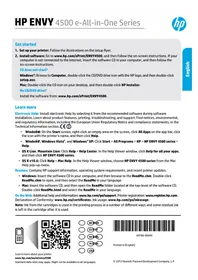
Envy 4502e - Impresora HP - Manual de uso y guía de instrucciones gratis
Encuentra gratis el manual del aparato Envy 4502e HP en formato PDF.


| Marca | HP |
| Modelo | Envy 4502e |
| Tipo de producto | Impresora multifunción de inyección de tinta |
| Funciones principales | Impresión, copia, escaneo, impresión inalámbrica, ePrint, Inalámbrico directo HP |
| Conectividad | USB 2.0, Wi-Fi 802.11b/g/n, Inalámbrico directo |
| Impresión inalámbrica | Sí, a través de red Wi-Fi o Inalámbrico directo |
| Servicios web | ePrint para impresión remota (requiere conexión a Internet) |
| Inalámbrico directo HP | Permite la impresión sin enrutador, activable desde el panel de control |
| Panel de control | Botones: Encendido/Apagado, Inicio, Arriba, Abajo, Aceptar, Atrás, Ayuda, ePrint, Inalámbrico, indicador de estado inalámbrico |
| Sistemas operativos compatibles | Windows XP, Vista, 7, 8; Mac OS X v10.6, Lion, Mountain Lion |
| Software incluido | Controladores de impresión, HP ePrint, Ayuda electrónica, Programa de desinstalación |
| Garantía | 1 año para la impresora, 90 días para los soportes de software |
| Cartuchos de tinta | Cartuchos HP negro y color, garantía hasta agotamiento de la tinta o fecha de caducidad |
| Soporte técnico | www.hp.com/go/support |
| Registro del producto | www.registerer.hp.com |
| Declaración de conformidad | www.hp.eu/certificates |
| Mantenimiento y limpieza | Consulte el manual para las instrucciones de limpieza y mantenimiento |
Preguntas frecuentes - Envy 4502e HP
Preguntas de los usuarios sobre Envy 4502e HP
0 pregunta sobre este aparato. Responde a las que conoces o haz la tuya.
Hacer una nueva pregunta sobre este aparato
Descarga las instrucciones para tu Impresora en formato PDF gratis! Encuentra tus instrucciones Envy 4502e - HP y toma tu dispositivo electrónico nuevamente en la mano. En esta página están publicados todos los documentos necesarios para el uso de su dispositivo. Envy 4502e de la marca HP.
MANUAL DE USUARIO Envy 4502e HP
- Instale la impresora: Siga las ilustraciones del folleto de instalacion.
- Instale el software: Vaya a www.hp.com/ePrint/ENVY4500 y siga las instrucciones que aparecen en pantalla. Si su equipo no está connectado a Internet, inserte el CD de software en su equipo y, a continuación, siga las instrucciones que aparecen en pantalla.
El CD no se inicia?
Windows®: Vaya a Equipo, haha dobleblick en el icono de la unidad CD/DVD con el logo de HP y, a continuacion, Hera doblelick en setup.exe.
Mac: Haga doble cli en el icono de CD en el escritorio y, a continuacion, haga doble cli en Instalador HP.
No dispone deinstitution de CD/DVD?
Instale el software desde: www.hp.com/ePrint/ENVY4500.
Más資訊
Ayuda electrónica: Instale laAyuda electrónicamediante la selección del software recomendado durante la instalación del software.Obtenga información sobre las functions del producto,la impresión,la resolución de problemas y el soporte.Encuentre información sobre avisos, medio ambiente y normativa,incluyendo los avisos reglamentarios de la Unión Europea y las declaraciones de cumplimiento en la sección Informacion技术水平c.
- Windows: Hagablick con el botón secundario del ratón en una parte vacía de la pantalla Inicio, bajo en Todas las aplicaciones en la barra Aplicaciones. A continuación, hagablick en el icono con el nombre de la impersonora y bajolick en Ayuda.
- Windows, Windows Vista® y Windows® XP: Hagaclinic en Inicio > Todos los programas > HP > HP ENVY 4500 series >Ayuda.
- OS X Lion, Mountain Lion: Haga cli en Ayuda > Centro de ayuda. En la ventana del Visor de ayuda de Windows, haga cli en Ayuda para todas las aplicaciones y luego haga cli en HP ENVY 4500 series.
- OS X v10.6: Haga cli en Ayuda >Ayuda de Mac. En la ventana Visor de ayuda de Windows, elija HP ENVY 4500 series en el menu emergente Ayuda de Mac.
Léame: Contiene información de ayuda de HP, los requisitos del sistema operativo y lasactualizaciones recientes de la impressora.
- Windows: Inserte el CD de software de HP en el equipo y vaya a ReadMe.chm. Hagalick en ReadMe.chm para abrirlo y elija Léame en su idioma.
Mac: Inserte el CD del software y abra la carpeta Léame, situada en el nivel superior de dicho CD. Haga doble:, clic en ReadMe.html y seleccione Léame en su idioma.
En la Web: Informacion y adiconales: www.hp.com/support. Registro de la impresora: www.registererhp.com.
Declaración de conformidad: www.hp.eu/certificates. Uso de la tinta: www.hp.com/go/inkusage.
Note: La tinta de los cartuchos se utilizes en el proceso de impresión de varias formas y algunos residuos de tinta se quan en el cartucho despues de su uso.


Panel de control

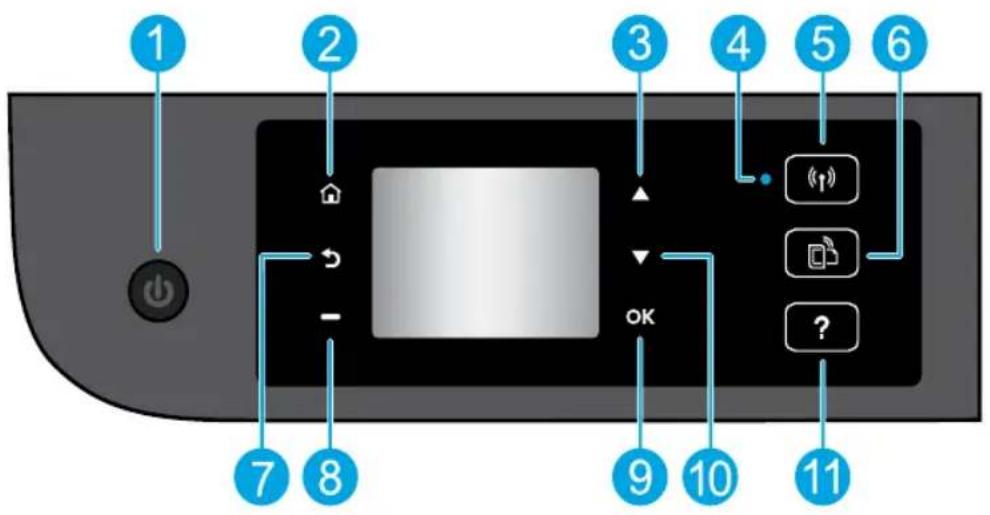
| 1 | Botón Encender: Enciende o apaga la impresora. |
| 2 | Inicio: Vuelve a la pantalla Inicio, la pantalla que se muestra al encender la impresora por primera vez. |
| 3 | Botón de desplazimiento hasta arriba: Utilice este botón para navelgar en los menús y selecciónar el número de copias. |
| 4 | Indicador de estado de conexión inalámbrica: Indica si la impresora tiene una conexión inalámbricaa la red. |
| 5 | Botón de Conexión inalámbrica: Abre el menu Resumen de conexión inalámbrica, donde puedacomprobar el estado inalámbrico ycaejar los ajustes inalámbricos. también能看出 imprimir uninforme de prueba inalámbrico, que le ayude a diagnósticoar los problemas de conexión de la red. |
| 6 | Botón ePrint: Abre el menu Resumen de Servicios Web,donde能看出 comprobar los detalles del estado ePrint,caejar la configuración ePrint o imprimir una página de información. |
| 7 | Atras: Vuelve a la pantalla anterior. |
| 8 | Botón de selección: La función de este botón cambia en funciona de lo que aparece en la pantalla de laimpresora. |
| 9 | ACEPTAR: Confirma la selección actual. |
| 10 | Botón de desplazamente横向acia bajo: Utilice este botón para navelgar en los menús y selecciónar el número de copias. |
| 11 | Ayuda: Muestra el contenido de laalysis si hay algoavailable para la operaciónactual. |
Nota: Usar solo con el cable de alimentacion suminstrado por HP.
Solución de problemas basics
Si no pueda imprimir:
- Compruebe que los cables estén bien conectados.
- Compruebe que la impresora este encendida. El boton Encender esta encendido con luz blanca.
-
Compruebe la luz de estado de la conexion inalambrica, para asegurarse de que su impresora está connectada a una red.
-
La luz azul indica que se ha establecido la connexion inalámbrica y que se pueda imprimir.
- Una luz con parpadeo lento indica que la función inalámbrica está encendida, pero que la impresora no está connectada a una red. Asegúrese de que la impresora está dentro del alcance de la seals inalámbrica.
Un luz con parpado rapiido indica error en la connexion inalambrica. Consulte el mensaje en la pantalla de la impresora.
- Si la connexion inalámbrica está apagada, la luz de connexion inalámbrica está apagada.
Visit the pags web HP Diagnostic Tools en www.hp.com/go/tools para descargar herramentas de diagnositco ,, que可以使 para solutionar problemas comunes de la impressora.
Windows
Compruebe que la impresora esté definida como dispositivo de impresión predeterminado:
- Windows 8: Senale o toque la esquina derecha superior de la pantalla paraAbrir la barra Accesos, haga click en el icono Ajustes, haga click o toque el Panel de control y bajo haga click o toque Ver dispositivos e impresoras.
- Windows 7: Aside el menu Inicio de Windows, hagalick en Dispositivos e impresoras.
- Windows Vista: En la barra de tareas de Windows, hagablick en Inicio,despues en Panel de control y, a continuacion, hagablick en Impresora.
- Windows XP: En la barra de tareas de Windows, hagablick en Inicio,despues en Panel de control y, a continuacion, hagablick en Impresoras y faxes.
Compruebe que junto a la impresora hay unamarca de verificacion bajo de un círculo negro. Si la impresora no está seleccionada como predeterminada, haya clic con el boton derecho en el icono de la impresora y elija
Establecer como impresora predeterminada en el menu.
Si sigue sin poder imprimir o el software de instalacion genera un error:
- Extraiga el CD de launidad de CD/DVD y, a continuación, desconnecte el cable USB del equipo.
- Reinicie el ordinador.
- Inserte el CD del software de la impresora en launidad de CD/DVD y siga las instrucciones en pantalla para instalar el software de la impresora. No conecte el cable USB hasta que se le indique.
- Una vez haya acabado la instalación, reiniciele el equipo.
Marcas registradas
Windows XP, Windows Vista, Windows 7 y Windows 8 son marcas commerciales registradas en EE. UU. de Microsoft Corporation.
Mac
Compruebe la cola de impresión:
- En Preferencias del sistema, haga click en Impresión y Escaneo (Impresión y Fax en OS X v10.6).
- Hagablick en Abrir cola de impresion.
- Hagablick sobre un trabajo de impresion para seleccionarlo.
-
Utilice los botonesesionales para administrar el trabajo de impresion:
-
Eliminar: cancela el trabajo de impresión的选择。
-
Reanudar: continua un trabajo de impresión que se ha detenido.
-
Si ha hecho algo n ambio,intaente volver a imprimir.
Reiniciar y restablecer:
- Reinicie el ordinador.
- Restablezka la impresora.
a. Apague la impresora y descenthufe el cable de alimentacion.
b. Espere un minuto, vuelva a enchufar el cable y encienda la impresora.
Si vigue sin poder imprimir, desinstale y vuelva a instalar el software:
Note: El programa de desinstalación elimina los componentes del software HPesionlicos del dispositivo. No elimina los componentes partidos conOthers products o programas.
Para desinstalar el software:
- Desconecte la impresora HP del equipo.
- Abra las Aplicaciones: carpeta Hewlett-Packard.
- Haga dobleblick en Programa de desinstalacion de HP. Siga las instrucciones que aparecen en la pantalla.
Para instalar el software:
- Connect el cable USB.
- Inserte el CD/DVD del software HP en launidad de CD-ROM del equipo.
- En el escritorio, abra el CD y haga dobleblick en Programa de instalacion de HP.
- Siga las instrucciones de la pantalla y las instrucciones de instalacion suministradas con la impresora HP.
¿Necesitaridge con la connexion de la red?
El Centro de impresión inalámbrica de HP en www.hp.com/go/wirelessprinting pueda ayudarle a preparar su red inalámbrica, configurar o volver a configurar su impresora y SOLUTIONAR los problemas de la red.
Si la instalación de la red no se completó correctamente:
- Confirme que su impresora tieneactivada lafunción Inalámbrico.
En el panel de control de la impresa, pulse el botón Conexión inalámbrica (↑), si我省 conexión inalámbrica desactivada, selección Activar.
-
Compruebe que la impresora está correctamente connectada a la red.
-
Dees el panel de control de la impresora, pulse el boton Conexion inalambrica (T).
- Seleectione Configuracion para acceder al menu Configuracion inalambrica.
- Pulse el botón de la flecha hacía abajo, selección Informe de impresión y, a continuación, selección Informe de prueba de conexión inalámbrica. El informe de Comprobación de la red inalámbrica se imprime automatistically.
-
Compruebe la parte superior del informe para ver si algo ha fallado durante la comprobacion.
-
Consulte la sección Resultado del diagnóstico para todas las pruebas realizadas y si la impresa lo ha pasado o no.
- De la sección Configuración actual, averigue el Nombre de red (SSID) al que está conectadaactualmente su impresora. Compruebe que la impresora está conectada a la misma red que su equipo.
Nota: Si su equipo está conectado a una Red virtual privada (VPN), desconnecte de forma temporal la VPN antes de proceder con la instalacion. Despues de realizar la instalacion, deben disconnectar de la VPN para acceder a la impersonora a工程技术 de la red domestica.
- Asegürese de que el software de seguridad no está bloqueando la communicator sobre la red.
El software de seguridad, como el cortafuegos, puede bloquear lavertising entre su equipo y la impresora, cuando se instala en una red. Si no se detecta su impresora, desactive temporalmente el cortafuegos y compruebe si el problema desaparece. Para Obtener más afecta y consejos sobre el software de seguridad, visita: www.hp.com/go/wpc-firewall_es-es.
Después de instalar correctamente la impresora:
- Comparta la impresora conOthersequiposde la red.
Si su impresa ya está conectada a su red domérica, pueda partir la impresa con otros equipos en la misma red. Para cada equipo adicional solo tiene que instalar el software de la impresa HP. Durante la instalación del software, selección Conexión inalámbrica desde la pantalla Opciñones de connexion y bajo siga las instrucciones que aparecen en pantalla.
- Cambiar de una conexión USB a una conexión inalámbrica.
Debe haber instalado correctamente el software de la impresora.
Windows
-
Lleve a cabo uno de los pasos siguientes en función del sistema operativo:
-
Windows 8: Haga click con el botón secundario del ratón en una parte vacia de la pantalla Inicio, luego click en Todas las aplicaciones de la barra de aplicaciones.
-
Windows 7, Windows Vista, y Windows XP: desde el menu de inicio del ordinador, seleccione Todos los programas o Programas y, a continuacion, seleccione HP.
-
Selezione HP ENVY 4500 series.
- Seleectione Configuracion y software de impressora.
- Selectione Convertir una impresora conectada USB a inalambrica. Siga las instrucciones que aparecen en la pantalla.
Mac
Utilice el Asistente de configuracion HP en Utilidades de aplicaciones/Hewlett-Packard/Dispositivo, paraATTER la connexion de software a inalambrica para this impressora.
- Si está teniendo problemas de impresión en su red.
El software de seguridad, como el cortafuegos, puede bloquear lacomings entre su equipo y la impresora. Para Obtener mas afecta y consejos sobre el software de seguridad, visite: www.hp.com/go/wpc-firewall es-es.
Si desea utilizar la impresora de forma inalábrica sin usar un router:
Utilice la funciona Directa inalámbrica de HP para imprimir de forma inalámbrica sin router desde un equipo, un smartphone u other dispositivo inalámbrico habilado. Para utiliser Directa inalámbrica de HP desde un equipo, el software de la impressora debe estar instalado en el.
- Encienda la option Directa inalámbrica de HP desde el panel de control de la impresa:
a. De sde la pantalla Inicio de la impresora, seleccione Directa inalambrica.
b. Si la pantalla muestra que la optacion Directa inalambrica está Desactivada, seleccione Directa inalambrica y bajo seleccione Activado (sin seguridad) o Activado (con seguridad).
Nota: Si activa la seguridad, solo los usuario con contraseña podrán connectarse con esta impresa. Si desactiva lacurity, qualquiera con un dispositivo inalámbrico dentro del alcance de la impresa, PODRA CONNECTASEA LA IMPRESORA.
c. SeLECTIONe Mostrar nombre para visualizar el nombre de Directa inalámbrica.
d. SeLECTIONe Mostrar contraseña para visualizar la contraseña de Directa inalábrica si haactivado la seguidad en Directa inalábrica.
- Connecte a la impresora su dispositivo habilido para conexión inalámbrica:
a. Aside su equipo inalámbrico o dispositivo móvil, active la conexión inalámbrica.
b. Busque el nombre de Directa inalámbrica y conecte, por exemple: HP-Print-XX-ENVY 4500 series.
c. Siiene activada la seguidad de Directa inalámbrica, inserte la contrasea de Directa inalámbrica cuando se le pida.
- Imprima de forma normal desde el equipo o dispositivo movable.
Nota: Una conexión directa inalámbrica HP no proporción acceso a Internet.
Visite el Centro de impresión inalámbrica de HP en www.hp.com/go/wirelessprinting para Obtener más información sobre la connexion directa inalámbrica de HP.
Declaración de garantía limitada de la impresora HP
| Producto HP Duración de la garantía limitada | |
| Medio de almacenimiento del software 90 días | |
| Impresora 1 año | |
| Cartuchos de tinta o impresión La garantía es valida hasta que se | agote la tinta HP o hasta que se alcance la Fecha de "fin de garantía" indicada en el cartucho, cualesera de los hechos que se produca en primer lugar.Esta garantía no cubirá los productos de tinta HP que se hayan renllenado o Manipulado, se hayan vuelto a limpiar, se hayan utilizado Incorrectamente o se haya alterado su composición. |
| Cabezas de impresión (sólo se aplica a productos con cabezales de impresión que el cliente pueda sustituir) | 1 año |
| Accesorios | 1 año, a no ser que se specifiesificque otro dato |
A. Alcance de la garantia limitada
- Hewlett-Packard (HP) garantía al usuario final que el producto de HP asignado no tendrá defectos de materiales ni mano de obr por el periodo anteramente indicado, cuca duración empieza el dia de la compra por parte del cliente.
- Para los produits de software, la garantía limitada de HP se aplicácterà a la incapacidad del programa para ejectar las instruetiones. HP no garantía que el funcionaimiento de los produits se interrupma o no contenga errors.
- La garantia limitada de HP abarca solo los defectos que se originen como consecuccion del uso normal del producto, y no cubre otros problemas, incluyendo los originados como consecuccion de:
a. Mantenimiento o modificacion indebidos:
b. Software, soportes de impresion, piezas o consumibles que HP no proporcione o no admita;
c. Uso que no se ajuste a las specifications del producto;
d.Modificacion o uso Incorrecto no autorizados.
- Para los productos de impresoras de HP, el uso de un cartucho que no sea de HP o de un cartucho recargado no afecta ni a la garantía del cliente ni a cualquier(other contrafo de asistencia de HP con el cliente. No obstante, si el error o el desperfcto en la impresora se attribuye al uso de un cartucho que no sea de HP, un cartucho recargado o un cartucho de tinta caducado, HP cobararaparte el tiempo y los materiales de service para dicho error or desperfcto.
- Si durante la vigencia de la garantía aplicable, HP receive un avis de que cualquier produit presente un defecto cubierto por la garantía, HP reparar o sosturar el producto defectuoso como considere conveniently.
- Si HP no logra reparar o susitui, selon corresponda, um produits defecutoque este cubierto por la garantia, HP reemulsara a cliente el preco de compra del producto, dorde n un plass razonable tras recirb la notificacion del defecto.
- HP no tendrá obligation alquna de reparar, sustituir o reembolsar el preco del producto defectuoso hasta que el cliente lo haya devuelto a HP.
- Los Productos de sustitución peuvent sernicos o seminuevos,iami que sus prestaciones sean iguales o mayores que las del producto sustituido.
- Los productos HP podri an inclur piezas, componentes o materiales refabricados equivalentes a los newos en cuanto al rendimiento. 10. La Declaracion de garantia limitada de HP es valida en cuales pais en que los productos HP cubiertos sean distribuidos por HP Es possible que existan contratos disponibles para serviceis de garantia adiconidas, como el service in situ, en cuales suministrador de serviceis autorizzato por HP, en aquellopaisesonde HP o un importator autorizzato distribuyan el producto.
B. Limitaciones de la garantia HASTA DONDE LO PERMITAN LAS LEYES LOCALES, NI HP NI SUS TERCEROS PROVEEDORES OTORGAN NINGUNA OTRA GARANTIA O CONDIDO DE NINGUN TIPO, YA SEAN GARANTIAS O CONDICIONES DE COMERCIABILIDAD EXPRESAS O IMPLICITAS, CALIDAD SATISFACTORIA E IDONEIDAD PARA UN FIN DETERMINADO.
C. Limitaciones de responsabilidad
- Hastaonde lo permitan las leyes locales,los recursos indicados en esta Declaracion de garantia son los unicos y exclusivos recursos de los que dispone el cliente.
- HASTA EL PUNTO PERMITIDO POR LALEY LOCAL, EXCEPTO PARA LAS OBLIGACIONES EXPUESTAS ESPECIFICANTE EN ESTA DECLARACION DE GARANTIA, EN NINGUN CASO HPUSUROVEEDORES SERAN RESPONSABLES DES LONANOS DIRECTOS, INDIRECTROS, ESPECIALES, INCIDENTALES O CONSECUENCALES, YA ESTE BASADO EN CONTRATO, RESPONSABILIDAD EXTRACONTRACTUAL O CUALQUIER OTRA TEORIA LEGAL, YA UNIQUE SE HAYA AVISADO DE LA POSIBILIDAD DE TALES DANOS.
D. Legislación local
- 1
-
Hastaonde se establca que esta Declaracion de garantia contraviene les leyes locales, dcha Declaracion de garantia se considerar a modificada para acatar tales leyes locales. Bajo dichas leyes locales, puee que alunas de las declinaciones de responsabilitad y limitaciones estipuladas en this Declaration of guarantia no se aplicen al cliente. Por example, somestados en Estados Unidos, asi como ciertas entidades gubernamentales en el exterior de Estados Unidos (incluidas las provincias de Canadai) peuvent:
a. Evitar que las renuncias y limitaciones de esta Declaracion de garantia limiten los derechos estatutarios del cliente (por exemple, en el Reino Unido);
b. Restringir de otro modo la capacité de un fabricante de augmentar dichas renuncias o limitaciones; u
c. Ofrecer al usuario acechores adiconas de garantia, especifcar la duracion de las garantias implicas a las qu no pue renunciar el fabricante o permitirlimitations en la duracion de las garantias implicas. -
LOS TERMINOS ENUNCIAOES EN ESTA DECLARACION DE GARANTIA, SALVO HASTADONDE LO PERMITA LA LEY, NO EXCLUYEN, RESTRINGEN NIMODIFICAN LOS DERECHOS ESTATUTARIOS OBLIGATORIOS PERTINENTESA LA VENTA DE PRODUCTOS HP A DICHOS CLIENTES, SINO QUE SON ADICIONALES ALOS MISMOS.
Información sobre la Garantía Limitada del Fabricante HP
Adjunto可以选择 encontrar el nombre y direccion de las entidades HP que Offercen la Garantia Limitada de HP (garantia commercial adiconal del fabricante) en su pais.
Espana: Hewlett-Packard España S.L.U. C/ Vicente Aleixandre 1 Parque Empresarial Madrid - Las Rozas, E-28232 Madrid
La garantia commercial adicional de HP (Garantia Limitada de HP) no aecta a los derechos que usted, como consumidor, pueda tener ante al vendedor por la falta de conformidad del producto con el contrato de compraventa. Dichos derechos son independentes y compatibles con la garantia commercial adicional de HP y no quandan afectados por esta. De conformidad con los mismos, si durante un plazo de dos años desde la entrega del producto aparece una falta de conformidad existente en el momento de la entrega, el consumer y usuario Tiene derecho a exigir al vendedor la reparacion del producto, su sustitucion, la rebaja del precio o la resolution del contrato de acuardo con lo previsto en el Titulo V del Real Decreto Legislativo 1/2007. Salvo prueba que demuestre lo contrario, se presumira que las faltas de conformidad que se manifesten en losSESmeso posteriores a la entrega del producto ya existian cuando el producto se entgo.
Ucnamente when a consumider y usuier le resulte imposo o le suponga una carga excessiva dirigirse al vendedor por la falta de conformidad con el contrato, podra reclamar directamente al fabricante con el fin de tener la sustitulacion o reparacion.
Información valida para México
La presente garantía cube únicamente aquellos defectos que surgiesen como resultado del uso normal del producto y no por aquellos que resultasn: Cuando el producto se hubiese utilisé en conditiones distinctas a las normales; cuando el producto no hubiese sido operado de依照do con el instructivo de uso que se le acompañía; cuando el producto hubiese sido alterado o reparado por personas no autorizadas por el fabricante nacional, importador o commercializator responsible respectivo. Los gastos de transporte generados en lugares精度 do la red de servicios de HP en La Republica Mexicana para dar complimiplo a esta garantia seran cubiertos por Hewlett-Packard. Los gastos de transporte paraellar el producto al lugar donde se aplicarla la garantia, sera cubiertos por el cliente.
Procedimiento:
Para hacer valida su garantía solo se deboraunarce al Centro de Asistencia Telefónica de HP (Telefonos: 1800-88-8588 a para la Ciudad de Mexico 55-5258-9922) y seguir las instruetiones de unrepresentante, qui en indicar el procedimiento a seguir.
Importador y planta de piezas, componentes, refacciones, consumibles y accesos;
Hewlett-Packard de Mexico, S. de R.L., de C.V.
Prolongacion Reforma No.700
Delegacion Alvaro Obregon
Col. Lomas de Sta. Fe
Mexico, D.F. CP 01210
Producto:
Models
Marca
Fecha de Compra:
Sello del establecimiento donte fue adquirido.