ManualFacil
4711140876146 - Placa madre ASROCK - Manual de uso y guía de instrucciones gratis
Encuentra gratis el manual del aparato 4711140876146 ASROCK en formato PDF.


Descarga las instrucciones para tu Placa madre en formato PDF gratis! Encuentra tus instrucciones 4711140876146 - ASROCK y toma tu dispositivo electrónico nuevamente en la mano. En esta página están publicados todos los documentos necesarios para el uso de su dispositivo. 4711140876146 de la marca ASROCK.
MANUAL DE USUARIO 4711140876146 ASROCK
A) / SerialA) / Serial
o C) del cavo HDMI_SPDIF al
1. Introducción1. Introducción
1. Introducción1. Introducción
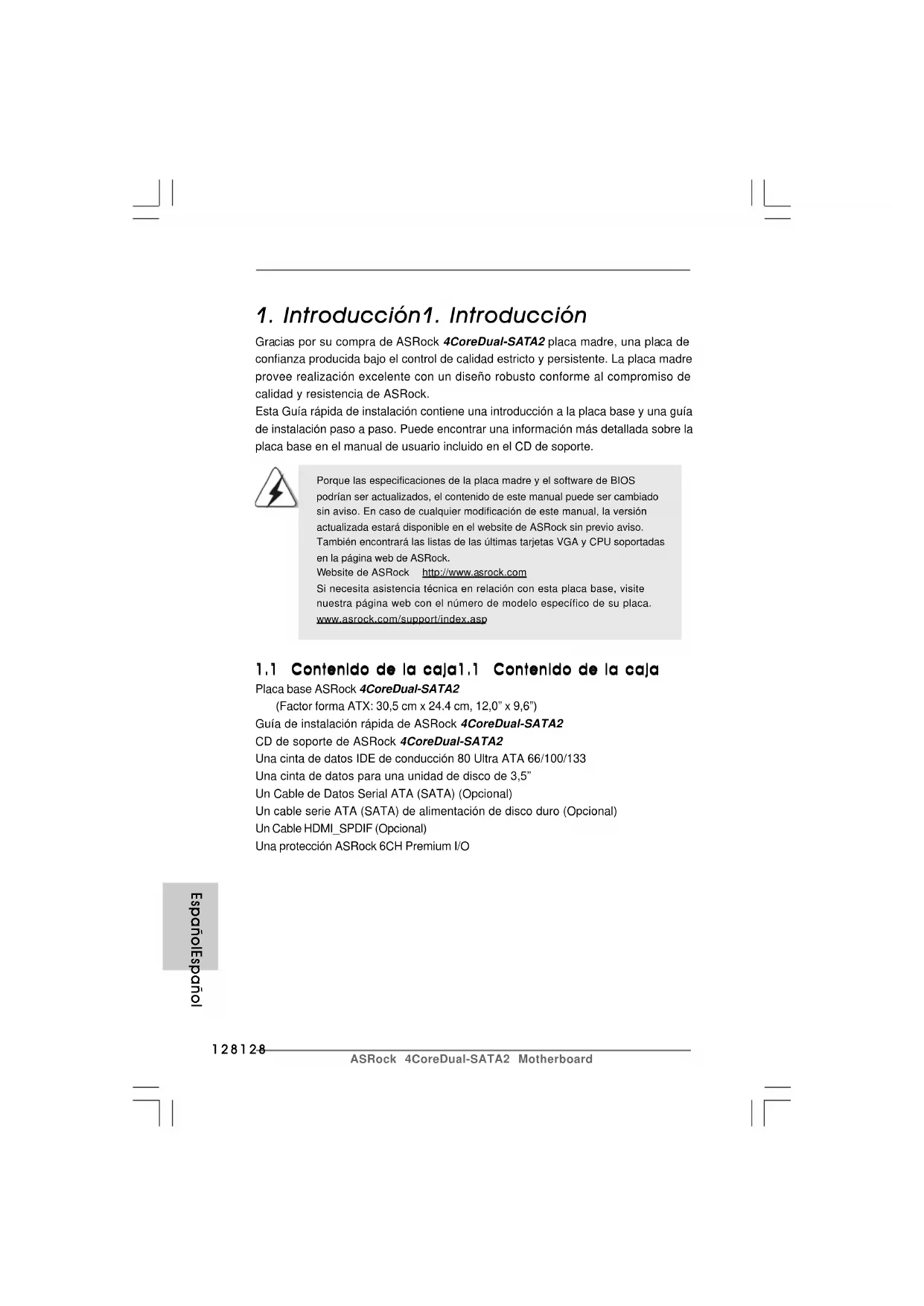
Gracias por su compra de ASRock 4CoreDual-SATA2 placa madre, una placa de
confianza producida bajo el control de calidad estricto y persistente. La placa madre
provee realización excelente con un diseño robusto conforme al compromiso de
calidad y resistencia de ASRock.
Esta Guía rápida de instalación contiene una introducción a la placa base y una guía
de instalación paso a paso. Puede encontrar una información más detallada sobre la
placa base en el manual de usuario incluido en el CD de soporte. Porque las especificaciones de la placa madre y el software de BIOSpodrían ser actualizados, el contenido de este manual puede ser cambiadosin aviso. En caso de cualquier modificación de este manual, la versiónactualizada estará disponible en el website de ASRock sin previo aviso.También encontrará las listas de las últimas tarjetas VGA y CPU soportadasen la página web de ASRock. Website de ASRock http://www.asrock.com Si necesita asistencia técnica en relación con esta placa base, visitenuestra página web con el número de modelo específico de su placa.www.asrock.com/support/index.asp 1.1 Contenido de la caja1.1 Contenido de la caja
1.1 Contenido de la caja1.1 Contenido de la caja
1.1 Contenido de la caja
Placa base ASRock 4CoreDual-SATA2
(Factor forma ATX: 30,5 cm x 24.4 cm, 12,0” x 9,6”)
Guía de instalación rápida de ASRock 4CoreDual-SATA2
CD de soporte de ASRock 4CoreDual-SATA2
Una cinta de datos IDE de conducción 80 Ultra ATA 66/100/133
Una cinta de datos para una unidad de disco de 3,5”
Un Cable de Datos Serial ATA (SATA) (Opcional)
Un cable serie ATA (SATA) de alimentación de disco duro (Opcional)
Un Cable HDMI_SPDIF (Opcional)
Una protección ASRock 6CH Premium I/O129129
EspecificaciónEspecificación
EspecificaciónEspecificación
Plataforma - Factor forma ATX: 30,5 cm x 24.4 cm, 12,0” x 9,6”
Procesador - LGA 775 para Intel
procesadores Kentsfield de Núcleo Cuádruple
- FSB 1066/800/533 MHz
- Admite tecnología Hyper Threading (ver ATENCIÓN 2)
- Admite tecnología de aumento de velocidad liberada
VT8237S Memoria - Soporte de Tecnología de Memoria de Doble Canal
- Soporta DDR400/333/266
- Max. 2GB Amplificador - Stepless control de frecuencia de CPU (vea ATENCIÓN 5)
Híbrido - ASRock U-COP (vea ATENCIÓN 6)
- Protección de Falla de Inicio (B.F.G..)
Ranuras de - 1 x ranuras PCI Express Gráfica (ver ATENCIÓN 7)
Expansión - 1 x slot AGP 8X (ver ATENCIÓN 8)
- 4 x ranuras PCI Audio - Sonido HD de Nivel Superior 5.1 Canales Windows
(Códec de sonido ALC662)
- Soporta Wake-On-LAN Entrada/Salida ASRock 6CH Premium I/O
de Panel - 1 x puerto de ratón PS/2
Trasero - 1 x puerto de teclado PS/2
- 1 x puerto serial: COM 1
- Conexión de audio: Altavoz trasero / Central/Bajos / Entrada
de línea / Altavoz frontal / Micrófono (ver ATENCIÓN 9)
Conectores - 2 x conexiones SATAII, admiten una velocidad de
transferencia de datos de hasta 3,0Gb/s, soporta las
funciones RAID (RAID 0, RAID 1 y JBOD) y “Conexión
en caliente” (ver ATENCIÓN 10)
- 2 x ATA133 conexiones IDE
(admite hasta 4 dispositivos IDE)
- 1 x cabezal de Módulo Infrarrojos
- 1 x conexión de juegos
- 1 x cabecera HDMI_SPDIF
- Conector del ventilador del CPU/chasis
- 20-pin cabezal de alimentación ATX
- 4-pin conector de ATX 12V power
CD de soport - Controladores, Utilerías, Software de Anti Virus
Monitor Hardware - Sensibilidad a la temperatura del procesador
- Sensibilidad a la temperatura de la placa madre
- Taquímetros de los ventiladores del procesador y del
- Taquímetros de los ventiladores del procesador y del chasis
- Ventilador silencioso para procesador
- Monitor de Voltaje: +12V, +5V, +3.3V, Vcore
OS - En conformidad con Microsoft
1. Cuando adopta CPU de Quad Core en esta placa base, la frecuencia
de FSB se puede reducir el 5%.
2. Por favor consulte página 37 del Manual del Usuario en el soporte
CD sobre la configuración de Hyper-Threading Technology.
3. Esta placa base admite la tecnología de aumento de velocidad liberada.
Por favor lea “Tecnología de Forzado de Reloj (Overclocking) no
relacionado” en la página 152 para obtener detalles.
4. Esta placa base soporta Tecnología de Memoria de Doble Canal. Antes
de implementar la Tecnología de Memoria de Doble Canal, asegúrese
de leer la guía de instalación de módulos de memoria en la página 137
para su correcta instalación.
5. Aunque esta placa base ofrece un control complete, no es
recomendable forzar la velocidad. Las frecuencias de bus de la CPU
distintas a las recomendadas pueden causar inestabilidad en el
sistema o dañar la CPU.
6. Cuando la temperatura de CPU está sobre-elevada, el sistema va a
apagarse automaticamente. Antes de reanudar el sistema, compruebe si
el ventilador de la CPU de la placa base funciona apropiadamente y
desconecte el cable de alimentación, a continuación, vuelva a
conectarlo. Para mejorar la disipación de calor, acuérdese de aplicar
thermal grease entre el procesador y el disipador de calor cuando usted
instala el sistema de PC.
7. Para obtener información sobre las tarjetas VGA PCI Express
compatibles, consulte la “Lista de tarjetas VGA PCI Express
admitidas para la ranura PCI Express Gráfica” en la página 9. Para
instalar la tarjeta VGA PCI Express correctamente, consulte la guía de
instalación en la página 139.
8. NO utilice una tarjeta AGP de 3,3V AGP en la ranura AGP de esta
placa base. Podría causar daños permanentes.
9. Para la entrada de micrófono, esta placa madre ofrece soporte para
modos estéreo y mono. Para salida de audio, este placa madre ofrece
soporte para modos de 2 canales, 4 canales y 6 canales. Consulte la
tabla en la página 3 para una conexión correcta.
ADVERTENCIA Tenga en cuenta que hay un cierto riesgo implícito en las operaciones de aumento de la
velocidad del reloj, incluido el ajuste del BIOS, aplicando la tecnología de aumento de
velocidad liberada o utilizando las herramientas de aumento de velocidad de otros
fabricantes. El aumento de la velocidad puede afectar a la estabilidad del sistema e,
incluso, dañar los componentes y dispositivos del sistema. Esta operación se debe
realizar bajo su propia responsabilidad y Ud. debe asumir los costos. No asumimos
ninguna responsabilidad por los posibles daños causados por el aumento de la velocidad
del reloj.ASRock 4CoreDual-SATA2 Motherboard
abla de requisitos mínimos de hardware paraabla de requisitos mínimos de hardware para
abla de requisitos mínimos de hardware paraabla de requisitos mínimos de hardware para
abla de requisitos mínimos de hardware para
Esta placa base admite todas las funciones de Windows
2007. Consulte la tabla siguiente para conocer los requisitos mínimos de
Procesador Celeron D 326
con memoria VGA de 64 bit (Basic)
10. Antes de instalar el disco duro SATAII en el conector SATAII, por favor lea
la “Guía de Configuración de Disco Duro SATAII” en la página 146 para
ajustar su unidad de disco duro SATAII al modo SATAII. También puede
conectar el disco duro SATA al conector SATAII directamente.
11. Power Management para USB 2.0 funciona bien bajo Microsoft
ASRock 4CoreDual-SATA2 Motherboard
2. Instalación2. Instalación
2. Instalación2. Instalación
Precaución de Pre-instalaciónPrecaución de Pre-instalación
Precaución de Pre-instalaciónPrecaución de Pre-instalación
Precaución de Pre-instalación
Tenga en cuenta las precauciones siguientes antes de instalar los
componentes de la placa base o cambiar cualquier configuración de la
1. Desconecte el cable de electricidad antes de tocar cualquier
2. Para prevenir daño del componente de la placa madre por
electricidad estástica, NUNCA ponga su placa madre directamente
sobre la alfombra y otros por el estilo. Póngase la pulsera anti-
estástica o toquelo a cualquier objecto de tierra, por ejémplo como
el cabinete de su computador, para liberar cualquiera carga
3. Tome componentes por la margen y no toque los ICs.
4. Ponga cualquier componente deslocalizado sobre la bolsa anti-
estástica que viene con la placa madre.
5. Al colocar los tornillos en sus agujeros para fijar la placa madre en
el chasis, no los apriete demasiado. Eso podría dañar la placa
2.1 Instalación de Procesador2.1 Instalación de Procesador
2.1 Instalación de Procesador2.1 Instalación de Procesador
2.1 Instalación de Procesador
Para la instalación de la CPU Intel de
775 agujas, siga los siguientes pasos. Introducción al socket de 775 agujas(Placa de carga)(Matriz de contacto)(Cuerpo del socket) EspañolEspañol
Antes de insertar la CPU de 775 agujas en el socket, compruebe
que la superficie de la CPU se encuentra limpia y no hay ninguna
aguja torcida en el socket. No introduzca la CPU en el socket por la
fuerza si se produce la situación anterior. Si lo hace, puede producir
daños graves en la CPU.
Paso 1. Abra el socket:
Paso 1-1. Suelte la palanca presionando
hacia abajo y hacia afuera en el
gancho para retirar la lengüeta de
Paso 1-2. Gire la palanca de carga hasta la
posición de apertura completa,
135 grados aproximadamente.
Paso 1-3. Gire la placa de carga hasta la
posición de apertura completa,
aproximadamente 100 grados.
Paso 2. Inserte la CPU de 775 agujas:
Paso 2-1. Sostenga la CPU por los bordes
marcados con líneas negras.
Paso 2-2. Sitúe el paquete con el IHS
(Integrated Heat Sink) mirando
hacia arriba. Busque la aguja 1 y
las dos muescas de orientación.
Para insertarla correctamente, asegúrese de que las dos muescas
de orientación de la CPU coinciden con las teclas de alineación del
socket. Línea negra Socket de 775 agujas
CPU de 775 agujas Línea negra aguja 1
Tecla de alineación135135
ASRock 4CoreDual-SATA2 Motherboard
Step 2-3. Coloque con cuidado la CPU en el
socket con un movimiento
totalmente vertical.
Step 2-4. Compruebe que la CPU se
encuentra en el socket y la
orientación coincide con la
indicada por las muescas.
Paso 3. Retire la cubierta PnP (Pick and Place):
Utilice los dedos índice y pulgar de su mano
izquierda para sostener el borde de la placa
de carga, introduzca el pulgar de su mano
derecha debajo de la cubierta PnP y
despéguela del socket mientras presiona en
el centro de la cubierta PnP para ayudar a
1. Se recomienda que utilice la lengüeta de la cubierta para retirarla,
evitando arrancar la cubierta PnP.
2. Esta cobertura debe colocarse si la placa base vuelve tras ser
Paso 4. Cierre el socket:
Paso 4-1. Gire la placa de carga hacia el IHS.
Paso 4-2. Accione la palanca de carga
mientras presiona ligeramente en
Paso 4-3. Fije la palanca de carga con la
lengüeta de la placa de carga
debajo de la lengüeta de retención
de la palanca de carga.
Instalación del ventilador y el disipador de la CPUInstalación del ventilador y el disipador de la CPU Instalación del ventilador y el disipador de la CPUInstalación del ventilador y el disipador de la CPU Instalación del ventilador y el disipador de la CPU Para una correcta instalación, consulte los manuales de instrucciones del
ventilador y el disipador de la CPU.
A continuación se ofrece un ejemplo para ilustrar la instalación del disipador para
la CPU de 775 agujas.
Paso 1. Aplique el material termal de interfaz en el
centro del IHS de la superficie del socket. (Aplique el material termal de interfaz) EspañolEspañol
(Cables del ventilador en el lado más
próximo al cabezal de la placa madre)
(Ranuras de cierre orientadas al exterior)
Paso 2. Coloque el disipador en el socket. Asegúrese
de que los cables del ventilador están
orientados hacia el lado más cercano del
conector del ventilador de la CPU en la placa
madre (CPU_FAN1, ver página 2, nº 5).
Paso 3. Alinee los cierres con los agujeros de la
Paso 4. Gire el cierre en la dirección de las agujas del
reloj y, a continuación, presione las cubiertas
del cierre con el dedo pulgar para instalar y
bloquear. Repita el proceso con los cierres
Si presiona los cierres sin girarlos en el sentido de las agujas del
reloj, el disipador no se podrá fijar a la placa madre.
Paso 5. Conecte el cabezal del ventilador con el
conector del ventilador de la CPU en la placa
Paso 6. Fije el cable que sobre con un lazo para
asegurarse de que el cable no interfiere en el
funcionamiento del ventilador y tampoco entra
en contacto con otros componentes.137137
ASRock 4CoreDual-SATA2 Motherboard
2.3 Instalación de Memoria2.3 Instalación de Memoria
2.3 Instalación de Memoria2.3 Instalación de Memoria
2.3 Instalación de Memoria
La placa base 4CoreDual-SATA2 proporciona dos ranuras DIMM DDR (Double
Data Rate, es decir, Tasa doble de datos) de 184 contactos, dos ranuras DIMM DDRII de 240 contactos y es compatible con la Tecnología de memoria de canal
dual. Para la configuración de canal dual, es siempre debe instalar un par DIMM DDR/DDRII idéntico (misma marca, velocidad, tamaño y tipo de pastilla) en las
ranuras del mismo color. En otras palabras, debe instalar un par DIMM DDRII
idéntico en el canal dual A (DDRII_1 y DDRII_2; ranuras amarillas; consulte la pág.2
Nº 6) o un par DIMM DDR idéntico en el canal dual B (DDR1 y DDR2; ranuras de
color azul; consulte la pág. 2 Nº 7) para activar la tecnología de memoria de canal
dual. Puede consultar la tabla de configuración de memoria de canal dual que
figura a continuación.
Configuraciones de Memoria de Doble Canal
DDRII_1 DDR1 DDRII_2 DDR2
en la ranura DDR; si lo hace, esta placa base y los módulos DIMM pueden
2. No se permite instalar módulos de memoria DDR y DDR II en esta placa
base simultáneamente, en caso de hacerlo podría dañarse la placa y el
Instalación de una DIMMInstalación de una DIMM Instalación de una DIMMInstalación de una DIMM Instalación de una DIMM Asegúrese de desconectar la fuente de alimentación antes de añadir o
retirar módulos DIMM o componentes del sistema.
Paso 1. Empuje los clips blancos de retención por el extremo de cada lado de la
Paso 2. Encaje la muesca del DIMM hacia la cumbrera de la ranura.
DIMM ajusta solamente en una dirección. Si fuerza la DIMM en la
ranura con una orientación incorrecta, provocará daños permanentes
en la placa base y en la DIMM.
Paso 3. Inserte la DIMM con firmeza dentro de la ranura hasta que los clips de
sujeción de ambos lados queden completamente introducidos en su sitio y
la DIMM se haya asentado apropiadamente.139139
2.4 Ranuras de Expansión (Ranuras PCI, AGP, y PCI2.4 Ranuras de Expansión (Ranuras PCI, AGP, y PCI
2.4 Ranuras de Expansión (Ranuras PCI, AGP, y PCI Express Gráfica) Express Gráfica)
Express Gráfica) Express Gráfica)
Hay 4 ranuras PCI, 1 ranuras AGP, y 1 ranura PCI Express Gráfica sobre las
placas mardres 4CoreDual-SATA2.
Ranura PCI: Para instalar tarjetas de expansión que tienen 32-bit Interface PCI.
Ranura AGP: Para instalar trajeta gráfica. La ranura AGP ASRock tiene un diseño
especial de seguro para fijar con seguridad la tarjeta gráfica
introducida. La ranura AGP se utiliza para instalar tarjetas de
NO utilice una tarjeta AGP de 3,3V AGP en la ranura AGP de esta
placa base. Podría causar daños permanentes. Para obtener
información sobre la tarjeta AGP, póngase en contacto con los
proveedores de tarjetas AGP.
Ranura PCI Express Gráfica:
La ranura PCI Express Gráfica se utiliza para instalar tarjetas de
expansión PCI Express. Para obtener información sobre tarjetas VGA PCI Express compatibles, consulte la “Lista de tarjetas VGA PCI Ex-
press para la ranura PCI Express Gráfica” en la página 9.
Instalación de TInstalación de T Instalación de TInstalación de T Instalación de T
arjetas de Expansiónarjetas de Expansión
arjetas de Expansiónarjetas de Expansión
arjetas de Expansión
Paso 1. Antes de instalar la tarjeta de expansión, asegúrese de que la fuente de
alimentación está apagada o el cable de alimentación desconectado. Lea la
documentación que acompaña a la tarjeta de expansión y realice las
configuraciones de hardware necesarias para la tarjeta antes de iniciar la
Paso 2. Quite la tapa que corresponde a la slot que desea utilizar.
Paso 3. Encaje el conector de la tarjeta a la slot. Empuje firmemente la tarjeta en
Paso 4. Asegure la tarjeta con tornillos.
2.6 Configuración de los Jumpers2.6 Configuración de los Jumpers
2.6 Configuración de los Jumpers2.6 Configuración de los Jumpers
2.6 Configuración de los Jumpers
La ilustración muestra como los jumpers son
configurados. Cuando haya un jumper-cap
sobre los pins, se dice gue el jumper está
“Short”. No habiendo jumper cap sobre los
pins, el jumper está “Open”. La ilustración
muesta un jumper de 3 pins cuyo pin 1 y pin
Jumper Setting Descripción
PS2_USB_PWR1 Ponga en cortocircuito pin 2, pin 3 (ver p.2, N. 1) para habilitar +5VSB (standby) para PS/2 o USB wake up events.
Atención: Para elegir +5VSB, se necesita corriente mas que 2 Amp proveida por la
fuente de electricidad.
Limpiar CMOS (CLRCMOS1, jumper de 2 pins)(ver p.2, N. 19) Atención: CLRCMOS1 permite que Usted limpie los datos en CMOS. Los datos en
CMOS incluyen informaciones de la configuración del sistema, tales como
la contraseña del sistema, fecha, tiempo, y parámetros de la configuración
del sistema. Para limpiar y reconfigurar los parametros del sistema a la
configuración de la fábrica, por favor apague el computador y desconecte
el cable de la fuente de electricidad, ponga en cortocircuito los pins de
CLRCMOS1 por más que 5 segundos usando un jumper cap.
2.5 “Surround Display”
Gracias a la tecnología PCI Express Gráfica patentada por ASRock, esta placa
madre admite la actualización a Surround Display. Con las tarjetas complementarias
externas VGA AGP y VGA PCI Express, podrá disfrutar de los beneficios que
ofrece la característica Surround Display. Para obtener instrucciones detalladas,
consulte el documento en la siguiente ruta del CD de soporte:
..\ Surround Display Information141141
ASRock 4CoreDual-SATA2 Motherboard
2.7 Cabezales y Conectores en Placas2.7 Cabezales y Conectores en Placas
2.7 Cabezales y Conectores en Placas2.7 Cabezales y Conectores en Placas
2.7 Cabezales y Conectores en Placas
Los conectores y cabezales en placa NO son puentes. NO coloque las
cubiertas de los puentes sobre estos cabezales y conectores. El colocar
cubiertas de puentes sobre los conectores y cabezales provocará un
daño permanente en la placa base.
Conector de disquetera (33-pin FLOPPY1)(ver p.2 N. 21) Atención: Asegúrese que la banda roja del cable queda situado en el mismo lado que
el contacto 1 de la conexión.
IDE conector primario (azul) IDE conector secundario (negra) (39-pin IDE1, ver p.2 N. 9) (39-pin IDE2, ver p.2 N. 10) Conector azul Conector negro
a placa madre a aparato IDE Cable ATA 66/100/133 de conducción 80
Atención: Si utiliza solamente un dispositivo IDE en esta placa base, configúrelo
como “maestro”. Consulte las instrucciones del distribuidor del dispositivo
IDE para conocer los detalles. Además, para optimizar la compatibilidad y
el rendimiento, conecte el disco duro a la conexión IDE primaria,
(IDE1, azul) y el CD-ROM a la conexión IDE secundaria (IDE2, negra).
Conexiones de serie ATAII Estos dos conectores de la (SATA1: ver p.2, No. 12) Serie ATA (SATAII) soportan(SATA2: ver p.2, No. 11) HDDs SATA o SATAII para dispositivos de almacenamiento
interno. La interfaz SATAII
actual permite una velocidad de
transferencia de 3.0 Gb/s.
Cable de datos de Ambos extremos del cable
serie ATA (SATA) pueden conectarse al disco (Opcional) duro SATA / SATAII o la conexión de la placa base. la banda roja debe quedar enel mismo lado que el contacto 1 SATA1 SATA2
Cable de alimentación Conecte el extremo negro del
de serie ATA (SATA) cable de SATA al conector de
(Opcional) energía de la unidad. A
continuación, conecte el
extremo blanco del cable de
alimentación SATA a la
conexión de alimentación de la
fuente de alimentación.
Conectar a la fuente
Conectar a la conexión de
alimentación del disco
Conector de módulo Infrared Soporta módulo Infrared de
(5-pin IR1) transmisión y recepción
(ver p.2, N. 27) wireless.
Conector de audio interno Permite recepción de input
(4-pin CD1) audio de fuente sónica como CD-
(CD1: ver p.2, N. 28) ROM, DVD-ROM TV tuner, o
Conector de audio de panel Este es una interface para
frontal cable de audio de panel frontal
(9-pin HD_AUDIO1) que permite conexión y control
(vea p.2, No. 24) conveniente de apparatos de
Cabezal USB 2.0 Además de cuatro puertos
(9-pin USB67) USB 2.0 predeterminados en el
(ver p.2, No. 20) panel de E/S, hay dos bases
de conexiones USB 2.0 en
esta placa base. Cada una de
estas bases de conexiones
(9-pin USB45) admite dos puertos USB 2.0.
1. El Audio de Alta Definición soporta la detección de conector, pero el cable
de panel en el chasis debe soportar HDA para operar correctamente. Por
favor, siga las instrucciones en nuestro manual y en el manual de chasis
para instalar su sistema.143143
Cabezal del altavoz del chasis Conecte el altavoz del chasis a
(4-pin SPEAKER1) su cabezal.
Conector del ventilador Conecte el cable del ventilador
del chasis del chasis a este conector y
(3-pin CHA_FAN1) haga coincidir el cable negro
(ver p.2, N. 15) con el conector de tierra.
Conector del ventilador Conecte el cable del ventilador
de la CPU de la CPU a este conector y
(4-pin CPU_FAN1) haga coincidir el cable negro
(ver p.2, N. 5) con el conector de tierra.
2. Si utiliza el panel de sonido AC’97, instálelo en la cabecera de sonido del
panel frontal de la siguiente manera:
A. Conecte Mic_IN (MIC) a MIC2_L.
B. Conecte Audio_R (RIN) a OUT2_R y Audio_L (LIN) en OUT2_L.
C. Conecte Ground (GND) a Ground (GND).
D. MIC_RET y OUT_RET son sólo para el panel de sonido HD. No
necesitará conectarlos al panel de sonido AC’97.
E. Entre en la Utilidad de configuración del BIOS Entre en Configuración
avanzada y, a continuación, seleccione Configuración del conjunto de
chips. En el panel de control frontal cambie la opción [Automático] a
F. Entre en el sistema Windows. Haga clic en el icono de la barra de tareas
situada en la parte inferior derecha para entrar en el Administrador de
2000 / XP / XP 64-bit OS:
Haga clic en “E/S de audio”, seleccione “Configuración de conectores”
, elija “Deshabilitar la detección del conector del panel frontal” y
guarde el cambio haciendo clic en “Aceptar”.
Haga el clic el icono de la “Carpeta” de derecho-superior , eliga
“Inhabilitable la detección del gato del panel delantero” y ahorre el cambio
por chascando “OK”.ASRock 4CoreDual-SATA2 Motherboard
Conexión de juegos Conecte un cable de juegos a
(15-pin GAME1) esta conexión si se instala el
(vea p.2, No. 22) soporte del puerto de juegos.
Cabezal de alimentación ATX Conecte la fuente de
(20-pin ATXPWR1) alimentación ATX a su cabezal.
Conector de ATX 12V power Tenga en cuenta que es
(4-pin ATX12V1) necesario conectar este
(ver p.2, N. 2) conector a una toma de corriente
con el enchufe ATX 12V, de
modo que proporcione suficiente
electricidad. De lo contrario no
Aunque esta placa base proporciona compatibilidad para un ventilador
(silencioso) de procesador de 4 contactos, el ventilador de procesador de 3
contactos seguirá funcionando correctamente incluso sin la función de control
de velocidad del ventilador. Si pretende enchufar el ventilador de procesador
de 3 contactos en el conector del ventilador de procesador de esta placa base,
conéctelo al contacto 1-3.
Contacto 1-3 conectado
Instalación del ventilador de 3 contactos
Cabecera HDMI_SPDIF Cabecera HDMI_SPDIF. Ofrece
(HDMI_SPDIF1 de 3 pin) una salida SPDIF la tarjeta VGA
(ver p.2, N. 23) HDMI, permite al sistema
conectarse a dispositivos de
TV Digital HDMI / proyectores /
Dispositivos LCD. Conecte el
conector HDMI_SPDIF de la
tarjeta VGA HDMI a esta
C B A Cable HDMI_SPDIF Conecte el extremo negro (A) del (Opcional) cable HDMI_SPDIF en la cabecera HDMI_SPDIF de la
placa base. Conecte después el
extremo blanco (B o C) del cable
HDMI_SPDIF en el conector
HDMI_SPDIF de la tarjeta VGA HDMI.
A. Extremo negro B. Extremo blanco (2 patillas) C. Extremo blanco (3 patillas)
Guía de conexión de cabecera HDMI_SPDIFGuía de conexión de cabecera HDMI_SPDIF Guía de conexión de cabecera HDMI_SPDIFGuía de conexión de cabecera HDMI_SPDIF Guía de conexión de cabecera HDMI_SPDIF HDMI (Interfaz multimedia de alta definición) es una especificación de audio/vídeo
totalmente digital que ofrece una interfaz entre cualquier fuente digital compatible de
audio/vídeo, como un televisor, un reproductor de DVD, un receptor A/V y un monitor
digital compatible de audio o vídeo, como una televisión digital (DTV). Un sistema
completo HDMI requiere una tarjeta VGA HDMI y una placa que admita la tecnología
HDMI con una cabecera HDMI conectada. Esta placa base se encuentra equipada
con una cabecera HDMI_SPDIF, lo cual permite conectar una salida de sonido SPDIF
a la tarjeta VGA HDMI, permitiéndole conectar el sistema a dispositivos HDMI digitales
como TVs/ proyectores/pantallas LCD. Para utilizar la función HDMI de esta placa
base, siga los pasos que se muestran a continuación.
Paso 3. Conecte el extremo blanco (B o C) del cable HDMI_SPDIF en el conector
HDMI_SPDIF de la tarjeta VGA HDMI. (Existen dos extremos blancos (2 patillas
y 3 patillas) en el cable HDMI_SPDIF. Seleccione el extremo blanco adecuado
según el conector HDMI_SPDIF de la tarjeta VGA HDMI que instale.
Asegúrese de conectar correctamente el cable HDMI_SPDIF a la placa base y la tarjeta
VGA HDMI según la definición de patillas. Para conocer la definición de patillas de la
cabecera HDMI_SPDIF y los conectores del cable HDMI_SPDIF, consulte la página 144.
Para conocer la definición de patillas de los conectores HDMI_SPDIF, consulte el manual
del usuario del distribuidor de su tarjeta HDMI VGA. Una conexión incorrecta podría
provocar daños permanentes en esta placa base y en su tarjeta VGA HDMI.
Paso 1. Instale la tarjeta VGA HDMI en la ranura de Gráficos PCI Express de esta
placa base. Para realizar la instalación correcta de una tarjeta VGA HDMI,
consulte la guía de instalación de la página 139.
Paso 2. Conecte el extremo negro (A) del cable HDMI_SPDIF en la
cabecera HDMI_SPDIF (HDMI_SPDIF1, amarillo, consulte la
página 2, N. 23) en la placa base.
No conecte el extremo blanco del cable HDMI_SPDIF al conector incorrecto
de la tarjeta VGA HDMI u otra tarjeta VGA. De lo contrario, la placa base y la
tarjeta VGA podrían resultar dañadas. Por ejemplo, esta imagen muestra un
ejemplo de conexión incorrecta del cable HDMI_SPDIF al conector de
ventilador de la tarjeta VGA PCI Express. Consulte el manual de usuario de la tarjeta VGA
para conocer el uso del conector previamente.
Paso 4. Conecte el conector de salida HDMI a un dispositivo HDMI, como
un HDTV. Consulte el manual del usuario del HDTV y la tarjeta
VGA HDMI para conocer el procedimiento detallado de conexión.
Paso 5. Instale el controlador de la tarjeta VGA HDMI en su sistema.
Guía de Configuración de Disco Duro SAGuía de Configuración de Disco Duro SA Guía de Configuración de Disco Duro SAGuía de Configuración de Disco Duro SA Guía de Configuración de Disco Duro SA TT TT T AIIAII AIIAII AII Antes de instalar el disco duro SATAII en su computadora, por favor lea
detenidamente la siguiente guía de configuración de disco duro SATAII. Algunas
configuraciones predeterminadas de los discos duros SATAII pueden no estar en
el modo SATAII, el cual opera con el mejor funcionamiento. Para activar la función
SATAII, por favor siga la siguiente instrucción con diferentes proveedores para
ajustar correctamente su disco duro SATAII al modo SATAII en avanzado, de otra
manera puede fallar su disco duro SATAII en el modo SATAII.
Si las patillas 5 y 6 están en corto, se activará SATA 1.5Gb/s.
Por otro lado, si desea activar SATAII 3.0Gb/s, por favor retire los puentes de las
SAMSUNG Si las patillas 3 y 4 están en corto, se activará SATA 1.5Gb/s.
Por otro lado, si desea activar SATAII 3.0Gb/s, por favor retire los puentes de las
patillas 3 y 4.147147
Instalación de discos duro AInstalación de discos duro A Instalación de discos duro AInstalación de discos duro A Instalación de discos duro A TT TT T A serie (SAA serie (SA A serie (SAA serie (SA A serie (SA TT TT T A) / AA) / A A) / AA) / A A) / A TT TT T AIIAII AIIAII AII
serie (SA TT TT T AII) / Configuración RAIDAII) / Configuración RAID AII) / Configuración RAIDAII) / Configuración RAID AII) / Configuración RAID Esta placa base adopta el chipset VIA
VT8237S que soporta discos duros ATA Serie (SATA) / ATAII Serie (SATAII) y funciones RAID (RAID 0, RAID 1 y JBOD).
Puede instalar discos duros SATA / SATAII en esta placa base como dispositivos
de almacenamiento interno. Esta sección le guiará a través del proceso de
instalación de los discos duros SATA / SATAII.
PASO 1: Instale los discos duros SATA / SATAII dentro de las bahías para
unidades del chasis.
PASO 2: Conecte el cable de alimentación SATA al disco duro SATA / SATAII.
PASO 3: Conecte un extremo del cable de datos SATA al conector SATAII de la
PASO 4: Conecte el otro extremo del cable de datos SATA al disco duro SATA /
HITACHI Por favor use la Herramienta de Función, una herramienta que se puede inicializar
desde DOS, para cambiar varias funciones dse ATA. Por favor visite el sitio Web
de Hitachi para detalles.
http://www.hitachigst.com/hdd/support/download.htm
Los ejemplos anteriores son sólo para referencia. Para diferentes productos de
disco duro SATAII de diferentes proveedores, los métodos de configuración de
la patilla de puente pueden no ser los mismos. Por favor visite el sitio Web de
los proveedores para obtener las actualizaciones.ASRock 4CoreDual-SATA2 Motherboard
Función de conexión y cambio en caliente paraFunción de conexión y cambio en caliente para
Función de conexión y cambio en caliente paraFunción de conexión y cambio en caliente para
Función de conexión y cambio en caliente para
HDDs SAHDDs SA HDDs SAHDDs SA HDDs SA TT TT T A / SAA / SA A / SAA / SA A / SA TT TT T AIIAII AIIAII AII La placa base 4CoreDual-SATA2 soporta la función de conexión en caliente
para Dispositivos SATA / SATAII.
¿Qué es la función de conexión en caliente?
Si los HDDs SATA / SATAII no están fijados para su configuración
RAID, se llama “Conexión en caliente” a la acción de insertar y quitar
los HDDs SATA / SATAII mientras el sistema está conectado y en
condiciones de funcionamiento.
¿Qué es la función de cambio en caliente?
Si los HDDs SATA / SATAII están configurados como RAID 1 se
llama “Cambio en caliente” a la acción de insertar y quitar los HDDs
SATA / SATAII mientras el sistema está conectado y en condiciones
Instalación de Windows Instalación de Windows
Instalación de Windows Instalación de Windows
Instalación de Windows
64 bits con funciones RAID 64 bits con funciones RAID
64 bits con funciones RAID 64 bits con funciones RAID
64 bits con funciones RAID Si desea instalar Windows
64 bits en sus HDDs SATA / SATAII con funciones
RAID, siga los procedimientos que se indican a continuación en función del
sistema operativo que tenga instalado.
Guía de instalación del controladorGuía de instalación del controlador
Guía de instalación del controladorGuía de instalación del controlador
Guía de instalación del controlador
Para instalar los controladores en el sistema, inserte en primer lugar el CD de
soporte en la unidad óptica. A continuación, se detectarán automáticamente los
controladores compatibles con el sistema y se mostrarán en la página de
controladores de CD compatibles. Siga el orden de arriba a abajo para instalar los
controladores requeridos. Los controladores que instale pueden funcionar
La versión actual del controlador RAID no es compatible con la función Hot
Swap en modo RAID 1. Si crea una matriz RAID 1 en sus discos duros SATA /
SATAII, no los inserte ni extraiga mientras el sistema esté encendido y
funcionando. Tan pronto como se pueda utilizar la función en el modo RAID 1 y
el controlador esté preparado lo publicaremos en nuestra página web. Visite
nuestra página web para más información acerca de la actualización de
Página web de ASRock: http://www.asrock.com149149
2.13.1 Instalación de Windows
2000 / XP / XP 64 bits
con funciones RAID con funciones RAID
con funciones RAID con funciones RAID
con funciones RAID Si desea instalar el sistema operativo Windows
XP 64 bits en su sistema con funciones RAID, siga los pasos siguientes.
PASO 1: Configure BIOS.
A. Entre a la Utilidad de configuración de BIOS pantalla de Avanzada
B. Establezca la opción “SATA Operation Mode”(Modo de funcionamiento
PASO 2: Haga un Disquete de Controlador SATA / SATAII.
A. Inserte el CD de soporte de ASRock en la unidad óptica de la unidad para
iniciar el sistema. (NO inserte ningún disquete en la unidad de disco en este
B. Durante la comprobación inicial (POST) del sistema, pulse la tecla <F11> y
aparecerá una ventana de selección de los dispositivos de inicio. Seleccione
el CD-ROM como unidad de inicio.
C. Cuando vea en pantalla el mensaje: “Generate Serial ATA driver diskette [Y/
N]? (¿Desea generar un disquete de controlador de serie ATA?)”, pulse <Y>.
D. A continuación podrá ver los siguientes mensajes:
Please insert a blank
press any key to start
(Inserte un disco flexible flormateado en la unidad de disco
A: y pulse cualquier tecla para comenzar)
Por favor, inserte un disco flexible en la unidad de disco y presione
E. El sistema comenzará a formatear el disquete y copiar controladores SATA
/ SATAII en el disquete.
PASO 3: Use la “RAID Installation Guide” para establecer la
Antes de configurar la función RAID, es necesario consultar la guía de instalación
RAID incluida en el CD de soporte, para obtener información sobre cómo realizar la
instalación correctamente. Consulte la parte de la guía de instalación BIOS RAID del
documento que se encuentra en la siguiente ruta en el CD de soporte:
.. \ RAID Installation Guide
XP 64 bits en su sistema.
Después de los pasos 1, 2 y 3 puede comenzar a instalar Windows ® 2000 /
Windows ® XP / Windows ® XP 64 bits en su sistema. Al comenzar la instalación de
, pulse F6 para instalar un controlador RAID de otro fabricante. Cuando
el sistema se lo pida, inserte el disco de controladores SATA / SATAII que contiene
RAID. Después de leer el disco, se presentará el controlador.
Seleccione el controlador que desee instalar según el SO que instale.
1. Si instala Windows
unidades de disco duro IDE y desea administrar (crea, convertir, eliminar o
reconstruir) funciones RAID en unidades de disco duro SATA / SATAII,
establezca la configuración RAID utilizando la parte de la guía de instalación
RAID de Windows del documento que se encuentra en la siguiente ruta de
acceso del CD de soporte: .. \ RAID Installation Guide
2. Si desea utilizar “VIA RAID Too” en el entorno de Windows
los controladores SATA / SATAII del CD de soporte de forma que “VIA RAID Tool” se instale también en su sistema.
2.13.2 Instalación de Windows2.13.2 Instalación de Windows
2.13.2 Instalación de Windows2.13.2 Instalación de Windows
2.13.2 Instalación de Windows
con funciones RAID con funciones RAID
con funciones RAID con funciones RAID
con funciones RAID Si desea instalar el sistema operativo Windows
bits en su sistema con funciones RAID, siga los pasos siguientes.
PASO 1: Configure BIOS.
A. Entre a la Utilidad de configuración de BIOS pantalla de Avanzada
B. Establezca la opción “SATA Operation Mode”(Modo de funcionamiento
PASO 2: Use la “RAID Installation Guide” para establecer la
Antes de configurar la función RAID, es necesario consultar la guía de instalación
RAID incluida en el CD de soporte, para obtener información sobre cómo realizar la
instalación correctamente. Consulte la parte de la guía de instalación BIOS RAID del
documento que se encuentra en la siguiente ruta en el CD de soporte:
.. \ RAID Installation Guide
64 bits en su sistema.
Inserte el disco óptico de Windows
unidad óptica para iniciar el sistema y siga las instrucciones para instalar el
64 bits en el equipo.
Cuando aparezca la página “Where do you want to install Windows?” (¿Dónde
desea instalar Windows?), inserte el CD de soporte de ASRock en la unidad
óptica y haga clic en el botón “Load Driver” (Cargar controlador) situado en la
parte inferior izquierda para cargar los controladores RAID de VIA
se encuentran en la siguiente ruta de nuestro CD de
A continuación, vuelva a insertar el disco óptico de Windows
64 bits en la unidad óptica para continuar con la instalación.
64 bits en unidades de disco
duro IDE y desea administrar (crea, convertir, eliminar o reconstruir)
funciones RAID en unidades de disco duro SATA / SATAII, establezca la
configuración RAID utilizando la parte de la guía de instalación RAID de
Windows del documento que se encuentra en la siguiente ruta de acceso del
CD de soporte: .. \ RAID Installation Guide
2. Si desea utilizar “VIA RAID Too” en el entorno de Windows
los controladores SATA / SATAII del CD de soporte de forma que “VIA RAID Tool” se instale también en su sistema.
Instalación de WindowsInstalación de Windows
Instalación de WindowsInstalación de Windows
Instalación de Windows
64 bits sin funciones RAID 64 bits sin funciones RAID
64 bits sin funciones RAID 64 bits sin funciones RAID
64 bits sin funciones RAID Si desea instalar Windows
64 bits en sus HDDs SATA / SATAII sin funciones RAID,
por favor siga los pasos siguientes.
PASO 1: Configure BIOS.
A. Entre a la Utilidad de configuración de BIOS pantalla de Avanzada
B. Establezca la opción “SATA Operation Mode”(Modo de funcionamiento
Después de los pasos 1 puede comenzar a instalar Windows
3. BIOS Información3. BIOS Información
3. BIOS Información3. BIOS Información
El Flash Memory de la placa madre deposita SETUP Utility. Durante el Power-Up
(POST) apriete <F2> para entrar en la BIOS. Sí usted no oprime ninguna tecla, el
POST continúa con sus rutinas de prueba. Si usted desea entrar en la BIOS después
del POST, por favor reinicie el sistema apretando <Ctl> + <Alt> + <Borrar>, o apretando
el botón Reset en el panel del ordenador. Para información detallada sobre como
configurar la BIOS, por favor refiérase al Manual del Usuario (archivo PDF) contenido
64 bits. El CD de instalación que acompaña la placa-base
trae todos los drivers y programas utilitarios para instalar y configurar la placa-base.
Para iniciar la instalación, ponga el CD en el lector de CD y se desplegará el Menú
Principal automáticamente si «AUTORUN» está habilitado en su computadora.
Si el Menú Principal no aparece automáticamente, localice y doble-pulse en el archivo
“ASSETUP.EXE” para iniciar la instalación.
ecnología de Fecnología de F
ecnología de Fecnología de F
eloj (Overclocking) noeloj (Overclocking) no
eloj (Overclocking) no
relacionadorelacionado
relacionadorelacionado
Esta placa base soporta Untied Overclocking Technology, lo cual significa que
durante el overclocking, FSB disfrutará de un mejor margen debido a que el bus
AGP / PCI / PCIE es fijo. Puede configurar la opción “CPU Host Frequenci” de su
BIOS en [Auto] para ver la frecuencia CPU real en el elemento siguiente. Por lo
tanto, CPU FSB no estará restringido durante el overclocking, pero el bus AGP /
PCI / PCIE se encontrará en modo fijo de forma que el FSB pueda funcionar en un
entorno de overclocking más estable. Consulte la advertencia de la página 131 para obtener información sobre elposible riesgo que se asume al aumentar la velocidad del reloj antes de aplicarla tecnología de aumento de velocidad liberada. EspañolEspañol