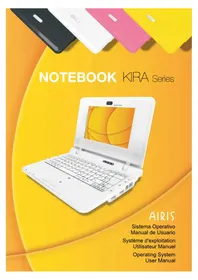
Kira Series (Linux) - Computadora portátil AIRIS - Manual de uso y guía de instrucciones gratis
Encuentra gratis el manual del aparato Kira Series (Linux) AIRIS en formato PDF.



| Tipo de producto | Computadora portátil |
| Marca | Airis |
| Modelo | Kira Series (Linux) |
| Sistema operativo | Linux (KIRA Series OS) |
| Procesador | Intel (no especificado, estimación: Intel Atom o Celeron) |
| Memoria RAM | 512 MB a 2 GB (estimación) |
| Disco duro | Disco duro SATA (capacidad no especificada, estimación 80-160 GB) |
| Pantalla | Pantalla LCD (tamaño no especificado, estimación 12-15 pulgadas) |
| Conectividad de red | Ethernet 10/100/1000 (LAN), Wi-Fi 802.11b/g (WLAN) |
| Puertos | USB 2.0, conector RJ-45, conector de audio |
| Alimentación | Batería de iones de litio recargable, adaptador de corriente |
| Software preinstalado | OpenOffice.org, Firefox, Thunderbird, Skype, SMPlayer, gThumb, StarDict, FBReader |
| Función de recuperación | Tecla F1 al inicio (Recuperación con una tecla) o CD de restauración |
| Teclado | Teclado con teclas de función (Fn) para Wi-Fi, volumen, brillo |
| Temperatura de funcionamiento | 0 °C a 35 °C (estimación) |
| Humedad de funcionamiento | 20% a 80% (estimación) |
| Peso | Aproximadamente 2 kg (estimación) |
| Dimensiones | Aproximadamente 330 x 240 x 30 mm (estimación) |
| Fecha del manual | Marzo de 2008 |
Preguntas frecuentes - Kira Series (Linux) AIRIS
Preguntas de los usuarios sobre Kira Series (Linux) AIRIS
0 pregunta sobre este aparato. Responde a las que conoces o haz la tuya.
Hacer una nueva pregunta sobre este aparato
Descarga las instrucciones para tu Computadora portátil en formato PDF gratis! Encuentra tus instrucciones Kira Series (Linux) - AIRIS y toma tu dispositivo electrónico nuevamente en la mano. En esta página están publicados todos los documentos necesarios para el uso de su dispositivo. Kira Series (Linux) de la marca AIRIS.
MANUAL DE USUARIO Kira Series (Linux) AIRIS
Todoosderechosreservados.
Manual de Nombre de KIRA Series (Sistema Operativo)
LosCambios en esta publicacionuede npensen serllados a cabo de forma periodica sin que exista obligacion de notificar a nadie de these o ambios anteriores.Dichos Cambiosseran incluidos en futuras versiones del manual o bien en publicaciones o documents adiconiales.Esta compania no se responsabiliza de lo especficado en el manual, ya sea de forma implicita o explicita.Garde el nombre/nromo de modelo,el numero de series,fecha de la comprapara futuras consultas.Esta informacionpodra encontrarla en las pegatinas fijadas al embalaje y al propio equipo portatil y le sera muy util para futuras consultas.
Ninguna parte de este documento puede ser reproduceda, almacenada enequalquier planta, o transmitida, enequalquier medio o forma, ya seaelectrónica, mecánica, por fotocopias, engrabación...sin autorizaciónexpresa de Infinity System S.L.
Las MARCAS registraras o nombres de producto de otheras companies son usados unicamente para procedimientos de identificacion y pertenecen a sus respectivas partes.
Manual de Nombre (Información)
| Elemento Capitulo / Págin | |
| Información.baidu acerca del equipo y los dispositivos | Capítulo 1: Información.baidu de dispositivos Capítulo 6: Configuración |
| Internet, conecividad y exploración de páginas Web | Capítulo 2 (sección 1): Conectándose a una red de area local (LAN) Capítulo 2 (sección 2): Conectándose a una red inalámbrica (WLAN) Capítulo 3 (sección 3): Exploración de páginas Web |
| Aplicaciones ofimáticas | Capítulo 3: Aplicaciones ofimáticas |
| Edisión e impresión | Capítulo 6 (sección 3): Configuración de una impressora Capítulo 3 (sección 1): Caracteristicasmás importantes de OpenOffice.org |
| Reproducción de ARCHivos multimedia | Capítulo 5 (sección 1): ReproduCTOR multimedia |
| Recuperación delsystema Apéndice A | |
Símbolos

Atencion

Nota
Índice
Capitulo 1 -Ayudandole a conocer su equipo. 5
1.1 Encender el equipo 5
1.2 Apagar el equipo 5
1.3Tipos de escritorio. 6
1.4 Barra de herramentas 6
1.5 Ventanas 7
1.6Gestordearchivos. 8
1.7 Uso de dispositivos extraibles 8
1.8 Uso del teclado 10
Capitulo 2 - Acceso a Internet. 11
2-1 Configuración de una red convencional 11
2-2 Configuración de una red inalámbrica 12
2-3 Explorar páginas Web 13
2-4 Correo electrónico (eMail) 15
2-5 Mensajeria instantanca 18
2-6 Telefonía a工程技术 de Internet con Skype (voIP). 18
Capitulo 3 - Aplicaciones ofimáticas 20
3-1 Editor de textos (OpenOffice.org Writer) 20
3-2 Hoja de calculos (OpenOffice.org Calc) 22
3-3 Editor de presentaciones (OpenOffice.org Impress) 25
Capitulo 4-Herramrientas ymericanes. 28
4-1 Lector de archivos PDF 28
4-2 Diccionario - StarDict 28
4-3 Lector de libros electrónicos - Ebook 29
4-4 Calculadora. 29
Capitulo 5-Multimedia y Juegos 30
5-1 Reproductor multimedia. 30
5-2 Visor de imagenes y fotografias 31
5-3 Juegos 31
Capitulo 6-Configuracion del systema. 32
6-1Fecha y hora. 32
6-2 Monitoración del sistema 32
6-3 Configuración de impresoras 33
6-4 Preferencias de la gestion de energia 34
Apendice A - Recuperación del problema 35
A-2 Utilación del CD de recuperación. 36
Capitulo 1 Ayudándole a conocer su equipo
El sistema operativo incluedo en su KIRA Series le Facilita una interfaznea y muy intuitiva que incluye un menu de sistemas fácil de utiliser y muchas de sus aplicaciones favoritas.
1.1 Encender el equipo
- Encienda el equipo con el botón asociado a esta funciona y haga lo mismo con el monitor (en el caso de queonga uno connectado)
- El sistemas se inicia de forma automática usingla cuenta de usuario por defecto.

Por defecto, la clave de acceso para la cuenta "KIRA" es "KIRA"
1.2 Apagar el equipo
Para apagar de forma segura el equipo y asegurar la integridad de su información, siga"These pasos:
- Pulse en el icono "Salir" ("Exit") situado en el lado derecho de la barra de herramrientas.
- Seleccion la option "Apagar" ("Turn Off") para apagar el equipo de forma segura
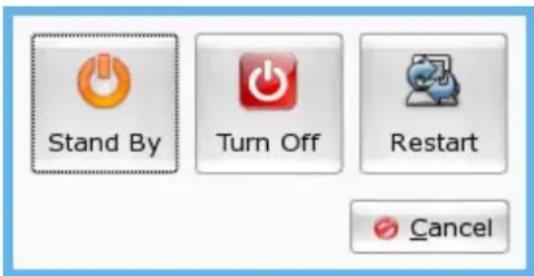
Imagen 1.1 - Apagar el equipo

Paraatar daños al equipo y perdida de información, no apague el equipo con el botón asociado a esta función y siga siempre este
1.3 Tipos de escritorio
El sistemas operativo de su KIRA Series le offre un tipo de escritorio con iconos muy intuitivo. Una vez iniziado el sistemas,oulda ver este interfaz como se muestra en la Imagen 1.2. Todas las aplicaciones estan divididas en 5 categorias, a las que a cada una corresponde una pestaña: "Internet", "Trabajo", "Aprendizaje", "Juegos" y "Configuracion" ("Internet", "Work", "Learn", "Play" y "Settings")
Para ver todas las.optiones disponibles de una CATEGORY sólo hay que hacer "click" sobre el titulo.
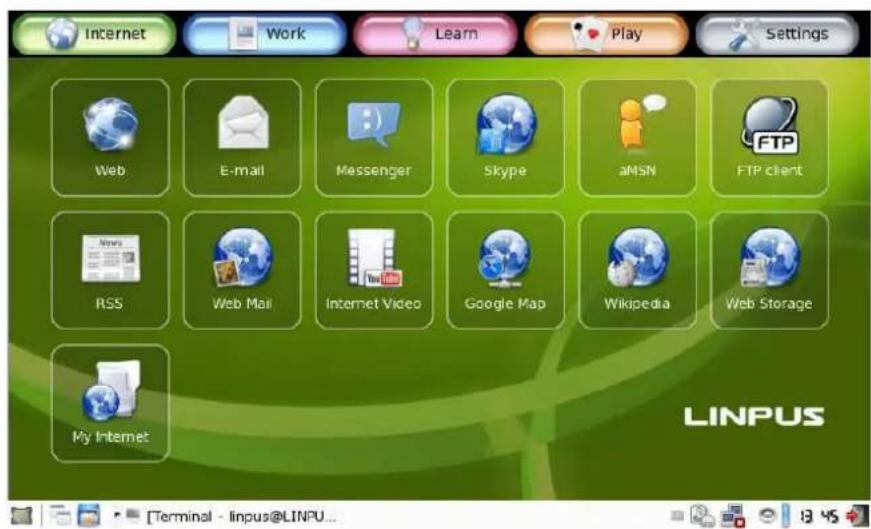
Imagen 1.2 - Interfaz con iconos
1.4 Barra de herramientos
La barra de herramrientas está situada en el extremo inferior del escritorio. Aquí se incluyean accesos directos aellas aplicaciones,los mensajes delsystema yalgún othero icono de开发利用 deexecution (ver Imagen 1.3)

Imagen 1.3 - La barra de herramentas
Accesos directos a aplicaciones
Localizados en la parte izquierda de la barra de herramrientas hay 2 accesos directos a aplicaciones. Se tratate de los accesos directos a "Mostrar escritorio" ("Display Desktop") y "Gestor de Archivos" ("File Manager") Puede minimizar todas lasVentanas pulsando el primero y explorar ARCHivos con elsegundo.
Área de Notification del sistema
Cuando un programa se encuesta en ejaculation, permanecerá en este estado hasta que sea cerrado. En la zona central de la barra de herramientos se encuesta el area de Notification del sistema, situado sobre residen todas las aplicaciones en ejaculation.

Imagen 1.4 - Área de notifications del sistema
Utilidades del sistema siempre activas
Hay variedos procesos/aplicaciones del systema que estan siempre presentes en la parte derecha de la barra de herramrientas. Tiene informacion mas detallada acerca de these procesos en praxis capitulos.
| Icono Descripción | |
| Tipos de entrada de datos (idioma) | |
| Estado de la alimentación del equipo | |
| Estado de las conexiones de red | |
| Volumen del sistemas | |
| 17 49 | Fecha y hora |
| Salir | |
1.5 Ventanas
Cuando se abre un programa, este deben ajustarse a la pantalla. Si este ajuste no se leva a cabo de forma automatica, puedalearvaracaboajustes segúnse indica enlassiguientes instrucciones:
- Presione la tecla [Alt], mueva el cursor con el ratón o touch-pad sobre la ventsa y presione el botón izquierdo sin soltar la tecla [Alt] El cursor se convertira en una mano como se muestra en la Imagen 1.5.
- Mueva el ratón o touch-pad paraaabrear la ventsa a una posición más adecuada.
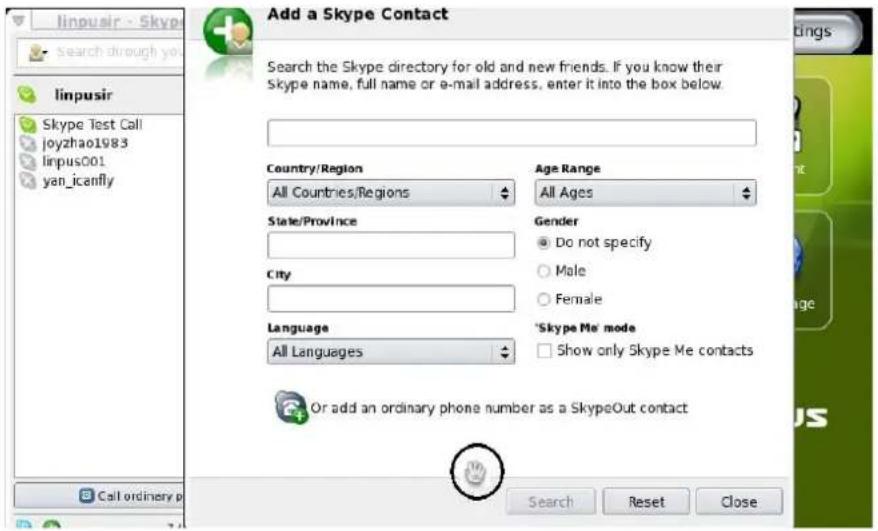
Imagen 1.5 - Ajustar la posicion de la ventana
1.6 Gestor de ARCHIVOS
Selección el icono "Gestor de ARCHivos" ("File Manager"), situado bajo la etiqueta "Ajustes" ("Settings") para iniciar el gestor de archivos y explorar su equipo. De forma alternatively, pueda acceder directamente al icono del Gestor de archivos situado en el lado izquierdo de la barra de herramrientas.
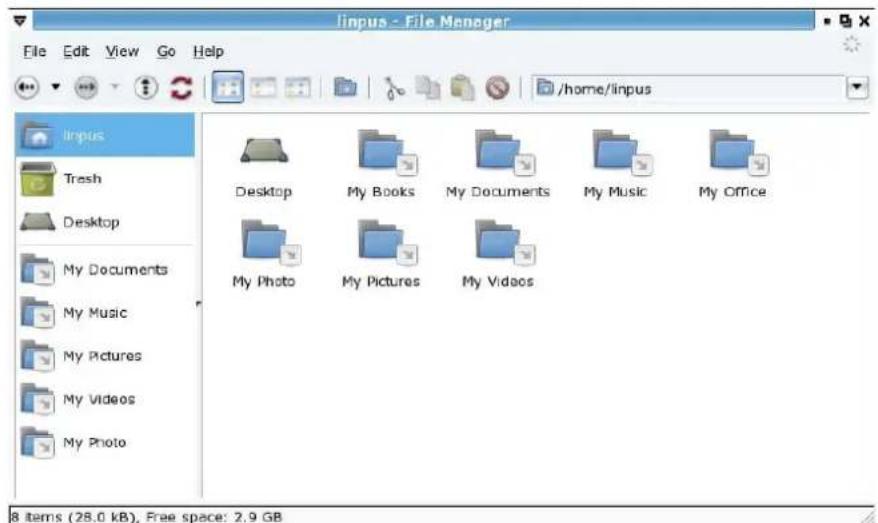
Imagen 1.6 - Gestor de ARCHIVOS
1.7 Uso de dispositivos extraíbles
Cuando conecte algunos dispositivo de almacenimiento extraible como un disco duro o memoria USB, el sistemas detectará de forma automatística el dispositivo y, utilizing el Gestor de ARCHivos,做不到 el contenido (Imagen 1.7). Ahoraoulda usar el Gestor de archivos para ver, copiar, modifier, mover o eliminararchivos y/o carpetas almacenadas en el dispositivo extraible.
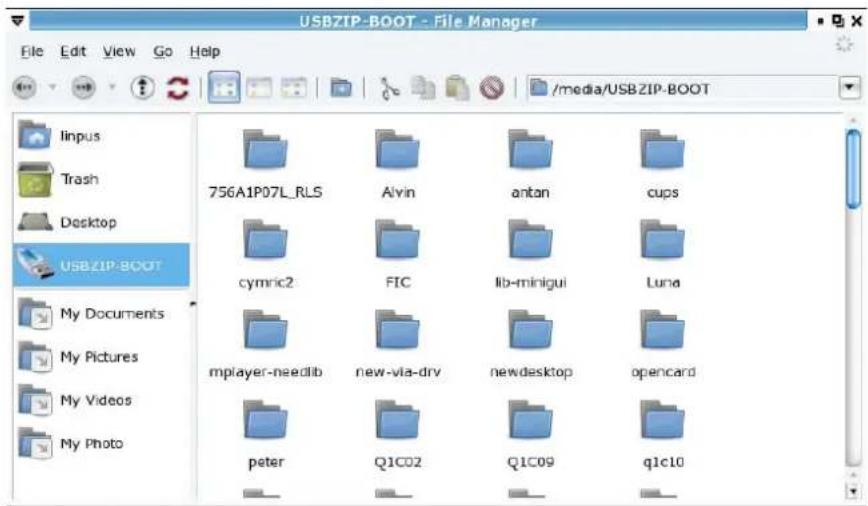
59 items (74.5 MB), Free space: 66.9 MB
Imagen 1.7 - Usando el Gestor de ARCHivos para explorar un disco duro USB
Una vez que haya terminado de usar el dispositivo, ciderre todos los ARCHivos y aplicaciones containidas en el本身就是. Para extraer el dispositivo de forma segura, pulse con el botón derecho sobre el icono de almacenimiento USB y selección "Extraer" ("Unmount") Ahora pueda retirar el dispositivo USB.
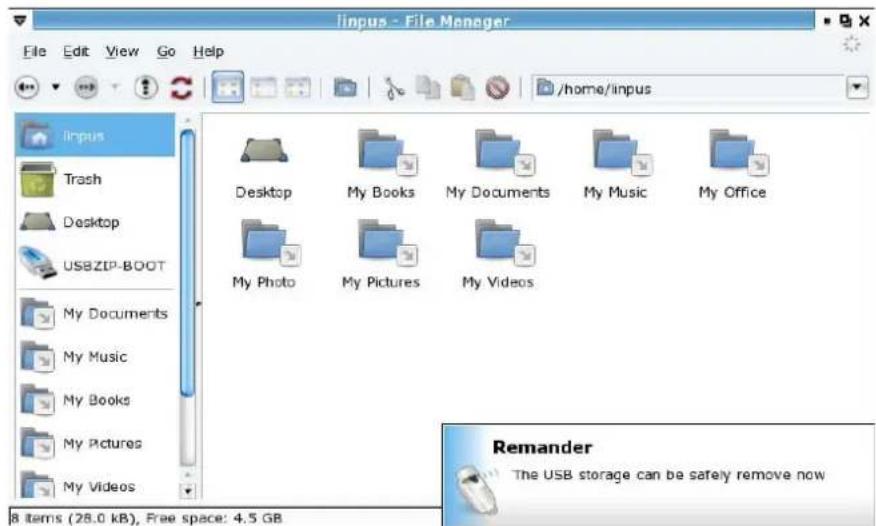
Imagen 1.8 - Extracción segura de dispositivos de almacenimiento USB

NO retire el dispositivo USB si no ha guardado y cerrado todos los ARCHivos porque la información no salvada pourrait perdarse.
.8 Uso del teclado 1
| Tecla de funciona Descripción | |
| [Fn] [F2] Encender/Apagar conectividad inalábrica | |
| [Fn] [F3] Alternar modelos de salute de video (monitor) | |
| [Fn] [F6] Silenciar audio | |
| [Fn] [F7] Encender/Apagar pantalla | |
| [Fn] [F8] Bajar brillo de pantalla | |
| [Fn] [F9] Subir brillo de pantalla | |
| [Fn] [F10] Bajar volumen de audio | |
| [Fn] [F11] Subir volumen de audio | |
| [Fn] [PrtScr] Capturar el contenido de la pantalla | |
| [Fn] [Num Lk] Activar/Desactivar funciona de teclado número | |
| [Ctrl] [Alt] [P] Alternar entre los temas de escritorio (Iconos y normal) | |
| Para usar las teclas de funciona,requires presionar la tecla [Fn] situada en la parte inferior izquierda del equipo y pulsar a continuación la tecla de funciona. |
Capitulo 2 Acceso a Internet
El sistema operativo de su KIRA Series soberta tanto las conexiones a Internet convencionales (con cable) como las que se realizan a工程技术 de redes inalámbricas. Ante de navegar por Internet, siga these pasos para configurar su connexion.
2.1 Configuración de una red convencional
Antes de proceder con la configuracion, asegu resale de lo suiviente:
1 Un extremo del cable de red está connectado al adaptor de red del equipo.
2 El otro extremo está conectado al Switch, Hub, Modem, Router... que a su vez está conectado a Internet a temas de la linea Telefonica o similar.
Conexión de red con asignación de direccion IP automatística (DHCP)
Su KIRA Series tiene por defecto habitada las conexiones de red por cable. Si está usinga una connexion con asignacion de direccion IP automatica (DHCP), tendracaccesso a Internet tan pronto como conecte un cable de red sin necessities depear al cabo ninguna other configuracion adicular.

Si está usingo una connexion de red inalámbrica y desea altermar a una convencional (cable), conecte en primer lugar el cable al ordinador. A continua. Haga "click" con el boton derecho sobre el icono de conexiones de red y deshabilite la option "Conexiones de red inalámbricas" ("Wireless Network")
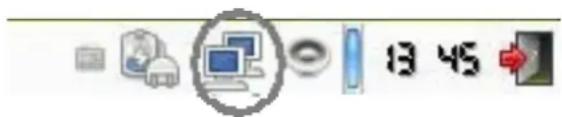
Imagen 2.1 - Alternar entre una red inalámbrica a una convencional (cable)
2.2 Configuración de una red inalámbrica
El adaptor de redes inalámbricas estáhapitado por defecto al起初. Si no se detecta ninguna red disponible, revise que su punto de acces o router se enquiryra encendido y correctamente configurado. Para Obtener una lista de todas las conexiones disponibles, haga "click" con el boton izquierdo sobre el icono correspondiente en la barra de herramrientas (Imagen 2.2) y seleccione la red a la que desea connectarse.
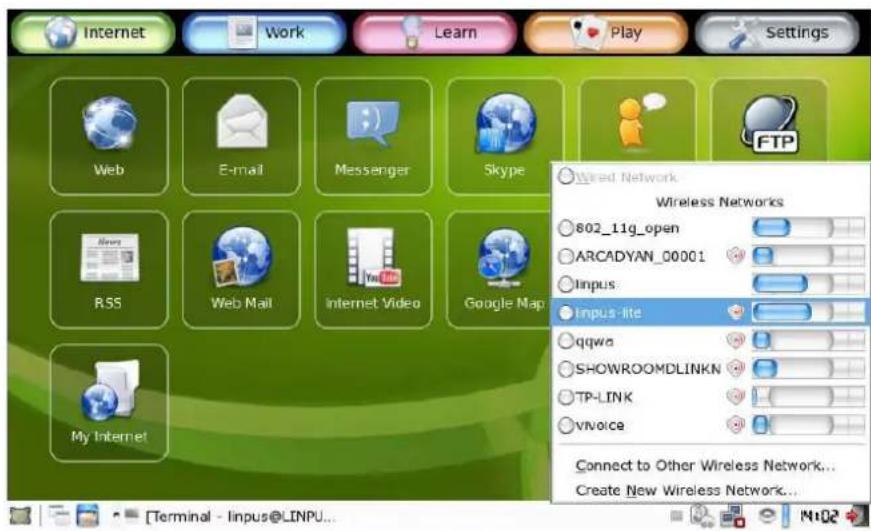
Imagen 2.2 - SeLECTIONando una red inalámbrica
Cuando se selección una red inalámbrica, el sistema pourrait preguntarle acerca de la clave de acceso necesaria. Introduzca la clave correcta y seleccione "Autenticarse en la conexión" ("Login to Network") como se muestra en la Imagen 2.3.
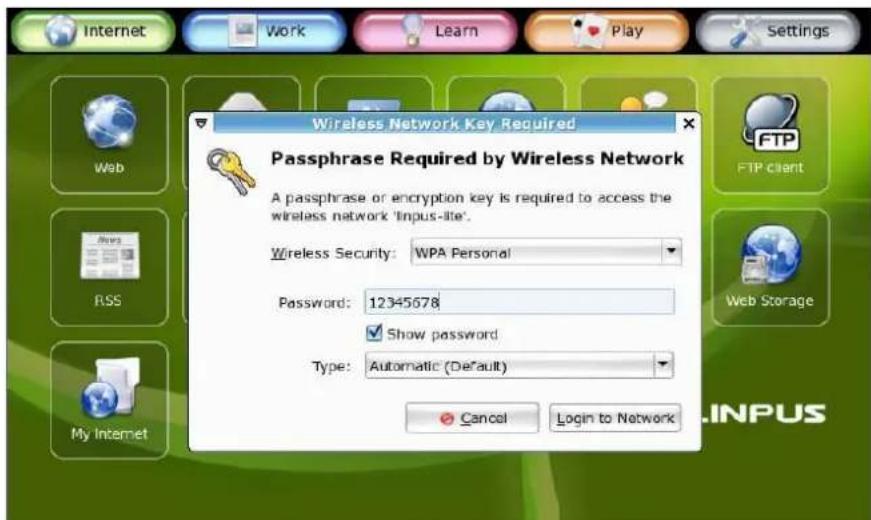
Imagen 2.3 - Introducir la clave de acceso para una conexion inalambrica
Cuando está connectado de forma satisfactoria, pode ver un iconoindicando la fuerza de la seals del conexión en la barra de herramentas.
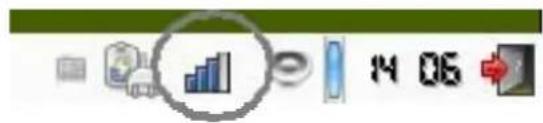
Imagen 2.4 - Fuerza de la seals de connexion
2.3 Explorar páginas Web
Cuando haya finalizzato de configurar su connexion pourrait empezar a navegar en Internet. Su KIRA Series incluye el popular explorador Firefox para asegurar la mejor experiencia durante el proceso. En las siguientes seccionesEARáaxyaprender lo necessario acerca de la interfaz de usuario del explorador Firefox.
Exploración por pestañas
La exploración por pestañas es una característica para la gestion de páñinas que le ayude a navegar de una forma más atractiva y eficiente. Cuandoonga abiertas varías páñinas al mismo tiempo,oulda cargar estas páñinas endistinctas pestañas para poder alternar deunas a otheras de una forma masrápida. Vaya a "Archivo" - "Nueva pestaña" ("File" - "New Tab") paraañadiruna pestaña adicional o bien use la combinación de teclas [Ctrl] + [t].
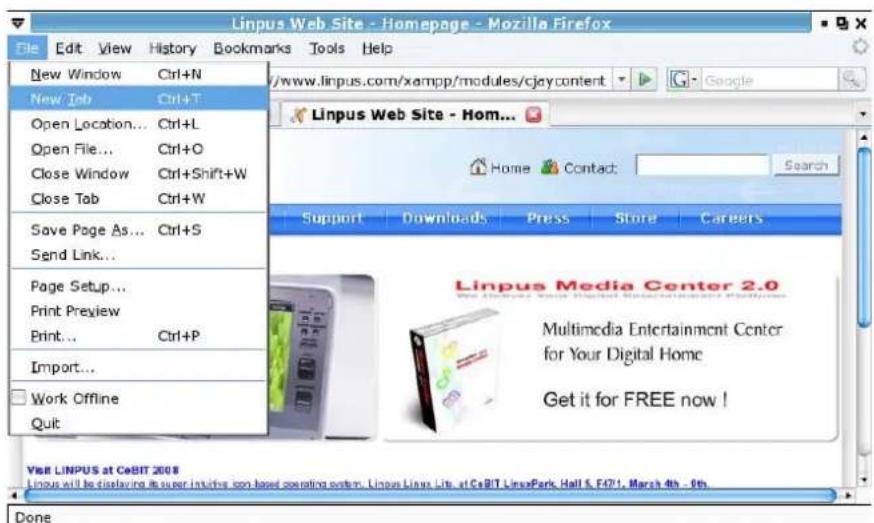
Imagen 2.5 - Exploración de páginas Web mediante pestañas
Usar un motor de búsquadas en Internet
El explorador Firefox incluye Google como motor de búsquetas predeterminado (Imagen 2.6) Para usar esta característica, introduzca el valor aUGC en el Campo de búsquey y pulse el botón "Buscar" ("Search") para iniciar el proceso de búsqueya.
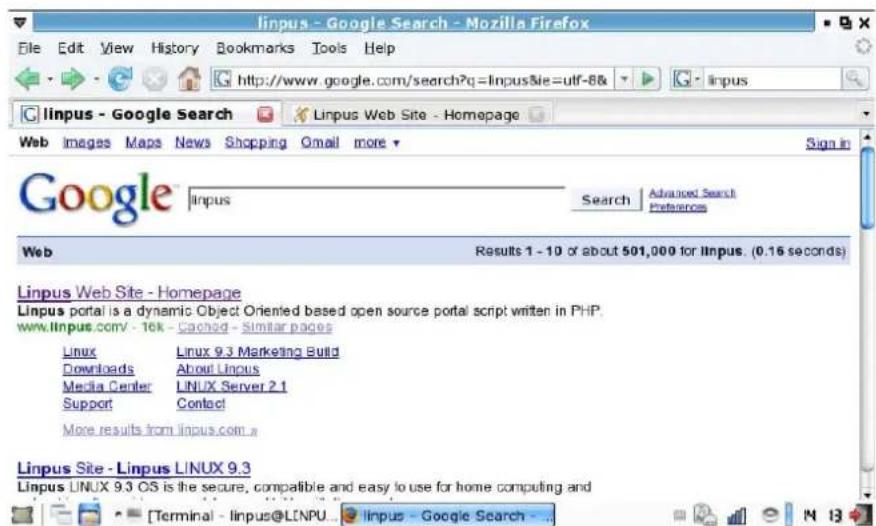
Imagen 2.6 - Busqueda de contenido using Google
Además de Google, Firefox también incluye algunos motores de búsqueda muy conocidos como Yahoo, Amazon, eBay, Dictionary.com... Puede selecciónar其中之一 del elasquina superior的那一 de explorador Firefox y a continuaciónEARle contento a buscar.
Ajustar el dato de la fuente
Puede selectionar el tamano de la fuente de la page Web using las options "Incrementar" y "Reducir" ("Increase" y "Decrease") situadas en "Ver" - "Tamano del texto" ("View - "Text Size")
Gestión de sitios favoritos
Selección "Favoritos" - "Añadir a favoritos" ("Bookmarks - Book This Page") paraañadir la párginaactualmente explorada. Una vezañadidaoulda editor y modifier la etiqueta de la párgina.
Servicios de Internet
Su KIRA Series incluye various accesos directos a sitios Web conocidos. Puede acceder a这些 servicios desde el grupo llamado Internet.
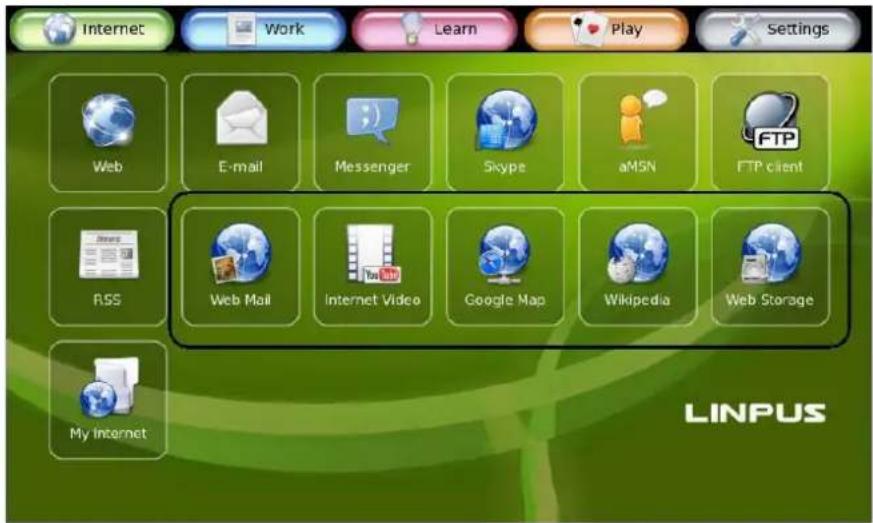
Imagen 2.7 - Acceisos directos a conocidos servicios de Internet
2.4 Correo electrónico (eMail)
El correto electrónico es una de las herramrientas de Internet más conocidas. Su KIRA Series usa Thunderbird como el principal cliente de correto electrónico. Puede,iniciar Thunderbird selecciónando el icono correspondiente desde el grupo Internet. Cuando lo inicia por primera vez, Thunderbird lemostatrá un Tutorial ("Account Wizard") para guiarle durante la configuraciónde su cuenta tal y como muestra la?sigue imagen.
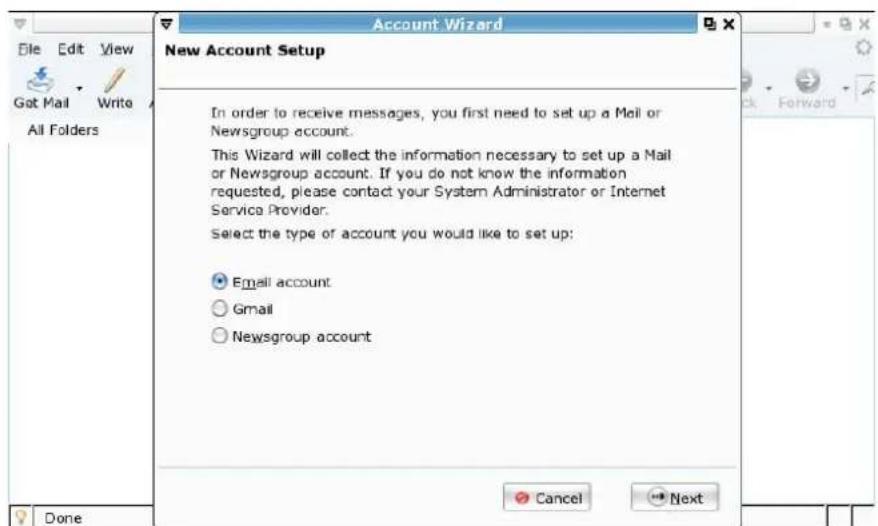
Imagen 2.8 - Tutorial de Thunderbird para la configuración de "eMail"

Si no desea configurar su cuenta de correo en este momento, seleccione la option para hacerlo más tarde. Solo tendrá que seleccionar "Añadir" bajo la option "Editar" - "Configuración de Cuenta" ("Add" - "Edit" - "Account Setup")
Configuración deCNTas de correa electrónico
Si deseñaañadir una cuenta de correto electrónico en Thunderbird, el servidor que gestiona este correto deben soportar los protocolos SMTP y POP3 para el envío yREETCación de mensajes respectivamente. Después de起初 Thunderbird, siga these pasos para completar la configuración de la cuenta:
- Como muestra la Imagen 2.8, selección "Cuenta de correo electrónico" y "Siguiente" ("Email account" y "Next")
- Introduzca el nombre del usuario y la direccion de correo electrónico ("Your name" y "Email Address")
- Selección POP como el tipo de servidor para gestionar sus correos electrónicos e introduzca la direccion del servidor. Escribe la direccion del servidor de correo SMTP como muestra la Imagen 2.9.
- Siga el Tutorial para introducir el nombre de usuario y el de cuenta en las próximas 2 páginas.
- Porultimate,revise todos los datos de la cuenta y seleccione el boton "Finalizar" ("Finish")
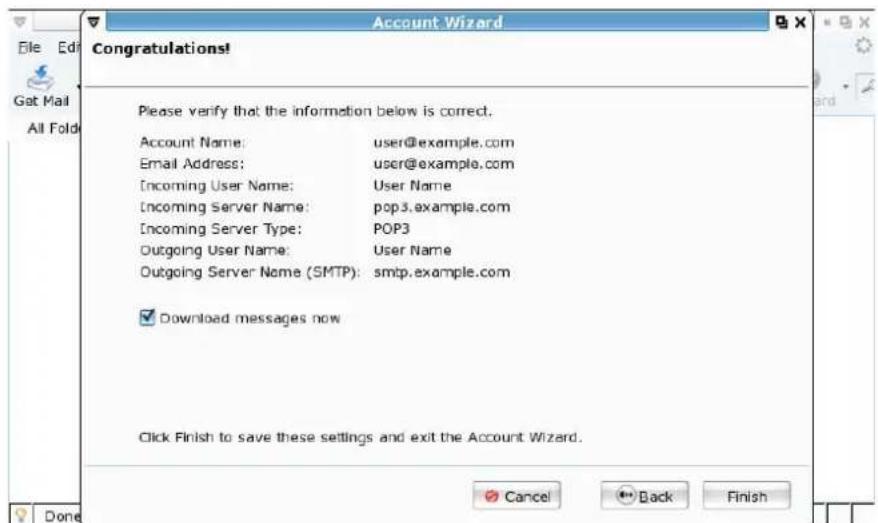
Imagen 2.9 - Confirmación de los detailles de configuración de la cuenta
Redactar correo electrónico (eMail)
Una vez configurada correctamente la cuenta de correto electrónico con Thunderbird,oulda empezar a enviar y recibir mensajes. Todos los correos son accesibles desdelas carpetas situadas en el panel situado a la izquierda. Puede usar los 控les [ ] y [> paraalternar entre lasdistinctas carpetas de correto.Si quierecribebir un correto electrónico, seleccione“Redactar" ("Compose") e inicia la herramienta de redacción tal y como se muestra en la Imagen 2.10. Para enviar elmensaje una vez redactado pulse el boton "Enviar"(Send)
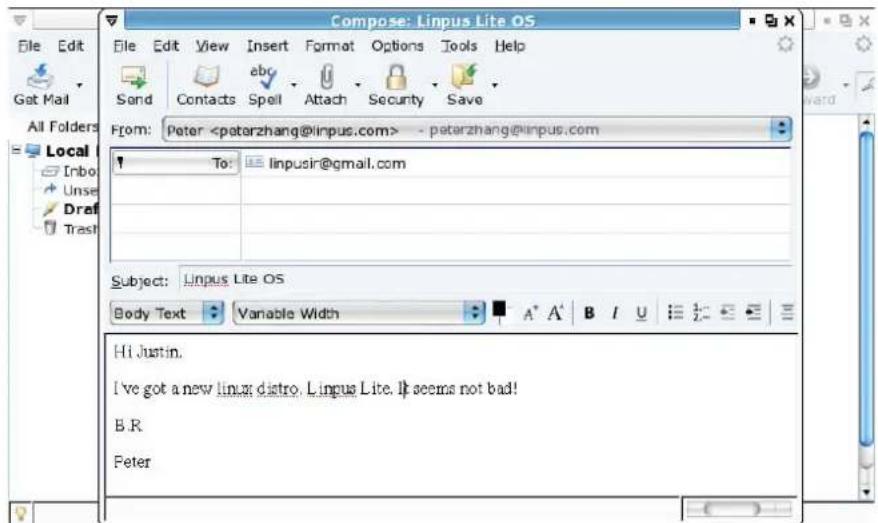
Imagen 2.10 - Redactar un correo electrónico (eMail)

Durante la redacción de un correo electrónico puede usar el botón "Adjuntar" ("Attach") para incluir en el mensaje ARCHivos. Use el botón "Contactos" ("Contacts") paraañadir direcciones de correo ya almacenadas con anterioridad.
Recibir correos electronicos (eMail)
Desde la página principal de Thunderbird, selección "Obtener correo" ("Get Mail") paradescendingarlos correoshafta la bandeja de entrada.
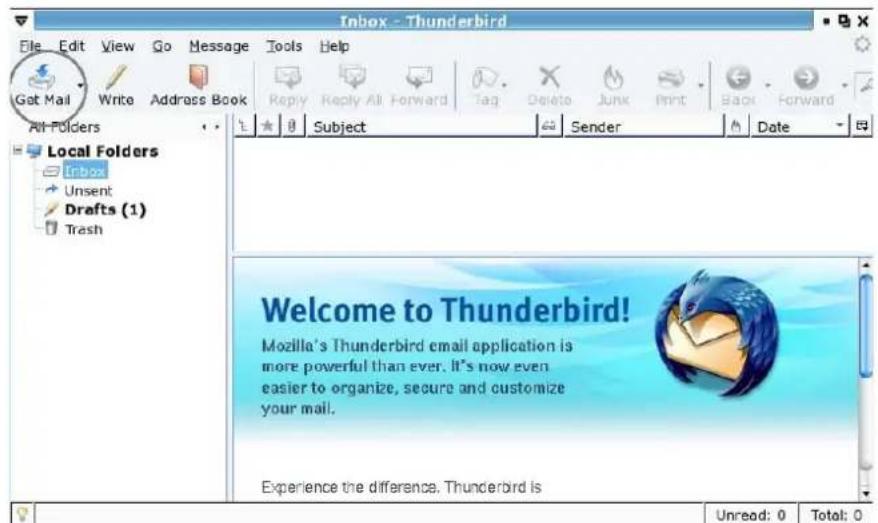
Imagen 2.11 - Recibir correos electronicos (eMail)
2.5 Mensajeria instantánea
En la CATEGORY de Internet, existe una aplicación de mensajeria instantánea que permitte usar los servicios de este tipo más conocidos como son MSN, ICQ, Yahoo, AIM... Selección el icono llama "Messenger" para iniciar la aplicación de mensajeria instantánea "Pidgin" Selección el icono "Áñadir" ("Add") para(agregar cuertas como muestra la Imagen 2.12.
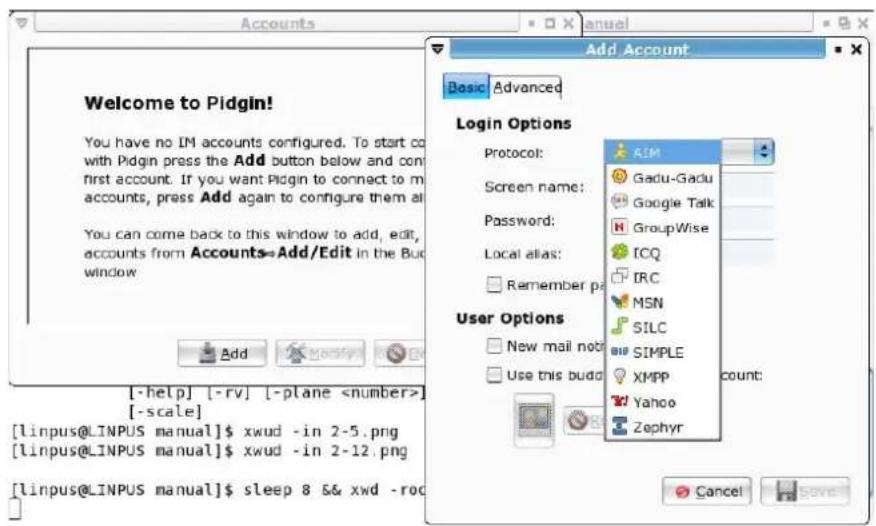
Imagen 2.12 - SeLECTIONAR el servicios de mensajeria
2.6 Telefonía a工程技术 con Skype (voIP)
Su KIRA Series ofrece la famosa aplicacion de Telefonia a trovés de Internet Skype. Puede acceder a este service a trovés del grupo Internet. Al起初 Skype la prima vez, sera preguntado acerca de acceptar el acuerdo del licencia para el usuario final. Skipe se inicia inmediamente afterwards de acceptar este paso tal y como muestra la Imagen 2.13.
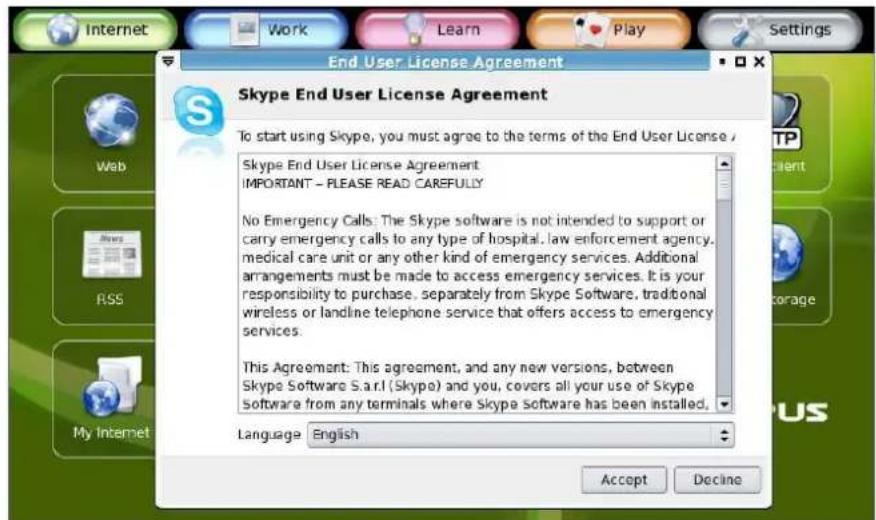
Imagen 2.13 - Acuerdo de licencia para el usuario final

La ventana de interfaz de Skype está maximizada para ser usada en el escritorio de su KIRA Series. Paraaabustar el時間 de la ventana sigalas siguientes instrucciones:
- Presione la tecla [Alt], mueva el cursor con el ratón o touch-pad sobre la ventsa y presione el botón izquierdo sin soltar la tecla [Alt] El cursor se convertrá en una mano como se muestra en la Imagen 1.5.
- Mueva el ratón o touch-pad paraaabrear la ventsa a una posición más adecuada.
Capitulo 3 Aplicaciones ofimáticas
La pestaña "Trabajo" ("Office") incluye的一些 aplicaciones ofimáticas más comunes de la familia de productos OpenOffice.org, como por exemple, editor de-textos, hoja de calculo, editor de presentaciones...

OpenOffice.org y MS Office formatos son normalmente bastardante compatibles
3.1 Editor de textos (OpenOffice.org Writer)
Crear un nuevo archive
Selección "Archivo" ("File") yoniaes "Nuevo" ("New") de la barra de herramentas superior para create un nuevo documento de dato con Writer.
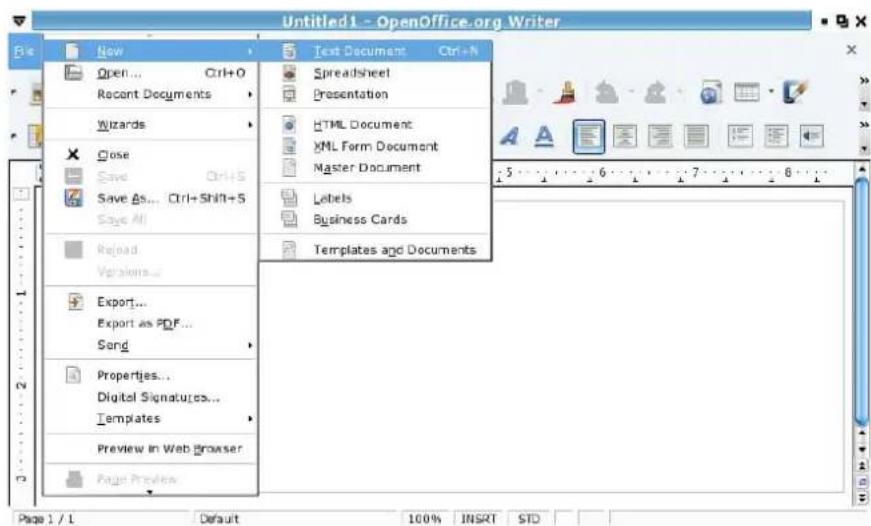
Imagen 3.1 - Crear un nuevo documento de texto
Abrir un archivo ya existente
Selección "Archivo" ("File") yoniaes "Abrir" ("Open") Use el Gestor de archivos ("File System") para localizar el archivo que deseaAbrir.
Guardar archive
Selección "Archivo" ("File") yoniaesGuardar("Save"),introduzca el nombre del archivo y el tipo cuando aparezca la vente de dialogo.De igual forma funciona la option Guardar como..." ("Save as")
Cambi ar el tipo de fuente
En el editor de-textos pueda usar muchas formas de representation distinctas seleccionando una fuente diferente,除外ly tamaño y/o color para los characteres... La forma más sencilla de hacerlo es selectionar las palabras o characteres que desea modificar y selectionar "Formato" ("Format")

Imagen 3.2 - Barra de herramientos de objetos
Para editar un parácer, también puede usar el botón derecho del ratón (o del touch-pad) y selecciónar "Fuente", "Tamaño" y "Estilo" ("Font", "Size" y "Style") desde el menu emergente.
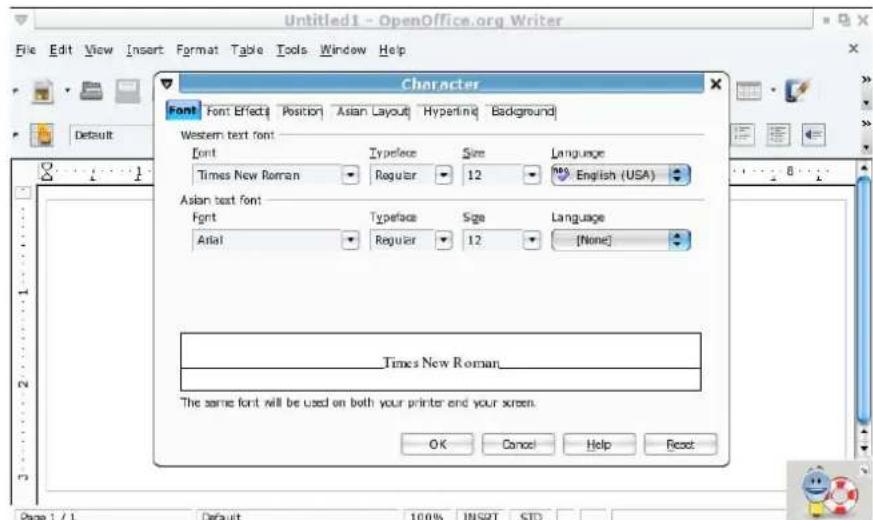
Imagen 3.3 - Dálogo de configuración de "Caracter"
Insertar tabla
Para insertar una tabla en un documento, seleccione una localizacion con el cursor, seleccione "Insertar" y對於 "Tabla" ("Insert" y "Table") de la barra de Herramentas superior; finalmente introduzca el nombre de la tabla, el numero de columnas y filas...

Pulse el botón izquierdo del ratón o touch-pad sobre el borde exterior de laTabla, mueva elculos a la izquierda/derecha o hacía arriba/abajo para definir las dimensiones de laTabla manualmente.
Insertar unaImagen
Selección "Insertar", "Imagen" yonianes "Besides archiveo" ("Insert", "Picture", "From File") para seleccionar la imagen a insertar en el documento.

Tambien peut選擇向他 el tameno de la imagen. Paraarlo, seleccione con un "click" la imagen, use el raton o touch-pad hasta que aparezca el borde que permite mover y redimensionar. Durante este proceso presione la tecla "Shift" para mantener una relacion de aspecto apropiada.
Imprimir
Si quere imprimir un documento (paraarlo necessitiesar tener correctamente configurada una impresora) seleccione "Archivo" e Imprimir" ("File" - "Print") de la barra de herramentas superior. Solo quedaré selectionar la impresora y el numero de copias.
Exportar un archivo al tipo PDF
Si quere exportar un documento al formato PDF, selezione "Archivo" y "Exportar a PDF" ("File" y "Export as PDF") desde la barra de herramentas superior.
3.2 Hoja de calculos (OpenOffice.org Calc)
IntroduccionaCalc
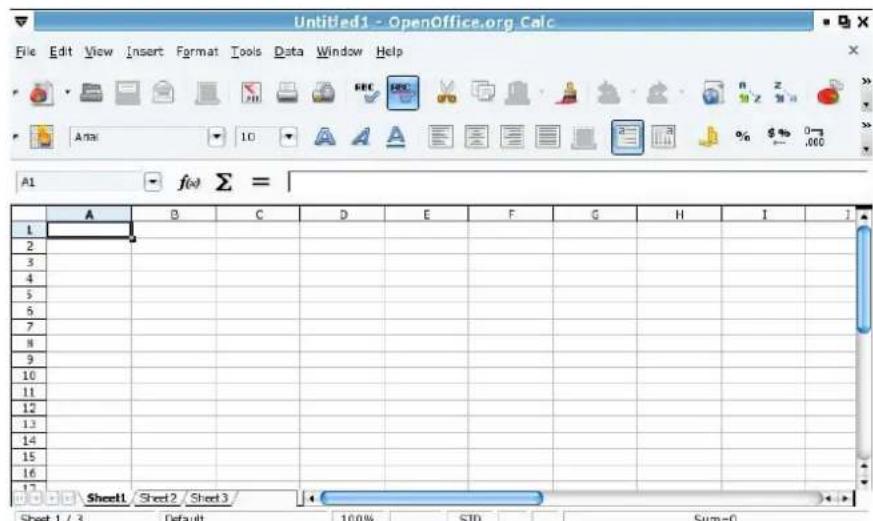
Imagen 3.4 - Introducciona Calc
Celdas
Una hora de calculo está formada por muchas celdas, donde cada una de ellas es capaz de almacenar informacion. Si quiere selectionar por completeo una fila o columna, haga "click" en el nombre de la fila o columna. Si quiere selectionar columnas o filas no consecutivas, pueda selectionarlas ayudandose de la tecla "Ctrl".
Editar la hoja
Use el botón izquierdo del ratón o del touch-pad para hacerblick sobre una celda. Por exemple, si quiere create una hoja con una lista de 10 elementos con punctuaciones, pueda create las columnas llamadas "Puesto", "Nombre", "Puntoación 1" y "Puntoación 2". Para la columna llamada "Puesto" introduzca los values "1" y "2" en las dos primeras celdas. Ahora selección estas dos celdas con el botón izquierdo del ratón o del touch-pad y arrastre la selección desde la esquina inferior izquierda pararellar las celdas situadas bajo de las que ya contienen datos.
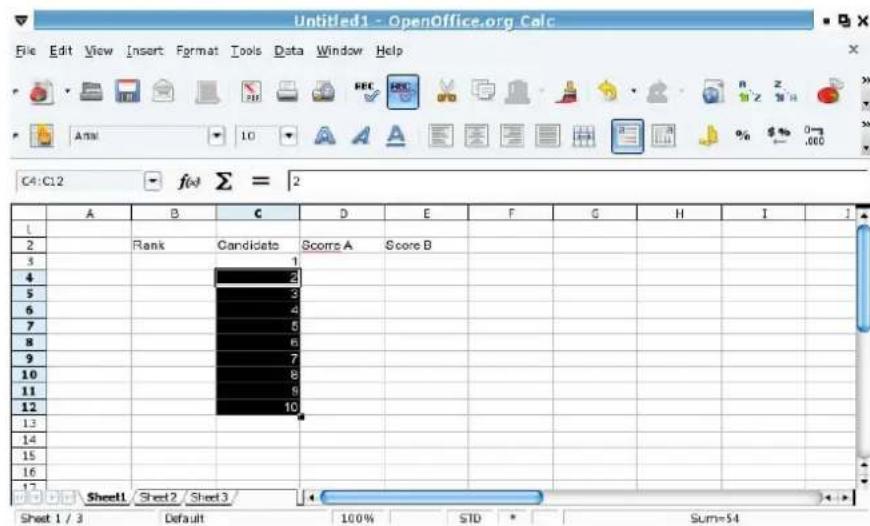
Imagen 3.5 - Primeros datos en una hoja de calculo
Si quiereCambiar el color de fondo, seleccion las celdas sobre las que quiere aplicar los Cambios y con el boton derecho del raton o del touch-pad seleccion "Formato de Celdas" ("Format Cells") En el campo "Fondo" ("Background") seleccion el color y pulse "OK".
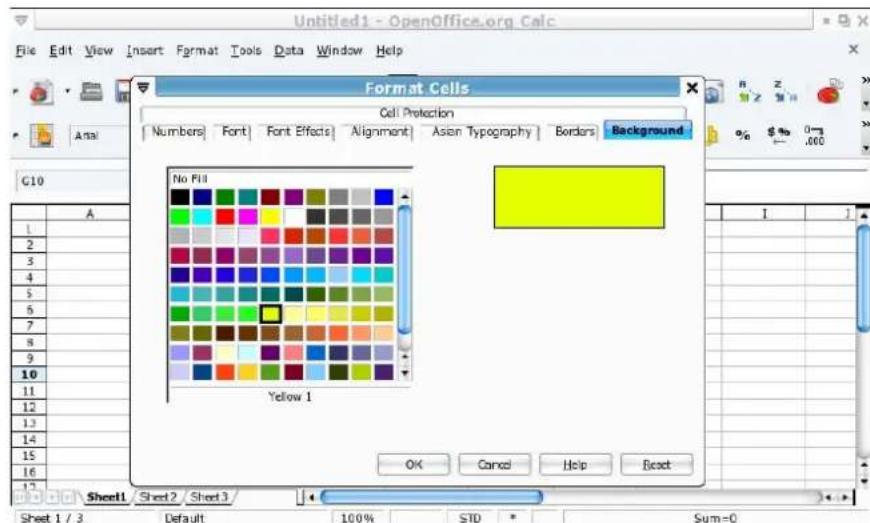
Imagen 3.6 - Seccion del color de fondo para un conjunto de celdas
Insertar una columna/fila
Si quiereañadir una columna o una fila mueva el cursor hasta laULTA columna o fila y con el botón derecho del ratón o del touch-pad selección "Insertar" ("Insert") En el cuadro de dialogo que aparecerá selección entre insertar una fila o una columna ("Entire Row" o "Entire Column")
Suma automática
Si quiere calcular el total de puntoaciones de un@mimo elemento peute usar la formula "Sumatorio" ("Summation"),representada por el"simbolo () ,para hacerlo de forma automatica.
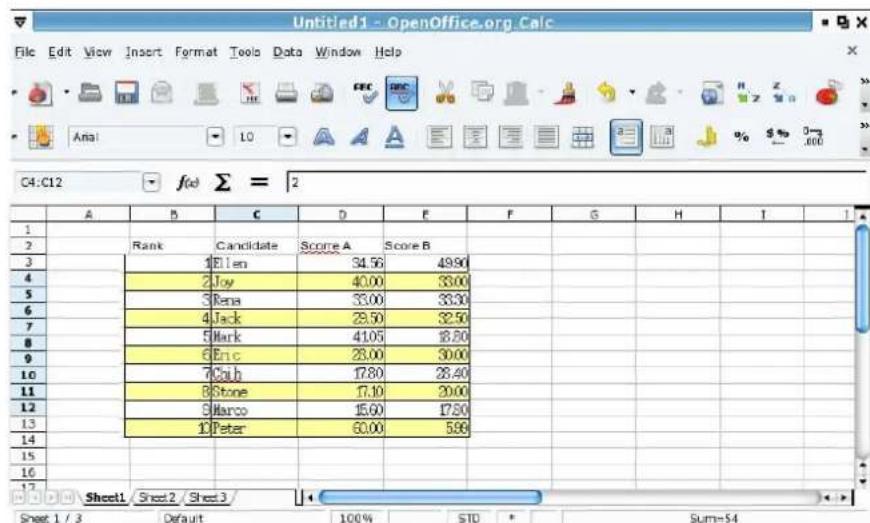
Imagen 3.7-Sumatorio
Puede usar intervalos de filas/columnas para realizar un sumatorio ("C1:C3") o bienSCRIR cada uno de los elementos a sumar ("C1+C2+C3...) precedidos del symbolo = 1
Crear un gráfico
Una vez editados los datos, selección los realmente interesantes y selección "Insertar" - "Gráfico" ("Insert" - "Chart") de la barra de herramentas situada en la parte superior. El "Asistente de Gráficos" ("Chart Wizard") le ayudará a selectionar los datos de rangos, de elementos, los titulos... Una vez finalizo el asistente el gráfico sera insertado youlda desplazarlo libremente por la hora.
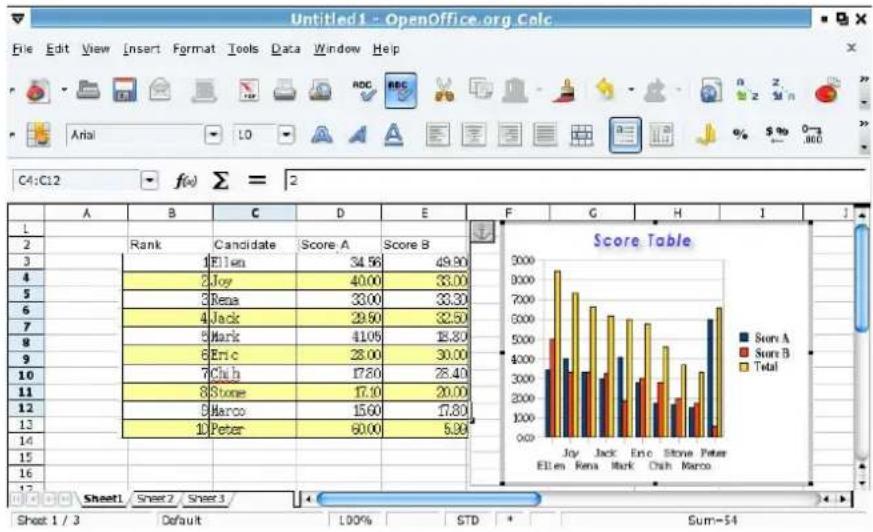
Imagen 3.8 - Resultado de insertar un grafico
3.3 Editor de presentaciones (OpenOffice.org Impress)
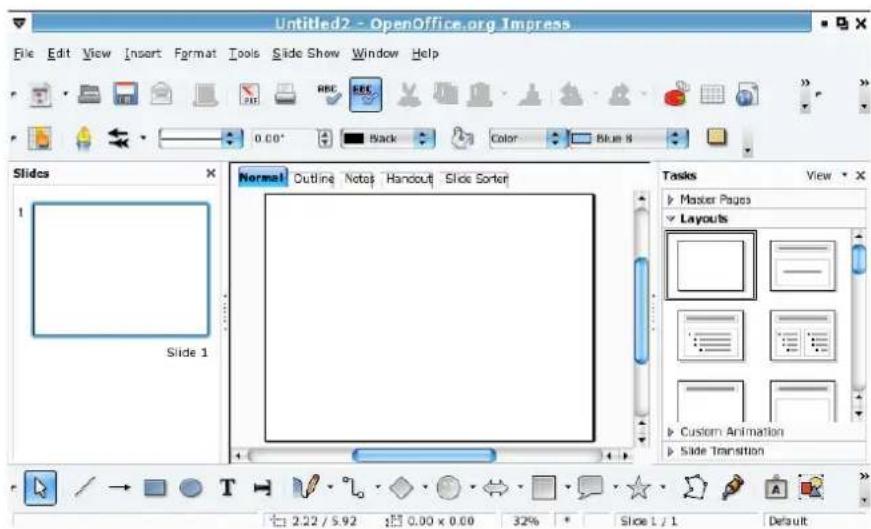
Imagen 3.9 - Introduccion a OpenOffice.org Impress
Insertar una nuevo página
Selección "Insertar" - "Hoja" ("Insert" - "Slide") desde la barra de herramentas superior y seleccione el tipo de hoja a insertar desde las ygastas options presentadas en la ventana situada a la derecha.
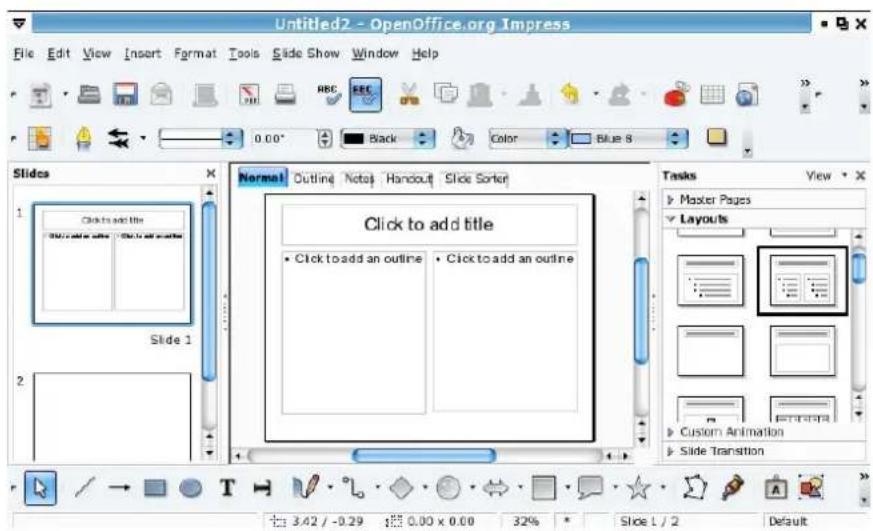
Imagen 3.10 - Inserction de una hoja a partir de una plantilla
Ver presentación
OpenOffice.org Impress incluye 5 formas distinctas de ver las presentaciones. Utilice las Ventanas del bajo derecho para alternar entre los distinctos发展模式 de visualizacion.
Insertar un cuadro de texto
Pulse el icono "T" de la barra de herramrientas e inserte con el botón izquierdo del ratón o touch-pad un cuadro de texto.
InsertarImagen
Selección "Insertar" ("Insert") yoniaes "Imagen"(Picture)dshe la barde herramentas y en el cuadro de dialogo seleccione y abra la imagen a insertar.
Cambiar el color de fondo
Selección "Formato", "Páginas" y "Fondo" ("Format" - "Page" - "Background") para seleccionar y aplicar un color de fondo para la presentación.

Después de establisher un color de fondooulda selecciónar en un cuadro de dialogo si quiere aplicar los Cambios a todas las páginas de la presentación o solo a la activa.
Insertar un grafico
Selección "Insertar" - "Gráfico" ("Insert" - "Chart") para create un gráfico. Defina las columnas, información... o elimine/añada filas y columnas a su antojo. Además, desde el icono "Gráfico" pourrait selectionar entre distinctos temas y formats ya predefinidos.
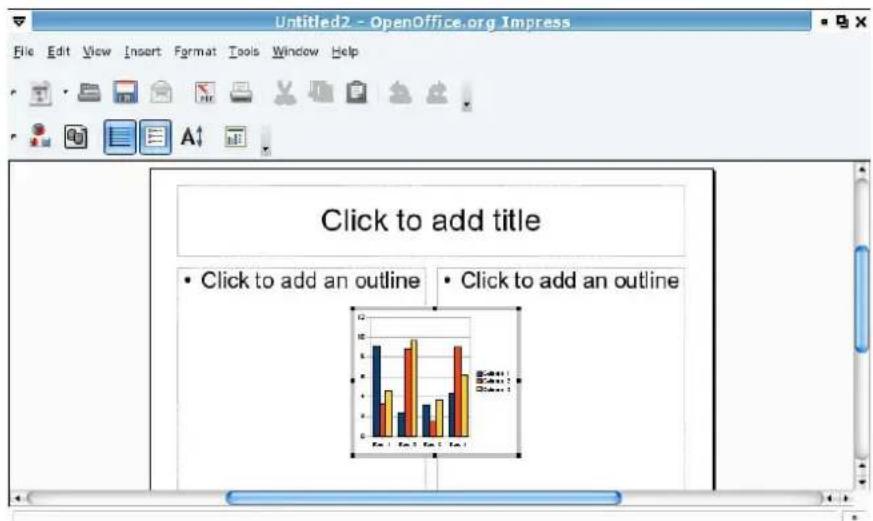
Imagen 3.11 - Insertar un grafico
Capitulo 4 Herramentas ymericanas
4.1 Lector de archivos PDF
En el grupo de aplicaciones "Aprendizaje" ("Learn") tiene el "Lector de ARCHivos PDF" ("PDF Reader") para partir archivos con este extendido formatting.
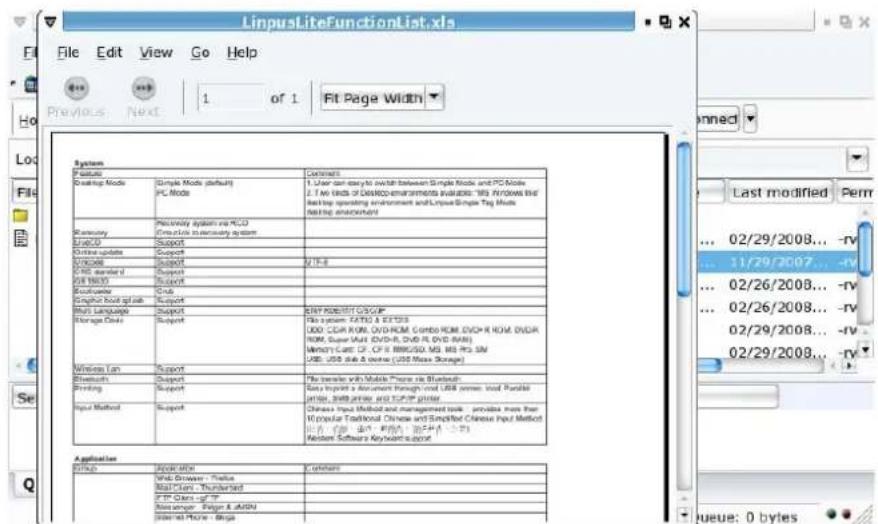
Imagen 4.1 - Lector de archivos PDF
4.2 Diccionario - StarDict
En el grupo de aplicaciones "Aprendizaje" ("Learn") tiene un "Diccionario" ("Dictionary") llama StarDict. Si bien esta aplicacion es por defecto un diccionario en ingles,ouldadescendingaravazésdeInternetotrasidiomas.
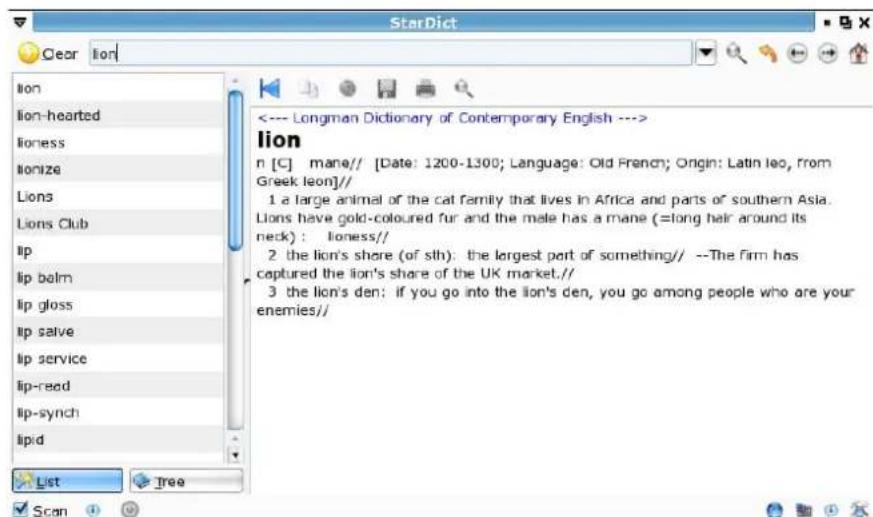
Imagen 4.2 - Diccionario StarDict
4.3 Lector de libros electrónicos - Ebook
En el grupo de aplicaciones "Aprendizaje" ("Learn") tiene un "Lector de libros electrónicos" ("eBook") para Abrir la aplicación FBReader. A工程技术 de este software pourrait Abrir ARCHivos fb2, HTML, CHM, RTF... Además, FBReader pueda explorar el contenido de ARCHIVOS zip, tar...

About FBReader
Imagen 4.3 - Lector de libros electrónicos FBReader
4.4 Calculadora
En el grupo de aplicaciones "Aprendizaje" ("Learn") tiene una "Calculadora" ("Calculator") llama Gcalctool. Por defecto, la aplicacion se inicia en el modo "BASIC" pero puede serambiada aotherstips como"Avanzada", "Financiera" o"Cientifica"(Advanced),Financial"oScientific")
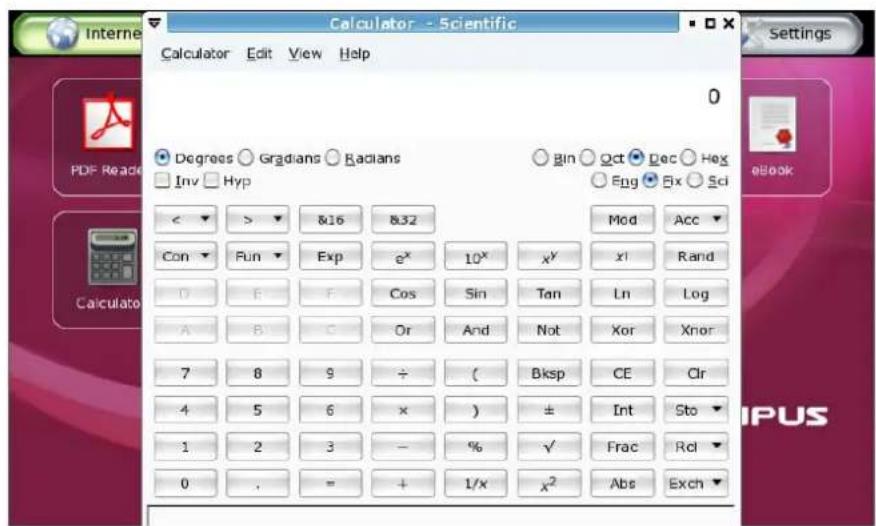
Imagen 4.4 - Calculadora
Capitulo 5 Multimedia y juegos
El sistema operativo del KIRA Series incluye una gran calidad de aplicaciones multimedia y juegos, como por exemple: SMPlayer, gThumb, LTris, Lpairs... En este capítulo tiene una breve presentación a cada una de estas aplicaciones.
5.1 Reproductor Multimedia
En la pestaña "Juegos"oulda selectionar "Reproductor Multimedia"(Media Player") paraAbrir la aplicacion SMPlayer como muestra la Imagen 5.1.
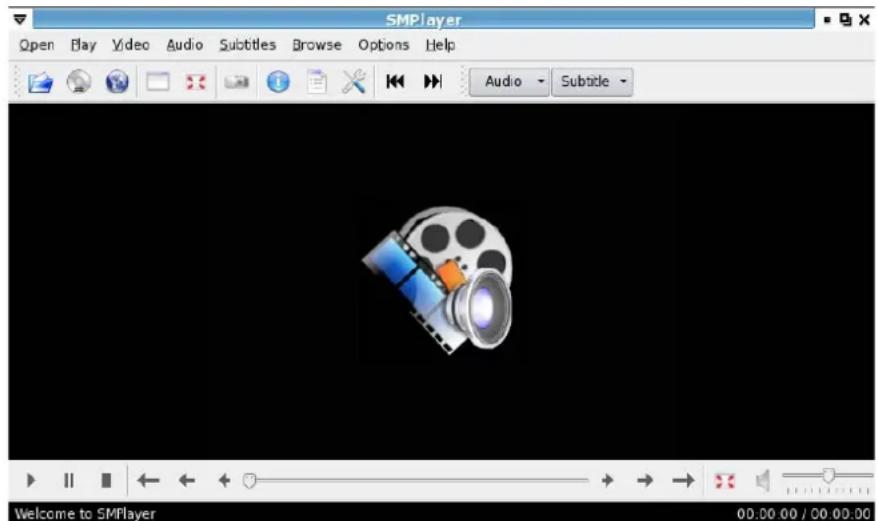
Imagen 5.1 - Reproductor multimedia SMPlayer

El reproductor multimedia soporta los siguientes formatos: DVD, VCD, Audio CD, MPEG1/2, MP3, WMV, WMA, OGG, WAV...
Reproduccion de discos
Siga los siguientes pasos para la reproduccion de un CD-ROM / DVD-ROM:
- Conecte el dispositivo USB al equipo.
- Inserte un disco en el lector. Después de que el sistema detecte el disco, el Gestor de ARCHivos做不到 un icono en el lado izquierdo.
- Seleectione el icono para inciar la reproduccion.
- En la BSTANA "Juegos", selección "Reproductor Multimedia" ("Play" - "Media Player") para executar SMPlayer yAbrir el disco a reproducir.
Durante la reproduccionoulda combustar aspectos como el tameno de la pantalla mediante el menu o con la pulsacion directa de teclas.

Los cédecns Necessary para la reproduccion de ciertos formatos peuvent no estar incluidos en esta version de sistemas operativo.
5.2 Visor de imágenes y fotografías
En el grupo de aplicaciones "Juegos" ("Play") puede usar gThumb para visionar imagenes y fotografias en formatos BMP, JPEG, GIF, PNG... asi como explorar o realizar presentaciones desde carpetas y albumes.
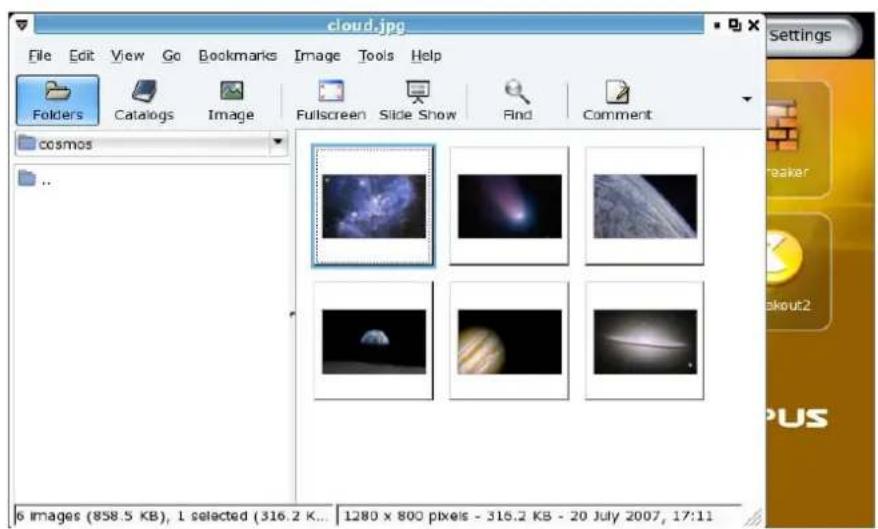
Imagen 5.2 - Visor de imgenes y fotografias
5.3 Juegos
En el grupo de aplicaciones "Juegos" ("Play") tiene variedos titulos.
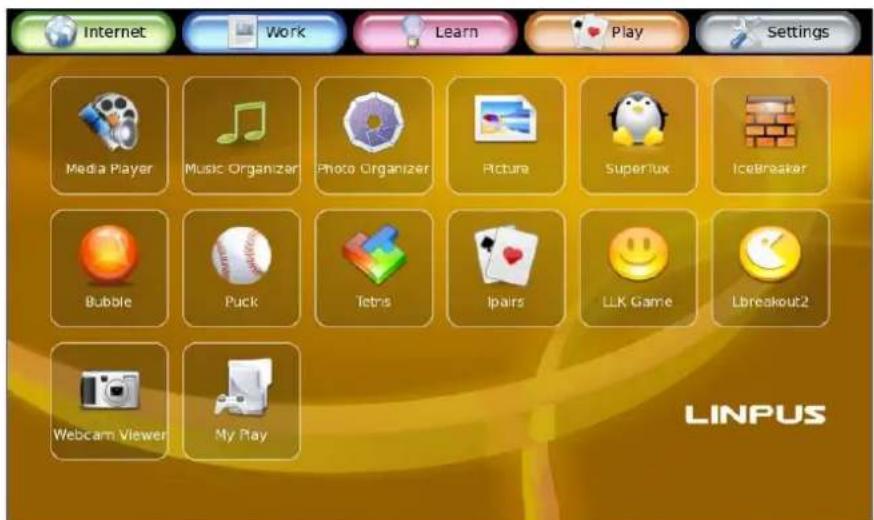
Imagen 5.3 - Juegos
Capitulo 6 Configuración del sistema
6.1 Fecha hora
Desider "Fecha y hora" (grupo "Ajustes") podra ajustar these parámetros.
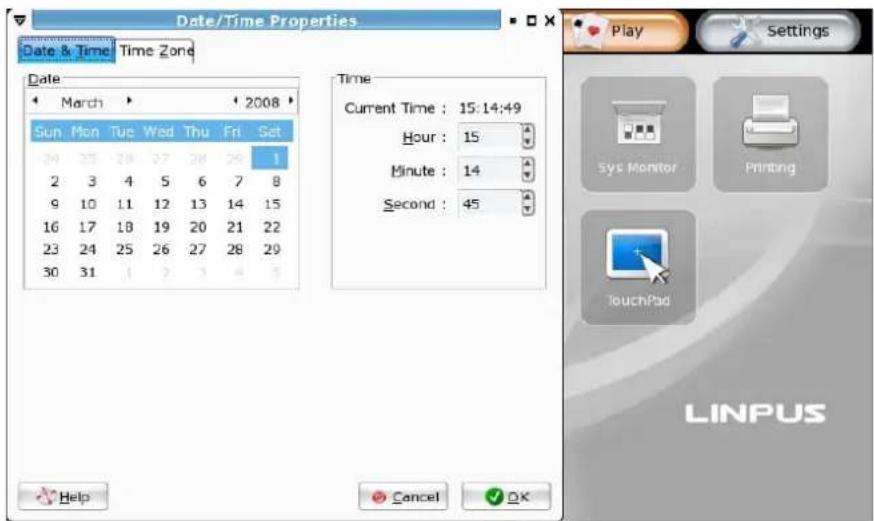
Imagen 6.1 - Ajustar la Fecha y hora del sistemas
6.2 Monitoración del sistema
Con la "Monitorización del sistema" ("System Monitor")oulda ver procesos y aplicaciones enexecution y finalizarlos de forma manual.Consulte la energia de trabajo de��edor,memoria o red en la pestaña"Recursos"(Resources")
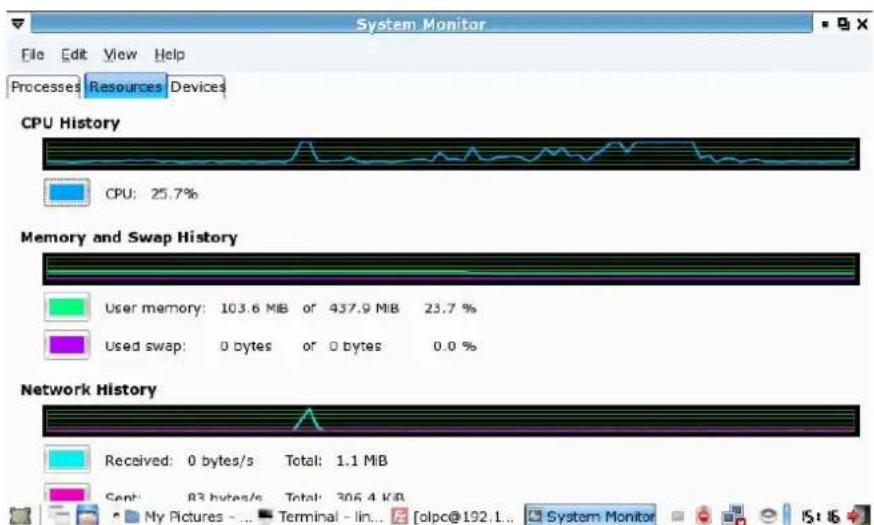
Imagen 6.2 - Monitorizacion del systema
6.3 Configuración de impresoras
Si va a configurar su impresora por primera vez, selección la.option "Nueva" ("New") y un asistente le guiará durante los pasos necessarios para la configuración.
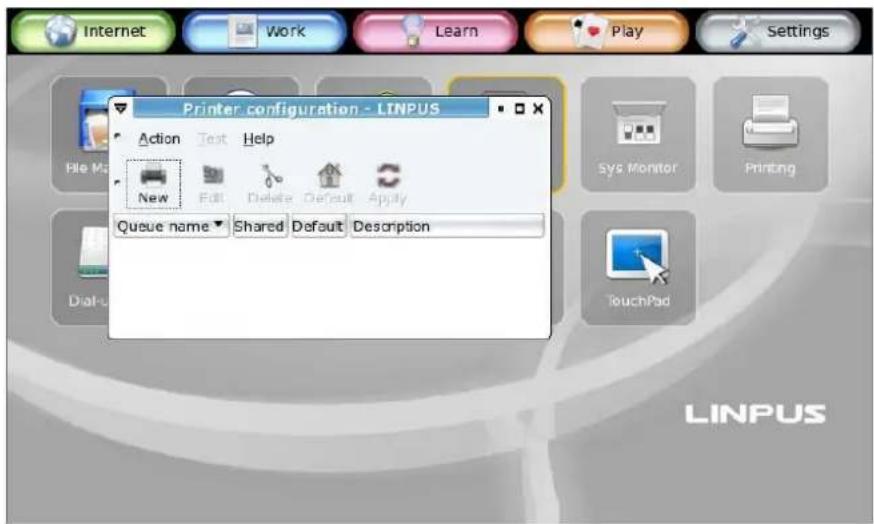
Imagen 6.3 - Configuración de impresoras
Añadir una impresora local
A medida que siga las instrucciones del asistente, sera preguntando para incluir un nombre para la impressora asi como una descripción más detallada (optional) Además, deben confirmar si la impressora está conectada directamente a este equipo ("Locally-connected") y de ser asi selectionar la).[2]
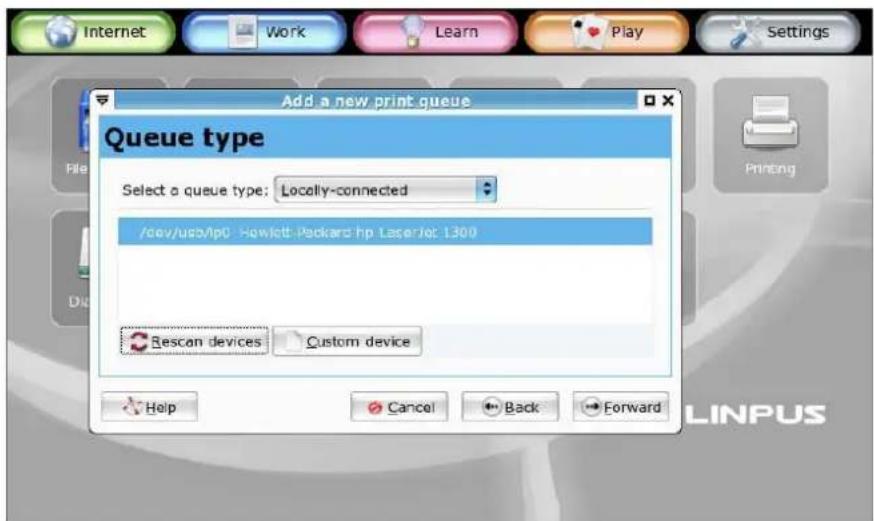
Imagen 6.4 - Configurar impresoras locales
A continua sera preguntado acerca del fabricante y modelos de la impersona a configurar. Solo quedaría revisar todos los values indicados durante el asistente o confirmar esta información para completar el proceso. Imprimir una página de prueba es siempre una buena option para asegurar que toda la información facilitada es correcta y la impersona está configurada apropiamente.
6.4 Preferencias de la gestión de energia
Selección el icono "Gestión de energia" ("Power Management") paraLANzar la aplicacion encargada de estas functions. Aquipoder configurar varios aspectos del equipo tanto cuando este alimentado mediante bateria como cuando este connectado al adaptordo de corriente.
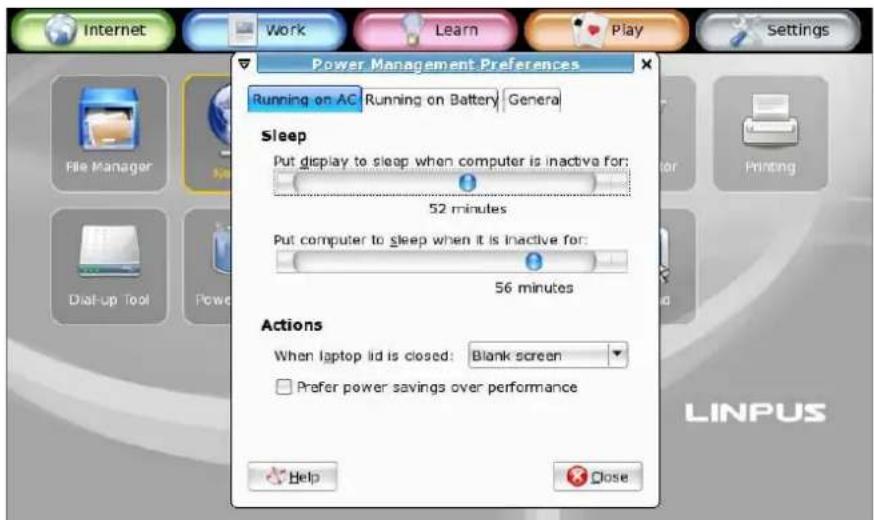
Imagen 6.5 - Ajustes de la gestion de energia

Puede acceder a las Preferencias de la gestión de energia hacer "click" con el botón derecho del ratón o touch-pad sobre el icono de energia situado en la parte inferior de la pantalla.
Apéndice A Recuperación del sistema
Su KIRA Series offre dos formas distinctas de recuperar el Sistema en caso de que se presente某个 problema:
- Un sistema de recuperación integralo que sólo requires pulsar una tecla ("Single Key Recovery") para devolver su equipo al mismo estado que cuando le fueroughtado.
- CD de recuperación entrega jinto al equipo (optional)

Atencion: Para asegurar que el proceso de recuperacion se lleve a cabo con exito lea detenidamente las siguientes instrucciones.
A-1 Recuperación del sistema usingo unicolemente una tecla
Este processo devolverá su equipo al mesmo estado que cuando le fue entrega. Asegúrese de haber realizado copias de seguridad de sus documents antes de作為 y que la información adicional está eliminada.

Antes de起初 el proceso de recuperación, deben realizar copias de sus documents utilizing uno elemento extraíble USB (Cap.1 - Apart.7)
Para起初 el proceso de recuperación siga這些 pasos:
- Durante el inizio delsystema,oulda ver una pantalla como esta.
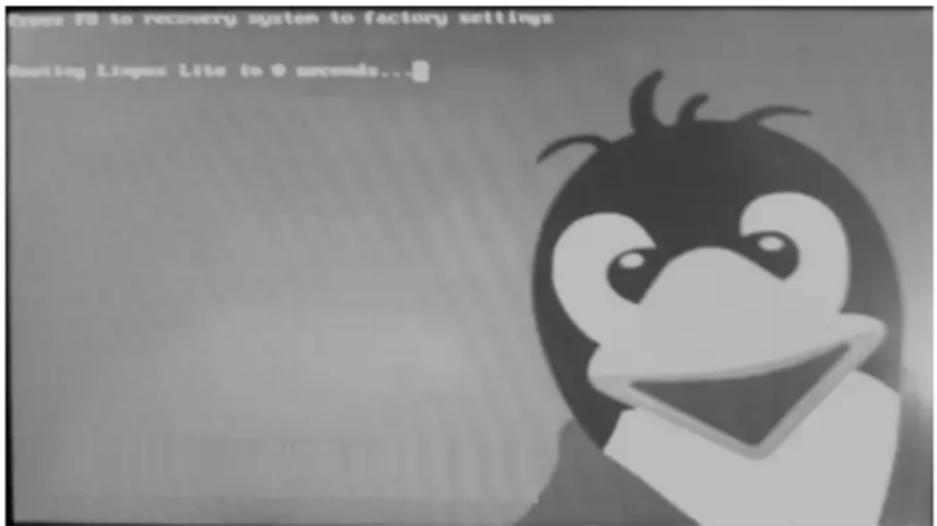
Imagen A.1: Pantalla de inicio durante el arranque del equipo
- Pulse la tecla F1 en este mesmo momento para acceder al modo de recuperación del sistema. Como se muestra en la Imagen A.2, sera preguntado antes de partircer con la recuperación por lo que tendrá que dibrir "Si" o "No" ("Yes" o "No")
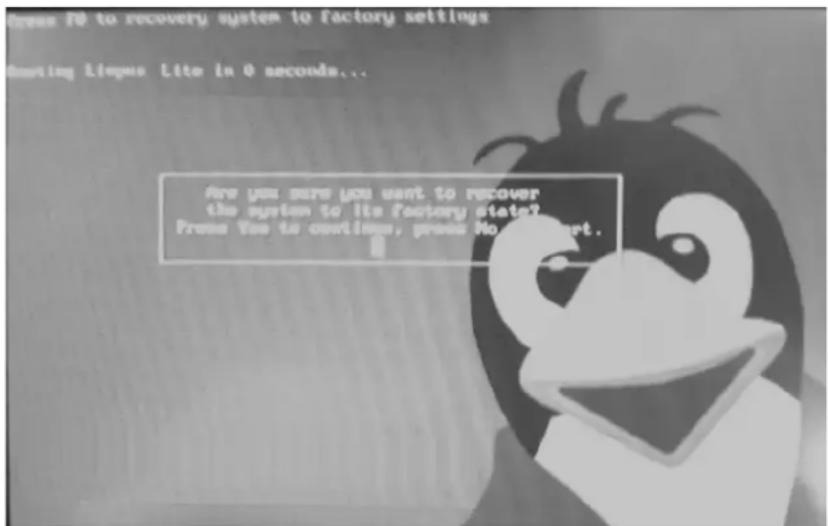
Imagen A.2: Confirmación de la recuperación del sistema
- Por favor, no apague o reinicie el equipo hasta que el proceso no se haya completado. Después de uno cuando segundos, el proceso habrá finalizzato y el equipo se reiniciará de forma automática.
A-2 Recuperación del sistema usingo el CD de recuperación
De forma adicional puede usar el CD de recuperación incluido con el equipo en el momento de la compra (optional) para recuperar de forma rápida el equipo y devolverlo a su estado original. Para completar este proceso, siga"These pasos:
- Conecte un lector de CD/DVD externo (USB) al equipo.
- Inserte en el lector el CD de recuperación y asegúrese de que en la lista de dispositivos de arranque el lector figura por encima del disco duro.
- Como muestra la Imagen A.3,oulda pulsar F2 para selectionar un idiomadistincto del Menu de Recuperacion o F1 para otheras options. Una vez seleccionada la option deseada solo,,,, que confirmarla y seguir los pasos/instrucciones indicados.
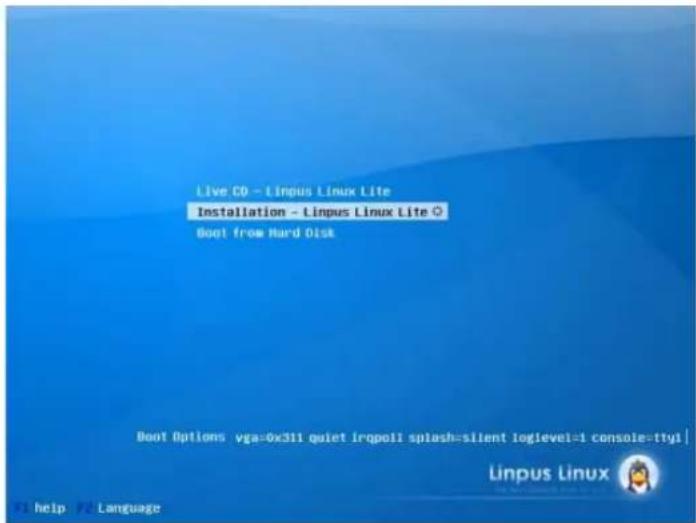
Imagen A-3-Pantalla de bienvenida del Menu de Recuperacion
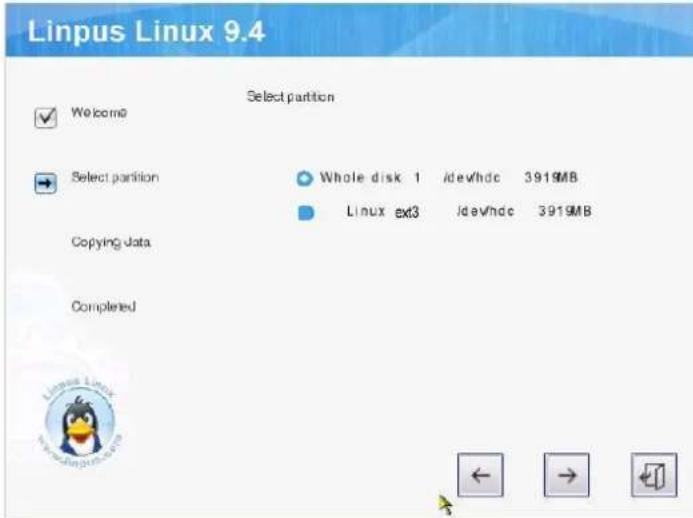
Imagen A.4 – Selección del disco o parteción sobre el que restaurar
- Por defecto, el sistema de restauración formateará el disco y recuperará el sistema operativo a su estado original. Avance por cada頁ina con el botón “-->” hasta completar el proceso.
-
Cuando la recuperación del sistema se haya completado, sera informado al respecto y deben salir de la herramienta para reinecer el equipo.
-
By default, the recovery program will format the whole disk and restore the system to its factory state. Please press the “->” button on each screen to complete the recovery process.
-
When system recovery is complete, you will be prompted so and at this moment, you may press the "Exit" icon to exit the recovery program and the system will reboot.