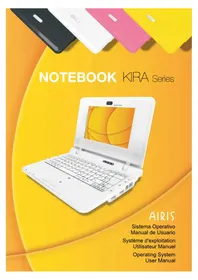
Kira Series (Linux) - Ordinateur portable AIRIS - Notice d'utilisation et mode d'emploi gratuit
Retrouvez gratuitement la notice de l'appareil Kira Series (Linux) AIRIS au format PDF.



| Type de produit | Ordinateur portable |
| Marque | Airis |
| Modèle | Kira Series (Linux) |
| Système d'exploitation | Linux (KIRA Series OS) |
| Processeur | Intel (non spécifié, estimation : Intel Atom ou Celeron) |
| Mémoire RAM | 512 Mo à 2 Go (estimation) |
| Disque dur | Disque dur SATA (capacité non spécifiée, estimation 80-160 Go) |
| Écran | Écran LCD (taille non spécifiée, estimation 12-15 pouces) |
| Connectivité réseau | Ethernet 10/100/1000 (LAN), Wi-Fi 802.11b/g (WLAN) |
| Ports | USB 2.0, prise réseau RJ-45, prise audio |
| Alimentation | Batterie lithium-ion rechargeable, adaptateur secteur |
| Logiciels préinstallés | OpenOffice.org, Firefox, Thunderbird, Skype, SMPlayer, gThumb, StarDict, FBReader |
| Fonction de récupération | Touche F1 au démarrage (Single Key Recovery) ou CD de restauration |
| Clavier | Clavier avec touches de fonction (Fn) pour Wi-Fi, volume, luminosité |
| Température de fonctionnement | 0 °C à 35 °C (estimation) |
| Humidité de fonctionnement | 20% à 80% (estimation) |
| Poids | Environ 2 kg (estimation) |
| Dimensions | Environ 330 x 240 x 30 mm (estimation) |
| Date du manuel | Mars 2008 |
FOIRE AUX QUESTIONS - Kira Series (Linux) AIRIS
Questions des utilisateurs sur Kira Series (Linux) AIRIS
0 question sur cet appareil. Repondez a celles que vous connaissez ou posez la votre.
Poser une nouvelle question sur cet appareil
Téléchargez la notice de votre Ordinateur portable au format PDF gratuitement ! Retrouvez votre notice Kira Series (Linux) - AIRIS et reprennez votre appareil électronique en main. Sur cette page sont publiés tous les documents nécessaires à l'utilisation de votre appareil Kira Series (Linux) de la marque AIRIS.
MODE D'EMPLOI Kira Series (Linux) AIRIS
Système d'exploitation
Utilisateur Manuel
Operating System
User Manual
KIRA Series Sistema Operativo
Manual de Nombre
Fecha de création: Marzo de 2008
KIRA Series Système d'exploitation
Utilisateur Manuel
KIRA Series système d'exploitation Utilisateur Manuel
Des changements peuvent intervenir des informations contenues dans ce manuel, sans que nous ayons d'obligation de le notification. De tels changements seront incorporeés dans le manuel ou feront l'objet d'un supplément ou lie sur Internet. Airis décline toute responsabilité, directe ou indirecte, liée à l'utilisation de ce document ou son application. Toute copie, même partielle est interdite. Enregistrez le N° de modèle, le N° de série, la date et le lieu d'achat dans l'encart autorisé plus bas. Le N° de série et le N° de modele sont sur une étiquette collée au notebook. Tout correspondence relative à cette licence devra faire apparaitre le N° de modele, N° de série et les informations d'acquisition.
Ce document ne peut ni être copié, ni stockée, ni transmise, sous qu'elle forme que ce soit, sans une autorisation formelle de Infinity System S.L.
Manuel Information
| Question Réponse | |
| Système et produit de base | Chapitre 1: produit de base Chapitre 6: Pramétrage |
| Internet, connectivité et navigation | 2-1 Se connecter à un LAN 2-2 Se connecter à un WLAN 2-3 Navigateur |
| Applications bureautiques | Chapitre 3: Applications bureautiques |
| Editor et imprimer | 6-3 Paramétrage de l'impression 3-1 OpenOffice.org Traitément de texte |
| Fonctionnement disque | 5-1 Media players |
| Système restauration | Appendice A |
Symboles

Attention

Explication
Index
Chapitre 1 - Apprendre son système 5
1.1 Allumer le computer 5
1.2 Allumer le computer 5
1.3 Modes bureau.. 6
1.4 Bare de tâche 6
1.5 Windows 7
1.6 Gestionnaire de fichier 8
1.7 Utiliser des peripheriques escamtables 9
1.8Utiliserleclavier. 10
Chapitre 2-Utiliser Internet 11
2-1 Préparation du réseau local cable 11
2-2 Préparation du réseau sans fil 11
2-3 Navigation Web 13
2-4 Emails 15
2-5 Messagerie instantanee 18
2-6 Skype Internet telephone 19
Chapitre 3 Applications Bureautiques 20
3-1 Traitement de texte (OpenOffice.org Writer) 20
3-2 Tableur (OpenOffice.org Calc) 23
3-3 Presentation (OpenOffice.org Impress) 26
Chapitre 4 Utilaires. 29
4-1 PDF Reader 29
4-2 Dicnurreire - StarDct. 29
4-3 Ebook 30
4-4Calculus 31
Chapitre 5 Multimedia, Jeux. 32
5-1 Multimedia 32
5-2 Image Viewer(visuliseur) 33
5-3 Jeux 33
Chapitre 6 Systeme Configuration 35
6-1 Date et heures. 35
6-2 System Monitoring 35
6-3 Imprimante paramétrage 36
6-4 Choix de gestion de l'almenation 37
Appendice A Rstauration système 39
A-2 Utiliser un CD de restauration 41
Chapitre 1 - Apprendre vous système
KIRA Series apporte une interface intuitive, simple, facile à utiliser et à apprendre ainsi qu'un grand nombre de vos applications favorites..
- Appuyer sur le bouton de mise en marche..
- Le système va booter sur le "simple mode" et utiliser le compte utilisé par défaut "Kira".

A la mise en route le mot de passé par défaut est "Kira"
1.2 Arrête ton computer
Pour eteindre soigneusement ton computer en protegeant l'integrité des données, priere de suivre les instructions suivantes:
- Cliquer sur l'icone "Exit" (terminer) à droite de la barre d'outil.
- Puis clique sur le bouton "Turn Off" du menu pour sortir avec précaution sans perte de données.
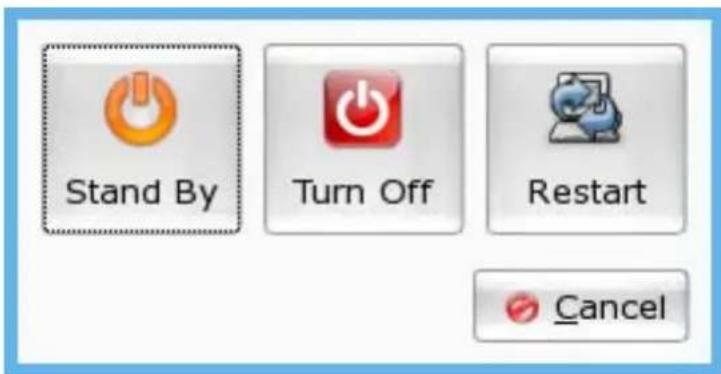
Image 1-1 Eteindre le computer

Noter: Pour éviter de sérieux dommages au système, ainsi que la perte de données, Ne Pas étéindre directement par le bouton On/Off sans procédure d'arrêt préalable. (shutdown).
1.3 Mode bureau
KIRA Series offre une interface intuitive à base d'icons en mode Bureau. Quand le système a démaré, apparaît le mode Simple? Interface utilisateur de base tel que l'image 1-2. Toutes les applications sont classées en 5 catégories, ou tableaux - Internet, Work (travail), Learn (apprendre), Play (jouer) et Setting (paramétrer).
Pour ouvrir un bureau ou une application, clique simplement dessus.
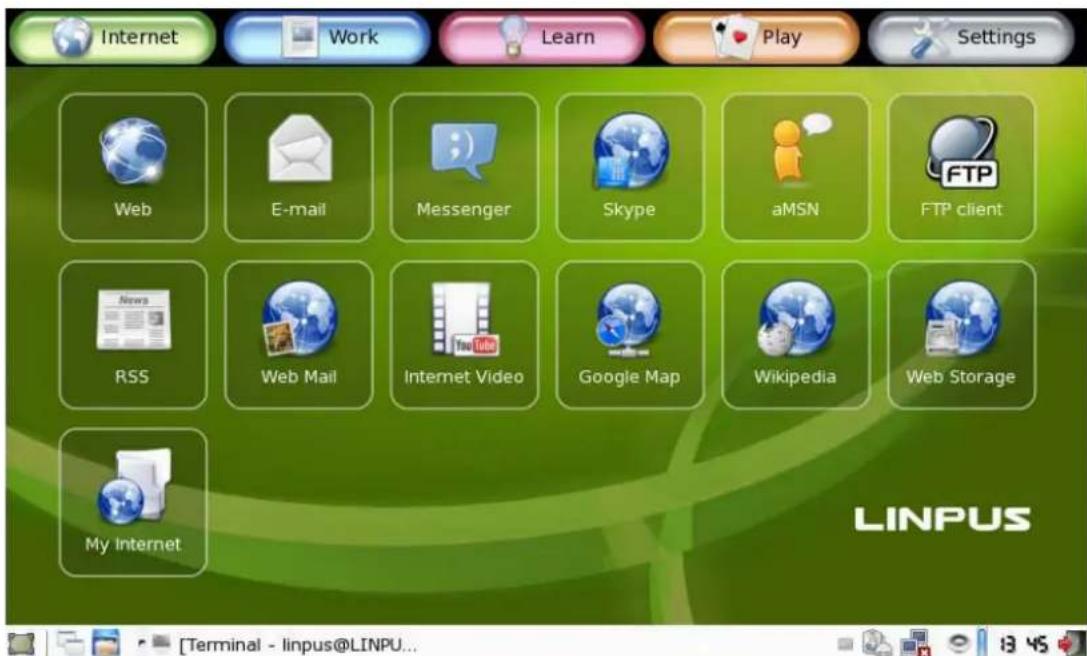
Image 1-2 L'environnement bureau en mode simple.
1.4 Barre de tâches
La barre de tâches, est située au bas du bureau. Il y a des raccourcis d'applications et les notifications systèmes, ainsi que des iconônes permanents du système et des utilisaires à l'intérieur. (voir image dessous).

Image 1-3 La bare d'outils.
Raccourcis d'applications
Situés à gauche de la barre d'outils, il y a deux raccourcis d'applications. Cesont les raccourcis "Display Desktop" (afficher le bureau) et "File Manager" (gestion des fischiers). Vous pouvez réduire toutes les applications ouvertes en une fois en utilisant le raccourci "Display Desktop" - et naviguer à travers tous les fischiers en utilisant ce raccourci. "File Manager".
Zone de notification système
Lorsqu'une application démarre, elle rester ouverte tant que vous ne l'arrêtez pas. Vers le centre de la barre d'outils, se trouve la zone de notification système. Touts les applications ouvertes y résident.

Image 1-4 Zone de notification système
Utilaires système permanents
Il y a plusieurs utilisaires permanents vers la croite de la barre d'outils. Les détails les concernant seront abordés plus avant.
| Utilitaires Icônes Description | |
| Language | |
| Situation de la gestion de l'alimentation | |
| Etat du réseau. | |
| Son volume | |
| Système Date/Heure | |
| Sortir | |
1.5 Windows
Lorsqu'on ouvre un programme, il apparait à l'écran. Si la fenêtre d'une application n' apparait pas bien dans l'écran, on peut la repositionner en utilisant les étapes suivantes:
- Maintenir appuyé la touche [Alt], puis déplacer le curseur de la souris vers l'endetroit à atteindre et maintenir appuyé le bouton gauche de la souris en même temps. Le curseur de la souris deviendra un palmier comme un icône, tel qu'illustré Image 1-5.
- Déplace le curseur de la souris pour ajuster la fenêtre en position souhaitatione.
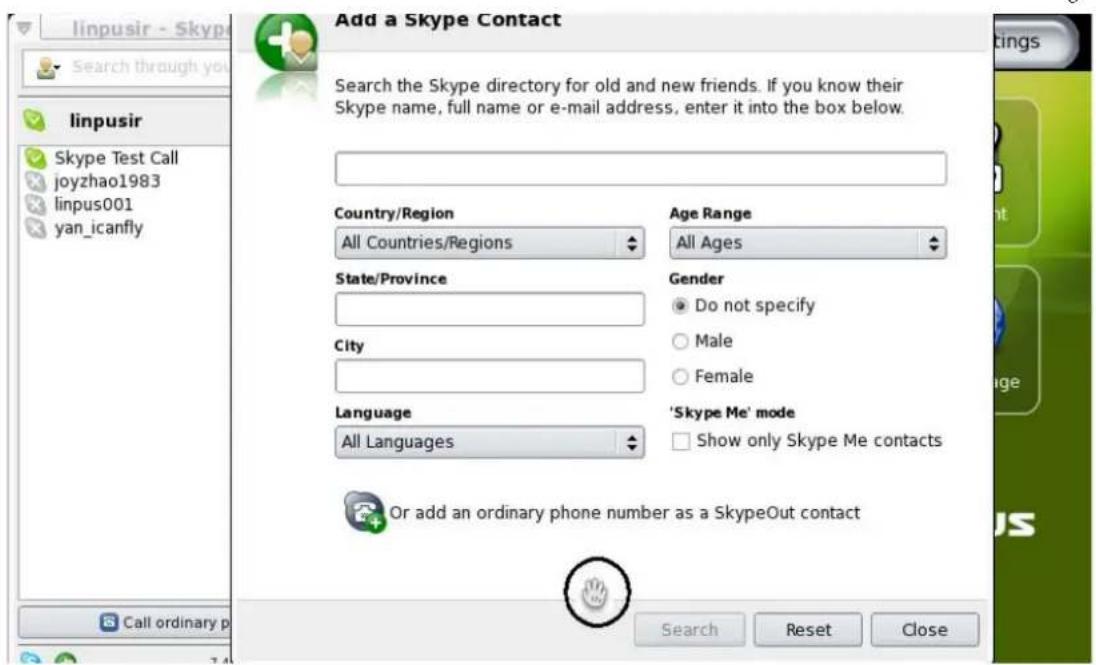
Image 1-5 Repositionner une fenêtre
1.6 Gestion de fichier
Clique sur l'icone "File Manager"itué sous la fonction pour démarrer le programme de Gestion de Fichier. Ou bien cliquer sur le raccourci "File Manager"itué à gauche de la barre d'outils.
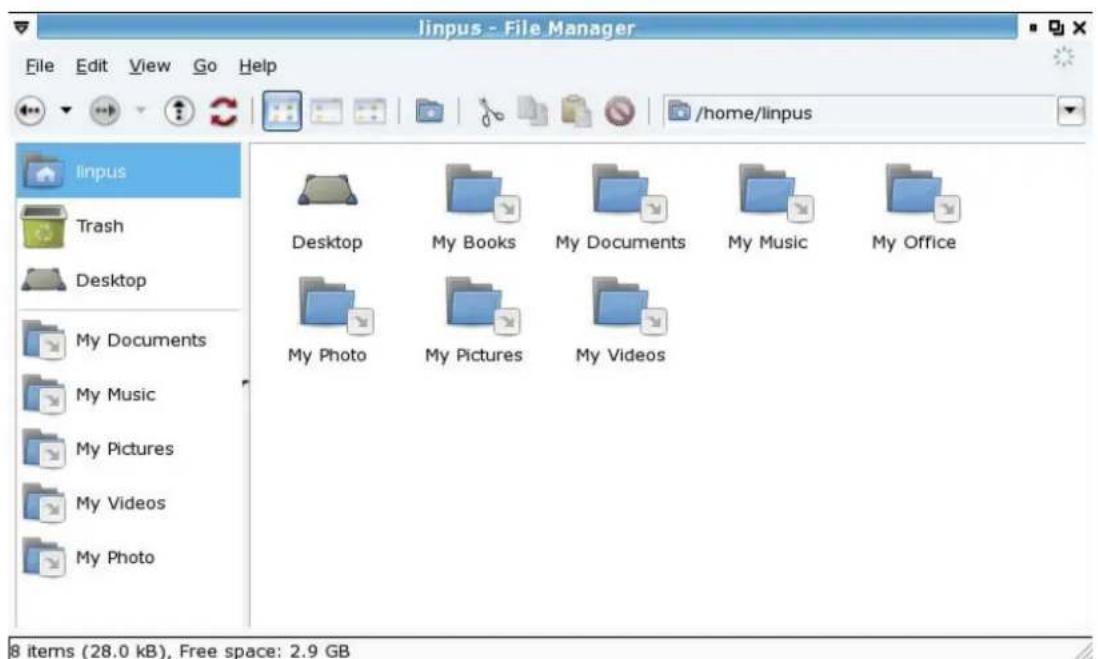
Image 1-6 Gestion de fichier
1.7 Utilisation de périphériques amovibles
Lorsqu'on insère un périphérique amovible de stockage, tel qu'une clé USB, le système le détecte automatiquement et en utilisant le programme de gestion de fichiers il affiche son contenu. (Tel que montré Image 1-7). On peut utiliser le Gestionnaire de fichier pour voir, copier modifier ou effacer le fichier.
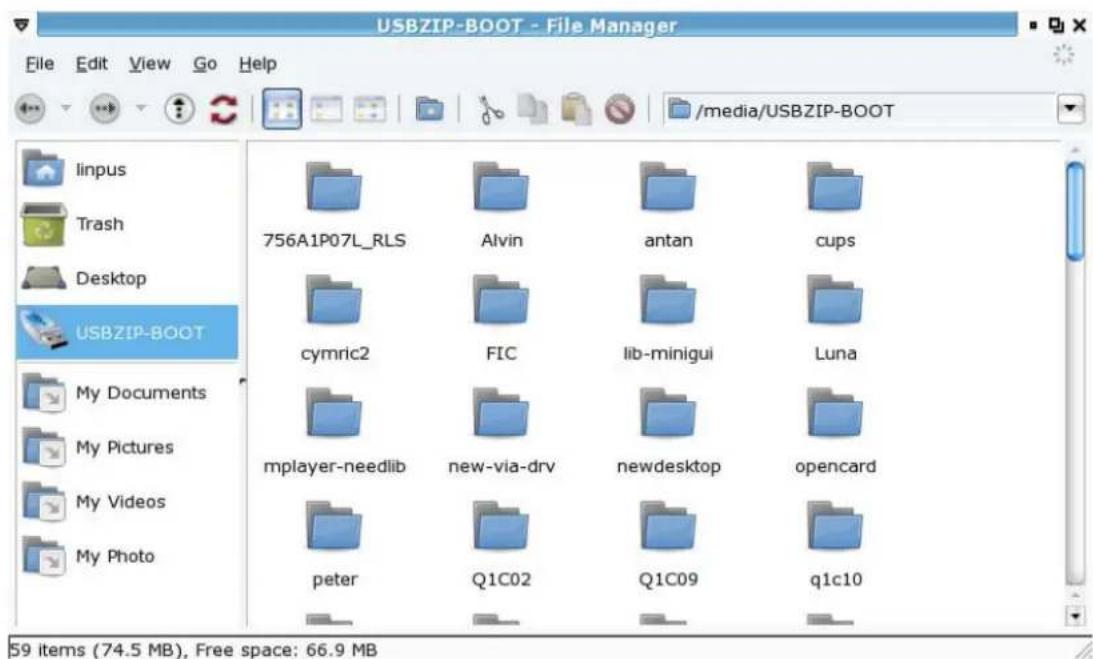
Image 1-7 Utilisation de Gestion de Fichier pour naviguer à travers les données stockées sur une clé USB.
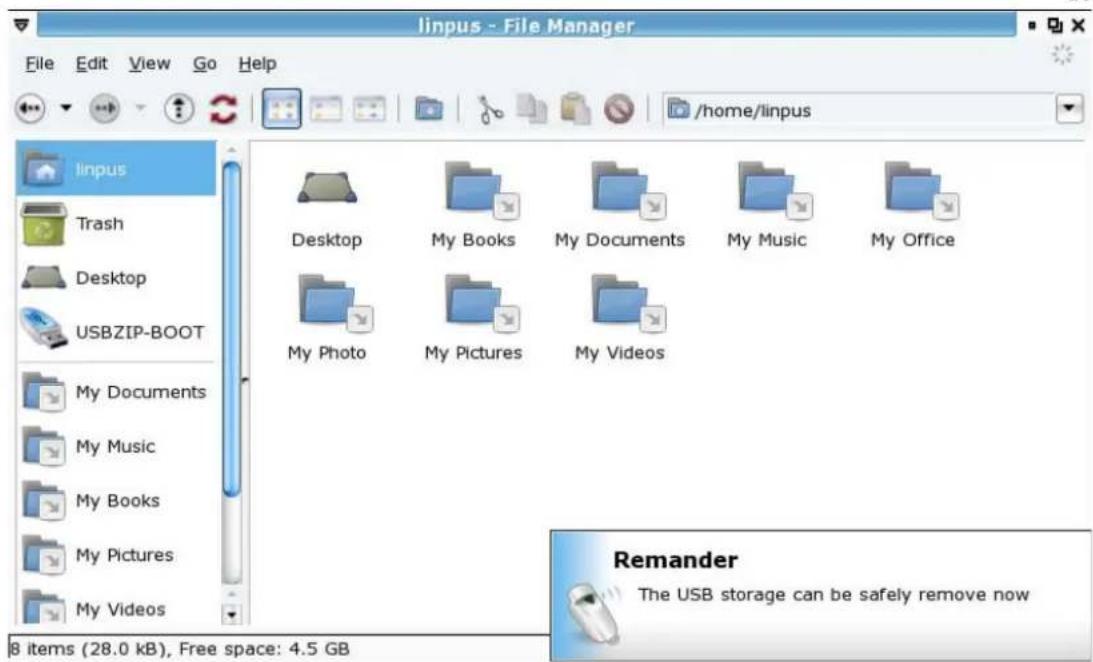
Après avoir fini les travaux, prière de fermer tous les fichiers sauvés dans la clé. Pourzheimer la clé USB soigneusement, clique sur l'lcône du périphérique, et sélectionne l'option "Unmount" (retirer) dans le menu contextuel. Enfin le retirer physiquement.
10
Image 1-8 Déconnecter soigneusement la lé USB.

Prière, ne pas-retirerphysiquementlaclede stockageUSB,pendant le stockage,sousrisquede corruptionet perte de données.
1.8 Utiliser le clavier
| Touches de fonctions Description | |
| [Fn] [F2] Réseau sans fils On/Off | |
| [Fn] [F3] Passer au double affichage | |
| [Fn] [F6] Muet On/Off | |
| [Fn] [F7] Affichage On/Off | |
| [Fn] [F8] Lumière moins | |
| [Fn] [F9] Lumière plus | |
| [Fn] [F10] Volume moins | |
| [Fn] [F11] Volume plus | |
| [Fn] [PrtScr] Démarre les logiciel affichage écran, et capture l'écran | |
| [Fn] [Num Lk] Accès au clavier numérique On/Off | |
| [Ctrl] [Alt] [P] Passage du Mode Simple au mode Normal du bureau Desktop | |
| Pour Utiliser les touches numériques du clavier vous devez appuyer sur la touche [Fn] au bas à gauche du clavier puis appuyez sur la touché fonction. |
Chapitre 2 - Utiliser l'Internet
KIRA Series supporte tous les types de reseaux avec et sans fils. Avant de démarrer le surf sur Internet, priere de suivre les étapes suivantes.
2-1 Paramétrage du réseau cable
Avant de procéder au paramétrage, assurez vous de la suite :
- L'une des extrémités du cable réseau est insérée dans le connecteur réseau du notebook,
- Insérer l'autre extrémité du cable, dans un commutateur ou un Hub, déjà connecté à Internet.
Réseau LAN avec alloocation dynamique de l'IP (DHCP)
KIRA Series réseau cable est active à la mise sous tension. Si on est connecté à un LAN configuré avec IP Dynamique (DHCP), l'Internet sera connecté aussitôt que vous avez enforcé le cable.

Si on est connecté à 1 réseau sans fil et qu'on peut basculer vers un LAN classique, commençons par insérer le cable réseau dans le computer. Faire un click droit sur licone "the network adapter" (contrôleur réseau) comme sur image 2-1 puis on désactive l'option Wireless.
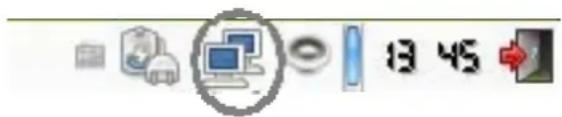
Image 2-1: Basculer du réseau sans fil vers le réseau classique.
2-2 Paramétrage du réseau sans fils
Le contrôleur réseau sans fil, est retenu par défaut au démarriage. Si aucun réseau sans fil n'est détecté, prière de vérifier d'abord si votre point d'accès sans fil est allumé. Pour/disposer de la liste des réseaux sans fil disponible, que le contrôleur a détecté, faire un click gauche sur l'icone " sans fil" dans la barre d'outils. (voir image 2-2). Cliquer ensuite sur le réseau de votrechoix.
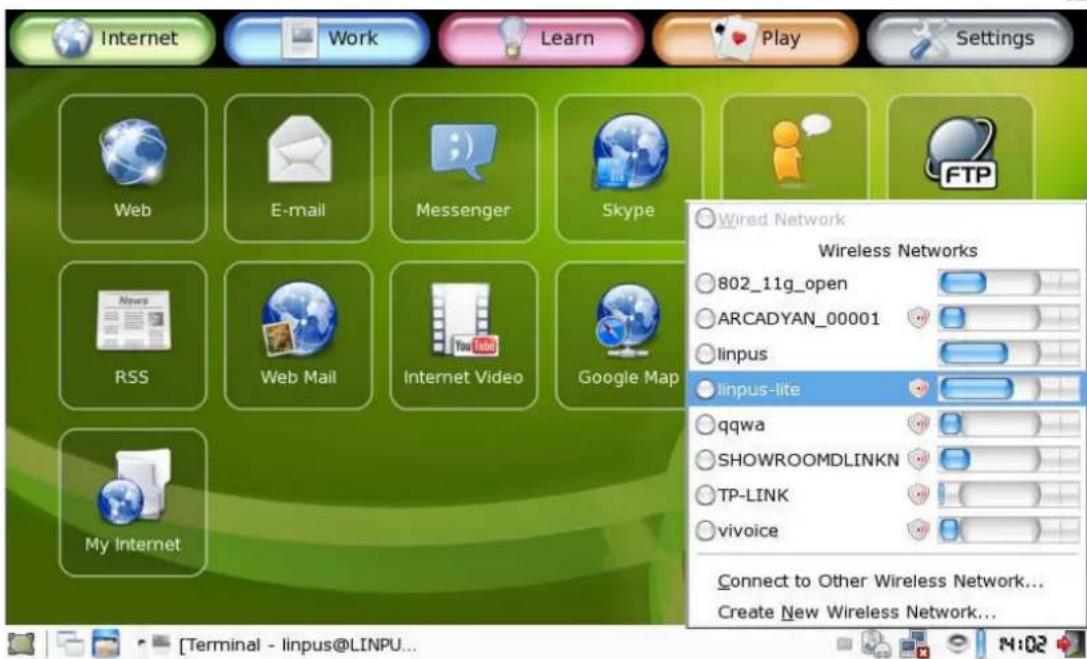
Image 2-2: selectionner un point d'accès sans fil. (AP)
Lorsque le point d'accès sans fil est connecté, le système vous demande le mot de passé du point d'accès. Entrez le bon mot de passer dans la boîte de dialogue, puis cliquer sur le bouton "Login to Network" (connector réseau) tel qu'illustré sur image 2-3.
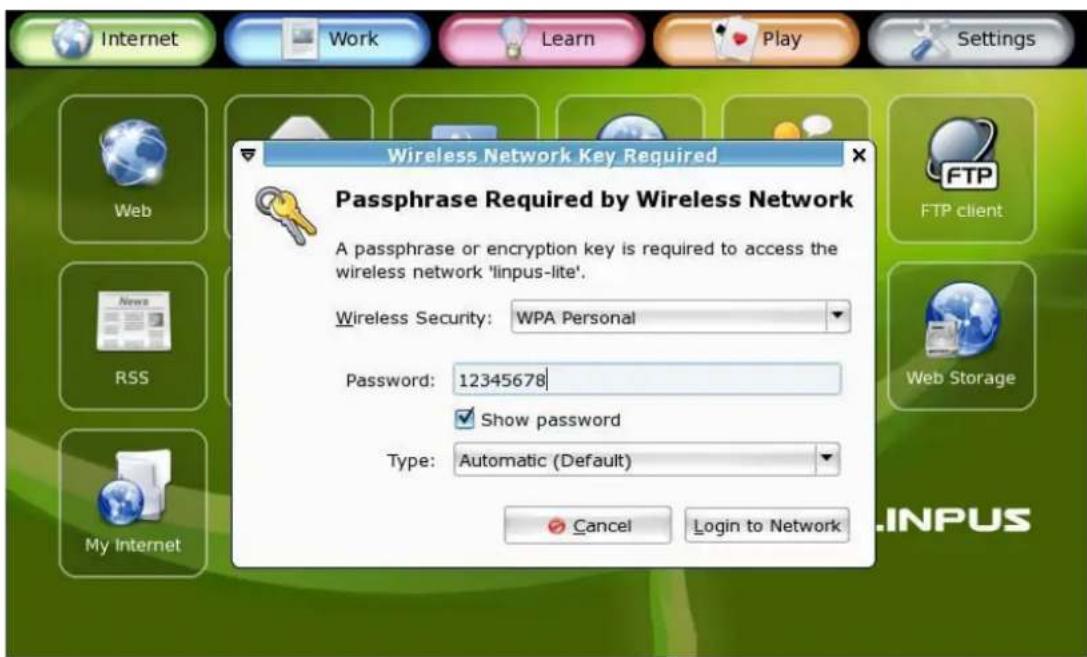
Image 2-3 Entrez le mot de passé du point d'accès.
Lorsque vous étés effectivement connecté, vous Voyez apparaitre un lcône indiquant la puissance du signal reçu, sur la barre d'outils.
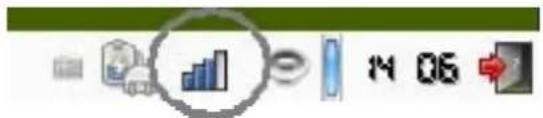
Image 2-4 Puissance du signal du réseau retenu.
2-3 Web Navigation
Lorsque vous avez terminé le travail de préparation de la connection réseau, vous pouvez commencer la navigation Internet. KIRA Series est doté du populaire Firefox Internet Navigator, pour que vous bénéficiaz de la(Meilleure) experience de navigation. Dans les sections suivantes, vous découvertes les bases de l'interface utilisateur Firefox.
Tableaux de navigations
C'est une page gérant des functions qui améliorant les possibilities de navigation. Lorsque vous naviguez sur plusieurs pages simultanément, vous pouvez charger ces pages dans "tabs" sous le même navigateur, de sorte que vous puissiez ouvrir plusieurs pages dans le même navigateur, et basculer rapidement de l'une à l'autre. Vous devez aller à "File -> New Tab" pour ajouter de nouveau tableauux, executer une touche raccourci. [Ctrl] + [t].
Utilisation d'un moteur de recherche
Le Navigateur Internet Firefox comporte Google comme vu sur Image 2-6. Pour utiliser cette fonction, entraun un mot clé de recherche dans la boîte de dialogue et presser Entrer.
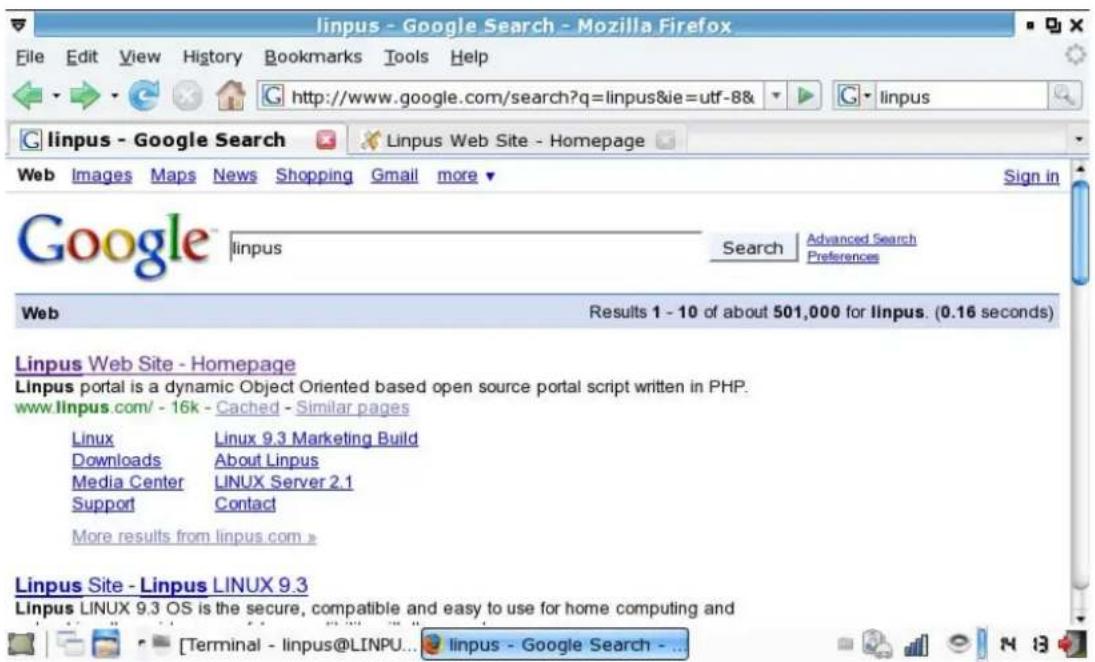
Image 2-6: Recherche par mot clé utiliser Google.
D'autres que Google, Firefox dispose également de différents moteurs de recherche, intégrés tells que Yahoo, Amazon, eBay, Dictionary.com etc. On peut désir son favori, à partir de la boîte texte située en haut coin droit du navigateur Firefox. Entrez votre mot clé, puis faites Entrez pour démarrer une recherche.
Ajustement de la taille des polices
Vous pouvez ajuster la taille des polices des pages Web, en utilisant les options "Increase" (augmente) et "Decrease" (baisse) dans "View -> Text Size" définis dans Firefox.
Gestion des marques pages (Bookmark)
Clique "Bookmarks -> Book This Page" (marque cette page) pour bookmarker la page sur laquelle vous naviguer. On peut également l'éditer, la modifier les repères bookmark lorsque vous additionnez un Bookmark..
Les sites de service Internet les plus connus.
Le bureau KIRA Series est pré-charge avec de nombreux raccourcis vers des sites populaires pour votre comfort. Vous avez accès à ces raccourcis dans Internet group tab.
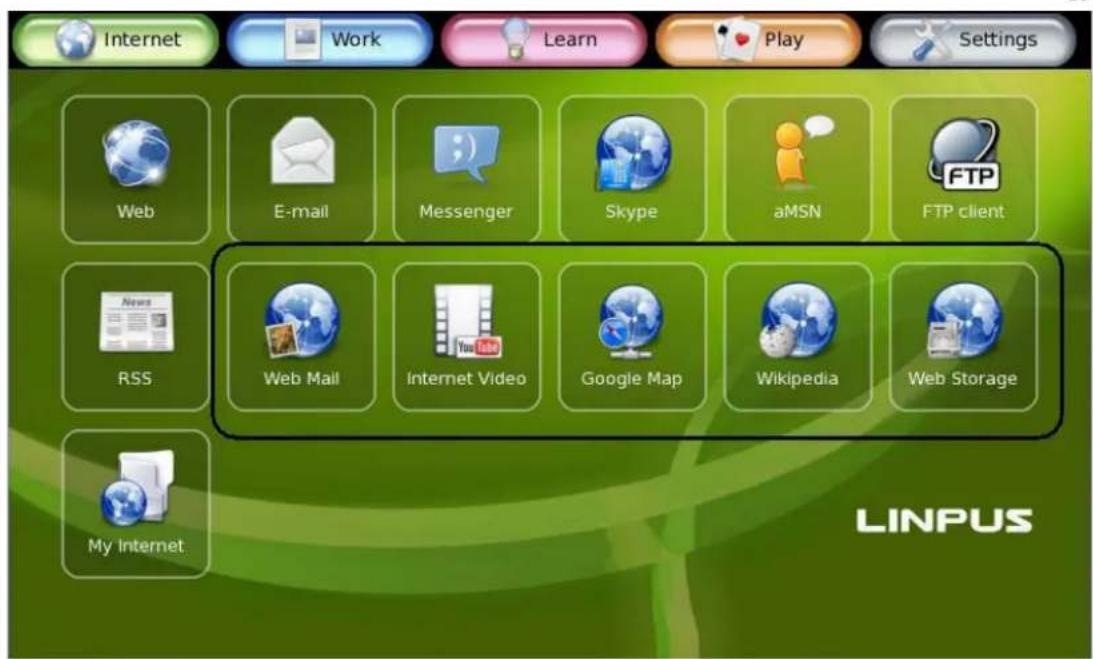
Image 2-7 Raccourcis vers les sites de services Internet
2-4 Emails
Email, un autre outil très commun d'Internet. KIRA Series utilise Thunderbird comme client logiciel principal. On le démarre, Thunderbird en cliquant l'icone Email dans le Internet group tab. Lorsque Thunderbird démarre pour la première fois, vous verrez apparaitre l'assistant compte qui vous guide pour paramétrer votre compte E-mail, comme montré ci-dessous.
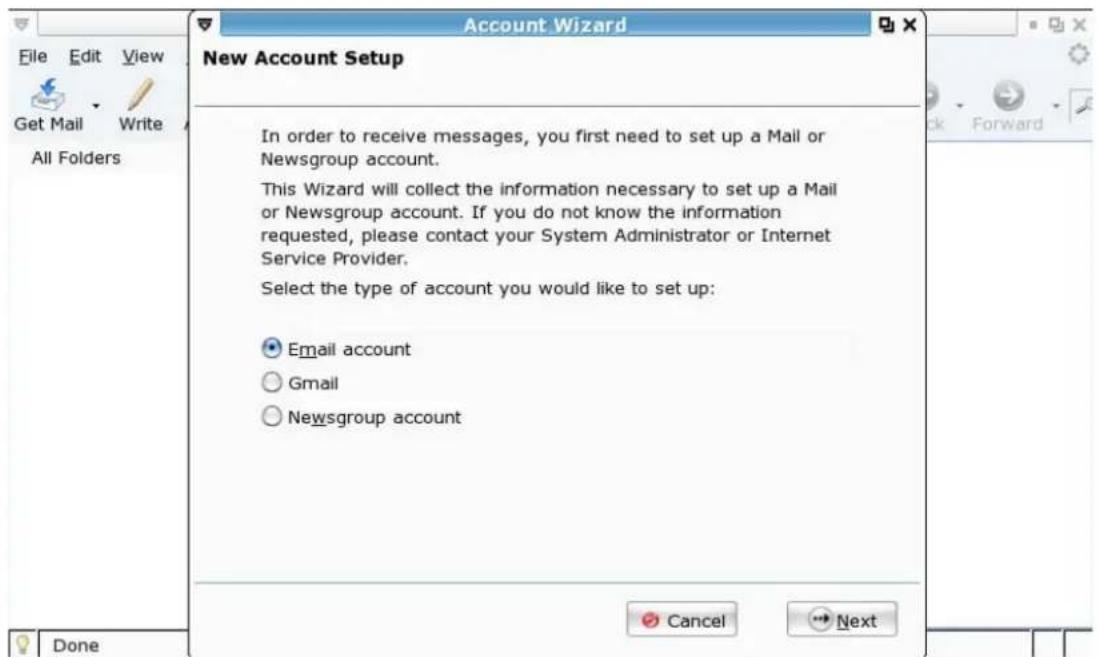
Image 2-8: Thunderbird -- Email assistant de management du compte.
Préparer votre compte Email
Pour ajouter un compte Email dans Thunderbird, le serveur d'Email concerné doit supporter les protocoles SMTP et POP3 pour envoyer et receivevoir les Emails. ÀpRES avoir démarre Thunderbird, prière de suivre les étapes suivantes, pour achever de préparer le compte Email.
- Comme illustré dans Image 2-8, désir "Email account" (compte Email) puis cliquer sur Next (suivant);
- Poursuivre en insérant "votre nom" et "Email Address" (adresse Email);
- Choisir POP comme type de serveur pour récapérer vos Emails, puis entrez l'adresse de votre serveur de mails SMTP comme agent d'envoie Emails, illustré par Image 2-9.;
- Suivant l'assistant compte pour entrer le nom utiliser de récepteur, dans les deux pages qui seront:
- Enfin, vérifier que tous les détails du compte sont corrects etclinquer sur le bouton "Finish" (terminer).
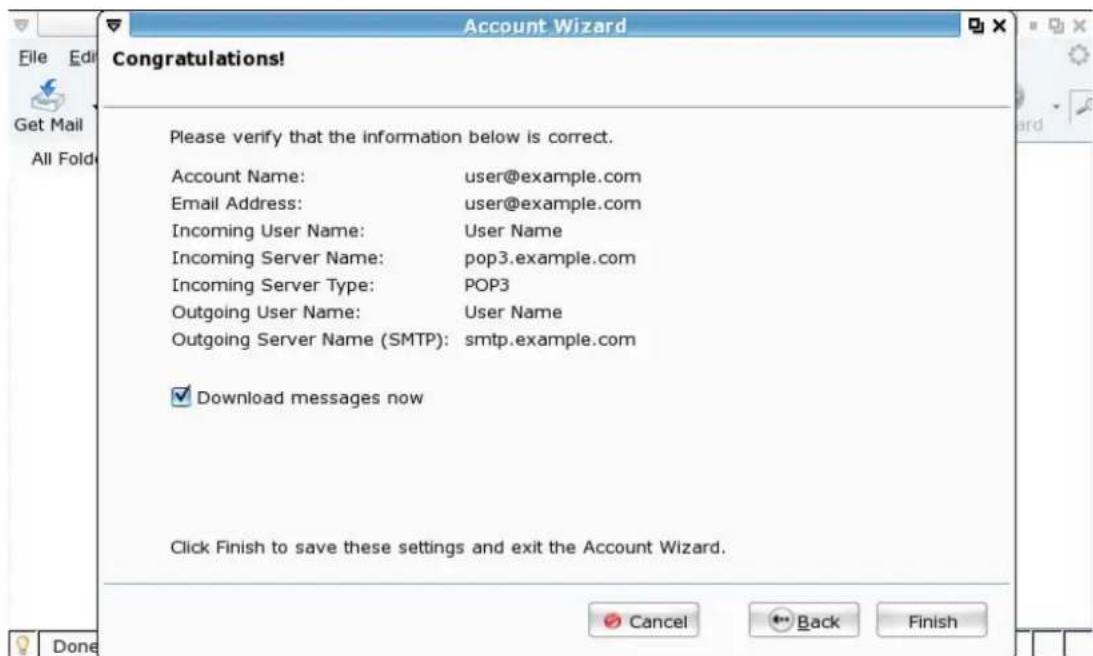
Image 2-9: Confirmer le compte Email et les détails de la configuration.
Etablir les Emails
Après avoir configuré votre compte mail grâce a logiciel Thunderbird, vous estes en mesure d'envoyer et de receivevoir des mails. Tous les mails sont
accessibles depuis le dossier « mails » se trouvant au sein du panneau de gauche. Utilisez les touches directionnelles afin de selectionner les mails. Si vous désirez écrire un mail, cliquez sur "Compose", la fenêtre vous permettant d'écrire un mail s'affiche alors (cf. image ci-dessous). Composez votre mail, puis cliquez sur le bouton « envoyer » ("Send").
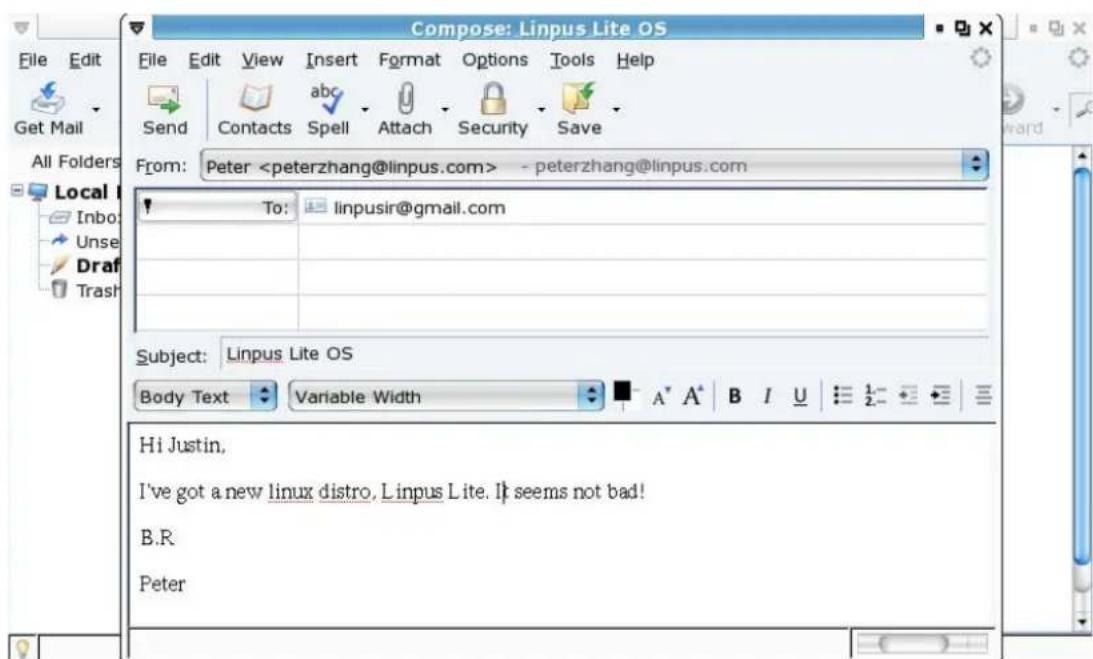
Image 2-10: Rédiger un mail

Lors de la rédaction d'un mail, il vous est possible d'utiliser le bouton "Attach" afin de joindre un fichier à votre mail. Il vous est également possible d'utiliser le bouton "Contacts" afin d'ajouter le contact à qui vous étés en train d'envoyer le mail à votre liste de contacts.
Recevoir des mails
Sur la page principale de votre logiciel Thunderbird, cliquez sur le bouton "Get Mail" afin de télécharger vos mails au sein de votre boite aux lettres (cf. Schéma ci-dessous).
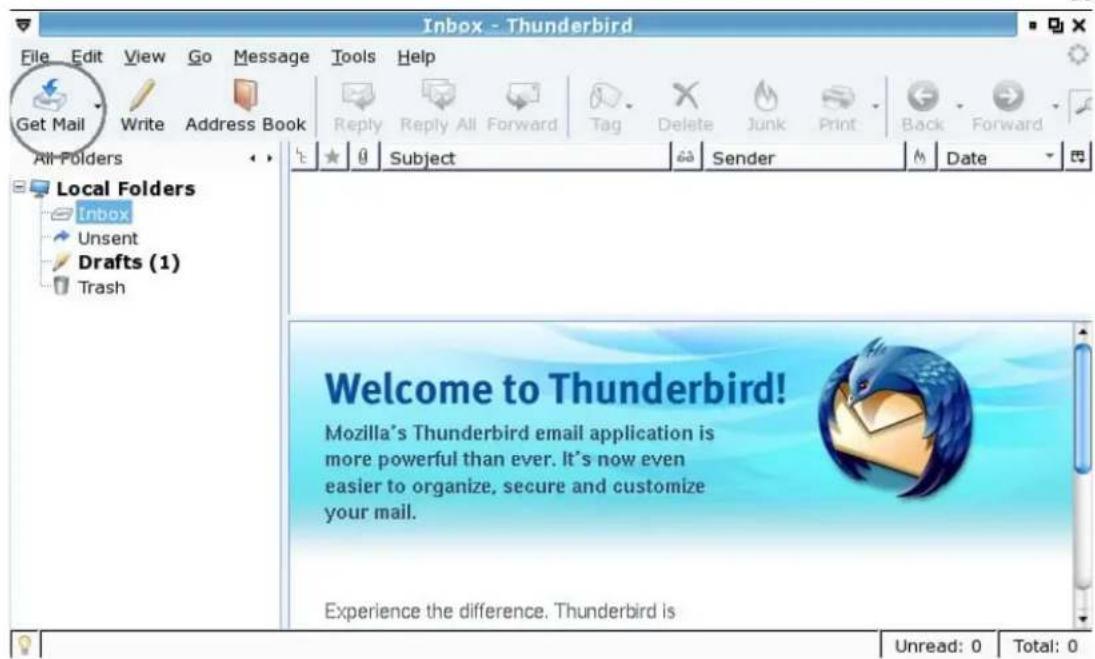
Image 2-11 Recevoir des mails
2-5 Messagerie instantanées
Un logiciel de messagerie instantanée est à votre disposition. Ce dernier vos permettra d'utiliser les services de messagerie instantanée les plus utilisés comme MSN, ICQ, Yahoo, AIM etc. Cliquez sur l'icone "Messenger" afin de démarrer l'application. Cliquez sur "ajouter" (add) afin d'ajouter un nouveau compte de messagerie instantanée (cf. schéma ci-dessous).
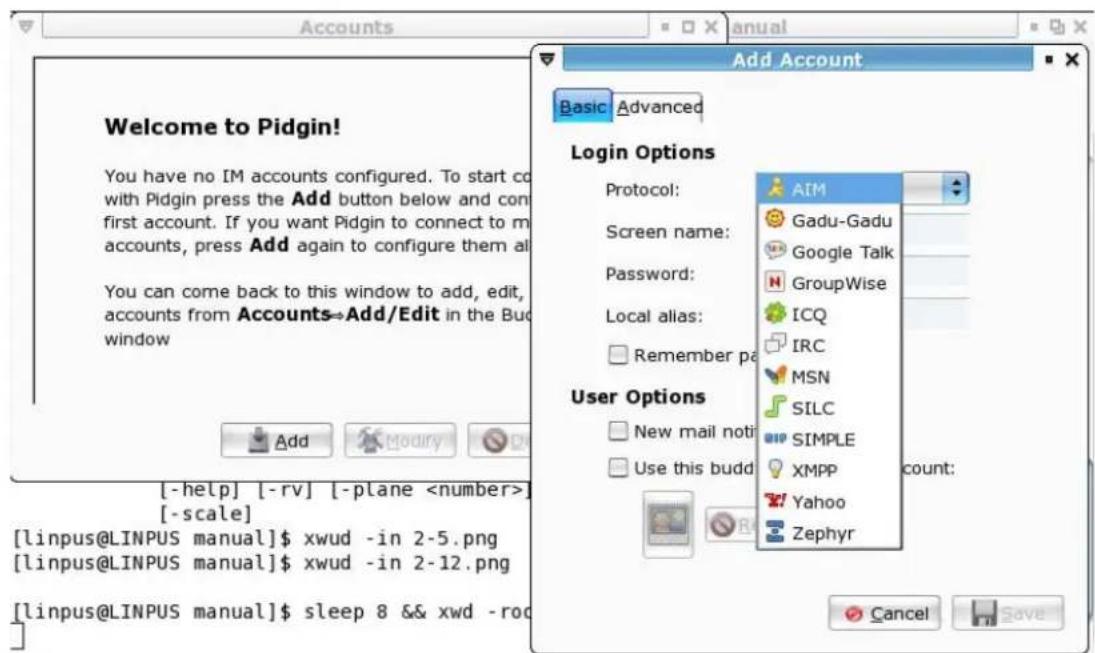
Image 2-12: Sélectionner un service de messagerie instantanée.
2-6 Utilisation de Skype
KIRA Series you permit d'acceder à l'application de téléphonie par internet Skype. Lorsque vous démarrez Skype pour la première fois, une fenêtre affichtant les conditions d'utilisation de Skype s'ouvre. Si vous désirez juste utiliser Skype, il est impératif d'accepter les conditions d'utilisation. Pour se faire, cliquez sur le bouton "Acceptor" (cf. image ci-dessous).
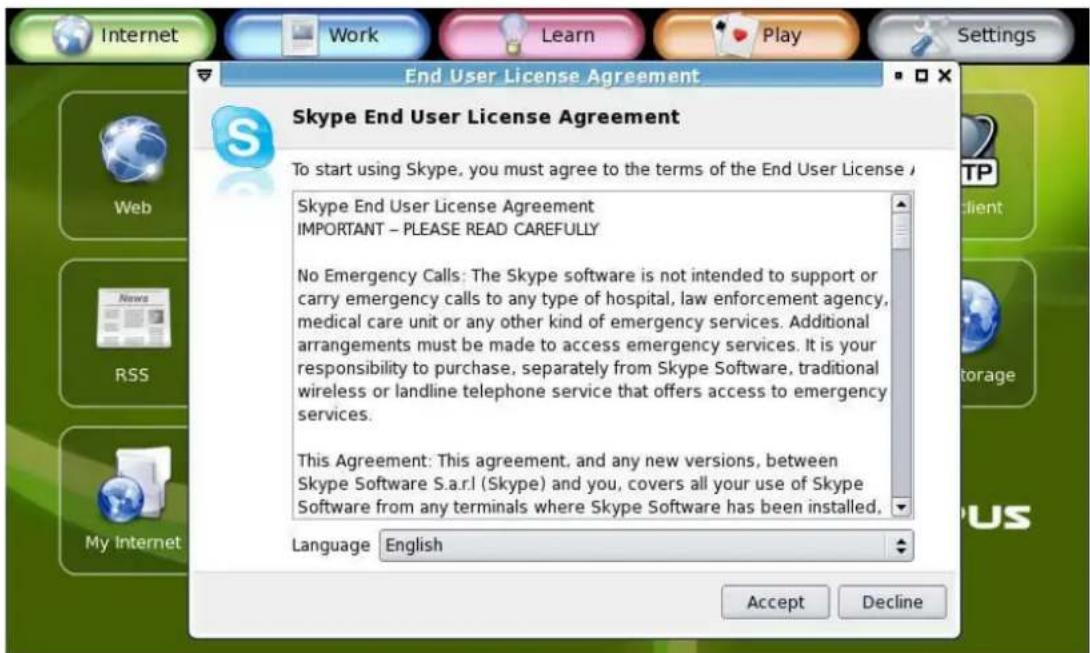
Image 2-13 Accepter les conditions d'utilisation de Skype
Chapitre 3 Les Applications Office
Ce sont les applications de bureautiques les plus courantes. Double cliquez sur l'icone "Office Software" afin d'acceder aux produits de bureauque OpenOffice.org, par exemple, "word processor" (traitement de texte), "spreadsheet" (tableur) et d'autres outils.
Diagramme 3-1 Produits de la gamme OpenOffice.org

OpenOffice.org et MS Office sont deux formats compatibles
3-1 Word Processor (OpenOffice.org Writer)
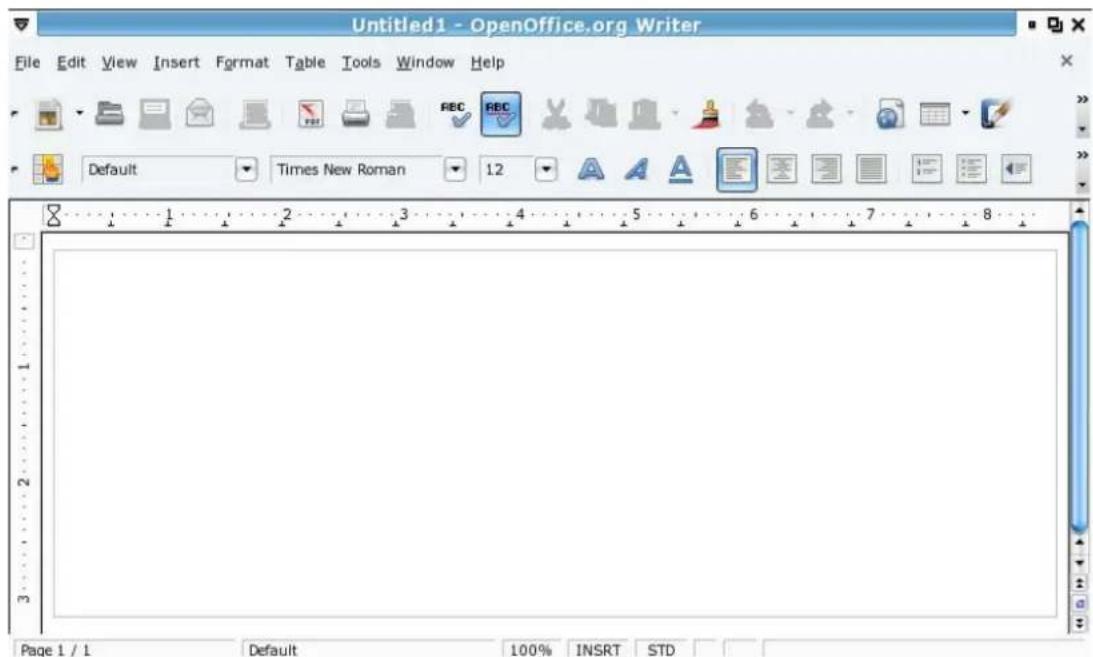
Image 3-1: Introduction à l'écriture
Créer un nouveau fichier
Sélectionnez "fichier" ("File") puis "nouveau" ("New") à l'aide de la barre d'outil en haut de l'écran afin de créé un nouveau fichier texte (cf. schéma ci-dessous).
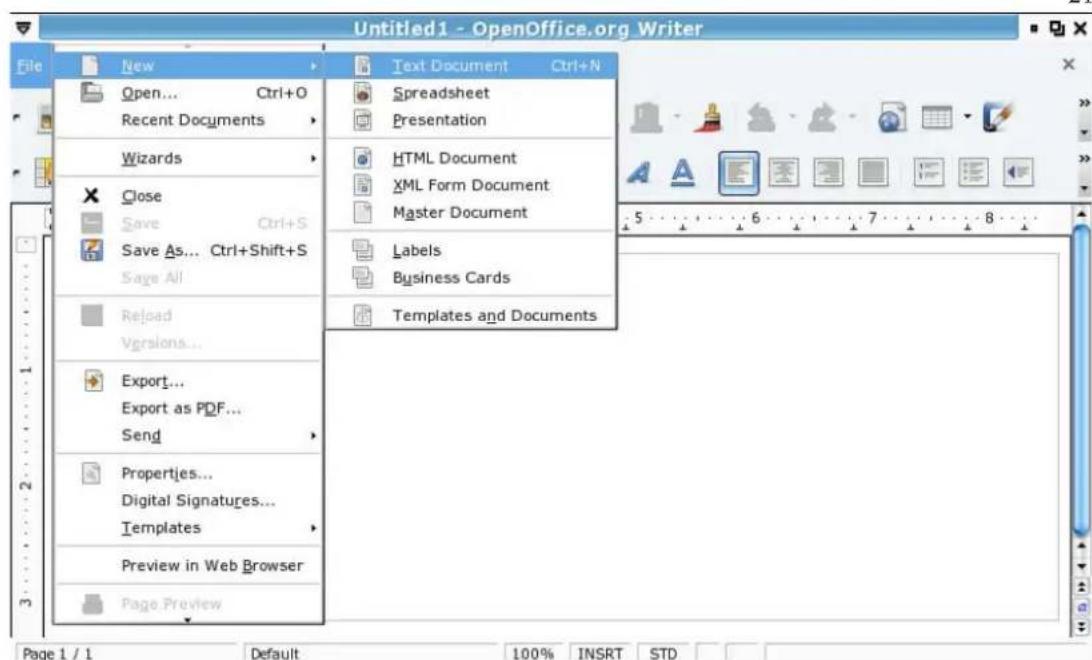
Diagramme 3-2: Ouvrir un nouveau fichier texte.
Ouvrir un fichier
Sélectionnez "fichier" ("File") puis « ouvrir » ("Open"). Utilisez ensuite l'explorateur de fichier qui apparait afin de sélectionner le fichier que vous désirez ouvrir.
Enregisterur fichier
Sélectionnez "fichier" ("File") puis "enregistrer" ("Save"), une boîte de dialogue intitulée "enregistrer sous" apparait. Saisissez alors le nom du fichier puis son extension.
Changer la taille de la police
La police de caractères a plusieurs caractéristiques : le type, la taille, la couleur... Afin de modifier ces caractéristiques, la manière la plus simple est de sélectionner le mot dont vous désirez modifier la police et de selectionner "Format" puis "Caracteres".

Diagram 3-3: La barre d'outils
Afin d'editor un caractère, il vous est également possible d'utiliser le bouton droit de la souris puis de selectionner "Font", "taille" ("Size"), "Style" au sein de la pop-up de menu.
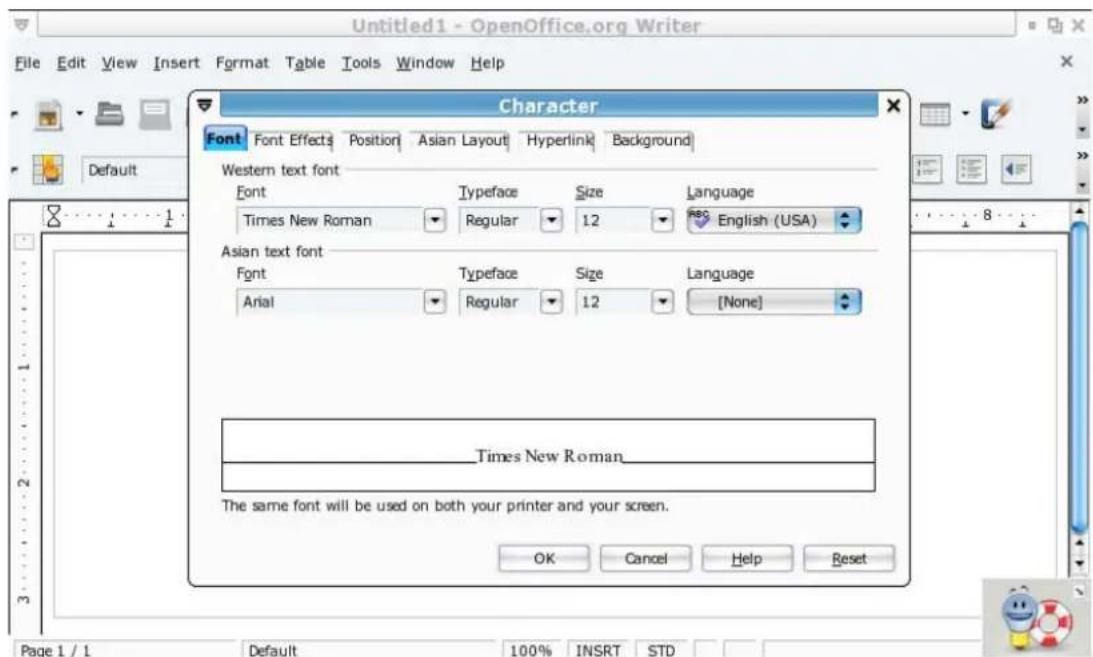
Diagramme 3-4: Boite de dialogue des polices de caractères
Inséreri un tableau
Afin d'insérer un tableau au sein d'un document, positionnez le curseur de la souris à l'endetroit ou le tableau doit être inséré, cliquez sur "insérer" puis sur "tableau" au sein de la barre d'outils, enfin, saississez les paramètres de votre tableau (nombre de colonnes...).
Insérer une image
A l'aide de la barre d'outils, cliquez sur "insérer" ("Insert"), sur "image" ("Picture") puis sur "d'un fichier" ("From File"); une boîte de dialogue s'affiche, sélectionner alors le fichier à ouvrir.
Imprimer
Avant de lancer vous première impression assurez-vous que votre imprimante soit configurée. Afin de lancer l'impression,-cliquez sur "fichier" ("File") puis sur "imprimer" ("Print") à l'aide de la barre d'outils ; une boîte de dialogue s'affiche alors vous permettant deCHOISIR une imprimante et de saisir le nombre de copies.
Exporter au format PDF
Afin d'exporter un fichier au format PDF, cliquez sur "fichier" ("File") puis sur "exporter au format PDF" ("Export as PDF") à l'aide de la barre d'outils.
3-2 Tableur ( OpenOffice.org Calc) Introduction aux feuilles de calculs
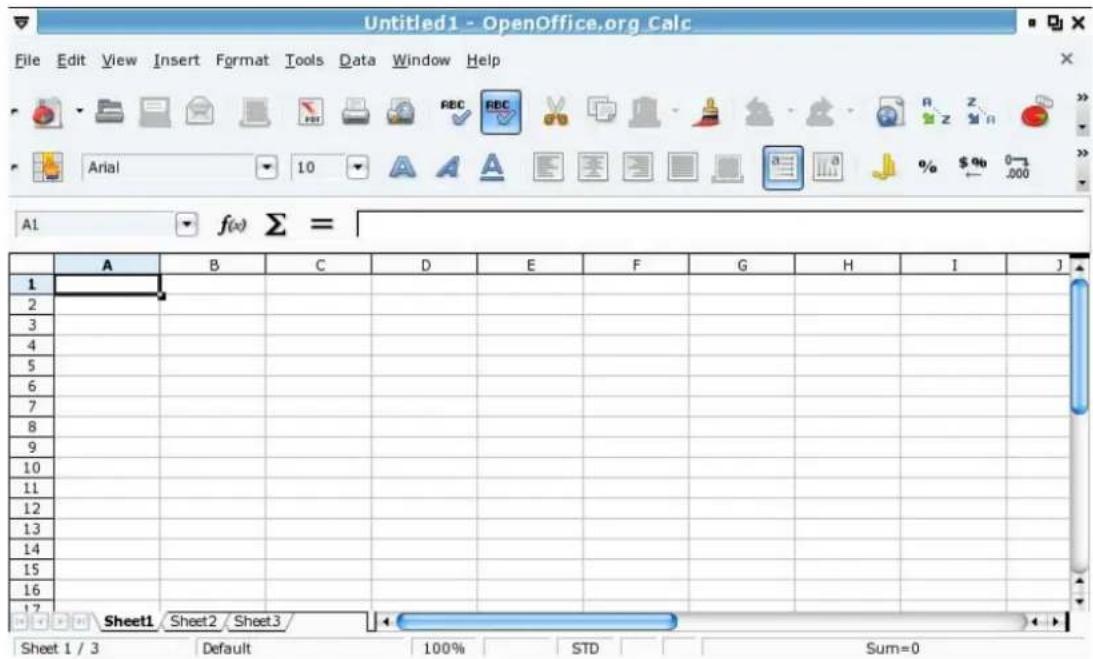
Diagramme 3-5: Introduction aux feuilles de calculs
Cellules
Une feuille de calculs se compose de plusieurs cellules et chaque cellule peut accueillir des données. Si vous désirez selectionner une colonne ou une ligne entiere, cliquez sur le nom de la ligne ou de la colonne (e.g. C) (e.g. 10). Si vous désirez selectionner des colonnes ou des lignes non séquentielles, maintenez la touche "Ctrl" appuyée tout en selectionnant les lignes et les colonnes de votrechoix.
Editorune feuille
Utilisez le bouton gauche de la souris en cliquant sur une cellule.
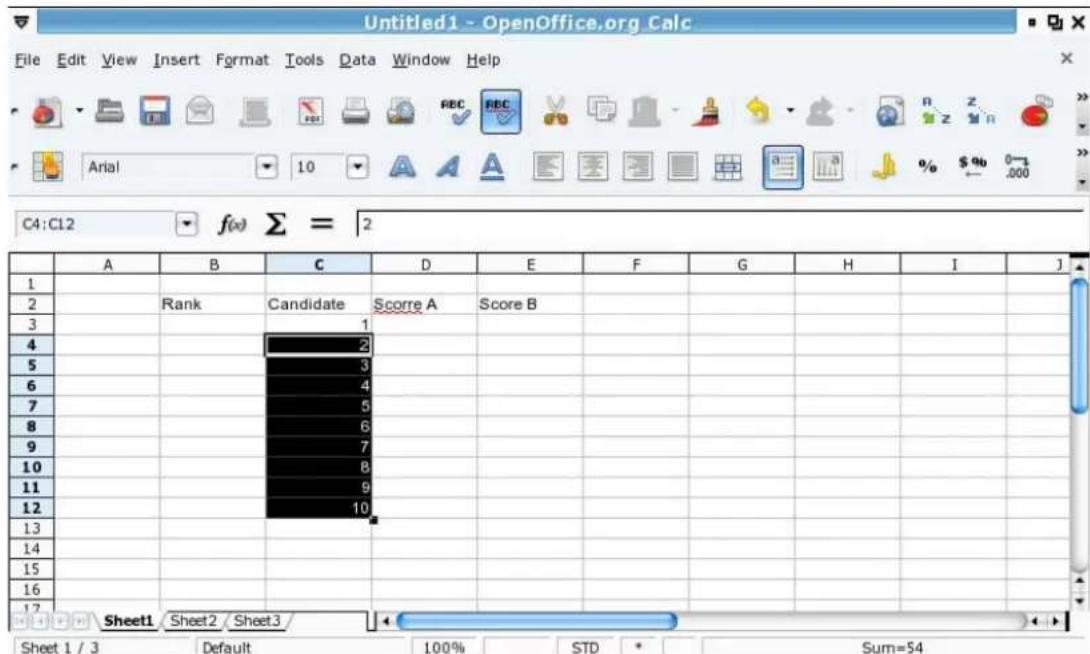
Diagramme 3-6: La selection de cellule
Si vous désirez changer la couleur du fond des cellules, Sélectionnez les cellules dont vous poulez modifier le fond, faites un clic droit à l'aide de votre souris puis Sélectionnez "format des cellules" ("Format Cells"), Sélectionnez la couleur du fond puis appuyez sur OK.
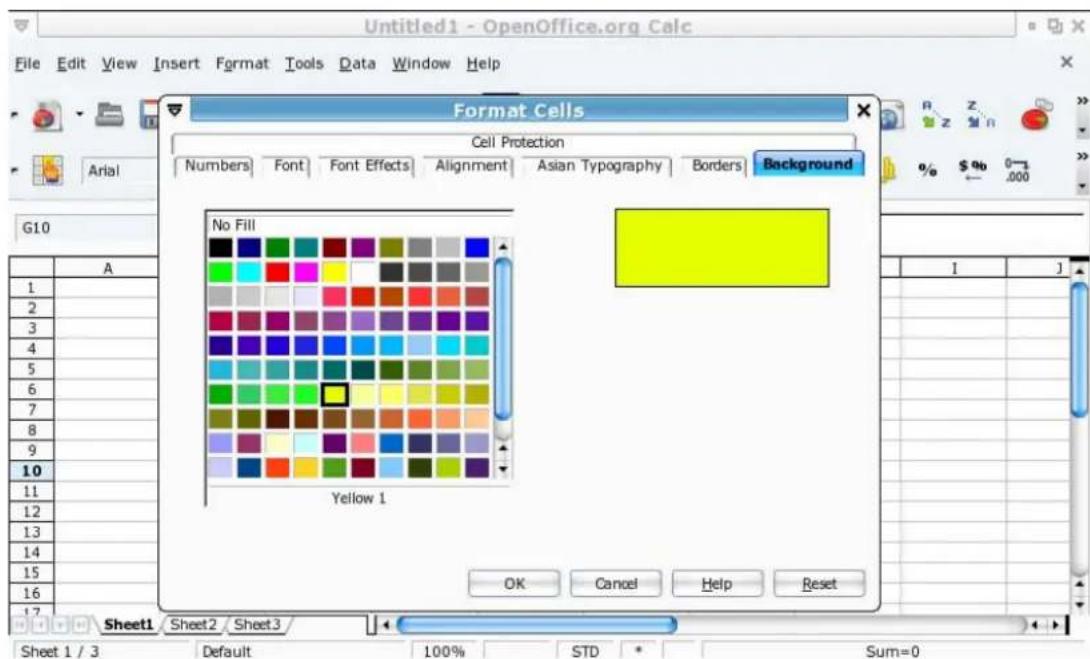
Diagramme 3-7: Sélectionnéz la couleur du fond des cellules.
Insérer une colonne / une ligne
Afin d'ajouter une ligne ou une colonne, placez le curseur de la souris à l'endetroit où vous désirez ajouter une ligne ou une colonne, effectuez un cli
droit à l'aide de votre souris puis sélectionnez "insérer ("insert"); une boîte de dialogue s'affiche, à l'aide de cette dernière, ajoutez une ligne ou un colonne.
Somme automatique
Afin d'effectuer un calcul de somme, utilisez () .
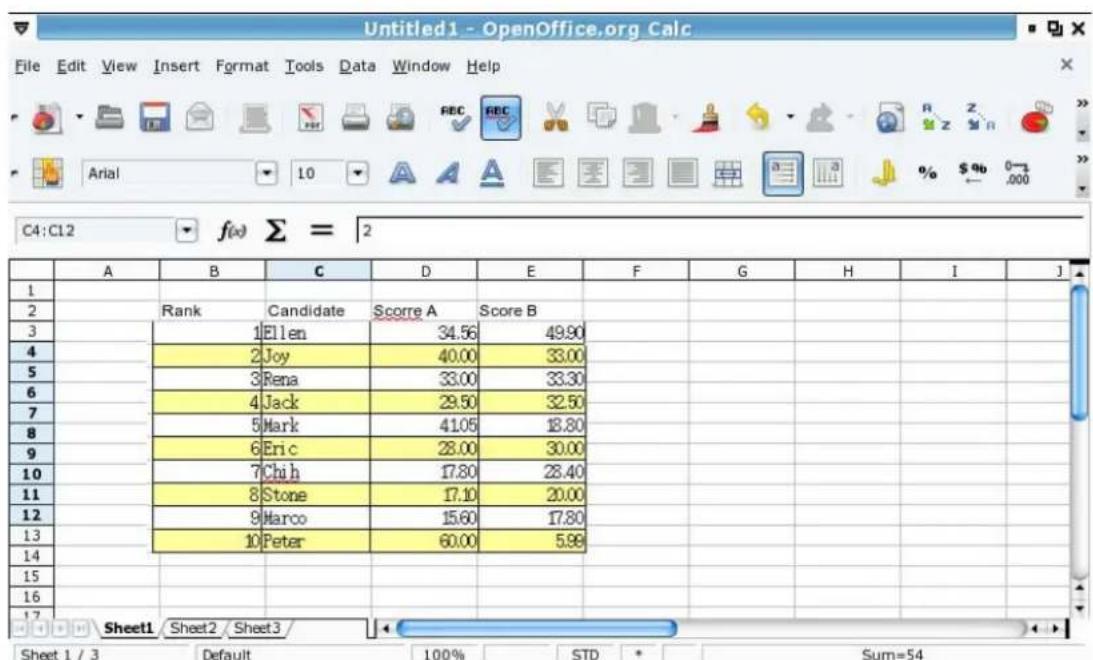
Diagramme 3-8: Calcul d'une somme
Créer un graphique
Dans un premier temps, Sélectionnez les cellules de votrechioix, puis Sélectionnez "insérer" ("Insert") et "graphique ("Chart") grâce à la barredoutils. Saisissez les paramètres de votre graphique. Les informations les plus importantes, sont le titre, les informations relatives à l'axe des X et des Y. Cliquez sur "terminer" ("Finish") pour enfin insérer le graphique.
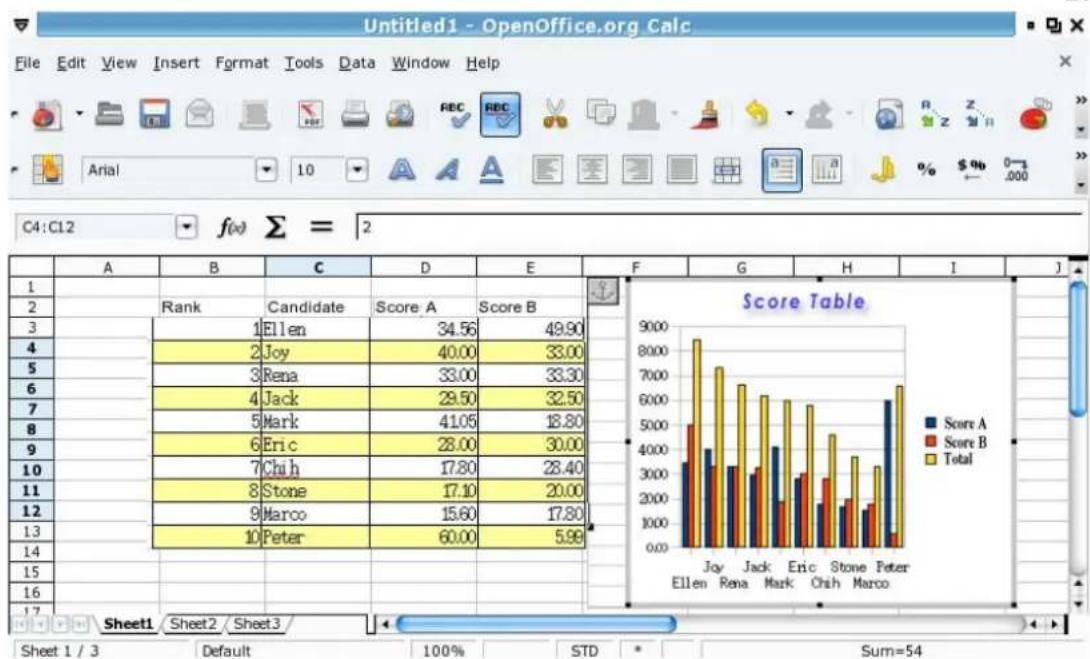
Diagramme 3-9: Insertion d'un graphique
3-3 Effectuer un diaporama (OpenOffice.org Impress)
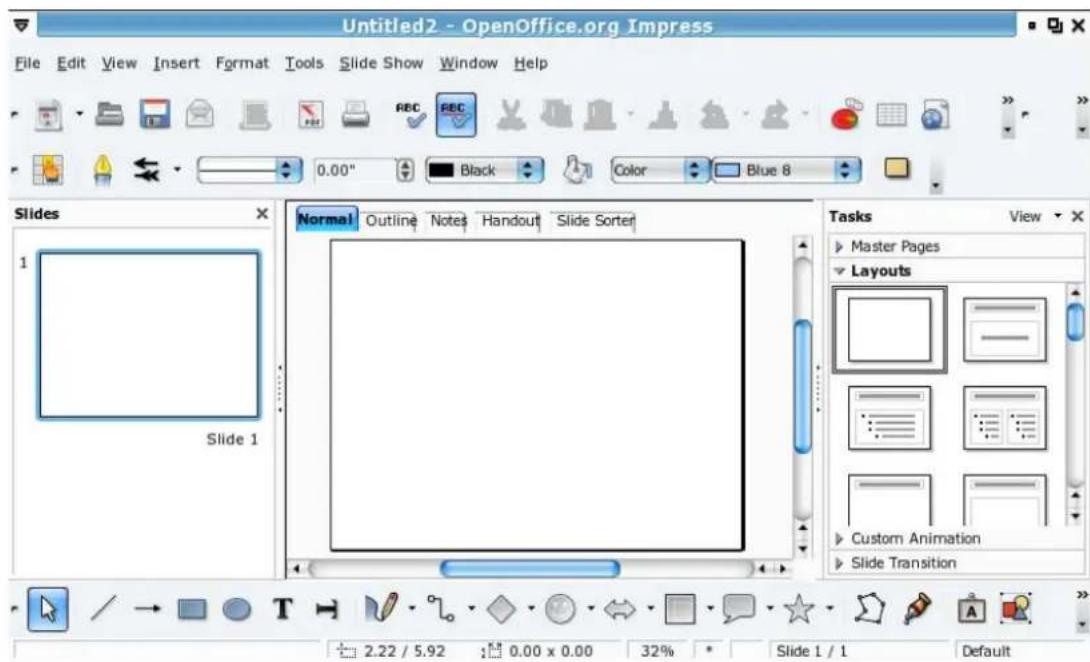
Diagramme 3-10: Introduction
Insérer une nouvelle page
Selectionnez "insérer" ("Insert") puis "Slide" à l'aide de la barre d'outils. Selectionnez les paramètres de votre choix.
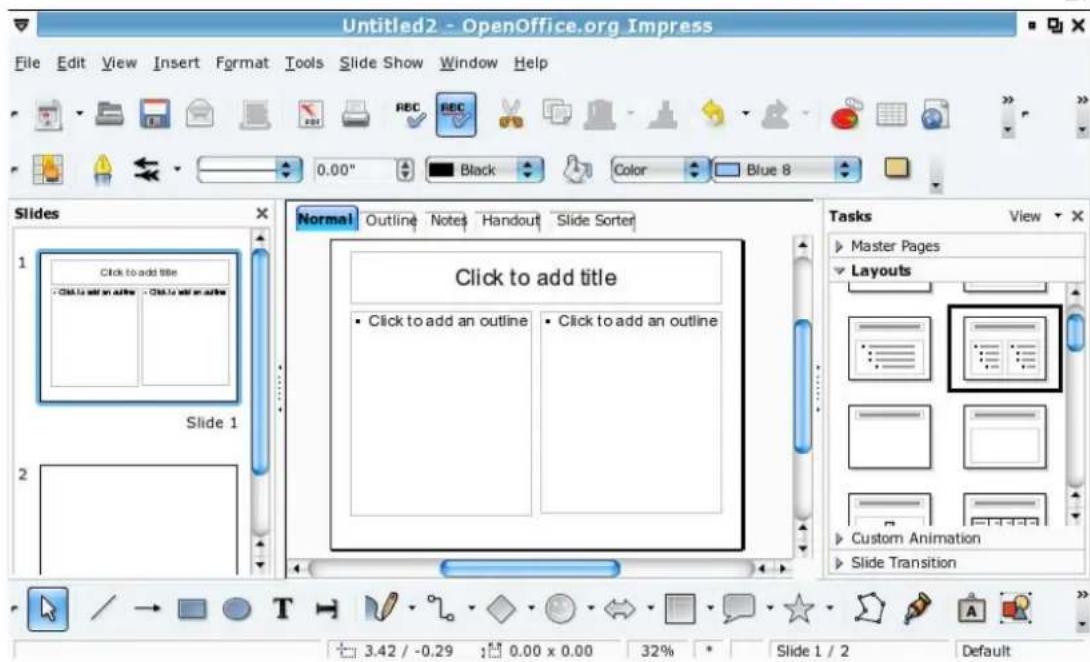
Apparence des pages (View Slide).
Impress permet 5 différents types de presentations, les modes de presentation. Utiliser le click droit pour changer de mode de presentation.
Editeur de texte, insertion.
Presser l'icone T sur la barre des tâches du bas, et Utiliser le bouton gauche pour l'insertion.
Insérer une image.
Selectionner "Insert" (insérer) puis "Picture" (image) sur la barre de tâche du haut, dans la boîte de dialogue "From File" (à partir du fichier) selectionner et ouvrir.
Changer la couleur de fond.
Sélectionner "Format" puis "Page" dans la barre de tâche du haut, puis le tableau "Background". Vous pouvez selectionner et appliquer "Color", "Bitmap", "Gradient" et "Hatching" comme fond pour la page.

Après avoir paramètre la couleur de fond, le système vous propose une fenêtre de dialogue, vous pouvez appuyer sur où pour appliquer le paramétrage des couleurs de fond pour l'ensemble des pages ou non pour n'appliquer les paramétres qu'à la page en cours.
Insérer un caractère.
Selectionner "Insert" puis "Chart" pour insérer un caractère. Utiliser "Chart
information" pour définir les colonnes et données, ou pour ajouter/retirer colonnes et lignes. Vous pouze également désir l'icone "Chart" sur la barre des tâches du haut pour définir différents types de caractères.
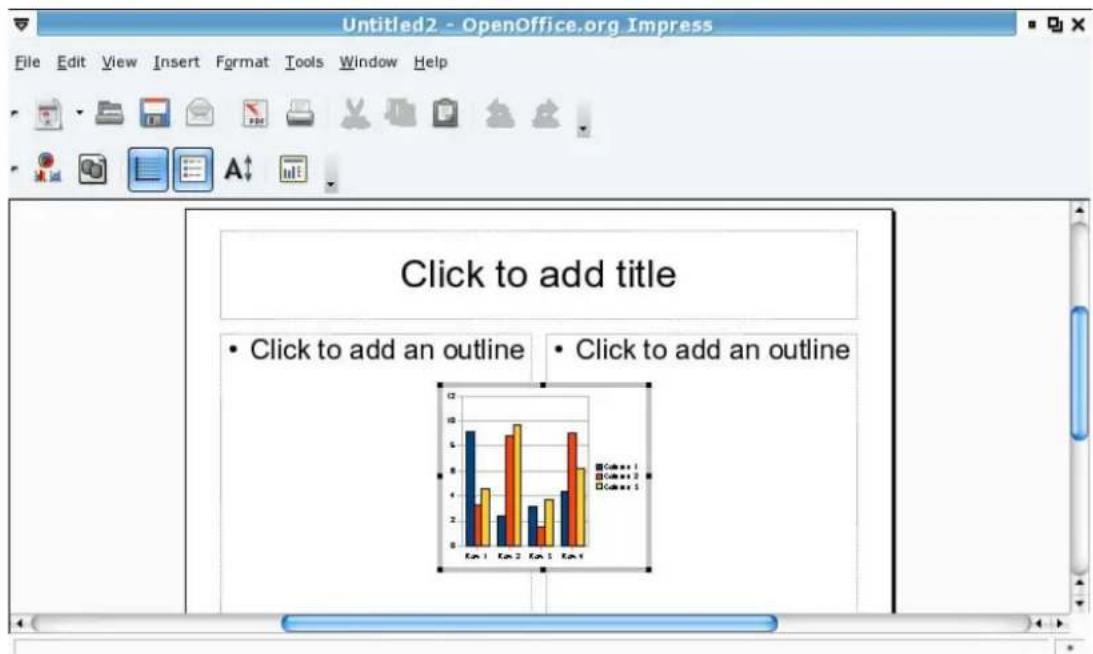
Diagramme 3-12: Insérer un tableau de caractères.
Chapitre 4 Utilaires
KIRA Series fournit des utilisaires, par exemple: lecteur PDF, dictionnaire, ebook, calculatrice etc. Dans ce chapitre, ils sont décrits.
4-1 Lecteur format PDF
Clique sur le tableau "Learn" (apprendre, apprentice), puis clique sur "PDF Reader". On peut ouvrir le programme PDF et les fichiers au format PostScript.
4-2 Dictionnaire - StarDict
Dans le tableau apprentice "Learn" tab, cliquer "Dictionary" pour ouvrir StarDict. StarDict par défaut est un dictionnaire Anglais pur. On peut lemettre à jour, ou télécharger d'autres dictionaries au travers de KIRA Series mise à jour en ligne.
4-3 Ebook (livre électronique)
Dans le tableau "Learn", clique "eBook" pour ouvrir le logiciel FBReader ebook. Avec son aide vous pouvez ouvrir fb2, HTML, CHM and RTF ect.. format de fichiers. FBReader peut également ouvrir des fichiers dans les formats zip, tar etc.

About FBReader
Dans le tableau "Learn", clique "Calculatrice" pour ouvrir Gcalctool. Par défaut, Gcalctool démarre en mode "Basic". Pour changer de mode, clique "View/Advanced, Financial or Scientific".
Chapitre 5 Multimedia, Jeux.
KIRA Series dispose d'un grand nombre d'applications Multimédias et de produits, par exemple: SMPlayer, gThumb, LTris, Lpairs etc. Dans ce chapitre, nous enprésentons quelques extraits.
Dans le tableau "Play" Jouer, clique "Media Player" pour ouvrir le SMPlayer (voir image ci-dessous 5-1).
Prière de suivre les différentes étapes en vu de lancer un disque.
Connector the DVD par l'USB ou le CD-ROM :
- Insérer un disque dans le lecteur - Lorsque le système detecte le disque, le File Manager (gestionnaire de fichier) affiche l'icone du CD sur le cote gauche.
- Cliquer sur l'icone disque pour le demarrer.
- Sur le tableau "Play", cliquer "Media Player" pour lancer SMPlayer. Puis cliquer sur "Open/Disk" pour le lancer.
Durant cette exécution, on découvert des fonctions de paramétrage sur la barre de menu sur l'écran ou faire un click droit sur le menu de raccourcis. Cliquer "Video/Fullscreen" (affichage plein écran) ou appuyer sur la touché [F] pour basculer vers le plein écran.

Codec permettant l'exécution de certains formats non inclus dans cette version de KIRA Series système d'exploitation.
5-2 Représenteur des Images
Sur le tableau des jours "Play", cliquer "Picture" pour ouvrir gThumb. On peut ouvrir BMP, JPEG, GIF, PNG etc. On peut voir des dossiers d/images, catalogues, des images et des séquences d/images plein écran. On peut configurer les images sélectionnées. Utiliser les étapes suivantes pour configurer:
- Choisir une image.
- Sélectionner la fonction désirée dans la barre de menu "gThumb".
- ÀpRES avoir configurer et besoini , click "File" (fichier), "Save" (sauvegarder) or "File" or "Save As" (sauvegarder comme).
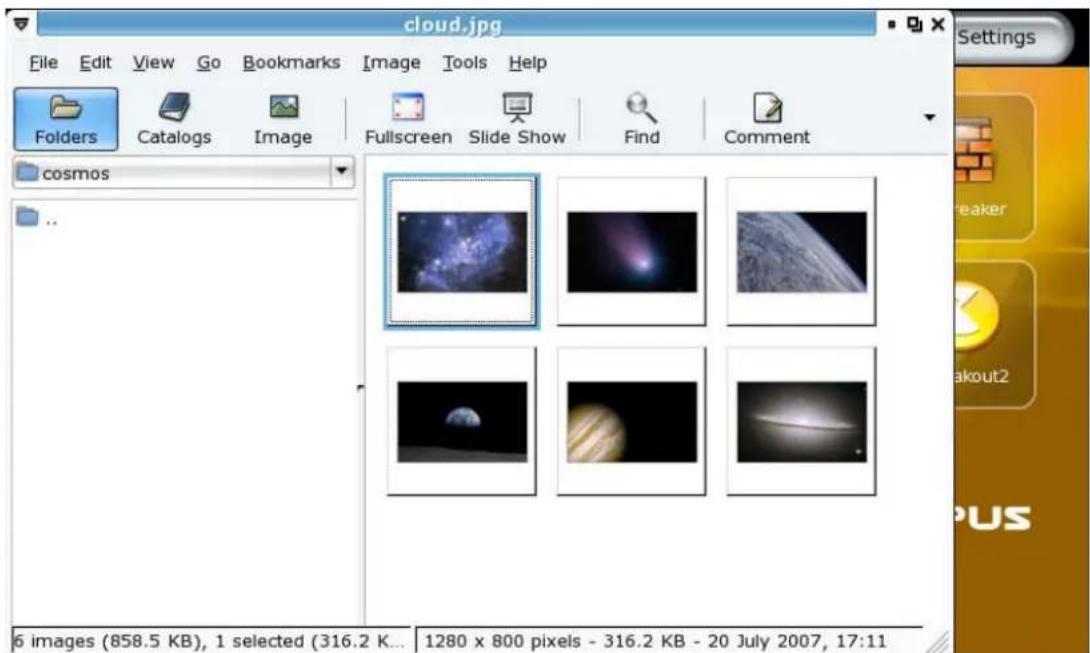
Image 5-2 Représenteur d'images
5-3 Jeux
Dans le tableau "Play", KIRA Series presente des jours appréciés comme le
montre l'imagel 5-3.
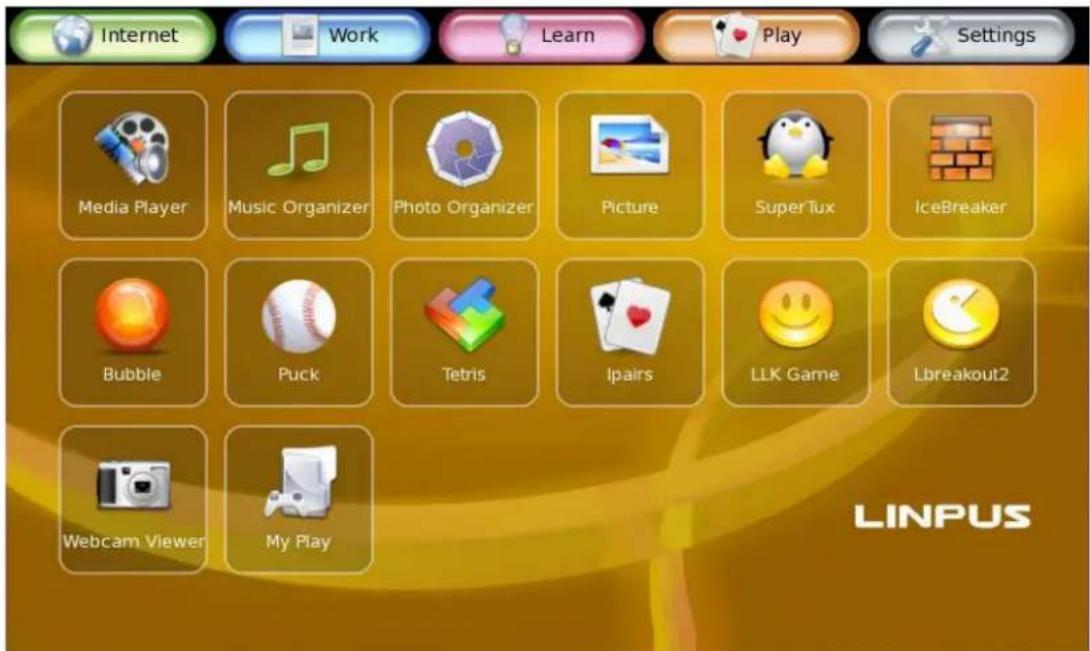
Image: 5-3 Jeux
Chapitre 6 Configuration Systeme
6-1 Date and Heure
Cliqueur sur l'icone "Date and Time"itué dans le tableau "Settings" pour préciser l'application "Date et Heure". La on précise la date et l'Heure. De plus, on peut afficher et changer la zone Heure en cliquant dans la zone "Time Zone" (région).
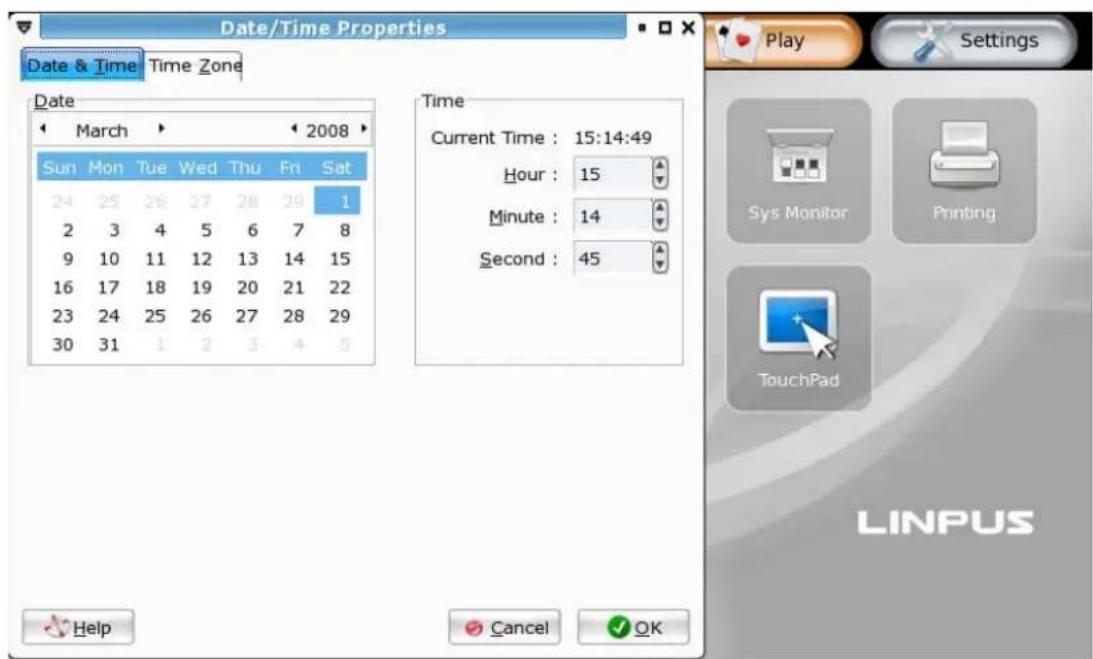
Image 6-1: Programmer Date et Heure.
6-2 Gestion du Systeme
Cliqueur sur l'icone "System Monitor" pour afficher I'etat de tous les programmes en cours (processes). Si un processus est identifié avec un comportement anormal, on doit l'interrompre en cliquant dans la sous fenetre "Processes", selectionner ce processus et cliquer sur le bouton "End Process" (fin de processus). De plus on peut obtaining une vue d'ensemble sur l'occupation du système - CPU, memoire et réseau, en cliquant dans le sous menu "Resources".
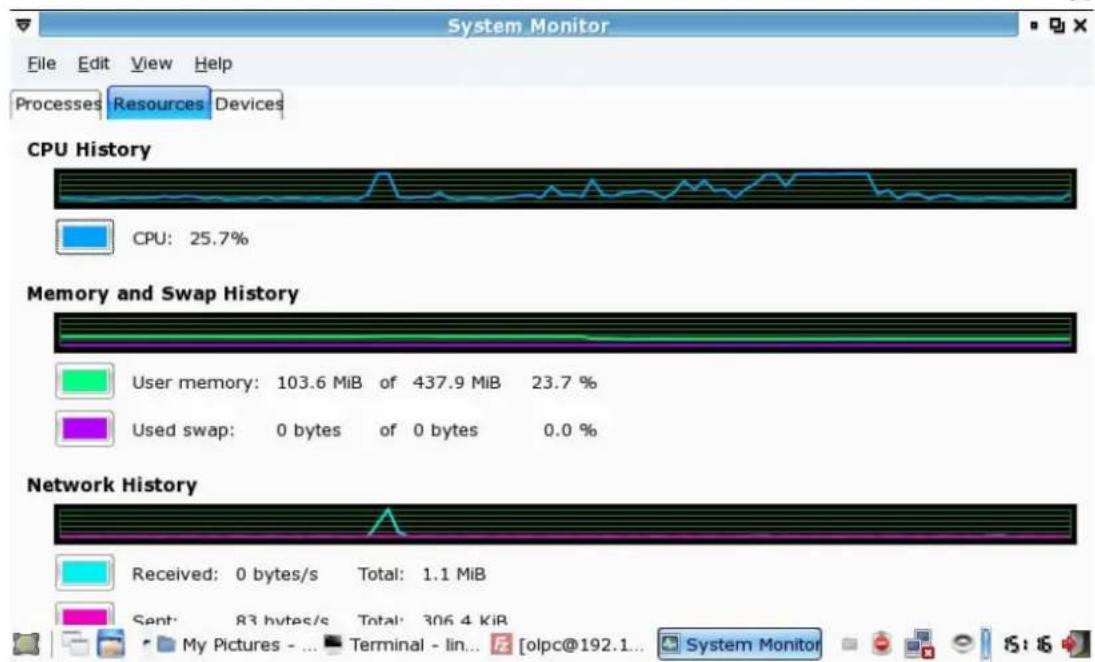
Image 6-2: Moniteur du système affichant les états.
6-3 Préparation de l'imprimante.
Pour préparer l'impression pour la première impression, cliquer sur l'icone "New", l'aide à la préparation de l'imprimante vous aide à parcourir à travers toutes les étapes de la préparation de l'impression.
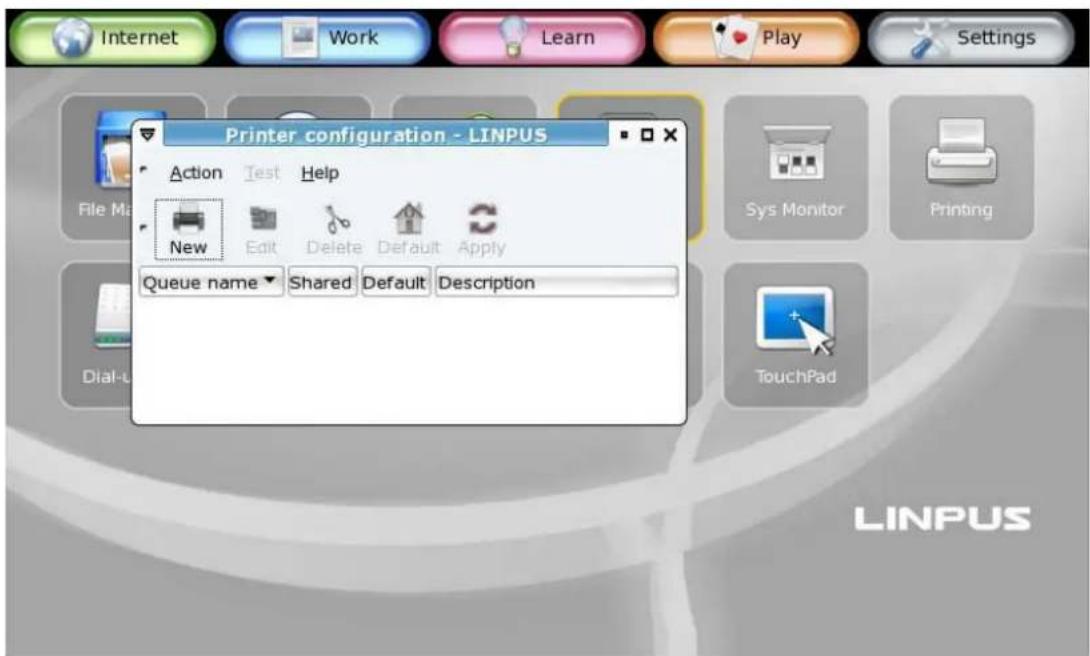
Image 6-3: Imprimante.
Ajouter une imprimante locale.
Vous suivez les instruction de l'aide à l'impression, on vous demande d'entrée un nom d'imprimante et optionnellement une description. Cliquer sur le bouton
"Forward", un écran tel que Fig. 6-4 apparait. L'à vous pouvez désirer "Locally-connected" (connection locale) sur une liste qui se déroule vers le bas enfin désirir "/dev/usb/lp0". Cliquer sur le bouton "Forward" pour poursuivre.
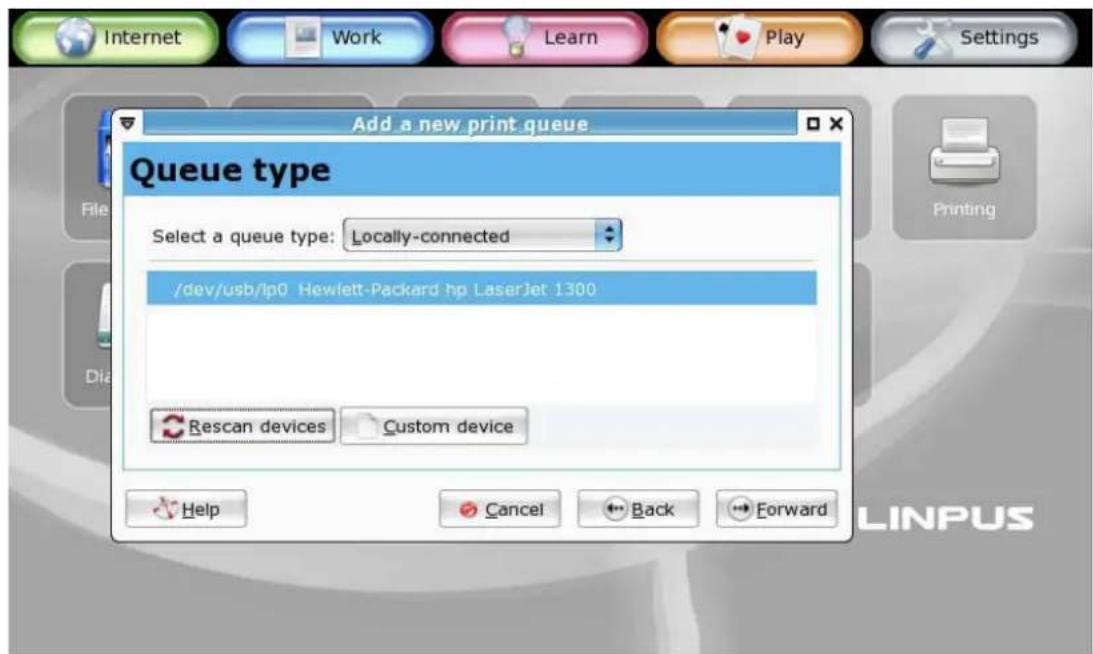
Image 6-4: Préparer une imprimante locale.
Puis vous aurez àCHOISIR le modele d'imprimante que vous voulez installer. Appuyez sur le bouton "Forward" pour poursuivre, on verra le résumé du paramétrage de l'imprimante. Prière de vérifier cela puis appuyez sur "Complete" (terminé) si les informations affichées sont correctes. Une boîte de dialogue va s'ouvrir, pour demander l'impression d'une page de test. Choisissez "Yes" pour imprimer cette page et vérifier si cette impression est conforme. Notre imprimante est alors correctement configurée.
6-4 Choix de la gestion d'alimentation.
Cliqueur su l'icone "Power Management" (gestion de l'alimentation) dans la sous page Settings (parametes) afin d'ouvrir l'application gestion d'alimentation. Dans cette application on pourrait définir ses détails en alimentation et gestion de la batterie.
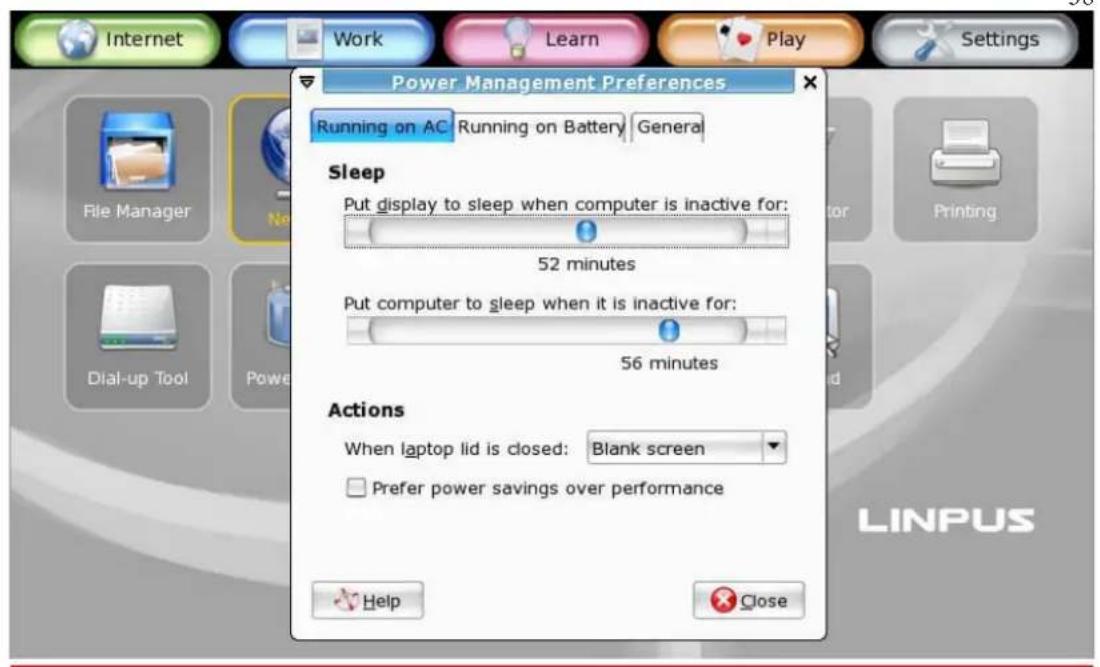
Image. 6-5: Choix de la gestion d'alimentation.

On peut également acceder à la gestion de l'alimentation en utilisant le click droit sur un icône power (alimentation) situé sur le panneau des utilisaires au bas de l'écran et selectionner "Préférences".
Appendice A Restauration rapide du système
KIRA Series système d'exploitation offre 2 possibilités de restaurer le système. La première, vous doivent utiliser la touche intégrée "Single Key Recovery"pour revenir au système dans l'état où il a été livré. Ou bien, on peut restaure le système en utilisant le CD de restauration de KIRA Series en quelques étapes très simples..

Attention: Pour s'assurer que l'opération soit reussie, prière de dire attentivement les instructions qui suivent, avant de se lancer dans cette opération de restauration.
A-1 Restaurer le système en utilisant la touche de fonction dédiée "Single Key Recovery".
Ce processus produit une remise en place du portable, dans l'etat où il était lors de la livraison. Prière de s'assurer que les sauvégardes de données et programmes utilisateurs ont été fait avant la procédure de restauration, laquelle effacera toutes les données utilisateur.

Avant de démarrer la restauration, une solution est de sauvégarder vos fichiers personnels, sur une mémoire flash USB externe ou sur un disque appartenant au réseau. Prière se referrer au "1-7 Using Removable Devices" (utilisation de périhériques escamotables) pour plus ample information.
Prière d'exécuter les étapes suivantes pour la solution touche de fonction "Single Key Recovery":
- Durant la phase système de boot, on doit voir s'afficher : Image. A-1
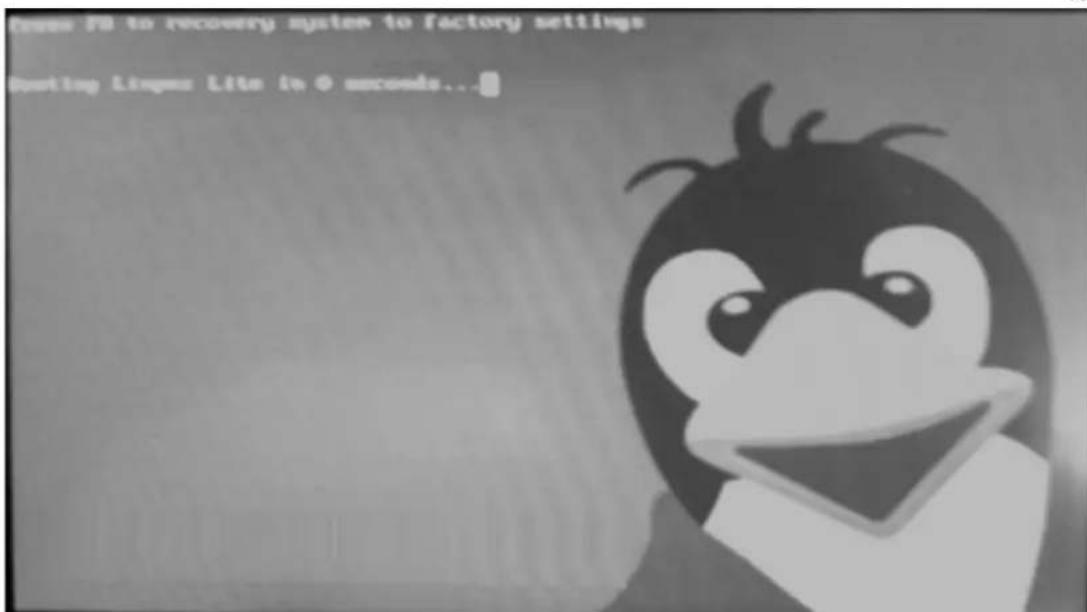
Image A-1: Affichage demarrage système (boot up)
- Appuyez sur la touche F1 à ce moment afin d'entrée en mode restauration. Tel que le montre Image A-2, le système demande si vous pouze démarrer la procédure de restauration. Répondre "Yes" pour poursuivre, "No" pour l'annuler.
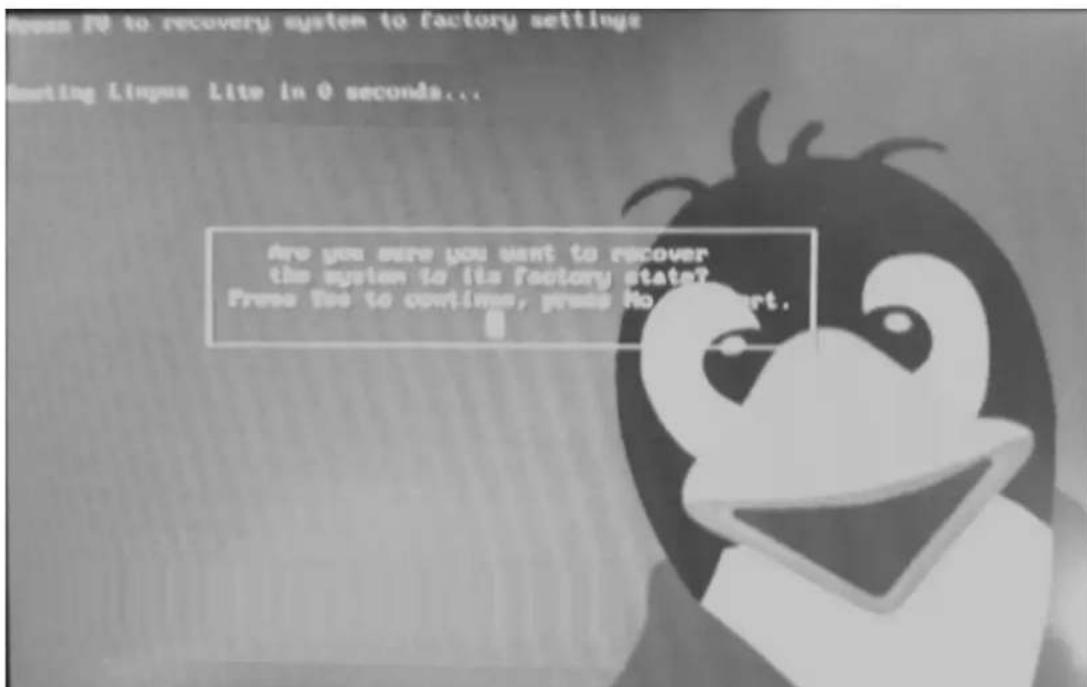
Image A-2: Confirmer si on poursuit la restauration du système.
- Ne pas arrêté le système, ni l'éteindre pendant que la restauration se fait. Au bout de quelques secondes, la restauration est finie et le système re-demarre.
A-2 Utilisation du CD de restauration.
On peut également Utiliser ce CD pour remettre le portable dans l'etat au moment de son acquisition. Suivre les étapes suivantes pour assurer cette restauration:
- Connecter un lecteur de CD externe au travers d'un port USB au portable.
- Insérer le CD de restauration dans le lecteur, s'assurer que le portable est configuré pour démarrer sur ce CD.
- Comme le montre l'Image A-3, sous le contrôle de l'écran principal du programme de restauration, on peut appuyer sur F2 pour changer de langage. Ou bien appuyer sur F1 pour才知道 d'autres options. Appuyer sur Entrez pour continuer et poursuivre les instructions affichées.
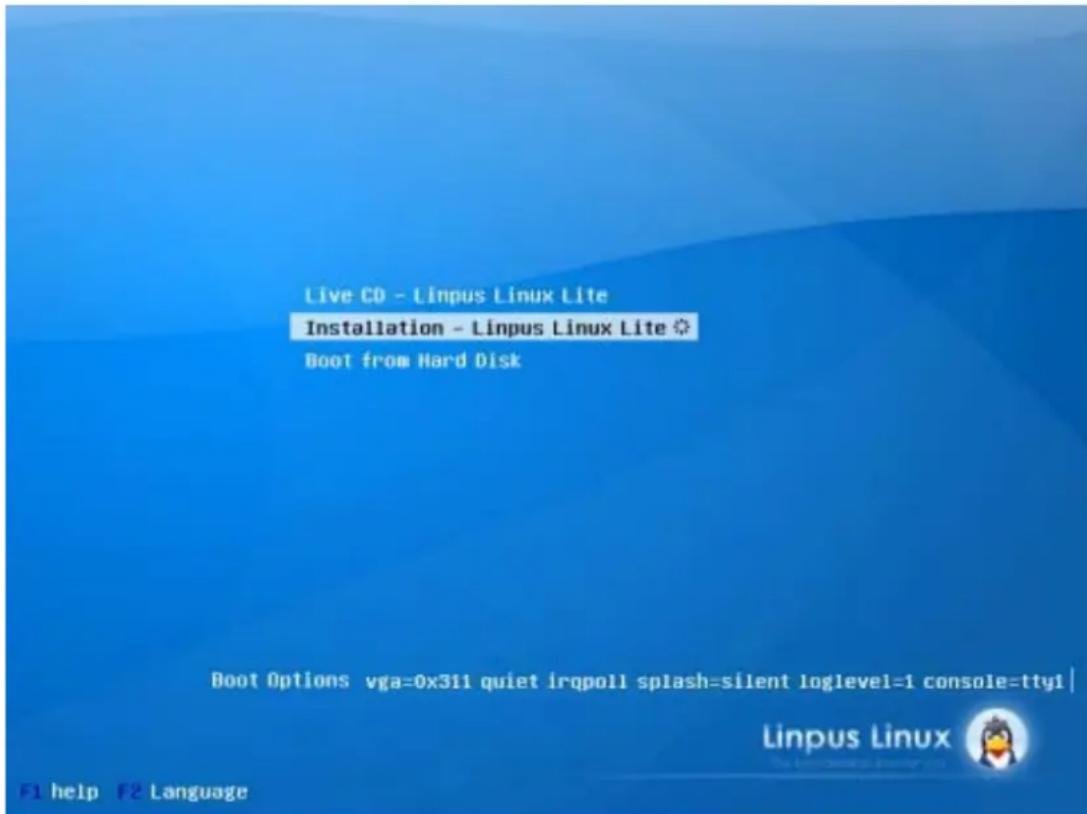
Image A-3: L'écran d'accueil du programme de restauration.
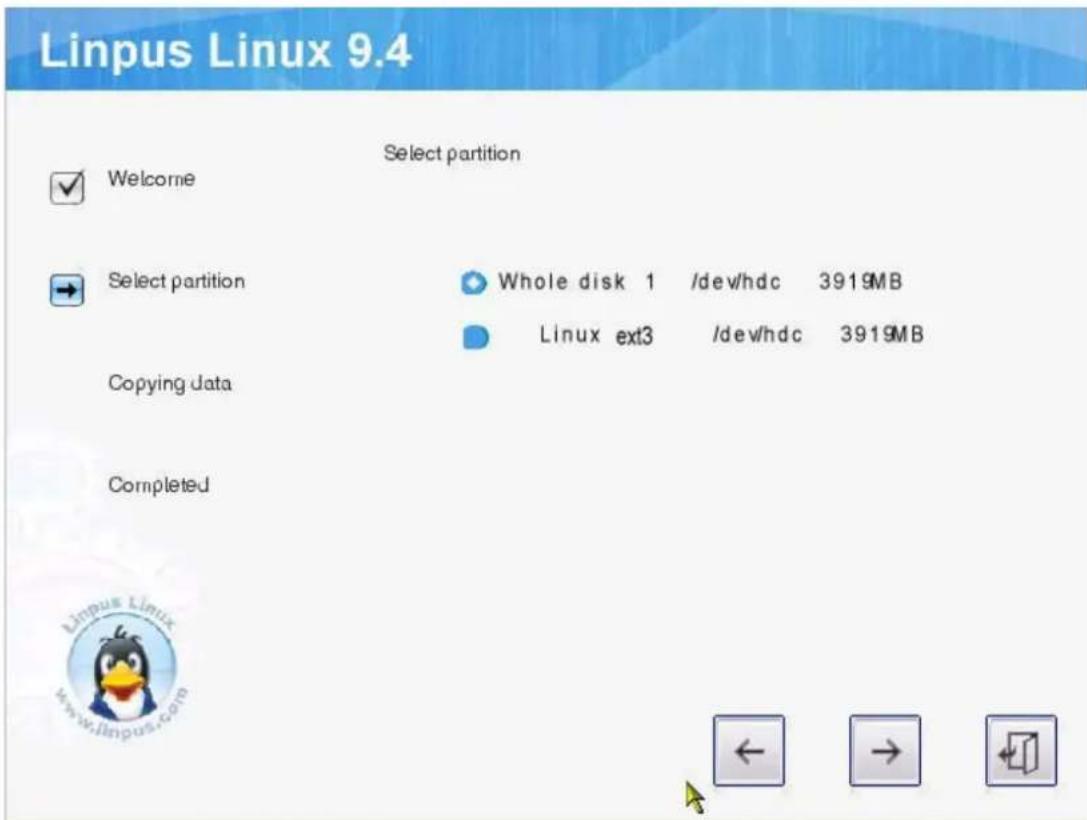
Image A-4: En option, Sélectionner la partition du disque pour la restauration.
- Par défaut, le programme de restauration formate la totalité du disque et ramène le système à son état de sortie usine. Appuyez sur le bouton “->” à chaque écran pour achieve la totalité de la procédure de restauration. A la fin de l'opération de restauration, vous en serez averti, et à ce moment appuyez sur l'icone de “Exit” (sortir) pour quitter le programme de restauration. À, le système redémarre.