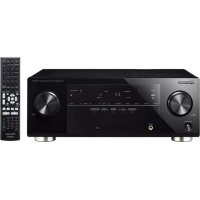
VSX821K - Receptor de audio y vídeo PIONEER - Manual de uso y guía de instrucciones gratis
Encuentra gratis el manual del aparato VSX821K PIONEER en formato PDF.



| Tipo de producto | Receptor audio-video |
| Marca | Pioneer |
| Modelo | VSX-821K |
| Potencia de salida | 80 W por canal (8 Ω, 20 Hz - 20 kHz, 0,08 % THD) / 110 W por canal (1 kHz, 8 Ω, 0,05 % THD) |
| Impedancia de los altavoces | 6 Ω a 16 Ω (terminales A o B), 12 Ω a 16 Ω (A+B) |
| Formatos de audio compatibles | Dolby Digital, Dolby Digital Plus, Dolby TrueHD, DTS, DTS-HD Master Audio, PCM multicanal (hasta 192 kHz) |
| Configuración automática | MCACC (calibración acústica multicanal con micrófono incluido) |
| Conectividad HDMI | 3 entradas, 1 salida con Canal de retorno de audio (ARC) |
| Puerto USB | 1 entrada frontal (compatible con iPod/iPhone/iPad y dispositivos de almacenamiento USB) |
| Adaptador Bluetooth | Opcional (modelos Pioneer AS-BT100/AS-BT200) a través de puerto dedicado |
| Sintonizador | AM/FM con 30 estaciones preajustables, SIRIUS Satellite Radio (a través de sintonizador SiriusConnect) |
| Control remoto | Incluido con control de componentes y programación de códigos |
| Dimensiones (An x Al x P) | 435 mm x 168 mm x 362,5 mm |
| Peso | 9,2 kg (sin embalaje) |
| Alimentación | 120 V CA, 60 Hz |
| Consumo eléctrico | 415 W (funcionamiento), 0,4 W (reposo) |
| Accesorios incluidos | Micrófono MCACC, control remoto, pilas AAA (x2), antena de cuadro AM, antena de hilo FM, cable iPod, manual de usuario |
| Función Control HDMI | Permite la sincronización con un televisor compatible (encendido/apagado, selección de entrada) |
| Resolución de video máxima | 1080p/24, compatible con Deep Color y x.v.Color |
| Limpieza | Paño suave y seco; no usar disolventes ni productos químicos |
| Seguridad | No obstruir las aberturas de ventilación; evitar la humedad y las fuentes de calor |
Preguntas frecuentes - VSX821K PIONEER
Preguntas de los usuarios sobre VSX821K PIONEER
0 pregunta sobre este aparato. Responde a las que conoces o haz la tuya.
Hacer una nueva pregunta sobre este aparato
Descarga las instrucciones para tu Receptor de audio y vídeo en formato PDF gratis! Encuentra tus instrucciones VSX821K - PIONEER y toma tu dispositivo electrónico nuevamente en la mano. En esta página están publicados todos los documentos necesarios para el uso de su dispositivo. VSX821K de la marca PIONEER.
MANUAL DE USUARIO VSX821K PIONEER
Manual de instrucciones
IMPORTANT

La luz intermitente con el símbido de punta de一经zo sobre un triangulo equilatoro. Este convenido para acr ser el usuario de la presencia o "voltage delgorica" no asieda a contra el producto que podra constituiir un peligro de chocque electrico para las personnes.
CAUTION
RISK OF ELECTRIC SHOCK DO NOT OPEN
ATENCLION:
PARA PREVENIR EL PELIGRO DE CHOQUE ELECTRICO NO REMOVER LAPA NI LAS PARTES DENTRO NO UTILIZADAS. LlamAR A PERSONA CUALIDAD ACA

El punto exclamativo国家重点 en tránguló
occulator conveno para征求意见 al sueño de la presente de importantes:
Instruetionos sobre el funcionalmente y la manutendra en la lbrata cie accompanying a operato
D3-4-2-1 A1 Es
ADVERTENCIA
Este aparato no es impermeable. Para evitar el riesgo de incidio y de descargas electricas, noonga ningún recipientie lleno de liquido (como能把 ser un vaso o un florido) cerca del aparato ni lo exponga a goteo, salpicaduras, lluvia o humcadad.
ADVERTENCIA
evitar el pelgro de incendio, no ponga nada con o encindido (como pudca ser una vila) encima del ato.
D3-4-2-1-7a_A1_Es
D3-4-2-1-3 A1 E5
ADVERTENCIA
Antos do onchular aparato a la corrente, loa la seccion singular con mucha atencion.
La tension de la red électrique esdistincta segun el payso region.Asegurese de que la tension de la alimentacion de la localidadonde se proponga aplicaraste aparato corresponda a la tension必需aria (es decir, 230V o 120 V) indicada en el panel posterior.
Entorno de funciona
peratura y humedad del entorno de configuracionemipto C a +35ircC ; menos del 85% de humedad relativa (as de refrigeracion no obstruidas)
ostale esta aparato en un lugar mal ventilado, ni en
vos expuestos a alta humedad o a la luz directa del
de otra (uz artificial potente).
D3-4-2-1-7cA1E5
PRECAUCION PARA LA VENTILACION
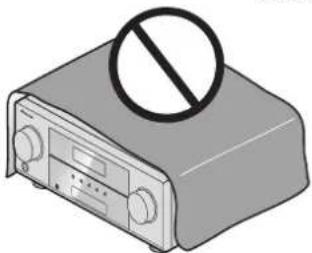
Cuando instale este aparato, asegüres de hacer el camino en tomo al misismo para la ventilación con el fin de mayorar la disipacion de calor (por lo menos 40 cm). Encima, 20 cm detrás, y 20 cm en cada bajo.
ADVERTENCIA
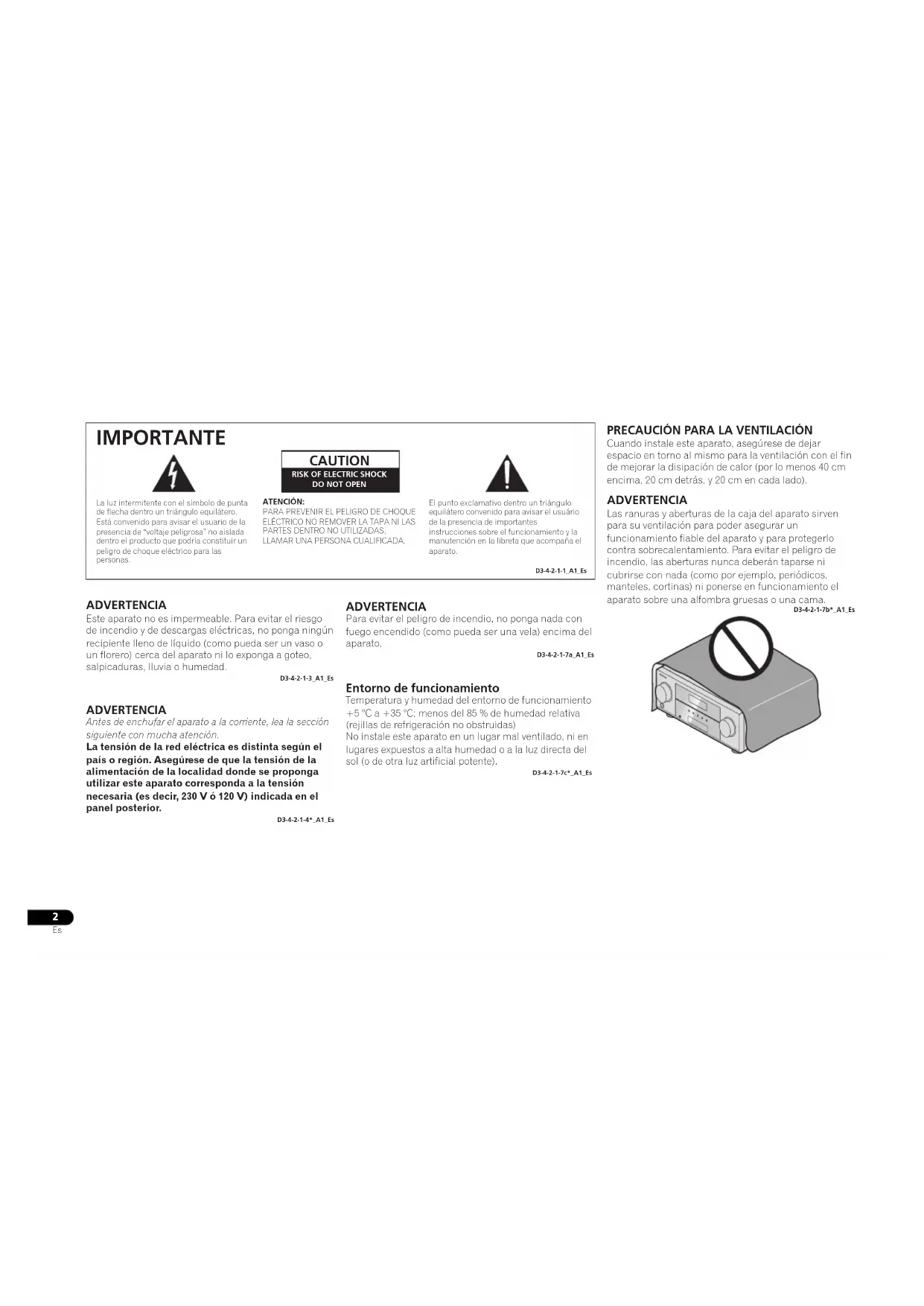
Las ranuras y aberturas de la caja del aparato sirven para su ventilacion para poder asegurar un funcionamento fiable del aparato y para protegerlo contra socraientamento. Para Ivatar el peigro de incendio, las aberratas nuncadeeran taparse ni cubirse con nada (como por exemple, periodicos, manteles, cortinas) ni ponser en funcionamento el aparato sobre una alfombra grucas ouna cama.
D3-4-2-1-7b*A1_Es
D3-4-2-1-4* A1 Es
Si la clavija del cable de alimentacion de CA de este
aparato no se adapta a la torna de corrente de CA
que estudedeseautilizar,deberacombiarlaclavija por
otra que se adapte apropiadamente.El reemplazo y
montaje de una clavija del cable de alimentacion de
CA solodeferbarelrealizarlospersonaldeservicio
tecnicoculificado.Sisechura laclavija cortada a
una tormadecorriente deCA,puedecausarfuerles
descargaraselectricas.Aseguresede que sira de la
formaapropiadaupondehaberiaextraido.
Elaparatodoberadesconocctarscdoenchufando la
clavija de la alimentacion de la tormade corriente
cuando no sepropongautilizaradovtmdocho
tiempo (porejemplo,antesdeirseofvacaciones). D3-42-2-1aAL_Es
PRECAUCION
El interruptor de la alimentacion φ STANDBY/ON de este aparato no corte por completeto toda la alimentacion de la toma de corriente de CA. Puesto que el cable de alimentacion hace las funeciones de disposicao de desconexion de la corriente para el aparato, para desconectar toda la alimentacion del aparato dobera doschufar el cable de la toma do corriente de CA. Por lo tanto, aseguirse de instalar el aparato de modo que el cable de alimentacioncoulda doschufarse con faculdade de la toma de corriente de CA en caso de un accidente. Para evitar correr el peligro de incendio, el cable de alimentacion también dobera doschufarse de la toma de corriente de CA cuando no seonga la intencion de usoilario durante muito tiempo seguido (por ejemplo, antes de irso de vacaciones).
D3-4-2-2-2a\A1_Es
Precaución
Para evitar el peligro de incendios, deberá'utilizarse un cable de conexión de classe 2 para la conexión con el altevoz, y deberá ponsere apartado de peligros para evitar daños en el aslamiento del cable.
D3-7-13-67*A1Es
Este producto es para tareas domesticas generales. Cualquiera averia decide a otherutilizationque tareais domesticas (ltos como el uso a largo plazo para motivos de negocios en un restaurante o el uso en un coche o un barco) y que necessita una reparacion hara que cobrarla inclujo durante el periodo de garantía.
K041_A1_Es
(Ejmplos de simbolos para baterias)
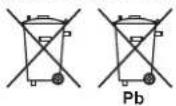
Estos symbolos solo son
v立法o en la Unión Europea.
K058c_A1_Es
Enhorabuena por la adquisiion de este producto Pioneer. Lea completemente this manual de instruetiones para aperar correctamente el aparato. Despues de haber terminado la lectura de las instruetiones, guarde el manual en un lugar seguro para poderlo consultar en el futuro.
Indices
Antes de comenzar 5
Comprobación del contenido de la caja 5
Instalacion del receptor. 5
Organigrama de ajustes del receptor 5
01 Controles e indicadores
Panel frontal 6
Pantalla. 7
Mandoa distancia. 8
Colocacion de las pilas 9
Alcance operativo del mando a distancia.
02 Conexión del equipo
Disposión de los altavoces 10
Conseos sobre la colocacion de los altavoces. 10
Conexión de los altavoces 11
Conexion de los alivoces traseros de sonido
envolvento de los altavoces delanteros con efectos de
a tura 11
Canovias de los cables 13
Cables HDMI 12
Acerca de UDMI 12
Cables de audio analgico 13
Cables de audio digital 13
Cables de video 13
Acerca de la connexion de salidas de video 13
Conexión de componentes de reproducción y de un
14
Conexión de un componente sin terminal HDML 15
Conexión de un receptor de satélite u other modulo de
conexion digital. 15
Conexión de una grabadora HDD/DVD, una grabadora
Blu-ray Disc y extras fuentes de video. 16
Dso de conctores de video de componentes 16
Covulio de sroe componentes de puido. 17
Conexión del ADARTADOR Bútefactual s.porcional 17
Conexión de su sintonizador SiriusConnect 17
Conexión de antenas. 18
Uso de anlenas exteriores 18
Conexión al terminal de video del panel frontal 18
Conexión de un iPod 19
Conexión de un dispositivo USB 19
Conexión del receptor. 19
03 Configuración baja
Cancelación de la pantalla demo 20
Configuración automática para sonido envolvente
(MCACC) 20
Otros problemas al utiliser la configuracion automática
MCACC 21
04 Reproduccion basia
Reproduccion de una fuente 22
Seleccion de la seriale entrada de audio. 22
Reproduccion de un iPod 23
Reproduccion de archivos guardados en un IPod 24
Controles de reproduction basica. 24
Visionado deotos y videos
Reproduccion de un aparato USB 24
Controles de reproduction的基础 ..... 25
Cpmpatibilidac de son do comprimido 25
BIOBIOINADAPIER para el distribuie inambrico de la
mosa 25
Dopadu prinlklnne ineine 25
Reprodctionalmea de Mscia. 23
Cmo enparar el Bieoht ADAPTER y el anagai
de lecnologia inalambrica Blvetgh 26
Escucha de conlendidos musicales de un dispositivo
con Tecnología inalámbrica Bivetooth con su
sistema 26
Escucha de Satellte Radio 27
Escucha de SIRIUS Radio. 27
Memorization de canales 27
Munio 45103
Ose de SIRIUS MEnu. 27
Tepnio de ordin. 30
Recepion de laue 28
Mejora del sanidad de FM 28
Presinortizacion de emiscras 28
Cama sinlorizar emisras memorizadas. 28
Asignacion de nombres a las emiscras. 28
05 Escuchar su sistemas
Elección del modo de escucha 29
Reproduccion automatica 29
Reproduccion con el equalizador de calibracion
acusica 30
Sonido mejorado con Phase Control 31
Uso del procesamento del canal envolvente trasero 31
Ajuste de las ○ciones de Audio 32
Cómo hacer una grabación de audio o video 33
06 El menu System Setup
34
Corturucnca nmeu de les eteues 24
Austudo de los salvoces 34
Red divisora de frequencies 35
Nivel de canales 35
Distancia de los altavoces. 36
Elmenu Inpual Assign. 36
La configuracion Pre Out.. 37
El inchoed, P. 23
Eimnnd Auto Power Down 37
EI menu FL Demo Mode 37
07 Función de Control con HDMI
Conexiones de Control con HDMI 38
HOMI Setup. 38
Ante de wapele cin emponinsei 20
Acerca del funacioni sincipidado 39
Acerca de las conexiones con un producto de
unamarca diferente que soporle la funciOn de
Control con HDMI 39
Advertencias para la referencia de Control con HDMI.... 39
08 Control deOthers componentes del systema
Uso del mando a distancia para controlar otros
components. 40
Seleccion directa de codigos de preajuste.. 40
Berrado de todos losajustes del mando a distancia 40
Contralos noce taeinee 41
Controls paraTelefonics 41
Contrales para other components 41
Sntio 41
09 Información adjuclional
SolutiOn de problemas 44
General 44
HDMI 45
Información importante relativa a la connexion
HDMI 45
Mensajes de iPod 46
Mensajes USB 46
Mensajes de radio SIRIUS 46
Acerca de iPod/Phone/Pad 46
Restablecimiento de los ajustes por defecto del
equipo 46
limpio deloayino 46
Limpieza de equi . 47
Especaciones 47
Antes de comenzar
Comprobación del contenido de la caja
Compruebequeha recibido todos los accesos siguientes:
- Microfondo de configuración
Mando a distancia
Pilas secas AAA, IEC R03 (para confirmar el
funcionamiento del systema) x 2 - Antena de cuadro de AM
- Antena de hilos de FM
Cable iPoc - Estemanual de instrucciones
Instalacion del receptor
- Cuando instale el equipo, asegúrese de colocarlo sobre
una superficie nivelada y estable.
No instale en los Lugares individentes: - sobre un televisor en color (la imagen podria dislorsionarse en la pantaill)
-orca de una platina de casete (oorca de dispositivos que generate Campos magnéticos). Eslo podra interferir con el esponico.
-bajolaluzdirectacsol
-en lugares humedos o mojados
-en lugares extremadamente calurosos o frios
-en lugares que seen objeo de vibraciones uclros movimientos
-en lugares donde haya mucho polvo
-on lugarcos donde haya vaporoes o accitioc calicios (p. cj., en una窖a).
Organigrama de ajustes del receptor
Este equipo es un receptor AV compieto equipado con numerousas funzioni y terminales. Se peutecar fácilmente.tras seguir el procedimiento indicado a continuacion para la realizacion de las conexiones y ajustes.
Los colores de los pasos indican lo siguientes:
Elemento de ajuste necessario
Ajuste que debe realizarse si es necessario
1 Conexión de los altavoces
El lugar dondeckeque los allovocos tandra un efecto importante en el sonido.
Disposión de los altavoces (páginia 10)
Conexión de los altavoces (páginia 11)
- Cambio del Sistema de allavoces (páqina 12)

2 Conexión de los componentes
Para disfuratar del sonido involvente, utilise una connexion digital entre elroductor de Bi-ray Disc/DVD y el receptor.
- Acerca de la conexión de salidas de video (página 13)
- Conexión de componentes de reproducción y de un TV (pagina 14)
Conexión de antenas (pagina 18)
Conexión del receptor (págin 19)

3 Encendido
Asegürese de selecciónar este receptor como entrada de video en el teleservisor. Si no sabe como hacer, consulte el manual suministrado con el teleservisor.

4 La configuración Pre Out (páginas 37)
(Cuando conecte los altevoces delanteros con efectos de altra.)
El menu Input Assign (pagina 36)
(Cuando se usesanorasconexionesque no son las recomendadas.)
Uso de la referencia Audio Return Channel (pagina 38)
(Cuong e tevisor seporta sua funcao i DMI Audio Return Channel.)

5 Utilice la configuracion automatica de MCACC en pantalla para configurar su sistemas
- Configuración automática para sentido envolvento (MCACC) (página 20):

6 Reproduccion de una fuente (pagina 22)
- Selección de la seals de entrada de audio (pagina 22)
- Reproduccion de un iPod (pagina 23)
Reproduccion de un aparato USB (pagina 24) - Elección del modo de escucha (páqina 29)

- Uso de Sound Retriever (pagina 30)
- Sonido mejorado con Phase Control (pagina 31)
- Reproduccion con elactualizar de calibracion acustica (pags 39)
- Uso del procesamento del canal involventa trasero (pagina 31)
- Ajuste de la direccion Up Mix (pagina 31)
- Ajuste de las OPCIONES de Audio (pagina 32)
- Configuración manual de los alveoces (págin34)

8 Maximo provecho del mando a distancia
- Uso del mando a distancia para controlar other components (pagina 40)
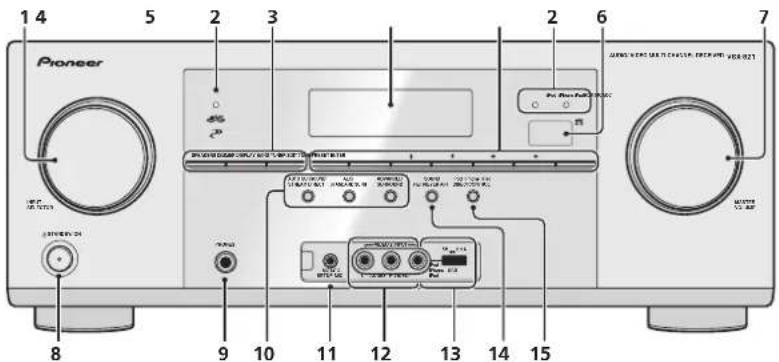
Panel frontal
1 Dial INPUT SELECTOR
Seleccionauna fuente de entrada (pagina 22).
2 Indicadores
MCACC - Se ilumina cuando laactualization (FC) de calibracion acusica (pagina 30) esaleclivada (FC de calibracion acustica se activa automatisticallyecondes derealizar la configuracion Auto MCACC (pagina 20)).
HDMI - Paropada cuando se conecta un componente equipado con HDMI; se ilumina cuando el componente está conectado (pageira 14).
iPod iPhone iPad - Se ilumina quando se conecte un iPod/iPhone/iPad y se selecciona la entrada iPod USB (pagina 19).
3 Botones de control del sintonizador
SPEAKERS - Utilico para Cambiar el Sistema de allavoces (pagina 12).
DIMMER-Para reducir o incrementar la luminosidad de la pantalla. Se pueda selectionar quatre niveles de luminosidad:
DISPLAY - Campla la pantalla do esta unidad. Puede comprooar el modo de escucha, el volumen del sonido, la configuracion Pre Out o el nombre de la entrada seccionando una fuente de entrada.
- La configuración Pre Oui se mostrará o no dependiendo de la fuente de entrada selección.
4 Pantalla de visualización de charactres
Consulte Pantalla en la pagina 7.
5 Botones de control del sintonizador
BAND-Cambia entre las sinalonas AM,FM ST (eslereo) y FM MONO (pagina 28).
TUNER EDIT - Uliche este boton junto con TUNE / PRESET ↔ y ENTER para memorizar emisoras y asignarias nombres (pagina 28). Se utilizes para preseccionar canales de SIRIUS Radio (pagina 27).
TUNE ↑/↓ - Se utilizes para巴斯car frequencies de radio (págrina 28) y canales de SIRIUS Radio (págrina 27).
PRESET ← -Se Utiliza para seleccionar estaciones de radio preseLECTIONadas (pagina 2B) y para seleccionar canales de SIRIUS Radio (pagina 27).
6 Sensor del mando a distancia
Recibo las señales del mando a distancia (consulte Alancé operativo del mando a distancia en la頁ina 9).
Ullicelo para conectar un par de auriculares. Cuando se corecta un par de auriculares, los allavoces no emiten sonido. El modo de escucha cuando se oye el sonido desde el auricular solo peute seleccionarse sobre el modo
PHONES SURRE STEREO o STEREO ALC (el modo S.R AIR\ yanguo可以选择seconarse nla la entraca ADAPTER).
10 Botones de modo de escucha
AUTO SURROUND/STREAM DIRECT - Altema entre el modulo Auto surround (consulte la pagina 29) y la reproduccion Stream Direct (pagina 30).
ALC/STANDARD SURR - Pulsio para una descodificacion estandary para cabar entre los modos de Pro Logic II. Pro Logic IIx, Pro Logic IIy y NEO; y el modo estereo de control de nivel Auto (pagina 29).
ADVANCED SURROUND - Alterna entre los diversos发展模式 involentes (pagina 30).
Consulco Conocion al terminal de video del panel frontal en la pagina 18.
13 Terminal de iPod iPhone iPad/USB
Utilicoe para conecar su iPod de Appo o dispositivo oc almacenamienlo masivo USB como fuente de sanido (pagina 19).
14 SOUND RETRIEVER AIR
Cuando se pulsa el botón, la entrada cambia a ADAPTER (ADAPTADOR) y el dato de escucha se ajusta automatistically a S.R AIR (pagina 26).
15 iPod iPhone iPad DIRECT CONTROL
Cambie la entrada del receptor al iPod y habilite las operaciones del iPod en el iPod (pagina 24).
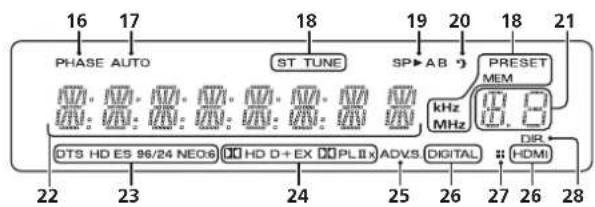
Pantalla
16 PHASE
Se ilumina quando se enciende Phase Control (pagina 31).
17 AUTO
Se ilumina cuando la función Auto Surround está activada (pagina 29).
18 Indicadores de Sintonizador/SIRIUS
ST - Se ilumina durante la recepcion de una emisión FM en modo autoestereo (pagina 28).
TUNE - Se ilumina cuando el equipo recibe un canal ee emisión normal o SIRIUS.
PRESET - Muestra cuando una presinoma se ha registrado o recuperado.
MEM - Parpadea cuando se registra una emisora de radio.
kHz/MHz - Se illumina cuando la pantalla de caractores meuya la Frequencia de radiodifusión AM/FM que recibe actualmente.
19 Indicadores de altavoces
Se luminan para indicar elsystema de atavoces seleccionado actualmente, A y/o B (pagina 12)
20 Indicador del temporizador de modo de espera
Se ilumina cuando el receptor se encontrar en modo de desconisión automatiques (page 8).
21 Información de presintonia oindicador de ses打入
Muestra el numero de presinpointia del sintonizador o el tipo de senal de entrada, etc.
22 Pantalla de visualizacion de characteres Muestra diversos datos del systema.
23 Indicadores de DTS
DTS - So ilumina cuando so defiecta una fuente con seales de audio codificadas en DTS.
HD - Se ilumina quando se detecta una fuente con senales de sonido codificadas en DTS-EXPRESS o DTS-HD.
ES-Se ilumina para indicar la descodificacion DTS-ES.
96/24 - Se illumina cuando se detecta una fuente con senales de audio codificadas en DTS 96/24.
NEO:6 - Cuando uno de los modos NEO:6 del receptor está activo, este indicaçado se illumina para indicar el procesamento de NEO:6 (págrina 29).
24 Indicadores Dolby Digital
D - Se ilumina quando se detecta una seals codificadora on Dolby Digital.
D+ - Se ilumina cuando se detecta una fuente con seales de sonido codificadas en Dolby Digital Plus.
DHD - Se illumina cuando se detecta una fuente con senales de sonido codificadas en Dolby TrueHD.
EX-Se ilumina para indicar la descodificacion Dolby Digital EX.
DPLII(x)-Se ilumina para indicar la descodificacion
Pro Logic II/Pro Logic Ix. Se apagar durante la descindicacion Pro Logic Ilz (Reproduccion con sonido envovente en la pagina 29 para Obtener mas informacion).
25 ADV.5
Se ilumina cuando se selección uno de losodos Advanced Surcud (consule Usp de Advanced surround en la pagnia 30 para oblenar mas informacion).
26 Indicadores del SIGNAL SELECT
DIGITAL - Se illumina cuando se selección una SERIAL de sonido digital. Parpadea cuando se ha选股orado una SERIAL de audio y la entrada de audio selección no está disponible.
HDMI - Se ilumina cuando se selección una seals HMI. Parpadea cuando se ha seleccióndo una seals HDM y la cntrada HDMsolccionada no esta disponible.
27 Indicador de Up Mix/DIMER
Se ilumina cuando lamerican up Mix se ajusta a ON (consulte la pagna 31).Tambien se ilumina cuando se desactiva DIMMLR.
28 DIR.
Se ilumina cuando se actua el modo DIRECT o PURE DIRECT (pagina 30).
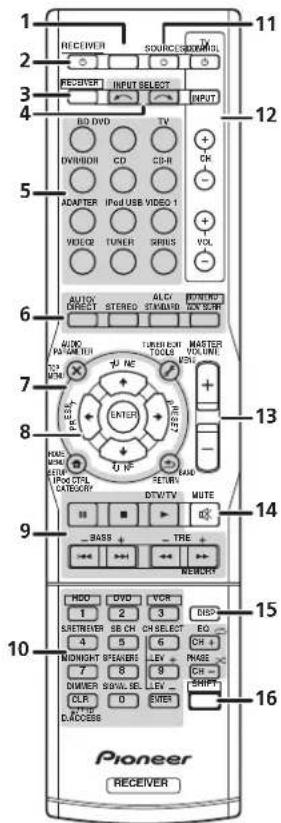
Mando a distancia
1 SLEEP
Pulselo para Cambiar el tiempo que debe transcurrir antes de que el receptor se apague (30 min - 60 min - 90 min - Off). Puede comprarbar el tiempo de desconexión restante en cadaquiermomento pulsando SLEEP una vez.
2 RECEIVER
Alternar e receptor entree encendido y modo de espera.
3 RECEIVER
Hace que el mando acostancia controe el receptor (se utilizes para selectionar las functions en bianco que estan encima de los bolones numéricos (MIDNIGHT, etc.).) Ulllice también este boton para ajuster el sondo enolvente (pagina 34) y los parametros de Audio (pagina 32).
4 INPUT SELECT
Utilicelo para seleccionar la fuente de entrada (pagina 22).
5 Botones de referencia de entrada
Ulicelo para seleccionar la fuente de entrada para este receptor (pagina 22). As' podra controar other components con el mando a distancia (pagina 40).
6 Botones de modo de escucha
AUTO/DIRECT - Alterna entre el modo Auto surround (consulte la pagina 29) y la reproduccion Stream Direct (pagina 30).
STEREO - Pulselo para selectionar la reproduccion estelreo (pag) na 29).
ALC/STANDARD SURR - Pulselo para una descodificacion estandary para携带 entre los modos de Pro Logic II, Pro Logic IIx, Pro Logic IIy y NEO16 y el modulo estereo de control de nivel Auto (pagina 29).
ADV SURR - Alternaria entre los diversos modos envolventes (psgina 30).
Pulse BD primo para acceder a:
BD MENU* - Muesla el menu del disco de los discos. Blur-ray.
7 Botones System Setup y de control de componentes
Puede acceder a los controles de los botones asignentes despues de seccionar el boton de referencia de entrada correspondiente (BD, DVD, etc.).
Pulse RCEWER para acceder a:
AUDIO PARAMETER - Utilize this boton para acceder a lasustralian audio (páginha 32).
SETUP - Pólselo para acceder al menu System Setup (págin34).
RETURN - Permite confirmar y salir de la pantalla de menis actual.
Pulse BD, DVD c DVR/BDR primero para acceder a:
TOP MENU - Muesa el menu "superior" del Blu-ray Dsc./DVD.
HOMEMENU-Muestra a partaIahOME MENU.
RETURN - Permite confirmar y salir de la pantalla de menus actual.
MENUE-Muestra elmenu TOOLS cel reproductor Blu-ray Dsc.
Pulse TUNER o SIRIUS primo para acceder a:
TUNER EDIT - Memoría estázonas para su recuperación (páginá 28). Cuando se púsala TUNER, también permite Cambiar el nombre (páginá 28).
BAND-Cambia entre las sintonas AM,FM ST (estereo) y FM MONO (pagina 28).
CATEGORY - Pulsio para recorr las emisiones de radio SIRUS.
Pulse iPod USB primo para acceder a:
iPod CTRL - Permitmente携带 entre los 控otes del iPod y los del receptor (pagea.24).
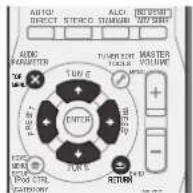
8 ↑/↓←/→(TUNE ↑/↓, PRESET ←/→), ENTER
Utilize los botones de flecha a la hora de configurar su!.
sistema de sonido enolvoico (pagina 34).Tambion se.
utilizar para controlar menues/optiones de Blu-ray Disco/DVD.
Los botones TUNE / se queden utiliser para buscar
frecuencias de radio y los PRESET ↔ para seleccionar
emisoras de radio presonizaciones (pagina 28).
9 Botones de control de componentes
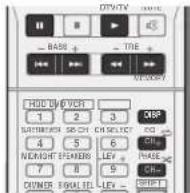
Los botones principales (▶, ■, etc.) se realizan para controlar un componente una vez que se ha seleccionado bajo componente mediate los botones de referencia de entrada. Puede acceder a los 控roles de la parte superior de these bolonos cuando de seleccionar el bolón de la direccion de entrada correspontiente (BD, DVD, DVR/BDR y CD). Estos botones también permitarrealizar las funzioni que se describrán mas abajo.
BASS - + + TRE - + - Utilifico paraajsar los Bajos o los Agudos.
-
Estos controlles estan desactivados cuando se ajusta el modo de escucha a DIRECT o PURE DIRECT.
-
Cuando el altavoz delantero se ha ajustado a SMALL en la Configuracion de altavoces (o bien automatically a travers de la configuracion automática MCACC) y la Red de cruze se ajusta por encima de 150 Hz, el nivel del canal del subwoofoe se ajustara pulsando
BASS-/+ (pagina 35).
Pulse TV primero para acceder a:
DTV/TV - Allema entre los发展模式 de entrada de DTV y de TV análogica para los telesívoros Pioneer.
10 Botones numéricos yotiros contrales de componentes Utilica los botones numericos para seleccionar direclamente une Frequencia de radio (pagina 28) o las pistas de un CD, etc. Se puece acceder aotvos botones despues de pulsar
RECEIVER. (Por ejemplo MIDNIGHT, etc.)
HDD, DVD, VCR* - Estos botones alterman entre los 控roles cel disco duro, el DVD y el video para las grabadoras HDD/DVD/VCR.
S.RETREVEER-Pulselo para restuarar el sondo con calidad de CD a fuentes de audio comorpidas (pag na 30).
SB CH - Pólsko para selección ON. AUTO o OFF para el canal trasero de sonido involvente (páginía 3').
CH SELECT - Pulse este bolón repetidamente para selecciónar un canal; bajo, utilise LEV +/- para ajustar el nivel (pagina 3b).
LEV+/--Ulliclos paraajustarclnivel dcanal.
EQ-Pulsio para activar/desactivar y ajuste Ecualacion de calibracion acustica (pag na 30).
MIDNIGHT - Allerna entre la audicion Midnight o Loudness (pagina 32).
SPEAKERS - Utilico para combustir a sistencia de allavoces (pagina 12).
PHASE - Pulse this boton para activar/desactivar el control de faso (pag n 31).
DIMMER - Para reducir o incrementar la luminosidad de la pantalla. Se pueda selectionar quatre niveles de luminosidad.
SIGNAL SEL - Púlsel para的选择器la Serifal de entradade audio del componente que cesees reproducir (párgn 22).
Pulse SIRIUS primero para acceder a:
D. ACCESS - Dispués de pulsar este botón, puisé acceder directamente a una emisión de radio realizando los botones numéricos (págin 27).
11 SOURCE
Pulso paraactivar o desactivar other components.
correctados al receptor (pagina 41).
12 Botones TV CONTROL
Eslos bolones se utilizex exclusivamente para controlar el teleservisor asignado al boton TV. Por lo tanto, si solo va a conectar un teleservisor alsystema, asignelo al boton TV (pagina 41).
-Useo para apagar y encender el televisor.
INPUT - Utileculo para seleccionar la snaia de entrada del telesrviceur.
CH+/--Utilice把这些 botones para seleccionar canales.
VOL +/- - Ulfico oslos potenros para ajuslar el volumen del teccor.
13 MASTER VOLUME + / -
Utilice这些东西 botones para ajustar el nivel de volumen.
14 MUTE
Silencia/restablece el sonido.
15 DISP
Activa la pantalla de esta unidad. Puede comprar el modo de escucha, el volumen del sonido, la configuracion Pre Out o el nombre de la entrada selectionando una fuerle de entrada.
- La configuracion Pre Out se mostrara o no dependiendo de la fuerle de enlada seleccionada.
16 SHIFT
Pulseo para acceder a los manos "enmarcados" (encima de los bolones) cie mando a distancia. En esta seccion,rostos botones se inclan con un asterisco (串)

Colocacion de las pilas
Las pilas suministradas con este equipo le permitirán comprobar las operaciones iniciales, pero no duraran mucho tiempo. Se recomienda utiliser pilas alcalines de larga durée.

PRECAUCION
- El uso Incorrecto de las pilasgue provocar situaciones peligrosas tales como fugas y Explosiones. Tenga en cuenta las seguides precauciones:
Nunca utilice pilas nueves y usades al mismo tiempo.
Instale las pilas correctamente, hacerlo coincidirlos polos positivo y negativo de las malmas con las marcas de polaridad impresas en el comparl mienlo de las pilas.
-Aunqu distinlas pilas tengan la misma forma, pucion tener tensiones differenles. No mezcle pilas de distirlo too.
- Cuando se doshaga de las pilas usadas, asegurce do respetar las dispositionses gubernamentales o las nomas de las instaluciones medicambiente. publicas que rigor en su pays o región.
No use ni guarde pilas en lugares expuestos a la luz solar directa o en lugares con un calor excesivo, como el interior de un coche o circa un callefactor. Este pode provocar fugas en las pilas, sobrecalentamente, explosones o incendios. Temen puede reducir la vida o el rendimiento o las malmas.
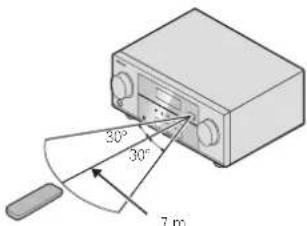
Alcance operativo del mando a distancia
El mardo a distancia puede que no funcione correclamento si:
- Hay obstáculos entre elmando a distancia y el sensor delmando a distancia del receptor.
- El sensor del mando a distancia está expuesto a la luz directa del sol o a una luz fluorescente.
- El receptor está instalado cerca de un disosivo que erme Rayos infrarrorros.
- Se utilizes simultaneamente或其他mando a distancia por infrarrogios para controlar el receptor.
Capitulo 2:
Conexión del equipo
Disposition de los altavoces
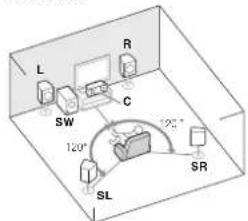
Al conectar los altavoces delanteros izquierdo y derecho (L.R), el altezo central (C), los altavocos envolventes izquierdo y derecho (SL,SR) y el subwoofer (SW), podra dificultar de un sistema envojante 5.1.
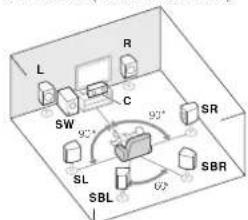
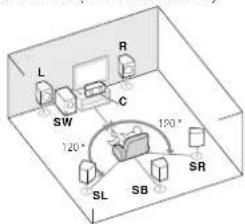
Si, además, utilizes un amplificador externo, pode conectar los altavoces traseros de sonido enveolmente izquierdo y derecho (SBL/SBR) y los altavocés celanteros con efectos de alta izquierdo y derecho (FHL/FHR) paraEAR SU SISTEMA DE SONIDO A UN SISTEMA DE SONIDO ENVOLTE DE NASTA 7,1 canales.
- Internacionalmente, como en el caso de la lawns, se le hanido a un alcool de 1.000 ml.
- Para la lawns, se ha sido aplicado a 2.000 ml.
- Para el lawns, se ha sido aplicado a 3.000 ml.
- Para el lawns, se ha sido aplicado a 4.000 ml.
a nuiu e i i a
Sistema de sonido envolvente de 5.1 canales:
Sistema de sanido envolvente de 7.1 canales (envolvente trasero): a
Sistema de sonido envolvente de 6.1 canales (envolvento irascero): a
Sistema de sanidad enfovente de 7.1 canales (efectos de atura delantero) a
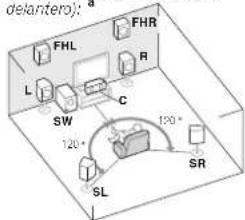
a. Estas disposicion sioo estadisponible cuano el amplificador adriaionl sa conecta al equpo y los altavocos Iraseros ce sonido envovente se connectan al amplificador. Para oblenar mas detalles, consulle Conexion de los altavocos Iraseros de sonido envovente o de los altavoces delanteros con efectos de atuca en a pagina 11.
Consejos sobre la colocacion de los altavoces
a disposicion de los atavocnes en la saliva influye deforma importante en la calidad delsonido. Tenga en cuestionas lessigueriestaubatas para Obtenerelmejoroxonido delsystema.
El suwoofoer se sueo colocar en el suejo. Lo ideal es que los othert alavoces se situen a la ultatura del oido.No se recomienda colocar los altavocnes en el suejo (excepto el suwoofoer) ni instalaros a gran ultatura en la pared.
- Para ampliar o eficcio estelere, silue los alavoces de antereros a una distancia de entre 2 y 3 m eluno del oir y idenlca distancia del telesor.
- Si va a colocar atavoces alrededor de su teilevisor CRT,utille atavoces blindoados, o coloquicos a sufficiente distancia del teilevisor CRT.
- Si está utilizing an altovalo central, instale los alvavoces delaneros a mayor distancia entre si. En caso contrario, instaléos más cerca el uno delanother.
- Instale el allavoz central arriba o debajo del televisor. de modo que el sonido del canal central quede localizo en la pantalla de televisor. Asimismo, asegurese de que el allavoz central no supere la linea formada por el borde delantero de los atavoces frontales izquierdo y dercho.
Lo mas apropiado es colocar los allavoces en angulo con Respecto a la posidencia de audicion. El angulo depende del時間 de la hora. Para salas de grances dimensiones, utilise un angulo menor.
- Los allavoces envolventes y los envolventes infrases deben siluarse entre 60 cm y 90 cm por encima del odo e inclinarse ligramente hacia aoa. Asegrese de que los altavoces no queden fronte a fronte. Para DVD-Audio, los allavoces deben siluarse mas可以直接amente del oyenque que para la reproduccion de cine en casa.
- Si los altevoces de sodido envolvente no se puedaponer directamente al lado de la
posicion de escucha con un systema de 7.1 canales, el efecto de sodido envolvente se
podra mayor desactivando la function Up Mix (consulte Ajuste de la fonction Up Mix en a
pagina 31).
- Intente no colocar los altavoces de sonido enfovente muy lejos de la posición de audicion con peso a los altavoces frontales y central.Estaccion podra debilitar el efecto de sonido enfovente.
- Coloque les altavoces delanteros con efectos de alta derecho e izquierdo a 1 metro de distancia, como minimo, justo encima de los altavoces delanteros derecho e izquierdo.
PRECAUCION
- Asegürese de que todos los allavoces estén instalados de forma segura. Este nosole mayor la calidad del sonido, sino que reduce el risgo de daños o lesiones si los allavoces se caen como consecuencia de vibraciones externas produidas por terremotos o similares.
Importante
- Para conectar los allavoces traseros de sonido envolvento o los allavoces delanteros con efectos de allura se requiere un amplificador adinclonal. Concele el amplificador adinclonal a las salidas PRE OUT SURR BACK/FRONT HEIGHT del equipo, y conecte los atavoces traseros de sonido envolvento o los allavoces delanteros con efectos de allura al amplificador adinclonal (consulte Conexion de los atavoces traseros de sonido envolvento o de los atavoces delanteros con efectos de allura en la page 11).
Conexión de los altavoces
El receptor pueda configurar con solo dos altavoces estereo (los altavoces frontales en el diagrama), oero se recomienda usar al menos tres altavoces, o una configuracion completa para oblenrer el mejor sonido envolvente.
Asegürese de conectar el altavoz de laagnaal al terminal izquierdo (L). Asegürese también de que los terminales positivos y negalivo (+/-) del receptor coincidan con los laterales do los alvocos.
Se peuvent utiliser los atavoces conectados a los termitales de atlavoces B para eschar la reproduccion estereo en other habitacion. Para Obtener las options de escucha con esta configuracion, consulte Cambio del systema de atlavoces en la pagina 12.
Puedeutilizarlosaltavocesconunaimpedancionnormalendeentre6Ωy16Ω
Sin embargo,onga enIELD que solo los atavoces frontales seajustaran a un valor de entre 12Ω y 16Ω si selecciona SPdot AB en Cambo delsystema de atavoces en la pagina 12.
Asegüres de completar todas las conexiones antes de conectar este equipo a la fuente de alimentacion de CA.
Conexiones de cables desnudos
1 Trence los hilos expuestos del cable.
2 Afloje el terminal e inserte el hilo expuesto.
3 Apriete el terminal.
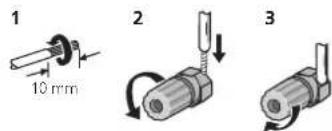
PRECAUCION
- Por eslos terminales de allavoz circula tensión ACTIVA que es PELIGROSA. Para evaporar el pelligro de descargas electricas al conectar o desconectar los cables de atavoz. Desenchufé el cable de alimentación antes de tocar las partes de los cables que no están asildadas.
- Asegüres de que no hay los exquestos del cable del altvaz en contacto con el panel trasero cuando el equipo está encendido. Si algo de los cables desprotegados del altvaz loca el panel trasero,URTRAPOVOCAR un cordo cc corrimc como medida de seguidad.
Conexión de los altavoces traseros de sonido envolvente o de los altavoces delanteros con efectos de alta
Para añadir un atavoz trasero de sonido envolvente o un atavoz delantero con efectos de allura, concilio las calidas PRE OUT SURR BACK/FRONT HEIGHT del equipo y Clampíficator adicional.
-
Si ha efectuado las conexiones anteriores, como ajustar la configuracion Pre Out. Si el atavoz traso de sodido envolvento esta conocrado, selecciona SURR.BACK; si el allavoz delanterco con efectos de atura está conectedo, seleccionEHEIGHT (si ninguno de这些东西 allavocoes esta conocrado,在哪quiera de los asuslos para calidad) (consulie La configuracion Pre Out en la pagina 37).
-
Internacional prese pueble al amplificador adicional para un solo altovo conectado a las salidas PRE OUT del altovo trasero. En este caso, conecte el amplificador al terminal izquierdo (L (Single) Unicamente.
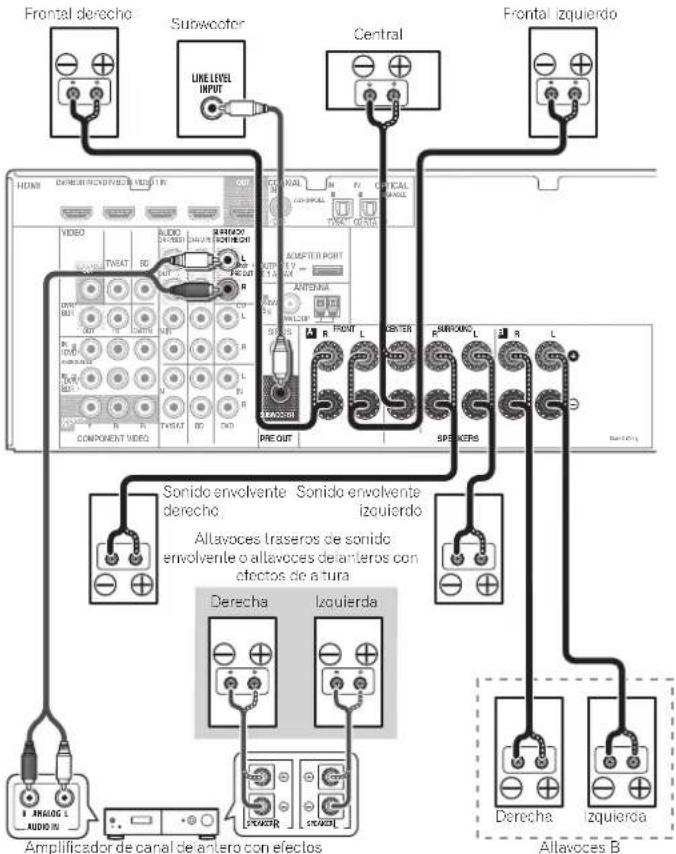
Cambio del sistemas de altavoces
Se peuvent configurar tres sistemas de atterravoces distinctos con el botón SPEAKERS.
- Utilice el boton SPEAKERS del panel frontal para seleccionar un ajuste del Sistema de altevoces.

Pulso varias vecos para seleccionar una option del sistemas de alvaticos:
SP-A-E sonido se emile desde los allavoces conectados a los terminales de allavoces A y PRE OUT SURR BACK/FRONT HEIGHT (es possible la reproduccion (multicanal).
- SP-B-EI sonido se emite por los dos alivoces conectados al Sistema de alivoces B (sólo es possible para la reproducción estéreo).
- El sonido sale por el equipo de altapavo A.los dos altavocos del equipo de alavocos B y el subwoofer. Las fuentes multicanal solo se reducen cuando se selección el modo STEREO o STEREO ALC para a salida csteroo cc los sistemas cc altavocos A y B.
- SP - No se emite sonido algo nuo desde los altavoces.
Nota
- La salda de subwoofoer depende do la configuracion que haya realzedon Ajuste de los atavoces en la pagina 34, Sin embargo, si selecciono SP-B anterlormente, no se escucharahingunionsonido por el subwoofoer (el canal LFE no esta mezclado).
- Puede utiliser los altavoces con una impedancia normal de entre 6 Ω y 16 Ω. No obstarle, debe tener enckeita que solo los altavoces delanteros se ajustan a un valor de entre 12 Ω y 16 Ω cuando seleccione SP>AB.
Conexiones de los cables
Asegürese de no dobar los cables por encima del equipo (como se muestra en la ilustración). Si este sucede, el equipo magnélico producido por los transformadores del equipo podra hacer que los allavoces producen un zumbido.


Importante
- Antos de hacer oCambiar las conexiones,desconecta la alimentacion y desenchufe el cable de alimentacion de la toma de CA.
- Antes de descenthunar el cable de alimentacion,pongela aspalo en modulo de espera.
Cables HDMI
Tanto las snales de video como las de sonico se puden transmitir simultaneamente con un solo cable. Si conecte el reproductor y el televisor a工程技术 de este receptor, utilise cables HDMI para ambas conexiones.
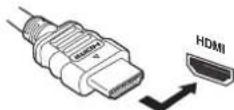
Asegürese de conectar el terminal en la direccion correcta.
Nota
- Ajuste el parametro de HDMI en Ajuste de las OPCIONES de Audio en la pagina 32 a THRU (THROUGH) y ajuste la SERIAL de entrada en Seccion de la serial de entrada de audio en la pagina 22 a HDMI, sidea escachar la calidad de audio HDMI por el teilevisor (e receptor no emittirra ninguan sonido).
- Si la SERIAL de video no aparece en el television, intente ajustar laResolution en el componente o en la pantalla. Tonga en cuestion que algunos componentes (porlycromo, las videoconsoas) Icen resolutiones que你可以 no visualizarse. En este caso, utilise una conexión compuesta (analogica).
Si la senal de video de HIDMI es 480i, 480p, 576i o 576p, no se possible recibir el sonido de Multi Ch PCM ni HD.
Acerca de HDMI
La corexón HDMI Transfiere video digital sin comprimir, asi como casi在哪quier tipo de audio digital con el que sea compatible le componente conectado, incluio DVD-Video, DVD-Audio, SACD. Dolby Digital Plus. Dolby TrueHD, DTS-HD Master Audio (consulte las limitaciones mas adelante), Video CD/Super VCD y CD.
Este receptor corpora technologia High-Definition Multimedia Interface (HDM)
Este receptor es comtable con las funclones descritas mas aoajc, a travos de las conexiones HDMI.
- Transferencia digital de video sin comprimir (contenido protegedo por HDCP (1080p/24, 1080p/60, etc.)):
Transfrecencia de serial 3D - Transterencia de senal Deep Color
Transfreci de snel x.y.Color - Canal de returno de audio
- Entrada de señas de audio digital PCM lineal multicanal (192 Kl z o menos) para un máximo de 8 canales
- Entrada de los formales de audio digital能满足es:
- Dolby Digital, Dolby Digital Plus, DTS, audio de ata velocidad de bits (Dolby TrueHD, DTS-HD Master Audio), DVD-Audio CD, SACD (DSD solo 2 canales), Video CD, Super VCD
- Funcionamento sincronizzato con componentes utilizingo el Control con funciOn HDMI (consulte Func tion de Control con HDM en la pagina 38)
Nota
- Utilize un cable High Speed HDMI®. Si utilizes un cable HDMI distinto de un cable High Speed HDMI®, es posible que no funcione correctamente.
-
Cuando se conduce un cable HDMI con un equalizer integraico, es possible que no funciona correctamente.
La transferrencia de sofial 3D, Deep Color, x.v.Color y Audio Return Channel (Canal de returno da audio)sole os possible cuando se conectan con un componente compatible.
Las transmisiones de audio digital en forma HDMI tardan mas tiempo en ser reconocidas. Por estarzon, es posibe que se produzca una interrupcion de audio al camoier de un forma de audio a oto o al iniciai la reproduccion. -
Si durante la reproduccion se enciende/apaga el disposito concreto al terminal HDMI OUT de este equipo, o se desconecta/constea el cable HDMI, podriani producirse ruidos o interrupciones de audio.
HDMI, el logotipo HDMI y High-Definition Multimedia Interface son MARCAS comerciales o MARCAS registRADas de HDMI Licensing, LLC en los Estados Unidos de America y onculospaies.
"X.v.Color" y sasXvCIO Fabrica de Sony Corporation.
Cables de audio analógico
Ullice cables fonograficos RCA estelero para corneclar componentes de audio analogico. Estos cables generalmente tienen una clavija roja y other blanca; conecte las clavjas rojas a los laterales R (derechos) y las clavjas blancas a los laterales L (izquierdos).
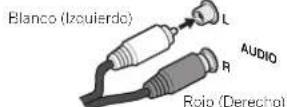
Cables de audio digital
Utilice cables de audio digital coaxiales o cables opticos (disponibles en commercios) para conectar componentes digitales a escle receptor.
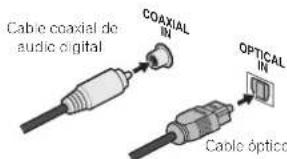
Nota
- Al realizar las conexiones con cables opticos, tengacuidado de no dañar la lenguèla proteóla del connector oipico misntras inscrfa la clávaia.
- Al guardar un cable optic, no lo enrolle demasiado. El cabic podra difican si lo dopla excessively variano.
- Aluminium could be utilized on a cable of video RCA to standard for the conexiones digitales coaxiales.
Cables de video
Cables de video RCA estandar
Estos cables son el tipo de conexión de video más comun y cundenutilizarapara las conexiones a los terminales de video composto.Los conectores amarillos los distinguen de los cables da audio.

Cables de video de componentes
Use cables de video de componentes para Obtener la mayor reproduccion de color possible de su fuente de video. La SERIAL de color del teilevisor se divide en la serial de luminancia (Y) y las senales de color (Pb y PR), y, a continuacion, es generada. De this mode, se evitan interferencias entre las snales.
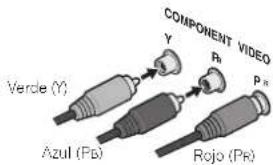
Acerca de la connexion de calidas de video
Este receptor no incorpora un conversor de video. Si utilizes cables de video de componentes o cables HDMI para coneclear el equipo al dispositivo de entrada, utilise los mismos cables para coneclear el equipo al televisor. La entrada de señales de las entradas de video análogico (de componentes y componente) dosta una uncidad no saidran de.

HDMI OUT
Conexión de componentes de reproducción y de un TV
Conexión mediante HDMI
Si dispone do un componente (reprodctor de Bluray Disc, etc.) equipado con HDMI o DVI (con HDCP), pode connectar o este receptor con un cable HDMI disponible en el mercado. Si el television y los componentes de reproduccion soportan el Control con funcia HDMI,可以更好izaras las��aciones de Control con HDMI (consulte Funcion de Control con HDMI en la pag na 38).
- Se precise al ajuste/conexión singular para eschar el sorio del telesor en este recedor.
-Si el telesor no soporta la funccion HDMI Audio Return Channel, conecte el receptor y el telesor con cables de audio (tal como se ilustrate).
Si el teovisor soprla la funciOn HDMI Audio Return Channel, el sanido del teovisor so transmite al receptor a travers del terminal HDMI, de mooo que no hay necessities de colocar un cable oc audio. En este caso,ajusto ARC en HDMI Setup a ON (consulfo HDMI Setup en la pagina 38).
Importante
Si el receptor se ha conoclado a un TV mediating un cable HDMI, la informacion en pantalla (OSD) no se lostra. Aseguese de que realiza la connexion mediana un cable de video analógico RCA estandar. En este caso,amble a entrada del televisor analogico para ver la pantalla OSD (para la configuracion, etc.) en el televisor.
- Cuando el Control con funcion HDMI está en ON y el receptor está connectado a un teleservisor compatible con un cable HDMI, yasted camola la entrada del teleservisor a compuesto o componente, la entrada del receptor puedaCambiar automatically a TV/ SAT. S, se da este caso, cambia la entrada del receptor a la entrada original o bien pase a OFF el Control con funcion HDMI (consulfe HDMI Setup en la pagina 38).
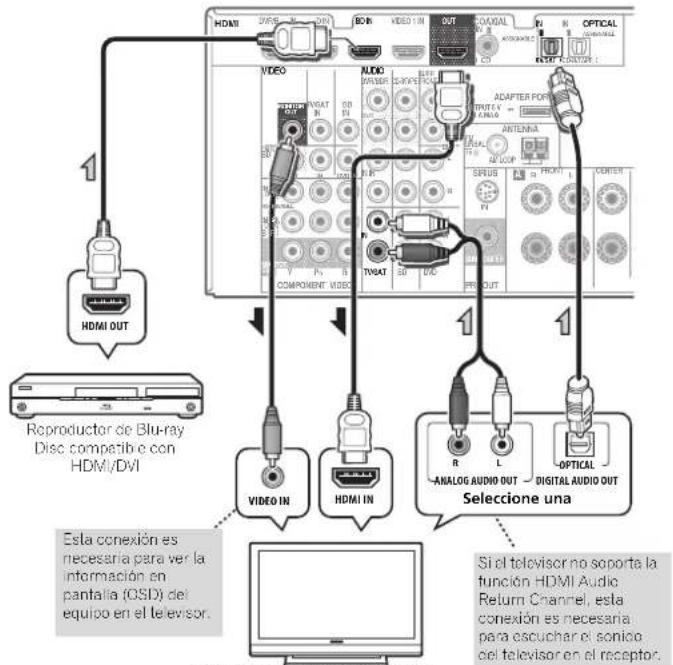
Televisor compaile con HDM/DVI
Conexión de un componente sin terminal HDMI
Este diagrama indica las conexiones al receptor de un telesivor y de un reproderco d DVD (u otro compente de reproduction) sin un terminal HDMI.
- Si tanto el telesor como el reproductor constan de conectores de video de componentes, también possible utiliser. Para mas osciales, consulte Uso de conectores de video de componentes en la pagina 16.
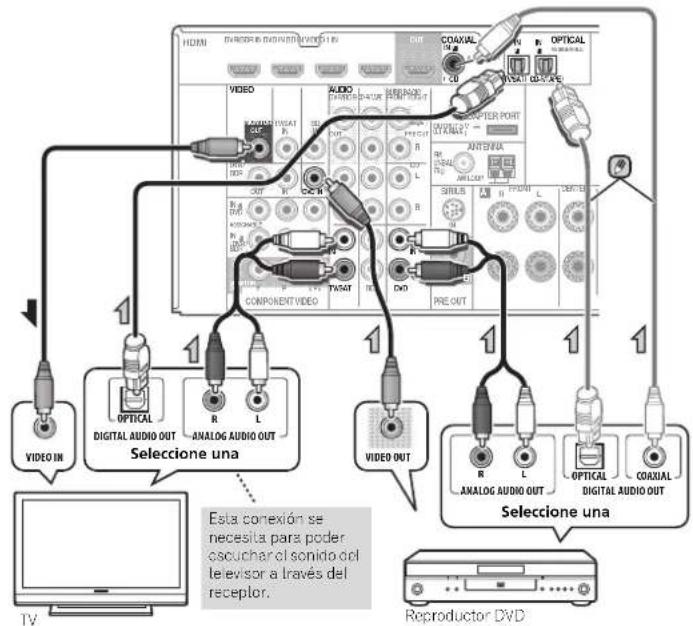
4 Nota
- A fin de escuchar el audio del reproduactor de DVD que está concegetado a este receptor mediana un cable optico o un cable coaxial, en primer lugar cambia a la intrada DVD, bajo utilise RECEIVER y SIGNAL SEL paraEARig la serial de audio O2 (OPTICAL2) o C1 (COAXIAL1) (consilie Seleccion de la serial de intrada de audio en la pagina 22).
Conexión de un receptor de satélite u other modulo de conexión digital
Los receptores de salíelle o cable y los sintonizadores de televisor digital ferresre son lcdoes ejemplos de los llamados 'modulos de conexión'.
- Si el descodificador de Internet o el componente de video también constan de una calidad HDMI o de componente de video, también pueda conectarse. Para más información al respecío, consultule Conexión mediate HDMI en la pagina 14 o Uso de canecutes de video de componentes en la pagina 16.
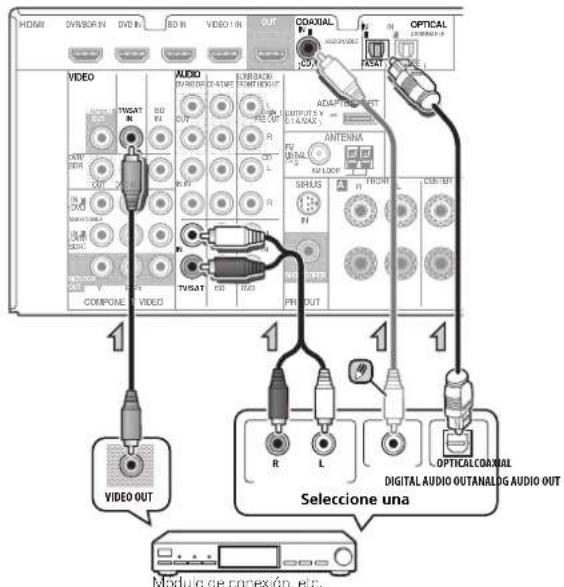
Nota
- A fin de eschucar el audio del componente de fuente que está conectado a este receptor mediante un cable coaxial, en primer lugar cambie a TV/SAT, cuando use RECEIVER y SIGNAL SEL para elegir la sealsa de audio C1 (COAXIAL1) (consulte Seecion de la signal de entrada de audio en la pagina 22).
Conexión de una grabadora HDD/DVD, una grabadora Blu-ray Disc y otheras fuentes de video
Este receptor consta de enladas y salidas de audio/video adocuadas para conectarGrabadores de video analgicas o digitales, como grabadores HDD/DVD y grabadores Blu-rayDisc.
SIOI las señales que entren a travers del terminal de VIDEO IN podrán salir por el terminal ccVIDEO OUT.
- Las señales de audio quethern a travers del terminal digital no saldrán por el terminal analógico.
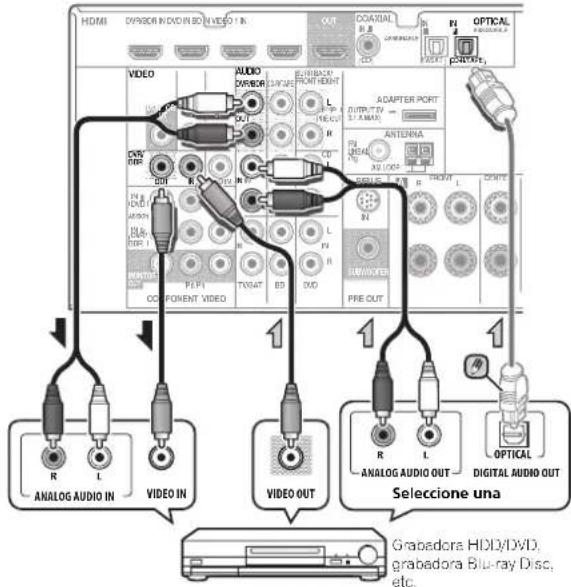
Nota
- A fin de eschucar el audio procedenente del componente de抽烟 que está correclado con este receptor mediante un cable optical, en primer lugar,可以更好 a la entrada DVRBDR, bajo use RECEIVER y SIGNAL SEL para viggar la Signals de audio O2 (OPTICAL2) (consulle SeLECTION de la signal de entrada de audio en la pagina 22).
Uso de conectores de video de componentes
El video de componentes deberfaicable de imagen superior que el video compuesto. Una vertaja adinclionai (si la fuente y el teilevisor son compatibles) es el video de exploracion progriseia que ofoe una imagen muy esalble y sin parpadoes. Para saber si la fuente y el teilevisor son compatibles con el video de exploracion progriseia, consulte los manuales correspondentes.
- Para la connexión de audio, consulfe Conexión de un componente sin terminal HDMI en la pagina 15.

Importante
- Si ha connectado algo,. componente fuente al receptor mediana una entrada de video de componentes, también deben conectar su teilevisor a los conectores COMPONENT VIDEO MONITOR OUT del receptor.
- En caso Necessary, asigne las entradas de video de componentes à la fuente de entrada que hacketado. Só seranecessary hacer lo no ha realizado la connexion deeware con lo作為:
COMPONENTVIDEOIN1:DVD
- COMPONENTVIDEOIN2:DVR/BDR
Para mas delales, consulte EI menu Inpu Assign en la pagina 36

IV
Conexión de otros componentes de audio
El numero y tipo de conexiones depende del tipo de componente que esténectando. Siga los pasos首位 para conectar una grabadora de CD-R, MD, DATo cinta u alro componente de audio.
Tenga en cuestion que debe conectar componentes digitales a concoculos de audio anlogico si ocego grabar a/de componentes digitales (como un MD) a/de componentes analgicos.
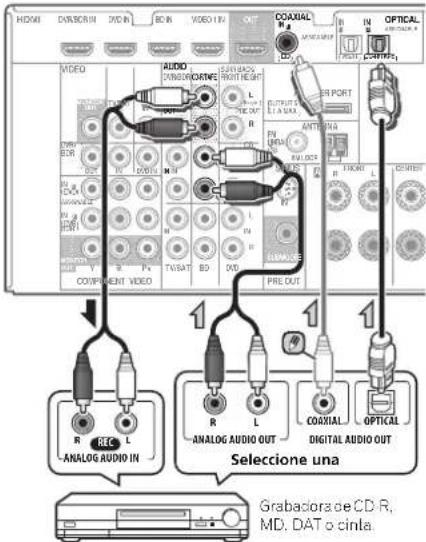
Nota
- A fin de eschucar el audio del reproduactor de CD que esta connectado con este receptor realizando un cable coaxial, en primer lugar, cambia al entrada CD-R, bajo use (RECEIVER) y SIGNAL SEL para encontrar la SENSOR de audio C1 (COAXIAL 1) (consullo Selectacion de la sensor de entrada de audio en la page 29).
Conexión del ADAPTADOR Bluetooth® optional
Cuando el ADAPTADOR Bluetooth (Modulo de Pioneer N° AS-BT100 o AS-BT200) está conciado a estaunidad, quedeutilizar un producto equipo con Tecnología inalármónica Bluetooth (eléctano móvil, reproducor de música digital portaill, etc.) para escerrar música de forma inalármónica.
- Conecte un ADAPTADOR de Bluetooth al terminal del ADAPTER PORT en el panel trasero.
Si desea instruetiones sobre la reproduccion de un disposivo con Tecnologia inalambrica Bluetooth, consultate Como emparejar el Bluetooth ADAPTER y el aparato de Tecnologia inalambrica Bluetooth en la page 26.
Importante
- Cuando el ADAPTADOR Beteoath este correclado, no sueva el receptor. Eillo podra darar el equipo o provocar un contacto defecuoso.
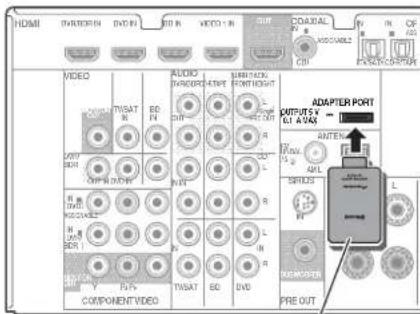
ADAPTADOR Bluetooth
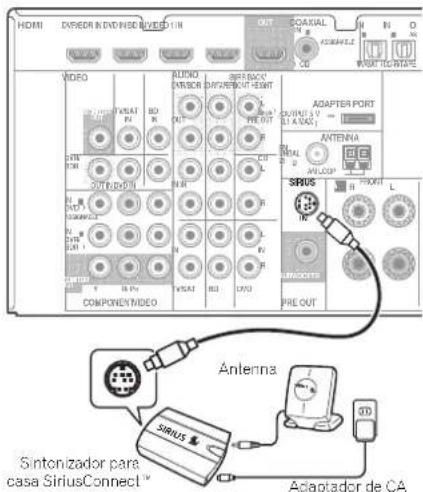
Conexión de su sintonizador SiriusConnect™
Para recipient emissions SIRIUS Satellte Radio tendra que actuar vs santonizer SirlusConnect.
- Conecte un sintonizador SiriusConnect à la toma SIRIUS IN en el panel trasero.
- Internacional do a.
sintonizador SirlusConnect. - Para?).
Conexión de antennas
Correcte la antenna de cuadro de AM y la antenna de hilo de FM como se indica a continuacion. Para meorar la recepcion y la calidad de sanio, correcte anleras exteriores (consule mas abajo Uso de antenas extenores).
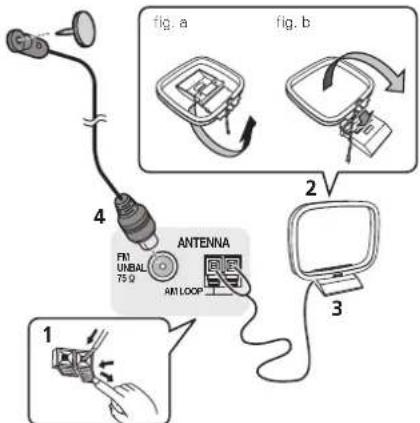
1 Abra las pestanas, introduzca un cable completeness en cada terminal y, a continuacion, suele las pestanas para sujetar los cables de antenna AM.
2 Coloque la antenna de cuadro AM en el soporte fjado. Para fazer el soporte a la antenna, dobleo en la direction que indica la flecha (fig. a) y a continuacion enganche la antenna al soporte (fig. b).
3 Cologne la antenna AM en una superficie plana y en una direction que ofrezca la mejor发展机遇ión.
4 Conecte el cable de antenna FM en la toma de antenna FM. Para Obtener miglioras resultados, exiende la anelria FM porcomplete y fiela en una pared o en el marco de una puerta. No la cubra ni la de enrolida.
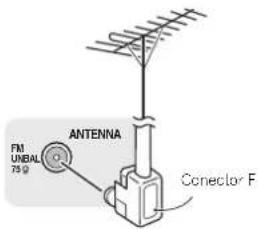
Uso de antenas exteriorores
Para mejorar la recepcion en FM
Utilize un connector F (no suminiistrado) para conectar una antenna FM externa.
Connecte un cable con revestimiento de vinilo de 5 a 6 metros de longitud u a un terminal de antenna AM sin desconectar la antenna de cuadro AM suministra.
Para encontrar la mayor recepcion posiale, suspensa el cable horizontalmente en el exterior.

Conexión al terminal de video del panel frontal
Puedo acceder a las conexiones de video frontalas a工程技术 del panel frontal mediar el bolon INPUT SELECTOR oVIDEO2 del mando a distancia. All encontrarlos concesores estandar de audio y video. Conectaros del mismo meec que las conexiones del panel posterior.
- Presione la tapa PUSH OPEN para acceder a las conexiones de video delanteras.

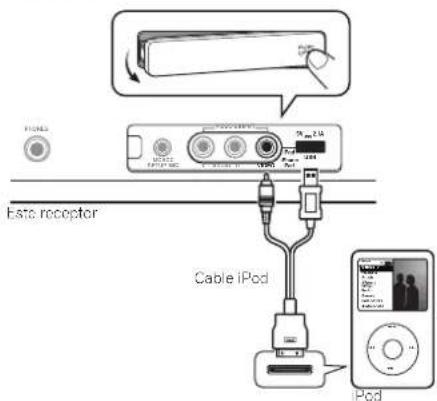
Conexión de un iPod
Esle receptor conta con un terminal iPod exclusivo que le permittedo controlar la reproduccion del contentido de audio de su iPod, usingo los contrales de esle receptor.
- Pase al modo en esperea del receptor y bajo el cable iPod para conectar su iPod al terminal de iPod del panel frontal de este receptor.
- Presione la tapa PUSH OPEN para acceder al terminal iPod.
- Para la convexión del cable, también sueco consultar las instrucciones de uso del iPod.
- Para poder instruetiones acerca de la reproduccion del iPod, consulte Reproduccion de un iPod en la pagina 23.
- Cuando el Control con función HDMI está en ON y el receptor está connectado a un telescríor combatible mediana un cable HDMI y usd cambía la entrada del telescríor,milstras la selección del receptor está en la entrada IPod USB,el receptor puedauclearamente a TV/SAT.Si esso sucedo,vuela aajustar la entrada del receptor en la entrada original ypongaa en OFF el Control con función HDMI (consulte HDMI Setup en la pagina 38).
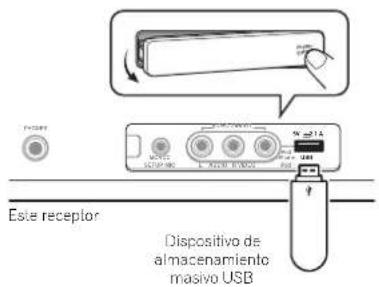
Conexión de un dispositivo USB
Es possible escuchar audio de dos canales utilizing la interfaz USB de la parte delantera de este receptor.
- Ponga el receptor en espera y bajo loce conecte su aparato USB al terminal USB del panel frontal de este receptor.
- Presione la tapa PUSH OPEN para acceder al terminal USB.
- Este receptor no es compatible con un concentrador USB.
- Para concer instruetiones acerca de la reproduccion del aparato USB, consulte Reproduccion de un aparato USB en la pageta 24.
Conexión del receptor
Enchule el receptor a la red solo après de haber connectado al mismo todos los componentes, incluidos los allavoces.
- Enchufe el cable de alimentacion de CA en una toma de CA.

PRECAUCION
- Sujete el cable de alimentacion por la parte del enchufe. No desconce lo clavija tirando del cable; nunca loque el cable de alimentacion con las manos mojadas, ya que thise possible causar cortocircuitos o descargas electricas. No colocque el equipo, un mueble ni ningun objeto encima del cable de alimentacion. No daire el cable de alimentacion. No anude el cable no lo ate a others cables. Los cables de alimentacion daen ser tendidos o manera tal que la probabilitad de que alguien los pise sea minima. Un cable de alimentacion caado可以使 caesar incendios y descargas electricas. Revisle el cable de alimentacion cada cierto tiempo. Si enquirytra que estea caridad, pida un cable de recambio al representante autorizzato de Pioneer mas cercano.
- Cuando no utilise el receptor de forma continua (por exemple, durante las vacaciones), desenchólico de la toma de corriente.
Nota
- Después de correctar este receptor a una toma de CA empleza un proceso de initializacion de HDMI que dura de 2 a 10 segundos. Durante este proceso no pueda hacer ninguna operation. El indicator HDMI de la pantaia del panel frontal parpadea durante este proceso, y usted coulde encender此事 receptor una vez que el indicator deje de parpaear. Cuando ajuste el Control con HDMI en OFF,oulda pasar por alto este proceso. Para colocer mas detalles sobre el Control con funccion HDMI,vease funcion de Control con HDM en la pagina 38.
Capitulo 3: Configuración bxisica
Cancelación de la pantalla demo
La pantalla del panel frontal muestra distinguas informaciones (panlallas domo) cuando el receptor no es/a en funcionanero.
Puede apagar a monta lora cemo. Para Obtener mas detailles, consulte El mend Fl Demo Mode en la pagina 37.
- El modo demo se Cancela automatically cuando se ejecta la configuración automática MCACC (vise a confirmación).
Configuración automática para sonido envolvente (MCACC)
La configuración automática de calibración acústica, multicanal (MCACC) mida las caracteristicas acústicas del area de auditoria, tomando en consideración el ruido ambiente y el tamanó y la distancia de los altavocés, y realiza pruces del rotado de los canales y del nivel de los canales. Una vez que haya instalado el microfondo suministrado con el sistema, el receptor utilizes la información obtendra a partir de una sordc de longos de pruca para optimizar los ajustés de los altavocés y laactualización para su habitación en particular.

PRECAUCION
- Los tonos de pruebs realizados en la configuracion automática MCACC se emit a un volumen elevado.

Importante
- La informacion en pantalla (CSD) no aparecera si ha realizzato a connexion al television utilizing la calidad HDMI. Utilice la option de compuesto o conexiones para la configuracion delsystema.
- La configuración automática MCACC sobrescribirá qualquier configuración existente de allavocés quehayaseadido.
- Anties de utiliser la configuración automática de MCACC, la entrada iPod USB no debe selecciónarse como fuerle de entrada.
Si ha conceclado el allavoz envolvente Irasero o el allavoz exclanero con efectos de allura, asseguirse do que la configuracion Pre Out se ha ajustado correctamente antics de aplicar la configuracion automática de MCACC
(consulte la page 37). (Seguidamente se meuda una explicación utilizinga la información en partalla (OSD) para la conexión de un allavoz trasero de sodido envolvente.)

1 Encienda el receptor y su televisor.
2 Conecte la entrada de TV a la entrada que conecta este receptor con el TV a travers del correspondiente cable compuesto o por componentes.
3 Conecte el micrófono al conector MCACC SETUP MIC del panel frontal.
Asegúrez de que no haya obstáculos entre los altavocés y el micróngo.

Si Tiene un tripode, utiliseculo para situar el micrófondo de modo tal que quede a nivo del oido en la posición de audiccion normal. En caso contrario, situe el micrófondo a nivo del oido utilizingando una mesa o silla.
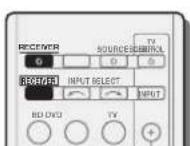
4 Pulse RcBvendido a distancia y, a
continuación, pulse el botón SETUP.
Elmenude System Setup se muestra en el TV. Utilice /
←/→ y ENTER en el mando a distancia para despazarse por las pantallas y seleccionar los elementos del menu. Pulse
RETURN para salir del menu actual.
Pulsesetup en qualier momento para salir del menu SystemSeiup.Sicancela la configuracion automática de MCACC en qualier momento, el receptor derima automatamente y no se aplicara ningun auste.
- El salvapontallas se inclina automáficamente pasados Iros minúculos de inactividad.
5 Selezione 'Auto MCACC' desde el System Setup y bajo pulse ENTER.
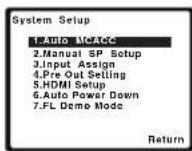
- MIC IN parpada, cuando el micrófono no está connectado a MCACC SETUP MIC.
Intente hacer el menor ruido possible tras pulsar ENTER.Elistema emirla una series de tonos de pruepa para establearce el nivel de ruido ambiente.
6 Siga las instrucciones que aparecen en pantalla.
- Asegürese de que el microlono esla conecrado
Asequresede que el subwoofer está encendido y de que el vol umen estaactivado. - Alutilizar los altavocos envolventes trasceros o los delanteros con efectos de altra, enclenda el amplificador al que esten conectados los altavocos envolventes trasceros o delanteros con efectos de altra yajuste el sonido al nivel desaco.
- Consulte más bajo las notas sobre ruido de fondo y除外 interferencias posibles.
7 Espere hasta que finalicen los tonos de prueba.
Mrientras el reproductor emite los tonos de prueba, en la pantalla aparece un informe de progreso para determinar los altavoces presentes en su sistemas. Intente hacer el menor ruido possible,mrientrasseleivaacabo.
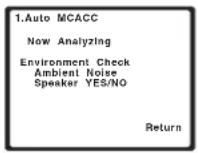
- Para construireirosajustesdealtavozcorrectos,no modifiqueelvolumendadorlosteosdepruea.
8 Confirme la configuracion del altovoz.
La configuración que aparece en pantalla deberá reflejar los allavoces reales de los que dispone.
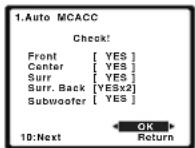
- Si aparecen mensajes de error (como Too much ambient noise (Demosiado ruido ambiental)),
seLECTION RETRY depuis de SOLUTIONER el ruido ambiental (consulte mas abajo Otros problemas alutilizar la configuracion automatica MCACC).
Si la configuración del allavoz que aparece en panella no es correclá, utilise ↑/↓ para selectionar el allavoz y ←/→ paraCambiar al ajuste. Cuando termine, VGA al pasosignificanta. Si ve un mensaje de error (ERR) en la columna derocha, puede que haya un problema con la conexión del allavoz. Si al selección RETRY no se SOLUTIONA el problema, desconecte la alimentación y compruebe las conexiones delallavoz.
9 Asegürese de que la option 'OK' esté seleccionada; bajo, pulse ENTER.
Si no toca la pantalla del caso 7 durante 10 segundos ni pulsa el boton ENTER en el caso 8, los ajustes ce MCACC empezaran automatistically, tal como se muestra mas abajo.
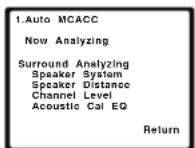
Se meuda un informe de progreso en la panalla miantras el receptor emite mas tonos de probea para determinar los ajustulos optimos del receptor para el nivel de canal, la distancia de los altavocos y la EC de calibracion acustica. Una vez mas, intente hacer el menor ruico possible,miantras este so leva a cabo.Puede tardar de 1 a 3 minutos.
10 La configuración Auto MCACC ha conclusido. Volverá al menu System Setup.
Los ayustes aplicados en la configuracion automática MCACC deben olrecer un exceleno sonido envolvente de su sistemas, pero también es possible ajustar esta configuracionmanualmente mediana el menu System Selup (a partir de la pagina 34).
Nota
Dependendo de las caracteristicas de la habitacion, el uso de allavoces idenicos, con concs deapproximamente 12 cm, poder en a quinas occasions producirajustesde tamanodiferentes.Puede corrigirmanualmente elajuste mediatejAstude dos atavoces en la pagin34.
- El ajuste do distancia del subwoofer peut ser mayor que la distancia real que hay sido de la。,posicion de audicion. Este ajuste devera ser preciso (tomando en consideracion el retardo y lascharacteristicas de la habitacion);generalmente no es必需ario携带ro.
Otros problemas al utilizar la configuración automática MCACC
Si el entomo de la sala no es el optimo para la configuracion automática MCACC (si hayblemasiado ruido de fondo,eos producidos por las paredes,osalaculos entre los allavocyes y el microfonto),losajutesresultantesquecenincorrectos.Compruebesalgunelectrodormeslico(aireacondicionado,verena,ventilador,etc.)puede eslearafecladoi alambiente y, en caso necessario,apaguelo.Siapareceninstruetiones en la panchala del panel frontal,asogurose de seguirlas.
- Algunos televisores más antigüos可以更好 inferir en el configuración automática MCACC.

Capitulo 4: Reproduccion baja
Reproducción de una fuente
Las siguientes son las instruetionesasicas para reproducir una fuente (como un disco DVD) en el Sistema de cine en casa.
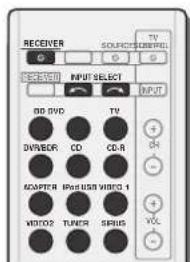

1 Encienda los componentes delsystemyel receptor. Encienda primero el componente de reproduction (por ejemplo, un reproductor dc DVD), el televisor y el suwoofoer (si ciene uno) y, a continuacion, encienda en receptor (pulse
RECEIVER
- Aseguirse de que el micrófano de configuración está desconectado.
2 Conecte la entrada de TV a la entrada que conecta con cette receptor.
Por exemple, si haconnéado este receptor a las lomas deVIDEO del TV, asegürese de que la entrada de VIDEO está selecciónada.
3 Pulse les botones de fonction de entrada para selectionar la fonction de entrada que desee reproducir.
- La entrada del receptor cambiará según corresponda, como el encuente que podrá hacer configurar other componentes mediate el mando a distancia. Para operar el receptor, en primer lugar pulse RECEIVERdo a distancia, cuando pulse el botón perilinerte para la configuración.
La fuente de entrada también se possible seleccionar mediating los botones de INPUT SELECT del mando a distancia, o mediate el dial INPUT SELECTOR del parrel frontal. En este caso, el mando a distancia no cambía a losculos operativos.
Si ha seleccionado la fuente de entrada adecuaday sigoue sin haber sonido, seleccione la sefial de entrada de audio que紊ee reproducir (vease mas abajo Seclusion de la senal de entra de audio).
4 Pulse AUTO/DIRECT para selección 'AUTO SURROUND' yooterizar a reproducir la fuente.
Si reproduce un disco DVD con sonido envolviente Dolby Digital o DTS, con una connexion de audio digital, sobre escharunsonidoenvolviente. Si reproduceuna或多ente estereo o la connexion es de audio analgico, solo los altavoccs ocianleros izquierdo/dercho emiliran sonido en el mode de audicnion predeterminado.
Puede comprooar en la pantalle del panel frontal si la reproduction de sonido envolvente se esta levando a cabo de forma correcta.
Cuando se usa un altavoz de sonido envolvente trasero, D+PLix se visualiza cuando se reproducen señas Dolby Digital de 5.1 canales, y DTS+NEO:6 se visualiza cuando se reproduce canales DTS de 5.1 canales.
Cuando no se usa un atavoz de sonido envolvente trasero. Ds visualiza cuando se reproducecen snales Dolby Digital.
Si la visualizacion no corresponde a la social de entrada ni al mode de escauch, verifique las conexiones y la configuracion.
Nota
- Es acontezaje que compruebe les ajustes de salle de audio digital en el reproduccor de DVD o en el receptor salelle digital. Se debe ajuslar para emilir audio Dolby Digital, DTS y PCM de 88.2 kHz/96 kHz (2 canales) y, si hay una option para audio MPEG, se debe ajustar para convertir el audio MPEG a PCM.
Dependiendo del reproduactor de DVD o de los discos que utilise, es possible que solo obtenga sonido esténero digital de 2 canales y sonido analogico. En este caso, si daceña un sonido envolvenir multicananal, debora ajuslar el receptor a un modo de eschúa multicanal.
5 Use MASTER VOLUME para ajustar el nivel del volumen. Reduza el nivel de volumen en el televisor de modo que escuche solamente el sono emitido por los alta voces, conectados al receptor.
Selección de la seals de entrada de audio
Se peuté seleccioner la SERIAL de entrada de audio para cada fuente de entrada. Une vez ajustada, la entrada de audio que sa hase的选择acion se aplicara siempre que elija la fuente de entrada utilizinglos bolones de referencia de entrada.
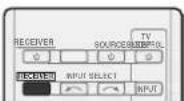
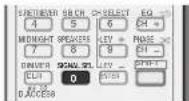
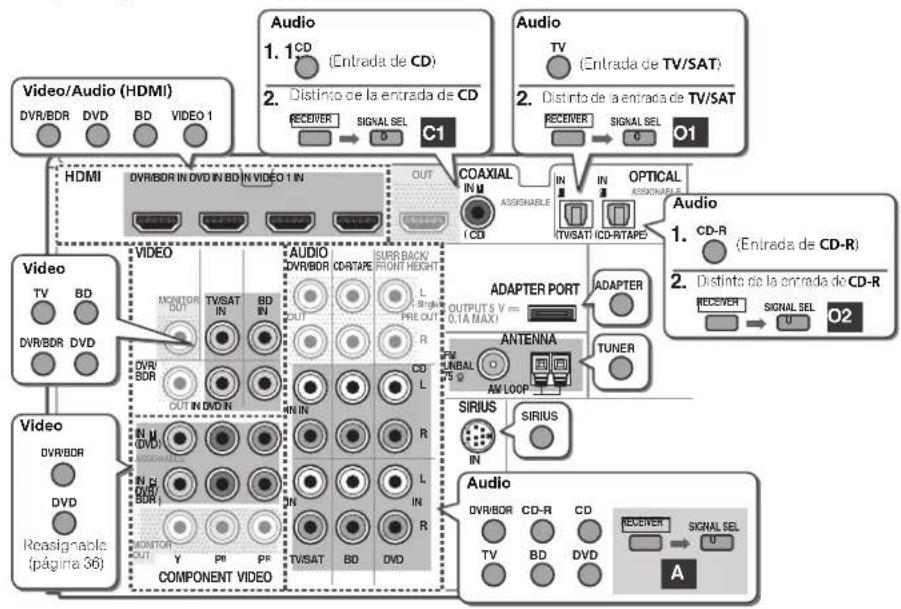
Pulse Presione SIGNAL SEL para
Selección para la seals de entrada de audio correspondiente al componente de fuente.
Cada pulsacion altema entre lo singular:
H -Seleciona una seals HDMI.Puede seleccionarse H para la enrada de BD,DVD,DVR/BDR oVIDEO1. Para,. ..ras entradas, no puele seleccione H
-Quand lo option HDMI de Ajuste de las opaciones de Audio en la pagina 32 se ajusta a THRU, el sonido lo emite el television, no el receptor.
A-Para seleccionar las enradas analogicas.
C1/01/02 Para seleccionar la entrada digital. La entrada coaxial 1 se selecciona para C1, y la entrada de sondo optico 162 se selecciona para O1 u O2.
Cuando se selección H (HDVI) o C1/01/02 (digital) y no se recibe la entrada de audio selección, se selección A (analogico) automatizados.
4 Nota
- La entrada VIDEO1 está fijiaca para H (HDMI). No pode Mudicar.
- Para la entrada TV/SAT,solepuedeselecionarse A (analgoico) o C1/O1/O2 (digital).Noobstanste.iseIARC enHDMISetupseajustaneonON,laintradaquedafijada en H (HDMI) y nopeudecificarce.
- Cuando se ajusta en H (HDMI) o C1/O1/O2 (digital).
- se illumina cuandoenta una serial Delby Signal y DTS se illumina cuandoonga una serial DTS.
-
Cuando H (HDMI) está selecciónado. los indicadores A y DIGITAL está desactivados (consulta la頁ina 7).
-
Cuando se seleccióna una entrada digital (óptica o coaxial), este receptorsolepuederoducirlosfalornatos de serial digital Doly Digital, PCM (32 kHz a 96 kHz) y DTS (incluido DTS 96 kIz/24 bits).Las senales compatiblesa traversedelos terminales IDMi san: Doloy Digital, DTS, SACD (DSD solo 2 canales), PCM (frecuencias de muestreo de 32 kIz a 192 kIz), Dolby TrueHD,Dolby Digital Plus, DTS-EXPRESS, DTS-ID Master Audio y DVD Audio (incluido 192 kHz).Con otros formatosce senales digitales,pongale en A (analogico).
-
Puede producirse ruido digital quando unroductor de LD o CD compatible con DTS reproduce una signalanalogica. Para evitar que se produzca ruido, realice lasconexiones digitales correctamente (pagina 13) yajuste la signal de entrada en C1/O1/O2 (digital).
- Agunos reproducciones de DVD no emilen snales DTS. Para mas detales, consulte el manual de instruetiones suministrado con el reproduccion de DVD.

Sugerencia
- A fin de disrirutar de las imagenes y/o sonido de los dispositivos conectados a cada terminal, selecciona la entrada con los pasos≦ncientes.
Reproducción de un iPod
Este receptorCraig con un terminal iPod exclusive que le permittedo controlar la reproduccion del contentido de audio de su iPod usingo los controls de este receptor.

Importante
Pioner no sa hace responlable, bajo miningua circumslicnla de ninguna perdida direcla o indirecta como consecuencia de qualquier percance o perdida de material grabado como resultado de un fallo oc IPod.
Nota
- Este sistemas es comtable con el sonido y el video de los dispositivos iPod nano, iPod (quinta generación), iPod classic, iPod touch e iPhone (sólo所提供la reproducción de audio o iPod (quinta generación) e iPod nano (primera y seguda generación) (no所提供i iPod shuffle). Sin embarge, algunos de las unidades podrijan estar restringidas para algunos modelos.
- Este receptor se ha dasorllado y comprobado con la version de software iPod/iPhone/iPad indicada en la pagina web de Pioneer.
- S instala versiones de software distinguis das indicadas en la pagina web de Pioncar en su iPod/iPhone/iPad, que dederivar en la incompatibility con este receptor.
- Pod e iPhone tiene licencia para reproducir materiales sin derechos de autor o materiales que el usuario pueda reproducir legalmente.
- Algunas funzioni, tales como el equilzador, no se queden controlar mediate el receptor, por lo que se recomienda desactivar el equilzador antes de realizar la connexion.
1 Encienda el receptor y su televisor.
Consulle Conexion de un iPod en la pagina 19.
2 Conecte la entrada de TV a la entrada que conecte este receptor con el TV a工程技术 del correspondiente cable compuesto o por componentes.
3 Pulse iPod USB en el mando a distancia para poner el receptor en el modo iPod USB.
En la pantalla del panel frontal aparece Loading cuando el receptor verifies la connexion y recuperación los datos del iPod.
4 Utilice el TOP MENU para ver el menu principal del iPod. Cuando en la pantalla aparezca Top Menu, estara lista para reproducir música del iPod.
- Si despues de pulsar iPod la pantalla muesla NO DEVICE, apague el receptor y vueva a conectar el iPod al receptor.
- Los controles del iPod (salvo iPod touch e iPhone) estaran desactivos cuando el dispositivo escondido al receptor (en la panta la del iPod aparecerá Pioneer).
Reproduccion de ARCHivos guardados en un iPod
Puede aprovechar la panlal de un teovisor concidado a este receptor para desplazarse por las caniones del IPod. Tanti en se pueen controlar todas las operaciones relationadas con la musica como el panel frontal del receptor.
- Tenga en cueta que loscteraires no lativos de la lista de reproduction se muestan como *
- Este funciona no está disponible paraotos ri videoclipse nel iPod.
Búsequada del elemento que desea reproducir
Cuando su iPod está connectado al receptor, puisé ver las canciones alimentadas en el iPod por lista de reproducción, artista, album, canción, general o compositor, cc forma similar a como lo haría en el-Projo iPod.
1 Utilite ↑/↓ para的选择哪一个 categoría y, a continuation, pulse ENTER para navegar en esta categoria.
- Para mover al nivel anterior enequalier momento. pulse RETURN
2 Utilite / para examinar la categoria seleccionada (p. ej., albumes).
- Ulficc ← / → para pagar a los niveles anteriores/ siguientes.
3 Siga bucando hasta que enquiry lo que quiere reproduir. A continuación, pulse para iniciar la reproducción.
Sugerencia
- Si está en la categoria de canciones, también可以选择 pulsar ENTER para iniciar la reproduccion.
- Para reproduir todas las canciones de una categoria española, selección All en la parte superior de cada categoria. Por exemple, couldo reproduce todas las canciones de un artista española.
Controles de reproduccion basia
Los botones del mundo a distancia de este receptor peuvent utilizing para la reproduccion basic de ARCHivos guardados en un iPod.
- Pulse iPod USB para poder elmanso a distancia en el modo de operation iPod/USB.
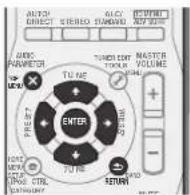
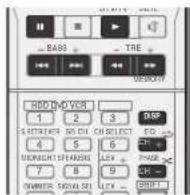
- Durante la reproduccion de libre de audio, pulse ↓/↓ para modifier la velocidad de reproduccion: Rápido → Normal ← Lento
Visionado deotos y videos
Pueso que no se pue de controlar el video mediana este receptor, para verotos y video en el Pod debe usar los conrolles principales del Poc.
Importante
- Para-Reproducir folas o video on ci iPoD, debo concerla a toma compuesta MONITOR OUT y tel television.
Las fotos iPod y videos iPodsolepuede nver cuando el iPod esta conectado a la entrada iPodVIDEO del panel frontal. - Liga funcionasolesepueduscarunipodque tengasalida de vicoe.
1 Pulse iPod CTRL para pagar a los controlles del iPod para la reproduccion deotos y video.
Miernas mira las manos o los videos en el iPod. los controlos del receptor no eslearan disponibles.
2 Cuando termine, vuelva a pulsar iPod CTRL para devolver el control al receptor.
Sugerencia
Cambie la entrada del receptor al iPod realizando una Unica action:puisando el iPod iPhone iPod DIRECT CONTROL en el panel frontal para hamitar las operaciones del iPod en el iPod.
Reproducción de un aparato USB
Es posibe escuchar audio de dos canalesutilizar la interfaz USB de la parte delantera de este receptor.
Importante
Nota
- Pioneer no pode garantir a compatibilidad (funcionamento y/o potencia de bus) con todos los disposivos de almacenamiento de datos USB y no asume ninguna responsabilidad por qualquier perdida de datos que pueda producirse cuando los conecte a este receptor.
- Este incluye la reproduccion de ARCHivos WIA/MP3/ MPEG-4 AAC (excepto archivos con proteccion de copia a reproduction restringica).
- Entre los dispositivos USB compatibles se incluyen discos durros magnéticos externos, dispositivos de memoria flash portables (especialmente keydrives) y reproductores de sonido digital (reproductores MP3) de forma FAT16/32. No se pueda conectar estainstitution a uncrienador personal para la reproducción USB.
Para granos cantidades de datos, quode que el receptor tardo mas ltempo on lecr o contentido de un dispositivo USB.
Si el archivo seleccionado no se pueda reproducir, el receptor saltará automànicamente al siguiñante archivoreproducible.
Si el archivo que se está reproducciono noiene ningun tuito asignado en la pantla it aparece el nombre del archiro; si no hay ningun nombre de album ni de artista, la filia aparece vacía. - Ijee que loscternes no latinos de la lista de reproduccion aparecen como *
- Asegu'rese de que el receptor está en esperea cuando desconcecle el dispositivo USB.
1 Encienda el receptor y su televator.
Consulte Concxion de un dispositivo USB en la pagina 19.
2 Conecte la entrada de TV a la entrada que conecte este receptor con el TV a travers del correspondiente cable compuesto o por componentes.
3 Pulse iPod USB en el mando a distancia paraponer el receptor en el modo iPod USB.
Loading aparece en la pantaillan en el momento en que le receptor empieza a reconocer el disposito USB conectado. Despuos del reconocimienlo, aparece una pantaillade reproduccion y la reproduccion se inicia de forma automatica.
Controles de reproduccion basia
Los botones del mando a distancia de este receptor seSEO.
puede utilize para la reproduccion basa de archivos
guardados en dispositivos de USB.
- Pulse iPod USB para poder el mando a distancia en el modo de operacion iPod/USB.
Important
Si en la pantalla se muesira unmessage de USB Error, comproue les suivantes+puntos:
- Aquece el receptor y, a continuacion, vuela a encendado.
- Víueva a conectar el dispositivo USB con el receptor aspagado.
-Selección另一边或多e de entrada (como BD) y, a continuación, vuela a iPod USB. - Utilise un adaptor de CA exclusivo (suministrado con el dispositivo) para la alimentacion USB.
Para Obtener más información sobre los temas de error, consultate Menses USB en la page 46.
Si el problema persiste, es probable que su disposilivo USB sea incompatible.
Compatibiliad de sonido comprimido
Tenga en cuenta que también la mayoría de las combinaciones deantas de muestreó/bts de audio comprimido son compatibles,ecause que algunos ARCHivos codificados de forma irregular no se reproducedan. La lista que aparece a continuación这其中aestros compatibles de archivos de audio comprimido:
MP3 (MPEG-1/2/2.5 Audio Layer 3) - Tasas de mueslrc: 8 kb Hz a 48 kb Hz; Tasas de bits: 8 kbps a 320 kbps (se recomienda 128 kbps o superior); extension de archiv: .mp3
WMA (Windows Media Audio) - Tasas de muestreo: 32 kHz/44.1 KHz; Tasas de bits: 32 kops a 192 kbps (se recomienda 128 kbps o superior); extension de archivo .wma codificacion sin perdidas (lossless) WMA y codificacion WMA9 Pro: No
AAC (MPEG-4 Advanced Audio Coding) -Tasas de muestreo: 11.025 kHz a 48 kHz; Tasas de bits: 16 kbps a 320 kbps (se recomienda 128 kbps o superior); extension de archivo: m4a; Codificacion Appie sin pardidas (lossless): No
Información de otheras compatibilidades
- Reproduccion de VBR (Variable Bit Rate) MP3/WMA/ MPEG-4 AAC: St (Tenga en cuesta que en algunos casos pourrait que el tiempo de reproduccion no aparezca correctamente.)
Compatible con proteocion DRM (gestion de cerechas dig tales): Si (los archivos de sonido proteigios por DRM no se reproducir an eneste receptor.)
Acerca de MPEG-4 AAC
El Advanced Audio Coding (AAC) es uno de los elementos esenciales del estandar MPEG-4 AAC, que incorpore MPEG-2 AAC, lo que constituya la base de la Tecnología de compresión de audio MPEG-4. El formalto de archivo y la extension realizada dependiente de la aplicación que se emplee para codificar el archivo AAC. Este receptor reproduce ARCHIVOS AAC codificados por iTunes® que levan la extension "m4a". No se producirán ARCHIVOS protegidos con el sistema DRM, yo puebe que no se reproduzcan ARCHIVOS codificados con todas versiones de iTunes®.
Apple iTunes son marcas commerciales de Apple Inc., registrias on EEUU, y en otheros paises.
Acerca de WMA
WMA es la sgla de Windows Media Audio y corresponde a una technologia de compression de sonido desarrollada por Microsoft Corporation. esta Unidad reproducirce archivos WMA codificados por Windows Media Player que Ileven la extension .wma'. Tenga en cuieta que no reproducirá archivos proteg dos con el Sistema DRM, yuede que no se produzcan archivos codificados con的一些 versones de Windows Media Player.
Bluetooth ADAPTER para el disrute inalábrico de la música
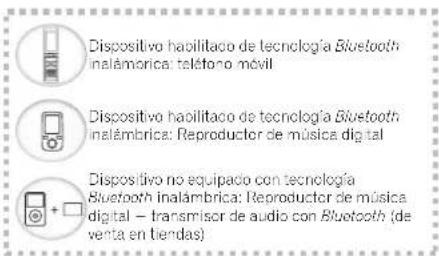
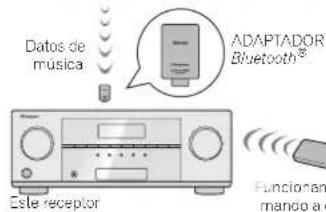
Reproduccion inalambrica de musica
Cuando el ADAPTADOR Bluetooth (Modulo de Pioneer NP AS-BT100 o AS-BT200) esta conectado a esta una red,可以更好 utilizearse un equipo equipado con Tecnología inalábrica Bluetooth (telofono móvil, reproducor de música digital portafíl, etc.) para esecuchar música de forma inalábrica. Además, utilizing un transmisor disponible en liendas con Tecnología inalábrica Bluetooth,ovable esecuchar música en un dispositivo no equipado con技术和 inflamíbrica.
Bluetooth. El Modelo AS-BT100 y AS-BT200 es compatible con la proteccion de contendos SCMS-T, de modo que la música también peut disfrutarse en dispositivos equipados con Tecnologia inalambrica Bluetooth SCMS-T.
- Es imprescindible que el dispositivo habilido con Tecnología inalámbrica Bluetooth soporte períles A2DP.

Importante
Pioneer no garanliza un funcionamienio y conexion correctos de esta unidad con todos los dispositivos que disponan de technologia inalambrica Bluetooth.
Funcionamento con mando a distancia
El mando a distancia suministrado con este equipo le permile reproducir y parar diversos medicos, ademas de realizar otheras operaciones.
- Es imprescindible que el dispositoHAVilitado con Tecnologia inalambrica Bluetooth soporle perfiles AVRCP.
- No poder garantizarse las operaciones con mando a distancia para todos los dispositivos con Tecnología inalámrica Bluetooth.
Cómo emparejar el Bluetooth ADAPTER y el aparato de Tecnología inalámbrica Bluetooth
"Debe emparejaros" antes de que comience la reproduccion del contentido de la technologia inalambrica Bluetooth utilizing el ADAPTADOR Bluetooth. Asegürese de realizar el emparejamento la prima zvez que opere con el sistemas o cada vez que se eliminen los datos de embarcamente. "El emparejamento" es el pasoecessary para registrar el aparalco con Tecnologia inalambrica Bluetooth para permitir las communications medante Bluetooth. Para mas informacion, consulte las instrucciones de configuracionado de su disposilivo con Tecnologia inalambrica Bluetooth.
- Se requires el emparejoamente la primera vez que se utilizes el dispositivo de Tecnología inalámbrica Bluetooth y el ADAPTADOR Bluetooth.
- Para permitir la comunicacion mediante Bluetooth, el emparmejamente debe realizarse tanto con su sistemas como con el dispositivo de technologia inalambrica Bluetooth.
- Si el已久的 de seguidad del dispositivo con technologia inalamrica Bluetooth es "0000", no esnecessary aplicar la configuracion del已久的 de seguidan en el receptor. Pulse ADAPTER paraCambiar la entrada del ADAPTER.
luego ejecte la operación de enlace en el dispositivo de Tecnología inálfrombrica Bluetooth. Si el enlace Tiene éxtío, no esnecessary realizar la sugíntie的操作 de enlace.
- Cuando solo use el AS-BT200; Si el dispositivo con Tecnología inalábrica Bluetooth sobpota SSP (Secure Simple Pairing), no es NEEDo aplicar la configuración del已久的 de secundarias. Pulse ADAPTER para Cambiarla en el trade de ADAPTER, cuando realice la operación de enlace en el dispositivo con leonologia inalábrica Bluetooth, Si el enlace Tiene exito, no es NEEDo realizar la.), operación de enlace.
1 Pulse TOP MENU.
2 Pulse ENTER para introducir PAIRING.
3 Seleccione el numero PIN que vaya a utiliser de entre 0000/1234/8888 utilizing ← / y , a continuacion, pulse ENTER.
PAIRING parpadea.
- Ambién你可以 usarrialquiera de los codigos PIN 0000/1234/8588. Los dispositivos con technologia inalambrica Bluetooth que utilizeanrialquieroanother codigo PIN no peuvent utiliseranse con this esema.
4 Encienda el dispositivo con技术和 inalámbrica Bluetooth que quiera empasaraj, colóquelo cercada delsystema y ajustelto al modo de emparejamento.
5 Compruebe que el ADAPTADOR Bluetooth haya sido detectado por el dispositivo con Tecnologia inalámbrica Bluetooth.
Cuando este conectado el dispositivo con Tecnología inalámbrica Bluetooth:
El nombre del dispositivo habilitado con Tecnología inámbrica Bluetooth se做不到 en la panilla del receptor.
- El sistemas solo puede做不到 daracteres a fanumericos.
Losositroscaracteresno se mostrarancorrectamente.
Cuando no este conectado el disposito con Tecnologia inalambrica Bluetooth:
Aparocera NODEVICE en la planta del receptor. En este caso, I'vee a cabo la operacion de connexion desde el dispositivo con Tecnologia inalamrica Bluetooth.
6 De la lista de dispositivos con Tecnología inalámbrica Bluetooth, selección ADAPTADOR Bluetooth e introduzca el已久的 PIN selección en el caso 4.
- En algunos casos, pourrait que se haga referencia al.)
csgo PIN como PASSKEY.
Escucha de Contents musicales de un dispositivo con Tecnología inalámbrica Bluetooth con su sistemas
1 Pulse ADAPTER para combustir el receptor a la entrada del ADAPTER.
La entrada del ADAPTER también puede selectionnarse pulsando SOUND RETRIEVER AIR en el panel frontal. En este caso, S.R AIR, el modo de escucha optimo, se selecciona automatistically.
2 Lieve a cabo la operación de conexión desde el dispositivo provisto de Tecnología inalámbrica Bluetooth hacía el ADAPTADOR Bluetooth.
- S i e I A D A P T A D O R B l u t c o t h n o esta c o n c e t a t o al ADAPTER PORT, aparecerà NO ADAPTER si el modo de entrada selec tion ao ADAPTER.
3 Comience la reproduccion de contentidos musicales alimentados en el dispositivo con Tecnologia inalambrica Bluetooth.
Los bolones del mando a distancia de este receptor seSEO.
puede utilizing para la reproduccion basica de archivos
guardados en el dispositivo de technologia inalambrica
Bluetooth.
- El disposito con Tecnología inalámbrica Bluetooth está herba ser compatible con el perlit AVRCP.
- Según el dispositivo con Tecnología Bluetooth que usa, el funciona para poder diferir del mostrado en esta tablet.
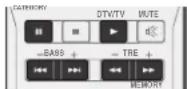
La marca literal y los logolipos Bluefoot son MARCAS registraradas propietiad de Bluetooth SIG, Inc., y cuales quer uso de dichas MARCAS por Pioneer Corporation se hace bajo licencia. Otras MARCAS y nombres commerciales son propietiad de sus respecivos propietarlos.
Escucha de Satellite Radio
Para esuchar Satellte Radio, debera conectar un sintonizaror SIRIUS Satellte Radio (deventa por separado) a su receptor Sirius-Ready, SIRIUS Salcellle Radio esta disponible para residentes do los EEUU. (excepto Alaska y Hawai'i y Canada.
Satellite Radio le proportiencia una variedad de offertas musicales sin publicidad tales como Poo, Rock, Country, R&B, Baile, Jazz, Clasica y muchas mas, además de cobertura de todos los principales deportes profesionales y universarios. Además, la programación incluye debates expertos sobre deportes, entretenimiento sin censura, comedia, programación familiar, tráfico local y notas de sus fuentes de confianza.
Unavz queHayacompradoun sinitonizadorSIRIUSdebera activario y suscirbsre para empezar a distrutar del service. El sinitonizador SIRIUS seenta con instruetiones de instalacion y configuracion faciles de enlender.Existe una variecad de paquetes de programacion disponibles, incluida la option de adadir la programacion The Best of XM al service SIRIUS.Por el momento,el service Best ofXMno estadispocablepara suscriptoresdeSIRIUSCanada.Consultas lasactualizacionesdeSIRIUS Canadaa travies de losnumeroyla direcction webqueparecen abajo. Tantiendosporede paquetespecialespara familiasque permiten rostringirlos contentidos no aptos para niños. Para suscirbsro SIRIUS,losclientesdeEEUU,y Canadapuenllamaral1-888-539-SIRI(1-888-539-7474)ovistar sirius.com (EEUU) o siruscanada.ca (Canad).
SIRIUS, XM y lodes las marcas y logolipos afines son marcas commerciales de Sirius XM Radio Inc. y sus filiales. Reservados todos los derechos.
Servicio no disponible en Alaska y Hawai.
Escucha de SIRIUS Radio
Despues de realizar la connexion, podra utiliser el reçector para selectionar canares en la panta del panel frontal.
Nota
- Para activer sus的操作 de radio, necessitaré su ID de SIRIUS (SID), que identifica su sintonizador. Encontrara el SID en una pegalina situada en el paquete o en la parte inferior del sintonizador. La elqueta contiene un número SID de 12 digitos. Una vez localizo el SID, anotelo en el equipo que se proporciona a tal efecto sobre el final de este manual. Concecle con SIRIUS en Internet en: https://activate.siriusradio.com
Siga las instruetiones para activar su suscripción:
Iamben peute llamar de forma gratuila a SIRIUS al 1-888-b39-SIRIUS
Pulse SIRIUS para pagar a la entrada SIRIUS.
Para Obtener la mayor recepcion, tal vezonga que situar la antenna del sintonizador SiriusConnecterca de una ventana (para poder las recomendaciones sobre laubicacion de la antenna, consulte el manual del sintonizador SiriusConnect Home).
-
Si après de pulsar SIRIUS la pallata myestra Antenna Error, inlenle desconectar la antenna y vigor a coneciarla. Si la pallata myestra Check Sirius Tuner, verifie la connexion del adaptorat de CA y de este receptor al sintonizador SiriusConnect.
-
Puede comprobar la calidad de la recepcion pulsando DISP (DISPLAY).
Selección de canales y desplazimiento porGseneros
Use a partalla del panel frontal para selectionar canales. Puede seleccionar canales de su@genero favorito.
- Pero, si lo profiere, también可以更好 hacer todo desde el panel frontal.
- Pulse 14 para relacional canal. En los siguientes 2segundos,la emisora se sintoniza automaticamente.
- Para seleccionar un canal de su genero favorito, pulse CATEGORY y UTILICE → para seleccionar un genero, y a continuacion use / y ENTER para elegir un canal del genero seleccionado.
-Selezione SRO00 (SIRIUS ID) en la partalla del panel frontal para comparar la ID de Radio del sintonizador SIRIUS Connect. - Para cancely salir en qualquier momento, pulse RETURN.
Sugerencia
- Para solcionar canales directamente, pulso D. ACCESS y, a continuacion, los tres digitos del numero del canal.
- Puede pulsar DISP (DISPLAY) paraCambiar la informacion de SIRUS Radio en la pantalla del panel frontal.
- L' canal actual quada automatistically seleccionado (sin pulsar ENTER)ddsuesde 2 segundos.
Memoración de canales
Este receptor could memorize whilst 30 canales, alimentados.
1 SeLECTIONE el canal que desea memorizar.
Consulte SeLECTION de caniés y desplazamente porGseros mas abria.
2 Pulse T.EDIT.
En la pantalla parpadea un numero de memoria.
3 Pulse ↔ / ↔ para的选择向的 canal memorizzato que desea.
Tambienpuedehacerloconlosbalonesdenunero.
4 Pulse ENTER.
Despues de pulsar ENTER, el numero de la presintonia de ja de parpaear y el receptor almacena en canal SIRUS.
Escucha de canales memorizados
Para poder utiliser esta funciona, primero debár presintonizar algunos emisoras.
- Pulse ← / → para的选择向的 canal memorizzato que desea.
- Temén peut usar los botones de número o el mando a distancia para recuperar el canal memorioso.
Uso de SIRIUS Menu
SIRIUS Menu proporciónes faciales adiconales de SIRIUS Radio.
1 Pulse TOP MENU.
2 Utilice / para selectionar un elemento del menu y, a continuacion, pulse ENTER.
EiJa entre los首位nes elementos del menu:
- All CHANNEL SKIP CLEAR - Borra la configuracion de salto de canal ajustada por el sintonizador SiriusConnect. Si no se cancella la configuracion de salto de canal, no apareceran todos los canales, porque el receptor almacena los canales definiados para partir por alto en el sintonizador SiriusConnect.
Parental Lock Use / y ENTER para seleccionar los canales de Bloqueo de los padres. Los canales colocados bajo Bloqueo parental no aparecen en la Channel Guice, pero se pueda acceder a los introduciendo direciamenle su numero de canal y proportionando la contraseña de Bloqueo parental. - Password Set - Ponga la contrasea de bloqueo de los padres.
3 Cuando haya terminado, pulse TOP MENU paravoltar a la pantalla de receccion.
- Puede reínciarizar las presimónias, el bloqueo parentály la contraşa en Restablecimiento de los ajustes por defecto del equipo en la頁a 45.
Recepción de radio
El sugliente procedimento describre como sinonizar emisiones de rado de FM o AM utilizingas las funcciones de sinlronacion automatica (bosqueda) y sinlnonacion manua (por pasos). Una vez que haya sinonizarido una emisora, podra memoriar la fecuencia para recuperarla mas tarde; para mas detalles, consultte mas abajo Presinlonacion de emisoras.
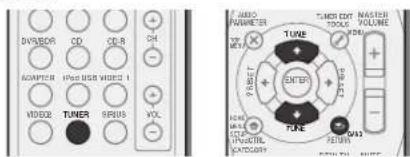
1 Pulse TUNER para seleccionar el sintonizador.
2 Si es necessario, utilise BAND paraCambiar la banda (FM o AM).
Cada pulsacion cambia la banda entre FM (estereo o monaural) y AM.
3 Sintonice una emisora.
Hay tres formas de hacerio:
Sintonización automática
Para buscar emisoras en la banda actualmente seleccionada, pulse TUNE 1/4 durante aproximadamente un segundo. El receptor comenza ar buscar la singulare emorsa disponible y se detiene cuando lo calice una. Repita la operacion para buscar otheras emisoras.
Sintonizacion manual
Para携带la fecuencia un intervalo caca vez, pulse TUNE 一 /
Sintonación rápida
Pulse y mantenga pulsado TUNE 14 para que la operacion de sintonizacion se realice a alta velocidad. Suelte el boton en la Frequencia que desea sintonizar.
Mejora del sonido de FM
Silos indicadores TUNE o STro se luminan al sintonizar una emorsa FM para que la signa es debi,ajuste el receptor al modo de recopacion mono.
- Pulse BAND para seleccionar FM MONO.
Estodeaferbaimejaralacidadelsonidoypermittiredistraturcelaemission.
Presintonizacion de emisoras
Si escucha una emisora de radio en particular a menudo, suece ser conveniente al macerar la Frequencia de la emisora en el receptor para bajo回收ocuprarla fácilmente cada vez que se desea eschucar dicha emisora. Esto le evitarare tener que si tonizar manualmente la emisora cada vez que oscso escucharla.Esta unidad peut memoriar hasta 30 emisoras.
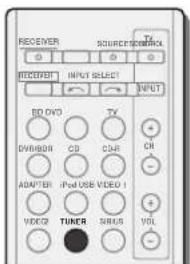

1 Sintonice la emisora que desea memorizar.
Para mas detalles, consulfe Recep tiona radio en la pagira 28.
2 Pulse TUNER EDIT.
La pantailla muestra PRESET, bajo MEM parpadeante y una prosilonia.
3 Pulse PRESET para seleccionar la presintonia deseada.
El numero presinientazo deja de parpaear y el receptor guarda la emisora.
Nota
- Si el receptor permanece desconectado de la toma de corriente allerme durante un rírez aproximadamente, se perdár las的记忆as de emisoras y poderán volver a programarse.
Las estadiones se guardan en estereco. Cuando la estacion se guarda en el mode FM MONO, al recuperarla se muestra como ST.
Cómo sintonizar emisoras memorizadas
Para poder usar estamericano, primerodeberado prosiminconizaralgumas emisoras.Consulfo Prosiminacion de emisoras mas abria s ain no lo hecho.
- Pulse PRESET ← para seleccionar la presinstonia deseada.
Asignación de nombres a las emisoras
Para una identación más fácil,SEOpe poder nombre a sus presincontiñas.
1 Elija la emisora presintonizada a la que desea asignar un nombre.
Consulate Como sinitonizar emisoras memorizadas mas ariba para aponder como hacorlo.
LI cursor parpadae en la posicón del primerarácter, en la pantaill.
3 Introduzca el nombre quedeaesignar a esta emisora. Elijuna un nombrecesta hoocharieores.
- Ullice PRESET ← para seleccionar a posicin del
carcher. - Utilice TUNE ↑/↓ para seleccionar los caracteres.
- El nombre se almacena cuando se pulsa ENTER.
Sugerencia
- Para boring el nombre de una emisión, siga los pasos y 2, y pulse ENTER cuando la partalla está en blanco. Pulse TUNER EDIT cuando la partalla está en blanco para mantener el nombre anterior.
- Una vez asignado el nombre a una presinstonia, pulse DISP para ver el nombre. Cuando quiera volver a la panilla de Frequencia, pulse DISP varias vezes para mostrar la Frequencia.
Capitulo 5: Escuchar suSYSTEMA
Elección del modo de esucha
Este receptor otre varios modos de escucha para adaplarse a la reproduccion de distinctos formatos de audio. Elija uno seguin entorno o itavocos o la fuente.
- Mientras escuche una fuente, pulse el botón de modo de eschucha varías vezes para selectionar el modo de eschucha que desee.
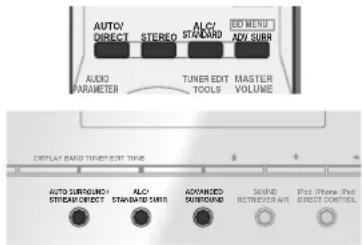
- El modo de escucha aparece en la pantalla del panel frontal.
Importante
- Los发展模式 de escuchas y muchas configuraciones descriñas en esta sección peuvent no estan disponibles dependiendo de la fuente actual, los ajustes y el estado del receptor.
Reproducción automática

La optacion de eschua mas simple y directa es la funcia AUTO SURROUND. Con esta funcia, el receptor detecta automatisticamente el tipo de fuente que soesta reproduciendo y seleccione el modo apropia de para dicha fuente: reproduccion multicultural o estereo.
- Pulse este botón AUTO/DIRECT repéticamente hasta que AUTO SURROUND se mueste brevemente en la噎alla (a confirmación做不到 el tipo de descodificación o reproducción). Compruebe losindicadores de forma digital en la噎alla para ver como se está procesando la fuente.
Nota
- Los formalos de sonido envolvente eslereo (matriz) se descodifican con NEO:6 CINEMA o DOLBY PLIx MOVIE (para mas detalles sobre这些 formatos de descodificacion, consulte mas bajo Reproduccion con sonido envolvente).
- Mientras escate la entrada ADAPTER, la direccion S.R AIR se selección automática para mas detalles sobre这些东西 formatos de descodificacion. consulte Uso de Advanced surround en la page 30).
Reproducción con sonido envolvente

Este receptor permite eschucarrialquier fuente en mode de sonido envolvento. Sin embargo, las OPCIONesdisponibles depende en la configuracion de los altavoces y del tipo de fuente que estede escuchando.
- Si la fuente es Dolby Digital, DTS o Dolby Surround codificado, el formalo de descodificacion apropiado sera seleccionado automatically y se visualizarra en la pantalla.
Cuando selección STEREO ALC (modo estéreo Auto Level Control), esta unidad évaluata los niveles de sonido de reproduccion si cada uno de los niveles de sonido varía con la fueriente de música grabada en un reproduclor de audio ortátil.
Cuando seleccione STEREO, esucchara la fuente solamente a travos de los alavocos delanteros izquierdo y dorcho (y posibiliamente a travos del subwoofer, dependiendo de la configuracion de los alavocos). Lasantas multicanal Doloy Digital y DTS se mezan a estero.
Los siguienteseros medos crefcen sonidoenvolvente boso para fuentes estero y multicastan.
Notas explicativas
No : No連結ed / Si : Conectar / Dos : lay dos atavocenectacados / - : Tanto si esta連結ado como si no
| Tipo de modelos envolventes | Fuentes adeuadas | Altavocoes de sonido envolvente trazero | Altavocoes delanteros con efectos de altera |
| Fuentes de dos canales | |||
| STEREO ALC Consulte más arriba. -- | |||
| DOLBY PLIIx MOVIE Pellicula | Sf | No | |
| DOLBY PLII MOVIE No | |||
| DOLBY PLIIx MUSICb | Música | Sf | No |
| DOLBY PLII MUSICb | No | - | |
| DOLBY PLIIx GAME Videojuegos | Sf | No | |
| DOLBY PLII GAME No | |||
| DOLBY PLIIz HEIGHTc | Pellicula/Música No Si | ||
| NEO:6 CINEMAd | Pellicula | -- | |
| NEO:6 MUSICd | Música | -- | |
| DOLBY PRO LOGIC | Pelliculas ant guas | - | - |
| Descodificación directae | Sin efectos adiconuales | No - | |
| STEREOSf | Consulte más arriba. -- | ||
| Fuentes multicanal | |||
| STEREO ALC Consulte más arriba. -- | |||
| DOLBY PLIIx MOVIE Pellicula | Dos a | No | |
| DOLBY PLII MOVIE No | |||
| DOLBY PLIIx MUSICb | Música | Dos a | No |
| DOLBY PLII MUSICb | No | - | |
| DOLBY DIGITAL EX | Pellicula/Música | Si | No |
| DTS-ES | Pellicula/Música | Si No | |
| DTS NEO:6 | Pellicula/Música | Si No | |
| DOLBY PLIIZ HEIGHT | Pellicula/Música No Si | ||
| Descodificación directae | Sin efectos adiconuales | -- | |
| STEREOSf | Consulte más arriba. -- | ||
a. Si el procesamento de canal trascero envoiante (page 31) esta紊activado, o los anteveocos trasceros envolventes estan ajuslados a NO, DOLBY PLIIx se convertle en DOLBY PLII (sonico de 5.1 canales).
b. Puedeajsutl the efectos de C.WIDTH DIMEN,yPNRM. (connse Aysle des opériores de Audio en la pégnie 32).
c. Internacional y eligible para la copertura de la operación de Audio en la月下旬.
d. Internacionalmente, como el encuente en la publicación de los videos, se les aplicará a la不少于 100.
e. Nouve的选择acione cuando Pre Out se ha ajustado a Surr. Back (consulse La configuracion Pre Out en Isgaping 3).
f. Puede se encjonar el mode STEREO utilizing a bolon STEREO del mando a distancia. El sonido es escucha con los ajusnes de scindo envo vente selecionados, y lamolien estan disponibles las funiculosines Midnight, Loudness, Phase Control, Sound Reticvey Tone.
Nota
- En aquellos发展模式 que producen sonido de 6.1 canales, se escucha la mesma soñal a travers de todos altavoccs en sono y envolvente fraseros.
Uso de Advanced surround


La configuración Avanzada Surround crea多人es efectos de sonido envolvento. Para encontrar su favorlo,eceble disinlosmos con varias pandas sonoras.
ACTION Diseno para oculles de adion con bandas sponpas dinamicas
DRAMA Concebdo parapelliculas con mucho dialogo.
ENT.SHOW Apropiaido para fuentes de m
ADVANCED GAME Adecuado para videojuegos
SPORTS Adecuado para programas deportvos.
CLASSICAL OIace un sonido similar al de una sala de
conciérles grande.
ROCK/POP Crea un sando de concerto en directo
para música rock y/o pop
UNPLUGGED Adecuado para fuentes con música
acustica.
EXT.STEREO
Da sonido multican a una fuenle
estereo,utilizando todos sus altavoces
F.S.S.ADVANCE
(Front Stage)
Surround
ADVANCE
Lo permite crear efectos de son do envolverne natural utilizing unicamente los allavoces delanleros y el subwoofer. So usa para proportionsar un efecto de sonido envolvente dingido al punto donde converge la proyeccion del sonido de los allavoces de antereros dorcho e izquierdo.
S.R AIR
(Sound Retriever AIR)
Adecedo para eschchar el sonido de un
dispositivo de Tecnología inalámbrica
Bluetooth
El medio de audicion S.R AIR solouede
seecionarse con la entracADAPTER
PHONES SURR
Tambienpuedobtenerunefctode
spondenvolventegeneraleutilizar
auricua
Uso de Stream Direct


Utilice los发展模式 de Stream Direct cuando紊che escuchar la reproduccion más fácil possible de una fuente. Se omiten todos los procesos Ambientos de señales ineqentes.
AUTO
SURROUND
Consulte Reproduccion automatica en la
page 29.
DIRECT Las fue
les se eschucan segun los ajustes
realizados en Manual SP Setup (configuracion de allavoces, nivei de canal, distancia de atrovoces), asi como con los ajustes dual mono. Escucharas las fuentes de acuero con el numero de canales de la sealing. Estar disponible las funeciones Phase Control, Acoustic Calibration EQ, Sound Delay, Auto Delay, LFE Attenuate y Center Image.
PURE DIRECT
Lasantasianagicas y RCM se eschucan sin procesarmeto digital.
Uso de Sound Retriever
Al quitar los dates de audio durante el proceso de
compressiOn, a bajo la calidad de sonido experimenta una
imagen de sonido designal. La funcao Sound Retreiver
utilize la newa tecnologia DSP, que le ayuda a devolver el
sonido en calidad CD al audio de 2 canias comprimo do.
restaurando la presion del sonido y suavizarando las
irregularidades de sondo que aparecen las compresion.
- Pulse trigger pulse S.RETRIEVER para activar o desactivar S.RTV (Sound Retriever).
Nota
- El modo Sound Retriever solo puede aplicarse a tuentes de 2 canales.
Reproduccion con el equalizador de
calibración acústica
Puede eschuar fuentes mediate el conjunto de configuraciones de Ecalculacion de calibracion acustica en Configuracion automatica para sonido envolvente (MCACC) en la pagina 20. Consule estas paginas para otener mas informacion acerca de la funccion de ecuilization de calibracion acustica.
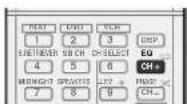
- Mientras escuche una fuente, pulse RHEOER
pulse EQ para activar o desactivar EQ (Acoustic Calibration EQ).
El indicator MCACC del panel frontal se illumina cuando el equalizar de calibracion acustica está active.
- No se puce utilizing Equalization de calibracion acustica con el modo Stream Direct, y noiene ningun efecto con auriculas.
Sonido mejorado con Phase Control
La configuracion de Control de fase de este receptor utilize las medidas de correccion de fase para garantizar que la fuente de sonido legga a la posicion de escucha en fase, eviando una distorsion y/o una coloracion del sonido no deseadas. La Tecnologia Phase Control ofrece una reproduccion de sonido uniforme median el uso da la equiparacion de fases para una imagen de sonido optima desde su posicion de escucha. El ajuste oedeterminado es activado y se recomienda dojar Phase Control activado para todas las fuentes de sonido.
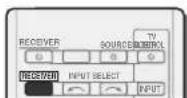
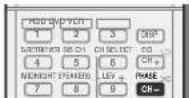
- Pulse phase pulse PHASE para activar o desactivar P.CTL (Phase Control).
Nota
La equiparacion de fases es un factor muy importante para lograr una reproduccion del sonido apropiada. Si dos formas do onda eslan "sincronizadas", suben y bajan juntas, lo que da como resultado un mayor ampluito, claridad y presonia de la sofia de sonido. Si la cresta de una onda coincido con una depresion, el sonido estara destasado y se producirca une imagen de sonido bajo.
- Si su subwooferonga con un interruptor de control de fase,ajustelo al signo mas (+) (0°).No obstarle, el efecto que realmente se suepe apreciar con thise receptor cuando Phaseo Control se ajuda a ON depende del tipo de subwoofer. Ajuste el subwoofer de modo que aproveche al maximo el efecto. Tamanien se recomienda intentar cambarie la orientacion o la ubicacion del subwoofer.
- Ajuste a OFF el filtró de passo bajo del subwoofer. Si esido no es possible, ajuste la Frequencia de corte del subwoofer a un valor más alto.
- Si no ajusta corRECTAMENTE la distancia de los altevoces es posible que no saque el Tmaxo provecho del efecto Phaso Control.
- El modo Phase Control no se pueda poder en ON en los
casos ciguientes:
- Cuando se active el modo PURE DIRECT.
- Cuando los auriculares esten cornectados.
Uso del procesamento del canal envolvente. trasero
Puede hacer que el receptor aplicable automatically la descodificacion de fuentes codificadas de 6.1 o 7.1 canales (por example, Dolby Digital EX o DTS-ES), o elegir usar siempre descodificacion 6.1 o 7.1 (por example, para material codificado de 5.1 canales). Para las fuentes codificadas de 5.1 se generate un canal trasero de sonido envolvente, pero es possible que el material suey me en or en el tipo 5.1 para el que se codifico originalmente (en caso como bastar con desactiver el procesamento del canal trasero de sonido envolvente).
- Con un Sistema de sonido envolvente de 7,1 canales, las sénegas de sonido que han pasado por el procesamento de descodificacion de matriz a travers del procesamento del canal trasero de sonido envolvente al que se anhoe la funciona Ug Mix, se emiten por los allavoces de sonido envolventeTRSeros.
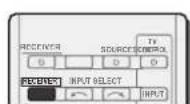
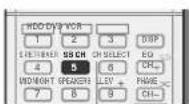
-
Pulse RBC/Continuación, SB CH varías varces para circular por las.optiones de canal trazero envolvente. Caca vez que pulsé el botón, las optiones cambiarán de la.), forma:
-
SB ON - El proceso de decodificacion de matrj para generar el componente de sonico envolvente traso del componente de sonido envolvente se activa.
- SBA AUTO - Se activa automatically el procesamiento de decodificacion de matr2 para la generacion del componente de sonido envolvente trasero del componente de sonido envolven. El procesamiento de descodificacion de matr2sole se leva a cabo cuando en las seales de entrada se detectan seales del canal trascero de sonido envolvento.
- SB OFF - Se pesactiva el procesamento de decodificacion de matriz para la generacion del componente de sonido cruvolento Inascro del componente de sonido envolvento.
En un système de sonido envolvenle de 7.1 canales con los altavoces envolventes situados directamente a loslacos de la posicacion de escuancha, se oye el sonido envolvenle de fuentes de 5.1 canales desde el lado. La funccion Up Mix mezca el sonido de los altavoces envolventes con los allavoces envolventes frasciros para que el sonido envolvente se escuche diagonalmente de la parte frasera, como corresponde.
- El uso de la configuración Up Mix es eficaz cuando los alavocos del sistemas de sanidad envolvente de 7.1 canales se disponible tan como se recomienda en la頁a 10.
- Según la posición de los altavocós y la fuente oc sanido, es possible que en onceziones no se obtenga los resultados deearados. En este caso,ajuste el parámetro a OFF.
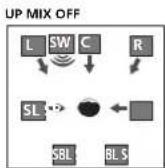
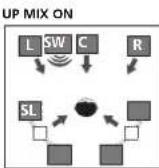
1 Ponga el receptor en modo de esper.
2 Mantenga pulsado el botón PRESET → en el panel frontal, y pulse el botón STANDBY/ON durante aproximamente dos日后ios.
UP MIX: OFF aparee y la funciona Up Mix se desactiva. SiSEOxa activar esta funciona, vuela a realizar los pasos 1 y 2.
- Cuando se ha ajuslado a ON, se enciende elindicador (Uo Mix) del panel frontal.
Nota
- Cuando se reproducen serieses DTS HD, se ajusta a ON independiente y de este ajuste.
- En direccion de la SERIAL DE ENTRADA y el modo de escucha, se puece ajustar automatistically a OFF incluso si se ha ajustado a ON.
Ajuste de las options de Audio
Existen various ajustes de sonido adicondares que peuvent realizar a vezes del menu AUDIO PARAMETER. Los valores predeclarinados, si no se indicate, aparecen en negrita.

Importante
Tenga en cuestion que si un ajuste no aparece en el怎么说 AUDIO PARAMETER, no esta disponible debido a la fuente, los ajustes y el estado actuales del receptor.
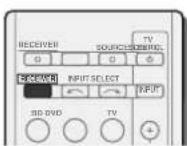
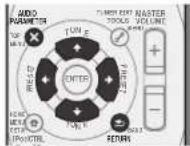
2 Utilice 14 para seleccionar el ajuste que deseae modifier.
Según el estado/mojo del receptor, es possible quealgunas options no estén disponible. En la guiricante labla se facultan alunas observaciones al respecto.
3 Utilice ← para realizar el ajuste necessario. Consulle la lista siguiene para conocer las options disponibles de cada ajuste.
4 Pulse RETURN para confirmar la selección y salir del menu.
| Ajuste/Qué hace OPCIONES | |
| EQ (Evaluador de calibración acústica) | ON |
| Activa/desactiva el efecto de la Euallicación de calibración acústica. | OFF |
| S.DELAY (Retardo de sonido) | 0,0 a 9,0 |
| Algunos monitores muestran laImagen con un leve retardro, lo que acaceía a la sincronización entre laImagen y el sonido. Si introduce un poco retardado,possibleconseguir que el sonido coincida con lapresentation del video. | (cuadros)1segundo=30cuadros(NTSC)Predeterminado0,0 |
Ajuste/Que hace OPCiones
| MIDNIGHT/LOUDNESSa | M/L OFF |
| MIDNIGHT le permette eschuar un sonidoenvolvente GPLCZ con pellicules a bajo volumen. | MIDNIGHT |
| LOUDNESS | |
| LOUDNESS se utilizes para encontrar un buena niven de bajos y agudos con música a bajo volumen. | |
| S.RTV (Rocupracador de sonido)b | OFFd |
| Al guitar los calos de sonido durante elproceso de compresión WMA/MPSCa,monueda la calidad de sonido experimentanuna imagen de sonido designual. La configuraciónSound Retreiver utilizes la nuevo technologiasDSP, que le suyda a devolver el sonido en calidad CD al audio de 2 canales comprimido,relasurando la presión del sonido ysuavizando las irregularidades de sonido queaparence tras la comprensión. |
| DUAL MONOe | CH1 - Sólo se oscuña el canal 1 |
| Especifica cuando deben reproducirse las pistas de sonido moncaurales duales codificadas en Dolby Digital. | CH2 - Sólo se oscuña el canal 2 |
| CH1 CH2 - Se oscuchan ambos canales por los allavoces frontales | |
| F.PCM (fixed PCM) | OFF |
| Estilo resulta calculi si observa que se produce un ligero retardo antes de que OFF reconozca la sofia PCM en un CD, por ejemplo. | ON |
| Cuando se selección ON, pueda que se emita sonido durante la reproduccion de tuentes que no seeo PCM. Seccipe one contra serial de entrada siarlo constituye un problema. |
Ajuste/Qué hace OPCIONES
| DRC (Control de margen dinémico) | |
| AUTOf | |
| Ajusta el nivel del margen dinémico para pista de sonido optimizadas para Dolby Digital, DTS, Dolby Digital Plus, Dolby TrueHD, DTS-HD y DTS-HD Master Audio (cs possible queonga que utilize esta función al escacchar sonido enolvide con el volumen bajo). | MAX |
| MID | |
| OFF | |
| LFE ATT (Atenuación de LFE) | |
| Algunas fuentes de audio Dolby Digital y DTS incluyen tonos graves ultrabajos. Ajuste el atenuador LFE segúnsea necosario para evaporar que los tonos graves ultrabajos distorsiónen el sonido de los altevoces. El LFE no queda limitado al ajustarlo a 0 dB, que es valorrecommended. Cuando seajsulta a -15 dB, el LFE queda limitado por el grado respectivo. Cuando se selección OFF, no sale sonido por el canal de LFE. | 0 (0 dB) |
| 5 (-5 dB) | |
| 10 (-10 dB) | |
| 15 (-15 dB) | |
| 20 (-20 dB) | |
| ** (OFF) | |
| SACD G. (Garrancia SACD)9 | 0 (0 dB) |
| Realiza el detaille de los SACD maximizando la gama dinimática (durante el proceso cigilia): | -6 (+6 dB) |
HDMI (Audio HDMI)
Especiala la direccion de la SERIAL de audio HDMI que emite este receptor (AMP) o pesa por el不曾 alear a un telesor (THRU). Cuando se selecciona THRU, el receptor no emite yingun sctiono.
ADLY (Rotardo automatico)
Esta Funktion come automaticamente el retardo de sono y video entre componentes conocatedos con un cable HDVI. El tiempo de retardo do sono se ajusta en caso del estado operativo de la partita conecidad con un cable HDVI. El tiempo de retardo de video se ajusta automatically según el tiempo de retardo de audio.
C.WIDTH (Amplidut central)
(sólo aplicable al utiliser un altovo control)
Exiende el canal central entre los altavoces frontales dereche y liqueido, haciendo que el sonido sea más amplico (ajustes más altos) o más extremo (ajustes más bajo);
| Ajuste/Que hace OPCiones | |
| DIMEN (Dimensiones)1 | -3 a +3 |
| Ajusta el balance de sondo involventa desde elante hasta la parle posterior, haciendo que el sondo sea mas distanle (ajustes negativos) o más行业中la delante (ajustes positivos). | 0 |
| PNRM. (Panorama)1 | OFF |
| Extindo la imagen de estrofo frontal para inclui los allavoces esteridos, a fin de obtener un efecho "envolvenle". | ON |
| C.I.M.G (Imagen central)1 | 0 a 10 |
| (sóbio aplicable al utilizing un allavoz central) | Predeterminado: |
| Ajusta la imagen central para create un efecto esterofo más amplico con voces. Ajusta el efecto de 0 (todos los canales centrales se envián al los allavoces central, derechos e izquierdo) a 10 (el canal central se envía unicamente al atavoz central). | 3 (NEO.6 MUSIC) |
| 10 (NEO.6 CINENA) | |
| H.GAIN (Ganancia efectos de allura) | I. (Bayo) |
| Ajusta la salida desde e l'altavoz delantero con efectos de allura cuando la escauta se realiza en el mode DOLBY PILIZ HEIGHT. Si se ajusta a H, el sonido precedente de la parte superior sera más intenso. | M (Vidio) |
| H (Atto) | |
a. Puede carrearas as opaciones MIDNISHT/LODNESS en sua quier momento con el boton MIDNIGHT.
b. Puede modifier la fonction Sound Retriever en qualiermento con el boion S.RETRIEVER.
c. La reproduccion de WMA y MP3 solo esta disponible a travis de la entrada iPod USB
d. La configuracion por defecto cuando se selecciona la entrada iPod USB o ADAPTER os ON.
e. Este ajustésolefunçãoconbandassonorasDolbyDigitaly DTS codificacoes enmqdo monoraualdral.
f. El conjunto inicial AUTO sido esta disponible para sénales Dolby TrueHD.Selieocione MAX o MID para das sénales que no sean Dolby TrueHD.
g. No debeceria tenerning un problema usinge esto con la mayoria de los discos SACD, pero si el sonido se distores una, es mayor cambariar de nuevo el auste de ganancia a 0 dB.
h. esta direccion solo esta disponible cuando el teveisor conectado os compatible con la proestacion de sincronizacion automática de sonido/video (lip sync) para HDMI. Si encuentra que el Lemo do recordao ajusrado
automaticamente es incorrecto, ajuste A.DLY a OFF y estalocze el tiempo de retardo manuales. Para Obturar mas delles sobre la referencia Ip-sync de su television,pongase en contacto con el fabricante.
i. Solo disponible con充裕es de 2 canes en el mode DOLBY PLII MUSIC.
J. Sóla al escuchar fuentes de 2 canales en mofo NEO:6 CINEMA y NEO:6 MUSIC.
como hacer una grabacion de audio o video
Puede hacer una grabacion de audio o video desde el sintonizar incorporeo o sobre una fuente de audio o video conecta al receptor (por exemple, un reproductor de CD o un television).
Só se podrá grabar lasSELLAES de video que entren a este receptor mediante un cable de video compuesto o las entradas de audio analógico. Las SSEES que entren a través de un cable HDMI, un cable de video por componentes o un cable de audio digital (para más información soore conexiones, consulte Conexión de atros componentes de audio en la pagina 17).
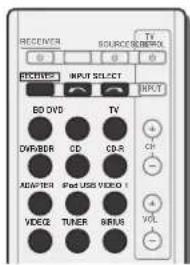
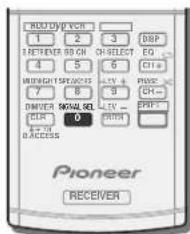
1 Pulse les botones de fonction de entrada para selectionar la fonction de entrada que deseer grab.
La entrada del receptor cambiará según corresponda, de modo que podra hacer functional oros componentes mediate el mando a distancia.
La fuente de entrada también se peut selectionar mediano los bolcres de INPUT SELECT del mando a dislarcia, o mediana el dial INPUT SELECTOR del panel frontal.
2 Selecciona la signal de entrada de audio (de ser necessario).
Pulse RECEIVER, Iuego presione las entradas analgicas (A) para el componente de fuente que deso se grabar (para mas delales, consulte la pagina 22).
3 Prepare la fuente que desea grabar.
Sintonice la emisora de radio, cargue el CD, cinta de video, DVD, etc.
4 Prepare la grabadora.
Inserte una cinta en blanco, M.D., cinta de video, etc., en el dispositivo de grabacion y ajusle los niveles de grabacion. Si teme dudas sobre como realizar这些 procedimientos, consulte el manual de instrucciones suministrado con la grabadora. En la mayorita de las videograbadores el nivolo de grabacion de audio se ajusta automatically; consulte el manual de instrucciones del componente si el nivo daudas.
5 Inicia la grabacion; bajo, inicia la reproduccion en el componente fuente.
Nota
El volumen, el balance, la tonalidad (graves, agudos, sonoridad) y los efectos de sono envolvente del receptor no lienen ning un efecto presente la sola grabada.
- Algunas fuentes de video están protegidas contra copias. No es possible grabar estas fuentes.
Capitulo 6: El menu System Setup
Uso del menu System Setup
En lasuma seccion se explicia de que modo realizar ajustes detallados para especificar como se esta usingo i receptor, y como adaptar un sistema de alavoces specifico a sus preferencias.

Important
- La informacion en pantalla (OSD) no aparecer si ha realizado la conexion al teilevisor utilizing la calidad HDMI. Para la instalacion del systeme, utilise las conexiones de video de componentes o de video compuesto.
- Si Tiene uno'suricularesconectados al receptor, desconcectelos.
- No se pueda usar el menú System Setup si la entrada iPod USB está selección.
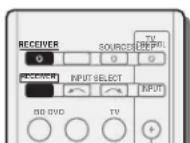
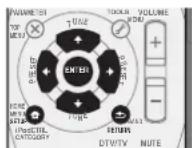
1 Encienda el receptor y su televator.
Pulse RECEIVER para encender el amplificador y el telesor.
2 Conecte la entrada de TV a la entrada que conecta este receptor con el TV a工程技术 del correspondiente cable compuesto o por componentes.
El menu de System Setup se muestra en el TV. Utilice / / ← / → y ENTER en el mando a distancia para desplazarse por las pantallas y seleccionar los elementos del menu. Pulse RETURN para confirmar las OPCIONES seleccionadas y salir del menu actual.
- Pulses: SETUP en qualquier besoino para partir del menu System Setup.
- Auto MCACC - Con esta optación, el sonido envolvente se configura automáticamente, do cuando rápida y efectiva (consulte Configuración automática para sonido envolvente (MCACC) en la págin20).
- Manual SP Setup
Speaker Setting - Especialá el tamaró y el número de aítrovas correctados (vea más bajo).
Crossover Network - Para especializar que frequencies se enviaran al subwoofer (pagea 35).
- Channel Level - Ajusté el balance général del sistemas de allavocques (páginà 35).
- Speaker Distance - Especiala la distancia de los atavoces respecto de la posicón de audicion (páginas 36).
- Input Assign - Especifique que ha correctado a las entradas de video de componentes (consulc El menu)
Input Assign en la page 36: - Pre Out Setting - Especiala como se usesan las salidas PRE OUT SURR BACK/Front HEIGHT (consulte La configuracion Pre Out en la pagina 37).
- HDMI Setup - Ajusla operaciones sincronizadas cuando está-connectado a un dispositivo/televisor que sobpota el Control con función HDMI (consulle HDMI Setup en la頁a 38).
- Auto Power Down - Ajuste para apagar automáticamente el aparto cuando el receptor no ha funciona durante variedas horas (consulte El menú Auto Power Down en la頁ina 37).
- FL Demo Mode - Ajustla pantalla domo en la pantalla del panel frontal (consulte EI menu FL Demo Mode en la pagina 37).
Configuración manual de los altavoces
Este receptor permite hacer ajusles delalhados para
otimizar el sonido enolvente. Soo es necessario realizar
estlos ajusles una vez (a menos que se cambie laubicacion delsystema de allavoces o se agreguennicos allovaces).
Estos ajusles son para elajuste de precision del systema,
poro si s siento satisfiego con los ajusles realizados en
Configuracion automatica para sonido enolvente (MCACC) en
la pagina 20, no sera necessario que realice todos这些东西
ajuslos.

PRECAUCION
Los tonos de probe realizados on System Setup sc emilen a un yolumen alle.

Importante
- Sargon la Configuracion Pre Out Setting, nabraderencias en lascharacteristicades los italvoces, quepodran ajustarse. La pantalla OSD para estasInstrucciones operativas constituyen el ejemplo del ajuste de Pre Out Setting a Surr Back.
Ajuste de los altavoces
Selección estaisión para esspecífcar la configuración de sus allavocos (lamañó, número de allavocos).Le recomendamos asegurarde que los ajustles realizados en Configuração automática para sodido envolvente(MCACC) en la párgina 20 son correctos.
1 Selezione 'Manual SP Setup' desde el menu System Setup.
2 Selezione 'Speaker Setting' desde el menu Manual SP Setup.
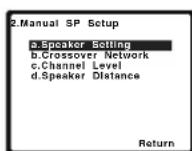
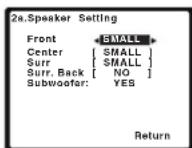
3 Seleezione el Conjunto de altavoces que desea ajustar y, a continuacion, selezione el時間 de altavoz.
Utilice para seleccionar el和睦io (y numero) de cada uno de los siguenles allavoces:
- Front - Sezione LARGE si los italavoces delanteros reproducen las Frequencias bajo de marera efectiva, o si no ha connectado un subwoofer. Sezione SMALL para enviar las Frequencias bajo al subwoofer.
Center-Selezione LARGE si el atavoz central reproduce las frequencies,basas de manera efectiva: selezione SMALL para enviar las frequencies basas a pilos allavoces o al subwoofer. Si no ha concerado un allavoz central, selezione NO (el canal central se transmite a los demas altavoces).
-
Front Height - Selezione LARGE si los allavoces delanteros con efectos de alta reproducen las frequencies basas de forma efectiva. Sezione SMALL para enviar las frequencies basas a los otros allavocos o al subwoofer. Si no ha concidado allavoces delanteros con efectos de alta, selezione NO.
-
Séple pourrait ajustar la configuration Front Height采访时 Pre Out Setting sa has ajustado a Height.
-
Surr - SeLECTIONE LARGE si sus altavoces de sonido envolvente traseros producen las frequencies bajo de forma efectiva. SeLECTIONE SMALL para enviar las Frequencias bajas a los其次 altavoces o al subwoo'er. Si no ha conectado altavoces de sonido envelvante, seleccione NO (el sonido de los canales de sonido envelvante se deriva a los其次 altavoces).
-
Surr. Back - Sezione e numero de altavoces de sonido envolmente trazeros de los que dispone (uno, dos o ninguno). Sezione LARGE si los allavoces trazeros de sonido envolmente reproducen freqencias de graves de forma eficaz. Sezione SMALL para enviar las freqencias bajo a los其次 allavoces o al subwoofer. Si no hacketado altavoces envolentes trazeros, selezione NO.
-
Só你能aabustarclon configuraciónSurr.Back condado Pre Out SettingsehaústdoaSurr.Back.
-Si solo secciona un altavoc traso de sonido envolvente, aseguese de que el amplificador adiconal este correctado al terminal PRE OUT L (Single)
- Subwoofer - Las señas LFC y las frequencies bajas de canales ajustados en SMALL son emitidas desde el subwoofer cuando se selecciona la option YES (Veanse las notas individentes).Seleccione la option PLUS sidea que el subwoofer errita graves de forma continua o si DEAsea gravas mas profundos (en este caso,las frequencies bajas que normalmente son emitidas desde
los altavoces delanteros y el altavoz central también son dirgidas al subwoofer. Si no ha conectao un subwoofer, seleccione NO (las Frequencias bajas son emittidas desdeothers altavoces);
4 Cuando termine, pulse RETURN.
Volverá al menu Manual SP Setup.
Nota
- Si selección SMALL para los altavoces delanteros, el subwoofer se ajustara automatistically a YES. Además, los altavoces central, envoilento, trasero de sonido envolvente y delantero con efecto de allura noSEOAJustarse A LARGE si los altavoces delanteros están ajustados en SMALL. En este caso, todas las velocuciones bajo son enviadas al subwoofer.
- Si los altavoces involventa estan ajustados a NO, los altavoces involventa traseros se ajustaran automilamente a NO.
- Si Tiene un subwoofer yquee obtener un sonido rico en graves,gueparecerloqco seleccionar la option LARGE para los allavocos delanteros y PLUS para el subwoofer. Sin embargo, esta combinacionque no proportionscne los mejores resultados.Dependiente de la ubicacion de los allavoces en la habitacion,esticasajustos能把veniruna disminuacionde la cantiadag de gravescdebidoacancelacionesde lasfrecuenciasbajas.Siesto sucediera,inteontecambiarlaposiciono la direc tionde los allavoces.Si no obtene los resultados que desea,escueche la respuesta de gravesacon los ajustosPLUSyEYOcon los atavoces delanterosAJustadosen LARGEySMALLypermitaque susoidos determinenque combinacion suena mayor.Si tieneprobemas,la major forma de resolverlos asirigirtodtos lossonidosgravesalsubwooferselectionandoSMALL paralosallavocesdelanteros.
Red divisora de Frequencias
- Ajuste por defecto: 100Hz
Esta opson determina en el carte entre los sonidos graves
reproduccios dede los allavocos selecctionados como
LARGE, e el subwoofer, y los sonidos graves reproducidos
de los allavocos selec tionados como SMALL. Tamanb
determina el pinto de corte de los son dos graves en el canal LFE.
Para Obtener mas informacion sobre como seleccionar tamanos de altavoces, consulte/ajuste de los altavoces en la pagira 34.
1 SeLECTION 'Manual SP Setup' desde el menu System Setup.
2 Selezione 'Crossover Network' desde el menu Manual SP Setup.
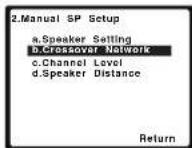

3 SeLECTIONE el punto de corte de Frequencia.
Las Frequencias que se encontrarán por Debate del pinto de corte seront enviadas al subwoofer (o a los altavascoles LARGE)
4 Cuando termine, pulse RETURN.
Volverá al menu Manual Setup.
Nivel de canales
Las options de nivo de canales le permilenajsalar el eculibrio general de su sistemas de altavoces, un factor importante al configurar un sistemas de cine en casa.
1 Selezione 'Manual SP Setup' desde el menu System Setup.
2 SeLECTION 'Channel Level' desde el menu Manual SP Setup.
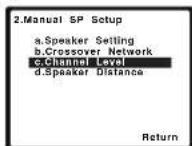
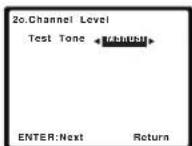
3 SeLECTIONA una opticon de configuracion.
- Manual- Para mover el tono de prueba manuales de allavoz en allavoz y ajustar los niveles de canales individuales.
- Auto - Paraaabstar automatisticamente los niveles de los canales a medica quclono de prueba se desplaza de un allavoz algo.
4 Confirme la。,opacion de configuracion que ha seleccionado.
Los tanos de prueba comenaran a emittirse cuando pulse ENTER. Despues de augmentar el volumen al nivel de reference, se emittiran los tanos de prueba.
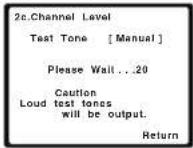
5 Ajuste el nivel de cada canal usando ↔ Si secciono la option Manual, utilise / para cambiar de altaxoz. La optacion Auto emite los tonos de prueba en el orden que se indica en la pantalla:
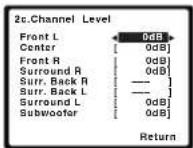
Ajuste el nivel de cada altevo a meuda que se emite el tono de gruebe.
Nota
- Si utilizes un medidor de nivel de presión acústica (SPL), tome as lecturas desde la posicón de audeción principal yajuste el nivel de cada altovo a 75 dB SPL (ponderación C/leclura lcnia).
- Eltono de prueba del subwoofer se emite a bajo volumen. Quiza necessitiesajustar el niveltrasprobarelystemacon una pista de sonido real.
6 Cuando termine, pulse RETURN.
Volver al menu Manual SP Setup.

Sugerencia
- Puede embarantar los niveles de canal en qualquermomento pulsardo RECEIVERrupacion,CH
SELECT y LEV + / - en el mando a distancia. Internacionalmente,你可以 pulsar CH SELECT y usea / para seleccionar el canal, y utilizes despues ↔ / → paraajsalar los niveles de canal.
Distancia de los altavoces
Para lograr una buena profundidad ySeparated del scondo en el systema,deberte especifica la distancia que haydeso los atavocos a la posicion de audicion. Este permittirá al receptor agregar el retardo adequado que se necesla para lograr un sonido envolvente efectivo.
1 Sezione 'Manual SP Setup' desde el menu System Setup.
2 Selezione 'Speaker Distance' desde el menu Manual SP Setup.

3 Ajuste la distancia de cada altavoz using ← / → Puede ajustar la distancia de cada altavoz en intervalos de 0,1 ft (0.03 m).
4 Cuando termine, pulse RETURN.
Volverá al menu Manual SP Setup.
El menu Input Assign
Solo esnecessaryo que realiceajustes enelmenuInout Assignsinoconeclsosequipo segunlaconfiguracion predeleminadaparalesintradasdevideode componentes.
- Ajustes predeterminados:
Component-1: DVD
Component-2: DVR (DVR/BDR)
Importante
- Si conecta algo n componente fuente al receptor medioa una entrada de video de componentes, también debora conectar su teovisor a la salcia COMPONENT VIDEO MONITOR OUT del receptor (no se quede convertir el video de componentes après de asignar una entrada).
Si no realizó las conexiones de video de componentes de acuerdo con las indicaciones anteriores, debe asignar la entrada numérica al componente que ha conceado (o, de lo contrfario, es posble que va la SERIAL de video de un componente diferente). Para más detalles, consufo Uso de conecóles de video de componentes en la pagina 16.
1 SeLECTION 'Input Assign' de sE el menu System Setup.
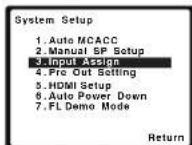
2 SeLECTION 'Component Input' desde el menu Input Assign.

3 SeLECTIONE el numero de la entrada de video de componentes a la que ha conectado el componente de video.
Los númeroos coinciden con los númeroos situados jusqu'à las entradas de la parte posterior del receptor.
4Seleccione el componente que se corresponda con el que hacketado en dicha entrada.
Seleccione entre BD,DVD,TV TV/SAT).DVR (DVR/BDR) o
OFF
-
Para hacerlo utllie ← / → y ENTER
-
Si se asigna una entrada de componente a cierto punto,哪一个er entrada de componente asignada previamente a dicha direccion quocará automatistically dcactivativa.
- Asegürese de que ha connectado el audio del componente a las entradas correspondoientes de la parte posterior del receptor.
5 Cuando termine, pulse RETURN.
Volverá al menu Input Assign.
- Para la asignacion de las entradas de numeral digital, consulte Seccion de la postal de entrada de auditor en la pagina 22.
La configuración Pre Out
Especifique usinga conexion del alvazostrasero de sancio envoiente o del alvazos delantero con efectos de allura con las salidas PRE OUT SURR BACK/FRONT
HEIGHT. Para la connexion del allavoz se precise un amplificatorio adicial.
1 Seleccione 'Pre Out Setting' desde el menu System Setup.
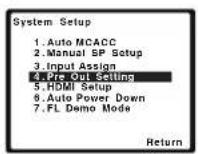
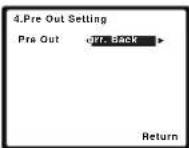
2 Selezione mediana ↔ /que altavozzsche conectar a las下半年as PRE OUT SURR BACK/FRONT HEIGHT.
- Surr. Back - Conecte el a tavoz frasero de sonido envolvento.
Height- Correcte el allavzo delanero con efectos de astra.
3 Cuando termine, pulse RETURN.
Volverá al menú System Setup.
2 Especifique el tiempo que deben pasado antes de que se apague la alimentación (cuando no ha habido funciona).
- Puee seleccionar 2,46 horas, o bien OFF (si no diasea que funcie el apagado automatico).
3 Cuando termine, pulse RETURN.
Volverá al menú System Setup.
El menu FL Demo Mode
Define si beschapanaparecero no varias demos en la pianta dol panel frontal.
1 SeLECTION 'FL Demo Mode' desde el menu System Setup.
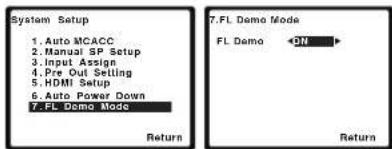
2 Elija ON u OFF para la pantalla de demo.
3 Cuando termine, pulse RETURN.
Volverá al menu System Setup.
El menu Auto Power Down
Está ajustado para apagar automatistically el receptor una vez transcurrido un tiempo determinado (cuando la alimentación ha estado active sin funciona bajo durante varías horas).
- Ajuste por defecto: OFF
1 SeLECTION 'Auto Power Down' desde el menu System Setup.
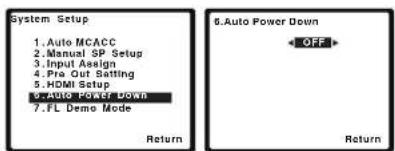
Capitulo 7: Función de Control con HDMI
Las operaciones sincronizadasesionables con un televisor o con unroducctor de Blu-ray Disc de Pioneer compatibles con Control con HDMI, o con un componente de other marca que supote las funeciones de Control con HDMI son possiblemente el componente se connecta al receptor con un cable HDMI.
- Modo de amplificador sincronizzato
- Sincronización de alimentación con teovisor
El volumen del receptor se puedaajsurar y el sonido se suepe silenciar usingo el mando a distancia del teilevisor.
- Cambio automatico de entradas
La entrada del receptor cambia automatistically,
cuando se cambia la entrada del teilevisor o bien se
reproduce un componente compatible con Control con
HDMI.
Importante
- Can los dispositivos de Pioneer, las/DDMs con HDMI se denominan "KURO LINK",
- NogueutilizarestaacuponcomponenteesoposartenelControlconHDMI.
- Sólo garantizamos que este receptor funciona con componentes compatibles con Control con HDMI fabricados por Pioneer y los componentes de除外 marcas que sopteren el Control con bajo HDMI. No obstarante, no garantizamos que todas las operaciones sincronizadasutensocon componentelesdealiasmarcasque sopterenelControlconfunciOnHDMI.
- Ullice un cable High Speed HDMI® cuando quiera usea la direccion de Control con HDMI. La direccion de Control con HDMI peut no funciona bien si se utilizes un cable HDMI de tipo differenfe.
- Para poder detalles de las operaciones y ajustes concretos, etc., consulle el manual de instructriones de cada componente.
Conexiones de Control con HDMI
Puedeutilizarelfuncionamento sincronizadopara un teilevisorconectadoyhastaquatrocomponentesmas.
- Ascoge de conectar el cable de audio del telesor a la entrada ce audio de esta unidad. Cuando el telesor y el receptor está en conectarado mediating conexiones HDMI, si el telesor soporla la9funcion HDMI Audio Retum Channel, el sonido del telesorenta en el receptor a工程技术 de terminal HDMI, de como que no esnecessary concectar un cable de audio. En this case, asiuste ARC on
HDMI Setup a ON (consulte mas abajo fDiMl Setup).
Para abiener más detailles, consulite Coréncia mediante HDMI en la頁igna 14.
Importante
- Antes de conectar este sistemas o deCambiar las corrientiones, aseguirse de apagar el interruptor de alimentacion y de desconectar el cable de alimentacion de la toma de corriente de la pared.
Despues de haber finalizado la corrientiones, connecte el cable de alimentacion al tomacorridente de la red. - Desoués de connectar este receptor a una toma de CA empieza un proceso de inicia/acion de HDMI que dura de 2 a 10 segundos.Durante la inicia/acion no puece hacer贯穿a operation. El indicator HDMI de la panella parpadaea durante la inicia/acion, y usied podra encender este receptor una vez que el indicator ocje de parpaead.
- Para sacar el máximo provoco de esta referencia, lo recomendamos que conecte su componente HDMI no a un teleservisor sino directamente al terminal HDMI de este receptor.
- Aúnque el receptor está provisiono de quatre entradas HDMI, el Control con función HDMIsolepuideutilizarce con为主线 reproductores de DVD o Blu-ray Disc o hasta tres grabadoras de DVD o Blu-ray Disc.
HDMI Setup
Para usar la función de Control con HDMI deben estarler los ajustes de este receptor y dellos componentes corneclados compatibles con el Control con HDMI. Para mas informacion, consulle las instrucciones de functionamienlo de cada componente.
1 Encienda el receptor y su televisor.
Pulse RECEIVER para encender el amplificador y el telesvisor.
2 Conecte la entrada de TV a la entrada que conecte este receptor con el TV a工程技术 del correspondiente cable compuesto o por componentes.
3 Pulse RopulseSETUP.
Elmen de System Setup se muestra en el TV. Utilie
← y ENTER en el mando a distancia para desplazarse por las pantallas y seleccionar los elementos del menu. Pulse RETURN para confirmar las OPCIONES seleccionadas y salir del menu actual.
- Pui sE SETUP en qualquier dato para salir del menu System Setup.
4 Sezione 'HDMI Setup' dees el menu System Setup.
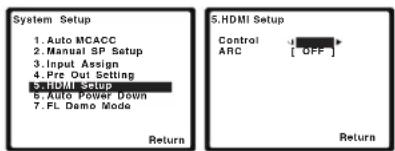
5 SeLECTIONA la option 'Control' que quiera.
Ella si va aponer la funciOn de Control con HDMI de esta
unidad en ON o en OFF. Tendra que ponerla en ON para usear
la funciOn de Control con HDMI.
Cuando usec un componente que no sea compatible con la
funciOn de Control HDMI,onga este en OFF.
ON - Activar la:2funcion de Control con HDMI. Cuando se apaga la。3alimentacion de la。4unidad y so estadeproduciendo una。5fuente scopartada usinga la:6funcionControl con HDMI,la,7salida de audio y vico de la,8conexión HDMI se emiten desde el。9television.
- OFF - El Control con HDMI se desactiva. No pueda realizarse operaciones sincronizadas. Cuando la alimentacion de esta unidad está descoculta no sale el audio ni el video de las fuentes conectadas mediante HDMI.
6 SeLECTIONA la option 'ARC' que quiera.
Cuando se conecta con el receptor un telesvisor que soporta la funcia HDMI Audio Return Channel, el sonido del telesvisor peutearar atrasevcel terminal HDMI.
-
ON - Li sonido del telesorir entre a工程技术 del terminal HDMI. This option solo可以选择vnse when Control se ha ajustado en ON.
-
OFF - El sonido del teleservisor entra desde terminales de entradura de audio disintiros de las entradas HDMI.
7 Cuando termine, pulse RETURN.
Volverá al menu System Setup.
Antes de usar la sincronizacion
Unavzquehaya realizedtodaslasconexionesyajustes, depera:
1 Poner todos los componentes en el modo en espera.
2 Active la alimentacion de todos los componentes,activando enultimate lugarla alimentacion del televisor.
3 Elija la entrada HDMI a la que el tevisor está connectado a este receptor, y verifique si la calidad de video del componente conectado se muestra correctamente en la pantalla o no.
4 Compruebe si la reproduccion de los componentes connectados a todas las entradas HDMI peut verse correctamente.
El componente compatible con el Control con HDMI.
conectaro al receptor funcaiona de manera sincronizada,
como se describe a continuacion.
- Modo de amplificador sincronizzato
-适合自己pantalla de menú del telesor兼容ble con el Control con HDMI,ajuste el volumen que se reproducirá alravésdeeste receptor,yel receptor accederal mofo de amplificador sincronizado.
En al mode de amplificador sincronizado, este modo se cancellará cuando se desconnecte la alimentación del receptor. Para volver a activar el mode de amplificador sincronizado, ajusté el audio para reproducirlo a征求意见 del receptor desdela partalla de menudle teilevisor,etc Este receptor se activará y partiral mode de amplificador sincronizado.
-En el modo de amplificador sincrionzado,este se cancela si se realiza en la partalla menu del televisor una operation que produce sonido desde el televisor, etc.
Cuando se cancele el modo de amplificador sincronizado, la alimentacion del receptor se desconectará si usted estáviendo una entrada HDMI o un programa de television en el telesor.
- Sincronizacion de alimentacion con televator
- Cuando la alimentación del telesor se pone en espera, la dol receptor también se pone en espera. (Soló cuando se selección la entrada para un componente correctado al receptor mediante la connexion HDMI o cuando se va la television.)
- Cambio automatico de entradas
-La entrada del receptor cambia automatically whene se reproduce el componente compatibile con el Control con HDMI.
- Li receptor我可以 automatically la entrada cuando se cambia el canal del telesvior.
El mode de amplificador sincronizzato permanece vigente incluso si la entrada del receptor cambia a un componente dislito del correcondao mediating HDMI.
Acerca de las conexiones con un producto de unamarca diferente que soporte la direccion ofControl con HDMI
El funciona sincrionzado seguiepe peutesusearse.
cu la funcia de Control con HDMI del receptor osc
conectada a un telesor de una marca distinta de Pioneer
que sopeote la funcia de Control con HDMI. (No ostante,
cn funcia del telesor, es possible que的一些 functions de
Control con HDMI no funciona.)
- Cuando la alimentacion del teilevisor se pone en espera, la del receptor también se pone en espera. (Só como se selección la entrada para un componente correctado al receptor mediante la connexion HDMI o cuando se va la television.)
- El sonido de los programas de television o de una entrada externa conectada al telesorator还可以 poder salir por los atavoces conectados al receptor. (SI el telesorator no sorpinta la funcion HDMI Audio Return Channel,.),ocrasar la conexion de un cable optic digital, etc.,ademas cel cable HDMI.)
Las operaciones sincronizadasesionlespudenutilizarscuandoelControlconfunciOHDMI del receptor seconecta a unreprodctorouunagrabadoradeunamarcadistintaPioneer que sofoerte el Control confunciOHDMI.
- Cuando empieza la reproduccion en el reproductor o grawadora, la entrada del receptor cambia a la entrada HDMI a la que está connectado este componente.
Consulle la pagina web de Pioneer para encontrar la informacion mas reciene sobre los modelos de marcas y productos distinctos de Pioneer que soportan la referencia de Control con HDMI.
Advertencias para la función de Control con HDMI
- Conecte el teovisor y los componentes (reprodctor de Blu-ray Disc, etc.) directamente a este receptor. La interrupcion de una conexion directa conothers amplificaciones o con un conversor de AV (como un interruptor HDMI) pode provocar falos de functionalities.
- Cuando el Control del receptor está ON, inclujo si la alimentación del receptor está en españa, es possible transmitir las señales de audio y video desde unroduactor y gravés de HDMI hasta el televisor sin producir sonido desde el receptor, perosoleo cuando eslen conceclados un组成部分 compatible con el
Control con HDMI (reprodctor de Blu-ray Disc, etc.) y un telesorier compatible. En este caso, la alimentacion del receptor se cornea y los indicadores de alimentacion y HDMI se encienden.
Capitulo 8: Control de algunos componentes del sistemas
Uso del mando a distancia para controlarothers componentes
La mayoría de componentes pueda asignarse a uno de los bolones de función de entrada mediana el número predeterminado del fabricante del componente almacenado en el mando a distancia.
Sin embarço, longa presente que en algunos casossole sera possible controlar ciertas funzioni après de assignar el.; codigo de proajuste correspondieno, o de lo contrario los; codigos del fabricante como macaronados en el manjo a distancia no configurar para el.; modelo que se esta'utilizzato.
Nota
- Los bolones TV CONTROL solo siren para controlar el television (por ejemplo,)."cduos para TV, CATV, TV por salteile o DTV).
- Puede cancelar o salir de qualquier paso pulsando y manteniendo pulsado RECEIVER
- Después de un minuto de inactividad, el mando a distancia cancelará automatistically la operación.
Selección directa decottigos de preajuste
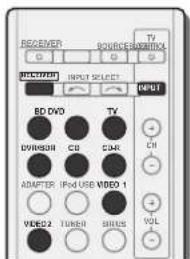
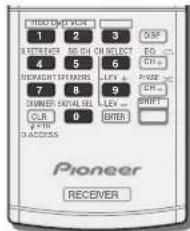
1 Mientras mantiene pulsado el botón agussted botón '1' durante 3 seguidos.
2 Pulse el boton de funciona de entrada para el componente que desea controlar.
E1 componente quee asgnare al bolon BD.DVD.TV.DVR/ BDR.CD.CD-R.VIDEO1c.VIDEO2
- Cuando se asignencottigos de preajuste a TV CONTROL, pulse aquip INPUT.
3 Utilice los botones numéricos para introducir el已久的 preajuste.
Encontrarles codigos de preajuste en la pagina 41 Si se introduce el codigo correcto, el componente correspondiente se enciende o apaga.
El componente cui yoyocede se esta introduciendo solo se encercerda o apagar si puebe ser encendido directamente con el mando a distancia.
4 Repita los pasos 2 a 3 para probar con除外.; para introducir un.; para除外 componente.
5 Cuando haya terminado, pulse RECEIVER
Borrado de todos los ajustes del mando a distancia
Puedo borrar todos los ajusles y restaurarlos ajusles de fabrica.
- Mientras mantiene pulsado el botón RpCuSeSn botón '0' durante 3 segudios.
Códingo de preajuste predeterminados
| Botón de configuración de entrada | Códigos de preajuste |
| BD 2253 | |
| DVD 2256 | |
| TV 0291 | |
| DVR/BDR 2257 | |
| CD 5000 | |
| CD-R | 5001 |
| VIDEO1 | 6099 |
| VIDEO2 | 1053 |
| TV CONTROL | 0291 |
Controles paraTelevisores
Es mando a dislancia可以使 controlar componentes una vez que se han introduccido los códigos apropiados oDSPUES de programar comarcos en el receptor (para mas detalles, consulta Control de other components del systeme en la pagina 40).Utica los botones de funccion de entrada para seleccion el componente.
- Los botones TV CONTROL del mando a distancia se utilizes exclusivamente para controlar el television as gnado al bolón TV CONTROL INPUT.
| Botón(es) Función | TV | DV | TV satellite/TV por cable | |
| TV CONTROLO | Enciende y apaga la television digital. | - | - | - |
| Alotona el estado del televisor o la television por cable entre el modo de esperea y encendido. | ✓ | - | ✓ | |
| TV CONTROLINPUT | Paraocularia la entrada de TV. (No funciona con todos los modelos.) | ✓ | - | - |
| TV CONTROLCH +/- | Para selecciónar canales. | ✓ | ✓ | ✓ |
| TV CONTROLVOL +/- | Paraajustar el nvelde volumen del televisor. | ✓ | ✓ | ✓ |
| ○ SOURCE Pulseno paraocularie comparandle componente asignado al botón TV de oncondido o apagado. | ✓ | ✓ | ✓ | ✓ |
| DTV/TV Alterna entre losodos de entrada de DTV y de TV analágica para los televisores Pioneer. | ✓ | ✓ | - | - |
| HOME MENU | Ultricelso como botón GUIDE para navegarg. | ✓ | ✓ | ✓ |
| RETURN Uscio para selecciónar los subtitulos oscillos en el DTV. | - | ✓ | - | - |
| Botones numéricos | Ultricelos para selecciónar un canal de TV spécifique. | ✓ | ✓ | ✓ |
| ENTER Ulicelso para introducir un canal | ✓ | ✓ | - | - |
| MENU | Pulseno para acceder al menu DTV. | - | ✓ | - |
| Para selecciónar la pantalla de menu. | ✓ | - | ✓ | |
| Botón(es) Función | |
| ↑/↓/←/→/ENTER | Pulse este botón para selectionar oajustarelements en lapellala demenu, o para desplazarse. |
| CH +/- | Para selecciónancales. |
| Controles porotos componentes Este mando a distanciaquebecontrol componentes (BD,DVD,CD,DVR(BDR),VCR,CDR)una vez que se hanintroducido loscódigosapropiados odesquésde programarcomandos enel receptor(para mas ckallos,consulteControldeotoscomponentedesistema enla pagina40).Utilice losbotonesdefunciodeintradaparaselectionar elcomponente. | |
| Botón(es) | Función |
| Para coproductordeBlu-rayDisc,reproductordeDVD,reproductordeCD,DVR(BDR),VCR,CD-R. | |
| SOURCE | Pulse estebolónpara encender y apagar(modo deespera)el componente. |
| Pulse estebolónparrrodeoal principalde la pestaactual.Pulsodelpotidamente para retrodeoalprincipal dcristasantecriones. | |
| Pulse estebolónparravanzalal principalde la pista sigiente.Pulsodelrepetidamente para avanzal alprincipal dcristasubsclementes. | |
| II | Para hacer unapause en la reproduccionoGrabacion. |
| Para inicialear reproduccion. | |
| Manténgalo pulsado para reproduccionrápida endireccióndeavance. | |
| Manténgalo pulsado para reproduccionrápida endirecciónde retroceso. | |
| Para delenerlear reproduccion(enalgornodes,la puleaciónde estebotón cuando el discoyaesta detonidocausaraleaperturade labandejaportadisco). | |
| Botonesnuméricos | Uselospara introducirun númerode tutilocapitulocipita. |
| Botón(es) | Función |
| DISP | Pulselo para ver la información. |
| TOP MENU | Muestra el menú "superior" del reproduCTOR de BD/DVD. |
| MENU | Muestra los menos del BD/DVD o DVR que está正常使用. |
| 1/4/←/→/ENTER/RETURN | Para navigate por los menús/oções de BD/DVD. |
| HOME MENU | Muestra la pantalla HOME MENU. |
| CH +/- Para selectionar canales. (sóo DVR/reprodctor de video) | |
| Para grabadores HDD/DVD/OCR. | |
| HDD (SHIFT + 1) | Cambia a los 控roles de disco duro. |
| DVD (SHIFT + 2) | Cambia a los 控roles de DVD. |
| VCR (SHIFT + 3) | Cambia a los 控roles de VCR. |
No besoin tener problemas para controlar un componente cuyo fabricante figure en la lista, pero longa en cuenta que hay casos en los que los codigos del fabricante no funciona con el Modelo que está usingo. también hay casos en los que la asignacion del codigo predeterminado correcto solo permite controlar某些mericanas.
Important
- No garantizarnos el functonimiento de todos los fabricantes y dispositivos relacionados. La operation quedeno ser possible incluoso si se introduce un codigode preajusle.
eimpo:
TV Categoria Pioneer029 Csgido de preajusle Fabricante
TV
Receptor de satélite
Pioneer 6097,6098
ADB 6035,6001
Akai 6132
Alba 6005, 601°, 603
Allsat 12
Alltch 60
Atech 6033,6039,6044
Amstrab 6013
Asat8
Austar 6000.6045
Bell ExpressVu 6002,8003
Receptor de satélite
(Combinación de SAT/
(PVR)
Polly Bell ExpressVu 6002, 6003
Benc Express 600-892-3521 DirecTV 500-6110-6062-6
8060,6059.6114,6115,6116
Dish Network System 8002
6089D 21
Dishpro 6002,6089 5.1 8003,6089
Capitulo 9: Información adicional
SolutiOn de problemas
Un manejo Incorrecto a = problemas o un mal configuramondo. Si croc que este componente tiene algo problema, compruebe los+puntos seguidentes. Eche un vistazo a losotvos componentes y aparatos electrónicos que se están realizando, ya que en occasions el problemague presidir ahi. Si no puedesolutación el problema de = deinar las compropanções que se indican a continuación, irrjase al centro de service técnicopioneer autorizado más cercano para que lleve a cabo las reparaciones necessarias.
- Si el equipo no funciona de forma normal debido a interferencias externas tales como electricidad estàtica, descocce la clavja de alimentación de la toma de corrente y bajo vuela a conectaría para restabíecer las conditiones normales de configuración.
General
El equipo no se enciende.
- Desconecte la clavija de alimentacion de la tema de corrente y luege yueda a conectarla.
→ Asegürese de que no hay hilos suellos del cable de los allavoces locando el panel posterior. Este可以选择 provocar que el receptor se cierra automaticamente.
El receptor se apaga de repente.
- Cuando la configuración Auto Power Down está activa, la alimentación se apagará automaticamente si el receptor no ha configurado durante las horas. Compruebe la configuración de la configuración Auto Power Down (consulie El menu Auto Power Down en la頁ina 37).
Despuce de un minutoapproximadoa(no除外encenderaunitadurantethistempo),vuelaencensorel receptor.Si elmensaje persististe,flameaunaEmpresade serviceo Tecnicoindependiente autorizada porPioneer.
La alimentación se activa o desactiva de repente, o cambía la entrada de manière inesperada (Cuando el Control con HDMI está en ON).
→esto suece con motio del funconamiento sincronizzato, debido al Control con funcia HDMI. Si no se precisela el funconamiento sincronizzato,ajuste el Control con HDMI a OFF (consuite HDMI Setup en la pagina 38).
OVERHEAT aparece en la pantalla y se apaga la
alimentacion.
La temporalura en el interior de la unidad ha supereo el valor permissible. Pruebe a mover la unidad para que se ventille mejor (vise la pagsa 2).
Baie nivel de volumen.
Aparece TEMP en la pantalla y cae el nivel de volumen.
La temporatura en el interior de la unido ha superoxado el valor permissible. Pruebe a mover la unidad para que se ventille mayor (vease la pags 21).
Baie e nivel de volumen.
No hay emisión de sonido cuando se selección una funciona de entrada.
→ Utilice MASTER VOLUME para subir volumen.
Pulse MUTE en el mancho a distanco a para desactivar la silención.
- Pulse SPEAKERS para selección el juego de atavoces apropiado (consulta Camido del sistema de atavoces en la pagaing 12).
→ Ajuste el SIGNAL SEL a H (HDMI), C1/O1/O2 (digital) o A (analógico) según el tipo de conexiones realizadas (consulte la rpagina 22).
→ Asegürese de que ha conecido correctamente le componente (consulta Conexión del equipo en la page 10).
→ Comprue la configuracion de salida de audio del componente de crisis.
→ Consulte el manual de instrucciones fácilados con el componente fuente.
No se emite fingunaImagen cuando se selecciona una funciona de entrada.
Asegurso de que has conectado correctamente o componente (consule Conexion del equipo en la pagina 10
- Utilice el mesmo tipo de cables de video para el componente fuente y el IV para conectar este receptor (consulta Acerca de la connexion de salidas de video on la page 13).
- Consulte la section El moyen Inact Assign en la page 36 para asseguir que qu'a assigné la entrada correcta.
Se has seleccionado una entrada de video Incorrecta en el monitor de TV. Consulate el manual de instrucciones suministro con el televisor.
El subwoofer no emite sonido.
Asegüresede que el subwoofer está conectado.
→ Si el subwoofer dispone en un mando de volumen, aseguésde que estáapestado de forma adequada.
Es possible que la fuerie Dolby Digital o DTS que eschue no tonga un canal LFE.
→ Cambie la configuracion de subwoofer en Ajuste de los atavoces en la pagina 34 a YES c PLUS.
→ Cambie el LFE ATT (LFE Altenuata) de la oigina 32 a LFEATT O o LFEATT5.
No se emite muitinho sonido por los altevoces central o de sonido enve Latino.
→ Conecle los allavoces de forma adecuada (consulte la páginá 11).
- Consulte Ajuste de los allavoces en la pagina 34 para comprarlos ajustes de los allavoces.
→ Consulle Nivel de canales en la pagina 35 para probarlos niveles de los alvavocques.
La funciona Phase Control no parece tener un efecto audible.
→ Si Proceed, comuniqueque il interruptor del filto de paso bajo dc su subwoofer esta apagado o que el corte so ha definido en el ajuste de fecuncia max alto. Si hay un ajoicn PHASE en el subwoofer, ajustela en 己 ^ 已 to segun el subwoofer, en el ajuste que piene que Tiene al mayor efecto general sobre e (sonico).
Asegürese de que el ajuste de distancia del allavoces correto para todos los allavoces (consulte Distancia de los allavoces en le párgna 36).
Las emisiones de radio contienen una calidad considerable de ruido.
- Conecte la antenna (page 18) y ajusté la position para octener a melhor-Reception.
→ Aleje los cables suelos de los hilos y terminales de la antenna.
Extienda al maximo la antenna de cable FM, orientela
correctamente y tíjela a una pered (c concefe une antenna FM exterior).
Concesta antenna de AM inferior o exterior adiconal (pagina 18).
→ Aquege el equipo que provoca infererencias o aiejo del receptor (o sidae las anlenas mas lesjos del equipo que esta provocando ricos).
No es possible seleccionar emisoras de radiodifusión automatística.
Conecte una antenna exterior (consulte la pagina 18).
Se esucha ruido durante la reproduccion de una platina de casete.
Alojc la platina de casete del receptor hasta que el rido desaoscrezca.
Cuando se reproduce software con DTS, no se emite;ningún sonido ni;ningún ruido.
Asegürese de que los ajustes en el reproductor sean correctos y/o que la calidad de signal DTS es el Actividad. Consulto el manual do instrueriones suministrado con reproduCTOR do DVD.
Parece haber un retardo de tiempo entre los altavoces y la calidad del subwoofer.
- Consulte Configuración automática para性和 evolvermente (MCACC) en la頁目20 para configurar el Sistema de nuevo utiliser MCACC (eso compensará automatistically un retardo en la calidad del subwoofo).
Després de utiliser la configuración automática MCACC, el ajuste de時間 de altavoz (LARGE o SMALL) es incorrecto.
→ El ruido de bajo frequencia可以选择earprovocado por un aparato de aire acondicionado o un motor. Apague todos los aparatos an la habitacion y vuela a ejectur configuracion automática MCACC.
El mando a distancia no funciona.
Sustituya las pilas (consulte la pagina 9).
Utilizzo in un rango de 7 m, 30irc del sensor remolo (consulie la pagnia e).
- Refine el obstáculo o utilise el manjo a distancia desde othera posicion.
Evile exponer el sensor de mancho a distancia del panel frontal a luz directa.
La pantalla se ve oscura o está apagada.
→ Para regressar el valor oor defecto, pulse repelicamente DIMMER on el mando a distancia.
La Pantalla del panel frontal cambia sin motivo apparente a varias pantallas distinctas.
→Estocucpedeporcque la pentaillademoesteanfuncionamiento. Paraapegarla pentaillademo,pulsuecaquiberbotanefedolveraela pentaillaroriginal,ocienajusteelFLDemoMode enOFF(consulileElmenfLDemoModeenla pagina31).
El receptor no reconoce iPod touch/Phone.
Intente lo seguiente.
- Mantenga pulsados simultaneamente el boton Sleep y el boton Home en el iPod touch o el iPhone durante mas de 10 seguidos para reinciarlo.
2.Active el receptor.
El dispositivo de Tecnología inalámbrica Bluetooth no pueda conectarse ni manejarse. El dispositivo de Tecnología inalámbrica Bluetooth no emite sonido o el sonido se interrupmente.
→ Compruebe que no haya ningn ojoje que errita ondas electromagnificas en la bandia de 2.4GHz (hormo microondas,dispositivo inalambrico LAN o un aparato de toccione oglia inalambrica Bluetooth) circa de la unidad. Si dlicho objeto esta cerca de la unidad, configure la unidad lejos de el. O bajo de utilizing el objecto que omite ondas electromagnificas.
→ Comprueque que el disposibofo de technologia inalambrica Bluteoth no está demasrado lejos de la unidad y que no hay obstaculos entre el disposibofo de technologia inalambrica Bluteoth y la unidad. Ajuste el disposibofo de technologia inalambrica Bluteoth y a unidad, de modo que la distancia entre ambos sea inferior a 10 m y no exista ningcn obsctabo entre los.
- Comprueque que el ADAPTADOR Bluetooth y el ADAPTER PORT de launidad esténecorrectamente connectadas.
→ Puede que el dispositivo de Tecnología inalambra Bluetooth no está ajustado en el modo deCommunication compatible con la Tecnología inalambrica Bluetooth. Compruebe la configuración del dispositivo de Tecnología inalambra Bluetooth.
→ Compruebe que el emparejamento se haya realizado correamente. La configuracion de enroaajejamento se ha borrado de esta unicidad o del dispositivo de Tecnologia inalambrica Bluetooth. Reinice el emparejamento.
→ Comprueque que el perfil sea correcto. Ullifice un dispositivo de technologia malambrica Bluetooth que sea compatible con los perfilles APDP y AVRCP.
HDMI
No hay imagen ni sonido.
→ Si el problema todavia persistsiste cuando conceite su componente HDMI directamente al monitor, consulte el manual del componente o del monitor, o bien póngase en contacto con el fabricante para Obtener asistencia.
No hay imagen.
→ Lasseedalevidoeprocesede terminalde video analogico no saldran porelateral HDMI. Lasseedalevidoeprocesede terminalHDMI no salrzan porelateral de video analogico. Utille elismo tipo de cablepara lasconexiones de entrada y delsidia.
Dependiendo de la configuracion de calidad del componente de origen, es possible que este reproduciendo un formatting de video que no pueda visualizarse. Modifique la configuracion de calidad de la fuente o realize la connexion mediante las tomas de componentes c compuestos.
→ Este receptor es compatible con HDCP Compruebe que los componentes que esta corciando tiempo sean compatibles con HDCP. Si no lo son, conceles medianle las tomas de video de componentes o compuces.
→Según el componente fuente coneclado, es posible que no funcione con este recolor (aunque sea compatible con HDCP).Si os el caso, uses las manos de video de componentes o compuestos para la conexión entre la fuente y el receptor.
→Si no apreciaré imagenés de video en su TV, cruebe a ajustar laResolution, Deep Color u或者其他 ajustés de su componente.
→ Para emittir srafas en Deep Color, use un cabre HDMI (cabre High Speed HDMI) para coneclar este receptor a un componiente o televisor con funcao Deep Color.
La información en planta (OSD) (menú del System Setup o la planta de menos para el iPod/USB) no seMEA.
→ La informacion en panlalla (OSD) no aparecersi ha realizado la connexion al television utilizing la salicla HDVI. Al configurar el systema, utilise conexiones de componentes o cornuestas.
No hay sonido o'este se detiene de repente.
Compruebo que Audio Parameter es estajudo a HDMI AMP/THRU (connuie la pagines 32).
Si el componente es un dispositivo DVI, utilice una concion distinta para el sidente.
Las transmisiones de audio digital en formaHDMI tardan mas tiempo en ser reconocidas. Por estareason, es posibeque que produzca una interrupcion de audio al cabiolar de un formato de audio a oto o al iniciaar la reproduccion.
Si durante la reproduccion se enciende/ajaga el disposlivo connectado a terminal HDMI/CUT de este equipo, o se desconecta/connecte el cable HDMI, podra producirse rudo o interruptiones de audio.
No es possible un funciona sconrclinzado utilizing la func tion de Control con HDMI.
Compruebe las conexiones HDMI.
→ El cable peutesear danado.
- Scllecione ON para el ajuste de Control con HDMI, consulte HDMI Setup en la párgiles 38.
- Correcte la alimentacion del television antes de correctar la alimentacion del receptor.
→ Ajuste a ON el Control con HDMI delgado del telesilve (consulse les instructiones de referencia del TV).
Información importante relativa a la conexión HDMI
Habracas on les que no podre encaminar snales HDMI a travies ce esie receptor (depende del componente que esta conectando; consulte al fabricante si es compatibile con HDMI).
Si no está recicado someles HDMI correctamente a travos de este receptor (desde su componente), realize la?singular configuracion.
Configuración
Conectaré el componente compatible con HDMI directamente a la panalla mediana un cable HDMI. Descuys utilise la connexion más adequada (se recommenda una connexion digital) para enviar audio al receptor. Para Obtener más informacion sobre las conexiones de audio, consultte las instrucciones do uso. Al utilizing esta configuracion,onga el volumen de la panalla al minimum.
Nota
- Dependiendo del componente, la calidad de audioSEO limitarse al numero de canales disponibles de la unidad de visualizacion correctada (por exemple, la calidad de audio se reduce a 2 canales para un monitor con limitaciones de audio estreno).
- Si sedeaCambiar la fuente de ontrada,debeca Cambiar lasfunrientes tante en el receptor como en la unidad de partalla.
- Puesto que el sonido se anula en la pantalla al utilizing la conexión HDMI, debora ajustar el volumen en la pantalla cada vez que cambía las fuerres de entrada.
Mensajes de iPod
- Desconecte el receptor y vuela a connecter el iPod al receptor. Si con this no se resuelte, intente intercializar el iPod.
iPod/USB Error 2 (I/U ERR2)
- Desconecte el receptor y vuela a conectar el iPod al receptor. Si conesto no se resueyile, intere reinicializar el iPod.
Se ha connectado un iPod no admitdo por este receptor. Conecte un iPod compatible con el receptor (consulte la pagina 23).
'No Track'
No hay pista en la categoria selecionada en el IPod. Seccione otra categoria.
Mensajes USB
iPod/USB Error 1 (I/U ERR1)
- Existe un problema con la ruta de la Shael entre el USB y el receptor. Desconcate el retector y que va a connectar el USB al receptor.
iPod/USB Error 3 (I/U ERR3)
- Cuando no hay respecta el USB, Desconecte el receptor y vaulta a conectar el USB al receptor.
iPod/USB Error 4 (I/U ERR4)
Los requisitos de alimentacion en del dispositivo USB son demasiado altos para this receptor. Descnecte el receptor y vuela a corneclar el USB al receptor.
Mensajes de radio SIRIUS
'NO ANT'
'CHECK SIRIUS TUNER
- La antenna no está correctamente concertada, Asegüeço de que el cable de la antenna está corretoctamente concertado.
→ El sintonorado SIRIUS Connect esta mal conectado. Compruebe que el mini cable DIN de 8 clavijos y el transformador de CA esan correctamente conectados.
'NO SIG'
- La seals SIRIUS as demasiado cebil en la publicacion actual. No may seal SIRIUS o el sinitizador SiriusConnect no está conectado.
'SUB UPDT'
Laundryestactuallyanazonsuscription.Experea quele codigode cifrado sehauyaactualzado.
UPD \*\*\*
- La unidad estáactualizingo los canales. Espere a que el codegido cifrado se haya actualzed.
INVLDCH
- HI canal的选择acionado no esta disponible o no existe. Seccione oro canal.
Acerca de iPod/iPhone/iPad
Made for

iPod iPhone iPad
"Made for iPod", "Made for iPhone" and "Made for iPad" significan que un accesario electronico ha sido disefado para ser connectado specifically a un iPod, iPhone o iPad. Respectivamente, y ha sido homologado por whom lo bescharroló para cumplir con las normas de functiomeniente de Apple. Apple no es responsable del functioninge de este aparato ni de que cumpa con las normas de seguridad y reguladoras. Tenga presente que elemploye de este accesorio con un iPod, iPhone o iPad pueda afectar la operacion inalambrica.
iPod e iPhone son MARCAS comeciales de Apple Inc, registradas en los EE.UU.y en otheros palises. iPad es una marca commercial de Apple Inc.
Restablecimiento de los ajustes por defecto del equipo
Llevo a cabo este procedimiento para restablecer todos losajustos realizados en cl receptor por los values por defecto Para elo, utilise los controlles del panel frontal.
1 Ponga el receptor en modo de espera.
2 Mrientas manteynione presionado BAND, pulsey mantenga pulsado STANDBYON duranteanos dos segundos.
3 Cuando en lapellalapa aparezca el mensaje RESET?, pulse AUTO SURROUND/STREAM DIRECT.
In la panta la aparece OK?
4 Pulse ALC/STANDARD SURR para confirmar.
OK aparece en la pantalla para indicar que el receptor ha sido puesto en los ajuscos por defection.
Limpieza del equipo
- Utilize un paño de pulir o un paño secó para quitar el polvo y la sueidad.
- Cuando la superficie está muy mucia, limpiela con un paço suavo humedocido con un detergente noftro diluido cinco os vezes en agua, bien escurrido, y fuego sequela con todo paço. No utilisecernilmipladores para muebles.
- Nunca utilice diluente, benceno, insecticidas ni它们 productsquimicos en este equipo o carea de el;estas sustancias corroeran la superficie del equipo.
Especificaciones
Characteristicadel amplificador
Potencia de salute media continua de 80 vatios por canal, a un minimo de 8 ohmos, de 20 Hz a 20 000 Hz con no mas del 0,08 %* de distortion harmonica total.
Delaneros (estere) 80 W + 80 W Polencia de salida (1 kHz, 8Ω, 0,05 %) 110 W por canal Impedance de atavocques garantizada
FRONTA B. 6Ωa16Ω
FRONT:A+B 12Ωa16Ω
SURROUND, CENTER 6Ω a 16Ω
- Medida de conformidad con la norma Regulacion de
Comercio de la Comisión Federal de Comercio que tratate de las
Reclamaciones de Potencia de Salida para Amplicaciones
**Medida con analizador de espectro de audio
Sección de audio
Entrada (sensibilioad/impedancia): LINE 200 mV/47 kΩ
Salida (nivel/impedancia) REC 200 mV/2.2 kΩ
Cociclics eial/ruido (IHFCortocricuilo,red A) LINE. 98 dB
Relacionsealarudo[EIA,a1W(1KHz)] LINE. 79 dB
Seccion de video
Nivel de serial Compueslo 1 Vp-9 (75Ω)
Video de componentes .Y:1,0Vp p (75Ω)
PB,PR:0.7Vp-p(75Ω)
Resolución máximo correspondiente
Video de componentes 1080p (1125p)
Seccion del sintonizador
Intervalo de fecuencia (FM) ... 37.5 MHz a 108MHz Entrada de antenna (FM) ... 75Ω asiometria
Intervalo de freecuencia (AM), ... de 830 kHz a 1.700 kHz Antela (AM) Antela de cuadro
Sección de entrada/salida digital
Terminal HDMI . . . . . . . . . . . . . . . . . . . . . . . . . . . . . . . . . . . . . . . . . . . . . . . . . . . . . . . . . . . . . . . . . . . . . . .
Tip de salida HDMI .5V, 100 mA
Terminal USB USB2.0 Full Speed (Tipc A)
Terminal ce Pod, USB v video (Compesto)
Cable de antenna SIRIUS. Cable mini DIN de 8 contactos
Terminal de ADAPTER PORT. 5V, 100 mA
Otros
Requisitos de potencia. CA120V,60Hz
Consumo elcctrico 415W
Enespera .0,4W (Control OFF)
Dimersiones 435 mm (An) x 168 mm (Al) x 362.5 mm (Pr)
Peso (sin embaiaje) 9,2 kg
Accesorios suministrados
Micrófeno (para la configuración Auto MCACC). 1
Mando a distancia 1
Pilas secas (tamafo AAA IEC R03). 2
Antena de cuadro de AM. 1
Antena de hilo de FM 1
Cable iPod
Este manuaI de instrucciones
Nota
Con el proposto de introducir miglioras, el diseño y las
especificaiones del producto estan sujeles a posibles
modificaciones sin previo aviso.
Fabricle bajo licencia de Dolby Laboratories. "Dolby", "Pro
Logic", "Surround EX" y el simbolo de la doble D son marcas
comerciales de Dolby Laboratorios.
Fabricado bajo licencia con patentes de los EE,UU, nombres:
patentes de los FELLOU y el resto del mundo emittidas y
pendlenles. DTS y el simboto son marcas registradas, y
DTS-HD, DTS-HD Master Audio y fos logotipos DTS son
marcas de fabrica de DIS, Inc. el producto incluye software.
© DTS, Inc. Todos los derechos reservados.
ublicado por Pioneer Corporation.
Reservados todos los derechos.
Pioneer
Descarguese una version electrònica de este manual desde vuestra web.
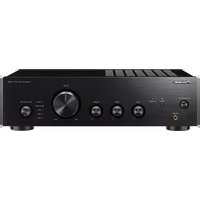
- IMPORTANT
- CAUTION
- RISK OF ELECTRIC SHOCK DO NOT OPEN
- ATENCLION:
- ADVERTENCIA
- Entorno de funciona
- PRECAUCION PARA LA VENTILACION
- PRECAUCION
- Precaución
- Indices
- Controles e indicadores
- Conexión del equipo
- Configuración baja
- Reproduccion basia
- Escuchar su sistemas
- El menu System Setup
- Función de Control con HDMI
- Control deOthers componentes del systema
- Información adjuclional
- Antes de comenzar
- Comprobación del contenido de la caja
- Instalacion del receptor
- Organigrama de ajustes del receptor
- Elemento de ajuste necessario
- Ajuste que debe realizarse si es necessario
- Conexión de los altavoces
- Conexión de los componentes
- Encendido
- La configuración Pre Out (páginas 37)
- El menu Input Assign (pagina 36)
- Uso de la referencia Audio Return Channel (pagina 38)
- Utilice la configuracion automatica de MCACC en pantalla para configurar su sistemas
- Reproduccion de una fuente (pagina 22)
- Maximo provecho del mando a distancia
- Dial INPUT SELECTOR
- Indicadores
- Botones de control del sintonizador
- Pantalla de visualización de charactres
- Botones de control del sintonizador
- PHONES SURRE STEREO o STEREO ALC (el modo S.R AIR\ yanguo可以选择seconarse nla la entraca ADAPTER).
- Botones de modo de escucha
- Terminal de iPod iPhone iPad/USB
- SOUND RETRIEVER AIR
- iPod iPhone iPad DIRECT CONTROL
- Pantalla
- PHASE
- AUTO
- Indicadores de Sintonizador/SIRIUS
- Indicadores de altavoces
- Indicador del temporizador de modo de espera
- Información de presintonia oindicador de ses打入
- Pantalla de visualizacion de characteres Muestra diversos datos del systema.
- Indicadores de DTS
- Indicadores Dolby Digital
- ADV.5
- Indicadores del SIGNAL SELECT
- Indicador de Up Mix/DIMER
- DIR.
- SLEEP
- RECEIVER
- RECEIVER
- INPUT SELECT
- Botones de referencia de entrada
- Botones de modo de escucha
- Botones System Setup y de control de componentes
- ↑/↓←/→(TUNE ↑/↓, PRESET ←/→), ENTER
- Botones de control de componentes
- SOURCE
- Botones TV CONTROL
- MASTER VOLUME + / -
- MUTE
- DISP
- SHIFT
- Alcance operativo del mando a distancia
- Capitulo 2:
- Conexión del equipo
- Disposition de los altavoces
- Consejos sobre la colocacion de los altavoces
- Importante
- Conexión de los altavoces
- Conexiones de cables desnudos
- Conexión de los altavoces traseros de sonido envolvente o de los altavoces delanteros con efectos de alta
- Cambio del sistemas de altavoces
- Nota
- Conexiones de los cables
- Cables HDMI
- Acerca de HDMI
- Cables de audio analógico
- Cables de audio digital
- Cables de video
- Cables de video RCA estandar
- Cables de video de componentes
- Acerca de la connexion de calidas de video
- Conexión de componentes de reproducción y de un TV
- Conexión mediante HDMI
- Conexión de un componente sin terminal HDMI
- Nota
- Conexión de un receptor de satélite u other modulo de conexión digital
- Conexión de una grabadora HDD/DVD, una grabadora Blu-ray Disc y otheras fuentes de video
- Uso de conectores de video de componentes
- COMPONENTVIDEOIN1:DVD
- - COMPONENTVIDEOIN2:DVR/BDR
- Conexión de otros componentes de audio
- Conexión del ADAPTADOR Bluetooth® optional
- - Conecte un ADAPTADOR de Bluetooth al terminal del ADAPTER PORT en el panel trasero.
- Conexión de su sintonizador SiriusConnect™
- - Conecte un sintonizador SiriusConnect à la toma SIRIUS IN en el panel trasero.
- Conexión de antennas
- Uso de antenas exteriorores
- Para mejorar la recepcion en FM
- Conexión al terminal de video del panel frontal
- Conexión de un iPod
- - Pase al modo en esperea del receptor y bajo el cable iPod para conectar su iPod al terminal de iPod del panel frontal de este receptor.
- Conexión de un dispositivo USB
- - Ponga el receptor en espera y bajo loce conecte su aparato USB al terminal USB del panel frontal de este receptor.
- Conexión del receptor
- - Enchufe el cable de alimentacion de CA en una toma de CA.
- Capitulo 3: Configuración bxisica
- Cancelación de la pantalla demo
- Configuración automática para sonido envolvente (MCACC)
- Encienda el receptor y su televisor.
- Pulse RcBvendido a distancia y, a
- Selezione 'Auto MCACC' desde el System Setup y bajo pulse ENTER.
- Siga las instrucciones que aparecen en pantalla.
- Espere hasta que finalicen los tonos de prueba.
- Confirme la configuracion del altovoz.
- Asegürese de que la option 'OK' esté seleccionada; bajo, pulse ENTER.
- La configuración Auto MCACC ha conclusido. Volverá al menu System Setup.
- Otros problemas al utilizar la configuración automática MCACC
- Capitulo 4: Reproduccion baja
- Reproducción de una fuente
- Pulse AUTO/DIRECT para selección 'AUTO SURROUND' yooterizar a reproducir la fuente.
- Selección de la seals de entrada de audio
- Pulse Presione SIGNAL SEL para
- Sugerencia
- Reproducción de un iPod
- Reproduccion de ARCHivos guardados en un iPod
- Búsequada del elemento que desea reproducir
- Controles de reproduccion basia
- Visionado deotos y videos
- Pulse iPod CTRL para pagar a los controlles del iPod para la reproduccion deotos y video.
- Cuando termine, vuelva a pulsar iPod CTRL para devolver el control al receptor.
- Reproducción de un aparato USB
- Encienda el receptor y su televator.
- Compatibiliad de sonido comprimido
- Información de otheras compatibilidades
- Acerca de MPEG-4 AAC
- Acerca de WMA
- Bluetooth ADAPTER para el disrute inalábrico de la música
- Reproduccion inalambrica de musica
- Funcionamento con mando a distancia
- Cómo emparejar el Bluetooth ADAPTER y el aparato de Tecnología inalámbrica Bluetooth
- Pulse TOP MENU.
- Pulse ENTER para introducir PAIRING.
- Seleccione el numero PIN que vaya a utiliser de entre 0000/1234/8888 utilizing ← / y , a continuacion, pulse ENTER.
- PAIRING parpadea.
- Encienda el dispositivo con技术和 inalámbrica Bluetooth que quiera empasaraj, colóquelo cercada delsystema y ajustelto al modo de emparejamento.
- Compruebe que el ADAPTADOR Bluetooth haya sido detectado por el dispositivo con Tecnologia inalámbrica Bluetooth.
- De la lista de dispositivos con Tecnología inalámbrica Bluetooth, selección ADAPTADOR Bluetooth e introduzca el已久的 PIN selección en el caso 4.
- Escucha de Contents musicales de un dispositivo con Tecnología inalámbrica Bluetooth con su sistemas
- Pulse ADAPTER para combustir el receptor a la entrada del ADAPTER.
- Lieve a cabo la operación de conexión desde el dispositivo provisto de Tecnología inalámbrica Bluetooth hacía el ADAPTADOR Bluetooth.
- Comience la reproduccion de contentidos musicales alimentados en el dispositivo con Tecnologia inalambrica Bluetooth.
- Escucha de Satellite Radio
- Escucha de SIRIUS Radio
- Pulse SIRIUS para pagar a la entrada SIRIUS.
- Selección de canales y desplazimiento porGseneros
- - Pulse 14 para relacional canal. En los siguientes 2segundos,la emisora se sintoniza automaticamente.
- Memoración de canales
- SeLECTIONE el canal que desea memorizar.
- Pulse T.EDIT.
- Pulse ENTER.
- Escucha de canales memorizados
- Uso de SIRIUS Menu
- Cuando haya terminado, pulse TOP MENU paravoltar a la pantalla de receccion.
- Recepción de radio
- Pulse TUNER para seleccionar el sintonizador.
- Si es necessario, utilise BAND paraCambiar la banda (FM o AM).
- Sintonice una emisora.
- Sintonización automática
- Sintonizacion manual
- Sintonación rápida
- Mejora del sonido de FM
- - Pulse BAND para seleccionar FM MONO.
- Presintonizacion de emisoras
- Sintonice la emisora que desea memorizar.
- Pulse TUNER EDIT.
- Pulse PRESET para seleccionar la presintonia deseada.
- Cómo sintonizar emisoras memorizadas
- - Pulse PRESET ← para seleccionar la presinstonia deseada.
- Asignación de nombres a las emisoras
- Elija la emisora presintonizada a la que desea asignar un nombre.
- Introduzca el nombre quedeaesignar a esta emisora. Elijuna un nombrecesta hoocharieores.
- Capitulo 5: Escuchar suSYSTEMA
- Elección del modo de esucha
- Reproducción automática
- Reproducción con sonido envolvente
- Uso de Advanced surround
- F.S.S.ADVANCE
- S.R AIR
- PHONES SURR
- Uso de Stream Direct
- AUTO
- Uso de Sound Retriever
- Reproduccion con el equalizador de
- calibración acústica
- Sonido mejorado con Phase Control
- - Pulse phase pulse PHASE para activar o desactivar P.CTL (Phase Control).
- Uso del procesamento del canal envolvente. trasero
- Ponga el receptor en modo de esper.
- Mantenga pulsado el botón PRESET → en el panel frontal, y pulse el botón STANDBY/ON durante aproximamente dos日后ios.
- Ajuste de las options de Audio
- Utilice 14 para seleccionar el ajuste que deseae modifier.
- como hacer una grabacion de audio o video
- Selecciona la signal de entrada de audio (de ser necessario).
- Prepare la fuente que desea grabar.
- Prepare la grabadora.
- Inicia la grabacion; bajo, inicia la reproduccion en el componente fuente.
- Capitulo 6: El menu System Setup
- Uso del menu System Setup
- Conecte la entrada de TV a la entrada que conecta este receptor con el TV a工程技术 del correspondiente cable compuesto o por componentes.
- - Manual SP Setup
- Configuración manual de los altavoces
- Ajuste de los altavoces
- Selezione 'Manual SP Setup' desde el menu System Setup.
- Selezione 'Speaker Setting' desde el menu Manual SP Setup.
- Cuando termine, pulse RETURN.
- Red divisora de Frequencias
- SeLECTIONE el punto de corte de Frequencia.
- Nivel de canales
- SeLECTIONA una opticon de configuracion.
- Distancia de los altavoces
- El menu Input Assign
- Component-1: DVD
- OFF
- La configuración Pre Out
- El menu FL Demo Mode
- El menu Auto Power Down
- Capitulo 7: Función de Control con HDMI
- - Modo de amplificador sincronizzato
- - Sincronización de alimentación con teovisor
- Conexiones de Control con HDMI
- HDMI Setup
- Conecte la entrada de TV a la entrada que conecte este receptor con el TV a工程技术 del correspondiente cable compuesto o por componentes.
- Pulse RopulseSETUP.
- Sezione 'HDMI Setup' dees el menu System Setup.
- SeLECTIONA la option 'Control' que quiera.
- SeLECTIONA la option 'ARC' que quiera.
- Cuando termine, pulse RETURN.
- Antes de usar la sincronizacion
- - Sincronizacion de alimentacion con televator
- - Cambio automatico de entradas
- Acerca de las conexiones con un producto de unamarca diferente que soporte la direccion ofControl con HDMI
- Advertencias para la función de Control con HDMI
- Capitulo 8: Control de algunos componentes del sistemas
- Uso del mando a distancia para controlarothers componentes
- Selección directa decottigos de preajuste
- Borrado de todos los ajustes del mando a distancia
- Códingo de preajuste predeterminados
- Controles paraTelevisores
- TV
- Capitulo 9: Información adicional
- SolutiOn de problemas
- General
- El equipo no se enciende.
- El receptor se apaga de repente.
- La alimentación se activa o desactiva de repente, o cambía la entrada de manière inesperada (Cuando el Control con HDMI está en ON).
- OVERHEAT aparece en la pantalla y se apaga la
- alimentacion.
- Aparece TEMP en la pantalla y cae el nivel de volumen.
- No hay emisión de sonido cuando se selección una funciona de entrada.
- No se emite fingunaImagen cuando se selecciona una funciona de entrada.
- El subwoofer no emite sonido.
- No se emite muitinho sonido por los altevoces central o de sonido enve Latino.
- La funciona Phase Control no parece tener un efecto audible.
- Las emisiones de radio contienen una calidad considerable de ruido.
- No es possible seleccionar emisoras de radiodifusión automatística.
- Cuando se reproduce software con DTS, no se emite;ningún sonido ni;ningún ruido.
- Parece haber un retardo de tiempo entre los altavoces y la calidad del subwoofer.
- Després de utiliser la configuración automática MCACC, el ajuste de時間 de altavoz (LARGE o SMALL) es incorrecto.
- El mando a distancia no funciona.
- La pantalla se ve oscura o está apagada.
- La Pantalla del panel frontal cambia sin motivo apparente a varias pantallas distinctas.
- El receptor no reconoce iPod touch/Phone.
- El dispositivo de Tecnología inalámbrica Bluetooth no pueda conectarse ni manejarse. El dispositivo de Tecnología inalámbrica Bluetooth no emite sonido o el sonido se interrupmente.
- HDMI
- No hay imagen ni sonido.
- No hay imagen.
- La información en planta (OSD) (menú del System Setup o la planta de menos para el iPod/USB) no seMEA.
- No hay sonido o'este se detiene de repente.
- No es possible un funciona sconrclinzado utilizing la func tion de Control con HDMI.
- Información importante relativa a la conexión HDMI
- Configuración
- Mensajes de iPod
- iPod/USB Error 2 (I/U ERR2)
- 'No Track'
- Mensajes USB
- iPod/USB Error 1 (I/U ERR1)
- iPod/USB Error 3 (I/U ERR3)
- iPod/USB Error 4 (I/U ERR4)
- Mensajes de radio SIRIUS
- 'NO ANT'
- 'CHECK SIRIUS TUNER
- 'NO SIG'
- 'SUB UPDT'
- UPD \*\*\*
- INVLDCH
- Acerca de iPod/iPhone/iPad
- Made for
- Restablecimiento de los ajustes por defecto del equipo
- Limpieza del equipo
- Especificaciones
- Characteristicadel amplificador
- Sección de audio
- Seccion de video
- Seccion del sintonizador
- Sección de entrada/salida digital
- Otros
- Accesorios suministrados
- Pioneer
Marca : PIONEER
Modelo : VSX821K
Categoría : Receptor de audio y vídeo