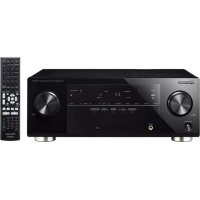
VSX821K - Récepteur audio-vidéo PIONEER - Notice d'utilisation et mode d'emploi gratuit
Retrouvez gratuitement la notice de l'appareil VSX821K PIONEER au format PDF.



| Type de produit | Récepteur audio-vidéo |
| Marque | Pioneer |
| Modèle | VSX-821K |
| Puissance de sortie | 80 W par canal (8 Ω, 20 Hz - 20 kHz, 0,08 % THD) / 110 W par canal (1 kHz, 8 Ω, 0,05 % THD) |
| Impédance des enceintes | 6 Ω à 16 Ω (bornes A ou B), 12 Ω à 16 Ω (A+B) |
| Formats audio pris en charge | Dolby Digital, Dolby Digital Plus, Dolby TrueHD, DTS, DTS-HD Master Audio, PCM multicanaux (jusqu'à 192 kHz) |
| Configuration automatique | MCACC (calibrage acoustique multicanal avec microphone fourni) |
| Connectivité HDMI | 3 entrées, 1 sortie avec Audio Return Channel (ARC) |
| Port USB | 1 entrée avant (compatible iPod/iPhone/iPad et périphériques de stockage USB) |
| Adaptateur Bluetooth | Optionnel (modèles Pioneer AS-BT100/AS-BT200) via port dédié |
| Tuner | AM/FM avec 30 stations préréglables, SIRIUS Satellite Radio (via syntoniseur SiriusConnect) |
| Télécommande | Fournie avec contrôle des composants et programmation de codes |
| Dimensions (L x H x P) | 435 mm x 168 mm x 362,5 mm |
| Poids | 9,2 kg (sans emballage) |
| Alimentation | 120 V CA, 60 Hz |
| Consommation électrique | 415 W (fonctionnement), 0,4 W (veille) |
| Accessoires fournis | Microphone MCACC, télécommande, piles AAA (x2), antenne cadre AM, antenne filaire FM, câble iPod, manuel d'utilisation |
| Fonction Control HDMI | Permet la synchronisation avec un téléviseur compatible (marche/arrêt, sélection d'entrée) |
| Résolution vidéo maximale | 1080p/24, compatible Deep Color et x.v.Color |
| Nettoyage | Chiffon doux et sec ; ne pas utiliser de solvants ou de produits chimiques |
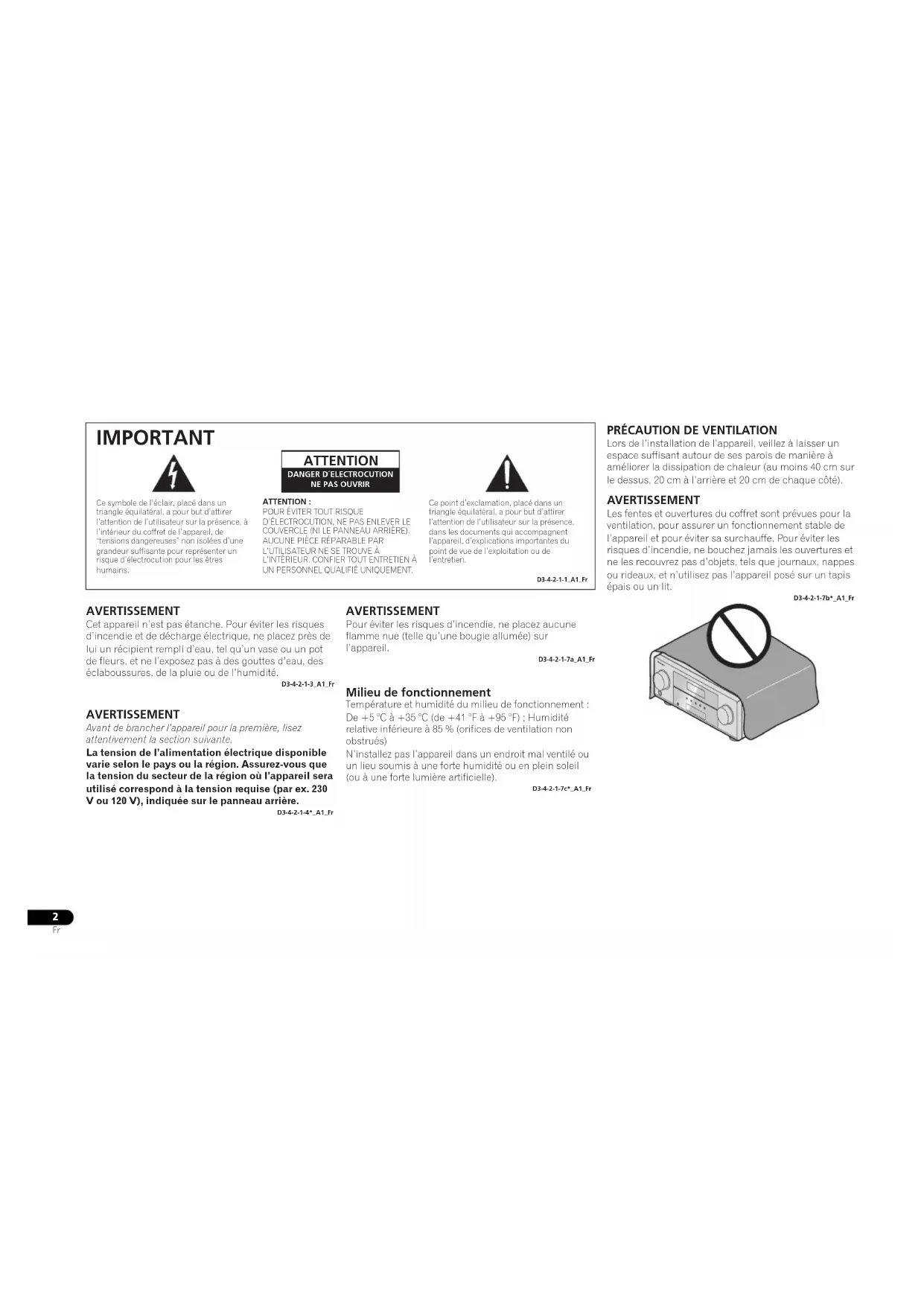
| Sécurité | Ne pas obstruer les ouvertures de ventilation ; éviter l'humidité et les sources de chaleur |
FOIRE AUX QUESTIONS - VSX821K PIONEER
Questions des utilisateurs sur VSX821K PIONEER
0 question sur cet appareil. Repondez a celles que vous connaissez ou posez la votre.
Poser une nouvelle question sur cet appareil
Téléchargez la notice de votre Récepteur audio-vidéo au format PDF gratuitement ! Retrouvez votre notice VSX821K - PIONEER et reprennez votre appareil électronique en main. Sur cette page sont publiés tous les documents nécessaires à l'utilisation de votre appareil VSX821K de la marque PIONEER.
MODE D'EMPLOI VSX821K PIONEER
Enregistrez vous produit sur le site Web: http://www.pioneerelectronics.com (US) http://www.pioneerelectronics.ca (Canada)
- Protégéz votre nouveau matériel
Les renseignements relatifs à votre matériel seront conservés pour référence en cas de sinistre, tel que la perte ou le vol. - Recevez des conseils, des informations d'entretien et de mise à jour sur votre nouveau matériel
- Contribuez au développement de nos produits
Votre participation nous aide a concevoir des produits qui repondent a vos besoins. - Recevez Gratisement le bulletin d'informations de Pioneer
Les clients enregistrés peuvent, s'illes le désiret, receiveur un bulletin d'informations mensuel.
1.2.1.1.1.1.1.1.1.1.1.1.1.1.1.1.1.1.1.1.1.1.1.1.1.1.1.1.1.1.1.1.1.1.1.1.1.1.1.1.1.1.1.1.1.1.1.1.1.1.1.1.
Cable S
Biancar 6002,6008,6005,6007
FJ1
0291 ABC-61
ABC 6122
Accuphase 122
Amino 537
Auna 5382 DCGA
BCC 60/2 二、其他事项
Bell & Howell 6122 Printers 90
Ce symbole de l'éclair, piace dans un triangle équilateral, à pour but d'attirrer l'attention du fullilisateur sur la presence, à l'intérêur ou coiffre à l'opéraill, de "tensions dangereuses" non Iscôls d'une grandeur suffisante pour représentier un risque d'électrochium pour les Éhres humaines.
ATTENTION
DANGER D ELECTROCUTION NE PAS OUVRIR
ATTENTION:
POUR EVIER TOUT RISQUE D'ÉLECTROUCTION, NE PAS ENLEVER LE COUVERCLE (NIE PANNEAU ARRIERE). AUCONE PIECE REPARABLE PAR LIUIISAIUEURNE SE I'ROUVE A L'INTEREUR, CONFRID TOUT RETRETION A UN PERSONNEL QUALITE UNIQUENCIENT.

Ce point d'exclamation, placé dans un triangle équitélateral, a pour but d'attrir l'attention de l'utiliser sur la présence, dans les documents qui accompagnant l'articlin, d'exclinations importantes du point de vue de l'exploitation ou de l'interflien.
D3-4-2-1-A1Fr
AVERTISSEMENT
Cet apparell n'est pas etanche. Pour eviter les risques d'incidence et de remarge électrique, ne placez pres de lui un-scripter rempli d'eau, tel qu'un vase ou un pot de fleurs, et ne I'expose pas a des goutes d'eau, des éclaboussuress, de la plue ou de l humidto.
D3-4-2-1-3_A1_Fr
AVERTISSEMENT
Ayant de branché l'apparil pour la première, fiscz attentivement le section suivante.
La tension de l'alimentation électrique disponible varie selon le pays ou la région. Assurez-vous que la tension du sector et de la région ou l'appareil sera utilisé correspond à la tension requise (par ex. 230 V ou 120 V), indiquée sur le panneau arrêté.
D3-4-2-1-4A1Fr
AVERTISSEMENT
Pour évitier les risques d'incendie, ne place aucune flamme nue (telle qu'une bougie allumée) sur l'appareil.
D3-4-2-1-7a_A1_Fr
Milieu de fonctionnement
Temperature et humidité du milieu de fonctionnement: Da + 5ircC à +36ircC (da + 41 °F à +95 °F); Humidité relative inférieure à 85 % (orifices de ventilation non oustrées)
N'installez pas l'appareil dans un endroit mal ventilé ou un lieu sourmis a'une haute humidité ou en plein soleil (ou à une haute lumière artificielle).
D3-4-2-1-7cA1Fr
PRECAUTION DE VENTILATION
Lors de l'installation de l'appareil, veillez à laisser un espace suffisant autour de ses parois de manière à améliorer la dissipation de chaleur (au moins 40 cm sur le dessus, 20 cm à l'arrière et 20 cm de chaque côte).
AVERTISSEMENT
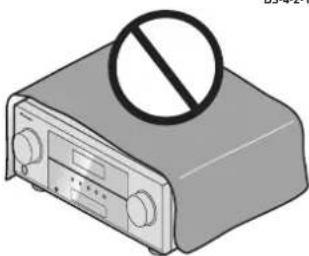
Les fentes et ouvertures du coffret sont premues pour la ventilation, pour assurer un fonctionnement stable de l'appareil et pour évier sa surchauffe. Pour évier les risques d'incendie, ne bouchez jamais les ouvertures et ne les recouvre pas d'objets, tels que journaux, nappes ou ridaux, et n'utilise pas l'appareil posé sur un tapis écais ou un lit.
D3-4-2-1-7b*A1Fr
Si la fiche d'alimentation secteur de cet apparéil ne convient pas à la prise secteur à utiliser, la fiche doit être remplacé par une aporoprioé. Ce remplacement et la fixation d'une fiche secteur sur le cordon d'alimentation de cet apparéil doivent être effectés par un personnel de service qualifié. En cas de branchement sur une prise secteur, la fiche de coupure peut provoquer une série de décharge électricque. Assurez-vous qu'elle est éliminée correctement après sa dépose. L' apparéil doit être déconnecté en débranchant sa fiche secteur au niveau de la prise murale si vous prévoyez une période prolongée de non'utilisation (par exemple avant un départ en vacances). D3-4-2-21a_A1_fr
ATTENTION
L'interrupteur STANDBY/ON de cet apparéil ne coupe pas complètement celui-ci de sa prise secteur. Comme le cordon d'alimentation fait office de disposifit de déconnexion du secteur, il devra être débranché au niveau de la prise secteur pour que l' apparéil soit complètement hors tension. Par conséquent, veillez à installerer l' apparéil de telle manière que son cordon d'alimentation puisse être facilement débranché de la prise secteur en cas d'accident. Pour éviter tout risque d'incendie, le cordon d'alimentation sera débranché au niveau de la prise secteur si vous prévoyez une période prolongée de non utilisation (par exemple avant un départ en vacances).
D3-4-2-2-2a*A1Fr
Attention
Pour évitier les risques d'incendie, des fils de câblage de Classe 2 doivent être utilisés pour le branchement de haut-parleurs etils doivent être acheminés à l'écart de dangors potentiels afin d'évitir d'endommager leurisolant.
D3-7-13-67*A1Fr
Cet apparciil numérique de la Classe B est conformé à la norme NMB-003 du Canada.
DB-10-1-3_A1_Fr
Ce produit est destiné à une utilisation domestique générale. Toutte panne due à une utilisation autre qu'ades fins privées (como une utilisation à des fins commerciales dans un restaurant, dans un autocar ou sur un batau) et qui nécessite une réparation sera aux frais du client, même pendant la période de garantie.
K041 A1 Fr
(Exemples de marquage pour les batteries)

Ces symboies ne sont valables que dans les pays de l'Union Européenne.
K058c_A1_Fr
La protection de votre ouie est entre vos mains
Pour assurer le rendement optimal de votre matériel et - plus important enccore - la protection de votre ouic, reglez le volume a un niveau raisonnable. Pour ne pas alterer toute sens de la perception, le son doit être clair mais ne produit aucun vacarme et être exempt de toute distorsion. Une ouie peut vous jouer des tours. Avcc le tiems, tout systeme auditif peut on effet s'/apter à des volumes supérieurs, et ce qui vous semble un « niveau de comfort normal » pourait au contraire être excessif et contributor à endomager cette ouie de façon permanente. Le réglage de votre matériel à un volume sécuritaire AVANT que vous ouïes s'/adapte vous permettra de很好地 vous protégger.
CHOISSEZ UN VOLUME SECURITAIRE:
- Réglez d'abord le volume à un niveau inférieur,
Montez progressivement le volume jusqu'à un niveau d'écoute comfortable; le son doit être clair et exempt de distortions. - Une fois que le son est à un niveau可供able, ne touchez plus au bouton du volume.
N'OUBLIEZ PAS DE RESPECTER LES DIRECTIVES SUIVANTES:
Lorsque you montez le volumc, assurz-vous de pouvoir quand meme entendre ce qui se passse autourdeyou.
- Faibles très attention ou cessez l'emploiairement l'utilisation dans les situations pouvant s'avérer dangereuses.
N'utiliszc pas dos ecoutours ou un casque d'ecouloIorsque vous operez un vehicule motorise: une telleutilisation peut creer des dangers sur la route et estillegale a de nombreux endroits.
S001a A1 Fr
n t i f t e t t t t t t t t t t t t t t t t t t t t t t t t t t t t t t t t t t t t t t t t t t t t t t t t t t 0
Table des matieres
Preparatifs 5
Verification des accessoires livres avec l'apoareil . 5 Installation du receptor .
Organigramme des réglages sur le
récepteur 5
01 Commandes et affichages
Panneau frontal.. 6
Affage... .7
Tolccommando 8 Mise en place des piles 9
Portede la telecommande 9
02 Raccordement de votre équipement
Installation des enceintes 10
Conseils d'installation des enceintes 10
Raccordement des enceintes 11
Connectez les enceintes surround arriere ou surround avant-haut 11
Permutation du systeme d'enceintes. 12
Raccordements des cables 12
CablesHDMI 12
A propos de HDMI 12
Cables audio analogiques 13
Câôies audio numériques 13
Câôies videoe 13
A propos du raccordement des sorties video 13
Raccordement d'un televiseur et de peripheriques de
lecture. 14
Connexion au moyen de l'interface HDMI 14
Raccordement d'un equipment depourvu de borne
HDM 15
Raccordement d'un recepteur satellte ou d'un boilier
decodeur numérique. 15
Raccordement d'un enregistrureur HDD/DVD, d'un
enregistreur Blu-ray Disc et d'autres sources video 16
Utilisation des prises femelles video en composantes.. 16
Raccordement d'autres appareils audio 17
Raccordement de IADAPATEUR Bueloth
option 17
Raccordement des antennes. 18
Utilisation des antennes externes 18
Raccordement la borne video du panneau frontal 18
Connexion d'un iPod 19
Raccordement d'un appeareil USB 19
Branchement du recepteur 19
03 Configuration de base
Désactivation du mode d'affichage de démonstration 20
Configuration automatique du son surround
(MCACC) 20
Autres problèmes lors de l'utilisation de la configuration
MCACC automatique. 21
04 Lecture de base
Lecture d'une source 22
Selection du signal d'entree audio 22
Lecture à partir d'un iPod 23
Lecture de fichiers stockés sur un iPod. 24
Commandes de lecture de base 24
Visualisation de photos et de contenu videoe 24
Leclure a partir d'un périhérique USB 24
Commandes de lecture de base 25
Compaliblité des fichiers audio compressés 25
ADAPTATEUR Suttoepn pour profiter de la musique.
ansf 25
Lecture de musique sans fil 25
Appairace de I'ADAPTATEUR Bluetooth et du
periphérique à technologie sans fil Bwetcoth 26
Ecoute de contenus musicaux d'un periphérique a
technologie sans fil Biveltooth avec yore systeme. 26
Ecoute de la radio sate lite 26
Eccute de SIRIUS Radio 27
Mémorisation des stalions préseLECTIONnées. 27
Utilisation du Menu SIBUS 27
Pour escauter la radio 28
Aercllation du son FM 28
Mémorisation de slalions prégrées 28
Pour écouter les stations prérégies 28
Attribution de noms aux stations prerégliées 28
05 Écoute de votre système
Choix du mode d'ecoute. 29
Lecture en mode Auto 29
Ecoute de sonorités d'ambiance 29
Utilisation des effets surround avances 30
Utilisation des modes Stream Direct 30
Utilisation de la fonction Soudi Retriever 30
Eccute avec la fonction Acoustic Calibration EQ 30
Un meilleur son grace a la fonction Phase Control 31
Utilisation du traitement de canal surround arrêté . . . 31
Réglage de la fonction Up Mix 31
Réglage des options audio. 32
Enregistrer un contenu audio ou video 33
06 Menu de configuration du système
Utilisation du menu de configuration du système 34
Réglage manuel des enceintes 34
Reglage des enceintes 34
Reseau de recouvrement 35
Niveau des canaux 35
Distance des enceintes. 36
Menu d'affection d'entree 36
Configuration de l'option Pre Out. 37
Le menu Auto Power Down 37
Le menu FL Demo Mode 37
07 Fonction Control HDMI
Connexions pour la fonction Control HDMI 38
Menu HDMI Setup 38
Avari la synchronisation 39
A propos des operations synchronises 39
A propos des connexions avec un équipement d'une
autre mague prenant en charge la fonction Control.
HDMI 39
Recommendations concernant la fonction Control.
HDM 39
08 Commander le reste de votre système
Configurer la telecommande pour commander d'autres
composans 40
Selectionner directement des codes de preréglage.... 40
Suppression de tous les réglages de la
telecommande 40
Commandes pour les téléviseurs 41
Commandes pour autres composants 41
Lisdes codes de preréglage 41
09 Informations complémentaires
Guide de dépannage 44
Généralités 44
HDMI 45
Information importante concernant la connexion
HDMI 45
Messages iPod 46
Messages USB 46
Messages radio SIRIUS 46
A graoes de IiPad/iPhoreiPad 46
Reinitialisalion de I'unite principalis 46
Nettoyage de I'appareil 46
Specifications 47
Preparatifs
Vérification des accessoires livrés avec l'appareil
Veuiliez verifie que les accessoires suivants sont livres avec I'appleiné.
- Microphone de configuracion
- Telecommande
- Pilos à anode séché AAA IEC R03 (pour vérifier le bon fonctionnement du système) x 2
Antenne cadre AM
Antenne filaire FM
Cable iPoc - Ce mode di'emploi
Installation du récepteur
- Lors de l'installation de l'apparil, assurez-vous que ce dernier est posé sur une surface plane et solable.
N'installez pas I'appareil dans les endroits suivants: - sur un téléviseur couleur (les images à l'écran pourrait être déformées)
- à proximé d'une platine à cassettes (ou d'un apparéil qui produit un champ magnétique). Le son pourrait s'en trouver affecté.
-à la lumière directe du soleil
-à l'humidité - des températures extrêmes
-en presence de vibrations ou autres mouvements
-à la poussière - à la fumée ou aux émanationsGRAISEUSES (cuisine par ex.)
Organigramme des réglages sur le récepteur
Cot apparéil est un récepteur AV à part entière représentant un grand nombre de fonctions et de prises. Il peut être utilisé facilement lorsque les raccordements et les réglages mentionnés ci-dessous ont été effectuels.
Les couleurs des étapes ont la signification suivante :
Réglage nécessaire
Réglage à effectuer si nécessaire
1 Raccordement des enceintes
L'oplissement des éc�回tes aura un effet déterminant sur la qualité du son.
- Installation des enceintes (page 10)
Raccordement des enceintes (page 11)
Permutation du système d'enceintes (page 12)

2 Raccordement des composants
Pour bénéficier du son surround, vous devez raccorder le l'acteur Blu-ray Disc/DVD au recepteur à l'aide d'une connexion numérique.
- A propos du raccordement des sorties video (page 13)
- Raccordement d'un téléviser et de périhériques de lecture (page 14)
Raccordement des antennes (page 18)
Branchement du recepleur (page 19)

3 Mise sous tension
Assurez-vous d'avoir bien racordé la vente video du télévisuer au recepteur. Veilleux consultier le mode d'emploi du télévisuer en cas de doute.

4 Configuration de l'option Pre Out (page 37)
(Lors du raccordement des enceintes avant-haut.)
Menu d'affection d'entree (page 36)
(Si vous voulez effectuer d'autres liaisons que celles reconnaches.)
Utilisation de la fonction Audio Return Channel (page 38)
(Lorraine je téléviseur connecte pren on charge la fonction I IDMI Audio Return Channel.)

5 Utilise la configuration automatique à l'écran MCACC pour configurer votre système
- Configuration automatique du son surround (MCACC) (page 20)

6 Lecture d'une source (page 22)
- Sélection du signal d'entree audio (page 22)
- Leclure à partir d'un iPod (page 23)
Lecture a partir d'un périhérique USB (page 24)
Choix du mode d'ecoute (page 29)

7 Réglage des préférences de son
- Utilisation de la fonction Sound Retriever (page 30)
- Un besoineur son grâce à la fonction Phase Control (page 31)
- Ecoute avec la fonction Acoustic Calibration EQ (page 30)
Utilisation du traitement de canal surround anirrore (page 31)
Réglage de la fonction Up Mix (page 31)
Réglage des options audio (page 32)
Réglage manuel des enceintes (page 34)

8 Utilisation optimale de la télécommande
- Configurar la télécommande pour commander d'autres composants (page 40)
Chapitre 1: Commandes et affichages
Panneau frontal
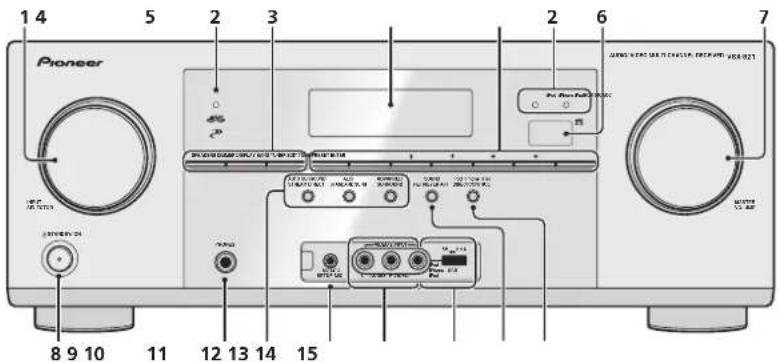
1 Cadran INPUT SELECTOR
Permet de selectionner une source d'entree (page 22).
2 Voyants
MCACC - Sallume lorsque Acousic Calibration EQ (page 30) est selectionne (Acousic Calibration EQ est automatique activé après la configuration MCACC automatique (page 20).
HDMI - Cignole lorsqu'un composant HDMI est raccordé ; s'il aime lorsque ce composant est connecté (page 14).
iPod iPhone iPad - S-allume Iorsoqu'un iPod/iPhone/iPad est connecté et que l'entrée iPod USB est seLECTIONnee (page 19).
3 Touches de commande du récepteur
SPEAKERS - Utilise cette touche pour changer le syslarme d'encoinnes (page 12)
DIMMER - Obscurit ou éclairit l'affiche. Quatre étapes sont nécessaires pour commander la luminosité.
DISPLAY - Permet de selectionner I'ecran dc cet apareil. Vous pouvez vérifier le mode d'ecoute, et volume sonore, la configuration Pre Out, oule nom del'entree, en selectionnant une source d'entree.
- La configuration Pre Oul peut être affinée ou non, selon la source d'entretie que vous have ijiez scélationnée.
4 Afficheur alphanumeric
Voir la section Affichage à la page 7.
5 Touches de commande du tuner
BAND - Permit of naviguer entre les bancoes de signaux radio AM, FM ST (stereo) et FM MONO (page 28).
TUNER EDIT - Permet en combinaison avec les touches TUNE ↑/↓, PRESET ←/→ et ENTER de ménoriser et de normer les stations pour pouvoir les rappeler par la suite (page 28). Cette touche sera à prédigler le canal de SIRIUS Radio (page 27).
TUNE / - Ces lauches serven à couver des fréquences de stations de radio (page 28) et ces canaux de SIRIUS Radio (page 27).
PRESET -Utilisez ces touches pour selectionner
des stations radio preréglées (page 28) et pour
selectionner des canaux de SIRIUS Radio (page 27).
6 Capteur
Reçoit les signaux provenant de la télécommande (voir la section Portede de la Telecommande à la page 9).
7 Cadran MASTER VOLUME
8 STANDBY/ON
9 Voir la section PHONES
Permet de raccardor un casque, Lorsque le casque est branché, les enceintes ne fournissent aucun son. Lorsqu'un casque est utilisé, seuls les modes d'cdcute PHONES SURRENSTEREO ou STEREO ALC sont disponibles (le mode S.R AIR est égalément disponible lorsque l'entrée ADAPTER est utilisée).
10 Touches de mode d'ecoute
AUTO SURROUND/STREAM DIRECT - Perme
d'alterner entre les modes de lecture Auto surround (voir la section page 29) et Stream Direct (page 30).
ALC/STANDARD SURR -Cas touches permellen
d'utiliser le décadege standard et de permuter entre les modes Pro Logic II, Pro Logic IIx, Pro Logic IIz et NEO;6, ainsi que d'utiliser le mode de contrôle automatique du niveau (page 29).
ADVANCED SURROUND - Permet de naviguer entre les divers modes surround (page 30).
11 Voir la section MCACC SETUP MIC
Permet de racorder un microphone pendant la configuration VCACC aulformalique (page 20).
12 Prises d'entrée AUDIO/VIDEO
Voir la section Raccordement à la borne video du panneau frontal à la page 18.
13 Borne iPod iPhone iPad/USB
Permet de raccorder contre Apple iPod ou votre périphérique que de stockage de masse USB en tant que source audio (page 19).
14 SOUND RETRIEVER AIR
Celle louche permel de commulier vers l'entrée ADAPTER et le mode d'écoude passée alors automatiquement sur S.R AIR (page 26).
15 iPod iPhone iPad DIRECT CONTROL
Changez l'entree de I'appareil sur iPod et activez les fonctions sur iPod (page 24).
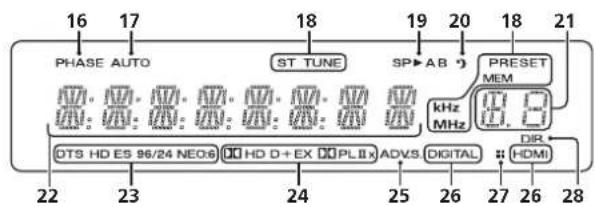
Affichage
16 PHASE
S'allume lorsquela touche Phase Control est selectionnere (page 31).
17 AUTO
S'allume lorsque l'options Auto Surround est selectionnee (page 29).
18 Voyants du syntoniseur/SIRIUS
ST - S-allume lors de la reception d'une émission: FM stéreo en mode stéreo automatique (page 28).
TUNE - S'allume lors de la reccipion d'un canal de diffusion normal ou d'un canal SIRUS.
PRESET - Indique si une station radio préégée est enregistrée ou appelée.
MEM - Clignote lorsqu'une station radio est enregistrree.
kHz/MHz - S allume lorsque I affage alpnanumerie Indique la frecuence de la station radio AM/FM en cours de reception.
19 Indicateur d'enceinte
S'allument pour indiquer le système d'échéances en cours d'utilisation, A et/ou B (page 12).
20 Voyant du minuteur de veille
S'allume lorsque le recepteur est en mode minutiere de voille (page 5).
21 Voayant des informations prerégliées ou du signal d'entrée
Indique le nombre de prééglage du symthoniseur ou le type de signal d'entrez, etc.
22 Afficheur alphanumeric
Attiche diverses informations sur le système.
23 Voyants DTS
DTS - S-allume lorsqu'une source compétent des signeaux audio DTS encodes est detecté.
HD - S'allume lorsqu'une source compontant des signaux audio DTS-EXPRESS ou DTS-HD encodes est détecté.
ES-S allume pour indiquer que le decodage DTS-ES est activé.
96/24 - S'allume lorsqu'une source comporant des signaux audio DTS 96/24 encodes est détectee.
NEO:6 - S'allume pour indiquer un fraillement NEO:6 lorsque l'un des modes NEO:6 du recepteur est activé (page 29).
24 Voyants Dolby Digital
D-D-S-allume lorsqu'un signal Dolby Digital encode est déciéco.
D+ = S-allume lorsqu'une source comptant des signaux audio Doi y Digital Plus encoeOs est detecté.
DDHD - S'allume lorsqu'une source complonnant des signaux ao Doi By TrueHD encodeds est detectcd.
EX-S'allume pour indiquer que le decodage Dolby Digital EX est activé.
DPLII(x)-S'allume pour indiquer que le decodage
Pro Logic II Pro Logic Ix est activé. Le VOYANT s'estint lorsque le décodage Pro Logic Iz est utilisé (pour plus d'informations, voir à la section voir Écoute de sonariés d'ambiance à la page 29).
25 ADV.S.
Sallume lorsque I'un des modes Advanced Surround a eté sélectionné (pour plus d'informations, voir à la section voir Utilisation des effets surround avances à la page 30).
26 Indicateurs de SIGNAL SELECT
DIGITAL - S'allume lorsqu'un signal audio numérique est sélectionné. Clignote lorsqu'un signal audio numérique est sélectionné et que l'entre audio sélectionné n'est pas.
HDMI - S'allume lorsqu'un signal HDMI est selectionné.
Clignote lorsqu'un signal HDMI est selectionné et que l'entree HDMI selectionné n'existe pas.
27 Voyant Up Mix/DIMMER
S'allume對於 la fonction Up Mix es activée (ON) (voir la page 31). S'allume également對於 DIMMER est désélectionné.
28 DIR.
S'allume lorsque le mode DIRECT ou PURE DIRECT est seLECTION (page 30).

Telecommande
1 SLEEP
Appuyez sur cette louche pour modifier le début qui s'école avait que le reçécepteur ne passée en mode veille (30 min -
60 min - 90 min - Off, vous pouvez vérifier le temps restant avant le passage en mode veille en appuyant une fois sur la touche SLEEP.
2 RECEIVER
Cette touche permect d allumer le recepctor et de le metre en veille.
3 RECEIVER
Pour alliubur la tccommando au contrlo du recepclur (permert de selectionner les commandes blanches au-dessus des touches numerotees (MIDNIGHT,etc.)).Utiliseq égaloment cette touche pour configurer le son surround (page 34) ou les parametres audio (page 32).
4 INPUT SELECT
Servent a selectionner la source d'entree (page 22).
5 Touches de fonction d'entrée
Pour seLECTIONner a source d'entree de ce recepteur (page 22). Ceci parme de commander d'autres equipements avec la telecommande (page 40).
6 Touches de mode d'ecoute
AUTO/DIRECT - Permet d'aller entre les modes de lecture Auto surround (voir la section page 29) et Stream Direct (page 30).
STEREO - Appuyez pour sélectionner la lecture stérisc (page 29).
ALC/STANDARD SUR -Cas touches permietlon d'utiliser le decodage standard et de permuter ener les modes Pro Logic II Pro Logic Ix Pro Logic Iz et NEO, ainsi que d'utiliser le mode de controle automatique du ncvau (page 29).
ADV SURR - Permet de naviguer entre les divers modes surround (page 50).
Appuyez d'abord sur BD pour acceder au menu:
BD MENU* - Permet d'attcher le menu des disques Blur-ray.
7 Touches de Configuration du système et de commande d'autres composants
Pourutilles les touches de commande suivantes,apouyzedabord sur la touche de fonction d'entree correspondante(BD,DVD,etc).
Appuyez d'abord sur RECEIVERéder au menu :
AUDIO PARAMETER - Permet d'acceder aux options Audio (page 32).
SETUP - Apuyez pour acceder au menu cc configuration du système (page 34).
RETURN - Permet de confirmer et de quitter l'écran du menu affché.
Appuyezd'abord sur BD. DVD ou sur DVRBDR pour acceder au menu:
TOP MENU - Permet d'afficher le menu 'supérieur' d'un Blu-ray Disc/ DVD.
HOME MENU - Permal d'afficher l'ecran HOME MENU. RETURN - Permet de confirmer et de quitter l'ecran du menu affiche.
MENUE - Permat d'afficher le menu TOOLS du lecteur dc discaes Blu-ray.
Appuyez d'abord sur TUNER ou sur SIRIUS pour acceder au menu:
TUNER EDIT - Permet de mémuriser des stations de rao / a rappee er (page 28).Lorsque vous appuyez sur TUNER,elle touche ser égalément à modifier le nom (page 28).
BAND - Perme de naviguer entre les bandes de signaux radio AM, FM ST (staro) et FM MONO (page 28).
CATEGORY - Apuyez sur cette touche pour parcourir la listed des stations de SIRIUS Radio.
Appuyez d'abord sur iPod USB pour acceder au menu
iPod CTRL - Permite basculer entre les commandes de iPod et colles du receilculus (page 24).
8 ↑/↓←/→ (TUNE ↑/↓, PRESET ←/→), ENTER
Utilises les touches réchéées pour regler votre système de son surround (page 34). Elle peut aussi de commander les menus/options Blu-ray Disc/DVD.
Les touches TUNE / perméntet à rechercher une fréquence radio et les touches PRESET ↔ servant à rechercher une station de radio préégée (page 28).
9 Touches de commande de composants
Les touches principales (▶, etc.) sont utilisées pour commander un composant après l'voir sélectionné à l'aide des touches de fonction d'entrée.
Voupe ouce acceder aux commandes se trouvant au-dessus de ces touches apres avoir selectionne la touche de source d'entree correspondante (BD, DVD, DVR/BDR ou CD). Ces touches fonctionnent egaiement comme decrit ci-dessous. Appuyez d'abord sur RECEIVER cder au menu:
BASS-/+, TRE-/+ - Pour ajuster les fréquences graves et les fréquences aiguées.
- Ces commandes sont désactivées lorsque le mode d'écoute est régisé sur DIRECT ou sur PURE DIRECT
Lorsque le regage des ence ntes avant est cefini sur SMALL (cu selec tionne autornaliquement via la procedure de configuration MCACC) et que la fréquence de recouvrement est défini au-dessus de 150 Hz, le niveau du canal de subwoofer peut être ajusté à l'aide de la touche BASS -/+(page 35).
Appuyez d'abro sur TV pour acceder au menu:
DTV/TV - Perme de basculer entre les modes d'entree Television numerique et TV analogique pour les téléviseurs Pioneer.
10 Touches numériques et commandes pour d'autres composants
Les touches numériques permettent d'acceder directement à une fréquence radio (page 28) ou aux pilots d'un CD, etc.
Elles permettent aussi d'acceder à autres fonctions après avoir appuyé sur la touche REÇIENCES.
MIDNIGHT, clc.)
HDD, DVD, VCR* - Ces touches permettent de naviguer entre les commandes du disque dur, du DVD et du VCR pour les enregistrateurs HDD/DVD/VCR.
S.RETRIEVER- Appuyer sur cette touche pour restlauner un son de qualite CD vers des sources audio compresses (page 30).
SB CH Appuyez sur cette touche pour selectionner le mode ON.AUTO,cu OFF pour le canal surround armé (page 31).
CH SELECT - Appuyez sur cette touche plusieurs fois pour selectionner un canal, puis sur LEV +/- pour regler le niveau sur (page 35).
LEV +f - - Ces touches permellent d'ajuster le niveau des canaux.
EQ Appuyez sur celles (ouche pour saéclionner/ déselectionner le réglage Acoustic Calibration EQ (page 30).
MIDNIGHT - Permet de seleclionner le mode d'ecoute Midnight ou Loudness (page 32).
SPEAKERS - Utilise cette touche pour changer le système d'orceintes (page 12).
PHASE - Permet d'activer/de désactiver la correction de phase (page 31).
DIMMER - Obscuril ou clairil l'affichage. Quatre
étapes sont nécessaires pour commander la luminosité.
SIGNAL SEL - Appuyez pour selectionner le signal audio d'entrée de l'équipment à partir duquel vous scuhaize effectuer la lecture (page 22).
Appuyez d'abord sur SIRIUS pour acceder au menu:
D.Access -Après avoir appuyé sur cette touche,vas pouvez acceder directement a une station radio par les touches numériques (page 27).
11 SOURCE
Cette touche permet demettre sous/hors tension d'autres composants connectés au rôcapteur (page 41).
12 Touches TV CONTROL
Ces touches servent a commander le téléviseur affecte à la touche TV. Ainsi, si vous n'avez ou un téléviseur à raccorder à ce système, affectez-le à la touche TV (page 41).
Cette touche permitted d allumer et de teindre le léfévisée.
INPUT - Permet de sélectionner le signal d'entrée du gévisateur.
CH+/-Permet de selectionner les chaines.
VOL+Permet d'ajuster le volume deyerte teteviseur.
13 MASTER VOLUME +/-
Permet de regler le volume d'ecoute.
14 MUTE
Permel de couper/restlaure le son.
15 DISP
Permet de selectionner I'ecran de cet apparéel. Vous pouvez vérifier le mode d'écoute, le volume sonore, la configuration Pre Out, ou le nom de l'entrée, en selectionnant une source d'entree.
- La configuración on Pre Oui peut être affectée ou non, selon la source d'entrée que vous avrez sélectionné.
16 SHIFT
Appuyer sur celte touche pour acceder aux commandes encaudires (situées au-dessus des touches) de la télécommande. Ces touches sont indiquées par un astérisque (*) dans celte section.
Mise en place des piles
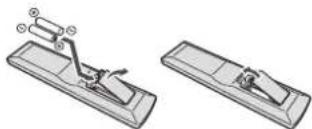
Les piles de la télécommande fournies avec l'appareil permettent d'effectuer les premières opérations ; il est possible qu'elles ne duront pas tres longclmps. Nous recommendans l'usage de piles alcalines, dont la durée de vie est supérieure.
ATTENTION
- Une mauvaise utilisation des pilles peut provoquer des accidents tels que futes ou exploits. Veuiliez observer les recommendations suivantes :
N'utilise jamais des piles neues et usages dans le même apocell.
- Insérez les ples en respectant les indications de polarité situées à l'inférieur du boilier.
-Des ples de meme forme peuvent avoir des voltages differents.Nutilise jamais dos ples de voltage differen dans le meme appeal.
-Au moment d'éliminer les pôles usages, veillez respecter les réglementations généralement ou les reconnamations publiques relatives à la protection de l'environnement en vigueur dans saufs vos pays ou région.
Nutilso nire consovez les ples sous la lumiere directo du soleil ou dans un endroi excessivement chaud, comme une voiture ou a proximite d'un appararel de chauffage. Les plics risqueraient de fair, de surchauffer, d'exposer ou de s'enflammer. Ceci pourait aussi réduire la durée de vie et les performances des piles.
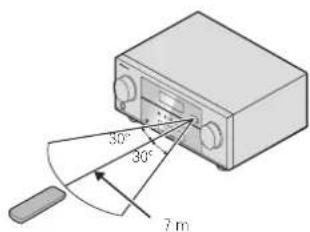
Portee de la télécommande
La telecommande ne fonctionnera pas correctement
- Si des obstacles se trouvent entre la télécommande et le capteur de télécommande du récepteur.
Si le capacier ne tetecommande est exposé à la lumière directe du soleil ou au cléailage fluorescent.
SI le récepteur se trouve à proximé d'un apparéil qui émet des rayons infrarougés.
Si le receleoure regoiit sinnulanement des signaux en provenance d'une autre telecommea a infrarogues.
Chapitre 2: Raccordement de votre équipement
Installation des enceintes
Un systeme surround de type 5.1 peut etre obtenu en connectant les encéntes avant gauche et droite (L,R), fonceinle centrale (C), les encéntes surround gauche et droite (SLSR) et le subwoofer (SW).
De plus, à laitude d'un amplificateur externe, vous pouvez connecter les enceintes surround gauche et droite (SBL/SBR) et les enceinles avant-haut gauche et droite (FHL/FHR) pour réaliser un système surround de type 7.1 canaux.
- Vous pouze aussi connecter une enceinte surround arrêté (SB) à fin d'obtenir un système surround à 6,1 canaux.
Pour oblérer le meilleur son surround possible, instalerez vos enceintes conformément à l'illustration ci-dessous.
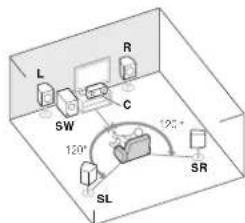
Système surround à 5.1 canaux:
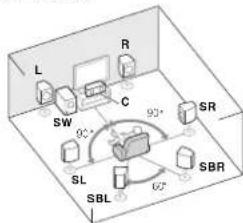
Système surround (surround amère) à 7,1 canaux :
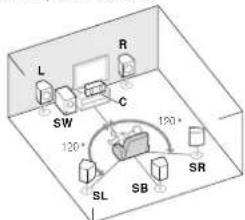
Système surround (surround amère) à 6.1 canaux :
Système surround (surround avant-haui) à 7.1 canaux
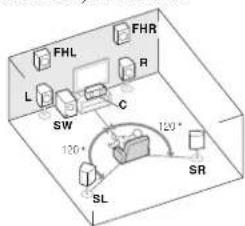
a. Cette disposition est possible uniquement orso que l'amolitcause supplémentaire est raccordé à l'aparrel et que les enceintes surround arriere ou surround avant-haut sont raccordees a l'amplificateur. Pour plus de détails, voir la section Connectez les enceintes surround arriere ou surround avant-haut a la page 11.
Conseils d'installation des enceintes
L'emploiment des encéintes dans la pièce d'écoute à une grande influence sur la qualité du son obtenu. Les conseils suivants vous permetront d'obtenir le meilleur son avec vous système.
Le caisson de basses peut etre place sur le sol. I idéal est de placer les autres enceintes au niveau de vos oreilles en position d'ecoute. Il est deconseilé deposer les enceintes sur le sol (a l'exception du caisson de graves) ou de les installer tres haut en position murale.
- Pour oblirer un effet silere optimal, écarlez les enceinles avant de 2 à 3 metres en les plaçant à égale distance du télévisuer.
- Si vous provoyez de plaacer les incinaires à été d'un télévain à écran cathodique, utilisez des oncéintes prolégés contre les inférences électromagnétiques, ou placez les enceintes à une distance suffisante de l'écran.
- Si vous utilise une encinnte contrale, place les encinntenes avant à un ange plus grand, Sinon, place-zies à un ange plus etroit.
- Placez l'enceinte centrale au-dessus ou en dessous du téléviseur de sorte que le son du canal central sembi crovenir de I'ecran du téléviseur. Assurez-vous également que l'enceinte centrale ne traverse pas la ligne formée par le bords d'taflaque des enceintes avant gauche et droite.
Il vaut mêux placer les enceintes de manière à réaliser un angle ouvert vers la position d'école. L'angle dépend de la laille de la pièce. Utilisez un angle interieur pour les pièces plus grandes.
- Les enceinles surround et surround arrêt doivent être placées 60 cm à 90 cm plus haut que vos oreilles et légarement inclinées vers le bas. Assurez-vous que les enceinles ne sont pas face à face. Pour les signaux DVD-Audio, les enceintes doivent être plus rapprochées de l'auditeur que lors ce la lecture sur un apparéel de cinema à domicile.
- Si les encicontes surround ne peuvent pas etre place des directement a coIe de la position d'ecclaut dans un systeme a 7.1 canaux, I'effet surround pour etre ameliorer en desacrivant la fonction Up Mix (voir la section Reglage de la fonction Up Mix à la page 31).
- Essay de placer les enceintes surround à la même distance de la position d'écoute que les enceintes avant et centraïe. Simon, l'effet de son surround sera abafié.
- Placez les enceintes avant-haut gauche et droite à au moins un métre à la verticale au-dessus des enceinles avant gauche et droite.

ATTENTION
Assurez-vous que loues les enceinles sont correctement instalées. Ceci permet non seulement d'améliorer la qualité du son, mais aussi de réduire les risques de dommages ou de blessures, en empêchant les enceintes d'être renversées ou de tomber en cas de choc extreme ou de seçousseelle qu'un tremplément de terre.

Important
- Veus devez disposeur un amplificaleur supplémentaire pour raccorder les enceintes surround arriere ou surround avant haul. Raccordex amplificaleur supplémentaire aux sorties PRE OUT SURR BACK/FRONT HEIGHT de cet apparellé et raccordez les enceintes surround arriere ou les ancèntes surround avant-haul à l'amplificaleur supplémentaire (voir la section Connectez les enceintes surround arriere ou surround avant-haut à la page 11).
Raccordement des enceintes
Le recepteur fonctionnera avec seulement deux enceintes stéreo (les enceintes ayant sur le schéma), mais il est recommendé d'en utilisant au moins trois; une configuration complète de huiè enceintes esl cependant idieale pour la production du son surround.
Vérifié que l'enceinte droite est raccordée à la borne droite (R) et que l'enceinte gauche est raccordée à la borne gauche (L). Assurez-vous également que les bornes positive et négative (+/-) du récapaciter sont reliés aux bornes positifs ou négatifs des crécapilons.
Vous pouvez utiliser les enceintes raccordées aux bornes d'enceintes B pour Obtirir une reproduction stéreo dans une autre pécie. Pour plus d'informations sur les options d'écoute avec cette configuration, voir la section Permutation du système d'enceintes à la page 12.
Vous pouvez utiliser des enceintes ayant une impédance normale comprise entre 6 Ω et 15 Ω.
Notez toute fois que ses les enceintes ayant sont regliées sur une valeur comprise entre 12 Ω et 16 Ω si vous avons sélectionné SP▲AB à la section Permutation du système d'enceintes à la page 12.
Assurez-vous que tous les branchements ont ete effectueds correctement avant de raccorder cet appearei au secteur.
Branchement des fils nus
1 Torsadez ensemble les brins de fil dénués.
2 Libere la borne de I'enceinte et inserez-y le fil.
3 Refermez la borne.

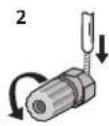
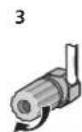
ATTENTION
Les bornes des haut-parleurs sont sous une tension DANGEREUSE. Pour etier tout risque de decharge electrique lors du branchement et du debranchement des cabics de haut-parleur, debranche le cordon d'alimentation avant de toucher des parties non isolées.
Assurez-vous que tous les brins de fil dénueds du cable d'enceinte sont torsadés ensemble et insères complètement dans la borne de l'enceinte. Si une partie du fil d'enceinte expeço entre en contact avec le panneau arriere, l'alimentation peut être coupée par mesure de sécurité.
Connectez les enceintes surround arriere ou surround avant-haut
Raccordez les sorties PRE OUT SURR BACK/FRONT HEIGHT de l'appareil et de l'amplificatour supplémentaire ainf d'ajouer des encoinles surround arriere ou surround avant-haut.
-
Les parametres Pre Out doivent être configurés lorsque les racordements ci-dessus sont réalisés. Sélectionnerne SURRBack dans le cas où les encinées surround arriere sont connectées et HEIGHT lorsque les encinées surround avant-haut sont racordées (Si aucune des encinées surround arrière et surround avant-haut ne sont connectées, n'importe toute option convient) (voir la section Configuration de l'action Pre Out à la page 37).
-
Vous pouvez également racorder l'amplicateur supplémentaire aux sorties Pre Out de canal surround arrêté pour ajouter une seule encoînte. Dans ce cas, connectez l'amplicateur à la borne gauche (L (Single)) uniquely.

Amplicafleur du canal surround arriere ou surround avant-haul
Permutation du système d'enceintes
La touche SPEAKERS permet de configurer trois systèmes d'enceintes.
Utilise la touche SPEAKERS du panneau avant pour的选择ionner un réglage du système d'enceinte.

Appuyez plusieurs fois pourCHOIS R une option du systeme d'enceintes:
SP-A-Le signal de sortie audio est envoye sur les bornes d'enceintes A et sur les bornes PRE OUT SURBACK/FRONT HEIGHT (a lecture multicanaux es possible).
- SP-B - Le son sort par les deux encéntes raccordées au système d'encéntes B (seule la lecture en mode siléné est possible).
- SP+AB - Le son sort par le système d'enc parties A, les cieux enccinles ou système d'encoinles B et le caissard basses. Les sources multicaniaux sont rembises uniquement lorsque le mode STEREO ou STEREO ALC est sélectionné pour la soric steéro par les systèmes d'encoinles A et B.
-SP -Aucun son n'est émis par les enceintes.
Remarque
- La sortie du subwoofer dépend des réglages effectuels à la section Réglage des enceintes à la page 34. Toulofo s, si SP>8 est solé c直接影响 dans les réglages ci-dessus, le subwoofer n'émet certain son (le canal LFE n'est pas remiqué).
Vou pous ouvez utilise dos enceintes ayant une impedance normale comprise entre 6 Ω et 16 Ω. Notez toutefacis que seules les enceintes avant sont regles sur une valeur comprise entre 12 Ω et 16 Ω si vous aceslectionne SPAB
Raccordements des cables
Veillez ne pas prier les cables par dessus l'appareil (conformément a l'illustration). Dans ce cas, le champ magnétique produit par les transformateurs de l'apparil pourail provquer le renflement des enceinles.
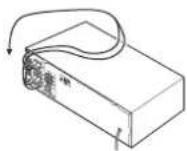

Important
- Avant un raccordement ou une modification de raccordement, mettez l'apareil hors tension et débranchelez le cordon d'alimentation de la prise sector.
- Avant de débrancher le coron d'alimentation, mettez l'appareil en veille.
Cables HDMI
Los signaux video a audio peuvent dire transmis simultanement via un seul cable. Dans ce cas ou le lecteur et le télévisser sont connectés via cet apparil, utilisez des cables HDMI pour les deux connexions.
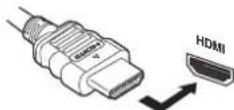
Veillez a raccorder la borne dans le sens qui convient.
Remarque
Réglez la paramètre l'IDIM (voir la section réglage des options audio à la page 32) sur THRU (THROUGH) et le signal d'entree (voir la section Sélection du signal d'entree audio à la page 22) sur HDMI si vous souhaitez entender la sortie audio HDMI de leur télévisuer ou téléviseur à écran plai (aucum son ris sera transm par ce réçoplieur).
- Si le signal video n'a apparait sur votre télévisueur, essayez d'ajuster les régimes de la résolution de votre composant ou écram. Notez que cordants composants (par exemple les consoils deieux video) ont des résolutions qui ne peuvent pas été affichées. Dans ce cas, utilisez une connexion composé (analogique).
Lorsque lesignaideHDMest 480i,480p576icu576p, il est impossible de receivevoir le son Multi Ch PCM et HD.
A propos de HDMI
La liaison HDMI transfere dos signaux video numériques non compresses de meme que la upart des signaux audio compatibles avec le composant recorde, par exemple les signaux dos DVD-Video, DVD-Audio, SACD, Dolby Digital Plus. Dolby TrueHD, DTS-HD Master Audio (voir ci-dessus pour les restrictions), CD-Video/Super VCD et CD.
Co récepteur intégre une Interface Multimédia Haute Définition (HDM®).
Il prend en charge les fonctions suivantes lorsque les liaisons HDMI sont utilisées.
- Transfert numérique de video non compressée (contenu protégé par le HDCP (1080p/24, 1080p/60, etc.))
Transmission de signal 3D
Transfert des signaux Deep Color
Transfert de signaux x.v.Color
Audio Return Channel - Entree de signaux audio numerieques PCM lineaires multicanaux (192 kHz ou inférieur) jusqu'à 8 canaux
- Entrie des signaux audio numériques aux formats suivants:
Dolby Digital, Dolby Digital Plus. DTS, Son a débutcleve (Dolby TrueHD, DTS-HDMaster Audio), DVD-Audio, CD, SACD (DSD 2 canaux uniquement), Video CD, Super VCD
- Fonctionnement synchrise avec les équipements dotés de la fonction d'Control HDMI (voir la section Fonction Control HDMI à la page 38)
Remarque
-
Utilise un cable High Speed HDMI® L'utilisation d'un cable HDMI de type autres que High Speed HDMI®, peut cause des dysfonctionnemons.
L'utilisation d'un cable HDMI équité d'un égaliser intégré peut provoquer des dysfonctionnements.
Les options 3D, Deep Color, x.v.Color signal transfer et Audio Return Channel sont uniquement disponibles, lorsqu'un composant compatible est connecté.
La transmission du signal audio numérique IDMI nécessite plus de temps pour etre reconnaue. Pour celle raison, une interruption du signal audio peut se produit lorsque vous changez de mode audio ou lorsque vous commencerze la lecture. -
Le fait demettre en marche ou d'arreter le périhérique connecté à la borne HDMI OUT de cet apparéel, ou de déconnecter/connector le cable HDMI pendant la lecture peut produit des bruits parasites ou même interrompè le signal audito.
HDMI, le logo HDMI et ligh-Definition Multimedia Interface sont des marques commerciales ou des marques déposées de HDMI Licensing, LLC aux États-Unis et dans d'autres pays.
"xx.Color" el sox.v.Colores commerciales de Sony Corporation
Cables audio analogiques
Utilise des cables phoro silereo RCA pour raccorder les appeare les audio analogiques. Ces cables sont le plus souvent rouges et blancs; les fiches rouges doiventetre raccordees aux bornes R (cole droil) et les fiches blanches aux bornes L (cole gauche).

Cables audio numériques
Les cables audio numériques coaxiaux ou les cables optiques disponibles dans le commerce doivent être utilisés pour raccorder les apparciels numériques au recepteur.
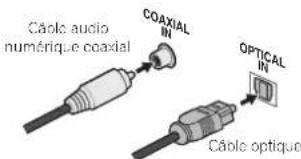
Remarque
Lrs du raccordement de cables optiques, faibles alteniion an ne pas endommerige cachec qui protege la prisepoique lors de l'insertion de la fiche.
Pour ranger le cable optique, l'enrouler sans le serrer.
Vous pourrié endommager le cable en l'enrouulant de façon trop sensé.
- Vous pouce également utiliser un abci video RCA standard pour les raccordements numériques casiaux.
Cables video
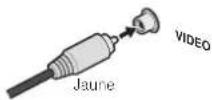
Cables video RCA standard
Ces cables sont courument utilisés pour les raccordements video et ils sont utilisés pour le raccordement à des bornes video en composantes. Les fiches jaunes les disinguentes cles audio.
Cables video en composantes
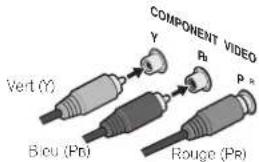
Les cables video en composantes permettent d'obtenir la
meilleure reproduction couleur possible de notre source videoe. Le signal couleur deyer televiseur regroupe le signal de luminance (Y) et la couleur (les signaux Pb et P) et la
sortie. Les interfrences entre les signaux sont ainsi evitees.
À propos du raccordement des sorties video
Ce recepeur ne comparle pas de converlisseur video. Les cables video en composantes ou les cables HDMI que vous utilise pour le raccordement à l'apparil d'entree dovent également servir pour le raccordement au Téleviseur. Les signaux des entrees video anlogues (composité et composant) de cel apparil n scroti pas transmis par la sortie HDMI OUT.
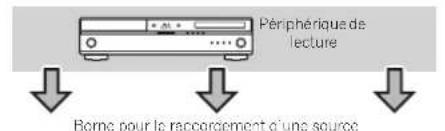
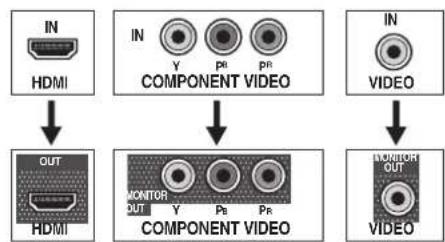

Borne pour le raccordement d'un téléviseur
Raccordement d'un téléviseur et de péripériques de lecture
Connexion au moyen de l'interface HDMI
Si vous avoue un composant équipé d'une prise HDMI ou DVI (avoc HDCP) (Lecteur Blu-ray Disc, etc.), vous pouvez le recorder à ce récepteur à l'aide d'un cable HDMI disponible dans le commerce.
Sile teteveur et les equipements de lecture connectes prennt en charge la fonction dControl HDMI, cote fonction pratique peut ettre utilise (voir la section Fonction Contr /HDMI a la page 38).
La connexion et/ou le réglage suivant est nécessaire pour écouler le son du télévisuer par l'internériaire du réçoeulé.
-Si te téleviseur ne prend pas en charge la fonction HDMI Audio Return Channel, connecy le recepteur et le téleviseur à l'ode de cables audio (como indiqué).
- Sile te taveliseur rend en charge la fonction HDMI Audio Return Channel, le son du taveliseur est envoy vers le reccipteur via la prise HDMI et il n'est alors pas nxecssaire de connecler un cieo audio. Dans ce cas, reglez loption ARC sur ON dans le menu du configuration HDMI Setup (voir la section Menu HDMI Setup a la page 38).

Important
- Si cet appearei est connecté a un t'éviseur via un cable HDMI, l'affiche des informations à l'écran (OSD) n'apparait pas. Veillez à utiliser un cable video analogue RCA pour réaliser le branchement. Dans ce cas, si vous souhaitez que l'affiche OSD apparaisse (pour effectuer la configuration, etc.), bascuez l'entrée TV sur le mode analogique.
Lorsque la fonction Control HDMI est activee (ON) et que le recepteur est connecte via un cable HDMI & un téléviseur compatible, lorsque vous commutez l'entree du televiseur sur video compose ou en composantes, il se peut que I'entree du recepteur commute automatiquement sur TV/SAT. Si cela se produit, commutez I'entree du recepteur sur le réglage d'origine, ou désactiveré la fonction Control HDMI (voir la section Menu HDMI Setup à la page 38).
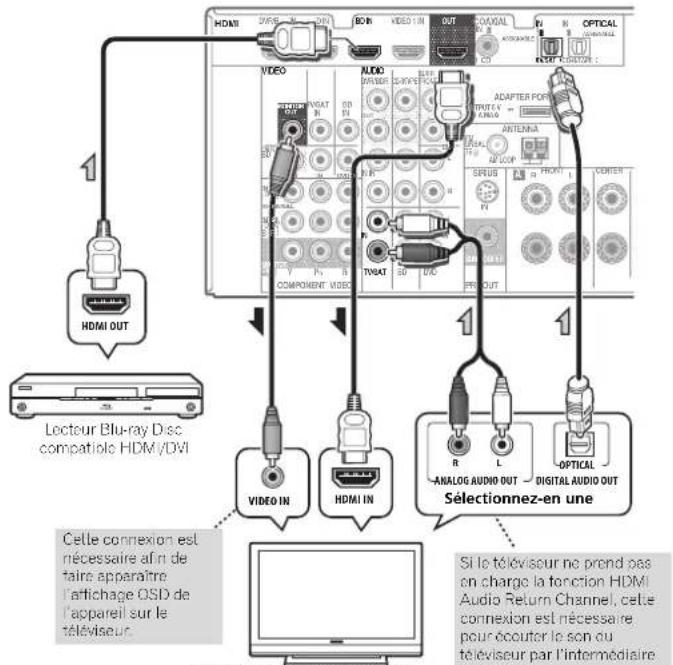
Téléviseur compatible HDMI/DVI
Raccordement d'un équipement depourvu de borne HDMI
Ce schema montre les connexions d'un televiseur et d'un lecteur DVD (ou autre equipement de lecture) occupyrous de borne HDMI a cet apparuel.
- Si la télévisuer et le lecteur sont tous deux équipés de prises video en composantes, vous pouze aussi les raccarder. Pour plus d'information à ce sujet, voir la section Utilisation des prises femmes video en composantes à la page 16.
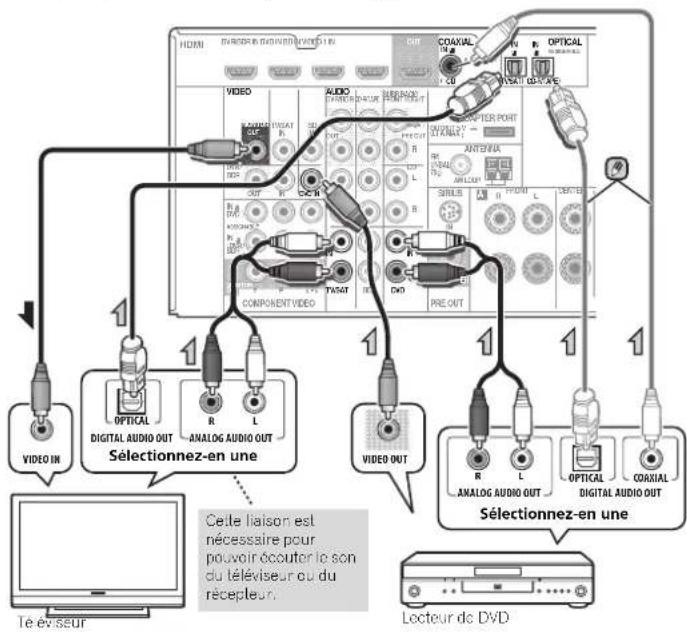
4 Remarque
Pourecouler se son d'un lecteur DVD connecte a ce recepteur via un cable optique ou un cable coaxial, commutez anentree sur DVDB, puis utilisez les touches RECEIVER et SIGNAL SEL pour selectionner le signal audio 02 (OPTICAL2) ou C1 (COAXIAL1) (voir la section Selection du signal d'entree audio a la page 22).
Raccordement d'un récepteur satellite ou d'un boîtier décodeur numérique
Les récepteurs salelles et par cable, aïss que les synonymisseurs de télévisseur numérique terrastre sont tous des exemples de cc que l'on appeil bottiers dedocadeurs.
Si le botler decoder ou I'équipment video possède aussi une sortie HDMI ou une sortie video en composantes, vous pouvez également la raccorder. Pour plus d'information, voir les sections Connexion au moyen de l'interface HDMI à la page 14 et Utilisation des prises fémiennes video en composantes à la page 16.
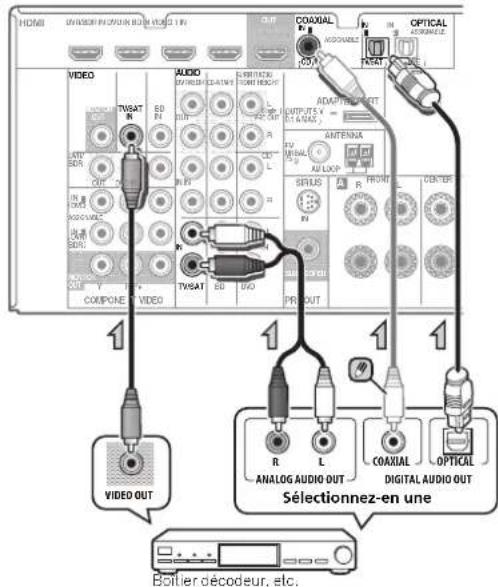
Remarque
Pour ecouter le son d'un composant source connecte a ce recepteur via un cable coaxial commulez l'entree sur TV/SAT, puis utilise les touches RECEIVERel SIGNAL SEL pour selectionner le signal audio C1 (COAXIAL1) (voir la section on Selection du signal d'entree audio a la page 22).
Raccordement d'un enregistrureur HDD/DVD, d'un enregistrureur Blu-ray Disc et d'autres sources video
Ce recepteur est muni d'entres et de sorties audio/video adaptés pour la connexion d'enregistrurs analogiques ou numériques, lors que des enregistrurs HDD/DVD ou des enregistrurs Blu-ray Disc.
Seuls les signaux qui sont envoyés sur la boye video IN ne peuvent etre sortis au niveau de la commande VIDEO OUT.
Les signaux qui sont envoyés sur la borne numérique que ne peuvent pas etre sortis au niveau de la borne analogue.
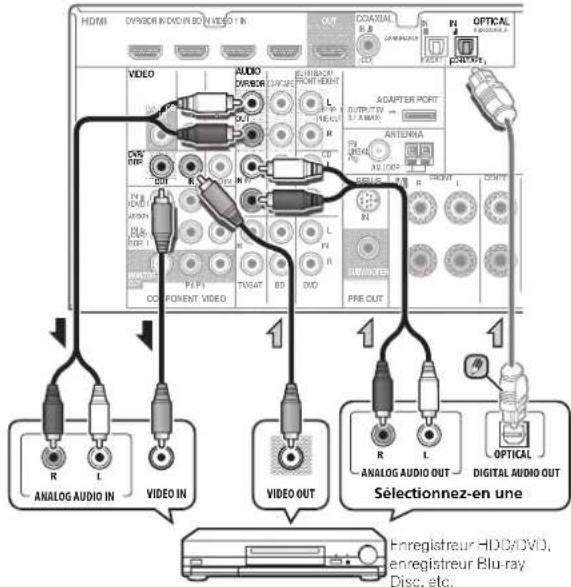
Remarque
Pour écouler le son d'un composant source connecté à ce reçepleur v'a un cable optique, commutes l'entrée sur DVR/BDR, puis utilise les touches (RECEIVER) et SIGNAL SEL pour sélectionner le signal audio O2 (OPTICAL2) (voir la section Sélection du signal d'entrée audio à la page 22).
Utilisation des prises femelles video en composantes
Les prises fennelles video en composantes offrent generalement une qualite d'image supérieure aux prises video composites. De plus, la fonction de balayage progressif permect d'oblenir des images extrémenl stables et sans spinilllement (si la source et le televiseur sont compatibles). Consuléx les modes d'emploi develle téléviseur et ce voire apparellé source pour vous assuerrer quils sont compatibles avec la fonction de balayage progressif.
- Pour ce qui concerne le raccordement audit, consultez la section Raccordement d'un équipment déprouv du code I.DM à la page 15.

Important
- Si vous avez raccordé un composant source au recepteur au moyen d'une entree video en composantes,voite tetevisieur doit égalementetre raccorded a la prise COMPONENTVIDEOMONITOROUTdoce recepteur.
- Si nécessaire, affectez les entres video en composantes aux entrées de la source que vous venez nez de raccorder. Cette etape doitetre executee uniquely si vos raccorderments ne respectant pas les raccorderments par default suivants :
COMPONENTVIDEOIN1:DVD
- COMPONENTVIDEOIN2:DVR/BDR
Pour plus d'information à ce sujet, voir la section Menu d'affection d'entree à la page 36.
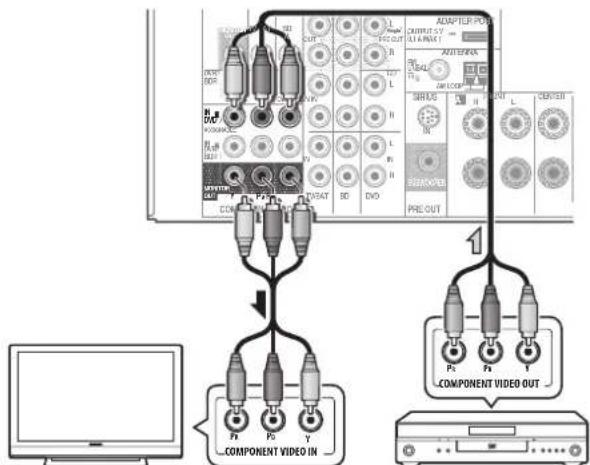
Téleviscur
Raccordement d'autres apparéils audio
Le nombre et le type de raccordement dépendant des apparés qui vous désrez raccorder, Suivez les étapes d'essous pour raccorder un lecteur CD-R, MD, DAT, un magnélophone ou lout autre apparériel audio.
- Pensez à raccorder les apparéels numériques aux prises féminales audio analogues qu'si vous désirçez congréigner à partir d'apparéels numériques (lecteur MD par ex.) vers des apparéels analogiques et reciprocuement.
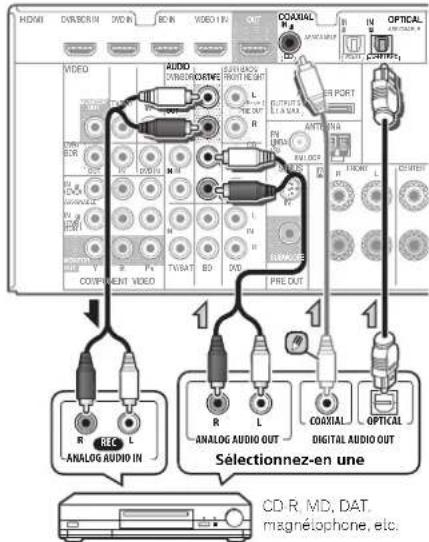
Remarque
Pour éçouter le son d'un lecteur CD connecté à ce récepteur via un cable coaxial, commutez l'entrée sur CD-R, puis utilise les touches RECEIVER et SIGNAL SEL pour désigner le signal audio C1 (COAXIAL1) (voir la section Sélection du signal d'entrie audio à la page 22).
Raccordement de I'ADAPTATEUR Bluetooth optionnel
Lorsque I'ADAPTATEUR Bluetooth (modèle Pioneer n° AS-BT100 ou AS-BT200) est raccordé à cet apparcell, un produit équipé de la technologie sans fil Bluetooth (développe portable, écouteur de musique numérique, etc.) peut être utilisé pour écouter de la musique sans fil.
Connecte la clé Bluetooth ADAPTER à la borne ADAPTER PORT à l'arrière de l'appareil.
Pour plus d'informations sur la lecture de contenu à partir d'un équipement equipe de la technologie sans fil Bluetooth, voir la section Apparatie de l'ADAPTATEUR Bluetooth et du périhétique à technologie sans fil Bluetooth à la page 26.
Important
- Ne déplace pas l'apparéil en laissant l'ADAPTATEUR Bluetooth connexe. Cela jourail endommaser le malériel ou produit un faux contact.
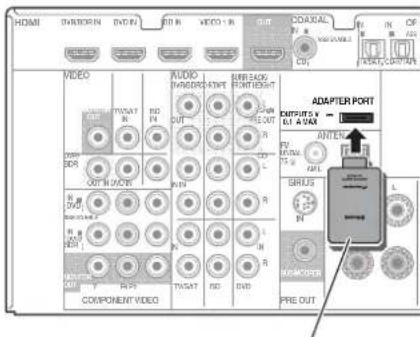
ADAPTAIEUR Bluetooth
Raccordement à votre tuner SiriusConnect™
Pour receivevoir les émissions de SIRIUS Salleirlé Radio, vous nevez activer cette tuner SiriusConnect.
Raccordez un synthoniseur SiriusConnect à la prise SIRIUS IN du panneau arrirée.
- Vouez deveç égalément raccorder l'antéléne et l'adaplateur CA au synthonisir SirlusConnect
Pour plus d'informations sur l'utilisation de la radio SIRIUS, voir la section Écoute de SIRIUS Radio à la page 27.
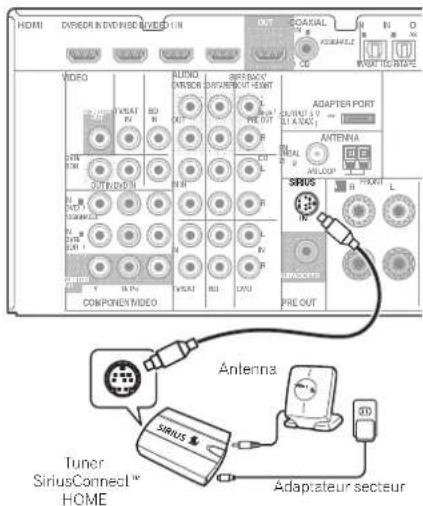
Raccordement des antennes
Raccordez l'anlerne cadre AM et l'anterne filaire FM comme indique ci-dessous. Pour améliorer la réception et la qualité du son, raccordez les anternes externes (voir la section Utilisation des antennes externes ci-dessous).
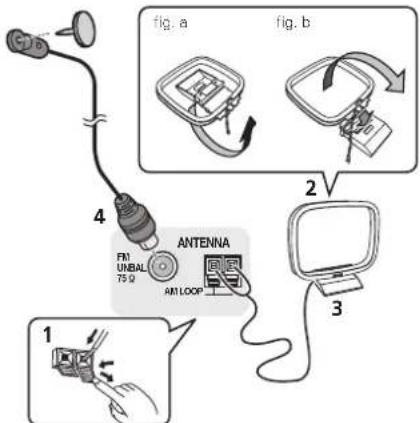
1 Poussez sur les languettes pour les ouvrir, puis insérez complètement un fil dans chaque borne avant de relâcher les languettes pourmettre en place les fils del'antenne AM.
2 Reliez I'antenne cadre AM au pied joint. Pour relier le pied à l'antenne, courbez le dans le sens. Indique par la fiche (fig.a), puis attachez le cadre surle pied (fig.b).
3 Placez l'antenne AM sur une surface plane en l'orientant vers une direction qui offre la meilleure reception.
4 Raccordez l'antenne filaire FM à la prise d'antenne FM. Pour de更好地 résultants, déroulez l'antienne FM et fixez la sur un mur ou sur un encadrement de porte. Tendez-la, elle ne doit pas être enroulée.
Utilisation des antennes externes
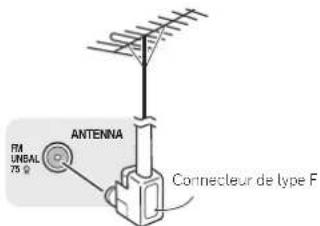
Pour améliorer la réception FM
Utilisée un connecteur de type F (non formel) pour raccorder une antenné FM externe.
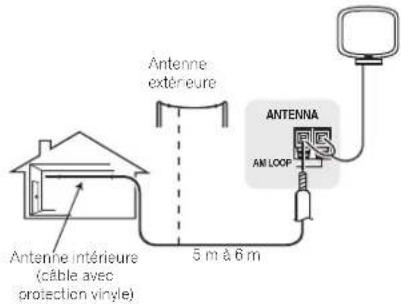
Pour améliorer la réception AM
Connectez un fil recouvert de vinyle de 5 à 6 metres ou long à la borne d'antenne AM sans déconnectar l'anterne cadre AM fournie.
Pouroubtenir la ménielle réception possible, fixez ce fil métallisque horizontalienment, à l'exiléur.
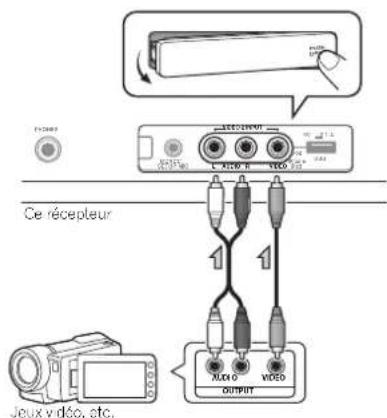
Raccordement à la borne video du panneau frontal
Les raccordements video avant sont accessibles via l'panneau au avant la juste de la touche INPUT SELECTOR ouVIDEO2 de la télécommande. Ce sont des prises audio/vido standard, fales les raccordements comme vous l'avoit fait pour les connexions du panneau arriere.
Appuyez sur la languette PUSH OPEN pour acceder aux紀錄ments video avant.
Connexion d'un iPod
Ce recepțeur dispose d'une prise spéciale IPod permettant d'agir sur la lecture des contenus audic de votre IPod par les commandes de ce recepțeur.
- Réglez le récepteur en mode veille, puis utilisez le cable iPod pour racorder votre iPod à la borne iPod du panneau avant du récepteur.
- Appuyez sur la languette PUSH OPEN pour acceder à laborne iPod.
Pour la raccordement par cable, reportez-vous également au mode d'emploi de l'IPod. - Pour les instructions concernant la lecture sur le iPod, voir la section Lecture à partir d'un iPod à la page 23.
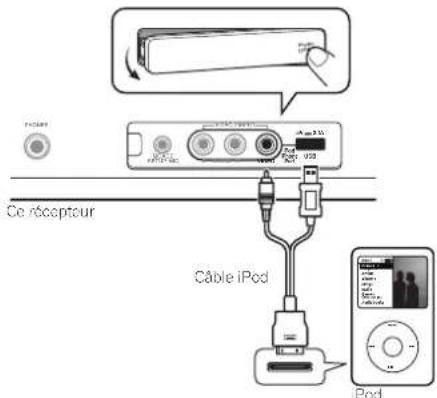
Lorsque la fonction Control HDM est activie (ON) et que le receopteur est connecte via un cable HDMI a un téléviseur compatible, lorsque vous commutes l'entree du tavelisour alsore l'entree est reglde sur iPod USB. il se peut que I'entree du recepteur commute automatquement sur TV/SAT. Si cela se produit, commutoz I'entree du recepteur sur le reglage d'origine, ou desactive (OFF) la fonction Control HDM (voir la section Menu HDM Setup à la page 38).
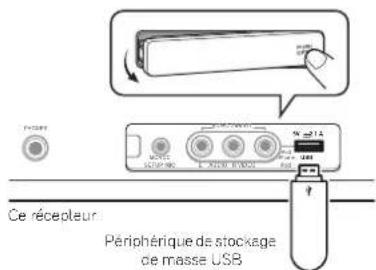
Raccordement d'un apparéil USB
Il est possible d'obtenir un son à deux canaux en utilisant l'interface USB stuée à l'avant de ce récepteur.
- Metteze ce récepteur en veille et raccordez-vous approuvail USB à la prise USB sur le panneau avant de ce récepteur.
- Appuyez sur la languette PUSH OPEN pour acceder à laborne USB.
Ce recepteur ne peut pas etre raccorde par un concentrateur USB.
Pour les instructions concernant la lecture sur le dispositif USB, voir la section Lecture a partir d'un péphérique USB à la page 24.
Branchement du récepteur
Ne raccordez le recepleur au secteur qu'apres y avoir connecté tous les composants, y compris les haut-parieurs.
- Branche le cordon d'alimentation secteur sur une prise secteurique.
ATTENTION
Tenez le cordon d'alimentation par sa prise lorsqu'youe le manipulez. Ne débranches pas l'appareil en tirant sur le cordon et ne touchoz jamais le cordon d'alimentation avec les mains mouillées; vous pourriez provoquer un court-circuit ou prénèr un chic électricque. Ne placez pas l'appareil, un meuble ou tout autre objet sur le cordon d'alimentation, et évitez de la pincer de toute autre manière. Ne farrés jamais de neu dans le cordon et ne le liez jamais avocé autres cables. Les cordons d'alimentation doivent être achiménés de façon à ce qu'on ne puisse pas marcher dessus. Un cordon d'alimentation endommagé peut provoquer un incendie ou un chic électricque. Vérifielez l'état du cordon de temps à autre. Si le cordon est endommagé, demandez en le remplacement auprès du service après-venture agree Pioneer le plus proche.
Lorsque le recepteur n'est pas utilisé durant une longue période (par ex, pendant les vacances), il est recommendé de le débrancher, en rélirant le connexeur d'alimentation de la prise murale.
Remarque
Lorsque ce recepteur est relié à une prise secteur, un processus d'initialisation HDM de 2 à 10 secondes commence. Durant calui il n'est pas possible d'effectuer d'autres opérations. Le lémonn HDM clignole sur l'afficheur du parneau avant pendant l'initialisation, et vous pouvezmettre le recepteur sous tension lorsque le clignoient la cesse. Lorsque la fonction Control HDM est régée sur OFF, vous pouvez sauter cette procédure. Pour plus d'informations sur la fonction d'Control HDM, voir la section Fonction Control HDM à la page 38.
Chapitre 3: Configuration de base
Déactualisation du mode d'affichage de démonstration
Diverses informations (de démonstration) s'affichent sur le panneau avant lorsque le recepteur ne fonctionne pas. Il est possible de désactiver ce mode d'affichage. Pour plus de détails, voir la section Le menu Fl Demo Mode à la page 37.
- Le mode démo est annulé automatiquement lorsquela la configuration Aulo MCACC as si effectué (voir ci-dessous).
Configuration automatique du son surround (MCACC)
Le systeme de calibrage acoustique multicanaux (Multichannel Acoustic Calibration, MCACC) mesure les caractéristiques acoustiques que de leur position d'écoute en tenant compte du bruit ambiant, de la taille et de la distance des enconnants et des tests sur le retard et le niveau de canal. Une fois que vous avez installé le microphonone fourmi avec votre systeme, le récepteur utilise les informations provenant d'une série de tonalités de test aimd'optimiser les réglages d'échéante et l'égalisation pour une pierie spécifique.

ATTENTION
- Les lonaits de test utilisées dans la configuration MCACC automatique sont générés à un volume élevé.

Important
L'affichage à l'écran n'apparil pas si vous aze effectué la connexion au téléviseur via la sortie HDMI. Utilise les connexions composant au composites pour configurer le système.
La configuration MCACC automatique remplace tous les réglages précédement effectuels pour les enceignes.
- L'entrée iPod USB ne doit pas être sélectionné comme source d'entrez avant d'utiliser la fonction de configuration automatique MCACC.
- Si vous avrez raccordé les enceintes surround arrêt ou les enceintes surround avant-haut, vérifez que le paramètre Pre Out est correctement régé avant d'executer la configuration automatique MCACC (voir page 37). (Voici un exemple expliquant l'utilisation de l'affchage OSD lorsque des enceintes surround arrêt sont connectées.)
1 Allumez le recepteur et votre télévisuer.
2 Commutez l'entrée du téléviseur sur l'entrée qui connecte ce récepteur au téléviseur via le cable correspondant video composite ou en composantes.
3 Connectez le microphone à la prise MCACC SETUP MIC sur le panneau avant.
Assurez-vous qu'il n'y apas d'obstaciales entre les enceintes et microphone.
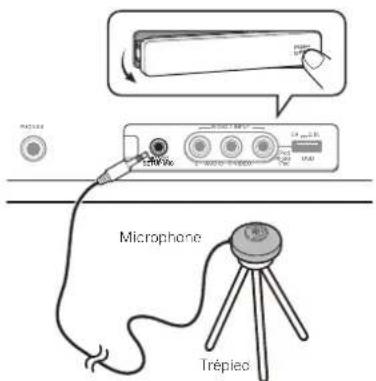
Si vous avez un trépied, utiliseze-le pour y placer le microphone afin qu'il soit au niveau des oreilles à VOIRE position d'écoute normale. Si non, placez le microphone au niveau des oreilles en utilisant une table ou uneCHAise.
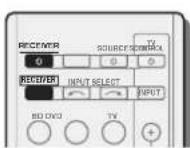
4 Appuyez sur la touche ReteRteRteRteRteRteRteRteRteRteRteRteRteRteRteRteRteRteRteRteRteRteRteRteRteRteRteRteRteRteRteRteRteRteRteRteRteRteRteRteRteRteRteRteRteRteRteRteRteRteRteR
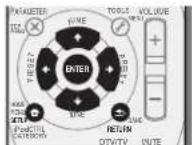
Le menu de configuration du système s'affiche sur le télévisuer. Utilise les touches //4/ → ENTER de la télécommande pour naviguer dans les écans et scéléctionner des options de menu. Appuyez sur la touche RETURN pour sortir du menu actuel.
- Appuyez sur la louche SETUP à loul moment pour sortir du menu System Setup. Si vous annuliez la configuration MCACC automatique à n'importe quel moment, le recepteur abandonne la configuration automatique et aucun réglage n'est enregistré.
L'économisér écran émarme automatique au bout du trois minutes d'activité.
5 Sélectionnez 'Auto MCACC' dans le System Setup, puis appuyez sur ENTER.
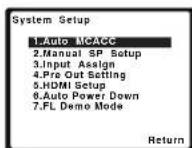
- MIC IN clignote lorsque le microhore n'est pas raccordé à la prise MCACC SETUP M/C.
Veillez à faire les moins de bruit possible après avoir apuyé sur ENTER. Le système émet une série de tonalités de test pour établier le niveau de bruit ambant.
6 Suivez les instructions à l'écran.
Assurez-vous que le microphone est connecté.
- Verifie que le caisson do basses est allumé et que le volume est monté.
Lorsque you utilisez les enceintes surround arriere ou surround avant-haut, mettez sous tension l'amplificateur auquel les enceintes surround arriere ou surround avanthaut sont connectees, et ajustez le volume au niveau你想.
- Consulte les remarques ci-dessus relatives au bruit de fond et aux autres interfrences possibles.
7 Attendez que les tonalités de test ne retentissent plus. Un rapport de progression est affché à l'écran pendant que le recepteur émet des tonalités de test afin de déterminer la présence des enceintes dans notre configuration. Essayez de rester aussi silencieux que possible pendant cette opération.
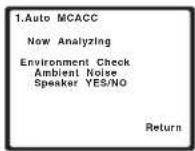
- Pour régir correctement: vos entités, ne régiczo que la volume pendant que les tonalités de test sont générées.
8 Confirmez la configuration des enceintes. La configuration affichee a l'ecran doit indiquer les enceintes que vous avez reellement installedes.

- Si un message d'erreur (le que Too much ambient noise) s'affche, seLECTIONnez RETRY après avoir verified le bruit ambient (voir la section Autres problèmes lors de l'utilisation de la configuration MCACC automatique ci-dessous).
Si la configuration des onceinles affichao n'est pas correcte, utilisez 1/4 pour selectionner l'enceinte le ↔ modifier la configuration. Lorsque vous avez terminé, passesz a l'etape suivante.
Si un message d'excuser (ERR) s'affiché dans la colonne du drole, il est possible que vous ayez mal raccordé vos enceintes. Si il fait de seLECTIONner la touche RETRY ne corrigo pas le problème, arrêtez le recopier et vérifie les raccordements des enceintes.
9 Assurez-vous que 'OK' est sélectionné, puis appuyez sur ENTER.
Si I'écran, à l'objet 7, reste affché 10 secondes sans intervention de cette part, et si vous n'appuyez pas sur la touche ENTER à l'objet 8, la configuration MCACC automatique démarre automatiquement, comme illustré ci-dessous.
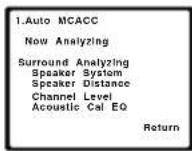
Un rapport de progression apparait a I'ecran pendant que le récepteur émet davantage cc tonalités de test an de déterminer les réglages optimum du récepteur en malière de niveau des canaux, distance des enceintes et calibrage Acoustic Calibration EQ.
De nouveau, essayez de rester aussi silencieux que possible pendant cette opération. Celle-ci peut prendre 1 à 3 minutes.
10 La configuration Auto MCACC est terminée! Vous retournez au menu de System Setup.
Les réglages faits dans la configuration MCACC automatique dévaillondonner un excellent son surround àvoitssysteme, maisiléasauissipossibedajuscerés réglages
manuellement en utilisant le menu System Setup (voir page 34).
Remarque
- Selon les caractéristiques de votre pièce, parfois, des enceintes identiques avec ces taillies de cône d'environ 12 cm se retrouveront avec des réglages de laaille différents. Vous pouvez corriger le réglage manuellement à l'aide de la section Réglage des enceintes à la page 34.
Le réglage de la distance du subwoofer peut être supérieur à la distance réelle de la position d'écoute. Ce réglage doit être précis (en tenant compte des caractéristiques du record et de la piocce) et il n'a généralement pas besoin d'être change.
Autres problèmes lors de l'utilisation de la configuration MCACC automatique
Si I'environnement de la pièce n'est pas optimal pour la configuration MCACC automalique (Irop de brui de fond, écho dans les murs, obstacles entre les enceintes et le microphone) il se peut que les réglages finaux seront incorpore. Vériéz s'il y a des équipements domestiques (climalseur, réirigérateur, ventilateur, etc.) qui pouraient affecter l'environnement et éteignez-les si nécessaire. Si des instructions apparaissont sur l'écran du panneau avant, veiguës les suiviè.
- Certeins vieux téléviseurs peuvent interférer avec le fonctionnement du microphone. Si tel somble etre le cas, etignez le téléviseur lors de la configuration MCACC automatique.
Chapitre 4: Lecture de base
Lecture d'une source
Voici les instructions de base pour dire une source (telle qu'un DVD) avec voitre systémique homocinéma.
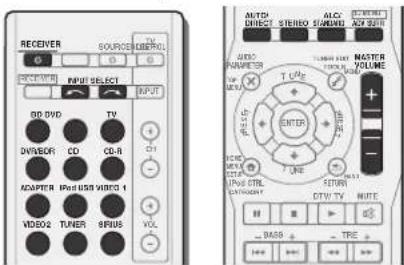
1 Allumez les composants de votre système et leur récepteur.
Allumez en premier lieu l'equipement de lecture (par
expec, un lecteur DVD), voire televisur et caisson do
graves (s vous en ave un), plus le recepuple (appuyez sur
RECEIVER).
Assurez-vous de débrancher le micropone de configuration.
2 Commutez l'entrée TV sur l'entrée qui est connectee a ce recepteur.
Par exemple, si vous connectez ce récepteur aux prises VIDEO de votre télévisuer, veillez à ce que l'entrée seLECTIONnée soit VIDEO.
3 Utilisez les touches de fonctions d'entree pour selectionner la fonction d'entree souhaitee.
L'entree du recepteur commute et vous pourrez alors utilisederautrescomposantsvai la telecommunicatione.Pour faire fonct-onnerce recepteur,appuyezed'asord sur la touche RECEMERemcmande,puis appuyez sur la touche youlie.
La source d'entree peut aussi etre selectionnee a laide des touches INPUT SELECT sa telecommande, ou du boulon rolaill INPUT SELECTOR.Dans ce cas, la telecommande ne permulera pas les modes de fonctionnement.
Si vous sélectionnez la source d'entrée correcte et qu'aucun son n'est emis, sélectionnez le signal d'entrée audio pour la lecture (voir la section Sélection du signal d'entrée audio ci-dessous).
4 Appuyez sur AUTO/DIRECT pour sélectionner AUTO SURROUND, puis lancez la lecture de la source.
Si vous lisiez un disque DVD enregistré en Dolby Digital ou DTS surround. l'utilisation d'une connexion audionomérique doit nous permettre de profiter du son surround. Si vous lisiez à partir d'une source stéreo ou si la connexion audio est une connexion analogique, le son ne sera émis qu'par les enceintes avant gauche et droite en mode d'écoute par détaut.
Il est possible de voir l'affichage sur le parneau avant, que alecture en mode surround s effectue correctement ou non. Si cinq ans d'etre ne sont pas correctement calculés, TEP-DU
svoit ou utilise une erceinte surcuti arrere.DDD-FPLIXcicificn cendont le lectur des siignes Dabu Digital
5.1 canaux et DTS+NEO:6 s'affiche pour la lecture des signaux DTS à 5.1 canaux.
Si you n'utilise pas d'enceinte surround arriere, DDO s'affirce par la lecture de signaux Dolby Digital.
SI l'affichage ne correspond pas aux signaux presentes et au mode d'ecoucle, vérifie les liaisons et les réçages.
Remarque
- Vous devrez peut-être vérifier les réglages de sortie audio numérique que vous lecteur DVD ou de leur recepteur saleillée numérique. Celui-ci doit être réglier pour générer du son Dolby Digital, ITS et 88.2 kHz/96 kHz PCM (2 canaux); s'il existe une option pour son MPEG, aktive la pour converter le son MPEG en PCM.
- Selon votre lecteur DVD ou vos lisques sources, il se peut que vous n'obteniez qu'un son analogique 2 canaux (slerée). Dans ce cas, si vous désírez un son surround multicanaux, l'apparéil doit être place en mode d'écoute multicanaux.
5 Utilise le bouton rotatif MASTER VOLUME pour regler le volume sonore.
Coupez le volume de votre télévisuer pour que la son provienne intégralement des enceintes connectées à ce récepteur.
Selection du signal d'entree audio
Le signal d'entrée audio peut être selectionné pour chaque source d'entrée. Une fois le signal d'entrée audio regle, sera appliquée à chaque fois que vous scétionnez la source d'entrée à l'aide des touches de fonctions d'entrée.
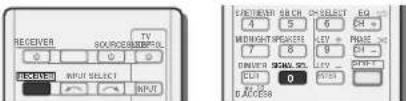
- Appuyez sur la touche PAPAVPPuyez sur la touche SIGNAL SEL pour selectionner le signal d'entrée audio correspondant au composant source.
Chaque pression sur la touche fait defier les options suivantes:
H-Permet de selectionner un signal HDML. Vos pouvez selectionner H pour I'entree BD.DVD.DVR/BDR ouVIDEO1.Pour ce qui est des autres entrees,voies ne pouvez pas selectionner H
Lorsque l'option HDMI (voir la section Reglage des options audio a la page 32) est regie sur THRU, le son esI transmis par le reiseur non pas par ce receuple.
A Permet de selectionner les entrées anlogiques.
C1/01/02 Permet selctionner I'entro numereque, L'entro coaxiae 1 est selectionne pour C1 et I'entro audio optique 1 ou 2 est selectionnee pour O1 ou O2. Lorsque H (IDMI) ou C1/01/02 (numerie) est selectionne et que I'entree audio selectionnee n'est pas fournie, l'option A(analogue) est automatquement selectionnee.
Remarque
L'entrée VIDEO1 est définir sur H (HDMI). Elle ne peut pas être modifiée.
Pour l'entree TV/SAT,sole l'option A(analogique) ou C1/O1/O2 (numerieque)peut etre selectionnee. Cependant, lorsque l'option ARC est activee (ON) dans le menu du configuration HDMI Setup. I'entree est definiou sur H (-DMI) et elne ne peut pas etre modifie.
- En mode H (HDM) ou C1/O1/O2 (numérique), 00 salume lorsquun signal Dolby Digital est recu, et DTS safullme lorsquun signal DTS est recu.
Lorsque H (HDMI) est selectionne, les voyageurs A et DIGITAL sont eteints (voir page 7).
Lorsque le mode d'entree numerie (cable optique ou coaxial) est selectionnee, cet apppeareit peut dire unquielement les formats de signaux numerieles Dolby Digital,PCM 32klz a96klz etDTS y compris le format DTS 96klz/24 bits).Les signaux compatibles via les bornes HDMI sont les suivants: Dolby Digital, DTS, SACD (DSD 2 ch). PCM (frequences d'échantillonnage de 32klz a192klz), Dolby TrueID,Dolby Digital Plus,DTXS EXPRESS, DTS-HD Master Audio et DVD Audio (192 kHz compris),Avec d'autres formats de signaux numerieles, regleeur sur A (analogique).
- Un bruit numérique peut se produit lorsqu'un lecteur de LD ou de CD compatible avec le format DTS lit un signal analogique. Pour éviter le bruit, réalise les connexions numériques adéquates (page 13) et réglez l'entrée de signal sur C1/01/02 (numérique).
- Certains cléleurs de DVD n'émerlient pas de signaux DTS. Pour ce plus amplo informations à ce sujeit, consultez le mode d'emploi pourri avec volre cléueur de DVD.

Astuce
Pour bénéficié de l'image et/ou du son des équipements connectés sur les différentes prises, sélectionnez la source de la manière indiquée ci-après.

Lecture à partir d'un iPod
Ce recepEUR dispose d'une prise speciale IPod permiettant d'agir sur la lecture des contents audio de cette IPod par les commandes de ce recepEUR.
Important
Pioneer ne peut en aucun cas accepter de responsabillé pour laoute perte directe ou indirectre résultant d'un problème ou de la perte de matériel enregistré dus à une panne de l'IPod.
Remarque
- Ce systeme est compatible avec les signaux audio et video des iPod nano, iPod (5° generation), iPod classic, iPod touch et iPhone (prénpreciement en chargeles apparéels iPod (9° generation) et iPod nano (10° et 2° génération) pour la lecture audio) (IPod shuffle non pas pris en charge). Toulefois, il se peut que certaines fonctions ne seront pas accessibles pour certains modées.
- Ce recepier a été développé et testé pour la version de logiciel de l'IPod/IPhone/IPad indiquée sur le site Web ce Pioneer.
L'installation de versions de logiciel sur vous iPod/ iPhone/Pad autres que celles indiquées sur le site Web de Pioneer peut provoquer des problèmes d'incompatibilité avec ce recepteur. - Les iPod et iPhone ne peuvent être utilisées que pour la reproduction des éléments non protégés par des droits d'auteur ou des éléments qu'il utilisateur peut également reprouire.
La fonction d'égalisation ne peut pas être commandeé à l'aide de ce récepteur. Nous recommendons de désactiver l'égalisseur avant de connecter le récepteur.
1 Allumez le recepteur et votre téléviseur.
Voir la section Connexion d'un iPod à la page 19.
2 Commutez l'entrée du téléviseur sur l'entrée qui connecte ce récepteur au téléviseur via le cable correspondant video composite ou en composantes.
3 Appuyez sur iPod USB de la télécommande pourmettre le recepteur en mode iPod USB.
Le panneau avant attique Loading pendant que le récepteur vérifie la connexion et litis lesdonnéesde l'IPoc.
4 Appuyez sur la touche TOP MENU pour afficher le menu principal de l'IPod.
Dés que l'affiche indiqué Top Menu, vous couldez commencer à écouter la musique de l'IPod.
- Si, après que vous avons appuyé sur iPod, l'afficnage indique NO DEVICE, essayez d'étreindre le récepteur et de reconnectcer l'IPod au récepteur.
- Les commandes de volre iPod (excepté iPod touch et iPhone) seront désaïvees lant que ce dernier sera raccordé au récepteur (Pioneer s'affiche sur l'écran de l'iPhone).
Lecture de fichiers stockés sur un iPod
Pour naviguer dans les merceaux de musique de votre iPod, vous pouvez utiliser a fonction d'affiche des messages à l'écran du téléviseur raccordé à ce recepteur. Vous pouze également commander toutes les fonctions relatives à la musique à partir du panneau avant de ce recepteur.
- Notez que les caractères non romains ou titre s'affichent sous la forme *
- Ceille fonction n'est pas disponible pour les photos ou les photos videoe enregistrés sur vous iPod.
Recherche des morceaux à écouter
Lorsque vous iPod est raccordé à ce récepteur, vous pouvez naviguer dans les merceaux de musique enregistrées sur vous iPod par lisles de lecture, artistes, albums, merceaux, genres ou composilleurs, comme si vous utilisez directement votre iPod.
1 Utilisé 14 pour sélectionner une catégorie, puis appuyez sur ENTER pour naviguer dans cette catégorie.
Pour revenir au niveau precedant à tout moment, appuyez sur RETURN.
2 Utilisez 1 / 4 pour naviguer dans la catégorie selectionnelle (par exemple, albums).
- Utilisez ← / → pour passer au niveau preceden/ suvant.
3 Poursuiviez votre navigation jusqu'à atteindre les éléments que vous souhaitez dire, puis appuyez sur « pour lancer la lecture.
Astuce
- Si you étés dans la calégio Morcaux, vous pouvez aussi appuyer sur ENTER pour commencer la lecture.
- Vous pouvez dire tous les morceaux d'une catégorie particuliere en selectionnant l'options All figureant en haut de chaque liste de catégorie. Par exemple, vous pouvez dire tous les morceaux d'un artiste particulier.
Commandes de lecture de base
Les touches de la télécommande de cet apparéil peuvent être utilisées pour les fonctions de lecture de base des fidiers stockings sur un iPod.
- Appuyez sur iPod USB pour mêtre la télécommande en mode de fonctionnement iPod/USB.
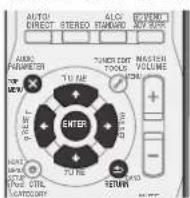
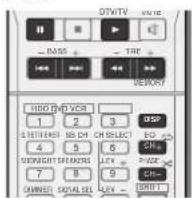
- Pendant la lecture d'un livre audio (Audiobook), utilisez les touches 1/4 pour modifier la vitesse de lecture, comme suit : Plus rapièe ⇌ Normale ⇌ Plus lente
Visualisation de photos et de contenu video
Pour visualisior des photos ou une video sur vous iPod, comme ce recepteur ne permet pas la commande video, vous doivent utiliser les commandes principales de votre iPod.
Important
- Pour lire des photos ou une video sur vous iPod, vous nevez raccorder la prise MONITOR OUT composite et le télévisur.
- Yous ne pouze regarcer les photos iPod et le contenu video que lorsque iPod est raccordé à l'entrée iPod VIDEO sur le panneau avant!
- Cette fonction est disponible uniquement si vous iPod possèse une sortie videoo.
1 Appuyez sur iPod CTRL pour selectionner les commandes iPod permettant la lecture de photos et de video.
Les commandes du récepteur sont indisponibles pendant que vous regardez des photos sur votre iPod ou que vous parcourcue une liste de photos.
2 Appuyez a nouveau sur iPod CTRL pour reactiver les commandes du récepteur lorsque vous avez terminé.
Astuce
Il est possible de selectionner d'un seuit geste I'entree iPod sur I'appareil, en appuyant sur la touche iPod iPhone iPod DIRECT CONTROL sur le panneau avant, pour d'activier le contrôle des opérations a partir oI iPod
Lecture à partir d'un péripérisque USB
Il est possible d'obtenir un son à deux canaux en utilisant l'interface USB situee à I'avant de ce recepteur.
Important
Remarque
Pioneer n'est pas en mesure de garantir la compatibilite (fonctionnement et/ou alimentation du bus) avec tous les périmériques de stockage de masse USB existants et n'endosse une sure responsabilité quand à la perle eventuelle de données susceptible de se produit en cas de raccordement de ces périmériques à ce récepteur.
Cela inclut la lecture de fichiers WMA/MP3/MPLG-4 AAC (a l'exception des fichiers protégés en copie ou restraints en lecture).
- Les périopériques USB-compatible sont : disques durs magnétiques externes, périopériques de mémoire Flash portables (plus particulièrement des clés de mémoire) et lecteurs audio numériques (lecteurs MP3) de format FAT16/32. Il n'est pas possible de raccorder ce récepteur à un ordreanteur personnel pour lancer une lecture USB.
Le récepteur a besoin de devantage de temps pour l'enconnu d'un périmètre USB lorsque celui-ci campece un grand nombre de données.
Sill svalere impossible de line le fichier selectionne ce recopteur passac automatquemont au fichier lisible suivant.
Lorsque le fichier en cours de lecture ne compte pas de titre, le nom ou fidcnie apparait dans l'affiche a cocran; lorsque le nom de I'album et le nom de I'artiste ne sont pas mentionnes, la range est vide.
- Notez que les caractères non romains de la liste de lectures sont remplacés pas des assemblés (**) à l'affichage.
Assurez-vous que le récepteur en mode veille lorsqu'you déconnexé le péphérique USB.
1 Allumez le recepteur et vous téléviseur.
Voir la section Raccordement d'un appareil USB à la page 19.
2 Commutez l'entrée du TV sur l'entrée qui connecte ce récepteur au télévisur via le cable correspondant video composée ou en composantes.
3 Appuyez sur iPod USB de la télémande pourmettre le recepteur en mode iPod USB.
Loading apparait dans la affiche a l'ecran lorsque ce recepteur lance la reconnaissance du periodique USB raccordé. Lorsque la reconnaissance est terminée, un ecran de lecture apparait dans la affiche a l'ecran et la lecture demarre automatiquement.
Commandes de lecture de base
Les touches de la télécommande de cet apparéil peuvent être utilisées pour les fonctions de lecture en base des fichiers stocks sur un péphérique USB.
- Appuyez sur iPod USB pourmettre la télécommande en mode de fonctionnement iPod/USB.
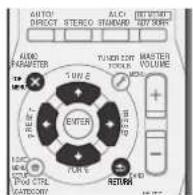
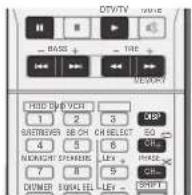
Important
Si un message USB Error s affince, essayez les procedures suivantes:
Leligne zle recepeur,uis rallumez-le.
Raccordez le periphérique USB avec le récepteur éleinl.
- Sélectionnez une autre source d'entrée ( comme BD), puis revêtement à iPod USB.
- Ullisso an adalaoleur CA special (fourni avec le périmétrie) pour l'internalation sur USB.
Pour plus d'information sur les messages d'érreur, consultez la section Messages USB à la page 46.
Si ciela ne résout pas le problème, il est fort probable que voira dépréhérique USB soit incompatible.
Compatibilité des fichiers audio compressés
Notez que bien que la piu part des combinaisons standard de débit binaire/taux d'échantillonnage pour les fichiers audio compressés soit compatibles, certains fichiers encodiés irrequillement risquent de ne pas pouvoir êtrelus. La listede suivante indique les formats de fichiers audio compressés compatibles:
MP3 (MPEG-1/2/2.5 Audio Layer 3) - Taux d'échantillonnage: 8 kHz à 48 kb-lz; Déonts binaires: 8 kbps à 320 kbps (128 kbps minimum recommends): Extension de fichier : .mp3
WMA (Windows Media Audio) - Taux d'enchantilhage 32 kHz / 44,1 kHz; Debits binaires: 32 kbps à 192 kbps (128 kbps minimum recommends); Extension de fichter wma: Encodage WMAg Pro et encodage sans perte WMA: Non
- AAC (MPEG-4 Advanced Audio Coding) - Taux
d'échantillonnage : 11,025 kHz à 45 kHz ; Débits binaires : 16 kbps à 320 kbps (128 kbps minimum recommendés) ; Extension de fichier : m4a ; Encodage sans parte Apple : Non
Autres informations sur la compatibilité
- Lecture de fichiers MP3/WMA/MPEG-4 AAC VBR (Variable Bit Rate): Oui (Notez que dans certains cas, les tempos de lecture ne sera pas affchéé correctement.)
- Compatibleé avec la protection DRM (Digital Rights Management): Oui (Les fichiers auio bénéficiant de la protection DRM ne pourront pas etre lus par ce rececole.)
A propos de la norme MPEG-4 AAC
Advancod Audio Coding (AAC) est au cocal de la norme MPEG-4 AAC, qui integre MPEG-2 AAC, formant ainsi la base de la technologie de compression audio MPEG-4. Le format et l'extension de ficher utilisés dépendant de l'application employée pour encoder le ficher AAC. Ce reçepteur lit les fichiers AAC écodies par Tunes et portant l'extension
'm4a'. Les fichiers bénéficiant de la protection DRM ne sont paslus par cet apparéel et il est possible que les fichiers encodés avec certaines versions de iTunes® ne puisent pas étélus.
Apple et iTunes sont des marques commerciales d'Apple Inc., déposées aux États-Unis et d'autres pays.
A propos de WMA
WNA est le sigle de Windows Media Audio, une technique de compression audio mise au point par Microsoft Corporation. Ce recepteur lit les fischiers WMA écodes par Windows Media Player et portant l'extension .wma, Notez que les fischiers bénéficiant de la protection DRM ne sont pas lis par cet apparell et il est possible que les fischiers écodes avec certaines versions de Windows Media Player ne puisent pas ble lus.
ADAPTATEUR Bluetooth pour profiter de la musique sans fil

Periphérique oscime pour a technologie sans fil Bixtetooth : Telefonie portable

Periphérique optimisé pour la technologie sans fil Bleutooth : Lecteur de musique numérique

Periphérique non équité de la technologie sans fil Bluttooth : Lécteur de musique numérique + émetteur audio Bluttooth (vendu dans le commerce)
Données musicales
ADAPTATEUR Bluetooth®
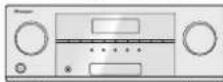
Cerecepeleur
f-oncertainment par
telecommarde
Lecture de musique sans fil
Lorsque I'ADAPTATEUR Bluetooth (modèle Pioneer n° AS-BT100 ou AS-BT200) est raccordé à cet apparcell, un produit équipé de la technologie sans fil Bluetooth (délénoné portable, lecteur de musique numérique, etc.) peut être utilisé pour écouter de la musique sans fil. De plus, en utilisant un émettort disponible dans le commerce prénant en charge la technologie sans fil Bluetooth, vous pouvez écouter de la musique sur un pénpérérique non équipé de la
technologie sans fil Bluetooth. Le modele AS-BT100 et AS-BT200 prend en charge la protection de contenus SCMS-T, ainsi il est possible de profiter de la musique sur des peripheriques équipés de la technologie sans fil Bluetooth de type SCMS-T.
Il peut s'avérer nécessaire que le périphérique optimisé pour la technologie sans fil Bluetooth prénne en charge les profits A2DP.

Important
- Pioneer ne garantit pas que cet apparéil se connecte et fonctionné correctement avec lous les péphènques dotés de la technologie sans fil Bluetooth.
Fonctionnement par telécommande
La teccommande fouimie permel de fire et d'arrer la lecture de contenus sur l'appareil, ainsi que d'effectuer d'autres opérations.
- Il peut s'avérer nécessaire que le périphérique optimisé pour la technologie sans fil Bluetooth prenne en charge les profils AVRCP.
Le fonctionnement de la télécommande ne peut etre garanti pour tous les peripériques optimés pour la technologie sans fil Brelogh.
Appairage de I'ADAPTATEUR Bluetooth et du péripérisque à technologie sans fil Bluetooth
Il est nécessaire d'associer les composants Bluetooth avant de commencer la lecture de contenu avec la technologie sans fil ADAPTER et la clé Bluetooth. Assurer-vous d'effectuer l'apparriage la première fois que vous utilisez le système ou à chaque fois que les données d'apparriage sont offacés. L'association est une étape nécessaire pour enregistrer les pénièresques sans fil Bluetooth anf de perméritre les communications Bluetooth. Pour plus de détails, reportez-vous aussi au mode d'emploi de voitre péniérique à technologie sans fil Bluetooth.
L'apparage est reclus la première fois que vous utilise selez peripheraléique à technologie sans fil Bluetooth et l'ADAPTATEUR Bluetooth.
Pourpermetre la communicationBluetooth, Iappairagoeit esteffectue avecvoirestensioneaisqu'avec leperieniquea technologie sans filBluetooth.
- Si le code de sécurité du périphérique sans fil Bluetooth est "0000", il n'est pas nécessaire de définir le code de sécurité sur le réseau. Appuyez sur la touche
ADAPTER pour commutez sur l'entree ADAPTER, pus
effectuez I'opération d'association sur le périhérique sans fil Bluetooth. Si l'association neussi, il n'est pas nécessaire deffectuer I'opération d'association ci-dessous.
Lors de l'utilisation de la station d'accueil AS-BT200 seule : Si le péphérique sans fil Bluetooth prend en charge le mode d'association SSP (Secure Simple Pairing), il n'est pas nécessaire de définir le code de sécurité. Appuyez sur la louche ADAPTER pour commuler sur l'entree
ADAPTER puis efectuez l'opération d'association sur le péphérique sans fil Bluettoch. Si l'association réussit, il n'est pas nécessaire d'effectuer l'opération d'association ci-dessus.
1 Appuyez sur la touche TOP MENU.
2 Appuyez sur ENTER pour acceder à l'option PAIRING.
3 Sélectionnez le code PIN à utiliser parmi 0000/1234/8888 à l'aide de / , puis appuyez sur ENTER.
PAIRING c gnote.
Voupsouvezutilisern'importetelqueldescodePIN000C/ 12348885.Unperiphériquea technologie sans fil BluetoothutilisantunautrecodePINnepeutpasetre utiliseasecoesysteme.
4 Allumez le périphérique à technologie sans fil Bluetooth avec lequel vous souhaitez effectuer l'appairage, placez-le pres du système et reglez-le sur le mode d'apairage.
5 Verifiez que l'ADAPTATEUR Bluetooth est detecté par le péripérisque à technologie sans fil Bluetooth.
Lorsque le péphérique à technologie sans fil Bluetooth est raccordé;
Les nomes des équipements et périmérahiques sans fil Bluetooth s'affichent sur l'écran de l'appareil.
Le systeme peut afficher uniquement des caractères alphabetiques. Il se peut que les autres caractères ne s'affichent pas correctement.
Lorsque le perchénoné a technologie sans fil Bluetooth n'est pas raccordé?
L'indication NODES A affiche sur I'ecran de I'appareil. Dans ce cas, effectue la procEDURE de connexion depuis le péripéronique sans fil Bluetooth.
6 Dans la liste des périhériques à technologie sans fil Bluetooth, sélectionnze l'ADAPTATEUR Bluetooth et saississez le code PIN sélectionné à l'étape 4.
- Dans certains cas, le code PIN est appelé PASSKEY.
Écoute de contenus musicaux d'un périphérique à technologie sans fil Bluetooth avec votre système
1 Appuyez sur la touche ADAPTER pour commuter le récepteur sur l'entrée ADAPTER.
L'entree ADAPTER peut aussietre selectionnee a laide de la touche SOUND RETRIEVER AIR du panneau avant.Dans ce cas,le mode d'ecoute optimaLe S.R AIR est automatiquement selectionne.
2 Effectue la procedure de connexion du peripherique sans fil Bluetooth vers la clé l'ADAPTATEUR Bluetooth.
- Si la clé Bluetooth ADAPTER n'est pas branchée sur la borne ADAPTER PORT, l'indication NO ADAPTER s'atique, donc le 'entrez ADAPTER est selectionné.
3Lancez la lecture des contenus musicaux memorisés sur le périphérique à technologie sans fiuBluetooth.
Les touches de la télécommande de cet apparéel peuvent être utilisées pour les fonctions de lecture de base des finiers stockés sur un périhérique sans fil Bluetooth.
Le périphérique à technologie sans fil Bluetooth doit être compatible avec le profil AVCRP.
- Selon le périhétique à technologie sans fil Bluethout que vous utilisez, le fonctionnement peut être différent par rapport à ce qui est indiqué dans le tableau.
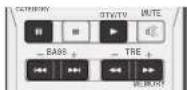
La marque et les logos Bluetooth® sont des marques déposées apparentané à Bluetools SIG, Inc. et Pioneer Corporation utilise ces marques sous licence. Les autres marques commerciales et noms commerciaux appariennent à leurs propriétaires respectés.
Écoute de la radio satellite
Pour écouter la radio satellte, vous dévrez racorder un túnper pour radio satellite SIRIUS (wendu séparément) à toute récapacier Siinus-Ready. La radio sallé CIRIUS est disponible pour les personnes résident aux États-Unis (sau en Alaska et à Hawaï) et au Canada.
La radio satellite diffuse un grand nombre de chaînes musicales libres de toute interruption publicitaire dans les genres les plus divers : pop, rock, country, R&B, musique dance, jazz, musique classique et bien d'autres, plus une couverture complète des grands événements sportifs professionnelnels et universitaires, y compris la couverture complète des rencontres de liques et équipes importantes. L'offre inclut également des émissions sportives spécialisées, des émissions de diversitément non censurées, des comédies, des émissions familières, des nouvelles routières et métarologiques locales, ainsi que des informations des sources les plusibles.
Après avoir acheté un tuner SIRIUS, vous devrez l'activer et vous abonnuer au service. Des instructions d'installation et de configuration simples à suivir sont fournies avec le lunar SIRIUS. Un grand nombre de bouquets de programmation sont dispondibles, y compris la capacité d'açouter les programmes 'The Best of XM' au service SIRIUS. Le service 'Best of XM' n'est pas accessible aux abonnés de SIRIUS Canada actuellément. Informez-vous auprès de SIRIUS Canada de toule modification à ce saujot, à l'aide des nombres de téléphone et de l'adresse Web ci-dessous. Des bouquets de châtres spécialisées destinées aux familles sont également disponibles pour interroir l'accès à des châtres au contenu inadapte aux enfants.
Pour s'onbonner à SIRIUS, les clients amériques et canadiens peuvent appeler le 1-888-539-SIRI (1-888-539-7474) ou surfer sur sirius.com (États-Unis) ou siriuscanada.ca (Canada). SIRIUS, XM et tous les logos et marques associés sont des marques commerciales de Sirius XM Radio Inc. et de ses filiales. Tous droits réservés.
Service non disponible en Alaska et a Hawai
Écoute de SIRIUS Radio
Apre's avoir efectue le raccordement, vous pourrez utilisecer reccopleur pour selectionner des canaux a I'aide de I'attrophic du panneau avant.
Remarque
Pour pouvoir activervelle abponnement radio, vous aurez besoin de I'identificateur SIRIUS ID (SID) qui identifie toute tuner de maniere unique. VousTrouvezezle SID sur un aulocollan applique sur l'emballage, ou sur le fond du tuner lui-même. L'étiquette porte un numero SID à 12 chiffres. Avrez avoir identifié cette SID, inscrivelez dans l'emplacement prévu a cel effel à la fin de ce manuel. Connectez SIRIUS sur Internet à l'accesse : https:// activate.siriusradio.com
Suivez les indications pour activer vos abonnement.
Voupezé également appelier le nombre gratuite de SIRIUS: 1-888-539-SIRIUS (1-888-539-7474).
-
Appuyez sur SIRIUS pour sélectionner l'entrée SIRIUS. Pour optimier la réception, vous devrez probablement rapprocher l'antonne du synthoniseur SIRIusConnect d'une fenêtre (consultez le manuel du synthoniseur SIRIusConnect Home pour connaître les recommandations à suivir pour l'installation de l'antenne).
-
Si après avoir appuyé sur SIRIUS Antenna Error s'affiche, essayez de débrancher puis de rebrancher l'artonne. Si Check Sirius Tuner apparent sur l'affcheur, vérifie la liaison de l'adaptateur secteur et de ce récepteur au tuner SiriusConnect.
- Vous pouvez vérifier la force de réception en appuyant sur la touche DISP (DISPLAY).
Sélection des stations et navigation par genre
Utilise l'affichage du panneau avant pour selectionner des canaux. Vous pouvez selectionner les canaux correspondant à cette genre favorsi.
-
Cependant, si vous le préférez, vous pouvez égalément utiliser l'affichage du panneau avant de l'apparéil pour effluair toutes les opérations.
-
Appuyez sur ↑/↓ pour sélectionner le canal. Vous étés automatiquement à l'écoute de l'émission de radio dans les 2 secondes qui suivent.
-
Pour sélectionn un canal correspondant à votre genre favori, appuyez sur CATEGORY et utilisez ← / → pour sélectionn un genre, puis utilisez / et ENTER pour选拔ionner un canal du genre sélectionné.
-Selectionne SRO00 (SIRIUS ID) dans l'affichage du panneau avant pour vérifier l'identification de la radio du synthoniseur SIRIUS Connect. - Pour annuler et quitter à tout moment, presse la touche RETURN.
Astuce
- Vous pouvez acceder directement à une station en appuyant sur la touche D. ACCESS et enulant le nombre à trois chiffres de la station voulue.
- Appuyez sur DISP (DISPLAY) pour changer les informations Sirius radio affchéées sur le panneau avant.
La station actuellement selectionnee est aulamaiquement choise (sans appuyer sur ENTER) apres 2 secondes.
Mémorisation des stations préselectionnées
Ce récepteur peut mémoreris jusqu'à 30 canaux.
1 Sélectionnez la station que vous souhaitezmettre en mémoire.
Voir la section Sélection des stations et navigation par genre au-dessus.
2 Appuyez sur la touche T.EDIT.
Une numéro mémoire s'affiche en clignotant
3 Appuyez sur ↔ pour sélectionner la préselection désiree.
Vouspucequeagialementutiliserlestuchoesnumeroteespou n entreun numero de preselection.
4 Appuyez sur la touche ENTER.
Apos avec apuye sur la touche ENTER le numero pragelé cesse de clignotur et le recepteur<memse le canal SIRIUS
Écoute des stations présélectionnées
Vous devez memorier des stations prérogées pour avoir accès à cette fonction.
- Appuyez sur ↔ pour sélectionner la préselection désirée.
- Vous pouce également utiliser les touches numéroliées de la télécommande pour rappeler la préselection.
Utilisation du Menu SIRIUS
Le menu SIRIUS offre des fonctions SIRIUS Radio supplémentaires.
1 Appuyez sur la touche TOP MENU.
2 Utilisez les touches / pour selectionner une option
de menu puis appuyez sur ENTER.
Choisissez parmi les options suivantes :
- All CHANNEL SKIP CLEAR - Réinitialise la fonction Channel skip définir par le symonisieur SiriusConnect. Si la fonction Channel Skip n'est pas annulée ici, tous les canaux ne sont pas affchés car ce recepteur memorise les canaux régles pour être忽略了 dans le symonisieur SiriusConnect.
Parental Lock -Utilise 14 et ENTER pour selectionner les canaux qui doivent être verruillés parles parents. Les slations placées sous verruillage parental
n'apparaissent pas dans le guide des stations, mais vous pouvez y acceder directement en tapant leur numero de sation et en entrant le mol de passer du verrouillage parental.
- Password Set - Spécifiez le mot de passer pour le verrouillage parental.
3 Lorsque vous avez terminé, appuyez sur la touche TOP MENU pour revenir à l'écran de réception.
Voupeu reinitialiser les preréglages de canal, le verruillage parental et le mot de passage paramétré à la secon Rinitialisation de l'unité principal à la page 46.
Pour écouter la radio
Les étapes suivantes dérivent la facon en régler les bandes FM cl AM à l'aide de la recherche automatique et des fonctions de réglage manuel. Lorsque vous avez régisé une station, vous pouvez en mémorier la fréquence pour y acceder utérieurement—voir Mémorsation de stations prédéges ci-dessous pour obtenir de plus amples informations à ce sujeet.
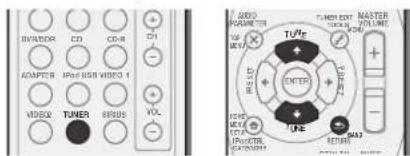
1 Appuyez sur TUNER pour selectionner le syntoniseur.
2 Utilisez BAND pour changer la bande (FM ou AM), si nécessaire.
Chaque pression de la touche fait commuter la bande entre FM (slego ou mon) et AM.
3 Pour régler une station de radio.
Une station peut être régélec de trois façons différentes :
Réglage automatique
Pour rechercher des stations sur la barce actuellement selectionnée, appuyez sur les touches TUNE ↑/↓ et maintenerez les enforcées pendant une seconde environ. Le recepteur lance la recherche de la station suivante et s'arrête à chaque délection de station. Répérez cette opération pour fouver d'autres slations.
Réglage manuel
Pour modifier la fréquence d'un pas à la fois, apouyzez sur la touche TUNE ↑/↓.
Réglage rapide
Appuyex sur la touche TUNE / et mainienev-la enfoncée pour lancer le reglage rapide. Relachez la touche à la fréquence souhaïtée.
Amélioration du son FM
Si levoyant TUNE ou ST ne s'alume bas lors du réglage d'une station FM à cause d'un signal faïrole, réglez le récepteur sur le mode de réception mono.
- Appuyez sur la touche BAND pour sélectionner FM MONO.
Ceci dovait vous permétre d'éblenir une qualité sonore acceptable.
Mémorisation de stations préregliées
Si vous écoutez souvent une station de radio, il peut être prat que d'enregistrer sa fréquence dans le récepteur afin de pouvoir y acceder facilement lorsque vous le sounaïte. Ceci vous évite d'avoir à rechercher la fréquence chaque fois que vous désírez écouter cette station. Cet apparéit peut memorier jusqu'à 30 stations.
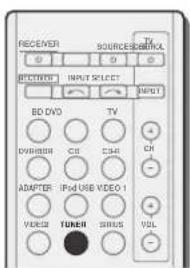
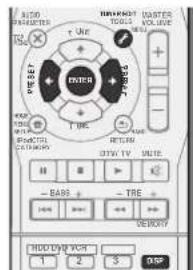
1 Réglez une station que vous souhaitez ménoriser. Pour plus d'information à ce sujet, voir la section Pour écouter la radio à la page 28.
2 Appuyez sur la touche TUNER EDIT.
L'ecran affiche PRESET puis un MEM clignant et une station préégée.
3 Appuyez sur la touche PRESET ↔ pour selectionner la station preréglée que vous désirez.
Pour cela, vous pouvez aussi utiliser les touches numériques.
4 Appuyez sur la touche ENTER.
Le numero prégré le cesse de clignoter et le récepteur ménorise la station.
4 Remarque
- Sile recepheur resté déconnectede la prise secteur pendant plus d'un mois, les stations de radio mémurées seront pervers et devont être reprogrammées.
Les stations radio sont mémorisées en mode stéroid. Lorsqu'une station est mémorisée en mode FM MONO, l'indication ST apparait neanmoins lorsque la station est rapoclée.
Pour écouter les stations prêrgées
Vou des stations prérogliées pour avoir accès à cette fonction. Si vous n'avez pas encore mémorisé de stations prérogliées, voir la section Mémorsation des stations prérogliées au-dessus.
-
Appuyez sur la touche PRESET ↔ pour sélectionner la station prégrédée que vous désirsé.
-
Vous pouvou aussi utiliser les touches numériques sur la télécommande pour rappeler la station prégrée.
Attribution de noms aux stations préregliées
Pour facilité l'identification, vous pouvez attribuer un nom à toutes v您的 stations prêrgées.
1 Choisesse la station preréglée que vous désirez
nommer.
Voir la section Pour écouter les stations prênéées au-dessus pour le début à ce sujét.
2 Appuyez deux fois sur TUNER EDIT.
Leursourcessoutraintau premiercacharactereclignosur l'écran.
3 Saisissez le nom que vous désirez donner à la station.
Le nom peut compléper jusqu'à hui caractères.
- Utilize les touches PRESET ↔ pour sélectionner la position du caractère
- Utilise les touches TUNE / pour secciationner les caracteres.
Le nom est ménorisé lorsqu'vous appuyez sur ENTER
Astuce
Pour effacer le nom d'une station, suive les étapes 1 et 2, plus apuyez sur ENTER lorsque I'ecran est vide. Apuyez sur TUNER EDIT lorsque I'ecran est vide a fin de conserver l'ancien nom.
- Une fois que vous avez attribué un nom à une station préégitée, appuyez sur DISP pour afficher le nom. Si vous voulç accipher de nouveau la fréquence, appuyez à plusieurs reprises sur DISP.
Chapitre 5: Écoute de votre système
Choix du mode d'écoute
Votre récepteur dispose d'une variété de modes d'écoute pour s'adapten aux différents formats audio. Choisissez le mode d'écoute correspondant à la configuration/disposition des enceintes ainsi qu'à la source.
Lors de I'ecoute d'une source, appuyez de maniere repetee sur la touche de selection du mode d'ecoute pourCHOISER le mode voulu.
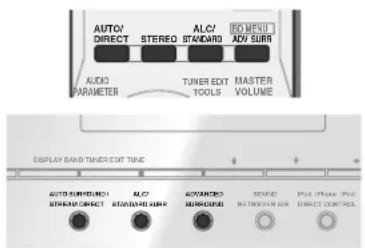
- Le mode d'écoute sélectionné est affiché sur le panneau avant.

Important
- Les modes d'écoute et de nombreuses fonctions décrites dans la presente section peuvent ne pas être disponibles en fonction de la source, des paramètres et de l'état actuels du réseauur.
Lecture en mode Auto

AUTO SMOOTHNESS STRETCH EXCEPT
La fonction AUTO SURROUND correspond à l'option d'écoute en mode direct la plus simple. Grâce à cette fonction, le récepteur détecte automatiquement le type de source que vous écoutez et scélectionne un mode de lecture multicanaux ou silicés selon les besoins.
- Appuyez plusieurs fois sur la touche AUTO/DIRECT jusqu'à ce que AUTO SURROUND s'affiche ou nevement (le formal de décodage ou de lecture apparaître ensuite).
Verifie les indicateurs de format numérique sur l'afficheur pour suivre le traitement de la source.
Remarque
- Les formals surround silére (malicciels) sont décodés, selon le cas. en NEO:6 CINEMA ou DOLBY PLIX MOVIE (reportez-vous à la section Écoute de sonontés d'ambiance ci-dessous pour de plus amples informations sur les formats de décodage).
Lorsque la source selectionnee est ADAPTER, la fonction S.R AIR est selectionnee automatiquement (pour plus d'informations, voir la section Utilisation des effets surround avances à la page 30).
Écoute de sonorités d'ambiance ALC/ STANDARD BURS
Ce recepteur permel d'écouler n'imporle qu'elle source en son surround. Toutfois, les options disponibles dépendront de la configuration de vos enceinles et du type de source que vous écoulez.
Si la source presente un encodage Dolby Digital, DTS ou Dolby Surround, le format de décodage ajusté sera automatiquement sélection et apparaitra sur l'afficheur.
Si vous selectionnez le mode de contrôle automatique du niveau STEREO ALC, le recepteur ajuste le niveau de lecture en fonction du niveau de la source musicale enregistrée sur un lecteur audio portable.
En selectionnant STEREO, you ecoue la source sur les enceinles avant gauche et droite uniquement (el eventuelflement sur le caisson de graves en fonction des réglages de vos enceinles). Les sources multicanaux Dolby Digital el DTS sont remixedes en stéreo.
Les modes suivants offrent un son surround de base pour les sources silferé ou mulcanaux.
Notes expicatives
Non: Non connectées / Oui: Connectées / Deux: Deux enceintes sont connectées / -: Connectées ou non
| Types de modes surround | Sources appropriées | Enceinte(s) surround arrière | Enceintes avant-haut |
| Sources à deux canaux | |||
| STEREO ALC Voir ci-dessus. -- | |||
| DOLBY PLIIx MOVIE Films | Ouia | Non | |
| DOLBY PLII MOVIE Non -- | |||
| DOLBY PLIIx MUSICb | Musique | Ouia | Non |
| DOLBY PLII MUSICb | Non -- | ||
| DOLBY PLIIx GAME Jeux vidés | Ouia | Non | |
| DOLBY PLII GAME Non -- | |||
| DOLBY PLIIz HEIGHTc | Films/Musique Non Oui | ||
| NEO:6 CINEMAd | Films -- | ||
| NEO:6 MUSICd | Musique -- | ||
| DOLBY PRO LOGIC | Fims anciens | ||
| Décodage brufe | Aucun effet ajouté | Non - | |
| STEREOf | Voir ci-dessus. -- | ||
| Sources à canaux multiples | |||
| STEREO ALC Voir ci-dessus. -- | |||
| DOLBY PLIIx MOVIE Films | Ouia | Non | |
| DOLBY PLII MOVIE Non -- | |||
| DOLBY PLIIx MUSICb | Musique | Ouia | Non |
| DOLBY PLII MUSICb | Non - | ||
| DOLBY DIGITAL EX | Fims/Musique | Oui | Non |
| DT5-ES | Fims/Musique | Oui Non | |
| DT5 NEO:6 Films/Musique | Oui Non | ||
| DOLBY PLIIZ HEIGHT | Fims/Musique Non Oui | ||
| Décodage brufe | Aucun effet ajouté | -- | |
| STEREOf | Voir ci-dessus. -- | ||
a. Si le traitement de canal surround arrêté (page 31) est déslectionné ou si les encintaires surround arrêtés sont régles sur NO. DOLBY PLIIX devient DOLBY PLII (son à 51 canaux).
b. You could also upload the effects C.WIDTH, DIMEN, et PNRM. (via the section Reglage des options audio à la page 32).
c. You could possibly regier le ffect H.GAIN (voir la section Regiege des options audio a la page 32).
d. You pouez aussi regardier I'elle.C.IMg (voir la section Réglage des options audio a la page 32).
e. No peut pas etro seleclionné lorsque Pre Out est noge sur Surr. Back (voir la section Configuration de l'option Pre Out à la page 3/1).
1. 您可以选择到此的mode STEREO à laudo du boulon STEREO de la télécommande.
L'audio est produit selon vos réglages surround et vous pouvez tous utiliser les fonctions Midnight, Loudness, Phase Control, Sound Retriever et Tone.
Remarque
- Pour les modes offrent an un sol 61 canaux le même signal est diffusé sur les deux écartsles surround encirc.
Utilisation des effets surround avances
| ADV SUPPOUND LA fonction surround avance permet de creer différents effets surround. Essayez différents modes sur différentes bandes sonores pour déterminer le mode que vous préférez. |
ACTION Conqu pour les films d'action avec des plisies dynamiques.
DRAMA Conqu pour les films ou les dialogues sont nombreux.
ENT.SHOW Adaple aux sources musicales.
ADVANCED GAME Convient pour les yeux video,
SPORTS Convent pour les programmes sportifs
CLASSICAL OFFRE UNSON digne d'une grande salle de concert.
ROCK/POP Creme la son d'un concert en direct pour la musique rock et/ou pop.
UNPLugged Convent aux sources musicales.
acoustiques.
EXT.STEREO Rostifucunsonmulticanauxapartirduno source sleredetullise toultes les enceinles.
F.S.S.ADVANCE (Surround avant perfectionne)
Permet de creer des effets sonres naturels de type surround en utilisant seulement les enceinles avant et le caisson de passos (subwoofer). Utilize ce mode pour obrirn un effet sonore surround niche au point central de convergence du la tortie du son des cinqciots avant gauche et droite.

CeIe option est adaptée a I'ecoute d'un contenu audio a partir dun épiropénéque sans il Butecoth. Le mode d'ecoute S.R AIR peut seulement le considérer en cas de l'option ADiPTED.
PHONES SURR
Lors d'une écoute avec un casque, vous pouvez Obtien un e fét surround global.
Utilisation des modes Stream Direct
| AUTO DIRECT | GUTO SMOOTH STRAFT DIRECT |
Les modes Stream Direct permettent de reproduire une source de la manière la plus fidèle possible. Toutes les fonctions de traitement de signal non nécessaires sont conformées.
AUTO SURROUND
Voir la section Lecture en mode Auto à la page 29.
DIRECT Les paramètres (configuration des enceinles, niveaux des voies, distance des enceintes) définiés dans le menu de configuration manuelle des enceinles. Manual SP sont applicés à la source, ainsi que les paramètres dual mono, La source est reproduite avec le nombre de voies que compte l'signal. Phase Control, Acoustic Calibration EQ, Sound Delay, Auto Delay, LFE Attenuate et Center image sont disponibles.
PURE DIRECT
Les sources anlogiques et PCM sont réproduits sans contrôle numérique.
Utilisation de la fonction Sound Retriever
Lorsque des données audio sont suporimées lors de la compression, la qualité du son est souvent amoindrie du fait de l'inegalité de l'image sonre. La fonction Sounder Retriever a recours à une nouvelle technologie DSP pour restrauner un son de qualité CD vers des sources audio compressées à 2 canaux en rétolaisant la pression sonore ci en lissant les aréfaçits dentielles reslains après la compression.
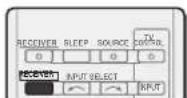
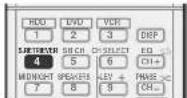
Appuyez sur la touche RPNER S.RETRIEVER pour selectionner ou deselectionner le retablisseeur des s.RTV (Sound Retriever).
Remarque
L'option Sound Retrever s'applique uniquement aux sources à 2 canaux.
Écoute avec la fonction Acoustic Calibration EQ
Voupeuz ecouter les sources en utilisant la fonction Acoustico Calibration Equalization detailllee dans la section Configuration automatique du son surround (MCACC) a la page 20. Reportez-vous a cette section pour plus d'informations sur le calibrage acoustique.
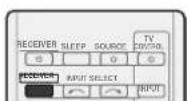
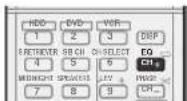
- Lorsque vous écoutez une source, appuyez sur la touche REÇÉIVER, puis appuyez sur EQ pour activer ou désactiver la fonction de calibrage acoustique (Acoustic Calibration EQ).
L'indicateur MCACC situé sur le panneau avant s'allume lorsque la fonction Acoustico Calibanion EQ est activée.
- Vous ne pouvez pas utiliser la fonction Acoustic Calibration EQ avec le mode Stream Direct et cette fonction n'a aucun effet avec un casque d'écoute.
Un meilleur son grâce à la fonction Phase Control
La fonction de contrôle de phase de ce recepteur utilise les
mesures de correction de phase pour garantir que voira
source sonore arrive en phase en position d'ecoute,
empochant ainsi toute deformation et/ou coloration
indesirable du son.
La technologie Phase Contral garantit une reproduction conereente du son, grace a l'utilisation de la correspondance de phase qui permet d'obtenir un image sonore optimala à la position d'ecoute. La fonction Phase Contral est activée par défaut et nous recommançons de la laisser activée pour tous les types de source sonore.


- Appuyez sur la touche PACTE PHASE pour activer ou désactiver la fonction P.CTL (Phase Control / Contrôle de phase).
Remarque
La correspondance de phase est un facteur très important, qu'il est nécessaire de prendre en compte pour oblvenir une reproduction sonre de quality. Si deux ondes sont en phase, elles montent et descendent ensemble, ce qui augmente l'amplitude, la clarté et la presence du signal sonore. Si la créée d'une onde reçoint un creux, le son n'est plus en phase, resultant en une image sonore de mauvaise quality.
- Si vous caisson de base compteur un commutateur de commande de phase, réglez-le sur le signe plus (1) (ou 0'), L'effet réellement obtenu lorsque PHASE CONTROL est régé sur ON sur ce récepteur dépend laufois du type de caisson de base utilisé. Réglez-vous caisson de base de manière à optimiser l'effet. Il est également recommendé de réçionslior ou de dépôcar le caisson de basses.
- Réglez le commutateur du filtre passée-bas intégré de chaque calsson de bassos sur OFF. Si ce réglage ne peut pas été effectué sur le calsson de basses, réglez la fréquence de coupure sur une valeur plus élevé.
- Si la distance des encollées n'est pas régie correction, l'effect PHASE CONTROL risque de ne pas etre optimise.
Le mode PIA5L CONTROL ne peut pas etre regle sur ON dans les cas auvants:
Lorsque le mode PURE DIRECT est selectionne; -Lorsqu'un casque est branché.
Utilisation du traitement de canal surround arrêté
Vous pouvez indiquer au recepteur d'utiliser automatiquement le decodage 6.1 ou 7.1 pour les sources 6.1 encodcs (par exemple, Dolby Digital EX ou DTS-ES) au pouverez aisir d'utiliser systematiquement le decodage 6.1 ou 7.1 (par exemple, avec les supports 5.1 encodés).Avec les sources 5.1 encodcs, un canal surround arreré est génére, mais le son peut semeier更好的 dans le format 5.1 pour lequell il a ete initialement encode (dans ce cas, vous pouvez simplement deselctionner le traitement de canal surround arriere).
- Dans un système surround 7.1 canaux, les signaux audio qui ont subi un découage de type matriel par traitement du canal surround arrêté, avec aout de la fonction Uo Mix, sont transmis par les enceintes surround arrêté:
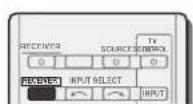
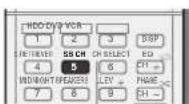
Appuyez sur RECHERSB CHa maites reprises pour faire defiler les options de carriere.
Chaque pression sur cette touche fait defiler les options suivantes :
- SB ON - Le décodage matériel utilisé pour générer la composante surround arrêté à partir de la composante surround est activé.
- SB AUTO - Le décodage matériel utilisé pour générer la composante surround arrêté à partir de la composante surround est activé automatique. Le décodage malicié n'est effectué que si des signaux surround arrêté sont détectés dans les signaux d'entrée.
- SB OFF - Le décodage maliciel utilisé pour générer la composanie survenue arrêté à partir de la composanie survenue est désactivé.
Réglage de la fonction Up Mix
Dans un système surround à 7.1 canaux dont les enceintes surround sont placees directement à côte de la position d'école, le son surround des sources à 5.1 canaux seront par le côte. La fonction Up Mix mixe le son des enceintes surround avec celui des enceintes surround arrêté afin que le son surround sorle en diagonale vers l'arrêt, comme cela devraill être le cas.
La fonction Up Mix s'avere d'une grande efficacite lorsque les onceinces du système surround à 7.1 canaux sont configurées comme recommendé dans l'exemple de la page 10.
- Dans certains cas, il pourra s'avérer impossibly d'obtenir des résultats satisfaisants en raison des positions des enceintes et de la source du son. Dans ce cas, définièsez le rédigaje sur OFF.
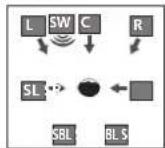
UP MIX OFF
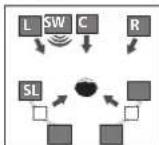
UP MIX ON
1 Mettez le recepteur en mode de veille.
2 Tout en maintainant enforcé PRESET sur le panneau avant, maintenez STANDBY/ON enforcé pendant environ deux secondes.
UP MIX: OFF apparait et la fonction Up Mix est deactivée. Pour activer cette fonction, effectuez à nouveau les étapes 1 et 2.
- Lorsque la fonction est activée (ON), le moyen (Up Mix) du panneau avant s'allumme.
Remarque
Régles sur l'oulement de la dépréciation de la dépréciation de la dépréciation de la dépréciation de la dépréciation de la dépréciation de la dépréciation de la dépréciation de la dépréciation de la dépréciation de la dépréciation de la dépréciation de la dépréciation de la dépréciation de la dépréciation de la dépréciation de la dépréciation de la dé préciation de la dépréciation de la dépréciation de la dépréciation de la dépréciation de la dépréciation de la dépréciation de la dépréciation de la dépréciation de la dépréciation de la dépréciation de la dépréciation de la dépréciation de la dépréciation de la dépréciation de la dépréciation de la dépréciation de
- Peut être régé automatiquement sur OFF, même lorsqu'il est régé sur ON, selon le signal d'entrée et le mode d'oucie.
Réglage des options audio
Voussouspevez effectuer desreglages supplémentaires pour leson sur le menu des AUDIOPARAMETER. Si elles ne sontpas expressement marqueeces comme celles,les options pardéfaul sontpresentéesengras.

Important
Nolex que si un reglage n'apparail pas dans le menu AUDIO PARAMETER, c'est qu'il n'est pas disponible du fait de la source, dos parametres et de l'égal actuels du récepocr.
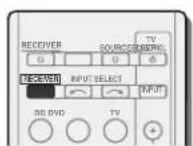
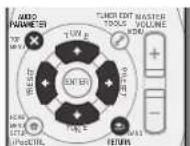
1 Appuyez sur RIOBUR AUDIO PARAMETER.
2 Utilises les touches 1/4 pour selectionner le paramètre que vous souhaitez ajuster.
Solon l'égal au mode du récepctor, certaines options peuvent ne pas être disponibles. Consuitez le tableau ci-dessous pour en savoir plus au siège.
3 Utilise les touches pour configurer le paramètre selectionné.
Consuliez le tableau idèssous pour connaître les options disponibles pour chaque réglée.
4 Appuyez sur la touche RETURN pour valider la selection et quitter le menu.
Réglage / Fonction Option(s)
| EQ (égalisation ou calibrage acquistique) | |
| Séléction/Dédéjection l'effet de Acoustic Calibration EQ. | ON |
| OFF | |
| S.DELAY (Sound Delay) | 0,0 à 0,0 (images) |
| Cérants monitleurs peuvent partager un léger retard lors de la retransmission védo, de sourle que la bande sonore est légérément désynchronisé par rapport à l'image. Cette fonction parmet d'ajouter un peu de retard pour résynchroniser le son et l'image. | 1 seconde - 30 images (NTSC)Réglage par défaut - 0,0 |
Réglage / Fonction Option(s)
| MIDNIGHT/LOUDNESSa | M/L OFF |
| MIDNIGHT permet de profiter d'un.Variable effet surrounda faible volume pour les films. | MIDNIGHT |
| LOUDNESS permet d'obtenir un bon rendu des graves et ces aigués lors de l'écoute de sources muscales à faible volume. | LOUDNESS |
| S.RTV (Sound Retriever)b | OFFd |
| Lorsque des données audio sont éliminées pendant, le procédé de compression WMA/MP3e, la qualité du son est souvent affectée par une image sonore inégale. La fonction Sound Retriever a recours à une nouvelle technologie DSP pour restraigner un son de qualité CD vers des sources audio compressées à 2 canaux an intéblissant la pression sonore et en liassant les artéfacts détenés restants après la compression. | ON |
| DUAL MONOe | CH1 - Seuil canal 1 est entendu |
| Déterminé la façon dont les bandes son en mode mono double Dolby Digital doivent être lues. | CH2 - Seuil canal 2 est entendu |
| CH1 CH2 - Les deux canaux sont entendus sur les enceinles avant | |
| F.PCM (PCM fixe) | OFF |
| Cotric option est utilis si vous constatiez un certain retard avant que la fonction OFF ne reconnaissse le signal PCM d'un CD, par exemple. | ON |
| Si vous déslectonne ON, du bruit peut être sauf cours de la lecture de sources non-PCM. Si cela pose problème, sélectionnez un autre signal d'entrée. | |
| DRC (Dynamic Range Control) | AUTOf |
| Permet de régrêer le niveau de la plage dynamique des banches son optimisées pour Dolby Digital, DTS, Dolby Digital Plus, Delby True ID, DTS-ID et DTS-ID Master Auxio (cette fonction peut être utilis pour l'écoute d'un son surround à faible volume). | MAX |
| MID | |
| OFF |
Réglage / Fonction Option(s)
| LFE ATT (Allemnation LFE) | 0 (0 dB) |
| Certaines sources audio Dolay Digital et DTS incument des tonalités extrément graves.Réglée l'alienateur LFE de façon à élever que les tonalités extrément graves produit une distortion du son émis par les écintées.L'alienateur LFE n'a applique pas de limitation lorsqu'il est régèle sur 0 dB (vaïeur reconnommé). Lorsqu'il est régèle sur -15 dB, l'alienateur LFE approuvait une limitation équivalente à cette valeur. Lorsque OFF est selectionné, aucun son n'est transmis par le canal LFE. | 5 (-5 dB) |
| 10 (-10 dB) | |
| 15 (-15 dB) | |
| 20 (-20 dB) | |
| ** (OFF) | |
| SACD G. (SACD Gain)g | 0 (0 dB) |
| Tait ressortir les détails des SACD en optimant la clage dynamique (pendant le traitement numérique). | -6 (+5 dB) |
| HDMI (Audio HDMI) | AMP |
| Perme de spécifique l'chemmement du signal audio HDMI: sortie sur ce récepteur (AMP) au sur un télévisur (THRU). Lorsque THRU est sélectionné, aucum son n'est émis par ce récepteur. | THRU |
| A.DLY (Auto Delay)h | OFF |
| Celle fonction corrige automatique le retard entre le son et l'immage entre les composants raccombidés avec un cable HDMI. Le détaïd d'atteinte audio est paramétré en fonction de l'état opérationnel de l'écran raccombidé avec un cable HDMI. La durée du retard video s'ajuste automatique en fonction de la durée du retard audio. | ON |
| C.WIDTH (Largeur centrale)i | G à 7Réglage par défaut : 3 |
| (Disponcieiluplement si une enceinte centraie est raccordée) | Étre le canal centraïe entre les enceintes avant droite et.gauche ; le son émis semble être plus large (réglages plus hauts) ou au contraire plus étrout (réglages plus bas). |
| DIMEN (Dimension)i | -3 a +3Réglage par défaut : 0 |
| Réglée la balance du son surround de l'avant vers l'arrêt ; le son émis semmo été plus éignée (réglages négaits) ou au contraire plus propre (réglages positifs). |
Réglage/FonctionOption(s)
| PNRM. (Panorama)1Permet d'étendre la configurationslé méophonique à l'avant de façon à inclureles encentées surround pour creer un effet:soncors 'on boucle'. | |
| CIMG (Image centrale)2(Disponible uniquement si une enceintecontrale est raccordée) | 0 à 10Réglage pardéfaut :3(NEO-6 MUSIC)(NEO-6CINNIVA) |
| Ajustez l'image centrale à fin de creer un effetsléché plus large avec les voix. Ajustez l'effetde 0 (tous les canaux contraux envoyés versles enceintes avant diofte et gauce) à 10(canaux centraux envoyés vers l'enceintecentrea unquenment). | |
| H.GAIN (Gain haut) | L (faible) |
| Cette fonction de déger en la sortie des enceintes avant-haut pour l'écoute en mode | M (moyon |
| DOLBY PLIZ HEIGHT. Lorsque l'option H est activée, le nombre sònge des enceintes avant- | H (elevé) |
a. Les options MIDNIGHT/LUOEN+SS peuvent être modifiées à l'objet à l'aide de la jouche MIDNIGHT.
b. You pouce modifier à tout moment la fonction Sound Retriever à la de la touche S.RETRIEVER.
c. Lecture de fichiers WMA et MP3 disponible uniquement via l'interloc iPod USB.
d. Le réglage par défaut lorsque l'entre iPod USB ou ADAPTER est sélectionnement est ON (actif).
e. Ce réglage fonctionné uniquement pour des bançes son en mode mono double Delby Digital et DTS.
f. Le réglage initial AUTO est disponible uniquement pour les signaux Dolby TrueHD. Sélectionnez MAX ou MID pour les autres signaux que Dolby TrueHD.
g. Vou ne deviys avoir aucun probleme avec ce reglage pour la plupart des disques SACD, mais si le son presente de la distors on, il sera preformable de revenir a un gain de 0OB.
h. Celette fonct on est disponible uniquement lorsque I'ecran connecile prend en charge la capacité de synchronisation audio/vidéo automatique (synchronisation op abila) pour HDMI. Si le delay d'atteinte parametre automatique ne vous convient pas, reglez A.DLY sur OFF et si jusque le delay d'atteinte manuellement. Pour plus de détails sur la fonct on de synchronisation labiale de cette icran, contactez direcetement或者 fabricant.
i. Dispensible uniquement avec les sources à 2 canaux en mode DOLBY PLII MUSIC.
j. Uniquement lors de l'écoute de sources à 2 canaux en mode NEO-6 CINEMA ou NEO-6 MUSIC.
Enregister un contenu audio ou video
Vous pouvez faire un enregistrement audio ou video a partir du synthoniseur integre, ou d'une source audio ou videoa raccordee au recepteur (un lecteur de CD ou un televisur par ex.).
Seuls les signaux video entre sur ce récepteur via un cable video composite ou via les entretes audio analogiques peuvent être enregistrés. Les signaux entre sur ce récepteur via un cable HDMI, un cable video en composantes ou un cable audio numérique que ne peuvent pas être enregistrés (pour plus d'informations, voir la section Raccordement d'autres apparciés audio à la page 17).
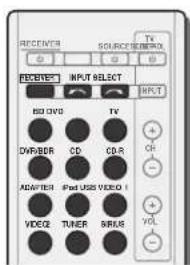

1 Utilise les touches de fonctions d'entrée pour selectionner l'entrée à enregistrer.
L'entrée du récepteur commute et vous pourrez alors utiliser d'autres consponsats via la télécommande.
- La source d'entrée peut aussi être sélectionnée à l'aide des touches INPUT SELECT de la télécommande, ou qu la bulonrolaif INPUT SELECTOR.
2 Sélectionnéz le signal d'entrée audio (si nécessaire).
Appuyez sur la touche RECEIVER SIGNAL SEL pour selectionner les enries analogiques (A) correspondant au composant source que vous soinaiez enregistrer (reportez-vous à la page 22 pour plus de détails).
3 Préparez la source que vous désirez enregistrer.
Régiez la station de radio, chargeze CD, la source videoe, le DVD et.
4 Préparez l'appareil enregistrur.
Insez une cassette, un MD. une cassette video vierge, etc. dans l'appareil d'enregistrement et regiez les niveaux d'enregistrement.
Consultez le mode d'emploi de l'appareil enregistrateur en cas de doule sur la fonction d'enregistrement. La plupart des enregistrateurs video reglet neilege d'enregistrement audio aulomaiquement—consultez le mode d'emploi de l'appareil enregistrateur en cas de doule sur la fonction d'enregistrement.
5Lancez l'enregistrement,puis lancez la lecture de la source.
Remarque
Le volume, la balance, la locality (graves, aigus, contour) du récepteur, et les effets surround n'ont aucune influence sur le signal d'enregistrement.
- Correla: sources video sont prolégés contre la copie.
Elles ne peuvent pas été émigrées.
Chapitre 6: Menu de configuration du système
Utilisation du menu de configuration du système
La section suivante décré de façon détaillée comment effecuier les réglages adapés à VOIRE propre utilisation du récepteur et comment régier chaque système d'enceintes séparément selon vos exigences.

Important
L'affichage a l'écran n'apparait pas si vous avez effectué la connexion au téléviseur via la sortie HDMI. Utilisay les connexions en composantes ou composite pour configurer le système.
Siuncasqueestbranchesurlerereopleur,debranchez-le.
- Vous ne pouvez pas utiliser le menu de configuration des écintées lorsqu'el'intérêt iPod USB est sélectionné.
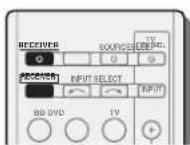
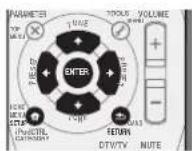
1 Allumez le recepteur et vous téléviseur. Appuyez sur 日 RECEIVER pour allumer le recepteur.
2 Commutez l'entrée du téléviseur sur l'entrée qui connecte ce récepteur au téléviseur via le cable correspondant video composite ou en composantes.
3 Appuyez sur le menu de configuration du système s'affiche sur le téléseur. Utilissez les touches / / ↔ cl ENTER de la telecommande pour naviguer dans les écans et selectionner des options de menu. Appuyez sur RETURN pour confirmer ci qu'il le menu en cours.
- Appuyez sur la touche SETUP à tout moment pour sortir du menu System Setup.
4 Sélectionnéz le réglage que vous poulez ajuster.

- Auto MCACC - II s'agrt d'une configuration surround automatique rapipe et efficace (veoir la section Configuration automatique du son surround (MCACC) à la page 20).
- Manual SP Setup
Speaker Setting - Permet de préciser la faillie et le nombre d'enceinte raccordées (voir cl-dessous).
Crossover Network - Détermin les fréquences qui seront envoyées vers le subwoofer (page 35)
- Channel Level - Permet d'ajuster l'équilibre général de voire système d'encoincions (page 35).
- Speaker Distance - Permet de préciser la distance de vos enceintes par rapport à la position d'écoute (page 36).
- Input Assign-Vous permét de spécifier les composants raccordés aux entres video en composantes (voir la section Menu d'afetation d'entrée à la page 36).
- Pre Out Setting - Perme de spécifique l'utilisation des sorties PRE OUT SURB BACK/FRONT HEIGHT (voir la section Configuration de l'option Pre Out à la page 37).
HDMI Setup - Pour configurer les opérations synchronisées lorsqu'elleappareil est connecté à un télévisur prenant en charge la fonction Control HDMI (voir la section Menu HDMI Setup à la page 38).
Auto Power Down - Permet de metre
automailiquement le récapaciter hors l'option lorsqu'il n'a pas été utilisé pendant plusieurs heures (voir la section Le menu Auto Power Down à la page 37). - FL Demo Mode - Pour configurer l'affiche de la démonstration sur le panneau avant (voir la section Le menu FL Demo Mode à la page 37).
Réglage manuel des enceintes
Ce récep连夜 vous permé d'effecuier des réglages précis àfin d'optimiser les performances de son surround. Les réglages ne seront faits qu'une seule fois (sauf si vous changez l'emplACEMENT de vos enceinles ou si vous ajoute de nouvelles enceintes).
Cas réglages sont destinés à optimiser les performances de toute système, mais si vous étés sauf saient des résultats opénus avec la fonction de Configuration automatique du son surmont (MCACC) à la page 20, il n'est pas nécessaire d'effectuer tous ces réglages.
ATTENTION
- Les tonalités de test utilisées dans la configuration du système sont générées à un volume élevé.
Important
- Selon la Pre Out Setting, les paramètres de réglage des encéintes différant. L'affichage OSD de ce mode d'emploi est un cas où la configuration Pre Out Setting est réglée sur Surr. Back.
Réglage des enceintes
Utilissez ce réglage pour définir la configuration des enceintes (taillic, nombre d'encéntics). Il est conséilé de vous assure que les réglages ci-dessus avec la fonction de Configuration automatique du son surround (MCACC) à la page 20, sont corrects.
1 Sélectionnez 'Manual SP Setup' sur le menu System Setup.
2 Sélectionnez 'Speaker Setting' sur le menu Manual SP Setup.
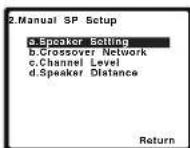
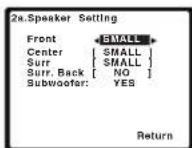
3 Choisissez l'ensemble d'enceintes à régler, puis sélectionné une taille d'enceinte. Utilisé pour sélectionner la taille (et le nombre) de chaque des enceintes suivantes:
- Front - Sélectionnez LARGE si vos enceintes avant réprodusant fidèlement les basses fréquences ou si vous n'avez pas recordé de caisson de graves. Sélectionnez SMALL pour envoyer les basses fréquences au caisson de graves.
- Center - Sélectionnez LARGE si vous enceinte centrale reproduit fi-dessément les basses fréquences ou SMALL pour envoyer les basses fréquences aux autres enceinées ou au calisson de graves. Si vous n'avez pas raccordé d'enceinte centrale, choisissez NO (le canal central est envoy vers les autres enceintes).
- Front Height - Sélectionnez LARGE si vos enceinles surround avant-haut reproduité de façon fidèle les fréquences gravés. Sélectionnez SMALL pour crroyer les fréquences graves vers les autres enceintes ou le subwoofer. Si vous n'avez pas raccordé d'enceintes avant-haut, choisissoz NO.
Le paramètre Front Height peut être ajusté uniquement lorsque Pre Out Setting est rédigé sur Height.
- Surr - Sélectionnez LARGE si vos enceintes surround arrirre produitifidément les basques fréquences. Sélectionnez SMALL pour envoyer les fréquences graves vers les autres enceintes ou le subwoofer. Si vous n'avez pas connecté d'enceintes surround,chosisse NO (le son des canaux surround est envoy vers les autres enceintes).
-
Surr. Back - Sélectionnez le nombre d'enceinttes surructur arriere que vous possedez (tune, deux ou zéro). Sélectionnez LARGE si vos enceinttes surround reprusident de lagon l'élese les fréquences graves. Sélectionnez SMALL pour envoyer les fréquences graves vers les autres enceinttes ou le subwoofer. Si vous n'avez pas raccordé d'enceinttes surructur arrière, sélectionné NO.
-
Le paramètre Surr. Back peut-être ajusté un qu'enquête lorsque Pre Out Setting est réglée sur Surr. Back.
-Si vous ne selectionnez ou'une seule enceinte surround
arriere,assuroz-vous que l'amplificateur
supplementaire est raccordé à la borne PRE OUT L
(Single). -
Subwoofer - Les signaux LTE et les basses fréquences des canaux régés sur SMALL sont généres par le caisson de graves lorsque YES est sélectionné (voir les remarques ci-dessous). Choisisse le réglage PLUS si vous sounaize que le caisson de graves émeite les basses en continu ou si vous souhaïez des basses plus profundes (les basses fréquences normalement émisés par les encéintes avant
et centrale sont également acheminées vers le caisson de graves). Si vous n'avez pas racoré de caisson de graves, choisissez NO (les basses fréquences sont générées par d'autres enceintes).
4 Lorsque vous avez terminé, appuyez sur RETURN.
Vous retournez au menu Manuel SP Setup.
Remarque
- Si vous scélectionnez SMALL pour les encéntles ayant, le calisson de graves se règla automatiquement sur YES. Enoutre, les encéntes centrale, surround, surround arrêté et ayant hui ne peuvent pas étre régées sur LARGE lorsque les encéntes aient sont régées sur SMALL. Dans ce cas, toutes les fréquences graves sont envoyées vers le subwoofer.
- Si les encéintes surround sont régliées sur NO, les encéintes surround arrêtè sont automatiquement régliées sur NO.
- Si vous avez un caisson de graves et que vous aimer que les basses rassortc. Il peut parafirre logique de seleclionner LARGE pour vos encnocins avant ci PLUS pour le caisson de graves. Cependant, cette selection ne peut pas répondre partalement à vos attentés en maliere de production des graves. En fonction de l'emplacement de vos enceintes dans la pièce, vous pouvez en fait remarquer une diminution de la quantité des graves en raison ce l'annulation des basses fréquences. Dans ce cas, essayez de modifier la position ou a direction des enceintes. Si les résultats ne vous satisfont pas, écoutez la réponse en basses en réglant sur PLUS et YES ou en réglant alternativement les enceintes avant sur LARGE et SMALL, et laissez vos creilles besoinir la meilleure option. Si vous rencontrez des difficultés, l'options la plus simple consiste à envoyer toutes les basses au caisson de graves en selectionnant SMALL pour les enceintes avant.
Réseau de recouvrement
- Réglage par défaut: 100Hz
Co reglago detemine la coupou entre los bassos lues par les enceintes reglées sur LARGE, ou par le caisson de graves, et les bassos lues par los enceintes reglées sur SMALL. Il éstablishé également le moment précis de la coupou des socs graves du canal LFE.
Pour plus d'informations sur la taillie des enceintes et leur selection, voir la section Reglage des enceintes à la page 34.
1 Sélectionnez 'Manual SP Setup' sur le menu System Setup.
2 Sélectionnez 'Crossover Network' sur le menu Manual SP Setup.
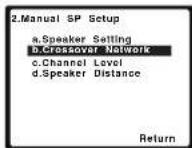
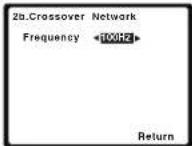
3 Choisissez le point de coupure de fréquence. Les fréquences qui se trouvent en dessous de ce point de coupure seront envoyées vers le subwoofer (ou les enceintes LARGE).
4 Lorsque vous avez terminé, appuyez sur RETURN.
Vous retourez au menu Manual SP Setup.
Niveau des canaux
À l'aide des réglages de niveau des canaux, vous pouvez régrir la balance générale de votre système d'encôtures, un facieur important lors du réglage de votre système de cinéma à domicile.
1 Sélectionnez 'Manual SP Setup' sur le menu System Setup.
2 Sélectionnez 'Channel Level' sur le menu Manual SP Setup.
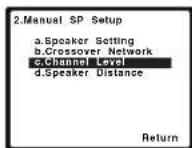
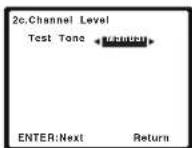
3 Sélectionnez une option de configuration.
- Manual - Déplacez manuellement les lonées de test d'une enceinte à l'autre et ajustez les différents niveaux de canal.
- Auto - Ajuste les niveaux de canal en suivant le déplacement automatique des tonalités de tests d'une écnpicale à l'autre.
4 Confirmez l'options de configuration que vous avez sélectionné.
Les tonalités d'essay seront lancées lorsqu'elles aurez apuyé sur ENTER. Lorsque le volume aura atteint le niveau de reference, des tonalités de test seront émisés.
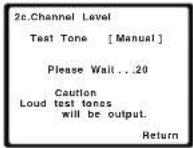
5 Réglez le niveau de chaque canal à l'aide des touches ↔
SivouavesezlectionneManual,utilisez / pourchangergend'enceinte.LaclassificationAuto generedes tonalitésdelesest selon l'ordre affiché à l'écran:
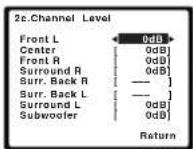
Réglez le niveau de chaque année pendant l'émission de la tonalité d'essai.
Remarque
- Si vous utilisez un complieur de nivea de pressi onacoustique (SPL),effectez les releves de la position d'ecoute principale et regiez le nivea de chaque enceinte sur 75 dB SPL (pondération C/lecture ene)
La tonalité d'essai du subwoofer est émise à faible volume. Il se peut que vous devièez effectuer un nouveau réglage si l'essai a été réalisé avec une vertable bande son.
6 Lorsqueyou'veaenzetineder,appuyezesurRETURN. Voureselucmeyau menu Manual SP Setup.

Astuce
- Vous pouv/ modifier les niveaux des canaux à l'oult moment en appuyant sur RECOIVER CH SELECT et LEV +/- de la télécommande, vous pouvz égalément appuyer sur CH SELECT et utiliser ↑/↓ pour sélectionner le canal, puis utiliser ←/→ pour ajuster les niveaux des canaux.
Distance des enceintes
Pour oblérer une profondeur sonore et un détachement parfaits de cette système, vous devez préciser la distance qu'il y a entre vos encaintes et la position découte. Le recepteur pourrait alors ajouter le déai nécessaire pour l'ottention d'un son surround optimal.
1 Sélectionnez 'Manual SP Setup' sur le menu System Setup.
2 Sélectionnez 'Speaker Distance' sur le menu Manual SP Setup.
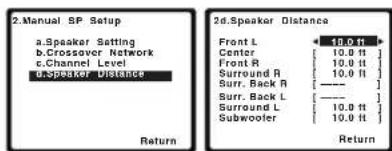
3 Réglez la distance de chaque enceinte à l'aide des touches /
Voupezreglerla distance dechaque enceinte par incrementationsde0,1ft(0.03m)
4 Lorsque vous avez terminé, appuyez sur RETURN.
Vous retournez au menu Manual SP Setup.
Menu d'affection d'entree
Il vous suffil d'effecuier des réglages dans le menu Input Assign si vous n'avez pas recordé toute équiparmenl selon les réglages par default pour les entretes video en compasanies.
- Reglages par défaut:
- Component-1: DVD
Component-2: DVR (DVR/BDR)
Important
- Si vous raccordez un composant source au récepteur via une entente video en composantes, voir télévisuer soit également être raccordé à la sortie COMPONENTVIDEO MONITOR OUT de ce récepteur il n'est pas possible de reconverrir la vente en composantes après avoir affectée une entree).
S i v os raccordements video en composantes ne respectent pas les raccordements par defaut ci-dessus, vous devrez afferter l'entrée numérolée à l'apparil que vous venez de raccorder (sinon, vous verrez apparaitre le signal video d'un autre apparéil). Pour plus d'informations à ce sujet, voir la section Utilisation des prises fémelles video en composantes à la page 16.
1 Sélectionnez 'Input Assign' sur le menu System Setup.
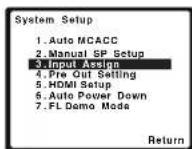
2 Sélectionnez 'Component Input' sur le menu Input Assign.
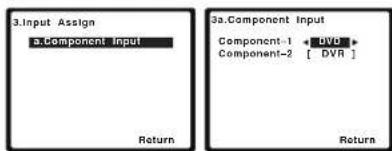
3 Sélectionnez le nombre de l'entrée video en composantes auquel vous avez raccordé votre apparéil video.
Les numérores correspondant aux numérores figurant à côte des entretres à l'arrière du récepteur.
4 Sélectionnez l'appareil qui correspond à celui que vous avez raccordé à cette entrée.
SelectionneB BD.VDV.TV (TV/SAT),DVR(DVR/BDR)ou OFF.
Utilisez les touches ← / → et ENTER pour ce faire.
- Si vous attribuiez l'entrée d'un composant à une fonction déterminée, loules les enlrées de composants préalablement attribuées à celle fonction sont automatiquement déconnectées.
Assurç-vous d'voir bien raccordé les caples audio de l'appareil aux entrées correspondantes à l'amme du recepteur.
5 Lorsque vous avez terminé, appuyez sur RETURN.
Vousretournezau menuInput Assign
- Pour plus d'informations sur l'attribution des signaux d'entrée numériques, voir la section Sélection du signal d'entree audio à la page 22.
Configuration de l'option Pre Out
Cette option permet de désirier la connexion qui doit être utilisé avec les sorties PRE OUT SURR BACK/FRONT
HEIGHT, entre les enceinles surround arrêté et les enceintes surround avant-haut. Un amplificateur supplémentaire est nécessaire pour le raccorrection des enceintes.
- Réglage par défau: Surr. Back
1 Sélectionnez 'Pre Out Setting' sur le menu System Setup.
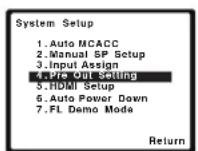
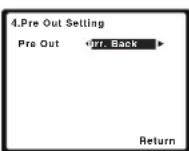
2 Sélectionné les enceintes à connecter aux sorties PRE OUT SURR BACK/FONT HEIGHT, à l'aide des touches ←/→.
Surr. Back - Raccordez les enceintes surround arriere.
- Height - Raccordez les enceintes avant-haut.
3 Lorsque you avez terminé, appuyez sur RETURN.
Vos relourez au menu de configuration du système.
Le menu Auto Power Down
Ce menu permel de meille le récepteur hors tension après une durée définie d'inactivité de plusieurs heures.
- Réglage par défaut: OFF
1 Sélectionnez 'Auto Power Down' sur le menu System Setup.
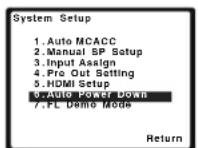
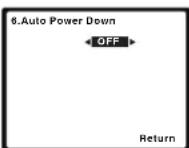
2 Définissez la durée d'inactivité avant la mise hors tension
- Vous pouvez désigner entre les valeurs 2, 4, 6 heures ou OFF (mise hors tension automatique échéative).
3 Lorsque vous avez terminé, appuyez sur RETURN.
Vous retournez au menu de configuration du systeme.
Le menu FL Demo Mode
Permet de définir les démonstations doivent s'afficher sur le pannacau avant ou non.
1 Sélectionnez 'FL Demo Mode' sur le menu System Setup.
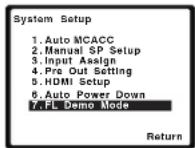
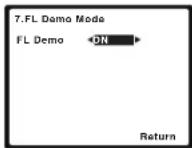
2 Sélectionnez ON ou OFF respectivement pour activer ou désactiver l'affichage des démonstrations.
3 Lorsque vous avez terminé, appuyez sur RETURN.
Vousretournezau menu de configuration du système.
Chapitre 7: Fonction Control HDMI
Les opérations synchronisées décrites ci-après sont possibles avec un lévreur ou un lecteur Bluray Disc Pioneer compatible avec la fonction Control HDMI, lorsque l'équipement est connecté à l'apparéil via un cable HDMI.
Mode amp synchronisé
Le volumec du récepteur peut être régulé ou le son coupé avec la télécommande du téléviseur.
Synchronisation avec un téléviseur
- Commutation automatique des entres
L'enrée du recepteur change automatiquement en cas de changement de chaîne de télévision ou lorsqu'un équipement compatible avec la fonction Control HDMI est lu.

Important
- Pour les équipements Pioneer, la fonction Control HDMI est aussi appelée "KURO LINK".
Il n'est pas possible d'utiliser la fonction Control HDMI avec des équipements qui refueille la prononnent pas en charge. - Nous garantissons uniquement que ce recepteur fonctionne avec des équipements Pioneer compatibles avec la fonction Control HDMI ou des équipements d'autres marques prenant an charge la fonction Control HDMI. Cependant, nous ne garantissons pas que toutes les opérations synchronisées fonctionnel avec les équipements d'autres marques qui prenexistent en charge la fonction Control HDMI.
Pour utilise la fonction Control HDMI, connectez l'appareil et l'equiprement voulu à laide d'un cable haut debit High Speed HDMI. La fonction Control HDMI peut ne pas fonctionner correctement si un cable de type différé est utilisé.
Pour de plus amples informations sur les diverses opérations, les réglages, etc., reportez-vous au mode d'emploi de chaque composant.
Connexions pour la fonction Control HDMI
La fonction Control HDMI peut être utilisé pour la synchronisation du fonctionnement du récepteur avec un télévisueur et jusqu'à quatre autres équipements.
Veiliez a connecter le cable audio du télévisuer a l'entree audio de l'apparell. Lorsque le télévisuer et le recepteur sont raccordes par dos connexons HDMI, si le televiseur prend en charge la fonction HDMI Audio Return Channel, le son du télévisuer es envoye vers le recepteur via la prise HDMI ci n'est alors pas nxcessaire o connceter un cable audio.Dans ce cas,reglez l'option ARC sur ON dans le menu de configuration HDMI Setup (voir la section Menu HDMI Setup ci dessous).
Pour plus de détails, voir la section Connexion au moyen de l'interface HDMI à la page 14.

Important
Lors du raccordement de cet apparéil ou de la modification des raccordements, veillez àmettre l' apparéil hors tension et à dérancher le cordon d'alimentation de la prise secteur. Touttes les connexions sontant terminées, branche le cordon d'alimentation sur la prise secteur.
Lorsque ce rééteour est relié à une prise secteur, un processus d'initialisation HDM de 2 à 10 secondes commence. Duranti celui-ci il n'est pas possible d'effectuer d'autres opérations. L'indicateur HDM clignote sur l'afficheur pendant l'initialisation, et vous pouvez mélère le réçopleur sous l'onson lorsqu'il possée de clignoter.
Pour bénéficier de tous les avantages de cette fonction, nous vous recommendons de connecter voirc equipement HDMI non pas au téléphone, mais directement à la prise HDMI de l'apareil.
- Alors que le récepteur est pouv de quatre entres HDMI, la fonction Control HDMI ne peut être utilisée que pour un maximum de trois lecteurs DVD ou Blu-ray Disc ou un maximum de trois enregistrateurs DVD ou Blu-ray Disc.
Menu HDMI Setup
Pour utiliser la fonction d'Control HDMI, il est nécessaire de régler les paramétres de cet apparil et des équipements connéçés compatibles avec la fonction d'Control HDMI. Pour plus d'information, reportez-vous au mode d'emploi de chaque équipement.
1 Allumez le recepteur et votre télévisuer.
Appuyez sur 品 RECEIVER pour allumer le recepteur.
2 Commutez l'entrée du téléviseur sur l'entrée qui connecte ce récepteur au téléviseur via le cable correspondant video composite ou en composantes.
3 Appuyez sur Ropodsetup.
Le menu de configuration du système s'affiche sur le télévisuer. Utilise les touches ↑/↓/←→ et ENTER de la télécommande pour naviguer dans les écans et sélectionn des options de menu. Appuyez sur RETUR pour confirmer et ouilter le menu en cours.
- Appuyez sur la touche SETUP à tout moment pour sortir du menu System Setup.
4 Sélectionnez 'HDMI Setup' sur le menu System Setup.
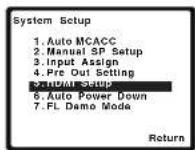
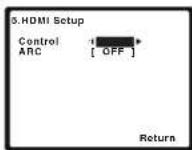
5 Sélectionnez le réglage 'Control' souhaïte.
Choisissiezelon queyouvoulezONouOFFla fonction ControlHDMI decelappareil.Pourutiliserla fonction ControlHDMI,voudevezactiverenla régiantsurON. Lorsqueyouutilissezunéquipommentquineprondpas en charge la fonctionControlHDMI,désacilizz-laanlerégiant sur OFF
ON-Pour activer la fonction Control HDMI.Lorsque cet apparcel est hors tension et qu'un équipement connecte prenant en charge la fonction Control HDMI est mis enlecture,les signaux audio et video sont sortis sur le télévisuer via la connexion HDMI.
- OFF - Pour désactiver la fonction Control HDMI. Les opérations synchronisées ne peuvent pas été utilisées. Lorsque ce produit est étant, les signaux audio et video des sources raccordées par une liaison HDMI ne sont transmis.
6 Sélectionnéz le réglage 'ARC' souhaïte.
Lorsqu'un téléviseur prenant en charge la fonction HDMI Audio Return Channel est connecte au recepteur, le son du téléviseur peut etre entre via la prise HDMI.
- ON - Le son du téléviseur est entre via la prise HDMI. Cette option peut uniquement être selectionnée lorsque Control est regéla sur ON.
OFF - Le son du télévisuer est entree via les prises d'entree audio autres que HDMI.
7 Lorsque vous avez terminé, appuyez sur RETURN.
Vouretournez au menu de configuration du système.
Avant la synchronisation
Une fois que tous les raccordements et réglages sont terminés, vous nevez :
1 Mettez tous les équipements en mode veille.
2 Mettez tous les équipements sous tension, en terminant par le téléviseur.
3 Choisir l'entrée HDMI par laquelle le télévisuer est relié à ce récepteur et vous assurer que le signal de sortie video des composants raccordés est indiqué correctement à l'écran.
4 Vérifier si les composants raccordés aux entrées HDMI sont correctement indiqués.
A propos des opérations synchronisées
Cette section désigné le fonctionnement de la fonction Control HDMI avec un équipement connecté compatible.
Mode amp synchronisé
- Dans l'écran de menu du télévisuer compatible avec la fonction Control HDMI, active la lecture audio sur cet apparériel, et l'apparériel passera en mode d'amplification synchronisée synchronisé amp.
Lorsque le mode amp synchronise est en service, il est annulé lorsque le récepteur est mis hors tension. Pour réactiver le mode synchronizé amp, acilvrez la lecture audio sur cet apparériel à l'aide de l'écran de menu du téléviser, etc. L' apparériel se mettra sous tension et passocr en mode synchronizé amp. - En mode d'amplification synchronisée, ce mode est annulé si une opération produit du son en provenance du téléviseur est effectué à partir de l'écran de menu du téléviseur, etc.
Lorsque le mode amp synchronise est annulé, le récepteur se met hors tension si vous regardiez une source à signal HDMI ou une émission de télévision sur le télévisur.
Synchronisation avec un téléviseur
-Vous pouvez merti recepeur en veille en me me tempos que le teteviseur. (Seulement lorsque Ientree d'un composant raccorde au recepeur par la liaison HOMI est selectionnee ou lorsque vous regardez la television.)
- Commutation automatique des entrées
- L'entrée de l'apparéel change automatiquement lorsqu'un équipement compatible avec la fonction Control HDMI est mis en lecture.
- L'entree du recepteur change automatique Iorsque la chaine du teveiseur est change.
Le mode amp synchronise reste valide meme si vous commuez I'entree de ce recepteur sur un autre composant que celui raccorde par une liaison HDMI.
Le mode d'amplicallion sancrisesed "synchronized amp" resle activé meme lorsque I'entree du recepteur est commuete sur un composant autre que celui qui est connecle a la prise HDMI.
À propos des connexions avec un équipement d'une autre marque prenatal en charge la fonction Control HDMI
Les opérations synchronisées ci-après sont possibles lorsqu'elle apparciel est connexe à un téléviseur d'une autre marque prenant en charge la fonction Control HDMI. (Toutefois, selon le téléviseur, certaines options Control HDMI peuvent ne pas fonctionner.)
- Vous pouvezmettrele récepteur en veille en même temps que le téléviseur. (Seulement lorsquel'entrefé d'un composant raccordé au récepteur par la liaison HDMI est sélectionnée ou lorsqu'environégarevégardez la télévision.)
Le son des émissions de télévision ou d'un composant raccordé au téléviseur peut aussi être restitue par les encéintes reliées au récepteur. (Si téléviseur ne prend pas en charge la fonction HDMI Audio Return Channel, il est nécessaire d'utiliser une connexion par cable optique numérique, etc., en plus du cable HDMI.)
Les opérations synchronises ci-aparés sont possibles lorsquel l'apparéil est connecté à un lecteur ou enregistre d'une autre marque prénant en charge la fonction Control HDMI.
Lorsque la lecture demarre sur le lecteur ou l'enregistreur, I'entree du recepteur se regle sur I'entree HDMI a laquelle ce composant est racorded.
Pour ootener des informations a jour sur les modèle de marques autres que Pioneer en charge la fonction Control HDMI, visée le site Web de Pioneer.
Recommendations concernant la fonction Control HDMI
- Connectez le lévoiscur et les autres équipements (lecteur Blu-ray Disc, etc.) directement à votre récepteur. L'interruption d'un raccordement direct avec d'autres amplificateurs ou un convertissur AV (como un commutateur HDMI) peut provoquer des erreurs de fonctionnement.
Lorsque la fonction Control HDMI est ON, il est possible d'envoyer les signaux audio et video depuis un lecteur vers le téléviser via la connexion HDMI, meme si l'appareil est en mode videe, mai céci uniquement si l'équipment connecté (lecteur Blur ray Disc etc.) et le téléviser sont compatibles avec la fonction Control HDMI. Dans ce cas, le récepteur se met sous tension et les léfmoins d'alimentation et HDMI s'allument.
Chapitre 8: Commander le reste de votre système
Configurer la télécommande pour commander d'autres composants
La plupart des composants peuvent être affectés à l'une des touches de fonctions d'entrez en utilisant le code de prépréglage du fabricant du composant méorisé dans la télécommande.
- Les touches TV CONTROL servent uniquement à commandeur un téléseur (par exemple : codes pour télévision, télévision par cable, télévision par salclille ou télévision numérique).
Pour annuier ou abanconner la configuration, mantenez la touche RECEIVER - Au bout d'une minute d'inactivité, la télécommande qu'elle automatiquement l'opération.
Sélectionner directement des codes de prépréglage
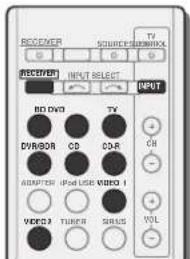
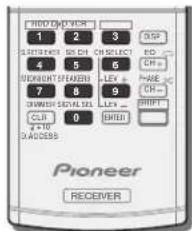
1 Tout en appuyant sur la touche grevey enez la touche 1' enforcée pendant trois secondes.
2 Appuyez sur la touche de fonction d'entrée correspondant au composant que vous pouvez utiliser. Le composant peut etre affecte a la touche BD,DVD,TV, DVRBDR.CD.CD-R.VIDEO1u.VIDEO2.
Pour affecter des codes preregles a TV CONTROL, apuyez ici sur INPUT.
3 Utilise les touches numériques pour entré le code de prépréglage.
Les codes de prépréglage sont indiqués en page 41. Si vous avourez entre le bon code, le composant raccordé se me souis ou hors tension.
La mise sous ou hors tension n'a l'excuse que si le composant peut être directement allumé par la télécommande.
4. Répétez les étapes 2 et 3 pour éssayer un autre code ou entre un code pour un autre composant à commander.
5 Lorraine you've avez terminé, appuyez sur la touche RECEIVER.
Suppression de tous les réglages de la télécommande
Vous pouvez effacer tous les prerégliages et rétablier les régliages d'usine.
- Tout en appuyant sur la touche RENVERHEZ la touche '0' enforcée pendant trois secondes.
Codes de prépréglages par défaut
| Touché de fonction d'entrée | Code de prêglage |
| BD 2253 | |
| DVD 2256 | |
| TV 0291 | |
| DVR/BDR 2257 | |
| CD 5000 | |
| CD-R 5001 | |
| VIDEO16099 | |
| VIDEO21053 | |
| TV CONTROL 0291 |
Commandes pour les téléviseurs
Cele tellecommande permel de commander d'autres équipements audiovisuels apres avoir saisis les codes corrects, ou bien en utilisant la méthode d'apprennissage des commandes (pour plus d'informations, voir la section Commander le reste de votre systeme à la page 40). Utilise les touches de fonction d'entree cour seclienner le composani.
- Les touches TV CONTROL de la télécommande sont destinées à commander le téléviseur affecté à la touche TV CONTROL INPUT.
| Touche(s) Fonction | Televiseur |
| Télévision numérique | |
| Televiseur | |
| Satellite/cable |
| TV CONTROL O | Allume ou est ilant la télévision numérique. | √ | - |
| Mét le télévisseur ou la télévision par cable en mode veille ou en marche. | √ | -√ |
| TV CONTROL | Commute l'entrez télévisur. (Pas possible avec tous les modles.) |
| INPUT |
| TV CONTROL Sélectionne les chaînes. √ √ √ CH +/- |
| TV CONTROL Ajusté le volume du téléviseur. √ √ √ VOL +/- |
| SOURCE Appuyez pour allumer ou être indre appareil affecté à la touche TV. | ✓ | ✓ | ✓ |
| DTV/TV Permet de basculer entre les modes d'entree Television numérique et TV analogique pour les téléviseurs Pioneer. |
| HOME | Utilissez cette touche comme la | ✓ | ✓ | ✓ |
| MENU | toche GUIDE pour la navigation. |
| RETURN Permet de sélectionner le sous-titrage code avec la télévision numérique. | -√ | - | |
| Touches numériques | S'utilisent pour sélectionner un cnains télévision spécifique. | √ | √ |
| ENTER Utilisiez cette touche pour sair une chaîne. | ✓ | ✓ | ✓ |
| MENU Appuyez pour afficher la menu de la télévision numérique. | - | ✓ | - |
| Touche(s) Fonction | Televiseur Televisionnementale Televiseur Satellite/cable |
MENU Permit de seLECTIONner I'ecram menu.
1/1/1/→/Aapuyesurcellelooche pour
ENTER selchoiffernouaustcrnfaviguer periimles elements poIacran de menu.
CH+I-Sélectionne les chaînes.
Commandes pour autres composants
Cette télécommande peut commander des composants (BD, DVD, CD, DVR (BDR), VCR, CD-R) après avoir entre les codes corrects ou effectue l'apprenissage des commandes au niveau du récepteur (voir Commander le resté de cette système à la page 40 pour en savoir plus). Utilise les touches de fonction d'entière pour sélectionner le composant.
Touche(s) Fonction
| Pour lecteur Bio-ray Disc, lecteur DVD, lecteur CD, DVR (BDR), VCR, CD-R | |
| SOURCE | Appuyez sur cette touche pour allumer la composant ou lamettre en veille. |
| I-1 | Appuyez sur cette touche pour returner au début de la piste en cours. Les pressions répéées font sauter au début des pistles générées. |
| I-2 | Appuyez sur cette touche pour avancer au début de la piste suivant. Les pressions répéées font sauter au début des pistes suivantes. |
| II | Faire une pause dans la lecture ou l'entregistrement. |
| > | Permet de lancer la lecture. |
| > | Tenez cette touche enforcée pour une lecture rôptide. |
| < | Tenez cette touche enforcée pour une lecture arrêté rôptide. |
| ■ | Arétoile le lecture (sur certains modèls, la pression de cette touche lorsqu'on disque est déjà arééle peut entraîner l'ouverture du plateau). |
| Touches(s) Fonction | |
| Touchesnuméroqués | Permettent d'entrez un nombre de titre, dechapitre ou de plage. |
| DISP | Apuyez sur cette touche pour afficher desinformations. |
| TOP MENU Affiche le menu 'supérieur' du disque d'unlecteur de BD/DVD. | |
| MENU | Affiche les menus du BD/DVD ou DVR que |
| 1/1←/→/ |
| ENTER/RETURN du BD/DVD. |
| HOME MENU | Affiche l'écran HOME MFNU. |
| CH +/- | Décisionnes les chines (D/R/VCR un qu'en) |
| Pour enregistrant HDU/DVD/VCR | |
HDD (SHIFT + 1) Pour-passer aux commandes de l'enregistreur HDD (dissue dur).
DVD (SHIFT + 2) Pour passer aux commandes de l'enregistreur DVD.
VCR (SHIFT + 3) Pour-passer aux commandes de l'enregistreur VCR (magnétoscope).
Listedes codes de preréglage
Vou ne devriéz réounter aucun problème de commande d'un composant si le fabricant apparait dans la liste. Il se peut tout fois que certains codes de fabricant figurant dans la liste ne fonctionnent pas pour le modele que vous utilisez. Il est également possible que seules certaines fonctions poussent être commandes après l'affection du code de préroglaque approprié.

Important
- Nous no garantissons pas le fonctionnement de la télécommande avec les produits indiques dans la liste. Il est possible que la télécommande ne fonctionne pas avec un apparueil même lorsque le code de prériglage indique est enccr.
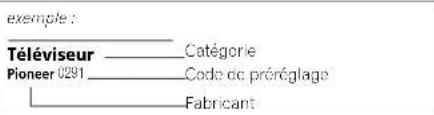
Televiseur
fonctionn pas avect les
COOcEs de preteglage C
dessois, essayed uffils en cods de la participation
les cnoes de preteignes indiques pour des emivis
DVR.DVR(PDR.HDR)
DVB, DVR (BDR, HDR)
fornction pas avec les
C
000000000000
essccs,essae2
a d m s rles codes de
préégliages indiques
pour les produits DVD
BD
Chapitre 9: Informations complémentaires
Guide de dépannage
Une utilisation incorrecte de l'appareil est souvent interprétée comme un problème ou un dysfonctionnement. Si vous étés provençù que cet approil ne fonctionne pas correctement, contrôlez les points ci-dessous. Inspectez les autres approils électriques raccordes au récepteur car quelquefois, le problème provient d'un autre approil. Sile problème ne peut pas été résolu grâce à la listede de contrôle ci-dessous, consultez le service après-ventre Pioneer independant agréé le plus proche pour effectuer la réparation.
Si I'unité ne fonctionne pas normalement en raison d'un problème extérieur aux apparciels, comme la présence d'électricité stalique par ex., débranchez la prise secleur puis rebranchez-la immeditement pour returner à des conditions de fonctionnement normales.
Généralités
Impossible de mesure l'appareil sous tension.
→ Debranche la fiche d'alimentation de la prise murale et rebranchezia.
→ Veil es z'ce qu'aucn brin de fil d'enceinte lache metouche le panneau au rriere. Ceci pourraill provoquer la coupure automatique du raccsteur.
Le récepteurs 'étéint brusquement.
Lorsque la fonction Auto Power Down est activée, l'aparille se met hors tension automatiqueur lorsqu'il n'est pas utilisé pendant plusieurs heures. Vérifie le réglage de la fonction ci mise hors tension automatique Auto Power Down (voir la section L menu Auto Power Down à la page 37).
Aortes environ un instant, pendant laquelle vous ne pourez pas allumer l'apparciel, rallumez le recepteur. S lo message persistsile, appeleez le service acroves venie agree Poneer.
L'appareil se met soudainement sous tension ou hors tension, ou l'entrée permute soudainement (lorsque la fonction Control I/DMI est activée).
Cociestcaused parle mode defonctionnement synchronise de la fonction Control HDMI. Siyou n'avoz pas besoin du mode defonctionnement synchronise,desactivez(OFF) la fonction ControlHDMVoir la sectionMenuHDMISetupa la page38).
L'indication OVERHEAT s'affiche et l'appareil se met hors tension.
→La température à l'intérieur de l'apparéil a dépassé la valeur admissible. Essayez ce de désigner l'apparéil pour être uneffective ventilation (voir page 2).
Abaissez le volume.
L'indication TEMP s'affiche et le volume est abaisse.
→ La temporatura a l'interieur du l'apparil a depassé la valeur适用. Essayez de désigner l'apparell pour énonner uneuillemente ventilation (voir page 2).
Abaissoz le volume.
Aucun son n'est émis lorsqu'une fonction est seLECTIONnee.
- Utilise le boton rotatif MASTER VOLUME pour augmenter le volumes.
→ Acpuyez sur la touche MUTE de la telecommande pour dessicier la scurdine.
→ Apuyez sur SPEAKERS pour scélectionner le bon groupe d'encpointes (voir la section Permutation du système d'encpointes à la page 12).
→ Roguez SIGNAL SEL sur H (HDW), CI/OI/O2 (numérique) ou A (analogique) selon le type de connexion utilisé (voir page 22).
→ Assurez-vous que l'apoarel est recorcede correclrement: (voir a section Raccordement de votre équipement à la page 10).
→ Verifiez les paramétres de sourie audio du composant source
→ Reportez-vous au mode d'emploi journi avec l'équipment source.
Aucune image n'est émise lorsqu'une liaison d'entree est selectionnee.
→ Assurez-vous que l'Apparéel est recorré correctement (voir à section Récordement de votre équipement à la page 10).
Utilise des cables videoe de me me type pour raccorder l'oupement source et le télévisur a ce recepteur (voir la section A propos du macclement des sorties videoa la page 13).
Pour verifier que vous avez attribuée l'entrée correcte, voir la section Menu d'attéfection d'entre à la page 36.
→ Lente video selectionnée sur le monieur tèle es incorrecte.
Référentiez au mode d'emploi fournir avec cette téléoperatorie.
Aucun son n'est émis par le subwoofer.
Assurez-vous que le subwoofer est sous tension.
→ Si le subwoofer possede un boulon de volume, assurez-vous qu'il est en position d'ecours.
La source Dolby Digital ou DTs que vous escoutez peut nc pas avoir d'anal LFE.
Change the reglage du subwoofer sur YES ou PLUS, comme indiqué à la section Configuration des enceintes, Reglage des enceintes à la page 34.
Reglize le fonction LFE ATT (Attenuation LFE), déscrie en page 32, sur la valeur LFEATT 0 ou LFEATT 5.
Aucun son n'est émis des enceintes surround ou centrale.
Raccordez les enceintes correctement (voir page 11).
Vériliz les réglages des enceinles (voir la section Réglage des enceins À la page 34).
Vérifie les niveaux des conciences (voir la section Niveau des canaux à la page 35).
La fonction Phase Control semble n'voir aucun effet
audible
→ Le cas échéant, vérifie que le commulateur du filtre passée bas de votre casson de basses (subwoofer) est désactivié, ou que le point de coupure du filtre est régie sur la fréquence la plus élevé. Si vous casson de basses (subwoofer) possède un paramètre de PHASE régécile sur 0irc (ou, selon le matériel, sur la position qui parrot d'obtenir un son d'ensemble optimal).
Véniez que le paramètre de distance des encainles est correctement définir chaque enceinte (consuise la section Distance des enceintes à la page 56).
Bruit considerable lors de la radiodiffusion.
Raccordez l'antienne (page 18) et reglez sa position de façon à estonner un bonn exception.
Etobignez lous les cables détachés des bornes d'antenne et des fils électriques.
Dernuloz le filde d'antennefaire FM, piacez-le de facon a potenir une belle reception et fixez-le auur mur (ou raccordez-le a une antennene FM exlerieure).
Raccordez une antenne AM interne ou externe supplémentaire (voir pages 18).
→Eelignez les apparèts qui provoquent des interférences ou églagnées du réécécleur (ou placez les anténnes le plus inqn possible des apparèts qui provoquent des interférences).
Les stations émettrices ne peuvent pas été選iationnées automatiquement.
Raccordez une antennene extenoe (voir la section page 18).
Émission de bruit pendant la lecture d'une platine à cassettes.
Eblignez la platine a cassettes de votre recepteur jusqu'à disarticulation du bruit.
Lors de la lecture d'un calculicel avec le systeme DTS, aucune son n'est émis ou seuil du bruit est émis.
Assurez-vous que les régages du lecteur sont corrects et/ou que la sortie du signal DTS est activée. Consultez le mode d'compétioi qui avec vous le lecteur de DVD.
Il semble qu'il y ait un retard entre les enceintes et la sortie du subwoofer.
- Ropertéz-vous à la section Configuration automatique du son surround (MCACC) à la page 20 pour reconfigurer vostere système en utilisant la fonction MCACC (ce la permet de compenser automatiquement le retard de la sourcle du subwoofoe).
Apre s'utilisation de la configuration MCACC automatique,
la taille d'enceinte (LARGE ou SMALL) est incorructe
Le bruitasse fréquence pourrait avoir été causé par un climatiscur ou un moteur. Etoignez tous les apparciels et relâçez a configuration MCACC automatique.
Impossible de faire fonctionner la télécommande.
Remplacez les piles (voir la section page 9).
- fa tcs fonctionner la tellocommande jusqu'a une distance de Tm dans un angle de 30irc du capleur de la telecommande (voir la page 9).
Eliminez tout obstacle ou fata-la fonctionner d'une autre position.
Evilez d'exposer le capleur de la telecommande ou panneau frontal à la lumière directe.
L'afficheur est noir ou eteint.
→ Appuyez sur la touche DIMMER de la télécommande à plusieurs reprises pour revenir au réguie par défaut.
L'affichage du panneau avant change et affiche différentes informations sans raison apparente.
Ceci se produit car le mode démonstration est acté. Pour quitter le mode démonstration et revenir au mode d'affichage initiaI, apuyez sur n'impcle queelle touche, ou bien désactivez le mode démonstration en configurant l'option FL Demo Mode sur OFF (voir la section Le menu FL Demo Mode à la page 87).
Le récepteur ne reconnait pas le iPod touch/iPhone.
→ Essayez les manipulations suivantes. 1. Apuyez simultanement sur la touche veille et sur la touche home de l'IPod touch/Phone pendant plus de 10 secondes pour redé marrer.
- Mettez le recepteur sous tension
- Connectez l' iPod touch/ iPhone au recepteur.
Le periphérique à technologie sans fil Bluetooth ne peut pas être raccordé ou utiliser. Le son en provenance du periphérique à technologie sans fil Bluetooth n'est pas émis ou le son est intercompu.
Vérifie qu'aucun objet émettant dos ondes electromagnétiques dans la bande 2.4 GHz (four à micro-ondes, péphérique LAN sans fil ou apparaît technologie sans fil Bétoicôt) n'est àproximé de l'aparèil. Sincôt, églèçant le produit de l'aparèil, ou bien cesser d'utilisant le produit émettant des ondes electromagnétiques. Ou bien arrêté d'utilisant l'équipement qui émetis des ondes electromagnétiques.
Vérifier que le périsphérique à technologie sans fil Bluetooth n'est pas trop éloigné de l'appareil et qu'il n'y pas d'obstructions entre le périsphérique à technologie sans fil Bluetooth et l'appareil. Placez le périsphérique à technologie sans fil Bluetooth et l'appareil de façon à ce que la distance entre eux soit inférieure à 10 m et qu'il n'y ait pas d'obstructions entre eux.
- Vérifié que l'ADAPTATEUR Bluetooth et le port ADAPTER PORT de l'apparil sont correctement raccordés.
→ Il se peut que le périhérique à technologie sans fil Bluetooth.
no soit pas été rédigé sur le mode de communication prénant en charge la technologie sans fil Bluetooth. Vérifier le réglage du périhérique à technologie sans fil Bluetooth.
Vérifie l'apparage. Réglage d'apparriage a été suprimé de cet apparcel ou du périphérique à technologique sans fil Bluetooth, Effectuez de nouveau l'apparage. - Vérifiez que le profil est correct. Utilissez un péphérique à technologie sans fil Bluetooth prénant en charge le profil A2DP et le profil AV/ICP.
HDMI
Pas d'image ni de son.
Si le problème persististe lorsque vous connectez directement或者 commeposant IDMI à VOYRE monitour, reportez-vous au manuel du composant ou du moniteur ou prenez contact avecle service après-ventre ou fabricant.
Pas d'image.
- Les signaux video qui sont entrés sur la borne video analogue ne peuvent pas être sortis au niveau de la borne HDMI. Les signaux qui sont entrés sur la borne HDMI ne peuvent pas être sortis au niveau de la borne video analogue. Utilise des cables d'entree et ce sortie de même type.
- Il est possible que les parametres de sortie du composant source soient configurés de manière telle que le format video transmis est impossible à afficher. Modifiez les paramètres de sortie de la source, ou connectez-la à l'alde des fiches composant au compositie.
→Ce recepupleur est compatible HDCP.Assurez-vous que les composants que vous raccordez sont équivalent compatibles HDCP. Si cno n'est pas le cas, raccordez-les à laïde des fiches video composant au composile.
→ Selon le composant source connecté, ce dernier peut ne pas fonctionner avec ce récepteur (meme s'il est compatible HDCP). Dans ce cas, connectez la source au récepteur à l'vide des fiches video composant ou composie.
→ Si aucune image video n'apparait sur votre téléviseur, essayez d'ajuster la résolution, le paramètre Deep Color ou d'autres paramériés sur toute équipment.
→ Pour pouvoir des signaux Deep Color, utilisez un cable HDMI (cable High Speed HDM[8] ) pour relies re ce receptor a un composant ou a un te viseur presentant la fonction Deep Color.
L'écran OSD (menu de configuration système ou menu iPod/USB) ne s'affiché pas.
- Laff chage à l'écran n'apparilis pas si vous aveu effectué la connexion au bétieur serve via la sourcle HDMI. Utilises les
connexions composant ou composite pour configurer la système.
Pas de son, ou interruption soudaine du son.
Vérétique que le régGIage Audio Parameter est régIe sur HDMI AMP/THRU (voir page 32)
Si le composant est un apparéil DVI, utilisez une connexion distincte pour l'airéo.
La transmission ou signal audio numérique HDVI nécessite plus de temps pour être reconnaue. Pour cette raison, une interruption ou signal audio peut se produit lorsque vous changez de mode audio ou lorsque vous commencoze la lecture.
Le fait de melte en marche ou d'arrer le periphérique connecté à la borne HDMI DUI do cet apparil, ou de déconnecter/connector le cable HDMI pendant la lecture peut produit des bruts parasités ou même interrompè le signal audio.
Les opérations synchronisées ne fonctionnent pas avec la fonction Control HDMI.
Vérifiez les liaisons HDMI.
Le cable est peutetre endemmagé.
Active la fonction d'Control HDMI sur l'apparéil en seLECTIONNANON (consullez la section Menu HDMI Setup à la page 38).
- Mette le télévisseur sous tension avant demettre ce récepteur sous tension.
→ Activé la fonction Control HDM sur le télévisur (voir le guide d'utilisation du télévisur).
Information importante concernant la connexion HDMI
Dans certains cas, il ne sera peut'être pas possible d'achminer les signaux HDMI via ce récepteur (cécil dépend du composant HDMI que vous connectez - contrôlez les informations du fabricant concernant la compatibilité HDMI).
Si vous ne receivez pas correctement les signaux HDMI (du composant) via ce recepteur, essayez la configuration suivante pour la connexion.
Configuration
Raccorrez-vous composant compatible HDMI directement à l'écran à l'aide d'un cable HDMI. Utilissez ensuite la connexion à plus praticque (numérique si possible) pour transmettre les signaux audio au récepteur. Reportez-vous au mode d'emploi pour plus d'informations sur les connexions audio. Réglez le volume de l'écran au minimum lorsque vous utilisiez cette configuration.
Remarque
- Selon celui, la salle audio peut être limite au nombre de canaux disponibles sur l'écran raccordé (par exemple, le signal audio sera réduit à 2 canaux si l'écran ne présente qu'un son silécé).
- Si vous souhaitez Change de source d'entree, vous devocrez modifier les fonctions à la fois sur le recepteur et sur l'écran.
- Étant donné que le son de l'écran est coupé lorsqu'la connexion HDMI est utilisé, vous nevez régler le volume de l'écran chaque fois que vous changez de source d'entée.
Messages iPod
-étignez le récepteur et reconnectcer l'IPod au recepteur. Si cette ne donne aucment résultat, réinitialiseyer cette IPod.
iPod/USB Error 2 (I/U ERR2)
- Feignez le récepteur et reconnectcer l'IPod au recepteur. Si cette ne donne aucment résultat, réinitialiseYZe l'IPod.
→ Un IPoc non pris en charge par ce recepecteur est raccordé. Raccerdez IPod pris en charge par ce recepteur (consultez la section page 23).
'No Track'
Aucun moncaou n est disponible dans a category selectionnee sur I'Iod, Select onne une autre category.
Messages USB
iPod/USB Error 1 (I/U ERR1)
Iy a un probleme au niveau du parcours du signal entre USB et le recepteur. Eteignez le recepteur et reconnectez USB au recepteur.
iPod/USB Error 3 (I/U ERR3)
L'USB ne rapport pas. Fte gnez /receptron reconnectez L'USB au receptron.
iPod/USB Error 4 (I/U ERR4)
Laisuisance requise pour le penerique USB est trop evee pour ce recepteur. Etaignex la recepteur et reconnectez USB au recepteur
Messages radio SIRIUS
'NO ANT'
→ L'antenna est mal raccordée, Vérifiez que le cable de l'antenna est bien fixé.
'CHECK SIRIUS TUNER
Le tourn SIRIUS Connect n'est pas reccorded correctement Verifie que le cable mini DIN a 8 broches et l'adaptateur CA socrn bien fixes.
'NO SIG'
Le signal SIRUS est trop faible a l'emplacement actuel.
Aosence de signal SIRUS, ou synioniseur SiriusConnect pas raccorde.
'SUB UPDT'
- L'arappellé met l'abbonnement à jour. Attende que la mise à jour du code de cryptage soit terminée.
UPD \*\*\*%
L'appareil met les stations à jour. Attende que la mise à jour du code de cryptage soit terminée.
'INVLD CH'
- La station désignée ne'est pas disponible/in existe pas.
Sélectionnez une autre station.
Les accessoires Electroniques portant la mention « Made for iPod«, « Made for iPhone » et « Made for iPad » ont ete concus pour fonctionner respectivement avec un iPod, un iPod ou un iPad et sont certifiés conformes aux exigences d'Apple par le fabricant. Apple n'est pas responsable pour le fonctionnement de cet apparériel ou de sa compatibilité avec les normes réglementaires et de sécurité. Veulliez notes que l'emploi de cet accessory avec un iPod, iPhone ou iPad peut afferter les performances sans fil.
iPod and iPhone sont des marques commerciales d'Apple Inc., déposées aux Lats-Unis et dans d'autres pays. iPod et iPhone sont des marques commerciales d'Apple Inc.
Réinitialisation de l'unité principale
Respeciez cette procédure pour réétablier les réglages d'usine du reçèpteur. Utilissez les commandes du panneau frontal pour ce faïre.
1 Mettez le recepteur en mode de veille.
2 Tout en maintainant la touche BAND enforcée, appuyez sur la touche STANDBY/ON pendant deux secondes environ.
3 Lorsque RESET? apparait a I'ecran, appuyez sur AUTO SURROUND/STREAM DIRECT.
OK? apparait sur I'afficheur.
4 Appuyez sur ALC/STANDARD SURRE pour confirmer.
OK appraif à l'écran pour indiquer que le récepteur a été réinitialisé à ses paramétres d'usage par défaut.
Nettoyage de l'appareil
Utilisez un chiffon à lustrer ou un chiffon sec et doux pour éliminer la joule brac de possière et de salefè.
Lorsque la surface de I'appareil est sale, essuyez-la en utilisant un fissu deux prealablement trpmé dans une solution de nelloyage neure diluée cinq aix fois et bien essore, plus essuyez de nouveau l'apparie avec un chiffon sec et doux. N'utilise pas de produits d'entretien pour mobilier felis que de la cie ou un détogern.
N'utilise jamais de diluant, de benzine, d'insecticides ou autres produits chimiques qui poumaiient correder la surface de l'apparoli.
Specifications
Section amplificatseur
Puisolation de sortie moyenne continue à 80 watts par canal, minimum, à 8 ohms, de 20 Hz à 20 000 Hz avec moins de 0,08 %* de distorsion harmonique totale.
Avani (slre) 80 W + 80 W Puissance de sortie (1 kHz, 8Ω, 0.05 %) 110 W par canal Impedance garantie des enceintes
FRONTA B. 6Ωa16Ω
FRONT:A+B 12Ωa16Ω
SURROUND, CENTER 6Ω à 16Ω
- Mesure conforme à la léglementation commerciale de la
Commissio federale du commercce sur les exigences de
puissance de sortie des amplificateurs.
** Mesure prisé avec un analyseur de spectre audio
Section audio
Entree (Sensibilité de mesure/Impédance)
LINE 200 mV/47 kΩ
Sorlie (niveau/impedance)
REC. 200 mV/2.2 kΩ
Rapporl signa/brul (IHF, courl-circuite, reseaA)
LINE 98 dB
Rapport signal/bruit [EIA, 1 W (1 kHz)]
LINE. 79 dB
Section video
Niveau de signal
Composite. 1 Vpp (75 Ω)
Vidoe en composanles .Y:1.0 Vp p (75Ω)
PB. PR : 0.7 Vp-p (76 Ω)
Résolution maximum correspondante
Vidoe en composanles 1080p (1125p)
Section symponiseur
Gammé de fréquence (FM) 87,5 MHz à 108 MHz
Entree antenne (FM) 75Ω asymetrique
Gamm de frquence (AM) 830klz a 1700klz
Anlenne (AM) . Anlenne cadre
Section Entrée/Sortie numériques
BorneHDMI ....TypeA(19broches)
Type de sortie HDMI. 5V, 100 mA
Bome USB .Ultrarapide USB2.0 (Type A)
Prise d'iPod.. USB et Video (Composite)
Cable d'antenna SIRIUS Cable a minifiche DIN 8 broches
Prise ADAPTER PORT. 5V,100mA
Divers
Alimentation 120 V c.a., 60 Hz
Consommationelectricue 415W
Enveille .0,4W (Contol HDMI desactive)
Dimensions. 435 mm (L) x 168 mm (H) x 362.5 mm (P)
Poids (sans emballage) 9,2 kg
Pieces fournies
Microphone (pour la configuration Auto MCACC) 1
Télécommande 1
Piles à anode seche (AAA IEC R03) 2
Antenne cace AM
Antenne filaire M 1
Cable iPod
Ce mode d'emploi
Remarque
Les caractéristiques et la conception sont soumises à de
possibles modifications sans prcavis, cn raison
d'améliorations apportés à l'appercil.
Fabrique sous licence de Dolby Laboratories, Les termes
Dolby Pro Logic et Sumound Ex,ainsi que le sigle
double D sont des marques commerciales de Dolby
Laboratories.
Fabrique sous licence sous couveI des brevets U.S. N°
5,451,942;5,956,674;5,974,380;5,978,762;6,226,616
6,487,535;7,212,872;7,333,929;7,392,198;7,272,567 ef
d'autres brevets U.S. et mondiaux, émis et en cours
d'enregistrement, DTS et le symbole sont des marques
deposées, et DJS-HD, DJS-HD Master Audio et les logos DJS
soni des marques commerciales de DTS, Inc. Logiciel inclus
Dans ce produit. © DTS, Inc. Tous droits réservés.
Tous droits réservés.
IMPORTANT

Ajuste de la fonction Up Mix 31
Tambien se peuvent usar los botones numéricos.
4 Pulse ENTER.
Ajuste de la fonction Up Mix
- Ajuste par defection: Surr. Back
oeaeaeaeaeaeaeaeaeaeaeaeaeaeaeaeaeaeaeaeaeaeaeaeaeaeaeaeaeaeaeaeaeaeaeaeaeaeaeaeaeaeaeaeaeaeaeaeaeae
cogos pseecnlaos
para et DVD, BD.
apres avoir eel installes et utilisés conformément au manuel de l'utilisateur inclus avec l'unité, ne fonction pas de façon appropriée dans des conditions d'utilisation normales en
raison d'un vice de fabrication, seront répartis ou remplaçées par une unité de valeur comparable, au besoin de PUSA ou de POC sans que vous devisez payer pour les pièces ou les travaux de construction. Les pièces inclues en vertu de la vente accroite neuf siemens ou sauf ci-dessus du PUSA ou du POC.
A CLINICAL PROBLEM: THE PIONEER AUTHORISSE TO THE ENZONI AND ADOIN.
AISSE OU UNE AUTRE PREUE VUE DE I'ACHAT VALIANT LADE DE L'ACHAT INITIAL OU, SI VOUS LOUZE LE PRODUIT,VOTRE CONTRAT DE LOCATION INDIQUANT EN ENDROITE L'ADATE DEL A PREMIÈRE L'LOCATION, SI JAMAIS UN SERVICE DE REPARATION EST REQUIS, LE PRODUIT DOUT ETRE EXPEDITOR LAN PERIODE DE GARANTIE, EN PART PREPAYE, AL'INTEREIRE
DU PAYS OUI L'ACHAT A ET EFFECTUE SEULEMENT TEL QUIL EST EXPLIQUE DANS LE PRESENT DOCUMENT. YOUS ETES RESPONSABLE DU DEMONTAGE ET DE L'INSTALLATION DU
PRODUIT. PUSA OU PUC, LE CAS EUREANT, PAIERA POUR VOUS RETOURNER LE PRODUIT REPARE OU REINPLACE, A L INTEREUR DU PATS OUI A CHAT A ETTE EFFECTUE.
PERIODE DE GARANTE DES PRODUITS PIECES Main-d'ouvre
Produits audio et video pour la maison 1 an 1 an
micros, ecouteurs, styets et cartouches phono 90 jours 90 jours
a t a
ou la commande du jour de la transaction ne le promesse autorisée. Si vous exprouve l'option, vous devrai un contrôle sur l'autorisation et une société de service autorisée en
port prepaye et selon une methode de transport pouvant etuie ou assure. Embaliez le produatt auoyen de matiaux cousines aeaquets pour eviter les domages cendant
Pour toutes les pi santes et problemees au Etats-Unis, communiquez avec the service de Souien a la clientele au 1-800-421-1404. Au
7-283-5901.
ou le fonctionnement de toute unite, ou pour fouver une societe de service autonsee, appeleez ou ecrivez a:
AUX ETATS-LINIS AUL CANADA
DEPARTÉMENT DE SERVICE AU CONSOMM
PIONEER ELECTRONIQUES DU CANADA, P.O. Box 1700, 20041 STATE PARKONAX
LONG BEACH, CALIFORNIA 90801 MARKHAM ON L3R OF2
1-800-421-1404(905)479-4411
http://www.pioneerelectronics.com 1-877-263-5901 http://www.pioneerelectronics.ca
CONFLICTS
AOLATIS-UNIS-Sun coml t o s Pn r a a i a chie, p 202 h n t t t t t t t t t t t t t t t t t t t t t t t t t t t t t t t t t t t t t t t t t t t t t t t t t t d e resolution of plantes de Pioneer pour resoudre le confit. Ce programme you est offet sans frais. Vos nevez ou recours au Programme de resolution des plantes avant
d v t d t t t t t t t t t t t t t t t t t t t t t t t t t t t t t t t t t t t t t t t t t t t t t t t t t t s .
you faes face and the demarches que you avez entreprises pour faire reperer le prodet pendant la pote de garantie. pis donnee -l le nom du distributeur / detaillant autorise
aupes quod you vies est produc de producesion. Ora rles que voite plante a e expidique au represtant, un nombre de resoluiton nots sera comumlione Pfliereduiediera le conflit et dans un delai de quarante (40) jours aee la reception de voite plaiste,(1) rpondra a voite plante par ecrit pour vous asider des demarches quellerez prendre
pourresoudieleconfit,etindiqueracombendetemespdesdemarchesprendron;ou(2)redraaovetpralapteparcrt pourvouinsindiquelesraisonspourlesquelleselne nentreaucune demarche.
ENREGISTREZLEIEUETLADATEDACHATPOURRERFERENCEULTERIEURE
No.dumodèle: No.deSerte:
PRENZSOINDSGARDERCETTEINFORMATIONSTVOTRESECUD
Pour enregistrer votre produit, trouver le service après-vente agreeé le plus proche et pour acheter des pieces de rechange, des modes d'emploi ou des accessoires, reportez-vous aux URL suivantes :
In the USA/Aux Etats-Unis http://www.pioneerelectronics.com
Télécharger une version électronique de cette notice depuis notre site Internet.
Tous droits de reproduction et de traduction réservés.
PIONEER CORPORATION
1-1, Shin-ogura, Saiwai-ku, Kawasaki-shi, Kanagawa 212-0031, Japan



- ATTENTION
- ATTENTION:
- AVERTISSEMENT
- Milieu de fonctionnement
- PRECAUTION DE VENTILATION
- (Exemples de marquage pour les batteries)
- La protection de votre ouie est entre vos mains
- CHOISSEZ UN VOLUME SECURITAIRE:
- N'OUBLIEZ PAS DE RESPECTER LES DIRECTIVES SUIVANTES:
- Table des matieres
- Preparatifs
- Vérification des accessoires livrés avec l'appareil
- Installation du récepteur
- Organigramme des réglages sur le récepteur
- Réglage nécessaire
- Réglage à effectuer si nécessaire
- Raccordement des enceintes
- Raccordement des composants
- Mise sous tension
- Configuration de l'option Pre Out (page 37)
- Menu d'affection d'entree (page 36)
- Utilisation de la fonction Audio Return Channel (page 38)
- Utilise la configuration automatique à l'écran MCACC pour configurer votre système
- Lecture d'une source (page 22)
- Réglage des préférences de son
- Utilisation optimale de la télécommande
- Chapitre 1: Commandes et affichages
- Panneau frontal
- Cadran INPUT SELECTOR
- Voyants
- Touches de commande du récepteur
- Afficheur alphanumeric
- Touches de commande du tuner
- Capteur
- Cadran MASTER VOLUME
- STANDBY/ON
- Voir la section PHONES
- Touches de mode d'ecoute
- Voir la section MCACC SETUP MIC
- Prises d'entrée AUDIO/VIDEO
- Borne iPod iPhone iPad/USB
- SOUND RETRIEVER AIR
- iPod iPhone iPad DIRECT CONTROL
- Affichage
- PHASE
- AUTO
- Voyants du syntoniseur/SIRIUS
- Indicateur d'enceinte
- Voyant du minuteur de veille
- Voayant des informations prerégliées ou du signal d'entrée
- Afficheur alphanumeric
- Voyants DTS
- Voyants Dolby Digital
- ADV.S.
- Indicateurs de SIGNAL SELECT
- Voyant Up Mix/DIMMER
- DIR.
- SLEEP
- RECEIVER
- RECEIVER
- INPUT SELECT
- Touches de fonction d'entrée
- Touches de mode d'ecoute
- Touches de Configuration du système et de commande d'autres composants
- ↑/↓←/→ (TUNE ↑/↓, PRESET ←/→), ENTER
- Touches de commande de composants
- Touches numériques et commandes pour d'autres composants
- SOURCE
- Touches TV CONTROL
- MASTER VOLUME +/-
- MUTE
- DISP
- SHIFT
- Mise en place des piles
- Portee de la télécommande
- Chapitre 2: Raccordement de votre équipement
- Installation des enceintes
- Conseils d'installation des enceintes
- Important
- Raccordement des enceintes
- Branchement des fils nus
- Connectez les enceintes surround arriere ou surround avant-haut
- Permutation du système d'enceintes
- Utilise la touche SPEAKERS du panneau avant pour的选择ionner un réglage du système d'enceinte.
- Remarque
- Raccordements des cables
- Cables HDMI
- A propos de HDMI
- Cables audio analogiques
- Cables audio numériques
- Cables video
- Cables video RCA standard
- Cables video en composantes
- À propos du raccordement des sorties video
- Raccordement d'un téléviseur et de péripériques de lecture
- Connexion au moyen de l'interface HDMI
- Raccordement d'un équipement depourvu de borne HDMI
- Remarque
- Raccordement d'un récepteur satellite ou d'un boîtier décodeur numérique
- Raccordement d'un enregistrureur HDD/DVD, d'un enregistrureur Blu-ray Disc et d'autres sources video
- Utilisation des prises femelles video en composantes
- COMPONENTVIDEOIN1:DVD
- - COMPONENTVIDEOIN2:DVR/BDR
- Raccordement d'autres apparéils audio
- Raccordement de I'ADAPTATEUR Bluetooth optionnel
- Connecte la clé Bluetooth ADAPTER à la borne ADAPTER PORT à l'arrière de l'appareil.
- Raccordement à votre tuner SiriusConnect™
- Raccordement des antennes
- Utilisation des antennes externes
- Pour améliorer la réception FM
- Pour améliorer la réception AM
- Raccordement à la borne video du panneau frontal
- Connexion d'un iPod
- - Réglez le récepteur en mode veille, puis utilisez le cable iPod pour racorder votre iPod à la borne iPod du panneau avant du récepteur.
- Raccordement d'un apparéil USB
- - Metteze ce récepteur en veille et raccordez-vous approuvail USB à la prise USB sur le panneau avant de ce récepteur.
- Branchement du récepteur
- Chapitre 3: Configuration de base
- Déactualisation du mode d'affichage de démonstration
- Configuration automatique du son surround (MCACC)
- Allumez le recepteur et votre télévisuer.
- Appuyez sur la touche ReteRteRteRteRteRteRteRteRteRteRteRteRteRteRteRteRteRteRteRteRteRteRteRteRteRteRteRteRteRteRteRteRteRteRteRteRteRteRteRteRteRteRteRteRteRteRteRteRteRteRteR
- Suivez les instructions à l'écran.
- Autres problèmes lors de l'utilisation de la configuration MCACC automatique
- Chapitre 4: Lecture de base
- Lecture d'une source
- Allumez les composants de votre système et leur récepteur.
- Commutez l'entrée TV sur l'entrée qui est connectee a ce recepteur.
- Utilisez les touches de fonctions d'entree pour selectionner la fonction d'entree souhaitee.
- Appuyez sur AUTO/DIRECT pour sélectionner AUTO SURROUND, puis lancez la lecture de la source.
- Utilise le bouton rotatif MASTER VOLUME pour regler le volume sonore.
- Selection du signal d'entree audio
- - Appuyez sur la touche PAPAVPPuyez sur la touche SIGNAL SEL pour selectionner le signal d'entrée audio correspondant au composant source.
- Astuce
- Lecture à partir d'un iPod
- Allumez le recepteur et votre téléviseur.
- Appuyez sur la touche TOP MENU pour afficher le menu principal de l'IPod.
- Lecture de fichiers stockés sur un iPod
- Recherche des morceaux à écouter
- Utilisé 14 pour sélectionner une catégorie, puis appuyez sur ENTER pour naviguer dans cette catégorie.
- Utilisez 1 / 4 pour naviguer dans la catégorie selectionnelle (par exemple, albums).
- Poursuiviez votre navigation jusqu'à atteindre les éléments que vous souhaitez dire, puis appuyez sur « pour lancer la lecture.
- Commandes de lecture de base
- Visualisation de photos et de contenu video
- Appuyez sur iPod CTRL pour selectionner les commandes iPod permettant la lecture de photos et de video.
- Appuyez a nouveau sur iPod CTRL pour reactiver les commandes du récepteur lorsque vous avez terminé.
- Lecture à partir d'un péripérisque USB
- Allumez le recepteur et vous téléviseur.
- Commutez l'entrée du TV sur l'entrée qui connecte ce récepteur au télévisur via le cable correspondant video composée ou en composantes.
- Appuyez sur iPod USB de la télémande pourmettre le recepteur en mode iPod USB.
- Compatibilité des fichiers audio compressés
- Autres informations sur la compatibilité
- A propos de la norme MPEG-4 AAC
- A propos de WMA
- ADAPTATEUR Bluetooth pour profiter de la musique sans fil
- Lecture de musique sans fil
- Fonctionnement par telécommande
- Appairage de I'ADAPTATEUR Bluetooth et du péripérisque à technologie sans fil Bluetooth
- Appuyez sur la touche TOP MENU.
- Écoute de contenus musicaux d'un périphérique à technologie sans fil Bluetooth avec votre système
- Écoute de la radio satellite
- Écoute de SIRIUS Radio
- Sélection des stations et navigation par genre
- Mémorisation des stations préselectionnées
- Écoute des stations présélectionnées
- Utilisation du Menu SIRIUS
- Pour écouter la radio
- Réglage automatique
- Réglage manuel
- Réglage rapide
- Amélioration du son FM
- Mémorisation de stations préregliées
- Pour écouter les stations prêrgées
- Attribution de noms aux stations préregliées
- Choisesse la station preréglée que vous désirez
- nommer.
- Appuyez deux fois sur TUNER EDIT.
- Chapitre 5: Écoute de votre système
- Choix du mode d'écoute
- Lors de I'ecoute d'une source, appuyez de maniere repetee sur la touche de selection du mode d'ecoute pourCHOISER le mode voulu.
- Lecture en mode Auto
- AUTO SMOOTHNESS STRETCH EXCEPT
- Écoute de sonorités d'ambiance ALC/ STANDARD BURS
- F.S.S.ADVANCE (Surround avant perfectionne)
- PHONES SURR
- AUTO SURROUND
- PURE DIRECT
- Utilisation de la fonction Sound Retriever
- Écoute avec la fonction Acoustic Calibration EQ
- Un meilleur son grâce à la fonction Phase Control
- - Appuyez sur la touche PACTE PHASE pour activer ou désactiver la fonction P.CTL (Phase Control / Contrôle de phase).
- Utilisation du traitement de canal surround arrêté
- Appuyez sur RECHERSB CHa maites reprises pour faire defiler les options de carriere.
- Réglage de la fonction Up Mix
- Mettez le recepteur en mode de veille.
- Tout en maintainant enforcé PRESET sur le panneau avant, maintenez STANDBY/ON enforcé pendant environ deux secondes.
- Réglage des options audio
- Appuyez sur RIOBUR AUDIO PARAMETER.
- Utilises les touches 1/4 pour selectionner le paramètre que vous souhaitez ajuster.
- Utilise les touches pour configurer le paramètre selectionné.
- Appuyez sur la touche RETURN pour valider la selection et quitter le menu.
- Enregister un contenu audio ou video
- Utilise les touches de fonctions d'entrée pour selectionner l'entrée à enregistrer.
- Sélectionnéz le signal d'entrée audio (si nécessaire).
- Préparez la source que vous désirez enregistrer.
- Préparez l'appareil enregistrur.
- 5Lancez l'enregistrement,puis lancez la lecture de la source.
- Chapitre 6: Menu de configuration du système
- Utilisation du menu de configuration du système
- Réglage manuel des enceintes
- Réglage des enceintes
- Réseau de recouvrement
- Niveau des canaux
- Confirmez l'options de configuration que vous avez sélectionné.
- Réglez le niveau de chaque canal à l'aide des touches ↔
- Lorsqueyou'veaenzetineder,appuyezesurRETURN. Voureselucmeyau menu Manual SP Setup.
- Distance des enceintes
- Sélectionnez 'Manual SP Setup' sur le menu System Setup.
- Sélectionnez 'Speaker Distance' sur le menu Manual SP Setup.
- Réglez la distance de chaque enceinte à l'aide des touches /
- Menu d'affection d'entree
- Component-2: DVR (DVR/BDR)
- Sélectionnez 'Input Assign' sur le menu System Setup.
- Sélectionnez 'Component Input' sur le menu Input Assign.
- Sélectionnez le nombre de l'entrée video en composantes auquel vous avez raccordé votre apparéil video.
- Sélectionnez l'appareil qui correspond à celui que vous avez raccordé à cette entrée.
- Lorsque vous avez terminé, appuyez sur RETURN.
- Configuration de l'option Pre Out
- Le menu Auto Power Down
- Le menu FL Demo Mode
- Chapitre 7: Fonction Control HDMI
- Connexions pour la fonction Control HDMI
- Menu HDMI Setup
- Sélectionnéz le réglage 'ARC' souhaïte.
- Lorsque vous avez terminé, appuyez sur RETURN.
- Avant la synchronisation
- A propos des opérations synchronisées
- Mode amp synchronisé
- Synchronisation avec un téléviseur
- - Commutation automatique des entrées
- À propos des connexions avec un équipement d'une autre marque prenatal en charge la fonction Control HDMI
- Recommendations concernant la fonction Control HDMI
- Chapitre 8: Commander le reste de votre système
- Configurer la télécommande pour commander d'autres composants
- Sélectionner directement des codes de prépréglage
- Suppression de tous les réglages de la télécommande
- Codes de prépréglages par défaut
- Commandes pour les téléviseurs
- Commandes pour autres composants
- Listedes codes de preréglage
- Televiseur
- Chapitre 9: Informations complémentaires
- Guide de dépannage
- Généralités
- Apre s'utilisation de la configuration MCACC automatique,
- Impossible de faire fonctionner la télécommande.
- L'affichage du panneau avant change et affiche différentes informations sans raison apparente.
- Le récepteur ne reconnait pas le iPod touch/iPhone.
- Le periphérique à technologie sans fil Bluetooth ne peut pas être raccordé ou utiliser. Le son en provenance du periphérique à technologie sans fil Bluetooth n'est pas émis ou le son est intercompu.
- HDMI
- Pas d'image ni de son.
- Pas d'image.
- L'écran OSD (menu de configuration système ou menu iPod/USB) ne s'affiché pas.
- Pas de son, ou interruption soudaine du son.
- Les opérations synchronisées ne fonctionnent pas avec la fonction Control HDMI.
- Information importante concernant la connexion HDMI
- Configuration
- Messages iPod
- iPod/USB Error 2 (I/U ERR2)
- 'No Track'
- Messages USB
- iPod/USB Error 1 (I/U ERR1)
- iPod/USB Error 3 (I/U ERR3)
- iPod/USB Error 4 (I/U ERR4)
- Messages radio SIRIUS
- 'NO ANT'
- 'CHECK SIRIUS TUNER
- 'NO SIG'
- 'SUB UPDT'
- UPD \*\*\*%
- 'INVLD CH'
- Réinitialisation de l'unité principale
- Nettoyage de l'appareil
- Specifications
- Section amplificatseur
- Section audio
- Section video
- Section symponiseur
- Section Entrée/Sortie numériques
- Divers
- Pieces fournies
- Pulse ENTER.
- Ajuste de la fonction Up Mix
- PIONEER CORPORATION
Marque : PIONEER
Modèle : VSX821K
Catégorie : Récepteur audio-vidéo