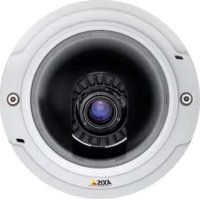
P3344 - Cámara de vigilancia AXIS - Manual de uso y guía de instrucciones gratis
Encuentra gratis el manual del aparato P3344 AXIS en formato PDF.


| Tipo de producto | Cámara de vigilancia de red |
| Marca | Axis |
| Modelo | P3344 |
| Resolución máxima | 4 MP (2688 x 1520) |
| Lente | Varifocal motorizado, zoom y enfoque a través de interfaz web |
| Alimentación | Power over Ethernet (PoE) IEEE 802.3af, compatible con Axis PoE Midspan |
| Temperatura de funcionamiento | -30 °C a 50 °C |
| Grado de protección | IP66 (protección contra el polvo y chorros de agua) |
| Conectividad de red | Ethernet RJ-45 10/100 Mbit/s, PoE |
| Audio | Entrada de micrófono de 3,5 mm (mono), salida de audio de línea (estéreo) |
| Almacenamiento | Ranura para tarjeta de memoria SDHC (grabación local) |
| Funciones principales | Visión nocturna, detección de movimiento, alarmas de E/S, zoom motorizado, enfoque automático en vivo |
| Mantenimiento y limpieza | Limpiar el domo con un paño suave y seco. No utilizar productos abrasivos. |
| Seguridad | Contraseña de administrador (root), cifrado HTTPS, certificado autofirmado |
| Piezas de repuesto y reparabilidad | Domo de repuesto (ahumado o transparente), kit de montaje, junta de estanqueidad, pila CR2032 reemplazable |
Preguntas frecuentes - P3344 AXIS
Preguntas de los usuarios sobre P3344 AXIS
0 pregunta sobre este aparato. Responde a las que conoces o haz la tuya.
Hacer una nueva pregunta sobre este aparato
Descarga las instrucciones para tu Cámara de vigilancia en formato PDF gratis! Encuentra tus instrucciones P3344 - AXIS y toma tu dispositivo electrónico nuevamente en la mano. En esta página están publicados todos los documentos necesarios para el uso de su dispositivo. P3344 de la marca AXIS.
MANUAL DE USUARIO P3344 AXIS
Guía de instalación de AXIS P3343-VE/P3344-VE
Siga estas instrucciones para instalar la camarara de red:
- "Containido del paquete" en la頁a 65
- "Presentación del hardware" en la頁a 66
- "Instalación del hardware" en la頁a 67
- "Asignación de una direccion IP" en la página 70
- "Configuración de la contrasea" en la párgina 73
- "Ajuste del objetivo" en la頁ina 75
- "Finalización de la instalación" en la頁a 75
Notas:
- Antes de comenzar, asegúrese de que el contenido del paquete, la fuente de alimentación y los cables, Herramentas y documentación necessarios se encontrartran disponibles. Vease Contenido del paquete más adelante.
-Esta cármarede red se hadisnado para quefuncione con PoE;si no seencuentrada disponible,utilice Midspan PoE de AXIS con 1 puerto (no incluido)
Containido del paquete
| Articulo Modelos/variantes/notes | |
| Cámara de red con modulo de calefacción | AXIS P3343-VE/ AXIS P3344-VE |
| Escuadra de montaje | |
| Cubiertas de domo Cubierta transparente clara Cubierta transparente ahumada | |
| Revestimiento de cable | |
| Pantalla de protección | |
| Etiquetas 2 etiquetas adhesivas de número de série | |
| Kit de montaje | Destornillador Resitorx, plantilla de taladrado, cable de red de 5 metros con junta 4 tornillos y tacos, 2 tornillos largos, 2 tornillos M4x8 1 junta, conductor del bloque de terminales |
| CD CD de los produits de video en red de AXIS, incluida la documentación del producto, herramientos de instalación y otro software | |
| Material impreso Guía de instalación (este documento) Documento de garantía de Axis | |
| Accesorios.optiones Visit www-axis.com para Obtener información sobre los accesos disponibles | |
Presentación del hardware
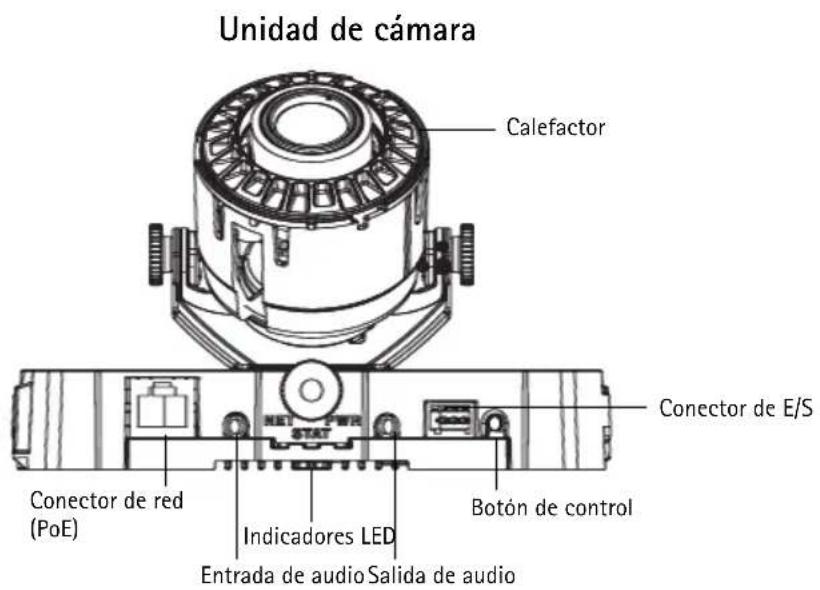

jPrecaución!
El calefactor de la CAMERA puede estar caliente.
Instalacion del hardware
Preparación del cable de red
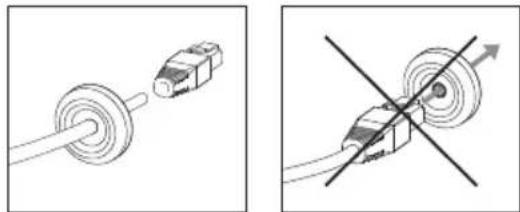
Si se utilizes un cable diferente al suministrado,endale que preparar un cable de red con una junta. Fuerce suavamente el cable a工程技术 de la junta suministrada y acople un conector de red. Puede que sea necessario perforar un orificio en la junta con el destornillador Resitorx.
Nota:
- No fuerce el conector de red en la junta.
- No perfore la junta con un cuchillo u除外 objeto afilado.
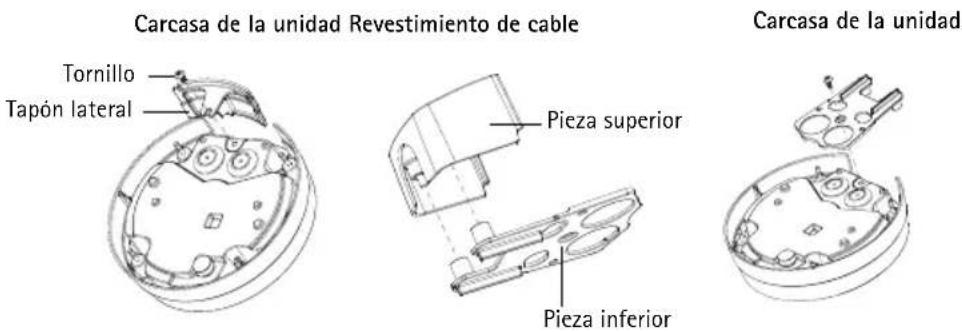
Preparación de la carcaja de la unidad (pasando los cables a lo largo de la pared)
Si se van a partir los cables a lo large de la pared, prepare la carcaja de la unidad del suiviente modo:
- Retire el tornillo para Separar el tapón lateral que está fjado a la carcaja de la unidad.
- Afloje los dos tornillos del revestimiento del cable y separe la parte inferior.
- Conecte la parte inferior del revestimiento de cable a la carcasa de la unidad con el tornillo.
Sustitución de la cubierta de domo clara/ahumada (optional)
La CAMERA AXIS P3343-VE/P3344-VE se suministra con un dato optional. Para sustituir la cubierta de dato:
- Afloje los 4 tornillos bajo la cubierta que sostiene al domo.
- Transfiera la junta del domo antiguo al nuevo.
- Sustituya el domo antiguo por el nuevo y apriete los tornillos.
Extension de los cables
En función de si desea extender los cables a工程技术 de la pared o a lo largo de ella, siga las instrucciones pertinentes que se indicate a continuación.
Extension de los cables a lo largo de la pared
- Mediente la plantilla de taladrado, haga 4 orificios en la pared.
- Fije la escuadra de montaje a la pared mediante los 4 tornillos suministrados, o con tornillos adecuados para el material de la pared.
- Aparte los muelles para retirar la CAMERA de la carcasa de la unidad.
- Retire las juntas de los orificios laterales de la carcaja de la unidad. Si solo hay un cable, retire únicamente una junta.
- Coloque la carca sa de la unidad en la escuadra de montaje y acoplela apretando los cuales tornillos.
- Pase los cables por los orificios laterales de la carca sa de la unidad.
- Arrastre las juntas a lo largo del cable y conectelas a los orificios. Las juntas deben encajarperfectamente en los orificios sin dobleces ni curvas.
- Vuelva a acoplar la parte superior del revestimiento de cable apretando los dos tornillos.
Note: Para evaporar problemas de humedad, se recomienda extender los cables hasta la camaraja desde abajo con los orificios de los cables encarados hacer abajo.
Extension de los cables a工程技术 de la pared
- Mediente la plantilla de taladrado, haga 4 orificios en la pared.
- Extienda el cable de red (y el cable de audio o de E/S, si es NEEDario) a工程技术 de la pared y de los orificios de la escuadra de montaje.
- Fije la escuadra de montaje a la pared mediante los 4 tornillos suministrados, o con tornillos adecuados para el material de la pared.
- Aparte los muelles para retirar la CAMERA de la carcasa de la unidad.
- Retire las juntas de los orificios traseros de la carcaja de la unidad. Si solo hay un cable, retire únicamente una junta.
- Extienda los cables a工程技术 orificios.
- Arrastre las juntas a lo长大o de los cables y conectelas a los orificios. Las juntas deben encajarperfectamente en los orificios sin dobleces ni curvas.
- Fije la carcasa de la unidad a la escuadra de montaje aparecido los cuales tornillos.
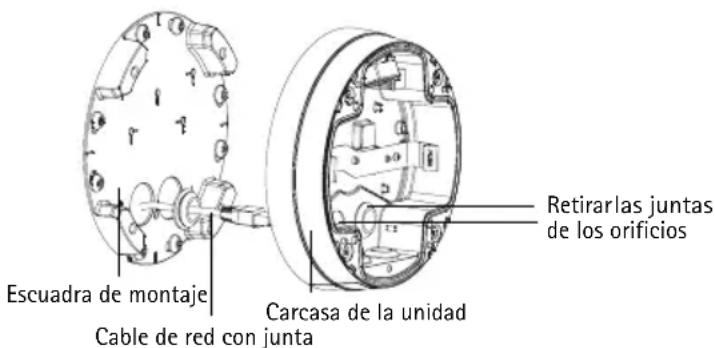
Instalación de la CAMERA
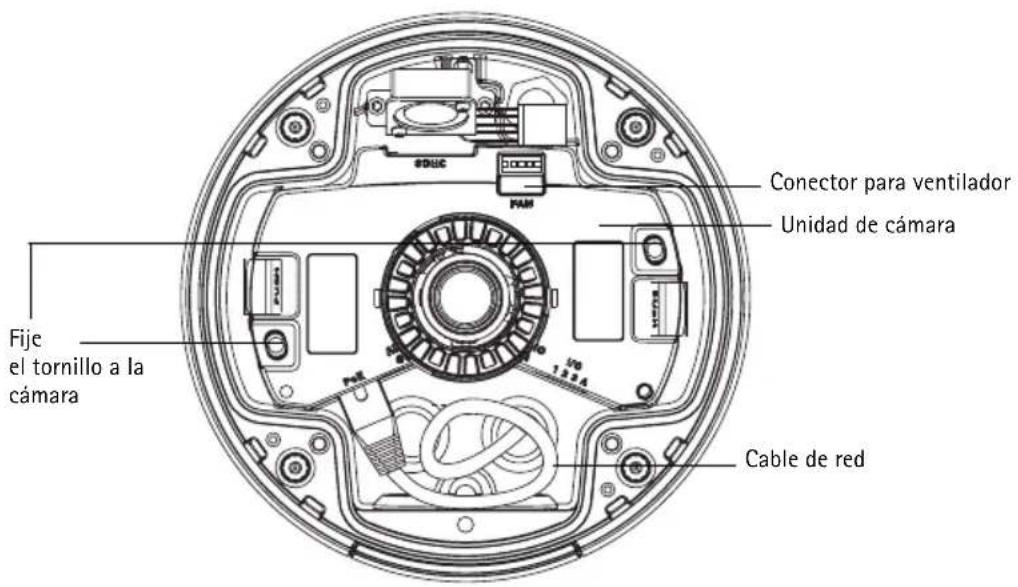
- Conecte el cable de red a la CAMERA y el cable para audio y E/S, si es necesario. Se recomienda trenzar el cable en un bucle, tal y como se muestra en la ilustracion anterior.
Nota: Tenga cuidado de no estirar o doblar demasiado el cable de red, ya que podra dañarlo.
-
Inserte la tarjeta de memoria SD (optional).
-
Retire los muelles de la carcasa y encaje la CAMERA hasta que escribe un cliq.
-
Fije el conductor del ventilador al conductor de la casa.
-
Fije los dos tornillos M4x8 20 a la CAMERA para melhorar la calidad.
Estos tornillos solo son necessarios para proteger la CAMERA ante a impactos y vibraciones fuertes.
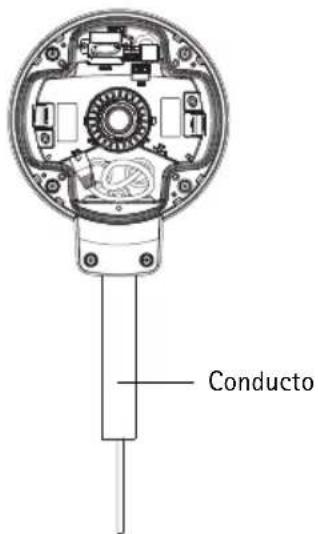
Note: La CAMERA AXIS P3343-VE/P3344-VE también se pueda instalar con un conductor metalico para proteger el cableado cuando los cables se extiendan a lo largo de la pared.

Asignación de una direccion IP
La受害 de red AXIS P3343-VE/AXIS P3344-VE está disnada para utiliser en una red Ethernet y necesita una direccion IP para el acces. Actualmente, la mayoría de redes disponible de un servidor DHCP que asigna direcciones IP de forma automatica a los dispositivos connectados. Si su red no dispone de un servidor DHCP, la受害 de red de la AXIS P3343-VE/AXIS P3344-VE)."192.168.0.90 como direccion IP predeterminada.
AXIS IP Utility y AXIS Camera Management son los métodos recomendados para configurar una direccion IP en Windows. Estas aplicaciones Gratis esan disponibles en el CD de los productos de video en red de AXIS suministrado con este producto, o puedadescendingarse en www-axis.com/techsup. Segun el numero de camaras que desee instalar, use el método que mejor se adapte a sus necessities.
| Método Recomendado para Sistema | operatorio | |
| AXIS IP Utility Consulte la Paging 71 | Cámaras individuales Instalaciones pequeñas | Windows |
| AXIS Camera Management Consulte la Paging 72 | Varias cármas Instalaciones grandes Instalación en una subred各异 | Windows 2000 Windows XP Pro Windows 2003 Server Windows Vista |
Note: Si no pueda configurar la direccion IP, verifique que no haya ningún cortafuegos que bloquee la operación.
Consulte la págin76 para conocerothers métodos disponibles para configurar o detectar la dirección IP de la camera de red AXIS P3343-VE/AXIS P3344-VE enotros sistemas operativos.
AXIS IP Utility: para cáscaras individuales o instalacionesymesas
AXIS IP Utility detecta y muestra automatistically los dispositivos Axis que existen en la red. A工程技术 de la red, el Destiny de la red, el Destiny de la red, el Destiny de la red, el Destiny de la red, el Destiny de la red, el Destiny de la red, el Destiny de la red, el Destiny de la red, el Destiny de la red, el Destiny de la red, the Destiny of the Destiny of the Destiny of the Destiny of the Destiny of the Destiny of the Destiny of the Destiny of the Destiny of the Destiny of the Destiny of the Destiny of the Destiny of the Destiny of the Destiny of the Destiny of the Destiny of the Destiny of the Destiny of the Destiny of the Destiny of the Destiny of the Destiny of the Destiny of the Destiny of the Destiny
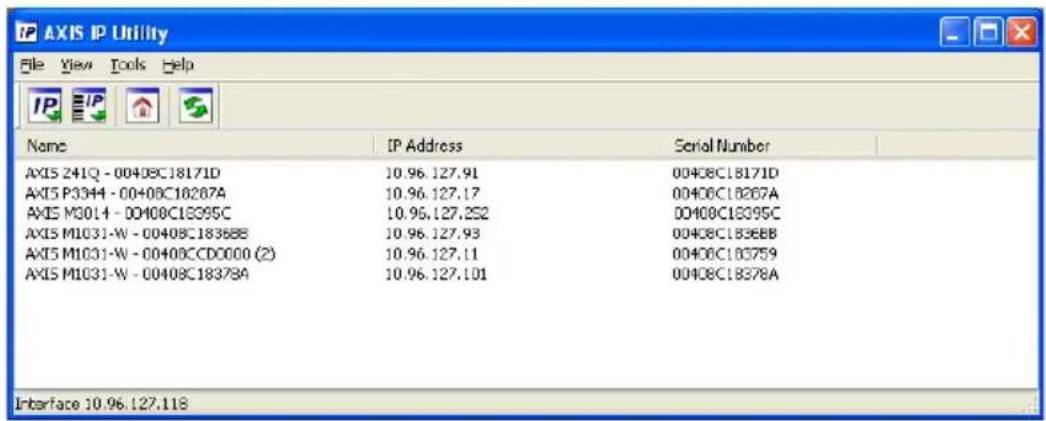
Tenga en cuenta que debe instalar la CAMERA de red AXIS P3343-VE/P3344-VE en el mismo segmento de red (subred fisica) que el ordinador que ejectca AXIS IP Utility.
- Compruebe que la-camera de red AXIS P3343-VE/P3344-VE está conectada a la red y que recibe alimentacion.
- Inicie AXIS IP Utility.
- Cuando aparezca la AXIS P3343-VE/P3344-VE en la ventana, haga dobleblick paraAbrir la pagina de inicio.
- Consulte la page 73 para tener instrucciones sobre como configurar la contraseña.
Configuración manual de la direccion IP (optional)
- Adaquera una direccion IP libre en el本身就是o segmento de red en el que está connectado su equipo.
- SeLECTIONI la AXIS P3343-VE/P3344-VE en la lista.
- Hagalick en el boton Assign new IP address to selected device (Asignar nuevo direccion IP al dispositivo seleccionado) y escribe la direccion IP.
- Hagalick en el boton Assign (Asignar) y siga las instrucciones que aparecen en la pantalla. Recuerde que debe reinecer la camera en menos de dos Minutes para que se configure la nuevo direccion IP.
- Hagablick en el boton Home Page (Pagina de inicio) para acceder a las páñinas Web de la webcam.
- Consulte la page 73 para Obtener instrucciones sobre como configurar la contraseña.
AXIS Camera Management: para varias cármas o instalaciones grandes
Detección automatica
- Compruebe que la CAMERA está connectada a la red y que recibe alimentacion.
- Inicie AXIS Camera Management. Cuando la camera aparezca en la ventana, haga clin con el botón derechocho en el enlace y selección Live View Home Page (Págrina de inicio de Live View).
- Consulte la páqina 73 para Obtener instrucciones sobre como configurar la contraseña.
Asignación de una direccion IP en un dispositivo individual
- Selezione AXIS P3343-VE/P3344-VE en AXIS Camera Management y hagablick en el boton Assign IP (Asignar


-
Selección Assign the following IP address (Asignar la direccion IPCEE) y writesa la direcction IP,la mascara de subred y el router predeterminado queutilizaraledispositivo.
-
Haga cli en OK (Aceptar).
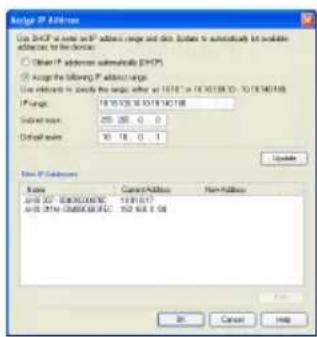
Asignación de direcciones IP en variedespositivos
AXIS Camera Management acelera el proceso de asignacion de direcciones IP en variedespositivosindicando direcciones IP disponibles bajo un intervalopecified.
- Seleccion los dispositivos que desear configurar (se pueda选取向多 models) y haya clicked en el boton Assign IP (Assignar IP)
-
SeLECTIONE Assign the following IP address range (Asignar el intervalo de direcciones IPCEE) y,) escribe las direcciones IP, la mascar de subred y el router predeterminado que utilizes el dispositivo.
-
Haga cli en el boton OK (Aceptar).

Configuración de la contrasea
Para poder acceder al producto, hay que configurar la restrasaña del usuario predeterminado para el administrador root. Al acceder por primera vez a la CAMERA AXIS P3343-VE/P3344-VE, aparecerá el cuadro de análisis Configure Root Password (Configurar restrasaña de root).
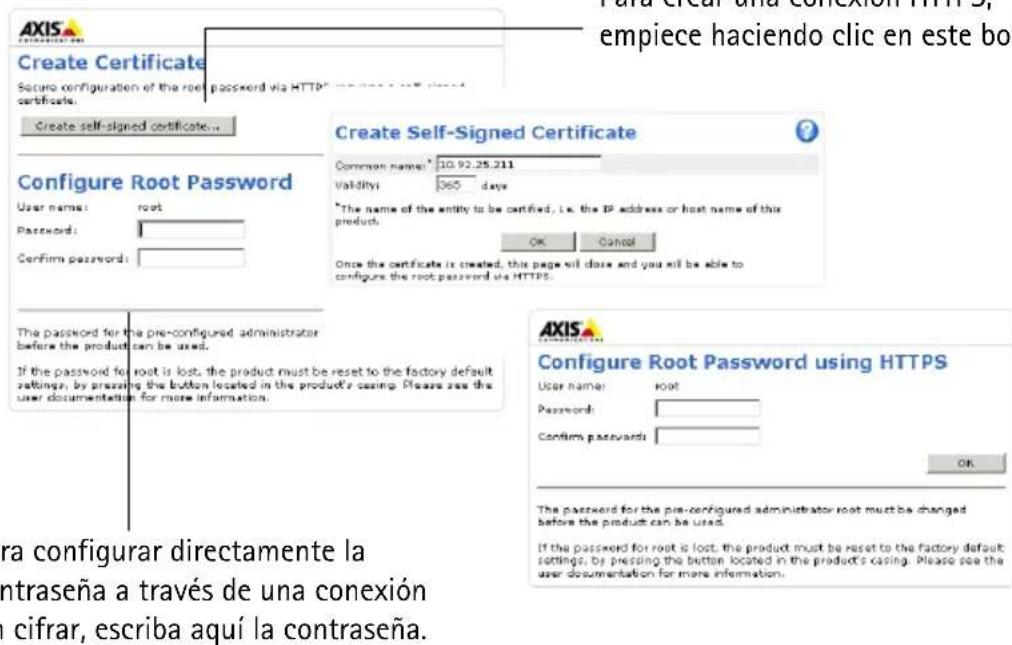
Para registrar la intereption de la contraseña de root cuando se configura, este proceso se pueda realizar a工程技术 cifrada, que precise un certificado HTTPS.
Para configurar la restraseña atramés de una conexión HTTP estandar,cribala en la ventana Configure Root Password (Configurar restraseña de root).
Para configurar la contraseña a工程技术 cifrada, siga these pasos:
- Haga tic en el boton Create self-signed certificate (Crear un certificado de autofirma).
-
Proporcione la información que se le solicite y hagablick en OK (Aceptar). Se crearé el certificado y se podra configurar la contraseña con seguidad. Todo el tráfico hacía y desde la CAMERA de red AXIS P3343-VE/P3344-VE se cifrara a partir de este punto.
-
A continuación, &, escribe una contraseña y vuelva a &, &, a!, Haga:, Haga en OK (Aceptar). La contraseña ya se ha configurado.
Para crear una connexion HTTPS, empiece hacer click en este botón.
- Para起初 sesión, &, escribe el nombre de usuario "root" en el cuadro de dialogo, tal y como se solicita.
Note: el nombre de usuario predeterminado para el administrador root no se pueda borrar.
- Escribe la contraseña que introdujo anteriormente y hagalick en OK (Aceptar). Si ha perdido u olvidado la contraseña, debe restablecer la-camera AXIS P3343-VE/P3344-VE a los valores iniciales.Consulte la pagina 77.
En caso necessario, hagablick en Yes (Si) para instalar el AMC (AXIS Media Control) y asi permitir la visualizacion de secuencias de video en Internet Explorer. Para ello, deben tener derechos de administrador en el equipo.
Aparece la Paging Live View de la AXIS P3343-VE/P3344-VE. El vinculo Setup (Configuracion) ofrece optiones de menu que le permitted personalizar laamera.
Ajuste del objetivo
Abra la págin Live View en la interfaz Web y realize los siguientes ajustes en la CAMERA:
-
Afloje el tornillo de bloqueo y los tornillos de ajuste de movimiento vertical
-
Gire el objetivo (con el soporte de objetivo) hasta la posicion deseada. Asegürese de que las lineas de horizonte deodos lados del objetivo estan alineadas horizontalmente y que la unica ranura entre las lineas de horizonte está apuntando hacia abaio.
-
Una vez que haya consegado la posición deseada, apriete con cuidado el tornillo de bloqueo y los tornillos de ajuste de movimiento vertical para fjjar la posición de la casa.

- Abra la págin Focus Adjustment (Ajuste de enfoque) en la interfaz Web en Setup > Focus & Zoom (Configuración > Enfoque y zoom) y siga las instrucciones que aparecen en pantalla. Utilice la ventana de laImagen para ajustar el enfoque y el zoom. Vaya a Setup > Video & Image > Advanced (Configuración > Video eImagen > Avanzada) en la interfaz Web y consulte laapia en linea para Obtener más información.
Note: Debido a la refraccion del domo,uede que la imagen aparezca ligeramente disenfocada una vez que se haya colocado el domo. Para corregir este,viaa la pagina Focus Adjustment (Ajuste de enfoque) en la interfaz Web en Setup > Focus & Zoom (Configuracion > Enfoque y zoom) y vuelva a ajustar el enfoque.
Advertencia! Ajustarmanualmenteel enfoque y el zoompuede danar elOBJECTivo.
Finalización de la instalación
-
Gire el revestimiento de proteccion negro del interior de la cubierta de domo para que se alinee con la posicion de la casa.
-
Si esnecessary, fije la pantalla de proteccionantes de fjar la cubierta de domo. Para ello, retire los dos tornillos de la cubierta de domo. Transfiera las arandelas de these tornillos a los dos tornillos largos suministrados.Fije la pantalla de proteccionutilizinglos dos tornillos largos.
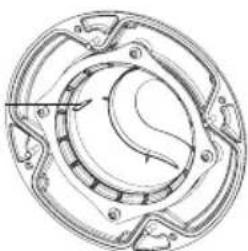
Revestimiento de proteccion negro
- Para fjjar la cubierta de domo a la carcasa de la unidad, apriete los 4 tornillos.
Otros métodos para configurar la direccion IP
En esta tabla se presentan otros métodos disponibles para configurar o detectar la direccion IP. Todos los métodos están habitables de forma predeterminada y es possible deshabiliarlos.
| Sistema operativo | Notas | |
| UPnP™ | Windows Laámara | se detecta yañade a "Mis sitios de red" automatistically, siempre que esta.option está fácilada en el equipo. |
| Bonjour | MAC OSX (10.4 o posterior) | Aplicable a navegadores compatibles con Bonjour. Navegue hasta el都喜欢 Bonjour™ del navegador (p. ej., Safari) y hagablick en el vinculo para acceder a las páginas Web de laámara. |
| Servicio de DNS dinálico de AXIS | Todo Servicio Gratis | o suministrado por Axis que permitte instalar laámara de forma=rápida y sencilla. Es必須o disponible de connexion a Internet sin proxy HTTP. Para Obtener más informática, consulute www-axiscam.net. |
| ARP/Ping | Todo Consulte la informática seguidente. El commandoDebe emitirse en los dos Minutes posteriores al encendido de laámara. | |
| Acceso a las páñinas admin. del servidor DHCP | Todo Para acceder a | las páñinas admin. del servidor DHCP en red, consulte la documentación propia del servidor. |
Configuración de la direccion IP con ARP/Ping
- Adaquera una direccion IP estaica libre en el本身就是o segmento de red en el que está connectado su equipo.
- Localice el numero de series (S/N) en la etiqueta de la AXIS P3343-VE/P3344-VE.
- Abra una linea de commando en su equipo ycribe los comandos siguientes:
| Sintaxis en Windows Ejempo en Windows | |
| arp -s <Dirección IP> <Número de series>ping -l 408 -t <Dirección IP> | arp -s 192.168.0.125 00-40-8c-18-10-00 ping -l 408 -t 192.168.0.125 |
| Sintaxis en UNIX/Linux/Mac Ejempo en UNIX/Linux | linux/Mac |
| arp -s <Dirección IP> <Número de series>tempping -s 408 <Dirección IP> | arp -s 192.168.0.125 00:40:8c:18:10:00 temp ping -s 408 192.168.0.125 |
- Para reiniciar la AXIS P3343-VE/P3344-VE, desconecte y vuelva a conectar el cable de red.
- Cierre la ligne de commando cuando vea "Reply from 192.168.0.125:..." (Respuesta de 192.168.0.125:...) o similar.
- En el navegador,riba http://
en el campo Ubicación/Dirección y pulse Intro en el teclado.
Notas:
- Para Abrir una linea de commando en Windows: desde el menu Inicio, seleccione Ejectar... y writes cmd. Haga click en Aceptar.
- Para utiliser el commando ARP en un sistema operativo Mac OS X, usar la herramipta Terminal que se encontrar en Aplicaciones > Utilidades.
Conectores de la unidad
Conector de red: conductor Ethernet RJ-45. Compatible con PoE (alimentacion a trovés de Ethernet). Se recomienda emplear cables blindados.
Entrada de audio: conector de 3,5 mm para microfono mono, o entrada de linea de senal mono (se usa el canal izquierdo de una seals estereo).
Salida de audio: calidad de audio (nivel de linea) que se pueda conectar a un sistema de megafonia Pública o a un altovoz con amplificador incorporado. Internacional你能 conectarseunos auriculas. Debe utilizes un conector estereo.
Ranura para tarjeta de memoria SDHC: se pueda usar tarjetas de memoria SD de gran capacité para grabación local con almacenimiento extraíble.
Conector del terminal de E/S: Utilido en aplicaciones como detectación de movimiento,activación de eventos,grabación de secuencias y notificationsiones de alarma. Proporciónla interfaz para:

- 1受害者: para conectar relés e indicadores LED. Se pueda activar dispositivos connectados mediante la interfaz de programación de aplicación (API) VAXIX, los botones de salute de la网页 Live View o mediate un tipo de evento. La受害者 se做不到ly activa (en Event Configuration > Port Status [Configuración de eventos > Estado del puerto]) si el dispositivo de alarma está activado.
- 1 entrada digital: una entrada de alarma para conectar dispositivos que pueda alternar circuitos cerrados y abiertos, como PIR, contactos de puertas y ventanas y detectores de rotura de cristales. Cuando se recibe una señal, el estado cambia y la entrada se vuelve activa (indicado en Event Configuration > Port Status [Configuración de eventos > Estado del puerto]).
Págrina 78 AXIS P3343-VE/AXIS P3344-VE Guía de instalación
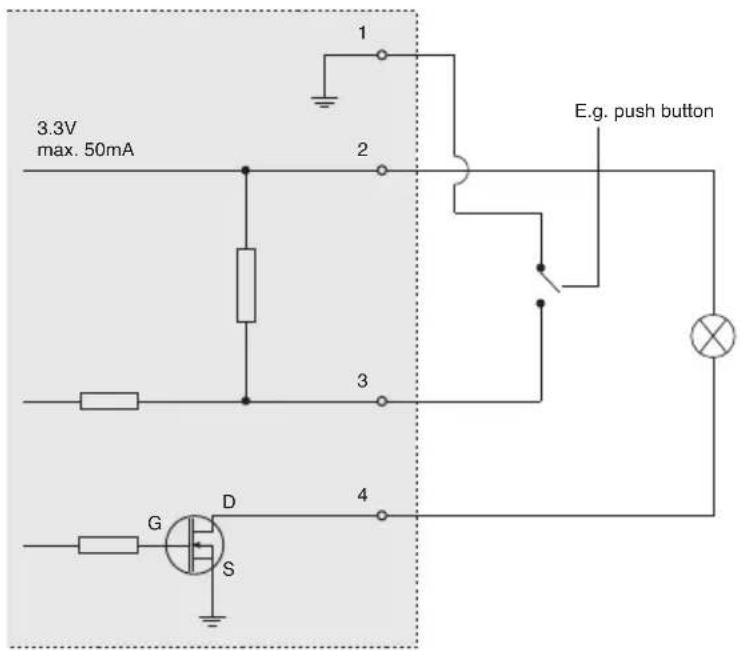
- Alimentación auxiliar y toma de tierra
| Función Pines | Notas Especialificaciones | |
| Toma de tierra | 1 Toma de tierra | |
| Alimentación de 3,3 V CC | 2 Se puede utilizar para alimentar equipos auxiliares.Nota: este pin sólo se pueda usar comoolla de alimentación. | Carga max. = 50 mA |
| Entrada digital | 3 Conectar a una toma de tierra paraactivarledójela sueña (o desconectada)paradesactivarla. | Entrada min. = -40 V CCEntrada max. = +40 V CC |
| Salida digital 4 | Utiliza un transistor NFET de trenaje abierto con la fuente connectada al toma de tierra. Si se utilizes con un relé externo,debecostearse undido en paralelo al carga como protección ante oscilaciones de tensión. | Carga max. = 100 mAVoltaje max. = +40 V CC |
El diagrama de conexionessumae ofrece un ejemplo de como conectar un dispositivo auxiliar a la camarax P3343-VE/P3344-VE.
Indicadores LED
| LED Color Indicaciún | ||
| Red Verde Fijo | para indicar la conexión a una red de 100 Mbits/s. Parpadea para indicaractivity en la red. | |
| Ámbar Fijo para indicar la conexión a una red de 10 Mbits/s. Parpadea para indicaractivity en la red. | ||
| Apagado Sin conexión de red. | ||
| Estado Verde V | Verde fijo para indicar configuracion normal. | |
| Ámbar Fijo durante el inizio; parpadea una vez durante el restablecimiento de losvalores originales o al restuarar la configuración. | ||
| Rojo Parpadeo lento si no se pueda realizar unaactualizacion. | ||
| Alimentacion V | Verde Funcionamiento normal. | |
| Ámbar Parpadea en verde/ámbar durante laactualizacion del firmware. |
Restablecimiento de los values iniciales
Esta operacion restuararado todos los paramedros, incluida la direcction IP, a los values iniciales:
- Desconecte la alimentacion de laamera.
- Mantenga presionado el boton de control (consulte Presentacion del hardware en la page 66) y vuelva a conectar la alimentacion.
- Mantenga pulsado el botón de control hasta que el indicator de estado parpadee con una luz ámbar (puede tardar hasta 15segundos en encenderse).
- Suelte el botón de control. Cuando el indicator de alimentación emita una luz verde (puede tardar hasta 1 minuto), ha finalizzato el proceso y se han restablecido los values iniciales de la webcam.
- Vuelva a asignar la direccion IP mediante uno de los métodos descriritos en este documento. Internacional es possible restablecer los parámetros en la configuración predeterminada original mediante la interfaz Web. Para Obtener más información, consulte latipsa en linea o el manual del usuario.
Acceso a la CAMERA desde Internet
Una vez instalada,oulda acceder a la-camera de red AXIS P3343-VE/P3344-VE desde su red local (LAN).Para acceder a la-camera desde Internet,los routers de red deben configurarse para permitirtrafico entrada,que normalmente se realiza en un puerto especialico.
- Puerto HTTP (puerto 80 predeterminado) para visualización y configuración
- Puerto RTSP (puerto 554 predeterminado) para visualización de secuencias de video H.264
Consulte la documento de su router para Obtener más instrucciones. Para Obtener más información sobre este y otros temas, visite la网页 Web de soporte de Axis en www-axis.com/techsup
Más información
El manual del usuario está disponible en el situ Web de Axis, www-axis.com, o en el CD de produits de video en red de Axis suministrado con este producto.
Un consejo:
Visit www-axis.com/techsup para comprobar si hay disponible firmwareactualizo para el producto de AXIS. Para consultar la version de firmware que tiene instaladaactualmente, vaya a Setup > About (Configuracion > Acerca de) en la interfaz Web.
La AXIS P3343-VE/P3344-VE utilizea pila de litio CR2032 de 3,0 V como fuente de alimentacion para el reloj en tempo real interno (RTC). En conditiones normales, esta pila dura 5 anos como minimo. Si la alimentacion de la pila es baja, el functionamento del RTC se ve afectado y se restablece despues de cada arranque. Aparecera un mensaje de registrar cuando sea necessarioCambiar la pila. La pila no debe reemplazarse a menos que sea necessario. Si necesita sustituir la bateria, visite la pagina www-axis.com/techsup para recibir asistencia.
- Existe peligro de explosión si la pila no se cambia de forma correcta
- Sustitúyala sólo con una pila del本身就是 tipo o equivalente, según la recomendación del fabricante.
- Deseche las pilas usadas de acuerdo con las instrucciones del fabricante.