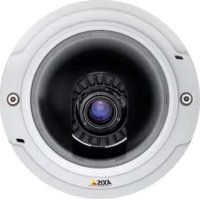
P3344 - Überwachungskamera AXIS - Kostenlose Bedienungsanleitung
Finden Sie kostenlos die Bedienungsanleitung des Geräts P3344 AXIS als PDF.


| Produkttyp | Netzwerk-Überwachungskamera |
| Marke | Axis |
| Modell | P3344 |
| Maximale Auflösung | 4 MP (2688 x 1520) |
| Objektiv | Motorisiertes Varifokalobjektiv, Zoom und Fokus über Webinterface |
| Stromversorgung | Power over Ethernet (PoE) IEEE 802.3af, kompatibel mit Axis PoE Midspan |
| Betriebstemperatur | -30 °C bis 50 °C |
| Schutzart | IP66 (Schutz gegen Staub und Wasserstrahlen) |
| Netzwerkkonnektivität | Ethernet RJ-45 10/100 Mbit/s, PoE |
| Audio | Mikrofoneingang 3,5 mm (mono), Audio-Line-Ausgang (Stereo) |
| Speicher | SDHC-Speicherkartensteckplatz (lokale Aufzeichnung) |
| Hauptfunktionen | Nachtsicht, Bewegungserkennung, E/A-Alarme, motorisierter Zoom, automatischer Live-Fokus |
| Wartung und Reinigung | Reinigen Sie die Kuppel mit einem weichen, trockenen Tuch. Keine scheuernden Reinigungsmittel verwenden. |
| Sicherheit | Administratorpasswort (root), HTTPS-Verschlüsselung, selbstsigniertes Zertifikat |
| Ersatzteile und Reparierbarkeit | Ersatzkuppel (getönt oder transparent), Montagesatz, Dichtung, austauschbare CR2032-Batterie |
Häufig gestellte Fragen - P3344 AXIS
Benutzerfragen zu P3344 AXIS
0 Frage zu diesem Gerät. Beantworten Sie die, die Sie kennen, oder stellen Sie Ihre eigene.
Eine neue Frage zu diesem Gerät stellen
Laden Sie die Anleitung für Ihr Überwachungskamera kostenlos im PDF-Format! Finden Sie Ihr Handbuch P3344 - AXIS und nehmen Sie Ihr elektronisches Gerät wieder in die Hand. Auf dieser Seite sind alle Dokumente veröffentlicht, die für die Verwendung Ihres Geräts notwendig sind. P3344 von der Marke AXIS.
BEDIENUNGSANLEITUNG P3344 AXIS
Führn Sie zur Installation der Netzwerkkamera die folgenden Schritte aus:
- "Lieferumfang" auf Seite 33
- "Hardwareübersicht" auf Seite 34
- „Installieren der Hardware" auf Seite 35
- "Zuweisen einer IP-Adresse" auf Seite 38
- "Festlegen des Kennworts" auf Seite 41
- "Anpassendes Objektivsauf Seite 43
- „Installation abschreiben“ auf Seite 43
Hinweise:
- Stellen Sie vor der Installation sicher, dass der Lieferumfang vollständig ist und das Netzteil sowie die erforderlichen Kabel, Werkzeuge und Dokumentationen verfügbar sind. Siehe Lieferumfang unter.
- These Netzwerk-Kamera wird über Power over Ethernet (PoE) mit Strom versorgt. Falls PoE nicht zur Verfügung liegt, verwenden Sie Axis PoE Midspan für 1 Anschluss (separatehältlich)
Lieferumfang
| Komponente Modèle/Varianten/Anmerkungen | |
| Netzwerk-Kamera mit Heizmodul | AXIS P3343-VE/ AXIS P3344-VE |
| Montagehalterung | |
| Kuppelabdeckungen Klare transparente AbdeckungGetönte transparente Abdeckung | |
| Kabelabdeckung | |
| Wetterschutz | |
| Etiketten 2 Klebeetiketten mit der Seriennummer | |
| Montagesatz | Resitorx-Schraubendreher, Bohrschablone, 5 Meter langes Netzwerkkabel mit Dichtung4 Schrauben und Dübel, 2 lange Schrauben, 2 M4x8-Schrauben1 Dichtung, Klemmenblock-Anschluss |
| CD-ROM CD für AXIS-Netzwerk videoprodukte einschließlich Produktdokumentation, Installationswerkzeugen und anderer Software | |
| Gedruckte Dokumente Installationsanleitung (dieses Dokument)Axis-Garantieerklärung | |
| Optionales Zubehör Unter www-axis.com finden Sie Informationen zum verfügbarbaren Zubehör | |
Hardwareübersicht

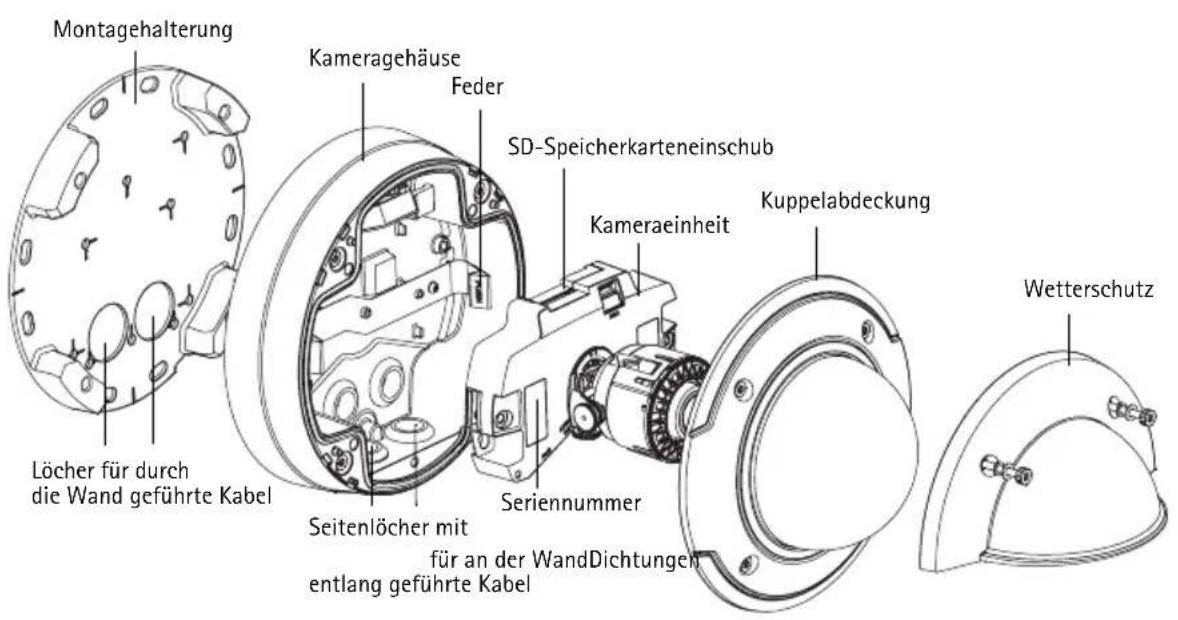
Vorsicht!
Das Heizelement in der Kameraeinheit kann hei sein.
Installieren der Hardware
Vorbereiten des Netzwerkkabels
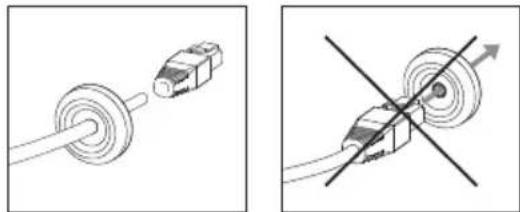
Falls ein andes als das mitgelieferte Kabel verwendet wird, müssen Sie ein Netzwerkkabel mit einer Dichtung vorbereiten. Führn Sie das Kabel vorsichtig durch die mitgelieferte Dichtung und bringen Sie einen Netzwerkstecker am Kabel an. Möglichkeit müssen Sie mit dem Resitorx-Schraubendreher ein Loch in die Dichtung stehen.
Hinweis:
- Versuchen Sie nicht, den Netzwerkstecker durch die Dichtung zu führen.
- Stechen Sie nicht mit einem Messer oder einem anderen scharfen Gegenstand in die Dichtung.
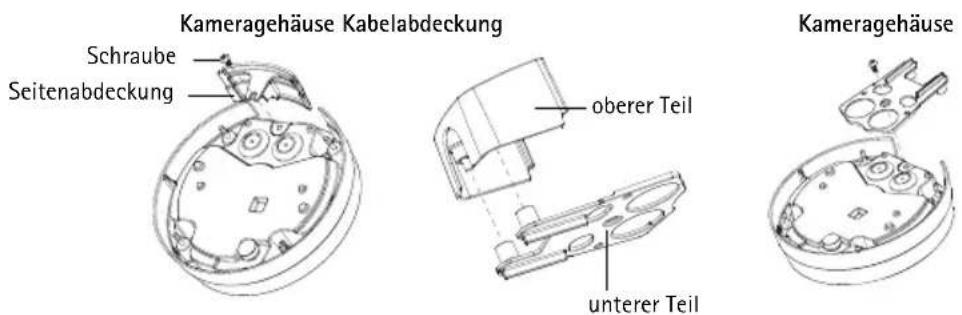
Vorbereiten des Kameragehauses (wenn die Kabel an der Wand entlang gefuhrt werden)
Wenn die Kabel an der Wand entlang geführt werden sollen, bereits Sie das Kameragehause wie folgt vor:
- Nehmen Sie die am Kameragehäuse befestigte Seitenabdeckung ab, indem Sie die Schraube entfernen.
- Losen Sie die beiden Schrauben an der Kabelabdeckung undnehmen Sie den unteren Teil ab.
- Befestigen Sie den unteren Teil der Kabelabdeckung mit der Schraube am Kameragehause.
Austauschen der klaren/getönten Kuppelabdeckung (optional)
Die AXIS P3343-VE/P3344-VE wird mit einer optionalen Kuppel gefleert. So tauschen Sie die Kuppelabdeckung aus:
- Losen Sie die 4 Schrauben unter der Kuppelabdeckung, die die Kuppel an ihrer Position halten.
- Entfernen Sie die Dichtung von der alten Kuppel und bringen Sie sie an der neuen an.
- Tauschen Sie die alte Kuppel gegen die neue aus und ziehen Sie die Schrauben fest.
Ziehen der Kabel
Befolgen Sie abhängig davon, ob Sie die Kabel durch die Wand oder an der Wand entlang führen möchten, die entsprechenden nachstehenden Anweisungen.
Kabel an der Wand entlang führen
- Bohren Sie mithilfe der Bohrschablone vier Locher in die Wand.
- Befestigen Sie die Halterung mit den 4 mitgelieferten Schrauben oder für das Wandmaterial geeigneten Schrauben an der Wand.
- Entfernen Sie die Kameraeinheit aus dem Kameragehäuse, indem Sie die Federn zur Seite drücken.
- Entfernen Sie die Dichtungen von den Seitenlöchern im Kameragehäuse. Falls nur ein Kabel vorhanden ist, entfernen Sie nur eine Dichtung.
- Setzen Sie das Kameragehause auf die Halterung und befestigen Sie es, indem Sie die vier Schrauben anziehen.
- Ziehen Sie die Kabel durch die Seitenlocher im Kameragehäuse nach oben.
- Ziehen Sie die Dichtungen am Kabel entlang und drucken Sie in die Locher. Die Dichtungen müssen ohne Falten oder Krümmungen fest in den Lochern sitzen.
- Bringen Sie den oberen Teil der Kabelabdeckung wieder an, indem Sie die beiden Schrauben anziehen.
Hinweis: Zur Vermeidung feuchtigkeitsbedingter Probleme wird empfohlen, die Kabel von unter zur Kamera zu führen, wobei die Kabellocher nach unten zeigen.
Kabel durch die Wand führen
- Bohren Sie mithilfe der Bohrschablone vier Locher in die Wand.
- Führn Sie das Netzwerkkabel (sowie bei Bedarf das E/A- bzw. Audiokabel) durch die Wand und durch die Locher in der Halterung.
- Befestigen Sie die Halterung mit den 4 mitgelieferten Schrauben oder für das Wandmaterial geeigneten Schrauben an der Wand.
- Entfernen Sie die Kameraeinheit aus dem Kameragehäuse, indem Sie die Federn zur Seite drücken.
- Entfernen Sie die Dichtungen von den Lächern in der Rückseite des Kameragehäuses. Falls nur ein Kabel vorhanden ist, entfernen Sie nur eine Dichtung.
- Führn Sie die Kabel durch diese Löscher.
- Ziehen Sie die Dichtungen an den Kabeln entlang und drücken Sie sie in die Locher. Die Dichtungen müssen ohne Falten oder Krümmungen fest in den Lochern sitzen.
- Befestigen Sie das Kameragehäuse an der Halterung, indem Sie die vier Schrauben anziehen.
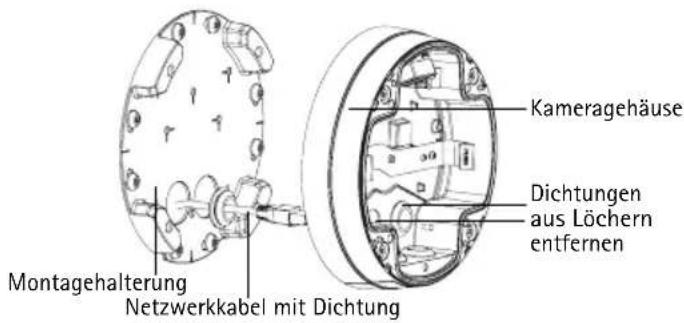
Installieren der Kameraeinheit
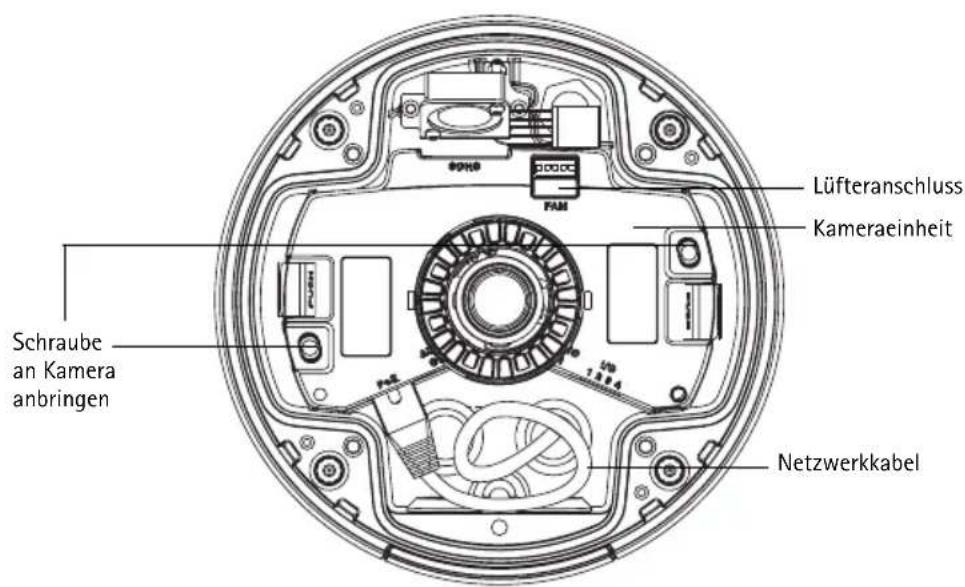
- SchlieBen Sie das Netzwerkkabel sowie bei Bedarf das Kabel für Audio und E/A an die Kameraeinheit an. Es wird empfohlen, das Netzwerkkabel wie in der obigen Abbildung gezeigt zu einer Schlaufe zu legen.
Hinweis: Das Netzwerkkabel sollte nicht zu sehr gespannt oder geknicht werden, da dies das Netzwerkkabel beschädigten können.
- Setzen Sie die SD-Speicherkarte ein (optional).
- Ziehen Sie die Federn im Kameragehäuse zur Seite und setzen Sie die Kameraeinheit so ein, dass sie in ihrer Position einrastet.
- Schlieben Sie den Stecker des Lufters am Lüfteranschluss in der Kameraeinheit an.
- Bringen Sie die beiden M4x8 20-Schrauben an der Kamera an, um die Stabilität zu erhöhen. Diese Schrauben sind nur zum Schutz vor starken Erschütterungen und Vibrationen erforderlich.
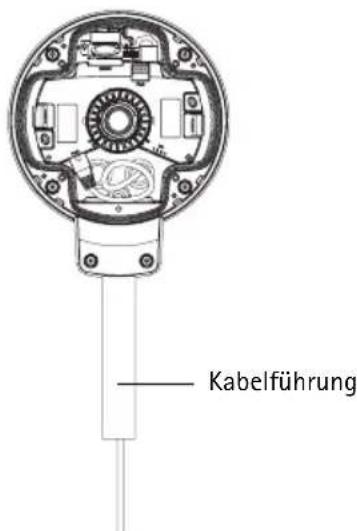
Hinweis: Die AXIS P3343-VE/P3344-VE kann auch mit einer Kabelführung aus Metall zum Schutz der Kabel ausgestattet werden, wenn die Kabel an der Wand entlang geführt werden.
Zuweisen einer IP-Adresse
Die AXIS P3343-VE/AXIS P3344-VE Netzwerk-Kamera ist auf die Nutzung in einem Ethernet-Network ausgelegt und besteht eine IP-Adresse für den Zugriff. In den meisten Netzwerken ist heutzutage ein DHCP-Server eingebunden, der angeschlossenen Geräten automatisch IP-Adressen zuweist. Wenn Ihr Netzwerk über keinen DHCP-Server verfügbar, wird für die AXIS P3343-VE/AXIS P3344-VE Netzwerk-Kamera die Standard-IP-Adresse 192.168.0.90 verwendet.
AXIS IP Utility und AXIS Camera Management sind die empfohlenen Methoden zur Festlegung einer IP-Adresse unter Windows. Diese kostenlosten Anwendungen finden Sie auf der Axis Netzwerkvideoproduct - CD, die dem Produkt beiliegt. Sie konnen sie jedoch auch von "www-axis.com/techsup" herunterlagen. Verwenden Sie die Methode, die für die gewünschte Anzahl der zu installierenden Kamas geeignet ist.
| Methode Empfohlen für Betriebssystem | ||
| IPAXIS IP UtilitySiehe Seite 39 | Einzelne KameraKleine Installationen | Windows |
| AXIS Camera ManagementSiehe Seite 40 | Mehrere KamerasGroße InstallationenInstallation in einem anderenSubnetz | Windows 2000Windows XP ProWindows 2003 ServerWindows Vista |
Hinweis: Falls Sie die IP-Adresse nicht zuweisen konnen, müssen ggf. die Einstellungen der Firewall überprüft werden.
Auf Seite 44 finden Sie Informationen zu anderen möglichen Methoden zum Festlegen bzw. Ermitteln der IP-Adresse der AXIS P3343-VE/AXIS P3344-VE Netzwerk-Kamera in Bezug auf andere Betriebssysteme.
AXIS IP Utility - einzeln Kamera/kleine Installation
AXIS IP Utility erkennt automatisch die im Netzwerk vorhandenen Axis-Geräte und zeigt diese an. Mit dieser Anwendung konnen Sie auch eine staticiche IP-Adresse manuell festlegen. AXIS IP Utility finden Sie auf der CD für Axis-Netzwerkvideoprodukte sowie auf unserer Website unter www-axis.com/techsup".

Beachten Sie, dass die AXIS P3343-VE/P3344-VE Netzwerk-Kamera in dem Netzwerksegment (physisches Subnetz) installiert werden muss, in dem sich auch der Computer befindet, auf dem AXIS IP Utility ausgeführrt wird.
Automatische Erkennung
- Stellen Sie sicher, dass die Netzwerk-Kamera der AXIS P3343-VE/P3344-VE an das Netzwerk und die Stromversorgung angeschlossen ist.
- Starten Sie AXIS IP Utility.
- Doppelklicken Sie auf das Symbol der AXIS P3343-VE/P3344-VE, um die Startseite der Kamera zu öffnen.
- Anweisungen zum Festlegendes Kennworts finden Sie auf Seite 41.
Manuelle Zuweisung der IP-Adresse (optional)
- Wahlen Sie eine unbenutzte IP-Adresse aus dem Netzwerksegment aus, in dem sich auch Ihr Computer befindet.
- Wahlen Sie die AXIS P3343-VE/P3344-VE aus der Liste aus.
- Klichen Sie auf die Schaltfläche Assign new IP address to the selected device (Ausgewähltem Gerät neue IP-Adresse zuweisen) und geben Sie die IP-Adresse ein.
- Klichen Sie auf die Schaltfläche Assign (Zuweisen) und befolgen Sie die angezeigten Anweisungen. Beachten Sie, dass die Kamera innerhalb von zwei Minuten neu gestartet werden muss, um die neue IP-Adresse festzulegen.
- Klichen Sie auf die Schaltfläche Home Page (Startseite), um auf die Webseiten der Kamera zuzugreifen.
- Anweisungen zum Festlegendes Kennworts finden Sie auf Seite 41.
AXIS Camera Management - mehrere Kameras/große Installationen
Mit AXIS Camera Management können automatisch mehrere Axis-Geräte erkannt, der Verbindungsstatus angezeigt, die Firmware-Aktualisierungen verwaltet und IP-Adressen festgelegt werden.

Automatische Erkennung
- Stellen Sie sicher, dass die Kamera an das Netzwerk und die Stromversorgung angeschlossen ist.
- Starten Sie AXIS Camera Management. Wenn das Symbol der Kamera angezeigt wird, klichen Sie mit der rechten Maustaste darauf auf und wahren Sie „Live View Home Page" ( Homepage der Live-Ansicht) aus.
- Anweisungen zum Festlegen des Kennworts finden Sie auf Seite 41.
Zuweisen einer IP-Adresse für ein einzelnes Gerät
-
Wahlen Sie die AXIS P3343-VE/P3344-VE in AXIS Camera Management aus und klichen Sie auf die Schaltläge Assign IP (IP-Adresse zuweisen)
-
Wahlen Sie die Option Assign the following IP address (Folgende IP-Adresse zuweisen) aus und geben Sie die IP-Adresse, die Subnetzmaske und den Standardrouter für das Gerät ein.
-
Klichen Sie auf OK.

Zuweisen von IP-Adressen für mehrere Geräte
AXIS Camera Management beschleunigt die Zuweisung von IP-Adressen an mehrere Geräte, indem IP-Adressen aus einem angegebenen Bereich vorgeschlagen werden.
- Wahlen Sie die zu konfigurierenden Geräte aus (es können auch unterschiedliche Modelle gewählt werden) und klichen Sie auf die Schaltfläche Assign IP (IP-Adresse zuweisen).
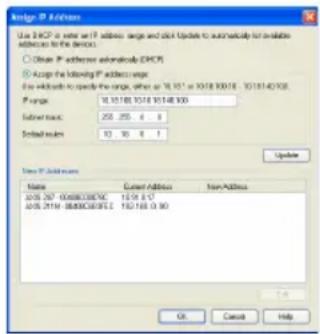
- Wahlen Sie die Option Assign the following IP address range (Folgenden IP-Adressbereich zuweisen) aus und geben Sie den IP-Adressbereich, die Subnetzmaske und den Standardrouter für die Geräte ein.
- Klichen Sie auf "OK".
FestlegendesKennworts
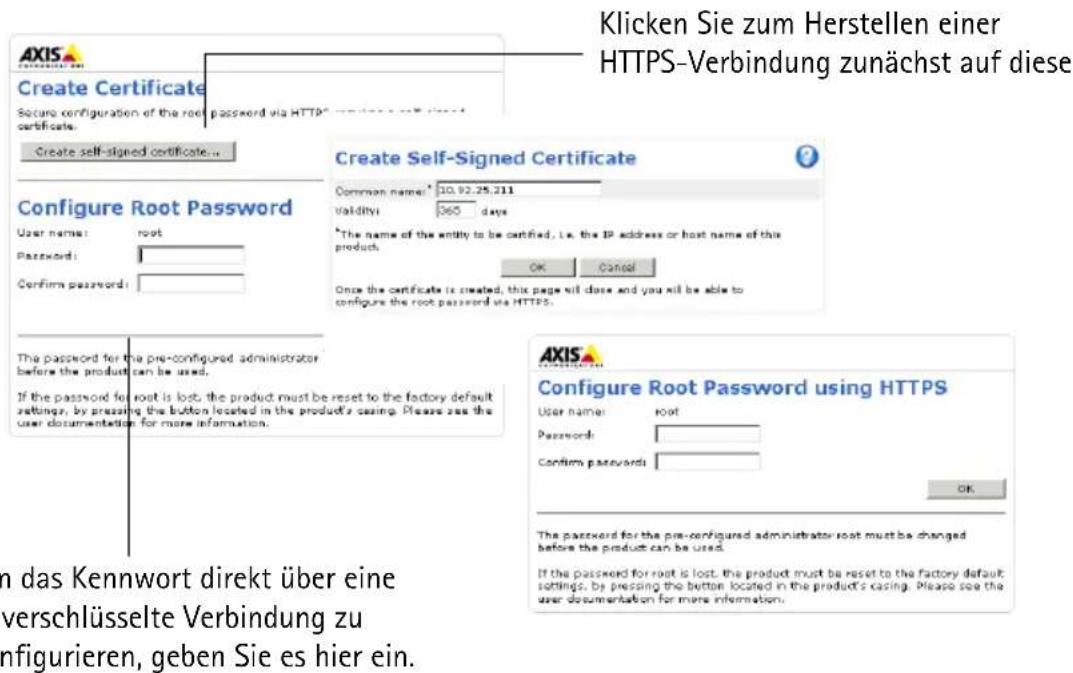
Um Zugriff auf das Produkt zu erhalten, muss das Kennwort für den standardmäßigen Administrator-Benutzer „root" festgelegt werden. Dies erfolgt über das Dialogfeld Configure Root Password (Root-Kennwort konfigurieren), das beim erstmaligen Zugriff auf die AXIS P3343-VE/P3344-VE angezeigt wird.
Um ein Abhören der NetzwerkCOMMunikation während der Festlegung des Root-Kennworts zu vermeiden, können Sie diesen Vorgang über eine verschlüsselte HTTPS-Verbindung durchführten, die ein HTTPS-Zertifikat erfordert.
Um das Kennwort über eine standardmäßige HTTP-Verbindung festzulegen, geben Sie es in das Fenster Configure Root Password (Root-Kennwort konfigurieren) ein.
Um das Kennwort über eine verschlüsselte HTTPS-Verbindung festzulegen, führen Sie die folgenden Schritte aus:
- Klichen Sie auf die Schaltfläche Create self-signed certificate (Selbstsigniertes Zertifikat erstellen).
-
Geben Sie die gewünschte Information ein und klichen Sie auf "OK". Das Zertifikat wird erstellt, und das Kennwort kann jetzt sicher festgelegt werden. Der gesamte Datenverkehr der AXIS P3343-VE/P3344-VE Netzwerk-Kamera wird ab thisem Zeitpunkt verschlusselt.
-
Geben Sie ein Kennwort ein, und wiederholen Sie die Eingabe, um die korrekte Schreibweise zu bestätigen. Klichen Sie auf OK. Damit ist das Kennwort konfiguriert.
- Geben Sie den Benutzernamen „root" wie erforderlich ein.
Hinweis: Der standardmäßige Administrator-Benutzername „root" kann nicht gelöscht werden.
- Geben Sie das zuvor festgelegte Kennwort ein und klichen Sie auf OK. Wenn Sie das Kennwort vergessen haben, muss die AXIS P3343-VE/P3344-VE auf die Werkseinstellungen zurückgesetzt werden. Siehe Seite 45.
Klicken Sie auf "Yes" (Ja), um AMC (AXIS Media Control) zu installieren. Nach Abschluss der Installation konnen Sie Videoströme im Microsoft Internet Explorer anzeigen. Hierzu müssen Sie über Administratörrechte für den Computer verfügen.
Die Seite Live View (Live-Ansicht) der AXIS P3343-VE/P3344-VE wird angezeigt. Mit dem Setup-Link rechts öffnen Sie Menüoptionen zur individuellen Einstellung der Kamera.
Anpassendes Objektivs
Öffnen Sie die Seite Live View (Live-Ansicht) und nehmen Sie die folgenden Einstellungen an der Kamera vor:
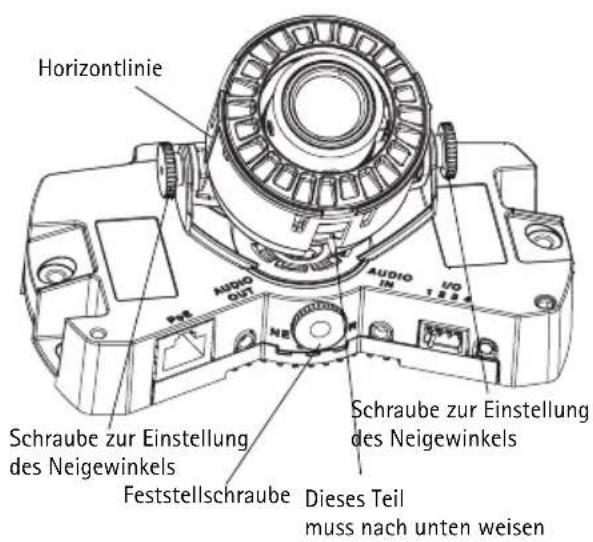
- Losen Sie die Feststellschraube und die Einstellschrauben für die Neigung.
- Drehen Sie das Objektiv (mit dem Objektivhalter) in die gewünschte Position. Stellen Sie sicher, dass die Horizontlinien auf beiden Seiten des Objektivs horizontal ausgerichtet sind und dass der Spalt zwischen den Horizontlinien nach unter gezigt.
- Wenn die richtige Ausrichtung erreicht ist, schrauben Sie die Feststellschraube und die Einstellschrauben für die Neigung vorsichtig wieder fest, um die Kameraposition zu sichern.
- Öffnen Sie über die Weboberfläche unter Setup > Focus & Zoom (Fokus und Zoom) die Seite Focus Adjustment (Bildschärfe einstellen) und befolgen Sie die angezeigten Anweisungen. Stellen Sie mit dem Bildfenster die Bildschärfe und den Zoom ein. Weitere Informationen hierzu erhalten Sie in Ihr Weboberfläche unter Setup > Video & Image (Video und Bild) > Advanced (Erweitert) sowie in der Online-Hilfe.
Hinweis: Aufgrund der Lichtbrechungen auf der Glasoberfläche kann das Bild leicht unscharf erscheinen, nachdem die Kuppel installiert wurde. Sie können dies korrigieren, indem Sie in der Weboberfläche unter Setup > Focus & Zoom (Fokus und Zoom) die Seite Focus Adjustment (Bildschärfe einstehen) öffnen und den Fokus erneut anpassen.
Warning! Das manuelle Einstellen der Bildschärfe kann das Objektiv beschädigen.
Installation abschreiben
- Bringen Sie die schwarze Schutzabdeckung in der Kuppelabdeckung durch Drehen in Übereinstimmung mit der Kameraposition.
- Befestigen Sie bei Bedarf den Wetterschutz an der Kamera, bevor Sie die Kuppelabdeckung anbringen. Entfernen Sie dazu die beiden Schrauben in der Kuppelabdeckung. Nehmen Sie die Unterlegscheiben von diesen Schrauben ab und setzen Sie sie auf die beiden mitgelieferten langen Schrauben. Befestigen Sie den Wetterschutz mit den beiden langen Schrauben.
- Befestigen Sie die Kuppelabdeckung am Kameragehause, indem Sie die 4 Schrauben anziehen.
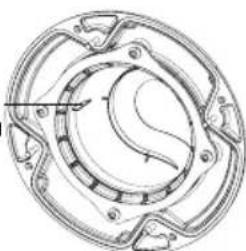
schwarze Schutzabdeckung
Andere Methoden zum Festlegen der IP-Adresse
These Tabelle bietet einen Überblick über weitere Methoden, die IP-Adresse festzulegen bzw. zu ermitteln. Alle Methoden sind standardmäßig aktiviert und können deaktiviert werden.
| Verwendung im Betriebssystem | Hinweise | |
| UPnP™ | Windows Wenn die Funktion auf dem Computer aktiviert ist, wird die Kamera automatisch erkannt und zu „Netzwerkumgebung“ hinzugeführ. | Kann nur bei Browsers verwendet werden, die Bonjour unterstützen. Navigieren Sie zum Bonjour-Lesezeichen Ihrches Browsers (z. B. Safari) und klichen Sie auf den Link, um auf die Webseiten der Kamera zu gelangen. |
| Bonjour | MAC OSX (10.4 oder higher) | |
| AXIS Dynamic DNS Service | Alle Ein kostenloser Service von Axis, mit dem Sie ihre Kamera schnell und einfach installieren können. Eine Internetverbindung ohne HTTP-Proxyserver ist Voraussetzung. Weitere Informationen hierzu finden Sie auf „www-axiscam.net". | |
| ARP/Ping | Alle Siehe unter. Der Bewehl muss innerhalb von 2 Minuten erfolgen, nachdem die Kamera an das Stromnetz angeschlossen wurde. | |
| Admin-Seiten des DHCP-Servers anzeigen | Alle Hinweise zum Anzeigen der Administrationsskeiten des DHCP-Servers im Netzwerk finden Sie in der Serverdokumentation. | |
Zuweisener IP-Adresse per ARP/Ping
- Wahlen Sie eine frei statische IP-Adresse aus dem Netzwerksegment aus, in dem sich auch Ihr Computer befindet.
- Suchen Sie nach der Seriennummer (S/N) auf dem Produkttaufkleber des AXIS P3343-VE/P3344-VE.
- Öffnen Sie auf Ihr Computer die Eingabeaufforderung und geben Sie die folgenden Befehle ein:
| Syntax unter Windows Beispiel für Windows | |
| arp -s <IP-Adresse> <Seriennummer> ping -l 408 -t <IP-Adresse> | arp -s 192.168.0.125 00-40-8c-18-10-00 ping -l 408 -t 192.168.0.125 |
| Syntax unter UNIX/Linux/Mac Beispiel für UNIX/Linux/Mac | |
| arp -s <IP-Adresse> <Seriennummer> temp ping -s 408 <IP-Adresse> | arp -s 192.168.0.125 00:40:8c:18:10:00 temp ping -s 408 192.168.0.125 |
- Starten Sie die AXIS P3343-VE/P3344-VE neu, indem Sie das Netzwerkkabel abziehen und wieder anschließen.
-
SchlieBen Sie die Befehlszeile, sobald „Reply from 192.168.0.125:..." (Antwort von 192.168.0.125:...) oder eine ähnliche Meldung angezeigt wird.
-
Starten Sie einen Browser, geben Sie im Adressfeld „http://
" ein und drücken Sie die Eingabetaste auf der Tastatur.
Hinweise:
- So öffnen Sie die Eingabeaufforderung unter Windows: Wahlen Sie im Startmenu die Option „Ausführten...“ aus und geben Sie „cmd" ein. Klichen Sie auf „OK".
- Verwenden Sie zum Eingeben des Befehls „ARP" unter Mac OS X das Dienstprogramm „Terminal", das Sie unter „Anwendung > Dienstprogramme" finden.
Geräteanschluss
Netzwerkanschluss - RJ-45-Ethernetanschluss. Unterstützung Power over Ethernet. Die Verwendung von abgeschirmten Kabeln wird empfohlen.
Audioeingang - 3,5-mm-Anschluss für ein Monomikrofon oder ein Monosignal (linker Kanal wird von einem Stereosignal benutzt).
Audioausgang - Audioausgang (Leistungsstufe) zum Anschlieben einer Rundrufanlage (PA) oder eines Aktivlautsprechers mit integriertem Verträker. Auch ein Kopfhörer kann angeschlossen werden. Für den Audioausgang muss ein Stereostecker benutzt werden.
SDHC-Speicherkarteneinschub - Die SD-Speicherkarte mit hoher Kapazität kann zur lokalen Aufzeichnung mit Wechselmedien verwendet werden.
E/A-Anschluss - Wird z. B. für Bewegungserkennung, Ereignisauslösung, Zeitrafferaufnahmen, Alarmbenachrichtigungen usw. verwendet. Bildet die Schnittstelle für:
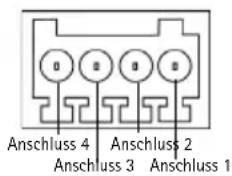
- 1 Transistorausgang - Zum Anschluss externer Geräte, wie Relais und LEDs. Angeschlossene Geräte können über die VAPIX API
(Application Programming Interface), über die Ausgabeschaltflächen auf der Seite „Live View" (Live-Ansicht) oder durch einen Ereignistyp aktiviert werden. Der Ausgang wird als aktiviert (Event Configuration [Ereigniskconfiguration] > Port Status [Port-Status]) angezeigt, wenn das Alarm meldende Gerät eingeschaltet ist.
-
1 digitaler Eingang – Alarmeingang für den Anschluss von Geräten, die zwischen geöffnetem und geschlossen Schaltkreis wechseln können, z. B. PIR-Kameras, Tur-Fensterkontakte und Glasbruchmelder. Bei Empfang eines Signals ändert sich der Status und der Eingang wird aktiviert (Event Configuration [Ereigniskconfiguration] > Port Status [Port-Status]).
-
Zusatzstromversorgung und Masse
| Funktion Ansc | hluss | Hinweise Spezifikationen | |
| Schutzleiter 1 Masse | |||
| 3,3 V Gleichstrom | 2 Dieser | Kontakt kann auch für die Stromversorgung von Zusammengeführten verwendet werden. Hinweis: Diese Anschluss kann nur als Stromausgang verwendet werden. | Max. Stromstände = 50mA |
| Digitaler Eingang | 3 Zum Aktivieren mit dem Masseanschluss verbinden, zum Deaktivieren nicht anschlossen. | Min. Eingang= -40 V Gleichstrom Max. Eingang= +40 V Gleichstrom | |
| Digitaler Ausgang | 4 Verwendung einen NFET-Transistor mit offener Senke, wobei die Quelle mit der Masse verbunden ist. Zum Schutz vor Spannungsspitzen muss bei der Kombination mit einem externen Relais eine Diode parallel zur Last geschaltet werden. | Max. Stromstände = 100 mA Max. Spannung = +40 V Gleichstrom | |
Das folgende Anschlusschaltbild zeigt ein Beispiel für den Anschluss eines Zusatzgeräts an den AXIS P3343-VE/P3344-VE.

LED-Anzeigen
| LED Farbe Bedeutung | ||
| Netzwerk Grün Leuch | Chtet dauerhaft bei Verbindung mit einem 100-MBit/s-Netzwerk. Blinkt bei Netzwerkaktivität. | |
| Gelb Leuchtet dauerhaft bei Verbindung mit einem 10-MBit/s-Netzwerk. Blinkt bei Netzwerkaktivität. | ||
| Leuchtet nicht | Keine Netzwerkverbindung vorhanden. | |
| Status Grün Leuch | et bei Normalbetrieb konstant grün. | |
| Gelb Leuchtet konstant beim Einsatzalten, blinkt einmal während der Wiederherstellung der Werkseinstellungen bzw. von vorherigen Einstellungen. | ||
| Rot Blink langsam bei Aktualisierungsfehler. | ||
| Stromversorgung Grün Normaler | Betrieb. | |
| Gelb Blinkt grün/gelb während Firmware-Aktualisierung. | ||
Wiederherstellen der werkseitigen Standardeinstellungen
Gehen Sie wie folgt vor, um sãmtliche Parameter einschließlich der IP-Adresse auf die werkseitigen Standardeinstellungen zurückzusetzen:
- Trennen Sie die Kamera von der Stromversorgung.
- Halten Sie die Steuertaste gedrückt (siehe „Hardwareübersicht" auf Seite34) und stellen Sie die Stromversorgung wieder her.
- Halten Sie die Steuertaste so lange gedrückt, bis die Statusanzeige geb blinkt (dies kann bis zuz 15 Sekunden dauern).
- Lassen Sie die Steuertaste los. Sobald die Betriebsanzeige grün leuchtet (dies kann bis zu 1 Minute dauern), ist die Kamera auf die werkseitigen Standardeinstellungen zurückgesetzt.
- Legen Sie die IP-Adresse erneut fest. Wenden Sie darauf eine der in thisem Handbuch beschriebenen Methoden an.
Die Parameter können auch über die Weboberfläche auf die werkseitigen Einstellungen zurückgesetzt werden. Weitere Informationen dazu finden Sie in der Online-Hilfe und im Benutzerhandbuch.
Zugriff auf die Kamera über das Internet
Nach der Installation konnen Sie über Ihr lokales Netzwerk (LAN) auf den AXIS P3343-VE/P3344-VE zugreifen. Um auch über das Internet auf die Kamera zugreifen zu konnen, müssen Sie die Netzwerk-Router so konfigurieren, dass diese den eingehenden Datenverkehr zulassen, was üblicherweise durch Zuweisung eines bestimmten Ports geschieht.
- HTTP-Port (standardmaßig Port 80) für die Anzeige und Konfiguration
- RTSP-Port (standardmäßig Port 554) für die Anzeige von H.264-Videoströmen
Ausfuhrliche Informationen zu diesen Thema finding Sie in der Dokumentation des Routers. Weitere Informationen zu diesen und zu anderen Themen erhalten Sie auf der Axis Support-Website unter "www-axis.com/techsup".
Weitere Informationen
Das Benutzerhandbuch ist auf der Axis Website unter „http://www(axis.com" erhältlich und befindet sich auch auf der mitgelieferten CD für Axis-Netzwerkvideoprodukte.
Tipp!
Unter www-axis.com/techsup finden Sie Firmware-Aktualisierungen für Ihr AXIS-Produkt. Informationen zur aktuellen Firmware-Version finden Sie in ihrer Weboberfläche unter „Setup" > „About" (Info).
Sicherheitshinweis zum Batterieaustausch
Die AXIS P3343-VE/P3344-VE besteht eine Lithium-Batterie CR2032 3,0 V, um die interne Echtzeituhr (RTC) zu versorgen. Die Lebensdauer dieser Batterie beträgt unter normalen Betriebsbedingungen mindestens 5 Jahre. Bei niedrigem Batteriestand muss die RTC bei jedem Einschalten nachgestellt werden. Es wird eine Protokollnachricht angezeigt, wenn die Batterie ausgetauscht werden muss. Die Batterie solle nur wenn unbedingt erforderlich ausgetauscht werden.
Unter www-axis.com/techsup finden Sie Informationen darüber, was Sie beim Austausch der Batterie beachten,müssen.
- Es besteht Explosionsgefahr, wenn die Batterie nicht ordnungsgemäß eingesetzt wurde.
- Nur gegen vom Hersteller empfohlene Batterien desselben oder eines ähnlichen Typs austauschen.
- Entsorgen benutzter Batterien gemäß den Herstellervorgaben.