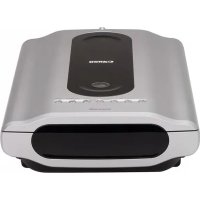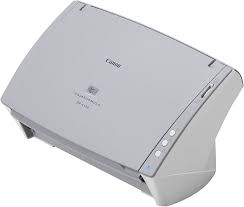
IMAGEFORMULA DR-C130 DOCUMENT SCANNER - Escáner CANON - Manual de uso y guía de instrucciones gratis
Encuentra gratis el manual del aparato IMAGEFORMULA DR-C130 DOCUMENT SCANNER CANON en formato PDF.

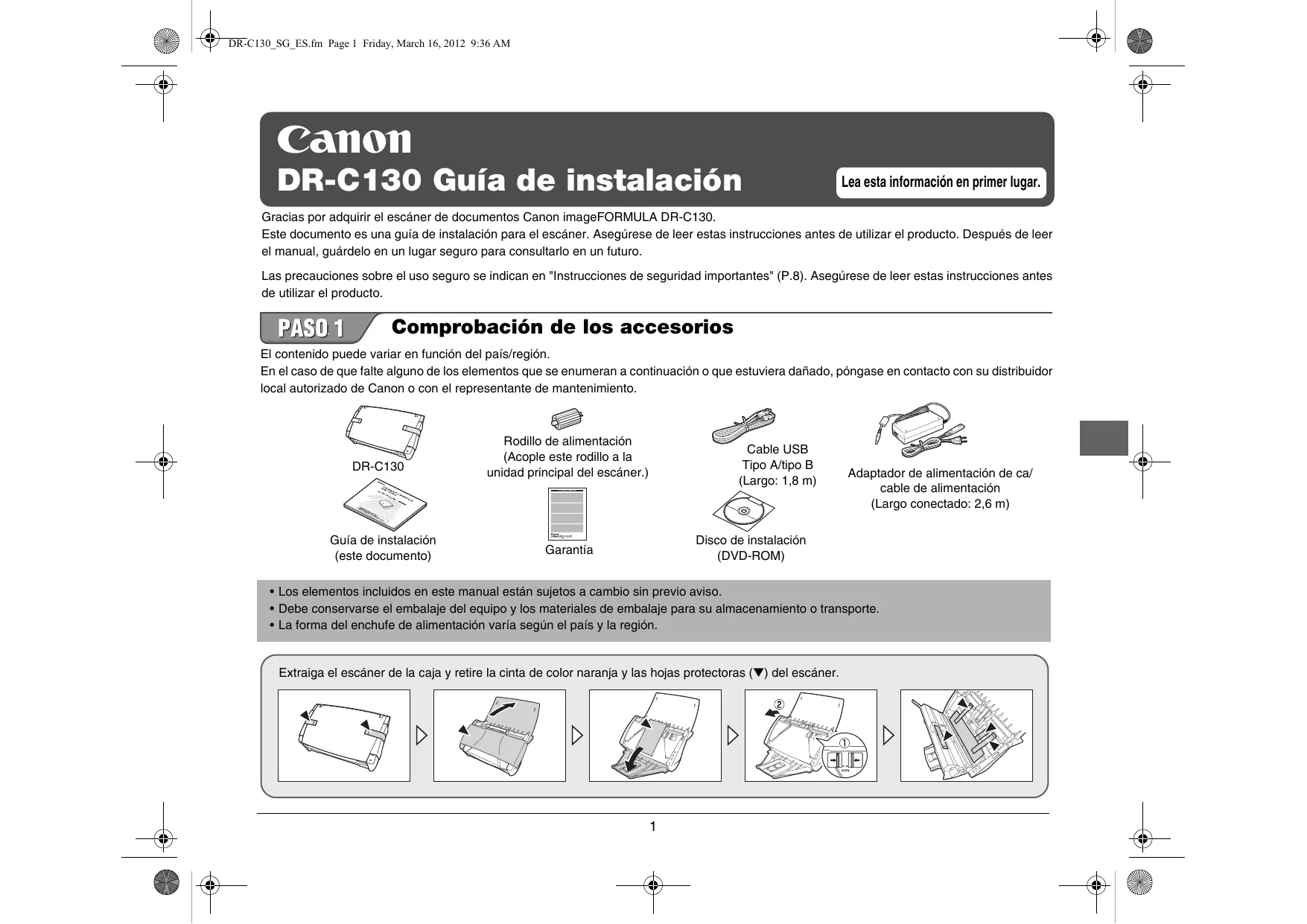


| Tipo de producto | Escáner de documentos con alimentación automática (ADF) |
| Marca | Canon |
| Modelo | imageFORMULA DR-C130 |
| Peso | Aproximadamente 1,8 kg |
| Alimentación | Adaptador de corriente CA (120 V / 60 Hz o 220‑240 V / 50‑60 Hz), cable de 2,6 m |
| Interfaz | USB 2.0 Hi‑Speed (cable incluido de 1,8 m) |
| Sistemas operativos compatibles | Windows XP SP3, Windows XP x64, Windows Vista SP2, Windows 7 SP1 (32/64 bits) |
| Software incluido | CaptureOnTouch, CapturePerfect 3.1, Presto! BizCard, OmniPage ROC, PaperPort, eCopy PDF Pro Office |
| Temperatura de funcionamiento | 10 °C a 32,5 °C |
| Humedad de funcionamiento | 20 % a 80 % HR |
| Mantenimiento y limpieza | Limpiar los rodillos y los cristales de escaneo con un paño ligeramente húmedo (no usar alcohol ni disolvente). |
| Precauciones de seguridad | No usar cerca de líquidos inflamables, no desmontar, desconectar antes de limpiar, evitar caídas y vibraciones. |
| Piezas de repuesto disponibles | Rodillo de alimentación (reemplazable por el usuario), consulte el manual para el reemplazo. |
| Consumo de energía | Compatible con ENERGY STAR (modo de espera y apagado) |
| Accesorios incluidos | Rodillo de alimentación, cable USB, adaptador/cable de corriente, DVD de instalación, guía de configuración |
Preguntas frecuentes - IMAGEFORMULA DR-C130 DOCUMENT SCANNER CANON
Preguntas de los usuarios sobre IMAGEFORMULA DR-C130 DOCUMENT SCANNER CANON
0 pregunta sobre este aparato. Responde a las que conoces o haz la tuya.
Hacer una nueva pregunta sobre este aparato
Descarga las instrucciones para tu Escáner en formato PDF gratis! Encuentra tus instrucciones IMAGEFORMULA DR-C130 DOCUMENT SCANNER - CANON y toma tu dispositivo electrónico nuevamente en la mano. En esta página están publicados todos los documentos necesarios para el uso de su dispositivo. IMAGEFORMULA DR-C130 DOCUMENT SCANNER de la marca CANON.
MANUAL DE USUARIO IMAGEFORMULA DR-C130 DOCUMENT SCANNER CANON
DR-C130 Guía de instalación
Lea esta información en primer lugar.
Gracias por adquirir el escaner de documentos Canon imageFORMULA DR-C130.
Este documento es una guia de instalacion para el escaner. Aseguresse de leer estas instruetiones antes de utilizing el producto. Desqués de leer el manual, guardelo en un lugar seguro para consultarlo en un futuro.
Las precauaciones sobre el uso seguro se indicate en "Instrucciones de seguridad importantes" (P.8). Asegúrese de leer estas instruciones antes de utiliser el producto.
PASO1 Comprobación de los accesorios
El contenido puede variar en función del País/region.
En el caso de que falte algo n del los elementos que se enumeran a continuacion o que estuviera daado, pongase en contacto con su distribuidor local autorizzato de Canon o con el representante deostenimiento.
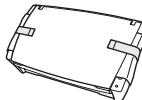
DR-C130
Guía de instalación (este documento)

Rodillo de alimentación
unidad principal del escaner.)
Garantía
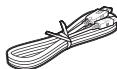
Cable USB
Tip A/tipo B
(Largo: 1,8 m)

Disco de instalación
(DVD-ROM)
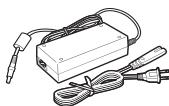
Adaptador de alimentacion de ca/cable de alimentacion
(Largo conectado: 2,6 m)
- Los elementos incluidos en este manual están susertos a cambio sin previo avis.
- Debe conservarse el embalaje del equipo y los materiales de embalaje para su almacenacimiento o transporte.
- La forma del enchufe de alimentación varía según el País y la region.
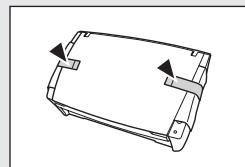
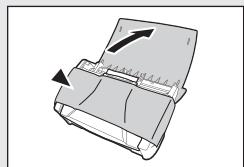
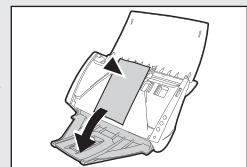
Extraiga el escaner de la caja y retire la cinta de color naranja y las hojas protectoras () del escaner.
1




PASO 2
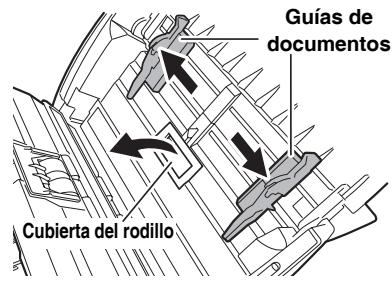
Instalación del rodillo de alimentación
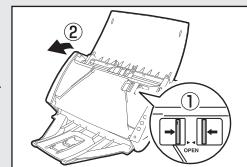
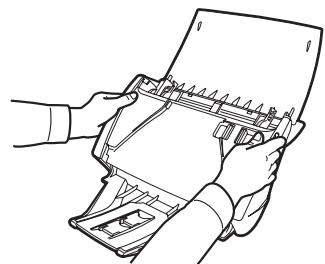
1 Deslice las guias del documento hacla izquierda y la derecha,y abra la cubierta del rodillo.
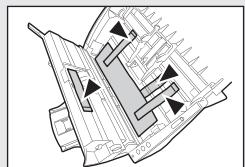
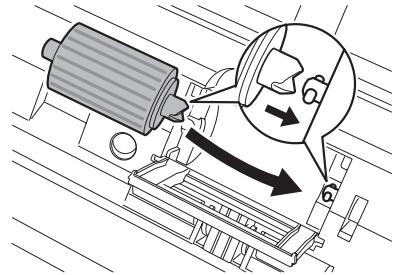
2 Coloque el rodillo de alimentacion en la unidad alineando la muesca del rodillo con el eje de la unidad.
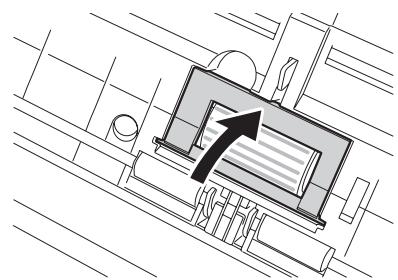
3 Cierre la cubierta del rodillo. Oirá un cliç si se cierra correctamente.
4
Presione ligeramente también loslos de la unidad principal para cerrarla. Oirá un click al cerrarla correctamente.
Contenido del disco de instalación
Instale elCEEiente software necessario para aplicar el escaner desde el disco de instalacion suministrado (DVD-ROM).
- CaptureOnTouch
Esta energia especifiede este producto.
- CapturePerfect 3,1
Esta es una aplicacion de escaneado para el escaner de la series DR.
- Controlador del escaner
Este es el controlador del escaner para este producto.
- Manual de usuario
El disco de instalación suministrado contiene un manual en el que se explicía el funciona general del escáner. Puede abrir el manual desde [Canon DR-C130] en el menu Iniciar de Windows, una vez instalado el software.
Software deOthers fabricantes
Las siguientes aplicaciones de software también se incluyen en el disco de instalación suministrado.
- Presto! BizCard
Software de administración de tarjetas de visita de NewSoft Technology Corp.
-
Presto! BizCard es una marca comercial registrada de NewSoft Technology Corp.
-
OmniPage SE
Software de Reconocimiento optico de characteres (OCR) de Nuance Communications Inc. con compatibiliad multilingüe. Los idiomas admitidos por el software OmniPage incluido en este escaner son inglés, francés, aleman, italiano y español. El software no se可以选择 instalar en sistemas operativos con otros idiomas.
- PaperPort®
Aplicación de administración de ARCHivos de Nuance
Communications Inc. que Facilita las tareas de almacenimiento, organización y recuperación de documents digitales.
- Si deseña obtener asistencia para este producto, deben realizar laactualizacióna una version profesional. Si deseña obtener más información acerca de laactualización, visite lasiguiente direccionURL:http://www.nuance.com/partneroffer/canon
eCopy PDF Pro Office
Software de création/edition de archivos PDF de Nuance Communications.
Importante
Al escanear con software de terceros, utilise el controlador del escánar de este escánar para configurar las conditiones de escaneado. Para Obtener información detallada acerca de comoAbrir el controlador del escánar, consulte los manuales suministrados con cada aplicacion de software.
Software de servicios en la nube
Con algunos de los programas de software de otros fabricantes suministrados, se requiere una cuenta de servicios en la nube para utiliser algunos de sus sistemas o todas ellas.
| Software | Servicio en la nube utilizdo |
| Complemento de Google docs para CaptureOnTouch | Google docs |
| Evernote | Evernote |
Se le pedrá que acepece los关键时刻 de servicios al Obtener una cuenta. Si deseña obtener más información al respecto, consulte la página web de su proveedor de servicios en la nube.
La instalación simple del software mencionado no requires ninguna cuenta.
Antes de instalar el software
Requisitos del sistema
Se recomienda los siguientes requisitos del sistema para Obtener un uso optimo de este escanner.
- Ordenador
- CPU:Intel Core 2 Duo a 1,66 GHz como微量元素
- Memoria:1 GB comominimum
- Disco duro:se requieren 3 GB o más de空間 disponible para la instalación de todo el software
- Interfaz USB:Hi-Speed USB 2.0
- Monitor:se recomienda unaResolution de 1.024 x 768 (XGA) o superior.
- Unidad optica: unidad capaz de leer DVD.
- Sistemas operativos
- Microsoft Windows XP Service Pack 3 o posterior
- Microsoft Windows XP x64 Edition Service Pack 2 o posterior
- Microsoft Windows Vista Service Pack 2 o posterior (ediciones de 32 bits y 64 bits)
- Microsoft Windows 7 Service Pack 1 o posterior (ediciones de 32 bits y 64 bits)
- Otros requisitos
- Tener una aplicacion compatible con ISIS o una aplicacion compatible con TWAIN, que sea compatible con los sistemas operativos anteriores.
.NET Framework 3.5 o superior

Important
- Utilice la version másrecente del controlador USB 2.0 proportionsado por Microsoft.
- Las velocidades de escaneado son inferiores si la interfaz USB estándar del ordinador es USB Full-Speed (equivalente a USB 1.1).
- Debe utilizar el cable USB suministrado originalmente con el escáner.
- Si la CPU, la memoria, la tarjeta de interfaz y otheras specifications no se ajustan a los requisitos de instalacion, espossible que la velocidad de escaneo se reduzca notablemente yque la transmisión tarde mucho tiempo.
- Aúnque el ordinador posea las specifications recomendadas, es possible que la velocidad de escaneado varie según los ajustes de escaneado.
- Es possible que no todos los controladores del escaner que se suministran con este funciona en todas las aplicaciones compatibles con ISIS o TWAIN. Si眼看 obtener mas informacion,pongase en contacto con el proveedor del software
Precauciones de uso en sistemas operativos de 64 bits
- El controlador del escaner suministrado con este producto únicamente admite el escaneado con aplicaciones de 32 bits.
- Incluso con aplicaciones de 32 bits, no se garantiza que todas las aplicaciones compatibles con ISIS/TWAIN configuren.
- Es possible que la velocidad de escaneado varie según las espécificaciones del ordinador.
PASO 3
Instalación del software
PRECAUCION
- No connecte el escaner al orderador antes de instalar el software.
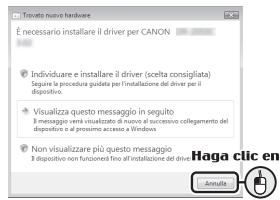
- Si conecta el escáner y lo enciende antes de instalar el software, aparecerá la",si pantalla del asistente. Si se muestra este asistente, hagablick en el botón [Annulla] para pagar del asistente y apague el escáner.
- Inicie sesión en Windows como administrador.
- Cierre el resto de aplicaciones antes de instalar el software.
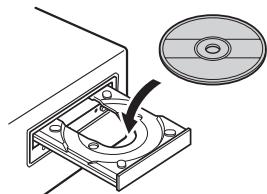
1 Inserte el disco de instalacion en la unidad de disco del ordinador.
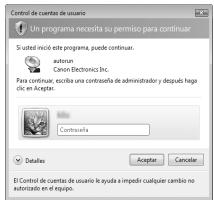
Para Windows 7/Vista
Si se muestra lasumaiente pantalla, introduzca la contraseña actual de administrador y hagablick en [Aceptar].
2
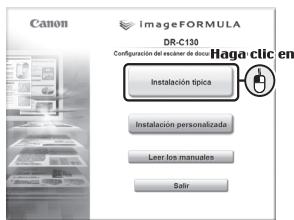
Hagablicken [Instalacion típica].
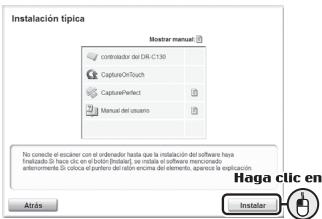
3 Haga cli en [Instalar].
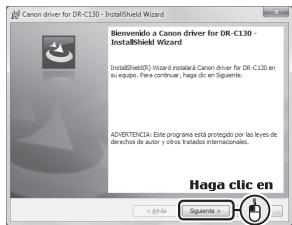
4 Siga las instrucciones de la pantalla para completar la instalacion.
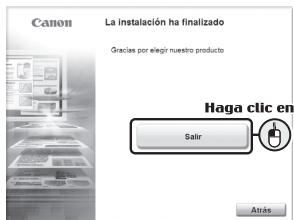
5 Hagablick en [Salir] para finalizar la instalacion.
PASO 4
Utilice el cable USB suministrado para conectar el escaner al PC.
PRECAUCION
- Asegürese de utiliser el cable de alimentación y el adaptor de CA suministrados.
- Aquare la alimentacion del escaner cuando lo conecte al PC.
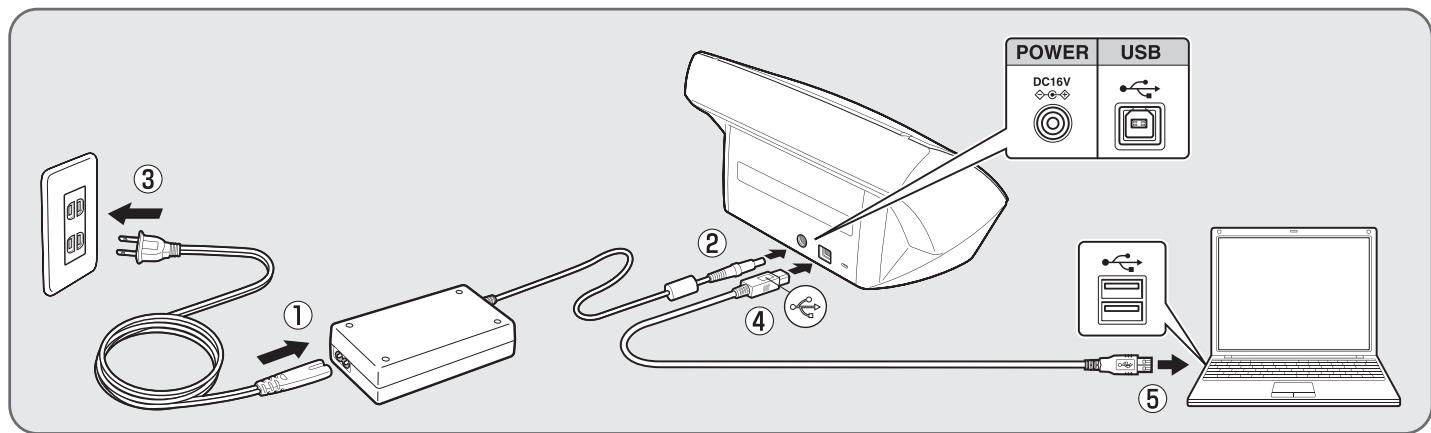
PASO 5
Encendido del escaner
Una vez realizada la connexion, pulse el botón de alimentación para encender la alimentación del escalén.
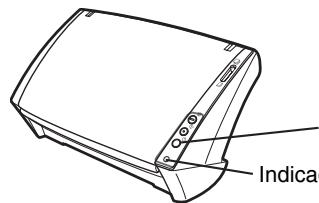
Boton de alimentacion
Indicador de alimentacion
El indicator de alimentación se illumina en azul cuando está encendido.
PASO 6
Escaneo
Utilice CaptureOnTouch para verificar que pueda realizar la operation de escaneo.
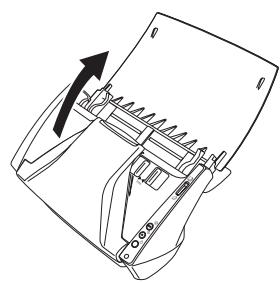
1
Abra la bandeja de alimentacion con cuidado.
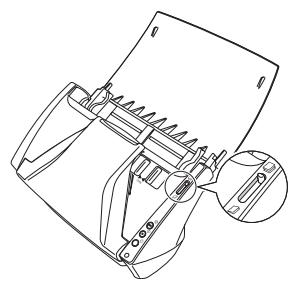
2
Suba la palanca de selección de alimentación (modo Normal).
3
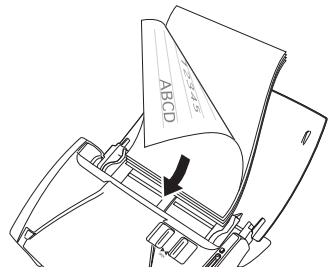
Cargue el documento para escaneo con la cara posterior SIGNALando hacía delante y ajuste las guías de papel al ancho del documento.
4
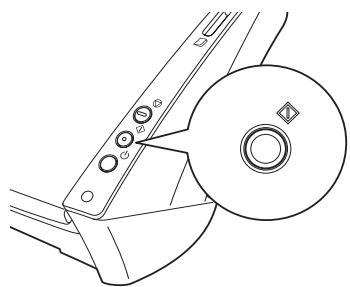
Pulse el botón Iniciar (Start) del escáner.
5
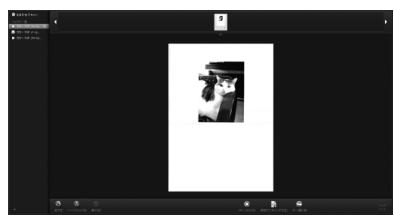
El的结果 del escaneo se muestra en la pantalla de CaptureOnTouch.
6
Hagablick en [Siguiente] y
especifique como guardar los
resultados del escaneo.
Si deseaa obtener mas informacion sobre el funciona de CaptureOnTouch, consulte el manual de usuario.

De esta forma finaliza la instalacion.
Instrucciones de seguridad importantes
Lugar de instalación
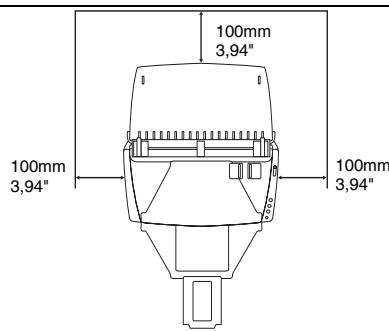
El rendimiento de este escáner se ve afectado por el entorno en el que se instalala. Asegúrese de que laubicación enla que se instale el escáner cumpla con los siguientes requisitos de entorno.
- Deje suficiente espacio alrededor del escaner para facilitar sufuncionamento,mantimiento yventilacion.
- Deje suficiente espacio enfrente del escaner para la calidad de los documents una vez escaneados.
- Procure no colocar el aparato bajo la luz solar directa. Si no fuera posible, utilise cortinas para dar sombra al escaner.
- Evite lugares donte se acumulen grandes cantidades de polvo.
- Evite lugares calidos o con un alto percentaje de humedad como, por exemple, cerca de un grifo, un calentador o un humidificador.
- Evite lugares que emanen vapores de amoniaco.
- Evite lugares proxies a sustancias volátties o inflamables, como alcohol o disolvente para pintura.
- Evite lugares expuestos a vibraciones.
- Evite exponer el escánar a Cambios bruscos de temperatura. Si la habitación o sala sobre doce colque el escánar está fría y se calientra rápidamente, es posible que se formen pequeñas gotas de agua (condensacion) en el interior del escánar. Este efecto podrá occasionar un deterioro notable en la calidad de escaneado.
- Para Obtener una optima calidad de escaneado, se recomienda las conditiones siguientes:
- Temperatura ambiente: de 10^ a 32,5^ ( 50^ a 90,5^ )
- Humedad: entre un 20% y un 80% de humedad relativa
- Evite instalar el escaner cerca de equipos que generen Campos magnéticos (por exemple, altavoces,Televisores o radiorreceptores).
Adaptador de alimentación de ca
- Conecte el equipo únicamente a una toma electrica con la tension nominal y la Frequencia de suministro indicadas (120 V, 60 Hz o 220-240 V, 50/60 Hz en función de la région).
- No conecteotiros equipos elctricos a la misme toma de corriente a la que se enquirytra connectada el escaner. Si utilizes un cable alargador, aseguresede que cumple con los requisitos de corriente del escaner.
- Nunca desarme ni modifique el adaptor de ca, ya que es peligroso.
- El cable de alimentación puede resultar dañado si se pisa repetidamente o si se colocan objetos pesados encima. El uso continuado de un cable de alimentación y un adaptorder de ca en mal estadooulda provoc un accidente, como un incendio o una descarga electrica.
- No utilise el cable de alimentacion sin desnrollarlo totalmente.
- No tire directamente del cable de alimentacion. Para disconectar el cable de alimentacion, agarre el enchufe y retirelo de la toma electrica.
- Mantenga la zona en torno al cable de alimentacion libre de objetos para poder desconectarlo rapidamente en caso de emergencia.
-
No utilise un adaptor de ca que no sea el proportionado con el escaner. No utilise el adaptor de ca proportionado con el escaner conOthers products.
-
Si tiene alguna pregunta acerca de la alimentacion electrica,pongase en contacto con su distribuidor local autorizzato de Canon o representante deostenimiento para que le informe al respecto.
Desplazimiento del escaner
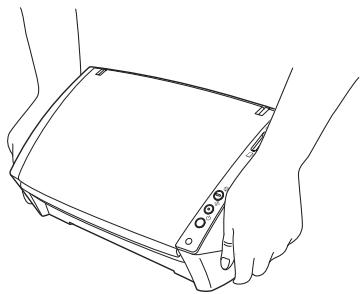
- Al desplazar el escáner, sujételo en todo momento con ambas manos para evaporar que se caiga. El escáner pena aproximadamente 1,8 kg (3,97 lb).
- Asegürese dedisconnectar el cable de interfaz y el adaptor de ca antes de mover el escáner. Si el escáner se transporte con"Theseux elementos conectados,los enchufes y los conectores podrán dañarse.
Manipulación

Advertencia
Observe las siguientes precauciones cuando utilise el escaner. De lo contrario, podra producirse un incendio o una descarga electrica.
- No utilise alcohol, benceno, disolvente para pinturas, aerosoles orialquier othera sustancia altamente inflamable circa del escalaner.
- No corte, Dane ni modifique el cable de alimentacion. No coloque objetos pesados encima del cable de alimentacion, ni lo tense o doble excessivamente.
- No conecte el cable de alimentacion con las manos humedes.
-
No connecte el escaner a una regleta de varias tomas.
-
No enrolle ni anude el cable de alimentacion, ya que podra occasionar un incendio o provocar una descarga electrica. Cuando conecte el cable de alimentacion, compruebe que este firme y Completely insertado en la toma de corriente.
- No utilise un cable de alimentación o adaptador de ca que no sean los proportionsionados con este escanner.
- No lo desmonte ni lo modifique.
- No intente desmontar ni modificar el adaptor de ca en modo algo, ya que es peligioso.
- No utilise aerosoles inflamables cerca del escalan.
- Al limpiar el escaner, apaguelo y desconecte el cable de alimentacion de la fuente de alimentacion.
- Para limpiar el escaner, utilise un paño humedo lo suficientemente escurrido. No utilise alcohol, benceno, disolvente para pintura niequalquierotrasustanciainflamable.
- Si el escaner hace ruidos extraños, desende humano o un olor extraño, se calienta, no funciona o presenta una othera anomalía cuando lo utilizes, apáguelo inmediamente y desconecte el enchufe de la toma electrónica. Acto seguido, pángase en contacto con su distribuidor local autorizo de Canon o representante de mantenimiento para recabar más información.
- No deje caer el escaner ni lo someta a impactos ni golpes fuertes. Si el escaner的结果dañado de una forma, apáguelo inmediamente y desconnecte el enchufe de la toma de corriente. Acto seguido,pongase en contacto con su distribuidor local autorizzato de Canon orepresentante deostenimiento para solicitar la reparación de la unidad.
- Antes de mover el escaner, asegúrese de apagarlo y de desconectar el enchufe de la toma electrica.
! Precaución
- No instale el escaner sobre una superficie inestable o inclinada o en un lugar que está sometido a vibraciones, ya que ella pueda hacer caer el escaner occasionando heridas personales o daños al equipo.
- No coloque微量元素 objetivos metalicos, como grasas, clips o joyas, encima del escaner, ya que podría caer bajo de este y occasionar un incendio o una descarga electrica. SiDICHOS objetos cayeran bajo del escaner, apáquelo inmediamente y desconnecte el enchufe de la toma electrica. Acto seguido, póngase en contacto con su distribuidor local autorizzato de Canon o representante deostenimiento para solicitar la reparación de la unidad.
- No instale el escaner en un lugar polvoriento o humedo, ya que podra occasionar un incendio o provocar una descarga electrica.
- No coloque objetos sobre el escaner. Podrián volcarse o caarse y provocar lesiones.
- Conecte el equipo únicamente a una toma electrica con la tension nominal y la Frequencia de suministro indicadas (120 V, 60 Hz o 220-240 V, 50/60 Hz en función de la région).
- Cuando desconecte el cable de alimentación, sujetelo con firmeza por el enchufe. No tire directamente del cable de alimentación, ya que podra dañarlo odeojar los cables internos al descubierto y provocar un incendio o una descarga electrica.
- Deje空間 suficiente alrededor del enchufe del cable de alimentacion para que pueda desconectarse fácilmente. Si hay objetos alrededor del enchufe, nooulda desconectarlo en caso de emergencia.
- No permitted que se derrame agua o sustancias inflamables (alcohol, disolvente para pintura, benceno, etc.) en el escaner, ya que thiso podra occasionar un incendio o una descarga electrica.
-
Por motivos de seguridad, desconecte el interruptor de alimentación cuando no vaya a utiliser el escaler durante un periodo prolongado de tiempo, por exemple, por la noche. Desconecte también el interruptor de alimentación y el cable de alimentación de la toma electrica por motivos de sécurité cuando no vaya a usar el equipo durante un periodo prolongado de tiempo, como duranteunas vacaciones largas.
-
No lleve ropa ancha ni joyas que能把an quedar enganchadas en el escaner durante su utilizacion. Podria sufir lesiones. Tenga especial cuidado con los collares y elleo largo. Si algo se engancha en el escaner, desconnecte el cable de alimentacion inmediamente para detener el escaner.
- Tenga cuidado al colocar papel en el escaner y al retiring papel atascado. El borde de una hora de papel puede producirle cortes en la mano.
Desecho de la unidad
- Cuando vaya a deshacerse de este escaner, asegúrese de pagar la normativa y legislación vigentes, o bien consulte con el proveedor que se lo vendido.
Cuando envie a reparar el escaner
- Es Neededo enviar el escaner a la direction españica para repararlo. Para enviar el escaner, utilise la caja de embalaje original. Asegure el escaner firmamente con el material de embalaje cuando lo colque en la caja de embalaje.
Solución de problemas
Problemas comunes y soluciones
En esta sección se proportionsionan las soluciones recomendadas ante los problemas comunes.
El manual de usuario seañade al menu Iniciar cuando se instalá el software utilizing el disco de instalación. Hagablick en el botón Iniciar y, a continuación, hayablick en [Programas] > [Canon DR-C130] > [Manual de usuario] para ver elmanualde usuario.
Si tiene algunos problema que no se resuelve mediante lasindicaciones seguidentes,pongase encontacto con un distribuidor local autorizzato de Canon.
Q1 El escaner no se enciende.
A1 Compruebe si el adaptordo de alimentacion de ca se encuentra firmamente enchufado en una toma de corriente.
Q2 No se reconoce el escaner.
A2 (1) Compruebe si el escaner se encuesta correctamente conectado al ordinador mediante un cable USB.
(2) Compruebe si el escaner está encendido. Consulte el apartado "Q1" anterior si el escaner no se enciende.
(3) Es possible que la interfaz USB del ordinador no sea compatible con el escáner. No se garantiza el funciona del escáner con todas las interfaces USB.
(4) Compruebe si se ha utilisé el cable USB suministrado para conectar el escaner al ordinador. No se garantiza el funciona del escaner con todos los cables USB disponibles.
(5) Si el escáner se encuesta conectado al ordinador a工程技术 de un concentrador USB,inta deconectar el concentrador y conectar el escáner directamente al ordinador.
Q3 Los documents se cargan torcidos (las imagenes escaneadas aparecen inclinadas).
A3 (1) Alinee las guías de los documentos para que se ajusten a这些东西 lo máximo possible y cargue los documents de modo que se alimenten en ligne recta.
(2) Habilite [Enderezcimiento automatico] en la configuración del controlador del escaner.
(3) Si se han escaneado muchas páginases desde la ultima vez que se limpiaron los rodillos, limpielos. Si los documents siguen cargándose torcidos, es possible que seanecessary sustituir los rodillos o realizar una otheraarea demantenimiento.Consulte elmanual de usuario (Capitulo 11 Extracción y colocacion de los rodillos y la guia de sujecionde documents) para Obtener informacion acerca de los procedimientos de sustitución de los rodillos.
Q4 Los documents no se escanean de acuerdo con la configuracion establisha en el controlador del escaner.
A4 Cuando realice un escaneado utilizing un trabajo registrado mediante CaptureOnTouch, la configuracion del trabajo registrado tendrá prioridad sobre la del controlador del escaner. Edite la configuracion del trabajo existente o cree un trabajo nuevo utilizing las conditiones de escaneado deseadas.
Q5 Si aparecen lineas blancas o rayas en las imagenes escaneadas.
A5 Limpie también lados del cristal del escáner y los rodillos. Si se encontrar una sustancia pegajosa como pegamento o liquido corrector, limpiela cuidadosamente con la presión suficiente para limpar el area en la que aparecen las lineas. Si no se pueda resolver el problema mediante la limpieza, es posible que el cristal interno se encontrar rayado. Póngase en contacto con el distribuidor local autorizzato de Canon.
Q6 Faltan páginas.
A6 Si la option [Lado de escaneado] del controlador del escaner se enquiryra ajustada en [Saltar pagina en blanco], es posible que los documents que disponen de muy poco color negro se omitan de forma accidental. Reduzca el valor [Ajuste la probabilitad Eliminar Pag en Blanco] (o [Ajuste la probabilitad de Saltar pagina blanco]) (Capitulo 9 Escaneado especial > Ejemplos practicos > Si desea eliminar las imagenes de las páginas en blanco de documents a doble cara), o seleccione other configuracion del modo de escaneado como, por exemple, [Una cara] o [Doble cara]. Si las páñas se omiten bajo a la doble alimentacion de documents, consulte el apartado Q7, "Atasco de documents (o doble alimentacion)".
Q7 Atasco de documents (o doble alimentacion).
A7 (1) Si el rodillo se ha instalado correctamente, limpielo si fuera besoino.
(2) Es possible que no se pueda落户 a cabo un escaneado adecuado si las páginas se pegan entre s debido a la electricidad esta. Airee bien los documents antes de cargarlos.
(3) Ajuste la palanca de selección de alimentación en la posición del modo bypass e introduzca las páñinasmanualmente en el escáner de una en una.
Q8 No se pueda guardar varias páginas de imágenes escaneadas en un solo archivo.
A8 Algunos formatos de archivo no permiten guardar varias páginas de imagens escaneadas como un失调 archive.
BMP y JPEG: las imagenes escaneadas siempre se guardan como una頁ina por archivo.
PPTX: las imagenes de varias páginas siempre seguardan como un uncommono archivo.
TIFF y PDF: se pueda guardar varias páginases en un único archivo en función del ajuste del software de la aplicación.
En CaptureOnTouch, hagablick en y seleccione [Guardar todas las páginass como un ARCHIVO] (Save all pages as one file) en el cuadro de análisis que se muestra.
En CapturePerfect, selección [Varias páñinas (Todas las páñinas)] en "Config. de varias páñinas" en la pantalla [Escanear en archivo].
Q9 Se han escanrado todos los documentos colocados en el escán, pero laImagen escaneada no aparece en la aplicación.
A9 Si se selección [Utilización de panel] o [Alimentación automática] como método de alimentación en la pantalla de configuración del controlador del escaler, no Continuing las operaciones de escanado afterwards de introducir todos los documents, ya que el escaler expects que se introduzcan más documents. Se pueda finalizar la operation y enviar las imagenes escaneadas a la aplicación pulsando el botón Detener en el panel de control.
Q10 La memoria no es suficiente y el escaneo se detiene.
A10 Si configura las conditiones de escaneado para que se utilise másCNTidad de memoria del equipo,可以更好 que se detenga el escaneado por falta de memoria. Aunque this depende del tamano de la memoria del equipo, la posibiliad de falta de memoria augmenteda si qualquiera de las conditiones de escaneado seguides se superponen.
- [Modo de color] está ajustado en [Color de 24 bits]
- En [Tamanío págin] se ha asignado un tamanó de páginá grande (por exemple el tamanó Legal). Como alternatively, el tamanó de páginía pueda ajustarse en [Máximo].
- En [Puntos por pulgada] se ha especified una resolution alta (600 ppp, etc.).
- Si aparece un mensaje de error por falta de memoria durante el escaneado, salga de la aplicación, cambie las conditiones de escaneado (por exemple, reduzca la resolution o el tameno de la página) y, a continuación, intente escanear de nuevo. Además, la�性 de memoria usada pueda disminuir si se apagan los ajustes [Reducción de Moiré] y [Impedir descentrado / Eliminar fondo] en caso de que estén activados.
Q11 No se pueda guardar el archivo escaneado.
A11 El时间为最多 que se pueda guardar como un archivo es 2 GB. Un escaneo de varias páginas no se pueda guardar cuando alcanza el时间为 de archivo de 2 GB. Bombie los ajustes de guardado si se muestra un mensaje de error.
Q12 Si el escaneado es demasiado lento
A12 (1) Cierre autres programas que se estén executando, si hay algo.
(2) Es posible que el escaneado se ralentice bajo a la falta de memoria provocada por las aplicaciones que se.Encuentran almacenadas en la memoria, como programas antivirus. Cierre dichos programas si esnecessary para liberar espacio en la memoria.
(3) Si el espacio disponible en el disco duro es insufiente, es possible que el escaner no sea capaz de create los ARCHivos temporalesnecessary para los datos escaneados. Elimine los datos innecesarios del disco duro para liberar más espacio.
(4) La velocidad de escaneado sera baja si el puerto USB del ordinador no es compatible con Hi-Speed USB 2.0.
(5) Si se utilizes un cable USB normal no compatible con Hi-Speed USB 2.0, sustituya el cable por el cable compatible suministrado.
(6) Si se conecta el escaner al ordinador a工程技术 de un concentrador USB no compatible con Hi-Speed USB 2.0, extraiga el concentrador y conecte el escaner directamente al ordinador.
Q13 Si no se puedaAbrir ARCHivos de imagenes escaneadas en una aplicacion
A13 (1) Las imagenes escaneadas guardadas como ARCHivos de formatting TIFF de variedas páginas únicamente能把Abrirse mediante programas compatibles con este Formatting de archivo.
(2) Algunas aplicaciones no peuventAbrir ARCHivos TIFF comprimados, excepte no contengan varias páginas. Este problema peutesuceder con programas no compatibles con CaptureOnTouch y archivos TIFF de CapturePerfect.En este caso, seleccion "Ninguno" como formattingo compresion de ARCHivos de imagen antes de efectuar el escaneado.
Programa Internacional de equipoamento de oficinas ENERGY STAR®

ENERGY STAR
ComoEmpresa participante en el programa ENERGY STAR®, Canon Electronics Inc. garantiza que este aparato cumple las normas del Programa ENERGY STAR® sobre uso eficiente de la energia electrica. El programa internacional ENERGY STAR® para equipos de oficina es un programa internacional que
promueve el ahora de energia en el uso de ordinadores yotiros equipments de oficina.
El programa respalda el descrollo y la difusión de produits con functions que reduzcan eficazmente el consumo de energia. Es un sistema abierto en el que las entreprises��den participar voluntariamente. Los productos destinativos del programa son equipos de oficina como ordinadores, monitores, impresoras, aparatos de fax, copiadoras y escaleres. Las normas y los logotipos son uniformes en todas las naciones participantes.
Unicamente la Unión Europea (y la EEA, Agencia Europea de Medio Ambiente).

Este símbolo indica que este producto no se pueda descartar con los residuos domesticos, de acuerdo con las directrices RAEE (2002/96/EC) y con la legislación nacional. Este producto deveríaletalgarse en unodelos punto de recogida designados, por典型案例,
intercambiando uno porarlo al adquirir un producto nuevo similar o en un lugar de recogida autorizado para el reciclado de residuos de equipos electricos y electrónicos (EEE). La Manipulación inadequada de este tipo de desechosoulda provocar un possible impacto negativo en el medio ambiente y en la salute humana,debido a las sustancias potencialmente peligrosas que normalmente está asociadas al EEE. Al mismo tiempo, su cooperación a la hora de desechar correctamente este producto contribuirá a la realización eficaz de los recursos naturales. Para Obtener más información acerca de donde pueda deselectar el equipo para su reciclado,pongase en contacto con la oficina local,las autoridades encargadas de los desechos,el esquema RAEE aprobado o el serviceo de recoleccion de residuos domesticos. Para más informacion con Respecto a la devolución y el reciclado de productos RAEE, visite www.canon-europe.com/ environment.
(EEA: Noruega, Islandia y Liechtenstein)
Für EMVG
NOMBRES DE LOS MODELOS
Puede proporcionarse los siguientes nombres para la normativa de seguidad en cada una de las regiones de vente de esta Escaner de documents.
DR-C130:modeloM111141
Marcas comerciales
- Canon y el logotipo de Canon son marcas commerciales registrasas de Canon Inc. en los Estados Unidos y es possible que también sean marcas commerciales o marcas commerciales registrasas en除外s paises.
- imageFORMULA es unamarcacommercialdeCANONELECTRONICSINC.
- Microsoft, Windows, Windows Vista, PowerPoint y SharePoint son MARCAS comeciales o MARCAS comeciales registradas de Microsoft Corporation en los Estados Unidos yotiros paises.
- Las capturas de pantalla de products de Microsoft se han vuelto a imprintir con permiso de Microsoft Corporation.
- ENERGY STAR® es unamarca registrada en los EE.UU.
- ISIS es unamarcacommercial registrada de EMC Corporation en los Estados Unidos.
- Google y Google docs son marcas commerciales de Google Inc.
Copyright © 1995-2012 Nuance Communications, Inc. Todos los derechos reservados. Nuance, eCopy, OmniPage y PaperPort son MARCAS commerciales o MARCAS registRADAS de Nuance Communications, Inc. y/o sus filiales en los Estados Unidos y/others países. - Adobe, the Adobe logo, Acrobat, the Adobe PDF logo, and Adobe Reader are either registered trademarks or trademarks of Adobe Systems Incorporated in the United States and/or other countries.

Powered by
ADOBE*PDF LIBRARY
- Otros nombres de produits o entreprises que aparezcan en este documento peuvent ser marcas commerciales de sus respectivos propietarios. Sin embargo, en este documento no se utilizes los SYMBOLS™ y®.
Copyright
Copyright 2012 de CANON ELECTRONICS INC. Reservados todos los derechos.
Queda prohibida la reproduccion de qualquier parte de esta publicacion, asi como su transmision, de tinguna forma ni por ningun medio, ya sea electronomic o mecancio, como la fotocopia o la grabacion, o mediante qualquier sistemas de almacenimiento o recuperacion de datos sin la autorizacion previa por escrito de CANON ELECTRONICS INC.
Renuncias
La informacion de este documento可以使 ser modificada sin previo aviso.
CANON ELECTRONICS INC. NO CONCEDE GARANTÍA ALGUNA SOBRE ESTE MATERIAL, YA SEA DE FORMA EXPLICITA O IMPLICITA, EXCEPTO LO ESTIPULADO EN Este DOCUMENTO, INCLUIDAS, ENTRE OTRAS, LAS GARANTías DE COMERCIABILIDAD, IDONEIDAD PARA UN PROPÓSITO O USO CONCRETO O INCUMPLIMIENTO. CANON ELECTRONICS INC. NO ASUME NINGUNA RESPONSABILIDAD EN CUANTO A LOS DANOS DIRECTOS, FORTUITOS OR ESULTANTES, INDEPENDIENTENTE DE LA NATURALEZA DE ESTOS, O EN CUANTO A LAS PÉRDIDAS O GASTOS QUE SE DERIVEN DEL USO DE ESTE MATERIAL.
CANON ELECTRONICS INC. NO ES RESPONSABLE DEL ALMACENAMIENTO Y MANIPULACION DE LOS DOCUMENTOS ESCANEADOS CON ESTE PRODUCTO NI DEL ALMACENAMIENTO O MANIPULACION DE LOS CORRESPONDIENTES DATOS DE LAS IMAGENES ESCANEADAS.
SI PRETENDE ELIMINAR LOS ORIGINALES DE DOCUMENTOS ESCANEADOS, USTED, COMO CLIENTE, ES RESPONSABLE DE EXAMINAR LAS IMAGENES ESCANEADAS Y COMPROBAR QUE LOS DATOS CORRESPONDAN EXACTAMENTE CON EL ORIGINAL.
LA RESPONSABILIDAD MAXIMA DE CANON ELECTRONICS INC. SEGUN esta GARANTIA SE LIMITA AL PRECIO DE COMPRA DEL PRODUCTO AL QUE CUBRE.

Canon
CANON ELECTRONICS INC.
1248, SHIMOKAGEMORI, CHICHIBU-SHI, SAITAMA 369-1892, JAPAN
CANON U.S.A. INC.
ONE CANON PLAZA, LAKE SUCCESS, N.Y. 11042, U.S.A.
CANON CANADA INC.
6390 DIXIE ROAD, MISSISSAUGA, ONTARIO L5T 1P7, CANADA
CANON EUROPA N.V.
BOVENKERKERWEG 59-61, P.O.BOX 2262, 1180 EG AMSTELVEEN, THE NETHERLANDS
CANON LATIN AMERICA, INC.
703 WATERFORD WAY, SUITE 400 MIAMI, FLORIDA 33126, U.S.A.
CANON AUSTRALIA PTY. LTD.
1 THOMAS HOLT DRIVE, NORTH RYDE, SYDNEY. N.S.W, 2113. AUSTRALIA
CANON SINGAPORE PTE. LTD
1 HARBOUR FRONT AVENUE #04-01, KEPPEL BAY TOWER, SINGAPORE 098632