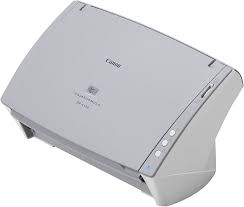
IMAGEFORMULA DR-C130 DOCUMENT SCANNER - Scanner CANON - Notice d'utilisation et mode d'emploi gratuit
Retrouvez gratuitement la notice de l'appareil IMAGEFORMULA DR-C130 DOCUMENT SCANNER CANON au format PDF.

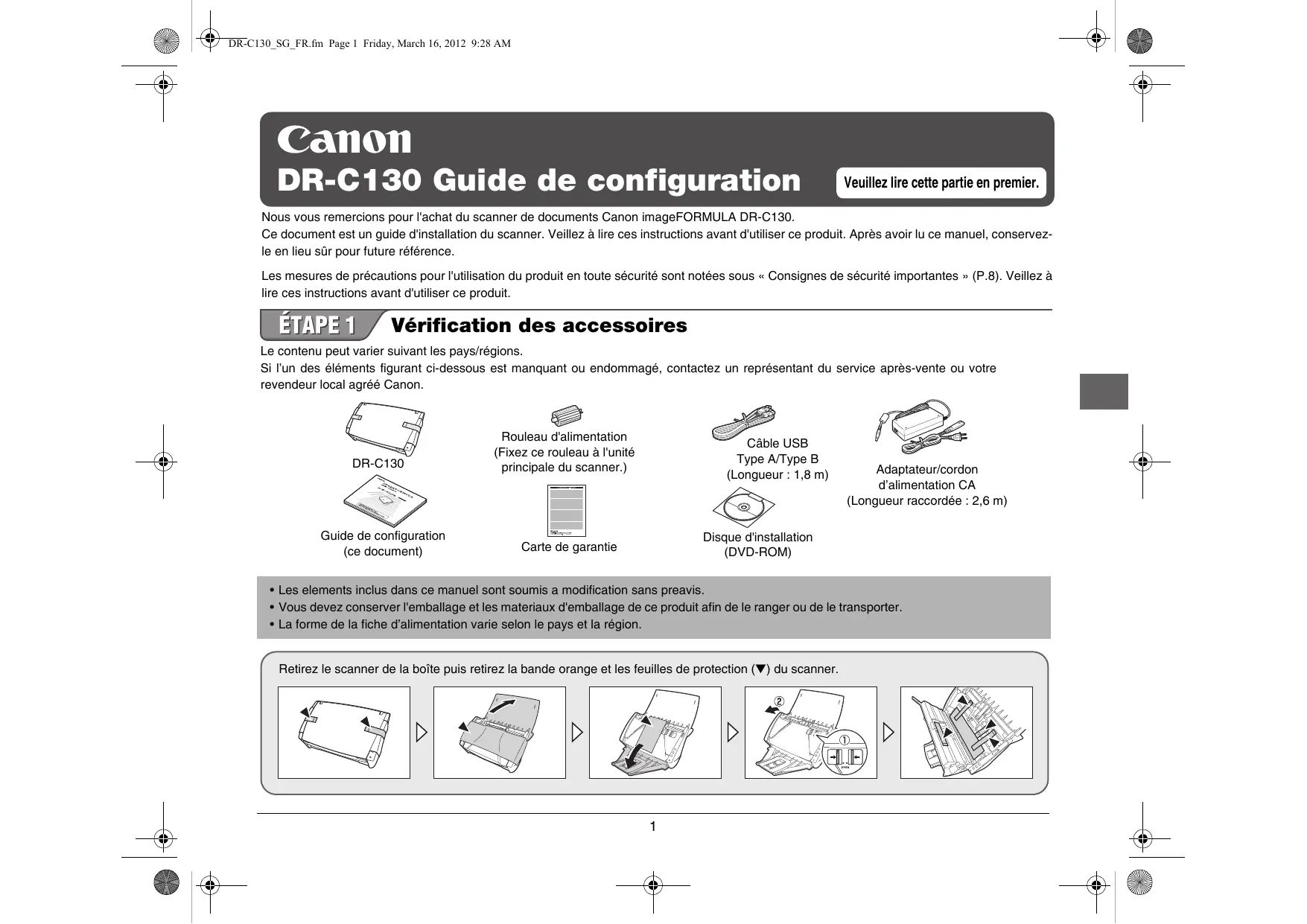


| Type de scanner | Scanner de documents à alimentation automatique (ADF) |
| Résolution optique | 600 ppp |
| Résolutions de sortie disponibles | 150 / 200 / 240 / 300 / 400 / 600 ppp |
| Vitesse de numérisation recto | 30 pages par minute (ppm) |
| Vitesse de numérisation recto-verso | 60 images par minute (ipm) |
| Capacité du bac d'alimentation | 50 feuilles |
| Type de capteur | Contact Image Sensor CMOS une ligne |
| Profondeur de couleur | Couleur 24 bits / Niveaux de gris 8 bits |
| Largeur papier acceptée | 5,1 cm à 21,6 cm |
| Longueur papier standard | 5,3 cm à 35,6 cm |
| Mode document long | Jusqu'à 300 cm |
| Mode folio (A3) | Oui (28 x 43 cm) |
| Grammage papier accepté | 52 à 120 g/m² |
| Cartes plastiques / gauffrées | Oui (cartes CB, permis de conduire, cartes gauffrées) |
| Interface | USB 2.0 Hi-Speed |
| Consommation en fonctionnement | 15 W |
| Consommation en veille | 1,8 W |
| Volume quotidien recommandé | 2 000 numérisations |
| Dimensions (L x P x H) | 16,0 x 29,7 x 16,0 cm |
| Poids | 1,8 kg |
FOIRE AUX QUESTIONS - IMAGEFORMULA DR-C130 DOCUMENT SCANNER CANON
Questions des utilisateurs sur IMAGEFORMULA DR-C130 DOCUMENT SCANNER CANON
0 question sur cet appareil. Repondez a celles que vous connaissez ou posez la votre.
Poser une nouvelle question sur cet appareil
Téléchargez la notice de votre Scanner au format PDF gratuitement ! Retrouvez votre notice IMAGEFORMULA DR-C130 DOCUMENT SCANNER - CANON et reprennez votre appareil électronique en main. Sur cette page sont publiés tous les documents nécessaires à l'utilisation de votre appareil IMAGEFORMULA DR-C130 DOCUMENT SCANNER de la marque CANON.
MODE D'EMPLOI IMAGEFORMULA DR-C130 DOCUMENT SCANNER CANON
Cet appareil numérique respecte les limites de bruits radioélectriques applicables aux appareils numériques de Classe B prescrites dans la norme sur le matériel brouilleur "Appareils Numériques", NMB-003 édictée par l'Industrie Canada.
Veuillez lire cette partie en premier.
Nous vous remercions pour l'achat du scanner de documents Canon imageFORMULA DR-C130.
Ce document est un guide d'installation du scanner. Veillez à l Après avoir lu ce manuel, conservez-le en lieu sûr pour future référence.
Étape 1 Vérification des accessoires
Le contenu peut varier suivant les pays ou les régions.
Si l'un des éléments figurant ci-dessous est manquant ou endommagé, contactez un représentant du service après-vente ou votre revendeur local agréé Canon.
DR-C130
Guide de configuration (ce document)
Rouleau d'alimentation
(Fixez ce rouleau à l'unité principale du scanner.)
Câble USB Type A / Type B
Câble USB Type A/Type B (Longueur : 1,8 m) Disque d'installation (DVD-ROM)
Adaptateur/cordon d'alimentation CA (Longueur raccordée : 2,6 m)
- Les éléments inclus dans ce manuel sont soumis à modification sans préavis.
- Vous devez conserver l'emballage et les matériaux d'emballage de ce produit afin de le ranger ou de le transporter.
- La forme de la fiche d'alimentation varie selon le pays et la région.
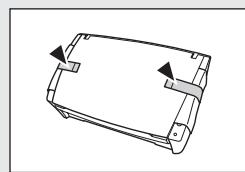
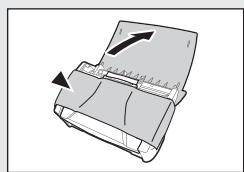
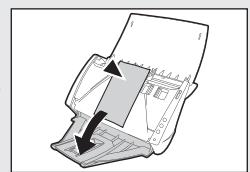
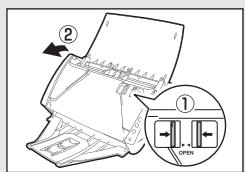
Retirez le scanner de la boîte puis retirez la bande orange et les feuilles de protection du scanner.
Étape 2 : Installation du rouleau d'alimentation
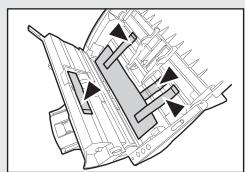
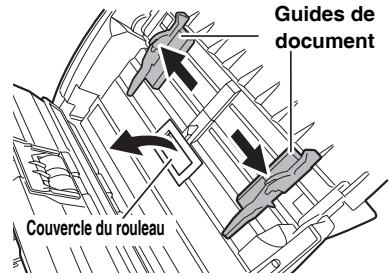
1 Faites glisser les guides de document vers la gauche et la droite, et ouvrez le couvercle du rouleau.
2 Installez le rouleau d'alimentation dans l'unité en alignant l'encoche sur le rouleau avec l'axe sur l'unité.
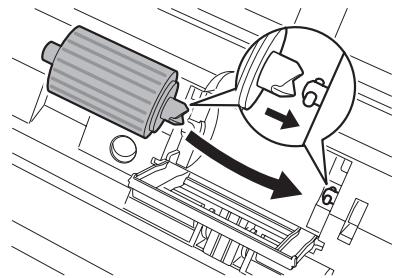
3 Ouvrez le couvercle du rouleau. Il est correctement fermé quand vous entendez un déclic.
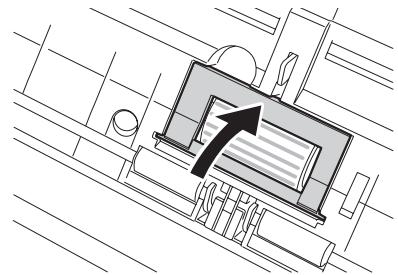
Appuyez doucement sur les côtés de la partie avant pour la fermer. Elle est correctement fermée quand vous entendez un déclic.
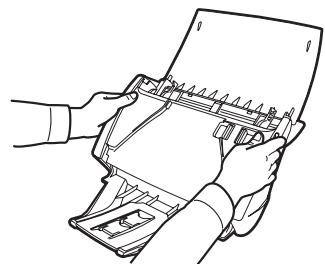
Contenu du disque d'installation
Installez les logiciels suivants, nécessaires pour utiliser le scanner, depuis le disque d'installation fourni (DVD-ROM).
Capture on touch
Il s'agit d'un utilitaire de numérisation spécifique conçu pour ce produit.
CapturePerfect 3.1
Il s'agit d'une application de numérisation pour le scanner de la série DR.
Pilote du scanner
Il s'agit du pilote pour ce produit.
Manuel de l'utilisateur
Le disque d'installation fourni contient un manuel qui explique le fonctionnement général du scanner. Vous pouvez ouvrir le manuel depuis [Canon DR-C130] dans le menu Démarrer de Windows, une fois le logiciel installé.
Logiciels tiers
Les applications des logiciels suivants sont également comprises sur le disque de configuration fourni.
Presto! BizCard
Logiciel de gestion de cartes de visit
- Presto! BizCard est une marque déposé
Logiciel de reconnaissance optique de caractères (ROC) de Nuance Communications Inc. avec prise en charge multilingue.
Les langues prises en charge par le logiciel OmniPage fourni avec ce scanner sont l'anglais, le français, l'allemand, l'italien et l'espagnol. Le logiciel ne peut pas être installé sur les systèmes d'exploitation dans d'autres langues.
PaperPort
Application de gestion de fichiers de Nuance Communications Inc. facilitant le stockage, l'organisation et la récupération de documents numériques.
Pour recevoir de l'aide pour ce produit, vous devez effectuer une mise à jour vers une version professionnelle. Pour plus de détails sur la mise à jour, rendez-vous à l'adresse URL suivante : http://www.nuance.com/partneroffer/canon
eCopy PDF Pro Office
Logiciel de création et d'édition de fichiers PDF de Nuance Communications.
Important
Pour la numérisation avec un logiciel tiers, utilisez le pilote de ce scanner pour configurer les conditions de numérisation. Pour en savoir plus sur l'ouverture du pilote du scanner, reportez-vous aux manuels fournis avec chaque application logicielle.
Logiciel de service en nuage
Pour certains des logiciels tiers fournis, un compte de service en nuage est requis pour utiliser certaines de leurs fonctions, voire toutes.
| Logiciel | Service en nuage utilisé |
| Module externe Google documents pour CaptureOnTouch | Google documents |
| Evernote | Evernote |
Lors de l'obtention d'un compte, vous devrez accepter les conditions d'utilisation du service. Pour en savoir plus, consultez le site Web de votre fournisseur de service en nuage.
L'installation simple du logiciel ci-dessus n'exige aucun compte.
Configuration système
La configuration système suivante est recommandée pour une utilisation optimale de ce scanner.
Ordinateur
- Unité centrale : Intel Core 2 Duo 1,66 GHz ou supérieur
- Mémoire : 1 Go ou plus
- Disque dur : 3 Go ou plus d'espace disponible requis pour l'installation de tous les logiciels.
- Interface USB : Hi-Speed USB 2.0. Écran : Résolution de 1024 x 768 (XGA) ou plus recommandée.
- Lecteur optique : Lecteur capable de lire des DVD
Système d'exploitation
- Microsoft Windows XP Service Pack 3 ou ultérieur
- Microsoft Windows XP Edition x64
- Microsoft Windows Vista Service Pack 2
- Microsoft Windows 7 Service Pack 1
Autre condition requise
- Une application compatible ISIS ou une application compatible TWAIN, qui est compatible avec les systèmes d'exploitation ci-dessus. .NET Framework 3.5 ou ultérieur.
Important
- Utilisez le dernier pilote USB 2.0 mis à disposition par Microsoft.
- La vitesse de numérisation est inférieure lorsque l'interface USB standard de votre ordinateur est de type USB Full-Speed (équivalent à USB 1.1).
- Le câble USB que vous utilisez doit être celui fourni avec le scanner.
- Si le processeur, la mémoire, la carte d'interface ou d'autres spécifications ne respectent pas les conditions d'installation être réduite considérablement et la transmission peut durer longtemps.
- Même si l'ordinateur présente les caractéristiques techniques recommandées varier en fonction des paramètres de numérisation spécifiques.
- Les pilotes du scanner fournis avec l'appareil ne fonctionnent pas nécessairement sur toutes les applications compatibles ISIS ou TWAIN. Pour plus de détails, contactez le vendeur de votre application.
Précautions en cas d'utilisation avec les systèmes d'exploitation 64 bits
- Le pilote du scanner fourni avec ce produit prend en charge la numérisation uniquement.
- Même , le fonctionnement de toutes les applications compatibles ISIS/TWAIN n'est pas garanti.
- La vitesse de numérisation peut varier selon les caractéristiques techniques de votre ordinateur.
Attention
- Ne raccordez pas le scanner à l'ordinateur avant d'installer les logiciels.
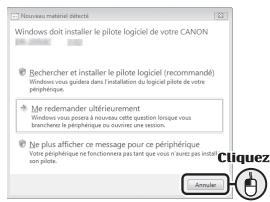
- Si vous raccordez le scanner et le mettez sous tension avant d'installer les logiciels, l'écran suivant de l'assistant s'affiche. Si cet assistant s'affiche, cliquez sur le bouton [Annuler] pour quitter l'assistant et mettez le scanner hors tension.
- Ouvrez une session Windows en tant qu'administrateur.
- Fermez toutes les autres applications avant d'installer les logiciels.
Insérez le disque d'installation dans le lecteur de disque de l'ordinateur.
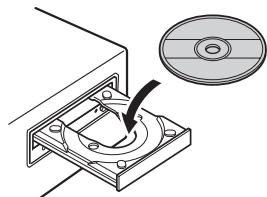
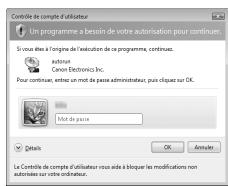
Pour Windows 7 / Vista
Si l'écran suivant s'affiche, saisissez le mot de passe administrateur actuel et cliquez sur [OK].
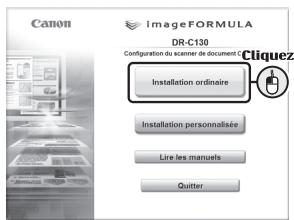
Cliquez sur [Installation ordinaire].
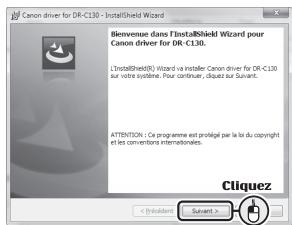
Cliquez sur [Installer].
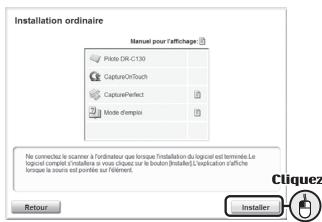
Suivez les instructions à l'écran pour terminer l'installation.
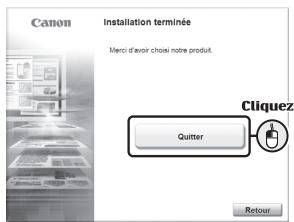
Cliquez sur [Quitter] pour terminer l'installation.
Attention
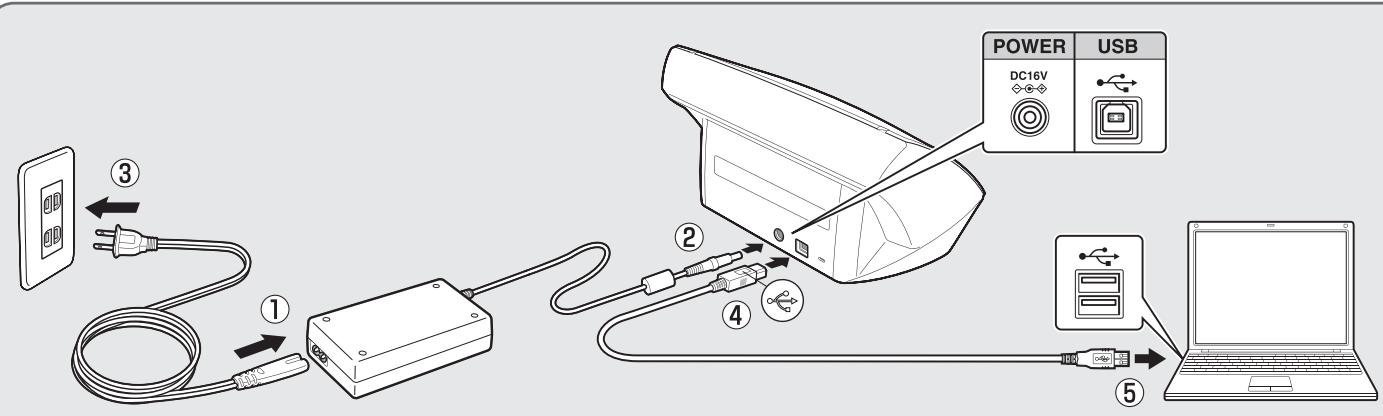
- Veillez à utiliser le cordon d'alimentation et l'adaptateur secteur fournis.
- Coupez l'alimentation du scanner lors du raccordement au PC.
Utilisez le câble USB fourni pour connecter le scanner au PC.
Mise sous tension du scanner
Une fois la connexion réalisée, appuyez sur le bouton d'alimentation pour mettre le scanner sous tension.
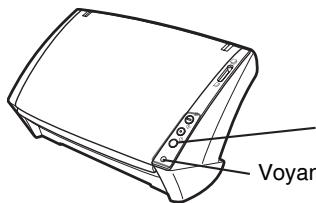
Bouton d'alimentation
Voyant d'alimentation
Le voyant d'alimentation s'allume en bleu lorsque le scanner est sous tension.
Étape 6 : numérisation
Utilisez CaptureOnTouch pour vérifier que vous pouvez partager à la numérisation.
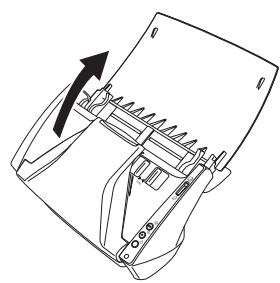
1. Ouvrez délicatement le bac d'alimentation.
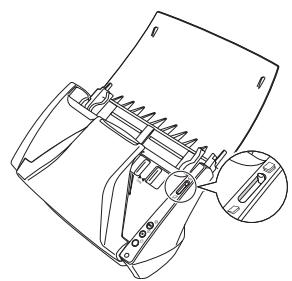
2 Poussez le levier de sélection de l'alimentation vers le haut (mode normal).
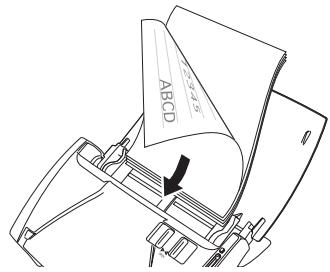
3 Chargez le document à numériser, le verso orienté vers l'avant, et ajustez les guides de papier à la largeur du document.
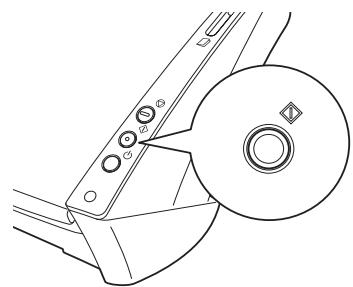
4 Appuyez sur le bouton Démarrer du scanner.
Le résultat de la numérisation apparaît sur l'écran CaptureOnTouch.
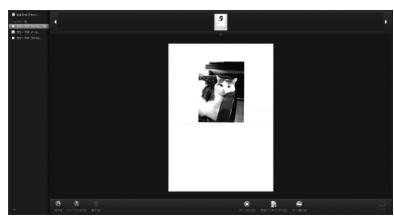
Cliquez sur [Suivant] et spécifiez comment enregistrer les résultats de la numérisation.
Pour obtenir des détails sur le fonctionnement de CaptureOnTouch, consultez le Manuel de l'utilisateur.

La configuration est alors terminée.
Consignes de sécurité importantes
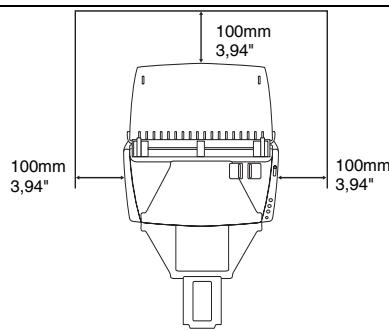
Les performances de ce scanner varient en fonction de l'environnement dans lequel il est installé. Assurez-vous que le lieu dans lequel le scanner est installé répond aux exigences environnementales suivantes.
- libre autour du scanner pour son fonctionnement, son entretien et sa ventilation.
- Prévoyez suffisamment d'espace devant le scanner pour la sortie des documents après numérisation.
- Évitez d'exposer le scanner à la lumière directe du soleil. Si c'est inévitable, utilisez des rideaux pour protéger le scanner.
- Évitez les lieux poussiéreux.
- Évitez les endroits chauds ou humides comme ceux à proximité d'un robinet d'eau, d'un chauffe-eau ou d'un humidificateur.
- Évitez les lieux exposés au gaz d'ammoniac.
- Évitez les lieux situés à proximité de produits chimiques inflammables, tels que de l'alcool ou du solvant.
- Évitez les lieux soumis à des vibrations.
- Évitez d'exposer le scanner à de brusques changements de température. Si la pièce dans laquelle se trouve le scanner est froide, puis chauffée rapidement, des gouttes de condensation risquent de se former à l'intérieur du scanner. Cela risque de provoquer une dégradation de la qualité de numérisation.
- Les conditions suivantes sont recommandées pour une qualité de numérisation optimale :
- Température ambiante : de 10 °C à 32,5 °C (50 °F à 90,5 °F)
- Humidité : de 20 à 80 % d'humidité relative.
- Évitez de placer le scanner à proximité d'équipements générant des champs électromagnétiques (par exemple des enceintes, des téléviseurs ou des postes de radio).
Adaptateur CA
- Branchez-le uniquement à une prise murale avec la tension et la fréquence requises (120 V, 60 Hz ou 220-240 V, 50/60 Hz en fonction de votre région).
- Ne branchez pas d'autres équipements électriques dans la prise murale sur laquelle est branché le scanner. De même, si vous devez utiliser une rallonge, assurez-vous que ses caractéristiques correspondent aux exigences du scanner.
- Ne démontez pas et ne modifiez jamais l'adaptateur CA, car cela pourrait présenter un danger.
- Le cordon d'alimentation risque d'être endommagé si on marche souvent dessus ou s'il est coincé sous des objets lourds. L'utilisation d'un cordon d'alimentation ou d'un adaptateur CA endommagé peut provoquer un accident tel qu'un incendie ou un choc électrique.
- N'utilisez pas quand il est plié.
- Ne tirez pas directement sur . Pour débrancher , saisissez la fiche et retirez-la de la prise.
- Laissez un espace libre autour du cordon d'alimentation pour pouvoir y accéder et le débrancher facilement en cas d'urgence.
- N'utilisez z pas avec d'autres produits l'adaptateur CA fourni avec le scanner.
- Si vous avez des questions sur l'alimentation électrique, contactez un représentant du service après-vente ou votre revendeur local agreeé Canon pour de plus amples informations.
Déplacement du scanner
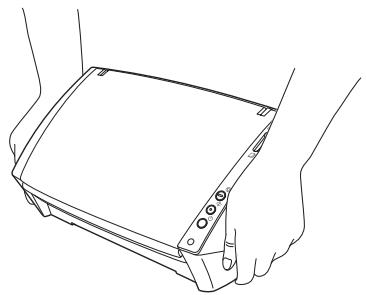
- Lorsque , tenez-le bien à deux mains pour éviter de le faire tomber. Le scanner pèse environ 1,8 kg (3,97 lb).
- Assurez-vous de débrancher le câble d'interface et l'adaptateur CA avant de déplacer le scanner. Si alors que ces éléments sont encore branchés, les fiches et les connecteurs risquent d'être endommagés.

Avertissement
Prenez note des précautions suivantes lors de l'utilisation du scanner. Dans le cas contraire, vous risquez de provoquer un choc électrique ou un incendie.
- N'utilisez jamais d'alcool, de benzène, de solvant, de vaporisateurs d'aérosol ou toute autre substance inflammable à proximité du scanner.
- Ne coupez pas, ne détériorez et ne modifiez pa . Ne placez pas d'objets lourds sur le cordon d'alimentation, ne tirez pas dessus et ne le pliez pas de manière exagérée.
- Ne branchez jamais le cordon d'alimentation avec les mains mouillées.
- Ne branchez pas le scanner sur une multiprise.
- Veillez à ce que le cordon d'alimentation ne fasse pas de nœuds ni ne soit pincé, car cela pourrait provoquer un choc électrique ou un incendie. Lorsque vous branchez le cordon d'alimentation, assurez-vous que la fiche est complètement enfoncée dans la prise murale.
- N'utilisez pas de cordon d'alimentation ou d'adaptateur CA autre que celui fourni avec ce scanner.
- Ne démontez et ne modifiez pas le scanner.
- N'essayez jamais de démonter ou de modifier l'adaptateur CA d'aucune façon que ce soit, car cela présente un danger.
- N'utilisez pas de vaporisateurs inflammables à proximité du scanner.
- Lorsque vous nettoyez le scanner, mettez-le hors tension et débranchez le cordon d'alimentation de la prise murale.
- Pour nettoyer le scanner, utilisez un chiffon légèrement humide et bien essoré. N'utilisez jamais d'alcool, de benzène, de solvant ou toute autre substance inflammable.
- Si le scanner émet des bruits inhabituels, de la fumée, de la chaleur ou des odeurs étranges, qu'il ne fonctionne pas ou qu'un autre phénomène anormal se produit lorsque vous l'utilisez, mettez-le immé le représentant du service après-vente ou votre revendeur local agréé Canon pour de plus amples informations.
- Ne laissez pas tomber le scanner, et ne lui faites pas subir d'impact ou de choc. Si le scanner est endommagé un représentant du service après-vente ou votre revendeur local agréé Canon pour la prise en charge de l'appareil.
- Avant de déplacer le scanner, assurez-vous de le mettre hors tension et de débrancher
Attention
- N'installez pas le scanner sur une surface instable ou inclinée, ni dans un lieu soumis à des vibrations excessives, ce qui risquerait de faire tomber le scanner, de blesser quelqu'un ou de l'endommager.
- Ne placez pas de petits objets en métal comme des agrafes, des trombones ou des bijoux sur le scanner. Ces objets risquent de tomber à l'intérieur du scanner et de provoquer un incendie ou un choc électrique. Si de tels objets tombent à l'intérieur du scanner, mettez-le immédiatement hors tension et débranchez le cordon d'alimentation de la prise murale. Contactez ensuite un représentant du service après-vente ou votre revendeur local agréé Canon pour la prise en charge de l'appareil.
- N'installez pas le scanner dans un lieu poussiéreux ou humide. Cela risquerait de provoquer un choc électrique ou un incendie.
- Ne placez pas d'objets sur le scanner. De tels objets pourraient tomber ou se renverser, et blesser quelqu'un.
- Branchez-le uniquement à une prise murale avec la tension et la fréquence requises (120 V, 60 Hz ou 220-240 V, 50/60 Hz en fonction de votre région).
- Pour débrancher le cordon d'alimentation, saisissez fermement la fiche. Ne tirez pas directement sur le cordon d'alimentation ; cela risquerait d'endommager ou de dénuder les fils électriques qui sont à l'intérieur et de causer un choc électrique ou un incendie.
- Laissez un espace suffisant autour de la prise murale pour pouvoir débrancher facilement l'appareil en cas d'urgence. Si vous placez des objets autour de la prise murale, vous risquez de ne pas parvenir à la débrancher rapidement en cas d'urgence.
- Ne versez pas de liquides ni de substances inflammables (tels que de l'alcool, du solvant, du benzène, etc.) sur le scanner, cela risquerait de provoquer un incendie ou un choc électrique.
- Lorsque vous n'utilisez pas le scanner pendant une longue période, par exemple pendant la nuit, mettez-le hors tension. Lorsque vous n'utilisez pas le scanner pendant une période prolongée, par exemple pendant des vacances, mettez-le hors tension et débranchez l'alimentation de la prise murale pour plus de sécurité.
- Lorsque vous utilisez le scanner, ne portez pas de vêtements amples ni de bijoux qui pourraient se coincer dans le scanner. Cela pourrait vous blesser. Soyez extrêmement prudent si vous portez une cravate ou si vous avez les cheveux longs. Si quel
- Soyez vigilant lorsque vous chargez du papier dans le scanner et lorsque vous éliminez un bourrage papier. Vous pouvez vous couper les doigts sur le bord des feuilles de papier.
Mise au rebut
- Lors de la mise au rebut du scanner, assurez-vous de respecter l'ensemble des réglementations et législations locales ou consultez le détaillant chez qui vous avez fait l'acquisition du scanner.
Lors de l'envoi du scanner en réparation
- Lorsque vous faites une demande de réparation, le scanner doit être envoyé à l'adresse spécifiée. Lorsque vous envoyez le scanner, utilisez le carton d'emballage avec lequel il a été livré. Fixez fermement le scanner avec les matériaux d'emballage lorsque vous le placez dans le carton.
Dépannage
Cette section donne les solutions recommandées aux problèmes courants.
Le Manuel de l'utilisateur est ajouté au menu Démarrer lors de l'installation du logiciel avec le Disque d'installation. Cliquez sur le bouton Démarrer, puis cliquez sur [Tous les programmes] > [Canon DR-C130] > [Manuel de l'utilisateur] pour afficher le Manuel de l'utilisateur.
Si vous avez un problème qui n'est pas résolu par ce qui suit, contactez votre revendeur local agréé Canon.
Q1 Le scanner ne s'allume pas.
A1 Vérifiez que l'adaptateur CA est correctement branché à une prise de courant.
Le scanner n'est pas reconnu.
A2 (1) Vérifiez que le scanner est correctement branch âble USB.
(2) Confirmez que le scanner est sous tension. Consultez la « Q1 » précédente si le scanner ne s'allume pas. (3) Il se peut que l'interface USB de l'ordinateur ne prenne pas en charge le scanner. Il n'est pas garanti que le scanner fonctionne avec toutes les interfaces USB. (4) Vérifiez que vous utilisez bien le câble USB fourni pour raccorder le scanner à l'ordinateur. Il n'est pas garanti que le scanner fonctionne avec tous les câbles USB existants. (5) Si le scanner est raccord oncentrateur USB, essayez de retirer ce dernier et de brancher directement le scanner à l'ordinateur.
Q3 Alimentation oblique des documents (les images numérisées sont inclinées).
A3 (1) Alignez les guides de document de manière à les faire correspondre au moins avec le format des documents et alimentez ces derniers de façon bien droite. (2) Activez [Redresse automatiquement l'inclinaison] dans (3) Si beaucoup de pages ont été numérisées depuis le dernier nettoyage des rouleaux, nettoyez-les. Si le chargement oblique des documents persiste, il vous faut peut-être remplacer les rouleaux ou procéder à d'autres opérations d'entretien. Consultez le Manuel d'utilisation (Chapitre 11 Démontage et montage des rouleaux et du guide de maintien de document) pour les procédures de remplacement des rouleaux.
Q4 Les documents ne sont pas numérisés suivant les paramètres configurés dans le pilote du scanner. A4 Lorsque vous numérisez en utilisant une tâche enregistrée avec CaptureOnTouch, les paramètres de tâches enregistrés ont priorité sur Éditez les paramètres de tâche existants ou créez une nouvelle tâche à l'aide des conditions de numérisation souhaitées. Q5 Si des lignes blanches ou des stries apparaissent sur les images numérisées. A5 Nettoyez les deux côtés de la vitre de numérisation, ainsi que les rouleaux. Si vous trouvez une substance collante telle que de la colle ou du liquide de correction, essuyez avec soin en appliquant une pression suffisante pour nettoyer la zone où apparaissent les lignes. Si le problème ne peut pas être résolu par un bon nettoyage, il se peut que la vitre interne soit rayée. Contactez votre revendeur local/agréé Canon.
Q6 Il manque des pages.
A6 Lorsque le paramètre [Face de numérisation] du pilote du scanner est [Ignorer les pages blanches], les documents contenant peu de noir peuvent être involontairement ignorés. Diminuez la valeur de [Spécifier la probabilité d'ignorer page blanche] (Chapitre 9 Numérisation spéciale > Exemples pratiques > Si vous souhaitez supprimer les images de pages blanches dans des documents recto-verso), ou sélectionnez un autre paramètre de mode de numérisation tel que [Recto] ou [Recto-verso]. Si les pages sont ignorées en raison d'une double alimentation des documents, consultez
Q7 Bourrage de documents (ou double alimentation).
A7 (1) Si le rouleau a été correctement installé, nettoyez-le si nécessaire. (2) Il peut être impossible d'obtenir une bonne numérisation lorsque les pages d'un document sont collées entre elles par l'électricité statique. Séparez les pages du document avant de les charger. (3) Placez le levier de sélection de l'alimentation sur la position de dérivation et chargez les pages manuellement dans le scanner, une par une.
Plusieurs pages d'images numérisées ne peuvent pas être enregistrées dans un seul fichier.
A8 Certains formats de fichiers ne peuvent pas enregistrer plusieurs pages d'images numériées dans un fichier unique.
BMP et JPEG : les images numérisé avec une page par fichier.
PPTX : les images sur plusieurs pag dans un fichier unique.
TIFF et PDF : plusieurs pages peuvent être enregistrées dans un fichier unique suivant le paramètre de l'application.
Dans CaptureOnTouch, cliquez sur et sélectionnez [Enregistrer toutes les pages sous un fichier] dans la boîte de dialogue affichée.
Dans CapturePerfect, sélectionnez [Plusieurs pages (toutes les pages)] dans « Paramètres multi-pages » sur l'écran [Numériser vers fichier].
Tous les documents placés ont été numérisés, mais l'image numérisée n'apparaît pas dans l'application.
A9 Lorsque [Panneau de saisie] ou [Alimentation automatique] est sélectionné comme méthode d'alimentation dans l'écran des paramètres du pilote du scanner, une opération de numérisation ne continue pas une fois que tous les documents ont été alimentés, car le scanner attend que des documents supplémentaires soient alimentés. Vous pouvez mettre fin à l'opération et envoyer les images numérisées vers l'application en appuyant sur le bouton d'arrêt du panneau de commande.
Q10 La mémoire est insuffisante et la numérisation s'arrête.
A10 Si vous configurez des conditions de numérisation qui utilisent une grande partie de la mémoire de l'ordinateur, la numérisation peut s'arrêter en raison d'une mémoire insuffisante. Bien que cela dépende de la taille de la mémoire de l'ordinateur, la possibilité de mémoire insuffisante augmente si certaines des conditions de numérisation suivantes sont définies en même temps.
- [Mode couleur] est défini sur [Couleur 24 bits].
- Un grand format de page (par exemple Légal) est spécifique pour [Format de page]. Alternativement, le format de page est défini sur [Maximum scanner].
- Une résolution élevée (600 ppp, etc.) est spécifique pour [Points par pouce].
- Si un message d'erreur apparaît en raison d'une mémoire insuffisante lorsque la numérisation est en cours, quittez l'application, changez les conditions de numérisation (par exemple, réduisez la résolution ou le format de page) puis essayez de numériser de nouveau. De plus, la quantité de mémoire utilisée peut être limitée en désactivant [Réduction de moiré] et [Empêcher les décalages / Retirer l'arrière-plan] si ces éléments sont actifs.
Q11 Impossible d'enregistrer le fichier numérique.
A11 La taille maximale qui peut être enregistrée comme fichier est de 2 Go.
Une numérisation sur plusieurs pages ne peut pas être enregistrée lorsqu'elle atteint la taille de fichier de 2 Go. Modifiez les paramètres d'enregistrement si un message d'erreur apparaît.
Q12 Si la numérisation est trop lente A12 (1) Le cas échéant, fermez tous les autres programmes ouverts. (2) La numérisation peut être ralentie par un manque de mémoire causé par des applications résidentes telles que des programmes antivirus. Le cas échéant, fermez ces programmes résidents pour libérer de l'espace mémoire. (3) Lorsqu'il n'y a pas suffisamment d'espace sur le disque dur, il se peut que le scanner soit incapable de créer les fichiers temporaires nécessaires aux données numérisées. Supprimez toutes les données inutiles du disque dur pour libérer de l'espace. (4) La numérisation est lente si le port USB de l'ordinateur n'est pas compatible avec USB 2.0 Hi-Speed. (5) Si vous utilisez un câble USB commun non compatible avec USB 2.0 Hi-Speed, remplacez le câble par le câble compatible fourni. (6) Lorsque le scanner est connecté à l'ordinateur via un concentrateur USB non compatible avec USB 2.0 Hi-Speed, retirez le concentrateur et branchez directement le scanner à l'ordinateur.
Q13 Si les fichiers images numérisés ne s'ouvrent pas dans une application
A13 (1) Les images numérisées enregistrées dans des fichiers TIFF de plusieurs pages s'ouvrent uniquement dans des programmes prenant en charge ce format de fichier. (2) Certaines applications ne peuvent pas ouvrir les fichiers TIFF compressés, même s'ils ne contiennent qu'une page. Ce problème peut se produire avec les programmes qui ne sont pas compatibles avec CaptureOnTouch et les fichiers TIFF de CapturePerfect. Dans ce cas, avant la numérisation, sélectionnez « Aucun » comme format de compression du fichier image.

Energy Star
En tant que partenaire ENERGY STAR®, Canon
Electronics Inc. déclare cette machine conforme aux directives du programme ENERGY STAR® en matière d'efficacité énergétique.
Le programme international ENERGY STAR® pour les équipements de bureau est destiné à promouvoir
les économies d'énergie dans le cadre de l'utilisation des ordinateurs et autres équipements de bureau.
Le programme soutient le développement et la diffusion des produits disposant de fonctionnalités destinées à réduire efficacement la consommation d'énergie. Il s'agit d'un programme ouvert à tous les constructeurs commerciaux qui peuvent adhérer volontairement. Les produits visés sont les équipements de bureau tels que les ordinateurs, les écrans, les imprimantes, les télécopieurs, les copieurs et les scanners. Les normes et logos utilisés sont les mêmes dans tous les pays participant au programme.
Union française (et Agence française pour l'environnement) uniquement.

Ce symbole indique que ce produit ne doit pas être jeté avec les ordures ménagères, conformément à la directive DEEE (Déchets ou électroniques) (2002/96/CE) et à la réglementation de votre pays. Ce produit doit être déposé dans un lieu de
ramassage prévu à cet effet, par exemple, un site de collecte officiel et électroniques (EEE), en vue de leur recyclage, ou un point d'échange de produits autorisés, accessible lorsque vous faites l'acquisition d'un nouveau produit du même type que l'ancien. Le non-respect de ces recommandations d'élimination peut avoir des effets négatifs sur l'environnement et la santé publique car ces produits EEE contiennent généralement des substances qui peuvent être dangereuses. En outre, la mise au rebut adéquate de ce produit favorisera une meilleure utilisation des ressources naturelles. Pour obtenir plus d'informations sur les points de collecte des équipements à recycler, contactez votre mairie, le service de collecte des déchets, le système DEEE agréé ou le service de collecte des ordures ménagères. Pour plus d'informations sur le retour et le recyclage des produits EEE, consultez le site www.canon-europe.com/environment.
(Agence Européenne pour l'environnement : Norvège, Islande et Liechtenstein)
Les informations suivantes seront fournies dans le règlement de sécurité de chaque zone de vente de ce scanner de documents.
DR-C130 : Modèle M111141
Marques commerciales
- Canon et le logo Canon sont des marques déposées de Canon Inc. aux États-Unis et peuvent être aussi des marques commerciales ou des marques déposées dans d'autres pays.
- imageFORMULA est une marque commerciale de CANON ELECTRONICS INC.
- Microsoft, Windows, Windows Vista, PowerPoint et SharePoint sont des marques déposées ou commerciales aux États-Unis et dans d'autres pays.
- Capture(s) d'écran des produits Microsoft réimprimées avec l'autorisation .
- ENERGY STAR® est une marque déposée aux États-Unis.
- ISIS est une marque déposée d'EMC Corporation aux États-Unis.
- Google et Google Documents sont des marques commerciales de Google Inc. Copyright © 1995-2012 Nuance Communications, Inc. Tous droits réservés. Nuance, eCopy, OmniPage et PaperPort sont des marques commerciales et/ou des marques déposées de Nuance Communications, Inc. et/ou de ses partenaires aux États-Unis et dans d'autres pays.
- Adobe, le logo Adobe, Acrobat, le logo Adobe PDF et Adobe Reader sont des marques déposées ou 'Adobe Systems Incorporated aux États-Unis et/ou dans d'autres pays.

Adobe PDF Library
- D'autres noms de produits et d'entreprises cités peuvent être des marques de fabrique de leurs propriétaires respectifs. Cependant, les symboles ™ et ® ne sont pas utilisés dans ce document.
Copyright 2012 by CANON ELECTRONICS INC. Tous droits réservés.
Aucune partie de cette publication ne peut être reproduite ou transmise, sous quelque forme ou de quelque manière que ce soit, électronique, mécanique, par photocopie, par enregistrement, à l'aide d'un système de stockage des informations ou d'un système documentaire, sans l'autorisation écrite préalable de CANON ELECTRONICS INC.
Dégagement de responsabilité
Les informations incluses dans ce manuel sont soumises à des modifications sans préavis.
CANON ELECTRONICS INC. N'ASSUME AUCUNE RESPONSABILITÉ DE QUELQUE SORTE QUE CE SOIT CONCERNANT CE MATÉRIEL, EXPLICITE OU IMPLICITE, À L'EXCEPTION DE CE QUI EST INDIQUÉ CI-APRÈS, Y COMPRIS MAIS NON LIMITÉ À TOUTE GARANTIE DE COMMERCIALISATION, DE VALEUR MARCHANDE, D'APTITUDE À UN USAGE PARTICULIER OU SANS DÉROGATION. ÊTRE TENU RESPONSABLE POUR TOUT DOMMAGE, DIRECT, INDIRECT OU LATÉRAL DE QUELQUE NATURE QUE CE SOIT OU POUR TOUTE PERTE OU DÉPENSE SUITE À L'UTILISATION DE CE MATÉRIEL.
ÊTRE TENU RESPONSABLE POUR LE STOCKAGE OU LA MANIPULATION DE DOCUMENTS NUMÉRISÉS AVEC CET APPAREIL OU DES DONNÉES D'IMAGES NUMÉRISÉES OBTENUES. SI VOUS DÉCIDEZ DE JETER LES ORIGINAUX DES DOCUMENTS NUMÉRISÉS, VOUS ÊTES, EN TANT QU'UTILISATEUR, RESPONSABLE DE L'INSPECTION DES IMAGES NUMÉRISÉES ET DE LA VÉRIFICATION QUE LES DONNÉES SOIENT INTACTES. LA RESPONSABILITÉ MAXIMALE DE CANON ELECTRONICS INC. DANS CETTE GARANTIE EST LIMITÉE AU PRIX D'ACHAT DE CE PRODUIT COUVERT PAR CETTE GARANTIE.

