Notice Facile
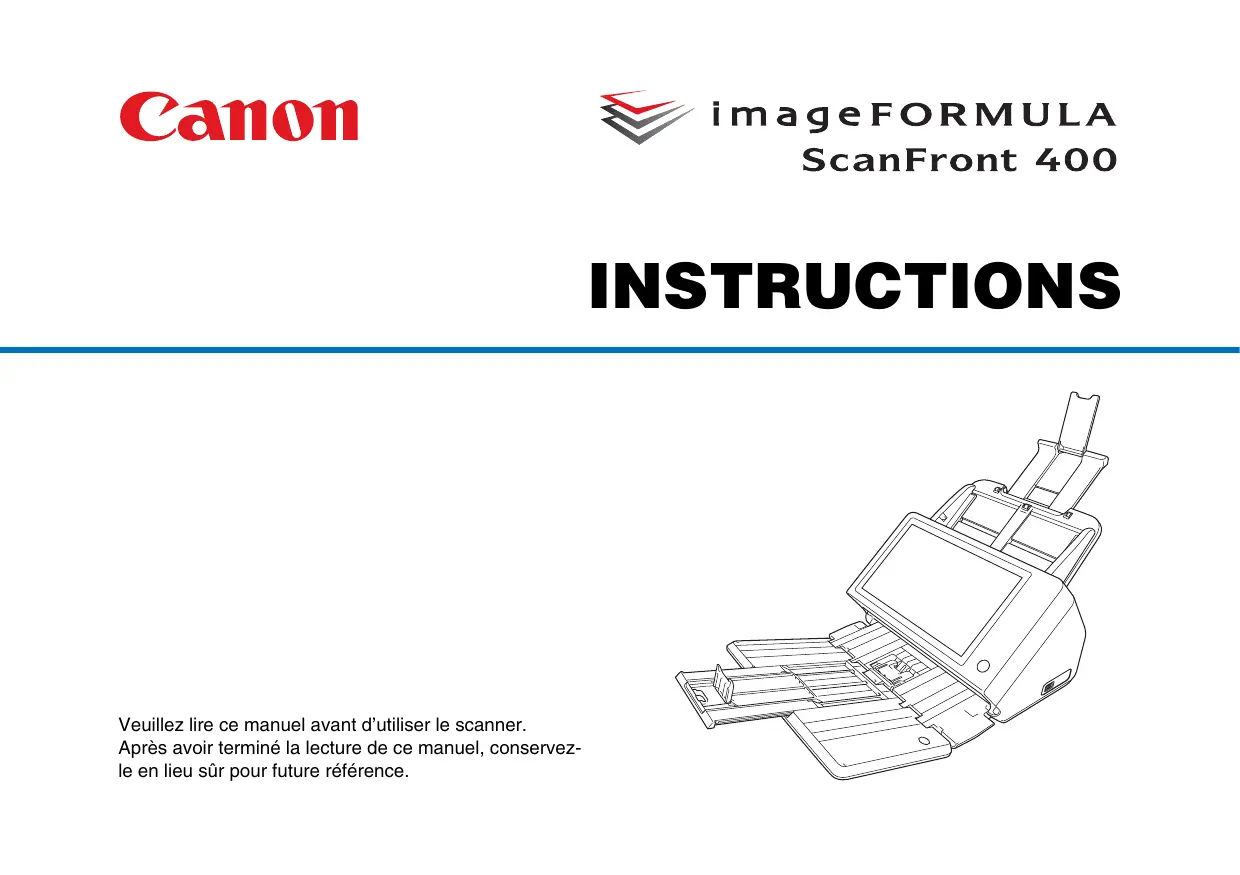
IMAGEFORMULA SCANFRONT 400 - Scanner de documents CANON - Notice d'utilisation et mode d'emploi gratuit
Retrouvez gratuitement la notice de l'appareil IMAGEFORMULA SCANFRONT 400 CANON au format PDF.

| Type de produit | Scanner de documents à défilement |
| Résolution maximale | 600 x 600 dpi |
| Vitesse de numérisation | Jusqu'à 40 pages par minute en noir et blanc |
| Capacité du chargeur de documents | 50 feuilles |
| Formats de documents pris en charge | A4, A5, A6, Lettre, Légal, carte de visite |
| Connectivité | USB 2.0, Ethernet |
| Alimentation électrique | 100-240 V, 50/60 Hz |
| Dimensions approximatives | 300 x 200 x 150 mm |
| Poids | 3,5 kg |
| Fonctions principales | Numérisation recto verso, détection de double alimentation, numérisation vers e-mail, PDF, et autres formats |
| Entretien et nettoyage | Nettoyer les rouleaux et la vitre avec un chiffon doux et sec |
| Pièces détachées et réparabilité | Disponibilité de pièces détachées via le service après-vente Canon |
| Sécurité | Conforme aux normes de sécurité CE et RoHS |
| Compatibilités | Windows, macOS, Linux |
| Garantie | 1 an |
FOIRE AUX QUESTIONS - IMAGEFORMULA SCANFRONT 400 CANON
Téléchargez la notice de votre Scanner de documents au format PDF gratuitement ! Retrouvez votre notice IMAGEFORMULA SCANFRONT 400 - CANON et reprennez votre appareil électronique en main. Sur cette page sont publiés tous les documents nécessaires à l'utilisation de votre appareil IMAGEFORMULA SCANFRONT 400 de la marque CANON.
MODE D'EMPLOI IMAGEFORMULA SCANFRONT 400 CANON
Veuillez dire ce manuel avant d'utiliser le scanner.
Après avoir terminé la lecture de ce manuel, conservez-le en lieu sur pour future reférence.
Programme ENERGY STAR® d'équipements de bureau
Ce programme est destiné aux Etats-Unis et au Canada. En tant que partenaire ENERGY STAR, Canon Electronics Inc. déclare cette machine conforme aux directives du programme ENERGY STAR en matière d'efficacité énergétique.

ENERGY STAR
Le programme ENERGY STAR® pour les équipements de bureau est destiné à promouvoir les économies d'énergie dans le cadre de l'utilisation des ordinateurs et autres équipements de bureau.
Le programme soutient le développement et la diffusion des produits disposant de fonctionnalités destinées à réduire efficacement la consommation d'énergie. Il s'agit d'un programme ouvert à tous les constructeurs commerciaux qui peuvent adhérer volontairement. Les produits visés sont les équipements de bureau tels que les ordinateurs, les écrons, les imprimantes, les télécopieurs, les copieurs et les scanners. Les normes et logos utilisés sont les mêmes dans tous les pays participant au programme.
Dans les réglages d'usine par défaut, le scanner entre en mode basse puissance après 12 minutes d'inactivité. Bien que vous puissiez changer le salarié d'entrée en mode basse puissance à 120 minutes au plus, nous recommendons d'utiliser le réglage par défaut.
Union européenne (et EEE) uniquement.

13/14
Ce symbole indique que, conformément à la directive WEEE (2002/96/EC) et à la réglementation de votre pays, ce produit ne doit pas être jeté avec les ordures menagères. Vous nevez le déposer dans un lieu de ramassage prévu à
cet effet, par exemple, un site de collecte officiel des équipements électriques et électroniques (EEE) en vue de leur recyclage ou un point d'échange de produits autorisé qui est accessible lorsque vous faites l'acquisition d'un nouveau produit du même type que l'ancien. Toute déviation par rapport à ces recommendations d'élimination de ce type de déchet peut avoir des effets négatifs sur l'environnement et la santé publique car ces produits EEE contiennent généralement des substances qui peuvent être dangereuses. Parallèvement, votre entière coopération à la bonne mise au rebut de ce produit favorisera une meilleure utilisation des ressources naturelles. Pour obtenir plus d'informations sur les points de collecte des équipements à recycler, contactez votre mairie, le service de collecte des déchets, le plan WEEE approuve ou le service d'enlevement des ordures menagères. Pour plus d'informations sur le dépôt et le recyclage des produits WEEE, consultez le site www.canon-europe.com/environment.
(EEE: Norvège, Islande et Liechtenstein)
Nom du modele
Les noms suivants seront fournis dans le règlement de sécurité de chaque zone de vente de ce scanner réseau. ScanFront 400 modèle : M111271
Marques commerciales
- Canon et le logo Canon sont des marques commerciales de Canon Inc.
- imageFORMULA est une marque commerciale de Canon Electronics Inc.
- Microsoft, Windows, Internet Explorer et Active Directory sont des marques déposées ou des marques commerciales de Microsoft Corporation aux Etats-Unis et dans d'autres pays.
- Adobe, Acrobat et Adobe Reader sont des marques déposées ou des marques commerciales d'Adobe Systems Incorporated aux Etats-Unis et dans d'autres pays.
- Les autres noms de produits et d'entreprises utilisés dans ce manuel peuvent être des marques commerciales de leurs détenteurs respectifs.
Avertissement concernant la reproduction
Cet apparéil est prévu pour une utilisation dans le respect des dispositions légales, conformément à toutes les réglementations en vigueur, y compris mais s'en s'y limiter, aux réglementations relatives à la contrefacon, aux droits d'auteur et à la sécurité nationale.
Toute personne reconna comme ayant reproduit l'un des supports énumérés ci-après (qu'il s'agisse ou non d'une reproduction intentionnelle) dans le but frauduleux de les faire passer pour des originaux s'expose à des poursuites judiciaires.
- Papier-monnaie ou billets de banque (nationaux et étrangers)
- Timbres-postes, timbres fiscaux ou autres timbres similaires
- Certificats d'actions, certificats d'obligations, billets à ordre, chèques ou autres certificates de valeur
- Passeports, permitted ou autres certificates ou documents émis par des agences ou des représentants du gouvernement. Cette liste n'est pas exhaustive.
Canon ne saurait être tenu responsable de toute utilisation inappropriée de ce scanner par un individu.
Veuillez notes que certains droits de propriété intellectuelle sont protégés par des droits d'auteur et que les articles faisant l'objet d'une telle protection ne peuvent être reproduits sans l'autorisation expresse du détenteur du droit d'auteur, à l'exception de certaines utilisations personnelles ou dans le cadre familial.
Dégagement de responsabilité
Les informations inclues dans ce manuel sont soumises à des modifications sans préavis.
CANON ELECTRONICS INC. N'ASSUME AUCUNE RESPONSABILITE DE QUELQUE SORTE QUE CE SOIT CONCERNANT CE MATERIEL, EXPLICITE OU IMPLICITE, A L'EXCEPTION DE CE QUI INDIQUE CIAPRES, Y COMPRIS MAIS NON LIMITE A, TOUTE GARANTIE DE COMMERCIALISATION, VALEUR MARCHANDE, FITNESS A TITRE PARTICULARIER OU SANS DEROGATION. CANON ELECTRONICS INC. NE PEUT ETRE TENU RESPONSABLE POUR TOUT DOMMAGE, DIRECT, INDIRECT OU LATERAL DE QUELQUE NATURE QUE CE SOIT OU POUR Toute PERTE OU DEPENSES SUITE A L'UTILISATION DE CE MATERIEL.
CANON ELECTRONICS INC. NE PEUT ETRE TENU RESPONSABLE POUR LE STOCKAGE OU LA MANIPULATION DE DOCUMENTS NUMERISES AVEC CET APPAREIL OU DES DONNEES D'IMAGES NUMERISEES OBTENUES.
SI VOUS DECIDEZ DE JETER LES ORIGINAUX DES DOCUMENTS NUMERISES, VOUS ETES, EN TANT QU'UTILISATEUR, RESPONSIBLE DE L'INSPECTION DES IMAGES NUMERISEES ET DE LA VERIFICATION QUE LES DONNEES SOIENT INTACTES. LA RESPONSABLILITE MAXIMALE DE CANON ELECTRONICS INC. DANS CETTE GARANTIE EST LIMITEE AU PRIX D'ACHAT DE CE PRODUIT COUVERT PAR CETTE GARANTIE.
À propos des licences Open Source (libres)
Ce produit contient un logiciel libre.
Pour les détails concernant les conditions de licence de chaque logiciel libre, reportez-vous au fichier OpenSource.txt stocké dans le dossier LICENSE sur le disque de configuration de logiciel.
Copyright 2016 by CANON ELECTRONICS INC. Tous droits réservés. Aucune partie de cette publication ne peut être reproductive ou transmise, sousquelque forme ou dequelque manière que ce soit, électronique, mécanique, par photocopie, par enregistrement, à l'aide d'un système de stockage des informations ou d'un système documentaire sans l'autorisation écrite préalable de CANON ELECTRONICS INC.
Nous you remercions d'avoir acheté le scanner réseau imageFORMULA ScanFront 400 de Canon.
Veuillez dire attentivement ce manuel, avant d'utiliser le scanner, pour vous familiariser avec ses nombreuses fonctionnalités et les utiliser au moins. Àpès avoir lu ce manuel, conservez-le en lieu sûr pour future ↔érence.
A propos du ScanFront 400
Le ScanFront 400 est un scanner réseau que vous pouvez utiliser sans le raccarder à un ordinateur.
Voupez transferer les données d'une image numeraisée par le ScanFront 400 vers un dossier partagé sur un PC serveur ou un PC client sur le réseau ou vers un serveur FTP, les envoyer vers une imprimante pour l'impression ou les envoyer dans un lieu distant par e-mail ou service de télécopie Internet. Lorsque vous utilisez le scanner sans environnement réseau, vous pouze également enregistrer les fichiers d'images sur une mémoire USB.
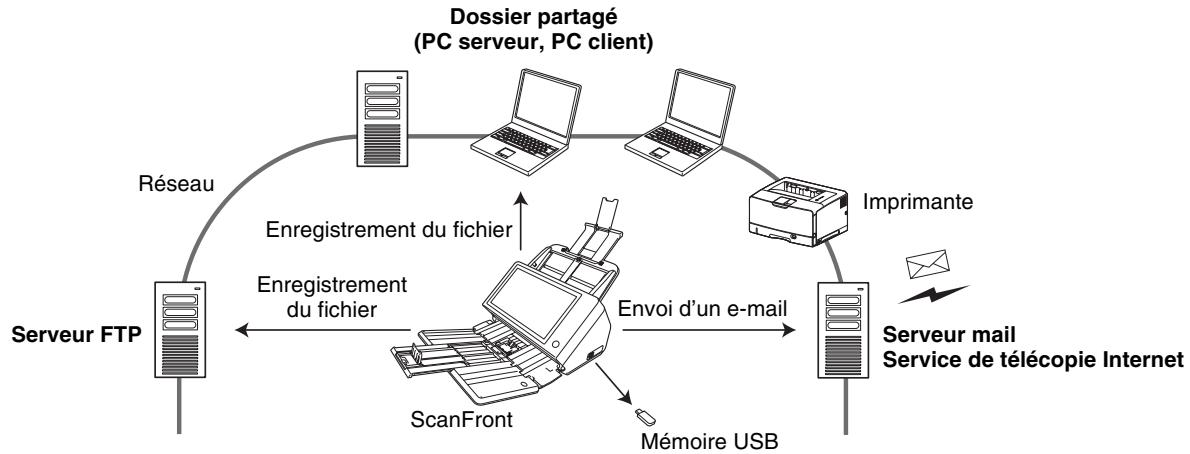
Scheme conceptuel du ScanFront
A propos du mode application Web ScanFront 400
Le ScanFront 400 est équipe d'un mode d'utilisation appelé mode application Web. Si vous voulez passer en mode application Web et l'utiliser, contactez votre revendeur.
Au sujet du kit de développement logiciel (SDK) intégré SF400
Le ScanFront 400 comprend le kit de développement logiciel (SDK) intégré SF400, qui vous permet de personneliser les fonctions de connexion et de transmission d'images et d'utiliser une fonction avec l'application Web interne à l'aide du logiciel LXC personnelisé. Si vous souhaitez utiliser le kit de développement logiciel (SDK) intégré SF400, contactez un représentant du service après-vente ou votre revendeur local agreé Canon.
Manuels du scanner
Les manuels suivants sont fournis avec le ScanFront 400 de Canon. Assurez-vous de dire attentivement ces manuels avant d'utiliser le scanner.

Guide de configuration et d'utilisation*
Guide de configuration
Décrit la procédure de configuration du scanner pour la numérisation. Configurez le ScanFront conformément au Guide de configuration. Pour plus de détails sur le ScanFront, consultez le Mode d'emploi et les INSTRUCTIONS du ScanFront 400 (manuels électroniques).
Mode d'emploi
Donne un aperçu des fonctions du scanner et déscrit les opérations de base pour utiliser le ScanFront. Pour plus de détails sur les réglages du ScanFront, reportez-vous aux
INSTRUCTIONS du ScanFront 400 (manuel électronique).
- La version imprimée du Guide de configuration et d'utilisation varie en fonction de la région. Les fichiers PDF du Guide de configuration et d'utilisation dans d'autres langues se trouvent sur le disque d'application.

INSTRUCTIONS (manuel électronique) : ce manuel
Décrit la façon d'utiliser le scanner et comprend des instructions de configuration des réglages du scanner ainsi que des informations de manipulation, d'entretien et de dépannage. Ce manuel est enregistré en tant que fichier PDF sur le disque d'application fourni et doit être ouvert avec Adobe Reader. (Vous pouvez télécharger Adobe Reader sur le site Web d'Adobe.)
□ Symboles utilisés dans ce manuel
Les symboles suivants sont utilisés dans ce manuel pour expliquer les procédures, les restrictions, les précautions à prendre et les consignes de sécurité à respecter.

AVERTISSEMENT
Indique une mise en garde relative à des opérations qui peuvent provoquer la mort ou blesser quelqu'un, si elles ne sont pas exécutées correctement. Pour utiliser le scanner en toute sécurité, respectez toujours ces mises en garde.

ATTENTION
Indique un averissement relatif à des opérations qui peuvent blesser quelqu'un ou provoquer des dommages matériels, si elles ne sont pas exécutées correctement. Pour utiliser le scanner en toute sécurité, respectez toujours ces averissements.

IMPORTANT
Indique des conditions requises et des restrictions d'exploitation. Assurez-vous de dire attentivement ces consignes pour une utilisation correcte du scanner et éciter de l'endommager.

Indication
Mention détaillant une procédure ou fournissant des explications supplémentaires au sujet d'une procédure. La lecture de ces remarques est fortement recommendée.
- Organisation de ce manuel
Ce manuel se compose des chapitres suivants.
Chapitre 1 Avant utilisation
Ce chapitre donne un aperçu du ScanFront.
Chapitre 2 Configuration du ScanFront
Ce chapitre décrit les procédures de configuration et les réglages administrateur du scanner.
Chapitre 3 Manipulation
Ce chapitre déscrit les types de documents pouvant être numériés et les opérations de base du scanner.
Chapitre 4 Procedures de fonctionnement
Ce chapitre déscrit les procédures de base de fonctionnement du scanner.
Chapitre 5 Réglages administrateur
Ce chapitre décrit les réglages administrateur permettant à l'administrateur de configurer les réglages.
Chapitre 6 Réglages utiliser
Ce chapitre déscrit les réglages utilisateur permettant à l'administrateur de configurer les réglages.
Chapitre 7 ScanFront Administration Tool for SF400
Ce chapitre déscrit la façon d'installer et d'utiliser ScanFront Administration Tool for SF400.
Chapitre 8 Entretien
Ce chapitre déscrit la façon de nettoyer le scanner et de replacer les pieces consommables tel que les rouleurs.
Chapitre 9 Dépannage
Ce chapitre déscrit la façon de procéder lorsque des problèmes se produit ou que des messages d'erreur apparaissent.
Chapitre 10 Annexes
Ce chapitre déscrit les caractéristiques techniques du scanner.
□ Sommaire
Introduction. 5
A propos du ScanFront 400. 5
A propos du mode application Web
ScanFront 400 6
Au sujet du kit de développement logiciel (SDK) intégré SF400 7
Manuels du scanner 7
Symboles utilisés dans ce manuel 7
Organisation de ce manuel. 9
Chapitre 1 Avant utilisation
- Consignes sécurité importantes 15
Lieudinstallation 15
Alimentationélectrique 16
Déplacement du scanner 16
Manipulation 16
Mise au rebut. 19
- Caracteristiques du ScanFront 400 20
ScanFront 400 20
- Nom et fonction des pieces 23
Bac avant, bac d'entrainment des documents et bac d'éjection 23
Arriere 24
- Environnement réseau 26
Environnement reseau 26
Prise en charge de services d'annuaires. 27
Chapitre 2 Configuration du ScanFront
- Avant de configurer le scanner 29
Lieudinstallation 29
Branchement de l'adaptateur CA 30
Branchement du cable reseau. 31
- Mise sous et hors tension 32
Mise sous tension 32
Mise hors tension 33
- Configuration des réglages du scanner 34
Réglages administrateur 34
- Configuration des réglages administrateur ..... 38
Connexion aux réglages administrateur 38
Réglages réseau 39
Mot de passage administrateur 40
Sauvegarder/Restaurer les informations de réglage. 41
Selectionnez le type de connexion 42
Réinitialisation du compteur rouleau 42
Formater le ScanFront. 43
Test réseau 43
Chapitre 3 Manipulation
- Documents 45
Papier ordinaire 45
Cartes de visite 46
Carte (plastique) 46
Passport 46
- Preparation du scanner 47
Preparation du bac d'entrainment et du bac d'éjection des documents 47
Modification de la méthode d'alimentation 48
Port USB. 49
- Placement des documents 50
Placement d'un document 50
Placement de documents plies. 51
Placement d'un document long 52
Placement d'une carte 52
Placement de la feuille de support 53
Placement de la feuille de support pour les passeports 55
- Résolution d'un bourrage papier ou d'une erreur d'entrainment double 56
Chapitre 4 Procedures de fonctionnement
- Cours des opérations du scanner 60
- Mise sous et hors tension 61
Mise sous tension 61
Mise hors tension 62
3. Écran de connexion 63
Types d'écrans de connexion 63
Lors de l'utilisation de l'authentication serveur .... 64
Connexion de typeiste 64
Connexion de type saisie 65
4. Écran affché après la connexion 67
Écran d'accueil 67
Écran des boutons de tâche 68
5. Écran des réglages utiliser 69
Administration des utilisateurs 69
Réglages du carnet d'adresses 70
Réglages des boutons de tâche 70
Modifier le mot de salle 70
Afficher l'historique des opérations. 71
6.Procedures de numérisation 72
Numérisation à partir de l'écran d'accueil. 72
Numérisation à partir de l'écran des boutons de tâche 73
Écran de seLECTION d'adresse 74
Écran de mémoire USB 76
Écran Paramètres d'impression 77
Numérisation 77
- Enregistrement et modification d'adresses 84
Enregistrement d'une nouvelle adresse 84
Modification d'une adresse 89
Copied'uneadresse 90
- Réglages de numérisation/d'envoi 91
Réglages de numérisation 92
Formats de fichiers 102
Réglages de sécurité pour les fichiers PDF 104
Réglages d'envoi 105
Séparation de lots à l'aide de feuilles de séparation 108
Utilisation des feuilles de séparation 109
Chapitre 5 Réglages administrateur
- Reglages administrateur 112
2.Administration des utilisateurs 114
Enregistrement de nouveaux utilisateurs 115
Modification d'utilisateurs 121
Restriction de fonctions utiliser 122
Suppression d'utilisateurs 124
Suppression par le Serveur de Synchronisation 124
Exporter des utilisateurs 125
Importation d'utilisateurs 126
3. Reglages du carnet d'adresses 128
Enregistrement de nouvelles adresses 128
Modification d'adresses 128
Copiedadresses 129
Suppression d'adresses 129
Exporter le carnet d'adresses 130
Importer le carnet d'adresses 131
- Reglages des boutons de tâche 132
Enregistrement de nouveaux boutons de tâche 133
Copie de boutons de tâche 135
Modification de tâches 136
Exportation des boutons de tâche 137
Importation des boutons de tâche 138
- Configuration du périphérique 140
Réglages réseau 141
Langue/Fuseau hora 142
Paramètres de date/heure 142
Déconnexion auto. 143
Réglages SNMP 143
- Reglages du serveur 150
Serveur e-mail 151
FAX. 152
Serveur d'authentication 153
Serveur de carnets d'adresses 155
- Serveur FTP 156
Server proxy HTTP 157
Serveur proxy FTP 157
- Reglages du système 158
Sauvegarder tous les réglages 159
Restaurer tous les réglages 159
Export du journal des erreurs 160
Informations sur la version de module. 160
Mise à jour de version 161
8.Administration système 162
Réglages administrateur 162
- Certificates 163
Supprimer les certificats 163
- Clé privée 164
Supprimer Clé privée 164
- Écran de fonctionnement du péripéroidique ..... 165
Réglages des détails du périhérique 166
Réglage d'un mot de passer 167
Parametre IEEE802.1X 168
Accès à partir du navigateur Web d'un terminal externe. 169
Chapitre 6 Réglages utiliser
- Réglages utiliser 172
2.Administration des utilisateurs 173
- Reglages du carnet d'adresses 175
Enregistrement de nouvelles adresses 176
Modification d'adresses 176
Copiedadresses 176
- Reglages des boutons de tâche 177
Enregistrement de nouveaux boutons de tâche 177
Copie de boutons de tâche 177
Modification de tâches 178
Exportation des boutons de tâche 178
Importation des boutons de tâche 178
Chapitre 7 ScanFront Administration Tool for SF400
-
À propos de ScanFront Administration 180
-
Installation de ScanFront Administration Tool for SF400 181
Configuration système 181
Installation 181
- Configuration de ScanFront Administration Tool for SF400 183
Demarrage de ScanFront Administration Tool for SF400. 183
Enregistrement des scanners ScanFront 183
- Gestion des scanners ScanFront 185
Sélection d'un ScanFront 185
Vérification de l'etat du ScanFront 185
Saisiedemotsede passe 186
Modification des adresses IP ou des noms de pérophérique 187
Vérification des informations détaillées sur le ScanFront 187
Affichage du menu Web 188
Traitement par lots. 188
Importation/Exportation de données d'administration 191
Affichage/Non affichage de I'ecran principal 192
Chapitre 8 Entretien
1.Nettoyage régulier 194
Nettoyage du scanner 194
Nettoyage du panneau tactile. 194
Nettoyage de la vitre de numérisation et des rouleaux 195
Nettoyage du rouleau de retardement 197
Nettoyage du rouleau d'entrainement 199
- Remplacement des rouleaux 201
Kit de remplacement de rouleaux. 201
Consultation du nombre de pages et réinitialisation du compteur 202
Chapitre 9 Dépannage
-
Dépannage 205
-
Messages d'erreur 212
-
Initialisation du ScanFront 218
Chapitre 10 Annexes
- Caracteristiques techniques 220
Caracteristiques techniques de l'unité 220
Caracteristiques reseau 222
Destinations de transfert 222
Adaptateur CA (100 à 240 V) 222
Consommables 222
Equipement en option. 223
A propos de l'unité de numérisation à plat 102/201 223
Dimensions extérieures 224
- Index 225
Chapitre 1 Avant utilisation
- Consignes sécurité importantes 15
Lieudinstallation. 15
Alimentation electrique. 16
Déplacement du scanner 16
Manipulation. 16
Mise au rebut 19 - Caracteristiques du ScanFront 400 20
ScanFront 400. 20 - Nom et fonction des pieces 23
Bac avant, bac d'entrainment des documents et bac d'éjection 23
Arriere 24 - Environnement réseau 26
Environnement réseau 26
Prise en charge de services d'annuaires 27
1. Consignes sécurité importantes
Afin de garantir un fonctionnement sur de ce scanner, assurez-vous de dire les consignes et les précautions de sécurité détaillées ci-dessous.
Lieu d'installation
Les performances de ce scanner varient en fonction de l'environnement dans lequel il est installé. Assurez-vous que le lieu dans lequel le scanner est installé répond aux exigences environnementales suivantes.
- Prévoyez suffisamment d'espace libre autour du scanner pour son fonctionnement, son entretien et sa ventilation.
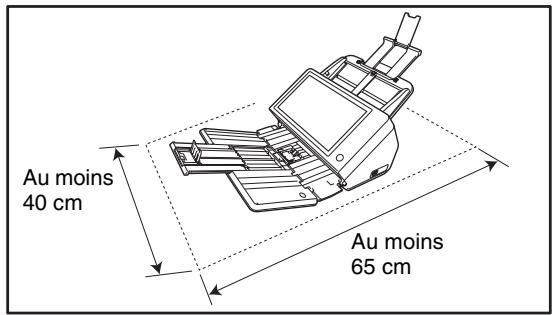
-
Évitez d'exposer le scanner à la lumière directe du soleil. Si c'est inévitable, utilisez des rideaux pour protégger le scanner.
Évitez les lieux poussièreux. -
Évitez les lieux chauds ou humides, tels que les lieux à proximé d'un robinet, d'un chauffe-eau ou d'un humidificateur, et évitez les lieux pouvant être exposés à des vapeurs d'ammoniaque, de diluant ou d'autres produits chimiques volatils.
- Évitez les lieux soumis à des vibrations.
- Évitez d'exposer le scanner à de brusques changements de température. Si la pièce dans laquelle se trouve le scanner est froide, puis chauffée rapidement, des gouttes de condensation risquent de se former à l'intérieur du scanner. Cela risque de provoquer une dégradation de la qualité de la numérisation.
Les conditions suivantes sont recommandées pour une qualité de numérisation optimale :
Température ambiente: 10^ à 32,5 °C (50 °F à 90,5 °F)
Humidité : 20 à 80 % d'humidité relative
- Évitez de placer le scanner à proximé d'équipements générant des champs electromagnétiques (par exemple, enceintes, télévisions ou postes de radio).
Alimentation électrique
- Branchez le scanner uniquement à une prise murale avec la tension et la fréquence requisés (120 V, 60Hz ou 220-240 V, 50/60 Hz selon votre région).
- Ne branchez pas d'autres équipements électriques dans la prise murale sur laquelle est branché le scanner. De même, si vous nevez utiliser une rallonge, assurez-vous que ses caractéristiques correspondent aux exigences du scanner.
- N'essayez pas de démonter l'adaptateur ou de le modifier d'une quelconque façon car c'est une manipulation extrémement dangereuse.
Le cordon d'alimentation et l'adaptateur risquent d'être endommagés si on marche dessus régulièrement ou s'ils sont coincés sous des objets lourds. L'utilisation d'un cordon d'alimentation ou d'un adaptateur endommagé peut provoquer un accident tel qu'un incendie ou un choc électrique. - N'utilisez pas le cordon d'alimentation quand il est plié.
- Ne tirez pas directement sur le cordon d'alimentation. Pour débrancher le cordon d'alimentation, saisissez la fiche et retirez-la de la prise.
- Laissez un espace libre autour de la prise pour pouvoir y acceder et débrancher facilement le cordon d'alimentation en cas d'urgence.
Utilisez uniquement l'adaptateur CA fourni avec ce scanner. N'utilisez pas l'adaptateur fourni avec le scanner avec un autre apparéil électrique. Modèle : MG1-5039
- Si vous avez des questions sur l'alimentation électrique, contactez un représentant du service après-vente ou votre revendeur local agréé Canon pour de plus amples informations.
Déplacement du scanner
Lorsque vous déplacez le scanner, tenez-le bien à deux mains pour éviter de le faire tomber. Le poids du scanner est d'environ 4,5 kg.
- Avant de déplacer le scanner, assurez-vous que le bac de documents est fermé et que le cable d'interface et l'adaptateur CA sont débranchés. Si vous transportez le scanner avec ces éléments branchés, les fiches et les connecteurs risquent d'être endommagés à cause de la force excessive appliquée pendant le mouvement.
□ Manipulation

AVERTISSEMENT
Prenez note des précautions suivantes lors de l'utilisation du scanner. Si vous ne le faites pas, vous risquez de provoquer un choc électrique ou un incendie.
N'utilisez jamais d'alcool, de benzène, de solvant, de vaporisateurs d'aérosol ou toute autre substance inflammable à proximé du scanner.
Ne coupez pas, ne déteriouez pas et ne modifie pas le cordon d'alimentation ou l'adaptateur CA. Ne placez pas d'objets lourds sur le cordon d'alimentation ou l'adaptateur, ne tirez pas sur le cordon d'alimentation et ne le pliez pas de manière exagérée.
Le cordon d'alimentation fourni est uniquement destiné à être utilisé avec ce scanner. Ne l'utilise avecaucunautre équipementélectronique.En outre,n'utilise pasd'autres cordons d'alimentation que celui foumi avec le scanner. Le non-respect de cette instruction pourrait provoquer un incendie ou un choc électrique.
Ne branchez jamais le cordon d'alimentation avec les mains mouillées.
Ne branchez pas le scanner sur une multiprise.
Veillez à ce que le cordon d'alimentation ne fasse pas de nœuds ni de pris, car cela pourrait provoquer un choc électrique ou un incendie. Lorsque vous branchez le cordon d'alimentation, assurez-vous que la fiche est complètement enforcée dans la prise murale.
N'essayez pas de démonter le scanner ou de le modifier d'une quelconque façon.
N'essayez pas de démonter l'adaptateur ou de le modifier d'une quelconque façon ; cela risquerait de causer un choc électrique ou un incendie.
N'utilisez pas de vaporisateurs d'aerosol inflammable à proximé du scanner.
Lorsque vous nettoyez le scanner, mettez-le hors tension et débranchez le cordon d'alimentation de la prise murale.
Pour nettoyer le scanner, utilisez un chiffon légèrement humide et correctement essoré. N'utilise jamais d'alcool, de benzène, de solvant ou toute autre substance inflammable.
Si le scanner émet des bruits inhabituels, de la fumée, de la chaleur ou des odeurs étranges, qu'il ne fonctionne pas ou qu'un autre phénomène anormal se produit lorsque vous l'utilise, mettez-le immidiatement hors tension et débranchez le cordon d'alimentation de la prise murale. Contactez ensuite le représentant du service après-vente ou votre revendeur local agréé Canon pour de plus amples informations.
Ne laïsez pas tomber le scanner, ou ne lui faites pas subir d'impact ou de chic. Si le scanner est endommagé, mettez-le immédiatement hors tension et débranchez le cordon d'alimentation de la prise murale. Contactez ensuite un représentant du service après-vente ou votre revendeur local agréé Canon pour la prise en charge de l'appareil.
Avant de déplacer le scanner, assurez-vous de lemettre hors tension et de débrancher le cordond'alimentation de la prise murale.

ATTENTION
N'installez pas le scanner sur une surface instable ou inclinee, ou dans un lieu soumis à des vibrations excessives, ce qui risquerait de faire tomber le scanner, en blessant quelqu'un, ou de l'endommager.
N'obstruez pas les orifices de ventilation. Sinon le scanner risque de chauffer de manière excessive, ce qui peut entraîner un risque d'incendie.
Ne placez pas de petits objets en métal comme des agrafes, des trombones ou des bijoux sur le scanner. Ces objets risquent de tomber à l'intérieur du scanner et de provoquer un incendie ou un choc électrique. Si de tels objets tombent à l'intérieur du scanner, mettez-le immédiatement hors tension et débranchez le cordon d'alimentation de la prise murale. Contactez ensuite un représentant du service après-vente ou votre revendeur local agréé Canon pour la prise en charge de l'appareil.
N'installez pas le scanner dans un lieu poussiéreux ou humide. Si vous le faites, vous risquez de provoquer un choc électrique ou un incendie.
Ne placez pas d'objets sur le scanner car ils pourraient tomber ou se renverser, et blesser quelqu'un.
N'utilisez pas le scanner avec une tension d'alimentation autre que 120/220-240 V CA. Cela risquerait de provoquer un choc électrique ou un incendie.
Pour débrancher le cordon d'alimentation, saississez fermement la fiche. Ne tirez pas directement sur le cordon d'alimentation ; cela risquerais d'endommager ou de dénuder les fils électriques qui sont à l'intérieur et de causeur un choc électrique ou un incendie.
Laissez un espace suffisant autour de la prise murale pour pouvoir débrancher facilement l'appareil en cas d'urgence. Si vous place des objets autour de la prise murale, vous risquez de ne pas parvenir à le débrancher rapidement en cas d'urgence.
Ne versez pas de liquides ou de substances inflammables (teils que de l'alcool, du solvant, du benzène, etc.) sur le scanner, cela risquerait de provoquer un incendie ou un chocoléctrique.
Lorsque vous n'utilisez pas le scanner pendant une longue période, par exemple pendant la nuit, mettez-le hors tension. Lorsque vous n'utilisez pas le scanner pendant une très longue période, par exemple des vacances, mettez-le hors tension et débranchez l'alimentation et l'adaptateur pour plus de sécurité.
Lorsque vous utilisez le scanner, ne portez pas de vêtements amples ou de bijoux qui pourrait se prendre dans le scanner. Cela pourrait blesser quelqu'un. Soyez extrémement prudent si vous portez une cravate ou si vous avez les cheveux longs. Si celui que chose se prend dans le scanner, débranchez immédiatement le cordon d'alimentation pour éteindre le scanner.
Soyez vigilant lorsque vous chargez du papier dans le scanner et que vous éliminez un bourrage papier. Vous pouvez vous couper les doigts sur le bord des feuilles de papier.
Mise au rebut
- Avant demettre le scanner au rebut,initialisez-le pour vous assurer que les données enregistrées sont supprimées.
Lors de la mise au rebut du scanner, assurez-vous de respecter l'ensemble des réglementations et législations locales ou consultez le détaillant chez qui vous avez fait l'acquisition du scanner.
2. Caracteristiques du ScanFront 400
Les principales caractéristiques du ScanFront 400 sont enumeratedées ci-dessous.
ScanFront 400
- Scanner de documents réseau compact Le scanner de documents réseau présente une conception compacte de 305mm (l) × 253mm (P) × 204mm (H) (12,01" (l) × 9,96" (P) × 8,03" (H)) lorsque le bac d'entrainment est détaché. Vous pouvez numériser des documents dans une plage de formats compris entre la carte de visite et le format A4/LTR.
- Prise en charge du transfert vers plusieurs destinations
- Vous pouvez transférer des fischiers d'images numériées vers les types de destinations suivants par un réseau.
- Dossiers partages
- Serveurs FTP
- Adresses e-mail
-
Télécopie (via un service Internet de télécopie)
-
Plusieurs modes de numérisation
-
Le scanner est équipé de cinq modes de numérisation : Noir et blanc, Diffusion d'erreur, Amélioration du texte, Niveau des gris et Couleur.
-
Numérisation de documents longs
Le scanner est équipé d'un mode de numérisation capable de détecter automatiquement les documents longs.
-
Les modes de numérisation disponibles varient selon le format de fichier de l'image à transférer.
-
Entrainement rapide des documents
Le scanner peut numériser au maximum 45 documents A4 par minute.
- Conditions de numérisation : Noir et blanc, recto, 200 ppp
Qualité d'image élevée
Le capteur de résolution optique 600 ppp incorpore dans le scanner permet de numériser les documents avec une qualité d'image élevée.
- Prise en charge de mémoire USB
Le scanner prend en charge l'enregistrement de fichiers d'image sur une mémoire USB afin de vous permettre de les transférer vers des destinations non connectées au réseau ou ne l'utilisant pas.
- Fonctionnement par panneau tactile
L'écran large TFT 10,1" WSVGA (1024 x 600 points) à panneau tactile vous permet d'effectuer toutes les opérations du scanner en touchant l'écran.
- Prise en charge de souris et de clavier
En plus du fonctionnement par panneau tactile, vous pouvez aussi utiliser un clavier et une souris pour faire fonctionner le scanner. (Voir p. 49.)
En installerant le logiciel ScanFront Administration Tool for SF400 fourni, vous pouvezGERer simultanement plusieurs scanners ScanFront sur le réseau.
- Réglez [Autoriser le fonctionnement à distance] sur [Activé]. (Voir p. 167.)
Boutons de tâche
Le fait d'enregistrer au préalable des destinations et des conditions d'utilisation en tant que tâches vous permet de numériser en sélectionnant un bouton de tâche.
- Carnet d'adresses partagé et bouton tâche partagé
Le carnet d'adresses partagé et le bouton tâche partagé peuvent être utilisés par tous les utilisateurs.
-
Carnet d'adresses personnel et bouton ma tâche. En plus du carnet d'adresses et des boutons de tâche partagés par tous les utilisateurs, un carnet d'adresses et un bouton ma tâche sont disponibles pour chaque utilisateur.
-
Prise en charge de services d'annuaires
Le scanner prend en charge des services d'annuaires (Active Directory et OpenLDAP) vous permettant de référencer et d'utiliser des comptes utilisateur et des adresses e-mail enregistrés sur un serveur de Domaine et un serveur LDAP.
Restrictions fonctionnelles
Le scanner vous permet de restreindre par exemple la disponibilité de destinations et de l'écran d'accueil pour chaque utilisateur.
Détéction automatique du format
Le scanner peut détecter le format d'un document numérique et éliminer l'espace blanc autour de l'image.
Détction automatique de couleur
Le scanner peut détecter automatiquement si un document est en couleur ou en noir et blanc, et enregistrer les images numériées en conséquence.
Numérisation folio
Le scanner peut numériser les deux côtes d'un document plié en deux et créé une image numérisée unique.
Détention d'entrainment double par longueur
Lorsque le scanner détecte un entrainment double en comparant les longueurs des documents, il interrupt l'entrainment.
-
En se référant à la longueur du premier document, le scanner détecte un entrainement double lorsqu'un document d'une longueur différente est entrainé.
-
Fonction de détention d'entrainment double par ultrasons
En plus de la fonction de détéction des entrainements doubles qui compare les longueurs des documents, le scanner est équipé d'une fonction de détéction des entrainements doubles utilisant un capteur ultrasonore.
- Nouvelle tentative en cas de double alimentation Lorsqu'une double alimentation se produit, cette fonction renvoie le document dans le chargeur de documents et alimente de nouveau les pages.
- Fonction Ignorer les pages blanches
Le scanner numérique les documents recto verso et n'enregistre pas l'image de l'une des faces s'il considere qu'il s'agit d'une page blanche.
Réalignement
Si le scanner détecte à partir d'une image numérique que le document a été entrainé de travers, l'image est redressée.
Rotation de l'image
Le scanner peut faire pivoter une image numérique par incréments de 90^ ou détecter l'orientation du texte dans le document puis faire pivoter l'image par incréments de 90^ afin que le texte soit correctement orienté.
- Élimination de la transparence
Le scanner empêche les images au verso des documents fins d'apparaitre sur les pages numériées.
- Fonctions de suppression et d'amélioration de couleur
Le scanner est équipé d'une fonction de suppression qui vous permet de spécifier une couleur (rouge, bleu ou vert) à omettre, ainsi qu'une fonction d'amélioration d'une couleur spécifiée lors de la numérisation.
Mode d'amélioration du texte
La couleur de fond du texte est traitée de manière à améliorer les portions de texte et à facilititer leur lecture. * Il se peut que cette fonction ne marche pas correctement pour certains documents.
- Fonction de correction de texte/Ligne
Cette fonction corrige l'épaissur du texte et des lignes lorsqu'ils ne sont pas facilement détectables dans les images numériées.
Numérisation de carte
Vou puez numériser des cartes de crédit et des cartes d'identité conformément aux normes ISO.
Numérisation de passageur
Vou puez numériser des passèports en utilisant la feuille de support en option (pour passèports).
Prénumérique
Cette fonction permet de prénumériqueler la première page d'un document au début de la numérisation puis d'interr compromise le processus afin que vous puissiez voir les résultats pour régler la luminosité et le contraste avant la numérisation de tout le document.
Démarrage automatique
Le scanner est équipé d'une fonction de démarrage automatique, qui permet à la numérisation d'être démarrée automatiquement lorsqu'un document placé dans le chargeur est détecté.
3. Nom et fonction des pieces
Les noms et fonctions des pieces du ScanFront sont indiqués ci-dessous.
Bac avant, bac d'entrainment des documents et bac déjection
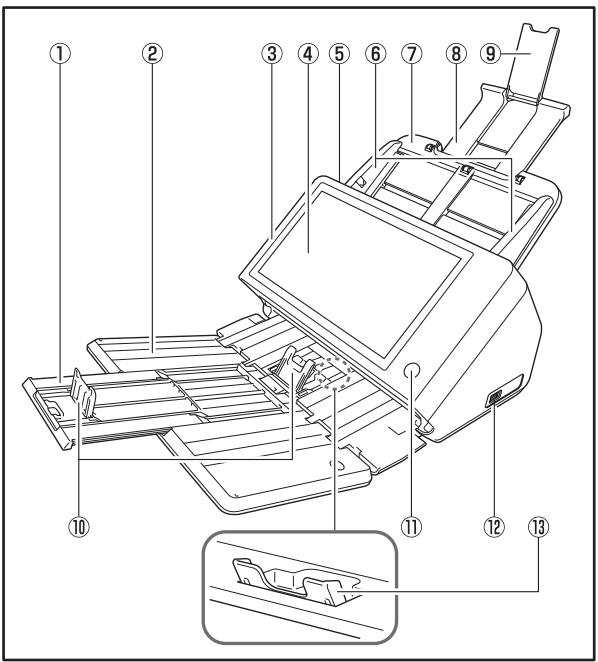
① Extension du bac
Ouvrez-la pour empêcher les documents numériés de glisser.
② Bac d'éjection des documents
Ouvrez ce bac lorsque vous utilisez le ScanFront.
③ Panneau
Ouvrez-le lorsqu'il y a un bourrage papier ou pour l'entretien. (Voir p. 57.)
④ Panneau tactile
Appuyez sur cet écran pour faire fonctionner le ScanFront.
⑤ Levier de verrouillage
Verrouille le panneau. Tirez le levier vers vous pour déverrouiller le panneau. (Voir p. 57.)
⑥ Guides de document
Doivent estajustes en fonction de la largeur du document. (Voir p. 51.)
⑦ Bac d'entrainment des documents
Placez les documents ici. (Voir p. 47.)
⑧ Support d'alimentation
Sortez-le de façon à ce que les documents charges reposent dessus.
Support d'extension d'alimentation
Ouvrez-le lorsque vous placez du papier long dans le scanner.
10 Butée d'éjection des documents
Elle permet d'empêcher que les documents éjectés ne tombent du bac d'éjection des documents et d'aligner leurs bords avant. Elle peut être déplacee pour s'adapter à la longueur du document. L'angle de la butée d'éjection des documents sur le bac d'éjection des documents varie en fonction du volume de documents éjectés.
⑪ Bouton d'alimentation
Appuyez sur ce bouton pourmettrele scanner sous tension.Lorsqu'il est enforcé,levoyant d'alimentation est allumé.
Utilisez le bouton de mise hors tension sur le panneau pourmettre le scanner hors tension.
Le bouton d'alimentation s'allume ou clignote comme suit selon l'etat du scanner.
| Indication du bouton d'alimentation | Description |
| Allumé | Sous tension |
| Clignotant | Modeasse puissance |
⑫ Port USB (avant)
Permettent de brancher une mémoire USB, un clavier USB ou une souris USB compatible USB1.1/USB2.0 haute vitesse.
Support de plateau d'éjection
Ouvrez-le lors de la numérisation de plusieurs documents de formats différents en une fois. Les documents numériés sont disposés dans le bac en soutenant et en soulevant le bac d'éjection des documents à partir du bas.
Arrière
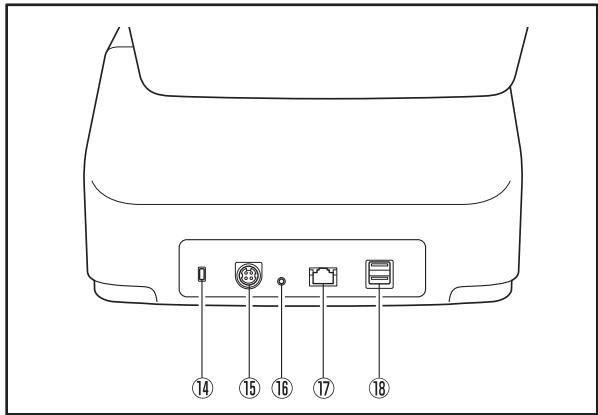
Fente Kensington
Il s'agit d'une fente antivol qui permet de brancher une clé USB de protection ou un verrou afin d'empêcher le vol.
15 Connecteur d'alimentation (24 V CC)
Permet de brancher la prise de l'adaptateur CA fourni. (Voir p. 30.)
16 Commutateur de service
Il s'agit d'un commutateur de service. N'insérez aucune objet dans cet orifice.
⑰ Port LAN (RJ-45)
Permet de brancher un cable réseau compatible RJ-45 (10Base-T/100Base-TX/1000Base-T). (Voir p. 31.)
18 Port USB (arrière droit)
Permettent de brancher une mémoire USB, un clavier USB ou une souris USB compatible USB1.1/USB2.0 haute vitesse.
4. Environnement réseau
L'environnement reseau requis pour l'utilisation du ScanFront est décrit ci-dessous. Pour obtenir des détails sur votre environnement reseau, contactez l'administrateur de votre réseau.
□ Environnement réseau
Protocole reseau
Le scanner utilise le protocole TCP/IP pour se connecter au réseau.
Attribution d'adresse IP
Le protocole TCP/IP utilise une adresse IP pour chaque dispositif connecté au réseau. Consultez l'administrateur de votre réseau pour déterminer l'adresse IP à attribuer au scanner.
- Prise en charge DHCP
Le scanner prend en charge le protocole DHCP (Dynamic Host Configuration Protocol). Un serveur DHCP fournit un environnement réseau dans lequel les adresses IP sont attribuées automatiquement par le serveur DHCP, il n'y a donc aucun besoin de définir une adresse IP pour le scanner.
-
Le nombre d'adresses IP pouvant être attribuées par le serveur DHCP est géné par l'administrateur du réseau. Pour en savoir plus, consultez l'administrateur de votre réseau.
-
Prise en charge 1000Base-T
Le scanner prend en charge 1000Base-T. Cependant, il se peut que la communication soit plus lente que la vitesse de communication du réseau suivant les autres dispositifs connectés au réseau et le type de concentrateur.
Serveur SMTP (e-mail)
Le scanner prend en charge un serveur SMTP, vous pouvez ainsi envoyer des fichiers d'image par e-mail directement depuis le scanner.
Serveur FTP
La transmission peut ne pas etre possible en fonction des réglages du pare-feu.
Télécopie
Les images numériées peuvent être envoyées à des adresses spécifiées en tant que télécopies envoyant des e-mails qui incluent les images numériées en piece jointe vers un service Internet de télécopie. Par conséquent, vous doivent spécifier les formats de message et les adresses par la méthode requise par votre service Internet de télécopie.
Imprimante
En utilisant la fonction d'impression FTP d'une imprimante connectee au même réseau avec le ScanFront, vous pouvez imprimer des images numériées.
Prise en charge de services d'annuaires
Active Directory
Active Directory est un service d'annuaires adopté par Windows 2000 et les informations enregistrées sur Active Directory peuvent être utilisées sur d'autres ordinateurs. Le ScanFront permet aux informations utilisateur enregistrées sur le serveur de Domaine enregistré comme serveur d'authentication d'être utilisées pour l'authentication lors de la connexion au ScanFront.
- Un serveur de Domaine utilisant Windows NT Server comme système d'exploitation ne peut pas être enregistré comme serveur d'autentification.
- Serveur OpenLDAP
Le scanner prend en charge les serveurs OpenLDAP auxquels il peut etre connecte par le protocole LDAP (Lightweight Directory Access Protocol).
Vous pouvez authenticate les utilisateurs du ScanFront et les adresses e-mail de referencia pour l'enregistrement dans le carnet d'adresses à l'aide des informations utilisateur enregistrées sur le serveur OpenLDAP.
Chapitre 2 Configuration du ScanFront
- Avant de configurer le scanner 29
Branchement de l'adaptateur CA. 30
Branchement du cable reseau 31
- Mise sous et hors tension 32
Mise sous tension 32
Mise hors tension 33
- Configuration des réglages du scanner 34
Réglages administrateur 34
- Configuration des réglages administrateur......38
Connexion aux réglages administrateur. 38
Réglages réseau 39
Mot de passage administrateur 40
Sauvegarder/Restaurer les informations
de réglage 41
Selectionnez le type de connexion. 42
Réinitialisation du compteur rouleau 42
Formater le ScanFront 43
Test reseau 43
1. Avant de configurer le scanner
Avant de configurer le scanner, vous doivent le placer dans son emplacement d'installation, brancher l'adaptateur CA et le cable reseau.
Lieu d'installation
Les performances de ce scanner varient en fonction de l'environnement dans lequel il est installé. Assurez-vous que le lieu dans lequel le scanner est installé répond aux exigences environnementales suivantes.
- Prévoyez suffisamment d'espace libre autour du scanner pour son fonctionnement, son entretien et sa ventilation.
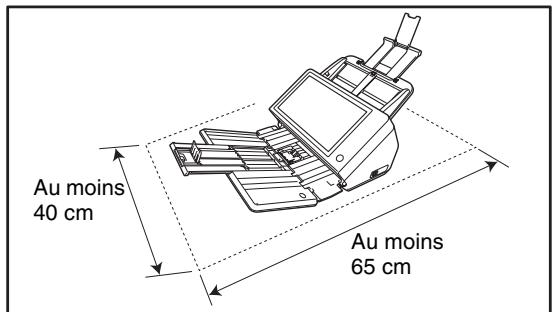
- Évitez d'exposer le scanner à la lumière directe du soleil. Si c'est inévitable, utilisez des rideaux pour protégger le scanner.
-
Évitez les lieux poussièreux.
-
Évitez les lieux chauds ou humides, tels que les lieux à proximé d'un robinet, d'un chauffe-eau ou d'un humidificateur, et évitez les lieux pouvant être exposés à des vapeurs d'ammoniaque, de diluant ou d'autres produits chimiques volatils.
- Évitez les lieux soumis à des vibrations.
- Évitez d'exposer le scanner à de brusques changements de température. Si la pièce dans laquelle se trouve le scanner est froide, puis chauffée rapidement, des gouttes de condensation risquent de se former à l'intérieur du scanner. Cela risque de provoquer une dégradation de la qualité de la numérisation. Les conditions suivantes sont recommandées pour une qualité de numérisation optimale : Température ambiente : 10 °C à 32,5 °CHumidité : 20 à 80 % d'humidité relative
- Évitez de placer le scanner à proximé d'équipements générant des champs electromagnétiques (par exemple, enceintes, télévisions ou postes de radio).
- Branchement de l'adaptateur CA
Suivez la procEDURE ci-dessous pour brancher l'adaptateur CA.

ATTENTION
Assurez-vous d'utiliser uniquement l'adaptateur CA et le cordon d'alimentation livres avec le scanner.
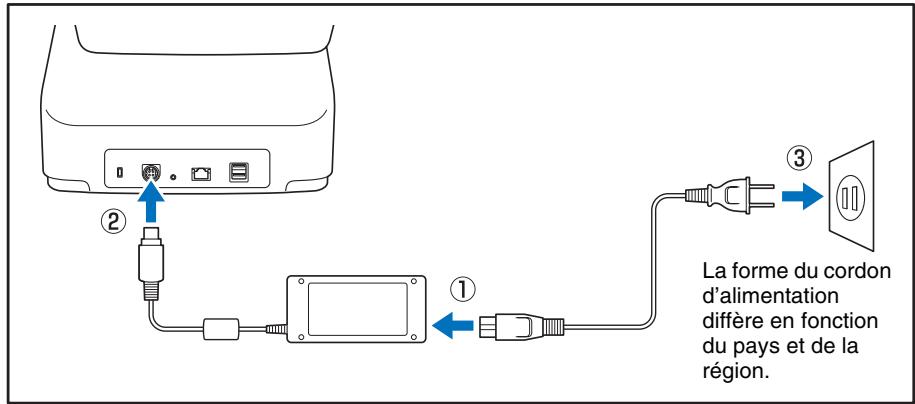
① Branchez le cordon d'alimentation et l'adaptateur CA.
② Introduisez la prise de l'adaptateur CA dans le connecteur d'alimentation.
③ Branchez le cordon d'alimentation sur une prise murale.
- Branchement du cable réseau
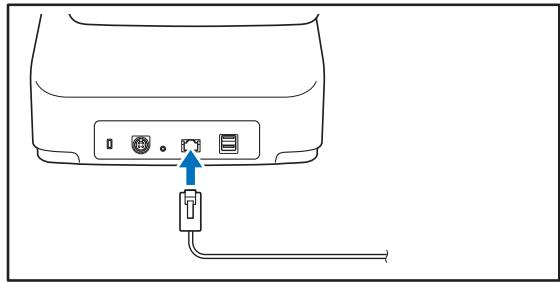
Introduisez le connecteur de cable réseau (RJ-45) dans le port LAN.
2. Mise sous et hors tension
Utilisez le bouton d'alimentation pourmettrele scanner sous tension,et appuyez sur le bouton [Extinction] sur le panneau tactile pour le metre hors tension.
Mise sous tension
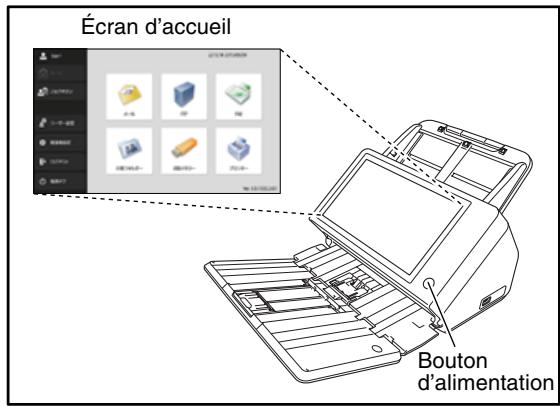
Appuyez sur le bouton d'alimentation pourmettre lescanner sous tension. Le bouton d'alimentation s'allume, et l'écran d'accueil ou l'écran de connexion s'affiche.
IMPORTANT
-
Attendez un moment pour que l'écran d'accueil s'affiche après avoir appuyé sur le bouton d'alimentation pourmettre le scanner sous tension.
-
Lorsque levoyant d'alimentation s'allume mais que rien n'apparait sur le panneau tactile, l'options Extinction d'écran a été activée pour êtreindre l'écran. Vous pouvez toucher l'écran tactile pour restaurer l'affichage. (Voir « Ajustez le liéaid d'attente avant que l'écran ne s'éteigne automatiquement. » à la p. 166.)
- Lorsque levoyant d'alimentation clignote mais que rien n'apparait sur le panneau tactile,le mode basse puissance a eté activé pour interrompre temporairement les opérations du scanner. Pour quitter le mode basse puissance, appuyez sur le bouton d'alimentation. (Voir « Temps d'attente jusqu'au mode basse puissance.» à la p. 166.)
- L'affichage du panneau tactile peut parfois apparaitre nombre. Dans ce cas, touche le panneau pour le faire revenir à sa luminosité normale.
Mise hors tension
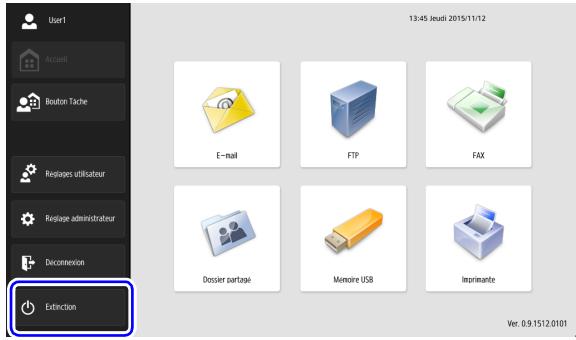
Appuyez sur le bouton [Extinction] dans la partie inférieure gauche du panneau pourmettre le scanner hors tension.
IMPORTANT
- Lors du redémarrage du scanner, patiently au moins 5 secondes entre la mise hors tension et la mise sous tension.
- Si le scanner s'arrête de répondre, vous pouvez appuyer et maintainir enforcé le bouton d'alimentation pour forcer l'arrêt. Dans ce cas, tous les réglages configurés, l'histoire des opérations ou les journaux d'erreurs risquent d'être perdus et il ne sera pas possible de redémarrer. Le fait d'appuyer et maintainir enforcé le bouton d'alimentation pour forcer l'arrêt risque de provoquer un mauvais fonctionnement, il ne faut donc pas effectuer cette opération dans des conditions normales.
- Une fois que le ScanFront passe en Modeasse puissance alors qu'il n'est pas connecté à un réseau, il sera automatiquement mis hors tension lorsque le scanner n'est pas utilisé pendant environ 4 heures.
3. Configuration des réglages du scanner
Le réglage de ScanFront s'effectue à partir des réglages administrateur de l'écran d'accueil. Configurez les réglages réseau et d'autres réglages pour utiliser ScanFront.
Réglages administrateur
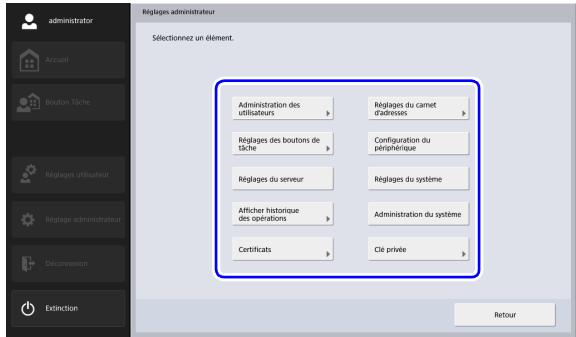
Les éléments suivants sont disponibles pour les réglages administrateur. Pour en savoir plus, voir « Configuration des réglages administrateur » à la p. 38.

Indication
Certaines fonctions ne peuvent pas etre reglées par un utiliseur dans les Reglages utiliseur.
| Élément de réglage | Description | Réglages administrateur | Réglages utilisateur |
| Administration des utilisateurs | Enregistrrez de nouveaux utilisateurs et modifie les utilisateurs. Vous pouvez modifier les réglages dans Réglages utiliser mais certains réglages ne sont pas modifiables. | Oui (Voir p. 114) | Oui, en partie. (Voir p. 173) |
| Réglages du carnet d'adresses | Permet d'enregistrer et de modifier les entrées du carnet d'adresses partagé. Vous pouvez enregistrer et:gérer les entrées dans le carnet d'adresses partagé et dans le carnet d'adresses personnel dans les Réglages utilisé. L'utilisateur dont les provilèges de fonction sont restreints par l'administrateur ne pouvant pas effectuer dl'enregistrement ni de modification. | Oui (Voir p. 128) | Oui (Voir p. 175) |
| Réglages des boutons de tâche | Permet d'enregistrer et de modifier les tâches pour le bouton tâche partagé. Vous pouze enregistrer et modifier des tâches pour le bouton tâche partagé et le bouton ma tâche dans les Réglages utilisateur. L'utilisateur dont les provilèges de fonction sont restreints par l administrateur ne pouvant pas effectuer dl'enregistrement ni de modification. | Oui (Voir p. 132) | Oui (Voir p. 177) |
| Configuration du péripérique | Permet de configurer les réglages du scanner. | ||
| Réglages réseau | Permet de confirmier les réglages [Nom du péripérique] et [Adresse IP] du scanner. | Oui (Voir p. 141) | Non |
| Langue/Fuseau horaire | Permet de régler la langue affichée sur le panneau tactile et la région géographique dans laquelle il sera utilisé. | Oui (Voir p. 140) | Non |
| Paramètres de date/heure | Réglez la date/heure pour le scanner ScanFront. | Oui (Voir p. 140) | Non |
| Maintenance de ScanFront | Youss pouvez configurer le réglage d'extension d'affichage, réinitialiser le compteur rouleau et configurer le mot de passer. | Oui (Voir p. 140) | Non |
| Formater ScanFront | Utilisez lorsque vous voulez modifier l'environnement de fonctionnement ou ignorer toutes les configurations des réglages actuels. | Oui (Voir p. 218) | Non |
| Paramètres SNMP | Permet de configurer les réglages pour gérer le ScanFront à l'aide de SNMP. | Oui (Voir p. 143) | Non |
| Réglages du serveur | Permet d'enregistrer le serveur mail, le serveur de carnets d'adresses et le serveur d'autorisation. | ||
| Réglages du serveur e-mail/de télécopie | Permet d'enregistrer le serveur SMTP à utiliser pour l'envoi d'e-mails et de télécopies. | Oui (Voir p. 151) | Non |
| Serveur d'authentication | Permet d'enregistrer un serveur de Domaine qui peut rechercher des utilisateurs avec Active Directory ou OpenLDAP. | Oui (Voir p. 153) | Non |
| Serveur de carnets d'adresses | Permet d'enregistrer un serveur LDAP qui peut rechercher des carnets d'adresses e-mail. | Oui (Voir p. 155) | Non |
| Serveur FTP | Permet de configurer les réglages pour enregistrer les fichiers d'images sur le serveur FTP. | Oui (Voir p. 156) | Non |
| Serveur proxy HTTP | ConfigUREz le serveur proxy à utiliser lors de l'utilisation d'un serveur proxy HTTP. | Oui (Voir p. 157) | |
| Serveur proxy FTP | ConfigUREz lors de la connexion à un serveur externe FTP via un serveur proxy FTP. | Oui (Voir p. 157) | Non |
| Réglages du système | Permet de configurer les réglages pour:gérer le scanner. | ||
| Sauvegarder tous les réglages/Restaurer tous les réglages | Permet de sauvegarder ou de restaurer les réglages du scanner. | Oui (Voir p. 158) | Non |
| Infos version | Permet d'afficher les informations de version et de mettre à jour la version du module ScanFront. | Oui (Voir p. 160) | Non |
| Administration système | Permet d'effectuer l'administration système pour le ScanFront. | ||
| Réglage du type de connexion | Permet de sélectionner l'écran de connexion pour les utilisateurs. | Oui (Voir p. 63) | Non |
| Test réseau | Permet de tester la communication entre le ScanFront et d'autres périhériques sur le réseau. | Oui (Voir p. 43) | Non |
| Réglages administrateur | Permet de définir le mot de passer et l'adresse e-mail de l'administrateur. | Oui (Voir p. 162) | Non |
4. Configuration des réglages administrateur
Saisissez le mot de passer administrateur et connectez-vous pour configurer les réglages administrateur.
□ Connexion aux régles administrateur
Suivez la procédure ci-dessous pour configurer le [Nom du péripérique] et l'[Adresse IP] nécessaires pour connecter le scanner à un réseau.
1. Appuyez sur [Réglage administrateur].
![CANON IMAGEFORMULA SCANFRONT 400 - Appuyez sur [Réglage administrateur]. - 1](/content/2024/11/219729/images/b22ea7ac518035843ea3127e6f8a966f98a0c3936c18acf1bdacb7c11cca085d.jpg)
La boîte de saisie [Mot de passer administrateur] apparait.
2. Appuyez sur [OK] pour afficher l'écran [Réglage administrateur].
![CANON IMAGEFORMULA SCANFRONT 400 - Appuyez sur [OK] pour afficher l'écran [Réglage administrateur]. - 1](/content/2024/11/219729/images/77a3ea0f1fdc5a5bddd274c739bde3ee370b84ef7e8499448ed0a008558c153b.jpg)
Indication
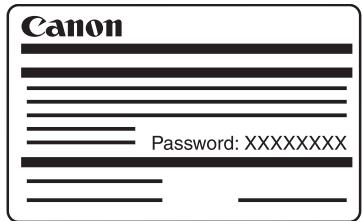
À l'etat initial, le mot de passée administrateur est défini à partir de la chaîne de caractères imprimée dans le champ de mot de passée sur l'étiquette au dos de l'appareil. Si le champ de mot de passée est vide, aucun mot de passée administrateur n'a été défini.
3. Sélectionnéz l'élement de réglage à configurer.
Réglages réseau
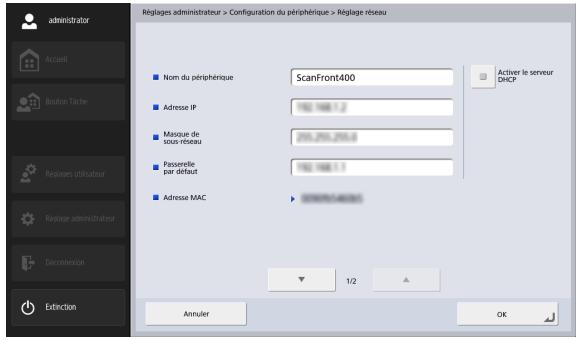
Configurez le nom du périphérique et l'adresse IP utilisée pour connecter ScanFront à un réseau avec [Réglages réseau] de l'écran Configuration du périphérique.
IMPORTANT
- Configurez les réglages réseau lorsque le cable réseau est branché au scanner. Si le cable réseau n'est pas branché au scanner, vous ne pourrez pas vérifier ou modifier les réglages dans l'écran Réglages réseau.
- Le nom du périphérique est le nom du scanner utilisé sur le réseau. Lorsque vous modifiez ce réglage, veillez bien à seLECTIONner un nom unique différent de ceux des autres périphériques.
- Le nom du périhérique peut être une combinaison de lettres (A-Z, a-z), de nombres (0-9) et de traits d'union (-) de 15 caractères au maximum.
-
Le nom du périhérique doit commencer par une dette. Le nom du périhérique ne doit pas se terminer par untrait d'union.
-
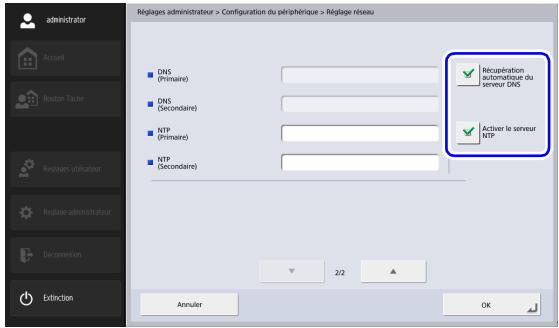
Lorsqu'un serveur DHCP n'est pas utilisé pour attribuer les adresses IP, décochez la case [Activer le serveur DHCP] et saississez une adresse fixe. Pour en savoir plus, contactez l'administrateur de votre réseau.
- Si le serveur DHCP est activé et que les informations du serveur DNS ne sont pas obtenues correctement, décochez la case [Récupération automatique du serveur DNS] et saississez l'adresse de chaque serveur.
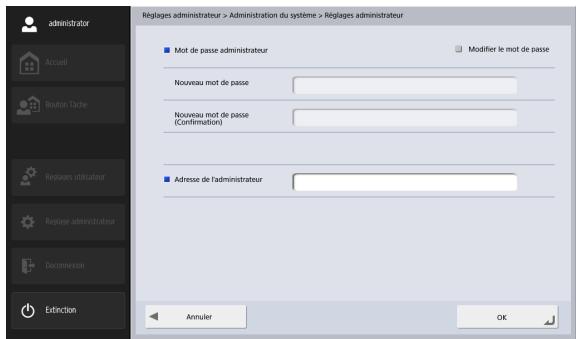
Mot de salle administrateur
Configurez le mot de passer administrateur utilisé pour restreindre la connexion aux Régliages administrateur avec [Régliages administrateur] de l'écran Administration du système.
ATTENTION
Faites attention au mot de passer administrateur. Si vous oubliez le mot de passer, vous devrez reformater le scanner et toutes les données enregistrées seront perdues.
Indication
Le mot de passer administrateur protège les données relatives à la transmission et la gestion utilisé, tel que les carnets d'adresses, les informations travail et les réglages du serveur de destination.
Sauvegarder/Restaurer les informations de réglage
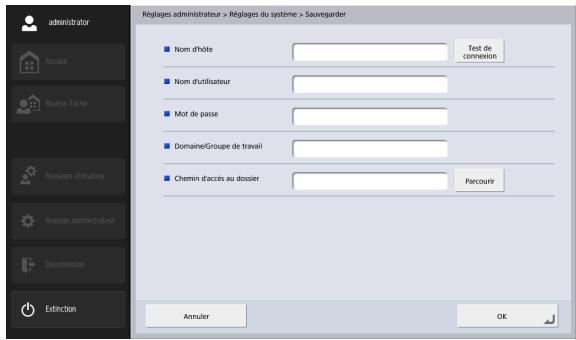
Permet de sauvegarder ou restaurer les informations de réglage à l'aide d'un dossier partagé sur le réseau dans les cas suivants.
Lors de l'ajout d'un autre ScanFront
Lorsque vous ajoutez par exemple un autre ScanFront, sauvegardez les informations de réglage qui étaient définies sur le premier ScanFront puis restaurez les informations de réglage sur l'autre ScanFront.
Lors de la mise à jour de la version du ScanFront
Sauvegardez les informations de réglage avant de mettre à jour la version du ScanFront puis restaurez les informations de réglage une fois que la mise à jour de la version est terminée.
Lors de l'envoi du ScanFront en réparation
Avant d'envoyer le ScanFront en réparation, sauvegardez les informations de réglage du ScanFront.
IMPORTANT
- Réglez [Autoriser le fonctionnement à distance] (voir p. 167) sur [Activé] avant d'effectuer la restauration. S'il n'est pas réglé sur [Activé] avant la restauration, les informations de certains réglages, y compris la langue, la zone hora et le SNMP ne seront pas appliqués.
- Avant d'envoyer le ScanFront en réparation, sauvegardez les informations de réglage puis initialisez le ScanFront. (Voir « Initialisation du ScanFront » à la p. 218.)
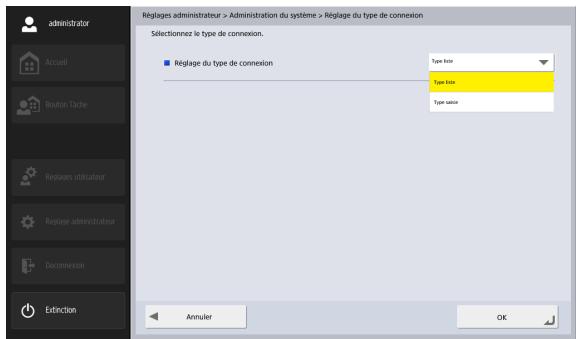
□ Sélectionnez le type de connexion
Configurez l'écran qui s'affiche lorsque les utilisateurs se connectent avec [Réglage du type de connexion] de l'écran Administration du système.
Pour en savoir plus, voir « Écran de connexion » à la p. 63.
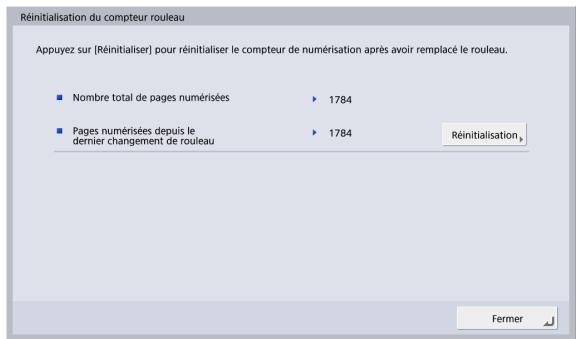
Réinitialisation du compteur rouleau
Permet de réinitialiser le compteur après le remplacement du rouleau d'entrainment quand l'entrainment du scanner présente une anomalie. Pour en savoir plus, voir « Remplacement des rouleaux » à la p. 201.
□ Formater le ScanFront
L'initialisation du ScanFront permet d'effacer tous les réglages enregistrés dans le ScanFront.
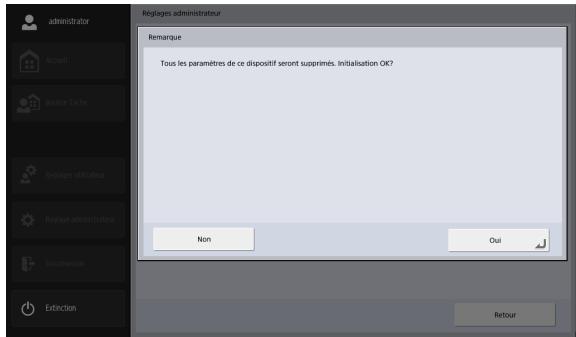
Initialisez le ScanFront dans les cas suivants. Pour en savoir plus, voir « Initialisation du ScanFront » à la p. 218.
Lors de l'envoi du ScanFront en réparation
Avant d'envoyer le ScanFront en réparation, initiaisez le ScanFront pour protéger les informations utilisateur enregistrées. s
Lors du changement de l'environnement de fonctionnement
Supprimez toutes les informations utiliser enregistrées sur le ScanFront lorsque, par exemple, les utilisateurs ne sont plus les mêmes parce que vous avez changé le lieu d'installation.
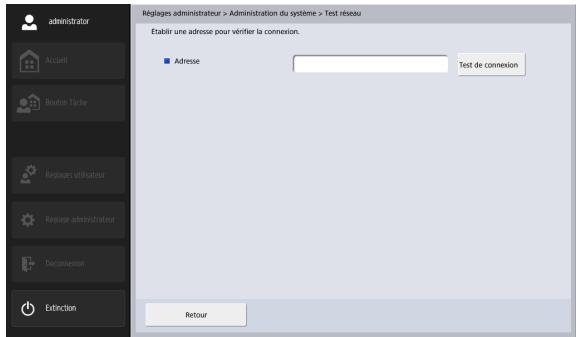
Test réseau
Permet de vérifier si la communication entre le ScanFront et d'autres péripériques sur le réseau est activée. Saisissez l'adresse IP d'un péripérique et appuyez sur le bouton [Test de connexion] pour réaliser un ping sur l'adresse IP spécifiée et vérifier si la communication avec le péripérique est activée.
Chapitre 3 Manipulation
- Documents 45
Papier ordinaire 45
Cartes de visite 46
Carte (plastique). 46
Passport. 46
2.Preparation du scanner 47
Preparation du bac d'entrainment et du bac d'éjection des documents. 47
Modification de la méthode d'alimentation 48
Port USB 49
- Placement des documents 50
Placement d'un document. 50
Placement de documents plies 51
Placement d'un document long. 52
Placement d'une carte 52
Placement de la feuille de support. 53
Placement de la feuille de support pour les passeports. 55
- Résolution d'un bourrage papier ou d'une erreur d'entrainment double 56
1. Documents
Le ScanFront peut numériser des documents dans une plage de formats compris entre la carte de visite et le format A4/LTR. Il est possible d'utiliser des documents dans les formats et épaissieurs indiqués ci-dessous selon la méthode d'entraînement utilisée.
Papier ordinaire
Format
Largeur: 50mm à 216mm
Longueur:54mmà356mm
(jusqu'à 3,048 mm en mode document long)
Épaisseur pour le mode de séparation des pages ON 27g / m^2 à 209~g / m^2
Épaisseur pour le mode de séparation des pages OFF
27g / m^2 a 255g / m^2
IMPORTANT
Afin que la numérisation soit possible, les documents doivent répondre aux critères suivants :
-
Lors de la numérisation d'un document de plusieurs pages, les pages doivent être regroupées en fonction de leur format, de leur épaissur et de leur gramma. La numérisation simultanée de différents types de papier peut entraîner un bourrage papier dans le scanner.
Assurez-vous toujours que l'encre des documents est s'este avant de proceder à la numérisation. La numérisation de documents alors que l'encre n'est pas s'este risque de salir les rouleaux et la vitre de numérisation, de causeer l'apparition de lignes ou de tâches sur les images ou de salir les autres documents. -
Nettoyez toujours les rouleaux ou la vitre de numérisation après la numérisation d'un document rédigé au crayon. La numérisation de documents rédigés au crayon risque de salir les rouleaux et la vitre de numérisation, de cause l' apparition de rayures ou de tâches sur les images ou de salir les autres documents.
- Lors de la numérisation recto verso d'un document imprimé sur du papier fin, il est possible que l'image au verso apparaissée par transparence. Réglez la luminosité dans les conditions de numérisation avant de numériser le document.
- Lorsque vous numérique des documents au papier fin, des erreurs d'alimentation peuvent se produit en fonction du type de papier, et les documents peuvent être numériés et éjectés dans le désordre.
- Il se peut que les documents laminés ne soient pas correctement numérisés, en fonction du document.
- Notez que la numérisation des types de document suivants peut entraîner un bourrage papier ou un dysfonctionnement. Lors de la numérisation de ces types de document, numérique une photocopie du document ou utiliser une feuille de support en option.

Documents froissés ou chiffonnés

Papier carbone

Documents enroules

Papier couché

Documents déchirés

Papier transparent, extrémement fin

Documents avec trombones ou agrafes

Documents avec une quantité excessive de particules de papier.
Cartes de visite
Format
Largeur : 50 mm ou plus
Longueur: 85mm ou plus
Épaisseur
380g / m^2 ou moins

IMPORTANT
- Nous recommendons de placer les cartes de visite horizontallyment. Il se peut que les cartes de visite placées verticalement ne soient pas correctement alimentées selon leur talle.
- Si la pile de cartes de visite que vous avez placé n'est pas entrainée correctement, réduisez le nombre de cartes de visite.
- Parfois, les cartes de visite peuvent etre empilées dans un ordre incorrect lorsqu'elles sont éjectées, suivant le format et l'épaissur des cartes de visite et le sens dans lequel elles ont etechargees.
Carte (plastique)
Format
54mm× 86mm (norme ISO)
Épaisseur d'une carte
1,4 mm ou plus
Orientation
Alimentation horizontale uniqueness
Cartes gaufrees
Les cartes gaufrées peuvent être numériées.
Capacité de chargement
10 cartes (non gaufrees), 1 carte (gaufree)

ATTENTION
- Lors de la numérisation de cartes, placez-les de façon à ce qu'elles soient alimentées horizontally. Si vous placez les cartes de façon à les alimentier verticalément, elles risquent de ne pas être éjectées correctement; les cartes ainsi coincées risquent également d'être endommagées lorsque vous les retirez.
- Selon le type de gaufrage, les cartes gaufrées risquent de ne pas être numériées correctement.
- Lors de la numérisation de cartes, réglez [Détection d'entrainment double par ultrasons] sur [Désactivé] dans l'écran Réglages détaillés. (Voir p. 94.)
Passport
Format
88mm× 125mm (norme ISO)
Insérez le passeport ouvert dans une feuille de support en option (pour passeports).
Épaisseur
6 mm ou moins (y compris la feuille de support)
2. Préparation du scanner
Lorsque you placez un document dans le scanner, sortez l'extension du plateau en fonction de la taille du document et souveze la bute d'éjection des documents si nécessaire. Avres avoir placed the document, changez la methode d'alimentation (ex; reglez [Mode d'alimentation non séparée] sur [Active] ou [Désactévé]) dans 1'écran Réglages détaillés de ScanFront en fonction du type de document placé.
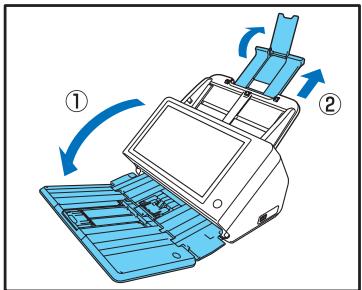
Preparation du bac d'entrainment et du bac d'éjection des documents
Préparez les bacs suivant le type de document.
- Ouvrez le bac d'éjection des documents ①.
- Ouvrez le support d'alimentation ②.

Indication
- Sortez l'extension centrale du bac lorsque les documents sortants sont susceptibles de tomber du bac.
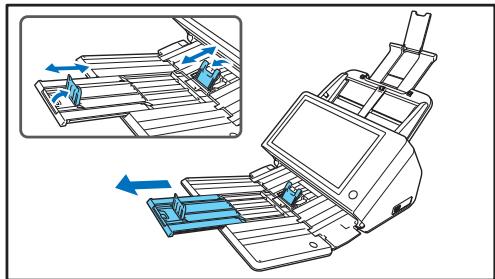
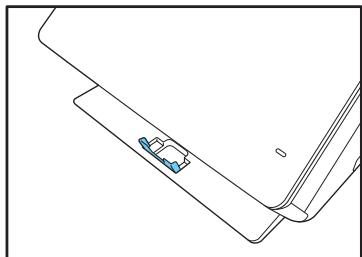
- Lors de la numérisation de documents de différentes tailles en même temps, les documents numériés risquent de ne pas se rassemaker correctement sur le plateau d'éjection. Dans ce cas, effectuez la numérisation avec l'extension du plateau-sortie.
□ Modification de la méthode d'alimentation
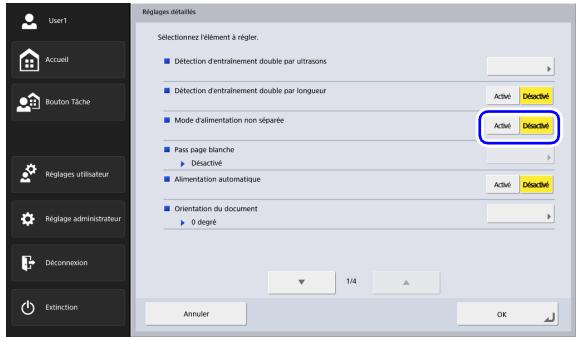
Réglez [Mode d'alimentation non séparée] sur [Acté] ou [Désacté] dans l'écran Réglages détaillés en fonction de la méthode d'alimentation du document.
Désactéve
Lorsque vous voulez numériser plusieurs documents en séparant les feuilles une à une, réglez [Mode d'alimentation non séparée] sur [Désactifé].
Activé
Lorsque vous voulez numériser des documents en continu, tel que des reçus, sans séparer chaque feuille ou des documents écais, réglez [Mode d'alimentation non séparée] sur [Activé].
IMPORTANT
Lors de la numérisation de documents de plusieurs pages liées les une aux autres, tels que des factures, placez les documents de façon à ce que le bord qui lie les pages entre elles soit orienté vers le bas.
Port USB
Vou puevez insérer une mémoire USB dans le port USB pour stocker des fichiers d'image.
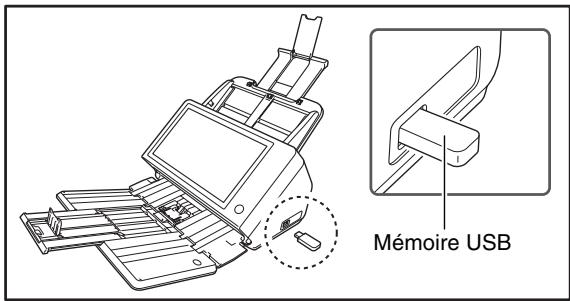
Vou puevez également brancher un clavier USB ou une souris USB pour faire fonctionner le ScanFront.
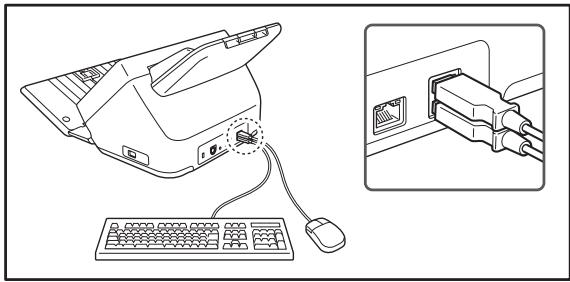
IMPORTANT
- Le scanner ne démarrera pas si vous le mettez sous tension quand une mémoire USB est insérée. Insérez une mémoire USB après le démarrage du scanner et l'affichage de l'écran d'accueil.
- Utilisez une mémoire USB qui n'est pas protégée en écriture. Si la mémoire USB est protégée en écriture, les données ne pourront pas été enregistrées sur la mémoire USB.
- Ce scanner ne prend pas en charge les mémoires USB équipées d'une fonction de sécurité par mot de passer, d'une fonction de cryptage des données ou de fonctions autres que le stockage de données.
- Utilisez une mémoire USB qui a été formée suivant le système de fichiers FAT16, FAT32 ou exFAT.
- Assurez-vous que la mémoire USB dispose de suffisamment d'espace libre pour stocker les images.
3. Placement des documents
Lorsque you place des documents dans le scanner, placez-les face returnnee dans le bac avec le bord supérieur du document au bas du bac.
- Placement d'un document
Suivez la procédure indiquée ci-dessous pour placer un document.
- Réglez les guides de document de manière à ce qu'ils soient plus larges que le document.
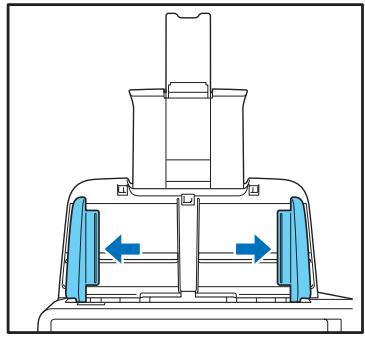
- Aérez le document.
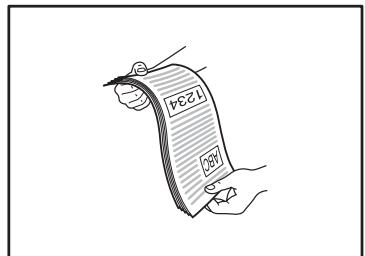
- Placez le document face returnée avec le bord supérieur au bas du bac.
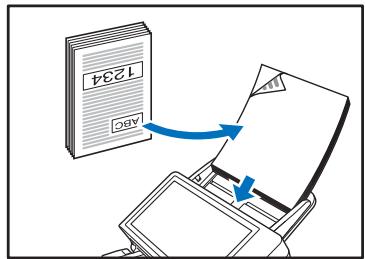
- Reglez les guides de document afin de les adapter à la largeur du document.
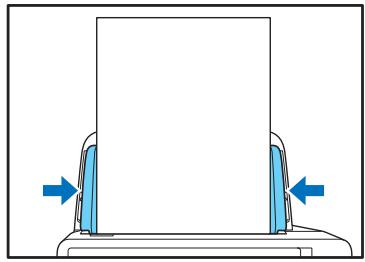

IMPORTANT
Assurez-vous que les piles de documents placées dans le bac d'entrainment ne dépassent pas les guides de documents.
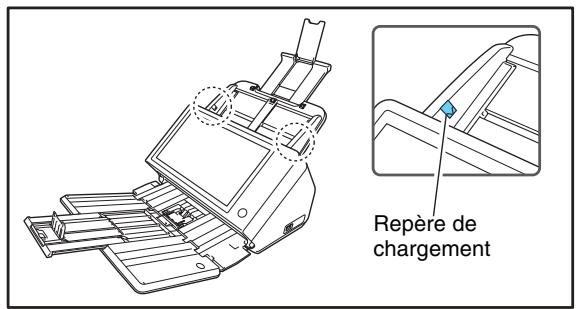
PlACEMENT de documents pliers
La numérisation folio vous permet de numériser des documents d'un format supérieur à A4/LTR, qui ne rentrent pas dans le chargeur. (A3 est le format maximal.) Pour utiliser cette fonction, pliez le document en deux dans le sens de la longueur et placez-le dans le chargeur. Le ScanFront numérique les deux faces et recombinera les images numériées dans une seule image.
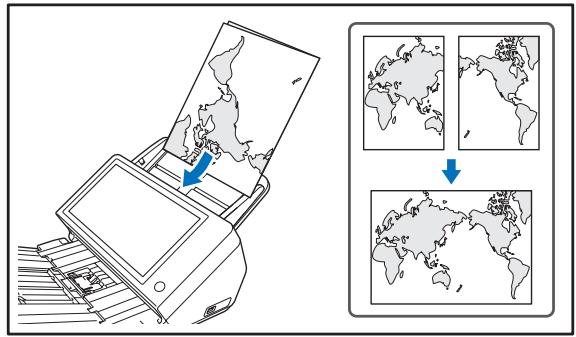

IMPORTANT
- Lors du piage du document, alignez les bords gauche et droit et marquez bien le pli. Sinon, le document peut se coincer ou l'image peut ne pas etre correctement alignée.
- La ligne de pliure elle-même n'est pas numérique. Pensez-y lorsque vous numérique des contenus tels que des photos, des diagrammes ou du texte qui recouvre la pliure.
- Pour la numérisation Folio, réglez [Mode d'alimentation non séparée] sur [Activé]. Placez les documents un à un.
- Reglez les guides de document afin qu'ils correspondant à la largeur du document. Sinon, l'image peut être numérique de travers ou tronquée.

Indication
- Lorsque vous placez un document plie dans le scanner, orientez le pli vers la droite. Le cote du document plie qui vous fait face devient le cote droit de l'image combinée.
- Lors de la numérisation d'un document plié en deux, réglez [Face de numérisation] sur [Folio].
- Le format maximal des images combinées est A3. Lorsque vous numérique un document pié d'un format autre que les formats standard, réglez [Format de la page] sur [Format auto].
- Lorsque vous numérique un document plié en deux, réglez [Résolution (ppp)] sur 300 ppp ou moins.
- Lorsque vous numérique un document pié en deux, la fonction [Détection d'entrainment double par ultrasons] ne peut pas être utilisé.
□ Placement d'un document long
Vou pouvez numériser des documents d'une longueur pouvant aller jusqu'à 3,048 mm.

IMPORTANT
- Lorsque vous numérique un document long, réglez [Format de la page] sur [Taille auto(Long)].
- Lorsque vous numérique un document long, réglez [Résolution (ppp)] sur 200 ppp ou moins.
- Vous ne pouvez pas régler [Face de numérisation] sur [Folio] lorsque vous numériquez un document long.
Placement d'une carte
Si vous souhaitez numériser une carte, suivez la procédure ci-dessous pour la placer.
- Reglez [Mode d'alimentation non séparée] sur [Activé].
- Réglez les guides de document afin de les adapter à la largeur de la carte.
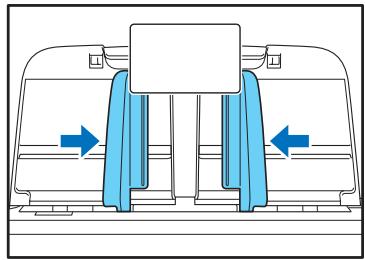
- Placez la carte face returnée avec le bord supérieur au bas du bac.
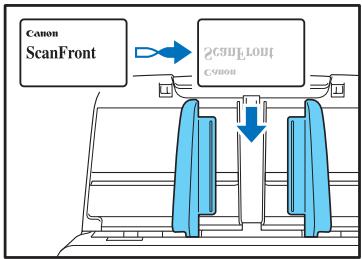

ATTENTION
- Placez les cartes une à une.
- Lors de la numérisation de cartes, placez-les de façon à ce qu'elles soient alimentées horizontally. Si vous placez les cartes de façon à les alimentier verticalément, elles risquent de ne pas être éjectées correctement; les cartes ainsi coincées risquent également d'être endommagées lorsque vous les retirez.
- Lors de la numérisation de cartes, réglez [Détection d'entrainment double par ultrasons] sur [Désactivé] dans l'écran Réglages détaillés. (Voir p. 95.)
- Tirez le levier de verrouillage et ouvre le panneau avant de-retirer une carte ayant eté placée. Vous risque de vousblesser si vous inserez un doigt dans le scanner alors que le panneau est fermé.
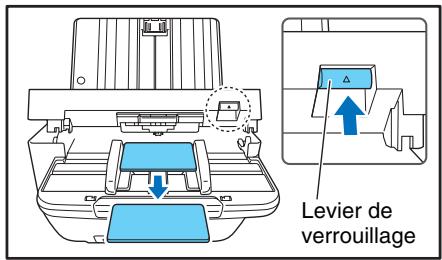

Indication
Vou puevez placer dans le scanner jusqu'à 10 cartes en même temps, lorsque vous numérique des cartes non gaufrées. Dans ce cas, réglez [Type de document] sur [Papier très écais/carte plastique] dans l'écran Réglages détaillés. (Voir p. 101.)

Placement de la feuille de support
Pour numériser un document nécessitant une protection spéciale de tout dommage, insérez-le dans une feuille de support en option avant de le placer dans le scanner.
-
Réglez [Type de document] sur [Feuille de support] dans l'écran Réglages détaillés. (Voir p. 101.)
-
Insérez le document dans la feuille de support.
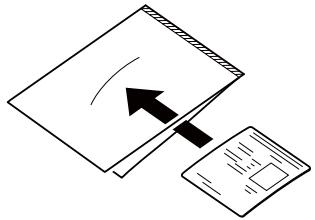
- Chargez le document avec la page que vous souhaitez numérique face vers le bas.
Après avoir placé le document, alignez les guides de document avec les deux bords du document.

ATTENTION
- Si la feuille de support ou le passaport n'est pas chargé correctement, vous pouze avoir un bourrage papier ou ne pas atteir l'imaginérisée comme prévu.
- Lorsque [Feuille de support] est sélectionné, [Détection d'entrainment double par ultrasons] sera régla automatiquement sur [Désactivé].

IMPORTANT
- Insérez le document tout droit au centre de la feuille de support. Il n'est pas possible d'effectuer une numérisation correcte si le document est trop proche des bords, returné ou dépasse de la feuille de support.
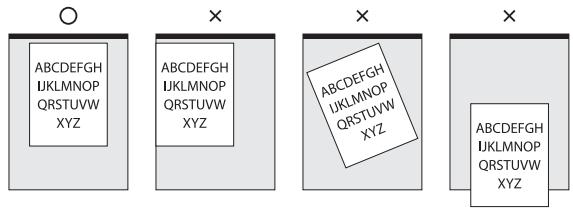
- L'épaissur maximalie pouvant être numériisée est de 127g / m^2 (0,15 mm) de grammaige. Si l'épaissur dépasse le grammaige de 127g / m^2 (0,15 mm), le scanner risque de se casser à cause de problèmes comme le bourrage de papier.
- En fonction des conditions de la feuille de support, l'image numérique peut être coupée et les fonctions de correction du scanner risquent de ne pas fonctionner correctement. Dans de tels cas, spécifique un papier plus large (tel que A4 dans le réglage [Taille du papier].
- La feuille de support est consommable. Remplacez-la si nécessaire, lorsqu'il y a des rayures visibles ou des tâches, par exemple. Le cycle de remplacement général de la feuille de support est d'environ 1000 numériisations comptant une seule feuille de papier de 80g / m^2 par numériqueaiton.
- Placement de la feuille de support pour les passeports
Pour numériser un passeport, insérez ce dernier dans une feuille de support en option pour passports avant de le placer dans le scanner
- Réglez [Type de document] sur [Feuille de support (type de passreport)] dans l'écran Réglages détaillés. (Voir p. 101.)
- Ouvrez la page du passeport à numérique. Insérez le passeport dans la pochette pour numérique de sorte que le côté le plus écais soit positionné le plus après possible de l'extrémité scelledée.
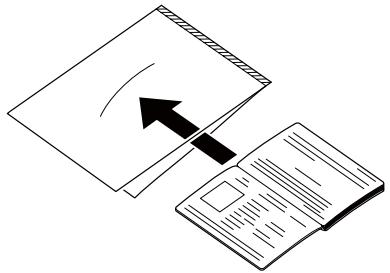
- Chargez le document avec l'extrémité scelledée de la pochette pour numérisation faisant office de bord avant et la page à numériser orientée vers le bas. Régkez les guides de document des deux côtes après avoir placé le document
ATTENTION
- Si la feuille de support et le passoport ne sont pas placés correctement, vous pouvez avoir un bourrage papier ou le document ne sera pas correctement numérique.
- Lorsque [Feuille de support (type de passaport)] est sélectionné, [Détection d'entrainment double par ultrasons] sera régèle automatiquement sur [Désactivé].
IMPORTANT
- En fonction des conditions de la feuille de support ou du passapport, l'image numérique peut être coupée et les fonctions de correction du scanner risquent de ne pas fonctionner correctement. Dans de tels cas, spécifie un papier plus large (tel que A4 dans le réglage [Taille du papier]. (Voir p. 92.)
- Si la taille du passerport est très différente de la celle de la feuille de support, un bourrage de papier risque de se produit et les fonctions de correction du scanner risquent de ne pas fonctionner correctement.
- La limite d'épaissier pour les documents numériables est de 6 mm avec le passaport inséré dans la feuille de support. Au-delà de 6 mm, un bourrage de papier risque de se produit et le scanner risque d'être endommagé.
- Seuls les passeports peuvent être insérés dans la feuille de support et numériés. Les autres documents ne sont pas autorisés. Vous risqueriez, en effet, d'endommager le scanner.
- La feuille de support est consommable. Remplacez-la si nécessaire, lorsqu'il y a des rayures visibles ou des tâches, par exemple.
4. Résolution d'un bourrage papier ou d'une erreur d'entrainment double
Lorsqu'un bourrage papier ou une erreur d'entrainment double est detecté, l'entrainment et la numérisation sont interrompus.
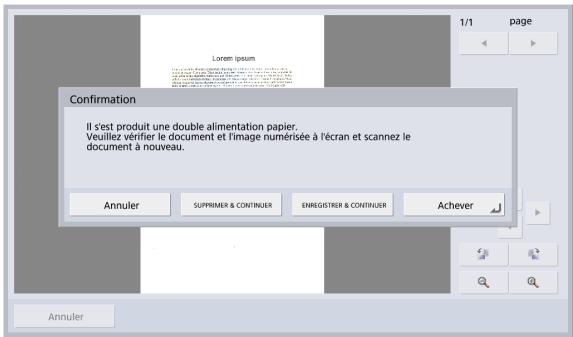
1. Lisez le message affché.
Si un bourrage papier ou une erreur d'entrainment double est détecté à la première page d'un document, les messages suivants s'affichtent.
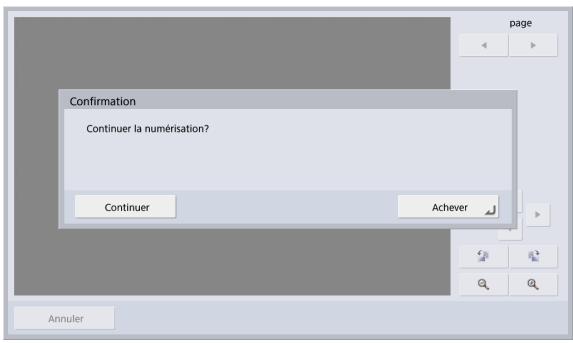
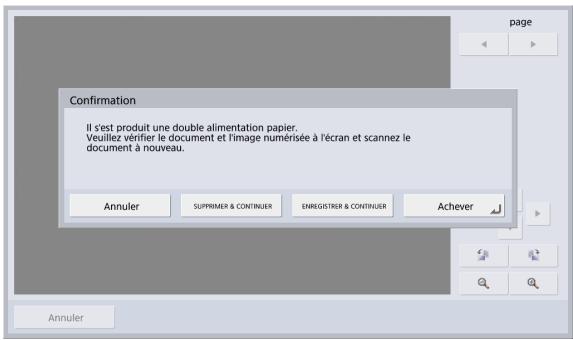
Indication
- Si vous appuyez sur [Achever], l'affichage revient à l'écran précédent.
- Si vous souhaitez continuer la numérisation, réinitialisez le document avant de continuer avec les opérations d'écran. Appuyez sur [Continuer] pour reprendre la numérisation.
Si un bourrage papier ou une erreur d'entrainment double est détecté au milieu d'un document, les messages suivants s'affichent.
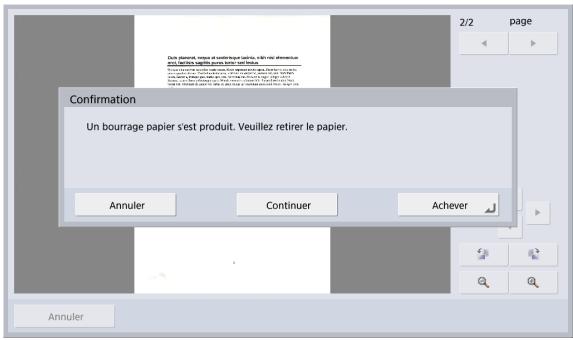

Indication
- Si vous souhaitez continuer la numérisation, dégagez le document avant de toucher l'écran. Àpès avoir remis le document dégagé, appuyez sur [Continuer] pour reprendre la numérisation.
- Pour reprendre la numérisation à partir de la page prévisualisée, placez le document dans le scanner, en commençant par la page affichée dans la prévisualisation, et appuyez sur [SUPPRIMER & CONTINUER].
- Pour enregistrer l'image prévisualisée en tant qu'image numérique puis numérique les documents restants, placez les documents restants dans le scanner et appuyez sur [ENREGISTRER & CONTINUER].
- Si vous appuyez sur [Achever], les images numériées avant le bourrage papier ou l'erreur d'entraînement double sont enregistrées et la numérisation se termine. L'affichage revient à l'écran d'envoi.
- Si vous appuyez sur [Annuler], les images numériées sont annulées et l'affichage revient à l'écran précédent.

IMPORTANT
Lorsque le message ci-dessus s'affiche et que le scanner passé au mode BASSE puissance, toutes les données numériées jusqu'àlors sont abandonnées. (Voir « Temps d'attente jusqu'au mode BASSE puissance. » à la p. 166.)
- Retirez les documents numériés du bac d'éjection des documents et tout autre document restant dans le bac d'entrainment des documents.
- Tirez le levier de verrouillage vers vous puis ouvrez complètement le panneau.
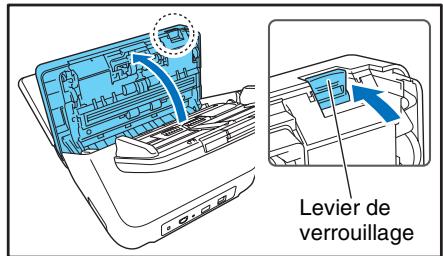
- Tirez le document coincide dans la direction vers laquelle il parait etre plus facile a retirer.
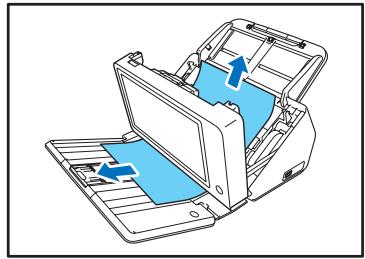
- Fermez le panneau puis replacez le document.
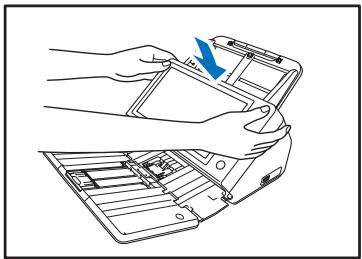
- Appuyez sur [Continuer] pour reprendre la numérisation.
IMPORTANT
- Si un bourrage papier ou une erreur d'entrainment double se produit, réglez [Type de document] sur [Papier très fin] dans l'écran Réglages détaillés. De plus, limitez le nombre de documents placés dans le scanner à environ 10 feuilles.
- Un rouleau d'entrainment sale ou use, ou des documents collés ensemble à cause de l'électricité statique sont des causes courantes de bourrage papier ou d'erreurs d'entrainment double.
Si le rouleau d'entrainment est sale, nettoyez-le. Si des bourrages papier et des erreurs d'entrainment double continuant à se produit après le nettoyage, achetez un kit de remplacement de rouleaux et remplacez les rouleaux (rouleau d'entrainment et rouleau de retardement). (Voir p. 201.)
Chapitre 4 Procedures de fonctionnement
- Cours des opérations du scanner 60
- Mise sous et hors tension 61
Mise sous tension 61
Mise hors tension 62
3. Écran de connexion 63
Types d'écrans de connexion 63
Lors de l'utilisation de l'authentication serveur. 64
Connexion de typeiste 64
Connexion de type saisie 65
- Écran affché après la connexion 67
Écran d'accueil 67
Écran des boutons de tâche 68
- Écran des réglages utiliser 69
Administration des utilisateurs 69
Réglages du carnet d'adresses 70
Réglages des boutons de tâche 70
Modifier le mot de salle 70
Afficher l'historique des opérations. 71
6.Procedures de numérisation 72
Numérisation à partir de l'écran d'accueil. 72
Numérisation à partir de l'écran des boutons de tâche. 73
Écran de seLECTION d'adresse 74
Écran de mémoire USB 76
Écran Paramètres d'impression 77
Numérisation 77
- Enregistrement et modification d'adresses...... 84
Enregistrement d'une nouvelle adresse 84
Modification d'une adresse 89
Copied'uneadresse. 90 - Reglages de numérisation/d'envoi 91
Réglages de numérisation 92
Formats de fichiers 102
Réglages de sécurité pour les fichiers PDF 104
Réglages d'envoi 105
Séparation de lots à l'aide de feuilles de séparation 108
Utilisation des feuilles de séparation 109
1. Cours des opérations du scanner
La procEDURE et les écrans qui se succèdent entre la mise sous tension du scanner et l'envoi d'un fichier image sont les suivants. Pour une description des différents réglages, consultez les pages de référence appropriées.
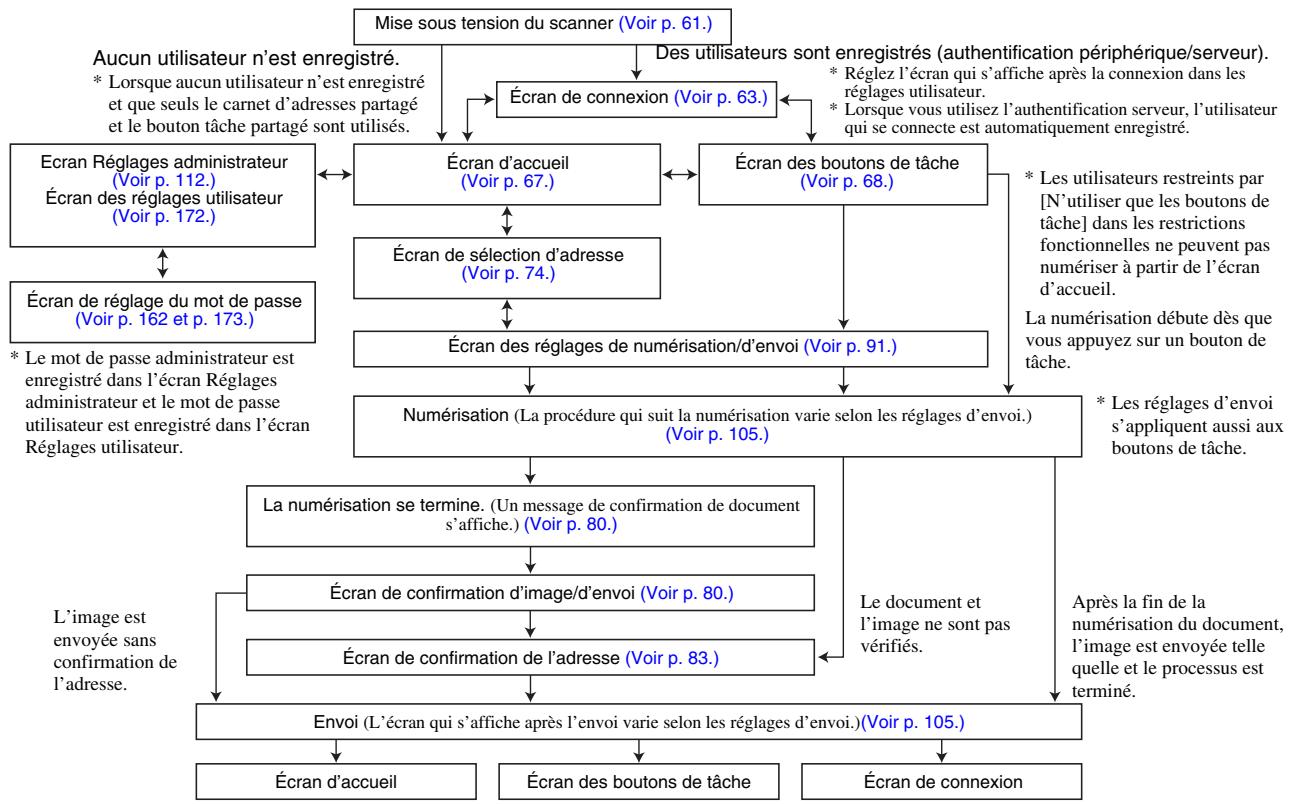
2. Mise sous et hors tension
Utilisez le bouton d'alimentation pourmettrele scanner sous tension,et appuyez sur le bouton [Extinction] sur le panneau tactile pour le metre hors tension.
Mise sous tension
Appuyez sur le bouton d'alimentation pourmettre lescanner sous tension. Le bouton d'alimentation s'allume,et l'écran d'accueil ou l'écran de connexion s'affiche.
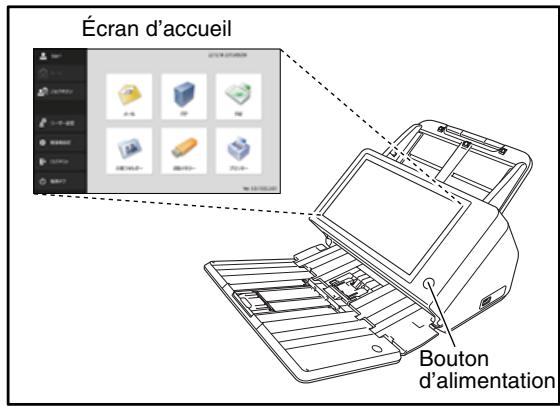

Indication
- Attendez un moment pour que l'écran d'accueil s'affiche après avoir appuyé sur le bouton d'alimentation pourmettre le scanner sous tension.
-
Si des utilisateurs ont été enregistrés, l'écran de connexion apparait. (Voir « Écran de connexion » à la p. 63.)
-
Lorsque levoyant d'alimentation s'allume mais que rien n'apparait sur le panneau tactile, l'options Extinction d'écran a été activée pour éteindre l'écran. Vous pouvez toucher l'écran tactile pour restaurer l'affichage. (Voir « Ajustez le délambda d'attente avant que l'écran ne s'éteigne automatiquement. » à la p. 166.)
- Lorsque le voyant d'alimentation clignote mais que rien n'apparait sur le panneau tactile, le mode BASSE puissance a eté activé pour interrompre temporairement les opérations du scanner. Pour quitter le mode BASSE puissance, appuyez sur le bouton d'alimentation. (Voir « Temps d'attente jusqu'àu mode BASSE puissance. » à la p. 166.)
- L'affichage du panneau tactile peut parfois apparaitre nombre. Dans ce cas, touche le panneau pour le faire revenir à sa luminosité normale.
Mise hors tension
Appuyez sur le bouton [Extinction] dans la partie inférieure gauche du panneau pourmettre le scanner hors tension.
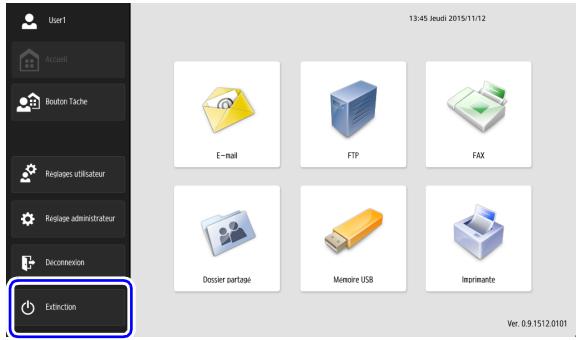
IMPORTANT
- Lors du redémarrage du scanner, patiently au moins 5 secondes entre la mise hors tension et la mise sous tension.
- Si le scanner s'arrête de répondre, vous pouvez appuyer et maintainir enforcé le bouton d'alimentation pour forcer l'arrêt. Dans ce cas, tous les réglages configurés, l'histoire des opérations ou les journaux d'erreurs risquent d'être perdus et il ne sera pas possible de redémarrer. Le fait d'appuyer et maintainir enforcé le bouton d'alimentation pour forcer l'arrêt risque de provoquer un mauvais fonctionnement, il ne faut donc pas effectuer cette opération dans des conditions normales.
- Une fois que le ScanFront passée en Mode basse puissance alors qu'il n'est pas connecté à un réseau, il sera automatiquement mis hors tension lorsque le scanner n'est pas utilisé pendant environ 4 heures.
3. Écran de connexion
L'écran de connexion apparait au démarrage lors de la mise sous tension du scanner.
Types d'écrans de connexion
Il y a deux types d'écrans de connexion : un écran de connexion de type liste qui permet la sélection parmi les utilisateurs enregistrés et un écran de connexion de type saisie qui permet la saisie d'un nom d'utilisateur et d'un mot de passer.
Écran de connexion de type liste
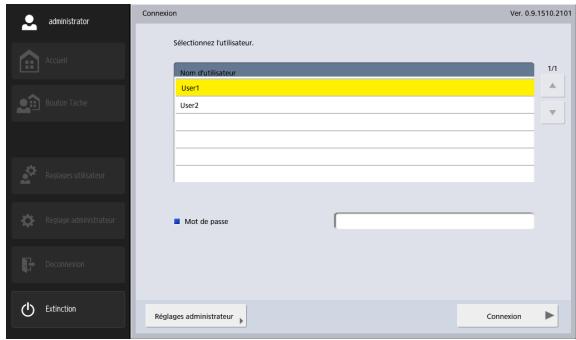
Écran de connexion de type saisie
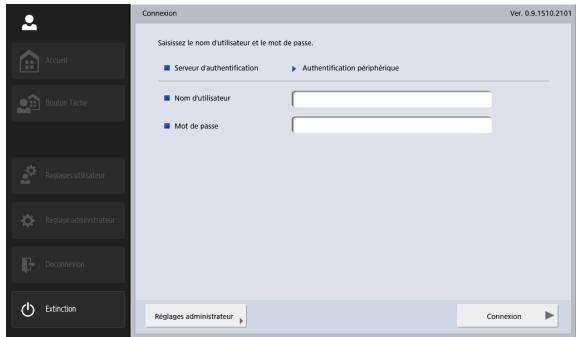
Indication
Régléz le type d'écran de connexion dans [Administration du système] - [Réglage du type de connexion] de l'écran Réglages administrateur.
Lors de l'utilisation de l'autentication serveur
Lors de l'utilisation de l'authentication serveur, l'écran de connexion est de type saisie et une zone de liste apparaît permettant de sélectionner l'authentication péripérisque et l'authentication serveur.
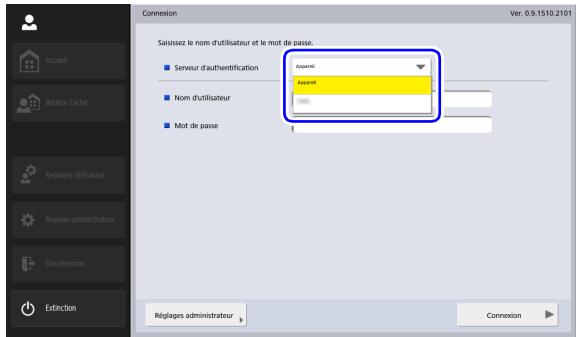

IMPORTANT
Si vous utilisez l'authentication serveur pour vous connecter, vous âtes enregistré en tant que nouvel utiliser d'authentication serveur.
□ Connexion de type liste
Utilisez la procédure ci-dessous pour vous connecter à partir de l'écran de connexion de type liste.
- Sélectionnéz l'utilisateur qui se connecte et appuyez sur la case de saisie [Mot de passer].
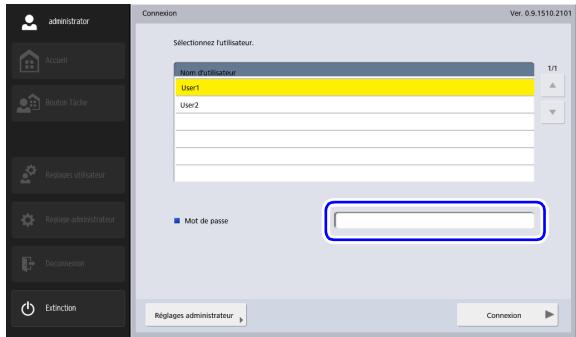
L'écran du clavier s'affiche.
- Saisissez un mot de passer et appuyez sur [OK].
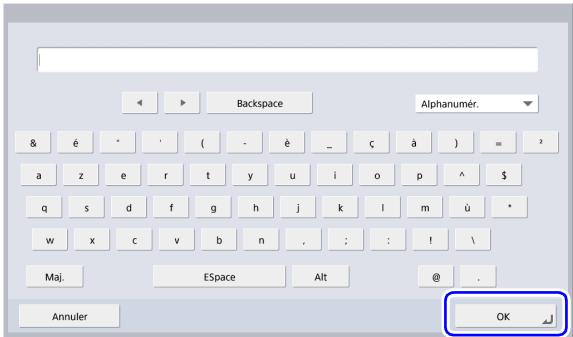

IMPORTANT
Les mots de passer sont sensibles à lacke. Veillez à saisir correctement le mot de passer.
- Appuyez sur [Connexion] pour vous connecter au scanner.
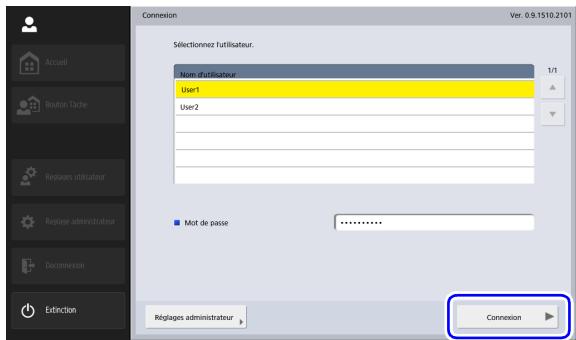
- L'écran d'accueil (ou l'écran des boutons de tâche) s'affiche.
□ Connexion de type saisie
Sur l'écran de connexion de type saisie, saisissez votre nom d'utilisateur et votre mot de passer pour vous connecter.
- Appuyez sur la case de saisie [Nom d'utilisateur] ([Mot de passer]).
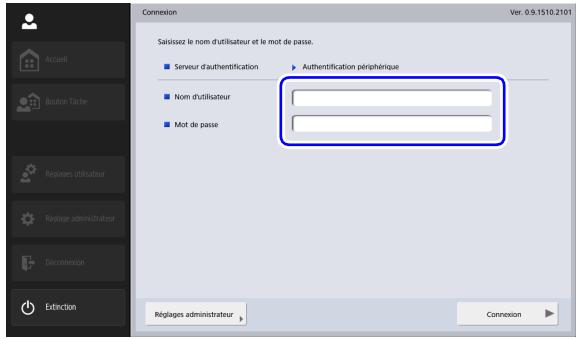
L'écran du clavier s'affiche.
- Saisissez votre nom d'utilisateur (mot de passer) et appuyez sur [OK].
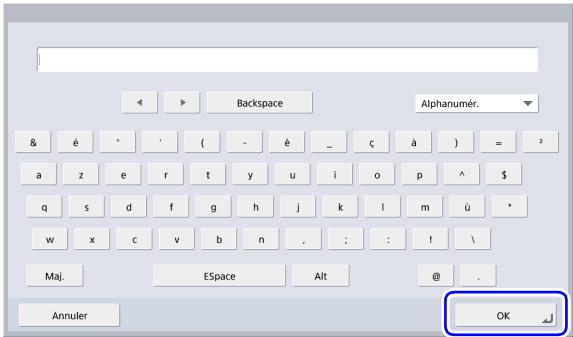

IMPORTANT
- Les noms d'utilisateur et les mots de passer sont sensibles à la casse. Veillez à saisir correctement le nom d'utilisateur et le mot de passer enregistrés lors de l'authentication péripérisque.
-
Si vous ne connaissiez pas le nom d'utilisateur et le mot de passer enregistrés pour l'authentification serveur, contactez l'administrateur du serveur de Domaine.
-
Appuyez sur [Connexion] pour vous connecter au scanner.
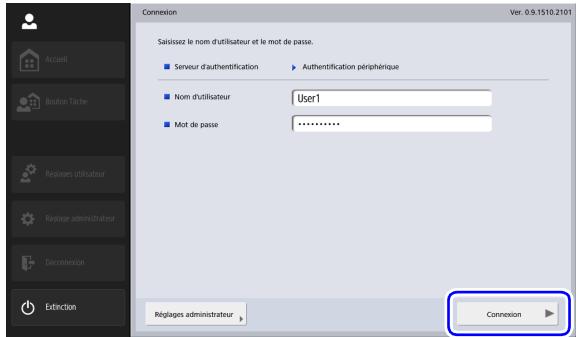
- L'écran d'accueil (ou l'écran des boutons de tâche) s'affiche.
4. Écran affché après la connexion
Vou puez definir I'ecran (ecran d'accueil ou ecran des boutons de tache) qui s'affiche après qu'un utilisateur se connecte. (Voir p. 116 et p. 173.)
Écran d'accueil
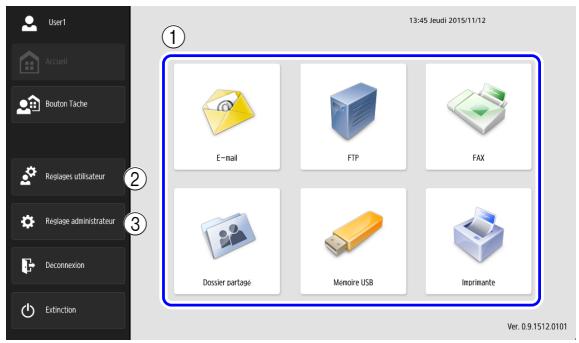
① Boutons de seLECTION de destination (E-mail, FTP, Télécopie, Dossier partagé, Mémoire USB et Imprimante)
Ces boutons permettent d'ouvrir un écran de seLECTION d'adresse. (Voir « Proédures de numérisation » à la p. 72.)
② Bouton [Réglages utiliser] Ouvrez l'écran des Réglages utiliser. Pour en savoir plus, voir « Écran des réglages utilisé » à la p. 69.
③ Bouton [Réglage administrateur]
Permet d'ouvrir l'écran des réglages administrateur.
Pour en savoir plus, voir « Configuration des réglages administrateur » à la p. 38.
IMPORTANT
Si un utiliser dont l'utilisation de l'écran d'accueil est restreinte se connecte, l'écran d'accueil n'est pas disponible. Pour plus de détails, contactez l'administrateur.
Écran des boutons de tâche
Cet écran vous permet de sélectionner un bouton de tâche pour numériser selon les conditions enregistrées pour le bouton de tâche, puis d'envoyer le fichier image. (Voir « Proédures de numérisation » à la p. 72.)
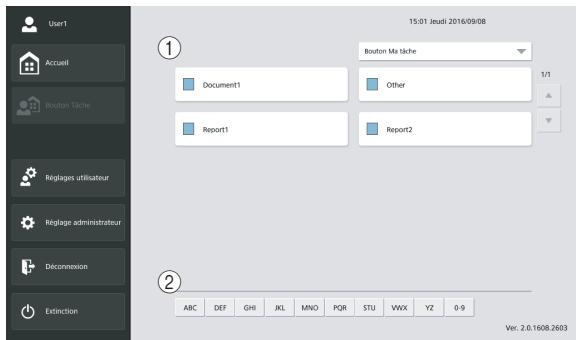
① Bouton de tâche
Affiche l'écran Réglages de numérisation/d'envoi. (Voir « Numérisation à partir de l'écran des boutons de tâche » à la p. 73.)
② Touches de saut
Utilisez ces touches pour trouver des boutons de tâche spécifique, par exemple lorsque beaucoup de boutons de tâche sont affichés.
0 IMPORTANT
-
Le document est numérique immédiatement après avoir appuyé sur le bouton de tâche. Assurez-vous de placer le document avant d'appuyer sur le bouton de tâche. (Voir « Placement des documents » à la p. 50.)
-
Enregistrez etéditez les boutons de tâche dans l'écran Réglages administrateur ou l'écran Réglages utiliser.
- S'il vous est impossible de modifier un bouton de tâche, la modification des boutons de tâche a été restreinte par l'administrateur du ScanFront. Pour plus de détails, contactez l'administrateur.
5. Écran des réglages utiliser
L'écran Réglages utilisateur vous permet de modifier les Réglages utilisateur de l'utilisateur actuellement enregistré, d'effectuer l'enregistrement ou d'apporter des modifications du carnet d'adresse et des boutons de tâches et de modifier les mots de salle. Pour en savoir plus, voir « Réglages utilisateur » à la p. 172.
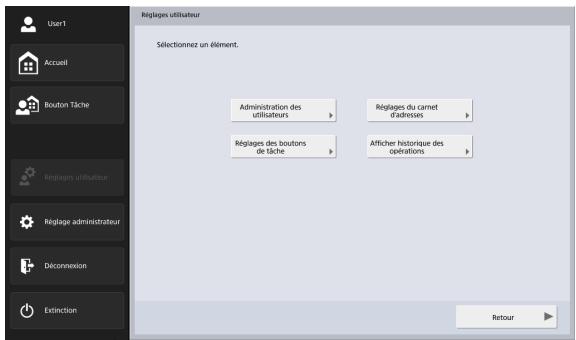
Administration des utilisateurs
Modifiez les noms d'utilisateur et les adresses de courrier électronique et Sélectionnéz l'écran qui s'affiche après la connexion au périphérique. (Voir « Administration des utilisateurs » à la p. 173.)
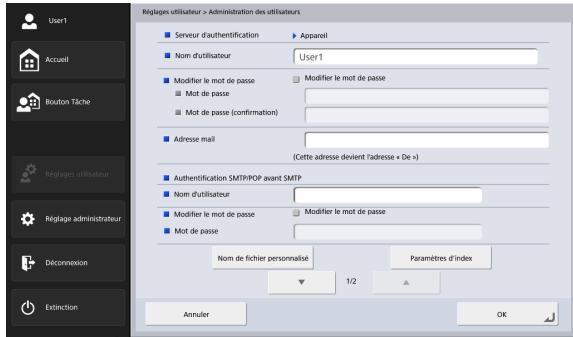
Réglages du carnet d'adresses
Effectuez l'enregistrement et gérez les carnets d'adresses. (Voir « Réglages du carnet d'adresses » à la p. 175.)
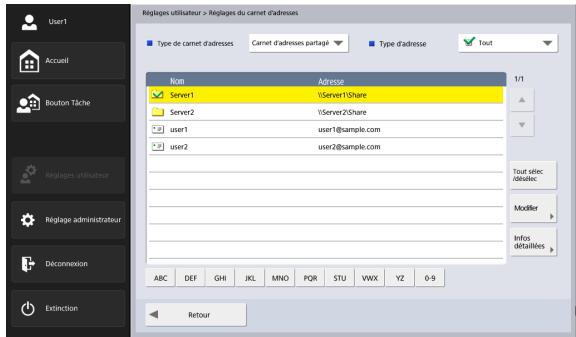
Réglages des boutons de tâche
Enregistrez et gérrez les boutons de tâche. (Voir « Réglages des boutons de tâche » à la p. 177.)
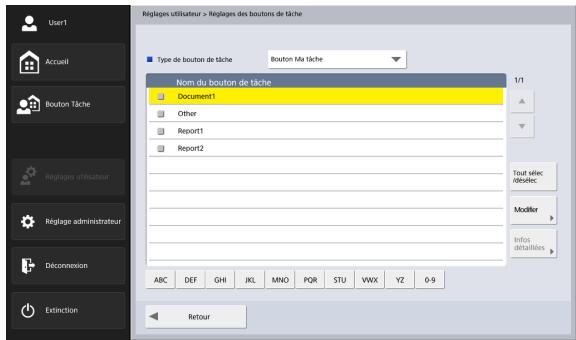
□ Modifier le mot de passer
Vou pouve enregistrer un nouveau mot de salle utilisateur ou modifier un mot de salle utilisateur enregistré.
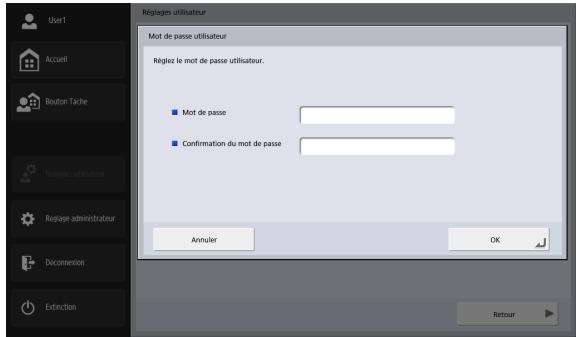
Indication
Il n'est pas nécessaire de saisir l'ancien mot de passer pour modifier un mot de passer. Le nouveau mot de passer saisi est enregistré.
□ Afficher l'historique des opérations
Cela permet aux utilisateurs connectés de se reporter à leur historique des opérations.
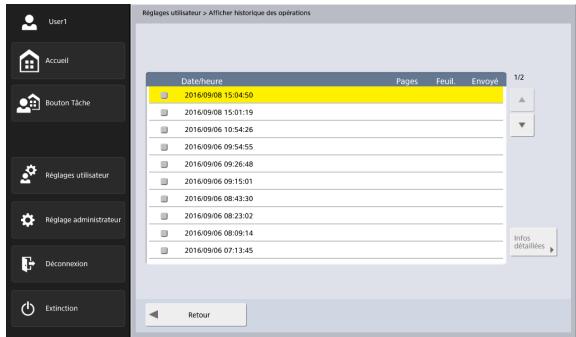
6. Procedures de numérisation
Voupez effectuer une numérisation à partir de l'écran d'accueil ou de l'écran des boutons de tâche. (Voir « Écran affché après la connexion » à la p. 67.)
□ Numérisation à partir de l'écran d'accueil
Si vous appuyez sur le bouton de seLECTION de destination (E-mail, FTP, Télécopie ou Dossier partagé) dans [Type d'adresse], l'écran de selection d'adresse s'ouvre pour spécifique une adresse d'envoi de fichier image.
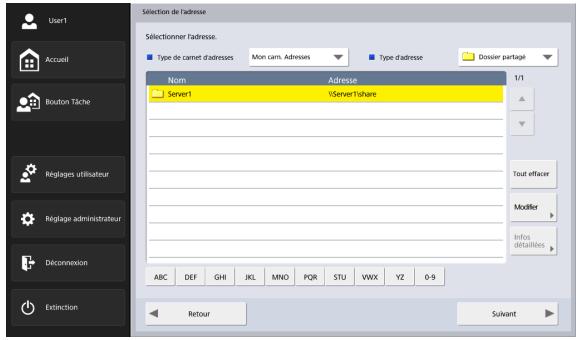
Si vous appuyez sur le bouton de seLECTION de destination Mémoire USB, appuyez sur [Niveau inférieur] et déterminez le dossier de la mémoire USB dans lequel vous souhaitez enregistrer le fjichier image.
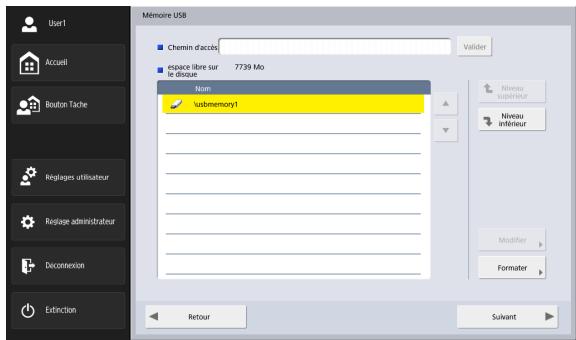
Si vous appuyez sur le bouton de selection de destination Imprimante, configurez les réglages de l'imprimante.
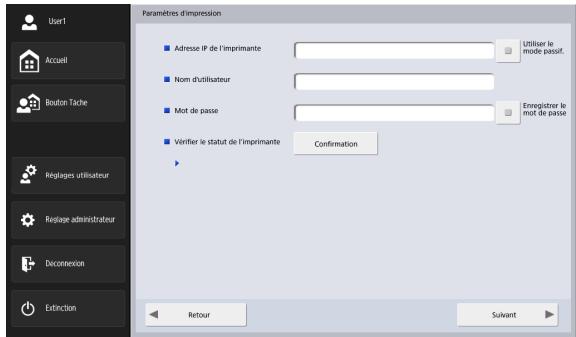
Si vous scélectionné une adresse puis appuyez sur [Suivant], l'écran des réglages de numérisation/d'envois s'affiche. Définissez les conditions de numérisation puis commence la numérisation.
□ Numérisation à partir de l'écran des boutons de tâche
Si vous appuyez sur un bouton de tâche, l'écran des réglages de numérisation/d'envoi s'affiche. Confirmez l'adresse et les réglages de numérisation enregistrés pour le bouton de tâche puis commencez la numérisation. Pour plus de détails sur la procédure de numérisation, consultez les informations à partir des réglages des conditions de numérisation à l'étape 5.
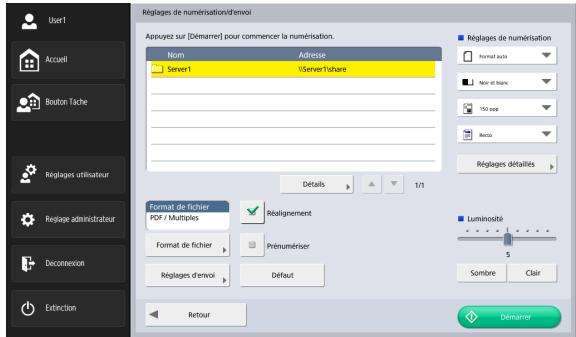
IMPORTANT
- L'écran des réglages et l'écran qui s'affiche après la numérisation dépendant des réglages des boutons de tâche. Pour plus de détails sur le processus général, de la configuration des réglages à l'envoi d'un fidchier image, voir « Cours des opérations du scanner » à la p. 60.
- Les boutons de tâche ne peuvent pas être utilisés pour enregistrer des fichiers d'images sur une mémoire USB ou les envoyer vers des imprimantes pour l'impression.
Écran de sélection d'adresse
À partir de l'écran de sélection d'adresse, vous pouvez sélectionner l'adresse pour l'envoi d'un fichier image et enregistrer des adresses.
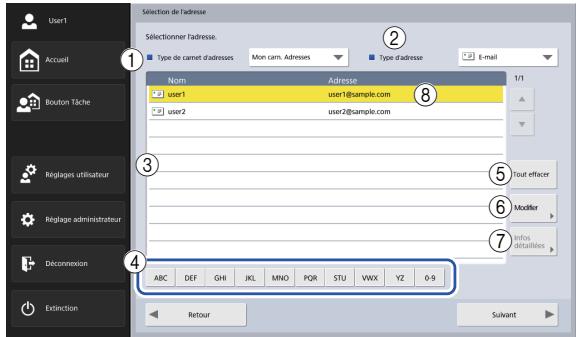
① Type de carnet d'adresses
Permet de sélectionner le type de carnet d'adresses (carnet d'adresses partagé ou carnet d'adresses personnel). Si le réglage du serveur de carnets d'adresses est activé, [Carnet d'adresses LDAP] est ajusté.
② Type d'adresse
Si vous sélectionné le type d'adresse (e-mail, dossier partagé, télécopie, FTP et groupes) à afficher dans la liste d'adresses, les adresses du type sélectionné s'affichent.
③ Listedadresses
Affiche les adresses enregistrées et vous permet de seLECTIONner l'adresse d'envoi d'un fichier image.
Indication
- Les iconônes suivantes servent à indiquer les types d'adresses.
E-mail Dossier partagé : Télécopie
:FTP :Groupe
- Si vous appuyez sur une adresse, une coche (√) s'ajoute à l'icône et l'adresse est SéLECTIONNée. Si vous appuyez à nouveau sur une adresse SéLECTIONNée, vous la désélectionnéz.
- Une adresse n'est pas sélectionnée en tant qu'adresse si aucune coche n'est ajoutée à l'icone, même si le fond de l'adresse est coloré et si l'adresse apparait comme sélectionnée.
- À chaque fois que vous appuyez sur une icône d'e-mail ou de groupe, la condition d'envoi est modifiée (À, Cc, Cci).
A :Cc :Cc :désélectionné
④ Touches de saut

S'il y a de nombreuses adresses et l'adresse souhaitee n'apparait pas dans la liste, vous pouvez utiliser ces touches pour specifier un mot-clé à rechercher et afficher l'adresse.
Permet de désélectionner toutes les adresses.
⑥ Bouton [Modifier]
Permet de modifier des adresses et d'en enregistrer des nouvelles.
⑦ Bouton [Infos détaillées]
Permet d'afficher des informations détaillées pour l'adresse.
[Mon adresse e-mail]
Affiche l'adresse e-mail de l'utilisateur actuellement connecté lorsquel adresse e-mail de ce dernier est enregistrée et [Envoyer par e-mail à ma boîte de réception] (voir p. 116) est activé sur l'écran Administration des utilisateurs.

Indication
- Ceci ne s'affiche pas lorsque le type de carnet d'adresses est [Carnet d'adresses LDAP].
Lorsque l'envoi direct à un télécopieur est activé
Si vous étés connecté comme utiliserateur avec la case [Autoriser l'envoi direct aux FAX] cochée sous [Administration des utilisateurs] - [Restriction] des réglages administrateur, vous pouze envoyer des fax à des adresses non enregistrées dans le carnet d'adresses en saississant directement le numéro de fax dans l'écran de seLECTION d'adresse. (Voir « Restriction de fonctions utilisé » à la p. 122.)

IMPORTANT
Lorsque vous effectuez des transmissions directes, assurez-vous de saisir correctement le numéro de fax.
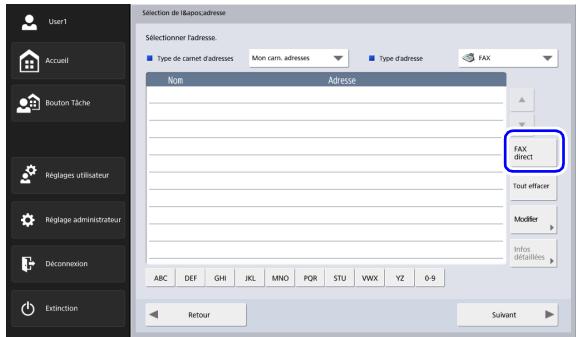
Lorsque vous appuyez sur [FAX direct], la case de saisie du numéro de fax apparait.
Lorsque you appuyez sur la case de saisie, le clavier numérique apparait.
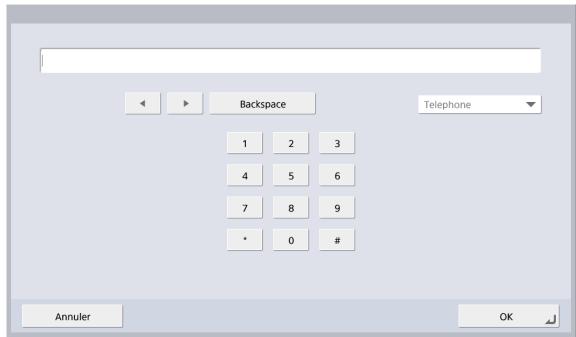
Saisir le numéro de fax et appuyer sur [OK] permet d'afficher l'écran [Réglages de numérisation/d'envoi].
Écran de mémoire USB
L'écran de mémoire USB vous permet de déterminer le dossier de la mémoire USB dans lequel enregistrer le fjichier image.
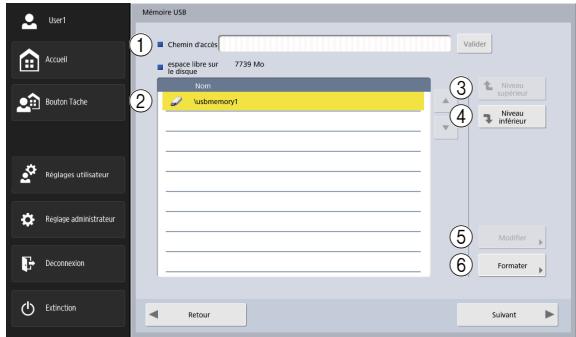
① Chemin d'accès
Saisissez le chemin d'accès au dossier de la mémoire USB. Vous pouvez aussi appuyer sur [Niveau inférieur] pour sélectionner un dossier.
② Affichage de la mémoire USB
Affiche la mémoire USB insérée.
Indication
- Si vous insérez une mémoire USB, vous pouvez lui attribuer un numéro.
- Si vous souhaitez insérer ou replacer un stick mémoire USB alors que l'écran de mémoire USB est ouvert, appuyez sur le bouton [Retour] pour revenir à l'écran d'accueil, mettez à jour les informations de mémoire USB, puis ouvre de nouveau l'écran de mémoire USB.
③ Bouton [Niveau supérieur]
Permet de passer à un dossier supérieur lorsqu'un dossier inférieur est sélectionné dans la mémoire USB.
④ Bouton [Niveau inférieur]
Permet de passer à un dossier inférieur dans la mémoire USB.
⑤ Bouton [Modifier]
Permet de modifier des dossiers et d'en enregistrer des nouveaux.
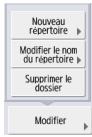
⑥ Bouton [Formater]
Permet de supprimer tous les fichiers sur une mémoire USB. (Le système de fichiers ne sera pas modifié.)
Écran Paramètres d'impression
L'écran des paramètres d'impression vous permet de désigner l'imprimante sur laquelle vous pouvez utiliser l'impression FTP.
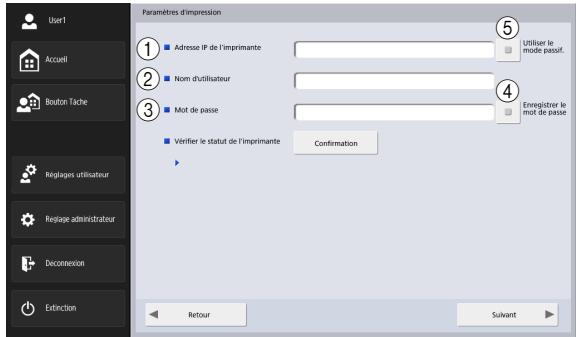
① Adresse IP de l'imprimante
Saisissez l'adresse IP de l'imprimante.
② Nom d'utilisateur
Saisissez le nom d'utilisateur configuré pour l'impression FTP de l'imprimante.
③ Mot de passer
Saisissez le mot de passer configuré pour l'impression FTP de l'imprimante.
④ Enregistrer le mot de passer
Enregistrez le mot de passer entier.
⑤ Utiliser le mode passif
Transmettez le serveur FTP en mode passif.
IMPORTANT
Les réglages d'impression varient en fonction de l'imprimante.
Les réglages d'impression ne peuvent pas être configurés sur le ScanFront.
Numérisation
Cette section déscrit la procédure de numérisation.
Si vous souhaitez enregistrer le fichier image sur la mémoire USB, déterminez le dossier de la mémoire USB pour l'enregistrement du fichier image aux étapes 2 à 4. (Voir « Écran de mémoire USB » à la p. 76.)
1. Sélectionnez une destination.
Appuyez sur l'un des boutons de destination pour seLECTIONner une destination.
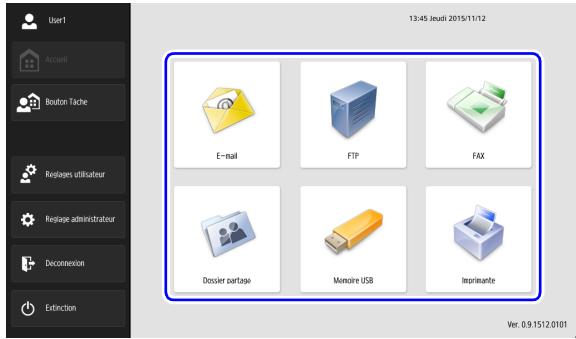
L'écran de sélection d'adresse s'affiche.
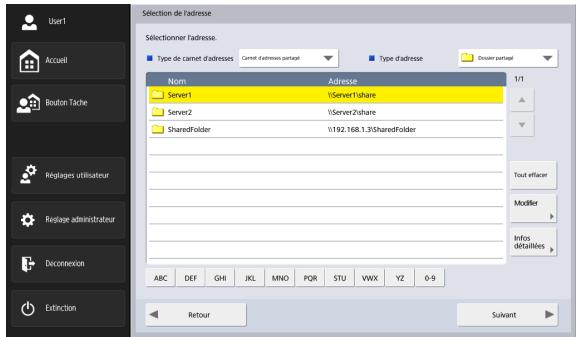
- Utilisez [Type de carnet d'adresses] et [Type d'adresse] pour afficher l'adresse d'envoi du fichier image.
- Appuyez sur une adresse affichée pour la sélectionner. Une coche s'ajoute à l'icone de l'adresse sélectionnée ( ). Si vous appuyez à nouveau sur une adresse sélectionnée, vous la désélectionnez.
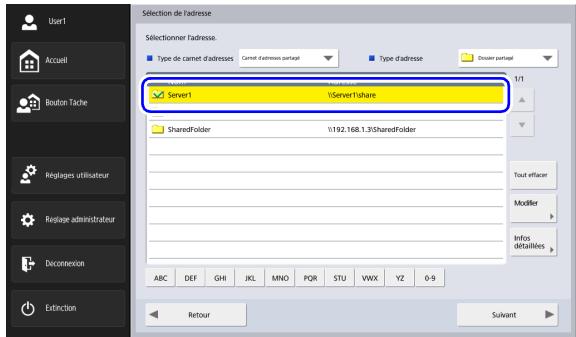
IMPORTANT
Une adresse n'est pas seLECTIONnée comme adresse d'envoi de données s'il n'y a pas de coche, même si le fond est coloré.
- Vérifiez que l'adresse seLECTIONnée possède une coche et appuyez sur [Suivant].
Indication
Lorsqu'un type d'adresse différent est sélectionné, vous pouvez confirmer l'adresse sélectionnée en appuyant sur [Adresse sélec.] dans la liste déroulante Type d'adresse.
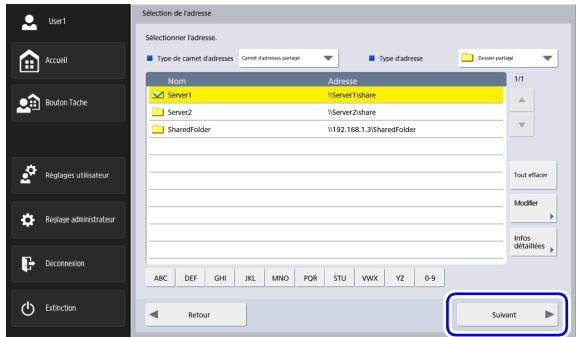
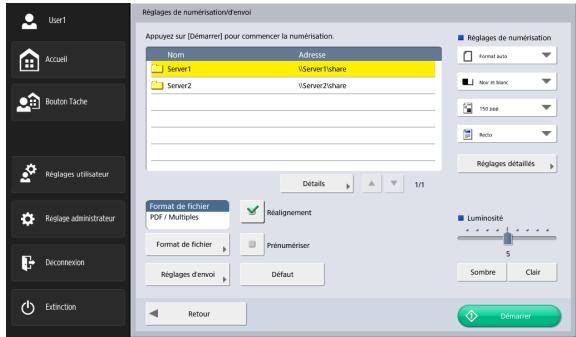
L'écran des réglages de numérisation/d'envo s'affiche.
5. Définisse les conditions de numérisation. (Voir « Régliages de numérisation/d'envoi » à la p. 91.)
IMPORTANT
Lorsque vous utilisez un bouton de tâche pour la numérisation, la procédure qui suit varie selon les réglages des boutons de tâche. Pour en savoir plus, voir « Enregistrement de nouveaux boutons de tâche » à la p. 133.
- Si [Lorsque vous sélectionné ce bouton de tâche] est régé sur [Sauter l'écran des réglages de numérisation] et vous appuyez sur un bouton de tâche, la numérisation débute sans afficher l'écran des réglages de numérisation/d'envoi de l'étape 4.
- Si [Envoyer les fichiers immédiatement après la numérisation] est régèle sur [Activé], la numérisation se termine sans afficher l'écran de confirmation « Continuer la numérisation » de l' étape 7 et l'écran de confirmation d'adresse de l' étape 10 s'affiche.
-
Si [Confirmer les adresses avant l'envoi] est régé sur [Désactivé], l'image est envoyée sans afficher l'écran de confirmation d'adresse de l'étape 10 et le processus se termine.
-
Appuyez sur [Démarrer] pour commencer la numérisation.
La numérisation s'arrête une fois que le document a été numérique.
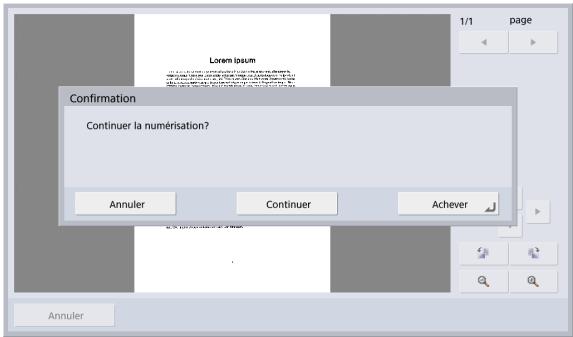

IMPORTANT
- Si [Envoyer les fichiers immédiatement après la numérisation] est réglé sur [Activé] dans les réglages d'envoi de l'écran des réglages de numérique/d'envoi, la numérique se termine sans afficher l'écran de confirmation « Continuer la numérique », puis l'écran de confirmation d'adresse de l'étape 10 s'affiche.
-
Lorsque le message de confirmation reste affiché et que le scanner passée en mode basse puissance, toutes les données numériées jusqu'àlors sont abandonnées. (Voir « Temps d'attente jusqu'au mode basse puissance. » à la p. 166.)
-
Vérifiez le document et passez à l' étape suivante.
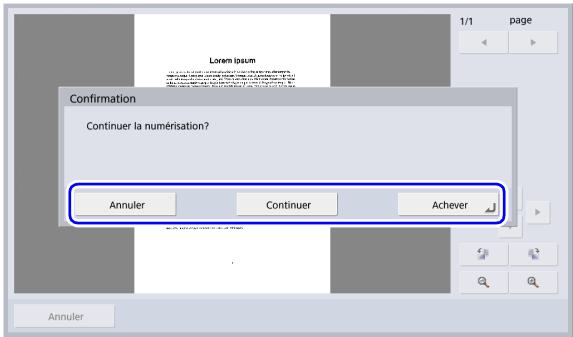
- Appuyez sur [Achever] pour passer à l'écran d'envoi.
- Appuyez sur [Continuer] pour reprendre la numérisation.
-
Appuyez sur [Annuler] pour annuler les images numériées et revenir à l'écran des réglages de numérisation/d'envoi.
-
Vérifiez les images numériées.
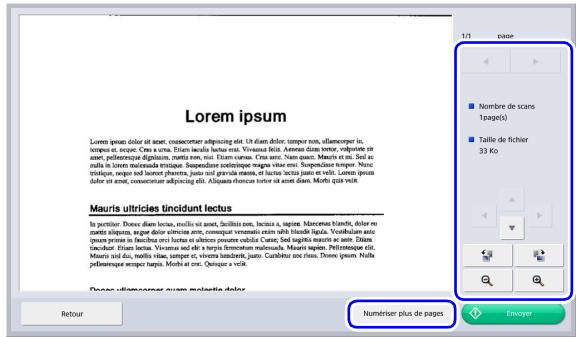
: Affichage de l'imag de la page suivante.
: Affichage de l'imag de la page precedente.
: Déplacement de la zone de visualisation autour de l'image lorsqu'une vue agrandie de l'image est affichée.
: Rotation de l'image de 90 degrés dans le sens inverse des aiguilles d'une montre.
: Rotation de l'imag de 90 degrs dans le sens des aiguilles d'une montre.
a: Agrandissement de l'image.
a :Réductionde l'image.
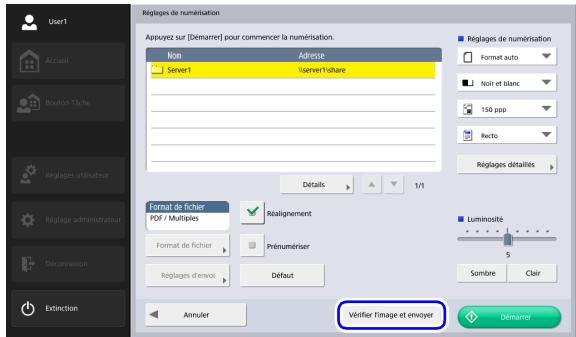
IMPORTANT
Les rotations et les modifications de taille seront appliquées à toutes les images numériées pouvant être affichées sur l'écran d'envoi.
- Lorsque vous appuyez sur [Numérique plus de pages], l'écran [Réglages de numérisation] apparait vous permettant de modifier les conditions de numérisation. Àpres avoir modifié les réglages, appuyez sur [Vérifier l'image et envoyer] pour revenir à l'écran d'envoi.

Indication
Lorsque l'image de prévisualisation est agrandie, vous pouvez faire glisser votre doigt sur l'image pour la faire défilier.
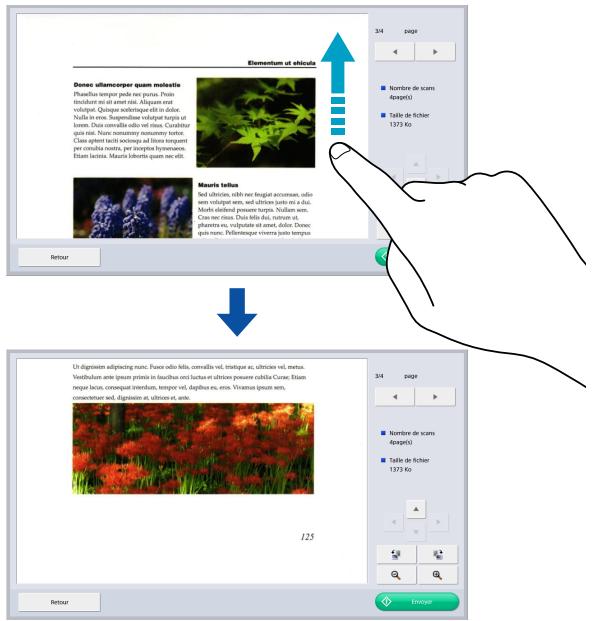
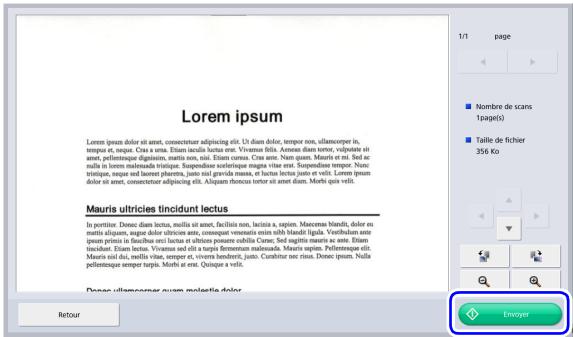
9. Appuyez sur [Envoyer].
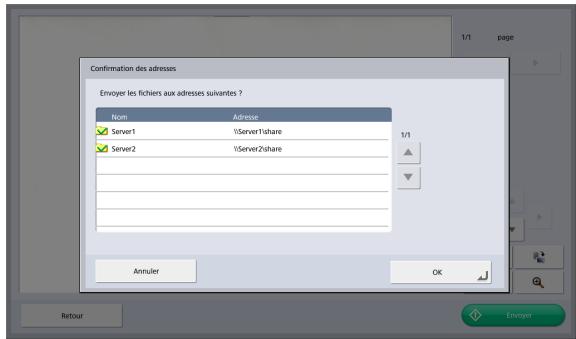
Le message de confirmation d'adresse s'affiche.

IMPORTANT
Si [Confirmer les adresses avant l'envoi] est régle sur [Désactivé] dans les réglages d'envoi de l'écran des réglages de numérisation/d'envoi, l'image est envoyée sans afficher l'écran de confirmation d'adresse et le processus se termine.
- Confirmez l'adresse et appuyez sur [OK] pour envoyer l'image numérique.
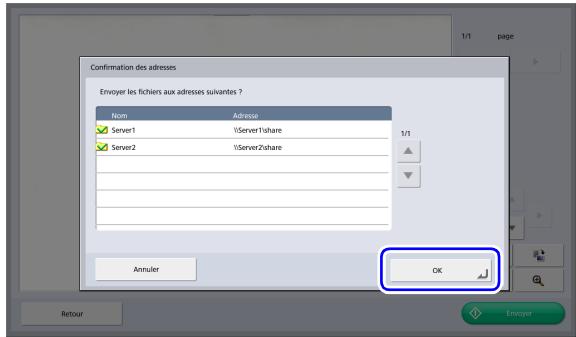

IMPORTANT
Si un message d'erreur d'envoi apparait, vérifie les réglages d'adresse et la destination d'envoi et essayez à nouveau.
- Retour à l'écran définir pour [Écran après l'envoi] dans les réglages d'envoi de l'écran des réglages de numérisation/d'envoi.
7. Enregistrement et modification d'adresses
Si une adresse à laquelle vous souhaitez envoyer un fichier image n'est pas enregistrée dans le carnet d'adresses ou si les informations d'une adresse enregistrée n' ont pas été mises à jour, utilisez la procédure suivante pour enregistrer une nouvelle adresse ou modifier une adresse du carnet d'adresses.
Enregistrement d'une nouvelle adresse
- Effectuez les sélections pour [Type de carnet d'adresses] et [Type d'adresse], appuyez sur [Modifier] puis sur [Nouveau].
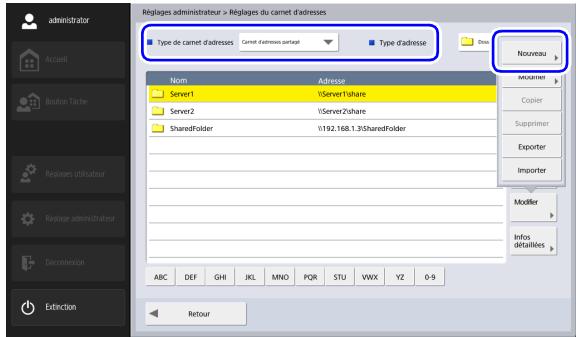
- Enregistrez l'adresse selon les conditions de réglage du type d'adresse.
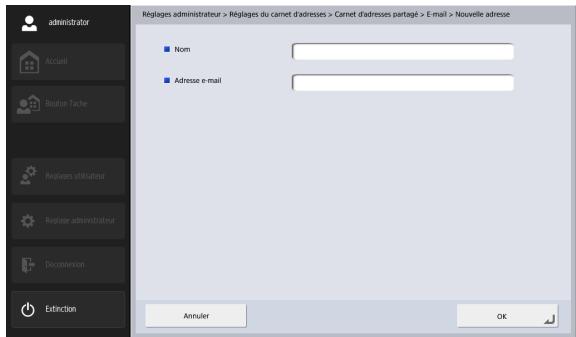
Écran d'enregistrement d'e-mail
-
Nom Saisissez le nom qui apparaître dans le carnet d'adresses.
-
Adresse e-mail Saisissez l'adresse de l'expéditeur quand les fichiers image sont envoyés par e-mail.
Écran d'enregistrement de dossier partagé
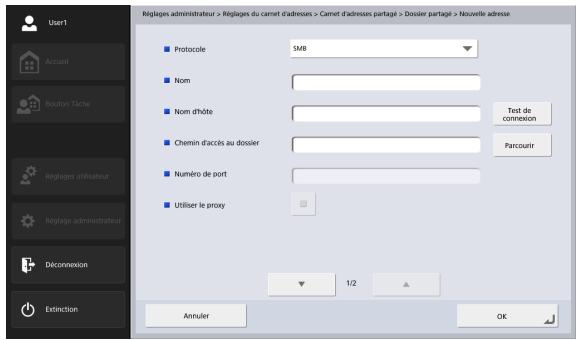
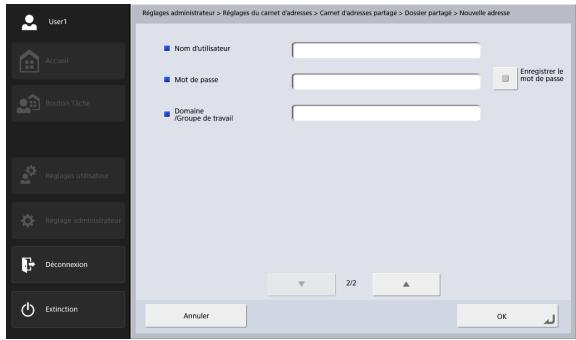
- Protocole
Selectionnez le protocole à utiliser lors de l'envoi de fichiers vers des dossiers partages. Vous pouvez selectionner entre [SMB], [WebDAV] ou [WebDAV over SSL].
- Utiliser le proxy
Connectez-vous à un réseau externe via un serveur proxy HTTP.
Cette fonction est activée lorsque [Protocole] est régé sur une option autre que [SMB].
- Nom
Saisissez le nom qui apparaître dans le carnet d'adresses.
Nom d'hôte
Saisissez le nom de l'ordinateur contenant le dossier partagé commun.
- Chemin d'accès au dossier
Saisissez le nom du dossier partagé et le chemin d'accès au sous-dossier à enregistrer.

Indication
Si le chemin d'accès au sous-dossier est inconnu, utilisez la procédure ci-dessous pour déterminer le sous-dossier.
- Saisissez le nom d'hôte, le nom d'utilisateur, le mot de passer et le domaine puis appuyez sur [Parcourir] pour acceder à l'ordinateur qui rend public le dossier partagé.
- Determine un sous-dossier dans le dossier affché.
- Appuyez sur [Niveau inférieur] pour passer à un niveau inférieur au dossier sélectionné ou appuyez sur [Modifier] et [Créer un nouveau dossier] pour creer un nouveau dossier.
- Numéro de port
Saisissez le numéro de port lorsque [WebDAV] ou [WebDAV over SSL] est sélectionné comme [Protocole].
- Nom d'utilisateur/Mot de passer
Saisissez le nom d'utilisateur et le mot de passer d'un compte ayant la permission d'enregistrer des données dans le dossier partagé.
- Domaine/Groupe de travail Si l'ordinateur contenant le dossier partagé fait partie d'un domaine, saississez le nom du domaine NetBIOS.
- Enregistrer le mot de passer Enregistrrez le mot de passer entier.
Écran d'enregistrement FTP
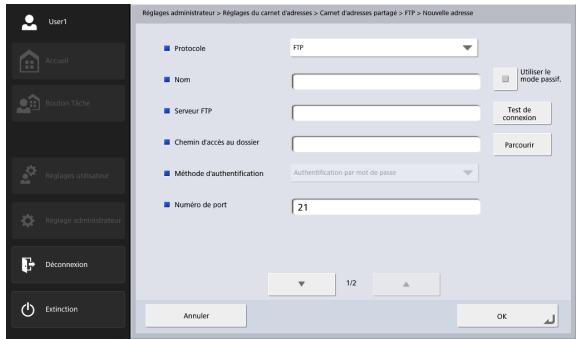
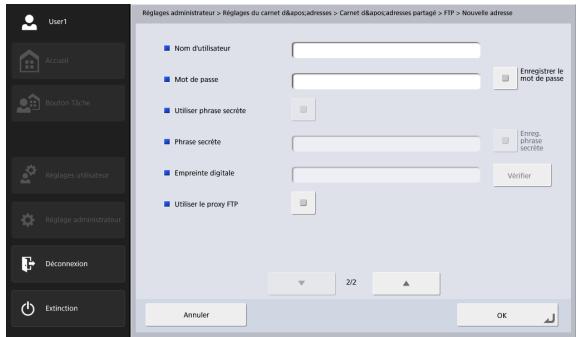
- Protocole Sélectionnez le protocole à utiliser lors de l'envoi via FTP. Lorsque vous effectuez une communication cryptée, vous pouvez sélectionner [FTP], [FTPS(Explicit)], [FTPS(Implicit)] ou [SFTP]. Lorsque [SFTP] est sélectionné, vous pouvez sélectionner [Méthode d'authentication].
- Nom Saisissez le nom qui apparaître dans le carnet d'adresses.
- Serveur FTP Saisissez l'adresse du serveur FTP.
- Chemin d'accès au dossier Saisissez le chemin d'accès au sous-dossier lorsque vous déterminez un sous-dossier sur le serveur FTP.

Indication
Si le chemin d'accès au sous-dossier est inconnu, utilisez la procédure ci-dessous pour déterminer le sous-dossier.
- Saisissez l'adresse du serveur, le nom d'utilisateur et le mot de passer, puis cliquez sur [Parcourir] pour vous connecter au serveur FTP.
- Déterminez un sous-dossier au niveau du dossier affché puis cliquez sur [OK].
- Méthode d'authentication Lorsque [SFTP] est sélectionné dans [Protocole], sélectionnez la méthode d'authentication depuis [Authentication par mot de passer] ou [Authentication par clé privée].
-
Numéro de port Saisissez le numéro de port. Le numéro de port standard est 21.
-
Nom d'utilisateur/Mot de passer
Saisissez le nom d'utilisateur et le mot de passer pour vous connecter au serveur FTP.

IMPORTANT
Saisissez le nom d'utilisateur et le mot de passer d'un compte ayant la permission d'enregistrer des données sur le serveur FTP.
- Enregistrer le mot de passer
Enregistrez le mot de passer entier.
Utiliser phrase secrete
Utilisez une phrase secrète lorsque [Authentication par clé privée] est sélectionné comme [Méthode d'authentication].
- Phrase secrete
Saisissez une phrase secrete.
- Enreg. phrase sécreté
Enregistrez la phrase secrete saisie.
- Empreinte digitale
Saisissez l'empreinte digitale de la clé privée.

IMPORTANT
Saisissez toujours l'empreinte digitale lorsque [Protocole] est réglé sur [SFTP].
Confirmation
Confirmez l'empreinte digitale.
Utiliser le proxy FTP
Passez le pare-feu via un serveur proxy FTP pour vous connecter à un serveur FTP externe. Configurez les réglages pour le serveur proxy dans l'écran [Serveur proxy FTP] (voir p. 157).
Utiliser le mode passif
Utilisez le mode passif pour l'envoi vers le serveur FTP. Utilisez cette option lorsqu'un fichier ne peut pas etre envoye au serveur FTP.

IMPORTANT
Utilisez le mode passif lorsqu'une communication normale avec le serveur FTP ne peut pas etre établie. Cependant, sachez que la communication peut etre impossible si le réseau ne fonctionne pas correctement.
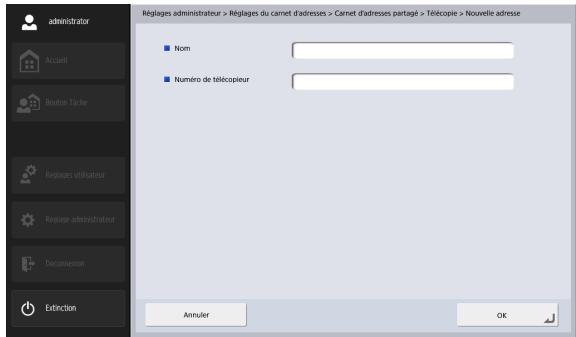
Écran Télécopieur
- Nom
Saisissez le nom qui apparaître dans le carnet d'adresses.
- Numéro de télécopieur
Saisissez le numero de télécopieur du destinataire.
Écran d'enregistrement de groupe
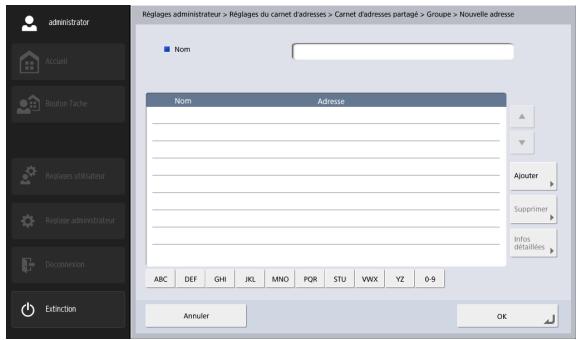
- Nom
Saisissez le nom que vous souhaitez voir apparaitre dans le carnet d'adresses.
- Bouton [Ajouter]
Sélectionnéz les adresses à enregistrer dans le groupe à partir de [Type de carnet d'adresses] et [Type d'adresse]. Les adresses sélectionnées s'affichent dans la liste.
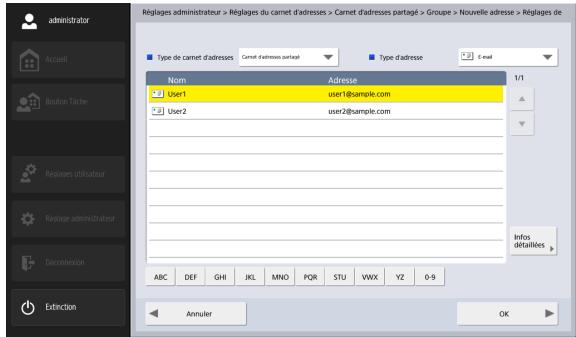
1 IMPORTANT
- Lorsque vous ajoutez des dossiers partagés à des groupes, n'ajoutez pas à un groupe plusieurs dossiers partagés avec des privilèges d'accès différents.
- L'utilisation d'un groupe pour envoyer des données simultanément vers des serveurs partages et de plusieurs dossiers partages similaires avec des privilèges d'accès différents pourrait provoquer une erreur d'envoi.
Modification d'une adresse
Modifiez une adresse lorsqu'une erreur d'envoi se produit car les informations de la destination de transfert enregistrree pour l'adresse sont incorrectes ou ont ete modifiées.
- Sélectionnez le type de l'adresse à modifier et appuyez sur [Détails].
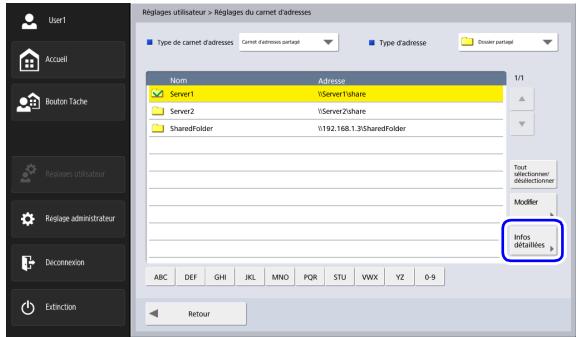
Les informations détaillées de l'adresse s'affichent.
-
Vérifiez les informations détaillées pour l'adresse sélectionnée.
-
Appuyez sur [Modifier] puis sur [Modifier].
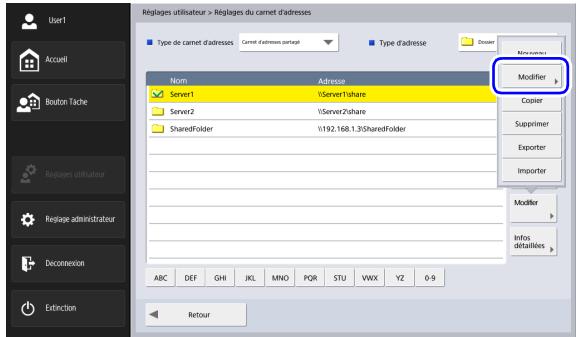
L'écran de modification de l'adresse s'affiche.
4.Modifiez I'adresse.
Indication
Pour plus de détails sur les éléments de modification, voir « Enregistrement d'une nouvelle adresse » à la p. 84.
Copied'une adresse
Vou pouvez copier des adresses entre le carnet d'adresses personnel et le carnet d'adresses partagé.
- Sélectionnez l'entrée du carnet d'adresses à copier.
- Sélectionnez l'adresse et appuyez sur [Modifier] puis sur [Copier].
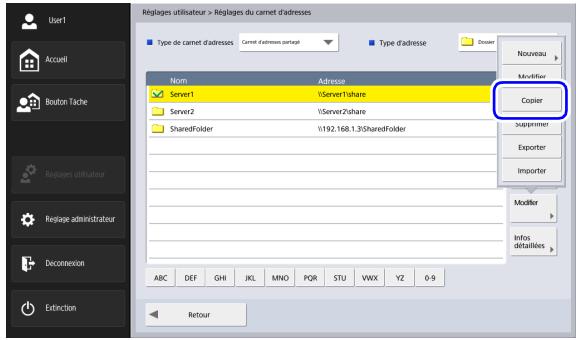
L'écran Sécífiez la destination et la confirmation s'affiche.
- Sélectionnez le type pour le carnet d'adresses de la destination de la copie, puis appuyez sur [OK].
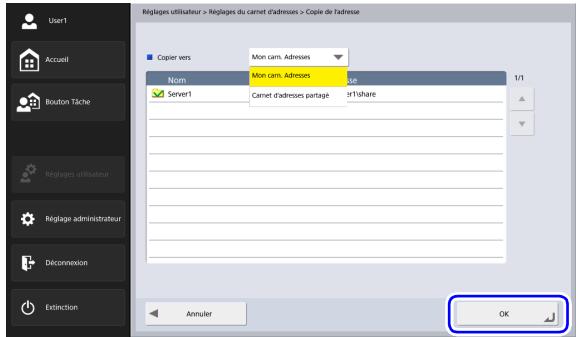
L'adresse est copieee et le carnet d'adresses de la destination de la copie s'affiche.
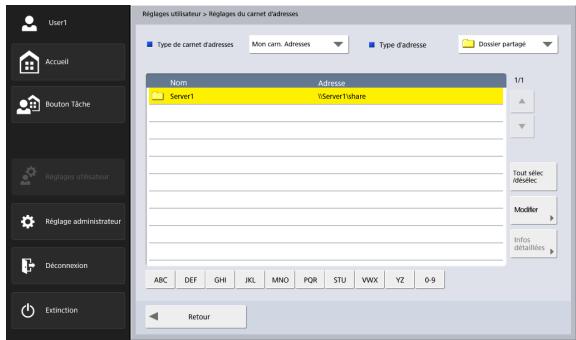
8. Réglages de numérisation/d'envoi
Cette section décrit les réglages de numérisation et d'envoi du scanner.
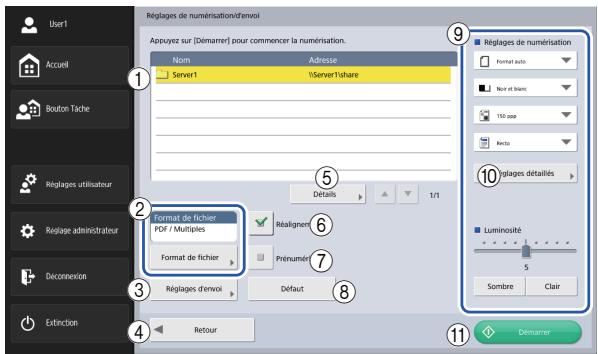
① Zone d'affichage d'adresse
Affiche la sélection que vous avez effectué dans l'écran de sélection d'adresse ou les adresses enregistrées pour le bouton de tâche.
② Format de fichier
Permet de vérifier le format de fichier affché et de configurer les réglages en appuyant sur le bouton [Format de fichier]. (Voir « Formats de fichiers » à la p. 102.)
③Réglages d'envoi
Permet de définir les conditions d'envoi. (Voir « Réglages d'envoi » à la p. 105.)
④ Bouton [Retour]
Permet de revenir à l'écran précédent.
⑤ Détails
Permet d'afficher les informations détaillées pour l'adresse dont le fond est coloré.
⑥ Bouton [Réalignement]
Le scanner détecte à partir d'une image numérique que le document a été entrainé de travers et redresse l'image.
⑦ Bouton [Pénéumériser]
Lorsque la numérisation débute, la première page du document est numériée, puis la numérisation s'arrête. Vous pouvez visualiser l'image de la première page pour vérifier et ajuster la luminosité et le contraste, avant de poursuivre la numérisation pour tout le document.

Indication
-
La numérisation s'arrête une fois que la première page du document a été numérique et l'image de la première page s'affiche.
-
Utilisez l'image affichée pour confirmer et régler la luminosité et le contraste. Appuyez sur [Continuer] pour confirmer le réglage de la luminosité et du contraste pour la première image et continuer la numérisation.
⑧ Bouton [Défaut]
Permet de réinitialiser tous les réglages modifiés du scanner sur leurs valeurs par défaut.

IMPORTANT
Si vous appuyez sur [Défaut] sur l'écran des réglages de numération/d'envoi ouvert à partir d'un bouton de tâche, les réglages sont réinitialisés non pas sur les valeurs enregistrées pour le bouton de tâche, mais sur les valeurs par défaut du scanner.
⑨ Réglages de numérisation
Permet de définir les conditions de numérisation. (Voir « Réglages de numérisation » à la p. 92.)
⑩ Reglages détaillés
Permet de configurer les réglages détaillés des conditions de numérisation. (Voir « Réglages détaillés » à la p. 94.)
① Bouton [Demarrer]
La numération démarre.
Réglages de numérisation
Les réglages de numérisation comprend des réglages des conditions de base (format de la page, mode, résolution, face de numérisation et luminosité) et les réglages détaillés pour la numérisation.
Réglages des conditions de base
Format de papier

format auto

Format auto

Taille auto(Long)


A5

ASR

A6

A61

B5

86

B64

Grand format

Lettre
Mode
Noir et blanc

et blanc

sion d'erreur

lloration du texte

aux de grits

eur

c. coul. Aut
Résolution
100ppp
100ppp
150 ppp
200ppp
240 ppp
300ppp
400ppp
600ppp
Face de numérisation
Recto
Recto
Recto verso
Pass page blanche
Folio
Format de papier
Sélectionnez le format du document que vous souhaitez numériser.
Les formats de papier utilisés diffèrent comme suit, en fonction du réglage [Chargeur/Plateau] dans l'écran [Réglages détaillés].
- Lorsque [Auto] ou [Chargeur] est sélectionné, les formats papier pris en charge par ScanFront et le scanner plateau sont affichés.
- Lorsque [Plateau] est sélectionné, les formats papier pris en charge par le scanner plateau sont affichés.

Indication
- Sélectionnez [Format auto] pour une détction automatique du format du document numérique.
- Lorsque vous numérique un document long, Sélectionnez [Taille auto(Long)].

IMPORTANT
- Une résolution de [240 ppp] ou plus ne peut être régée lorsque [Taille auto(Long)] est sélectionnée.
- Lorsqu'un scanner plateau A3 est connecté et [Format auto], [B4], [A3] ou [Lettre double] est sélectionné, le réglage maximal de résolution est de [300 ppp].
Mode
Sélectionnez le mode de numérisation.

IMPORTANT
- La sélection de modes est limitée suivant le réglage du format de fichier (voir p. 102).
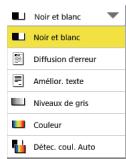
TIFF/PDF/PNG
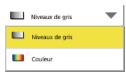
JPEG
- Lorsque [Amélior. texte] est SéLECTIONNée, [Réduction de la transparence] dans l'écran des réglages détaillés est grisée et ne peut être SéLECTIONNée.
- La fonction [Détec. coul. Auto] ne peut pas être utilisée en même temps que la fonction de suppression de couleur ou de prénumérisation.
- La vitesse de numérisation peut être réduite lorsquela fonction [Détec. coul. Auto] est sélectionnée.
Résolution
Sélectionnez la résolution de numérisation.

IMPORTANT
- Une résolution de [240 ppp] ou plus ne peut être régée lorsque [Taille auto(Long)] est sélectionnée pour [Format de la page].
- Une résolution de [400 ppp] ou plus ne peut être régée lorsque [Folio] est sélectionnée pour [Face de numérisation].
Face de numérisation
Sélectionnéz la méthode de numérisation du document (Recto, Recto verso, Pass page blanche).

Indication
- L'option [Pass page blanche] permet de numériser les deux faces d'un document et d'ignorer les images considérées comme pages blanches.
- La sélection de cette option active aussi le réglage [Pass page blanche] dans les réglages détaillés. (Voir « Ignorer les pages blanches » à la p. 95.)
- Lorsque vous sélectionnez Folio, les documents pliers en deux pour lesquels une impression recto- verso est effectue peuvent être numérisés en tant qu'une unique.

IMPORTANT
- La vitesse de numérisation peut être réduite lorsque [Pass page blanche] est sélectionnée.
- Une résolution de [400 ppp] ou plus ne peut être régée lorsque [Folio] est sélectionnée.
Luminosité
Ajustez la luminosité en fonction de la densité du document.

Indication
Si vous souhaitez numériser un document dont les deux faces ont une densité différente, vous pouvez modifier séparément les réglages de luminosité du recto et du verso dans les réglages détaillés, puis effectuer la numérisation.
Réglages détaillés
Appuyez sur le bouton [Réglages détaillés] pour ouvrir l'écran des réglages détaillés.
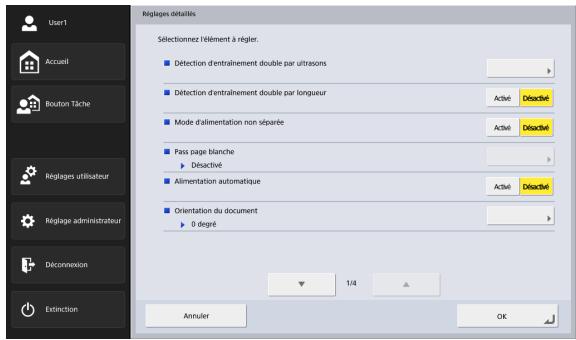
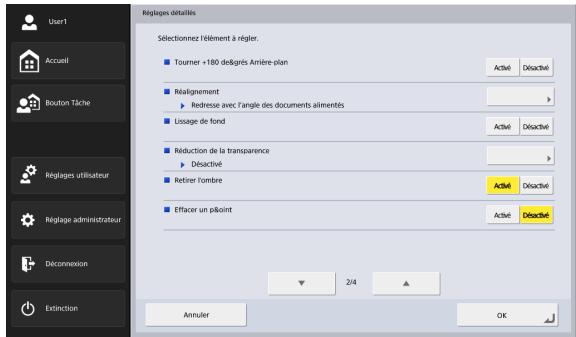
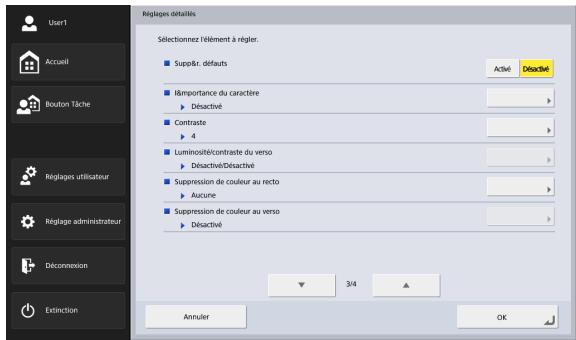
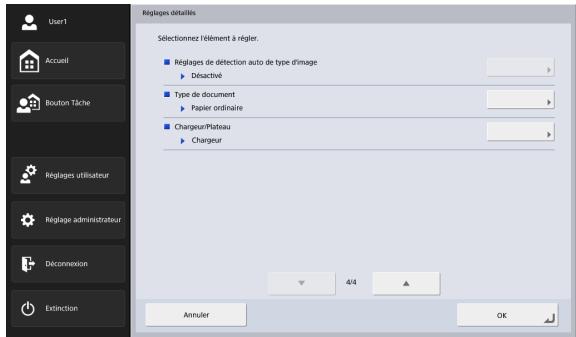
Détection d'entrainment double par ultrasons
Le scanner utilise un capteur ultrasonore pour détector lorsque deux documents ou plus sont entrainés ensemble et interrompt l'entrainment lorsqu'un entrainment double est détecté.

IMPORTANT
- Cette méthode est efficace lorsque le chevauchement des documents est de 50 mm ou plus. Elle ne fonctionne pas si seulement une petite portion du document chevauche l'autre document.
- Lorsque [Face de numérisation] est régée sur [Folio], [Détection d'entrainment double par ultrasons] est grisée et ne peut être sélectionnée.
Détection d'entrainment double par longueur
Le scanner détecte selon la longueur du document si deux documents ou plus sont entrainés ensemble et interrupt l'entrainment lorsqu'un entrainment double est détecté.

IMPORTANT
- En utilisant la longueur de la première page du document comme référence, le scanner déterminé un entrainment double lorsqu'il détecte un document dont la longueur est inférieure ou supérieure d'au moins 35 mm par rapport à la longueur de référence.
- Reglez [Détection d'entrainment double par longueur] sur [Désacté] lors de la numérisation d'un document contenant des pages de longueurs différentes.
Mode d'alimentation non séparée
Réglez [Mode d'alimentation non séparée] sur [Acté] ou [Désacté] en fonction de la méthode d'alimentation du document. (Voir p. 48.)
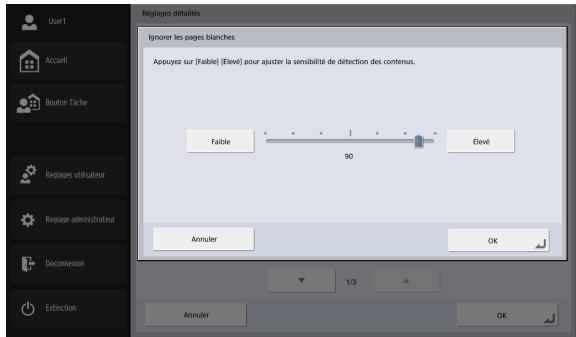
Ignore les pages blanches
Lorsque [Ignorer les pages blanches] est sélectionné dans les réglages de face de numération, ce réglage est activé et vous pouvez ajuster le niveau de sensibilité pour ignorer les pages blanches.

Indication
- La valeur initiale de l'option Ignorer les pages blanches est régée sur « 90 »
- Si vous réduisez la valeur par rapport au réglage par défaut, les pages du document qui contiennent du texte peuvent aussi être ignores.
- Si vous augmentez la valeur par rapport au réglage par défaut, les pages blanches du document peuvent aussi être numériées.
Alimentation automatique
Lorsqu'elle est reglee sur [Active], les documents places dans le scanner sont automatiquement détectés et charges. Pour arrêté la numérisation, appuyez sur [Annuler].

Indication
Pour numériser à partir d'un scanner plateau lorsqu'il est régle sur [Activé], appuyez sur la touche de numérisation sur le scanner plateau.
Orientation du document
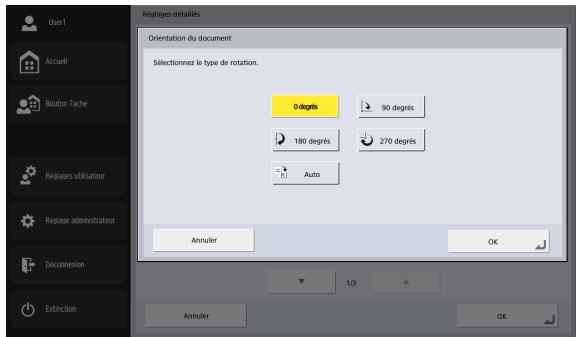
Permet de faire pivoter l'image numérique d'une manière déterminée.

Indication
Si vous sélectionnez [Auto], l'orientation du texte dans le document est détectée et l'image pivote pour que l'orientation du texte soit correcte.

IMPORTANT
La vitesse de numérisation peut être réduite lorsque [Auto] est sélectionnée.
Tourner +180 degrés Arrière-plan
Fait tourner l'image de l'arrière-plan de 180 degrés pendant la numérisation recto-verse.

Indication
Les deux réglages suivants doivent être configurés pour activer [Tourner +180 degrès Arrière-plan].
- Réglez la face de numérisation sur [Recto-verso] ou [Ignorer les pages blanches] sous [Réglages de numérisation] dans l'écran [Réglages de numérisation/d'envoi]. (Voir p. 93.)
- Réglez [Orientation du document] sur un réglage autre que [Auto] dans l'écran [Réglages détaillés]. (Voir p. 96.)
Réalignement
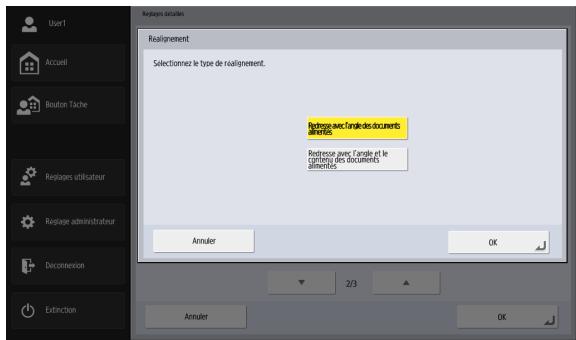
Le scanner détecte à partir d'une image numérique que le document a été entrainé de travers et redresse l'image.
- Redresse avec l'angle des documents alimentés
Detecte toute inclinaison dans les documents lors du chargement et la corrige. - Redresse avec l'angle des documents alimentés
Détecte toute inclinaison dans les documents lors de leurs chargement et dans les images numériées lors et la corige.

Indication
La fonction de modification de l'inclinaison peut ne pas fonctionner correctement dans les cas suivants. Dans de tels cas, désactive la fonction de modification de l'inclinaison. (Meme dans des cas autres que ci-dessous, l'inclinaison dans les documents risque de ne pas ettre correctement corrigee et des portions de I'image numeraisee peuvent etre coupes selon le document.)
- Lors de la numérisation de documents avec des bords fonçés.
- Lors de la numérisation de documents brillants ou réfléchissants.
Lissage de fond
Traite l'image numérique pour avoir un arrêté-plan lisse.
Réduction de la transparence
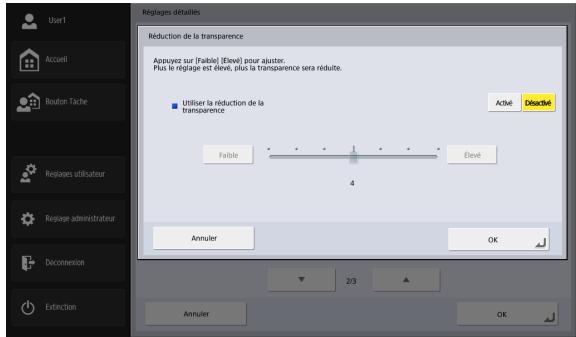
Élimine les images par transparence pour les documents sur lesquels les images au verso apparaissent sur la page numérique, par exemple lorsque vous numérique des documents fins avec du texte ou des images des deux côtsés.

IMPORTANT
La réduction de la transparence ne peut pas être définie lorsque le mode [Amélior. texte] est sélectionné.

Indication
Lorsque vous utilisez la fonction de réduction de la transparence, ajustez le niveau de réduction de la transparence pour l'adapter au type de document.
Retirer l'ombre
Retire automatique les ombres en haut et en bas des images numériées.
Effacer un point
Efface automatiquement les points noirs 3 × 3 isolés sur des arrêtère-plans blancs (ou les points blancs 3 × 3 isolés sur des arrêtère-plans noirs).
Suppr. défauts
Efface ce qui dépasse (ex. les défauts) sur les contours dans les images numériées.
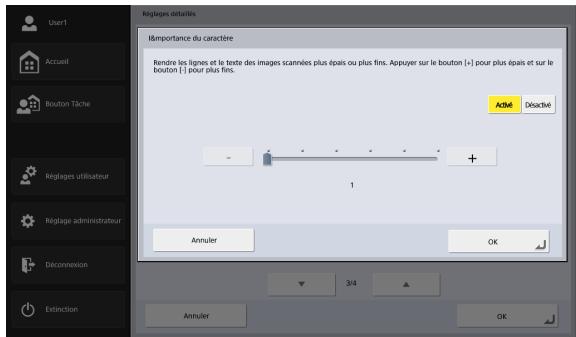
Importance du caractère
Réglez le niveau de correction pour le texte et l'épaisseur des lignes.
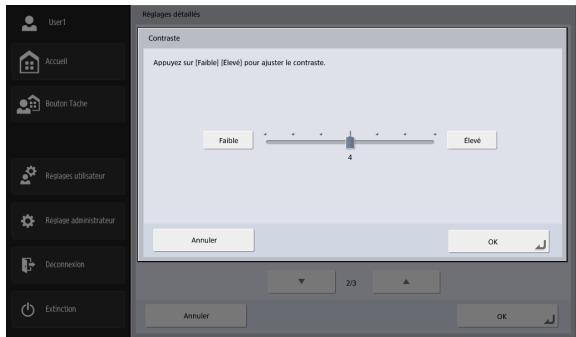
Contraste
Permet d'ajuster le contraste des images à numériser.
Luminosite/contraste du verso
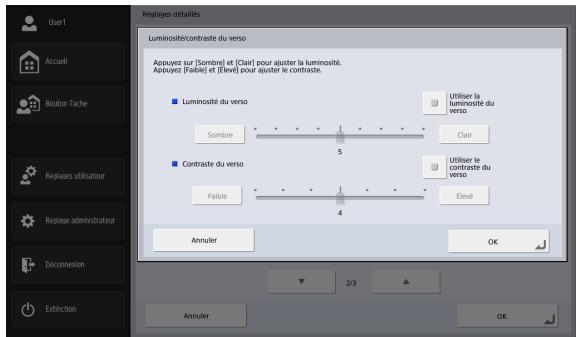
Cette fonction est activée lorsque vous numérique les deux faces d'un document et il est préféroyable de l'utiliser quand le document présente des faces de densité différente. Sélectionnez [Utiliser la luminosité (le contraste) du verso] pour modifier les réglages de luminosité et de contraste du recto et du verso du document.
Suppression de couleur au recto (verso)
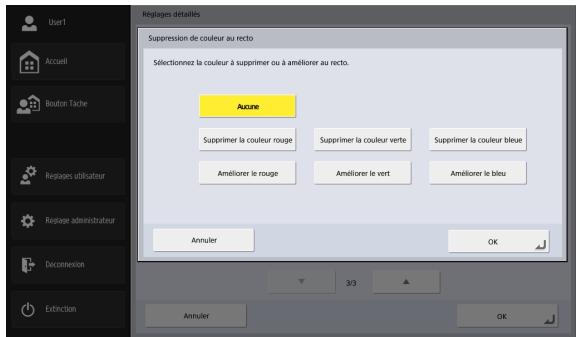
La fonction de suppression de couleur a un effet de « suppression » permettant de laisser de côté une couleur spécifiée (rouge, bleu ou vert) lors de la numérisation et un effet d« amélioration de couleur »permettant d'accentuer une couleur spécifiée. Vous pouvez régler chacun de ces effets pour le recto et le verso.
IMPORTANT
Les réglages de suppression de couleur sont désactivés quand le mode de numérisation est régle sur [Couleur].
Réglages de détction auto de type d'image
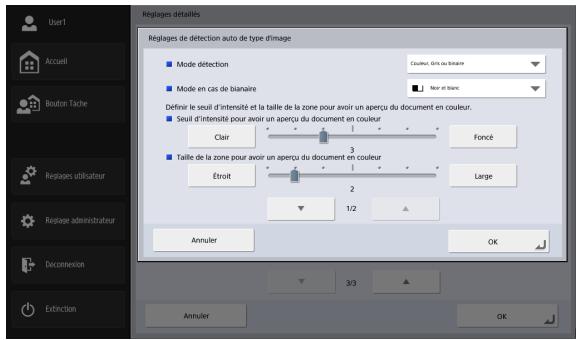
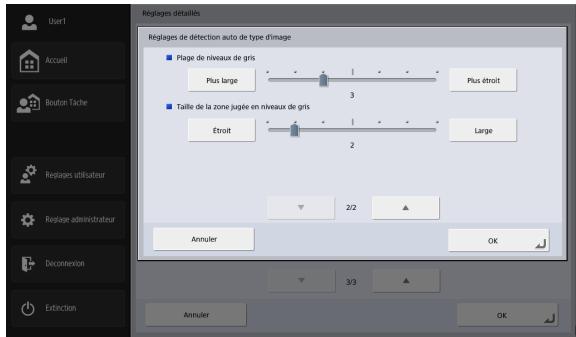
Cette option est activée lorsque [Détec. coul. Auto] est sélectionné et vous permet de configurer les réglages de détéction suivants pour déterminer si un document doit être numérique en couleur ou en noir et blanc.
Mode Detection
Spécifie le mode de détéction de couleur.
En fonction de ce réglage, le traitement des documents numérisés varie comme suit.
| Valeur de paramé-trage | lorsqu'un document couleur est détecté | lorsqu'un document noir et blanc est détecté |
| [Couleur, Gris ou binaire] | Enregistré comme une image en couleur | Enregistré comme une image en échelle de gris ou en noir et blanc selon le contenu du document |
| [Couleur ou Gris] | Enregistré comme une image en échelle de gris | |
| [Couleur ou binaire] | Enregistré comme une image en noir et blanc |
Mode en cas de binaire
Sécífiez le mode de numérisation à utiliser lorsqu'un document en noir et blanc est détecté.
- Seuil d'intensité pour avoir un aperçu du document en couleur
Ajustez la sensibilité aux couleurs dans un document.
- Taille de la zone pour avoir un aperçu du document en couleur
Spcificiez le rapport des zones colorées dans un document.
- Plage de niveaux de gris
Règla sensibilité de la détction de niveaux de gris dans les documents.
- Taille de la zone jugée en niveaux de gris
Règla taille de la zone de détention de niveaux de gris dans les documents.

IMPORTANT
- La fonction [Détec. coul. Auto] ne peut pas être utilisée en même temps que la fonction de suppression de couleur ou de prénumérisation.
- La vitesse de numérisation peut être réduite lorsque la fonction [Détec. coul. Auto] est sélectionnée.
Type de document
Selectionnez le type de document à numériser. Vous pouvez selectionner entre [Papier ordinaire], [Papier extra-fin, [Papier extra-fin/Carte en plastique], [Feuille de support] et [Feuille de support (type de passeport)].

Indication
Lorsque [Papier extra-fin/Carte en plastique], [Feuille de support] ou [Feuille de support (type de passeport)] est sélectionné, [Détection d'entrainment double par ultrasons] sera régèle automatiquement sur [Désactivé].
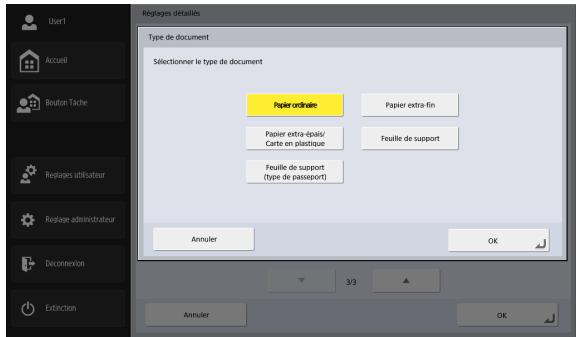
Chargeur/Plateau
Lorsqu'un scanner plateau est connecté, sélectionnez si vous souhaitez effectuer la numérisation sur le ScanFront ou sur le scanner plateau. Lorsque [Auto] est sélectionné, la numérisation est effectué sur le ScanFront lorsque les documents sont placés sur le ScanFront (ADF) ou sur le scanner plateau lorsque les documents ne sont pas placés sur le ScanFront.

IMPORTANT
- Lorsque [Auto] est sélectionné, la résolution de numérisation est limitée à 300 ppp maximum.
- Lorsque vous utilisez une unité de numérisation à plat 102 connectée au ScanFront, placez le document de manière à ce que son coin supérieur gauche soit aligné sur la flèche du scanner plateau.
□ Formats de fichiers
Vous pouvez selectionner parmi les quatre formats de fichiers disponibles, TIFF, JPEG, PDF et PNG et les modes disponibles pour la numérisation varient en fonction du réglage du format de fichier. (Voir « Mode » à la p. 93.)
FormatTIFF
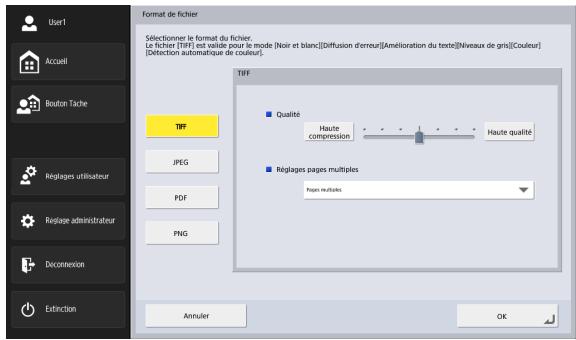
Selectionnez soit [Page unique (Fichier sépare recto/ verso)] pour enregistrer chaque face de la page dans un fichier image sépare, soit [Page unique (Meme fichier recto/verso)] pour enregistrer chaque page dans un fichier image sépare ou [Pages multiples] pour enregistrer un fichier image contenant plusieurs pages lors de la numérisation de nombreuses pages.
Format JPEG
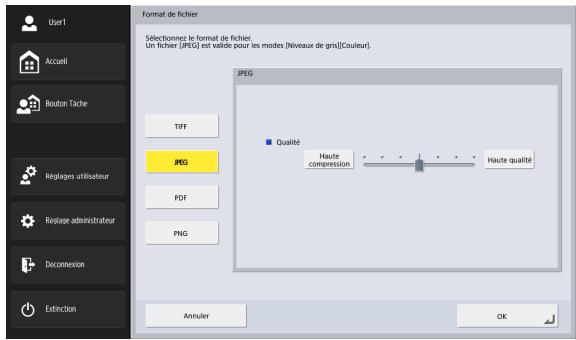
Sélectionnez le facteur de compression pour les fichiers JPEG.
Format PDF
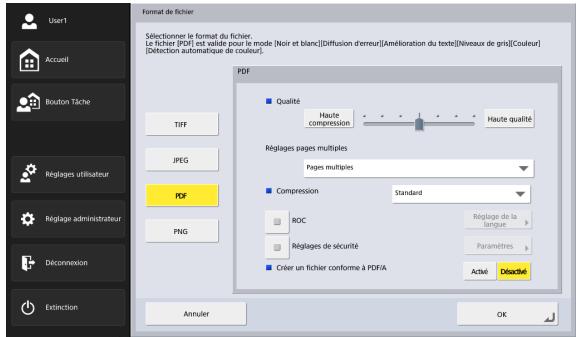
Configurez les réglages suivants pour l'enregistrement au format PDF.
- Compression
Selectionnez la méthode de compression.
- Qualité
Permet de régler la qualité pour la méthode de compression spécifique.
- Reglages pages multiples
Sélectionnez soit [Page unique (Fichier sépare recto/ verso)] pour enregistrer chaque face de la page dans un fichier image sépare, soit [Page unique (Mème fichier recto/verso)] pour enregistrer chaque page dans un fichier image sépare ou [Pages multiples] pour enregistrer un fichier image contenant plusieurs pages lors de la numérisation de nombreuses pages.
- ROC (reconnaisance des caractères)
Si ROC est activé, la reconnaissance de caractères est effectué pour le texte dans le document numérique, puis le texte est intégré au fichier PDF en tant que texte. Le bouton [Réglage de la langue] vous permet de selectionner la langue de reconnaissance des caractères.
- Réglages de sécurité
Si vous activez les régliages de sécurité, puis appuyez sur le bouton [Paramètres], l'écran des régliages de sécurité s'affiche et vous pouvez configurer les régliages de sécurité pour le fichier PDF. Pour en savoir plus, voir « Régliages de sécurité pour les fichiers PDF » à la p. 104.
- Créer un fichier conforme à PDF/A
Lorsque ceci est regle sur [Active], creez un fichier PDF/A.

IMPORTANT
- Lorsqu'une langue non prise en charge par PDF/A (japonais, anglais + japonais, turc, russe) est sélectionnée dans le [Réglage de la langue] du [ROC], elle sera remplaçée par une langue prise en charge.
- [Réglages de sécurité] ne peuvent pas être paramétrés lors de la création d'un fisquier PDF/A.
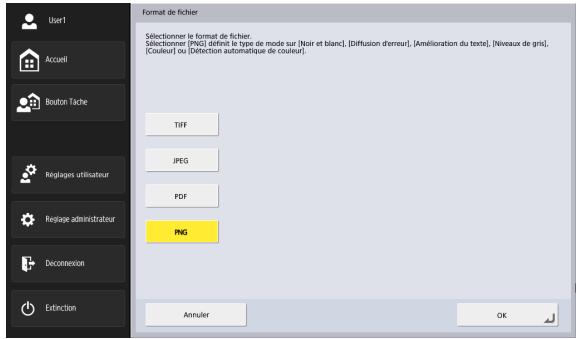
Format PNG
Réglages de sécurité pour les fichiers PDF
Appliquez la sécurité au fichier PDF.
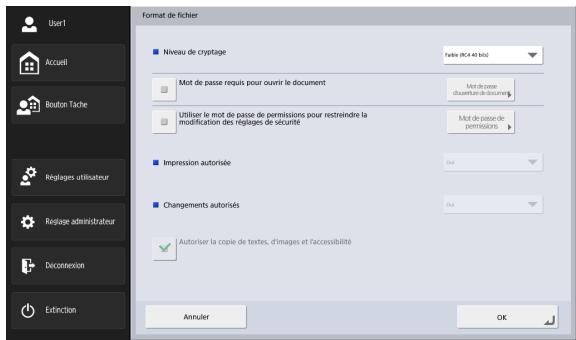
Niveau de cryptage
Les réglages de niveau élevé (RC4 128 bits) et Faible (RC4 40 bits) sont disponibles.

IMPORTANT
L'utilisation du réglage de niveau élevé (RC4 128 bits) est recommendée. Le réglage de niveau faible (RC4 40 bits) offre moins de sécurité.
Mot de passer requis pour ouvrir le document
La visualisation du document nécessite un mot de passer.

IMPORTANT
Veillez à ne pas oublier le mot de passer une fois que vous l'avez définiti. Si vous oubliez le mot de passer, le document ne peut plus être ouvert.
Utiliser le mot de passer de permissions pour restreindre la modification des régles de sécurité
Les réglages suivants sont restreints par le mot de passer de permissions.
- Impression autorisée
Autorise l'impression du fichier PDF à l'aide d'une imprimante.
Changements autorisés
Autorise la modification du fichier PDF ; par exemple l'ajout et la suppression de pages.
- Autoriser la copie de textes, d'images et l'accessibilité
Autorise la copie d'informations textuelles intégrées à l'aide d'un logiciel ROC et la lecture du fichier PDF avec un logiciel vocal.

IMPORTANT
- La protection par mot de passer est recommendée quand les permissions du fichier PDF sont restreintes.
- Vous pouvez modifier les permissions et annuler la protection pour un fichier PDF protégé par mot de passer dans une application capable de modifier des fischiers PDF comme Adobe Acrobat.
Réglages d'envoi
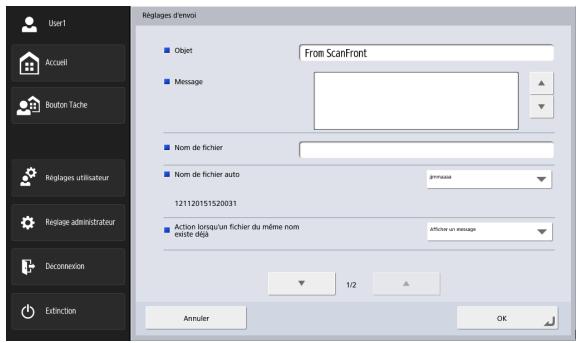
Réglages e-mail (objet, message)
Définissez l'objet et le message pour un envoi par e-mail.
Nom de fichier
Indiquez un nom pour le fichier image à envoyer.
Nom de fichier auto
Le scanner ajoute 17 chiffres qui indiquent la date et l'heure au nom du fichier image à envoyer.
Ex.)Le 14 mai 2016,15:40:30
aaaammmj : Nom de fichier + 20160514154030123
mmjaaa : Nom de fichier + 05142016154030123
jjmmaaaa : Nom de fichier + 14052016154030123
- Les trois derniers chiffres indiquent le nombre de millisecondes.
Lorsque les réglages du nom de fichier personnalisé sont configurés dans Réglages administrateur ou Réglages utilisateur, vous pouvez selectionner [Personnalisé] pour ajouter le nom de fichier personnalisé au nom de fichier de l'image numérique (voir p. 117).
IMPORTANT
- Assurez-vous de régler soit [Nom de fichier] soit [Nom de fichier auto]. Un message s'affiche si vous ne saisissez pas de nom de fichier et qu'ensuite vous réglez [Nom de fichier auto] sur [Aucun].
- Lorsque le format JPEG ou PNG est selectionné ou que le format TIFF ou PDF est selectionné et paramétré en tant que page unique, un numéro de série à 4 chiffres à partir de « 0001 » est ajouté automatiquement à la fin du nom du fichier.
- Les caractères suivants ne peuvent pas etre utilisés pour régler le nom de fichier personnelisé :
$$ / :? ^ {\star \prime} < > 1 $$
Action lorsqu'un fichier du même nom existé déjà
Définissez l'action à mener quand un fichier du même nom existe à destination.
- Affischer un message
Un message apparait pour confirmer l'écrasement du fichier.
- Abandonner l'envoi
L'envoi est annulé.
Écraser le fichier
Le fichier est écrasé à destination.
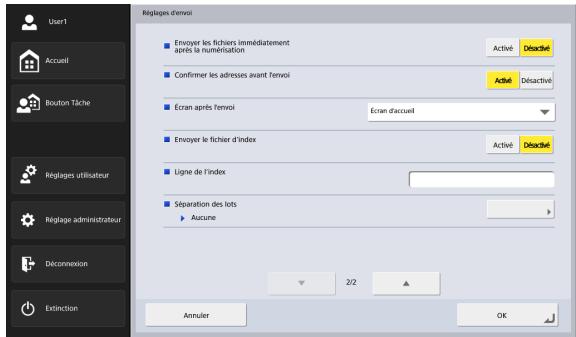
Envoyer les fichiers immédiatement après la numérisation
Les images sont envoyées sans vérification lorsque la numérisation est terminée.
Confirmer les adresses avant l'envoi
Les adresses sont vérifiées avant l'envoi des images lorsque la numérisation est terminée.
Écran après l'envoi
Selectionnez l'écran à afficher après l'envoi d'images.
- Écran d'accueil (Écran des boutons de tâche)
Affiche de nouveau l'écran d'accueil (écran des boutons de tâche) après l'envoi d'images.
IMPORTANT
-
Le réglage [Écran après la connexion] défini par l'utilisateur s'applique au réglage de l'écran d'accueil (écran des boutons de tâche).
-
L'écran des boutons de tâche s'affiche pour un utilisateur dont l'utilisation de l'écran d'accueil est restreinte par l'administrateur du ScanFront.
- Déconnexion L'utilisateur est déconnecté après l'envoi d'images.
- Sélectionner l'écran après l'envoi Une boîte de dialogue pour la sélection de l'écran après l'envoi d'images s'affiche.
Indication
Lorsqueaucunutilisateur n'estenrégistré,l'optionde déconnexionn'apparaitpas.
Envoyer le fichier d'index
Choisissez d'envoyer ou non les fichiers d'index (metadonnées) avec les images.
Lorsque you envoyez des fichiers d'index, saisissez une chaîne d'index.
Les fichiers d'index sont créés en fonction des régles configurés dans les Réglages administrateur ou Réglages utilisateur. (voir p. 119).
IMPORTANT
Les caractères suivants ne peuvent pas etre utilisés en lignes continues dans le fjichier index :
$$ \& ^ {\prime \prime} < > $$
Séparation des lots
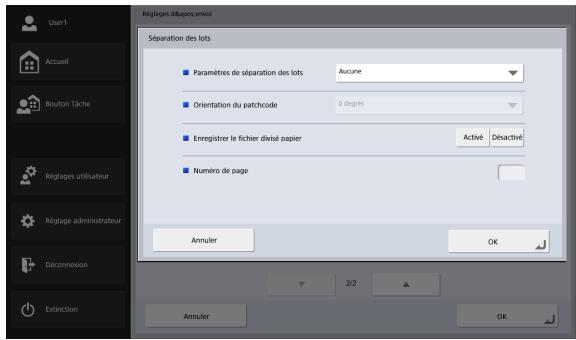
Vou puevez régler pour que la séparation delots soit activée lorsqu'une page blanche ou une feuille de séparation est détectée.

IMPORTANT
Les deux paramètres suivants doivent être configurés pour permettre la séparation deslots.
- Cochez la case [Activer] pour [Compteur] dans l'écran Paramètres du nom de fichier personnelisé (p. 117).
- Réglez [Nom de fichier auto] sur [Personnalisé] dans l'écran Réglages d'envoi (p. 105).
- Paramètres de séparation delots Lorsque [Papier blanc] est sélection et une page blanche est détectée dans les documents numériés, cette page blanche enclenché la séparation de lots automatique (ex. séparation de fichier automatique), permettant de créé des fichiers multi-pages.
Lorsque [Patchcode] est sélectionné et un patchcode est détesté parmi les documents numériés, la séparation delots est effectué. Pour plus de détails, reportez-vous à « Séparation de lots à l'aide de feuilles de séparation » à la p. 108.
Lorsque [Pages spécifiées] est sélectionné, la séparation delots est réalisée après le nombre de pages spécifique.
- Orientation du patchcode
Configurez lorsque [Paramètres de séparation deslots] est régèle sur [Patchcode].
Configurez en fonction de l'orientation de la feuille de séparation que vous poulez placer dans le bac d'entrainment.

Indication
Configurez [Orientation du patchcode] comme suit en focction du patchcode inséré dans le document.
| PATCH T | ↑ | ↑ | ↑ | ↑ |
| PATCH II | ↑ | ↑ | ↑ | ↑ |
| Orientation du patchcode | 0 degré | 90 degrés | 180 degrés | 270 degrés |
- Enregistrez le fichier papier séparé
Configurez lorsque [Paramètres de séparation deslots] est régèle sur [Patchcode].
Lorsque [Acté] est sélectionné, l' image de la feuille de séparation est numériisée et enregistrée sans tener compte du motif parchcode.
Lorsque [Désacté] est sélectionné, l' image de la feuille de séparation est numériée sans être enregistrée lorsqu'un motif PATCH T est reconnu.
- Numéro de page
Sécífiez le nombre de pages lorsque [Paramètres de séparation deslots] est régèle sur [Pages spécifiées].
□ Séparation de lots à l'aide de feuilles de séparation
Une feuille de séparation est une feuille sur laquelle un motif unique est imprimé et qui est utilisé pour séparer des fichiers sans interrompre la numérisation. Lorsque cette feuille est numérique et le motif est reconnu par le scanner; la séparation de fichiers est effectué.
Impression de feuilles de séparation
Ouvrez le fichier de feuilles de séparation en utilisant une application prénant en charge le format PDFet imprimez toujours au format d'origine. Les feuilles de séparation sont enregistrées comme fichiers PDF dans le CD-ROM des utilisaires et des instructions fourni.
IMPORTANT
- Imprimez [PATCH T (A4)] et [PATCH II (A4)] sur du papier format A4 et [PATCH T (LTR)] et [PATCH II (LTR)] sur du papier format dette, toujours sous leur format d'origine.
- Si une feuille de séparation est agrandie ou réduite pour l'impression, le patchcode risque de ne pas été reconnu.
Fonctions des motifs de patchcode
Les patchcodes sont séparés en deux motifs, PATCH T et PATCH II, chacun avec des fonctions différents.
- PATCH T

Lorsqu'une feuille de séparation est reconnue, le fichier est séparé avec l'image de la feuille suivante en tête du fichier suivant.
Vous pouvez spécifier si vous souhaitez l'image de la feuille de séparation avec le réglage [Enregistrer le fichier divisé papier] (voir p. 108).
- PATCH II

Lorsqu'une feuille avec un motif est reconnaue, le fichier est séparé avec l'image de cette feuille en tête du fichier suivant. L'image de cette feuille est toujours sauvegardée, quelque soit le réglage [Enregister le fichier divisé papier].
Utilisation des feuilles de séparation
Cette section déscrit la façon de numériser tout en utilisant des feuilles de séparation pour la séparation de fichiers.
- Imprimez les feuilles de séparation sur une imprimante.
Les feuilles de séparation sont enregistrées dans le dossier suivant sur le CD-ROM des utilisaires et des instructions fourni.
Q:Documents
( Q .. est la lecture attribuée au lecteur CD-ROM)

IMPORTANT
- Imprimez [PATCH T (A4)] et [PATCH II (A4)] sur du papier format A4 et [PATCH T (LTR)] et [PATCH II (LTR)] sur du papier format dette, toujours sous leur format d'origine.
-
Si une feuille de séparation est agrandie ou réduite pour l'impression, le patchcode risque de ne pas été reconnu.
-
Insérez les feuilles de séparation devant les premières pages des fichiers séparés placez les documents dans le bac d'entrainment de documents.
Insérez les feuilles de séparation devant les premières pages des fichiers séparés.
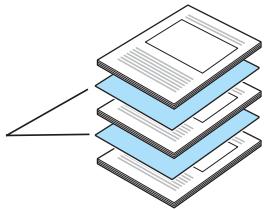
-
Ouvrez l'écran [Séparation deslots] à partir de l'écran [Réglages d'envoi].
-
Réglez [Paramètres de séparation deslots] sur [Patchcode] et configurez les réglages [Orientation du patchcode] et [Enregistrer le fichier papier séparé].
Pour plus de détails, reportez-vous à « Séparation des lots » à la p. 107.
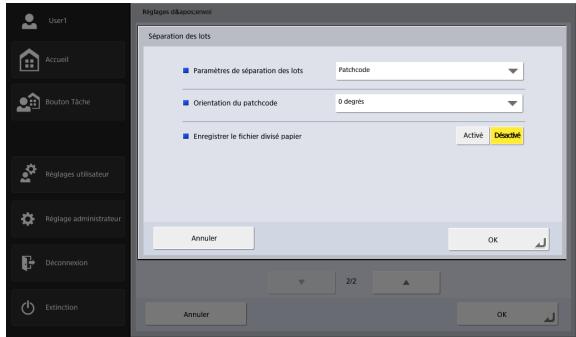
- La numérisation démarre.
Création de feuilles de séparation
Faites attention aux points suivants en copiant les motifs patchcode pour creer des feuilles de séparation de différents formats.

IMPORTANT
- Réglez la position pour avoir le patchcode dans la zone de détéction suivante.
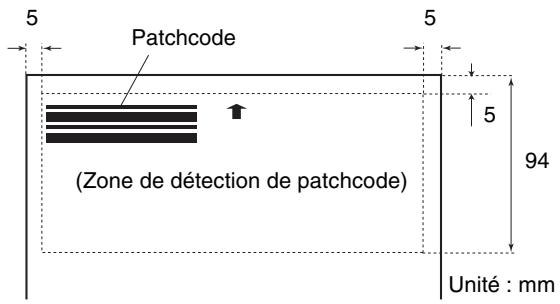
- Lorsque vous copiez les motifs patchcode, ne modifiez pas leur format d'origine.
- Evitez de tâcher ou de salir les feuilles de séparation imprimées ou créées. Aussi, imprimez de nouveau ou recréez les feuilles de séparation pliees ou froissées.
Chapitre 5 Réglages administrateur
- Reglages administrateur 112
2.Administration des utilisateurs. 114
Enregistrement de nouveaux utilisateurs 115
Modification d'utilisateurs 121
Restriction de fonctions utiliser 122
Suppression d'utilisateurs. 124
Suppression par le Serveur de Synchronisation 124
Exporter des utilisateurs 125
Importation d'utilisateurs 126
- Reglages du carnet d'adresses 128
Enregistrement de nouvelles adresses 128
Modification d'adresses 128
Copiedadresses 129
Suppression d'adresses 129
Exporter le carnet d'adresses 130
Importer le carnet d'adresses 131
- Reglages des boutons de tâche 132
Enregistrement de nouveaux boutons de tâche 133
Copie de boutons de tâche 135
Modification de tâches 136
Exportation des boutons de tâche 137
Importation des boutons de tâche 138
- Configuration du périhérique 140
Réglages réseau 141
Langue/Fuseau hora 142
Parametres de date/heure 142
Déconnexion auto. 143
Réglages SNMP 143
-
Reglages du serveur 150
Serveur e-mail 151
FAX 152
Serveur d'authentication 153
Serveur de carnets d'adresses 155
Serveur FTP 156
Serveur proxy HTTP 157
Serveur proxy FTP 157 -
Reglages du système 158
Sauvegardetouslerégages. 159
Restaurer tous les réglages 159
Export du journal des erreurs 160
Informations sur la version de module. 160
Mise à jour de version 161
8.Administration système 162
Réglages administrateur 162
9. Certificates 163
Supprimer les certificates 163
10. Clé privée 164
Supprimer Clé privée 164
11. Ecran de fonctionnement du périphérique .... 165
Réglages des détails du périhérique 166
Réglage d'un mot de passeré 167
Parametre IEEE802.1X 168
Accès à partir du navigateur Web d'un terminal externe. 169
1. Régles administrateur
Dans « Régliages administrateur », vous pouvez configurer les régliages suivants.

Indication
- Lors de la modification des réglages administrateur, un message peut vous demander de saïrir le mot de passer de l'appareil.
- À l'état initial, le mot de passée est défini à partir de la chaîne de caractères imprimée dans le champ de mot de passage sur l'étiquette au dos de l'appareil. Cependant, certains appareils ne disposent pas de champ de mot de passage. Dans ce cas, aucun mot de passage n'a été défini.
Password:XXXXXXXXX
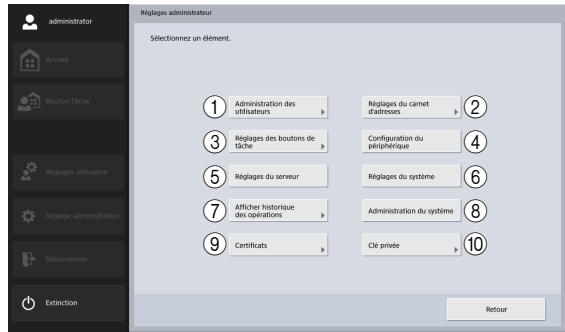
Canon
① Administration des utilisateurs (Voir « Administration des utilisateurs » à la p. 114.)
Enregistrez et gérez les utilisateurs de ScanFront et restreignez les fonctions disponibles pour les utilisateurs.
② Réglages du carnet d'adresses (Voir « Réglages du carnet d'adresses » à la p. 128.)
Enregistrez et gèrez des entrées dans le carnet d'adresses partagé disponible pour tous les utilisateurs.
③ Réglages des boutons de tâche (Voir « Réglages des boutons de tâche » à la p. 132.)
Enregistrez et gérez le bouton tâche partagé disponible pour tous les utilisateurs.
④ Configuration du périphérique (Voir « Configuration du périphérique » à la p. 140.)
Configurez les réglages du scanner ScanFront.
⑤ Réglages du serveur (Voir « Réglages du serveur » à la p. 150.)
Configurations les réglages du serveur mail pour l'envoi d'e-mails à partir de ScanFront, les réglages pour l'utilisation d'un serveur d'authentication compatible avec un service d'annuaires, les réglages pour l'utilisation d'un serveur de carnets d'adresses compatible avec LDAP et les réglages pour l'utilisation d'une fonction qui transfère un journal de résultat de numérisation lors du transfert au serveur FTP.
⑥ Réglages du système (Voir « Réglages du système » à la p. 158.)
Configurez les réglages suivants pour gérer le ScanFront.
- Sauvegarde et restauration de tous les réglages ScanFront
- Confirmation des informations de version du ScanFront
⑦ Afficher l'histoire des opérations
Indiquez un nom d'utilisateur pour parcourir son historique des opérations.

Indication
Lorsque l'historique est sélectionné et que vous appuyez sur [Informations détaillées], des informations détaillées sur l'historique sont affichées.
⑧ Administration système (Voir « Administration système » à la p. 162.)
Configurez les réglages de l'écran de connexion et la langue d'affichage, effectuez un test réseau et configUREZ les réglages de mot de passer et d'adresse e-mail pour l'administrateur.
⑨ Certificates (Voir « Certificates » à la p. 163.)
Afficher et supprimer des certificates.
⑩ Clé privée (Voir « Clé privée » à la p. 164.)
Affichez et supprimez la clé privée à utiliser pour l'authentication par clé privée lors d'un envoi par SFTP.
2. Administration des utilisateurs
Dans « Administration des utilisateurs», vous pouvez enregistrer etGER les utilisateurs de ScanFront et restreindre les fonctions disponibles pour les utilisateurs.
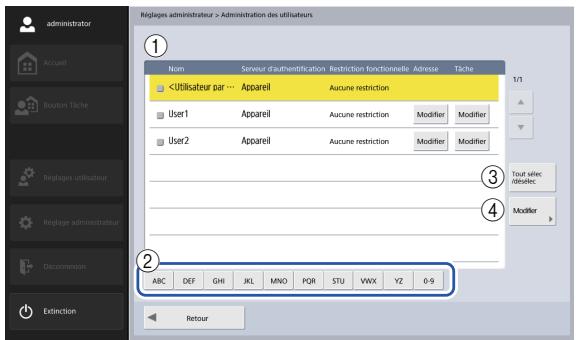
① Listed utilisateurs
- Case à cocher : Cochez-la pour sélectionner un utilisateur. Si les cases de plusieurs utilisateurs sont cochées, vous pouvez simultanément définir des restrictions fonctionnelles ou effectuer une suppression pour tous les utilisateurs sélectionnés.
-
Nom : Affiche les noms des utilisateurs enregistrés.
est le réglage par défaut lorsque vous enregistrez un nouvel utilisateur. -
Bouton [Modifier] adresse : Enregistrez et modifiez les entrées dans le carnet d'adresses personnel à la disposition de chaque utilisateur. Pour les détails sur les réglages du carnet d'adresse, consultez voir « Réglages du carnet d'adresses » à la p. 128.
- Bouton [Modifier] tâche : Enregistrez et modifiez le bouton ma tâche à la disposition de chaque utilisateur. Pour les détails sur les réglages du bouton de tâche, consultez voir « Réglages des boutons de tâche » à la p. 132.
② Touches de saut
S'il y a plusieurs utilisateurs et l'utilisateur que vous souhaitez afficher n'apparait pas dans la liste d'utilisateurs, vous pouvez utiliser ces touches pour spécifique un mot-clé à rechercher et afficher l'utilisateur.

Indication
Lorsque vous effectuez une recherche avec les touches de saut, recherche le nom de l'utilisateur.
③ Bouton [Tout sélec/désélec]
Sélectionné tous les utilisateurs ou effacez tous les utilisateurs sélectionnés.
④ Bouton [Modifier]
Enregistrez de nouveaux utilisateurs et modifiez les utilisateurs.
Enregistrement de nouveaux utilisateurs
Vous pouvez enregistrer de nouveaux utilisateurs.

IMPORTANT
- Lorsque vous utilisez un serveur d'authentication (voir p. 153), les utilisateurs qui se connectent à partir d'un compte de serveur d'authentication sont automatiquement enregistrés.
- Si une adresse e-mail est enregistrée pour le compte de serveur d'authentification, l'adresse e-mail est également enregistrée automatiquement.
- Si une adresse e-mail n'est pas enregistrée pour le compte de serveur d'authentication, l'adresse e-mail n'est pas enregistrée. Enregistrez une adresse e-mail en modifiant les réglages utiliséateur (voir p. 121).
1. Appuyez sur [Modifier] - [Nouvel utiliser].
![CANON IMAGEFORMULA SCANFRONT 400 - Appuyez sur [Modifier] - [Nouvel utiliser]. - 1](/content/2024/11/219729/images/203e271c6e17343b42126861b234eb615e0aaa62601171435621732a98c59ece.jpg)
L'écran nouvel utiliseurs' affiche.
2. Saisissez les informations nécessaires pour chaque article et appuyez sur [OK].
![CANON IMAGEFORMULA SCANFRONT 400 - Saisissez les informations nécessaires pour chaque article et appuyez sur [OK]. - 1](/content/2024/11/219729/images/3f39b7f6ef2e1dc43b338cd37619564e0b05a0db4c8f452222d46c03d1dfbea9.jpg)
Indication
- Lorsqu'un utiliser est enregistré, l'affichage du scanner ScanFront passes de l'écran d'accueil à l'écran de connexion. (Voir « Écran de connexion » à la p. 63.)
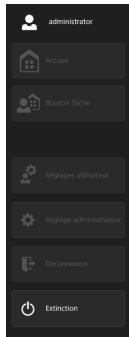
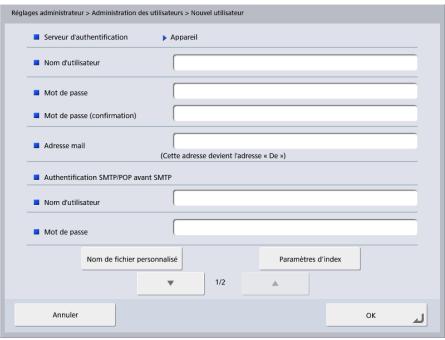
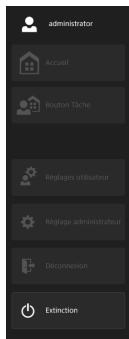
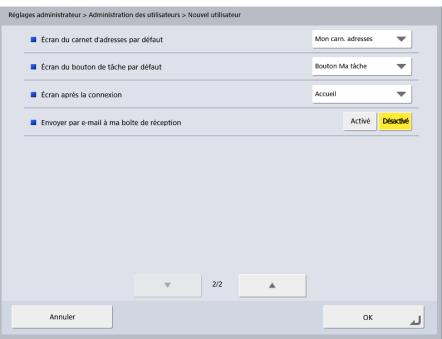
- Serveur d'authentication : Appareil
La méthode d'authentication pour tous les utilisateurs nouvellement enregistrés est « Appareil » et l'authentication de l'utilisateur se fait sur le ScanFront (Appareil).

Indication
Pour les utilisateurs connectés à partir d'un compte de serveur d'authentication et enregistrés automatiquement, la méthode d'authentication est le nom de Domaine du serveur d'authentication.
- Nom d'utilisateur/Mot de passer
Saisissez le nom et le mot de passer pour vous connecter au serveur ScanFront.
- Mot de passer (confirmation)
Saisissez le même mot de passer une nouvelle fois pour confirmer.
- Adresse mail
Saisissez l'adresse de l'émetteur de l'e-mail envoyé depuis le ScanFront.
- Authentication SMTP/POP avant SMTP
S'affiche lorsqué [Méthode d'authentication du serveur mail] (voir p. 151) est configuré sur un réglage autre que [SMTP] dans le réglage du serveur mail. Saisissez le nom d'utilisateur et le mot de passer à utiliser pour l'authentication par le serveur mail.

IMPORTANT
-
Si le nom d'utilisateur est régé pour être compris dans le fichier index et le format de fichier du fichier index est régé sur XML, les caractères ne pouvant pas été utilisés en XML, ne sont pas utilisables pour le nom d'utilisateur.
-
Confirmez le nom d'utilisateur et le mot de passer avec l'utilisateur avant de les saisisir. Sinon, demandez à l'utilisateur de les saisisr directement dans Administration des utilisateurs (voir p. 173) sous [Réglages utiliser].
- Écran du carnet d'adresses par défaut
Sélectionnez d'afficher [Mon carn. d'adresses] ou
[Carnet d'adresses partagé] lors de l'ouverture de l'écran
[Sélection de l'adresse] depuis écran d'accueil.
- Écran du bouton de tâche par défaut
Sélectionnez d'afficher « Bouton Ma tâche » ou « Bouton Tâche partagée » lorsque l'écran bouton tâche est affché après la connexion. - Écran après la connexion
Selectionnez « Écran d'accueil » ou « Écran de la liste des boutons de tâche » en tant qu'écran initial qui s'affiche après la connexion de l'utilisateur.

IMPORTANT
L'écran qui apparait après l'envoi d'une image numérique dépend aussi du réglage définir pour l'écran initial qui s'affiche après la connexion. (Voir « Réglages d'envoi » à la p. 91.)
- Envoyer par e-mail à ma boîte de réception
Réglez sur [Oui] pour afficher l'adresse e-mail de l'utilisateur connecté dans le carnet d'adresses. Si une adresse e-mail est régée pour l'utilisateur, elle est affichée même si elle n'a pas été enregistrée dans le carnet d'adresses. L'adresse e-mail de l'utilisateur s'affiche en haut de la liste des adresses.
- Nom de fichier personnelisé
Affichez l'écran des réglages du nom de fichier personnelisé. (Voir « Paramètres du nom de fichier personnelisé » à la p. 117.)
- Paramètres d'index
Affichez l'écran des réglages d'index. (Voir « Paramètres d'index » à la p. 119.)
Paramètres du nom de fichier personnelisé
Sécífiez la méthode de création des noms de fichiers utilisés pour enregistrer les images numériées. Lorsque vous sélectionnez d'utiliser des noms de fjichier personalisés pendant une procédure de numérique, les fjichiers d'images sont enregistrés sous les noms de fjichiers déterminés par les réglages configurés ici. L'ordre des composants compris dans le nom du fjichier personalisé peut être configuré dans l'écran [Paramètre du nom personalisé de l'élement].
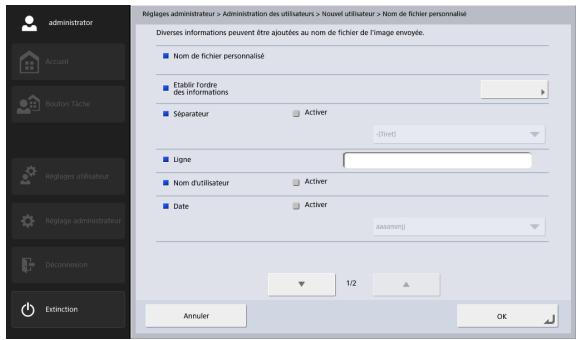
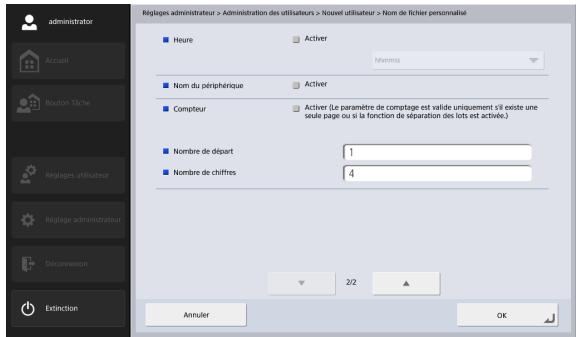
IMPORTANT
Les caractères suivants ne peuvent pas etre utilisés pour régler le nom de fichier personnelisé.
$$ /: ? ^ {\star \prime \prime} < > 1 $$
- Nom de fichier personnelisé
Affiche les composants compris dans le nom de fichier personnelisé dans l'ordre spécifique dans les réglages.
- Etablir l'ordre des informations
Affichez l'écran [Paramètre du nom personnelisé de l'objet].
Ceci vous permet de configurer l'ordre des composants compris dans le nom de fichier personnelisé.
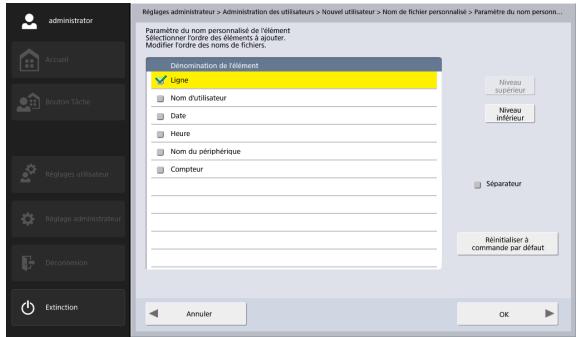
Selectionnez un élément est appuyez sur le bouton [Niveau supérieur] ou [Niveau inférieur] pour modifier sa position dans l'ordre.

Indication
- Les cases des éléments régés sur [Activer] dans l'écran [Nom de fichier personnelisé] seront cochées. De même, l'état coché/décoché des cases [Activer] sur l'écran [Nom de fichier personnelisé] montre les cases à cocher que vous avez configurées dans cet écran.
- La position de [Ligne] peut être modifiée, mais sa case ne peut pas être décochée.
- Séparateur
- Cochez la case [Activer] pour inclure un séparateur entre les chaînes de caractères dans le nom de fichier et seLECTIONnez un caractère à utiliser comme séparateur dans la zone de liste.
Ligne
Sécífiez une ligne à inclure dans le nom de fichier.
- Nom d'utilisateur
Cochez la case [Activer] pour inclure le nom d'utilisateur dans le nom de fichier.
- Date
Cochez la case [Activer] pour inclure la date dans le nom de fichier et Sélectionnéz un format pour la date dans la zone de liste.
Heure
Cochez la case [Activer] pour inclure l'heure dans le nom de fichier et seLECTIONnez un format pour l'heure dans la zone de liste.

Indication
Le temps du côte ScanFront sera utilisé.
- Nom du périphérique
Cochez la case [Activer] pour inclure le nom du péripérisque dans le nom de fichier.
- Compteur/Nombre de départ/Nombre de chiffres
Cochez la case [Activer] pour inclure un compteur dans le nom de fichier. Lorsque cette option est activée, vous pouvez spécifique la valeur de départ et le nombre de chiffres utilisés pour le compteur.
Paramètres d'index
Sécífiez le contenu des fichiers d'index (metadonnées) joints aux fichiers d'images numériées. L'ordre des composants compris dans le fichier d'index peut être configuré dans l'écran [Paramètres de l'élement du repertoire].
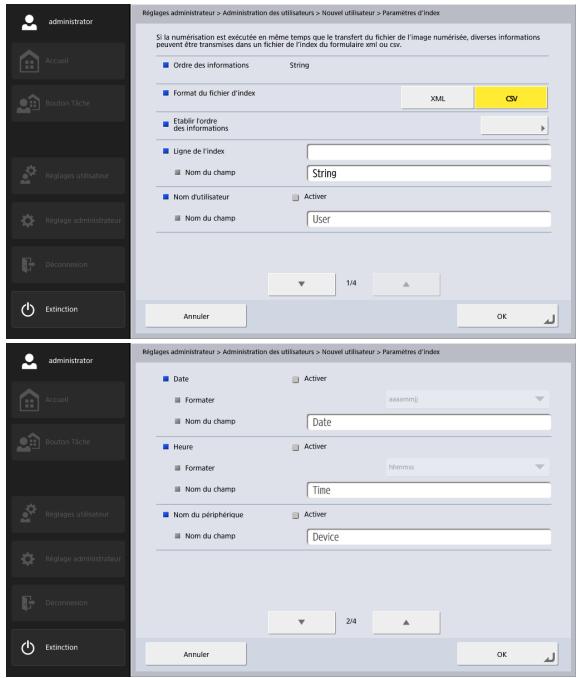
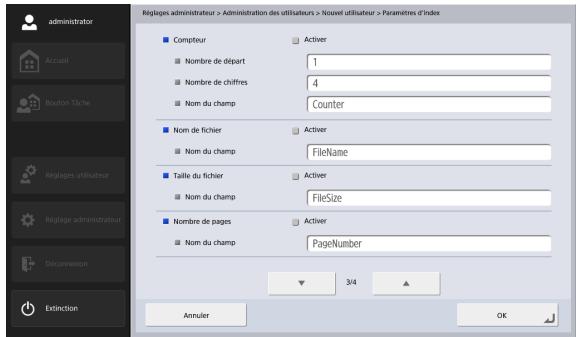
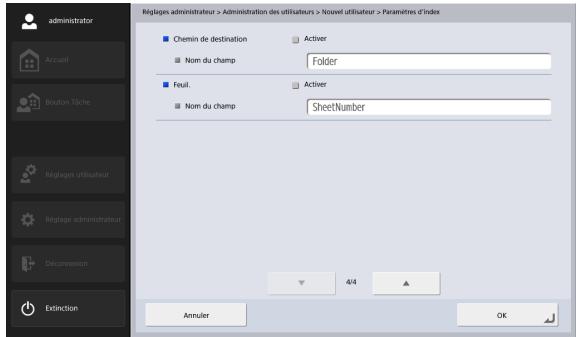
IMPORTANT
Les caractères suivants ne peuvent pas etre utilisés en lignes continues dans le fjichier index.
&'''<>
- Ordre des informations
Annéme, 1754
Au titre de la revue ne donnant pas d'aux propriétaires.
Au titre de la revue ne donnant pas des propriétaires.
Au titre de la revue ne donnant pas des propriétaires.
- Format du fichier d'index
Spcificiez un format de fichier pour les fichiers d'index. - Etablier l'ordre des informations
Annoue 15.47
Affiche l'écran [Paramètres de l'élement du repertoire]. Ceci vous permet de configurer l'ordre des composants compris dans le fichier d'index.
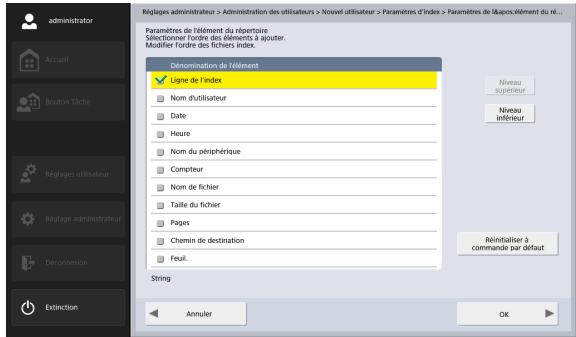
Selectionnez un élément est appuyez sur le bouton [Niveau supérieur] ou [Niveau inférieur] pour modifier sa position dans l'ordre.

Indication
- Les cases des éléments régés sur [Activer] dans l'écran [Paramètres d'index] seront cochées. De même, l'état coché/décoché des cases [Activer] sur l'écran [Paramètres d'index] montre les cases à cocher que vous avez configurées dans cet écran.
- La position de [Ligne de l'index] peut être modifiée, mais sa case ne peut pas été découverte.
Ligne de l'index/Nom du champ
Saisissez une ligne pour l'index. Vous pouvez modifier le nom de champ par défaut (« String ») selon le besoin.
- Nom d'utilisateur
Cochez la case [Activer] pour inclore le nom d'utilisateur dans le fichier d'index. Vous pouvez modifier le nom de champ par défaut (« User ») selon le besoin.
- Date
Cochez la case [Activer] pour inclure la date dans le fichier d'index et selectionnez un format pour la date dans la zone de liste [Format]. Vous pouvez modifier le nom de champ par défaut (« Date ») selon le besoin.
Heure
Cochez la case [Activer] pour inclure l'heure dans le fichier d'index et Sélectionnéz un format pour l'heure dans la zone de liste [Format]. Vous pouvez modifier le nom de champ par défaut (« Time ») selon le besoin.

Indication
Le temps du côte ScanFront sera utilisé.
- Nom du périphérique
Cochez la case [Activer] pour inclure le nom du péripérisque dans le fjichier d'index. Vous pouvez modifier le nom de champ par défaut (« Device ») selon le besoin.
- Compteur/Nombre de départ/Nombre de chiffres Cochez la case [Activer] pour inclure un compteur dans le fichier d'index. Lorsque cette option est activée, vous pouvez spécifique la valeur de départ et le nombre de chiffres utilisés pour le compteur. Vous pouvez modifier
le nom de champ par défaut (« Counter ») selon le besoin.
- Nom de fichier
Cochez la case [Activer] pour inclure le nom de fichier dans le fichier d'index. Vous pouvez modifier le nom de champ par défaut (« FileName ») selon le besoin.
Tailledu fichier
Cochez la case [Activer] pour inclure la taille du fichier dans le fichier d'index. Vous pouvez modifier le nom de champ par défaut («FileSize ») selon le besoin.
- Nombre de pages
Cochez la case [Activer] pour inclure le nombre de pages de l'image numérique dans le fjichier d'index. Vous pouvez modifier le nom de champ par défaut (« PageNumber ») selon le besoin.
- Chemin de destination
Cochez la case [Activer] pour inclure le chemin de destination dans le fichier d'index. Vous pouvez modifier le nom de champ par défaut (« Folder ») selon le besoin.
Feuilles
Cochez la case [Activer] pour inclure le nombre de pages de l'image numérique dans le fjichier d'index. Vous pouvez modifier le nom de champ par défaut (« SheetNumber ») selon le besoin.
Modification d'utilisateurs
Vou puez modifier les réglages des utilisateurs enregistrés.
- Sélectionnez un utilisateur et appuyez sur [Modifier] - [Modifier].
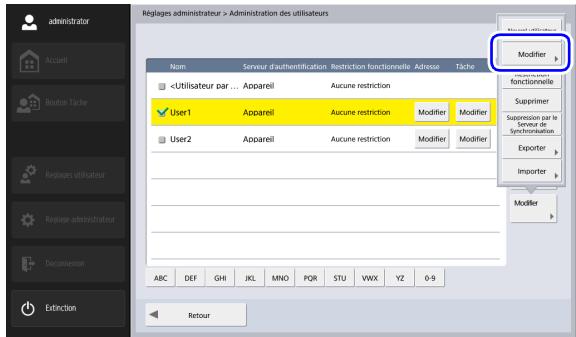
L'écran de modification apparait.
- Changez les réglages utilisateur, puis appuyez sur [OK].
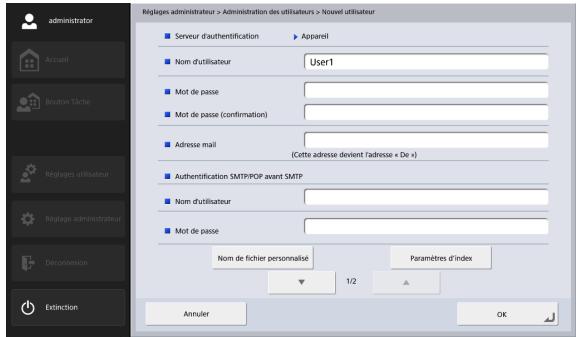
Pour les détails sur les réglages, voir « Enregistrement de nouveaux utilisateurs » à la p. 115.

Indication
- Lorsque vous editedz
, le seul réglage qui peut être modifié dans les réglages utilisateur est le réglage par défaut pour « Écran du carnet d'adresses par défaut», pour « Écran du bouton de tâche par défaut » ou pour « Écran après la connexion » - En modifiant un utilisateur enregistré automatiquement par authentification serveur, vous pouvez définir l'adresse e-mail dans l'écran d'edition.
- Lorsque « N'utiliser que les boutons de tâche » est activé comme restriction fonctionnelle, seul « Liste des boutons de tâche » s'affiche pour le réglage « Écran après la connexion ».
Restriction de fonctions utiliser
Vou pouve restreindre les fonctions disponibles pour un utilisateur.

IMPORTANT
Si vous restreignez les fonctions de l'

Indication
Si plusieurs utilisateurs sont sélectionnés, les restrictions fonctionnelles sont définies simultanément pour tous les utilisateurs sélectionnés.
- Sélectionnez un utilisateur et appuyez sur [Modifier] - [Restriction fonctionnelle].
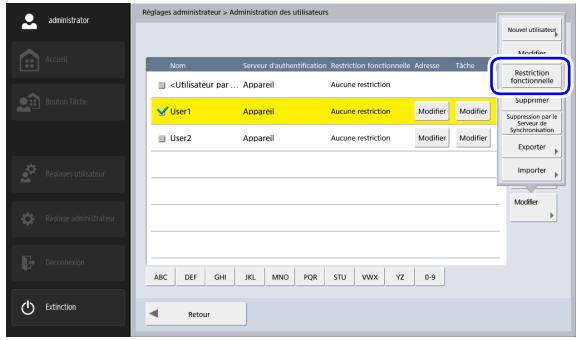
- Réglez la fonction à restreindre, puis appuyez sur [OK].
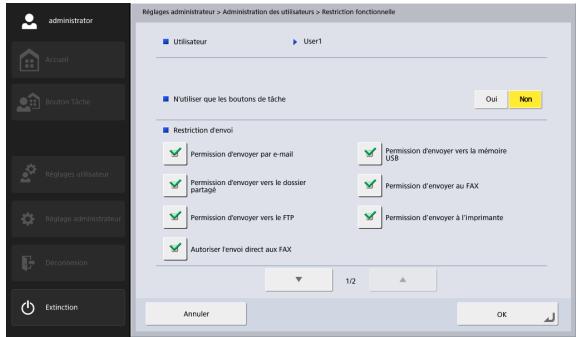
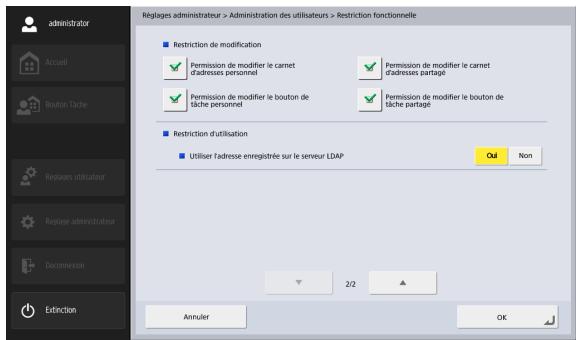
-
N'utiliser que les boutons de tâche
Désactivez la numérisation à partir de l'écran d'accueil et affichez l'écran des boutons de tâche lorsque l'utilisateur se connecte. -
Restriction d'envoi
Voupeuz restreindre les destinations vers lesquelles le scanner peut envoyer des images. Deselectionnez une destination pour la désactiver.
- Restriction de modification
Vous pouvez restreindre la modification des carnets d'adresses et des boutons de tâche. Désélectionnez un carnet d'adresses ou un bouton de tâche pour désactiver la modification.

Indication
Configurez ce réglage de manière à rendre uniquement les adresses et les boutons de tâche existants disponibles pour l'utilisateur.
- Restriction d'utilisation
Voupez restreindre l'utilisation du carnet d'adresses LDAP lorsque l'utilisation d'un serveur de carnets d'adresses est activée dans voir «Réglages du serveur » à la p. 150.
Suppression d'utilisateurs
Vous pouvez supprimer des utilisateurs enregistrés. Cependant, l'
- Sélectionnez un utilisateur et appuyez sur [Modifier] - [Supprimer].
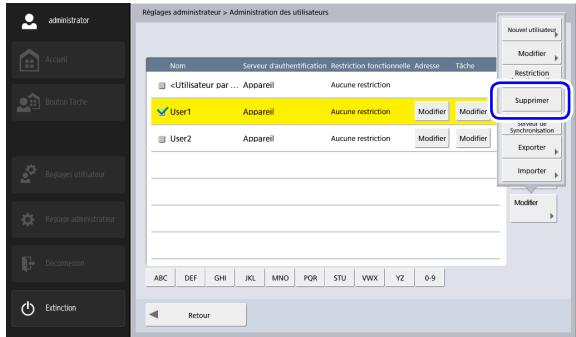
Un message de confirmation s'affiche.
- Appuyez sur [Oui].
Suppression par le Serveur de Synchronisation
Si le serveur d'authentication est activé (Voir « Réglages du serveur » à la p. 150), vous pouvez supprimer les utilisateurs non enregistrés sur le serveur d'authentication de la liste d'utilisateurs.
- Appuyez sur [Modifier] - [Suppression par le Serveur de Synchronisation].
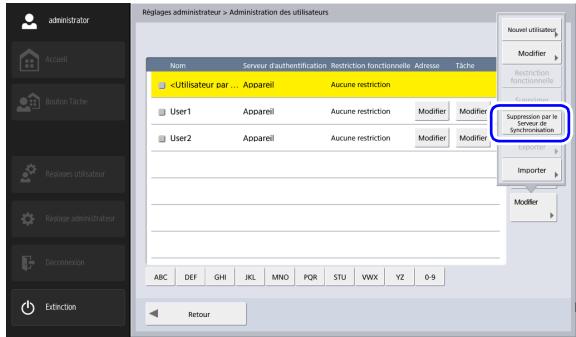
Un message de confirmation s'affiche.
- Appuyez sur [Oui].
□ Exporter des utilisateurs
Vou pouve enregistrer les données utilisateur dans un dossier spécifique.

Indication
Exportez les utilisateurs lorsque vous pouze sauvegarder les utilisateurs ou déplacer les données utilisateur sur un autre serveur car vous changez, par exemple, le serveur.
- Sélectionnez les utilisateurs à exporter et appuyez sur [Modifier] - [Exporter].
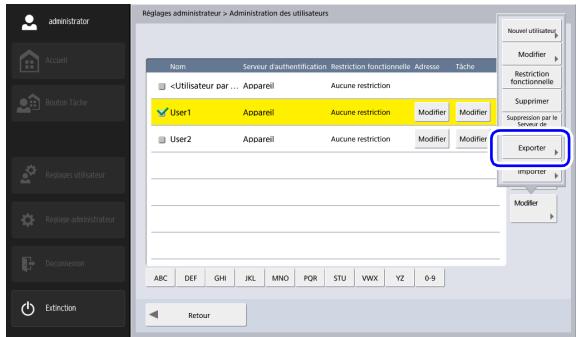
L'écran Exporter s'affiche.
- Saisissez les informations d'emplacement de sauvegarde.
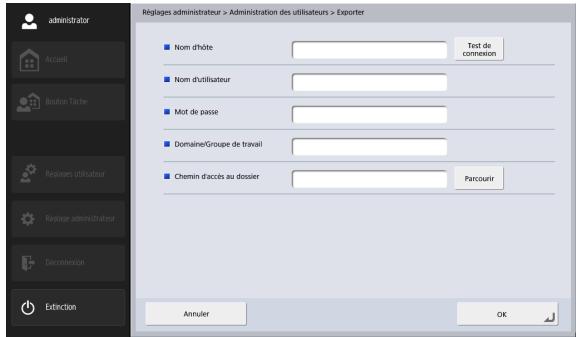

Indication
- Appuyez sur [Test de connexion] pour vérifier la connexion pour le nom d'hote saisi.
-
Appuyez sur [Parcourir] pour afficher l'écran de dossier partagé, puis spécifique le dossier hôte et partagé.
-
Appuyez sur [OK].
L'exportation démarre.
Une fois le processus achemé, un message apparait.
- Appuyez sur [Oui].
□ Importation d'utilisateurs
Vou puez importer des données d'utilisateurs precedemment exporté.
- Appuyez sur [Modifier] - [Importer].
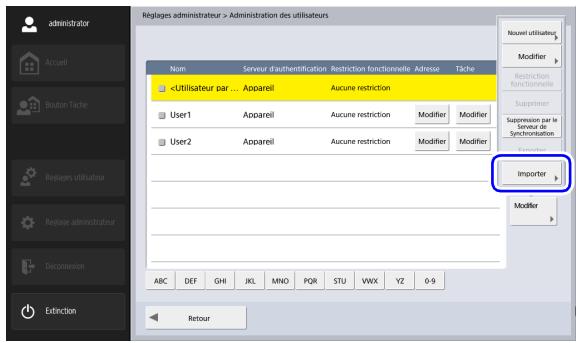
L'écran d'importation s'affiche.
- Saisissez les informations nécessaires pour chaque article et spécifiez le fichier de réglage d'utilisateur exporté.
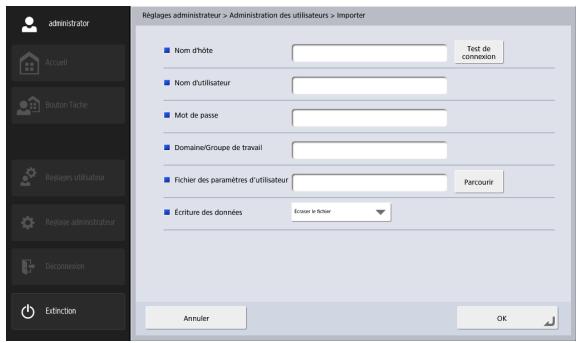
Indication
- Appuyez sur [Test de connexion] pour vérifier la connexion pour le nom d'hote saisi.
-
Appuyez sur [Parcournir] pour afficher l'écran de dossier partagé, puis spécifique le fichier de réglage.
-
Pour « Écriture des données », Sélectionnez l'action à effectuer lors de l'importation du fichier de réglage utilisateur.
-
Écraser le fichier : Supprime les utilisateurs actuellesment enregistrés et les écrase avec les données d'utilisateur importées.
-
Abandonner l'envoi : Annule l'importation s'il y a un utilisateur avec le même nom.
-
Appuyez sur [OK].
Une fois le processus achemé, un message apparait.
- Appuyez sur [Oui].
3. Réglages du carnet d'adresses
Dans « Réglages du carnet d'adresses » des réglages administrateur, vous pouze enregistrer des entrées dans le carnet d'adresses partagé, disponible pour tous les utilisateurs.
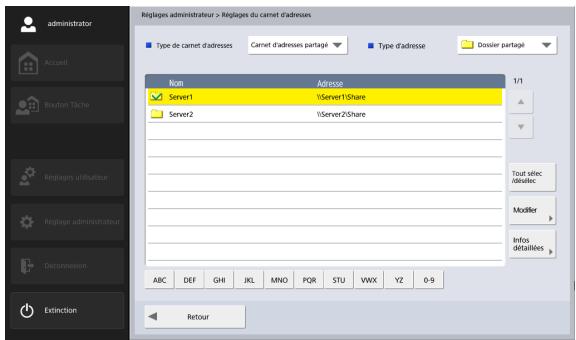
Pour plus de détails sur l'écran des réglages de carnet d'adresses, voir « 6. Proédures de numérisation » - « Écran de seLECTION de l'adresse » à la p. 74.
Seul le carnet d'adresses partagé peut être géré dans cet écran. Pour gérer le carnet d'adresses personnel à la disposition de chaque utilisateur, appuyez sur le bouton [Modifier] dans la colonne adresses de la liste d'utilisateurs dans l'écran d'administration des utilisateurs.
Enregistrement de nouvelles adresses
Si une adresse à laquelle vous souhaitez envoyer un fichier image n'est pas enregistrée dans le carnet d'adresses, vous pouvez enregistrer une nouvelle adresse.
Pour plus de détails sur l'enregistrement d'une nouvelle adresse, voir « 7. Enregistrement et modification d'adresses » - « Enregistrement d'une nouvelle adresse » à la p. 84.
Indication
- Le nombre d'adresses pouvant être enregistrées dans le carnet d'adresses partagé (carnet d'adresses personnel) est de 1000 au maximum, combiné au nombre total d'adresses compris dans le bouton tâche partagé (bouton ma tâche).
- Jusqu'à 100 adresses peuvent être enregistrées dans un groupe.
- Les réglages disponibles changent suivant le type d'adresse (Email, Dossier partagé, Serveur FTP, Fax ou Groupe).
Modification d'adresses
Modifiez une adresse lorsqu'une erreur d'envoi se produit car les informations de la destination de transfert enregistrée pour l'adresse sont incorrectes ou ont ete modifiées.
Pour plus de détails sur la modification d'une adresse, voir
7 .Enregistrement et modification d'adresses -
« Modification d'une adresse » à la p. 89.
Copiedadresses
Vous pouvez copier des adresses et les enregistrer en tant que nouvelles adresses.
Pour plus de détails sur la copie d'une adresse, voir
7 .Enregistrement et modification d'adresses -
« Copie d'une adresse » à la p. 90.

Indication
- Utilisez cette fonction lorsqu'ellesouhaitez copier une
adresse dans le carnet d'adresses partagé et l'enregistrer
comme une adresse différente après avoir changé certains
réglages. - Dans les réglages de carnet d'adresses personnel affiché en appuyant sur le bouton [Modifier] dans la colonne adresses de la liste d'utilisateurs de l'écran d'administration des utilisateurs, vous pouze copier les adresses entre le carnet d'adresses partagé et le carnet d'adresses personnel.
Suppression d'adresses
Vous pouvez supprimer des adresses enregistrées.
- Sélectionnez une adresse et appuyez sur [Modifier] - [Supprimer].
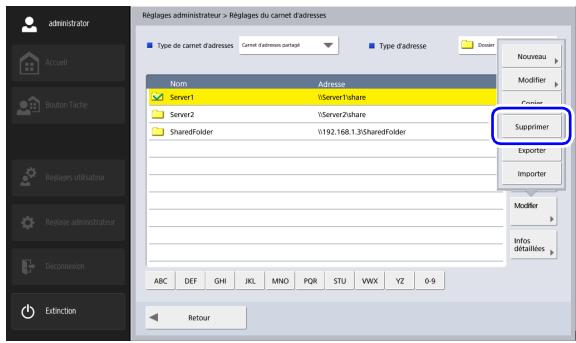
Un message de confirmation s'affiche.
- Appuyez sur [Oui].
Exporter le carnet d'adresses
Vou puez enregistrer les données de carnet d'adresses dans un dossier spécifique.

Indication
- Vous pouvez ouvoir le fichier CSV enregistré avec un logiciel qui prend en charge les fischiers CSV, tel qu'un tableau, afin de vérifier la structure du fichier.
- Vous pouvez faire correspondre la structure d'un fichier CSV créé sur une autre messagerie client avec celle d'un fichier CSV enregistré via l'exportation du carnet d'adresses, puis importez le carnet d'adresses de l'autre client et utiliserze-le sur le ScanFront.
1. Appuyez sur [Modifier] - [Exporter].
![CANON IMAGEFORMULA SCANFRONT 400 - Appuyez sur [Modifier] - [Exporter]. - 1](/content/2024/11/219729/images/10982ad0e782ae914cf8ff10622920447290d2d5d1d20e8d4e3f63b27cba1b83.jpg)
L'écran Exporter s'affiche.
2. Saisissez les informations nécessaires pour chaque article.
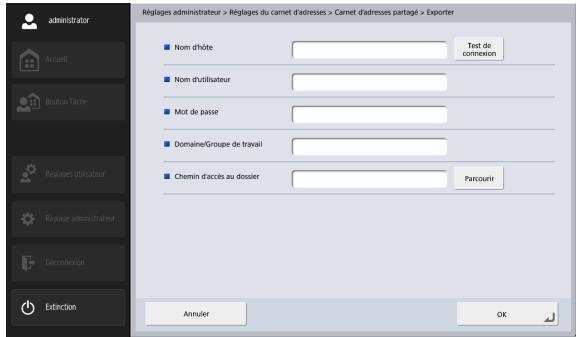

Indication
- Appuyez sur [Test de connexion] pour vérifier la connexion pour le nom d'hote saisi.
- Appuyez sur [Parcourir] pour afficher l'écran de dossier partagé, puis spécifiez le dossier hôte et partagé.
3. Appuyez sur [OK].
L'exportation démarre.
Une fois le processus achemé, un message apparait.
4. Appuyez sur [Oui].
□ Importer le carnet d'adresses
Vou puez importer des données de carnet d'adresse exporté.
- Appuyez sur [Modifier] - [Importer].
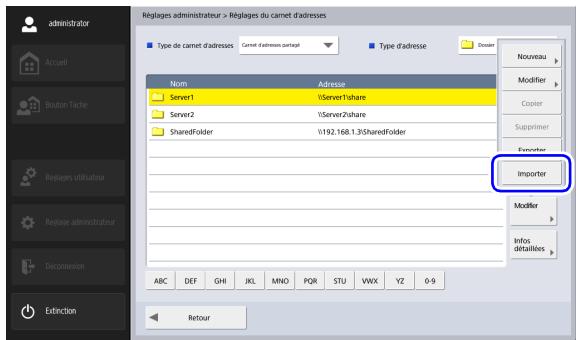
- Saisissez les informations nécessaires pour chaque article et spécifiez le fichier de réglage d'utilisateur exporté.
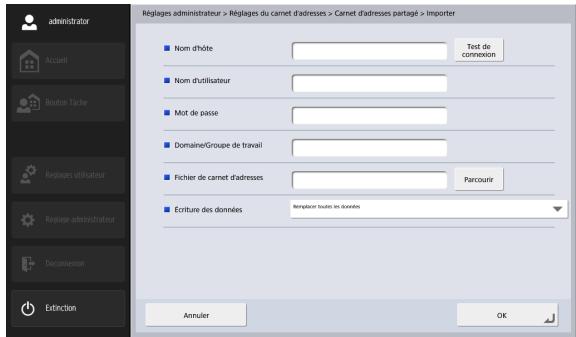
Indication
- Appuyez sur [Test de connexion] pour vérifier la connexion pour le nom d'hote saisi.
-
Appuyez sur [Parcourir] pour afficher l'écran de dossier partagé, puis spécifique le dossier hôte et partagé.
-
Pour « Écriture des données », Sélectionnez l'action à effectuer lors de l'importation du fichier de réglage du carnet d'adresse.
-
Remplacer toutes les données : Supprime tous les carnets d'adresses actuellesment enregistrres et les écrase avec les données de carnet d'adresses importées.
-
Ajouter des données : Ajoute les données de carnet d'adresses importées au carnet d'adresses actuellement enregistré.
-
Appuyez sur [OK].
Une fois le processus achemé, un message apparait.
- Appuyez sur [Oui].
4. Régliages des boutons de tâche
Dans « Réglages des boutons de tâche » des réglages administrateur, vous pouze enregistrer des boutons de tâche sur les boutons de tâche partages, disponible pour tous les utilisateurs.
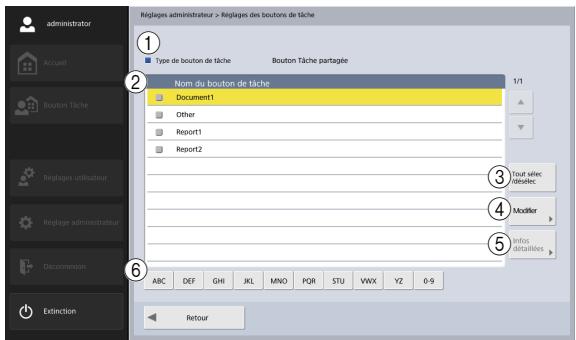
④ Bouton [Modifier]
Enregistrez les nouveaux boutons de tâche et modifiez les boutons de tâche.
⑤ Bouton [Infos détaillées]
Affichez les détails sur les boutons de tâche.
⑥ Touches de saut
Utilisez ces touches pour couver des boutons de tâche spécifique, par exemple lorsque beaucoup de boutons de tâche sont affichés.
① Type de bouton de tâche
Gérez le bouton tâche partagé
Pour gérer le bouton ma tâche à la disposition de chaque utilisateur, appuyez sur le bouton [Modifier] dans la colonne des tâches de la liste d'utilisateurs dans l'écran d'administration des utilisateurs.
② Listedesboutonsdetâche
Affiche les boutons de tâche enregistrés.
③ Bouton [Tout sélec/désélec]
Selectionnez tous les boutons de tâche ou effacez tous les boutons de tâche selectionnés.
Enregistrement de nouveaux boutons de tâche
You pouvez enregistrer de nouveaux boutons de tâche.
- Appuyez sur [Modifier] - [Nouveau bouton de tâche].
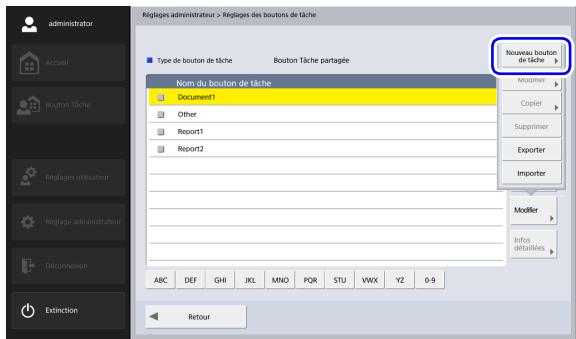
L'écran nouveau bouton de tâche s'affiche.
- Saisissez les informations nécessaires pour chaque article et appuyez sur [OK].
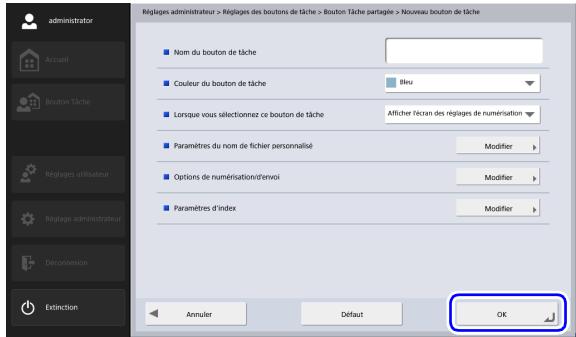
- Nom du bouton de tâche
Saisissez le nom du bouton de tâche à afficher sur le panneau tactile du scanner.
Indication
- Les boutons de tâche sont classés et affichés par leur nom. Si vous souhaitez régler les boutons de tâche de façon à ce qu'ils s'affichent dans un ordre particulier, insérez des lettres ou des nombres séquentiels avant le nom lorsque vous enregistrez chaque bouton de tâche. Ex.) 01_xxxx
- Si vous saississez un nom de bouton de tâche de deux lignes de long, l'affichage du bouton de tâche sera long de deux lignes.
- Couleur du bouton de tâche Indiquez une couleur pour le bouton de tâche.
Lorsque you selectionnez ce bouton de tache
- Afficher l'écran des réglages de numérisation Lorsqu'on appuie sur ce bouton de tâche, l'écran des réglages de numérisation s'affiche.
- Sauter l'écran des réglages de numérisation Lorsqu'on appuie sur ce bouton de tâche, la numérisation débute sans que l'écran des réglages de numérisation ne s'affiche.

IMPORTANT
Si vous sélectionnez [Sauter l'écran des réglages de numération], la numérisation débuteès qu'on appuie sur le bouton de tâche, qu'un document soit inséré ou non.
- Paramètres du nom de fichier personnalisé Affichez l'écran des réglages du nom de fichier personnalisé. (Voir « Paramètres du nom de fichier personnalisé » à la p. 134.)
- Options de numérisation/d'envoi Affichez l'écran des réglages de numérisation/d'envoi. (Voir « Réglages de numérisation/d'envoi » à la p. 91.)

Indication
Lorsque vous enregistrez un nouveau bouton de tâche, les articles suivants ne sont pas affichés dans « Réglages d'envoi » dans les réglages de numérisation de l'écran des réglages de numérisation/d'envoi.
- Nom de fichier
- Nom de fichier auto
-
Envoyer le fichier d'index
-
Paramètres d'index
Annéchance l'écran des réglages d'index. (Voir « Paramètres d'index » à la p. 135.)
Paramètres du nom de fichier personnelisé
Sécífiez la méthode de création des noms de fichiers utilisés pour enregistrer les images numériées.
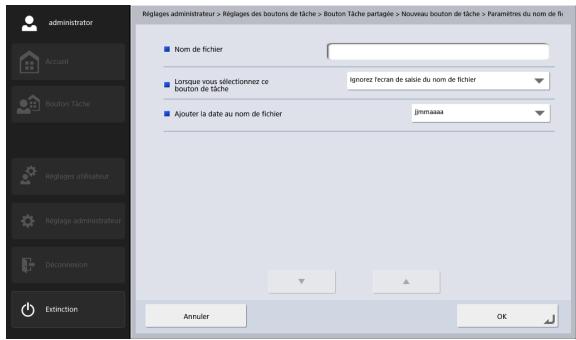
- Nom de fichier
Indiquez un nom pour le fichier image à envoyer.
- Lorsque vous sélectionnez ce bouton de tâche Choisissez si l'écran de saisie du nom de fichier apparait ou non lorsque vous démarrez la numérisation avec le bouton de tâche.
- Ajouter la date au nom de fichier
Le scanner ajoute 17 chiffres qui indiquent la date et l'heure au nom du fichier image à envoyer.
Ex.) 14 mai 2016, 15:40:30 h.
aaaammmj:Nom de fichier ^+ 20160514154030123
mmjjaaa : Nom de fichier + 05142016154030123
jjmmaaaa : Nom de fichier + 14052016154030123
- Les trois derniers chiffres indiquent le nombre de milliseconds.
Vou puevez selectionner [Personnalise] pour configurer les réglages supplémentaires du nom de fichier. Les réglages supplémentaires sont identiques à ceux dans « Paramètres du nom de fichier personnelisé » (voir p. 117) sous Administration des utilisateurs.
Paramètres d'index
Choisissez de joindre ou non des métadonnées (fichiers d'index) aux images numériées.
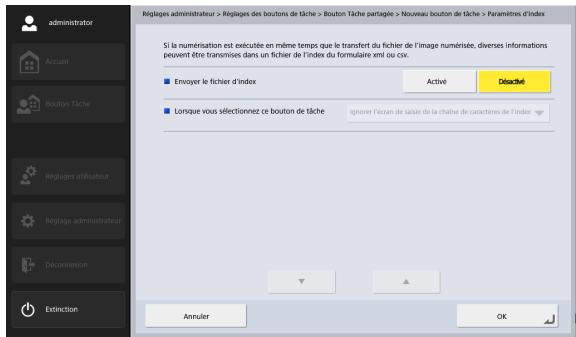
- Envoyer le fichier d'index Sélectionnez [Activé] pour envoyer les fichiers d'index. Les fichiers d'index sont créé en fonction des « Paramètres d'index » (voir p. 119) configurés sous Administration des utilisateurs.
- Lorsque vous sélectionnez ce bouton de tâche Choisissez si l'écran de saisie de ligne d'index apparait ou non lorsque vous démarrez la numérisation avec le bouton de tâche.
Copie de boutons de tâche
Vou puevez copier les boutons de tâche et les enregistrer comme nouveaux boutons de tâche.
Indication
- Utilisez cette fonction lorsque vous souhaitez copier un bouton de tâche dans le bouton tâche partagé et l'enregistrer comme un bouton de tâche différent après avoir changé certains réglages.
-
Dans les réglages de bouton de tâche d'utilisateur personnel affché en appuyant sur le bouton [Modifier] dans la colonne de tâches de l'écran d'administration des utilisateurs, vous pouvez copier des boutons de tâche entre le bouton tâche partagé et le bouton ma tâche.
-
Sélectionnez le bouton de tâche à copier et appuyez sur [Modifier] - [Copier].
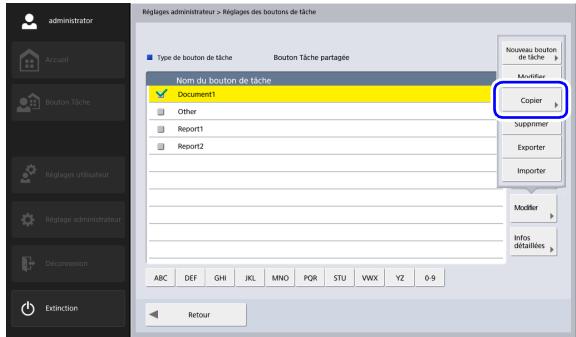
L'écran de copie apparait.
2. Appuyez sur [OK].
![CANON IMAGEFORMULA SCANFRONT 400 - Appuyez sur [OK]. - 1](/content/2024/11/219729/images/54f4f120ed4f21ea3351c194f2ee589d8388f0528bf5d05924cf59070773599d.jpg)
Un double du bouton de tâche avec le même nom que le bouton source est créé.
- Modifie le nom et les réglages du bouton de tâche copié, puis enregistrez-le en tant que nouveau bouton de tâche.
Modification de tâches
Vou pouvez modifier les réglages d'une tâche enregistrée.
- Sélectionné le bouton de tâche à modifier et appuyez sur [Modifier] - [Modifier].
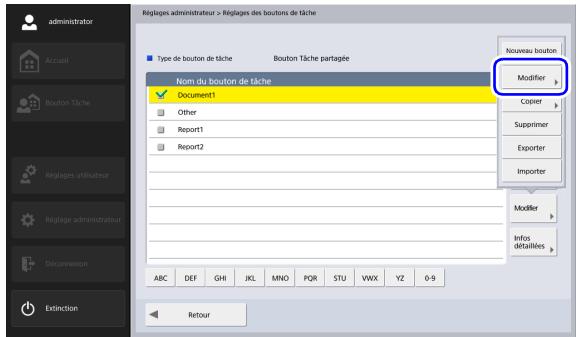
L'écran de modification apparait.
- Changez les réglages du bouton de tâche, puis appuyez sur [OK].
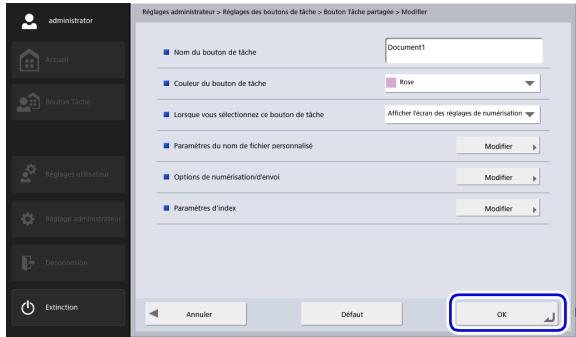
Pour les détails sur les réglages, voir « Enregistrement de nouveaux boutons de tâche » à la p. 133.
Exportation des boutons de tâche
Voupez enregistrer un bouton de tâche dans un dossier spécifique comme fichier au format CSV. Exportez les boutons de tâche lorsque vous voulez sauvegarder les boutons de tâche ou déplacer les données sur un serveur différent lors du changement de serveur, par exemple.
- Appuyez sur [Modifier] - [Exporter].
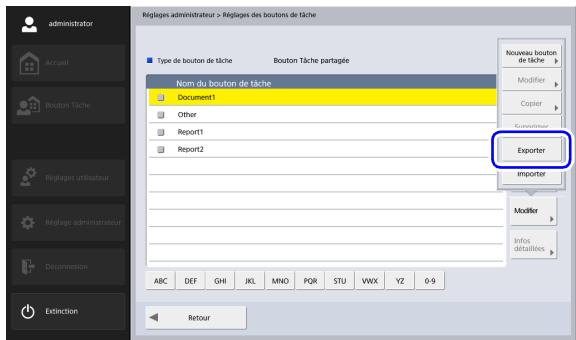
L'écran Exporter s'affiche.
- Saisissez les informations nécessaires pour chaque article.
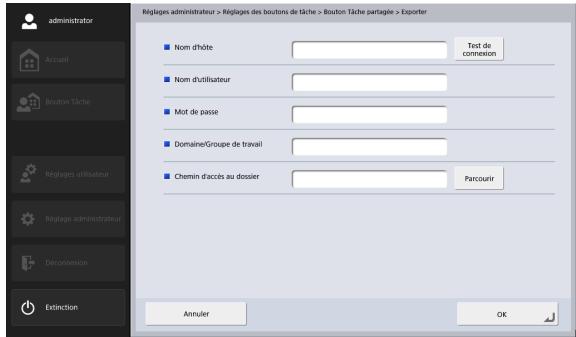

Indication
- Appuyez sur [Test de connexion] pour vérifier la connexion pour le nom d'hôte saisi.
-
Appuyez sur [Parcourir] pour afficher l'écran de dossier partagé, puis spécifiez le dossier hôte et partagé.
-
Appuyez sur [OK].
L'exportation démarre.
Une fois le processus achemé, un message apparait.
- Appuyez sur [Oui].
□ Importation des boutons de tâche
Vou puez importer les données de boutons de tâche dans ScanFront.
- Appuyez sur [Modifier] - [Importer].
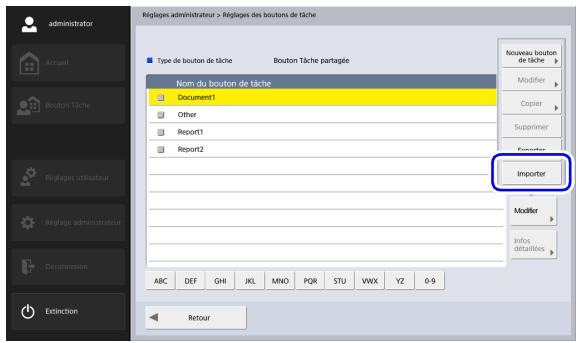
L'écran d'importation s'affiche.
- Saisissez les informations nécessaires pour chaque article et spécifie le fichier de réglage du bouton de tâche exporté.
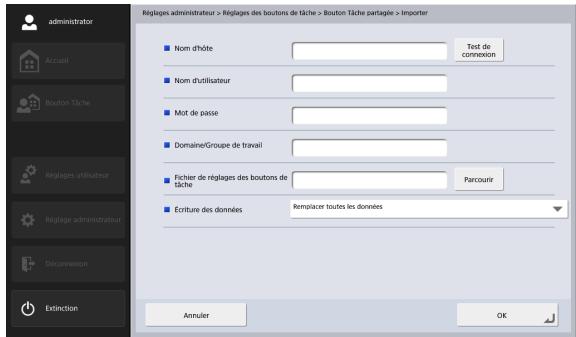

Indication
- Appuyez sur [Test de connexion] pour vérifier la connexion pour le nom d'hote saisi.
-
Appuyez sur [Parcournir] pour afficher l'écran de dossier partagé, puis spécifique le dossier hôte et partagé.
-
Pour « Écriture des données », Sélectionnez l'action à effectuer lors de l'importation du fichier de réglage du buton de tâche.
-
Remplacer toutes les données : Supprime tous les boutons de tâche actuellément enregistrés et les écrase avec les boutons de tâche importés.
-
Ajouter des données : Ajoute les boutons de tâche importés aux boutons de tâche actuellément enregistrés.
-
Appuyez sur [OK].
Une fois le processus achemé, un message apparait.
- Appuyez sur [Oui].
5. Configuration du péripérique
À partir de l'écran de configuration du périphérique, vous pouvez configurer les réglages du scanner ScanFront.
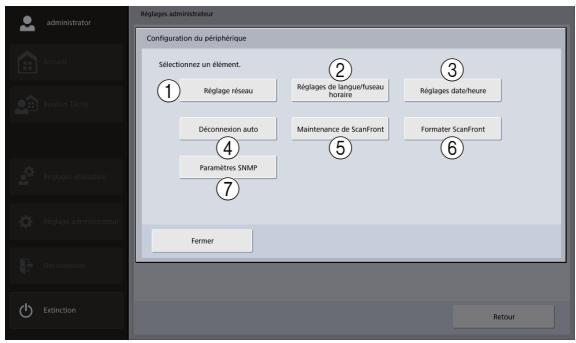
①Réglages réseau
Confirmez ou modifiez les réglages réseau configurés dans le scanner ScanFront. (Voir « Réglages réseau » à la p. 141.)
② Réglages de langue/fuseau hora
Réglez la langue affichée sur le panneau tactile de ScanFront et la région géographique dans laquelle il sera utilisé. (Voir « Langue/Fuseau horsaire » à la p. 142.)

IMPORTANT
Le marquage de l'heure sur les e-mails envoyés dépend aussi du réglage du fuseau horsaire.
③ Paramètres de date/heure
Réglez la date/heure pour le scanner ScanFront. (Voir « Paramètres de date/heure » à la p. 142.)
④ Déconnexion auto
Réglez la durée après laquelle la déconnexion auto est réalisée. (Voir « Déconnexion auto » à la p. 143.)
⑤ Maintenance de ScanFront
Affichez l'écran de mode de maintenance de ScanFront. (Voir « Écran de fonctionnement du périphérique » à la p. 165.)
⑥ Formater le ScanFront
Effacez toutes les informations utilisateurs enregistrées sur ScanFront. (Voir « Initialisation du ScanFront » à la p. 218.)
⑦ Régages SNMP
Permet de configurer les réglages à l'aide de SNMP. (Voir « Réglages SNMP » à la p. 143.)
Réglages réseau
Configurez le nom du périphérique et l'adresse IP utilisée pour connecter ScanFront à un réseau (Voir « Réglages réseau » à la p. 39.)
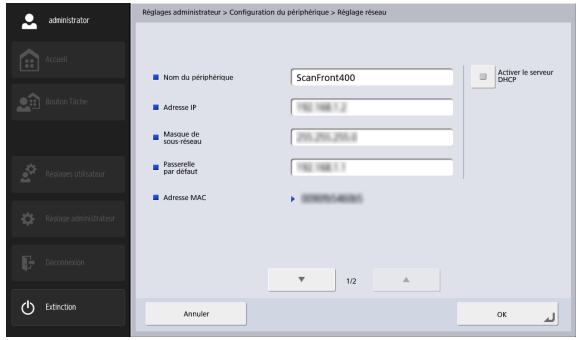
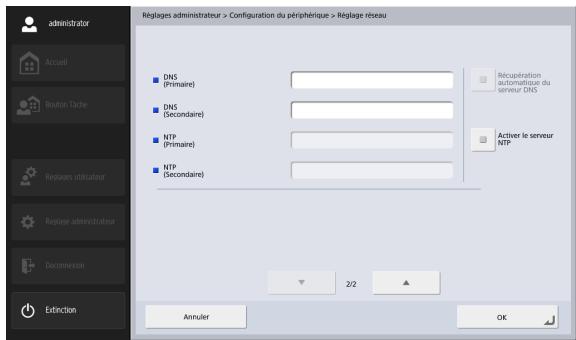
1 IMPORTANT
Réglez le nom du périhérique de 15 caractères au maximum avec une combinaison de lettres, de nombres et de traits d'union (-). Il n'est pas possible d'utiliser un trait d'union (-) à la fin du nom du périhérique.
□ Langue/Fuseau hora
Confirmez et modifie la langue d'affichage et les réglages de région du scanner ScanFront.

① Langue sur le périphérique
Réglez la langue d'affichage pour le scanner ScanFront.

IMPORTANT
Le ScanFront doit être redémarré après avoir modifié le réglage de la langue d'affichage.
② Fuseau horsaire
Permet de définir la région dans laquelle le ScanFront sera utilisé.
③ Activer économique de lumière de jour
Appliquez 1' economy de lumière de jour pour la région définie comme fuseau hora.

IMPORTANT
- Si vous ne définisse pas le bon fuseau horsaire, les dates mémorisées pour l'envoi des e-mails et pour l'enregistrement des fichiers image seront incorrectes.
- Lorsque l'économie de lumière de jour est activée, l'houre correcte peut ne pas apparaitre. Si c'est le cas, réglez l'houre exacte.
Paramètres de date/heure
Réglez la date et l'heure pour le scanner ScanFront. La date et l'heure seront appliquées aux noms de fichiers personnalisés, par exemple.
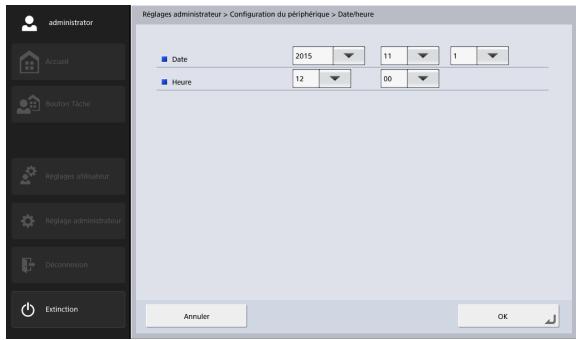
Déconnexion auto
Permet de régler le scanner de manière à déconnecter automatiquement les utilisateurs après une période d'inactivité déterminée.
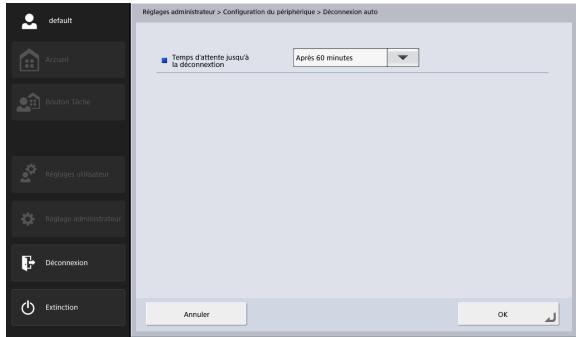
IMPORTANT
La déconnexion automatique est executée une fois le temps d'attente spécifique dans [Déconnexion auto] écoulé, même lors de l'utilisation du scanner sans aucun utiliser enregistré.
Réglages SNMP
Permet de configurer les paramètres pour gérer le ScanFront à l'aide de SNMPv1 et SNMPv3. Les paramètres pour SNMPv1 et SNMPv3 apparaissent lorsque vous appuyez sur la touche OK sur l'écran.
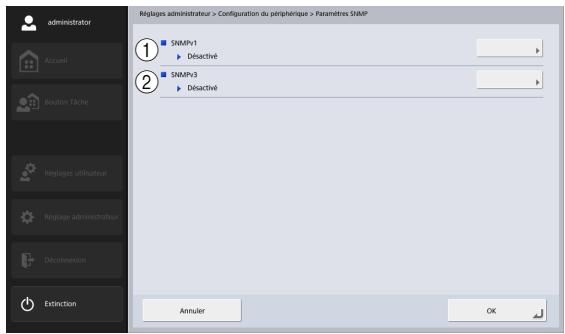
SNMP est un protocole pour contrôler les appareils de communication sur un réseau selon une base de données d'informations de gestion (appelée MIB) et peut être utilisé pour vérifier l'état de ScanFront et les informations d'erreur en utilisant un ordinateur. ScanFront est compatible avec SNMPv1 et SNMPv3 avec des capacités avancées et vous pouvez utiliser l'un ou l'autre ou les deux. Réglez en fonction de l'utilisation et de l'environnement.

Indication
Avec le logiciel de gestion SNMP, vous pouvez configurer, surveiller et contrôler le ScanFront à partir de l'ordinateur. Pour plus d'informations, reportez-vous au manuel d'instructions du logiciel.

Paramètres SNMPv1
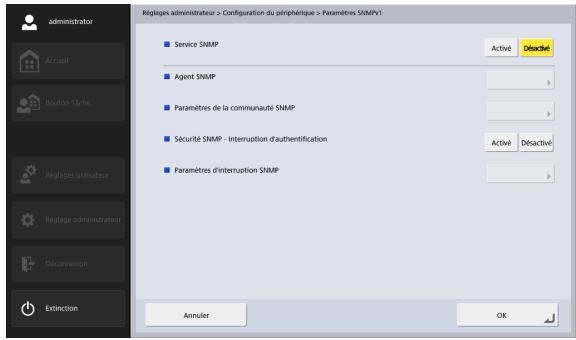
SNMPv1 déterminé la portée de communication avec des informations appelées noms de communauté mais ces noms sont passés au réseau sous forme de texte simple, ce qui les rend vulnérables à la violation de la sécurité. Pour assurer la sécurité, désactivez SNMPv1 et utilisez SNMPv3.

IMPORTANT
Les paramètres [Agent SNMP] et [Sécurité SNMP - Interruption d'authentication] sont les mêmes pour SNMPv1 et SNMPv3. Les modifications de ces paramètres dans SNMPv1 se reflèvent dans SNMPv3 et vice versa. Les autres paramètres peuvent être configurés indépendamment pour SNMPv1 et SNMPv3.
Service SNMP
Réglez-le sur [Acté] lors de l'utilisation de SNMPv1.
Agent SNMP
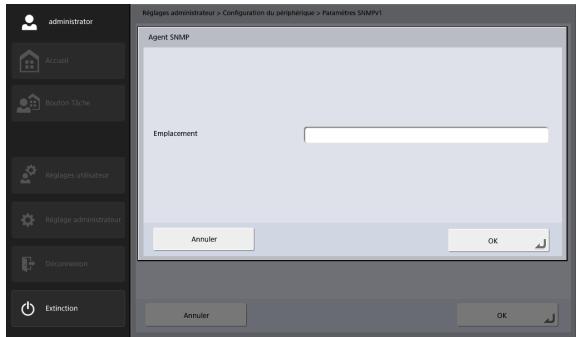
Saisissez l'emplacement d'installation de I'agent SNMP.

IMPORTANT
Le même réglage se reflète dans SNMPv3.
Paramètres de la communauté SNMP
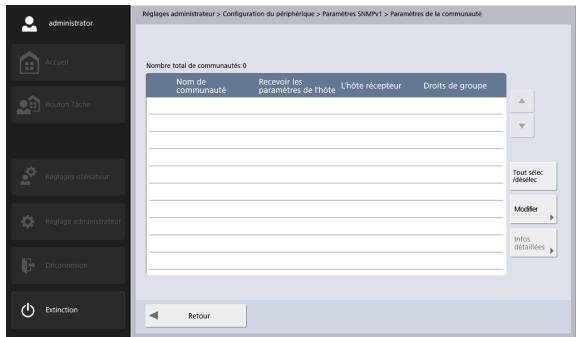
Permet d'afficher les communautés auxquelles appartiennent les hôtes SNMP qui sont autorisés à envoyer des demandes SNMP à l'agent SNMP.
Pour enregistrer une communauté pour laquelle les demandes SNMP sont autorisées, appuyez sur [Modifier] - [Nouveau] et configurez le nom de la communauté, l'hote qui recoit et les privilèges de la communauté.
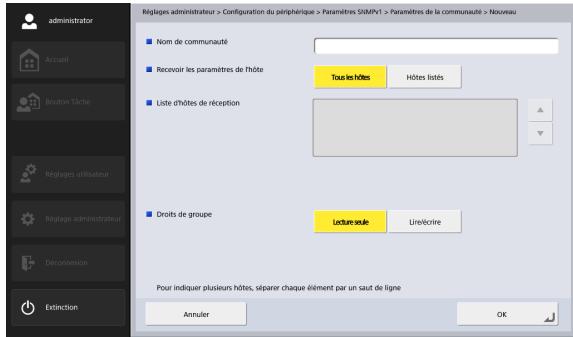
- Nom de communauté
Saisissez le nom de communauté (jusqu'à 32 caractères: alphanumerices et symboles « - » et « _ » uniquement). - Recevoir les paramètres de l'hôte
Lorsque [Tous les hôtes] est sélectionné, les paquets des hôtes SNMP appartenant à la communauté enregistrée sous [Paramètres de la communauté SNMP] seront acceptés.
- Listed'hôtes de réception
Lorsque [Hôtes listés] est sélectionné sous [Recevoir les paramètres de l'hôte], saississez l'adresse IP de l'hôte dont vous acceptez les paquets SNMP.

IMPORTANT
Notez que « Défaut » compris dans la liste hote de réception sera interprétré comme ayant tous les hôtes spécifiés.

Indication
Pour modifier le réglage de la communauté enregistrée, sélectionnez la communauté dans l'écran [Paramètres SNMP], appuyez sur [Modifier] - [Modifier] et modifiez le réglage sur l'écran [Modifier].
Sécurité SNMP - Interruption d'authentification
Lorsque [Acté] est sélectionné et une demande SNMP est reçue d'une communauté non enregistrée sous [Paramètres de la communauté SNMP], un message est envoyé à la destination d'interruption de transmission.

IMPORTANT
Le même réglage se reflète dans SNMPv3.
Paramètres d'interruption SNMP
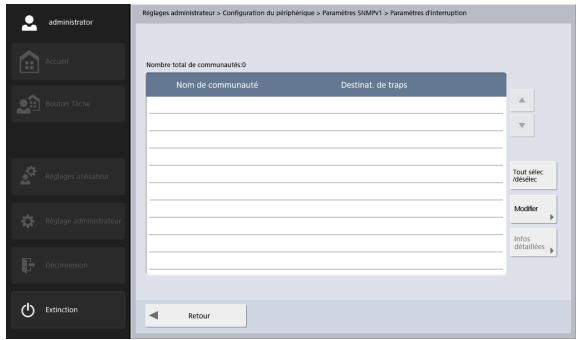
Permet d'afficher les communautés pour lesquelles les interruptions SNMP sont configurées.
Pour enregistrer une interruption SNMP, appuyez sur [Modifier] - [Nouveau] et configurez la destination de transmission pour l'interruption SNMP et son nom de communauté.
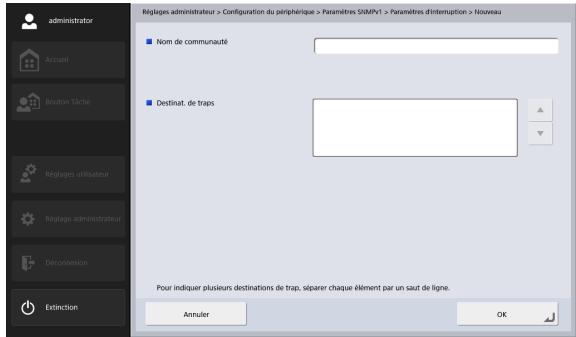
(2) Paramètres SNMPv3
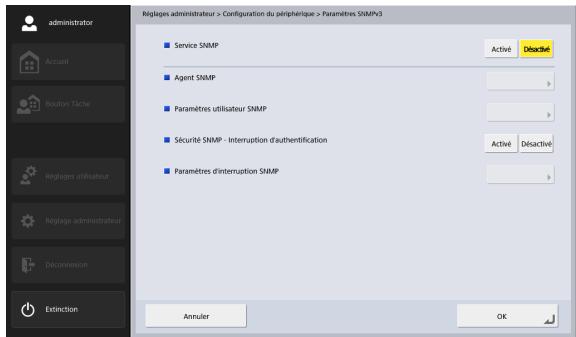
SNMPv3 permit la gestion du périphérique de réseau avec de puissantes capacités de sécurité.
IMPORTANT
Les paramètres [Agent SNMP] et [Sécurité SNMP - Interruption d'authentication] sont les mêmes pour SNMPv1 et SNMPv3. Les modifications de ces paramètres dans SNMPv1 se reflètent dans SNMPv3 et vice versa. Les autres paramètres peuvent être configurés indépendamment pour SNMPv1 et SNMPv3.
Service SNMP
Réglez sur [Activé] lors de l'utilisation de SNMPv3.
Agent SNMP
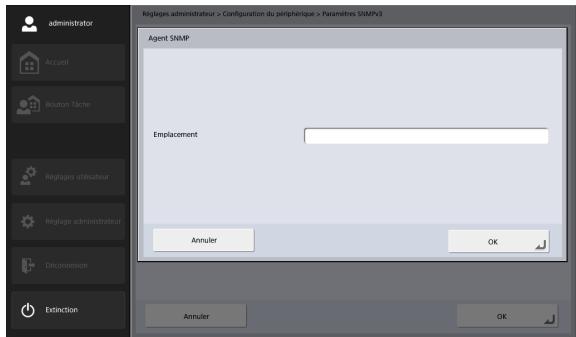
Saisissez l'emplacement d'installation de I'agent SNMP.
IMPORTANT
Le même réglage se reflète dans SNMPv1.
Paramètres utiliser SNMP
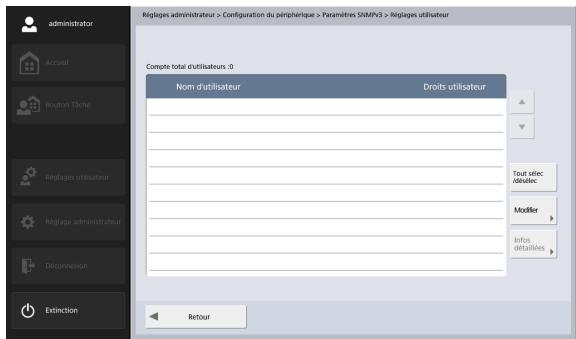
Indique les utilisateurs disponibles pour SNMPv3.
Appuyez sur [Modifier] - [Nouveau] pour enregistrer et régler un utilisateur.
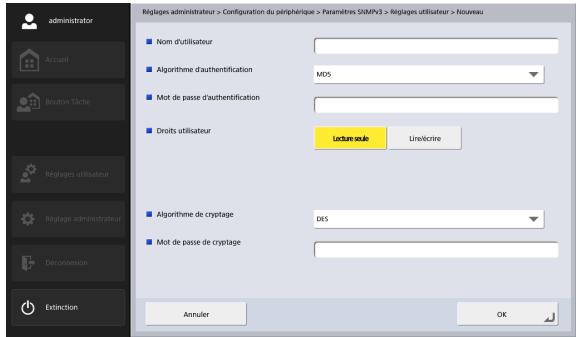
- Nom d'utilisateur
Saisissez le nom d'utilisateur (jusqu'a 32 caractères: alphanumerices et symboles « - » et « _ » uniquement). Vous ne pouvez pas enregistrer un utiliser avec le même nom enregistré dans [Paramètres d'interruption].
- Algorithm deuthentication
Permet de specifier l'algorithm de cryptage du mot de passer d'authentication. Sélectionnez soit [MD5], soit [SHA1].
- Mot de passer d'authentific
Saisissez le mot de passer pour authenticateur le nom d'utilisateur (huit à seize caractères: alphanumerices et symboles « - » et « _ » uniquement).
- Droits utilisateur
Choisissez si le nom d'utilisateur enregistré doit être en lecture seule ou lecture et écriture.
- Algorithm de cryptage
Sécífiez l'algorithmé de cryptage pour le mot de passée de cryptage. Sélectionnéz soit [DES], soit [AES].
- Mot de passer de cryptage
Saisissez le mot de passerie utilise pour crypter les données transmises et reçues (huit à seize caractères: alphanumerices et symboles « - » et « _ » uniquement).
Sécurité SNMP - Interruption d'authentification
Lorsque [Acté] est sélectionné et une demande SNMP est reçue d'un utilisateur non enregistrée sous [Paramètres d'utilisateur SNMP], un message est envoyé à la destination d'interruption.

IMPORTANT
Le même réglage se reflète dans SNMPv1.
Paramètres d'interruption SNMP
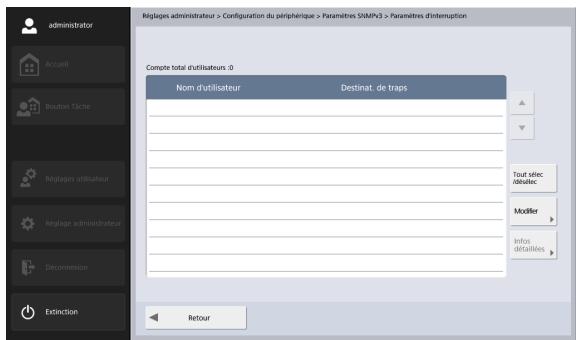
Permet de montré les utilisateurs qui peuvent utiliser l'interruption SNMP.
Appuyez sur [Modifier] - [Nouveau] pour enregistrer et régler un utilisateur.
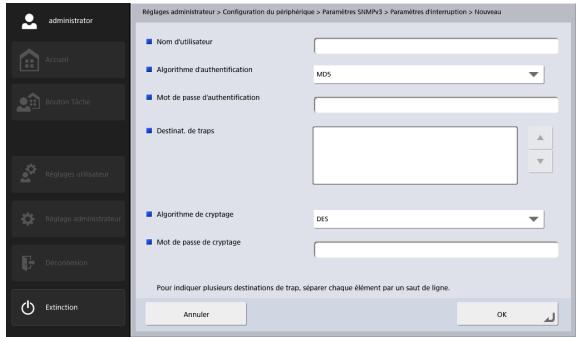
- Nom d'utilisateur
Saisissez le nom d'utilisateur (jusqu'à 32 caractères: alphanumerices et symboles « - » et « _ » uniquement). Vous ne pouvez pas enregistrer un utiliser avec le même nom enregistré sous [Paramètres d'utilisateur SNMP].
- Algorithmme d'authentification
Permet de specifier l'algorithm de cryptage du mot de passer d'authentication. Sélectionnez soit [MD5], soit [SHA1].
- Mot de passer d'authentication
Saisissez le mot de passer pour authenticateur le nom d'utilisateur (huit à seize caractères: alphanumerices et symboles « - » et « _ » uniquement).
- Destinat. de traps
Réglez le(s) hôte(s) auxquels les déroutements sont envoyés. Veiliez à en régler au moins un.
- Algorithm de cryptage
Sécífiez l'algorithmé de cryptage pour le mot de passée de cryptage. Sélectionnéz soit [DES], soit [AES].
- Mot de passer de cryptage
Saisissez le mot de passerie utilisé pour crypter les données transmises et reçues (huit à seize caractères:
alphanumerices et symboles « - » et « _ » uniquement).
6. Réglages du serveur
Dans l'écran des réglages du serveur, vous pouvez configurer les réglages du serveur mail pour l'envoi d'images par e-mail et les réglages pour acceder à un serveur d'authentication réseau compatible avec un service d'annuaires.
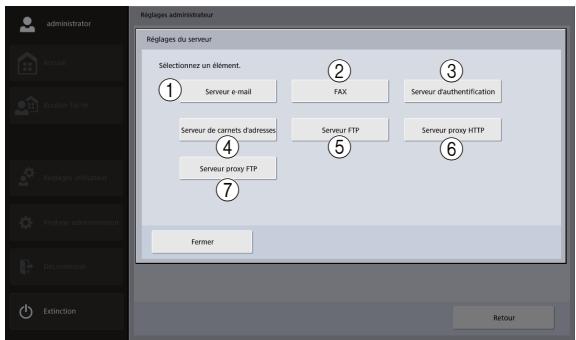
① Serveur e-mail
Réglez le serveur mail à utiliser pour l'envoi d'e-mails. (Voir « Serveur e-mail » à la p. 151.)
② FAX
Réglez le fournisseur de service fax à utiliser pour l'envoi de télécopies. (Voir « FAX » à la p. 152.)
③ Serveur d'authentication
Réglez le serveur de Domaine (serveur d'authentication) sur lequel les comptes utilisateurs ont été enregistrés avec Active Directory.
(Voir « Serveur d'authentication » à la p. 153.)
④ Serveur de carnets d'adresses
Effectuez ces réglages lors de l'utilisation d'un serveur LDAP.
(Voir « Serveur de carnets d'adresses » à la p. 155.)
⑤ Serveur FTP
Réglez la fonction pour le transfert d'un journal de résultats de numérisation avec un fichier image lors du transfert vers un serveur FTP. (Voir « Serveur FTP » à la p. 156.)
⑥ Serveur proxy HTTP
Configurez-le si vous souhaitez utiliser un serveur proxy HTTP lors de l'envoi de fichiers au dossier partagé. (Voir « Serveur proxy HTTP » à la p. 157.)
⑦ Serveur proxy FTP
Configurez le serveur proxy à utiliser lors de la connexion à un serveur externe FTP via un serveur proxy FTP. (Voir « Serveur proxy FTP » à la p. 157.)
Serveur e-mail
Vous pouvez configurer les réglages du serveur mail pour l'envoi d'e-mails.

Indication
Le ScanFront envoie un grand volume de données par e-mail. Veillez à confirmer les réglages du serveur mail avec l'administrateur de votre système d'e-mails avant de configurer les réglages.
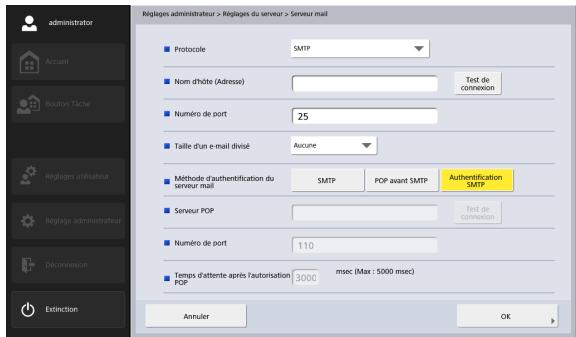
- Protocole
Sélectionnéz le protocole à utiliser lors de l'envoi via e-mail. Lorsque vous effectuez une communication cryptée, vous pouvez sélectionner [SMTPS] ou [STARTTLS].

Indication
-
Un certificat doit être importé pour utiliser les transmissions cryptées. Pour plus de détails sur les certificates, reportez-vous à « Certificats » (p. 163).
-
Lorsque [SMTPS] ou [STARTTLS] est sélectionné, seul [Authentication SMTP] peut être utilisé comme [Méthode d'authentication du serveur mail].
Nom d'hote (Adresse)
Saisissez le nom ou l'adresse du serveur SMTP (pour l'envoi d'e-mails).

Indication
Appuyez sur [Test de connexion] pour vérifier la connexion pour le nom d'hôte saisi.
- Numéro de port
Modifiez le numero de port si nécessaire. Le numero de port standard est 25.
- Taille d'un e-mail divisé
Si le fichier image devant être joint à un e-mail est trop lourd pour l'envoi, le fichier est divisé en segments de la taille spécifique avant d'être envoyé.

IMPORTANT
- Les fichiers d'image de 10 Mo ou plus ne peuvent pas etre envoyés en une seule piece.
- Si le client du mail de destination ne prend pas en charge les pièces jointes en plusieurs parties, il se peut que la reconstitution des segments envoyés en un fichier image soit impossible. Dans ce cas, désactive ce réglage et divisez manuellement les documents numériés avant l'envoi.
- Méthode d'authentication du serveur mail
Configurez ce réglage en vous basant sur la méthode d'authentication de votre serveur mail. Pour plus de détails sur la méthode d'authentication du serveur mail, contactez l'administrateur de votre système d'e-mail.

IMPORTANT
- Si un réglage autre que [SMTP] est sélectionné pour la méthode d'authentication du serveur mail, les réglages d'authentication pour le serveur mail doivent être configurés pour chaque utilisateur. (Voir p. 116.)
- Si vous sélectionnez un réglage autre que [SMTP], assurez-vous d'enregistrer les utilisateurs.
- Lorsque [POP avant SMTP] est sélectionné, assurez-vous de spécifique le nom d'hôte (ou l'adresse) et le nombre de port du serveur POP utilisé, ainsi que le temps d'attente qui suit l'authentication POP.
- Lorsque [Auhentification SMTP] est sélectionné, une méthode d'authentication d'un niveau très élevé est sélectionnée automatiquement parmi les méthodes d'authentication SMTP.
□ FAX
Configurez les réglages suivants concernant le service Internet de télécopie que vous utilisez.
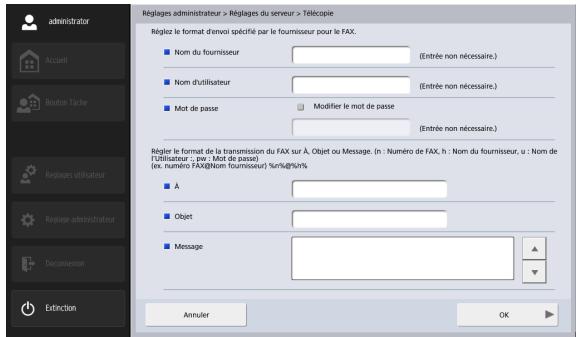
- Nom du fournisseur
Si vous utilisez un service Internet de télécopie et si la Specification du nom du fournisseur est nécessaire, saisissez ici le nom de fournisseur spécifique par votre fournisseur. - Nom d'utilisateur
Si vous utilisez un service Internet de télécopie et si la Specification des informations utilisateur est nécessaire, saississez le nom d'utilisateur enregistré auprès de votre fournisseur.
- Mot de passer
Pour utiliser le mot de passer de l'utilisateur spécifique dans [Nom d'utilisateur], Sélectionnez [Modifier le mot de passer] et saisissez le mot de passer.
- A, Obj et Message
Saisissez l'adresse e-mail (À), l'objet et le message pour les e-mails qui seront envoyés au service Internet de télécopie.
Si vous saississez les chaînes de saisie suivantes pour ces réglages, les chaînes seront remplacées par les chaînes suivantes lors de l'envoi de la télécopie.
| Chaîne d'entrée | Chaîne de remplacement |
| %n% | Nombre de télécopie enregistré dans le carnet d'adresses et sélectionné avant l'envoi du filchier d'image. |
| %h% | Nom du fournisseur |
| %u% | Nom d'utilisateur |
| %pw% | Mot de passer |
Par exemple, les chaînes de substitution que vous saississez seront remplacées comme suit lorsque le numéro de télécopie est « 001112222», le nom du fournisseur « FaxService » et le nom d'utilisateur « SFUser ».
| Chaîne d'entrée | Chaîne de remplacement |
| %n%@%h% | 001112222@FaxService |
| Notification d'envoi de télécopie (de %u%) | Notification d'envoi de télécopie (de SFUser) |
Serveur d'authentication
Lors de l'utilisation d'un serveur de Domaine compatible avec Active Directory ou OpenLDAP, vous pouvez vous connecter au ScanFront avec un compte utilisateur enregistré sur le serveur de Domaine.
Dans les réglages du serveur d'authentication, vous pouvez enregistrer le serveur de Domaine à utiliser en tant que serveur d'authentication. Si les informations de compte complèment les adresses e-mail, vous pouvez aussi configurer les réglages pour consulter et enregistrer les adresses e-mail.
Vous pouvez enregistrer jusqu'à quatre serveurs d'authentication.

IMPORTANT
- Àprous avoir configuré un serveur d'authentication, redémarrez ScanFront afin demettre à jour son affichage.
- Pour plus de détails sur l'utilisation et le réglage d'un serveur d'authentication, contactez l'administrateur de votre serveur.
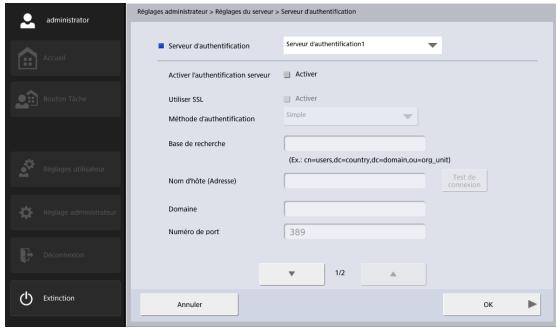
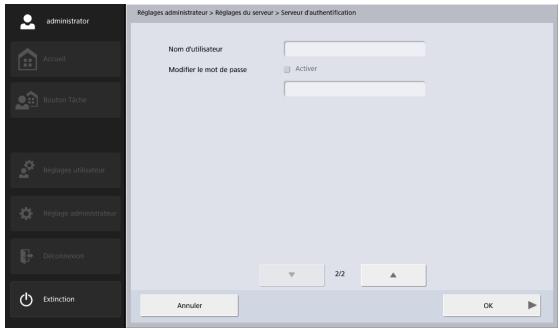
- Serveur d'authentication
Sélectionné le serveur d'authentication à régler. - Activer le serveur d'authentification
Cochez cette case pour permettre aux utilisateurs enregistrres sur le serveur d'authentication de se connecter.
Utiliser SSL
Cochez cette case pour utiliser SSL afin de communiquer avec le serveur d'authentication.
- Méthode d'authentification
Selectionnez l'une des méthodes suivantes en fonction du service d'annuaires utilisé par le serveur d'authentication.
- Sélectionnez [Simple] si le service d'annuaires utilisé par le serveur d'authentication est OpenLDAP.
-
Sélectionnez [Répétoire Actif] si le service d'annuaires utilisé par le serveur d'authentication est Active Directory.
-
Base de recherche
Saisissez la base de recherche pour consulter les adresses e-mail enregistrées sur le serveur d'authentication.
0 IMPORANT
Pour les détails sur les chaînes de caractères à saisir pour la base de recherche, contactez l'administrateur de votre système.
Nom d'hôte (Adresse)
Saisissez le nom d'hote ou l'adresse IP du serveur d'authentication.
Indication
- Si vous sélectionnez [Répertoire Actif] comme [Méthode d'authentication], saisissez le nom de Domaine complet (FQDN) au lieu de l'adresse IP. Il ne fonctionnera pas avec une adresse IP.
-
Appuyez sur [Test de connexion] pour vérifier la connexion pour le nom d'hôte saisi.
-
Domaine
Saisissez un nom de Domaine pris en charge par Active Directory.
- Numéro de port
Saisissez le numero de port utilisé pour le protocole LDAP. Le numero de port standard est 389.
Indication
Le numéro de port standard sera 636 lorsque [Utiliser SSL] est activé.
Nom d'utilisateur
Lorsque you utilisez le serveur d'authentication comme serveur de carnets d'adresses, saisissez un nom d'utilisateur pour consulter les adresses e-mail.
- Enregister/Modifier le mot de passer
Lorsque you souhaitez régler un mot de passer pour l'utilisateur mentionné au dessus, cochez cette case et saisissez un mot de passer.

Indication
La modification du mot de passer ne permet demettre à jour les informations de mot de passage enregistrées sur ScanFront mais n'apas d'incidence sur le mot de passage enregistré sur le serveur.
Lorsque l'authentication serveur est configurée, des zones de liste pour la sélection de l'authentication péripérisque ou de l'authentication serveur sont ajoutées à l'écran de connexion.
Serveur de carnets d'adresses
Lors de l'utilisation d'un serveur de carnets d'adresses (serveur LDAP), Sélectionnez le serveur et entrez tous les réglages si le serveur d'authentication et le serveur de carnets d'adresses sont différents.
Pour les détails sur les réglages, voir « Serveur d'authentication » à la p. 153.

Indication
Lorsque vous utilisez un serveur de carnets d'adresses différent du serveur d'authentication, Sélectionnez [Anonyme] pour [Méthode d'authentication].
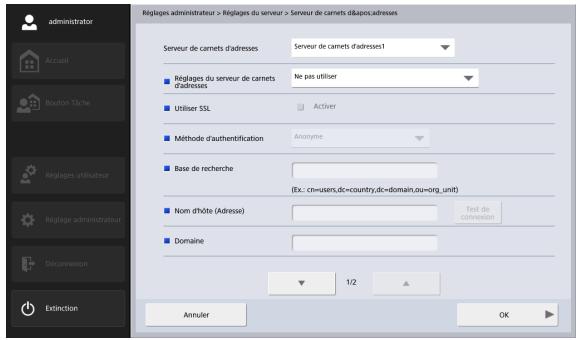
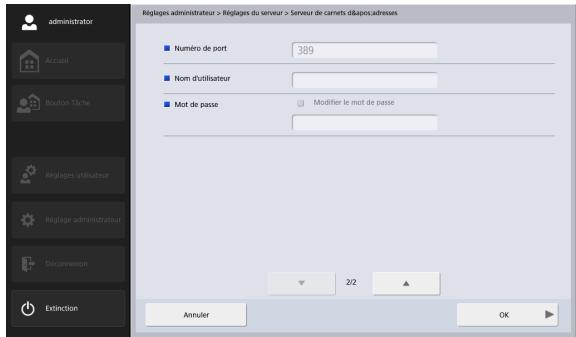
Serveur FTP
Vou puevez utiliser la fonction pour le transfert d'un journal de résultats de numérisation avec un fichier image lors du transfert vers un serveur FTP. Lorsque cette fonction est activée, un journal de résultats de numérisation avec le même nom de fichier comme fichier image est transféré au même dossier FTP que le fichier image. L'extension pour le fichier journal est « .log »
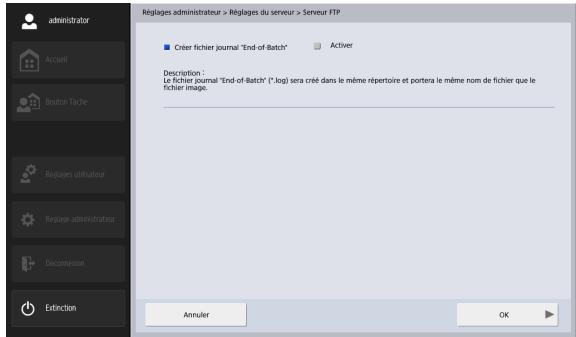
Serveur proxy HTTP
Configurez le serveur proxy à utiliser lors de l'utilisation d'un serveur proxy http pour la connexion à un réseau externe (voir p. 85) lors de l'envoi de fichiers au dossier partagé.
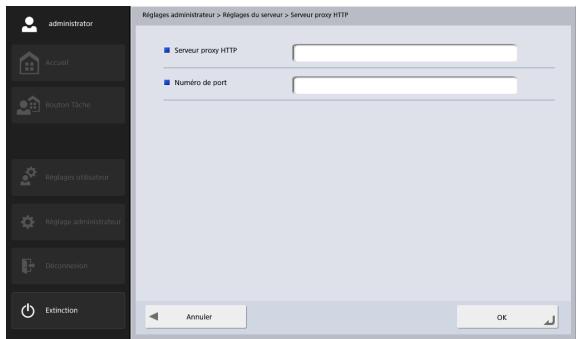
Serveur proxy FTP
Configurez le serveur proxy à utiliser en passant un pare-feu pour se connecter à un serveur externe FTP via un serveur proxy FTP. (Voir p. 157.)
Indication
- Pour se connecter via un serveur proxy FTP, la case [Activer] pour [Utiliser le proxy FTP] doit être sélectionnée sur l'écran d'enregistrement d'adresse FTP (voir p. 87).
- Les serveurs proxy nécessitant des noms d'utilisateur et des mots de passer ne sont pas pris en charge.
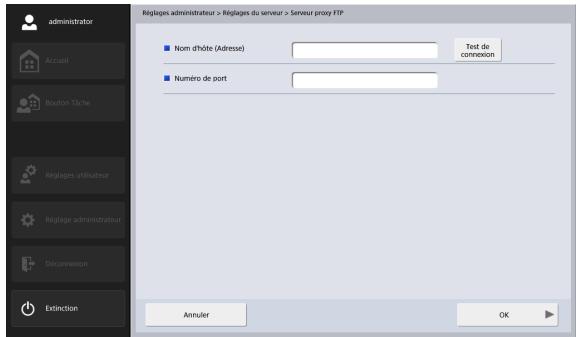
- Nom d'hote (Adresse)
Saisissez l'adresse du serveur proxy FTP. - Numéro de port Saisissez le numéro de port du serveur proxy FTP.
7. Réglages du système
Dans l'écran Réglages du système, vous pouvez sauevager et restaurer les informations de paramètres du ScanFront. Le journal d'exportation des erreurs et le ScanFront peuvent être mis à jour en accédant au ScanFront depuis le navigateur Internet d'un terminal externe. Voir « Accès à partir du navigateur Web d'un terminal externe » à la p. 169 ou « Affichage du menu Web » à la p. 188 pour plus de détails au sujet de la méthode d'accès.
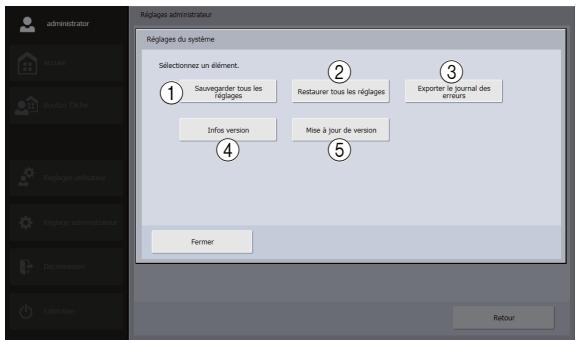
① Sauvegarder tous les réglages Sauvegardez les réglages ScanFront. (Voir « Sauvegarder tous les réglages » à la p. 159.) Les réglages suivants ne sont pas sauvégardés. Adresse IP Nom du périphérique Valeurs d'ajustement du panneau tactile
② Restaurer tous les réglages Restaurez les réglages ScanFront. (Voir « Restaurer tous les réglages » à la p. 159.)
③ Exporter le journal des erreurs
Export du journal des erreurs. Cela s'affiche lors de l'accès depuis le navigateur Internet d'un terminal externe. (Voir « Export du journal des erreurs » à la p. 160.)
④ Infos version Affichez les informations de version du SE et des modules ScanFront.
⑤ Mise à jour de version
Mettez à jour la version du ScanFront. Cela s'affiche lors de l'accès depuis le navigateur Internet d'un terminal externe. (Voir « Mise à jour de version » à la p. 161.)
Sauvegarder tous les réglages
Vou pouvez sauvegarder les réglages ScanFront.

IMPORTANT
Les réglages suivants ne sont pas compris dans les données de sauvégarde car ils sont spécifiques au ScanFront.
- Adresse IP
-
Nom du périphérique
Valeurs d'ajustement du panneau tactile -
Appuyez sur [Sauvegarder tous les réglages]. L'écran de sauvegarde s'affiche.
- Saisissez les informations d'emplacement de sauvegarde.
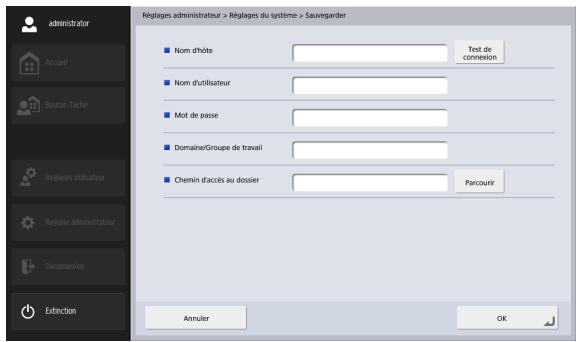

Indication
- Appuyez sur [Test de connexion] pour vérifier la connexion pour le nom d'hôte saisi.
-
Appuyez sur [Parcourir] pour afficher l'écran de dossier partagé, puis spécifique le dossier hôte et partagé.
-
Appuyez sur [OK].
La sauvegarde démarre.
Une fois le processus achemé, un message apparait.
- Appuyez sur [Oui].
Restaurer tous les réglages
Vous pouvez restaurer les données sauvegardées vers ScanFront.

IMPORTANT
Réglez [Autoriser le fonctionnement à distance] (voir p. 167) sur [Activé] avant d'effectuer la restauration. S'il n'est pas régèle sur [Activé] avant la restauration, les informations de certains réglages, y compris la langue, la zone hora et le SNMP ne seront pas appliqués.
- Appuyez sur [Restaurer tous les réglages]. L'écran de restauration s'affiche.
- Saisissez les informations d'emplacement de sauvegarde, puis spécifie les données sauvegardées.
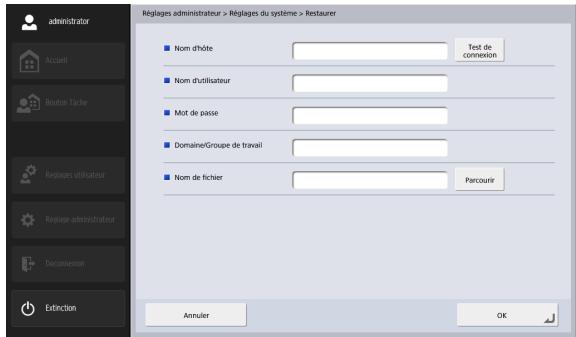

Indication
- Appuyez sur [Test de connexion] pour vérifier la connexion pour le nom d'hôte saisi.
- Appuyez sur [Parcournir] pour afficher l'écran de dossier partagé, puis spécifique le fichier sauvégarde.
3. Appuyez sur [OK].
Une fois le processus achemé, un message apparait.
- Appuyez sur [Oui].
Export du journal des erreurs
Enregistrez toutes les informations relatives aux problèmes du système sous un fichier ZIP à n'imprime quel emplacement du terminal externe.

Indication
- Cela s'affiche lors de l'accès depuis le navigateur Internet d'un terminal externe.
- Lorsque vous cliquez sur [Exporter le journal des erreurs], l'écran de l'emplacement déterminé s'affiche.
□ Informations sur la version de module
Voupez afficher les informations de version des modules utilisés par ScanFront.

IMPORTANT
Si ScanFront rencontres des dysfonctionnements, les informations sur la version sont nécessaires lorsque vous contactez le service après-vente.
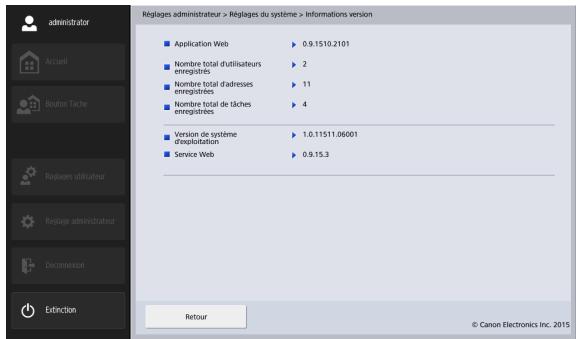
Mise à jour de version
Utilisez le fichier de mise à jour de version téléchargeé sur le scanner pour lemettre à jour.

Indication
Cela s'affiche lors de l'accès depuis le navigateur Internet d'un terminal externe.
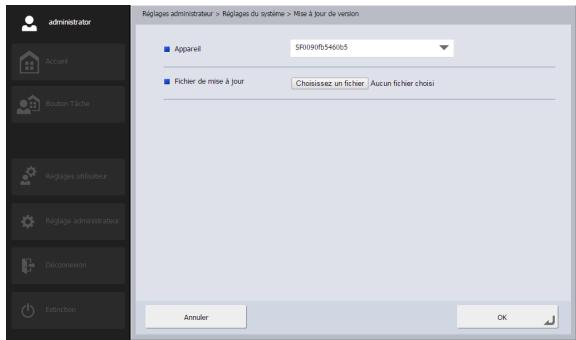

IMPORTANT
- Sauvegardez toujours les données ScanFront avant de faire la mise à jour.
- Le processus de mise à jour de version peut durer un certain temps. Une fois le processus lancé, ne touche pas le ScanFront jusqu'à ce qu'il redémarre par lui-même.
- Si la vitesse de communication du réseau est lente, un retard peut se produit et la mise à jour de version risque d'échouer.
8. Administration système
Dans l'écran d'administration système, vous pouvez configurer les réglages de l'écran de connexion et la langue d'affichage, effectuer un test réseau et configurer les réglages de mot de passée et d'adresse e-mail pour l'administrateur.
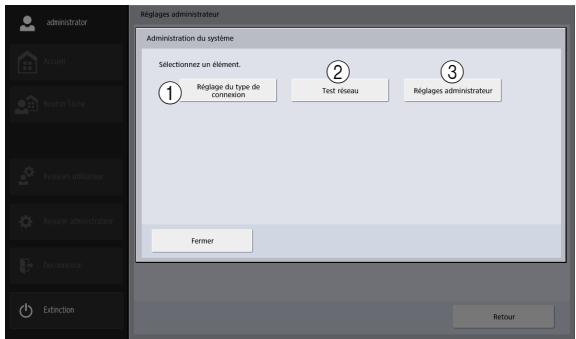
① Réglage du type de connexion
Réglez le type d'écran de connexion pour les utilisateurs. (Voir « Écran après la connexion » à la p. 116.)
② Test réseau
Confirmez que le ScanFront peut communiquer avec d'autres péripériques sur le réseau. (Voir « Test réseau » à la p. 43.)
③ Réglages administrateur
Réglez le mot de passer administrateur nécessaire pour la connexion à l'écran des réglages administrateur. (Voir « Configuration des réglages administrateur » à la p. 38.)
Réglages administrateur
Vous pouvez définir le mot de passer et l'adresse e-mail de l'administrateur.
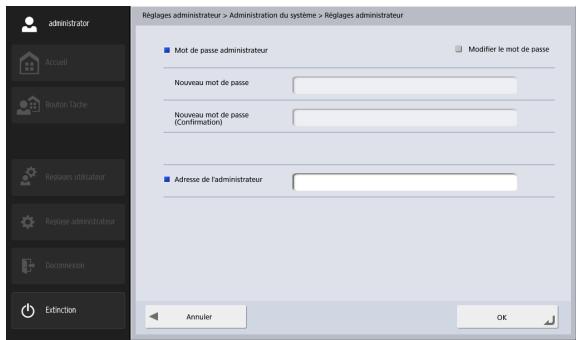
- Mot de passer administrateur
Si vous voulez modifier le mot de passer administrateur, cochez la case de modification de mot de passer et saississez un nouveau mot de passer. - Adresse de l'administrateur Enregistrez l'adresse e-mail de l'administrateur.
IMPORTANT
Lorsqu'une erreur se produit lors de l'envoi d'un e-mail, due par exemple à une adressse-mail incorrecte, une notification d'erreur est envoyee par le serveur mail à l'adresse e-mail de I administrateur.
9. Certificates
Affiche les certificats importés vers le ScanFront.
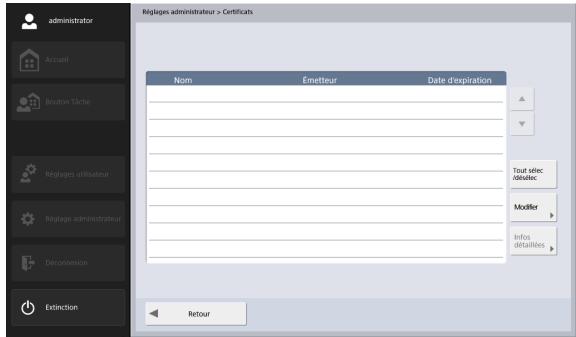
Les certificates importés sur le ScanFront pour utiliser les protocôtes de transfert suivants sont affichés.
LDAP, SMTPS, STARTTLS, FTPS (Explicit mode /Implicit mode), et WebDAV over SSL

IMPORTANT
Pour importer les certificates, accederz au ScanFront depuis le navigateur Internet d'un terminal externe, ouvrez l'écran des certificates puis importez-les en utilisant [Importer certif.].

Indication
- Voir « Accès à partir du navigateur Web d'un terminal externe » à la p. 169 ou « Affichage du menu Web » à la p. 188 pour des détails au sujet de l'accès depuis le navigateur Internet d'un terminal externe.
- Pour importer un certificat, le fichier de certificat doit être conforme au format X.509.
- Il est possible d'importer jusqu'à 50 certificates.
Supprimer les certificates
- Sélectionnez le certificat à supprimer dans l'écran de liste des certificateurs.
- Appuyez sur [Supprimer].
10.Cle privée
Affichez les clés privées enregistrées pour le ScanFront.
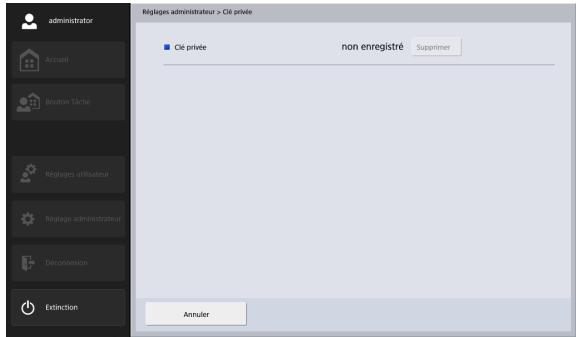
La clé privée est utilisé lors de l'envoi d'images scannées en utilisant SFTP. Utilisez ce menu pour sélectionner la clé privée utilisé avec la clé publique enregistrées pour l'authentication publique du serveur SFTP.

IMPORTANT
Pour enregistrer des clés privées, accédez au ScanFront depuis le navigateur Internet d'un terminal externe, ouvrez l'écran de clé privée puis spécifie le fichier de clé privée depuis le [Nom de fichier] affché.

Indication
- Voir « Accès à partir du navigateur Web d'un terminal externe » à la p. 169 ou « Affichage du menu Web » à la p. 188 pour des détails au sujet de l'accès depuis le navigateur Internet d'un terminal externe.
- 1 seule clé privée peut être enregistrée.
Supprimer Clé privée
Lorsque you appuyez sur [Supprimer], la clé privée est supprimée.
11. Écran de fonctionnement du péripérisque
Vou puez configurer le reglage d'extension d'affichage, réinitialiser le compteur rouleau et configurer le mot de salle. L'écran d'utilisation de péripérisque peut être affché à partir de l'écran de configuration de péripérisque des régages administrateur. (Voir p. 140.)
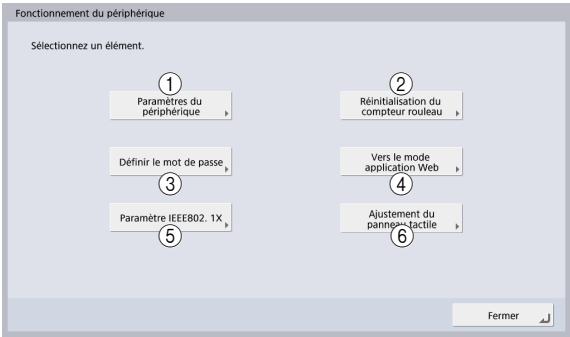
① Paramètres du périphérique
Configurez le réglage d'extinction d'affichage, le réglage du mode BASSE puissance et réglez le taux de compression du pilote du scanner.
② Réinitialisation du compteur rouleau
Permet de réinitialiser le compteur après le remplacement du rouleau d'entrainment quand l'entrainment du scanner présente une anomalie. (Voir « 2. Remplacement des rouleaux » - « Consultation du nombre de pages et réinitialisation du compteur » à la p. 202.)
③ Définir le mot de passer
Réglez le mot de passer pour restreindre l'accès aux configurations de périphérique. (Voir « Réglage d'un mot de passer » à la p. 167.)
④ Vers le mode application Web
Passez en mode application Web. Utilisez cette fonction lors de l'utilisation du scanner en association avec un serveur d'application Web interne/externe.

IMPORTANT
N'utilisez pas ce bouton pour faire passer le scanner en Mode application Web lors de l'utilisation du scanner en Mode standard. Si vous pouze passer en mode application Web et utiliser le scanner dans ce mode, contactez votre revendeur.
(5) Paramètre IEEE802.1X
Configure ces paramètres lorsque vous utilisez
l'authentication IEEE802.1X pour les connexion réseau.
(Voir « Paramètre IEEE802.1X » à la p. 168.)
⑥ Ajustement du panneau tactile
Si la position que vous touchez sur le panneau tactile ne correspond pas à la réponse obtenue, réglez le panneau tactile.
Appuyez légarement avec votre stylet place au centre de la cible.
Répêtez l'opération lorsque la cible se déplace sur l'écran.
Appuyez sur la touche Echap pour annuler.

Indication
- Vous doivent acceder à l'appareil après avoir effectué [Ajustement du panneau tactile].
- Selon l'appareil que vous utilisez, [Ajustement du panneau tactile] risque de ne pas s'afficher. Dans ce cas, le panneau tactile est reglé automatiquement.
Réglages des détails du périphérique
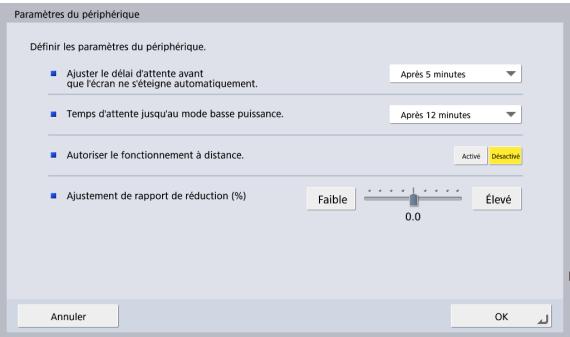
- Ajustez le délié d'attente avant que l'écran ne s'éteigne automatiquement.
Réglez le ScanFront de manière à désactiver l'affichage du panneau tactile après une période d'inactivité déterminée.

IMPORTANT
Après l'extinction de l'écran avec la fonction de désactivation de l'affichage, touchez le panneau tactile pour restaurer l'affichage.
- Temps d'attente jusqu'àu mode basse puissance. Permet de paramétre le scanner de manière à passer en mode basse puissance après une période d'inactivité déterminée.

IMPORTANT
Lorsque le scannerasse en mode basse puissance, l'affichage du panneau tactile est désactivé et le bouton
d'alimentation clignote. Pour quitter le mode basse puissance, appuyez sur le bouton d'alimentation.
- Notez que si le scanner passe au mode basse puissance lorsqu'il n'y a plus de documents placés une fois que la numérisation a début ou lorsque la numérisation est suspendue à cause d'un bourrage papier ou d'un entrainment double, toutes les images ayant été numériées avant la suspension de la numérisation et n'avant pas encore été transmises sont abandonnées.
- Vous ne pourrez pas utiliser immédiatement le scanner une fois le courant rétabli en mode basse puissance. Le fonctionnement est rétabli après 15 secondes environ, patientez un moment avant d'utiliser le scanner.
-
Le passage au mode BASSE puissance désactive l'alimentation du bus vers les périphériques USB connectés. Si un périphérique n'est pas reconnu après avoir rétabli l'alimentation en mode BASSE puissance, déconnectez-le périphérique avant que le mode BASSE puissance ne soit de nouveau activé.
-
Autoriser le fonctionnement à distance.
Réglez sur [Activé] pour autoriser l'accès au ScanFront à partir d'un terminal externe via un navigateur Web ou via le ScanFront Administration Tool for SF400. (Voir p. 169.)

IMPORTANT
Quand [Autoriser le fonctionnement à distance] est régé sur [Activé], le fonctionnement à distance est possible sans saisie de mot de passe. Pour garantir la sécurité, nous recommendons de configurer un mot de passer pour l'appareil sur l'écran [Définir le mot de passer].
- Ajustement de rapport de réduction (%)
Si les rouleaux d'entrainment sont usés, les images numériées peuvent paraitre allongées dans le sens vertical. Dans de telles situations, l'utilisation de la fonction [Reduction ratio adjustment] peut réduire l'allongement. La plage pour la valeur de réglage peut être définie entre -3,0 % et 3,0 %.
Réglage d'un mot de passer
Réglez le mot de passer pour restreindre l'accès aux configurations de périphérique.
Si vous reglez un mot de passer, la confirmation du mot de passage est requise avant d'effectuer toute configuration de péripérisque.
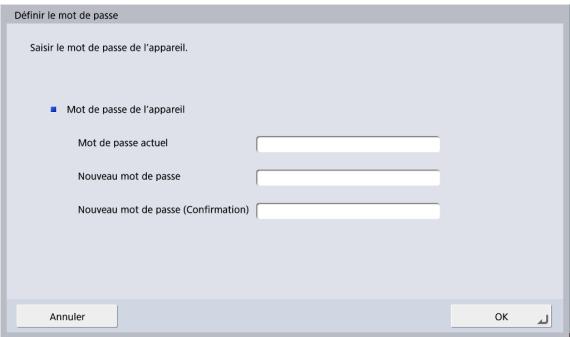

Indication
- À l'état initial, le mot de passée est défini à partir de la chaîne de caractères imprimée dans le champ de mot de passée sur l'étiquette au dos de l'appareil. Cependant, certains apparèils
ne disposent pas de champ de mot de passer. Dans ce cas, chaque mot de passage n'a ete defini.
- Les mots de passer de périphérique protégent les données relatives à la gestion de périphérique tel que l'adresse IP du périphérique, la zone horaire et l'URL du serveur dans le mode d'application Web.

IMPORTANT
- Le mot de passer de périphérique peut aussi être requis à l'écran des réglages administrateur.
- Un apparéil disposant d'un mot de passer sur l'étiquette au dos a déjà un mot de passer initial par défaut. Si un mot de passer a été défini, l'état initial de [Autoriser le fonctionnement à distance.] est [Activar].
Parametre IEEE802.1X
Lorsque vous utilisez l'authentication IEEE802.1X, spécifie la méthode d'authentication et configurez ses réglages.
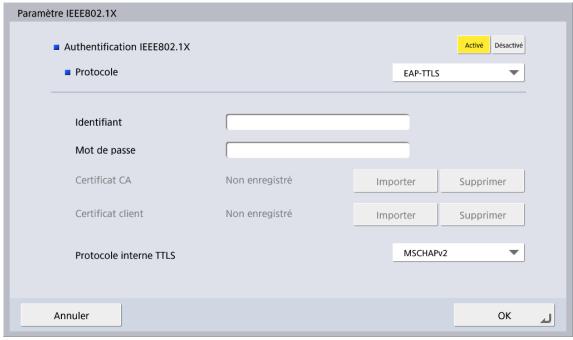
- Authentication IEEE802.1X
Réglez sur [Acté] pour permettre la sélection d'une méthode d'authentication (EAP-TLS, EAP-TTLS, PEAP).
Selectionnez [EAP-TLS], [EAP-TTLS] ou [PEAP] et configurer les réglages nécessaires.
- Identifient
Saisissez l'identifant requis pour l'authentication.
- Mot de passer
Lorsque [EAP-TTLS] ou [PEAP] est sélectionné, saisissez le mot de passer associé à l'identifant.
- Certificate CA
Lorsque [EAP-TLS] ou [PEAP] est sélectionné, importez le certificat d'autorité de certification utilisé pour l'authentication.
Enregistrez le fjichier de certificat d'autorité de certification (ca_cert.cer) dans le réseau racine de la mémoire USB, et appuyez sur [Importer] après l'avoir connecté au scanner pour importer le fjichier de certificat. Pourmettre à jour un fjichier de certificat d'autorité de certification,appuyez sur [Supprimer] pour supprimer le fjichier de certificat enregistré,et importez le nouveau fjichier.
- Certificat client
Lorsque [EAP-TLS] est sélectionné, importez le certificat client utilisé pour l'authentication.
Enregistrez le fjichier du certificat client (cli_cert.pfx) dans le réseau racine de la mémoire USB, et appuyez sur [Importer] après l'avoir connecté au scanner pour importer le fjichier de certificat. Pourmettre à jour un
fichier de certificat client, appuyez sur [Supprimer] pour supprimer le fichier de certificat enregistré, et importez le nouveau fichier.
- Protocole interne TTLS
Lorsque [EAP-TTLS] est selectionné, spécifie le protocole interne (MSCHAPv2 ou PAP) à utiliser.
Accès à partir du navigateur Web d'un terminal externe
Vou puez acceder au ScanFront à partir du navigateur Web d'un terminal externe pour enregistrer des utilisateurs, des adresses et des tâches, configurer les réglages d'un périphérique ou réaliser d'autres opérations.
- Reglez [Autoriser le fonctionnement à distance] sur [Activé]. (Voir p. 167.)
- Démarrez le navigateur Web sur le terminal externe.
- Saisissez l'URL suivante pour acceder au ScanFront.
http://xxx.xxx.xxx.xxx:50080/
- Saisissez l'adresse IP du ScanFront à la place de « xxx.xxx.xxx ». Le numéro de port suit le signe « : » (deux-points).

Indication
- Lors d'une communication par SSL, saississez « https://xxx.xxx.xxx.xxx:50443/ »
- Lorsque vous utilisez la communication SSL, veillez à importer le bon certificat du serveur à l'aide de ScanFront Administration Tool for SF400 (voir p. 190). En fonction du
fonctionnement du navigateur Web, le menu peut ne pas fonctionner correctement si le certificat n'est pas importé.
- Le numéro de port peut être modifié à l'aide de ScanFront Administration Tool for SF400. Pour en savoir plus, voir [Changer le numéro de port et le statut de LXC] (voir p. 190).
L'écran de connexion de ScanFront apparait.

IMPORTANT
Si un terminal externe passé en mode de veille pendant l'accès au ScanFront, une fausse notification indiquant que la numérisation est en cours peut être envoyée. Avant de passer en mode de veille ou de vous éloigner alors que le mode de veille automatique est activé sur un terminal externe, veilles à fermer le navigateur Web qui accède au ScanFront.

Indication
- L'exportation des journaux d'opérations peut uniquement être réalisée depuis le navigateur Internet d'un terminal externe.
-
Pendant l'accès à un scanner à partir du navigateur Web d'un terminal externe, vous pouvez Sélectionner le stockage du terminal comme destination ou source de téléchargement pour des fichiers. Les boîtes de dialogue qui apparaissent lors de l'utilisation des écrons suivants seront alors différentes de celles apparaissant sur le scanner.
-
Les écrons [Exporter] et [Importer] de [Administration des utilisateurs], [Réglages du carnet d'adresses] et [Réglages des boutons de tâche]
- Les écrans [Sauvegarder] et [Restaurer] des [Réglages du système]
-
Pendant l'accès au scanner à partir du navigateur Web d'un terminal externe, certains des éléments de réglage apparaissant sur l'écran Réglages administrateur seront différents de ceux apparaissant sur le scanner.
-
Éléments n'apparaissant pas pendant l'accès au scanner à partir du navigateur Web d'un terminal externe :
[Maintenance de ScanFront] et [Formater ScanFront] sous [Configuration du périhérique]
[Version de système d'exploitation] et [Service Web] sous [Réglages du système] - [Infos version]
- Éléments qui apparaissent uniquement lors de l'accès au scanner à partir du navigateur Web d'un terminal externe :
[Importer certif.] dans [Certificates]
[Nom de fichier] de [Clé privée]
[Exporter le journal des erreurs] et [Mise à jour de version] dans [Réglages du système]
Chapitre 6 Réglages utiliser
- Reglages utiliseur 172
- Administration des utilisateurs 173
- Reglages du carnet d'adresses 175
Enregistrement de nouvelles adresses 176
Modification d'adresses 176
Copiedadresses 176
- Reglages des boutons de tâche 177
Enregistrement de nouveaux boutons de tâche 177
Copiede boutons de tache 177
Modification de tâches 178
Exportation des boutons de tâche 178
Importation des boutons de tâche 178
1. Réglages utiliser
Dans les « réglages utilisateur », vous pouvez modifier les informations d'un utilisateur qui s'est connecté par authentification périphérique.
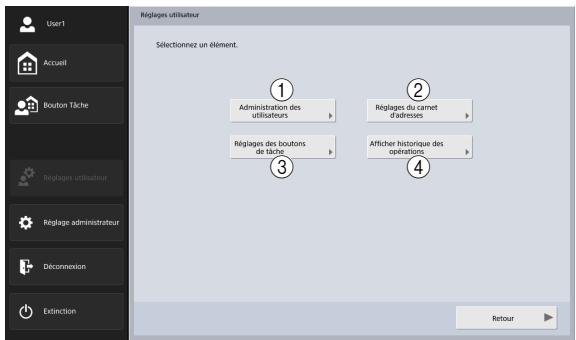
① Administration des utilisateurs (Voir « Administration des utilisateurs » à la p. 173.)
Modifiez les régles utilisateur.
② Réglages du carnet d'adresses (Voir « Réglages du carnet d'adresses » à la p. 175.)
Enregistrez et gérez les entrées dans le carnet d'adresses partagé disponible pour tous les utilisateurs et dans le carnet d'adresses personnel à la disposition de chaque utilisateur.
③ Réglages des boutons de tâche (Voir « Réglages des boutons de tâche » à la p. 177.)
Enregistrez et gérrez les boutons de tâche dans le bouton tâche partagé disponible pour tous les utilisateurs et le bouton ma tâche à la disposition de chaque utilisateur.
④ Afficher l'historique des opérations
Affiche l'histoire des opérations des utilisateurs connectés.

Indication
Lorsque l'historique est sélectionné et que vous appuyez sur [Informations détaillées], des informations détaillées sur l'historique sont affichées.
2. Administration des utilisateurs
Dans l'écran d'administration des utilisateurs, vous pouze modifier les informations utilisateur.
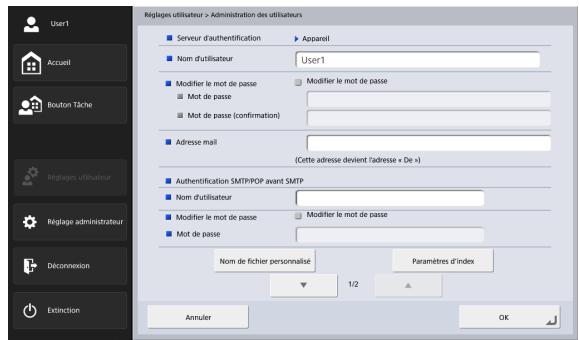
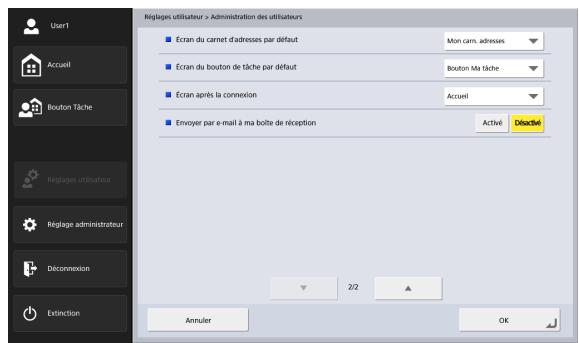
- Nom d'utilisateur
Affiche le nom d'utilisateur enregistré. Pour modifier le nom d'utilisateur, contactez l'administrateur.
- Modifiez le mot de passer
Cochez la case [Modifier le mot de passer] puis saisissez le nouveau mot de passer dans le champ de mot de passer, puis de nouveau dans le champ de confirmation de mot de passer.
- Adresse mail
Affiche l'adresse e-mail enregistrée. Pour modifier l'adresse e-mail, contactez l'administrateur.
- Authentication SMTP/POP avant SMTP
S'affiche lorsquel administrateur a regle « Methode d'authentication du serveur mail » sur un réglage autre que [SMTP] dans les réglages du serveur mail (voir p. 151). Saisissez le nom d'utilisateur et le mot de passer à utiliser pour l'authentication par le serveur mail.
IMPORTANT
- Lorsque vous saisissez un mot de passer, cochez la case [Modifier le mot de passer] avant la saisie.
-
Pour un utilisateur qui s'est connecté par authentification serveur, l'adresse e-mail peut ne pas etre enregistrree. Pour en savoir plus sur les reglages de I'adresse email, contactez I'administrateur.
-
Écran du carnet d'adresses par défaut
Sélectionnez d'afficher [Mon carn. d'adresses] ou
[Carnet d'adresses partagé] lors de l'ouverture de l'écran
[Sélection de l'adresse] depuis écran d'accueil.
- Écran du bouton de tâche par défaut
Sélectionnez d'afficher « Bouton Ma tâche » ou « Bouton Tâche partagée » lorsque l'écran bouton tâche est affché après la connexion. - Écran après la connexion
Sélectionnez « Écran d'accueil » ou « Écran des boutons de tâche » en tant qu'écran initial à afficher après la connexion de l'utilisateur.

IMPORTANT
- L'écran qui apparait après l'envoi d'une image numérique dépend aussi du réglage défini pour l'écran initial qui s'affiche après la connexion. (Voir « 8. Réglages de numérisation/d'envoi » - « Réglages d'envoi » à la p. 91.)
-
Si l'administrateur a restreint l'utilisation de l'écran d'accueil, seul [Écran bouton tâche] s'affiche pour le réglage « Écran après la connexion ». Pour plus de détails, contactez l'administrateur.
-
Envoyer à ma boîte de réception
Réglez sur [Oui] pour afficher l'adresse e-mail de l'utilisateur connecté dans le carnet d'adresses.
Si une adresse e-mail est reglee pour l'utilisateur, elle est affichee meme si elle n'a pas ete enregistrree dans le carnet d'adresses.
L'adresse e-mail de l'utilisateur s'affiche en haut de la liste des adresses.
- Nom de fichier personalisé
Affichez l'écran des réglages du nom de fichier personnalisé. (Voir « Paramètres du nom de fichier personnalisé » à la p. 117.)
Paramètres d'index
Affichez l'écran des réglages d'index. (Voir « Paramètres d'index » à la p. 119.)
3. Réglages du carnet d'adresses
Dans « Réglages du carnet d'adresses » des réglages utilisateur, vous pouvez enregistrer des saisies dans le carnet d'adresse partagé disponible pour tous les utilisateurs et dans le carnet d'adresses personnel à la disposition de chaque utilisateur.
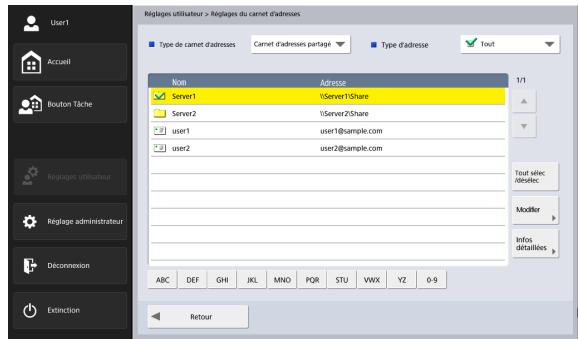
Pour plus de détails sur l'écran des réglages de carnet d'adresses, reportez-vous à «6. Proédures de numérisation » - « Écran de sélection de l'adresse » à la p. 74.
IMPORTANT
Si l'administrateur a restreint la modification des carnets d'adresses, les réglages du carnet d'adresses seront comme suit. Pour plus de détails, contactez l'administrateur.
- Si la modification est restreinte pour seulement le carnet d'adresses personnel ou le carnet d'adresses partagé, il est possible uniquement de copier des adresses du carnet d'adresses restreint et les coller dans le carnet d'adresses non restreint.
- Si la modification est restreinte pour les deux carnets d'adresses personnel et partagé, le bouton [Modifier] n'est pas disponible.
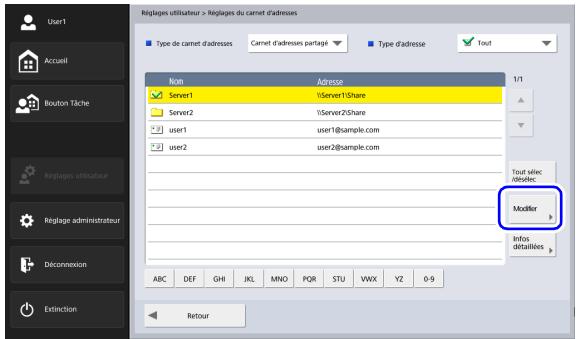
Enregistrement de nouvelles adresses
Si une adresse à laquelle vous souhaitez envoyer un fjichier image n'est pas enregistrée dans le carnet d'adresses, vous pouvez enregistrer une nouvelle adresse.
Pour plus de détails sur l'enregistrement d'une nouvelle adresse, voir « 7. Enregistrement et modification d'adresses » - « Enregistrement d'une nouvelle adresse » à la p. 84.

Indication
- Le nombre d'adresses pouvant être enregistrées dans le carnet d'adresses partagé (carnet d'adresses personnel) est de 1000 au maximum, combiné au nombre total d'adresses compris dans le bouton tâche partagé (bouton ma tâche).
- Pour le nombre mentionné ci-dessus, le compte pour un groupe correspond au nombre d'adresses enregistrées dans le groupe (99 adresses au maximum) et au nom du groupe. Ainsi, le nombre d'adresses est de 100 pour un groupe dans lequel sont enregistrées 99 adresses.
- Les réglages disponibles changent suivant le type d'adresse (Email, Dossier partagé, Serveur FTP, Fax ou Groupe).
Modification d'adresses
Modifiez une adresse lorsqu'une erreur d'envoi se produit car les informations de la destination de transfert enregistrée pour l'adresse sont incorrectes ou ont ete modifiées.
Pour plus de détails sur la modification d'une adresse, voir « 7. Enregistrement et modification d'adresses » – « Modification d'une adresse » à la p. 89.
Copiedadresses
Vous pouvez copier des adresses et les enregistrer en tant que nouvelles adresses.
Pour plus de détails sur la copie d'une adresse, voir « 7. Enregistrement et modification d'adresses » – « Copie d'une adresse » à la p. 90.

Indication
Utilisez cette fonction lorsque vous souhaitez copier une adresse entre le carnet d'adresses partagé et le carnet d'adresses personnel et l'enregistrer comme une adresse différente après avoir changé certains réglages.
4. Régliages des boutons de tâche
Dans « Réglages des boutons de tâche » des réglages utilisateur, vous pouze enregistrer des boutons de tâche dans le Bouton Tâche partagée disponible pour tous les utilisateurs et dans le Bouton Ma tâche à la disposition de chaque utilisateur.
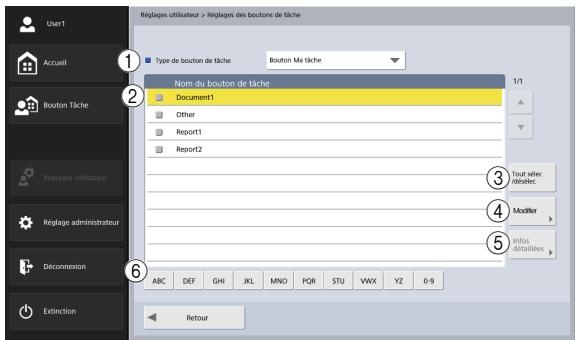
① Type de bouton de tâche
Selectionnez le type de bouton de tâche à modifier (bouton tâche partagé ou bouton ma tâche).
② Listedesboutonsdetâche
Affiche les boutons de tâche enregistrés.
③ Bouton [Tout sélec/désélec]
Sélectionnéz tous les boutons de tâche ou effacez tous les boutons de tâche sélectionnés.
④ Bouton [Modifier]
Enregistrez les nouveaux boutons de tâche et modifiez les boutons de tâche.
⑤ [Infos détaillées] Touche
Affichez les détails sur les boutons de tâche.
⑥ Touches de saut
Utilisez ces touches pour trouver des boutons de tâche spécifique, par exemple lorsque beaucoup de boutons de tâche sont affichés.
Enregistrement de nouveaux boutons de tâche
Vou puez enregistrer de nouveaux boutons de tâche. Pour les détails sur l'enregistrement de nouveaux boutons de tâche, voir « Enregistrement de nouveaux boutons de tâche » à la p. 133 dans « Réglages administrateur »
Copie de boutons de tâche
Vou puevez copier les boutons de tâche et les enregistrer comme nouveaux boutons de tâche.
Pour les détails sur la copie de boutons de tâche, voir « Copie de boutons de tâche » à la p. 135 dans « Réglages administrateur »
Indication
Dans les réglages des boutons de tâche des réglages administrateur, vous pouvez seLECTIONner le type de bouton de tâche de la destination dans l'écran Spécifiez la destination et la confirmation.
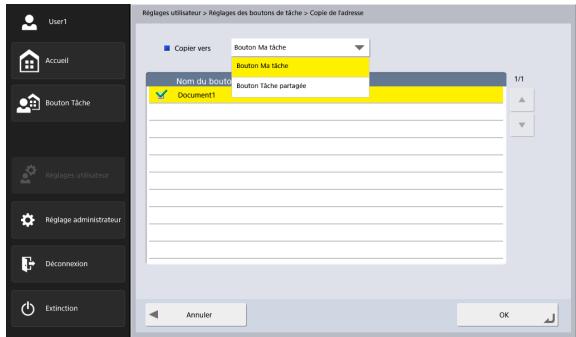
Modification de tâches
Vou puez modifier les réglages d'un bouton de tâche enregistré.
Pour les détails sur la modification de boutons de tâche, voir « Modification de tâches » à la p. 136 dans
« Réglages administrateur »
Exportation des boutons de tâche
Vouspouvezenregisterunboutonde tâche dansundossier spécifique comme fichier au format DAT.
Pour les détails sur l'exportation de boutons de tâche, voir
« Exportation des boutons de tâche » à la p. 137 dans
« Réglages administrateur »
□ Importation des boutons de tâche
Vou puevez importer les données de boutons de tâche dans ScanFront.
Pour les détails sur l'importation de boutons de tâche, voir « Importation des boutons de tâche » à la p. 138 dans
« Réglages administrateur »
Chapitre 7 ScanFront Administration Tool for SF400
- À propos de ScanFront Administration 180
- Installation de ScanFront Administration Tool for SF400 181 Configuration système 181 Installation 181
- Configuration de ScanFront Administration Tool for SF400............183
Démarrage de ScanFront Administration Tool for SF400............183
Enregistrement des scanners ScanFront............183 - Gestion des scanners ScanFront 185
Sélection d'un ScanFront 185
Vérification de l' état du ScanFront 185
Saisie de mots de passer 186
Modification des adresses IP ou des noms de périphérique 187
Vérification des informations détaillées sur le ScanFront. 187
Affichage du menu Web. 188
Traitement par lots. 188
Importation/Exportation de données d'administration. 191
Affichage/Non affichage de l'écran principal. 192
1. À propos de ScanFront Administration
ScanFront Administration Tool for SF400 est un logiciel qui vous permet de gérer plusieurs scanners ScanFront en même temps. Pour utiliser ce logiciel, installez-le sur un ordinateur connecté au même réseau que les scanners ScanFront.

IMPORTANT
Réglez [Autoriser le fonctionnement à distance] (voir p. 167) sur [Activé] avant d'utiliser l'outil d'administration ScanFront pour le SF400.
Lorsque vous utilisez ScanFront Administration Tool for SF400, les opérations suivantes peuvent être réalisées sur les scanners ScanFront situés sur le même réseau.
- Vérification de l'état actuel du ScanFront et des informations de configuration du réseau
- Configuration du ScanFront
- Vérification des connexions
- Mise à jour du logiciel
- Sauvegarde et restauration des données de configuration
- Importation et exportation des données d'utilisateurs

Indication
Lorsque vous utilisez ScanFront Administration Tool for SF400, assurez-vous que les réglages de date et d'heure de l'ordinateur et de ScanFront 400 correspondent. Configurez les réglages de date et d'heure sur l'ordinateur et sur ScanFront de manière à ce que les réglages des deux correspondant lors de la conversion à l'heure moyenne de Greenwich.
□ Configuration système
Installes ScanFront Administration Tool for SF400 sur un ordinateur connecté au même réseau que les scanners ScanFront et qui possède la configuration suivante.
Système d'exploitation
- Microsoft Windows Server 2008 R2 Service Pack 1 ou ultérieur (version 64 bit)
Microsoft Windows Server 2012 R2 (version 64 bit)
Microsoft Windows Server 2016 (version 64 bit)
Microsoft Windows Server 2019 (version 64 bit) - Microsoft Windows 7 Service Pack 1 ou ultéur (versions 32 bit/64 bit)
- Windows 8.1 (versions 32 bit/64 bit)
- Windows 10 (versions 32 bit/64 bit)
Il s'agit de l'environnement à partir de décembre 2018. Pour obtenir les informations les plus récentes sur la prise en charge du logiciel, consultez la page Produits du site Web Canon.
Autres :
- .NET Framework 4.5 ou ultéurier
Installation
- Insérez le CD-ROM d'instructions et d'outils dans le lecteur CD/DVD/BD de l'ordinateur.
- Démarrez le programme d'installation de ScanFront Administration Tool for SF400.
Utilisez l'Explorateur Windows, par exemple, pour localiser le programme d'installation dans le dossier suivant sur le disque et double-cliquez sur le programme d'installation pour le démarrer.
Q: \AdministrationTool\setup.exe (« Q » est la dette attribuée au lecteur de disque)
- Cliquez sur [Suvant].
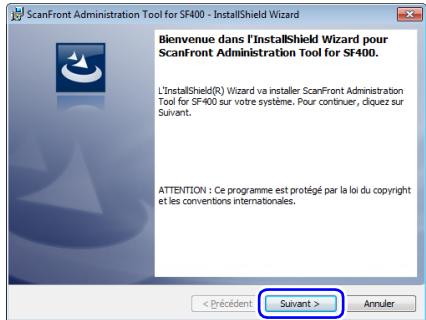
- Sélectionnez « J'accète les termes de ce contrat de licence », puis cliquez sur [Suvivant].
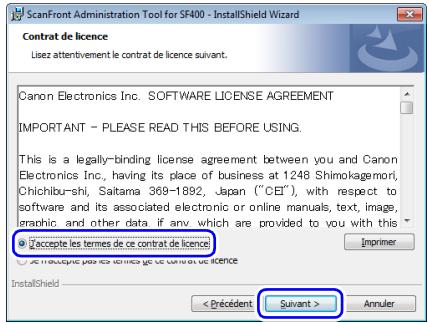
- Cliquez sur [Installer].
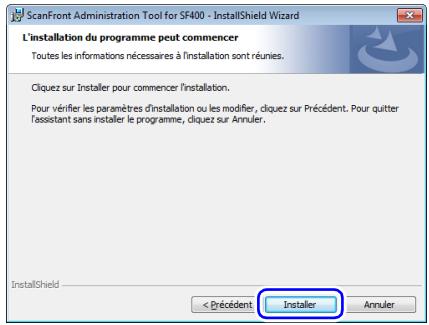
L'installation démarre. Lorsque l'installation est terminée, un écran indiquant que l'installation est terminée apparait.
- Cliquez sur [Terminer].
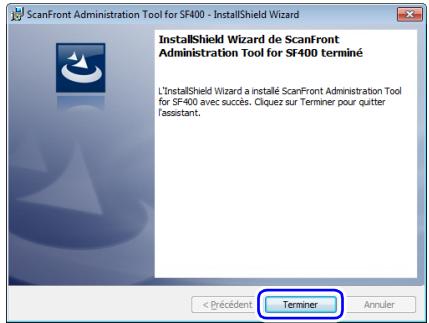
Cliquez sur [Fermer] dans le menu [Fichier].
Enregistrement des scanners ScanFront
Pour gérer un scanner ScanFront à l'aide de ScanFront Administration Tool for SF400, ajoutez le ScanFront à la liste de ScanFront Administration Tool for SF400 comme suit.
- Cliquez sur [Ajouter] dans le menu [Modifier]. La fenetre [Créer de nouveaux éléments] apparait.
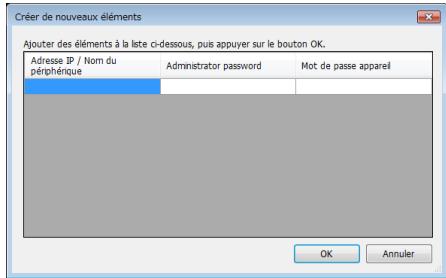
-
Saisissez les informations du ScanFront que vous souhaitez enregistrer.
-
Saisissez l'adresse IP du ScanFront dans [IP addresse/ Nom du périphérique].
- Si un mot de passer administrateur est configuré pour le ScanFront, saisissez-le dans [Mot de passer administrateur].
- Si un mot de passée de l'appareil est configuré pour le ScanFront, saisissez-le dans [Mot de passage de l'appareil].
- Une fois que vous avez saisié une adresse IP pour un ScanFront, une autre ligne de saisie d'informations est ajoutée au-dessous. Cela vous permet de saisir les informations pour plusieurs scanners ScanFront.

Indication
Un apparéil disposant d'un mot de passer sur l'étiquette au dos a déjà un mot de passer initial par défaut. Veuillez notez que chaque apparéil a un mot de passer différent.
3. Cliquez sur [OK].
Les scanners ScanFront sont ajoutés à la liste de ScanFront Administration Tool for SF400.
![CANON IMAGEFORMULA SCANFRONT 400 - Cliquez sur [OK]. - 1](/content/2024/11/219729/images/ae6e9611c2c68c2565c28381c7402a01b270aa5f5cd93abf76aa7d153a7e05d8.jpg)
Indication
Veuillez notes que le message d'erreur « Actuellesment utilisé par un autre utiliser. » peut s'afficher si vous ne saisissez pas correctement le mot de passer de l'appareil.
Suppression de scanners ScanFront enregistrés
Dans la liste de ScanFront Administration Tool for SF400, cochez la case la plus à gauche de la ligne du ScanFront que vous souhaitez supprimer, puis-cliquez sur [Supprimer] dans le menu [Modifier].
4. Gestion des scanners ScanFront
Voupez modifier les mots de passage administrateur et de l'appareil, vérifier les connexions etGER les utilisateurs pour les scanners ScanFront enregistrés dans l'outil d'administration ScanFront pour SF400.
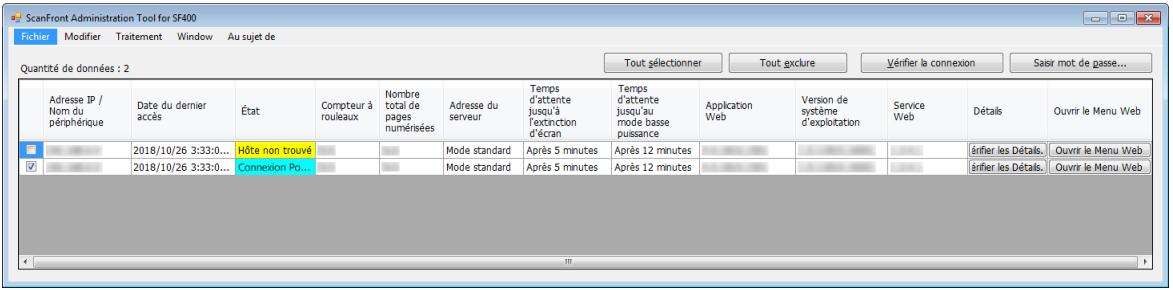
Selection d'un ScanFront
PourGER un scanner ScanFront avec ScanFront Administration Tool for SF400, selectionnez-le dans la
liste de ScanFront Administration Tool for SF400. Le fait
de cocher la case plus a gauche de chaque ligne
seLECTIONne le ScanFront correspondant.
Si vous cliquez sur [Tout selectionner], tous les scanners
ScanFront de la liste sont selectionnés. Si vous
selectionnez [Tout exclure], toutes les selections de la liste
sont annulées.
Vérification de l'etat du ScanFront
Après avoir sélectionné un ScanFront dans la liste, cliquez sur le bouton [Vérifier la connexion] pour afficher l'état de connexion et les informations à propos du ScanFront sélectionné, comme indiqué ci-dessous.
[État]
Après avoir été raccordé correctement, « Connexion Possible » s'affiche.
[Compteur à rouleaux]
Ceci indique le nombre de pages de documents entrainnées depuis que le rouleau a été remplaced et le compteur réinitialisé.
[Nombre total de pages numériées]
Ceci indique le nombre total de pages numérisées.
[Adresse du serveur]
Le mode de fonctionnement du ScanFront (Mode standard, Mode application Web, Pas encore connecté) s'affiche, et lors du fonctionnement en Mode application Web, l'adresse du serveur de destination de la connexion s'affiche. Double-cliquez sur l'adresse du serveur pour afficher la boîte de dialogue [Serveur proxy], où vous pouvez vérifier l'adresse du serveur proxy et les paramètres actuels.
[Temps d'attente jusqu'à l'extinction d'écran] Affiche le temps d'attente avant que l'écran ne s'éteigne.
[Temps d'attente jusqu'àu mode basse puissance]
Affiche le temps d'attente avant le passage au mode basse puissance.
[Application Web]
Affiche la version de l'application Web.
Avant que la connexion n'ait ete confirmee par ScanFront, le message « Pas encore connecte » est affiche.
Lorsque vous travailliez en mode application Web, la version de l'application Web ne peut pas etre obtenue et s'affiche comme suit.
Si vous étés passé en mode application Web après avoir obtenu la version : « Dernier numéro de version obtenu (Mode application Web) »
Si vous étés passé en mode application Web avant d'avoir obtenu la version : « Pas encore connecté (Mode application Web) »
[Version de système d'exploitation]
La version de système d'exploitation est affichée.
[Service Web]
La version de service Web est affichée.
Saisie de mots de passer
Cochez la case la plus à gauche de chaque ligne dans la liste ScanFront et cliquez sur le bouton [Saisir mot de salle] pour afficher la boîte de dialogue [Mot de salle], vous pouvez modifier le mot de salle administrateur et le mot de salle utilisateur enregistrés dans ScanFront Administration Tool for SF400.
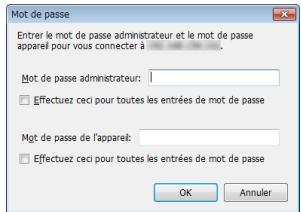
Une fois que vous avez saisi le nouveau mot de passer administrateur et le mot de passer de l'appareil et cliqué sur [OK], la boîte de dialogue [Mot de passer] se ferme et le mot de passer administrateur et mot de passer de l'appareil enregistrés pour ScanFront Administration Tool for SF400 sont modifiés.

Indication
Si plusieurs scanners ScanFront sont selectionné, une boîte de dialogue pour la modification du mot de passer du premier ScanFront sélectionné dans la liste apparait. Une boîte de dialogue pour la modification du mot de passer du ScanFront suivant apparait lorsque vous cliquez sur [OK]. Pour configurer le même mot de passer pour tous les scanners ScanFront, cochez la case [Faire ceci pour tous les conflits] avant de cliquer sur [OK].
□ Modification des adresses IP ou des noms de périphérique
Double-cliquez sur un scanner ScanFront dans la liste pour afficher la boîte de dialogue [Adresse IP / Nom du pérophérique], puis modifiez l'adresse IP ou le nom de pérophérique du ScanFront sélectionné.
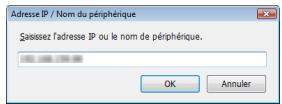
Après avoir saisi l'adresse IP ou le nom de périphérique et cliqué sur [OK], la boîte de dialogue se ferme et l'adresse IP ou le nom de périphérique spécifique est appliqué.
Vérification des informations détaillées sur le ScanFront
Cliquez sur le bouton [Vérifier les Détails] qui apparaît pour les scanners ScanFront enregistrés dans la liste pour afficher la boîte de dialogue [Détails].

IMPORTANT
Vou ne pouvez effectuer cette opération que pour les scanners ScanFront auxquels ScanFront Administration Tool for SF400 peut se connecter.

Indication
Le bouton [Vérifier les Détails] n'est pas disponible en mode application Web.
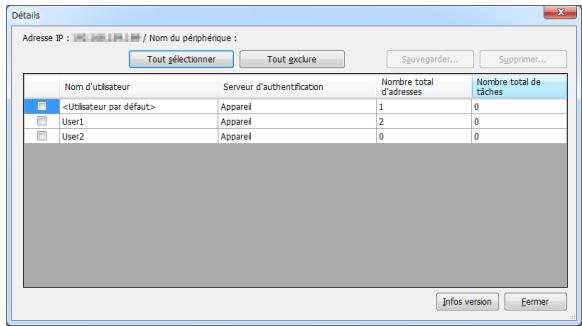
Une liste des utilisateurs enregistrés dans le ScanFront apparaît dans la fenêtre [Détails].
Yououpouvezutiliserlesboutonssuivants dans la fenetre pourgérer lesutilisateursenregistrés dansle ScanFront.
- Pour sélectionner un utilisateur pour une opération, cochez la case qui apparait le plus à gauche de chaque ligne. Cliquez respectivement sur [Tout sélectionner] ou [Tout exclure] pour cocher ou découvert toutes les cases d'utilisateurs de la liste.
- Cliquez sur [Sauvegarder] pour sauvegarder les données de configuration pour les utilisateurs selectionnés dans la liste à n'importe quel emplacement sur l'ordinateur.
- Cliquez sur [Supprimer] pour effacer les utilisateurs sélectionnés de la liste.
- Vous pouvez afficher les informations relatives à la version du ScanFront et le nombre de feuilles de compteur en cliquant sur [Infos version].
- Cliquez sur [Fermer] pour fermer la fenêtre [Détails].
□ Affichage du menu Web
Lorsque vous sélectionné un scanner ScanFront dans la liste et cliquez sur le bouton [Ouvrir le Menu Web], le navigateur Web démarre et le menu Web pour le ScanFront sélectionné s'affiche.

IMPORTANT
-
Le fonctionnement de la vue Compatible de Internet Explorer n'est pas garantie. Si vous accedez au menu Web dans la vue Compatible, l'écran risque de ne pas s'afficher correctement, les opérations risquent de ne pas être terminées et d'autres problèmes risquent de se produit. Lorsque vous accédez au menu Web en utilisant Internet Explorer, vérifie que l'URL du menu Web est configuré pour la vue Compatible.
-
Lors de l'accès au menu Web via la communication SSL, une erreur risque de se produit et l'accès risque de ne pas être possible même si ScanFront est enregistré comme site exoneré. Dans ce cas, importez un certificat de serveur ayant le même CN, SAN, etc que l'URL auquel vous pouvez acceder et importez le certificat de racine de l'autorité concernée ayant établi le même certificat ou le certificat du serveur dans [Autorités de certification racines de confiance] de votre navigateur Web (dans le cas d'Internet Explorer).

Indication
Le bouton [Ouvrir le Menu Web] n'est pas disponible en mode application Web.
□Traitement par lots
Vou puez sélectionner plusieurs scanners ScanFront dans la liste et sélectionner une commande dans le menu [Traitement] pour effectuer la même opération en même temps sur tous les scanners ScanFront sélectionnés.
Les commandes suivantes sont disponibles dans le menu [Traitement].
[Restaurer tous les réglages]
Restaurer un fichier
Cette opération permet de dire le fichier de données de sauvegarde enregistré dans l'ordinateur et de le restaurer sur tous les scanners ScanFront sélectionnés.
- Restaurer plusieurs fichiers par apparéil
Si vous spécifie le dossier sur l'ordinateur dans lequel les données de sauvegarde individuelles de ScanFront ont eté collectées au préalable, il sera restauré sur le ScanFront avec l'adresse IP ou le nom de péripérisque correspondant inclus dans le nom de fichier des données de sauvegarde dans ce dossier.
Lorsque [Restaurer plusieurs fichiers par apparéil] est exécuté, une boîte de dialogue apparait, et affiche une liste des données de sauvégarde correspondant au ScanFront sélectionné. Cliquez sur [OK] pour restaurer.
![CANON IMAGEFORMULA SCANFRONT 400 - [Restaurer tous les réglages] - 1](/content/2024/11/219729/images/1317a89a3c546d69bb33e379a3e04eb4b7ba6d01861ff4ab20a4a340198b57b5.jpg)
Indication
- Decochez les données de sauvegarde dans la liste pour les exclure des cibles à restaurer.
- Les données de sauvegarde sont créées dans les fichiers suivants.
allsettings_
- Le bouton [Restaurer tous les réglages] n'est pas disponible en mode application Web.
- Les données de sauvage de complrennent le mot de passée administrateur, mais pas le mot de passage de l'appareil.

IMPORTANT
- Veillez à utiliser [Sauvegarder tous les réglages] dans ScanFront Administration Tool for SF400 pour creator des fichiers de données de sauvégarde. Les données de sauvégarde créées avec l'unité principale de ScanFront et le menu Web ont des règles d'attribution de nom différentes, si bien qu'elles ne peuvent pas été utilisées pour la restauration par cette opération.
- Ne modifiez pas les noms de fichier des données de sauvegarde.
- Mettez les données de sauvegarde de ScanFront au même niveau hierarchique dans un seul dossier.
- Étant donné que la gestion du périhérique est exécutée sur la base de l'adresse IP, n'oubliez pas que si l'adresse IP est modifiée par le serveur DHCP, les données de sauvegarde de ScanFront risquent d'être manipulées de faAon incorrecte.
[Sauvegarder tous les réglages]
Permet d'enregistrer les données de sauvegarde de tous les scanners ScanFront à n'importe quel emplacement sur l'ordinateur.
![CANON IMAGEFORMULA SCANFRONT 400 - [Sauvegarder tous les réglages] - 1](/content/2024/11/219729/images/35c815a194470be47b378c6ec3ced1d580020ca4a84cbcdcb6a834cd98674c87.jpg)
Indication
- Tous les éléments de réglage configurable seront sauvegardés ou restaurés, à l'exception des suivants.
Tous les éléments de I'ecran [Réglage réseau]
-Date et heures
-Tous les éléments de I'ecran [Fonctionnement du périhérique]
Le bouton [Sauvegarder tous les réglages] n'est pas non plus disponible en mode application Web.
- Àprous la mise à jour de ScanFront, la fonction de sauvegarde et de restauration ne fonctionne pas sans l'outil d'administration ScanFront pour SF400 le plus récent. Effectuez la mise à jour pour la version la plus récente avant l'utilisation.
- Les données de sauvegarde complrennt le mot de passse administrateur, mais pas le mot de passé de l'appareil.
[Importer les Données Utilisateur]
Permet de charger les données utilisateur ScanFront stockées dans l'ordinateur et de les enregistrer sur tous les scanners ScanFront sélectionnés.
![CANON IMAGEFORMULA SCANFRONT 400 - [Importer les Données Utilisateur] - 1](/content/2024/11/219729/images/9f61658546e984f5a996448e1777596579b7b673d9583be2c43f9f97059dbe3f.jpg)
Indication
Le bouton [Importer les Données Utilisateur] n'est pas disponible en mode application Web.
[Exporter les Données Utilisateur]
Permet d'enregistrer les données utilisateurs de tous les scanners ScanFront à n'importe quel emplacement sur l'ordinateur.
![CANON IMAGEFORMULA SCANFRONT 400 - [Exporter les Données Utilisateur] - 1](/content/2024/11/219729/images/48b381bd1978b8a69a130598c5ef2cb67c554a0c45d91e00fec619237b613776.jpg)
Indication
Le bouton [Exporter les Données Utilisateur] n'est pas disponible en mode application Web.
[Importer le certificat du serveur]
- Certificate ScanFront (fonction du mode application Web)
Importez le certificat SSL pour le fonctionnement à distance, par exemple, du ScanFront. Lorsque vous réaliserez une opération à distance via communication SSL, importez un certificat autorisé pour le ScanFront. Format de fichier pour le certificat SSL: pfx
- Certificate d'Application Web
Importez le certificat à utiliser avec le kit de développement logiciel (SDK) ScanFront Web.
Formats de certificate: pem, der, cer
[Mise à jour de version]
Permet de charger le micrologiciel ScanFront enregistré sur l'ordinateur et de partager à jour la version du micrologiciel de tous les scanners ScanFront sélectionnés.
![CANON IMAGEFORMULA SCANFRONT 400 - [Mise à jour de version] - 1](/content/2024/11/219729/images/b89a673aecedd7c8802157c61a9745fc520c1188a9f16dcd428116287bed87a4.jpg)
IMPORTANT
Si la vitesse de communication du réseau est lente, un retard peut se produit et la mise à jour de version risque d'échouer.
[Redémarrer]
Redemarrez le ScanFront.
[Paramètres du périphérique]
Vous pouvez régler le temps d'attente avant que l'écran ne s'éteigne tant que le mode BASSE puissance est activé.
![CANON IMAGEFORMULA SCANFRONT 400 - [Paramètres du périphérique] - 1](/content/2024/11/219729/images/f357c09436f404a18dd00a8f71af3a9f6f62d91925e288fc88eae7f06d4b3cec.jpg)
IMPORTANT
La version 2.0 ou ultérieure de ScanFront Administration Tool for SF400 prend en charge Energy Star 3.0, de manière à ce que le temps d'attente jusqu'àu modeasse puissance soit 120 minutes.
[Changer le numéro de port et le statut de LXC] (Fonction de SDK intégré)
Voupez spécifier le numero de port de l'application Web, le numero de port du LXC personnalisé, ainsi que I'etat Activé/Désactivé du LXC personnalisé.
[LXC personnelisé] (Fonction de SDK intégré)
- [Utiliser LXC personnelé]
Vouppouvezspecifierl'etat ActiveduLXC personnelise.
- [Ne pas utiliser LXC personnelisé]
You pouvez spécifier l'etat Désacté du LXC personnelisé.
- [Vous utilisez une application Web interne]
Vouppouvezspecifier1'etatActivedel'applicationWeb interne.
Executez [Yous utilisez une application Web interne], saississez l'adresse du serveur interne auquel ScanFront se refère dans la boîte de dialogue affichée, et cliquez sur [OK].
- [Vous n'utilisez pas d'application Web externe]
Vous pouvez spécifique l'etat Désactivé de l'application Web interne.
![CANON IMAGEFORMULA SCANFRONT 400 - [LXC personnelisé] (Fonction de SDK intégré) - 1](/content/2024/11/219729/images/4410a48c5f3ccddf75558c42739d90723371c65e80707e6be56d9c31413dce0c.jpg)
IMPORTANT
Lorsque vous modifiez le numéro de port de l'application Web, l'URL qui permet d'acceder à ScanFront depuis le navigateur Web sur le périphérique externe est également modifiée. Pour en savoir plus, voir « Accès à partir du navigateur Web d'un terminal externe » à la p. 169.
[Vous utilisez une application Web externe]
Commutez le fonctionnement du ScanFront du Mode standard au Mode application Web.
Executez [Yous utilisez une application Web externe], saisissez l'adresse du serveur auquel ScanFront se refère dans la boîte de dialogue affichée, saisissez l'adresse du serveur proxy si nécessaire, puis cliquez sur [OK].
![CANON IMAGEFORMULA SCANFRONT 400 - [Vous utilisez une application Web externe] - 1](/content/2024/11/219729/images/6a6168fbdd848d856b0cfa28db03e23efe9b510deb29ee121cbc5f9e02fb919a.jpg)
IMPORTANT
Le réglage d'une URL incorrecte peut désactiver le fonctionnement de toutes les machines configurées. Il faut commencer par effectuer un test complet.
[Vous n'utilisez pas d'application Web externe]
Commutez le fonctionnement du ScanFront du Mode application Web au Mode standard.
![CANON IMAGEFORMULA SCANFRONT 400 - [Vous n'utilisez pas d'application Web externe] - 1](/content/2024/11/219729/images/ca3b2bbfe437652ab23eb82769254ca4319a407f2f5ccdbe256eeeecb213fec2.jpg)
Importation/Exportation de données d'administration
Vou puevez exporter les données d'administration pour ScanFront Administration Tool for SF400 vers n'importe quel emplacement sur l'ordinaireur et importer des données d'administration exportées.
Exportation de données d'administration
Cliquez sur [Exporter] dans le menu [Fichier], spécifiez une destination et un nom de fichier pour les données d'administration dans la boîte de dialogue qui apparait, puis cliquez sur [Enregistrez].
Importation de données d'administration
Cliquez sur [Importer] dans le menu [Fichier], spécifie l'emplacement de stockage et le nom de fichier pour les données d'administration dans la boîte de dialogue qui apparaît, puis cliquez sur [Ouvrir].
□ Affichage/Non affichage de l'écran principal
Dans le menu [Window], cliquez sur [Affichage] pour afficher la boîte de dialogue dans laquelle vous pouvez seLECTIONner les éléments à afficher ou masquer sur l'écran principal. Les éléments cochés pour l'affichages appliqueront sur l'écran principal en cliquant sur [OK]. Toutefois, [Adresse IP / Nom du périphérique], [Détails] et [Ouvrir le Menu Web] ne peuvent pas être masqués.
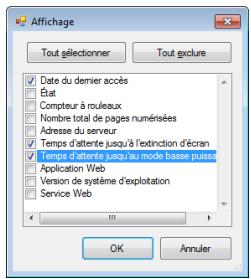
Chapitre 8 Entretien
1.Nettoyage régulier 194
Nettoyage du scanner 194
Nettoyage du panneau tactile 194
Nettoyage de la vitre de numérisation et des rouleaux 195
Nettoyage du rouleau de retardement 197
Nettoyage du rouleau d'entrainement 199
- Remplacement des rouleaux 201
Kit de remplacement de rouleaux 201
Consultation du nombre de pages et réinitialisation du compteur 202
1. Nettoyage régulier
Nettoyez régulièrement le scanner conformément à la procédure décrite ci-dessous, pour maintainir la performance de numérisation.

ATTENTION
- Lorsque vous nettoyez le scanner, n'aspergez pas directement de l'eau ou du détergent sur le scanner. Cela pourrait endommager les mécanismes de précision tels que la source lumineuse.
- Ne nettoyez jamais le panneau tactile à l'aide de diluant, d'alcool ou d'autres solvants organiques. De tels solvants risquent de déformer, de décolorer ou de faire fondre le panneau tactile provoquant ainsi un dysfonctionnement.
Nettoyage du scanner
Pour nettoyer la surface du scanner, utilisez un chiffon légèrement imbibé d'eau et bien essoré pour-retirer la saleté, puis utilisez un chiffon propre et sec pour essuyer le scanner.
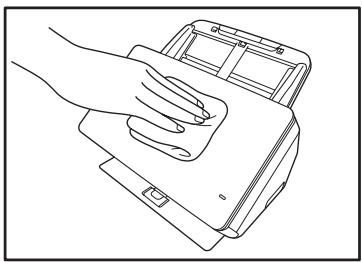
Nettoyage du panneau tactile
Lorsque vous nettoyez le panneau tactile, utilisez un chiffon doux et sec pour essuyer doucement la surface du panneau sans trop appuyer.
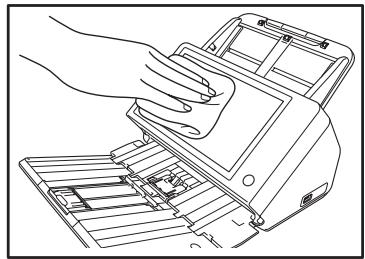
Nettoyage de la vitre de numérisation et des rouleaux
Si les images numériées contiennent des stries ou si les documents numériés sont sales, il se peut que la vente de numérisation et les rouleaux à l'intérieur du scanner soient sales. Utilisez la méthode suivante pour les nettoyer régulièrement.
- Tirez le levier de verrouillage vers vous puis ouvrez complètement le panneau.
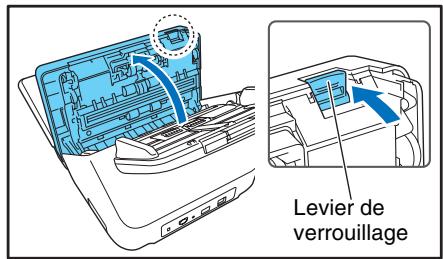
-
Utilisez un souffleur d'air disponible dans le commerce pour retarder les saletés et les particules de papier qui se sont accumulées à l'intérieur du scanner.
-
Otez la poussière présente sur la vitre de numérisation à l'aide d'un chiffon sec et propre.
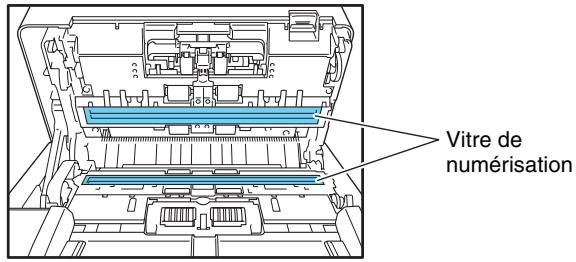

Indication
Il y a une vitre de numérisation pour le recto des documents et une autre pour le verso. Nettoyez-les toutes les deux.

ATTENTION
N'aspergez pas directement de l'eau ou du détergent sur le scanner. Cela pourrait endommager les mécanismes de précision tels que la source lumineuse.

IMPORTANT
Si la vitre de numérisation est rayée, cela peut faire apparaitre des stries sur les images numériées et provoquer des erreurs d'entrainment. Si la vitre de numérisation est rayée, contactez votre revendeur local agréé Canon.
- Retirez la saleté des rouleaux en utilisant un chiffon ayant été trempé dans l'eau puis parfaitement essoré.
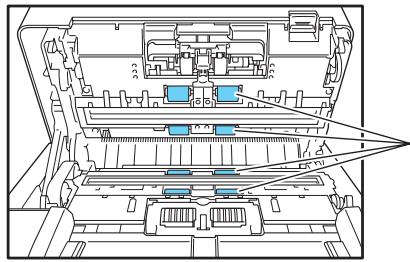
Nettoyez les rouleaux tout en les faisant tourner.

IMPORTANT
Essuyez les rouleaux tout en les faisant tourner.
- Retirez le rouleau de retardement et le rouleau d'entrainment et nettoyez-les.
Voir «Nettoyage du rouleau de retardement» à la p. 197.
Voir «Nettoyage du rouleau d'entrainment» à la p. 199.
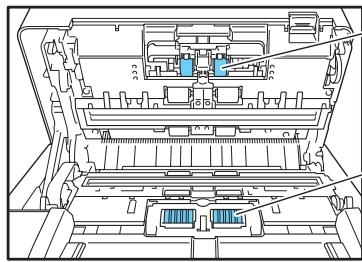
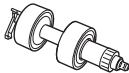
Rouleade retardement
Rouleau d'entrainment


IMPORTANT
Après avoir retire le rouleau de retardement et le rouleau d'entrainment et terminé de les nettoyer, assurez-vous de les fixer à nouveau au scanner.
- Fermez doucement le panneau. Appuyez des deux côts du panneau jusqu'à ce que vous entendiez un déclic indiquant qu'il est verrouillé.
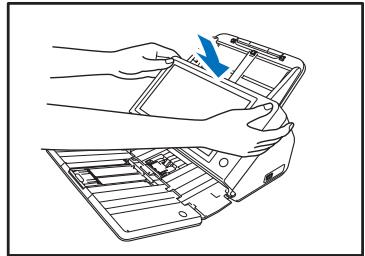
- Fermez doucement le bac d'éjection des documents.
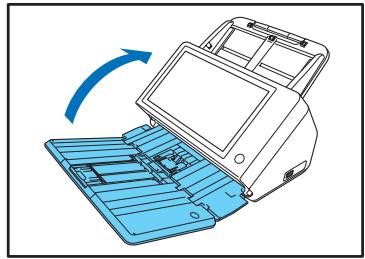
Nettoyage du rouleau de retardement
Utilisez la procédure ci-dessous pour démonter et monter le rouleau de retardement lors de son nettoyage ou son remplacement.

ATTENTION
Ne forcez pas lors du démontage ou du montage du rouleau de retardement. Cela pourrait déformer le rouleau et provoquer des erreurs d'entrainment.
- Ouvrez le couvercle du rouleau.
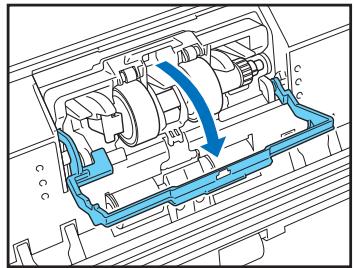
- Soulevez le levier de détction de document.
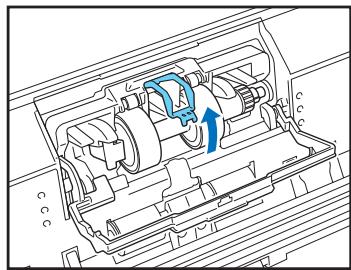
- Tirez sur le levier gauche qui fixe le rouleau de retardement au scanner et retirez le rouleau.
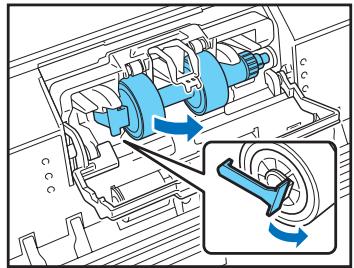
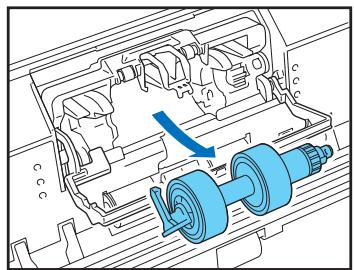
- Retirez la saleté du rouleau en utilisant un chiffon ayant été trempe dans l'eau puis parfaitement essoré.
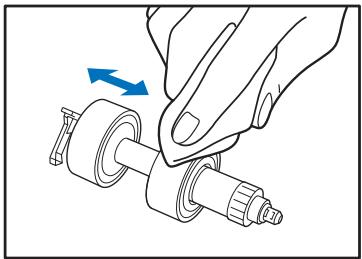
- Installez le rouleau de retardement propre en insérant d'abord le côte droit.
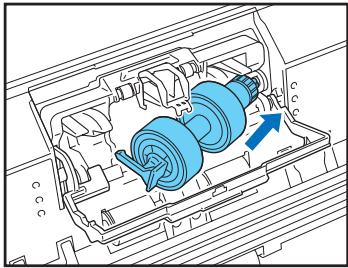
- Poussez le côté gauche du rouleau de retardement pour le fixer au scanner.
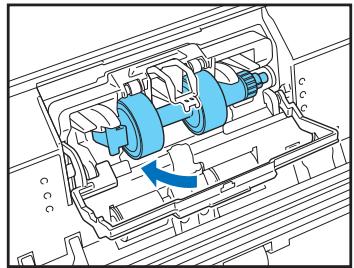
- Baisser le levier de détction de document et fermez le couvercle des rouleaux.
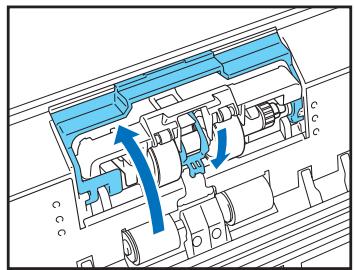
Nettoyage du rouleau d'entrainement
Utilisez la procédure ci-dessous pour démonter et monter le rouleau d'entrainment lors de son nettoyage ou son remplacement.

ATTENTION
Ne forcez pas lors du démontage ou du montage du rouleau d'entrainment. Cela pourrait déformer le rouleau et provoquer des erreurs d'entrainment.
- Ouvrez le couvercle du rouleau.
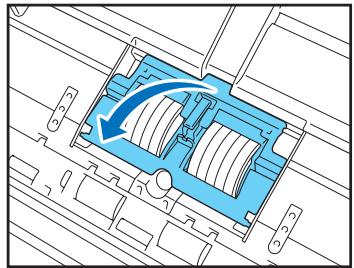
- Retirez le rouleau d'alimentation.
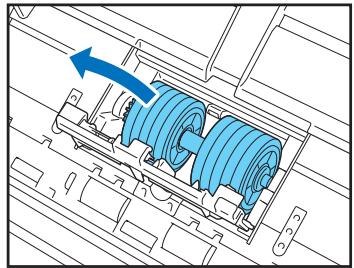
- Retirez la saleté du rouleau en utilisant un chiffon ayant été trempe dans l'eau puis parfaitement essoré.
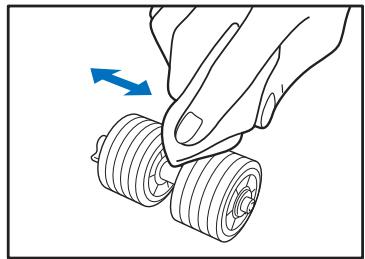
- Installez le d'alimentation.
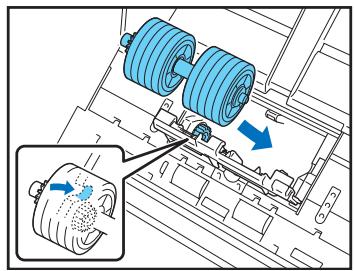
- Fermez le couvercle du rouleau.
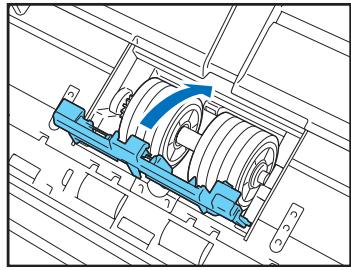
2. Remplacement des rouleaux
Lorsque les rouleaux commencer à s'user, les erreurs d'entrainment de document telles que les bourrages papier sont plus susceptibles de se produit.
Si des erreurs d'entrainment de document continu à se produit après le nettoyage des rouleaux, achetez un kit de remplacement de rouleaux et remplacez les rouleaux (rouleau d'entrainment et rouleau de retardement).
Kit de remplacement de rouleaux
Le kit de remplacement de rouleaux est un kit composé de pieces de rechange pour le rouleau d'entrainment et le rouleau de retardement. Pour plus de détails, contactez un représentant du service après-vente ou votre revendeur local/agréé Canon.
Nom du produit : Kit de remplacement de rouleaux
Référence du produit : 1550C001
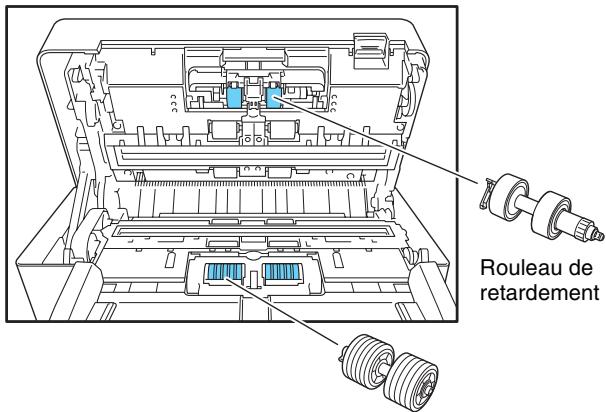
Rouleau d'entrainment
1 IMPORTANT
- Les rouleaux sont des consommables. Lorsque le nombre total de pages numériées avec les rouleaux atteint 200.000 pages, achetez un kit de remplacement des rouleaux et remplacez les pieces. (Voir « Consultation du nombre de pages et réinitialisation du compteur » à la p. 202.)
- Lorsque les rouleaux commencent à s 用户, des problèmes tels que des bourrages papier et un entrainment incorrect des documents sont plus susceptibles de se produit. Si c'est le cas, remplacez les rouleaux sans tener compte du nombre de pages.
Assurez-vous de réinitialiser le compteur rouleau après le remplacement des rouleaux. - Reportez-vous à la procédure de nettoyage du rouleau pour plus d'informations concernant le remplacement des rouleaux. (Voir p. 197, p. 199.)
□ Consultation du nombre de pages et réinitialisation du compteur
Consultez le nombre de pages sur l'écran de réinitialisation du compteur rouleau de l'écran des réglages administrateur.

IMPORTANT
Le compteur du rouleau compte le nombre de pages entrainées par les rouleaux replacés. Réinitialisez toujours le compteur du rouleau après avoir replacé les rouleaux.
1. Connectez-vous à l'écran des réglages administrateur.
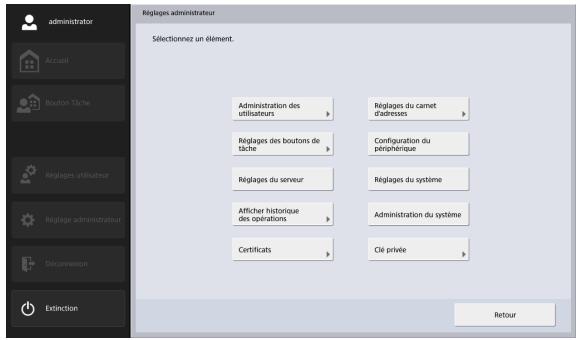
- Appuyez sur le bouton [Configuration du périphérique] - [Maintenance de ScanFront] - [Réinitialisation du compteur rouleau] pour afficher l'écran de réinitialisation du compteur rouleau.
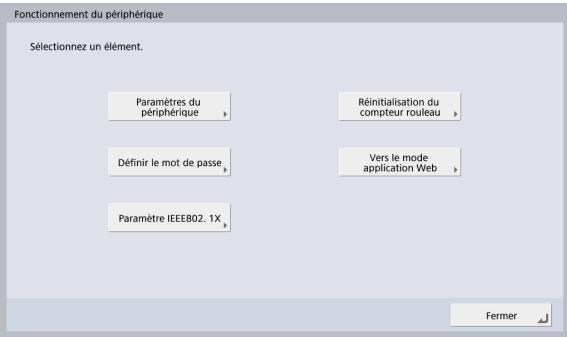
Écran [Réinitialisation du compteur rouleau]
![CANON IMAGEFORMULA SCANFRONT 400 - Écran [Réinitialisation du compteur rouleau] - 1](/content/2024/11/219729/images/8a05f16cfac6a8fd7ed57a8a92e48a1d03a8a936982756ac43890695cbaac395.jpg)
Nombre total de pages numériées
Ce compteur indique le nombre total de pages de documents entrainnées par le scanner.
Pages numériées depuis le dernier changement de rouleau
Ce compteur indique le nombre de pages de documents entrainées par le scanner depuis que le rouleau a été remplaced et le compteur réinitialisé.
3. Appuyez sur le bouton [Réinitialisation] pour réinitialiser le compteur.
![CANON IMAGEFORMULA SCANFRONT 400 - Appuyez sur le bouton [Réinitialisation] pour réinitialiser le compteur. - 1](/content/2024/11/219729/images/17539295a399044d85438699667489ff0491511bdb782993a5c45ecb04ed037e.jpg)
- Appuyez sur [Fermer] pour vous déconnecter de l'écran des réglages administrateur.
Chapitre 9 Dépannage
- Dépannage 205
- Messages d'erreur 212
- Initialisation du ScanFront 218
1. Dépannage
Si l'un des problèmes suivants se produit, résolvez le problème comme indiqué dans la solution correspondante.
| Réglages réseau et autres réglages | ||
| Je ne peux pas utiliser un carnet d'adresses LDAP (certains utilisateurs uniquement). | Cause | L'administrateur a limité l'utilisation du carnet d'adresses LDAP. |
| Solution | Contactez l'administrateur du ScanFront. | |
| Impossible de communiquer avec LDAPS, SMTPS, FTPS, WebDAV par SSL, ou d'autres serveurs malgré l'bonne configuration des réglages de connexion. | Cause | Le certificat n'a pas été importé. |
| Solution | Consultez l'administrateur du serveur et importez le certificat approprié. | |
| Cause | L'horloge de ScanFront n'est pas synchronisée. | |
| Solution | Synchronisez l'horloge. | |
| Impossible d'accéder au dossier partagé. | Cause | L'horloge de l'ordinateur dqns lequel se trouve le dossier partagé et l'horloge sur ScanFront ne sont pas synchronisées. |
| Solution | Synchronisez les horloges. | |
| Impossible de partager à jour les réglages. | Cause | Le ScanFront est en cours d'utilisation ou un utilisateur ne s'est pas déconnecté. |
| Solution | Vérifiez l'état du ScanFront puis essayez à nouveau. | |
| Je ne peux pas créé un nouveau dossier (dossier partagé/serveur FTP). | Cause | La permission d'enregistrer des données dans le dossier partagé n'a pas été accordée au nom d'utilitaire et au mot de passer qui ont été saisis. |
| Solution | Contactez l'administrateur du dossier partagé. | |
| Indiquer une adresse mail comme adresse puis commencer la numérique provoque une erreur. | Cause | Les réglages du serveur mail n'ont pas été enregistrés ou ont été supprimés. |
| Solution | Contactez l'administrateur du ScanFront. | |
| Impossible d'envoyer des e-mails | Cause | Tentative d'envoi d'un seul fichier d'image de 10 Mo ou d'un fichier d'image plus grand. |
| Solution | Réduisez la taille du document numérique pour que le fichier d'image soit inférieur à 10 Mo. | |
| Impossible d'envoyer des fichiers vers le serveur FTP | Cause | Envoi sans utiliser le mode passif. |
| Solution | Activez le mode passif sur l'écran d'enregistrement FTP. (Voir p. 87.) | |
| Je ne peux pas modifier le carnet d'adresses/les boutons de tâche (certains utilisateurs seulement). | Cause | L'administrateur a limité la modification des carnets d'adresses/boutons de tâche. |
| Solution | Contactez l'administrateur du ScanFront. | |
| Je ne peux sélectionner que certaines destinations. Par exemple, je peux sélectionner seulement les dossiers partagés (certains utilisateurs seulement). | Cause | L'administrateur a mis en place des restrictions fonctionnelles pour les utilisateurs. |
| Solution | Contactez l'administrateur du ScanFront. | |
| Je ne peux pas me connecter à un serveur FTP dont l'accès est autorisé en dehors de l'entreprise. | Cause | Il y a un problème avec le pare-feu. |
| Solution | Modifiez la configuration du pare-feu pour permettre l'accès à un serveur FTP externe ou l'utilisation d'un serveur proxy FTP. (Voir p. 157.) | |
| Une mauvaise heures est affichée pour l'envoi d'e-mails reçus par les destinataires. | Cause | (1) La date et l'heure sont mal régées. (2) Vous avez régle le fuseau horaire sur un pays différent. |
| Solution | Contactez l'administrateur et vérifiez le réglage « Langue/Fuseau horaire ». (Voir p. 140.) | |
| L'adresse de l'expéditeur ne s'affiche pas pour le destinataire d'un e-mail. | Cause | Les adresses e-mail de l'utiliser et de l administrateur n'ont pas été enregistrées. (Voir p. 115 et p. 162.) |
| Solution | Contactez l'administrateur et enregistrez les adresses e-mail. | |
| Je ne peux pas me connecter au réseau (problème de conflit d'adresse IP). | Cause | L'adresse IP qui a été définie est déjà utilisée par un autre péripérisque. |
| Solution | Contactez l'administrateur de votre réseau et modifiez le réglage de l'adresse IP. | |
| Je ne peux pas me connecter au réseau (problème de branchement de cable LAN). | Cause | Le cable LAN n'est pas branché correctement. |
| Solution | Vérifiez les branchements du cable LAN. | |
| Je ne peux pas me connecter au réseau (problème de conflit de nom de péripérisque). | Cause | Le nom de péripérisque qui a été défini est déjà utilisé par un autre péripérisque. |
| Solution | Contactez l'administrateur de votre réseau et modifiez le réglage du nom de péripérisque. Lorsque vous installez deux scanners ScanFront ou plus, voirlez à ne pas définir deux fois le même nom de péripérisque. | |
| Je ne peux pas supprimer un dossier. | Cause | Des données ont été enregistrées dans le dossier. |
| Solution | Contactez l'administrateur du dossier partagé. | |
| Cause | La permission de modifier le dossier partagé n'a pas été accordée au nom d'utilisateur et au mot de passée qui ont été saisis. | |
| Solution | Contactez l'administrateur du dossier partagé. | |
| Je ne peux pas numérique partir de l'écran d'accueil (certains utilisateurs seulement). | Cause | L'administrateur a reglé « N'utiliser que les boutons de tâche » comme restriction de fonction. |
| Solution | Contactez l'administrateur du ScanFront. | |
| Je ne peux pas me connecter. | Cause | Les majuscules et les minuscules n'ont pas été saisies correctement. (Voir p. 66.) |
| Solution | Saisissez correctement les majuscules et les minuscules pour le nom d'utilisateur et le mot de passer. | |
| Cause | [Méthode d'authentication] est réglé sur [Active Directory] pour le serveur d'authentication, et une adresse IP ou un nom de PC est spécifique dans [Nom d'hôte]. | |
| Solution | Spécifiez le FQDN dans [Nom d'hôte] (voir p. 153) et configurez le serveur DNS sur lequel le FQDN spécifique est enregistré sur l'écran [Réglage réseau] (voir p. 39). | |
| Cause | [Méthode d'authentication] est réglé sur [Active Directory] pour le serveur d'authentication et un nom de Domaine NetBIOS est spécifique dans [Domaine]. | |
| Solution | Spécifiez le nom de Domaine DNS dans [Domaine] (voir p. 153) et configurez le serveur DNS sur lequel le nom de Domaine DNS spécifique est enregistré sur l'écran [Réglage réseau] (voir p. 39). | |
| Je ne peux pas me connecter au périphérique via le réseau. | Cause | [Autoriser le fonctionnement à distance] est réglé sur [Désactivé]. |
| Solution | Régliez [Autoriser le fonctionnement à distance] sur [Activé]. (Voir p. 167.) | |
| Je ne peux pas accéder aux dossiers partagés depuis un ordinateur. | Cause | La résolution du nom de serveur WINS est utilisée. |
| Solution | Utilisez une adresse IP. | |
| Impossible d'accéder aux dossiers ou serveurs en dépit de tests de connexion réussis | Cause | Le test de connexion correspond simplement aux résultats de l'envoi d'une commande PNG à l'hôte spécifique. |
| Solution | Vérifie que les autres réglages (nom d'utilisateur, mot de passer, domaine, chemin d'accès au dossier, numéro de port, etc.) sont correctement configurés. | |
| Numérisation | ||
| Des striés apparaissent sur les images. | Cause | La vitre de numérisation est sale. |
| Solution | Nettoyez la vitre de numérisation. (Voir p. 195.) Si la vitre de numérisation est rayée, contactez votre revendeur local agréé Canon. | |
| Le papier reste coince. | Cause | Les rouleaux sont sales. |
| Solution | Nettoyez les rouleaux. (Voir p. 195.) | |
| Cause | Une erreur d'entrainment relative au type de document s'est produit. | |
| Solution | Réglez [Type de document] sur [Papier très fin] dans l'écran Réglages détaillés. De plus, limitez le nombre de documents placés dans le scanner à environ 10 feuilles. (Voir p. 58.) | |
| Des bourages papier se produit fréquement. | Cause | Les rouleaux (consommables) sont usés. |
| Solution | Achetez un kit de remplacement de rouleaux puis remplacez les rouleaux. (Voir p. 201.) | |
| Plusieurs documents sont entrainés simultanément. | Cause | Les pages des documents peuvent se coller l'une à l'autre à cause de l'électricité statique. |
| Solution | Avant de charger une pile de documents, déliassez les documents. | |
| Cause | Le type de papier des documents provoque des erreurs d'entrainment du papier. | |
| Solution | Réglez [Type de document] sur [Papier très fin] dans l'écran Réglages détaillés. De plus, limitez le nombre de documents placés dans le scanner à environ 10 feuilles. (Voir p. 58.) De plus, réglez [Mode d'alimentation non séparée] sur [Désactivé] et numérique les pages une à une. | |
| Cause | Le rouleau de retardement et le rouleau d'alimentation sont sales. | |
| Solution | Nettoyez le rouleau de retardement et le rouleau d'alimentation. (Voir p. 196.) | |
| Les documents d'une pile sont entrainés simultanément. | Cause | Le [Mode d'alimentation non séparée] est régle sur [Activé]. (Voir p. 48.) |
| Solution | Réglez [Mode d'alimentation non séparée] sur [Désactivé]. | |
| La numérisation débute immédiatement dés que j'accue sur un bouton de tâche (certains utilisateurs seulement). | Cause | [Sauter l'écran des réglages de numérique] est scéléctionné dans les réglages des boutons de tâche. (Voir p. 134.) |
| Solution | Modifiez le réglage des boutons de tâche ou placez le document et appuyez sur un bouton de tâche. | |
| Les passeports ne sont pas correctement numériés | Cause | Le format de papier spécifique est trop petit. |
| Solution | Spécifiez un format de papier plus large (exemple A4) pour le réglage [Taille du papier] dans l'écran Réglages de numérique/d'envoi. (Voir p. 92.) | |
| Cause | Une erreur d'entrainment relative à l'épaissur du papier s'est produit. | |
| Solution | Réglez [Résolution (ppp)] sur 300 ppp ou moins dans l'écran Réglages de numérique/d'envoi. (Voir p. 93.) | |
| Hardware | ||
| Je ne peux pasmettre le scanner sous tension. | Cause | L'adaptateur CA n'est pas correctement branché ou la fiche n'est pas enforcée dans la prise murale. |
| Solution | Vérifiez les branchements de l'adaptateur CA et de la fiche. Si le problème persististe après la vérification des branchements, contactez votre revendeur local agrée Canon. | |
| Le scanner ne se met pas sous tension lorsqu'il interrupteur d'alimentation est enforcé. | Cause | Une mémoire USB est insérée dans le scanner. |
| Solution | Retirez la mémoire USB et redémarrez le scanner. | |
| Un message d'erreur indiquant « Mot de passer incorrect » apparait, même lorsque le mot de passer correct est saisi. | Cause | Les régles de date et d'heure sur l'ordinateur et sur ScanFront 400 ne correspondent pas. |
| Solution | Faites correspondre les régles de date et d'heure sur l'ordinateur et sur ScanFront 400. S'il existe une différence de 2 minutes ou plus lorsque les régles de date et d'heure de l'ordinateur et de ScanFront sont convertis à l'heure moyenne de Greenwich, un message d'erreur indiquant « Mot de passer incorrect » apparait. | |
| L'écran d'ajustement du panneau tactile s'affiche | Cause | L'apparéil a été entièrement initiaisé. |
| Solution | Suivez les instructions à l'écran pour régler le panneau tactile. (Voir p. 165.) | |
2. Messages d'erreur
Si l'un des messages d'erreur suivants s'affiche, résolvez le problème comme indiqued dans la solution correspondante. Si vous ave des doutes sur tout autre message qui s'affiche, contactez les services de support.
| Connexion au serveur FTP impossible. | Cause | Les réglages du serveur FTP enregistré sont incorrects. |
| Solution | Vérifiez les réglages du serveur FTP. (Voir p. 86.) | |
| Cause | L'ordinateur utilisé comme serveur FTP n'est pas en marche. | |
| Solution | Vérifiez l'ordinateur utilisé comme serveur FTP. | |
| Veuillez définir une adresse de serveur SMTP. | Cause | Les réglages du serveur mail n' ont pas été enregistrés ou ont été supprimés. |
| Solution | Contactez l'administrateur du ScanFront et vérifiez les réglages de « Serveur e-mail ». (Voir p. 151.) | |
| Cet élément comprend des restrictions. | Cause | L'administrateur a mis en place des restrictions d'envoi pour l'adresse e-mail sélectionnée. (Voir p. 123.) |
| Solution | Contactez l'administrateur du ScanFront. | |
| Un nom d'utilisateur identique existe deja. Veuillez modifier le nom d'utilisateur et réessayer. | Cause | Un utilisateur possédant le même nom que le nom d'utilisateur que vous souhaitez enregistrer est déjà enregistré. |
| Solution | Vérifiez le nom d'utilisateur avant l'enregistrement. | |
| Un bourrage papier s'est produit. Veuillez retarder le papier. | Cause | Les rouleaux sont sales ou usés. |
| Solution | (1) Vérifiez que les rouleaux sont correctement installés et nettoyez-les si nécessaire. (Voir p. 195.) (2) Il peut être impossible d'obtenir une bonne numérisation si les pages d'un document sont collées entre elles par l'électricité statique. Aéréz les pages avant de placer le document. (3) Si un bourage papier se produit répétitivement, réglez [Type de document] sur [Papier extra-fin] dans l'écran Régliages détaillés. De plus, limitez le nombre de documents placés dans le scanner à environ 10 feuilles. (Voir p. 58.) | |
| L'un des champs est vide. | Cause | You'verizé une opération telle qu'une importation de carnet d'adresses/de boutons de tâche, une restauration ou une mise à jour de version sans indiquer le fichier de réglage devant être charge sur le ScanFront. |
| Solution | Indiquez le fichier de réglages puis réalisez l'opération. | |
| Il s'est produit une double alimentation papier. Veuillez vérifier le document et l'image numérique à l'écran et scannez le document à nouveau. | Cause | Les pages du document sont collées l'une à l'autre par exemple à cause de l'électricité statique, parce que trop de documents ont été charges simultanément, parce que les rouleaux sont sales, etc. |
| Solution | (1) Vérifiez que les rouleaux sont correctement installés et nettoyez-les si nécessaire. (Voir p. 195.) (2) Il peut être impossible d'obtenir une bonne numérisation si les pages d'un document sont collées entre elles par l'électricité statique. Aéréz les pages avant de placer le document. (3) Si une erreur d'entrainment double se produit répétitivement, réglez [Type de document] sur [Papier extra-fin] dans l'écran Régliages détaillés. De plus, limitez le nombre de documents placés dans le scanner à environ 10 feuilles. (Voir p. 58.) | |
| Vous ne pouze pas coller l'adresse copieée dans un type d'adresse différent. | Cause | L'adresse source et l'adresse collée sont de type différents. |
| Solution | Assurez-vous que l'adresse copieée et l'adresse collée sont du même type. | |
| Une adresse avec restrictions est incluse. | Cause | Les régles des boutons de tâche complènque une adresse ayant été restreinte par l'administrateur. (Voir p. 123.) |
| Solution | Contactez l'administrateur du ScanFront. | |
| Les régles ne peuvent pas être modifiés ou mémorisés. Un utilisateur est peut être connecté au pérophérique. Vérifiez l'état du pérophérique. | Cause | La modification des régles et l'enregistrement sont impossibles car un utilisateur est connecté. |
| Solution | Réessayez une fois que l'utiliseur s'est déconnecté. | |
| Le nombre maximum d'adresses a été enregistré. Vous ne pouvez pas en enregistrer davantage. | Cause | La limite du nombre d'adresses a été dépassée. |
| Solution | Supprimez des adresses qui ne sont plus utilisées puis réessayez. | |
| Le nombre maximum de boutons de tâche a été enregistré. Vous ne pouvez pas en enregistrer davantage. | Cause | La limite du nombre d'enregistrentements de boutons de tâche a été dépassée. |
| Solution | Supprimez les boutons de tâche enregistrés qui ne sont plus utilisés puis réessayez. | |
| Le nombre maximum d'utiliseurs a été enregistré. Vous ne pouvez pas en enregistrer davantage. | Cause | La limite du nombre d'enregistrentements d'utiliseurs a été dépassée. |
| Solution | Supprimez les comptes utiliser qui ne sont plus utilisés puis réessayez. | |
| La connexion a échoué. Le serveur d'authentication n'a pas été trouvé. | Cause | L'utiliser spécifique lors de la connexion n'existe pas dans le serveur d'autenfication. |
| Solution | Vérifiez que vous avez saisiCorrectement votre nom d'utilisseur et mot de passer. Contactez l'administrateur du ScanFront si le problème persististe. | |
| Le serveur d'authentication ne peut pas être utilisé. Veuillez vérifier la connexion et les paramètres du serveur. | Cause | Les régages du serveur d'authentication sont incorrects. |
| Solution | Vérifiez les régages du serveur d'authentication. | |
| Cause | L'ordinateur jouant le role du serveur d'authentication n'est pas allumé. | |
| Solution | Allumez l'ordinateur jouant le role du serveur d'authentication. | |
| La saisie comprend un caractère qui ne peut pas être utilisé pour un chemin d'accès. | Cause | Un caractère invalide se trouve dans le chemin d'accès spécifique. |
| Solution | N'utilisez pas les caractères suivants lorsque vous spécifiez des chemins d'accès. /?*"<| | |
| Le nouveau mot de passer et le mot de passer de confirmation ne correspondent pas. | Cause | Le nouveau mot de passer et le mot de passer de confirmation ne correspondent pas. |
| Solution | Saisissez les mêmes informations pour le nouveau mot de passer et le mot de passer de confirmation. | |
| Le mot de passer n'est pas enregistrré. Voulez-vous continuer ? | Cause | Aucun mot de passer n'a été définir pour l'utilisateur à enregistrer. |
| Solution | Vérifiez le mot de passer avant l'enregistrement. | |
| Le mot de passer est incorrect. | Cause | Le mot de passer qui a été saisi est incorrect. |
| Solution | Saisissez correctement les majuscules et les minuscules pour le mot de passer. | |
| Aucun nom de fichier n'a été spécifique. Saisissez un nom de fichier ou activez le réglage « Nom de fichier auto » . | Cause | Aucun nom de fichier n'a été saisi et « Nom de fichier auto » est réalisé sur [Aucun]. |
| Solution | Saisissez un nom de fichier ou réglez « Nom de fichier auto » sur une autre option que [Aucun]. (Voir p. 105.) | |
| Echec d'envoi des fischiers. | Cause | La destination est incorrecte, ou la connexion à la destination n'a pas pu être établie. |
| Solution | Vérifiez que le nom d'hôte, le serveur FTP, l'adresselectronique ou le chemin d'accès du dossier enregistré comme destination est correct et vérifiez que la connexion à la destination est possible. | |
| Cause | Tentative d'envoi d'un seul fisquier d'image de 10 Mo ou d'un fisquier d'image plus grand. | |
| Solution | Réduisez la taille du document numérique pour que le fisquier d'image soit inférieur à 10 Mo. | |
| Cause | Tentative d'envoi FTP sans utiliser le mode passif. | |
| Solution | Activez le mode passif sur l'écran d'enregistrement FTP. (Voir p. 87.) | |
| Vou ne pouvez pas utiliser le caractère suivant pour le Nom du fisquier | Cause | Des caractères invalides ont été utilisés pour régler le nom de fisquier personnelisé. |
| Solution | Vérifiez que le nom de fisquier personnelisé ne contient aucun des caractères suivants : /: ? * < >| | |
| Impossible de créé le dossier. | Cause | Le périphérique mémoire USB n'est pas correctement connecté. |
| Solution | Vérifiez la connexion du périphérique mémoire USB. | |
| La saisie comprend un caractère qui ne peut pas être utilisé pour un nom d'hôte. | Cause | Un caractère invalide se trouve dans le nom d'hôte spécifique. |
| Solution | N'utilise pas les caractères suivants lorsque vous spécifiez des noms d'hôte. /?*<>| | |
| Vou ne pouvez pas désirig JPEG lorsque le mode Binaire est sélectionné. | Cause | Le scanner ne peut pas être utilisé avec la combinaison de mode et de format de fisquier sélectionnée. |
| Solution | Vérifiez les combinaisons de mode et de format de fisquier pouvant être utilisées. (Voir p. 93.) | |
| Impossible deCHOISIR l'Amélioration de Texte si la RÉduction d'Infiltration est sélectionnée. | Cause | Le scanner ne peut pas être utilisé avec la combinaison de mode et de réglage sélectionnée. |
| Solution | Vérifiéz les combinaisons de mode et de réglage pouvant être utilisées. (Voir p. 93.) | |
| La ligne de caractères comporte un caractère invalide. | Cause | Des caractères invalides ont été utilisés pour régler le fichier index. |
| Solution | Vérifiéz qu'uneçun des caractères suivants n'est utilisé en lignes contenues dans le fichier index : & '' < > | |
| Impossible d'écrire le fichier journal. L'envoi de fichiers va être abandonné. | Cause | La permission d'enregistrer des données n'a pas été accordée pour le dossier partagé spécifique comme destination d'enregistrement du fichier journal. |
| Solution | Vérifiéz les réglages et les permissions d'accès au dossier partagé. | |
| Veuillez sélectionner l'utilisateur. | Cause | Tentative d'exportation de données à partir du scanner sans sélection d'utilisateur dans l'écran des paramètres utiliser. |
| Solution | Saisissez un nom d'utilisateur à exporter. | |
| Impossible de définir la valeur. | Cause | Le logiciel LXC personnelisé doit être installé au préalable pour utiliser l'application Web interne. |
| Solution | Si vous souhaitez utiliser la fonction avec l'application Web interne, contactez votre revendeur. |
3. Initialisation du ScanFront
Initialisez le ScanFront afin de protégger les informations utiliser lorsque vous envoyez le ScanFront en réparation ou lorsque vous souhaitez supprimer les informations utiliser parc que, par exemple, vous changez le lieu d'utilisation. Cette opération permet d'initialiser toutes les informations enregistrées sur le ScanFront, y compris les informations utilisé, les carnets d'adresses et les boutons de tâche.
IMPORTANT
L'initialisation du ScanFront permet de supprimer toutes les informations enregistrées. Sauvegardez toujours les données avant l'initialisation. Ne mettez pas le scanner hors tension avant que l'initialisation ne soit terminée. (L'écran d'accueil s'affiche une fois l'initialisation terminée.)
- Connectez-vous à l'écran des réglages administrateur.
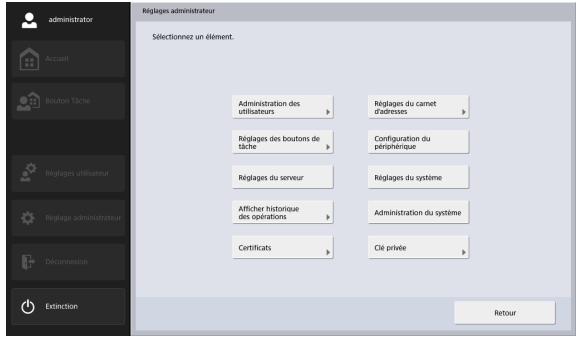
- Appuyez sur le bouton [Configuration du périphérique] - [Formater ScanFront].
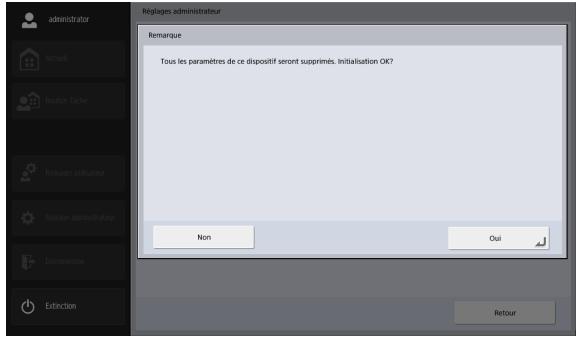
- Confirmez le message et appuyez sur [Oui] pour initiaiser, puis le scanner se mettra hors tension.
Chapitre 10 Annexes
- Caracteristiques techniques 220
Ca racteristiques techniques de l'unité 220
Caracteristiques reseau 222
Destinations de transfert 222
Adaptateur CA (100 à 240 V) 222
Consommables 222
Equipement en option 223
À propos de l'unité de numérisation à plat
102/201 223
Dimensions extérieures 224 - Index 225
1. Caracteristiques techniques
- Calcatéristiques techniques de l'unité
Type
Scanner de bureau d'intercommunication avec compatibilité réseau
Panneau de fonctionnement
Panneau tactile TFT-LCD 10,1"
\section*{Caracteristiques des documents numériés}
Papier ordinaire
Largeur: 150mm à 216mm
Longueur: 54mm à 356 mm
(Vous pouvez numériser des documents d'une
longueur maxima de 3.048mm en réglant le scanner sur le mode Document long.)
Épaissur pour le mode de séparation des pages ON : 27 à 209 g/m² (0,04 mm à 0,25 m
Épaissur pour le mode de séparation des pages OFF : 27 à 255 g/m² (0,04 mm à 0,30 m)
Capacité de chargement : 85 feuilles
(Dimensions : format A4 ou inférieur ; Grammage du papier : 70 à 100 g/m² ; Température : 15 à 27,5 °C
(59 à 81,5°F); Humidité: 25 à 75 % d'HR
Épaissur totale : 10 mm ou inférieure
Numérisation de documents de différents formats dans le même lot :
Format A4 ou inférieur: 60 feuilles (jusqu'à 80g / m^2
(22 lb bond)
Format supérieur à A4 : 40 feuilles (jusqu'à 80g / m^2
(22 lb bond))
Épaisseur totale : 10 mm ou inférieure
Cartes de visite
Format
Largeur : 50 mm ou plus
Longueur: 85mm ou plus
Épaisseur
380g / m^2 ou moins
Carte
Format: 54mm× 86mm (norme ISO)
Épaissur d'une carte : 1,4 mm ou moins
Orientation: Alimentation horizontally uniquement
Les cartes gaufrées peuvent être numériées.
Capacité de chargement :
10 cartes (non gaufrees), 1 carte (gaufree)
Passport
Format: 88mm× 125mm (norme ISO)
Insérez le passeport ouvert dans une feuille de support en option (pour passeports).
Épaisseur : 6 mm ou moins (y compris la feuille de support)
Capteur de numérisation
Capteur de contact
Source lumineuse DEL
Face de numérisation
Recto/Recto verso
Modes de numérisation
Noir et blanc, Diffusion d'erreur, Amélioration du
texte, 256 niveaux de gris, Couleur 24 bits, et
Détection automatique de couleur
Résolution de numérisation (lignes de numérisation primaires × lignes de numérisation secondaires)
100 × 100ppp / 150 × 150ppp / 200 × 200ppp
240 × 240 ppp / 300 × 300 ppp / 400 × 400 ppp
600× 600 ppp
Vitesse de numérisation (pour les pages au format A4)
Noir et blanc
| Recto | 200 × 200 ppp | 45 pages/minute |
| 300 × 300 ppp | 45 pages/minute | |
| Recto verso | 200 × 200 ppp | 90 images/minute |
| 300 × 300 ppp | 90 images/minute |
Niveau de gris
Recto 200× 200 ppp 45 pages/minute 300× 300 ppp 45 pages/minute
Recto versus 200 × 200 ppp 90 images/minute 300 × 300 ppp 90 images/minute
Couleur
Recto 150× 150 ppp 45 pages/minute 200× 200 ppp 45 pages/minute
Ports USB 2.0 haute vitesse (3)
(Systèmes de fichiers pris en charge pour la numérisation vers une mémoire USB : FAT16, FAT32 et exFAT)
Autres
Détection d'entrainment double par longueur, Réalignement, Folio, Numérisation de documents longs, Ignorer les pages blanches, Orientation du document, Suavizio de fondo, Réduction de la transparence, Eliminar sombras, Effacer un point, Supprimer défauts, Importance du caractère, Suppression/amélioration de couleur
Dimensions extérieures (avec le bac d'alimentation et le bac d'éjection fermés)
305× 282× 230mm (1× P× H)
Dimensions extérieures maximes (avec le bac d'alimentation et le bac d'éjection ouverts)
305× 629× 366mm (1× P× H)
Poids (sans I'adaptateur CA)
Environ 4,5kg
Alimentation electrique
24 V CC, 1,6 A
Consommation electrique
Numérisation (max.): 36 W
Modeassepuissance:2,0W
Hors tension: 0,2W
Niveau sonore
Inférieur à 42 dB
Environnement de fonctionnement
Température: 10^ à 32,5 °C
Humidité : 20 à 80% d'humidité relative
Charactéristiques réseau
Protocole
TCP/IP
Adresse IP
Obtenue automatiquement (DHCP pris en charge) ou adresse fixe (IPv4)
Autres
Active Directory (authentication Kerberos) et
OpenLDAP (authentication simple) pris en charge
Destinations de transfert
Télécopie (via un service Internet de télécopie)
Serveur FTP
Dossier partagé
Memoire USB
Imprimante
Adaptatour CA (100 à 240 V)
Numero de modulo
MG1-5039
Entrée
100 à 240 V CA, 50/60 Hz, 1,06 à 0,6 A
Sortie
24 V CC, 2,0 A
Poids
Environ 0,3kg (hors cordon d'alimentation)
Les caractéristiques techniques peuvent être modifiées sans préavis.
Consommables
Kit de remplacement de rouleaux (référence du produit : 1550C001)
Kit de remplacement pour les rouleaux (rouleau d'entrainment et rouleau de retardement). (Voir
« Remplacement des rouleaux » à la p. 201.
1 IMPORTANT
-
Les rouleaux sont des consommables. Lorsque les rouleaux commencer à s'user, des problèmes tels que des bourrages papier et un entrainment incorrect des documents sont plus susceptibles de se produit. Si c'est le cas, remplacez les rouleaux sans tener compte du nombre de pages.
-
Pour plus d'informations sur le kit de remplacement de rouleaux, contactez un représentant du service après-vente ou votre revendeur local/agree Canon.
□ Equipement en option
Unité de numérisation à plat 102 (code de produit : 2152Cxxx)
Unité de numérisation à plat pouvant être raccordée et utilisée avec d'autres scanners. La connexion au ScanFront ajoute la fonctionnalité de numérisation à plat aux fonctions ADF du ScanFront.
Unité de numérisation à plat 201 (code de produit : 6240Bxxx)
Unité de numérisation à plat pouvant être raccordée et utilisée avec d'autres scanners et ceux qui prennten en charge le format A3. La connexion au ScanFront ajoute la fonctionnalité de numérisation à plat aux fonctions ADF du ScanFront.
A propos de l'unité de numérisation à plat 102/201
Le ScanFront peut se connecter et fonctionner avec l'unité de numérisation à plat 102/201.
Environnement de fonctionnement
Les conditions système sont identiques à celles de l'unité de numérisation à plat 102/201.
IMPORTANT
Lors de la connexion au ScanFront, veillez à utiliser le cable USB fourni avec le scanner plateau.
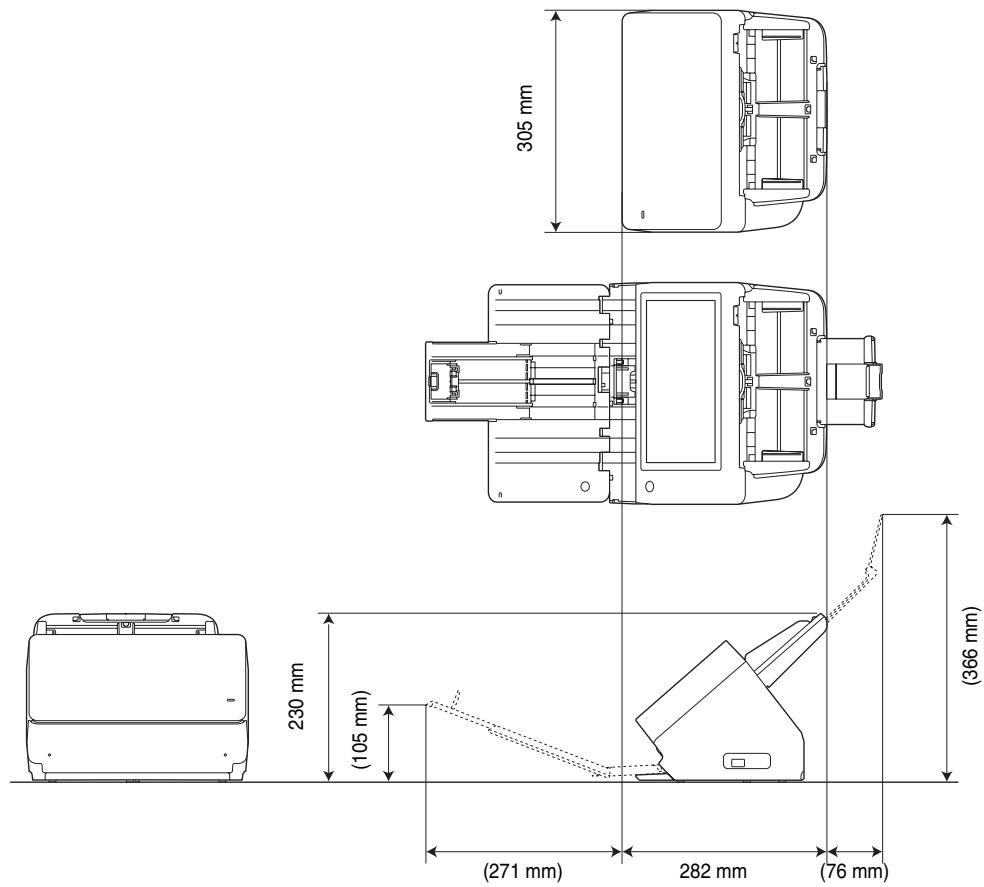
Dimensions extérieures
2. Index
A
Adaptateur CA 24
Branchement 30
Adresse
Copie 90
Modification 89
Nouveau 84
adresse
Copier 129, 176
Enregisterer maintainant 176
Modifier 128, 176
Alimentation non séparée 48
Authentication périhérique 64
Authentication serveur 64
B
Bac d'éjection 47
Bac d'entrainment 47
Bourrage papier 56
Branchement de l'adaptateur CA 30
Branchement du cable réseau 31
C
Cable reseau 31
Ca chaetistiques 20
Caracteristiques techniques 220
Carte 46
Compteur rouleau 202
Configuration 34
Connexion de type liste 64
Connexion de type saisie 65
Consignes de sécurité 15
Consommables 222
Copiede boutons de tache 135,177
D
Dépannage 205
Déplacement du scanner 16
Dimensions extérieures 224
Documents 45
E
Écran d'accueil 67
Écran de connexion
Authentication serveur 64
Typeiste 63
Type saisie 63
Écran de mémoire USB 76
Écran de seLECTION d'adresse 74
Écran des boutons de tâche 68
Écran des réglages utilisateur 69
Modifier le mot de salle 70
Enregistrement de nouveaux boutons de tâche .... 133, 177
Enregistrement de nouveaux utilisateurs 115
Environnement réseau 26
Erreur d'entraînement double 56
Exportation et importation de boutons de tâche 137
Extinction d'écran 166
F Formats de fichiers 102
G Gestion des scanners ScanFront 185
Informations version 160
Initialisation du ScanFront 218
K Kit de remplacement de rouleaux 201
Levier de verrouillage 57, 195
Mise sous tension 32,61
Modification d'utilisateurs 121
Mot de salle administrateur 162
N Nettoyage
Panneau tactile 194
Rouleaux 195
Scanner 194
Vitre de numérisation 195
Nettoyage régulier 194
Nom et fonction des pieces 23
Numérisation 77
P
Papier ordinaire 45
Paramètres d'index 119
Paramètres du nom de fichier personnelisé 117, 134
Placement d'un document long 52
Placement d'une carte 52
Placement de documents pliers 51
Placement des documents 50
Port USB 49
Preparation du scanner 47
Processus jusqu'à l'envoi d'un fichier image 60
R
Réglagedujournal 156
Réglages administrateur 34
Connexion aux reglages administrateur 38
Formater ScanFront 140
Initialisation du ScanFront 400 43
Mot de passage administrateur 40
Réglages réseau 39
Réinitialisation du compteur rouleau 42, 165
Sauvegarder/Restaurer les informations de réglage 41
Selectionne z le type de connexion 42
Réglages d'envoi 105
Réglages de numérisation 92
Réglages des conditions de base 92
Réglages détaillés 94
Réglages de numérisation/d'envoi 91
Réglages de sécurité 104
Réglages détaillés 94
Réglages du serveur 150
Repere de chargement 51
Restaurer 41
Restriction de fonctions utiliser 122
Restriction de modification 123
Rouleau d'entrainment 199
Rouleade retardement 197
s
Scheme conceptuel du ScanFront 5
Serveur d'authentication 153
Serveur de carnets d'adresses 155
T
Type d'adresse
Dossier partagé 85
E-mail 84
Groupe 88
Serveur FTP 86
V
Vitre de numérisation 195
Marquages de sécurité sur la machine
[François] Commutateur (Marche)
[François] Commutateur (Arrêt)
Hors tension (pas de courant de veille)
[François] Commutateur (Veille)
Sous/hors tension (courant de veille activé)
[François] Commutateur (Appuyer pour Sous/hors tension (pas de courant de veille)
mettre en ma pour arreter)
[François] Danger de chaleur Danger de chaleur
[Italiano] Pericolo: temperature elevate Pericolo: temperature elevate
[François] Equipement de classe II Indique qu'il s agit d'un equipement de classe II