CONTROL CENTER 540C - Mando de juego JOYTECH - Manual de uso y guía de instrucciones gratis
Encuentra gratis el manual del aparato CONTROL CENTER 540C JOYTECH en formato PDF.



| Tipo de dispositivo | Consola de videojuegos |
| Compatibilidad | Xbox 360 |
| Función principal | Centro de control para juegos |
| Interfaz de usuario | Guía del usuario incluida |
| Conectividad | No especificado |
| Alimentación | No especificado |
| Dimensiones | No especificado |
| Peso | No especificado |
| Idiomas soportados | Multilingüe (al menos francés e inglés) |
| Accesorios incluidos | No especificado |
| Tipo de control | No especificado |
| Garantía | No especificado |
| Material | No especificado |
| Uso recomendado | Videojuegos en Xbox 360 |
| Instrucciones proporcionadas | Guía del usuario |
Preguntas frecuentes - CONTROL CENTER 540C JOYTECH
Preguntas de los usuarios sobre CONTROL CENTER 540C JOYTECH
0 pregunta sobre este aparato. Responde a las que conoces o haz la tuya.
Hacer una nueva pregunta sobre este aparato
Descarga las instrucciones para tu Mando de juego en formato PDF gratis! Encuentra tus instrucciones CONTROL CENTER 540C - JOYTECH y toma tu dispositivo electrónico nuevamente en la mano. En esta página están publicados todos los documentos necesarios para el uso de su dispositivo. CONTROL CENTER 540C de la marca JOYTECH.
MANUAL DE USUARIO CONTROL CENTER 540C JOYTECH
Gracias por comprar el Control Center™ 540C. Antes de usar este producto, te recomendamos que te familiarices con esta guía de usuario paraDSLentenderporcompletoelprocedimientode configuración del producto y susfuncciones.
Note: En el manual de la consola Xbox 360^TM encontrarás información importante en materia de seguridad y salute. Usa también documento como referencia para el futuro.
Componentes
Comprueba queienes lossiguientes componentes:
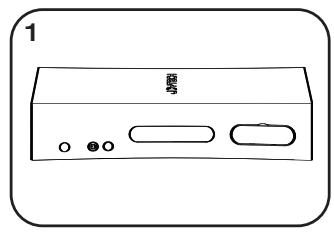
1) Control CenterTM 540C
2) Cable de interconexión AV
3) Cable Ethernet
4) Mando a distancia
5) Manual del usuario
6) Adaptador de corrente
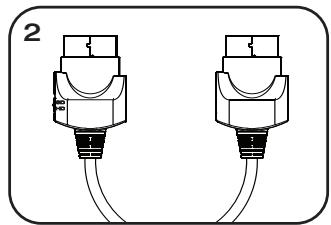
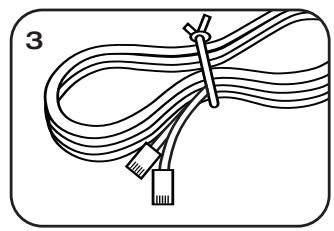
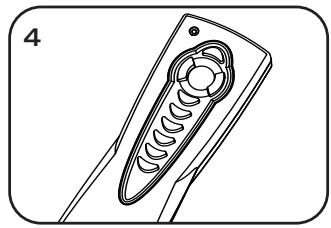

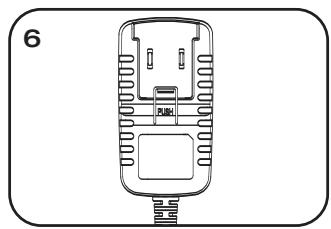
Characteristicas
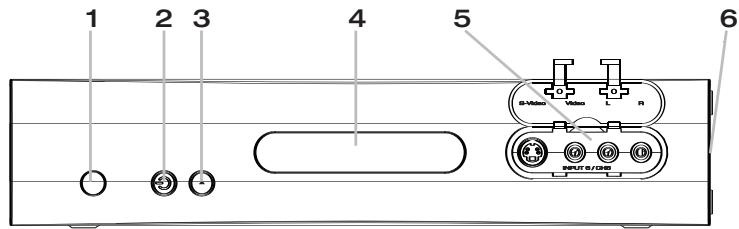
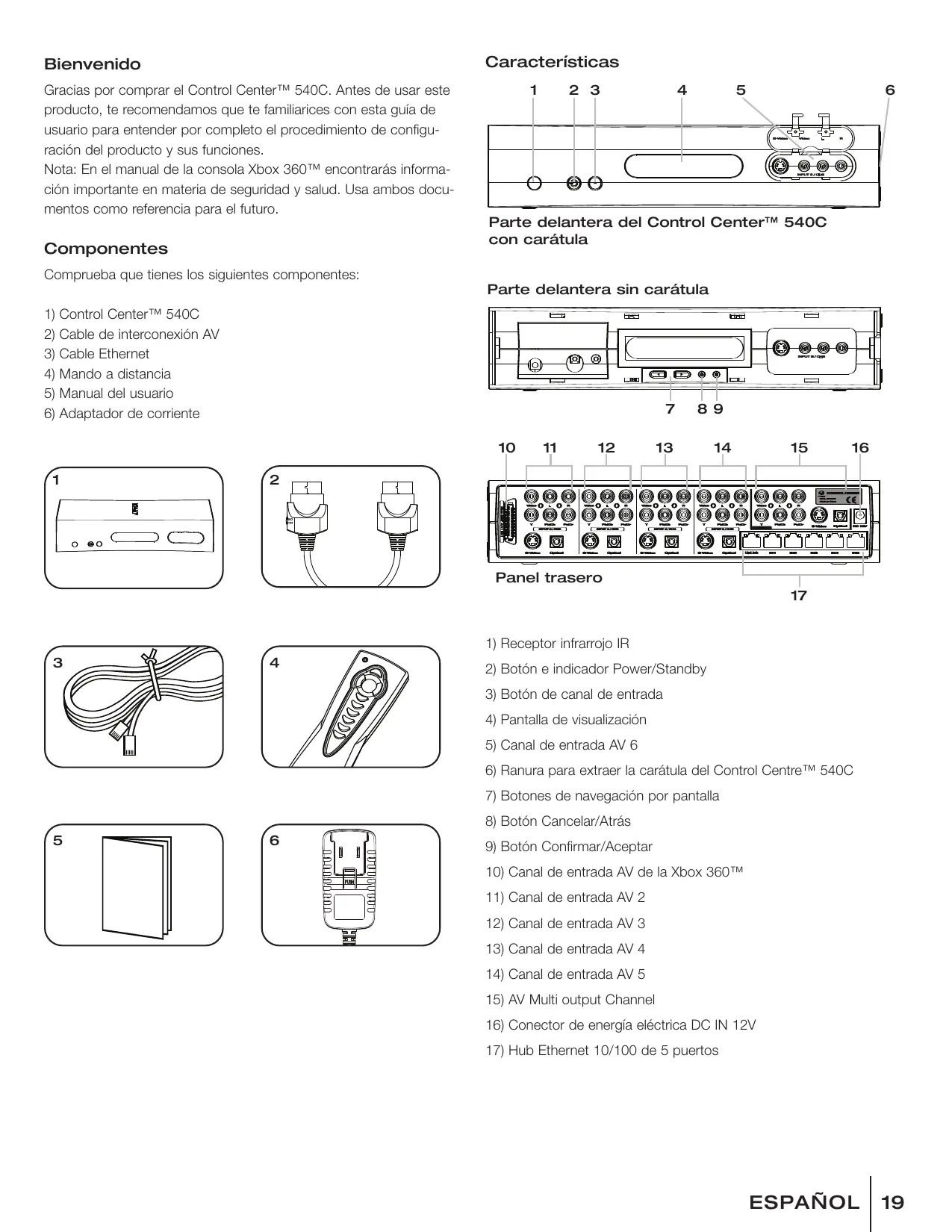
Parte delantera del Control Center™ 540C con carátula
Partedelantera sin caratula
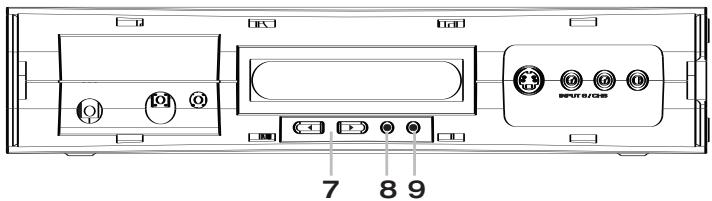
1) Receptor infrarrojo IR
2) Botón e indicator Power/Standby
3) Botón de canal de entrada
4) Pantalla de visualización
5) Canal de entrada AV 6
6) Ranura para extraer la carátula del Control Centre™ 540C
7) Botones de navigation por pantalla.
8) Botón Cancelar/Atrás
9) Botón Confirmar/Aceptar
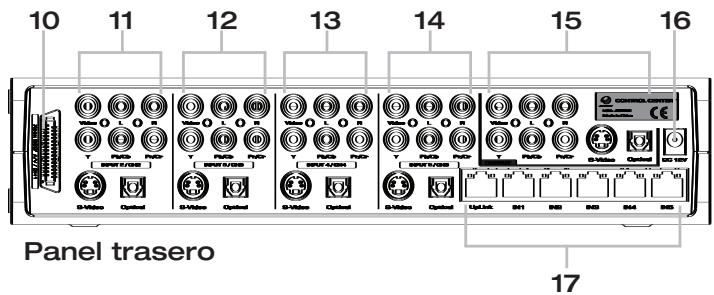
10) Canal de entrada AV de la Xbox 360TM
11) Canal de entrada AV 2
12) Canal de entrada AV 3
13) Canal de entrada AV 4
14) Canal de entrada AV 5
15) AV Multi output Channel
16) Conector de energia electrica DC IN 12V
17) Hub Ethernet 10/100 de 5 puertos
Canales de entrada y conectores AV del Control Center™ 540C
El Control Center™ 540C tieneisis canales de entrada AV que pueda usarse para conectar una Xbox 360^TM y hasta cinco dispositivos AV a una TV.
Canal de entrada 1
Está especialmente créé para la consola Xbox 360^TM ya que utilizes una connexion españilla para transmitir las señales de audio y video.
Canales de entrada 2 - 5
Se suministran conexiones AV para:
VIDEO RCA, video RGB, audio izquierdo y derecho, S-video y audio digital optico.
Canal de entrada 6.
Este canal está en la placar frontal bajo un panel desplegable. Se suministran conexiones AV para:
Video RCA, audio izquierdo y derechos y S-video.
Canal de salutemultipleAV
El canal de salute multiple AV conecta todos los canales de entrada a una TV y offre conexiones para:
Vidente RCA, audio izquierdo y derecho, video RGB, S-video y audio digital optico.
Acerca de la calidad de laImagen
La calidad de laImagen del televisor variará en función del tipo de connexion de entrada. Consulta el manual de instrucciones de la TV y usa la",[6]seguidente información para elegir el mejor método de connexion.
Las resolutions de HD (alta definiación) como 480p, 720p y 1080i solo son compatibles con las conexiones de video RGB.

Usar un cable RCA AV para la connexion con la TV
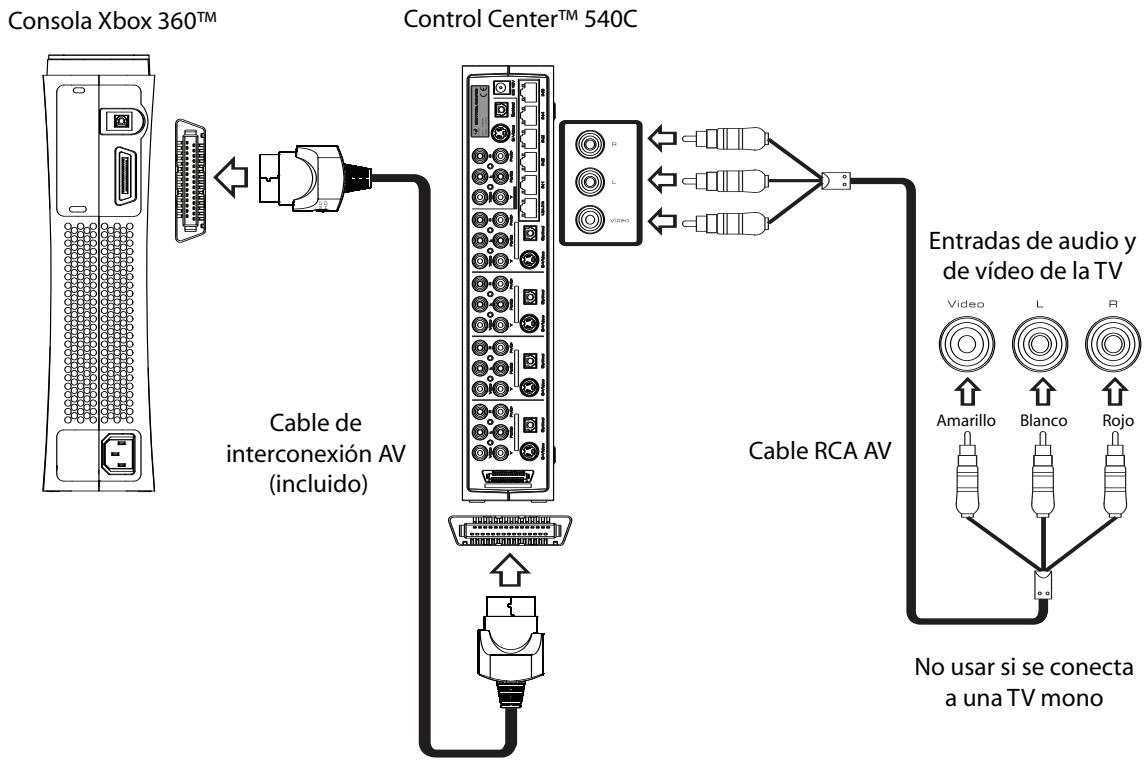
Sigue el diagrama para conectar la consola Xbox 360^TM y el Control Center™ 540C a la TV por medio de un cable de video RCA con sonido estéreo.
1) Conecta el cable de interconexión AV (incluido) al conector AV de la parte trasera de la consola Xbox 360^TM y al conector del canal de entrada 1 del Control Center™ 540C.
2) Conecta un cable RCA AV (no incluido) a laittersa multiple AV del Control CenterTM 540C y bajo a la TV. Haz que coincidan los colores
de los conectores del cable RCA AV con los de los conectores correspondientes del panel trasero del Control Center™ 540C y los de la TV.
NOTA: En las TV mono con un uncommon conductor de entrada de audio, connecta el conductor blanco o el rojo a la entrada de audio de la TV.
3) Secciona la entrada de video apropiada en la TV (consulta el manual de instrucciones de la TV para Obtener más información sobre las conexiones).
Usar un cable S-video para conectarte a la TV
Sigue el diagrama para conectar la consola Xbox 360^TM y el Control Center™ 540C a la TV por medio de un cable S-video con audio estéreo.
1) Conecta el cable de interconexión AV (incluido) al conector AV de la parte trasera de la consola Xbox 360^TM y al conector del canal de entrada 1 del Control Center™ 540C.
2) Comprueba que el Control Center™ 540C está configurado para recibir una señal S-video de la entrada 1 (la consola Xbox 360™).
NOTA: Si decide conectar el Control Center™ 540C a la entrada S-video de tu TV, tendrás que selecciónar el ajuste S-video del Control Center™ 540C para que laImagen se mueste correctamente. Si está usinga una connexion S-video y no vesImagen algo en la TV, comprueba que la calidad elegida en el Control Center™ 540C es S-V. Para Obtener más información sobre这些东西 ajustes, consulta la sección "Configuración del Control Center™ 540C".
IMPORTANTE: Los ajustes de salute AV solo necessitan ser ajustados para la entrada 1 (la consola Xbox 360^TM ). Las señas AV de las entradas 2 - 6 pasado directamente por el Control Center™ 540C y saldrán por las conexiones correspondientes del canal de salute multiple.
3) Conecta un cable S-video (no incluido) a la calidad multiple AV del Control Center™ y luego a la TV.
RECUERDA: El modo S-video no transmite senales de audio, asi que deben combinarse con un cable de audio izquierdo y derecho o con un cable digital optico (no incluidos).
4) Secciona la entrada de video adequada en la TV (consulta el manual de instrucciones de la TV para Obtener más informacion sobre las conexiones).
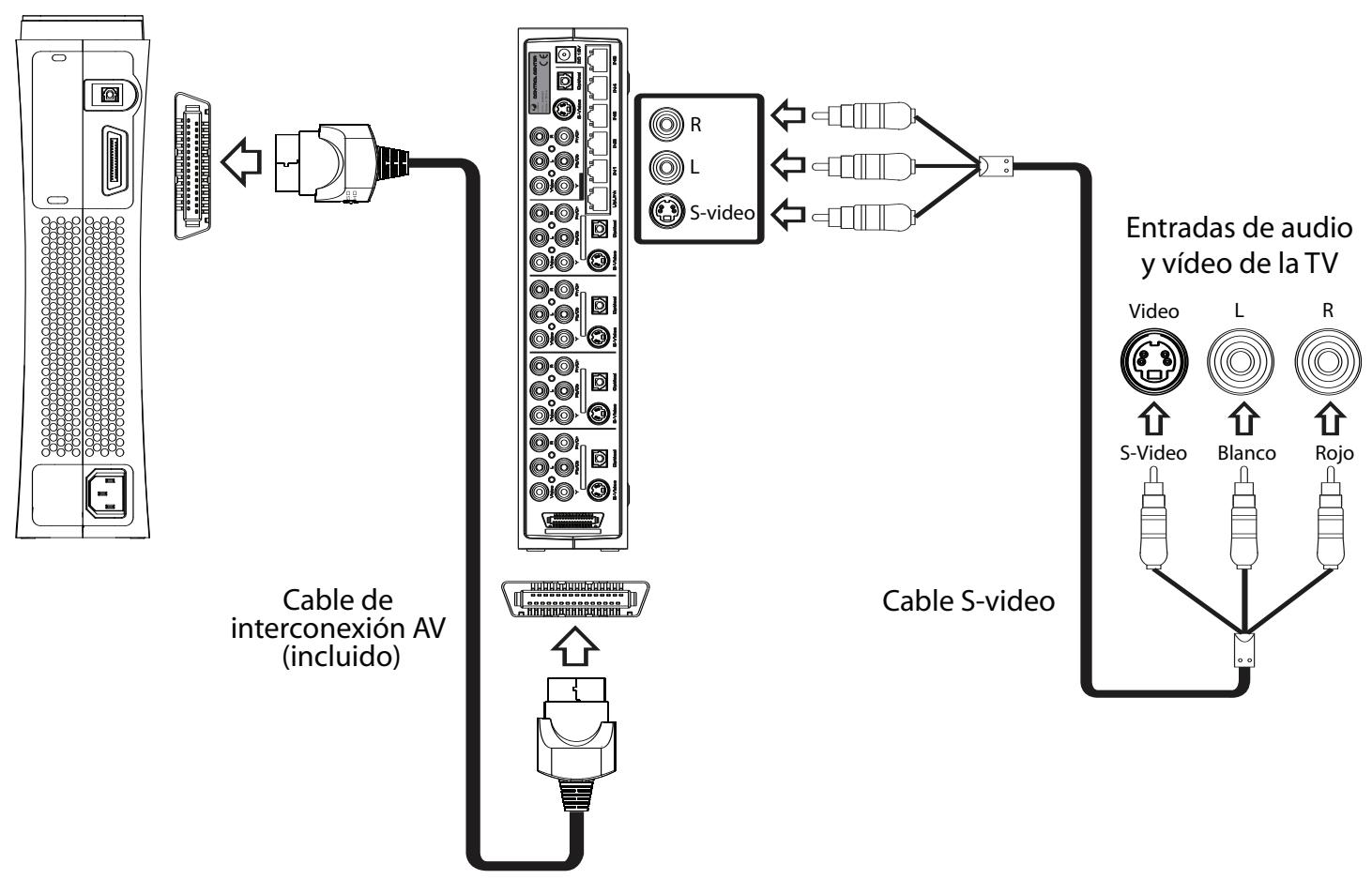
Consola Xbox 360TM
Usar un cable de video RGB para conectarte a la TV
Sigue el diagrama para conectar la consola Xbox 360^TM y el Control Center™ 540C a la TV por medio de un cable de video RGB o con audio estéreo.
1) Conecta el cable de interconexión AV al conector AV de la parte trasera de la consola Xbox 360^TM y al conector del canal de entrada 1 del Control Center™ 540C.
2) Pon el interruptor del cable de interconexión AV en la posición SD o HD. Elige la posición HD si tu TV es compatible con resolutions de alta definición (480p, 720p y 1080i).
3) Comprueba que el Control Center™ 540C está configurado pararebir un senal de video RGB de la entrada 1 (la consola Xbox 360^TM

NOTA: Si decide conectar el Control Center™ 540C a la entrada de video RGB de la TV, tendrás que selecciónar el ajuste de video RGB del Control Center™ 540C para que laImagen se muestre cor-rectamente. Si estas usinga una connexion de video RGB y no vesImagen alguna en la TV, comprueba que laittersa elegida en el
Control Center™ 540C es YUV o Y, Pb/Cb, Pr/Cr. Para Obtener más información sobre这些东西 ajustes, consulta la sección “Configuración del Control Center™ 540C”.
4) Conecta un cable RGB AV (no incluido) a laitters multiple AV del Control CenterTM 540C y bajo a la TV. Haz que coincidan los colores del cable RGB con los de los connectores correspondentes del panel trasero del Control CenterTM 540C y los de la TV.
RECUERDA: El modo video RGB no Transmitte senales de audio, asi queDebe combinarse con un cable de audio izquierdo y derecho o con un cable digital optico (se venden por分开ado).
5) Secciona la entrada de video adequada en la TV (consulta el manual de instrucciones de la TV para Obtener más información sobre las conexiones).
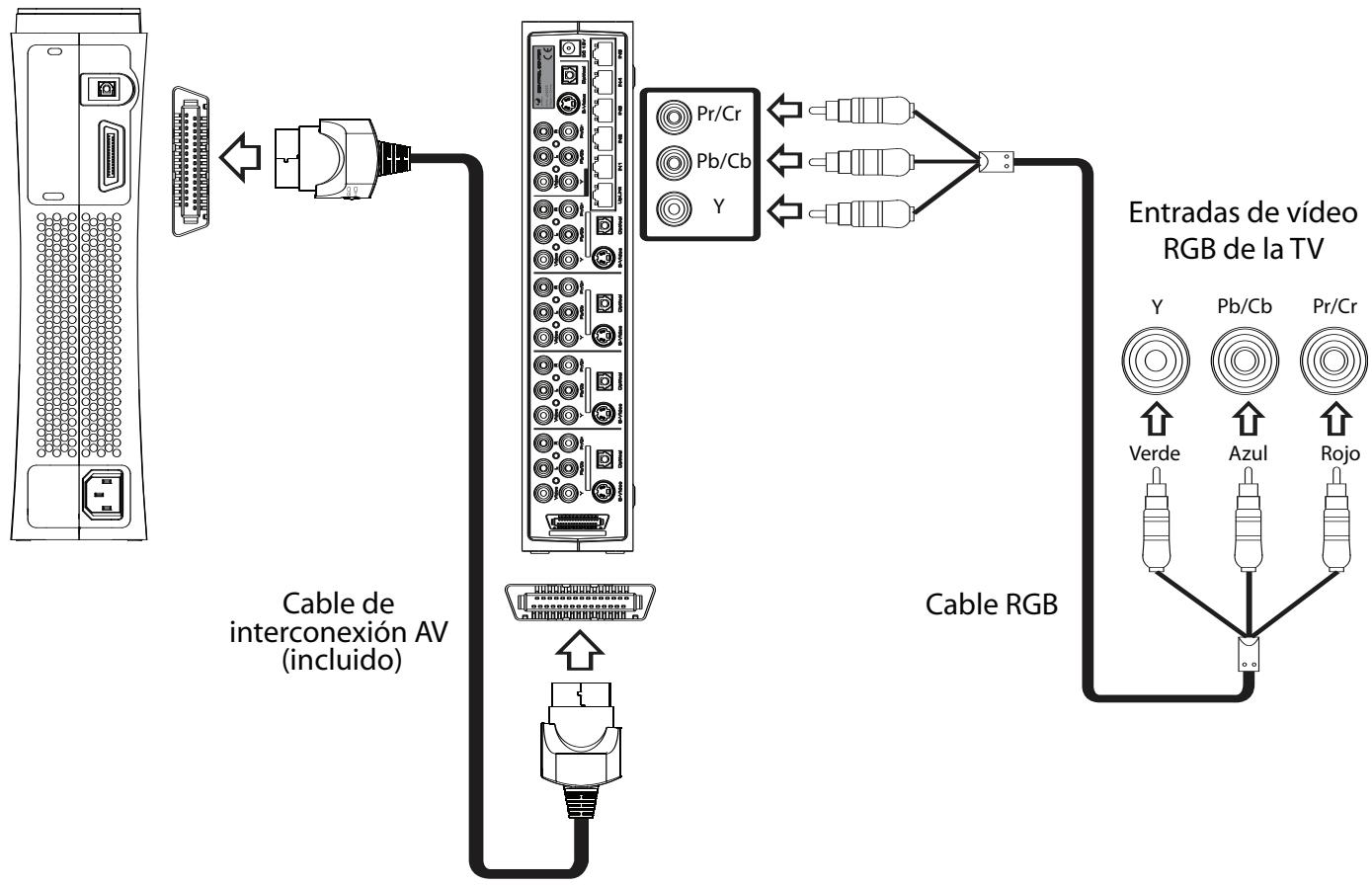
Consola Xbox 360TM
Control Center™ 540C
Conectarte a tu sistemas de música con un cable digital optico
Para eschar el sonido de la consola Xbox 360^TM con una calidad digital optica, connecta un cable digital optico al conector de salute de audio digital optica del panel trasero del Control Center™ 540C.
Usar más de un dispositivo AV con el Control Center™ 540C
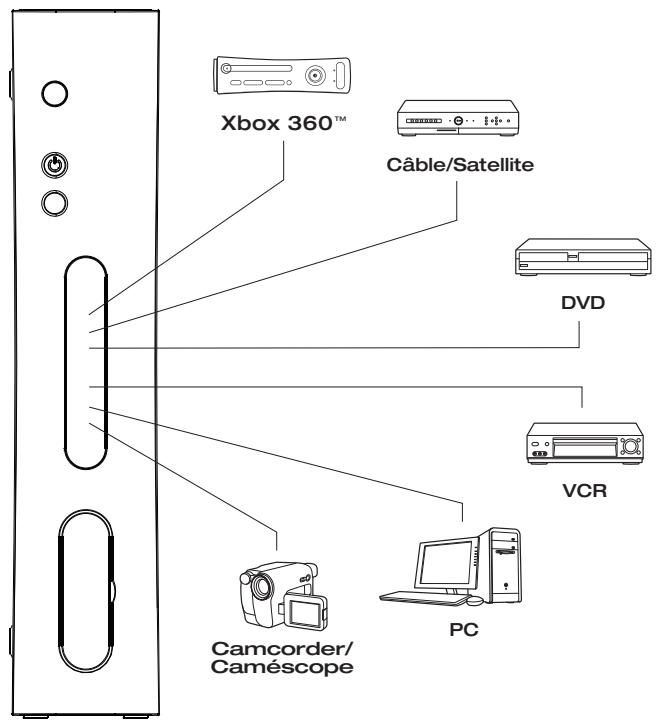
El Control Center™ 540C ha sido Diseñado para permitir la connexion de hasta cinco dispositivos AV adiciones a una TV. Los canales de entrada 2 - 6 están pensados para"These dispositivos adiciones.
Los dispositivos AV de la ilustración se muestran únicamente como referencia. Cualquier dispositivo AV pueda connectarse a los canales de entrada 2 - 6. La pantalla de visualización contiene una preprogramación con las abreviaturas de los dispositivos AV más habituales, como DVD, VCR, etc. Puede modifier a tu gusto y fácilmente这些东西 nombres preprogramados de canales.
Para Obtener más información, consulta la sección de “Configuración del Control Center™ 540C”.
Consulta los canales de salute AV de tus dispositivos y de la TV y bajo elige la connexion que preferas.
NOTA: Necasarás cables adiconiales para conectar todos tus dispositivos AV.
Configuración típica de dispositivos multíques:
IMPORTANT:
Cadareshión de entrada solo podrá connectarse a unareshión delsalida del本身就是o tipo (sistema "pass-through").
Por exemple, un cable de video RGB connectado a un video RGB de uno de los canales de entrada 2 - 6 solo pourrait connectarse a la calidad de video RGB y NO pourrait connectarse a las salidas de S-video, video RCA o de audio estéreo.
RECUERDA: Las conexiones de video RGB y de S-video no transmiten señales de audio, asi que tienen que combinarse con un cable de audio izquierdo y derecho o con un cable digital optico.
Conectar el adaptor de potencia
1) Conecta el adaptor de potencia al conector de entrada DC 12V de la parte trasera del Control Center™ 540C.
2) Enchufa el adaptor de potencia a una toma de corrente.
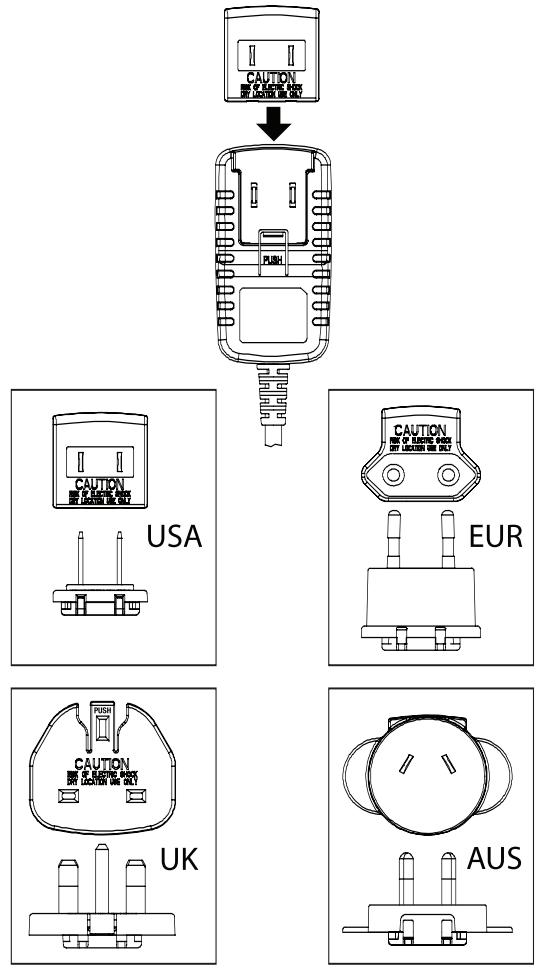
NOTA: En algunos territorios, el adaptador de potencia puede necessitar adaptadores regionales para poder enchufarse a las tiomas de corriente de tu zona.
Si"These adaptations waren incluidos, enchufa el adaptordor regional correspondiente en el adaptordor de potencia de la?siguiente forma:
Configuración del Control Center™ 540C
Es posible embarar los ajustes individuales del Control CenterTM
540C. Éstos son los ajustes que pueda configurarse:
CH1 OUT - Configuración externa
LIGHT - Cambia la luz posterior
INVERT - Invierte los colores del texto de la pantalla
BRIGHT - Brillo de la pantalla
SPEAKER - Pitido de aviso
RESTORE - Se vuelve a la configuración predeterminada de fabrica
CH NAME - Cambia los nombres de los canales de entrada
Para cambiar un ajuste:
1) Comprueba que el Control Center™ 540C está encendido (ON).
2) Extrae con cuidado la caratula del Control Center™ 540C.
3) Usa los botones de navigation de la pantalla (< / >) para moverte por entre losDistinctosajustes.
4) En el ajuste elegido, pulsa el botón verde para acceder a las-optiones. Realiza los cambio en el ajuste por medio de los botones de navigación (< / >). Pulsa el botón verde para confirmar y guardar el cambio del ajuste o pulsa el botón rojo para cancelar.
Ajuste 1: CH1 OUT
La consola Xbox 360^TM 能把 transmitir hundreds de los Angeles AV, por lo que hay queaabustar el Control Center™ 540C para que Transmitta la SERIAL correcta para el método de connexion a la TV quehayas elegido. El ajuste predeterminado es "YUV",para estar video RGB. Sigue这些东西 pasos paraaabustar el parámetro en "S-V" y transmitir una SERIAL S-video:
Usa los botones de navigation (< / >) hasta que veas en la pantalla el ajuste "CH1 OUT". Pulsa el botón verde para acceder a las-optiones de este ajuste. Usa los botones de navigation de la pantalla (< / >) para selecciónar "S-V" o "YUV". Pulsa el botón verde para guardar el ajuste.
NOTA: Si no ves ningunaImagen en la TV, comprueba que la calidad CH1 está correctamente configurada para el método de connexion quehayas elegido.
Ajuste 2: LIGHT (LUZ)
Hay tres.optiones distinctas para la luz posterior:
Sigue las instrucciones del "Ajuste 1" paraonian el valor del parámetro.
Ajuste 3: INVERT (INVERTIR)
Cambia el color de fondo de la pantalla realizando una inversion de colores (verde claro o negro).
Sigue las instrucciones del "Ajuste 1" para Cambiar el valor del parámetro.
Ajuste 4: BRIGHT (BRILLO)
Cambia el nivel de la luz posterior de la pantalla. Hay dos niveles de brillo disponibles.
Sigue las instrucciones del "Ajuste 1" paraonian el valor del parámetro.
Ajuste 5: SPEAKER (ALTAVOCES)
El Control Center™ 540C cuenta con un pitido de avis para confirmar la seleccion de cada canal de entrada. El pitido puede activarse (ON) o desactivarse (OFF).
Sigue las instrucciones del "Ajuste 1" paraonian el valor del parámetro.
Ajuste 6:RESTORE (RESTAURAR)
Desirablemente Restaurantos.
Sigue las instrucciones del "Ajuste 1" paraonian el valor del parámetro.
Ajuste 7: CH NAME (NOMBRE DE CANAL)
La entrada número (1) NO PUEDE ajustarse.
Puedes &, con satisfacadada dispositivo AV conectado al Control CenterTM
540C. El nombre de cada canal cuenta con 8 caracteres modificables. Por exemple, si querres que la entrada 2 aparezca como "PS2", sigue este;sencillo proceso de configuracion:
1) Comprueba que el Control Center™ 540C está encendido.
2) Extrae con cuidado la caratula del Control Center™ 540C.
3) Usa el mando a distancia para selectionar el canal de entrada que quieras renombrar.
4) Usa los botones de navigation (< / >) para que aparezca en pantalla el ajuste "CH NAME". Pulsa el botón verde para comendar a cambio el nombre del canal.
5) El cursor de la pantalla parpadeará bajo la prima letra de la “C” izquierda. Pulsa los botones de navigación (< / >) hasta que aparezca la letra que queries. Pulsa el botón verde para confirmar la selección y pasa a lasuma letra para Cambiarla.
6) Para guardar el nuevo nombre del canal de entrada, mantén pulsado el botón verde durante 3segundos.
Conectarse a una red
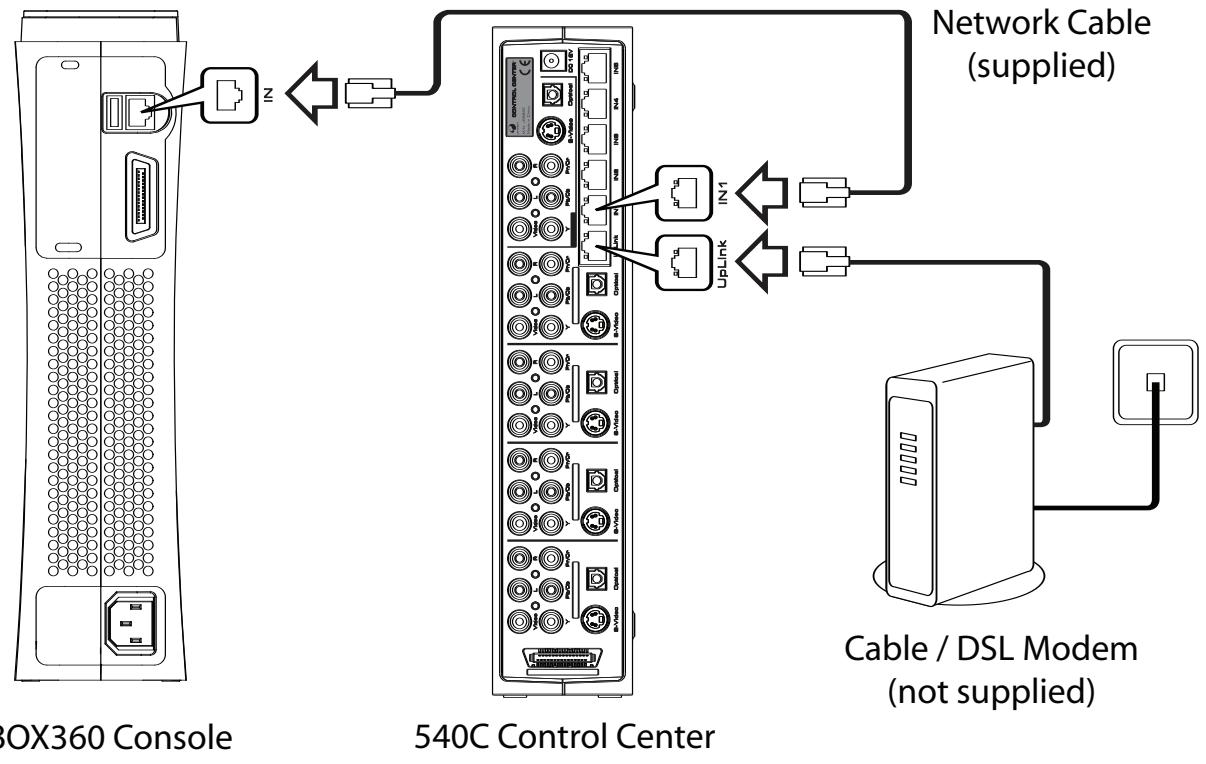
El Control Center™ 540C cuenta con un hub Ethernet 10/100Mbps integrado de 5 puertos. El hub se usa para connectarse a las redes locales de Xbox Live® o arialquier otherad compatible.
NOTA: Necesitas una connexion de Internet de alta velocidad (cable o DSL) para hacer en Xbox Live®.
1) Conecta un extremo del cable Ethernet (incluido) al puerto Ethernet LAN de la parte trasera de la consola Xbox 360^TM y el除外 extremo al puerto IN1 del hub del Control Center™ 540C.
2) Conecta un extremo del cable Ethernet al puerto UPLINK del hub del Control Center™ 540C y el除外 extremo del cable Ethernet al módem de alta velocidad.
NOTA: Puedes conectar otros dispositivos al hub Ethernet por medio de los puertos LAN 2-5.
La tabla de abajo muestra el estado de los LEDs del puerto LAN durante su uso.
| Estado del LED | Descripción |
| (Ámbar) Encendido | Conexión |
| (Amarillo) parpadeante | Recubiendo datos |
Mando a distancia
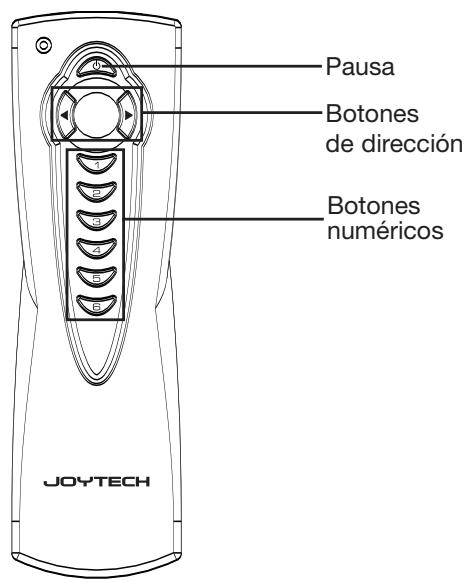
Puedes moverte por entre los canales de entrada si pulsas el botón Select del panel frontal del Control Center™ 540C. también puede selectionar cada canal de entrada si usas los botones direccionales o númeroicos del mando a distancia.
El botón Standby del panel de control te permiteATTEREL estado del Control CenterTM 540C del modo encendido al modo de espera.
El mando a distancia necesita 2 pilas alcalinas AAA (LR03). Al insertar pilas新品 en el mando a distancia, comprueba que la polaridad es correcta.
| Síntoma | Posible problema | Posible solución |
| El Control Center™ 540C no se enciende | El equipo no se ha encendido modo de espera | Encienda el Control Center™ 540C con el botón Power / Standby de su parte delantera o con el botón Power/Standby del mando a distancia |
| Launidad está enedium | Encienda el Control Center™ 540C con el botón Power / Standby de su parte delantera o con el botón Power / Standby del mando a distancia | |
| La toma de corriente no funciona | Enchufe(other dispositivo a la mesma toma de corriente para confirmar que está funciona | |
| El Control Center™ 540C está encendido, pero no veo ningunaImagen en la TV | El Control Center™ 540C no está correctamente connectado a la TV | Comprueba que el Control Center™ 540C está correctamente connectado a la TV |
| Se ha selección un canal de entrada Incorrecto en la TV | Comprueba que has seleccióndo la entrada de video en la TV. Consulta el manual de instrucciones de la TV para Obtener más información | |
| Se ha seleccióndo un canal de dispositivo erróneo en el Control Center™ 540C | Comprueba que cada dispositivo AV está correctamente connectado al Control Center™ 540C | |
| Se ha seleccióndo un canal de dispositivo erróneo en el Control Center™ 540C | Comprueba que has seleccióndo el canal de entrada correcto en el Control Center™ 540C | |
| El Control Center™ 540C está encendido, pero no se escucha ningún sonido en la TV | Las conexiones de S-video y video RGB solo transmitimen imágenes | Comprueba que el dispositivo AV connectado al Control Center™ 540C TÁMBIÉN tiene connectadas las entradas de audio izquierdo o derecho, o las entradas ópticas digitales |
| No sale sonido de los par-lantes | El volumen de la TV y de los dis-positivos AV es muy bajo | Aumenta el volumen de los dispositivos AV |
| Los dispositivos AV se visual-izan con interferencias | Los cables están sueños | Comprueba que las conexiones entre los dispositivos AV son correctas |
| Algunos dispositivos AV emiten señales molestas si sejan encendidos | Desconecta cualquier dispositivo AV connectado al Control Center™ 540C cuando no lo estés usingo |
Cuidado de las pilas
El uso Incorrecto de las pilas puede provocerasosplosion de las pilas. Asegúrese de seguir las instruccionesesiones en relacion con las pilas:
- Compruebe que los polos positivo y negativo de las pilas se han insertado en las direcciones correctas.
- No mezcle pilas viejas con新模式 o temas de pilas distinctos.
- No intentecircargar pilas de tipo no recargable.
- Quite las pilas si no va a utiliser el producto durante un periodo pro longado de tiempo.
- Si hay una fuga en una pila, asegúrese de quitar todos los residuos antes de insertar otheras pilas新模式.
Precaución
- No retire este producto@m间隙as la consola esté encendida.
- Evite colocar este producto cerca de zonas con temperatas extremas o humedad.
- No coloque este producto cerca de agua ni deja que se moje. Utilcidolo=só en ubicaciones secas.
- Los niños sólo deben usar este producto bajo la supervisión de una persona adulta.
- El uso de accesos no recommendados o vendidos por JOYTECH para este producto pueda causar riesgos de incendio, descarga electrica o dano físico a las personas o al producto.
- No utilizes alcohol, SOLUTIONES de limpieza que contenga alcohol ni abrasivos fuertes para limpar ninguna parte del producto. Use un paño suave y un poco de agua.
- La garantía de JOYTECH quedará invalidada en caso de manipulación no autorizada de este producto.
Advertencias importantes de salute Advertencia sobre los ataques epilepticos fotosensibles
Un percentaje escaso de personas peut sufrir un ataque cuando se exponen a ciertas imágenes visuales, entre las que se incluyen las imágenes o las luces parpadeantes que aparecen en los videojuegos. Incluso aquellas personas que no tienen un historial de este tipo de ataques o epilepsia peuvent ser propensos a"These "ataques epilepticos fotosensible" cuando fjan la vista en un videojuego.
Estos ataquesienen various sintomas: mareos, visión alterada, tics nerviosos en la cara o los ojos, temblores de brazos o piernas, desorientación, confusión o perdida momentánea de la conciencia. Además, poder ocasionar una perdida del conocimiento o incluso convulsiones que conduczan a una lesión propiciada por una caía o un golpe con uno的对象o cercano.
Si sufcre qualquiera de these sintomas,deje deutar inmediamente y consulte a un medico.
Los padres deben observar a sus hijos o preguntarles si han sufrido los sintomas antes Mentionados; los niños y adolescentes tienen más posibilidades de sufrir这些东西 ataques que los niños.
La adopción de las sugíntes precaúñones pueda reducir el riesgo de ataques epilepticos fotosensibles
- Siéntese a una distancia aconsejable de la pantalla
- Utilice una pantalla de TV más(PC)
- Juego en una habitación bien iluminada
- No jugue si está somnoliento o cansado
Si usted o algunos familiar suyo posee un historial de ataques epilepticos, consulte a su medico antes deugal.
Asimismo, le acontejamos descansar regularamente uno 15 horas cada hora. El disen y las specifications está susjetos a cambio sin previo avis. Deshágase del producto o produits relacionados en este paquete de acuerdo con la normativa local y nacional pertinente.
Garantía
Cuando se compría algunos producto de Joytech, se está comprando calidad. JOYTECH-ofrece una garantía de reemplazo de dos (2) en este producto. JOYTECH garantiza al consumidor original que este producto está libre de defectos tanto en los materiales como en su elaboración. Si se descubre algunos defecto cubierto por esta garantía, JOYTECH, a su elección, reparar o sustituirá el producto sin COSTe algo. La garantía de JOYTECH excluye las reclamaciones por daños accidentales o consecutivos.
Para apoyo técnico, sirvase consulutar el sitio web de Joytech en WWW.JOYTECH.NET/SUPPORT
Willkommen
7) Botoes de Navegao do Ecrã
8) Botão Cancelar / Retroceder
9) Botão Confirmar / Aceitar
10) Canal de Entrada AV Xbox 360TM
11) Canal de entrada AV 2
12) Canal de entrada AV 3
13) Canal de entrada AV 4
14) Canal de entrada AV 5
15) AV Multi output Channel
16) Ficha de ligação DC IN 12V
17) Hub Ethernet 10/100 de 5 Portas
Fichas e Canais de Entrada AV do Control Center™ 540C
Canal de Sáida Múltipla AV
Ligar o Transformador
Se estas estiverem incluidos, introduza o adaptorador regional adequado no Transformador como se是我的a: