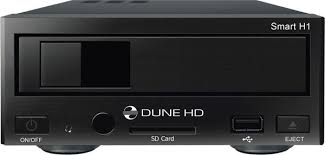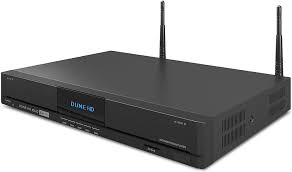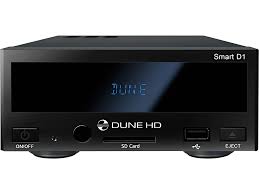
SMART D1 - Reproductor multimedia DUNE HD - Manual de uso y guía de instrucciones gratis
Encuentra gratis el manual del aparato SMART D1 DUNE HD en formato PDF.



| Tipo de producto | Reproductor multimedia Full HD 1080p |
| Marca | DUNE HD |
| Modelo | SMART D1 |
| Procesador | Sigma Designs 8642/8643 |
| Resolución de video máxima | 1080p (Full HD) |
| Formatos de audio compatibles | Dolby TrueHD, DTS HD Master Audio, LPCM, FLAC, MP3, WAV, APE |
| Formatos de video compatibles | MKV, MP4, AVI, TS, M2TS, etc. (incluyendo HD) |
| Conectividad de red | Ethernet (LAN), WiFi mediante adaptador USB opcional |
| Puertos USB | 3 puertos USB 2.0 (2 traseros), 1 puerto USB cliente |
| Puerto eSATA | 1 puerto eSATA (disco duro externo) |
| Ranura para tarjeta SD | 1 ranura para tarjeta SD (frontal) |
| Disco duro interno | Opcional (3,5" eSATA) |
| Salidas de video | HDMI 1.3, Compuesto, Componente (Y/Pb/Pr) |
| Salidas de audio | HDMI, Óptico digital, Estéreo analógico |
| Funciones de red | NAS (SMB/FTP), UPnP, navegador de Internet, IPTV, radio por Internet, BitTorrent |
| Control remoto | Infrarrojo, con pilas AAA (no incluidas) |
| Alimentación | 12V CC mediante adaptador externo (incluido) |
| Consumo | Variable según modo (espera de hardware ~0W, espera simple ~10W) |
| Dimensiones (An x Pr x Al) | Aproximadamente 250 x 180 x 50 mm (estimación basada en categoría) |
| Peso | Aproximadamente 1,2 kg (estimación) |
| Contenido de la caja | Reproductor, control remoto, cable HDMI, cable A/V, cable de alimentación, adaptador externo, guía rápida |
| Mantenimiento | Limpiar con un paño suave y seco. No usar disolventes. |
| Seguridad | No obstruir las ranuras de ventilación. Desconectar antes de limpiar. |
Preguntas frecuentes - SMART D1 DUNE HD
Preguntas de los usuarios sobre SMART D1 DUNE HD
0 pregunta sobre este aparato. Responde a las que conoces o haz la tuya.
Hacer una nueva pregunta sobre este aparato
Descarga las instrucciones para tu Reproductor multimedia en formato PDF gratis! Encuentra tus instrucciones SMART D1 - DUNE HD y toma tu dispositivo electrónico nuevamente en la mano. En esta página están publicados todos los documentos necesarios para el uso de su dispositivo. SMART D1 de la marca DUNE HD.
MANUAL DE USUARIO SMART D1 DUNE HD
- El nuevo procesador Sigma Designs 8642/8643: disfute de la reproduccion y un excellente rendimiento de las caracteristicas interactivas.
- Reproduccion desde el disco duro:conecte un disco duro al reproductor y reproduzca el contenido desde el disco duro.
- Reproduccion en red: conecte el reproductor a una red local y reproduzca directamente desde el PC o NAS (UPnP, SMB, NFS).
- Reproduce MKV: reproduce video HD y SD en el popular formato MKV y otros formatos de video modernos, incluida la alta calidad de video HD con bitrate muy alto.
RealD: vea videos en este formato 3D ultra moderno, utilisé en el cine de las ultimaspellicas. - Audio de alta definirion: disfrute del audio de alta calidad (Dolby TrueHD, DTS HD Master Audio, LPCM, FLAC).
- 3 puertos USB: connecte discosuros, unidas flash USB, lectores de tarjetas USB yotiros dispositivos de almacenamento USB.
- Puerto eSATA: conecte un disco duro a través de la interfaz eSATA.
- Ranura para tarjetas SD: reproducza fácilmente archivos multimedia desde la tarjeta de memoria SD de tu CAMERA u other dispositivos, o utilise una tarjeta de memoria SD como almacenimiento local o de sistemas (necesaria para la referencia BD Live).
- HDMI 1.3: garantizar la的最大音圧 de video HD y audio HD.
- Un amplio Conjunto de conectores A / V: Use S/PDIF optico, audio estereo, video componente,sonianas de video compuesto para conectar fácilmente arialquier equipo de A / V.
- El soporte flexible para Dolby TrueHD y DTS-HD Master Audio: calidad como bitstream o en LPCM cuando conecte equipos de audio.
- Flexibilitad de salidas da Video: calidad de video enrialquier resolucion y dato (de SD a 1080p, 24p/PAL/NTSC).
- Mejora de laResolution: escalado de alta calidad de DVD y cualquier(other contentido de video SD en Full HD (1080p) o de(other tipo de resolution de alta definccion.
- Explorador de ARCHivos: pratico explorador de archivos con gestion de:ficheros (copiar, mover, eliminar, renombarr, organizear,ordenar).
Funciones adiconiales
- Reproduccion de música en alta calidad: reproduccion de muy alta calidad (hasta 192 Khz / 24-bit) archives de música en various formatos (FLAC, APE Monkey's Audio, WAV / PCM, DTS, etc).
- Listas de reproduccion: construye listas de reproduccion a partir de tus carpetas, utilizes tus propias listas, repita el uso y functions de reproduccion aleatoria.
- Función NAS: acceder a ARCHivos en dispositivos de almacenimiento (disco duro, unidad optica, etc) conectado al reproductor desde la red local (mediante SMB o FTP).
- BitTorrent: El uso incorporado del cliente BitTorrent paradescending archivalos desde redes P2P.
- Interfaz de usuario personalizable: trabajo con colecciones de imagens e iconos para personalizar su interfaz de usuario (con imagens Full HD).
- Aplicaciones Flash: amplíe las posibilidades de su reproductor con aplicaciones FlashLite.
- Internet radio: reproduzca y grabe varias estaciones de radio por Internet (HTTP/MP3).
- IPTV: reproduczay grabe streams IPTV (multicast UDP / RTP) de su proveedor de Internet *.
- La television digital (optional): reproducza y grabe canales de TV digital utilizing una optional del adaptor USB TV Digital dongle **.
-
Navegación en Internet: ver sitios web de Internet en su TV usingo el navelgador integrado Web ***.
-
Consultar disponible de multidifusión UDP / RTP con su proveedor de Internet.
** El adaptor USB TV Digital dongle no está incluido; estaPTION se pueda adquirir por分开ado.
** El navegador Web incorporeado Tiene limitaciones y no pueda acceder a algunos sitios Web de Internet.
Containido del paquete
1
5
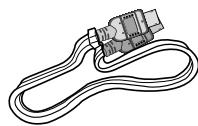
3
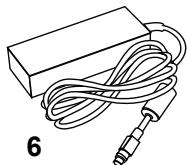

7
-
Dune HD Smart D1 media player
-
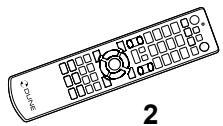
Mando a distancia (baterías no incluidas)
-
Cable HDMI
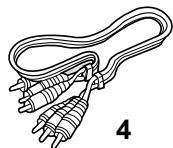
- Cable AV
-
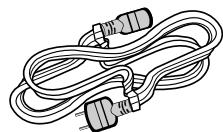
Cable de alimentación
-
Fuente de alimentación externa
- Guía de instalación
NOTA: Los accesos.optionales peuvent ser incluidos en el paquete,dependiendo de la configuracion del reproductor, de la region, y del distribuidor.
Exterior
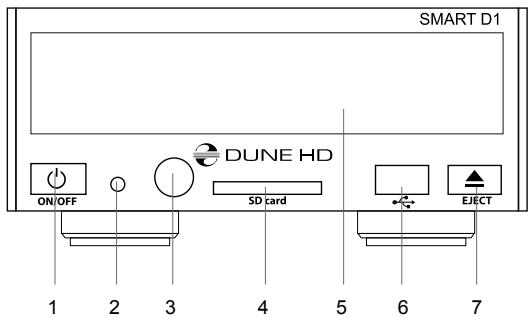
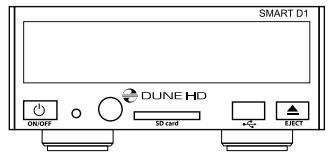
Vista frontal:
- Botón ON/OFF
- Indicador LED
- IR eye
- Ranura para tarjeta SD
- Unidad de discos opticos
- Puerto USB 2.0
-
Botón de expulsion*
-
Para controlar launidad externa de discos opticos (si está conectado)
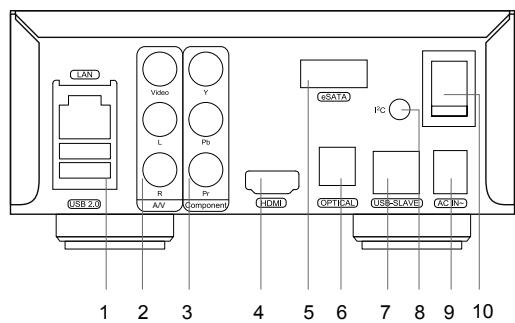
Vista trasera:
- LAN and 2xPuerto USB 2.0
- Video compuesto y calidad de audio analógico estéreo
- Salida de video por componente (Y / Pb / Pr)
4.HDMI 1.3
5.eSATA host - Salida audio optica digital
- USB Device
- Conector de bus dedicado (I2C) (para la conexión de dispositivos externos)*
- DC power 12V
-
Power switch
-
No para auriculares u otros dispositivos A/V; Al conectar los auriculares uthers dispositivos A/V pueda-ddar su equipo
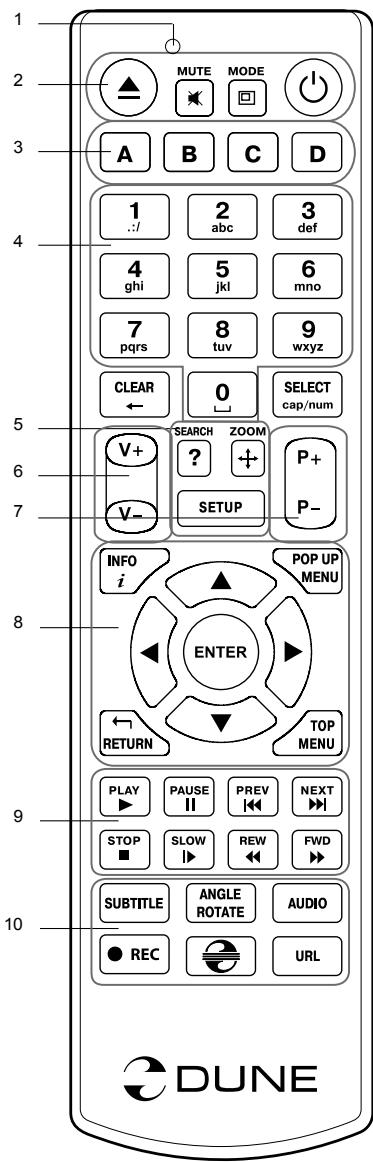
Mando a distancia
- Indicador de comandos — parpadea en respuesta a la presión del botón RC
- EJECT — estar / cerrar la bandeja de la unidad optica. MUTE - desactiva el sonido de encendido / apagado. MODE -Cambiar el modo de salute de video, el control deellasustralianas de otherreproductor. POWER - Cambiar el modo de espera.
- A (roja), B (verde), C (amarillo), D (azul) — Acceso a sistemas de discos Blu-ray, control deellasesionales de otherroductor
- 0-9 — introducer nombres y texto, c control de las昆仑as unidades de otro reproductor
- BUSQUEDA -saltar a una posicón de reproducción españica. ZOOM -cambiart el factor de zoom para el contenido de video que se está reproduciendo. CONFIGURACION -entrart / salir del menu de configuración de reproducción durante la reproducción.
- V+/V- (aumento de volumen / volumen abajo) — ajustar el volumen.
- P+/P- (Páginarriba / Págrina abajo) — desplazarse hacia arriba y hacía abajo en varias listas, control de todasillasesiones de除外reproductor.
- Flechas (IZQUIERDA, DERECHA, ABAJO, ARRIBA), ENTER, RETRUN, MENU ARRIBA, MENU EMERGENTE, INFO - botones principales para controlar el reproductor (navegar por los elemento de la pantalla,Abrir/utilizar el elemento selectionado en este momento,volver a la pantalla anterior,ir al menu principal,mostrar el menu emergente con lasaxoniones,informacion que se presenta, control dealgunasfunecionesdeotro reproductor)
- PLAY, PAUSE, STOP, SLOW, REW, FWD, ANTERIOR, SIGUIENTE — control de la reproduccion.
- SUBTITULOS, AUDIO URL/2ND, ANGULO/ROTAR, REPETIR, SHUFFLE/PIP, AUDIO - control de la reproduccion y的一些 functions de other reproductor
NOTAS:
- Use pilas alcalinas AAA
- Observe la polaridad de las pilas antes de insertarlas.
- Dirigir el Mando a Distancia hacía el reproductor. No debe haber obstáculos entre el mando a distancia y el reproductor.
- Si las functions del mando a distancia solo funciona en distacias cortas o deja de funciona, asegúrese deCambiar las pilas.
- Algunos botones de del mando a distancia puede tener variedes functions dependiendo del modo para el reproductor actual.
- Algunos botones del Mando distancia peuvent estar disponibles sólo enCERTOSmosdelreproducor o solo durante la reproduccion de un determinado contenido.
Primeros pasos
Retire la película transparente que protege el panel frontal del reproductor para garantizar buen aspecto del reproductor.
Asegúrese de que haya suficiente空間 alrededor del reproducto para una refrigeración adecuada. El空間 a cada lado no deben ser inferior a 10 cm.
Asegürese de que al mando a distancia se le han instalado las pilas.
Conecte el reproductor a su TV y otros equipos de A / V deforma adecuada. Use connexion HDMI para obtener la mejor calidad possible de video y audio. Asegúrese de apagar el reproductor y todos los equipos A / V antes de conectarlos. Asegúrese de que su TV y altri equipos de A / V está configurados para usar la calidad adequada.
Encienda el reproductor. El reproductor落户 a cabo su procedimiento de energia inicia, que pueda tardar hasta 1 minuto aproximadamente. Durante el procedimiento de energia, el logo "Dune" se muestra en el televisor.
- Si usted no ve el logo de "Dune" en el teovisor cuando se enciende el reproductor, pueda significar algo problema con la connexion entre el reproductor y el teovisor o que hay una mala configuracion en la calidad de la TV o un receptor A / V / interruptor. En tal caso,whelming a comprarlos cables y la configuracion de la TV o el receptor A / V / switch, o trate deutilizar cables differentes o unaforma differente de conectar el reproductor al TV.
- Si ve el logo de "Dune" en el telector cuando se enciende el reproductor, pero bajo la imagen desaparece y no aparece other imagen durante al menos 10 segundos, this could significar que un modo de video de salute está mal configurado en el reproductor. En tal caso, pulse la tecla "MODE" del Mando a distancia, y a continuación, presione uno de los botones del Mando a Distancia "1", "2", "3", "4" o "5" paraonian un modo diferente de salute de video (ver "Ajuste rápido del modo salute de video").
Porultimate,deberfa ver la pantalla principal del menu. La pantalla principal muestra los elementos que permitenutilizar las functions differentes del reproductor y acceder a todos los dispositivos de almacenamento y unidas de red conectadas.
Ajuste la configuración del reproductor, en "Configuración" dentro de la pantalla principal del menu del reproduCTOR (o presione el "setup" del mando a distancia). En particular, es possible que deseejar la configuración de video, ajustes de audio, y la configuración de red.
Para seleccionar el idioma del menu, utilise "Setup / General / Idioma de la interfaz" de ajuste.
Utilice el botón del mando a distancia “IZQUIERDA”, “DERECHA”, “ARRIBA”, “ABAJO”, “ENTER”, “VOLVER” para navelgar por el menu del reproductor. Utilice el botón “MENU” del mando a distancia para estarla lista de comandos disponibles. Utilice la.Option “INFO” del mando a distancia para estarla informacion acerca del elemento selectionado.
Ajuste=rápido del modo salute de video
El botón “MODE” del Mando a distancia permite que se cambien rápidamente los发展模式 de calidad de video sin entrada en el menu de configuración del reproductor.
Esta forma de configuración de salute video pueda ser necessitiesa si usted no ve ningunaImagen en la pantalla cuando de conectar su reproductor a un televisor.
Pulse el botón “MODE” del Mando a distancia y después uno de los botones del Mando a Distancia “1”, “2”, “3”, “4”, o “5” paraonian unode los modos de calidad de video seguides:
- Compuesto / Componente, PAL
- Compuesto / Componente, NTSC
3.HDMI,480i,60Hz
4.HDMI,720p,60Hz
5.HDMI,1080i,60Hz
Després de ver unaImagen en el televisor, presione "ENTER" en el Mando a Distancia y, a continuacion, vaya al menu de configuracion del reproductor para realizar una configuracion más precisa del modo de calidad de video si es necessario.
NOTA: El procedimiento de ajuste rápido del Modelo Salida de video no se pueda utilizar durante la reproducción. Para garantizar este procedimiento, encienda el reproductor, luego encienda el reproductor, y espere alrededor de 1 minuto para asegurar que la energia del reproductor está acabada.
Uso del disco duro interno
Para insertar el HDD SATA interno de 3,5^ , asegürese de que está en la pantalla principal del menu del reproductor, abra la puerta rack de disco duro, inserte el disco duro en el rack HDD y ciderre la puerta rack de disco duro. El reproductor reconoce el disco duro interno, y做不到 un icono que correponde a launidad de disco duro interno en la pantalla principal del menu del reproductor.
No expulsar el disco duro interno cuando se estén realizando operaciones decritura.
Se recomienda el uso de modelos "green" de disco duro conPEGUE valor de RPM, emisión de calor reducido, y menor consumo de potencia, para más información, por favor veraquí:
http://dune-hd.com/support/hw_compat/
Conexión de las unidades USB
Para conectar una unidad USB, asegúrese de que está en la pantalla principal del menu del reproductor y conecte la unidad USB a un puerto USB del reproductor. El reproductor reconocerá la unidad USB, yindrara el icono que corresponde a la unidad USB en la pantalla principal.
Al conectar unaunidad USB que requieren energia (tal como USB HDD), utilise una fuente de alimentacion externa para launidad USB. La potencia suministrada por los puertos USB del reproductor puede no ser suficiente para el correcto funcionaimiento de launidad USB.
No desconecte o apague la unidad USB cuando una operation de,)critura este en,.
oro.
Uso de tarjetas de memoria SD
Para insertar una tarjeta de memoria SD, asegúrese de que está en la pantalla principal del menu del reproductor e inserte la tarjeta de memoria en la ranura para tarjetas SD. El reproductor reconoce la tarjeta de memoria yvertisinguna icono que corresponde a la tarjeta de memoria en la pantalla principal. Algunas tarjetas de memoria SD nouden ser reconocidas por el reproductor oollen poderarrection incorrectamente, en caso, use other modelos de tarjetas de memoria SD.
No expulse la tarjeta de memoria SD cuando se esté escribiendo en ella.
Para conectar una unidad eSATA, apague el reproductor y la unidad eSATA, conecte la unidad eSATA al puerto eSATA del reproductor (y conecte la unidad eSATA a su fuente de alimentacion), encender la unidad eSATA y, comoultimate bajo, encender el reproductor. El reproductor reconocerla unidad eSATA, yasnaruna icono que corresponda a la unidad eSATA en la pantalla principal del menu del reproductor.
Apague y desconecte launidad eSATA solo afterwards apagar el reproductor.
Usar el USB Device
Para conectar el reproductor con un disco duro instalado interno a travers de USB device, apague el reproductor, connecte el USB device del reproductor al puerto USB del PC, y bajo encienda el reproductor. El PC reconecera un nuevo dispositivo USB. Después de utiliser el reproductor con el PC, asegúrese de que el dispositivo USB este desconnectado con seguridad del PC ("Quitar hardware con seguridad" de hardware o una funciona similar), apagar el reproductor, y bajo desconectar el USB device del reproductor desde el puerto host USB de la PC.
Obtener acceso a unidades de red
Para conectar una unidad de red mediante SMB o protocolo NFS, asegúrese de que está en la pantalla principal del menu del reproductor, pulse el botón "MENU" del mando a distancia, y selección "Crear carpeta de red", y luego configure los parámedos de red. El reproductor做不到 un icono que correponde a la unidad de red en la pantalla principal.
Para examinar la lista de la red utilise "Network Browser" para acceder a SMB o protocolos UPnP.. NOTA: Si algunos caractéristicas de la red no se muestran en el reproductor, pourrait que tengue que esperarunos instantos y vuelva a intentar (o pulse la tecla "MENU" del Mando a distancia y elija la.option "Actualizar").
Formatear el disco duro
Para formatear un disco duro conectado al reproductor, seleccione la unidad en la pantalla principal del menu del reproductor, pulse la tecla "INFO" del Mando a distancia y elija la option "Numero de disco" (Para dar formatting al disco entero) o "Numero de particion" (o formatting a una partacion de disco ya existentes solamente). El reproductor formateara el disco con elsystema de archivos "EXT2".
NOTA: Para utiliser discos formateados por el reproductor en un PC con Windows, es posible que tenga que instalardle software enel PC,como“Ext2fsd”(http://www.ext2fsd.com/).
Encendido y apagado del reproductor
Para encender el reproductor, asegúrese de el interruptor de encendido en el panel trasero está en "l", y pulse la tecla "Power" del Mando a distancia o el "botón on / off" en el panel frontal.
Para poder el reproductor en el modo standby, pulse la tecla "Power" del Mando a distancia o el "boton on / off" en el panel frontal. Para partir del modo de esper, pulse cualesera de这些东西 botones de nuevo.
Dependiendo de la configuración del reproductor (ver el menu de configuración del reproductor), se pueda utilizar "Stanby de hardware" o un "Stanby de software". En el "modo" de espera del hardware, casi se complete a apagado el reproductor consume muy poca energia. En el "modo" de espera del software, el reproductor no produce ninguna signaled en la calidad de video, pero todas está funciona. Por exemple, si usted tiene algunos dispositivos de almacenimiento conectados al reproductor, es possible acceder a ellas desde la red ("la funciona NAS" del jugador). Para salir del modo de espera del «software» el reproductorsole tardaunossegundos.Cuando el reproductor está enel "modo"de espera del software,sigue consumiendo energia significativa.No se recomienda paramantenerelreproductor enelmode del espera de software durantemucho tiempo si no lo necesita.
Para apagar el reproductor por Completely, cambie el interruptor de encendido del panel trasero. No lo haga si una unidad está conectada al reproductor y hay的一些 operationes de descrirura en progreso.
NOTA: Después de apagar el reproductor oøjando al reproductor en modo de espera de hardware, se recomienda esperar aproximamente 1 minuto antes de encenderlo de nuevo.
Puede acceder a dispositivos de almacenimiento conectados al reproductor desde la red local a trovés de FTP y SMB protocolos. En un PC con Windows, simplementeonga "ftp://ip_address" o \ 直 direction_ip" en el explorador de Windows,onde "direccion IP"es la direccion IP del reproductor.
WiFi
Usted pueda usar un adaptorador USB WiFi para conectar el reproductor a la red local a工程技术 de WiFi.
Consulte ahora para Obtener la informacion sobre el soporte de adaptadores USB WiFi:
http://dune-hd.com/support/hw_compat/
Limitaciones
La compatibilidad del reproductor con un hardware especial (equipo A / V, equipos de red, unidades de disco, etc) puede depender de various factores ( Modelo de hardware, detailles de instalacion del hardware y uso, la configuracion del reproductor y el hardware, etc). Si el reproductor no funciona correctamente con un hardware en particular, tratar deaabstar la configuracion del reproductor o del hardware, trate de usar el hardware de unaforma differente, o tratar deutilizaralgúnotrohardware.
La compatibilidad del reproductor con un contenido determinados (archivos, discs, etc) puede depender de variedes factores (caracteristicas espécicas de los ARCHIVOS, requisitos espécíficos de la configuración del reproductor, etc). Si el reproductor no pueda reproducir correctamente un contenido de determinado, trate deaabstar la configuración del reproductor, o trate de usar el contenido con una codificacion diferente.
Actualización de su reproductor
Por favor, pinche ahora para Obtener versiones actualizadas del firmware del reproductor (puede melhor el funciona del reproductor y ampliar sus posibilidades):
http://dune-hd.com/firmware/
(NOTA: también puede conectar el reproductor a Internet y usar la funciona deactualización del firmware en linea, consulte Configuración / Varios /actualización de firmware.)
Por favor, consulte aquí para Obtener más detailles y la documentaciónactualizada e información sobre uso del reproductor:
http://dune-hd.com/manuals/
http://dune-hd.com/support/
Sistema modular del reproductor
Los reproductores Dune HD Smart permitted create configuraciones personalizadas basadas en una unidad primaria como Dune HD Smart B1/H1/D1 y variousmericanos de ampliación.optionales, que se pueda combinar para formar un reproductor.
El reproductor Dune HD Smart en s es una unidad principal que se pueda extensions a voluntad del usuario con los modulos de extension, tales como las siguientes:
- Dune HD Smart HE (la.option para una fácil instalación de HDD SATA 3.5 " con funciona hot swap).
- Dune HD Smart ME (la option para la instalación de differedes发展模式 adiconiales).
Losmericano de extensione pueen travaer exusivamente como unidad principal (Dune reproductor HD Smart) y usoSTA comun de control, realizada por la unidad principal. El numero de modulos relacionados entre siepuide variar en una amplia gama: el usuario puode compilar su propio systema Dune HD Smart, por exemple, de dos, tres y hasta seiis componentes.
Con el fin de agrupar 2 o 3 dispositivos en sentido horizontal, pueda ser utilizados montajes especials. Por exemple, un grupo de 3发展模式, que incluye launidad principal, sera como el reproductor Dune HD Max.
Besides, grouping the required number of modules allows to supersede the functionality of Dune HD Max, providing more flexibility at the same time. En particular, el enfoque modular offre la posibiliad de发展模式 enequalier orden, enequalier besoino dependiendo de la demanda del usuario, asi como la sustitucion (mejora)发展模式 particulares en lugar de reemplazar todo el equipo.
Más información disponible en Internet
http://www.dune-hd.com