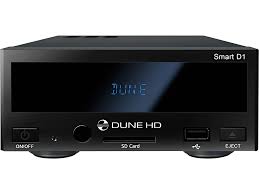
SMART D1 - Odtwarzacz multimedialny DUNE HD - Bezpłatna instrukcja obsługi
Znajdź bezpłatnie instrukcję urządzenia SMART D1 DUNE HD w formacie PDF.

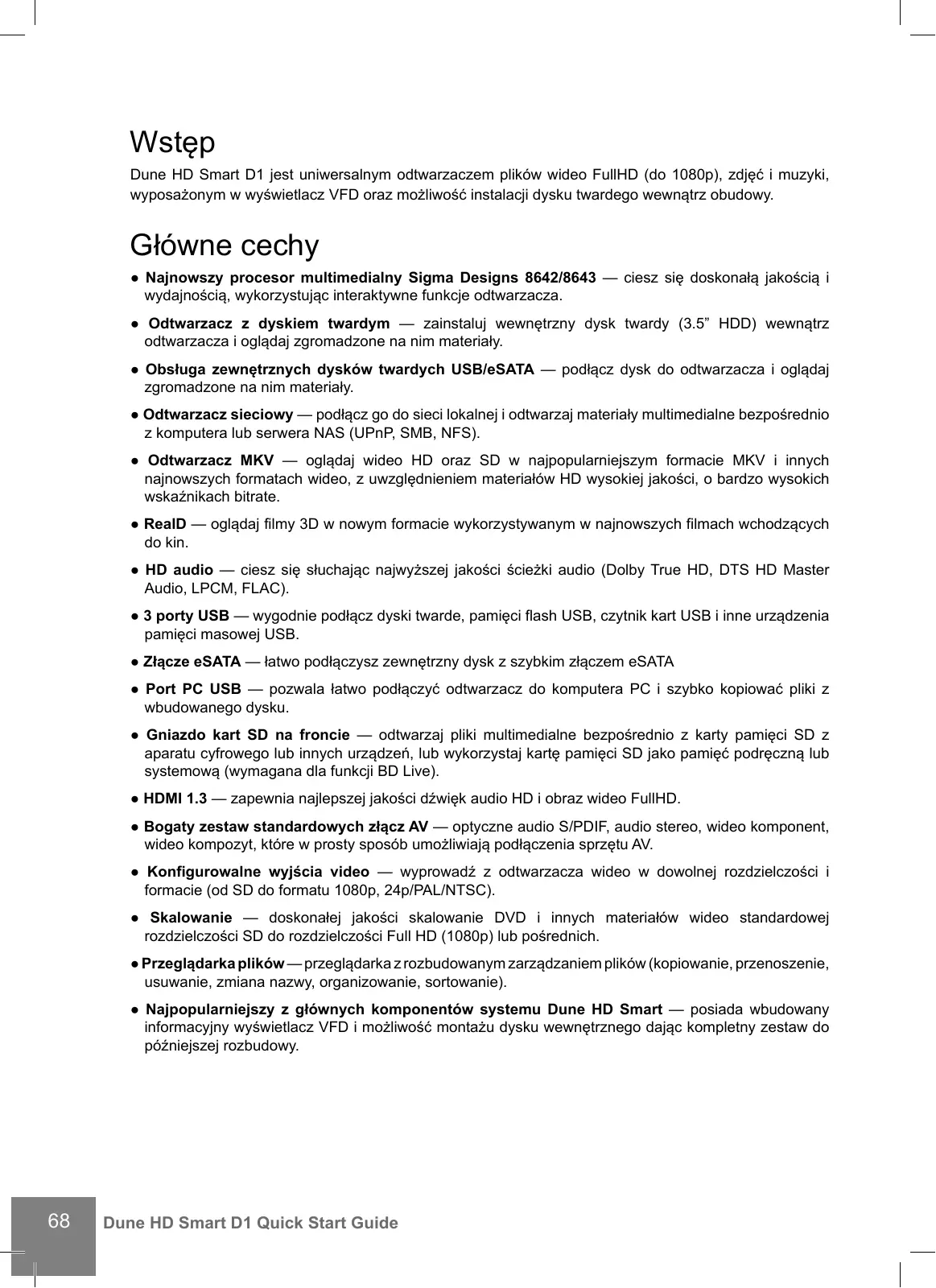


| Typ produktu | Odtwarzacz multimedialny Full HD 1080p |
| Marka | DUNE HD |
| Model | SMART D1 |
| Procesor | Sigma Designs 8642/8643 |
| Maksymalna rozdzielczość wideo | 1080p (Full HD) |
| Obsługiwane formaty audio | Dolby TrueHD, DTS HD Master Audio, LPCM, FLAC, MP3, WAV, APE |
| Obsługiwane formaty wideo | MKV, MP4, AVI, TS, M2TS, itp. (w tym HD) |
| Łączność sieciowa | Ethernet (LAN), WiFi przez opcjonalny adapter USB |
| Porty USB | 3 porty USB 2.0 (w tym 2 z tyłu), 1 port USB klienta |
| Port eSATA | 1 port eSATA (zewnętrzny dysk twardy) |
| Gniazdo karty SD | 1 gniazdo karty SD (z przodu) |
| Wewnętrzny dysk twardy | Opcjonalnie (3,5" eSATA) |
| Wyjścia wideo | HDMI 1.3, Composite, Component (Y/Pb/Pr) |
| Wyjścia audio | HDMI, Optyczne cyfrowe, Analogowe stereo |
| Funkcje sieciowe | NAS (SMB/FTP), UPnP, przeglądarka internetowa, IPTV, radio internetowe, BitTorrent |
| Pilot | Na podczerwień, z bateriami AAA (nie dołączone) |
| Zasilanie | 12V DC przez zasilacz zewnętrzny (w zestawie) |
| Pobór mocy | Zmienny w zależności od trybu (czuwanie sprzętowe ~0W, zwykłe czuwanie ~10W) |
| Wymiary (S x G x W) | Około 250 x 180 x 50 mm (szacunek na podstawie kategorii) |
| Waga | Około 1,2 kg (szacunek) |
| Zawartość pudełka | Odtwarzacz, pilot, kabel HDMI, kabel A/V, przewód zasilający, zasilacz zewnętrzny, skrócona instrukcja |
| Konserwacja | Czyścić miękką, suchą szmatką. Nie używać rozpuszczalników. |
| Bezpieczeństwo | Nie zasłaniać otworów wentylacyjnych. Odłączyć przed czyszczeniem. |
Często zadawane pytania - SMART D1 DUNE HD
Pytania użytkowników dotyczące SMART D1 DUNE HD
0 pytanie dotyczące tego urządzenia. Odpowiedz na te, które znasz, lub zadaj własne.
Zadaj nowe pytanie dotyczące tego urządzenia
Pobierz instrukcję dla swojego Odtwarzacz multimedialny w formacie PDF za darmo! Znajdź swoją instrukcję SMART D1 - DUNE HD i weź swoje urządzenie elektroniczne z powrotem w ręce. Na tej stronie opublikowane są wszystkie dokumenty niezbędne do korzystania z urządzenia. SMART D1 marki DUNE HD.
INSTRUKCJA OBSŁUGI SMART D1 DUNE HD
Skrócona instrukcja Szybki Start

| 4 | English Quick Start Guide |
| 12 | François Guide de démarrage rapide |
| 20 | Deutsch Schnellstartanleitung |
| 28 | Nederlands Snel Start Gids |
| 36 | Español Guía de instalación=rápida |
| 44 | Italiano Guida Rapida |
| 52 | Russký Кратуке ручовODSTBO |
| 60 | Украïnhсьka Коротkinий посбник |
| 68 | Polski Skrócona instrukcja Szybki Start |
Wprowadzenie
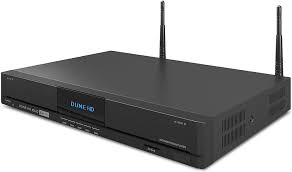
Dune HD Smart D1 jest uniwersalnym odtwarzaczem plików wideo FullHD (do 1080p), zdjęć i muzyki, wyposażonym w wyświetlacz VFD oraz możliwość instalacji dysku twardego wewnątrz obudowy.
Główne cechy
- Najnowszy procesor multimedialny Sigma Designs 8642/8643 — ciesz się doskonałą jakością i wydajnością, wykorzystując interaktywne funkcje odtwarzacza.
- Odtwarzacz z dyskiem twardym — zainstaluj wewnętrzny dysk twardy (3.5" HDD) wewnątrz odtwarzacza i oglądaj zgromadzone na nim materiały.
- Obsługa zewnętrznych dysków twardych USB/eSATA — podłącz dysk do odtwarzacza i oglądaj zgromadzone na nim materiały.
- Odtwarzacz sieciowy — podłącz go do sieci lokalnej i odtwarzaj materiały multimedialne bezpośrednio z komputera lub serwera NAS (UPnP, SMB, NFS).
- Odtwarzacz MKV — oglądaj wideo HD oraz SD w najpopularniejszym formacie MKV i innych najnowszych formatach wideo, z uwzględnieniem materiałów HD wysokiej jakości, o bardzo wysokich wskaźnikach bitrate. RealD - oglądaj filmy 3D w nowym formacie wykorzystywanym w najnowszych filmach wchodzących do kin.
- HD audio — ciesz się słuchając najwyższej jakości ścieżki audio (Dolby True HD, DTS HD Master Audio, LPCM, FLAC).
- 3 porty USB — wygodnie podłącz dyski twarde, pamięci flash USB, czytniki kart USB i inne urządzenia pamięci masowej USB.
- Złącze eSATA — łatwo podłączysz zewnętrzny dysk z szybkim złączem eSATA.
- Port PC USB — pozwala łatwo podłączyć odtwarzacz do komputera PC i szybko kopiować pliki z wbudowanego dysku.
- Gniazdo kart SD na froncie — odtwarzaj pliki multimedialne bezpośrednio z karty pamięci SD z aparatu cyfrowego lub innych urządzeń, lub wykorzystaj kartę pamięci SD jako pamięć podręczną lub systemową (wymagana dla funkcji BD Live).
- HDMI 1.3 — zapewnia najlepszej jakości dźwięk audio HD i obraz wideo FullHD.
- Bogaty zestaw standardowych złącz AV - optyczne audio S/PDIF, audio stereo, video component, video kompozyt, które w prosty sposób umożliwiają podłączenia sprzętu AV.
- Konfigurowalne wyjścia video — wyprowadź z odtwarzacza video w dowolnej rozdzielczości i formacie (od SD do formatu 1080p, 24p/PAL/NTSC).
- Skalowanie — doskonała jakość skalowania DVD i innych materiałów wideo standardowej rozdzielczości SD do rozdzielczości Full HD (1080p) lub pośrednich.
- Przeglądarka plików — przeglądarka z rozbudowanym zarządzaniem plików (kopiowanie, przenoszenie, usuwanie, zmiana nazwy, organizowanie, sortowanie).
- Najpopularniejszy z głównych komponentów systemu Dune HD Smart — posiada wbudowany informacyjny wyświetlacz VFD i możliwość montażu dysku wewnętrznego; daje kompletny zestaw do późniejszej rozbudowy.
Funkcje dodatkowe
- Odtwarzanie muzyki wysokiej jakości — odtwarzanie utworów muzycznych bardzo wysokiej jakości (do 192 kHz / 24-bit) w różnych formatach (FLAC, Monkey's Audio APE, WAV/PCM, DTS, itd).
- Listy odtwarzania — odtwarzaj foldery jak playlistę, korzystaj z własnych list odtwarzania, wykorzystuj funkcje losowania i powtarzania utworów.
- Funkcja NAS — dostęp do plików znajdujących się w pamięci masowej (HDD, napęd optyczny, itd) dołączonej do odtwarzacza przez sieć lokalną (za pomocą FTP lub SMB).
- BitTorrent — wykorzystaj wbudowanego klienta BitTorrent do pobierania plików z sieci P2P.
- Konfigurowalny interfejs użytkownika: praca z kolekcją mediów za pomocą ikon i okładek (grafiki wysokiej rozdzielczości).
- Aplikacja Flash — rozszerzenie funkcjonalności odtwarzacza przez aplikację FlashLite.
- Radio internetowe — odtwarzanie i nagrywanie internetowych stacji radiowych (HTTP/MP3).
- IPTV — odtwarzanie i nagrywanie strumieni IPTV (multicast UDP / RTP) dostępnych u twojego dostawcy internetu*.
- Opcja telewizji cyfrowej — odtwarzanie i nagrywanie kanałów telewizyjnych dzięki opcjonalnemu tunerowi Digital TV USB** lub tunerom instalowanym w dodatkowym komponencie Dune Smart Extension ME
- Przeglądanie Internetu — oglądaj strony internetowe na ekranie swojego telewizora za pomocą wbudowanej przeglądarki internetowej***.
- Sprawdź dostępność strumieni multicast UDP/RTP u swojego dostawcy internetu. Tuner Digital TV USB nie jest zawarty w zestawie; można go kupić oddzielnie. * Wbudowana przeglądarka internetowa ma pewne ograniczenia i może nie wyświetlać prawidłowo niektórych stron internetowych.
Zawartość zestawu
1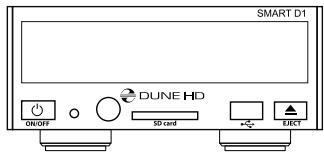
5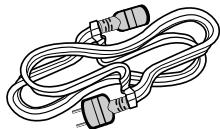
3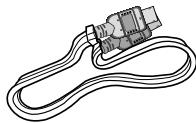
7
- Odtwarzacz Dune HD Smart D1
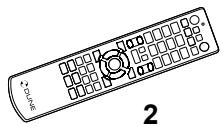
- Pilot (baterie nie są załączone)
- Kabel zasilający
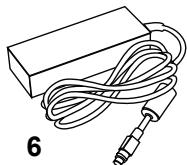
- Zewnętrzny zasilacz sieciowy
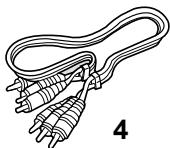
- Przewody AV
- Kabel HDMI
- Skrócona instrukcja Szybki start
UWAGA: Dodatkowe przedmioty (opcjonalne) mogą zostać dołączone do zestawu, w zależności od konfiguracji odtwarzacza, regionu i dystrybutora.
Obudowa
Widok panelu przedniego
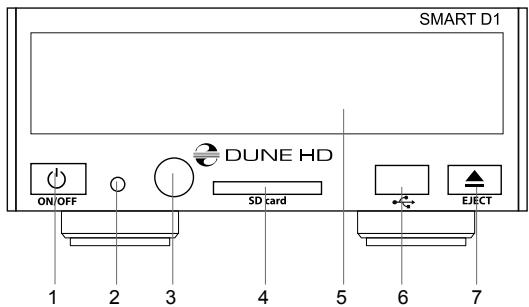
- Przycisk ON/OFF (włącz/wyłącz)
- Dioda LED
- Czujnik sygnałów pilota
- Czytnik kart SD
- Wyświetlacz VFD
- Złącze USB 2.0 host
- Przycisk EJECT (wysuń) *
- Do sterowania zewnętrznym, opcjonalnym napędem płyt optycznych
Widok z tyłu
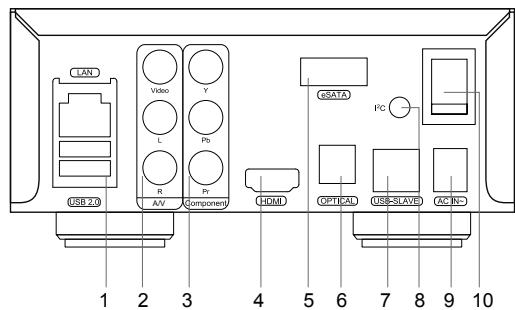
- Złącze sieci LAN oraz 2 złącza USB 2.0 host
- Kompozytowe wyjście video, analogowe wyjście audio (stereo)
- Wyjście video Komponent (Y/Pb/Pr)
- Złącze HDMI 1.3
- Złącze eSATA host
- Cyfrowe optyczne wyjście audio
- Złącze PC USB
- Dedykowane złącze magistrali I2C (dla urządzeń zewnętrznych podłączanych w przyszłości)*
- Złącze zasilania DC 12V
- Włącznik zasilania
- Nie dla słuchawek i innego sprzętu A/V; podłączenie słuchawek lub urządzeń audio/wideo może spowodować uszkodzenie odtwarzacza lub podłączanego urządzenia.
Pilot zdalnego sterowania
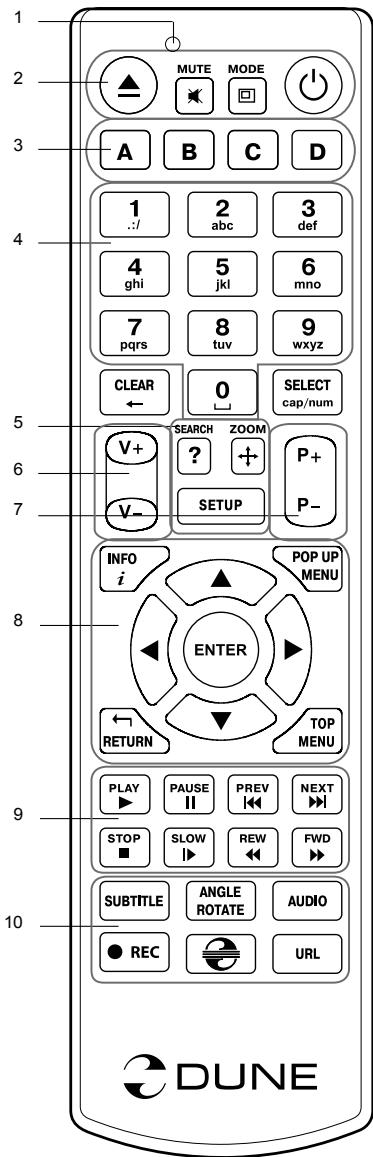
- Dioda sygnalizująca wysyłanie przez pilota sygnałów sterujących do odtwarzacza
- EJECT - otwiera i zamyka szufladę napędu optycznego, MUTE - włącza lub wyłącza dźwięk, MODE - przełącza tryby wideo i kontroluje inne funkcje odtwarzacza, POWER - przełącza odtwarzacz w tryb Stand-by i wybudza urządzenie z trybu uśpienia
- A (Czerwony), B (Zielony), C (Żółty), D (Niebieski) — przyciski pozwalające na dostęp do niektórych funkcji filmów Blu-ray; sterowanie innymi funkcjami odtwarzacza
- 0-9 — umożliwiają wprowadzanie liter i cyfr; sterowanie innymi funkcjami odtwarzacza
- SEARCH — umożliwia przejście do dowolnego miejsca w filmie, ZOOM — zmienia aktualne powiększenie obrazu, SETUP — wchodzi i wychodzi z menu ustawień odtwarzacza oraz pozwala na dostosowanie ustawień filmu podczas odtwarzania
- V+/V- (dźwięk głośniej / ciszej) - kontrola głośności (zaleca się sterowanie głośnością zewnętrznym wzmacniaczem)
- P+/P- (strona wyżej / niżej) — pozwala na szybkie przewijanie aktualnie wyświetlanej listy plików; sterowanie innymi funkcjami odtwarzacza
- Strzałki (LEWO, PRAWO, GÓRA, DÓŁ) — pozwalają na nawigację po menu urządzenia oraz wybór elementów, ENTER — otwiera / potwierdza wybór danego pliku lub pozycji menu, RETURN — wraca do poprzedniego ekranu, TOP MENU — przechodzi do głównego menu, POP UP MENU — wyświetla menu podręczne, INFO — wyświetla informację o wybranym elemencie. Przyciski główne sterują funkcjami odtwarzacza
- PLAY, PAUSE, STOP, SLOW, REW, FWD, PREV, NEXT — sterowanie odtwarzaniem
- SUBTITLE, ANGLE/ROTATE, AUDIO, REC, DUNE, URL — sterowanie odtwarzaniem; sterowanie innymi funkcjami odtwarzacza.
UWAGA:
- Używaj wyłącznie baterii alkalicznych typu AAA.
- Przy montażu baterii w pilocie, zwróć uwagę na prawidłową polaryzację.
- Jeśli pilot działa z małej odległości lub odtwarzacz przestaje reagować na polecenia z pilota, wymień baterie.
- Niektóre przyciski mogą realizować kilka funkcji w zależności od stanu, w jakim znajduje się w danej chwili odtwarzacz.
- Niektóre przyciski mogą być dostępne tylko w niektórych trybach, lub tylko podczas odtwarzania wybranych typów materiałów.
Pierwsze uruchomienie
Upewnij się, że wokół odtwarzacza znajduje się wystarczająco dużo miejsca, aby zapewnić prawidłowe chłodzenie. Odtwarzacz powinien mieć co najmniej 10 cm wolnej przestrzeni po bokach i od góry.
Upewnij się, że w pilocie zainstalowane są baterie.
Podłącz odtwarzacz do telewizora i innych urządzeń audiowizualnych we właściwy sposób. Użyj połączenia HDMI, aby uzyskać najlepszą jakość obrazu i dźwięku. Przed połączeniem, upewnij się, że odtwarzacz i wszystkie podłączane do niego urządzenia są wyłączone. Upewnij się, że telewizor oraz inne urządzenia audio/wideo mają prawidłowo skonfigurowane wejścia.
Włącz odtwarzacz. Odtwarzacz rozpocznie procedurę startową, która może potrwać do około 1 minuty. W trakcie procedury ładowania, logo «Dune» będzie widoczne na ekranie TV.
- Jeśli nie widzisz logo «Dune» na TV po włączeniu odtwarzacza, może to oznaczać jakieś problemy z połączeniem pomiędzy odtwarzaczem a telewizorem lub że wybrano złe wejście video na TV lub amplitunerze AV. W takim przypadku, sprawdź kable i ustawienia telewizora lub amplitunera AV lub spróbuj użyć innych kabli lub innego sposobu podłączenia odtwarzacza do telewizora.
- Jeśli widzisz logo «Dune» na TV po włączeniu odtwarzacza, po czym obraz znika i nie pojawia się żaden obraz w czasie co najmniej 10 sekund, może to oznaczać źle skonfigurowany tryb wyjścia video w odtwarzaczu. W takim przypadku, naciśnij przycisk «MODE» na pilocie, a następnie naciśnij jeden z przycisków «1», «2», «3», «4» lub «5», aby przełączyć się na inny tryb wyjścia video (patrz «szybkie ustawianie trybu wyjścia video»).
Po tej operacji, na ekranie powinno pojawić się Menu Główne odtwarzacza. Menu zawiera elementy, pozwalające na używanie różnych funkcji odtwarzacza, dostęp do wszystkich dysków, napędu płyt DVD/BD, pamięci lokalnej, oraz dysków sieciowych podłączonych do odtwarzacza.
Dostosuj ustawienia odtwarzacza zgodnie ze swoimi preferencjami. Wejście do menu ustawień odbywa się przy pomocy pozycji «SETUP» na ekranie głównym lub przy naciśnięciu przycisku «SETUP» na pilocie. W szczególności zaleca się dostosowanie ustawień video, ustawień audio i ustawień sieci.
Aby zmienić język menu, należy przejść do „Setup / General / Interface language" i wybrać preferowany język.
Do poruszania się po menu odtwarzacza służą przyciski pilota «LEFT», «RIGHT», «UP», «DOWN», «ENTER», «RETURN». Przycisk «POPUP MENU», znajdujący się na pilocie, możesz wykorzystać, aby wyświetlić wszystkie operacje dla zaznaczonego elementu. Przycisk «INFO» pozwala na wyświetlenie informacji o podświetlonym pliku.
Szybkie ustawianie trybów wyjścia video
Przycisk «MODE» na pilocie pozwala na szybkie ustawienie trybu wyjścia video bez konieczności wchodzenia do menu ustawień odtwarzacza.
Ten sposób konfiguracji wyjścia video może być użyty, jeśli nie widać obrazu na ekranie po podłączeniu odtwarzacza do telewizora.
Wciśnij i zwolnij przycisk «MODE», a następnie jeden z przycisków «1», «2», «3», «4», lub «5», aby wybrać jeden z następujących trybów video:
- 1. Kompozyt / Komponent, PAL
- 2. Kompozyt / Komponent, NTSC 3. HDMI, 480i, 60 Hz 4. HDMI, 720p, 60 Hz 5. HDMI, 1080i, 60 Hz
Po wyświetleniu obrazu na ekranie telewizora, naciśnij «ENTER», a następnie, w razie potrzeby, przejdź do menu ustawień odtwarzacza, aby dokonać dokładniejszej konfiguracji trybu wyjścia video.
UWAGA: Procedura szybkiej zmiany ustawień trybów video nie może być uruchomiona podczas odtwarzania.
Aby ponownie uruchomić procedurę, należy wyłączyć i włączyć odtwarzacz, a następnie odczekać około 1 minutę (czas potrzebny na pełne uruchomienie odtwarzacza).
Podłączanie pamięci USB
Aby podłączyć pamięć USB, przejdź do menu głównego, a następnie podłącz pamięć do portu USB. Odtwarzacz rozpozna pamięć i wyświetli odpowiednią pozycję na ekranie głównym.
Podłączając pamięci USB mające większe zapotrzebowanie energetyczne (np. dyski twarde USB), należy zapewnić im zewnętrzne zasilanie. Energia dostarczana do zewnętrznego dysku przez port USB może nie być wystarczająca do prawidłowego działania podłączonej pamięci.
Nigdy nie odłączaj pamięci USB, jeśli jakakolwiek operacja z nią związana jest w toku.
Używanie kart pamięci SD
Aby podłączyć kartę pamięci SD, przejdź do menu głównego, a następnie wsuń kartę do czytnika. Odtwarzacz rozpozna kartę pamięci i wyświetli odpowiednią pozycję w menu głównym. Odtwarzacz może nie rozpoznać niektórych kart SD lub może się zdarzyć, że karta nie będzie działać prawidłowo; w takim przypadku należy użyć innej karty pamięci SD.
Nigdy nie wysuwaj karty pamięci, jeśli trwa operacja z nią związana.
Podłączanie dysków eSATA
W trakcie podłączania zewnętrznego dysku eSATA zarówno odtwarzacz, jak i dysk powinny być wyłączone. Urządzenia należy połączyć odpowiednim kablem eSATA, do obudowy dysku należy podłączyć zasilanie, po czym włączyć odtwarzacz.
Odtwarzacz rozpozna podłączony dysk, a w menu głównym pojawi się ikona pozwalająca na przeglądanie jego zawartości.
Dysk eSATA można wyłączać i odłączać od odtwarzacza tylko gdy odtwarzacz jest wyłączony.
Podłączanie do komputera (PC USB)
Przed podłączeniem do komputera odtwarzacz należy wyłączyć. Kabel USB powinien zostać podłączony do portu PC USB (slave) w odtwarzaczu oraz do portu USB (host) w komputerze PC. Po włączeniu obudowy komputer PC rozpozna nowe urządzenia USB.
Po zakończeniu korzystania z dysku odtwarzacza, przed rozłączeniem, należy skorzystać z opcji bezpiecznego odłączania urządzeń USB, następnie odtwarzacz wyłączyć i odłączyć kabel USB.
Dostęp do dysków sieciowych
Aby podłączyć dysk sieciowy wykorzystując protokół SMB lub NFS, przejdź do menu głównego odtwarzacza, a następnie naciśnij przycisk „MENU" na pilocie. Wybierz pozycję „Nowy katalog sieciowy” i uzupełnij niezbędne parametry połączenia do dysku sieciowego. Odtwarzacz wyświetli na ekranie głównym odpowiednią pozycję prowadzącą do skonfigurowanego dysku sieciowego.
Przeglądanie listy źródeł sieciowych dostępnych przy użyciu protokołów SMB oraz UPnP, możliwe jest poprzez „Przeglądarkę Sieci” znajdującą się w głównym menu odtwarzacza.
UWAGA: Jeśli jakieś katalogi lub dyski sieciowe nie są widoczne, poczekaj kilka minut i spróbuj ponownie (lub naciśnij przycisk „MENU" na pilocie i wybierz polecenie „Odśwież").
Formatowanie dysku twardego
Aby sformatować podłączony do odtwarzacza dysk twardy, podświetl dysk w menu głównym, wciśnij przycisk „INFO” na pilocie i wybierz polecenie „Formatuj Dysk" (aby sformatować cały dysk) lub "Formatuj Partycje" (aby sformatować jedną z partycji znajdujących się na dysku). Odtwarzacz sformatuje dysk lub partycję w systemie plików EXT2.
UWAGA: Użytkowanie dysków sformatowanych przez odtwarzacz na komputerze z systemem Windows, możliwe jest po zainstalowaniu dodatkowego oprogramowania takiego jak "EXT2FSD" (http://www.ext2fsd.com/). Odtwarzacz poprawnie obsługuje także dyski formatowane na komputerze w systemie FAT i NTFS.
Włączanie i wyłączanie odtwarzacza
Aby włączyć odtwarzacz, upewnij się, że przełącznik z tyłu znajduje się w pozycji «ON», i wciśnij przycisk «POWER» na pilocie lub przycisk «ON/OFF» na panelu przednim.
Przełączenie odtwarzacza w tryb Stand-by możliwe jest poprzez wciśnięcie przycisku «POWER» na pilocie lub przycisku «ON/OFF» na froncie. Aby wyjść z trybu Stand-by, ponownie wciśnij jeden z powyższych przycisków.
W zależności od ustawień, odtwarzacz może przechodzić w tryb głębokiego uśpienia „sprzętowego” lub w tryb płytkiego uśpienia „programowego”. W trybie głębokiego uśpienia odtwarzacz jest niemal całkowicie wyłączony, a zużycie energii jest minimalne. W trybie uśpienia płytkiego odtwarzacz nie wypuszcza żadnych sygnałów audiowizualnych, ale wszystkie pozostałe funkcje cały czas działają. Dla przykładu, jeśli masz podłączoną do odtwarzacza pamięć masową, to po przejściu w tryb płytkiego uśpienia nadal będziesz mógł uzyskać dostęp do zasobów przez sieć (funkcja «NAS» odtwarzacza). Powrót z trybu płytkiego uśpienia do pełnego włączenia zajmuje zaledwie kilka sekund. Zużycie energii w tym trybie nadal jest duże i zbliżone do zużycia podczas normalnej pracy. Nie zaleca się pozostawiania odtwarzacza w trybie płytkiego uśpienia, jeśli nie jest to konieczne.
Aby całkowicie wyłączyć odtwarzacz, ustaw przełącznik z tyłu odtwarzacza w pozycję «OFF». Nie wyłączaj w ten sposób odtwarzacza, jeśli jest do niego podłączona jakakolwiek pamięć masowa i trwają operacje zapisu.
UWAGA: Po całkowitym wyłączeniu odtwarzacza lub przejściu w tryb głębokiego uśpienia, zaleca się odczekać około 1 minutę przed ponownym włączeniem.
NAS (Sieciowy serwer plików NAS)
Możesz zdalnie przeglądać zawartość pamięci odtwarzacza po podłączeniu go do sieci lokalnej, wykorzystując protokół FTP i SMB (Samba). Aby uzyskać dostęp do zasobów odtwarzacza z poziomu komputera z systemem Windows, wpisz w Eksploratorze Plików "ftp://adres_ip" lub "\\adres_ip", gdzie „adres_ip” to adres IP odtwarzacza w sieci.
WiFi
Możesz podłączyć odtwarzacz do sieci lokalnej przez WiFi, wykorzystując kartę USB WiFi.
Więcej informacji na temat zgodnych kart WiFi USB pod adresem:
http://dune-hd.com/support/hw_compat/
Wewnętrzny dysk SATA 3.5" SATA
Możliwość samodzielnej instalacji wewnętrznego dysku twardego lub zakupu całego urządzenia z zainstalowanym dyskiem zależy od lokalnego dystrybutora sprzętu. Aby uzyskać więcej informacji, należy skontaktować się z dystrybutorem.
Zalecane jest stosowanie w odtwarzaczu energooszczędnych dysków typu "Green", o obniżonej ilości obrotów, obniżonym poziomie hałasu, wibracji i niskiej emisji ciepła.
Więcej informacji można znaleźć na stronach http://dune-hd.com/support/hw_compat/
Ograniczenia
Zgodność odtwarzacza z innymi urządzeniami (urządzenia audiowizualne, urządzenia sieciowe, stacja dysków, itp.) może zależeć od różnych czynników (w szczególności od modelu urządzenia, jego specyfiki instalacji i użytkowania, konfiguracji odtwarzacza i urządzeń, itp.). Jeśli odtwarzacz nie działa poprawnie z danym urządzeniem, spróbuj zmienić konfigurację odtwarzacza lub urządzenia, spróbuj użyć urządzenia w inny sposób, lub użyć innego urządzenia. Zgodność odtwarzacza z niektórymi mediami i nośnikami (pliki, dyski, itp.) może zależeć od różnych czynników (rodzaj kodowania zawartości mediów, konfiguracje odtwarzacza, itp.). Jeśli odtwarzacz nie odtwarza poprawnie niektórych plików, spróbuj zmienić konfigurację, lub użyj plików z innym kodowaniem.
Aktualizacja oprogramowania oraz informacje dodatkowe
Nowe wersje firmware dostępne są pod adresem: http://dune-hd.com/firmware/
Oprogramowanie ma na celu poprawić funkcjonowanie i rozszerzyć możliwości odtwarzacza.
(Uwaga: Możesz również podłączyć odtwarzacz do sieci internet i skorzystać z funkcji aktualizacji firmware „online”, aby skorzystać z tej opcji przejdź do Ustawienia/Pozostałe/Firmware Upgrade.)
Bardziej szczegółowa dokumentacja i informacje dotyczące użytkowania odtwarzacza znajdują się pod adresem:
http://dune-hd.com/manuals/
http://dune-hd.com/support/
Modułowa konstrukcja odtwarzaczy serii Smart
Odtwarzacze Dune HD Smart pozwalają na rozbudowanie ich jednostek centralnych (HD Smart B1/H1/D1) o dodatkowe moduły Smart Extension rozszerzające możliwości sprzętu. Opcja ta pozwala na samodzielne dobranie i skonstruowanie zestawu dostosowanego do potrzeb użytkownika.
Dla modelu HD Smart B1, dostępne są następujące moduły rozszerzeń:
- Dune HD Smart HE (pozwala na instalację dodatkowego dysku 3.5" w kieszeni umożliwiającej podłączanie i odłączanie dysku podczas pracy (hot-swap)) Dune HD Smart ME (pozwala na instalację dodatkowych kart) Dune HD Smart BE (posiada czytnik optyczny pozwalający na odtwarzanie wszelkich płyt Blu-ray/DVD/CD).
Moduły rozszerzeń mogą pracować w połączeniu z odtwarzaczami Dune HD Smart, są zarządzane i sterowane z poziomu jednostki centralnej. Ilość i rodzaj modułów przyłączonych do jednostki centralnej zależy od użytkownika. Możliwe jest podłączenie jednego, dwóch, a nawet trzech modułów rozszerzeń do jednego odtwarzacza.
W celu sztywnego połączenia dwóch lub trzech modułów w jeden kompletny odtwarzacz o rozmiarach standardowej komponentu HiFi, podobnego np. do odtwarzacza Dune HD Max, należy użyć specjalnych łączników (sprzedawane są oddzielnie). Pozwalają one np. połączyć jednostkę centralną i dwa moduły rozszerzeń w jeden odtwarzacz.
Modułowa konstrukcja odtwarzaczy serii Smart pozwala użytkownikowi na budowę kompletnego odtwarzacza odpowiadającego funkcjonalnie modelowi HD Max. Użytkownik sam planuje moment zakupu, dalszą rozbudowę, czy aktualizację zestawu lub poszczególnych modułów, bez ingerencji w pozostałe moduły. Użytkownik decyduje sam o wzajemnym ustawieniu modułów i wyglądzie całego zestawu.
Więcej informacji można znaleźć na stronach internetowych producenta:
http://www.dune-hd.com

DUNE HD
www.Dune-HD.com
- WPROWADZENIE
- GŁÓWNE CECHY
- FUNKCJE DODATKOWE
- ZAWARTOŚĆ ZESTAWU
- OBUDOWA
- WIDOK PANELU PRZEDNIEGO
- WIDOK Z TYŁU
- PILOT ZDALNEGO STEROWANIA
- UWAGA
- PIERWSZE URUCHOMIENIE
- SZYBKIE USTAWIANIE TRYBÓW WYJŚCIA VIDEO
- PODŁĄCZANIE PAMIĘCI USB
- UŻYWANIE KART PAMIĘCI SD
- PODŁĄCZANIE DYSKÓW ESATA
- PODŁĄCZANIE DO KOMPUTERA (PC USB)
- DOSTĘP DO DYSKÓW SIECIOWYCH
- FORMATOWANIE DYSKU TWARDEGO
- WŁĄCZANIE I WYŁĄCZANIE ODTWARZACZA
- NAS (SIECIOWY SERWER PLIKÓW NAS)
- WIFI
- WEWNĘTRZNY DYSK SATA 3.5" SATA
- OGRANICZENIA
- AKTUALIZACJA OPROGRAMOWANIA ORAZ INFORMACJE DODATKOWE
- MODUŁOWA KONSTRUKCJA ODTWARZACZY SERII SMART
- DUNE HD
Marka : DUNE HD
Model : SMART D1
Kategoria : Odtwarzacz multimedialny