
PCR-A30 - Controlador midi EDIROL - Manual de uso y guía de instrucciones gratis
Encuentra gratis el manual del aparato PCR-A30 EDIROL en formato PDF.



| Tipo de dispositivo | Interfaz de audio USB y controlador de teclado MIDI |
| Conexión | USB |
| Compatibilidad | PC y Mac (general) |
| Número de canales de audio | No especificado |
| Frecuencia de muestreo | No especificado |
| Resolución de audio | No especificado |
| Número de teclas MIDI | No especificado |
| Tipo de teclado | No especificado |
| Alimentación | Alimentación por USB |
| Compatibilidad MIDI | MIDI estándar |
| Dimensiones | No especificado |
| Peso | No especificado |
| Software incluido | No especificado |
| Año de lanzamiento | 2003 |
| Fabricante | No especificado |
Preguntas frecuentes - PCR-A30 EDIROL
Preguntas de los usuarios sobre PCR-A30 EDIROL
0 pregunta sobre este aparato. Responde a las que conoces o haz la tuya.
Hacer una nueva pregunta sobre este aparato
Descarga las instrucciones para tu Controlador midi en formato PDF gratis! Encuentra tus instrucciones PCR-A30 - EDIROL y toma tu dispositivo electrónico nuevamente en la mano. En esta página están publicados todos los documentos necesarios para el uso de su dispositivo. PCR-A30 de la marca EDIROL.
MANUAL DE USUARIO PCR-A30 EDIROL
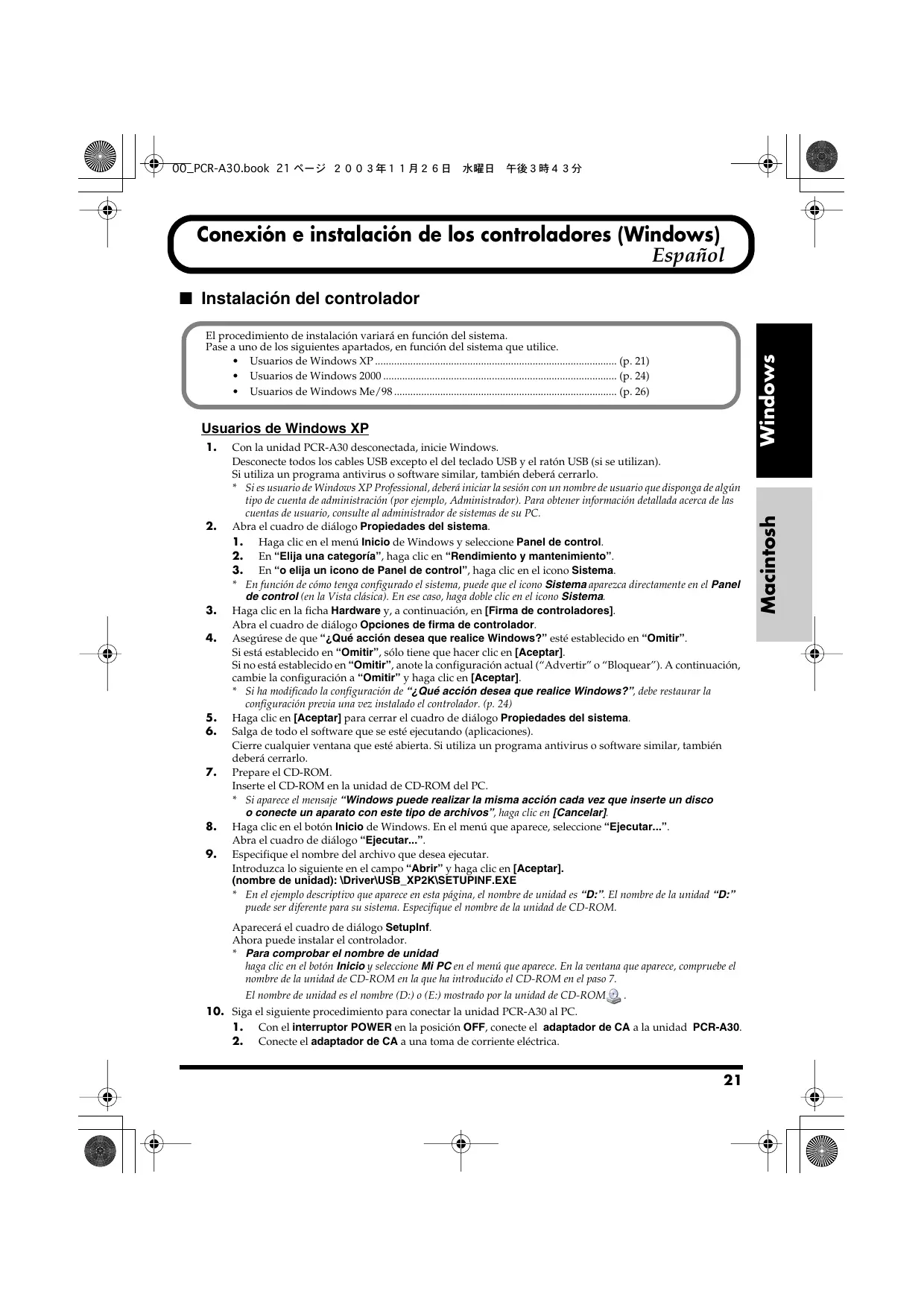
Conexión e instalación de los controladores (Windows)
Espanol
Instalación del controlador
El procedimiento de instalación variará en función del sistema.
Pase a uno de los siguientes apartados, en función del sistema que utilise.
- Usarios de Windows XP (p. 21)
- Usarios de Windows 2000 (p. 24)
- Usarios de Windows Me/98. (p. 26)
Usarios de Windows XP
- Con la unidad PCR-A30 desconectada, incicie Windows.
Desconecte todos los cables USB excepto el del teclado USB y el ratón USB (si se utilizes). Si usa un programa antivirus o software similar, también deben cerrarlo.
-
Si es usuario de Windows XP Professional, deben起初 la sesión con un nombre de usuario que disponga de algo tipo de cuenta de administración (por exemple, Administrador). Para Obtener información detallada acerca de lasCNTas de usuario, consulte al administrador de sistemas de su PC.
-
Abra el cuadro de dialogo Propiedades del sistema.
-
Hagablick en el menu Inicio de Windows y seleccione Panel de control.
- En "Elija una CATEGORY", hagablick en "Rendimiento y mantenimiento".
- En "o elija un icono de Panel de control", hagalick en el icono Sistema.
-
En funciona de como tenga configurado el sistema, puede que el icono Sistema aparezca directamente en el Panel de control (en la Vista clásica). En este caso,hawkableliceneliconoSistema.
-
Haga click en la ficha Hardware y, a continuación, en [Firma de controladores].
Abra el cuadro de dialgo Opciones de firma de controlador.
- Asegürese de que “¿Qué acción desea que realice Windows?” está establecido en “Omitir”.
Si está establecido en "Omitir",sole tiene que hacer click en [Aceptar].
Si no está establecido en "Omitir", anote la configuración actual ("Advertir" o "Bloquear"). A continuación, cambie la configuración a "Omitir" y haga click en [Aceptar].
-
Si ha Modifications la configuración de “¿QuéACCIONdeseaquerealiceWindows?”,debe restuarar la configuraciónprevia una vez instaladoelcontrolador.(p.24)
-
Haga cig en [Aceptar] para cerrar el cuadro de dialogo Propiedades del systema.
-
Salga de todo el software que se esté executando (aplicaciones).
Cierrerialquierventanaque este abierta.Siutiliza unprogramaantivirusosoftwaresimilar,tembiendeberacerralo.
- Prepare el CD-ROM.
Inserte el CD-ROM en la unidad de CD-ROM del PC.
-
Si aparece el mensaje "Windows pueda realizar la mismaersion cada vez que inserte un disco o conecte un aparato con este tipo de ARCHivos", hagablick en [Cancelar].
-
Haga cis en el boton Inicio de Windows. En el menu que aparece, seleccione "Ejecutar...".
Abra el cuadro de dialogo "Ejecutar...".
- Especifique el nombre del archivo que desea ejectar.
Introduzca lo suiviente en el Campo "Abrir" y haga click en [Aceptar]. (nombre de unidad): \Driver\USB_XP2K\SETUPINF.EXE
- En el exemple descriativo que aparece en esta págrina, el nombre de unidad es “D:”. El nombre de la unidad “D:” pueda ser diferente para su sistemas. Especifique el nombre de la unidad de CD-ROM.
Apareceré el cuadro de dialogo SetupInf.
Ahora可以选择 instalar el controlador.
- Para proprobar el nombre de unidad
haga click en el botón Inicio y selección Mi PC en el menu que aparece. En la ventsa que aparece, compruebe el nombre de launidad de CD-ROM en la que ha introducido el CD-ROM en el paso 7.
El nombre de unidad es el nombre (D:) o (E:) como para la unidad de CD-ROM.
-
Siga elARRY procedimiento para conectar la unidad PCR-A30 al PC.
-
Con el interruptor POWER en la posicion OFF, conecte el adaptor de CA a la unidad PCR-A30.
-
Conecte el adaptor de CA a una toma de corriente electrica.
-
Utilice el cable USB para conectar la unidad PCR-A30 al PC.
- Una vez completeness las conexiones, encienda los differentes aparatos en elorden especialido. Si enciende los aparatos en unorden incorrecto, podrian producirse anomalías en el funciona-miento o días en los altavoces yotiros aparatos.
- Establishzca el interruptor POWER de la unidad PCR-A30 en la posicion "DC" y active la alimentacion.
Cerca de la barra de tareas, el PC indica "Nuevo hardwareencionado. Espere.
*Estaunidad viene equipada con un circuito de proteccion. Es necessario estarasarunarpequeño intervalo de tiempo (unossegundos)despuésdeencenderlaunidadparaquestafuncionecorrectamente. - Aparecerá el Asistente para hardware nuevoencion.
Selección "Instalar desdeuna lista o ubicacionspecifica (avanzado)" y haga tic en [Siguiente]. - La pantalla indica "Elija sus.optiones de búsqueada e instalación".
Selección "No.buscar. SeLECTIONAR el controlador que se va a instalar" y haga click en [Siguiente]. - Asegúrese de que el Campo " Modelo" indique "EDIROL PCR-A WAVE" o "EDIROL PCR-A MIDI" y, a continuación, haga click en [Siguiente]. La instalación del controlador se inicia.
Si el valor de “¿Qué acción desea que realice Windows?” (paso 4) no se ha establecido en “Omitir”, apareceré el cuadro de dialogo “Instalación de hardware”.
Si la configuración de “¿Qué acción desea que realice Windows?” está establisha en “Advertir”
Aparecerá un cuadro deDSLgo con el symbolism "!"
- Haga cli en [Continuar].
- Prosiga con la instalación.
Si la configuración de “¿Quéersion desea que realice Windows?” está establecida en “Bloquear”
Aparecerá un cuadro deDSLgo con el*simbolo ^X
- Haga cli en [Aceptar].
- Cuando aparezca el "Asistente para hardware nuevoencionado", haga click en [Finalizar].
-
Retroceda hasta el paso 1 (p. 21) y vuelva a instalar el controlador desde el principio del proceso.
-
Apareceré el cuadro de dialogo Insertar disco.
Haga cli en [Aceptar].
* Puede que el cuadro de dialogo Insertar disco no aparezca. En este caso, prosiga con el paso asignante.
- Aparecerá el cuadro de dialogo Archivosesionarios.
Especifique lo suiviente en el Campo "Copiar archivos de" y hagablick en [Aceptar].
(nombre deunidad):\DRIVER\USB_XP2K
- El nombre de launidad "D:"uede serdifferentepara suSYSTEMA.Especifiqueel nombrede launidaddeCD-ROM.
Si el valor de “¿Qué acción desea que realice Windows?” (paso 4) no se ha establecido en “Omitir”, apareceré el cuadro de dialógo “Instalación de hardware”.
Si la configuración de “¿Qué acción desea que realice Windows?” está existablecida en “Advertir”
Aparecerá un cuadro deDSLgo con el symbolism "!"
- Haga cli en [Continuar].
-
Prosiga con la instalación.
-
La pantalla indica "Finalizacion del Asistente para hardware nuevoenciond".
Haga cli en [Finalizar].
- Aparecerá de nuevo el Asistente para hardware nuevoencionado.
Selección "Instalar desdeuna lista o ubicacionspecifica (avanzado)" y haga click en [Siguiente]. - La pantalla indica "Elija sus.optiones de búsqueada e instalación".
Selección "Noocular. Selectionar el controlador que se va a instalar" y haga tic en [Siguiente]. - Asegúrese de que el Campo " Modelo" indique "EDIROL PCR-A WAVE" o "EDIROL PCR-A MIDI" y, a continuación, haya clicked en [Siguiente]. La instalación del controlador se iniciará.
Si el valor de “¿Qué acción desea que realice Windows?” (paso 4) no se ha establecido en “Omitir”, apareceré el cuadro de dialogo “Instalación de hardware”.
Si la configuración de “¿Quéersion desea que realice Windows?” está establisha en “Advertir”
Aparecerá un cuadro de dialogo con el SYMBOL "!"
- Haga cli en [Continuar].
-
Prosiga con la instalación.
-
Aparecerá el cuadro de dialogo Insertar disco.
Haga cli en [Aceptar].
-
Puede que el cuadro de dialogo Insertar disco no aparezca. En este caso, prosiga con el paso suiviente.
-
Aparecerá el cuadro de dialogo Archivosesionarios.
Especifique lo suiviente en el Campo "Copiar archivos de" y haga tic en [ACEPTar].
(nombre de unidad):\DRIVER\USB_XP2K
- El nombre de launidad "D:"uede serdifferentepara suystema.Especifiqueel nombrede launidad deCD-ROM.
Si el valor de “¿Qué acción desea que realice Windows?” (paso 4) no se ha establecido en “Omitir”, apareceré el cuadro de dialogo “Instalación de hardware”.
Si la configuración de “¿Qué acontecimiento desea que realice Windows?” está establisha en “Advertir”
Aparecerá un cuadro de dialogo con el símbolo "!"
- Haga cli en [Continuar].
-
Prosiga con la instalación.
-
La pantalla indica "Finalizacion del Asistente para hardware nuevoenciond".
Hagaclinicen [Finalizar].
Espere hasta que aparezca "Hardware nuevoencionado" circa de la barra de tareas.
- Una vez finaliza la instalación del controlador, aparecerá el cuadro de dialogo Cambio de configuración del sistema.
Hagaclinicen[Si].Windowsse reiniciaráautomáticas.
A continuación, conviene que habilite el proceso ensegundo plano en su PC, para que el proceso de MIDI y audio sea lo más estable possible. ( Habitación de proceso ensegundo plano (p.23))
Habilitación de proceso ensegundo plano
En Windows XP, configurare los siguientesustraliano para hamitar el proceso en segundo plano. Si no establiece這些mericanos,uede que produzcan interrupciones en el sonido. Para garantizar que el proceso de MIDI y de audio se lleve a cabo eficazmente, siga elTAILle procedimiento de configuracion.
-
Abra el cuadro de dialogo Propiedades del sistema.
-
Hagablick en el menu Inicio de Windows y seleccione Panel de control.
- En "Elija una categoria", hagaclinic en"Rendimiento ymantenimiento".
-
En "o elija un icono de Panel de control", hagablick en el icono Sistema.
-
En funciona de como tengga configurado el sistema, puede que el icono Sistema aparezca directamente en el Panel de control (en la Vista clásica). En este caso, haga doble click en el icono Sistema.
-
Haga tic en la ficha Avanzado.
- A lareshedel camporendimiento,haga clic en [Configuracion].
Aparecerá el cuadro de dialogo Opciones de rendimiento.
- Haga tic en la ficha Avanzado.
- En el Campo Programación del procesador, selección "Servicios ensegundo plano" y haya clicked en [Aceptar].
- En el cuadro de dialogo Propiedades del sistema, hagablick en [Aceptar].
El cuadro de dialogo Propiedades del sistema se cerrará.
- A continuación, configure los apartatos MIDI y de audio.
Si ha modificado "¿QuéACCIONdeseaque realice Windows?"
Si ha Modifications el valor de ¿Qué acción desea que realice Windows? (p. 21), restaure la configuración original desdequesde reiniciarWindows.
- Inicia la sesión de Windows utilizing el nombre de usuario de una cuenta de administración (Administrador, por exemple).
- Haga cig en el boton Inicio de Windows y, en el menu que aparecerá, seleccione Panel de control.
- En "Elija una categoria", hagablick en "Rendimiento y mantenimiento."
-
En "...o elija un icono de Panel de control", hagablick en el icono Sistema. Aparecerá el cuadro de dialogo Propiedades del sistema.
-
En funciona de comoonga configurado el sistema, puede que el icono Sistema aparezca directamente en el Panel de control (en la Vista clásica). En ese caso, haga dobleblick en el icono Sistema.
- Hagablick en la ficha Hardware y, a continuacion, en [Firma de controladores]. Aparecer el cuadro de dialogo Opciones de firm del controlador.
- Restablezka el valor de ¿Qué acción desea que realizce Windows? al valor original ("Advertir" o "Bloquear") y haga click en [Aceptar].
- Haga cig en [Aceptar]. El cuadro de dialgo Propiedades del systema se cerrara.
Usarios de Windows 2000
- Con launidad PCR-A30 desconectada, inicie Windows.
Desconnecte todos los cables USB excepto el del teclado USB y el ratón USB (si se utilizes). Si usa una programa antivirus o software similar, también deben cerrarlo.
-
Inicie la sesión de Windows como un usuario con privilegios administrativos (como por exemple, Administrador).
-
Abra el cuadro de dialogo Propiedades del sistema.
Hagablick en el boton Inicio de Windows y, en el menu que aparecerá, selección Configuración | Panel de control. En el Panel de control, haga dobleblick en el icono Sistema.
- Haga cig en la ficha Hardware y, a continuacion, en [Firma de controadores].
Apareceré el cuadro de dialogo Opciones deirma del controlador.
- Asegurese de que el valor de "Comprobacion de firma de archivos" este establishido en "Omitir".
Si está establisho en "Omitir",sole tiene que hacer click en [Aceptar].
Si no está establecido en "Omitir", anote la configuración actual ("Advertir" o "Bloquear"). A continuación, cambie la configuración a "Omitir" y hagaclinic en [Aceptar].
-
Si ha modificado el valor de “Comprobación de firma de ARCHivos”,deferé restaurar el valor anterior après de instalar el controlador. (→Si ha modificado el valor de “Comprobación de firma de ARCHivos”(p. 26))
-
Hagaclinic en [Aceptar]para cerrar el cuadro de dialogo Propiedades delsystema.
-
Salga de todo el software que se esté executando (aplicaciones).
Cierrerialquierventanaque esté abierta.Siutiliza unprogramaantivirusosoftwaresimilar,temiendeberacerrarlo.
- Prepare el CD-ROM.
Inserte el CD-ROM en la unidad de CD-ROM del PC.
- Hagablick en el boton Inicio de Windows. En el menu que aparece, seleccione "Ejecutar...".
Abra el cuadro de dialogo "Ejecutar...".
- En el cuadro de dialogo que aparece,,) escribe lo siguientes en el Campo "Abrir" y haga click en [Aceptar].
(nombre de unidad): \Driver\USB_XP2K\SETUPINF.EXE
- En el exemple descriativo que aparece en esta págin, el nombre de unidad es “D:”. El nombre de la unidad “D:” pueda ser diferente para su sistemas. Especifique el nombre de la unidad de CD-ROM.
Apareceré el cuadro de dialogo SetupInf.
Ahora puede instalar el controlador.
- Para comprobar el nombre de unidad
En el escritorio de Windows, haga doble click en el icono Mi PC. En la ventana que aparece, compruebe el nombre de la unidad de CD-ROM en la que ha introducido el CDROM en el paso 7.
El nombre de unidades es el nombre (D:) o (E:) ): mostrado por la�性 de CD-ROM.
-
Siga el asigniente procedimiento para conectar launidad PCR-A30 al PC.
-
Con el interruptor POWER en la posicion OFF, conecte el adaptor de CA a la unidad PCR-A30.
- Conecte el adaptor de CA a una toma de corriente electrica.
-
Utilice el cable USB para conectar launidad PCR-A30 al PC.
-
Una vez completeness las conexiones, encienda los differentes aparatos en elorden especificado. Si enciende los aparatos en unorden incorrecto, podrian producirse anomalías en el funciona-miento o días en los altavoces yotiros aparatos.
- Establishzca el interruptor POWER de la unidad PCR-A30 en la posicion DC y active la alimentacion.
*Estaunidadiene equipada con un circuito de protección. Esnecessarydejarasarunpequeñoinervalodetempo (unossegundos)despuésdeencenderlaunidadparaquestafuncienciacorrectamente.
Si el valor de "Comprobación de firma de ARCHivos" (paso 4) no se ha establecido en "Omitir", aparecerá el cuadro de dialogo "Firma digital no encontrada".
Si el valor de "Comprobación de firma de ARCHivos" está establishido en "Advertir"
- Haga cli en [Sf].
- Prosiga con la instalación.
Si el valor de "Comprobacion de firma de ARCHivos" está establisho en "Bloquear"
- Haga cli en [Aceptar].
- Cuando aparezca el "Asistente para hardware nuevo encontrar", hagablick en [Finalizar].
-
Retroceda hasta el caso 1 (p. 24) y vuelva a instalar el controlador desde el principio del proceso.
-
Aparecerá el cuadro de dialogo Insertar disco.
Haga cli en [Aceptar].
-
Si el cuadro de dialogo Insertar disco no aparece, continue con el siguientes paso.
-
Aparecerá el cuadro de dialogo Archivosesionarios.
Especifique lo suiviente en el Campo "Copiar ARCHivos de" y hagablick en [Aceptar].
(nombre de unidad): \DRIVER\USB_XP2K
- El nombre de la unidad “D:” pourrait ser différente para su sistemas. Especifique el nombre de la unidad de CD-ROM.
Si el valor de "Comprobación de firma de ARCHivos" (paso 4) no se ha establecido en "Omitir", aparecerá el cuadro de dialógo "Firma digital no encontrada".
Si el valor de "Comprobación de firma de ARCHivos" está establishido en "Advertir"
- Haga cli en [Sf].
-
Prosiga con la instalación.
-
La pantalla indica "Finalizacion del Asistente para hardware nuevoenciond".
Hagaclinic [Finalizar].
- Apareceré el cuadro de dialgoCambio de configuración del sistema.
Haga Cli en [Si]. Windows se reinciará automatistically.
Inicie la sesión de Windows como un usuario con privilegios administrativos (ej., Administrador).
-
Después de起初ar la sesión de Windows, volverá a aparecer el cuadro de dialogo Insertar disco. Haga click en [Aceptar].
-
Si el cuadro de dialogo Insertar disco no aparece, continue con el suiviente paso.
-
Aparecerá el cuadro de dialogo Archivosesionarios.
Especifique lo suiviente en el Campo "Copiar ARCHivos de" y hagablick en [Aceptar].
(nombre de unidad): \DRIVER\USB_XP2K
- El nombre de la unidad “D:” pourrait ser différente para su sistemas. Especifique el nombre de la unidad de CD-ROM.
Si el valor de "Comprobación de firma de ARCHivos" (paso 4) no se ha establecido en "Omitir", aparecerá el cuadro de dialogo "Firma digital no encontrada".
Si el valor de "Comprobación de firma de ARCHIVOS" está establisho en "Advertir"
- Haga cli en [Sf].
-
Prosiga con la instalación.
-
La pantalla indica "Finalizacion del Asistente para hardware nuevoenciond".
Hagaclinicen [Finalizar].
-
Si no aparece el cuadro de dialogo Asistente para hardware nuevoencionado, prosiga.
-
Puede aparecer el cuadro de dialgo Cambio de configuracion del systema.
Haga ticn [Sf].Windows se reiniciará automatizzato.
Si no aparece el cuadro de dialgo Cambio de configuracion del systema, reinicie Windows desde el menu Inicio. La instalacion del controlador ha finalizzato.
A continuación, conviene que habilite el proceso ensegundo plano en su PC, para que el proceso de MIDI y audio sea lo más estable possible. ( Habitación de proceso ensegundo plano (p. 26))
Habilitación de proceso en segundo plano
En Windows 2000, configure los siguientes values para hamitar el proceso en segundo plano. Si no establiece these values,gue que se produzcan interrupciones en el sonido.Para garantizar que el proceso de MIDI y de audio se lleve a cabo eficazmente, siga el singularmente procedimiento de configuracion.
- Hagablick en el boton Inicio de Windows y, en el menu que aparecerá, selección Configuración I Panel de control. En el Panel de control, haga dobleblick en el icono Sistema.
- Haga tic en la ficha Avanzado.
- A lareshedel camporendimiento,haga clic en [Opciones de rendimiento].
Apareceré el cuadro de dialogo Opciones de rendimiento.
- En el Campo Respuesta de la aplicacion, seleccione "Servicios en segundo plano" y haga click en [Aceptar].
- Hagablick [Aceptar] para cerrar el cuadro de dialogo Propiedades del systema.
- A continuación, configure los apartatos MIDI y de audio.
Si ha Modifications el valor de "Comprobacion de firma de ARCHivos"
Si ha Modifications el valor de "Comprobación de firma de ARCHivos" (p. 24), restaure el valor originalupon de reinicuar Windows.
- Después de reinecer Windows, inie la sesión de Windows como un usuario con privilegios administrativos, (como por exemple, Administrador).
- En el escritorio de Windows, haha cis con el botón derecho del ratón en el icono Mi PC y en el menu que aparece, selección Propiedades. Aparecerá el cuadro de dialogo Propiedades del sistema.
- Haga cig en la ficha Hardware y, a continuacion, en [Firma de controladores]. Aparecerá el cuadro de dialogo Opciones deirma del controlador.
- Restablezca el valor de Comprobacion de firma de archivos al valor original ("Advertir" o "Bloquear") y haya clicked en [Aceptar].
- Haga cig en [Aceptar]. El cuadro de dialogo Propiedades del sistema se cerrara.
Usarios de Windows Me/98
- Con la unidad PCR-A30 desconectada, iniecie Windows.
Desconecte todos los cables USB excepto el del teclado USB y el ratón USB (si se utilizes).
Si utilizes un programa antivirus o software similar, también deverá cerrarlo.
- Salga de todo el software que se esté executando (aplicaciones).
Cierrerialquierventanaque este abierta.Siutiliza unprogramaantiviruso software similar,tambiendeberacerrarlo.
- Prepare el CD-ROM.
Inserte el CD-ROM en launidad de CD-ROM del PC.
- Hagablick en el boton Inicio de Windows. En el menu que aparece, seleccione Ejecutar...
Abra el cuadro de dialgo "Ejecutar...".
- En el cuadro de dialogo que aparece,cribe lo siguientes en el Campo "Abrir" y haga clin en [Aceptar].
(nombre deinstitution): \Driver\USB_ME98\SETUPINF.EXE
- En el exemple descriativo que aparece en esta págin, el nombre de unidad es “D”: El nombre de la unidad “D”:SEOSEOSEOSEOSEOSEOSEOSEOSEOSEOSEOSEOSEOSEOSEOSEOSEOSEOSEOSEOSEOSEOSEOSEOSEOSEOSEOSEOSEOSEOSEOSEOSEOSEOSEOSEOSEOSEOSEOSEOSEOSEOSEOSEOSEOSEOSEOSEOSEOSEOSEOSEOSEOSEOSEOSEOSEOSEOSEOSEOSEOSEOSEOSEOSEOSEOSEOSEOSEOSEOSEOSEOSEOSEOSEOSEOSEOSEOSEOSEOSEOSEOSEOSEOSEOSEOSEOSEOSEOSEOSEOSEOSEOSEOSEOSEOSEOSEOSEOSEO SEO SEO SEO SEO SEO SEO SEO SEO SEO SEO SEO SEO SEO SEO SEO SEO SEO SEO SEO SEO SEO SEO SEO SEO SEO SEO SEO SEO SEO SEO SEO SEO SEO SEO SEO SEO SEO SEO SEO SEO SEO SEO SEO SEO SEO SEO SEO SEO SEO SEO SEO SEO SEO SEO SEO SEO SEO SEO SEO SEO SEO SEO SEO SEO SEO SEO SEO SEO SEO SEO SEO SEO SEO SEO SEO SEO SEO SEO SEO SEO SEO SEO SEO SEO SEO SEO SEO SEO SEO SEO SEO SEO SEO SEO SEO SEO SEO SEO SEO SEOseoSEOSEOSEOSEOSEOSEOSEOSEOSEOSEOSEOSEOSEOSEOSEOSEOSEOSEOSEOSEOSEOSEOSEOSEOSEOSEOSEOSEOSEOSEOSEOSEOSEOSEOSEOSEOSEOSEOSEOSEOSEOSEOSEOSEOSEOSEOSEOSEOSEOSEOSEOSEOSEOSEOSEOSEOSEOSEOSEOSEOSEOSEOSEOSEOEO
Aparecerá el cuadro de dialogo SetupInf. Ahora puede instalar el controlador.
- Para comprobar el nombre de unidad
En el escritorio de Windows, haga doble click en el icono Mi PC. En la ventana que aparece, compruebe el nombre de la unidad de CD-ROM en la que ha introducido el CD-ROM en el paso 3.
El nombre de unidad es el nombre (D:) o (E:) ): mostrado por la unidad de CD-ROM.
-
Siga elsignificantoprocedimiento paraconectarla unidad PCR-A30alPC.
-
Con el interruptor POWER en la posicion OFF, conecte el adaptor de CA a launidad PCR-A30.
- Conecte el adaptor de CA a una toma de corriente electrica.
-
Utilice el cable USB para conectar launidad PCR-A30 al PC.
-
Una vez completadas las conexiones, encienda los differentes aparatos en el order especificado. Si enciende los aparatos en unorden Incorrecto, podrán producirse anomalías en el funciona-miento o días en los altavoces yotiros aparatos.
-
Establishzca el interruptor POWER de la unidad PCR-A30 en la posicón "DC" y active la alimentación. El controlador se instalará automatistically.
Estaunidadiene equipada con un circuito de proteccion. Esnecessarydejarasarunpequeñointervalo de tiempo (unossegundos)despuésedeencenderlaunidadparaque estafunicionecorrectamente
Puede que se le pida que instale un hub USB. En ese caso, realize la instalacion como se indica en el cuadro de dialogo que aparece.
- En el cuadro de dialogo SetupInf, haga tic en [Aceptar].
- Si aparece un mensaje que le recomienda que reinicie Windows, reinicie el sistema operativo como se le indica.
- A continuación, configure los apartatos MIDI y de audio.
Conexión e instalación de los controladores (Macintosh)
Espanol
El procedimiento de instalación variará en función del sistema.
Pase a uno de los siguientes apartados, en función del sistema que utilise.
- Usarios de Mac OS X. (p. 43)
- Usarios de Mac OS 9. (p. 44)
■ Usarios de Mac OS X
Instalación del controlador especial
- Desconnecte todos los cables USB que no sean del teclado o el raton, e inicia el sistema.
- Prepare el CD-ROM.
Inserte el CD-ROM en la unidad de CD-ROM del PC.
-
En la carpeta Driver (Mac OS X) del CD-ROM, haya dobleblick en PCRAUSBDriver pkg.
-
Si aparece el cuadro de dialogo "Authentication" durante la instalación, introduzca la contraseña y hagablick en "Aceptar".
-
Aparecerá el mensaje "Welcome to the EDIROL PCR-A USB Driver Installer". Hagablick en [Continue].
-
Selección el disco de inizio como la unidad.
-
La pantalla indica "Select a Destination".
Hagablick para seleccionar la unidad en la que este instalado el system operativo y, a continuacion, haga click en [Continue].
- La pantalla indica "Easy Install".
Haga cli en Install o Upgrade.
-
Si aparece el cuadro de dialogo "Authentication" durante la instalación, introduzca la contraseña y hagablick en "Aceptar".
-
Aparecerá el mensaje "Installing this software requires you to restart your computer when the installation is done".
Haga cli en [Continue installation].
La instalacion del controlador de la unidad PCR-A30 ha finalizo.
A continuación, configure los aparatos MIDI y de audio.
Configuración del aparato de audio
-
Siga elARRY procedimiento para conectar la unidad PCR-A30 al PC.
-
Con el interruptor POWER en la posicion OFF, conecte el adaptor de CA incluido a launidad PCR-A30.
- Conecte el adaptor de CA a una toma de corriente electrica.
-
Utilice el cable USB para conectar la unidad PCR-A30 al PC.
-
Una vez completadas las connexiones, encienda los differentes aparatos en elorden especialcido. Si enciende los aparatos en unorden Incorrecto, podrian producirse anomalías en el funciona-miento o días en los altavocés yotiros aparatos.
-
Establishzca el interruptor POWER de la unidad PCR-A30 en la posicion DC y active la alimentacion.
*Estaunidad viene equipada con un circuito de protección. Esnecessarydejarasarunpequeñointervalo di timep (unossegundos)despuésdeencenderlainstitutionapqquestafunicionecorrectamente.
-
Abra "System Preferences" y haga tic en "Sound".
-
Aúnque en este documento se utilizes el valor de "44.1 KHz" a modo de exemple, está variaré en función de la configuración actual del interruptor de Frequencia de sampling de la unidad PCR-A30.
-
En la ficha Sound Effects, establezca "Play alerts and sound effects through" en "EDIROL PCR-A 44.1 kHz".
-
En la ficha Output, establerzca "Choose a device for sound output" en "EDIROL PCR-A 44.1 kHz".
-
Una vez establecido, todos los sonidos del Macintosh (incluidas las ALERTs de audio) se emitirán sólo a工程技术 de la unidad PCR-A30, y no desde los altavoces del Macintosh.
-
En la ficha Input, establezca "Choose a device for sound input" en "EDIROL PCR-A 44.1 kHz".
Cuando haya acabado la configuración, ciderre el cuadro deDSLgo.
Cuando utilise la unidad PCR-A30 con su software
Antes de utiliser launidad PCR-A30 con su software,onga en cuenta los siguientes+puntos.
- Active la alimentacion de la unidad PCR-A30 antes de iniciaar el software.
- No desconecte el cable USB de launidad PCR-A30 ni corte la alimentacion de launidad PCR-A30 cuando se Ejecute el software.
Salga del software antes de desconectar la alimentacion de la unidad PCR-A30. - Desactive la funciona de modo de suspensión del Macintosh.
- Launidad PCR-A30 no funciona en el entorno Classic de Mac OS X. Utilice launidad PCR-A30 cuando no se esté ejectumatando el entorno Classic.
- Para Obtener más información sobre esta configuración, consulte el manual del software.
- Para Obtener más información sobre los dispositivos de entrada/salida de launidad PCR-A30, consulte "Input/output devices" (Owner's Manual).
■ Usarios de Mac OS 9
Instalación del controlador de la unidad PCR-A30
Utilice OMS o FreeMIDI como controlador MIDI.
- OMS se envolución en la carpeta OMS 2.3.8 E dentro de la carpeta OMS (Mac OS 9) del CD-ROM. Para Obtener más información sobre OMS, consulute el archivo OMS_2.3_Mac.pdf que encontrará en la misma carpeta.
El controlador de launidad PCR-A incluido es un modulo adicional para usar launidad PCR-A30 con OMS o FreeMIDI. - Debe instalar OMS o FreeMIDI en su Macintosh, según el software secuenciador que utilizes.
- Si instalala OMS o FreeMIDI desdes de instalar el controlador de la unidad PCR-A,deferé instalar el controlador de nuevo.
- Desconecte launidad PCR-A30 del Macintosh antes de realizar la instalación.
Si ya hay una unidad PCR-A30 conectada al Macintosh cuando instala el controlador, aparecerá un mensaje como elsignificante al起初l Macintosh. Realice los pasos que se describe a continuacion segun el mensaje que se visuace.
Si en la pantalla se indica:
Si en la pantalla se indica:
Lleve a cabo elARRY procedimiento para instalar el controlador de la unidad PCR-A.
- Salga de todo el software que se esté executando (aplicaciones).
Si utilizes un programa antivirus o software similar, también debe cerrarlo.
-
Prepare el CD-ROM. Inserte el CD-ROM en la unidad de CD-ROM.
-
Haga doble ticn el icono PCR-A Driver-E Installer (que se encuentra en la carpeta Driver E (Mac OS 9) del CD-ROM) para inicia el programa de instalacion.
-
Verifique la ubicacion de la instalacion y haga click en [Install].
-
La ubicación de instalación se visualizará de forma diferente en función delsystems. Asegürese de haber seleccióndo el disco de inizio para el sistemas que está utilizingando.
-
Si aparece un mensaje como elsiguiente, haga tic en [Continue].
Saldra de todas las aplicaciones que se estén executando y seguirá la instalación.
Configuración del controlador
Si va a utiliser FreeMIDI, prosiga con Configuración de FreeMIDI (p. 46).
Configuración de OMS
-
Siga el asigniente procedimiento para conectar launidad PCR-A30 al PC.
-
Con el interruptor POWER en la posicion OFF, connecte el adaptor de CA a la unidad PCR-A30.
- Conecte el adaptor de CA a una toma de corriente electrica.
-
Utilice el cable USB para conectar la unidad PCR-A30 al PC.
-
Una vez completadas las connexiones, encienda los differentes aparatos en elordenspecificado. Si enciende los aparatos en unorden incorrecto, podrian producirse anomalías en el funciona-miento o días en los altavocés y除外os aparatos.
-
Establishzca el interruptor POWER de la unidad PCR-A30 en la posicion DC y active la alimentacion.
*Estaunidadiene equipada con un circuito de protección. Esnecessarydejarasarunpequeñointervalo di timepo (unossegundos)despuésedeencenderlaunidadparaque estafuncirionecorrectamente. - En el CD-ROM, arrastre la carpeta Driver E (Mac OS 9) - OMS Setting a la carpeta Opcode - OMS Applications del disco duro del Macintosh para copiarla.
- En la carpeta Opcode - OMS Applicationsdonde ha instalado OMS, haga dobleblick en OMS Setup para iniciarlo.
-
Si aparece un cuadro de dialogo como este, haha tic en [Turn It Off]. Aparecerá un cuadro de dialogo de confirmación; haya tic en [OK].
-
Es conveniente desactivar AppleTalk, seleccionando Chooser en el menu Apple.
-
Apareceré el cuadro de dialogo Create a New Studio Setup. Haga click en [Cancel].
Si, por error, hace click en [OK], haha click en [Cancel] en lasumaiente pantalla.
-
Si va a utiliser lainstitutional PCR-A30 jusqu'ào conotvos aparatos MIDI,efectue la configuracion segun lo descripto en el archivo ReadmeE.htm que se encuentra en la carpeta Driver E (Mac OS 9) del CD-ROM.
-
SeLECTIONE "Open" en el menu File.
En la carpeta OMS Setting que ha copiado en el caso 3, seleccione el archivo PCR-A, y haga click en [Open].
Aparecerá una pantalla como la que se muestra ahora.
- En el menu Edit, selezione OMS MIDI Setup.
En el cuadro deDSLgo OMS MIDI Setup que aparece,marque Run MIDI in background y haga click en [OK].
- En el menu File, elija Make Current.
Si no可以选择選擇ar Make Current, ya se ha aplicado, y puedaContinuar con elsiguienteayo.
-
Compruebe que la transmisión y la recepción MIDI se realicen correctamente. En el menu Studio selección Test Studio.
-
Mueva el atenuador de la unidad PCR-A30. Si la flecha situada+junto al número 2 o 3 del diagrama de la的那一cke parpadea, la configuración se ha realizado correctamente.
CuandofreshelrderatocerdeliconodconectorMIDI,elcscorobarlaformadeuna. Si conecta un modulo de sonido MIDI al conector de salute MIDI OUT de la unidad PCR-A30, haga clic en el icono del conector MIDI que aparece en el diagrama de la derecha. Si oye sonido, la configuracion se ha cabdo cabro correctamente.
- Para Obtener más información sobre los dispositivos de entrada/salida de launidad PCR-A30, consulte “Input/output devices” (Owner's Manual).
-
Para Obtener información sobre como conectar un[móulo de sonido MIDI, consulte elmanual del usuario de su[móduledo sonidoMIDI.
-
Salga de OMS Setup.
En el menu File, elija [Exit]. Si aparece el cuadro de话语权 AppleTalk confirmation, hahaREEN [OK] para cerrarlo.
A continuación, configure los aparatos MIDI en su software secuenciador u otro software.
Para Obtener más información sobre esta configuración, consulte el manual del software.
Para Obtener más información sobre los dispositivos de entrada/salida de la unidad PCR-A30, consulte
"Input/output devices" (Owner's Manual).
Configuración de FreeMIDI
-
Siga elARRY procedimiento para conectar la unidad PCR-A30 al PC.
-
Con el interruptor POWER en la posicion OFF, conecte el adaptor de CA a la unidad PCR-A30.
- Conecte el adaptor de CA a una toma de corriente electrica.
-
Utilice el cable USB para conectar launidad PCR-A30 al PC.
-
Una vez completadas las connexiones, enciada los differentes aparatos en elorden especialico. Si enciende los aparatos en unorden Incorrecto, podrian producirse anomalías en el funciona-miento o días en los altavocés y ofros aparatos.
-
Establishzca el interruptor POWER de la unidad PCR-A30 en la posicion "DC" y active la alimentacion.
*Estaunidad viene equipada con un circuito de protección. Esnecessarydejarasarunpequeñointervalo de tiempo (unossegundos)despuésedeencenderlaunidadparaque estafuncirioneorrectamente.
-
En el CD-ROM, arrastre la carpeta Driver E (Mac OS 9) - FreeMIDI Setting a la carpeta FreeMIDI Applications del disco duro del Macintosh para copiarla.
-
Si la pantalla indica "OMS is installed on this computer...", haga cli en [FreeMIDI].
-
Abra la carpeta FreeMIDI Applications desdelaubicacion enlaqueha instaladoFreeMIDIyhagdoble cign el icono FreeMIDI Setup para iniciarlo.
-
Si no pueda selectionar Open, realizas las siguientes ccasiones de configuracion.
-
En el menu File, elija FreeMIDI Preference.
- Elimine lamarca de"Use OMS when available."
- Cierre FreeMIDI.
-
Vuelva al paso 4 y continuè el proceso.
-
La prima vez que lo inicia, siga el procedimiento que se describe a continuación.
-
Aparecerá un cuadro deDSLgo con el mensaje "Welcome to FreeMIDl!". Haga click en [Continue].
- Aparecerá el cuadro de dialogo FreeMIDI Preferences. Haga click en [Cancel].
-
Aparecerá el cuadro de dialogo About Quick Setup. Hagablick en [Cancel].
-
En el menu File elija Open.
-
Si va a utiliser lainstitutional PCR-A30 jusqu'ào conotvos aparatos MIDI,efectue la configuracion segun lo descripto en el archivo ReadmeE.htm que se encuentra en la carpeta Driver E (Mac OS 9) del CD-ROM.
-
Selezione PCR-A en la carpeta FreeMIDI Setting que ha copiado en el paso 3 y hagablick en [Open].
- Compruebe que la transmisión y la recepción MIDI se realicen correctamente. En el menu MIDI, selección Check Connections.
- Mueva el atenuador de la unidad PCR-A30. Si el número 2 o 3 del diagrama de la derecha parpadea, la configuración se ha realizado correctamente.
Si conecta un modulo de sentido MIDI al conector de salute MIDI OUT de la unidad PCR-A30, haga clic en el icono del conector MIDI que aparece en el diagrama de lareshira. Si oye sonido, la configuracion se ha llrado a cabo correctamente.
- Para Obtener más información sobre los dispositivos de entrada/salida de launidad PCR-A30, consulte “Input/output devices” (Owner's Manual).
-
Para Obtener información sobre como conectar un[módulo de sentido MIDI, consulte elmanual del usuario de su[módulo de sentido MIDI.
-
Vuelva a elegir el commando Check Connections del menu MIDI para finalizar la prueba.
- En el menu File, selección Quit para salir de FreeMIDI Setup.
A continuación, configure los aparatos MIDI en su software secuenciador u otro software.
Para Obtener más información sobre esta configuración, consulte el manual del software.
Para Obtener más información sobre los dispositivos de entrada/salida de launidad PCR-A30, consulte "Input/output devices" (Owner's Manual).
Instalacion del controlador ASIO
Debera instalar el controlador PCR-A30 aún cuandosoleutiliceaudio en la unidad PCR-A30.Asegürese de que instalal el controlador PCR-A30 antes de instalar el controlador ASIO.
( Instalacion del controlador de la unidad PCR-A30 (p. 44))
En esteApartado se explicá como instalar el controlador ASIO, con el que su software secuenciador o software de ediciones de audioouldautilizar la unidad PCR-A30.
Para Obtener más información sobre la instalación y configuración del controlador ASIO, lea el documento Driver E (Mac OS 9) - ReadmeE.htm del CD-ROM.
- ASIO (Steinberg Audio Stream In/Out Interface - Interfaz de entrada/salida de flujo de audio Steinberg) es un estandar de interfaz de audio promovido por Steinberg Corporation. Cuando se utilizes launidad PCR-A30 con software compatible con ASIO, se Mejora la precision de la sincronizacion, de modo que se consigue un entorno de produccion de musica más superfisicoado.
La unidad PCR-A30 no pueda reproducir datos de audio del gestor de sonido de Macintosh (como CD de audio y sonidos de alerta).
El controlador ASIO de la unidad PCR-A30 da soporte a los siguientes canales de entrada/salida de audio.
- Entrada de audio............24/16 bits 1 canal estereo (2 canales monoaurales)
- Salida de audio............24/16 bits 1 canal estéreo (2 canales monoaurales)
A continuación, se detalla como instalar el controlador compatible con ASIO 1.0 de 16 bits.
Si su software compatible con ASIO da所提供 a ASIO 2.0 o a datos de audio de grabación/reproducción de 24 bits, la utilización de los siguientes controladores proportiónará un entorno de mayor calidad.
| Software compatible con ASIO. | Controlador que se debe utilizesr | |
| Compatible con ASIO2.0 | Compatible con 24 bits | |
| × | × | PCR-A ASIO 1.0 16 bits |
| × | ○ | PCR-A ASIO 1.0 24 bits |
| ○ | × | PCR-A ASIO 2.0 16 bits |
| ○ | ○ | PCR-A ASIO 2.0 24 bits |
- De la carpeta Driver E (Mac OS 9) - ASIO Driver del CD-ROM, copie [PCR-A ASIO1.0 16bit] bajo de la carpeta ASIO Drivers del software compatible con ASIO que está'utilizando (por exemple Cubase VST, Logic Audio, Digital Performer, Metro o SPARK LE).
- El nombre del cuadro de dialogo de la configuración de audio variaré en función del software. Para Obtener más información, consulte el manual del software.
- Inicie el software compatible con ASIO.
- Abra el cuadro de dialogo de configuracion de audio de su software compatible con ASIO y seleccione [PCR-A ASIO1.0 16bit] como ASIO Device.
- Para Obtener más información sobre el intervalo de espera de audio y la utilización de ASIO Direct Monitor, consulte "Taking full advantage" (Owner's Manual).