
CT-S4000M - Impresora termica CITIZEN - Manual de uso y guía de instrucciones gratis
Encuentra gratis el manual del aparato CT-S4000M CITIZEN en formato PDF.


| Tipo de producto | Impresora térmica |
| Marca | CITIZEN |
| Modelo | CT-S4000M |
| Dimensiones (An × Pr × Al) | 177 × 213 × 147 mm |
| Peso | Aprox. 2,3 kg (versión alimentación de red) |
| Alimentación eléctrica | CA 100-240 V, 50/60 Hz, 130 VA |
| Método de impresión | Térmica en línea |
| Velocidad de impresión | 150 mm/s (máx.) |
| Ancho de impresión máximo | 104 mm (832 puntos) |
| Interfaces estándar | USB, serie RS-232C o paralelo IEEE 1284 (según modelo) |
| Tipos de papel compatibles | Rollos térmicos de 80, 82,5 y 112 mm de ancho |
| Diámetro máximo del rollo | 102 mm |
| Funciones principales | Impresión de códigos de barras y códigos 2D, corte automático, modo página, memoria de usuario 384 KB, impresión bicolor (papel específico) |
| Mantenimiento y limpieza | Limpiar el cabezal de impresión con un hisopo empapado en alcohol etílico; limpiar el sensor con un hisopo húmedo; no usar solventes orgánicos |
| Seguridad | No usar en presencia de llamas o humedad; desconectar antes de limpiar; cuidado con los bordes afilados y el calor del cabezal después del uso |
| Piezas de repuesto y reparabilidad | Rollo de papel térmico (ej. Mitsubishi F230AA, Nippon TF50KS-E2D), cabezal de impresión y cortador reemplazables por un técnico autorizado |
| Información general | Temperatura de funcionamiento: 5 a 45°C, humedad 10 a 90% sin condensación; vida útil del cabezal: 100 km o 100 millones de impulsos; vida útil del cortador: 1 millón de cortes |
Preguntas frecuentes - CT-S4000M CITIZEN
Preguntas de los usuarios sobre CT-S4000M CITIZEN
0 pregunta sobre este aparato. Responde a las que conoces o haz la tuya.
Hacer una nueva pregunta sobre este aparato
Descarga las instrucciones para tu Impresora termica en formato PDF gratis! Encuentra tus instrucciones CT-S4000M - CITIZEN y toma tu dispositivo electrónico nuevamente en la mano. En esta página están publicados todos los documentos necesarios para el uso de su dispositivo. CT-S4000M de la marca CITIZEN.
MANUAL DE USUARIO CT-S4000M CITIZEN
CITIZEN es una marca registrada de Citizen Holdings Co., Japón
CITIZEN es una marca registrada de Citizen Holdings Co., Japón
CITIZEN es una marca registrada de Citizen Holdings Co., Japón
CITIZEN es una marca registrada de Citizen Holdings Co., Japón
- Antes de utilizar este producto, asegúrese de leer completamente este manual. Después de leer este manual, guárdelo en un lugar seguro y de fácil acceso para consultas futuras.
- La información de este manual está sujeta a cambios sin previo aviso.
- La reproducción o transferencia parcial o total de este documento por cualquier medio está prohibida si no se dispone del permiso de Citizen Systems.
- Citizen Systems no es responsable de los resultados de impresión debidos a la pérdida o erratas en la impresión en este manual.
- Citizen Systems no es responsable por cualquier problema causado como resultado del uso de partes opcionales o materiales de consumo no especificados en este manual.
- A menos que se explique en alguna parte en este manual, no intente desmontar o reparar este producto.
- Citizen Systems no es responsable por ningún daño atribuible a una operación/manejo incorrecto, o condiciones ambientales inadecuadas que no se especifiquen en este manual.
- Los datos son básicamente para uso temporal y no son almacenados durante un largo período de tiempo ni permanentemente. Tenga en cuenta que Citizen Systems no se hará responsable por daños o pérdida de beneficios debido a la pérdida de datos causada por accidentes, reparaciones, pruebas u otras causas.
- En caso de falta de información, error, o para cualquier pregunta relativa al uso de la impresora, no dude en ponerse en contacto con su concesionario Citizen Systems.
- En caso de encontrar página(s) en orden incorrecto o faltantes, no dude en ponerse en contacto con su concesionario Citizen Systems para su reemplazo.
INDICE
- NOCIONES GENERALES....7
- EXPLICACION DE LAS PARTES DE LA IMPRESORA ..... 10
- PREPARACION ....12
- MANTENIMIENTO Y LOCALIZACION DE AVERIAS ...... 17
- OTROS 22
CITIZEN es una marca registrada de Citizen Holdings Co., Japón
Antes de utilizar este producto por primera vez, lea atentamente estas NORMAS DE SEGURIDAD. La manipulación incorrecta puede resultar en accidentes (incendio, choque eléctrico o lesión). Para evitar lesiones a los operadores, a terceros, o daños materiales, en este Manual de Usuario se utilizan símbolos especiales de advertencia para indicar los puntos importantes que deben observarse estrictamente.
- Después de haber leído este manual, guárdelo en un lugar seguro al que pueda acceder fácilmente para poder consultarlo en el futuro.
- Algunas de las descripciones de este manual podrían no ser relevantes para algunos modelos de impresoras.
A continuación se describe el grado de peligro y los daños que podrían producirse si la impresora no es utilizada de la forma correcta o si se ignoran las instrucciones indicadas por los símbolos de advertencia.

AVERTISSEMENT
Si no se cumplen las normas indicadas por este símbolo se pueden producir lesiones mortales o graves.

PRECAUCION
Si no se cumplen las precauciones indicadas por este símbolo se pueden producir lesiones o daños en propiedades.

Este símbolo se utiliza para avisarle de puntos importantes.

Este símbolo se utiliza para avisarle del peligro de descargas eléctricas o daños electrostáticos.

Este símbolo indica que la impresora debe ser desconectada de la toma de corriente.

Este símbolo se utiliza para indicar una información útil, tal como procedimientos, instrucciones y otros.

Este símbolo se utiliza para indicar acciones prohibidas.

ADVERTENCIA
■ No utilice ni guarde este producto en un lugar donde esté expuesto a:
* Llamas o aire húmedo
* Luz solar directa
* Aire caliente o calor procedente de un aparato de calefacción
* Atmósfera salina o gases corrosivos
* Lugar mal ventilado
* Reacciones químicas en un laboratorio
* Aceite, partículas de acero o polvo en el aire
* Electricidad estática o campos magnéticos intensos
- Si no se observan estas advertencias se puede producir un fallo en la impresora, recalentamiento, emisión de humo, incendio o descarga eléctrica.


No deje caer ningún objeto extraño ni derrame líquidos en el interior de la impresora. No ponga tampoco ningún objeto encima de la impresora.
No deje caer ningún objeto metálico como, por ejemplo, un clip para papel, alfiler o tornillo en el interior de la impresora.
■ No ponga un florero, pote o taza que tenga agua encima de la impresora.
■ No derrame café, bebidas o cualquier otro líquido en el interior de la impresora.
■ No rocíe insecticida ni ningún otro líquido químico encima de la impresora.
- Un objeto metálico, que caiga por accidente en el interior de la impresora, puede causar averías, un incendio o una descarga eléctrica. Si ocurriese, apague inmediatamente la impresora, desenchúfela de la toma de corriente y llame a su concesionario Citizen Systems local.


No utilice la impresora en los siguientes casos:
No exponga la impresora a golpes fuertes o sacudidas bruscas (por ejemplo, no la pisotee, deje caer o golpee con un elemento duro).
■ No intente nunca desmontar ni modificar la impresora.
- El manejo incorrecto de la impresora puede ser la causa de que ésta falle, se recaliente, emita humo, se produzca un incendio o una descarga eléctrica.


■ Instale, utilice o guarde la impresora fuera del alcance de los niños.
- Los aparatos eléctricos pueden causar lesiones o accidentes inesperados si se manejan o utilizan incorrectamente.
- Mantenga el cable de alimentación y los cables de señales fuera del alcance de los niños. Tampoco debe permitirse que los niños tengan acceso a la parte interna de la impresora.
- La bolsa de plástico en la que se entrega la impresora deberá ser eliminada correctamente o guardarse fuera del alcance de los niños. Cubrirse la cabeza con ella puede causar asfixia.


ADVERTENCIA
Tenga en cuenta las precauciones siguientes para la fuente de alimentación y el cable de alimentación:
■ No enchufe ni desenchufe el cable de alimentación con las manos mojadas.
■ Utilice la impresora solamente con la tensión y la frecuencia especificada.
Asegúrese de que la toma de corriente a la que conecte la impresora tenga la capacidad suficiente.
■ No conecte la impresora a una toma de corriente compartida con otros aparatos.
No enchufe el cable de alimentación en una toma de corriente cuando el enchufe tenga polvo u otras cosas adheridas.
■ No utilice un cable de alimentación deformado o estropeado.
■ No mueva la impresora mientras está con energía aplicada.
- El manejo incorrecto de la impresora puede ser la causa de que ésta falle, emita humo, se produzca un incendio o una descarga eléctrica.
- Una sobrecarga puede ser la causa de que el cable de alimentación se recaliente o el disyuntor se dispare.
No coloque nada encima del cable de alimentación. No coloque la impresora donde el cable de alimentación pueda ser pisado.
No utilice ni traslade la impresora con su cable de alimentación doblado, retorcido o estirado.
■ No intente modificar el cable de alimentación si no es necesario.
■ No coloque el cable de alimentación cerca de un aparato de calefacción.
- Si no se toman estas precauciones podrán romperse los cables o el aislamiento, lo que podría causar fugas, descargas eléctricas, o falla de la impresora. Si el cable de alimentación sufre daños, entre en contacto con su concesionario Citizen Systems.
■ No deje cosas alrededor de la toma de corriente.
■ Suministre alimentación eléctrica a la impresora desde una toma de pared conveniente, fácilmente accesible en el caso de una emergencia.
- La impresora tal vez no se apague inmediatamente en un caso de emergencia.
■ Inserte completamente el enchufe de alimentación en la toma de corriente.
■ Si la impresora no va a ser utilizada durante un largo período de tiempo, déjela desconectada de su toma de corriente.
■ Sostenga el enchufe y el conector cuando enchufe o desenchufe el cordón de alimentación o cable de señales después de apagar la impresora y el aparato conectado a ésta.


PRECAUCION
No utilice la impresora en las siguientes condiciones.
■ Una posición sujeta a vibración o una posición inestable.
■ Una posición con el equipo inclinado.
- De lo contrario la caída puede causar lesiones.
- Puede ocurrir impresión con calidad deficiente.
■ Una posición en que los orificios de ventilación de la impresora estén bloqueados por una pared cercada u otro equipo.
■ Una posición en que haya algún objeto encima de la impresora
■ Una posición donde la impresora esté cubierta o envuelta con algún tipo de tela o sábana.
- Tenga cuidado con la acumulación de calor en el interior que podría causar un incendio o deformar la caja del aparato.
■ Evite utilizar la impresora cerca de una radio o de un televisor, evite también conectarla a la misma toma de corriente de estos aparatos.
■ Evite utilizar la impresora interconectada con un cable o cordón que no tenga protección contra ruido. (Para las interconexiones, utilice un cable blindado o un cable de par trenzado y núcleos de ferrita, u otros dispositivos antirruido.)
■ Evite utilizar la impresora junto a un aparato que sea una fuente de ruido intenso.
- La impresora puede causar un efecto adverso en las emisiones de radio y TV cercadas. También pueden haber casos en que los aparatos eléctricos cercanos afecten adversamente a la impresora, causando errores de datos o fallos de funcionamiento.
■ Una posición en que el equipo es instalado verticalmente o lateralmente.
- Puede resultar en funcionamiento erróneo, falla o choque eléctrico.
■ Utilice la impresora conectada correctamente a tierra.
- Si ocurre una fuga se puede producir una descarga eléctrica.
No conecte el punto de conexión a masa de la impresora a ninguno de los puntos siguientes:
* Tubería de gas
- Podría producirse una explosión de gas
* Tierra de la línea telefónica
* Pararrayos
- Si cae un rayo, la sobrecorriente podría causar un incendio o una descarga eléctrica.
* Tuberías de agua
- Para hacer la conexión a tierra no deberán utilizarse tuberías de agua de plástico. (Podrán utilizarse las tuberías aprobadas por la compañía de Abastecimiento de Agua.)
■ Antes de conectar o desconectar el cable de puesta a tierra a/de la impresora, desenchufe siempre la impresora de la toma de corriente.
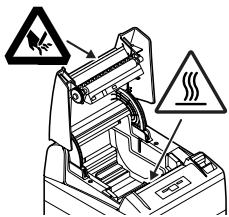
Hay una etiqueta de precaución adherida en la posición mostrada en la figura siguiente. Lea cuidadosamente las precauciones de utilización antes de utilizar la impresora.
ESTAS ETIQUETAS INDICAN EL RIESGO DE LESIONES DE BIDO A "ALTA TEMPERATURA" DE LA CABEZA DE IMPRESIÓN Y "BORDE DIENTE DE SIERRA" DEL CORTADOR MANUAL.


■ No transporte esta impresora con el rollo de papel en el interior.
- Puede ocurrir falla o daños.
Para evitar fallos de funcionamiento tenga en cuenta lo siguiente:
■ Evite utilizar la impresora sin estar correctamente cargado el papel.
■ Evite utilizar papel que no cumpla con las especificaciones.
- Puede resultar en una calidad de impresión inadecuada.
■ Evite utilizar piezas de papel roto o empalmado con cinta adhesiva de plástico.
■ Evite tirar con la mano del papel que ya está cargado.
■ Evite la entrada torcida del papel en la impresora.
- El papel se puede atascar. Para soltarlo, consulte "Extracción del papel atascado" en este manual.
■ Evite utilizar un objeto puntiagudo para pulsar las teclas del panel.
■ Asegúrese de insertar firmemente el enchufe en su receptáculo correspondiente.
- Una mala conexión puede dañar los componentes electrónicos internos o el hardware del ordenador al que está conectada.
■ Utilice solamente la impresora con los dispositivos que tienen las especificaciones de solenoide descritas para el conector de interfaz del cajón portamonedas.
- Si no se tiene en cuenta esta precaución se pueden producir fallos de funcionamiento de la impresora.
Para impedir lesiones y fallos de funcionamiento tenga en cuenta lo siguiente:
■ No toque la superficie de impresión de la cabeza térmica.
No toque ninguna de las piezas móviles (por ejemplo, el cortador de papel, los engranajes o las piezas eléctricas con corriente) mientras la impresora está funcionando.
En el caso de problemas no intente reparar la impresora. Solicite la reparación al centro de servicio de Citizen Systems.
■ Tenga cuidado para que la cubierta de la impresora no prenda sus manos o dedos.
■ Tenga cuidado con los bordes agudos de la impresora. Evite lesiones o daños a la propiedad.
- Se puede producir descarga eléctrica, quemadura o lesión.
Si la impresora emite humo, olor extraño o ruidos poco corrientes al imprimir, anule inmediatamente la sesión de impresión actual y desenchufe la impresora de la toma de corriente.


MANTENIMIENTO DIARIO
Tome las precauciones siguientes para el mantenimiento diario:
■ Cuando limpie la impresora, apáguela y desconéctela siempre de la toma de corriente.
■ Utilice un paño suave y seco para limpiar la superficie de la caja de la impresora.
Para las manchas difíciles de retirar, utilice un paño suave humedecido ligeramente en agua.
■ Nunca utilice disolventes orgánicos de limpieza tal como alcohol, diluyente de pintura, tricloroetileno, bencina o cetona. Nunca utilice una paño de limpieza procesado químicamente.
Para eliminar los residuos de papel, utilice un cepillo blando.
■ Para retirar el polvo de papel, utilice una escobilla suave.

PRECAUCION
- La cabeza térmica estará muy caliente inmediatamente después de imprimir. Deje que ésta se enfríe antes de iniciar el trabajo de mantenimiento.


1. NOCIONES GENERALES
Este producto consiste de impresoras de líneas termales diseñadas para ser usadas en un amplio rango de equipos de terminales incluyendo datos, POS y terminales de cocina. Con extensas características, pueden ser usadas en una amplia gama de aplicaciones.
1.1 Características
- Capacidad Versátil de Rollo con habilidad para utilizar rollos de papel de 80 mm, 82.5 mm y 112 mm de anchura.
- Puede utilizar rollo de papel con un máximo de 102 mm de diámetro.
- Mecanismo de descenso de rollo de papel que facilita la manipulación del papel y limpieza del cabezal fácilmente.
- Impresión a alta velocidad (150 mm/s).
- Equipado con interfaz USB como estándar más una selección de interfaz serial o paralela.
- Placa de interfaz reemplazable.
- Interfaz paralelo de alta velocidad (modelo con interfaz paralelo)
- Interfaz de cajón portamonedas incorporada.
- Mecanismo de corte automático suministrado como estándar.
- Personalizaciones del usuario tal como ajuste de memory switches disponibles.
- Modo de papel.
- Registro de caracteres y logotipos definidos por el usuario en la memoria flash.
- Soporta la impresión de código de barras y código de barras 2D.
- Impresión en 2 colores soportada (Cuando se usa el papel especificado).
- Indicación de error disponible con LED o zumbador.
[Solamente CT-S4000L, CT-S4000DCL]
- Impresión a alta velocidad (132 mm/s).
- Se puede usar papel de etiqueta de 58 a 107 mm de ancho, además de papel de etiqueta de 112 mm sin paso.
- Se adopta el sistema de ajuste de sensibilidad de sensor de papel por volumen.
1.2 Desembalaje
Cuando desembale la impresora, confirme que disponga de lo siguiente:
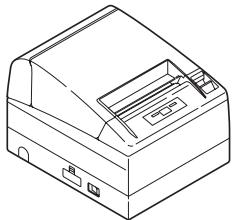
- Impresora: 1
● Cable de alimentación de CA : 1 (sólo para CT-S4000, CT-S4000L, CT-S4000M)
● Manual de usuario (Este manual): 1
● Rollo de papel de muestra: 1 rollo - Separator: 1
● Tornillo: 1
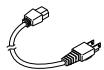
Cable de alimentación de CA
Manual de usuario (Este manual)

Rollo de papel de muestra
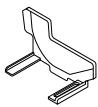
Separador

Tornillo
1.3 Clasificación del Modelo
Los modelos de impresora se clasifican de acuerdo al método de designación siguiente:
CT - S4000
Fuente de alimentación—— Sin marca: Tipo alimentación CA (fuente de alimentación incorporada) DC: Tipo fuente de alimentación CC
Interfaz
PA: IEEE1284 y USB
RS: RS-232C y USB
UB: USB solamente (Opcional)
RS E - BK -
Etiqueta/Marca negra
Sin marca: Estándar
L: Etiqueta
M: Marca negra
Color del cuerpo
WH: Blanco hielo
BK: Negro
Juego de caracteres, Cable CA,
E: Europa
U: USA
1.4 Especificaciones Básicas
| Elemento | Especificaciones | |||||
| Modelo | CT-S4000 PA/RS/UB, CT-S4000DC PA/RS/UB | |||||
| Método de impresión | Método de impresión térmica de líneas formadas por puntos | |||||
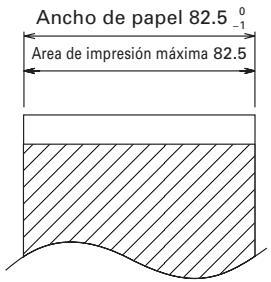
| Anchura de impresión *1 | 104 mm/832 puntos, 82.5 mm/660 puntos, 72 mm/576 puntos104 mm/832 puntos, 72 mm/576 puntos, 50 mm/400 puntos | |||||
| Densidad de puntos | 8 × 8 puntos/mm (203 ppp) en horizontal y vertical | |||||
| Velocidad de impresión | 150 mm/s (Más rápido, densidad de impresión de 100 %), 1200 líneas de puntos /s Sólo en el modo de etiqueta, 132 mm/s (máx.), el nivel de densidad de impresión es de 88%, y 1056 líneas de puntos/s. | |||||
| Número de columnas de *2 | — | Número de columnas de impresión (columnas) | Configuración de punto (Punto) | |||
| Anchura de papelFuente | 112mm | 82.5mm | 80mm | 58mm*L | ||
| Fuente A | 69 | 55 | 48 | 33 | 12 × 24 | |
| Fuente B | 92 | 73 | 64 | 44 | 9 × 24 | |
| Fuente C | 104 | 82 | 72 | 50 | 8 × 16 | |
| Tamaño de caracteres *3 | Fuente A: 1.50 × 3.00 mm, Fuente B: 1.13 × 3.00 mm, Fuente C: 1.00 × 2.00 mm | |||||
| Tipos de caracteres | Alfanumérico, internacional, PC437/850/852/857/858/860/863/864/865/866/WPC1252/Katakana/Tailandés código 18 | |||||
| Memoria de usuario | 384 KB (Capaz de registrar logotipos y caracteres definidos por el usuario) | |||||
| Tipos de códigos de barras y códigos de barras 2D | UPC-A/E, JAN (EAN) 13/8 columnas, ITF, CODE 39, CODE 128, CODABAR, CODE 93, PDF417, QR Code | |||||
| Espaciamiento entre líneas *4 | 4,23 mm (1/6 de pulgada) | |||||
| Rollo de papel | Rollo de papel térmico: 112^-1 mm/ 82.5^-1 mm/ 80^-1 mm × Máximo φ102 mmEspesor de papel: 65-150 μm | |||||
| Interfaz | Serie (cumple con RS-232C), Paralelo (cumple con IEEE 1284), USB | |||||
| Interfaz de cajón portamonedas | Se soporta 2 cajones portamonedas. | |||||
| Memoria buffer | 4 K bytes/ 45 bytes (seleccionable) en la interfaz serial o paralela, 16 K bytes en la interfaz USB. | |||||
| Tensión de alimentación | 100 a 240 V C.A., 50/60 Hz, 130 VA / 24 V C.C., 2,0 A | |||||
| Consumo | Aproximadamente 70 W (en impresión normal) | |||||
| Peso | Aproximadamente 2.3 kg:CT-S4000, CT-S4000L, CT-S4000MAproximadamente 2.0 kg:CT-S4000DC, CT-S4000DCL, CT-S4000DCM | |||||
| Dimensions externes | 177 (An) × 213 (L) × 147 (Al) mm | |||||
| Temperatura y humedad de funcionamiento | 5 a 45°C, 10 a 90% de humedad relativa (Sin condensación) | |||||
| Temperatura y humedad para almacenamiento | -20 a 60°C, 10 a 90% de humedad relativa (Sin condensación) | |||||
| Fiabilidad | Duración del cabezal de impresión: 100 km, 1 × 10^8 impulsos(A temperatura/humedad normal usando el papel recomendado)Duración del cortador automático: 1.000.000 de cortes(A temperatura/humedad normal usando el papel recomendado) | |||||
| Normas de seguridad | UL, C-UL, FCC Class A, TÜV-GS, CE Marking | |||||
Notas:
*1: Cuando la anchura del papel es 112, 82.5, 80 mm
*2: El número de columnas que se puede imprimir se selecciona con un Memory Swtich.
El número de columnas en esta tabla se refiere al modelo típico. La impresora varía parcialmente en el número de columnas dependiendo de las especificaciones de la impresora.
*3: Debido a que el tamaño de cada carácter incluye el espacio de la fuente de caracteres, el carácter real parece más pequeño.
*4: El espaciado de línea es seleccionable mediante comando o conmutador de memoria. Cuando la impresora está encendida, será seleccionada mediante el conmutador de memoria.
2.1 Apariencia de la Impresora
Cubierta de impresora
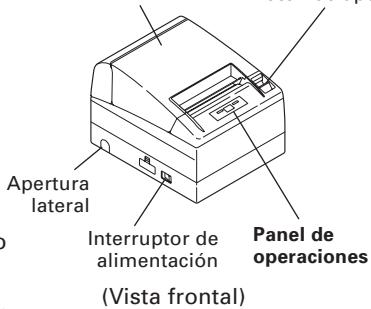
Botón de apertura de cubierta
- Cubierta de impresora El papel es cargado debajo de esta cubierta.
- Botón de apertura de cubierta Para rellenar o reemplazar el papel, abra la tapa de la impresora empujando hacia delante el botón de apertura de la tapa.
- Interruptor de alimentación Este interruptor enciende/apaga la impresora.
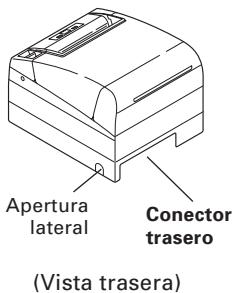
- Apertura lateral Los cables conectados a la impresora pueden ser guiados a través de la apertura lateral. (Antes de su uso, empuje la barrera plástica pequeña en la cubierta hasta que se rompa.)
Panel de Operaciones
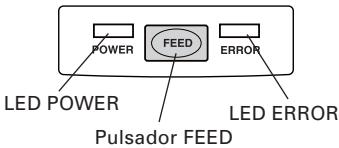
● LED POWER
Se ilumina cuando la energía de la impresora está aplicada y se apaga cuando se desconecta la energía de la impresora. Puede parpadear o encenderse de un modo especial o en el caso de una falla.
● LED ERROR
Se ilumina o parpadea cuando falta papel o en caso de falla.
La longitud del intervalo de parpadeo representa el tipo de error.
● Pulsador FEED
Una presión de este pulsador hace que el papel sea alimentado una línea. A mayor tiempo de presión del pulsador, mayor es la alimentación de papel.
Presionando este botón se causa que el papel se alimente hasta la próxima posición de Marca Negra en el modo de Marca Negra.

Ver 5.3 Ajuste Manual de los "Memory Switches"
En caso de error del cortador automático, presione el pulsador FEED después de eliminar la causa del error.

Ver 4.6 Indicación de Error
Conectores Traseros
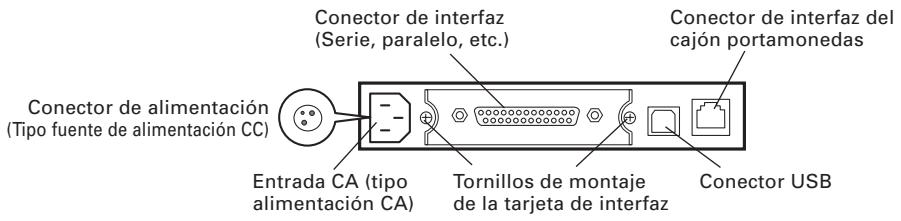
● Conector de interfaz (Serie, paralelo, etc.)
Conecte al cable de interfaz. Se provee un DIP switch en la placa de interfaz en serie.
- Conector de enganche del cajón portamonedas
- Conecte al cable del cajón portamonedas.
● Entrada CA (tipo alimentación CA)
Se conecta al cable de alimentación CA
- Conector de alimentación (Tipo fuente de alimentación CC) Se conecta al cable desde la fuente de alimentación de C.C.
2.2 Interior de la Cubierta de la Impresora
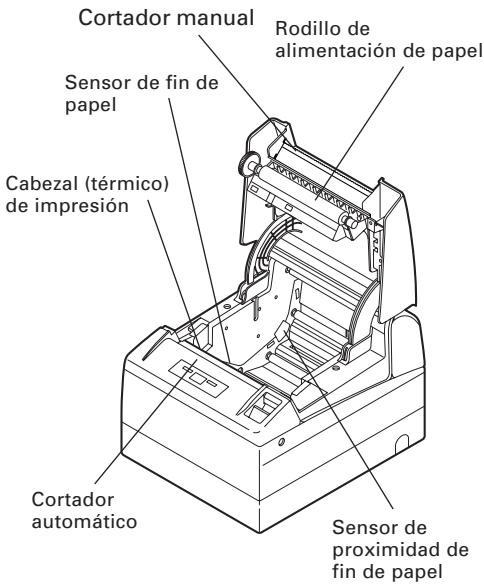
- Rodillo de alimentación de papel Alimenta papel como parte del mecanismo de impresión.
- Sensor de proximidad de fin de papel Detecta la proximidad del fin del papel, cambia la posición de acuerdo con el diámetro externo del núcleo del rollo de papel.
- Cortador automático Corta el papel con un comando al fin de la impresión. El método de corte se puede seleccionar con un comando entre corte parcial y corte total.
* El ajuste por defecto de la fábrica de la memoria SW4-8 se ajusta a "Corte parcial", de manera que el comando sea ignorado. Sin embargo, el corte pleno se ajusta para el modelo que soporta etiquetas.
● Cortador manual Corta el papel a mano.
- Cabezal (térmico) de impresión Imprime datos de caracteres y/o gráficos en un papel térmico.
- Sensor de fin de papel - Detiene la impresión cuando este sensor detecta el fin de papel.
3.1 Conexión del Cable de Alimentación de CA
- Desconecte la alimentación de la impresora.
- Para el modelo con adaptador de CA solamente: Inserte el conector del cable en el conector de alimentación del lado posterior de la impresora, con el lado plano del conector del cable del adaptador de CA hacia arriba.
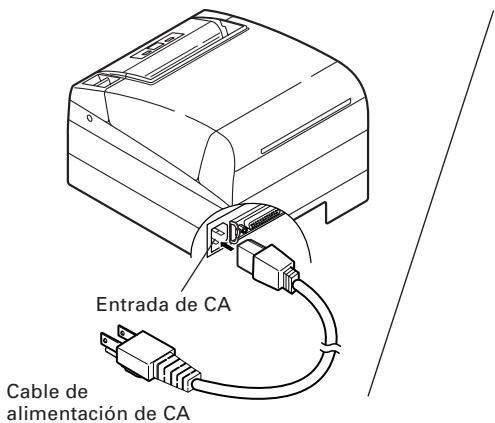
Tipo alimentación CA (Tipo fuente de alimentación CC)
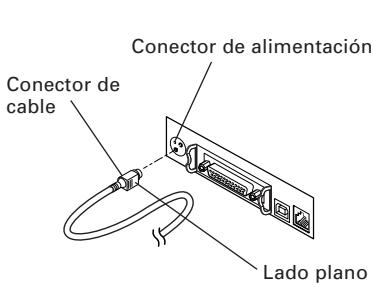
Tipo fuente de alimentación CC

¡PRECAUCION!
■ Cuando desconecte un cable, no tire de él, tire siempre del enchufe.
■ Mantenga siempre la fuente de alimentación de CA distante de otros equipos que generan ruido.
No tire del cable de alimentación, ya que podría producirse un incendio, una descarga eléctrica, o la interrupción de la alimentación.
En caso de tormenta, desenchufe el cable de alimentación de CA de la toma de corriente. Podría producirse un incendio o una descarga eléctrica.
■ Mantenga el cable de alimentación distante de aparatos generadores de calor. De lo contrario el blindaje del cable de alimentación puede fundirse y producir un incendio o una descarga eléctrica.
Si la impresora no va a ser utilizada por un largo período de tiempo, déjela desconectada de su salida de alimentación.
■ Evite colocar el cable de alimentación de CA en lugares que pueden causar desconexión o caída.
3.2 Conexión de los Cables de Interfaz
Confirme que el interruptor de alimentación esté desconectado y conecte el cable de interfaz.
Oriente correctamente el terminal del cable de interfaz e inserte en el conector de interfaz.
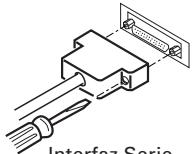
■ Cuando desconecte el cable, sujételo siempre por el conector.
Tenga cuidado de no insertar el cable de interfaz de USB en el conector de enganche de cajón portamonedas.
Para el cable de interfaz serie, utilice uno con la siguiente configuración.
Cable de 25 pins – 25 pins
PC
Impresora
| Señal | Pin | Pin | Señal | |
| FG | 1 | 1 | FG | |
| TXD | 2 | 2 | TXD | |
| RXD | 3 | 3 | RXD | |
| CTS | 5 | 4 | RTS | |
| DSR | 6 | 6 | DSR | |
| SG | 7 | 7 | SG | |
| DTR | 20 | 20 | DTR |
Cable de 9 pins – 25 pins
PC
Impresora
| Señal | Pin | Pin | Señal | |
| RXD | 2 | 2 | TXD | |
| TXD | 3 | 3 | RXD | |
| DTR | 4 | 4 | RTS | |
| SG | 5 | 6 | DSR | |
| DSR | 6 | 7 | SG | |
| CTS | 8 | 20 | DTR |

¡PRECAUCION!
Evite colocar el cable de interfaz en lugares que pueden causar desconexión o caída.
3.3 Conexión del Cajón Portamonedas
- Confirme que el interruptor de alimentación esté desconectado.
- Confirme la parte superior e inferior del conector de cable del cajón portamonedas e insértelo en el conector de enganche del cajón portamonedas de la parte trasera de la impresora.
- Atornille el cable de tierra del cajón portamonedas al cuerpo de la impresora.

¡PRECAUCION!
Conector de cable del cajón portamonedas
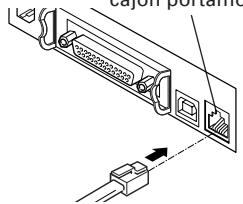
Conector de cable del cajón portamonedas
NO conecte ningún otro dispositivo diferente al cajón portamonedas especificado al conector de enganche del cajón portamonedas. (TAMPOCO conecte una línea telefónica.)
(1) Configuración de contactos del conector
| No. | Señal | Función | 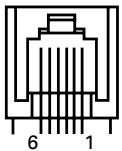 |
| 1 | FG | Tierra del bastidor | |
| 2 | DRAWER 1 | Señal de activación del cajón 1 | |
| 3 | DRSW | Entrada de conmutador de cajón | |
| 4 | VDR | Suministro de alimentación de activación de cajón | |
| 5 | DRAWER 2 | Señal de activación del cajón 2 | |
| 6 | GND | Tierra común en los circuitos |
Conector utilizado: TM5RJ3-66 (Hirose) o equivalente Conector aplicable: TM3P-66P (Hirose) o equivalente
(2) Características eléctricas
1) Tensión de activación: 24 V CC
2) Corriente de activación: Aproximadamente 1A máximo (no deberá exceder de 510 ms.)
3) Señal DRSW: Niveles de señales: "L" = 0 a 0,5 V, "H" = 3 a 5 V
(3) Señal DRSW
El estado de la señal DRSW puede ser probado con el comando DEL+EOT, GS+a, o GS+r o en el contacto 34 del puerto de interfaz paralelo.
(4) Circuito de activación (lado de la impresora)
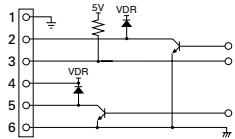

¡PRECAUCION!
■ No se puede activar el cajón durante la impresión.
■ Los cajones portamonedas 1 y 2 no pueden ser activados simultáneamente.
El solenoide que se utilice para el cajón portamonedas deberá ser de 24 Ω o más. La corriente de salida deberá mantenerse a 1A o menos; de lo contrario, se podría estropear o incluso quemar el circuito.
3.4 Instalación de la Impresora
La impresora puede ser instalada horizontalmente, verticalmente y en la pared. En el momento del envío, la impresora está ajustada para instalación horizontal. Para instalarla verticalmente o en la pared, se requieren los siguientes ajustes.
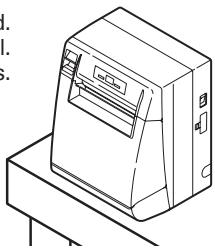
- Ajuste de posición del sensor de proximidad de fin de papel (Ver la sección 3.7)
- Almohadillas de caucho antideslizante (para instalación vertical)
- Juego opcional para montaje en pared (para montaje en la pared)

¡PRECAUCION!
Posición vertical
■ Cuando se usa en posición vertical, la impresora entrega el papel de manera que no caiga naturalmente, incluso si se hace el corte completo. Use la impresora con su equipo asociado, etc.
Asegúrese que la pared en que está montada la impresora sea suficientemente resistente antes de la instalación.
- Cuando la utilice en posición horizontal, evite el corte completo. De lo contrario, el papel cortado puede caer en el cortador y puede resultar en doble corte. Esto puede ser causa de atascos de papel y en trocitos "virutas" de papel.
3.5 Separador para Rollo de Papel
Al momento del embarque, esta partición no está instalada.
- Confirme que el interruptor de alimentación esté desconectado.
- Abra la cubierta de la impresora.
- Inserte la partición en la ranura y alinéela con la regla dentro de la impresora, de acuerdo con el ancho del rollo de papel usado. Cuando se usa el rollo de papel de ancho de 80 mm u 82,5 mm, ajuste la partición usando el tornillo de accesorios.
* 58 mm es sólo para el modelo que soporta etiquetas.
- Cambie el ajuste de anchura de papel consultando la sección 5.2, "Ajuste Manual de Memory Switch".
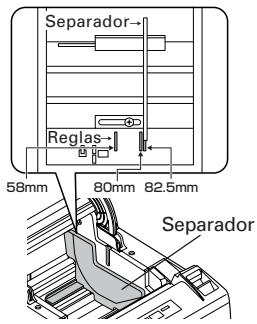

¡PRECAUCION!
Cuando se usa un rollo de papel 112, la partición no se usa.
3.6 Ajuste de los DIP-Switches
El DIP switch se encuentra en la placa de interfaz en serie.
A continuación se muestra la función de cada conmutador.
Tornillos de fijación de la placa de interfaz
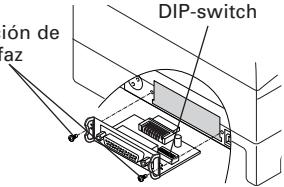

¡PRECAUCION!
En lo que respecta a los ajustes de la interfaz serial, se da prioridad al ajuste del conmutador de memoria sobre el conmutador DIP, como valor por defecto de fábrica.
- Consulte con el distribuidor donde se compró la impresora cuando sea necesario cambiar el ajuste del conmutador DIP.
| No. de Conmutador | Función | ON | OFF | Ajuste Inicial |
| 1 | Método de ajuste de los parámetros de comunicación | Ajuste vía DIP-switch | Ajuste vía "memory switch" | OFF |
| 2 | Establecimiento de conexión | XON/XOFF | DTR/DSR | OFF |
| 3 | Longitud de bits | 7 bits | 8 bits | OFF |
| 4 | Verificación de paridad | Con paridad | Sin paridad | OFF |
| 5 | Selección de paridad | Par | Impar | OFF |
| 6 | Selección de velocidad de transmisión en baudios | Consulte la tabla abajo. | OFF | |
| 7 | ON | |||
| 8 | INIT | Reset | Inválido | OFF |
Selección de velocidad de transmisión en baudios
| Velocidad de Transmisión en Baudios (bps) | No. de Conmutador | |
| 6 | 7 | |
| 2400 | OFF | OFF |
| 4800 | ON | OFF |
| 9600 | OFF | ON |
| 19200 | ON | ON |
38400, 57600 y 115200 bps pueden también ser seleccionados por un comando, etc.
3.7 Ajuste del Sensor de Proximidad de Fin de Papel
- Presione ligeramente la unidad de sensor de proximidad de fin de papel.
- Mueva la unidad de sensor de proximidad de fin de papel hacia la derecha e izquierda mientras la mantiene presionada. La posición a ser ajustada varía de acuerdo con el ajuste de la impresora, horizontal o vertical, o el diámetro del rollo de papel, como se muestra en la siguiente figura.
| Sensorposition | Diámetro del rollo de papel en la detección del fin de papel | Diámetro del núcleo externo del rollo de papel utilizado | |
| Horizontal | **1 | 21.0 | 18.0 |
| *2 | 24.5 | 21.5 | |
| 3 | 28.0 | 25.5 | |
| 4 | 31.5 | 28.0 | |
| 5 | 35.0 | 32.0 | |
| Vertical | 5 | 21.0 | 18.0 |
| 4 | 24.5 | 21.5 | |
| 3 | 28.0 | 25.5 | |
| 2 | 31.5 | 28.0 | |
| 1 | 35.0 | 32.0 |
* Arrangement d'usine
** Fábrica que pone para otra versión rural

¡PRECAUCION!
■ El remanente de papel difiere según el tipo de rollo de papel utilizado.
■ El diámetro externo del rollo de papel es solamente para referencia.
■ Cuando se detecta incorrectamente un error de fin de papel durante el uso de un rollo de papel con el núcleo de tipo panal de abejas, mueva la posición del sensor al número mayor.
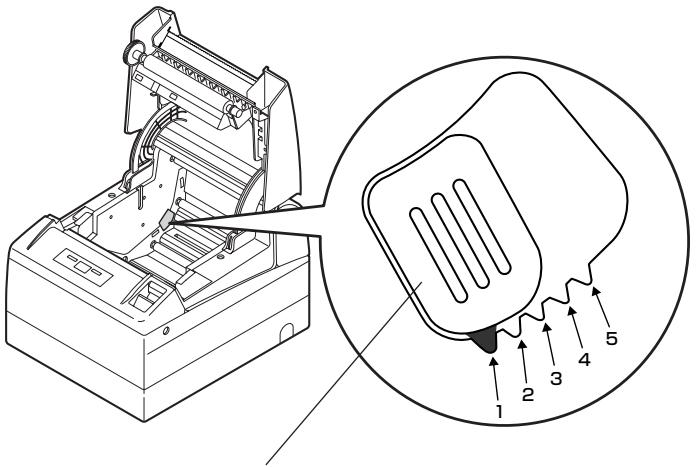
Unidad de sensor de proximidad de fin de papel
4. MANTENIMIENTO Y LOCALIZACION DE AVERIAS
4.1 Colocación/Cambio del Rollo de Papel
- Empuje el botón de apertura de la tapa hacia delante.
- Abra la cubierta de la impresora.
- Inserte un rollo de papel con su área de impresión hacia abajo como se muestra en la figura y tire del extremo del papel en sentido recto algunos centímetros (o pulgadas) hacia fuera de la impresora.
- Cierre firmemente la cubierta de la impresora hasta que se escuche un clic.
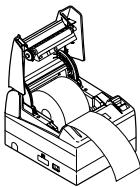
■ Utilice siempre los tipos especificados de rollos de papel.
■ Confirme que el rollo de papel está colocado correctamente.
■ Cuando el papel se curve y no se extienda en forma recta debajo de la cubierta de la impresora, abra la cubierta de la impresora y ajuste el papel correctamente.
■ Cuando se abre la cubierta después de colocar el papel, asegúrese de tirar el papel en forma recta algunos centímetros (o pulgadas) fuera de la impresora, y luego cierre la cubierta.
■ Cuando cierre la cubierta de la impresora, presione en la parte central de la cubierta para cerrarla firmemente.
■ Cuando ajuste el papel, tenga cuidado para no herirse los dedos con el cortador manual o el borde del papel.
En caso de seleccionar "Válido" con la memoria SW4-3, el papel se alimenta y corta automáticamente cuando se cierra la tapa de la impresora.

ADVERTENCIA
Cuando abra la cubierta de la impresora, NO toque el cabezal de impresión o la cuchilla del cortador. De lo contrario, podría resultar en quemadura o lesión de la mano.
4.2 Extracción del Papel Atascado
- Desconecte la alimentación de la impresora.
- Abra la cubierta de la impresora.
Si la hoja del cortador permanece protuberante con el papel atascado, no abra la tapa a la fuerza. Consulte la sección 4.7, restaure la cuchilla a la posición normal y luego abra la cubierta. - Remueva el papel atascado incluyendo los pedazos de papel restantes.
- Encienda la impresora. El mecanismo del cortador automático se inicializa y se cancela la alarma.

¡PRECAUCION!
Si la hoja del cortador permanece protuberante con el papel atascado, NO abra la tapa de la impresora a la fuerza, e intente apagar y encender la impresora. Si la hoja de la cortadora no puede ser restaurada, refiérase a la sección 4.7.
El cabezal de impresión se calienta inmediatamente después de imprimir. No lo toque con las manos. No toque el elemento calefactor del cabezal con las manos desnudas ni tampoco con un objeto metálico.
4.3 Limpieza periódica
Si la cabeza de impresión o la platina están sucias, no se podrá tener una impresión clara o se podría producir una falla. Si hay polvo de papel o similares presentes en la hoja de protección del sensor, el papel de etiqueta o el papel "blackmark" pueden no ser detectados correctamente. Se recomienda efectuar limpieza periódica de acuerdo con el siguiente procedimiento.
- Desconecte la alimentación de la impresora.
- Abra la cubierta de papel.
- Espere algunos minutos. Limpie las manchas del elemento de calentamiento del cabezal utilizando un trozo de algodón empapado en alcohol etílico. Inmediatamente después de la impresión, la cabeza de impresión (térmica) permanece a alta temperatura. Tenga cuidado de no tocarla con las manos.
- Humedezca la punta de la mota de algodón con agua y limpie la suciedad de la superficie de la hoja de protección del sensor. Evite usar un solvente tal como alcohol. Su uso puede resultar en una hoja de protección del sensor ahumada.
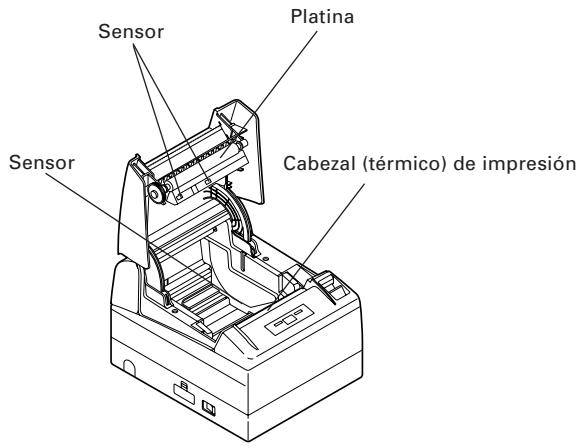

¡PRECAUCION!
No toque la superficie del elemento de calentamiento de la cabeza de impresión con las manos desnudas o con materiales metálicos.
Limpie el polvo de la superficie de la platina periódicamente con una mota de algodón humedecida con alcohol etílico. Especialmente, cuando se usa el corte pleno para el papel de etiqueta, el polvo de papel se puede adherir a la platina dependiendo de la propiedad de la hoja de recubrimiento, el diámetro del papel en rollo y las condiciones ambientales en que se usa la impresora, etc.
4.4 Autotest
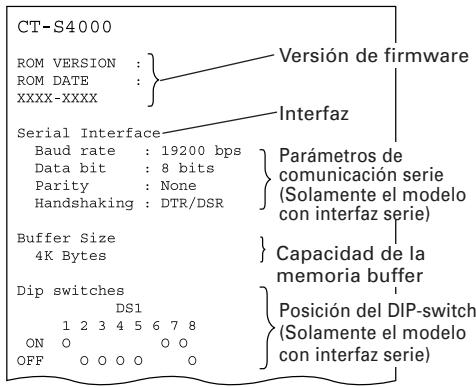
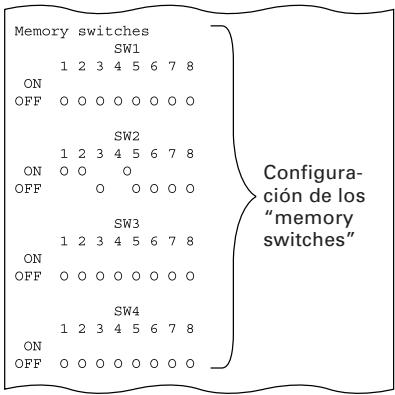
Inserte papel en la impresora. Con el pulsador FEED mantenido pulsado, conecte el interruptor de la impresora, mantenga pulsado el pulsador FEED por aproximadamente 1 segundo, y luego libere el pulsador FEED. La impresora empieza la autoimpresión.
La impresora imprime el nombre de modelo, versión, posición del pulsador FEED, configuración de los “memory switches” y fuentes incorporadas.
4.5 Impresión de Volcado Hexadecimal
Esta función es para imprimir todos los datos recibidos en números hexadecimales. Si ocurriesen problemas como datos perdidos, duplicación de datos, etc., esta función permite verificar si la impresora está recibiendo los datos correctamente.
Cargue el papel en la impresora y mantenga la tapa de la impresora abierta. Con el pulsador FEED mantenido pulsado, conecte la alimentación de la impresora y luego cierre la cubierta de la impresora. La impresora imprime "HEX dump print mode" seguido por los datos recibidos impresos en números hexadecimales y algunos caracteres.

¡PRECAUCION!
■ La impresora imprime “.” si no existen caracteres correspondientes a los datos.
■ Durante el volcado hexadecimal, no se activarán las funciones excepto algunos comandos.
■ Si el dato de impresión NO cubre una línea, pulse el pulsador FEED para imprimir la línea.
Cuando pulsa el pulsador FEED tres veces consecutivamente, o desconecta la alimentación de la impresora, o la impresora recibe una señal de reposición del interfaz, se termina la impresión de volcado hexadecimal.
Ejemplo de impresión
| HEX | DUMP | MODE | |||||||||
| 1B | 21 | 00 | 1B | 20 | 04 | 41 | 42 | 43 | 44 | . ! . . | .ABCD |
| 45 | 46 | 47 | 48 | 49 | 4A | 4B | 4C | 4D | 4E | EFGHIJKLMN | |
| 4F | 50 | 0D | 0A | 31 | 32 | 33 | 0D | 0A | OP..123.. | ||
4.6 Indicación de Error
● Fin del papel
Se detecta falta de papel en dos pasos: Papel cerca del fin y fin de papel. El LED de ERROR se encenderá cuando la bandeja de papel esté vacía. Esto hace que se encienda el LED ERROR. Si se detecta el fin del papel, cargue con papel. Si la cubierta de papel está abierta, se detecta un aviso de fin de papel.
- Cubierta de papel abierta
Durante la impresión, no abra la cubierta de la impresora. Si accidentalmente abre la cubierta de la impresora, el LED ERROR parpadea. Verifique el papel, tire del papel de manera recta varios cm (o pulgadas) fuera de la impresora, y luego cierre la tapa de la impresora. La impresión se reanuda automáticamente. Puede ser necesario el envío de un comando para reanudar la impresión dependiendo del ajuste del memory switch.
- Bloqueo del cortador
Si la cuchilla del cortador deja de operar debido a atasco de papel o algo parecido, el LED ERROR parpadea. Elimine la causa del problema y pulse el pulsador FEED. Si la hoja aun no se mueve y la tapa de la impresora no puede ser abierta, refiérase a la sección 4.7.
- Recalentamiento de la cabeza térmica
Cuando usted imprime caracteres densos o imágenes oscuras, la temperatura de la cabeza se eleva. Si la temperatura de la cabeza excede un nivel especificado, la impresora detiene la operación de impresión y espera hasta que la temperatura de la cabeza disminuya. Durante la espera, el LED ERROR parpadea. Cuando la temperatura de la cabeza disminuye, la impresión se reanuda automáticamente.
- Error de atascamiento de papel
Si la alimentación de papel no es normal y se produce un atascamiento de papel en la platina, etc.;la operación de impresión y alimentación de líneas se detiene y el LED ERROR parpadea.
- Error de operación del interruptor de alimentación
Si usted enciende la unidad nuevamente después de apagarla, se puede producir un error. Antes de encender nuevamente la unidad, espere hasta que el LED POWER (alimentación) se apague completamente después del apagado.
- Error de detección de Marca Negra (en el modo Marca Negra)
Cuando no se puede detectar la Marca Negra aunque se alimente cierta cantidad de papel para la detección de Marca Negra, ocurre un error de detección de Marca Negra. Cuando la detección de Marca Negra continúa después del período especificado, se considera una condición Sin Papel y se indica el mismo error que Sin Papel.
- Espera por el corte de papel (etiqueta)
Si se ejecuta el comando "GS+FF" bajo la condición de que la operación de cortadora automática está inhabilitada (conmutador de memoria 2-2 está apagado (OFF)), el papel de la etiqueta se eyecta y el LED ERROR parpadea. Cuando el conmutador FEED (alimentación) se presiona bajo esta circunstancia, el papel retorna a la posición de comienzo de la impresión y el LED ERROR se apaga.
- Error de detección de papel (etiqueta)
Si la detección no está disponible, incluso con alimentación de papel de una cantidad dada para detector el espacio entre las etiquetas o el papel de etiquetas, el LED ERROR parpadea. En este caso, ajuste el sensor en el modo de ajuste del sensor de papel. Si no se produce la detección, incluso después del ajuste del sensor, reemplace el papel de etiquetas. Si el reemplazo del papel de etiquetas no es efectivo para la detección, el sensor, etc. puede estar fallado (degradado). Contacte al representante de servicio.
A continuación se muestra el estado de iluminación y parpadeo de cada error inclusive los anteriores.
| Estado | LED POWER | LED ERROR | Zumbador |
| Fin de papel | Se enciende | Se enciende | 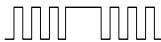 |
| Proximidad de fin de papel | Se enciende | Se enciende | — |
| Tapa de la impresora abierta | Se enciende | Se enciende | — |
| Error de tapa de la impresora abierta *1 | Se enciende | 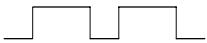 | 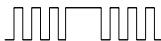 |
| Error de bloqueo de cortador | Se enciende |  |  |
| Error de recalentamiento de cabeza | Se enciende |  | — |
| Error de atascamiento de papel | Se enciende |  | — |
| Error de comprobación de memoria |  | $  | — |
| Error de tensión baja | Se enciende |  | — |
| Error de alto voltaje o Error de operación del interruptor de alimentación | Se enciende |  | — |
| Espera de ejecución de macro *2 | Se enciende |  | — |
| Error de detección de Marca Negra | OFF |  |  |
| Espera por el corte de papel (etiqueta) *L, *M | OFF |  |  |
| Error de detección de papel (etiqueta) *L, *M | OFF |  | 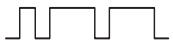 |
*1: Cuando la impresora está imprimiendo.
*2: EI LED ERROR puede parpadear incluso durante la ejecución de la función macro.
4.7 Cuando no se Puede Abrir la Cubierta de Papel
Si la cuchilla del cortador permanece extendida debido a un atasco de papel o a otra incidencia, puede que sea imposible abrir la cubierta de papel.
En este caso, no fuerce la cubierta de papel. Inserte un destornillador Phillips (Tamaño #1) en el orificio para el desbloqueo del cortador y gírelo en la dirección de la flecha (a la derecha).
Cuando ambos extremos de la cuchilla lleguen a la posición más baja, deje de girar el destornillador. Abra la cubierta y siga el procedimiento de extracción de papel atascado u otra causa de problema.
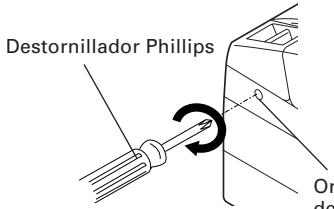
Orificio para el desbloqueo del cortador
5.1 Vistas Externas y Dimensiones
(Unidad: milímetro)
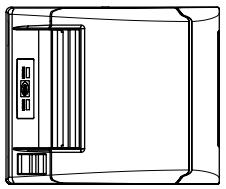
5.2 Papel de Impresión
Utilice el papel de impresión mostrado en la siguiente tabla o papel con calidad equivalente.
| Tipo de Papel | Nombre del Producto |
| Rollo de papel térmico recomendado | F230AA, P220AG, HP220A, HP220AB-1, P220AB, P220AE-1, PB670 (Rojo/Negro), PB770 (Azul/Negro) from Mitsubishi Paper TF50KS-E2D from Nippon Paper PD150R, PD160R from Ohji Paper |
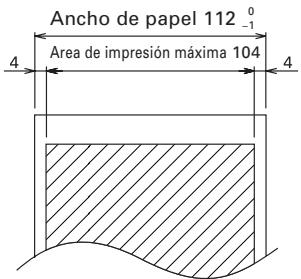
Superficie de impresión
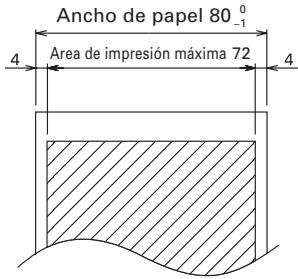
(Unidad: milímetro)
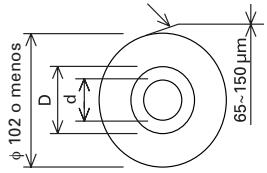
| Espesura de pape (μm)* | 65-75 | 75-150 |
| Diámetro interno del núcleo d (mm) | 12 | 25.4 |
| Diámetro externo del núcleo D (mm) | 18 | 32 |
*El espesor del papel de etiqueta es el total del espesor de la "hoja de recubrimiento" y la "etiqueta".

¡PRECAUCION!
NO utilice el siguiente tipo de rollo de papel.
■ Papel con pliegues.
■ Papel con esquinas dobladas.
■ Papel adherido al núcleo.
■ Rollo de papel curvado (lado de impresión hacia dentro).
Cuando se usa "papel de etiqueta" con la CT-S4000L y la CT-S4000DCL, refiérase a lo siguiente. Use el papel siguiente u otro papel equivalente.
| Tipo de Papel | Nombre del Producto |
| Papel de etiqueta térmica recomendado | 150LA-1 de Ricoh, GG40/P22/G6B de Ojitac, HD75 de Nippon Paper |
a) Papel de etiqueta *L
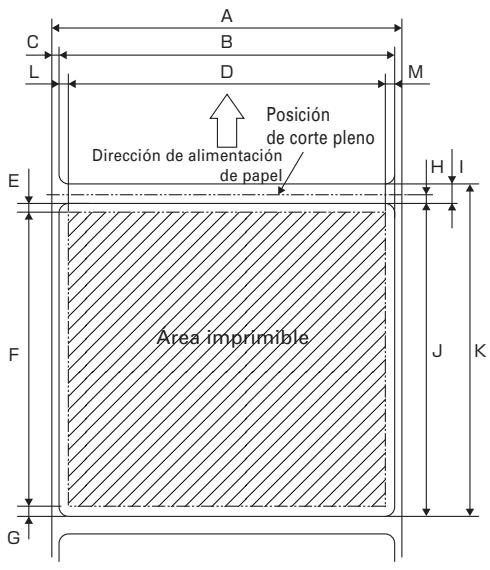
Unit: mm
| Marca | Ítem | Dimensiones |
| A | Ancho del recubrimiento | 58 a 112 ^0_-1 |
| B | Ancho de la etiqueta | 54 a 108 ± 0.5 |
| C | Borde izquierdo de la etiqueta | 2 + 0.5 |
| D | Ancho de impresión | 50 a 104 |
| E | Margen superior | 2 ± 1 |
| F | Longitud de impresión | 21 a 296 |
| G | Margen inferior | 2 ± 1 |
| H | Posición de corteentre las etiquetas | 1/2 x(Tamaño I) |
| I | Espacio entre las etiquetas | 4 a 30 |
| J | Longitud de la etiqueta | 25 a 300 |
| K | Paso de la etiqueta | I+J |
| L | Margen izquierdo | 2 ± 1 |
| M | Margen derecho | 2 ± 1 |

¡PRECAUCION!
Ponga atención en lo siguiente cuando use la cortadora automática. De otra manera, se puede producir un bloqueo de cortadora o falla de cortadora.
■ Ajuste la longitud de corte del papel a 25 mm o más.
■ Cuando se usa papel de etiquetas, corte el espacio entre las etiquetas (hoja de recubrimiento). No corte el papel de la etiqueta (papel de taco).
Se debe efectuar el ajuste del sensor de papel cuando se cambia el tipo de recubrimiento.
El papel de etiqueta no puede ser usado con el modelo que soporte "Black Mark" (CT-S4000M / CT-4000DCM).
b) Papel "Black Mark" (papel BM)
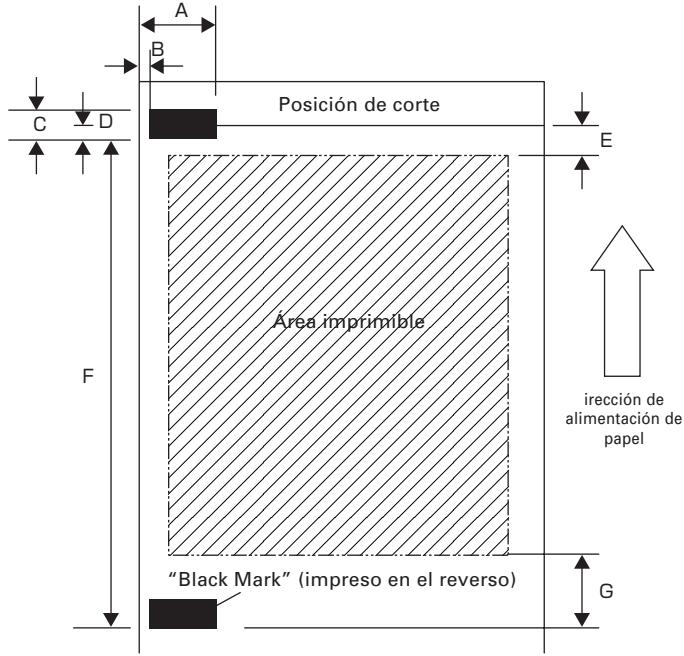
Unit: mm
| Marca | Ítem | Dimensiones |
| A | Borde derecho de “Black Mark” | 15 ó más |
| B | Borde izquierdo de “Black Mark” | 0 a 1.5 |
| C | Altura de “Black Mark” | 5 |
| D | Posición de corte en “Black Mark” | 2.5 |
| E | Margen superior | 6.5 / 12 |
| F | Paso de “Black Mark” | 30 a 300 |
| G | Margen inferior | 9 |
* En el caso de operación en que la impresora corta el papel, el margen superior será cambiado mediante el ajuste del conmutador de memoria 4-8. Es 6,5 mm a 0 (OFF (apagado)) y 12 mm a 1 (ON (encendido)).
* En el caso de operación en que la impresora no corte el papel, el margen superior es de 6,5 mm.

¡PRECAUCION!
■ El valor PCS de "Black Mark" debe ser de 0,9 o más.
■ Cuando se usa el papel "Black Mark", considere un margen de ±2 mm para la posición de impresión contra la posición estándar y ±5 mm para la longitud de impresión.
■ Refiérase al dibujo anterior para el área imprimible y que tenga los márgenes suficientes especificados en las marcas E y G. Si el tamaño de los datos de impresión está fuera del área imprimible, la impresora debería saltarse a la próxima página.
5.3 Ajuste Manual de los "Memory Switches"
Los "memory switches" pueden ser ajustados manualmente o vía comando. Para el ajuste manual, consulte la siguiente página.
En la siguiente tabla se muestra la función de cada "memory switch". (Los caracteres blancos sobre fondo negro son ajustes de fábrica.)
Notas:
*1: El ajuste de fábrica de "Selección de papel" será diferente, dependiendo de la clasificación del modelo.
*2: En caso de seleccionar el rollo térmico con SW4-4, SW4-5 no estará disponible. SW4-5 se ajustará al estado "Marca Negra" para la impresora versión Marca Negra.
*3: En el modo de etiqueta (con los conmutadores de memoria SW4-4 y SW4-5 ajustados a ON (encendido)), el corte pleno se usa para el papel independientemente del ajuste del conmutador de memoria SW4-8.
*4: Cuando se imprime en el papel de etiquetas, la impresión de columnas de 660 puntos no es utilizable.
El conmutador de memoria SW2-8 no es utilizable con el papel de etiquetas.
* En esta impresora, no se usan los Memory Switches 9-3 y 9-4.
Ajuste Manual de los "Memory Switches" (Memory SW)
El memory switch puede ser seleccionado, cambiado, o escrito por la combinación de tres acciones: pulsando el pulsador FEED, manteniendo pulsado el pulsador FEED, y abriendo y cerrando la cubierta de la impresora.
- Entrar en el modo de ajuste de los "memory switches"
Ajuste el papel en la impresora y mantenga la tapa de la impresora abierta. Con el pulsador FEED mantenido pulsado, conecte la alimentación de la impresora, y luego pulse dos veces el pulsador FEED. Cierre la cubierta. Si los ajustes actuales del "memory switch" etc, se imprimen, la impresora está ahora en el modo de ajuste de los "memory switches".
Memory SW (1) 00000000
0: Estado OFF
1: Estado ON
(No hay indicación para 0/1 con conmutador de memoria SW7 a SW10)
- Selección del "memory switch" (Modo de selección de conmutador de memoria)
Cuando se pulsa brevemente el pulsador FEED (*1) ocurre la impresión en el orden de "Memory SW1" → "Memory SW2" → "Memory SW3" → ...... "Memory SW10" → "Save To Memory" → "Memory SW1" →...... repetidamente. Al llegar al memory switch que desea cambiar, mantenga pulsado el pulsador FEED (por más de 2 segundos).
- Selección de las opciones de cada "memory switch"
Existen 2-16 opciones de ajuste para cada switch. Manteniendo pulsado el pulsador FEED por un tiempo prolongado (*2), la impresora pasa a la siguiente opción e imprime el ajuste actual de la opción. Repita el presionado y retención hasta que se alcance el ítem que usted desea alcanzar.
LED DE ERROR APAGADO
Estado ON:
LED DE ERROR ENCENDIDO
(Con el memory switch SW7 a SW10, el LED ERROR se enciende solamente en el ajuste de fábrica.)
- Cambio de ajuste
Cuando la opción que desea cambiar se imprime, pulse brevemente el pulsador FEED (*1). Se imprime el valor de ajuste cambiado. (Cuando el cambio del valor de ajuste se repite, se recupera el valor de ajuste original). Cuando pulsa el pulsador FEED por un tiempo prolongado (*2), el valor de ajuste es aceptado y luego la impresora pasa a la siguiente opción de ajuste.
- Retorno al Modo de selección de conmutador de memoria (ítem 2 arriba)
Al completar el ajuste del contenido deseado, abra la cubierta de papel y luego ciérrela. Esto permite que la impresora imprima el valor del “memory switch” cambiado.
- Grabación del ajuste y salida del modo de ajuste de "memory switch"
Pulse brevemente el pulsador FEED (*1) para pasar a "Save To Memory". Luego mantenga pulsado el pulsador FEED. La impresora imprime el contenido del nuevo ajuste y sale del modo de ajuste del "memory switch" para retornar al estado de espera normal.
* Si no se hace la grabación del ajuste, el ajuste cambiado no será habilitado.
- Inicialización del "memory switch"
Cuando desea retornar el ajuste del “memory switch” al estado inicial, vaya a “Save To Memory” del procedimiento anterior. Aquí, abra la cubierta de la impresora y mantenga pulsado el pulsador FEED hasta que suene el zumbador. Esto permite que la impresora retorne al estado inicial.
* Todos los ajustes de los "memory switches" retornan a los valores de ajuste de fábrica.
*1: Presione por menos de 2 segundos *2: Presione por más de 2 segundos
5.4 Selección del tipo de papel \*L, \*M
La selección del tipo de papel está disponible mediante la combinación de los conmutadores de memoria SW4-4 y SW4-5 de los usados en el “modo de selección de conmutador de memoria”. Además, se dispone del siguiente procedimiento.
1. Ingrese al modo de selección del tipo de papel.
1) Abra la cubierta de la impresora y remueva el papel. Presionando y sosteniendo el botón FEED (alimentación), encienda la alimentación eléctrica de la impresora. El LED POWER (encendido) comienza a parpadear.
2) Libere el botón FEED (alimentación) y luego cierre la cubierta de la impresora. El zumbador suena y el tipo de papel actualmente ajustado es indicado mediante el LED en el panel de operación.
2. Seleccione el tipo de papel
Presione el botón FEED (alimentación) para hacer coincidir el tipo de papel cargado con las indicaciones LED en la tabla de abajo. (Refiérase a la tabla de abajo.)
| LED POWER (encendido) | LED ERROR | |
| Verde encendido | (OFF) | |
| (OFF) | Rojo encendido | |
| Verde encendido | Rojo encendido |
3. Almacene el tipo de papel seleccionado en la impresora.
Abra y cierre la cubierta de la impresora. Mediante esta operación, el tipo de papel seleccionado se almacena en la memoria de la impresora y el modo de selección del tipo de papel se termina.
A partir de entonces, “ajuste de longitud de página” del conmutador de memoria 4-1 se inhabilita.
Cuando se cierra la cubierta de la impresora durante el ajuste de papel "Black Mark" o el papel de etiqueta en la impresora, la longitud del papel se mide, y el resultado será impreso.
* Si el error de detección de papel se produce en la medición de la longitud de papel, la impresora entra automáticamente en el modo de ajuste del sensor de papel. Ajuste el sensor de acuerdo con "5-5 Ajuste del sensor de papel".
5.5 Ajuste del sensor de papel \*L, \*M
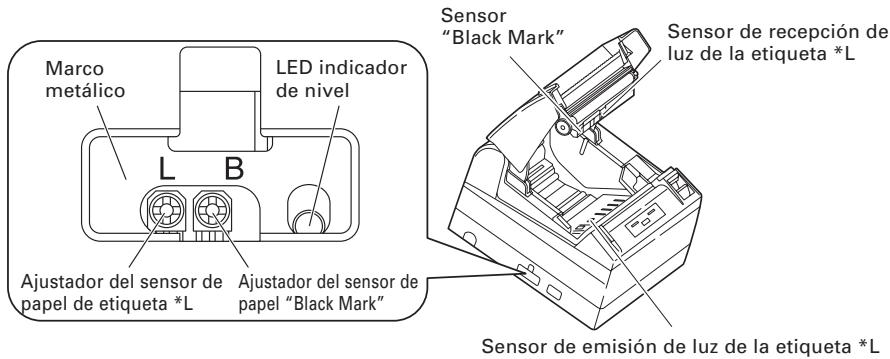
Antes de usar el papel "Black Mark" (papel BM) o de etiqueta, ajuste el sensor de papel. Primero, sostenga la palanca en el extremo superior de la cubierta de control de ajuste del sensor localizado a la izquierda del interruptor y presione la palanca hacia abajo y hacia el frente, para remover la cubierta de la impresora.
Como se muestra abajo, el de la extrema izquierda es un ajustador del sensor de papel de etiqueta, el próximo es el ajustador de sensor de papel "Black Mark" y el de la derecha es un LED indicador de nivel. Ajústelos mediante el siguiente procedimiento.
1. Ingrese al modo de ajuste del sensor de papel.
Abra la cubierta de la impresora, remueva el papel, y luego ajuste el interruptor de alimentación de la impresora a ON (encendido). Aquí, el LED POWER (encendido) y el LED ERROR se encienden y el zumbador suena. Luego, cierre la cubierta de la impresora mientras presiona el botón FEED (alimentación). El LED ERROR comienza a parpadear con el sonido del zumbador.
2. Ajuste el papel a ser ajustado a la impresora.
Esta impresora tiene tres tipos de sensores de papel incorporados.
En caso de la etiqueta, ajustela de manera que la etiqueta esté posicionada sobre el sensor de recepción de luz de la etiqueta y el sensor de emisión de luz de la etiqueta. En el caso del papel "Black Mark", ajustelo de manera que la porción imprimible (aparte de la "Black Mark") sea posicionada en el sensor "Black Mark". Manteniendo este estado, el cierre de la cubierta de la impresora causa que el LED ERROR parpadee y que el zumbador suene.
3. Ajuste del sensor de papel
Gire el ajustador correspondiente en el sentido contrario a los punteros del reloj usando un destornillador de paleta plana. Ajuste el ajustador a la posición en que el LED comienza a cambiar de naranja a verde.

* Mientras gira el ajustador mediante el destornillador, no permita que ninguna parte del destornillador toque el marco metálico. De otra manera, el color de luz del LED no será visualizado mientras se toca.
4. Efectúe la operación de medición de papel
Cuando se presiona el botón FEED (alimentación), la etiqueta se alimenta y se efectúa la medición del papel. Si el botón FEED (alimentación) se presiona durante la medición de papel, el resultado será impreso de la manera siguiente, y se inicializará el conmutador de memoria de la impresora.
* El resultado de la medición es un valor de referencia.

5.6 Papel de etiqueta de corte pleno \*L
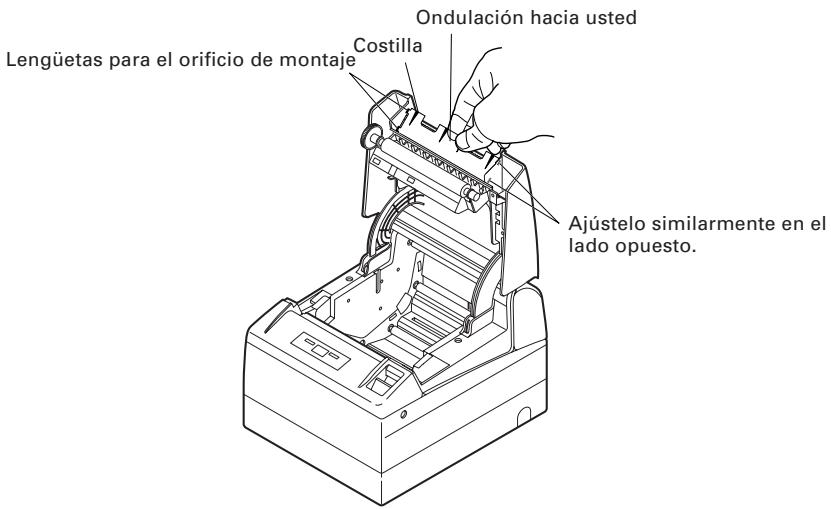
Cuando se efectúa el corte pleno del papel de etiqueta con la impresora instalada horizontalmente. Asegúrese que la placa guía esté montada en la salida de papel de la cubierta de la impresora.
(Esta placa guía fue ajustada a la impresora al momento de embarque desde la fábrica.) La placa guía evita que el papel cortado caiga a la impresora.

¡PRECAUCION!
■ Si se acumulan aproximadamente 10 hojas de papel cortado en la salida de papel, remueva el papel.
- Si se acumulan 10 ó más hojas de papel, se podría producir un atascamiento de papel.
■ Remueva la placa guía para corte de papel de etiqueta distinto a la de corte pleno, con la impresora instalada horizontalmente.
- La cortadora manual no puede ser usada cuando la placa guía está montada.
- Es posible que sea difícil que salga el papel de etiqueta corto con la impresora instalada verticalmente.
●Montaje y desmontaje de la placa guía
- Montaje
Con la cubierta de la impresora mantenida abierta, inserte las lengüetas de la placa guía en los dos orificios de montaje (en el orificio derecho o izquierdo) localizados en el interior de la parte delantera de la cubierta. Ajuste la placa guía con su costilla apuntando hacia usted.
Luego, con la ondulación de la placa guía hacia usted, inserte las lengüetas en los dos orificios de montaje en el lado opuesto de la cubierta.
- Desmontaje
Con la cubierta de la impresora mantenida abierta, tire de la parte central de la placa guía hacia usted para remover la placa guía.
WEEE MARK
En
Si desea deshacerse de este producto, no lo mezcle con residuos domésticos de carácter general. Existe un sistema de recogida selectiva de aparatos electrónicos usados, según establece la legislación prevista por la Directiva 2002/96/CE sobre residuos de aparatos eléctricos y electrónicos (RAEE), vigente únicamente en la Unión Europea.
It
- INDICE
- AVERTISSEMENT
- PRECAUCION
- ADVERTENCIA
- MANTENIMIENTO DIARIO
- NOCIONES GENERALES
- Características
- Desembalaje
- Clasificación del Modelo
- CT - S4000
- RS E - BK -
- Especificaciones Básicas
- Apariencia de la Impresora
- Panel de Operaciones
- ● LED POWER
- ● LED ERROR
- ● Pulsador FEED
- Conectores Traseros
- Interior de la Cubierta de la Impresora
- Conexión del Cable de Alimentación de CA
- ¡PRECAUCION!
- Conexión de los Cables de Interfaz
- Conexión del Cajón Portamonedas
- Configuración de contactos del conector
- Características eléctricas
- Señal DRSW
- Circuito de activación (lado de la impresora)
- Instalación de la Impresora
- Separador para Rollo de Papel
- Ajuste de los DIP-Switches
- Ajuste del Sensor de Proximidad de Fin de Papel
- MANTENIMIENTO Y LOCALIZACION DE AVERIAS
- Colocación/Cambio del Rollo de Papel
- Extracción del Papel Atascado
- Limpieza periódica
- Autotest
- Impresión de Volcado Hexadecimal
- Indicación de Error
- Cuando no se Puede Abrir la Cubierta de Papel
- Vistas Externas y Dimensiones
- Papel de Impresión
- Ajuste Manual de los "Memory Switches"
- Ajuste Manual de los "Memory Switches" (Memory SW)
- Selección del tipo de papel \*L, \*M
- Ingrese al modo de selección del tipo de papel.
- Seleccione el tipo de papel
- Almacene el tipo de papel seleccionado en la impresora.
- Ajuste del sensor de papel \*L, \*M
- Ingrese al modo de ajuste del sensor de papel.
- Ajuste el papel a ser ajustado a la impresora.
- Ajuste del sensor de papel
- Efectúe la operación de medición de papel
- Papel de etiqueta de corte pleno \*L
- WEEE MARK
- En
- It
Marca : CITIZEN
Modelo : CT-S4000M
Categoría : Impresora termica