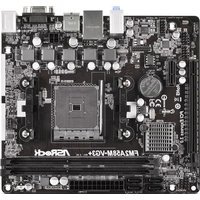
775I65GV - Placa madre ASROCK - Manual de uso y guía de instrucciones gratis
Encuentra gratis el manual del aparato 775I65GV ASROCK en formato PDF.


| Tipo de producto | Placa madre ASROCK 775I65GV |
|---|---|
| Socket | Socket LGA 775 |
| Chipset | Intel 865GV |
| Formato | Micro ATX |
| Puertos USB | 4 puertos USB 2.0 |
| Slots PCI | 2 slots PCI |
| Slots DIMM | 2 slots DDR2, hasta 2 Go |
| Conectividad de red | Ethernet 10/100 Mbps |
| Alimentación eléctrica | ATX 24 pines |
| Dimensiones aproximadas | 24.4 cm x 20.3 cm |
| Peso | Alrededor de 1 kg |
| Compatibilidades | Procesadores Intel Core 2 Duo, Pentium 4, Celeron |
| Funciones principales | Soporte para la tecnología Hyper-Threading, integración gráfica |
| Mantenimiento y limpieza | Limpieza regular de los componentes, verificación de las conexiones |
| Piezas de repuesto y reparabilidad | Disponibilidad de algunas piezas, pero puede ser limitada debido a la antigüedad del producto |
| Seguridad | Usar componentes certificados, evitar sobrecargas eléctricas |
| Información general | Producto antiguo, verificar la compatibilidad con componentes modernos antes de la compra |
Preguntas frecuentes - 775I65GV ASROCK
Preguntas de los usuarios sobre 775I65GV ASROCK
0 pregunta sobre este aparato. Responde a las que conoces o haz la tuya.
Hacer una nueva pregunta sobre este aparato
Descarga las instrucciones para tu Placa madre en formato PDF gratis! Encuentra tus instrucciones 775I65GV - ASROCK y toma tu dispositivo electrónico nuevamente en la mano. En esta página están publicados todos los documentos necesarios para el uso de su dispositivo. 775I65GV de la marca ASROCK.
MANUAL DE USUARIO 775I65GV ASROCK
Gracias por su compra de ASRock 775i65GV placà madre, una placà de confianza producida bajo el control de calidad estricto y persistente. La placà madre provee realización excellente con un Diseño robusto conforme al compromiso de calidad y resistencia de ASRock.
Esta Guía<rápida de instalación contiene una introducción a la placà base y una guía de instalación bajo a base. Puede encontrar una información más detallada sobre la placà base en el manual de usuario incluido en el CD de soporte.

Porque las specifications de la placama madre y el software de BIOS podrián seractualizados, el contenido de este manual pueda sercisbado sin avis. En caso deequalquiermericano deestemanual,la versionactualizadaestaradisplicable enelwebsite deASRocksinprevioaviso.Puede encontrar también las listedas mas recientes de soporte de memoria yCPU enelsitio webASRock.
Website de ASRock http://www.asrock.com
1.1 Contenido de la caja
Placa base ASRock 775i65GV
(Factor forma Micro ATX: 24,4 cm x 21,8 cm, 9,6" x 8,6")
Guía de instalación
CD de soporte de ASRock 775i65GV
(incluye la Demo de instalación de la CPU LGA 775)
Una cinta de datos IDE de conducccion 80 Ultra ATA 66/100
Una cinta de datos para una unidad de disco de 3,5"
Un Cable de DATOS Serial ATA (SATA)
Un cable série ATA (SATA) de alimentación de disco duro (Optional)
Una proteccion ASRock I/O PlusTM
Un soporte de puerto de COM
Una tarjeta ASRock MR (Optional)
1.2 Especialización
Plataforma: Factor forma Micro ATX: 24,4 cm x 21,8 cm, 9,6" x 8,6"
Procesador: Socket de 775 agujas compatible con procesador Intel
Pentium 4 / Celeron (en paquete LGA para 775 agujas)
soporta la Tecnología Hyper-Threading (vea ATENCIón 1)
South bridge:
Intel® ICH5, soborta SATA 1.5Gb/s
| Memoria: | 2 DDR DIMM slots: DDR1 y DDR2 soporte PC3200 (DDR400) / PC2700 (DDR333) / PC2100 (DDR266), Max. 2GB (vea ATENCIón 2) Soporte de Tecnología de Memoria de Doble Canal (vea ATENCIón 3) |
| IDE: | IDE1: ATA100 / Ultra DMA Mode 5 IDE2: ATA100 / Ultra DMA Mode 5 Admite hasta 4 dispositivos IDE |
| ATA série: | 2 conexiones SATA, admiten una velocidad de transferer de datos de hasta 1,5Gb/s (No soporte las functions “RAID” y “Conexión en caliente”) |
| Puerto Floppy: | Admite hasta 2 unidades de disco |
| Audio: | AC'97 Audio, 5.1 canales |
| PCI LAN: | Velocidad: 802.3u (10/100 Ethernet), soporte Wake-On-L |
| Monitor Hardware: | Sensor para la temperature del procesador, Sensibilidad a la temperatura de la placama madre, Corte automático en caso de temperatura sobre-elevada de CPU (ASRock U-COP)(vea ATENCIón 4), Taquímetro del ventilador del CPU, Taquímetro del ventilador del Chasis, Monitor Voltaje: +12V, +5V, +3.3V, Vcore |
| Ranuras PCI: | 3 ranuras con PCI asignación 2.2 (vea ATENCIón 5) |
| Ranura AMR: | 1 ranura, soporte tarjeta ASRock MR (Optional) |
| Ranura AGI: | 1 ranura AGI [ASRock Graphics Interface](vea ATENCIón |
| USB 2.0: | 8 puertos USB 2.0: incluye 6 puertos USB 2.0 predeterminados en la parte trasera, más un terminal que admite 2 puertos USB 2.0 adiconciones (vea ATENCIón 7) |
| ASRock I/O PlusTM: | 1 puerto de ratón PS/2, 1 puerto de teclado PS/2, 1 puerto VGA, 1 puerto parallelo: soporte ECP/EPP, 6 USB 2.0 puertos posteriors, 1 puerto RJ-45 Audio Jack: Line In /Line Out / Microfono |
| Puerto COM: | 1 base para puerto COM para un[módule de puerto COM |
| BIOS: | AMI legal BIOS, Soporte “Plug and Play”, ACPI 1.1 compliance wake up events, Stepless control de Frequencia de CPU (sólo para 用户 avanzado, vea ATENCIón 8) |
| OS: | En conformidad con Microsoft® Windows® 98 SE/ME/2000 |
ATENCLON!
- Por favor consulte págin27 del Manual del Nombre en el soporte CD sobre la configuración de Hyper-Threading Technology.
- Compruebe la tablasuma para conocer la fecuencia de soporte de memoria y su fecuencia FSB CPU correspondiente.
| Frecuencia FSB CPU | Frecuencia de soporte de memoria |
| 800 | DDR266, DDR320*, DDR400 |
| 533 | DDR266, DDR333 |
| 400 | DDR266 |
- Al usar un FSB800-CPU en esta placña base, se ejectará a DDR320 siadelquiere un modulo de memoria DDR333.
3.Esta placabase soporta Tecnologia de Memoria de Doble Canal.Antes de implementar la Tecnologia de Memoria de Doble Canal,aseguese de leer la guia de instalacion de modulos de memoria en la page 76 para su correcta instalacion.
4. Cuando la temperatura de CPU está sobre-elevada, el sistema va a apagarse automaticamente. Antes de reanudar el sistema, compruebe si el ventilador de la CPU de la placa base funciona apropiadamente y desconnecte el cable de alimentacion, a continuacion, vuelva a conectarlo. Para melhorar la disipacion de calor, acuerdese de aplicar thermal grease entre el procesador y el disipador de calor cuando usted instalala el sistemas de PC.
5. Debido a que la tarjeta MAR instalada ocupa ra la misma posic多万元 conexión externa que la tarjeta PCI instalada en la ranura "PCI3", no podra instalar ninguna tarjeta PCI en la ranura "PCI3" si ya se ha instalado una tarjeta AMR en la ranura AMR.
6. La ranura AGI [ASRock Graphics Interface] es un Diseño especial que sólo admite tarjetas VGA AGP compatibles. Si deseña obtener más información sobre las tarjetas VGA AGP compatibles, consultue la sección " lista de tarjetas VGA AGP compatibles" en las páginas 7 y 8 (Sólo en inglés). Para Obtener información sobre la instalación apropriada de la tarjeta VGA AGP, consultue la guía de instalación de la págrina 77.
7. Power Management para USB 2.0 funciona bien bajo Microsoft® Windows® XP SP1/2000 SP4. Es posible que no funciona propiamente bajo Microsoft® Windows® 98/ME. Por favor consulte el documento oficial de Microsoft en: http://www.microsoft.com/whdc/hwdev/bus/USB/USB2support.mspx
8. Aúnque esta placá base ofrece un control complete, no es recomendable forzar la velocidad. Las Frequencias de bus de la CPU-distintas a las recomendadas poder causar inestabilidad en el sistemas o dañar la CPU.
2. Instalación
Precaución de Pre-installación
Tenga en cuenta las precaucionesSIGUIENTESantesdeinstalarlos componentesde la placabaseo Cambiarcualquier configuracionde la placabase.
- Desconecte el cable de electricidad antes de tocar cualquier componente.
- Para prevenir daño del componente de la placá madre por electricidad estástica, NUNCA ponga su placá madre directamente sobre la alfombra y otros por el estilo. Póngase la pulsera antiestástica o toquelo arialquier objecto de tierra, por ejemplo como el cabinete de su computador, para liberarrialquiera carga estástica.
- Tome componentes por la margen y no toque los ICs.
- Pongarialquier componente deslocalizzato sobre la sola antiestistica que viene con la placam madre.
- Al colocar los tornillos en sus agujeros para fjjar la placama madre en el chasis, no los apriete demasiado. Eso podra dañar la placama madre.
2.1 Instalación de Procesador
Para la instalación de la CPU Intel de 775 agujas, siga los siguientes pasos.

(Placa de energia)


(Matriz de contacto)
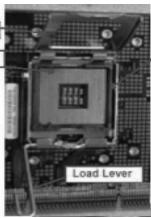

(Cuerpo del socket)

Antes de insertar la CPU de 775 agujas en el socket, compruebe que la superficie de la CPU se incluena limpia y no hay ninguna agua torcida en el socket. No introduzca la CPU en el socket por la fuerza si se produce la situacion anterior. Si lo hace, pueda producir daños graves en la CPU.
Paso 1. Abra el socket:
Paso 1-1. Suelte la palanca presionando hacía abajo y hacía afuera en el gancho para retirar la lengüeta de retencion.
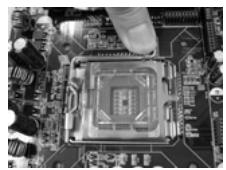
Paso 1-2. Gire la balanca de energia hasta la posicion de aperture completa, 135 grados aproximamente.
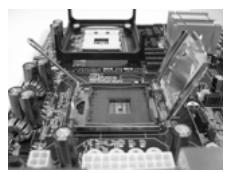
Paso 1-3. Gire la placacde carga hasta la posicjion de aperture completa, aproximamente 100 grados.
Paso 2. Inserte la CPU de 775 agujas:
Paso 2-1. Sostenga la CPU por los bordes marcados con lineas negras.
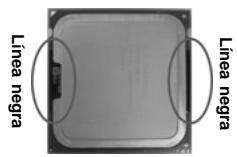
Paso 2-2. Sitúe el paquete con el IHS (Integrated Heat Sink) mirando hacía arriba. Busque la aguja 1 y las dos muescas de orientación.
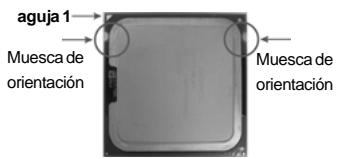
CPU de 775 agujas
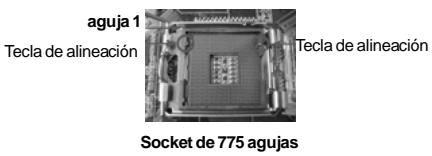

Para insertarla correctamente, asegürese de que las dos muescas de orientación de la CPU coinciden con las teclas de alineación del socket.
Step 2-3. Coloque con cuidado la CPU en el socket con un movimiento totalmente vertical.
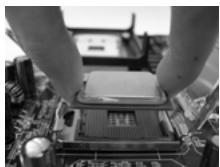
Step 2-4. Compruebe que la CPU se encuentra en el socket y la orientacion coincide con la indicada por las muescas.
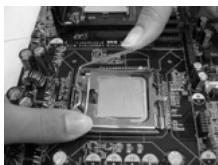
Paso 3. Retire la cubierta PnP (Pick and Place): Utilice los dedos indices y pulgar de su mano izquierda para sostener el borde de la placar dearga, introduzca el pulgar de su manos derecha bajo de la cubierta PnP y despéguela del socket cuando presiona en el centro de la cubierta PnP para poder a retirarla.
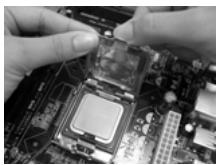

Se recomienda que utilizes la lengüeta de la cubierta para retirarla, evitando arrancar la cubierta PnP.
Paso 4. Cierre el socket:
Paso 4-1. Gire la placac de energia hacia el IHS.
Paso 4-2. Accione la palianca de energia,mientras presiona ligeramente en la placacde energia.
Paso 4-3. Fije la palanca de energia con la lengüeta de la placar de energia debajo de la lengüeta de retencion de la palanca de energia.
2.2 Instalación del ventilador y el disipador de la CPU
Para una correcta instalacion, consulte los manuales de instrucciones del ventilador y el disipador de la CPU.
A continuación se offers aITCH para ilustrar la instalación del disipador para la CPU de 775 agujas.
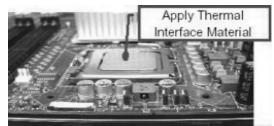
Paso 1. Aplique el material termal de interfaz en el centro del IHS de la superficie del socket.
(Aplique el material termal de interfaz)
Paso 2. Coloque el disipador en el socket. Asegúrese de que los cables del ventilador están orientados hacía el lado más cercano del conector del ventilador de la CPU en la placá madre (CPU_FAN1, ver págin2, n° 8).
(Cables del ventilador en elazo más proximo al cabeza al placama madre)
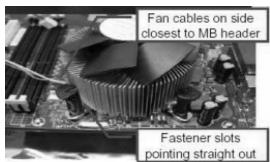
(Ranuras de cierre orientadas al exterior)
Paso 3. Alinee los cierras con los agujeros de la placà madre.
Paso 4. Gire el cierre en la direccion de las agujas del reloj y, a continuacion, presione las cubiertas del cierre con el dedo pulgar para instalar y bloquear. Repita el proceso con los cierres restantes.
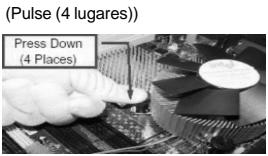

Si presiona los cierres sin girarlos en el sentido de las agujas del reloj, el disipador no se podrá fjar a la placama madre.
Paso 5. Conecte el CZezeal del ventilador con el conector del ventilador de la CPU en la placamadre.
Paso 6. Fije el cable que sobre con unazo para asegurar de que el cable no interfiere en el funciona del ventilador y tampocoenta en contacto conOthers componentes.
2.3 Instalación de Memoria
La plac base 775i65GV proportiona dos ranuras DIMM DDR (Double Data Rate, eskaar, Tasa doble de datos) de 184 contactos y es compatible con la Tecnología de memoria de canal dual. Para la configuración de canal dual, siempre es besoino instalar dosmericanos de memoria identicos (la mismamarca, velocidad,時間 y tipo de circuito impreso) en las ranuras DIMM DDR para activar dicha technología. De lo contrario, el sistema funcionalá en el modo de un solo canal.

Si instalala únicamente un[módulo de memoria o dos[módulos de memoria que no Sean identicos, sera imposible activar la Tecnología de memoria de canal dual.
Instalación de una DIMM

Asegürese dedisconnectar la fuente de alimentación antes deañadir o retiringmerican DIMM o componentes del sistema.
Paso 1. Empuje los clips blancos de retencion por el extremo de cada lado de la ranura de memoria.
Paso 2. Encaje la muesca del DIMM hacía la cumbrera de la ranura.
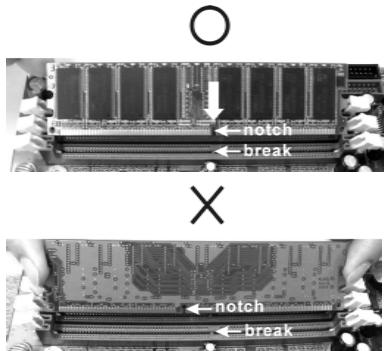

DIMM ajusta solamente en una direccion. Si fuerza la DIMM en la ranura con una orientacion incorrecta, provocar daños permanentes en la placata base y en la DIMM.
Paso 3. Inserte la DIMM con firmeza dentro de la ranura hasta que los clips de sujeccion deodos lados queden Completely introducidos en su situ y la DIMM se haya asentado apropiadamente.
2.4 Ranuras de Expansion (Ranuras PCI, AMR, y AGI)
Hay 3 ranuras PCI, 1 ranura AMR, y 1 ranura AGI sobre las placas mardres 775i65GV.
Ranuras PCI: Para instalar tarjetas de expansión que tienen 32-bit Interface PCI.

Debido a que la tarjeta MAR instalada ocupaçá la mesma posición de connexion externa que la tarjeta PCI instalada en la ranura "PCI3", noURTADestalrninguna tarjeta PCI enla ranura "PCI3"si ya se ha instalado una tarjeta AMR en la ranura AMR.
Ranura AMR: Ranura AMR se utilizes para insertar una tarjeta ASRock MR (optional) y funcionalidad demoidem v.92.
Ranura AGI: La ranura AGI [ASRock Graphics Interface] es un Diseño especial que sólo admite tarjetas VGA AGP compatibles. Si desea obtener más información sobre las tarjetas VGA AGP compatibles, consulte la sección “Lista de tarjetas VGA AGP compatibles” en las páginas 7 y 8 (Sólo en inglés).

Para instalar el sistema con una tarjeta AGP accesoria, deben asegurar de instalar el controlador de la tarjeta AGP accesoria antes de instalar el controlador VGA en placa. Si el controlador VGA en placa ya se ha instalado antes de instalar la tarjeta AGP accesoria, el sistemas establisharan automatistically la VGA en placa como el adaptor de graficos primario. En dicho caso, si se deseña instalar la tarjeta AGP accesoria, deben quitterse primero el controlador VGA en placa y, a continuación, instalarse la tarjeta AGP accesoria y su correspondiente controlador. Para Obtener instrucciones detalladas, consulte los documents del CD de Soporte, "Guía de Instalación de Ranura AGI (para Windows 2000)" y "Guía de Instalación de Ranura AGI (para Windows XP)", que se encontrar en la carpeta",[1]
Instalación de Tarjetas de Expansion.
Paso 1. Antes de instalar la tarjeta de expansión, asegúrese de que la fuente de alimentación está apagada o el cable de alimentación desconectado. Lea la documento que acomaña a la tarjeta de expansión y realizce las configuraciones de hardware necessarias para la tarjeta antes de起初 la instalación.
Paso 2. Quite la tapa que corresponde a la ranura que desea utiliser.
Paso 3. Encaje el conector de la tarjeta a la ranura. Empujefirmamente la tarjeta en la ranura.
Paso 4. Asegure la tarjeta con tornillos.
Gracias a que ASRock ha patentado la Tecnología AGI8X, esta placá base soportaactualización Easy Dual Monitor. Con la tarjeta GRAPHICA VGA en placá interna y la tarjeta VGA AGP externa, pueda disfurtar fácilmente de los Beneficios de la función Dual Monitor. Para más instrucciones, consulte el documento en la",[siguiente]ruta del CD de Soporte:
Atencion: Para elegir +5VSB , se necesita corriente mas que 2 Amp proveida por la fuente de electricidad.
Jumper de selección FSB
(vea p.2, N. 29)


Atencion: El valor predeterminado para el jumper de seleccion FSB es reduccion de pin1 y pin2. Para garantizar la calidad del sistemas deben tener el valor predeterminado.
Jumper JR1/JL1
(vea p.2, N. 24)

JR1
JL1
Atencion: Si los jumpers JR1 y JL1 son cortos, los conectores de audio del panel frontal y los del panel posterior podrán funciona.
Limpiar CMOS
(CLRCMOSO)
(vea p.2, N.18)

jumper de 2 pins
Atencion: CLRCMOS0 le permittedo eliminating datos en la CMOS. Los datos contendidos en la CMOS incluyen informacion sobre la configuracion del sistemas, como la contraseña, la Fecha, la hora y los parámetros de configuracion del sistemas. Para boring los parámetros del sistemas y restablecerlos a sus valores predeterminados, apague el equipo y desenchufelo de la toma de corriente. Espere durante 15 segundos y utilize una cubierta de jumper para aislar el jumper de restablecimiento de CMOS durante 5 segundos. Despues de haber aislatedo el jumper de restablecimiento de CMOS, retire la cubierta de jumper. Sin embargo, no deben restablecer la CMOS solo despues deactualizar la BIOS. Si necesita restablecer la CMOS despues deactualizar la BIOS, deben起初lear el systemeprimero y, a continuacion, apagarlo antes derealizarla'actionderestablecimiento de CMOS.
2.7 Cabezales y Conectores en Placas

Los connectores y cabezales en placía NO son puentes. NO coloque las cubiertas de los puentes sobre这些东西 cabezales y connectores. El colocar cubiertas de puentes sobre los connectores y cabezales provocará un dano permanente en la placía base.
Conector de disquetera
(33-pinFLOPPY1)
(vea p.2, N.19)
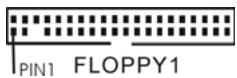
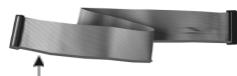
la banda rojaDebe quedar enel mismo lado que el contacto 1
Atencion: Asegürese que la banda roja del cable queda situado en el本身就是 lado que el contacto 1 de la connexion.
IDE conector primario (azul)
(39-pin IDE1,vea p.2,N.7)
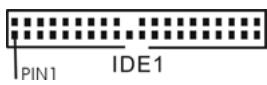
Conector azul a placamadre

IDE conector secundario (negro)
(39-pin IDE2,vea p.2,N.8)
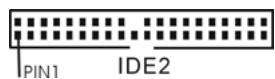
Conector negro a aparato IDE
Cable ATA 66/100 de conducccion 80
Atencion: Si utilizes solamente un dispositivo IDE en esta placar base, configurarlo como "maestro". Consulte las instruetiones del distribuidor del dispositivo IDE para poder los detalles. Además, para optimizar la compatibiliad y el rendimiento, conecte el disco duro a la红线 de IDE primaria, (IDE1, azul) y el CD-ROM a la红线 de IDE secundaria (IDE2, negra).
Estas dos conexiones de série ATA (SATA) admiten cables SATA para dispositivos de almacenimiento internos. La interfaz SATA actualomite una velocidad de transferencia de 1.5 Gb/s.
Ambos extremos del cableSEO.
puede connectarse al disco
duro SATA o la conexion de la
placa base.
Cable de alimentacion de series ATA (SATA) (Optional)
Conecte el extremo negro del cable de alimentacion SATA en la conexion de alimentacion de cadaunidad.Acontinuacion, conecte el extremo blanco del cable de alimentacion SATA a la conexion de alimentacion de la fuente de alimentacion.
Cabezar USB 2.0
(9-pin USB67)
(vea p.2, N. 15)
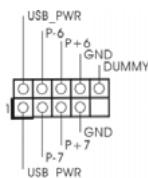
ASRock I/O Plus™ le
proporcióna 6 puertos USB 2.0
predeterminados en el panel
trasero. Si los puertos USB
traseros no son suficientes,
este terminal USB 2.0 (USB67)
está disponible para admitir 2
puertos USB 2.0 adiciones.
Cabezar USB 2.0 compaito
(9-pin USB4_5)
(vea p.2, N.27)
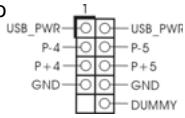
Este funciona USB4_5 comparte los puertos USB 2.0 4 y 5 en ASRock I/O Plus™. Al usar los puertos USB del panel frontal conectando el cable USB del panel frontal a este besoin (USB4_5), los puertos USB 4 y 5 en el ASRock I/O Plus™ no funciona.
Cabezal de Módu Infrarrojos
(5-pin IR1)
(vea p.2, N.17)
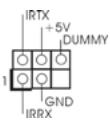
Este c眩zal sopta un modulo infrarrojos de transmisión y recepción wireless optional.
Conector de audio interno
Permitereichióndeinput audio de fuente sónica como CD-ROM,DVD-ROM,TVtuner,o tarjeta MPEG.
Conector de audio de
panel frontal
(9-pin AUDIO1)
(vea p.2, N. 25)
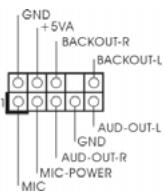
Este es una interface para
cable de audio de panel frontal que permite conexión y control conveniente de apparatos de Audio.
Cabezal de panel de sistemas
(9-pin PANEL1)
(vea p.2,N.16)
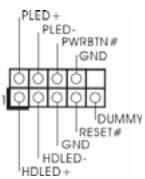
Este cebazaracomoda varias
dúnaciones de panel frontal de该案.
Cabezal del altavoz del chasis
(4-pin SPEAKER1)
(vea p.2, N.13)

Conecte el.altavoz del chassis a su cuestional.
Conector del ventilador
del chasis
(3-pin CHA_FAN1)
(vea p.2,N.14)
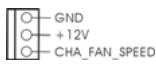
Conecte el cable del ventilador
del chasis a este conector y
haga coincidir el cable negro
con el conector de tierra.
Conector del ventilador
de la CPU
(4-pin CPU_FAN1)
(vea p.2, N. 4)
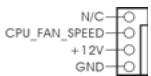
Conecte el cable del ventilador
de la CPU a este conector y
haga coincidir el cable negro
con el conector de tierra.
Cabezal de alimentación ATX
(20-pinATXPWR1)
(vea p.2, N.7)
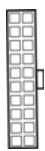
alimentación ATX a su cabezal.
Cabezal del puerto COM
(9-pin COM1)
(vea p.2,N.23)
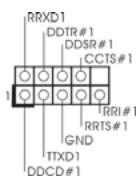
Este cabezal del puerto COM
se utilizes para admitar un
módulo de puerto COM.
Conector ATX 12 V
(4-pin ATX12V1)
(vea p.2, N. 30)

Tenga en cuenta que es necessitieso connectarse a una toma de corriente con el enchufe ATX 12V y este conductor para proportionscner a la CPU energia Vcore. Si no se hace this, no se podra encender la CPU.
2.8 Instalación de discos duro ATA série (SATA)
Esta plac a base acepta el chipset Intel ICH5 south bridge que soporta discos duros Serial ATA (SATA). En esta plac a base能把 instalar discos SATA para dispositivos de almacenimiento internos.Esta seccion le guiará por la instalacion de los discos duros SATA.
PASO 1: Instale los discos duros SATA bajo de las bahías para unidades del chasis.
PASO 2: Conecte el cable de alimentacion SATA al disco duro SATA.
PASO 3: Conecte un extremo del cable de datos SATA al conector SATA de la placà base.
PASO 4: Conecte el除外 extremo del cable de datos SATA al disco duro SATA.

Antes de instalar un SO en el disco duro SATA, necessitará verficar y asegurarde que la configuración de la option "OnBoard IDE Operate Mode" en la BIOS está correcta según la condidón de su sistemas. Para Obtener detalles sobre la configuración, consulte las instrucciones que aparecen en la página 27 del "Manual del usuario" en el CD de soporte.
3. BIOS Información
La energia de configuración de la BIOS se almacena en el chip BIOS FWH. Cuando se arranca el equipo, pulse <F2> durante la prueba automática de encendido (POST) para entrada en la Utilidad de la configuración de la BIOS, de lo contrario, POST continua con sus rutinas de prueba. Si desea entrada en la Utilidad de configuración de la BIOS afterwards of POST, reanude el sistema pulsando <Ctl>+ <Alt>+ <Supr> o pulsando el botón de restauración situado en el chasis del sistema. Para Obtener información detalladas sobre la Utilidad de configuración de la BIOS, consulte el Manual del usuario (archivo PDF), que se enquiryra en el CD de soporte.
4. Información de Software Support CD
Esta placa-base soporta diversos temas de sistemas operativo Windows: 98SE / ME / 2000 / XP El CD de instalacion que accompanies la placa-base trae todos los drivers y programas utilizarios para instalar y configurar la placa-base.
Para起初 la instalación,pong a el CD en el lector de CD y se desplegará el Menú Principal automatistically si «AUTORUN» está fácilado en su computadora. Si el Menú Principal no aparece automatistically, localice y doble-pulse en el archivo "ASSETUP.EXE" para起初 la instalación.
"PC-DIY Live Demo"
ASRock presenta una demostracion en vivo multimedia PC-DIY, que le muestra una guia bajo a bajo para instalar su propio sistemas PC. Para ver este programa de demostracion,uede executarse "Reprodctor de medios de Microsoft"para reproducir el archivo.El archivo está ubicado en la rutra de acceso seguido: .MPEGAV\AVSEQ01.DAT
"LGA 775 CPU Installation Live Demo"
Esta placama madre viene equipada con un socket Intel LGA 775 socket, que es una!.
nueva interfaz de socket para CPU que Intel ha desarrollado. Ya que es fácil dajar
suskleques agujas si no se manejan de laforma adecadura, ASRock proportioca
una guia de instalacion clara y concisa mediante esta "Demo de instalacion de la
CPU LGA 775". Le recomendamos que execute este programa de demostracion antes
de iniciaar la instalacion de la CPU LGA 775, para asi reducir los riesgos de dano a la
CPU por un uso inadequado. Para ver esta demo,可以选择 utiliser Microsoft Media
Player para reproducir el archivo.Esta demo se incluena en el CD de soporte de la
placa madre, en la?siguiente ruta:
MPEGAV \ LGA775INST.DAT