
CX2032MFP - Impresora multifunción OKI - Manual de uso y guía de instrucciones gratis
Encuentra gratis el manual del aparato CX2032MFP OKI en formato PDF.

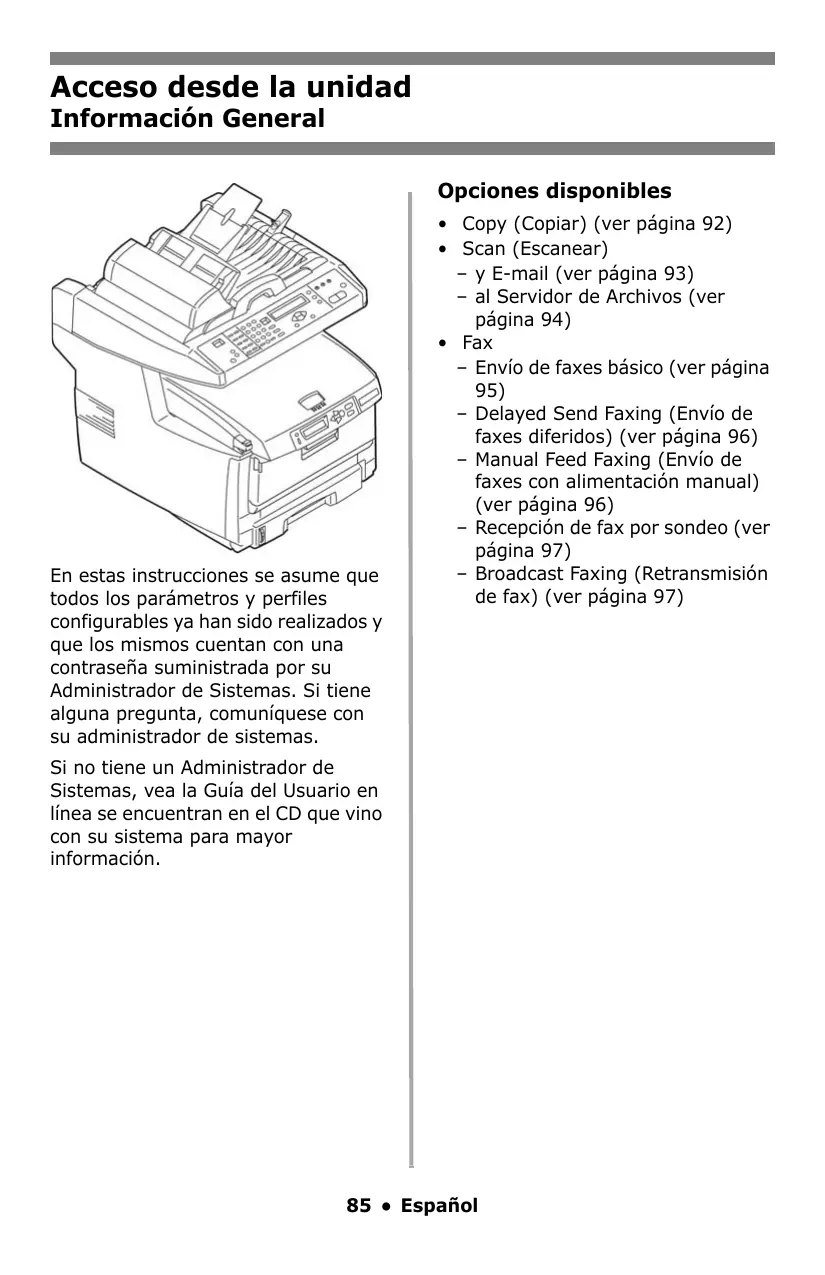


| Tipo de producto | Impresora multifunción color (copia, impresión, escaneo, fax) |
| Tecnología de impresión | LED (DEL) |
| Funciones principales | Copia, impresión, escaneo, fax |
| Resolución de escaneo | Hasta 600 ppp |
| Alimentador automático de documentos (ADF) | 50 hojas (60 a 120 g/m²) |
| Formatos de papel compatibles | Carta, Legal, A4, A5, A6, B5, Ejecutivo, personalizados (mín. 105 x 148 mm, máx. 216 x 356 mm) |
| Bandejas de alimentación | Bandeja 1 (150 hojas), Bandeja MF (50 hojas), Bandeja 2 opcional |
| Tipos de soporte | Papel, papel membrete, reciclado, cartulina, etiquetas, transparencias, sobres, pancartas |
| Impresión dúplex | Opcional (unidad dúplex N/P 43347501) |
| Cartuchos de tóner | 4 colores (Cian, Magenta, Amarillo, Negro) - separados |
| Referencias de los cartuchos | Negro 52118004 / 56121104, Cian 52118003 / 56121103, Magenta 52118002 / 56121102, Amarillo 52118001 / 56121101 |
| Bandejas de salida | Bandeja superior (250 hojas, boca abajo), Bandeja trasera (100 hojas, boca arriba) |
| Pantalla | Panel de control con pantalla LCD |
| Alimentación | 220-240 V CA, 50/60 Hz |
| Mantenimiento | Limpieza de los rodillos del ADF, reemplazo del cojín del ADF, limpieza del cristal del escáner, reemplazo de los cartuchos de tóner y los tambores |
| Seguridad | No tocar la unidad de fusión (caliente), proteger los tambores de la luz, no exponer más de 5 minutos |
| Piezas de repuesto | Cartuchos de tóner, tambores de impresión, cojín del ADF (N/P 43103001) |
| Reparabilidad | Consumibles reemplazables por el usuario; otras intervenciones por un técnico autorizado |
Preguntas frecuentes - CX2032MFP OKI
Preguntas de los usuarios sobre CX2032MFP OKI
0 pregunta sobre este aparato. Responde a las que conoces o haz la tuya.
Hacer una nueva pregunta sobre este aparato
Descarga las instrucciones para tu Impresora multifunción en formato PDF gratis! Encuentra tus instrucciones CX2032MFP - OKI y toma tu dispositivo electrónico nuevamente en la mano. En esta página están publicados todos los documentos necesarios para el uso de su dispositivo. CX2032MFP de la marca OKI.
MANUAL DE USUARIO CX2032MFP OKI
Handy Reference Guide de referencia praticque Referencia Rápida Guia de referencia<rápida
Contents
Walk-up Operation 5
General Information 5
Control Panel Basics 6
Acceso desdela unidad. 85
Información General 85
Funcionamente basko del panel de control 86
El panel de control de la impresora 90
Colocacion de los documents para escanear 91
Copiar. 92
Scan (Escanear). 93
Fax 95
Impresión Duplex 98
Solucion de atascos. 99
Atascos del escaner (ADF) 99
En la impresora 100
Bandeja 1 107
Bandeja multiuso [MU] 108
Bandejas de salute 110
Mantenimiento 111
Reemplazo del cartuchos de toner 111
Limpieza de los rodillos y almohadilla del ADF . . . . . . .115
Limpieza del vidrio del ADF . . . .116
Cómo cambiar la almohadilla del ADF. 117
Mensajes de error 118
Servicio & Soporte 124
Sumário
En estas instrucciones se asume que todos los parámetros y perfiles configurables ya han sido realizados y que los mismosCNTAN con una contraseña suministrada por su Administrador de Sistemas. Si tiene algunaagna pregunta, comuniquese con su administrador de sistemas.
Si noiene un Administrador de Sistemas, vea la Guía del Nombre en linea se envocaran en el CD que vino con su sistemas para mayor información.
Opuestos disponibles
- Copy (Copiar) (ver págin 92)
- Scan (Escanear)
-yE-mail (ver págin93)
- al Servidor de Archivos (ver págin 94)
Fax
- Envio de faxes Basics (ver pagsa 95)
- Delayed Send Faxing (Envío de faxes diferidos) (ver págrina 96)
- Manual Feed Faxing (Envío de faxes con alimentación manual) (ver págin 96)
- Recepación de fax por sondeo (ver págin 97)
- Broadcast Faxing (Retransmisión de fax) (ver págin 97)
Acceso desdela unidad
Funcioncimiento Basics del panel de control
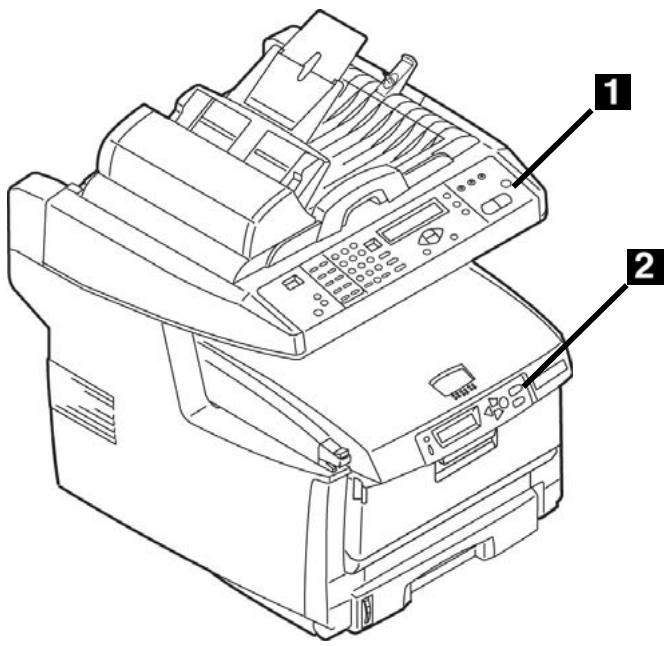
El panel de control del escaner (1) se utilizes para hacer copias, enviar faxes y escanear documents. (ver págin 92).
El panel de control de la impresora (2) se usa para fjar los valores predeterminados de la impresora y para imprimir informes. (ver págin 90).
Acceso desdela unidad ElPanel de Control del Escaner (cont.)
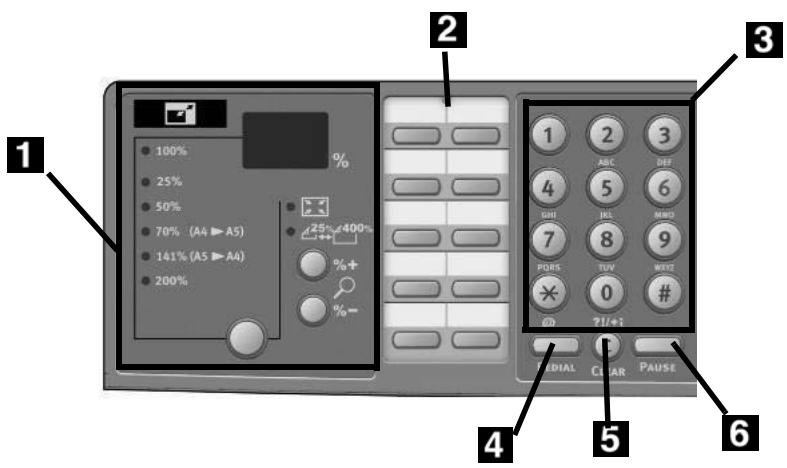
1 | Función Zoom
Utilice las teclas zoom
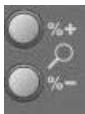
aumenta o disminuye la escala hasta un 400% y hasta un 25% a incrementos de 1% .
Utilice la tecla zoom predefinida
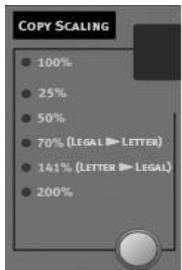
se puede selectionar othera escalapartir de los percentajespredefinidos: 100% (el valorpredeterminado), 25% 70% 141% or 200%
| 2 | Teclado programable Permitte la MARCación rápida de los númeroos de fax favoritos o más realizados. |
| 3 | Teclado alfa-numérica Para introducir el número de copias, el número de fax o la direction de correto electrónico. |
| 4 | Redial (Tecla de repetition de marcado) para volver a mandar un fax manualmente. |
| 5 | Clear (Tecla de bomrado) para:borrar una entrada en el panel LCD. |
| 6 | Pause (Tecla de pausa) Pulse para insertar “-” dentro de un número fax para作為 producir una pausa durante elARCado. Se utilizes cuando hay que marcar una extension. |
Nota:
Para información más detallada
refiérase a la Guía del usuario en linea o comuniquese con su administrador de sistemas.
Acceso desdela unidad ElPanel de Control del Escaner (cont.)
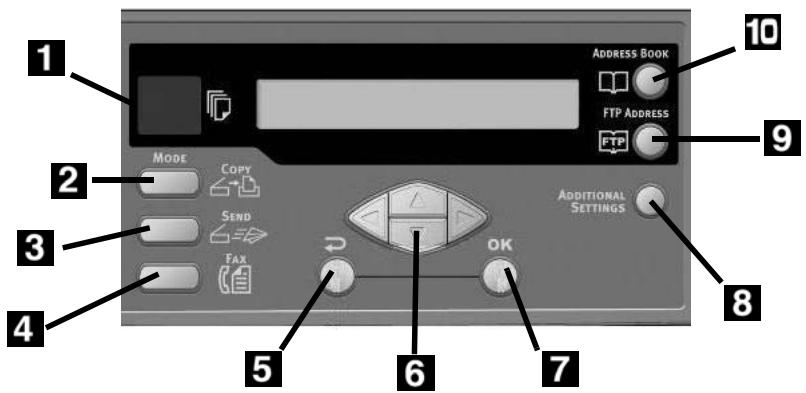
| 1 | Copy Count display (Número de copias) Indica el número de copias selecciónadas. |
| 2 | Copy Mode Key (tecla Modo de copia) Selección el modo de copia (:tambén el modo de funciona bajo predeterminado). |
| 3 | Send Mode (Tecla Modo de envío) Para selectionar el modo Send (Enviar) |
| 4 | Fax Mode (Tecla Modo de fax) Para selectionar el modo Fax. |
| 5 | Return (Tecla Volver) Cancela las selecciones y=vuelare al nivel superior del ajuste. La tecla se utilizes también para cancelar una entrada anterior. |
| 6 | Arrow Keys (Teclas Flechas) Mueven el cursor del LCD arriba, abajo, a la izquierda y a la derecha. Las teclas arriba/abajo se utilizean paraCambiar la indicación de la función. |
| 7 | OK (Tecla OK) Selección y confirmara los ajustes actuales. |
| 8 | Additional Settings (Ajustes adiconiales)Ejecuta los ajustes adiconiales de losMODOS "Copy" (Copia) y "Send"(Envío). (Los ajustes sólo tendránvalidez durante tres minutes. Pasadoeste tiempo, volverá automáticamente al valor predeterminado). |
| 9 | FTP Address (Dirección de FTP)Indica la direccion FTP almacenadapara la funciona "Send" (Enviar).Esta tecla sólo está disponible en el modo"Send" (Enviar). |
| 10 | Address book (Libreta dedirecciones)Indica la direccion de correoelectrónica almacenada para lafunción "Send" (Enviar).Tambien sirve para selectionar losnúmos de fax almacenadoscuando utilizes la funciona de fax.Pulse una vez para examinar losnúmos de marcado=rápido; pulse dos veces para examinar unGrupo;númos de marcado. |
Nota
Para información más detallada refiérase a la Guía del usuario en linea o comuniquese con su administrador de sistemas.
Acceso desdela unidad ElPanel de Control del Escaner (cont.)
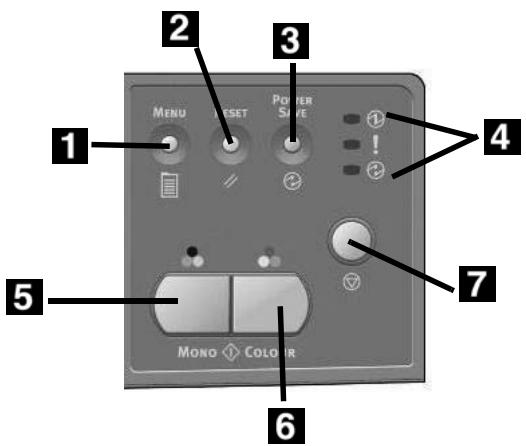
| 1 | Menu (Tecla Menú) Da acceso al menu de configuración delsystems. |
| 2 | Reset (Tecla Reiniciar) Devolver el escáner a los ajustes predeterminados. |
| 3 | Power Save (Tecla Ahorro de energia) Pulselo una vez para ir al modo "Reposo". (pulsar varías veces no Tiene ningún efecto). |
| 4 | LED de alimentación Se enciende para indicar que hay corrienté y que está preparado. Se ilumina para indicar que se ha producido un error. Se ilumina para indicar que está en el modo de ahorro de energia. |
| 5 | Mono Key (Tecla Monocromo) Pulse para enviar o copiar documents monocromáticos. |
| 6 | Color (Tecla Color) Pulse para enviar o copiar documents a color. |
| 7 | Stop (Tecla Detener) Detiene todas las operaciones (el indicator LCD pasa a la pantalla dereshera de todas las unidades). Notoiene ningún efecto en los ajustes. |
Nota:
Para información más detallada refiérase a la Guía del usuario en linea o comuniquese con su administrador de sistemas.
Acceso desdela unidad Elpaneldecontrolde laimpresora
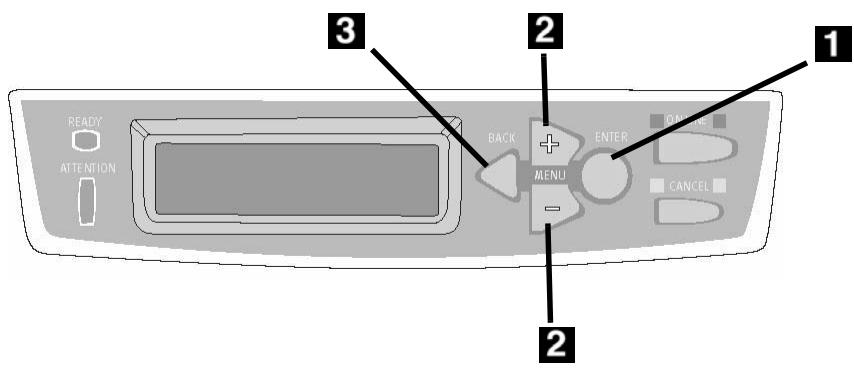
| 1 | Enter (Tecla Enter) Pulse para entrada en el modo móvil o para guardar la nuevo configuración. |
| 2 | +/- Teclas Pulse para navegar los IPs del móvil. |
| 3 | Back (Tecla Retroceso) Pulse para cancelar la selección o para salir del item del móvil. |
como utiliser el panel de control de la impresora
Utilice el panel de control de la impresora para fjar los values predeterminados de la impresora (:tamaño del medio/gramaje/type para cada bandeja, bandeja de alimentación, etc.) y para imprimir informes, incluyendo el MenuMap que suministra una lista de todos los它们 del menu de la impresora y sus valeurs.
Para mayor información sobre los它们 del menu de la impersona, ver"desedelpaneldecontroldel escaner"enlaGuia del Usuario en
linea o comuniquee con su Administrador de Sistemas.
Cómo imprimir MenuMap
- Pulse la tecla ENTER INFORMATION MENU (MENÜ DE INFORMACION) aparezca en el panel.
- Pulse la tecla ENTER PRINT MENU MAP EXECUTE IMPRIMIR MENU MAP EJECUTAR aparezca en el panel.
- Presione ENTER [ENTRAR] para imprintir la Mapa de menu.
Acceso desdela unidad
Colocacion de los documents para escanear
como@cargar el documento
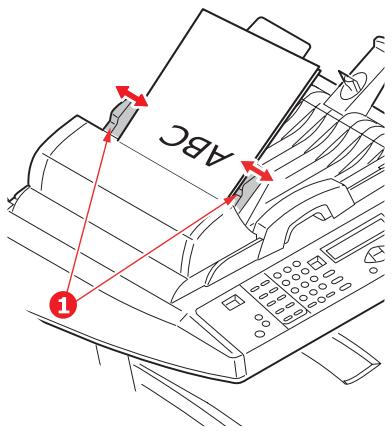
Alimentación automatica de documents
- Hasta 50 hojas de papel de 20-lb. (75 g/m²)
- Sin grapas, clips o cordes defectuosos.
- Tamanio del documento:
-min. 4,13 × 5,8
(105 × 148 mm)
-max.8.5" × 14
(216 x 356 mm)
Gramaje: 16 a 32 lb. (60 a 120 g/m²)
Ajuste las guías (1) de(acuerdo al tamanó del papel y cargue los documents cara arriba, colocando el borde superior bajo del escán.
Vidrio del escaner
- Tamanó del documento:
-min. 4,13 × 5,8
(105 × 148 mm)
max. 8,5" x 11,69"
(216 x 297 mm) -
Grosor máximo de aprox. 0,75" (20 mm)
-
Abrir la tapa del escaner.
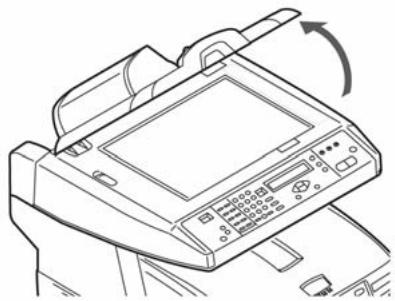
- Coloque el documento cara abajo, con el borde superior hacía la izquierda
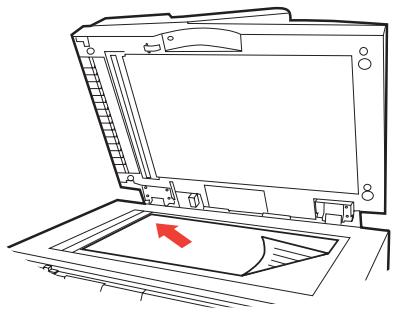
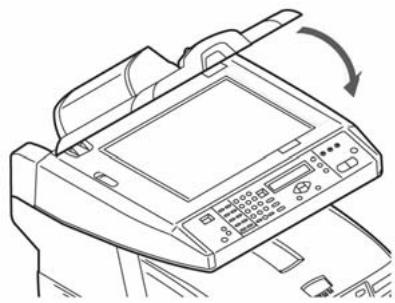
- Cerrar la tapa del escaner.
Para mayor informacion comunique con su Administrador de sistemas o vea la Guia del Nombre en linea que se enquiryra en el CD que vino con su equipo.
iImportante!
El valor predeterminado del sistemas es el modo COPY (Copiar) y la tecla Copy está encendida. Si no está encendida, pulse la tecla COPY.
Uso de las configuraciones predeterminadas
- Cargue el documento (ver págin 91).
- Pulse la tecla Mono o la tecla Color.
Uso de configuraciones especials
- Cargue el documento (ver págin 91).
- Use el teclado número para indicar el número de copias (hasta 99).
- Pulse la tecla ADDITIONAL SETTINGS (Configuraciones adiconiales
- Haga los ajustes你需要los en la pantalla para copiar* utilizing las teclas con flechas hacer abajo, hacer arriba, hacer la derecha o hacer la izquierda y la tecla OK.
- Pulse la tecla Mono o la tecla Color.
*Configuración para copiar
Los valores predeterminados aparecen en negrillas y italic.
| Quality [Calidad] | Speed, Text, Photo (Velocidad, Texto, Foto) Indique el modo de impresión que produce los最好的 resultados. |
| Density [Densidad] | -2, -1, 0, 1, 2 Aumente o disminuya la densidad de impresión. |
| Collate (Intercalar) | Off (Apagado), On (Encendido) |
| Duplex [Dúplex] (ver págin 98) | Off (Apagado), Short Edge (Borde corte), Long Edge (Borde长大o). (Solo aparece si la Unidad Duplex optional está instalada) |
| N-up (donde N) | 1en1, 4en1 (horizontalmente), 4en1 (verticalmente). Sirve para imprimir varias páginas en una sola hoja. |
| Edge Erase (Borrado del borde) | 0, 6, 13, 19, 25 mm. Sirve para indicar el perímetro del documento que desea borrar. |
| Margin Shift Right [Desplaz. margen (D)] | 0, 6, 13, 19, 25 mm. Indicar el desplazimiento del documento hacía la derecha. |
| Margin Shift Bottom [Margin Shift (B)] | 0, 6, 13, 19, 25 mm. Indicar el desplazimiento del documento hacía arriba o hacía abajo. |
| Paper Supply [Suministro papel] | Legal, Letter (Carta), A4, A5. |
| Input Tray [Bandeja entrada] | Auto, Tray 1 (Bandeja 1), Tray 2 (Bandeja 2) (sólo aparece si tiene instalada la bandeja 2), MPT |
Opciones para escanear
- Escanear a correo electrico
- Escanear al servidor de ARCHIVOS
Nota
Las instrucciones asumen que ya se hace la configuración Basics (por exemple, direcciones de correto electrónico) en el sistema.
Escanear a correo electrónico
- Cargue el documento (ver págin 91).
- Pulse la tecla SEND (Enviar).
-
Entre la direccion electrónica en el camino "To" de acuerdo a una de las siguientesomanas.
-
Pulse la tecla ADDRESS BOOK (Libreta de direcciones) y utilizes las teclas con flechas para navelgar las direcciones. Presione la tecla OK.
-
Tipee la primera letra de la direccionutilizando el teclado numérico.Presione la tecla OK.
-
Para enviar a Others direcciones, entre una coma y repita el paso anterior.
- Pulse la tecla RETURN (Volver) ( ) para volver a la pantalla principal de correos electrónicos.
- Entre la información bajo Subject (Asunto) del correo electrónico. Presione la tecla OK.
-
Entre las direcciones cc y bcc. Presione la tecla OK.
-
Para hacer configuraciones adiconiales (ver la asigniente págin):
-
Pulse SEND (Enviar).
- Pulse ADDITIONAL SETTINGS (Configuraciones adiconiales).
- Use las teclas con flechas y la tecla OK para hacer sus selecciones.
-
Pulse la tecla RETURN (Volver)
-
Pulse la tecla MONO o la tecla COLOR.
Acceso desdela unidad
Scan (Escanear) (cont.)
Configuraciones adiconiales para escanear
Los valores predeterminados aparecen en negrillas y italic.
| Attachment (Datas adjuntos) | Nombre de archivo del documento escaneado. |
| From (De) | Para entrada datos en el camino "From" (Remitente) del correo electrónico. |
| Reply to Address (Direcc. Responder:) (hasta 64 characteres) | Indique la direccion que el destinatario debe utiliser para responder el mensaje (si la misma funciona de la direccion bajo "From" (Remitente)). |
| Color Output format (Formato de impr.color) | Selección: · formattingo de salute: PDF, TIF, JPG, o MTIF, · tsasa de compresión: Low (Bajo), Medium (Medio), High (Alto). |
| B&W output format (Formato de impr.b/n) | Configurar: · Multilevel Gray (Niveles multibles de gris): Off (Desactivado), On (Activado). · formattingo de salute: PDF, TIF, MTIF · Tasa de compresión: Low (Bajo), Medium (Medio), High (Alto) |
| Resolution (Resolución) | 75, 100, 150, 200, 300, 400, 600 ppp. |
| Manual Feed Alimentación manual | Disable (Desactivado), Enable (Activado) Seccione Enable (Habilitar) para enviar various documents escaneados con el mesmo correo electrónico. |
| Document Size (Tamanno del documento) | A4, Letter (Carta), Legal. |
| Density (Densidad) | -2, -1, 0, 1, 2 Indique la densidad de impresión. |
Escanear al servidor de archivos
Enviar documents digitalizados a un servidor o a una carpeta de ARCHivos de un ordinador personal.
Nota
En estas instrucciones se asume que el Administrador de Sistemas ha configurado y guardado los perfiles pertinentes.
- Cargue el documento (ver págin 91).
- Pulse la tecla SEND (Enviar).
- Pulse la tecla FTP ADDRESS (Dirección FTP).
- Use las teclas con flechas para selectionar en la lista el perfil deseado.
- Presione la tecla OK.
- Pulse la tecla MONO o la tecla COLOR
Nota
Para mayor informacion comunique s con su Administrador de Sistemas o vea la Guia del Nombre en linea que se encuentra en el CD que vino con su equipo.
Acceso desdela unidad
Fax
Su sistemasonga con various modelos de envio de faxes, incluyendo
- Envío de faxes Basics (ver abajo)
- Envío de faxes diferidos (ver página 96)
- Envío de faxes con alimentación manual (ver págin 96)
- Recepión de fax por sondeo (ver página 97)
- Retransmisión de fax (ver págrina 97)
Las instrucciones asumen que ya se hace la configuración Basics (por exemple, Fecha y hora) en el sistema.
- Cargue el documento (ver págin 91).
- Pulse la tecla FAX.
-
Entre el número de fax del destinativo:
-
Use el teclado número paraunar un número o
- Pulse la tecla preprogramada indicada o
-
Puede examinar el directorio detelefonos pulsando la teclaADDRESS BOOK (Libreta dedirecciones)
-
una vez para los nombres de marcado rápido o
-
dos vezes para entrada de marcado de equipos. Use las teclas con flechas para navelgar. Pulse la tecla OK cuando termine.
-
Oportun: Pulse la tecla ADDITIONAL SETTINGS (Configuraciones adiconales) y utilise las teclas con flechas y la tecla OK para realizar ambios adiconiales al modo fax*. Pulse la tecla RETURN (Solver) ( ) para volver a la pantalla principal de faxes.
-
Pulse la tecla Mono para comenzar a escanear.
*Configuraciones adiconiales del fax
Los valores predeterminados aparecen en negrillas y italic.
| Quality [Calidad] | Standard (Estándar), Fine (Fina), ExtraFine (ExtraINA), Photo (Foto) Cambie la configuración paraaabdar la calidad de la imagen a escanear. |
| Density (Densidad) | -2, -1, 0, 1, 2 Indique la densidad de impresión. |
| Document Size (Tamaño del documento) | A4, Letter (Carta), Legal. |
| Delayed send (Envio diferido) | Real Time (Tiempo real) |
| Manual Feed (Alimentación manual) | Off (Apagado), On (Encendido) |
| Poll Receive (Recepción por sondeo) | Off (Apagado), On (Encendido) |
| Overseas Mode (Modo transatlántico) | Off (Apagado), On (Encendido) Cambie la configuración aOn para evitrar problemas de transmisión cuando envía faxes al exterior del País. |
Indique la hora y Fecha en que desea enviar el fax. El sistemas escanea y guarda su documento para enviarlo a la hora spécifique.
- Cargue el documento (ver págin 91).
- Pulse la tecla FAX.
- Entre el número de fax del destinativo (ver "Entre el número de fax del destinativo" en la página 95).
- Pulse la tecla ADDITIONAL SETTINGS (Configuraciones adiconiales).
- Utilice la tecla con flecha hacía abajo para navegar a Delayed Send (Envío diferido). Presione la tecla OK.
- Use las teclas con flechas y el teclado número para hacer la Fecha y hora en que deben enviar el fax. Presione la tecla OK.
- Pulse la tecla RETURN (Volver) ( ) para volver a la pantalla principal de faxes.
- Pulse la tecla MONO.
Envío de faxes con alimentación manual
Si desea enviar variedosgrupos dedocumentosdesedel ADF o sobre elvidrio,habilite lafuncion"ManualFeed" (Alimentacionmanual):
-
Cargue el documento (ver págin 91).
-
Pulse la tecla FAX.
- Entre el número de fax del destinativo (ver "Entre el número de fax del destinativo" en la página 95).
- Pulse la tecla ADDITIONAL SETTINGS (Configuraciones adiciones).
- Utilice la tecla con flecha hacía abajo para navegar a Manual Feed (Alimentación manual) Presione la tecla OK.
- Utilice la tecla con flecha hacer abajo para selectionar On (Activar). Presione la tecla OK.
- Pulse la tecla RETURN (Volver) ( ) para volver a la pantalla principal de faxes.
- Pulse la tecla MONO para comenzar a escanear.
Recepción de fax por sondeo
El sondeo es un método en que los documents son cargados en su systemd y el mismo se coloca en esper de una llama de una这其中a fax remota para entoces enviar el fax. Si la这其中a remota está configurada para guardar los datos en la memoria para su transmisión a una这其中a local cuando es contactada, el procedimiento se conoce como "recepción por sondeo".
- Cargue el documento (ver págin 91).
- Pulse la tecla FAX.
- Pulse la tecla ADDITIONAL SETTINGS (Configuraciones adiconiales).
- Utilice la tecla con flecha hacer abajo para navegar a Polling Receive (Recepcion por sondeo). Presione la tecla OK.
- Utilice la tecla con flecha hacía abajo para seleccionar On (Activar). Presione la tecla OK.
- Pulse la tecla RETURN (Volver) ( ) para volver a la pantalla principal de faxes.
- Entre la ubicación deseada utilizing las teclas programables en el teclado número.
- Pulse la tecla Mono para comenzar el sondeo.
Retransmisión de fax
Puede enviar un@mismo fax a variedestinatarios a la vez.
- Cargue el documento (ver págin 91).
- Pulse la tecla FAX.
- Entre el número de fax del primer destinativo. (ver "Entre el número de fax del destino" en la página 95.)
- Presione la tecla OK.
- Entre númeroos de téléphone adiconiales (hasta 100) pulsando la tecla OK antes de entrada cada número.
- Pulse la tecla MONO.
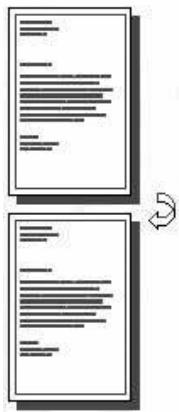
Impresión Duplex (impresión por también lados del papel)
Para la impresión duplex debe tener instalada la unidad Duplex optional (OKI P/N 43347501).
Borde长大o versus Borde corto
Borde largo
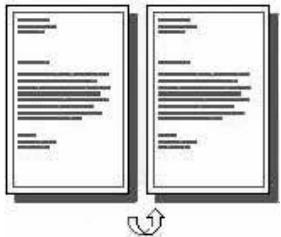
Borde corto
Especificaciones
Gramaje del papel
20 a 32 lb. US Bond (75 a 120 g/m²).
Nota
Si el papel de 20 o 24 lb. (75 a 90 g/m²)se dobla, utilise papel de 28 lb. (105 g/m²)
Alimentación papel
Bandeja 1, Bandeja 2 optional, o Bandeja MU.
Salida de papel
Bandeja de salute superior o Bandeja de salute posterior.
Tamaños de papel
Letter (Carta), Legal-14, Legal-13.5, Legal-13, A4, A5, Executive (Ejecutivo), B5.
- Personalizzato:Solo Bandeja MU, 5,8" x 8¼" (148 x 210 mm) a 5,5" x 14" (215,9 x 355,6 mm)
Cómo imprintir un archivutilizando la Unidad Duplex
Abra el archivo que desea imprimir y hagaclinic en File(Archivo) → Print (Imprimir).Seleccionla impresora CX2032 MFP.
Emulación PostScript de Windows
- Hagablick en Properties [Propiedades].
- En la ficha Layout (Distribution), selección Long Edge (Borde长大o) o Short Edge (Borde corto) bajo Print on Both Sides (Imprimir en algunos lados).
Emulación PCL de Windows
- Hagablick en Properties [Propiedades].
- En la ficha Setup (Configuración) bajo 2-Sided Printing (Impresión por tambiénildos), selección Long Edge (Borde长大o) o Short Edge (Borde corte).
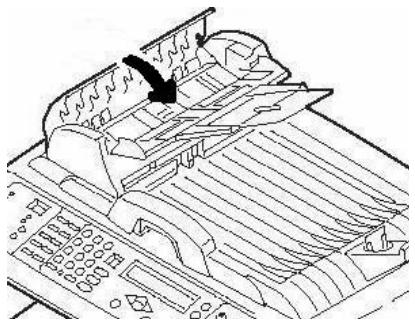
Solución de atascos Atascos del escaner (ADF)
Si una hora está casi fuera del ADF, simplemente tire de ella suavamente para sacarla totalmente.
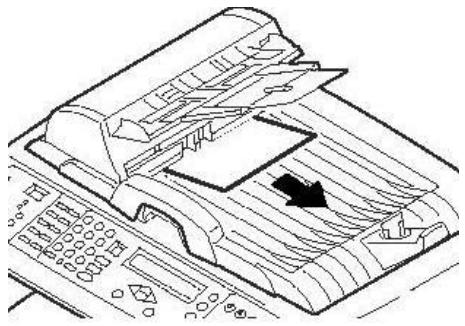
Si no se sueña con fácilad, o si no ha avanzado lo sufiente:
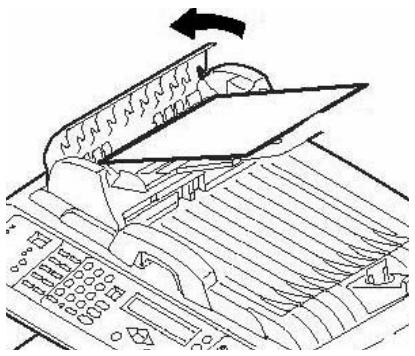
1.
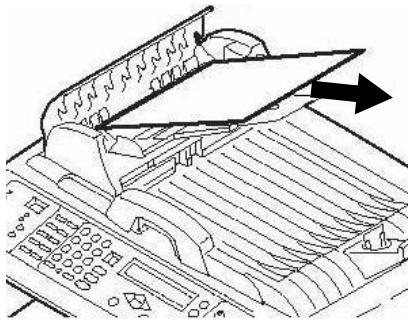
2.
3.
Solución de atascos
En la impresora
En general
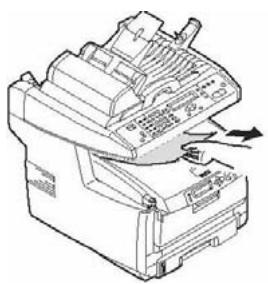
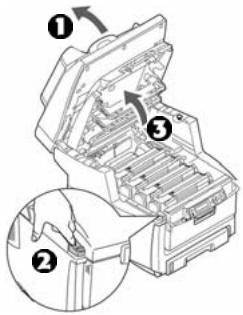
Cuando aparece el mensaje "Paper Jam" (Atasco de papel) en la segunda linea de la pantalla, hay papel atascado en launidad en la sección de la impresora.
Dependiendo de donde está el papel atascado, pueda haber más de una hoja atascada en la impressora.
Si retina una hora pero aún quedan más hojas atascadas en la impersonora, el mensaje inicial desaparecetemporalmente pero bajo vuelaparencrel mensaje "Paper Jam" (Atasco de papel).
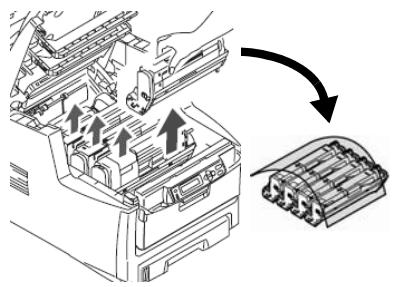
El cuadro muestra un resumen del proceso Basics para resolver los atascos. Para mayores detalles veas las páginases sugintentes.
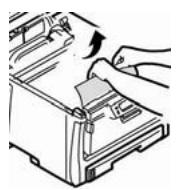
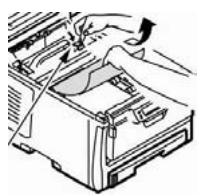
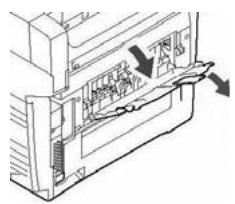
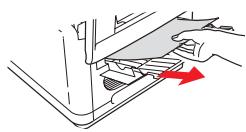
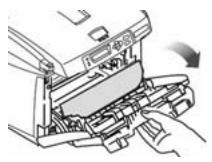
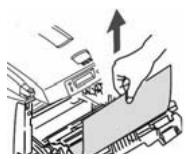
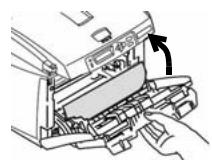

Solución de atascos
En la impresora (cont.)
- Si la hoja atascada está casi totalmente fuera de la impresora, saquelahalando con cuidado. Si la hoja no sale con calidad, déjela por el momento.
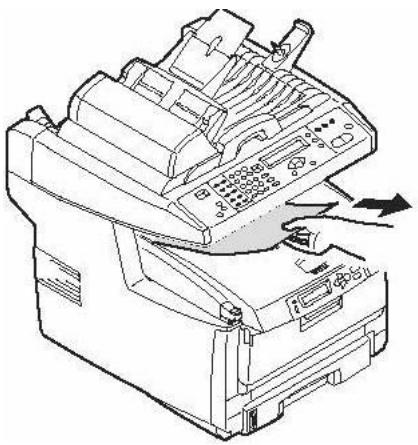
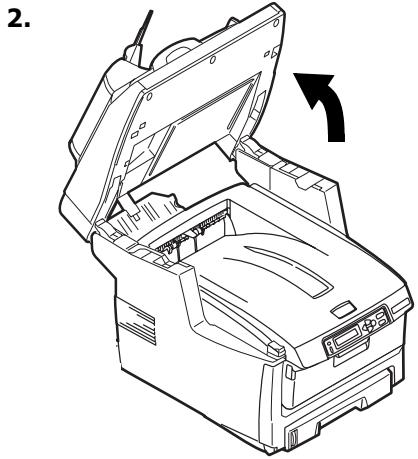
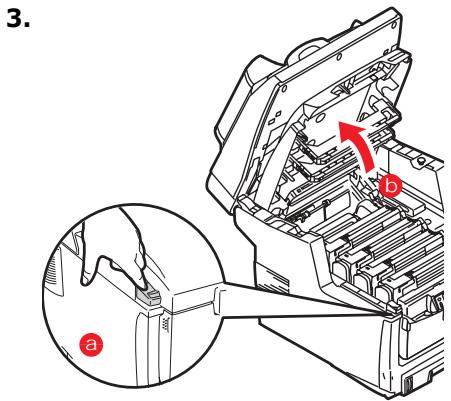
iPrecaución!
El fusor puede estar caliente.Esta zona está claramente marcada.
No la toque.
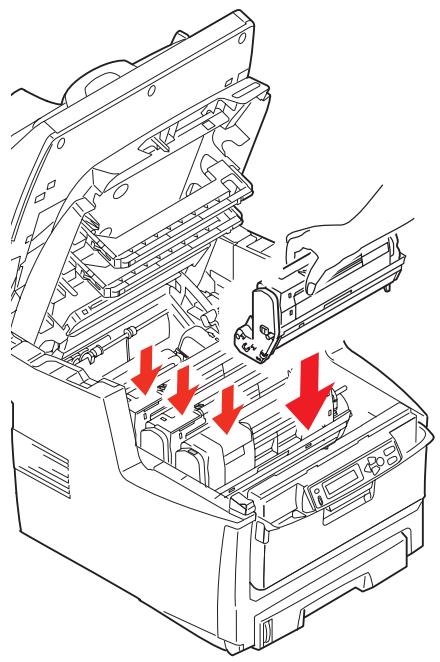
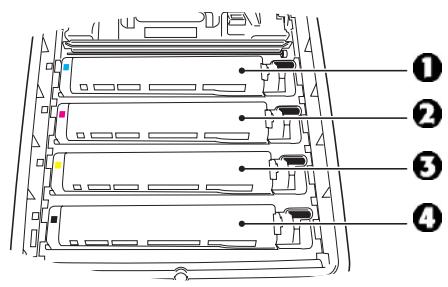
Tome nota de la ubicacion de los differentes cartuchos de toner a color.
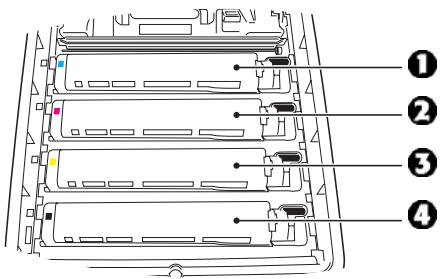
No toque la superficie verde brillante del cilindro deImagen. No exponga los cilindros a la luz durante más de 5minutos.
Solucn de atascos En la impresora (cont.)
- Saque los cilindros deImagen/ cartuchos de tóner. Coloque el cartucho del cilindro/tóner sobre una superficie plana.
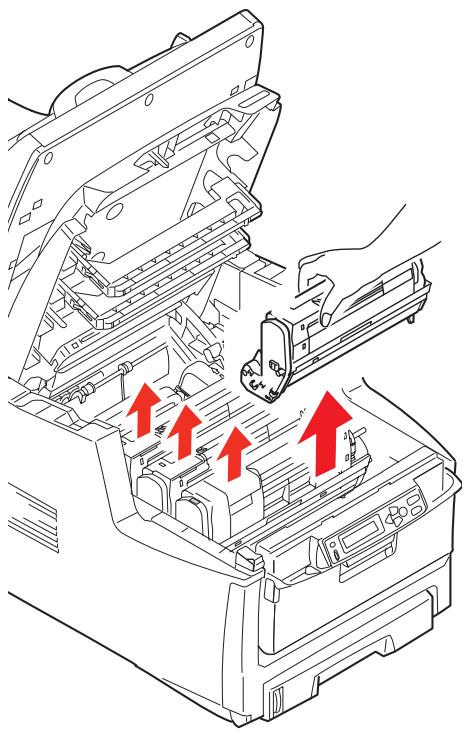
- Cúbralos para protegerlos de la luz.
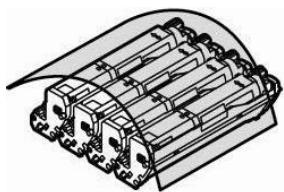
- Con gran cuidado retire las hojas atascadas.
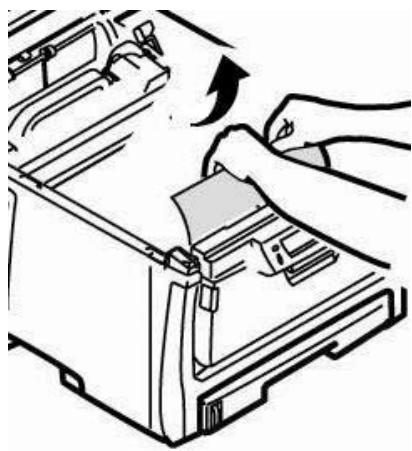
- Si la hoja está atascada en el fusor, tire de la palanca de bloqueo hacía adelante, luego retire la hoja.
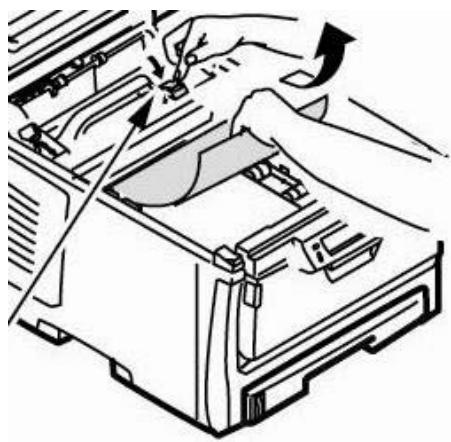
- Si的结果a dificil retiring la hoja:
Solución de atascos
En la impresora (cont.)
a. Baje la bandeja de salute posterior
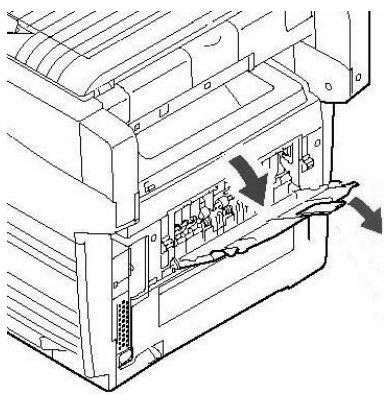
b. Empujte la palanca de liberacion del fusor (dentro de la unidad -ver paso anterior) y hale hacia afuera la hoja desde la parte posterior.
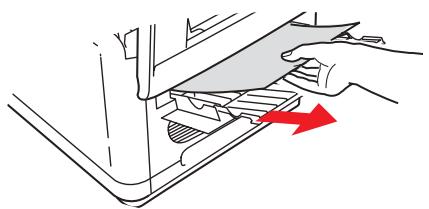
c. Cierre la bandeja de salute posterior.
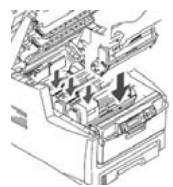
- Vuelva a colocar los cartuchos del cilindro/tóner de formación deImagen dentro de la impressora, teniendo cuidado de colocarlos en la posición correcta de acuerdo a los colores guía.
Solución de atascos En la impressora (cont.)
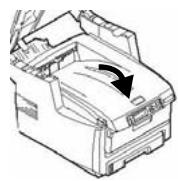
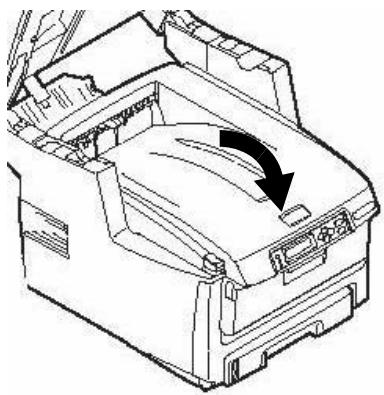
- Baje la tapa de la impresora para proteger los cilindros deImagen de la luz, pero no la tranque.
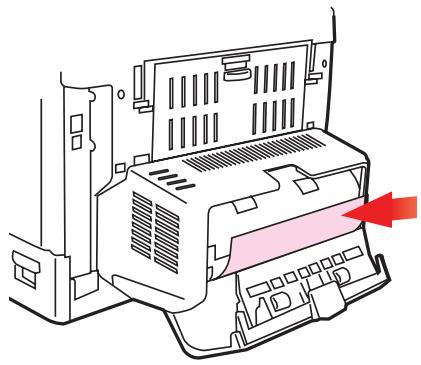
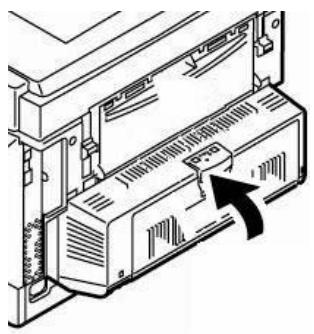
11.Si su MFPiene instalada la unidad duplex:
a. Presione el mecanismo de liberacion y abra la cubierta.
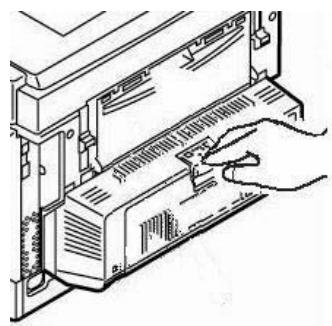
b. Retire el papel.
c. Cierre la tapa.
Solucn de atascos En la impresora (cont.)
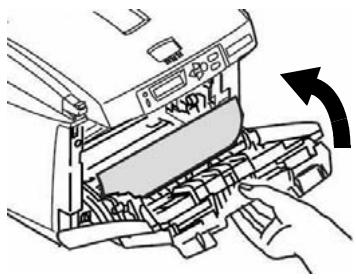
- Levante el mecanismo de liberación y abra la tapa delantera.
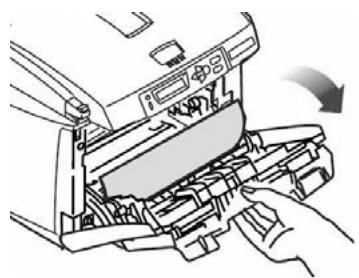
13.Retire las hojas atascadas.
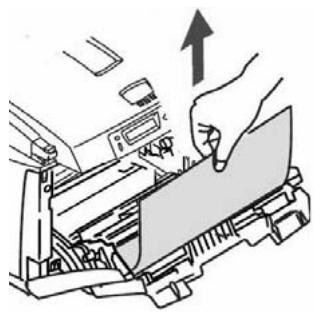
- Cierre la tapa delantera.
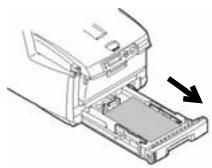
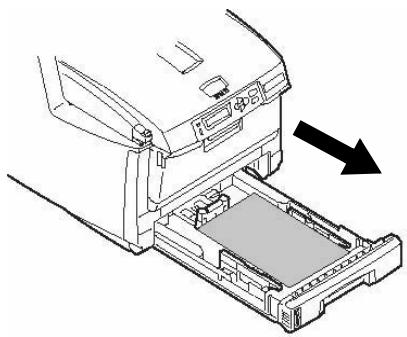
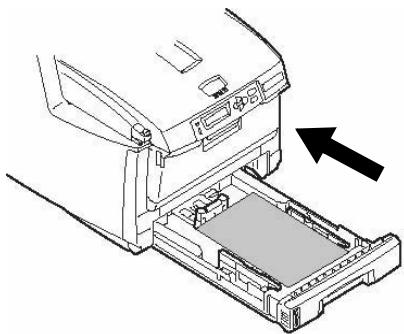
15.Saque la bandeja de papel y retire las hojas atascadas.
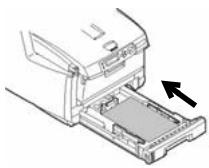
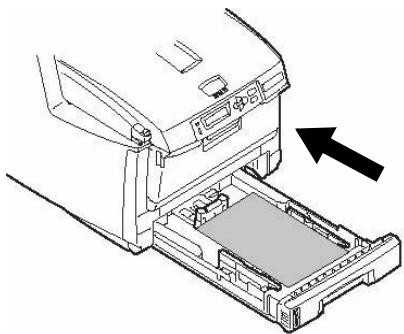
16.Cerrar la bandeja.
Solución de atascos
En la impresora (cont.)
- Cierre la cubierta y empújela firmamente hasta que cierret.
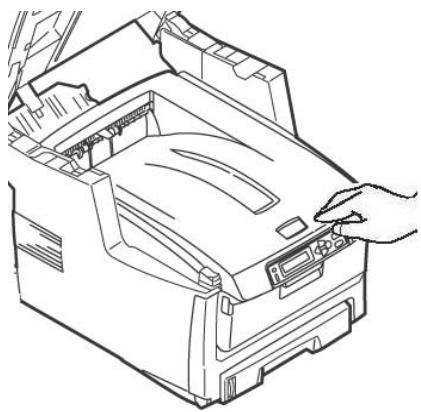
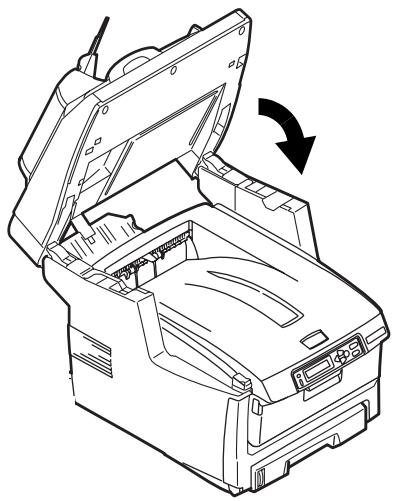
- Con todo bajo el escaner a su lugar.
Bandeja 1
Especillas de los medios de impresión
| Gramaje | 17 a 32 lb. US Bond (64 a 120 g/m2) |
| Tamaños | Tamaños estándar: Letter, Legal-14, Legal-13.5, Legal-13, A4, A5, A6, B5, Ejecutivo Tamaños personalizados: Min. 4,13" x 5,83" [105 x 148 mm], Max. 8,5" x 14" [216 x 356 mm], (Los tamaños que no son estándar deben ser definidos antes de imprimir:contacto con el administrador del sistema.) |
| Tipos | Papel, Papel membrante, Reciclado |
| Capacidad | 300 hojas de papel 20-lb. (75 g/m2) |
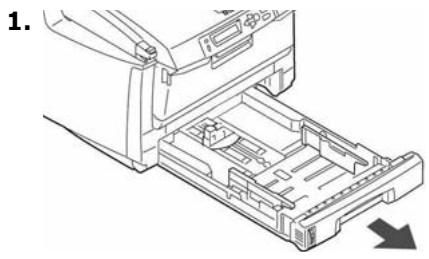
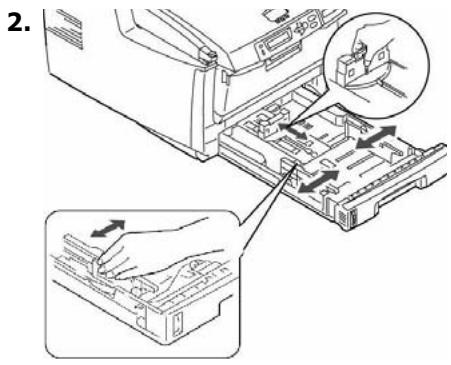
Carga de papel
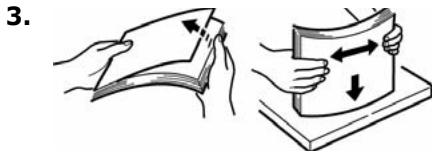
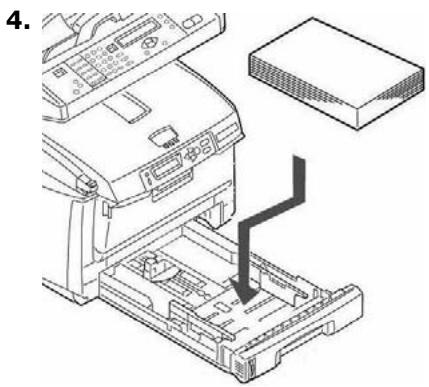
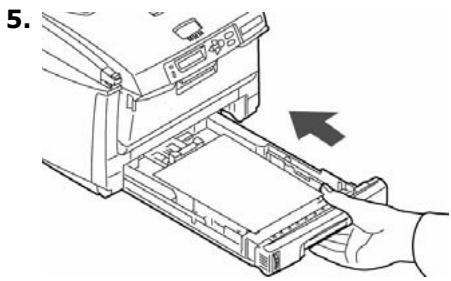
Especillas de los medios de impresión
| Gramaje | 20 a 54 lb. US Bond (42 a 110 lb. Index, 75 a 199 g/m2 metric) |
| Tamaños: | Tamaños está: Letter (Carta), Legal-14, Legal-13.5, Legal-13, A4, A5, A6, B5, Executive (Ejecutivo), C5, DL, COM-9, COM-10, Monarch Tamaños personalizados: Min. 2,51" x 5,83" [64 x 148 mm], max. 8,5" x 47,24" [216 x 1200 mm] (Los tamaños que no son estándar deben ser definidos antes de imprimir:contacto con el administrador del sistemas.) |
| Tipos | Papel, Papel membrante, Tarjetas, Etiquettes, Transparencycas, Sobres, Papel para Pancartas |
| Capacidad : | 50 hojas de papel 20-lb. (75 g/m2) 10 sobres 50 transparencias Etiquetas: alto de la pila de alimentación máximo. = alrededor de 3/8 pulg. (1 cm). Papel para Pancartas: hoja suelta 8,25 a 8,5" (210 a 216 mm) de ancho y entre 47.24" (1200 mm) de largo |
Carga de medios de impresión Nota
Utilice la calidad posterior (trayectoro) para papel pesado,
transparentencias, sobres y etiquetas. Ver pagina 110.
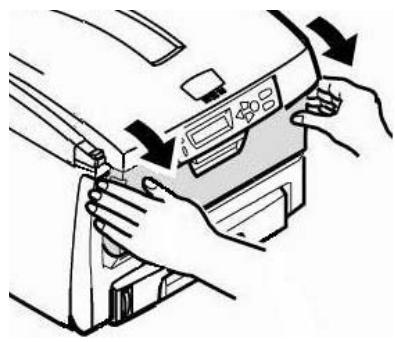
1.
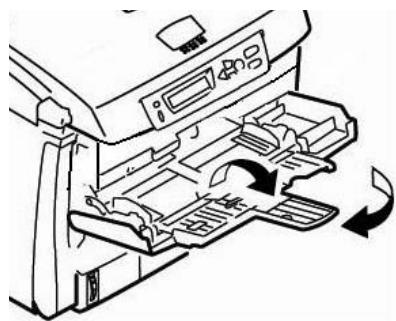
2.
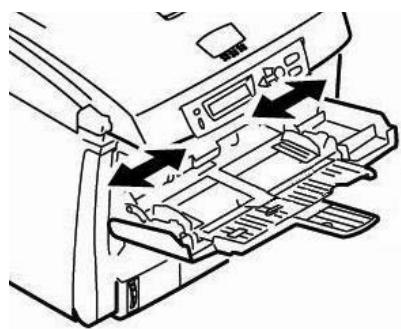
3.
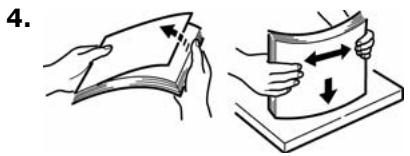
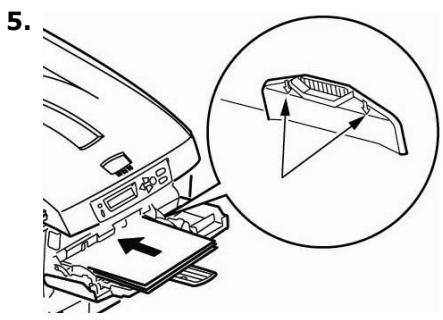
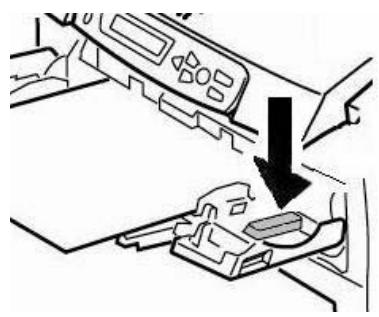
6. Presione el botón de enganche de la bandeja azul:hacia adentro para liberar la plataforma de papel de manera que el papel es elevado y sujetado en su lugar.
Medios speciales
Papel membrante
- Para la impresión por un lado: cargar casa arriba, introduciendo la parte superior del papel en la impressora.
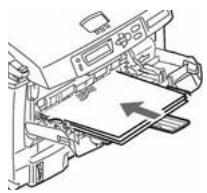
- Para imprimir por también lados (la unidad duplex optionalmente estar instalada):@cargar cacha abajo introduciendo la parte inferior del papel en la impresora.
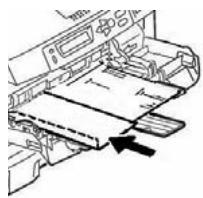
Sobres
Los sobres deben cargarse Boca arriba, con el borde superior hacía la izquierda y elazo corto hacía la impresora.
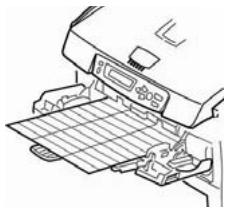
Etiquetas
Cargue las etiquetas para arriba, introduciendo la parte superior del papel en la impresora.
Papel para pancartas
- Alimente manualmente el papel de pancartas, una hoja a la vez.
- Utilice la salute posterior.
Bandeja de salute superior (cara abajo)
Esta es la bandeja que se utilizes normalmente.
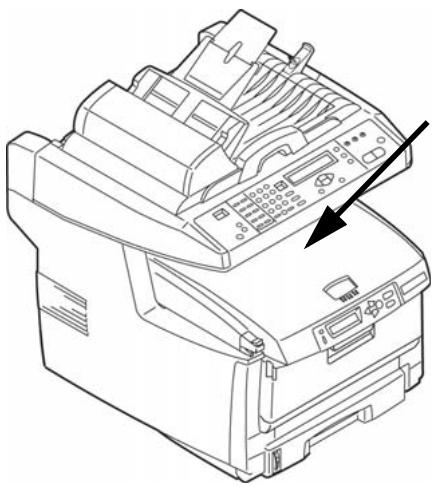
- Acepta cartulina de hasta 47 lb. US Bond (176 g/m²).
- Capacidad de 250 hojas de papel de 20-lb. US Bond (75 g/m²).
- Apila las páginases impresas cara abajo.
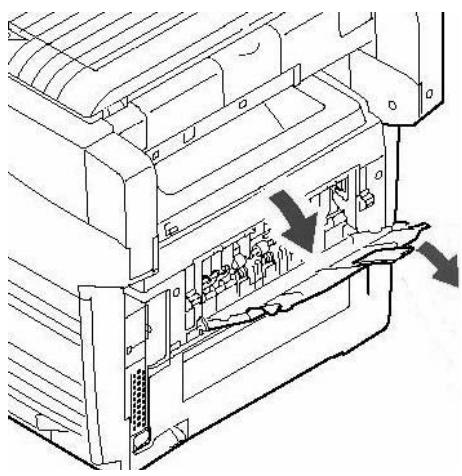
Bandeja de salute (cara arriba)
- Tiene un trayecto de impresión recto. Se utilizes para sobres, etiquetas y medios de impresión pesados.
- Acepta papel de hasta 54 Ib. US Bond (203 g/m²).
- Capacidad de 150 hojas de papel de 20-lb. US Bond (75 g/m²).
- El papel se imprime cara arriba : para documents con manyas hojas, seleccione elorden de impresion inverso en el cuadro de dialogo de Imprimir de su aplicacion.
iImportante!
Si la bandeja posterior está abierta, todas las páginases impresas saldrán por ahí awhile haya indicado otraitters en el controlador de la impersonora.
Abrir la bandeja de salute posterior
Nos. de Pedido de Cartuchos de Tóner, Oki Tipo C8
Negro. 52118004
Cian. 52118003
Magenta .52118002
Amarillo . . . . . . . 52118001
Nos. de Pedido de cilindro de imagen, Oki Tipo C8
Negro. 56121104
Cian .56121103
Magenta .56121102
Amarillo .56121101
Donde comprar
- Consulte el distribuidor sobre compros u problema.
- Consulte un Distribuidor autorizzato o un Proveedor de Servicios de Oki Data. Para averigarrial es el distribuidor más cercano, llame al 1-800-654-3282.
- EE.UU., Puerto Rico, Guam, Islas Virgenes (EE.UU.): Haga sus pedidos en la Internet www.okiprintingsolutions.com.
- Solo EE.UU: Haga su pedido con una llamada gratuite al 1-800-654-3282 (1-800-OKI-DATA) uso VISA®, MasterCard®, AMEX®.
Nota
Siempre utilise cartuchos de toner Oki Data originales en su equipo.
Mantenimiento
Reemplazo del cartuchos de tóner (cont.)
Para reemplazar el cartucho de tóner
Los siguientes pasos indican como reemplazar el cartucho de toner negro. Los除外 cartuchos de toner a color se reemplazan de la misma manera.
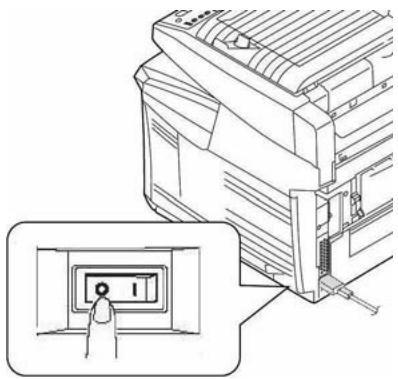
1. iApagar!
2.
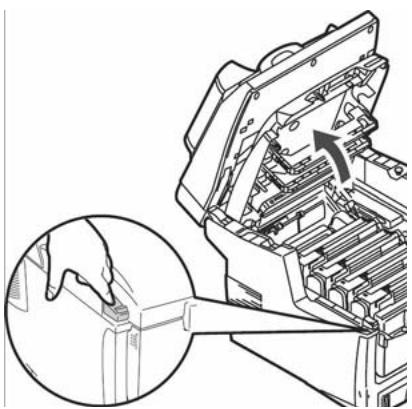
3.
4. Ubique el cartucho de tóner que debe ser reemplazado:
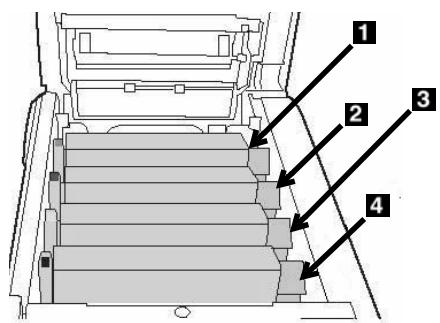
iPRECAUCION! Launidad del fusor (en la parte posterior de la impresora) pueda estar CALIENTE
iAsegürese de que la palanca está Completely能做到 adelante antes de retiring el cartucho!
Mantenimiento
Reemplazo del cartuchos de tóner (cont.)
- Hale la palanca a color al bajo derecho del cartucho de tóner hacía delante para cerrar el cartucho.
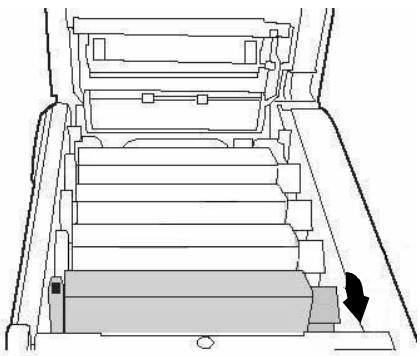
- Retire el cartucho uso.
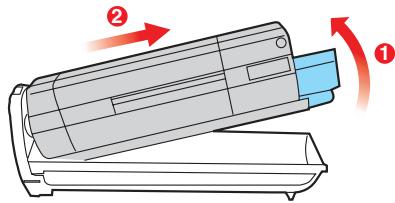
iImportante!
Disponga de los cartuchos de acuerdo a las regulaciones locales.
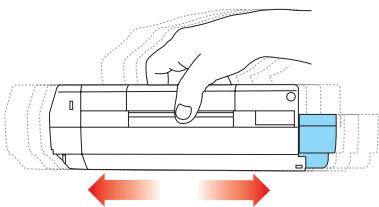
- Desempaque el nuevo cartucho de tóner. Sacudir cada cartucho de tóner de lado a lado para distribuir el tóner.
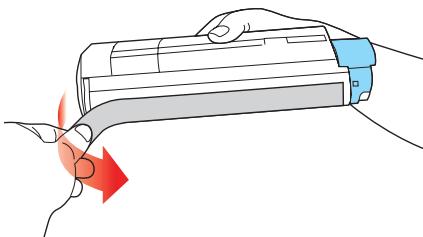
- Retire la cinta.
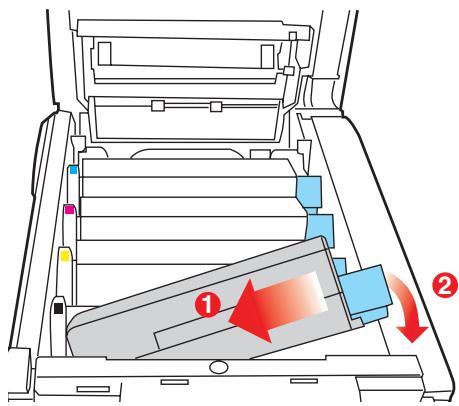
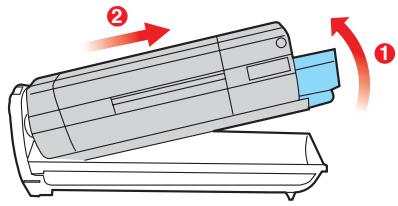
- Coloque el cartucho de tóner en la impresora.
Mantenimiento Reemplazo del cartuchos de tóner (cont.)
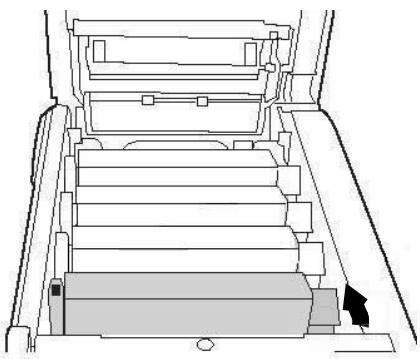
- Empujé la palanca dde fjación hacía la parte posterior de la impresora, todo lo quesea posible.
11.Luego utilise el limpiador de lentes que viene con los cartuchos de tóner (o un paño suave y limpio) para limpar el c眩zal LED. Vuelva a colocar el guardián.
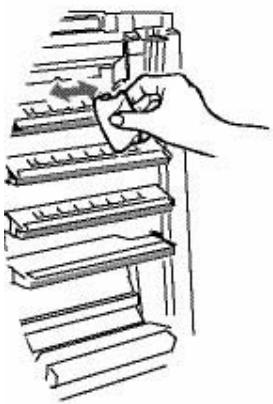
- Cierre la cubierta de la impresora y empújelafirmamente hasta que cierre.
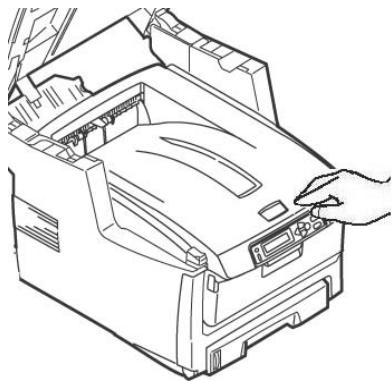
- Con todo bajo el escaner a su lugar.
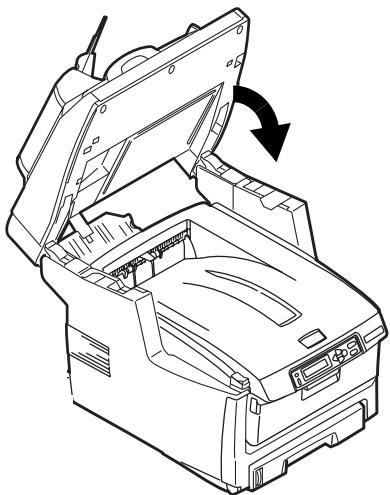
Mantenimiento Limpieza de los rodillos y almohadilla del ADF
Si los documents no se alimentan con fácilad en el ADF, favor limpiar de laforma singular.
- Humedezca un paño suave libre y de partículas en alcohol isopropílico (alcohol común).
- Abra la cubierta del ADF.
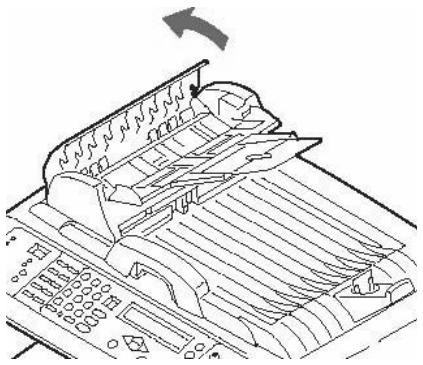
- Limpie los rodillos de alimentacion con el paño humedecido, moviendo el paño de lado a lado,msteadas gira los rodillos.Tenga cuidado de no partir o dañar los resortes (1).
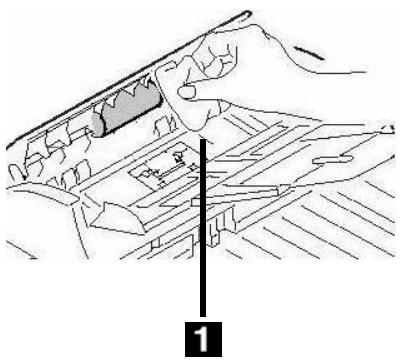
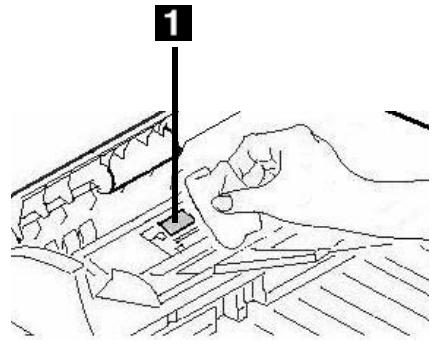
- Limpie la almohadilla deslizando el paño humedecido hacia arriba y hacía abajo de la almohadilla (1).
- Cierre la cubierta del ADF.
Mantenimiento Limpieza del vidrio del ADF
Para garantizar la calidad deImagen optima y el mejor rendimiento, limpie el vidrio de vez en cuando para remover polvo o partículas de toner.
- Abra la cubierta de documento.
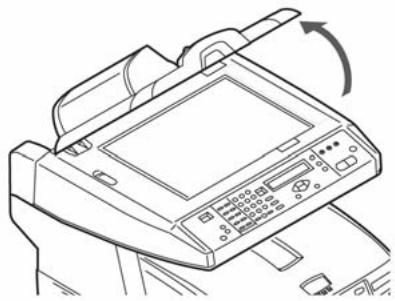
- Humedezca un trapo suave y limpio en alcohol isopropílico (95%).
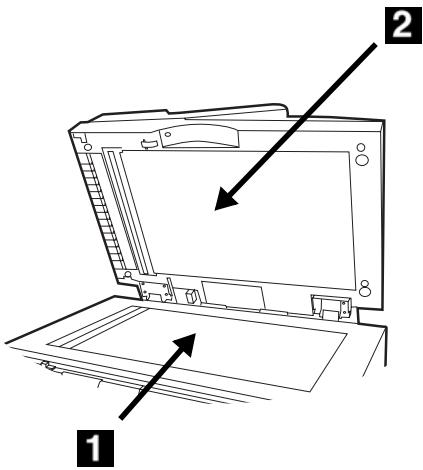
- Limpie con cuidado el vidrio de documents (1) y la hoja blanca bajo de la tapa de documents (2).
- Cierre la cubierta de documents.
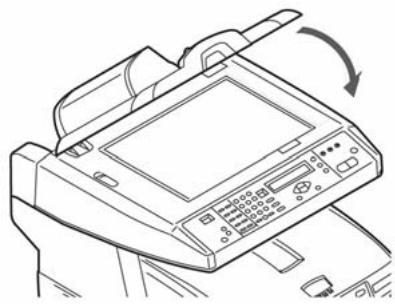
Mantenimiento
comoonianladmohadilla del ADF
Después de escanearunas 100.000 páginas con el ADF, la almohadilla del ADF pueda estar desgastada y Causear problemas de alimentación.
Nota
Se incluye una almohadilla del ADF de repuesto ubicada bajo la unidad. Laquia está guardada detrás de la tapa giratoria (1) en la parte posterior de la unidad:
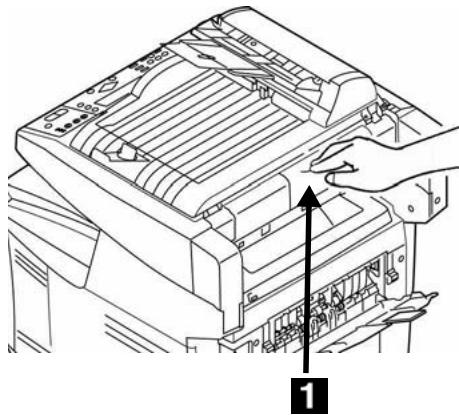
Para Obtener almohadillas adiciones, pida el repuesto Oki P/N 43103001 (ver "Donde comprar" en la page 111 informacion para colocar pedidos).
- Abra la cubierta del ADF.
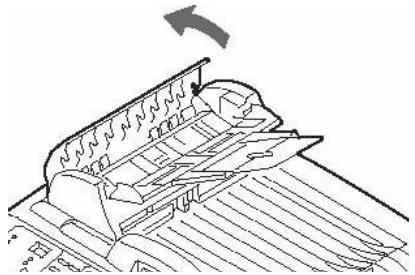
- Presione las lengüetas plácicas blancas en los lados de la almohadilla hacía adentro para sacarla.
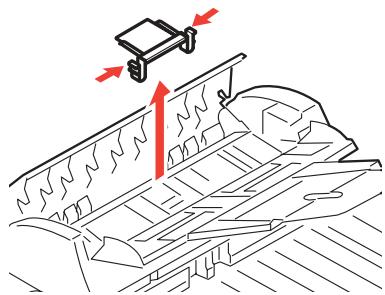
- Presione ambas lengüetas de la。,Coloque la almohadilla en su lugar y presione hasta que calce.
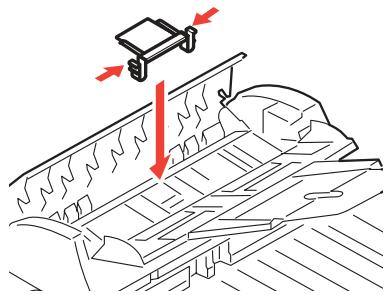
- Cierre la cubierta del ADF.
Mensajes de error Cartuchos de tóner y Atascos de papel
Algunos de los mensajes de error más comunes se indicate a continuación. Para mayor información sobre mensajes de error, refiérase a la Guía del Nombre en ligne.
Cartuchos de tóner
XXX TONER EMPTY
XXXX TONER VACIO
Reemplace el cartucho de toner que corresponde al color XXX. Ver página 111.
CHECK TONER CARTRIDGE EEE:YYY IMPROPER LOCK LEVER
COMPROBAR CART.TONER EEE:YYY PALANCA BLOQUEO ERRONEA
La palianca del cartucho del color indicado no está Completely colocado hacía除外.
- EEE = 544: Cilindro Amarillo
- EEE = 545: Cilindro Magenta
- EEE = 546: Cilindro Cian
- EEE = 547: Cilindro Black
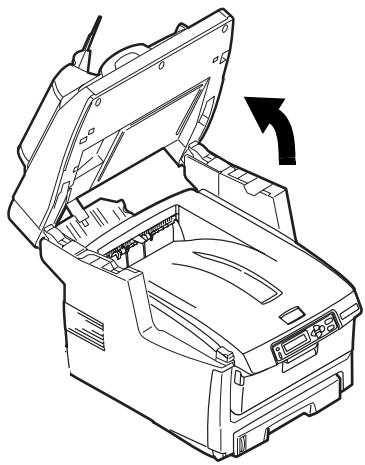
Levante launidad de escán y abra la tapa de la impresora. Empuje la palance de cierre del cartucho de tóner a color correspondiente hacerla parte de atrás de la impresora, tanto como sea possible. Cierre la tapa de la impresora y con suavidad, bajo launidad de escáner hasta que calce en su lugar.
Si el mensaje no desaparece, llame a su proveedor de servicios local.
CHECK TONER CARTRIDGE XXX TONER SENSOR ERROR
COMPROBAR CART.TONER XXX ERROR DEL SENSOR DE TONER
Llame a su proveedor de servicios local.
Atascos de papel
(Ver también "Tapas de la impresora" en la page 122)
EEE: PAPER JAM
EEE: ATASCO DE PAPEL
Aparece en lasegunda lineade la pantalla paraindicarque haypapel atascado enla impresora.Siga el procedimiento para sacar el papel atascado. (ver pagina 100).
Mensajes de error (cont.) Tambors deImagen y Correo electrónico
Tambors deImagen
REPLACE IMAGE DRUM EEE: XXX DRUM LIFE
REPONER TAMBOR DE IMAGEN EEE: XXX FIN TAMBOR
El cilindro deImagen del color indicado está por finalizar su vida uyil.
- EEE = 350: Cilindro Amarillo
- EEE = 351: Cilindro Magenta
- EEE = 352: Cilindro Cian
- EEE = 353: Cilindro Black
Abra y cierra la tapa para borrar el mensaje y continuar imprimiendo.
Asegürese de contar con el repuesto del cilindro.
REPLACE IMAGE DRUM EEE: XXX DRUM LIFE
REPONER TAMBOR DE IMAGEN EEE: XXX FIN TAMBOR
El cilindro deImagen del color indicado debe ser reemplazado.
- EEE = 560: Cilindro Amarillo
- EEE = 561: Cilindro Magenta
- EEE = 562: Cilindro Cian
- EEE = 563: Cilindro Black
Reemplace el tambord deImagen. (Refiérase a las instrucciones queienen con el nuevo cilindro deImagen.)
CHECK IMAGE DRUM EEE:XXX DRUM MISSING
COMPRUEBE TAMBOR EEE:XXX FALTA TAMBOR
El cilindro deImagen no está instalado correctamente.
Levante launidad de escán y abra la tapa de la impersona. Verifique que el cilindro deImagen a color indicado está instalado correctamente. Cierre la tapa.
E-Mail (Correo electrónico)
BUZON NO AVAILABLE COMPRUEBE LA DIRECCION "A"
El envío de correto no pudo realizarse ya que la direccion indica en "To" (Destinatario) no fue encontrar. Corrija la direccion indica en "To" (Destinatario) eintañte lotra vez.
FILE SIZE IS TOO LARGE
TAMANO DE ARCHIVO DEMASIADO GRANDE
El时间为 del archivo es superior al "limite de时间为 del escaneo" permitted.
Reduzca el時間 del archivo e intelecto另一边 vez.
Mensajes de error (cont.)
Bandeja 1, Bandeja 2 (optional), Bandeja Multi-Uso
Bandejas de medios
LOAD SSS
EEE:YYY EMPTY
CARGAR SSS
EEE:YYY VACIO
La solicitudes de impresión se hace indicando una bandeja vacía. Cargue papel SSS/TTT en la bandeja.
- EEE = 490: Bandeja Multi-Uso
- EEE = 491: Bandeja 1
- EEE = 492: Bandeja 2, optional
LOAD SSS/TTT AND PRESS
EEE:YYY MEDIA MISMATCH
CARGAR SSS/TTTY PULSE EEE:YYY MEDIA NO COINCIDE
El时间为(SSS) y/o el tipo (TTT) del medio de la bandeja no concuerda con los datos a imprintarse. Cargue papel SSS/TTT en la bandeja.
- EEE = 460: Bandeja Multi-Uso
- EEE = 461: Bandeja 1
- EEE = 462: Bandeja 2, optional
LOAD SSS IN MP TRAY
AND PRESS ON-LINE SWITCH
CARGAR SSS EN BANDEJA MULTI
Y PULSE EN LINEDA
La impresora estáUGCando el medio de impresión correspondiente en la bandeja multiuso. Cargue el tameno de medio indicado (SSS) en la bandeja.
INSTALL PAPER CASSETTE
440:YYY OPEN
INSTALL PAPER CASSETTE
440:YYY OPEN
La bandeja de papel (YYY) no está instalada. Reinstale la bandeja.
Mensajes de error (cont.) Escanear al servidor de ARCHIVOS
FTP LOGIN ERROR CHECK LOGIN NAME
ERROR DE INICIO SESión FTP COMPRUEBE NOMBRE INICIO SESión
Compruebe el nombre de inicio de sesión y vuelva a intentarlo.
Si continua tenerando problemas, comunique se con su Administrador de Sistemas.
FTP PASSWORD ERROR CHECK PASSWORD IN FOLDER
ERROR DE CONTRASEÑA DE FTP COMPRUEBE CONTRASEÑA EN CARPETA
Compruebe la contraseña y vuelva a intentarlo.
Si continua tenerando problemas, comunique se con su Administrador de Sistemas.
MAKE SURE PRIVILEGE
ASEGÜRESE DEL PRIVILEGIO
Aparece en lasegunda linea de la pantalla paraindicar que no cuenta conla autorizacion necessaria pararealizaresaarea.
Comunique s con su administrador de sistemas.
FILE NAME NOT ALLOWED CHANGE FILE NAME
NOMBRE DE ARCHIVO NO PERMITIDO CAMBIE EL NOMBRE DE ARCHIVO
Cambie el nombre del archivo para cumpla con la convencion de nomenclatura del sistema operativo del servidor FTP.
NETWORK SHARE NAME INCORRECT CHECK DIRECTORY IN FOLDER
NOMBRE PARA COMPARTIR RED INCORRECTO COMPRUEBE DIRECTORIO EN CARPETA
El nombre compartido de la red CFIFS no es valido.
Verifique el directorio en el perfil y asegúrese de que cumple con la Convisión de Nomenclatura Universal (UNC), como (ComputadoraCompartida\directorio)
COMPUTER NAME ERROR MAKE SURE COMPUTER NAME IN DIRECTORY
ERROR DE NOMBRE DEL ORD. COMPRUEBE EL NOMBRE DEL ORD. EN EL DIRECTORIO
CIFS Error de nombre del ordinador. Compruebe que el nombre del ordinador en directorio es correcto.
Mensajes de error (cont.)
Tapas de la impresora
CLOSE COVER
EEE:COVER OPEN
CERRAR TAPA
EEE: TAPA ABIERTA
- EEE = 310: Cubierta superior
- EEE = 311: Cubierta frontal
Si el mensaje continua, llama a su proveedor de servicios local.
CLOSE COVER
316: DUPLEX COVER OPEN
CERRAR TAPA
316: TAPA DÜPLEX ABIERTA
Cierre la tapa duplex.
Si el mensaje continua, llama a su proveedor de servicios local.
OPEN UPPER COVER
401: PAPER MULTI FEED
ABRE TAPA SUPERIOR
401: MULTI-ALIMENTADOR DE PAPEL
Se alimentó un papel de un长大o incorrecto desdelabandeja.
- Verifique el papel en las bandejas.
- Verifique si hay un atasco de papel (ver paginga 100).
- Abra y ciderre la tapa superior para continuar imprimiendo.
OPEN FRONT COVER
400: PAPER SIZE ERROR
ABRE TAPA FRONTAL
400: ERROR TAMANO PAPEL
Se alimentó papel del tamanó equivocado de una bandeja.
- Verifique el papel en las bandejas.
- Abra y ciderre la tapa delantera.
Si el mensaje continua, verifique si hay un atasco de papel (ver paging 100).
Mensajes de error (cont.)
Misceláneas
TURN OFF SCNR
TURN ON AGAIN
APAGUE EL ESCÁNER
TURN ON AGAIN
Apague la unidad, bajo encienda la unidad. Si el mensaje continua, llama a su proveedor de servicios local.
ADD MORE MEMORY
Lacantidaddedatos delarchivo que se está imprimiendohaexcedido lamemoria de la impresora.
- Reduzca el
del archivo que está imprimiendo (por ej., imprimale archivalo como ☆grupos de páginas separados en lugar de todas las páginas a la vez). - Instale memoria adicional en la impersonora (contacto con el administrador del sistemas o vea la Guía del Usuario en ligne).
Primero ...
Consulte al commercio donte compró su Sistema MFP.
Otros Recursos OKI
- Disponible 24 horas al día, los 7 días de lapellana:
-
Visit http://my.okidata.com (Inglés solamente) para Obtener la información másrecente sobre
-
controladores yuales
- Solución de problemas
- Noticias sobre produits
-
iy mucho mas!
-
Favor Ilamar al 1-800-654-3282 (1-800-OKI-DATA).
OKI es unamarca de fabricula registrarde Oki Electric Industry Company, Ltd.
AmEx es unamarca de fabricula registrarde American Express Co.
MasterCard es unamarca de fabricula registrada de MasterCard International, Inc.
VISA es unamarca de fabricula registrada de Visa.
Windows es unamarca de fabricula registrada o unamarca de fabricula de Microsoft
Corporation en los Estados Unidos y enotiros paises.
Operação direta
Informações gerais
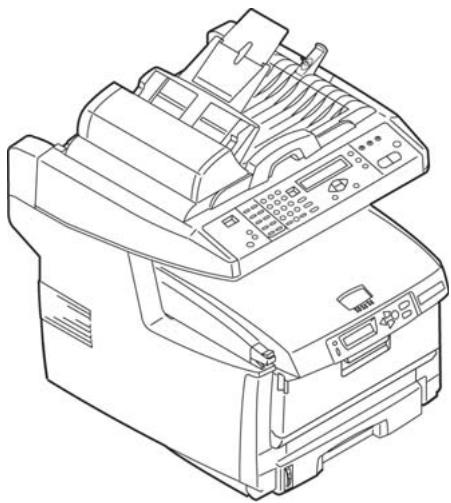
Copiar (consulte na págin 132)
Escanear
- Operacoes bicasas de fax (consulte na网页 135)
- Envio de fax pré-programado (consulte na págin 136)
- Envio de fax com alimentacao manual (consulte na pagina 137)
- Recepção de consulta de fax (consulta na páginha 137)
- Retransmissão de faxes (consulte na páginha 138)
Operação direta
Aspectos Basics do panele de controle
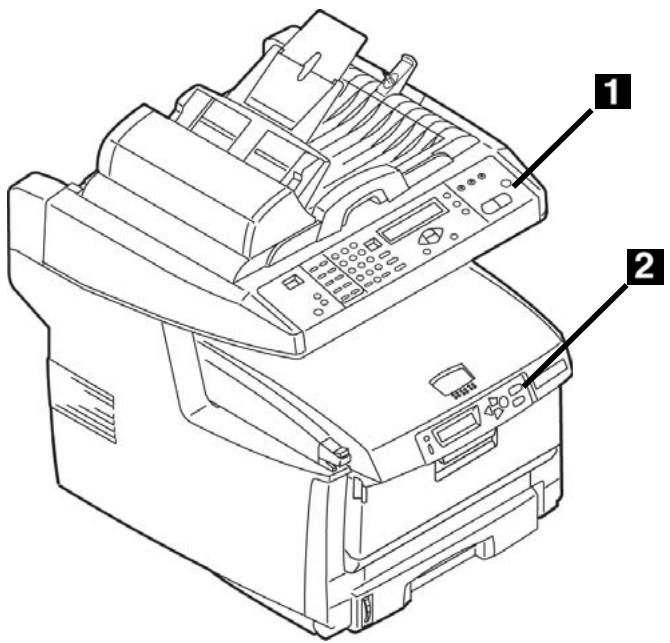
1 Display de número de copias
Indica o número de copias的选择ado.
Utilizzato para selectionar o modo cópia (é también o modo de funciona por definição).
3 | Tecla Send Mode (Modo de envio)
Usada para seleccionar o modo "Fax".
5 | Tecla Return (Regressar)
c. Fecha o bandeja de saía posterior.
14.Fecha a tampa frontal.
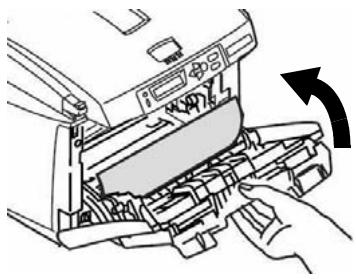
15.Puxe a bandeja para papel para fora e retire todo o papel atolado.
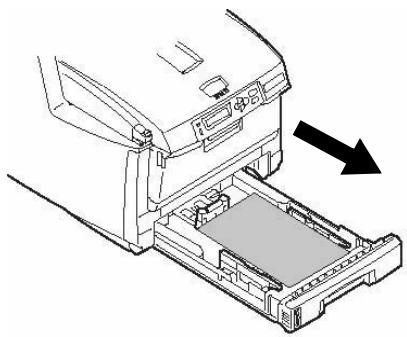
- Fecha a bandeja.
No. para pedido: Cartuchos de toner, Oki Tipo C8
Preto 52118004
Ciano . 52118003
Magenta . 52118002
Amarelo . 52118001
- Retire o cartucho de toner uso.
- Fecha a tampa de documento.
Manutenção
Troca do bloco separator do AAD
Troque o cartucho de toner correspondente à cor XXX. Consulte na página 152.
CHECK TONER CARTRIDGE EEE:YYY IMPROPER LOCK LEVER
VERIFICAR O CARTUCHO DETONER
EEE:YYY TRAVA NAO ACIONADA
ERRO NO NOME DE COMPUTADOR CERTIFIQUE-SE DE QUE O NOME DO COMPUTADOR NO DIRETORIO
- Contents
- Walk-up Operation 5
- Acceso desdela unidad. 85
- Impresión Duplex 98
- Solucion de atascos. 99
- Bandeja 1 107
- Bandeja multiuso [MU] 108
- Bandejas de salute 110
- Mantenimiento 111
- Mensajes de error 118
- Servicio & Soporte 124
- Sumário
- Opuestos disponibles
- Acceso desdela unidad
- Funcioncimiento Basics del panel de control
- Acceso desdela unidad ElPanel de Control del Escaner (cont.)
- | Función Zoom
- Nota:
- Nota
- Acceso desdela unidad Elpaneldecontrolde laimpresora
- como utiliser el panel de control de la impresora
- Cómo imprimir MenuMap
- Colocacion de los documents para escanear
- como@cargar el documento
- Alimentación automatica de documents
- Vidrio del escaner
- Uso de las configuraciones predeterminadas
- Uso de configuraciones especials
- *Configuración para copiar
- Opciones para escanear
- Escanear a correo electrónico
- Scan (Escanear) (cont.)
- Configuraciones adiconiales para escanear
- Escanear al servidor de archivos
- Fax
- *Configuraciones adiconiales del fax
- Envío de faxes con alimentación manual
- Recepción de fax por sondeo
- Retransmisión de fax
- Impresión Duplex (impresión por también lados del papel)
- Borde长大o versus Borde corto
- Especificaciones
- Gramaje del papel
- Alimentación papel
- Salida de papel
- Tamaños de papel
- Cómo imprintir un archivutilizando la Unidad Duplex
- Emulación PostScript de Windows
- Emulación PCL de Windows
- Solución de atascos Atascos del escaner (ADF)
- Solución de atascos
- En la impresora
- En general
- En la impresora (cont.)
- iPrecaución!
- Solucn de atascos En la impresora (cont.)
- Solución de atascos En la impressora (cont.)
- Bandeja 1
- Especillas de los medios de impresión
- Carga de papel
- Carga de medios de impresión Nota
- Medios speciales
- Papel membrante
- Papel para pancartas
- Bandeja de salute superior (cara abajo)
- Bandeja de salute (cara arriba)
- Abrir la bandeja de salute posterior
- Nos. de Pedido de Cartuchos de Tóner, Oki Tipo C8
- Nos. de Pedido de cilindro de imagen, Oki Tipo C8
- Donde comprar
- Mantenimiento
- Reemplazo del cartuchos de tóner (cont.)
- Para reemplazar el cartucho de tóner
- iApagar!
- Mantenimiento Reemplazo del cartuchos de tóner (cont.)
- Mantenimiento Limpieza de los rodillos y almohadilla del ADF
- Mantenimiento Limpieza del vidrio del ADF
- comoonianladmohadilla del ADF
- Mensajes de error Cartuchos de tóner y Atascos de papel
- Cartuchos de tóner
- XXX TONER EMPTY
- XXXX TONER VACIO
- CHECK TONER CARTRIDGE EEE:YYY IMPROPER LOCK LEVER
- COMPROBAR CART.TONER EEE:YYY PALANCA BLOQUEO ERRONEA
- CHECK TONER CARTRIDGE XXX TONER SENSOR ERROR
- COMPROBAR CART.TONER XXX ERROR DEL SENSOR DE TONER
- Atascos de papel
- EEE: PAPER JAM
- EEE: ATASCO DE PAPEL
- Mensajes de error (cont.) Tambors deImagen y Correo electrónico
- Tambors deImagen
- REPONER TAMBOR DE IMAGEN EEE: XXX FIN TAMBOR
- REPLACE IMAGE DRUM EEE: XXX DRUM LIFE
- CHECK IMAGE DRUM EEE:XXX DRUM MISSING
- COMPRUEBE TAMBOR EEE:XXX FALTA TAMBOR
- E-Mail (Correo electrónico)
- BUZON NO AVAILABLE COMPRUEBE LA DIRECCION "A"
- FILE SIZE IS TOO LARGE
- TAMANO DE ARCHIVO DEMASIADO GRANDE
- Mensajes de error (cont.)
- Bandeja 1, Bandeja 2 (optional), Bandeja Multi-Uso
- Bandejas de medios
- CARGAR SSS/TTTY PULSE EEE:YYY MEDIA NO COINCIDE
- Mensajes de error (cont.) Escanear al servidor de ARCHIVOS
- ERROR DE INICIO SESión FTP COMPRUEBE NOMBRE INICIO SESión
- FTP PASSWORD ERROR CHECK PASSWORD IN FOLDER
- ERROR DE CONTRASEÑA DE FTP COMPRUEBE CONTRASEÑA EN CARPETA
- MAKE SURE PRIVILEGE
- ASEGÜRESE DEL PRIVILEGIO
- NOMBRE DE ARCHIVO NO PERMITIDO CAMBIE EL NOMBRE DE ARCHIVO
- NETWORK SHARE NAME INCORRECT CHECK DIRECTORY IN FOLDER
- NOMBRE PARA COMPARTIR RED INCORRECTO COMPRUEBE DIRECTORIO EN CARPETA
- COMPUTER NAME ERROR MAKE SURE COMPUTER NAME IN DIRECTORY
- ERROR DE NOMBRE DEL ORD. COMPRUEBE EL NOMBRE DEL ORD. EN EL DIRECTORIO
- Tapas de la impresora
- Misceláneas
- TURN OFF SCNR
- TURN ON AGAIN
- APAGUE EL ESCÁNER
- ADD MORE MEMORY
- Primero ...
- Otros Recursos OKI
- Operação direta
- Informações gerais
- Aspectos Basics do panele de controle
- No. para pedido: Cartuchos de toner, Oki Tipo C8
- Manutenção
- Troca do bloco separator do AAD
- VERIFICAR O CARTUCHO DETONER
- EEE:YYY TRAVA NAO ACIONADA
- ERRO NO NOME DE COMPUTADOR CERTIFIQUE-SE DE QUE O NOME DO COMPUTADOR NO DIRETORIO
Marca : OKI
Modelo : CX2032MFP
Categoría : Impresora multifunción