
PRO FLIGHT THROTTLE QUADRANT - Accesorios de simulación de vuelo SAITEK - Manual de uso y guía de instrucciones gratis
Encuentra gratis el manual del aparato PRO FLIGHT THROTTLE QUADRANT SAITEK en formato PDF.


| Tipo de producto | Palanca de gases para simulación de vuelo |
| Marca | Saitek |
| Modelo | Pro Flight Throttle Quadrant |
| Alimentación | USB (puerto USB PC) |
| Compatibilidad | Windows XP, XP64, Vista |
| Número de palancas | 3 palancas intercambiables |
| Interruptores | 3 interruptores de 2 posiciones |
| Funciones principales | Botones de palancas intercambiables, palancas de acción acoplada con muesca de puesta a cero, configuración multimotor posible |
| Montaje | Fijación debajo o sobre la mesa con placa de montaje incluida |
| Contenido del embalaje | Throttle Quadrant, placa de montaje, tornillos, CD de controladores, botones de palancas adicionales |
| Software incluido | Saitek Smart Technology (SST) software de programación |
| Configuración requerida | Puerto USB libre, lector CD-ROM para instalación de controladores |
| Mantenimiento | Limpiar con un paño suave y seco |
| Seguridad | No apretar demasiado el tornillo de fijación; conforme a la norma NMB-003 de Canadá |
| Garantía | 2 años a partir de la fecha de compra |
| Soporte técnico | Sitio web Saitek (www.saitek.com) |
| Medio ambiente | No desechar con la basura doméstica; reciclaje RAEE |
Preguntas frecuentes - PRO FLIGHT THROTTLE QUADRANT SAITEK
Preguntas de los usuarios sobre PRO FLIGHT THROTTLE QUADRANT SAITEK
0 pregunta sobre este aparato. Responde a las que conoces o haz la tuya.
Hacer una nueva pregunta sobre este aparato
Descarga las instrucciones para tu Accesorios de simulación de vuelo en formato PDF gratis! Encuentra tus instrucciones PRO FLIGHT THROTTLE QUADRANT - SAITEK y toma tu dispositivo electrónico nuevamente en la mano. En esta página están publicados todos los documentos necesarios para el uso de su dispositivo. PRO FLIGHT THROTTLE QUADRANT de la marca SAITEK.
MANUAL DE USUARIO PRO FLIGHT THROTTLE QUADRANT SAITEK
Enhorabuena por comprar el Cuadrante de Acceleración Pro Flight de Saitek. El Cuadrante de Acceleración se caracteriza por sus 控ules realistas configurables para todos los software de simulación de vuelo importantes lo que le proportióna experiencias de vuelo más realizas.
Perillas de palanca separables para configuraromialquier combinacion de acelerador, flaperones, mezcla (altura) o bajo de la helice.
Palancas de viaje suaves con un botón de detencion 0
Tres conmutadores basculantes de doble direccion
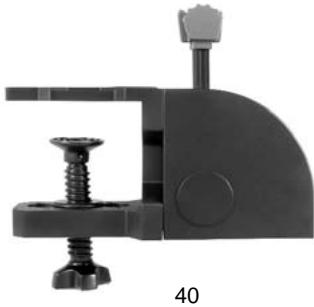
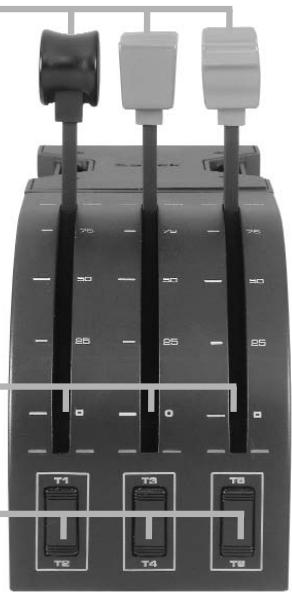
Instalación del cuadrante de acceleración
Primero debe atornillar la plac soporte al cuadrante de aceleracion utilizing los quatre tornillos proportionados. Podra atornillar la plac a uno de los dos lados del cuadrante dependiendo de la manera en la que deseee montar el cuadrante - bien enfrente y bajo de su mesa o encima de ella. Por favor tome nota de que seacularsea la manera en la que elija montar el cuadrante, seiene que asegurar de que al mirar la unidad, los conmutadores basculantes se encontrartran abajo. Ahora apriete el mecanismo de atornillado de la abrazadora de sujecion de la unidad de aceleracion hasta que este firmamente agarrada a la mesa (tenga cuidado de no apretar demasiado el tornillo ya que podria dañar la abrazadora.)
Enchufe el cable de USB del cuadrante de acceleracion a una de las vias de acceso de USB libres de su PC (o al concentrador o equipo de redes de USB del Yoke Pro Vuelo de Saitek.)
Su cuadrante de acceleración se suministra con perillas de palanca adiconiales para la configuración deequalquier combinaciónde acelerador,flaperones,mezcla (altra) o bajo de la helice. Internacionalmente, que el mejado es capaz de darce y ser produir suces y no quitterse.
Instalación para sistemas de Windows® XP, XP64 e Vista
A) Controladores solamente para sistemas normales
- Con el ordinador enchufado, ciderrerialquier programa que este enexecutione inserte el CD de Smart Technology de Saitek en la unidad de CD-ROM.
- Cuando aparezca la pantalla de introduccion, hagablick en Instalar software para!.
continuar. Si el CD no comienza automatically, seleccion Inicio en la barra de tareas de Windows y bajo Ejecutar y teclee D:\Setup.exe (en que D: es la..
unidad de CD) y hagablick en ACEPTar. - Cuando aparezca la pantalla de Bienvenido hagablick en Siguiente para continuar.
-
Tras leer la Declaración de limitación de responsabilidad, selección Acepto las conditiones de la Declaración de limitación de responsabilidad y hagablick en Siguiente para proseguir.
-
En la pantalla de Configuración de controladores, enchufe, si no lo ha hecho ya, el cable USB de la estación de acoplimiento en uno de los puertos USB del ordinador y hagablick en Siguiente.
- Pulsar en continuar en las dos siguientes pantallas. Pulsar?sigue para probar el controlador.
- Cuando aparezca la pantalla de Controlador Saitek, prune todos los botones ymandos del controlador para comprobar que funciona bien. Cuando haya finalizzato, hagablick en Aceptar.
- En la ventana de configuración del software selectionar No instalar el software SST y pulsar",[6] El software de programación se pueda instalar posteriormente,[7] siguiendo las instrucciones (B) de más adelante.
- En la pantalla de Registro selección Marcar esta casilla para registrar ahora y siga las instrucciones de pantalla o pueda elegir selectionar esta.option posteriormente.
10.Hagablick en Finalizar para completar la instalacion.
B) Controladores y software de programación para sistemas avanzados
- Siga los+puntos 1 -7 del proceso de instalacion de la seccion A) y bajo, en la pantalla Software Setup, seleccion Install the SST Programming Software y haga clic en Siguiente.
- En la pantalla de Software Setup haga clicked en Next y siga las instrucciones de pantalla. En esta fase se le pedirá instalar prestaciones como el Raton magico de Saitek y el Teclado magico de Saitek (esto es lo que XP denomina los differentes elementos del controlador de Saitek). Prosiga hacer click en Siguiente, Continuar de在哪ier forma y Finalizar para acceptar la instalacion hasta que aparezca la pantalla de El software de programacion se ha instalado con exito.
- En la ventana de registrar selectionar registrarase ahora y siga las instrucciones en pantalla. O registrese mas tarde.
- Una vez completada la instalación, dispone de laopia de Ejecutar el editor de perfiles, que le aporará una visualización del entorno de programación 3D. Si no desea ver el editor de perfiles en este momento,sole tiene que hacerblick en Finalizar para completar la instalación.
Información importante
Una breve explicacion sobre lasactualizaciones de controladores
De tiempo en tiempo podra haberactualizaciones de controladores y software de programacion de este producto.
Puede comprar si hayactualizaciones visitando el situ web de Saitek y haceroclic en Descargas. Aparecerá una ventilana desplegable. Seccione Controladores y software.
Como asignar los 控ules del Cuadrante a las unidades del Simulador de Vuelo
ComonormallyestarayutilizingelCuadranteProVuelo juntoconotrorcontralador en el Simulador de Vuelo,debertaasegurarsequeajustacorrectamentelaspalancas eneljuego.Pordefecto,elSimuladordeVueloljasignaraparacontralarlos alerones,el elevador yelaccelerador,lo que normalmente seraademadsde loque suotrocontroladoryaestacontrolando;jestocausaraproblemas!
Para reassignar las palancas correctamente, deben usar la pantalla de Asignaciones (Simulador de Vuelo 2004) o de Controles (Simulador de Vuelo X) en el juego. Se pueda acceder a esta pantalla desde el menu de Configuracion del jeu.
Cuando acceda a la pantalla de Asignaciones / Controles en el Simulador de Vuelo, asegúrese que se ha selecciónado el Cuadrante de Acceleración Pro Vuelo de Saitek en laopiaction etiquetada Tipo de Palanca de Juego.
Ahora selección los Ejes de la Palanca de Juego (Simulador de Vuelo 2004) o los Ejes de Control (Simulador de Vuelo X) en la parte de arriba de la ventsa.
Una vez que lo haya hecho, simplementece encontrar en la lista de comandos el commando que desea asignar a su controlador, pulselo y afterwards pulse el boton Cambiar Asignacion. Aparecerá una ventana pidiendole que mueva la parte de su controlador que quiere asignar a este commando- mueva el eje que desea asignar a ese commando y.afteres pulse OK.
Sugerencia: Debe asegurarse que tinguna de las palancas se ha asignado a los
comandos de Eje de Alerón o Ejes de Elevador ya que de no hacerlo interferirán con el(other controlador que está utilizingundo junto con el Cuadrante de Acceleracion Pro Vuelo de Saitek.
Si deseña reassignar los interruptores de palanca en el Cuadrante a另一as unidades,onialesdebeutilizareltabuladorBotones/Teclasenla parte dearriba de laventana de Asignaciones/Controles.
Programación de su controlador Saitek Force con el software de programación Saitek Smart Technology
Introduccion del software de programacion Saitek Smart Technology
El software de programación Saitek Smart Technology (SST) es el software que proporcióna Saitek para configurar su controlador Saitek para una funcionalidad mejorada. SST-ofrece un potente Conjunto de prestaciones, permitiendole programar su dispositivo con la configuracion mas avanzada para una interacion total. A pesar del nivel de sofisticacion, nunca antes visto en el mercado, gracias a la Saitek Smart Technology incorpora el software permanece sencillo de utiliser e intuitivo.
Para una guía completa de como programar el controlador de Saitek, visite el Sitio web de Saitek www.saitek.com.
Prestaciones del software de programacion Smart Technology:
- Configuración rápida y sencilla conrialquier棋牌游戏
- Personalización de los values del controlador para sus juegos favoritos
- Configuración del controlador con un modelo e interfaz tridimensional en pantalla
- Oportun de configuración multiple para cada controlador: idoneo en los casos en que varías personas realizen el mesmo controlador
- Configuración de movimientos especiales con prestaciones de synchronizations ofisticadas
- Disponibles configuraciones de jeu especials en forma de "perfiles" en el Sitio web de Saitek y en el CD Smart Technology
- Descarga de laULTima version del software Saitek Smart Technology desde el situ web de Saitek
¿Qué es un Perfil?
Un Perfil es una configuración españica para un mejor juego, que consiste en un Conjunto de comandos preassignados a los botones o ejes del controlador. El disco que"acomparna al producto o el situio de web de Saitek (www.saitek.com) incluyen mas de doscientos perfiles preestablecidos. Si requireilles一个新的 os更好ados, sirvase consultar el situio de web, que seactualiza periodically
¿Cómo programo el controlador?
Una vez que se familiarice con su controlador de juegos pueda comendar a create sus propios perfiles personales con el software de programación Saitek Smart Technology (SST). Este software tiene capacidades de programación practicamente ilimitadas y le permite personalizar el controlador paraaabustarloa sus necessities de juego exactas.
El Editor de perfiles le permite programar los botones de su palanca de mando para que ejectutenVRTantes actiones en sus juegos:esto resulta espeajamente util si el juego que se está utilizing noiene pantalla propia que permita reconfigurar los botones.
Puesta en marcha
- Presione con el botón derecho lo icono para el controlador al lado de su reloj y después presione con el botón izquierdo Profile Editor (Editor de Perfil).
- En el Editor de perfiles elija el control al que deseaa asignar un commando de teclado. Este se hace hacer click con el boton izquierdo en la celda del control de la lista de controles de la parte derecha de la pantalla.
- Con el cursor destellando, teclee los comandos y afterwards hagablick en la marca verde. Después el editor le pedirá nombrear el commando y, por tanto,cribe el nombre adecuado (p.ej. Fire Weapon (Arma de Fuego)) y.afteres presione la tecla Volver de su teclado.
-
Repita este procedimiento para todos los botones que deseee programar y despues haga click en el icono del disco azul (Save) (Guardar) en la parte de arriba de la ventana.
-
Dé un nombre al/perfil (se recomienda llamarlo con el nombre del juego para el que se hace el/perfil) y bajo haga ticn en Guardar.
- Para activar el/perfil haga cig in el icono Perfil ahora de la parte superior del Editor de perfiles (tiene el aspecto de una cruz negra y amarilla) o haga cig con el boton derecho en el icono del controlador de la barra de tareas y seleccione el nombre del perfil en la lista emergente de optiones.
- Observará que cuando searga un/perfil el icono del controlador de la barra de tareas tiene un cuadrado verde detrás del mesmo, lo que indica queactualmente hay un/perfil cargado. Si眼看a descargar un/perfilsoletoieneque hacer click con el botón derecho en el icono del controlador y hacer click en Despejar/perfil en la lista emergente de options.
Si require una asistencia más detallada sobre como usar el software de programación SST, hagablick enAyuda en la parte superior del Editor de perfiles y bajo en Manual.
Asistencia的技术
¿No puede empezar?: No se preocupe, ¡aquí estasos para ayudarle!
Casi la totalidad de los productos que nos devuelven como averiados no tenerningún fallo: es simplemente que no se han instalado correctamente.
Si experimenta alguna dificultad con este producto, rogamos que visite primeramente nuestro situ web: www.saitek.com.
El area de asistencia的技术a le proportionsará toda la información que necesita para Obtener el mayor rendimiento de su producto y deben resolver cualesquiera problemas que pudiese tener.
Si no dispone de acceso a Internet o si no enquiryra en el situ web respuesta a su pregunta, rogamos que se ponga en contacto con el equipo de asistencia的技术ica de Saitek. Nuestro objetivo es.Ofrecer asistencia和技术a rapiida y completea todos nuestrosdukarios, asi que le rogamos que antes de llamaronga a mano toda la informacion relevante.
Parahallar el Centro de asistencia的技术e de Saitek de su localidad,rogamos que consulte la hoja de Centros de asistencia的技术e incluida en el paquete de este producto.
Condieones de la garantia
- El periodo de garantía es de 2 años desde la Fecha de compra con presentación de comprobante.
- Se deben seguir las instrucciones de funciona.
- El producto no sedeabera haber dañado como resultado de modificación, uso indefinido, abuso, negligencia, accidente, destruccion o alteración del número de série, tensiones o corrientes electricas inadecuadas, reparacion, modificacion o mantenimiento por parte deequalquier persona que no sea de nosestras instalaciones de service o de un centro de service autorizzato, uso o instalacion de piezas de repuesto que no sean de Saitek en el producto o modificacion de este producto deequalquier forma o la incorporacion de este producto en cualesquieraculos products o daños causados por accidente, incendio, inundacion, rayos or fuerza mayor o porequalquier uso que viole las instrucciones suministradas por Saitek plc.
- Las obligaciones de Saitek se limitaran a reparar o sustituir la unidad por另一边 igual o similar, según optemos. Para Obtener reparaciones de acuerdo a esta garantía, deben estar el producto y comprobante de compra (p. ej., una factura o un albarán) al Centro de asistencia技术水平 de Saitek autorizzato (listado en una hora separada empaquetada con este producto) y pagarlos gastos de transporte. Cualesquiera requisitos queentin en conflicto con cualesquiera leyes, normas y/u obligaciones existales o federales no seran aplicables en dicho territorio en particular y Saitek se atendrá a dichas leyes, normas y/u obligaciones.
- Cuando se devuelva el producto para reparar, rogamos que se empaquete con mucho cuidado, preferentemente utilizing los materiales de envasado originales. Se ruega adjuntar unanota explicativa.
- IMPORTANTE: Para ahorrarse costes e inconvenrientes innecesarios, rogamos que
compruebe restruidosamente que ha leido y seguido las instrucciones de este manual.
7.Esta garantía sustituya a cualesquiera otheras garantías, obligaciones o responsables explicitas. CUALESQUIERA GARANTías, OBLIGACIONES O RESPONSABILIDADES IMPLICITAS, INCLUYENDO, SIN LIMITARSE A LO Mismo, LAS GARANTías IMPLICITAS DE COMERCIABILIDAD Y APTITUD PARA UN FIN PARTICULARAR, SE LIMITARAN EN CUANTO A DURACION AL PERÍODO DE ESTA GARANTÍA LIMITADA ESCRITA. Algunos estados no permiten limitaciones en cuando al tiempo de duración de una garantía implicita, asi que las limitaciones anteriores podrán no ser aplicables para usted. EN NINGUN CASESO SEREMOS RESPONSABLES DE NINGUN DANÑO ESPECIAL O INDIRECTO POR INCUMPLIENTO DE ESTA O CUALESQUEIRA OTRAS GARANTías, EXPLICITAS O IMPLICITAS Y DE LA NATURALEZA QUE FUESEN. Algunos Estados no permiten la exclusión o limitación de días especiales, incidentales or indirectos, asi que la limitación anterior Podría no aplicarse a usted.Esta garantía le da derechos legalespecíficos y también podría tenerothers derechos, que varian entre Estados.

Este símbolo en el producto o en las instrucciones significía que no debáría tirar a la basura domestica el equipo electrico o electrónico al final de su vida útil. En los País de la UE existen sistemas de recogida分开ados para reciclaje. Para más información, rogamos que se ponga en contacto con la autoridad local o con el vendedor al que compró el producto.
Saitek ™



- Instalación del cuadrante de acceleración
- Instalación para sistemas de Windows® XP, XP64 e Vista
- A) Controladores solamente para sistemas normales
- B) Controladores y software de programación para sistemas avanzados
- Información importante
- Una breve explicacion sobre lasactualizaciones de controladores
- Como asignar los 控ules del Cuadrante a las unidades del Simulador de Vuelo
- Programación de su controlador Saitek Force con el software de programación Saitek Smart Technology
- Introduccion del software de programacion Saitek Smart Technology
- Prestaciones del software de programacion Smart Technology:
- ¿Qué es un Perfil?
- ¿Cómo programo el controlador?
- Puesta en marcha
- Asistencia的技术
- ¿No puede empezar?: No se preocupe, ¡aquí estasos para ayudarle!
- Condieones de la garantia
- Saitek ™
Marca : SAITEK
Modelo : PRO FLIGHT THROTTLE QUADRANT
Categoría : Accesorios de simulación de vuelo