
PRO FLIGHT THROTTLE QUADRANT - Flugsimulationszubehör SAITEK - Kostenlose Bedienungsanleitung
Finden Sie kostenlos die Bedienungsanleitung des Geräts PRO FLIGHT THROTTLE QUADRANT SAITEK als PDF.


| Produkttyp | Gashebel für Flugsimulation |
| Marke | Saitek |
| Modell | Pro Flight Throttle Quadrant |
| Stromversorgung | USB (USB-Anschluss PC) |
| Kompatibilität | Windows XP, XP64, Vista |
| Anzahl der Hebel | 3 austauschbare Hebel |
| Schalter | 3 zweistufige Schalter |
| Hauptfunktionen | Austauschbare Hebelknöpfe, gekoppelte Hebel mit Nullpunktstellung, Mehrfachmotor-Konfiguration möglich |
| Montage | Befestigung unter oder auf dem Tisch mit beiliegender Montageplatte |
| Verpackungsinhalt | Throttle Quadrant, Montageplatte, Schrauben, Treiber-CD, zusätzliche Hebelknöpfe |
| Enthaltene Software | Saitek Smart Technology (SST) Programmier-Software |
| Systemanforderungen | Freier USB-Anschluss, CD-ROM-Laufwerk zur Treiberinstallation |
| Pflege | Mit einem weichen, trockenen Tuch reinigen |
| Sicherheit | Befestigungsschraube nicht zu fest anziehen; entspricht der kanadischen Norm NMB-003 |
| Garantie | 2 Jahre ab Kaufdatum |
| Technischer Support | Saitek-Website (www.saitek.com) |
| Umwelt | Nicht mit dem Hausmüll entsorgen; WEEE-Recycling |
Häufig gestellte Fragen - PRO FLIGHT THROTTLE QUADRANT SAITEK
Benutzerfragen zu PRO FLIGHT THROTTLE QUADRANT SAITEK
0 Frage zu diesem Gerät. Beantworten Sie die, die Sie kennen, oder stellen Sie Ihre eigene.
Eine neue Frage zu diesem Gerät stellen
Laden Sie die Anleitung für Ihr Flugsimulationszubehör kostenlos im PDF-Format! Finden Sie Ihr Handbuch PRO FLIGHT THROTTLE QUADRANT - SAITEK und nehmen Sie Ihr elektronisches Gerät wieder in die Hand. Auf dieser Seite sind alle Dokumente veröffentlicht, die für die Verwendung Ihres Geräts notwendig sind. PRO FLIGHT THROTTLE QUADRANT von der Marke SAITEK.
BEDIENUNGSANLEITUNG PRO FLIGHT THROTTLE QUADRANT SAITEK
Herzlichen Glückwunsch zum Kauf des Saitek Pro Flight Throttle Quadrant. Der Pro Flight Throttle Quadrant bietet realistische Bedienelemente, die für jeder bekanntere Flugsimulationssoftware konfiguriert werden können, um Ihr Flugerlebnis noch realistischer zu gestalten.
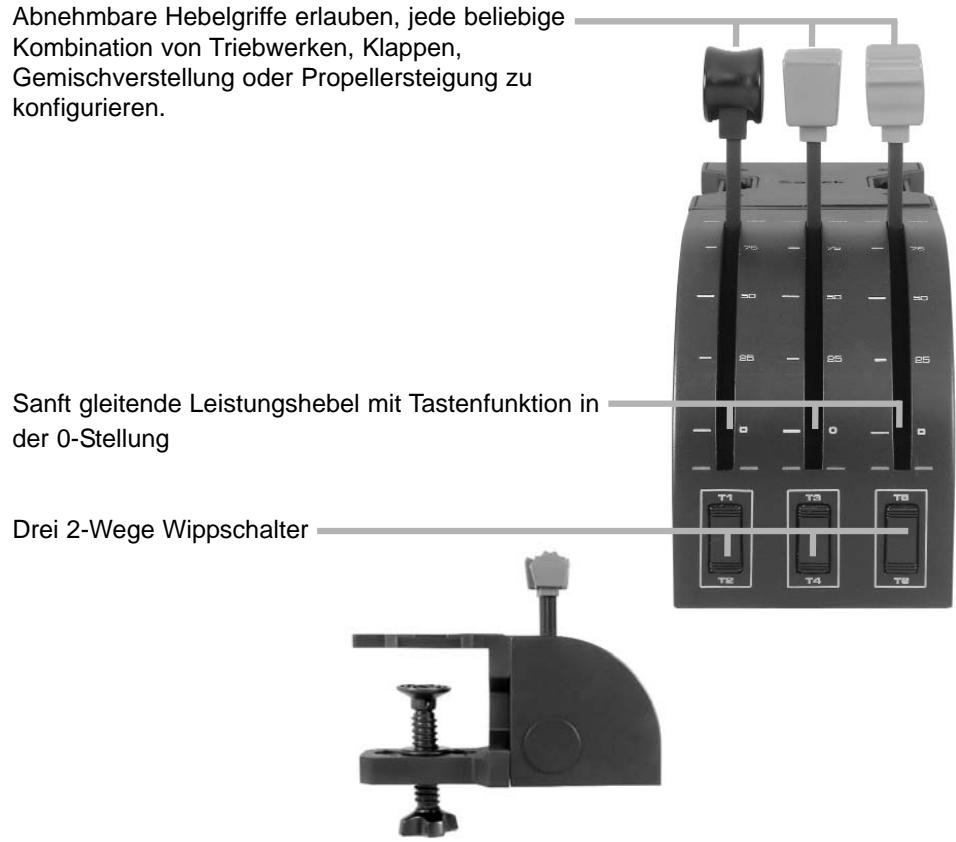
Installation des Throttle Quadranten
Schrauben Sie zuerst die Montageplatte mit Hilfe der vier mitgelieferten Schauben an den Throttle Quadranten. Sie können die Platte an eine der beiden Seiten des Quadranten schrauben, abhängig davon, wie Sieihn montieren wollen - entweder vor, unter oder auf Ihrem Tisch. Achten Sieitte daraufuf, dass sich die Wippschalter unabhängig von der gewährten Montageart unten befinden müssen, wenn Sie auf das Gerät schauen. Zeit ziehen Sie den Schraubmechanismus der Klemme an, bis dieser fest an Ihrem Tisch sitzt. (Achten Sie daraufuf, dass Sie die Schraube nicht zu fest anziehen, da Sie sonst die Klemme beschädigen konnten.)
Steen Sie das USB-Kabel des Throttle Quadranten in einen freien USB-Anschluss. Ihres PCs (oder in den USB-Hub des Saitek Pro Flight Yoke).
Ihr Throttle Quadrant wird mit zusätzlichen Hebelgriffen gefelert, womit jeder beliebige Kombination von Triebwerken, Klappen, Gemischverstellung oder Propellersteigung konfiguriert werden kann. Sie können auch zusätzliche Quadranten verwenden, um sie für komplexere Flugzeugkonfigurationen mit mehreren Motoren zusammenzuschalten.
Installation unter Windows® XP, XP64 und Vista
A) Basisinstallation (nur Treiber)
- Schalten Sie ihren PC ein, und schreiben Sie alle laufenden Programme. Legen Sie die Saitek Smart Technology CD in Ihr CD-ROM-Laufwerk
- Im Begrüßungsbildschirm klichen Sieitte auf Software installieren, um fortzufahren.Wenn die CD nicht automatisch startet, wahlen Sieitte Start in der Windows Menuleiste, dann Ausfuhrn und hiergeben Sie D:\Setup.exe (ohne Anführungszeichen) ein und klichen Sie OK.Falls D: \notch der Laufwerksbuchstabe Ihres CD Laufwerks ist andern Sie diesen entsprechend.
- Im Willkommen-Fenster, klichen Sie auf Weiter, um mit der Installation zu beginnen.
- Haben Sie den Haftungsauusschluss gelesen, akzeptieren Sie diesen und klichen Weiter.
-
In der Treiberinstallationsanzeige verbinden Sie, sofern Sie das noch nicht gemacht haben, das USB-Kabel mit einem der USB-Ports des Computers und klichen Sie auf Weiter.
-
Klichen Sie in den folgenden Fenstern auf Weiter, um die Installation fortzusetzen. Nachdem Sie im Fenster Treiber-Installation auf Weiter klichen, können Sie ihren Controller testen.
- Wenn das Saitek Controller Fenster entscheid, probieren Sieitte alle Knopfe und Achsen aus, um zu sehen, ob Ihr Pad ordnungsgemäß Funktioniert. Nach dem Test klichen Sieitte auf OK.
- Im Fenster Software Setup wahlen Sieitte SST Programmier-Software NICHT installieren und klichen Sie auf Weiter. Sie konnen die SST Programmier-Software zu einem späteren Zeitpunkt nachtraglich installieren. Führten Sie hierzu die Schritte wie im folgenden Abschnitt B) beschreiben aus.
- Im Fenster Registrieren wahlen Sieitte "Markieren Sie theses Feld, um sich zu registrieren" und folgen Sie den Bildschirmanweisungen. Wenn Sie sich später registrieren mochten, dann markieren Sie theses Feld nicht.
- Um die Installation zu beenden, klichen Sie auf Fertig stellen. Ihr Saitek Controller ist nun spielbereit!
B) Komplette Installation (Treiber und Programmier-Software)
- Führer Sie die oberen Schritte 1-7 aus bis das Fenster zur Einrichtung der Programmiersoftware erscheint. Wahlen Sie hier die Option für fortgeschrittene Spieler und klichen Sie Weiter.
- Im Fenster Treiber klichen Sie auf Update und folgen den Anweisungen.Jetzt werden Sie gefragt, ob Sie Funktionen wie Saitek Magic Mouse oder Saitek Magic Keyboard installieren wollen (dies sind XP-Namen fur eine Funktionen Ihres Controllers). Bestätigen Sie mit Weiter bis Sie mit Fertigstellen die Installation abschließen. Sie erhalten die Meldung, dass die Installation erfolgreich abgeschlossen wurde.
- Im Fenster Registrieren wahlen Sieitte "Markieren Sie theses Feld, um sich zu registrieren" und folgen sie den Bildschirmanweisungen. Wenn Sie sich später registrieren mochten, dann markieren Sie theses Feld nicht.
- Nach Abschluss der Installation konnen Sie�始 den Profiledor starten - heisst die Programmierung beginnen. Entscheiden Sie sich damit, nicht�始 zu programmieren, klichen Sie auf Fertigstellen, um dies zu übergeben. Ihr Saitek Controller ist spielbereit.
Wichtige Informationen
Anmerkungen zur Treiber-Aktualisierung
Falls notwendig werden neuere Versionen der Treiber und der Programmier-Software für diesen Produkt veröffentlich. Sie erhalten jeweils die aktuellste Software auf der Saitek Website unter der Rubrik Downloads unter dem Menüpunkt Treiber + Software.
Wie man den Flugsimulatorfunktionen die Bedienelemente des Pro Flight Quadrant zuweist
Da Sie im Flugsimulator den Pro Flight Quadranten normalerweise zusammen mit einem anderen Steuergerät verwenden, müssen Sie sicherstellen, dass Sie die Hebel innerhalb des Spiels korrekt einstellen. In der Voreinstellung weist der Flugsimulator sie der Querruder-, Höhenruder- und Gassteuerung zu; diese Steuerungen übernimmt normalerweise bereits das andere Steuergerät, und das führt zu Konfliken!
Um die Zuweisung der Hebel zu korrigieren, gehen Sie im Spiel auf den Bildschirm Zuweisungen (Flugsimulator 2004) oder Steuerungen (Flugsimulator X). Dorthin gelangen Sie über das Menu Einstellungen innerhalb des Spiels.
Beim Zugriff auf den Bildschirm Zuweisungen/Steuerungen im Flugsimulator achten Sie darauf, dass in der Option Joysticktyp der Saitek Pro Flight Throttle Quadrant ausgewählt ist.
Jetzt wahren Sie oben im Fenster Joystickachsen (Flugsimulator 2004) oder Steuerachsen (Flugsimulator X).
Anschließlich suchen Sie einlich in der Befehlseite den Befehl aus, den Sie Ihr Steuergerät zuweisen möchten, und klichen hin an und klichen dann auf die Schaltfläche "Zuweisung ändern". Es erscheint ein Fenster, das Sie auffordert, den Teil Ihres Steuergerätes zu bewegen, den Sie thisem Befehl zuweisen möchten - drücken/bewegen Sie die betreffende Achse und klichen Sie dann auf OK.
Tipp: Sie müssen darauf aufachten, dass keiner dieser Hebel den Befehlen für Queroder Höhenruderrachse zugewiesen wird, sonst kommt sie in Konflikt mit ihrem anderen Steuergerät, das Sie besoin dem Saitek Pro Flight Throttle Quadranten benutzen.
Wenn Sie die Kippschalter am Quadranten anderen Funktionen zuweisen möchten, gehen Sie oben im Fenster Zuweisungen/Steuerungen auf den Reiter Knöpf/Tasten.
Wie Sie ihren Saitek Controller mit der Saitek Smart Technology Software programmieren
Einführung in die Programmiersoftware
Saitek Smart Technology (SST) ist eine Software, mit der Sie ihren Saitek Controller unabhängig von den Einstellmöglichkeiten in Spieler an ihre eigenen Bedürfnisse anpassen können. Die SST beinhaltet eine Vielzahl von Funktionen, um Ihr Eingabegerät mit einer persönlichen Konfiguration zu versehen um maximalen Spielgenuss zu erreichen. Obwohl die SST sehr viele Möglichkeit bietet, bleibt Sie davon有一种 gewichtete Anwendung.
Die komplete Anleitung zur Programmierung Ihres Saitek Controllers, finden Sie auf der Saitek Homepage unter www.saitek.de.
Eigenschaften der Saitek Smart Technology Programmiersoftware:
- Schnelle und leichte Konfiguration für jeder Spiel
- Passt den Controller optimal an ihre Lieblinsspiele an
- Konfiguration des Eingabegerats mit Hilfe eines 3D Modells und einer Benutzeroberfläche
- Mehrfachkonfigurationen sind für jeder Controller möglich - ideal falls der Controller von mehreren Personen verwendet wird
- Programmierung komplexer Eingaben mit umfangreichen Zeiteinstellungen
- Vorgefertigte Einstellungen für spezielle Spiele sind als "Profile" auf der Saitek Website und auf der Smart Technology CD-ROM hinterlegt
Die aktuellste Version der Saitek Smart Technology Software finden Sie zum Download auf der Saitek Homepage.
Wasist ein Profil?
Ein Profil ist eine spezielle Einstellung für einen verbesserten Spielablauf, bestehend aus einer Reihe von Befehlen, die den Buttons oder Achsen an Ihr dem Controller im Voraus zugeweilt werden. Auf der dem Gerät beiliegenden CD-ROM oder auf der Saitek-Website, www.saitek.com, finden Sie über 200 fertige Profile. (Besuchen Sie unsere Website für neue oder verbesserte Profile, die regelmäßig ergänzt werden).
Wie kann ich myen Controller programmieren?
Nachdem Sie sich mit Ihr dem Saitek Controller better vertraut gemacht haben, können Sie damit beginnen ihre persönlichen Spielprofile mit der Saitek Smart Technologie Programmiersoftware (SST) zu erstehen. Diese Software stellt nahezu unbegrenzte Programmiermöglichkeiten zur Verfugung und erfolgsrecht es, ihren Saitek Controller an ihre persönlichen Spielerforderungen anzupassen.
Mit dem Profileditor können Sie die Steuerelemente Ihres Eingabegerätes für verschiedene Spieler oder Spielsituationen beliebig belegen. Das istalanders hilfreich, wenn im Spiel selbst keine Konfigurationsmöglichkeit des Controllers zur Verfügung stehen.
Und so Goes:
- Klichen Sie mit der rechten Maustaste auf das Symbol für ihren Controller, das sichiben Ihrer Computeruhr befindet, und wahren Sie mit der linken Maustaste im Kontextmenü den Eintrag Profile Editor (Profileditor) aus.
- Im Profileditor wahlen Sie eine Taste am Controller aus, der Sie einen Tastaturbefehl zuweisen wollen. Dies tun Sie, indem Sie in der Liste im rechten Teil des Bildschirmes mit der Maus links klichen.
- Der Cursor blinkt. Geben Sie die Tastenbefehle ein und klichen Sie anschließlich auf das grüne Häkchen. Der Editor fordert Sie auf, dem Befehl einen Namen zu geben. Geben Sie den gewündsten Namen ein (z. B. Waffe abfeuern) und drücken Sie die Eingabetaste ihrer Tastatur.
-
Wiederholen Sie these Verfahren für alle Tasten, die Sie programmieren wollen, und klichen Sie anschließend auf das Symbol mit der blauen Diskette (Speichern) oben im Fenster.
-
Benennen Sie das Profil nach Wunsch (in der Regel ist es sinnvoll das Profil nach dem jeweiligen Spiel, für das es bestimmt ist zu benennen) und klichen Sie anschließend auf Speichern.
- Um das erstellte Profil im Spiel zu nutzen, klichen Sie auf Profil aktivieren im oberen Bereich des Profileditors (ein schwarzgelbes Fadenkreuzsymbol), oder rechtsklichen Sie auf das Joystick-Symbol in Ihrer Taskleiste und wahlen dann das Profil aus dem erscheinenden Menu aus.
- Sie werden bemerken, dass sobald ein Profil aktiviert ist, das Joystick-Symbol in Ihrer Taskleiste grün hinterlegt ist. Wenn Sie ein Profil deaktivieren möchten, rechtsklichen Sie einfach auf das Joystick-Symbol und wahren Sie Profillöschen.
Wenn Sie ausfuhrliche Hilfe für die Benutzung der SST Programmiersoftware benötigen, klichen Sie auf Hilfe in der Menüleiste des Profil Editors und dann auf Handbuch.
Technischer Support
Probleme - keine Angst, wir{laffen Sie nicht im Stick!
Wussten Sie, dass fast alle Produkte, die als fehlerhaft an uns zurückgeschickt werden, überhaupt nicht defekt sind? Sie wurden einfach nicht richtig installiert!
Sollten Sie Probleme mit diesen Produkt haben, besuchen Sieitte zuerst unsere Website www.saitek.de. Undere Website, speziell der Bereich Technischer Support, wurde erstellt, damit Sie von Ihrem Saitek-Produkt die bestmogliche Leistung erhalten.
Sollten Sie trotzdem noch Probleme haben oder kein Internetanschluss haben, dann stehen Ohnen unsere Produktspezialisten im Saitek Technical Support Team zur Verfügung, die Sie Telefonisch um Rat und Hilfe bitten können.
Wir möchten, dass Sie viel Freude an Ihr dem Gerät haben.itte rufen Sie uns an, falls Sie Probleme oder Fragen haben.itte stellen Sie auch sicher, dass Sie alle relevanten Informationen zu Hand haben, bevor Sie anrufen.
Rufnummern und Adressen finden Sie auf der mit dem Produkt gefelieferten Mitglied der Zentren für Technischen Support.
Garantiebedingungen
- Die Garantiezeit beträgt 2 Jahre ab dem nachgewiesenen Kaufdatum.
- Die Bedienungsanleitung ist zu beachten.
- Die Garantie ist ausgeschlossen beu
Verunstaltung des Geräts, unsachgemäß oder missbrächlicher Benutzung, mangelnder Sorgfalt, Unfall, Beseitigung oder Änderung der Seriennummer; Anschluss an eine falsche Spannung oder Stromart; Reparatur, Umbau oder Wartung des Geräts durch fremde Personen außerhalb unserer Serviceeinrichtung oder eines autorisierten Servicecenters; Verwendung oder Einbau von nicht von Saitek stammenden Ersatzteilen in das Gerät oder sonstigen Veränderungen: Einbau in andere Geräte; Beschädigung des Geräts durch höhere Gewalt (z.B. Unfall, Brand, Hochwasser oder Blitzschlag) oder eine den Anweisungen von Saitek zuwider laufende Benutzung des Geräts.
- Die Garantiepflicht beschrankt sich darauf, dass Saitek das Gerät nach eigener Wahl entweder repariert oder durch ein gleiches oder ähnliches Gerät ersetzt. Zur Inanspruchnahme der Garantie sind dem autorisierten Saitek Technical Support Center (Anschrift liegt dem Gerät in der Verpackung bei) Gerät und Kaufbeleg (z.B. Kassenzettel oder Rechnung) frachtfrei zu übersenden.
- Bei Einsendung des Geräts zur Reparatur ist eine angemessene Verpackung (vorzugsweise die Originalverpackung) zu wahren und eine Schilderung des Problems beizufügen.
- WICHTIGER HINWEIS: Achten Sie zur Vermeidung unnöttiger Kosten und Unannehmlichkeiten darauf, die Anweisungen in dieser Bedienungsanleitung sorgfältig durchzULEsen und zu beachten.

Dieses Produkt darf am Ende seiner Lebensdauer nicht über den normalen Haushaltsabfall entsorgt werden, sondern muss an einem Sammelpunkt für das Recycling von elektrischen und elektronischen Geräten abgegeben werden. Das Symbol auf dem Produkt, der Gebrauchsanleitung oder der Verpackung weist daraufhin.
SAITEK PRO FLIGHT THROTTLE QUADRANT



- Installation des Throttle Quadranten
- Installation unter Windows® XP, XP64 und Vista
- B) Komplette Installation (Treiber und Programmier-Software)
- Wichtige Informationen
- Anmerkungen zur Treiber-Aktualisierung
- Wie man den Flugsimulatorfunktionen die Bedienelemente des Pro Flight Quadrant zuweist
- Wie Sie ihren Saitek Controller mit der Saitek Smart Technology Software programmieren
- Einführung in die Programmiersoftware
- Eigenschaften der Saitek Smart Technology Programmiersoftware:
- Wasist ein Profil?
- Wie kann ich myen Controller programmieren?
- Technischer Support
- Probleme - keine Angst, wir{laffen Sie nicht im Stick!
- Garantiebedingungen
- SAITEK PRO FLIGHT THROTTLE QUADRANT
Marke : SAITEK
Modell : PRO FLIGHT THROTTLE QUADRANT
Kategorie : Flugsimulationszubehör