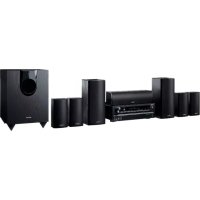
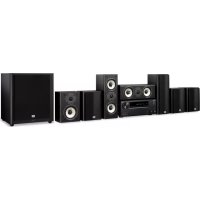
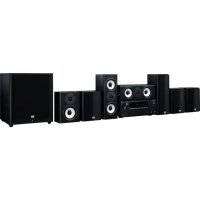
HT-S6200 - Sistema de audio de cine en casa ONKYO - Manual de uso y guía de instrucciones gratis
Encuentra gratis el manual del aparato HT-S6200 ONKYO en formato PDF.


| Tipo de producto | Sistema de audio cine en casa 7.1 canales |
| Marca | ONKYO |
| Modelo | HT-S6200 |
| Amplificador-receptor AV | HT-R670 |
| Potencia del amplificador | 130 W por canal a 6 Ω (1 kHz, 1% THD) |
| Formatos de audio decodificados | Dolby TrueHD, DTS-HD Master Audio, Dolby Pro Logic IIz |
| Entradas HDMI | 4 entradas, 1 salida (v1.3a con Deep Color, x.v.Color) |
| Entradas de video componente | 2 entradas, 1 salida (compatible con HDTV) |
| Entradas de audio digitales | 2 ópticas, 2 coaxiales (asignables) |
| Sintonizador | AM/FM con 40 presintonías |
| Altavoz frontal (SKF-670) | 2 vías, woofer 10 cm, tweeter 2,5 cm, 130 W máx, 6 Ω |
| Altavoz central (SKC-670) | 2 vías, woofer 10 cm, tweeter 2,5 cm, 130 W máx, 6 Ω |
| Altavoces surround (SKR-670) | Banda ancha, altavoz 8 cm, 130 W máx, 6 Ω |
| Altavoces surround traseros (SKB-670) | Banda ancha, altavoz 8 cm, 130 W máx, 6 Ω |
| Subwoofer (SKW-770) | Bass-reflex, woofer 25 cm, 290 W máx, con función de reposo automático |
| Dimensiones del amplificador-receptor | 435 x 151,5 x 329 mm |
| Peso del amplificador-receptor | 8,9 kg |
| Alimentación | 230 V / 50 Hz (según versión) |
| Consumo eléctrico | 4,9 A (amplificador-receptor) |
| Funciones especiales | Audyssey 2EQ, Dynamic EQ/Volume, Music Optimizer, Zona 2 amplificada, biamplificación |
| Accesorios incluidos | Control remoto, pilas AA, antenas FM y AM, cables de altavoces, cable de subwoofer, almohadillas de goma, micrófono de calibración |
| Mantenimiento | Limpiar con un paño suave y seco; no usar disolventes |
| Seguridad | Fusible no reemplazable por el usuario; no abrir la carcasa; desconectar antes de limpiar |
Preguntas frecuentes - HT-S6200 ONKYO
Preguntas de los usuarios sobre HT-S6200 ONKYO
0 pregunta sobre este aparato. Responde a las que conoces o haz la tuya.
Hacer una nueva pregunta sobre este aparato
Descarga las instrucciones para tu Sistema de audio de cine en casa en formato PDF gratis! Encuentra tus instrucciones HT-S6200 - ONKYO y toma tu dispositivo electrónico nuevamente en la mano. En esta página están publicados todos los documentos necesarios para el uso de su dispositivo. HT-S6200 de la marca ONKYO.
MANUAL DE USUARIO HT-S6200 ONKYO
Manual de Instrucciones
Muchas gracias por la adquisión del Onkyo Home Theater System de 7,1 canales. Antes de realizar las conexiones y de connectar la alimentación, lea detenidamente este manual.
Si sigue las instrucciones de este manual, logrará el optimo rendimiento y el máximo placer de escucha de su nuevo Home Theater System de 7,1 canales.
Guarde este manual para futuras referencias.
François Espanol
Introduction Fr-2
Introduccion.. Es-2
Connexions.. Fr-19
Conexiones.. Es-19
Mise sous tension &
Primera configuración...... Es-40
Configuración avanzada...... Es-68
Zone 2. Fr-80
Zona 2.. Es-80
El símbolo de rayo con cabeza de flecha, inscritto en un triángulo equilátero, tiene la finalidad de avisar al usuario la presencia de "tensiones peligrosas" no aisladas bajo de la caja del producto que son de magnitud sufficiente como para constituir un risgo de descargas electricas a personas.

El signo de exclamacion, inscritto en un triangulo equilatero, tiene la finalidad de avisar al usuario la presencia de instructaciones importantes de operationy y mantenimiento (repairacion) en la literatura que acomaarna a este producto.
Instrucciones de seguridad importantes
-
Lea estas instrucciones.
-
Guarde estas instrucciones.
-
Tenga en cuenta todas las advertencias.
-
Siga todas las instrucciones.
-
No use este aparato cerca del agua.
-
Limpielo unicamente con un paño seco.
-
No bloquee los orificios de ventilacion. Instaleo siguiendo las instrucciones del fabricante.
-
No lo instale cerca de radiadores, aparatos de calefaction, estufas ni ningún tipo de aparatos (incluyendo amplificadores) que generen calor.
-
Tenga enIELDaslos finesde seguidadde los conectorescon derivacionamasay/orpolarizados.Los connectores polarizadostenedoscontactos,uno de mayor tamanque queelotro.Un conector con derivacionamasa tienedoscontactos con untercero paraderivarasmasa.Elcontacto ancho oeltercercontacto seinstalancon finesde seguidad.Sielconector del equipo no encaja enla toma de corriente disponible,acduaa ntecnico electricista qualificado para quele substituya la toma obsoleta.
-
Evite que el cable de alimentación pueda ser pisado o atrapado, en especial en los connectores, y en los+puntos en que sale del aparato.
-
Use solo los accesos / conexionesesiones individados por el fabricante.
-
Use solo el soporte, tripode, abrazadora o mesa indicados por el fabricante, o vendidos+junto con el aparato. Si utilizes una mesilla con ruedas,onga cuidado, al desplazar elconjunto de mesilla / aparato, ya que si se vuelca podra recibir lesic

ADVERTENCIA PARA CARRITOS CON RUEDES
S3125A
- Desconecte este aparato si hay tormenta o cuando no vaya a ser utilisé por largos periodos de tiempo.
- Deje que el mantenimiento lo lleve a cabo personalrialducido. Es necessario reparar el aparato cuandoha recibido algo tipo de daño, como por exemple siel cable de alimentación ha sufrido daños, si se haderramado algo liquido en el interior del aparato o
si este ha质量和ado expuesto a la lluvia o humedad y no funciona normalmente o si ha caido al suejo.
- Danos querequireen reparacion
Desenchufe el aparato y Solicite los servicios de personalriallicado cuando:
A. El cable de alimentacion o el enchufe estede dañado.
B. En el interior del aparato hayan entrada objetos solidos o liquidos.
C. El aparato haya estado expuesto a la lluvia o al agua.
D. El aparato parezca no funciona adecadamente excepte que se sigan las instrucciones de operation. Ajuste solamente los 控les indicados en el manual de instrucciones, ya que un ajuste inade- Cuado podra resultar en daños, youlda reque- rir el trabajo laborioso de un先进技术rial comofo para devolver el aparato a sufuncionamento normal.
E. El aparato haya caido o haya sufrido或者其他 días, y
F. El aparato parezca no funciona normalmente, indicando que necessities reparacion.
- Introduccion de objetos solidos y liquidos
No introduzca nunca ningún objeto a工程技术 de las aberturas del aparato, ya que podría tocar punto de tensión peligrosa o cortocircuito partes, lo que resultará en un incendio o descargas electricas.
El equipo no se debería exponer a gotas ni a salpica-duras y nunca debería colocar objetos que contenga liquidos, como los floreros, encima de este.
No coloque velas nithersobjectos incandescentescencima de la unidad.
- Baterías
Tenga en cuenta los aspectos ambientales y siga las regulaciones locales a la hora de(deschar las baterías.
- Si instalala el aparato en una instalación empotrada, como en una estantería o en una libreria, asegúrese de que está bien ventilado.
Deje 20~cm de espacio libre por encima y por los lados y 10~cm en la parte posterior. El borde posterior del estante o el tablero de encima del aparato deberia estar a uno 10~cm del panel posterior o de la pared, de forma que deje un espacio libre para que el aire caliente pueda circular.
- Copyright de las grabaciones—A menos que se utilizes de forma exclusivamente personal, la grabación de material sujeto a copyright es ilegal sin el permiso del propietario del copyright.
- Fusible de CA—El fusible de CA se incluye en el interior de launidad y no es un elemento accesible al usuario. Si todas no pueda activar launidad,pongase en contacto con su distribuidor Onkyo.
- Mantenimiento—De vez en cuando limpie esta unidad con un paño suave. Para lajecidad más fácil de eliminar, use un paño suave ligeramente humedecido con una solución de agua y detergente suave. A continuación,SEQE la unidad inmediamente con un paño limpio. No use pacos abrasivos, alcohol, ni disolventes químicos de ningún tipo ya que con ellos podra darar el acabado de la unidad e inclujo borrar la serigrafía del panel.
4. Alimentación ATENCIón
ANTES DE CONNECTAR LA UNIDAD POR PRIMERA VEZ, LEA CON ATENCION LA SECCION SIGUIENTE.
Los voltajes de las tomas de CA varian para cada páis. Compruebe que el voltaje de su zona cumpla con los requisitos de voltaje indicados en la etiqueta de caracteristicas que se encontrar en el panel posterior de estaunidad (porejemplo,AC230V,50 Hz o AC 120 V,60 Hz).
El cable de alimentación se usa para desconectar estaunidadde la fuente de alimentacion de CA. Asegürese de que el conductor está siempre operativo (facilmente accesible).
Al pulsar el botón [ON/STANDBY] para selecciónar el modo Standby, el equipo no se desactiva Completely. Si no tiene previsto utiliser la unidad durante un periodo de tiempo prolongado, desconecte el cable de alimentación de la toma CA.
5. Evitar perdidas auditivas Precaución
Una presión de sonido excessiva de los auriculares de botón y de los auriculares de cabeza puede causar perdidas auditivas.
6. Baterías y exposión al calor Aviso
Las baterías (paquete de baterías o baterías instaladas) no deben exponerse a un calor excessivo como los rayos del sol, fuego o similar.
- Nunca toque estaunidad con las manos húmedas—Nunca utilize estaunidad ni su cable de alimentación si Tiene las manos húmedas o mojadas. Si penetrate agua o también uno liquido en el interior de estaunidad, hágalo revisar por su distribuidor Onkyo.
8. Notas acerca del manejo de la unidad
- Si tiene que transportar esta unidad, use el embalaje original para empaquetarlo de la misma forma en que está empaquetado originalmente al adquirirlo.
- Nocede por mucho tiempo objectos de plástico o goma sobre esta unidad ya que, con el tiempo, podrándefer marcas en la superficie.
- Después de un uso prolongado, es possible que los paneles superior y posterior de estaunidad se calienten. Esto es normal.
- Si no va a usar estaunidad por un长大o periodo de tiempo, es posible que al activarla de nuevo no funciona correctamente, por lo que es acontejable que la utilizce de vez en cuando.
Precauciones con los altavoces
Colocación
- La caja del subwoofer está hecha de madera y, por lo tanto, es sensible a temperatas extremadas y a la humedad. No lo colque en lugares sometidos a la luz solar directa ni a la humedad, comoerca de un acondicionador de aire, un humidificador, un cuarto de bazo, o una cocina.
- No Coloque los altavoces cerca de agua o dethers liquidos. Si se vierte liquido encima de los altavoces, las unidades de control podrjan resultar danadas.
- Los altavoces deben colocarse únicamente en superficies solidas, planas ylibraries de vibraciones. Si los coloca en superficies irregularaes o inestables, donde能把 caerse y causar daños, afectar a la calidad del sonido.
- El subwoofer está diseñado para utilizar sunicamente en posición vertical. No lo utilizes en posición horizontal ni inclinada.
- Si utilizes el equipo cerca de un Plato giradiscos, de un reproductor de CDs o de un reproductor de DVD/BDs, es posible que se produzcan interferencias o acoplamente del sonido. Para evaporarlo, aleje el equipo del giradiscos, del reproductor de CDs o del reproductor de DVD/BDs, o bajo el nivel de salute del equipo.
Precauciones con los altavoces—Continúa
Utilizar el equipo cerca de un televisor o de un ordinador
LosTelevisores y los monitores deordenadores son dispositivos sensibles magnéticamente y, como tales, es probable que sufran decoloración o distorsión de la imagen cuando secoloquen altavoces convencionalesoca de los mismos. En dichas situaciones, prune a alejar los altavoces del televisor o el monitor. Si se produce decoloración, apague el televisor o el monitor, espere entre 15 y 30 Minutes y, a continuación, vuélavo a encender. Esto normalmente activa la función de desmagnetización, que neutraliza el Campo magnético, eliminando asirialquier efecto de decoloración. Observese que la decoloración también pueda estar causada por un imán o una herramienta de desmagnetización colocados demasiado cerca del televisor o monitor.
Aviso acerca de la seals de entrada
Los altavoces del poder utilize la potencia de entrada española normal. Si envia una弓a de lassiguerantes senales a los altavoces, excepta la potencia de entrada sea la española, podriaentar demasiada corriente en las bobinas de los altavoces, quemándolas o rompiendo los cables:
- Interferencias de una radio FM no sintonizada.
- El sonido de avanzar rápidamente una cinta de cassette.
- Sonidos de alta intensidad generados por un oscilador, instrumento musical electrónico, etcétera.
- Oscilación del amplificador.
- Tonos de prueba especials provenrientes de CDs para pruebas de audio, etcetera.
- Clics y ruidos secs de gran volumen causados al conectar o desconectar cables de audio (desactive siempre el amplificador antes de conectar o desconectar cables.)
- Feedback del micrófono.
Containido del paquete
Compruebe que la caja contiene los siguientes elementos:
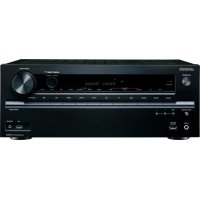
Receptor de AV HT-R670
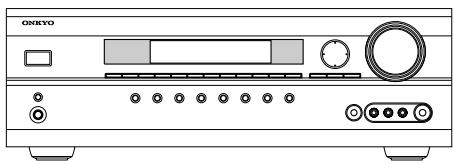
HT-R670
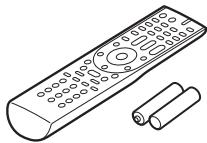
Controlador remot y dos baterías (AA/R6)
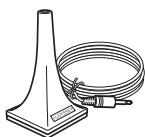
Micrófono para la instalación de los altavoces
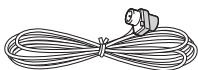
Antena FM de interior
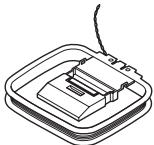
Antena en bucle AM
- En los catalogos y embalajes, la leira al final del nombre del producto indica el color. Las specifications e instrucciones son las mismas independiente del color.
Equipo de altavoces HTP-670
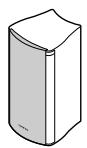
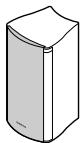
Altavoces frontales (SKF-670)
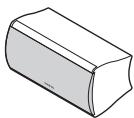
Altavoz central (SKC-670)
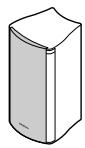
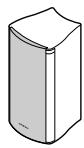
Altavoces Surround (SKR-670)
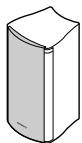
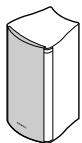
Altavoces Surround posterior (SKB-670)
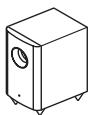
Subwoofer autoamplificado (SKW-770)
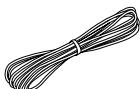
(Rojo)
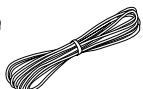
(Blanco)
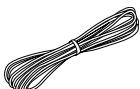
(Verde)
Cable de altovoz para los altavoces frontales y central
Altavoces frontales 3,5 m (11 pies)
Cable de altoz para los altavoces surround y surround posterior de 8 m (26 pies)
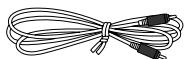
Cable de audio analógico RCA para subwoofer 3 m (10 pies)


4 almohadillas para la parte inferior del subwoofer
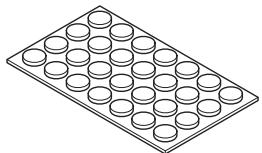
28 tapones de caucho
*
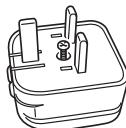
Adaptador de enchufe (SKW-770)
Se suministra únicamente para ciertos países. Empleeé este adaptorder si la toma de CA no coincide con el enchufe del cable de alimentación del Receptor de AV (el adaptorder varía entre losDistinctos países).
- Cómo montar el enchufe de CA:
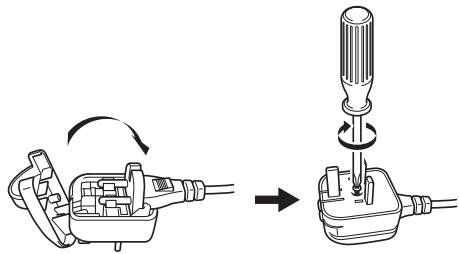
- En los catalogos y embalajes, la letra al final del nombre del producto indica el color. Las asignaciones e instrucciones son las mismas independiente del color.
| Introducción |
| Instrucciones de seguridad importantes. 2 |
| Precaúaciones. 3 |
| Precauciones con los altavoces. 3 |
| Contenido del paquete. 4 |
| Receptor de AV HT-R670. 4 |
| Equipo de altavoces HTP-670. 5 |
| Base UP-A1 para iPod. 5 |
| Funciones. 7 |
| Receptor de AV HT-R670. 7 |
| Paquete del altavoz HTP-670. 7 |
| Base UP-A1 para iPod. 8 |
| Capacidad multisala. 9 |
| Paneles frontal y posterior. 10 |
| Panel frontal. 10 |
| Pantalla. 11 |
| Panel posterior. 12 |
| Paquete del altavoz. 14 |
| Subwoofer (SKW-770) 14 |
| Altavoces Frontales, Central, Surround y Surround posterior (SKF-670, SKC-670, SKR-670, SKB-670) 15 |
| Controlador remoto. 16 |
| Instalar las baterías. 16 |
| Apuntar el mando a distancia. 16 |
| Controlar el Receptor de AV. 17 |
| Acerca del Home Theater. 18 |
| Disfrutar del Home Theater. 18 |
| Conexiones |
| Conectar el Receptor de AV.......19 |
| Conectar los altavoces.......19 |
| Montaje en la pared.......21 |
| Utilizar los tapones de caucho para una plataforma más estimable.......21 |
| Utilizar las almachadillas para la parte inferior del Subwoofer.......21 |
| Biamplificar los altavoces frontales.......22 |
| Conectar la antenna.......23 |
| Acerca de las conexiones AV.......25 |
| Conexión de audio y video.......26 |
| ¿Qué conexiones debo utilizes?.......26 |
| Conectar los componentes con HDMI.......27 |
| Conectar el television o el projector.......29 |
| Conectar un reproduactor de DVD/BD.......30 |
| Conectar un VCR o un DVR para la reproducción.......31 |
| Conectar un VCR o un DVR para la grabación.......32 |
| Conectar una set-top box para satélite, cable, o TDT terrestre u另一边 fuente de video.......33 |
| Conectar un Camcorder, una consola de juegos u(othero tipo de dispositivo.......34 |
| Conectar un reproductor de audio portátil.......34 |
| Conectar un reproductor de CDs o un Giradiscos.......35 |
| Conectar una pletina de cassette, CDR, MiniDisc o un grabador DAT.......36 |
| Conectar un RI Dock.......37 |
| Conexión de un Dock con el conector de puerto universal.......38 |
| Conectar los Onkyo RI componentes.......39 |
| Conectar el cable de alimentación.......39 |
| Activar el equipo & Primera configuración |
| Activar el Receptor de AV.......40 |
| Activación y esta en reposo (Standby).......40 |
| Primera configuración.......41 |
| Configuración de la entrada HDMI.......41 |
| Configuración del entrada video componente.......42 |
| Configuración de la entrada digital.......43 |
| Ajustes altapoz.......44 |
| Cambiar la visualización de entrada.......45 |
| Configuración de altavoces y corrécción de la sala de Audyssey 2EQTM.......46 |
| Funcioncimiento Basics |
| Funcioncimiento Basics. 49 |
| Funcioncimiento Basics del Receptor de AV. 49 |
| Ajustar Bass y Treble. 50 |
| Visualizar información de fuente. 50 |
| Ajustar el brillo de la pantalla. 51 |
| Enmudecer el Receptor de AV. 51 |
| Utilizar el temporizador Sleep. 51 |
| Utilizar auriculares. 51 |
| Usar Music Optimizer. 52 |
| Específicar el formatting de móvil digital. 52 |
| Escuchar laundry. 53 |
| Configuración del paso de Frequencia AM/FM. 53 |
| Utilización del sintonizador. 54 |
| Presintonizar emisoras AM/FM. 56 |
| Base de la série UP-A1 para iPod/iPhone. 57 |
| Acerca de la Base de la série UP-A1. 57 |
| Modelos compatibles con el iPod/iPhone. 57 |
| Colocar el iPod/iPhone en el Dock. 57 |
| Información general sobre las unidades. 57 |
| Controlar el iPod/iPhone. 58 |
| Grabar. 60 |
| Utilizar losMODOS de audición | |
| Utilizar los MODOS de audición | .61 |
| Selecciónar los MODOS de audición | .61 |
| Modos de audición disponibles para cada formatting fuente | .62 |
| Acerca de los MODOS de audición | .66 |
| Configuración avanzada |
| Configuración avanzada .68 Procedimientos comunes en el menu de configuración .68 Configuración altavoces .68 Ajuste de audio .71 Utilizar los ajustes de audio .73 Asignación de:Arrayos de audición a fuentes de entrada .75 Configuración fuente .76 Configuración miscelánea (Volumes) .77 Configuración hardware .78 |
| Zona 2 | |
| Zona 2 | .80 |
| Zona 2 de connexion | .80 |
| Configuración de la Zona 2 activada | .81 |
| Utilizar la Zona 2 | .82 |
| Controlarthers components |
| Controlarothers componentes .84Códigos de control remoto preprogramados .84Introducir un)código de control remoto .84Códigos de control remoto para componentesOnkyo conectados a travers de RI .85Reajustar los botones REMOTE MODE .85Reajustar el controlador remoto .85Controlar un television .86Controlar un reproduactor de DVDs o un grabador de DVDs...87Controlar un VCR o un PVR .88Controlar un receptor de satélite o un receptor de cable...89Controlar un reproductor de CDs .90Cómo controlar un RI Dock .91Controlar un grabador de cassettes .92 |
| Otros | |
| Solutacional Problemas | .93 |
| Especificaciones | .97 |
- Para reajustar el Receptor de AV a sus ajustes originales, actívelo y, cuando mantiene pulsado el botón [VCR/DVR], pulse el botón [ON/STANDBY] (consulte la págin 93).
Receptor de AV HT-R670
Amplificador
- 130 W/Canal @ 6Ω
- WRAT-"Wide Range Amplifier Technology", Tecnología de amplificador de gama amplia
- Unidad de baja impedancia alta intensidad
- Circuits para un volumen de ganancia optimo
- Transformador de alta potencia masiva H.C.P.S. ("High Current Power Supply")
Procesamento
- Dolby TrueHD ^1 y DTS ^2 -HD Master Audio Decoding
- Dolby Pro Logic IIz ^*1 (con Modo de direccion "Front High")
- Modo Direct
- Music Optimizer*3 para música comprimada
- CinemaFILTER
- Configuración no escalable
- Memoria del modo de audicina A-Form
- Convertidoses D/A de 192 kHz/24 bits
- Procesamento DSP de 32 bits potente y de alta precision
Conexiones
- 4 entradas HDMI^4 y 1 salsa (ver.1.3a para compatibilidad con Deep Color, x.v. Color, Lip Sync, DTS-HD Master Audio, DTS-HD High Resolution Audio, Dolby TrueHD, Dolby Digital Plus, DSD y Multicanal PCM)
- Onkyo R1HD para el control del sistema
- Conmutación de video componente compatible con HDTV (2 entradas/1受害者)
- Entrada frontal "Portable" para iPod* y reproductores de MP3
- Puerto universal de Dock para iPod/HD Radio™5
- 4 entradas digitales (2 típicas/2 coaxial)
- Conexiones de altovoz con clavija de tipo banana codificadas por-coloredes
- Zona 2 activada y Salida de linea de Zona 2
- Etapa previa de salute para Subwoofer
- Capacidad de amplificador doble para música y efectos de sonido parapelículas
Miscelánea
40 presintonías AM/FM
Audyssey Dynamic EQTM*6 para la correccion de la intensidad
Audyssey 2EQ^TM^6 para la correccion de problemas de acustica de la sala
Audyssey Dynamic Volume*6 paramantener el nivel de audicion y el rango dinamico optimos
- Ajuste de inversionión (40/50/60/70/80/90/100/120/150/200 Hz)
- Función de control A/V Sync (hasta 100 ms en intervalos de 10 ms)
- Función Theater Dimensional Virtual Surround7
- Compatible con RI Dock para iPod*
- Remoto compatible con Rl preprogramado
Paquete del altovoz HTP-670
Altavoces frontales de 2 vias SKF-670 L/R
- Woofer cónico de 10 cm (4")
- Altavoz de balanceado y redondeado de 2,5 cm (1")
- Potencia de entrada maximal: 130 W
- Acabado satinado
- Impedancia de 6 Ω
- Cable y terminales de los altavoces con número de-coloredores
Altavoz central de 2 vias SKC-670
- Woofer cónico de 10 cm (4")
- Altavoz de balanceado y redondeado de 2,5 cm (1")
- Potencia de entrada maximal: 130 W
- Acabado satinado
- Impedancia de 6 Ω
- Cable y terminales de los altavoces con número de colores
Altavoces surround SKR-670 L/R
Altavoces surround prosteriores SKB-670 L/R
- Altavoz de gama completa de 8cm (3-1/4")
- Potencia de entrada maxima: 130 W
- Acabado satinado
- Impedancia de 6 Ω
- Cable y terminales de los altavoces con número de-coloredores
Subwoofer autoamplificado Bass Reflex SKW-770
- Cono de 25cm (10")
Control de niveau de salute - Potencia de entrada maximala: 290 W
Fabricado con licencia de Dolby Laboratories: “Dolby”, “Pro Logic” y el símbolo de la doble D son marcas commerciales de Dolby Laboratories.
*2
dtshD
Master Audio
Fabricado bajo licencia bajo los siguientes nombres de patente de EE.UU.: 5,451,942; 5,956,674; 5,974,380; 5,978,762; 6,226,616; 6,487,535; 7,212,872; 7,333,929; 7,392,195; 7,272,567 y other patentes de EE.UU. y mundiales emitidas y pendentes. DTS es unamarca comercial registrada, y los logotipos y el SYMBOLO de DTS, DTS-HD y DTS-HD Master Audio son MARCAS commerciales de DTS, Inc. © 1996-2008 DTS, Inc. Todos los derechos reservados.
*3 Music Optimizer™ es unamarca commercial de Onkyo Corporation.
*4 HDMI
Los logos HDMI, HDMI y High Definition Multimedia Interface son MARas commerciales o MARAS commerciales registradas de HDMI Licensing, LLC.
*5 HD Radio™ y el logotipo de HD Radio Ready son marcas commerciales de iBiquity Digital Corporation. Para poder recibir emisiones de HD Radio, deben instalar un[móculo de sintonizador Onkyo UP-HT1 HD Radio (que se vende poreparado).
*6
AUDYSSEY DYNAMIC EO DYNAMIC VOLUME
Fabricado bajo licencia de Audyssey Laboratories. U.S. y patentes de otros Países pendentes. Audyssey 2EQ™, Audyssey Dynamic Volume™ y Audyssey Dynamic EQ™ son MARCAS commerciales de Audyssey Laboratories.
*7

Theater-Dimensional
Theater-Dimensional es unamarcacommercial deOnkyo Corporation.
- Apple e iPod son marcas commerciales de Apple Inc., registrasas en el Norteamérica y en otros Países.
- iPhone es unamarcacommercial deApple Inc.
- "Made for iPod" significía que un accesorio electrónico ha sido Diseñado para connectarse asignificamente a un iPod y su conformidad con los estandares de rendimiento de Apple ha sido certificada por el desarrollador.
"Works with iPhone" significa que un accesorio electrónico ha sido disnado para connectarse asignamente a un iPhone y su conformidad con los estandares de rendimiento de Apple ha sido certificada por el desarrolador.
Apple no se hace responsable del funcionaatorio de este dispositivo ni de su conformidad con los estandares de seguidad y normativos.
- "x.v.Color" es unamarca commercial de Sony Corporation.
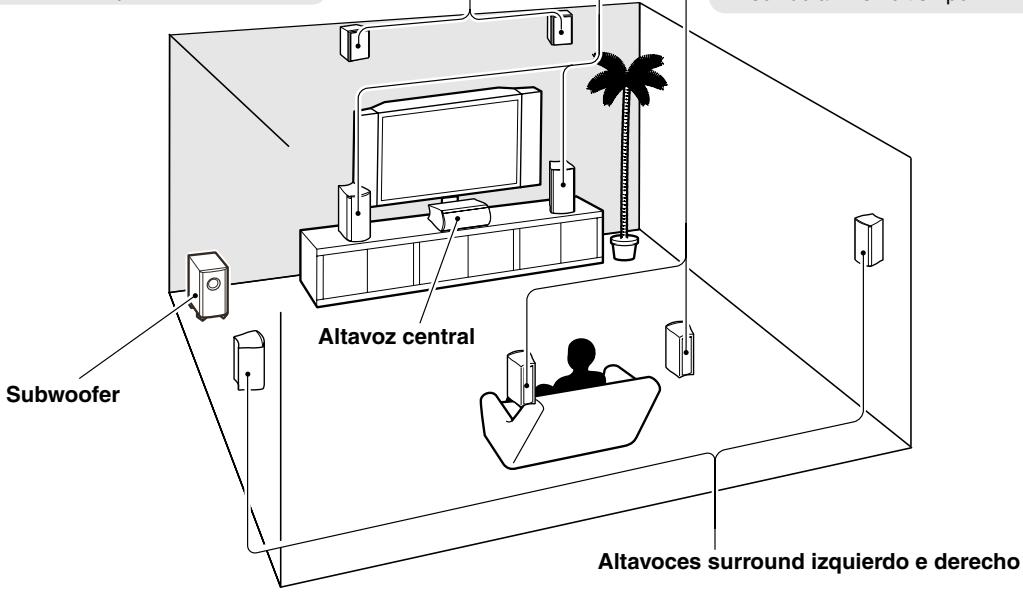
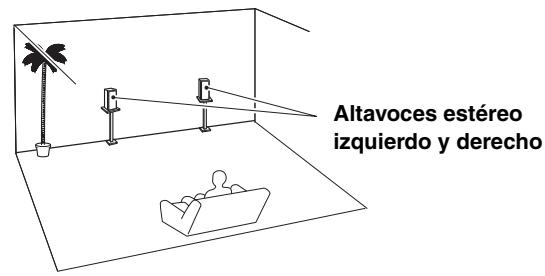
Puede utiliser dos sistemas de altavoces con este Receptor de AV: un sistema de altavoces de sonido surround (hasta 7,1 canales) en la sala principal, un Sistema de altavoces estéreo en unaonda sala, también denominada Zona 2. Y puede seleccionar una fuente de audio diferente para cada sala.
Sala principal: En la sala de audicion principal,可以更好 disfrutar de una reproduccion de hasta 7,1 canales (consulte la page 18).
Puede disfurar de various modelos de audicina como Dolby y DTS (consulte las páginass 61-67).
- Si el ajuste Powered Zone 2 está definido, la reproducción se reduce a 5,1 canales (consulte la página 80).
Zona 2: En la sala Zona 2, puede disfurtar de la reproduccion estereo de 2 canales (consulte la pagina 80). - Los modelos de audición no se pueda usar con la Zona 2.
Altavoces frontales elevados - izquierdo y derecho (Optional)
- Cuando conecte los altavoces frontales elevados izquierdo ydeocho, preparados por separado.
- Cuando el ajuste Powered Zone 2 está ajustado,這些 altavocnes no envian nada (pagina 81).
- Los altavoces frontales elevados y los altavoces de surround traseros no producen sonido al misismo tiempo.
Altavoces frontales izquierdo e derecho
Altavoces surround posteriores izquierdo e derecho*
- Cuando el ajuste Powered Zone 2 está ajustado, ellos altavocés no envián nada (pagina 81).
- Los altavoces frontales elevados y los altavoces de surround traseros no producen sonido al mesmo tiempo.
Sala Zona 2
Panel frontal
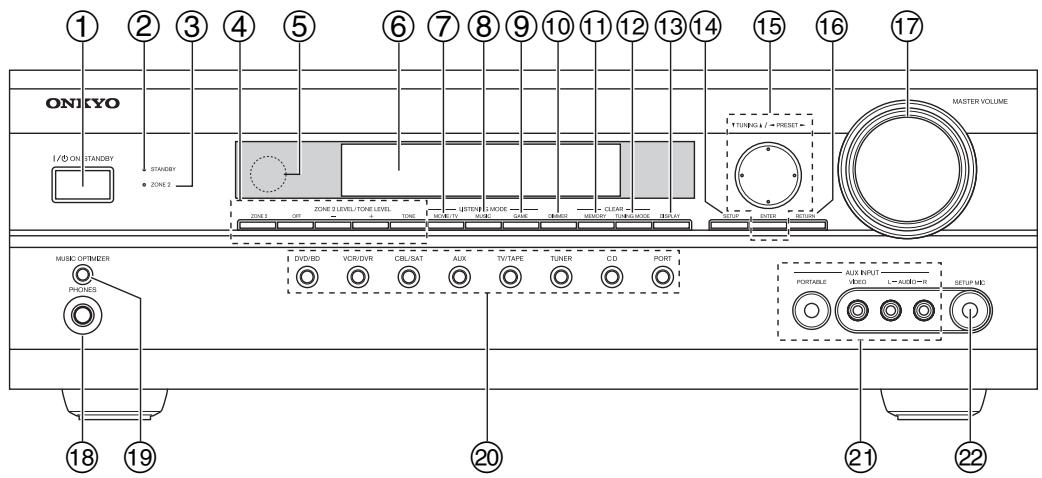
El panel frontal incorpora various logotipos impresos. Aquí no se indicate en aras de una mayor claridad.
Los nombres de págrina entre parentesis indican sobre encontrar la explicación principal para cada elemento.
① Botón ON/STANDBY (40)
Ajusta el Receptor de AV a On o a Standby.
② Indicador STANDBY (40)
Se ilumina cuando el Receptor de AV está en modo Standby, y parpadea cuando recibe la seals del controlador remot.
③ Indicador ZONE 2 (82)
Parpadea cuando se ajusta la Zona 2. Se ilumina cuando se ha activado la Zona 2.
④ Botones ZONE 2 LEVEL/TONE LEVEL Botones ZONE 2 y OFF (82)
El botón [ZONE 2] se usa para activar la calidad de la Zona 2.
El botón [OFF] se usa para desactivar la calidad de la Zona 2.
Botones [-] y [+] (50, 83)
Se utilizes paraaabstar el tono(graves y agudos)asif como el nivel de la Zona 2.
Boton TONE (50)
Se utilizes para seleccionar graves o agudos.
⑤ Sensor del controlador remoto (16)
Recibe las señales de control desde el controladorremoto.
⑥ Pantalla
Consulte "Pantalla" en la página 11.
⑦ Botón MOVIE/TV (61)
Selección los发展模式 de audición dibenados para utiliserlos conpelículas y TV.
⑧ Boton MUSIC (61)
Selección los发展模式 de audición dibenados para utiliserlos con música.
⑨ Botón GAME (61)
Selección los发展模式 de audición diseñados para utiliserlos con videojuegos.
Botón DIMMER (51)
Utiliza paraajsatar el brillo de la pantalla.
① Boton MEMORY (56)
Se utilizes para guardar y eliminar las presintonías de radio.
Botón TUNING MODE (54)
Selección el modo de afinación Auto o Manual para la radio AM y FM.
⑤ Boton DISPLAY (50)
Visualiza distinctos temas de informacion sobre la fuente seleccionada.
⑭ Botón SETUP
Abre y cierra los manos de configuración.
Botones de TUNING/PRESET/flecha & ENTER
Cuando se selección la fuente de sonido AM o FM, los botones TUNING [] /[▼] se utilizes para sintonizar el sintonizador y los botones PRESET [] /[▲] se utilizes para selectionar presintonías de radio (consulte las páginas 54, 56). Cuando se utilizes los nombres de configuración, funciona como botones de flecha y se utilizes para selectionar yships elementos. El botón [ENTER] también se usa con los nombres de configuración.
16 Botón RETURN
Volver al menu de ajuste anterior.
⑦ Control MASTER VOLUME (49)
Ajusta el volumen del Receptor de AV a Min, 1-79, o Max.
18 Jack PHONES (51)
Este jack phone de 1/4 de pulgada se usa para conectarunos auriculares estéreo estandares para no molestar a losdemás.
Para más información, consulte las páginas entre parentesis.
19 Botón MUSIC OPTIMIZER (52)
Activa o desactiva el Music Optimizer.
Botones de selector de entrada (49)
Seleccionan las seguidentes fuentes de entrada: DVD/BD, VCR/DVR, CBL/SAT, AUX, TV/TAPE, TUNER, CD, PORT.
② AUX INPUT (34, 60)
Utilizarse para conectar el camcorder, la consola de juegos, etc. El equipo dispone de jacks para video compuesto y audio analógico.
PORTABLE (34):
Se utilizes para conectar un reproductor de audio compatible.
2 SETUP MIC (46)
El micrófono para la configuración de altavoces y corrección de la sala de Audyssey 2EQ^TM se conecta酐.
Pantalla
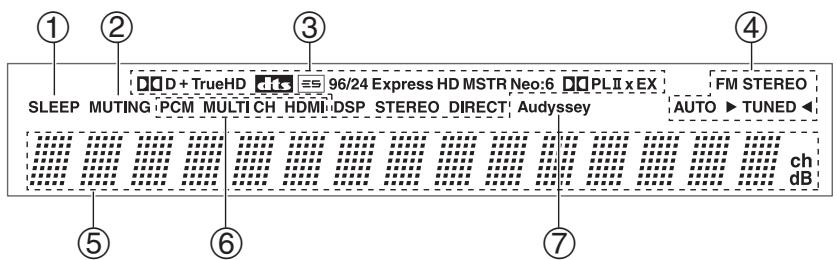
Para más información, consulte las páginases entre parentesis.
① Indicador SLEEP (51)
Se ilumina al activar la funciona Sleep.
② Indicador MUTING (51)
Parpadea cuando el Receptor de AV está enmudecido.
③ Modo de audicion eindicadores de formatting (61)
Muestra el modo de audicion selectionado y el formatting de Signals de entrada de audio.
④ Indicadores de sintonizacion (54)
FM STEREO (54):
Se ilumina cuando el Receptor de AV se sintoniza a una emisora FM estereo.
AUTO (54):
Para la radio AM o FM, este indicator se illumina cuando se selecciona Auto Tuning, y desaparece cuando se selecciona Manual Tuning.
TUNED (54):
Se ilumina cuando el Receptor de AV se sintoniza a una emisora de radio.
⑤ Área de mensajes
Visualiza informacion de todo tipo.
⑥ Indicadores de entrada de audio
Indica el tipo de entrada de audio seleccionado como fuente de audio: PCM, MULTI CH o HDMI.
⑦ Indicador Audyssey (47, 70)
Parpadea durante la configuración de altavoces y corrección de la sala de Audyssey 2EQTM. Se illumina cuando los ajustes “Ajustes del ecualizador” está establishos en "Audyssey".
Panel posterior
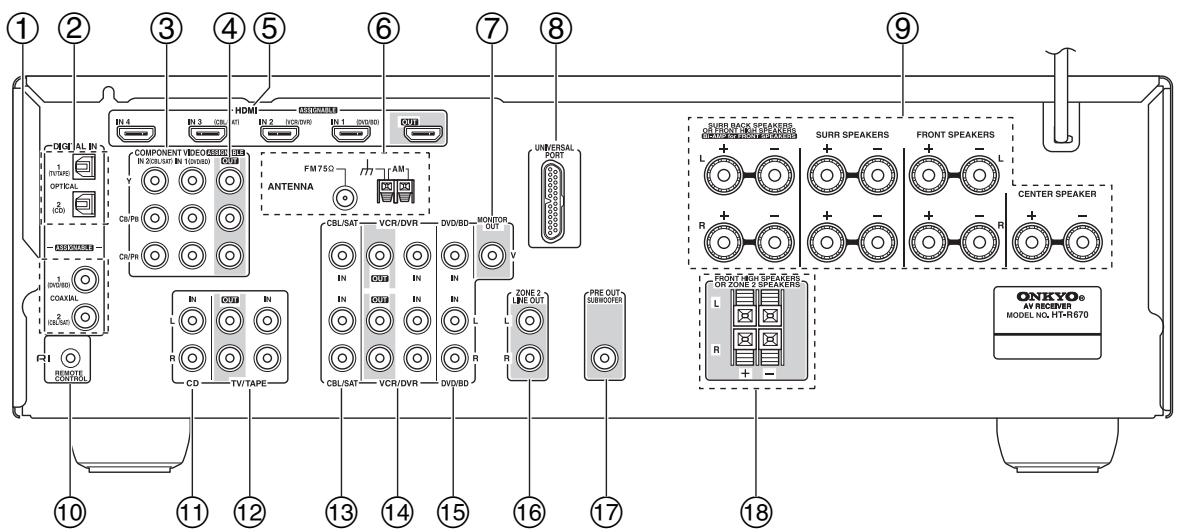
① DIGITAL IN COAXIAL 1 y 2
Las entradas de audio digital coaxiales peuvent utiliser para conectar los reproductores de CDs o DVD/BDs y otros componentes con una calidad de audio digital coaxial. Son asignables, lo cual significía que es possible asignar cada uno de ellos a un selector de entrada para que se adapte a su configuración. Consulte la sección “Configuración de la entrada digital” en la página 43.
② DIGITAL IN OPTICAL 1 y 2
Las entradas de audio digital opticas能把 utiliser para conectar los reproductores de CDs o DVD/BDs y otros componentes con una calidad de audio digital optica. Son asignables, lo cual significa que es possible asignar cada uno de ellos a un selector de entrada para que se adapte a su configuración. Consulte la sección "Configuración de la entrada digital" en la página 43.
③ COMPONENTVIDEOIN1y2
Estas entradas de video componente RCA se utilizes para conectar los componentes a una calidad de video componente, como un reproductor de DVD/BDs, un grabador de DVD/BDs o un DVR (grabador de video digital). Son asignables, lo cual significa que es possible asignar cada uno de ellos a un selector de entrada para que se adapte a su configuración. Consulte la sección “Configuración del entrada video componente” en la párgina 42.
(4) COMPONENTVIDEO OUT
Esta calidad de video componente RCA se pueda usar para conectar un televisor o un projector con una entrada de video componente.
(5) HDMI IN 1-4 y OUT
Las conexiones HDMI (High Definition Multimedia Interface) puede transferir audio y video digital.
Estas entradas HDMI se utilizes para conectar los componentes a una calidad HDMI, como un reproductor de DVD/BDs, un grabador de DVD/BDs o un DVR (grabador de video digital).
Son asignables, lorial significa que es possible asignar cada uno de ellos a un selector de entrada para que se adapte a su configuracion.Consulte la seccion "Configuracion de la entrada HDMI" en la page 41.
Lascretas HDMI sirve para conectar un TV o un projector con una entrada HDMI.
⑥ AM y FM ANTENNA
Los terminales de entrada AM sirven para conectar una antenna AM. El jack FM sirve para conectar una antenna FM.
⑦ MONITOR OUT
La calidad de video compuesto se deben conectar a la entrada de video del televisor o del projector.
UNIVERSAL PORT
Esta toma es para conectar un componente con conector de Puerto universal, tal como una Base de la serie UP-A1.
9 FRONT L/R, CENTER, SURR L/R y SURR BACK L/R SPEAKERS
Estos terminales son para conectar los altavoces frontales I/D, central, de surround I/D y de surround traseros I/D.
Los terminales FRONT L/R y SURR BACK L/RSEOSEOSEOSEOSEOSEOSEOSEOSEOSEOSEOSEOSEOSEOSEOSEOSEOSEOSEOSEOSEOSEOSEOSEOSEOSEOSEOSEOSEOSEOSEOSEOSEOSEOSEOSEOSEOSEOSEOSEOSEOSEOSEOSEOSEOSEOSEOSEOSEOSEOSEOSEOSEOSEOSEOSEOSEOSEOSEOSEOSEOSEOSEOSEOSEOSEOSEOSEOSEOSEOSEOSEOSEOSEOSEOSEOSEOSEOSEOSEOSEOSEOSEOSEOSEOSEOSEOSEOSEOSEOSEOSEOSEOSEOSEOSEOSEOSEOSEOSEO SEOILOILOILOILOILOILOILOILOILOILOILOILOILOILOILOILOILOILOILOILOILOILOILOILOILOILOILOILOILOILOILOILOILOILOILOILOILOILOILOILOILOILOILOILOILOILOILOILOILOILOIROSOEYO IIOY IIOY IIOY IIOY IIOY IIOY IIOY IIOY IIOY IIOY IIOY IIOY IIOY IIOY IIOY IIOY IIOY IIOY IIOY IIOY IIOY IIOY IIOY IIOY IIOY IIOY IIOY IIOY IIOY IIOY IIOY IIOY IIOY IIOY
Los terminales SURR BACK L/R peuvent usarse para conectar los altavoces I/D frontales elevados. Consulte "Ajustes altovoz" en la page 44.
10 RI REMOTE CONTROL
Este jack RI (Remoto Interativo) se pueda conectar al jack RI en除外 componente RI de Onkyo, para control remoto y de sistemas.
Para usar RI, deben realizar una connexion de audio RCA/phono analógico entre el Receptor de AV y el other componente AV, incluso si está connectados digitally.
⑪ CD IN
Estas entradas analógicas peuvent'utilizar para conectar un reproduCTOR de CDs con salidas analógicas.
⑫ TV/TAPE IN/OUT
Esta entrada y calidad de audio analógico sirve para conectar un grabador con una entrada y calidad de audio analógico, como por exemple una pletina de cassettes, grabadores de MDs, etc.
CBL/SAT IN
Aquí puede conectar un receptor de cable o satélite. Hay tomas de entrada de video compuesto para conectar la seals de video, y tomas de entrada de audio analógico para conectar la seals de audio.
14 VCR/DVR IN/OUT
Aquí pueda conectar un componente de video, como un VCR o DVR, para grabar o reproducir. Hay��omas de entrada y calidad de video compuesto para conectar la sealsal de video, y��omas de entrada de audio analógico para conectar la sealsal de audio.
15 DVD/BD IN
Esta entrada sirve para conectar un reproductor de DVD/BDs. Hay tomas de entrada de video compuesto para conectar la seals de video, y tomas de entrada de audio analógico para conectar la seals de audio.
16 ZONE 2 LINE OUT L/R
Estassonianologicaspuedeconectarse a las entradas de linea de los amplificadores en la Zona 2.
17 SUBWOOFER PRE OUT
Esta calidad de audio analógica puede connectarse a un subwoofer autoamplificado.
Estos terminales sirven para conectar los altavoces I/D frontales elevados.
El terminal FRONT HIGH L/R puede'utilizar con altavoces frontales elevados respectivamente o emplearse para conectar los altavoces de la Zona 2. Consulte "Zona 2 de connexion" en la page 80.
Consulte las páginas 19-39 ara más información acerca de la connexion.
Subwoofer (SKW-770)
Para más información, consulte las páginas entre parentesis.
■Frontal
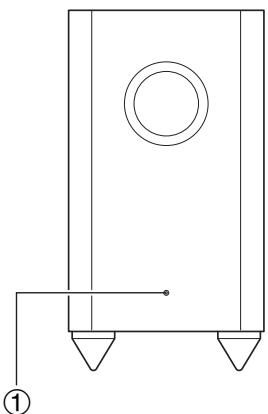
Posterior
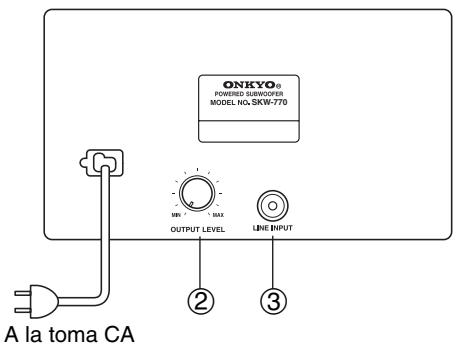
① Indicador STANDBY/ON
Rojo: El subwoofer está en modo standby
Azul: El subwoofer está activado
Con la funciona Auto Standby, el SKW-770 se activa automatistically cuando se detecta una seals de entrada en el modo Standby. Cuando no existe seals de entrada por un instante, el SKW-770 entra automatistically en modo Standby.
② Control OUTPUT LEVEL (49)
Este control se utilizes paraaabstar el volumen del subwoofer.
③ LINE INPUT (20)
Esta entrada RCA deben conectarse a la presalida del subwoofer en el Receptor de AV con el cable RCA incluido.
Nota:
La funciona Auto Standby activa el subwoofer cuando la seals de entrada exceed un niveau concreto. Si la funciona Auto Standby no funciona correctamente, intenteacularo disminuir ligeramente el niveledel salute del subwoofer del Receptor de AV (pagina 70).
Altavoces Frontales, Central, Surround y Surround posterior (SKF-670, SKC-670, SKR-670, SKB-670)
Posterior
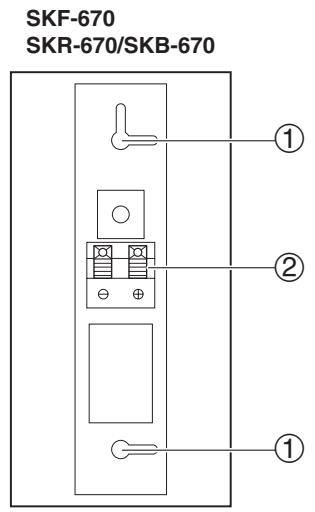
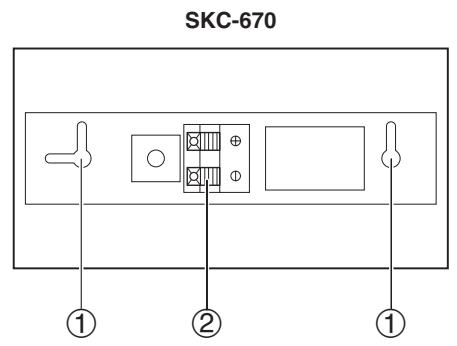
① Ranura en forma de cerradura
Esta ranura en forma de cerradura se pueda usar para instalar el altovoz en la pared. Conlucko a las instrucciones sobre el montaje, consulte la page 21.
② Terminales de altavoz
Estos externales de entrada sirven para conectar el altovoz al HT-R670 con los cables de altovoz que se suministran. Los cables de altovoz que se suministran tienen un número de color para identificarlos más fácilmente. Sólo tiene que conectar cada cable al terminal de altovoz positivo del mesmo color.
Instalar las baterías
1 Para abrir el compartmentimiento de las baterías, pulse laITTLE palanca y retire la cubierta.
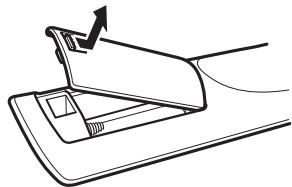
2 Inserte las dos baterias incluidas (AA/R6) de acuerdo con el diagrama de polaridad del compartmentimiento de las baterias.
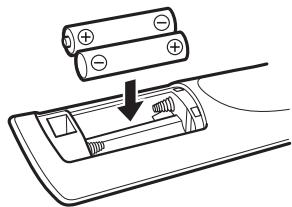
3 Coloque de nuevo la cubierta y presiónela hasta que se cierre.
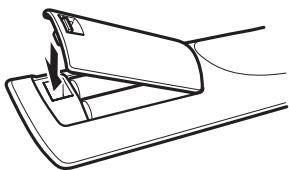
Notas:
- Si el controladorREMOTO no funciona correctamente, cambie las dos baterias.
- No mezcle baterías cuales con baterías usadas, ni distinctos temas de baterías.
- Si noiene la intencion de utiliser el controlador remoto durante mucho tiempo, extraiga las baterias paraatarvaporiblesperdidas y corrosiones.
- Las baterías agotadas deben sustituirse lo antes posible para estar perversas y corrosiones.
Apuntar el mando a distancia
Para utilizar el controlador remoto, apunte hacer el sensor del controlador remoto del Receptor de AV tal como se muestra a continuación.

Notas:
- Puede que el controlador remoto no funciona correctamente si el Receptor de AV está sujeto a una luz fuerte, como por exemple, la luz directa del sol o luces fluorescente de tipo invertido. Téngalo enIELD al realizar la instalación.
- Si se utilizes un controlador remoto similar en la misma habitación, o si el Receptor de AV está instalado cerca de un equipo que utilizes rayos infrarrojos, pueda que el controlador remoto no funciona correctamente.
- No Coloque nada encima del controlador remoto, ya que se podría pulsar el botón inadvertamente ydafar las baterías.
- Puede que el controlador remoto no funciona correctamente si el Receptor de AV se instala en rack detrás de puertas con cristales oscurecidos. Téngalo en cuenta al instalar.
- El controlador remoto no funciona para correctamente si hay algoštáculo entre el y el sensor del controlador remoto del Receptor de AV.
- Cuando los@cadores de controlremoto hayan sido registrados ydesee operarotro componente (pagina84),o cuando desee operar un componente OnkyosinconexionRI,apunteelcontroladorremoto alotrocomponenteparausatlo.
- Cuando deseee operar un componente Onkyo con connexion RI o un componente compatible con RHD connectado mediante HDMI (páginas 86, 87), apunte el controlador remot al sensor de control remot del Receptor de AV.
Controlar el Receptor de AV
Para controlar el Receptor de AV, pulse el botón [RECEIVER] para selección ar el modo Receiver.
Tembloe possible utiliser el controlador remoto del reproductor de DVD/BDs, del reproductor de CDs y de otheros componentes. Para mas informacion, consulte la pagina 84.
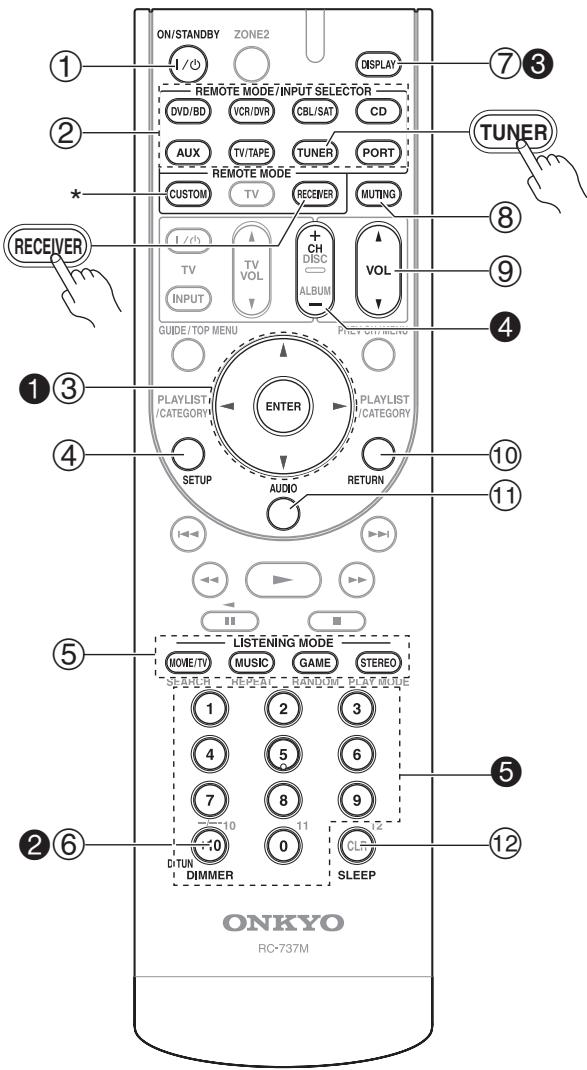
Para más información, consulte las páginases entre parentesis.
① Boton ON/STANDBY (40)
Ajusta el Receptor de AV a On o a Standby.
② Botones REMOTE MODE/INPUT SELECTOR (49, 58, 86-92)
Se utilizes para selectionar los modos del controlador remoto y las fuentes de entrada.
③ Botones de flecha [▲]/[▼]/[▲]/[▶] & ENTER
Seutilizanpara seleccionarydefinirlosajustes.
④ Botón SETUP
Se utilizes paraonian los ajustes.
⑤ Botones LISTENING MODE (61)
Se usan para selectionar los modos de audicina.
⑥ Botón DIMMER (51)
Ajusta el brillo de la pantalla.
⑦ Botón DISPLAY (50)
Visualiza distinctos temas de informacion acerca de la fuente de entrada selectionada.
⑧ Boton MUTING (51)
Enmudece o sonoriza el Receptor de AV.
⑨ Botón VOL [▲]/[▼] (49)
Ajusta el volumen del Receptor de AV independientevemente del modo del controlador remoto seleccionado.
10 Botón RETURN
Se utilizes para volver a la pantalla anterior cuando se cambian los ajustes.
① Botón AUDIO (73)
Se utilizes parachangiar losajustes de audio.
Cuando el ajuste "AudioTVOut" está definido a "On" (pagina 78), este botón se desactiva.
⑫ Boton SLEEP (51)
Se utilizes paraaabrear lafuncion Sleep.
Controlar el sintonizador
Para controlar el sintonizador del Receptor de AV, pulse el botón [TUNER] (o [RECEIVER]).
Puede selectionar AM o FM pulsando varias vezes el botón [TUNER].
Botones de Flecha [▲]/[▼]
Seutilizanpara sintonizarlas emisorasde radio.
2 Botón D.TUN (55)
Selecciona el modo Direct tuning.
Botón DISPLAY (55)
Muestra información acerca de la banda, la fecuencia, el número de presintonía, etc.
4 Boton CH + / - (56)
Selección las presintonías de radio.
5 Botones de número (55)
Se utilizes para seleccionar emisoras de radio directamente en el modo Direct Tuning (Sintonizacion directa). Internacional podra seleccionar directamente una presintonia.
- Para controlar el componente, primero debeintroducir el número de control remoto.
Para ver informacion detallada sobre como introducir un numero de control para un componente diferente, consulte la page 84.
Nota:
En el modo Receiver también se pueda controlar un grabador de cassettes Onkyo conectado mediante RI (consulte la page 92).
Disfrutar del Home Theater
Gracias a las grandes capacities del Receptor de AV,oulda disfrutar del sonido surround con una sensacion de movimiento autentica en su propio hogar, como si estuviera en un cine o en un auditorio. Puede disfuratar de DVDs que incorporen Dolby Digital o DTS. Con la television analógica y digital,可以更好 disfuratar de Dolby Pro Logic IIx, DTS Neo:6 o de los propios modelos de audicion DSP de Onkyo.
Altavoces frontales izquierdo y derecho
Éstos emiten el sonido global. Su papel en un home theater es proportionscaruna base sólida para la imagen del sonido. Deberán colocarse de cara al oyente aproximadamente a la alta del odo y equidistantes respecto al televisor. Angulelos hacía bajo para create un triángulo, con el oyente en el vortice.
Altavoces frontales elevados izquierdo y derecho (Optional)
Estos altavoces son necessarios para disfrutar de Dolby Pro Logic IIz Height, etc. Mejoran significativamente la experiencia espacial. Colóquelos al menos a 100 cm por encima de los altavoces frontales izquierdo y derecho (y lo másaltenos possible). Aúnque es acceptable colocar el altavoz izquierdo y derecho en un ángulo ligeramente más ancho que los altavoces frontales izquierdo y derecho, lo ideal es colocarlos directamente encima de los altavoces frontales izquierdo y derecho. Los altavoces frontales elevados y los altavoces de surround traseros no producen sonido al mesmo tiempo. Cuando conecte los altavoces frontales elevados izquierdo y derecho, preparados por separado.
Altavoz central
Este altavoz realiza los altovoces frontales izquierdo y decrecho, haciendo que los movimientos del sonido Sean nitidos y proportionsionando unaImagen de sonido completa. En laspellicas seutiliza principalmente para los dialogos.
Colóqueloerca de su televisor, mirando hacia delante a la alteura aproximada del odo, o a la misma alteura que los altovoces frontales izquierdo y derechocho.
Subwoofer
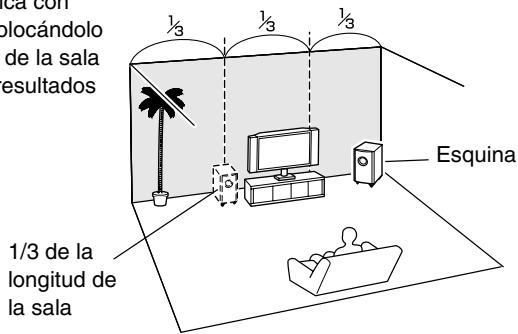
El subwoofer trabla los sonidos graves del canal de LFE (Low-Frequency Effects, Efectos de baja Frequencia). El volumen y la calidad de la calidad de graves del subwoofer dependerá de su posición, la forma de la sala y la posición de audición del oyente. En general, es possible Obtener un buena sonido de graves instalando el subwoofer en una de las esquinas frontales o a un tercio de la anchura de la pared, según se muestra.
Consejo: Para encontrar la posicion optima del subwoofer, cuando reproduce una película o música con buenos graves, experimente colocandolo en-distintas posiciones dentro de la sala y elija la que proportionscione los resultados más satisfactorios.
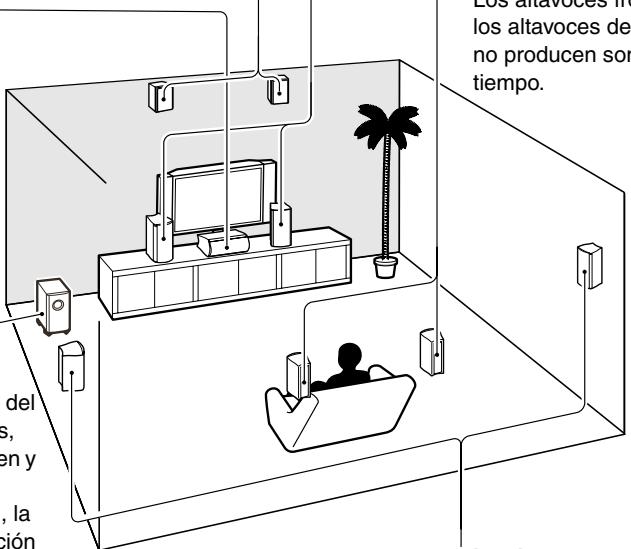
Altavoces de surround traseros izquierdo y decrecho
Estos altavoces son necessarios para disfrutar de Dolby Digital EX, DTS-ES Matrix, DTS-ES Discrete, etc. Realzan el realismo del sonido envolvente y mejoran la localizacion del sonido detrás del oyente. Colquelos detrás del oyente a una alta de 60-100 cm por encima del nivel del oido.
Los altavoces frontales elevados y los altavoces de surround traseros no producen sonido al mesmo tiempo.
Altavoces de surround izquierdo y derechocho
Estos altevoces se utilizes para un posicionamento preco del sonido y paraañadir un ambiente realista.
Colóquelos a los lados del oyente, o ligeramente por detrás, a una alta aproximada de 60-100 cm por encima del nivel del oído. Lo ideal es que estén equidistantes respecto al oyente.
Conectar los altavoces
Configuración de los altavoces
Para la reproduccion de sonido surround de 7,1 canales, se necesitan siete altavoces y un subwoofer autoamplificado.
La tablasuma muestra los canales que deben utilizegar segun el numero de altavoces queonga.
| Número de altavoces: | 2 | 3 | 4 | 5 | 6 | 7 | 7 | 8 | 9 |
| Frontal izquierdo | ✓ | ✓ | ✓ | ✓ | ✓ | ✓ | ✓ | ✓ | ✓ |
| Frontal derecho | ✓ | ✓ | ✓ | ✓ | ✓ | ✓ | ✓ | ✓ | ✓ |
| Central | ✓ | ✓ | ✓ | ✓ | ✓ | ✓ | ✓ | ||
| Surround izquierdo | ✓ | ✓ | ✓ | ✓ | ✓ | ✓ | ✓ | ||
| Surround derecho | ✓ | ✓ | ✓ | ✓ | ✓ | ✓ | ✓ | ||
| SurroundTRSERO*1 | ✓ | ✓ | |||||||
| SurroundTRSERO izquierdo | ✓ | ✓ | |||||||
| SurroundTRSERO derecho | ✓ | ✓ | |||||||
| Frontal elevado izquierdo | ✓ | ✓ | ✓ | ||||||
| Frontal elevado derecho | ✓ | ✓ | ✓ |
*1 Si únicamente va a utiliser un altovoz de surround trasero, conectelo a los terminales izquierdos del amplificador.
Sean cuando sean los altavoces que utilise, se recomienda utiliser un subwoofer autoamplificado paraocular. Paraocular es el mejor rendimiento del systemadelensido surround,debeajustar la configuracion dealtavoces.Puede realizarlo de forma automatica (consulte la pagina 46) o de forma manual (consulte la pagina 68).
Notas:
- Los altavoces frontales elevados y los altavoces de surround traseros no producen sonido al mismo tiempo.
- Cuando conecte los altavoces frontales elevados izquierdo y derecho, preparenos por分开.
Precauciones durante la connexion de los altavoces
Lea lasuma seccion ante de conectar los altovoces:
- Conecte sólo altavoces con una impedancia de entre 6 y 16 o superior. Si utilizes altavoces con baja impedancia y usa el amplificador con volúmenes altos por largos periodos de tiempo, es possible que se active el circuito de protección integrado.
- Desconecte el cable de alimentacion de la toma de corriente antes de realizar las conexiones.
- Lea las instrucciones incluidas con los altavoces.
- Ponga especial atencion a la polaridad de cableado del altovoz. Es decir, conecte los terminales positivos (+) solo a los terminales positivos (+), y los terminales negativos (-) solo a los terminales negativos (-). De lo contrario, el sonido se emitirá desfasado y sonará mal.
- Evite utilizar cables de altovoz demasiado largos o delgados, ya que podrjan afectar a la calidad de sonido.
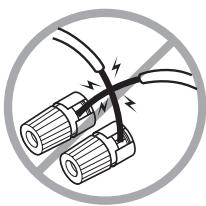
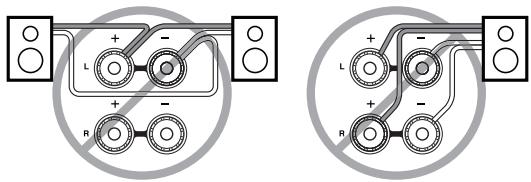
- Tenga cuidado de noURTAR las conexiones positivas y negativas. Si lo hace dañaré el Receptor de AV.
- No conecte más de un cable a cada terminal de.altavoz. Si lo hace dañará el Receptor de AV.
- No connecte un altovoz a variedes terminales.
Conectar los cables de los altavoces
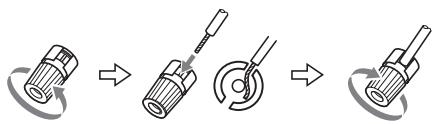
Peleanos 12 - 15mm (1 / 2^ - 5 / 8^ ) de los extremos del aislamento de los cable de los altavoces. (Los cables incluidos estan ya pelados.)
Desatornille el terminal. Inserte totalmente los cables pelados. Asegürese de que el cable desnudo está tocando el interior del polo. Fije el terminal con firmeza.
Terminales depresión
1
Pele 10-12 mm (3/8"-1/2") del aislamento de los extremos de los cables de los altavocés y retuerza los cablespeladosperfectamente,segúnse m
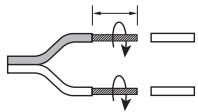
10-12 mm (3/8"-1/2")
2
Presionando la palanca, inserte el cable en el orificio y, a continuacion, suele la palanca. Asegürese de que los terminales pinzan los cables pelados y no elaislamento.
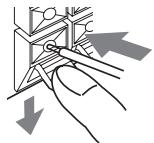
La ilustracion seguiente muestra que altavoz debe estar connectado a cada par de terminales para la reproduccion de 7,1 canaes.
Si únicamente va a utiliser un altovoz de surround trasero, conectelo a los terminales izquierdos del amplificador.
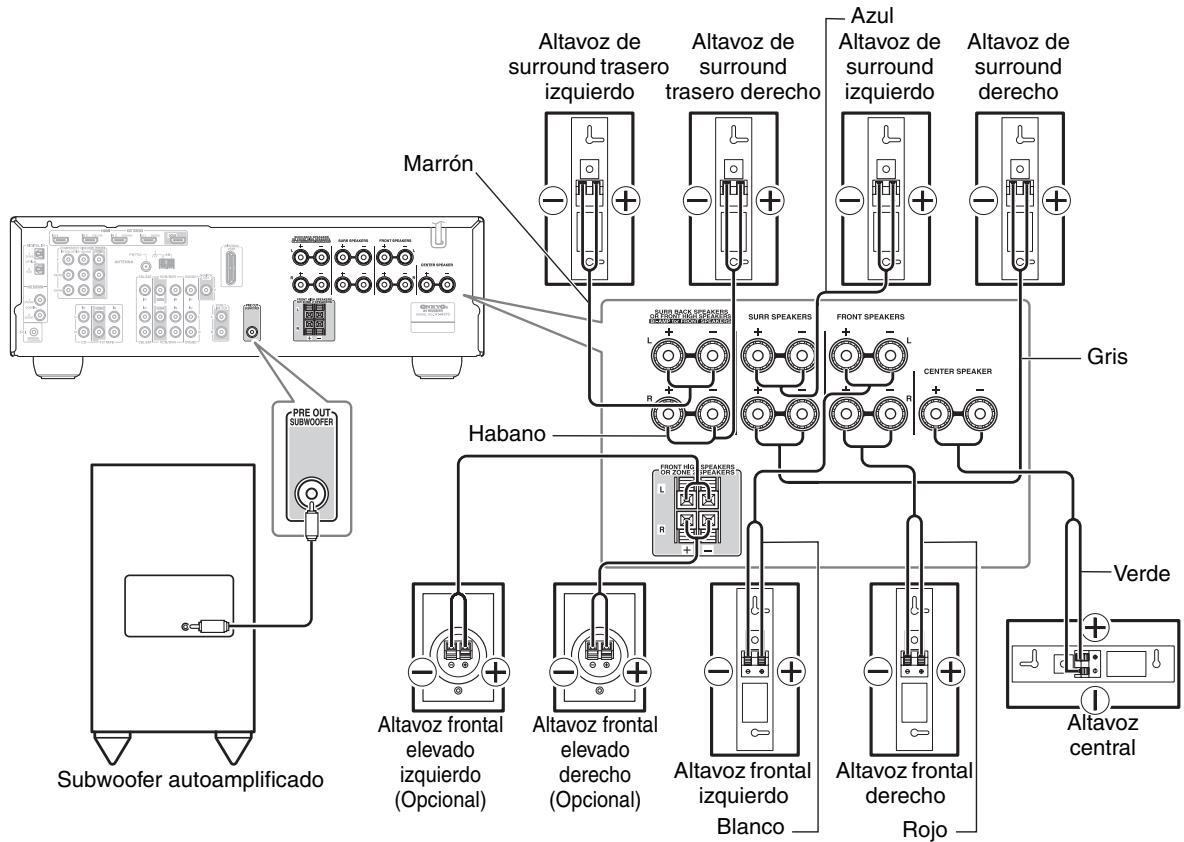
Notas:
- Los altavoces se configuran utilizing "Ajustes altovoz" en la párgina 44 y "Config. altovos" en la párgina 68.
- Cuando conecte los altavoces frontales elevados izquierdo y derecho, preparados por separado.
Montaje en la pared
Los altavoces se pueda instalar fácilmente en la pared si se utilizes las ranuras en forma de cerradura.
Para instalar los altavoces frontales o surround de forma vertical, utilise la ranura en forma de cerradura que se indica para colgar cada altovoz en un tornillo que estéfirmamente fjado en la pared.
Altavoces Frontal (SKF-670)
Altavoces Surround/Surround Posterior (SKR-670/SKB-670)
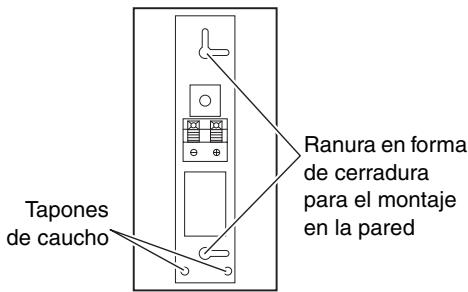
Para instalar el.altavoz central de forma horizontal, utilise las dos ranuras en forma de cerradura que se indicate para colgar cada altavoz en dos tornillos que esténfirmamente fijados en la pared.
Altavoz central (SKC-670)
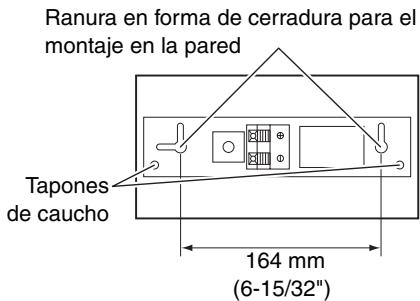
Consejo:
Si el altovoz central está inclinado, afloje el tornillo delgado más bajo para moverlo hacía arriba de modo que el altovoz pueda ajustarse verticalmente.
Precaución:
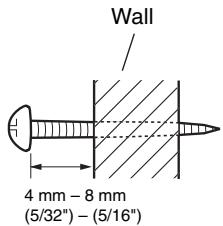
Un tornillo de montaje podrá aguantar un altovoz en función de lo sujeto que está a la pared. Si sus paredes están huecas, fije cada tornillo de sujeción en una tachuela. Si no dispone de tachuelas o si las paredes son solidas, utilise uno anclajes de pared adecuados. Utilice tornillos con unackeza queonga un diámetro de 8mm (5/16") o inferior y una punta queonga un diámetro de 4mm (5/32") o inferior. Antes de realizar un agujero en las paredes huecas, utilise un detector de cables/tuberías para asegurarde que no hay ningún cable de alimentación ni ninguna tuberia.
Deje un espacio de 4 mm (5/32") a 8 mm (5/16") entre la pared y la base de lackeza del tronillo, como se indica a continuacion. (Le recomendamos que consulte con un instalador profesional de productos domesticos.)
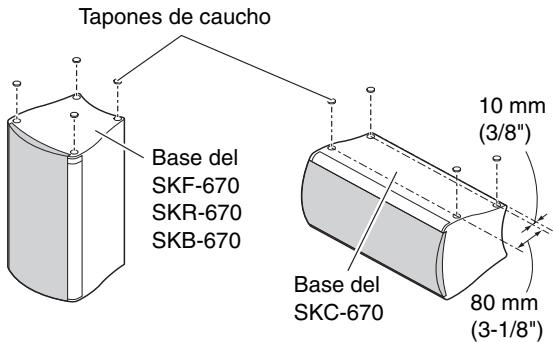
Utilizar los tapones de caucho para una plataforma más estable
Le recomendamos que utilise los tapones de caucho suministrados para Obtener el mejor sonido possible de sus altavoces. Los tapones de caucho evitan que se muevan los altavoces, permitiendo una instalacion más estable.
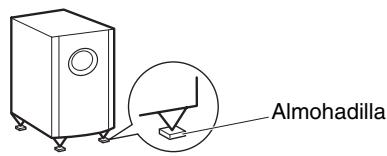
Utilizar las almohadillas para la parte inferior del Subwoofer
Si colocape el subwoofer en el sueño (sea de madera, vinilo, baldosas, etc.) y el volumen es muy alto, los tacos de la parte inferior del subwoofer podrjan daßñar el sueño. Para evaporarlo, colque las almohadillas incluidas bajo de los tacos del subwoofer. Además, las almohadillas forman una base estable para el subwoofer.
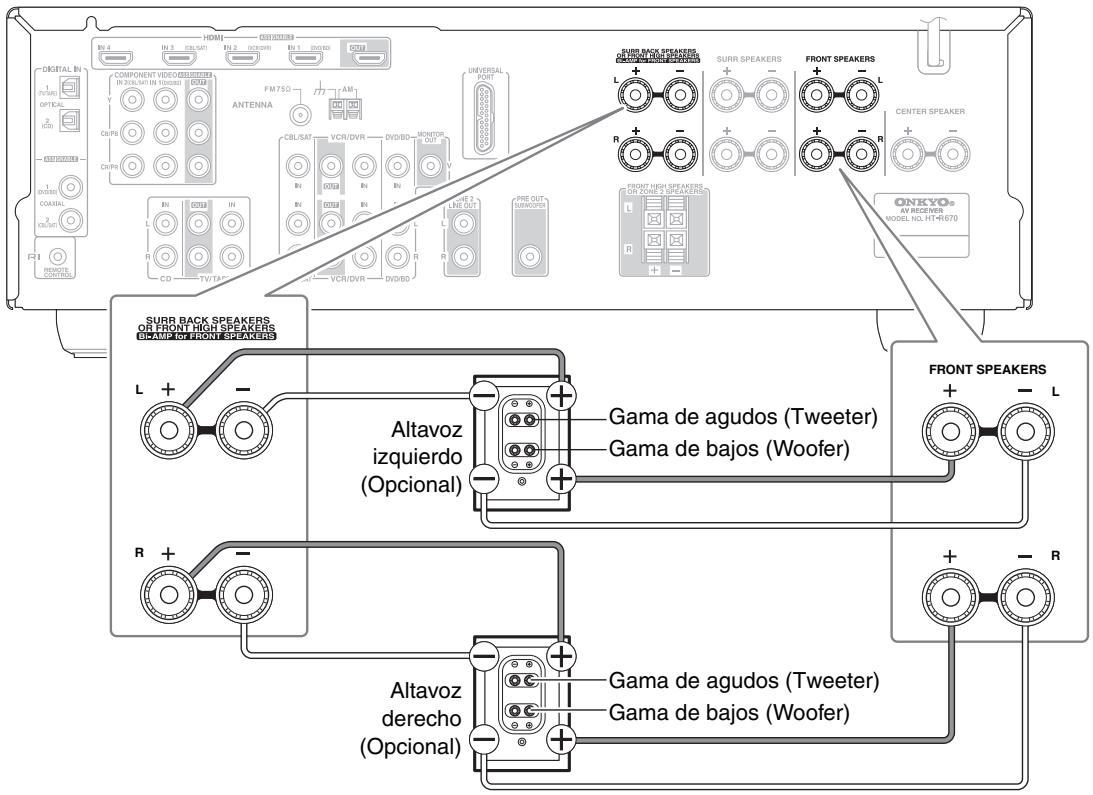
Biamplificar los altavoces frontales
Los TERMINALS FRONT L/R y SURR BACK L/R puede utiliser se con altavoces frontales y altavoces surround posteriores respectfully o biamplificarse para enviar la calidad del tweeteter y el woofer a altavoces frontales, con lorialconseguiráuna mayor calidad de graves y agudos.
- Al utilizar la biamplificación, el Receptor de AV permite controlar hasta 5,1 altavoces en la sala principal.
- En la biamplificacion, los bornes de los terminales FRONT L/R se conectan a los terminales de graves de los altavoces frontales. Y los bornes de los terminales SURR BACK L/R se conectan a los terminales de agudos de los altavoces frontales.
- Cuando haya completado las conexiones de biamplificaciónmostatadas a continuación yactivado el Receptor de AV,debé definir el ajuste "Sp Type" a "Bi-Amp".para permitir la biamplificación (consulte la página 44).
Important:
- Al realizar las conexiones de biamplificación, asegúrese de extraer los jumbers que unen los terminales tweeteter (superior) y woofer (inferior) de los altavoces.
- La biamplificación sólo puede usarse con altavoces que la permitted. Consulte el manual de los altavoces.
Conexión de altavoces biamplificados
1 Conecte el terminal (+) positivo FRONT R del Receptor de AV al terminal (inferior) de graves (+) positivo del altovoz decrecho. Y conecte el terminal (-) negativo FRONT R del Receptor de AV al terminal (inferior) de graves (-) negativo del altovoz decrecho.
2 Conecte el terminal (+) positivo SURR BACK R del Receptor de AV al terminal (superior) de agudos (+) positivo del altovoz derecho. Y conecte el terminal (-) negativo SURR BACK R del Receptor de AV al terminal (superior) de agudos (-) negativo del altovoz derecho.
3 Conecte el terminal (+) positivo FRONT L del Receptor de AV al terminal (inferior) de graves (+) positivo del altovoz izquierdo. Y conecte el terminal (-) negativo FRONT L del Receptor de AV al terminal (inferior) de graves (-) negativo del altovoz izquierdo.
4 Conecte el terminal (+) positivo SURR BACK L del Receptor de AV al terminal (superior) de agudos (+) positivo del altovoz izquierdo. Y conecte el terminal (-) negativo SURR BACK L del Receptor de AV al terminal (superior) de agudos (-) negativo del altovoz izquierdo.
Conectar la antenna
Esta sección describe como conectar la antenna FM y la antenna en bucle AM interiores incluidas, y como conectar las antennas FM y AM exteriores disponibles en el mercado.
El Receptor de AV no recogerá señales de radio si no se ha connectado a una antenna, por lo que deben conectar la antenna si desea usar el sintonizador.
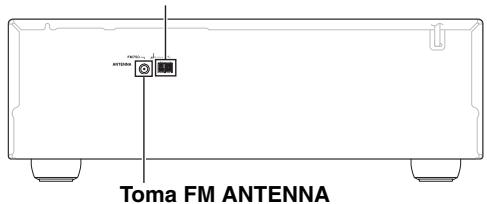
Terminales de pulsacion AM ANTENNA
La antenna FM interior incluida está diseñada sólo para uso interior.
1 Instale la antenna FM, como se muestra.
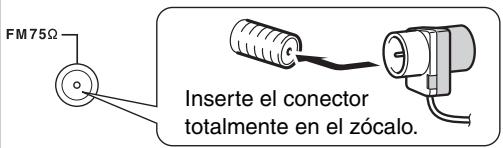
Cuando el Receptor de AV está preparado para ser realizado, deben sintonizar una emisora de radio FM yaabastar la posición de la antenna FM para encontrar la mejor recepcion possible.
2 Utilice chinchetas o algo similar para fazer la antenna FM en su posicion correcta.
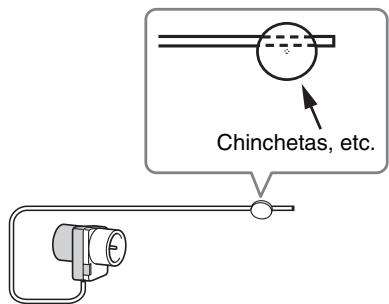
Precaución: Tenga cuidado de no hacer se daño al utiliser las chinchetas.
Si le es imposible encontrar una Reception de calidad con la antenna FM interior incluida, pruebe una antenna FM exterior disponible en el mercado (consulte la página 24).
Conectar la antenna en bucle AM
La antenna en buce AM interior incluida está disñana sólo para uso interior.
1 Instale la antenna en bucle AM, insertando las pestanas en la base, tal como se muestra.
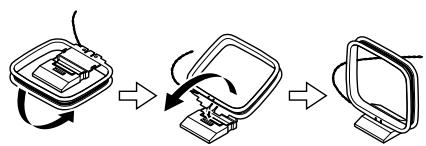
2 Conecte los dos cables de la antenna en bucle AM a los terminales de entrada AM, tal como se muestra a continuacion.
(Los cables de antenna no son sensibles a la polaridad, por lo tanto, poder conectarse enrialquier direccion.)
Asegürese de que los cables estén bien seguros y de que los terminales de entrada sujeten los cables pelados y no la parte aislada.
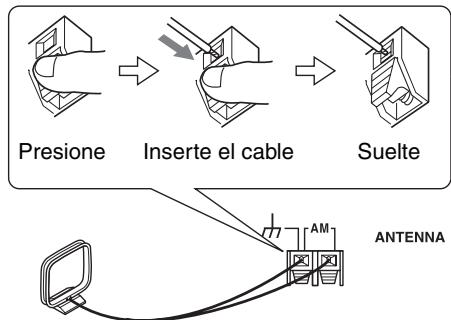
Cuando el Receptor de AV está preparado para ser realizado, deben sintonizar una emisora de radio AM yJKLM aposicion de la antenna AM para encontrar la mejor recepcion possible.
Mantenga la antenna lo más lejos posible del Receptor de AV, del televator, de los cables de altovoz y de los cables de alimentacion.
Si le es imposible conseguir una recepción de calidad con la antenna en bucle AM interior incluida, pruebe una antenna AM exterior disponible en el mercado (consulte la página 24).
Conectar una antenna FM exterior
Si le es imposible encontrar una recepción de calidad con la antenna FM interior incluida, prune una antenna FM exterior disponible en el mercado.

Notas:
- Las antenas FM exteriores的功能an更好 en el exterior, pero a veces se pueda Obtenerelines resultados instalandolas en un atico o en un desván.
- Para些些成果,instale la antenna FM exterior lejos de edificios altos, a ser possible en una posicion donte no haya obstáculos hacía el transmisor.
- La antenna exterior se deben situar lejos de las posibles fuentes de interferencias, como senales de neón, carreteras muy transitadas, etc.
- Por motivos de seguridad, las antenas exteriorores deben colocarse lejos de lineas electricas o de outros equipos de alto voltaje.
- Las antenas exteriores se deben derivar a masa de acuerdo con las regulaciones locales para evaporarpeligos de descargas electricas.
Utilizar un divisor de antenna de TV/FM
Es mejor noutilizarla misma antenna para la recepcion FMyTV,ya quepuedevocarproblemasdeinterferencias.Si las circunstancias lorequireen,utilice un divisorde antennaTV/FM,como semuestra.

Conectar una antenna AM exterior
Si no consigue una recepción de calidad con la antenna en bucle AM incluida, también puede usar una antenna AM exterior, además de la antenna en bucle, tal como se muestra.
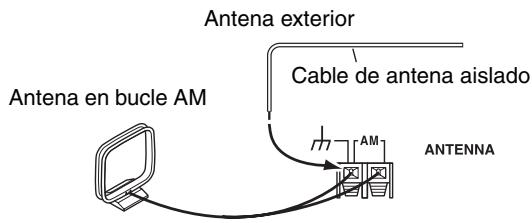
Las antennas AM exteriores的功能an mejor cuando se instalan en el exterior horizontalmente, pero a veces se pueda Obtenerelines resultados instalandolas en el interior horizontalmente encima de una ventilana. Tenga en cuenta que la antenna en buce AM se deben estar conectada.
Las antennas exteriores se deben derivar a mesa de acuerdo con las regulaciones locales paraatarpeligros de descargas electricas.
Acerca de las conexiones AV
- Antes de realizar las conexiones AV, lea los manuales incluidos con los componentes AV.
- No conecte el cable de alimentación hasta que haya realizado y comprobado todas las conexiones de audio y de video.
Jacks digitales opticos
Los jacks digitales opticos del Receptor de AV incorporeal tapas de cierre que se abren cuando se inserta un conector optic, y se cierran cuando se extrae. Introduzca los connectores con firmeza.
Precaución: Para evacitar que se produzcan daños, mantenga el conductor optico recto al insertarlo y extraerlo.
Codificacion por-coloredes de la connexion AV RCA
Las conexiones AV RCA suelen estar codificadas por-coloredores: rojo, blanco y amarillo. Utilice los connectores rojos para conectar las entradas y salidas de audio del canal derecho (nombrados con la leyra "R"). Utilice los connectores blancos para conectar las entradas y salidas de audio del canal izquierdo (nombrados con la leyra "L"). Y utilize los connectores amarillos para conectar entradas y salidas de video compuesto.
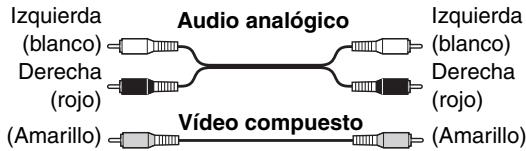
- Inserte con firmeza los conectores para que la connexion sea correcta (las conexiones flojas能把causar ruidos o unfuncionamento anomalo).
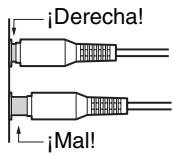
- Para evaporar interferencias, mantenga los cables de audio y de video lejos de los cables de alimentacion y de los cables de los altavoces.
Cables y zócalos AV
Video / Audio
| Cable | Zócalo | Descripción | |
| HDMI | HDMI | Las conexiones HDMI能把 Transportar video digital descomprimido, estándar o de alta definición, asi como audio digital, para la mejor calidad deImagen y sonido. | |
Video
| Cable de video componente | Y PB/CB PR/CR | Y PB/CB PR/CR | El video componente separe la luminancia (Y) y las señales de diferencia de color (PR, PB), proportionsando una calidad de imagen suprema. (Algunos fabricantes deTelevisores nombran los zócalos de video componente de forma algo distinta.) |
| Cable de video compuesto | El video compuesto normalmente se utilizes en TVs, VCRs, y otheros equipos de video. |
Audio
| Cable de audio digitalóptico | OPTICAL | Ofrece la mejor calidad de sonido y permite disfrutar del sonido surround (por ejemplo, Dolby Digital, DTS). La calidad de audio es la misma que para coaxial. | |
| Cable de audio digital coaxial | COAXIAL | Ofrece la mejor calidad de sonido y permite disfrutar del sonido surround (por ejemplo, Dolby Digital, DTS). La calidad de audio es la mesma que para áptico. | |
| Cable de audio analógico(RCA) | LRR | Este cable es para audio analógico. Es el formato de conexión más corriente para audio analógico, y se encuesta en la mayoría de componentes AV. | |
| Cable de clavija miniestéreo | PORTABLE | Este cable transmite audio analógico. |
Nota: El Receptor de AV no es compatible con los connectores SCART.
Conexión de audio y video
Al conectar las salidas de audio y video del reproductor de DVDs y de otros componentes AV al Receptor de AV,可以更好選擇ar audio y video de forma simultanea definiendo solamente la fuente de entrada apropiada en el Receptor de AV.
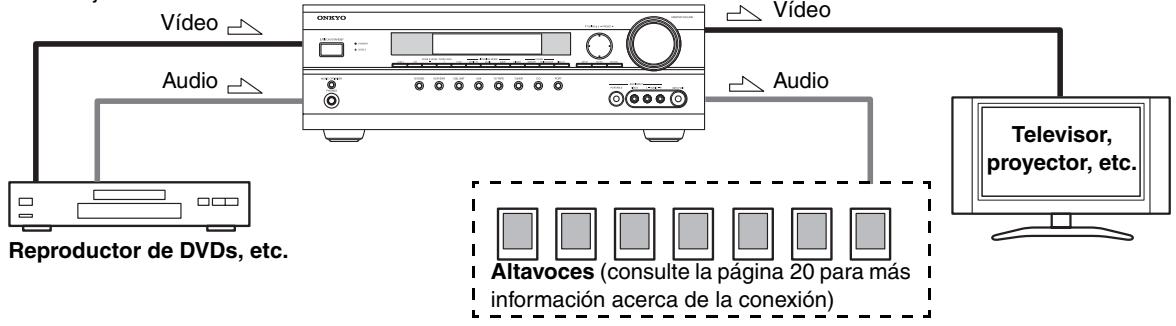
:Flujo de senal
¿Qué conexiones debo utilizar?
El Receptor de AV es compatible con distinctos formatos de connexion y, por consiguiente, con una amplia gama de equipos AV. El formatting a elegir depende de los formats compatibles con el resto de los componentes. Utilice las secciones importantes como guía.
Formatos de connexion de video
Los equipos de video se pueda conectar al Receptor de AV realizando los siguientes formatos de connexion de video: video compuesto, video componente o HDMI (esteultimate proportionscna la mejor calidad deImagen).
Al elegir un formatting de conexión,onga en%. cuesta que el Receptor de AV no realiza conversiones entre formats, por lo tanto,sole%. enviarán signallos connectores de calidad del%. bajo el%.一号,%#: meido formatting que el conductor de entrada, tal como se muestra a!.
Formatos de connexion de audio
Es possible conectar equipos de audio al Receptor de AV utilizing在哪quiera de los seguidentes formatos de connexion de audio: analgico, optico, coaxial o HDMI.
Al conectar un equipo de audio a una entrada HDMI, OPTICAL o COAXIAL, deben asignar dicha entrada a un selector de entrada (consulte las páginas 41 y 43).
Si hay señales presentes en más de una entrada, las entradas se selecciónarán automatistically con elARRYnte order of prioridad: HDMI, digital,analógica.
Diagrama de flujo de la seals de video
Reproductor de DVD, etc.

Televisor, projector, etc.
Diagrama de flujo de la seals de audio
Reproductor de DVD, etc.
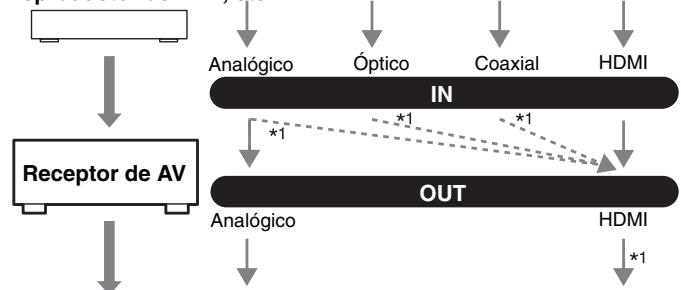
*1 Depende del ajuste "AudioTVOut" (consulate la párgina 78) y de la Configuración de entradas digitales (consulate la párgina 43).
Televisor, projector, etc.
Conectar los componentes con HDMI
Acerca de HDMI
Diseñado para cumplir con las exigencias digitales, el TV, HDMI (High Definition Multimedia Interface) es un nuevo estándar interface digital para conectar TVs, projectores, reproductores de DVDs, set-top boxes y algunos temas de componentes de video. Hasta ahora, eran你需要些 cables de video y audio para conectar los componentes AV. Con HDMI, un solo cable pueda transportar señas de control, video digital y hasta ocho canales de audio digital (PCM de 2 canales, audio digital multicanal o PCM multicanal).
El flujo de video HDMI (es decir, la seals de video) es compatible con DVI (Digital Visual Interface) ^1 , de forma que los televisores y pantallas que@cuenten con una entrada DVI se pueben conectar con un cable adaptador HDMI-DVI. (Es possible que este método no funciona en algunos televisores y pantallas, y que como的结果no se visualice ningunaImagen.)
El Receptor de AV usa HDCP (High-bandwidth Digital Content Protection), de forma que sólo los componentes compatibles con HDCP podran visualizar laImagen.
El interface HDMI del Receptor de AV está basado en los siguientes estandares:
Deep Color, x.v. Color, Lip Sync, DTS-HD Master Audio,
DTS-HD High Resolution Audio, Dolby TrueHD, Dolby Digital Plus, DSD y Multicanal PCM
Formatos de audio compatibles
PCM de 2 canales lineales (16/20/24 bit/32-192 kHz)
PCM Multicanal linear (7,1 ch, 32-192 kHz)
- Bitstream (DSD, Dolby Digital, Dolby Digital Plus, Dolby TrueHD, DTS, DTS-HD High Resolution Audio, DTS-HD Master Audio)
El reproductor de DVDs depear tener la calidad de enviar these formatos desde la saliva HDMI OUT.
Onkyo RJHD para el control del sistemas
RIHD, que son las siglas de Remote Interactive over HDMI (Remoto interactivo sobre HDMI), es el nombre de la configuracion de control delsystema incorporeada en los componentes deOnkyo. El Receptor de AVcouldeutilizarse con CEC (Consumer Electronics Control, Control de electrònica de consumo), que permite el control del systema através de HDMI y forma parte del estándar HDMI. CEC proportiencia interoperatividad entre diversos componentes, excepta no se garantiza elfuncionamento con componentes que no sean compatibles con RIHD.
- Establishzca "HDMI Ctrl" en "On" (pagina 79).
- Consulte "Controlar un televisor" (pagina 86) y "Controlar un reproductor de DVDs o un grabador de DVDs" (pagina 87) para la operation.
Nota:
No conecte un número de componentes compatibles con R1HD superior a los que se indicate a continuación al terminal de entrada de HDMI para que las operaciones relacionadas functionen adecuadamente.
- El número máximo de reproductores de DVD/BD es tres.
- El número máximo de grabadores de DVD/BD es tres.
- El número máximo de decodificadores de cable/satélite es cuatro.
No connecte el Receptor de AV a otro Receptor de AV /amplificador de AV a trovés de HDMI.
Cuando se conecte un número superior de componentes compatibles con RlHD de los que se indican anteriormente, no se garantizan las operaciones relacionadas.
Acerca de la proteccion del Copyright
El Receptor de AV es compatible con HDCP (High-bandwidth Digital Content Protection)*2, un Sistema de proteccion contra copias para senales de video digital. Otros dispositivos connectados al Receptor de AV a trovés de HDMI también deben ser compatibles con HDCP.
1 DVI (Digital Visual Interface): El estándar de interface de visualización digital establecido por DDWG ^3 en 1999.
2 HDCP (High-bandwidth Digital Content Protection): La Tecnología de cifrado de video desarrollada por Intel para HDMI/DVI. Está diseñado para proteger los contentos de video y necesita de un dispositivo compatible con HDCP para poder visualizar el video cifrado.
3 DDWG (Digital Display Working Group): Encabezado por Intel, Compaq, Fujitsu, Hewlett Packard, IBM, NEC y Silicon Image, el objetivo de este grupo abierto de industriales es dirigir las necessities de la industria hacía una asignación de conectividad digital para PCs y pantallas digitales de altas prestaciones.
Hacer conexiones HDMI
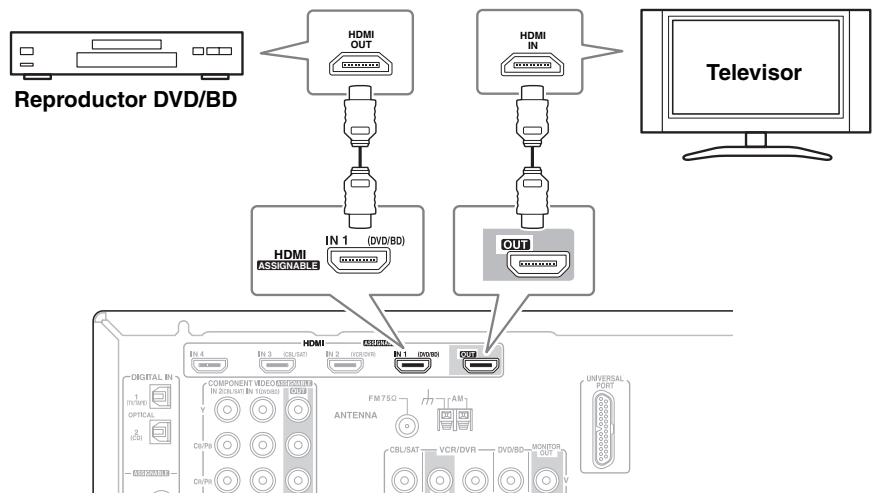
Paso 1:
Use cables HDMI para conectar los jacks HDMI del Receptor de AV a un reproductor DVD/BD, televator, projector, etc. compatible con HDMI.
Paso 2:
Asigne cada entrada HDMI IN a un selector de entrada en la configuracion de HDMI (consulte la pagina 41).
■ Senales de video
Las señales de video digital que se reciben por las tiomas de entrada HDMI IN normalmente salen por la calidad HDMI OUT para su visualización en el televisor.
■ Senales de audio
Las señales de audio digital que se reciben por las tomas HDMI INnormally salen por los altavoces y auriculas conectados al Receptor de AV. Normalmente no salen por la calidad HDMI OUT, a no ser que la configuración de "AudioTVOut" está establishada en "On" (consulte la págrina 78).

Para eschar audio recibido por las tomas HDMI IN a工程技术 de los altavoces del telesor, ajuste la configuracion de la calidad "AudioTVOut" en "On" (consulte la page 78), y ajuste la configuracion de calidad de audio HDMI del reproductor DVD en PCM.
Notas:
- El flujo de video HDMI es compatible con DVI (Digital Visual Interface), de forma que los televisores y pantallas que@cuenten con una entrada DVI se pueda conectar utilizing un cable adaptador HDMI a DVI. (Tenga en@cuenta que las conexiones DVI solo peuvent gestionar video, por lo que tendrá que realizar una conexiónSeparated para audio). Sin embargo, no se garantiza un funciona fiable con este tipo de adaptador. Además, no tiene soporte para senales de video desde un PC.
- Cuando escate un componente HDMI a trovés del Receptor de AV, ajuste el componente HDMI para que su video se pueda ver en la pantalla de la TV (en la TV, selección la entrada del componente HDMI conectado al Receptor de AV). Si la TV está apagada o ajustada para otra fuente de entrada, this could be a cause of que no se oiga el sonido precedente del Receptor de AV or que el sonido quede cortado.
- Cuando "AudioTVOut" está ajustado a "On" (consulte la págrna 78), o si "TV Ctrl" está ajustado a "On" (consulte la págrna 79), y está eschuchando por los altavoces del televisor, si sube el control del volumen del Receptor de AV, el sonido se emitá por medio de los altavoces del Receptor de AV. Para el sonido deje de emitirse arowsings de los altavoces del Receptor de AV, bombie los ajustes, bombie los ajustes del televisor o bajo el volumen del Receptor de AV.
- Es possible que la seals de audio HDMI (frecuencia de muestro, longitud de bits, etc.) este restringida por el componente fuente connectado. Si la imagen es muy pobre o si no hay sonido de un componente connectado a trovés de HDMI, compruebe la configuracion. Para mas informacion, consulte el manual de instrucciones del componente connectado.
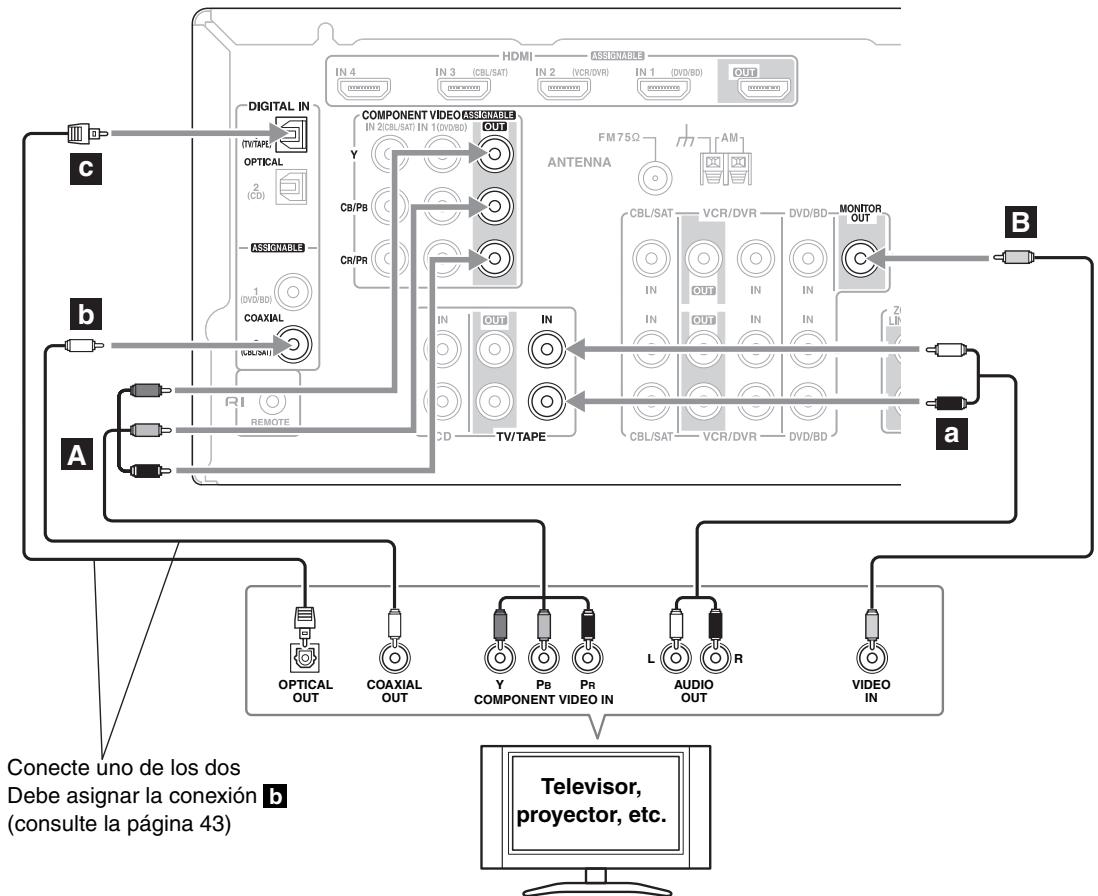
Conectar el televator o el projector
Paso 1: Conexiones de video
Selección un tipo de connexion de video (A o B) que coincida con la del TV y realiza la connexion.
Paso 2: Conexiones de audio
Selección un tipo de connexion de audio (a, b o c) que coincida con la del TV y realiza la connexion.
- Con la connexion a, puede escurrar y grabar audio desde el teilevisor y escucharlo en la Zona 2.
- Para disfrutar de los发展模式 de audicion Dolby Digital y DTS, use b o c. (Use a y b o a y c para la grabacion o para escharlo en la Zona 2.)
| Conexiones | Receptor de AV | Flujo de señal | Televisor |
| A | COMPONENT VIDEO OUT | ⇒ | Entrada de video componente |
| B | MONITOR OUT V | ⇒ | Entrada de video compuesto |
| a | TV/TAPE IN L/R | ← | Salida de audio analógico I/D |
| b | DIGITAL IN COAXIAL 2 (CBL/SAT) | ← | Salida digital coaxial |
| c | DIGITAL IN OPTICAL 1 (TV/TAPE) | ← | Salida digital optico |

Si el televisor no dispone deudas de audio, conecte una calidad de audio del VCR o del receptor de cable o satélite al Receptor de AV y utilizes el sintonizador para eschar programas de television a工程技术 del Receptor de AV (consulte las páginas 31 y 33).
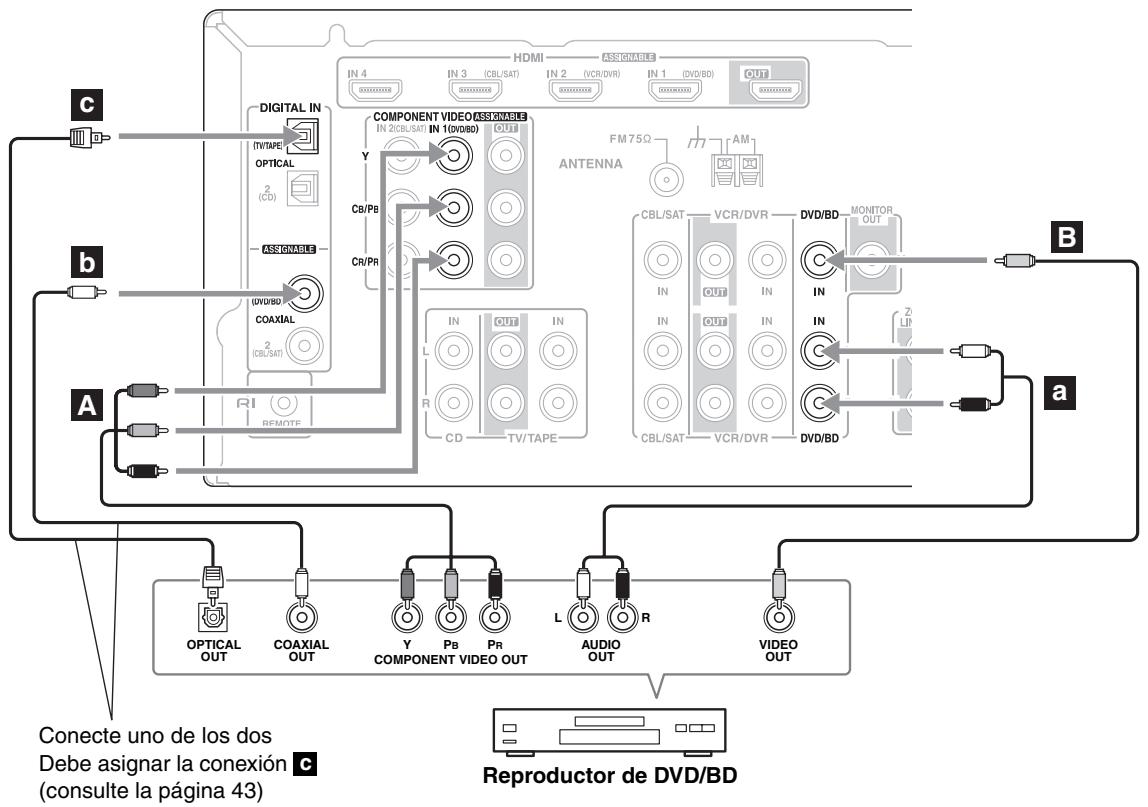
Conectar un reproductor de DVD/BD
Paso 1: Conexiones de video
Selección un tipo de connexion de video (A o B) que coincida con la del reproductor de DVD/BD y realiza la connexion. Debe conectar el Receptor de AV al televator con el mesmo tipo de connexion.
Paso 2: Conexiones de audio
Selección un tipo de connexion de audio (a, b o c) que coincida con la del reproductor de DVD/BD y realize la connexion.
- Con la connexion a, puede escurrar y grabar audio desde un DVD o escucharlo en la Zona 2.
- Para disfrutar de losodos de audecion Dolby Digital y DTS,use la b o c. (Use a y b o a y c para la grabacion o para esucharlo en la Zona 2.)
- Si el reproductor de DVD tiene lassonian izquierda y derecha y salidas multicanal izquierda y derecha, asegures de utiliser para la connexion lassonian izquierda y derecha a.
| Conexiones | Receptor de AV | Flujo de señal | Reproductor de DVD/BDs |
| A | COMPONENT VIDEO IN 1 (DVD/BD) | ← | Salida de video componente |
| B | DVD/BD IN V | ← | Salida de video compuesto |
| a | DVD/BD IN L/R | ← | Salida de audio analógico I/D |
| b | DIGITAL IN COAXIAL 1 (DVD/BD) | ← | Salida digital coaxial |
| c | DIGITAL IN OPTICAL 1 (TV/TAPE) | ← | Salida digital óptico |
Conectar un VCR o un DVR para la reproduccion
Con esta conexión, puede usar el sintonizador del VCR para oír sus programas de television preferidos mediante el Receptor de AV, los cuales es útil si su televisor no Tienesonianas de audio.
Paso 1: Conexiones de video
Selección un tipo de connexion de video (A o B) que coincida con la del VCR o DVR y realize la connexion. Debe conectar el Receptor de AV al televator con el mesmo tipo de connexion.
Paso 2: Conexiones de audio
Selección un tipo de connexion de audio (a, b o c) que coincida con la del VCR o DVR y realiza la connexion.
- Con la connexion a, puede esrearchar su VCR o grabador de DVDs incluo en la Zona 2.
- Para disfrutar de los发展模式 de audeción Dolby Digital y DTS, use la b o c. (Use a y b o a y c para la grabación o para escharlo en la Zona 2.)
| Conexiones | Receptor de AV | Flujo de señal | Grabador VCR/DVDs |
| A | COMPONENT VIDEO IN 1 (DVD/BD) | ← | Salida de video componente |
| B | VCR/DVR IN V | ← | Salida de video compuesto |
| a | VCR/DVR IN L/R | ← | Salida de audio analógico I/D |
| b | DIGITAL IN COAXIAL 1 (DVD/BD) | ← | Salida digital coaxial |
| c | DIGITAL IN OPTICAL 1 (TV/TAPE) | ← | Salida digital optico |

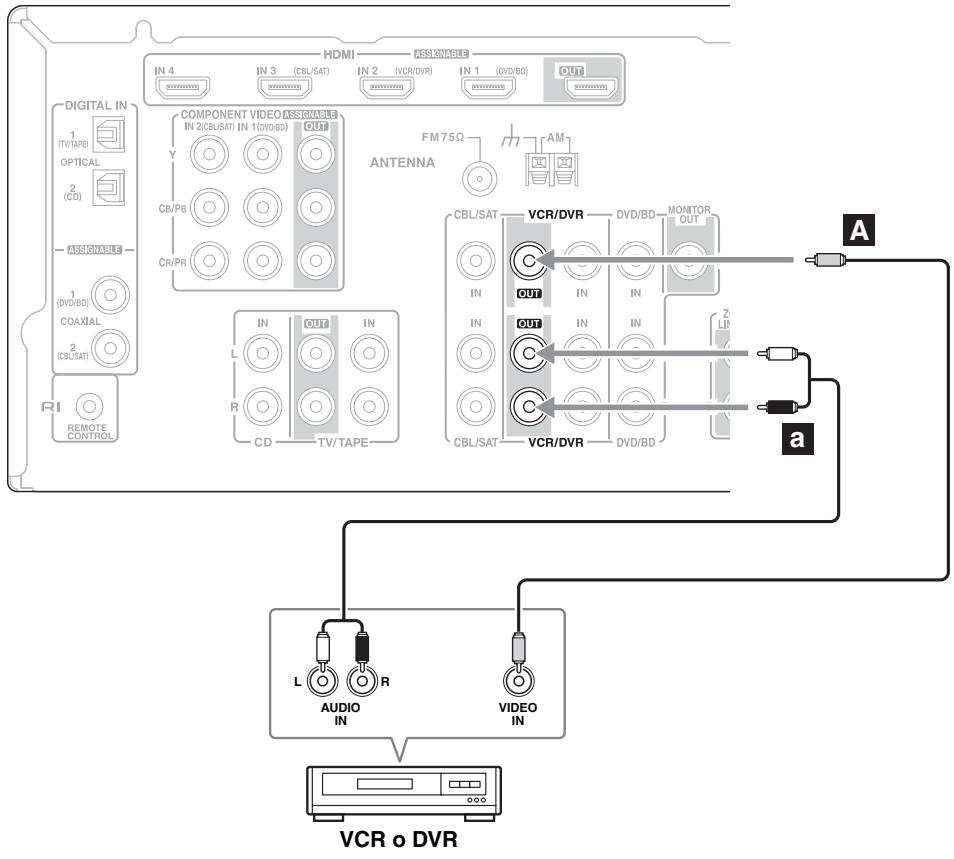
Conectar un VCR o un DVR para la grabación
Paso 1: Conexiones de video
Realizar la connexion de video A. La fuente de video que desea grabar se debe conectar con el Receptor de AV mediante el mesmo tipo de connexion.
Paso 2: Conexiones de audio
Realizar la connexion de audio a.
| Conexiones | Receptor de AV | Flujo de señal | Grabador VCR/DVDs |
| A | VCR/DVR OUT V | → | Entrada de video compuesto |
| a | VCR/DVR OUT L/R | → | Entrada de audio I/D |
Notas:
- El Receptor de AVDebe estaractivado para podergrabar.No es possible grabar cuando está en modo Standby.
- Si眼看 a grabar directamente del telesor u otra fuente de video sin pasar por el Receptor de AV, conecte las salidas de audio y video del telesor u other componente de video directamente a las entradas de audio y video del VCR/DVR. Para mas informacion, consulte los manuales incluidos con el telesor o el VCR/DVR.
- Las señales de video ARP a las entradas de video compuesto solo se pueda grabar a工程技术 de salidas de video compuesto. Si el televisor/VCR está ARP a una entrada de video compuesto, el VCR de grabación debe estar conectado a una calidad de video compuesto.
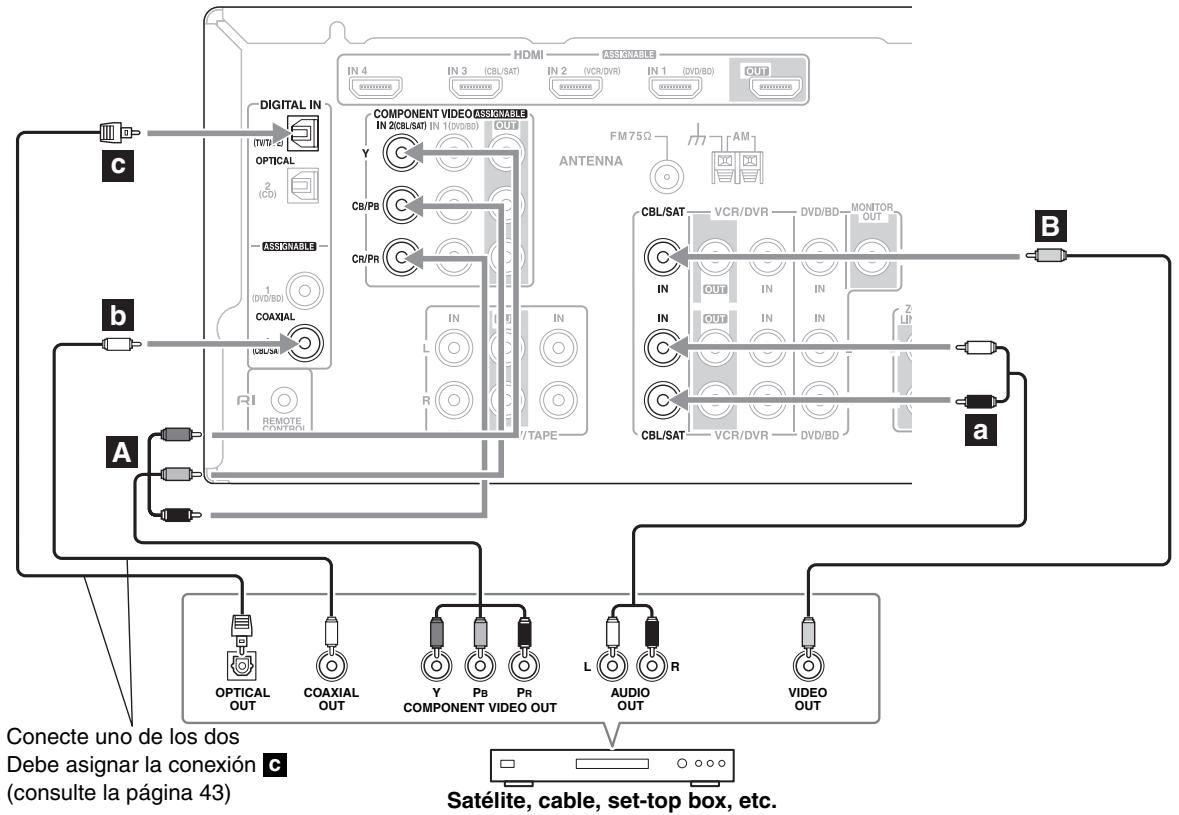
Conectar una set-top box para satélite, cable, o TDT terrestre u另一边 fuente de video

Con esta conexión, puede usar el receptor de cable o satélite para escharcer sus programas de television favoritos a工程技术 del Receptor de AV, lo cual resulta útul si el televisor no dispone de salidas de audio.
Paso 1: Conexiones de video
Selección un tipo de connexion de video (A o B) que coincida con la de la fuente de video y realiza la connexion.
Debe conectar el Receptor de AV al tevisor con el mismo tipo de connexión.
Paso 2: Conexiones de audio
Selección un tipo de connexion de audio (a, b o c) que coincida con la de la fuente de video y realize la connexion.
- Con la connexion a, pueda escuchar y grabar audio desde la fuente de video y escucharlo en la Zona 2.
- Para disfrutar de losodos de audecion Dolby Digital y DTS, use la b o c. (Use a y b o a y c para la grabacion o para esucharlo en la Zona 2.)
| Conexiones | Receptor de AV | Flujo de senal | Fuente de video |
| A | COMPONENT VIDEO IN 2 (CBL/SAT) | ← | Salida de video componente |
| B | CBL/SAT IN V | ← | Salida de video compuesto |
| a | CBL/SAT IN L/R | ← | Salida de audio analógico I/D |
| b | DIGITAL IN COAXIAL 2 (CBL/SAT) | ← | Salida digital coaxial |
| c | DIGITAL IN OPTICAL 1 (TV/TAPE) | ← | Salida digital optico |
Conectar un Camcorder, una consola de juegos u othero tipo de dispositivo
Paso 1:Realizar la connexion de video A.
Paso 2:Realizar la conexión de audio a
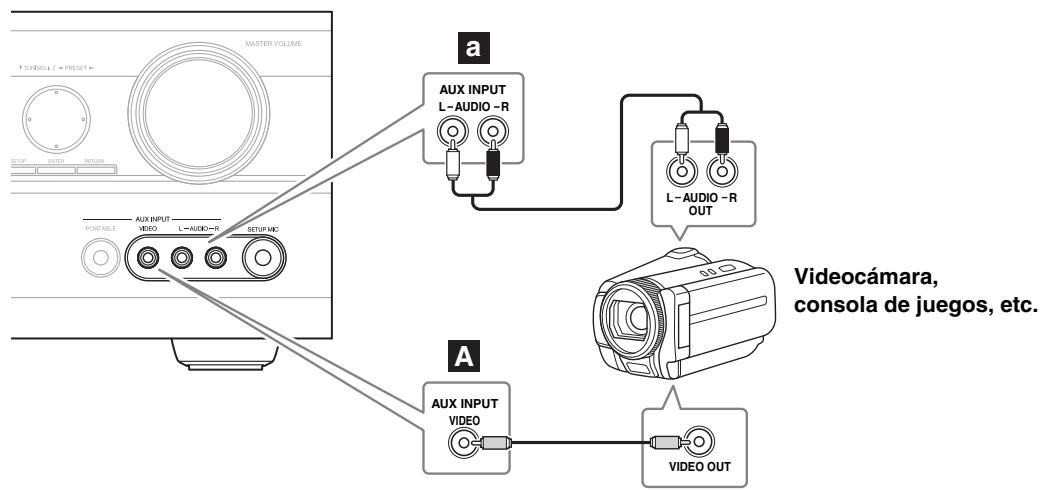
| Conexiones | Receptor de AV | Flujo de señal | Videocámara o consola |
| A | AUX INPUT VIDEO | ← | Salida de video compuesto |
| a | AUX INPUT L-AUDIO-R | ← | Salida de audio analógico I/D |
Conectar un reproductor de audio portátil

Paso 1: Haga la connexion de audio a.
| Conexiones | Receptor de AV | Flujo de Signals | Reproductor de audio portátil |
| a | AUX INPUT PORTABLE | ← | Audio analógico Salida de linnea |
Nota:
Cuando se conecta al mesmo tiempo que el terminal AUX INPUT AUDIO L/R, la entrada de PORTABLE tiene prioridad y es la que se envía a laitters.
Conectar un reproductor de CDs o un Giradiscos
Reprodctor de CDs o Giradiscos (MM) con un preamplificador Phono integrado
Paso 1:
Selección una conexión que coincida con el reproductor de CD (a, b o c). Utilice la conexión a para un giradiscos con un preamplificador phono integrado.
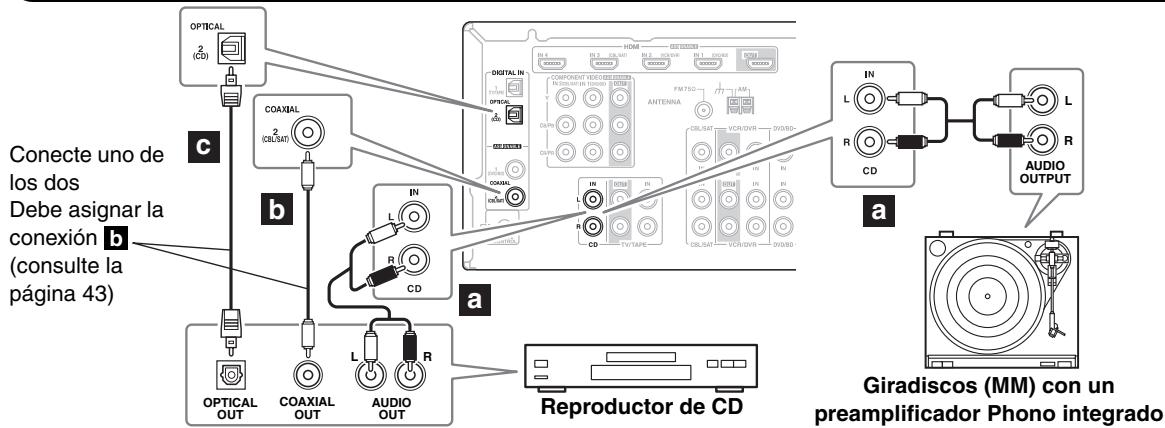
- Con la connexion a pueda escuchar y grabar audio desde el reproductor de CDs y escucharlo en la Zona 2.
- Para conectar el reproductor de CDs digitalmente, use la connexion b o c. (Use a y b o a y c para la grabacion o para escharlo en la Zona 2.)
| Conexiones | Receptor de AV | Flujo de señal | CD o giradiscos |
| a | CD IN L/R | ← | Salida de audio analógico I/D |
| b | DIGITAL IN COAXIAL 2 (CBL/SAT) | ← | Salida de digital coaxial |
| c | DIGITAL IN OPTICAL 2 (CD) | ← | Salida de digital optico |
Giradiscos (MM) sin preamplificador Phono integrado
Es necessario un preamplificador para conectar un giradiscos que no disponga de preamplificador integrado.
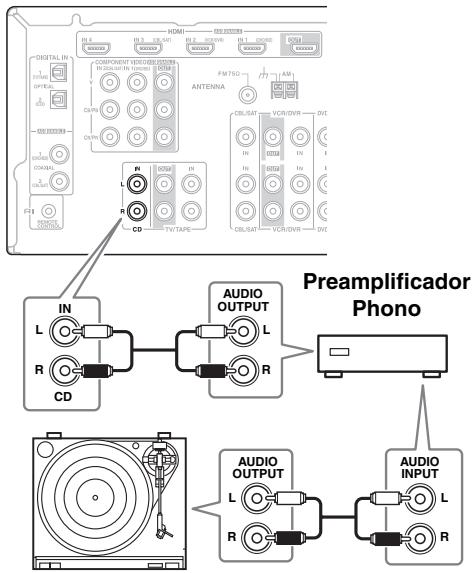
Giradiscos con un portaagujas tipo MC ("Moving Coil", bobina movable)
Son necessarios un amplificador de cabeza MC y un preamplificador phono para conectar un giradiscos con un portaagujas MC ("Moving Coil", bobina móvil).
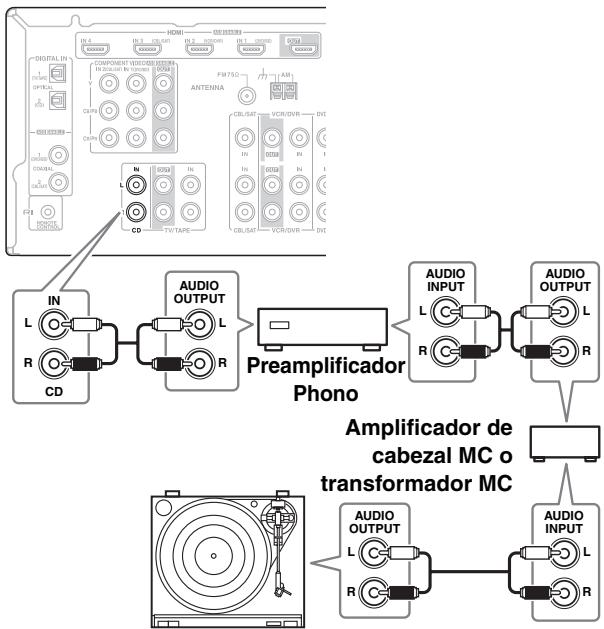
Conectar una pletina de cassette, CDR, MiniDisc o un grabador DAT
Paso 1:
Selección un tipo de connexion (a, b ou c) que se adapte al grabador y realize la connexion.
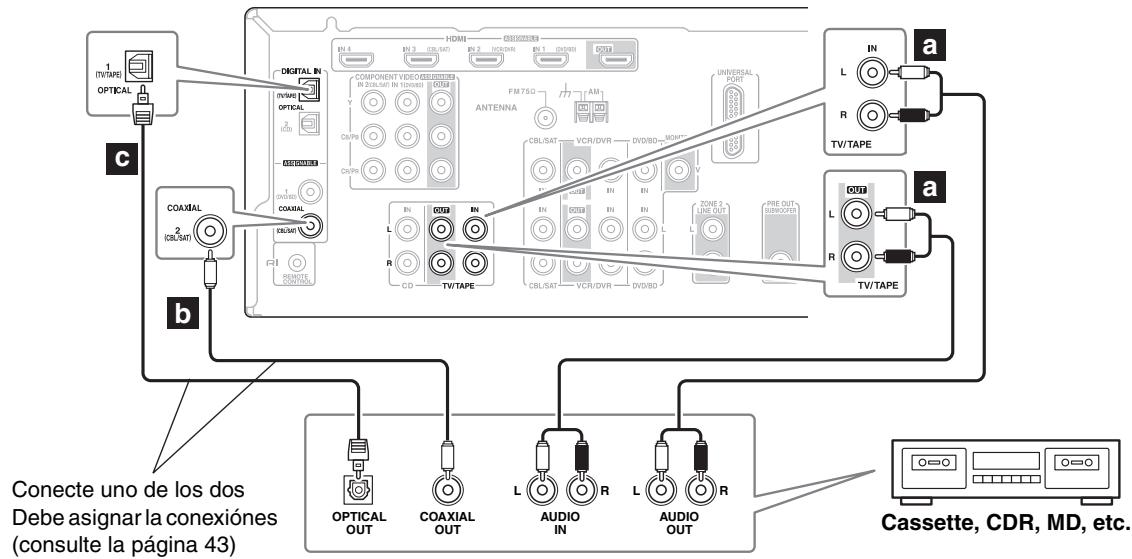
- Con la connexion a, puede reproducir y grabar en la Zona 2.
- Sidea conectar el grabador digitalmente para reproducir, use conexiones a y b o a y c.
| Conexiones | Receptor de AV | Flujo de señal | Grabador de Cassette/CDR/MD/DAT |
| a | TV/TAPE IN L/R | ← | Salida de audio analógico I/D |
| TV/TAPE OUT L/R | → | Entrada de audio analógico I/D | |
| b | DIGITAL IN COAXIAL 2 (CBL/SAT) | ← | Salida digital coaxial |
| c | DIGITAL IN OPTICAL 1 (TV/TAPE) | ← | Salida digital optico |
Conectar un RI Dock
No todos los modelos de iPod permitted ver video. Para Obtener información acerca de qué modelos de iPod son compatibles con el RI Dock, consulte el manual de instrucción del RI Dock.
Si el iPod o iPhone es compatible con video:
Conecte los jacks de calidad de audio del RI Dock a los jacks CBL/SAT IN o VCR/DVR IN L/R del Receptor de AV y conecte el jack de calidad de video al jacks CBL/SAT IN o VCR/DVR IN V del Receptor de AV.
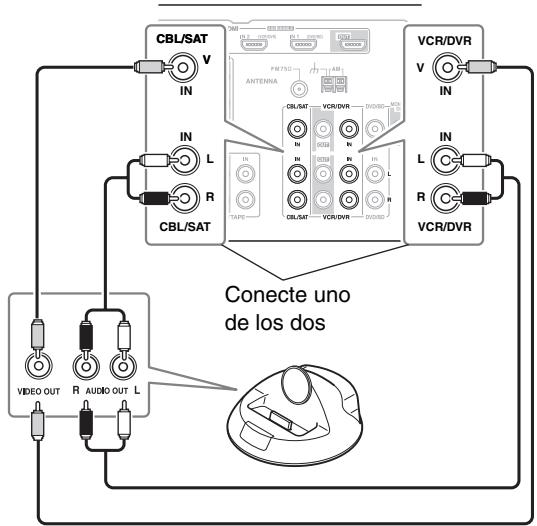
Si su iPod o iPhone no admite video:
Conecte los jacks de calidad de audio del RI Dock a los jacks TV/TAPE IN L/R del Receptor de AV.
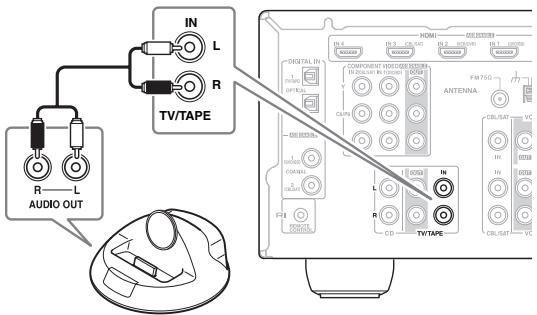
Notas:
- Introduzca el numero de control remoto correcto utilizing el controlador remot del Receptor de AV por primera vez (consulte la page 85).
- Conecte el RI Dock al Receptor de AV con un cable RI (consulte la págin39).
- Ajuste el commutador RI MODE del RI Dock a "HDD" o "HDD/DOCK".
- Ajuste la pantalla de entrada del Receptor de AV a "DOCK" (consulte la página 45).
- Consulte el manual de instrucciones del RI Dock.
Conexión de un Dock con el conductor de puerto universal
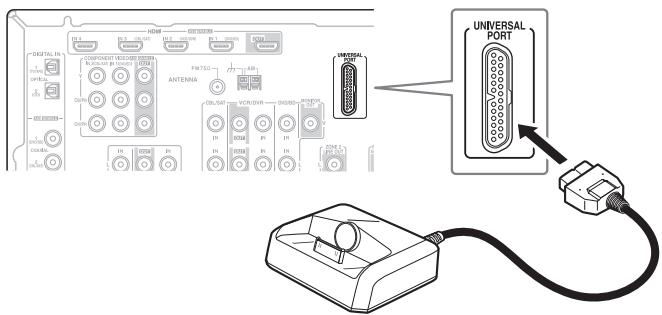
Notas:
- No conecte componentes distinctos del Dock de Oportun de puerto universal con el jack UNIVERSAL PORT.
- Mientras el iPod o iPhone está colocado en el Dock, la bateria se cargará cuando el Receptor de AV está ajustado a "On" o a "Standby".
- Cuando se conecta la Dock serie UP-A1 para acoplar un iPod o iPhone, el consumo de energia en modo de esperar aumenta ligeramente.
- Efectue una connexion con Monitor OUT V cuando desee ver videos en el telesor (consulte la pagina 29).
Conectar los Onkyo RI componentes
Paso 1: Compruebe que el componente Onkyo está también conectado al Receptor de AV con un cable de audio analógico (RCA).
Paso 2: Realizar la RI conexión de audio (consulte la ilustración a continuación).
Paso 3: Si está utilizing un componente MD, CDR o RI DOCK, deben estar la pantalla de entrada (consulte la página 45).
Con RI (Remote Interactive, Interactivo remot), pode usar las siguientes sistemas especialas:
Cuando inicia la reproduccion en un componente connectado a travers de RI, si el Receptor de AV está en Standby, seactivar y seleccionara ese componente como fuente de entrada automatisticamente. Del mesmo modo, cuando el Receptor de AV está en Standby, todos los componentes connectados a travers de RI también entrada en modo Standby.
■ Cambio directo
Cuando se inicia la reproduccion en un componente connectado a travers de RI, el Receptor de AV selecciona automatically el componente como fuente de entrada.
■Funcionamento remoto
Puede utiliser el controlador remoto del Receptor de AV para controlar losotiros componentes de Onkyo compatibles con Rl. Primero debeintroducir el codo de control remoto adecuado (consulte la pagina 85).Y recuerde apunar con el controlador remoto al Receptor de AV y no al other componente.
Notas:
- Sólo utilise RI cables para conexiones RI. Los cables RI seenta gan con los reproductores Onkyo (DVD, CD, etc.).
- Algunos componentes AV incorpocran dos zócalos RI, y pueda conectar cualesera de los dos al Receptor de AV. El othero sirve para conectar componentes compatibles con RI adiciones.
- Conecte sólo componentes Onkyo a los jacks RI. Si lo conecta a componentes AV de otros fabricantes se pueda producir un funcionaiento anómalo.
- Es possible que algunos componentes no permitan todas las functions del RI. Consulte los manuales suministrados con sus otheros componentes de Onkyo.
- Mientras está activadas la Zona 2, las unidades Auto Power On/Standby y Direct Change (Cambio directo) RI no funciona.
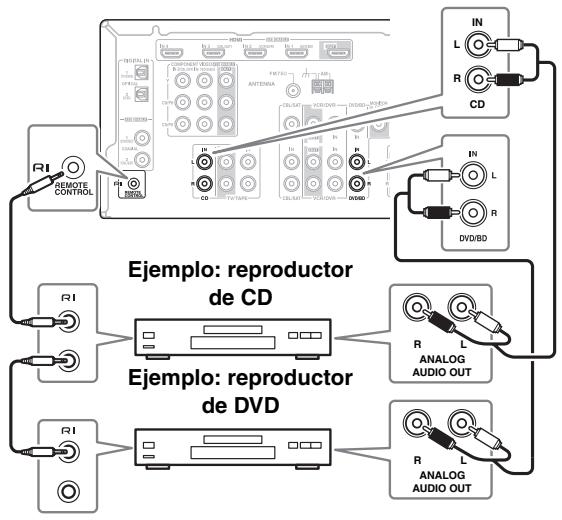
Conectar el cable de alimentación
- Antes de conectar el cable de alimentacion, conecte todos los altavoces y los componentes de AV.
- Conecte el cable de alimentacion del Receptor de AV a una toma de corriente adecuada.
- Al activar el Receptor de AV se produce una subida de tensión momentánea que pueda inferir en otros equipos electricos del mesmo circuito. Si this upone un problema, conecte el Receptor de AV a otro circuito distinto.
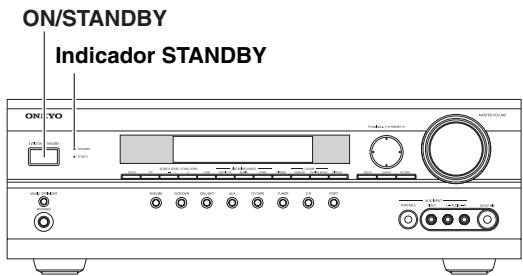

Activación y puesta en reposo (Standby)
Receptor de AV
Mando a distancia
En el Receptor de AV, pulse el botón [ON/STANDBY].
Pulse el botón [RECEIVER] del controlador remoto y a continuación pulse el botón [ON/STANDBY].
El Receptor de AV se activa, la pantalla se ilumina, y el indicator STANDBY se apaga.
Desactive el Receptor de AV, pulse el botón [ON/STANDBY] o el botón [ON/STANDBY] del controlador remoto. El Receptor de AV entraía en modo Standby. Siempre que desactive el Receptor de AV bajo el volumen, para que la proxima vez que lo active no se produca un ruido estrepitoso.
Empezar a utiliser e uno poco y sencillos pasos
Para garantizar un funciona en problemas, le indicamos uno cuando pasos para poderar el Receptor de AV antes de uso por primera vez. EstosAJustes solo sedeferanrealizaruna vez.
Realice la configuración de altavoces y corrección de la sala 2EQ—Es esencial!

Consulte "Configuración de altavoces y corrección de la sala de Audyssey 2EQTM" en la página 46.
Ha connectado un componente a una entrada HDMI, entrada de video componente, o entrada de audio digital?
Si ha realizado esta connexion, consulte "Configuración de la entrada HDMI" en la págrina 41, "Configuración del entrada video componente" en la págrina 42 o "Configuración de la entrada digital" en la págrina 43 respectfully.
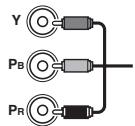
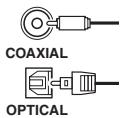
Haconnected unBase de la série UP-A1?
Si ha realizado esta connexion, consulte "Conexión de un Dock con el conductor de puerto universal" en la página 38.
En esta sección se explican los ajustes que deben hacer antes de utiliser el Receptor de AV por vez primera.
Configuración de la entrada HDMI
Si conecta un componente de video a HDMI IN, deben asignar dicha entrada a un selector de entrada. Por exemple, si asigna el reproductor de DVDs a HDMI IN1, deben asignar HDMI IN1 al selector de entrada de DVD/BD.
| Selector de entrada | Asignaciones predeterminadas |
| DVD/BD | HDMI1 |
| VCR/DVR | HDMI2 |
| CBL/SAT | HDMI3 |
| AUX | ---- |
| TV/TAPE | ---- |
| CD | ---- |
| PORT | ---- |
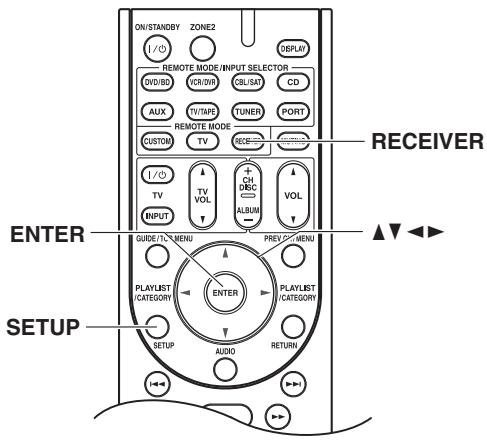
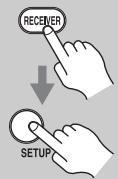
1
Pulse el botón [RECEIVER] = seguido del botón [SETUP].
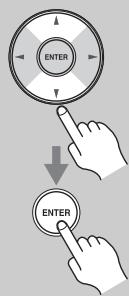
2
Utilice los botones Arriba y Abajo [A]/[▼] para selectionar "1. Input Assign" y, a continuación, pulse [ENTER].
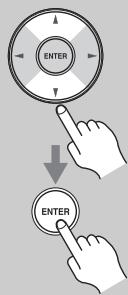
3
Utilice los botones Arriba y Abajo [▲]/[▼] para selectionar "1-1. HDMI" y, a continuacion, pulse [ENTER].
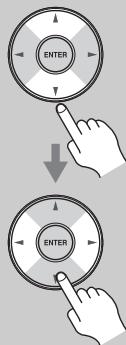
4
Utilice los botones Arriba y Abajo [▲]/[▼] para selectionar un selector de entrada y, a continuación, utilise los botones Izquierda y Derecha [▲]/[▶] para selectionar:
HDMI1:Seleccióno para utiliser el componente de video conectado a HDMI IN 1.
HDMI2: SeLECTIONo para usar el componente de video conectado a HDMI IN 2.
HDMI3: SeLECTIONo para usar el componente de video conectado a HDMI IN 3.
HDMI4: SeLECTIONo para usar el componente de video conectado a HDMI IN 4.
-
-
-
- : Seleccióno si no utilizes HDMI OUT.
-
-
5
Pulse el botón [SETUP].
Se cierra la configuración.
Notas:
- No es possible asignar una entrada HDMI IN a más de un selector de entrada.
- Cuando asigne HDMI IN a un selector de entrada, la entrada de audio digital para dicho selector se ajustará automatistically a HDMI IN. Consulte la/sección "Configuración de la entrada digital" en la págrina 43.
- Si conecta un componente de entrada (tal como la Dock série UP-A1 para acoplar un iPod o iPhone) a la clavija UNIVERSAL PORT, no pode asignar ninguna entrada al selector PORT.
- Este procedimiento también puede realizarse en el Receptor de AV utilizando el botón [SETUP], los botones de flecha y el botón [ENTER].
- No asigne al selector TV/TAPE el componente conectado a la entrada HDMI cuando ajuste "TV Ctrl" en "On" (consulta la頁ina 79). Si lo hace, no se garantiza el funcionacorrecto de CEC (Consumer Electronics Control).
Configuración del entrada video componente
Si conecta un componente de video a COMPONENT Video IN, deben asignar dicha entrada a un selector de entrada. Por exemple, si conecta el reproductor de DVDs a COMPONENT VIDEO IN 2, deben asignar COMPONENT VIDEO IN 2 al selector de entrada de DVD/BD.
| Selector de entrada | Asignaciones predeterminadas |
| DVD/BD | IN1 |
| VCR/DVR | ----- |
| CBL/SAT | IN2 |
| AUX | ----- |
| TV/TAPE | ----- |
| CD | ----- |
| PORT | ----- |
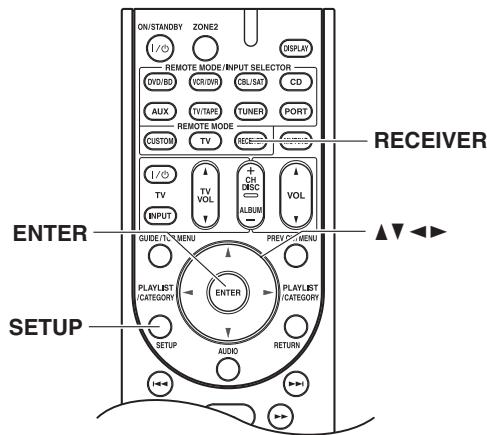
1
Pulse el botón [RECEIVER] = seguido del botón [SETUP].
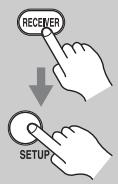
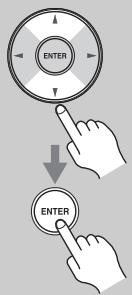
2
Utilice los botones Arriba y Abajo [A]/[▼] para selectionar "1. Input Assign" y, a continuación, pulse [ENTER].
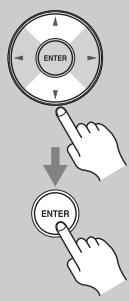
3
Utilice los botones Arriba y Abajo [A]/[▼] para selectionar "1-2. Component" y, a continuación, pulse [ENTER].
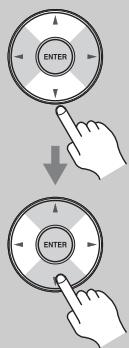
4
Utilice los botones Arriba y Abajo [▲]/[▼] para selectionar una selector de entrada y a continuación utilise los botones Izquierda y Derecha [▲]/[▶] para selectionar:
IN1: SeLECTIONo para usar el componente de video conectado a COMPONENT VIDEO IN 1.
IN2: SeLECTIONo para usar el componente de video connectado a COMPONENT VIDEO IN 2.
-
-
-
- : Selección si no utilizes COMPONENTVIDEO OUT.
-
-
5
Pulse el botón [SETUP].
Se cierra la configuración.
Notas:
- Si conecta un componente de entrada (tal como la Dock série UP-A1 para acoplar un iPod o iPhone) a la clavija UNIVERSAL PORT, no pode asignar ninguna entrada al selector PORT.
- Este procedimiento también puede realizarse en el Receptor de AV utilizando el botón [SETUP], los botones de flecha y el botón [ENTER].
Configuración de la entrada digital
Si conecta un componente a un jack de entrada digital, deben asignar este jack a un selector de entrada. Por exemple, si conecta su reproductor de CD a la entrada OPTICAL IN 1, deben asignar OPTICAL IN 1 al selector de entrada de CD.
Éstas son las asignaciones por defecto.
| Selector de entrada | Asignaciones predeterminadas |
| DVD/BD | COAX1 |
| VCR/DVR | ---- |
| CBL/SAT | COAX2 |
| AUX | ---- |
| TV/TAPE | OPT1 |
| CD | OPT2 |
| PORT | ---- |
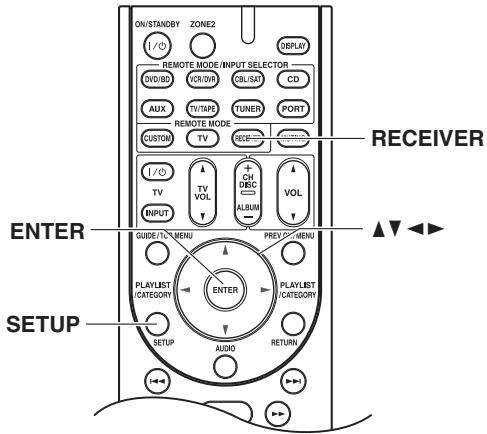
1
Pulse el botón [RECEIVER] =
seguido del botón [SETUP].
2
Utilice los botones Arriba y Abajo [A]/[▼] para selectionar "1. Input Assign" y, a continuación, pulse [ENTER].
3
Utilice los botones Arriba y Abajo [▲]/[▼] para seleccionar "1-3. Digital" y, a continuacion, pulse [ENTER].
4
Utilice los botones Arriba y Abajo [▲]/[▼] para selectionar un selector de entrada y, a continuación, utilise los botones Izquierda y Derecha [←]/[▶] para selectionar:
COAX1:Seleccióno si el componente está conectado a la entrada DIGITAL IN COAXIAL 1.
COAX2:Seleccióno si el componente está conectado a la entrada DIGITAL IN COAXIAL 2.
OPT1: Selección si el componente está conectado a la entrada DIGITAL IN OPTICAL 1.
OPT2: Selección si el componente está conectado a la entrada DIGITAL IN OPTICAL 2.
-
-
-
- : Seleccióno si el componente está conectado a una entradaanalógica.
-
-
Notas:
- Pulse el botón [ENTER] cuando no funciona la seals de audio de HDMI IN. La marca “” se muestra como “COAX1”.
- Para el selector de entrada@cuyo audio analógico desea escuchar, establezca "---" en el ajuste Entrada audio digital y en el ajuste Entrada HDMI (consulte la página 41)
5
Pulse el botón [SETUP].
Se cierra la configuración.
Notas:
- Cuando una entrada HDMI IN está asignada a un selector de entrada en consulte "Configuración de la entrada HDMI" en la página 41, esta asignación de entrada se ajusta automatistically a la misma entrada HDMI IN. Yadicidas de las entradashabituales (por典型案例, COAX1, COAX2 etc.), también puede selectionar las entradas HDMI.
- Si conecta un componente de entrada (tal como la Dock série UP-A1 para acoplar un iPod o iPhone) a la clavija UNIVERSAL PORT, noURTADAsignar ninguna entrada al selector PORT.
- Este procedimiento también puede realizarse en el Receptor de AV utilizando el botón [SETUP], los botones de flecha y el botón [ENTER].
Ajustes altavoz
Si cambia theseajustes,deberta executar de nuevo la configuracionde altavoces y correccion de la sala de Audyssey 2EQ^TM (consulte la pagina 46).
Si la impedancia de uno de los altavoces connectados es de 4 Ω o más, pero inferior a 6 Ω ajuste la Speaker Impedance a "4 ohms".
Para usar la biamplificación, deben estar el ajuste Speaker Type. Para Obtener más información acerca de la connexion, consulte páginá 22.
Notas:
- Al utilizar la biamplificación, el Receptor de AV permite controlar hasta 5,1 altavoces en la sala principal.
- Àntes dechangieresteajuste,bajeelvolumen.
1
Pulse el botón [RECEIVER] = seguido del botón [SETUP].
2
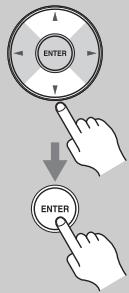
Utilice los botones Arriba y Abajo [▲]/[▼] para selectionar "2. Speaker Setup" y, a continuación, pulse [ENTER].
3
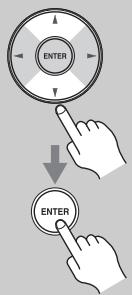
Utilice los botones Arriba y Abajo [▲]/[▼] para selectionar "2-1. Sp Settings" y, a continuación, pulse [ENTER].
4
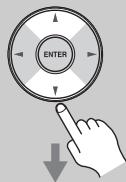
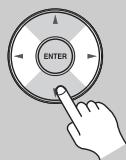
Utilice los botones Arriba y Abajo [A]/[▼] para selectionar "Sp Type" y utilise los botones Izquierda y Derecha [←]/[▶] para selectionar:
Normal:Seleccióno si ha conectado los frontales de la forma habitual.
Bi-Amp:Seleccióno si ha conectado los frontales para un funciona miñamente.
Nota: Powered Zone2 no podeutilizarse si "Sp Type" está establecido en "Bi-Amp".
5
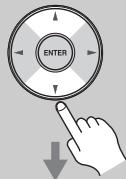
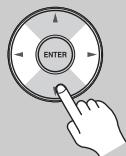
Utilice los botones Arriba y Abajo [▲]/[▼] para selectionar "SB/FH" y, a continuación, emplee los botones Izquierda y Derecha [▲]/[▶] para selectionar:
FrontHigh:
Seleccione si ha conectado los altavoces frontales elevados a los terminales SARR BACK L/R.
SurrBack:
Seleccione si ha connectado los altavoces de surround traseros a los terminales SURRE BACK L/R.
Nota:
Si el ajuste "Sp Type" está establisho en "Bi-Amp" o Zona 2 activada está establisho en "Not Act" (pagina 81), noURTRA seleccionarse este ajuste.
6
Pulse el botón [SETUP].
Se cierra la configuración.
Nota:
Este procedimiento también puede realizarse en el Receptor de AV utilizing el botón [SETUP], los botones de flecha y el botón [ENTER].
Cambiar la visualización de entrada
Si conecta un RI Dock Onkyo compatible con RI a los jacks TV/TAPE IN, CBL/SAT IN o VCR/DVR IN, deveráATTERE este ajuste para que RI funciona correctamente.
Esteajuste solo se pueedechangiar enel Receptor de AV.
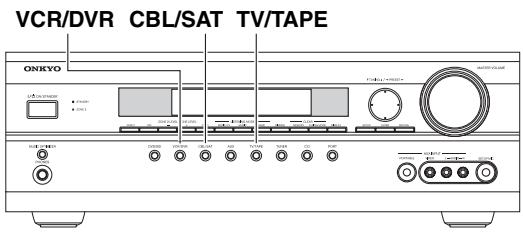

1
TV/TAPE
0
CBL/SAT
0

VCR/DVR
Pulse el botón del selector de entrada [TV/TAPE], [CBL/SAT] o [VCR/DVR] de forma que "TV/TAPE", "CBL/SAT" o "VCR/DVR" aparezca en la pantalla.
TUTYPE
CBL-5NT
UCF/PUR

2
TV/TAPE
0
CBL/SAT
0
VCR/DVR
Pulse y mantenga pulsado el botón del selector de entrada [TV/TAPE], [CBL/SAT] o [VCR/DVR] (unos 3segundos) paraaabstarkapatalla.
Repita estaayo para seleccionar DOCK.
Para el selector de entrada TV/TAPE, el ajuste cambia en esteorden:
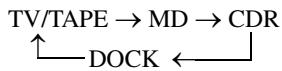
Para el selector de entrada CBL/SAT, el ajuste cambia en esteorden: CBL/SAT DOCK
Para el selector de entrada VCR/DVR, el ajuste cambia en esteorden: VCR/DVR DOCK
Se puede selectionar DOCK para al selector de entrada TV/TAPE, CBL/SAT o VCR/DVR, pero no al mesmo tiempo.
Configuración de altavoces y corrección de la sala de Audyssey 2EQTM
Con el microfondo calibrado incluido, Audyssey 2EQ determinina automatistically el número de altavoces connectados, su
area de audicion, tanto en los dominios de fecuencia como de tiempo. El的结果是 un sonido claro y equilibrado para todos. Si activa Audyssey 2EQ, tambiénouldravarilarAudysseyDynamicEQTM,que mantiene un balance correcto de octava a octava enequalquier nivel del volumen (consulte la。
page>72).
Antes de utiliser esta funciona, conecte y sitúe todos los altavoces.
Si se establiece Audyssey Dynamic EQ en "On", podr utilizes Audyssey Dynamic VolumeTM.
Acerca de Audyssey Dynamic EQ
Audyssey Dynamic EQ relaciona el problema del deterioro de la calidad de sonido cuando se reduce el volumen, teniendo enckeita la percepcion humana y la acustica de la sala. Dynamic EQ selecciona la responsa de fecuencia y los niveles de surround correctos en cada momento y enequalquier ajuste de volumen selectionado por el usuario. El resultado es una responsa de graves, un balance de tono y una impresion de sonido involventa que permanecen constantes a pesar de losCambios en el volumen.
Dynamic EQ combina información de los niveles de las fuentes entrantes con los niveles de sonido de salute reales de la sala, un requisito previo para(ofrecer una solución de corrección de la sonoridad.
Audyssey Dynamic EQ actúa conjuntamente con Audyssey 2EQ para(ofrecer un sonidoperfectamente equilibrado para cada oyente enequalquier nivel de volumen.
Acerca de Audyssey Dynamic Volume
Audyssey Dynamic Volume resuye el problema de las grandes variaciones de volumen entre los programas de television, los announcements y también entre losCambios de volumen bajo a alto o viceversa en laspellicas. Dynamic Volume observa el ajuste del volumen preferido por el usuario y, a continuacion, controla como es percibido el volumen del material de losprogramas por los oyentes en tiempo real para decidir si es necessario o no el ajuste. Cuando es necessario, Dynamic Volume efectua los ajustes rapiidos ograduales重要因素os para mantener el nivel del volumen de reproduccion deseado, optimando alismo tiempo el rango dinamico. Audyssey Dynamic EQ se integra en Dynamic Volume para que el volumen de la reproduccion se ajuste automatically y la的回答a de graves, el balance del tono, la impresion de sonido involventa surround y la nitidez de los dialogos percibidos permanezcan invariables a la hora de ver能找到, Cambiar de canales de television oCambiar de contentsos de sonido estereo a surround.
Puntos de medicación
Para create una zona de auditoría en que varías personas��an disfrutar de un sistemas de Home Theater a la vez, la funciona Audyssey 2EQ toma medicaciones en trespuestos de la zona de auditoría:
① Primer punto de medicación
Conocida también como Posición principal de audición, hace referencia a la posición más centraldonde el oyente se sentaría normalmente Dentrolentorno de audición.2EQ utilizes las medicacionesdesde esta posición para calcular la distancia de los altavoces, el nivel, la polaridad y el valor de inversionión optimo para el subwoofer.
② Segundo punto de medicación
La parte derecha de la zona de audicion.
(3) Tercer punto de medicación
La parte izquierda de la zona de audicion.
La distancia entre los+puntos ① y ② y entre los+puntos ① y ③ debe ser de 1 metro como minimo.
En los ejentesales, seleccione la zona de audicion que se adapte mas a la suya y cuando sea necessitiesario colque el micrófono como corresponda.
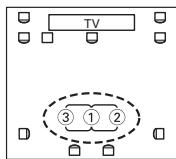
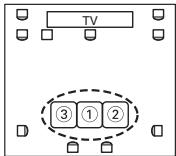
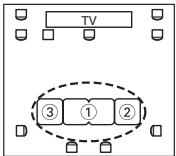
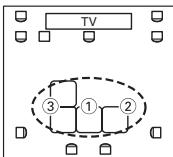
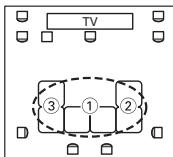
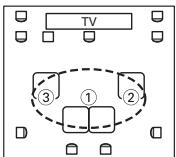
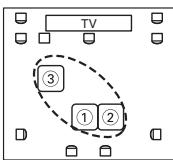
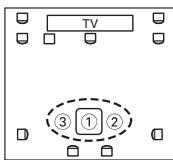
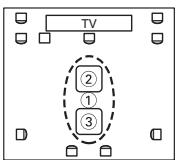

Zone de audicion

Posión de audicina
Utilizar el Audyssey 2EQTM
Notas:
- Si el Receptor de AV está silenciado,deojarde estarlo automatistically cuando se inicia la configuracion de altavoces y correccion de la sala de Audyssey 2EQ.
- La configuración de altavoces y corrección de la sala no se pueda realizar cuando está connectados todos auriculares.
- La configuración de altavoces y corrección de la sala para tres posiciones tarda en completarse uno 10关键时刻. El tiempo de medicación total varía en función del número de altavoces.
- No connecte ni desconecte ningún altovoz durante la configuración de altovoces y corrección de la sala.
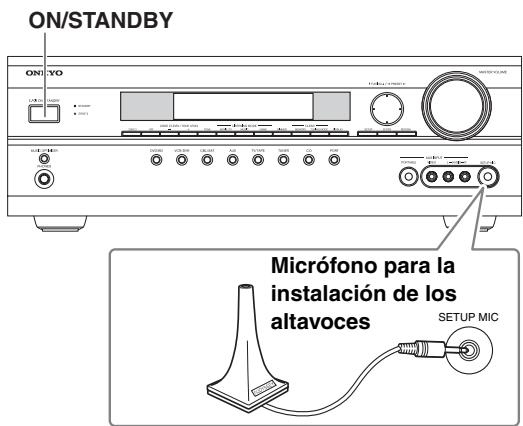
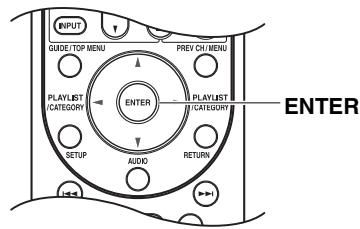
1
Active el Receptor de AV.
2
Situe el micrófono de configuración de altavoces en la Posición principal de audición (págrina 46) y conectelo al jack SETUP MIC.
Indicador Audyssey Set Mic at 1et.
Apareceré el筷 de configuración de los altavoces.
Si cambia theseajustes, consulte el
pagos 5-6 de "Ajustes altavoz" (pagina 44) o el paso 5 de "Configuracion de la Zona 2 activada" (pagina 81).
Notas:
- Antes de起初 la Corrección de la sala y configuración de los altavoces de Audyssey 2EQ^TM , prepare la sala y conecte los altavoces como lo haría para verpelículas. Loseturns en la sala tras la configuración automáticarequireirán que se Ejecute de nuevo la configuración automática, ya que lascharacteristicades EQ (ecualización) de la sala podrión habercaeado.
- Cuando inicia la configuración de altavoces y corrección de la sala, no se sitúue entre los altavoces y el microfono, y evite los obstáculos que bloqueen la trayectoria entre los altavoces y el microfono. Esto producirá resultados imprecisos.
- Usando un tripode, Coloque el micrófono a la alta de los oíds de un oyente sentado, con la punta del micrófono apuntando directamente el techo. No sostenga el micrófono con las manos durante las medicaciones, porque los resultados obtenidos serian incorrectos.
- Mantenga la habitación lo más en silencio possible. El ruido de fondo puede perturbar las medidas de la habitación. Cierre ventanas, silencie Telefonos móvil, televisores, radios, aparatos de aire acondicionado, luces fluorescentes, electrodométricos, reductores de luz, oDEMás discretivos.
- Los Telefonos móvil debieran apagarse o colocarse lejos de todos los aparatos electrónicos de audio durante el proceso de medicación, dues las interferencias en la Frequencia de radio (RFI) PODRAN occasionar perturbaciones en las medidas (inclujo cuando el téléphone no se está usingo).
3
Pulse [ENTER].
Se inicia la configuración de altavoces y calibrado de la sala.
![ONKYO HT-S6200 - Pulse [ENTER]. - 1](/content/2019/11/151742/images/38952d0a3ac89e6f611115ecb8bb9354141d6b3a7cd3dc5bd7bf625e5bd5b03f.jpg)
Auyes
A medida que se ejectca la configuracion de altavoces y correccion de la sala de Audyssey 2EQ se producen tonos de prueba desde cada altavoz. Este proceso tardar unos instantos. Acuerdese de no haber durante las medicaciones y de no colocarse entre los altavoces y el microfono.
Nota:
Puede cancelar la configuracion de altavoces y correccion de la sala enequalquier punto de este procedimiento,desconectando simplemente el microfono de configuracion.
4
Cuando aparezca lasuma的意见,mueva el micrófono de configuración de los altavoces al punto de medicación (2) (pagina 46) y, bajo, pulse [ENTER].
Set Mic at 2nd.

Audyssey 2EQ^TM realizasmediciones. Tardaunosinos.
5
Cuando aparezca lasuma的意见 pantalla, mueva el micrófono de configuración de los altavoces al punto de medicación (págrina 46), y bajo, pulse [ENTER].
Set Micat Srd.
Audyssey 2EQ realizas medeciones. Tarda uno微量元素.
Cuando se hayan completado las medicaciones, los resultados se calculan y se guardan automatistically.
Auyssey CuiuLi tins
6
Cuando se completes la configuración de altavoces y corrección de la sala, desconecte el micrófono de configuración de los altavoces.
Unfug SetupMio
Notas:
- Cuando se complete la configuración de altavoces y corrección de la sala, los ajustes del ecualizador (pagina 70) se ajustan en "Audyssey" y "Dynamic EQ" (pagina 72) se ajusta en "On".
- Podrá cancelar la Corrección de la sala y configuración de los altavoces en cualquier momento de este procedimiento simplement desconectando el micrófono de configuración.
Mensajes de error
Durante el camino de la configuración de altavoces y corrección de la sala, puede aparecer uno de los siguientes mensajes de error:
El ruido ambiental es demasiado alto
Noise Error!
Si hay demasiado ruido de fondo y no se pueda realizar las medicaciones correctamente, aparecerá este mensaje. Elimine los ruidos y vuelvalo a intentar.
Error detection of los altavoces
SP Detect EPR
Aparece este mensaje si se produce uno de los siguientes erros relacionados con los altevoces.
- Uno de los altavoces frontales no se ha detectado.
- Uno de los altavoces surround no se ha detectado.
- Los altavoces posteriores surround se han detectado pero los altavoces surround no.
- El altovoz posterior surround derecho se ha detectado pero el altovoz posterior surround izquierdo no.
Error de guarda
H
Este mensaje aparece si no es possible guardar.
Error de falta de coincidencia
Spa Matching Err!
Este mensaje aparece cuando un altovoz detectado en la 1^a medida no se detecta en las medidas 2^a o 3^a . Si aparece este mensaje, compruebe las conexiones del altovoz e inténtelo de nuevo.
Para reinstentar la Corrección de la sala y configuración de los altavoces
Pulse el botón [ENTER].
Asegúrese de que los altavoces que noSEOSEOSEOSEOSEOSEOSEOSEOSEOSEOSEOSEOSEOSEOSEOSEOSEOSEOSEOSEOSEOSEOSEOSEOSEOSEOSEOSEOSEOSEOSEOSEOSEOSEOSEOSEOSEOSEOSEOSEOSEOSEOSEOSEOSEOSEOSEOSEOSEOSEOSEOSEOSEOSEOSEOSEOSEOSEOSEOSEOSEOSEOSEOSEOSEOSEOSEOSEOSEOSEOSEOSEOSEOSEOSEOSEOSEOSEOSEOSEOSEOSEOSEOSEOSEOSEOSEOSEOSEOSEOSEOSEOSEOSEOSEOSEOSEOSEOSEOSEO SEOEEOEEOEEOEEOEEOEEOEEOEEOEEOEEOEEOEEOEEOEEOEEOEEOEEOEEOEEOEEOEEOEEOEEOEEOEEOEEOEEOEEOEEOEEOEEOEEOEEOEEOEEOEEOEEOEEOEEOEEOEEOEEOEEOEEOEEOEEOEEOEEOEEOEEOEOO
![ONKYO HT-S6200 - Pulse el botón [ENTER]. - 1](/content/2019/11/151742/images/5cc4b80c34edb1586080c0222f92860ecdeed8aa67b0c006da0d2ccdda108b00.jpg)
Cambiar manualmente los ajustes del altovoz
Si deseña realizar Cambios en los ajustes encontrados durante la configuración automática de los altavoces, siga las instrucciones de las páginas 68-70.
Utilizar un subwoofer autoamplificado
Si está using an subwoofer con alimentación, dato que emite sonido de muy baja Frequencia y que su posición suele ser baja, es posible que la configuración de altavoces y corrección de la sala de Audyssey 2EQ no lo detecte. Cuando "Subwoofer" está establishido en "No" en "2-2. Sp Config (Configuración de altovoz)" (págrina 68), suba el volumen del subwoofer, selección su Frequencia más alta de cruce y, a continuación, pruebe a executar de nuevo la Corrección de la sala y configuración de los altavoces de Audyssey 2EQ. Tenga en cuenta que si el volumen es demasiado alto y el sonido se distorsiona, es possible que no se detecte, por lo que deben usar un volumen adecuado.
Funcionamento Basicsico del Receptor de AV
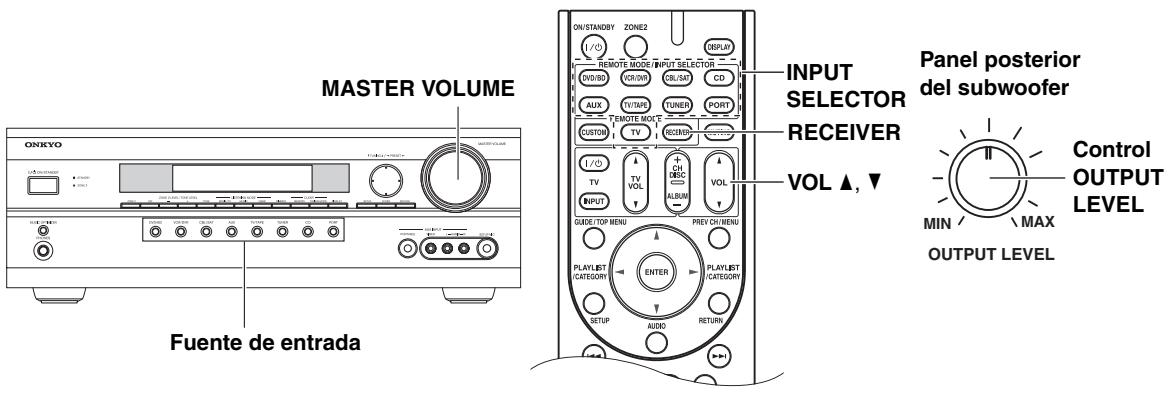
| 1 Receptor de AV | Mando a distancia | Utilice los botones del selector de entrada del Receptor de AV para = seccionar la fuente de entrada. Para seleccionar la fuente de entrada con el controlador remoto, pulse el botón [RECEIVER] y, a continuación, utilise los botones INPUT SELECTOR. |
| 2 | Inicia la reproducción en el componente fuente. Para ver un BD, DVD u另一边 fuente de video, en el television, deben selectionar la = entrée de video que está connectada al COMPONENT VIDEO OUT, HDMI OUT o MONITOR OUT del Receptor de AV. En algunos reproductores de DVDs, es possible queonga que cambiar los ajustes de la = salida de audio digital o HDMI. | |
| 3 Receptor de AV | Mando a distancia | Para ajustar el volumen, utilise el control MASTER VOLUME, o el botón VOL [▲]/[▼] del controlador remoto. Puesto que el Receptor de AV está diseñado para equipos “home theaters”, dispone de una amplia gama de volumen para realizar ajustes precisos. El volumen se = ajustar a Min, 1-79 o Max. Para ajustar el nivel del subwoofer, utilise el control OUTPUT LEVEL. Nuestros oídos son menos sensibles a los sonidos graves muy bajos, por lo que siempre tenemos la tentación de ajustar el nivel del subwoofer demasiado alto. Por regla general, ajuste el subwoofer al nivel que considere(optimo, y luigo disminúyalo ligeramente. |
| 4 | ¡Selección un modo de escucha adecuado y disfrute! Consulte “Utilizar los modelos de audición” en la págrina 61. |
Este capítulo explicá las/DDiones que se pueda usar conequalier fuente de entrada.
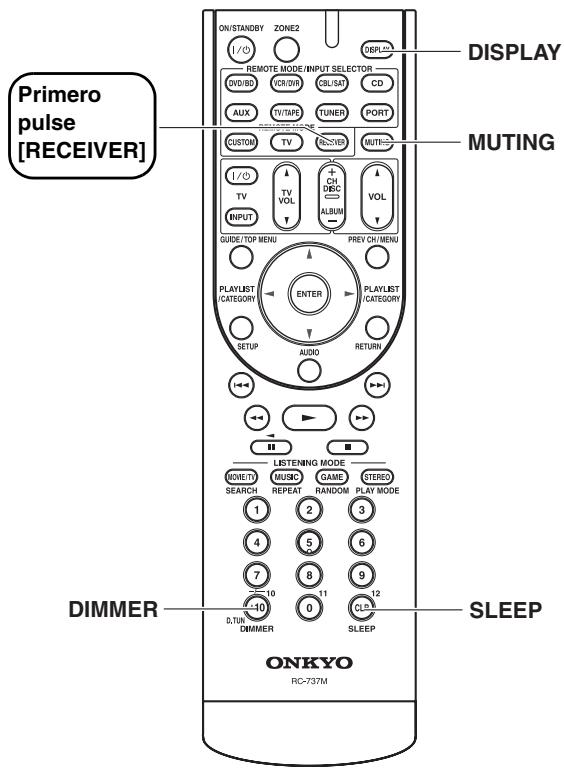
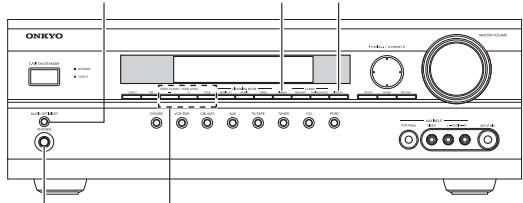
MUSIC OPTIMIZER DIMMER DISPLAY
PHONES TONE[-]/[+]
Ajustar Bass y Treble
Podrá ajustar los graves y los agudos para los altavoces frontales, salvo cuando está selectionado el modo de audición Direct (Directo).
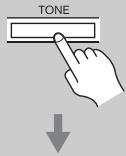
Receptor de AV
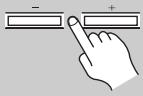
Pulse el botón [TONE] repetidamente para selecciónar "Bass" o "Treble".
Utilice los botones TONE [-]/[+] para ajustar.
Consejo:
Este procedimiento también puedeLTEvarse a cabo desde el control remoto por medio del boton [AUDIO] (consulte la pagea 73).
Bass
Con esta funciona能把 poteciar o recortar los sonidos de baja Frequencia de los altavoces delanteros desde -10dB a +10dB en incrementos de 2 dB.
Treble
Con esta funciona能把 potecuier o recortar los sonidos de alta Frequencia de los altavoces delanteros desde -10dB a +10dB en incrementos de 2 dB.
Visualizar informacion de fuente
Puede visualizar informaciondistincta acerca de la fuente de entrada actual de la?sigenqueforma.
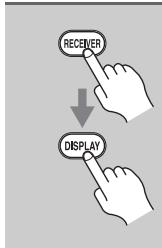
Pulse el botón [RECEIVER] y a continuación pulse el botón [DISPLAY] repetidamente para pagar entre la información disponible.
Nota:
Este procedimiento también puede realizarse en el Receptor de AV utilizing el botón [DISPLAY].
Generalmente, lasuma informacion se puee visualizar.
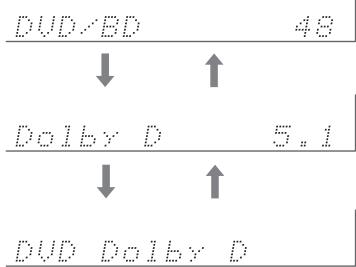
Fuente de entrada y volumen*1
Formato de senal2 o Frequencia de muestreo
Fuente de entrada y modo de auditoría
1 Cuando se utilizes la radio AM o FM, se visualiza la banda, el número de sintonía y la Frequencia.
2 Si la seals de entrada es analógica o si se usa la radio AM, FM, no se visualizará información sobre el formatting. Si la seals de entrada es PCM, se visualizará la Frequencia de muestro. Si la seals de entrada es digital pero no PCM, se visualizará el formatting de seals.Esta información se visualiza uno 3segundos, y a continuación vuelve a aparecer la informaciónvisualizada previamente.
Ajustar el brillo de la pantalla
Puede ajustar el brillo de la pantalla.
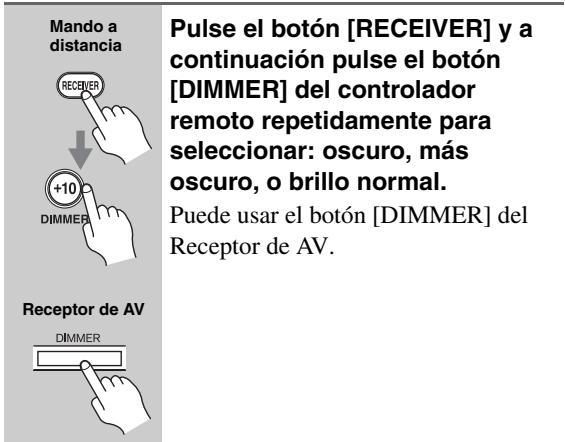
Enmudecer el Receptor de AV
Puede enmudecer temporalmente la salute del Receptor de AV.
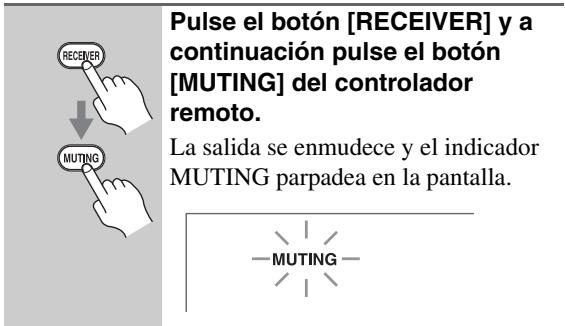
Para enmudecer el Receptor de AV,whelming a pulsar el botón [MUTING] del controlador remoto, o ajuste el volumen. La salute se enmudece y el indicator MUTING se desactiva.
El enmudecimiento se Cancela cuando el Receptor de AV se ajusta a Standby.
Utilizar el temporizador Sleep
Con el temporizador Sleep pueda ajustar el Receptor de AV para que se desactive automatically afterwards de un periodo establisho.
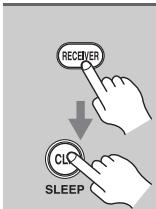
Pulse el botón [RECEIVER] y a continuación pulse el botón [SLEEP] del controlador remot repeidamente para selección ar el tiempo sleeprequireido.
Puede ajustar el temporizador sleep de 90 a 10 horas en pasos de 10关键时刻.
El indicator SLEEP aparece en la pantalla cuando se ha ajustado el temporizador sleep, tal como se muestra a continuacion. El tiempo sleep especified aparece en la pantalla duranteunos 5segundos,yacultuacion vuela a aparecer la pantalla anterior.
Indicator SLEEP
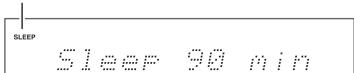
Para cancelar el temporizador sleep, pulse el botón [SLEEP] repetidamente hasta que desaparezca el indicator SLEEP.
Para comprobar el tiempo sleep restante, pulse el botón [SLEEP]. Tenga en cuenta que si pulsa el botón [SLEEP] cuando se visualiza el tiempo sleep, este se reducirá en 10关键时刻.
Utilizar auriculares
Para escuchar en privado, pueda conectarunos auriculares estereo (conector phone de 1 / 4^ ) al jack PHONES del Receptor de AV.
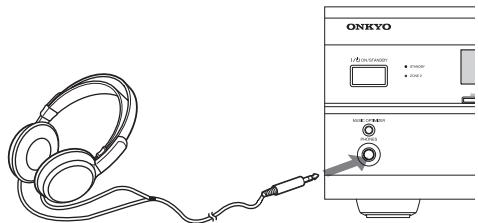
Notas:
- Antes de conectar los auriculas bajo siempre el volumen.
- Mientras el conductor de los auriculares está insertado en el jack PHONES, los altavoces permanecen desactivados. (Los altavoces Powered Zone 2 no se desactivan).
- Cuando conecta uno auriculares, el modo de audicion se ajusta a Stereo, a no ser que ya está ajustado a Mono, Stereo o Direct, en caso como se升值o elismo.
Usar Music Optimizer
La funciona "Music Optimizer" mejor la calidad de sonido de los ARCHivos de música comprimidos. Utilcera con archivos de música que/utilcen unasembledacion con una cierta perdida de calidad, como MP3.
MUSIC OPTIMIZER

Para ajustar Music Optimizer a "On" u "Off", utilise el botón [MUSIC OPTIMIZER] del Receptor de AV.
El ajuste se almacena individualmente para cada selector de entrada.
Off: "Music Optimizer" desactivado (por defecto).
On: "Music Optimizer" activado.
Consejo:
Este procedimiento también puede邮轮se a cabo desde el control remoto por medio del boton [AUDIO] (consulte la pagina 74).
Nota:
La funciona "Music Optimizer"solefunciona con senales de entrada de audio digitales PCM con una Frequencia de muestreo inferior a 48kHz y senales de entrada de audio analógicas. La funciona Music Optimizer se inclarara desactivada cuando este seleccionado el modo de audicion Direct (Directo).
Especificar el formatting deolenal digital
La asigniente tabla muestra losindicadores depellalla para cada formatting de senal digital.
| Format | Display |
| Dolby Digital | D D |
| DTS | D T S |
| PCM | PCM |
Normalmente, el Receptor de AV detecta automatistically el formatting de las senales de entrada digital. Sin embargo, si percibe uno de los siguientes problemas al reproducir fuentes PCM o DTS, pueda estarlicar el formatting de senalmanualmente.
- Si se canta la parte del principio de las pistas de una fuente PCM, prune el ajuste PCM.
- Si se producen interferencias al avanzar rápido o rebobinar un DTS CD, prune el ajuste DTS.
- El ajuste se almacena individualmente para cada selector de entrada.
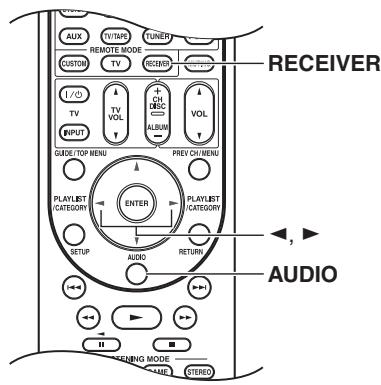
1
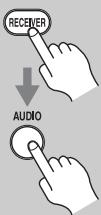
Pulse el botón [RECEIVER] y, a continuación, pulse y mantenga pulsado el botón [AUDIO] duranteunos 8segundos.
2
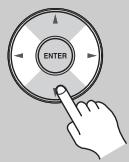
Mrientas se muestra "Auto" (unos 3 segundos),utilice los botones Izquierda y Derecha [ ] / [ ] para selectionar: PCM, DTS, o Auto.
PCM:
Sólo se oirán las señales de entrada en FORMAT PCM de 2 canales. Si la seals del entada no es PCM, el indicator PCM parpadeará y no se oirá sonido.
DTS:
Sólo se oirán las señales de entrada en formattingo DTS. Si la seals de entrada no es DTS, el indicator DTS parpadeará y no se oira sonido.
Auto (por defecto):
El formatting se detecta automatistically. Si no existe ninguna señal de entrada digital presente, se utilizes en su lugar la entradaanalógica correspondiente.
Configuración del pasó de Frequencia AM/FM
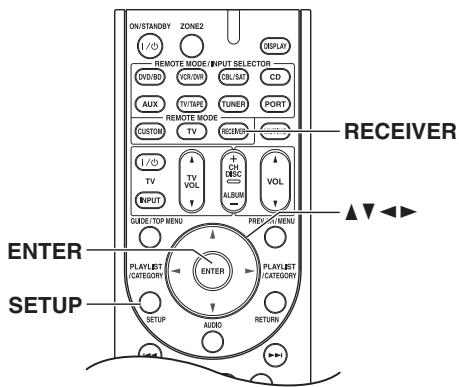
Para que la sintonización AM/FM funciona corRECTamente, debe específico el paso de Frequencia AM/FM utilisé en su zona. Al Cambiar este ajuste, se borran todas las presintonías de radio.
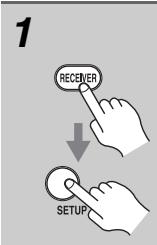
Pulse el botón [RECEIVER] = seguido del botón [SETUP].
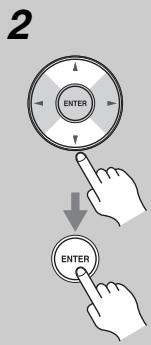
Utilice los botones Arriba y Abajo [A]/[▼] para selectionar "7. HardwareSetup" y, a continuación, pulse [ENTER].
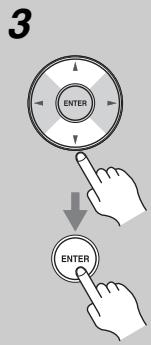
Utilice los botones Arriba y Abajo [A]/[▼] para selectionar "7-2. Tuner" y, a continuacion, pulse [ENTER].
| 4 | Utilice los botones Arriba y Abajo [▲]/[▼] para selectionar “FM/AM”. FM/AM = 50k/9k |
| 5 | Utilice los botones Izquierda y Derecha [←]/[►] para selectionar: 200k/10k: Selecciónelo si en su zona se usesan incrementos de 200 k/10 k. 50k/9k: Selecciónelo si en su zona se usesan incrementos de 50 k/9 k. |
| 6 | Pulse el botón [SETUP]. Se cierra la configuración. |
Nota:
Este procedimiento también puede realizarse en el Receptor de AV utilizing el botón [SETUP], los botones de flecha y el botón [ENTER].
Utilización del sintonizador
Con el sintonizador integrado puede disfrutar de las emisoras de radio AM y FM. Puede guardar sus emisoras de radio favoritas como presintonías para una selección más<rápida.
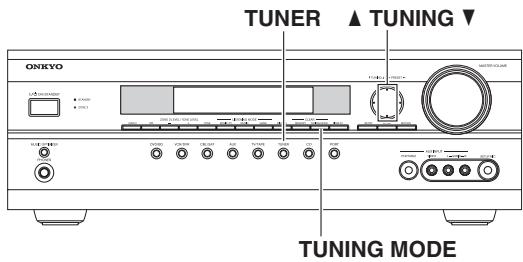
como escurrar la radio
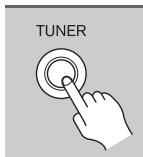
Utilice el botón de selector de entrada [TUNER] para selección tanto “AM” o “FM”.
En este exemple, se ha seleccionado la banda FM.
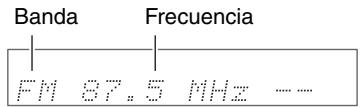
(La visualización en pantalla deponde del País.)
Acceder a emisoras de radio de AM/FM
Modo Auto Tuning
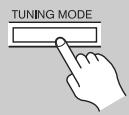
1
Pulse el botón [TUNING MODE] para que el indicator AUTO aparezca en la pantalla.
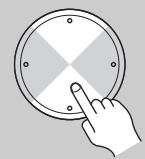
2
TUNING
Pulse el boton TUNING arriba o abajo [A]/[V].
La búsqueda se detiene cuando se encuesta una emisión.
Cuando se sintoniza una emisora, aparece el indicator TUNED. Cuando haya sintonizzato una emisora FM estéreo, se visualizará el indicator FM STEREO.
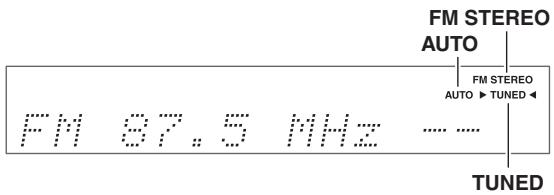
Modo Manual Tuning
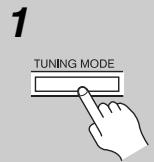
Pulse el botón [TUNING MODE] para que el indicator AUTO desaparezca de la pantalla.
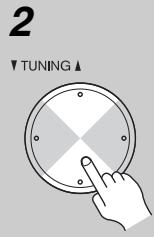
Pulse y mantenga pulsado el botón TUNING arriba o abajo [▲]/[▼].
La Frequenciadea dechangiar cuando!.
deja de pulsar el boton.
Pulse el botón repetidamente paraonian un intervalo cada vez.
Este Modelo cambia la fecuencia de FM/AM en pasos de 200k / 10k (o 50~k / 9~k) Hz.
En el modo Manual Tuning, las emisoras FM serán mono.
Sintonizar emisoras FM estereo débiles
Si la seals de una emisora FM estéreo es débil, pueda resultar imposibleoculara buena recepción. En este caso, cambie al modo Manual Tuning y escuche la emisora en mono.
Nota:
Para sintonizar la radio, también puede utiliser los botones Arriba y Abajo [] / [] del controlador remoto.
Sintonizar emisoras por Frequencia
Puede sintonizar emisoras AM y FM directamente introduciendo la fecuencia correspondiente.
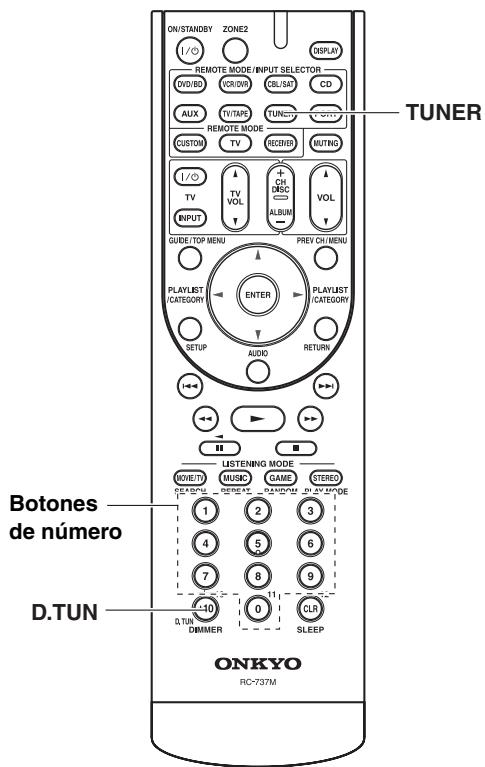
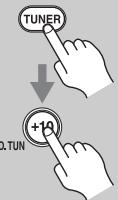
1
Utilice el botón de selector de entrada [TUNER] para selección tanto "AM" o "FM", seguido del botón [D.TUN].
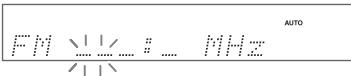
(La visualización en pantalla depende del País.)
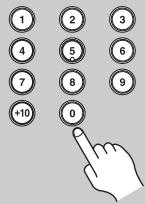
2
Dispone de 8 segundos, para introducir la Frequencia de la emisora de radio, utilizing los botones de número.
Por典型案例, para sintonizar 87.5 (FM), pulse 8, 7, 5.
Visualizar informacion de radio AM/FM
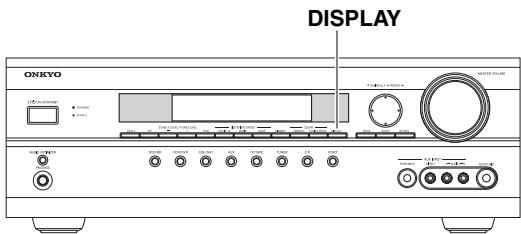
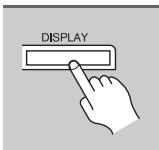
Pulse el botón [DISPLAY] para pagar entre la información disponible.
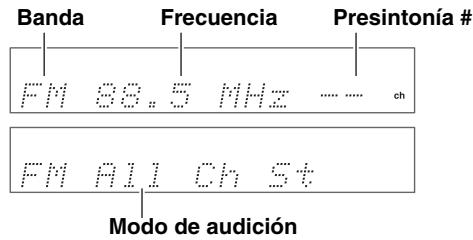
Presintonizar emisoras AM/FM
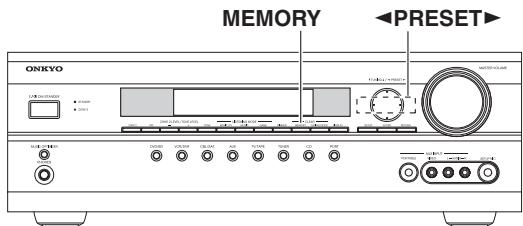
Puede guardar una combinación de hasta 40 de sus emisoras de radio AM y FM favoritas.
1
Sintonice la emisora de AM o FM que desee guardar como presintonia.
2
Pulse el botón [MEMORY]. El número de presintonía parpadea.
H
538kHz

3
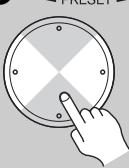
Mientras el número de presintonía está parpadeando (unos 8 segundos), utilise los botones PRESET [<]/[▶] para selectionar una programa del 1 al 40.
4
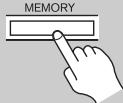
Vuelva a pulsar el botón [MEMORY] para guardar la emisora.
La emisión se guarda y el número de programacióndea de parpadear. Repita thisprocedimientopara todos sus emisoras favoritas.
Eliminar programaciones
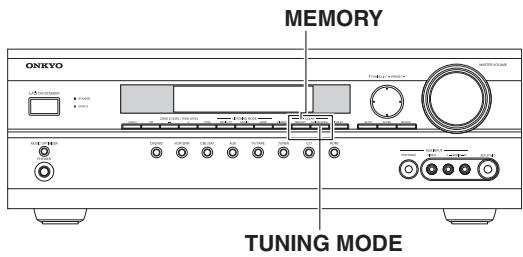
1
Selección la programación que desee eliminar.
Consulte la sección suiviente.
2
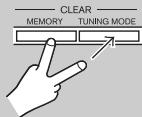
Con el botón [MEMORY] pulsado, pulse el botón [TUNING MODE].
La programacion seleccionada se borra y el numero desaparece de la pantalla.
Selecciónar presintonías
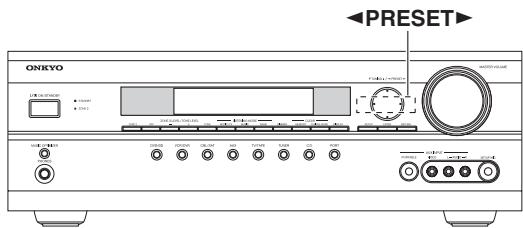
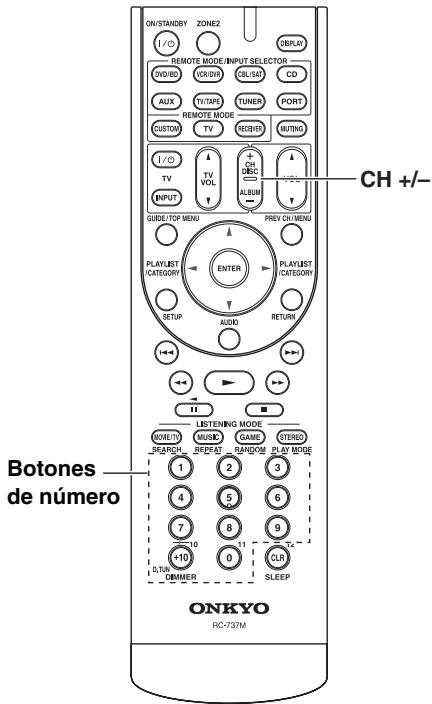
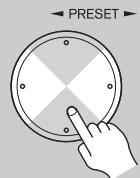
Receptor de AV
0
Mando a distancia
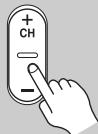
0

Para seleccionar una presintonia use los botones PRESET [] / [] o el boton CH [+/-] del controlador remoto.
Tambien peut utiliser los botones numéricos del controlador remoto para seleccionar directamente la presintonia.
Con la Base de la série UP-A1, puede reproducir fácilmente la música, lasotos o los videos almacenados en su Apple iPod o iPhone mediante el Receptor de AV y frustrar de un sonido excellente. Puede utiliser el controlador remoto del Receptor de AV para operar su iPod o iPhone.
Para ver la información más reciente sobre la Base, vea el Sitio Web de Onkyo en: www.onkyo.com
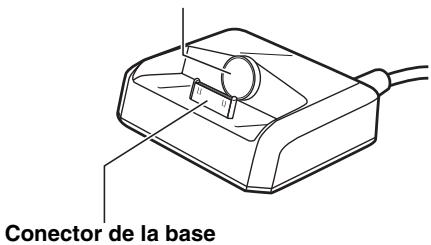
Adaptador
Modelos compatibles con el iPod/iPhone
Hecha para:
- Todos los modelos de iPhone
- iPod touch (2^a generación)
- iPod touch (1a generación)
- iPod classic
- iPod (5a generación)
- iPod (4^a generación)
- iPod nano (4^a generación)
- iPod nano (3^a generación)
- iPod nano (2^a generación)
- iPod nano (1a generación)
- iPod mini
Nota:
Antes de utiliser el Dock de la série UP-A1,actualice su iPod o iPhone con el software másrecente,que podradascargar del situ Web de Apple.
Colocar el iPod/iPhone en el Dock
- Encienda el Receptor de AV y seleccione el selector [PORT].
- Alinee su iPod o iPhone con el conductor del Dock y presiónelo hacía abajo de forma que quedeperfectamente asentado.
Retire la funda del antes de insertarlo
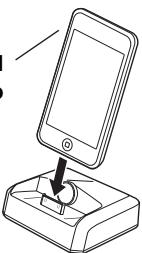
Ajustar el adaptor
El adaptor debe ajustarse a su iPod o iPhone concreto. Si hay un hueco entre el dorso del iPod o iPhone y el adaptor, gire el adaptor en sentido contrario a las agujas del reloj para cerrar el hueco. Al girar el adaptor en sentido contrario a las agujas del reloj se mueve hacía delante. Al girarlo en el sentido de las agujas del reloj se mueve hacía除外.
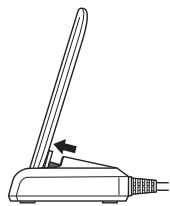
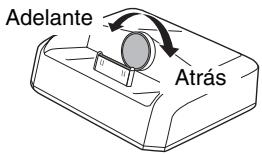
Notas:
- Asegürese de que el nivel de salute del Receptor de AV está ajustado en el minimo.
- Paraantar daños al conector del dock, no gire el iPod o iPhone al insertarlo oextraerlo y tengacuidado de no volcar el dock al insertar el iPod o iPhone.
- No retire el iPod o iPhone de la Dock cuando reproduzca música,otos o videos almacenados en el iPod o iPhone.
- No utilise el UP-A1 con ningún(otherly accesorio para iPod o iPhone, como pueda ser transmisores de FM y microfonos, ya que ellos podran causar un funciona incorrecto.
- Es recomendableactualizar el software del iPod o iPhone antes deutilizarlo con esta unidad. El actualizador para el software del iPod o iPhone está disponible en el situO Web de Apple.
Información general sobre las/DDesiones
■ Funcionamento Basics
Nota:
El Receptor de AV pueda tardar various seguidos en iniciarse, asi que es possible que no oiga los primerossegundos de la prima canción.
- Función de encendido automatico
Si inicia la reproduccion del iPod o iPhone cuando el Receptor de AV está en Espera, el Receptor de AV se encenderá automatistically y seleccionará su iPod o iPhone como fuente de entrada. A continuacion, el iPod o iPhone inicialía la reproduccion. - Función de cambio directo
Si inicia la reproduccion del iPod o iPhone cuando eschucha另一边 fuente de entrada, el Receptor de AV seleccionará automatistically el iPod o iPhone como fuente de entrada. - Utilizar el controlador remoto del Receptor de AV Puede utiliser el controlador remoto del Receptor de AV para controlar las functions痫icas del iPod o iPhone.
Notas sobre el funciona:
- Antes de selectionar una fuente de entrada不一样, detenga la reproduccion del iPod o iPhone para evaporar que el Receptor de AV seleccione por error el iPod o iPhone como fuente de entrada.
- Si hay algunos accesorio conectado al iPod o iPhone, es possible que el Receptor de AV no pueda selectionar correctamente la fuente de entrada.
- Mientras el iPod o iPhone está en la Base de la série UP-A1, su control de volumen no tendrá efecto. Si ajusta el control de volumen del modelo de iPod o iPhone cuando se encuentra en la Base de la série UP-A1, asegúrese de no ajustarloblemado alto antes de volver a conectar los auriculas.
■ Usar el reloj de alarma de su modelos de iPod o iPhone
Puede usar la funciona de reloj de alarma de su modelo de iPod o iPhone para encender automatamente el iPod o iPhone y el Receptor de AV a la horapecifieda. El origen de entrada del Receptor de AV se ajustara automatamente en el selector [PORT].
Notas:
- Para usar esta funciona, el iPod o iPhone debe está en la Base de la série UP-A1, y la Base de la série UP-A1 debe está connectada al Receptor de AV.
- Cuando utilise esta funciona, asegúrese deaabrear el control del volumen del Receptor de AV en un valor adecuado.
- El Receptor de AV puede tardar variedos seguidon en iniciarse, asi que es possible que no oiga los primeros seguidos de la prima canción.
Cargar la batería de su modelo de iPod o iPhone
La Base de la série UP-A1onga la bateria de su modelo de iPod o iPhone@m间隙as el iPod o iPhone está en la Base de la série UP-A1 y conectado a las tomas UNIVERSAL PORT del Receptor de AV. M间隙as el iPod o iPhone se encuentre en la Base de la série UP-A1, su bateria se cargará cuando el Receptor de AV esté ajustado en "On" o "Standby".
Nota:
Cuando se conecta la Dock serie UP-A1 para acoplar un iPod o iPhone, el consumo de energia en modo de esperar aumenta ligeramente.
Controlar el iPod/Phone
Mediente la pulsación del botón REMOTE MODE que haya sido programado con el número de mando a distancia para su Dock,oulda controlar su iPod o iPhone en el Dock con los siguientes botones.
El botón [PORT] está preprogramado con el número deMANDO a distancia para controlar un Dock con conductor de puerto universal.
Para Obtener una informacion detallada sobre la introduccion de un numero de mando a distancia, consulte la page 84.
Cuando utilise un Dock con conector de puerto universal:
- Conecte el Dock al jack UNIVERSAL PORT.
- Consulte el manual de instrucciones del Dock para Obtener más información.
Puede controlar su iPod o iPhone cuando está seleccionada como fuente de entrada "PORT".
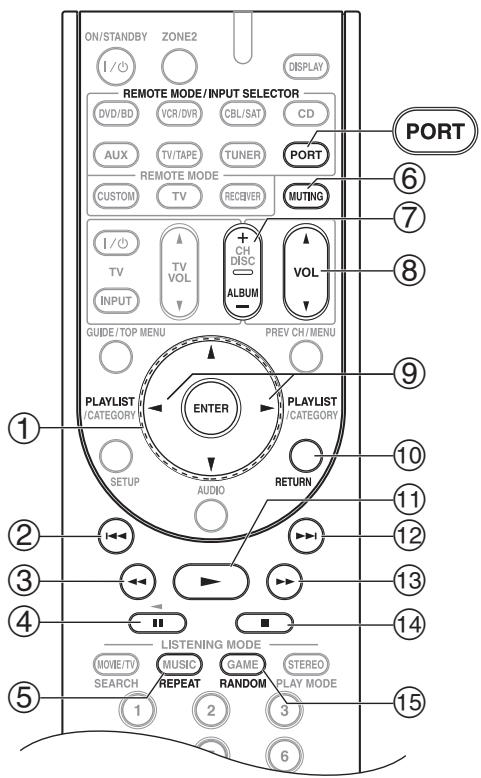
Pulse primo el botón [PORT]
Nota:
Para ver información detallada sobre el funciona del iPod o iPhone, consulte el manual de instrucciones.
① Botones de flechas [▲]/[▼] y ENTER
Seutilizanpara navegar porlosmenusy seleccionar elementos.
② Botón Previous [1]
Reinicia la canción actual. Pulselo dos veces para seleccionar la canción anterior.
③ Botón Rewind [←]
Pulselo y mantengalo presionado para retroceder.
④ Botón Pause [Ⅲ]
Pausa la reproduccion.
⑤ Botón REPEAT
Se emplea con la función de repetition.
⑥ Boton MUTING (51)
Silencia o activa el sonido del Receptor de AV.
⑦ Botón ALBUM +/-
Selección el album seguido o anterior.
⑧ Boton VOL [A]/[V] (49)
Ajusta el volumen del Receptor de AV.
⑨ Botones PLAYLIST[<]/[▶]
Selecciónan la lista de reproducción anterior osumaiente en el iPod o iPhone.
10 Botón RETURN
Sale del menu o vuelte al menu anterior.
⑪ Botón Play [▶]
Inicia la reproduccion. Si el componente está apagado, lo encenderá automatistically.
⑫ Botón Next [▶▶I]
Selección lasuma cuestion.
⑬ Botón Fast Forward [▶▶]
Púlselo y manténgalo presionado para el avance rápido.
⑭ Botón Stop [■]
Detiene la reproduccion y muestra un menu.
15 Botón RANDOM
Se exemple con la función de reproduccion aleatoria.
Mensajes de estado
El Receptor de AV está comprobando la conexión con el dock
PORT Reading
El Receptor de AV no admite el dock conectado
PORT Not Supported
La Base de la série UP-A1 está conectada
PORT UP-H1
El iPod o iPhone está bien colocado en una Base de la série UP-A1 conectada a la toma UNIVERSAL PORT de esta unidad, y la connexion entre el iPod o iPhone y esta unidad es completeness.
Cuando se confirmía la交代, se muestra "UP-A1" duranteunos 8seguidos.
El dock no está conectado
F
El iPod o iPhone se retiro de una Base de la série UP-A1 connectada a la toma UNIVERSAL PORT de estaunities.
Nota:
Cuando no aparezca el mensaje de estado en la pantalla del Receptor de AV, verifique la connexion con su iPod o iPhone.
Esta sección describe como grabar la fuente de entrada y como grabar audio y video a partir de fuentes separadas.
Notas:
- Los efectos surround producidos por los modos de audicion surround y DSP no se podran grabar.
- Los DVD protegidos contra la copia no se pueda grabar.
- Las fuentes connectadas a una entrada digital no se pueda grabar. Sólo se pueda grabar las entradas analógicas.
- Las señales DTS se grabarán como interferencias, de modo que no pruneGrabaciones analógicas de DTS CDs o LDs.
Grabar la fuente de entrada
Las fuentes de audiouen��pden grabarse enunagrabadora (porejemplo,una pletina de cassettes,CDR,MD) conectada a el jack TV/TAPE OUT.Las fuentes de videouen��pden grabarse enuna grabadora de video (porejemplo,un VCR,una grabadora de DVDs)conectaralosjacksVCR/DVROUT.Para mas informacion acerca de las conexiones,consulte las páginas 25a39.
| 1 Receptor de AV DVD/IBD VCR/DVR CBL/SAT AUX TV/TAPE TUNER CD PRTI Mando a distancia DVD/IBD VCR/DVR CBL/SAT CD AUX TV/TAPE TUNER PORT | Utilice los botones de selector de entrada para selectionar el componente de audio que desea grabar. Consulte “¿Qué conexiones debo utiliser?” en la págrina 26 qué señales能把entargar como salute y cuales能把 grabar. Puede eschar la fuente cuando graba. El mando MASTER VOLUME del Receptor de AV's no tiene efecto algo ngo en la grabación. |
| 2 | DeSEA la grabadora, empiece la grabación. |
| 3 | Inicia la reproducción desde el componente fuente. |
Nota:
Si selección otra fuente de entrada cuando graba, se grabará de esta fuente de entrada.
Grabar de fuentes AV differentes
Puede sobregrarabaudio enlasgrabacionesde video sigraba simultaneamente audio y videoa partir de dosfuentes separadas. Esto es posible ya que solo la fuentede audio se activa cuando se selecciona una fuente deentradade solo audio, como TV/TAPE,TUNER o CD,la fuente de video sigues intacta.
En el exemple suiviente, el audio del reproductor de CDs conectado a los connectores CD IN, y el video de la-camera de video connectada al conductor AUX INPUT VIDEO se graban en el VCR, conectado a su vez al conductor VCR/DVR OUT.
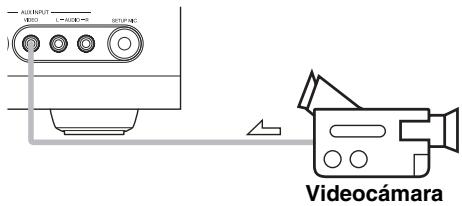
:seedal de video
: senal de audio
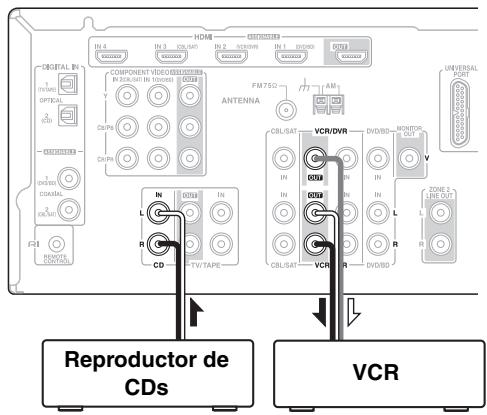
1 Prepare la videocámara y el reproductor de CD.
2 Prepare el VCR para grabar.
3 Pulse el botón del selector de entrada [AUX].
4 Pulse el botón del selector de entrada [CD].
De esta forma se selección el reproductor de CDs como fuente de audio pero la videocamara suey siendo la fuente de video.
5 Inicie la grabación desde el VCR e inicia la reproducción desde la videocámara y desde el reproductor de CDs.
El video de la-camera y el audio del reproductor de CDs se grabaran en el VCR.
Selecciónar los发展模式 de audicina
Para una descripción de cada uno de los发展模式 de audición, consulte "Acerca de los发展模式 de audición" en la página 66.
- Los发展模式 de audeción Dolby Digital y DTS sólo se pueda selectionar si el reproductor de DVD está connectado al Receptor de AV con una connexion de audio digital (COAXIAL, OPTICAL u HDMI).
- Losodos de audicion que pueda selectionar dependen del formatting de la seals de entrada. Para comprobar el formatting, consulte la seccion "Visualizar informacion de fuente" en la page 50.
- Con si hacketado uno auriculares, solo可以选择ar el modo de audicion Mono, Directo Stereo.
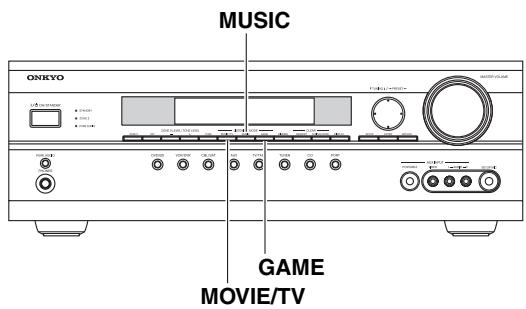
Utilizar el Receptor de AV
Botones LISTENING MODE
Botón [MOVIE/TV]
Este botón selección los发展模式 de audición diseñados para utiliserlos conpelículas y TV.
Botón [MUSIC]
Este botón selección los发展模式 de audición diseñados para utiliserlos con música.
Botón [GAME]
Este botón selección los发展模式 de audición diseñados para utiliserlos con videojuegos.
![ONKYO HT-S6200 - Botón [GAME] - 1](/content/2019/11/151742/images/87547ede3a3bc93309a4d5a696b692d1ca9df80af060743d3c02ecc56088bd03.jpg)
Utilizar el controlador remoto
![ONKYO HT-S6200 - Botón [GAME] - 2](/content/2019/11/151742/images/011b983606751358045504a1f803a7278cec1256b80c9fadf5a7a5f89e0f16da.jpg)
Presione el botón [RECEIVER], y bajo presione repetidamente el botón LISTENING MODE para selección el modo de auditoría.
Botones LISTENING MODE
Botón [MOVIE/TV]
Este botón selección los发展模式 de audición diseñados para utiliserlos conpelículas y TV.
Botón [MUSIC]
Este botón selección los发展模式 de audición diseñados para utiliserlos con música.
Boton [GAME]
Este botón selección los发展模式 de audición diseñados para utiliserlos con videojuegos.
Botón [STEREO]
Este botón selección el modo de audición Stereo y el modo de audición All Channel Stereo.
Modos de audicion disponibles para cada tipo fuente
La ilustración disposicion de los altavoces muestra que altavoces están ajustados como activos en los ajustes de "Sp Config" (consulta la párgina 68).
La ilustración de los botones LISTENING MODE muestra los modos de audición que pueda selectionarse.


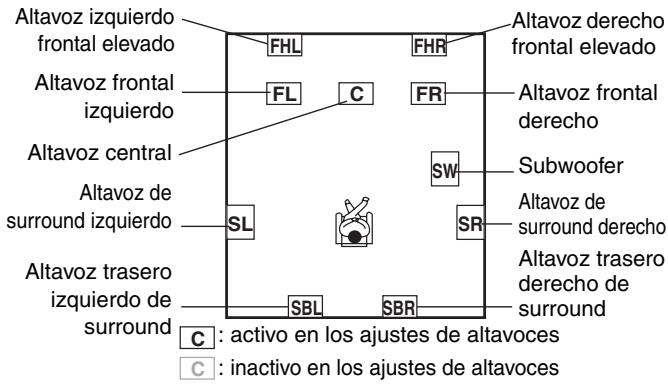
Fuentes mono/multiplex
Modos de audicion disponibles
| Modo de audición | Botón | Dispositionción de los altavocés | |||||
| FHL FL C FR SW SL SBR | FHL FL C FR SW SL SBR | FHL FL C FR SW SL SBR | FHL FL C FR SW SL SBR | FHL FL C FR SW SL SBR | FHL FL C FR SW SL SBR | ||
| Direct | MOVIE/TV MUSIC GAME | ✓ | ✓ | ✓ | ✓ | ✓ | |
| Stereo | STEREO MUSIC | ✓ | ✓ | ✓ | ✓ | ✓ | |
| Mono | MOVIE/TV | ✓ | ✓ | ✓ | ✓ | ✓ | |
| Orchestra | MUSIC | ✓ | ✓ | ✓*1 | |||
| Unplugged | MUSIC | ✓ | ✓ | ✓*1 | |||
| Studio-Mix | MUSIC | ✓ | ✓ | ✓*1 | |||
| TV Logic | MOVIE/TV | ✓ | ✓ | ✓*1 | |||
| Game-RPG | GAME | ✓ | ✓ | ✓*1 | |||
| Game-Action | GAME | ✓ | ✓ | ✓*1 | |||
| Game-Rock | GAME | ✓ | ✓ | ✓*1 | |||
| Game-Sports | GAME | ✓ | ✓ | ✓*1 | |||
| AllChStereo | MOVIE/TV MUSIC GAME STEREO | ✓ | ✓ | ✓ | ✓*1 | ||
| FullMono | MOVIE/TV MUSIC GAME | ✓ | ✓ | ✓ | ✓*1 | ||
| T-D (Theater-Dimensional) | MOVIE/TV GAME | ✓ | ✓ | ✓ | ✓ | ✓ | |
Notas:
*1 El cambio de calidad de sonido por los altavoces frontales elevados o los altavoces de surround traseros se efectúa mediante el ajuste "SpLayout" de la頁a. 74.
Las frequencies de muestreo disponibles para la seals de entrada PCM son 32/44,1/48/88,2/96/176,4/192 kHz.
- Los modelos de audición no peuvent selectionarse con algunos formatos de fuentes.
Fuente estereo
: Modos de audicion disponibles
| Modo de audicion | Botón | Dispositionde los altavocés | |||||
| FHL FHRFL C FRSL SW | FHL FHRFL C FRSL SW | FHL FHRFL C FRSL SW | FHL FHRFL C FRSL SW | FHL FHRFL C FRSL SW | FHL FHRFL C FRSL SW | ||
| Direct | MOVIE/TV MUSIC GAME | ✓ | ✓ | ✓ | ✓ | ✓ | |
| Stereo | STEREO MUSIC | ✓ | ✓ | ✓ | ✓ | ✓ | |
| Mono | MOVIE/TV | ✓ | ✓ | ✓ | ✓ | ✓ | |
| PLII/PLIIx Movie*2 | MOVIE/TV | ✓ | ✓ | ✓ | ✓ (Surround\ traseros) | ||
| PLII/PLIIx Music*2 | MUSIC | ✓ | ✓ | ✓ | ✓ (Surround\ traseros) | ||
| PLII/PLIIx Game*2 | GAME | ✓ | ✓ | ✓ | ✓ (Surround\ traseros) | ||
| PLIIz Height | MOVIE/TV MUSIC GAME | ✓ (Frontales\ elevados) | |||||
| Neo:6 Cinema | MOVIE/TV | ✓ | ✓ | ✓ | ✓ (Surround\ traseros) | ||
| Neo:6 Music | MUSIC | ✓ | ✓ | ✓ | ✓ (Surround\ traseros) | ||
| Orchestra | MUSIC | ✓ | ✓ | ✓*1 | |||
| Unplugged | MUSIC | ✓ | ✓ | ✓*1 | |||
| Studio-Mix | MUSIC | ✓ | ✓ | ✓*1 | |||
| TV Logic | MOVIE/TV | ✓ | ✓ | ✓*1 | |||
| Game-RPG | GAME | ✓ | ✓ | ✓*1 | |||
| Game-ACTION | GAME | ✓ | ✓ | ✓*1 | |||
| Game-Rock | GAME | ✓ | ✓ | ✓*1 | |||
| Game-Sports | GAME | ✓ | ✓ | ✓*1 | |||
| AllChStereo | MOVIE/TV MUSIC GAME STEREO | ✓ | ✓ | ✓ | ✓*1 | ||
| FullMono | MOVIE/TV MUSIC GAME | ✓ | ✓ | ✓ | ✓*1 | ||
| T-D (Theater- Dimensional) | MOVIE/TV GAME | ✓ | ✓ | ✓ | ✓ | ✓ | |
Notas:
1 El cambio de calidad de sonido por los altavoces frontales elevados o los altavoces de surround traseros se efectúa mediante el ajuste "SpLayout" de la頁a 74.
2 Si no hay altevoces posteriores surround o si se utilizes Powered Zone 2, se utilizes Dolby Pro Logic II.
Las frequencies de muestro disposibles para la seals de entrada PCM son 32/44,1/48/88,2/96/176,4/192 kHz.
- Los modelos de audición no peuvent selectionarse con algunos formatos de fuentes.
Fuentes de 5,1 canales
Modos de audicion disponibles
| Modo de audicion | Botón | Dispositionación de los altavoces | |||||
| FHL FL SW SL SRL SBL SBR | FHL FL SW SL SRL SBL SBR | FHL FL SW SL SRL SBL SBR | FHL FL SW SL SRL SBL SBR | FHL FL SW SL SRL SBL SBR | |||
| Direct | MOVIE/TV MUSIC GAME | ✓ | ✓ | ✓ | ✓ | ✓ | |
| Stereo | STEREO MUSIC | ✓ | ✓ | ✓ | ✓ | ✓ | |
| Mono | MOVIE/TV | ✓ | ✓ | ✓ | ✓ | ✓ | |
| DolbyDigital/DolbyDigital Plus/TrueHD/Multichannel/DTS/DTS-HD High Resolution Audio/DTS-HD Master Audio/DTS Express/DSD*2 | MOVIE/TV MUSIC GAME | ✓ | ✓ | ✓ | ✓ | ||
| Neo:6 | MOVIE/TV MUSIC GAME | ✓ (Surround traseros) | ✓ (Surround traseros) | ||||
| PLIIx Movie | MOVIE/TV | ✓ (Surround traseros) | ✓ (Surround traseros) | ||||
| PLIIx Music | MUSIC | ✓ (Surround traseros) | ✓ (Surround traseros) | ||||
| PLIIz Height | MOVIE/TV MUSIC GAME | ✓ (Frontales elevados) | ✓ (Surround traseros) | ||||
| DolbyEX | MOVIE/TV MUSIC GAME | ✓ (Surround traseros) | ✓ (Surround traseros) | ||||
| Orchestra | MUSIC | ✓ | ✓*1 | ||||
| Unplugged | MUSIC | ✓ | ✓*1 | ||||
| Studio-Mix | MUSIC | ✓ | ✓*1 | ||||
| TV Logic | MOVIE/TV | ✓ | ✓*1 | ||||
| Game-RPG | GAME | ✓ | ✓*1 | ||||
| Game-Action | GAME | ✓ | ✓*1 | ||||
| Game-Rock | GAME | ✓ | ✓*1 | ||||
| Game-Sports | GAME | ✓ | ✓*1 | ||||
| AllChStereo | MOVIE/TV MUSIC GAME STEREO | ✓ | ✓ | ✓*1 | |||
| FullMono | MOVIE/TV MUSIC GAME | ✓ | ✓ | ✓*1 | |||
| T-D (Theater-Dimensional) | MOVIE/TV GAME | ✓ | ✓ | ✓ | ✓ | ||
Notas:
1 El cambio de calidad de sonido por los altavoces frontales elevados o los altavoces de surround traseros se efectúa mediante el ajuste "SpLayout" de la párgina 74.
2 El Receptor de AV pueda recibir la senal de DSD de HDMI IN. La configuración del ajuste de salute en la parte del reproductor en PCMoulda permitir Obtener un mejor sonido en func del reproductor. En dicho caso,establezca el ajuste de salute en el reproductor en PCM.
Las frequencies de muestreo disponibles para la seals de entrada PCM son 32/44,1/48/88,2/96/176,4/192 kHz.
- Los modelos de audición no peuvent selectionarse con algunos formatos de fuentes.
Fuentes de 7,1 canales
Modos de audicion disponibles
| Modo de audición | Botón | Dispositionde los altavocés | |||||
| FHLFLCFRSWSLSR | FHLFLCFRSWSLSR | FHLFLCFRSWSLSR | FHLFLCFRSWSLSR | FHLFLCFRSWSLSR | FHLFLCFRSWSLSR | ||
| Direct | MOVIE/TV MUSIC GAME | ✓ | ✓ | ✓ | ✓ | ✓*2(Surround\ traseros) | |
| Stereo | STEREO MUSIC | ✓ | ✓ | ✓ | ✓ | ✓ | |
| Mono | MOVIE/TV | ✓ | ✓ | ✓ | ✓ | ✓ | |
| Multichannel/DolbyDigital Plus/TrueHD/ DTS-HD High Resolution Audio/DTS-HD Master Audio | MOVIE/TV MUSIC GAME | ✓ | ✓ | ✓ | ✓*2(Surround\ traseros) | ||
| PLIIz Height | MOVIE/TV MUSIC GAME | ✓(Frontales elevados) | |||||
| Orchestra | MUSIC | ✓ | ✓ | ✓*1 | |||
| Unplugged | MUSIC | ✓ | ✓ | ✓*1 | |||
| Studio-Mix | MUSIC | ✓ | ✓ | ✓*1 | |||
| TV Logic | MOVIE/TV | ✓ | ✓ | ✓*1 | |||
| Game-RPG | GAME | ✓ | ✓ | ✓*1 | |||
| Game-Action | GAME | ✓ | ✓ | ✓*1 | |||
| Game-Rock | GAME | ✓ | ✓ | ✓*1 | |||
| Game-Sports | GAME | ✓ | ✓ | ✓*1 | |||
| AllChStereo | MOVIE/TV MUSIC GAME STEREO | ✓ | ✓ | ✓ | ✓*1 | ||
| FullMono | MOVIE/TV MUSIC GAME | ✓ | ✓ | ✓ | ✓*1 | ||
| T-D (Theater- Dimensional) | MOVIE/TV GAME | ✓ | ✓ | ✓ | ✓ | ✓ | |
Fuentes DTS-ES Discrete/Matrix
| DTS-ES Discrete | MOVIE/TV MUSIC GAME | ✓ (Surround traspers) | |||
| DTS-ES Matrix | MOVIE/TV MUSIC GAME | ✓ (Surround traspers) |
Notas:
1 El cambio de calidad de sonido por los altavoces frontales elevados o los altavoces de surround traseros se efectúa mediante el ajuste "SpLayout" de la párgina 74.
2 Cuando la fuente de entrada contenga el canal frontal elevado codificado, el sonido saldrá por los altavoces frontales elevados.
Las frequencies de muestrodisponibles para la seals de entrada PCM son 32/44,1/48/88,2/96/176,4/192 kHz.
- Los modelos de audición no peuvent selectionarse con algunos formatos de fuentes.
Acerca de los发展模式 de audicina
Los发展模式 de audicion del Receptor de AV peuvent transformar su sala de audicion en una sala de cine o de conciertos, con un sonido surround de alta fideldad incibile.
Direct
En este modo, el audio procedente de la fuente de entrada saldrá directamente con un procesamento minimo, proportionando reproducción de alta fidelidad. Todos los canales de audio de la fuente se oirán talrial.
Stereo
El sonido saldra por los altavoces frontales izquierdo y derecho y el subwoofer.
Mono
Emplee este modo cuando vea unapellicula antigua con bandasonora mono o con bandas sonoras enotros idiomas grabadas en los canales izquierdo y decrecho de的一些pelliculas. Internacionalmente,你可以utilizarconDVDs u otheras fuentes que contengan audio multiplexado, como(puede serDVDs de karaoke.
Multichannel
Este modo es para uso con fuentes multicanal PCM.
Dolby Pro Logic IIx
Dolby Pro Logic II
Dolby Pro Logic IIx amplíaequalquier fuente de 2 canales para la reproduccion en 7,1 canales. Proporcióna una experiencia de sonido surround perfecta y muy natural que envuelve porcomplete al oyente. Además de la música y laspellicas,los videojuegos también podránbeneficiarse deextraordinaryos efectos espaciales yde una imagen llena de vida.Si noutiliza ningún altavoz trasero de surround,se usa Dolby Pro Logic II en lugar de Dolby Pro Logic IIx.
- Dolby PLIIx Movie
Emplee este modo conrialquierpellicula estereo o Dolby Surround (Pro Logic) (por ej., TV, DVD, VHS).
- Dolby PLIIx Music
Emplee este modo conrialquier fuente de musica estereo o Dolby Surround (Pro Logic) (por ej., CD, radio, casete, TV, VHS, DVD).
- Dolby PLIIx Game
Emplee este modo con videojuegos, especially con aquellos que lleven el logotipo de Dolby Pro Logic II.
Dolby Pro Logic IIz Height
Dolby Pro Logic IIz Height está Diseño para usar de un modo más eficaz el material de programación existente cuando haya salidas de altavas de canales elevados presentes. Dolby Pro Logic IIz Height puede utiliser para mezclar una gran variedad de fuentes depelículas y música, pero es especiallyadeaccurado para mezclar contenido de juegos.
Dolby Digital
Emplee este modo con DVDs que lleven el logotipo Dolby Digital y para las emisiones de TV en Dolby Digital. Este es el formatting de sonido surround digital más habitual y le situara en el centro de laccion, como si estuviera en una sala de cine o de conciertos.
Fuente de 5,1 canales + Dolby EX
Estos modelos expanden las fuentes de 5,1 canales para la reproduccion en 6,1/7,1 canales. Son especially adecuados para bandas sonoras en Dolby EX que incluyen un canal trasero de surround codificado matricialmente. El canal adicular anada una dimensiOn extra y proportiona una experiencia de surround envolvente, perfecta para efectos de sonido rotatorios y de sobrevuelo.
Dolby Digital Plus
Desarrollado para uso con HDTV, incluyendo los最新的 formatos de disco de video Blu-ray y HD DVD, este es elultimate formafo de audio multicanal de Dolby. Admite hasta 7,1 canales con una Frequencia de muestro 48kHz
Dolby TrueHD
Diseñado para aprovechar al máximo el espacio de almacenimiento adicional(ofrecido por losuturenos formatos de disco Blu-ray y HD DVD, este nuevo formatting Dolby ofrece hasta 7,1 canales diferenciados de audio digital con 48 / 96kHz y hasta 5,1 canales con una Frequencia de muestreo de 192kHz
Fuente de 5,1 canales + Dolby PLIIx Music
Estos modelos employan el modo Dolby Pro Logic IIx Music para expandir fuentes de 5,1 canales para la reproduccion en 6,1/7,1 canales.
Fuente de 5,1 canales + Dolby PLIIx Movie
Estos modelos employan el modo Dolby Pro Logic IIx Movie para expandir fuentes de 5,1 canales para la reproduccion en 7,1 canales.
DTS
El formattingo de sonido surround digital DTS admite hasta 5,1 canales diferenciados y utilizes menos compresión para reproducción de alta fidIDLidad. Empleleo con DVDs y CDs que lleven el logotipo DTS.
DTS 96/24
Este modo es para uso con fuentes DTS 96/24. Este es DTS de alta resolution con una Frequencia de muestreo de 96kHz y una resolution de 24 bits, proportionsando una fidIDLidad superior. Empleleo con DVDs que lleven el logotipo DTS 96/24.
DTS-ES Discrete
Este modo es para uso con bandas sonoras DTS-ES Discrete, que utilizean un canal de surround trasero diferenciado para reproduccion de 6,1/7,1 canales verdadera. Los siete canales de audio totalmente independentes proportionsan una mejor imagen espacial y localizacion de sonido de 360 grados, perfecto para sonidos recorrenglos canales de surround. Utilcelo con DVDs que lleven el logotipo DTS-ES, especially aquellos con una banda sonora DTS-ES Discrete.
DTS-ES Matrix
Este modo es para uso con bandas sonoras DTS-ES Matrix, que utilizean un canal trasero codificado matricialmente para reproduccion de 6,1/7,1 canales. Utilicoel con DVDss que lven el logotipo DTS-ES, especially aquellos con una banda sonora DTS-ES Matrix.
DTS Neo:6
Este modo expende cualquier fuente de 2 canales para la reproduccion en hasta 7,1 canales. Utiliza siete canales de ancho de banda completo de decodificacion matricial para material codificio matricialmente, proportionsando una experiencia de sonido surround perfecta y muy natural que envuelve por completeo al oyente.
Neo:6 Cinema
Emplee este modo conrialquier pellicula estereo (por ej., TV, DVD, VHS).
Neo:6 Music
Emplee este modo conrialquier fuente de musica estereo (por ej., CD, radio, casete, TV, VHS, DVD).
Fuente de 5,1 canales + Neo:6
Este modo utilizes Neo:6 para expandir fuentes de 5,1 canales para la reproduccion en 6,1/7,1 canales.
DTS-HD High Resolution Audio
Desarrollado para uso con HDTV, incluyendo los最新的 formatos de disco de video Blu-ray y HD DVD, este es elultimate formatting of audio multicanal de DTS. Admite hasta 7,1 canales con una Frequencia de muestro 96kHz
DTS-HD Master Audio
Diseñado para aprovechar al máximo el espacio de almacenimiento adicional(ofrecido por los nuevo formatos de disco Blu-ray y HD DVD, este nuevo formato DTS ofrece hasta 7,1 canales diferenciados de audio digital con 48 / 96kHz y hasta 5,1 canales con una Frequencia de muestreo de 192kHz
DTS Express
Este formatting admite hasta 5,1 canales y una Frequencia de muestreo inferior de 48kHz . Las aplicaciones incluyen audio interactivo y codificacion de commentarios para HD DVD Sub Audio y Blu-ray Secondary Audio. Internacional defusión y servadores de medios.
DSD
DSD son las siglas de Direct Stream Digital (Digital de flujo directo) y es el formatting utilisé para almacenar audio digital en Super Audio CDs (SACD). Este modo pourrait utiliser con SACDs que incorporean audio multicanal.
Modos de DSP originales de Onkyo
Orchestra
Adecuado para música clásica u ópera, este modo enfatiza los canales de surround para ampliar laImagen estéreo y simula la reverberación natural de un gran auditorio.
Unplugged
Adecuado para instrumentos acusticos, voces y jazz, este modo enfatiza laImagen estéreo frontal, dando la impresión de estar solo en delante del escenario.
Studio-Mix
Adecuado para música rock o pop, la audicion de música create un camino de sonido lleno de vida con una potenteImagen acustica, dando la sensacion de encontrarse en un club o en un concerto de rock.
TV Logic
Este modo anáde acústica realiza a programas de TV producidos en un estudio de television,añadiendo efectos de surround a todo el sonido y nitidez a las voces.
Game-RPG
Emplee este modo cuando reproduzca discos de juegos de roles para various jugadores.
Game-Action
Emplee este modo cuando reproduzca discos de juegos de性和�.
Game-Rock
Emplee este modo cuando reproducza discos de juegos de rock.
Game-Sports
Emplee este modo cuando reproduzca discos de juegos de deportes.
All Ch Stereo
Ideal para música de fondo, este modo llena la totalidad del aire de audicion con sonido estereo desde los altavoces frontales, de surround y traseros de surround.
Full Mono
En este modo, todos los altavoces reproducen el本身就是 sonido en mono, por lo que el sonido que oirá seré el本身就是, independientelement de su ubicación dentro de la sala de auditoría.
Con este modo,oulda disfurutar de sonido surround virtual incluso con solo dos o tres altavoces. Funciona controlando comoburger los sonidos a los oidos izquierdo y derecho del oyente. No siempre sera possible obtener unoicosresultados,especiallysteisexiste demasiada reverberacion,por lo que se recomienda utilizezeste modo en entornos enlos que exista muyoca o ninguna reverberacion natural.
Procedimientos comunes en el menu de configuración
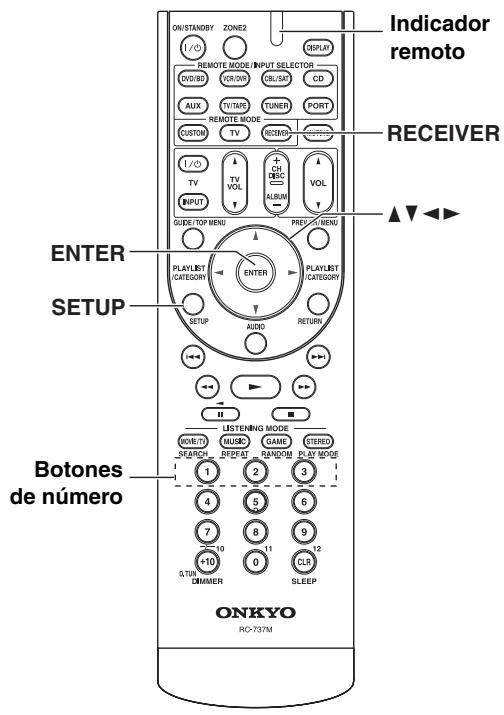
| 1 | Pulse el botón [RECEIVER] seguido del botón [SETUP]. |
| 2 | Utilice los botones Arriba y Abajo [▲]/[▼] para selectionar el menuú principal y, a continuación, pulse [ENTER]. |
| 3 | Utilice los botones Arriba y Abajo [▲]/[▼] para selectionar la funciona y, a continuación, pulse [ENTER]. |
| 4 | Utilice los botones Arriba y Abajo [▲]/[▼] para selectionar el ajuste y, a continuación, emplee los botones Izquierda y Derecha [▲]/[▼] para establisher el valor del ajuste. |
| 5 | Cuando haya terminado, pulse el botón [SETUP]. La configuración se cierra. |
Nota:
Este procedimiento puede realizarse también en el Receptor de AV utilizing el botón [SETUP], los botones de flecha y el botón [ENTER].
Configuración altavoces
En esta sección se explicía comoecomprobar la configuracion de los altavoces y comoajustarlamanualmente, lo que resultautilisiessecambiaunaltavozdesquedesrearizarla configuraciondealtavocesycorrecciondelasala de Audyssey 2EQ^TM
Algunos de los ajustes de los altavoces los ajusta automatamente la referencia de configuracion de altovoces y correccion de la sala de Audyssey 2EQ (consulte la page 46).
2-1. Sp Settings (Ajustes altavoz)
Consulte "Ajustes altavoz" en la página 44.
2-2. Sp Config (Configuración de altavoz)
Con"Theseajustes,podareespecificarquealtavoceseencuentranconectadosasifocomunafrecuenciadecrucepara cada altavoz.Especifique"FullBand"para altavocquespeidanreproducirsonidosgravesdebajefrecuencia correctamente,porejemplo,altavocessonun conono de gravesdeun tamanadeducado Para altavocemasmaypequeiros,specificifiqueunafrecuenciadecruce.Lossonidospordebajo delfrecuenciadecrussaldranporelsubwoofer en lugarde porelaltavoz.Consulte los manualesdesus altavocepara determinarlasfrecuenciasdecruceoptimas.
| Subwoofer | Yes: SeLECTIONE si hay un subwoofer conectado (valor predeterminado). No: SeLECTIONE si no hay un subwoofer conectado. |
| Front*1 | FullBand, 40 Hz a 100 Hz (valor predeterminado), 120 Hz, 150 Hz, 200 Hz |
| Center*2 | FullBand, 40 Hz a 100 Hz, 120 Hz, 150 Hz, 200 Hz |
| Surr*2 | None: SeLECTIONE si no hay ningún altovoz conectado. |
| FrontH*2*3*5*6 | |
| SurrBk*3*4*5*7 |
SurrrBack ch\*8
1ch: SeLECTIONE si solo hay un altovoz trasero de surround izquierdo connectado.
2ch: SeLECTIONE si hay dos altavoces traseros de surround (izquierdo y derecho) conectados (valor predeterminado).
LPFofLFE
80Hz,90Hz,100Hz (valor predeterminado), 120Hz
(Filtro de paso bajo para el canal LFE)
Este ajuste no lo ajusta automaticallyla functiOn de configuracion de altavoces y correccion de la sala de Audyssey 2EQ^TM (consulte la pagina 46).
Con este ajuste,oulda esspeciar la fecuencia de corte del filto de paso bajo (LPF) del canal LFE,que puede emplearse para filtrar los zumbidos no deseados. El LPF solo se aplicara a las fuentes que utilizen el canal LFE.
DoubleBass*9
Este ajuste no lo ajusta automatistically la funciona de configuracion de altavoces y correccion de la sala de Audyssey 2EQ (consulte la page 46).
Con la funciona Double Bass, pueda realizar la calidad de bajo alimentando los sonidos de bajo de los canales frontales izquierdo, derecho y central al subwoofer.
On: Función Double Bass activada (valor predeterminado).
Off:FunciOnDoubleBassdesactivada.
Notas:
1 Si el ajuste "Subwoofer" se establiece en "No", el ajuste "Front" se fjjaré en "FullBand".
2 Si el ajuste "Front" está establishido enequalquier valordistinctode "FullBand",no podra seleccionarseaquelajuste FullBand".
3 Si el ajuste "Surr" está establishido en "None", este ajuste no podrá selecciónarse.
4 Si el ajuste "Surr" está establishido enequal valordistincto de "FullBand", no podra seleccionarseaquelajuste "FullBand".
5 Si el ajuste "Sp Type" está establecido en "Bi-Amp" (頁目 44) o se está utilizing Zona 2 activada (頁目 81), este ajuste no podrá selecciónarse.
6 Si el ajuste "SB/FH" está establisho en "SurrBack" (pagina 44), este ajuste no funciona seleccionarse.
7 Si el ajuste "SB/FH" está establishido en "FrontHigh" (頁目44), este ajuste no podrá selecciónarse.
8 Si el ajuste "SurrBk" está establishido en "None" (páginas 68), este ajuste no funciona selectionarse.
*9Esta configuración únicamenteoulda configurar si el ajuste "Subwoofer" está establishido en "Yes" y el ajuste "Front" está configurado en "FullBand".
2-3. Sp Distance (Distancia de los altavoces)
Estos ajustes los ajusta automatistically la configuracion de altovasces y correccion de la sala de Audyssey 2EQ (consulte la page 46).
Con"Theseajustes,puedeespecificarla distanciadesedacaltavozhasta la posicióndeaudicción.
Mida y anote la distancia de cada altovoz a la posicion de audicion.
Notas:
- No se可以选择ar los altavoces ajustados a "No" o "None" en "2-2. Sp Config (Configuracion de altavoz)" (pagina 68).
- El ajuste de distancia de los altavoces no se possible cambiar si hay conectados uno auriculares.
- Las distancias para los altavoces Center (Centro), Subwoofer y Front High (Frontales elevados) podrán establecerse en hasta 1,5m (5 ft) más o menos que la distancia para Left (Izquierdo). Por exemple, si la distancia para Left se estabilece en 6m (20 ft), las distancias para Center, Subwoofer, Front High Left (Frontal elevado izquierdo) y Front High Right (Frontal elevado derecho) podrán establecerse entre 4,5y7,5m (15 y 25 ft).
- Las distancias Surround y Surround Backambientmente 1,5 m (5 ft) mas o 4,5 m (15 ft)menos que la distancia Left. Por exemple, si la distancia Left se ajusta a 6 m (20 ft), las distancias Surr Right, Surr Left, Surr Back R y Surr Back Lambientmente 1,5 y 7,5 m (5 y 25 ft).
Unit
feet: Las distancias mueben ajustarse en pies. Intervalo: 1 a 30 pies en intervalos de 1 pie.
meters: Las distancias peuvent ajustarse en metros. Intervalo: 0,3 a 9 metros en intervalos de 0,3 metros.
Left, FrontH L, Center, FrontH R, Right, Surr R, SurrBk R,
SurrBk L, Surr L, Subwfr
Especifique la distancia desde cada altoz hasta la posicion de audicion.
2-4. Level Cal (Calibrado de niveles de los altavoces)
Estos ajustes los ajusta automatistically la configuracion de altavoces y correccion de la sala de Audyssey 2EQ^TM (consulte la page 46).
Puede ajustar el nivel de volumen de cada altoz de modo que todos los altavoces se oigan por igual en la posicion de audicion. El altoz delantero izquierdo emite un tono de prueba de interferencia pink.
Notas:
Los niveles podran ajustarse entre -12y + 12 dB en pasos de 1 dB (-15a + 12 dB para el subwoofer).
2-5. Equalizer (Ajustes del ecualizador)
Estos ajustes los ajusta automatistically la configuracion de altovoces y correccion de la sala de Audyssey 2EQ (consulte la page 46).
Aquí peut ajustar el tono de cada altovoz individual. Para ajustar el volumen de los altovoces individuales, consulte la página 68.
Notas:
- Puede selectionar: “63Hz”, “250Hz”, “1000Hz”, “4000Hz” o “16000Hz”. Y, para el subwoofer, “25Hz”, “40Hz”, “63Hz”, “100Hz” o “160Hz”.
- Mientras está selecciónado el modo de auditoría Direct, los ajustes del ecualizador no producen efecto.
- El ajuste del ecualizador no se puedaCambiar si hay conectadosunos auriculares.
EQ
Manual:
Puede ajustar el ecualizador para cada altovo manualmente. Si selecciona "Manual", continué con este procedimiento.
Selección una Frequencia
1 Utilice el boton Abajo [▼] para selectionar "Ch" y, a continuacion, utilise los botones Izquierda y Derecha [▲]/[▶] para selectionar un altovoz.
2 Utilice los botones Arriba y Abajo [▲]/[▼] para seleccionar una fecuencia. Utilice los botones Izquierda y Derecha [←]/[▶] para ajustar el nivel a esta fecuencia.
F 250Hz +3dB
El volumen de cada Frequencia puede ajustarse de -6a + 6dB en intervalos de 1dB .
Consejo:
Las Frequencias bajas (por exemple, 63Hz ) afectan a los sonidos de bajo; las Frequencias altas (por exemple, 16000Hz ) afectan a los sonidos agudos.
3 Utilice el botón Arriba [▲] para seleccionar "Ch" y, a continuación, utilise los botones Izquierda y Derecha [←]/[▶] para seleccionar除外 altavoz.
Repita los pasos 1 y 2 para cada altovoz.
Los altavoces que establezca en "No" o "None" (Ninguno) en "2-2. Sp Config (Configuracion de altovoz)" (pagina 68) no podran seleccionarse.
Audyssey: El tono para cada altovo lo ajusta automatistically la funciona de configuracion de altavoces y correccion de la sala de Audyssey 2EQ. Aseguirese de selectionar este ajuste afterwards de realizar la configuracion de altavoces y correccion de la salute Audyssey 2EQ. "Dynamic EQ" y "Dyn Vol" pasan a estar disponibles (pagina 72).
Off: Sonido desactivado, respuesta plana.
Ajuste de audio
Con los ajustes y las functions de ajuste de audio,可以更好 ajustar el sonido y los modos de audicion como(desee.
3. Audio Adjust (Ajuste audio)
3-1. Mux/Mono (Ajustes Multiplex/Mono)
Input (Mux)
Main: Se envía el canal principal (por defecto).
Sub: Se envía el subcanal.
M/S: Se envía tanto el canal principal como los subcanales.
Este ajuste determina el canal que se envía desde una fuente multiplex estéreo. Utilícelo para selecciónar canales de audio o idiomas con fuentes multiplex, emisionesTelevisas multilingues, etc.
Input (Mono)
L + R : Se envia tanto el canal izquierdo como el correcho (por defecto).
L: Solamente se envía el canal izquierdo.
R: Solamente se envía el canal correcho.
Esteajustedetermina el canal que se envia cuando seutiliza el mode de audicion Mono conuna fuente estereo.
3-2. Dolby
Estos ajustes se aplican unicamente a fuentes estereo de 2 canales.
Si no utilizes尤其是在 altovoz trasero de surround, estas ajustes se aplicaran a Dolby Pro Logic II en lugar de a Dolby Pro Logic IIx.
Panorama
On: Función Panorama activada.
Off: Función Panorama desactivada (por defecto).
Con este ajuste, podra ampliar la anchura de laImagen estéreo frontal cuando utilise el modo de audición Dolby Pro Logic IIx Music.
Dimension
-3 a +3 (por defecto: 0)
Con este ajuste,oulda desplazar el campo de sonido hacer delante o hacer atrás cuando emplee el modo de audicion Dolby Pro Logic Ix Music. Los ajustes más altos desplazan elcampo de sonido hacer atrás. Los ajustes más bajos lo desplazan hacía delante.
Si siente que laImagen estéreo es demasiado ancha o que hay demasiado sonido surround, desplace el campo de sonido hacía delante para mejorar el balance. Por el contrario, si laImagen estéreo suena como si estuviera en mono o si no hay suficiente sonido surround, desplácelo hacíatones.
Center Width
0 a 7 (por defecto: 3)
Con este ajuste, podra ajustar la anchura del sonido del altovoz central cuando utilise el modo de audicion Dolby Pro Logic IIx Music. Normalmente, si está utilizingando un altovoz frontal, el sonido del canal central saldrá únicamente por el altovoz central (si no está usingo un altovoz central, el sonido del canal central se distribuirá a los altavoces frontales izquierdo yaretho para crear un canal central fantasma). Este ajuste controla la mezcla de altavoces frontales izquierdo,aretho central, permitiendole ajustar el peso del sonido del canal central.
Dolby EX
Dolby EX
Auto: Si la seals de la fuente contiene un indicator Dolby EX, se utilizes el modo de audicion Dolby EX.
Manual: Podrá selecciónarrialquier modo de audicion disponible (por defecto).
Este ajuste determina como se tratan las senales codificadas de Dolby EX. Este ajuste no se encontrará disponible si no está conectados los altavoces traseros de surround. Este ajuste es efectivo únicamente con Dolby Digital, Dolby Digital Plus y Dolby TrueHD.
Notas:
- Si el ajuste "SurrBack" está establishido en "None", este ajuste noURTRA seleccionarse (consulte la pagina 68).
- Si el ajuste "FrontH" (Frontal elevado) se establiece en un valor diferente de "None" (Ninguno), este ajuste se fjará en "Manual" (consulte la page 68).
3-3. DTS
Neo:6 Music
Center Image
0 a 5 (valor predeterminado: 2)
El modo de audicion DTS Neo:6 Music create sonido surround de 6 canales a partir de fuentes estereo de 2 canales.
Con este ajuste, podra esspeciar en qué medida se atenuará la calidad de los canales frontales izquierdo y derecho para create el canal central.
Se ajusta un valor de [0] en el medio para oir un sonido. El sonido se difunde a la izquierda y a la derecha (el exterior), para hacer que el valor ajustado sea grande. Haga el ajuste a su gusto.
3-4. Audyssey
Cuando la corrección de la sala y configuración de los altavoces haya finalizzato, "2-5. Equalizer (Ajustes del ecualizador)" (pagina 70) se establecerá en "Audyssey" y "Dynamic EQ" se establecerá en "On".
Dynamic EQ
Off: Audyssey Dynamic EQ desactivado (por defecto).
On: Audyssey Dynamic EQ activado.
Con el Audyssey Dynamic EQ, puede disfurutar de un fantástico sonido incluso al eschuchar a bajo volumen.
Audyssey Dynamic EQ resuelve el problema del deterioro de la calidad del sonido al reducir el volumen, ya queiene en*cuenta la percepction humana y la acustica de la sala. Para ello, selecciona la responsa de fecuencia correcta y los niveles de volumen surround de forma continua, de forma que el contenido suene de la mesma forma en la que se create a提供优质 nivel de volumen, y no solo al nivel de referencia.
Dyn Vol (Volumen dinámico)
Off: Audyssey Dynamic VolumeTM desactivado.
Light: Se activa el modo Light Compression (consulte la página 46).
Medium: Se activa el modo Medium Compression (consulte la página 46).
Heavy: Se activa el modo Heavy Compression. Este ajuste es el que más afecta al volumen, haciendo que todos los sonidos tengan la misma intensidad.
Nota:
Una vez completada la configuración automática de los altavoces, excepta Ajustes ecualizarador está establecido en un valor diferente de "Audyssey", cuando Dynamic EQ se establishca en "On", Ajustes ecualizarador se establecerá en "Audyssey".
Cuando Dynamic Volume (Volumen dinámico) se configura en efectivo, Ajustes ecualizador se establecerá en "Audyssey" y Dynamic EQ en "On". Cuando Dynamic EQ se establishca en "Off", Dynamic Volume se configurará en "Off" automatístico.
3-5. Ajuste de T-D (Theater-Dimensional)
LstnAngl (Ángulo de audición)
Wide: SeLECTIONelo si el ángulo de audición es de 40 grados (por defecto).
Narrow: Seleccióno si el ángulo de audición es de 20 grados.
Con este ajuste, puede optimizar el modo de auditoría Theater-
Dimensional, asignificant y de los ángulos de los altavoces frontales izquierdo y derechoo relativos a la posición de audición. Lo ideal es que los altavoces frontales izquierdo y derechoo estén a la misma distancia de la posición de audición y en un ángulo(PRximo a uno de los dos ajustes disponibles.
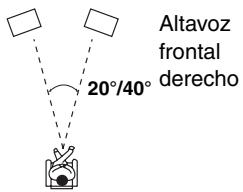
Altavoz frontal izquierdo
Utilizar los ajustes de audio
Puede embariar various ajustes de audio pulsando el botón [AUDIO].
Nota:
Cuando el ajuste "AudioTVOut" está establisho en "On" (pagina 78), el botón [AUDIO] está desactivado.
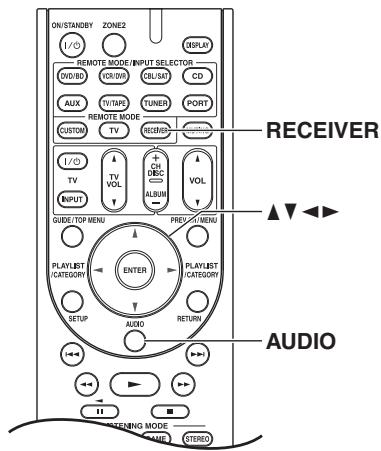
| 1 | Pulse el botón [RECEIVER] seguido del botón [AUDIO]. |
| 2 | Utilice los botones Arriba y Abajo [▲]/[▼] para selecciónar un elemento. |
| 3 | Utilice los botones Izquierda y Derecha [▲]/[▼] para Cambiar el ajuste. Repita este paso para los otros ajustes. |
Ajustes de control de tono
Podrá ajustar los graves y los agudos para los altavoces frontales, salvo cuando está selección el modo de audición Direct (Directo).
Notas:
- Para evaporar los circuitos de tono de graves o agudos, seleccione el modo de audicion Direct (Directo).
- Este procedimiento también puede realizarse en el Receptor de AV utilizing los botones [TONE], [-] y [+].
| Bass | -10 dB a +10 dB en intervalos de 2 dB (por defecto: 0 dB) |
| Treble | -10 dB a +10 dB en intervalos de 2 dB (por defecto: 0 dB) |
Función Late Night
Con la función Late Night pueda reducir el rango dinámico del material Dolby Digital deforma que pueda oír las partes de volumen más bajo incluso cuando escucha a bajos niveles de volumen,ideal para verpelículas a altas horas de la noche sin molestar a nadie.
Late Night Para fuentes Dolby Digital y Dolby Digital Plus, las-optiones son:
Off: Función Late Night desactivada (valor predeterminado).
Low: Pequeña reducción en el rango dinámico.
High: Gran reduccion en el rango dinamico.
Para fuentes Dolby TrueHD, las-optiones son:
Auto: La función Late Night se establiece en "On" u "Off" automatisticamente (valor predeterminado).
Off: Función Late Night desactivada.
On: Función Late Night activada.
Notas:
- El efecto de la configuración Late Night dependerá del material que está reproduciendo y de la intencion del Diseñador del sonido original y, con algunos materiales, tendrá muy poco efecto o ninguno en absoluto cuando selección las differedes-option.
- La funciona Late Night se pueda utiliser sólo cuando la fuente de entrada es Dolby Digital, Dolby Digital Plus o Dolby TrueHD.
- La funciona Late Night se Off cuando el Receptor de AV se ajusta a Standby. Para fuentes Dolby TrueHD, se ajustará a Auto.
CinemaFILTER
Con el CinemaFILTER, puede suavizar las bandas sonoras depelículas con un volumen demasiado alto que a bajo se mezclan para su reproduccion en un cine.
CinemaFILTER puede usar con los siguientesodos de audicion: Dolby Digital, Dolby Digital EX, Dolby Digital Plus, TrueHD, Dolby Pro Logic IIx Movie, Dolby Pro Logic II Movie, Multichannel, DTS, DTS-ES, DTS Neo:6 Cinema, DTS 96/24, Neo:6, DTS-HD High Resolution, DTS-HD Master y DTS Express.
Cinema Fltr
Off: CinemaFILTER desactivado (por defecto).
Es possible que el CinemaFILTER no funciona al utiliser con ciertas fuentes de entrada.
Audyssey Dynamic Volume™
Dyn Vol
Consulte "Dyn Vol" en "Ajuste de audio" en la página 72.
Music Optimizer
La función Music Optimizer mejora la calidad de sonido de los ARCHivos de música comprimidos. Utilicela con archivos de música que/utilcen una compresión con cierta perdida de calidad, como MP3.
M.Optimizer
Off: Music Optimizer desactivado (por defecto).
On: Music Optimizer activado.
Nota:
La funciona Music Optimizer sólo funciona con señas de entrada de audio digital PCM con una Frequencia de muestreo por debajo de 48kHz y con señas de entrada de audio analógico. La funciona Music Optimizer se inclura desactivada cuando está selecciónado el modo de auditoría Direct (Directo).
Disposition de los altavoces
Podrá selecciónar la prioridad del uso de los altavoces traseros de surround (SurrBack) o de los altavoces frontales elevados (FrontHigh).
SpLayout
SurrBk: Se reproducirá prioritariamente el sonido de los altovoces traseros de surround.
FrontH: Se reproducirá prioritariamente el sonido de los altavoces frontales elevados.
Notas:
- Si el ajuste "Sp Type" está establishido en "Bi-Amp" (頁目44) o se está utilizando Zona 2 activada, este ajuste noURTAD SELECTIONNARE.
- Cuando se utilizes un modo de audicion que no responds al cambio de los altovoces, el ajuste nooulda seleccionarse.
- Este ajuste también pode selecionarse en el mando a distancia mediante el uso del botón [GUIDE/TOP MENU].
Niveles de los altavoces
Puede ajustar el niveau de cada altoz cuando eschucha una fuente de entrada.
Estos ajustes temporales se cancelan cuando el Receptor de AV se ajusta a Standby.
Subwfr (Subwoofer)
-15 dB a +12 dB (por defecto: 0 dB)
Center (Central)
-12 dB a +12 dB (por defecto: 0 dB)
Notas:
- No puede usar esta funciona cuando el Receptor de AV está enmudecido.
- Los altavoces ajustados a "No" o "None" en "2-2. Sp Config (Configuración de altovoz)" no se puedaaabustar (consulte la págin68).
A/V Sync
Al utilizes a exploracion progresiva en el reproductor de DVD, es possible que laImagen y el sonido no esten sincerzonizados. Con este ajuste,uede corrigir este problema retardando las senales de audio.
A/V Sync
0 ms a 100 ms en intervalos de 10 ms
Notas:
- Sinc. Audio/Video está desactivado cuando se utilizes el modo de audición Direct (Directo) con una fuente de entradaanalógica.
- El ajuste se almacena individualmente para cada selector de entrada.
Asignación de modelos de audición a fuentes de entrada
Podrá asignar un modo de audición predeterminado a cada fuente de entrada, que se selecciónará automatistically cuando se selección cada fuente de entrada. Por exemple, PODrá建立起cer el modo de auditoría predeterminado que se utilizes con senales de entrada de Dolby Digital. Podrá selectionarothersmosos de auditoría durante la reproduccion, pero el modo especified aquí se volverá a activar cuando se haya puesto el Receptor de AV en Standby (En espera).
1 Pulse el botón [RECEIVER] seguido por el botón [SETUP].
2 Utilice los botones Arriba y Abajo [▲]/[▼] para selectionar "5. ListeningMode" y, a continuacion, pulse [ENTER].
3 Utilice los botones Arriba y Abajo [▲]/[▼] para seleccionar la fuente de entrada que desea estarlecer y, a continuacion, pulse [ENTER].
Para el selector de entrada TUNER, únicamente se encontrará disponible "Anlg (Analógico)".
4 Utilice los botones Arriba y Abajo [▲]/[▼] para selectionar el formatting de senal que desea建立起cer y, a continuacion, emcee los botones Izquierda y Derecha [▲]/[▶] para selectionar un modo de audicion.
Unicamente podrnan selec tionarse los modes de audicion que pueda utiliser con cada forma de senal de entrada (consulte la page 62-65).
La-option Último网络安全 que se selecciónar elultimate modo de audicion seleccionado.
A/PCM: Con este ajuste, podra especficar el modo de audicion que se utilizesc para cuando se reproduzca una sealsd audio analogico (CD, TV, LD,VHS,MD,plato de tocadiscos,radio,casete, cable,satelite,etc.) o digital PCM CD,DVD, etc.).
Dolby: Con este ajuste poderespecificar el modo de audicion que seutilizaracuando se reproduzca una senalde audio digital con formatting Dolby Digital o Dolby Digital Plus (DVD, etc.).
DTS: Con este ajuste pourrait específicar el modo de audicion que se utilizes cuando se reproduca una seals de audio digital con formatting DTS o DTS-HD High Resolution (DVD, LD, CD, etc.).
DF2ch: Especialica el modo de audicion por defecto para fuentes estereo de 2-canales (2/0) en formatting digital, como Dolby Digital y DTS.
Mono: Con este ajusteEAR designar el mode de audicion que se utilizescando se reproduzca una signa de audio digital mono (DVD, etc.).
MCH P: Especiala el modo de auditoría predeterminado para fuentes PCM multicanal con entrada a temas de HDMI IN, como pueda ser DVD-Audio.
True: Especiala el modo de audicion predeterminado para fuentes Dolby TrueHD, tales como Blu-ray o HD DVD (entrad a trovés de HDMI).
MSTR: Especiala el modo de auditoría predeterminado para fuentes DTS-HD Master Audio, tales como Blu-ray o HD DVD (entradra agravés de HDMI).
DSD: Especialica el modo de auditoria predeterminado para fuentes multicanal DSD, como pueda ser SACD.
5 Cuando haya finalizzato, pulse el botón [SETUP].
La configuración se cierra.
Notas:
- Si conecta un componente de entrada (como puede ser un Dock de la série UP-A1 para iPod o iPhone) al jack UNIVERSAL PORT, pourrait asignar únicamente el modo de audicion "Anlg (Analógico)" al selector de entrada PORT.
- Este procedimiento tambiénoulda llevarse a cabo en el Receptor de AV mediante el uso del botón [SETUP], los botones de flechas y el botón [ENTER].
Configuración fuente
En esta sección se explican los elementos del menu "Source Setup".
Los elementos peuvent configurarse individualmente para cada selector de entrada.
1 Pulse los botones de selector de entrada para seleccionar una fuente de entrada y, a continuacion pulse el boton [RECEIVER].
2 Pulse el botón [SETUP].
3 Utilice los botones Arriba y Abajo [▲]/[▼] para selectionar "4. Source Setup" y, a continuación, pulse [ENTER].
4 Utilice los botones Arriba y Abajo [A]/[V] para selectionar un elemento y, a continuacion, pulse [ENTER].
5 Utilice los botones Izquierda y Derecha [<] /[▶] para Cambiarlo.
A continuación se explican los elementos del menu "Source Setup".
6 Cuando haya finalizzato, pulse el botón [SETUP].
La configuración se cierra.
IntelliVolume (Volumen intelligente)
Con Volumen inteligente,ouldaestablisherel nivel de entrada para cada selector de entrada individualmente. Estoresulta de granutilidadsiuno de sus componentesde fuente tienuneu volumenmasalto ormás bajo que losdemás.
Utilice los botones Izquierda y Derecha [] / [] para establecer el nivel.
Si un componente tiene un volumen sensiblemente más alto que los demías, utilise el botón Izquierda [▲] para reducir su nivel de entrada. Si un componente tiene un volumen sensiblemente más bajo, utilise el botón Derecha [■] para incrementar su nivel de entrada. El nivel de entrada pourrait ajustarse entre -12dBy + 12dB en pasos de 1dB .
Nota:
Volumen intelligente no se aplica para la Zona 2.
A/V Sync (Sinc. Audio/Video)
Cuando utilise la funciona de barrido progresivo de su reproductor de DVD, tal vez observe que laImagen y el sonido está desincronizados. Estoouldraccorregirlo con el ajuste Sinc. Audio/Video aplicando un retardo a la sealsalde audio.
El retardoouldestablecerseentre0y100milisegundos (ms)en pasos de 10 milisegundos.
Utilice los botones Izquierda y Derecha [] / [] para establecer el retardo.
Para ver laImagen de TV cuandoestablece el retardo.
Si Sinc. Labios de HDMI está activado (consulte la página 78) y su teletvisor o pantalla admite Sinc. Labios de HDMI, el tiempo de retardo做不到 sera el tiempo de retardo de Sinc. Audio/Video. El tiempo de retardo de Sinc. Labios de HDMI se做不到 debajo entre parentesis.
Nota:
Sinc. Audio/Vídeo está desactivado cuando se usa el modo de audición Direct (Directo) con una fuente de entradaanalógica.
Configuración miscelánea (Volumen)
En esta sección se explican los elementos del menu "Miscellaneous".
| 1 | Pulse el botón [RECEIVER] seguido por el botón [SETUP]. |
| 2 | Utilice los botones Arriba y Abajo [▲]/[▼] para selectionar “6. Miscellaneous” y, a continuación, pulse [ENTER]. |
| 3 | Pulse el botón [ENTER]. |
| 4 | Utilice los botones Arriba y Abajo [▲]/[▼] para selectionar un elemento y, a continuación, emplee los botones Izquierda y Derecha [▲]/[▼] para Cambiarlo.A continuación se explican los elementos. |
| 5 | Cuando haya finalizzato, pulse el botón [SETUP].La configuración se cierra. |
Nota:
Este procedimiento tambiénouldsllvarseacabo enel Receptor de AV mediate el uso del boton [SETUP],los botones de flechas y el boton [ENTER].
Volume Setup (Configuración volumen)
MaxVolume
Con este ajuste, pode limitar el volumen máximo. El rango de Volumen máximo es "Off", 79 a 30.
POnVol
Con esta preferencia,oulda esspecIFICar elajuste de volumen que seutilizaracada vez que seencienda el Receptor de AV.
El rango es "Last", "Min", 1 a 79 o "Max".
Para usar el mesmo niveau de volumen que se está usingo cuando se apagó el Receptor de AV, seleccione "Last".
El ajuste "POnVol" noURTADestablecerse mas alto que el ajuste "MaxVolume".
HP Level
Con esta preferencia,oulda especificar el volumen de los auriculares con relacion al volumen principal. Resulta de gran usoidad cuando existe una diferencia de volumen entre los altovoces y los auriculares. El nivel de los auricularesoulda establecerse entre -12dBy + 12dB
Configuración hardware
En esta sección se explican los elementos del menu "Hardware Setup".
| 1 | Pulse el botón [RECEIVER] seguido por el botón [SETUP]. |
| 2 | Utilice los botones Arriba y Abajo [▲]/[▼] para selectionar “7. HardwareSetup” y, a continuación, pulse [ENTER]. |
| 3 | Utilice los botones Arriba y Abajo [▲]/[▼] para selectionar un elemento y, a continuación, pulse [ENTER]. |
| 4 | Utilice los botones Arriba y Abajo [▲]/[▼] para selectionar un elemento y, a continuación, emplee los botones Izquierda y Derecha [▲]/[▼] para Cambiarlo.A continuación se explican los elementos. |
| 5 | Cuando haya finalizzato, pulse el botón [SETUP].La configuración se cierra. |
Nota:
Este procedimiento tambiénouldsllvarseacabo enel Receptor de AV mediate el uso del boton [SETUP],los botones de flechas y el boton [ENTER].
Remote ID (Control remoto)
Remote ID
Cuando se utilizes variedes componentes Onkyo bajo de la misma sala, sus@cuidos de ID remota podrian superponerse. Para diferenciar el Receptor de AV deculos componentes, podrachangar su ID remota de 1 (valor predeterminado) a 263.
Nota:
Si cambía la ID remota del Receptor de AV, asegúrese de Cambiar el mando a distancia a la mesma ID (véase a continuación); de otro modo, noURTRA controlarlo con el mando a distancia.
Cambio de la ID del mando a distancia
| 1 | Mrientas mantiene pulsado el botón [RECEIVER], pulse y mantenga pulsado el botón [SETUP] hasta que se ilumine el indicator Remoto (unos 3 horas). |
| 2 | Utilice los botones numéricos para registrar la ID 1, 2 o 3. El indicator Remoto parpadea dos veces. |
Tuner (Sintonizador)
FM/AM
Consulte "Configuración del paso de Frequencia AM/FM" en la páginla 53.
HDMI
AudioTVOut
Esta preferencia determina si el audio recibido en la entrada HDMI IN saldra por HDMI OUT. Tal vez deseee activar esta preferencia si su televisor está connectado a la calidad HDMI OUT y quiere eschar el audio de un componente que esté connectado a una entrada HDMI IN a工程技术 de los altavoces de su televisor. Normalmente, este ajuste estar establisho en "Off".
Off: No sale audio HDMI (valor predeterminado).
On: Sale audio HDMI.
Notas:
- Si se seleccióna "On" y la seals could salir por el televisor, el Receptor de AV no emitirá sonido a工程技术 de sus altavoces.
- Si se selección "On", al pulsar el botón [DISPLAY] aparece "TV Sp On" en la pantalla.
- Cuado "TV Ctrl" (Control de TV) se establezca en "On", este ajuste se fjará en "Auto".
- Con algunosTelevisores y senales de entrada, podría no salir ningún sonido cuando este ajuste está establishido en "On".
- Cuando el ajuste "AudioTVOut" está establishido en "On" o cuando "TV Ctrl" está fjado en "On" y está escuchando a工程技术 de los altavoces del telector (consulte la pagea 28), si sube el control de volumen del Receptor de AV, el sonido saldra por los altavoces frontales izquierdo ydeocho del Receptor de AV. Para detener la calidad de sonido de los altavoces del Receptor de AV, cambie los ajustes, cambie la configuracion del telector o bajo el volumen del Receptor de AV.
LipSync
El Receptor de AVould configurarse para que corrija automatamenteequalquierretardorenelviedo y el audio,basandose en los datos del monitor conectado.
Disable: Sinc. Labios de HDMI desactivado (valor predeterminado).
Enable: Sinc. Labios de HDMI activado.
Notas:
-Estafuncionsoleseroperativaisi eltelevisor compatible conHDMI admiteSinc.LabiosdeHDMI.
- Podrá comprar la�性 de retardo aplicado por la funciona Sinc. Labios de HDMI en la pantalla Sinc. Audio/Video (consulte la págin 76).
xvColor
Si su fuente HDMI y su tevisor compatible con HDMI admiten "x.v.Color",ould activar "xvColor" en el Receptor de AV con este ajuste.
Disable: "x.v.Color" desactivado (valor predeterminado).
Enable: "x.v.Color" activado.
Notas:
- Si el color no es natural cuando "xvColor" está disponible en "Enable", cambie el ajuste a "Disable".
- Consulte el manual de instrucciones del componente conectado para Obtener una informacion detallada.
HDMI Ctrl
Esta funciona permite controlar componentes compatibles con R1HD connectados a征求意见 de HDMI mediante el Receptor de AV.
Off: R1HD desactivado (valor predeterminado).
On: R1HD activado.
Notas:
- RiHD, que son las siglas de Remote Interactive over HDMI (Remoto interactivo sobre HDMI), es el nombre de la función de control del sistemas incorporada en los componentes de Onkyo. El Receptor de AV pueda'utilise con CEC (Consumer Electronics Control, Control de electrónica de consumo), que permit el control del sistemas atramés de HDMI y forma parte del estándar HDMI. CEC proportióna interoperatividad entre diversos componentes, excepte no se garantiza el funciona�能 con componentes que no sean compatibles con RiHD.
Cuando se establezca en "On" y se cierra el menu, el nombre de los componentes compatibles con
RIHD connectados y "RIHD On" se做不到 en la pantalla del Receptor de AV.
"Search..." "(nome)" "RIHD On"
Cuando el Receptor de AV no pueda recibir el nombre del componente, está se做不到 como "Player" o "Recorder, etc ("" significía el número para el componente 2 o más).
Cuando se establezca en "Off" y se ciderre el menu, se做不到a RIHD Off' en el Receptor de AV.
- Cuando se conecte un componente compatible con RHD al Receptor de AV a工程技术 del cable de HDMI, el nombre del componente connectado se做不到 en la pantalla del Receptor de AV. Por example, cuando está viendo una emisión de TV, si controla un reproductor de DVD (que está encendido) a工程技术 del mando a distancia del Receptor de AV, el nombre del reproductor de DVD se做不到 en el Receptor de AV.
-
EstABLézcalo en "Off" cuando un equipo connectado no sea compatible o cuando noonga claro si el equipo es compatible o no.
-
Si el movimiento no es natural cuando está establecido en "On", cambie el ajuste a "Off".
- Consulte el manual de instrucciones del componente conectado para Obtener una informacion detallada.
Power Ctrl
Para vincular las functions de componentes compatibles con RHD connectados a工程技术, selección "On".
Este ajuste se establecerá en "On" automatistically cuando el ajuste anterior "HDMI Ctrl" se configure en "On" por vez primera.
Off: Control de potencia desactivado.
On: Control de potencia activado.
Notas:
- El ajuste "Power Ctrl"sole podrá configurarse cuando el ajuste "HDMI Ctrl"anterior esté establisho en "On".
- El control de potencia de HDMIsolefuncionaracomponentes compatibles con R1HD que lo admitan, y podra no funcional adecuadamente con algunos componentesdeferido a su configuracion o compatibilidad.
- Cuando se establezca en "On", el consumo de energia se incrementará ligeramente.
- Cuando está establisho en "On", independiente de si el Receptor de AV seswana en On (Encendido) o en Standby (En espera), tanto el audio como el video recibidos por una entrada de HDMI saldrán aavianes de HDMI OUT para la reproduccion en el televisor o en other componente que esté conectado a HDMI OUT.
- Consulte el manual de instrucciones del componente conectado para Obtener una informacion detallada.
TV Ctrl
Establézcalo en "On" cuando désesear controlar el Receptor de AV desde un telesor compatible con
RiHD connectadoHDMI.
Off: Control de TV desactivado.
On: Control de TV activado.
Notas:
- No asigne al selector TV/TAPE el componente conectado a la entrada HDMI cuando ajuste "TV Ctrl" en "On". Si lo hace, no se garantiza el funcionacorrecto de CEC (Consumer Electronics Control).
- Establézcalo en "Off" cuando el tevisualor no sea compatible o cuando noongaclaro si el tevisualor es compatible o no.
- El ajuste "TV Ctrl" sóloould configurarse cuando losAJustes "HDMI Ctrl" y "Power Ctrl" anteriores estenestablecidos en "On".
- Consulte el manual de instrucciones del componente conectado para Obtener una informacion detallada.
Nota:
TrasCambiarlosajustesde"HDMICtrl”,“PowerCtrl”o“TVCtrl”,apague la alimentacion de todoslosequiposconectadosyquitovuelvalosaencender.Consulte losManuales del usuariodetodoslosequiposconectados.
Además de disfrutar de la reproducción en la sala de auditoría principal, también puede hacerlo en另一边 sala, que denominamos Zone 2. Y, pueda selectionar una fuente diferente para cada sala.
Zona 2 de connexion
Conectar los altavoces de la Zona 2directamente en el Receptor de AV
Esta configuración permite la reproducción de 5,1 canales en la sala principal y la reproducción estéreo de 2 canales en la Zona 2, con una fuente diferente en cada sala. Recibe el nombre de Powered Zone 2,=puesto que los altavoces de la Zona 2 reciben la alimentación del Receptor de AV. Tenga en cuenta que cuando Powered Zone 2 está desactivada, pueda disfrutar de una reproducción de 7,1 canales en la sala principal.
Conecte los altavoces de la Zona 2 a los terminales ZONE 2 SPEAKERS L/R del Receptor de AV.
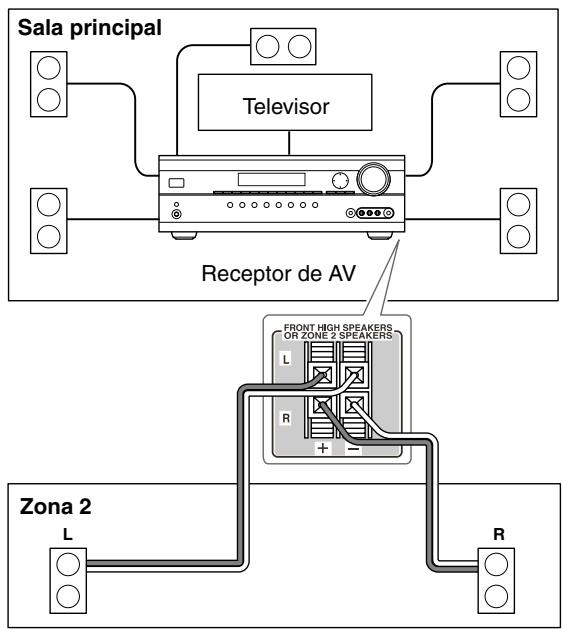
Notas:
- Con esta configuración, el volumen de la Zona 2 se controla por medio del Receptor de AV.
- No es possible usar "Powered Zone 2" si "Sp Type" está ajustado a "Bi-Amp" (pagina 44).
Conectar los altavoces de la Zona 2 a un amplificador de la Zona 2
Esta configuración permite la reproducción de 7,1 canales en la sala de audicion principal y la reproduccion estereo de 2 canales en la Zona 2, con una fuente diferente en cada sala.
Conexión
- Utilice un cable de audio RCA para conectar los jacks ZONE 2 LINE OUT L/R del Receptor de AV a una entrada de audio analógico del amplificador.
- Conecte los altavoces de la Zona 2 a los terminales del altovoz del amplificador.
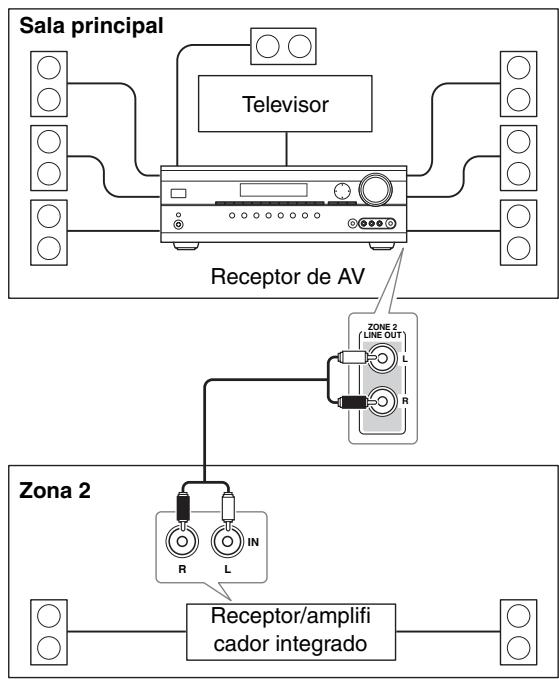
Nota:
El volumen de Zone 2 debe ajustarse en el amplificador de Zone 2.
Configuración de la Zona 2 activada
Si ha connectado los altavoces de la Zona 2 a este Receptor de AV, tal como se describe en la sección "Conectar los altavoces de la Zona 2 directamente en el Receptor de AV" en la頁a 80, el valor del ajuste "PwrDZ2" (Powered Zone 2) debe ser "Act" (activado).
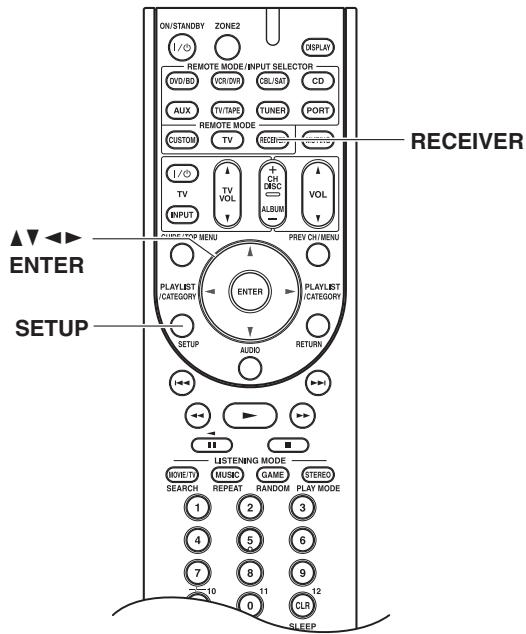
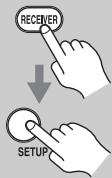
1
Pulse el botón [RECEIVER] = seguido del botón [SETUP].
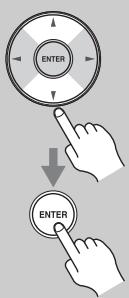
2
Utilice los botones Arriba y Abajo [A]/[▼] para selectionar "2. Speaker Setup" y, a continuación, pulse [ENTER].
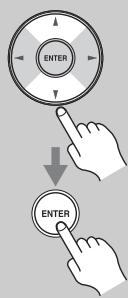
3
Utilice los botones Arriba y Abajo [▲]/[▼] para seleccionar "2-1. Sp Settings" y, a continuacion, pulse [ENTER].
4
Utilice los botones Arriba y Abajo [A]/[V] para selectionar "PwrdZ2".
Purld22 # Act
5
Utilice los botones Izquierda y Derecha [<]/[▶] para seleccionar:
Not Act: Terminales de altavoz ZONE 2 SPEAKERS L/R no activados (Powered Zone 2 desactivado).
Act: Terminales de altavoz ZONE 2 SPEAKERS L/Ractivados (Powered Zone 2 activado).
6
Pulse el botón [SETUP]. Se cierra la configuración.
Notas:
- Con "Act" selección y la Zona 2 activada, los altavoces connectados a los terminals ZONE 2 SPEAKERS L/R producirán sonido, pero no los altavoces connectados a los terminals SURR BACK L/R. Con la Zona 2 desactivada, yridge "Act" está selecciónado, los altavoces posteriores surround no funciona arán de forma normal.
- Cuando se establiece el ajusta "Powered Zone 2" en "Act" y se selecciona el selector de entrada de Zone 2, el consumo de energia del modo en espera aumenta ligeramente.
- No es possible usar "Powered Zone 2" si "Sp Type" está ajustado a "Bi-Amp" (pagina 44).
- Este procedimiento también puede realizarse en el Receptor de AV utilizando el botón [SETUP], los botones de flecha y el botón [ENTER].
Utilizar la Zona 2
En esta sección se describe como activar y desactivar la Zona 2, como selectionar las fuentes de entrada para la Zona 2 y como ajustar el volumen de la Zona 2.
Controlar la Zona 2 desde el Receptor de AV
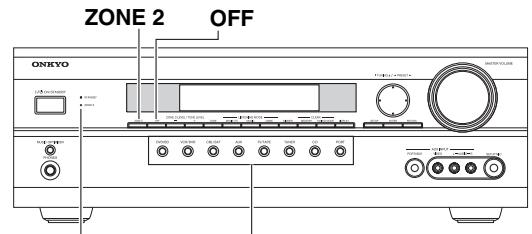
Indicador ZONE 2 Fuente de entrada
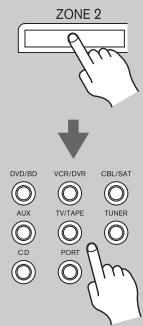
1
Para activar Zone 2 y selectionar una fuente de entrada, pulse el botón [ZONE 2] seguido por un botón selector de entrada antes de 8segundos.
La Zona 2 seactivar y elindicador ZONE 2 se iluminar.
Para seleccionar la misma fuente selectionada en la habitacion principal, pulse varias vezes el boton [ZONE 2], hasta que aparezca "Z2 Sel: Source".
Para seleccionar AM o FM, pulse varias vezes el boton de selector de entrada [TUNER].
Nota:
Puede seleccionar differedes emisoras de radio AM o FM para la sala principal, la Zona 2. Se oirá la mesma emisora de radio AM/FM en cada sala.

2
Para desactivar la Zona 2, pulse el botón ZONE 2 [OFF].
Notas:
- La Zona 2 sólo envian fuentes de entrada analógicas. Las fuentes de entrada digital no se emiten. Si no se oye ningún sonido cuando se selección una fuente de entrada, compruebe si está connectada a una entradaanalógica.
- Mientras está activadas la Zona 2, las unidades Auto Power On/Standby y Direct Change Rl no funciona.
- Mientras se utilizes Zona 2 activada, los modos de audicion que requirean los altavoces frontales elevados o traseros de surround (6,1/7,1) (por ej.,
Dolby Digital EX, DTS-ES y Dolby Pro Logic IIz Height) no se encontrarán disponibles.
- Cuando se establiece el ajusta "Powered Zone 2" en "Act" y se selecciona el selector de entrada de Zone 2, el consumo de energia del modo en esperaurrenta ligeramente.
Controlar la Zona 2 con el mando a distancia
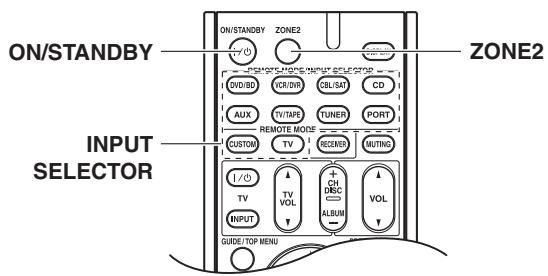
1
Nota:
Para controlar la Zona 2 con el mando a distancia, primo debe pulsar el botón [ZONE 2].
Pulse el botón [ZONE 2], apunte el mando a distancia al Receptor de AV y pulse el botón [ON/STANDBY].
La Zona 2 seactivar y el indicator ZONE 2 se iluminar.
2
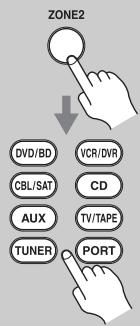
3
Para selección una fuente de entrada para la Zona 2, pulse el botón [ZONE 2], y a continuación un botón INPUT SELECTOR.
Para seleccionar AM o FM, pulse varias vezes el boton [TUNER] INPUT SELECTOR.
Nota:
Puede seleccionar differedes emisoras de radio AM o FM para la sala principal, la Zona 2. Se oirá la mesma emisora de radio AM/FM en cada sala.
Para desactivar la Zona 2, pulse el botón [ZONE 2] y a continuación el botón [ON/STANDBY].
Ajustar el volumen de las zonas
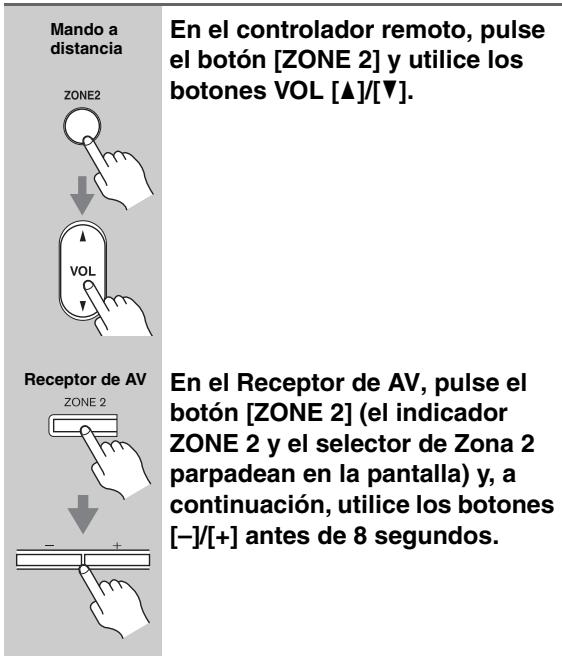
Enmudecer zonas
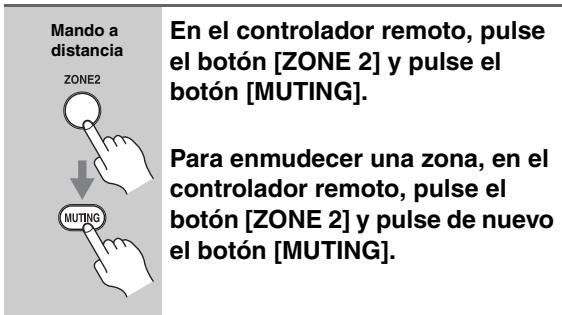
Nota:
El sonido de las zonas tambiénouldaactivarseajustando el volumen.
Puede controlar el reproductor de DVDs, el reproductor de CDs y otros componentes con el controlador remot del Receptor de AV.
Para controlarthers componentes,primero debeentr el cuestiono de control remoto apropiado al boton REMOTE MODE.
Esta sección explicía como introducircottógidos de control remoto y como controlar el resto de los componentes.
Códigos de control remotopreprogramados
Los siguientes botones REMOTE MODE está preprogramados concottos de control remoto para el control de los componentes listados. No es besoino que introduzca un codigo de control remoto para controlar这些东西 componentes.
Para más información sobre el control de这些 components, consulte las páginas indicadas.

Reprodctor de DVD/BDs Onkyo (pagina 87)

Introducir un número de control remoto
Deberá entrada un número para cada componente que deseee controlar.
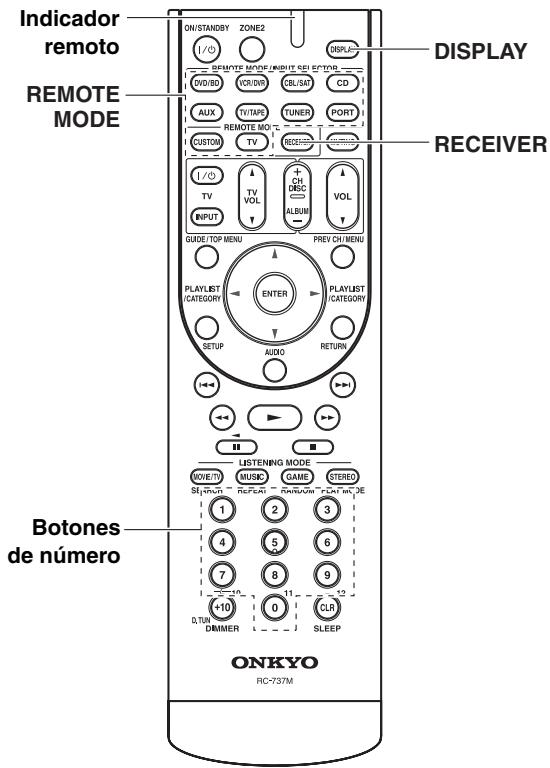
1
Busque el número de control remoto correcto en la lista adjunta de@códigos de control remoto.
LosCORDosestanorganizados por categorias.
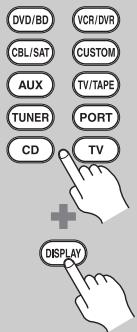
2
(3 segundos)
Mrientas mantiene pulsado el botón REMOTE MODE en el que desea introducir un número, mantenga pulsado el botón [DISPLAY] hasta que se ilumine el indicator Remoto (unos 3segundos).
Notas:
- Los@codigos del control remoto no seSEO.
[RECEIVER] y [ZONE 2]. - Sólo se pueda introducircottógodes de controlremoto de TVpara el botón [TV].
- Además de los botones [RECEIVER], [TV] y [ZONE 2], poder incluyarse@códigos de controlremoto de qualquier categoría para los botones REMOTE MODE. Sin embargo,esticos botones también funciona como botones de selector de entrada (pagina 49), por lo que pueda selectionar un botón REMOTE MODE que corresponda con la entrada a la que connecta un componente. Por exemple, si connecta el reproductor de CDs a la entrada CD, seleccione el botón [CD] al introducir el)código de control remoto.
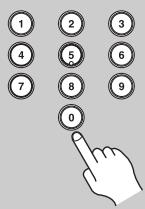
3
En menos de 30 segundos, utiliselos botones de número para introducir el)codido de 5 digitos para control remoto.
El indicator Remote parpadea dos veces.
Si el número de control remoto no se introduce correctamente, el indicator Remoto parpadeará una vez lentamente.
Nota:
Los@codigos de control remoto facilitados en el momento de la impresion son los correctos, pero estasubjecto a Cambios.
Códigos de control remoto para componentes Onkyo connectados akovés de RI
Los componentes de Onkyo conectados a工程技术 se controlan apuntando el controlador remot al Receptor de AV, no a los componentes. De esta forma podra controlar todos los componentes que no queden al alcance del controlado, como por exemple los que estén instalados en rack.
| 1 | Compruebe que el componente Onkyo está connectado con un cable RJ y con un cable de audio analógico (RCA).Para más detalles, consulte la sección págin39. |
| 2 | Entre el número de control remoto adecuado para los botones REMOTE MODE. |
- Botón [DVD/BD]
31612: Onkyo DVD reproductor con RI
- Botón [CD]
71327: Onkyo CD reproductor con RI
- Botón [TV/TAPE]
42157: Onkyo grabador de cassettes con RI (por defecto)
- Botón [PORT]
82351: Onkyo Dock
- Botón [TUNER]
51805: Para controlar el sintonizador del Receptor de AV (por defecto)
Consulte en la página anterior la información relativa a la entrada de los@códigos de control.
| 3 | Pulse el botón REMOTE MODE, apunte el controlador remoto al Receptor de AV y ya podrá controlar el componente. |
Si deseña controlar un componente Onkyo apuntando directamente el controlador remoto hacía el mismo o si deseña controlar un componente Onkyo no connectado via RI, entre los siguientescottodos de control remoto:
- Botón [DVD/BD]
30627: Onkyo DVD reproductor sin R1 (por defecto)
- Botón [CD]
71817: Onkyo CD reproductor sin R (por defecto)
- Botón [TV]
11807: Onkyo TV (por defecto)
Si眼看 a controlar un componente Onkyo apuntando directamente el controlador remoto hacía el mesmo, entre los siguientescottigos de control remoto:
32900: Onkyo BD reproductord
32901: Onkyo HD/DVD reproductord
70868: Onkyo MD reproductord
71323: Onkyo CD grabador
Si conecta un RI Dock Onkyo compatible con RI a los jacks TV/TAPE IN, CBL/SAT IN o VCR/DVR IN, deben configurar la Pantalla de entrada correspondIENTemente para que RI funciona correctamente (consulte la頁ina 45).
Reajustar los botones REMOTE MODE
Los botones REMOTE MODE peuvent reajustarse a su.),
c的地位 de control remot por defecto.
| 1 OVD/BD CBL/SAT AUX TUNER CD AUDIO (3 horas) | Mrientas mantiene pulsado el botón REMOTE MODE que desea reajustar, mantenga pulsado el botón [AUDIO] hasta que se ilumine el indicator Remoto (unos 3 horas). |
| 2 DVD/BD VCR/DVR | En menos de 30 segundos, pulse de nuevo el botón REMOTE MODE. |
El indicator Remote parpadea dos times para indicar que el botón se ha reajustado.
Cada uno de los botones REMOTE MODE está preprogramado con un número de control remoto. Cuando un botón se reajusta, se recupera el número preprogramado.
Reajustar el controlador remot
Desde ahora, peutre reajustar el controlador remoto a sus ajustes originales.
| 1 RECEIVER AUDIO (3 horas) | Mrientas mantiene pulsado el botón [RECEIVER], mantenga pulsado el botón [AUDIO] hasta que se ilumine el indicator Remoto (unos 3 horas). |
| 2 | En menos de 30segundos, pulse de nuevo el botón [RECEIVER]. Elindicador Remote parpadea dos veces para indicar que el controlador remoto se ha reajustado. |
Controlar un televisor
Si pulsa el botón [TV] que se ha preprogramado con el número de control remoto para el television (combinación de TV/DVD o combinación de TV/VCR), puede controlar el television con los siguientes botones.
Para más detailles sobre la introduccion de un número de control remoto para un componente diferente, consulte la página 84.
El botón [TV] está preprogramado con el número de control remoto para controlar un telesor compatible con el RHD*1. El telesor debepermitur la recepcion de comandos de control remoto atramés de
RIHD y deben poder connectarse al Receptor de AV mediante HDMI. Si el control del televisor mediante
RJHD no funciona muy bien, programe el número de control remot del televisor en el botón [TV] y utilizes el modo remot del televisor para controlarlo.
En primer lugar, pulse [TV]
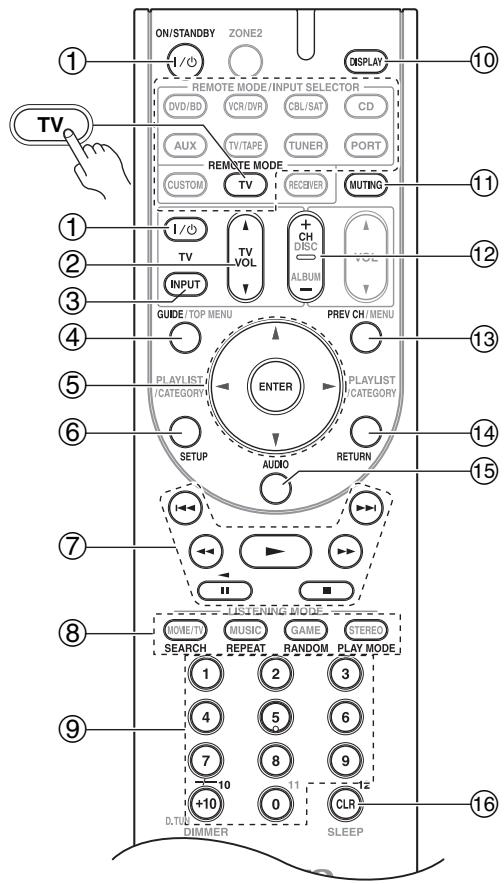
*1 El RUIHD compatible con el Receptor de AV es la funciona de control del sistema CEC del estándar HDMI.
① Botones ON/STANDBY, TV [I/O]
Para ajustar el TV a On o Standby.
② Botón TV VOL [▲]/[▼]
Para ajustar el volumen del televisor.
③ Botón TV [INPUT]
Selección las entradas externas del televisor.
④ Botón GUIDE
Visualiza la guía de programación.
⑤ Botón de flecha [▲]/[▼]/[▲]/[▶] & ENTER
Se usa para navegar por los nombres y para selectionar elementos.
⑥ Botón SETUP
Visualiza un menu.
⑦ Botones de reproducción*
Reproducir [▶], Pausa [■], Stop [■], Retroceso rápido [▲], Avance rápido [▶], Anterior [1▲] y Sigueante [▶].
Estos botones funciona para dispositivos combinados.
Botones SEARCH, REPEAT, RANDOM, y PLAY MODE*
Funcionan como botones de-colored.
9 Botones de número
Introduzca los nombres. El boton 0 introduce el 11 en algunos componentes. El boton [+10]^* referencia como boton "---" o +10
10 Botón DISPLAY
Visualiza información.
① Botón MUTING
Enmudece el televator.
⑫ Botón CH +/-
Selectionan canales en el televator.
13 Botón PREV CH
Selección el canal anterior oultimate.
14 Botón RETURN
Sale del menu de configuración del televator.
15 Botón AUDIO*
Selección bandas sonoras y formatos de audio deotiros idiomas (por exemple, Dolby Digital o DTS).
16 Botón CLR
Cancela las functions y borra los nombres introducidos o introduce 12.
Notas:
- Con algunos componentes, es possible que algunos botones no funciona en la forma esperada o que, simplement, no funciona.
- Aquellos botones marcados con un asterisco (*) no son compatibles con la funciona RUHD.
Controlar un reproductor de DVDs o un grabador de DVDs
Si pulsa el botón REMOTE MODE que se ha preprogramado con el número de control remoto para el reproductor de DVDs (Blu-ray, HD DVD o combinación de TV/DVD), pueda controlar el reproductor con los siguientes botones.
El botón [DVD/BD] está preprogramado con el número de control remoto para controlar un reproductor de DVDs Onkyo.
Para más detailles sobre la introduccion de un número de control remoto para un componente diferente, consulte la página 84.
El botón [DVD/BD] está preprogramado con el número de mando a distancia para controlar un componente compatible con RiHD*1. El componentederabadocebecir comandos de mando a distancia a trovés de RiHD y connectarse al Receptor de AV mediante HDMI. Si el control de su componente a trovés de RiHD no funciona correctamente, programe el número de mando a distancia del componente en el botón [DVD/BD] y utilizes el modo remoto del telesor para controlarlo.
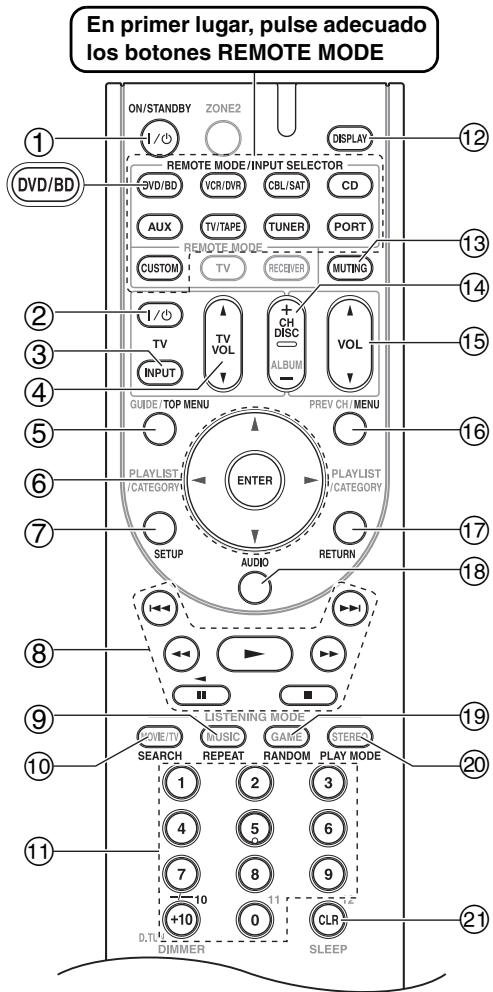
*1 La funciona RUIHD admits por el Receptor de AV es la funciona de control del sistema CEC del estándar HDMI.
① Botón ON/STANDBY
Ajusta el reproductor de DVDs a On o a Standby.
② Botón TV [I/O]
ParaajustarelTVaOnoStandby.
③ Botón TV [INPUT]
Selección las entradas externas del televisor.
④ Botón TV VOL [▲]/[▼]
Para ajustar el volumen del televisor.
⑤ Botón TOP MENU
Visualiza el menu principal de un DVD o el titulo de un DVD.
⑥ Botón de flecha [▲]/[▼]/[▲]/[▶] & ENTER
Se usa para navegar por los nombres y para selectionar elementos.
⑦ Botón SETUP
Se usan para acceder a los ajustes del reproductor de DVDs.
8 Botones de reproduccion
Reproducir [▶], Pausa [■], Stop [■], Retroceso rápido [▲], Avance rápido [▶], Anterior [■] y Siguente [▶].
⑨ Botón REPEAT
Se utilizes paraaabstar las functions de reproduccion con repetition.
10 Botón SEARCH*
Se utilizes paraocular y el titul, el capitulo y losTheye de pista, y paraocular tiempos para localizar punto especialicos.
① Botones de número
Se utilizes para introducer el<túlo,el capítulo y los náumeros de pista,y para introducir los tiempos para localizar+puntos concretos en la secuencia temporal. El botón [+10]^ funciona como botón +10 o botón "--/---".
⑫ Boton DISPLAY
Visualiza informacion acerca del disco, el titulo, el capitulo o la pista seleccionada, incluyendo el tiempo transcurrido, el tiempo restante, el tiempo total, etc.
① Boton MUTING (51)
Enmudece o sonoriza el Receptor de AV.
14 Botón DISC +/-, CH +/-
Selección discos en un Cambiador de DVDs.
Selección canales de TV de un componente con un sintonizador integrado.
⑤ Botón VOL [▲]/[▼] (49)
Ajusta el volumen del Receptor de AV.
16 Botón MENU
Visualiza un menu del DVD.
⑰ Botón RETURN
Sale del menu de configuración del reproductor de DVDs o=vuelae al menu anterior.
18 Botón AUDIO*
Selección bandas sonoras y formatos de audio deotiros idiomas (por exemple, Dolby Digital o DTS).
19 Botón RANDOM*
Se utilizes con la función de reproduccion aleatoria (Random Playback).
Botón PLAY MODE*
Selección los发展模式 de reproducción de un componente con发展模式 de reproducción seleccionables.
② Boton CLR
Se utilizes para cancelar lasmericanas y para borrar losnumeros entrados.
Controlar un VCR o un PVR
Si pulsa el botón REMOTE MODE que se ha preprogramado con el número de control remoto para el VCR (combinación de TV/VCR, PVR, DBS/PVR o combinación de cable/PVR), puede controlar el reproductor de video con los siguientes botones.
Para más detalles sobre la introduccion de un número de control remoto para un componente diferente, consulte la página 84.
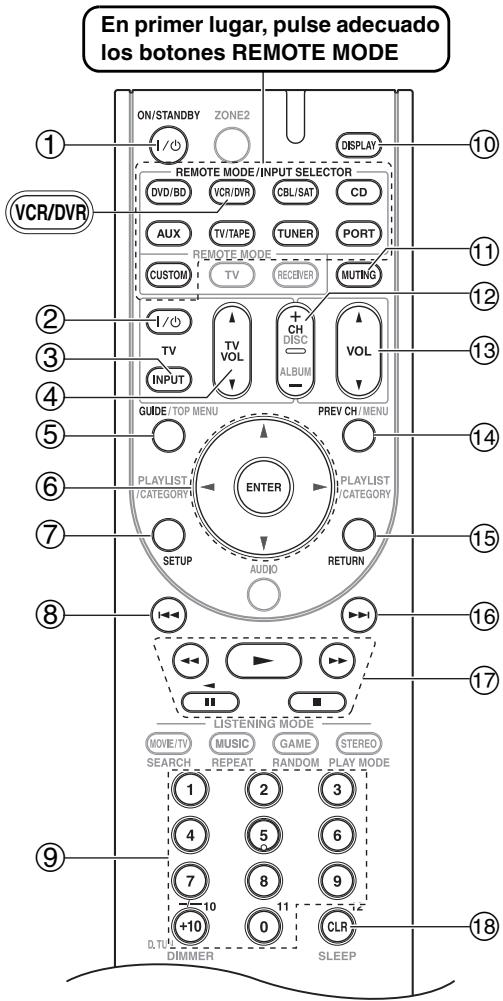
① Botón ON/STANDBY
Ajuste el grabador de video a On o Standby.
② Botón TV [I/O]
ParaajustarelTVaOnoStandby.
Notas:
- Si introduce el número de control remoto para un reproductor de HD DVD o Blu-ray que disponga de los botones A, B, C y D o de-coloredores,los botones [SEARCH],[REPEAT],[RANDOM] y [PLAY MODE] funciona como botones de-coloredores o A,B,C,D.En este caso,这些 botones no peuvent utiliser para definir la reproduccion con repetition,la reproduccion aleatoria ni para seleccionar los modelos de reproduccion.
- Los botones marcados con un asterisco (*) no son admitidos por la función RjHD.
③ Botón TV [INPUT]
Selección las entradas externas del televisor.
④ Botón TV VOL [▲]/[▼]
Para ajustar el volumen del televisor.
⑤ Botón GUIDE
Visualiza la guía de programas o la lista de navigation.
⑥ Botón de flecha [▲]/[▼]/[▲]/[▶] & ENTER
Se usa para navegar por los nombres y para selectionar elementos.
⑦ Botón SETUP
Visualiza el menu de configuración de los grabadores de video.
⑧ Botón Anterior [1]
Función de repetition anterior o instantánea.
9 Botones de número
Introduzca los nombres. El botón [0] introduce el 11 en algunos componentes. El botón [+10] funciona como botón +10 o botón “-/--”.
10 Botón DISPLAY
Visualiza información.
① Boton MUTING (51)
Enmudece o sonoriza el Receptor de AV.
⑫ Botón CH +/-
Selección canales de TV en un grabador de video.
⑬ Botón VOL [▲]/[▼] (49)
Ajusta el volumen del Receptor de AV.
14 Botón PREV CH
Selección el canal previo.
15 Botón RETURN
Sale del menu o vuelve al menu anterior.
16 Botón Siguiente [▶▶]
Función de seguido o avance.
17 Botones de reproduccion
Reproducir [▶], Pausa [■], Stop [■], Retroceso rápido [▲] y Avance<rápido [▶].
18 Botón CLR
Cancela las functions o introduce el número 12.
Nota:
Con algunos componentes, es possible que algunos botones no funciona en la forma esperada o que, simplement, no funciona.
Controlar un receptor de satélite o un receptor de cable
Si pulsa el botón REMOTE MODE que se ha preprogramado con el número de control remoto para el receptor de satélite, receptor de cable o grabador de DVDs (combinación de DBS/PVR o combinación de cable/PVR), pueda controlar el reproductor con los siguientes botones.
Para más detailles sobre la introduccion de un número de control remoto para un componente diferente, consulte la página 84.
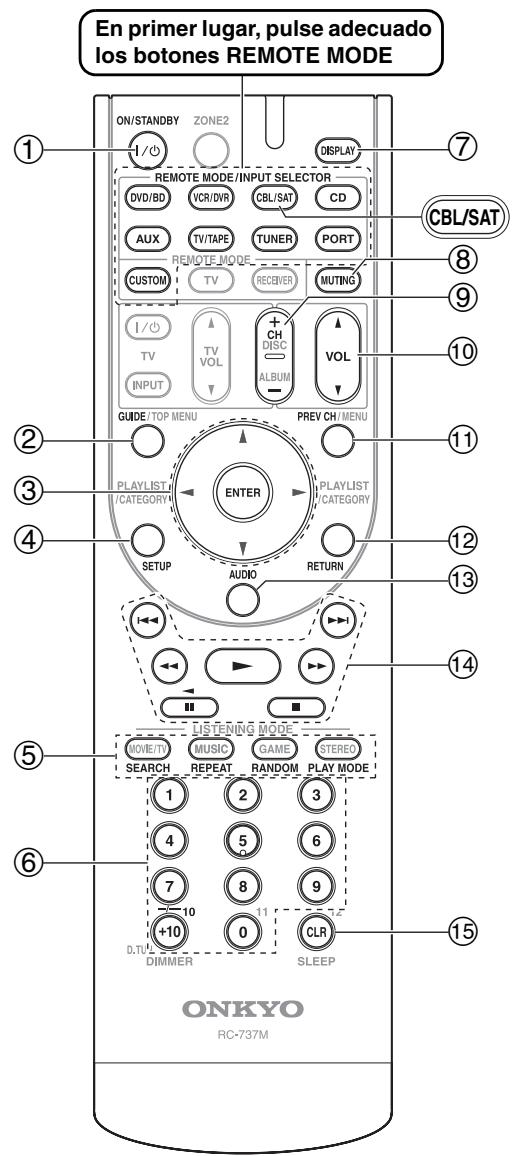
① Botón ON/STANDBY
Ajusta el componente a On o a Standby.
② Botón GUIDE
Visualiza la guía de programación en pantalla.
③ Botón de flecha [▲]/[▼]/[▲]/[▶] & ENTER
Se usa para navegar por los nombres y para selectionar elementos.
④ Botón SETUP
Visualiza el menu de configuración.
⑤ Botones SEARCH, REPEAT, RANDOM, y PLAY MODE
Funcionan como botones de-colored.
6 Botones de número
Introduzca los nombres. El botón [+10] funciona como botón +10 o botón “---”.
⑦ Botón DISPLAY
Visualiza información.
⑧ Boton MUTING (51)
Enmudece o sonoriza el Receptor de AV.
⑨ Botón CH +/-
Selección canales de satélite/cable.
⑩ Botón VOL [▲]/[▼] (49)
Ajusta el volumen del Receptor de AV.
① Boton PREV CH
Selección el canal previo.
⑫ Botón RETURN
Sale del menu.
⑬ Botón AUDIO
Selección bandas sonoras y formatos de audio deotiros idiomas (por exemple, Dolby Digital o DTS).
14 Botones de reproduccion
Reproducir [▶], Pausa [■], Stop [■], Retroceso rápido [▲], Avance rápido [▶], Anterior [■] y Sigueante [▶].
15 Botón CLR
Se utilizes para cancelar lasmericanas y para borrar losnumeros entrados.
Nota:
Con algunos componentes, es possible que algunos botones no funciona en la forma esperada o que, simplement, no funciona.
Controlar un reproductor de CDs
Mediente la pulsación del botón REMOTE MODE que haya sido programado con el número de mando a distancia para su reproductor de CD,oulda controlar su reproductor con los siguientes botones.
El botón [CD] está preprogramado con el número de control remoto para controlar un reproductor de CDs Onkyo.
Para más detailles sobre la introduccion de un número de control remoto para un componente diferente, consulte la páginaa 84.
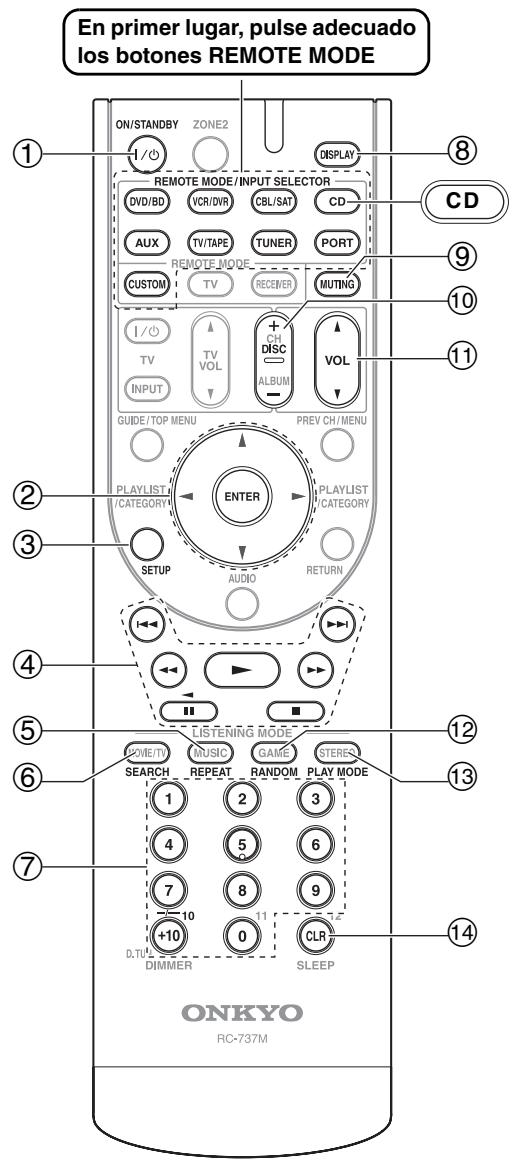
① Botón ON/STANDBY
Ajustalecomponente aOno a Standby.
② Botón de flecha [] / [] / [<] / [> & ENTER*
Se usa para navegar por los nombres y para selectionar elementos.
③ Botón SETUP*
Se usan para acceder a los ajustes del reproductor de CDs Onkyo.
④ Botones de reproduccion
Reproducir [▶], Pausa [■], Stop [■], Retroceso rápido [▲], Avance rápido [▶], Anterior [1▲] y Siguente [▶].
⑤ Botón REPEAT
Se utilizes paraaabstar las functions de reproduccion con repeticacion.
⑥ Botón SEARCH*
Se usan para localizar punto especialicos.
⑦ Botones de número
Se utilizes para introducir números de pista y tiempos para localizar+puntos concretos en la secuencia temporal. El botón [+10] funciona como botón +10 o botón "--/---".
(8) Botón DISPLAY
Visualiza informacion acerca del disco o la pista seleccionada, incluyendo el tiempo transcurrido, el tiempo restante, el tiempo total, etc.
⑨ Botón MUTING (51)
Enmudece o sonoriza el Receptor de AV.
10 Botón DISC +/-
Selección discos en un cambiador de CDs.
⑪ Botón VOL [▲]/[▼] (49)
Ajusta el volumen del Receptor de AV.
⑫ Botón RANDOM
Se utilizes con la función de reproduccion aleatoria (Random Playback).
⑬ Botón PLAY MODE*
Selección los发展模式 de reproducción de un componente con发展模式 de reproducción seleccionables.
14 Boton CLR
Se utilizes para cancelar las functions y para bbrar los nombres entrados.
Notas:
-
Los botones marcados con un asterisco (*) no son admitidos por el control de RI.
-
Con algunos componentes, es possible que algunos botones no funciona en la forma esperada o que, simplement, no funciona.
Cóme controlar un RI Dock
Mediente la pulsación del botón REMOTE MODE que haya sido programado con el número de mando a distancia para su Dock,oulda controlar su iPod en el Dock con los siguientes botones.
Para algunos bases RI, es possible que el botón "ON/STANDBY" no funciona con un número de control remoto 82990 (sin RI).
En este caso, haga una connexion RI e introduzca un número de control remoto 82351 (con RI).
Para Obtener una información detallada sobre la introduccion de un número de mando a distancia, consulte la网页 84.
Cuando utilise un RI Dock:
- Conecte el RI Dock a los jacks TV/TAPE IN, VCR/DVR IN o CBL/SAT IN L/R.
- Coloque el commutador RI MODE del RI Dock en "HDD" o "HDD/DOCK".
- Establishzca la pantalla de entrada del Receptor de AV en "DOCK" (consulte la página 45).
- Consulte el manual de instrucciones del Dock para Obtener más información.
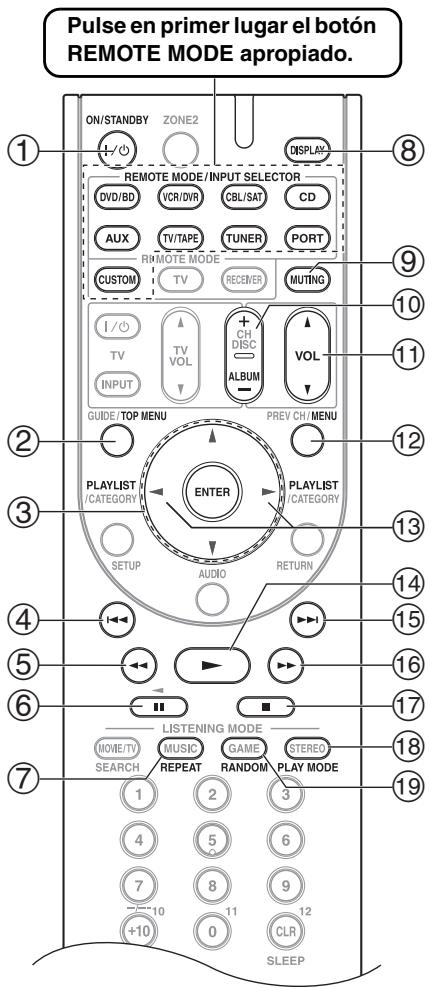
① Botón ON/STANDBY
Enciende o apaga el iPod.
Notas:
- Este botón no encenderá ni apagará el RI Dock Onkyo DS-A2 o DS-A2X.
- Su iPod podrá no responder la primera vez que pulse este botón, enuyo caso deben pulsarlo de nuevo. Esto se debe a que el mando a distancia transmitte los comandos On (Encendido) y Standby (En espera) alternatively, por lo que si su iPod ya está encendido, permanecerá encendido cuando el mando a distancia Transmitta un commando On (Encendido). De forma similar, si su iPod ya está apagado, permanecerá apagado cuando el mando a distancia Transmitta un commando Off (Apagado).
② Botón TOP MENU
Funciona como un botón Mode (Modo) cuando se utilizes con un RI Dock DS-A2.
③ Botones de flechas [▲]/[▼] y ENTER
Seutilizanpara navegar porlosmenusy seleccionar elementos.
④ Botón Previous [1-4]
Reinicia la canción actual. Púlselo dos veces para selecciónar la canción anterior.
⑤ Botón Rewind [▲]
Pulselo y mantengalo presionado para retroceder.
⑥ Botón Pause [Ⅲ]
Pausa la reproduccion.
⑦ Botón REPEAT
Se emplea con la función de repetition.
⑧ Botón DISPLAY
Activa la retroiluminación durante 30segundos.
⑨ Boton MUTING (51)
Silencia o activa el sonido del Receptor de AV.
10 Botón ALBUM +/-
Selección el album seguido o anterior.
① Botón VOL [▲]/[▼] (49)
Ajusta el volumen del Receptor de AV.
⑫ Botón MENU
Sale del menu.
⑬ Botón PLAYLIST [<]/[▶]
Selecciónan la lista de reproducción anterior o suiviente en el iPod.
⑭ Botón Play [▶]
Inicia la reproduccion. Si el componente está apagado, lo encenderá automatistically.
15 Botón Next [▶▶I]
Selección lasuma cuestion.
16 Botón Fast Forward [▶▶]
Púlselo y manténgalo presionado para el avance rápid.
⑦ Botón Stop [■]
Detiene la reproduccion y muestra un menu.
18 Botón PLAY MODE
Selección发展模式 de reproducción en componentes con发展模式 de reproducción seleccionables.
Funciona como un botón Resume (Reanudar) cuando se usa con un RI Dock DS-A2.
Controlar un grabador de cassettes
Si pulsa el botón REMOTE MODE que se ha preprogramado con el número de control remoto para el grabador de cassettes, pueda controlar el grabador de cassettes con los siguientes botones.
El botón [TV/TAPE] está preprogramado con el número de control remoto para controlar un grabador de cassettes Onkyo cuando se usa con una connexion RI. Para más detalles sobre la introduccion de un número de control remoto para un componente diferente, consulte la págrina 84.
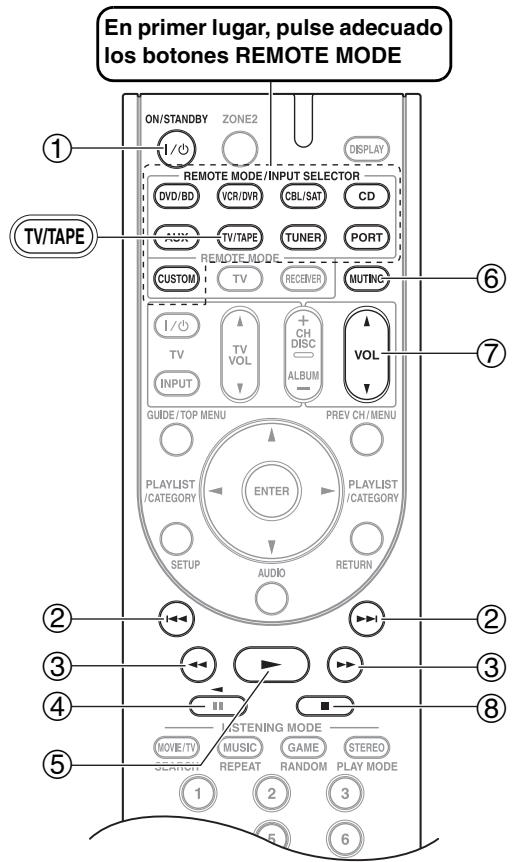
19 Botón RANDOM
Se emplea con la funcion de reproduccion aleatoria.
Nota:
Con algunos componentes, algunos botones podrías no funciona según lo esperado e inclujo algunos podrías no funciona en absoluto.
En los dispositivos de doble pletina, solo可以选择 controlar la Pletina B.
① Botón ON/STANDBY
Activa o desactiva el grabador de cassettes.
② Botones Anterior y Siguiente [1▲] /[▶▶]
El botón Anterior [1] selección la pista anterior. Durante la reproduccion, selección el inicio de la pista actual. El botón Siguiente [▶] selección la pista",[2]
Dependiendo de como se haya grabado, es possible que los botones Anterior y Siguiente [1▲]/[▶▶] no funciona correctamente en algunosCNTas.
③ Botones [] / [ ] (rebobinado/avance rápido)
El botón Rebobinar [▲] inicia el rebobinado. El botón Avanzar rápido [▶▶] inicia el avance rápido.
④ Boton [reproduccion inversa)
Inicia la reproduccion inversa.
⑤ Botón [▶] (reproducción)
Inicia la reproduccion.
⑥ Boton MUTING (51)
Enmudece o sonoriza el Receptor de AV.
⑦ Botón VOL [▲]/[▼] (49)
Ajusta el volumen del Receptor de AV.
⑧ Boton [■] (detener la reproduccion)
Detiene la reproduccion.
Notas:
- Con algunos componentes, algunos botones podrían no funciona según lo esperado e inclujo algunos podrían no funciona en absoluto.
- En el modo Receiver, también se pueda controlar un grabador de cassettes Onkyo conectado mediante RI.
Si tiene algunos problema al utilizar el Receptor de AV, busque la solución en esta sección. Si aun然是 no consigue resolver el problema, contacte con el distribuidor Onkyo más(PRXSIMO.
Si no consigue resolver el problema, intente reiniciar el Receptor de AV antes de contactar con su distribuidor Onkyo.
Para reajustar el Receptor de AV a sus ajustes originales,activelo y,minternas mantiene pulsado el boton [VCR/DVR], pulse el boton [ON/STANDBY].Aparecerá "Clear" en la pantalla y el Receptor de AV entrada en modo Standby.
VCR/DVR

Tenga en cuenta que al reinecer el Receptor de AV se borraran las presintonias de radio y los ajustes personalizados.
Power
No se activa el Receptor de AV
- Asegürese de que el cable de alimentación está conectado correctamente en la toma de pared.
- Desconecte el cable de alimentación de la toma de pared, espere 5segundos o más, ywhelming a conectar el cable.
El Receptor de AV se desactiva nada más activarlo
- Se haactivado el circuito de proteccion del amplificador. Desconecte de inmediato el cable de alimentacion de la toma de pared. Desconecte todos los cables de los altavoces y de las fuentes de entrada ydea el Receptor de AV con el cable de alimentacion desconectado durante 1 hora.Despues,connecte de nuevo el cable de alimentacion y ajuste el volumen al maximum.Si el Receptor de AV se activa,ajuste el volumen al minimum,desconecte el cable de alimentacion y connecte de nuevo correctamente los altavoces y las fuentes de entrada. Si el Receptor de AV se desactiva alJKLM, desconecte el cable de alimentacion y acuda a su distribuidor Onkyo.
Audio
No se emite sonido, o es muy bajo
- Para escuchar una fuente de audio que está connectada a una entrada HDMI, asegúrese de que la entrada está asignada a un selector de entrada (頁目 41).
- Para escuchar una fuente de audio que está conectada a una entrada OPTICAL o COAXIAL, asegúrese de que la entrada está asignada a un selector de entrada (頁目43).
- Asegürese de que todos los conectores de audio está conectados firmamente (頁目25).
- Asegürese de que la polaridad de los cables de los altavoces es correcta y de que los cables pelados están
encontacto con la parte metallica de cada terminal de altavoz (pagina 19).
- Asegürese de que los cables del altovoz no estén cruzados.
- Compruebe el ajuste del volumen (pagina 49). El Receptor de AV está diseñado para disfrutar del home theater. Tiene una gama de volumen muy amplía, lo cual permite ajustarlo de forma précisa.
- Si se visualiza el indicator MUTING en la pantalla, pulse el botón [MUTING] del controlador remoto para enmudecer el Receptor de AV (pagina 51).
- Cuando hay algunos auriculares connectados a la toma PHONES, los altavoces no emiten ningún sonido. (頁目51).
- Compruebe el ajuste de la calidad de audio digital en el dispositivo conectado. En algunos consolas de juego, como las que son compatibles con DVD, el ajuste por defecto es desactivado.
- Con algunos discos DVD de video deben selectionar un formato de audio desde un menu o con el boton [AUDIO] del controlador remoto del reproductor de DVDs.
- Si el giradiscos no dispone de un preamplificador phono integrado, deben conectar uno entre el y el Receptor de AV.
- Si el giradiscos utilizes un portaagujas MC, deben conectar un amplificador principal MC o un transformador MC y un ecualizador phono.
- Compruebe la configuracion de los altavoces (páginas 68 a 70).
- Se ha seleccionado PCM o DTS como formatting de la seals de entrada. Seleccione "Auto" para el formatting de seals de entrada (pagina 52).
- Si no hay sonido desde el reproductor de DVDs conectado a un HDMI IN, compruebe los ajustes de calidad del reproductor de DVD y asegürese de que ha seleccionado un formatting de audio correcto.
Sólo emiten sonido los altavoces frontales
- Cuando está selecciónado el modo de audición Stereo o Mono, sólo emiten sonido los altavoces frontales y el subwoofer.
- Compruebe "2-2. Sp Config (Configuración de altovoz)" (págrina 68).
Sólo emite sonido el altavoz central
- Si utilizes el modo de audeción Dolby Pro Logic IIx Movie o el Dolby Pro Logic IIx Music con una fuente mono, como por exemple una emisora de radio AM o un programa de TV mono, el sonido se concentra en el altovoz central.
- Compruebe "2-2. Sp Config (Configuración de altovo)" (págrina 68).
El altavoz central no emite sonido
- Cuando está selecciónado el modo de audición Stereo o Mono, el altovoz central no emite sonido (pagina 66).
- Compruebe "2-2. Sp Config (Configuración de altovoz)" (págrina 68).
El altavoz surround no emite sonido
- Cuando está selecciónado el modo de audición T-D (Theater-Dimensional), Stereo o Mono, los altavoces surround no emiten sonido.
- Según la fuente y el modo de audición seleccionados, es posible que los altavoces surround no produzcanblemado sonido. Intente selectionar(other modo deaudisión(pagina 61).
- Compruebe "2-2. Sp Config (Configuración de altovoz)" (págrina 68).
Los altavoces frontales elevados o traseros de surround no producen ningún sonido
- Dependiendo del modo de audicion utilizdo, los altavoces frontales elevados o de surround traseros podrian no producir ningún sonido. Seleectiono other mode de audicion (pagina 61).
- Con algunos fuentes, los altavoces frontales elevados o de surround traseros podrán produir muy poco sonido.
- Compruebe "2-2. Sp Config (Configuración de altovoz)" (págrina 68).
- Mientras se usa la Zona 2 activada, la reproduccion en la sala principal se reducirá a 5,1 canales y los altavoces frontales elevados o traseros de surround no producirán ningún sonido (pagina 80).
El subwoofer no emite sonido
- AlREEN: A new, modern, and efficient tool for the construction of a building.
- Compruebe "2-2. Sp Config (Configuración de altovoz)" (págrina 68).
Los altavoces de la Zona 2 no emite sonido
- Los altavoces de la Zona 2 sólo��ememitirde fuentes conectadas a una entradaanalógica. Compruebesi la fuente estáconectarauna entradaanalógica.
- No es possible utiliser Powered Zone 2 si "Sp Type" está ajustado a "Bi-Amp" (頁目44).
No hay sonido con ciertos formatos de senal
- Compruebe el ajuste de la calidad de audio digital en el dispositivo conectado. En algunos consolas de juego, como las que son compatibles con DVD, el ajuste por defecto es desactivado.
- Con algunos discos DVD de video deben selectionar un formattingo audio desde un menu o con el boton [AUDIO] del controlador remoto del reproductor de DVDs.
- Cuando se usa Powered Zone 2, la reproduccion en la sala principal se reduce a 5,1 canales y los altavoces surround posteriores no producen sonido (pagina 80).
El volumen no pueda ajustarse a mas de 79
- Compruebe si se ha determinado el volumen máximo (pagina 77).
- Después de que el nivel de volumen de individuales de los altavoces se ha ajustado (pagina 70), el volumen máximo puede reducirse. Tenga en cuenta que este valor se establiece automatistically afterwards de la funciona de Corrección de la sala y configuración de los altavoces de Audyssey 2EQ^TM se ha executado (pagina 46).
- Cuando se haya ajustado el nivel de volumen de cada altavoz (pagina 70), es possible que se reduzca el volumen máximo permitted.
Se oye ruido
- Procure no atar los cables de audio con los cables de alimentación, los cables de altavoz, etc. para no perjudicar la calidad del audio.
- Un cable de audio puede estar captando interferencias. IntenteATTER la posicion de los cables.
No funciona la funciona Late Night
- Asegürese de que el material fuente es Dolby Digital, Dolby Digital Plus y Dolby TrueHD (págin73).
Acerca de las senales DTS
- Cuando reproduzca material de programacion DTS, si utilizes las functions de pausa, avance rápido, o rebobinado rápido en el reproductor pueda producirse un breve ruido. Esto no es un funciona bajo incorrecto.
- Cuando finaliza el material de programación DTS y se detiene el flujo de bits DTS, el Receptor de AV sigo estando en modo de audicion DTS, y el indicator DTS sigo iluminado. Esto sirve paraataruidos cuando se utilizes la referencia de pausa,avance rápido o rebobinado rápido en el reproductor. Si cambia de DTS a PCM en el reproductor, y debido a que el Receptor de AV no cambia de formatos inmediamente, es possible que no se escuche ningún sonido, en cuiaso debería detener el reproductor≦los 3 segundos y a continuación reanudar la reproduccion.
- Con algunos reproductores de CD, no podrá reproducir correctamente material DTS although the reproductor está connectado a una entrada digital del Receptor de AV. Esto很正常amente se debe a que el flujo de bits DTS se ha procesado (por exemple, hacaeado el nivel de salute, la fecuencia de muestreo o la respecta de fecuencia) y el Receptor de AV no lo reconoce como una seals DTS autentica. En tales they cases, es possible que se oiga algo=ruido.
No puede eschucharse el principio del audio recibido por HDMI IN
- La identificacion del formato de una seals HDMI tarda más tiempo respecto aoras senales de audio digital, por lo que es possible que la calidad de audio no pueda empezar de inmediato.
Video
No hay imagen
- Asegürese de que todos los conectores de video está connectados firmamente (頁目25).
- Asegürese de que cada componente de video está conectado correctamente.
- En el televisor, asegúrese de que está selecciónada la entrada de video a la que está conectado el Receptor de AV.
- El Receptor de AV no convierte formatos. Si el componente de video está connectado a una entrada de video componente, el TV debe estar connectado a la calidad de video componente (pagina 26).
- Si un componente de video está connectado a una entrada HDMI, el televisorDebe estar connectado a HDMI OUT (頁目26).
No hay imágenes de una fuente conectada un HDMI IN
- No se garantiza un funcionaability fiable con un adaptor HDMI-DVI. Además, noiene soporte para senas de video desde un PC (págrina 28).
- Si se visualiza el mensaje "Resolution Error" en la pantalla del Receptor de AV, indica que el aparato de TV o la pantalla no soportan la resolution de video actual y que deben selectionar另一边 resolution desde el reproductor de DVDs.
Sintonizador
La recepción es ruidosa, la recepción FM estéreo es ruidosa, o el indicator FM STEREO no aparece
- Coloque la antenna en autre sitio.
- Aleje el Receptor de AV del televator o del ordinador.
- Utilizar el controlador remotos cuando se escauchía una emisora AM pueda causar ruido.
- Los coches y los aviones también puede causar interferencias.
Las paredes de cemento debilitan las senales de radio. - Si la Reception no Mejora de ninguna forma, instale una antenna exterior.
Controlador remoto
El controlador remoto no funciona
- Asegürese de que las baterías están instaladas con la polaridad correcta (頁目16).
- Asegúrese de que el controlador remoto no está demasiado lejos del Receptor de AV, y de que no hay ningún elemento que obstruya el camino entre el controlador remoto y el sensor de control remoto del Receptor de AV (pagina 16).
- Asegürese de que ha seleccionado el modo de controlador remoto correcto (páginas 17 y 86-92).
- Asegürese de que ha introducido el número de controlador remoto correcto (頁目 84).
No puede controlarthers componentes
- Asegürese de que ha seleccionado el modo de controlador remoto correcto (páginas 17 y 86-92).
- Si ha connectado un RI Dock Onkyo compatible con RI a los jacks TV/TAPE IN, CBL/SAT IN o VCR/DVR IN, deben estarlecer la Pantalla de entrada en "DOCK" para que el mando a distancia funciona correctamente (pagina 45).
- Es possible que el número de control remoto introducido no sea correcto. Si hay mas de un número, prúébelos todos.
- Con algunos componentes AV, es possible que algunos botones no funciona en la forma esperada o que, simplement, no funciona.
- Para controlar un componente Onkyo connectado via RI, apunte el controlador remoto al Receptor de AV. Primero introduzca el número de control remotado adecuado (pagina 85).
- Para controlar un componente Onkyo no connectado vía Rl, o un componente de otro fabricante, apunte el controlador remot al componente. Primero introduzca el número de control remotADEducado (pagina 84).
Base para iPod o iPhone
No se oye sonido
- Compruebe que el iPod o iPhone se esté reproduciendo.
- Asegúrese de que su iPod o iPhone está insertado correctamente en el Dock.
- Asegürese de que la Base de la série UP-A1 está conectada a lasencias UNIVERSAL PORT del Receptor de AV.
- Compruebe que el Receptor de AV está activado, que la fuente de entrada está seleccionada y que el volumen está subido.
- Compruebe que los conectores estén Completely connectados.
- Intente reajustar el iPod o iPhone.
No hay video
- Asegürese de que el ajuste TV OUT del iPod o iPhone seswana en On.
- Asegürese de que, en el telector o en el Receptor de AV, está seleccionada la entrada correcta.
- Algunas versiones de iPod o iPhone no emiten video.
El controlador remoto del Receptor de AV no controla el iPod o iPhone
- Asegúrese de que el iPod o iPhone está insertado correctamente en el Dock. Si el iPod o iPhone está en una funda, es possible que no se conecte correctamente al Dock. Retire el iPod o iPhone de la funda tiempo, antes de insertarlo en el Dock.
- El iPod o iPhone no se pueda usar cuando visualiza el logotipo de Apple.
- Asegürese de haber seleccionado el modo correcto.
- Cuando use el controlador remoto del amplificador, apuntelo hacía el Receptor de AV.
- Si todas no pueda controlar el iPod o iPhone, pulse el botón Play del iPod o iPhone para,iniciar la reproducción. Ahora deben ser possible el funcionalemento remot.
- Intente reajustar el iPod o iPhone.
- Segun el iPod o iPhone, es possible que algunos botones no funciona en la forma esperada.
El Receptor de AV selecciona el iPod o iPhone como fuente de entrada, de forma inesperada
- Pause tiempo le reproducción del iPod o iPhone antes de selecciónar una fuente de entrada不一样. Si la reproducción no se pausa, la funciona Cambio directo pueda selectionar el iPod o iPhone como fuente de entrada por error, durante la transmisión entre las pistas.
Grabar
No se pueda grabar
- En el grabador, asegúrese de que está selecciónada la entrada correcta.
- Para evaporar bucles de senal y no provocar danos en el Receptor de AV, las señales de entrada no se envián a工程技术 de lasolas con el本身就是 nombre (por example, TV/TAPE IN a TV/TAPE OUT o VCR/DVR IN a VCR/DVR OUT).
Otros
El sonido cambia cuando se conectan los auriculares
- Cuando está conectados uno aurículares, el modo de audición se ajusta a Stereo, a no ser que ya está ajustado a Stereo, Mono o Direct, enIELD caso sigo sin Cambios.
como能把 Change el idioma de una fuente multiplex
- Utilice el ajuste "Input (Mux)" en el menu "Audio Adjust" para seleccionar "Main" o "Sub" (pagina 71).
El RI no funciona
- Para usar RL, deben realizar una connexion RL y una connexion de audio analógica (RCA) entre el componente y el Receptor de AV, incluso si está connectados digitalmente (頁目39).
- Mientras la Zona 2 está activada, las functions RI no estarán disponibles.
Los siguientes ajustes se pueda realizar para las entradas de video compuesto
Debe usar los botones de la unidad para realizar这些ajustes.
- Mientras mantiene pulsado el botón del selector de entrada para la fuente de entrada que deseña selecciónar, pulse el botón [SETUP].
- Utilice los botones Izquierda y Derecha [] / [] paracaejar elajuste.
- Pulse el botón selector de entrada para la fuente de entrada que desea establisher cuando haya terminado.
- Atenuación de video
Este ajuste se pueda hacer en la entrada DVD/BD, VCR/DVR, CBL/SAT, o AUX.
Si ha connectado una consola de juegos a una entrada de componente de video, video compuesto y laImagen no es muy clara, puede atenuar la ganancia.
Video ATT:0: (predeterminado).
Video ATT:2: La ganancia se reduce en 2 dB.
El Receptor de AV contiene un microordenador para el procesamento de señales y functions de control. En occasions muy poco frecuentes, las interferencias graves, el ruido de una fuente externa o la electricidad estática puede causar que se bloquee. En el caso poco probable de que this sucediera,解脱ce el cable de alimentación de la toma de pared, espere como minimum cincosegundos y conectelo de nuevo.
Onkyo no se hace responsable de los daños causados por malas grabaciones debidas a un funciona anomalado de launidad (por exemple, no cubre los gastos de alquiler de CDs). Antes de grabar informacion importante, asegúrese de que el material se grabará correctamente.
Antes de desconectar el cable de alimentacion de la toma de corriente, ajuste el Receptor de AV a Standby.
HT-R670
Sección del amplificador
Potencia nominal de salute
Potencia continua minima de 130 W por canal, cargas de 6 Ω, a 1 kHz, con una distorsión armónica total maxima de 1%
Potencia dinámica 180 W (3 Ω, frontal)
160 W (4 Ω, frontal)
100 W (8 Ω, frontal)
THD ("total harmonic distortion", distorsión harmonica total) 0,08% (1 kHz, 1W)
Respuesta de Frequencia 5Hz - 100kHz / +1 dB-3 dB (Direct)
Control de sonido ±10 dB, 50 Hz (BASS) ±10 dB, 20 kHz (TREBLE)
Relación S/N 106 dB (LINE, IHF-A)
Impedancia de los altavoces 6Ω-16Ω
Sección de video
Sensibilidad de entrada, nivel de calidad e impedancia
1 Vp-p /75 Ω (Componente Y)
0.7 Vp-p/ 75Ω
(Componente Pb/Cb, Pr / Cr
1 Vp-p /75 Ω (Compuesto)
Respuesta de fecuencia del video componente
5Hz - 50MHz, - 3 dB
Sección del sintonizador
Intervalo de fecuencia de sintonizacion en FM 87,5 MHz-107,9 MHz
Intervalo de freuencia de sintonacion en AM 530kHz - 1710kHz
Canal predefinido 40
General
Alimentación AC 120 V, 60 Hz
Power Consumption 4,9 A
Dimensiones (Anch. × Prof. × Alt.)
435× 151,5× 329mm
17-1/8" × 5-15/16" × 12-15/16"
Peso 8,9 kg
19,6 lbs.
Entradas de video
HDMI IN 1, IN 2, IN 3, IN 4
Componente IN 1, IN 2
Compuesto VCR/DVR (REC OUT),
MONITOR OUT
Entradas de audio
Entradas digitales COAXIAL:2
OPTICAL:2
Entradas analógicas DVD/BD, VCR/DVR, CBL/SAT,
TV/TAPE, CD, AUX (PORTABLE)
Salidas de audio
Salidas analógicas VCR/DVR, TV/TAPE, ZONE 2
Presalida de subwoofer 1
Salidas de altavoz Principales (L, R, C, SL, SR, SBL, SBR)
Las specifications y las sistemas están susjetas a cambio sin previo aviso.
HTP-670
Subwoofer (SKW-770)
Bassreflex
Sensibilitad/impedancia de entrada:
140mV / 20k
Potencia de salute maxima:
290 W (Potencia dinamica)
Respuesta de Frequencia: 25Hz - 150Hz
Capacidad del muebe: 37litros (1,3 pies cubicos)
Dimensiones 275× 507× 411mm
(Anch. × Alt. × Prof.): (10-13/16" × 19-15/16" × 16-3/16")
Peso: 11,6 kg (25,6 libras)
Unidad de control: Woofer cónico de 25 cm (10")
Alimentación AC 120 V, 60 Hz
Consumo 163 W
Otros Función Auto Standby
Altavoz frontal (SKF-670)
Tip: Caja cerrada de 2 vias
Impedancia: 6Ω
Potencia de entrada maxima:
130W
Nivel de presión del sonido de salute:
81 dB/W/m
Respuesta de fecuencia: 60Hz - 50kHz
Frecuencia de inversion: 4kHz
Capacidad del muebe: 2,1 litros (0,074 pies cubicos)
Dimensiones 120× 231× 122mm
(Anch. × Alt. × Prof.): (4 - 3 / 4^ × 9 - 1 / 8^ × 4 - 13 / 16^ )
(Incluye rejilla y proyeccion)
Peso: 1,1 kg (2,4 libras)
Unidad de control: Woofer cnico de 10 cm (4")
2,5cm(1^ ) balanceado y redondeado
Terminal: Tipo resorte codificados en color
Bocallave: 2
Rejilla: Fija
Altavoz central (SKC-670)
Tip: Caja cerrada de 2 vias
Impedancia: 6Ω
Potencia de entrada maximala:
130W
Nivel de presión del sonido de salute:
81 dB/W/m
Respuesta de fecuencia: 60Hz - 50kHz
Frecuencia de inversion: 4kHz
Capacidad del mueble: 2,1 litros (0,074 pies cubicos)
Dimensiones 231× 121× 128mm
(Anch. × Alt. × Prof.): (9 - 1 / 8^ × 4 - 3 / 4^ × 5 - 1 / 16^ )
(Incluye rejilla y proyeccion)
Peso: 1,1 kg (2,4 libras)
Unidad de control: Woofer cónico de 10cm (4")
2,5cm (1") balanceado y redondeado
Terminal: Tipo resorte codificados en color
Bocallave: 2
Rejilla: Fija
Altavoz Surround/Surround posterior (SKR-670/SKB-670)
Tip: Caja cerrada de gama completa
Impedancia: 6Ω
6Ω
Potencia de entrada maximizinga:
130W
Nivel de presión sonora de salute:
80 dB/W/m
Respuesta de Frequencia: 70Hz - 20kHz
Capacidad del muebe: 2,1 litros (0,074 pies cubicos)
Dimensiones 120× 231× 122mm
(Anch. × Alt. × Prof.): (4-3/4" × 9-1/8" × 4-13/16")
(Incluye rejilla y proyeccion)
Peso: 0,8kg (1,8 lbs.)
Unidad de control: Altavoz cónico de 8 cm (3-1/4")
Terminal: Tipo resorte codificados en color
Bocallave: 2
Rejilla: Fija
UP-A1
Dimensiones 83× 33× 74mm
(Anch. × Alt. × Prof.): (3 - 1 / 4^ × 1 - 5 / 16^ × 2 - 15 / 16^ )
Peso: 170g (6 onzas)
Las specifications y las sistemas están susjetas a cambio sin previo aviso.
ONKYO CORPORATION
Sales & Product Planning Div.: 2-1, Nisshin-cho, Neyagawa-shi, OSAKA 572-8540, JAPAN
Tel: 072-831-8023 Fax: 072-831-8163