
MT-720 - Fotocopiadora KYOCERA - Manual de uso y guía de instrucciones gratis
Encuentra gratis el manual del aparato MT-720 KYOCERA en formato PDF.



| Tipo de producto | Fotocopiadora multifunción (copia, impresión, fax opcional) |
| Modelo | KYOCERA MT-720 |
| Dimensiones (L × P × A) | 687 mm × 573 mm × 1087 mm |
| Peso | Aproximadamente 55 kg |
| Número de bandejas de salida | 3 (A, B, C) |
| Capacidad de la bandeja A | Hasta 3000 hojas (A4) o 1500 hojas (A3) |
| Capacidad de la bandeja B | Hasta 200 hojas (A4) |
| Capacidad de la bandeja C | Hasta 50 hojas (A4) |
| Gramaje de papel soportado | 60 a 220 g/m² |
| Funciones principales | Copia, clasificación, apilado, grapado, perforado, plegado, folleto |
| Modo clasificación | Activado (copias clasificadas) o desactivado (copias agrupadas) |
| Modo grapado | Hasta 50 hojas (A4); grapa en esquina o dos grapas |
| Modo folleto | Encuadernación central con plegado automático (opción plegadora) |
| Perforadora (opción) | 2, 3 o 4 agujeros según modelo; bandeja de recogida |
| Bandeja (opción) | 7 bandejas, capacidad 100 hojas (60-105 g/m²) o 50 hojas (106-163 g/m²) |
| Plegadora (opción) | Para folletos; hasta 16 hojas; grapado central |
| Alimentación eléctrica | Enchufe de red con toma de tierra; no utilizar alargador |
| Temperatura ambiente | 0 °C a 35 °C |
| Humedad ambiente | 10 % a 85 % |
| Seguridad | Etiquetas de advertencia; no abrir durante el funcionamiento; desconectar antes de limpiar |
| Mantenimiento | Limpieza interna por técnico; recarga de grapas; vaciado de bandeja de perforación |
| Reparabilidad | Contactar con el servicio técnico o un técnico autorizado; no desmontar por sí mismo |
Preguntas frecuentes - MT-720 KYOCERA
Preguntas de los usuarios sobre MT-720 KYOCERA
0 pregunta sobre este aparato. Responde a las que conoces o haz la tuya.
Hacer una nueva pregunta sobre este aparato
Descarga las instrucciones para tu Fotocopiadora en formato PDF gratis! Encuentra tus instrucciones MT-720 - KYOCERA y toma tu dispositivo electrónico nuevamente en la mano. En esta página están publicados todos los documentos necesarios para el uso de su dispositivo. MT-720 de la marca KYOCERA.
MANUAL DE USUARIO MT-720 KYOCERA
DF-760 MT-720 BF-720
PH-5A, PH-5B, PH-5C
Operation Guide
Einführung
Guía de uso
Lea esta Guía de uso antes de utiliser este producto. Después de leerla, guárdelaerca de la copiadora/impresora para poder las consultas.
Esta guía explicá, sobre todo, el funciona cuando se usa con la función de copiadora. Si deseña más información acerca del funciona desde un ordinador usinga la funciona de impressora, consulte la Guía de uso ampliada de controladores.
Informacion de seguridad. 77
Nombres de los componentes 81
Funcionamento 82
Mantenimiento 91
SolutiOn de problemas. 95
Especificaiones 112
4 Français
Información de seguridad
Lea esta Guía de uso antes de utiliser este producto. Después de leerla, guardelaerca de la copiadora/ impresora para poder las consultas.
Consulte la Guía de uso de la copiadora/impresora si desea información acerca del技术和 de su producto.
Las secciones de esta Guía de uso y los componentes del producto signalados convinculos son avisos de seguridad. Estos están设计理念ados para proteger al usuario,DEMAspersonas y objetivos circundentes,asi como para asegurar el uso correcto y sin riesgo del producto.

ADVERTENCIA: Indica que es possible que se produzcan lesiones graves, o incluso mortales, si no se presta la atencion necesaria a lasindicaciones o estas no se cumplen correctamente.

PRECAUCION: Indica que es possible que se produzcan lesiones personales o daños mecánicos si no se presta la atencion necesaria a lasindicaciones o estas no se cumplencorrectamente.
Simbolos
El símbolo indica que la sección correspondiente contiene avisos de seguridad. Los+puntospecíficos de atencion se indican dentro del símbolo.

[Advertencia general]
El símbolo indica que la sección correspondiente contiene información relativa aaxonies prohibidas. Dentre de cada símbolo se indican detalles espécíficos de larection prohibida.

[Advertencia de'action prohibida]

[Desmontaje prohibido]
El símbolo ● indica que la sección correspondiente contiene información sobre陂eciones que deben llvarse a cabo necessariamente. En el símbolo en cuestion se indican detalles espécíficos de la'actionrequireida.

[Conectar siempre laquina a una toma con connexion a tierra]
Póngase en contacto con el的技术ico de service para solicitar una guía nuevo si los avisos de seguridad de esta Guía de uso no能把 leerse bien o si no disponce de la guía (se cobarra la reposión).
ETIQUETAS DE PRECAUCION
Con fines de seguridad, se han fijado etiquetas de precaución al Finalizador de documents en las siguientesubicaciones. SEA MUY CUIDADOSO para打架 accidentes, como, por exemple, atraparse un pie cuandomueva el finalizador.
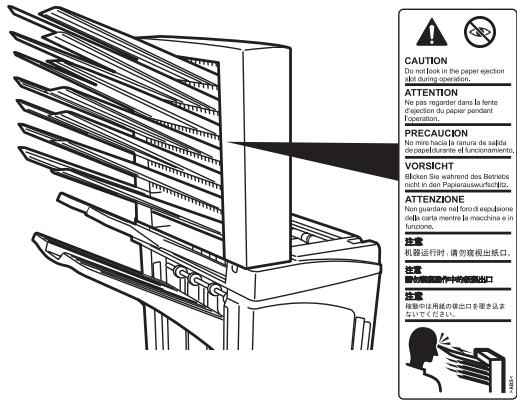
ETIQUETA 1
PRECAUCIOn: El papel es expelled a la seccion de salute a alta velocidad. No se asome a la seccion de salute cuando laquina este en functiOnamento.
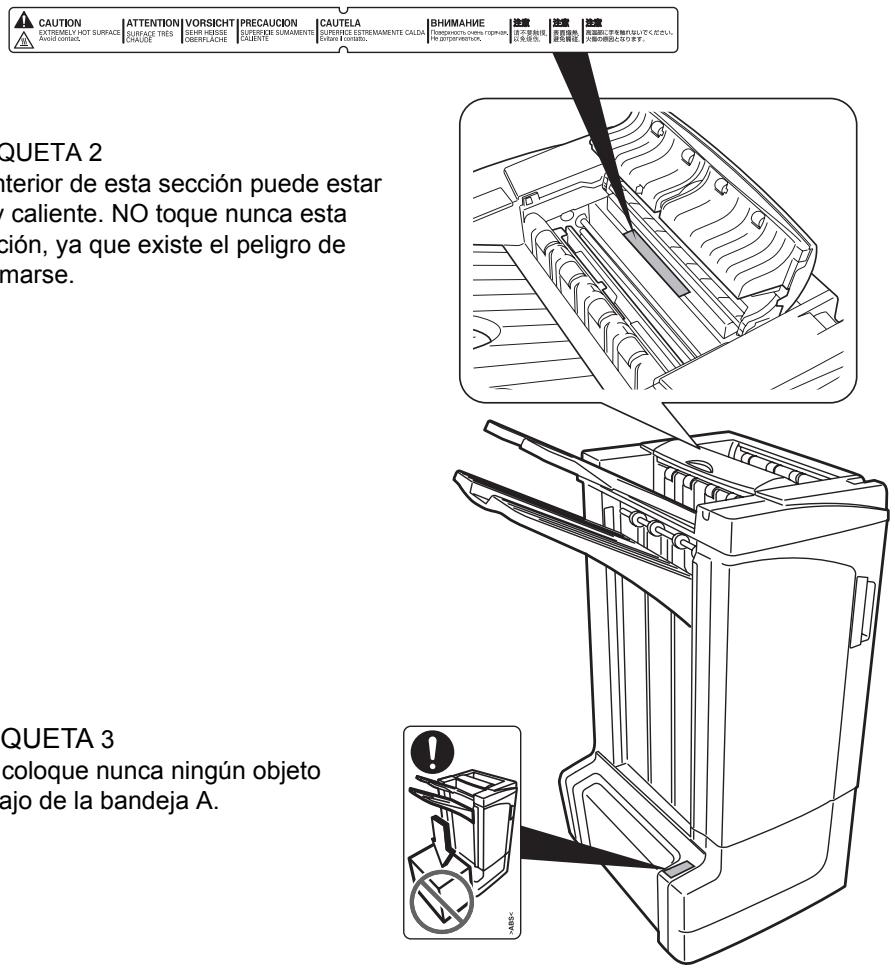
ETIQUETA 2
El interior de esta sección puede estar muy caliente. NO toque nunca esta sección, ya que existe el peligro de quemarse.
ETIQUETA 3
NO coloque nunca ningún objeto debio de la bandeja A.
NOTA: NO RETIRE ESTAS ETIQUETAS.
PRECAUCIONES DURANTE LA INSTALLACION
Entorno

PRECAUCION
Evite colocar este producto en o sobre situos que Sean inestables o irregularaes. Es posible que el producto se caiga en dichos lugares. Este tipo de situacion conlleva un riesgo de lesiones personales o daños en el producto.

Evite situar laquina cerca de radiadores, estufas u otheras fuentes de calor, o circa de objetos inflamables, para evaporar el riesgo de incendio.

Otras precauaciones
Los requisitos del ambiente de funciona bajo los sueños:
- Temperatura: 0^ C a 35^ C ( 32^ F a 95^ F )
- Humedad: 10% al 85%
Tenga presente que las conditiones ambientales, como la ventilacion, pueda afectar negativamente el desempeño.
Debe evaporar las siguientes ubicaciones:
- ares muy iluminadosolestrosauna ventana o con exposión directa a la luz solar
- lugares en los que se produzcan vibraciones
lugares en los que se produzcan grandes variaciones de temperatura o humedad
lugares con exposión directa al aire frío o caliente
Manipulación de bolsas de plástico

ADVERTENCIA
Mantenga las bolsas de plástico realizadas con este producto fuera del alcance de los niños. Podrjan ahogarse si el plástico les cubriera la nariz y la Boca.

PRECAUCIONES DE USO
Precaúniones que se han de.tomar alutilizar este producto

ADVERTENCIA
NO coloque objetos metálicos o recipientes con agua (jarrones, macetas, tazas, etc.) sobre este producto o en sus proximidades. Si se Cayera agua bajo del myself, podra producirse un incendio o una descarga electrica.

NO dañé, rompa niintaente repar el cable de alimentación. NO coloque objetos pesados sobre él, no lo jale ni lo doble innecesariamente ni le provoque ningún tipo de dazo. Este tipo de situaciones podráan provocar un incendio o descarga electrica.

NUNCA intente reparar ni desarmar este producto o sus componentes, ya que existe el riesgo de lesiones, incendio o descarga electrica.

Si el producto se calienta excessivamente, aparece humano, existe un olor extraño u surgeequalquierotrasituacionanormal,existeelriesgo de incendio o descargaeléctrica.APAGUE(O)inmediatamentelacopiadora/impresora con el interruptor principal y desenchufela del tomacorriente.Despuéspongaseencntactocon su techniciano de service.
Sialgun objecto peligroso (clips para papel,agua,otros liquidos,etc.) ingresara en este producto, APAGUE (O) inmediamente la copiadora/impresora con el interruptor principal,desenchufela del tomacorriente ypongase en contacto con el technician de service. Si continua utilizing este producto sin seguir el procedimiento anterior, existe el riesgo de incendio o descarga electrica.
Póngase SIEMPRE en contacto con el的技术ico de servicios paraellar a cabo el mantenimiento o reparación de piezas internas.

PRECAUCION
Por razones de segundad, SIEMPRE APAGUE (O) la copiadora/impresora con el interruptor principal y desenchufela del tomacorriente cuando la limpie.
NO toque la bandeja de expulsion cuando el producto está en funciona, ya que podr汕 producirse lesiones.
El papel es expulsado a la sección de salute a alta velocidad. No se asome a la sección de salute cuando laquina está en funciona bajo su control.
Si se acumula polvo en este producto, hay riesgo de incendio u otros problemas. Se recomienda, por tanto, que se ponga en contacto con el技术服务 de service para consultar todo aquello referente a la limpieza de las piezas internas. Esto的结果a eficaz sobre todo si se leva a cabo antes de las temporadas de elevada humedad. Consulte al技术服务 por informacion sobre el coste de la limpieza de piezas internas del producto.
Otras precauiones
NO coloque objetos pesados sobre este producto ni provoque除外 lo de daños en el本身就是.
ParaEARo moverel producto,póngase encontacto con el先进技术ode service.
No toque las piezas electricas, tales como connectores o placas de circuitos impresos. Podrián dañarse por la electricidad estática.
NO intente落户 a caboacular operation que no venga explicada en esta Guia de uso.


Nombres de los componentes
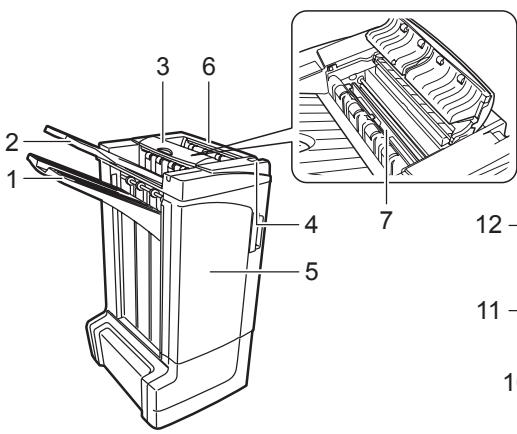
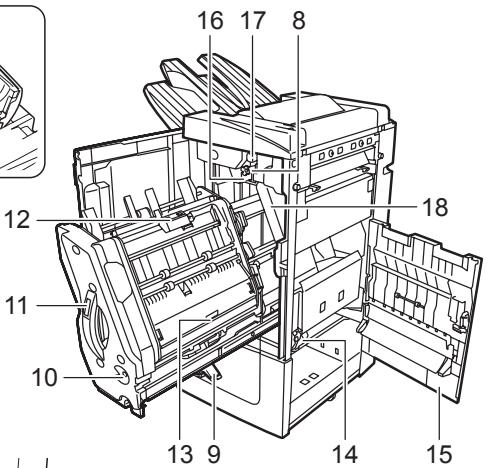
Unidad acabadora (cuerpo principal)
1 Bandeja A
2 Bandeja B
3 Bandeja C
4 Palanca de liberacion de la unidad(PCacabadora
5 Cubierta frontal
6 Cubierta superior
7 Placa guía del papel de la unidad de plegado (D1)
8 Mando de transporte (D2)
9 Soporte de papel de la bandeja interna
10 Ventana de confirmación de la bandeja interna
11 Bandeja interna (D5)
12 Cubierta de la bandeja interna (D6)
13 Cubierta de la bandeja interna (D7)
14 Portacartucho de grapas A
15 Cubierta derecha (D8)
16 Mando de ajuste inferior del rodillo de presión (E1)
17 Mando de ajuste superior del rodillo de presión (E2)
Unidad de perforación (optional)
18 Caja de residuos de perforación
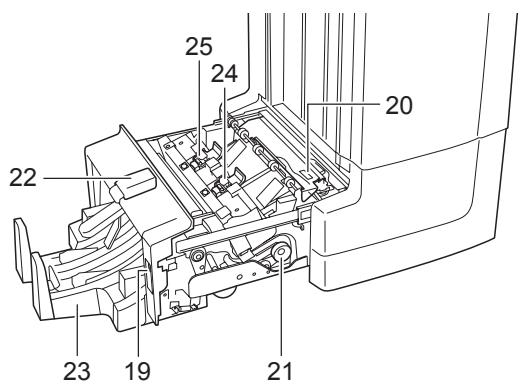
Unidad dePEGADO central (optional)
19 Palanca de liberacion de la unidad de plegado
20 Placa guía del papel de la unidad de plegado (D9)
21 Perilla del transporte de la unidad de plegado (D10)
22 Cubierta superior de la unidad de plegado
23 Bandeja de plegado
24 Portacartucho de grapas B
25 Portacartucho de grasas C
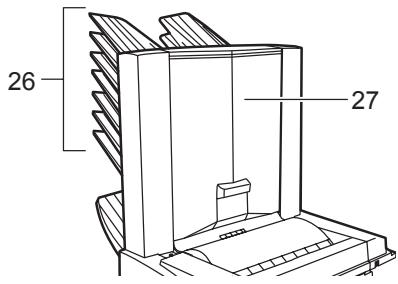
Buzón (optional)
26 Bandejas 1-7
27 Cubiertadelbuzon
Funcionamento
Modo Clasificar
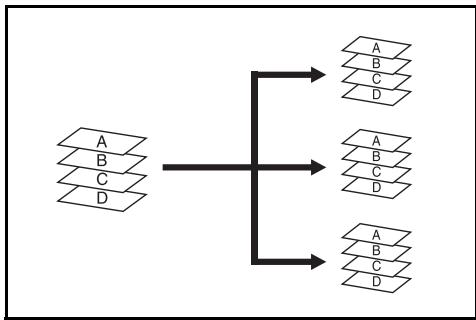
Clasificas las copias de originales multiples en juegosidenticos.
Se pueda usar los siguientes tamanos de papel en el modo Clasificar:
A3, B4, A4, A4R, B5, Folio, 11 × 17" , 8 12 × 14" , 8 12 × 11" , 11 × 8 12 ", 8K y 16K
1 Seleccione el modo Clasificar en el panel de controlles de laquina.
2 Coloque los originales en el procesador de documents o pángalos uno a uno sobre el cristal de exposión.
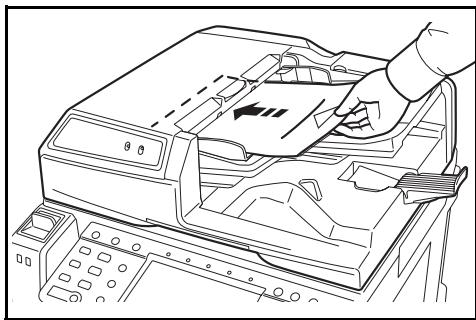
NOTA: Para tener informacion sobre las specifications del procesador de documents y el cristal de exposicion, consulte la Guia de uso de laquina.
3 Seleccionoorasfunconsesegunserequirean y pulse Start.
4 Las copias salen a la bandeja especialcada.
Si está selecciónada la bandeja A, cada juego de copias se pueda Separar del juego anterior. Para Obtener más información, consulte la Guía de uso de laquina.
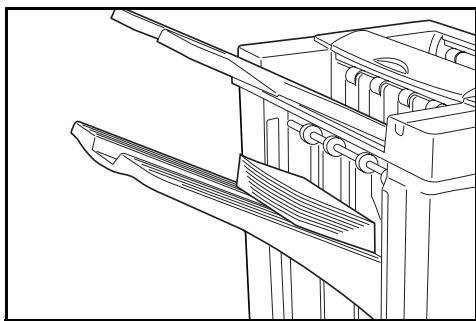

PRECAUCION: No toque la bandeja de expulsion cuando el producto está en funciona, ya que podrián produirse lesiones.
Laquina muestra un mensaje cuando las bandejas A, B y C se hanllenado hasta su capacité Tmaxima. Cuando aparezca este mensaje, retire todas las copias de cada una de las bandejas.
NOTA: LaULDAMAXIMA de copias que se pueenduardar en las bandejas A, B y C varia segun eltamano de papel que seutilice para hacer las copias. Si desea mas informacion, consulte la pagina 112.
5 Una vez conclusido el trabajo, retire las copias.
Modo Sin clasificar
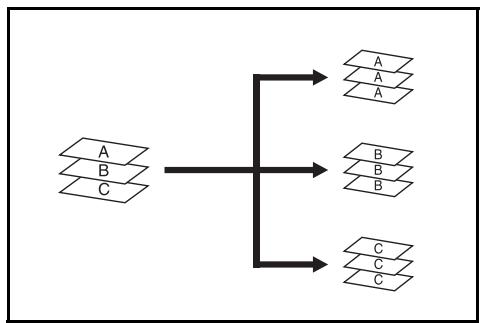
Agrupa juntas en una pila las copias de cada original individual.
Se pueda usar los siguientes tamanos de papel en el modo Sin clasificar:
A3, B4, A4, A4R, B5, B5R, A5, A5R, B6R, A6R, Folio, 11 × 17'' , 81/2 × 14'' , 81/2 × 11'' , 11 × 81/2'' , 51/2 × 81/2'' , 8K, 16K y 16KR
1 Seleccione el modo Sin clasificar en el panel de controlles de laquina.
2 Coloque los originales en el procesador de documents o pángalos uno a uno sobre el cristal de exposión.
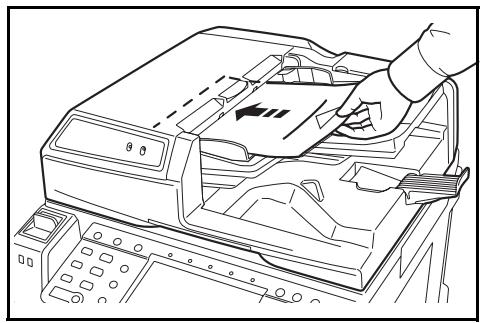
NOTA: Para tener informacion sobre las specifications del procesador de documents y el cristal de exposicion, consulte la Guia de uso de laquina.
3 Seleccionoorasfuncones segun serequirean y pulse Start.
4 Las copias salen a la bandeja especialcada.
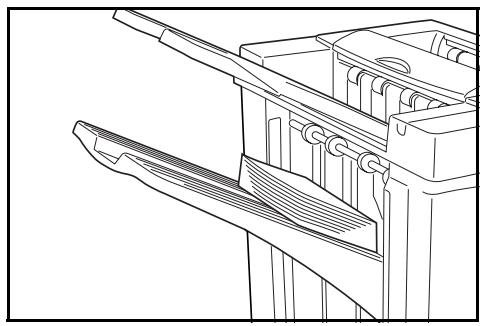

PRECAUCION: No toque la bandeja de expulsion cuando el producto está en funciona, ya que podría producirse lesiones.
Si está selecciónada la bandeja A, cada pila se pueda Separar de la pila anterior. Para Obtener más información, consulte la Guía de uso de laquina.
Laquina muestra un mensaje cuando las bandejas A, B y C se hanllenado hasta su capacidad Tmaxima. Cuando aparezca este mensaje, retire todas las copias de cada una de las bandejas.
NOTA: LaULDAMaxima de copias que se pueenduardar en las bandejas A, B y C varia segun eltamanodepapel que seutilice para hacer las copias. Si desea mas informacion, consulte la page 112.
5 Una vez conclusido el trabajo, retire las copias.
Modo Grapado
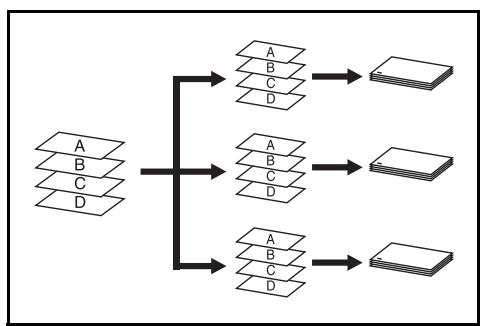
Clasificaygrapa cada棋牌游戏.
Las options de grapado son:
- Una grapa en esquina superior izquierda
- Una grapa en esquina superior derecha
- Dos grapas
NOTA: Durante el modo Grapado sólo se usa la bandeja A. Para ver las specifications de grapado, consultte la page 112.
Modo Grapado con selección automática
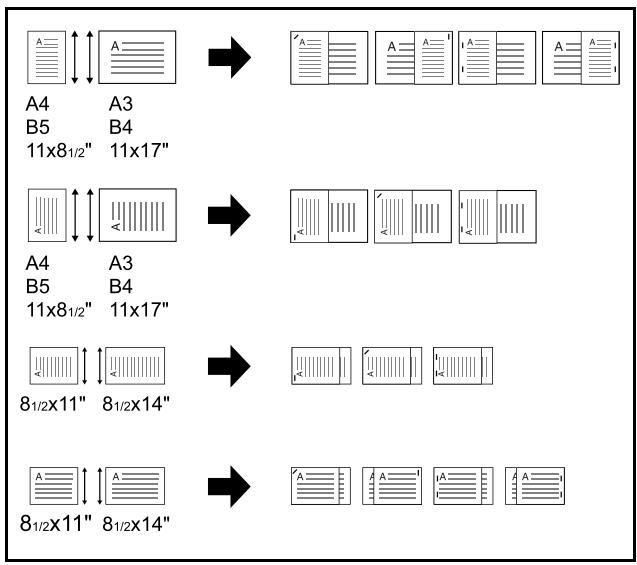
Aúnque el的时间里 del papel sea diferente, el modo Grapado está disponible siempre que la anchura del papel sea la misma, como se muestra en las combinaciones siguientes. La capacité de grapados es de 30 hojas.
A3yA4
B4 y B5
11× 17''y11× 81 / 2''
81/2×14"y 81/2×11"
1 Seleccione el modo Clasificar en el panel de controles de laquina.
2 Selecciona la option de grapado que se requiera.
| Dicho de cargo del papel en la bandeja | Dicho de cargo del papel en la bandeja | |
| Orientación de los originales: Borde superior | A | A |
| A | A | |
| A | A | |
| A | A | |
| Orientación de los originales: Borde superior | A | A |
| A | A | |
| A | A | |
| A | A | |
| Orientación de los originales: Borde superior izquierdo | A | A |
| A | A | |
| A | A | |
| A | A | |
| Orientación de los originales: Borde superior izquierdo | A | A |
| A | A | |
| A | A | |
| A | A |
NOTA: Para Obtener informacion más detallada, consulte la Guía de uso de laquina.
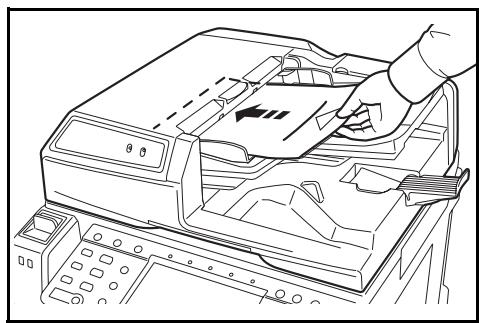
3 Coloque los originales en el procesador de documents o pángalos uno a uno sobre el cristal de exposión.
NOTA: Para tener informacion sobre las specifications del procesador de documents y el cristal de exposicion, consulte la Guia de uso de laquina.
4 Seleccioneorasfunconsesegunserequirean y pulse Start.
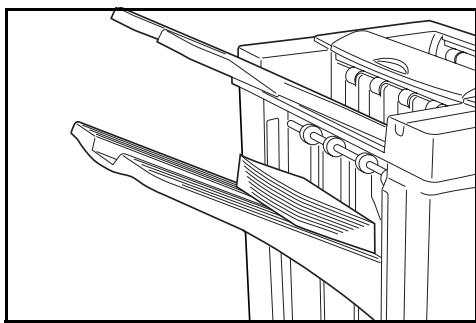
5 Las copias se graparán y saldrán cara abajo en la bandeja A.

PRECAUCION: No toque la bandeja de expulsion cuando el producto está en funciona, ya que podría producirse lesiones.
Si la bandeja A alcanza su capacité Tmaxima, aparece un mensaje. Para continuar, retire todas las copias de la bandeja A.
NOTA: LaULDAR de copias que se pueenduardar en la bandeja A varia segun el tamanodepapel que seutilice para hacer las copias. Si desea,mas informacion, consulte la pagina 112.
6 Una vez conclusido el trabajo, retire las copias.
Modo Grapado de folletos

En este modo las copias se grapan en dos lugares en el centro del papel.
En el modo Grapado de folletos你可以 usar los tamanos de papel siguientes:
A3,B4,A4R, 11× 17^ ,8 1 / 2× 14^ y 81 / 2× 11^
Capacidad de grapado: de 2 a 16 hojas a la vez.
NOTA: Para elPEGADO automatico se necesita la unidad dePEGADO central optativa. En el modo Grapado de folletos solo se usa la bandeja dePEGado.
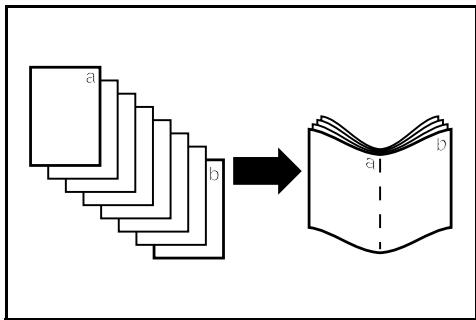
Función de folletos (originales en hojas): Produce un folleto de copias por ambas caras, con caras opuestos, a partir de originales impresos por una o por ambas caras. Se pueda create folletos –por ejemplo, revistas– pledados por el centro.
Función de folletos (originales opuestos): Copia originales en forma de libro a folletos impresos por ambas caras, con carras opuestos. Se pueda create folletos -por ejemplo, revistas- plegados por el centro.
1 Seleccione el modo Grapado de folletos en el panel de controlles de laquina.
NOTA: Para Obtener información más detallada, consulte la Guía de uso de laquina.
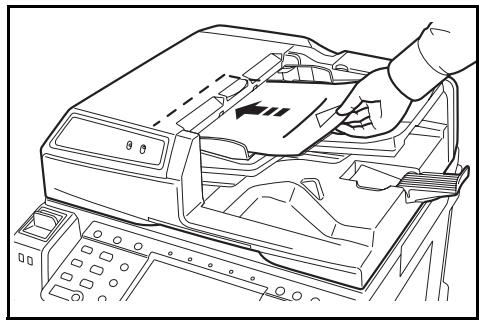
2 Coloque los originales en el procesador de documents o pángalos uno a uno sobre el cristal de exposión.
NOTA: Para tener informacion sobre las specifications del procesador de documents y el cristal de exposicion, consulte la Guia de uso de laquina.
En una sola operación se pueda encuadernar un máximo de 16 hojas. Se pueda cargar un máximo de 64 hojas originales de una vez.
3 Seleccionoorasfuncones segun se requieran y pulse Start.
4 Las copias se graparán automatistically y saldrán a la bandeja dePEGado. Si se alcanza la capacité maxima, aparece un mensaje. Para continuar, retire todas las copias de la bandeja dePEGado.
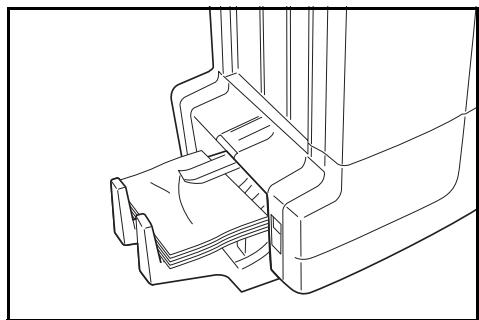
NOTA: Si desea más información, consulte Unidad dePEGADO central (optional) en la page 113.
5 Una vez conclusido el trabajo, retire las copias de la bandeja dePEGado.
Modo Perforación
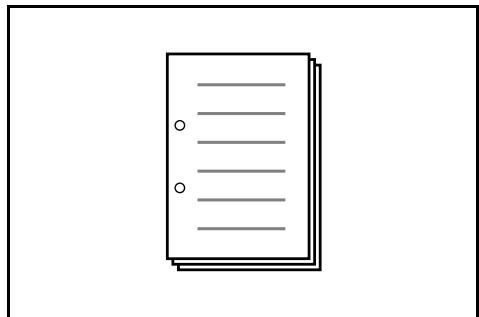
Este modo produce automatically copias con agujeros.
El modo Perforación se pueda usar con losodos Clasificar, Grapado y Sin clasificar.
Se pueda usar los siguientes tamaños de papel:
Modelos en pulgadas
Con 2 agujeros: 81 / 2 × 14" , 81 / 2 × 11" , 51 / 2 × 81 / 2" , A3, B4, A4, A4R, B5, B5R, A5R y Folio
Con 3 agujeros: 11 × 17" , 11 × 8 12 ," A3 y A4
Modelos en sistemas metrico
Con 2 agujeros: A3, B4, A4, A4R, B5, B5R, A5R, Folio, 81 / 2 × 14" , 81 / 2 × 11" y 51 / 2 × 81 / 2
Con 4 agujeros: A3, A4, 11 × 17 y 11 × 8 1/2"
Los gramajes del papel deben estar entre 45g / m^2 y 220g / m^2 .
NOTA: Para la perforación es necesaria launidad de perforación optional. No se pueda estarclar la bandeja C como destino de salute para el modo Perforación.
1 Selección el modo Perforación en el panel de controlles de laquina.
NOTA: Para Obtener información más detallada, consulte la Guía de uso de laquina.
2 Coloque los originales en el procesador de documents o pángalos uno a uno sobre el cristal de exposión.
Asegúrese de que la orientación de los originales sea igual a la selecciónada en laquina para el modo Perforación.
NOTA: Para tener informacion sobre las specifications del procesador de documents y el cristal de exposicion, consulte la Guia de uso de laquina.
3 Seleccionoorasfunctiones segun serequirean y pulse Start.
4 Las copias se agujerean automatistically y salen a la bandeja seleccionada.
NOTA: Los agujeros se practican en cada copia por分开, por lo tanto la ubicacion de los mismos para variar de una hora a另一边.
Una vez conclusido el trabajo, retire todas las copias.
Modo Interruption copia
1 Especifique la configuración del modo Interruption copia desde el panel de controllesde laquina.
NOTA: Si desea más información acerca del functionality del modo Interruption copia, consulte la Guía de uso de laquina. Especifique la bandeja de salute en laquina.
2 Extraiga los originales existentes y coloque el original que deseee usar para el modo Interruption copia.
3 Configure las functions de copiadora deseadas o el destino de bandeja de salute y pulse Start. Se inicia el copiado y el papel sale a la bandeja seleccionada.
Cuando haya terminado de copiar en el modo Interruption copia, desactive dicho modo desde la propiaquina.
4 Vuelva a colocar el original y pulse Start. Se reanudará el copiado del trabajo interrupido.
Modo Buzón
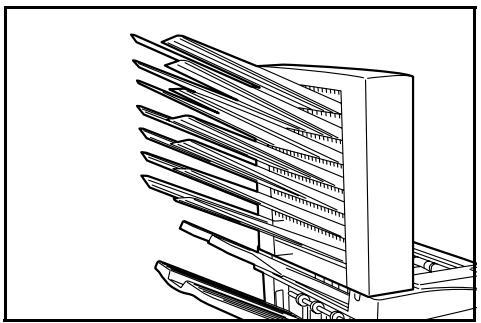
El papel impreso en laquina puede salir al buzón optional. Cuando varios ordinadores comparten la impressora, esta funciona es úlil para que el papel salga a bandejas especialicas para cada usuario.
Se pueda usar los siguientes tamanos de papel:
A3, B4, A4, A4R, B5, B5R, A5R, Folio, 11 × 17" , 812 × 14" , 11 × 812 ", 812 × 11" , 512 × 812 ", 8K, 16K y 16KR
NOTA: LaULDadmaxima de copias que se pueenduardar en cada bandeja varia segun el tamanodepapel que seutilice para hacer las copias. Si desea,mas informacion, consulte la pagina 113.
Preparación para el uso
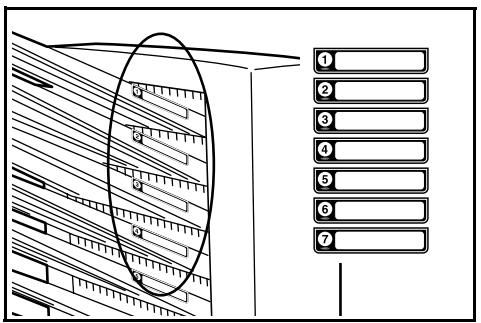
Escribe el nombre del usuario de cada bandeja en las etiquetas realizadas y pegue estas en el lateral de cada bandeja.
NOTA: Pegue las etiquetas en el situo indicado en la ilustracion. Las bandejas en las que se deben colocar las etiquetas son la 1, 2, 3, 4, 5, 6 y 7, contagadas de arriba a abajo.
Configuración de la calidad al buzón
1 Use el controlador de impresora de suordenador para selectionar una bandeja de征求意见 entre 1 y 7.
2 Seleccione el时间为 papel, la(s) paginga(s) que se han de imprimir y la calidad de copias impresas que se deseen.
3 Imprima el trabajo. Las copias impresas saldrán a la bandeja (buzón) selecciónada.
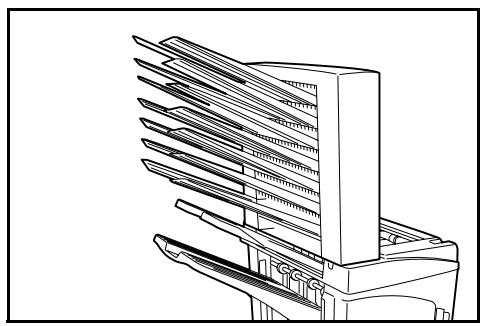

PRECAUCION: El papel es expulsion a la sección de salute a alta velocidad. No se asome a la sección de salute cuando laquina está en funcióncimiento.
4 Al terminar el trabajo, retire todas las copias de la bandeja (buzón).
Configuración de laitters al buzón
Para usar laquina para selectionar la bandeja requerida, consulte la Guía de uso de laquina. En el equipo a color, la bandeja de salute se pueda estarcon las functions de copia y fax. En el equipo monocromático, la bandeja de salute se pueda estarcon las functions de copia, fax e impresora.
Mantenimiento
Reposicion de grasas
La unidad acabadora contiene el portacartucho de grasas A.
La unidad dePEGado optional contiene los portacartuchoes de grasas B y C. El procedimiento de reposacion para los portacartuchos de grasas B y C es el本身就是 que para el portacartucho de grasas A.
Si aparece un mensaje que indica que no hay más grapas, debenponer más grapas en el portacartucho.
NOTA: Si no hay más grapas en la unidad de grapado, dirijase al先进技术 de servicios o al lugar donde la adquirido.
Reposicion de grapas en el portacartucho A
Siga"These pasos para reponer grasas.
NOTA: Consulte la page 92 para reponer grapas en el portacartucho B/C de la unidad dePEGado optional.
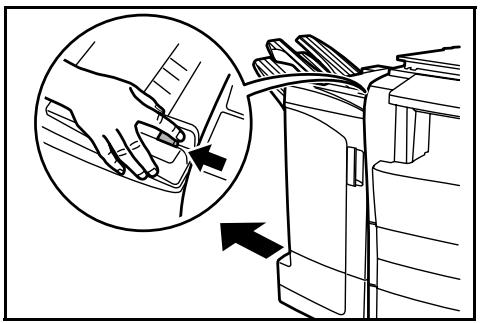
1 Mientras empuja la palianca de liberacion de la unidad acabadora, saque la unidad de laquina.
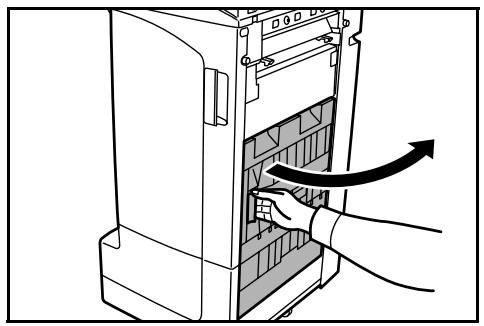
2 Abra la cubierta derecha (D8).
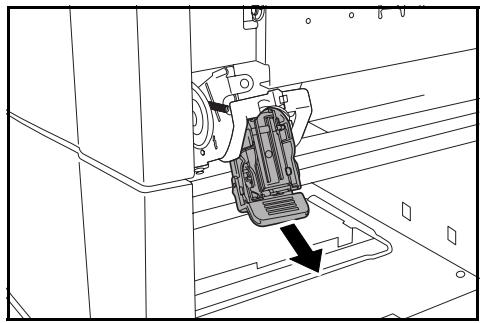
3 Retire el portacartucho de grasas.
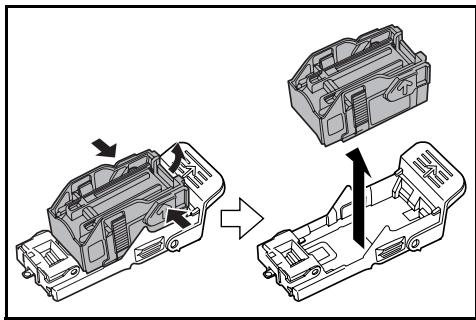
4 Quite el cartucho de grapas vacio del portacartucho.
NOTA: El cartucho solo se pueda quitar cuando no contiene网通una grapa.
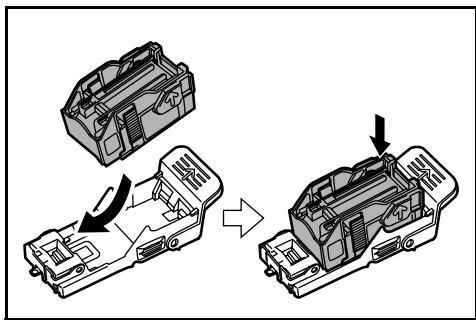
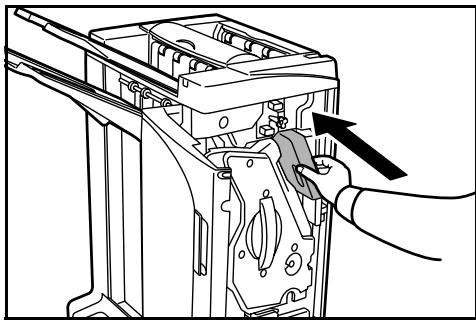
5 Inserte el nuevo cartucho de grasas en el portacartucho.
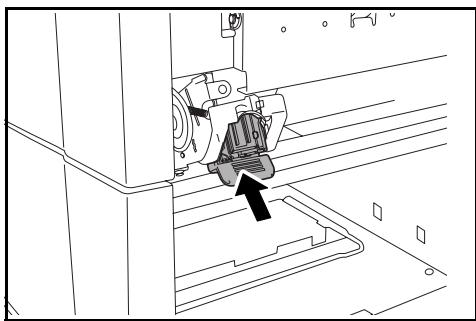
6 Vuelva a instalar el portacartucho de grasas. El portacartucho de grasas encajará con un click al insertarse correctamente en su lugar.
7 Cierre la cubierta derecha (D8) y vuelva a instalar launidad acabadora en laquina en su posicion original.
Reposicion de grasas en los portacartuchos B/C (optional)
Siga"These pasos para reponer grapas para la unidad dePEGado optional. Siga el本身就是o procedimiento para reponer grapas en los portacartuos B y C.
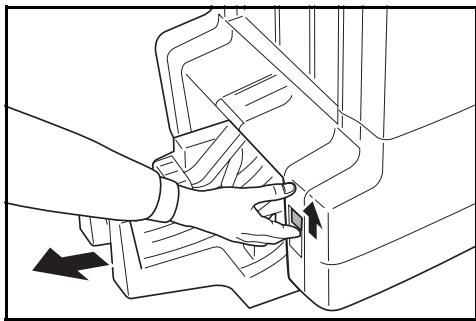
1 Empuje la palanca de liberacion de la unidad(PC acabadora y saque la unidad de plegado.

2 Quite el portacartucho de grapas B o C.
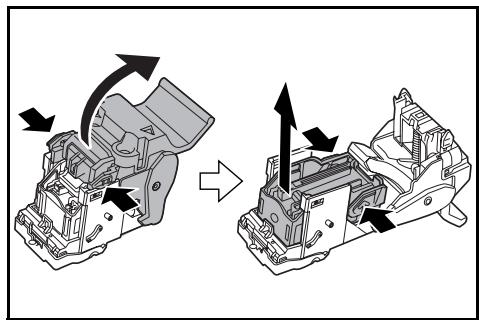
3 Abra el tope y quite el cartucho de grasas vacio.
NOTA: El cartucho solo se pueda quitar cuando no contiene ninguna grapa.
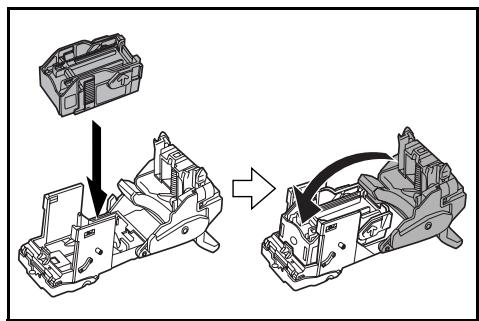
4 Inserte el nuevo cartucho de grasas en el portacartucho y ciderre el tope.
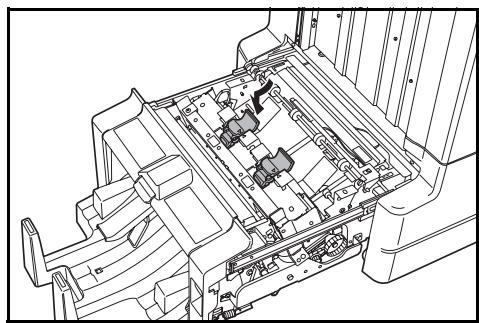
5 Vuelva a instalar el portacartucho de grasas.
Al reinstalar, alinee las marcas triangulares del portacartucho de grasas y de la unidad de grapado. El portacartucho de grasas encajará con un click al insertarse correctamente en su lugar.
6 Empujé la unidad dePEGado para colocarla en su situio.
Vaciado de la caja de residuos de perforación
Si aparece un mensaje en el panel de controles de laquina indicando que la caja de residuos de perforacion está llena, asegúrese de vaciarla.
Deje encendida la手机版 (interruptor en posición | )@msteadras realiza esta operación.
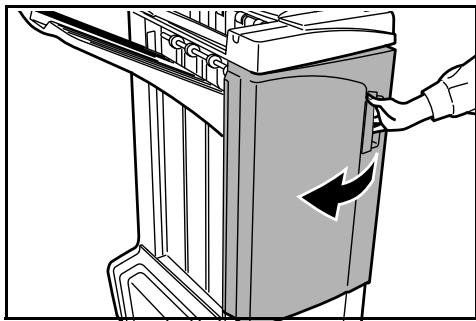
1 Abra la cubierta frontal.
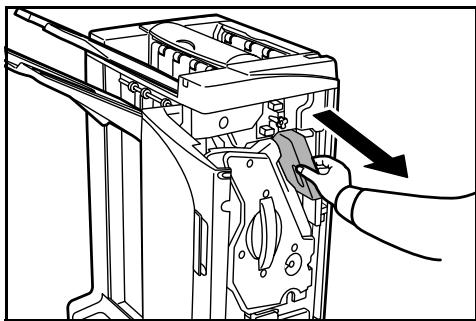
2 Sujete el asa de la caja de residuos dePerformacion y retire, del Finalizador dedocumentos, la caja.
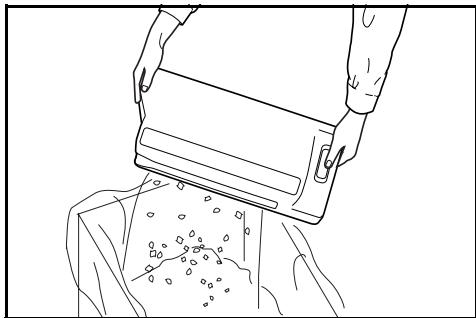
NOTA: Al sacar la caja, procure que no se caigan los residuos de perforación.
3 Deseche los residuos de forma apropriada.
4 Vuelva a instalar la caja de residuos de perforación. Alinéela con las guías en el Finalizador de documents.
5 Cierre la cubierta frontal.
Solución de problemas
Papel
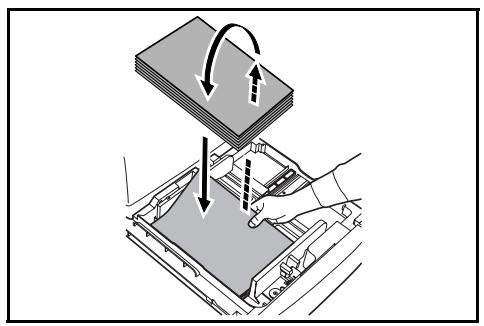
Si las copias no salen planas o se apilan de modo irregular, dele la vuelta al papel en la bandeja y vuelva a cargallo. Si las copias se abarquillan, consultte Copias curvas en la page 106.
Si se produce un atasco de papel, compruebe que la guía lateral situada en la bandeja está ajustada conforme al時間 del papel que tiene puesto.
Cómo eliminar los atascos de papel
Cuando se produce un atasco de papel, el copiado se detiene y el panel de controlles de laquina muestra un mensaje indicando que se ha producido un atasco de papel.
NOTA: Deje encendida laquina ( | ))mñtras realiza el procedimiento para quitar el papel atascado. Cuando se haya despejado el atasco de papel, el panel de 控les de laquina volverá a la visualización anterior al ataso.
Sección de acoplamento
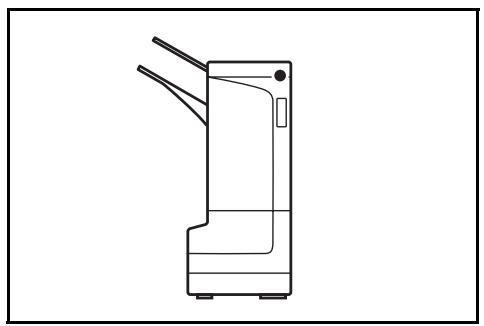
Si la ilustración que se muestra aquí aparece en el panel de controlles de laquina, significía que hay un atasco de papel en la sección de acoplamente entre la unidad acabadora y laquina.
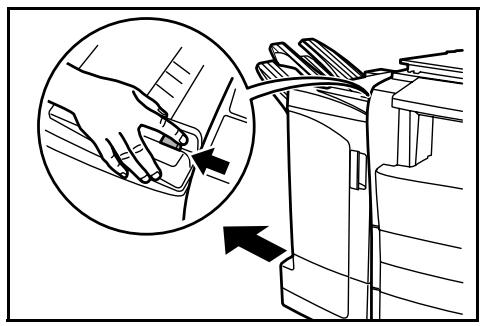
1 Mientras empuja la palianca de liberacion de la unidad acabadora, saque la unidad de laquina.

2 Retire el papel atascado.
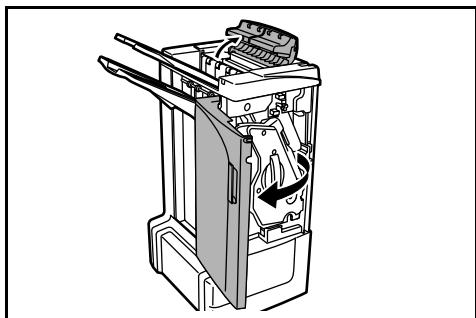
3 Abra la bandeja C y la cubierta frontal.
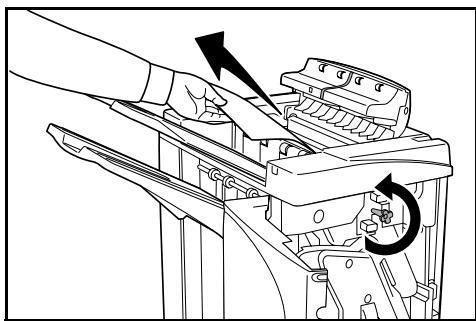
4 Gire el mando de transporte (D2) hacía la izquierda para hacer avanzar el papel y poderar su extracción.
5 Cierre la bandeja C y la cubierta frontal y vuelva a instalar launidad acabadora en laquina en su posicion original.
Bandeja A
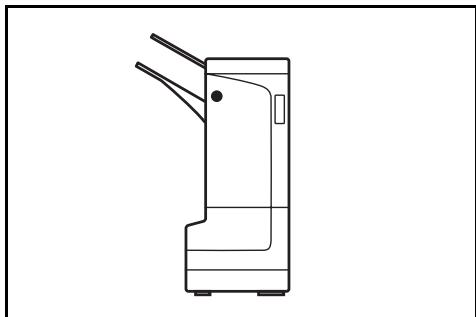
Si la ilustración que se muestraalready aparece en el panel de controlles de laquina, significa que hay un atasco de papel en la sección de transporte a la bandeja A.
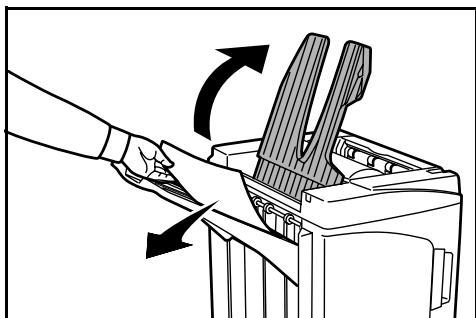
1 Levante la bandeja B y retire el papel atascado.
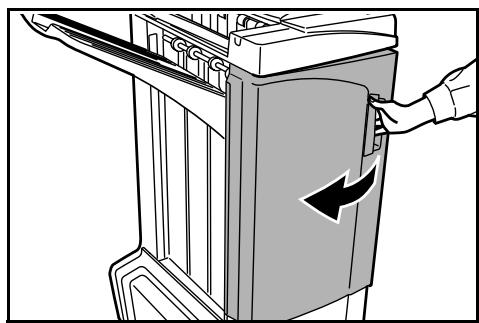
2 Abra la cubierta frontal.
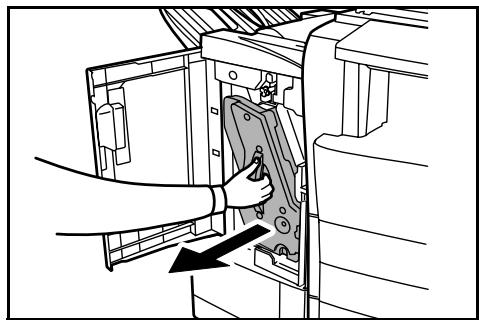
3 Jale la bandeja interna para sacarla (D5).
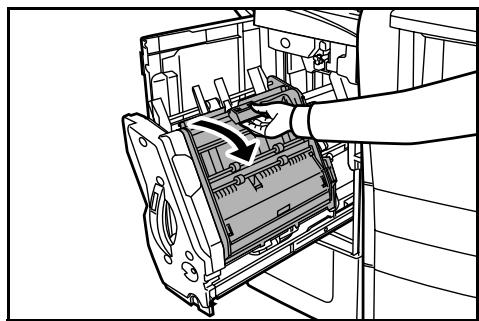
4 Abra la cubierta de la bandeja interna (D6).
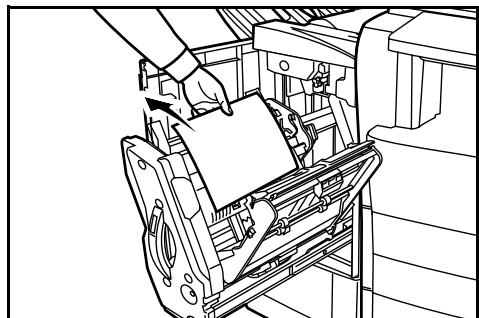
5 Retire el papel atascado.
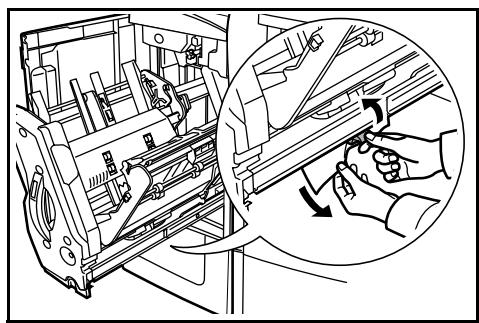
NOTA: Si el papel atascado se encuesta en la parte inferior de la bandeja y es dificil retirarlo, levante el soporte de papel de la bandeja interna y retire el papel atascado de la parte inferior de la bandeja.
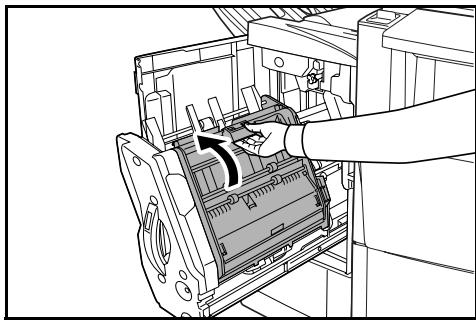
6 Cierre la cubierta de la bandeja interna (D6).
PRECAUTION: Cierre la cubierta de la bandeja interna (D6) de forma segura hasta que el imán se adhiera.
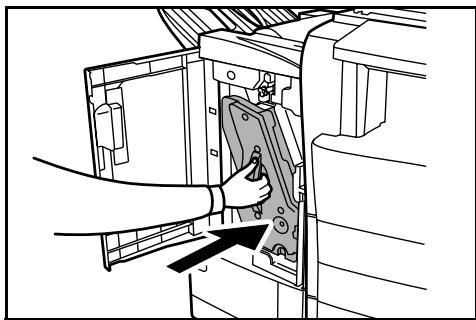
7 Empuje la bandeja interna (D5) hasta que quede en posicion y cierre la cubierta delantera.
Bandeja B
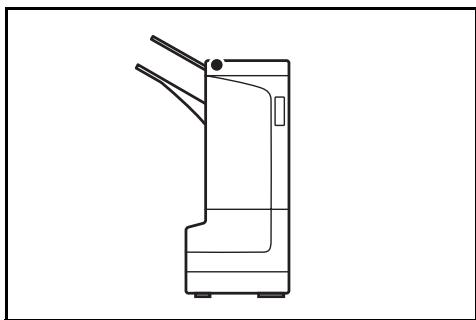
Si la ilustración que se muestra aquí aparece en el panel de controlles de laquina, significa que hay un atasco de papel en la sección de transporte a la bandeja B.
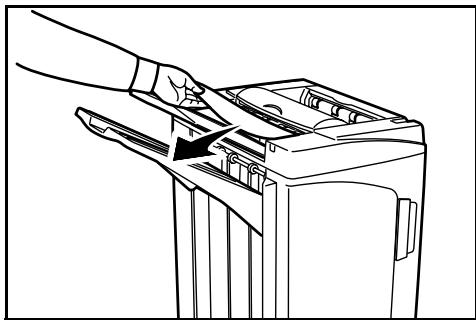
1 Retire el papel atascado de la sección de expulsion.
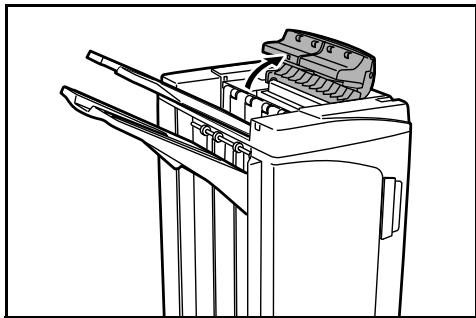
2 Abra la bandeja C.
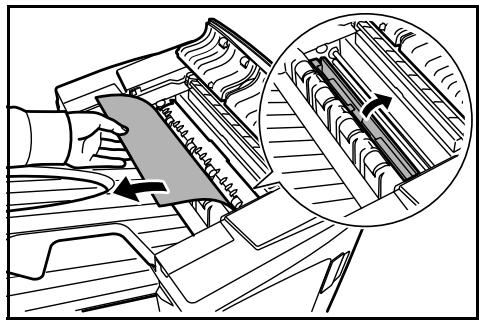
3 Abra la plac guia del papel de la unidad de plegado (D1) y retire el papel atascado.
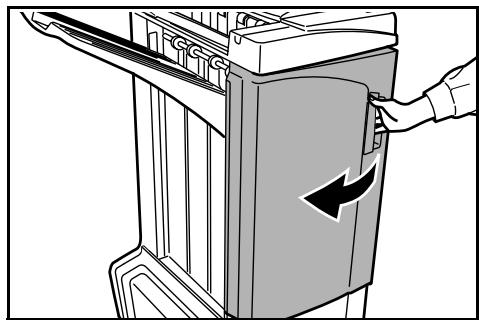
4 Abra la cubierta frontal.
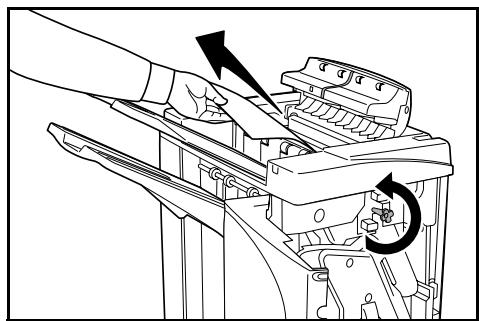
5 Gire el mando de transporte (D2) hacía la izquierda para hacer avanzar el papel y poderar su extracción.
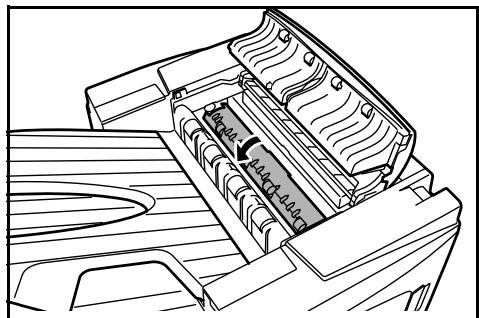
6 Cierre la placaguida del papel de la unidad de plegado (D1).
NOTA: Asegúrese de cerrar la placá guía del papel de launidad dePLEgado (D1).Si no lo hace provocará atascos de papel.
7 Cierre la bandeja C y la cubierta frontal.
Bandeja C
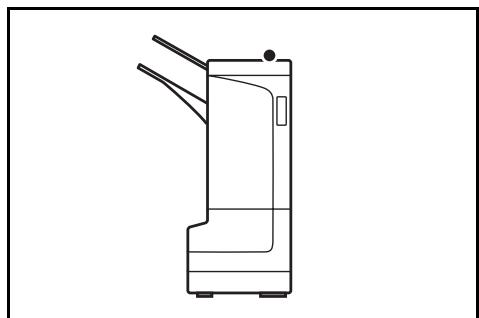
Si la ilustración que se muestra aquí aparece en el panel de controlles de laquina, significa que hay un atasco de papel en la sección de transporte a la bandeja C.
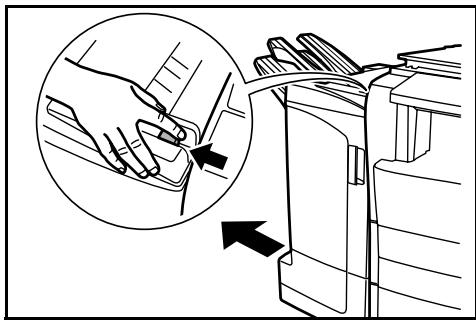
1 Mientras empuja la palianca de liberacion de la unidad acabadora, saque la unidad de laquina.
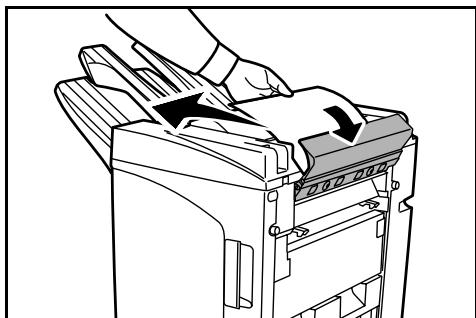
2 Abra la cubierta superior y retire el papel atascado.
3 Cierre la cubierta superior y vuelva a instalar la unidad acabadora en laquina en su posicion original.
Transportador / bandeja interna
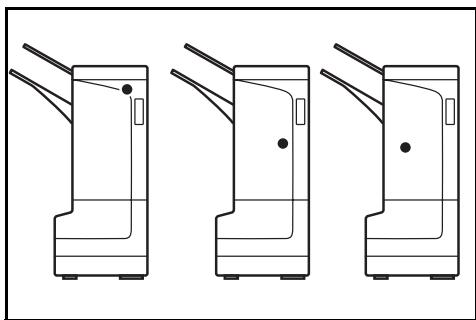
Si la ilustración que se muestra aparece en el panel de controlles de laquina, existe un atasco de papel en la sección de transporte a la bandeja interna.
NOTA: Si ocurren atascos frecentes en el transporte o en la bandeja interna, el papel puede estar excessivamente abarquillado. Ajustelo consultado el apartado sobre copias abarquillas en la頁ina 106.
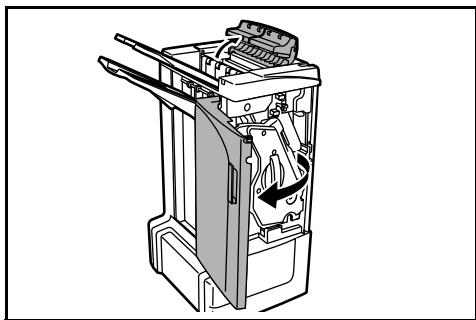
1 Abra la bandeja C y la cubierta frontal.
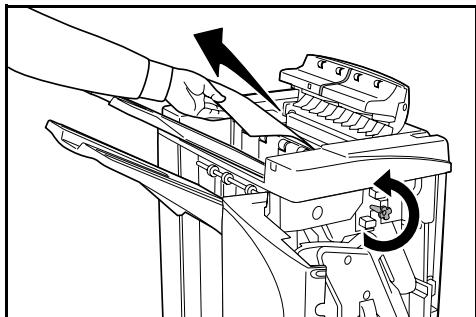
2 Gire el mando de transporte (D2) hacía la izquierda para hacer avanzar el papel y poderar su extracción.
3 Siga el paso 3 y sucesivos, en la page 97, para retiring el papel atascado.
Buzón (optional)
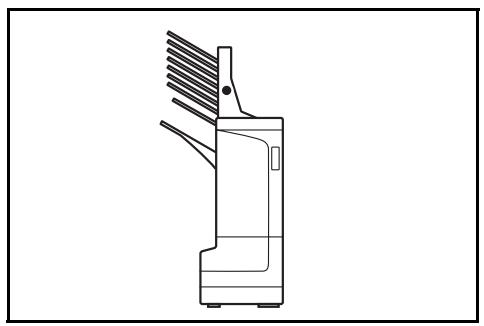
Si la ilustración que se muestra aquí aparece en el panel de controlles de laquina, significía que hay un atasco de papel en el buzón.
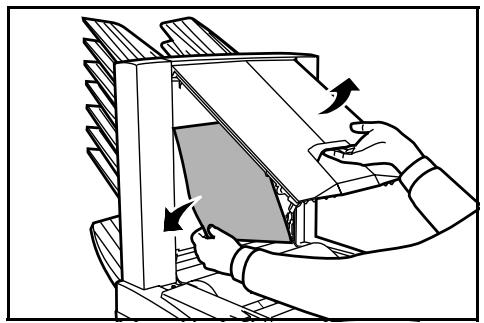
1 Abra la cubierta del buzón y retire el papel atascado.
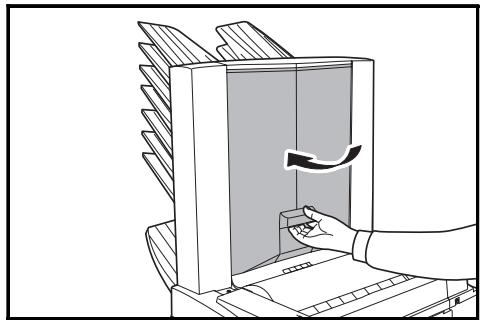
2 Cierre la cubierta del buzón.
Unidad dePEGADO central (optional)
Sección de transporte
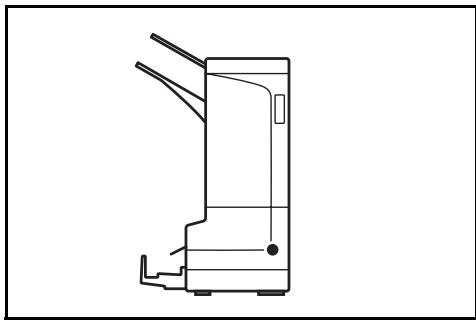
Si la ilustración que se muestra aquí aparece en el panel de controlles de laquina, significía que hay un atasco de papel en la sección de transporte de launities de plegado central.
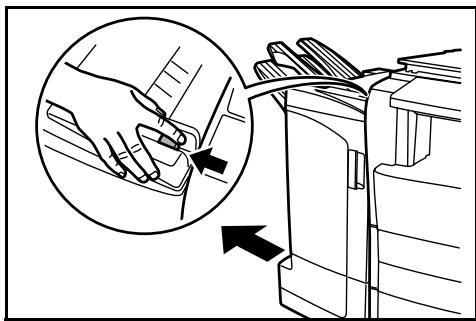
1 Mientras empuja la palianca de liberacion de la unidad acabadora, saque la unidad de laquina.
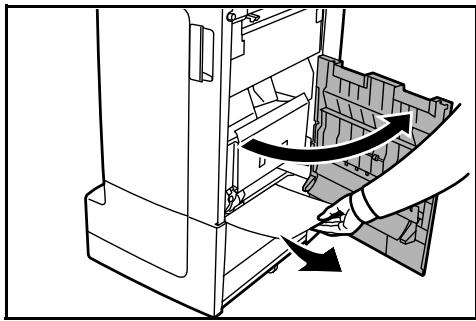
2 Abra la cubierta derecha (D8) y retire el papel atascado.
Si en la cubierta derecha (D8) no hay papel atascado, vaya al pasoCEE.
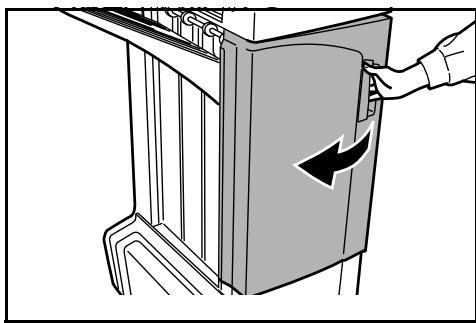
3 Cierre la cubierta derecha (D8) y vuelva a instalar launidad acabadora en laquina en su posicion original.
4 Jale la bandeja interna para sacarla (D5).
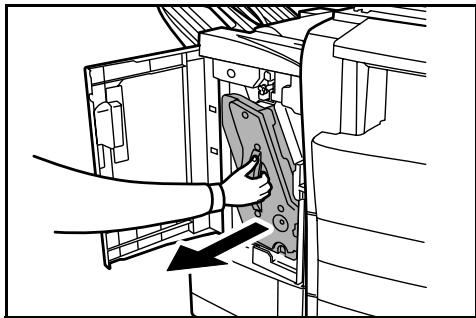
5 Abra la cubierta de la bandeja interna (D6).
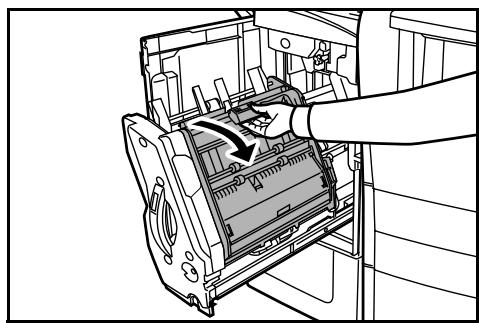
6 Abra la cubierta de la bandeja interna (D6).
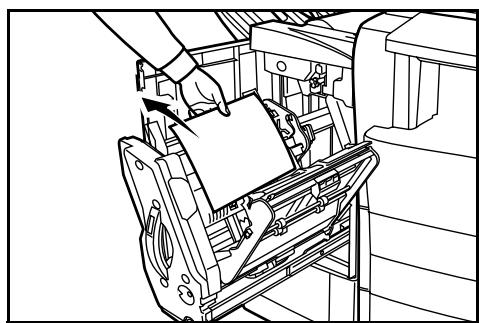
7 Retire el papel atascado.
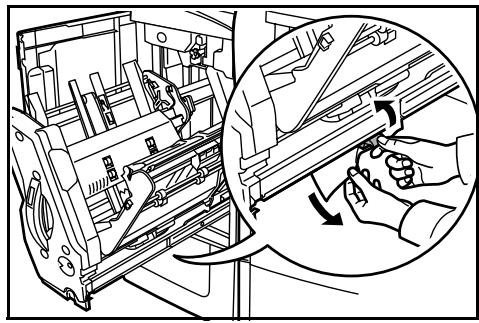
NOTA: Si el papel atascado se encuesta en la parte inferior de la bandeja y es dificil retirarlo, levante el soporte de papel de la bandeja interna y retire el papel atascado de la parte inferior de la bandeja.
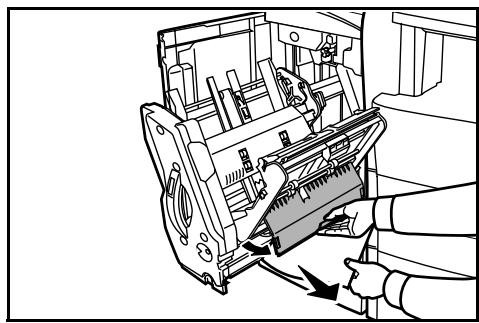
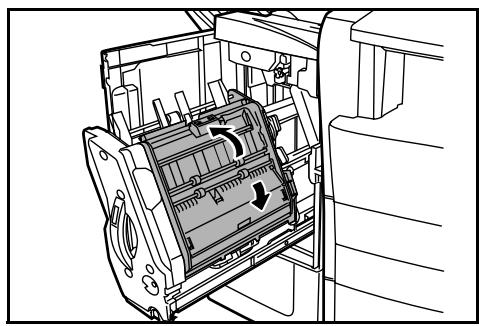
8 Abra la cubierta de la bandeja interna (D7) y retire el papel atascado.
9 Cierre las cubiertas de la bandeja interna (D6 y D7).
NOTA: Cierre la cubierta de la bandeja interna (D6) de forma segura hasta que el imán se adhiera.
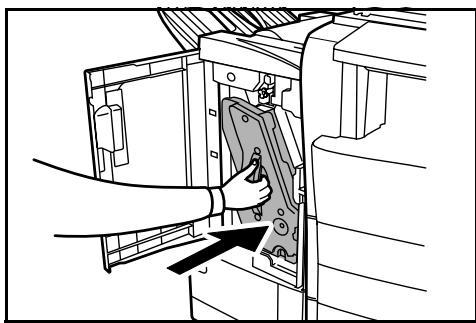
Sección de expulsion
10 Empujé la bandeja interna (D5) hasta que quede en posición y cierre la cubierta delantera.
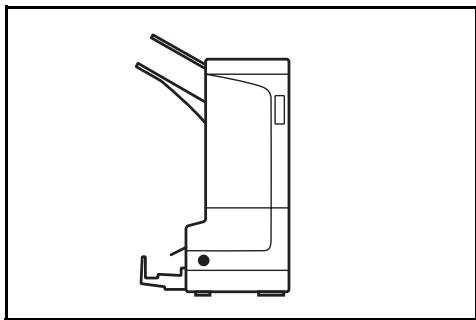
Si la ilustración que se muestraalreadyparece en el panel de controlles de laquina, significa que hay un atasco de papel en la seccion de expulsion de la unidad de plegado central.
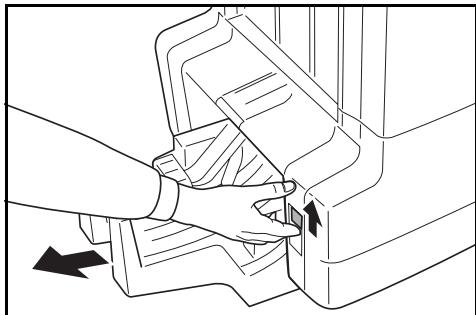
1 Empujé la palianca de liberación de la unidad acabadora y saque la unidad dePEGado.
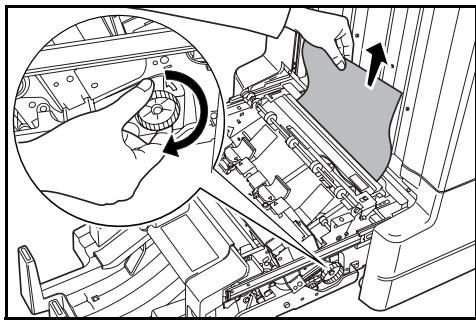
2 Gire la perilla del transporte de la unidad de plegado (D10) hacer la referencia para alimentar papel y poderar la extracción, y, afterwards, retire el papel.
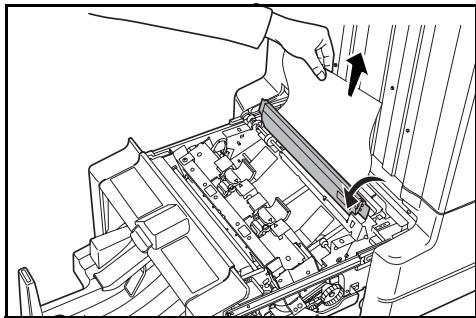
3 Abra el carro guía del papel (D9) de la unidad de plegado y retire el papel atascado.
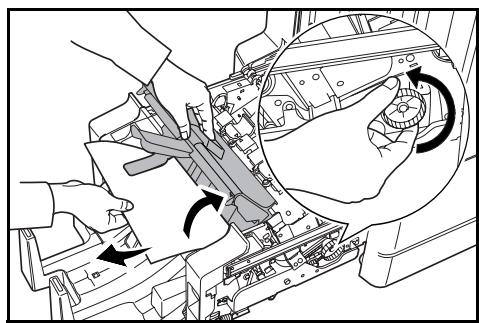
4 Abra la tapa superior de la unidad de plegado y gire el mando de transporte de la unidad de plegado (D10) hacía la izquierda para hacer avanzar el papel y poderar su extracción.
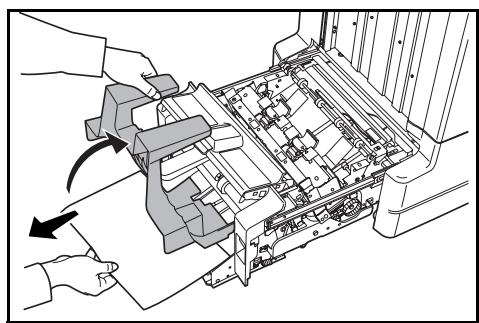
5 Levante la bandeja de plegado y saque el papel atascado.
6 Cierre las bandejas y cubiertas abiertas y vuelva a instalar launidad dePEGado en su posicion original.
Precauciones a observar al jalar la bandeja interna para sacarla
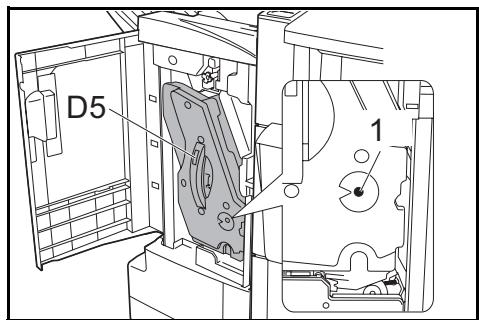
Si apaga laquina o abide la cubierta delantera por accidente durante el funciona del finalizador de documents y la ventsa de confirmacion de la bandeja interna (1) se pone roja, la bandeja interna (D5) se bloquea automatamente y no可以选择 ser extraida.
Si apagó laquina vuelva a encenderla. Si abrió la cubierta delantera, ciérrela. Después, la ventana de confirmación de la bandeja interna (1) se vuelve negra y se libera el bloqueo de la bandeja interna (D5).
Antes de extraer la bandeja interna (D5), asegúrese de que la ventana de confirmación de la bandeja interna (1) está negra.
Copias curvas
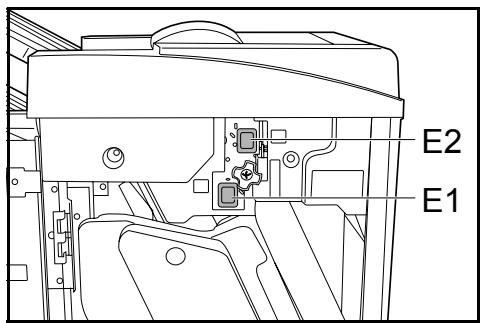
Si las copias que salen están abarquillas, ajustelas usingo los mandos inferior (E1) y superior (E2) de ajuste del rodillo de presión.
NOTA: El papel abarquillado puede provocar atascos de papel frecuentes en el transporte y las bandejas internas. Si ocurreja this, realice los siguientes pasos paraaabustar el abarquillado del papel.
Papel abarquillado hacía abajo
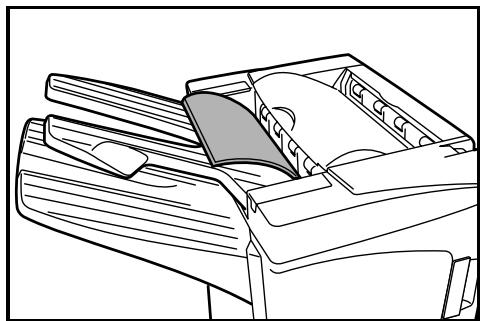
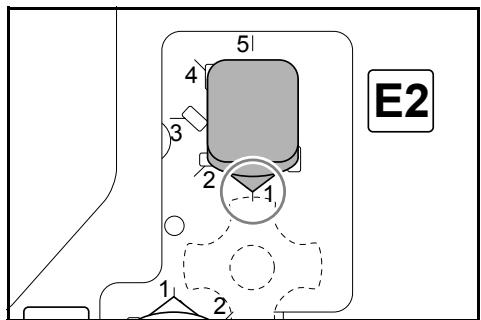
1 Abra la cubierta frontal.
2 Ponga el mando de ajuste superior del rodillo de presión (E2) en '1'. Para el método de funciona,[1] Consulte Papel abarquillado hacía arriba en la頁a 107.
3 Tire hacía fuera del mando de ajuste inferior del rodillo de presión (E1) y gírelo hacía un número más alto.
Si el papel está gravamente abarquillado, gire la perilla a '5'.
Alinee el mando con un número para bloquearlo insertando los salientes del mando en el area de la muesca del bastidor.
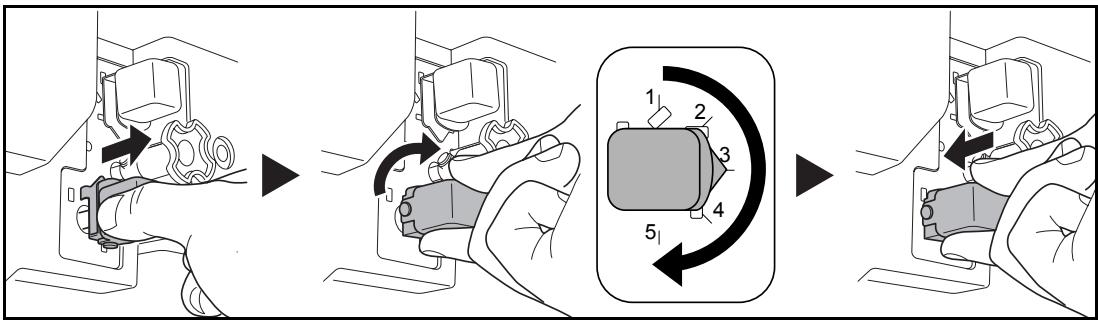
4 Cierre la cubierta frontal.
Papel abarquillado hacía arriba
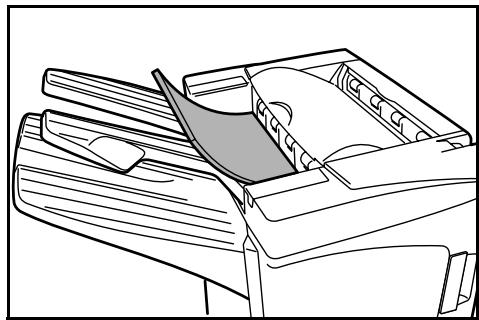
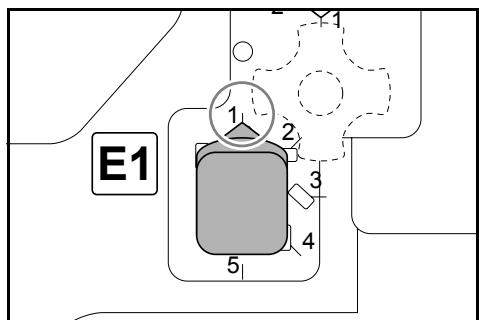
1 Abra la cubierta frontal.
2 Ponga el mando de ajuste inferior del rodillo de presión (E1) en '1'. Para el método de funciona,[10] Consulte Papel abarquillado hacía abajo en la頁a 106.
3 Tire hacía fuera del mando de ajuste superior del rodillo de presión (E2) y gírelo hacía un número más alto.
Si el papel está gravamente abarquillado, gire la perilla a '5'.
Alinee el mando con un número para bloquearlo insertando los salientes del mando en el aire de la muesca del bastidor.
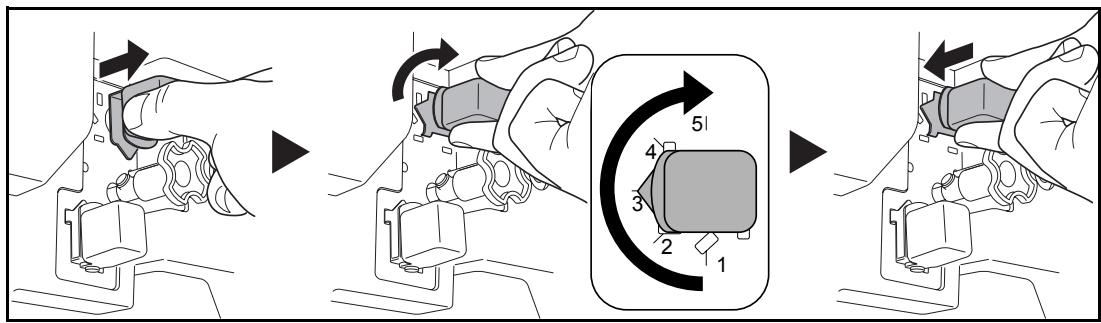
4 Cierre la cubierta frontal.
Cómo eliminar un atasco de grasas
Si en el panel de controlles de laquina aparece un mensaje indicando un atasco de grasas, retire las grasas atascadas.
Portacartucho de grasas A
Siga"These pasos para quitar las grapas atascadas."
NOTA: Consulte la page 110 para despejar atascos de grasas en la unidad dePEGado optional.
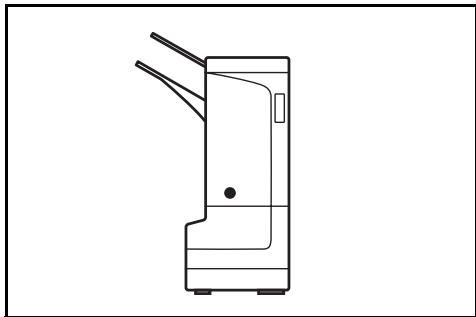
Si la ilustración que se muestra aquí aparece en el panel de controlles de laística, significía que hay un atasco de papel en el portacartucho de grapas A.
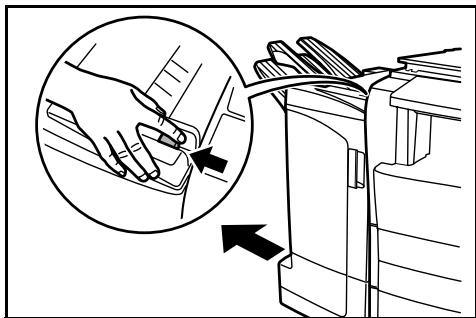
1 Mientras empuja la palanca de liberación de la unidad acabadora, saque la unidad de laquina.
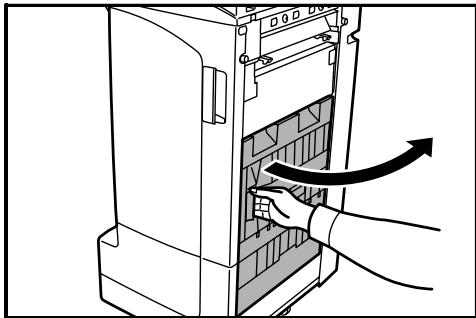
2 Abra la cubierta derecha (D8).
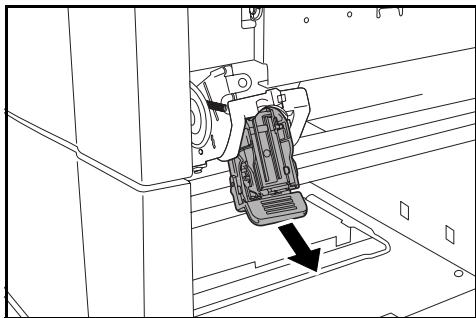
3 Vuelva a instalar el portacartucho de grasas A.
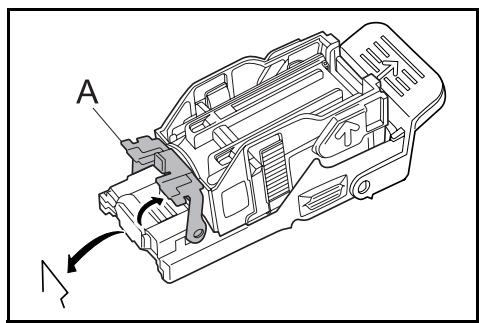
4 Abra la tapa (A) del portacartucho de grapas A y retire las grapas atascadas.
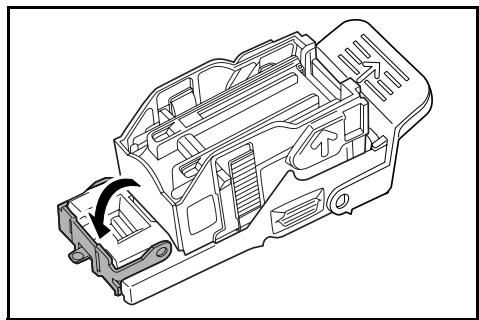
5 Cierre la tapa (A) del portacartucho de grapas a su posicion original.
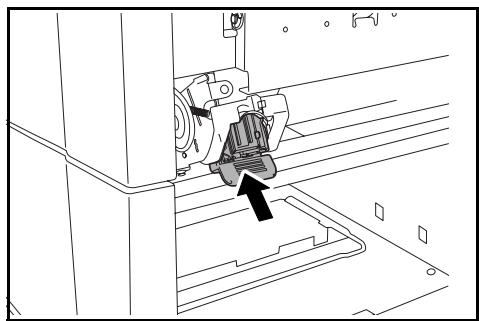
6 Vuelva a instalar el portacartucho de grasas. El portacartucho de grasas encajará con un click al insertarse correctamente en su lugar.
7 Cierre la cubierta derecha (D8) y vuelva a instalar launidad acabadora en laquina en su posicion original.
Portacartucho de grapas B/C
Siga"These pasos para quitar grapas atascadas de la unidad dePEGado optional.
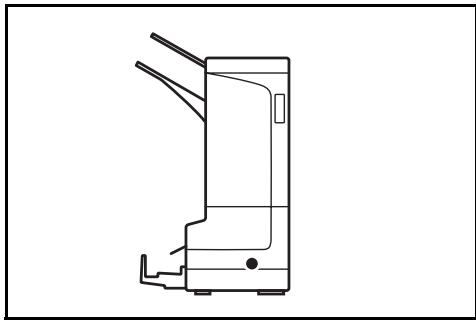
Si la ilustración que se muestra aquí aparece en el panel de controlles de laquina, significía que hay un atasco de papel en el portacartucho de grapas B o C.
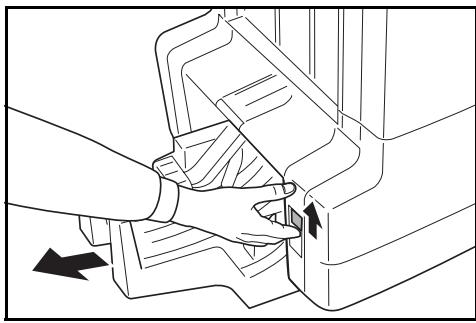
1 Empuje la palianca de liberacion de la unidad(PC acabadora y saque la unidad dePEGado.

2 Quite el portacartucho de grapas B o C.
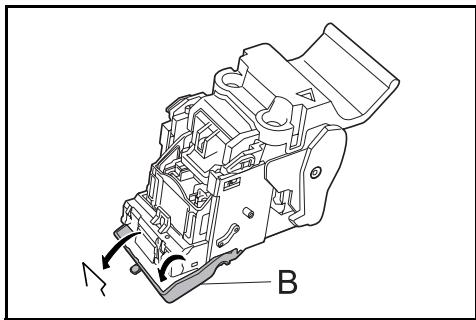
3 Abra la tapa (B) del portacartucho de grapas y retire las grapas atascadas.
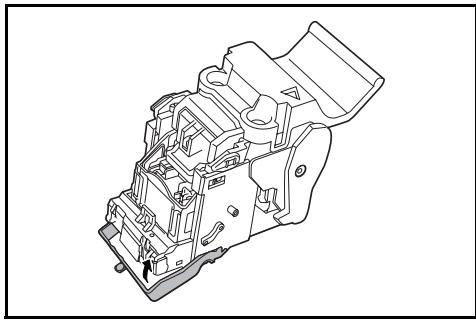
4 Cierre la tapa (B) del portacartucho de grapas a su posicion original.
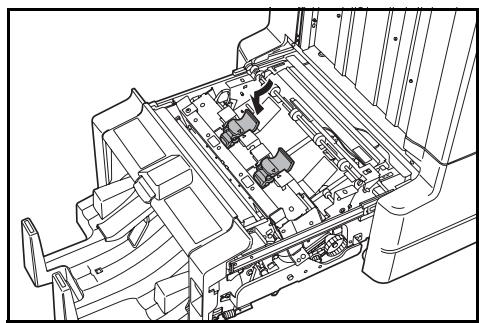
5 Vuelva a instalar el portacartucho de grasas.
Al reinstalar, alinee las marcas triangulares del portacartucho de grasas y de la unidad de grapado. El portacartucho de grasas encajará con un click al insertarse correctamente en su lugar.
6 Empujé la unidad dePEGado para colocarla en su situio.
Especillasiones
NOTA:把这些 specificationsonianmodificarse sin previo aviso
| Elemento | Descripción | |
| Tipo | Modelo de piso | |
| Cantidad de bandejas | 3 | |
| Capacidad de las bandejas | Bandeja A† | A3, B4, Folio,11 × 17", 8 1/2 × 14", 8K: 1500 hojas |
| A4, A4R, B5, 11 × 8 1/2", 8 1/2 × 11", 16K: 3000 hojas | ||
| Bandeja B | A3, B4, Folio,11 × 17", 8 1/2 × 14", 8K: 100 hojas | |
| A4, A4R, B5, B5R, A5, A5R, B6R, A6R, 5 1/2 × 8 1/2", 11 × 8 1/2", 8 1/2 × 11", 16KR: 200 hojas | ||
| Bandeja C | A4, A4R, B5, 11 × 8 1/2", 8 1/2 × 11", 16K: 50 hojas | |
| Gramaje del papel | 60 - 220g/m2 | |
| Unidad de grapado | Capacidad de grapado | A3, B4, Folio, 11 × 17", 8 1/2 × 14", 8K: 30 hojas |
| A4, A4R, B5, 11 × 8 1/2", 8 1/2 × 11", 16K: 50 hojas | ||
| Modo Grapado con selección automática: 30 hojas | ||
| Gramaje del papel | 90 g/m2o menos (1 sola hoja de cubierta para gramajes de 91 g/m2o superiores) | |
| Capacidad de las bandejas | Grapado de 2 a 4 hojas: 150 juegos | |
| Grapado de 5 a 10 hojas: 100 juegos | ||
| Grapado de 11 a 30 hojas: 50 juegos | ||
| Grapado de 31 a 50 hojas: 3000 hojas†† | ||
| Dimensiones (Anch × Prof × Alt) | 687 mm × 573 mm × 1087 mm27 31/64" × 22 59/64" × 42 13/16" | |
| Peso | Aprox. 55 kg / Aprox. 121 lbs. | |
† No cargue papel que pese aproximadamente 17 kg o más en la bandeja A, porque provocará que laquina funciona mal.
NOTA:Numero de hojas equivalente a aproximadamente 17kg
Gramaje del papel (90 g/m²) A4: 3000 hojas
A3: 1500 hojas
Gramaje del papel (180 g/m²) A4: 1500 hojas
A3: 750 hojas
Gramaje del papel (220 g/m²) A4: 1240 hojas
A3: 620 hojas
Limitado a A4, A4R, B5, 11 × 8 12 " , 8 12 × 11 " y 16K.
Unidad de perforación (optional)
| Elemento | Descripción | |
| Tamañode papel | Bandeja A | A3, B4, A4, A4R, B5, Folio, 11 × 17", 8 1/2 × 14", 11 × 8 1/2", 8 1/2 × 11" |
| Bandeja B | A3, B4, A4, A4R, B5, B5R, A5R, Folio, 11 × 17", 8 1/2 × 14", 11 × 8 1/2", 8 1/2 × 11", 5 1/2 × 8 1/2" | |
| Gramaje del papel | 45 - 220g/m2 | |
Buzón (opión)
| Elemento | Descripción | ||
| Cantidad de bandejas | 7 | ||
| Tamaño de papel | A3, B4, A4, A4R, B5, B5R, A5R, Folio, 11 × 17", 8 1/2 × 14", 11 × 8 1/2", 8 1/2 × 11", 5 1/2 × 8 1/2", 8K, 16K, 16KR | ||
| Cantidad máximo para almacenaje | Gramaje del papel | 60-105 g/m2: 100 hojas 106-163 g/m2: 50 hojas | A4, A4R, B5, B5R, A5R, 11 × 8 1/2", 8 1/2 × 11", 5 1/2 × 8 1/2", 8K, 16K, 16KR |
| 60-105 g/m2: 50 hojas 106-163 g/m2: 25 hojas | A3, B4, Folio, 11 × 17", 8 1/2 × 14" | ||
| Dimensiones (Anch × Prof × Alt) | 510 mm × 400 mm × 470 mm 20 1/16" × 15 3/4" × 18 1/2" | ||
| Peso | 10 kg o menos / 22 lbs. o menos | ||
Unidad dePEGADO central (optional)
| Elemento | Descripción |
| Tamaños | A3, B4, A4R, 11 × 17", 8 1/2 × 14", 8 1/2 × 11" |
| Cantidad de hojas | 1 a 16 (sin grapa para 1 hoja) |
| Cantidad máximo para almacenaje | 5 copias o menos por juego: 30 jugoss6 a 10 copias por juego: 16 juegos11 a 16 copias por juego: 10 juegos |
| Gramaje del papel | 60-220 g/m2(1 sola hoja de cubierta para gramajes de 91 g/m2 o superiores) |