
MT-720 - Kopierer KYOCERA - Kostenlose Bedienungsanleitung
Finden Sie kostenlos die Bedienungsanleitung des Geräts MT-720 KYOCERA als PDF.



| Produkttyp | Multifunktions-Kopierer (Kopie, Druck, Fax optional) |
| Modell | KYOCERA MT-720 |
| Abmessungen (B × T × H) | 687 mm × 573 mm × 1087 mm |
| Gewicht | ca. 55 kg |
| Anzahl Ausgabefächer | 3 (A, B, C) |
| Kapazität Fach A | Bis zu 3000 Blatt (A4) oder 1500 Blatt (A3) |
| Kapazität Fach B | Bis zu 200 Blatt (A4) |
| Kapazität Fach C | Bis zu 50 Blatt (A4) |
| Unterstütztes Papiergewicht | 60 bis 220 g/m² |
| Hauptfunktionen | Kopieren, Sortieren, Zusammenstellen, Heften, Stanzen, Falten, Broschüren |
| Sortiermodus | Aktiviert (sortierte Kopien) oder deaktiviert (gruppierte Kopien) |
| Heftmodus | Bis zu 50 Blatt (A4); eine Heftklammer schräg oder zwei Heftklammern |
| Broschürenmodus | Mittelheftung mit automatischer Faltung (Falzmaschine optional) |
| Stanzer (optional) | 2, 3 oder 4 Löcher je nach Modell; Auffangbehälter |
| Sortierfach (optional) | 7 Fächer, Kapazität 100 Blatt (60-105 g/m²) oder 50 Blatt (106-163 g/m²) |
| Falzmaschine (optional) | Für Broschüren; bis zu 16 Blatt; Mittelheftung |
| Stromversorgung | Netzstecker mit Erdung; kein Verlängerungskabel verwenden |
| Umgebungstemperatur | 0 °C bis 35 °C |
| Umgebungsfeuchtigkeit | 10 % bis 85 % |
| Sicherheit | Warnschilder; während des Betriebs nicht öffnen; vor Reinigung Netzstecker ziehen |
| Wartung | Innenreinigung durch Techniker; Heftklammern nachfüllen; Stanzer-Auffangbehälter leeren |
| Reparierbarkeit | Kundendienst oder autorisierten Techniker kontaktieren; nicht selbst zerlegen |
Häufig gestellte Fragen - MT-720 KYOCERA
Benutzerfragen zu MT-720 KYOCERA
0 Frage zu diesem Gerät. Beantworten Sie die, die Sie kennen, oder stellen Sie Ihre eigene.
Eine neue Frage zu diesem Gerät stellen
Laden Sie die Anleitung für Ihr Kopierer kostenlos im PDF-Format! Finden Sie Ihr Handbuch MT-720 - KYOCERA und nehmen Sie Ihr elektronisches Gerät wieder in die Hand. Auf dieser Seite sind alle Dokumente veröffentlicht, die für die Verwendung Ihres Geräts notwendig sind. MT-720 von der Marke KYOCERA.
BEDIENUNGSANLEITUNG MT-720 KYOCERA
Bitte lesen Sie vor dem Einsatz these Gerats das vorliegende Handbuch sorgfaltig durch. Auch nach dem Lesen ist das Handbuch beim Kopierer/Drucker aufzubewahren, so dass es immer zur Hand ist.
Dieses Handbuch beschreiben hauptsächlich den Gebrauch bei Verwendung der Kopiererfungk. Weitere Informationen zum Gebrauch am Computer mit der Druckerfungk siehe Extended Driver User Guide (Ausfuhrliches Treiber-Bedienerhandbuch).
Sicherheitshinweise 39
Komponenten. 43
Betrieb 44
Wartung 53
Störungsbeseitigung. 57
Technische Daten. 75
3 Espanol
Bitte lesen Sie vor dem Einsatz these Gerats das vorliegende Bedienungshandbuch sorgfaltig durch. Auch nach dem Lesen ist das Handbuch beim Kopierer/Drucker aufzubewahren, so dass es immer zur Hand ist.
Informationen zum Kundendienst sind dem Bedienungshandbuch für den Kopierer/Drucker zu entnahmen.
In thisem Bedienungshandbuch sowie auf bestimmten Gerätekomponenten befinden sich Symbole, die auf mögliche Sicherheitsrisiken hinweisen. Diese Sicherheitshinweise, die dem Schutz aller Personen und Gegenstände in der Betriebsumgebung dienen, müssen unbedingt beachtet werden, um einen sicheren Gerätebetrieb zu gewährleisten.

VORSICHT: Weist auf Verletzungsgefahr hin.

ACHTUNG: Weist auf Verletzungsgefahr und mögliche Beschädigung des Geräts hin.
Symbole
Das Symbol weist daraufhin, dass der zugehörige Abschnittsrelevante Warnungen enthalt. Die verwendeten Gefahrensymbole haben folgende Bedeutung:

[Allgemeine Warning]
Das Symbol weist auf ein Verbot hin. Die verwendeten Verbotssymbole haben folgende Bedeutung:

[Allgemeines Verbot]

[Demontage verboten]
Das Symbol weist auf ein Gebot hin. Die verwendeten Gebotssymbole haben folgende Bedeutung:

[Allgemeines Gebot]

[Netzstecker abziehen]

[Erdung erfolderlich]
Werden Sicherheitshinweise im vorliegenden Handbuch unlesbar bzw. bei Verlust dieser Bedienungshandbuchs kann beim Kundendienst ein neues (kostenpflichtiges) Exemplar bestellt werden.
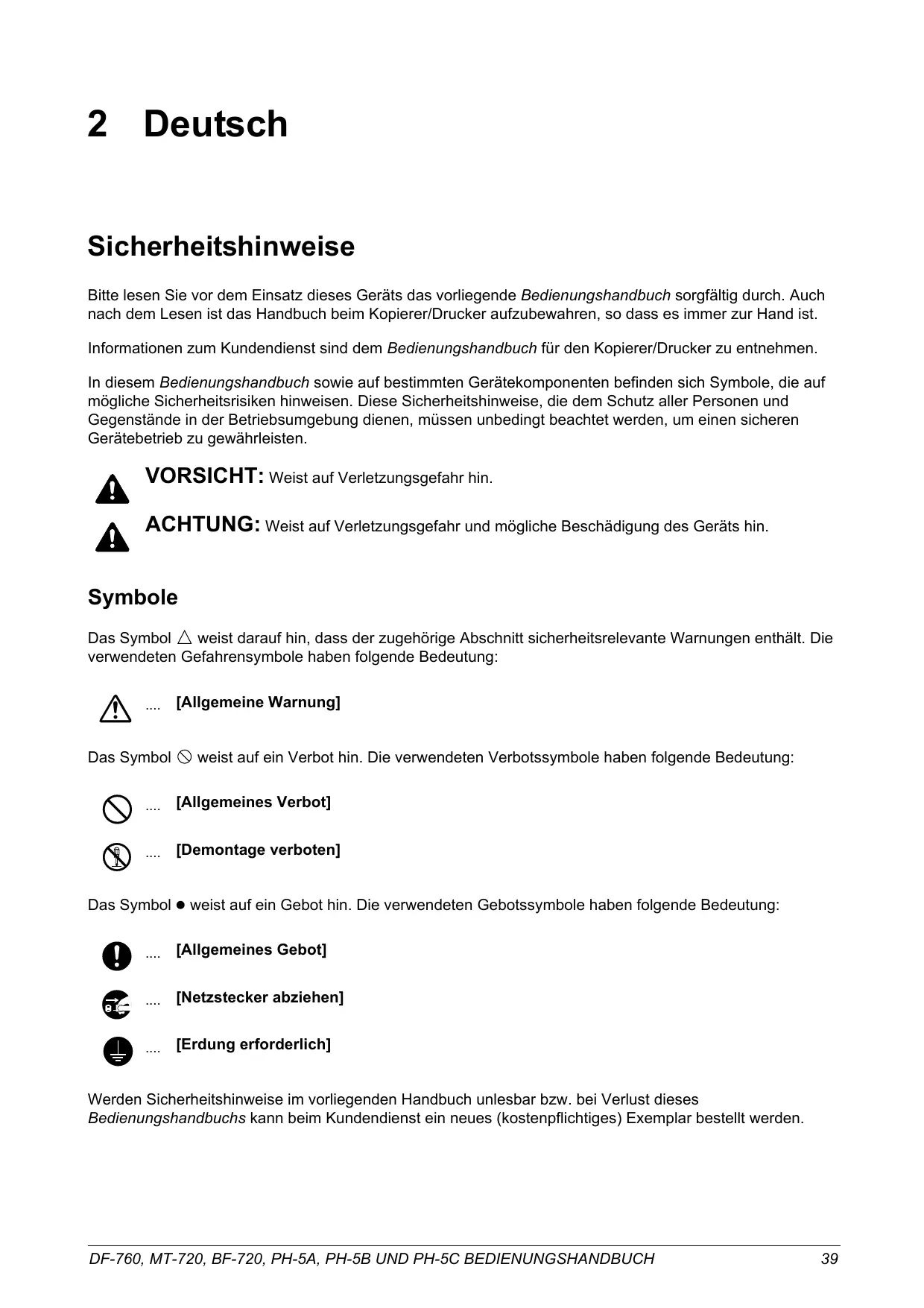
WARNSCHILER
Der Finisher ist an den unten beschrieben Stellen mit Warnschildern versehen. BESONDERE VORSICHT ist geboten, damit Unfälle wie z.B. Fußeinklommen beim Transport des Finishers vermieden werden.
WARNSCHILD 1
ACHTUNG: In den
Ausgabebereich wird mit hoher
Geschwindigkeit Papier
ausgeworfen. Sehen Sie nicht in
den Ausgabebereich, wenn das
Gerät im Betrieb ist.

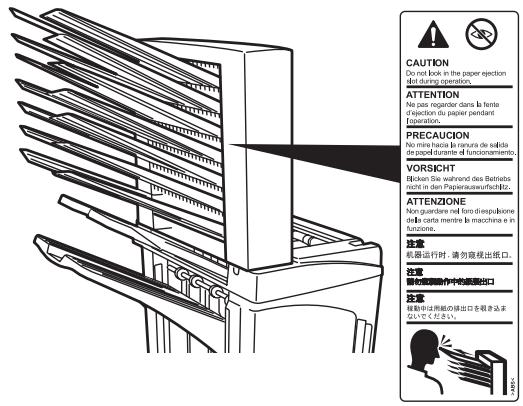
WARNSCHILD 2
Im Inneren diesen Bereichs werden hohe
Temperaturen erreicht. Diesen Bereich
KEINESFALLS berühren:
Verbrennungsgefahr!
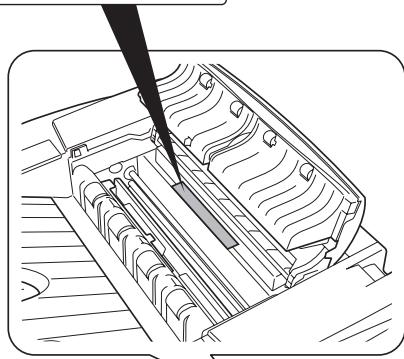
WARNSCHILD 3
KEINE Gegenstände unter Fach A stellen.
HINWEIS: DIESE WARNSCHER DURFEN NICTENTFERNT WERDEN.
SICHERHEITSVORKEHRUNGEN BEI DER INSTALLATION
Installationsumgebung

ACHTUNG
Das Gerät auf einer ebenen und stabilen Fläche aufstellen. Es könnte sonst um- bzw. herunterfallen. In thisem Fall besteht Verletzungsgefahr, und das Gerät könnte beschädigt werden.
Gerät nicht in der Höhe von Wärmequellen (Heizung o. Ä.) oder entzündbaren Materialien aufstellen. Ansonsten besteht Brandgefahr.


Andere Vorsichtsmaßnahmen
Die Anforderungen für die Betriebsumgebung sind wie folgend:
- Temperatur: 0^ C bis 35^ C ( 32^ F bis 95^ F )
- Luftfeuchtigkeit: 10% bis 85% .
Beachten Sie, dass Umgebungsbedingungen, wie z.B. Beluftung, sich auf die Leistung auswirken konnen.
Folgende Aufstellorte sollen vermieden werden.
Aufstellorte in der Höhe von Fenstern oder andere Orte, an denen das Gerät direktem Sonnenlicht ausgesetzt ist
- Orte, an denen das Gerät Erschüttterungen ausgesetzt ist
- Orte mit stark schwankender Temperatur oder Luftfeuchtigkeit
- Orte, an den das Gerät direkter heißer oder kalter Zugluft ausgesetzt ist
Plastikverpackungen

VORSICHT
Die Plastiktüten der Geräteverpackung außerhalb der Reichweite von Kindern aufbewahren. Sie können sich um Mund und Nase legen und zu Erstickung führen.

BETRIEBSSICHERHEIT
Vorsichtsmaßnahmen beim Gerätebetrieb

VORSICHT
Keine Metallgegenstände und keine Behälter mit Flüssigkeiten (Vasen, Tassen etc.) auf das Gerät oder in dessen Höhe stellen. Ansonsten besteht Brand- oder Stromschlaggefahr.
Das Netzkabelarf nicht beschädigt, geknicht oder repariert werden.Keine schweren Gegenstände auf das Netzkabelstellen, das Kabel nicht übermäßigziehen,unnötig biegen oder sonstwie beschädigen. Ansonstenbesteht Brand- oder Stromschlaggefahr.
Keine Reparaturversuche unternehmen und das Gerät oder seine Komponenten nicht zerlegen; andernfalls besteht die Gefahr von Verletzungen, Brand oder Stromschlag.


Falls das Gerät übermäßig—heil lauft, Rauch austritt, ein ungewöhnlicher Geruch zu versprüren ist oder eine andere außergewöhnliche Situation auftritt, besteht Brand- oder Stromschlaggefahr. Den Hauptschalter des Kopierers/Druckers(sofort ausschalten (Position „O") und den Netzstecker des Geräts abziehen. Danach den Kundendienst verständigen.
Falls einmal ein Fremdkörper (z. B. Heftklammer, Wasser oder Flüssigkeit) in das Gerät geraten ist, den Hauptschalter des Kopierers/Druckers(soften ausschalten (Position „O") und den Netzstecker des Geräts abziehen. Danach den Kundendienst verständigen. Wird das Gerät weiter benutzt, ohne die vorgenannten Maßnahmen zu treffen, besteht Brand- oder Stromschlaggefahr.
Zur Wartung und Reparatur von Komponenten im Gerät IMMER an den Kundendienst wenden.

ACHTUNG
Aus Sicherheitsgründen den Hauptschalter des Druckers/Kopierers vor dem Reinigen IMMER ausschalten (Position „O“) und den Drucker/Kopierer-Netzstecker von der Steckdose abziehen.
Das Ausgabefach während des Gerätebetriebs NICT berühren; ansonsten besteht Verletzungsgefahr. In den Ausgabebereich wird mit hoher Geschwindigkeit Papier ausgeworfen. Sehen Sie nicht in den Ausgabebereich, wenn das Gerät im Betrieb ist.
Setzt sich Staub im Gerät ab, besteht Brandgebung; auch andere Probleme können außtreten. Zur Reinigung der internen Gerätekomponenten an den Kundendienst wenden. Es bietet sich an, diese Maßnahme vor Beginn von Jahreszeiten mit hoher Luftfeuchtigkeit durchzuführen. Informationen zu den Kosten für die Reinigung der internen Gerätekomponenten erhalten Sie beim Kundendienst.
Andere Vorsichtsmaßnahmen
Keine schweren Gegenstände auf das Gerät stellen.
Zum Umstellen des Geräts an den Kundendienst wenden.
Elektrische Komponenten (Stecker, Platinen etc.) nicht berühren. Diese Komponenten können durch statice Entladung beschädigt werden.
Nur die in thisem Bedienungshandbuch beschrieben Arbeitsgänge durchfuhren.


K componenten
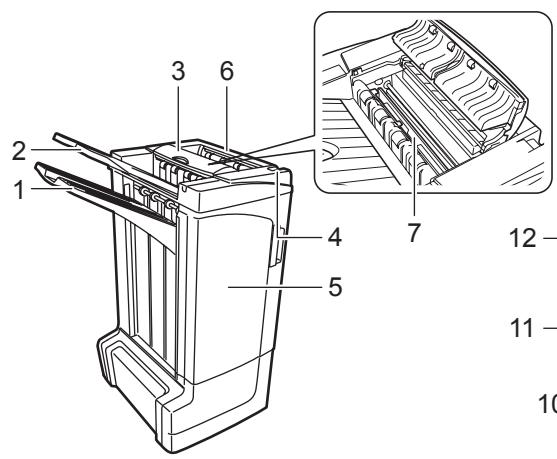
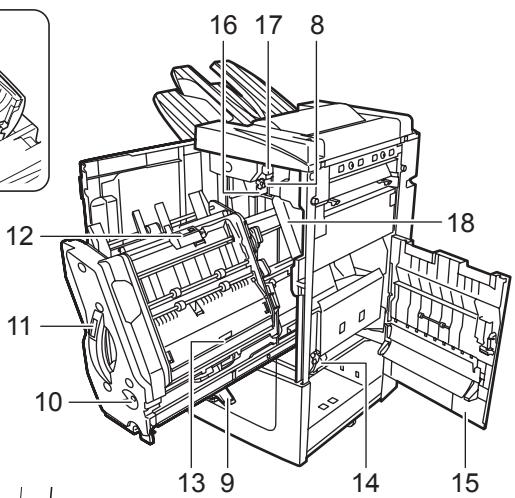

Finisher (Hauptgerät)
1 Fach A
2 Fach B
3 Fach C
4 Finisher-Entriegelungshebel
5 Frontklappe
6 Obere Abdeckung
7 Falteinheit-Papierführung (D1)
8 Transportknopf (D2)
9 Innenfach-Papierhalter
10 Innenfach-Kontrollfenster
11 Innenfach (D5)
12 Innenfachklappe (D6)
13 Innenfachklappe (D7)
14 Heftklammermagazinhoalterung A
15 Rechte Klappe (D8).
16 Unterer Andruckwalzenreglerknapf (E1)
17 Oberer Andruckwalzenreglerknopf (E2)
Lochstanzer (Sonderzubehör)
18 Lochungsabfallbehälter
Mittenfalteinheit (Sonderzubehör)
19 Entriegelungshebel der Falteinheit
20 Papierführung der Falteinheit (D9)
21 Transportknopf der Falteinheit (D10)
22 Obere Abdeckung der Falteinheit
23 Faltfach
24 Heftklammermagazinhalterung B
25 Heftklammermagazinhalterung C
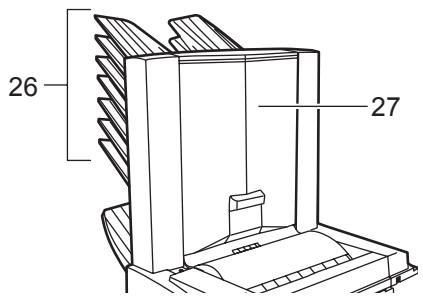
Mailbox (Sonderzubehr)
26 Facher 1-7
27 Mailbox-Abdeckung
Betrieb
„Sortieren: EIN“-Modus
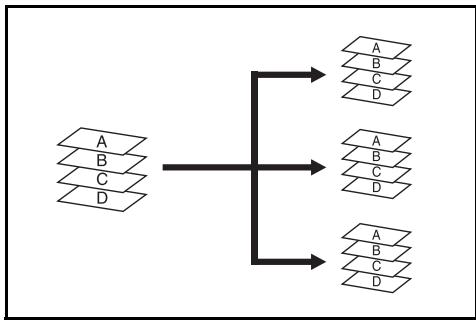
Sortiert Kopien mehrerer Originale in identischen Sätzen.
Folgende Papierformate werden im „Sortieren: EIN“-Modus unterstützt:
A3, B4, A4, A4R, B5, Folio, 11 × 17" , 812 × 14" , 812 × 11" , 11 × 812 ", 8K und 16K
1 Auf dem Bedienfeld des Geräts „Sortieren: Ein“ wahren.
2 Originale in den automatischen Vorlageneinzug.
legen oder einzeln uber das Vorlagenglas
zufahren.
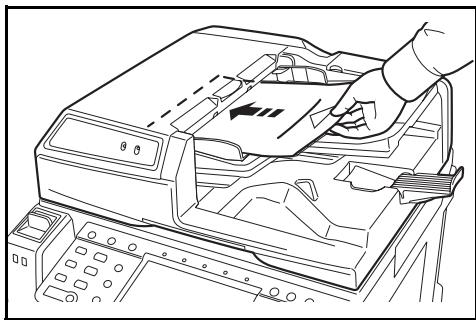
HINWEIS: Siehe auch die technischen Daten des automatischen Vorlageneinzugs und des Vorlagenglases im Bedienungshandbuch zu Ihr Gemär.
3 Gegebenenfalls weitere Funktionen auswahlen und auf Start drücken.
4 Die Kopien werden in das vorgewählte Fach ausgegeben.
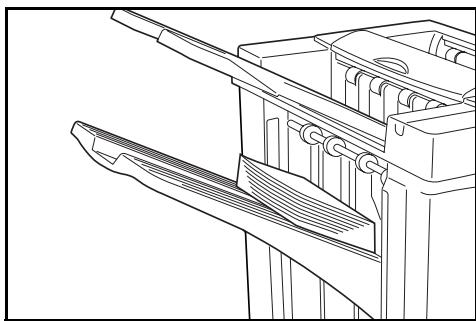
Bei Auswahr von Fach A kann für jeder Kopiensatz einen Versatz zum jeweils vorherigen Satz festgelegt werden. Siehe hierzu auch das Bedienungshandbuch zu Ihr dem Gerät.

ACHTUNG: Das Ausgabefach während des Gerätebetriebs nicht berühren; ansonsten besteht Verletzungsgefahr.
Das Gerät zeigt eine Meldung an, wenn Fach A, Fach B oder Fach C die Kapazität des jeweiligen Fachs erreicht haben. Wenn diese Meldung angezeigt wird, alle Kopien aus jedem Fach entfernen.
HINWEIS: Wie viele Kopien maximal in Fach A, B und C abgelegt werden können, hangt vom jeweiligen Kopienformat ab. Zu weiteren Informationen siehe Seite 75.
5 Bei Fertigstellung des Auftrags die Kopien entnahmen.
„Sortieren: AUS“-Modus
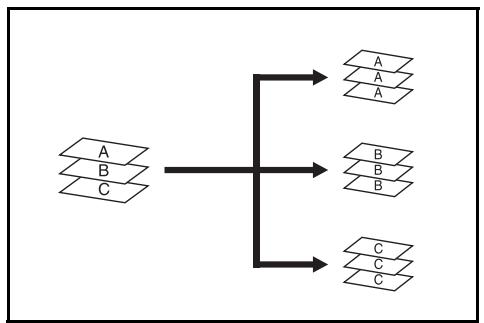
Fasst die Kopien für jedem Original zu einem separaten Stapel zusammen.
Folgende Papierformate werden im „Sortieren: AUS“-Modus unterstützt:
A3, B4, A4, A4R, B5, B5R, A5, A5R, B6R, A6R, Folio, 11 × 17" , 81/2 × 14" , 81/2 × 11" , 11 × 81/2" , 51/2 × 81/2" , 8K, 16K und 16KR
1 Auf dem Bedienfeld des Geräts „Sortieren: Aus“ wahlen.
2 Originale in den automatischen Vorlageneinzug.
legen oder einzeln uber das Vorlagenglas
zufahren.
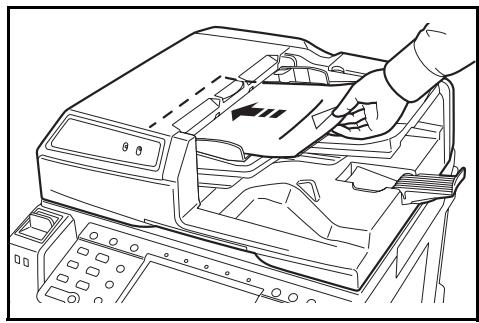
HINWEIS: Siehe auch die technischen Daten des automatischen Vorlageneinzugs und des Vorlagenglases im Bedienungshandbuch zu Ihr Gemär.
3 Gegebenenfalls weitere Funktionen auswahlen und auf Start drücken.
4 Die Kopien werden in das vorgewählte Fach ausgegeben.
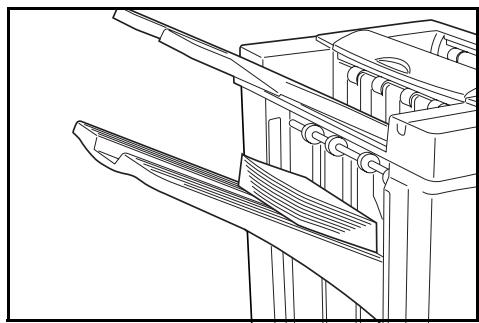

ACHTUNG: Das Ausgabefach während des Gerätebetriebs nicht berühren; ansonsten besteht Verletzungsgefahr.
Bei Auswahr von Fach A kann für jeder Stapel einen Versatz zum jeweils vorherigen Stapel festgelegt werden. Siehe hierzu auch das Bedienungshandbuch zu Ihr dem Gerät.
Das Gerät zeigt eine Meldung an, wenn Fach A, Fach B oder Fach C die Kapazität des jeweiligen Fachs erreicht haben. Wenn diese Meldung angezeigt wird, alle Kopien aus jedem Fach entfernen.
HINWEIS: Wie viele Kopien maximal in Fach A, B und C abgelegt werden können, hangt vom jeweiligen Kopienformat ab. Zu weiteren Informationen siehe Seite 75.
5 Bei Fertigstellung des Auftrags die Kopien entnehmen.
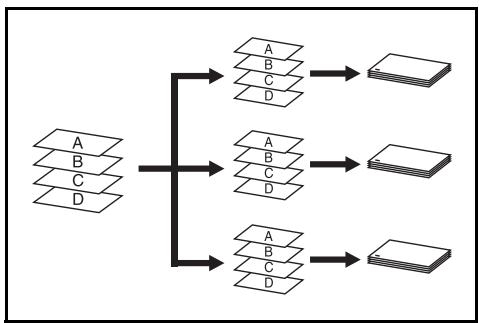
Heften“-Modus
Alle Kopiensätze werden sortiert und geheftet.
Folgende Heftooptionen werden unterstützt:
- Einzelheftung, oben links
- Einzelheftung, oben rechts
Doppelheftung
HINWEIS: Im „Heften“-Modus wird nur Fach A verwendet. Zu Informationen zum Heften siehe Seite 75.
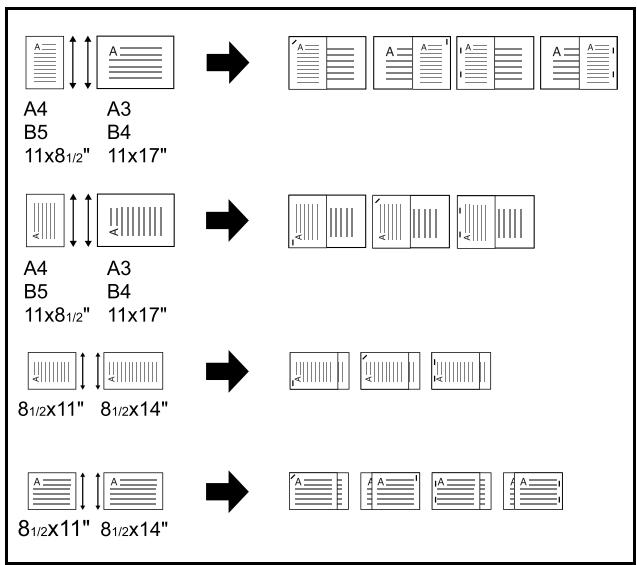
Autom. Auswahl „Heften“-Modus
Der Modus „Heften“ ist auch dann verfügbar, wenn bei unterschiedlichen Papierformaten die Breite des Papiers identisch ist. Siehe hierzu die unter gezeigten Kombinationen. Maximal konnen 30 Blätter gehetet werden.
A3 und A4
B4 und B5
11×17" und 11×8 1/2"
8 1/2 × 14" und 8 1/2 × 11"
1 Auf dem Bedienfeld des Geräts Sortieren: Ein wahlen.
2 Die gewünschte Hefteinstellung ausgehalten.
HINWEIS: Siehe hierzu auch das Bedienungshandbuch zu Ihrem Gerät.
3 Originale in den automatischen Vorlageneinzug.
legen oder einzeln uber das Vorlagenglas
zufahren.
HINWEIS: Siehe auch die technischen Daten des automatischen Vorlageneinzugs und des Vorlagenglases im Bedienungshandbuch zu Ihr Gemär.
4 Gegebenenfalls weitere Funktionen auswahlen und auf Start drücken.
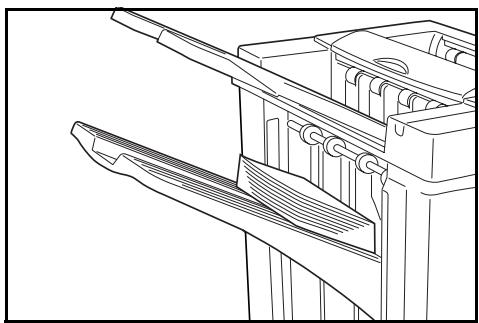
5 Die Kopien werden geheftet und in Fach A ausgegeben (Schriftbild nach unten).

ACHTUNG: Das Ausgabefach während des Gerätebetriebs nicht berühren; ansonsten besteht Verletzungsgefahr.
Wenn Fach A an seine Kapazitätsgrenze stöhlt, erscheint eine entsprechende Meldung. In dieser Fall muss Fach A geleert werden, um fortfahren zu können.
HINWEIS: Wie viele Kopien maximal in Behälter A abgelegt werden können, hangt vom jeweiligen Kopienformat ab. Zu weiteren Informationen siehe Seite 75.
6 Bei Fertigstellung des Auftrags die Kopien entnahmen.
„Broschüren-Finisher“-Modus
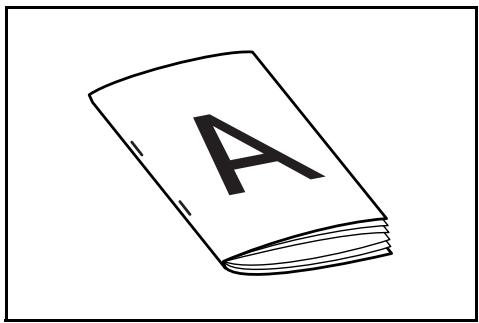
In dieser Betriebsart werden die Kopien in der Papiermittte an zwei Stellen geheftet.
Folgende Papierformate werden im Broschüren-Finisher-Modus unterstützen:
A3, B4, A4R, 11 × 17'' , 81/2 × 14'' und 81/2 × 11''
Heftkapazität: 2 bis 16 Blätter gemeinschaftig.
HINWEIS: Für die automatische Faltung wird eine optionale Mittenfalteinheit besteht. Im Broschüren-Finisher-Modus wird nur das Faltfach verwendet.
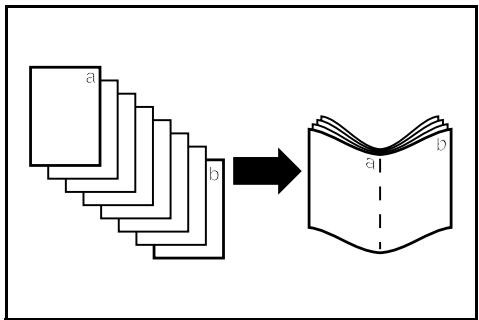
Broschürenfunktion (Einzelblatt-Originale): Erzeugt eine Broschüre mit zweiseitig bedruckten Kopien mit einander gegenüberliegenden Seiten aus einseitig oder doppelseitig bedruckten Originalen. Broschüren wie z. B. Magazine können durch Faltung in der Mitte hergestellt werden.
Broschürenfunktion (aufgeschlagene Originalvorlagen): Kopiert Originalvorlagen z. B. aus Buchern in doppelseitig bedruckte Broschüren mit gegenüberliegenden Seiten. Broschüren wie z. B. Magazine können durch Faltung in der Mitte hergestellt werden.
1 Auf dem Bedienfeld des Geräts Broschüren-Finisher wahren.
HINWEIS: Siehe hierzu auch das Bedienungshandbuch zu Ihrlem Gerät.
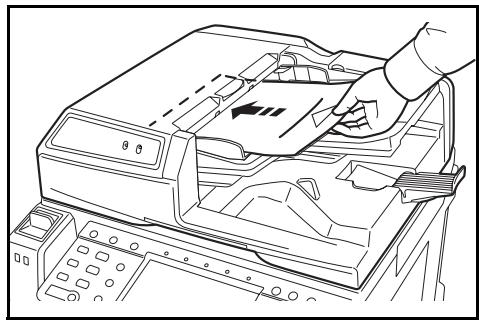
2 Originale in den automatischen Vorlageneinzug.
legen oder einzeln uber das Vorlagenglas
zufahren.
HINWEIS: Siehe auch die technischen Daten des automatischen Vorlageneinzugs und des Vorlagenglases im Bedienungshandbuch zu Ihr Gemär.
In einem einzeln Vorgang können bis zu 16 Blätter zusammengefasst werden. Gleichzeitig können bis zu 64 Originalsiten eingelegt werden.
3 Gegebenenfalls weitere Funktionen auswahlen und auf Start drücken.
4 Die Kopien werden automatisch geheftet und auf dem Faltfach abgelegt.
Bei Erreichen der Kapazitätsgrenze erscheidt eine entsprechende Meldung. In dieser Fall mussen alle Kopien vom Faltfach entfernt werden, um fortfahren zu konnen.
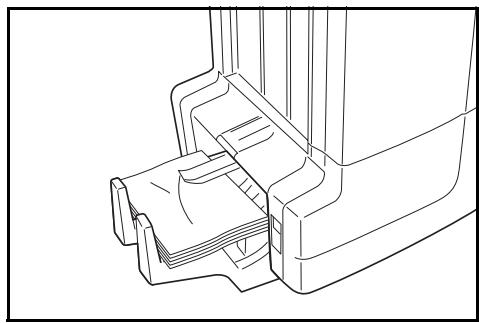
HINWEIS: Weitere Informationen siehe Mittenfalteinheit (Sonderzubehör) auf den Seiten 76.
5 Bei Fertigstellung des Auftrags die Kopien aus dem Faltfachnehmen.
„Lochen“-Modus
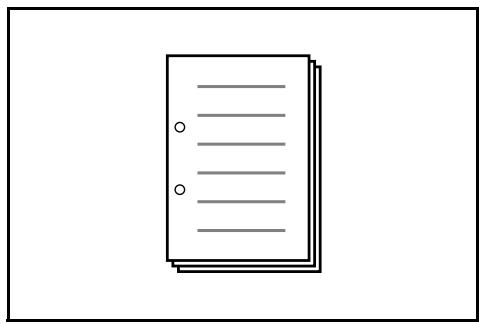
In dieser Betriebsart werden automatisch gelochte Kopien erstellt.
Der Lochen-Modus kann in Verbindung mit folgenden Betriebsarten eingesetzt werden: „Sortieren: EIN“, „Heften“ und „Sortieren: AUS”.
Folgende Papierformate werden unterszt:
Inch-Modelle
Zweifachlochung: 81 / 2 × 14" , 81 / 2 × 11" , 51 / 2 × 81 / 2" , A3, B4, A4, A4R, B5, B5R, A5R und Folio
Dreifachlochung: 11 × 17'' , 11 × 8 12'' , A3 und A4
Metrische Modelle
Zweifachlochung: A3, B4, A4, A4R, B5, B5R, A5R, Folio, 8 1/2 × 14", 8 1/2 × 11" und 5 1/2 × 8 1/2"
- Vierfachlochung: A3, A4, 11 × 17 und 11 × 8 1/2
Das Papiergewicht muss zwischen 45g / m^2 und 220g / m^2 liegen.
HINWEIS: Zum Lochen ist der optionale Lochstanzer erforderlich. Fach C kann nicht als Ausgabefach für den Lochstanzmodus angegeben werden.
1 Auf dem Bedienfeld des Geräts Lochen (Hole Punch) wahren.
HINWEIS: Siehe hierzu auch das Bedienungshandbuch zu Ihrlem Gerät.
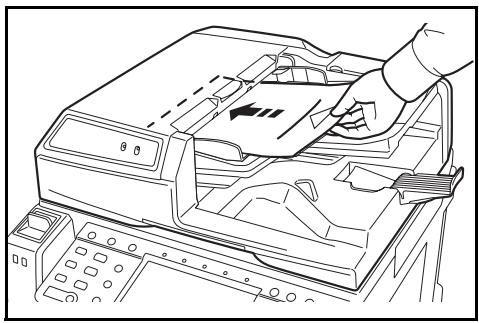
2 Originale in den automatischen Vorlageneinzug.
legen oder einzeln uber das Vorlagenglas
zufahren.
Sicherstellen, dass die Ausrichtung der Originale dem gewählten Lochen-Modus des Geräts entspricht.
HINWEIS: Siehe auch die technischen Daten des automatischen Vorlageneinzugs und des Vorlagenglases im Bedienungshandbuch zu Ihr Gemär.
3 Gegebenenfalls weitere Funktionen auswahlen und auf Start drücken.
4 Die Kopien werden automatisch gelocht und in das gewählte Fach ausgegeben.
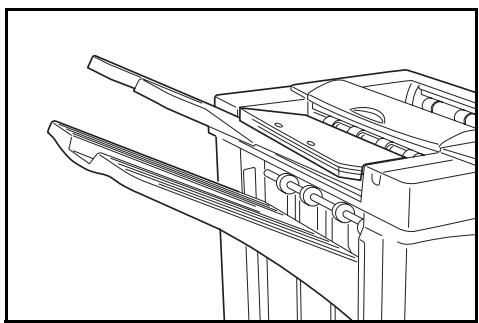
HINWEIS: Da jeder Kopie einzeln gelocht wird, kann die Lochposition von Blatt zu Blatt variieren.
Bei Fertigstellung des Auftrags alle Kopien entnehmer.
Unterbrechungsmodus
1 Die Einstellungen für den Unterbrechungsmodus auf dem Bedienfeld des Geräts eingeben.
HINWEIS: Zu weiteren Informationen zum Unterbrechungsmodus siehe das Bedienungshandbuch des Geräts. Das Ausgabefach am Gerät eingeben.
2 Eingelegte Originale entfernen und die Originale für den Unterbrechungsmodus einlagen.
3 Die gewündten Kopierfunktionen und das Zielausgabe fach einstellen und auf Start drücken. Das Kopieren beginnnt und das Papier wird in das gewählte Fach ausgegeben.
Wenn im Unterbrechungsmodus alle Kopien hergestellt wurden, den Unterbrechungsmodus am Gerät ausschalten.
4 Originale wieder einlagen und auf Start drücken. Das Kopieren des unterbrochenen Auftrags wird fortgesetzt.
Mailbox-Modus
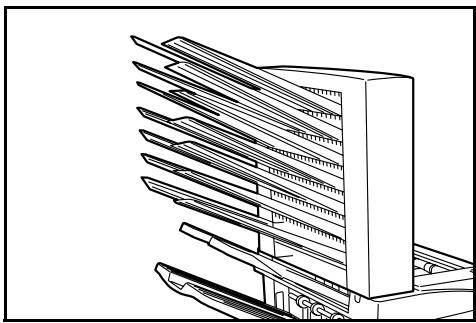
Im Gerät bedrucktes Papier kann an die optionale Mailbox ausgegeben werden. Diese Funktion ist nützlich, wenn der Drucker von mehreren Computern genutzt wird. Dann können die Ausdrucke für einzelne Benutzer in bestimmte Fächer ausgegeben werden.
Folgende Papierformate werden unterszt:
A3, B4, A4, A4R, B5, B5R, A5R, Folio, 11 × 17" , 812 × 14" , 11 × 812 ", 812 × 11" , 512 × 812 ", 8K, 16K und 16KR
HINWEIS: Wie viele Kopien maximal in jedem Fach abgelegt werden können, hangt vom jeweiligen Kopienformat ab. Zu weiteren Informationen siehe Seite 76.
Vorbereitungen zur Verwendung
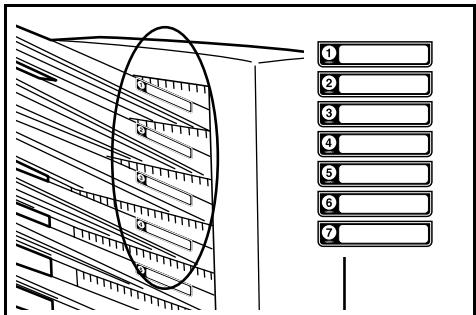
Den Name des Benutzers≦es Fachs auf die mitgelieferten Etiketten schreiben und diese an den Seiten≦es Fachs anbringen.
HINWEIS: Die Etiketten wie in der Abbildung gezeigt befestigen. Die Fächer, an denen Etiketten angebracht werden sollenen, sind von oben nach unten mit 1, 2, 3, 4, 5, 6 und 7 durchnummeriert.
Konfigurieren der Mailbox-Ausgabe
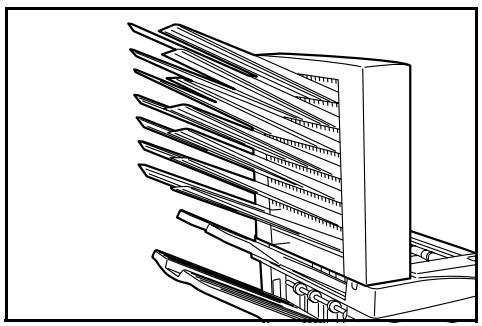
1 Im Druckertreiber Ihres Computers ein Mailbox-Fach zwischen 1 und 7 wahren.
2 Das Papierformat, die zu druckende(n) Seite(n) sowie die gewünschte Anzahl Ausdrucke wahlen.
3 Druckauftrag送来. Die Druche werden in das gewählte Fach (Mailbox) ausgegeben.

ACHTUNG: In den Ausgabebereich wird mit hoher Geschwindigkeit Papier ausgeworfen. Sehen Sie nicht in den Ausgabebereich, wenn das Gerät im Betrieb ist.
4 Bei Fertigstellung des Auftrags alle Drucke aus dem Fach (Mailbox)nehmen.
Konfigurieren der Mailbox-Ausgabe
Zur Verwendung des Geräts zur Auswahl des gewünschten Fachs siehe das Bedienungshandbuch des Geräts. Auf dem Vollfarbgerät kann das Ausgabefach für die Kopier- und Faxfunktionen ausgewählt werden. Auf dem Schwarzweiß-Gerät kann das Ausgabefach für die Kopier-, Fax- und Druckerfunktionen ausgewählt werden.
Wartung
Heftklammern nachfüllen
Der Finisher enthalt die Heftklammermagazinhalterung A.
Die optionale Falteinheit enthalt die Heftklammermagazinhalterungen B und C. Das Nachfüllverfahren fur die Heftklammermagazinhalterungen B und C ist mit dem fur die Heftklammermagazinhalterung A identisch.
Falls eine Meldung erscheint, die darauf hinweist, dass keine Heftklammern mehr verfügbar sind, muss das Heftklammermagazin aufgefüllt werden.
HINWEIS: Wenn sich im Hefter keine Heftklammern mehr befinden, wenden Sie sich an den Kundendienst oder die zuständige Verkaufsstelle.
Nachfüllen der Heftklammermagazinhalterung A
Zum Nachfüllen der Heftklammern unter stehende Schritte befolgen.
HINWEIS: Zum Nachfüllen der Heftklammermagazinhalterung B/C der optionalen Falteinheit siehe Seite 54.
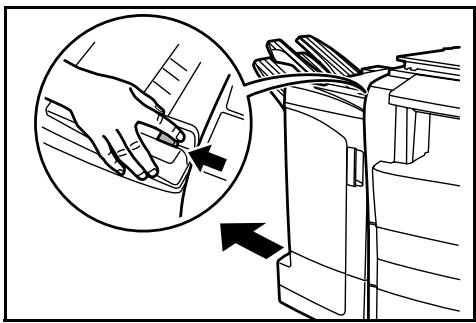
1 Den Entriegelungshebel des Finishers gedrückt halten und den Finisher aus dem Gerät ziehen.
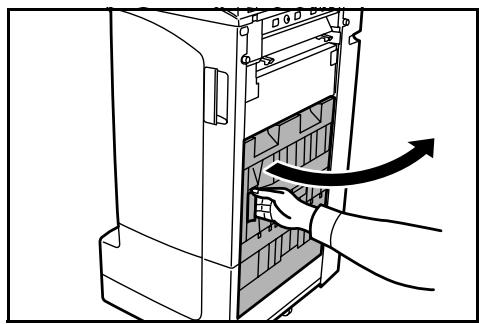
2 Die rechte Klappe öffnen (D8).
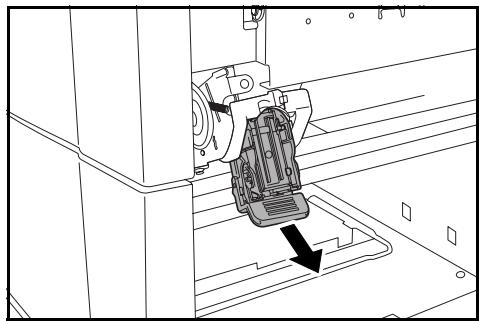
3 Die Heftklammermagazinhoalterung entnehmer.

4 Das leere Heftklammermagazin aus der Magazinalterung besteht.
HINWEIS: Das Heftklammermagazin kann nur entnommen werden, wenn es leer ist.
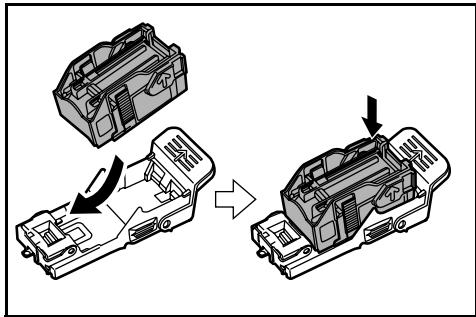
5 Das neue Heftklammermagazin in die Magazinalterung einsetzen.
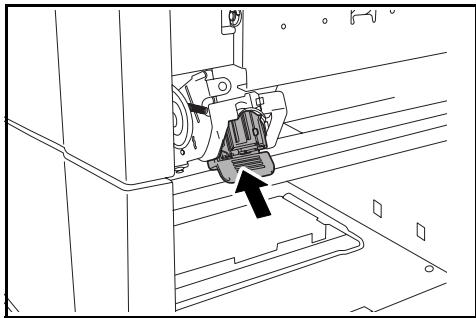
6 Die Heftklammermagazinhalterung wieder einsetzen. Die Heftklammermagazinhalterung rstet spürbar ein, wenn sie korrekt eingesetzt worden ist.
Die rechte Klappe (D8) schließen und den Finisher in seine Position am Gerät zurückbringen.
Nachfüllen der Heftklammermagazinhalterungen B/C (Sonderzubehr)
Zum Nachfüllen der Heftklammern der optionalen Faltstation unter stehende Schritte befolgen. Zum Nachfüllen der Heftklammermagazinhalterungen B und C dasselbe Verfahren anwenden.
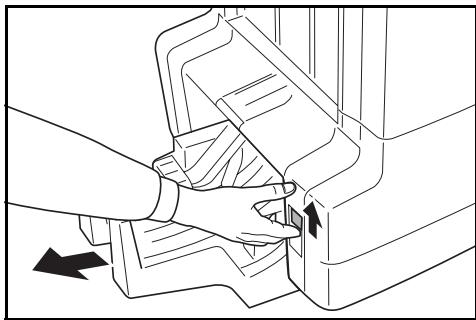
1 Den Entriegelungshebel der Falteinheit drucken und die Falteinheit Herausziehen.
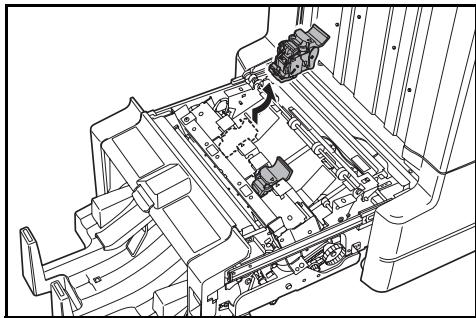
2 Heftklammermagazinhalterung B oder C herausziehen.
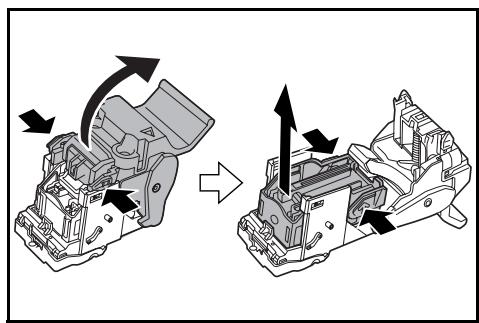
3 Den Stopper öffnen und das leere Heftklammermagazin entnehmen.
HINWEIS: Das Heftklammermagazin kann nur entnommen werden, wenn es leer ist.
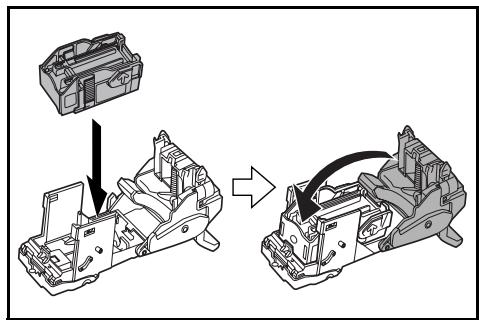
4 Das neue Heftklammermagazin in die Magazinalterung einsetzen und den Stopperschreiben.
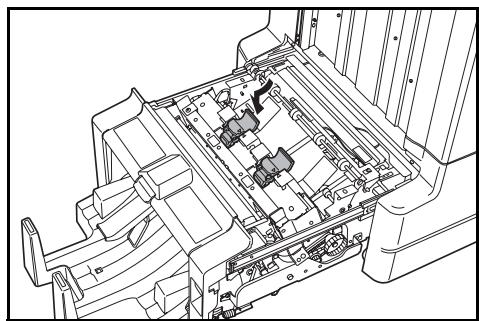
5 Die Heftklammermagazinhoalterung wieder einsetzen.
Beim Wiedereinsetzen die dreieckigen Markierungen auf der
Heftklammermagazinhalterung und dem Hefter aneinander aussrichten. Die
Heftklammermagazinhalterung rastet spürbar ein, wenn sie korrekt eingesetzt worden ist.
6 Die Falteinheit in ihre Position zurückschieben.
Lochungsabfallbehälter leeren
Wenn e Meldung auf dem Bedienfeld des Gerats angezeigt wird, die darauf hinweist, dass der Lochungsabfallbehalter voll ist, muss der Lochungsabfallbehalter geleert werden.
Das Gerät hierbei eingeschaltet halten (Betriebsschalter in der Position EIN ( | ))
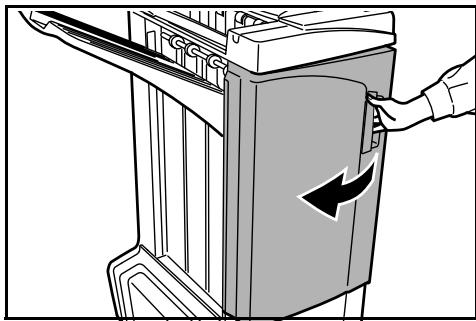
1 Die Frontklappe öffnen.
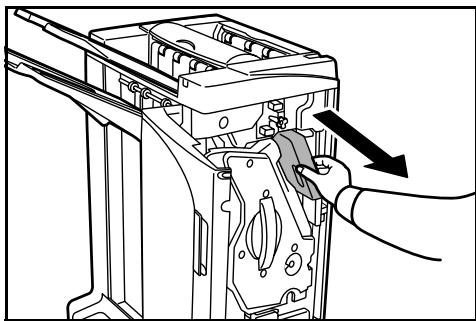
2 Den Griff des Lochungsabfallbehälters fassen und den Behälter aus dem Finisher herausnahmen.
HINWEIS: Darauf achten, beim Entnehmen des Behalters keine Lochungsabfälle zu verschütteln.
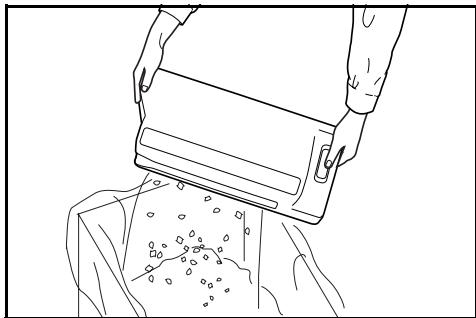
3 Die Lochungsabfälle ordnungsgemäß entsorgen.
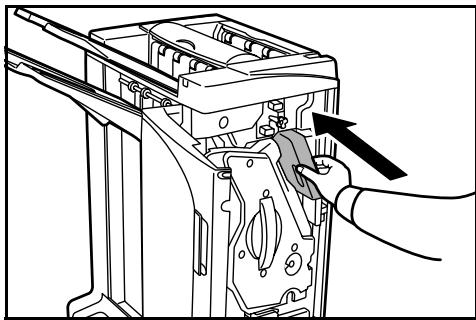
4 Den Lochungsabfallbehälter wieder einsetzen. Den Behälter hierbei an den Führungen im Finisher ausrichten.
5 Die Frontklappe schließen.
Störungsbeseitigung
Papier
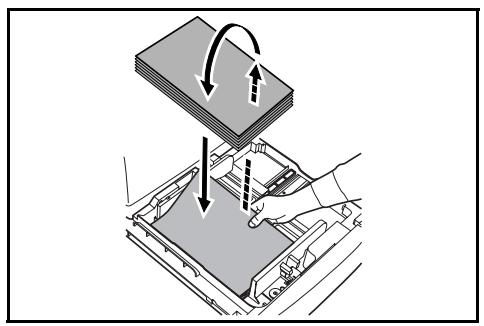
Sind die ausgeworfenen Kopien nicht flach oder ungleichmäßig gestapelt, das Papier in der Kassette umdrehen und die Kassette wieder einsetzen. Wenn die Kopien gewellt sind, siehe Gewellte Ausgabe auf Seite 68.
Bei einem Papierstau prufen, ob dieSECTIONliche Führung in der Kassette für das verwendete Papierformat eingestellt ist.
Beseitigung von Papierstaus
Wenn ein Papierstau auftritt, wird der Kopiervorgang angehalten und das Bedienfeld des Geräts zeigt eine Meldung an, dass ein Papierstau aufgetreten ist.
HINWEIS: Das Geräteingeschaltet latenten – Betriebsschalter in Position EIN ( | ) – und Papierstaus wie nachfolgend beschrieben beseitigen. Nach der Beseitigung des Papierstaus kehr das Bedienfeld des Geräts in die dem Papierstau vorangegangene Anzeige darüber.
Kupplungsbereich
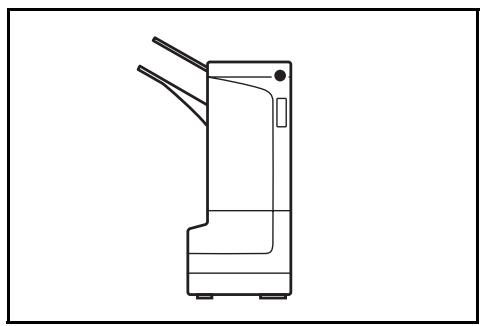
Erscheint auf dem Bedienfeld des Geräts das hier gezeigte Bild, liegt ein Papierstau im Kupplungsbereich zwischen dem Finisher und dem Gerät vor.
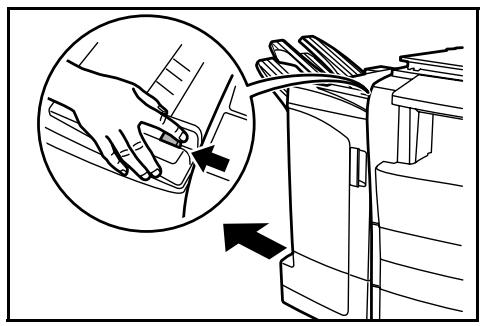
1 Den Entriegelungshebel des Finishers gedrück halten und den Finisher aus dem Gerätziehen.
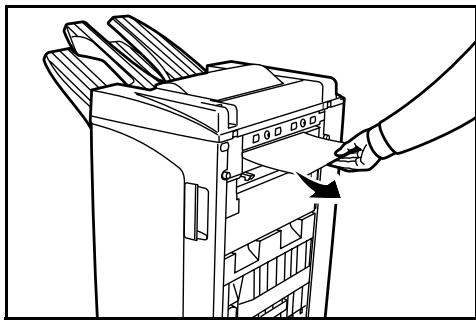
2 Das gestaute Papier entfernen.
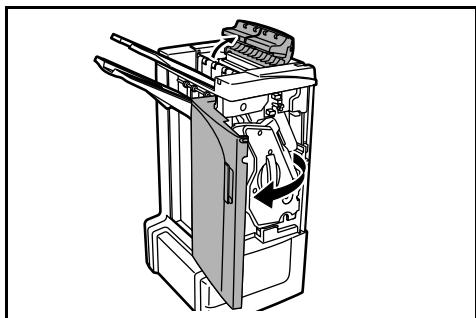
3 Fach C und die Frontklappe öffnen.
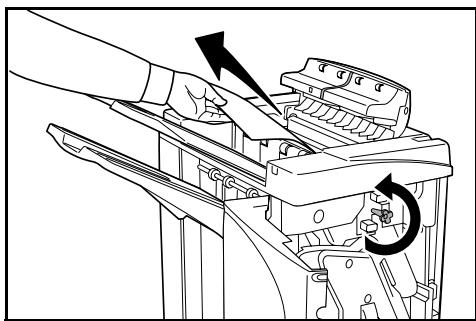
4 Das Papier durch Drehen des Transportknopfs (D2) soweit vorbewegen, bis es sich problemos entfernen{lsst.
5 Fach C und die Frontklappe schlieben und den Finisher in seine Position am Gerät zurückbringen.
Fach A
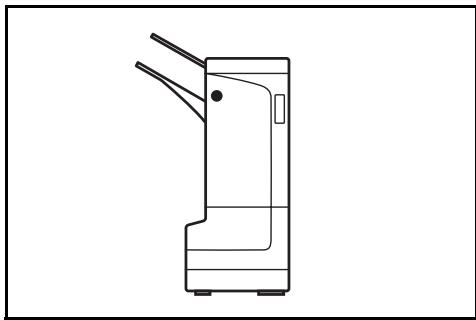
Erscheint auf dem Bedienfeld des Geräts das hier gezeigte Bild, liegt ein Papierstau im Transportbereich von Fach A vor.
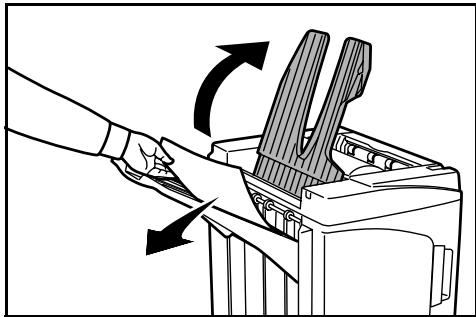
1 Das Fach B öffnen und das gestaute Papier entfernen.
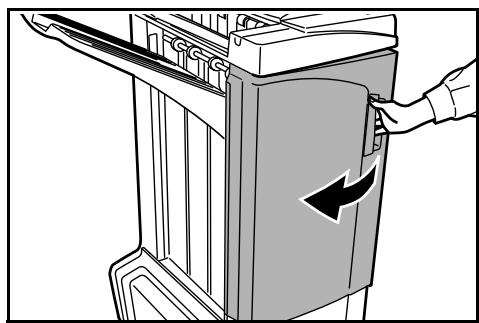
2 Die Frontklappe öffnen.
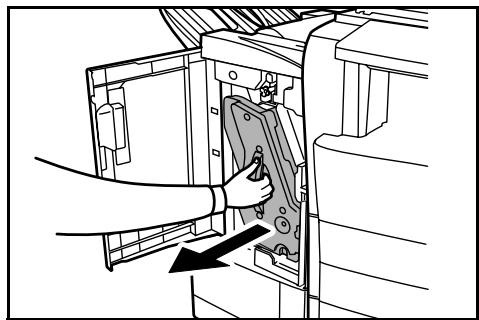
3 Das Innenfach (D5) herausziehen.
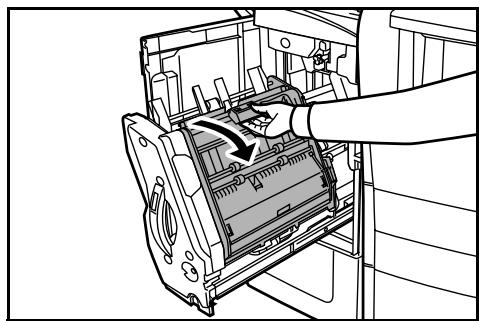
4 Die Innenfachklappe (D6) öffnen.
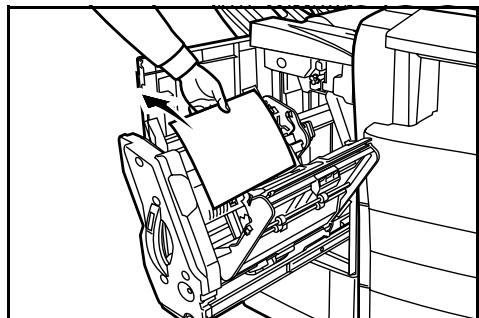
5 Das gestaute Papier entfernen.
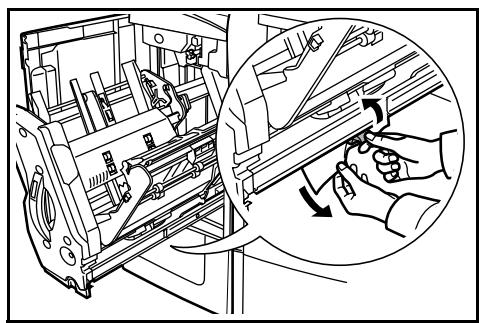
HINWEIS: Wenn sich gestautes Papier im unteren Teil des Fachs befindet und schwer zu entfernen ist, den Innenfach-Papierhalter anheiten und das gestaute Papier aus dem unteren Teil des Fachs entfernen.
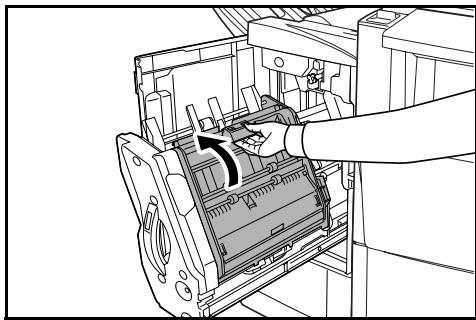
6 Die Innenfachklappe (D6) schlieben.
ACHTUNG: Die Innenfachklappe (D6) fest schreiben, bis der Magnet zusammen.
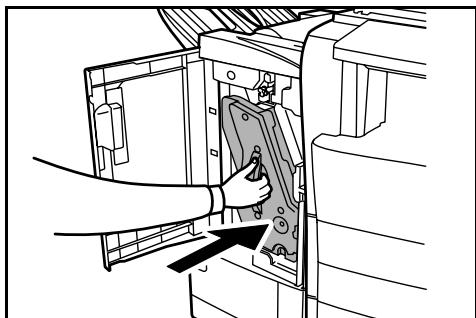
7 Das Innenfach (D5) wieder in Position bringen und die Frontklappe schreiben.
Fach B
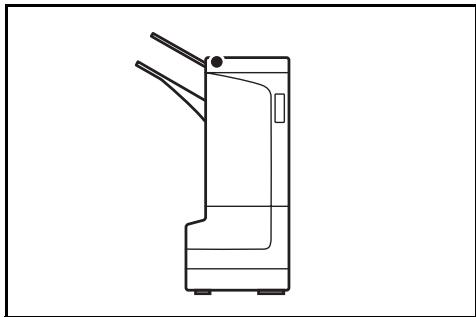
Erscheint auf dem Bedienfeld des Geräts das hier gezeigte Bild, liegt ein Papierstau im Transportbereich von Fach B vor.
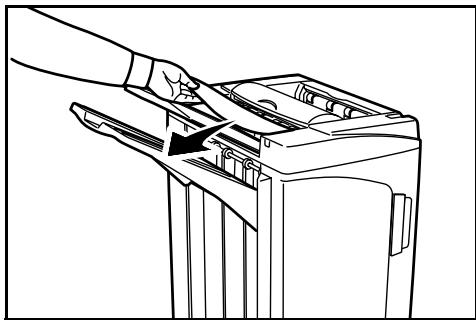
1 Gestautes Papier aus dem Ausgabebereich entfernen.
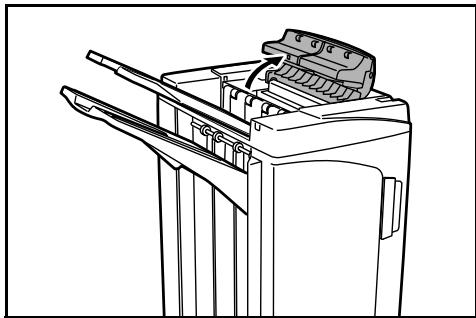
2 Fach CÖffnen.
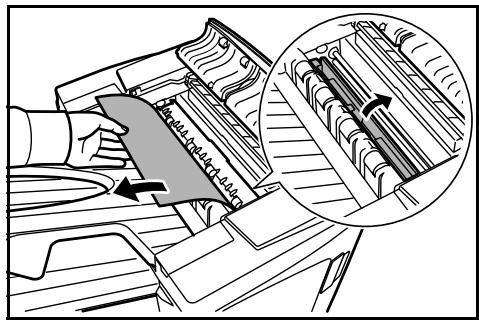
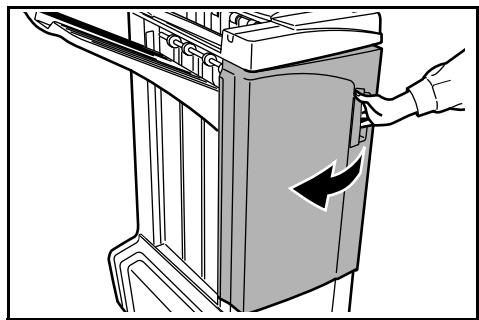
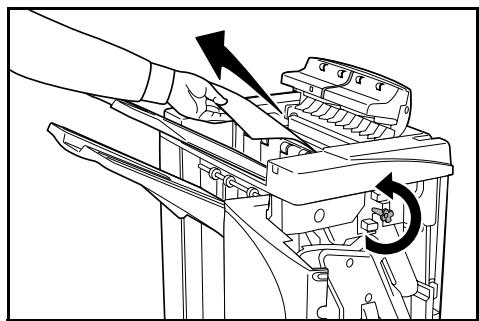
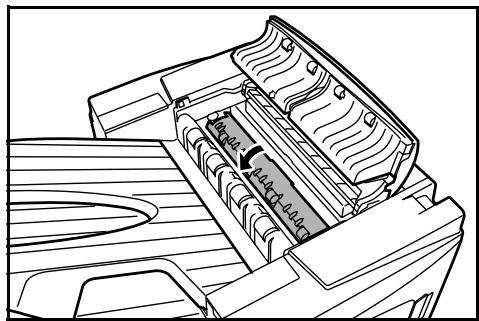
3 Die Falteinheit-Papierführung (D1) öffnen und gestautes Papierentfernen.
4 Die Frontklappe öffnen.
5 Das Papier durch Drehen des Transportknopfs (D2) soweit vorbewegen, bis es sich problemlos entfernen lasst.
6 Die Falteinheit-Papierführung (D1) schreiben.
HINWEIS: Darauf achtien, die Falteinheit-Papierführung (D1) richtig zu schreiben. Andernfalls kann es zu Papierstaus kommt.
7 Fach C und die Frontklappe schlieben.
Fach C
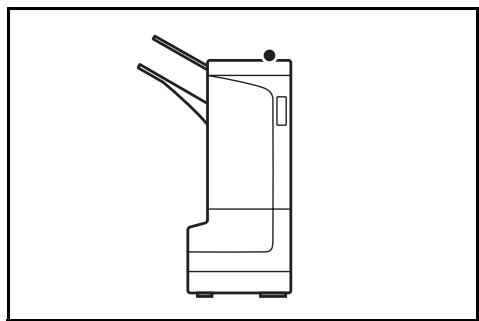
Erscheint auf dem Bedienfeld des Geräts das hier gezeigte Bild, liegt ein Papierstau im Transportbereich von Fach C vor.
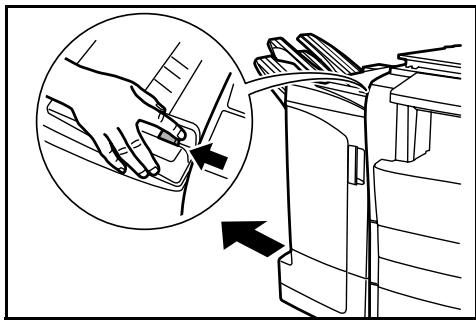
1 Den Entriegelungshebel des Finishers gedrückt halten und den Finisher aus dem Gerät ziehen.
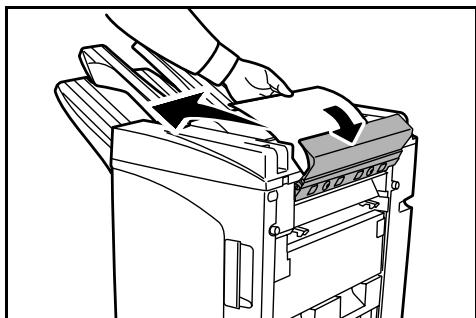
2 Die obere Abdeckung öffnen und das gestaute Papier entfern.
3 Die obere Abdeckung schließen und den Finisher in seine Position am Gerät zurückbringen.
Transport / Innenfach
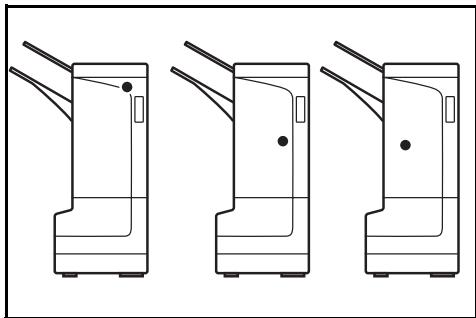
Erscheint auf dem Bedienfeld des Geräts das hier gezeigte Bild, liegt ein Papierstau im Transportbereich des Innenfachs vor.
HINWEIS: Wenn im Transport oder im Innenfach halten Papierstaus auftreten, können das Papier übermäßig gewellt sein. Wenn die ausgegebenen Seiten gewellt sind, die auf Seite 68 beschrieben Einstellungen vornehmen.
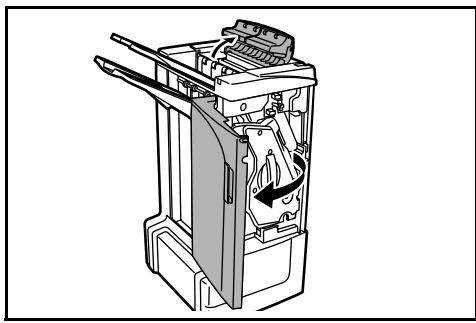
1 Fach C und die Frontklappe öffnen.
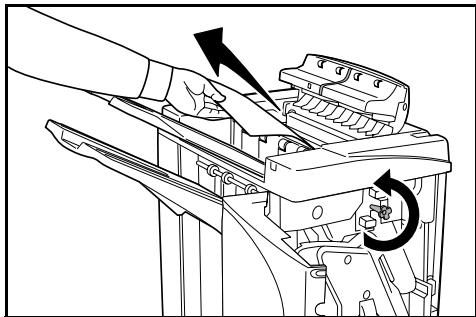
2 Das Papier durch Drehen des Transportknopfs (D2) soweit vorbewegen, bis es sich problemos entfernen lasst.
3 Zum Entfernen von gestautem Papier die Anweisungen ab Schritt 3 auf Seite 59 befolgen.
Mailbox (Sonderzubehör)
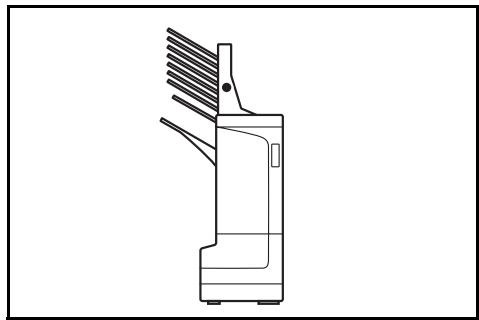
Erscheint auf dem Bedienfeld des Geräts das hier gezeigte Bild, liegt ein Papierstau in der Mailbox vor.
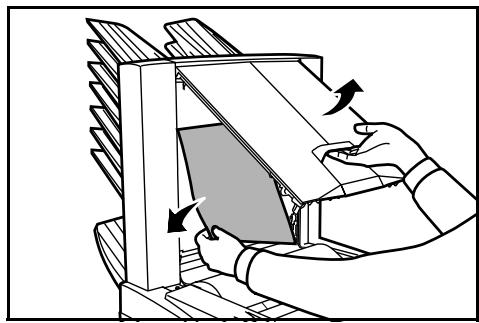
1 Öffnen Sie die Mailbox-Abdeckung, und entfernen Sie das gestaute papier.
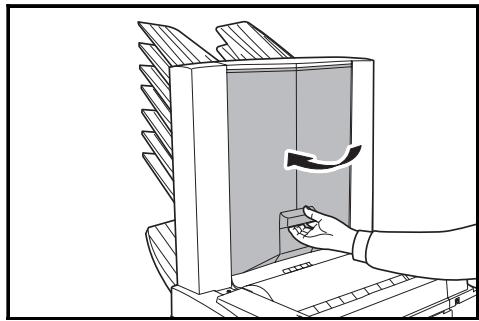
2 Die Klappe der Mailbox schließen.
Mittenfalteinheit (Sonderzubehör)
Transportbereich
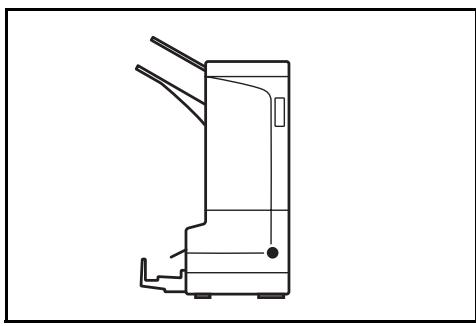
Erscheint auf dem Bedienfeld des Geräts das hier gezeigte Bild, liegt ein Papierstau im Transportbereich der Mittenfalteinheit vor.
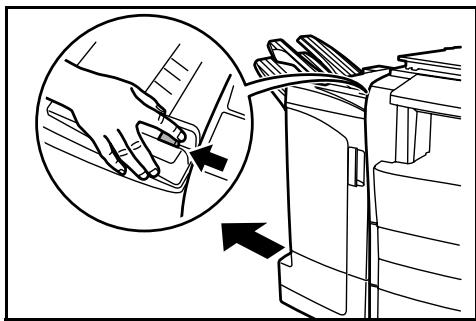
1 Den Entriegelungshebel des Finishers gedrückt halten und den Finisher aus dem Gerät ziehen.
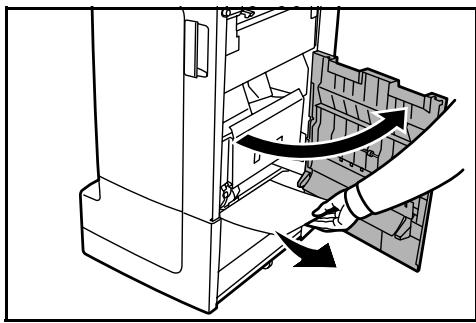
2 Die rechte Klappe (D8) öffnen und das gestaute Papier entfern.
Wenn unter der rechten Klappe (D8) kein gestautes Papier ist, weiter mit dem folgenden Schritt.
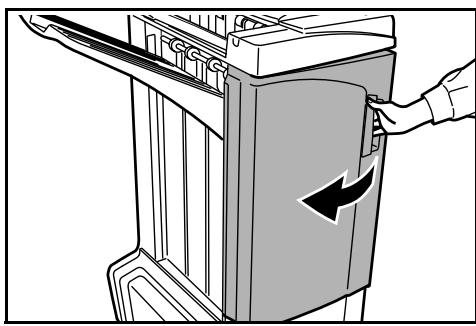
3 Die rechte Klappe (D8) schließen und den Finisher in seine Position am Gerät zurückbringen.
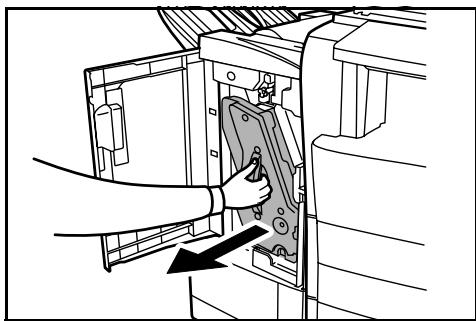
4 Die Frontklappe öffnen.
5 Das Innenfach (D5) herausziehen.
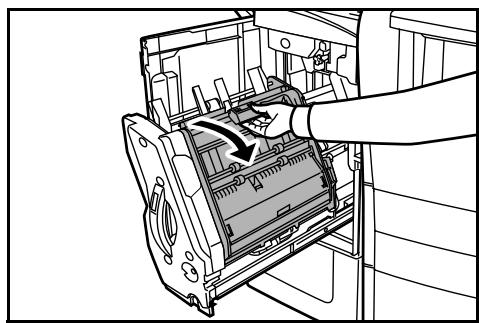
6 Die Innenfachklappe (D6) öffnen.
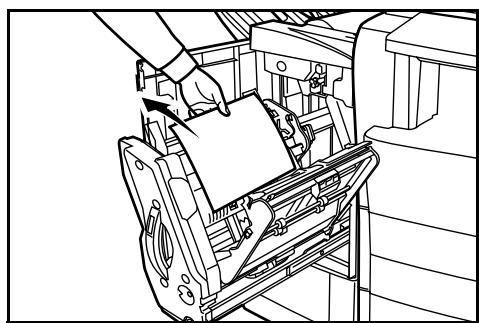
7 Das gestaute Papier entfernen.
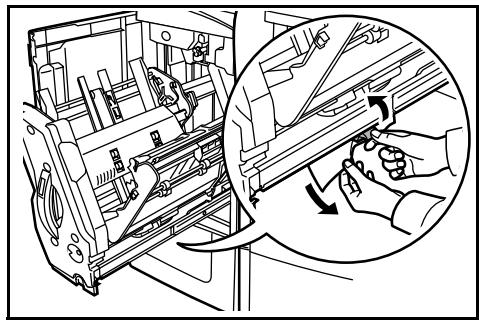
HINWEIS: Wenn sich gestautes Papier im unteren Teil des Fachs befindet und schwer zu entfernen ist, den Innenfach-Papierhalter anheiten und das gestaute Papier aus dem unteren Teil des Fachs entfernen.
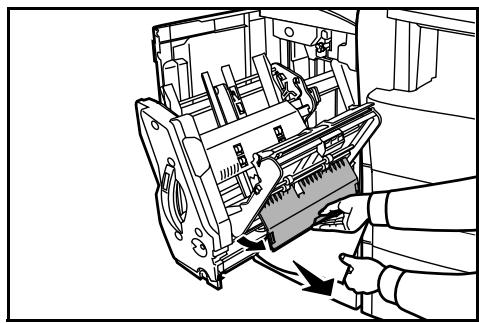
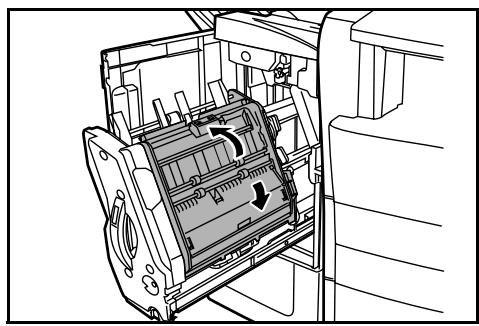
8 Die Innenfachklappe (D7) öffnen und das gestaute Papier entfern.
9 Die Innenfachklappe (D6) und die Innenfachklappe (D7) schreiben.
HINWEIS: Die Innenfachklappe (D6) fest schreiben, bis der Magnet zuschnapt.
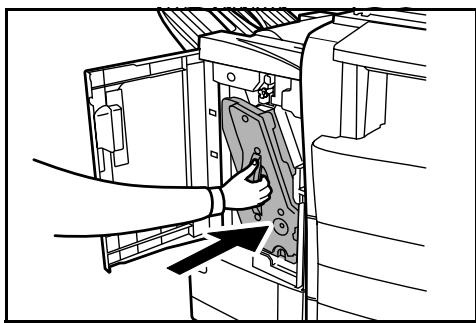
10 Das Innenfach (D5) wieder in Position bringen und die Frontklappe schließen.
Ausgabebereich
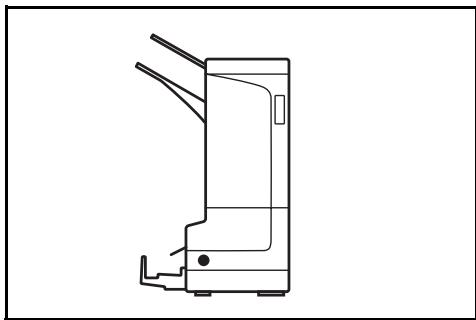
Erscheint auf dem Bedienfeld des Geräts das hier gezeigte Bild, liegt ein Papierstau im Ausgabebereich der Mittenfalteinheit vor.
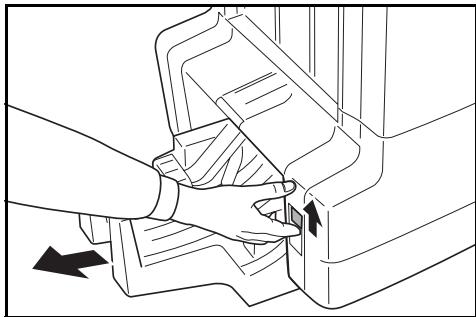
1 Den Entriegelungshebel der Falteinheit drucken und die Falteinheit Herausziehen.
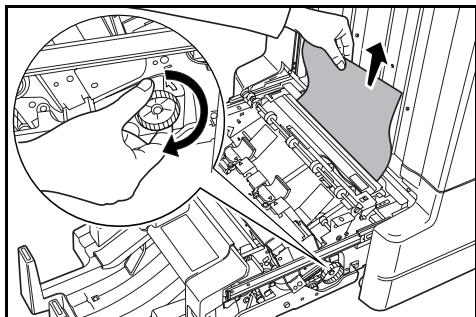
2 Den Transportknopf der Falteinheit (D10) nach rechts drehen, um das Papier zum leichteren Entfernen weiter zu befindern, und das Papier entfernen.
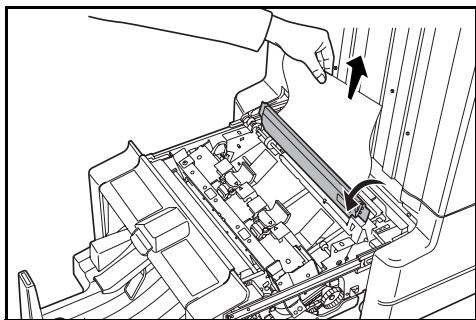
3 Die Papierführung (D9) der Falteinheit öffnen und das gestaute Papier entfern.
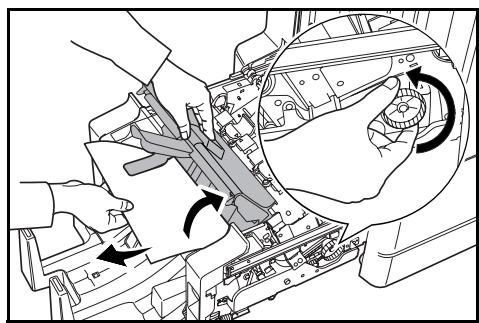
4 Die obere Abdeckung der Falteinheit öffnen und das Papier durch Drehen des Transportknopfs (D10) nach links so welt vorbewegen, bis es sich problemlos entfern denlässt.
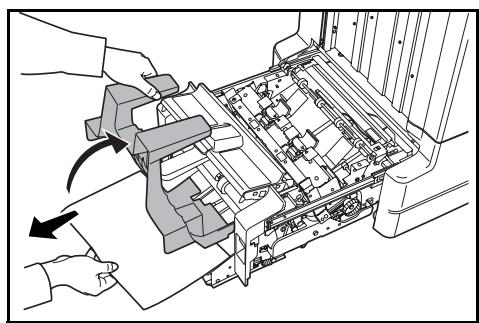
5 Das Fach der Falteinheit durch Anheben öffnen und das gestaute Papier entfern.
6 Offene Fächer und Abdeckungen schlieben und die Falteinheit in ihre ursprüngliche Position zurücksetzen.
Vorsichtsmaßnahmen beim Herausziehen des Innenfachs
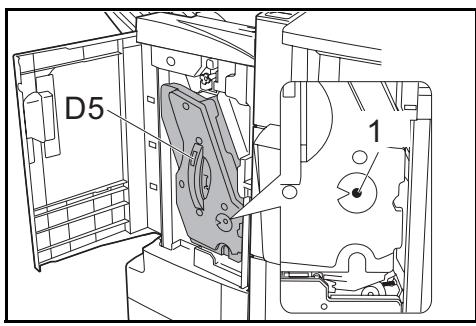
Wenn während des Betriebs des Finishers das Gerät versehentlich ausgeschaltet oder die Frontklappe geöffnet wird und das Innenfach-Kontrollfenster (1) zu Rot wechselt, wird das Innenfach (D5) automatisch verriegelt und kann nicht herausgezogen werden.
Nach Ausschalten des Geräts das Gerät wieder einschalten. Wenn die Frontklappe geöffnet ist, diese schließen. Anschließend wechselt das Innenfach-Kontrollfenster (1) zu Schwarz und das Innenfach (D5) wird entriegelt.
Vor Herausziehen des Innenfachs (D5) sicherstellen, dass das Innenfach-Kontrollfenster (1) schwarz ist.
Gewellte Ausgabe
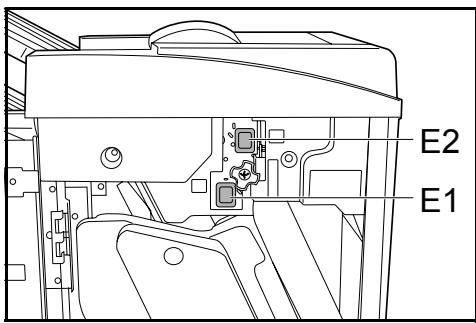
Wenn die ausgegebenen Kopien gewellt sind, den unteren Andruckwalzenreglerknopf (E1) und den oberen Andruckwalzenreglerknopf (E2) einstellen.
HINWEIS: Gewelltes Papier kann zu*häufigen Papierstaus im Transportbereich und in den Innenfachern führen. Wenn dies auftritt, zum Einstellen der Papierwellung folgende Schritte ausführten.
Papier nach unter gewellt
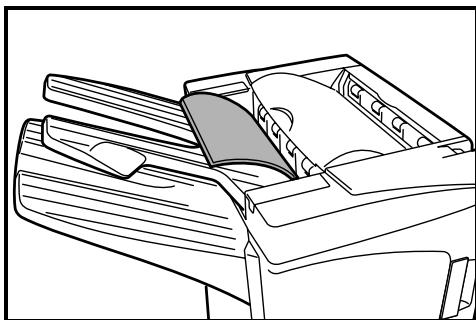
1 Die Frontklappe öffnen.
2 Oberen Andruckwalzenreglerknopf (E2) auf „1“ stellen. Zum Einstellverfahren siehe Papier nach oben gewellt auf Seite 70.
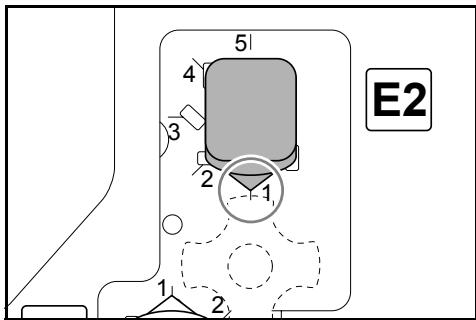
3 Unteren Andruckwalzenreglerknopf (E1) nach außenziehen und in die Richtung einer höheren Zahl drehen.
Falls das Papier übermäßig gewellt ist, sollen den Knopf auf „5“ drehen.
Den Knopf an einer Zahl ausrichten und durch Einschieben der Vorsprünge am Knopf in den ausgeschnitten Bereich verriegeln.
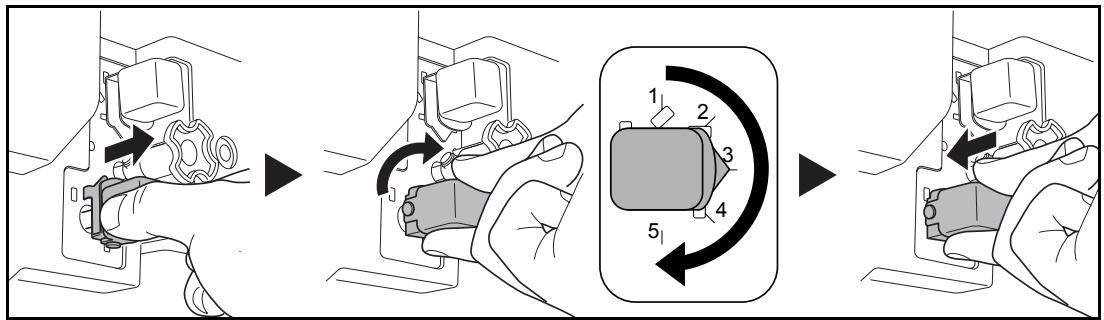
4 Die Frontklappe schlieben.
Papier nach oben gewellt
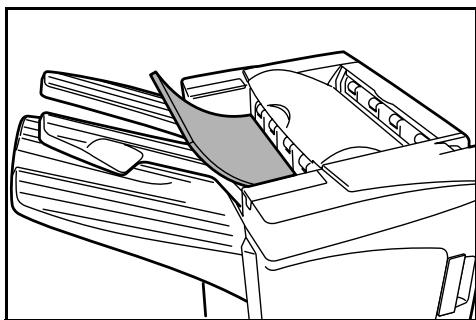
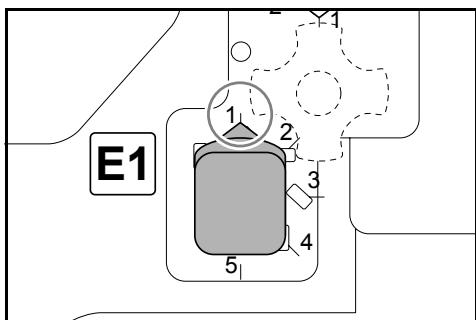
1 Die Frontklappe öffnen.
2 Unteren Andruckwalzenreglerknopf (E1) auf „1“ stellen. Zum Einstellverfahren siehe Papier nach unten gewellt auf Seite 68.
3 Oberen Andruckwalzenreglerknopf (E2) nach außenziehen und in die Richtung einer höheren Zahl drehen.
Falls das Papier übermäßig gewellt ist, sollen den Knopf auf „5“ drehen.
Den Knopf an einer Zahl ausrichten und durch Einschieben der Vorsprünge am Knopf in den ausgeschnitten Bereich verriegeln.
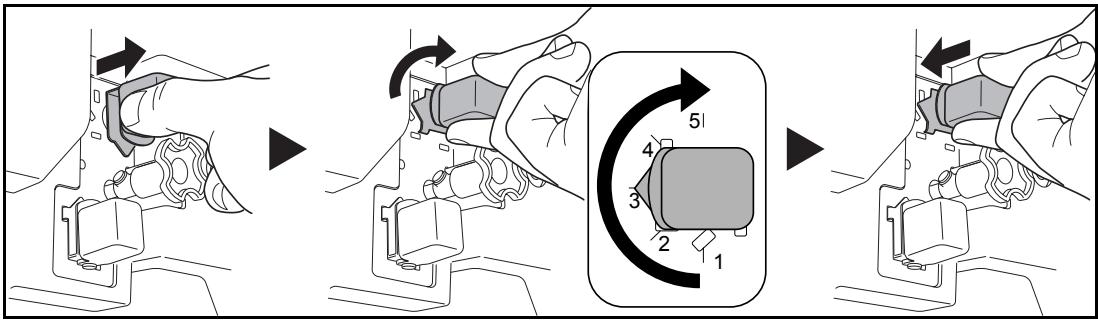
4 Die Frontklappe schlieben.
Heftkammerstau beseitigen
Wenn auf dem Bedienfeld der Geräts eine Meldung angezeigt wird, die auf gestaute Heftklammern hinweist, die gestauten Heftklammern entfern.
Heftklammermagazinhoalterung A
Zum Entfern der gestaufen Heftklammern unter stehende Schritte befolgen.
HINWEIS: Zum Entfernen gestauter Heftklammern aus der optionalen Falteinheit siehe Seite 73.
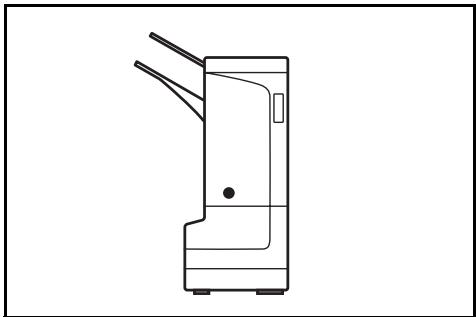
Erscheint auf dem Bedienfeld des Geräts das hier gezeigte Bild, liegt ein Papierstau in der Heftklammermagazinhalterung A vor.
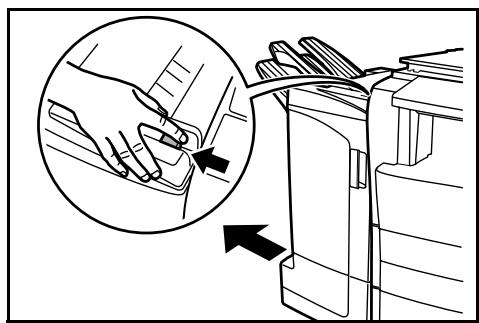
1 Den Entriegelungshebel des Finishers gedrückt halten und den Finisher aus dem Gerät ziehen.
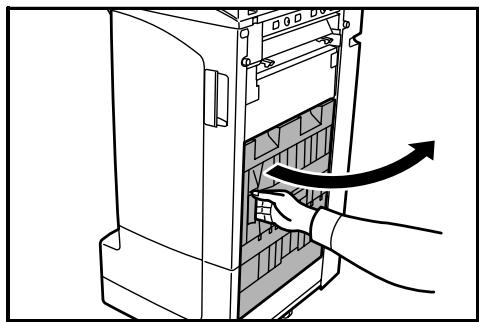
2 Die rechte Klappe öffnen (D8).
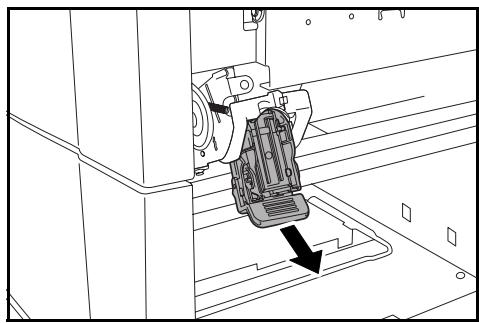
3 Die Heftklammermagazinhalterung A wieder einsetzen.
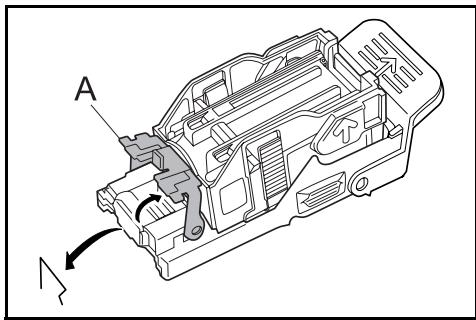
4 Die Abdeckplatte (A) der Heftklammermagazinhalterung A öffnen und gestaute Heftklammern entfern.
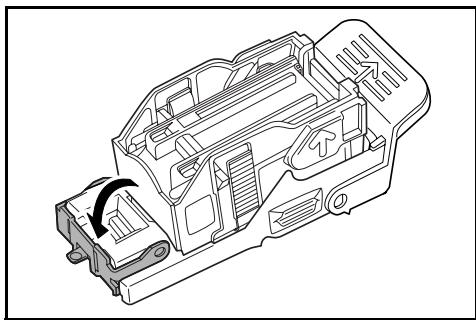
5 Die Abdeckplatte (A) der Heftklammermagazinhalterung wieder in die Ausgangsposition bringen und schreiben.
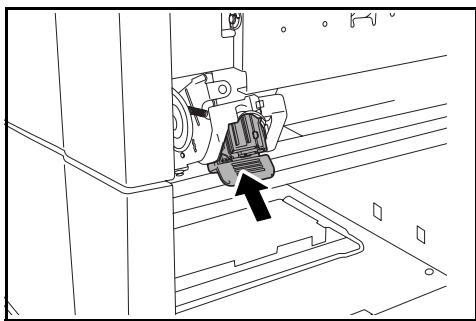
6 Die Heftklammermagazinhalterung wieder einsetzen. Die Heftklammermagazinhalterung rstet spürbar ein, wenn sie korrekt eingesetzt worden ist.
Die rechte Klappe (D8) schließen und den Finisher in seine Position am Gerät zusückbringen.
Heftklammermagazinhalterung B/C
Zum Entfernen gestauter Heftklammern aus der optionalen Falteinheit unter stehende Schritte befolgen.
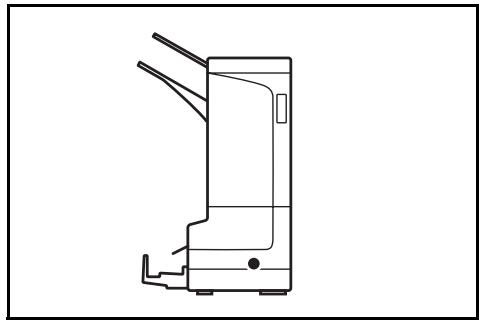
Erscheint auf dem Bedienfeld des Geräts das hier gezeigte Bild, liegt ein Papierstau in der Heftklammermagazinhalterung B oder C vor.
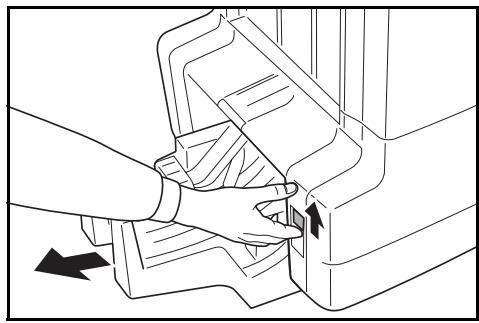
1 Den Entriegelungshebel der Falteinheit drucken und die Falteinheit Herausziehen.
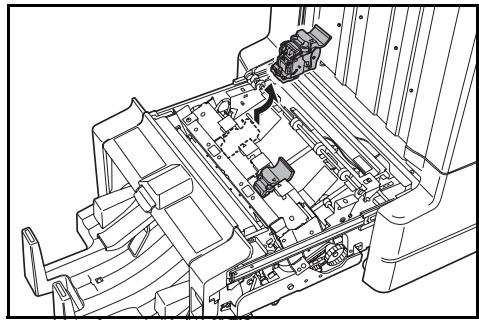
2 Heftklammermagazinhalterung B oder C herausziehen.
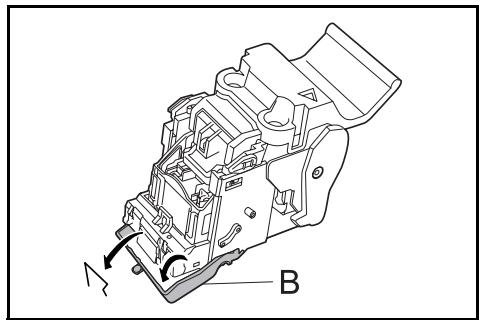
3 Die Abdeckplatte (B) der Heftklammermagazinhalterung öffnen und gestaute Heftklammern entfern.
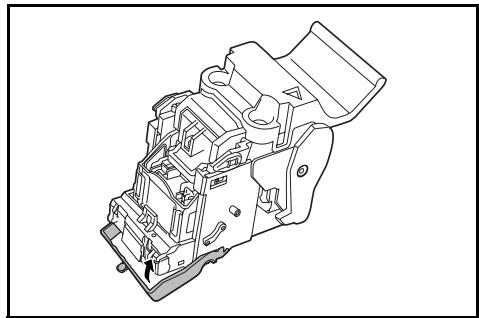
4 Die Abdeckplatte (B) der Heftklammermagazinhalterung wieder in die Ausgangsposition bringen und schlieben.

5 Die Heftklammermagazinhoalterung wieder einsetzen.
Beim Wiedereinsetzen die dreieckigen
Markierungen auf der
Heftklammermagazinhalterung und dem Hefter aneinander aussrichten.
Die Heftklammermagazinhalterung rastet spürbare ein, wenn sie korrekt eingesetzt worden ist.
6 Die Falteinheit in ihre Position zurückschieben.
Technische Daten
HINWEIS: Änderungen der technischen Daten sind jederzeit vorbehalten
| Position | Beschreibung | |
| Typ | Standmodell | |
| Fächer | 3 | |
| Kapazität | \(Fach A^{\dagger}\) | A3, B4, Folio,11 × 17", 8 1/2 × 14", 8K: 1500 Blätter |
| A4, A4R, B5, 11 × 8 1/2", 8 1/2 × 11", 16K: 3000 Blätter | ||
| Fach B | A3, B4, Folio,11 × 17", 8 1/2 × 14", 8K: 100 Blätter | |
| A4, A4R, B5, B5R, A5, A5R, B6R, A6R, 5 1/2 × 8 1/2", 11 × 8 1/2", 8 1/2 × 11", 16KR: 200 Blätter | ||
| Fach C | A4, A4R, B5, 11 × 8 1/2", 8 1/2 × 11", 16K: 50 Blätter | |
| Papiergewicht | 60 - 220g/m2 | |
| Hefter | Heftkapazität | A3, B4, Folio, 11 × 17", 8 1/2 × 14", 8K: 30 Blätter |
| A4, A4R, B5, 11 × 8 1/2", 8 1/2 × 11", 16K: 50 Blätter | ||
| Autom. Auswahl „Heften“-Modus: 30 Blätter | ||
| Papiergewicht | 90 g/m2 oder weniger (nur 1 Deckblatt mit 91 g/m2 oder mehr) | |
| Kapazität | Heftsätze aus 2 - 4 Blättern: 150 Sätze | |
| Heftsätze aus 5 - 10 Blättern: 100 Sätze | ||
| Heftsätze aus 11 - 30 Blättern: 50 Sätze | ||
| Heftsätze aus 31 - 50 Blättern: 3000 Blätter†† | ||
| Abmessungen (B) × (T) × (H) | 687 mm × 573 mm × 1087 mm27 31/64" × 22 59/64" × 42 13/16" | |
| Gewicht | Ca. 55 kg / Ca. 121 lbs. | |
† Laden Sie kein Papier mit einem Gewicht von 17 kg oder mehr in Fach A, da dies sonst zu einer Störung am Gerät führen wurde.
HINWEIS: Anzahl von Blättern mit Gesamtgewicht von etwa 17 kg.
Papiergewicht (90g / m^2) A4: 3000 Blatter
A3: 1500 Blätter
Papiergewicht (180g / m^2) A4: 1500 Blatter
A3:750 Blätter
Papiergewicht (220g / m^2) A4: 1240 Blatter
A3:620 Blatter
†† Beschråkt auf A4, A4R, B5, 11 × 8 12 , 8 12 × 11 und 16K.
Lochstanzer (Sonderzubehör)
| Position | Beschreibung | |
| Papierformat | Fach A | A3, B4, A4, A4R, B5, Folio, 11 × 17", 8 1/2 × 14", 11 × 8 1/2", 8 1/2 × 11" |
| Fach B | A3, B4, A4, A4R, B5, B5R, A5R, Folio, 11 × 17", 8 1/2 × 14", 11 × 8 1/2", 8 1/2 × 11", 5 1/2 × 8 1/2" | |
| Papiergewicht | 45 - 220g/m2 | |
Mailbox (Sonderzubehör)
| Position | Beschreibung | ||
| Fächer | 7 | ||
| Papierformat | A3, B4, A4, A4R, B5, B5R, A5R, Folio, 11 × 17", 8 1/2 × 14", 11 × 8 1/2", 8 1/2 × 11", 5 1/2 × 8 1/2", 8K, 16K, 16KR | ||
| Max. Kapazität | Papiergewicht | 60-105 g/m2: 100 Blätter 106-163 g/m2: 50 Blätter | A4, A4R, B5, B5R, A5R, 11 × 8 1/2", 8 1/2 × 11", 5 1/2 × 8 1/2", 8K, 16K, 16KR |
| 60-105 g/m2: 50 Blätter 106-163 g/m2: 25 Blätter | A3, B4, Folio, 11 × 17", 8 1/2 × 14" | ||
| Abmessungen (B) × (T) × (H) | 510 mm × 400 mm × 470 mm 20 1/16" × 15 3/4" × 18 1/2" | ||
| Gewicht | 10 kg oder weniger / 22 lbs. oder weniger | ||
Mittenfalteinheit (Sonderzubehör)
| Position | Beschreibung |
| Formate | A3, B4, A4R, 11 × 17", 8 1/2 × 14", 8 1/2 × 11" |
| Anzahl Blätter | 1 bis 16 (keine Heftung bei 1 Blatt) |
| Max. Kapazität | 5 oder weniger Kopien pro Satz: 30 Sätze 6 bis 10 Kopien pro Satz: 16 Sätze 11 bis 16 Kopien pro Satz: 10 Sätze |
| Papiergewicht | 60-220 g/m2(nur 1 Deckblatt mit 91 g/m2oder mehr) |