CLLX - Remoto DELTA DORE - Manual de uso y guía de instrucciones gratis
Encuentra gratis el manual del aparato CLLX DELTA DORE en formato PDF.



| Tipo de dispositivo | Teclado de control |
| Tecnología | RFID |
| Número de teclas | 12 |
| Certificación CE | Sí |
| Certificación NF | Sí |
| Norma de conformidad | R&TTE 1999/5/CE |
| Clase de certificación | 2 escudos |
| Alimentación | No especificado |
| Tipo de tarjetas | RFID |
| Uso | Control remoto |
| Instalación | Montaje en pared posible |
| Dimensiones | No especificado |
| Peso | No especificado |
| Frecuencia de radio | No especificado |
| Protección | No especificado |
| Garantía | No especificado |
Preguntas frecuentes - CLLX DELTA DORE
Preguntas de los usuarios sobre CLLX DELTA DORE
0 pregunta sobre este aparato. Responde a las que conoces o haz la tuya.
Hacer una nueva pregunta sobre este aparato
Descarga las instrucciones para tu Remoto en formato PDF gratis! Encuentra tus instrucciones CLLX - DELTA DORE y toma tu dispositivo electrónico nuevamente en la mano. En esta página están publicados todos los documentos necesarios para el uso de su dispositivo. CLLX de la marca DELTA DORE.
MANUAL DE USUARIO CLLX DELTA DORE
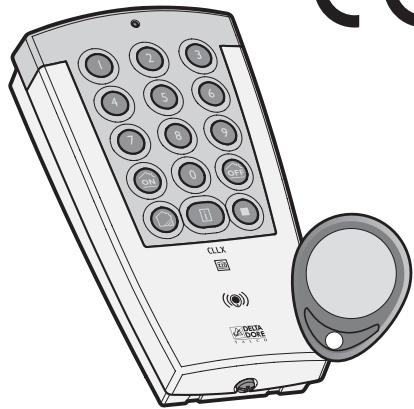
Mando de control con tarjetas RFID
Funk-Bedieneinheit



Manual de instalación y de utilización
Configuración .p. 19
Códio de acceso . p. 20
Creak un scenario . p. 23
Utilization . p. 24
Añadir tarjetas p.26
Suprimir tarjetas p.27
Test radio . p. 28
Cáracterísticastécnicas p.29
Con una central Safetal . p. 30
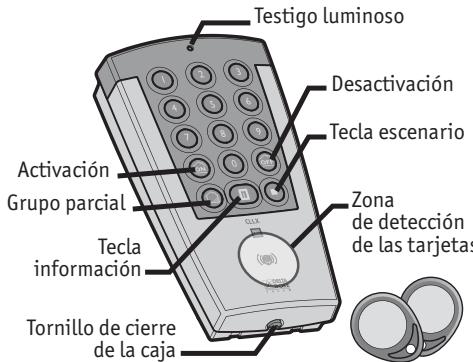
Tarjetas rfid
INHALT
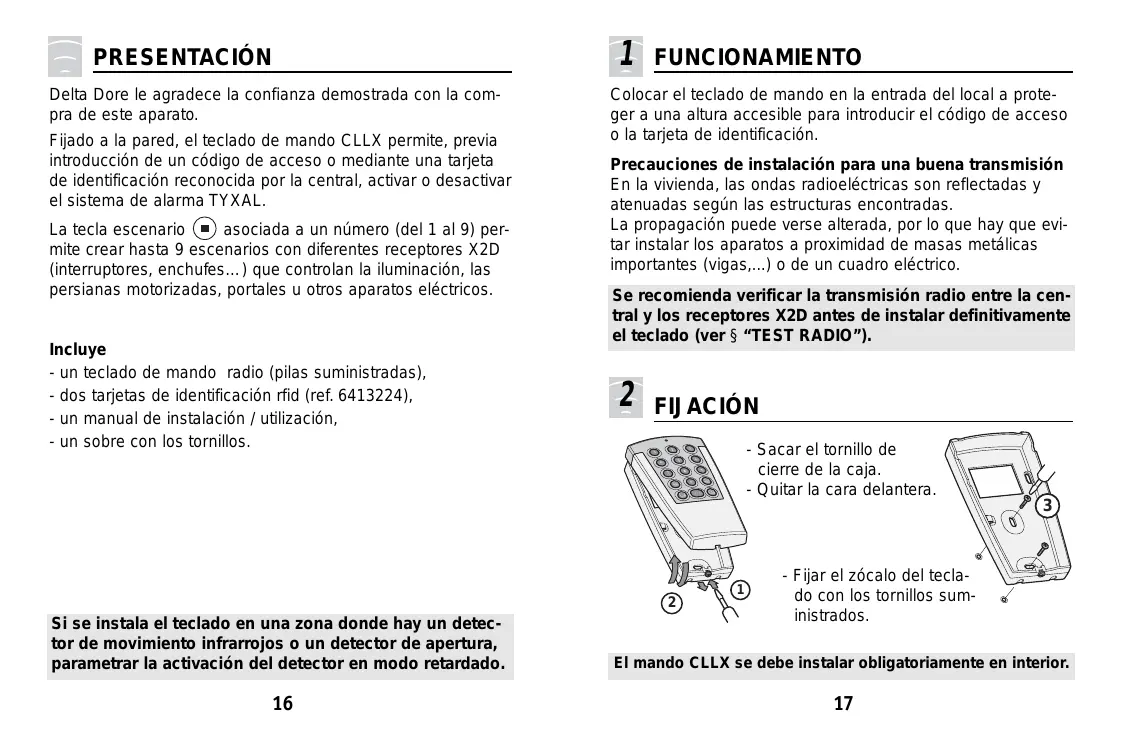
Fijado a la pared, el teclado de mando CLLX permite, previa introduccion de un numero de acces o mediante una tarjeta de identificacion Reconocida por la central, activar o desactivar elsystema dealarma TYXAL.
La tecla escenario ① asociada a un numero (del 1 al 9) per- mite crear hasta 9 escenarios con differsentes receptores X2D (interruptores, enchufes...) que controlan la iluminacion, las persianas motorizadas, portales u otheros aparatos electricos.
Incluye
- un teclado de mando radio (pilas suministradas),
-dos tarjetas de identificacion rfid (ref. 6413224), - un manual de instalación / Utilización,
- un sobre con los tornillos.
Si se instalala el teclado en una zona donde hay un detector de movimiento infrarrojos o un detector de aperture, parametrar la activacion del detector en modo retardado.
Colocar el teclado de mando en la entrada del local a proteger a una.altura accesible para introducir el dato de acceso la tarjeta de identificacion.
Precauciones de instalación para una buena transmisión En la vivienda, las ondas radioeléctricas son reflectadas y atenuadas según lasestructuras relacionadas.
La propaganda可以选择 alterada, por lo que hay que evitar instalar los aparatos a proximidad de masas metálicas importantes (vigas,...) o de un cuadro electrico.
Se recomienda verificar la transmisión radio entre la central y los receptores X2D antes de instalar definitivamente el teclado (ver § "TEST RADIO").
2
FIJACION
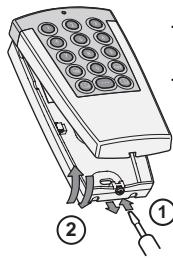
- Sacar el tornillo de cierre de la caja.
- Quitar la cara delantera.
-Fijar el zócalo del tecla- do con los tornillos suministrados.
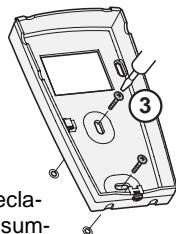
El mando CLLX se debe instalar obligatoriamente en interior.
3 ALIMENTACION
Colocar o cambiar las pilas
- Quitar la lengüeta de proteccion de las pilas.
- En caso de sustitución, colocar 2 pilas alcalinas tipo LR06 (o AA) cuales, de在哪 procedencia y Fecha, respetando la polaridad indicada.
- Volver a colocar la caradelaantera sobre el zócalo y cerrar la caja con el tornillo.
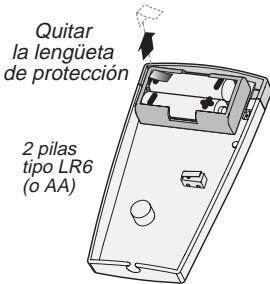
No tirar las pilas usadas. Éstas serán regogidas en la tienda de compra.
Indicación de pilas gastadas
Con una série de 3 bips cortos al final de una emisión de mando.
ParaATTERas pilas,la centraldebeestar en modulo MANTENIMIENTO (verelmanualde la central).
4 CONFIGURACION
La central debe estar en modo MANTENIMIENTO y, bajo, en el menu producto (Etapa 1), para registrar el teclado y las tarjetas.
Nota: Si no se ha configurado ningún aparato de mando en la central, cuando se registre el teclado (Etapa 2) la central作為 automatistically al «menu producto».
Adjudicar un mando CLLX y las tarjetas al sistema
Etapa 1: Pasar la central a menu "Producto" mediante un aparato mando ya configurado con la central.
- Introducir el número principal y pulsar más de 5 seg. la tecla "ON" de un teclado o pulsar más de 5 seg. la tecla "ON" de un telemando.
La central emite un bip y el testigo luminoso en cara delantera se vuye bajo.
Etapa 2:Registrar el teclado CLLX
- Introducir el número principal (1234 por defecto) y pulsar más de 5 seg. la tecla "ON". El teclado emite un bip y su testigo luminoso naranja se enciende, se vuelve verde durante 2 seg. y de nuevo naranja parpadeando.
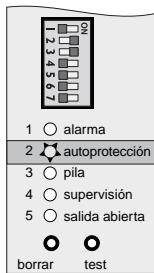
La central emite un bip y el testigo luminoso "2" (telemando + teclado) se enciende.
Este testigo ya está encendido si ya hay un elemento registrar.
Etapa 3:Registrar las tarjetas
Cuando el testigo naranja parpadea, colocar las tarjetas, una tras另一边, en la zona de detectacion en cara delantera ( ). A cada registrar de tarjeta la central emite un bip, el testigo verde del teclado se enciende durante 2segundos y el testigo naranja parpadea de nuevo.
Asignar los detectives a un Grupo Parcial
La central debe estar en modo MANTENIMIENTO y el detector ya debe estar asociado a la central.
- Introducir el número de acces y pulsar la tecla. A continuación,mantener pulsado un número (del 1 al 8) hasta que el teclado y la central emitan un bip.
- Pulsar el botón Test del detector.
- La central emite un bip y el testigo verde del teclado se enciende.
Salir del modo associedad teclado
Para salir del modo asociación del teclado, pulsar la tecla de información.
Nota: el teclado sale automatístico del modo asociación al cabo de 20segundos (el testigo se apaga).
Notas:
- La central sale automatically del menu "Producto" al cabo de 5 Minutes sinersion y permanece en modo MAN-TENIMIENTO.
- La central emite bips si el aparato está mal registrar, en limite de alcance radio (voir § "TEST RADIO") o si la canti-dad maximizinga de aparatos ha sido alcanzada.
5
CÓDIGO DE ACCESO
El teclado de mando permite usar 2cottigos de accesodiferentes (4 cifras).
El número principal en la puesta en servicios es 1234.
El número de acceso principal permitte utiliser el Conjunto de las functions propuestos por el sistema (utilización y configuración).
El número secundario permite acceder únicamente a la交代 (total o parcial) y a la deconexión del sistema. Su uso esfork, si una persona ajena al local protegido debe acceder pumentalmente (personal de mantenimiento, etc.)
Al cado de 3cottiges erroneos el teclado se bloquea durante1 minuto. Cualquier intento durante este periodo prolongar un 1 minuto mas esste modo de seguidad.
Cuando se introduce un número correcto, el teclado emite un bip de validación.
Modificar el número de acceso principal
Por exemple: reemplazar el número 1234 por 3586.
- Introducir el número de acces (1 2 3 4 en laprimera puesta en servicios).A continuacion,realizar una pulsacion larga en la tecla l hasta que el teclado emita un bip y que su testigo naranja se encienda.
- Introducir el número de acces y pulsar. Y en los 10 seg, introducir 2 vezes seguidas el nuevo número.
- Pulsar ON.
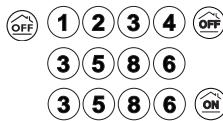
El mando emite un bip y el testigo verde se enciende y se apaga. Si el nuevo número no se introduce en los 10 seg. después de pulsar OFF, el teclado se reinicializa automatistically.
Añadir el número de acceso secundario
Por exemple: añadir el número secundario 2 7 9 8.
- Introducir el número de acceso (1 2 3 4 en laprimera puesta en servicios).A continuacion,realizar una pulsacion larga en la tecla l ) hasta que el testigo naranja se encienda.
- Introducir dos vezes segidas el已久的 a anadir.
- Pulsar ON
2798
2798 0
Atencion: el #: de acceso secundario se suprimarca cada vez que se modifie el #: de acceso principal.
Suprimir el número de acceso secundario
Por exemple: suprimir el número secundario 2 7 9 8.
-
Introducir el número secundario 2 7 9 8.
-
Pulsar OFF
-
Introducir el número de acceso (1 2 3 4 en laprimera puesta en servicios).A continuacion,realizar una pulsacion largasobre la tecla l hasta que el testigo naranja se encienden.
El número 2798 se ha suprimido. Si se produce un error, el número secundario no se suprimará.
Esperar 10 seg. antes de realizar另一边ccion.
Volver a la configuración de fabrica 1234
- La centralDebe estar en modo Mantenimiento.
- Abrir la caja y sacar las pilas.
- Volver a colocar las pilas manteniendo pulsada la tecla Duringe 30 segundos hasta que el testigo naranja parpadee.
- Pulsar de nuevo la tecla ofr para confirmar.
- El teclado emite un bip y su testigo naranja se vuelte fijo.
- El número secundario y las tarjetas asociadas se han suprimido.
6
CREAR UN ESCENARIO
La tecla de escenario asociada a un numero del teclado puede controlar various receptores al mesmo tiempo.
Por exemple: desea que la luz se encienda cuando se bajen las persianas.
Situar el/ los receptores en el estado deseado (encendido, apagado, 70% , etc.).
A continuación,poner el/los receptores en modo associedad (vease los manuales respectivos).
Via un receptor X2D

En el teclado pulsar la tecla ymantener pulsado un número durante 5segundos.
El testigo verde se enciende, se apaga y se enciende de nuevo. Dejar de pulsar.
Comprobar que los testigos de los receptores handekado de parpadear.
Para verificar el alcance radio, ver § "TEST RADIO".
7 UTILIZACION
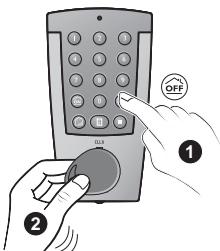
Para activar (total o parcial) o desactivar la vigilancia tiene 2 OPCIONES:
- ANTES de cada mando, introducir el número de acceso.
o DESPUES de cada mando 1, colocar la tarjeta 2 en la zona de detectacion RFID ( ) del teclado.
Por exemple: Mando activacion.
| Mando | Tecla |
| Activación | ON |
| Grupo parcial (del 1 al 8) | yesterday 1 o 2 ... 8 |
| Desactivación | OFF |
- Al introducir un número correcto o al detectar la tarjeta presente, el teclado emite bip largo.
- Un (:code erroneo se indica por una série de bips.
- El testigo verde encendido durante 2segundos indica que el mando ha sido validado por la central.
- El testigo rojo encendido indica que el mando no ha sido validado por la central.
Activar un escenario
- Pulsar la tecla escenario y, el número del escenario deseado (del 1 al 9).
Desconexión forzada
Cuando el número de acceso principal debe introducirse bajo una amenaza, es possible desconectar la proteccion y realizar una llamada con el transmisor Telefonico TYDOM (sin que se active la sirena).
El número de acceso forzado es el número de acceso principal + 1, sobre la primera cifra.
Por exemple:
Cólico de acceso 9264 ->這是 forzado 0264
Cólico de acceso 0827 -->cólico forzado 1827
Realizar una descentión forzada con el número de acceso principal 3586:
- Introducir la primera cifra del número de acceso principal incrementando de 1, y después las 3 cifras siguientes (sin cambios),
- pulsar
Borrar los eventos de la central
- Introducir el número de acceso principal y mantener pulsada la tecla duringe 5 segundos. La central y el teclado emiten un bip y el testigo verde del teclado se enciende y bajo se apaga.
Consultar el estado del sistemas
- Pulsar la tecla. El testigo se enciende según el estado del sistema.
| Testigo | Estado delsystems |
| Verde | La vigilancia está desconectada |
| Rojo | La vigilancia está connectada |
| Naranja | La central está en modo MANTENIMIENTO |
8
ANADIR TARJETAS
Paraañadir una o varías tarjetas (ref. 6413224):
La central debe estar en modo MANTENIMIENTO
- Introducir el número principal (1234 por defecto) y pulsar más de 5 seg. la tecla ON. El teclado emite un bip y su testigo naranja se enciende, se vuelve verde durante 2 seg y de nuevo naranja parpandeando.
Cuando el testigo naranja parpadea, colocar las tarjetas una特斯拉 other en la zona de detectacion en cara delantera ((). A cada registrar de tarjeta la central y el teclado emiten un bip, el testigo verde del teclado se enciende durante 2 segundos y el testigo naranja parpadea de nuevo.
Nota: el número máximo de tarjetas que se pueda asociar es 10.
9
SUPRIMIR LAS TARJETAS
La central debe estar en modo MANTENIMIENTO
- Introducir el número de acceso principal ymantener pulsada la tecla durante 20segundos.
Al cabo de 5 seg. el teclado emite un bip y su testigo naranja se enciende.
Después de 20 segundos, el teclado emite de nuevo un bip. Dejar de pulsar. La central emite un bip cada vez que se ha suprimido una tarjeta.
Cuando se hayan suprimido todas las tarjetas, el testigo verde del teclado se encenderá.
Si se produce un error durante la supresión,
el teclado emite una série de bips y su testigo rojo se enciende.
En este caso, empezar de nuevo la operation de supresión. Si el problema continua, reinitializar el producto (ver § Volver a la configuración de fabrica, pág. 8).
Nota: para realizar la supresión no son necessarias las tarjetas.
10 TEST RADIO
Para realizar el test de transmisión radio, el teclado deben estar configurado con una central y/o con receptores X2D (ver § “CONFIGURACION” y “CREAR UN ESCENARIO”).
El test con la central se realizaactivando o desactivando elsystema a partir teclado de mando (ver "UTILIZACION"):
- la central confirma emitiendo uno o variedos bips según el caso.
- el testigo verde del teclado se enciende durante 2 segundos.
El test con los receptores X2D se realiza activando los escenarios configurados.
11 CHARACTERISTICASTÉCNICAS
-
Alcance radio:
-
interior: según entorno
-
Campo libre: de 200 a 300 m, según entorno
-
Frecuencia de emisión: 868 MHz, clase 1
-
Alimentación: 2 pilas alcalinas 1,5 V tipo LR6 (o AA) sumi-nistradas
-
Consumo en vigilia: < 15 A
- Consumo medio en emisión: ≤ 20 mA
- Código de acces: 1 principal, 1 secundario
- Seguridad: bloqueo 1 min en búsueda
- Alcance de detectación tarjetas: 1 cm aprox.
- Frecuencia radio RFID: 13,56 MHz, clase 1
- Autonomía: 3 años en uso normal
- Autoprotección: contra la aperture...
-Índice de protección: IP40 - IK04 - Utilización: en interior seco únicamente
- Dimensiones: 78 × 142 × 33 mm
- Temperatura de funciona y de almacenimiento: +5°C / +55°C
- Caja: ABS-PC
- Peso (con pilas): 180 g
- Equipo de alarma radio.
En raison de laevolutionde lasnormasyde losmaterialias,lascaracteristicasindicadas porel eltexte imagenedeseste Documento solamente noscomprometenhastacommunicationporpartedenuestrilloservicios.
Para registrar un teclado CLLX o una tarjeta en la central bus Safetal consultar el manual de la central.
La realizacion con una central Safetal (con la option TYDOM 520) es unidireccional, por consiguiente, el testigo verde del teclado CLLX solo indica que la seals ha sido mandada.
La'action estávalidadaúnicamente porel/losbipsde la central.
Utilización con el número de acceso
El número de acceso seguido de un mando ON o OFF, permite activar o desactivar la vigilancia de las zonas a las cuales se ha asignado el mando CLLX.
Si el mando CLLX ha sido asignado a varias zonas, para activar una sola zona, introducir el dato de acceso y pulsar la tecla, seguido del numero de la zona elegida.
Utilización con una tarjeta
Si la tarjeta está asignada a una sola zona, el mando o
validated mediante la presentacion de la tarjeta,
permite activar o desactivar la vigilancia de la zona.
Si la tarjeta está asignada a varias zonas, para activar o desactivar una sola zona, pulsar la tecla , seguido del número de la zona elegida y colocar la tarjeta en la zona de detectión del tecla-do CLLX.