
MPK25 - Teclado midi AKAI - Manual de uso y guía de instrucciones gratis
Encuentra gratis el manual del aparato MPK25 AKAI en formato PDF.


| Tipo de producto | Teclado controlador MIDI |
| Marca | AKAI |
| Modelo | MPK25 |
| Número de teclas | 25 teclas sensibles a la velocidad |
| Pads | 8 pads MPC sensibles a la velocidad y a la presión |
| Controladores | 8 perillas rotativas asignables, 1 rueda de pitch bend, 1 rueda de modulación |
| Conectividad | USB tipo B, entrada MIDI de 5 pines, salida MIDI de 5 pines, entrada de pedal de sustain |
| Alimentación | Vía USB (alimentación por bus) o adaptador de corriente 9V DC (no incluido) |
| Software incluido | AKAI Pro VIP3, Ableton Live Lite, MPC Beats, SONiVOX Twist, Hybrid, etc. |
| Dimensiones (L x P x H) | 47,6 x 24,1 x 7,6 cm |
| Peso | 2,0 kg |
| Arpegiador | Integrado con control de resolución, modo y rango |
| Secuenciador | No tiene secuenciador integrado |
| Pantalla | No (indicadores LED) |
| Compatibilidad | Windows (XP/Vista/7/8/10/11), Mac OS X, iOS mediante adaptador CCK |
| Software de edición | MPK Editor (descarga gratuita) |
| Mantenimiento y limpieza | Limpiar con un paño suave y seco. No usar productos químicos. |
| Seguridad | Usar en un ambiente seco, protegido del polvo y golpes. |
| Piezas de repuesto y reparabilidad | Contacte al soporte de AKAI para reparaciones. No hay piezas de repuesto para el público en general. |
| Garantía | 2 años (según el país) |
Preguntas frecuentes - MPK25 AKAI
Preguntas de los usuarios sobre MPK25 AKAI
0 pregunta sobre este aparato. Responde a las que conoces o haz la tuya.
Hacer una nueva pregunta sobre este aparato
Descarga las instrucciones para tu Teclado midi en formato PDF gratis! Encuentra tus instrucciones MPK25 - AKAI y toma tu dispositivo electrónico nuevamente en la mano. En esta página están publicados todos los documentos necesarios para el uso de su dispositivo. MPK25 de la marca AKAI.
MANUAL DE USUARIO MPK25 AKAI
GUÍA DE INICIO RÁPIDO
ESPAÑOL (17 - 29)
GUIDE D'UTILISATION RAPIDE
FRANÇAIS (31 - 43)
KURZANLEITUNG
DEUTSCH(45-57)
GUIDA RAPIDA
ITALIANO (59 - 71)
TABLE OF CONTENTS
INTRODUCTION....5
HOOKUP DIAGRAM 5
REAR PANEL OVERVIEW 6
FRONT PANEL OVERVIEW...... 6
ABOUT MODES....8
PRESET MODE 9
EDIT MODE 10
GLOBAL MODE 12
PROGRAM CHANGE MODE.... 12
FREQUENTLY ASKED QUESTIONS ...... 13
TROUBLESHOOTING 14
TECHNICAL SPECIFICATIONS 15
CONTACT INFORMATION.... 15
INTRODUCTION
DIAGRAMA DE CONEXIÓN .....19
VISTA DEL PANEL TRASERO ....20
VISTA DEL PANEL FRONTAL....20
ACERCA DE LOS MODOS....22
MODO PRESET (Programas predeterminados)......23
MODO EDIT (Edición) 24
MODO GLOBAL 26
MODO PROGRAM CHANGE (Cambio de programa) .....26
PREGUNTAS FRECUENTES....27
SOLUCIÓN DE PROBLEMAS....28
ESPECIFICACIONES TÉCNICAS ......29
INFORMACIÓN DE CONTACTO....29
INTRODUCCIÓN
Este Manual de inicio rápido tiene la finalidad de brindarle una breve descripción general de la funcionalidad y las características del MPK25. Encontrará en el mismo instrucciones sobre cómo conectar el MPK25 y cómo usar sus características básicas. Para información detallada, recomendamos leer el Manual del operador incluido en el CD de software. ¡Que lo disfrute!
DIAGRAMA DE CONEXIÓN
Consulte el siguiente escenario para conectar el MPK25.

flowchart
graph TD
    A["COMPUTADORA"] -->|USB| B["MODULO DE SONIDO EXTERNO"]
    B --> C["USB"]
    C --> D["ADAPTADOR DE ALIMENTACIÓN MDD EXTERNO"]
    C --> E["DISPOSITIVO"]
    C --> F["PEDAL DE SOSTENIDO PEDAL DE EXPRESIÓN"]
    D --> G["Microcontroller"]
    E --> H["Microcontroller"]
    F --> I["Microcontroller"]
- Conecte un cable USB de su computadora al MPK25. La unidad se alimenta por la conexión USB. Como alternativa, si no desea usar una computadora en su configuración o desea alimentar el MPK25 externamente, enchufe un adaptador de alimentación de MP6-1.
- Si desea usar un módulo de sonido externo, conecte un cable MIDI de 5 pines desde MIDI OUT (Salida MIDI) del MPK25 a la ENTRADA MIDI del dispositivo externo.
- Si desea usar otro controlador MIDI en su configuración, conecte un cable MIDI de 5 pines desde la SALIDA MIDI del controladora a MIDI IN (Entrada MIDI) del MPK25.
VISTA DEL PANEL TRASERO
1. ENTRADA DEL ADAPTADOR DE ALIMENTACIÓN
DE CC – Enchufe un adaptador de alimentación de MP6-1 si no desea alimentar el MPK25 a través de la conexión USB.
2. SUJECIÓN DEL ADAPTADOR DE ALIMENTACIÓN
- Puede asegurar un cable del adaptador de alimentación a esta sujeción a fin de evitar que se desenchufe accidentalmente.
-
CONEXIÓN USB - Enchufe un cable USB estándar en este conector y en el puerto USB de su computadora. Este puerto proporcionará alimentación eléctrica al MPK25. Esta conexión se usa para enviar y recibir datos MIDI hacia y desde su computadora y puede usarse también para enviar datos MIDI desde su computadora a un dispositivo conectado al puerto MIDI OUT del MPK25.
-
SALIDA MIDI - Use un cable MIDI de cinco pines para conectar la SALIDA MIDI del MPK25 a la ENTRADA MIDI de un dispositivo externo.

-
ENTRADA MIDI - Use un cable MIDI de cinco pines para conectar la SALIDA MIDI de un dispositivo MIDI externo a la ENTRADA MIDI del MPK25.
-
PEDAL DE SOSTENIDO - Conecte un pedal de sostenido de 1/4" TRS a esta entrada.
-
ENTRADA DEL PEDAL DE EXPRESIÓN – Conecte un pedal de expresión de 1/4" TRS a esta entrada.
-
RANURA PARA BLOQUEO KENSINGTON – Puede usar esta ranura de bloqueo Kensington a fin de sujetar el MPK25 a una mesa u otra superficie.
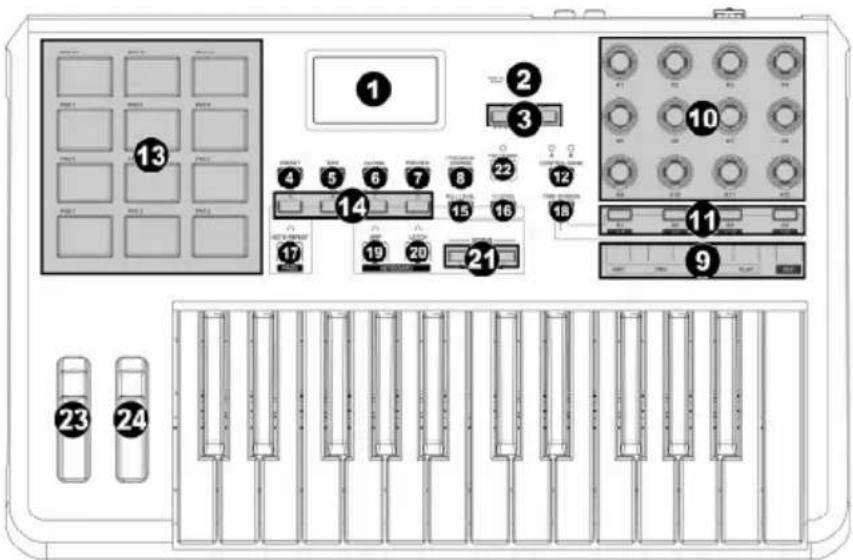
VISTA DEL PANEL FRONTAL
-
LCD - La pantalla se usa para navegar por los menús, mostrar datos y realizar cambios en las opciones y parámetros del MPK25.
-
[VALOR] (Pulsar para entrar) – Este cuadrante se usa para incrementar y decrementar presets, valores de parámetros y ajustes. El cuadrante también funciona como botón [ENTER] cuando se pulsa.
-
BOTONES [<] Y [>]- Estos botones se usan para navegar por los campos de los menús y las opciones. El botón [< ] también funciona como botón [CANCELAR].
-
[PRESET] - Este botón activa el modo Preset (programas predeterminados). En este modo, es posible seleccionar y recuperar diferentes programas predeterminados.
-
[EDITAR] – Este botón activa el modo Edit (Edición), que permite editar (modificar) el comportamiento del teclado, los pads, las perillas, los botones y los ajustes por defecto de cada programa predeterminado.
-
[GLOBAL] - Este botón activa el modo Global, en el que se configuran los comandos para reiniciar el MIDI y los parámetros globales y las preferencias del sistema.
-
[VISTA PREVIA] (Vista preliminar) - Este botón permite ver el último valor que envió un controlador, sin enviar realmente el valor. Mantenga pulsado este botón y ajuste un controlador para mostrar el valor en la pantalla LCD. Luego, puede cambiarlo a un valor nuevo o retornar al último valor que se envió.
-
[CAMBIO DE PROGRAMA] – Al pulsar este botón se activa el modo Program Change (Cambio de programa). En este modo, se pueden enviar mensajes Program Change (Cambio de programa) o Program with Bank Change (Cambio de programa con banco) a un módulo de hardware o software.
-
BOTONES DE CONTROL DE TRANSPORTE – Estos cinco botones son dedicados y se usan para enviar comandos de control de transporte. Estos botones se pueden configurar para transmitir ya sea MMC (MIDI Machine Control), MMC/MIDI SysEx, MIDI START/STOP o valores MIDI CC preasignados.
-
12 PERILLAS ASIGNABLES – Cada perilla de 360 grados puede usarse para enviar datos de control continuos a una estación de trabajo de audio de escritorio o dispositivo MIDI externo.
-
4 BOTONES ASIGNABLES - Estos botones se pueden usar como conmutadores MIDI CC o de cambio de programa. Pueden funcionar en modo momentáneo o de conmutación. Cuando se activa [TIME DIVISION] (División de tiempo), estos 4 botones se usan para configurar la división de tiempo de las características de arpegiador y repetición de nota.
-
[BANCO DE CONTROL] - El MPK25 ofrece 2 bancos independientes de controladores continuos. Efectivamente. Esta característica le permite controlar hasta 32 parámetros independientes con las perillas y botones del MPK25. El botón [CONTROL BANK] se usa para conmutar entre los 2 bancos. Los LED que están arriba del botón reflejan el banco de control seleccionado en ese momento.
-
12 PADS MPC SENSIBLES A LA PRESIÓN Y LA VELOCIDAD - Los pads se pueden usar para disparar golpes de tambor o muestras en su módulo de software o hardware. Son sensibles a la presión y a la velocidad, lo que los hace muy responsivos e intuitivos para tocar.
-
BOTONES DE BANCO DE PADS – Estos 4 botones conmutan entre los bancos de pads A, B, C y D. Cada banco puede dirigirse a un conjunto exclusivo de 12 sonidos que puede disparar con los pads. El banco de pads seleccionado en cada momento se indica en la pantalla LCD.
-
[FULL LEVEL] - Cuando se activa [FULL LEVEL], los pads siempre reproducen a máxima velocidad (127), independientemente de la fuerza con que los golpee.
-
[12 NIVELES] - Cuando se pulsa [12 LEVEL], se pueden usar los 12 pads para cambiar la velocidad de un sonido seleccionado en 12 pasos. Cuando se pulsa este botón, el último pad golpeado se designa a los 12 pads. Los pads
producen el mismo número de nota y controlador de presión que el pad inicial, pero la velocidad se fija a los valores del diagrama de la derecha, independientemente de la fuerza con que se golpee cada pad. Esto permite tener más control sobre la velocidad de un sonido.
-
[REPETICIÓN DE NOTA] – Reteniendo este botón mientras se golpea un pad, se logra que dicho pad se redispare a una velocidad basada en los ajustes de tempo y división de tiempo vigentes. La función de repetición de nota se puede sincronizar a una fuente de reloj MIDI interna o externa. [NOTE REPEAT] puede funcionar como botón de enganche o momentáneo.
-
[TIME DIVISION] (División de tiempo) – Este botón se usa para especificar la frecuencia de las funciones Note Repeat (Repetición de nota) y Arpeggiator (Arpegiador). Cuando se activa [TIME DIVISION], puede pulsar uno de los 4 interruptores para especificar una división de tiempo. Cada conmutador cambia entre una sensación "directa" y de "triplete" para esa división de tiempo [TIME DIVISION] puede funcionar como botón momentáneo o de conmutación.
Tenga en cuenta que cuando se activa [TIME DIVISION, los 4 botones asignables no funcionan como conmutadores MIDI CC o de cambio de programa hasta que se desactiva dicha característica.
-
[ARPEGIADOR SÍ/NO] - Este botón activa y desactiva el arpegiador interno. El arpegiador sólo funciona con las notas que se tocan en el teclado. La característica de arpegiador del MPK25 funciona en conjunto con los ajustes de tempo y división de tiempo, que especifican la velocidad de arpegiado Tenga en cuenta que el arpegiador se puede sincronizar con una fuente de reloj MIDI interna o externa (tal como un DAW de software o un dispositivo MIDI).
-
[ENGANCHE] – Este botón funciona en conjunto con el arpegiador. Cuando el arpegiador está activo y se activó [LATCH], es posible retener una combinación de teclas — el arpegiador memoriza y continúa arpegiando estas notas, aunque usted oprima las teclas. Hay un par de maneras de usar la función de enganche [LATCH]:
a. Mientras mantiene pulsadas las teclas, usted puede agregar más notas a la secuencia pulsando teclas adicionales.
b. Si oprime las teclas, suéltelas y luego oprima una nueva combinación de notas, que el arpegiador memorizará y arpegiará como notas nuevas.
-
[OCTAVA + / -] – Estos botones se pueden usar para desplazar el rango del teclado hacia arriba y abajo. La pantalla indica la octava a la que se desplazó. Si se pulsan ambos botones al mismo tiempo, el desplazamiento de octavas vuelve a 0.
-
[GOLPE DE TEMPO] - Este botón le permite golpear un nuevo tempo. Si se recarga el programa predeterminado, el tempo se revierte al valor guardado. (Tenga en cuenta que el tempo por defecto de un preset (programa predeterminado) se puede configurar en modo de edición). Tap Tempo no funciona cuado el MPK25 se configura para sincronismo externo.
-
RUEDA DE INFLEXIÓN DE TONO – Transmite la información de Pitch Bend de MIDI por un canal y puerto MIDI seleccionados.
-
RUEDA DE MODULACIÓN – Esta rueda se puede usar para transmitir datos continuos de controlador. Por defecto, la rueda de modulación transmite MIDI CC #01.
ACERCA DE LOS MODOS
El MPK25 tiene cuatro modos de operación diferentes. Se puede acceder a cada modo pulsando el botón correspondiente en la unidad. Se presenta a continuación una breve descripción de cada modo:
Modo Preset (Programas predeterminados)
PRESET

Este modo permite cargar, guardar y copiar programas predeterminados (presets). Un programa predeterminado es un conjunto de información acerca del comportamiento de los diferentes perillas y pads. El uso de estos programas predeterminadas permite guardar diferentes configuraciones de modo de poder cargarlas rápidamente cuando las necesite, sin tener que reprogramar el MPK25 todas las veces
Modo Edit (Edición)
EDIT

Este modo permite editar la configuración del MPK25. Este modo es una herramienta poderosa para personalizar su configuración. En este modo, es posible cambiar la forma en la que se comportan los pads, perillas y otras características. Por ejemplo, se puede desear que una perilla transmitan sólo un rango limitado de datos MIDI o que un pad transmita en un canal MIDI diferente. En modo de edición, es posible cambiar estos y varios otros parámetros. Consulte una lista completa de parámetros en la tabla de parámetros de programas predeterminados.
Modo global
GLOBAL

Este modo permite configurar los parámetros globales y hacer cambios generales al modo de funcionamiento del MPK25. Por ejemplo, en modo global es posible variar la forma en que los pads responden al toque o cambiar el brillo de la pantalla LCD. Los parámetros que puede modificar el usuario en modo global incluyen también las reiniciaciones de controlador, el canal común MIDI, la curva de velocidad de pads, el umbral de pads, la transposición de teclado y otros más. Consulte una lista completa de los menús en Modo global.
Modo Program Change (Cambio de programa)
PROGRAM CHANGE
Este modo permite transmitir diversos mensajes de cambio de programa. En este modo, es posible indicarle a su estación de trabajo de audio de escritorio (DAW) o a un dispositivo externo que commute al banco de sonidos de un programa diferente. De esta manera, se puede evitar tener que conmutar manualmente entre distintos programas en su DAW o dispositivo externo
MODO PRESET
(Programas predeterminados)
Un programa predeterminado es un conjunto de información acerca del comportamiento del teclado, perillas, botones y pads del MPK25. El uso de estos programas predeterminadas permite guardar diferentes configuraciones de modo de poder activarlas rápidamente en cualquier momento, sin tener que reprogramar el MPK25 todas las veces Este modo se activa pulsando el botón [PRESET] en cualquier momento. En modo Preset es posible cargar, guardar/copiar y cambiar el nombre de los programas predeterminados — se accede a cada una de estas funciones mediante 3 páginas diferentes.
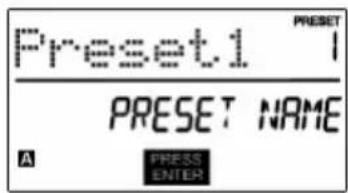
- Estando en modo Preset, es posible cambiar los programas predeterminados con el cuadrante [VALUE] que está debajo de la pantalla. Al girar el cuadrante se incrementa o decrementa el número del programa predeterminado actual y se muestra la pantalla de la derecha:
Al hacer esto, notará que 'PRESS ENTER' comienza a destellar.
- Al pulsar [ENTER] se carga el programa predeterminado seleccionado. Al pulsar el botón [< ] o [PRESET] se cancela y se retorna al programa predeterminado seleccionado la última vez.

Página 2 – GUARDAR/COPIAR PROGRAMA PREDETERMINADO
En modo Preset, también es posible guardar y copiar un programa predeterminado en una nueva ubicación. Esto permite guardar los cambios que puedan haberse hecho al programa predeterminado en modo Edit.
Tenga en cuenta que si va a guardar el programa predeterminado en la misma ubicación (mismo número de programa predeterminado) la pantalla indicará 'SAVE TO' (Guardar en) y si lo guarda en una ubicación diferente (distinto número de programa determinado, indicará 'COPY TO' (Copiar en).

- Estando en modo Preset, pulse el botón [ > ] hasta que vea la pantalla 'SAVE TO' similar a la que se muestra arriba
- Es posible seleccionar la ubicación en la que se desea guardar el programa predeterminado girando la perilla [VALUE].
Al hacer esto, notará que 'PRESS ENTER' comienza a destellar.
- Pulse [ENTER] para guardar el programa predeterminado actual en el destino. Al pulsar el botón [< ] o [PRESET] se cancela la operación y se retorna al modo de reproducción predeterminado.
Página 3 – Asignar nombre a un programa predeterminado
Estando en modo Preset, también es posible cambiar el nombre del programa predeterminado. De esta manera es posible asignar nombres específicos a los diferentes programas predeterminados, de modo de poder realizar mejor el seguimiento y acceder rápidamente a las diferentes configuraciones del controlador.
- Para asignar o cambiar el nombre del programa predeterminado, pulse el botón [ > ] hasta que aparezca en la pantalla 'Preset Name' (Nombre del programa predeterminado).
Notará que la primera letra del nombre comienza a destellar.
- Gire el cuadrante [VALUE] para cambiar el carácter que destella.
- Para moverse entre los caracteres, use los botones [<] y [>].
- Cuando termine, pulse [PRESET] otra vez. Se guarda el nombre.
MODO EDIT
(Edición)
Al pulsar el botón [EDIT] se activa el modo Edit (Edición). En este modo, es posible editar los parámetros del programa predeterminado seleccionado. Los parámetros varían según el controlador que esté editando y se describen en la página siguiente.
Tenga en cuenta que los cambios que hagan se aplican sólo al programa predeterminado (preset) seleccionado en ese momento.
Puede usar la pantalla de ejemplo de la derecha como ayuda para determinar donde aparecen en la pantalla los parámetros de la Página 2 descritos en la página siguiente.
CÓMO NAVEGAR POR EL MODO DE EDICIÓN
- Pulse el botón [EDIT].
- Para seleccionar el controlador que desea editar, simplemente activévelo —de esta forma indicará a la pantalla que muestre las propiedades de ese controlador particular (Página 1).
- Si hay varios menús para el controlador seleccionado, gire el cuadrante [VALUE] para seleccionar el menú que desea editar. Pulse [ENTER] para ver los parámetros de la propiedad seleccionada (Página 2).
- Para recorrer los campos de parámetros de la página 2, use los botones [<] y [>]. Para cambiar los valores de los campos, gire el cuadrante [VALUE].
- Cuando termine de editar el controlador, pulse [ENTER] para aceptar el cambio o [<] para cancelarlo.

CAMPO 1
CAMPO 2
CAMPO 3
CAMPO 4
PARÁMETROS DEL MODO DE EDICIÓN
| CONTROLADOR SELECCIONADO | PÁGINA 1 PÁGINA 2 | |
| TECLADO | OCTAVA | CANAL MIDI DE TECLADO (campo 1)ARRIBA/ABAJO (campo 4) |
| AFTERTOUCH (POSTPULSACIÓN | CANAL MIDI DE TECLADO (campo 1)COMPORTAMIENTO SÍ/NO (campo 4) | |
| VELOCIDAD | CANAL MIDI DE TECLADO (campo 1)COMPORTAMIENTO SÍ/NO (campo 4) | |
| PADS | NOTA | CANAL MIDI (campo 1)NÚMERO DE NOTA (campo 2)COMPORTAMIENTO SÍ/NO (campo 3)COMPORTAMIENTO DE PRESIÓN (campo 4) |
| CAMBIO DE PROGRAMA | CANAL MIDI (campo 1)NÚMERO DE CAMBIO DE PROGRAMA (campo 2)BANCO M (MSB) (campo 3)BANCO L (LSB) (campo 4) | |
| PERILLAS | CAMBIO DE CONTROL | CANAL MIDI (campo 1)NÚMERO DE CC (campo 2)RANGO - VALOR MÍNIMO (campo 3)RANGO - VALOR MÁXIMO (campo 4) |
| AFTERTOUCH (POSTPULSACIÓN | CANAL MIDI (campo 1)NÚMERO DE CC (campo 2)RANGO - VALOR MÍNIMO (campo 3)RANGO - VALOR MÁXIMO (campo 4) | |
| BOTONES | CAMBIO DE CONTROL | CANAL MIDI (campo 1)NÚMERO DE CC (campo 2)MODO DEL BOTÓN (campo 4) |
| CAMBIO DE PROGRAMA | CANAL MIDI (campo 1)NÚMERO DE CAMBIO DE PROGRAMA (campo 2)BANCO M (MSB) (campo 3)BANCO L (LSB) (campo 4) | |
| ARPEGIADOR SÍ/NO: | TIPO/RANGO/CONMUT ACIÓN | TIPO DE ARPEGIO (campo 2)RANGO DE ARPEGIO (campo 3)COMPORTAMIENTO DE LA CONMUTACIÓN DE ARPEGIO (campo 4) |
| GATE/SWING | VALOR DE GATE DE ARPEGIO (campo 2)VALOR DE SWING DE ARPEGIO (campo 4) | |
| REPETICIÓN DE NOTA | CONMUTACION/MOME NTÁNEO | MODO DEL BOTÓN (campo 2) |
| GATE/SWING | VALOR DE GATE DE NOTA (campo 2)VALOR DE SWING DE NOTA (campo 4) | |
| DIVISIÓN DE TIEMPO | DIVISIÓN | DIVISIÓN DE TIEMPO POR DEFECTO (campo 2)MODO DEL BOTÓN (campo 4) |
| RUEDA DE INFLEXIÓN DE TONO | PITCH BEND (inflexión de tono): | CANAL MIDI (campo 1) |
| RUEDA DE MODULACIÓN | RUEDA DE MODULACIÓN | CANAL MIDI (campo 1)NÚMERO DE CC (campo 2)RANGO - VALOR MÍNIMO (campo 3)RANGO - VALOR MÁXIMO (campo 4) |
| TRANSPORTE | FUNCIÓN DE TRANSPORTE | MMC, MIDI, MMC/MIDI o CTRL (campo 2) |
| GOLPE DE TEMPO | TEMPO | BPM (campo 2) |
| PEDL DE EXPRESIÓN | CAMBIO DE CONTROL | CANAL MIDI (campo 1)NÚMERO DE CC (campo 2)RANGO - VALOR MÍNIMO (campo 3)RANGO - VALOR MÁXIMO (campo 4) |
| AFTERTOUCH (POSTPULSACIÓN | CANAL MIDI (campo 1)RANGO - VALOR MÍNIMO (campo 3)RANGO - VALOR MÁXIMO (campo 4) | |
| PEDAL DE SOSTENIDO | MIDI CC | CANAL MIDI (campo 1)NÚMERO DE CC (campo 2)MODO DEL BOTÓN (campo 4) |
| PAD DE BATERÍA | NÚMERO DE PAD (campo 4) | |
| REPETICIÓN DE NOTA | ||
| DIV DE TIEMPO | ||
| GOLPE DE TEMPO | ||
| CAMBIO DE BANCO | ||
| REPRODUCIR/PARAR | ||
| REPRODUCIR/GRABAR | ||
| ARPEGIADOR SÍ/NO: | ||
| ENGANCHE ARPEGIADOR | ||
| SOSTENIDO | ||
MODO GLOBAL
En este modo, es posible enviar mensajes globales y hacer cambios generales a la manera en que funciona el MPK25. Las opciones del modo global están organizadas bajo diferentes páginas e incluyen la lista de opciones que se muestra a continuación.
CÓMO NAVEGAR POR EL MODO GLOBAL
- Pulse el botón [GLOBAL].
- Use los botones [<] y [>] para navegar por las páginas de opciones disponibles (mostradas abajo).
- Use el cuadrante [VALUE] para cambiar los parámetros y valores o seleccionar un mensaje en la página seleccionada.
- Pulse [ENTER] para aceptar el cambio o enviar un mensaje, o [<] para cancelar.
| KILL MIDI (Silenciar MIDI) | Para enviar un mensaje All Notes Off (Desactivar todas las notas) o Reset Controllers (Reiniciar controladores) | Página 1 |
| MIDI COMMON CHANNEL (Canal común MIDI) | Para seleccionar qué canal MIDI se usa como canal común | Página 2 |
| LCD CONT (Contraste de la LCD) | Para ajustar el contraste de la pantalla. | Página 3 |
| PAD SENS (Sensibilidad de los pads) | Para ajustar la sensibilidad de los pads al tacto | Página 4 |
| PADCURVE (Curva de velocidad de los pads) | Para ajustar como producen los pads la velocidad MIDI, en función de la fuerza aplicada sobre ellos, | Página 5 |
| PAD THRESHOLD (Umbral de pads) | Para ajustar el umbral de fuerza mínima requerida para activar un pad. | Página 6 |
| KEYBOARD TRANSPOSITION (Transposición de teclado) | Para transponer el teclado hacia arriba o abajo en semitonos. | Página 7 |
| MIDI CLOCK (Reloj MIDI) | Para seleccionar la fuente de reloj MIDI interna o externa. | Página 8 |
| TAP TEMPO AVERAGE (Promedio de golpes de tempo) | Para seleccionar el número de golpes a promediar en la determinación del tempo | Página 9 |
| SAVE SETUP (Guardar configuración) | Para guardar los parámetros globales vigentes. | Página 10 |
| SYSEX TX | Para transferir un programa predeterminado mediante SysEx. | Página 11 |
| VERSION (Versión) | Para verificar la versión de firmware vigente. | Página 12 |
MODO PROGRAM CHANGE
(Cambio de programa)
Un cambio de programa, denominado a menudo cambio de parche, es un mensaje MIDI usado para enviar datos a dispositivos para hacer que cambien a un nuevo programa. Esto permite indicarle a un dispositivo de hardware o software qué sonido debe tocar. Por ejemplo, si su MPK25 está controlando un parche de piano en su estación de trabajo de audio de escritorio o en un dispositivo externo, el uso del comando Program Change (Cambio de programa) le permite conmutar fácilmente a un match de sintetizador.
Hay dos tipos diferentes de cambio de programa en el MPK25:
PROG CHANGE - Este evento transmite un mensaje Program Change (cambio de programa) normal (0-127) a su estación de trabajo de audio de escritorio o dispositivo ex diferentes.
CÓMO NAVEGAR POR EL MODO DE CAMBIO DE PROGRAMA
- Pulse el botón [PROGRAM CHANGE]
- En la página 1, use el cuadrante [VALUE] para seleccionar un mensaje Prog Change o Prog+Bank y pulse [ENTER].
- En la página 2, use los botones [<] y [>] para moverse por las diferentes opciones y el dial [VALUE] para cambiarlas.
- Pulse [ENTER] para enviar el mensaje.
PROG+BANK – Este evento transmite un mensaje de cambio de programa (0-127), junto con un mensaje de cambio de banco L (bit menos significativo) (0-127) y un mensaje de cambio de banco M (bit mÁs significativo) (0-126), lo que permite acceder a hasta 16384 bancos de programa diferentes. Es posible usar PROG+BANK si la estación de trabajo de audio de escritorio (DAW) o dispositivo externo soportan LSB y MSB.
PREGUNTAS FRECUENTES
Pregunta: ¿El MPK25 tiene sonidos internos?
Respuesta: No. El MPK25 es un controlador MIDI, lo que significa que no contiene ningún sonido en su interior sino que se usa en cambio para controlar dispositivos de sonido externo, tales como sintetizadores de hardware y software, secuenciadotes y baterías.
Pregunta: ¿El MPK25 se puede sincronizar a dispositivos externos?
Respuesta: Sí, el MPK25 puede recibir reloj MIDI a través de las conexiones USB y MIDI IN. Esto significa que usted puede sincronizar características basadas en el tempo, tales como la repetición de notas y el arpegiador, a una fuente externa. Para sincronizar el MPK25 a una fuente de reloj MIDI externa, entre al modo Global, desplácese a MIDI Clock y seleccione "External".
Pregunta: ¿Necesito un adaptador de alimentación para usar el MPK25 con una computadora?
Respuesta: No. El MPK25 se alimenta directamente del puerto USB. No obstante, si su puerto USB no suministra suficiente energía o si usa un hub USB, puede ser necesario usar el adaptador.
Pregunta: ¿Con qué aplicaciones de software es compatible el MPK25?
Respuesta: El MPK25 es compatible con cualquier dispositivo de software o hardware que soporte el protocolo MIDI. Consulte la documentación del dispositivo de hardware o software específico a fin de obtener instrucciones para habilitar el MPK25 como dispositivo de entrada MIDI.
Pregunta: ¿Puedo usar el MPK25 como interfaz MIDI con otros dispositivos MIDI?
Respuesta: Sí. El MPK25 funciona como interfaz MIDI y se puede usar para enviar o recibir MIDI hacia y desde otros dispositivos MIDI conectados al mismo.
Pregunta: ¿Puedo controlar varios dispositivos con el MPK25?
Respuesta: Sí. El MPK25 puede transmitir información por 16 canales MIDI en 2 puertos, con un total de 32 canales MIDI diferentes.
Pregunta: ¿Cuántos presets (programas predeterminados) diferentes puede contener el MPK25?
Respuesta: El MPK25 puede contener 30 configuraciones de preset, que le permiten almacenar diferentes configuraciones para usar con diversos módulos de software y hardware. Los presets se pueden copiar, editar y guardar fácilmente para la rápida recuperación de las configuraciones deseadas.
Pregunta: ¿Puedo enviar mensajes de cambio de programa a mis dispositivos de software o hardware?
Respuesta: Sí. Puede enviar mensajes de cambio de programa en el modo Program Change. Además, también se pueden asignar pads y botones par transmitir estos mensajes.
Pregunta: ¿Los pads del MPK25 son sensibles a la velocidad y la presión?
Respuesta: Sí. EL MPK25 soporta 16 pads estilo MPC sensibles a la velocidad y la presión Esto le permite ser muy expresivo con su programación e interpretación.
Pregunta: ¿Cuál es el rango de octavas del teclado?
Respuesta: El MPK25 tiene un rango físico de 2 octavas (25 teclas). No obstante, puede acceder a 10 octavas transponiendo simplemente el teclado hacia arriba o abajo con los botones [OCTAVE].
Pregunta: ¿Qué tipo de pads se usa en el MPK25?
Respuesta: El MPK25 cuenta exactamente con los mismos pads que se usan en el Akai MPC500.
Pregunta: ¿Las perillas del MPK25 son sin fin?
Respuesta: Las perillas del MPK25 son potenciómetros sin fin. Esto le permite limitar el rango de las mismas, como también usarlas como controles de incremento/decremento. Tenga en cuenta que para que las funciones de incremento/decremento funcionen, su aplicación de software debe ser capaz de recibir y reconocer NRPN.
Pregunta: Veo 12 perillas, 4 botones y 12 pads. ¿Eso es todo?
Respuesta: No. El MPK25 ofrece varios bancos de controladores y pads, a los que se puede acceder mediante los botones [PAD BANK] y [CONTROL BANK]. Esto le permite acceder a muchos más parámetros que la cantidad de controladores físicos. Hay 2 bancos de control, que le proporcionan efectivamente 32 (2x16) controladores. Hay también 4 bancos de pads diferentes que le dan un total de 48 (4x12) pads.
Pregunta: ¿Las ruedas de Pitch Bend (Inflexión de tono) y Mod (Modulación) son asignables libremente?
Respuesta: La rueda de inflexión de tono transmite información de pitch bend dedicada y no se puede asignar libremente a otro valor de controlador. La rueda de modulación, por el contrario, se puede asignar para transmitir información de CC por cualquier MIDI CC#.
Pregunta: ¿La característica de repetición de nota del MPK25 funciona en forma similar a la función Note Repeat de la serie Akai MPC?
Respuesta: Sí, el MPK25 cuenta con el mismo algoritmo de repetición de nota que se puede hallar en la legendaria serie Akai MPC. Esta característica le permite interpretar y programar patrones de ritmo que serían de lo contrario casi imposibles de realizar manualmente.
SOLUCIÓN DE PROBLEMAS
| PROBLEMA | CAUSA | SOLUCIÓN |
| La pantalla no se ilumina. | No hay alimentación. | Asegúrese de que el MPK25 esté conectado a la computadora y que ésta esté encendida. |
| Si usa un adaptador de alimentación, asegúrese de que el mismo esté enchufado a un tomacorriente alimentado. | ||
| No hay sonido del dispositivo destinatario. | MPK25 conectado incorrectamente. | Verifique las conexiones USB de su computadora para confirmar que el MPK25 sea reconocido. Si fuera necesario, enchufe nuevamente la conexión y reinicie la computadora. |
| Si está controlando un módulo de hardware externo, asegúrese de que el cable MIDI esté conectado del MPK25 al puerto MIDI IN del dispositivo. | ||
| MPK25 conectado después de iniciar la aplicación de software. | Reinicie la aplicación de software con el controlador enchufado. | |
| Problema causado por usar un concentrador (hub) USB. | Desenchufe el MPK25 del concentrador USB y conéctelo directamente a la computadora. | |
| La aplicación de software no está configurada para recibir datos MIDI desde el MPK25. | Asegúrese de que el MPK25 o el dispositivo MIDI “USB” esté clasificado como fuente de MIDI activa en su aplicación. Normalmente, se puede acceder a los parámetros MIDI a través del menú Preferentes (Preferencias) de la aplicación. | |
| El canal MIDI del MPK25 no es igual al canal MIDI de entrada de la aplicación. | Asegúrese de que el MPK25 esté enviando datos MIDI en el canal esperado por el dispositivo destinatario. | |
| Las notas se sostienen de manera constante. | El pedal de sostenido fue enchufado después de encender la unidad. | Apague la unidad, espere un momento y enciéndala otra vez. |
| Notas pegadas debido a datos MIDI incompletos. | Apague la unidad, espere un momento y enciéndala otra vez. | |
| El pedal de sostenido funciona de manera inversa. | El pedal de sostenido fue enchufado después de encender la unidad. | Con el pedal enchufado, apague la unidad, espere un momento y enciéndala otra vez. |
| Las características de arpegiador y repetición de notas no están sincronizadas a mi fuente de reloj. | Fuente de reloj configurada como “Internal” en el MPK25. | En modo Global, cambie el parámetro MIDI Clock a “External”. Asegúrese también de que el software que está usando esté configurado para enviar reloj MIDI al MPK25. |
| Las características de arpegiador y repetición de nota no funcionan y mi Sec/DAW está enviando reloj. | La DAW de software no está en modo de repetición. | Si su DAW de software no está en reproducción, no envía el reloj. |
| Mi rueda de modulación o perilla funciona a la inversa. | El valor mínimo del controlador está ajustado a un valor superior al máximo. | Edite el controlador y ajuste el valor mínimo para que sea inferior al máximo. |
| El control de transporte no funciona. | El software no soporta mensajes MMC, MIDI START/STOP o el modo MIDI CC. | Edite el control de transporte para que envíe mensajes MIDI en cambio. Asegúrese de que el modo de transporte que está usando en el MPK coincida con los modos de recepción de su software. |
| Sólo escucho un sonido cuando golpeo diferentes pads. | La función 12 Level está activada. | Cuando está activada, la función 12 Level asigna el último pad golpeado a los 12 pads. Desactive 12 Level para volver al funcionamiento normal. |
| Los pads siempre tocan al máxima velocidad (127). | La función Full Level está activada. | Cuando está activada, la función Full Level hace que todos los pads produzcan máxima velocidad, independientemente de la fuerza con que se golpeen. Desactive Full Level para volver al funcionamiento normal. |
ESPECIFICACIONES TÉCNICAS
| GENERALES | |
| Pantalla | LCD especial c/retroiluminación |
| Dimensiones (ancho x prof x alto): | 477 mm x 359 mm x 88 mm |
| Peso 3.4 kg | |
| Alimentación | ~100 mA, 5 V CC por USB~1 A, 6 V CC con adaptador externo |
| Número de presets (programas predeterminados) 30 | |
| Canales de salida MIDI por USB | 48 (16 canales x 3 puertos) |
| Canales de salida MIDI desde MIDI de 5 pines 16 | |
| Teclado | Teclado semipesado de 25 (sensible a la velocidad y la presión del canal) |
| Pads de batería | 12 (sensibles a la velocidad y la presión) |
| Bancos de pads de batería 4 | |
| Perillas de 360 grados 12 | |
| Conmutadores 4 | |
| Accesorios | Manual del usuarioCable USB (1 m)Disco CD-ROM |
| ENTRADAS/SALIDAS | |
| Entradas MIDI | DIN de 5 pines x 1 |
| Salidas MIDI | DIN de 5 pines x 1 |
| USB | Conector esclavo x 1 (MIDI por USB) |
| Entrada de CC | 6 V CC, 1 A |
INFORMACIÓN DE CONTACTO
Para información adicional, noticias y actualizaciones de firmware del MPK25, visite regularmente el sitio web de Akai Professional (www.akaipro.com).
Para soporte técnico adicional:
CORREO ELECTRÓNICO: support@akaipro.com
TEL: 401.658.4032 (EE.UU.)
TABLE DES MATIÈRES
INTRODUCTION 33
SCHÉMA D'INSTALLATION 33
CARACTÉRISTIQUES DU PANNEAU ARRIÈRE 34
CARACTÉRISTIQUES DU PANNEAU AVANT 34
MODES 36
PRESET MODE (PRÉRÉGLAGES).... 37


- TABLE OF CONTENTS
- INTRODUCTION
- INTRODUCCIÓN
- DIAGRAMA DE CONEXIÓN
- VISTA DEL PANEL TRASERO
- ENTRADA DEL ADAPTADOR DE ALIMENTACIÓN
- SUJECIÓN DEL ADAPTADOR DE ALIMENTACIÓN
- VISTA DEL PANEL FRONTAL
- ACERCA DE LOS MODOS
- Modo Preset (Programas predeterminados)
- Modo Edit (Edición)
- Modo global
- Modo Program Change (Cambio de programa)
- MODO PRESET
- (Programas predeterminados)
- Página 2 – GUARDAR/COPIAR PROGRAMA PREDETERMINADO
- Página 3 – Asignar nombre a un programa predeterminado
- MODO EDIT
- (Edición)
- CÓMO NAVEGAR POR EL MODO DE EDICIÓN
- PARÁMETROS DEL MODO DE EDICIÓN
- CÓMO NAVEGAR POR EL MODO GLOBAL
- MODO PROGRAM CHANGE
- (Cambio de programa)
- CÓMO NAVEGAR POR EL MODO DE CAMBIO DE PROGRAMA
- PREGUNTAS FRECUENTES
- SOLUCIÓN DE PROBLEMAS
- ESPECIFICACIONES TÉCNICAS
- INFORMACIÓN DE CONTACTO
- TABLE DES MATIÈRES
Marca : AKAI
Modelo : MPK25
Categoría : Teclado midi