
MPK25 - MIDI Keyboard AKAI - Kostenlose Bedienungsanleitung
Finden Sie kostenlos die Bedienungsanleitung des Geräts MPK25 AKAI als PDF.


| Produkttyp | MIDI-Controller-Keyboard |
| Marke | AKAI |
| Modell | MPK25 |
| Anzahl der Tasten | 25 anschlagdynamische Tasten |
| Pads | 8 anschlag- und druckempfindliche MPC-Pads |
| Regler | 8 zuweisbare Drehregler, 1 Pitch-Bend-Rad, 1 Modulationsrad |
| Anschlüsse | USB Typ B, MIDI-Eingang (5-polig), MIDI-Ausgang (5-polig), Sustain-Pedal-Eingang |
| Stromversorgung | Über USB (Bus-Power) oder 9V DC Netzteil (nicht im Lieferumfang) |
| Inklusive Software | AKAI Pro VIP3, Ableton Live Lite, MPC Beats, SONiVOX Twist, Hybrid, usw. |
| Abmessungen (B x T x H) | 47,6 x 24,1 x 7,6 cm |
| Gewicht | 2,0 kg |
| Arpeggiator | Integriert mit Auflösungs-, Modus- und Bereichssteuerung |
| Sequenzer | Kein integrierter Sequenzer |
| Display | Nein (LED-Anzeigen) |
| Kompatibilität | Windows (XP/Vista/7/8/10/11), Mac OS X, iOS über CCK-Adapter |
| Bearbeitungssoftware | MPK Editor (kostenloser Download) |
| Pflege und Reinigung | Mit einem weichen, trockenen Tuch reinigen. Keine chemischen Reinigungsmittel verwenden. |
| Sicherheit | In einer trockenen, staub- und stoßgeschützten Umgebung verwenden. |
| Ersatzteile und Reparierbarkeit | Wenden Sie sich für Reparaturen an den AKAI-Support. Keine Ersatzteile für Endverbraucher. |
| Garantie | 2 Jahre (je nach Land) |
Häufig gestellte Fragen - MPK25 AKAI
Benutzerfragen zu MPK25 AKAI
0 Frage zu diesem Gerät. Beantworten Sie die, die Sie kennen, oder stellen Sie Ihre eigene.
Eine neue Frage zu diesem Gerät stellen
Laden Sie die Anleitung für Ihr MIDI Keyboard kostenlos im PDF-Format! Finden Sie Ihr Handbuch MPK25 - AKAI und nehmen Sie Ihr elektronisches Gerät wieder in die Hand. Auf dieser Seite sind alle Dokumente veröffentlicht, die für die Verwendung Ihres Geräts notwendig sind. MPK25 von der Marke AKAI.
BEDIENUNGSANLEITUNG MPK25 AKAI
ANSCHLUSSÜBERSICHT 47
ÜBERSICHT ÜBER DIE RÜCKSEITE 48
ÜBERSICHT ÜBER DIE OBERSEITE 48
BETRIEBSARTEN 50
PRESET MODUS.... 51
EDIT MODUS....52
GLOBAL MODUS.... 54
PROGRAM CHANGE MODUS 54
OFT GESTELLTE FRAGEN.... 55
FEHLERHILFE 56
TECHNISCHE SPEZIFIKATIONEN 57
KONTAKTINFORMATION 57
EINFÜHRUNG
Diese Kurzanleitung dient dazu, Ihnen einen kurzen Überblick über die Funktionen und die Möglichkeiten der MPK25 zu geben. Hier erfahren Sie, wie das MPK25 angeschlossen wird und wie Sie die grundlegenden Funktionen einsetzen können. Weitere, ausführlichere Informationen finden Sie in der Bedienungsanleitung, welches sich auf der mitgelieferten Software-CD befindet. Viel Spaß!
ANSCHLUSSÜBERSICHT
In dieser Abbildung sehen Sie, wie das MPK25 angeschlossen wird.

flowchart
graph TD
    A["COMPUTER"] -->|USB| B["EXTERNES SOUNDMODUL"]
    B --> C["2500"]
    C --> D["EXTERNES"]
    D --> E["2500"]
    E --> F["2500"]
    F --> G["2500"]
    G --> H["2500"]
    H --> I["2500"]
    I --> J["2500"]
    J --> K["2500"]
    K --> L["2500"]
    L --> M["2500"]
    M --> N["2500"]
    N --> O["2500"]
    O --> P["2500"]
    P --> Q["2500"]
    Q --> R["2500"]
    R --> S["2500"]
    S --> T["2500"]
    T --> U["2500"]
    U --> V["2500"]
    V --> W["2500"]
    W --> X["2500"]
    X --> Y["2500"]
    Y --> Z["2500"]
- Schließen Sie ein USB-Kabel an Ihrem Computer an und verbinden Sie es zum MPK25. Das Gerät erhält seine Spannung über den US-Bus. Alternativ können Sie, falls Sie keinen Computer verwenden möchten oder das MPK25 extern mit Strom versorgen wollen, ein MP6-1 Wechselstromnetzteil an das Gerät anschließen.
- Falls Sie mit einem externen Soundmodul arbeiten, verbinden Sie ein 5-poliges MIDI-Kabel vom MIDI OUT des MPK25 zum MIDI IN des Soundmoduls.
- Soll ein weiterer MIDI-Controller in Ihr Setup integriert werden, schließen Sie ihn mit einem 5-poligen MIDI-Kabel vom MIDI OUT des Controllers an den MIDI IN des MPK25 an.
ÜBERSICHT ÜBER DIE RÜCKSEITE
- DC POWER NETZTEILANSCHLUSS – Schließen Sie hier ein MP6-1 Wechselspannungsnetzteil an, wenn das MPK25 nicht über die USB Verbindung mit Strom versorgt werden soll.
- NETZKABELSICHERUNG – Um ein Netzteilkabel vor unbeabsichtigtem Herausziehen zu sichern, klemmen Sie es hier fest.
- USB PORT – Schließen Sie hier ein Standard USB-Kabel an und führen Sie es zu einem USB-Anschluss Ihres Computers. Der USB-Ausgang des Computers ermöglicht auch die Stromversorgung des MPK25. Über diese Verbindung erfolgt der Austausch der MIDI-Daten von und zum Computer, sowie zu einem Gerät, welches über den MIDI OUT des MPK25 mit dem Keyboard verbunden ist.
- MIDI OUT – Verbinden Sie den MIDI OUT des MPK25 mit einem 5-poligen MIDI-Kabel mit dem MIDI IN des externen Gerätes.

- MIDI IN – Verwenden Sie ein 5-poliges MIDI-Kabel, um den MIDI OUT eines externen Gerätes an den MIDI IN des MPK25 anzuschließen.
- SUSTAIN PEDAL EINGANG – Schließen Sie an diesen Eingang ein Sustain Pedal mit einem 6,3mm Monoklinkenkabel an.
- EXPRESSION PEDAL EINGANG – An diesen Anschluss können Sie ein Expression Pedal mit einem 6,3mm Stereoklinkenstecker anschließen.
- KENSINGTON-LOCK STECKVORRICHTUNG - Hier können Sie mit Hilfe eines Kensington-Locks den MPK25 zur Sicherheit an einen Tisch oder eine andere Oberfläche anschließen.
ÜBERSICHT ÜBER DIE OBERSEITE

- LCD – Das Display wird zur Navigation durch Menüs, zur Datenanzeige und zur Anzeige der Werteänderungen der Optionen und Parameter des MPK25 verwendet.
- [VALUE] (Push to Enter) – Dieser Regler dient zur Auswahl von Presets, Parameterwerten und Einstellungen. Er funktioniert des Weiteren als [ENTER] Taste, wenn Sie ihn drücken.
- [<] UND [>] TASTEN – Diese Tasten dienen zur Navigation durch die Menü- und Optionsfelder. Mit der [<] Taste können Sie auch Vorgänge abbrechen [CANCEL].
- [PRESET] – Diese Taste gibt Zugang zum Preset Modus, der Betriebsart, in der Sie die verschiedenen Preset Programme auswählen können.
-
[EDIT] – Mit dieser Taste gelangen Sie in den Edit Modus, in dem Sie das Verhalten der Tastatur, der Pads, sowie die Grundeinstellungen für jedes Preset anpassen können.
-
[GLOBAL] – Diese Taste ruft den Global Modus auf, in dem sich MIDI Reset Befehle und globale Systemeinstellungen vorgenommen werden.
- [PREVIEW] – Diese Taste ermöglicht die Ansicht des Wertes, der zuletzt mit diesem Controller gesendet wurde, ohne dass in die sem Moment ein Wert übertragen wird. Halten Sie die Taste gedrückt und bewegen Sie einen Controller, um den Wert im LCD zu sehen. Nun können Sie ihn entweder auf einen neuen Wert oder auf den zuletzt gesendeten Wert einstellen.
-
[PROGRAM CHANGE] – Wenn Sie diese Taste drücken, gelangen Sie den Program Change Modus. In diesem Modus kann Programmwechsel (Program Change) oder Programmwechsel mit Bankbefehl (Program mit Bank Change) Befehle zu einem Hardware- oder Software-Soundmodul.
-
TRANSPORT CONTROL TASTEN – Diese fünf Tasten dienen dazu, Transportbefehle zu senden. Die Transport Control Tasten können so eingestellt werden, dass sie entweder MMC (MIDI Machine Control), MMC/MIDI SysEx, MIDI START/STOP oder vordefinierte MIDI CC Werte übertragen.
- 12 ZUWEISBARE REGLER – Jeder 360° Regler kann zum Senden von Continuous Control Daten zu einer Digital Audio Workstation (DAW) oder zu einem externen MIDI-Gerät verwendet werden.
- 4 ZUWEISBAHRE TASTEN – Diese Tasten können als MIDI CC Schalter oder als Programmwechselschalter verwendet werden. Die funktionieren in den zwei Betriebsarten: Momentary (Aktion wird ausgeführt, solange die Taste gedrückt gehalten wird) oder Toggle (Aktion wird beim Drücken der Taste ausgeführt). Wurde [TIME DIVISION] aktiviert, definieren diese 4 Tasten das Timing des Arpeggiators und der Note Repeat Funktion.
- [CONTROL BANK] – Das MPK25 besitzt 2 unabhängige Bänke von Continuous Controllern. Sie können also effektiv bis zu 32 unterschiedliche Parameter mit den Reglern und Tasten der MPK25 steuern. Die [CONTROL BANK] Taste wird zum Schalten dieser 2 Bänke verwendet. Die LEDs über der Taste geben Auskunft über die gegenwärtig gewählte Control Bank.
- 12 MPC ANSCHLAG- UND DRUCKDYNAMISCHE PADS – Die Pads werden zum Triggern von Drumsounds oder Samples Ihres Hardware- oder Software-Klangerzeugers verwendet. Die Pads sind anschlag- und druckdynamisch, weshalb Sie die Pads sehr intuitiv und ausdrucksstark spielen können.
- PAD BANK TASTEN – Diese 4 Tasten schalten durch die Pad Bänke A, B, C, D. Jede Bank kann 12 Sounds ansprechen, wodurch Sie auf bis zu 48 verschiedene Sounds mit den Pads zugreifen können. Die gegenwärtig gewählte Pad Bank wird im LCD Display angezeigt.
- [FULL LEVEL] – Falls [FULL LEVEL] aktiviert wurde, spielen die Pads die Sounds immer mit der maximalen Lautstärke (127) ab, egal, wie leicht oder hart Sie die Pads anschlagen.
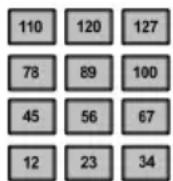
- [12 LEVEL] – Wenn [12 LEVEL] aktiviert ist, können Sie mit den 12 Pads die Lautstärke eines ausgewählten Sounds in 12 Schritten ändern. Wird die [12 LEVEL] Tasten gedrückt, wird das letzte angeschlagene Pad auf alle 12 Pads gelegt. Die Pads spielen nun immer die gleiche Notennummer Druckcontroller wie das ursprüngliche Pad, geben aber gemäß der rechten Abbildung unterschiedliche
Lautstärken des Sounds aus. Dabei spielt es keine Rolle, wie weich oder hart Sie die Pads anschlagen. So erhalten Sie noch mehr Akzentuierungsmöglichkeiten über die Lautstärke eines Sounds.
-
[NOTE REPEAT] – Wird diese Taste gehalten und dabei ein Pad angeschlagen, wird das Pad in einer bestimmten Geschwindigkeit, basierend au der gegenwärtigen Tempo und Time Division Einstellungen, hintereinander getriggert. Die Note Repeat Funktion lässt sich zu einer internen oder externen MIDI Clock Quelle synchronisieren. [NOTE REPEAT] kann zeitweise (Momentary) oder dauernde (Latching) Schaltzustände ausgeben.
-
[TIME DIVISION] – Diese Taste definiert die Geschwindigkeit der Note Repeat und Arpeggiator Features. Falls [TIME DIVISION] aktiviert wurde, können Sie eine der 4 Schalter zur Bestimmung der Time Division verwenden. Jeder Schalter schaltet zwischen einem "geraden" und "triolischen" Feel für die jeweilige Einstellung um. [TIME DIVISION] kann zeitweilig aktiviert (momentary) oder ein- und ausgeschaltet (toggle) werden.
Beachten Sie, dass bei aktivierter [TIME DIVISION] Taste die 4 zuweisbaren Tasten nicht als MIDI CC oder Programmwechselschalter verwendet werden können, bis [TIME DIVISION] deaktiviert wurde. - [ARP ON/OFF] – Diese Taste schaltet den internen Arpeggiator ein oder aus. Der Arpeggiator funktioniert nur bei auf dem Keyboard gespielten Noten. Die Arpeggiator Funktion des MPK25 funktioniert in Zusammenhang mit der Tempo und Time Division Einstellung, welche die Geschwindigkeit des Arpeggiator-Patterns bestimmt. Beachten Sie bitte, dass sich der Arpeggiator entweder zu einer internen oder externen MIDI Clock Quelle (zum Beispiel eine Software DAW oder ein MIDI-Gerät) synchronisieren.
- [LATCH] – Diese Taste steht im Zusammenhang mit dem Arpeggiator. Wenn der Arpeggiator aktiviert ist, und [LATCH] eingeschaltet ist, können Sie mehrer Tasten auf dem Keyboard gedrückt halten – der Arpeggiator merkt sich die Noten und spielt diese Noten als Arpeggio ab, auch wenn Sie die Tasten loslassen. Die [LATCH] Funktion lässt sich auf verschiedene Arten nutzen:
a. Wenn Sie Tasten gedrückt halten, können Sie mehr Noten der Sequence hinzufügen.
b. Wenn Sie die Tasten loslassen und dann neue Noten drücken, speichert der Arpeggiator diese und spielt die neuen Noten als Arpeggio ab.
- [OCTAVE + / -] – Diese Tasten werden zur Verschiebung des Spielbereiches des Keyboards nach oben oder unten. Das Display zeigt die Oktavenverschiebung an. Wenn beide Tasten gleichzeitig gedrückt werden, wir die Verschiebung auf 0 zurück gesetzt.
- [TAP TEMPO] – Diese Taste ermöglicht es, durch Antippen der Taste ein neues Tempo zu definieren. Wenn das Preset neu geladen wird, wird der vorherige gespeicherte Tempowert wieder aufgerufen. (Beachten Sie bitte, dass das Grundtempo eines Presets im Edit Modus eingestellt werden kann). Tap Tempo funktioniert nicht, wenn das MPK25 auf externe Synchronisation eingestellt ist.
- PITCH BEND RAD – Überträgt MIDI Pitch Bend Informationen auf einem gewählten MIDI-Kanal und -Port.
- MODULATIONSRAD – Dieses Rad kann zur Übertragung von Continuous Controller Daten verwendet werden. In der Grundeinstellung über trägt das Modulationsrad die MIDI CC Nummer 01.
BETRIEBSARTEN
Die MPK25 besitzt vier verschiedene Betriebsarten (Modi). Jeder Modus kann über eine eigene Taste am MPK25 aufgerufen werden. Hier finden Sie eine kurze Beschreibung jedes Modus:
Preset Modus
PRESET

In dieser Betriebsart können Sie Presets laden, speichern und kopieren. Ein Preset ist eine Ansammlung von Informationen über das Verhalten verschiedener Regler und Pads. Dank der Presets können Sie verschiedene Konfigurationen speichern, um sie später wieder aufrufen zu können, ohne dass Sie das MPK25 jedes Mal umprogrammieren müssen.
Edit Modus
EDIT

Dieser Modus ermöglicht die Editierung einer Konfiguration des MPK25. Hier lässt sich das Verhalten der Tastatur, der Pads, der Regler und anderer Funktionen anpassen. Wenn Sie beispielsweise einen Regler so einstellen möchten, dass er nur einen bestimmten MIDI-Wertebereich steuert oder Sie wollen, dass ein Pad auf einem anderen MIDI-Kanal Daten sendet, müssen Sie dies im Edit Modus vornehmen. Eine vollständige Auflistung aller PRESET Parameter finden Sie in der Übersicht.
Global Modus
GLOBAL

Die Einstellung globaler Parameter und generelle Änderungen an der Funktionsweise Ihres MPK25 nehmen Sie in diesem Modus vor. Im Global Modus definieren Sie zum Beispiel, wie die Pads auf das Anschlagen reagieren oder die Helligkeit des LCD-Bildschirms. Die modifizierbaren Parameter im Global Modus enthalten unter anderem auch Controller Resets, allgemeiner MIDI-Kanal, Padanschlagkurve, Padschwellwert, sowie Keyboardtransponierung. Im Abschnitt Global Modus finden Sie eine vollständige Auflistung aller Parameter dieses Menüs.
Program Change Modus
PROGRAM CHANGE
Diese Betriebsart ermöglicht die Übertragung verschiedener Programmwechselbefehle. In diesem Modus können Sie die Umschaltung zu einer anderen Soundbank in Ihrer DAW oder am externen MIDI-Gerät steuern. Dadurch müssen Sie nicht zwischen verschiedenen Programmen direkt am Computer oder am MIDI-Gerät umschalten und ersparen es sich, die Computertastatur oder -Maus anfassen zu müssen oder in verwinkelten Racks Programme mit +/- Tasten auszuwählen.
PRESET MODUS
Ein Preset bezeichnet die gesamten Informationen darüber, wie sich die Tastatur, Regler und Bedientasten, sowie die Pads des MPK25 verhalten sollen. Der Vorteil von Presets ist, dass Sie verschiedene Konfigurationen speichern können, um sie bei Bedarf schnell wieder aufzurufen. Sie müssen also das MPK25 nicht bei jedem Software Plugin neu programmieren. Sie können jederzeit die [PRESET] Taste drücken, um in diesen Modus zu gelangen. Im Preset Mode lassen sich Presets laden, speichern/kopieren und umbenennen – auf jede dieser Funktionen können Sie über drei verschiedene Unterseiten zugreifen.
SEITE 1 – PRESET LADEN
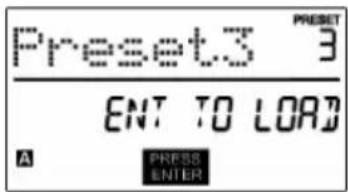
- Innerhalb des Preset Modus lassen sich Presets mit dem [VALUE] Regler unter dem Bildschirm wechseln. Dieser Regler erhöht oder vermindert die Presetnummer und führt zu der rechts dargestellten Bildschirmanzeige:
Dabei werden Sie bemerken, dass 'PRESS ENTER' im Display blinkt.
- Mit [ENTER] laden Sie das gewählte Preset. Mit der [<] oder der [PRESET] Taste brechen Sie den Vorgang ab und kehren zu dem zuletzt gewähltem Preset zurück.
SEITE 2 - SPEICHERN/KOPIEREN EINES PRESETS
Im Preset Modus kann ein Preset auch auf einen neuen Speicherplatz gesichert und kopiert werden. Dadurch können Sie alle Änderungen, die Sie im EDIT MODUS am Preset vornehmen, dauerhaft speichern..
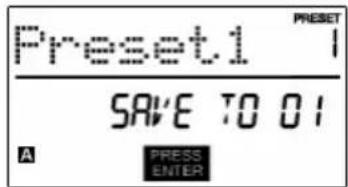
Beachten Sie, dass beim Speichern eines Presets auf der Originalposition (also auf derselben Presetnummer) meldet das Display 'SAVE TO.' Wird das Preset auf einen anderen Speicherplatz geschrieben, steht im Display COPY TO'.
-
Drücken Sie im Preset Modus die [>] Taste, bis Sie im Display die 'SAVE TO' Seite, wie oben abgebildet, sehen.
-
Einen neuen Speicherplatz für das Preset können Sie durch Drehen des [VALUE] Reglers definieren. Dabei werden Sie bemerken, dass im Display 'PRESS ENTER' anfängt zu blinken.
-
Drücken Sie [ENTER], um das gegenwärtige Preset auf dem Zielspeicherplatz abzuspeichern. Den Vorgang können Sie mit den Tasten [<] oder [PRESET] abbrechen. Sie kehren dann in den normalen Preset Modus zurück.
SEITE 3 – BENENNEN EINES PRESETS
Im Preset Modus lässt sich auch der Preset Name verändern. Auf diese Weise können Sie den Presets aussagekräftige Namen verleihen, wodurch sich die einzelnen Controller-Konfigurationen besser unterscheiden lassen.
- Um ein Preset zu benennen oder umzubenennen, drücken Sie die [>] Taste, bis im Display 'Preset Name' angezeigt wird.
Wie Sie sehen, beginnt das erste Zeichen des Namens zu blinken.
-
Drehen Sie den [VALUE] Regler, um das blinkende Zeichen zu verändern.
-
Zwischen den einzelnen Zeichen können Sie mit den [<] und [>] Tasten navigieren.
-
Wenn Sie den Namen fertig eingegeben haben, drücken Sie die [PRESET] Taste noch einmal. Der Name wird dadurch gespeichert.

EDIT MODUS
Indem Sie die [EDIT] Taste drücken, rufen Sie den Edit Modus. In diesem Modus lassen sich die Einstellungen des gegenwärtig gewählten Presets editieren. Die Einstellungen können sich je nach editiertem Controller unterscheiden und werden auf der folgenden Seite genauer beschrieben.
Beachten Sie bitte, dass sich vorgenommene Änderungen nur auf das gegenwärtig gewählte Preset auswirken.
IM EDIT MODE NAVIGIEREN
- Drücken Sie die [EDIT] Taste.
- Wählen Sie den zu editierenden Controller, indem Sie ihn einfach bewegen – dadurch ändert sich die LCD-Anzeige und stellt die Einstellungen des jeweiligen Controllers dar (Seite 1).
- Sollte es für den gewählten Controller mehrere Menüs geben, drehen Sie den [VALUE] Regler, um das gewünschte Menü auszuwählen. Drücken Sie [ENTER] um die Parameter der gewählten Eigenschaft darstellen zu lassen (Seite 2).
- Zwischen den Parameterfeldern auf Seite 2 können Sie sich unter der Verwendung der [<] und [>] Tasten bewegen. Zu Änderung von Feldwerten drehen Sie den [VALUE] Regler.
- Wenn Sie einen Controller bearbeitet haben, drücken Sie [ENTER], um die Einstellung zu übernehmen oder [<], um, abzubrechen.
Sie können die rechte Beispielabbildung dazu verwenden, um die auf der folgenden Seite beschriebenen Parameter der Seite, die im LCD auftauchen, zu identifizieren.
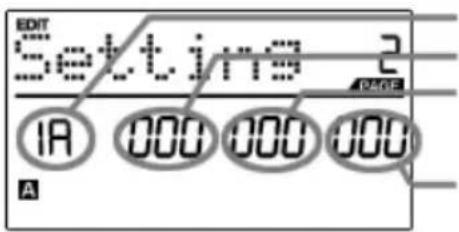
FELD 1
FELD 2
FELD 3
FELD 4
Im Global Modus können Sie globale Befehle senden und Änderungen an der allgemeinen Funktionsweise des MPK25 vornehmen. Die Optionen im Global Modus sind auf verschiedene Seiten aufgeteilt und umfassen die in der unteren Liste aufgeführten Optionen.
IM GLOBAL MODUS NAVIGIEREN
- Drücken Sie die [GLOBAL] Taste.
- Verwenden Sie die [<] und [>] Tasten, um die verschiedenen Optionsseiten (siehe unten) aufzurufen.
- Der [VALUE] Regler dient dazu, Einstellungen und Werte zu ändern oder einen Befehl auf der gewählten Seite zu senden.
- Mit [ENTER] übernehmen Sie die Änderung oder senden Sie einen Befehl, mit [<] brechen Sie den Vorgang ab.
| KILL MIDI | Sendet einen All Notes Off oder Reset Controllers Befehl Seite 1 | |
| MIDI COMMON KANAL | Definiert, welcher MIDI-KANAL als allgemeiner KANAL verwendet wird. | Seite 2 |
| LCD CONTRAST | Stellt den Displaykontrast ein. Seite 3 | |
| PAD SENSITIVITY | Bestimmt, wie empfindlich die Pads auf das Anschlagen reagieren. Seite 4 | |
| PAD VELOCITY CURVE | Definiert, basierend auf der Anschlagstärke, die Ausgabe von MIDI-Velocity Daten. | Seite 5 |
| PAD THRESHOLD | Bestimmt, wie stark ein Pad angeschlagen werden muss, um ein Pad zu aktivieren. | Seite 6 |
| KEYBOARD TRANSPOSITION | Transponiert die Tastatur in Halbtonschritten nach oben oder unten. | Seite 7 |
| MIDI CLOCK | Wählt aus, ob die interne (Internal) oder externe (External) MIDI Clock verwendet werden soll. | Seite 8 |
| TAP TEMPO AVERAGE | Definiert die Anzahl der Taps, um das durchschnittliche Tempo zu berechnen. | Seite 9 |
| SAVE SETUP | Speichert die gegenwärtigen globalen Einstellungen. Seite 10 | |
| SYSEX TX | Überträgt ein Preset im SysEx-Format. Seite 11 | |
| VERSION | Zeigt die gegenwärtig installierte Betriebssystemversion an. Seite 12 |
PROGRAM CHANGE MODUS
Ein Programmwechsel (Program Change) ist ein MIDI-Befehl, der Geräte zum wechseln auf ein anderes Programm auffordert. Sie können so einem Hardware- oder Software-Klangerzeuger mitteilen, welcher Sound gespielt werden soll. Ein Beispiel: Sie spielen zum Beispiel mit Ihrem MPK25 einen Pianosound in Ihrer DAW oder in Ihrem externen MIDI-Gerät. Mit einem Programmwechselbefehl können Sie einfach zu einem Synth-Sound umschalten.
Das MPK25 beherrscht zwei verschiedene Arten von Programmwechselbefehlen.
IM PROGRAM CHANGE MODUS NAVIGIEREN
- Drücken Sie die [PROGRAM CHANGE] Taste.
- Verwenden Sie auf Seite 1 den [VALUE] Regler, um zu definieren, ob Sie einen Programmwechsel oder einen Prog+Bank Befehl senden möchten. Drücken Sie danach [ENTER].
- Auf Seite 2 können Sie sich mit den [<] und [>] Tasten durch die verschiedenen Optionen bewegen und diese mit dem [VALUE] ändern.
- Drücken Sie zum Senden des Befehls auf [ENTER].
PROG CHANGE – Dieses Event sendet einen normalen Programmwechselbefehl (0-127) an Ihre DAW oder das externe MIDI-Gerät und ermöglicht das Umschalten zwischen 128 verschiedenen Speicherplätzen.
PROG+BANK – Dieses Event übermittelt zusammen mit einen Programmwechselbefehl (0-127) einen Bank L (LSB - Least Significant Bit) Wechselbefehl (0-127) und einen Bank M (MSB - Most Significant Bit) Wechselbefehl (0-126), wodurch Sie Zugriff auf insgesamt 16384 verschiedene Speicherplätze erhalten. Sie können die PROG+BANK Option einsetzen, wenn Ihre DAW oder das externe MIDI-Gerät LSB und MSB ebenfalls unterstützen.
OFT GESTELLTE FRAGEN
Frage: Besitzt das MPK25 interne Sounds?
Antwort: Nein. Das MPK25 ist ein MIDI-Controller. Das bedeutet, dass es keine Sounds im internen Speicher hat, jedoch zur Steuerung eines externen MIDI-Gerätes, wie einem Software- oder Hardware-Soundmoduls, eines Sequencers oder einem Drumcomputer eingesetzt werden kann.
Frage: Lässt sich das MPK25 zu externen Geräten synchronisieren?
Antwort: Ja, das MPK25 kann über USB oder den MIDI IN Anschluss MIDI Clock empfangen. Dadurch können Sie Tempo-relevate Funktionen, wie Note Repeat oder den Arpeggiator mit einer externen Quelle synchronisieren. Um das MPK25 zu einer externen MIDI Clock zu synchronisieren, begeben Sie sich in den Global Modus, wählen Sie die MIDI Clock Option aus und ändern Sie diese auf "External".
Frage: Benötige ich ein Netzteil, wenn ich das MPK25 am Computer verwenden möchte?
Antwort: Nein. Das MPK25 bezieht seine Stromversorgung direkt über den USB Port. Wenn Sie jedoch feststellen, dass der USB Port des Computers nicht genügend Spannung bereitstellt, sollten Sie ein externes Netzteil einsetzen.
Frage: Mit welchen Softwareprogrammen ist das MPK25 kompatibel?
Antwort: Das MPK25 ist kompatibel mit jeder Soft- oder Hardware, die das MIDI-Protokoll unterstützt. Sehen Sie bitte in der Anleitung Ihrer Hardware oder Ihres Programms nach, wie MIDI-Controller, wie das MPK25, als MIDI-Eingabegerät eingebunden werden können.
Frage: Kann das MPK25 als MIDI-Interface für andere MIDI-Geräte eingesetzt werden?
Antwort: Ja. Das MPK25 arbeitet als MIDI-Interface und kann zum Senden und Empfangen von MIDI-Daten zu oder von einem angeschlossenen externen MIDI-Gerät verwendet werden.
Frage: Kann ich mehrere Geräte mit dem MPK25 steuern?
Antwort: Ja. Das MPK25 kann Daten auf 2 Ports mit je 16 MIDI-Kanälen senden, wodurch Sie insgesamt bis 32 verschiedene MIDI-Kanäle ansprechen können.
Frage: Wie viele Presets kann das MPK25 speichern?
Antwort: Das MPK25 kann bis zu 30 Preseteinstellungen speichern. Jedes Preset beinhaltet eine unterschiedliche Konfiguration für Software- und Hardware Soundmodule. Presets lassen sich leicht kopieren, bearbeiten und speichern, damit sie schnell wieder geladen werden können.
Frage: Ist es möglich, Programmwechselbefehle an meine Software oder Hardwaregeräte zu senden?
Antwort: Ja. Programmwechselbefehle lassen sich im Program Change Modus senden. Zusätzlich dazu können die Pads und Bedientasten so eingestellt werden, dass sie Programmwechselbefehle senden.
Frage: Sind die Pads der MPK25 anschlag- und druckdynamisch?
Antwort: Ja. Die MPK25 bringt MPC-typische Pads mit, die anschlag- und druckdynamisch spielbar sind. Deshalb lassen sich Performances und Programmierungen extrem ausdrucksstark gestalten.
Frage: Wie groß ist der Oktavbereich des Keyboards?
Antwort: Das MPK25 besitzt eine Tastatur mit 2 Oktaven (25 Tasten). Wenn Sie jedoch die Transponierung der Tastatur mit den [OCTAVE] Tasten verwenden, können Sie auf bis zu 10 Oktaven zugreifen.
Frage: Woher stammen die im MPK25 verwendeten Pads?
Antwort: Das MPK25 besitzt exakt die gleichen Pads, wie sie in der Akai MPC500 verbaut werden.
Frage: Sind die Regler des MPK25 Endlosdrehregler?
Antwort: Ja, das MPK25 hat Endlosdrehregler. Mit ihnen können Sie den Regelbereich der Regler limitieren und schrittweise Werte (Increment/Decrement) senden. Beachten Sie bitte dabei, dass Ihre Software NRPNs für das Empfangen und Erkennen von Increment/Decrement Daten unterstützen muss.
Frage: Ich sehe gerade mal 12 Regler, 4 Tasten und 12 Pads. Ist das schon alles?
Antwort: Nein. Da das MPK25 verschiedene Controller- und Pad-Bänke besitzt, die mit den [PAD BANK] und [CONTROL BANK] Tasten angewählt werden, können Sie entschieden mehr Parameter, als es auf den ersten Blick scheint, steuern. Es gibt insgesamt 2 Control Bänke, wodurch Sie Zugriff auf 32 (2x16) Parameter erhalten. Des weiteren existieren 4 verschiedene Pad Bänke, die insgesamt 48 (4x12) Pads ergeben.
Frage: Sind die Pitch Bend und Mod Räder frei zuweisbar?
Antwort: Das Pitch Bend Rad übermittelt ausschließlich Pitch Bend Daten und kann nicht auf einen anderen Controllerwert umkonfiguriert werden. Das Mod Rad andererseits kann auf jeder einstellbaren MIDI CC Nummer Control Change Daten senden.
Frage: Funktioniert die Note Repeat Funktion des MPK25 genauso wie Note Repeat bei den Akai MPCs?
Antwort: Ja, das MPK25 besitzt denselben Note Repeat Algorithmus, wie er in der legendäre Akai MPC Serie zu finden ist. Diese Funktion ermöglicht das Spielen und Programmieren rhythmischer Pattern, die per Hand unmöglich gespielt werden könnten.
FEHLERHILFE
| PROBLEM URSACHE LÖSUNG | ||
| Das Display leuchtet nicht. Kein | Strom. | Überprüfen Sie, dass das MPK25 am Computer angeschlossen und dieser eingeschaltet ist. |
| Falls Sie ein Netzteil verwenden, achten Sie darauf, dass es mit einer funktionierenden Steckdose verbunden wurde. | ||
| Kein Sound vom gesteuerten Gerät. | Das MPK25 wurde nicht richtig angeschlossen. | Überprüfen Sie die USB-Verbindung des Computers, um sicher zu stellen, dass das MPK25 erkannt wird. Erneuern Sie notwendigerweise die Verbindung und starten Sie den Computer neu. |
| Falls Sie ein externes MIDI-Gerät steuern, sehen Sie nach, ob die MIDI-Verbindung zwischen MPK25 und externen Gerät besteht. | ||
| Das MPK25 wurde nach dem Start der Software angeschlossen. | Starten Sie die Software bei angeschlossenem Controller neu. | |
| Das Problem wird durch einen USB Hub verursacht. | Ziehen Sie das MPK25 vom USB Hub ab und schließen Sie es direkt am Computer an. | |
| Die Software wurde noch nicht auf den Empfang von MIDI-Daten vom MIDI eingestellt. | Achten Sie darauf, dass MPK25 oder “USB” MIDI Gerät als aktive MIDI-Quelle in Ihrem Programm aktiviert wurde. Normalerweise nehmen Sie dieses in der Einstellung Ihres Programms vor. | |
| Der MPK25 MIDI-Kanal ist nicht identisch mit dem MIDI-Eingangskanal des Programms. | Achten Sie darauf, dass das MPK25 seine Daten auf dem Kanal sendet, auf dem das Programm Daten empfangen kann. | |
| Noten klingen andauern aus. | Das Sustain Pedal wurde erst nach dem Einschalten des MPK25 angeschlossen | Schalten Sie das MPK25 aus und schalten Sie es nach einem kurzen Moment wieder ein. |
| Hängende Noten auf Grund unvollständiger MIDI-Daten. | Schalten Sie das MPK25 aus und schalten Sie es nach einem kurzen Moment wieder ein. | |
| Sustain Pedal arbeitet in umgekehrter Funktionsweise. | Das Sustain Pedal wurde erst nach dem Einschalten des MPK25 angeschlossen | Schalten Sie das MPK25 mit angeschlossenem Pedal aus und schalten Sie es nach einem kurzen Moment wieder ein. |
| Arpeggiator und Note Repeat lassen sich nicht zu externem Gerät synchronisieren. | Die Clock Quelle am MPK25 steht auf “Internal”. | Gehen Sie in den Global Modus und ändern Sie die MIDI Clock Einstellung auf “External”. Achten Sie auch darauf, dass die externe Quelle so eingestellt ist, dass sie MIDI Clock zum MPK25 sendet. |
| Arpeggiator and Note Repeat funktionieren nicht und mein Seq/DAW sendet die Clock. | Software DAW spielt nicht ab. | Wenn Ihre Software DAW nicht abspielt, sendet sie auch keine Clock-Daten aus. |
| Mein Regler oder das Mod Rad funktioniert genau falsch herum. | Der Controller MINIMALWERT ist höher als der MAXIMALWERT eingestellt. | Editieren Sie den Controller und definieren Sie einen MINIMALWERT, der unter dem MAXIMALWERT liegt. |
| Transportsteuerung funktioniert nicht. | Software unterstützt keine MMC Befehle, MIDI START/STOP oder den MIDI CC Modus. | Definieren Sie für die Transportsteuerung stattdessen zu sendende MIDI Befehle. Achten Sie darauf, dass der beim MPK verwendete Transport Modus mit dem Empfangsmodus Ihrer Software übereinstimmt. |
| Ich höre beim Anschlagen verschiedener Pads immer nur einen Sound | Die 12 Level Funktion ist aktiviert. | Diese Funktion verteilt bei Aktivierung das zuletzt angeschlagene Pads auf alle 12 Pads. Deaktivieren Sie 12 Level, um zur normalen Funktionsweise zurückzukehren. |
| Alle Pads spielen immer bei maximaler Lautstärke (127). | Full Level Funktion ist aktiviert. | Diese Funktion sendet bei Aktivierung auf allen 12 Pads die maximale Lautstärke (Velocity). Deaktivieren Sie Full Level, um zur normalen Funktionsweise zurückzukehren. |
TECHNISCHE SPEZIFIKATIONEN
| ALLGEMEIN | |
| Display Hintergrundbeleuchtetes LCD | |
| Abmessungen (BxTxH) 477 mm x 359 mm x 88 mm | |
| Gewicht | 3.4 |
| Stromversorgung | ~100mA, 5V DC über USB ~1A, 6V DC über externes Netzteil |
| Anzahl der Presets 30 | |
| MIDI Out-Kanäle über USB 48 (16 Kanäle x 3 Ports) | |
| MIDI Out-Kanäle über 5-Pol MIDI 16 | |
| Tastatur | 25 halbgewichtete Tasten (anschlag- und druckdynamisch) |
| Drum Pads 12 (anschlag- und druckdynamisch) | |
| Drum Pad Bänke 4 | |
| Endlosdrehregler | 12 |
| Tasten | 4 |
| Zubehör | Bedienungsanleitung USB-Kabel (1m) Software CD-ROM |
| EIN- & AUSGÄNGE | |
| MIDI Eingang 5-Pol DIN x 1 | |
| MIDI Ausgang 5-Pol DIN x 1 | |
| USB Slave-Anschluss x 1 (MIDI über USB) | |
| Netzteilanschluss 6V DC, 1A | |
KONTAKTINFORMATION
Besuchen Sie regelmäßig die Akai Professional Webseiten (www.akaipro.de oder www.akaipro.com), um weitere Informationen, Neuigkeiten oder Softwareupdates für Ihr MPK25 zu erhalten.
Für weiteren technischen Support wenden Sie sich an:


- EINFÜHRUNG
- ANSCHLUSSÜBERSICHT
- ÜBERSICHT ÜBER DIE RÜCKSEITE
- ÜBERSICHT ÜBER DIE OBERSEITE
- BETRIEBSARTEN
- Preset Modus
- Edit Modus
- Global Modus
- Program Change Modus
- SEITE 1 – PRESET LADEN
- SEITE 2 - SPEICHERN/KOPIEREN EINES PRESETS
- SEITE 3 – BENENNEN EINES PRESETS
- IM EDIT MODE NAVIGIEREN
- IM GLOBAL MODUS NAVIGIEREN
- IM PROGRAM CHANGE MODUS NAVIGIEREN
- OFT GESTELLTE FRAGEN
- TECHNISCHE SPEZIFIKATIONEN
- KONTAKTINFORMATION
Marke : AKAI
Modell : MPK25
Kategorie : MIDI Keyboard