
Timbre Wolf - MIDI Keyboard AKAI - Kostenlose Bedienungsanleitung
Finden Sie kostenlos die Bedienungsanleitung des Geräts Timbre Wolf AKAI als PDF.


| Produkttyp | 4-stimmiger polyphoner Analog-Synthesizer |
| Marke | AKAI |
| Modell | Timbre Wolf |
| Kategorie | MIDI-Keyboard |
| Tastatur | 37 anschlagdynamische Tasten |
| Synthese | Analog, 4 Stimmen, 2 Oszillatoren pro Stimme |
| Polyphonie | 4 Stimmen |
| Filter | Resonantes Tiefpassfilter |
| Hüllkurvengenerator | Dedizierter ADSR für Filter und Verstärker |
| Sequenzer | Step-Sequenzer, 64 Schritte, 4 Patterns |
| Konnektivität | MIDI In/Out, USB, Kopfhörerausgang, 6,35 mm Audioausgang |
| Stromversorgung | Netzteil 9V DC (im Lieferumfang enthalten) |
| Abmessungen (B x T x H) | 710 x 270 x 85 mm |
| Gewicht | 5 kg |
| Pflege und Reinigung | Mit einem trockenen, weichen Tuch reinigen. Lösungsmittel vermeiden. |
| Sicherheit | Nicht Feuchtigkeit, Stößen oder extremen Temperaturen aussetzen. |
| Ersatzteile und Reparierbarkeit | Kontaktieren Sie den AKAI-Kundendienst für Ersatzteile. |
| Allgemeine Informationen | Analogsynthesizer für Musiker und Produzenten. |
Häufig gestellte Fragen - Timbre Wolf AKAI
Benutzerfragen zu Timbre Wolf AKAI
0 Frage zu diesem Gerät. Beantworten Sie die, die Sie kennen, oder stellen Sie Ihre eigene.
Eine neue Frage zu diesem Gerät stellen
Laden Sie die Anleitung für Ihr MIDI Keyboard kostenlos im PDF-Format! Finden Sie Ihr Handbuch Timbre Wolf - AKAI und nehmen Sie Ihr elektronisches Gerät wieder in die Hand. Auf dieser Seite sind alle Dokumente veröffentlicht, die für die Verwendung Ihres Geräts notwendig sind. Timbre Wolf von der Marke AKAI.
BEDIENUNGSANLEITUNG Timbre Wolf AKAI
Benutzerhandbuch (Deutsch)
Einführung
Lieferumfang
Timbre Wolf Benutzerhandbuch
Netzteil
Sicherheitshinweise
und
Garantieinformatione
Kundendienst
Für die neuesten Informationen zu diesem Produkt (Systemanforderungen, Informationen zur Kompatibilität etc.) und zur Produktregistrierung besuchen Sie akaipro.com.
Für zusätzlichen Produkt-Support besuchen Sie akaipro.com/support.
Schnellstart / Anschlussdiagramm
Wichtig: Lassen Sie den Timbre Wolf nach dem Einschalten etwas warmlaufen, bevor Sie ihn verwenden. Sein Tuning kann von der Temperatur beeinflusst werden. Nachdem sich das Gerät zum ersten Mal warmgelaufen hat, empfehlen wir, die Kalibrierung vorzunehmen (siehe Kalibrierung, um mehr zu erfahren).

flowchart
graph TD
    A["Computer"] --> B["MIDI Keyboard"]
    B --> C["External MIDI-Gerät (Z.B. Drumcomputer)"]
    C --> D["Audio-Schnittstelle, Mixer usw."]
    D --> E["Stromversorgung"]
    E --> F["ACAI"]
    style A fill:#f9f,stroke:#333
    style B fill:#ccf,stroke:#333
    style C fill:#cfc,stroke:#333
    style D fill:#fcc,stroke:#333
    style E fill:#cff,stroke:#333
Teile, die nicht im Lieferumfang angegeben sind, sind separat erhältlich.
Funktionen
Oberseite
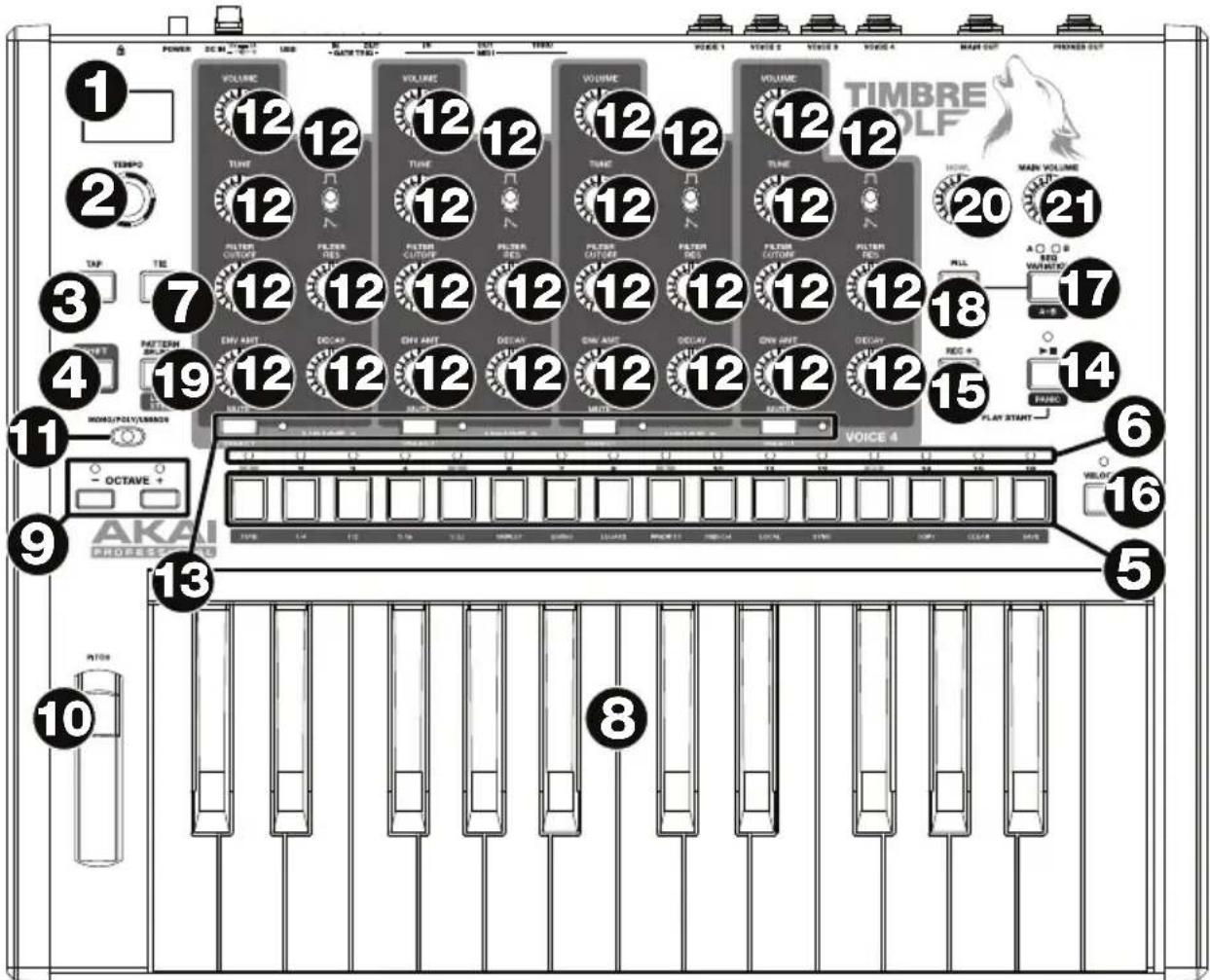
- Display: Dieses Display zeigt das Tempo und andere in diesem Handbuch beschriebenen relevanten Werte des Timbre Wolf an.
- Tempo: Drehen Sie diesen Regler, um das globale Tempo des Timbre Wolf einzustellen (20–300 BPM oder Schläge pro Minute). Die Nummer wird im Display angezeigt. Verwenden Sie diesen Regler auch, um andere Operationen durchzuführen, wie beispielsweise die Auswahl von Notenwerten (für die Disco Toms), Swing-Anteil, Pattern oder Pattern-Länge.
- Tap: Drücken Sie diese Taste in der gewünschten Geschwindigkeit, um ein neues Tempo einzugeben. Timbre Wolf wird das neue Tempo nach drei Taps erkennen.
- Umschalten: Halten Sie diese Taste gedrückt, um auf bestimmte sekundäre Funktionen der Tasten zuzugreifen.
- Step-Schalter: Drücken Sie diese Tasten, um einen Step/eine Note in das Pattern einzugeben bzw. zu löschen.
Halten Sie die Umschalttaste, um auf ihre sekundären Funktionen zuzugreifen:
- Tuning: Verwenden Sie diese Taste, um das Tuning der Timbre Wolf Voices zu kalibrieren. Siehe Kalibrierung, um mehr darüber zu erfahren.
- 1/4, 1/8, 1/16, 1/32: Verwenden Sie diese Tasten, um die Zeiteinteilung des Patterns auszuwählen (d.h. den Notenwert für jeden einzelnen Step-Schalter). Beim Halten der Umschalttaste, wird der Step-Indikator über der aktuellen Zeiteinteilung leuchten.
-
Triplet: Mit dieser Taste aktivieren oder deaktivieren Sie eine Triole, was die Zeiteinteilung in Triolen aufteilt (außer 1/32). Beim Halten der Umschalttaste leuchtet der Step-Indikator oberhalb der Taste bei Aktivierung.
-
Swing: Drücken Sie diese Taste und drehen Sie den Tempo-Regler, um einzustellen, wie stark der Swing-Anteil im Pattern sein soll. Bei 50 wird kein Swing angewendet. Bei 75 wird Swing auf das gesamte Pattern angewendet. (Mit den Akai Professional MPCs identisch)
- Legato: Drücken Sie diese Taste, um die Legato-Einstellungen für jede Voice zu konfigurieren. Wenn legato eingestellt ist, wird das Spielen einer Note, während eine andere Note gehalten wird, nicht die Hüllkurve der neuen Note erneut triggern, was einen glatteren Übergang von der ursprünglichen Note auf die neue Note erzeugt. Wenn legato ausgeschaltet ist, wird das Spielen einer Note stets die Hüllkurve triggern, was dem Klang mehr Definition verleiht. Siehe Voice-Einstellungen > Legato, um mehr zu erfahren.
- Priorität: Drücken Sie diese Taste, um festzulegen, welche Note ersetzt wird, wenn die Anzahl der gleichzeitig gespielten Noten die Voice-Obergrenze überschreitet (1 wenn der Voice-Moduswahlschalter auf Mono oder Unison eingestellt ist oder 5, wenn der Voice-Moduswahlschalter auf Poly eingestellt ist). Siehe Voice-Einstellungen > Priorität, um mehr zu erfahren.
- MIDI Ch: Drücken Sie diese Taste, um die MIDI-Kanäle einzustellen, auf die diese Voices reagieren (von Timbre Wolf's Keyboard oder von einem externen MIDI-Gerät). Diese Einstellung bestimmt nur den Kanal für Voice 1. Voices 2-4 verwendet der Reihe nach die drei nächsthöheren MIDI-Kanäle. Siehe Voice-Einstellungen > MIDI-Kanal, um mehr zu erfahren.
- Lokal: Drücken Sie diese Taste, um die Lokal-Einstellung ein- oder auszuschalten. Ist dies aktiviert, leuchtet seine Step-Anzeige und Timbre Wolf's Keyboard wird seine MIDI-Befehle an die vier internen Voices senden. Ist diese Option deaktiviert, leuchtet die Step-Anzeige nicht und Timbre Wolf's Keyboard sendet seine MIDI-Befehle an das MIDI Out.
Hinweis: Auch wenn Lokal ausgeschaltet ist, können Patterns noch aufgenommen und bearbeitet werden.
- Sync: Drücken Sie diese Taste, um die MIDI-Clock-Quelle des Timbre Wolf auszuwählen: Intern, Extern, USB oder Gate. Lesen Sie den Abschnitt Transportsteuerung, um mehr zu erfahren.
-
Kopieren, Löschen, Speichern: Verwenden Sie diese Tasten zum Kopieren, Löschen oder Speichern des aktuellen Patterns. Lesen Sie den Abschnitt Speichern, Kopieren und Löschen, um mehr zu erfahren.
-
Step-Indikatoren: Diese LEDs leuchten auf, um verschiedene Betriebszustände anzuzeigen:
-
Während der Wiedergabe eines Patterns, zeigen diese die aktuelle Position in der Sequenz an.
- Beim Ansehen eines Patterns, zeigen diese an, welche Steps eine Note enthalten (d.h. welche Step-Schalter aktiv sind). Siehe Sequencer > Step-Schalter, um mehr zu erfahren.
- Während Sie die Anschlaggeschwindigkeits-Taste im Record Step-Modus gedrückt halten, zeigen die Farben die Anschlaggeschwindigkeit der einzelnen Steps. Siehe Sequencer > Step-Schalter, um mehr zu erfahren.
-
Bei der Auswahl eines Patterns zeigt der rote Step-Indikator an, welches Pattern derzeit ausgewählt ist. Lesen Sie den Abschnitt Über Patterns, um mehr zu erfahren.
-
Verbinden: Halten Sie diese Taste gedrückt und drücken Sie dann auf einen Step-Schalter, um seine Note mit dem vorherigen Step zu verbinden oder ihn in seinen früheren („un-gebundenen“) Zustand zurückzubringen. Eine verbundene Note wird in die nächste Note „gehalten“, was bedeutet, dass ihre Hüllkurve nicht neu getriggert wird. Wenn Sie diese Taste gedrückt halten, werden die Step-Indikatoren von verbundenen Schritten gelb leuchten, jene mit „un-gebundenen“ Noten werden rot leuchten und diejenigen, die keine Noten haben, werden nicht leuchten.
Sie können dies auf mehreren Step-Schaltern auf einmal tun und Sie können mehrere aufeinander folgende Noten verbinden. Verbundene Noten können auch „umbrechen“ - und zwar vom Ende bis zum Anfang einer Sequenz.
- Keyboard: Das 25-Tasten-Keyboard ist anschlagdynamisch und kann mit den Oktaventasten auf/ab Octave Up/Down vier Oktaven ansteuern.
- Oktaventasten Auf/Ab: Mit diesen Tasten können Sie den Tastaturbereich nach oben oder unten verschieben.
-
Pitch-Bend-Rad: Bewegen Sie dieses Rad, um die Tonhöhe der Noten, die Sie am Keyboard spielen, zu verändern.
-
Voice-Moduswahlschalter: Verwenden Sie diesen Schalter, um Timbre Wolf's Voice-Modus einzustellen (Mono, Poly oder Unison), der bestimmt, welche Voice/Voices Sie hören. Siehe Voice-Einstellungen > Mono, Poly oder Unison, um mehr zu erfahren.
-
Voice-Steuerung: Mit diesen Steuerelementen können Sie die Klangfarbe der jeweiligen Voices feinabstimmen.
-
Lautstärke: Drehen Sie hier, um die Lautstärke der Voice einzustellen.
- Tuning: Drehen Sie hier, um die Tonhöhe der Voice einzustellen.
- Filter-Cutoff: Drehen Sie diesen Regler, um die Cutoff-Frequenz des Voice-Tiefpassfilters einzustellen.
- Filter Res: Drehen Sie hier, um die Resonanz des Voice-Tiefpassfilter einzustellen. Dies bestimmt die Kurve des Filters bei der Cutoff-Frequenz.
- Env Amt: Drehen Sie hier, um festzulegen, wie viel die Voice von der Filter-Hüllkurve beeinflusst wird. (Auch bei der minimalen Einstellung wird der Effekt der Hüllkurve noch zu hören sein.)
-
Decay: Drehen Sie hier, um einzustellen, wie lange die Amplitudenhüllkurve der Voice weiterklingt, nachdem die Note nicht mehr wiedergegeben wird.
-
Stummschalten/Auswählen: Halten Sie die Umschalttaste gedrückt und drücken Sie dann diese Taste, um die entsprechende Voice stumm oder laut zu schalten. Das Licht neben der Taste leuchtet, wenn die Voice nicht stummgeschaltet ist und leuchtet nicht, wenn die Voice stummgeschaltet ist. Dies betrifft nur die Wiedergabe des Sequenzers; Sie können die Voice immer noch mit dem Keyboard oder einem externen MIDI-Gerät spielen.
- Wiedergabe/Stopp: Drücken Sie diese Taste, um die Wiedergabe zu starten oder zu stoppen. Während der Wiedergabe halten Sie Rec gedrückt und drücken Sie diese Taste, um die Wiedergabe vom Pattern-Anfang zu starten.
Halten Sie die Umschalttaste gedrückt und drücken Sie dann diese Taste, um eine MIDI-Panik-Meldung (Alle Noten Aus) zu senden.
Wenn Sync auf Gate eingestellt ist, drücken Sie diese Taste, um zu Schritt 1 zurückzukehren. Siehe Transportsteuerung, um mehr zu erfahren.
- Rec: Drücken Sie diese Taste, um den Sequenzer zum Aufnehmen scharf zu stellen. Siehe Abschnitt Sequencer in diesem Handbuch für nähere Details. Während der Wiedergabe halten Sie Rec gedrückt und drücken Wiedergabe/Stopp, um die Wiedergabe vom Pattern-Anfang zu starten.
- Anschlaggeschwindigkeit: Drücken Sie diese Taste, um die Anschlaggeschwindigkeit eines Steps zu bearbeiten. Siehe Abschnitt Sequencer in diesem Handbuch für nähere Details.
- Seq Variation: Mit dieser Taste können Sie wählen, ob Sie Sequenz A, Sequenz B oder Sequenz A und B spielen/bearbeiten. Lesen Sie den Abschnitt Über Patterns, um mehr zu erfahren.
- Fill: Drücken Sie diese Taste, um einen Fill für die aktuelle Sequenz zu spielen (A, B, oder A und B). Lesen Sie den Abschnitt Über Patterns, um mehr zu erfahren.
- Pattern-Auswahl: Drücken Sie diese Taste und wählen Sie ein Pattern aus, indem Sie (A) einen der 16 Step-Schalter drücken, um das Pattern mit dieser Nummer auszuwählen oder (B) den Tempo-Regler drehen (bei der Pattern-Auswahl passt der Tempo-Regler das Tempo nicht an). Drücken Sie erneut Pattern-Auswahl, um zum Normalbetrieb zurückzukehren. Wenn Sie dies während der Wiedergabe tun, wird das aktuelle Pattern bis zum Schluss abgespielt bevor das nächste beginnt.
Halten Sie die Umschalttaste gedrückt und drücken diese Taste, um die Länge des Patterns einzustellen. Die Pattern-Länge wird (in Steps) am Display angezeigt und die Step-Indikatoren mit derselben Nummer leuchten gelb auf. Drücken Sie eine der 16 Step-Schalter oder drehen Sie den Tempo-Regler, um die Länge des Patterns (in Steps) einzustellen. Wenn bei der Taste Seq Variation entweder A oder B leuchtet, ist die maximale Pattern-Länge 16 Steps. Wenn sowohl A als auch B leuchten, ist die maximale Pattern-Länge 32 Steps und die minimale Pattern-Länge 17 Steps. Drücken Sie Pattern Auswählen (ohne die Umschalttaste gedrückt zu halten), um zum normalen Betrieb zurückzukehren.
- Gesamtlautstärke: Drehen Sie diesen Regler, um den Ausgangspegel des Hauptausgangs und des Kopfhörerausgangs des Timbre Wolf einzustellen.
- Howl: Drehen Sie diesen Regler, um den Overdrive-Wert (Verzerrung) einzustellen, der auf Timbre Wolf's Hauptausgang und Kopfhörerausgang angewendet wird. Dies wirkt sich nicht auf den Klang der Voice-Ausgänge 1-4 aus.
Rückseite

- Netzeingang: Verwenden Sie das mitgelieferte Netzteil (12V, 2A, mittlerer Pin mit positiver Polarität), um diese Buchse mit einer Steckdose zu verbinden.
- Ein-/Ausschalter: Drücken Sie diese Taste, um den Timbre Wolf ein- oder auszuschalten.
Wichtig: Lassen Sie den Timbre Wolf nach dem Einschalten etwas warmlaufen, bevor Sie ihn verwenden. Sein Tuning kann von der Temperatur beeinflusst werden.
- Kabelhalter: Sie können ein Kabel mit dieser Halterung sichern, um ein versehentliches Abziehen zu verhindern.
- USB-Port: Verwenden Sie ein handelsübliches USB-Kabel, um diesen Port mit einem freien USB-Port Ihres Computers zu verbinden. Mit dieser Verbindung kann Timbre Wolf MIDI über USB von und zu Ihrem Computer senden und empfangen.
- Kensington Lock Slot: Sie können diesen Kensington Lock Sicherheits-Slot verwenden, um den Timbre Wolf an einem Tisch oder einer anderen Oberfläche zu befestigen.
- Hauptausgang: Verwenden Sie ein handelsübliches 6,35 mm (1/4") TRS- oder TS-Kabel, um diesen Line-Level-Ausgang mit dem Eingang einer Audio-Schnittstelle, einem Mixer, einem Verstärker-System etc. zu verbinden. Sie können auch Stereokopfhörer an diesen Ausgang anschließen.
- Voice-Outs 1-4: Verwenden Sie standardmäßige 6,35 mm (1/4") TRS oder TS-Kabel, um diese Ausgänge an die Eingänge von Audio-Schnittstelle, Mixer, Verstärkersystem etc. zu verbinden. Jede Timbre Wolf Voice wird separat an jeden dieser Ausgänge geschickt, damit Sie dies unabhängig voneinander aufnehmen und mischen können. Wenn ein Kabel an einen dieser Ausgänge angeschlossen ist, wird diese Voice vom Hauptausgang und dem Kopfhörerausgang entfernt. Der Howl-Regler hat keinen Einfluss auf diese Ausgänge.
- Kopfhörerausgang: Verbinden Sie handelsübliche 6,35 mm (1/4") Stereo-Kopfhörer mit diesem Ausgang.
- MIDI In: Verwenden Sie ein handelsübliches, fünfpoliges MIDI-Kabel, um dieses MIDI In mit dem MIDI Out eines externen MIDI-Geräts zu verbinden (z.B. einem anderen MIDI-Controller).
- MIDI Out: Verwenden Sie ein handelsübliches, fünfpoliges MIDI-Kabel, um diesen Ausgang mit dem MIDI In eines externen MIDI-Geräts zu verbinden (z.B. einem Synthesizer, Sequenzer, Drum-Computer etc.).
- MIDI Thru: Verwenden Sie ein handelsübliches, fünfpoliges MIDI-Kabel, um diesen MIDI-Thru mit dem MIDI In eines externen MIDI-Geräts zu verbinden (z.B. einem Synthesizer, Sequenzer, Drum-Computer etc.). Alle Nachrichten, die von diesem MIDI Thru gesendet werden, sind mit den Meldungen, die das MIDI In des Timbre Wolf empfängt, identisch.
- Gate Trig Out: Verwenden Sie ein handelsübliches 3,5 mm (1/8") TS-Kabel, um diesen Ausgang mit dem Eingang eines optionalen externen Geräts zu verbinden, das Trigger-Nachrichten vom Timbre Wolf Gate empfangen kann.
- Gate Trig In: Verwenden Sie ein handelsübliches 3,5 mm (1/8") TS-Kabel, um diesen Eingang mit dem Ausgang eines optionalen externen Geräts zu verbinden, das Gate-Nachrichten (Trigger) an den Timbre Wolf senden kann.
Kalibrierung
Bevor Sie Timbre Wolf zum ersten Mal verwenden (nachdem das Gerät warmgelaufen ist), empfehlen wir, die Kalibrierung ihrer Voices vorzunehmen. Sie können dies je nach Bedarf auch später durchführen, auch wenn es nicht oft notwendig sein sollte.
Wichtig: Während der Kalibrierung werden Tastatur und Sequenzer des Timbre Wolf deaktiviert sein. Weder Audiosignale noch Meldungen werden aus Gate Out, MIDI Out, Voice-Ausgängen, Hauptausgang, oder dem Kopfhörerausgang gesendet. Außerdem ignoriert der Kalibrierungsprozess die Positionen der Tune-Regler, damit alle Voices unabhängig von ihren Kontrolleinstellungen kalibriert werden.
Verwenden Sie diese Taste, um das Tuning der Timbre Wolf Voices zu kalibrieren.
- Halten Sie die Umschalttaste gedrückt und drücken Sie dann den Step-Schalter 1 (Tuning). CAL wird im Display angezeigt.
-
Während Sie noch die Umschalttaste gedrückt halten, führen Sie einen der folgenden Schritte aus:
-
Drücken Sie Step-Schalter 1 (Tuning) erneut, um zu bestätigen, dass Sie kalibrieren möchten.
-
Lassen Sie die Umschalttaste los, um den Vorgang abzubrechen.
-
Nachdem Sie den Step-Schalter 1(Tuning) gedrückt haben, zeigt das Display verschiedene Notenwerte beim Kalibrieren der Voices an und die Step-Indikatoren werden in verschiedenen Mustern leuchten.
-
Wenn die Kalibrierung abgeschlossen ist, blinkt der Step-Indikator 1. Um zum Normalbetrieb zurückzukehren, drücken Sie den Step-Schalter 1 (Tuning).
Voice-Einstellungen
Zusätzlich zu den sieben Voice-Steuerungen für jede der vier Voices gibt es einige andere Einstellungen, die beeinflussen, wie Timbre Wolf seine Voices nutzt.
Mono, Poly oder Unison
Mit dem Voice-Moduswahlschalter stellen Sie den Voice-Modus des Timbre Wolf ein (Mono, Poly oder Unison). Diese Einstellung legt nicht nur fest, wie ihre Voices gespielt werden sondern regelt auch andere Funktionen (Priorität, Legato und MIDI-Kanal).
Mono
Jede Voice wird monophon und unabhängig gespielt.
Das Keyboard wird die aktuell ausgewählte Voice abspielen. Um eine Voice zu wählen, drücken Sie die Stummschalten/Auswählen-Taste.
Der Sequenzer wird alle vier Voices unabhängig und gleichzeitig spielen, da jede Voice ihre eigene Spur in einer Sequenz hat. Die Step-Indikatorenzeigen die Steps für den aktuell ausgewählten Track (einen von vier) in der aktuellen Sequenz an. Um einen Track zu wählen, drücken Sie die Stummschalten/Auswählen-Taste. Die Sequenzen aller vier Tracks werden auch als MIDI-Notenmeldungen gesendet, die verwendet werden können, um externe Geräte (Drum-Maschinen, andere Synths etc.) zusammen mit Timbre Wolf zu sequenzieren.
Wenn Timbre Wolf MIDI-Notenmeldungen (über seinen MIDI In) auf dem MIDI-Kanal für jede Voice empfängt, können alle vier Voices unabhängig voneinander gleichzeitig spielen.
Poly
Wenn eine Reihe an Noten gespielt wird, wird jede Note von einer separaten Voice der Reihe nach wiedergegeben (Voice 1 wird die erste Note spielen, Voice 2 die zweite Note usw. und schließlich wird wieder bei Voice 1 angefangen).
Notes, die am Keyboard gespielt werden, werden abwechselnd von jeder Voice wie oben beschrieben wiedergegeben.
Der Sequenzer wird diese Steps nur für den ersten Track (von vier) spielen, die Noten werden jedoch - wie oben beschrieben - von jeder Voice abwechselnd gespielt. Die Sequenzen aller vier Tracks werden auch als MIDI-Notenmeldungen gesendet, die verwendet werden können, um externe Geräte (Drum-Maschinen, andere Synths etc.) zusammen mit Timbre Wolf zu sequenzieren.
Wenn Timbre Wolf MIDI-Notenmeldungen (über seinen MIDI In) nur für die erste Voice über den MIDI-Kanal empfängt, so wird diese Voice abgespielt. MIDI-Noten-Nachrichten, die an die anderen Voices gesendet werden, werden ignoriert.
Unison
Alle Voices werden gleichzeitig gespielt. Die Prioritätseinstellung legt fest, wie die Voices stummgeschaltet werden, wenn mehr als eine Note gleichzeitig gespielt wird.
Das Keyboard wird alle Voices gleichzeitig spielen.
Der Sequenzer wird nur die Steps für den ersten Track (von vier) spielen, aber die Noten werden von allen vier Voices gleichzeitig gespielt. Die Sequenzen aller vier Tracks werden auch als MIDI-Notenmeldungen gesendet, die verwendet werden können, um externe Geräte (Drum-Maschinen, andere Synths etc.) zusammen mit Timbre Wolf zu sequenzieren.
Wenn Timbre Wolf (über seinen MIDI In) MIDI-Notenmeldungen auf dem MIDI-Kanal nur für die erste Voice empfängt, so werden alle vier Voices gleichzeitig abgespielt. MIDI-Noten-Nachrichten, die an die anderen Voices gesendet werden, werden ignoriert.
Priorität
Die Prioritätseinstellung legt fest, wie welche Note ersetzt wird, wenn die Anzahl der gleichzeitig gespielten Noten die Voice-Obergrenze überschreitet (1 wenn der Voice-Moduswahlschalter auf Mono oder Unison eingestellt ist oder 5, wenn der Voice-Moduswahlschalter auf Poly eingestellt ist).
Um die Priorität jeder einzelnen Voice einzustellen:
- Halten Sie die Umschalttaste gedrückt und drücken Sie dann den Step-Schalter 9 (Priorität). Halten Sie die Umschalttaste.
- Das Display zeigt die Nummer der aktuellen Voice (1-4) und einen aus zwei Buchstaben bestehenden Indikator für die Priorität:
Um eine Voice zu wählen, drücken Sie Step-Schalter 8 (Legato), um zur nächsten Voice zu springen (1 - 4).
Um die Priorität zu ändern, stellen Sie den Tempo-Regler auf niedrig (LO), hoch (HI) oder zuletzt Gewähltes (LS). Die Auswirkungen dieser Einstellung hängen vom Voice-Modus ab.
- Wenn der Voice-Moduswahlschalter auf Mono eingestellt ist:
o Niedrig (LO): Die Voice wird die tiefste der Noten spielen, die an diese Voice gesendet wurde.
○ Hoch (HI): Die Voice wird die höchste der Noten spielen, die an diese Voice gesendet wurde.
- Zuletzt Gewählte(LS): Die Voice wird die zuletzt gewählte Note aller Noten spielen, die an diese Voice gesendet wurden.
- Wenn der Voice-Moduswahlschalter auf Poly gestellt ist:
o Niedrig (LO): Die Voice, die die tiefste Note spielt, wird die neue Note spielen, was die gerade abgespielte Note stumm schaltet.
○ Hoch (HI): Die Voice, die die höchste Note spielt, wird die neue Note spielen, was die gerade abgespielte Note stumm schaltet.
- Zuletzt Gewählte(LS): Die Voice, die die älteste Note spielt, wird die neue Note spielen, was die gerade abgespielte Note stumm schaltet.
- Wenn der Voice-Moduswahlschalter auf Unison eingestellt ist:
o Niedrig (LO): Die Voices wird die neue Note spielen, wenn sie tiefer als die Noten sind, die aktuell wiedergegeben werden.
○ Hoch (HI): Die Voices werden die neue Note spielen, wenn sie höher als die Noten sind, die aktuell wiedergegeben werden.
- Zuletzt Gewählte(LS): Die Voices werden immer die neue Note spielen, was die gerade abgespielten Noten stumm schaltet.
Um zum normalen Betrieb zurückzukehren, lassen Sie die Umschalttaste los.
Legato
Wenn die Legato-Funktion eingestellt ist, wird das Spielen einer Note, während eine andere Note gehalten wird, nicht die Hüllkurve der neuen Note erneut triggern, was einen glatteren Übergang von der ursprünglichen Note auf die neue Note erzeugt.
Wenn die Legato-Funktion ausgeschaltet ist, wird eine Note stets die Hüllkurve triggern, was dem Klang mehr Definition verleiht.
So schalten Sie die Legato-Funktion für jede Voice ein oder aus:
- Halten Sie die Umschalttaste gedrückt und drücken Sie dann den Step-Schalter 8 (Legato). Halten Sie die Umschalttaste.
- Das Display zeigt die Nummer der aktuellen Voice (1-4) und einen aus zwei Buchstaben bestehenden Indikator dafür, ob Legato ausgeschaltet (Of) oder eingeschaltet ist (On).
So wählen Sie eine Voice, drücken Sie Step-Schalter 8 (Legato), um zur nächsten Voice zu springen (1 - 4).
Um die Legato-Funktion zu aktivieren/deaktivieren, drehen Sie den Tempo-Regler, um die Einstellung zu deaktivieren (Of) oder zu aktivieren (On).
Um zum normalen Betrieb zurückzukehren, lassen Sie die Umschalttaste los.
MIDI-Kanal
Jeder der vier Voices reagiert auf Meldungen eines MIDI-Kanals vom Timbre Wolf Keyboard oder von einem externen MIDI-Gerät. Die MIDI-Kanaleinstellung bestimmt den Kanal für Voice 1. Voices 2-4 verwenden der Reihe nach die drei nächsthöheren MIDI-Kanäle.
Beispiel: Wenn der MIDI-Kanal auf 3 gesetzt ist, wird Voice 1 auf Nachrichten auf Kanal 3 reagieren. Voices 2, 3 und 4 werden (jeweils) auf Meldungen der Kanäle 4, 5 und 6 reagieren.
Wenn der Voice-Moduswahlschalter auf Mono eingestellt ist, wird jede Voice unabhängig auf MIDI-Nachrichten auf ihrem jeweiligen MIDI-Kanal reagieren. Das Keyboard wird immer seine Nachrichten am Kanal der aktuell ausgewählten Voice senden.
Wenn der Voice-Moduswahlschalter auf Poly oder Unison gesetzt wird, werden alle vier Voices auf die eingehenden MIDI-Nachrichten am MIDI-Kanal der Voice 1 reagieren (polyphon oder unisono). Das Keyboard wird seine Nachrichten immer am Voice 1-Kanal senden.
Wichtig: Da alle vier Voices - wie oben beschrieben - benachbarte MIDI-Kanäle verwenden, sind die Bereiche der verfügbaren Kanäle für jede Voice verschieden:
Voice 1 kann die Kanäle 1-13 verwenden
Voice 2 kann die Kanäle 2-14 verwenden
Voice 3 kann die Kanäle 3-15 verwenden
Voice 4 kann die Kanäle 4-16 verwenden
Hinweis: Während Timbre Wolf's Sequenzer spielt, schickt es seine MIDI-Notenmeldungen für alle vier Tracks (jeweils am entsprechenden Kanal) durch seinen USB-Anschluss und das MIDI Out, und zwar unabhängig vom Voice-Modus oder von jeglicher Performance am Timbre Wolf-Keyboard. Sie können diese Funktion verwenden, um externe Geräte (Drum-Maschinen, andere Synths etc.) zusammen mit Timbre Wolf zu sequenzieren.
So stellen Sie den MIDI-Kanal ein:
- Halten Sie die Umschalttaste gedrückt und drücken Sie dann den Step-Schalter 10 (MIDI Ch). Halten Sie die Umschalttaste.
- Führen Sie eine der folgenden Schritte durch, um den Kanal festzulegen:
Drücken Sie den Step-Schalter 10 (MIDI Ch), um zum nächsten Kanal zu springen, der im Display angezeigt wird.
Drehen Sie den Tempo-Regler, um den Kanal zu wählen, der im Display angezeigt wird.
Transportsteuerung
Die Wiedergabe-/Stopp-Taste des Timbre Wolf funktioniert je nach Sync-Einstellung unterschiedlich (Step-Taster 13).
Bei der Einstellung Intern:
- Drücken Sie die Taste Wiedergabe/Stopp, um die Wiedergabe zu starten oder zu stoppen.
- Während der Wiedergabe halten Sie Rec gedrückt und drücken Wiedergabe/Stopp, um die Wiedergabe vom Pattern-Anfang zu starten.
- Je nach Transportzustand sendet Timbre Wolf MIDI Start, Stopp, Fortfahren, Clock und SongPosPtr = 0.
- Timbre Wolfs Gate Trig Out wird jedes Mal pulsieren, wenn es einen Step vorwärts geht.
Bei der Einstellung Extern oder USB:
- Die Wiedergabe des Timbre Wolf reagiert auf die eingehenden MIDI-Nachrichten Start, Stopp, Weiter, Clock und SongPosPtr=0.
• Die Transportsteuerung des Timbre Wolf wird nicht funktionieren.
Bei der Einstellung Gate:
- Timbre Wolf erhält keine Sequenzpositionsinformationen, aber Sie können sofort wieder zu Step 1 zurückspringen, indem Sie wie folgt vorgehen:
- Während die Wiedergabe gestoppt ist, drücken Sie Wiedergabe/Stopp.
○ Während der Wiedergabe halten Sie Rec gedrückt und drücken dann gleichzeitig Wiedergabe/Stopp.
• Timbre Wolf kann nur Gate-Nachrichten mit Zeiteinteilungen von 1/8 oder 1/16 erhalten:
o 1/8: Zwei Impulse bringen die Wiedergabe um einen Schritt voran.
o 1/16: Ein Impuls bringt die Wiedergabe um einen Schritt voran.
Hinweis: Im Gegensatz zu normalen MIDI-Nachrichten enthalten Gate-Nachrichten nur Note On-Nachrichten (keine CC-Nachrichten, Note Off-Nachrichten etc.). Aus diesem Grund werden die Gate-Nachrichten, die Timbre Wolf erhält, vereinfacht.
- Timbre Wolf Gate Trig Out wird seinen Gate Trig In imitieren.
Über Patterns
Timbre Wolf kann bis zu 16 Pattern speichern. Jedes Pattern besteht aus vier Sequenzen: Sequenz A, Sequenz B, Fill A und Fill B.
Um einfach Ihre Patterns zu spielen, drücken Sie die Wiedergabe/Stopp-Taste. Wie Sie eine Sequenz oder ein Fill bearbeiten können, lesen Sie am Ende dieses Kapitels und im Abschnitt Sequencer.
Um ein Pattern auszuwählen, drücken Sie Pattern-Auswahl und dann (A) einen der 16 Step-Taster, um das Pattern mit dieser Nummer auszuwählen oder drehen (B) den Tempo-Regler (bei der Pattern-Auswahl passt der Tempo-Regler das Tempo nicht an). Der Step-Indikator des aktuellen Pattern leuchtet rot. Der Step-Indikator des Pattern, das als nächstes gespielt wird, beginnt zu blinken. Drücken Sie erneut Pattern-Auswahl, um zum Normalbetrieb zurückzukehren.
Um die Pattern-Länge einzustellen, drücken Sie Letzter Step. Die Pattern-Länge wird (in Steps) am Display angezeigt und die Step-Indikatoren mit derselben Nummer leuchten gelb auf. Drücken Sie eine der 16 Step-Schalter oder drehen Sie den Tempo-Regler, um die Länge des Patterns (in Steps) einzustellen. Wenn bei der Taste Seq Variation entweder A oder B leuchtet, ist die maximale Pattern-Länge 16 Steps. Wenn sowohl A als auch B leuchten, ist die maximale Pattern-Länge 32 Steps und die minimale Pattern-Länge 17 Steps. Drücken Sie Pattern Auswählen (ohne die Umschalttaste gedrückt zu halten), um zum normalen Betrieb zurückzukehren.
Um auszuwählen, welche Sequenz Sie während der Wiedergabe spielen/bearbeiten, drücken Sie Seq Variation, um zwischen Sequenz A und Sequenz B zu wechseln. Die LED für die aktuell abgespielte Sequenz wird durchgehend leuchten. Wenn die andere Sequenz im Anschluss abgespielt wird, wird die entsprechende LED blinken.
Um automatisch zwischen Sequenz A und der anschließenden Wiedergabe von Sequenz B (oder umgekehrt) zu wechseln, halten Sie die Umschalttaste gedrückt und drücken dann Seq Variation. A-b wird im Display angezeigt.
Um zur Wiedergabe von nur einer Sequenz, also A oder B, zurückzukehren, drücken Sie entweder Seq Variation während die gewünschten Sequenz abgespielt wird oder halten die Umschalttaste gedrückt und drücken dann Seq Variation. A oder b wird im Display angezeigt.
Um die Sequenz(en) auszuwählen, die Sie spielen/bearbeiten während sie gestoppt sind, drücken Sie Seq Variation, um zwischen den folgenden Optionen zu wählen: Nur Sequenz A (A leuchtet) und nur Sequenz B (B leuchtet).
Um automatisch zwischen Sequenz A und der anschließenden Wiedergabe von Sequenz B (oder umgekehrt) zu wechseln, halten Sie die Umschalttaste gedrückt und drücken dann Seq Variation. Der aktuelle Modus (A, b oder A-b) wird im Display angezeigt. Halten Sie die Umschalttaste und drücken Sie Seq Variation, um zwischen A und A-b oder b und A-b umzuschalten.
Hinweis: So wählen Sie einen Fill aus, um es als Loop abzuspielen oder zu bearbeiten.
Um ein Fill gefolgt von einer Sequenz abzuspielen, drücken Sie während der Wiedergabe die Fill-Taste. Das abgespielte Fill wird von zwei Faktoren bestimmt: (1) dem Zustand der Seq Variation-Taste und (2) welche Sequenz gerade abgespielt wird.
Wichtig: Wenn ein Fill abgespielt wird, wechselt die Wiedergabe von der aktuellen Sequenz zum Fill ohne automatisch auf Step 1 zurückzukehren. Wenn Sie zum Beispiel Fill drücken, während die Sequenz sich gerade bei Step 5 befindet, beginnt das Fill von seinem eigenen Step 6 und spielt bis Step 16.
Ist die Seq Variation auf eine einzige Sequenz A oder eine einzige Sequenz B eingestellt:
- Drücken Sie Fill, um das entsprechende Fill abzuspielen. Wenn das Fill sein Ende erreicht hat, beginnt die andere Sequenz zu spielen.
- Halten Sie Fill gedrückt, um das entsprechende Fill abzuspielen. Wenn das Fill sein Ende erreicht hat, wird die ursprüngliche Sequenz weiterspielen.
Wenn Seq Variation sowohl auf Sequenz A und B eingestellt ist:
- Drücken Sie Fill während Sequenz A abgespielt wird, um Fill A und danach Fill B zu spielen. Am Ende von Fill B beginnt die Wiedergabe von Sequenz A.
- Drücken Sie Fill während Sequenz B abgespielt wird, um Fill B zu spielen. Am Ende von Fill B beginnt die Wiedergabe von Sequenz A.
So wählen Sie während der Wiedergabe ein Fill aus, um es als Loop abzuspielen oder zu bearbeiten: Halten Sie die Fill-Taste gedrückt, drücken Sie die Taste Seq Variation und lassen dann beide Tasten los. Fil wird im Display angezeigt. Das von Ihnen ausgewählte Fill wird nun im Loop abgespielt. Auf diese Weise können Sie das Fill auch bearbeiten (so wie Sie Sequenz A oder B bearbeiten würden). Wenn die Wiedergabe zwischen Sequenz A und Sequenz B wechselt, werden sich Fill A und Fill B abwechseln. Um zum Normalbetrieb zurückzukehren, drücken Sie die Taste Seq Variation.
Um ein Fill zu bearbeiten während die Wiedergabe pausiert, drücken Sie die Fill-Taste und anschließend die Taste Seq Variation, um entweder eine A- oder B-Taste auszuwählen. Fil wird am Display erscheinen. So können Sie das Fill bearbeiten (so wie Sie Sequenz A oder Sequenz B bearbeiten würden). Um zum Normalbetrieb zurückzukehren, drücken Sie die Fill-Taste.
Sequencer
Sie können die Sequenzen (und Fills) jedes Patterns mit den Step-Schaltern und/oder dem Keyboard des Timbre Wolf bearbeiten.
Hinweis: Während Timbre Wolf's Sequenzer spielt, schickt er seine MIDI-Notenmeldungen für alle vier Tracks (jeweils am entsprechenden Kanal) durch seinen USB-Anschluss und das MIDI Out, und zwar unabhängig vom Voice-Modus oder jeglicher Performance am Timbre Wolf-Keyboard. Sie können diese Funktion verwenden, um externe Geräte (Drum-Maschinen, andere Synths etc.) zusammen mit Timbre Wolf zu sequenzieren.
Step-Schalter
Sie können die 16 Step-Schalter verwenden, um der Sequenz Noten hinzuzufügen oder aus der Sequenz zu löschen, indem Sie einfach den entsprechenden Step-Schalter drücken.
Um Schritte einzugeben oder zu löschen, drücken Sie die Stummschalten/Auswahl-Taste für die Voices, deren Schritte Sie eingeben oder entfernen möchten und drücken dann einen oder mehrere Step-Schalter, um Noten an diesen Positionen einzugeben oder zu entfernen. Die Noten werden mit der standardmäßigen Step-Schalter-Anschlaggeschwindigkeit eingegeben (siehe unten).
Bei jeder Voice hat jeder Step einen Notenwert, den Sie auf zwei verschiedene Arten festlegen können:
- Um den Notenwert eines bestimmten Steps einzustellen, halten Sie den gewünschten Step-Schalter und drehen Sie den Tempo-Regler. Wenn Sie nur eine Note anpassen, wird der Notenwert auf dem Display angezeigt. Wenn Sie mehrere Noten einstellen, zeigt das Display, um wie viele Halbtöne Sie sie nach oben oder unten verschieben. Jede Voice geht über einen Bereich von drei Oktaven.
- Um den Standard-Notenwert einzustellen, drücken Sie eine Taste am Keyboard des Timbre Wolf. Dies wird der Notenwert sein, der aufgenommen wird, wenn Sie einen Step wählen. Dies ist nützlich, um den Notenwert einzustellen, bevor Sie Ihre Steps eingeben.
Für jede Voice gilt: Jeder Step hat eine Anschlaggeschwindigkeit, die bestimmt, wie laut der Ton gespielt wird. Sie können dies auf zwei Arten einstellen:
- Um die Anschlaggeschwindigkeit eines Steps zu bearbeiten, halten Sie die Anschlaggeschwindigkeits-Taste gedrückt und drücken dann den gewünschten Step-Schalter, um zwischen den verfügbaren Geschwindigkeiten zu wählen: niedrig (grün), mittel (gelb), hoch (rot) und aus (keine Beleuchtung).
- Um die standardmäßige Step-Switch-Geschwindigkeit auszuwählen, drücken Sie die Taste Anschlaggeschwindigkeit, um durch die verfügbaren Standardgeschwindigkeiten zu blättern: niedrig (grün), mittel (gelb) und hoch (rot). Dies wird die Anschlaggeschwindigkeit sein, die aufgenommen wird, wenn Sie einen Step wählen oder das Pad drücken. Dies ist nützlich, um die Anschlaggeschwindigkeit einzustellen, bevor Sie Ihre Steps eingeben.
Keyboard
Sie können das Keyboard des Timbre Wolf verwenden, um eine Sequenz in Echtzeit aufzuzeichnen. Die Noten, die Sie spielen, werden automatisch mit den Steps quantisiert (ausgerichtet). Ihre Aufnahme überspielt die Sequenz(en) („overdub“), das Aufnehmen einer Note über eine bereits bestehende Note wird diese Note also ersetzen.
Um während einer Pause aufzunehmen, drücken Sie Rec, um den Sequenzer für die Aufnahme scharf zu stellen und dann Wiedergabe/Stopp, um mit der Aufnahme zu beginnen oder Rec, um die Aufnahme abzubrechen.
Um während der Wiedergabe aufzunehmen, drücken Sie Rec. Die Aufnahme wird sofort beginnen. Drücken Sie erneut auf Rec, um die Aufnahme zu während der Wiedergabe zu stoppen oder drücken Sie Wiedergabe/ Stopp, um sowohl die Aufnahme als auch die Wiedergabe zu stoppen.
Vor oder während der Aufnahme drücken Sie die Taste Stummschalten/Auswahl für die Voice, die Sie für die Aufnahme verwenden möchten.
Speichern, Kopieren und Löschen
Speichern
Um Patterns, Sequenzen/Fills oder globale Einstellungen zu speichern:
- Halten Sie die Umschalttaste gedrückt und drücken Sie dann Step-Schalter 16 (Speichern). (Um den Speichervorgang abzubrechen oder zu beenden, können Sie jederzeit die Umschalttaste loslassen.)
- Drehen Sie den Tempo-Regler während Sie immer noch die Umschalttaste gedrückt halten, um das Gewünschte zu speichern: alle Patterns und globalen Einstellungen (Alle), nur das aktuelle Pattern (Eins) oder nur die globalen Einstellungen (Glo).
Wichtig: Globale Einstellungen inkludieren Tempo und Sync-Einstellungen.
- Drücken Sie die Step-Schalter 16 (Speichern) und lassen Sie dann die Umschalttaste los.
Kopieren
Wichtig: Beim Kopieren werden weder Pattern, Sequenz noch Fill gespeichert. Sie müssen diese erst speichern.
Um das aktuelle Pattern zu kopieren:
- Halten Sie die Umschalttaste gedrückt und drücken Sie dann Step-Schalter 14 (Kopieren). Halten Sie die Umschalttaste. Die Step-Indikatoren für freie Patterns blinken gelb. Die Step-Indikatoren für leere Patterns werden nicht leuchten. (Um den Speichervorgang abzubrechen oder zu beenden, können Sie jederzeit die Umschalttaste loslassen.)
- Drehen Sie den Tempo-Regler, um Pat in der Anzeige auszuwählen.
- Drücken Sie den Step-Schalter mit der gleichen Nummer wie das gewünschte „Ziel“-Pattern (das Pattern, in das Sie kopieren möchten). Das Pattern wird das Ziel-Pattern kopieren und laden. Lassen Sie anschließend die Umschalttaste los.
Um die aktuelle Sequenz oder das aktuelle Fill zu kopieren:
Wichtig: Sie können eine Sequenz oder ein Fill nur auf eine andere Sequenz oder Fill im gleichen Pattern kopieren.
-
Halten Sie die Umschalttaste gedrückt und drücken Sie dann Step-Schalter 14 (Kopieren). Halten Sie die Umschalttaste. Die Step-Indikatoren für freie Patterns blinken gelb. Die Step-Indikatoren für leere Patterns werden nicht leuchten. (Um den Speichervorgang abzubrechen oder zu beenden, können Sie jederzeit die Umschalttaste loslassen.)
-
Drehen Sie den Tempo-Regler, um auszuwählen, wohin Sie die Sequenz oder das Fill (innerhalb des gleichen Patterns) kopieren wollen:
• S-A: Die Sequenz oder das Fill wird auf Sequenz A kopiert.
• S-b: Die Sequenz oder das Fill wird auf Sequenz B kopiert.
• F-A: Die Sequenz oder das Fill wird auf Fill A kopiert.
• F-b: Die Sequenz oder das Fill wird auf Fill B kopiert.
- Drücken Sie die Step-Schalter 14 (Kopieren) und lassen Sie dann die Umschalttaste los.
Löschen
Wichtig: Löschen speichert weder das leere Pattern, noch die Sequenz oder das Fill. Sie müssen diese erst speichern.
Um das aktuelle Pattern, die Sequenz oder das Fill zu löschen:
-
Halten Sie die Umschalttaste gedrückt und drücken dann den Step-Schalter 15 (Löschen). Halten Sie die Umschalttaste. (Um den Speichervorgang abzubrechen oder zu beenden, können Sie jederzeit die Umschalttaste loslassen.)
-
Drehen Sie den Tempo-Regler, um den Teil des aktuellen Patterns auszuwählen, den Sie löschen möchten.
• Pat: Beide Sequenzen und Fills werden gelöscht.
• S-A: Nur Sequenz A wird gelöscht.
• S-b: Nur Sequenz B wird gelöscht.
• F-A: Nur Fill A wird gelöscht.
• F-b: Nur Fill B wird gelöscht.
- Drücken Sie erneut Step-Schalter 15 (Löschen) und lassen Sie dann beide Tasten los.
Appendix (English)


- Benutzerhandbuch (Deutsch)
- Einführung
- Lieferumfang
- Kundendienst
- Schnellstart / Anschlussdiagramm
- Funktionen
- Oberseite
- Rückseite
- Kalibrierung
- Voice-Einstellungen
- Mono, Poly oder Unison
- Mono
- Poly
- Unison
- Priorität
- Um die Priorität jeder einzelnen Voice einzustellen:
- Legato
- So schalten Sie die Legato-Funktion für jede Voice ein oder aus:
- MIDI-Kanal
- So stellen Sie den MIDI-Kanal ein:
- Transportsteuerung
- Bei der Einstellung Intern:
- Bei der Einstellung Extern oder USB:
- Bei der Einstellung Gate:
- Über Patterns
- Ist die Seq Variation auf eine einzige Sequenz A oder eine einzige Sequenz B eingestellt:
- Wenn Seq Variation sowohl auf Sequenz A und B eingestellt ist:
- Sequencer
- Step-Schalter
- Keyboard
- Speichern, Kopieren und Löschen
- Speichern
- Um Patterns, Sequenzen/Fills oder globale Einstellungen zu speichern:
- Kopieren
- Um das aktuelle Pattern zu kopieren:
- Um die aktuelle Sequenz oder das aktuelle Fill zu kopieren:
- Löschen
- Um das aktuelle Pattern, die Sequenz oder das Fill zu löschen:
- Appendix (English)
Marke : AKAI
Modell : Timbre Wolf
Kategorie : MIDI Keyboard