
Advance 49 - MIDI Keyboard AKAI - Kostenlose Bedienungsanleitung
Finden Sie kostenlos die Bedienungsanleitung des Geräts Advance 49 AKAI als PDF.


| Produkttyp | MIDI-Master-Keyboard |
| Marke | AKAI |
| Modell | Advance 49 |
| Anzahl der Tasten | 49 anschlagdynamische Tasten |
| Aftertouch | Ja, polyphoner Aftertouch |
| Pads | 16 RGB-Pads, druck- und geschwindigkeitsempfindlich |
| Bedienelemente | 8 Drehregler, 9 Fader, 4 Transporttasten |
| Pitch-Bend-Rad | Ja |
| Modulationrad | Ja |
| Anschlüsse | USB 2.0, MIDI Out (DIN5), Sustain-Pedal-Eingang |
| Stromversorgung | USB-busbetrieben (5V) oder Netzteil (separat erhältlich) |
| Abmessungen (B x T x H) | 832 x 230 x 74 mm |
| Gewicht | 3,2 kg |
| Mitgelieferte Software | VIP (Virtual Instrument Player) und MPC Essentials |
| Kompatibilität | Windows, macOS, iOS (über Adapter) |
| Pflege | Mit einem weichen, trockenen Tuch reinigen. Keine Lösungsmittel verwenden. |
| Sicherheit | Nicht Feuchtigkeit oder extremen Temperaturen aussetzen. |
| Ersatzteile | Nicht einzeln erhältlich. Kontaktieren Sie den AKAI-Kundendienst. |
| Garantie | 2 Jahre (gemäß lokaler Gesetzgebung) |
Häufig gestellte Fragen - Advance 49 AKAI
Benutzerfragen zu Advance 49 AKAI
0 Frage zu diesem Gerät. Beantworten Sie die, die Sie kennen, oder stellen Sie Ihre eigene.
Eine neue Frage zu diesem Gerät stellen
Laden Sie die Anleitung für Ihr MIDI Keyboard kostenlos im PDF-Format! Finden Sie Ihr Handbuch Advance 49 - AKAI und nehmen Sie Ihr elektronisches Gerät wieder in die Hand. Auf dieser Seite sind alle Dokumente veröffentlicht, die für die Verwendung Ihres Geräts notwendig sind. Advance 49 von der Marke AKAI.
BEDIENUNGSANLEITUNG Advance 49 AKAI
Schnellstart-Anleitung
Deutsch (50 – 61)
Appendix
English (62)
Quickstart Guide (English)
Introduction
Schnellstart-Anleitung (Deutsch)
Einführung
Vielen Dank für den Kauf des Advance 49. Wir von Akai Professional wissen, wie wichtig Ihnen die Musik ist. Darum entwerfen wir unsere Geräte stets nur mit einem einzigen Ziel vor Augen: Ihre Performance so gut wie möglich zu unterstützen.
Lieferumfang
Advance 49
USB-Kabel
Software-Installations-Karte
Schnellstart-Anleitung
Sicherheitshinweise & Garantieinformationen
Wichtig: Laden Sie auf akaipro.com unter Advance 49 das vollständige Benutzerhandbuch herunter.
Kundendienst
Für aktuelle Informationen zu diesem Produkt (Systemanforderungen, Informationen zur Kompatibilität etc.) und zur Produktregistrierung besuchen Sie akaipro.com.
Erste Schritte
1. Download und Installation der Software und Treiber
Laden Sie die zugehörige VIP-Software herunter und installieren Sie diese:
- Besuchen Sie akaipro.com und registrieren Sie Ihr Produkt. Wenn Sie noch kein Benutzerkonto bei Akai besitzen, werden Sie aufgefordert, eines zu erstellen.
- Laden Sie den Advance Driver und VIP Plus (mit der VIP-Softwareanwendung und den gebündelten virtuellen Instrumenten) über Ihr Akai Professional-Konto herunter.
- Öffnen Sie die Datei und doppelklicken Sie auf das Installationsprogramm: .exe (Windows) oder .dmg (macOS).
- Befolgen Sie die Anweisungen am Bildschirm, um die Software zu installieren.
Hinweis: Standardmäßig wird VIP unter [Ihre Festplatte] \ Programme \ VstPlugins (Windows) oder unter Programme (macOS) installiert. Zudem wird eine Verknüpfung auf dem Desktop erstellt.
Laden Sie zusätzliche Plugins und Audio-Inhalte herunter:
- Öffnen Sie VIP.
- Klicken Sie in VIP auf das Einkaufssymbol.
- Wählen Sie anschließend die gewünschten Plugins und Audio-Inhalte, die Sie in VIP verwenden möchten, und laden diese herunter. Befolgen Sie die Anweisungen am Bildschirm.
Wichtig: Es wird empfohlen, die Plugins auf der internen Festplatte Ihres Computers und nicht auf einer externen Festplatte zu installieren.
2. Controller-Setup
Hier ein Beispiel zur Verwendung des Advance 49. Produkte, die nicht unter Einführung > Lieferumfang aufgeführt sind, sind separat erhältlich.
![graph TD A["ADVANCE 49"] --> B["AKAI PROFESSIONAL"] B --> C["Netzteil (separat erhältlich)"] C --> D["Computer"] D --> E["MPC"] E --> F["Externes MIDI-Soundmodul (separat erhältlich)"] B --> G["Expression Pedal (separat erhältlich)"] B --> H["Sustain Pedal (separat erhältlich)"]](/content/2026/06/1272003/images/79e82a600ca3cfa58b5e821f13c624e1e42e3224add1b29c8970b85a9bb91518.jpg)
3. Konfiguration des Software-Controllers
In diesem Abschnitt erfahren Sie, wie Sie Ihr Advance 49 in Betrieb nehmen. Es wird empfohlen, Advance 49 mit der zugehörigen VIP-Software zu betreiben, die es Ihnen ermöglicht, mehrere Plugin-Patches gleichzeitig zu verwenden, zu erstellen, zu bearbeiten und zu verwalten. Bitte lesen Sie den Abschnitt Einfacher Betrieb für nähere Informationen zur Verwendung des Advance 49, je nach Setup.
Achten Sie darauf, dass die Software installiert ist (siehe 1. Download und Installation der Software und Treiber) und das Advance 49 an Ihren Computer, ein externes MIDI-Gerät und/oder andere Geräte (siehe 2. Controller-Setup) angeschlossen ist.
Verwendung mit VIP in Ihrer DAW
So bereiten Sie Advance 49 zur Verwendung mit VIP in Ihrer DAW vor:
- Schalten Sie das Advance 49 ein und öffnen Sie Ihre DAW auf Ihrem Computer.
- Achten Sie darauf, dass Advance 49 in Ihrer DAW als Controller ausgewählt ist – dies ist normalerweise in den Einstellungen, der Gerätekonfiguration oder unter Optionen in Ihrer DAW möglich.
- Erstellen Sie in Ihrer DAW eine neue MIDI-Spur (keine Audiospur).
-
Öffnen Sie VIP in Ihrer DAW wie ein normales Standard-Plugin. Standardmäßig wird VIP je nach Betriebssystem und gewünschtem Plugin-Format an folgendem Speicherort installiert:
-
Windows (VST): [Ihre Festplatte]\Programme\VstPlugins
• macOS (VST): Library/Audio/Plug-Ins/VST
• macOS (AU): Library/Audio/Plug-Ins/Components
• macOS (AAX): Library/Application Support/Avid/Audio/Plug-Ins -
Klicken Sie in VIP auf Einstellungen und wählen Sie den Plugin-Manager aus.
-
Klicken Sie am unteren Rand des Plugin-Manager-Fensters auf eines der Plugin-Ordner-Felder und wählen Sie anschließend den Ordner aus, in dem sich auf Ihrem Computer die Instrumente-Plugins befinden. Es können bis zu zwei Standorte ausgewählt werden (einer pro Plugin-Ordner-Feld).
-
Klicken Sie auf Scannen. Der VIP scannt den/die Ordner auf verfügbare Plugins, die in einer Liste angezeigt werden. Wenn der Vorgang abgeschlossen ist, klicken Sie auf OK, um das Einstellungsfenster zu schließen.
- Drehen Sie das Datenrad, um durch die Liste der verfügbaren Patches zu blättern (der Name des Plugins wird unter dem Namen des Patches angezeigt). Drücken Sie das Datenrad, um einen Patch zu laden.
Bitte lesen Sie den Abschnitt Einfacher Betrieb > Setup-Szenarien > Verwendung mit VIP in Ihrer DAW für nähere Informationen zum Umgang mit Advance 49 in diesem Setup.
Verwendung mit VIP im Standalone-Modus (ohne DAW)
So bereiten Sie Advance 49 zur Verwendung mit VIP im Standalone-Modus vor:
- Schalten Sie das Advance 49 ein.
- Öffnen Sie VIP. Standardmäßig ist VIP unter [Ihre Festplatte] \ Programme \ VstPlugins (Windows) oder unter Programme (macOS) installiert.
- Klicken Sie in VIP auf Einstellungen und wählen Sie den Plugin-Manager aus.
- Klicken Sie am unteren Rand des Plugin-Manager-Fensters auf eines der Plugin-Ordner-Felder und wählen Sie anschließend den Ordner aus, in dem sich auf Ihrem Computer die Instrumente-Plugins befinden. Es können bis zu zwei Standorte ausgewählt werden (einer pro Plugin-Ordner-Feld).
- Klicken Sie auf Scannen. VIP scannt den/die Ordner auf verfügbare Plugins, die in einer Liste angezeigt werden. Wenn der Vorgang abgeschlossen ist, klicken Sie auf OK, um das Einstellungsfenster zu schließen.
- Drehen Sie das Datenrad, um durch die Liste der verfügbaren Patches zu blättern (der Name des Plugins wird unter dem Namen des Patches angezeigt). Drücken Sie das Datenrad, um den Patch zu laden.
Bitte lesen Sie den Abschnitt Einfacher Betrieb > Setup-Szenarien > Verwendung mit VIP im Standalone-Modus (ohne DAW) für nähere Informationen zum Umgang mit Advance 49 in diesem Setup.
Verwendung nur mit Ihrer DAW
So bereiten Sie Advance 49 zur Verwendung nur mit Ihrer DAW vor:
- Schalten Sie das Advance 49 ein und öffnen Sie Ihre DAW auf Ihrem Computer.
- Achten Sie darauf, dass Advance 49 in Ihrer DAW als Controller ausgewählt ist – dies ist normalerweise in den Einstellungen, der Gerätekonfiguration oder unter Optionen in Ihrer DAW möglich.
- Erstellen Sie in Ihrer DAW eine neue MIDI-Spur (keine Audiospur).
Bitte lesen Sie den Abschnitt Einfacher Betrieb > Setup-Szenarien > Verwendung nur mit Ihrer DAW für nähere Informationen zum Umgang mit Advance 49 in diesem Setup.
Verwendung mit externen MIDI-Geräten (ohne Computer)
So bereiten Sie Advance 49 zur Verwendung mit externen MIDI-Geräten vor:
- Schalten Sie das Advance 49 und das externe MIDI-Gerät ein.
- Wenn Ihr Advance 49 mit einem Standard-Netzteil über die Netzanschlussbuchse des Advance 49 angeschlossen ist, können Sie sofort anfangen zu spielen. Das Advance 49 sendet automatisch alle MIDI-Nachrichten über den MIDI-Ausgang an das externe MIDI-Gerät.
Wenn Ihr Advance 49 mit einem USB-Ladegerät angeschlossen ist, müssen alle relevanten Bedienelemente so eingestellt sein, dass MIDI-Nachrichten über den MIDI-Ausgang gesendet werden. Bedienelemente, die nur über den USB-Anschluss übertragen, senden nicht an Ihr externes MIDI-Gerät.
Bitte lesen Sie den Abschnitt Einfacher Betrieb > Setup-Szenarien > Verwendung mit externen MIDI-Geräten (ohne Computer) für nähere Informationen zum Umgang mit Advance 49 in diesem Setup.
Funktionen
Oberseite

- Keyboard: Das 49-Tasten-Keyboard ist anschlagsdynamisch und kann mit den Oktaventasten auf/ab (Octave Up/Down) zehn Oktaven ansteuern.
- Oktavetasten auf/ab: Mit diesen Tasten können Sie den Tastaturbereich nach oben oder unten verschieben. Drücken Sie beide Tasten gleichzeitig, um die Oktavenverschiebung auf „Null“ zurückzusetzen.
- Pitch Bend-Rad: Wenn dieses Rad bewegt wird, werden MIDI-Pitch-Bend-Informationen an einen ausgewählten MIDI-Kanal und Port gesendet.
- Modulationsrad: Wenn dieses Rad bewegt wird, werden standardmäßig Continuous Controller Daten – MIDI CC #01 (Modulation) gesendet.
- Arp / Bearb.: Drücken Sie diese Taste, um den internen Arpeggiator zu aktivieren oder zu deaktivieren. Seine Rate beruht auf den aktuellen Tempo- und Zeiteinteilungseinstellungen. Der Arpeggiator funktioniert nur bei Noten, die am Keyboard gespielt werden. Sie können den Arpeggiator auch mit einer internen oder externen MIDI-Clock-Quelle synchronisieren. Drücken Sie die Umschalt-Taste und anschließend diese Taste, um die Einstellungen des Arpeggiators zu bearbeiten.
- Latch: Drücken Sie diese Taste, um die Einrast-Funktion des Arpeggiators zu aktivieren oder zu deaktivieren. Wenn der Arpeggiator eingeschaltet ist und die Einrast-Funktion aktiviert ist, können Sie eine Tastenkombination am Keyboard drücken und der Arpeggiator wird diese Noten weiterhin als Arpeggio abspielen – auch wenn Sie die Tasten loslassen. Wenn Sie eine neue Tastenkombination betätigen, beginnt entsprechend die Wiedergabe des neuen Arpeggios.
Tipp: Während Sie eine Tastenkombination am Keyboard gedrückt halten, können Sie diesem Arpeggio-Akkord weitere Noten hinzufügen, indem Sie zusätzliche Tasten drücken. - Regler: Benutzen Sie diese 360° Drehregler, um MIDI CC-Nachrichten oder Increment-/Decrement-Nachrichten an Ihre Software oder externe MIDI-Geräte zu senden.
- Schalter: Benutzen Sie diese Schalter, um MIDI CC-, Programmwechsel- oder Programmbank-Nachrichten an Ihre Software oder Ihr externes MIDI-Gerät zu senden. Sie können entweder als Impuls- oder Toggle-Schalter (Latch) verwendet werden. Wenn die Zeiteinteilung aktiviert ist, wählen Sie mit diesen Schaltern die Zeiteinteilung des Arpeggiators und der Funktion Note Wiederholen aus.
-
Pads: Verwenden Sie die Pads, um MIDI-Noten-Nachrichten an Ihre Software oder Ihr externes MIDI-Soundmodul zu senden. Die Pads sind anschlagdynamisch und druckempfindlich, was sie beim Ansteuern von Drum-Hits oder anderen Samples besonders reaktionsfähig und intuitiv spielbar macht.
-
Pad-Bank: Verwenden Sie diese Tasten, um eine der Pad-Banken A, B, C oder D auszuwählen. Jede der vier Pad-Banken verfügt über acht Pads, sodass Sie Zugriff auf bis zu 32 verschiedene MIDI-Events erhalten.
- Zeiteinteilung: Drücken Sie diese Taste und drücken Sie dann einen der Schalter, um die aktuelle Zeiteinteilung auszuwählen, die die Geschwindigkeit der Funktionen Note Wiederholen und Arpeggio bestimmt. Während die Zeiteinteilung aktiv ist senden die Schalter keine ihrer normalen MIDI CC-, Programmwechsel- oder Programmbank-Nachrichten.
- Full Level: Drücken Sie diese Taste, um den Full Level-Modus zu aktivieren oder zu deaktivieren. Wenn der Full Level-Modus aktiviert ist, werden die Pads immer mit der maximalen Anschlagstärke abgespielt, egal wie stark oder schwach sie betätigt werden.
- Note Wiederholen / Bearb.: Drücken Sie diese Taste, um die Funktion Note Wiederholen zu aktivieren oder zu deaktivieren. Während die Funktion Note Wiederholen aktiv ist, wird beim Drücken eines Pads dieses immer wieder getriggert – entsprechend des aktuellen Tempos und der Zeiteinteilungseinstellungen. Sie können die Funktion Note Wiederholen auch mit einer internen oder externen MIDI-Clock-Quelle synchronisieren. Drücken Sie die Umschalt-Taste und anschließend diese Taste, um die Einstellungen der Funktion Note Wiederholen zu bearbeiten.
- Tap Tempo: Drücken Sie diese Taste in der gewünschten Geschwindigkeit, um ein neues Tempo einzugeben.
Wichtig: Diese Funktion ist nicht verfügbar, wenn das Advance 49 auf Externe Sync eingestellt ist.
-
Display: Auf dem Farbdisplay werden Menüs, Optionen, Parameter und Einstellungen des Advance 49 angezeigt.
-
Seite links/rechts: Verwenden Sie diese Tasten, um zwischen den verfügbaren Seiten des Displays zu wechseln.
-
Datenrad: Mit diesem Rad können Sie Parameterwerte, Einstellungen etc. auf dem Display ändern. Drücken des Rades fungiert auch als Eingabetaste.
-
Cursor-Tasten: Verwenden Sie diese Tasten, um durch die Menüs und Optionen im Display zu navigieren.
-
Modus-Tasten: Drücken Sie eine dieser Tasten, um deren Hauptmodus (Beschriftung oberhalb der Taste) aufzurufen. Drücken und halten Sie die Umschalt-Taste und drücken Sie dann eine dieser Tasten, um in deren Sekundärmodus (Beschriftung unterhalb der Taste) zu gelangen. Weitere Informationen finden Sie unter Einfacher Betrieb > Modi.
-
Umschalt-Taste: Halten Sie diese Taste gedrückt, um Sekundärfunktionen bestimmter Tasten des Advance 49 zu aktivieren.
-
Transporttasten: Diese fünf speziellen Tasten senden konventionelle Transportsteuerbefehle: Stopp, Wiedergabe und Aufnahme. Diese Tasten können MIDI (Start/Stopp), vorher zugewiesene MIDI CC-Werte, MMC (MIDI Machine Control) und MMC/MIDI SysEx senden. Die PTEX- Einstellung ist der Verwendung von Avid® Pro Tools® Express vorbehalten.
-
Loop: Halten Sie diese Taste gedrückt, um die Loop- oder die Wiederhol-Funktion in Ihrer Software zu aktivieren. Diese Taste wird als Transportsteuerung betrachtet, damit sie die gleichen Nachrichten wie die anderen Transporttasten senden kann: MIDI (Start/Stopp), vorher zugewiesene MIDI CC-Werte, MMC (MIDI Machine Control) und MMC/MIDI SysEx. Die PTEX- Einstellung ist der Verwendung von Avid® Pro Tools® Express vorbehalten.
Wichtig: Um diese Funktion nutzen zu können, muss Ihre Software eine Loop- oder Wiederhol-Funktion haben. Achten Sie außerdem darauf, dass Sie das Advance 49 Preset verwenden, das nach Ihrer jeweiligen Software benannt ist. Wenn Ihre Software über kein entsprechendes Advance 49 Preset verfügt, konfigurieren Sie das Transport Format im Global-Modus, damit es ordnungsgemäß mit Ihrer Software kommuniziert.
Rückseite
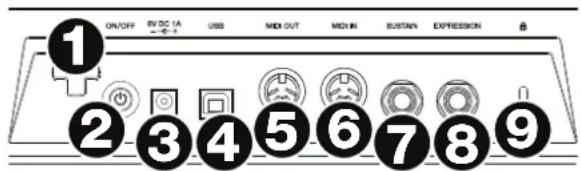
- Kabelhalterung: Sie können das Netzkabel mit dieser Kabelhalterung sichern, um ein versehentliches Trennen zu verhindern.
- Netzschalter: Drücken Sie diese Taste, um das Advance 49 ein- oder auszuschalten.
- Stromversorgung: Wenn Sie in Ihrem Setup keinen Computer verwenden möchten (d. h., wenn Sie das Advance 49 verwenden, um ein externes MIDI-Modul zu steuern), verbinden Sie das Advance 49 mit einem optionalen Netzteil (6V DC, 1A, Mitte positiv, separat erhältlich) mit einer Steckdose. Alternativ können Sie den USB-Anschluss des Advance 49 mit einem Standard-USB-Ladegerät (separat erhältlich) mit einer Steckdose verbinden.
Wichtig: Wenn Sie das Advance 49 über ein USB-Ladegerät betreiben, müssen Sie alle relevanten Bedienelemente so einstellen, dass MIDI-Nachrichten über den MIDI-Ausgang gesendet werden. Bedienelemente, die so eingestellt sind, dass sie nur über den USB-Anschluss übermitteln, senden nicht an ein Gerät, das mit dem MIDI-Ausgang verbunden ist.
- USB-Anschluss: Verwenden Sie ein Standard-USB-Kabel, um diesen USB-Anschluss mit Ihrem Computer zu verbinden. Der USB-Anschluss des Computers versorgt das Advance 49 mit ausreichend Strom. Wenn ein USB-Hub verwendet wird, stellen Sie sicher, dass der Hub mit einer Stromquelle verbunden ist. Diese Verbindung wird auch dazu verwendet, MIDI-Daten vom und zum Computer zu senden und zu empfangen.
Alternativ können Sie das Advance 49 auch mit Strom versorgen, indem Sie den USB-Anschluss mit einem Standard-USB-Ladegerät (separat erhältlich) mit einer Steckdose verbinden. Stellen Sie in diesem Fall relevante Bedienelemente so ein, dass MIDI-Nachrichten über den MIDI-Ausgang gesendet werden. Bedienelemente, die so eingestellt sind, dass sie nur über den USB-Anschluss übermitteln, senden nicht an ein Gerät, das mit dem MIDI-Ausgang verbunden ist.
Verwendung des Advance-49 mit externen MIDI-Geräten:
- Wenn ein externes Gerät mit dem MIDI-Ausgang verbunden ist, kann Ihr Computer MIDI-Nachrichten über diesen Weg senden: Computer → Advance 49 → Externes Gerät.
-
Wenn ein externes Gerät mit dem MIDI-Eingang verbunden ist, sendet das externe Gerät MIDI-Nachrichten auf diesem Weg: Externes Gerät ➔ Advance 49 ➔ Computer. MIDI-Nachrichten können somit über den MIDI-Ausgang an ein externes Gerät gesendet werden, müssen jedoch zunächst den Computer passieren.
-
MIDI-Ausgang: Verwenden Sie ein handelsübliches, fünfpoliges MIDI-Kabel, um diesen MIDI-Ausgang mit dem MIDI-Eingang eines externen MIDI-Geräts zu verbinden (z. B. einem Synthesizer, Sequenzer, Drum-Computer etc.). Bitte beachten Sie die oben aufgeführte USB-Anschluss-Beschreibung mit Informationen darüber, wie MIDI-Nachrichten unter Verwendung des Advance 49 weitergeleitet werden.
-
MIDI-Eingang: Verwenden Sie ein handelsübliches, fünfpoliges MIDI-Kabel, um diesen MIDI-Eingang mit dem MIDI-Ausgang eines externen MIDI-Geräts zu verbinden (z. B. einem anderen MIDI-Controller). Die MIDI-Nachrichten, die an diesen MIDI-Eingang gesendet werden, werden über den USB-Anschluss an Ihren Computer gesendet. Bitte beachten Sie die oben aufgeführte USB-Anschluss-Beschreibung mit Informationen darüber, wie MIDI-Nachrichten unter Verwendung des Advance 49 weitergeleitet werden.
-
Sustain Pedal Eingang: Schließen Sie ein 6,35 mm (1/4") TS Sustain-Pedal (separat erhältlich) an diesen Eingang an.
-
Expression Pedal Eingang: Schließen Sie ein 6,35 mm (1/4") TRS Expression Pedal (separat erhältlich) an diesen Eingang an.
-
Kensington ® Sicherheits-Slot: Schließen Sie ein Kensington-Sicherheitskabel an und sichern Sie Advance 49 an einem Tisch oder einer anderen Oberfläche.
Einfacher Betrieb
Hier erfahren Sie die verschiedenen Möglichkeiten, Ihr Advance 49 in Ihr Setup einzubinden. Wir empfehlen Ihnen, das komplette Benutzerhandbuch herunterzuladen, um Ihr Advance 49 optimal nutzen zu können. Besuchen Sie akaipro.com und laden Sie unter Advance 49 das Benutzerhandbuch herunter.
Setup-Szenarien
Verwendung mit VIP in Ihrer DAW
Mit der zugehörigen VIP-Software können Sie Ihr Advance 49 optimal nutzen. VIP ist im Wesentlichen eine Basis für Ihre Plugins, mit dessen Hilfe Sie die Patches (Presets) für Ihre verschiedenen Plugins erstellen, bearbeiten und verwalten können. Wenn, wie in diesem Szenario, VIP als Plugin verwendet wird, werden sämtliche Audiodaten über die VIP-Spur an Ihre DAW gesendet. Sie können am Advance 49 zwischen dem Steuerungsmodus (zur Steuerung von VIP) und dem MIDI-Modus (zur Steuerung Ihrer DAW) wechseln (siehe Abschnitt Modi).
Tipp: Wie bei anderen Plugins, können Sie in Ihrer DAW mehrere Instanzen von VIP verwenden – jede auf einer eigenen Spur.
![graph LR A["DAW Module"] -->|MIDI-Modus| B["Digital Audio Workstation (DAW)"] A -->|Steuerungsmodus| C["VIP"] C --> D["VIP Module"] D --> E["Plugin Plugin Plugin Plugin"] D --> F["Plugin Plugin Plugin Plugin Plugin"]](/content/2026/06/1272003/images/413502a031d158c642b98dedfba2f844b0e6ce4574731fef4e851e2d909a9633.jpg)
Verwendung mit VIP im Standalone-Modus (ohne DAW)
Verwenden Sie VIP im Standalone-Modus ohne eine DAW. Dies funktioniert auf die gleiche Weise, wie bei der Verwendung als Plugin (siehe oben). Die Audiodaten werden jedoch statt an Ihre DAW an die Soundkarte Ihres Computers gesendet. Die Steuerung von VIP erfolgt über den Steuerungsmodus des Advance 49 (siehe Abschnitt Modi).

Verwendung nur mit Ihrer DAW
Verwenden Sie Advance 49 als Standard-USB-MIDI-Controller für Ihre Musikproduktions-Software. Die Presets für verschiedene, gängige DAWs sorgen dafür, dass Sie das Advance 49 auf einfachste und intuitivste Weise für Ihre Projekte nutzen können. Die Steuerung Ihrer DAW erfolgt über den MIDI-Modus des Advance 49 (siehe Abschnitt Modi).
![graph LR A["AKAI"] --> B["ADVICE49"] B --> C["MIDI-Modus"] C --> D["Digital Audio Workstation (DAW)"]](/content/2026/06/1272003/images/fadc5e30d2b047b84f54bd2d06ba61be275dc8e65be64123f27b53810250f846.jpg)
Verwendung mit externen MIDI-Geräten (ohne Computer)
Ist ein externes MIDI-Gerät (ein Synthesizer, Drum-Computer etc.) an den MIDI-Ausgang des Advance 49 angeschlossen, können Sie dieses mit Ihrem Advance 49 steuern – egal, ob Sie mit einem Computer verbunden sind oder nicht. Denken Sie jedoch daran, das Advance 49 an eine externe Stromquelle anzuschließen, wenn Sie nicht mit einem Computer verbunden sind. (siehe Funktionen > Rückseite > Stromversorgung). Die Steuerung Ihrer DAW erfolgt über den MIDI-Modus des Advance 49 (siehe Abschnitt Modi).
Display und Navigation
Das Display des Advance 49 zeigt Informationen zum aktuellen Modus und Betriebszustand. Mit den folgenden Bedienelementen können Sie durch die verschiedenen Modi, Seiten etc. navigieren:
- Datenrad: Mit diesem Rad können Sie im Display ausgewählte Parameterwerte, Einstellungen etc. ändern. Drücken Sie das Rad um einen Befehl oder eine Einstellung einzugeben oder zu bestätigen.

- Cursor-Tasten: Verwenden Sie diese Tasten, um durch die Menüs und Optionen im Display zu navigieren.
- Seite links/rechts: Verwenden Sie diese Tasten, um zwischen den verfügbaren Seiten des Displays zu wechseln. Wenn vor oder nach der aktuellen Seite eine Seite verfügbar ist, leuchtet die entsprechende Taste auf.
- Modus-Tasten: Drücken Sie eine dieser Tasten, um deren Hauptmodus (Beschriftung oberhalb der Taste) aufzurufen. Halten Sie die Umschalt-Taste gedrückt und drücken Sie anschließend eine dieser Tasten, um in deren Sekundärmodus (Beschriftung unterhalb der Taste) zu gelangen.
Auf dem Display werden die wesentlichen Informationen angezeigt, die Sie zur Performance, der Aufnahme oder der Produktion benötigen. Bei der Verwendung von VIP kann, je nach aktuellem Modus, das VIP-Software-Fenster auf Ihrem Computer zusätzliche Informationen enthalten. Beachten Sie dies, wenn Sie die verschiedenen Modi in VIP erkunden (siehe folgender Abschnitt Modi).
Modi
Das Advance 49 hat zehn verschiedene Betriebsmodi. Jeder Modus kann durch Drücken der jeweiligen Modus-Taste verwendet werden (oder durch zusätzliches Drücken der Umschalt-Taste, wenn es sich um eine Sekundärfunktion handelt). Beachten Sie, dass das Erscheinungsbild der Modi unterschiedlich sein kann, je nachdem, ob die VIP-Software verwendet wird oder nicht.
Hauptmodus
Bei der Verwendung von VIP zeigt der Hauptmodus eine Liste aller verfügbaren Patches für alle Plugins in VIP.
- Mit den Cursor-Tasten navigieren Sie zwischen den verschiedenen Feldern und Registerkarten. In diesem Modus können Sie zudem einige globale Einstellungen vornehmen (MIDI-Kanal (MIDI Ch), Oktave (Oct) und Transposition (Trans)).
- Mit dem Datenrad blättern Sie durch die Liste der Patches oder ändern einen Wert bzw. Einstellung.

- Drücken Sie die Taste Seite nach links, um in den Key Control-Modus zu wechseln, in dem Sie die spielbaren Noten an eine bestimmte Tonart/Tonleiter oder an die Akkorde einer Harmoniefolge binden können.
o Verwenden Sie die Cursors, um zwischen verschiedenen Feldern und Registerkarten zu wechseln.
o Verwenden Sie das Datenrad, um einen Wert oder eine Einstellung zu ändern.
- Drücken Sie die Taste Seite nach rechts, um den DAW Control-Bildschirm anzuzeigen. Dieser Bildschirm zeigt eine Liste aller verfügbaren Instanzen von VIP. Die aktuelle Instanz ist gelb markiert. Die linke Spalte zeigt den Namen des Patches, die mittlere Spalte zeigt den Namen des Plugins und die rechte Spalte zeigt an, welches Keyboard die aktuelle Instanz steuert.
o Drehen Sie das Datenrad, um eine andere VIP-Instanz auszuwählen. Drücken Sie das Rad anschließend, um Ihre Auswahl zu bestätigen.
Hinweis: Nur die Encoder und Schalter steuern die aktuell ausgewählte VIP-Instanz. Die Pads und Tasten senden ihre MIDI-Notennachrichten an die aufnahmebereiten Tracks in Ihrer DAW. Berücksichtigen Sie dies, wenn Sie zwischen VIP-Instanzen wechseln und/oder die Aufnahmebereitschaft der Tracks in Ihrer DAW aktivieren/deaktivieren.
Wenn Sie VIP nicht verwenden, zeigt der Hauptmodus eine Liste der verfügbaren Presets, mit deren Hilfe Sie Advance 49 dazu nutzen können, Ihre DAW zu steuern. Dasselbe gilt für den Setup-Modus.
Setup-Modus
Im Setup-Modus wird Ihnen eine Liste der verfügbaren Presets angezeigt, mit deren Hilfe Sie Advance 49 dazu nutzen, Ihre DAW zu steuern. Alle Presets sind vorprogrammiert, sodass Sie Ihre DAW auf einfachste und intuitivste Weise mit dem Advance 49 bedienen können.
- Mit den Cursor-Tasten navigieren Sie zwischen den verschiedenen Feldern und Registerkarten. In diesem Modus können Sie zudem einige globale Einstellungen vornehmen (MIDI-Kanal (MIDI Ch), Oktave (Oct) und Transposition (Trans)).
- Mit dem Datenrad ändern Sie einen Wert bzw. Einstellung.
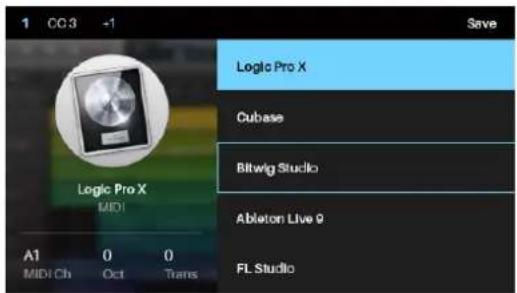
Im Browser-Modus können Sie die Patches Ihrer Plugins durchblättern und auswählen. In diesen Modus gelangen Sie nur unter Verwendung von VIP.
- Mit den Cursor-Tasten navigieren Sie zwischen den verschiedenen Feldern und Registerkarten.
- Mit dem Datenrad wählen Sie ein Plugin oder einen Patch aus.
- Mit den Seite links/rechts-Tasten lassen Sie sich die Kategorie jedes Plugins anzeigen (Plugin, Instrument, Style, etc.).

Global-Modus
Im Global-Modus können Sie Parameter einstellen und Änderungen an den allgemeinen Funktionen des Advance 49 vornehmen. Diese Einstellungen sind nicht an ein Preset gebunden.
- Mit den Seite links/rechts-Tasten wechseln Sie zwischen den verschieden Seiten der Einstellungen.
- Mit den Cursor-Tasten wählen Sie die zu bearbeitende Einstellung.
- Mit dem Datenrad, ändern Sie einen Wert bzw. eine Einstellung.
| GLOBAL | |
| Common Channel | A1 |
| Note Display Type | Name |
| Screen Contrast | 10 |
| Transport Format | MIDI |
| Octave | 0 |
| Trans | 0 |
Wichtig: Um neue Einstellungen zu speichern, navigieren Sie mit der Seite rechts-Taste zur äußersten rechten Seite und wählen dort Globale Einstellungen Speichern aus. Drücken Sie anschließend das Datenrad. Wenn Sie die Änderungen nicht speichern, werden die Einstellungen nach dem Ausschalten des Advance 49 wieder auf die Standardwerte zurückgesetzt.
Steuerungsmodus
Im Steuerungsmodus werden Ihnen die aktuellen Einstellungen der Bedienelemente des Advance 49 in VIP angezeigt. In diesen Modus gelangen Sie nur unter Verwendung von VIP.
Orange/Gelbe-Bedienelemente sind Parametern in VIP zugeordnet. Grün/Blau-Bedienelemente sind MIDI CC-Nachrichten zugeordnet, die an Ihre DAW gesendet werden.
- Drücken Sie die Steuerungsmodus-Taste, um sich die jeweiligen Bedienelemente-Sets anzeigen zu lassen (Regler, Schalter und Pads).

- Mit den Seite links/rechts-Tasten wechseln Sie zwischen den Banken des Bedienelemente-Typs.
- Halten Sie die Umschalttaste gedrückt und drehen Sie das Datenrad, um den gewünschten Kanal in Ihrem Multi auszuwählen.
- Mit den Cursor-Tasten wählen Sie ein Bedienelement. Alternativ können Sie ein Bedienelement auch direkt auswählen, indem Sie es drehen oder drücken.
- Drücken Sie das Datenrad, um in den Bedienelemente-Bearbeitungsmodus zu gelangen.
Bedienelemente-Bearbeitungsmodus
Im Bedienelemente-Bearbeitungsmodus können Sie die Parameter der Bedienelemente des aktuellen Patches in VIP bearbeiten (Minimalwerte, Maximalwerte, CC- oder Notennummern etc.). In diesen Modus gelangen Sie nur unter Verwendung von VIP.
Orange/Gelbe-Bedienelemente sind Parametern in VIP zugeordnet. Grün/Blauie-Bedienelemente sind MIDI CC-Nachrichten zugeordnet, die an Ihre DAW gesendet werden.
Da Sie in VIP mehrere Patches steuern können, sollten Sie sicherstellen, dass Sie den richtigen Patch ausgewählt haben, bevor Sie in diesem Modus Änderungen vornehmen.
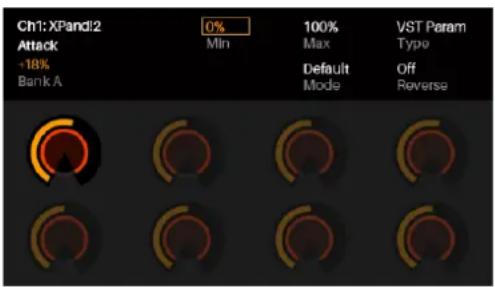
- Drücken Sie die Steuerungsmodus-Taste, um sich die jeweiligen Bedienelemente-Sets anzeigen zu lassen (Regler, Schalter und Pads).
- Mit den Seite links/rechts-Tasten wechseln Sie zwischen den Banken des Bedienelemente-Typs.
- Mit den Cursor-Tasten wählen Sie den zu bearbeitenden Parameter. Alternativ können Sie ein Bedienelement auch direkt auswählen, indem Sie es drehen oder drücken.
- Drehen Sie das Datenrad, um einen Wert bzw. eine Einstellung zu ändern.
- Drücken Sie das Datenrad, um die Änderungen zu speichern und in den normalen Steuerungsmodus zurückzukehren (siehe oben).
- Halten Sie die Umschalttaste gedrückt und drücken Sie das Datenrad, um in den Lernmodus zu gelangen, in dem Sie den Encodern und Schaltern von VIP Parameter für das Plug-In oder einen Patch und den VIP-Pads Akkorde oder Noten zuweisen können.
Wichtig: Die Parameter der Klaviatur bearbeiten Sie im Global-Modus.
MIDI-Modus
Im MIDI-Modus werden Ihnen, unter Verwendung Ihrer DAW, die aktuellen Einstellungen der Bedienelemente des Advance 49 angezeigt.
- Drücken Sie die Umschalt-Taste und die Steuerungsmodus-Taste, um sich die jeweiligen Bedienelemente-Sets anzeigen zu lassen (Regler, Schalter und Pads).
- Verwenden Sie die Seite links/rechts-Tasten, um sich in der Pad-Ansicht jede Pad-Bank anzeigen zu lassen.
- Mit den Cursor-Tasten wählen Sie ein Bedienelement. Alternativ können Sie ein Bedienelement auch direkt auswählen, indem Sie es drehen oder drücken.
- Drücken Sie das Datenrad, um in den MIDI-Bearbeitungsmodus zu gelangen.

MIDI-Bearbeitungsmodus
Im MIDI-Bearbeitungsmodus können Sie, unter Verwendung Ihrer DAW, die Parameter der Bedienelemente bearbeiten (Minimalwerte, Maximalwerte, CC- oder Notennummern etc.).
- Drücken Sie die Umschalt-Taste und die Steuerungsmodus-Taste, um sich die jeweiligen Bedienelemente-Sets anzeigen zu lassen (Regler, Schalter, Pads, Fußschalter, Expression-Pedal, Modulationsrad und Pitch Bend-Rad).
- Verwenden Sie die Seite links/rechts-Tasten, um sich in der Pad-Ansicht jede Pad-Bank anzeigen zu lassen.
- Mit den Cursor-Tasten wählen Sie den zu bearbeitenden Parameter. Alternativ können Sie ein Bedienelement auch direkt auswählen, indem Sie es drehen oder drücken.
- Drehen Sie das Datenrad, um einen Wert bzw. eine Einstellung zu ändern.
- Drücken Sie das Datenrad, um die Änderungen auf der Seite eines Reglers, Schalter oder Pads zu speichern und in den normalen MIDI-Modus zurückzukehren (siehe oben).
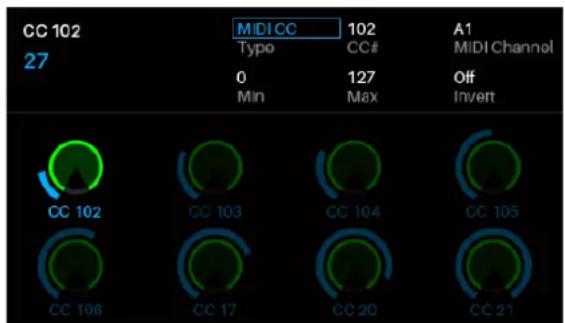
Wichtig: Die Parameter der Klaviatur bearbeiten Sie im Global-Modus.
Multi-Modus
Im Multi-Modus können Sie, unter Verwendung von VIP, mit Ihrem Advance 49 ein Multi steuern. Ein Multi ist eine Sammlung von 2-8 Patches (von einem oder mehreren Plugins). Jeder Patch ist einem Kanal zugeordnet und jedem Kanal ist eine Farbe zugeordnete. Bei der Verwendung eines Multi können Sie für jeden Kanal die Lautstärke, das Panning sowie Solo- und Stummschaltungen über ein Mischerähnliches Interface gleichzeitig steuern. Dies ist nur unter Verwendung von VIP möglich.
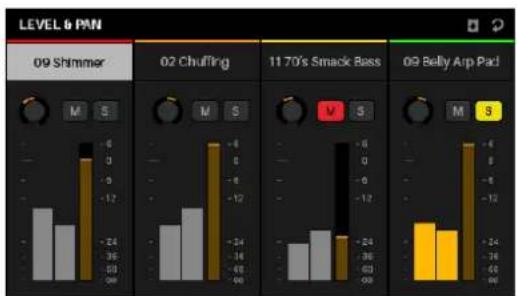
Der Multi-Modus enthält auch die Kanalregler für die 4 Busse und den Master-Kanal. Jeder Kanal eines Multis sendet sein Audiosignal an den Master-Kanal und kann es auch an jeden unabhängigen Bus senden.
- Drücken Sie die Multi-Taste, um zwischen den Seiten für Level & Pan, Sends und Inserts zu wechseln.
- Verwenden Sie die Tasten Seite nach links/rechts, um zwischen den einzelnen Ansichten von 4 Kanälen, den Bus-Sends und dem Master-Kanal zu wechseln.
- Wählen Sie mit den Cursortasten einen Kanal, einen Bus oder einen Insert-Slot.
- Drücken Sie einen Schalter, um einen Kanal solo zu schalten.
- Drücken Sie ein Pad, um einen Kanal stumm zu schalten.
- Drehen Sie einen Encoder, um die Lautstärke eines Kanals oder den Pegel eines Bus-Sends einzustellen.
- Drücken Sie die Umschalt-Taste und drehen Sie einen Regler, um das Panning eines Kanals einzustellen.
- Drücken Sie das Datenrad, um in den Multi-Bearbeitungsmodus zu gelangen.
Multi-Bearbeitungsmodus
Im Multi-Bearbeitungsmodus können Sie, unter Verwendung des Advance 49, für jeden Kanal zahlreiche Einstellungen vornehmen (Tastaturbereich, Transposition, MIDI-Kanal sowie Stummschaltung oder Solostatus).
- Mit den Cursor-Tasten wählen Sie den zu bearbeitenden Parameter.
- Mit dem Datenrad ändern Sie einen Wert bzw. Einstellung.
- Drücken Sie die Multi-Modus-Taste oder das Datenrad, um den Multi-Bearbeitungsmodus zu verlassen und in den Multi-Modus zurückzukehren.

- So fügen Sie einen Patch zu einem Kanal hinzu (oder ändern einen Patch in einem Kanal):
- Drücken Sie Browser, um in den Browser-Modus zu gelangen.
- Verwenden Sie die Cursorasten, um zur Registerkarte Kanal oben auf der Seite (CH#) zu wechseln. Die Nummer zeigt den aktuell ausgewählten Kanal des Multi an.
- Drehen Sie das Datenrad, um den gewünschten Slot (CH1–CH8) oder Insert-Slot (für die Kanäle 1-8, die Sends B1-B4 und den Master-Kanal) auszuwählen und drücken Sie dann das Datenrad.
- Verwenden Sie das Datenrad und die Cursors wie im Browser-Modus, um einen Patch auszuwählen und zu laden. Dieser Patch wird dann in den Kanal des Multis geladen. Wiederholen Sie die Schritte 2-4, um weitere Patches hinzuzufügen.
• Die folgenden Multi-Modus-Bedienelemente können Sie auch im Multi-Bearbeitungsmodus verwenden:
o Drücken Sie einen Schalter, um einen Kanal solo zu schalten.
o Drücken Sie ein Pad, um einen Kanal stumm zu schalten.
o Drehen Sie einen Regler, um die Lautstärke eines Kanals anzupassen.
o Drücken Sie die Umschalt-Taste und drehen Sie einen Regler, um das Panning eines Kanals einzustellen.
o Mit den Seite links/rechts-Tasten wechseln Sie zwischen den einzelnen Ansichten der vier Kanäle (die Parameter des Original-Kanäle verbleiben jedoch im Display).
Appendix (English)


- QUICKSTART GUIDE (ENGLISH)
- INTRODUCTION
- SCHNELLSTART-ANLEITUNG (DEUTSCH)
- EINFÜHRUNG
- LIEFERUMFANG
- KUNDENDIENST
- ERSTE SCHRITTE
- DOWNLOAD UND INSTALLATION DER SOFTWARE UND TREIBER
- LADEN SIE DIE ZUGEHÖRIGE VIP-SOFTWARE HERUNTER UND INSTALLIEREN SIE DIESE
- LADEN SIE ZUSÄTZLICHE PLUGINS UND AUDIO-INHALTE HERUNTER
- CONTROLLER-SETUP
- KONFIGURATION DES SOFTWARE-CONTROLLERS
- VERWENDUNG MIT VIP IN IHRER DAW
- SO BEREITEN SIE ADVANCE 49 ZUR VERWENDUNG MIT VIP IN IHRER DAW VOR
- VERWENDUNG MIT VIP IM STANDALONE-MODUS (OHNE DAW)
- SO BEREITEN SIE ADVANCE 49 ZUR VERWENDUNG MIT VIP IM STANDALONE-MODUS VOR
- VERWENDUNG NUR MIT IHRER DAW
- SO BEREITEN SIE ADVANCE 49 ZUR VERWENDUNG NUR MIT IHRER DAW VOR
- VERWENDUNG MIT EXTERNEN MIDI-GERÄTEN (OHNE COMPUTER)
- SO BEREITEN SIE ADVANCE 49 ZUR VERWENDUNG MIT EXTERNEN MIDI-GERÄTEN VOR
- FUNKTIONEN
- OBERSEITE
- RÜCKSEITE
- EINFACHER BETRIEB
- SETUP-SZENARIEN
- DISPLAY UND NAVIGATION
- MODI
- HAUPTMODUS
- SETUP-MODUS
- GLOBAL-MODUS
- STEUERUNGSMODUS
- BEDIENELEMENTE-BEARBEITUNGSMODUS
- MIDI-MODUS
- MIDI-BEARBEITUNGSMODUS
- MULTI-MODUS
- MULTI-BEARBEITUNGSMODUS
- APPENDIX (ENGLISH)
Marke : AKAI
Modell : Advance 49
Kategorie : MIDI Keyboard