
Advance 49 - Clavier MIDI AKAI - Notice d'utilisation et mode d'emploi gratuit
Retrouvez gratuitement la notice de l'appareil Advance 49 AKAI au format PDF.


| Type de produit | Clavier MIDI maître |
| Marque | AKAI |
| Modèle | Advance 49 |
| Nombre de touches | 49 touches sensibles à la vélocité |
| Aftertouch | Oui, aftertouch polyphonique |
| Pads | 16 pads RGB sensibles à la vélocité et à la pression |
| Contrôles | 8 encodeurs rotatifs, 9 faders, 4 molettes de transport |
| Molette Pitch Bend | Oui |
| Molette Modulation | Oui |
| Connectivité | USB 2.0, port MIDI Out (DIN5), entrée pédale de sustain |
| Alimentation | USB bus-powered (5V) ou adaptateur secteur (vendu séparément) |
| Dimensions (L x P x H) | 832 x 230 x 74 mm |
| Poids | 3,2 kg |
| Logiciel inclus | VIP (Virtual Instrument Player) et MPC Essentials |
| Compatibilité | Windows, macOS, iOS (via adaptateur) |
| Entretien | Nettoyer avec un chiffon doux et sec. Ne pas utiliser de solvants. |
| Sécurité | Ne pas exposer à l'humidité ou à des températures extrêmes. |
| Pièces détachées | Non disponibles séparément. Contacter le service client AKAI. |
| Garantie | 2 ans (selon législation locale) |
FOIRE AUX QUESTIONS - Advance 49 AKAI
Questions des utilisateurs sur Advance 49 AKAI
0 question sur cet appareil. Repondez a celles que vous connaissez ou posez la votre.
Poser une nouvelle question sur cet appareil
Téléchargez la notice de votre Clavier MIDI au format PDF gratuitement ! Retrouvez votre notice Advance 49 - AKAI et reprennez votre appareil électronique en main. Sur cette page sont publiés tous les documents nécessaires à l'utilisation de votre appareil Advance 49 de la marque AKAI.
MODE D'EMPLOI Advance 49 AKAI
Guide d'utilisation rapide
Français (26 - 37)
Guida rapida
Italiano (38 – 49)
Guide d'utilisation rapide (Français)
Présentation
Merci d'avoir fait l'acquisition du Advance 49. Chez Akai Professional, nous savons à quel point la musique est importante pour vous. C'est pourquoi nous concevons nos produits avec une seule chose en tête — faire de votre performance la meilleure qui soit.
Contenu de la boîte
Advance 49
Câble USB
Carte d'installation du logiciel
Guide d'utilisation rapide
Consignes de sécurité et informations concernant la garantie
Important : Visitez akaipro.com pour trouver la page Web du Advance 49 afin de télécharger son Guide d'utilisation complet.
Pour les toutes dernières informations concernant la configuration système requise, la compatibilité, etc., et l'enregistrement du produit, veuillez visiter akaipro.com.
Mise en service
1. Téléchargement et installation du logiciel et des pilotes
Pour télécharger et installer le logiciel VIP inclus :
- Veuillez visiter akaipro.com pour enregistrer le produit. Si vous n'avez pas encore de compte Akai Professional, vous serez invité à en créer un.
- À partir de votre compte Akai Professional, téléchargez Advance Driver et VIP Plus (contient l'application VIP et des d'instruments virtuels).
- Ouvrez le fichier et double-cliquez-le pour lancer l'installation : .exe (Windows) ou .dmg (macOS).
- Suivez ensuite les instructions à l'écran pour compléter l'installation.
Note : Par défaut, VIP s'installe dans [votre disque dur] \ Programmes \ VstPlugins (Windows) ou Applications (macOS). Un raccourci sera également créé sur votre bureau.
Pour télécharger des plug-ins et du contenu audio supplémentaires :
- Lancez VIP.
- Dans VIP, cliquez sur Store.
- Dans la fenêtre Store, sélectionnez et téléchargez les plug-ins et le contenu audio que vous souhaitez utiliser avec VIP. Suivez ensuite les instructions à l'écran pour chaque sélection.
Important : Lors de l'installation de ces plug-ins, nous vous recommandons de les installer sur le disque dur interne de votre ordinateur plutôt que sur un disque dur externe.
2. Installation du contrôleur
Voici une façon d'utiliser l'Advance 49 avec votre installation existante. Les articles qui ne figurent pas dans la section Présentation > Contenu de la boîte sont vendus séparément.
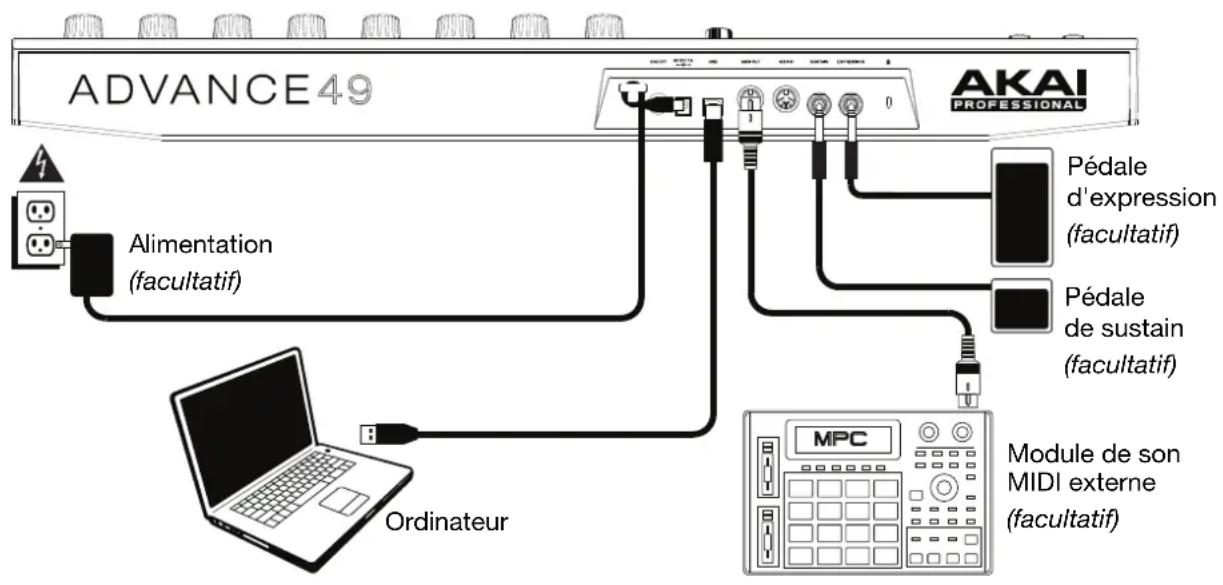
flowchart
graph TD
    A["ADVANCE49"] --> B["AKAI PROFESSIONAL"]
    B --> C["Pédale d'expression (facultatif)"]
    B --> D["Pédale de sustain (facultatif)"]
    C --> E["MPC"]
    D --> E
    F["Alimentation (facultatif)"] --> G["Ordinateur"]
    H["Module de son MIDI externe (facultatif)"] --> E
3. Configuration matérielle et logicielle
Cette section décrit comment commencer à utiliser le contrôleur Advance 49. Nous vous recommandons d'utiliser le logiciel VIP inclus avec l'Advance 49 qui vous permet de jouer, créer, modifier et gérer simultanément plusieurs patches de plug-in. Pour en savoir plus sur comment vous pouvez utiliser l'Advance 49 selon chaque type de configuration, veuillez consulter la section Fonctionnement de base.
Veuillez vous assurer d'avoir installé le logiciel (décrit plus tôt dans la section 1. Téléchargement et installation du logiciel et des pilotes) et branché l'Advance 49 à votre ordinateur, à l'équipement MIDI externe, et/ou à d'autres appareils (décrites plus haut dans la section 2. Installation du contrôleur).
Utilisation de VIP avec un logiciel audionumérique
Pour configurer l'Advance 49 et VIP avec un logiciel audionumérique :
- Veuillez mettre l'Advance 49 sous tension, puis ouvrir le logiciel audionumérique sur votre ordinateur.
- Assurez-vous que l'Advance 49 est sélectionné comme contrôleur dans votre logiciel audionumérique (vérifiez les menus préférences, configuration des périphériques ou options de votre logiciel audionumérique).
- Dans votre logiciel audionumérique, créez une nouvelle piste MIDI (c.-à-d., pas une piste audio).
-
Ouvrez VIP dans votre logiciel audionumérique comme vous le feriez pour ouvrir un plug-in standard. Par défaut, VIP est installé le répertoire suivant, selon le système d'exploitation et le format de plug-in sélectionné :
-
Windows (VST) : [Disque dur]\Programmes\VstPlugins
- macOS (VST) : [Disque dur]\Bibliothèque\Audio\Plugins\VST
- macOS (AU) : [Disque dur]\Bibliothèque\Audio\Plugins\Composants
-
macOS (AAX) : [Disque dur]\Bibliothèque\Application Support/Avid/Audio/Plugins
-
Dans VIP, cliquez sur le menu Settings et sélectionnez Plugin Manager.
-
Au bas de la fenêtre Plugin Manager, cliquez sur l'un des champs Plugin Folder, puis sélectionnez le dossier où vos plug-ins d'instruments se trouvent sur votre ordinateur. Vous pouvez sélectionner jusqu'à deux emplacements (un pour chaque champ Plugin Folder).
-
Cliquez sur Scan. VIP balaye les dossiers à la recherche de plug-ins disponibles, qui s'afficheront dans la liste. Une fois le processus terminé, cliquez sur OK pour fermer la fenêtre Settings.
- Tournez le bouton des données pour parcourir la liste des patches (le nom du plug-in devrait s'afficher sous le nom de la patch). Appuyez sur la molette des valeurs pour en charger une.
Pour en savoir plus sur comment vous pouvez utiliser l'Advance 49 selon cette configuration, veuillez consulter la section Fonctionnement de base > Configurations > Utilisation de VIP avec un logiciel audionumérique.
Utilisation de VIP en mode autonome (sans logiciel audionumérique)
Pour configurer Advance 49 et VIP en mode autonome :
- Veuillez mettre l'Advance 49 sous tension.
- Lancez VIP. Par défaut, VIP sera installé dans [votre disque dur] \ Programmes \ VstPlugins (Windows) ou Applications (macOS).
- Dans VIP, cliquez sur le menu Settings et sélectionnez Plugin Manager.
- Au bas de la fenêtre Plugin Manager, cliquez sur l'un des champs Plugin Folder, puis sélectionnez le dossier où vos plug-ins d'instruments se trouvent sur votre ordinateur. Vous pouvez sélectionner jusqu'à deux emplacements (un pour chaque champ Plugin Folder).
- Cliquez sur Scan. VIP balaye les dossiers à la recherche de plug-ins disponibles, qui s'afficheront dans la liste. Une fois le processus terminé, cliquez sur OK pour fermer la fenêtre Settings.
- Tournez le bouton des données pour parcourir la liste des patches (le nom du plug-in devrait s'afficher sous le nom de la patch). Appuyez sur la molette des valeurs pour en charger une.
Pour en savoir plus sur comment vous pouvez utiliser l'Advance 49 selon cette configuration, veuillez consulter la section Fonctionnement de base > Configurations > Utilisation de VIP en mode autonome (sans logiciel audionumérique).
Utilisation avec un logiciel audionumérique seulement
Pour configurer l'Advance 49 afin de l'utiliser seulement avec un logiciel audionumérique :
- Veuillez mettre l'Advance 49 sous tension, puis ouvrir votre logiciel audionumérique sur votre ordinateur.
- Assurez-vous que l'Advance 49 est sélectionné comme contrôleur dans votre logiciel audionumérique (vérifiez les menus préférences, configuration des périphériques ou options de votre logiciel audionumérique).
- Dans votre logiciel audionumérique, créez une nouvelle piste MIDI (c.-à-d., pas une piste audio).
Pour en savoir plus sur comment vous pouvez utiliser l'Advance 49 selon cette configuration, veuillez consulter la section Fonctionnement de base > Configurations > Utilisation avec un logiciel audionumérique seulement.
Utilisation avec un appareil MIDI externe (sans ordinateur)
Pour configurer l'Advance 49 avec un appareil MIDI externe :
- Veuillez mettre l'Advance 49 et votre appareil MIDI externe sous tension.
- Si vous utilisez un adaptateur secteur standard branché à l'entrée d'alimentation du Advance 49, vous pouvez commencer à jouer immédiatement. L'Advance 49 est programmé pour transmettre tous ses messages MIDI à votre appareil MIDI externe via la sortie MIDI.
Si vous utilisez un chargeur USB afin d'alimenter l'Advance 49, configurez toutes les commandes pertinentes afin de transmettre leurs messages MIDI par la sortie MIDI. Toutes les commandes configurées de manière à transmettre leurs messages uniquement par le port USB ne seront pas transmises à votre appareil MIDI externe.
Pour en savoir plus sur comment vous pouvez utiliser l'Advance 49 selon cette configuration, veuillez consulter la section Fonctionnement de base > Configurations > Utilisation avec un appareil MIDI externe (sans ordinateur).
Caractéristiques
Panneau supérieur
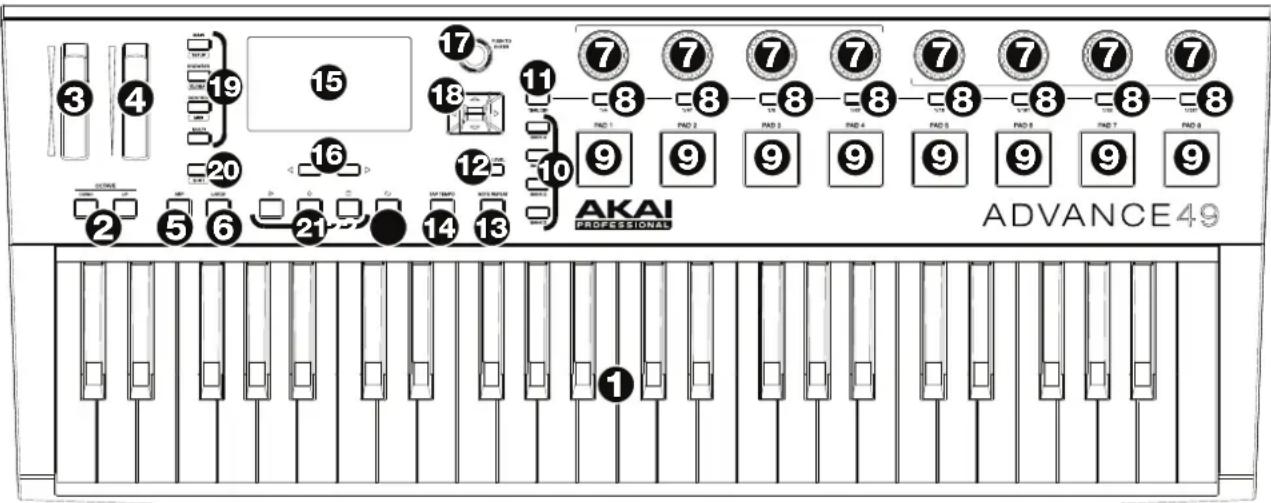
- Clavier : Ce clavier de 49 notes sensibles à la dynamique peut commander une plage de dix octaves à l'aide des touches Octave Up/Down.
- Octave Up/Down : Ces touches permettent d'augmenter ou de diminuer la plage d'octaves du clavier. Appuyez sur les deux touches simultanément afin de remettre le clavier à l'octave du milieu par défaut.
- Molette de variation de vitesse de lecture : Déplacer cette roue permet de transmettre des données de variation de vitesse de lecture MIDI sur le canal et le port MIDI sélectionné.
- Molette de modulation : Cette molette transmet des données de contrôleur en continu — MIDI CC #01 (Modulation), par défaut.
- Arp/Config : Cette touche permet d'activer ou de désactiver l'arpégiateur interne dont la vitesse est basée sur les réglages actuels du tempo et la division temporelle. L'arpégiateur fonctionne seulement sur les notes jouées sur le clavier. L'arpégiateur peut également être synchronisé à une source d'horloge MIDI interne ou externe. Appuyer sur Shift et cette touche permet de configurer les paramètres de l'arpégiateur.
- Latch : Cette touche permet d'activer ou de désactiver la fonction de verrouillage de l'arpégiateur. Lorsque l'arpégiateur est activé et que le verrouillage est activé, vous pouvez appuyer sur une combinaison de touches sur le clavier et l'arpégiateur continuera à arpéger ces notes, même après que vous ayez relâché les touches. Appuyer sur une nouvelle combinaison de touches, une nouvelle arpégiation commencera.
Conseil : Tout en maintenant la combinaison de touches enfoncées, vous pouvez ajouter d'autres notes à l'arpège en appuyant sur d'autres touches. - Encodeurs : Ces boutons rotatifs 360° permettent de transmettre des messages CC ou pour augmenter/réduire une valeur MIDI à votre logiciel ou à votre appareil MIDI externe.
- Interrupteurs : Ces touches permettent de transmettre des messages MIDI CC, de changement de programme ou de banques de programmes à votre logiciel ou appareil MIDI externe. Ils peuvent fonctionner comme touches momentanées ou à bascule (verrouillage). Lorsque la division temporelle est activée, ces touches permettent de sélectionner la division temporelle des fonctions arpégiateur et Note Repeat.
-
Pads : Ces pads permettent de transmettre des messages de note MIDI à votre logiciel ou à votre appareil MIDI externe. Les pads sont sensibles à dynamique et à la pression et sont donc très réactifs et intuitifs lors du déclenchement de sonorités de batterie ou d'autres échantillons.
-
Banques de pad : Ces touches permettent de permuter entre les banques A, B, C et D. En tout, ces 4 banques avec 8 pads par banque, vous permettent d'accéder à jusqu'à 32 événements MIDI en utilisant les pads.
- Time Div : Appuyez sur cette touche et sur un des interrupteurs afin de sélectionner la division temporelle encours qui détermine la vitesse des fonctions Note Repeat et de l'arpégiateur. Lorsque la division temporelle est activée, les interrupteurs ne transmettent aucun de leurs messages MIDI CC, de changement de programme ou de banque de programme habituels.
- Full Level : Cette touche permet d'activer ou de désactiver le mode Full Level. Lorsque la fonction Full Level est activée, les pads jouent toujours à la vélocité maximale, peu importe la force à laquelle ils sont frappés.
-
Note Repeat / Config : Cette touche permet d'activer ou de désactiver le mode Note Repeat. Lorsque cette fonction est activée, frapper un pad permet de redéclencher le pad à une fréquence selon les paramètres du tempo et de la division temporelle en cours. La fonction Note Repeat peut également être synchronisée à une source d'horloge MIDI interne ou externe. Appuyer sur Shift et cette touche permet de configurer les paramètres de la fonction Note Repeat.
-
Tap Tempo : Tapez cette touche au rythme désiré afin de régler un nouveau tempo.
Important : Ceci ne fonctionne pas lorsque l'Advance 49 est réglé sur External sync.
-
Écran : Cet écran couleur permet d'afficher les menus, les options, les paramètres et les réglages du Advance 49.
-
Page gauche/droite : Ces touches permettent de parcourir les différentes pages disponibles à l'écran.
-
Molette des valeurs : Cette molette permet de modifier les valeurs de paramètre, les réglages, etc., des données à l'écran. En appuyant sur la molette, elle permet de confirmer la sélection.
-
Curseurs : Ces touches permettent de parcourir à travers les champs des menus et des options indiqués à l'écran.
-
Touches des modes : Appuyez sur une de ces touches afin d'accéder à son mode primaire (indiqué au-dessus de la touche). Maintenez la touche Shift tout en appuyant sur une de ces touches afin d'accéder à son mode secondaire (indiqué en dessus de la touche). Veuillez consulter la section Fonctionnement > Modes pour plus d'information.
-
Shift : Maintenir cette touche enfoncée permet d'accéder aux fonctions secondaires de certaines autres touches du Advance 49.
-
Commandes de lecture : Ces trois touches sont des touches dédiées pour la transmission de commandes de lecture conventionnelles : Arrêt, lecture et enregistrement. Elles peuvent être assignées aux messages MIDI (lecture/arrêt), les valeurs CC MIDI préétablies, MMC (MIDI Machine Control) et SysEx MMC/MIDI. Le réglage PTEX s'utilise uniquement avec Avid® Pro Tools® Express.
-
Bouclage : Maintenez cette touche enfoncée afin d'activer la fonction Loop ou Repeat de votre logiciel. Cette touche sert de touche de commande de lecture, et peut donc être assigner à transmettre les mêmes messages que les autres touches de commande de lecture : MIDI (lecture/arrêt), les valeurs CC MIDI préétablies, MMC (MIDI Machine Control) et SysEx MMC/MIDI. Le réglage PTEX s'utilise uniquement avec Avid® Pro Tools® Express.
Important : Votre logiciel doit disposer des fonctionnalités Loop et Repeat afin d'utiliser cette fonction. En outre, assurez-vous d'utilisez le préréglage Advance 49 pour votre logiciel. Si votre logiciel ne correspond pas à un préréglage Advance 49, configurez le paramètre Transport Format dans le mode Global du Advance 49 afin qu'il puisse communiquer correctement avec votre logiciel.
Panneau arrière
- Clip de retenue : Utilisez ce clip pour fixer le câble afin de ne pas le débrancher accidentellement.
- Interrupteur d'alimentation : Cette touche permet de mettre l'Advance 49 sous et hors tension.

- Entrée d'alimentation : Cette entrée permet de brancher un adaptateur secteur optionnel (6 V c.c., 1 A, fiche à centre positif, vendu séparément). Vous pouvez également utiliser l'Advance 49 afin de commander un appareil MIDI externe sans utiliser un ordinateur, en raccordant le port USB du Advance 49 à une prise secteur à l'aide d'un chargeur USB standard (vendu séparément).
Important : Si vous utilisez un chargeur USB afin d'alimenter l'Advance 49, configurez toutes les commandes pertinentes afin de transmettre leurs messages MIDI par la sortie MIDI. Toutes les commandes configurées de manière à transmettre leurs messages uniquement par le port USB ne seront pas transmises à votre appareil branché à la sortie MIDI.
- Port USB : Utilisez un câble USB afin de relier ce port USB au port USB d'un ordinateur. Le port USB de l'ordinateur permet d'alimenter adéquatement l'Advance 49. Si vous utilisez un multiport USB, assurez-vous qu'il est alimenté. Cette connexion est également utilisée pour la transmission de données MIDI vers et depuis votre ordinateur.
Vous pouvez également alimenter l'Advance 49 en raccordant ce port USB à une prise secteur à l'aide d'un chargeur USB standard (vendu séparément). Si vous utilisez un chargeur USB afin d'alimenter l'Advance 49, configurez toutes les commandes pertinentes afin de transmettre leurs messages MIDI par la sortie MIDI. Toutes les commandes configurées de manière à transmettre leurs messages uniquement par le port USB ne seront pas transmises à votre appareil branché à la sortie MIDI.
Utilisation d'Advance 49 avec un appareil MIDI externe :
- Si un appareil externe est branché à la sortie MIDI, votre ordinateur peut transmettre des messages MIDI via cette voie : Ordinateur ➔ Advance 49 ➔ Appareil externe.
- Si un appareil externe est branché à l'entrée MIDI, votre appareil externe peut transmettre des messages MIDI via cette voie : Appareil externe ➔ Advance 49 ➔ Ordinateur. Les messages MIDI peuvent alors être transmis à un appareil externe via la sortie MIDI, mais il doit passer d'abord par le biais de l'ordinateur.
-
Sortie MIDI : Vous pouvez brancher un câble MIDI à cinq broches standard à cette sortie et à l'entrée MIDI d'un appareil MIDI externe, comme un synthétiseur, un séquenceur, un module de percussion, etc. Veuillez consulter la description Port USB ci-dessus pour des informations sur la façon dont les messages MIDI sont acheminés lorsque l'Advance 49 est utilisé.
-
Entrée MIDI : Vous pouvez brancher un câble MIDI à cinq broches standard à cette entrée et à la sortie MIDI d'un appareil MIDI externe, tel un autre contrôleur MIDI. Les messages MIDI transmis à cette entrée MIDI seront acheminés à votre ordinateur via le port USB. Veuillez consulter la description Port USB ci-dessus pour des informations sur la façon dont les messages MIDI sont acheminés lorsque l'Advance 49 est utilisé.
-
Entrée pédale de sustain : Cette entrée permet de brancher une pédale de sustain TS de 6,35 mm (1/4 po) facultative.
-
Entrée pédale d'expression : Cette entrée permet de brancher une pédale de sustain TRS de 6,35 mm (1/4 po) facultative.
-
Emplacement pour verrou de sécurité Kensington ^® : Cet emplacement permet d'utiliser un verrou Kensington pour sécuriser l'Advance 49 sur une table ou autre surface.
Fonctionnement de base
Vous pouvez utiliser l'Advance 49 de plusieurs manières différentes, décrites ci-dessous. Nous recommandons également de télécharger le Guide d'utilisation afin d'en apprendre plus et savoir comment tirer le maximum du Advance 49. Visitez akaipro.com pour trouver la page Web du Advance 49 afin de télécharger son Guide d'utilisation complet.
Configurations
Utilisation de VIP avec un logiciel audionumérique
Le logiciel VIP inclus vous permet de tirer le maximum de toutes les fonctions du Advance 49.
VIP est essentiellement un hôte pour vos plug-ins, un carrefour où vous pouvez créer, modifier et gérer vos patches (préréglages) pour vos différents plug-ins. Lorsque VIP est utilisé comme plug-in, comme dans ce scénario, tout l'audio de VIP sera acheminé à la piste de votre logiciel audionumérique. Vous pouvez basculer entre le mode Control pour commander VIP et le mode MIDI pour commander votre logiciel audionumérique (veuillez consulter la section Modes pour plus d'informations).
Astuce : Comme avec d'autres plug-ins, vous pouvez utiliser de multiples instances de VIP dans votre logiciel audionumérique, chacun sur sa propre piste.

flowchart
graph LR
    A["MODE MIDI"] --> B["Logiciel audionumérique"]
    C["Mode Control"] --> D["VIP"]
    E["Plug-in Plug-in Plug-in Plug-in"] --> D
Utilisation de VIP en mode autonome (sans logiciel audionumérique)
Vous pouvez utiliser VIP en mode autonome sans logiciel audionumérique. Cela fonctionne de la même manière que lorsqu'il est utilisé comme plug-in (décrit ci-dessus), sauf que l'audio est acheminé vers la carte son de votre ordinateur au lieu de votre logiciel audionumérique. Vous pouvez utiliser le mode Control du Advance 49 pour commander VIP (veuillez consulter la section Modes pour plus d'informations).

flowchart
graph LR
    A["AKAI"] -->|Mode Control| B["ADVANCE49"]
    B --> C["VIP"]
    C --> D["Plug-in Plug-in Plug-in Plug-in"]
    C --> E["Plug-in Plug-in Plug-in Plug-in"]
Utilisation avec un logiciel audionumérique seulement
Vous pouvez utiliser l'Advance 49 comme contrôleur MIDI USB standard pour votre logiciel de création musicale. Nous avons créé des préréglages convenants à plusieurs des logiciels audionumériques populaires afin de pouvoir utiliser l'Advance 49 avec vos projets de la façon la plus logique et la plus intuitive possible. Vous pouvez utiliser le mode MIDI du Advance 49 pour commander votre logiciel audionumérique (veuillez consulter la section Modes pour plus d'informations).

flowchart
graph LR
    A["AKAI"] -->|Mode MIDI| B["Logiciel audionumérique"]
    style A fill:#f9f,stroke:#333
    style B fill:#bbf,stroke:#333
Utilisation avec un appareil MIDI externe (sans ordinateur)
Vous pouvez brancher un appareil MIDI externe (synthétiseur, boîte à rythmes, etc.) à la sortie MIDI du Advance 49, vous permettant d'utiliser l'Advance 49 pour le commander, que vous soyez connecté ou non à un ordinateur. Si vous n'êtes pas connecté à un ordinateur, vous devez brancher l'Advance 49 à une source d'alimentation externe (veuillez consulter la section Caractéristiques > Panneau arrière > Entrée d'alimentation). Vous pouvez utiliser le mode MIDI du Advance 49 pour commander votre logiciel audionumérique (veuillez consulter la section Modes pour plus d'informations).
Affichage et commandes de navigation
L'écran du Advance 49 affiche des informations sur le mode et les opérations en cours. Vous pouvez parcourir ses différents modes, pages, etc. en utilisant les commandes suivantes :
- Molette des valeurs : Utilisez ce bouton pour changer les valeurs des paramètres, des réglages, etc., sélectionnés à l'écran. Appuyez sur le bouton pour entrer ou confirmer une commande ou un réglage.

- Curseurs : Ces touches permettent de parcourir à travers les champs des menus et des options indiqués à l'écran.
- Page gauche/droite : Utilisez ces touches afin de parcourir les différentes pages disponibles. Lorsqu'il y a une page disponible à la gauche ou à la droite de celle affichée, la touche correspondante s'allume.
- Touches des modes : Appuyez sur une de ces touches afin d'accéder à son mode primaire (indiqué au-dessus de la touche). Maintenez la touche Shift tout en appuyant sur une de ces touches afin d'accéder à son mode secondaire (indiqué en dessus de la touche).
L'affichage présente des informations essentielles, que vous aurez besoin au cours de performances, d'enregistrement ou de production. Il se peut que lors de l'utilisation du logiciel VIP, la fenêtre sur votre ordinateur affiche des informations supplémentaires, en fonction du mode de fonctionnement en cours. Gardez cela à l'esprit, tout en explorant les différents modes de VIP (veuillez consulter la section Modes suivante pour plus d'informations).
Modes
L'Advance 49 dispose de dix différents modes de fonctionnement. Accédez à chaque mode en appuyant sur la touche Mode correspondante (ou Shift et la touche pour accéder à un mode secondaire). Veuillez noter que l'affichage d'un mode peut varier selon que vous utilisez ou non le logiciel VIP.
Mode Main
Lors de l'utilisation de VIP, le mode Main présente une liste de toutes les patches disponibles pour tous les plug-ins dans VIP.
- Utilisez les curseurs pour vous déplacer entre les différents champs et onglets. Vous pouvez modifier certains paramètres globaux dans ce mode (canal MIDI (MIDI Ch), octave (Oct) et transposition (Trans)).
- Utilisez la molette des valeurs pour faire défiler la liste des patches ou pour modifier un paramètre ou une valeur.
- Appuyez sur la touche Page gauche afin d'accéder au mode de verrouillage tonal qui permet de verrouiller les notes jouables sur une tonalité et une gamme spécifiques ou sur les accords d'une progression.
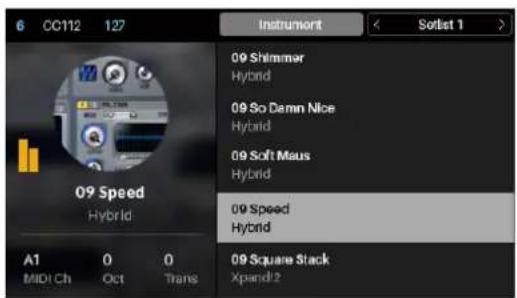
o Utilisez les curseurs afin d'accéder aux différents champs et onglets.
o Utilisez ensuite la molette des valeurs pour modifier la valeur ou le réglage du paramètre.
- Appuyez sur la touche Page droite pour visionner la fenêtre DAW Control. Cette fenêtre affiche une liste de toutes les occurrences disponibles de VIP. L'occurrence sélectionnée est surlignée en jaune. La colonne de gauche indique le nom de la patch, la colonne du centre indique le nom du plug-in, et la colonne de droite indique quel clavier contrôle l'occurrence.
o Appuyez sur la molette des valeurs pour sélectionner une autre occurrence VIP, puis appuyez sur la molette afin de confirmer votre sélection.
Remarque : Seuls les encodeurs et les interrupteurs peuvent contrôler l'occurrence VIP sélectionnée. Les pads et les touches enverront leurs messages de notes MIDI au logiciel audionumérique afin de préparer des pistes pour l'enregistrement. Tenez-en compte lorsque vous basculez entre des occurrences VIP et également lorsque vous préparez des pistes pour l'enregistrement dans votre logiciel audionumérique.
Si vous n'utilisez pas VIP, le mode Main présente une liste de tous les préréglages disponibles qui vous permettent d'utiliser l'Advance 49 afin de commander votre logiciel audionumérique. Il en va de même pour le Mode Setup.
Mode Setup
Le mode Setup présente une liste de tous les préréglages disponibles qui vous permettent d'utiliser Advance 49 afin de commander votre logiciel audionumérique. Nous les avons prémappés de sorte que vous pouvez utiliser Advance 49 afin de commander votre logiciel audionumérique de la façon la plus logique et la plus intuitive possible.
- Utilisez les curseurs pour vous déplacer entre les différents champs et onglets. Vous pouvez modifier certains paramètres globaux dans ce mode (canal MIDI (MIDI Ch), octave (Oct) et transposition (Trans)).

- Utilisez la molette des valeurs pour modifier un paramètre ou une valeur.
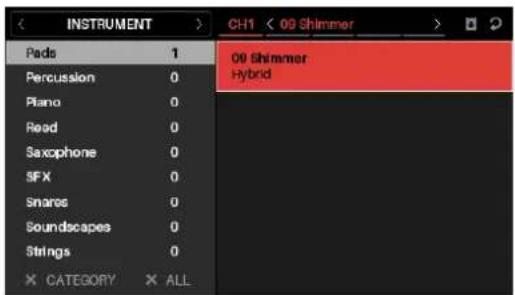
Mode Browser
Le mode Browser vous permet de parcourir et de sélectionner les patches de vos plug-ins. Vous pouvez accéder à ce mode uniquement lorsque vous utilisez VIP.
- Utilisez les curseurs pour vous déplacer entre les différents champs et onglets.
- Utilisez la molette des valeurs pour sélectionner un plug-in ou une patch.
- Utilisez les touches de Page gauche/droite pour voir chaque catégorie de plug-in (Plugin, Instrument, Style, etc.).
Mode Global
Le mode Global permet de configurer les paramètres et d'apporter des modifications aux réglages généraux du Advance 49 qui ne sont pas spécifiques à un préréglage.
- Utilisez les touches de Page gauche/droite pour voir chaque page des réglages.
- Utilisez les curseurs pour sélectionner le réglage que vous désirez modifier.
- Utilisez la molette des valeurs pour modifier une valeur ou un réglage.
| GLOBAL | |
| Common Channel | A1 |
| Note Display Type | Name |
| Screen Contrast | 10 |
| Transport Format | MIDI |
| Octave | 0 |
| Trans | 0 |
Important : Pour conserver vos nouveaux paramètres pour les sessions futures, assurez-vous de les sauvegarder. Pour ce faire, utilisez la touche de Page droite pour accéder à la page le plus à droite, sélectionnez Save Global Settings, puis appuyez sur la molette des valeurs. Autrement, les paramètres par défaut seront réinitialisés lorsque vous mettrez l'Advance 49 à nouveau sous tension.
Mode Control
Le mode Control affiche les paramètres actuels des commandes du Advance 49 dans le logiciel VIP. Vous pouvez accéder à ce mode uniquement lorsque vous utilisez VIP.
Les commandes jaunes/oranges sont assignées aux paramètres dans VIP. Les commandes vertes/turquoises sont assignées aux messages CC MIDI, qui sont transmis à votre logiciel audionumérique.
- Appuyez sur la touche Control Mode pour afficher chaque ensemble de commandes (encodeurs, interrupteurs et pads).

- Utilisez les touches de Page gauche/droite pour voir chaque banque pour ce type de commande.
- Maintenez la touche Shift enfoncée et tournez la molette des valeurs pour sélectionner le canal désiré dans le multi.
- Utilisez les curseurs pour sélectionner une commande. Vous pouvez également tourner ou appuyez sur une commande pour la sélectionner directement.
- Appuyez sur la molette des valeurs pour accéder au mode Control Edit.
Mode Control Edit
Le mode Control Edit vous permet de modifier les paramètres de vos commandes (valeurs minimales, valeurs maximales, numéros CC ou de note, etc.) pour le patch en cours dans VIP. Vous pouvez accéder à ce mode uniquement lorsque vous utilisez VIP.
Les commandes jaunes/oranges sont assignées aux paramètres dans VIP. Les commandes vertes/turquoises sont assignées aux messages CC MIDI, qui sont transmis à votre logiciel audionumérique.
Compte tenu du fait que le logiciel VIP vous permet de commander plusieurs patches à la fois, assurez-vous d'avoir sélectionné celle que vous souhaitiez avant d'y apporter des modifications dans ce mode.
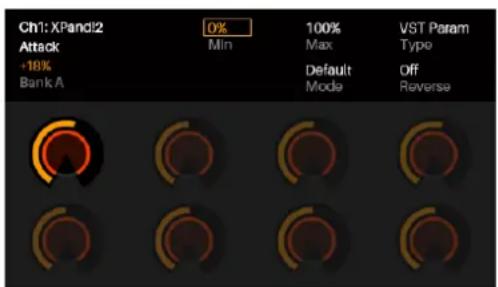
- Appuyez sur la touche Control Mode pour afficher chaque ensemble de commandes (encodeurs, interrupteurs et pads).
- Utilisez les touches de Page gauche/droite pour voir chaque banque pour ce type de commande.
- Utilisez les curseurs pour sélectionner le paramètre que vous désirez modifier. Vous pouvez également tourner ou appuyez sur une commande pour la sélectionner directement.
- Utilisez la molette des valeurs pour modifier une valeur ou un réglage.
- Appuyez sur la molette des valeurs pour sauvegarder les modifications et retourner au mode Control normal (décrit ci-dessus).
- Maintenez la touche Shift enfoncée et tournez la molette des valeurs pour accéder au mode d'apprentissage qui permet d'assigner des paramètres aux encodeurs et aux interrupteurs de VIP pour le plug-in ou la patch, et d'assigner des accords ou des notes aux pads du VIP.
Important : Pour modifier les paramètres du clavier, accédez au mode Global.
Mode MIDI
Le mode MIDI affiche les paramètres actuels des commandes du Advance 49 lorsque vous un logiciel audionumérique.
- Appuyez sur la touche Shift et la touche Control Mode pour afficher chaque ensemble de commandes (encodeurs, interrupteurs et pads).
- Pour afficher la banque de chacun des pads, utilisez les touches de Page gauche/droite.
- Utilisez les curseurs pour sélectionner une commande. Vous pouvez également tourner ou appuyez sur une commande pour la sélectionner directement.
- Appuyez sur la molette des valeurs pour accéder au mode MIDI Edit.

gauge
Ableton Live 9 | Category | Value | |---|---| | CC 102 | 28 | | CC 103 | 96 | | CC 104 | 89 | | CC 105 | 43 | | CC 106 | 64 | | CC 17 | 64 | | CC 20 | 64 | | CC 21 | 100 |Mode MIDI Edit
Le mode MIDI Edit vous permet de modifier les paramètres de vos commandes (valeurs minimales, valeurs maximales, numéros CC ou de note, etc.) lorsque vous un logiciel audionumérique.
- Appuyez sur la touche Shift et la touche Control Mode pour afficher chaque ensemble de commandes (encodeurs, interrupteurs, pads, commande au pied, pédale d'expression, molette de modulation et molette de variation de vitesse de lecture).
- Pour afficher la banque de chacun des pads, utilisez les touches de Page gauche/droite.
- Utilisez les curseurs pour sélectionner le paramètre que vous désirez modifier. Vous pouvez également tourner ou appuyez sur une commande pour la sélectionner directement.
- Utilisez la molette des valeurs pour modifier une valeur ou un réglage.
- Lorsque vous affichez une page encodeur, interrupteur ou pad, appuyez sur la molette des valeurs pour sauvegarder toute modification apportée et retourner au Mode MIDI normal (décrit ci-dessus).

Important : Pour modifier les paramètres du clavier, accédez au mode Global.
Mode Multi
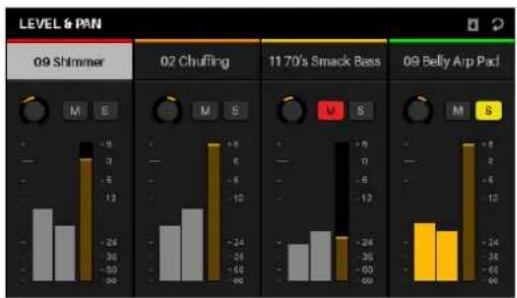
Le mode Multi vous permet d'utiliser l'Advance 49 afin de commander un multi dans VIP. Un multi est une collection de 2 à 8 patches (provenants d'un ou de plusieurs plug-ins). Chaque patch est assignée à un canal, et chaque canal est assigné à une couleur. Lorsque vous utilisez un multi, vous pouvez commander simultanément le volume, le panoramique, les mises en solo et en sourdine pour chaque canal dans une interface de style console de mixage. Vous pouvez uniquement utiliser cette fonction avec VIP.
bar
| Model | Level & PAN | | :--- | :--- | | 09 Shimmer | -8 | | 02 Chuffing | -6 | | 11 70's Smack Bass | -4 | | 09 Belly Arp Pad | -24 |Le mode multi dispose également des bandes de canaux pour les 4 bus et le canal principal. Chaque canal d'un multi transmet son audio au canal principal et peut également le transmettre à chaque bus indépendant.
- Appuyez sur la touche Multi pour défiler entre les pages pour Level & Pan, Sends et Inserts.
- Utilisez les touches Page gauche/droite pour accéder à l'affichage des 4 canaux, des bus départ et le canal principal.
- Utilisez les curseurs pour sélectionner un canal, un bus ou un emplacement d'insertion.
- Appuyez sur un interrupteur pour mettre en solo un canal.
- Appuyez sur un pad pour mettre en sourdine un canal.
- Tournez l'encodeur correspondant pour régler le volume d'un canal ou le niveau d'un signal transmis par un bus.
- Appuyez sur la touche Shift et tournez un encodeur afin d'ajuster le panoramique d'un canal.
- Appuyez sur la molette des valeurs pour accéder au mode Multi Edit.
Mode Multi Edit
Le mode Multi Edit vous permet de modifier les différents paramètres de chaque canal lorsque vous utilisez l'Advance 49 Advance (gamme du clavier, transposition, canal MIDI et la mise en sourdine ou en solo).
- Utilisez les curseurs pour sélectionner le paramètre que vous désirez modifier.
- Utilisez la molette des valeurs pour modifier un paramètre ou une valeur.
- Appuyez sur la touche Multi Mode ou la molette des valeurs pour quitter le mode Multi Edit et revenir au mode Multi.
-
Pour ajouter une patch à un canal (ou changer une des patches dans le canal) :
-
Appuyez sur Browser pour accéder au Mode Browser.
- Utilisez les curseurs pour accéder à l'onglet Channel en haut de la page (CH#). Le chiffre indique le canal sélectionné du multi.
- Tournez la molette des valeurs pour sélectionner l'emplacement désiré (CH1–CH8) ou d'insertion (pour les canaux 1-8, départs B1-B4 et canal principal), puis appuyez sur la molette des valeurs.
- Utilisez la molette des valeurs et les curseurs comme vous le feriez en mode Browser pour sélectionner et charger une patch. Cette patch sera alors chargée au canal du multi. Pour ajouter d'autres patches, répétez les étapes 2 à 4.
- Vous pouvez toujours utiliser les commandes du mode Multi suivantes en mode Multi Edit :
o Appuyez sur un interrupteur pour mettre en solo un canal.
o Appuyez sur un pad pour mettre en sourdine un canal.
o Tournez un encodeur afin d'ajuster le volume d'un canal.
o Appuyez sur la touche Shift et tournez un encodeur afin d'ajuster le panoramique d'un canal.
o Utilisez les touches de Page gauche/droite pour basculer l'affichage entre les quatre canals (par contre, les paramètres du canal original demeureront affichés).


- Guide d'utilisation rapide (Français)
- Présentation
- Contenu de la boîte
- Mise en service
- Téléchargement et installation du logiciel et des pilotes
- Pour télécharger et installer le logiciel VIP inclus :
- Pour télécharger des plug-ins et du contenu audio supplémentaires :
- Installation du contrôleur
- Configuration matérielle et logicielle
- Utilisation de VIP avec un logiciel audionumérique
- Pour configurer l'Advance 49 et VIP avec un logiciel audionumérique :
- Utilisation de VIP en mode autonome (sans logiciel audionumérique)
- Pour configurer Advance 49 et VIP en mode autonome :
- Utilisation avec un logiciel audionumérique seulement
- Pour configurer l'Advance 49 afin de l'utiliser seulement avec un logiciel audionumérique :
- Utilisation avec un appareil MIDI externe (sans ordinateur)
- Pour configurer l'Advance 49 avec un appareil MIDI externe :
- Caractéristiques
- Panneau supérieur
- Panneau arrière
- Fonctionnement de base
- Configurations
- Affichage et commandes de navigation
- Modes
- Mode Main
- Mode Setup
- Mode Browser
- Mode Global
- Mode Control
- Mode Control Edit
- Mode MIDI
- Mode MIDI Edit
- Mode Multi
- Mode Multi Edit
Marque : AKAI
Modèle : Advance 49
Catégorie : Clavier MIDI