
MPK25 - Tastiera MIDI AKAI - Manuale utente e istruzioni gratuiti
Trova gratuitamente il manuale del dispositivo MPK25 AKAI in formato PDF.


| Tipo di prodotto | Tastiera MIDI controller |
| Marca | AKAI |
| Modello | MPK25 |
| Numero di tasti | 25 tasti sensibili alla velocità |
| Pad | 8 pad MPC sensibili alla velocità e alla pressione |
| Controller | 8 manopole rotative assegnabili, 1 rotella di pitch bend, 1 rotella di modulazione |
| Connettività | USB di tipo B, ingresso MIDI a 5 pin, uscita MIDI a 5 pin, ingresso pedale sustain |
| Alimentazione | Tramite USB (bus power) o alimentatore 9V DC (non incluso) |
| Software inclusi | AKAI Pro VIP3, Ableton Live Lite, MPC Beats, SONiVOX Twist, Hybrid, ecc. |
| Dimensioni (L x P x A) | 47,6 x 24,1 x 7,6 cm |
| Peso | 2,0 kg |
| Arpeggiatore | Integrato con controllo di risoluzione, modalità e gamma |
| Sequencer | Nessun sequencer integrato |
| Schermo | No (indicatori LED) |
| Compatibilità | Windows (XP/Vista/7/8/10/11), Mac OS X, iOS tramite adattatore CCK |
| Software di editing | MPK Editor (download gratuito) |
| Manutenzione e pulizia | Pulire con un panno morbido e asciutto. Non utilizzare prodotti chimici. |
| Sicurezza | Utilizzare in ambiente asciutto, al riparo da polvere e urti. |
| Pezzi di ricambio e riparabilità | Contattare il supporto AKAI per le riparazioni. Nessun pezzo di ricambio per il pubblico. |
| Garanzia | 2 anni (secondo il paese) |
Domande frequenti - MPK25 AKAI
Domande degli utenti su MPK25 AKAI
0 domanda su questo apparecchio. Rispondi a quelle che conosci o fai la tua.
Fai una nuova domanda su questo apparecchio
Scarica le istruzioni per il tuo Tastiera MIDI in formato PDF gratuitamente! Trova il tuo manuale MPK25 - AKAI e riprendi in mano il tuo dispositivo elettronico. In questa pagina sono pubblicati tutti i documenti necessari per l'utilizzo del tuo dispositivo. MPK25 del marchio AKAI.
MANUALE UTENTE MPK25 AKAI
RISOLUZIONE DI PROBLEMI ....70
SPECIFICHE TECNICHE....71
CONTATTI 71
INTRODUZIONE
Questo Manuale rapido intende offrirvi una breve panoramica delle funzioni e delle caratteristiche dell'MPK25. In questo manuale troverete informazioni su come collegare l'MPK25 e come utilizzarne le funzioni base. Per informazioni dettagliate, si consiglia di leggere il Manuale per l'uso incluso sul CD relativo al software. Buon divertimento!
SCHEMA DEI COLLEGAMENTI
Fare riferimento al seguente esempio per il collegamento dell'MPK25.

flowchart
graph TD
    A["COMPUTER"] -->|USB| B["MODULO SONORO ESTERNO"]
    B --> C["ADATTATORE MIDI ESTERNO"]
    B --> D["DISPOSITIVO"]
    D --> E["PEDALE DI SUSTAIN"]
    D --> F["PEDALE DI ESPRESSIONE"]
    C --> G["Monitor"]
    E --> H["Monitor"]
- Collegare un cavo USB dal computer all'MPK25. L'apparecchio verrà alimentato tramite il collegamento USB. Alternativamente, se non si desidera utilizzare un computer nella propria configurazione o se si desidera alimentare l'MPK25 esternamente, collegare un adattatore di alimentazione MP6-1.
- Se si desidera utilizzare un modulo sonoro esterno, collegare un cavo MIDI a 5 poli dall'uscita MIDI OUT dell'MPK25 all'ingresso MIDI IN del dispositivo esterno.
- Se si desidera utilizzare un altro controller MIDI nella propria configurazione, collegare un cavo MIDI a 5 poli dall'uscita MIDI OUT del controller all'ingresso MIDI IN dell'MPK25.
PANORAMICA PANNELLO POSTERIORE
1. INGRESSO ADATTATORE DI ALIMENTAZIONE
CC - Inserire un adattatore di alimentazione MP6-1 nel caso in cui non si desideri alimentare l'MPK25 tramite il collegamento USB.
2. SICURA PER L'ADATTATORE DI
ALIMENTAZIONE - Si può fissare un cavo dell'adattatore a questa sicura per evitare che si scolleghi accidentalmente.
-
PORTA USB - Inserire un cavo standard USB a livello di questa presa e nella porta USB del computer. La porta USB del computer fornirà l'alimentazione all' MPK25. Questo collegamento serve per inviare e ricevere dati MIDI da e verso il computer e può anche essere utilizzato per l'invio di dati MIDI dal computer ad un dispositivo collegato alla porta MIDI OUT dell'MPK25.
-
USCITA MIDI OUT - Servirsi di un cavo MIDI a cinque poli per collegare l'uscita MIDI OUT dell'MPK25 all'ingresso MIDI IN di un dispositivo esterno.

-
INGRESSO MIDI IN - Servirsi di un cavo MIDI a cinque poli per collegare l'uscita MIDI OUT di un dispositivo esterno all'ingresso MIDI IN dell'MPK25.
-
PEDALE SUSTAIN – Collegare un pedale sustain TS da ¼" a questo ingresso.
-
INGRESSO PEDALE DI ESPRESSIONE - Collegare un pedale di espressione TRS da ¼" TRS a questo ingresso.
-
SLOT PER LUCCHETTO KENSINGTON – Servirsi di questa apertura per lucchetto Kensington per fissare l'MPK25 a un tavolo o ad altre superfici.
PANORAMICA PANNELLO ANTERIORE

-
LCD - II display serve per navigare tra i menu, visualizzare i dati ed apportare modifiche alle opzioni e ai parametri dell'MPK25.
-
[VALUE] (Push to Enter) – This dial is used to increment and decrement Presets, parameter values and settings. Quando premuta, serve anche da tasto [ENTER] (invio).
-
TASTI [<] e [>] - Questi tasti servono per navigare tra i campi dei menu e le opzioni. Il tasto [<] serve anche come tasto [CANCEL].
-
[PRESET] – Questo tasto richiama la modalità Preset. In questa modalità si possono selezionare e lanciare diversi programmi Preset.
-
[EDIT] – Questo tasto attiva la Modalità Edit, che permette di modificare il comportamento di tastiera,
pad, manopole, pulsanti e impostazioni predefinite di ciascun preset.
-
[GLOBAL] – Questo tasto attiva la Modalità Global, in cui vengono impostati i comandi di reset MIDI e le preferenze generali di sistema.
-
[PREVIEW] – Questo tasto permette di visualizzare l'ultimo valore inviato da un controller, senza inviare il valore stesso. Tenere premuto questo tasto e regolare il controller in modo da visualizzare il valore sullo schermo LCD. A questo punto è possibile modificarlo su un nuovo valore o farlo tornare all'ultimo valore inviato.
-
[PROGRAM CHANGE] – La pressione di questo tasto fa entrare in modalità Program Change. In questa modalità si può inviare un messaggio di modifica Program Change o Program with Bank Change ad un modulo hardware o software.
-
TASTI DI CONTROLLO TRASPORTO – Si tratta di cinque tasti specifici per l'invio di comandi di controllo trasporto. I tasti di controllo trasporto possono essere impostati per trasmettere valori MMC (MIDI Machine Control), MMC/MIDI SysEx, MIDI START/STOP o MIDI CC pre-assegnati.
-
12 MANOPOLE ASSEGNABILI - Ciascuna manopola a 360 gradi può essere utilizzata per l'invio di dati di controllo continui ad una stazione audio da desktop o ad un dispositivo MIDI esterno.
-
4 TASTI ASSEGNABILI – Questi tasti possono essere utilizzati come interruttori MIDI CC o come interruttori Program Change. Funzionano anche in modalità momentanea o toggle. Quando [TIME DIVISION] è stato attivato, questi 4 tasti servono ad impostare la suddivisione del tempo delle funzioni di Arpeggiatore e di Note Repeat.
-
[CONTROL BANK] - L'MPK25 presenta 2 banchi indipendenti di controller continui. In effetti, questo consente di controllare fino a 32 parametri indipendenti con le manopole e i tasti dell'MPK25. Il tasto [CONTROL BANK] serve per commutare tra i 2 banchi. I LED al di sopra dei tasti riflettono il banco di controllo attualmente selezionato.
-
12 PAD MPC SENSIBILI ALLA PRESSIONE E ALLA VELOCITÀ – I pad possono essere utilizzati per attivare percussioni o campioni sul modulo software o hardware. I pad sono sensibili alla pressione e alla velocità, cosa che li rende molto reattivi e intuitivi da suonare.
-
Tasti PAD BANK – Questi 4 tasti commutano tra i banchi pad A, B, C, D. Ogni banco può occuparsi di un set unico di 12 suoni, dando accesso a 48 diversi suoni che possono essere attivati con i pad. Il banco pad attualmente selezionato verrà indicato sul display LCD.
-
[FULL LEVEL] – Quando [FULL LEVEL] è attivo, i pad suonano sempre alla massima velocità (127), indipendentemente dalla forza con cui vengono battuti.
-
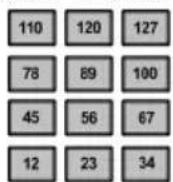
[12 LEVEL] - Quando [12 LEVEL] è attivo, si possono utilizzare i 12 per modificare la velocità di un suono selezionato in 12 passi. Premendo il tasto [12 LEVEL], l'ultimo pad battuto viene mappato su tutti e 12 i pad. I pad ora emetteranno lo stesso numero di
nota e di controller di pressione del pad iniziale, ma la velocità viene fissata ai valori illustrati nello schema a destra, indipendentemente da quanto forte vengono battuti. Ciò permette di avere un maggiore controllo sulla velocità di un suono.
-
[NOTE REPEAT] – Tenendo premuto questo tasto quando si batte un pad, questo verrà riattivato ad una percentuale basata sulle impostazioni attuali di Tempo e Time Division. La funzione Note Repeat può essere sincronizzata ad una sorgente MIDI Clock interna o esterna. [NOTE REPEAT] può funzionare come un tasto di relè o momentaneo.
-
[TIME DIVISION] – Questo tasto serve a specificare la gamma delle funzioni Note Repeat e Arpeggiatore. Quando il [TIME DIVISION] è attivato, si può premere uno degli 4 interruttori per specificare una divisione temporale. Ciascun interruttore effettua la commutazione tra una sensazione "diretta" ed una "tripletta" per quella specifica divisione temporale. [TIME DIVISION] può funzionare come un tasto momentaneo o di commutazione.
Va notato che quando [TIME DIVISION] è attivo, gli 4 tasti assegnabili non funzioneranno come interruttori MIDI CC o Program Change fino a quando [TIME DIVISION] non viene disattivato.
-
[ARP ON/OFF] - Questo tasto attiva e disattiva l'Arpeggiatore interno. L'Arpeggiatore funzionerà unicamente con le note suonate sulla tastiera. La funzione di Arpeggiatore dell'MPK25 funziona unitamente alle impostazioni Tempo e Time Division, che specificano la gamma dell'arpeggio. Va notato che l'Arpeggiatore può essere sincronizzato ad una sorgente MIDI Clock interna o esterna (quali un software DAW o un dispositivo MIDI).
-
[LATCH] - Questo tasto funziona unitamente all'Arpeggiatore. Quando l'Arpeggiatore è acceso e [LATCH] è stato attivato, si può tenere premuta una combinazione di tasti: l'Arpeggiatore memorizza e continua ad arpeggiare tali note, anche se i tasti non sono più premuti. La funzione [LATCH] può essere utilizzata in un paio di modi:
a. Tenendo premuti i tasti, si possono aggiungere ulteriori note alla sequenza, premendo altri tasti.
b. Se si lascia la pressione dai tasti e si preme una nuova combinazione di note, l'Arpeggiatore memorizzerà e arpeggerà le nuove note.
-
[OCTAVE + / -] – Questi tasti possono essere utilizzati per alzare o abbassare la gamma della tastiera. Il display indicherà a quale ottava si è passati. Se entrambi i tasti vengono premuti contemporaneamente, il passaggio di ottava tornerà a 0.
-
[TAP TEMPO] – Questo tasto permette di battere un nuovo tempo. Se viene nuovamente caricato il preset, il tempo tornerà al valore salvato. (NB: è possibile impostare un tempo predefinito del preset in modalità Edit). Tap Tempo non funziona quando l'MPK25 è impostato su External sync (sincronizzazione esterna).
-
ROTELLA PITCH BEND – Trasmette le informazioni di MIDI Pitch Bend su un canale e una porta MIDI selezionati.
-
ROTELLA DI MODULAZIONE – Questa rotella può essere utilizzata per trasmettere dati continui del controller. In via predefinita, la modulazione trasmetterà MIDI CC #01.
MODALITÀ
L'MPK25 ha quattro diverse modalità d'uso. È possibile accedere ad ogni modalità premendo il tasto corrispondente sull'MPK25. Segue una breve descrizione di ognuna di esse:
Modalità Preset
PRESET

Questa modalità permette di caricare, salvare e copiare i Preset. Un Preset è una collezione di informazioni circa il comportamento dei diversi manopole e pad. L'uso dei Preset permette di salvare diverse configurazioni in modo da poterle caricare rapidamente quando necessario, senza dover riprogrammare l'MPK25 ogni volta.
Modalità Edit
EDIT

Questa modalità permette di modificare la configurazione dell'MPK25. La modalità Edit è uno strumento potente per la personalizzazione delle impostazioni. In questa modalità, si possono apportare modifiche al comportamento di tastiera, pad, manopole ed altre funzioni. Ad esempio, si può desiderare che una manopola trasmettano solo una gamma limitata di dati MIDI, oppure che un pad trasmetta su un canale MIDI diverso. Si possono modificare questi e diversi altri parametri in modalità Edit. Vedi la tabella dei parametri PRESET per un elenco completo dei parametri.
Modalità Global
GLOBAL
Questa modalità permette di impostare parametri globali e di apportare modifiche generali al funzionamento dell'MPK25. Ad esempio, in modalità Global si può cambiare come i pad reagiscono al tocco, oppure modificare la luminosità dello schermo LCD. I parametri che si possono modificare in modalità Global includono inoltre l'azzeramento dei controller, MIDI Common Channel (canale comune MIDI), Pad Velocity Curve (curva di velocità dei pad), Pad Threshold (soglia dei pad), Keyboard Transposition (trasposizione tastiera) e altro. Vedi modalità Global per l'elenco completo dei menu.
Modalità Program Change
PROGRAM CHANGE
Questa modalità consente di trasmettere vari messaggi di variazione programma. In questa modalità è possibile indicare al proprio DAW o ad un dispositivo esterno di passare ad un diverso banco sonoro del programma. In questo modo, si può evitare di dover passare manualmente tra i diversi programmi presenti sul DAW o sul dispositivo esterno.
MODALITÀ PRESET
Un Preset è una collezione di informazioni circa il comportamento della tastiera, le manopole, i tasti e i pad dell'MPK25. L'uso dei Preset permette di salvare diverse configurazioni in modo da poterle caricare rapidamente in qualsiasi momento, senza dover riprogrammare l'MPK25 ogni volta. Si può premere il tasto [PRESET] in qualsiasi momento per richiamare questa modalità. In modalità Preset si possono caricare, salvare/copiare e rinominare Preset: è possibile accedere a ciascuna di queste funzioni tramite le 3 diverse pagine.
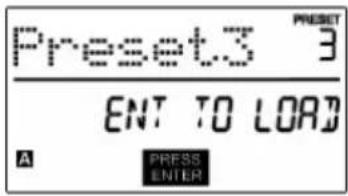
- Una volta in modalità Preset, si possono modificare i Preset servendosi della rotella [VALUE] posta sotto lo schermo. Girando la rotella si aumenta o si diminuisce il numero attuale dei Preset e a display viene visualizzata la schermata a destra:
Quando si fa questo, si noterà che la scritta "PRESS ENTER" lampeggia.
- Premendo [ENTER] viene caricato il Preset selezionato. La pressione di [<] o del tasto [PRESET] annulla e fa tornare al Preset selezionato per ultimo.
PAGINA 2 – SALVATAGGIO/COPIA PRESET
In modalità Preset si può inoltre salvare e copiare un Preset in un nuovo punto. Questo permette di salvare qualsiasi modifica apportata ai Preset in modalità EDIT.
N.B.: se si sta salvando il Preset nello stesso punto (stesso numero di preset), a display apparirà "SAVE TO", mentre se si sta salvando in un altro punto (diverso numero di preset) apparirà "COPY TO".

- In modalità Preset, premere il tasto [>] fino a quando non appare la schermata "SAVE TO" simile a quella illustrata in alto.
- Si può selezionare il punto in cui salvare il Preset girando la manopola [VALUE].
Quando si fa questo, si noterà che la scritta "PRESS ENTER" lampeggia.
- Premere [ENTER] per salvare il Preset corrente a destinazione. La pressione del tasto [<] o [PRESET] annulla l'operazione e fa tornare in modalità di riproduzione Preset.
PAGINA 3 - NOMINARE PRESET
Quando ci si trova in modalità Preset, si può anche cambiare il nome al Preset. In questo modo è possibile assegnare nomi specifici a diversi Preset in modo da tenere facilmente sotto controllo e accedere rapidamente alle diverse configurazioni dei controller.
- Per nominare o rinominare il Preset, premere il tasto [>] fino a quando sullo schermo non appare la scritta "Preset Name" (nome preset).
La prima lettera del nome inizia a lampeggiare.
- Girare la manopola [VALUE] per modificare il carattere lampeggiante.
- Per passare da un carattere all'altro, servirsi dei tasti [<] e [>].
- Una volta finito, premere nuovamente [PRESET]. Il nome verrà salvato.

INSERIRE IL NOME DEL PRESET IN QUESTO CAMPO
MODALITÀ EDIT
La pressione del tasto [EDIT] chiama la modalità Edit. In questa modalità si possono modificare le impostazioni del Preset attualmente selezionato. Le impostazioni variano a seconda del controller che si modifica e sono descritte nella pagina seguente.
Va tenuto presente che le modifiche apportate si applicheranno unicamente al Preset selezionato.
- Premere il tasto [EDIT].
- Per selezionare il controller che si desidera modificare, attivarlo: questo farà apparire la schermata che mostra le proprietà di quel determinato controller (Pagina 1).
- Se il controller selezionato presenta più menu, girare la manopola [VALUE] per selezionare quello che si desidera modificare. Premere [ENTER] per visualizzare i parametri della proprietà selezionata (Pagina 2).
- Per passare da un campo dei parametri all'altro a Pagina 2, servirsi dei tasti [<] e [>]. Per modificare il valore dei campi, girare la manopola [VALUE].
- Una volta finito di modificare il controller, premere [ENTER] per accettare la modifica o premere [<] per annullare.
Si può utilizzare lo screenshot di esempio qui a destra per aiutarsi a determinare dove appariranno sullo schermo i parametri della Pagina 2 descritti nella pagina successiva.

CAMPO 1
CAMPO 2
CAMPO 3
CAMPO 4
In modalità Global, si possono inviare messaggi globali ed apportare cambiamenti generali alla maniera in cui l'MPK25 funziona. Le opzioni della modalità Global sono organizzate in diverse pagine e comprendono l'elenco di opzioni seguente:
NAVIGARE IN MODALITÀ GLOBAL MODE
- Premere il tasto[GLOBAL].
- Servirsi dei tasti [<] e [>] per navigare tra le pagine di opzioni disponibili (illustrate di seguito).
- Servirsi della manopola [VALUE] per modificare le impostazioni, i valori o selezionare un messaggio nella pagina selezionata.
- Premere [ENTER] per accettare la modifica o inviare un messaggio o premere [<] per annullare.
| KILL MIDI | Invia un messaggio All Notes Off o Reset Controllers | Pagina 1 |
| CANALE COMUNE MIDI | Seleziona il canale MIDI che verrà utilizzato come canale comune. | Pagina 2 |
| CONTRASTO LCD | Regola il contrasto del display. | Pagina 3 |
| SENSIBILITÀ PAD | Regola la sensibilità dei pad al tocco. | Pagina 4 |
| CURVA DI VELOCITÀ DEI PAD | Regola il modo in cui i pad emetteranno velocità MIDI, in base alla forza ad essi applicata. | Pagina 5 |
| SOGLIA DEI PAD | Regola la soglia di forza minima necessaria ad attivare un pad. | Pagina 6 |
| TRASPOSIZIONE TASTIERA | Traspone la tastiera aumentando o diminuendo i semitoni. | Pagina 7 |
| MIDI CLOCK | Seleziona la sorgente MIDI Clock interna o esterna. | Pagina 8 |
| BATTITI MEDI NEL TEMPO | Seleziona il numero di battiti medi nel determinare il tempo. | Pagina 9 |
| SALVA SETUP | Salva le impostazioni generali attuali. | Pagina 10 |
| SYSEX TX | Trasferisce un Preset via SysEx. | Pagina 11 |
| VERSIONE | Verifica la versione attuale del firmware. | Pagina 12 |
MODALITÀ PROGRAM CHANGE
Un Program Change (cambiamento di programma), spesso chiamato Patch Change, è un messaggio MIDI utilizzato per inviare dati a determinati dispositivi per farli passare ad un nuovo programma. Questo permette di indicare ad un dispositivo hardware o software quale suono riprodurre. Ad esempio, se l'MPK25 sta controllando una patch per pianoforte sul DAW o un dispositivo esterno, l'uso di un comando Program Change permette di passare facilmente ad una patch per sintetizzatore.
NAVIGARE IN MODALITÀ PROGRAM CHANGE
- Premere il tasto [PROGRAM CHANGE].
- In Page 1, servirsi della manopola [VALUE] per selezionare un messaggio Prog Change o Prog+Bank e premere [ENTER].
- In Page 2, servirsi dei tasti [<] e [>] per passare tra le varie opzioni e servirsi della manopola [VALUE] per modificarli.
- Premere [ENTER] per inviare il messaggio.
Sull'MPK25 vi sono due tipi diversi di messaggi Program Change:
PROG CHANGE – Questo trasmette un normale messaggio Program Change (0-127) al DAW o ad un dispositivo esterno, permettendovi di scegliere tra 128 banchi programma diversi.
PROG+BANK – Questo trasmette un messaggio Program Change (0-127), con un messaggio Bank L (Least Significant Bit – bit meno significativo) Change (0-127) ed un messaggio Bank M (Most Significant Bit – bit maggiormente significativo) Change (0-126), che dà accesso fino a 16384 banchi programma diversi. Si può utilizzare PROG+BANK se il DAW o il dispositivo esterno supportano LSB ed MSB.
DOMANDE FREQUENTI (FAQ)
Domanda: L'MPK25 ha suoni interni?
Risposta: No. L'MPK25 è un controller MIDI, il che significa che non contiene alcun suono al suo interno, ma viene utilizzato per controllare dispositivi audio esterni quali sintetizzatori hardware e software, sequenziatori e drum machine.
Domanda: L'MPK25 può essere sincronizzato a dispositivi esterni?
Risposta: Si, l'MPK25 è in grado di ricevere MIDI Clock sia tramite il collegamento USB che l'ingresso MIDI IN. Ciò significa che è possibile sincronizzare funzioni basate sul tempo, quali Note Repeat e l'Arpeggiatore, ad una sorgente esterna. Per sincronizzare l'MPK25 ad una sorgente esterna MIDI Clock, entrare in modalità Global, scorrere fino a MIDI Clock e selezionare "External".
Domanda: Devo utilizzare un adattatore di alimentazione se utilizzo l'MPK25 con un computer?
Risposta: No. L'MPK25 trae l'alimentazione direttamente dalla porta USB. Tuttavia, se la porta USB non fornisce energia a sufficienta o se si utilizza un hub USB, potrebbe rendersi necessario utilizzare l'adattatore.
Domanda: Con quali applicazioni software è compatibile l'MPK25?
Risposta: L'MPK25 è compatibile con qualsiasi dispositivo software o hardware che supporti il protocollo MIDI. Consultare la documentazione del dispositivo hardware o software specifico per informazioni sull'abilitazione dell'MPK25 come dispositivo di ingresso MIDI.
Domanda: Posso utilizzare l'MPK25 come interfaccia MIDI per altri dispositivi MIDI?
Risposta: Sì. L'MPK25 funziona come un'interfaccia MIDI e può essere utilizzato per inviare o ricevere MIDI da e verso altri dispositivi MIDI collegati.
Domanda: Posso controllare più dispositivi con l'MPK25?
Risposta: Si. L'MPK25 può trasmettere informazioni su 16 canali MIDI su 2 porte per un totale di 32 canali MIDI diversi.
Domanda: Quanti Preset diversi tiene l'MPK25?
Risposta: L'MPK25 è in grado di tenere 20 impostazioni di Preset, cosa che consente di salvare diverse configurazioni per l'uso con vari moduli software e hardware. I Preset possono essere facilmente copiati, modificati e memorizzati per richiamare facilmente le configurazioni desiderate.
Domanda: Posso inviare messaggi Program Change ai miei dispositivi software o hardware?
Risposta: Si. Si possono inviare messaggi di modifica di programma in modalità Program Change. Inoltre, i pad e i tasti possono a loro volta essere assegnati per la trasmissione di messaggi program change.
Domanda: I pad dell'MPK25 sono sensibili a velocità e pressione?
Risposta: Si. L'MPK25 è dotato di pad in stile MPC sensibili a velocità e pressione. Ciò permette di essere estremamente espressivi nella programmazione e nelle prestazioni.
Domanda: Qual è la gamma in ottave della tastiera?
Risposta: L'MPK25 ha una gamma fisica di 2 ottave (25 tasti). Tuttavia, è possibile avere accesso a 10 ottave semplicemente trasponendo la tastiera con i tasti [OCTAVE].
Domanda: Che tipo di pad viene utilizzato sull'MPK25?
Risposta: L'MPK25 è dotato degli stessi identici pad utilizzati sull'Akai MPC500.
Domanda: Le manopole dell'MPK25 sono senza fine?
Risposta: Le manopole dell'MPK25 sono senza fine. Questo permette di limitare la gamma delle manopole, oltre che utilizzarle come comandi di incremento/decremento. Va notato che, affinché le funzioni di incremento/decremento funzionino, l'applicazione software deve essere in grado di ricevere e riconoscere gli NRPN.
Domanda: Vedo 12 manopole, 4 tasti e 12 pad. È tutto qui?
Risposta: No. L'MPK25 è dotato di banchi multipli di controller e pad, cui è possibile accedere tramite i tasti [PAD BANK] e [CONTROL BANK]. Questo permette di accedere ad un numero significativamente maggiore di parametri rispetto al numero dei controller fisici. Vi sono 2 banchi di controllo, che offrono in realtà 32 (2x16) controller. Vi sono inoltre 4 differenti banchi pad che offrono un totale di 48 (4x12) pad.
Domanda: Le rotelle Pitch Bend e Mod sono liberamente assegnabili?
Risposta: La rotella Pitch Bend trasmette informazioni specifiche sul bend del pitch e non può essere assegnata liberamente al valore di un altro controller. La rotella Mod, d'altra parte, può essere assegnata per la trasmissione di informazioni CC su qualsiasi MIDI CC#.
Domanda: La funzione Note Repeat dell'MPK25 funziona come il Note Repeat sulla serie Akai MPC?
Risposta: Si, l'MPK25 presenta lo stesso algoritmo Note Repeat che si trova sulla serie leggendaria Akai MPC. Questa funzione permette di eseguire e programmare schemi ritmici che sarebbero altrimenti quasi impossibili da realizzare a mano.
RISOLUZIONE DI PROBLEMI
| PROBLEMA CAUSA SOLUZIONE | ||
| Il display non si accende. Manda la corrente. | Assicurarsi che l'MPK25 sia collegato al computer e che il computer sia acceso. | |
| Se si utilizza un adattatore di alimentazione, assicurarsi che sia collegato ad una presa elettrica funzionante. | ||
| Nessun suono a livello del dispositivo target. | L'MPK25 non è ben collegato. | Verificare il collegamento USB del computer per assicurarsi che l'MPK25 sia riconosciuto. Se necessario, ricollegare l'apparecchio e riavviare il computer. |
| Se si controlla un modulo hardware esterno, assicurarsi che il cavo MIDI sia collegato dell'MPK25 alla porta MIDI IN del dispositivo. | ||
| L'MPK25 è stato collegato dopo che l'applicazione software è stata lanciata. | Riavviare l'applicazione software con il controller inserito. | |
| Il problema è causato dall'uso di un hub USB. | Scollegare l'MPK25 dall'hub USB e collegarlo direttamente al computer. | |
| L'applicazione software non è impostata per ricevere dati MIDI dall'MPK25. | Assicurarsi che l'MPK25 o dispositivo MIDI "USB" sia elencato come sorgente MIDI attiva nell'applicazione. Solitamente, è possibile accedere alle impostazioni MIDI tramite il menu Preferences dell'applicazione. | |
| Il canale MIDI dell'MPK25 non è lo stesso canale MIDI dell'applicazione in ingresso. | Assicurarsi che l'MPK25 invii informazioni MIDI sul canale che il dispositivo target si aspetta. | |
| Le note sono sostenute in maniera continua | Il pedale sustain è stato collegato dopo che l'MPK25 è stato acceso. | Spegnere l'apparecchio, attendere alcuni istanti, quindi riaccenderlo. |
| Note bloccate per via di dati MIDI incompleti. | Spegnere l'apparecchio, attendere alcuni istanti, quindi riaccenderlo. | |
| Il pedale sustain funziona al contrario. | Il pedale sustain è stato collegato dopo che l'alimentazione è stata accesa. | Con il pedale collegato, spegnere l'apparecchio, attendere alcuni istanti, quindi riaccenderlo. |
| Le funzioni di Arpeggiatore e Note Repeat non sono sincronizzate alla mia sorgente orologio. | La sorgente orologio Clock sull'MPK25 è impostato su "Interno". | In modalità Global, modificare l'impostazione dell'orologio MIDI su "Esterno". Inoltre, assicurarsi che il software utilizzato sia impostato per inviare l'orologio MIDI all'MPK25. |
| Le funzioni di Arpeggiatore e Note Repeat non funzionano e il mio Seq/DAW invia l'orologio. | Il software DAW non è in modalità di riproduzione. | Se il software DAW non suona, non invierà l'orologio. |
| I miei manopole o rotelle mod funzionano al contrario. | Il valore minimo del controller è impostato a livelli superiori a quelli massimi. | Modificare le impostazioni del controller e impostare il valore minimo in modo che sia inferiore al massimo. |
| Il comando del trasporto non funziona. | Il software non supporta messaggi MMC, MIDI START/STOP o la modalità MIDI CC. | Modificare le impostazioni del comando del trasporto in modo che invii messaggi MIDI. Assicurarsi che la modalità di trasporto che si utilizza sull'MPK corrisponda alle modalità di ricevimento del software. |
| Sento un solo suono quando batto pad diversi. | È attivata la funzione a 12 livelli. | Una volta attivata, la funzione 12 livelli mappa l'ultimo pad battuto su tutti e 12 i pad. Disattivare la funzione 12 livelli per tornare al funzionamento normale. |
| I pad suonano sempre alla massima velocità (127). | La funzione Full Level è attiva. | Una volta attivata, la funzione Full Level farà in modo che tutti i pad producano uscite alla velocità massima, indipendentemente dalla forza con la quale vengono battuti. Disattivare la funzione Full Level per tornare al funzionamento normale. |
SPECIFICHE TECNICHE
| GENERALE | |
| Display | LCD personalizzato con retroilluminazione |
| Dimensioni (LxPxH) 477 mm x 359 mm x 88 mm | |
| Peso | 3,4 |
| Alimentazione | ~100mA, 5V CC via USB ~1A, 6V CC via adattatore esterno |
| Numero di Preset 30 | |
| Canali di uscita MIDI su USB 48 (16 canali x 3 porte) | |
| Canali di uscita MIDI da MIDI a 5 poli 16 | |
| Tastiera | A 25 tasti semipesati (sensibile a velocità e pressione di canale) |
| Drum pad 12 (sensibili a velocità e pressione) | |
| Banchi drum pad 4 | |
| Manopole a 360 gradi 12 | |
| Interruttori | 4 |
| Accessori | Manuale utente Cavo USB (1 m) Disco CD-ROM |
| INGRESSI/USCITE | |
| Ingressi MIDI 1 DIN a 5 poli | |
| Uscite MIDI 1 DIN a 5 poli | |
| USB 1 connettore slave (MIDI su USB) | |
| DC IN 6V DC, 1A | |
CONTATTI
Visitare regolarmente il sito di Akai Professional (www.akaipro.com) per maggiori informazioni, novità e aggiornamenti del firmware per l'MPK25.
Per ulteriore supporto tecnico:


- INTRODUZIONE
- SCHEMA DEI COLLEGAMENTI
- PANORAMICA PANNELLO POSTERIORE
- INGRESSO ADATTATORE DI ALIMENTAZIONE
- SICURA PER L'ADATTATORE DI
- PANORAMICA PANNELLO ANTERIORE
- MODALITÀ
- Modalità Preset
- Modalità Edit
- Modalità Global
- Modalità Program Change
- PAGINA 2 – SALVATAGGIO/COPIA PRESET
- PAGINA 3 - NOMINARE PRESET
- NAVIGARE IN MODALITÀ GLOBAL MODE
- NAVIGARE IN MODALITÀ PROGRAM CHANGE
- DOMANDE FREQUENTI (FAQ)
- RISOLUZIONE DI PROBLEMI
- SPECIFICHE TECNICHE
- CONTATTI
Marca : AKAI
Modello : MPK25
Categoria : Tastiera MIDI