
CU-VD40E - Reproductor de DVD JVC - Manual de uso y guía de instrucciones gratis
Encuentra gratis el manual del aparato CU-VD40E JVC en formato PDF.



| Tipo de producto | Grabadora/reproductor de DVD |
| Marca | JVC |
| Modelo | CU-VD40E |
| Peso de la unidad principal | Aproximadamente 1,4 kg (sin adaptador ni cables) |
| Alimentación | CC 12 V, 1,7 A (adaptador CA AP-V400U incluido) |
| Alimentación del adaptador | CA 110-240 V, 50/60 Hz, salida CC 12 V, 4 A |
| Temperatura de funcionamiento | 0 °C a 40 °C |
| Humedad de funcionamiento | 35 % a 80 % |
| Discos compatibles (grabación) | DVD-R, DVD-R DL, DVD-RW |
| Discos compatibles (lectura) | DVD-R, DVD-R DL, DVD-RW, DVD-ROM, DVD video, CD-R, CD-RW, CD-DA (algunos) |
| Formatos de archivo compatibles | TOD, JPG, MOD, TPD, MPG, MPEG, TS, M2TS, etc. |
| Conectividad | USB 2.0, HDMI, video componente, video/audio compuesto |
| Salida de video máxima | 1080i / 720p mediante HDMI o componente |
| Funciones principales | Copia directa de cámaras Everio a DVD, reproducción de DVD, creación de discos de datos |
| Mantenimiento y limpieza | Limpiar con un paño seco; para el disco, limpiar del centro hacia los bordes |
| Instrucciones de seguridad | Producto láser clase 1; no abrir ni reparar uno mismo; desconectar antes de limpiar |
| Accesorios incluidos | Mando a distancia (pila incluida), adaptador CA, cable de alimentación, cable USB, cable audio/video, soporte, CD-ROM (Power2Go), DVD-R DL |
Preguntas frecuentes - CU-VD40E JVC
Preguntas de los usuarios sobre CU-VD40E JVC
0 pregunta sobre este aparato. Responde a las que conoces o haz la tuya.
Hacer una nueva pregunta sobre este aparato
Descarga las instrucciones para tu Reproductor de DVD en formato PDF gratis! Encuentra tus instrucciones CU-VD40E - JVC y toma tu dispositivo electrónico nuevamente en la mano. En esta página están publicados todos los documentos necesarios para el uso de su dispositivo. CU-VD40E de la marca JVC.
MANUAL DE USUARIO CU-VD40E JVC
MANUAL DE INSTRUCCIONES
¡Disfrute de imágenes de alta definición copiadas a DVD!
Copiar a DVD
1 Conectar.
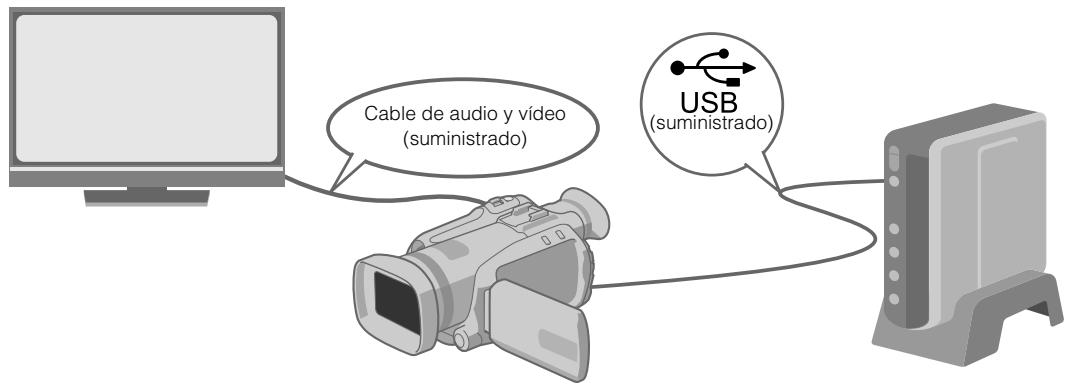
2 Seleccione el método de copia seleccionado.
Los siguientes 6 métodos de copia están disponibles.
| Métodos de copia | Tipos de funcionamiento de copia | Manual de instrucciones del GZ-HD7 | |
| Copiar todo (COPIA SEGUR. NORMAL) |  | Copiar todas las imágenes disparadas. | página 48 |
 | Copiar sólo las nuevas imágenes disparadas. | página 48 | |
| Copiar sólo las escenas favoritas (SELECC. COPIA SEGUR.) |  | Buscar y copiar por fecha. | página 49 |
 | Buscar y copiar por escenas. | página 49 | |
 | Buscar y copiar por eventos. | página 49 | |
 | Copiar utilizando listas de reproducción. | página 49 | |
- La fecha de los vídeos creados desde listas de reproducción será la misma que la fecha en que se creo el DVD.
3 Copiar a DVD.
- Para obtener detalles sobre la finalización, consulte las páginas 48 a 50 del manual de instrucciones del GZ-HD7.
- El tiempo que se tarda en copiar será mucho si hay un gran número de archivos.
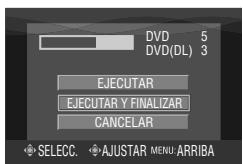
Seleccione y configure "EJECUTAR Y FINALIZAR".
- No son posibles grabaciones adicionales después de la finalización.
Para añadir grabaciones nuevas
- Seleccione y configure "EJECUTAR" en vez de "EJECUTAR Y FINALIZAR".
- Los discos no finalizador no pueden reproducirse en ordenadores o esta grabadora.
Para reproducir, conéctese como se muestra en el diagrama arriba y consulte las páginas 48 a 50 del manual de instrucciones del GZ-HD7.
Ver imágenes copiadas a DVD en la TV
1 Conectar.
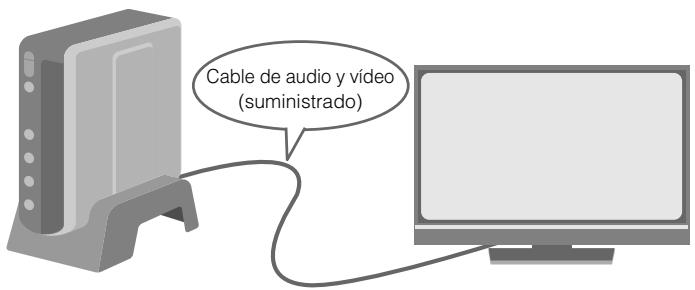
① Desconecte el cable USB y apague esta grabadora.
② Conexión con la TV.
- Para ver imágenes de alta definición, conéctese utilizando un cable HDMI opcional o cable de vídeo de componente.
2 Reproducción.
① Encienda el grabador.
- Confirme que la luz de encendido está iluminada en color naranja. Si la luz no está iluminada en color naranja, desconecte el cable USB y después apague y encienda la alimentación de nuevo.
Aprox. 20 segundos después
② Pulse el botón abrir/cerrar (▲) para expulsar la bandeja.
③ Inserte un disco finalizado.
④ Pulse el botón abrir/cerrar (▲) para cerrar la bandeja.
- Aparecerá la siguiente pantalla.
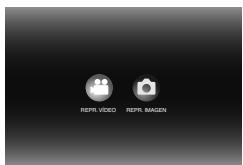
⑤ Reproducción.
- Para obtener detalles sobre la reproducción, consulte la página 15 de esta manual de instrucciones.
Antes de borrar los datos del GZ-HD7
- Confirme que los datos han sido copiados a DVD antes de borrar.
Este grabador permite crear discos DVD a partir de los vídeos grabados con la videocámara de disco duro JVC sin necesidad de utilizar el PC.
- Si desea editar los vídeos grabados con la cámara y crear sus propios DVD originales, use el software que acompaña a la cámara.
- El software Power2Go 5.5 Lite que va incluido sirve para grabar datos. No obstante, no se puede utilizar para editar vídeos ni crear DVD.
- El grabador no es compatible con Macintosh.
Apreciado cliente,
Gracias por comprar este grabador. Antes de nada, le rogamos que lea detenidamente la información sobre seguridad y las precauciones que se indican en las páginas 4 y 5 para saber cómo utilizar este producto de forma segura.
Precauciones de seguridad
IMPORTANTE:
En cualquiera de los casos siguientes, debe desenchufar el grabador y ponerse en contacto con el distribuidor para reparar el aparato:
- El aparato desprende humo o un olor extraño
- El aparato se ha dañado debido a una caída
- Ha entrado agua o algún objeto en su interior
PRECAUCIÓN:
UNA UNIDAD ES UN PRODUCTO LÁSER DE CLASE 1. NO OBSTANTE, ESTA UNIDAD UTILIZA UN RAYO LÁSER VISIBLE QUE PODRÍA CAUSAR UNA EXPOSICIÓN PELIGROSA A LA RADIACIÓN SI ES DIRIGIDO. ASEGÚRESE DE OPERAR LA UNIDAD CORRECTAMENTE CONFORME A LAS INSTRUCCIONES.
CUANDO ESTA UNIDAD ESTÉ ENCHUFADA AL TOMACORRIENTE DE LA PARED, NO PONGA LOS OJOS CERCA DE LA ABERTURA DE LA BANDEJA DEL DISCO NI DE OTRAS ABERTURAS PARA MIRAR EN EL INTERIOR DEL APARATO. EL USO DE CONTROLES O DE AJUSTES Y LA EJECUCIÓN DE PROCEDIMIENTOS DISTINTOS A LOS ENUNCIADOS AQUI PUEDEN OCASIONAR LA EXPOSICIÓN A RADIACIONES PELIGROSAS. NO ABRA LAS CUBIERTAS Y NO LO INTENTE REPARAR USTED MISMO. ENCARGUE EL SERVICIO DE REPARACIÓN A TÉCNICOS CUALIFICADOS. PRODUCTO LÁSER DE CLASE 1 REPRODUCCIÓN DE ETIQUETAS ETIQUETA DE ADVERTENCIA DENTRO DE LA UNIDAD
| CAUTIONCLASS 1M LASERRADIATION WHENOPEN, DO NOT VIEWDIRECTLY WITHOPTICAL INSTRUMENTS,CAUTIONLASER RADIATIONWHEN OPEN, DO NSTARE INTO BEAM (LEN) | ATTENTIONEMET UNRAVIGNNEMENTLASER DE CLASSE1.M LORQUE OUVERT,NE DES PÅS RESARDIERDIRECTMENTA TRAVERS DES INSTRUMENTD' OPTIQUES,(FR) | ADVARSELKLASSE1M LASERSTRÄLINGNÄR ÅPNET, IKKE SE DIREKTE INN I OPTISKEINSTRUMENTER,(NO) | ADVARSELKLASSE 1M LASERSTRÄLING NÄR APPARATET ÅBNEs.KG KKE DIREKTE PÅ STRÄLEN MED OPTIKKE INSTRUMENTER,(DA) | VARO!LUOKAN 1M LASERSTRÄTEILYLAATTEN ISGÄLLÄ, ALÅ KATSO SATEESSEEN SUORAAN OPTISILLA LAITTELLA,(FI) | VARNINGKLASSE 1M LASERSTRÄLNINGNÄR DEN ÄR ÖPPENDTTTA INTE DIREKTE PÅ DEN MED OPTISKAINSTRUMENT,(SW)LP41334-007A |
Este aparato cumple la norma "IEC60825-1:2001" para productos con láser.
El enchufe debe instalarse cerca del equipo para que sea fácilmente accesible.
ATENCIÓN:
Esta unidad contiene microordenadores. La presencia de ruido o interferencias electrónicos externos podría causar fallos de funcionamiento. En tales casos, apague la unidad y desenchufe el cable de alimentación de CA. A continuación, enchúfelo de nuevo y vuelva a encender la unidad. Saque el disco. Tras comprobar el disco, maneje la unidad normalmente.
PRECAUCIÓN:
Para evitar choques eléctricos o daños a la unidad, primero inserte firmemente el extremo menor del cordón de alimentación en el adaptador de CA para que no se mueva, y luego enchufe el extremo mayor del cordón de alimentación en un tomacorriente de CA.
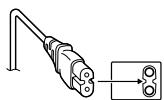
Si se produce un fallo de funcionamiento, deje de usar inmediatamente el aparato y consulte con su distribuidor local de JVC.
Precaución relacionada con la batería de litio recambiable
La batería utilizada en este dispositivo presenta riesgos de incendio y de quemaduras químicas si no se usa correctamente. No la recargue, ni la desmonte, ni la caliente por encima de los 100°C, ni la incinere.
Cambie la batería por una Panasonic (Matsushita Electric), Sanyo, Sony o Maxell CR2025.
Hay peligro de explosión o riesgo de incendio si la batería se cambia de manera incorrecta.
- Deshágase de la batería usada sin demora.
- Manténgala lejos del alcance de los niños.
- No la desmonte ni la eche al fuego.
ADVERTENCIA:
Las baterías no deben dejarse expuestas calor excesivo directo, como la luz solar o el fuego.
Apreciado cliente,
Este aparato cumple con las normativas y normas europeas respecto a la seguridad eléctrica y a la compatibilidad electromagnética.
El representante europeo de Victor Company of Japan, Limited es: JVC Technology Centre Europe GmbH
Postfach 10 05 52
61145 Friedberg
Alemania
Información para los usuarios sobre la eliminación de equipos usados
[Unión Europea]
Este símbolo indica que los aparatos eléctricos y electrónicos no deben desecharse junto con la basura doméstica al final de su vida útil. El producto deberá llevarse al punto de recogida correspondiente para el reciclaje y el tratamiento adecuado de equipos eléctricos y electrónicos de conformidad con la legislación nacional.
![JVC CU-VD40E - [Unión Europea] - 1](/content/2024/12/123592/images/36ad6c45336aa7280b08b5da3f4e2b00b6fc4712b4427f10b1c3b5d4b729f5f9.jpg)
Atención:
Este símbolo sólo es válido en la Unión Europea.
Si desecha el producto correctamente, estará contribuyendo a conservar los recursos naturales y a prevenir los posibles efectos negativos en el medio ambiente y en la salud de las personas que podría causar el tratamiento inadecuado del producto desechado. Para obtener más información sobre el punto de recogida y el reciclaje de este producto, póngase en contacto con su oficina municipal, su servicio de recogida de basura doméstica o la tienda en la que haya adquirido el producto.
De acuerdo con la legislación nacional, podrían aplicarse multas por la eliminación incorrecta de estos desechos.
(Empresas)
Si desea desechar este producto, visite nuestra página Web www.jvc-europe.com para obtener información acerca de la retirada del producto.
[Otros países no pertenecientes a la Unión Europea]
Si desea desechar este producto, hágalo de conformidad con la legislación nacional vigente u otras normativas de su país para el tratamiento de equipos eléctricos y electrónicos usados.
El botón I/∅ no interrumpe completamente la alimentación principal, sino que conecta y desconecta la corriente de funcionamiento. “∅” indica la espera de alimentación eléctrica y “I” indica ON.
Precauciones de seguridad con el grabador
Tome siempre las medidas de seguridad que se indican a continuación. De lo contrario, pueden producirse descargas eléctricas, incendios, lesiones o averías.
- No desmonte, desarme ni modifique el aparato. Las reparaciones e inspecciones debe realizarlas siempre el distribuidor.
- No inserte objetos metálicos o inflamables, ni vierta agua ni ningún otro líquido en el aparato.
- Apáguelo al conectar cualquier equipo.
- Desenchúfelo si no piensa utilizarlo durante un largo período o antes de limpiarlo (aunque esté apagado, por el aparato circula electricidad).
- No bloquee los orificios de ventilación del grabador.
- No lo utilice en entornos con condensación. Si traslada repentinamente el grabador de un entorno frío a un lugar caliente, pueden formarse gotas y esto puede ocasionar averías o un mal funcionamiento del aparato.
- Evite vibraciones en el grabador cuando contenga un disco.
Precauciones de seguridad con los accesorios
- Al usar el adaptador de CA, el cable de alimentación y el cable USB, tome siempre las precauciones siguientes. De lo contrario, pueden producirse descargas eléctricas, incendios, lesiones o averías.
- No enchufe ni desenchufe el cable si tiene las manos mojadas.
- El enchufe debe estar completamente insertado en la toma de corriente.
- Evite que el enchufe entre en contacto con el polvo o con cualquier objeto metálico.
- El cable debe estar en perfecto estado.
- Coloque el cable de manera que nadie pueda tropezar con él.
- No los utilice en caso de tormenta.
- No los desmonte.
- No los utilice con ningún producto que no sea éste.
- No reproduzca el CD-ROM suministrado con el reproductor de audio. De lo contrario, se pueden dañar los circuitos o los altavoces.
Precauciones de seguridad con los discos
No utilice los siguientes discos:
- Discos agrietados.
- Discos muy rayados.
Instalación
No instale el aparato en:
- Lugares húmedos
- Lugares con una temperatura de 60 °C o más
- Lugares que reciban luz directa del sol
- Lugares propensos al sobrecalentamiento
- Lugares con humo o polvo
- Lugares con humo de aceite o vapor, como la encimera de la cocina o junto a un humidificador
- Superficies inestables
- Cuarto de baño
- Lugares con polvo
- Lugares inclinados
ATENCIÓN:
Sobre la colocación de la unidad:
Algunos televisores y otros electrodomésticos generan fuertes campos magnéticos. No coloque tales aparatos encima de la unidad, pues podría ocasionar perturbaciones en las imágenes. Al mover el producto:
Pulse I/☐ para apagar la alimentación y esperer al menos 30 segundos antes de desenchufar el cable de alimentación. Luego, espere al menos 2 minutos antes de mover el producto.
Procedimiento de limpieza IMPORTANTE:
- Antes de empezar a limpiar el grabador, desenchúfelo siempre.
- No use limpiadores líquidos o en aerosol.
- Durante la limpieza, vigile que no entre humedad ni ningún líquido en el aparato.
Exterior del grabador:
Quite la suciedad con un paño seco.
Bandeja del disco:
Quite la suciedad con un paño suave y seco.
Disco:
Pase un paño suave desde el centro hasta la parte exterior.
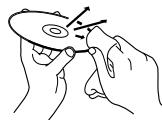
Almacenamiento:
Guarde siempre los discos en las fundas. Si los apila un encima de otro sin las fundas protectoras, se pueden dañar. No los deje en sitios donde les pueda tocar directamente la luz del sol, ni en lugares con niveles altos de temperatura o humedad. No los deje en el coche.
Códigos regionales
Los códigos regionales son unos números que sirven para restringir la reproducción de vídeo de los DVD. El mundo se divide en seis regiones, y cada una de ellas se identifica mediante un número. Si el número de un disco no coincide con el número del reproductor, no es posible utilizarlo en ese reproductor. (El código de región inicial viene indicado en la etiqueta de la parte inferior del grabador).
Renuncia de responsabilidades
JVC no se hará responsable en ningún caso de las pérdidas de datos causadas por conexiones o manipulaciones inadecuadas.
Copyright
Duplicar material protegido con derechos de autor para fines que no sean personales sin el permiso del propietario de los derechos está prohibido por la ley.
Marcas comerciales y marcas registradas
- Windows® es marca comercial o marca registrada de Microsoft Corporation en Estados Unidos y/o en otros países.
- Macintosh y Mac OS son marcas comerciales de Apple Computer, Inc., registradas en Estados Unidos y en otros países.
- Pentium es una marca registrada de Intel Corporation en Estados Unidos.
- Fabricado con licencia de Dolby Laboratories. "Dolby" y el símbolo de doble D son marcas comerciales de Dolby Laboratories.
- HDMI, el logo HDMI y la interfaz multimedia de alta definición son marcas de fábrica o marcas registradas de HDMI Licensing LCC.
- El resto de los nombres de productos y empresas mencionados en este documento son marcas comerciales y/o marcas registradas de sus respectivos propietarios.
Contenido
Grabador de DVD
CU-VD40
CASTELLANO
¡Disfrute de imágenes de alta definición copiadas a DVD! ......2
Copiar a DVD....2
Ver imágenes copiadas a DVD en la TV 3
Precauciones de seguridad......4
Contenido....6
Procedimientos iniciales....7
Accesorios....7
Colocación de la grabadora....7
Inserción de un disco....7
Preparación del mando a distancia 7
Guía de partes y controles de la grabadora....8
Conexión a un televisor....9
Conexión a un televisor mediante el terminal de entrada HDMI ...... 9
Conexión a un televisor mediante conectores de entrada de vídeo de componentes....9
Conexión a un televisor mediante conectores de entrada de audio y vídeo .... 10
Almacenamiento de las imágenes de la cámara Everio en un DVD....11
Para realizar la conexión .... 11
Creación de discos de datos y de vídeo con calidad de DVD.... 11
Almacenamiento de las imágenes de PC en un DVD....12
Para realizar la conexión .... 12
Almacenamiento en un DVD 12
Equipos que se pueden utilizar.... 12
Instalación del programa CyberLink Power2Go 5.5 Lite.... 13
Información de contacto del programa CyberLink Power2Go 5.5 Lite..... 13
Configuración de carpetas 14
Ver imágenes guardadas en DVD 15
Ver vídeos guardados de una cámara Everio de alta definición ..... 15
Visualización de imágenes fijas guardadas en una cámara Everio de alta definición 17
Visualización de vídeos en DVD guardados en la cámara Everio.... 18
Visualización de imágenes de alta calidad ....19
Cambio de la configuración....20
Procedimientos de funcionamiento de los menús 20
Configuración de elementos y contenido.... 21
Visualización de la pantalla....22
Guía para solucionar problemas....23
Mensajes de error 24
Especificaciones ....25
Procedimientos iniciales
Accesorios
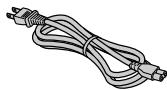
Cable de alimentación
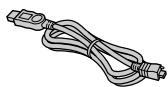
Cable USB
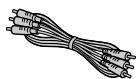
Cable de audio y vídeo
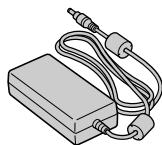
Adaptador de CA (AP-V400U)
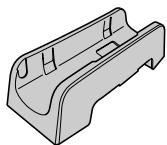
Base
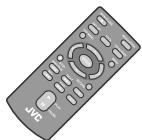
Mando a distancia (RM-V41U)
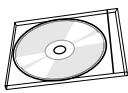
CD-ROM

Grabando disco (DVD-R DL) (Para utilizar con una cámara Everio de alta definición. No se puede utilizar con una cámara Everio).

Pila de litio (CR2025)
Preinstalada en el mando a distancia.
PRECAUCIÓN:
- No utilice el adaptador de CA y el cable de alimentación proporcionados con otros dispositivos. Además, no utilice un adaptador de CA, un cable de alimentación o un cable USB que no sean los suministrados con esta grabadora. Si lo hace, se podrían producir descargas eléctricas o un incendio.
Colocación de la grabadora
■ Posición horizontal
- Observe la parte superior e inferior de la grabadora y colóquela en posición horizontal.
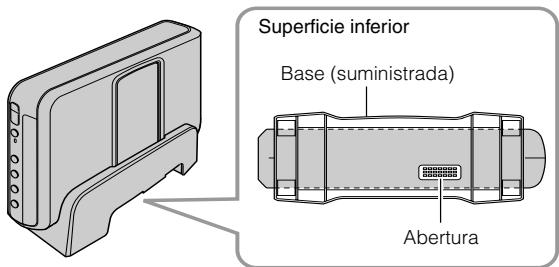
■ Posición vertical
- Cuando la utilice en posición vertical, alinee la abertura de la grabadora con la de la base suministrada y, a continuación, coloque y fije aquélla de manera segura en ésta.
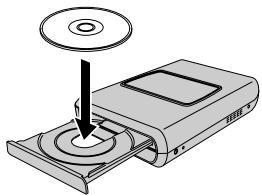
Inserción de un disco
Cuando manipule un disco, asegúrese de no tocar la cara de reproducción o grabación.
Utilice solamente el botón [▲] de la grabadora o del mando a distancia para expulsar el disco. Si abre la bandeja manualmente, existe el riesgo de dejarse olvidado el disco o que éste se atasque.
■ Posición horizontal
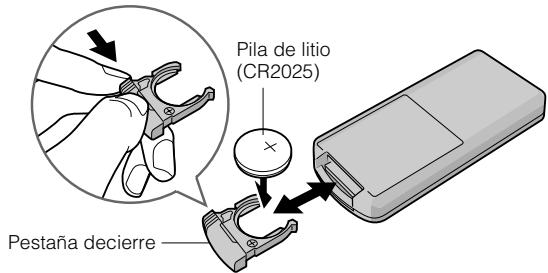
Preparación del mando a distancia
El mando a distancia se suministra con una pila instalada. Antes de su uso, retire el plástico de aislamiento.
■ Para volver a insertar la pila
- Presione la pestaña de cierre para extraer el soporte de la pila.
Guía de partes y controles de la grabadora
Parte frontal
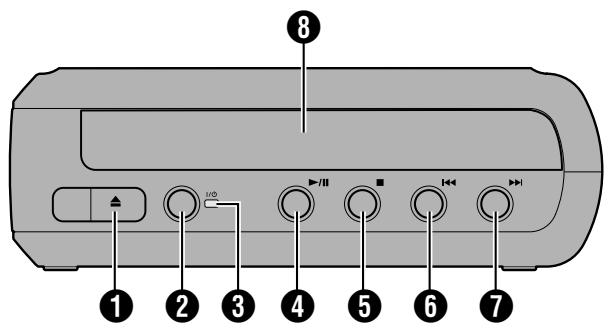
① Botón Abrir/Cerrar (▲)
② Botón de encendido (I/⏻)
③ Luz de encendido
Luz verde:
Cuando se conecta a la cámara Everio o a su PC.
Luz naranja:
Durante la reproducción.
4 Botón Reproducir/Pausa (▶/■)
⑤ Botón Detener (■)
6 Botón Anterior (◀◀)
⑦ Botón Siguiente (▶▶)
8 Bandeja de discos
Parte posterior
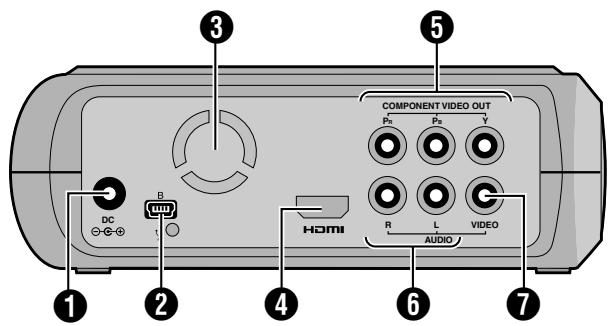
① Conector DC
② Conector USB
③ Ventilador de refrigeración
4 Terminal HDMI
⑤ Conectores COMPONENT VIDEO OUT
6 Conectores de salida AUDIO
⑦ Conectores de salida VIDEO
Mando a distancia
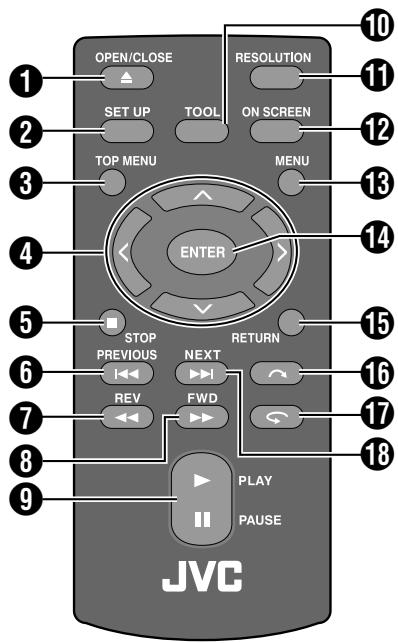
① Botón OPEN/CLOSE (▲)
② Botón SET UP
3 Botón TOP MENU
④ Botones de selección (∧/∨/⟨/⟩)
⑤ Botón STOP (■)
6 Botón PREVIOUS (◀◀)
⑦ Botón REV (◀◀)
8 Botón FWD (▶▶)
⑨ Botón PLAY/PAUSE (▶/Ⅱ)
10 Botón TOOL
11 Botón RESOLUTION
12 Botón ON SCREEN
13 Botón MENU
14 Botón ENTER
15 Botón RETURN
16 Botón Saltar ( ↗)
17 Botón Repetir (←)
18 Botón NEXT (▶▶I)
Conexión a un televisor
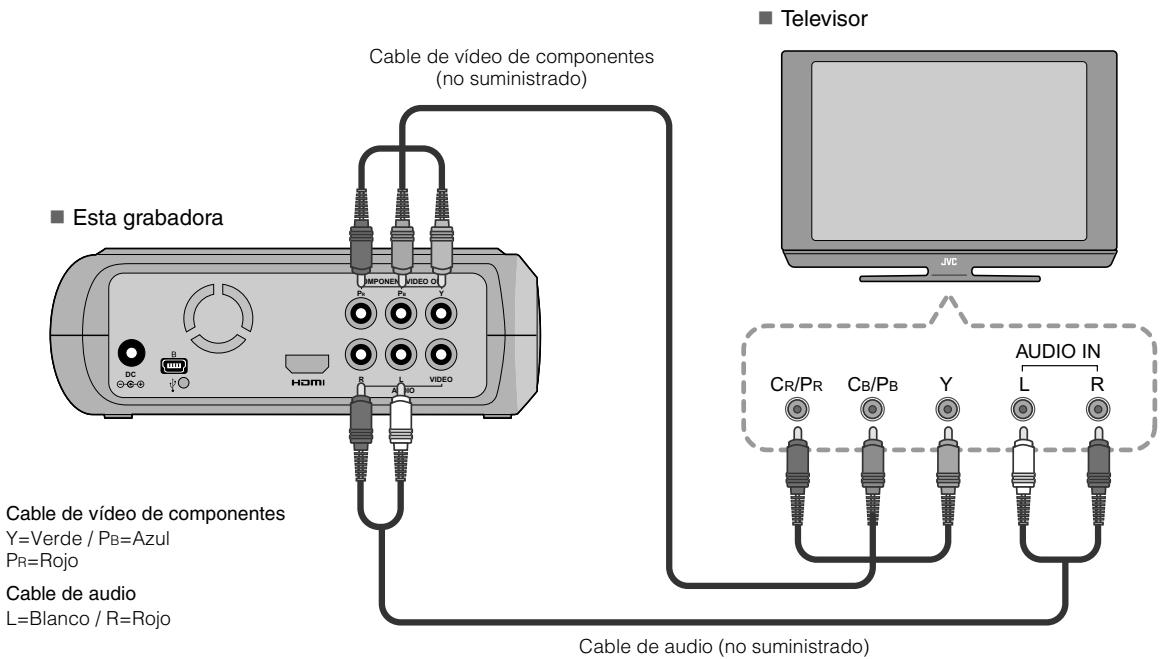
Para ver imágenes de alta definición, conéctese utilizando un cable HDMI opcional o cable de vídeo de componente.
Conexión a un televisor mediante el terminal de entrada HDMI
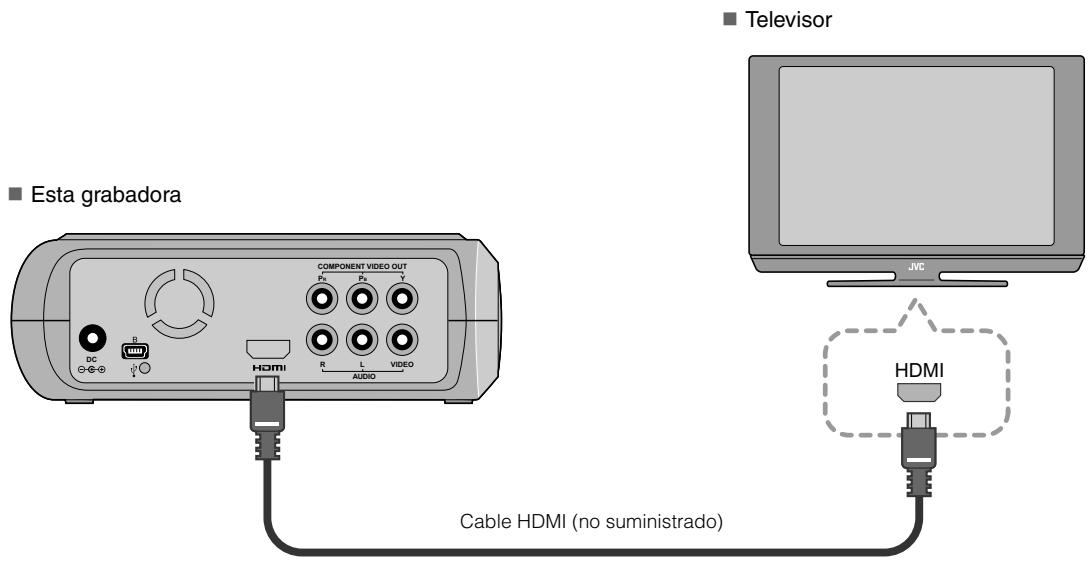
NOTAS:
- Las imágenes solamente se pueden mostrar en un monitor de protección de contenido digital de gran ancho de banda (HPCP, High-bandwidth Digital Content Protection). (17 p. 24)
- Si las imágenes no se muestran con normalidad, establezca la opción “AJUSTE DE COLOR HDMI” del menú de configuración en “RGB”. (p. 21)
Conexión a un televisor mediante conectores de entrada de vídeo de componentes
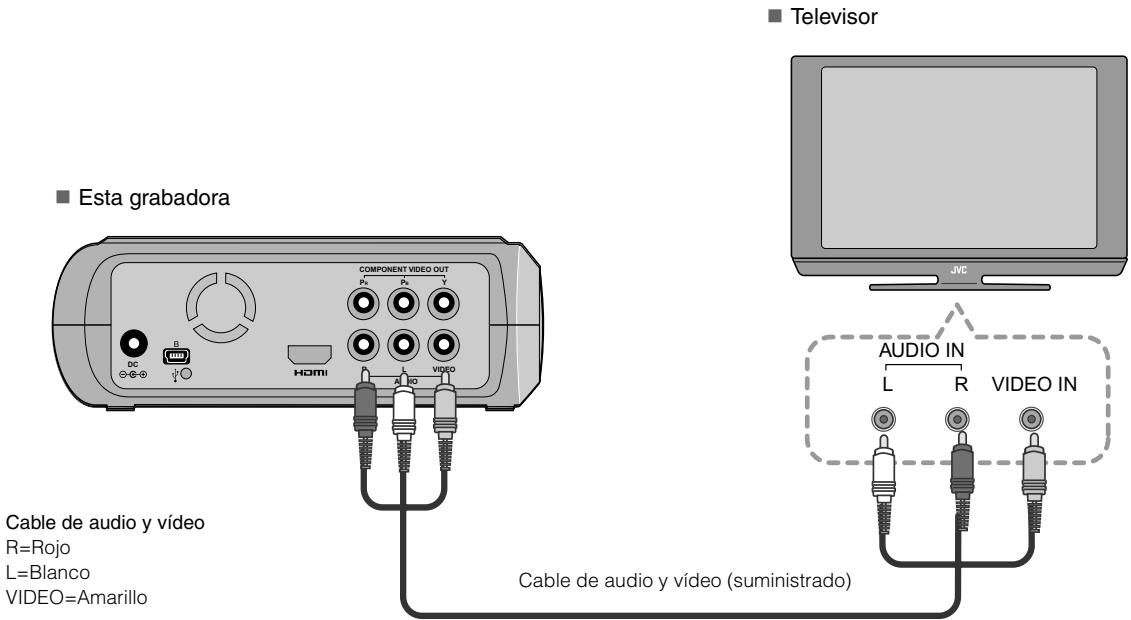
Conexión a un televisor mediante conectores de entrada de audio y vídeo
Enchufe los conectores de salida de la grabadora a los conectores de entrada del televisor mediante el cable de audio y vídeo proporcionado.
Almacenamiento de las imágenes de la cámara Everio en un DVD
Puede crear discos de datos fácilmente conectado la grabadora a una cámara Everio.
Para realizar la conexión
PREPARATIVOS:
- Conmutador de encendido y de modo (cámara Everio) : posición de apagado
- Conmutador de encendido (esta grabadora) : posición de apagado
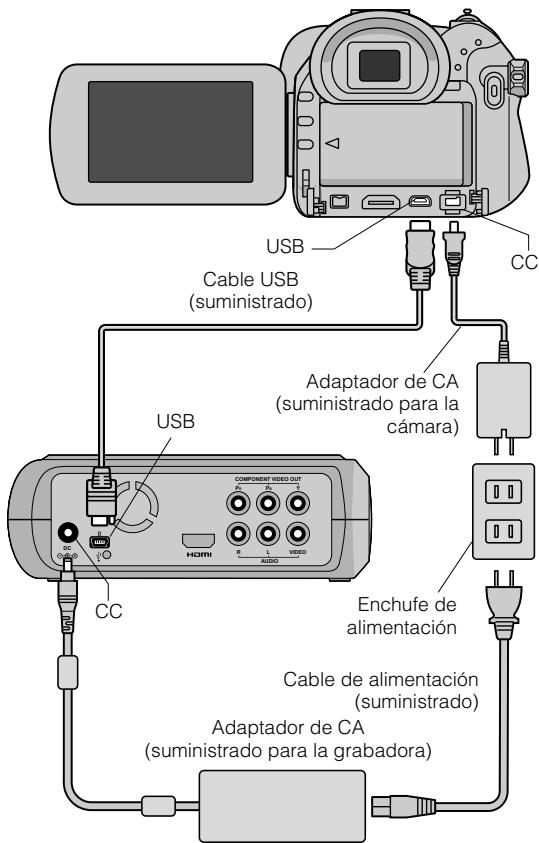
- Las posiciones de los conectores CC y USB, y de las indicaciones (Encendido/Apagado) del conmutador de encendido y de modo pueden ser diferentes para algunos modelos de cámara Everio.
- Durante la operación de almacenamiento, no hay salida en el terminal HDMI ni en los conectores COMPONENT VIDEO OUT de esta grabadora. La imagen de vídeo se puede mostrar desde el monitor LCD de la cámara Everio o conectando dicha cámara Everio a un televisor.
Creación de discos de datos y de vídeo con calidad de DVD
PRECAUCIÓN:
- Cuando grabe un evento (como pruebas de atletismo) con una cámara Everio, es aconsejable utilizar el mismo modo de grabación para todo. El cambio de modo de grabación dividirá un evento y lo guardará en dos o más carpetas.
- Cuando haya un disco en la grabadora, no sujete la cámara Everio o dicha grabadora de forma que vibre o reciba impactos mecánicos.
PREPARATIVOS:
- Conmutador de encendido y de modo (cámara Everio) : posición de encendido
- Conmutador de encendido (esta grabadora) : posición de encendido
1 Presione el botón [OPEN/CLOSE] después de que aparezca el menú en el cámara Everio.
- La bandeja de discos se abrirá.
2 Inserte un disco.
- Le recomendamos que utilice discos compatibles. (p. 25)
3 Presione el botón [OPEN/CLOSE].
- La bandeja de discos se cerrara.
4 Cree discos de datos y de vídeo con calidad de DVD.
- Consulte el manual de instrucciones de la cámara Everio para obtener instrucciones sobre el modo de crear discos de datos y de vídeo con calidad de DVD.
NOTAS:
- Los discos de datos no se pueden reproducir en grabadoras o reproductores de DVD.
- Los DVD creados con la cámara Everio de la serie GZ-MG equipada con la función de creación de DVD directa son discos de vídeo en DVD, no discos de datos. (Para obtener detalles, consulte el manual de instrucciones de la cámara Everio).
- Un disco no se puede expulsar mientras se estén grabando datos en él. Espere a que termine la grabación.
- El mando a distancia no se puede utilizar cuando la grabadora está conectada a la cámara Everio mediante el cable USB.
- Se necesita una cantidad de tiempo considerable si se guardan más de 1000 vídeos o imágenes fijas en un DVD y por tanto es aconsejable hacer copias de seguridad antes.
Cuando un disco no se puede expulsar
Si un disco no se puede expulsar con el botón [OPEN/CLOSE], utilice el siguiente procedimiento para obligar a expulsarlo.
1 Apague la alimentación.
2 Inserte una varilla delgada de aproximadamente 10 cm de largo en el agujero de expulsión manual que se encuentra en el lado derecho de la grabadora. La bandeja de discos se abrirá 1 cm aproximadamente.
3 Tire de la bandeja de discos manualmente y retire el disco.
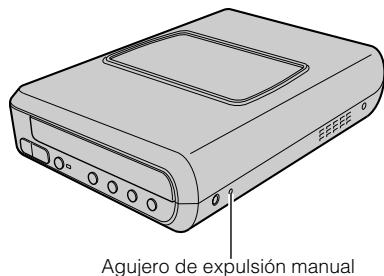
- Asegúrese de colocar la grabadora en posición horizontal.
Almacenamiento de las imágenes de PC en un DVD
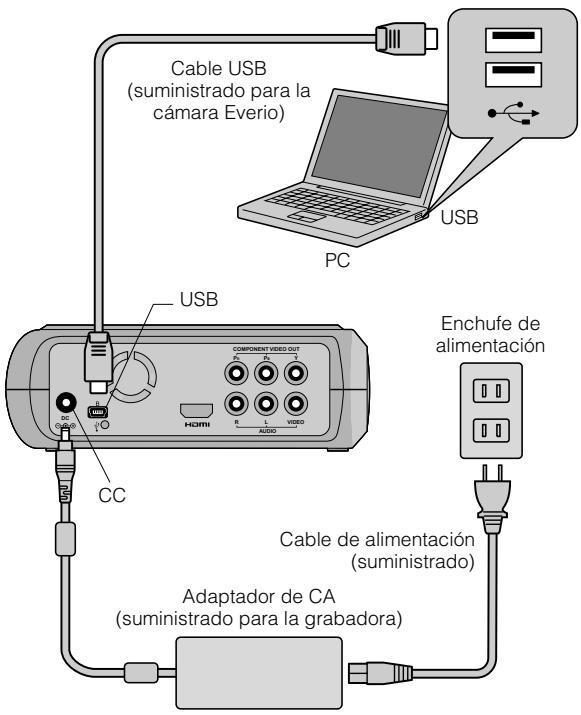
Esta grabadora se puede utilizar como grabadora de DVD conectándola a su PC. Las imágenes editadas en su PC también se pueden guardar en un DVD mediante el programa proporcionado.
Para realizar la conexión
PREPARATIVOS:
- Conmutador de encendido (esta grabadora) : posición de apagado
- Alimentación de su PC : apagada
Almacenamiento en un DVD
1 Encienda la grabadora y su PC.
- Instale el programa CyberLink Power2Go 5.5 Lite si aún no lo ha hecho.
2 Inserte un disco.
- Le recomendamos que utilice discos compatibles. (p. 25)
3 Utilice el programa Power2Go para grabar un DVD.
-
Utilice Power2Go para crear una carpeta.
-
Puede crear los nombres de carpeta que desee; sin embargo no utilice “EVERIO_V” ni “EVERIO_S” como nombre de carpeta.
-
Utilice caracteres alfanuméricos para los nombres de carpeta o archivo. Puede especificar hasta 40 caracteres.
-
Establezca el sistema de archivos de la ficha de datos del menú de configuración de Power2Go en "UDF1.5".
- Copie archivos como MPEG, JPEG y TPD en la carpeta.
- Para obtener detalles sobre como guardar la información, consulte la guía del usuario, la ayuda y el archivo Léame de Power2Go. Puede consultar toda esta información de referencia en el menú de inicio de su PC.
- Esta grabadora no se puede utilizar para grabar archivos en un disco CD-R o CD-RW. Asimismo, no responde a todas las funciones de Power2Go 5.5 Lite.
- Si necesita la ayuda del Servicio de atención al cliente o si desea registrar el software, le hará falta la siguiente clave del producto (clave del CD): PXNVM-NWE4G-XQD9Q-CU9DX-3FQFN-NAKUS
- Power2Go 5.5 Lite no admite la conversión de archivos de audio al formato MP3.
- Si aparece la pantalla “Escribir clave de activación” mientras utiliza Power2Go 5.5 Lite, ciérrela sin especificar la clave de activación.
Retirada del cable USB de su PC
1 Retire el hardware de su PC.
2 Retire el cable USB.
Equipos que se pueden utilizar
CyberLink Power2Go 5.5 Lite se pude utilizar en equipos que cumplan las siguientes condiciones.
■ Sistema operativo:
Windows® XP Home Edition [XP] (preinstalado) Windows® XP Home Professional [XP] (preinstalado)
■ Conector:
Conector USB 2.0/1.1
- Si utiliza un cable USB 1.1, la grabación de un DVD tardará unas tres horas.
■ Procesador:
Intel® Pentium® III a 800 MHz como mínimo (se recomienda un procesador Intel® Pentium® 4 a una velocidad mínima de 2 GHz)
Memoria RAM:
Al menos 128 MB (se recomiendan 256 MB como mínimo)
- Espacio disponible en disco duro:
Al menos 50 MB para la instalación Se recomiendan 5 GB como mínimo para grabar DVD
Pantalla:
Debe ser capaz de mostrar 800 × 600 puntos
Instalación del programa CyberLink Power2Go 5.5 Lite
PRECAUCIÓN:
- No reproduzca el CD-ROM proporcionado en un reproductor de audio. No es un CD de audio. Si reproduce este CD-ROM en un reproductor de audio se generará un ruido de gran volumen. También puede dañar los circuitos y el altavoz.
1 Inserte el CD-ROM suministrado en su PC.
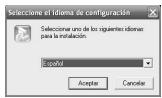
- Aparecerá la pantalla “Seleccione el idioma de configuración”.
2 Revise el idioma seleccionado y haga clic en “Aceptar” para confirmarlo.
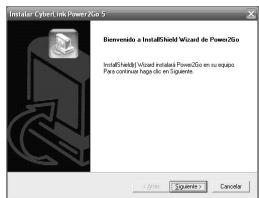
- Aparecerá la siguiente pantalla.
3 Haga clic en "Siguiente".
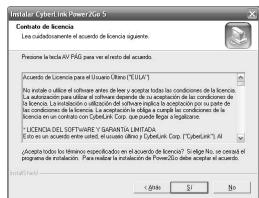
- Aparecerá la pantalla "Contrato de licencia".
4 Revise la información que aparece en pantalla y haga clic en "Si" para confirmarla.
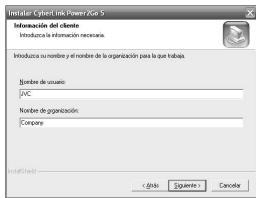
- Aparecerá la pantalla "Información del cliente".
5 Escriba los datos de los campos "Nombre de usuario" y "Nombre de organización" y haga clic en "Siguiente".
6 Siga las instrucciones que se indican en pantalla.
- La instalación se iniciará. Aparecerá la pantalla "InstallShield Wizard".
7 Haga clic en "Finalizar".
- El equipo se reiniciará y la instalación se completará.
- Si la pantalla de la derecha no aparece, continúe con el paso 8.
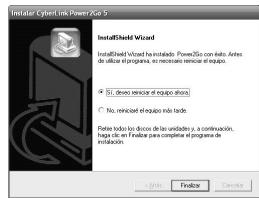
8 Haga clic en "Finalizar".
- Aparecerá la siguiente Léame del programa "CyberLink Power2Go 5.5".
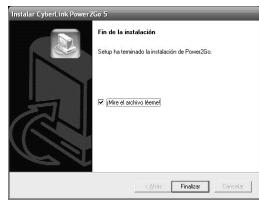
9 Lea el contenido del archivo Léame.
Información de contacto del programa CyberLink Power2Go 5.5 Lite
Para obtener información sobre CyberLink Power2Go 5.5 Lite u otros productos, use la siguiente información de contacto.
■ Soporte técnico por teléfono o fax
| Ubicación | Idioma | Horario de oficina (de lunes a viernes) | No de teléfono | No de fax |
| Alemania | Inglés / Alemán / Francés / Español / Italiano / Holandés | De 9:00 a. m. a 6:00 p. m | +49-700-462-92375 | +49-241-70525-25 |
■ Soporte técnico por Internet o correo electrónico
| Idioma | Dirección URL o de correo electrónico |
| Inglés | http://www.cyberlink.com/english/cs/support/new_site/support_index.html |
| Alemán / Francés / Español / Italiano | goCyberlink@aixtema.de |
Configuración de carpetas
A continuación se muestra la configuración de las carpetas cuando se guardan archivos de una cámara Everio de alta definición o de su PC en un DVD.
Almacenamiento de archivos de vídeo o de imágenes fijas de una cámara Everio de alta definición
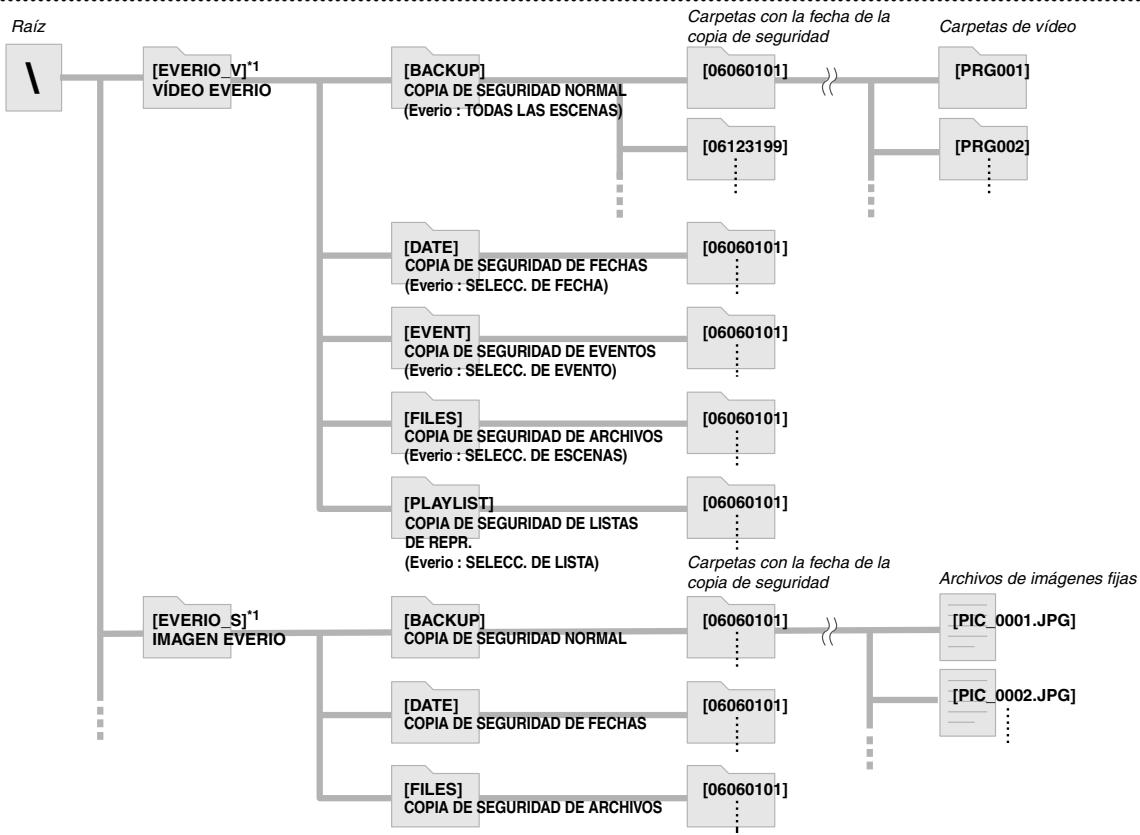
flowchart
graph TD
    A["Raíz"] --> B["[EVERIO_VI"]*1 VÍDEO EVERIO]
    B --> C["[BACKUP"] COPIA DE SEGURIDAD NORMAL (Everio : TODAS LAS ESCENAS)]
    C --> D["[06060101"]] --> E["[PRG001"]]
    C --> F["[06123199"]]
    C --> G["[..."]]
    C --> H["[..."]]
    B --> I["[DATE"] COPIA DE SEGURIDAD DE FECHAS (Everio : SELECC. DE FECHA)]
    I --> J["[06060101"]]
    I --> K["[EVENT"] COPIA DE SEGURIDAD DE EVENTOS (Everio : SELECC. DE EVENTO)]
    K --> L["[06060101"]]
    K --> M["[FILES"] COPIA DE SEGURIDAD DE ARCHIVOS (Everio : SELECC. DE ESCENAS)]
    M --> N["[06060101"]]
    M --> O["[..."]]
    M --> P["[PLAYLIST"] COPIA DE SEGURIDAD DE LISTAS DE REPR. (Everio : SELECC. DE LISTA)]
    P --> Q["[06060101"]]
    P --> R["[..."]]
    B --> S["[EVERIO_S"]*1 IMAGEN EVERIO]
    S --> T["[BACKUP"] COPIA DE SEGURIDAD NORMAL]
    T --> U["[06060101"]]
    U --> V["[Archivos de imágenes fijas"]
    V --> W["[PIC_0001.JPG"]]
    T --> X["[DATE"] COPIA DE SEGURIDAD DE FECHAS]
    X --> Y["[06060101"]]
    Y --> Z["[PIC_0002.JPG"]]
    S --> AA["[FILES"] COPIA DE SEGURIDAD DE ARCHIVOS]
    AA --> AB["[06060101"]]
*1 Los archivos de vídeo e imagen capturados por la cámara Everio de alta definición que se guardan en esta grabadora, se almacenarán en las carpetas "EVERIO_V" y "EVERIO_S".
Carpetas o archivos deseados creados y guardados en su PC
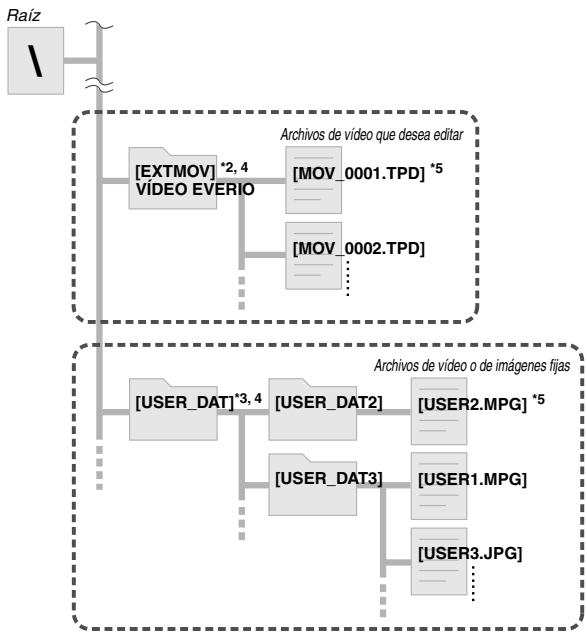
flowchart
graph TD
    A["Raíz"] --> B["VÍDIO EVERIO"]
    B --> C["[EXTMOV"] *2, 4]
    B --> D["[MOV_0001.TPD"] *5]
    B --> E["[MOV_0002.TPD"]]
    F["Archivos de vídeo o de imágenes fijas"] --> G["[USER_DAT"] *3, 4]
    F --> H["[USER_DAT2"]]
    F --> I["[USER2.MPG"] *5]
    F --> J["[USER1.MPG"]]
    F --> K["[USER3.JPG"]]
*2 Solamente los archivos de vídeo de la cámara Everio de alta definición (archivos “.TPD”) editados en el equipo se pueden guardar en la carpeta “EXTMOV”.
- Los archivos “.TPD” también se pueden guardar en carpetas creadas en el equipo.
*3 Cree carpetas con el programa Power2Go y guarde los archivos de vídeo e imagen fija en las carpetas. Puede utilizar los nombres de carpeta y archivo que desee. (Se muestra como “USER DAT” en la ilustración).
*4 Utilice el programa Power2Go para guardar las carpetas "EXTMOV" y "USER DAT" en un DVD. (L3 p. 12)
*5 Los archivos con la extensión “.TPD” son archivos de vídeo de la cámara Everio de alta definición editados en el equipo. Los archivos con la extensión “.MPG” son archivos de vídeo de la cámara Everio editados en el equipo. (Para obtener más detalles, consulte la sección “Formato de los datos (extensión)” (LFP. 25)).
PRECAUCIÓN:
- Puede crear los nombres de carpeta que desee; sin embargo no utilice "EVERIO_V" ni "EVERIO_S" como nombre de carpeta. Además, utilice caracteres alfanuméricos para los nombres de carpeta o archivo. Puede especificar hasta 40 caracteres.
- Solamente se pueden crear 16 niveles de carpetas. La reproducción no se puede realizar si hay más de 16 niveles.
Ver imágenes guardadas en DVD
Esta grabadora puede reproducir DVD guardados en una cámara Everio o en un equipo.
Ver vídeos guardados de una cámara Everio de alta definición
Para reproducir imágenes inmediatamente después de guardarlas en un DVD
- Retire el cable USB. (p. 12)
- Apague la alimentación de esta grabadora.
- Conecte esta grabadora a un televisor y enciéndala.
- Confirme que la luz de encendido de la grabadora está iluminada en color naranja.
Para obtener más detalles sobre las conexiones, consulte la sección “Conexión a un televisor” (p. 9, 10).
Cuando todos los vídeos grabados en una cámara Everio de alta definición se guardan en un DVD.
1 Inserte un disco.
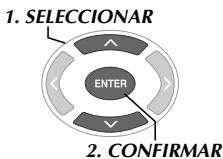
2 Seleccione "REPR. VÍDEO".
flowchart
graph TD
    A["1. SELECCIONAR"] --> B["ENTER"]
    C["2. CONFIRMAR"] --> B
    B --> D["Arrow pointing inward toward center"]
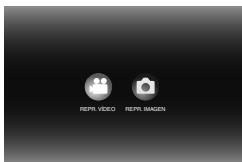
- Aparecerá el navegador de reproducción.
3 Seleccione "VÍDEO EVERIO".
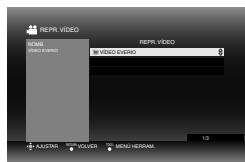
- Para reproducir vídeos guardados de un equipo, seleccione "VÍDEO EDITADO". (p. 14)
- Si ha creado una carpeta en su PC, seleccione el nombre de la misma.
PRECAUCIÓN:
- Compruebe la configuración de la resolución si la imagen no se muestra en pantalla. (p. 19)
4 Seleccione “COPIA DE SEGURIDAD NORMAL”.
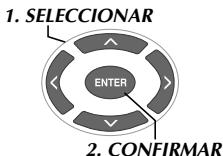
- SELECCIONAR
- CONFIRMAR
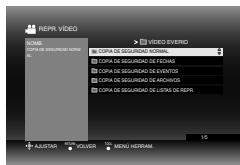
- Los archivos se ordenarán automáticamente en la carpeta creada, dependiendo de los elementos seleccionados en la función “CREAR DVD” de la cámara Everio de alta definición. (LP p. 14)
5 Seleccione los datos guardados en DVD.
- SELECCIONAR
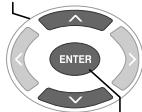
- CONFIRMAR
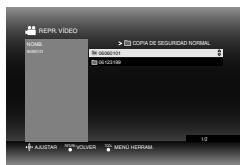
6 Seleccione la carpeta que desea reproducir.
- SELECCIONAR
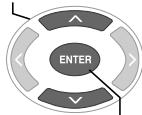
- CONFIRMAR
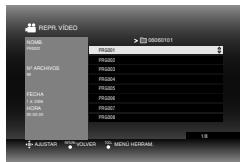
- Los archivos de la carpeta se reproducirán secuencialmente.
- No puede especificar el archivo a reproducir.
- Para obtener más detalles sobre las operaciones de reproducción, consulte la sección "Botones que se pueden utilizar durante la reproducción" (LFP p. 16).
PRECAUCIÓN:
- Habrá una imagen fija de aproximadamente 0,5 segundos entre cada archivo.
- Aparecerá una pantalla en blanco durante aproximadamente 2 segundos entre cada carpeta cuando se presionen los botones [ɪ◄◄] /[►►] para seleccionar la carpeta que se va a reproducir.
Botones que se pueden utilizar durante la reproducción
| Nombres de los botones | Durante la reproducción de vídeo | Durante la reproducción de imágenes fijas | |
 PLAY PLAY | PLAY | Si presiona el botón durante una pausa o mientras se reproduce el medio a velocidad variable, se reproducirá el vídeo.● También puede utilizar el botón [ENTER]. | Inicia una presentación de diapositivas.● También puede utilizar el botón [ENTER]. |
 PAUSE PAUSE | PAUSE | Detiene la reproducción y muestra imágenes fijas.● También puede utilizar el botón [ENTER]. | Detiene la presentación de diapositivas y muestra imágenes fijas.● También puede utilizar el botón [ENTER]. |
| STOP | Detiene la reproducción y vuelve al navegador de reproducción.● También puede utilizar el botón [RETURN], [TOP MENU] o [MENU]. | ||
| REV | Cada vez que presione este botón se cambiará la búsqueda de Búsqueda -1 a Búsqueda -5.● Presione el botón [FWD] para cambiar la búsqueda Búsqueda +1.● No se puede aplicar el avance hacia atrás lento. | — | |
| FWD | Cada vez que presione este botón se cambiará la búsqueda de Búsqueda +1 a Búsqueda +5.● Presione el botón [REV] para cambiar la búsqueda Búsqueda -1. | — | |
| Cada vez que presione este botón durante una pausa se reproducirá el vídeo a una de estas cuatro velocidades: 1/16x, 1/8x, 1/4x y 1/2x. | |||
| NEXT | Muestra la carpeta siguiente. | Muestra el archivo siguiente. | |
| PREVIOUS | PREVIOUS | Muestra el principio de la carpeta. | Muestra el archivo anterior. |
| Saltar | Hace avanzar la reproducción durante aproximadamente 30 segundos. La posición avanzará tantas veces como presione este botón. | — | |
| Repetir | Hace retroceder la reproducción durante aproximadamente 7 segundos. La posición retrocederá tantas veces como presione este botón. | — | |
| Botón de selección : ARRIBA | Muestra el principio de la carpeta. | En el estado de pausa, la imagen girará 90 grados cada vez que presione el botón. | |
| Botón de selección : ABAJO | Muestra la carpeta siguiente. | ||
| Botón de selección : IZQUIERDA | Cada vez que presione este botón se cambiará la búsqueda de Búsqueda -1 a Búsqueda -5.● Presione el botón [FWD] para cambiar la búsqueda Búsqueda +1.● No se puede aplicar el avance hacia atrás lento. | Muestra el archivo anterior. | |
| Botón de selección : DERECHA | Cada vez que presione este botón se cambiará la búsqueda de Búsqueda +1 a Búsqueda +5.● Presione el botón [REV] para cambiar la búsqueda Búsqueda -1. | Muestra el archivo siguiente. | |
| TOOL | Cambia la configuración de reproducción.(Mientras se visualiza la pantalla del paso de la página 15).CONTINUAR REPR. : reproduce el vídeo a partir de la posición en la que se detuvo.REPR. DESDE INICIO : reproduce el vídeo desde el principio del archivo. | Cambia la configuración de reproducción. (Mientras se visualiza la pantalla del paso de la página 17).■ INTERVALO DIPOS.Establece el tiempo para mostrar una imagen (tamaño máximo aproximado de 2 MB). Puede que tarde cierto tiempo en mostrarse en función del tamaño de la misma.10 S / 15 S / 20 S■ EFECTOS DIPOS.Establece un efecto de atenuación cuando se cambia la visualización dela imagen.ON : resaltar desde negro, atenuar a negroOFF : sin efecto de atenuación.■ CAMBIAR VISTAEstablece el formato de visualización del navegador de reproducción.Miniatura/Lista | |
Para reproducir imágenes inmediatamente después de guardarlas en un DVD
- Retire el cable USB. (p. 12)
- Apague la alimentación de esta grabadora.
- Conecte esta grabadora a un televisor y enciéndala.
- Confirme que la luz de encendido de la grabadora está iluminada en color naranja.
Para obtener más detalles sobre las conexiones, consulte la sección “Conexión a un televisor” (p. 9, 10).
Cuando todas las imágenes fijas grabadas en una cámara Everio de alta definición se guardan en un DVD.
1 Inserte un disco.
2 Seleccione "REPR. IMAGEN".
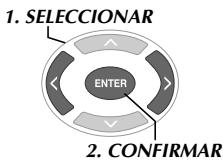
flowchart
graph TD
    A["1. SELECCIONAR"] --> B["ENTER"]
    C["2. CONFIRMAR"] --> B["ENTER"]
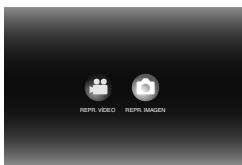
- Aparecerá el navegador de reproducción.
3 Seleccione "IMAGEN EVERIO".
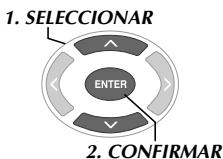
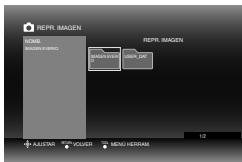
- Si ha creado una carpeta en su PC, seleccione el nombre de la misma. La carpeta se muestra como "USER DAT" en la pantalla en el paso 3. (p. 14)
PRECAUCIÓN:
- Compruebe la configuración de la resolución si la imagen no se muestra en pantalla. (p. 19)
4 Seleccione "COPIA DE SEGURIDAD NORMAL".
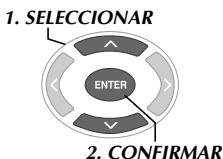
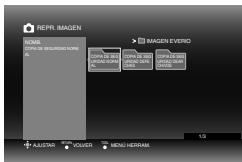
- Los archivos se ordenarán automáticamente en la carpeta creada, dependiendo de los elementos seleccionados en la función “CREAR DVD” de la cámara Everio de alta definición. (L3 p. 14)
5 Seleccione los datos guardados en DVD.
- SELECCIONAR
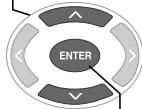
- CONFIRMAR
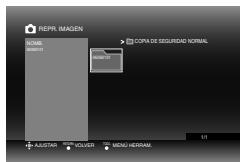
6 Seleccione el archivo que desea reproducir.
- SELECCIONAR
- CONFIRMAR
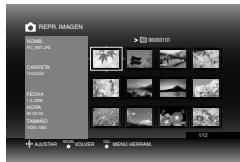
- La reproducción se iniciará.
- Para obtener más detalles sobre las operaciones de reproducción, consulte la sección "Botones que se pueden utilizar durante la reproducción" (LFP p. 16).
NOTAS:
- Solamente las imágenes que cumplan la norma Exif se mostrarán con el formato de miniatura. Para el resto de imágenes fijas, se mostrará “?” y no se podrán reproducir.
- La visualización de una imagen puede tardar cierto tiempo en mostrarse si el tamaño de archivo de la misma es grande o hay muchos archivos.
Visualización de vídeos en DVD guardados en la cámara Everio
Para reproducir imágenes inmediatamente después de guardarlas en un DVD
- Retire el cable USB. (p. 12)
- Apague la alimentación de esta grabadora.
- Conecte esta grabadora a un televisor y enciéndala.
- Confirme que la luz de encendido de la grabadora está iluminada en color naranja.
Para obtener más detalles sobre las conexiones, consulte la sección “Conexión a un televisor” (p. 9, 10).
1 Inserte un disco.
2 Reproduzca el vídeo.
- El vídeo se reproducirá o se mostrará una pantalla de menús.
3 Cuando aparezca la pantalla de menús, seleccione un elemento de menú.
- SELECCIONAR
- CONFIRMAR
PRECAUCIÓN:
- Compruebe la configuración de la resolución si la imagen no se muestra en pantalla. (p. 19)
NOTA:
- Un CD de música no se puede reproducir si hay un televisor conectado.
Visualización de la pantalla de menús durante la reproducción
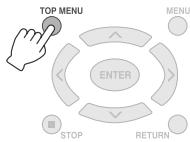
0
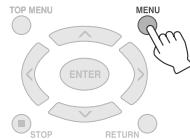
Salir de la pantalla de menús
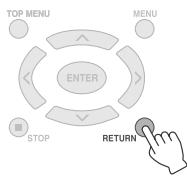
flowchart
graph TD
    A["STOP"] --> B["ENTER"]
    C["RETURN"] --> B
    D["TOP MENU"] --> B
    E["MENU"] --> B
    B --> F["Arrow pointing inward"]
Botones que se pueden utilizar durante la reproducción
| Nombres de los botones | Durante la reproducción de vídeo de un DVD | |
 PLAY PLAY | PLAY | Si presiona el botón durante una pausa o mientras se reproduce el medio a velocidad variable,se reproducirá el vídeo. |
 PAUSE PAUSE | PAUSE | Pausa la reproducción. |
 ;TOP ;TOP | STOP | Detiene la reproducción. |
 | REV | Cada vez que presione este botón se cambiará la búsqueda de Búsqueda -1 a Búsqueda -5.Presione el botón [FWD] para cambiar la búsqueda Búsqueda +1.No se puede aplicar el avance hacia atrás lento. |
 | FWD | Cada vez que presione este botón se cambiará la búsqueda de Búsqueda +1 a Búsqueda +5.Presione el botón [REV] para cambiar la búsqueda Búsqueda -1. |
| Cada vez que presione este botón durante una pausa se reproducirá el vídeo a una de estascuatro velocidades: 1/16x, 1/8x, 1/4x y 1/2x. | ||
 | NEXT | Pasa al capítulo siguiente. |
 | PREVIOUS | Pasa al capítulo anterior. |
 | Saltar | Hace avanzar la reproducción durante aproximadamente 30 segundos. La posición avanzarátantas veces como presione este botón. |
 | Repetir | Hace retroceder la reproducción durante aproximadamente 7 segundos. La posiciónretrocederá tantas veces como presione este botón. |
 | TOOL | Cambia la configuración de reproducción. (Durante la reproducción)IDIOMA SONIDO : no disponible.IDIOMA SUBTÍTULOS : seleccione si mostrar la fecha y hora de la grabación en la esquinainferior derecha de la pantalla. (Esta configuración puede no estar disponible dependiendode la cámara Everio utilizada).CAMBIAR ÁNGULO : no disponible.CAMBIAR TÍTULO : seleccionar el título y saltar a él.CAMBIAR CAPÍTULO : seleccionar el capítulo y saltar a él. |
Visualización de imágenes de alta calidad
Puede cambiar la resolución de la salida de vídeo cuando la grabadora esté conectada a un televisor de exploración progresiva a través de un cable HDMI o de vídeo de componentes.
1 Cambie la resolución de la salida mientras el sistema está detenido.
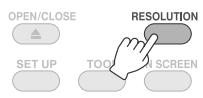
- Cada vez que presione el botón, la resolución cambiará según se indica a continuación.
Conexión a través de un cable HDMI (Sin embargo, las selecciones de la resolución que no admita el televisor no se podrán mostrar).

Conexión a través del cable de vídeo de componentes (el cable HDMI no está conectado)

Conexión a través de un cable de vídeo Establezca la resolución en "576i". La imagen no se puede mostrar si se selecciona otra configuración. Presione el botón [RESOLUTION] y establezca el valor "576i".
2 Seleccione "SÍ".
- SELECCIONAR
- CONFIRMAR
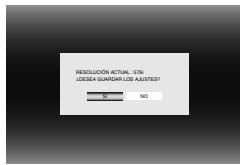
- Si la imagen no aparece en el televisor después de cambiar la resolución, no utilice la grabadora durante 15 segundos. Se restaurará la configuración de la resolución que había antes del cambio.
NOTAS:
- Cuando el cable HDMI está conectado, la salida de las imágenes no será analógica.
- Si selecciona la resolución "576i", la salida de las imágenes se realizará desde los conectores VIDEO y COMPONENT VIDEO OUT.
PRECAUCIÓN:
- La opción "AUTO" se seleccionará automáticamente cuando la grabadora se conecte a través de un cable HDMI a un televisor que no admita la resolución seleccionada.
- Cuando la grabadora esté conectada a un televisor mediante un cable de vídeo de componentes y la resolución de salida esté establecida en “1080i” o “720p”, la reproducción se detendrá si se reproduce un disco protegido mediante copia digital (CSS). (P. 24)
Cambio de la configuración
Defina la configuración básica que determina el funcionamiento de la grabadora.
Procedimientos de funcionamiento de los menús
Cambiar la opción “SELECC. TIPO DE TV” que se encuentra en “VÍDEOS” de “16:9” a “BUZÓN 4:3”.
Cuando se conecta a un televisor y la alimentación está encendida
1 Haga aparecer la pantalla "AJUSTES".
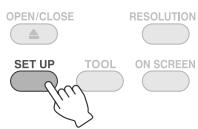
6 Seleccione "SÍ".
- SELECCIONAR
- CONFIRMAR
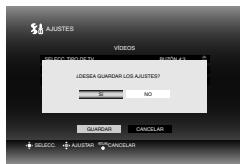
7 Salga de la pantalla “AJUSTES”.
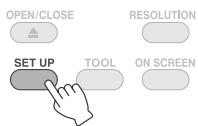
2 Seleccione "VÍDEOS".
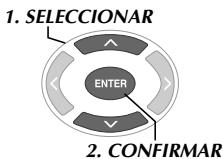
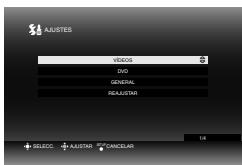
3 Seleccione "SELECC. TIPO DE TV".
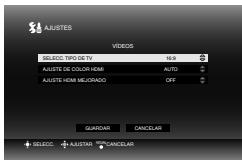
4 Seleccione "BUZÓN 4:3".
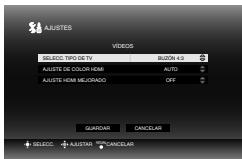
5 Seleccione "GUARDAR".
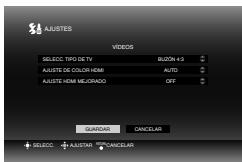
Configuración de elementos y contenido
es la configuración predeterminada.
VÍDEOS
| SELECC. TIPO DE TV | |
| Defina la configuración conforme al televisor que vaya a conectar. (Si la configuración del tamaño de la imagen del televisor es fija, la configuración del tamaño de la pantalla de éste seguirá siendo el mismo si cambia la configuración en esta grabadora.) | |
| 16:9 | Cuando conecte un televisor panorámico (16:9). |
| BUZÓN 4:3 | Cuando se conecta un televisor 4:3 (las imágenes 16:9 aparecerán con bandas blancas en la parte superior e inferior). |
| PAN Y SCAN 4:3 | Cuando se conecta un televisor 4:3 (las imágenes 16:9 no mostrarán los laterales izquierdo y derecho). |
| AJUSTE DE COLOR HDMI | |
| Establece el formato de vídeo de COMPONENT VIDEO OUT de la grabadora. | |
| AUTO | Normalmente se selecciona este valor. |
| RGB | Cuando las imágenes no se muestran correctamente debido a las especificaciones del televisor. |
| AJUSTE HDMI MEJORADO | |
| No consigues este parámetro. | |
DVD
Los siguientes elementos no tendrán ningún efecto aunque se configuren.
| IDIOMA MENÚ |
| IDIOMA SONIDO |
| SUBTÍTULO |
GENERAL
| LANGUAGE | |
| Establece el idioma que se va a mostrar en la pantalla como la pantalla “AJUSTES”. | |
| ENGLISH / FRANÇAIS /DEUTSCH / ITALIANO / NEDERLANDS / PORTUGUÊS / ESPAÑOL | Establezca el idioma. (“ENGLISH” se establece como idioma predeterminado). |
| ESTILO INDIC. FECHA | |
| Cambia el formato de la fecha. | |
| year.month.day | Establezca el formato de la fecha. |
| month.day.year | |
| day.month.year | |
REAJUSTAR
Restablece la configuración predeterminada.
Visualización de la pantalla
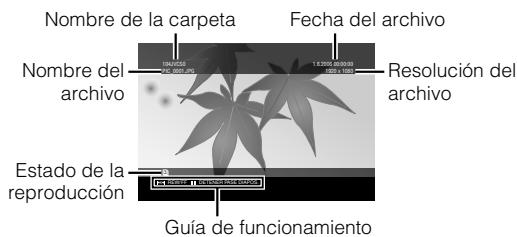
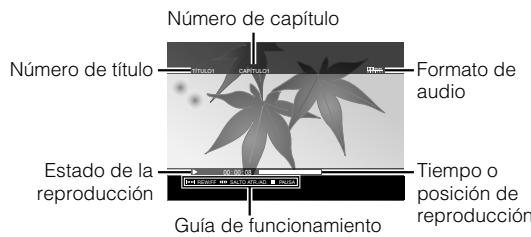
Se puede mostrar información en la pantalla durante la reproducción.
Durante la reproducción
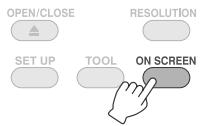
- Cada vez que presione el botón, el modo de visualización cambiará.
Modo automático (solamente durante la reproducción de imágenes de vídeo o fijas)
Muestra el estado y el tiempo o la posición de la reproducción durante 3 segundos cuando hay un cambio de estado.
Modo medio
Muestra el estado y el tiempo o la posición de la reproducción.
Modo completo
Muestra toda la información, incluido el nombre del archivo.
Modo oculto
Oculta la información.
Cuando se reproduzca vídeo guardado en una cámara Everio de alta definición
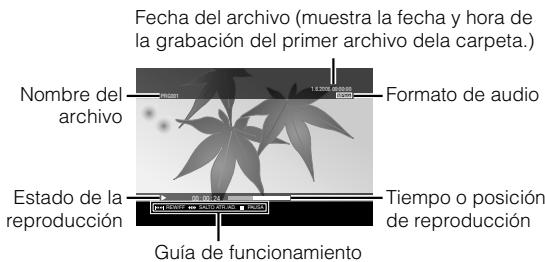
Cuando se reproduzca una imagen fija guardada en una cámara Everio de alta definición
Cuando se reproduzca vídeo con calidad de DVD guardado en una cámara Everio
Guía para solucionar problemas
| Problema | Causa/Acción |
| General | |
| El aparato no se enciende. | Asegúrese de que el adaptador de CA y el cable de alimentación están conectados correctamente. |
| La grabadora o el adaptador de CA se calientan. | Esto no es un problema de funcionamiento.Si nota que la grabadora se calienta mucho, quite el adaptador de CA y consulte a su distribuidor. |
| Después de pulsar el botón de encendido, pasan unos 20 segundos antes de que la grabadora llegue a estar operativa. | Esto no es un problema de funcionamiento. |
| Hay un fallo de funcionamiento o error. | Apague la copiadora y después vuelva a encenderla. |
| Almacenamiento | |
| No se reconoce la cámara Everio. | Compruebe que el cable USB está conectado correctamente. Instale el extremo proyectado del terminal a la grabadora y el otro extremo a la cámara Everio. |
| Su PC no se reconoce. | Compruebe que el cable USB suministrado para la cámara Everio está conectado correctamente. |
| La bandeja de discos no se abre. | Mientras se están grabando datos en un disco, éste no se puede expulsar con el botón de expulsión. Espere a que finalice el proceso de grabación.Si un disco no se puede expulsar con el botón de expulsión debido a un fallo o mal funcionamiento causado, por ejemplo, por una caída accidental de la grabadora, inserte una varilla delgada de unos 10 cm de largo en el agujero de expulsión manual para expulsar el disco.(P. 11) |
| El aparato no lee el disco. | Inserte el disco con la etiqueta hacia arriba.Compruebe que la bandeja de discos no está sucia.Compruebe que la superficie de grabación del disco no está dañada.Asegúrese de no utilizar discos con forma especial.No se puede reproducir ningún CD que no cumpla los estándares como los de la norma CD-DA (CD con control de copia).Para discos CD-R o CD-RW, asegúrese de que no están grabados utilizando el método de escritura de paquetes. |
| El aparato no graba. | Compruebe que el disco que está utilizando sea adecuado. (P. 25)Use los discos recomendados para la grabadora. (P. 26)Asegúrese de utilizar un disco nuevo para DVD-R.Inserte el disco con la etiqueta hacia arriba.Compruebe que la bandeja de discos no está sucia.Compruebe que la superficie de grabación del disco no está dañada.Asegúrese de no utilizar discos con forma especial. |
| Es imposible doblar los discos DVD grabados con esta grabadora mediante una grabadora de DVD con HDD. | Conecte la grabadora a la cámara Everio, reproduzca los discos con la función “REPR. PARA COMPROBAR” de la cámara y dóblelos con la grabadora de DVD. (Consulte el manual de instrucciones de la cámara Everio). |
| La grabación o lectura a máxima velocidad no es posible (cuando su PC está conectado). | Compruebe que el disco que está utilizando sea adecuado. (P. 25)Use los discos recomendados para la grabadora. (P. 26)Compruebe que utiliza un disco estándar adecuado. (La grabación o lectura a máxima velocidad no es posible si no se utilizan discos estándar). |
| Reproducción | |
| El mando a distancia no funciona. | Extraiga las pilas, insértelas de nuevo y utilice el mando a distancia.Reemplace las pilas por otras nuevas. |
| No se puede utilizar. | Puede que el uso de esta función esté prohibido por el propio disco o por otras condiciones.Si la grabadora no funciona, apague la alimentación y vuelva a encenderla. (Puede que no funcione por una descarga eléctrica). |
| No se muestran imágenes en el televisor. | ¿Aparece la entrada de vídeo? Cambie a la salida externa para la grabadora conectada a un televisor con los conectores de entrada de audio y vídeo.Si la imagen no aparece en el televisor después de presionar el botón [RESOLUTION], no utilice la grabadora durante 15 segundos. Se restaurará la configuración de la resolución que había antes del cambio. (p. 19)Vuelva a comprobar la configuración de la resolución. (p. 19) |
| Las imágenes se muestran distorsionadas durante la búsqueda hacia atrás y hacia delante. | Las imágenes pueden aparecer distorsionadas para secciones en las que la velocidad de reproducción cambia. Esto no es un problema de funcionamiento. |
| Los DVD comerciales no se pueden reproducir cuando la grabadora está conectada a su PC. | Reproduzca el disco cuyo número de región del vídeo DVD sea “ALL” o “2”. |
| Las imágenes agregadas por su PC no se pueden reproducir. | Las imágenes agregadas al disco (disco multisesión) por su PC no se pueden reproducir en esta grabadora. |
| Pasa un tiempo hasta mostrar las imágenes durante la reproducción de imágenes fijas. | El tamaño del archivo es demasiado grande o hay demasiados archivos. Esto no es un problema de funcionamiento. |
| Al cambiar desde la reproducción especial a reproducción normal, o durante reproducción lenta, aparece el patrón de mosaico (ruido negro). | Esto no es un problema de funcionamiento. |
Mensajes de error
| Problema | Causa/Acción |
| NO SE PUEDE LEER EL DISCO | ● Hay insertado un disco vacío.● Inserte un disco que se pueda reproducir en la grabadora. (17p. 25) |
| ERROR EN DISCO | ● El disco puede estar sucio. Límpielo e inténtelo de nuevo.● El disco no se cerró después de realizar la grabación desde una cámara Everio de alta definición. Asegúrese de cerrar el disco después de la grabación. (Para obtener detalles, consulte el manual de instrucciones de la cámara Everio). |
| NO SE PUEDE USAR AHORA | ● Detenga la reproducción y reanúdela. |
| INCOMPAT. CON HDCP, NO SE MUESTRA UTILICE MONITOR COMPATIBLE CON HDCP | ● Conecte la grabadora a un monitor compatible con HDCP. |
| PROTECCIÓN ANTICOPIA DETECTADA NO SE PUEDE MOSTRAR CON 1080i/720p AJÚSTELO A 576i O 576p | ● Realice una conexión analógica y establezca la resolución en “576i” o “576p”. (17p. 19) |
| DATOS INCOMPATIBLES | ● El formato de los datos no es compatible. Confirme el formato de los datos. (17p. 25)● El disco no se cerró después de realizar la grabación desde una cámara Everio de alta definición. Asegúrese de cerrar el disco después de la grabación. (Para obtener detalles, consulte el manual de instrucciones de la cámara Everio). |
| NO SE PUEDE REPRODUCIR | ● Pueden faltar datos de archivo. |
Especificaciones
General
■ Fuente de alimentación
12 VCC
■ Corriente nominal
1,7 A
■ Dimensiones (A × L × F)
171 × 56 × 262 mm
■ Peso del aparato
Aproximadamente 1,4 kg
(sin el adaptador de CA ni los cables de conexión)
- Condiciones medioambientales de funcionamiento
Temperatura de funcionamiento : 0 °C a 40 °C
Humedad de funcionamiento : 35 % a 80 %
Temperatura de almacenamiento : -20 °C a 60 °C
■ Potencia del láser
Para DVD
Longitud de onda: de 653 a 663 nm
Potencia de salida: 1,0 mW
Para CD
Longitud de onda: de 770 a 810 nm
Potencia de salida: 0,4 mW
Adaptador de CA (AP-V400U)
■ Fuente de alimentación
De 110 VCA a 240 V \~, 50 Hz/60 Hz
■ Capacidad de entrada
1,5 A
■ Potencia de salida
12 VCC = = =, 4 A
■ Temperatura de funcionamiento
0 °C a 40 °C
■ Dimensiones (A × L × F)
52 × 31 × 120 mm
(sin el cable de alimentación)
■ Peso
Aproximadamente 250 g
Mando a distancia (RM-V41U)
■ Tipo
3 VCC (pila tipo botón CR2025)
Ciclo de vida útil de las pilas
1 año aproximadamente (dependiendo de la frecuencia de uso)
■ Distancia de uso
5 m aproximadamente (boca arriba)
■ Temperatura de funcionamiento
0 °C a 40 °C
■ Dimensiones (A × L × F)
42 × 12 × 100 mm
■ Peso Aproximadamente 32 g (incluida la pila de tipo botón)
Discos recomendados
■ DVD-R
JVC, TDK, Verbatim, SONY
■ DVD-R DL *1 JVC, Verbatim
■ DVD-RW
JVC
- El rendimiento de la grabadora puede que no sea el óptimo en función del disco que se utilice. Se recomienda utilizar discos de fabricantes cuya compatibilidad se haya confirmado.
- Sólo pueden utilizarse discos de 12 cm con esta grabadora.
*1 Se pueden utilizar discos DVD-R DL cuando la grabadora esté conectada a una cámara Everio de alta resolución o a su PC.
PRECAUCIÓN:
- Cuando un disco DVD-R está finalizado, no es posible añadir más grabaciones al disco. Además, el disco no se puede formatear (inicializar).
- Después de finalizar un disco DVD-R, las grabaciones adicionales son posibles formateando (inicializando) el disco. Sin embargo, los datos (imagen/sonido) serán eliminados.
Reproducción
■ Discos compatibles
DVD-R, DVD-R DL, DVD-RW
■ Formato de los datos (extensión)
- Discos de datos DVD creados utilizando la cámara Everio de alta definición
- Discos de datos DVD creados utilizando la cámara Everio
- Discos de datos DVD grabados con datos tomados por una cámara Everio de alta definición y editados utilizando el programa de edición proporcionado. (Cuando un disco se detiene durante la reproducción y se produce ruido de bloqueo, deshabilite la función SVRT en el programa de edición).
-
A continuación se muestran las extensiones de archivo que reconoce esta grabadora. (No se garantiza que se puedan las siguientes extensiones de archivo).
-
Cuando se conecta a una cámara Everio: TOD y JPG
- Cuando se conectada a su PC: MOD, TPD y JPG
- Otros: MPG, MPEG, MPE, M2P, M2T, M2TS, TS, JPEG y JPE. Cuando se reproduzcan archivos creados en un equipo, al presionar el botón [▶] después de una búsqueda se puede desviar la posición de reproducción.
■ Salida de vídeo
1,0 V 75 Ω (conector de clavija)
■ Salida de audio
2,0 Vrms 1 kΩ (conector de clavija)
■ Salida de vídeo de componentes
Y p-p : 1,0 V 75 Ω (conector de clavija)
CB/CR, PB/PR p-p : 0,7 V 75 Ω (conector de clavija)
Salida HDMI
Compatibilidad con HDCP de 19 contactos
Audio : PCM/Secuencia de bits de 2 canales
PRECAUCIÓN:
- Los discos que no sean los mencionados anteriormente y los vídeos con calidad de DVD comercialmente disponibles no se pueden reproducir correctamente.
Cuando se conecta a una cámara Everio
Interfaz
USB 2.0
■ Cable de interfaz
Cable USB (Tipo Mini-A - Tipo Mini-B)
■ Discos compatibles para grabar (no se pueden usar discos de 8 cm)
Everio : DVD-R, DVD-RW (no se pueden usar discos DVD-RW 6x)
Alta definición Everio : DVD-R, DVD-R DL, DVD-RW
- Formato de grabación
Alta definición Everio : DVD de datos (vídeo, imagen fija)
■ Tiempo de grabación
Everio :
30 minutos aproximadamente (incluido el tiempo necesario para la finalización)
- 90 minutos aproximadamente de vídeo grabado en modo de alta calidad en un disco de 4,7 GB (varía en función de las condiciones, como por ejemplo el número de títulos).
Alta definición Everio :
35 minutos aproximadamente (incluido el tiempo necesario para la finalización)
- 40 minutos aproximadamente de vídeo grabado en modo HD completo en un disco DVD-R DL de 8,5 GB (varía en función de las condiciones, como por ejemplo el número de títulos).
- GZ-MC100, GZ-MC200, GZ-MC500, GZ-MG21,
GZ-MG40, GZ-MG50 y GZ-MG70 no se pueden utilizar.
Cuando se conecta a su PC
Interfaz
USB 2.0, USB 1.1 *1
Cable de interfaz
Cable USB (también se puede usar el cable USB proporcionado para la cámara Everio).
■ Sistemas operativos compatibles
Windows XP Home Edition y Windows XP Professional (Macintosh no se admite).
■ Capacidad del búfer de datos
2 MB
■ Tasa de transferencia de datos (para USB 2.0)
Escritura
DVD-R : 8x como máximo
DVD-R DL : 4x como máximo
DVD-RW : 4x como máximo
Lectura
DVD-R : 12x como máximo
DVD-RW : 12x como máximo
DVD-ROM : 5x como máximo
DVD-R DL : 8x como máximo
CD-R : 10x como máximo *2
CD-RW : 10x como máximo *2
CD-ROM : 10x como máximo *3
■ Discos compatibles (no se pueden usar discos de 8 cm)
Escritura :
DVD-R, DVD-R DL, DVD-RW
Lectura :
DVD-R, DVD-R DL, DVD-RW, DVD-ROM, vídeo de DVD, CD-ROM, CD-DA *4, CD extra, CD de vídeo, CD mixto, CD-R, CD-RW
■ Software compatible
CyberLink PowerCinema NE para la Everio/PowerProducer 3 NE (suministrado para la cámara Everio)
CyberLink Power2Go 5.5 Lite (suministrado)
*1 Si utiliza un cable USB 1.1, la grabación de un DVD tardará unas tres horas.
*2 No se puede reproducir ningún CD que se haya grabado con el método de grabación por paquetes.
*3 No se garantiza el funcionamiento con ningún CD que no sea compatible con la norma CD-DA (CD con control de copia).
*4 En función de los CD de música (CD-DA) puede que no sea posible la lectura de los archivos de audio. En este caso, utilice programas como por ejemplo Windows Media Player.
Memo
■ Sistema operativo:
Windows® XP Home Edition [XP] (preinstallato) Windows® XP Home Professional [XP] (preinstallato)
■ Connettore:
- ¡Disfrute de imágenes de alta definición copiadas a DVD!
- Copiar a DVD
- Conectar.
- Seleccione el método de copia seleccionado.
- Copiar a DVD.
- Ver imágenes copiadas a DVD en la TV
- Reproducción.
- Antes de borrar los datos del GZ-HD7
- Este grabador permite crear discos DVD a partir de los vídeos grabados con la videocámara de disco duro JVC sin necesidad de utilizar el PC.
- Apreciado cliente,
- Precauciones de seguridad
- IMPORTANTE:
- PRECAUCIÓN:
- ATENCIÓN:
- Precaución relacionada con la batería de litio recambiable
- ADVERTENCIA:
- Información para los usuarios sobre la eliminación de equipos usados
- [Unión Europea]
- (Empresas)
- [Otros países no pertenecientes a la Unión Europea]
- Precauciones de seguridad con el grabador
- Precauciones de seguridad con los accesorios
- Precauciones de seguridad con los discos
- Instalación
- Procedimiento de limpieza IMPORTANTE:
- Códigos regionales
- Renuncia de responsabilidades
- Copyright
- Marcas comerciales y marcas registradas
- Contenido
- CU-VD40
- ¡Disfrute de imágenes de alta definición copiadas a DVD! ......2
- Precauciones de seguridad......4
- Contenido....6
- Procedimientos iniciales....7
- Guía de partes y controles de la grabadora....8
- Conexión a un televisor....9
- Almacenamiento de las imágenes de la cámara Everio en un DVD....11
- Almacenamiento de las imágenes de PC en un DVD....12
- Configuración de carpetas 14
- Ver imágenes guardadas en DVD 15
- Visualización de imágenes de alta calidad ....19
- Cambio de la configuración....20
- Visualización de la pantalla....22
- Guía para solucionar problemas....23
- Mensajes de error 24
- Especificaciones ....25
- Procedimientos iniciales
- Accesorios
- Colocación de la grabadora
- ■ Posición horizontal
- ■ Posición vertical
- Inserción de un disco
- Preparación del mando a distancia
- ■ Para volver a insertar la pila
- Guía de partes y controles de la grabadora
- Parte frontal
- Parte posterior
- Mando a distancia
- Conexión a un televisor
- Conexión a un televisor mediante el terminal de entrada HDMI
- NOTAS:
- Conexión a un televisor mediante conectores de entrada de vídeo de componentes
- Conexión a un televisor mediante conectores de entrada de audio y vídeo
- Almacenamiento de las imágenes de la cámara Everio en un DVD
- Para realizar la conexión
- PREPARATIVOS:
- Creación de discos de datos y de vídeo con calidad de DVD
- Cuando un disco no se puede expulsar
- Almacenamiento de las imágenes de PC en un DVD
- Almacenamiento en un DVD
- Encienda la grabadora y su PC.
- Inserte un disco.
- Utilice el programa Power2Go para grabar un DVD.
- Retirada del cable USB de su PC
- Equipos que se pueden utilizar
- Instalación del programa CyberLink Power2Go 5.5 Lite
- Inserte el CD-ROM suministrado en su PC.
- Revise el idioma seleccionado y haga clic en “Aceptar” para confirmarlo.
- Haga clic en "Siguiente".
- Revise la información que aparece en pantalla y haga clic en "Si" para confirmarla.
- Siga las instrucciones que se indican en pantalla.
- Haga clic en "Finalizar".
- Haga clic en "Finalizar".
- Lea el contenido del archivo Léame.
- Información de contacto del programa CyberLink Power2Go 5.5 Lite
- Configuración de carpetas
- Carpetas o archivos deseados creados y guardados en su PC
- Ver imágenes guardadas en DVD
- Ver vídeos guardados de una cámara Everio de alta definición
- ARCHIVOS
- Para reproducir imágenes inmediatamente después de guardarlas en un DVD
- Inserte un disco.
- Seleccione "REPR. IMAGEN".
- Seleccione "IMAGEN EVERIO".
- Seleccione "COPIA DE SEGURIDAD NORMAL".
- Seleccione los datos guardados en DVD.
- Seleccione el archivo que desea reproducir.
- Visualización de vídeos en DVD guardados en la cámara Everio
- Reproduzca el vídeo.
- Cuando aparezca la pantalla de menús, seleccione un elemento de menú.
- NOTA:
- Visualización de la pantalla de menús durante la reproducción
- Salir de la pantalla de menús
- Visualización de imágenes de alta calidad
- Cambie la resolución de la salida mientras el sistema está detenido.
- Seleccione "SÍ".
- Cambio de la configuración
- Procedimientos de funcionamiento de los menús
- Haga aparecer la pantalla "AJUSTES".
- Seleccione "SÍ".
- Salga de la pantalla “AJUSTES”.
- Seleccione "VÍDEOS".
- Seleccione "SELECC. TIPO DE TV".
- Seleccione "BUZÓN 4:3".
- Seleccione "GUARDAR".
- Configuración de elementos y contenido
- DVD
- REAJUSTAR
- Visualización de la pantalla
- Modo medio
- Modo completo
- Modo oculto
- Guía para solucionar problemas
- Especificaciones
- General
- Adaptador de CA (AP-V400U)
- Mando a distancia (RM-V41U)
- Discos recomendados
- Reproducción
- Cuando se conecta a una cámara Everio
- Cuando se conecta a su PC
- Memo
Marca : JVC
Modelo : CU-VD40E
Categoría : Reproductor de DVD