NS-1A10S - Reproductor de mp3 INSIGNIA - Manual de uso y guía de instrucciones gratis
Encuentra gratis el manual del aparato NS-1A10S INSIGNIA en formato PDF.


Preguntas de los usuarios sobre NS-1A10S INSIGNIA
0 pregunta sobre este aparato. Responde a las que conoces o haz la tuya.
Hacer una nueva pregunta sobre este aparato
Descarga las instrucciones para tu Reproductor de mp3 en formato PDF gratis! Encuentra tus instrucciones NS-1A10S - INSIGNIA y toma tu dispositivo electrónico nuevamente en la mano. En esta página están publicados todos los documentos necesarios para el uso de su dispositivo. NS-1A10S de la marca INSIGNIA.
MANUAL DE USUARIO NS-1A10S INSIGNIA
User Guide | Guía del Usuario
INSIGNIA®
Reproductor de música digital Insignia
NS-1A10f/NS-1A10s
Contenido
Introducción .....32
Información de seguridad .....32
Características....32
Contenido del paquete .... 33
Requisitos de sistema 33
Controles y conexiones 33
Preparando su reproductor de música digital . . .35
Cargando la batería 35
Conectando auriculares 35
Instalación del software Best Buy Music Store....35
Usando su reproductor de música digital.....36
Encendiendo y apagando su reproductor ..... 36
Ajustando el volumen 36
Bloqueando los botones....36
Navegando los menús de pantalla .....36
Reproduciendo archivos de música ..... 36
Reproducir pistas 37
Repetir segmentos de una pista. 38
Usando el efecto de audio mejorado ..... 40
Usando el sonido envolvente ..... 41
Usando el ecualizador 42
Clasificando canciones....43
Agregando canciones de Rhapsody a su biblioteca . . . . 44
Comprando música 45
Usando el modo de capítulo para las pistas de Audible . .45
Repitiendo las pistas de Audible 46
Viendo la información de artista de las pistas musicales .46
Obteniendo más música....47
Obteniendo más música en su computadora....47
Copiando archivos de música a su reproductor . . . 48
Borrando todos los archivos de música ..... 50
Desconectando el reproductor ..... 51
Escuchando la radio FM. 52
Mantenimiento de su reproductor de música digital. . . 59
Cuidado y limpieza. 59
Actualizando el firmware ..... 59
Ordenando una batería de repuesto .....60
Preguntas más frecuentes....60
Čcontactando al departamento de soporte técnico . 60
Aprenda más 60
Especificaciones .....61
Garantía limitada de un año. 63
Introducción
Felicitaciones por su compra de un producto de alta calidad de Insignia. Su unidad NS-1A10f o NS-1A10s representa el más moderno diseño de reproductores digitales de multimedia y está concebida para brindar un rendimiento confiable y sin problema. Puede usar su reproductor de música para reproducir de archivos de música digital y escuchar radio FM. Y lo mejor de todo es que lo puede llevar consigo a donde quiera.

text_image
BEST BUY DIGITALMUSICSTORE RhapsodyFor The Perfect Sync!
Información de seguridad
- Lea, guarde y siga todas las instrucciones. Preste atención a todas las advertencias.
- Solamente utilice aditamentos y accesorios hechos para Insignia o accesorios universales para MP3.
- Baje el volumen antes de encender su reproductor de MP3 y evite usarlo con el volumen alto. Se puede ocasionar una pérdida permanente del oído si los auriculares se usan con un volumen alto. El volumen bajo también prolonga la duración de la batería.
- No utilice auriculares mientras conduce un vehículo, monta en bicicleta u opera cualquier vehículo motorizado. Esto puede crear un peligro en tráfico y podría ser ilegal en su área.
- Para reducir la posibilidad de choque eléctrico, no utilice ni opere este reproductor cerca de entornos húmedos.
- Desconecte el reproductor durante tormentas de rayos o cuando no se utilice por un periodo de tiempo extendido.
- Riesgo de explosión, daño o fuga de la batería si ésta se reemplaza de manera incorrecta o por el tipo de batería incorrecto. Deseche las pilas usadas de acuerdo con los reglamentos locales.
- Limpie únicamente con un paño seco.
- No desarme el reproductor para acceder a los componentes internos (excepto la batería) bajo ninguna circunstancia.
- Se recomienda que manipule el reproductor con una mano y abra la cubierta de USB con la otra para evitar que se caiga el reproductor.
Características
- Reproduce los formatos de archivos MP3, WMA, WMA seguro y Audible (formato-4).
- La pantalla OLED soporta varios idiomas y muestra información de la canción.
- El sintonizador de radio FM digital le permite acceder a emisoras de radio locales. La radio también memoriza hasta 20 de sus emisoras de radio favoritas.
- Seis ajustes de ecualizador predefinidos para optimizar la reproducción de música normal, rock, jazz, clásica, pop y de graves. También puede configurar un ajuste de ecualizador personalizado según su preferencia.
- Además su reproductor soporta modos envolventes para obtener una experiencia musical mejorada.
- La clasificación sofisticada de la biblioteca musical le permite examinar la música en su reproductor por artista, álbum, título de canción, género y lista de reproducción.
- A-B Repeat (Repetición A-B) le permite seleccionar cualquier punto de inicio y fin durante la reproducción para que pueda reproducir repetidamente ese segmento. Esta característica es especialmente útil al aprender idiomas y las letras de las canciones.
- Puerto mini USB 2.0 de alta velocidad para transferencias de archivos rápidas y fáciles.
- Soporta la tecnología WMDRM 10 de Microsoft.
- Completamente compatible con el servicio de música digital de Best Buy (incluyendo canales) y otros servicios de suscripción/descarga.
- Menús fáciles de usar
- Firmware actualizable para mantener su reproductor de música al día.
- Batería recargable.
- Viene con dos cubiertas extra para que pueda personalizar su reproductor dependiendo de su estado de ánimo.
Contenido del paquete
- Reproductor de música digital Insignia
- Auriculares
- Cable de extensión mini USB 2.0
- Guía de inicio rápido
- CD (contiene el software de la Best Buy Digital Music Store y esta guía del usuario en línea)
- Cupón de oferta de Audible
• Tarjeta de música digital de Best Buy - Tarjeta de garantía
Requisitos de sistema
Para transferir música de su computadora a su reproductor, su computadora debe cumplir con los siguientes requisitos de sistema:
- Uno de los siguientes sistemas operativos:
- Windows Me, Windows XP Home, Windows XP Professional, Windows Vista o más reciente
• Mac OS 9, Mac OS 10
- Un puerto de USB disponible
- Unidad de CD-ROM
Controles y conexiones
Vista frontal
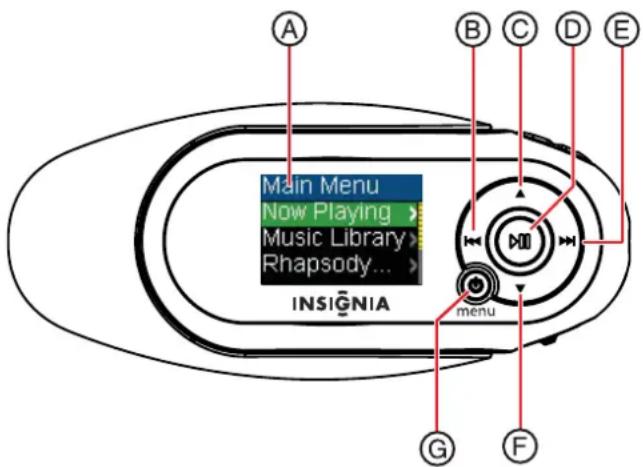
text_image
A Main Menu Now Playing > Music Library > Rhapsody... INSIGNIA menu G F B C D E| Elemento | Icono | Función |
| A La pantalla OLED | muestra la información. | |
| B Retroceso/Saltar hacia atrás | Permite regresar al comienzo de la pista actual.Presione repetidamente para saltar a pistas anteriores.Mantenga presionado para retroceder.En el modo de radio FM, presione para cambiar las frecuencias.En elMenú Principalo en un menú de opciones, permite regresar al menú anterior. | |
| C Arriba — | Permite | recorrer hacia arriba laslistas o cambiar los valores predefinidos de frecuencia de radio. |
| D Reproducir/Pausar/ Seleccionar | Permite reproducir o pausar la reproducción.En el modo de reproducción y de FM, mantenga presionado para ingresar al menú de opciones.En los menús, permite seleccionar una opción. | |
| E Avanzar rápidamente/Saltar/Siguiente | Permite saltar a la siguiente pista.Mantenga presionado para avanzar rápidamente.En los menús, presione para abrir el siguiente submenú o ajuste.En el modo de radio FM, presione para cambiar las frecuencias.En elMenú Principalo en un menú de opciones, permite ir al siguiente menú. | |
| F Abajo — | Permite | recorrer hacia abajo laslistas o cambiar los valores predefinidos de frecuencia de radio. |
| G Encendido — | Mantenga presionado por dos segundos para encender el reproductor.Mantenga presionado por dos segundos de nuevo para apagar el reproductor. Si el reproductor se congela, mantenga presionado por siete segundos para forzar el reinicio del reproductor.Menú — Presione una vez cuando la unidad esté encendida para ir alMenú Principal | |
Elemento Icono Función
| La cubierta de USB se utiliza para proteger el conector de USB mientras escucha música. Para conectar el reproductor a su computadora, gire la cubierta hacia la toma del auricular y conecte el reproductor directamente en su puerto de USB. Para reemplazar la cubierta simplemente tome uno de los brazos de la cubierta y saquelo suavemente del reproductor. Se quitará fácilmente al levantarlo. Presione la cubierta nueva contra el reproductor. |
Vista lateral izquierda

A Interruptor de bloqueo — Deslice para desactivar todos los botones.
Vista lateral derecha
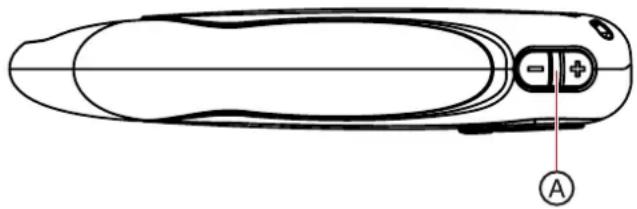
| A | Volumen — Presione + para subir el volumen; presione — para bajar el volumen. |
Vista inferior

text_image
VDD hold AElemento Función
A Conecte los auriculares a la toma.
Vista posterior
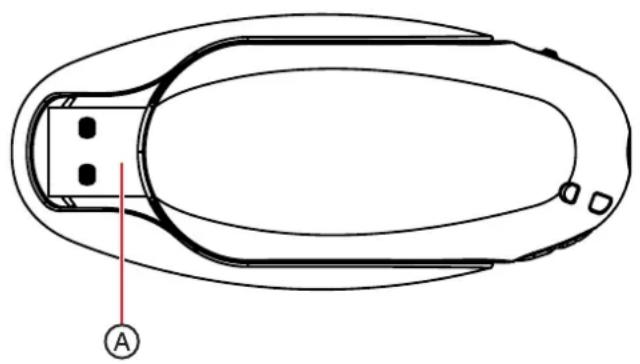
| A Enchufe el | conector de USB al puerto USB de una computadora para transferir música y datos. |
Pantalla OLED

text_image
A B C D E 000/000 A-B Artist Name/Alb Track Name F G H 00:00:00 00:00:00 I JElemento Función
| A Estado de reproducción — Muestra el estado de la reproducción de una pista de música o Audible. | |
| B Número de pista — El primer número es el número de pista actual y el segundo número es la cantidad total de pistas de sonido. Mientras se reproduce una pista de Audible, el primer número representa el capítulo actual y el segundo es la cantidad total de capítulos. | |
| C Estado de suscripción — Muestra el estado de la suscripción del servicio de música digital de Best Buy. | |
| D Repetir A-B — Indica cuando se ha activado la función de repetir A-B. | |
| E | Estado de la batería — Indica el estado de carga de la batería. |
| F Nombre de artista/ Nombre de álbum — Muestra el nombre del artista y del álbum del archivo que se reproduce actualmente. | |
| G Nombre de pista — Muestra el nombre del archivo que se reproduce actualmente. | |
| H Barra de progreso — Muestra el progreso de la reproducción. | |
| I | Tiempo de reproducción — Muestra el temporizador continuo del archivo que se reproduce actualmente. |
Elemento Función
J Tiempo total — Muestra el tiempo total de todos los archivos.

text_image
000/000 Artist Name/Alb Track Name 24 LElemento Función
K Modo de repetición — Indica el modo de repetición que incluye Normal, Repetir Una, Repetir Todas, Mezclar y Mezclar - Repetir.
L Volumen — Muestra el estado del volumen.
Preparando su reproductor de música digital
Cargando la batería
Cargue la batería siempre que no esté usando el reproductor para asegurarse de que siempre esté completamente cargada. La batería se carga en cerca de dos horas. Una batería totalmente cargada brinda hasta 30 horas de reproducción continua de música, dependiendo del brillo y tiempo de visualización de la retroiluminación, y el nivel de volumen. No necesita cargar completamente la batería antes de comenzar a usar su reproductor.
Nota
Si aparece el siguiente icono en la pantalla, deberá cargar su reproductor.
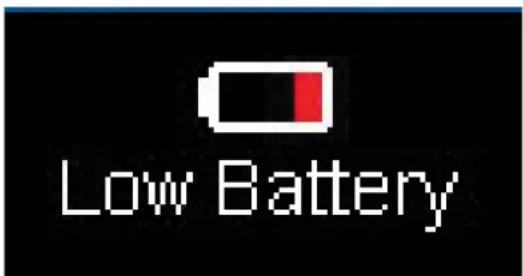
Para cargar la batería:
1 Encienda su computadora.
2 Conecte el cable mini USB 2.0 suministrado a la toma mini USB en el reproductor y a una toma USB estándar en su computadora. Cuando el cable está conectado correctamente, el reproductor empieza a recargar su batería usando la conexión de USB y el mensaje USB Connected (USB conectado) aparece en el reproductor.
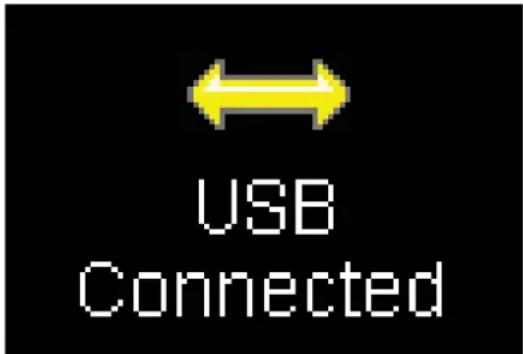
Según se carga la batería, la retroiluminación LED detrás de los botones parpadea cada cinco segundos. Cuando la batería esté completamente cargada, la retroiluminación LED dejará de parpadear.
Nota
También puede usar un cargador USB para cargar su reproductor. El cargador deberá proveer 0.5 Amperios a 5 Voltíos para cargar el reproductor.
Conectando auriculares
Puede usar cualquier auricular con un enchufe de audio estéreo estándar de 3.5 mm.
Para conectar los auriculares:
- Enchufe los audífonos o los auriculares proporcionados en el toma de auriculares/audífonos del reproductor.
Nota
Para usar la radio de FM, debe conectar los auriculares suministrados ya que actúan cómo la antena de FM. Para sustituir los auriculares, puede usar cualquier auricular con cables sin blindaje.
Instalación del software Best Buy Music Store
Para instalar el software:
1 Inserte el CD de software Insignia en la unidad de CD o DVD de su computadora. El programa de instalación del software comienza.
-0-
Si el programa de instalación no comienza automáticamente, haga doble clic en My Computer (Mi PC) en su escritorio, haga doble clic en la unidad de CD que contiene el CD Insignia, después haga doble clic en el archivo setup.exe. El programa de instalación del software comienza.
2 Siga las instrucciones de pantalla para finalizar la instalación.
Consejo
Para soporte de Arrastrar y colocar con iTunes, use el modo USB File & Folder (MSC). Su reproductor de MP3 de Insignia solamente reproducirá archivos MP3 de iTunes que arrastre y coloque desde iTunes. Para más información sobre cómo cambiar de modo USB, refiérase a "Select the USB mode" en la página 27.
Usando su reproductor de música digital
Encendiendo y apagando su reproductor
Para encender o apagar su reproductor:
- Mantenga presionado (Encendido/ Menú) por dos segundos.
Reiniciando el reproductor
Si el reproductor deja de responder cuando presiona un botón, deberá reiniciar el reproductor.
Para reiniciar su reproductor:
- Mantenga presionado (Encendido/ Menú) por siete segundos para forzar un reinicio. Esto reiniciará completamente el reproductor.
Ajustando el volumen
Para ajustar el volumen:
- Presione (Subir volumen) o (Bajar volumen).
Bloqueando los botones
Puede evitar la operación accidental de los botones si los bloquea.
Para bloquear los botones:
- Deslice el interruptor HOLD (Bloqueo) en la dirección de la flecha. En la pantalla aparece una imagen del botón de bloqueo en la posición HOLD (Bloqueo).

text_image
000/000 HOLDPara desbloquear los botones:
- Deslice el interruptor HOLD (Bloqueo) en la dirección opuesta de la flecha.
Navegando los menús de pantalla
Use el menú de pantalla para reproducir música y cambiar los ajustes.
Para navegar el menú de pantalla:
1 Presione Ⓑ(Encendido/Menú). Aparece el Menú Principal.
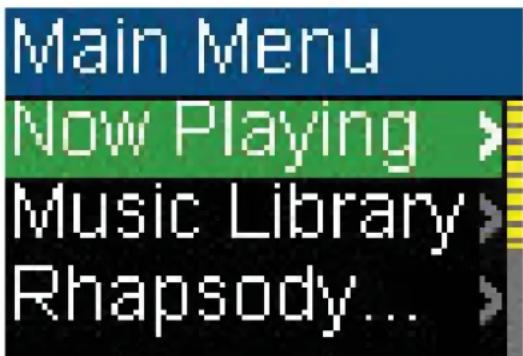
2 Presione (Arriba) o (Abajo) para resaltar uno de los siguientes elementos del menú:
- Now Playing (Reproducción en curso)
• Music Library (Biblioteca de música)
• Rhapsody Channels (Canales Rhapsody)
• FM Radio (Radio FM) - Settings (Configuración)
3 Presione (Siguiente). Aparece el submenú del elemento que ha seleccionado. Para navegar hacia atrás desde un submenú, presione (Anterior).
Reproduciendo archivos de música
Para reproducir música:
1 Presione ⬇(Encendido/Menú). Aparece el Menú Principal.

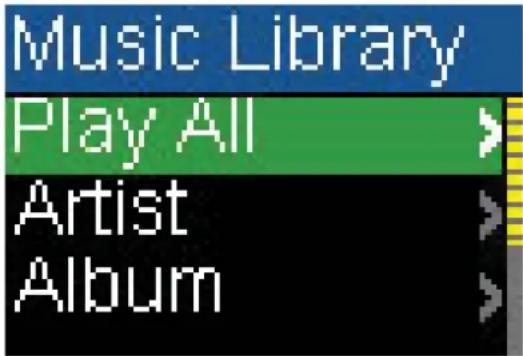
2 Presione (Arriba) o (Abojo) para resaltar Music Library (Biblioteca de música) y presione (Siguiente). Aparece la biblioteca de música.
text_image
Music Library Play All > Artist > Album >3 Resalte una de las siguientes opciones y presione ▶(Siguiente) para abrir ese categoría:
- Play All (Reproducir todas) — Reproduce todas las pistas en el reproductor.
- Artist (Artista) — Lista todas las pistas en orden alfabético por artista.
- Album (Álbum) — Lista todas las pistas en orden alfabético por álbum. Aunque sólo haya copiado una pista de un álbum a su reproductor, el nombre de ese álbum aparece en esta lista.
- Genres (Géneros) — Lista todas las pistas en orden alfabético por género.
- Track (Pista) — Lista todas las pistas en orden alfabético por título de la pista.
- Playlist (Lista de reproducción) — Lista todas las pistas en orden alfabético por lista de reproducción.
- Rhapsody Channels (Canales Rhapsody) — Lista las canciones de la suscripción de Rhapsody.
- Audible — Lista todas las pistas de Audible.
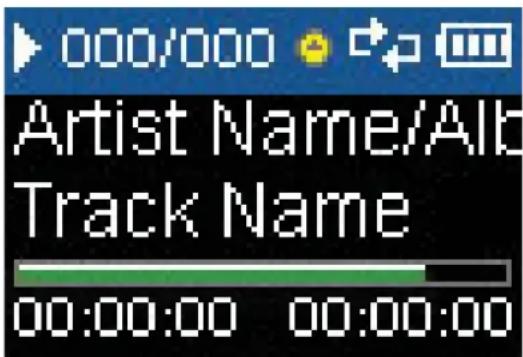
4 Para reproducir todas las pistas empezando por una determinada, seleccione esa pista dentro de la categoría. El reproductor cambia a la vista de Now Playing (Reproducción en curso), que muestra información de la pista que se reproduce actualmente.
5 Si su selección no comienza a reproducirse, presione ▷ (Reproducir/Pausar).
Se comienza reproducir la pista y el icono de estado de reproducción aparece en la esquina superior izquierda de la pantalla.
text_image
000/000 Artist Name/Alb Track Name 00:00:00 00:00:00- Para pausar la reproducción, presione ▶ (Reproducir/Pausar). Aparece el icono del estado de pausa en la esquina izquierda superior de la pantalla.
- Para saltar la siguiente pista, presione ▶▶▶ (Saltar/Avance rápido).
- Para saltar a una pista anterior, presione repetidamente (Saltar hacia atrás/Rebobinar)
- Para avanzar la pista presente, mantenga presionado ▶ (Saltar/Avance rápido).
- Para retroceder la pista actual, presione y mantenga presionado (Saltar hacia atrás/Retroceder).
- Para reiniciar la pista actual, presione una vez (Saltar atrás/Retroceso).
Reproducir pistas
Para repetir pistas:
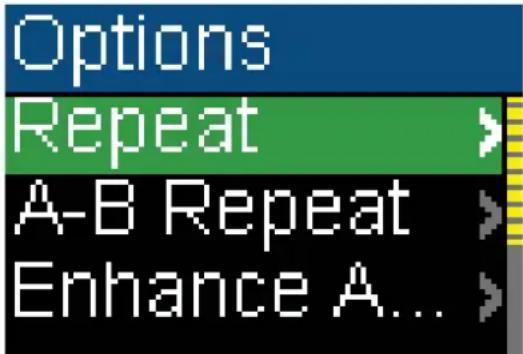
1 En el menú de Playback (Reproducción), presione ▶□□ (Reproducir/Pausar) por dos segundos. El reproductor ingresa al submenú de Playback (Reproducción).
text_image
Options Repeat A-B Repeat Enhance A...2 Seleccione Repeat (Repetir) y presione ▶▶▶ (Siguiente) o ▶Reproducir/Pausar).

text_image
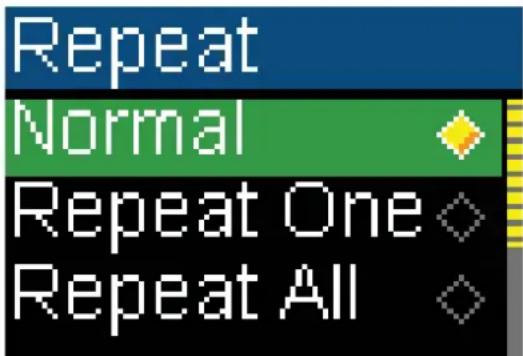
Options Repeat A-B Repeat Enhance A...3 Presione (Arriba) o (Abajo) para resaltar una de las siguientes opciones:
- Normal — ajuste predeterminado
- Repeat One (Repetir una) — Repite solo una pista.
- Repeat All (Repetir todas) — Repite todas las pistas
- Shuffle (Mezclar) — Reproduce todas las pistas de forma aleatoria
- Shuffle & REP (Mezclar y Repetir) — Reproduce todas las pistas de forma aleatoria y repetida
| Icono Modo de repetición | |
| Normal | |
| Repetir una | |
| Repetir todas | |
| Mezclar | |
| Mezclar y Repetir | |
4 Presione (Siguiente) o ▷(Reproducir/Pausar) para guardar sus ajustes. Aparece el icono de repetir en la pantalla Now Playing (Reproducción en curso) junto al icono de batería.

text_image
000/000 Artist Name/Alb Track Name 00:00:00 00:00:00-0-
1 En el menú Settings (Configuración), seleccione Audio y presione (Siguiente) o ▷□□ (Reproducir/Pausar).

text_image
Settings Audio Display Time2 En el submenú Audio, seleccione Repeat (Repetir) y presione (Siguiente) o ▷(Reproducir/Pausar).

text_image
Settings Repeat A-B Repeat Enhance A...3 Presione (Arriba) o (Abajo) para resaltar una de las siguientes opciones:
• Normal — ajuste predeterminado
- Repeat One (Repetir una) — Repite la pista actual.
- Repeat All (Repetir todas) — Repite todas las pistas
- Shuffle (Mezclar) — Reproduce todas las pistas de forma aleatoria
- Shuffle & REP (Mezclar y Repetir) — Reproduce todas las pistas de forma aleatoria y repetida
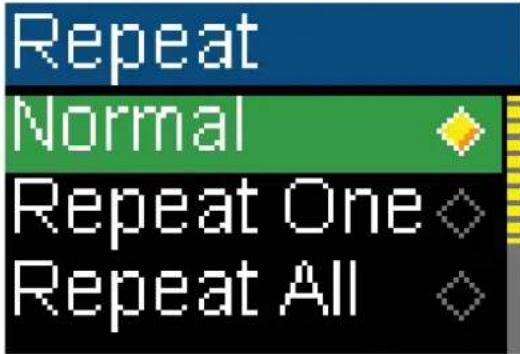
4 Presione ▶▶(Siguiente) o ▶▶ (Reproducir/Pausar) para guardar sus ajustes.
Repetir segmentos de una pista
Puede utilizar la repetición A-B para reproducir repetidamente un segmento de una pista. Primero tiene que activar la repetición A-B.
Para activar la repetición A-B:
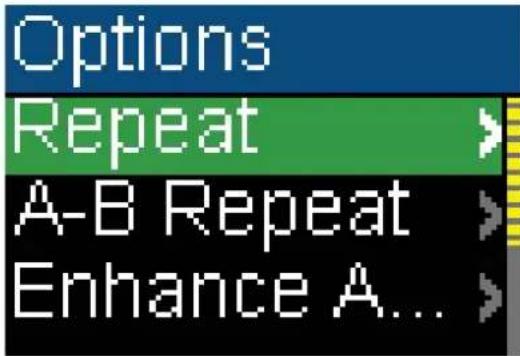
1 En el menú de Playback (Reproducción), presione ▶(Reproducir/Pausar) por dos segundos. El reproductor ingresa al submenú de Playback (Reproducción).
text_image
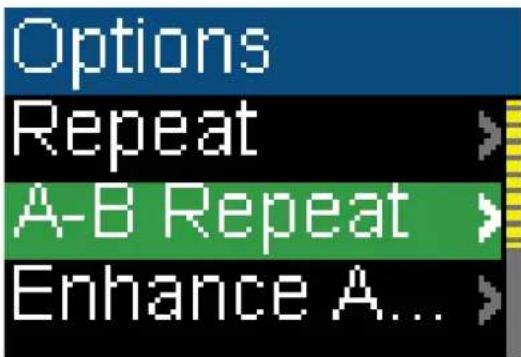
Options Repeat > A-B Repeat > Enhance A... >2 Seleccione Repeat A-B (Repetir) y presione ▶▶▶ (Siguiente) o ▶■reproducir/Pausar).
text_image
Options Repeat A-B Repeat Enhance A...3 Presione (Arriba) o (Abajo) para seleccionar una de las siguientes opciones:
- Off (Desactivar) — Deshabilita la función de repetir A-B
- On (Activar) — Habilita la función de A-B

4 Presione ▶▶(Siguiente) o ▶□□ (Reproducir/Pausar) para guardar sus ajustes.
-0-
1 En el menú Settings (Configuración), seleccione Audio y presione (Siguiente) o ▷□□ (Reproducir/Pausar).

text_image
Settings Audio Display Time2 Presione (Arriba) o (Abajo) para resaltar A-B y después presione ▶▶ (Siguiente) o ▷(Reproducir/Pausar).

text_image
Settings Repeat A-B Repeat Enhance A...3 Presione (Arriba) o (Abojo) para resaltar On (Activado) u Off (Desactivado) y después presione (Siguiente) o ▷□□ (Reproducir/Pausar) para guardar la configuración. Aparece el menú Audio Setting (Configuración de audio).

Para repetir un segmento de audio:
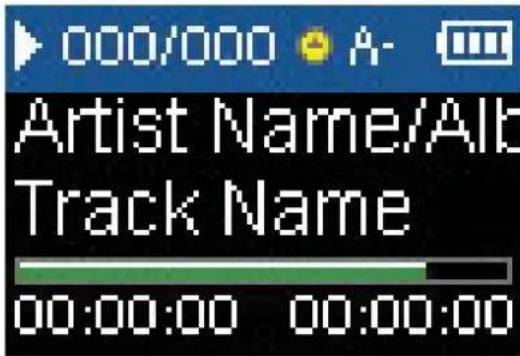
1 Durante la reproducción, presione (Abajo) para marcar el comienzo del bucle de reproducción. El icono de repetición en la pantalla muestra una A.
text_image
000/000 A- Artist Name/Alb Track Name 00:00:00 00:00:002 Presione (A-bajo) de nuevo para marcar el final del bucle de reproducción. El icono de repetición en la pantalla muestra una A-B y el reproductor repite ese segmento de audio indefinidamente.
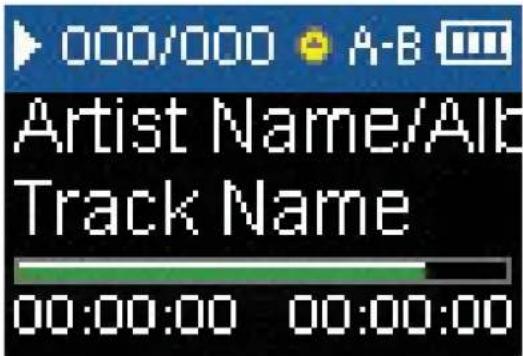
text_image
000/000 A-B Artist Name/Alb Track Name 00:00:00 00:00:003 Presione (najo) de nuevo para cancelar el bucle de repetición.
Usando el efecto de audio mejorado
Este reproductor soporta un efecto de audio mejorado.
Para activar el efecto de audio mejorado:
1 En el menú de Playback (Reproducción), presione ▷ (Reproducir/Pausar) por segundos. El reproductor ingresa al submenú de Playback (Reproducción).
dos
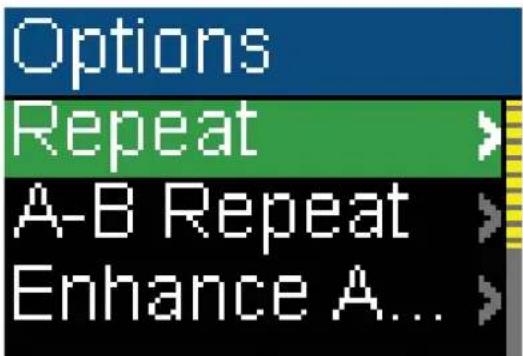
text_image
Options Repeat A-B Repeat Enhance A...2 Seleccione Enhance Audio (Audio mejorado) y luego presione (Siguiente) o ▷(Reproducir/Pausar).
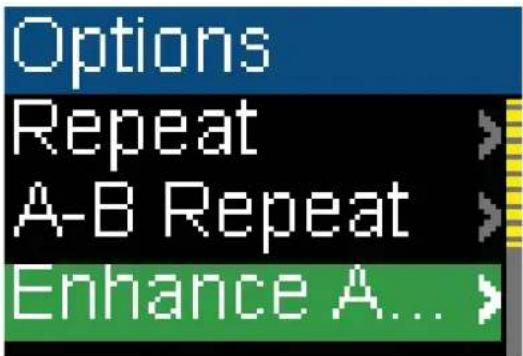
text_image
Options Repeat A-B Repeat Enhance A... >3 Presione (Arriba) o (Abajo) para resaltar On (Activado) u Off (Desactivado).
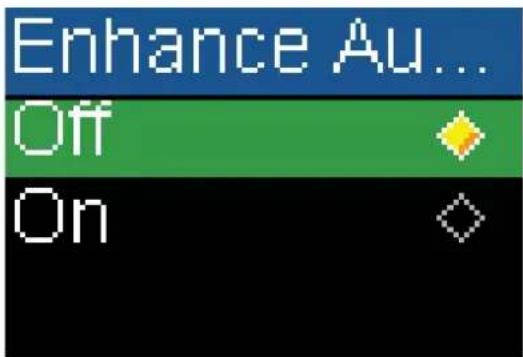
text_image
Enhance Au... Off On4 Presione ▶▶(Siguiente) o ▶▶▶ (Reproducir/Pausar) para guardar sus ajustes. - O -
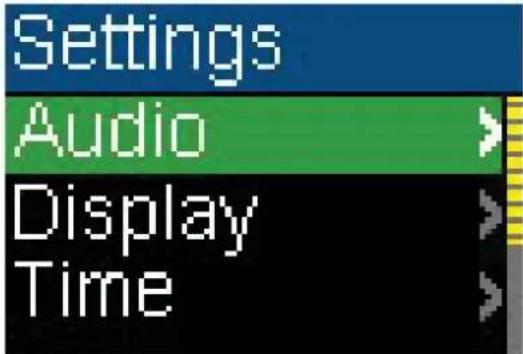
1 En el menú Settings (Configuración), seleccione Audio y presione (Siguiente) o ▶□□ (Reproducir/Pausar).
text_image
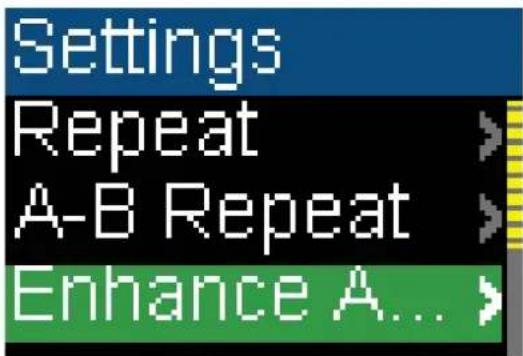
Settings Audio Display Time2 En el menú de Audio, seleccione Enhance Audio (Audio mejorado) y presione ▶▶▶ (Siguiente) o □Reproducir/Pausar).
text_image
Settings Repeat A-B Repeat Enhance A...3 Presione (Arriba) o (Abajo) para seleccionar el ajuste de audio mejorado que guste.

text_image
Enhance Au... Off On4 Presione ▶▶(Siguiente) o ▶□□ (Reproducir/Pausar) para guardar sus nuevos ajustes.
Usando el sonido envolvente
Este reproductor soporta un efecto de audio envolvente.
Para activar el efecto de audio envolvente:
1 En el menú de Playback (Reproducción), presione ▷□□ (Reproducir/Pausar) por dos segundos. El reproductor ingresa al submenú de Playback (Reproducción).

text_image
Options Repeat A-B Repeat Enhance A...2 Seleccione Surround (Envolvente), luego presione ▶(Siguiente) o ▷(Reproducir/Pausar).

3 Presione (Arriba) o (Abajo) para resaltar una opción de la lista:
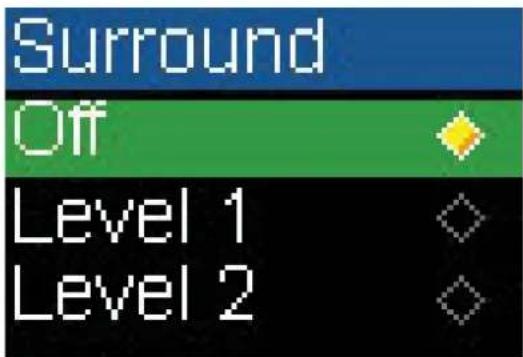
4 Presione ▶▶(Siguiente) o ▶▶▶ (Reproducir/Pausar) para guardar sus ajustes. - O -
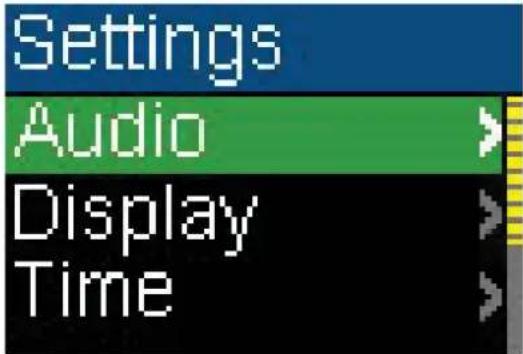
1 En el menú Settings (Configuración), seleccione Audio y presione (Siguiente) o ▶□□ (Reproducir/Pausar).
text_image
Settings Audio Display Time2 En el menú Audio, seleccione Surround y presione ▶▶ (Siguiente) o ▶□ (Reproducir/Pausar).

3 Presione (Arriba) o (Abojo) para seleccionar el ajuste de sonido envolvente que guste.

4 Presione ▲(Siguiente) o ▷III (Reproducir/Pausar) para guardar sus nuevos ajustes.
Usando el ecualizador
Puede elegir entre seis ajustes de ecualizador disponibles. Cinco están preprogramados en el reproductor: Normal, Rock, Jazz, Classic (Clásica), y Pop. El ajuste User (Usuario) le permite personalizar el ecualizador según su preferencia.
Para seleccionar un ajuste de ecualizador preprogramado:
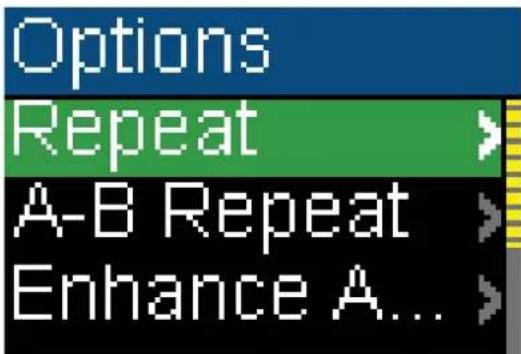
1 En el menú de Playback (Reproducción), presione ▷□□ (Reproducir/Pausar) por dos segundos. El reproductor ingresa al submenú de Playback (Reproducción).
text_image
Options Repeat > A-B Repeat > Enhance A... >2 Seleccione Equalizer (Ecualizador) y presione ▶▶ (Siguiente) o ▶III (Reproducir/Pausar).
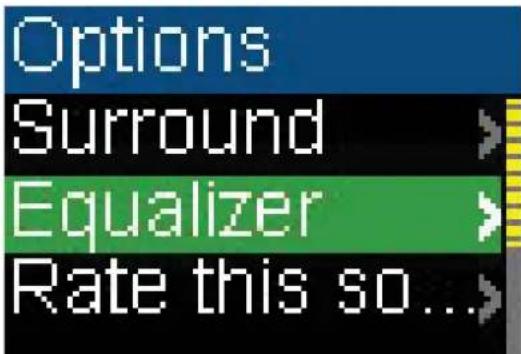
3 Presione (Arriba) o (Abajo) para seleccionar el ajuste de ecualizador que guste.

4 Presione ▶▶(Siguiente) o ▶III (Reproducir/Pausar) para guardar sus ajustes. - O -
1 En el menú Settings (Configuración), seleccione Audio y presione (Siguiente) o ▷□□ (Reproducir/Pausar).

text_image
Settings Audio Display Time2 En el menú Audio, seleccione Equalizer (Ecualizador) y presione ▶(Siguiente) o ▶(Reproducir/Pausar).
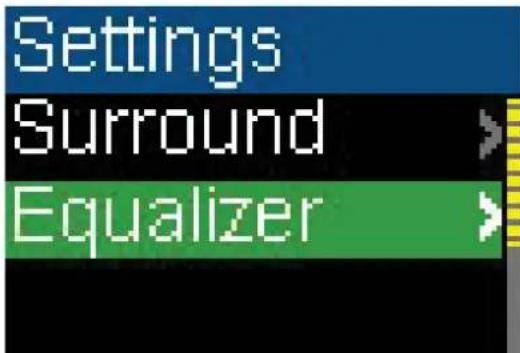
3 Presione (Arriba) o (Abajo) para seleccionar el ajuste de ecualizador que guste.
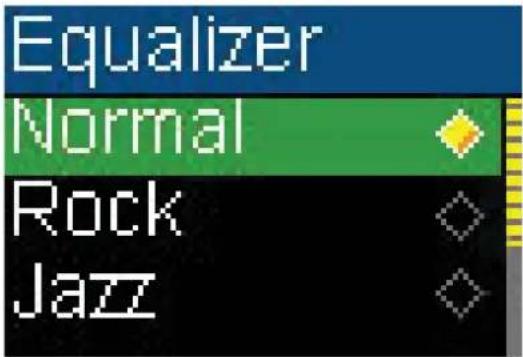
4 Presione ▲(Siguiente) o ▶ (Reproducir/Pausar) para guardar sus nuevos ajustes.
Para cambiar el ajuste personalizado del ecualizador:
1 En el menú Settings (Configuración), seleccione Audio y presione (Siguiente) o ▷□□ (Reproducir/Pausar).

text_image
Settings Audio Display Time2 En el menú de Audio, seleccione Equalizer (Ecualizador) y presione (Siguiente) o ▷(Reproducir/Pausar).
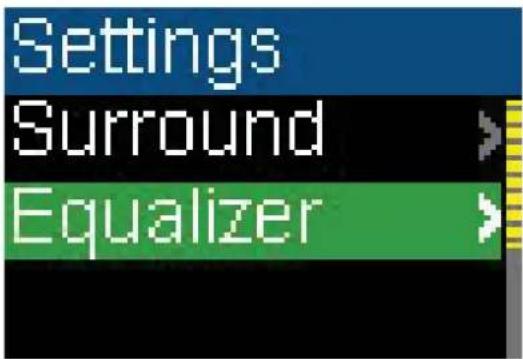
3 Presione (Arriba) o (Abajo) para seleccionar el ajuste Custom (Personalizado).

4 Presione (Siguiente) para mover el cursor al primer punto de ajuste del ecualizador.

text_image
Custom +12db 0 -8 -12 +10 -12db 200 1K 3K 10K5 Presione (Arriba) o (Abajo) para ajustar la configuración. Repita este paso para ajustar cada control restante.
6 Presione ▷(Reproducir/Pausar) para guardar sus ajustes nuevos.
Clasificando canciones
Puede clasificar las canciones en el reproductor mientras las escucha.
Para clasificar una canción:
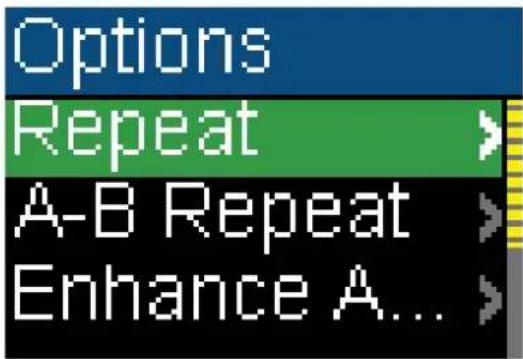
1 Mientras escucha una canción, presione ▶(Reproducir/Pausar) por dos segundos. Aparece el submenú de Playback (Reproducción).
text_image
Options Repeat A-B Repeat Enhance A...2 Seleccione Rate this song (Clasifique esta canción) y presione ▶(Siguiente) o ▶(Reproducir/Pausar).

3 Presione (Arriba) o (Abojo) para seleccionar neutral, 1-estrella, 2-estrellas, 3-estrellas, 4-estrellas, 5-estrellas y negativo.

text_image
Rate this song ☆☆☆☆☆ ★☆☆☆☆ ★★☆☆☆4 Presione ▶▶(Siguiente) o ▶▶▶ (Reproducir/Pausar) para guardar sus ajustes.
Agregando canciones de Rhapsody a su biblioteca
Cuando se suscribe a un canal Rhapsody, las canciones no aparecerán en su biblioteca de música, estas solo son parte del canal Rhapsody. Mientras se escucha música, puede agregar la canción a la biblioteca de música en el reproductor.
Para agregar una canción de un canal Rhapsody a la biblioteca de música:
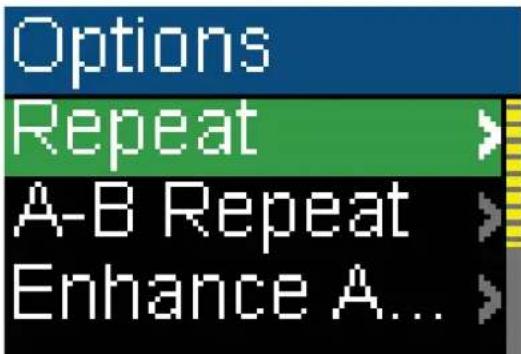
1 En el menú de Playback (Reproducción), presione ▶(Reproducir/Pausar) por dos segundos. El reproductor ingresa al submenú de Playback (Reproducción).
text_image
Options Repeat A-B Repeat Enhance A...2 Seleccione Add to library (Agregar a la biblioteca) y presione (Siguiente) o ▷□□ (Reproducir/Pausar). Aparece el mensaje song has been added (la canción se ha agregado).
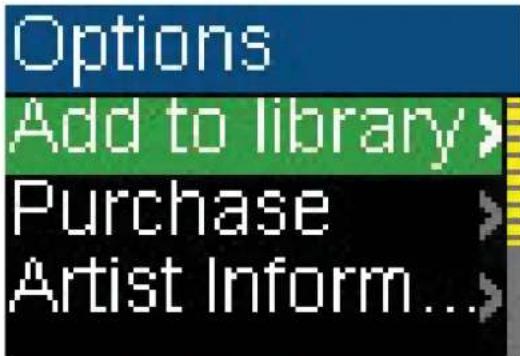
3 Una vez que una canción se ha agregado a la biblioteca, ya no se puede agregar otra vez. No podrá seleccionar el elemento Add to library (Agregar a la biblioteca) para una canción que ya está en la biblioteca.
Nota
La canción que se agregó es una canción por suscripción agregada a su biblioteca. La canción se encuentra regida por todas las restricciones regulares de administración de derechos digitales (DRM) de la Best Buy Digital Music store, si desea la puede comprar para poseer la canción permanentemente.
Comprando música
Con una suscripción valida a la Best Buy Digital Music Store, cualquier canción que esté siendo reproducida puede ser marcada para comprarla después. La puede comprar después por medio del software de Best Buy Digital Music Store usando su computadora.
Para comprar la canción del canal Rhapsody en el reproductor:
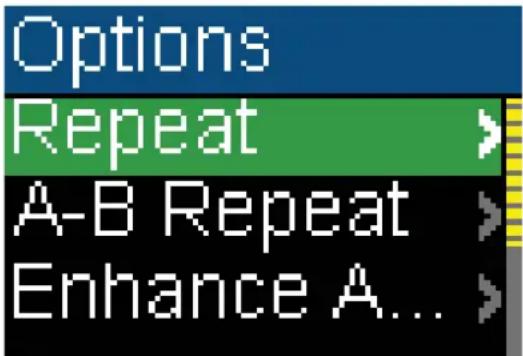
1 En el menú de Playback (Reproducción), presione ▷□□ (Reproducir/Pausar) por dos segundos. El reproductor ingresa al submenú de Playback (Reproducción).
text_image
Options Repeat A-B Repeat Enhance A...2 Seleccione Purchase (Comprar) y presione ▶▶▶ (Siguiente) o ▶■reproducir/Pausar).
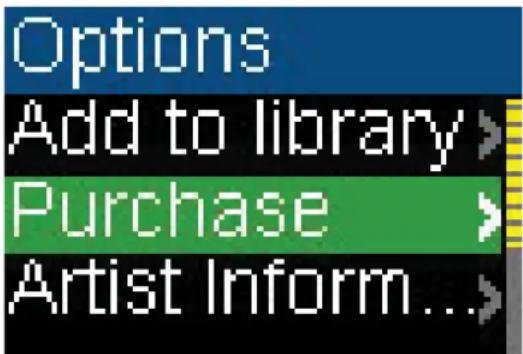
3 Presione (Arriba) o (Abajo) para seleccionar No o Yes (Sí).
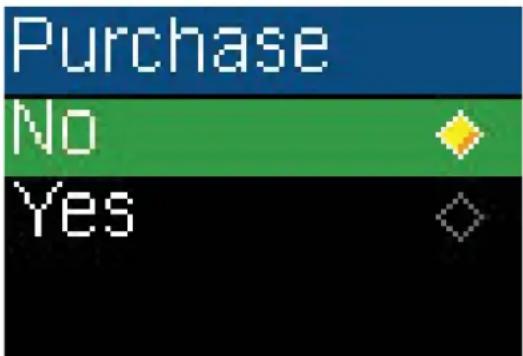
La siguiente vez que conecte su reproductor a su computadora y utilice el software de Best Buy Digital Music Store, su orden de compra será cargada. Tendrá la opción de comprar esta canción en ese momento. También tendrá la oportunidad de cancelar esta compra.
Usando el modo de capítulo para las pistas de Audible
En el caso de las pistas de Audible, el reproductor soporta el modo de capítulo.
Para habilitar el modo de capítulo:
1 Mientras se reproduzca una pista de Audible, presione ▷(Reproducir/Pausar) por dos segundos e ingresará al submenú de Audible Playback.

2 Seleccione Chapter Mode (Modo de capítulo) y presione (Siguiente) o ▶ (Reproducir/Pausar). La siguiente pantalla que verá será como se muestra a continuación.

3 Seleccione Off (Desactivar) para deshabilitar la función de modo de capítulo o seleccione On (Activar) para habilitar la función.
Cuando el modo de capítulo está habilitado:
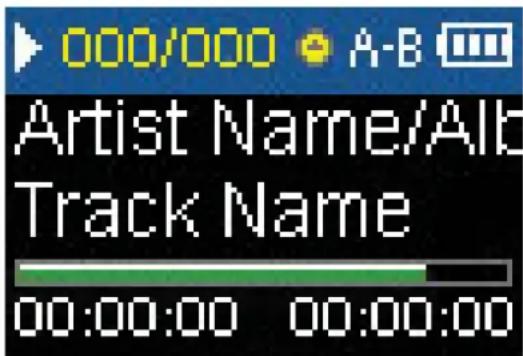
- Si el indicador 000/000 aparece color blanco, significa que el número de pista actual y el número de pista total se están mostrando.
- Si el indicador 000/000 aparece color amarillo, significa que el número de capítulo actual y el número de capítulo total se están mostrando.
text_image
000/000 A-B Artist Name/Alb Track Name 00:00:00 00:00:004 Presione ▶▶(Saltar/Avanzar rápidamente) para saltarse el capítulo o presione ◀◀ (Saltar hacia atrás/Retroceder) para saltar hacia atrás.
Repitiendo las pistas de Audible
En el caso de las pistas de Audible, este reproductor puede repetir una y repetirlas todas.
Para configurar el ajuste de repetición para una pista de Audible:
1 En el menú de Audible Playback (Reproducción de Audible), presione ▶(Reproducir/Pausar) por dos segundos, ingresará al submenú Audible Playback (Reproducción de Audible).

2 Seleccione Repeat (Repetir) y presione ▶▶ (Siguiente) o ⚡Reproducir/Pausar).
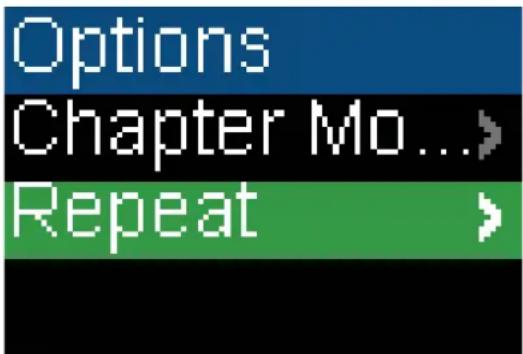
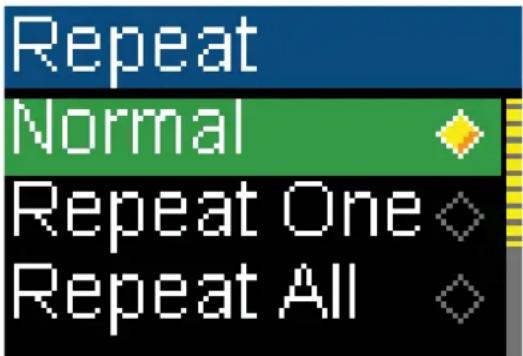
3 Presione (Arriba) o (Abajo) para seleccionar una de las siguientes opciones:
• Normal — ajuste predeterminado
- Repeat One (Repetir una) — Repite la pista actual.
- Repeat All (Repetir todas) — Repite todas las pistas
| Icono Modo de repetición | |
| Normal | |
| Repetir una | |
| Repetir todas | |
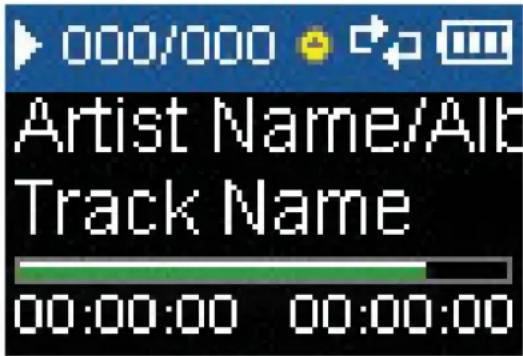
4 Presione ▶▶(Siguiente) o ▶▶▶ (Reproducir/Pausar) para guardar sus ajustes. Aparece el icono de repetir en la pantalla Now Playing (Reproducción en curso) junto al icono de batería.
text_image
000/000 Artist Name/Alb Track Name 00:00:00 00:00:00Viendo la información de artista de las pistas musicales
Las canciones descargadas del servicio de suscripción de la Best Buy Music Store a menudo contienen información de artista. Puede ver información del artista mientras escucha la canción.
Para ver la información del artista.
1 En el menú de Playback (Reproducción), presione ▶ (Reproducir/Pausar) por dos segundos. El reproductor ingresa al submenú de Playback (Reproducción).

text_image
Options Repeat > A-B Repeat > Enhance A... >2 Seleccione Artist Information (Información de artista), luego presione ▶(Siguiente) o ▶(Reproducir/Pausar).
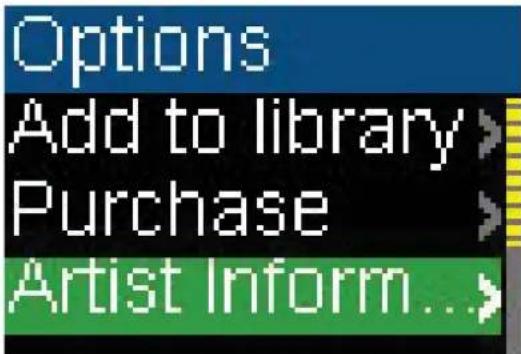
En la pantalla se puede leer la información del artista de la reproducción en curso.
3 Presione (Arriba) o (Abojo) para leer más información de artista si está disponible. Presione (Saltar hacia atrás/Retroceder) para regresar al menú de Options (Opciones).
Obteniendo más música
Su reproductor de música ya contiene algunos archivos de música, pero puede obtener más música de sus propios CD de música y de Internet.
Obtener música desde CDs y de Internet a su reproductor requiere realizar dos pasos:
1 Extraer pistas de un CD (crear archivos de la música del CD) o descargar archivos de música de Internet.
2 Seleccione los archivos que va a copiar y cópielos a su reproductor.
Obteniendo más música en su computadora
Obteniendo música de CDs
Para extraer pistas de un CD:
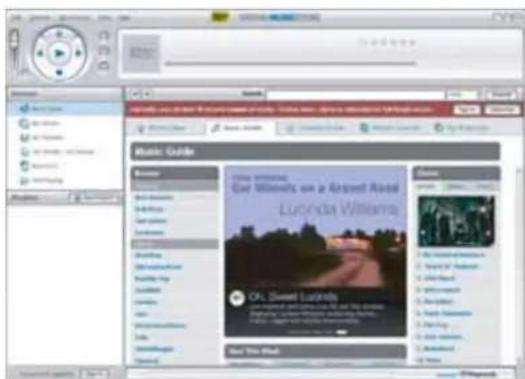
1 Haga clic en Start (Inicio), All Programs (Todos los programas), Best Buy Digital Music Store, Best Buy Digital Music Store. Se muestra la Best Buy Digital Music Store.
text_image
Music Guide Gut Willermo's on a Sunset Road Lucinda Willermo On: Sweet Ludhilly Lucinda Willermo On: Sweet Ludhilly Lucinda Willermo Lucinda Willermo Lucinda Willermo Lucinda Willermo Lucinda Willermo Lucinda Willermo Lucinda Willermo Lucinda Willermo Lucinda Willermo Lucinda Willermo Lucinda Willermo Lucinda Willermo Lucinda Willermo Lucinda Willermo Lucinda Willermo Lucinda Willermo Lucinda Willermo Lucinda Willermo Lucinda Willermo Lucinda Willermo Lucinda Willество Lucinda Willество Lucinda Willество Lucinda Willество Lucinda Willество Lucinda Willество Lucinda Willество Lucinda Willество Lucinda Willество Lucinda Willество Lucinda Willество Lucinda Willество Lucinda Willество Lucinda Willество Lucinda Willество Lucinda Willество Lucinda Willество Lucinda Willество Lucinda Willество Lucinda Willество Lucinda Will Rico2 Coloque un CD de música en la unidad de CD. La Best Buy Digital Music Store lista las pistas en el lado derecho de la pantalla. Si está conectado a Internet, la lista muestra los nombres de las pistas.
3 Haga clic en los cuadros frente a las canciones que desea copiar.
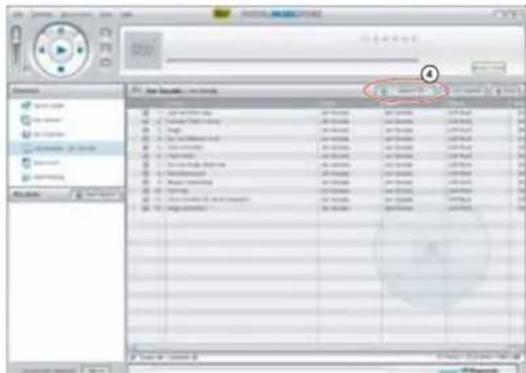
4 Haga clic en Import CD (Importar CD). La Best Buy Digital Music Store crea archivos MP3 de pistas de música en el CD y hace una lista de ellas en la carpeta My Library (Mi biblioteca).
text_image
1 2 3 4 5 6 7 8 9 10 11 12 13 14 15 16 17 18 19 20 21 22 23 24 25 26 27 28 29 30 31 32 33 34 35 36 37 38 39 40 41 42 43 44 45 46 47 48 49 50 51 52 53 54 55 56 57 58 59 60 61 62 63 64 65 66 67 68 69 70 71 72 73 74 75 76 77 78 79 80 81 82 83 84 85 86 87 88 89 90 91 92 93 94 95 96 97 98 99 100Para obtener más información sobre cómo transferir sus archivos de música a su reproductor, refiérase a Copying music files to your player en la página 17.
Obteniendo música de la Digital Music Store
Para comprar y descargar archivos de música de Internet:
1 Haga clic en Start (Inicio), All Programs (Todos los programas), Best Buy Digital Music Store, Best Buy Digital Music Store. Se muestra la Best Buy Digital Music Store.
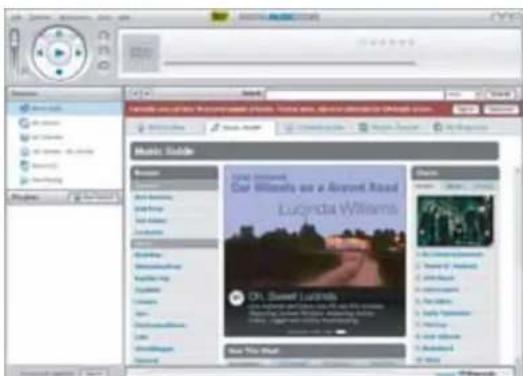
2 En el cuadro Search (Búsqueda) teclee el nombre del artista o el álbum del que quiere descargar la música, después haga clic en Go (Ir). Cualquier resultado que la Digital Music Store encuentre aparecerá en la pantalla.
3 Decida qué pistas o álbumes quiere comprar, después haga clic en BUY (Comprar) al lado de la música que desea.
4 Siga las instrucciones de pantalla para realizar la compra. Los archivos musicales se añaden a su biblioteca de música de Digital Music Store.
Consejos
También puede utilizar otros programas de administración de música digital para obtener archivos musicales de Internet. Para obtener más información, consulte la ayuda en línea del programa.
Para soporte de Arrastrar y colocar con iTunes, use el modo USB File & Folder (MSC). Su reproductor de MP3 de Insignia solamente reproducirá archivos MP3 de iTunes que arrastre y coloque desde iTunes. Para más información sobre cómo cambiar de modo USB, refiérase a "Select the USB mode" en la página 27.
Copiando archivos de música a su reproductor
Copiando archivos usando la Best Buy Digital Music Store
Para copiar archivos de su computadora al reproductor de música usando la Best Buy Digital Music Store:
1 Conecte el cable de USB al puerto USB de su computadora y al puerto mini USB de su reproductor. Aparece en el reproductor el mensaje USB Connected (USB conectado).
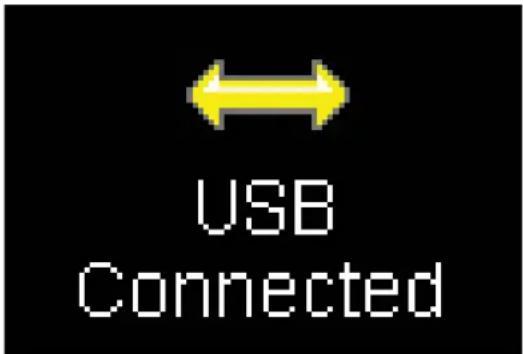
Su computadora detectará el reproductor y lo agregará cómo un nuevo dispositivo llamado Insignia Kix Player en la lista de unidades de My Computer (Mi PC) en Windows.
2 Haga clic en Start (Inicio), All Programs (Todos los programas), Best Buy Digital Music Store, Best Buy Digital Music Store. Se muestra la Best Buy Digital Music Store.
3 Cierre cualquier ventana emergente que se abra.
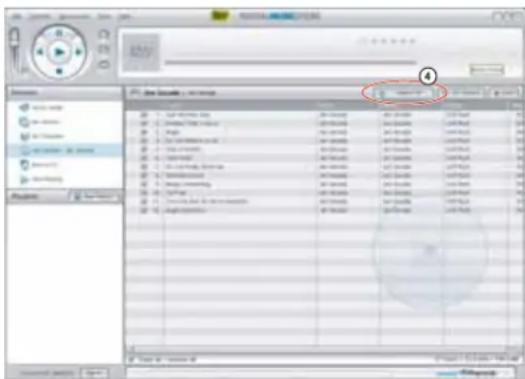
4 Haga clic en My Library (Mi biblioteca) en la lista de tipos de contenidos. Toda su biblioteca de música digital aparece en el lado derecho de la pantalla.
text_image
1. Live Video 2. Live Video (Top) 3. Live Video (Bottom) 4. Live Video (Top) 5. Live Video (Bottom) 6. Live Video (Top) 7. Live Video (Bottom) 8. Live Video (Top) 9. Live Video (Bottom) 10. Live Video (Top) 11. Live Video (Bottom) 12. Live Video (Top) 13. Live Video (Bottom) 14. Live Video (Top) 15. Live Video (Bottom) 16. Live Video (Top) 17. Live Video (Bottom) 18. Live Video (Top) 19. Live Video (Bottom) 20. Live Video (Top) 21. Live Video (Bottom) 22. Live Video (Top) 23. Live Video (Bottom) 24. Live Video (Top) 25. Live Video (Bottom) 26. Live Video (Top) 27. Live Video (Bottom) 28. Live Video (Top) 29. Live Video (Bottom) 30. Live Video (Top) 31. Live Video (Bottom) 32. Live Video (Top) 33. Live Video (Bottom) 34. Live Video (Top) 35. Live Video (Bottom) 36. Live Video (Top) 37. Live Video (Bottom) 38. Live Video (Top) 39. Live Video (Bottom) 40. Live Video (Top) 41. Live Video (Bottom) 42. Live Video (Top) 43. Live Video (Bottom) 44. Live Video (Top) 45. Live Video (Bottom) 46. Live Video (Top) 47. Live Video (Bottom) 48. Live Video (Top) 49. Live Video (Bottom) 50. Live Video (Top) 51. Live Video (Bottom) 52. Live Video (Top) 53. Live Video (Bottom) 54. Live Video (Top) 55. Live Video (Bottom) 56. Live Video (Top) 57. Live Video (Bottom) 58. Live Video (Top) 59. Live Video (Bottom) 60. Live Video (Top) 61. Live Video (Bottom) 62. Live Video (Top) 63. Live Video (Bottom) 64. Live Video (Top) 65. Live Video (Bottom) 66. Live Video (Top) 67. Live Video (Bottom) 68. Live Video (Top) 69. Live Video (Bottom) 70. Live Video (Top) 71. Live Video (Bottom) 72. Live Video (Top) 73. Live Video (Bottom) 74. Live Video (Top) 75. Live Video (Bottom) 76. Live Video (Top) 77. Live Video (Bottom) 78. Live Video (Top) 79. Live Video (Bottom) 80. Live Video (Top) 81. Live Video (Bottom) 82. Live Video (Top) 83. Live Video (Bottom) 84. Live Video (Top) 85. Live Video (Bottom) 86. Live Video (Top) 87. Live Video (Bottom) 88. Live Video (Top) 89. Live Video (Bottom) 89. Live Video (Top)5 Haga clic y coloque los archivos de música desde la lista de su biblioteca al icono Insignia Kix Player en la lista de Sources (Fuentes).

6 Cuando ha terminado de transferir todos los archivos que desea copiar a su reproductor Kix de Insignia, puede hacer clic en Insignia Kix Player en la lista de fuentes para ver la lista actualizada de pistas en su reproductor.
Cuando se ha completado la transferencia, el mensaje OK to disconnect (Se puede desconectar) aparece en el reproductor.
7 Desenchufe el cable de USB de su computadora y su reproductor.
Copiando archivos usando el Explorador de Windows
Para copiar archivos de música de su computadora a su reproductor usando el Explorador de Windows (Windows Explorer):
1 En su reproductor, presione (Encendido/Menú), seleccione Settings (Ajustes) y presione ▶(Siguiente).
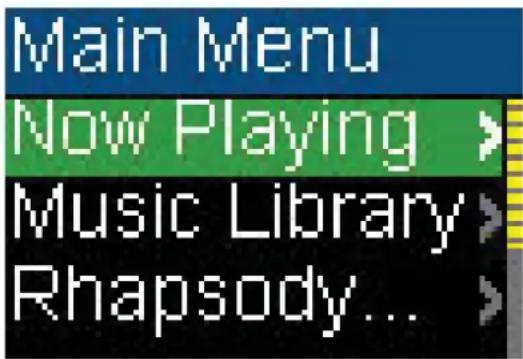
2 Seleccione USB Mode (Modo USB) y presione ▶▶ (Siguiente).

3 Resalte Media Manager (MTP) [Administrador de Medios] o File & Folder (MSC) (Archivo y Carpeta) y presione ▶▶ (Siguiente) o □□reproducir/Pausar para guardar el ajuste.

text_image
USB Mode Media Man... File & Fold...- Utilice el modo de administrador de medios (MTP) para copiar archivos WMA y MP3 a la carpeta Media (Medios) y cualquier otro formato de archivo a la carpeta Data [Datos] (No se puede ver la carpeta Data usando la pantalla del reproductor). Según el software de administración de medios que use (cómo BBDMS, Windows Media Player [Reproductor de Windows Media] y muchos otros), el nombre de las subcarpetas puede variar de Media y Data.
- Use el modo de archivo y carpeta (MSC) para copiar carpetas y cualquier otro formato de archivos a la carpeta raíz del reproductor. El reproductor todavía reproducirá solamente archivos MP3 y WMA.
4 Conecte su reproductor a la computadora usando el cable de USB suministrado. Aparece en el reproductor el mensaje USB Connected (USB conectado).
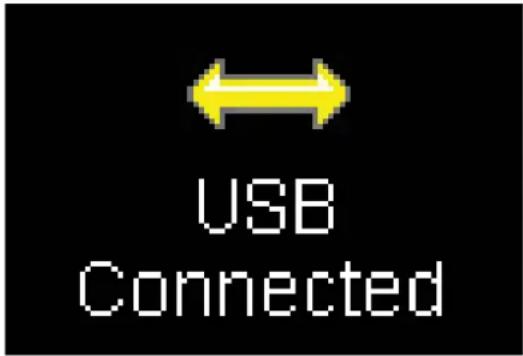
5 En su computadora haga clic en Start (Inicio), My Computer (Mi PC) y después abra la carpeta donde se encuentran sus archivos de música.
6 Vuelva a abrir My Computer (Mi PC) para abrir otra ventana y abra la unidad Insignia Kix Player. (Cuando su computadora detectó el reproductor, lo agregó cómo un nuevo dispositivo llamado Insignia Kix Player en la lista de unidades de My Computer [Mi PC] en Windows.)
7 Haga clic y arrastre los archivos de música desde su computadora a su reproductor:
- Si su reproductor está en el modo de administrador de medios (MTP), cópielos a la carpeta Media (Medios) en el reproductor.
- Si su reproductor está en el modo de archivo y carpeta (MSC), cópielos a la carpeta principal en el reproductor.
Podrá ver la siguiente pantalla cuando se transfieren datos.

text_image
WritingConsejo
Para seleccionar múltiples archivos, mantenga presionada la tecla Ctrl en su teclado mientras hace clic en los archivos con el ratón. Para seleccionar un grupo de archivos, haga clic en el archivo en la parte superior del grupo, mantenga presionada la tecla Shift (Mayúsculas) en el teclado y después haga clic en el archivo al final del grupo.
8 Desenchufe el cable de USB de su computadora y su reproductor.
Borrando todos los archivos de música
Para borrar todos los archivos de música de su reproductor usando el menú de pantalla:
1 Presione (Encendido/Menú). Aparece el Menú Principal.
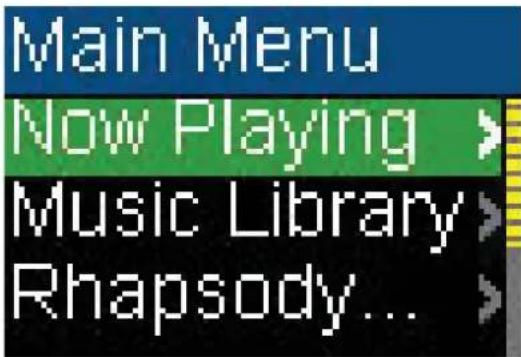
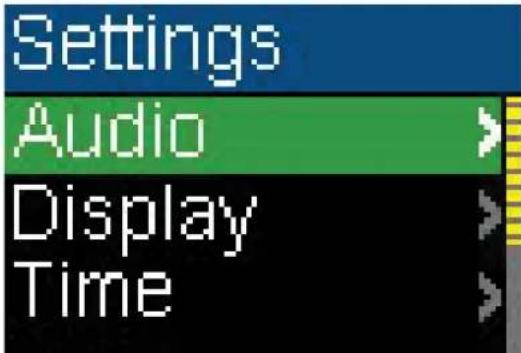
2 Seleccione Settings (Configuración) y presione ▶▶ (Siguiente) o ▶III (Reproducir/Pausar).
text_image
Settings Audio Display Time3 Seleccione System (Sistema) y presione ▶▶▶ (Siguiente) o ▶Reproducir/Pausar).

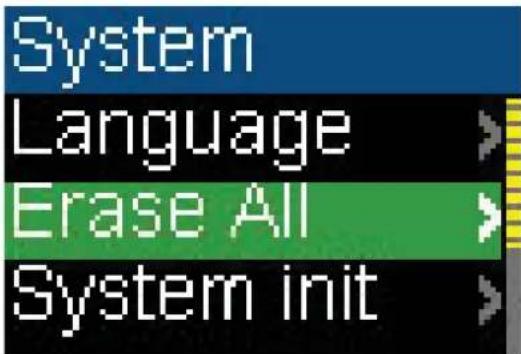
4 Seleccione Erase All (Borra todas) y presione ▶▶ (Siguiente).
text_image
System Language Erase All System init5 Seleccione Yes (Sí) y presione ▶▶▶ (Siguiente) o □Reproducir/Pausar).

text_image
Erase All No YesMientras el reproductor borra todas los archivos de música, podrá ver la siguiente pantalla. La duración depende del número de archivos que se borren.
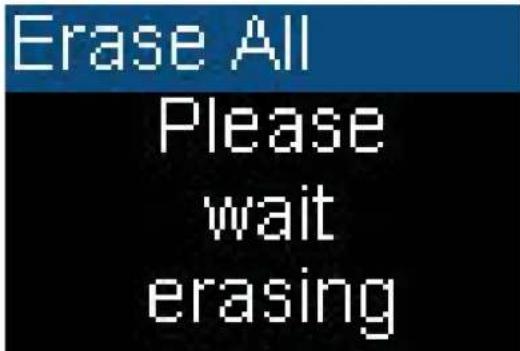
Después de borrar todos los archivos, el reproductor se toma un tiempo para reorganizar la biblioteca. Después que desaparezca el siguiente mensaje, todos los archivos de música se borrarán.

Para borrar archivos de música de su reproductor usando su computadora:
1 Conecte el cable de USB al puerto USB de su computadora y al puerto mini USB de su reproductor. Aparece en el reproductor el mensaje USB Connected (USB conectado).
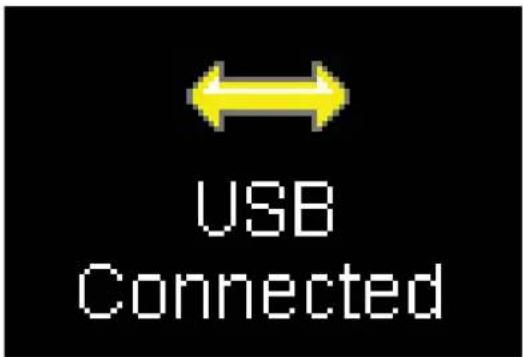
Su computadora detectará el reproductor y lo agregará cómo un nuevo dispositivo llamado Insignia Kix Player en la lista de unidades de My Computer (Mi PC) en Windows.
2 Haga clic en Start (Inicio) y después en My Computer (Mi PC).
3 Haga doble clic en el dispositivo Insignia Kix Player y abra la carpeta Media (Medios).
4 Encuentre los archivos que desea borrar, haga clic para seleccionarlos y después presione Delete (Borrar) en su teclado. Los archivos se borrarán.
Consejo
Para seleccionar múltiples archivos, mantenga presionada la tecla Ctrl en su teclado mientras hace clic en los archivos con el ratón. Para seleccionar un grupo de archivos, haga clic en el archivo en la parte superior del grupo, mantenga presionada la tecla Shift (Mayúsculas) en el teclado y después haga clic en el archivo al final del grupo.
Desconectando el reproductor
Después de haber conectado el reproductor a una computadora para recargarlo o transferir música, necesita desconectarlo de manera segura.
Para desconectar de manera segura el reproductor de su computadora:
1 Haga doble clic en el icono en la barra de tareas para abrir el cuadro de dialogo Safely Remove Hardware (Quitar hardware de forma segura). En la pantalla puede encontrar todos los dispositivos conectados. Para desconectar el reproductor, cierre todos los programas, haga clic en USB Mass Storage (Dispositivo de almacenamiento masivo de USB) y haga clic en el botón Stop (Detener).
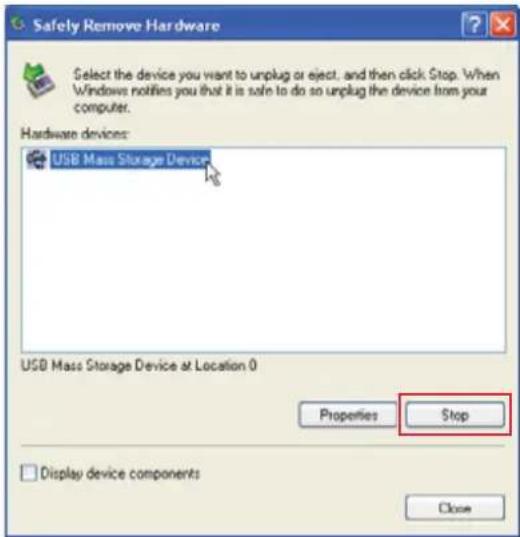
2 Cuando vea una ventana como la siguiente, seleccione USB Mass Storage Device (Dispositivo de almacenamiento masivo de USB) y haga clic en OK (Aceptar).

3 El siguiente mensaje aparecerá y podrá desconectar el reproductor.

Escuchando la radio FM
Puede escuchar las transmisiones de radio FM en su reproductor.
Nota
Para usar la radio en FM, debe tener los auriculares suministrados conectados, porque actúan cómo antena de FM. Para sustituir los auriculares, puede usar cualquier auricular con cables sin blindaje.
Sintonizando la radio
Para sintonizar una emisora de radio FM:
1 Conecte sus auriculares en la toma para auriculares.
2 Presione (Encendido/Menú). Aparece el Menú Principal.

3 Seleccione FM Radio (Radio FM) y presione ▶▶ (Siguiente) o ▶Reproducir/Pausar).

4 Presione (Anterior) (Siguiente) para cambiar la frecuencia en incrementos de 100 kHz.
Mantenga presionado (Anterior) o ▶▶ (Siguiente) por un segundo y el reproductor buscará el siguiente canal fuerte o el anterior.

text_image
FM Radio Preset 01 99.7 MHz 87.5 1085 Presione ▲(Arriba) o ▶III (Reproducir/Pausar) para cambiar entre los canales predefinidos.
Programando emisoras predefinidas
Las emisoras predefinidas le permiten acceder fácilmente a sus frecuencias favoritas.
Para agregar emisoras predefinidas:
1 En el modo de FM, sintonice a una frecuencia de emisora de radio FM.
2 Mantenga presionado
▶ (Reproducir/Pausar) por dos segundos para abrir el menú de FM Options (Opciones de FM).

3 Seleccione Preset Add (Agregar predefinida) y presione ▶Siguiente) o ▶III (Reproducir/Pausar).
4 Presione (Arriba) o (Abajo) para seleccionar un canal para agregar y presione ▶▶ (Siguiente) o (Reproducir/Pausa). Se agregará el canal. Si ya existe un canal con el mismo número, éste seria reemplazado.

text_image
Preset Delete Ch01 87.5 Ch02 ---. Ch03 ---.Para borrar emisoras predefinidas:
1 En el modo de FM, presione (Reproducir/Pausar) para ingresar al submenú FM Options (Opciones de FM).

2 Seleccione Preset Delete (Borrar predefinida) y presione (Siguiente) o ▶III (Reproducir/Pausar).

3 Presione (Arriba) o (Abajo) para seleccionar la emisora predefinida que desea borrar y presione (Siguiente) o ▶(Reproducir/Pausar). La emisora predefinida se borrará.

text_image
Preset Delete Ch01 87.5 Ch02 ---. Ch03 ---.Para configurar automáticamente emisoras predefinidas:
1 En el modo de FM, presione (Reproducir/Pausar) para ingresar al submenú FM Options (Opciones de FM).
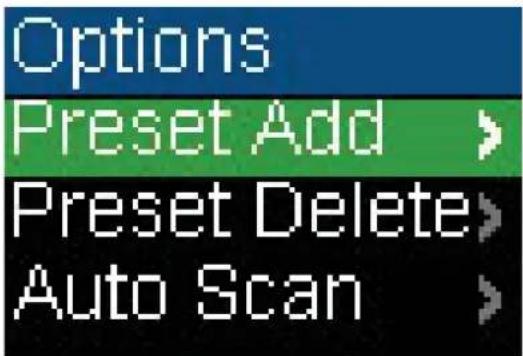
2 Seleccione Auto Scan (Escaneo automático) y presione ▶Siguiente) o ▶(Reproducir/Pausar).

text_image
Options Preset Add > Preset Delete> Auto ScanEl reproductor escanea el rango del radio y parpadea el mensaje Auto Scanning (Escaneo automático).

Mientras escanea, el reproductor agrega automáticamente una emisora predefinida por cada emisora con señal potente hasta que los 20 canales predefinidos se hayan configurado o se han escaneado todas las frecuencias.
Cambio de ajustes
Puede cambiar los ajustes de brillo, rotación y retroiluminación:
Para cambiar los ajustes de brillo, rotación y retroiluminación:
1 Presione Ⓑ(Encendido/Menú). Aparece el Menú Principal.
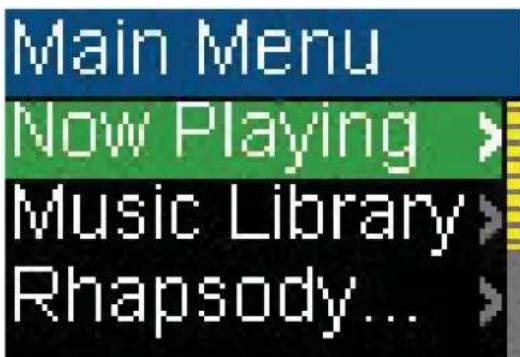
2 Seleccione Settings (Configuración) y presione ▶▶ (Siguiente) o ▶III (Reproducir/Pausar).
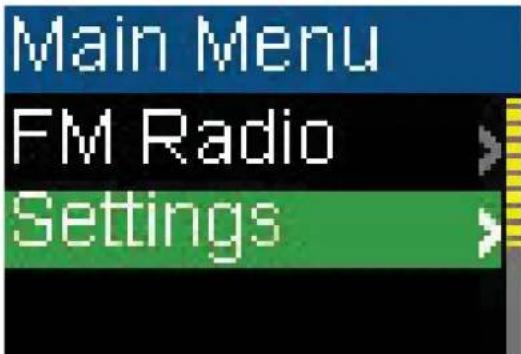
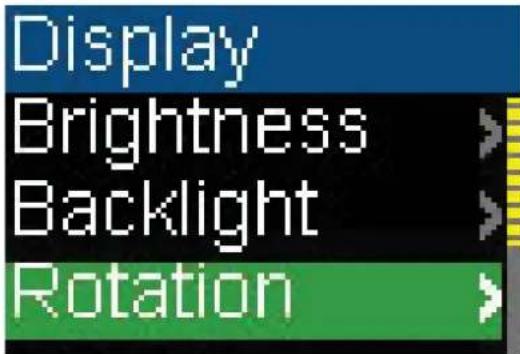
3 Seleccione Display (Pantalla) y presione ▶▶ (Siguiente) o □reproducir/Pausar). Aparece el menú Display (Pantalla).

text_image
Settings Audio Display Time4 Cambie cualquiera de los siguientes ajustes: • Brightness (Brillo) — Cambia el brillo de la pantalla retroiluminada.

- Backlight (Retroiluminación) — Cambia la duración en que la retroiluminación está encendida después de que se presiona un botón. La retroiluminación puede notablemente disminuir la duración de la batería si se deja encendida durante períodos largos de tiempo.

- Rotation (Rotación) — Gira la pantalla e invierte las funciones de los botones para facilitar el uso del reproductor con la mano izquierda. El valor predefinido es Right Handed (Mano derecha).
Para cambiar los ajustes de apagado y apagado automático:
1 Presione (Encendido/Menú). Aparece el Menú Principal.

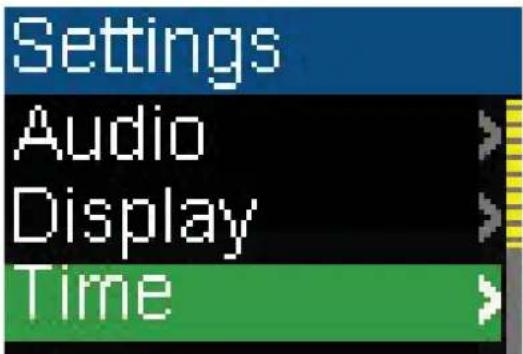
2 Seleccione Settings (Configuración) y presione ▶▶ (Siguiente) o ▶III (Reproducir/Pausar).

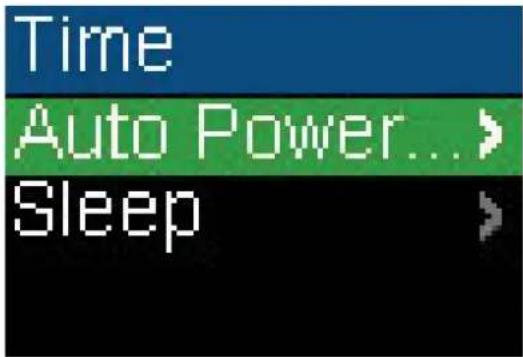
3 Seleccione Time (Tiempo) y presione ▶▶ (Siguiente) o ▶reproducir/Pausar). Aparece el menú Time (Tiempo).
text_image
Settings Audio Display Time4 Cambie cualquiera de los siguientes ajustes:
- Auto Power Off (Apagado automático) — Ajusta la cantidad de tiempo sin presionar ningún botón que el reproductor espera antes de apagarse automáticamente. Puede seleccionar Off (Activado) o un tiempo de hasta diez minutos.
text_image
Time Auto Power... Sleep
text_image
Auto Power off 5 Min 10 Min- Sleep (Apagado automático) — Cambia la duración de tiempo que el reproductor espera antes de apagarse automáticamente, independientemente de que se presionen botones u otro tipo de actividades. Puede seleccionar incrementos de 30 minutos hasta 120 minutos.

text_image
Time Auto Power... Sleep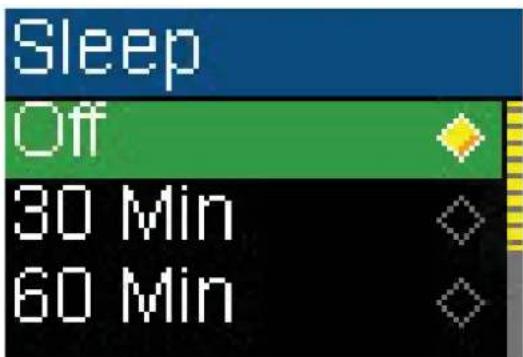
text_image
Sleep Off 30 Min 60 MinPara cambiar el idioma del reproductor:
1 Presione (Encendido/Menú). Aparece el Menú Principal.
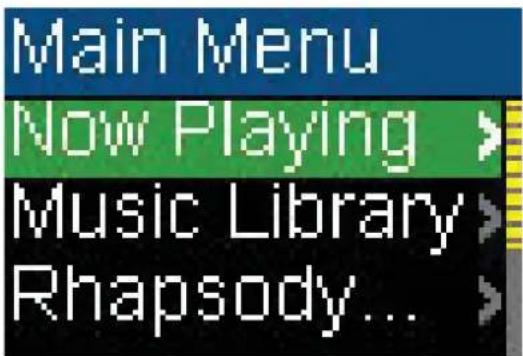
2 Seleccione Settings (Configuración) y presione ▶▶ (Siguiente) o ▶III (Reproducir/Pausar).
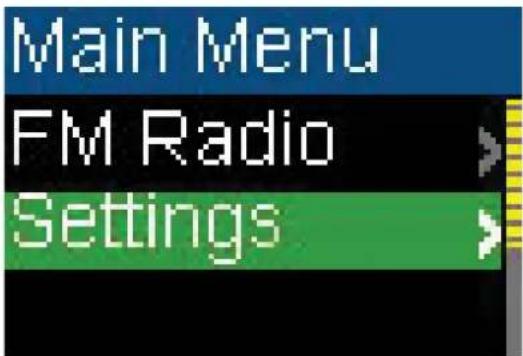
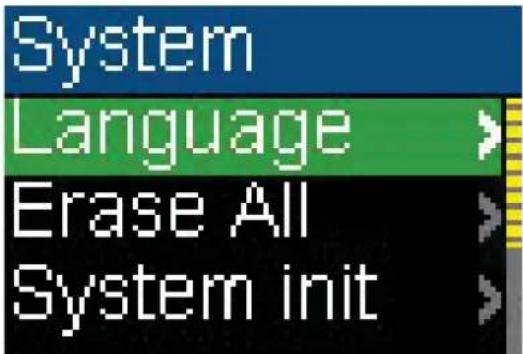
3 Seleccione System (Sistema) y presione ▶▶ (Siguiente) o □■reproducir/Pausar). Aparece el menú System (Sistema).

4 Seleccione Language (Idioma).
text_image
System Language Erase All System init5 Seleccione English (inglés), French (francés) o Spanish (español).

text_image
Language English Français EspañolPara borrar todos los archivos y restaurar los valores de fábrica:
1 Presione Ⓑ(Encendido/Menú). Aparece el Menú Principal.

2 Seleccione Settings (Configuración) y presione ▶▶ (Siguiente) o ▶III (Reproducir/Pausar).
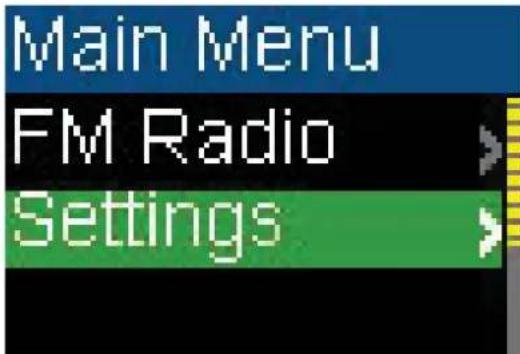
3 Seleccione System (Sistema) y presione ▶▶ (Siguiente) o □Reproducir/Pausar). Aparece el menú System (Sistema).
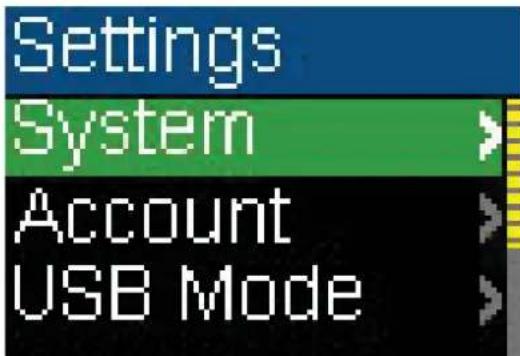
4 Cambie cualquiera de los siguientes ajustes:
- Erase All (Borrar todos) — Borra todos los archivos de música del reproductor.
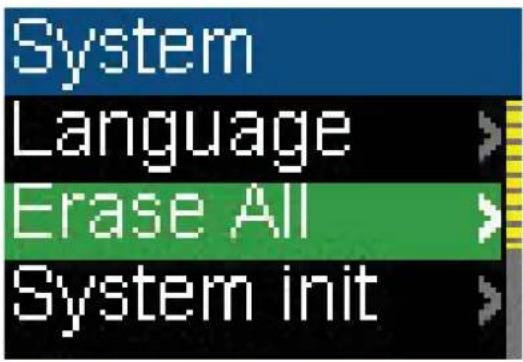
text_image
System Language Erase All System init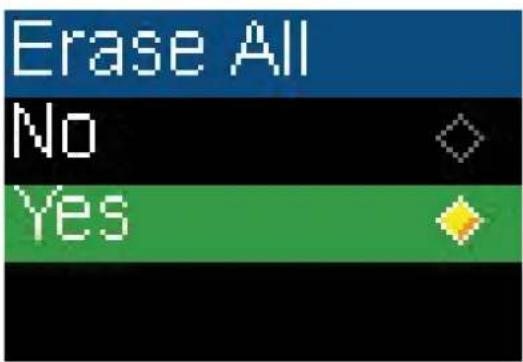
text_image
Erase All No Yes
- System Init (Inicialización del sistema) — Restablece todos los ajustes del reproductor a los valores predefinidos en la fábrica.
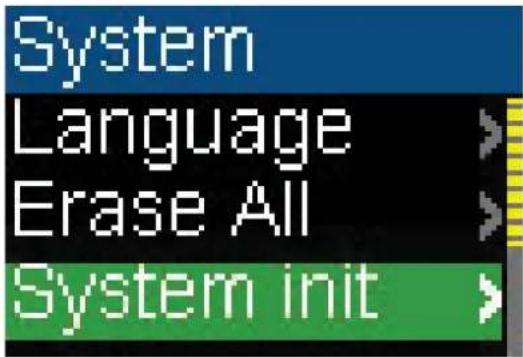
text_image
System Language Erase All System init
text_image
System init No YesSeleccione el modo de USB
El reproductor de música puede usar dos modos USB, administrador de medios (MTP, el predeterminado) y el modo archivo y carpeta (MSC).
Para cambiar manualmente el modo USB:
1 Presione ⬇(Encendido/Menú). Aparece el Menú Principal.

2 Seleccione Settings (Configuración) y presione ▶▶ (Siguiente) o ▶III (Reproducir/Pausar).

3 Seleccione USB Mode (Modo USB) y presione ▶▶ (Siguiente) o ▶III (Reproducir/Pausar). Aparece el menú USB Mode (Modo USB).

4 Seleccione cualquiera de los siguientes ajustes:
- Media Manager (MTP) (Administrador de medios) — Ajuste óptimo para usar el reproductor como reproductor de música con Windows XP.
- File & Folder (MSC) (Archivo y Carpeta) — Ajuste óptimo para usar el reproductor como dispositivo para almacenar archivos, y requerido para usar soporte de arrastrar y soltar iTunes.
Viendo información de la cuenta
Su reproductor guarda la información del estado de su cuenta de Best Buy Digital Music Store, incluyendo su identificación de usuario, fecha de renovación y fecha de expiración.
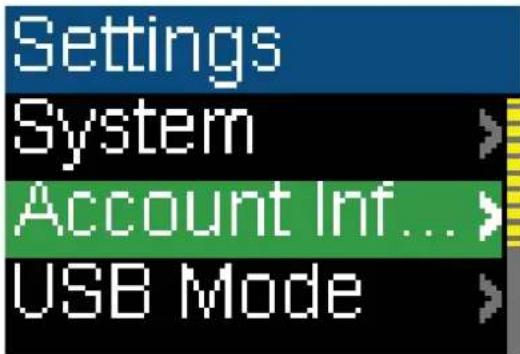
Para ver la información de la cuenta:
1 Presione (Encendido/Menú). Aparece el Menú Principal.

2 Seleccione Settings (Configuración) y presione ▶▶ (Siguiente) o ▶III (Reproducir/Pausar).
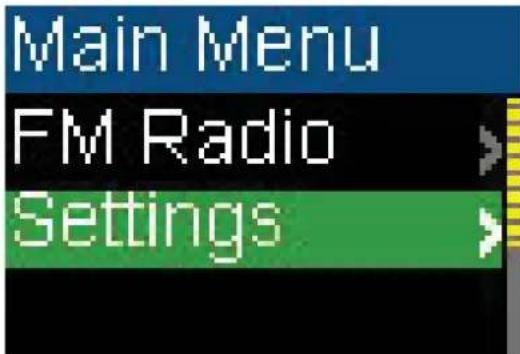
3 Seleccione Account Information (Información de cuenta) y presione ▶▶ (Siguiente) o □■reproducir/Pausar). Podrá ver la información de la cuenta.
Viendo la información del sistema
Su reproductor puede indicarle cual es su memoria total, la memoria usada, la memoria disponible y otra información del sistema.
Para ver la información del sistema:
1 Presione (Encendido/Menú). Aparece el Menú Principal.
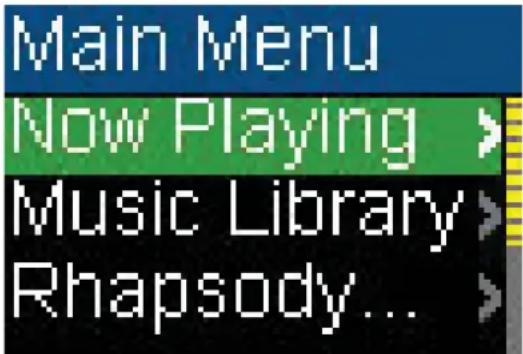
2 Seleccione Settings (Configuración) y presione ▶▶ (Siguiente) o ▶III (Reproducir/Pausar).
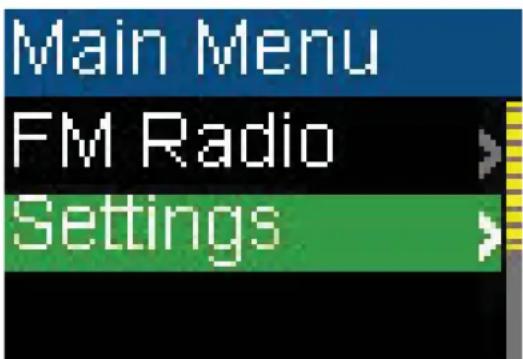
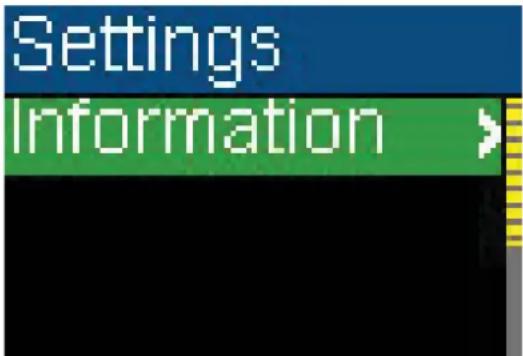
3 Seleccione Information (Información) y presione ▶▶ (Siguiente) o ▶III (Reproducir/Pausar). Aparece la pantalla de Information (Información) que muestra el uso de la memoria, la versión de firmware y la fecha.
text_image
Settings Information >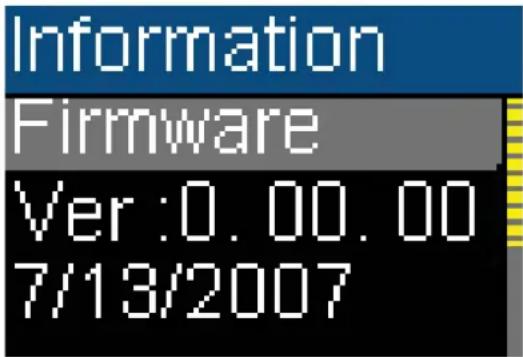
text_image
Information Firmware Ver:0.00.00 7/13/2007
text_image
Information Memory Total 1.8GB Free 0.5GBMantenimiento de su reproductor de música digital
Cuidado y limpieza
- Limpie periódicamente su reproductor usando un paño humedecido solo con agua o papeles para limpiar lentes humedecidos con agua o alcohol isopropílico.
- Asegúrese de no mojar el reproductor.
- Mantenga el reproductor alejado de entornos calientes, como la parte superior del tablero de instrumentos de un vehículo, un alféizar o una salida de calor.
- Evite transportar el reproductor en un bolsillo que contenga elementos metálicos, que podrían rayarlo y dañarlo.
- Evite transportar el reproductor en un bolsillo o compartimiento que esté sucio. Suciedad, polvo y pelusa pueden dañar el reproductor.
- Siempre que sea posible, mantenga el reproductor en su estuche de transporte.
- Actualice el firmware ocasionalmente para asegurarse de que tenga la última versión y características del producto.
Actualizando el firmware
Para actualizar el firmware:
1 En Internet, conecte su navegador de Web a www.insignia-products.com, después busque la actualización de firmware para el reproductor de música.
2 Siga las instrucciones en línea para descargar los archivos de actualización de firmware. Asegúrese de anotar dónde guarda el archivo.
3 Haga doble clic en el archivo que guardó en el paso 2, y siga las instrucciones en la pantalla para completar la actualización.
4 Cuando se acabe de copiar el archivo, desenchufe el cable USB. El reproductor detecta e instala automáticamente el nuevo firmware.
Advertencia
Al instalar el nuevo firmware se borra automáticamente todo el contenido del reproductor.
Ordenando una batería de repuesto
Puede comprar una batería de repuesto en la siguiente dirección de Web: http://bestbuy.partsearch.com/
Preguntas más frecuentes
¿Cómo copio archivos al reproductor?
En el modo de archivo y carpeta (MSC), puede copiar archivos al reproductor de la misma manera que copia archivos al disco duro o a la unidad de memoria flash. En el modo Media Manager (MTP), puede usar la BBDMS, Windows Media Player u otros administradores de música digital para transferir archivos a su reproductor. Para obtener más información, refiérase a “Copying music files to your player” en la página 17 y “Select the USB mode” en la página 27.
¿Qué formatos de archivo soporta el reproductor?
Este reproductor es compatible con los formatos de archivos MP3, WMA, WMA seguro y Audible. Cualquier otro formato se debe convertir a un formato compatible antes de copiarlo a su reproductor.
¿Qué es MTP?
Media Transfer Protocol [Protocolo de transferencia multimedia] (MTP o modo de administración de multimedia) es un protocolo para conectar dispositivos portátiles a una computadora con Windows XP y sincronizar el contenido de multimedia digital entre esos dispositivos.
Cuando copio archivos a un reproductor usando el Explorador de Windows. ¿a qué carpeta debo copiarlos?
En el modo Media Manager (MTP), cópielos a la carpeta Media en el reproductor. En el modo archivo y carpeta (MSC), puede copiarlos al directorio raíz.
Algunos de mis archivos de música están en mi reproductor pero no los puedo reproducir. Cuando los selecciono, empieza a reproducir una canción diferente. ¿Qué ocurre?
Es posible que no haya comprado los derechos para reproducir la canción en un dispositivo adicional. Para comprobar esto, intente reproducir una canción que haya copiado de un CD antiguo y convertido a formato MP3. Si puede reproducir esa canción pero no la canción que no se puede reproducir, entonces necesita comprar los derechos para reproducir la canción.
¿Por qué debo actualizar el firmware?
Siempre debe actualizar el reproductor con el último firmware para asegurarse de que funcione correctamente y tenga las más modernas características. Para obtener más información, refiérase a "Updating the firmware" en la página 29.
¿Cómo copio un CD a mi reproductor?
Primero debe extraer pistas del CD usando un administrador de música digital como Best Buy Digital Music Store o Windows Media Player. Después de que las canciones se encuentren en su computadora, copie las canciones al reproductor usando el Explorador de Windows o un administrador de música digital. Para obtener más información, refiérase a "Copying music files to your player" en la página 17.
¿Por qué mi reproductor muestra un mensaje que indica “Unknown artist/album” (Artista/álbum desconocido)?
Este mensaje generalmente aparece cuando el archivo de música no contiene información sobre el artista o álbum (etiquetas ID3 incompletas). Consulte la documentación o ayuda en línea de su administrador de música digital para obtener instrucciones sobre cómo agregar esa información a sus archivos musicales.
Obteniendo ayuda
Contactando al departamento de soporte técnico
Antes que se ponga en contacto con soporte técnico, revise la sección de preguntas más frecuentes para ver si su pregunta ya se contestó allí.
Si tiene preguntas acerca del uso o características de su reproductor, llame al departamento de soporte técnico al 1-800-699-9218 o (877) 467-4289, o llene una solicitud de soporte en línea en: www.bestbuy.com/support.asp Obtenga ayuda adicional en línea en: www.insignia-products.comwww.bestbuy.com/mp3www.geeksquad.com
Aprenda más
En Internet, usted puede usar un sitio de búsqueda en la Web para encontrar información sobre los siguientes temas*:
- "Extracción de pistas de un CD"
- "Descarga de música"
- "Descarga de MP3s"
- "Música MP3"
- "Ley de derechos de reproducción de MP3"
* Best Buy Enterprise Services, Inc. no mantiene ni es responsable del contenido de las páginas Web que usted encuentre utilizando estos términos de búsqueda.
Especificaciones
Las especificaciones y características están sujetas a cambio sin aviso previo u obligación.
| Puertos y conexiones Audífonos/Auriculares mini USB 2.0 |
| Pantalla OLED, 16 colores, 96 x 64 píxeles |
| Batería Batería de litio ión recargable |
| Formatos compatibles Audio: MP3, WMA (DRM10) y Audible |
| Dimensiones 83 (Largo) x 36.8 (Ancho) x 16.7(Profundidad) mm |
| Peso 1.06 oz (30 g) |
Avisos legales
FCC Parte 15
Este dispositivo satisface la parte 15 del reglamento FCC. La operación de este producto está sujeta a las dos condiciones siguientes: (1) Este dispositivo no puede causar interferencia dañina, y (2) este dispositivo debe aceptar cualquier interferencia recibida incluyendo interferencias que puedan causar una operación no deseada.
Este equipo ha sido sometido a prueba y se ha determinado que satisface los límites establecidos para ser clasificado cómo dispositivo digital de la Clase B de acuerdo con la Parte 15 del reglamento FCC. Estos límites están diseñados para proporcionar una protección razonable contra interferencias dañinas en un ambiente residencial. Este equipo genera, usa y puede emitir energía de radiofrecuencia, y si no se instala y usa de acuerdo con las instrucciones, puede causar interferencias perjudiciales a las comunicaciones de radio. Sin embargo, no se garantiza que no ocurrirá interferencia en una instalación particular. Si este equipo causa interferencias perjudiciales en la recepción de la señal de radio o televisión, lo cual puede comprobarse encendiendo y apagando el reproductor alternativamente, se recomienda al usuario corregir la interferencia mediante uno de los siguientes procedimientos:
- Cambie la orientación o la ubicación de la antena receptora.
- Aumente la distancia entre el equipo y el receptor.
- Conecte el equipo a un tomacorriente de un circuito distinto de aquel al que está conectado el receptor.
- Solicite consejo al distribuidor o a un técnico calificado para obtener ayuda.
Advertencia de la FCC
Cualquier cambio o modificación que no esté aprobado expresamente por la parte responsable por el cumplimiento con el reglamento de FCC puede anular la autoridad del usuario para operar este equipo.
Certificación de seguridad de DHHS y FDA
Este producto está hecho y probado para cumplir con los estándares de seguridad de los requisitos del FCC y con el rendimiento de seguridad del Departamento Estadounidense de Salud y Servicios Humanos, y también con los estándares de rendimiento de radiación del FDA 21 CFR, subcapítulo J.
Declaración del ICES-003 de Canadá
Este aparato digital de Clase B cumple con el ICES-003 canadiense.
Declaración de RSS 310
Para reducir el potencial de interferencia de radio a otros usuarios, el tipo de antena y su ganancia deben ser elegidos de tal forma que la potencia radiada equivalente (EIRP) no sea más que la permitida para una comunicación exitosa.
Derechos de reproducción
© 2006 Insignia. Insignia y el logotipo de Insignia son marcas comerciales de Best Buy Enterprise Services, Inc. Otras marcas y nombres de productos son marcas comerciales o marcas registradas de sus dueños respectivos. Las especificaciones y características están sujetas a cambio sin aviso previo u obligación. Para reparación y soporte llamar al (877) 467-4289.
Garantía limitada de un año
Insignia Products ("Insignia") le garantiza a usted, el comprador original de este nuevo NS-1A10f/NS-1A10s ("Producto"), que éste se encontrará libre de defectos de material o de mano de obra en su fabricación original por un período de un (1) año a partir de la fecha de compra del Producto ("Período de Garantía"). Este Producto debe ser comprado en un distribuidor autorizado de productos Insignia y empacado con esta declaración de garantía. Esta garantía no cubre Productos reacondicionados. Si notifica a Insignia durante el Período de Garantía sobre un defecto cubierto por esta garantía que requiere reparación, los términos de esta garantía se aplican.
¿Cuánto dura la garantía?
El Período de Garantía dura por 1 año (365 días) a partir de la fecha en que compró el Producto. La fecha de compra se encuentra impresa en el recibo que recibió con el Producto.
¿Qué es lo que cubre esta garantía?
Durante el Período de Garantía, si un centro de reparación autorizado de Insignia concluye que la fabricación original del material o la mano de obra del Producto se encuentran defectuosos Insignia (cómo su opción exclusiva): (1) reparará el Producto con repuestos nuevos o reacondicionados; o (2) reemplazará el Producto con uno nuevo o con uno reacondicionado con repuestos equivalentes. Los Productos y repuestos reemplazados bajo esta garantía se volverán propiedad de Insignia y no se le regresarán a usted. Si se requiere la reparación de Productos o partes después de que se vence el Período de Garantía, usted deberá pagar todos los costos de mano de obra y de repuestos. Esta garantía estará vigente con tal que usted sea el dueño de su producto Insignia durante el período de garantía. El alcance de la garantía se termina si usted vende o transfiere el producto.
¿Cómo se obtiene la reparación de garantía?
Si ha comprado el Producto en una tienda de ventas, lleve su recibo original y el Producto a la tienda en donde lo compró. Asegúrese de que vuelva a colocar el Producto en su empaque original o en un empaque que provea la misma protección que el original. Si compró el Producto en un sitio Web, envíe por correo su recibo original y el Producto a la dirección postal listada en el sitio Web. Asegúrese de colocar el Producto en su empaque original o en un empaque que provea la misma protección que el original. Para obtener servicio de garantía a domicilio para un televisor con una pantalla de 25 pulgadas o más, llame al 1-888-BESTBUY. El soporte técnico diagnosticará y corregirá el problema por teléfono o enviará un técnico certificado por Insignia a su casa.
¿En dónde es válida la garantía?
Esta garantía sólo es válida al comprador original del producto en los Estados Unidos y en Canadá.
¿Qué es lo que no cubre la garantía?
Esta garantía no cubre:
- Capacitación del cliente
- Instalación
- Ajuste de configuración
- Daños cosméticos
- Daños debido a actos de la naturaleza, tal cómo rayos
- Accidentes
• Mal uso
•Abuso
• Negligencia - Uso comercial
- Modificación de alguna parte del Producto, incluyendo la antena
- Un panel de pantalla de plasma dañado por la persistencia de imágenes estáticas (sin movimiento), mostradas por periodos de tiempo extendido (efecto "burn-in").
Esta garantía tampoco cubre:
- Daño debido al uso o mantenimiento incorrecto
-
La conexión a una fuente de voltaje incorrecta
-
El intento de reparación por alguien que no sea una compañía autorizada por Insignia para reparar el Producto
- Productos vendidos tal cual (en el estado en que se encuentran) o con todas sus fallas
- Productos consumibles, tal cómo fusibles o baterías
- Productos en los cuales el número de serie asignado en la fábrica ha sido alterado o removido
EL REEMPLAZO DE REPARACIÓN SEGÚN PROVISTO BAJO ESTA GARANTÍA ES SU ÚNICO RECURSO. INSIGNIA NO SERÁ RESPONSABLE POR DANOS INCIDENTALES O CONSECUENTES DEBIDO AL INCUMPLIMIENTO DE CUALQUIER GARANTÍA EXPRESA O IMPLÍCITA RELACIONADA CON ESTE PRODUCTO, INCLUYENDO PERO SIN LIMITARSE A LA PERDIDA DE INFORMACIÓN, LA PERDIDA DE NEGOCIOS O DE GANANCIAS. INSIGNIA PRODUCTS NO HACE NINGUNA OTRA GARANTÍA EXPRESA E IMPLÍCITA RELACIONADA A ESTE PRODUCTO, INCLUYENDO PERO SIN LIMITARSE A, CUALQUIER GARANTÍA IMPLÍCITA DE O CONDICIONES DE COMERCIALIZACIÓN O IDONEIDAD PARA UN USO PARTICULAR, ESTÁN LIMITADAS EN DURACIÓN AL PERÍODO DE GARANTÍA DECLARADO ANTERIORMENTE Y NINGUNA GARANTÍA YA SEA EXPRESA O IMPLÍCITA SE APLICARÁ DESPUÉS DEL PERÍODO DE GARANTÍA. ALGUNOS ESTADOS, PROVINCIAS Y JURISDICCIÓNES NO PERMITEN RESTRICCIONES EN CUANTO A LA DURACIÓN DE UNA GARANTÍA IMPLÍCITA, ASÍ QUE LA RESTRICCIÓN ANTERIOR PUEDE NO APLICARSE EN SU CASO, ESTA GARANTÍA LE DA DERECHOS LEGALES ESPECÍFICOS, Y USTED PUEDE POSEER OTROS DERECHOS QUE VARIÁN DE ESTADO A ESTADO, O DE PROVINCIA A PROVINCIA.
Para servicio al cliente favor llamar al 1-877-467-4289
INSIGNIA™ es una marca comercial de Best Buy Enterprise Services, Inc.
Distribuido por Best Buy Purchasing, LLC
Insignia, 7601 Penn Avenue South, Richfield, Minnesota, U.S.A.
Todos los derechos reservados. INSIGNIA es una marca registrada de Best Buy Enterprise Services, Inc.
Todos los demás productos y marcas son marcas comerciales de sus respectivos dueños.