
NS-2V17R - Reproductor multimedia INSIGNIA - Manual de uso y guía de instrucciones gratis
Encuentra gratis el manual del aparato NS-2V17R INSIGNIA en formato PDF.


| Marca | Insignia |
| Modelo | NS-2V17R |
| Tipo de producto | Reproductor multimedia |
| Dimensiones (Al x An x Pr) | 100 x 60 x 20 mm |
| Peso | 150 g |
| Alimentación | 5V 1A mediante USB o adaptador de CA |
| Reproducción de video | AVI, MKV, MP4, WMV, MOV, VOB |
| Reproducción de audio | MP3, WMA, WAV, AAC, FLAC |
| Visor de imágenes | JPEG, BMP, PNG, GIF |
| Soporte de medios | Unidad flash USB, tarjeta SD/MMC (hasta 32GB) |
| Interfaz de salida | HDMI, AV compuesto, USB 2.0 |
| Resolución de video | 720p, 1080p hasta 30fps |
| Salida de audio | Estéreo analógico, HDMI digital |
| Control remoto | Infrarrojo, incluido |
| Soporte de subtítulos | SRT, SUB, SMI |
| Sistema de archivos | FAT32, NTFS |
| Limpieza | Limpie con un paño suave y seco; evite líquidos |
| Precauciones de seguridad | No exponer a la humedad; mantener alejado de fuentes de calor |
| Piezas de repuesto y reparabilidad | Control remoto de repuesto disponible; comuníquese con el soporte de Insignia |
Preguntas frecuentes - NS-2V17R INSIGNIA
Preguntas de los usuarios sobre NS-2V17R INSIGNIA
0 pregunta sobre este aparato. Responde a las que conoces o haz la tuya.
Hacer una nueva pregunta sobre este aparato
Descarga las instrucciones para tu Reproductor multimedia en formato PDF gratis! Encuentra tus instrucciones NS-2V17R - INSIGNIA y toma tu dispositivo electrónico nuevamente en la mano. En esta página están publicados todos los documentos necesarios para el uso de su dispositivo. NS-2V17R de la marca INSIGNIA.
MANUAL DE USUARIO NS-2V17R INSIGNIA
User Guide | Guía del Usuario
INSIGNIA®
Insignia NS-2V17/NS-4V17
Sport MP3 Player
Contents
Introduction 3
Safety information 3
Features....4
Package contents....4
Información de seguridad 34
Características 35
Contenido del paquete 35
Requisitos de sistema....36
Controles y conexiones 36
Preparación de su reproductor de MP3 40
Cargando la batería 40
Conectando auriculares 40
Instalación del software incluido....41
Usando su reproductor de MP3 41
Encendiendo y apagando su reproductor....41
Cómo navegar por los menús de pantalla 41
Cambio del volumen....42
Bloqueando los botones....42
Obteniendo más música....42
Transferencia de archivos de música a su reproductor 45
Reproducción de archivos de música....47
Viendo fotos 52
Viendo videos....53
Borrando archivos....54
Desconectando el reproductor....55
Escuchando la radio en FM 55
Conectando auriculares Bluetooth 57
Cambiando los ajustes 60
Usando su reproductor de MP3 41
Cuidado y limpieza....63
Actualización del firmware 63
Comprando una batería nueva....63
Preguntas más frecuentes 63
Obteniendo ayuda 64
Aprenda más 64
Especificaciones....65
Avisos legales 65
Garantía 67
Introducción
Felicitaciones por su compra de un producto de alta calidad de Insignia. Su unidad NS-2V17 o NS-4V17 representa el más moderno diseño de reproductores digitales de multimedia y está concebida para brindar un rendimiento confiable y sin problemas. Puede usar su reproductor de MP3 para reproducir archivos digitales de video y de música, para escuchar audiolibros de audible.com y para escuchar radio FM. Y lo mejor es que lo puede llevar consigo a donde quiera.


Su nuevo reproductor de música funciona con la mayoría de los servicios de suscripción y está optimizado para ser usado con la tienda de música digital de Best Buy. Para obtener más detalles, refiérase a la Guía de instalación rápida. Su nuevo reproductor también cuenta con tecnología Bluetooth, lo que le permite escuchar música de forma inalámbrica. Refiérase a la sección de Bluetooth para ver una lista de auriculares recomendados.
Información de seguridad
- Lea, guarde y siga todas las instrucciones. Preste atención a todas las advertencias.
- Solamente utilice aditamentos y accesorios diseñados para productos Insignia o accesorios universales para reproductores de MP3.
- Baje el volumen antes de encender su reproductor MP3 y evite usarlo con el volumen alto. Puede ocurrir una pérdida permanente del oído si los auriculares se usan con un volumen alto. El volumen bajo también prolonga la duración de la batería.
-
No utilice auriculares mientras conduce un vehículo, monta en bicicleta u opera cualquier vehículo motorizado. Esto puede crear un peligro en tráfico y podría ser ilegal en su área.
-
Para reducir la posibilidad de choque eléctrico, no utilice ni opere este dispositivo cerca de entornos húmedos.
- Desconecte el reproductor durante tormentas de rayos o cuando no se utilice por un periodo de tiempo extendido.
- Riesgo de explosión, daño o fuga de la batería si ésta se reemplaza de manera incorrecta o por el tipo de batería incorrecto. Deseche las pilas usadas de acuerdo con los reglamentos locales.
- Limpie únicamente con un paño seco.
- No desarme el reproductor para acceder a los componentes internos (excepto la batería) bajo ninguna circunstancia.
Características
- Reproduce archivos de audio con formato MP3, OGG, WMA, WMA seguro, WMA lossless, WAV y Audible.
- Reproduce el formato de archivos de video MPEG-4.
- Muestra fotos en JPEG.
- Acepta listas de reproducción .PLA y .M3U.
- La pantalla de LCD retroiluminada soporta varios idiomas y muestra la portada del álbum e información sobre las canciones.
- El sintonizador de radio FM digital le permite acceder a emisoras de radio locales. La radio también memoriza hasta 20 de sus emisoras de radio favoritas.
- El sintonizador de FM cuenta con tecnología RDS que le permite ver el nombre y el artista de una canción que se está transmitiendo.
Nota
No todas las emisoras de radio eligen transmitir RDS.
- Cinco ajustes de ecualizador predefinidos para optimizar la reproducción de música normal, rock, jazz, clásica y pop. También puede fijar un ajuste personalizado del ecualizador para un total de seis entre los que elegir.
- La clasificación sofisticada de la biblioteca musical le permite ver la música en su reproductor por artista, álbum, título de canción, género y lista de reproducción.
- A-B Repeat (Repetición A-B) le permite seleccionar cualquier punto de inicio y fin durante la reproducción para que pueda reproducir repetidamente ese segmento. Esta característica es especialmente útil al aprender idiomas y las letras de las canciones.
- Puerto mini USB 2.0 de alta velocidad para transferencias de archivos rápidas y fáciles.
- Soporta la tecnología Microsoft WMDRM 10.
- Completamente compatible con Best Buy Digital Music Store (BBDMS), y otros servicios musicales Microsoft PlaysforSure cómo ser Napster y Yahoo.
- Menús fáciles de usar
- Controles de rueda mecánica con botones de selección, menú y encendido.
- Toma de audio para auriculares
- Soporte para memoria externa (Tarjeta microSD).
- Firmware actualizable para mantener su reproductor de MP3 al día.
- Batería de litio ión recargable y reemplazable fácil de reemplazar con una duración de hasta 25 horas de reproducción de música y tiempo de recarga de 3 horas.
- El botón de clasificación para marcar su gusto músical. Estas clasificaciones se sincronizan automáticamente con BDDMS y otros servicios músicales de Microsoft PlaysforSure.
- Soporta Rhapsody Channels (canales de Rhapsody) para escuchar horas sin fin de música personalizada según su gusto.
- La función de información de licencia le notifica cuando su reproductor requiere sincronizarse.
- El soporte para Bluetooth A2DP permite usar cualquier auricular estéreo Bluetooth.
Contenido del paquete
• Reproductor de MP3 Insignia
- Auriculares (los auriculares Bluetooth se venden por separado)
- Cable mini USB 2.0
- Guía de instalación rápida
- CD (contiene el software de Best Buy Digital Music Store y esta guía del usuario en línea)
• Tarjeta de oferta de Audible
Requisitos de sistema
Para transferir música de su computadora a su reproductor de MP3, su computadora debe cumplir con los siguientes requisitos de sistema:
- Windows 98 o más reciente
• Mac OS 8.6 (necesita actualización de software) o más reciente - Un puerto USB disponible
- Unidad de CD-ROM
Nota
Usuarios de Windows 98: Visite el sitio web de Insignia en www.insignia-products.com/t-nusb24.aspx para obtener el controlador de Windows 98. Este controlador hace que el reproductor aparezca en su computadora como un dispositivo de almacenamiento masivo. Puede arrastrar y colocar archivos en el reproductor. Este controlador no le permitirá usar servicios basados en suscripción con su reproductor.
Controles y conexiones
Vista frontal

| ElementoIconoFunción | ||
| A Arriba | ^ | Permite desplazarse hacia arriba por los menús o cambiar los valores predefinidos de frecuencia de radio.Mantenga presionado para aumentar el nivel del volumen cuando use una banda de brazo. |
| B | ≡ | M e n úPermite abrir el menú de pantalla para seleccionar canciones y cambiar los ajustes.Permite regresar al ajuste del menú anterior. |
| C Reproducir/Pausar/Seleccionar/Grabar | Permite reproducir o pausar la reproducción.En los menús, permite seleccionar.En el modo de radio FM, permite memorizar estaciones predefinidas o grabar.Mantenga presionado para comenzar a grabar. | |
| D Avanzar rápidamente/Saltar/Siguiente | Permite saltar a la siguiente pista.Mantenga presionado para avanzar rápidamente.En los menús, presione para abrir el siguiente submenú o ajuste.En el modo de radio FM, presione para cambiar las frecuencias.En el modo de Menú, permite desplazarse hacia delante a través de los títulos de los menús. | |
| E | √ | A b a jPermite desplazarse hacia abajo por los menús o cambiar los valores predefinidos de frecuencia de radio.Mantenga presionado para reducir el nivel del volumen cuando use una banda de brazo. |
| F Retroceder | rápidamente | Saltar hacia atrás/AnteriorPermite regresar al comienzo de la pista actual.Presione repetidamente para saltar a pistas anteriores.Mantenga presionado para retroceder.En el modo de radio FM, presione para cambiar las frecuencias.En el modo de Menú, permite desplazarse hacia atrás a través de los títulos de los menús. |
| Rueda de desplazamientoPermite ajustar el volumen en el modo de reproducción en curso.Permite moverse hacia arriba y abajo en el modo de menú. | ||
Vista lateral derecha
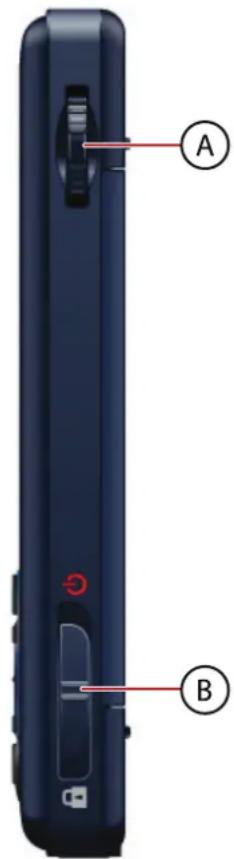
| ElementoFunción | |
| A Botón de clasificación | Permite abrir los menús de opciones de marcador y de audio.Mueva hacia la izquierda para quitar estrellas de una clasificación.Mueva hacia la derecha para agregar estrellas a una clasificación. |
| B Interruptor de Encendido/BLOQUEAR | Deslice hacia la derecha y sostenga por cinco segundos para encender o apagar el reproductor.Deslice hacia la derecha y sostenga por diez segundos para reiniciar el reproductor.Deslice hacia la izquierda para deshabilitar todos los botones. Refiérase a “Manually changing the USB mode” en la page 28. |
Vista inferior

| ElementolconoFunción | |
| A Puerto mini USB 2.0 | — Conecte el cable de USB a este puerto en su computadora para para manejar el contenido con su computadora y cargar la batería del reproductor. |
| B Toma de auriculares | — Conecte auriculares en este toma para escuchar el sonido del reproductor. |
Vista inferior

A Ranura para tarjeta microSD — Inserte una tarjeta microSD en esta ranura para aumentar la capacidad de memoria de su reproductor.
Vista posterior

ElementoFunción
A Cubierta de la batería — Retire la cubierta para cambiar la batería.
Pantalla de visualización

A Icono de modo — Muestra si una canción se está reproduciendo o está pausado.
B Número de pista/número total — Lista el número de pista que se reproduce actualmente y el número de pistas en la fila.
C Estado de Bluetooth — Muestra el estado de Bluetooth.
D Icono de repetir/mezclar — Indica el ajuste de repetición actual.
E Icono de batería — Indica el nivel de carga de la batería.
| ElementoFunción |
| F Nombre del artista — Muestra el nombre del artista de la pista actual. |
| G Nombre del álbum — Muestra el nombre del álbum de la pista actual. |
| H Nombre de la pista — Muestra el título de la pista actual. |
| I Barra de progreso — Muestra el progreso de la canción. |
| J Tiempo total — Muestra la duración de la pista actual. |
| K Siguiente pista — Muestra la siguiente pista. |
| L Clasificación — Muestra la clasificación de la pista. |
| M Tiempo de reproducción — Muestra el tiempo transcurrido de la pista actual. |
| N Portada del álbum — Muestra la portada del álbum para esa pista, si está disponible. |
Preparación de su reproductor de MP3
Cargando la batería
Cargue la batería siempre que no esté usando el reproductor para asegurarse de que siempre esté completamente cargada. La batería se carga en cerca de tres horas. Una batería totalmente cargada brinda hasta 25 horas de reproducción continua de música, dependiendo del brillo y tiempo de visualización de la retroiluminación, y el nivel de volumen.
Nota
El reproductor se envía parcialmente cargado de la fábrica. Sin embargo, le recomendamos que lo cargue completamente antes de usarlo.
Para cargar la batería:
1 Encienda su computadora.
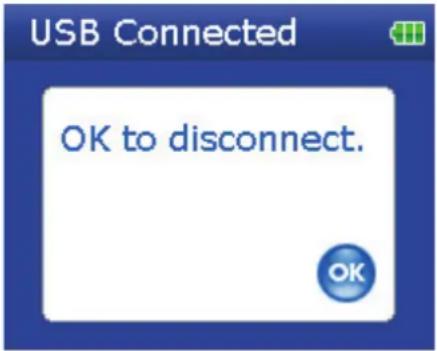
2 Conecte el cable mini USB 2.0 suministrado a la toma mini USB en el reproductor y a una toma USB estándar en su computadora. Cuando el cable está conectado correctamente, el reproductor empieza a recargar su batería usando la conexión de USB, y el mensaje OK to disconnect (Se puede desconectar) aparece en el reproductor.
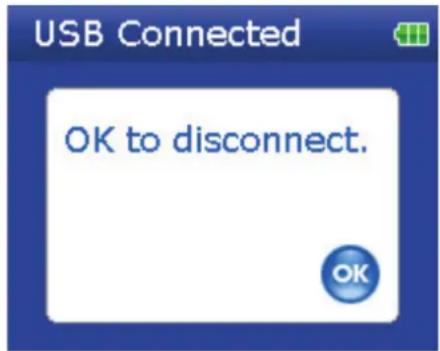
A medida que la batería se carga, el icono azul de la batería muestra un dibujo animado que se llena de derecha a izquierda, para ilustrar que la batería se está cargando.

Una vez que el reproductor está totalmente cargado, el icono de la batería se vuelve de color verde, indicando una carga completa.

Nota
La mayoría de cargadores de AC para USB cargarán el reproductor con tal que puedan proveer 5 V y 500 mA de corriente.
Conectando auriculares
Puede usar cualquier auriculares con un enchufe de audio estéreo estándar de 3.5 mm.
Nota
Para usar auriculares Bluetooth en vez de auriculares cableados estándar, refiérase a "Connecting to Bluetooth headphones" en la page 25.
Para conectar los auriculares:
- Enchufe sus auriculares o los suministrados en el conector de auriculares del reproductor.
Nota
Para usar la radio FM, debe tener los auriculares suministrados conectados, porque actúan cómo antena de FM. Puede usar cualquier auriculares con cables sin blindaje.
Instalación del software incluido
Las instrucciones en esta guía requieren la instalación de el software Best Buy Digital Music Store Media Manager Software y el ArcSoft Media Converter.
Nota
Atención usuarios de Apple (OS 8.6 y más reciente):
- No instale el software.
- Conecte su reproductor a su computadora.
Para instalar el software:
1 Inserte el CD de software Insignia en la unidad de CD de su computadora. El programa de instalación del software comienza.
- O -
Si el programa de instalación no comienza automáticamente, haga doble clic en My Computer (Mi PC) en su escritorio, haga doble clic en la unidad de CD que contiene el CD de Insignia, después haga doble clic en el archivo Setup.exe. El programa de instalación del software comienza.
2 Siga las instrucciones de pantalla para completar la instalación.
Consejo
Para el soporte de arrastrar y colocar en iTunes, se habilitará automáticamente el modo de USB de archivo y carpeta (MSC) cuando conecte el reproductor. Su reproductor de MP3 Insignia solamente reproducirá archivos MP3 de iTunes que arrastre y coloque desde iTunes. Para más información sobre cómo cambiar de modo USB, refiérase a "Manually changing the USB mode" en la page 28.
Usando su reproductor de MP3
Encendiendo y apagando su reproductor
Para encender o apagar su reproductor:
- Mantenga presionado (Encendido).
Cómo navegar por los menús de pantalla
Use el menú de pantalla para reproducir música y cambiar los ajustes.
Para navegar el menú de pantalla:
1 Presione □ (Menú). Se abre el Menú Principal.
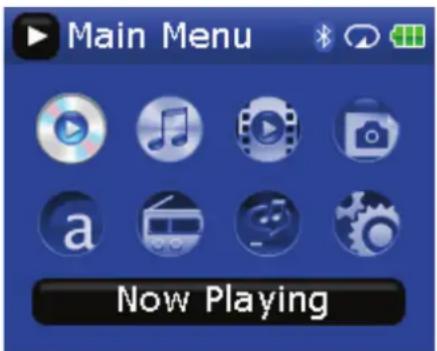
2 Utilice la rueda de desplazamiento para resaltar uno de los elementos de menú siguientes:
- Now Playing (Reproducción en curso) — Muestra la pista que se reproduce actualmente.
- Music Library (Biblioteca de música) — Accede a sus pistas almacenadas.
- Audible Books (Libros de Audible) — Accede a sus archivos Audible almacenados.
- Video — Accede a sus archivos de video almacenados.
- Photo (Fotos) — Accede a sus archivos de fotos almacenados.
- FM Radio(Radio FM) — Accede al radio FM incorporado.
- Rhapsody Channel (Canal de Rhapsody) — Accede a sus canales de Rhapsody.
- Settings (Configuración) — Accede a los ajustes de su reproductor de MP3.
3 Presione (Reproducir/Pausar) para reproducir un elemento.
En los menús Music Library (Biblioteca de música) y Settings (Configuración) presione los botones < (Anterior) y > (Siguiente) para seleccionar un título y use la rueda de desplazamiento para resaltar un elemento.
En la Biblioteca de música, presione el botón √ (Abajo) para abrir el submenú y el botón (Arriba) para regresar desde un submenú.
Puede presionar ▶(Reproducir/Pausar) para mostrar las opciones de reproducción en la biblioteca de música.
En el menú Settings (Configuración), presione ya sea > (Siguiente) o ▶(Reproducir/Pausar) para seleccionar un elemento.
Cambio del volumen
Para cambiar el volumen:
- Gire la rueda hacia la derecha o hacia la izquierda para ajustar el volumen.

Bloqueando los botones
Puede evitar la operación accidental de los botones si los bloquea.
Para bloquear los botones:
1 Deslice el interruptor HOLD (Bloqueo) en la dirección de la flecha. En la pantalla aparece el símbolo de bloquear en la posición HOLD (Bloqueo).
2 Para desbloquear los botones, deslice el interruptor HOLD (Bloqueo) en dirección opuesta a la flecha.
Nota
Para usar el modo USB de archivo y carpeta (MSC), refiérase a "Manually changing the USB mode" en la page 28.
Obteniendo más música
Su reproductor de MP3 ya contiene algunos archivos de música, pero puede obtener más música de sus propios CD de música y de Internet.
Obtener música desde CDs y de Internet a su reproductor de MP3 requiere realizar dos pasos:
1 Extraer pistas de un CD (crear archivos de la música del CD) o descargar archivos de música de Internet.
2 Seleccione los archivos que va a copiar y cópielos a su reproductor.
Obteniendo música de CDs
Para extraer pistas de un CD:
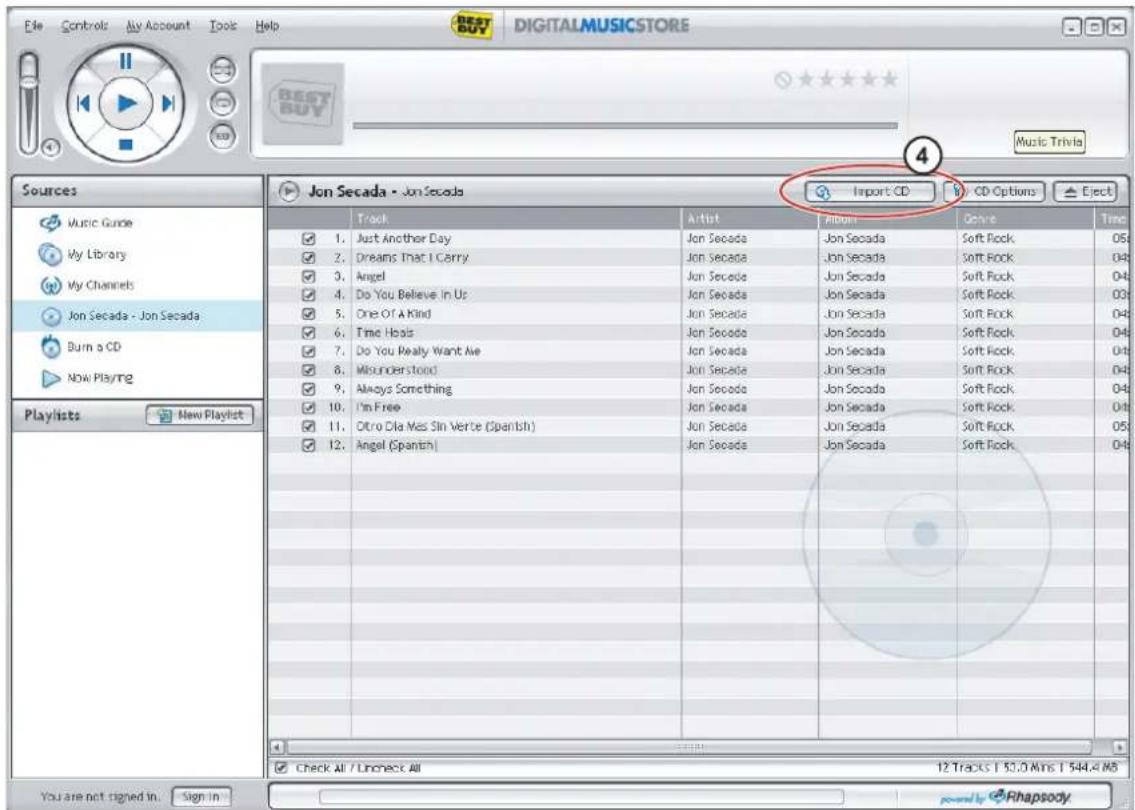
1 Haga clic en Start (Inicio), All Programs (Todos los programas), Best Buy Digital Music Store, Best Buy Digital Music Store. Se abrirá la Best Buy Digital Music Store.

2 Inserte un CD con música en la unidad de CD y cierre cualquier cuadro de dialogo que se pueda abrir. La Best Buy Digital Music Store lista las pistas en el lado derecho de la pantalla. Si está conectado a Internet, la lista muestra los nombres de las pistas.
3 Haga clic en los cuadros frente a las canciones que desea copiar.
4 Haga clic en Import CD (Importar CD). La Best Buy Digital Music Store crea archivos MP3 de pistas de música en el CD y hace una lista de ellas en la carpeta My Library (Mi biblioteca).
Para obtener más información sobre cómo transferir sus archivos de MP3 a su reproductor, refiérase a "Transferring music files to your player" en la page 13.
Obteniendo música de la Digital Music Store
Para comprar y descargar archivos de música de Internet:
1 Haga clic en Start (Inicio), All Programs (Todos los programas), Best Buy Digital Music Store, Best Buy Digital Music Store. Se abrirá la Best Buy Digital Music Store.
2 En el cuadro Search (Búsqueda) escriba el nombre del artista o el álbum del que quiere descargar la música, después haga clic en Go (Ir). Cualquier coincidencia que la Digital Music Store encuentre aparecerá en la pantalla.
3 Decida qué pistas o álbumes quiere comprar, después haga clic en BUY (Comprar) al lado de la música que desea.
4 Siga las instrucciones de pantalla para realizar la compra. Los archivos musicales se añaden a su biblioteca de música de Digital Music Store.
Consejos
También puede utilizar otros programas de administración de música digital para obtener archivos musicales de CDs o de Internet. Para obtener más información, consulte a ayuda en línea del programa.
Para el soporte de arrastrar y colocar en iTunes, se habilitará automáticamente el modo de USB de archivo y carpeta (MSC) cuando conecte el reproductor. Su reproductor de MP3 Insignia solamente reproducirá archivos MP3 de iTunes que arrastre y coloque desde iTunes. Para más información sobre cómo cambiar de modo USB, refiérase a "Manually changing the USB mode" en la page 28.
Transferencia de archivos de música a su reproductor
Copiado de archivos usando Best Buy Digital Music Store
Para copiar archivos de su computadora al reproductor de MP3 usando Best Buy Digital Music Store:
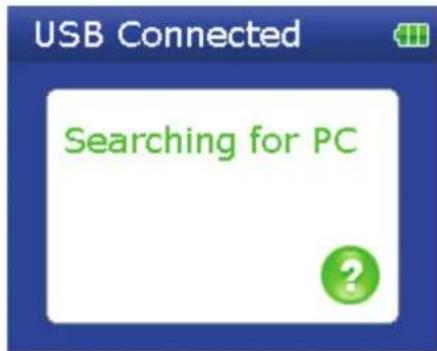
1 Conecte el cable USB al puerto USB de su computadora y al puerto mini USB de su reproductor. Aparece en el reproductor el mensaje Searching for PC (Buscando PC).

Su computadora detecta el reproductor y lo agrega como un nuevo dispositivos Insignia Sport en la sección Portable Devices(Dispositivos portátiles) de My Computer (Mi PC).
Nota
Si cambia el modo de USB a File and Folder [Archivo y Carpeta] (Modo MSC), el dispositivos aparecerá en la sección Removable Drive (Unidad extraíble) de My Computer (Mi PC).
2 Haga clic en Start (Inicio), All Programs (Todos los programas), Best Buy Digital Music Store, Best Buy Digital Music Store. Se abrirá la Best Buy Digital Music Store.
3 Cierre cualquier ventana emergente que se abra.
4 Haga clic en My Library (Mi biblioteca) en la lista de tipos de contenidos. Toda su biblioteca de música digital aparece en el lado derecho de la pantalla.
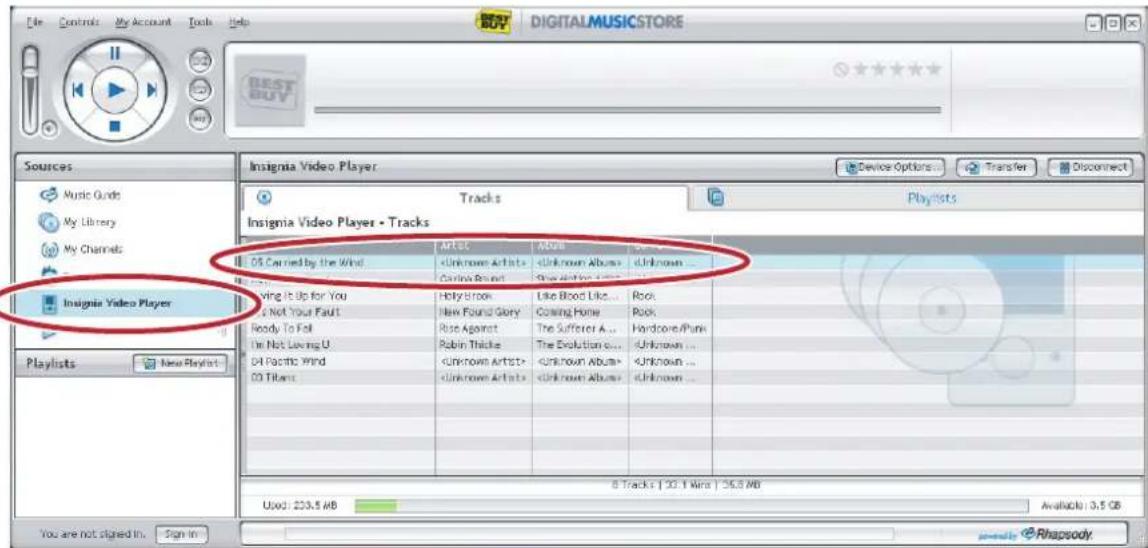
5 Haga clic y coloque los archivos de música desde la lista de su biblioteca al icono Insignia Sport en la lista Sources (Fuentes).
Según las canciones se copian a su reproductor, el mensaje Syncing! Do not disconnect device" (¡Sincronizando! No desconecte el dispositivo) aparece en el reproductor.

6 Cuando ha terminado de transferir todos los archivos que desea copiar a su reproductor Insignia Sport, puede hacer clic en Insignia Sport en la lista de fuentes para ver la lista actualizada de pistas en su reproductor.
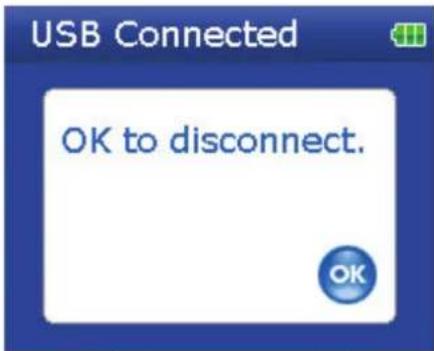
Cuando se ha completado la transferencia, el mensaje OK to disconnect (Se puede desconectar) aparece en el reproductor.
7 Desenchufe el cable USB de su computadora y su reproductor.
Transferencia de archivos usando el Explorador de Windows
Para usuarios de Windows Vista, Windows XP y Windows 2000, el reproductor se conectará automáticamente en el modo Media Manager [Administrador de multimedia] (MTP) para copiar archivos WMA y MP3 a la carpeta Media (Multimedia) y cualquier otro formato de archivo a la carpeta Data [Datos] (no puede ver la carpeta Data usando la pantalla del reproductor).
Dependiendo el software de administración de multimedia que use (cómo BBDMS y Windows Media Player), el nombre de las subcarpetas puede variar de Media (Multimedia) y Data (Datos).
Para usuarios de cualquier otro sistema operativo, el reproductor se conectará automáticamente en el modo de archivo y carpeta (MSC) para copiar carpetas y cualquier formato de archivos a la carpeta principal del reproductor. El reproductor solo reproducirá archivos MP3, Vorbis y WMA.
Para copiar archivos de música de su computadora a su reproductor usando el Explorador de Windows:
1 Conecte su reproductor a la computadora usando el cable USB suministrado. Aparece en el reproductor el mensaje Searching for PC (Buscando PC).
2 En su computadora haga clic en Start (Inicio), My Computer (Mi PC), después haga doble clic en la carpeta donde se encuentran sus archivos de música.
3 Vuelva a abrir My Computer (Mi PC) para abrir otra ventana y abra la unidad Insignia Sport. (Cuando su computadora detectó el reproductor, lo agregó cómo un nuevo dispositivo llamado Insignia Sport en la lista de unidades de My Computer [Mi PC] en Windows.)
4 Haga doble clic en el dispositivo y en el icono del almacenamiento interno hasta que vea una lista de archivos y carpetas.
5 Haga clic y arrastre los archivos de música desde su computadora a su reproductor.
- Si su reproductor está en el modo Media Manager (MTP), cópielos a la carpeta Media (Medios) en el reproductor.
Nota
Windows puede mostrar un mensaje de advertencia. En general, puede cerrar este mensaje y transferir los archivos y se reproducirán correctamente. En el caso de archivos de video, los formatos son más específicos. Le recomendamos que utilice el software de conversión incluido.
- Si su reproductor está en el modo de archivo y carpeta (MSC), cópielos a la carpeta principal en el reproductor.
Consejo
Para seleccionar archivos múltiples, mantenga presionada la tecla Ctrl en su teclado mientras hace clic en los archivos con el ratón. Para seleccionar un grupo de archivos, haga clic en el archivo en la parte superior del grupo, mantenga sostenida la tecla Shift en el teclado, y después haga clic en el archivo al final del grupo.
Cuando se ha completado la transferencia, el mensaje OK to disconnect (Se puede desconectar) aparece en el reproductor.

6 Desenchufe el cable USB de su computadora y su reproductor.
Consejo
Los archivos Vorbis y M3U sólo podrán ser reconocidos en el modo de archivo y carpeta (MSC). Refiérase a "Manually changing the USB mode" en la page 28.
Reproducción de archivos de música
Para reproducir música:
1 Presione ≡ (Menú). Se abrirá el menú principal.
2 Use la rueda de desplazamiento para resaltar Music Library (Biblioteca de música) y presione ▶II (Reproducir/Pausar). Se abre la biblioteca de música.
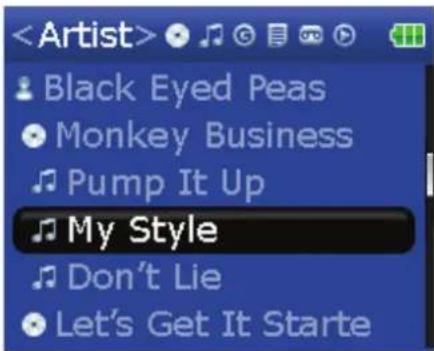
3 Resalte una de las siguientes fichas en la parte superior de la pantalla usando los botones < (Anterior) y > (Siguiente):
- Play all (Reproducir todas) — Reproduce todas las pistas.
- Artists (Artistas) — Lista todos los artistas que se han transferido al reproductor.
- Albums (Álbumes) — Lista todos los álbumes que se han transferido al reproductor. Aunque sólo haya copiado una pista de un álbum a su reproductor, el nombre de ese álbum aparecerá en esta lista.
- Tracks (Pistas) — Lista todas las pistas en orden alfabético por título de la pista.
- Genres (Géneros) — Lista todos los géneros musicales que se han transferido al reproductor.
- Playlists (Listas de reproducción) — Lista todas las listas de reproducción que se han transferido al reproductor.
- Rhapsody — Lista todos los canales de Rhapsody.
- Bookmark (Marcador) — Lista todos los marcadores.
Consejo Para navegar hacia atrás desde un submenú, presione ^.
4 Utilice la rueda de desplazamiento para resaltar un elemento en la lista. Para bajar a un submenú, use el botón ∨ (Abajo). Para subir desde un submenú, use el botón ∧ (Arriba).
5 Seleccione el contenido a reproducir presionando el botón ▼ (Abajo) en una pista en particular ▶ (Reproducir/Pausar) para mostrar el menú Play Option (Opción de reproducción).
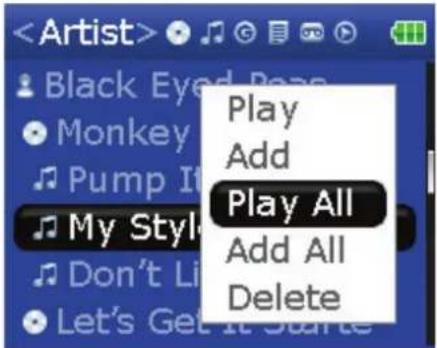
Un menú emergente mostrará las opciones que tiene para reproducir la música. Play (Reproducir) y Play All (Reproducir Todas) comienzan a reproducir la música inmediatamente. Add (Agregar) y Add All (Agregar todas) coloca la música en fila detrás de las pistas que se están reproduciendo actualmente. Seleccione Play All (Reproducir todas) para reproducir todas las pistas. El reproductor cambia a la vista Now Playing (Reproducción en curso), que muestra información de la pista que se está reproduciendo actualmente.
La portada del álbum aparece a la izquierda de la pantalla. Presione ∧ (Arriba) para ver la portada del álbum en pantalla completa. Presione ∧ (Arriba) de nuevo para ver la lista de canciones seleccionadas a ser reproducidas. Presione ∧ (Arriba) cambia entre las distintas pantallas.
6 Si su selección no comienza reproducir, presione ▶ (Reproducir/Pausar).
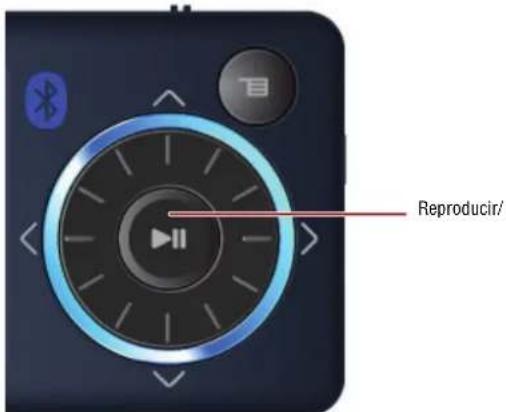
Se comienza reproducir la pista y el icono de estado de reproducción (▶ aparece en la esquina superior izquierda de la pantalla.
- Para pausar la reproducción, presione ▶ (Reproducir/Pausar). Aparece el icono del estado de pausa (II) en la esquina izquierda superior de la pantalla.
- Para saltar la siguiente pista, presione > (Saltar/Avanzar rápidamente). Para saltar a una pista anterior, presione repetidamente < (Saltar hacia atrás/Rebobinar)

- Para avanzar la pista presente, mantenga presionado > (Saltar/Avanzar rápidamente). Para retroceder la pista actual, presione y mantenga presionado < (Saltar hacia atrás/Retroceder).
- Para reiniciar la pista actual, presione una vez < (Saltar atrás/Retroceso).
Consejo
Sí usa un servicio de suscripción de música, su reproductor tocará un tono corto entre las pistas cuando el contenido de su suscripción esté a punto de expirar. También aparecerá un mensaje en la pantalla que le dirá cuantos días quedan antes que su contenido expire.
Nota
La reproducción WMA sin pérdidas se soporta únicamente en la salida de auriculares con cable. Bluetooth se apagará automáticamente durante la reproducción de WMA sin pérdidas.
Clasificando canciones
Usando su reproductor, puede clasificar canciones que le gustan y construir listas de reproducción mejoradas desde su software de administrador de música, el que puede guardar las clasificaciones en su biblioteca. BBDMS incluye esta función, y puede construir canales que están optimizados según sus preferencias musicales personales.
Para usar clasificaciones:
- Para agregar una estrella a la clasificación actual de una canción en la pantalla, deslice el botón de clasificación hacia la derecha.
- Para quitar una estrella de la clasificación actual de una canción en la pantalla, deslice el botón de clasificación hacia la izquierda.
Reproducción repetida y mezclada
Puede configurar al reproductor para que repita o mezcle las pistas usando el menú Repeat/Shuffle (Repetir/Mezclar).
Para mezclar el orden de reproducción:
1 En el menú Settings (Configuración), seleccione Audio y presione > (Siguiente) o ▶ (Reproducir/Pausar).
2 En el menú Audio, seleccione Repeat/Shuffle Playback (Reproducción Repetida/Mezclada), y presione > (Siguiente) o ▶(Reproducir/Pausar).
3 Utilice la rueda de desplazamiento para seleccionar el modo y presione > (Siguiente). El icono de mezclar aparece en la pantalla de Now Playing (Reproducción en curso) cuando seleccione un modo que no sea Off (Desactivado).
Puede seleccionar entre los siguientes modos:
- Repetir una sola pista
- Mezclar pistas/Sin repetición
- Repetir todas las pistas
- Repetir todas las pistas mezclándolas
Repetir segmentos de una pista
Puede utilizar A-B repeat (Repetición A-B) para reproducir repetidamente un segmento de una pista. Primero tiene que activar la repetición A-B.
Para activar la repetición A-B:
1 Presione □ (Menú). Se abrirá el menú principal.
2 Utilice la rueda de desplazamiento para resaltar Settings (Configuración), luego presione > (Siguiente) o ▶ (Reproducir/Pausar).
3 Utilice la rueda de desplazamiento para seleccionar Audio, luego presione > (Siguiente) o ▶ (Reproducir/Pausar).
4 Utilice la rueda de desplazamiento para seleccionar A-B repeat (Repetición A-B), luego presione > (Siguiente) o ▶(Reproducir/Pausar).
5 Use la rueda de desplazamiento para resaltar On (Activado) u Off (Desactivado) y presione > (Siguiente) para seleccionar. Aparece el mensaje Use the down √ to activate A-B (Use el botón Abajo (V) para activar A-B), después el menú Audio Setting (Configuración de audio) se abre de nuevo.
6 Presione ≡ (Menú) para regresar a la pantalla de Now Playing (Reproducción en curso).
Para repetir un segmento de audio:
1 Durante la reproducción, presione √ (Abajo) para marcar el comienzo del bucle de reproducción. El icono de repetición en la pantalla muestra una A.
2 Presione √ (Abajo) de nuevo para marcar el final del bucle de reproducción. El icono de repetición en la pantalla muestra una AB y el reproductor repite ese segmento de audio indefinidamente.
3 Presione (Abajo) de nuevo para cancelar el bucle de repetición.
Usando el ecualizador
Hay seis ajustes de ecualizador disponibles, y cinco están preprogramados: Normal, Rock, Jazz, Classic (Clásica), y Pop. El ajuste User (Usuario) le permite personalizar el ecualizador según su preferencia.
Para seleccionar un ajuste de ecualizador preprogramado:
1 En el menú Settings (Configuración), seleccione Audio y presione > (Siguiente) o ▶(Reproducir/Pausar).
2 En el menú Audio, seleccione Equalizer (Ecualizador) y presione > (Siguiente) o ▶ (Reproducir/Pausar).
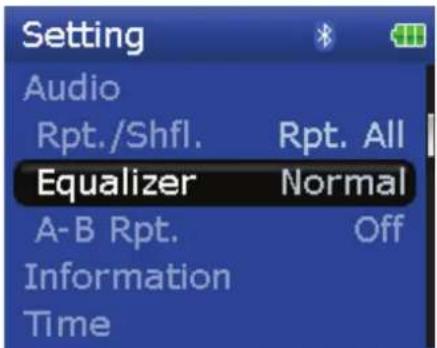
3 Utilice la rueda de desplazamiento para seleccionar el ajuste de ecualizador que guste.
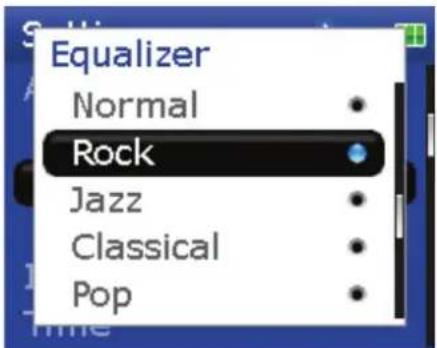
4 Presione > (Siguiente) o ▶(Reproducir/Pausar) para guardar sus nuevos ajustes.
Nota
Según se desplaza por los ajustes del ecualizador, el ajuste se aplicará en tiempo real a la música que se reproduce actualmente. Si le gusta el ajuste, presione > (Siguiente) or ▶ (Reproducir/Pausar) para guardar el ajuste. Si presiona el botón ≡ (Menú) sin presionar > (Siguiente) o ▶ (Reproducir/Pausar), saldrá del menú y el efecto recien seleccionado se cancelará.
Para cambiar el ajuste personalizado del ecualizador:
1 En el menú Settings (Configuración), seleccione Audio y presione > (Siguiente) o ▶ (Reproducir/Pausar).
2 En el menú Audio, seleccione Equalizer (Ecualizador) y presione > (Siguiente) o ▶ (Reproducir/Pausar).
3 Use la rueda de desplazamiento para seleccionar el ajuste Custom (Personalizado).
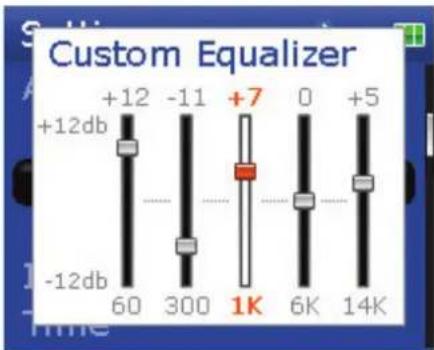
bar
| Value | Frequency Shift | |-------|-----------------| | 60 | +12 | | 300 | -11 | | 1K | +7 | | 6K | 0 | | 14K | +5 |4 Presione ▶ (Reproducir/Pausar) para mover el cursor al primer deslizador de ajuste del ecualizador.
5 Presione ∧ (Arriba) o ∨ (Abajo) para ajustar la configuración. Repita este paso para ajustar cada deslizador restante.
6 Presione ▶II (Reproducir/Pausar) para guardar sus ajustes nuevos.
Reproducción de canales Rhapsody
Su reproductor Insignia soporta los canales Rhapsody descargados a través de Best Buy Digital Music Store.
Para reproducir canales Rhapsody:
1 Seleccione Rhapsody Channels (Canales Rhapsody) en el menú principal (main).
2 Use la rueda de desplazamiento para seleccionar su canal Rhapsody.
3 Presione play (Reproducir) para reproducir el canal en su reproductor.
Para información acerca de los canales, refiérase à la información de ayuda de Best Buy Digital Music Store.
Reproducción de archivos de Audible
Puede escuchar audiolibros de Audible en su reproductor.
Para reproducir archivos Audible:
1 Presione □ (Menú).
2 Utilice la rueda de desplazamiento para resaltar Audible y presione ▶ (Reproducir/Pausar).
3 Utilice la rueda de desplazamiento para seleccionar el archivo Audible, luego presione ▶ (Pausar/Reproducir).
4 Presione (Anterior) o > (Siguiente) para reproducir el archivo Audible anterior o el siguiente.
Moviéndose entre capítulos en un audiolibro de Audible
Para moverse entre capítulos de archivos de Audible:
1 Presione ∧ (Arriba) mientras reproduce un archivo de Audible para activar la función de capítulo.
2 Presione (Anterior) o > (Siguiente) para moverse al capítulo de Audible anterior o el siguiente.
3 Presione ∧ (Arriba) para desactivar la función de capítulos.
Consejo
Para obtener más información acerca de Audible, visite el sitio Web de Audible en www.audible.com.
Usando marcadores
Los archivos de audio se pueden marcar para que pueda comenzar a escuchar desde donde se quedó en su sesión anterior.
Para activar la función de marcador:
1 Presione el botón de clasificación (refiérase a "Right side" en la page 6). Se abre el menú rápido.
2 Seleccione Save Bookmark (Guardar marcador) para marcar su posición.
Para recuperar el marcador:
1 Presione el botón de clasificación. Se abre el menú rápido.
2 Seleccione Load Bookmark (Cargar marcador).
3 Seleccione el marcador desde donde quiere comenzar.
4 Presione (Reproducir/Pausar). Su selección comienza desde el marcador guardado.
Consejo
También puede abrir un archivo de audio en un marcador en la biblioteca de música seleccionando el título Bookmarks (Marcadores).
Viendo fotos
Su reproductor puede mostrar fotos JPG y JPEG. No se soporta ningún otro formato. Para mostrar fotos que no estén en formato JPG/JPEG, deberá convertirlas primero a JPG o JPEG usando el programa MediaConverter que se encuentra en el CD adjunto u otro programa que pueda crear JPEGs. Le recomendamos que comprima los JPEGs a una resolución de 220×176 para maximizar el espacio de memoria en el reproductor. Usar el programa Media Converter incluido reduce significantemente el tamaño de los archivos y le permite guardar muchas más fotos en el reproductor.
Para ver fotos:
1 Presione □ (Menú). Se abrirá el menú principal.
2 Seleccione Photo (Foto) y presione ▶ (Reproducir/Pausar). Aparece una lista de las fotos disponibles.
3 Utilice la rueda de desplazamiento para seleccionar la foto que desea mostrar y presione ▶(Reproducir/Pausar). La foto se muestra en toda la pantalla.
- Presione (Abajo) para girar la imagen.
- Presione (Arriba) para regresar la lista de fotos.
Transfiriendo fotos a su reproductor
El método que utilice para copiar fotos de su computadora a su reproductor depende del modo USB que haya fijado en su reproductor. Cuando conecte su reproductor a su computadora, el reproductor seleccionará automáticamente el modo que funcione mejor con su sistema operativo. El reproductor muestra el modo en la parte inferior de la pantalla.
Consejo
También puede usar el programa ArcSoft Media Converter para convertir y transferir todas las imágenes a su reproductor.
Para copiar fotos de su computadora a su reproductor usando el modo de archivo y carpeta (MSC):
1 Conecte su reproductor a la computadora usando el cable USB suministrado. Aparece en el reproductor el mensaje Searching for PC (Buscando PC).
2 En su computadora haga clic en Start (Inicio), My Computer (Mi PC), después haga doble clic en la carpeta donde se encuentran sus archivos de fotos.
3 Vuelva a abrir My Computer (Mi PC) para abrir otra ventana y abra la unidad Insignia Sport.
4 Haga clic y arrastre los archivos de fotografías desde su computadora a la carpeta raíz del reproductor.
Consejo
Para seleccionar archivos múltiples, mantenga presionada la tecla Ctrl en su teclado mientras hace clic en los archivos con el ratón. Para seleccionar un grupo de archivos, haga clic en el archivo en la parte superior del grupo, presione y sostenga la tecla Shift en el teclado, y haga clic en el archivo al final del grupo.
Cuando se ha completado la transferencia, el mensaje OK to disconnect (Se puede desconectar) aparece en el reproductor.
5 Desenchufe el cable USB de su computadora y su reproductor.
Para copiar fotos de su computadora a su reproductor usando el modo USB Media Manager (MTP):
1 Conecte su reproductor a la computadora usando el cable USB suministrado. Aparece en el reproductor el mensaje Searching for PC (Buscando PC).
2 En su computadora haga clic en Start (Inicio), My Computer (Mi PC), después haga doble clic en la carpeta donde se encuentran sus archivos de fotos.
3 Vuelva a abrir My Computer (Mi PC) para abrir otra ventana y abra el reproductor Insignia Sport.
4 Abra el icono Internal Storage (Almacenamiento interno).
5 Haga clic y arrastre los archivos de foto desde su ubicación actual a la carpeta Media (Medios) en su reproductor Insignia Sport.
Nota
Diferentes aplicaciones de software para reproducción de multimedia crean distintas estructuras de archivo. Puede colocar sus fotos en cualquier otra carpeta y estas serán encontradas automáticamente.
Consejo
Para seleccionar archivos múltiples, mantenga presionada la tecla Ctrl en su teclado mientras hace clic en los archivos con el ratón. Para seleccionar un grupo de archivos, haga clic en el archivo en la parte superior del grupo, mantenga sostenida la tecla Shift (Mayúsculas) en el teclado, y después haga clic en el archivo al final del grupo.
Cuando se ha completado la transferencia, el mensaje OK to disconnect (Se puede desconectar) aparece en el reproductor.
6 Desenchufe el cable USB de su computadora y su reproductor.
Consejo
También puede usar el programa ArcSoft Media Converter para convertir y transferir todas las imágenes a su reproductor.
Eliminación de fotos
Para borrar fotos, refiérase a "Deleting files" en la page 22.
Viendo videos
Conversión y transferencia de videos o imágenes a su reproductor
Para copiar videos de su computadora a su reproductor usando el programa ArcSoft Media Converter:
1 Conecte su reproductor a la computadora usando el cable USB suministrado. Aparece en el reproductor el mensaje Searching for PC (Buscando PC).
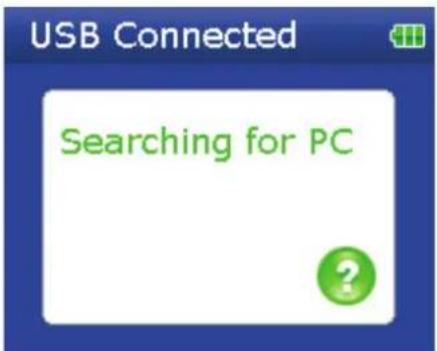
2 Abra el programa ArcSoft Media Converter en su computadora.
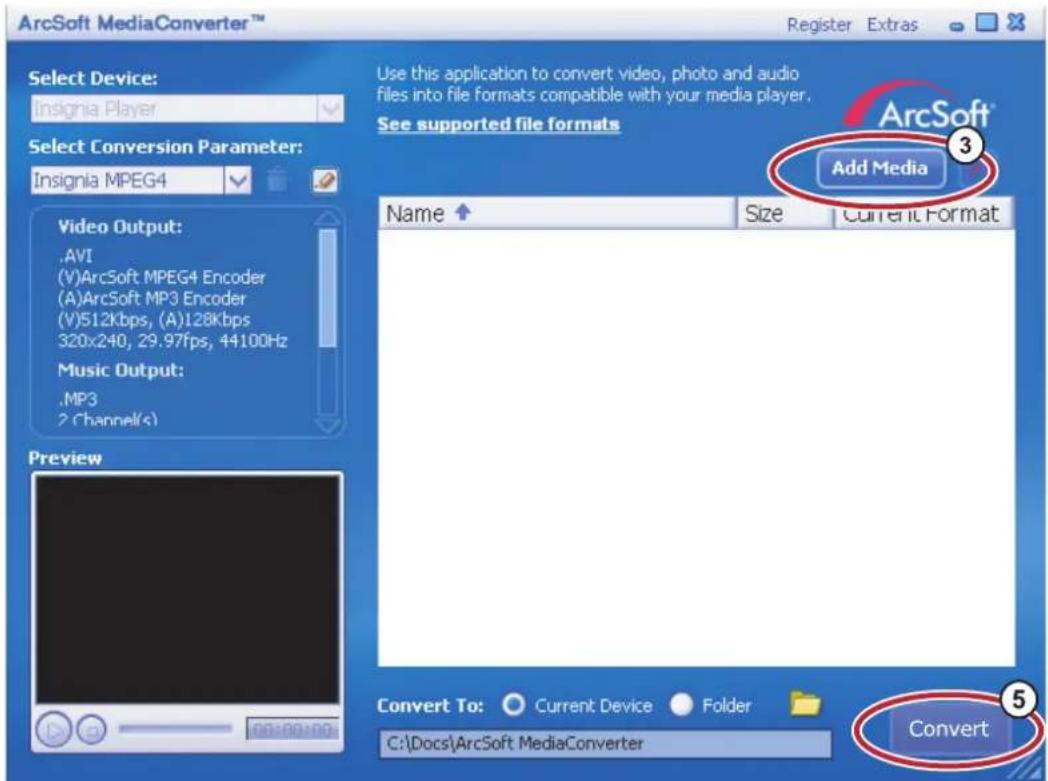
3 Haga clic en Add Media (Agregar medios).
4 Haga clic en el archivo que desea convertir, y haga clic en Open (Abrir).
5 Seleccione el archivo, y haga clic en Convert (Convertir). El archivo se transferirá automáticamente a su reproductor.
Consejo
También puede crear el archivo en cualquier carpeta que elija usando la opción Convert to Folder (Convertir a carpeta). Ingrese la ubicación donde desea colocar el archivo, y haga clic en Convert (Convertir). Puede colocar este archivo directamente en el reproductor si arrastra y suelta el archivo o si utiliza el Reproductor Windows Media. También se puede utilizar el Reproductor Windows Media para convertir la mayoría de archivos. Este codificará automáticamente los archivos cuando los mueva al reproductor.
Viendo videos
Su reproductor puede reproducir videos MPEG-4. No se soporta ningún otro formato de video. Para ver videos en otros formatos, deberá convertirlos a MPEG-4 usando el programa ArcSoft Media Converter que se incluye con el CD adjunto.
Para ver videos:
1 Presione ▼ (Menú). Se abrirá el menú principal.
2 Seleccione Video y presione ▶ (Reproducir/Pausar). Aparecerá una lista de los videos disponibles.
3 Use la rueda de desplazamiento para seleccionar el video que quiere ver, y presione ▶ (Reproducir/Pausar). El video se reproduce.
- Presione < (Anterior) o >(Siguiente) para seleccionar otro video para que quiera ver.
Navegando los videos
Su reproductor puede moverse a través del video de forma rápida y tiene dos funciones para este propósito:
- Para moverse hacia atrás o hacia adelante en el video, mantenga presionado ya sea el botón < (Anterior) o >(Siguiente). El reproductor comienza a avanzar o retroceder rápidamente a través del video.
Nota
En el menú Audio Settings (Configuración de audio) puede configurar el modo de Video Scan (Escanear video) para ya sea silenciar el sonido o permitirle que lo escuche según se mueva a través de un video.
- El reproductor también acepta una opción de búsqueda avanzada. Active esta opción manteniendo presionado el botón ▶(Reproducir/Pausar). Aparecerá un contador mostrándole el tiempo transcurrido en el video. Use la rueda de desplazamiento para avanzar o retroceder al indicador apropiado de tiempo en el contador. Presione ▶(Reproducir/Pausar) para reanudar la reproducción desde ese punto.
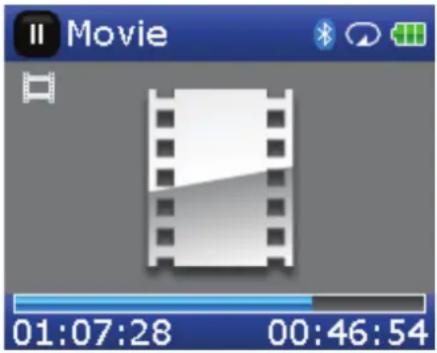
Nota
La reproducción de video se soporta únicamente con los auriculares con cable. Los auriculares Bluetooth no son soportados y se apagarán automáticamente durante la reproducción de video.
Borrando videos
Para borrar videos, refiérase a "Deleting files" en la page 22.
Borrando archivos
Para borrar archivos específicos:
1 Use la biblioteca de música (Music Library) para navegar al archivo o archivos que desea borrar.
2 Presione ▶ (Reproducir/Pausar) sobre la selección que desee borrar. Aparecerá una ventana emergente.
3 Seleccione Delete (Borrar).
4 Seleccione Yes (Sí) en la ventana emergente de confirmación. El archivo se borrará.
Para borrar todos los archivos de su reproductor usando el menú de pantalla:
1 Presione □ (Menú). Se abrirá el menú principal.
2 Seleccione Settings (Configuración) y presione ▶II (Reproducir/Pausar).
3 Seleccione System (Sistema), luego presione > (Siguiente) o ▶(Reproducir/Pausar).
4 Seleccione Internal Memory (remove All) [Memoria interna (remover todo)] y presione > (Siguiente).
5 Seleccione Yes (Sí), luego presione > (Siguiente) o ▶(Reproducir/Pausar). Se borran todos los archivos de multimedia.
Para eliminar archivos de su reproductor usando su computadora:
1 Conecte el cable USB al puerto USB de su computadora y al puerto mini USB de su reproductor. Aparece en el reproductor el mensaje Searching for PC (Buscando PC).

Su computadora detectará el reproductor y lo agregará cómo un nuevo dispositivo llamado Insignia Sport en la lista de unidades de My Computer (Mi PC) en Windows.
2 Haga clic en Start (Inicio) y después en My Computer (Mi PC).
3 Haga doble clic en el dispositivo Insignia Sport y después abra la carpeta Media (Medios).
4 Encuentre los archivos que desea eliminar, haga clic para seleccionarlos, después presione Delete (Borrar) en su teclado. Los archivos se borrarán.
Consejo
Para seleccionar archivos múltiples, mantenga presionada la tecla Ctrl en su teclado mientras hace clic en los archivos con el ratón. Para seleccionar un grupo de archivos, haga clic en el archivo en la parte superior del grupo, mantenga sostenida la tecla Shift (Mayúsculas) en el teclado, y después haga clic en el archivo al final del grupo.
Desconectando el reproductor
Después de haber conectado el reproductor de una computadora para recargarlo o transferir música, necesita desconectarlo de manera segura.
Para desconectar de manera segura el reproductor de su computadora:
- Cuando el reproductor muestra el mensaje OK to disconnect (Se puede desconectar), desconecte el cable de USB del reproductor y la computadora.
Escuchando la radio en FM
Puede escuchar las transmisiones de radio FM en su reproductor.
Nota
Para usar la radio FM, debe tener los auriculares suministrados conectados, porque actúan cómo antena de FM. Para sustituir por los auriculares, puede usar cualquier audífono con cables sin blindaje.
Sintonizando la radio
Para sintonizar una emisora de radio FM:
1 Enchufe sus auriculares en el conector para auriculares.
2 Presione ▼ (Menú). Se abrirá el menú principal.
3 Seleccione FM Radio (Radio FM) y presione ▶ (Reproducir/Pausar).
4 Presione < (Anterior) o >(Siguiente) para ir a la siguiente emisora.
5 Presione el botón de clasificación para abrir el menú de opciones de FM. Este menú le permite:
- Alternar entre monofónico y estéreo.
- Activar y desactivar RBDS.
- Escanear automáticamente las emisoras de FM.
- Guardar la información de RBDS.

El modo monofónico puede ayudar a reducir el sonido estático al escuchar emisoras que tienen una señal débil. Puede cambiar al modo monofónico por medio del menú Settings (Configuración): FM Radio (Radio FM): Stereo (Estéreo).
Configurando emisoras predefinidas
Las emisoras predefinidas le permiten acceder fácilmente a sus frecuencias favoritas.
Para configurar manualmente emisoras predefinidas:
1 Sintonice a una frecuencia de emisora de radio FM.
2 Presione y suelte ▶ (Reproducir/Pausar). Se abre el menú Preset Add(Agregar predefinida).
3 Desplácese hacia abajo en la lista hasta que encuentre la estación predefinida en la cual quiere guardar la emisora sintonizada actualmente, y presione ▶ (Reproducir/Pausar).

1 Presione ≡ (Menú). Se abrirá el menú principal.
2 Seleccione FM Settings (Configuración de FM) y presione ▶ (Reproducir/Pausar).
3 Seleccione Auto Scanning (Escaneo automático) y presione > (Siguiente) o ▶ (Reproducir/Pausar). El reproductor escanea el rango del radio y parpadea el mensaje Auto Scanning (Escaneo automático).

Mientras escanea, el reproductor agrega automáticamente una emisora predefinida por cada emisora con señal potente hasta que los 20 canales predefinidos se hayan configurado.
Para eliminar emisoras predefinidas:
1 Presione □ (Menú). Se abrirá el menú principal.
2 Seleccione FM Settings (Configuración de FM), y presione > (Siguiente) o ▶(Reproducir/Pausar).
3 Seleccione Preset Delete (Eliminar predefinida), luego presione > (Siguiente) o ▶(Reproducir/Pausar). Presione ∧ (Arriba) o √ (Abajo) o use la rueda de desplazamiento para seleccionar la emisora predefinida que desea borrar y presione > (Siguiente) o ▶∥ (Reproducir/Pausar). La emisora predefinida se ha borrara.
Acceso a las emisoras predefinidas
Para acceder a las emisoras predefinidas:
1 Presione ≡ (Menú). Se abrirá el menú principal.
2 Seleccione FM Radio (Radio FM) y presione ▶ (Reproducir/Pausar).
3 Presione ∧ (Arriba) para acceder al canal predefinido anterior, o presione ∨ (Abajo) para acceder al canal predefinido siguiente.
Guardando y recuperando información de RDS
Su reproductor le permite guardar la información de RDS para que pueda buscar canciones y artistas en otra ocasión.
Para guardar información de RDS:
- Cuando se encuentre en el modo de FM, presione el botón de clasificación para guardar la información de RDS.
Para recuperar la información de RDS:
1 Conecte su reproductor de MP3 a su computadora.
2 Ubique el archivo llamado RDSinfo.txt en el directorio \service\Rhapsody en el reproductor.
3 Abra este archivo en cualquier editor de texto.
Conectando auriculares Bluetooth
Su reproductor Insignia admite auriculares estéreo para escuchar la música en tu reproductor. Sus auriculares deberán soportar el perfil de distribución de audio avanzado (A2DP) y opcionalmente el perfil de control remoto de audio y video (AVRCP) lo que le permitirá saltar entre pistas y ajustar el volumen.
Nota
Si sus auriculares Bluetooth soportan AVRCP (Perfil de Control Remoto de Audio y Video), sus auriculares también pueden reproducir/pausar, saltar hacia adelante, saltar hacia atrás y cambiar de frecuencia hacia arriba/abajo. El control de volumen en los auriculares ajusta el volumen en sus auriculares pero no ajusta el volumen en el reproductor.
Su reproductor contiene un radio Bluetooth que debe ser activado para conectarse a sus auriculares Bluetooth estéreo. Si no está usando la función Bluetooth debería apagar su radio Bluetooth para maximizar la vida de la batería mientras escucha con auriculares con cable.
Sus auriculares deberán ser emparejados con su reproductor. Esto se realiza al ingresar un código NIP (cómo en un cajero automático) en su reproductor. El código NIP se encuentra en el manual de instrucción de sus auriculares Bluetooth (muchos fabricantes usan '0000'). Una vez emparejados, sus auriculares se conectarán automáticamente con su reproductor si los enciende antes de encender el reproductor.
Para conectar sus auriculares a su reproductor:
1 Encienda el radio Bluetooth.
2 Inicie una búsqueda de auriculares
3 Conéctese a los auriculares.
4 Empareje el radio con los auriculares usando un NIP.
Nota
Los auriculares Bluetooth no funcionarán cuando se use la grabación de línea de entrada.
Activando y desactivando la función Bluetooth
Para activar o desactivar la función Bluetooth:
1 Presione (Menú). Se abrirá el menú principal.
2 Seleccione Settings (Configuración) y presione ▶ (Reproducir/Pausar).
3 Seleccione Bluetooth y presione > (Siguiente) o ▶ (Reproducir/Pausar). Se abrirá el menú Bluetooth.

4 Seleccione Enable (Activar) y presione > (Siguiente) o ▶ (Reproducir/Pausar).
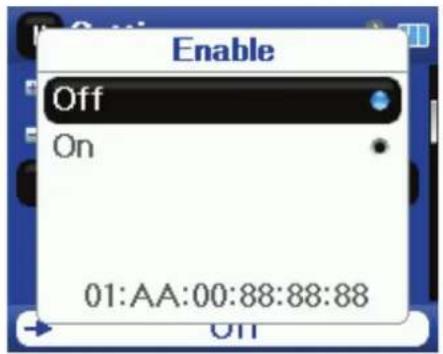
5 Seleccione uno de los siguientes:
- Disable (Desactivar) para desactivar la función Bluetooth.
- Enable (activar) para activar la función Bluetooth.
Búsqueda de auriculares Bluetooth nuevos
Si los auriculares que quiere conectar no aparecen en la lista de dispositivos, deberá buscar los auriculares nuevos.
Para buscar auriculares nuevos:
1 Presione (Menú). Se abrirá el menú principal.
2 Seleccione Settings (Configuración) y presione ▶ (Reproducir/Pausar).
3 Seleccione Bluetooth y presione > (Siguiente) o ▶ (Reproducir/Pausar). Se abrirá el menú Bluetooth.
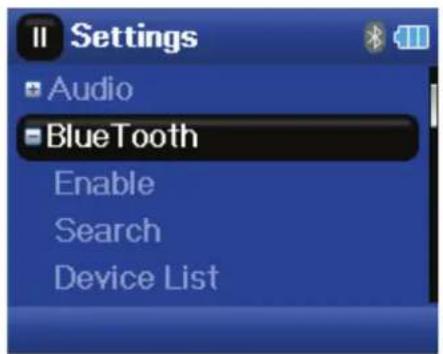
4 Seleccione Search (Buscar) y presione > (Siguiente) o ▶ (Reproducir/Pausar). El mensaje Searching bluetooth device. Please wait (Buscando dispositivo Bluetooth. Favor esperar) aparecerá en la pantalla.
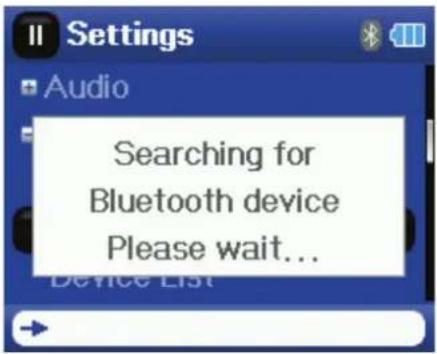
Cualquier auriculares nuevos se agregarán a lalista de dispositivos Bluetooth.
5 Seleccione el dispositivo que desea conectar y presione > (Siguiente) o ▶ (Reproducir/Pausar).
6 Seleccione uno de los siguientes:
- Connect (Conectar) para conectar los auriculares. Si selecciona Connect (Conectar) y esta es la primera vez que conecta estos auriculares, salte al paso 7.
- Disconnect (Desconectar) para desconectar los auriculares.
- Delete (Borrar) para borrar los auriculares de la lista.
7 Ingrese el código PIN para los auriculares. Los auriculares deberán ser emparejados con el reproductor. Cada juego de auriculares tiene un código NIP de cuatro dígitos (a menudo los proveedores usan '0000'). Refiérase al manual de instrucciones de sus auriculares para obtener más información.
Ingrese el código PIN desplazándose por los números con la rueda de desplazamiento y presionando el botón ▶ (Reproducir/Pausar) para seleccionar cada número. Cuando termine, desplácese al botón OK (Aceptar) y presione ▶(Reproducir/Pausar). El reproductor intentará emparejarse a los auriculares y verá un mensaje de estado con el resultado de la función de emparejamiento. Si el emparejamiento tiene éxito, escuchará audio por sus auriculares después que presione ▶(Reproducir/Pausar) en la pantalla Now Playing (Reproducción en curso).

Uso de los iconos de estado de Bluetooth
| IconoDescripción | |
| Bluetooth Desactivado — Bluetooth está desactivado. | |
| Bluetooth Desconectado — Bluetooth está activado, pero no está conectado a unos auriculares. | |
| Bluetooth Conectado — Bluetooth está activado y conectado a unos auriculares. | |
Viendo sus auriculares Bluetooth
Para ver una lista de auriculares Bluetooth:
1 Presione (Menú). Se abrirá el menú principal.
2 Seleccione Settings (Configuración) y presione ▶II (Reproducir/Pausar).
3 Seleccione Bluetooth y presione > (Siguiente) o ▶ (Reproducir/Pausar). Se abrirá el menú Bluetooth.
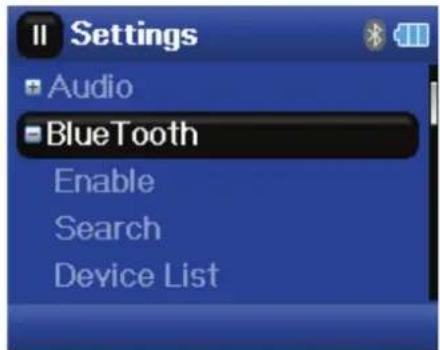
4 Seleccione Device List (Lista de dispositivos) y presione > (Siguiente) o ▶ (Reproducir/Pausar).
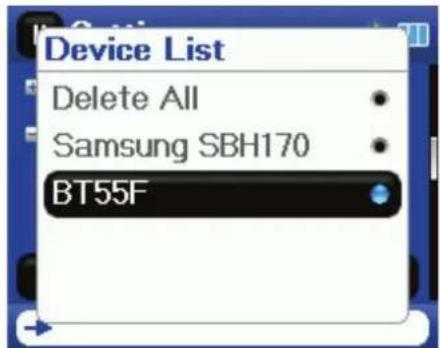
5 Seleccione el dispositivo que quiere manejar y presione > (Siguiente) o ▶ (Reproducir/Pausar).

Cambiando los ajustes
Cambiando los ajustes de brillo, orientación, LCD y retroiluminación
Para cambiar los ajustes de brillo, rotación y retroiluminación:
1 Presione □ (Menú). Se abrirá el menú principal.
2 Seleccione Settings (Configuración), luego presione > (Siguiente) o ▶(Reproducir/Pausar).
3 Seleccione Display (Pantalla), luego presione > (Siguiente) o ▶(Reproducir/Pausar). Se abre el menú Display (Pantalla).
4 Cambie cualquiera de los siguientes ajustes:
- Brightness (Brillo) — Cambia el brillo de la pantalla retroiluminada.
- Rotation (Orientación) — Gira la pantalla e invierte las funciones de los botones para facilitar el uso del reproductor con la mano izquierda. El ajuste predeterminado es Right Handed (Mano derecha).
- Backlight (Retroiluminación) — Cambia la duración en que la retroiluminación está encendida después de que se presiona un botón. La retroiluminación puede notablemente disminuir la duración de la batería si se deja encendida durante períodos largos de tiempo.
- On Standby [En suspensión] (Modo de LCD) — Determina si la pantalla LCD se apaga completamente cuando el dispositivo entra al modo inactivo (reproduciendo, pero sin presionar un botón). Si esta selección es On (Activado), la pantalla LCD se ilumina tenuemente.
Cambiando los ajustes de apagado y apagado automático
Para cambiar los ajustes de apagado y apagado automático:
1 Presione □ (Menú). Se abrirá el menú principal.
2 Seleccione Settings (Configuración) y presione ▶ (Reproducir/Pausar).
3 Seleccione Time (Tiempo), luego presione > (Siguiente) o ▶(Reproducir/Pausar). Se abre el menú Time (Tiempo).
4 Cambie cualquiera de los siguientes ajustes:
- Auto Power Off (Apagado automático) — Ajusta la cantidad de tiempo sin presionar ningún botón que el reproductor espera antes de apagarse automáticamente. Puede seleccionar Off (Desactivado) o un tiempo de hasta diez minutos.
- Sleep (Apagado automático) — Cambia la cantidad de tiempo que el reproductor espera antes de apagarse automáticamente, independientemente de que se presionen botones u otro tipo de actividades. Puede seleccionar incrementos de 30 minutos hasta 120 minutos.
- Set Time (Ajustar la hora) – Establece la hora correcta. Esto está visible en la pantalla del menú principal.

- Slideshow (Presentación de diapositivas) — Establece la duración de cada imagen en la pantalla.
Borrando todos los archivos y restaurando los valores de fábrica
Para borrar todos los archivos y restaurar los valores de fábrica:
1 Presione □ (Menú). Se abrirá el menú principal.
2 Seleccione Settings (Configuración), luego presione > (Siguiente) o ▶(Reproducir/Pausar).
3 Seleccione System (Sistema), luego presione > (Siguiente) o ▶(Reproducir/Pausar). Se abre el menú System (Sistema).
4 Cambie cualquiera de los siguientes ajustes:
- Erase Internal Memory (Borrar memoria interna) — Borra los archivos de música del almacenamiento interno.
- Erase External Memory (Borrar memoria externa) — Borra los archivos de música del almacenamiento externo.
- Reset Settings (Restablecer configuración) — Restablece todos los ajustes del reproductor a los valores predeterminados en la fábrica.
Cambiando el modo USB manualmente
El reproductor de MP3 puede usar dos modos USB, Media Manager (MTP, el predeterminado) y el modo de archivo y carpeta (MSC). El reproductor detectará automáticamente cuál es el mejor modo para su computadora. Durante la operación normal, no se requiere que cambie de modo manualmente. Si desea reemplazar el ajuste automático y hacer que el reproductor arranque en el modo de archivo y carpeta (MSC), realice el siguiente procedimiento.
Para cambiar el modo de USB temporalmente:
1 Apague el reproductor.
2 Mueva el interruptor Hold (Bloquear) a la posición Hold.
3 Conecte el cable de USB al reproductor. El reproductor se activará en el modo archivo y carpeta (MSC).
Después de desconectar el reproductor, deslice el interruptor Hold (Bloquear) a la posición off (desactivado) para una operación normal.
- Media Manager [Administrador de Medios] (MTP) — Ajuste óptimo para usar el reproductor como reproductor de MP3 con Windows Vista, Windows XP y Windows 2000.
- File & Folder [Archivo y Carpeta] (MSC) — Ajuste óptimo para usar el reproductor como dispositivo para almacenar archivos, y requerido para usar soporte de arrastrar y colocar con iTunes.
Para cambiar el modo permanentemente al modo de archivo y carpeta (MSC):
1 Seleccione Settings (Configuración), luego presione > (Siguiente) o ▶(Reproducir/Pausar).
2 Seleccione USB Mode (Modo USB) y presione > (Siguiente) o ▶ (Reproducir/Pausar).
3 Seleccione el tipo de conexión de USB.
4 Seleccione el modo de Archivo y Carpeta y seleccionar ▶ (Reproducir/Pausar) para hacerlo permanente. Puede regresar al modo automático siguiendo los mismo pasos indicados anteriormente, pero esta vez seleccione Automatic (Automático) en vez de File and Folder (Archivo y Carpeta)
Visualización de información del sistema
Su reproductor puede mostrar cual es su memoria total, la memoria usada, la memoria disponible y otra información del sistema.
Para ver la información del sistema:
1 Presione ▼ (Menú). Se abrirá el menú principal.
2 Seleccione Settings (Configuración) y presione ▶ (Reproducir/Pausar).
3 Seleccione Information (Información), y presione > (Siguiente) o ▶(Reproducir/Pausar). Se abre la pantalla de Information (Información), que muestra el uso de la memoria, la versión de firmware y la fecha. Utilice la rueda de desplazamiento para acceder a la segunda y tercera pantalla de información.
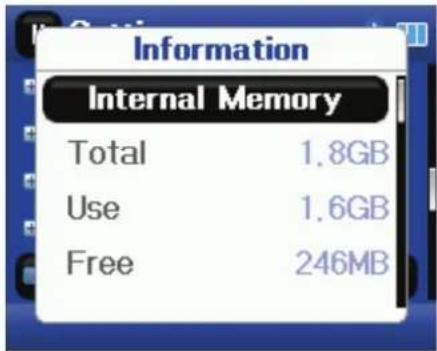
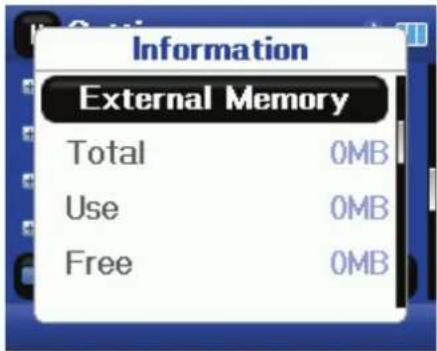

La tercera pantalla contiene la información del estado de cuenta y sólo es relevante cuando se usa la Best Buy Digital Music Store.
Expansión de la capacidad con una tarjeta flash MicroSD
Si está utilizando una tarjeta MicroSD podrá ver un segundo dispositivo aparecer ya sea en el modo USB MTP o en el modo Archivo y Carpeta (MSC). Puede usar este segundo dispositivo de la misma forma que su dispositivo principal. Puede copiar, borrar y sincronizar archivos con el dispositivo. Además, se inserta una tarjeta precargada con archivos, los archivos se agregarán a la base de datos de su dispositivo (etiquetada como External storage [Almacenamiento externo]) si el contenido no tiene ninguna restricción DRM.
Mantenimiento de su reproductor de MP3
Cuidado y limpieza
- Limpie periódicamente su reproductor usando un paño humedecido con agua o papeles para limpiar lentes humedecidos con agua o alcohol isopropílico.
- Asegúrese de no mojar el reproductor.
- Mantenga el reproductor alejado de entornos calientes, como la parte superior del tablero de instrumentos de un vehículo, un alféizar o una salida de calor.
- Evite transportar el reproductor en un bolsillo que contenga elementos metálicos, que podrían rayarlo y dañarlo.
- Evite transportar el reproductor en un bolsillo o compartimiento que esté sucio. Suciedad, polvo y pelusa pueden dañar el reproductor.
- Siempre que sea posible, mantenga el reproductor en su estuche de transporte.
- Actualice el firmware ocasionalmente para asegurarse de que tenga la última versión y características del producto.
Actualización del firmware
Para actualizar el firmware:
1 En Internet, conecte su navegador de Web a www.insignia-products.com, después busque la actualización de firmware para el reproductor de MP3.
2 Siga las instrucciones en línea para descargar los archivos de actualización de firmware. Asegúrese de anotar dónde guarda el archivo.
3 Haga doble clic en el archivo que guardó en el Paso 2, y siga las instrucciones en la pantalla.
Advertencia
Al instalar el nuevo firmware se borra automáticamente todo el contenido del dispositivo.
Comprando una batería nueva
Para la ordenar baterías u otros accesorios, visite el sitio web de PartSearch: bestbuy.partsearch.com.
Preguntas más frecuentes
¿Cómo copio archivos al reproductor?
En el modo de archivo y carpeta (MSC), puede copiar archivos al reproductor de la misma manera que copia archivos al disco duro o a la unidad de memoria flash. En el modo Media Manager (MTP), puede usar BBDMS, Windows Media Player u otros administradores de música digital para transferir archivos a su reproductor. Para obtener más información, refiérase a "Transferring music files to your player" en la page 13 y "Manually changing the USB mode" en la page 28.
¿Cómo uso mi reproductor con el Mac OS?
Configure el reproductor con el modo archivo y carpeta, y luego conéctelo a su Macintosh. Para sistemas que usan OS 8.6 refiérase al sitio de soporte de Apple para obtener instrucciones sobre cómo descargar el software necesario para agregar el soporte para USB a su sistema.
¿Cómo uso mi reproductor con iTunes?
Después que el reproductor se encuentra en el modo de archivo y carpeta, toda la música extraída al formato MP3 puede ser arrastrada y soltada desde iTunes al reproductor.
¿Dónde puedo comprar una batería nueva?
Vaya a bestbuy.partsearch.com y siga las instrucciones para encontrar la parte correcta para su reproductor. Se incluyen instrucciones sobre como cargar la batería se incluyen con la batería adicional.
¿Qué es MSC?
MSC quiere decir en inglés Mass Storage Compliant (Compatible con el almacenamiento masivo). La clase USB de dispositivo de almacenamiento masivo es un conjunto de protocolos de comunicación de computadoras definido por el foro USB Implementers Forum que controla el Bus Serie Universal. El estándar provee una interfaz para una variedad de dispositivo de almacenamiento. Los archivos Vorbis sólo podrán ser reconocidos en el modo archivo y carpeta (MSC).
¿Tengo que cargar completamente mi batería antes de usarla?
No, la puede cargar parcialmente, pero se recomienda que la cargue completamente durante la primera semana de la compra.
¿Qué formatos de archivo soporta el reproductor?
Este reproductor soporta archivos en formato audio MP3, WMA, WMAPro, Vorbis, Audible, WMA seguro y formatos de foto JPG y JPEG. Cualquier otro formato se debe convertir a un formato compatible antes de copiarlo a su reproductor.
¿Qué es MTP?
Media Transfer Protocol [Protocolo de transferencia multimedia] (MTP o modo de administración de multimedia) es un protocolo para conectar dispositivos portátiles a una computadora con Windows XP y sincronizar el contenido de multimedia digital entre esos dispositivos.
Cuando copio archivos a un reproductor usando Windows Explorer, ¿a qué carpeta debo copiarlos?
En el modo Media Manager (MTP), cópielos a la carpeta Media (Medios) en el reproductor o al directorio raíz del reproductor. En el modo archivo y carpeta (MSC), puede copiarlos al directorio raíz. En algunos sistemas operativos, podrá ver carpetas separadas para video y fotos. Copie sus archivos en la carpeta apropiada.
Algunos de mis archivos de música están en mi reproductor pero no los puedo reproducir. Cuando los selecciono, empieza a reproducir una canción diferente. ¿Qué ocurre?
Es posible que no haya comprado los derechos para reproducir la canción en un dispositivo adicional. Para comprobar esto, intente reproducir una canción que haya copiado de un CD antiguo y convertido a formato MP3. Si puede reproducir esa canción pero no la canción que no reproducir, entonces necesita comprar los derechos para reproducir la canción.
¿Por qué debo actualizar el firmware?
Siempre debe actualizar el reproductor con el último firmware para asegurarse de que funcione correctamente y tenga las más modernas características. Para obtener más información, refiérase a "Updating the firmware" en la page 30.
¿Cómo copio un CD a mi reproductor?
Primero debe extraer pistas del CD usando un administrador de música digital como Best Buy Digital Music Store o el Reproductor Windows Media. Después de que las canciones estén en su computadora, copie las canciones al reproductor usando el Explorador de Windows o un administrador de música digital. Para obtener más información, refiérase a "Transferring music files to your player" en la page 13.
¿Por qué mi reproductor muestra un mensaje que indica “Unknown artist/album” (Artista/álbum desconocido)?
Este mensaje generalmente aparece cuando el archivo de música no contiene información sobre el artista o álbum (etiquetas ID3 incompletas). Consulte la documentación o ayuda en línea de su administrador de música digital para obtener instrucciones sobre cómo agregar esa información a sus archivos musicales.
Obteniendo ayuda
Cómo contactar al departamento de soporte técnico
Antes que se ponga en contacto con soporte técnico, revise la sección de preguntas más frecuentes para ver si su pregunta ya se contestó allí.
Si tiene preguntas acerca del uso o características de su reproductor, llame al departamento de soporte técnico al (800) 699-9218 o (877) 467-4289, o llene una solicitud de soporte en línea en:
Obtenga ayuda adicional en línea en:
www.insignia-products.com
Para obtener más información sobre como usar su reproductor de Insignia, visite:
En Internet, usted puede usar un sitio de búsqueda en la Web para encontrar información sobre los siguientes temas*:
- Extracción de audio de un CD
- Descargando música
- Descargando MP3s
- Música en MP3
- Ley de derechos de reproducción de MP3
* Best Buy Enterprise Services, Inc. no mantiene ni es responsable del contenido de las páginas Web que usted encuentre utilizando estos términos de búsqueda.
Especificaciones
Las especificaciones y características están sujetas a cambio sin aviso previo u obligación.
| Puertos y conexiones | Mini USB 2.0Toma de auricularesRanura de Micro SDHC |
| Bluetooth Acepta Bluetooth con el perfil A2DP | |
| Pantalla de visualización | LCD262,000 coloresQCIF+LCD (220×176) |
| Batería Reemplazable, recargable de litio ión | |
| Formatos compatibles | Audio: MP3, WMA, WMAPro, WMAlossless, WMA Seguro, Audible y OGG (las pistas sólo se reconocerán en el modo archivo y carpeta (MSC).Fotos: JPG/JPEGVideo: WMV |
| Radio Sintonizador de FM con soporte de RDS (funciona sólo con transmisiones de FM que soporten RDS) | |
| Formatos de grabación de línea de entrada | WMA (todas las frecuencias de muestreo son de 44.1 kHz)Highest (La más alta) 128 kbpsHigh (Alta) 96 kbpsMedium (Media) 80 kbpsLow (Baja) 64 kbpsPCMHighest (La más alta) 1536 kbps (48 kHz)High (Alta) 1411 kbps (44.1 kHz)Medium (Media) 1024 kbps (32 kHz) |
| Dimensiones 0.43 × 1.6 × 3.3 pulgadas ( 11 × 40 × 83 mm) | |
| Peso 0.64 oz. (40 g) | |
Avisos legales
FCC Parte 15
Este dispositivo satisface la parte 15 del reglamento FCC. La operación de este producto está sujeta a las dos condiciones siguientes: (1) Este dispositivo no puede causar interferencia dañina, y (2) este dispositivo debe aceptar cualquier interferencia recibida incluyendo interferencias que puedan causar una operación no deseada.
Este equipo ha sido sometido a prueba y se ha determinado que satisface los límites establecidos para ser clasificado cómo dispositivo digital de la Clase B de acuerdo con la Parte 15 del reglamento FCC. Estos límites están diseñados para proporcionar una protección razonable contra interferencias dañinas en un ambiente residencial. Este equipo genera, usa y puede emitir energía de radiofrecuencia, y si no se instala y usa de acuerdo con las instrucciones, puede causar interferencias perjudiciales a las comunicaciones de radio. Sin embargo, no se garantiza que no ocurrirá interferencia en una instalación particular. Si este equipo causa interferencias perjudiciales en la recepción de la señal de radio o televisión, lo cual puede comprobarse encendiendo y apagando el reproductor alternativamente, se recomienda al usuario corregir la interferencia mediante uno de los siguientes procedimientos:
- Cambie la orientación o la ubicación de la antena receptora.
- Aumente la distancia entre el equipo y el receptor.
- Conecte el equipo a un tomacorriente de un circuito distinto de aquel al que está conectado el receptor.
- Solicite consejo al distribuidor o a un técnico calificado para obtener ayuda.
Advertencia de la FCC
Cualquier cambio o modificación que no esté aprobado expresamente por la parte responsable por el cumplimiento con el reglamento de FCC puede anular la autoridad del usuario para operar el equipo.
Certificación de seguridad de DHHS y FDA
Este reproductor está hecho y probado para cumplir con los estándares de seguridad de los requisitos del FCC y con el rendimiento de seguridad del Departamento Estadounidense de Salud y Servicios Humanos, y también con los estándares de rendimiento de radiación del FDA 21 CFR, subcapítulo J.
Declaración del ICES-003 de Canadá
Este aparato digital de Clase B cumple con el ICES-003 canadiense.
Declaración RSS 310
Para reducir el potencial de interferencia de radio a otros usuarios, el tipo de antena y su ganancia deben ser elegidos de tal forma que la potencia radiada equivalente (EIRP) no sea más que la permitida para una comunicación exitosa.
Derechos de reproducción
© 2007 Insignia. Insignia y el logotipo de Insignia son marcas comerciales de Best Buy Enterprise Services, Inc. Otras marcas y nombres de productos son marcas comerciales o marcas registradas de sus dueños respectivos. Las especificaciones y características están sujetas a cambio sin aviso previo u obligación.
Para reparación y soporte llamar al (877) 467-4289.
Garantía
Garantía limitada de un año
Insignia Products ("Insignia") le garantiza a usted, el comprador original de este nuevo NS-2V17/NS-4V17 ("el Producto"), que éste se encontrará libre de defectos de material o de mano de obra en su fabricación original por un periodo de un (1) año a partir de la fecha de compra del Producto ("Período de Garantía"). Este Producto debe ser comprado en un distribuidor autorizado de productos Insignia y empacado con esta declaración de garantía. Esta garantía no cubre Productos reacondicionados. Si notifica a Insignia durante el Período de Garantía sobre un defecto cubierto por esta garantía que requiere reparación, los términos de esta garantía se aplican.
¿Cuánto dura la garantía?
El Período de Garantía dura por 1 año (365 días) a partir de la fecha en que compró el Producto. La fecha de compra se encuentra impresa en el recibo que recibió con el Producto.
¿Qué es lo que cubre esta garantía?
Durante el Período de Garantía, si un centro de reparación autorizado de Insignia concluye que la fabricación original del material o la mano de obra del Producto se encuentran defectuosos Insignia (cómo su opción exclusiva): (1) reparará el Producto con repuestos nuevos o reacondicionados; o (2) reemplazará el Producto con uno nuevo o con uno reacondicionado con repuestos equivalentes. Los Productos y repuestos reemplazados bajo esta garantía se volverán propiedad de Insignia y no se le regresarán a usted. Si se requiere la reparación de Productos o partes después de que se vence el Período de Garantía, usted deberá pagar todos los costos de mano de obra y de repuestos. Esta garantía estará vigente con tal que usted sea el dueño de su producto Insignia durante el periodo de garantía. El alcance de la garantía se termina si usted vende o transfiere el producto.
¿Cómo se obtiene la reparación de garantía?
Si ha comprado el Producto en una tienda de ventas, lleve su recibo original y el Producto a la tienda en donde lo compró. Asegúrese de que vuelva a colocar el Producto en su empaque original o en un empaque que provea la misma protección que el original. Si compró el Producto en un sitio Web, envíe por correo su recibo original y el Producto a la dirección postal listada en el sitio Web. Asegúrese de colocar el Producto en su empaque original o en un empaque que provea la misma protección que el original.
¿En dónde es válida la garantía?
Esta garantía sólo es válida al comprador original del producto en los Estados Unidos y en Canadá.
¿Qué es lo que no cubre la garantía?
Esta garantía no cubre:
- Capacitación del cliente
- Instalación
- Ajuste de configuración
- Daños cosméticos
- Daños debido a actos de la naturaleza, tal cómo rayos
- Accidentes
- Mal uso
- A b u s o
- Negligencia
- Uso comercial
- Modificación de alguna parte del Producto, incluyendo la antena
Esta garantía tampoco cubre:
- Daño debido al uso o mantenimiento incorrecto
- La conexión a una fuente de voltaje incorrecta
- El intento de reparación por alguien que no sea una compañía autorizada por Insignia para reparar el Producto
- Productos vendidos tal cual (en el estado en que se encuentran) o con todas sus fallas
- Productos consumibles, tal cómo fusibles o baterías
- Productos en los cuales el número de serie asignado en la fábrica ha sido alterado o removido
EL REEMPLAZO DE REPARACIÓN SEGÚN PROVISTO BAJO ESTA GARANTÍA ES SU ÚNICO RECURSO. INSIGNIA NO SERÁ RESPONSABLE POR DANOS INCIDENTALES O CONSECUENTES DEBIDO AL INCUMPLIMIENTO DE CUALQUIER GARANTÍA EXPRESA O IMPLÍCITA RELACIONADA CON ESTE PRODUCTO, INCLUYENDO PERO SIN LIMITARSE A LA PÉRDIDA DE INFORMACIÓN, LA PÉRDIDA DE NEGOCIOS O DE GANANCIAS. INSIGNIA PRODUCTS NO HACE NÍNGUNA OTRA GARANTÍA EXPRESA E IMPLÍCITA RELACIONADA A ESTE PRODUCTO, INCLUYENDO PERO SIN LIMITARSE A, CUALQUIER GARANTÍA IMPLÍCITA DE O CONDICIONES DE COMERCIALIZACIÓN O IDONEIDAD PARA UN USO PARTICULAR, ESTÁN LIMITADAS EN DURACIÓN AL PERÍODO DE GARANTÍA DECLARADO ANTERIORMENTE Y NINGUNA GARANTÍA YA SEA EXPRESA O IMPLÍCITA SE APLICARÁ DESPUES DEL PERÍODO DE GARANTÍA. ALGUNOS ESTADOS, PROVINCIAS Y JURISDICCIÓNES NO PERMITEN RESTRICCIONES EN CUANTO A LA DURACIÓN DE UNA GARANTÍA IMPLÍCITA, ASÍ QUE LA RESTRICCIÓN ANTERIOR PUEDE NO APLICARSE EN SU CASO. ESTA GARANTÍA LE DA DERECHOS LEGALES ESPECÍFICOS, Y USTED PUEDE POSEER OTROS DERECHOS QUE VARIÁN DE ESTADO A ESTADO, O DE PROVINCIA A PROVINCIA.
INSIGNIA®
www.insignia-products.com (877) 467-4289
Todos los derechos reservados. INSIGNIA es una marca registrada de Best Buy Enterprise Services, Inc.
Todos los demás productos y marcas son marcas comerciales de sus respectivos dueños.
- INSIGNIA®
- Insignia NS-2V17/NS-4V17
- Sport MP3 Player
- Contents
- Introducción
- Información de seguridad
- Características
- Nota
- Contenido del paquete
- Requisitos de sistema
- Controles y conexiones
- Vista frontal
- Vista lateral derecha
- Vista inferior
- ElementoFunción
- Preparación de su reproductor de MP3
- Cargando la batería
- Para cargar la batería:
- Conectando auriculares
- Para conectar los auriculares:
- Instalación del software incluido
- Para instalar el software:
- Consejo
- Usando su reproductor de MP3
- Encendiendo y apagando su reproductor
- Cómo navegar por los menús de pantalla
- Para navegar el menú de pantalla:
- Cambio del volumen
- Para cambiar el volumen:
- Bloqueando los botones
- Para bloquear los botones:
- Obteniendo más música
- Obteniendo música de CDs
- Para extraer pistas de un CD:
- Obteniendo música de la Digital Music Store
- Consejos
- Transferencia de archivos de música a su reproductor
- Copiado de archivos usando Best Buy Digital Music Store
- Transferencia de archivos usando el Explorador de Windows
- Para copiar archivos de música de su computadora a su reproductor usando el Explorador de Windows:
- Reproducción de archivos de música
- Para reproducir música:
- Clasificando canciones
- Para usar clasificaciones:
- Reproducción repetida y mezclada
- Para mezclar el orden de reproducción:
- Repetir segmentos de una pista
- Para activar la repetición A-B:
- Para repetir un segmento de audio:
- Usando el ecualizador
- Para seleccionar un ajuste de ecualizador preprogramado:
- Para cambiar el ajuste personalizado del ecualizador:
- Reproducción de canales Rhapsody
- Para reproducir canales Rhapsody:
- Reproducción de archivos de Audible
- Para reproducir archivos Audible:
- Moviéndose entre capítulos en un audiolibro de Audible
- Para moverse entre capítulos de archivos de Audible:
- Usando marcadores
- Para activar la función de marcador:
- Para recuperar el marcador:
- Viendo fotos
- Para ver fotos:
- Transfiriendo fotos a su reproductor
- Para copiar fotos de su computadora a su reproductor usando el modo de archivo y carpeta (MSC):
- Para copiar fotos de su computadora a su reproductor usando el modo USB Media Manager (MTP):
- Eliminación de fotos
- Viendo videos
- Para ver videos:
- Navegando los videos
- Borrando videos
- Borrando archivos
- Para borrar archivos específicos:
- Para borrar todos los archivos de su reproductor usando el menú de pantalla:
- Para eliminar archivos de su reproductor usando su computadora:
- Desconectando el reproductor
- Para desconectar de manera segura el reproductor de su computadora:
- Escuchando la radio en FM
- Sintonizando la radio
- Para sintonizar una emisora de radio FM:
- Configurando emisoras predefinidas
- Para configurar manualmente emisoras predefinidas:
- Para eliminar emisoras predefinidas:
- Acceso a las emisoras predefinidas
- Para acceder a las emisoras predefinidas:
- Guardando y recuperando información de RDS
- Para guardar información de RDS:
- Para recuperar la información de RDS:
- Conectando auriculares Bluetooth
- Para conectar sus auriculares a su reproductor:
- Activando y desactivando la función Bluetooth
- Para activar o desactivar la función Bluetooth:
- Búsqueda de auriculares Bluetooth nuevos
- Para buscar auriculares nuevos:
- Cambiando los ajustes
- Cambiando los ajustes de apagado y apagado automático
- Para cambiar los ajustes de apagado y apagado automático:
- Borrando todos los archivos y restaurando los valores de fábrica
- Para borrar todos los archivos y restaurar los valores de fábrica:
- Cambiando el modo USB manualmente
- Para cambiar el modo de USB temporalmente:
- Para cambiar el modo permanentemente al modo de archivo y carpeta (MSC):
- Visualización de información del sistema
- Para ver la información del sistema:
- Expansión de la capacidad con una tarjeta flash MicroSD
- Mantenimiento de su reproductor de MP3
- Cuidado y limpieza
- Actualización del firmware
- Para actualizar el firmware:
- Comprando una batería nueva
- Preguntas más frecuentes
- ¿Cómo copio archivos al reproductor?
- ¿Cómo uso mi reproductor con el Mac OS?
- ¿Cómo uso mi reproductor con iTunes?
- ¿Dónde puedo comprar una batería nueva?
- ¿Qué es MSC?
- ¿Tengo que cargar completamente mi batería antes de usarla?
- ¿Qué formatos de archivo soporta el reproductor?
- ¿Qué es MTP?
- Cuando copio archivos a un reproductor usando Windows Explorer, ¿a qué carpeta debo copiarlos?
- Algunos de mis archivos de música están en mi reproductor pero no los puedo reproducir. Cuando los selecciono, empieza a reproducir una canción diferente. ¿Qué ocurre?
- ¿Por qué debo actualizar el firmware?
- ¿Cómo copio un CD a mi reproductor?
- ¿Por qué mi reproductor muestra un mensaje que indica “Unknown artist/album” (Artista/álbum desconocido)?
- Obteniendo ayuda
- Cómo contactar al departamento de soporte técnico
- Especificaciones
- Avisos legales
- FCC Parte 15
- Advertencia de la FCC
- Certificación de seguridad de DHHS y FDA
- Declaración del ICES-003 de Canadá
- Declaración RSS 310
- Derechos de reproducción
- Garantía
- Garantía limitada de un año
- ¿Cuánto dura la garantía?
- ¿Qué es lo que cubre esta garantía?
- ¿Cómo se obtiene la reparación de garantía?
- ¿En dónde es válida la garantía?
- ¿Qué es lo que no cubre la garantía?
Marca : INSIGNIA
Modelo : NS-2V17R
Categoría : Reproductor multimedia