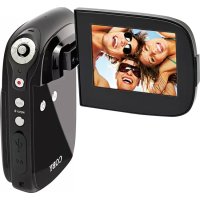
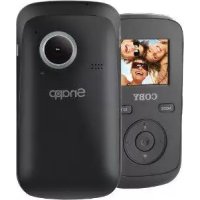
COBY CAM4000 - Camcorder

CAM4000 - Camcorder COBY - Free user manual and instructions

Find the device manual for free CAM4000 COBY in PDF.

📄 120 pages English EN 💬 AI Question
Notice COBY CAM4000 - page 8
View the manual : Français FR English EN Español ES

Questions des utilisateurs sur CAM4000 COBY

0 question sur cet appareil. Repondez a celles que vous connaissez ou posez la votre.

Poser une nouvelle question sur cet appareil

L'email reste privé : il sert seulement à vous prévenir si quelqu'un répond à votre question.

Aucune question pour l'instant. Soyez le premier à en poser une.

Download the instructions for your Camcorder in PDF format for free! Find your manual CAM4000 - COBY and take your electronic device back in hand. On this page are published all the documents necessary for the use of your device. CAM4000 by COBY.

USER MANUAL CAM4000 COBY

Installing the Batteries 8

Inserting a Memory Card 9

BASIC OPERATION 10

Turning the Digital Video Camera On/Off 10

Camera Modes 10

Video Mode 10

Photo Mode 12

PLAYBACK 15

Video Playback 15

Image Playback 15

Thamburger View 16

Additional Image Playback Options 16

Video Mode Menu 19

Photo Mode Menu 20

Playback Mode Menu 21

Setup Menu 22

MANAGING FILES 25

Managing Files on the Video Camera 25

Lock Files 25

Delete Files 25

Table of Contents

Transferring Files to a Computer 26

CONNECTING TO A TV 27

ADDITIONAL FEATURES 28

Software Installation 28

Using Your Digital Video Camera as a Webcam .... 28

SAFETYNOTICES 30

TROUBLESHOOTING 35

SPECIFICATIONS 37

Package Contents

Thank you for purchasing this Coby CAM4000 Mini Digital Video Camera. Please read these instructions before using your camcorder, and retain them for future reference. This package includes:

CAM4000 digital video camera

AV cable

USB cable

Installation CD

AAA batteries (3)

Detachable hand strap

Should any of the above items be missing, please contact the dealer from whom you purchased this product.

Unit Overview

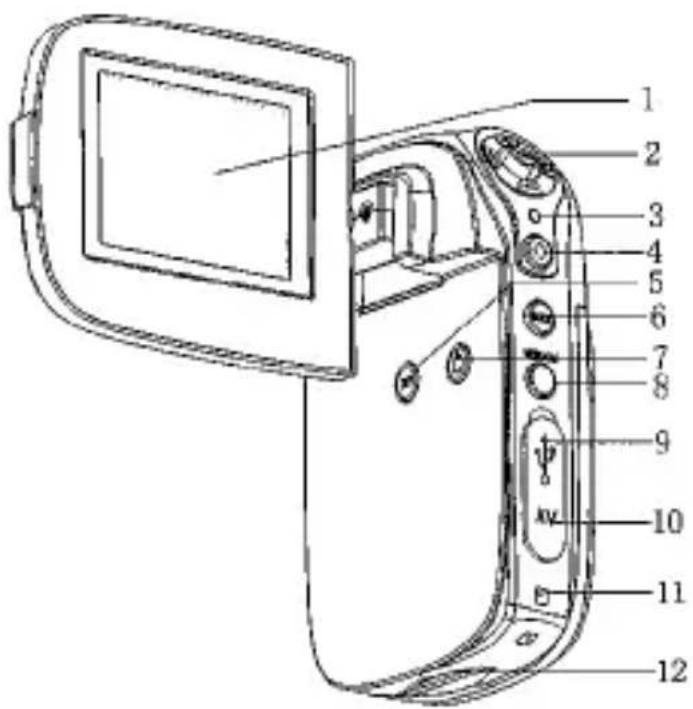
COBY CAM4000 - Unit Overview - 1

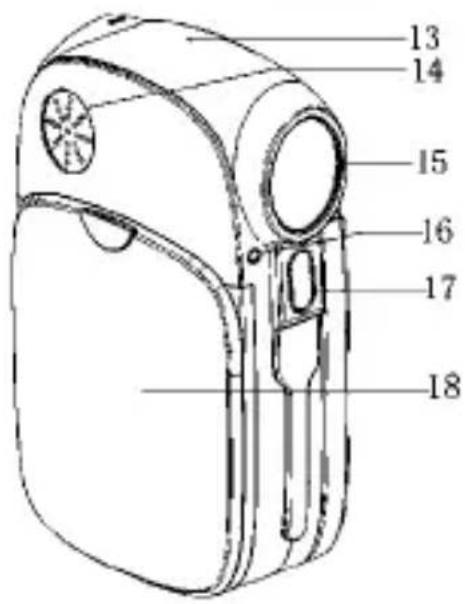
COBY CAM4000 - Unit Overview - 2

LCD screen1.

AV output jack10.

Joystick/OK button2.

Strap mount11.

Charging indicator3.

SD card slot12.

Shutter button4.

  1. Microphone

Display button5.

  1. Speaker

Mode button6.

  1. Lens

Power button7.

Self-timer indicator16.

Menu/Delete button8.

  1. Flash strobe

USB jack9.

Battery cover18.

Display Overview

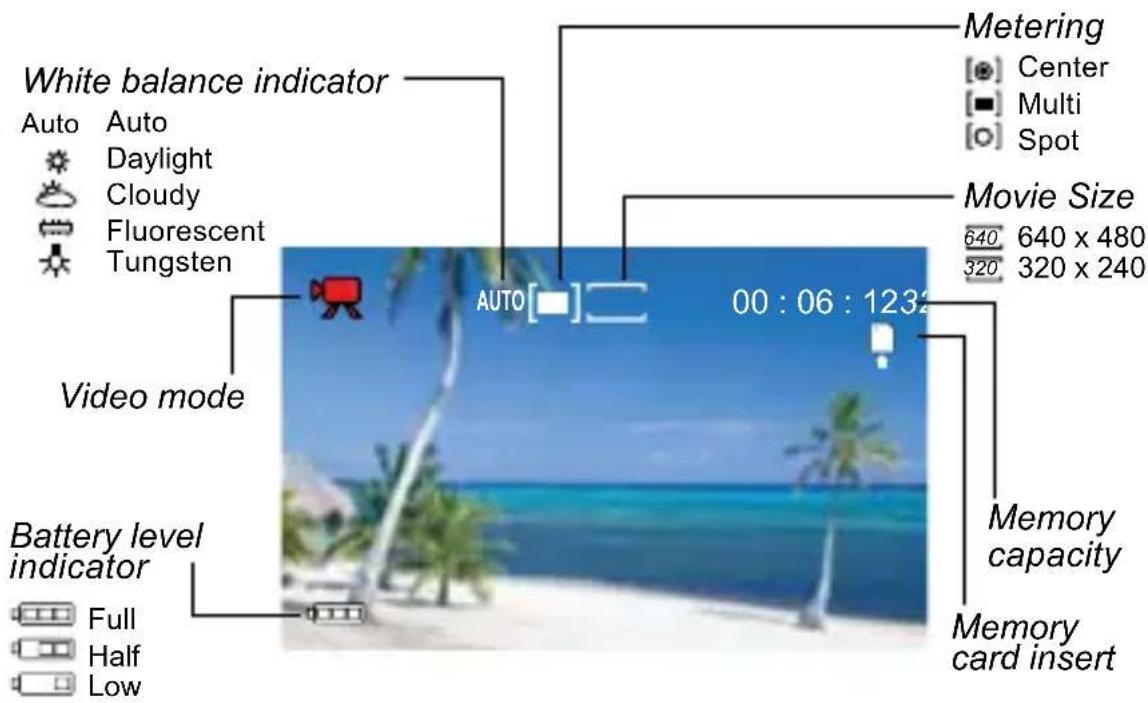
COBY CAM4000 - Display Overview - 1
Video Mode

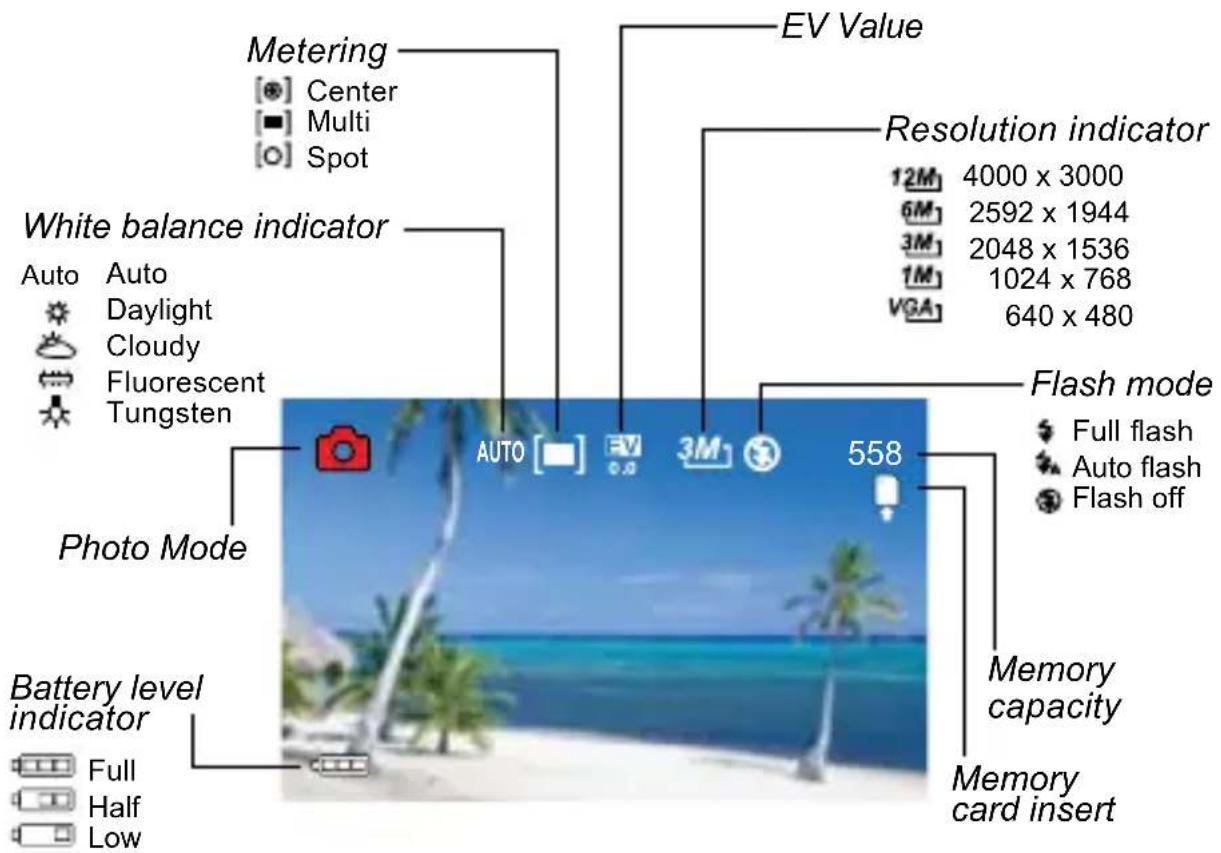
COBY CAM4000 - Display Overview - 2
Photo Mode

COBY CAM4000 - Display Overview - 3
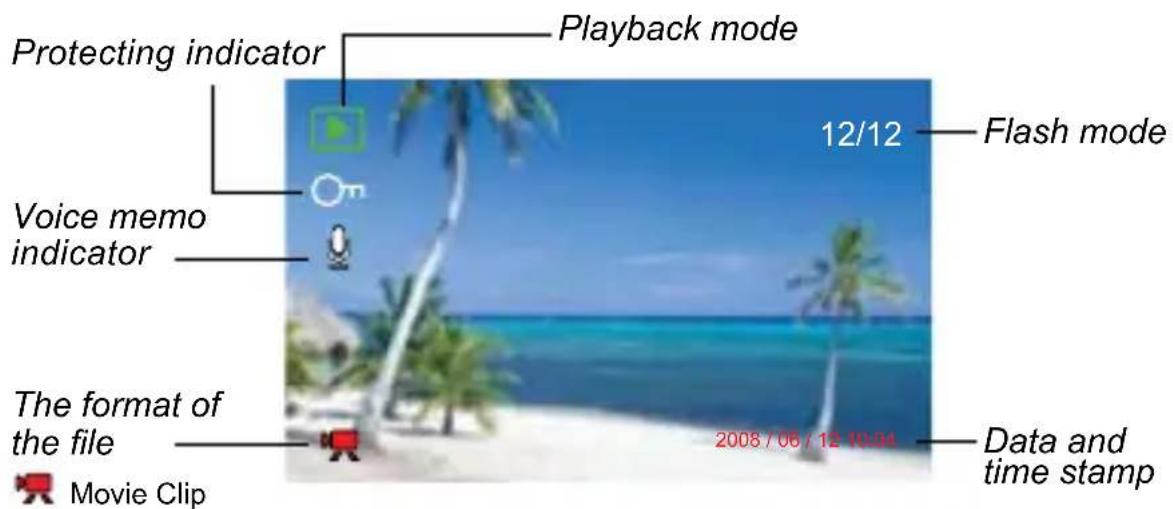
Playback Mode

Getting Started

Please read and complete the following steps to begin using your digital video camera.

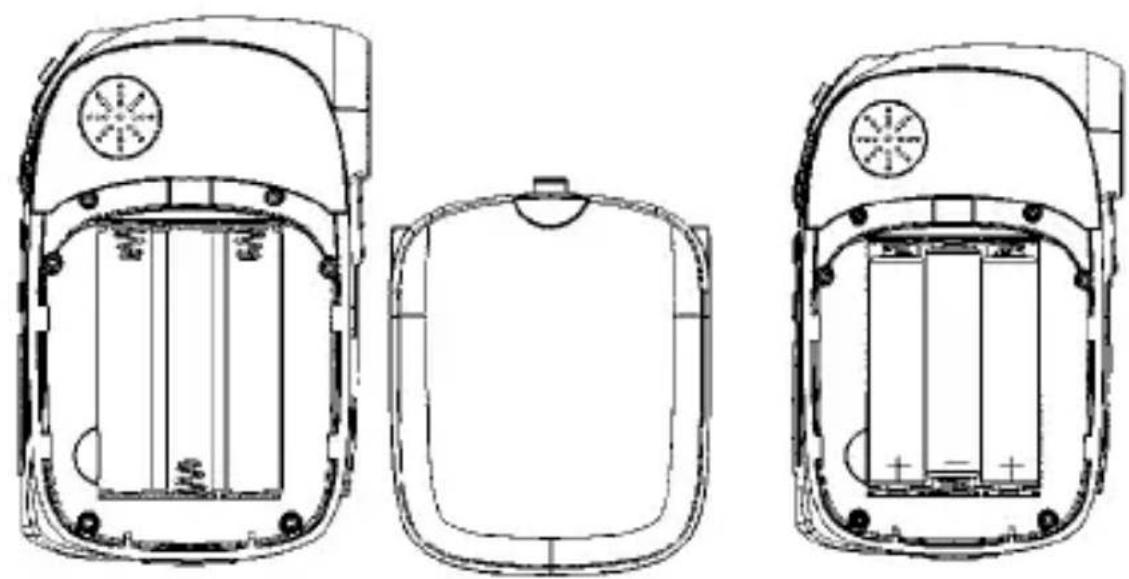
Installing the Batteries

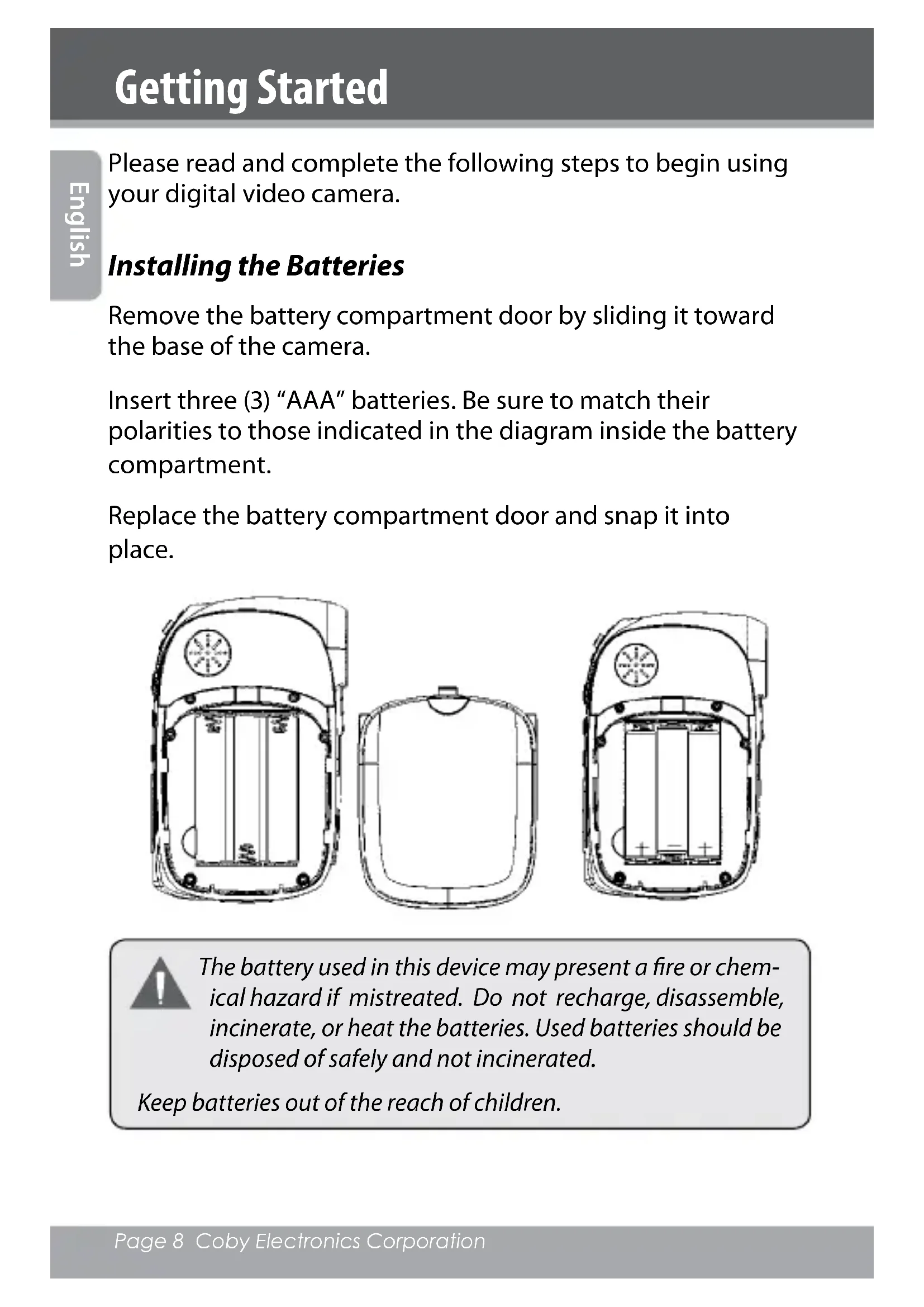
Remove the battery compartment door by sliding it toward the base of the camera.

Insert three (3) "AAA" batteries. Be sure to match their polarities to those indicated in the diagram inside the battery compartment.

Replace the battery compartment door and snap it into place.

COBY CAM4000 - Installing the Batteries - 1

COBY CAM4000 - Installing the Batteries - 2

The battery used in this device may present a fire or chemical hazard if mistreated. Do not recharge, disassemble, incinerate, or heat the batteries. Used batteries should be disposed of safely and not incinerated.

Keep batteries out of the reach of children.

Getting Started

Inserting a Memory Card

Use an SD/SDHC memory card to expand your digital video camera's available memory. The CAM4000 can accommodate memory cards of up to 8GB. Install a memory card by inserting it gently into the SD card slot on the underside of the video camera.

To remove the memory card, press it further into the card slot and then release. The card should automatically eject from the slot. Grasp it by the edge and pull gently to fully remove.

COBY CAM4000 - Inserting a Memory Card - 1

To avoid data corruption, turn off the digital video camera before inserting or removing a memory card.

Do not attempt to place any object other than an SD memory card into the SD card slot. A compatible memory card should slide easily into the SD card slot; if you encounter resistance, do not attempt to force the card in.

For information on formatting a memory card, please see the Setup Menu section of this manual.

Turning the Digital Video Camera On/Off

Your digital video camera will turn on automatically when the LCD screen is flipped open, and turn off when the screen is closed.

When the LCD screen is open, you may also turn the camera Off/On by pressing the button.

Camera Modes

Your digital video camera includes three modes. Press the button to toggle between them.

Video Mode Record video clips
Photo Mode Capture still images
Playback Mode Review video and image files

Video Mode

When you turn on your digital video camera, it will automatically enter Video Mode. To record video:

Press the button to begin recording.

Press the button to pause recording. Press it again to resume.

Press the button to stop recording.

COBY CAM4000 - Video Mode - 1

During recording, the total elapsed recording time is displayed in the upper righthand corner of the LCD screen. When the camera is in video mode and not recording, the estimated available recording time will be displayed in the upper righthand corner.

Recording will stop automatically when the memory card is full.

Zoom

To use the camera's digital zoom function, use the joystick; press up to zoom in, down to zoom out. The magnification value will appear in the bottom righthand corner of the LCD screen.

Movie Size

Your video camera records at a default movie size of 640x480 pixels. To maximize the camera's available memory, you may wish to record video at a lower resolution. To change the movie size, push the joystick to the right. The movie size will be displayed at the top of the LCD screen as 640 (default size) or 320 (smaller size).

COBY CAM4000 - Movie Size - 1

If you wish to use this function, you must adjust the film size before you begin recording. You cannot change the film size mid-recording.

Photo Mode

Turn on the video camera and press the but- ton to enter Photo Mode.

Hold the camera steady, then press the button to take a picture.

COBY CAM4000 - Photo Mode - 1

After you take a picture, the estimated number of pictures remaining on the camera memory or memory card will be displayed in the upper righthand corner of the LCD screen.

Zoom

To use the camera's digital zoom function, use the joystick; press up to zoom in, down to zoom out. The magnification value will appear on the bottom righthand corner of the LCD screen.

Self-Timer

In Photo Mode, press the joystick to the right to set your desired self-timer mode. The self-timer icon will display at the top of the LCD screen. The modes are as follows:

Icon Mode Description
22 seconds The picture will be taken 2 seconds after the <SHUTTER> button is pressed.
1010 seconds The picture will be taken 10 seconds after the <SHUTTER> button is pressed.

Basic Operation

Icon ModeDescription
Burst When the<SHUTTER> button is pressed, the camera will take 3 pictures in rapid succession.

English

Once you have selected your desired mode, set the camera in your desired location and press the button to take the picture.

Flash

In Photo Mode, press the joystick to the left to select your desired flash mode. The flash icon will display at the top of the LCD screen. The modes are as follows:

Icon Mode Description
SAAuto The camera will automatically detect low-light situations and enable the flash accordingly
SFlash on The flash will go off every time a picture is taken
Flash off The flash will not go off

Once you have selected your desired mode, press the button to take a picture.

Basic Operation

COBY CAM4000 - Basic Operation - 1

The flash will not work if the camera's battery power is low.

The LCD screen will go temporarily dark when the flash is charging. If this occurs, wait a few seconds for the flash to fully charge. Do not attempt to take a photo while the flash is charging.

To review your video or image files, press the button to selectPlayback Mode. The most recently recorded video or image file will appear on the LCD screen.

Video Playback

After setting the video camera to Playback Mode, push the joystick to the left or right to scroll through the available files.

Video files are indicated by the icon on the lefthand side of the LCD screen.

When the desired video clip appears on screen, press the OK button to begin playback.

To pause playback, press the button. Press it again to resume playback.

To fast forward through the video file, push the joystick to the right.

To rewind through the video file, push the joystick to the left.

To stop playback, press the

button.

Image Playback

After setting the video camera to Playback Mode, push the joystick to the left or right to scroll through the available files.

To zoom in on an image, push the joystick upward.

When the image is displayed at your desired zoom setting, press the <OK> button to lock the zoom ratio in place. You may then use the joystick to pan back and forth (or up and down) across the picture.

To return the image to full screen view, press the

button.

Thamburger View

To view thumbnail images of all available files, push the display button. The screen will display files in thumbnail mode.

Use the joystick to select your desired file.

Press the button to view the selected file in full screen.

Additional Image Playback Options

A variety of viewing options are available through the Playback Mode Menu. Access the menu by pressing the

button, and use the joystick to navigate the menu:

Push the joystick up or down to scroll through menu options.

Push the joystick to the right to enter a submenu or select a menu item.

Slideshow

To view still images as a slideshow:

In Playback Mode, press the

button.

Using the joystick, select and enter the "Slideshow" menu.

Use the joystick to select "Start". Push the joystick to the right to begin your slideshow.

To stop the slideshow, press the

button.

Playback

You may also use the "Slideshow" menu to change the slideshow viewing options as follows:

Interval: Set an interval time of 1 - 10 seconds between slides.

Repeat: Set the slideshow repeat function on/off.

COBY CAM4000 - Playback - 1

Video playback will not occur in slideshow mode.

Rotate

To rotate an image:

In Playback Mode, use the joystick to select your desired image.

Press the

button.

Use the joystick to select and enter the "Rotate" menu.

Press the button to rotate the image in increments of 90^ .

When you have set the image to your desired rotation, select "Save" to save the new image.

If you do not wish to save the image, select "Back" to exit the menu.

Resize

To resize an image:

In Playback Mode, use the joystick to select your desired image.

Press the

button.

Use the joystick to select and enter the "Resize" menu.

Use the joystick to select your desired image size (2048x1536, 1024x768, or 640x480 pixels.)

When you have set the image to your desired size, press the < OK> button to save the newly sized image.

COBY CAM4000 - Resize - 1

Images can be resized to a smaller size only.

Set Start-Up Image

You can select your favorite image to display whenever your digital video camera is first powered on. To set a start-up image:

In Playback Mode, use the joystick to select your desired image.

Press the

button.

Use the joystick to select and enter the "Start Up Image" menu.

Use the joystick to select "Set".

Press the button to confirm the setting.

COBY CAM4000 - Set Start-Up Image - 1

You must enable the Start-Up Image option in the Setup Menu before your selected image will display. For more information, please see the Menu Options section of this manual.

You can access a variety of additional options by pressing the

button in Video, Photo, or Playback Mode. Use the joystick to navigate and access the menus and submenus. Press the button to confirm a setting.

Please see below for details on menu options.

Video Mode Menu

Menu item Function
Movie Size Choose a film size (640x480 pixels/320X240 pixels.) Select the smaller film size to maximize your available recording time. NOTE: For alternate means of setting the movie size, please read the Video Mode section of this manual's Basic Operation chapter.
Frame Rate Choose a frame rate option (High/Low). Select the Low frame rate to maximize your available recording time.
Metering Adjust the exposure of the image by designating a reference area within the frame. Options include: Center: The exposure will be calculated based on light in the central area of the frame. This option is suitable for general use. Multi: The exposure will be calculated based on the average light throughout the frame. Spot: The exposure will be calculated based on the light in the very center of the frame.
White Balance Adjust the white balance to current light conditions. Options include: Auto, Daylight, Cloudy, Fluorescent, or Tungsten.

Photo Mode Menu

Menu item Function
Resolution Selectthe image resolution. Options include: [8M]3264 x 2448 [3M]2048 x 1536 [1M]1024 x 768 [VGA]640 x 480 NOTE: A lower image resolution will result in a smaller file size.
Quality Select theimage quality (Fine, Super Fine, or Normal.) A lower image quality will result in a smaller file size.
Metering Adjustthe exposure of the image by designating a reference area within the frame. Options include: Center: The exposure will be calculated based on light in the central area of the frame. This option is suitable for general use. Multi: The exposure will be calculated based on the average light throughout the frame. Spot: The exposure will be calculated based on the light in the very center of the frame.
White Balance Adjustjust the white balance to current light conditions. Options include: Auto, Daylight, Cloudy, Fluorescent, or Tungsten.
Exposure Set theexposure value manually to compensate for unusual lighting conditions such as indirect indoor lighting, dark backgrounds, or strong backlighting. The exposure value range is -2.0 to 2.0.
Driver Mode Set the self-timer mode. NOTE: For alternate means of setting the self-timer, please read the Photo Mode section of this manual's Basic Operation chapter.
Date Stamp This function can be used to add a date or date/time stamp to your pictures as you take them. Options include: Off: No date/time data displayed. Date: Date is displayed. Date & Time: Date and time are displayed.

Playback Mode Menu

Menu Item Function
Lock Lock files toprotect them from accidental deletion. Locked file cannot be deleted. Options include: Lock/Unlock One: Lock/Unlock current file. Lock All: Lock all files. Unlock All: Unlock all files.
Delete Delete filesfrom the video camera. Options include: One: Delete current file. All: Delete all files. NOTE: The “All” option will not delete locked files.
Slideshow Set slideshow options and view your files in slideshow mode. For more information, please refer to the Additional Image Playback Options section of this manual’s Playback chapter.
Rotate Rotate an image file in increments of 90°. For more information, please refer to the Additional Image Playback Options section of this manual's Playback chapter.
Resize Resize an image file. For more information, please refer to the Additional Image Playback Options section of this manual's Playback chapter.
Start-Up Image Set a favorite image to display on the video camera's LCD screen when the camera is turned on. For more information, please refer to the Additional Image Playback Options section of this manual's Playback chapter.

Setup Menu

The Setup Menu is designated by the icon and can be accessed from any one of your digital video camera's operating modes. Press the

button, then push the joystick to the right to begin accessing the setup menu. Use the joystick to navigate and access the Setup Menu submenus. Press the button to confirm selections.
Menu item Function
Sounds Change ordisable the sounds associated with your cam- era's functions. Options include: Shutter: Turn the shutter sound On/Off. Start-up: Select a start-up sound (None, 1, 2, or 3.) Beep: Turn the operating sound On/Off. Volume: Adjust the sound volume.
Auto Review Adjust the time that a captured image remains on-screen. Options include Off (no auto-review), 1 second, or 3 seconds.
Power frequencySet the frequency to either 50Hz or 60Hz depending on your region. (USA frequency is 60Hz.)
Power save To preserve battery power, your digital video camera will shut off automatically after a set period of time when not in use. You may set the automatic shutdown to occur after 1, 3, or 5 minutes.
Date& Time Set the current date and time.
Language Set the display language.
TV Out Set this option to either NTSC or PAL depending on your region. (USA default is NTSC.)
USB Set this option to use your digital camera as a PC camera or removable disk. Options include: PCCAM: Use as a PC camera; MSDC: Use as a removable disk.
Start-up Image Select an image to display on your video camera's LCD screen immediately upon startup. Options include: Off: No start-up image. System: Use the default image as the start-up image. My image: Use your selected image as the start-up image. NOTE: To enable the “My image” option, you must have already selected a start-up image using the Playback Mode menu. Please refer to the Additional Image Playback Options section of this manual's Playback chapter for more information.

English

Menu item Function
Format Select this option to format your video camera's internal memory or an inserted memory card. NOTE: Performing this function will delete all data on your video camera and/or memory card.
Reset all Select this option to restore all menu options and settings to their factory default.

Managing Files on the Video Camera

Lock Files

After you have taken a video clip or still image, you may wish to lock the file/s to protect them from accidental deletion. To lock your file/s:

In Playback Mode, press the

button.

Use the joystick to select and enter the "Lock" menu.

Use the joystick to select your desired option.

Select Lock/Unlock One to lock/unlock the current file.

Select Lock All to lock all files.

Select Unlock All to unlock all files.

Delete Files

To delete files from the video camera:

In Playback Mode, press the

button.

Use the joystick to select and enter the "Delete" menu.

Use the joystick to select your desired option.

Select One to delete the current file.

Select All to delete all files.

Select Unlock All to Unlock all files.

COBY CAM4000 - Delete Files - 1

Selecting the "All" option will not delete locked files.

Transferring Files to a Computer

Connect your digital video camera to a computer to transfer files from the camera onto your hard drive.

Power on your video camera. In the Setup Menu, set the USB Mode to "MDSC". (Please see the Menu Options section for additional information.)

Connect one end of the supplied USB cable to the USB port on your digital video camera. Connect the other end to your computer.

Your computer should automatically recognize the video camera as a removable disk. Follow the prompt on your screen to view files on the camera. If no prompt appears, you may access the camera via "My Computer" or Windows Explorer.

Copy and paste files from the camera to your computer as you would with any external disk.

COBY CAM4000 - Transferring Files to a Computer - 1

If you wish to transfer files from an SD card, you may leave the SD card in the card slot and connect the camera directly to your computer. Your computer will recognize the inserted SD card as an external drive. Or, remove the SD card and insert it directly into your computer's card reader to transfer files.

COBY CAM4000 - Transferring Files to a Computer - 2

If you are using an SD card and wish to access files on your camera's internal memory, you must remove the SD card before connecting the camera to your computer. If an SD card is present, your computer will not recognize files that are stored directly on the camera.

Connecting to a TV

To view your video and image files on a bigger screen, use the included cable to connect your digital video camera to a television.

Power on the video camera and place it in the desired mode.

Select Video Mode if you want to use your television to preview content as you record it.

Select Playback Mode if you want to review the video and/or image files you have already taken.

Plug in the supplied AV cable to your video camera's AV Out jack.

COBY CAM4000 - Connecting to a TV - 1

Your camera's LCD screen will go dark when the AV cable is connected.

Connect the other end of the AV cable to the input jack on your television. For additional assistance, please see your television's instruction manual.

Set your television's source mode to "AV". The television screen will now act as a display for your digital video camera.

Use the video camera's controls to preview your record- ing and/or play back image and video files on your television.

Additional Features

Your digital video camera comes with an installation CD which includes software for photo editing, video editing, and enabling your video camera's use as a webcam. To begin installing software, insert the CD into your computer's CD drive.

Software Installation

When the CD is inserted, an AutoRun menu will appear. Click on an option to begin installing the desired software.

Menu Option Description
Install Driver Install webcam software.
Install Photoimpression Install photo editing software.
Install Videoimpression Install Video editing software.

COBY CAM4000 - Software Installation - 1

You must install the corresponding driver before attempting to use your digital video camera as a webcam. Click "Install Driver", then follow the on-screen instructions to complete installation.

Using Your Digital Video Camera as a Webcam

After you have installed the driver, you may connect your video camera to your computer for use as a webcam. To access this function:

Power on your video camera.

Press the

button and access the Setup Menu.

Using the joystick, enter the USB submenu and select the "PCCAM" setting.

Additional Features

Using the supplied USB cable, connect your video camera to the USB port on your computer.

Once your video camera is connected, it is automatically ready for use as a webcam with most chat and videoconferencing clients.

Additional Options

If you are using the webcam feature and wish to preview or capture video directly, you can do so using the software included on your camera's installation CD. To begin:

Under your computer's Start menu, access Program Files SPCA1528 PC Driver Amcap.

When the program launches, click "Options" and select Preview from the drop-down menu. A window will appear that shows the live feed from your video camera.

Use the other options to capture video or change the webcam settings on your video camera. For more information, click the Amcap program "Help" menu.

COBY CAM4000 - Additional Options - 1

CAUTION

WARNING: SHOCK HAZARD. DO NOT OPEN.

AVIS: RISQUE DE CHOC ELECTRIQUE.

NE PAS OUVRIR

COBY CAM4000 - CAUTION - 1

CAUTION: TO REDUCE THE RISK OF FIRE AND ELECTRIC SHOCK, DO NOT REMOVE THE COVER (OR BACK) OF THE UNIT. REFER SERVICING ONLY TO QUALIFIED SERVICE PERSONNEL.

COBY CAM4000 - CAUTION - 2

The lightning flash with arrowhead symbol within an equilateral triangle is intended to alert the user to the presence of uninsulated "dangerous voltage" within the product's enclosure that may be of sufficient magnitude to constitute a risk of electric shock.

COBY CAM4000 - CAUTION - 3

The exclamation point within an equilateral triangle is intended to alert the user to the presence of important operation and servicing instructions in the literature accompanying the appliance.

For Customer Use:

Enter below the serial number that is located on the rear of the unit. Retain this information for future reference.

Model No.

Serial No.

WARNING: To prevent fire or shock hazard, do not expose this device to rain or moisture. Dangerous high voltage is present inside the enclosure. Do not open the cabinet.

CAUTION: To prevent electric shock, match wide blade of plug to wide slot of outlet and fully insert.

WARNING: Handling the cords on this product will expose you to lead, a chemical known to the State of California to cause cancer, and birth defects or other reproductive harm. Wash hands after handling.

Safety Notices

COBY CAM4000 - Safety Notices - 1

For recycling or disposal information about this product, please contact your local authorities or the Electronics Industries Alliance: www.eiae.org.

FCC Statement:

This device complies with Part 15 of the FCC Rules. Operation is subject to the following two conditions:

(1) This device may not cause harmful interference.
(2) This device must accept any interference received, including interference that may cause undesired operation.

Note: This equipment has been tested and found to comply with the limits for Class B digital devices, pursuant to Part 15 of the FCC rules. These limits are designed to provide reasonable protection against harmful interference in a residential installation. This equipment generates, uses and can radiate radio frequency energy and, if not installed and used in accordance with the instructions, may cause harmful interference to radio communications. However, there is no guarantee that interference will not occur in a particular installation. If this equipment does cause harmful interference to radio or television reception, which can be determined by turning the equipment off and on, the user is encouraged to try to correct the interference by one or more of the following measures:

Reorient or relocate the receiving antenna.

Increase the separation between the equipment and receiver.

Connect the equipment into an outlet on a circuit different from that to which the receiver is connected.

Consult the dealer or an experienced radio/TV technician for help

Use of shielded cable is required to comply with Class B limits in Subpart B of Part 15 of the FCC rules.

Do not make any changes or modifications to the equipment unless otherwise specified in the manual. If such changes or modifications should be made, you could be required to stop operation of the equipment.

Important Safety Instructions

Read Instructions: All the safety and operating instructions should be 1. read before the product is operated.

Retain Instructions: The safety and operating instructions should be 2. retained for future reference.

HeedWarnings: All warnings on the product and in the operating in-3.
strictions should be adhered to.

Follow Instructions: All operating and usage instructions should be fol-4. Iowed.

Cleaning: Unplug this product from the wall outlet before cleaning. Do not 5. use liquid cleaners or aerosol cleaners. Use a damp cloth for cleaning.

Attachments: Use only attachments recommended by the manufacturer. 6. Use of other attachments may be hazardous.

Water and Moisture: Do not use this product near water (e.g., near a 7. bath tub, washbowl, kitchen sink, laundry tub, in wet basements, or near a swimming pool and the like).

Ventilation: Slots and openings in the cabinet are provided for ventila-8. tion to ensure reliable operation of the product and to protect it from overheating. These openings should never be blocked by placing the product on a bed, sofa, rug, or other similar surface. This prvduct should not be placed in a built-in installation such as a bookcase or rack unless proper ventilation is provided or the manufacturer instructions have been adhered to.

Power Sources: This product should be operated only from the type 9. of power source indicated on the rating label. If you are not sure of the type of power supply to your home, consult your product dealer or local power company. For products intended to operate from battery power or other sources, refer to the operating instructions.

  1. Overloading: Do not overload wall outlets, extension cords, or integral convenience receptacles as this can result in a risk of fire or electric shock.

Object and Liquid Entry: Never push objects of any kind into this product 11. through openings as they may tap dangerous voltage points or shoutout parts that could result in a fire or electric shock. Never spill liquid of any kind on the product.

Servicing: Do not attempt to service this product yourself as opening or 12. removing covers may expose you to dangerous voltage or other hazards. Refer all servicing to qualified service personnel.

Safety Notices

  1. Damage Requiring Service: Unplug this product from the wall outlet and refer servicing to qualified service personnel under the following conditions: a) when the power-supply or plug is damaged; b) if liquid has been spilled or if objects have fallen into the product; c) if the product has been exposed to rain or water; d) if the product does not operate normally by following the operating instructions. Adjust only those controls that are covered by the operating instructions as improper adjustment of other controls may result in damage and will often require extensive work by a qualified technician to restore the product to its normal operation; e) if the product has been dropped or damaged in any way; f) when the product exhibits a distinct change in performance—this indicates a need for service.

Replacement Parts: When replacement parts are required, be sure that 14. your service technician has used replacement parts specified by the manufacturer or have the same characteristics as the original part. Unauthorized substitutions may result in fire, electric shock, or other hazards.

Safety Check: Upon completion of any service or repairs to this product, 15. ask the service technician to perform safety checks to ensure that the product is in proper operating condition.

Heat: The product should be situated away from heat sources such as 16. radiators, heat registers, stoves, or other products (including amplifiers) that produce heat.

Troubleshooting

If you have a problem with this device, please read the troubleshooting guide below and check our website at www.cobyusa.com for Frequently Asked Questions (FAQs) and firmware updates. If these resources do not resolve the problem, please contact Technical Support.

Address COBY Electronics Technical Support

56-65 Rust Street

Maspeth, NY 11378

Email techsupport@cobyusa.com

Web www.cobyusa.com

Phone 800-727-3592: Weekdays 8:30AM-11:00PM EST

Saturdays 9:00AM-5:30PM EST

718-416-3197: Weekdays8:00AM-5:30PM EST

Camera does not power on.

Check that the batteries have been inserted correctly.

Check that the batteries have adequate charge. If the batteries are old or do not have adequate charge, replace the batteries.

The camera does not take pictures/video.

The camera's memory or memory card may be full. Delete several files and try again.

An incompatible memory card may be inserted. Check that the memory card is in a compatible format.
If the memory card has not been formatted, use the camera's Format function to clear data from the memory card.

Image is blurry or out of focus.

Blurry images or video may result when the camera is not held steady during recording. Hold the camera steady and try again.

Memory card images are not displayed on the LCD screen.

This camera will only display JPG images that have filenames in the following format: SUNP##.jpg. If you have inserted a memory card containing images in another format or filename structure, they will not display. Check the format of the images on your memory card.

Recorded images are not saved in memory.

Images will not save if the camera is turned off before data has finished processing. Be sure to allow adequate time for the image to save completely before turning off the video camera.

I cannot access the pictures on my camera or memory card from my computer.

Ensure that the camera's USB mode is set to MSDC. (See the Menu Options section for more information.)

Specifications

Display Type 2.4" color TFT LCD
Image Sensor 3MP CMOS (2048 x 1536)
Video ResolutionVGA (640 x 480) @ 30fps, QVGA (320 x 240) @ 30fps
Zoom 4x Digital
Photo Resolution3264 x 2448 (8M by software interpolation) 2048 x 1536 (3M) 1024 x 768 (1M) 640 x 480 (VGA)
Memory 32MB Flash
Removable Memory Support SD/SDHC (up to 8GB)
Key FunctionsDigital Video Recorder, Image Capture (Camera)
Other Features Flash, PC Camera
Video Format AVI file, codec: Motion JPEG
Photo Format JPEG
Menu Language Support English, Spanish, French, German, Portuguese
PC Interface Support USB 2.0 Hi-speed
AV Output 3.5mm Composite Video and Mono Audio
Power 3 x "AAA" Batteries (included)

Specifications are subject to change without notice.

CONTENIDO DEL PAQUETE 40

CONTROLES DE UN VISTAZO 41

Generalidades de la unidad 41

Generalidades de la pantalla 42

PARA EMPEZAR 44

Instalacion de las baterias 44

Inserción de una tarjeta de memoria 45

OPERACION BÁSICA 46

Encendido/apagado de la-camera de video digital .... 46

Modos de la CAMERA 46

Modo Video 46

Modo Foto 48

APARATO DE LECTURA 51

Reproduccion de video 51

Reproduccion de imagenes 51

Vista en miniatura 52

Otras options de reproduccion deImagen 52

OPCIONES DEL MENU 56

Menu del modo Video 56

MenudelmodeFoto 57

Menu de modo Reproduccion 59

Menu Configuración 60

FICHEROS DE MANEJO 63

Administración de ARCHivos en la CAMERA de video....... 63

Bloqueo de archivos 63

Borrado de archivos 63

Indices

Transferencia de ARCHivos a una computadora 64

CONEXION CON UNA TV 66

CHARACTERISTICAS ADICIONALES 67

Instalacion de software 67

Uso de la CAMERA de video digital como CAMERA Web 67

PRECAUCIONES 69

SOLUTION DE PROBLEMAS 74

ESPECIFICACIONES 76

Contenido del paquete

Gracias por adquirir esta minicámara de video digital CAM4000 de Coby. Lea estas instrucciones antes de utilizesu su grabadora de video y conservelas para referencia futura. Este paquete incluye:

Cámara de video digital CAM4000

Cable AV

Cable USB

CD de instalación

Baterías AAA (3)

Correa para mano desmontable

Si falta algo de los articículos Mentionados anteriorsmente, comúniquese con el distribuidor a whom le compró el producto.

Controles de un vistazo

Generalidades de la unidad

COBY CAM4000 - Generalidades de la unidad - 1

COBY CAM4000 - Generalidades de la unidad - 2

Pantalla de LCD1.

Palanca de mando/2. botón OK

Indicador dearga3.

Botón del obturador4.

Botón del visor5.

Botón de modo6.

Botón Power (Encen-7.想到了)

Botón de menu/bor-8. rado

Enchufe USB9.

Enchufe de salute AV10.

Montaje de la correa11.

Ranura para tarjeta SD12.

Micrófono13.

  1. Altavoz

  2. Lente

  3. Indicador de temporização automatico

  4. Flash estroboscópico

  5. Cubierta de las baterías

Controles de un vistazo

Generalidades de la pantalla

COBY CAM4000 - Generalidades de la pantalla - 1
Modo Video

COBY CAM4000 - Generalidades de la pantalla - 2

COBY CAM4000 - Generalidades de la pantalla - 3
Modo Foto
Page 42 Coby Electronics Corporation

Controles de un vistazo

COBY CAM4000 - Controles de un vistazo - 1
Modo Reproduccion

Para empezar

Lea y complete los siguientes pasos para comenzar a utiliser su CAMERA de video digital.

Instalacion de las baterias

Retire la cubierta del compartmentimiento de las baterias deslizándola hacía la base de la CAMERA.

Inserte tres (3) baterías "AAA". Asegúrese de que las polaridades coincidan con las indicadas en el diagrama que se enquirytra en la parte interna del compartmentimiento de las baterías.

Vuelva a colocar la cubierta del compartmentimiento hasta que encaje en su lugar.

COBY CAM4000 - Instalacion de las baterias - 1

COBY CAM4000 - Instalacion de las baterias - 2

La bateria适用ada en este dispositivo puede producir incendios o presentar riesgos químicos si se la trata de manera incorrecta. No recargue, desarme, incinere ni caliente las baterías. Las baterías usadas deben descartarse de forma segura y no deben incinerarse.

Mantenga las baterias lejos del alcance de los niños.

Inserción de una tarjeta de memoria

Use una tarjeta de memoria SD/SDHC para expandir la memoria disponible de su cámara de video digital. La CAM4000 puede alojar tarjetas de memoria de hasta 8GB. Instale una tarjeta de memoria insertándola suavamente en la ranura para tarjetas SD que se encontrar en la parte inferior de la cámara de video.

Para quitar la tarjeta de memoria, presione un poco más la tarjeta dentro de la ranura y luego suéltela. La tarjeta debeeyectarse automatistically de la ranura. Tómela por el borde y tire suavamente de ella para quitarla totalmente.

COBY CAM4000 - Inserción de una tarjeta de memoria - 1

Paraatarla corrupcionde datos,apague la camarader video digitalantes de insertar o quitaruna tarjeta de memoria.

No intente colocar nunca或其他 objeto que no sea una tarjeta de memoria SD en la ranura correspondiente. Las tarjetas de memoria compatible se deslizan fácilmente en la ranura; si enquirytra resistencia, no trate de forzar la tarjeta.

Para información sobre como dar formatting a una tarjeta de memoria, vea la sección Menu Configuración de este manual.

Encendido/apagado de la CAMERA de video digital

Su CAMERA de video digital se encenderá automatistically cuando se abra la pantalla de LCD y se apagará cuando se la cierre.

Cuando la pantalla está abierta, también se pueda encender o apagar la CAMERA presionando el botón .

Modos de la CAMERA

Su CAMERA de video digital incluye tres modelos. Presione el botón paraactivarlos.

Modo Video Grabación depelículas de video
Modo Foto Captura de imágenes fijas
Modo Reproducción Vista de los ARCHivos de videoeImagen

Modo Video

Cuando encienda su-camera de video digital, entrada automatistically al modo Video. Para grabar un video:

Presione el botón (obturador) para comen-zar a grabar.

Presione el botón para paasar la grabación.
Presiónelo nuevomente para reanudar la grabación.

Operación baja

Presione el botón (obturador) para detener ↓ la grabación.

COBY CAM4000 - Operación baja - 1

Durante la grabación, se muestra el tiempo total transcurrido en la esquina superior derecha de la pantalla de LCD. Cuando la CAMERA está en modo de video y no está grabando, aparecerá el tiempo estimado de grabación disponible en la esquina superior derecha.

La grabación se detendra automatistically cuando la tarjeta de memoria está llena.

Zoom (Acercar/Alejar)

Para usar la funciona de zoom de la CAMERA digital, use la balanca de mando; presione hacer arriba para acercar y hacer abajo para alejar. El valor de amplificacion aparecera en la españina inferior derecha de la pantalla de LCD.

Dimisión de la película

Sucamarade video grabpelliculas enuna dimenacion predeterminada de 640× 480 pixeles. Para maximizar la memoriadisponible de lacamara, es possible que deseegrab videoscon una menor resoluzione. Para cambiar la dimenacion de lapellicula, empuje la palianca de mando hacla derecha.Ladimension de la pellicula aparecera en la parte superior de lapantalla como 640 (tamaño predeterminado) o 320 (tamaño mas微量元素).

COBY CAM4000 - Dimisión de la película - 1

Si desea utiliser esta funciona, debenaabustar la dimen-sión de la película antes de comenzar a grabar. No podráchangiar la dimensión de la película durante la grabacion.

Modo Foto

Encienda la CAMERA de video y presión el botón

para ingresar al modo Foto.

Sostenga quieta la CAMERA, bajo presione el botón

paraizaruna fotografia.

COBY CAM4000 - Modo Foto - 1

ADesperés deayar una fotografia, aparecerá la cantiago.
estimada de fotografías restantes en la memoria de la casa o de la tarjeta en la esquina superior derecha de la
pantalla.

Zoom (Acercar/Alejar)

Para usar la funciona de zoom de la CAMERA digital, use la balanca de mando; presione hacer arriba para acercar y hacer abajo para alejar. El valor de amplificacion aparecerá en la esquina inferior derecha de la pantalla de LCD.

Temporación automática

En el modo Foto, presione la palanca de mando hacía lareshcha para configurar el modo de temporización automática deseado. Apartecerá el icono de temporización automática en la parte superior de la pantalla de LCD. Los modelos son lossiguales:

Icono Mode Descripción
22segundos La fotografia se.tomará 2segundos después de que se presione el botón<SHUTTER>.

Operación baja

Icono Modeo Descripción
1010segundos La fotografia se tomará 10segundosdespués de que se presione el botón<SHUTTER>.
Ráfaga Cuandose presione el botón<SHUTTER>,la CAMERA tomará 3 fotografías en sucesiónrápida.

Una vez que haya的选择acion el modo deseado, coloque la casa en el lugar deseado y presione el botón paraizarar la fotografia.

Flash

En el modo Foto, presione la palanca de mando hacía la izquierda para selectionar el modo de flash deseado.

Aparecerá el icono del flash en la parte superior de la pantalla de LCD. Los modelos son los siguientes:

Icono Modeo Descripción
Auto La cármaradetector de forma automática situaciones con poca luz yactivaré el flash en forma acorde.
Flash encendidoEl flash se apagará cada vez que se tome una fotografia
Flash apagadoEl flash no se apagará

Operación baja

Una vez que haya的选择acion el modo deseado, presione el botón paraizarunafotografia.

COBY CAM4000 - Operación baja - 1

El flash no funciona si la energia de la bateria de la casa es baja.

La pantalla de LCD se oscurecerá temporallmente@mienes,asse gela flash.Si essto ocurriera,espereunos segundos para que el flash cargue compleamente.No trate detomaruna fotomienes mienes el flash estécargando.

Aparato de lecture

Para volver a ver sus ARCHivos de video o imágenes, presione el botón para selectionar el modo Reproducción. En la pantalla, aparecerá el ARCHivo de video oImagen más reciente.

Reproducción de video

Después de configurar la CAMERA de video en modo Reproduccion, empuje la palance de mando hacía la derecha o la izquierda para desplazarse por los ARCHivos disponibles. Los ARCHivos de video tienen el icono de en elazo izquierdo de la pantalla de LCD.

Cuando aparezca el video deseado en la pantalla, pre- sione el boton < OK> para comenzar la reproduccion.

Para paasar la reproduccion, presione el boton . Presionelo nuevomente para reanudar la reproduccion.

Para avanzar rápidamente en un archivo de video, ◇ empuje la palanca de mando hacer la derecha.

Para retroceder en un ARCHivo de video, empujé la ♦ balanca de mando hacer la izquierda.

Para detener la reproduccv vion, presione el boton

.

Reproducción de imágenes

Después de configurar la CAMERA de video en modo Reproduccion, empuje la palanca de mando hacía la derecha o la izquierda para desplazarse por los ARCHivos disponibles.

Aparato de lecture

Para acercar unaImagen, empuje la balanca de mando hacía arriba.

Cuando laImagen aparezca en la configuracion de zoom deseada, presione el boton < 0K> para fjar la proportiOn de zoom en ese valor. Entones, podra usar la palanca de mando para desplazarse por la imagen hacer adelante y hacer extras (o hacia arriba y hacia abajo).

Para devolver a laImagen su vista de pantalla completa, ↓ presione el botón

.

Vista en miniatura

Para ver imágenes en miniatura de todos los ARCHivos disponibles, presione el botón de visualización. La pantalla做不到 que los ARCHivos en modo de miniatura.

Use la palanca de mando para selectionar el archivo deseado.

Presione el botón para ver el archivo selec- cionado a pantalla completa.

Otras options de reproduccion deImagen

Hay disponible una variedad de options de visualización mediante el menu del Mode Reproduccion. Acceda al menu presionando el botón

y, con la palanca de mando, desplácese por el menu:

Empujé la palanca hacía arriba y hacía abajo para ^+ desplazarse por las options del menu.

Empujé la palanca hacía la derecha para ingresar a un ↓ submenu o para selectionar un elemento del menu.

Aparato de lecture

Slideshow (Visualización de diapositivas)

Para ver imágenes fjas como una visualización de diapositivas:

En modo Reproduccion, presione el boton.

Con la palanca de mando, selección e ingrese al menu "Slideshow" (visualización de diapositivas).

Con la palanca, selección "Inicio". Empuje la palanca hacía la referencia para la comenzar la visualización de diapositivas.

Para detener la visualización, presione el botón

.

Tambien se pueda usar el menu "Visualización de diapositivas" paraonian las options de visualización de diapositivas de la",[siguiente] forma:

Intervalo: Fija un tiempo de intervalo de 1 a 10segundos entre diapositivas.

Repeticion: Activa o desactiva la functiOn de repetition de visualizacion.

COBY CAM4000 - Aparato de lecture - 1

No se producirá una reproducción de video en modo de visualización de diapositivas.

Girar

Para girar unaImagen:

En modo Reproduccion, seleccionla imagen deseada con la palanca de mando.

Aparato de lecture

Presione el botón

.

Con la palanca de mando, seleccione e ingrese al menu "Girar".

Presione el botón para girar laImagen en incre- ↑mentatione 90^

Cuando haya colocado laImagen en la posicion deselecta, selección "Guardar" para guardar la nuevoImagen.

Si no desea guardar laImagen, seleccione "Atras" para 腥ir del menu.

Redimensionar

Para redimensionar unaImagen:

En modo Reproduccion, seleccionla imagen deseada ^+ con la palanca de mando.

Presione el botón

.

Con la palanca de mando, selección e ingrese al menu "Redimensionar".

Con la palanca de mando, selección la dimisión deseada para laImagen (2048x1536, 1024x768, o 640x480 pixeles).

Cuando haya configurado laImagen al tiempo desrado, presione el botón para guardar laImagen con las新品as dimensiones.

COBY CAM4000 - Redimensionar - 1

Las imagenes se pueden redimensionalar solamente a un tiempo menor.

Configuración deImagen de�始io

Se puede selectionar unaImagen preferida para ver cuando seonga la CAMERA de video digital. Para configurar unaImagen de inicio:

En modo Reproduccion, seleccionla imagen deseada con la palanca de mando.

Presione el botón

.

Con la palanca de mando, selección e ingrese al menu "Imagen de inicio".

Con la palanca, selezione "Configurar".

Presione el botón para confirmar la configuración.

COBY CAM4000 - Configuración deImagen de�始io - 1

DebeactivarlaopiondeImagen deinicio enelmenu Configuracionantesdeque sevisualicelaimgen selec tionada.Para mayorinformation,vea la seccionde op- cionesdemenudeste manual.

Opuestos del menu

Se pueda acceder a una variedad de.optiones adiconiales presionando el botón

en modo Video, Foto o Reproducción. Con la palanca de mando, navegue y acceda a menos y submenús. Presione el botón para confirmar una configuración.

Vea a continuación para Obtener detailles sobre las options de menu.

Menu del modo Video

Elemento del menuFunción
Dimisión de la películaElige un時間 de película (640x480 pixeles/320X240 pixeles). Seleectione un時間 deIELLEMINAmenor para maximizar el tiempo de grabación disponible. NOTA: Para conocer otheras formas para configurar el 时间 de unaIELLEmina, lea la sección del modo Video en el capítulo de Funcioncimiento Basics de este manual.
Velocidad de cuadroElige una option de velocidad de cuadro (alta/baja). Selecciónla velocidad baja para maximizar el tiempo de grabación disponible.
Medicción Ajusta laexposión de laImagen designando un área de referencia dentro del cuadro. Las options son: Central: La exposión se calculará según la luz que haya en el área central del cuadro.Esta option es adecuada para uso general. Multi: La exposión se calculará según la luz promedio en todo el cuadro. Spot: La exposión se calculará según la luz que haya en el centro propiamente dicho del cuadro.

Opuestos del menu

Elemento del menúFunción
Balance de blancoAjusta el balance de blanco según las conditiones actuales de luz. Las.optionnes son: auto, luz de día, nublado, fluores- centre o tungsteno.

Menu del modo Foto

Elemento del餐具Función
Resolución Señecióna la resoluciones de laImagen. Las.optiones son: [8M]3264 x 2448 [3M]2048 x 1536 [1M]1024 x 768 [VGA]640 x 480 NOTA: Una menorResolution de laImagen dará como resultado un archivo de menor tamaño.[8M]3264 x 2448 [3M]2048 x 1536 [1M]1024 x 768 [VGA]640 x 480 NOTA: Una menorResolution de laImagen dará como resultado un archivo de menor tamaño.
Calidad Señecióna la calidad deImagen (fina, superónica o normal). Una menor calidad deImagen dará como resultado un archivo de menor tamaño.La calidad deImagen (fina, superónica o normal). Una menor calidad deImagen dará como resultado un archivo de menor tamaño.
Medicina Ajusta la exposición de laImagen designando un área de referencia dentro del cuadro. Las-optiones son: Central: La exposición se calculará según la luz que haya en el aire central del cuadro.Esta optione es adecuada para uso general. Multi: La exposición se calculará según la luz promedio en todo el cuadro. Spot: La exposición se calculará según la luz que haya en el centro propiamente hecho del cuadro.La exposición de laImagen designando un área de referencia Dentro del cuadro. Las-optiones son: Central: La exposición se calculará según la luz que haya en el aire central del cuadro.Esta optione es adecuada para uso general. Multi: La exposición se calculará según la luz promedio en todo el cuadro. Spot: La exposición se calculará según la luz que haya en el centro propiamente hecho del cuadro.

Opuestos del menu

Elemento del menuFunción
Balance de blancoAjusta el balance de blanco según las conditiones actuales de luz. Las-optionson: auto, luz de día, nublado, fluorescento tungsteno.
Exposión Configurael valor de exposión de forma manual para compensar conditiones de iluminación poco comunes tales como luz inferior indirecta, fondos oscuros o iluminación trasera intensa. El rango del valor de exposión es de-2,0 a 2,0.
Modo ControladorEl modo de temporización automática. NOTA: Para conocer otheras formadec configurar el tem porizador automatico, lea la sección de modo Foto en el capítulo de Funcioncimiento Basics de estemanual.
Sello deckestaEstafunción se pueda usar para(agregar un sello con lacke o lacke y la hora a las fotografías cuando las toma. Lasoptiones son: Apagado: No se muestrandatos decke ni hora. Fecha:Aparece lacke. Fecha y hora:Aparecenlacke y la hora.

Menu de modo Reproduccion

Elemento del menúFunción
Bloqueo Bloquealos ARCHivos para protegerlos contra el bomrado accidental. No se pueda bomrar un archivo bloqueado. Las-optiones son: Bloquear/desbloquear uno: Bloquea/desbloquea el archivo actual. Bloquear todos: Bloquea todos los ARCHivos. Desbloquear todos: Desbloquea todos los ARCHivos.
Borrar Borra archivos de la*camera de video. Las-optiones son: Uno: Borra el archivo actual. Todo: Borra todos los ARCHivos. NOTA: La option "Todos" no bomrará los ARCHivos bloqueados.
Slideshow (Vi-sualización de diapositivas)Configura las.optiones de la visualización de diapositivas y muestra los ARCHivos en modo de diapositivas. Para más información, consulte la sección de Occiones adiconiales de reproducción de imagenes del capítulo Reproducción de este manual.
Girar Gira un archivo deImagen en incrementos de 90°. Para más informatión, consulte la sección de Occiones adiconiales de reproducción de imagenes del capítulo Reproducción de este manual.
Redimensionar Redimensiona un archivo deImagen. Para más información, consulte la sección de Occiones adiconiales de reproducción de imagenes del capítulo Reproducción de este manual.

Opuestos del menu

Elemento del menuFunción
Imagen de起初Configure unaImagen favorita para que aparezca en la pantalla de LCD de la*camera de video cuando se la encienda. Para más información, consulte la sección de Occiones adiconiales de reproducción de imagenes del capítulo Reproducción de este manual.

El menu Configuración está designado con el icono se pueda acceder a él desde cuales quiera de los modelos operativos de su CAMERA de video digital. Presione el botón

y luego empujé la palanca hacía la derecha para comenzar a acceder al menu de configuración. Con la palanca de mando, navegue y acceda a los manos y submenús de configuración. Presione el botón para confirmar las selecciones.
Elemento del menuFunción
Sonidos Cambia o desactiva los sonidos asociados a las functions de la*cárma. Las options son:Obturador: Activo or desactiva el sentido de obturador.Inicio: Seleecciona un sentido de inicio (Ninguno, 1, 2 o 3.)Bip: Activo or desactiva el sentido de funcionaimiento.Volumen: Ajusta el volumen del sentido.
Vista automáticaAjusta el tiempo que permanece en pantalla una imagen captada. Las options incluyen Apagado (sin vista automática), 1segundo o 3segundos.

Opuestos del menu

Elemento del menúFunción
Frecuencia de alimentaciónConfigura la Frequencia en 50 Hz o 60 Hz según su regiona. (La Frequencia en Estados Unidos es de 60 Hz.)
Ahorro de energiaPara conservar la energia de la batería, suámara de video digital se apagará automatistically bajo de un periodo determinado de tiempo cuando no se le está utilizing. Se pueda configurar el apagado automatico para que se produzca bajo de 1, 3 o 5 horas.
Fecha y hora ConfiguraLa Fecha y la hora actuales.
Idioma Configurael idioma de la pantalla.
Salida de TV ConfiguraEsta option en NTSC o PAL según su regiona. (La configuración predeterminada para Estados Unidos en NTSC.)
USB Configure estaoption para usar la*camera digital como*camera de PC o disco portátil. Las options son: PCCAM: Uso como*camera de PC; MSDC: Uso como disco portátil.

Opuestos del menu

Elemento del menuFunción
Imagen de inizioSelección unaImagen para estar en la pantalla de LCD de su*camera de video inmediamente cuando del inizio. Las-optionson: Apagado: No muestraImagen de inizio. Sistema: Usalainmunipredeterminada como imagen de inizio. Mi imagen:Usa su imagen seleccionada como imagen de inizio. NOTA: Paraactivar la option“Mi imagen”,seDebe haberselectedacionpreviamenteuna imagen de iniciomediante elmenúdel modo Reproduccion. Consulte la sectionde Opciones adiconiales de reproduccionde imagenes del capitulo Reproduccionde este manualpara mayor informacion.
Formato Selectionethis optionpara dar formattingoalamemoria interna de su*camera de video o a una tarjeta de memoria que se haya insertado. NOTA:Ejecutarthis functionborraraldostatos delcamaera de video y/o la tarjeta de memoria.
Reiniciar todo Selectionethis optionpara restaurarallasoptionedelmenuylas configuracionesa losvalorespredeterminados de fabrica.

Administración de ARCHivos en la CAMERA de video

Bloqueo de ARCHIVOS

Después de que haya tomado unaImagen fija o un video, es posible que deseee bloquear el archivo o los ARCHivos para protegerlos de un borrado accidental. Para bloquear los archivos:

En modo Reproduccion, presione el boton MENU>.

Con la palanca de mando, selezione e ingrese al menu "Bloquear".

Use laPALanca de mando para selectionar la option deseada.

Selezione Bloquear/desbloquear uno para bloquear o desbloquear el archivo actual.

Selección Bloquear todos para bloquear todos los ARCHIVOS.

Selección Desbloquear todos para desbloquear ♦ todos los ARCHivos.

Borrado de ARCHIVOS

Para boring ARCHivos de la CAMERA de video:

En modo Reproduccion, presione el boton MENU>.

Con la palanca de mando, selezione e ingrese al menu "Borrar".

Use la palanca de mando para selectionar la option ^+ deseada.

Selezione Uno para borrar el archivo actual.

Selezione Todos para borrar todos los ARCHIVOS.

Selección Desbloquear todos para desbloquear ♦ todos los ARCHivos.

COBY CAM4000 - Borrado de ARCHIVOS - 1

Si se selección la-option "Todo", no se borrarán los ARCHivos bloqueados.

Transferencia de ARCHivos a una computadora

Conecte lacamera de video digital a una computadora para transferir los ARCHivos de lacamera al disco duro.

Encienda la-camera de video. En el menu Configuración, ↓ configure el modo USB en "MDSC". (Vea la sección de las Oportunidades de menus para mayor información.)
Conecte un extremo del cable USB provisto al puerto USB de su CAMERA de video digital. Conecte el(othero extremo a su computadora.

Su computadora debe reconocer automatistically la ^+ webcam de video como disco portátil. Siguas lasindicaciones en su pantalla para ver los ARCHivos de la webcam. Si no aparece ningunaancia,可以更好 acceder a la webcam mediante "Mi computadora" o Windows Explorer.

Copie y pegue los ARCHivos de la CAMERA a su computa- dora como lo haría conrialquier disco externo.

Ficheros de manejo

COBY CAM4000 - Ficheros de manejo - 1

Si desea transferir los ARCHivos de una tarjeta SD, puedadefer la tarjeta SD en la ranura y conectar la CAMERA directamente a la computadora. La computadora reconocerá la memoria SD inserta como una unidad de memoria externa. O,quite la tarjeta SD e insertela directamente en el lector de tarjetas de su computadora para transferir los archivos.

COBY CAM4000 - Ficheros de manejo - 2

Si utilizes una tarjeta SD y desea acceder a los ARCHivos de la memoria interna de la*camara,debe quitar primero la tarjeta SD antes de connectar la camara a la computadora. Si hay una tarjeta SD presente,la computadora no reconocera los archivos que estén guardados directamente en la camara.

Conexión con una TV

Para ver los ARCHivos deImagen y video en una pantalla más grande, use el cable incluido para conectar la CAMERA de video digital a una television.

Encienda la-camera de video y colóquela en el modo deseo.

Selección el modo Video si desea utilizar la Tele- visión para hacer una vista previa del contenido a medida que lo graba.

Selección el modo Reproduccion si quiere volver a ver el video y/o los ARCHivos de imagenes que ya haya tomado.

Conecte el cable AV provisto en el enchufe de salute AV de su CAMERA de video.

COBY CAM4000 - Conexión con una TV - 1

La pantalla LCD de su cámara se pondrá negra cuando se conecte el cable AV.

Conecte el otro extremo del cable de AV en el enchufe de entrada de la television. Para mayor asistencia, consulte el manual de instructaciones de su television.

Configure el modo de fuente de la television en "AV". La ↑ pantalla de la television funciona ahora como visor de su CAMERA de video digital.

Use los 控roles de la CAMERA de video para hacer una Vista previa de su grabación y/o reproducir ARCHivos deImagen y video en la television.

Characteristicas adicondaes

Sucamera de video digitaliene con un CD de instalacion que incluye software para edition deotos, de video y permiteutilizar lacamera como*camera Web. Para comenzar la instalacion del software,inserte el CD en launidad lectora de CD de su computadora.

Instalacion de software

Una vez insertado el CD, aparecerá un menu de autoejecución. Hagablick en una option paraunarizar la instalacion del software desrado.

Opinion de menu Descripción
Instalar controlador Instalar software de*camera Web.
Instalar fotointpressión Instalar software paraedition de fotografías.
Instalar videoimpresión Instalar software paraedition de video.

COBY CAM4000 - Instalacion de software - 1

Se debe instalar el controlador correspondiente antes de intentar utiliser la CAMERA de video digital como CAMERA Web. Hagablick en "Instalar controlador", llego siga las instrucciones en pantalla para completar la instalacion.

Uso de la CAMERA de video digital como CAMERA Web

Luego de haber instalado el controlador, se pueda conectar lacamera de video a la computadora para utilizesla comocamera Web. Para acceder a esta funciona:

Encienda la-camera de video.
Caracteristicas adicondales

Presione el botón

y acceda al menu

Configuración.

Con la palanca de mando, ingrese al submenu USB y

Selección la configuración "PCCAM".

Con el cable USB provisto, conecte la CAMERA de video al puerto USB de su computadora.

Una vez connectada la CAMERA, está lista automatistically para ser realizada como CAMERA Web con la mayoría de los pacientes de conversación y videoconferencias.

Opuestos adiconiales

Si está utilizing la funciona de*cameraWeb y desea una vista previa de video o captar video directamente,可以更好 hacerlo con el software incluido en el CD de instalacion de suamera. Para comendar:

En el menu Inicio de su computadora, acceda a Archivos de programa Controlador de PC SPCA1528 Amcap.

Cuando se inicia el programa, hagablick en "Opciones" ^+ y seleccione "Vista previa" del menu desplegable.

Aparecerá una ventsa que muestra laImagen en vivo de su CAMERA de video.

Use las otheras options para captar video o cambiar las configuraciones de CAMERA Web de su CAMERA de video.

Para mayor información, hagablick en el menu "Ayuda" delprograma Amcap.

Precauciones

COBY CAM4000 - Precauciones - 1

PRECAUCIONES

ADVERTENCIA:
PELIGRO DE ELECTROCUCION.
NO ABRIR.

COBY CAM4000 - PRECAUCIONES - 1

PRECAUCION: PARA REDUCIR EL RIESGO DE INCENDIO Y CHOQUE ELECTRICO, NO RETIRE LA CUBIERTA (O PARTE POSTERIOR) DE LA UNIDAD. PARA REALIZAR EL MANTENIMIENTO, ACUDA UNICAMENTE A PERSONAL DE SERVICIO CALIFICADO.

COBY CAM4000 - PRECAUCIONES - 2

El signo de exclamación dentro de un triángulo equilátero tiene por finalidad alertar al usuario de la presencia de instrucciones importantes de operación y servicios en la literatura que viene incluida con el artefacto.

COBY CAM4000 - PRECAUCIONES - 3

figura de relampago que termina en punta de flecha bajo de un triángulo equilátero tiene por finalidad alertar al usuario de la presencia de "voltaje peligioso" sin aislamento bajo de la caja del producto que pourrait tener potencia suficiente para constituir un riesgo deCHOque elctrico.

Para uso del cliente:

Ingrese a continuación el número de série que se encuesta ubicado en launidad. Conserve esta información para usarla como referencia en el futuro.

Modelo No.

No de Serie.

ADVERTENCIA: Para prevenir el riesgo de incendio oCHOque electrico, no exponga este aparato a la lluvia o humedad. Existencia de alto voltaje peligioso bajo el caja. No abra la cubierta

PRECAUCION: Para evitar choques electricos, haga coincidir la espiga ancha del enchufe con la ranura ancha del tomacorriente e insertela por completeness.

ADVERTENCIA: Para prevenir el riesgo de incendio oCHOque electrico, no exponga este aparato a la lluvia o humedad. Existencia de alto voltaje peligioso bajo el caja. No abra la cubierta. Manos del lavado antes de dirigir.

Precauciones

COBY CAM4000 - Precauciones - 1

A fin de Obtener información para reciclar o desechar este producto, comúniquese con las autoridades locales o con Electronics Industries Alliance: www.eiae.org.

Precauciones

Declaración de la FCC

Este dispositivo cumple con la Parte 15 de las Normas de la FCC. El funciona está sujeto a las siguientes dos condiiones:

(1) Este dispositivo pueda noCausei interferencias perjudiciales.
(2) Este dispositivo debe acceptorrialquier interferencia recibida, inclusive aquella que podra Causear functiomento no desado.

Note: Este equipo fue probado y cumple con todos los limites para dispositivos digitales clause B, conforme a la Parte 15 de las normas de la FCC. Estos limites fueron diseñados para brindar protección razonable contra la interferencia perjudicial en una instalación residencial. Este equipo genera, embarca y pueda irradiar energia de Frequencia de radio y, si no se instala y embarlea según las instrucciones, pueda occasionar interferencia perjudicial para las comunicaciones de radio. Sin embargo, no hay ninguna garantía de que no occursra en una instalación en particular. Si este equipo Causea interferencia perjudicial para la recepción de radio o television, lo cual可能导致se al apagar o encender el equipo, el usuario sueceptrat de corregir la interferencia con una or más de las siguientes medidas:Reorient or relocate the receiving antenna.

Reorientar o reubicar I - a antenna receptora.

Aumentar la distancia entre el equipo y el receptor.

Conectar el equipo en un tomacorriente en un circuito diferente del que está conectado el receptor.

Consultar al distribuidor o a un technician con experiencia en radio y TV para Obtenerapia.

Se requiere el uso de cable blindado, para cumplir con los limites de la clase B, en la sub parte B de la Parte 15 de las normas de la FCC.

No efectue ambios ni modificaciones al equipo, excepto en caso de que asio lo especifique el manual. Si se deben efectuar tales ambios o modificaciones, se le solicitará que detenga el funciona del equipo.

Consignes de Sécurité Importantes

  1. RLea las instrucciones: Deberá leer todas las instrucciones 1. de seguidad y funciona,[2] funcionalmente, antes deponer en funciona,[3] este producto.
  2. Conserve las instrucciones: Deberá conservar las instrucciones de seguridad y funciona bajo la ley de referencia futura.

Preste atencion a las advertencias: Debera Respectar todas las adver-3. tencias containidas en el producto y en las instrucciones de funciona-. miento.

Siga las instrucciones: Deberáooting todas las instrucciones de uso y 4. funciona.

Limpieza: Desconecte este producto del tomacorriente de pared antes 5. de la limpieza. No utilise produits de limpieza liquidos o en aerosol. Utilice un paño humedo para limpiar.

Complementos: Utilice solo complementos recomendados por el fabri-6. cante. El uso dethers complementosuede ser peligioso.

Agua y humedad: No utilise este producto circa del agua (por exemple: 7. );erca de una bañera, lavatorio, lavaplatos o tina para lavar ropa, en un sótan ojoado ni circa de una piscina o similar).

Ventilación: El gabinete posee ranuras y aberturas para asegurar la 8. correcta ventilación del producto y para protegerlo del recalentimiento Nunca se debe bloquear"These orificios al colocar el producto sobre una cama, sofa, alfombra u otheras superficies similares. No se debe colocar este producto en un mueble empotrado, tal como biblioteca o esta, salvo que se proportionscione una ventilación correcta o se cumplan las instrucciones del fabricante del producto.

Fuentes de alimentación: Este producto debe utilizesso con el tipo 9. de fuente de alimentacion indicada en la etiqueta de clasificacion. Si no está seguro del tipo de fuente de alimentacion de su hogar, consulte con el distribuidor del producto o con la compania electrica local. Para los productos que funciona a bateria o con otheras fuentes de alimentacion, consulte las instrucciones de functionamento.

Sobrecarga: No sobrecargue los tomacorrientes, alargues o enchufes 10. de pared, ya que thiso peut tener como resultado un riesgo de incendio o descarga electrica.

Precauciones

Entrada de objetivos y liquido: Nunca introduzca objetivos de ningún tipo 11. bajo el control del control del control del control del control del control del control del control del control del control del control del control del control del control del control del control del control del control del control del control del control del control del control del control del control del control del control del control del control del control del control del control del control del control del control del control del control del control del control del control del control del control del control del control del control del control del control del control del control del control del control de los permittibles. No derrame nunca liquido de ningún tipo sobre el producto.

Reparaciones: No intente reparar este producto 12.ustedonio, ya 12. que alAbrir o qutar las cubiertas se expondria a voltaje peligioso uculospeligos Para qualquier reparacion,pongase en contacto con el personal的技术ico calificado.

Danos que requieran servicios专业技术: Desconecte este producto del enchufe de pared y contactese con personal技术服务 calificado en las siguientes situaciones: a) cuando la fuente de alimentacion o el enchufe estén danados; b) si se ha derramado liquido o han caido objetivos dentro del producto; c) si el producto ha sido expuesto a lluvia o al agua; d) si el producto no funciona normalmente al seguir las instrucciones de funciona. Ajuste solo aquellos controlles incluidos en las instrucciones de funciona, ya que el ajuste inadequado dethers controlles pueda occasionar danos y requireir con fecuencia un trabajo extenso por parte de un技术服务 calificado para restaurar el funciona normal del producto; e) si el producto se ha caido o ha sufrido algin daño; f) cuando el producto presenta un cambio marcado en su rendimiento; this indica que necesita mantenimiento.

Piezas de reemplazo: Cuando se requieren piezas de reemplazo, 14. asegúrese de que el serviceo的技术ico haya utilisé las piezas de reemplazo especializadas por el fabricante o que posean las mismas caracteristicas que la pieza original. Las sustituciones no autorizadas coulden provocar incendio, descarga electrica uthers riesgos.

Controles de seguridad: Una vez completado el service o las repara-15. ciones de este producto, Solicite al service专业技术 que realice controles de seguridad para asegurar que se enquirya en condidion de funcionacorrecto.

Calor: El producto debe ubicarse lejos de fuentes de calor tales como 16. radiadores, rejoillas de aire caliente, estufas uthers productos (incluidos amplificadores) que produzcan calor.

Solución de problemas

Si tiene un problema con este dispositivo, lea la guía de solución de problemas a continua y visite nuestro situ Web en www.cobyusa.com para Obtener respuestos a preguntas frecentes (FAQs) y lasactualizaciones de firmware. Si"These recursos no resuelven el problema, porfavor,pongase en contacto con Soporte Técnico.

Address COBY Electronics Technical Support 56-65 Rust Street Maspeth, NY 11378

Email techsupport@cobyusa.com

Web www.cobyusa.com

Phone 800-727-3592: Weekdays 8:30AM-9:00PM EST
Saturdays 9:00AM-5:30PM EST
718-416-3197: Weekdays 8:00AM-5:30PM EST

La camarara no se enciende.

Verifique que las baterias estén correctamente instala- das.

Verifique que las baterías tengan la energia correcta. Si las baterías son viejas o no tienen la energia adequada, reemplace las baterías.

La CAMERA no toma fotografías/video.

La memoria de la CAMERA o de la tarjeta puede estar Ilena. Borre various archives eintsente-Newamente.

Es possible que se haya insertado una tarjeta de memoria incompatible. Verifique que la tarjeta de memoria seswanae en un formatting compatible.

Solución de problemas

Si no se ha sido formatting a la tarjeta de memoria, use la funciona Formato de la CAMERA para boring datos de la tarjeta de memoria.

LaImagen está borrosa o fuera de todo.

Las imagenes o videos borrosos peuvent producirse cuando no se sostiene quieta la CAMERA@m间隙as se graba. Sostenga la CAMERA quieta e intente lo nuevomente.

Las imágenes de la tarjeta de memoria no se ven en la pantalla de LCD.

Esta CAMERA sólo做不到 imagenes.JPG que tengan ^ archives con el siguientes formato: SUNP###.jpg. Si ha insertado una tarjeta de memoria que contiene imagenes en otro=format o con另一边estructura de nombre de ARCHIVO, no se verán dichas imágenes. Verifique el-formato de las imagenes que se.Encuentren en la tarjeta de memoria.

Las imagenes grabadas no se guardan en la memoria.

Las imagenes no se guardarán si se apaga lacamera ^+ antes de que se hayan terminado de procesar los datos. Asegúrese de esperar el tiempo suficiente para que laImagen se guarde Completely antes de apagar lacamera de video.

Nocould acceder a las fotografias de mi camarao de la tarjeta de memoria desde mi computadora.

Asegúrese de que el modo USB de la-camera está en ^ MSDC. (Vea la sección de las Opciones de menu para más información.)

Especificaciones

Tipo de pantalla LCD TFT color de 2,4"
Sensor deImagen CMOS de 3 MP (2048 x 1536)
Resolución de video VGA (640 x 480) a 30 fps, QVGA (320 x 240) a 30 fps
Zoom (Acercar/Alejar) Digital 4x
Resolución de fotografia3264 x 248 (8M por interpolación de software) 2048 x 1536 (3M) 1024 x 768 (1M) 640 x 480 (VGA)
Memoria 32MB Flash
Memorias portátiles compatiblesSD/SDHC (hasta 8GB)
Funciones de teclasGrabadora de video digital, captura de imágenes (cámara)
Otras unidades Flash, cára para PC
Formato de video ArchivosAVI, códec: Motion JPEG
Formatos de fotografías JPEG
Idiomas de menú compatiblesInglés, español, francés, aleman, portugués
Interfases de PC compatiblesUSB 2.0 Hi-speed
Salida AV 3,5 mm de videocompuesto y audio mono
Alimentación 3 baterías "AAA" (incluidas)

Las specifications están sus-jetas aeloados sin Notification.

Table of Contents

CONTENU DE L'EMBALLAGE 80

VUE D'ENSEMBLE 81

Vue d'Ensemble de l'Appareil 81

Vued'Ensemble d'Affichage 82

POUR DEMARRER 84

Mise en place des Piles 84

Insertion d'une Carte Mémoire 85

OPÉRATION DE BASE 86

Eteindre/Allumer vous Camera Video Numérique 86

Modes de la Camera 86

Mode Video 86

Mode Photo 88

PLAYBACK 91

Lecture video 91

Lecture d'Image 91

Vue Vignette 92

Options de Lecture d'Image Supplémentaires 92

OPTIONS DE MENU 96

Menu de Mode Video 96

Menu de Mode Photo 97

Menu de Mode Lecture 99

Menu de Configuration (Setup Menu) 100

DOSSIERS DE GESTION 103

Gestion de Fichiers sur la Caméra Video 103

Verrouillage de Fichiers 103

Suppression de Fichiers 103

Table of Contents

Transfert de Fichiers à un Ordinateur 104

SE RELIER A UNE TV 106

DISPOSITIFS ADDITIONNELS 107

Installation de Logiciel 107

Utilisation de votre Caméra Video Numérique

Comme Webcaméra 107

NOTICES DE SURETE 109

DEPANNAGE 114

CHARACTERISTIQUES 116

Contenu de l'emballage

Merci d'avoir acheté cette Mini Caméra Video Numérique CAM4000 de Coby. Veuillez dire ces instructions avant d'utiliser votre caméscope, et conservez-les pour référence future. Cette boîte comprend :

Caméra Video Numérique CAM4000

Cable AV

Cable USB

CD d'installation

Piles de type "AAA" (3)

Dragonne détachable

Si l'un des éléments ci-dessus est manquant, veuillez contacter le revendeur auprès duquel vous avez acheté ce produit.

Vued'ensemble

Vue d'Ensemble de l'Appareil

COBY CAM4000 - Vue d'Ensemble de l'Appareil - 1

COBY CAM4000 - Vue d'Ensemble de l'Appareil - 2

Ecran ACL1.

Manche à balai/Bouton 2. OK

Indicateur de charge3.

Bouton d'obturateur4.

Bouton d'affichage5.

Bouton Mode6.

Bouton de mise en 7. marche/Arrêt

Bouton de Menu/Sup-8.
pression

Prise USB9.

Prise de sortie AV10.

Monture de dragonne11.

Fente de carte SD12.

  1. Micro

  2. Haut-parleur

  3. Lentille

  4. Indicateur de déclencheur à retardement

  5. Eclat Flash

  6. Cache du组成部分 piles

Vue d'Ensemble d'Affiche

COBY CAM4000 - Vue d'Ensemble d'Affiche - 1
Mode Video

COBY CAM4000 - Vue d'Ensemble d'Affiche - 2
Mode de Capture

Vue d'ensemble

COBY CAM4000 - Vue d'ensemble - 1
Mode de Lecture

Pour Demarrer

Veuillez dire et accomplir les étapes suivantes pour commencer à utiliser votreamera video numérique.

Mise en place des Piles

Retirez le couvercle du département à piles en le faisant glisser vers la base de l'appareil.

Insérez trois (3) piles de type "AAA". Veillez à faire correspondre les polarités à celles indiquées dans le schéma à l'intérieur du comportement à piles.

Remettez le couvercle du compartment à piles et fixez-le en place.

COBY CAM4000 - Mise en place des Piles - 1

COBY CAM4000 - Mise en place des Piles - 2

La pile utilisée dans cet apparéil peutprésenter un danger d'incendie ou de brûlure chimique si elle est malmenée. Vous ne doivent ni recharger, ni démonter, incinérer ouCHAuffer les piles. Les piles usagées doivent être mises au rebut en toute sécurité et ne doit pas être incinérées.

Conserve les piles hors de portée des enfants.

Insertion d'une Carte Mémoire

Utilisez une carte mémoire SD/SDHC pour étendre la mémoire disponible de votre camera video numérique. La CAM4000 peut accueillir des cartes mémoire jusqu'à 8GB. Installez une carte mémoire en l'insérant doucement dans la fente de carte SD sur le dessous de la camera video.

Pour-retirer la carte mémoire, appuyez davantage sur la fente de carte, puis relâchéz. La carte devrait automatiquement s'éjecter de la fente. Saisissez-la par le bord et tirez douce-ment pour complètement l'enlever.

COBY CAM4000 - Insertion d'une Carte Mémoire - 1

Pour éviter la corruption de données, éteignez laamera video numérique avant d'insérer ou dePTRirer une cartememoire.

N'essayez pas de placer un objet autre qu'une carte mémoire SD dans la fente de carte SD. Une carte mémoire compatible devrait se glisser facilement dans la fente de carte SD. Si vous rencontres une résistance, n'essayez pas de forcer la carte àrontrer.

Pour plus d'informations sur le formatage d'une carte mémoire, veuilles voir la section Menu de Configuration (Setup Menu) de ce manuel.

Eteindre/Allumer votre Caméra Video Numérique

Votreamera video numérique s'allume automatiquement lorsque l'écran ACL est ouvert, et s'eteind lorsque l'écran est fermé.

Lorsque l'écran ACL est ouvert, vous pouvez également êtreindre/allumer laamera en appuyant sur le bouton (Marche/Arrêt).

Modes de la Caméra

Votrecamera video numérique comprend trois modes.

Appuyez sur le bouton pour alterner entre ceux-ci.

Mode Video Enregistrer des clips video
Mode Photo Capturer des images fixes
Mode de Lecture Revoir des fisiers video et image

Mode Video

Lorsque vous allumez votreamera video numérique, elle passera automatiquement en Mode Video. Pour enregistrer une dette :

Appuyez sur le bouton (Obturator) pour ↓ commencer l'enregistrement.

Opération de base

Appuyez sur le bouton pour interrompre l'enregistrement. Appuyez de nouveau pour reprendre l'enregistrement.

Appuyez sur le bouton (Obturator) pour arrêté l'enregistrement.

COBY CAM4000 - Opération de base - 1

Pendant l'enregistrement, le montant total de temps d'enregistrement écoué est affché dans le coin supérieur droit de l'écran ACL. Lorsque laamera est en mode video et qu'elle n'enregistre rien, le temps d'enregistrement disponible estimé sera affché dans le coin supérieur droit.

L'enregistrement s'arrête automatiquement lorsque la carte mémoire est pleine.

Zoom

Pour utiliser la fonction de zoom numérique de laamera, utilisez le manche à balai. Appuyez vers le haut pour effec-tuer un zoom avant, et vers le bas pour un zoom arrière. La valeur de grossissement s'affichera en bas à droite de l'écran ACL.

Taille de Film

Votre caméscope enregistré à une taille de film par défaut de 640x480 pixels. Pour maximiser la mémoire disponible de laamera, vous pouze souhaiter enregistrer une réserve à une résolution inférieure. Pour changer la taille du film, poussez le manche à balai vers la droite. La taille de film sera affichée en haut de l'écran ACL en tant que 640 (taille par défaut) ou 320 (taille plus petite).

Opération de base

COBY CAM4000 - Opération de base - 1

Si vous souhaitez utiliser cette fonction, vous doivent ajuster la taille du film avant de commencer l'enregistrement. Vous ne pouvez pas changer la taille du film pendant l'enregistrement.

Mode Photo

Allumez le caméscope et appuyez sur le bouton pour entrer dans le Mode Photo.

Stabilisez laamera, puis appuyez sur le bouton (Obturator) pour prendre une photo.

COBY CAM4000 - Mode Photo - 1

Après avoir pris la photo, le nombre de photos estimées restantes sur la mémoire de laamera ou sur la carte de mémoire sera affché dans le coin supérieur droit de l'écran ACL.

Zoom

Pour utiliser la fonction de zoom numérique de laamera, utilisez le manche à balai. Appuyez vers le haut pour effec-tuer un zoom avant, et vers le bas pour un zoom arrrière. La valeur de grossissement s'affichera en bas à droite de l'écran ACL.

Déclencheur à retardement

En Mode Photo, appuyez sur le manche à balai vers la droite pour régler votre mode de déclencheur à retardement souhaité. L'icone de déclencheur à retardement s'affichera en haut de l'écran ACL. Les modes sont les suivants :

Opération de base

Icône Mode Description
22 secondes La photo est prise 2 secondes après l'appui du bouton <SHUTTER> (Obturator).
1010 secondes La photo est prise 10 secondes après l'appui du bouton <SHUTTER> (Obturator).
Rafale Lorsque le bouton <SHUTTER> (Obturator) est appuyé, la camera prendra 3 photos en succession rapide.

Une fois que vous avez sélectionné le mode souhaité, mettez laamera dans votre emplacement désiré et appuyez sur le bouton (Obturator) pour prendre la photo.

Flash

En Mode Photo, appuyez sur le manche à balai vers la gauche pour sélectionner votre mode flash souhaité. L'icone flash s'affichera en haut de l'écran ACL. Les modes sont les suivants :

Icône Mode Description
ÀAAuto Laamerava automatiquement détecter les situations de faible éclairage et activera le flash en conséquence.
SFlash activé Le flash va se déclencher à chaque fois qu'une photo est prise.
OFlash désactivéLe flash ne se déclenchera pas.

Opération de base

Une fois que vous avez sélectionné votre mode désiré, appuyez sur le bouton (Obturator) pour prendre une photo.

COBY CAM4000 - Opération de base - 1

Le flash ne fonctionnera pas si la batterie de laamera est faible.

L'écran ACL sera temporairementASFRESLFest en cours de chargement. Si cela se produit, attendez quelques secondes pour que le flash se charge complètement. Ne tentez pas de prendre une photo alors que le flash est en cours de chargement.

Lecture

Pour revoir vos fichiers video ou image, appuyez sur le bouton pour selectionner le Mode Lecture Le dernier fichier video ou image enregistré apparaitra sur l'écran ACL.

Lecture video

Après le réglage de laamera video en Mode Lecture, poussez le manche à balai vers la gauche ou la droite pour faire défiler les fichiers disponibles. Les fichiers video sont indiqués par l'icone sur le côte gauche de l'écran ACL.

Lorsque le clip video souhaité s'affiche sur l'écran, ap- puyez sur le bouton pour commencer la lecture.

Pour interrompre la lecture, appuyez sur le bouton OK>. Appuyez de nouveau pour reprendre la lecture.

Pour avancer rapidement à travers le fichier video, ♦ poussez le manche à balai vers la droite.

Pour rembobiner rapidement à travers le fichier video, poussez le manche à balai vers la gauche.

Pour arrêté la lecture, appuyez sur le bouton

.

Lecture d'Image

Après le réglage de laamera video en Mode Lecture, poussez le manche à balai vers la gauche ou la droite pour faire défiler les fichiers disponibles.

Pour zoumer sur une image, poussez le manche à balai vers le haut.

Lorsque l'image est affichée au paramètre de zoom de votrechoix,appuyez sur le bouton < 0K> pour verrouiller le facteur de zoom. Vous pouvez ensuite utiliser le manche a balai pour panoramicier de haut en bas a travers l'image.

Pour revenir à l'image plein écran, appuyez sur le bouton

.

Vue Vignette

Pour voir des images vignettes de tous les fischiers disponibles, appuyez sur le bouton d'affichage. L'écran affichera les fischiers en mode vignettes.

Utilisez le manche à balai pour sélectionner votre fichier souhaité.

Appuyez sur le bouton (Obturator) pour + voir le fichier sélectionné en plein écran.

Options de Lecture d'Image Supplémentaires

Une variété d'options de visualisation sont disponibles par l'intermédiaire du Menu de Mode de Lecture. Accédez au menu en appuyant sur le bouton

et utilisez le manche à balai pour naviguer dans le menu :

Poussez le manche à balai vers le haut ou vers le bas + pour faire défiler les options du menu.

Poussez le manche à balai vers la croite pour entrer dans un sous-menu ou pour selectionner une option de menu.

Lecture

Diaporama

Pour visualiser des images fixes en diaporama :

En Mode Lecture, appuyez sur le bouton MENU .

En utilisant le manche à balai, Sélectionnez et entrez dans le menu "Slideshow" (Diaporama).

Utilisez le manche à balai pour sélectionner "Start" (Démarrer). Poussez le manche à balai vers la droite pour commencer votre diaporama.

Pour arrêté le diaporama, appuyez sur le bouton

.

Vous pouvez également utiliser le menu "Slideshow" (Diaporama) pour changer les options d'affichage du diaporama comme suit :

Intervalle : Définissez un intervalle de temps de 1 - 10 ↑ secondes entre les diapositives.

Repeat (Répéter): Activez ou désactivez la fonction de ↑ répétition de diaporama.

COBY CAM4000 - Diaporama - 1

La lecture video ne se produit pas en mode diaporama.

Tourner

Pour faire pivoter une image :

En Mode Lecture, utilisez le manche à balai pour selec-tionner votre image désirée.

Appuyez sur le bouton

.

Utilisez le manche à balai pour sélectionner et entrer dans le menu "Rotate" (Tournier).

Appuyez sur le bouton OK pour faire pivoter l'image par ↑ incréments de 90^ .

Lorsque vous avez regle l'image à votre position de CHOIX, selectionnez "Save" (Enregistrer) pour enregistrer la nouvelle image.

Si vous ne souhaitez pas enregistrer l'image, sélection- nez "Back" (Retour) pour quitter le menu.

Redimensionner

Pour redimensionner une image :

En Mode Lecture, utilisez le manche à balai pour selec-tionner votre image désirée.

Appuyez sur le bouton

.

Utilisez le manche à balai pour sélectionner et entrer dans le menu "Resize" (Redimensionner).

Utilisez le manche à balai pour sélectionner la taille d'image de votrechoix (2048x1536, 1024x768 ou 640x480 pixels.)

Lorsque vous avez.Reglé l'image à la taille de votre CHOIX,appuyez sur le bouton < OK> pour enregistrer I'imageredimensionnée.

COBY CAM4000 - Redimensionner - 1

Les images peuvent être seulement redimensionnées à une taille plus petite.

Lecture

Réglage d'Image de Demarrage

Vous pouvez selectionner votre image favorite pour qu'elle soit affichee à chaque fois que votreamera video numérique est mise sous tension. Pour régler une image de démarrage :

En Mode Lecture, utilisez le manche à balai pour selec-tionner votre image désirée.

Appuyez sur le bouton

.

Utilisez le manche à balai pour sélectionner et entrer dans le menu "Start Up Image" (Image de Demarrage).

Utilisez le manche à balai pour sélectionner "Set" (Régler).

Appuyez sur le bouton pour confirmer le paramètre.

COBY CAM4000 - Réglage d'Image de Demarrage - 1

Vous doivent activer l'option d'Image de Demarrage dans le Menu de Configuration (Setup Menu) avant que votre image selectionnée puisse s'afficher. Pour de plus amples renseignements, veuilles voir la section Options de Menu (Menu Options) de ce manuel.

Options de menu

Vous pouvez acceder à une variété d'autres options en appuyant sur le bouton

dans le Mode Video, Photo, ou Lecture. Utilisez le manche à balai pour naviguer et acceder aux menus et sous-menus. Appuyez sur le bouton pour confirmer un paramètre.

Veuillez voir ci-dessous pour plus de détails sur les options de menu.

Menu de Mode Video

Élement du menuFonction
Taille de Film Choisissez une taille de film (640x480 pixels/320X240 pixels.) Sélectionnez la taille de film la plus petite afin de maximiser votre temps d'enregistrement disponible. REMARQUE: Pour d'autres moyens de paramétrage de la taille de film, veuillez dire la section Mode Video du chapitre Utilisation de Base de ce manuel.
Cadence de Choisissez une option de cadence de prise de vue (Haute / Basse). Sélectionnez la cadence de prise de vue Basse afin de maximiser votre temps d'enregistrement disponible.
Mesurage Réglez l'exposition de l'image en désignant une zone de référence dans le cadre. Les options comprend : Centre : L'exposition sera calculée en fonction de la lumière dans la zone centrale du cadre. Cette option est ideale pour un usage général. Multi : L'exposition sera calculée en fonction de la lumière moyen dans l'ensemble du cadre. Spot : L'exposition sera calculée en fonction de la lumière dans la zone juste centrale du cadre.

Options de menu

Élement du menuFonction
Equilibre des BlancsAjustez l'équilibre des blancs aux conditions de luminère actuelles. Les options complènent : Automatique, Lumière du jour, Nuageux, Fluorescent, ou Tungstène.

Menu de Mode Photo

Éléments du menuFonction
Résolution SéLECTIONnez la résolution de l'image. Les options comprehennent : [8M]3264 x 2448 [3M]2048 x 1536 [1M]1024 x 768 [VGA]640 x 480 REMARQUE : Une résolution faible d'image se traduira par une taille de fichier plus petite.
Qualité Sélectionnez la qualité de l'image (Fine, Super Fine, ou Normal.) Une qualité faible d'image se traduira par une taille de fichier plus petite.
Mesurage Réglez l'exposition de l'image en désignant une zone de référence dans le cadre. Les options comprend : Centre : L'exposition sera calculée en fonction de la lumière dans la zone centrale du cadre. Cette option est idéale pour un usage général. Multi : L'exposition sera calculée en fonction de la lumière moyen dans l'ensemble du cadre. Spot : L'exposition sera calculée en fonction de la luzière dans la zone vraiment centrale du cadre.

Options de menu

Élement du menuFonction
Equilibre des BlancsAjustez l'équilibre des blancs aux conditions de luminère actuelles. Les options comprehendent : Automatique, Lumière du jour, Nuageux, Fluorescent, ou Tungstène.
Exposition Réglezla valeur d'exposition manuellement pour complèser pour les conditions d'éclairage inhabituelles telles que la lumière interieure indirecte, des fondssons, ou un rétro éclairage fort. La gamme de valeur d'exposition est de -2,0 à 2,0.
Mode Pilote Réglezle mode de déclencheur à retardement. REMARQUE : Pour d'autres moyens de paramétrage du déclencheur à retardement, veuilles lire la section Mode Photo du chapitre Utilisation de Base de ce manuel.
Timbre à Date Cettefonction peut être utilisée pour ajouter une date ou un timbre à date/heure à vos photos au fur et à mesure que vous les prenez. Les options comprehendent : Off (désactivé) : Pas de données de date/heure affichées. Date : La date est affichée. Date & Heure : La date et l'heure sont affichées.
Elément du menuFonction
Verrouillage Verrouillez des fichiers pour les protégger contre une sup-pression accidentelle. Un fichier verrouillé ne peut pas être supprimé. Les options comprément : Verrouiller/Déverrouiller Un (Lock/Unlock One) : Ver-rouiller/Déverrouiller fichier actuel. Verrouiller Tous (Lock All) : Verrouillez tous les fichiers. Déverrouiller Tous (Unlock All) : Déverrouillez tous les fichiers.
Delete (Supprimer)Supprimez des fichiers de laamera video. Les options comprément : Un (One) : Supprimez le fichier actuel. Tous (All) : Supprimez tous les fichiers. REMARQUE : L'option "All" (Tous) ne supprimera pas les fichiers verrouillés.
Diaporama Réglez les options de diaporama et visionnez vos fichiers en mode diaporama. Pour de plus amples renseignements, veuillez vous reférer à la section Options de Lecture d'Image Supplémentaires du chapitre Lecture de ce manuel.
Tourner Faites tourner un fichier image par incréments de 90°. Pour de plus amples renseignements, veuillez vous reférer à la section Options de Lecture d'Image Supplémentaires du chapitre Lecture de ce manuel.
RedimensionnerRedimensionnez un fichier image. Pour de plus amples renseignements, veuillez vous reférer à la section Options de Lecture d'Image Supplémentaires du chapitre Lecture de ce manuel.

Options de menu

Élement du menuFonction
Image de DémarrageRéglez une image favorite pour qu'elle s'affiche sur l'écran ACL de laamera video lorsque laamera est allumée. Pour de plus amples renseignements, veuillez vous reférer à la section Options de Lecture d'Image Supplémentaires du chapitre Lecture de ce manuel.

Le Menu de Configuration est désigné par l'icone et peut être consulté à partir de n'importe lequel des modes de fonctionnement de votreamera video numérique. Appuyez sur le bouton

, puis poussez le manche à balai vers la droite pour commencer à avoir accès au menu de configuration. Utilisez le manche à balai pour naviguer et acceder aux sous-menus du Menu de Configuration. Appuyez sur le bouton pour confirmer les sélections.
Élement du menuFonction
Sons Modifiez ou désactiver lessons associés aux fonctions de votreamera. Les options comprennent :Obturator (Shutter) : Activez/Désactivez le son d'obturator.Démarrage : Sélectionnez un son de démarrage (Aucun, 1, 2 ou 3.)Bip : Activez/Désactivez le son de fonctionnement.Volume : Réglez le volume du son.

Options de menu

Elément du menuFonction
Revue Automa-tiqueRéglez le temps pendant lequel une image capturée resté à l'écran. Les options comprennent Off (désactivé) (pas de revue automatique), 1 seconde, ou 3 secondes.
Fréquence industrielleRéglez la fréquence soit à 50Hz, soit à 60Hz, en fonction de votre région. (La fréquence des Etats-Unis est de 60Hz.)
Sauvegarde d'énergieAfin de préserver l'énergie de la pile, votre camera videoo numérique s'éteindra automatiquement après une période de temps réglée lorsqu'elle n'est pas utilisé. Vous pouvez régler l'accut automatique pour qu'il se produit après 1, 3, ou 5 minutes.
Date & Heure RéglezLe date et l'heure actuelles.
Langue Réglez lalangue d'affichage.
Sortie TV (TV Out)Réglez cette option soit à NTSC, soit à PAL, en fonction de votre région. (Le paramètre par défaut pour les Etats-Unis est NTSC.)
USB Réglez cette option pour utiliser votre camera numérique commeamera PC ou disque amovible. Les options comprennent : PCCAM : Utilisez commeamera PC ; MSDC : Utilisez comme disque amovible.

Options de menu

Élement du menuFonction
Image de DémarrageSélectionnez une image à afficher immédiatement au démarrage sur l'écran ACL de votreamera video. Les options comprend :Off (déactivé) : Aucune image de démarrage.Système : Utilisez l'image par défaut comme image de démarrage.Mon image : Utilisez votre image sélectionnée comme image de démarrage.REMARQUE : Afin d'activer l'options "My image" (Mon image), vous doivent déjà avoir sélectionné une image de démarrage en utilisant le menu du Mode Lecture. Veuillez vous reférer à la section Options de Lecture d'Image Supplémentaires du chapitre Lecture de ce manuel pour de plus amples renseignements.
Format (Formater)Sélectionnez cette option pour formater la mémoire interne de votreamera video ou une carte mémoire insérée.REMARQUE : Cette fonction supprime toutes les données sur votreamera video et/ou la carte mémoire.
Réinitialiser toutSélectionnez cette option pour restaurer toutes les options de menu et les paramètres à leurs définuts d'usine.

Gestion de Fichiers sur la Caméra Video

Verrouillage de Fichiers

Après avoir pris un clip video ou une image fixe, vous pouze vouloir verrouiller le(s) fichier(s) pour les protégger contre une suppression accidentelle. Pour verrouiller votre (vos) fichier(s):

En Mode Lecture, appuyez sur le bouton MENU .

Utilisez le manche à balai pour sélectionner et entrer dans le menu "Lock" (Verrouillage).

Utilisez le manche à balai pour sélectionner votre op- tion souhaitée.

Sélectionnez Verrouiller/Déverrouiller Un (Lock/ Unlock One) pour verrouiller/déverrouiller le fichier actuel.

Sélectionnez Verrouiller Tous (Lock All) pour ver- rouiller tous les fichiers.

Déverrouiller Tous (Unlock All) pour déverrouiller tous les fichiers.

Suppression de Fichiers

Pour supprimer des fichiers de laamera video :

En Mode Lecture, appuyez sur le bouton MENU .

Utilisez le manche à balai pour selectionner et entrer dans le menu "Delete" (Supprimer).

Utilisez le manche à balai pour sélectionner votre op- tion souhaitation.

Sélectionnez Un (One) pour supprimer le fichier actuel.

Sélectionnez Tous (All) pour supprimer tous les fichiers.

Déverrouiller Tous (Unlock All) pour déverrouiller tous les fichiers.

COBY CAM4000 - Suppression de Fichiers - 1

La selection de l'option "All" (Tous) ne supprimera pas les fichiers verrouillés.

Transfert de Fichiers à un Ordinateur

Connectez votreamera video numérique à un ordinateur pour transférer des fichiers de laamera sur votre disque dur.

Mettez votre CAMERA video sous tension. Dans le Menu de Configuration (Setup Menu), réglez le Mode USB à "MDSC". (Veuillez voir la section Options de Menu (Menu Options) pour obtenir plus de renseignements.)

Connectez une extrémité du cable USB fourni au port USB de votreamera video numérique. Branchez l'autre extrémité à votre ordinateur.

Votre ordinateur devrait automatiquement reconnaître laamera video comme disque amovible. Suivez les étapes à l'écran pour afficher les fichiers sur laamera. Si aucune invite n'apparait, vous pouvez acceder à laamera via "My Computer" (Mon Bureau) ou Windows Explorer.

Copiez et collez les fichiers de votreamera à votre ordi- nateur, comme vous le feriez avec un disque externe.

Dossiers de gestion

COBY CAM4000 - Dossiers de gestion - 1

Si vous souhaitez transférer des fichiers d'une carte SD, vous pouze laisser la carte SD dans la fente de carte et connecter laamera directement à votre ordinaireur. Notre ordinateur va reconnaître la carte SD insérée comme étant un lecteur externe. Ou, retirez la carte SD et insérez-la directement dans le lecteur de carte de votre ordinateur pour transférer des fichiers.

COBY CAM4000 - Dossiers de gestion - 2

Si vous utilisez une carte SD et que vous souhaitez acceder à des fichiers sur la mémoire interne de votreamera, vous doivent restorer la carte SD avant de connecter laamera à votre ordinateur. Si une carte SD est présente, votre ordinateur ne reconnaître pas les fichiers qui sont stockés directement sur laamera.

Se relier à une TV

Pour afficher vos fichiers video et image sur un écran plus grand, utilisez le cable fourni pour connecter votreamera video numérique à un téléviseur.

Allumez vous camera video et placez-la dans le mode ♣ désiré.

Sélectionnez le Mode Video si vous poulez utiliser ♦ leur téléviseur pour avoir un aperçu du contenu au fur et à mesure que vous l'enregistrez.

Sélectionnez le Mode Lecture si vous foulez revoir ◆ les fichiers video et/ou image que vous avez deja pris.

Branchez le cable AV fourni à la prise de Sortie AV de votreamera video.

COBY CAM4000 - Se relier à une TV - 1

L'écran ACL de votreamera deviendra nombre lorsque le cable AV est connecté.

Branchez l'autre extrémité du cable AV à la prise d'entrée de votre télévisueur. Pour obtenir de l'aide, veuillez consulter le manuel d'instruction de votre télévision.

Réglez le mode source de votre téléviseur à "AV". L'écran de télévision vaMAINANT agir comme un écran pour votreamera video numérique.

Utilisez les commandes de laamera video pour avoir un aperçu de votre enregistrement et/ou pour dire des fichiers video et image sur votre téléviseur.

Dispositifs additionnels

Votrecamera video numérique est livrée avec un CD d'installation qui comprend un logiciel de retouche photo, de montage video, et qui permet à votre camera video d'être utilisée comme webcaméra. Pour commencer l'installation du logiciel, insérez le CD dans le lecteur de CD-ROM de votre ordinateur.

Installation de Logiciel

Lorsque le CD est inséré, un menu de Lancement Automatique (AutoRun) apparaitra. Cliquez sur une option pour commencer à installer le logiciel souhaité.

Option de Menu Description
Installer le Pilote Installer le logiciel de webcaméra.
Installer Photoimpression Installer le logiciel de retouche photo.
Installer Videoimpression Installer le logiciel de montage vidéo.

COBY CAM4000 - Installation de Logiciel - 1

Vous doivent installer le pilote correspondant avant de tenter d'utiliser votreamera video numérique comme webcamamera. Cliquez sur "Install Driver" (Installer Pilote), puis suivez les instructions à l'écran pour terminer l'installation.

Utilisation de votre Caméra Video Numérique Comme Webcaméra

Après avoir installé le pilote, vous pouvez connecter votreamera video à votre ordinateur pour'utilisation comme webcamamera. Pour acceder à cette fonction:

Dispositifs additionnels

Mettez vous caméra video sous tension.

Appuyez sur le bouton

et accédez au Menu de ↑ Configuration (Setup Menu).

En utilisant le manche à balai, entrez dans le sous-menu USB et selectionnez le paramètre "PCCAM".

À l'aide du cable USB fourni, connectez votreamera video au port USB de votre ordinateur.

Une fois que votreamera video est branchée, elle est automatiquement prête à être utilisée comme webcaméra avec la plupart des clients de clavardage et de visioconférence.

Options supplémentaires

Si vous utilisez la fonction de webcaméra et que vous souhaitez directement prévisualiser ou capturer une video, vous pouvez le faire en utiliser le logiciel inclus sur le CD d'installation de votreamera. Pour commencer:

Dans le menu de Demarrage de votre ordinateur, ↑rentrez dans Program Files (Fichiers de Programmes) →SPCA1528 PC Driver (Pilote PC SPCA1528) → Amcap.

Lorsque le programme se lance, cliquez sur "Options" et selectionnez "Preview from the drop-down menu" (Aperçu à partir du menu déroulant). Une fenêtre apparaitra et montrera le direct de votreamera video.

Utilisez les autres options pour capturer une dette ou modifier les paramètres de webcaméra sur votreamera dette. Pour plus d'informations, cliquez sur le menu "Help" (Aide) du programme Amcap.

Notices de Sûreté

COBY CAM4000 - Notices de Sûreté - 1

CAUTION

WARNING: SHOCK HAZARD. DO NOT OPEN.

AVB: RISQUE DE CHOC ELECTRQUE.

NE PAS OUVRIR

COBY CAM4000 - CAUTION - 1

ATTENTION: POUR REDUIRE LES RISQUES D'INCENDIE ET DE CHOC ELECTRIQUE, NE PAS ENLEVER LE COUVERCLE (OU LA PARTIE AU DOS) DE L'APPAREL. CONTACTEZ UNIQUÉMENT UN TECHNIÇIEN SPECIALISÉ.

COBY CAM4000 - CAUTION - 2

Le symbole en forme d'éclair fléché place dans un triangle équilatéral informe l'utilisateur de la présence de "tensions dangereuses" non isolées au sein du boîtier du produit dont l'amplitude peut constituer un risque de décharge électrique.

COBY CAM4000 - CAUTION - 3

Le point d'exclamation place dans un triangle équilatéral informe l'utilisateur que des instructions d'utilisation et de maintenance importantes sont fournies dans la documentation qui accompagne le produit.

Pour l'utilisation du client:

Notez ci-après le numéro de série situé sur l'appareil. Conserve ces informations pour pouvoir vous y reférer ultérieurement.

Numéro du modele

Numéro de série

AVERTISSEMENT : Afin d'éviter tout risque d'incendie ou de décharge électrique, n'exposez pas cet apparéil à la pluie ou à l'humidité. Le boîtier renferme des tensions élevées dangereuses. N'ouvre pas le boîtier de l' apparéil.

ATTENTION: Afin d'éviter toute décharge électrique, alignez la broche large de la fiche en face de l'orifice large de la prise électrique et insérez-la complètement.

AVERTISSEMENT : La manipulation des cordons de cet apparéil peut vous exposer au plomb, un produit chimique reconnu dans l'État de Californie comme étant la cause de cancers et d'anomalies congénitales, ainsi que d'autres problèmes génésiques. Lavez-vous soignement les mains après toute manipulation.

Notices de Sûreté

COBY CAM4000 - Notices de Sûreté - 1

Pour de plus amples informations sur le recyclage ou la mise au rebut de ce produit, veuilles contacter les autorités locales ou les représentants de l'EIA (Alliance des industries du secteur de l'électronique): www.eiae.org.

Notices de Sûreté

Déclaration FCC

Cet apparéil est conforme avec la section 15 des Régles FCC. Le fonctionnement est sujet aux deux conditions suivantes :

(1) Cet apparéil ne peut cause d'interférences dangereuses.
(2) Cet apparéil doit accepter toute interférence, y compris une interférence pouvant cause une action non souhaïée.

Note: Cet équipement a eté testé et déclaré conforme aux limites de la classe B des équipements digitaux, conformément à la section 15 des Régles FCC. Ces limites ont été créées pour fournir une protection raisonnable contre des interférences néfastes au sein d'une installation résidentielle. Cet équipement générale, utilise et peut émettre de l'énergie de fréquence radio, qui, si non installée et utilisée correctement pourrait cause des interférences néfastes aux communications radio. Cependant, il n'y a aucune garantie qu'il n'y aura pas d'interférences. Si cet apparéil cause des interférences sur la réception radio ou télé, ce qui peut être déterminé en allumant et en éteignant cet apparéil, nous vous encourageons à essayer de corriger la situation de la manière suivante :

Réorientez ou changez la position de l'antenne.

Augmentez la séparation entre l'appareil et le récepteur.

Branchez l'appareil à une prise différente de celle du récepteur.

Consultez votre représentant en ventes ou un technician qualifié.

L'utilisation de cables électriques protégés est requise pour être conforme aux limites de la classe B et la sous-partie B de la section 15 des règes FCC.

Ne pas effectuer de changements ou de modifications a cet apparéil, à moins que cela ne soit indiqué dans ce manuel. Si de telles modifications devaient être faites, il faudra peut-être que vous arrêtiez d'utiliser cet apparéil.

Consignes de Sécurité Importantes

Lisez les instructions : Toutes les instructions de sécurité et de fonction-1. nement devraient etre lues avant utilisation.

Gardez ces instructions : Vous devriez conserver ce manuel pour ré-2. férence future.

Mises en garde : Vous devriez respecter tous les averissements et 3. toutes les instructions pour ce produit.

  1. Suivez les instructions : Vous devriez suivre toutes les instructions d'usage.

Nettoyage: Débrancher ce produit avant de le nettoyer. Ne pas utiliser 5. de nettoyants liquide ou en aérosol. Utiliser un chiffon humide pour nettoyer.

Attaches : N'utilisez que les attaches recommandées par le fabricant. 6. L'utilisation d'autres attaches pourrait être dangereuse.

Eau et humidité : Ne pas utiliser ce produit après d'une source d'eau (par 7. ex, après d'une baignoire, d'un évier, de la machine à laver, dans une cave humide ou après d'une piscine et équivalent).

  1. Ventilation: Les fentes et ouvertures du couvercle sont faites pour la ventilation et pour empêcher une surchauffe. Ces ouvertures ne devraient jamais être bloquées par un lit, un canapé, un tapis ou similaire. Ce produit ne devrait jamais être mis sur une installation murale, comme une étagère, à moins que la ventilation soit ajustée et que les instructions du fabricant aient été suivies.

Sources de courant : Ce produit ne devrait fonctionner qu'vec le type 9. de courant indiqué sur l'etiquette. Si vous n'etes pas certain du type de courant, demandez à votre représentant en vente ou à votre compagnie d'électricité. Pour les produits fonctionnant avec une pile ou autres sources, veuillez consulter les instructions.

Surcharge: Ne pas faire de multiples branchements dans les prises, 10. avec les rallonges électriques ou des multipriscs car cela pourrait entrainer un incendie ou une électrocution.

Insertion d'objet ou de liquide: Ne jamais insérer d'objets dans les fentes 11. de ce produit; ils pourraient entrairen contact avec des composants électriques et cela pourrait causeur un incendie ou une électrocution. Ne jamais renverser de liquide sur cet apparéil.

Notices de Sûreté

  1. Maintenance: Ne tentez pas de réparer ce produit vous-même; ouvrir ou enlever l'enveloppe du produit pourrait vous exposer à un voltage dangereux ou à d'autres risques. Ne faire appel qu'à des professionnels qualifiés.
  2. Dégats requérant des réparations : Débranchez cet apparéil et confiez-le à un professionnel qualifié dans les cas de figure suivants : A) Si la prise est endommagée. B) si du liquide a été renversé sur le produit ou si des objets sont tombés dessus. C) si le produit a été exposé a de la pluie ou de l'eau. D) si ce produit ne fonctionne pas normalement, même en suivant les instructions suivantes. Ne régler que les contrôleles inclus dans les instructions. Un mauvais réglage des contrôleles pourrait résultat en des dégats et devra requérir beaucoup de travail de la part d'un technicien qualifié pour restaurer le produit en mode opératoire normal. E) si ce produit est tombé ou a été endommagé de chaque manière. F) Si le produit montre un changement significatif dans sa performance—Cela indique une nécessité de maintenance.

Pièces détachées : Si des pièces détachées sont requises, assurez-14. vous que le technicien utilise les mêmes pièces que le fabricant ou des pièces ayant les mêmes caractéristiques que les originales. Des substitutions non autorisées pourraient causeur un incendie, une électrocution ou autres dangers.

Contrôle de sécurité : Si des réparations ont été effectuees sur ce 15. produit, demandez au technicien de faire les contrôles de sécurité recommends par le fabricant afin de déterminer que l'appareil est en bonne condition de fonctionnement.

Chaleur: Ce produit devrait être place loin de sources de chaleur 16. comme des radiateurs, des indicateurs de chaleur, de cusinières ou autres produits (y compris des amplificateurs) étant source de chaleur.

Si vous avez un problème avec cet apparéil, s'il vous plaît dire le guide de dépannage ci-dessous et consulter notre site Web à www.cobyusa.com de Foire aux questions (FAQ) et des mises à jour du firmware. Si ces ressources ne permettent pas de résoudre le problème, s'il vous plaît contacter le support technique.

Address COBY Electronics Technical Support

56-65 Rust Street

Maspeth, NY 11378

Email techsupport@cobyusa.com

Web www.cobyusa.com

Phone 800-727-3592: Weekdays 8:30AM-11:00PM EST

Saturdays 9:00AM-5:30PM EST

718-416-3197: Weekdays8:00AM-5:30PM EST

Laamera ne s'allume pas.

Vérifiez que les piles ont été insérées correctement.

Vérifiez que les piles sont ajustement rechargées. Si les piles sont ancienne ou ne sont pas suffisamment rechargées, remplacez les piles.

Laamera ne prend pas de photos/videos.

La mémoire de laamera ou la carte mémoire peut être pleine. Supprimez plusieurs fichiers et essayez à nouveau.
Une carte mémoire incompatible est peut être insérée. Vérifiez que la carte mémoire est dans un format compatible.

Si la carte mémoire n'a pas été formatée, utilisez la fonction Format (Formattage) de laamera pour effacer des données de la carte mémoire.

L'imagé est floue.

Des images ou des videos flues peuvent etre le résultat lorsque laamera n'est pas restee stable pendant
I'enregistrement. Tenez bien laamera pour qu'elle soit stable et essayez a nouveau.

Les images de carte mémoire ne sont pas affichées sur l'écran ACL.

Cetteamera n'affichera que les images.JPG qui ont des noms de fichiers dans le format suivant : SUNP###.jpg. Si vous avez inséré une carte mémoire contenant des images dans un autre format ou structure de nom de fichier, elles ne seront pas affichées. Vérifiez le format des images sur votre carte mémoire.

COBY CAM4000 - Les images de carte mémoire ne sont pas affichées sur l'écran ACL. - 1

Les images prises ne sont pas sauvégardées dans la mémoire.

Les images ne seront pas sauvégardées si laamera est éteinte avant la fin du traitement des données. Assurez-vous de laisser suffisamment de temps pour que l'image se sauvégarde complètement avant d'éteindre laamera video.

Je ne peux pas acceder aux photos sur maamera ou ma carte mémoire à partir de mon ordinateur.

Veillez à ce que le mode USB de laamera soit régle à MSDC. (Veuillez voir la section Options de Menu (Menu Options) pour obtenir plus de renseignements.)

Caracteristiques

Type d'Affichage TFT LCD couleur 2,4"
Captor d'image 3MP CMOS (2048 x 1536)
Résolution VideoVGA (640 x 480) @ 30fps, QVGA (320 x 240) @ 30fps
Zoom 4x Numérique
Résolution Photo3264 x 2448 (8M par interpolation logiciel) 2048 x 1536 (3M) 1024 x 768 (1M) 640 x 480 (VGA)
Mémoire Flash de 32MB
Support Mémoire Amovable SD/SDHC (jusqu'à 8GB)
Fonctions CléesEnregistreur Video Numérique, Capture d'Image (Appareil Photo)
Autres Caractéristiques Flash, Caméra PC
Format videoto Fichier AVI, codec : Norme JPEG
Format photo JPEG
Langue du menu prise en chargeEnglish (Anglais), Spanish (Espagnol), German (Allemand), French (François), Portuguese (Portugais)
Interface PC pris en charge USB2.0 Hi-speed
Sortie AV Video Composite et Audio Mono 3,5mm
Alimentation 3 piles de type "AAA" (fournies)

Les caractéristiques sont sujettes à modifications sans préavis.

Coby Electronics Corporation

1991 Marcus Avenue, Suite 301

Lake Success, NY 11042

www.cobyusa.com

www.ecoby.com

Coby is a registered trademark of

Coby Electronics Corporation.

Printed in China.

Table of contents Cliquez un titre pour y accéder
Manual assistant
Powered by ChatGPT
Waiting for your message
Product information

Brand : COBY

Model : CAM4000

Category : Camcorder