FLA4350UHWH - Τηλεόραση F&U - Δωρεάν εγχειρίδιο χρήσης
Βρείτε δωρεάν το εγχειρίδιο της συσκευής FLA4350UHWH F&U σε μορφή PDF.


Ερωτήσεις χρηστών για FLA4350UHWH F&U
0 ερώτηση για αυτή τη συσκευή. Απαντήστε σε αυτές που γνωρίζετε ή κάντε τη δική σας.
Κάντε μια νέα ερώτηση σχετικά με αυτή τη συσκευή
Κατεβάστε τις οδηγίες για το Τηλεόραση σε μορφή PDF δωρεάν! Βρείτε το εγχειρίδιό σας FLA4350UHWH - F&U και πάρτε ξανά την ηλεκτρονική σας συσκευή στα χέρια σας. Σε αυτή τη σελίδα δημοσιεύονται όλα τα έγγραφα που απαιτούνται για τη χρήση της συσκευής σας. FLA4350UHWH της μάρκας F&U.
ΕΓΧΕΙΡΊΔΙΟ ΧΡΉΣΗΣ FLA4350UHWH F&U
Πληροφορίες ασφάλειας.... 2
Εισαγωγή 4
Παρεχόμενα εξαρτήματα.... 4
Χαρακτηριστικά...... 4
Τοποθέτηση επιτραπέζιας βάσης στήριξης...... 4
Σύνδεση Κεραίας.... 5
Άλλες συνδέσεις 6
Ενεργοποίηση/ απενεργοποίηση της τηλεόρασης..... 6
'Ελεγχος και χρήση της τηλεόρασης.... 7
Τηλεχειριστήριο 8
Βοηθός Αρχικής Ρύθμισης.... 9
Αρχική Οθόνη.... 11
Μενού ζωντανής τηλεόρασης 12
Channels (Κανάλια)......12
TV Options (Επιλογές TV)......12
Record (Εγγραφή)....13
Settings (Puθμίσεις).... 13
Network & Internet (Δίκτυο & Internet)......13
Channel (Kaváli)....14
Accounts & Sign In (Λογαριασμοί & Είσοδος)..16
Apps (Εφαρμογές)......16
Device Preferences (Προτιμήσεις συσκευής)....16
Remote & Accessories (Τηλεχειριστήριο και αξεσουάρ).....19
Channel List (Λίστα καναλιών).... 19
Programme Guide (Οδηγός Προγράμματος)...... 20
Σύνδεση στο Internet.... 20
Αναπαραγωγή Πολυμέσων.... 21
Μέσω USB....21
Μέσω κινητής συσκευής (με DMR)......22
Εγγραφή USB 22
Άμεση εγγραφή .....22
Παρακολούθηση εγγραφών....22
Εγγραφή Timeshift (με χρονική μετατόπιση)......22
Διαμόρφωση δίσκου....22
Χρονοδιάγραμμα εγγραφών......23
CEC 23
Google Cast 23
Σύστημα HBBTV 24
Quick Standby Search (Avaζ. σε γρήγ. αναμονή). 24
Software Update (Ενημέρωση λογισμικού)...... 24
Αντιμετώπιση προβλημάτων και συμβουλές...... 24
Στοιχεία ανάλυσης/ συχνότητας για σήμα εισόδου VGA.. 25
Συμβατότητα σήματος AV (Εικόνας/ ήχου) και HDMI...... 26
Υποστηριζόμενοι Τύποι Αρχείων για τη Λειτουργία USB. 27
Βίντεο 27
'Hxos 27
Εικόνα 29
Υπότιτλοι....30
Υποστηριζόμενες αναλύσεις DVI.... 30
Τεχνικά χαρακτηριστικά...... 31
Αδειες 31
Πληροφορίες διάθεσης απορριμμάτων.... 32
Πληροφορίες ασφάλειας

ΠΡΟΣΟΧΗ
ΜΗΝ ΑΝΟΙΞΕΤΕ! ΚΙΝΔΥΝΟΣ ΗΛΕΚΤΡΟΠΛΗΞΙΑΣ!

ΠΡΟΣΟΧΗ: ΓΙΑ ΝΑ ΜΕΙΩΣΕΤΕ ΤΟΝ ΚΙΝΔΥΝΟ ΗΛΕΚΤΡΟΠΛΗΞΙΑΣ, ΜΗΝ ΑΦΑΙΡΕΣΕΤΕ ΤΟ ΜΠΡΟΣΤΙΝΟ (Η ΠΙΣΩ) ΚΑΛΥΜΜΑ . ΔΕΝ ΥΠΑΡΧΟΥΝ ΕΠΙΣΚΕΥΑΣΙΜΑ ΕΞΑΡΤΗΜΑΤΑ ΣΤΟ ΕΣΩΤΕΡΙΚΟ. ΓΙΑ ΕΠΙΣΚΕΥΕΣ ΕΠΙΚΟΙΝΩΝΗΣΤΕ ΜΟΝΟ ΜΕ ΕΞΕΙΔΙΚΕΥΜΕΝΟ ΤΕΧΝΙΚΟ ΠΡΟΣΩΠΙΚΟ.
Σε ακραίες καιρικές συνθήκες (καταιγίδες, αστραπές) και σε περιόδους που η συσκευή δεν θα χρησιμοποιηθεί για μεγάλο χρονικό διάστημα (π.χ. όταν πηγαίνετε διακοπές), να αποσυνδέετε την τηλεόραση από το ρεύμα.
Το φίς ρεύματος χρησιμοποιείται για την αποσύνδεση της τηλεόρασης από το ρεύμα και ως εκ τούτου πρέπει να είναι άμεσα προσβάσιμο. Εάν η τηλεόραση δεν αποσυνδεθεί από το ρεύμα, θα εξακολουθεί να αντλεί ενέργεια ακόμη κι αν βρίσκεται σε κατάσταση αναμονής ή είναι απενεργοποιημένη.
Σημείωση: Να ακολουθείτε τις οδηγίες που εμφανίζονται στην οθόνη για σωστή χρήση των των σχετικών λειτουργιών.
ΣΗΜΑΝΤΙΚΟ – Παρακαλούμε να διαβάσετε προσεκτικά αυτές τις οδηγίες πριν την εγκατάσταση ή τη χρήση

ΠΡΟΕΙΔΟΠΟΙΗΣΗ: Αυτή η συσκευή προορίζεται για από άτομα (συμπεριλαμβανομένων των παιδιών) που να μπορούν/ να έχουν εμπειρία στη χρήση τέτοιων συσκε Για να μπορούν να χρησιμοποιούν τη συσκευή χωρίς επίβλεψη, θα πρέπει να τους έχουν δοθούν οδηγίες σχετι τη χρήση της από άτομο υπεύθυνο για την ασφάλειά τους.
• Να χρησιμοποιείτε αυτή την τηλεόραση σε υψόμετρο κάτω των 2000 μέτρων πάνω από το επίπεδο της θάλασσας, σε στεγνές τοποθεσίες και σε περιοχές με εύκρατο ή τροπικό κλίμα.
- Η τηλεόραση προορίζεται για οικιακή και παρόμοιες χρήσεις, αλλά μπορεί να χρησιμοποιηθεί και σε δημόσιους χώρους.
• Για σωστό αερισμό, αφήστε τουλάχιστον 5 εκατοστά ελεύθερο χώρο γύρω από την τηλεόραση.
• Ο αερισμός δεν πρέπει να εμποδίζεται. Μην φράσσετε ή εμποδίζετε τα ανοίγματα αερισμού με αντικείμενα όπως εφημερίδες, τραπεζομάντιλα, κουρτίνες κλπ.
• Το φις του καλωδίου ρεύματος πρέπει να είναι εύκολα προσβάσιμο. Μην τοποθετείτε την τηλεόραση ή άλλα έπιπλα κ.λπ. πάνω στο καλώδιο ρεύματος. Αν είναι κατεστραμμένο το καλώδιο ρεύματος ή το φις, μπορεί να προκληθεί πυρκα ηλεκτροπληξία. Να χειρίζεστε το καλώδιο ρεύματος κρατώντας το από το φις. Μην αποσυνδέετε την τηλεόραση τραβώντας από το καλώδιο ρεύματος. Τραβήξτε μόνο από το φις. Ποτέ μην αγγίζετε το καλώδιο ρεύματος/ το φις με βρεγμένα χέρια γιατί μπορεί να προκληθεί βραχυκύκλωμα ή ηλεκτροπληξία. Ποτέ μην κόβετε το καλώδιο ρεύματος ή το συνδέετε με άλλα καλώδια. Σε περίπτωση βλάβης το καλώδι θα πρέπει να αντικατασταθεί μόνο από ειδικευμένο προσωπικό.
- Μην εκθέτετε την τηλεόραση σε σταγόνες ή πιτοιλιές και μην τοποθετείτε πάνω της αντικείμενα γεμά βάζα, φλιτζάνια κλπ. Επίσης μην τοποθετείτε τέτοια αντικείμενα σε ράφια πάνω από την τηλεόραση.
• Μην εκθέτετε την τηλεόραση άμε τοποθετείτε γυμνές εστίες φωτιάς, όπως αναμμένα κεριά, πάνω ή κοντά στην τηλεόραση.
- Μην τοποθετείτε πηγές θερμότητας, όπως ηλεκτρικές συσκευές θέρμανσης, καλοριφέρ κ.λπ. κοντά στην τηλεόραση.
- Μην τοποθετείτε την τηλεόραση στο πάτωμα και/ ή σε κεκλιμένες επιφάνειες.
• Για να αποφύγετε τον κίνδυνο πλαστικές σακούλες μακριά από τα μωρά, τα παιδιά και τα κατοικίδια ζώα.
- Τοποθετήστε προσεκτικά τη βάση στην τηλεόραση. Αν η βάση διαθέτει βίδες, σφίξε τις βίδες σταθερά για να αποφύγετε μεγάλες κλίσεις της τηλεόρασης. Μην σφίξετε υπερβολικά τις βίδες και τοποθετήστε στι στήριξης.
- Μην πετάτε τις μπαταρίες στη φωτιά ή σε επικίνδυ εύφλεκτα υλικά.
ΠΡΟΕΙΔΟΠΟΙΗΣΗ
- Οι μπαταρίες δεν πρέπει να εκτίθενται σε υπερβολική θερμότητα όπως ηλιοφάνεια, φωτιά κ.ά.τ.
- Η υπερβολική πίεση ήχου από ακουστικά μπορεί να προκαλέσει απώλεια ακοής.
Πρώτα από όλα: Μην επιτρέπετε σε κανέναν, ιδιαίτερα στα παιδιά, να σπρώχνουν ή να χτυπούν την οθόνη. Μην βάζετε κανένα αντικείμενο μέσα στις τρύπες, τις σχισμές ή σε άλλα ανοίγματα.
 | Προσοχή | Κίνδυνος σοβαρούτραυματισμού ή θανάτου |
 | Κίνδυνος ηλεκτροπληξίας | Κίνδυνος υψηλής τάσης |
 | Συντήρηση | Σημαντικές οδηγίεςσυντήρησης |
Σημάνσεις πάνω στο προϊόν
Τα ακόλουθα σύμβολα χρησιμοποιούνται πάνω στο προϊόν ως δείκτες για περιορισμούς, προφυλάξεις και οδηγίες ασφαλείας. Κάθε σήμανση ισχύει για το σημείο όπου υπάρχει πάνω στο προϊόν. Να έχετε υπόψη σας αυτές τις πληροφορίες για λόγους ασφαλείας.

Εξοπλισμός Κατηγορίας II: Αυτή η συσκευή έχει σχεδιαστεί κατά τέτοιο τρόπο ώστε να μην απαιτείται σύνδεση σε γείωση.
ia η

Επικίνδυνος ακροδέκτης (έχει ρεύμα): Ο α κροδέκτης που φέρει αυτή τη σή επικίνδυνος υπό κανονικές συνθήκες λειτουργίας, καθώς διαθέτει ηλεκτρικό ρεύμα.

Προσοχή, ανατρέξτε στις Οδηγίες Χρήσης: Οι επισημασμένες περιοχές περιέχουν αντικαταστάσιμες από το χρήστη μπαταρίες, μεγέθους κουμπιού/ κέρματος.
Προϊόν λέιζερ κατηγορίας 1: Το προϊόν αυτό περιέχει πηγή λέιζερ κατηγορίας 1, η οποία είναι ασφαλής υπό κανονικές συνθήκες λειτουργίας.
ΠΡΟΕΙΔΟΠΟΙΗΣΗ
Μην καταπιείτε τις μπαταρίες. Κίνδυνος χημικών εγκαυμάτων.
Αυτό το προϊόν και τα αξεσουάρ που το συνοδεύουν, ενδέχεται να περιέχουν μπαταρίες μεγέθους νομίσματος/ κουμπιού. Αν καταστραφεί η μπαταρία, μπορεί να προκαλέσει σοβαρά εσωτερικά εγκαύματα σε μόλις 2 ώρες και μπορεί να οδηγήσει σε θάνατο.
Να διατηρείτε τις καινούργιες και τις χρησιμοποιημένες μπαταρίες μακριά από τα παιδιά.
Εάν η θήκη μπαταριών δεν κλείνει καλά, σταματήστε τη χρήση του προϊόντος και κρατήστε το μακριά από παιδιά.
Αν νομίζετε ότι ενδέχεται να έχουν καταποθεί μπαταρίες ή να έ χουν το πο θ ετ η θ εί σε ο πο ιο δή τ ζητήστε άμεσα ιατρική βοήθεια.
Μια τηλεόραση μπορεί να πέσει, προκαλώντας σοβαρό τραυματισμό ή θάνατο. Πολλοί τραυματισμοί, ιδιαίτερα στα παιδιά, μπορούν να αποφευχθούν λαμβάνοντας απλές προφυλάξεις όπως:
ΠΑΝΤΑ χρησιμοποιείτε ερμάρια ή περίπτερα ή μεθόδους τοποθέτησης που συνιστώνται από τον κατασκευαστή της τηλεόρασης.
Χρησιμοποιείτε ΠΑΝΤΑ έπιπλα που μπορούν να υποστηρίξουν με ασφάλεια την τηλεόραση.
Βεβαιωθείτε ΠΑΝΤΑ ότι η τηλεόραση δεν προεξέχει στην άκρη των επίπλων στήριξης.
Πάντα εκπαιδεύστε τα παιδιά σχετικά με τους κινδύνους της αναρρίχησης στα έπιπλα για να φτάσετε στην τηλεόραση ή τους ελέγχους της.
ΠΑΝΤΑ στρέψτε τα καλώδια και τα καλώδια που είναι συνδεδεμένα στην τηλεόρασή σας, ώστε να μην μπορούν να σκιστούν, να τραβηχτούν ή να αρπαχθούν.
ΠΟΤΕ μην τοποθετείτε τηλεόραση σε ασταθή θέση.
ΠΟΤΕ μην τοποθετείτε την τηλεόραση σε ψηλά έπιπλα (για παράδειγμα, ντουλάπια ή βιβλιοθήκες) χωρίς να αγκυρώσετε τα έπιπλα και την τηλεόραση σε κατάλληλη υποστήριξη.
ΠΟΤΕ μην τοποθετείτε την τηλεόραση σε πανί ή άλλα υλικά που μπορεί να βρίσκονται μεταξύ της τηλεόρασης και των επίπλων στήριξης.
ΠΟΤΕ μην τοποθετείτε αντικείμενα που μπορεί να δελεάσουν τα παιδιά να σκαρφαλώσουν, όπως παιχνίδια και τηλεχειριστήρια, στο πάνω μέρος της τηλεόρασης ή επίπλων στα οποία είναι τοποθετημένη η τηλεόραση.
Εάν η υπάρχουσα τηλεόραση πρόκειται να διατηρηθεί και να μετεγκατασταθεί, θα πρέπει να εφαρμοστούν οι ίδιες σκέψεις όπως παραπάνω.
Οι συσκευές που είναι συνδεδεμένες στην γείωση του κτιρίου σας απευθείας μέσω της πρίζας ρεύματος - ή μέσω άλλων συσκευών που είναι συνδεδεμέν σύστημα διανομής τηλεοπτικού σήματος που χρησιμοποιεί ομοαξονικό καλώδιο, μπορεί σε ορισμένες περιπτώσεις να δημιουργήσουν κίνδυνο πυρκαγιάς. Συνεπώς, η σύνδεση με σύστημα διανομής τηλεοπτικού σήματος πρέπει να γίνεται μέσω συσκευής που είναι ηλεκτρικά μονωμένη για ένα συγκεκριμένο εύρος συχνοτήτων (γαλβανικός απομονωτής).
ΠΡΟΕΙΔΟΠΟΙΗΣΕΙΣ ΣΤΗΡΙΞΗΣ ΣΕ ΤΟΙΧΟ
• Διαβάστε αυτές τις οδηγίες πριν τοποθετήσετε την τηλεόραση στον τοίχο.
- Η στήριξη στον τοίχο είναι προαιρετική. Αν η βάση στήριξης στον τοίχο δεν παρέχεται μαζί με την τηλεόρασή σας, μπορείτε να την αγοράσετε από το κατάστημα αγοράς της τηλεόρασης.
- Μην τοποθετείτε την τηλεόραση σε οροφή ή σε κεκλιμένο τοίχο.
- Χρησιμοποιήστε τις κατάλληλες βίδες για στερέωση στον τοίχο καθώς και τα υπόλοιπα εξαρτήματα που παρέχονται μαζί με τη βάση.
- Σφίξτε καλά τις βίδες στερέωσης στον τοίχο για να μην πέσει κάτω η τηλεόραση. Μην τις σφίγγετε όμως παραπάνω από ότι πρέπει.
Οι εικόνες και τα σχήματα σ' αυτό το εγχειρίδιο χρήσης είναι ενδεικτικά και ενδέχεται να διαφέρουν από την πραγματική όψη του προϊόντος. Ο σχεδιασμός και οι προδιαγραφές του προϊόντος μπορεί να αλλάξουν χωρίς προειδοποίηση.
ζ στη γείωση - και σε
Εισαγωγή
Σας ευχαριστούμε πολύ που επιλέξατε αυτό το προϊόν της εταιρείας μας. Σύντομα θα απολαύσετε τις λειτουργίες της νέας σας τηλεόρασης. Διαβάστε αυτές τις οδηγίες προσεκτικά. Περιέχουν σημαντικές πληροφορίες που θα σας βοηθήσουν να αξιοποιήσετε πλήρως την τηλεόρασή σας και να κάνετε σωστή και ασφαλή εγκατάσταση και λειτουργία.
Παρεχόμενα εξαρτήματα
- Τηλεχειριστήριο
- Μπαταρίες: 2 x AAA
- Οδηγίες χρήσης
Χαρακτηριστικά
- Έγρωμη τηλεόραση με τηλεχειριστήριο
• Λειτουργικό σύστημα Android™ - Google Cast
• Φωνητική αναζήτηση - Πλήρως ενσωματωμένος δέκτης για λήψη επίγειας ψηφιακής / καλωδιακής/ δορυφορικής τηλεόρασης (DVB-T-T2/ C/ S2)
- Είσοδοι HDMI για σύνδεση άλλων συσκευών που διαθέτουν υποδοχές HDMI (υποστήριξη HDMI 2.0)
- Είσοδος USB
- Στερεοφωνικό σύστημα ήχου
- Teletext
- Υποδοχή ακουστικών
- Αυτόματο σύστημα προγραμματισμού εγγραφών
- Χειροκίνητος συντονισμός
- Χρονοδιακόπτης αναστολής λειτουργίας
- Χρονοδιακόπτης ενεργοποίησης/ απενεργοποίησης
- Χρονοδιακόπτης αυτόματης απενεργοποίησης
• Λειτουργία απενεργοποίησης εικόνας - Αυτόματη απενεργοποίηση σε περίπτωση απώλειας σήματος
- Είσοδος VGA
- Ethernet (LAN) για σύνδεση στο Internet και άλλες υπηρεσίες
- Ενσωματωμένη υποστήριξη ασύρματου δικτύου WLAN 802.11 a/b/g/n/ac
• HbbTV
Ultra HD (UHD)
Η τηλεόραση υποστηρίζει Ultra HD (Ultra High Definition - γνωστό και ως 4K), το οποίο παρέχει ανάλυση 3840 x 2160 (4K: 2K). Είναι ίσο με 4 φορές την ανάλυση μιας τηλεόρασης Full HD, που στην πράξη σημαίνει διπλάσια pixel σε σχέση με αυτά που μπορεί να αποδόσει μια τηλεόραση Full HD, τόσο οριζόντια όσο και κατακόρυφα. Το σήμα Ultra HD υποστηρίζεται από συνδέσεις HDMI, USB και από τηλεοπτικές εκπομπές DVB-T2 και DVB-S2.
Υψηλό δυναμικό εύρος (HDR) / Υβριδικό Log- Gamma (HLG)
Χρησιμοποιώντας αυτή τη λειτουργία, η τηλεόραση μπορεί να αποδόσει μεγαλύτερο δυναμικό εύρος φωτεινότητας, καταγράφοντας και στη συνέχεια συνδυάζοντας διάφορες εκθέσεις της εικόνες. Οι λειτουργίες HDR/ HLG αποδίδουν καλύτερη ποιότητα εικόνας, χάρη στα φωτεινότερα, πιο ρεαλιστικά χαρακτηριστικά, τα πιο ρεαλιστικά χρώματα και άλλες βελτιώσεις. Έτσι προσδίδει την εμφάνιση που ήθελαν να επιτύχουν οι δημιουργοί των ταινιών, αποδίδοντας τις κρυφές, σκοτεινές περιοχές και το ηλιακό φως με πλήρη σαφήνεια, χρώματα και λεπτομέρειες. Το υλικό HDR/ HLG υποστηρίζεται μέσω τοπικών εφαρμογών και εφαρμογών που μπορείτε να αγοράσετε, μέσω υποδοχών HDMI, υποδοχών USB και μέσω εκπομπών DVB-S. Αν το περιεχόμενο HDR/ HLG θα λαμβάνεται μέσω εισόδου HDMI, ρυθμίστε την αντίστοιχη είσοδο πηγής HDMI σε EDID 2.0 ή Auto EDID από την επιλογή HDMI EDID Version σ το μ ε νο ú Settings (Ρυθμίσεις): Preferences (Προτιμήσεις συσκευής) > Inputs (Εισαγωγή) για να παρακολουθήσετε υλικό HDR/ HLG. Σ' αυτή την περίπτωση, η πηγή σήματος θα πρέπει να είναι συμβατή τουλάχιστον με HDMI 2.0a.
Dolby Vision
To Dolby Vision™ προσφέρει ζωντανή οπτική εμπειρία, εκπληκτική φωτεινότητα, εξαιρετική αντίθεση και ζωντανό χρώμα, που ζωντανεύει την ψυχαγωγία. Αυτή την εκπληκτική ποιότητα εικόνας την επιτυγχάνει συνδυάζοντας τις τεχνολογίες HDR και Ευρείας Γκάμας Απεικόνισης Χρωμάτων. Με την αύξηση της φωτεινότητας του αρχικού σήματος και τη χρήση υψηλότερου δυναμικού εύρους χρωμάτων και αντίθεσης, το σύστημα Dolby Vision παρουσιάζει καταπληκτικές, ζωντανές εικόνες με εκπληκτική λεπτομέρεια, τις οποίες δεν είναι σε θέση να παράγουν άλλες τεχνολογίες επεξεργασίας που διαθέτουν οι τηλεόρασεις. To Dolby Vision υποστηρίζεται μέσω τοπικών εφαρμογών και εφαρμογών που μπορείτε να αγοράσετε. Metaφέρεται μέσω εισόδων HDMI και USB. , Av το περιεχόμενο Dolby Vision λαμβάνεται μέσω εισόδου HDMI, ρυθμίστε την αντίστοιχη είσοδο πηγής HDMI σε EDID 2.0 ή Auto EDID από την επιλογή HDMI EDID Version στο μενού Settings (Ρυθμίσεις)> Device Preferences (Προτιμήσεις συσκευής)> Inputs (Εισαγωγή) για να παρακολουθήσετε περιεχόμενο Dolby Vision. Σ' αυτή την περίπτωση, η πηγή σήματος θα πρέπει να είναι συμβατή τουλάχιστον με HDMI 2.0a. Στην επιλογή Settings>Device Preferences>Picture>Picture Mode (Ρυθμίσεις> Προτιμήσεις συσκευών> Εικόνα> Λειτουργία εικόνας), θα είναι διαθέσιμες δύο προκαθορισμένες λειτουργίες εικόνας εφόσον ανιχνευτεί περιεχόμενο Dolby Vision: H Dolby Vision Bright και η Dolby Vision Dark. Και οι δύο επιτρέπουν στο χρήστη να βιώσει το περιεχόμενο με τον τρόπο που ο δημιουργός είχε αρχικά σχεδιάσει, υπό διαφορετικές συνθήκες φωτισμού περιβάλλοντος. Κατά την παρακολούθηση περιεχομένου Dolby Vision μέσω μιας εφαρμογής διαδικτυακής ροής (streaming), δεν θα μπορείτε να αποκτήσετε πρόσβαση στο μενού Picture (Εικόνα) και να ρυθμίσετε το Picture Mode (Λειτουργία εικόνας).
Τοποθέτηση επιτραπέζιας βάσης στήριξης/ επιτοίχια στήριξη
Τοποθέτηση/ αφαίρεση επιτραπέζιας βάσης
Αφαιρέστε τη βάση (βάσεις) από τη συσκευασία και τοποθετήστε την τηλεόραση σε πάγκο εργασίας με το πάνελ της οθόνης προς τα κάτω και να ακουμπά σε καθαρό και μαλακό ύφασμα (κουβέρτα κ.λπ.).
- Χρησιμοποιήστε έναν επίπεδο και σταθερό πάγκο μεγαλύτερο από την τηλεόραση.
- Μην κρατάτε από το πάνελ της οθόνης.
• Βεβαιωθείτε ότι δεν θα γρατσουνίσετε ή σπάσετε την τηλεόραση.
Συναρμολόγηση της βάσης
- Τοποθετήστε τη βάση(εις) στην υποδοχή στήριξης στην πίσω πλευρά της τηλεόρασης.
- Τοποθετήστε τις παρεχόμενες βίδες και σφίξτε τες μέχρι να σταθεροποιηθεί καλά η βάση.
Αφαίρεση της βάσης από την τηλεόραση
Ακολουθήστε την εξής μέθοδο για ν' αφαιρέσετε τη βάση σε περίπτωση που θέλετε να χρησιμοποιήσετε βάση τοίχου ή να συσκευάσετε την τηλεόραση.
• Τοποθετήστε την τηλεόραση σε πάγκο εργασίας με το πάνελ της οθόνης προς τα κάτω και να ακουμπά σε μαλακό ύφασμα (κουβέρτα κ.λπ.).
- Ξεβιδώστε τις βίδες που σταθεροποιούν τη βάση(εις).
• Αφαιρέστε τη βάση(εις).
Αν χρησιμοποιήσετε βάση τοίχου
Η τηλεόρασή σας διαθέτει υποδοχές για στήριξη επιτοίχιας βάσης, τύπου VESA. Αν δεν σας παρασχέθη τηλεόρασή σας, θα πρέπει να την αγοράσετε εφόσον θέλετε να κρεμάσετε την τηλεόραση σε τοίχο. Επικοινωνήστε με το κατάστημα αγοράς
Τρύπες και στοιχεία για τοποθέτηση βάσης τοίχου:
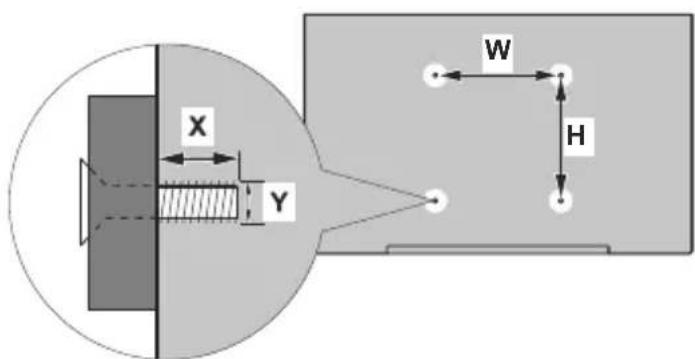
text_image
X Y W HΣυνδέστε το φις της κεραίας ή της καλωδιακής σας στην υποδοχή ΕΙΣΟΔΟΥ ΚΕΡΑΙΑΣ (ΑΝΤ-ΤV) ή στην υποδοχή ΕΙΣΟΔΟΥ ΔΟΡΥΦΟΡΙΚΗΣ (ΑΝΤ ΣΑΤ) που υπάρχουν στο πίσω μέρος την τηλεόρασης.
Πίσω μέρος της τηλεόρασης
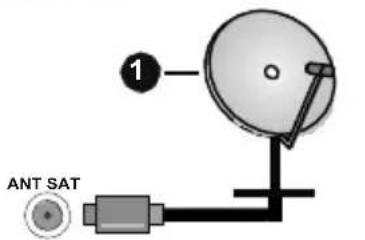
- Δορυφορική
- Κεραία ή καλωδιακή

Εάν θέλετε να συνδέσετε κάποια συσκευή στην τηλεόραση, βεβαιωθείτε ότι και η τηλεό συσκευή είναι απενεργοποιημένες πριν πραγμα- τοποιήσετε τη σύνδεση. Αφού ολοκληρωθεί η σύνδεση, μπορείτε να ενεργοποιήσετε τις συσκευές και να τις χρησιμοποιήσετε.

Εάν θέλετε να συνδέσετε κάποια συσκευή στην τηλεόραση, βεβαιωθείτε ότι και η τηλεόραση και η συσκευή είναι απενεργοποιημένες πριν πραγματοποιήσετε τη σύνδεση. Αφού ολοκληρωθεί η σύνδεση, μπορείτε να ενεργοποιήσετε τις συσκευές και να τις χρησιμοποιήσετε.
| Υποδοχή | Είδος | Καλώδια | Συσκευή |
COMPONENT | ΣύνδεσηΒίντεοComponent(πίσω) |  Καλώδιο σύνδεσης VGA σε Component Καλώδιο σύνδεσης VGA σε Component |  |
 | ΣύνδεσηHDMI(πίσω &πλάι) |  | |
 | ΣύνδεσηVGA(πίσω) |  |  |
 | ΣύνδεσηVGA/ΗχουComponent(πίσω) |  Καλώδιο ήχου Component/VGA Καλώδιο ήχου Component/VGA | |
SPDIF | ΣύνδεσηSPDIF(Οπτική έξοδος)(πίσω) |  |  |
COMPOSITE | Σύνδεση(Audio/Video)Composite(πίσω) |  Καλώδιο Audio/ Video (Εικόνας/ Ήχου) Καλώδιο Audio/ Video (Εικόνας/ Ήχου) |  |
HEADPHONE | Σύνδεσηακουστικών(πλάι) |  | |
| [Υ3C5] | ΣύνδεσηUSB(πλάι) |  |  |
 | ΣύνδεσηCI(πλάι) |  | 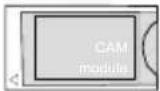 |
LAN | ΣύνδεσηEthernet(πισω) |  Καλώδιο LAN/ Ethernet Καλώδιο LAN/ Ethernet |  |
Ενεργοποίηση/ απενεργοποίηση της τηλεόρασης
Σύνδεση στο ρεύμα
ΣΗΜΑΝΤΙΚΟ: Η τηλεόραση έχει σχεδιαστεί για να λειτουργεί σε πρίζα ρεύματος 220-240V AC, 50 Hz.
Μετά την αποσυσκευασία, αφήστε την τηλεόραση να έρθει σε θερμοκρασία δωματίου πριν την συνδέσετε στην πρίζα. Συνδέστε το καλώδιο ρεύματος στην πρίζα. Η τηλεόραση θα ενεργοποιηθεί αυτόματα.
Για να ενεργοποιήσετε την τηλεόραση από κατάσταση αναμονής
Εάν η τηλεόραση βρίσκεται σε κατάσταση αναμονής, ανάβει η ενδεικτική λυχνία LED αναμονής. Για να ενεργοποιήσετε την τηλεόραση από κατάσταση αναμονής:
• Πιέστε το πλήκτρο Standby στο τηλεχειριστήριο.
Για ήχο VGA/ Component, θα χρειστεί να συνδέσετε τις πίσω εισόδους ήχου με ένα καλώδιο ήχου VGA/ Component ώστε να κάνετε τη σύνδεση ήχου. Αν χρησιμοποιήσετε βάση τοίχου (αν δεν παρέχεται, επικοινωνήστε με τον ανπιπρόσωπό για να αγοράσετε βάση), σας συνιστούμε να συνδέσετε όλα τα καλώδια στο πίσω μέρος της τηλεόρασης πριν την τοποθέτηση στον τοίχο. Τοποθετήστε ή αφαιρέστε τη μονάδα CI μόνο όταν η τηλεόραση είναι απενεργοποιημένη. Για λεπτομέρειες σχετικά με τις ρυθμίσεις, θα πρέπει να ανατρέξετε στις οδηγίες χρήσης της μονάδας CI. Οι είσοδοι USB της τηλεόρασης υποστηρίζουν συσκευές που καταναλώνουν έως 500mA. Η σύνδεση συσκευών με κατανάλωση μεγαλύτερη από 500mA μπορεί να προκαλέσει ζημιά στην τηλεόρασή σας. Αν συνδέσετε συσκευές στην τηλεόρασή σας μέσω καλωδίων HDMI, για να εξασφαλίσετε επαρκή προστασία από τις παρεμβολές και για να μην υπάρχουν προβλήματα στη μετάδοση σημάτων υψηλής ευκρίνειας, όπως το περιεχόμενο 4K, θα πρέπει να χρησιμοποιήσετε καλώδιο HDMI με φερρίτες, με καλή μόνωση και υψηλή ταχύτητα.
- Ή Πέστε το πλήκτρο ελέγχου στην τηλεόραση. Η τηλεόραση θα ενεργοποιηθεί.
Για να θέσετε την τηλεόραση σε κατάσταση αναμονής
Δεν μπορείτε να θέσετε την τηλεόραση σε κατάσταση αναμονής μέσω του πλήκτρου ελέγχου. Για να το κάνετε, πιέστε και κρατήστε πατημένο το πλήκτρο Standby στο τηλεχειριστήριο. Το παράθυρο διαλόγου Power off (Απενεργοποίησης) θα εμφανιστεί στην οθόνη. Επιλέξτε την ένδειξη OK και πιέστε το πλήκτρο OK. Η τηλεόραση θα μπει σε κατάσταση αναμονής.
Για να απενεργοποιήσετε την τηλεόραση
Για να απενεργοποιήσετε εντελώς την τηλεόραση, αποσυνδέστε το καλώδιο ρεύματος από την πρίζα..
Λειτουργία γρήγορης αναμονής
Για να θέσετε γρήγορα την τηλεόραση σε λειτουγία αναμονής:
• Πιέστε το πλήκτρο Standby στο τηλεχειριστήριο.
Πιέστε ξανά για να επιστρέψετε σε κανονική λειτουργία.
• Πιέστε το πλήκτρο ελέγχου στην τηλεόραση.
Πιέστε ξανά για να επιστρέψετε σε κανονική λειτουργία.
'Ελεγχος και χρήση της τηλεόρασης
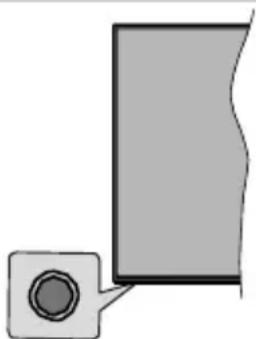
Το πλήκτρο ελέγχου σας επιτρέπει να ελέγχετε τὴ λειτουργία γρήγορης αναμονής της τηλεόρασης.
Σημείωση: Η θέση του πλήκτρου ελέγχου ενδέχεται να διαφέρει ανάλογα με το μοντέλο.
Για να απενεργοποιήσετε την τηλεόραση (γρήγορη αναμονή): Πατήστε το πλήκτρο ελέγχου για να θέσετε την τηλεόραση σε κατάσταση γρήγορης αναμονής.
Για να απενεργοποιήσετε την τηλεόραση (αναμονή): Η τηλέοραση δεν μπορεί να μπει σε αναμονή μέσω του πλήκτρου ελέγχου.
Για να ενεργοποιήσετε την τηλεόραση: Πατήστε το πλήκτρο ελέγχου. Η τηλεόραση θα ενεργοποιηθεί..
Σημείωση: Δεν μπορείτε να εμφανίσετε το μενού ρυθμίσεων Live TV σε λειπουργία Live TV (ζωντανή τηλεόραση) πιέζοντας το πλήκτρο ελέγχου.
Χρήση μέσω του τηλεχειριστηρίου
Πατήστε το πλήκτρο Menu (Μενού) στο τηλεχειριστήριο ενόσω βρίσκεστε σε λειτουργία Live TV για να εμφανίσετε το μενού ρυθμίσεων Live TV (ζωντανή τηλεόραση). Πατήστε το πλήκτρο Home για να εμφανίσετε ή να επιστρέψετε στην αρχική οθόνη της λειτουργίας Android. Χρησιμοποιήστε τα πλήκτρα κατεύθυνσης για να μετακινήσετε το σημείο εστίασης, να προχωρήσετε, να προσαρμόσετε ρυθμίσεις και πατήστε OK για να κάνετε επιλογές, αλλαγές, να ορίσετε τις προτιμήσεις σας και να μπείτε στα υπομενού κ.ά. Πιέστε το πλήκτρο Επιστροφή/ Πίσω για
επιστροφή στην προηγούμενη οθόνη του μενού.
Επιλογή πηγής εισόδου
Εφόσον συνδέσετε εξωτερικές συσκευές στην τηλεόρασή σας, μπορείτε να επιλέξετε την επιθυμητή πηγή εισόδου σήμ Πιέστε διαδοχικά το πλήκτρο Source (Πηγή) σ τ ο τηλεχειριστήριό σας ή χρησιμοποιήστε τα πλήκτρα κατεύθυνσης και, στη συνέχεια, πατήστε το πλήκτρο OK για να επιλέξετε διάφορες πηγές ενόσω βρίσκεστε σε λειτουργία Live TV. Ή μπείτε στο μενού Inputs (Πηγές) στην Αρχική οθόνη επιλέξετε την επιθυμητή πηγή από τη λίστα και πατήστε OK.
Αλλαγή καναλιών και έντασης ήχου
Σε λειτουργία Live TV (ζωντανής τηλεόρασης) μπορείτε να ρυθμίσετε την ένταση χρησιμοποιώντας τα πλήκτρα Volume +/- (Ένταση +/−) και να αλλάξετε κανάλι χρησιμοποιώντας τα πλήκτρα Program +/- (Κανάλι +/−) στο τηλεχειριστήριο.
λειτουργία
Τηλεχειριστήριο
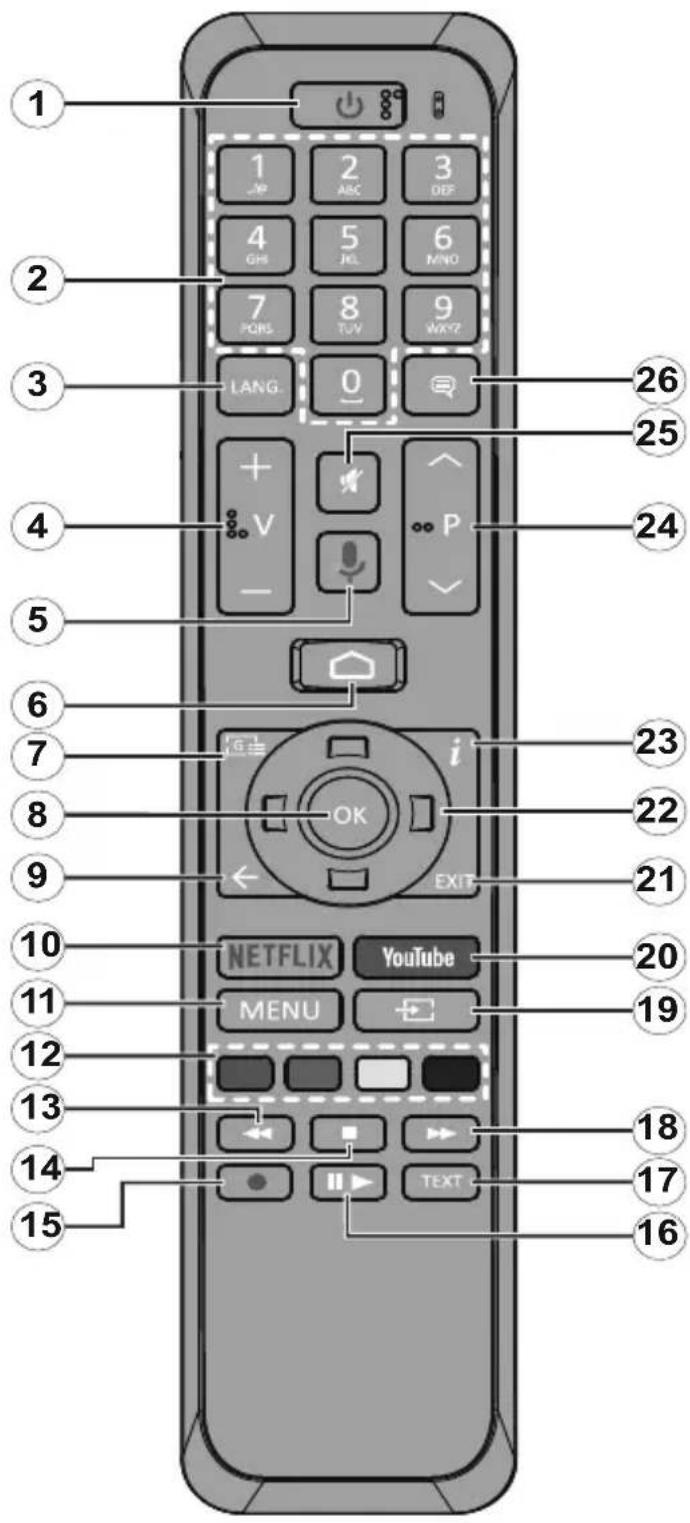
text_image
1 2 3 4 5 6 7 8 9 LANG. 0 26 25 24 23 22 21 20 19 18 17 16 NETFLIX YouTube MENU i OK EXIT- Standby (Αναμονή): Γρήγορη αναμονή / Αναμονή/ Ενεργοποίηση
- Αριθμητικά πλήκτρα: Για επιλογή καναλιού σε λειτουργία Live TV (ζωντανή τηλεόραση). Επιτρέπει την καταχώρηση ε γράμματος στα πεδία πλαισίων κειμένου στην οθόνη.
- Language (Γλώσσα): Για εναλλαγή μεταξύ των διαφόρων λειτουργιών ήχου (αναλογική τηλεόραση). Για εναλλαγή μεταξύ των διαφόρων γλωσσών ήχου (ψηφιακή (εφόσον είναι διαθέσιμες).
- Volume +/- ('Evtaση +/-)
- Microphone (Μικρόφωνο): Ενεργοποιεί το μικρόφωνο του τηλεχειριστηρίου.
- Home (Αρχική οθόνη): Ανοίγει την Αρχική Οθόνη.
- Guide (Οδηγός προγράμματος): Απεικονίζει τον ηλεκτρονικό οδηγό προγράμματος σε λειτουργία Live TV (ζωντ ανή τηλέοραση).
- OK: Επιβεβαιώνει τις επιλογές, επιτρέπει είσοδο στα υπομενού, εμφανίζει τη λίστα με τα τηλεοπτικά κανάλια (σε λειτουργία Live TV (ζωντανή τηλεόραση)).
- Back/Return ( Πίσω / Επιστροφή): Για επιστροφή στην προηγούμενη οθόνη μενού, επιστροφή ένα βήμα πίσω, κλείσιμο των ανοιχτών παραθύρων, κλείσιμο του teletext (σε λειτουργία Live TV- Teletext (ζωντανή τηλεόραση)).
- Netflix: Εκκινεί την εφαρμογή Netflix.
- Menu (Mévou): Εμφανίζει το μενού ρυθμίσεων Live TV (ζω τηλεόραση) ενώ παρακαολουθείτε Live TV (ζωντανή τηλεόραση).
- Coloured Buttons (Χρωματιστά πλήκτρα): Ακολουθήστε τις οδηγίες που εμφανίζονται στην οθόνη για να δείτε τις λειτουργίες των χρωματιστών πλήκτρων.
- Rewind (Πίσω): Για επιστροφή προς την αρχή της αναπαραγωγής, σε περιεχόμενο όπως ταινίες.
- Stop (Διακοπή): Διακόπτει την αναπαραγωγή του περιεχόμενου.
- Record (Εγγραφή): Για εγγραφή εκπομπών σε λειτουργία Live TV (ζωντανής τηλεόρασης).
- Pause (Παύση): Για παύση της αναπαραγωγής. Για έναρξη της λειτουργίας εγγραφής timeshift μετατόπιση) σε λειτουργία Live TV (ζωντανή τηλεόραση) Play (Αναπαραγωγή): Έναρξη της αναπαραγωγής του επιλεγμένου περιεχομένου.
- Text (Teletext): Ανοίγει και κλείνει το teletext (αν διατίθεται σε λειτουργία Live TV (ζω ντα νής τηλεόρασης)).
- Fast forward (Μπροστά): Για προώθηση προς το τέλος της αναπαραγωγής, σε περιεχόμενο όπως ταινίες.
- Source (Πηγή): Εμφανίζει όλες τις διαθέσιμες πηγές εκπομπής και περιεχομένου σε λειτουργία Live TV (ζωντανής τηλεόρασης).
- YouTube: Ανοίγει την εφαρμογή YouTube.
- Exit (Εξοδος): Για κλείσιμο και έξοδο από τα μενού ρυθμίσεων Live TV. Κλείνει την Αρχική οθόνη.
- Πλήκτρα κατεύθυνσης: Για πλοήγηση στα μενού, επιλογή ρυθμίσεων, μετακίνηση της εστίασης ή του κέρσορα κ.ά. Για ρύθμιση του χρόνο εγγραφής και προβολή των υποσελίδων σε λειτουργία Live TV-Teletext όταν πιέζετε τα πλήκτρα δεξιά/ αριστερά. Ακολουθήστε τις οδηγίες που εμφανίζονται στην οθόνη.
- Info (Πληροφορίες): Εμφανίζει πληροφορίες σχετικά με το περιεχόμενο που παρακολουθείτε.
- Programme +/- (Kaváli +/-): Auşáνει/ μειώνει τον αριθμό καναλιού σε λειτουργία Live TV (ζωντανή τηλεόραση).
- Mute (Αθόρυβο): Απενεργοποιεί εντελώς τον ήχο της τηλεόρασης.
- Subtitles (Υπότιτλοι): Ενεργοποιεί/ απενεργοποιεί τους υποτίτλους (όπου διατίθενται).
Πλήκτρο Standby (Αναμονής)
Πατήστε και κρατήστε πατημένο το πλήκτρο Standby
(Αναμονής) στο τηλεχειριστήριο. Στην οθόνη θα εμφανιστεί το παράθυρο Power off (απενεργοποίηση). Επιλέξτε το ΟΚ και πατήστε το κουμπί ΟΚ. Η τηλεόραση θα τεθεί σε κατάσταση αναμονής. Πατήστε το στιγμιαία και αφήστε το γ τη λεόραση σε κατάσταση γρήγο ενεργοποιήσετε την τηλεόραση όταν βρίσκεστε σε γρήγορης αναμονής ή σε κατάσταση αναμονής.
Τοποθέτηση των μπαταριών στο τηλεχειριστήριο
Αφαιρέστε πρώτα τη βίδα που ασφαλίζει το κάλυμμα της θήκης μπαταριών στην πίσω πλευρά του τηλεχειριστηρίου. Ανασηκώστε απαλά το κάλυμμα. Τοποθετήστε δύο μπαταρίες μεγέθους AAA 1.5V. Βεβαιωθείτε ότι οι ενδείξεις (+) και (-) ταιριάζουν με τις αντίστοιχες στις μπαταρίες (να είστε ότι έχουν μπει πολικότητα). Μην αναμιγνύετε παλιές και νέες μπαταρίες. Αντικαταστήστε μόνο με τον ίδιο ή ισοδύναμο τύπο. Τοποθετήστε ζανά το κάλυμμα. Στη συνέχεια βιδώστε ζανά το κάλυμμα.
Σύζευξη του τηλεχειριστηρίου με την τηλεόραση
Όταν ενεργοποιήσετε την τηλεόραση για πρώτη φορά, θα πραγματοποιηθεί αναζήτηση εξαρτημάτων πριν ξεκινήσει η αρχική ρύθμιση. Θα χρειαστεί να συνδέσετε το τηλεχειριστήριο με την τηλεόρασή σας.
Πατήστε και κρατήστε πατημένο το πλήκτρο Source (Πηγή) στο τηλεχειριστήριο για περίπου 5 δευτερόλεπτα. Η ένδειξη LED στο τηλεχειριστήριο θα ανάψει. Στη συνέχεια, απελευθερώστε το πλήκτρο Source (Πηγή). Η ένδειξη LED θα αρχίσει να αναβοσβήνει. Αυτό σημαίνει ότι το τηλεχειριστήριο βρίσκεται σε λειτουργία σύζευξης.
Περιμένετε μέχρι η τηλεόραση να εντοπίσει το τηλεχειριστήριό σας. Επιλέξτε το όνομα του τηλεχειριστήριου και πατήστε ΟΚ όταν εμφανιστεί στην οθόνη της τηλεόρασης.
Αν η διαδικασία σύζευξης είναι επιτυχής, η ένδείξη LED στο τηλεχειριστήριο θα σβήσει. Εάν η διαδικασία σύζευδ τηλεχειριστήριο θα τεθεί σε κατάσταση αναστολής λειτουργίας μετά από 30 δευτερόλεπτα.
Βοηθός Αρχικής Ρύθμισης
Σημείωση: Ακολουθήστε τις οδηγίες που εμφανίζονται στην οθόνη για να ολοκληρώσετε την διαδικασία αρχικής ρύθμισης. Χρησιμοποιήστε τα πλήκτρα κατεύθυνσης και το πλήκτρο ΟΚ στο τηλεχειριστήριο για να επιλέξετε, να ορίσετε, να επιβεβαιώσετε και να προχωρήσετε.
Όταν ενεργοποιηθεί η τηλεόραση για πρώτη φορά, θα πραγματοποιηθεί αναζήτηση για αξεσουάρ πριν ξεκινήσει η διαδικασία αρχικής ρύθμισης. Ακολουθήστε τις πληροφορίες που εμφανίζονται στην οθόνη για να κάνετε σύζευξη του τηλεχειριστηρίου και άλλων ασύρματων αξεσουάρ με την τηλεόρασή σας. Πατήστε Exit (Έξοδος) για να ολοκληρώσετε την προσθήκη εξαρτημάτων και να ξεκινήσετε την αρχική ρύθμιση.
3. Μήνυμα καλωσορίσματος και επιλογή γλώσσας
Το μήνυμα “Welcome” (Καλωσορίσατε) θα εμφανιστεί στην οθόνη μαζί με τις επιλογές γλώσσας. Επιλέξτε την επιθυμητή γλώσσα από τη λίστα και στη συνέχεια επιλέξτε ΟΚ για συνέχεια.
4. Γρήγορη εγκατάσταση
Εάν δεν είχατε συνδέσει εξ αρχής την τηλεόρασή σας στο καλωδίου Ethernet, θα εμφανιστεί ένα μενού όπου μπορείτε να μεταφέρετε τα στοιχεία του ασύρματου δικτύου WLAN του τηλεφώνου Android του Λογαριασμού Google σας στην τηλεόρασή σας. Επισημάνετε την επιλογή Continue (Συνέχεια) και πατήστε OK για να συνεχίσετε. Ακολουθήστε τις οδηγίες που εμφανίζονται στην οθόνη της τηλεόρασής σας και του τηλεφώνου σας για να ολοκληρώσετε τη διαδικασία. Αν θέλετε, μπορείτε να παραλείψετε αυτό το βήμα επιλέγοντας Skip (Παράλειψη).
Ανάλογα με τις ρυθμίσεις που κάνατε, ορισμένα βήματα ενδέχεται να παραλειφθούν,.
Εάν είχατε συνδέσει εξ αρχής την τηλεόρασή σας στο Interr μέσω καλωδίου Ethernet, θα εμφανιστεί ένα μήνυμα που δηλώνει ότι είστε συνδεδεμένοι στο δίκτυο. Μπορείτε να αστηλεξετε εναη συνεχίσετε με την ενσύρματη σύνδεση ή να έπηλεξετε ^a άλλο μ ^a δίκτύο! Επισήμονετε ^a τον στοιχείο Change Κητώθηκ (ΑΛλαγή δικτύου) και πατήστε ΟΚ εάν θέλετε να χρησιμοποιήσετε ασύρματη σύνδεση αντί για ενσύρματη σύνδεση.
5. Σύνδεση σε δίκτυο
Αν συνδέσατε την τηλεόρασή σας στο Internet μέσω Ethernet, θα οδηγηθείτε αυτόματα στο επόμενο βήμα. Σε αντίθετη περίπτωση, θα γίνει αναζήτηση για διαθέσιμα ασύρματα δίκτυα και θα με τη σωστή σε λίστα στην επόμενη οθόνη. Επιλέξτε το επιθυμητό δίκτυο WLAN (ασύρματο) από τη λίστα και πατήστε ΟΚ για σύνδεση. Εισαγάγετε τον κωδικό πρόσβασης χρησιμοποιώντας το εικονικό πληκτρολόγιο (εάν το δίκτυο προστατεύεται με κωδικό πρόσβασης). Κάντε την επιλογή Other network (Αλλο δίκτυο) από τη λίστα, εάν το δίκτυο στο οπ θέλετε να συνδεθείτε έχει κρυφό SSID (όνομα δικτύου).
Αν προτιμάτε να μην συνδεθείτε στο Internet σε αυτό το σημείο, μπορείτε να παραλείψετε αυτό το βήμα επιλέγοντας Skip (Παράλειψη). Μπορείτε να συνδεθείτε στο Internet αργότερα χρησιμοποιώντας την επιλογή Network & Internet (Δίκτυο & Internet) από το μενού Settings (Ρυθμίσεις) στην Αρχική οθόνη ή από το μενού TV options (Επιλογές τηλεόρασης) σε λειτουργία Live TV (ζωντανή τηλεόραση).
Αυτό το βήμα θα παραλειφθεί αν έχει πραγματοποιηθεί σύνδεση στο Internet στο προηγούμενο βήμα.
6. Σύνδεση στον λογαριασμό Google σας
Εάν η σύνδεση είναι επιτυχής, μπορείτε να συνδεθείτε στο λογαριασμό Google σας στην επόμενη οθόνη. Πρέπει να είστε συνδεδεμένοι σε έναν λογαριασμό Google για να χρησιμοποιήσετε τις υπηρεσίες Google. Αυτό το βήμα θα παραλειφθεί εάν δεν υπάρχει σύνδεση στο Internet ή εάν έχετε ήδη συνδεθεί στο λογαριασμό Google σας χρησιμοποιώντας την διαδικασία γρήγορης εγκατάσταση.
Εφόσον συνδεθείτε, θα μπορείτε να ανακαλύψετε νέες εφαρμογές για βίντεο, μουσική και παιχνίδια στο Google Play και να λαμβάνετε εξατομικευμένες προτάσεις από εφαρμογές όπωσ το YouTube. Επίσης, θα μπορείτε να αγοράσετε ή να ενοικιάσετε τις πιο πρόσφατες ταινίες και εκπομπές στο Google Play Movies & TV. Αποκτήστε πρόσβαση στην ψυχαγωγία σας, ελέγξτε τα πολυμέσα σας και ρωτήστε ό,τι θέλετε τον βοηθό Google Assistant. Επισημάνετε την επιλογή Sign In (Σύνδεση) και πατήστε OK για να συνεχίσετε. Οι επιλογές σύνδεσης είναι οι εξής:
• Χρήση του τηλεφώνου ή του υπολογιστή σας: Μπορείτε να χρησιμοποιήσετε ένα πρόγραμμα περιήγησης (browser) στο τηλέφωνο ή στον υπολογιστή σας για να συνδεθείτ αυτήν την επιλογή και πατήστε το πλήκτρο ΟΚ. Θα εμφανιστεί ένας κωδικός στην οθόνη της τηλεόρασης. Βεβαιωθείτε ότι το τηλέφωνο ή ο υπολογιστής σας βρίσκονται στο ίδιο δίκτυο με την τηλεόρασή σας. Ανοίξτε τον ιστότοπο (androidtv.com/setup), (ακολουθήστε τις οδηγίες που εμφανίζονται στην οθόνη για την ενημερωμένη διεύθυνση του ιστότοπου) στο πρόγραμμα περιήγησης του τηλεφώνου ή του υπολογιστή σας και πληκτρολογήστε τον κωδικό που βλέπτετε στην οθόνη της τηλεόρασης στο αντίστοιχο πεδίο εισαγωγής. Στη συνέχεια, internet μέσω ακολουθήστε τις οδηγίες στη συσκευή σας και ολοκληρώστε τη διαδικασία.
- Χρήση του τηλεχειριστηρίου: Χρησιμοποιήστε αυτήν την επιλογή για να συνδεθείτε στο λογαριασμό Google σας εισάγοντας τη διεύθυνση ηλεκτρονικού ταχυδρομείου ή τον αριθμό τηλεφώνου σας και τον κωδικό πρόσβασής σας.
Αν προτιμάτε να μην συνδεθείτε στο λογαριασμό σας Google σε αυτό το σημείο, μπορείτε να παραλείψετε αυτό το βήμα επιλέγοντας Skip (Παράβλεψη).
7. Όροι παροχής υπηρεσιών
Στη συνέχεια θα εμφανιστεί η οθόνη των Όρων Παροχής Υπηρεσιών. Συνεχίζοντας, συμφωνείτε με τους Όρους Παροχής Υπηρεσιών της Google, την Πολιτική Απορρήτου της Google και τους Όρους Παροχής Υπηρεσιών του Google Play. Επισημάνετε την επιλογή Accept (Αποδοχή) και πατήστε ΟΚ στο τηλεχειριστήριο για να επιβεβαιώσετε και να προχωρήσετε. Μπορείτε επίσης να προβάλλετε τους Όρους Παροχής Υπηρεσιών, την Πολιτική Απορρήτου και τους Όρους Παροχής Υπηρεσιών Google Play σε αυτήν την οθόνη. Για την εμφάνιση του περιεχομένου απαιτείται σύνδεση στο internet. Σε περίπτωση που δεν υπά στο Internet, εμφανίζεται μήνυμα που αναφέρει τη διεύθυνση ιστότοπου στην οποία μπορούν να προβληθούν αυτές οι πληροφορίες.
8. Τοποθεσία.
Στην επόμενη οθόνη, μπορείτε να επιτρέψετε ή να απαγορεύσετε σε εφαρμογές της Google και τρίτων να χρησιμοποιούν τις πληροφορίες τοποθεσίας της τηλεόρασής σας. Επιλέξτε Yes (Ναι) για επιβεβαιώση και πατήστε ΟΚ. Για να παραλείψετε αυτό το βήμα χωρίς επιβεβαιώση, επιλέξτε No (Οχι) και συνεχίστε πατώντας το πλήκτρο ΟΚ. Μπορείτε να αλλάξετε αυτή τη ρύθμιση αργότερα χρησιμοποιώντας το μενού Settings> Device Preferences > Location (Ρυθμίσεις> Προτιμήσεις συσκευής> Τοποθεσία) στην Αρχική οθόνη.
9. Βοηθήστε στη βελτίωση του Android
Θα γίνεται αυτόματη αποστολή διαγνωστικών πληροφοριών στην Google, όπως αναφορές σφαλμάτων και δεδομένα χρήσης από τη συσκευή και τις εφαρμογές σας. Αυτές οι πληροφορίες δεν θα χρησιμοποιηθούν για την αναγνώρισή σας. Επιλέξτε Yes (Ναι) για επιβεβαίωση και πατήστε ΟΚ. Για να παραλείψετε αυτό το βήμα χωρίς επιβεβαίωση, επιλέξτε No (Όχι) και συνεχίστε πατώντας το πλήκτρο ΟΚ. Μπορείτε να αλλάξετε αυτή τη ρύθμιση αργότερα χρησιμοποιώντας το μενού Settings> Device Preferences> Usage & Diagnostics (Ρυθμίσεις> Προτιμήσεις συσκευής> Χρήση & Διαγνωστικά) στην Αρχική οθόνη
Στη συνέχεια θα εμφανιστούν πληροφορίες σχετικά με τις υπηρεσίες Google και ορισμένες λειτουργίες της τηλεόρασής σας. Μπορείτε να ενεργοποιήσετε τα εξατομικευμένα αποτελέσματα για τον βοηθό κάνοντας τη σχετική επιλογή όταν σας ζητηθεί. Πατήστε ΟΚ για να συνεχίσετε.
10. Χώρα
Στο επόμενο βήμα επιλέξτε τη χώρα σας από τη λίστα και πατήστε ΟΚ για να συνεχίσετε.
11. Κωδικός πρόσβασης
Ανάλογα με την επιλογή χώρας που κάνατε στο προηγούμενο βήμα, ενδέχεται να σας ζητηθεί να ορίσετε έναν κωδικό πρόσβασης (PIN) σε αυτό το σημείο. Πατήστε ΟΚ για να συνεχίσετε. Ο επιλεγμένος κωδικός PIN δεν μπορεί να είναι 0000. Αυτός ο κωδικός PIN θα απαιτηθεί για να αποκτήσετε πρόσβαση σε ορισμένα μενού, περιεχόμενα ή για να ξεκλειδώσετε κλειδωμένα κανάλια, πηγές κλπ. Θα πρέπει να τον εισάγετε εάν σας ζητηθεί αργότερα να εισο κωδικό PIN για οποιαδήποτε λειτουργία του μενού.
12. Επιλογή Λειτουργίας τηλεόρασης
Στο επόμενο βήμα της αρχικής ρύθμισης, μπορείτε να ρυθμίσετε την κατάσταση λειτουργίας της τηλεόρασης μεταξύ Home (Σπίτι) ή Retail (Κατάστημα). Η επιλογή Retail (Κατάστημα) ρυθμίζει την τηλεόραση για να λειτουργεί σε περιβάλλον καταστήματος. Αυτή η επιλογή θα πρέπει να γίνει μόνο αν η τηλεόραση χρησιμοποιηθεί σε κατάστημα. Για οικιακή χρήση, επιλέξτε Home (Σπίτι).
13. Λειτουργία δέκτη
Σημείωση: Εάν δεν θέλετε να πραγματοποιήσετε αναζήτηση για κανάλια, κάντε μία από τις διαθέσιμες επιλογές. Μπορείτε να παραλείψετε τη σάρωση σε κάποιο μεταγενέστερο στάδιο του οδηγού εγκατάστασης. Αν παραλείψετε αυτό το βήμα, μπορείτε να επιτελέσετε αργότερα αναζήτηση καναλιών χρησιμοποιώντας τις αντίστοιχες επιλογές από το μενού Channels (Κανάλια).
Το επόμενο βήμα είναι η επιλογή της Λειτουργίας Δέκτη Mode). Επιλέξτε την επιθυμητή ρύθμιση του αναζητήσετε κανάλια. Μπορείτε να επιλέξετε μεταξύ των επιλογών Α n t e n n a (Κ ε ρ α í α) , (Δορυφορική). Επισημάνετε την επιλογή που αντιστοιχεί στις συνδέσεις σας και πίέστε ΟΚ ή το Δεξί πλήκτρο κατεύθυνσης για να συνεχίσετε.
Antenna (Κεραία)
Εάν κάνετε την επιλογή Antenna (Κεραία), η τηλεόραση θα αναζητήσει επίγειες ψηφιακές και αναλογικές εκπομπές. Στην επόμενη οθόνη επισημάνετε την επιλογή Scan (Σάρωση) και πατήστε ΟΚ για να ξεκινήσει η αναζήτηση ή επιλέξτε Skip Scan (Παράλειψη σάρωσης) για να συνεχίσετε χωρίς να εκτελέσετε αναζήτηση.
Cable (Καλωδιακή)
Εάν έχετε κάνει την επιλογή Cable (Καλωδιακή), η τηλεόραση θα αναζητήσει καλωδιακές ψηφιακές και αναλογικές εκπομπές. Εάν υπάρχουν, οι διαθέσιμες επιλογές θα εμφανιστούν στην οθόνη Select Operator (Επιλογή Χρήστη). Διαφορετικά, αυτό το βήμα θα παραλειφθεί. Μπορείτε να επιλέξετε μόνο έναν χρήστη από τη λίστα. Επισημάνετε τον επιθυμητό χρήστη και πατήστε ΟΚ ή το Δεξί πλήκτρο κατεύθυνσης για να προχωρήσετε. Στην επόμενη οθόνη επιλέξτε Scan (Σάρωση) για να ξεκινήσετε αναζήτηση ή επιλέξτε Skip Scan (Παράλειψη σάρωσης) για να συνεχίσετε χωρίς να επιτελέσετε αναζήτηση. Εάν επιλέξετε Scan (Σάρωση), θα εμφανιστεί μια οθόνη ρυθμίσεων. Μπορεί να χρειαστεί να ρυθμίσετε τις επιλογές Scan Mode (Λειτουργία σάρωσης), Frequency (Συχνότητα) (KHz), Modulation (Διαμόρφωση), Symbol Rate (Ρυθμός συμβόλων) (Ksym/s), Network ID (Ταυτότητα δικτύου). Για να πραγματοποιήσετε πλήρη αναζήτηση, ορίστε τη λειτουργία σάρωσης (Scan Mode) ως Full/ Advanced (Πλήρης/ Σύνθετη) εάν είναι διαθέσιμη. Ανάλογα με τον επιλεγμένο χρήστη και/ ή τη λειτουργία σάρωσης, ορισμένες επιλογές ενδέχεται να μην είναι διαθέσιμες για ρύθμιση.
Αφού τελειώσετε με τη ρύθμιση των διαθέσιμων επιλογών, πατήστε το Δεξί πλήκτρο κατεύθυνσης για να συνεχίσετε. Η τηλεόραση θα αρχίσει να αναζητά διαθέσιμες εκπομπές.
Satellite (Δορυφορική)
Αν κάνετε την επιλογή Satellite (Δορυφορική), θα εμφανιστεί στη συνέχεια η οθόνη Satellite Type (Τύπος δορυφόρου). Θα είναι διαθέσιμες οι επιλογές Preferred Satellite (Προτιμώμενος δορυφόρος) και General Satellite (Γενικός δορυφόρος). Κάντε κάποια από τις επιλογές και πατήστε ΟΚ για να προχωρήσετε.
Εάν έχετε κάνει την επιλογή Preferred Satellite (Προτιμώμενος δορυφόρος), στην επόμενη οθόνη θα εμφανιστεί το μενού Select Operator (Επιλογή Χρήστη). Μπορείτε να επιλέξετε μόνο έναν χρήστη από τη λίστα. Επισημάνετε τον επιθυμητό χρήστη και πατήστε ΟΚ ή το Δεξί πλήκτρο κατεύθυνσης για να προχωρήσετε. Υγέγετε Ορισμένες από τις παρακάτω επιλογές ενδέχεται να είναι προεπιλεγμένες, ανάλογα με τον επιλεγμένο χρήστη. Ελέγξτε τις επιλογές πριν προχωρήσετε και ρυθμίστε όπου είναι απαραίτητο.
Η οθόνη DVBS Configuration Setting (Ρύθμιση παραμέτρων DVBS) θα εμφανιστεί στη συνέχεια. Πρέπει να ρυθμιστεί πρώτα ο Τύπος Κεραίας (Antenna Type). Παρέχονται οι επιλογές Universal (Συνήθης), Single Cable (Μονού Καλωδίου) και Jess Single Cable (Μονου καλωδίου Jess). Αν ορίσετε τον τύπο κεραίας ως Universal, (Συνήθης), πιέστε το Δεξί πλήκτρο κατεύθυνσης για να προχωρήσετε στο επόμενο βήμα.
Εάν ο τύπος κεραίας έχει οριστεί σε Single Cable (Μονού Καλωδίου) ή Jess Single Cable (Μονου καλωδίου Jess), θα υπάρχουν τρεις επιπλέον επιλογές στην οθόνη ρύθμισης παραμέτρων DVBS: Tuner (Δέκτης), Band frequency (Μπάντα συχνοτήτων) και User Defined (Ορισμός από τον χρήστη). Η επιλογή User Defined (Ορισμός από τον χρήστη) θ α εί ναι δια θέσι μη εάν η συχνοτήτων) έχει οριστεί ως User Defined (Ορισμός από τον χρήστη). Ρυθμίστε αυτές τις επιλογές, εάν είναι διαθέσιμες, και πατήστε το Δεξί πλήκτρο κατεύθυνσης για να συνεχίσετε.
Αφού κάνετε τις ρυθμίσεις DVBS Configuration Setting (Ρύθμιση παραμέτρων DVBS) σύμφωνα με το περ σας, το επόμενο βήμα είναι η επιλογή Select Satellite (Επιλογή δορυφόρου). Θα μπορείτε να επιλέξετε διαφορετικούς δορυφόρους ανάλογα με τον επιλεγμένο τύπο κεραίας και τον χρήστη που επιλέξατε στα προηγούμενα βήματα. Κάντε την επιθυμητή επιλογή δορυφόρου και πατήστε ΟΚ για να ορίσετε τις παραμέτρους. Η επιλογή Satellite Status (Κατάσταση δορυφόρου) θα τεθεί σε On (Ενεργοποιημένη). Για να κάνετε κι άλλες ρυθμίσεις για τον δορυφόρο και για να ενεργοποιήσετε τη σάρωση, αυτή η επιλογή θα πρέπει πρώτα να οριστεί σε On (Ενεργοποιημένη). Πατήστε το πλήκτρο Back (Πίσω) και επιλέξτε τον επόμενο δορυφό ρυθμίσετε. Αφού ολοκληρώσετε τις αλλαγές, πατήστε το Δεξί πλήκτρο κατεύθυνσης για να προχωρήσετε.
Η οθόνη Channel Scan (Σάρωση καναλιών) θα εμφανιστεί στη συνέχεια. Επιλέξτε Scan (Σάρωση) και πατήστε ΟΚ ή το Δεξί πλήκτρο κατεύθυνσης για να προχωρήσετε στις ρυθμίσεις σάρωσης. Επιλέξτε Skip Scan (Παράλειψη σάρωσης) για να συνεχίσετε χωρίς να επιτελέσετε σάρωση και να ολοκληρώσετε την αρχική ρύθμιση.
Η οθόνη DVBS Scan Configure (Διαμόρφωση σάρωσης DVBS) θα εμφανιστεί στη συνέχεια εφόσον έχει επιλεγεί η ένδειξη Scan (Σάρωση). Θα είναι διαθέσιμες οι εξής επιλογές: Scan Mode και Channels (Λειτουργία σάρωσης και Κανάλια). Μπορείτε να επιλέξετε να πραγματοποιήσετε πλήρη σάρωση ή σάρωση δικτύου. Επιλέξτε ανάλογα τη λειτουργία σάρωσης. Αν πρόκειται να επιτελέσετε σάρωση δικτύου, βεβαιωθείτε ότι έχετε ρυθμίσει με ακρίβεια τις παραμέτρους Frequency (Συχνότητα), Symbol Rate (Ρυθμός Συμβόλων) (Ksym/s) και Polarization (Πόλωση) στην επιλογή Transponder (Αναμεταδότης) από το μενού Select Satellite (Επιλογή δορυφόρου). Ανάλογα με τις προηγούμενες επιλογές που έχετε κάνει, μπορεί να μην μπορείτε να αλλάξετε τη ρύθμιση Scan mode (Λειτουργία σάρωσης). Εάν η επιλογή Channels (Κανάλια) έχει οριστεί σε Free (Ελεύθερα) τα κρυπτογραφημένα κανάλια δεν θα εντοπιστούν. Μπορεί επίσης να είναι διαθέσιμες και άλλες επιλογές, ανάλογα με τον επιλεγμένο χρήστη. Κάντε τις ρυθμίσεις σύμφωνα με τις προτιμήσεις σας. Μόλις τελειώσετε με τη ρύθμιση των διαθέσιμων παραμέτρων, πατήστε το Δεξί πλήκτρο κατεύθυνσης για να ξεκινήσετε τη σάρωση, ενώ είναι επισημασμένη η επιλογή Scan mode (Λειτουργία σάρωσης). ή Channels (Κανάλια). Ενώ πραγματοποιείται η αναζήτηση, μπορείτε να πατήσετε το πλήκτρο Back (Πίσω) για να ακυρώσετε την αναζήτηση. Τα κανάλια που έχουν ήδη βρεθε αποθηκεύονται στη λίστα καναλιών.
Όταν ολοκληρωθεί η αρχική ρύθμιση, θα εμφανιστεί το μήνυμα "Complete" (Ολοκληρώθηκε). Πατήστε ΟΚ για να ολοκληρώσετε τη ρύθμιση.
Στην οθόνη θα εμφανιστεί μια δήλωση αποποίησης ευθυνών. Μπορείτε να χρησιμοποιήσετε τα πλήκτρα κατεύθυνσης Πάνω και Κάτω για να μετακινηθείτε και να διαβάσετε ολόκληρο το κείμενο. Επισημάνετε την επιλογή Accept (Αποδοχή) και πατήστε ΟΚ για να συνεχίσετε.
Θα εμφανιστεί η Αρχική Οθόνη. Μπορείτε να επιλέξετε τη λειπουργία Live TV (Ζωντανή τηλεόραση) και να πιέσετε ΟΚ για μετάβαση στην παρακολούθηση ζωντανής τηλεόρασης και να παρακολουθήσετε τηλεοπτικές εκπομπές.
Αρχική Οθόνη
Band frequency (Μπάντα Για να απολαύσετε τα πλεονεκτήματα της νέας σας τηλεόρασης Android, θα πρέπει να είναι συνδεδεμένη στο Internet. Συνδέστε την τηλεόραση σε οικιακό δίκτυο με σύνδεση Internet υψηλής ταχύτητας. Μπορείτε να συνδέσετε την τηλεόρασή σας ασύρματα ή ενσύρματα με το modem/ router σας. Ανατρέξτε β.ΑΛΙΟ.Υ. Δικτυο και Internet και Σύνδεση στο Internet για περισσότερες πληροφορίες σχετικά με το πώς μπορείτε να συνδέσετε την τηλεόρασή σας στο Internet.
Το μενού Home (Αρχική Οθόνη) είναι το κέντρο της τηλεόρασής σας. Πατήστε το πλήκτρο Home (Αρχική Οθόνη) για να εμφανιστεί η Αρχική οθόνη. Από το μενού Home, μπορείτε να ξεκινήσετε οποιαδήποτε εφαρμογή, να επιλέξετε κάποιο τηλεοπτικό κανάλι, να παρακολουθήσετε μια ταινία ή να επιλέξετε κάποια συνδεδεμένη συσκευή. Ανάλογα με τη ρύθμιση της τηλεόρασής σας και την επιλογή της χώρας σας κατά τη διάρκεια της αρχικής ρύθμισης, το μενού Home (Αρχική Οθόνη) μπορεί να περιέχει διαφορετικά στοιχεία.
Οι διαθέσιμες επιλογές της Αρχικής οθόνης διατάσσονται σε σειρές. Για να περιηγηθείτε στις επιλογές της Αρχικής οθόνης, χρησιμοποιήστε τα πλήκτρα κατεύθυνσης στο τηλεχειριστήριο. Οι Εφαρμογές, το YouTube, to Google Play Movies & TV, η Μουσική Google Play και άλλες πολλές εφαρμογές που έχετε εγκαταστήσει θα είναι διαθέσιμες. Επιλέξτε πρώτη τη σειρά και στη συνέχεια, μετακινήστε την εστίαση στο επιθυμητό στοιχείο της σειράς. Πατήστε το πλήκτρο ΟΚ για να πραγματοποιήσετε μια επιλογή ή για να μπείτε σε κάποιο υπομενού.
Στο επάνω αριστερό μέρος της οθόνης βρίσκονται τα εργαλεία αναζήτησης. Μπορείτε να επιλέξετε είτε να πληκτρολογήσετε μια λέξη μέσω του εικονικού πληκτρολογίου για να ξεκινήσει η αναζήτησή της ή να κάνετε φωνητική αναζήτηση (αν το τηλεχειριστήριό σας διαθέτει ενσωματωμένο μικρόφωνο). Μετακινήστε την εστίαση στην επιθυμητή επιλογή και πατήστε ΟΚ για να συνεχίσετε.
Στην επάνω δεξιά γωνία της οθόνης, βρίσκονται οι επιλογές Notifications (Ειδοποιήσεις), Inputs (Πηγές), Networks & Internet (Δίκτυα και Internet) (Επισημαίνονται ως Connected (Συνδεδεμένες) ή Not Connected (Μη συνδεδεμένες) ανάλογα με την τρέχουσα κατάσταση σύνδεσης), καθώς και η τρέχουσα ώρα. Μπορείτε να ρυθμίσετε την ημερομηνία, την ώρα και τις προτιμήσεις ώρας, χρησιμοποιώντας το μενού ρυθμίσεων Date & Time (Ημερομηνία & Ωρα) από το μενού Settings> Device Preferences (Ρυθμίσεις> Προτιμήσεις συσκευής).
Η πρώτη σειρά είναι η γραμμή εφαρμογών (Apps). Οι εφαρμογές Live TV (Ζωντανή Τηλεόραση) και Multi Media Player (Αναπαραγωγή πολυμέσων) θα είναι διαθέσιμες μαζί εφαρμογές. Επισημάνετε τη λειτουργία Live TV (Ζωντανή τηλεόραση) και πατήστε ΟΚ για να μεταβείτε στη λειτουργία Live TV (Ζωντανή τηλεόραση). Εάν η πηγή είχε οριστεί σε μια επιλογή εκτός από τηλεόραση στο παρελθόν, πατήστε το πλήκτρο Source (Πηγή) και επιλέξτε TV (Τηλεόραση) ως πηγή για να παρακολουθήσετε ζωντανά τηλεοπτικά κανάλια. Επισημάνετε την επιλογή Live TV (Ζωντανή τηλεόραση) και πατήστε ΟΚ για να περιηγηθείτε στις συνδεδεμένες συσκευές USB ή στους διακομιστές (servers) πολυμέσων και αναπαράγετε/ προβάλετε τα πολυμέσα σας στην τηλεόραση. Τα αρχεία ήχου μπορούν να αναπαραχθούν από τα ηχεία της τηλεόρασης ή μέσω ηχητικών συστημάτων που τυχόν έχετε συνδέσει με την τηλεόραση. Μπορείτε να διαμορφώσετε τις προτιμήσεις εξόδου ήχου μέσω της επιλογής Speakers (Ηχεία) από το μενού Settings> Device Preferences > Sound (Ρυθμίσεις> Протιμήσεις συσκευής > Ήχος).
Μενού ζωντανής τηλεόρασης
Θέστε πρώτα την τηλεόραση σε λειτουργία Live TV (Ζωντανή τηλεόραση) και, στη συνέχεια, πατήστε το πλήκτρο Menu (Μενού) στο τηλεχειριστήριο για να δείτε τις επιλογές του μενού Live TV (Ζωντανής τηλεόρασης). Για να μεταβείτε στη λειτουργία Live TV (Ζωντανή τηλεόραση), μπορείτε είτε να πιέσετε το πλήκτρο Exit (Έξοδος) είτε να επισημάνετε την εφαρμογή Live TV (Ζωντανή τηλεόραση) από τη γραμμή Apps (Εφαρμογές) και να πιέσετε ΟΚ στην Αρχική οθόνη.
Channels (Κανάλια)
Add to My Favorites (Προσθήκη στα Αγαπημένα): Για να προσθέσετε το κανάλι που παρακολουθείτε αυτήν τη στιγμή στη λίστα αγαπημένων.
Program Guide (Οδηγός προγραμμάτων): Για να ανοίξετε τον ηλεκτρονικό οδηγό προγραμμάτων. Ανατρέξτε στην ενότητα Οδηγός προγραμμάτων για λεπτομερείς πληροφορίες.
New Channels Available (Νέα διαθέσιμα κανάλια): Για να ξεκινήσετε μια αναζήτηση για νέα κανάλια. Επιλέξτε τον δέκτη. Στη συνέχεια, κάντε τις ρυθμίσεις ανάλογα με το περιβάλλον και τις προτιμήσεις σας. Μπορείτε να χρησιμοποιήσετε τις επιλογές του μενού Channel (Κανάλι) για αναζήτηση καναλιών. Ανατρέξτε στην ενότητα Channel (Κανάλι) για περισσότερες πληροφορίες. Όταν ολοκληρωθεί η διαδικασία, επιλέξτε Done (Ολοκληρώθηκε) και πατήστε ΟΚ.
TV Options (Επιλογές TV)
Source (Πηγή): Εμφανίζει τη λίστα με τις διαθέσιμες πηγές εισόδου. Επιλέξτε την επιθυμητή και πιέστε ΟΚ.
Picture Mode (Λειτουργία εικόνας): Ρυθμίστε τη λειτουργία εικόνας ανάλογα με τις προτιμήσεις/ απαιτήσεις σας. Η Λειτουργία εικόνας μπορεί να ρυθμιστεί σε κάποια από τις ακόλουθες επιλογές: User, Standard, Vivid, Sport, Movie kαι Game (Χρήστης, Τυπικό, Ζωντανό, Αθλητικό, Ταινία και Παιχνίδι). Μπορείτε να χρησιμοποιήσετε την επιλογή User (Χρήστη) για να δημιουργήσετε προσαρμοσμένες ρυθμίσεις. Μεταβείτε στο μενού Settings>Device Preferences>Picture (Ρυθμίσεις> Προτιμήσεις συσκευής> Εικόνα) για αναλυτικές επιλογές ρύθμισης.
Display Mode (Λειτουργία απεικόνισης): Ρυθμίστε την αναλονία διαστάσεων της οθόνης. Κάντε μία από τις επιλογές, σύμφωνα με τις προτιμήσεις σας.
Speakers (Ηχεία): Για να ακούσετε τον ήχο της τηλεόρασης από κάποια συνδεδεμένη συμβατή συσκευή ήχου που έχει οριστεί ως External Audio System (Εξωτερικό ηχητικό σύστημα). Αν θέλετε να χρησιμοποιήσετε τα ηχεία της τηλεόρασής για να ακούσετε τον ήχο, επιλέξτε TV Speakers (Ηχεία TV).
Power (Ισχύς):
Sleep Timer (Χρονοδιακόπτης αναστολής λειτουργίας): Ορίστε ένα χρόνικο διάστημα αδράνειας μετά το οποίο η τηλεόρασή σας θα τεθεί αυτόματα σε κατάσταση αναμονής.
Picture off (Απενεργοποίηση εικόνας): Κάντε αυτήν την επιλογή και πατήστε ΟΚ για να απενεργοποιήσετε την οθόνη. Πατήστ πλήκτρο στο τηλεχειριστήριο ή στην τηλεόραση για να ενεργοποιήσετε ξανά την οθόνη. Να έχετε υπόψη σας ότι δεν μπορείτε να ενεργοποιήσετε ξανά την οθόνη μέσω των πλήκτρων Volume +/- (Ένταση +/-), Mute (Αθόρυβο) και Standby (Αναμόνη). Αυτά τα πλήκτρα θα λειτουργούν κανονικά.
Switch off timer (Χρονοδιακόπτης απενεργοποίησης): Ορίστε ένα χρονικό διάστημα μετά το οποίο θέλετε να απενεργοποιείται αυτόματα η τηλεόρασή σας. Θέστε το σε Off (Απενεργοποίηση) για απενεργοποίηση.
No Signal Auto Power Off (Αυτόματη απενεργοποίηση αν δεν υπάρχει σήμα): Για να ρυθμίσετε τη συμπεριφορά της τηλεόρασης, όταν δεν υπάρχει σήμα από την επιλεγμένη πηγή.
Μπορείτε να καθορίσετε ένα χρονικό διάστημα μετά το οποίο θέλετε να απενεργοποιη θεί αυτόματα η τηλε επιλέξετε Off (Απενεργοποίηση) για απενεργοποίηση αυτής της λειτουργίας.
Cl Card (Káρτα Cl): Για να εμφανίσετε τις διαθέσιμες ε για την κάρτα Cl που χρησιμοποιείται. Αυτό το στοιχείο ενδέχεται να μην είναι διαθέσιμο (ανάλογα με την πηγή εισόδου).
Manual OAD Download (Χειροκίνητη λήψη OAD): Για να αναζητήσετε χειροκίνητη ενημέρωση του firmware μέσω σήματος DTV. Αυτό το στοιχείο ενδέχεται να μην είναι διαθέσιμο (ανάλογα με την πηγή εισόδου).
Advanced Options (Επιλογές για προχωρημένους):
Soundtracks (Ηχητικά κομμάτια): Για να επιλέξετε γλώσσα για το ηχητικό κομμάτι (την ομιλία στις ταινίες) και γλώσσα για τα μουσικά κομμάτια. Αυτό το στοιχείο ενδέχεται να μην είναι διαθέσιμο (ανάλογα με την πηγή εισόδου).
Blue Mute (Μπλε φόντο): Ενεργοποιήστε/ απενεργοποιήστε αυτή τη λειτουργία σύμφωνα με τις προτιμήσεις σας. Όταν είναι ενεργοποιημένη, μπλε φόντο θα εμφανίζεται στην οθόνη όταν δεν υπάρχει σήμα.
ην Τεδαμίτη Channel (Προεπιλεγμένο κανάλι): Για να επιλέξετε το προεπιλεγμένο κανάλι εκκίνησης. Αν έχετε κάνει την επιλογή User Select (Επιλογή Χρήστη) στο μενού Select Mode (Μέθοδος Επιλογής), η λειτουργία Show Channels (Προβολή καναλιών) θα είναι διαθέσιμη. Επιλέξτε την και πατήστε ΟΚ για να δείτε τη λίστα καναλιών. Επισημάνετε ένα κανάλι και πατήστε ΟΚ για να κάνετε μια επιλογή. Το επιλεγμένο κανάλι θα εμφανίζεται κάθε φορά που η τηλεόραση επανενεργοποιείται από τη λειτουργία γρήγορης αναμονής. Εάν η ρύθμιση Select M (Μέθοδος Επιλογής), έχει τεθεί σε Last Status (Τελευταία κατάσταση), θα εμφανίζεται το πιο πρόσφατο κανάλι που παρακολουθούσατε.
Interaction Channel (Κανάλι αλληλεπίδρασης): Για ενεργοποίηση ή απενεργοποίηση του καναλιού αλληλεπίδρασης.
MHEG PIN Protection (Προστασία PIN MHEG): Ενεργοποιήστε ή απενεργοποιήστε τη λειτουργία προστασίας PIN MHEG. Αυτή η ρύθμιση ενεργοποιεί ή απενεργοποιεί την πρόσβαση σε ορισμένες από τις εφαρμογές MHEG. Απενεργοποιημένες εφαρμογές μπορούν να ξεκλειδωθούν εισάγοντας το σωστό PIN. HBBTV Setting (Ρυθμίσεις HBBTV):
HBBTV Support (Υποστήριξη HBBTV): Για να ενεργοποιήσετε/ απενεργοποιήσετε τη λειτουργία HBBTV.
Do Not Track (Na μην γίνεται παρακολούθηση): Ορίστε την προτίμησή σας σχετικά με την παρακολούθηση για τις υπηρεσίες HBBTV.
Cookie Settings (Ρυθμίσεις cookie): Ρυθμίστε τις προτιμήσεις σας για τα cookies για τις υπηρεσίες HBBTV.
Persistent Storage (Συνεχής αποθήκευση): Για ενεργοποίηση ή απενεργοποίηση αυτής της λειτουργίας.
Block Tracking Sites (Αποκλεισμός ιστότοπων παρακολούθησης): Για ενεργοποίηση ή απενεργοποίηση των ιστότοπων που παρακολουθούν τη συμπεριφορά σας.
Device ID (Αναγνωριστικό συσκευής): Για να ενεργοποιήσετε ή να απενεργοποιήσετε τη λειτουργία αναγνωριστικού συσκευής.
Reset Device ID (Επαναφορά αναγνωριστικού συσκευής): Για να επαναφέρετε το αναγνωριστικό συσκευής για τις υπηρεσίες HBBTV. Θα εμφανιστεί η σχετική ερώτηση επιβεβαίωσης. Πατήστε ΟΚ για να συνεχίσετε ή Back (Πίσω) για ακύρωση.
Subtitle (Υπότιτλοι):
Subtitle Tracks (Κομμάτια υποτίτλων): Για να επιλέξετε το επιθυμητό κομμάτι υποτίτλου (αν υπάρχει).
Analog Subtitle (Αναλογικός υπότιτλος): Ορίστε αυτήν την επιλογή σε Ο ff (Απενεργοποίηση), Οn (Ενεργοποίηση) ή Mute (Αθόρυβο). Εάν έχετε επιλέξει Αθόρυβο, ο αναλογικός υπότιτλος θα εμφανίζεται στην οθόνη, αλλά τα ηχεία θα είναι στο αθόρυβο.
Digital Subtitle Language (Γλώσσα Ψηφιακών Υποτίτλων): Ορίστε μία από τις γλώσσες ως πρώτη ψηφιακούς υποτίτλους.
2 ^nd Digital Subtitle Language (2η γλώσσα ψηφιακού υποτίτλου): Ορίστε μία από τις γλώσσας ως δεύτερη προτίμηση ψηφιακών υποτίτλων. Εάν η επιλεγμένη πρώτη γλώσσα υποτίτλων δεν είναι διαθέσιμη, οι υπότιτλοι θα εμφανίζονται σε αυτή τη γλώσσα.
Subtitle Type (Τύπος υποτίτλων): Ορίστε αυτήν την επιλογή σε Normal (Κανονική) ή Hearing Impaired (Για κωφούς). Εάν επιλεγεί η ρύθμιση Hearing Impaired (Για κωφούς), θα παρέχονται υπηρεσίες υποτίτλων για κωφούς, επιπλέον περιγραφές.
Teletext:
Digital Teletext Language (Γλώσσα ψηφιακού teletext): Για να ρυθμίσετε τη γλώσσα teletext για τις ψηφιακές εκπομπές.
Decoding Page Language (Γλώσσα σελίδας αποκωδικοποίησης): Ορίστε τη γλώσσα της σελίδας αποκωδικοποίησης για το teletext.
OAD: Κάντε αυτή την επιλογή αν θέλετε η τηλεόραση να εντοπίζει αυτόματα το πιο πρόσφατο firmware μέσω του σήματος DTV (ψηφιακό σήμα). Για να ενεργοποιήσετε τη λειτουργία αυτόματης ενημέρωσης firmware, ορίστε την επιλογή Auto Download (Αυτόματη λήψη) σε Yes (Ναι).
BISS Key (Πλήκτρο BISS): Θα εμφανιστεί το μήνυμα Click To Add Biss Key (Κάντε κλικ για να προσθέσετε κλειδί Biss)". Πατήστε το πλήκτρο ΟΚ για να προσθέσετε ένα πλήκτρο biss. Οι επιλογές Frequency, Symbol Rate (KSym/s), Polarization, Program ID και CW Key (Συχνότητα, Ρυθμός συμβόλων (KSym/s), Πόλωση, Αναγνωριστικό προγράμματος και Πλήκτρο CW) θα είναι διαθέσιμες για ρύθμιση. Αφού τελειώσετε με τις ρυθμίσεις, επισημάνετε το πλήκτρο Save (Αποθήκευση) και πιέστε ΟΚ για να αποθηκεύσετε και να προσθέσετε το πλήκτρο biss. Αυτή η επιλογή δεν θα είναι διαθέσιμη εάν η επιλογή Channel Installation Mode (Μέθοδος Εγκατάστασης Καναλιών) στο μενού Settings>Channel (Ρυθμίσεις> Κανάλι) δεν έχει οριστεί σε Preferred Satellite (Προτιμώμενος δορυφόρος) ή General Satellite (Γενικός δορυφόρος).
Auto Sleep (Αυτόματη αναστολή λειτουργίας): Καθορίστε ένα χρονικό διάστημα αδράνειας μετά από το οποίο θέλετε η τηλεόρασή σας να τεθεί αυτόματα σε κατάσταση αναστολής λειτουργίας. Παρέχονται οι επιλογές 4 Ύρες, 6 Ήρες και Επιλέξτε Never (Ποτέ) για να απενεργοποιήσετε τη λειτουργία.
System Information (Πληροφορίες συστήματος): Προβολή λεπτομερών πληροφοριών συστήματος για το τρέχον κανάλι, όπως το επίπεδο σήματος, η ποιότητα σήματος, η συχνότητα κλπ.
Version Info (Πληροφορίες έκδοσης): Για να προβάλετε λεπτομερείς πληροφορίες συστήματος όπως όνομα μοντέλου, έκδοση και σειριακός αριθμός.
Settings (Ρυθμίσεις): Ανατρέξτε στην ενότητα Settings (Ρυθμίσεις) για λεπτομερείς πληροφορίες.
Record (Εγγραφή)
Record List (Λίστα εγγραφών): Οι εγγραφές θα εμφανιστούν (εά υπάρχουν διαθέσιμες). Επισημάνετε μια εγγραφή και πατήστε στο κίτρινο πλήκτρο για να την διαγράψετε ή πατήστε το μπλε πλήκτρο για να δείτε λεπτομερείς πληροφορίες. Μπορείτε να χρησιμοποιήσετε το κόκκινο και πράσινο πλήκτρο για να μετακινηθείτε προς τα επάνω και προς τα κάτω. Πληροφορίες συσκευής: Θα εμφανιστούν συνδεδεμένες συσκευές αποθήκευσης USB. Επισημάνετε τη συσκευή της επιλογής σας και πατήστε ΟΚ για να δείτε τις διαθέσιμες επιλογές.
Set TimeShift (Ορισμός Timeshift): Επισημάνετε την επιλεγμένη συσκευή αποθήκευσης USB ή ένα διαμέρισμα σε αυτήν για εγγραφή ρο [με χρονική μετατόπιση (Timeshift).
Set PVR (Ορισμός PVR): Επισημάνετε την επιλεγμένη συσκευή αποθήκευσης USB ή ένα διαμέρισμα σε αυτήν για εγγραφή PVR.
Format (Διαμόρφωση): Για να διαμορφώσετε την επιλεγμένη συσκευή αποθήκευσης USB. Ανατρέξτε στην ενότητα USB Recording (Εγγραφή USB) για περισσότερες πληροφορίες.
Speed Test (Δοκιμή ταχύτητας): Έναρξη δοκιμής ταχύτητας για την επιλεγμένη συσκευή αποθήκευσης USB. Το αποτέλεσμα της δοκιμής Εμφανιστεί όταν ολοκληρωθεί.
Schedule List (Λίστα Προγραμματισμού): Προσθέστε υπενθυμίσεις ή ροπολεξέχουν χρονοδικόπτες εγγραφής χρησιμοποιώντας το μενού Schedule List (Λίστα Προγραμματισμού).
Time Shift Mode (Λειτουργία Time Shift): Ενεργοποιήστε ή απενεργοποιήστε τη δυνατότητα εγγραφής με timeshift (χρονική μετατόπιση). Ανατρέξτε στην ενότητα USB Recording (Εγγραφή USB) για περισσότερες πληροφορίες.
Settings (Ρυθμίσεις)
Μπορείτε να μεταβείτε στο μενού Settings (Ρυθμίσεις) από την Αρχική οθόνη ή από το μενού TV options (Επιλογές τηλεόρασης) σε λειτουργία Live TV (Ζωντανή τ ήεόραση).
Network & Internet (Δίκτυο & Internet)
Χρησιμοποιώντας τις επιλογές αυτού του μενού, μπορείτε να κάνετε τις ρυθμίσεις δικτύου της τηλεόρασής σας. Μπορείτε επίσης να επισημάνετε το εικονίδιο Connected (Συνδεδεμένο)/ Not Connected (Μη συνδεδεμένο) στην Αρχική οθόνη και να πιέσετε ΟΚ για να μεταβείτε σε αυτό το μενού.
Wi-Fi: Για να ενεργοποιήσετε και να απενεργοποιήσετε τη λειτουργία ασύρματου δικτύου LAN (WLAN).
Available networks (Διαθέσιμα δικτύα)
Όταν είναι ενεργοποιημένη η λειτουργία ασύρματου δικτύου (WLAN), θα εμφανιστούν τα διαθέσιμα ασύρματα δίκτυα. Επιισημάνετε την ένειξη See all (Προβολή όλων) και πατήστε ΟΚ για να δείτε όλα τα δίκτυα. Επιλέξτε ένα και πατήστε ΟΚ για σένδεση. Ενδέχεται να σας ζητηθεί να εισαγάγετε κωδικό πρόσβασης για να συνδεθείτε στο επιλεγμένο δίκτυο σε περίπτωση που το δίκτυο προστατεύεται με κωδικό πρόσβασης. Επιπλέον, μπορείτε να προσθέσετε νέα δίκτυα χρησιμοποιώντας τις σχετικές επιλογές.
Other options (Αλλες επιλογές)
Add new network (Προσθήκη νέου δικτύου): Προσθήκη δικτυών με κρυφό SSID (όνομα δικτύου).
Scanning always available (Σάρωση πάντα διαθέσιμη): Μπορείτε να επιτρέψετε στην υπηρεσία τοποθεσίας και σε άλλες εφαρμογές να πραγματοποιούν αναζήτηση για δίκτυα, ακόμα και όταν η λειτουργία WLAN είναι απενεργοποιημένη. Πατήστε ΟΚ για να ενεργ ατ αήσετε ή να απ ανεργ ατ αήσετε αυτή τη λειτουργία.
Wow: Για να ενεργοποιήσετε ή να απενεργοποιήσετε τη λειτουργία Wake-On-WLAN. Αυτή η λειτουργία σας επιτρέπει να ενεργοποιείτε την τηλεόρασή σας μέσω δικτύου.
Wol: Για να ενεργοποιήσετε ή να απενεργοποιήσετε τη λειτουργία Wake-On-LAN. Αυτή η λειτουργία σας επιτρέπει να ενεργοποιείτε την τηλεόρασή σας μέσω ασύρματου δικτύου.
Ethernet
Connected (Συνδεδεμένο)/ Not connected (Μη συνδεδεμένο): Απεικονίζει την κατάσταση της σύνδεσης στο Internet μέσω Ethernet, τη διεύθυνση IP και τη διεύθυνση MAC.
Proxy settings (Ρυθμίσεις διακομιστή μεσολάβησης): Για να ρυθμίσετε ένα διακομιστή μεσολάβησης HTTP για το πρόγραμμα περιήγησης. Αυτός ο διακομιστής μεσολάβησης δεν μπορεί να χρησιμοποιηθεί από άλλες εφαρμογές. IP settings (Ρυθμίσεις IP): Για να κάνετε τις ρυθμίσεις IP της τηλεόρασής σας.
Channel (Κανάλι)
Channels (Κανάλια)
Κάποιες επιλογές αυτού του μενού μπορεί να αλλάξουν ή να απενεργοποιηθούν, ανάλογα με τις επιλογές που κάνετε στο μενού Channel Installation Mode (Μέθοδος Εγκατάστασης Καναλιών).
(Μέθοδος Εγκατάστασης Καναλιών- Κεραία)
Channel Scan (Σάρωση καναλιών): Για να ξεκινήσετε μια σάρωση
για αναλογικά και ψηφιακά κανάλια. Μπορείτε να πατήσετε το
πλήκτρο Back (Πίσω) για να ακυρώσετε τη σάρωση. Τα κανάλια που
έχουν ήδη βρεθεί αποθηκεύονται στη λίστα καναλιών.
Update Scan (Ενημέρωση σάρωσης): Αναζήτηση για νέα κανάλια. Τα κανάλια που προστέθηκαν παλιότερα δεν θα διαγραφούν, αλλό όλα τα νέα κανάλια θα αποθηκευτούν στη λίστα καναλιών.
Analog Manual Scan (Αναλογική χειροκίνητη σάρωση): Για να ξεκινήσετε μια χειροκίνητη σάρωση για αναλογικά κανάλια. Καταχωρίστε την Start Frequency (Συχνότητα έναρξης) και, στη συνέχεια, επιλέξτε Scan Up (Σάρωση προς τα πάνω) ή Scan Down (Σάρωση προς τα κάτω). Όταν εντοπιστεί κανάλι, ή σάρωση ολοκληρώνεται και το κανάλι αποθηκεύεται στη λίστα καναλιών.
Single RF Scan (Απλή σάρωση RF): Επιλέξτε το RF Channel (Κανάλι RF) χρησιμοποιώντας τα πλήκτρα κατεύθυνσης Δεξιά / Αριστερά. Τα Signal Level (Επίπεδο σήματος) και Signal Quality (Ποιότητα σήματος) του επιλεγμένου καναλιού θα εμφανιστούν. Πατήστε ΟΚ για να ξεκινήσει η σάρωση στο επιλεγμένο καν Τα κανάλια που βρέθηκαν θα αποθηκευτούν στη λίστα καναλιών.
Manual Service Update (Χειροκίνητη ενημέρωση υπηρεσίας): Για να ξεκινήσετε την ενημέρωση υπηρεσίας χειροκίνητα.
LCN: Για να επιλέξετε ταξινόμηση ανά LCN. Το LCN είναι το σύστημα λογικού αριθμού καναλιών που ταξινομεί τα κανάλια ανάλογα με τον αριθμό τους (αν υπάρχει).
Channel Scan Type (Είδος σάρωσης καναλιού): Για να επιλέξετε τύπο σάρωσης.
Channel Store Type (Είδος αποθήκευσης καναλιού): Για να επιλέξετε είδος αποθήκευσης καναλιού.
Favorite Network Select (Επιλογή Αγαπημένου Δικτύου): Επιλέξτε το αγαπημένο σας δίκτυο. Αυτή η επιλογή με ενεργή μόνο αν υπάρχουν περισσότερα από ένα δίκτυα.
Channel Skip (Παράλειψη καναλιού): Για να επιλέξετε τα κανάλια που θέλετε να παραλείπονται όταν αλλάζετε κανάλια μέσω των πλήκτρων Program + / - (Κανάλι Επισημάνετε το επιθυμητό κανάλι/ κανάλια από τη λίστα και πατήστε ΟΚ για να επιλέξετε / αποεπιλέξετε.
Channel Sort (Ταξινόμηση καναλιών): Για να ανταλλάξετε τις θέσεις δύο επιλεγμένων καναλιών στη λίστα καναλιών. Επιλέξτε τα επιθυμητά κανάλια από τη λίστα και πατήστε ΟΚ. Όταν επιλεγεί το δεύτερο κανάλι, η θέση του θα αντικατασταθεί από τη θέση του πρώτου επιλεγμένου καναλιού.
Channel Move (Μετακίνηση καναλιού): Για να μετακινήσετε ένα κανάλι στη θέση ενός άλλου καναλιού. Επισημάνετε το κανάλι που θέλετε να μετακινήσετε και πατήστε ΟΚ για να το επιλέξετε. Στη συνέχεια, κάντε το ίδιο και για κάποιο δεύτερο κανάλι. Όταν επιλέξετε το δεύτερο κανάλι, το πρώτο επιλεγμένο κανάλι θα θέση του.
Channel Edit (Επεξεργασία καναλιών): Ε π ε ξ ε ρ γ α καναλιών που βρίσκονται στη λίστα καναλιών. Μπορείτε να επεξεργαστείτε το όνομα και τον αριθμό του επιλεγμένου καναλιού και να εμφανίσετε πληροφορίες σχετικά μᾶΟνμα Δικτύου, τη Συχνότητα, το Σύστημα Χρώματος και το Σύστημα ήχου που σχετίζονται με το συγκεκριμένο κανάλι (αν υπάρχουν). Ανάλογα με το κανάλι, ενδέχεται να είν και η επεξεργασία και άλλων επιλογών. Μπορείτε να πατήσετε το μπλε πλήκτρο για να διαγράψετε το επισημασμένο κανάλι.
Analog Channel Fine-tune (Μικροσυντονισμός αναλογικού καναλιού): Για να συντονίσετε με ακρίβεια ένα αναλογικό κανάλι. Θα εμφανιστεί μια λίστα με τα διαθέσιμα αναλογικά κανάλια. Επιλέξτε το επιθυμητό από τη λίστα και πατήστε το πλήκτρο ΟΚ. Στη συνέχεια, αλλάξτε τη συχνότητα του καναλιού πιέζοντας τα πλήκτρα κατεύθυνσης Αριστερά/ Δεξιά. Πατήστε ΟΚ για να αποθηκεύσετε τη νέα συχνότητα για αυτό το κανάλι. Πατήστε Back (Πίσω) για ακύρωση. Αυτό το στοιχείο ενδέχεται να μην είναι ορατό, ανάλογα με το αν το τελευταίο κανάλι που παρακολουθούσατε ήταν αναλογικό ή όχι.
Clear Channel List (Διαγραφή λίστας καναλιών): Για να διαγράψτε όλα τα κανάλια που είναι αποθηκευμένα στη λίστα καναλιών. Θα εμφανιστεί ένα παράθυρο για επιβεβαίωση. Επιλέξτε το ΟΚ και πατήστε ΟΚ για να προχωρήσετε. Επισημάνετε την επιλογή Cancel (Ακύρωση) και πατήστε ΟΚ για ακύρωση.
(Μέθοδος Εγκατάστασης Καναλιών- Καλωδιακή)
Channel Scan (Σάρωση καναλιών): Για να ξεκινήσετε μια σάρωση για αναλογικά και ψηφιακά κανάλια. Θα εμφανισούν οι διαθέσιμες επιλογές. Επιλέξτε την επιθμητή και πιέστε ΟΚ. Μπορεί να είναι διαθέσιμες οι επιλογές Scan Mode (Μέθοδος αναζήτησης), Channel Scan Type (Τύπος αναζήτησης καναλιών), Frequency (Σθυνότητα) και Network ID (Ταυτότητα δικτύου). Οι επιλογές ποικίλουν ανάλογα με τον χρήστη και την επιλογή Scan Mode (Λειτουργία Σάρωσης). Επιλέξτε Λειτουργία Σάρωσης Full (Πλήρης) αν δεν ξέρετε πώς να κάνετε τις υπόλοιπες ρυθμίσεις. Επισημάνετε την ένδειξη Scan (Σάρωση) και πατήστε ΟΚ για να ξεκινήσει η σάρωση. Μπορείτε να πατήσετε το πλήκτρο Back (Πίσω) για να ακυρώσετε τη σάρωση. Τα κανάλια που θα βρεθούν αποθηκεύονται στη λίστα καναλιών.
Single RF Scan (Απλή σάρωση RF): Επιλέξτε κάποια συχνότητα. Τα Signal Level (Επίπεδο σήματος) και Signal Quality (Ποιότητα σήματος) της επιλεγμένης συχνότητας θα εμφανιστούν. Επισημάνετε την ένδειξη Scan (Σάρωση) και πατήστε ΟΚ για να ξεκινήσει η σάρωση. Τα κανάλια που θα βρεθούν αποθηκεύονται στη.λίστα καναλιών. ού θα είναι
LCN: Για να επιλέξετε ταξινόμηση ανά LCN. Το LCN είναι το σύστημα λογικού αριθμού καναλιών που ταξινομεί τα κανάλια ανάλογα με τον αριθμό τους (αν υπάρχει).
Channel Scan Type (Eiδρς σάρωσης καναλιρύ): Γα γα ηπιλέξετεο τύπο σάρωσης.
Channel Store Type (Είδος αποθήκευσης καναλιού): Για να επιλέξετε είδος αποθήκευσης καναλιού.
Favorite Network Select (Επιλογή Αγαπημένου Δικτύου): Επιλέξτε το αγαπημένο σας δίκτυο. Αυτή η επιλογή μενού ενεργή μόνο αν υπάρχουν περισσότερα από ένα δίκτυα.
Channel Skip (Παράλειψη καναλιού): Για να επιλέξετε τα κανάλια που θέλετε να παραλείπονται όταν αλλάζετε κανάλια μέσω των πλήκτρων Program + / - (Κανάλι + Επισημάνετε το επιθυμητό κανάλι/ κανάλια από λίστα και πατήστε ΟΚ για να επιλέξετε / αποεπιλέξετε μετακινηθεί στη
Channel Sort (Ταξινόμηση καναλιών): Για να ανταλλάξετε τις θέσεις δύο επιλεγμένων καναλιών στη λίστα καναλιών. Επιλέξτε τα επιθυμητά κανάλια από τη λίστα και πατήστε ΟΚ. Όταν επιλεγεί το δεύτερο κανάλι, η θέση του θα αντικατασταθεί από τη θέση του πρώτου επιλεγμένου καναλιού.
Channel Move (Μετακίνηση καναλιού): Για να μετακινήσετ ένα κανάλι στη θέση ενός άλλου καναλιού. Επισημάνετε το κανάλι που θέλετε να μετακινήσετε και πατήστε ΟΚ για να το επιλέξετε. Στη συνέχεια, κάντε το ίδιο και για κάπ κανάλι. Όταν επιλέξετε το δεύτερο κανάλι, το πρώτο επιλεγμένο κανάλι θα μετακινηθεί στη θέση του.
Channel Edit (Επεξεργασία καναλιών): Ε π ε ξ ε ρ γ καναλιών που βρίσκονται στη λίστα καναλιών. Μπορείτε να επεξεργαστείτε το όνομα και τον αριθμό του επιλεγμένου καναλιού και να εμφανίσετε πληροφορίες σχετικά μεζωμα Δικτύου, τη Συχνότητα, το Σύστημα Χρώματος, το Σύστημα ήχου, την διαμόρφωση και το Ρυθμό Συμβόλων που σχετίζονται με το συγκεκριμένο κανάλι. Ανάλογα με το ενδέχεται να είναι δυνατή και η επεξεργασία και άλλων επιλογών. Μπορείτε να πατήσετε το μπλε πλήκτρο για να διαγράψετε το επισημασμένο κανάλι.
Analog Channel Fine-tune (Μικροσυντονισμός αναλογικού καναλιού): Για να συντονίσετε με ακρίβεια ένα αναλογικό κανάλι. Θα εμφανιστεί μια λίστα με τα διαθέσιμα αναλογικά κανάλια. Επιλέξτε το επιθυμητό από τη λίστα και πατήστε το πλήκτρο ΟΚ. Στη συνέχεια, αλλάξτε τη συχνότητα του καναλιού πιέζοντας τα πλήκτρα κατεύθυνσης Αριστερά/ Δεξιά. Πατήστε ΟΚ για να αποθηκεύσετε τη νέα συχνότητα για αυτό το κανάλι. Πατήστε Back (Πίσω) για ακύρωση. Αυτό το στοιχείο ενδέχεται να μην είναι ορατό, ανάλογα με το αν το τελευταίο κανάλι που παρακολουθούσατε ήταν αναλογικό ή όχι.
Clear Channel List (Διαγραφή λίστας καναλιών): Για να διαγράψτε όλα τα κανάλια που είναι αποθηκευμένα στη λίστα καναλιών. Θα εμφανιστεί ένα παράθυρο για επιβεβαίωση. Επιλέξτε το ΟΚ και πατήστε ΟΚ για να προχωρήσετε. Επισημάνετε την επιλογή Cancel (Ακύρωση) και πατήστε ΟΚ για ακύρωση.
Channel Installation Mode - Cable (Méthodos Eşkataśtaşnş Kavaliwv - Doruporikń)
Satellite Re-scan (Νέα σάρωση δορυφόρου): Για να ξεκινήσετε μια σάρωση του δορυφόρου. Στην αρχή εμφανίζεται η οθόνη επιλογής χρήστη για την αναζήτηση σε Preferred Satellite (Προτιμώμενος δορυφόρος) ή ή General Satellite (Γενικός δορυφόρος). Αν κάνετε αυτήν την επιλογή σάρωσης, ορισμένες ρυθμίσεις σάρωσης δεν θα είναι διαθέσιμες και συνεπώς οι προτιμήσεις που έχετε κάνει κατά την αρχική διαδικασία εγκατάστασης ενδέχεται να μην αλλάξουν.
Satellite Add (Προσθήκη δορυφόρου): Για να προσθέσετε δορυφόρο και να πραγματοποιήσετε σάρωση του δορυφόρου. Satellite Update (Ενημέρωση δορυφόρου): Αναζητήστε τυχόν ενημερώσεις επαναλαμβάνοντας την προηγούμενη σάρωση με τις ίδιες ρυθμίσεις. Μπορείτε επίσης να αλλάξεταυτές τις ρυθμίσεις πριν από τη σάρωση. Εάν η λειτουργί Channel Installation (Εγκατάσταση καναλιών) έχει οριστεί σε Preferred Satellite (Προτιμώμενος δορυφόρος), αυτή επιλογή ενδέχεται να ονομάζεται διαφορετικά, ανάλογα με τι διαθέσιμες υπηρεσίες. Επισημάνετε τον δορυφόρο και πατήστε το πλήκτρο ΟΚ για να επιλέξετε τις δορυφορικές παραμέτρε με λεπτομέρεια. Πατήστε το δεξί πλήκτρο κατεύθυνσης για συνεχίσετε.
Satellite Manual Tuning (Χειροκίνητος συντονισμός δορυφόρων): Για να ξεκινήσετε μια χειροκίνητη δορυφορική σάρωση.
Favorite Network Select (Επιλογή αγαπημένου δικτύου): Για να επιλέξετε το αγαπημένο σας δίκτυο. Αυτή η επιλογή μενού θα είναι ενεργή μόνο εάν υπάρχουν περισσότερα από ένα δίκτυα.
Skip Channel (Παράλειψη καναλιού): Για να επιλέξετε τα κανάλια που θέλετε να παραλείπονται όταν αλλάζετε κανάλια μέσω των πλήκτρων Programa τηλεχειριστήριο. Επισημάνετε το επιθυμητό κανάλι/ κανάλια από λίστα και πατήστε ΟΚ για να επιλέξετε / αποεπιλέξετε.
Channel Sort (Ταξινόμηση καναλιών): Για να ανταλλάξετε τις θέσεις δύο επιλεγμένων καναλιών από τη λίστα καναλιών. Επιλέξτε τα επιθυμητά κανάλια από τη λίστα και πατήστε ΟΚ. Όταν επιλεγεί το δεύτερο κανάλι, η θέση του θα αντικατασταθεί από τη θέση του πρώτου επιλεγμένου καναλιού.
Channel Move (Μετακίνηση καναλιού): Για να μετακινήσετε ένα κανάλι στη θέση ενός άλλου καναλιού. Επισημάνετε το κανάλι που θέλετε να μετακινήσετε και πατήστε ΟΚ για να το επιλέξετε. Στη συνέχεια, κάντε το ίδιο και για κάποιο δεύτερο κανάλι, Όταν επιλέξετε το δεύτερο κανάλι, το πρώτο καναλι, επιλεγμένο κανάλι θα μετακινηθεί στη θέση του.
Channel Edit (Επεξεργασία καναλιών): Ε π ε ξ ε ρ γ α καναλιών που βρίσκονται στη λίστα καναλιών. Μπορείτε να επεξεργαστείτε το όνομα και τον αριθμό του επιλεγμένου καναλιού και να εμφανίσετε πληροφορίες σχετικά μῶνομα Δικτύου, τη Συχνότητα, το Σύστημα Χρώματος και το Σύστημα ήχου που σχετίζονται με το συγκεκριμένο κανάλι. Ανάλογα με το κανάλι, ενδέχεται να είναι δυνατή και η επεξεργασία και άλλων επιλογών. Μπορείτε να πατήσετε το μπλε πλήκτρο για να διαγράψετε το επισημασμένο κανάλι. Clear Channel List (Διαγραφή λίστας καναλιών): Για να διαγράψετε όλα τα κανάλια που είναι αποθηκευμένα στη λίστα καναλιών. Θα εμφανιστεί ένα παράθυρο για επιβεβαίωση. Επιλέξτε το ΟΚ και πατήστε ΟΚ για να προχωρήσετε. Επισημάνετε την επιλογή Cancel (Ακύρωση) και πατήστε ΟΚ για ακύρωση.
Σημείωση: Ορισμένες επιλογές ενδέχεται να μην είναι διαθέσιμες και να εμφανίζονται ως γκρι, ανάλογα με τις ρυθμίσεις χρήστη και τις σχετικές ρυθμίσεις.
Channel Installation Mode (Μέθοδος εγκατάστασης καναλιών)
Επιλέξτε μεταξύ: Antenna (Κεραία), Cable (Καλωδιακή), Preferred Satellite (Προτιμώμενος δορυφόρος) ή General Satellite (Γενικός δορυφόρος).
Auto Channel Update (Αυτόματη ενημέρωση καναλιών)
Για να ενεργοποιήσετε/ απενεργοποιήσετε τη λειτουργία αυτόματης ενημέρωσης καναλιών
Channel Update Message (Μήνυμα ενημέρωσης καναλιού)
Για να ενεργοποιήσετε ή να απενεργοποιήστε τη λειτουργία μηνύματος ενημέρωσης καναλιού. Αυτό το στοιχείο ενδέχεται να μην είναι ορατό, ανάλογα με την επιλογή που έχετε κάνει στο μενού Channel Installation Mode (Μέθοδος εγκατάστασης καναλιών).
Parental Controls (Γονικός έλεγχος)
(*) Για να μπείτε σε αυτό το μενού, θα πρέπει πρώτα να εισαγάγετε το PIN. Το προεπιλεγμένο PIN είναι 1234. Αν έχετε ορίσει έναν νέο κωδικό πρόσβασης μετά την αρχική διαδικασία εγκατάστασης, χρησιμοποιήστε τον κωδικό πρόσβασης που έχετε ορίσει. Ορισμένες επιλογές ενδέχεται να μην είναι διαθέσιμες ή να ποικίλλουν ανάλογα με την επιλογή χώρας κατά την αρχική ρύθμιση.
Channels Blocked (Μπλοκαρισμένα κανάλια): Επισημάνετε ένα κανάλι που θέλετε να μπλοκάρετε από τη λίστα καναλιών και πατήστε ΟΚ για να το επιλέξετε / παρακολουθήσετε ένα αποκλεισμένο κανάλι θα πρέπει να εισαχθεί πρώτα ο κωδικός πρόσβασης.
Program Restrictions (Περιορισμοί καναλιών): Για να μπλοκάρετε κανάλια ανάλογα με τις πληροφορίες ηλικίας που μεταδίδουν. Μπορείτε να ενεργοποιήσετε ή να απενεργοποιήσετε τους περιορισμούς, να επιλέξετε συστήματα κατάταξης, επίπεδα περιορισμού και όρια ηλικίας χρησιμοποιώντας τις επιλογές αυτού του μενού.
Inputs Blocked (Μπλοκαρισμένες πηγές): Για να αποτρέψετε την πρόσβαση σε επιλεγμένες πηγές. Επισημάνετε την επιθυμητή επιλογή πηγής και πατήστε ΟΚ για να την επιλέξετε/ αποεπιλέξετε. Για να επιλέξετε μια μπλοκαρισμένη πηγή εισόδου, πρέπει πρώτα να εισαγάγετε τον κωδικό πρόσβασης.
Change PIN (Αλλαγή PIN): Για αλλαγή του προεπιλεγμένου κωδικού PIN. Επισημάνετε αυτήν την επιλογή και πατήστε ΟΚ. πρώτα να εισάγετε τον παλιό κωδικό PIN. Στη συνέχεια θα εμφανιστεί η οθόνη εισαγωγής νέου κωδικού. Εισαγάγετε τον νέο κωδικό δύο φορές για επιβεβαίωση.
Audio Channel (Κανάλι ήχου)
Για να επιλέξετε κανάλι ήχου, εάν είναι διαθέσιμο. Αυτό το στοιχείο ενδέχεται να μην είναι ορατό, ανάλογα με το αν το τελευταίο κανάλι που παρακολουθούσατε ήταν αναλογικό ή όχι.
Audio Language (Γλώσσα ήχου)
Για να επιλέξετε την προτιμώμενη γλώσσα ήχου. Αυτό το στοιχείο ενδέχεται να μην είναι ορατό, ανάλογα με το αν το τελευταίο κανάλι που παρακολουθούσατε ήταν αναλογικό ή όχι.
2nd Audio Language (2 ^n Γλώσσα ήχου)
Επιλέξτε κάποια από τις γλώσσες ως δεύτερη προτίμηση γλώσσας ήχου. Αν δεν υποστηρίζεται η γλώσσα που έχετε επιλέξει στην επιλογή Audio Language (Γλώσσα ήχου), θα επιλεχθεί η 2 ^1 γλώσσα ήχου. Αυτό το στοιχείο ενδέχεται να μην είναι ορατό, ανάλογα με το αν το τελευταίο κανάλι παρακολούθησης ήταν ψηφιακό ή όχι.
Open Source Licenses (Αδειες ανοικτού κώδικα)
Εμφάνιση πληροφοριών άδειας χρήσης λογισμικού ανοιχτού κώδικα.
Version (Έκδοση)
Εμφανίζει τον αριθμό έκδοσης του συστήματος.
Accounts & Sign In (Λογαριασμοί & Είσοδος)
Google: Αυτή η επιλογή θα είναι διαθέσιμη μόνο εάν έχ στο λογαριασμό Google σας. Μπορείτε να ρυθμίσετε τις επιλογές συγχρονισμού δεδομένων ή να καταργήσετε τον καταχωρημένο λογαριασμό σας από την τηλεόραση. Επισημάνετε μια από τις εφαρμογές που υπάρχουν στην ενότητα Choose synced apps (Επιλογή συγχρονισμένων εφαρμογών) και πατήστε ΟΚ για ενεργοποίηση/ απενεργοποίηση του συγχρονισμού δεδομένων. Επισημάνετε την επιλογή Sync now (Συγχρονισμός τώρα) και πατήστε ΟΚ για συγχρονισμό όλων των ενεργοποιημένων υπηρεσιών ταυτόχρονα.
Add account (Προσθήκη λογαριασμού): Για να προσθέσετε έναν νέο λογα ριασμό.
Apps (Εφαρμογές)
Χρησιμοποιώντας τις επιλογές αυτού του μενού, μπορείτε να διαχειριστείτε τις εφαρμογές της τηλεόρασής σας.
Recently opened apps (Πρόσφατες εφαρμογές)
Μπορείτε να δείτε όλες τις εφαρμογές που χρησιμοποιήσατε πρόσφατα. Επισημάνετε την
επιλογή See all apps (Προβολή όλων των εφαρμογών) και πιέστε ΟΚ για να δείτε όλες τις εφαρμογές που είναι εγκατεστημένες στην τηλεόρασή σας. Θα εμφανιστεί και ο χώρος αποθήκευσης που απαιτούν. Μπορείτε να δείτε την έκδοση της εφαρμογής, να ανοίξετε ή να αναγκάσετε ν εκτέλεση της εφαρμογής, να καταργήσετε την εγκατάσταση μιας εφαρμογής που έχετε κατεβάσει, να δείτε τις άδειες και να τις ενεργοποιήσετε / απενεργοποιήσετε, να ενεργοποιήσετε/ απενεργοποιήσετε τις είδοποιήσεις, να διαγράψετε τα δεδομένα και την προσωρινή μνήμη κλπ. για κάποια εφαρμογή και να πατήσετε ΟΚ για να δείτε τις διαθέσιμες επιλογές.
Permissions (Άδειες)
αΓχφαιαδιείχειριστείτε τις άδειες και ορισμένες άλλες λειτουργίες των εφαρμογών.
App permissions (Δικαιώματα εφαρμογών): Οι εφαρμογές θα ταξινομηθούν ανά κατηγορίες είδους δικαιωμάτων. Μπορείτε να ενεργοποιήσετε ή να απενεργοποιήσετε τα δικαιωμάτα για τις εφαρμογές από αυτές τις κατηγορίες.
Special app access (Ειδική πρόσβαση σε εφαρμογές): Για να διαμορφώσετε ορισμένες λειτουργίες των εφαρμογών και να εκχωρήσετε ειδικά δικαιώματα.
Security & restrictions (Ασφάλεια και περιορισμοί):
Χρησιμοποιώντας τις επιλογές αυτού του μενού μπορείτε να:
- Επιτρέψετε ή να περιορίσετε την εγκατάσταση εφαρμογών από πηγές άλλες εκτός από το Google Play Store.
- Ρυθμίσετε την τηλεόραση ώστε να αποκλείει ή να προειδοποιεί πριν εγκαταστήσετε εφαρμογές που μπορεί να προκαλέσουν βλάβη.
Device Preferences (Протимήσεις συσκευής)
About (Σχετικά με): Για να ελέγξετε τις ενημερώσεις συστήματος, να αλλάξετε το όνομα της συσκευής, να κάνετε επανεκκίνηση της τηλεόρασης, να προβάλλετε πληροφορίες για το σύστημα, όπως διευθύνσεις δικτύου, σειριακοί αριθμοί, εκδόσεις κ.λπ. Μπορείτε επίσης να εμφανίσετε νομικές πληροφορίες, να διαχειριστείτε διαφημίσεις, να προβάλλετε το διαφημιστικό σας αναγνωριστικό, να το επαναφέρετε και να ενεργοποιήσετε/ απενεργοποιήσετε τις εξατομικευμένες διαφημίσεις.
Netflix ESN: Για να εμφανίσετε τον αριθμό ESN. Ο αριθμός ESN είναι ένας μοναδικός αριθμός ταυτότητας για το Netflix, ο οποίος δημιουργήθηκε ειδικά για να αναγνωρίζεται η τηλεόρασή σας
Date & time (Ημερομηνία & ώρα): Για να ρυθμίσετε τις επιλογές ημερομηνίας και ώρας της τηλεόρασής σας. Μπορείτε να ρυθμίσετε την τηλεόρασή σας ώστε να ενημερώνει αυτόματα τα δεδομένα ώρας και ημερομηνίας μέσω Internet ή μέσω τηλεοπτικού σήματος. Ρυθμίστε ανάλογα με το περιβάλλον και τις προτιμήσεις σας. Απενεργοποιήστε τη ρύθμιση (Off) (Απενεργοποίηση) εάν θέλετε να αλλάξετε χειροκίνητα την ημερομηνία ή την ώρα. Στι επιλέξτε ημερομηνία, ώρα, ζώνη ώρας και μορφή ώρας.
Timer
(Χρονοδιακόπτης)
Power On Time Type (Είδος χρονοδιακόπτη ενεργοποίησης): Για να ρυθμίσετε την τηλεόρασή σας ώστε να ενεργοποιείται από μόνη της. Ορίστε αυτήν την επιλογή σε Ον (ενεργοποιημένη) ή Once (μία φορά) για να ενεργοποίησετε τη λειτουργία χρονοδιακόπτη. Θέστε σε Off (Απενεργοποίηση) για απενεργοποίηση. Εάν έχετε επιλέξει Once (Μία φορά) η τηλεόραση θα ενεργοποιηθεί μόνο μία φορά καθορισμένη ώρα. Δείτε αναλυτικότερα παρακάτω για τη ρύθμιση.
Auto Power On Time (Ωρα αυτόματης ενεργοποίησης): Αυτή η λειτουργία είναι διαθέσιμη εάν είναι ενεργοποιημένη η λειτουργία Power On Time Type (Είδος χρονοδιακόπτη ενεργοποίησης). Επιλέξτε την επιθυμητή ώρα για να ενεργοποιηθεί η τηλεόρασή σας από την κατάσταση αναμονής. Χρησιμοποιήστε τα πλήκτρα κατεύθυνσης και πιέστε ΟΚ για να αποθηκεύσετε τη ρύθμιση ώρας ενεργοποίησης.
Power Off Time Type (Είδος χρονοδιακόπη απενεργοποίησης): Για να ρυθμίσετε την τηλεόρασή σας ώστε να απενεργο μόνη της. Ορίστε αυτήν την επιλογή σε On (ενεργοποιημένη) ή Once (μία φορά) για να ενεργοποιήσετε τη λειτουργία χρονοδιακόπητη. Θέστε σε Off (Απενεργοποίηση) για απενεργοποίηση. Εάν έχετε επιλέξει Once (Μία φορά) η τηλεόραση θα ενεργοποιηθεί μόνο μία φορά κατά
την καθορισμένη ώρα. Δείτε αναλυτικότερα παρακάτω για τη ρύθμιση.
Auto Power Off Time (Ωρα αυτόματης απενεργοποίησης): Αυτή η λειτουργία είναι διαθέσιμη εάν είναι ενεργοποιημένη η λειτουργία Power Off Time Type (Είδος χρονοδιακόπτη απενεργοποίησης). Ε πι λέξτε την επιθυ απενεργοποιηθεί η τηλεόρασή σας. Χρησιμοποιήστε τα πλήκτρα κατεύθυνσης και πιέστε ΟΚ για να αποθηκεύσετε τη ρύθμιση ώρας απενεργοποίησης.
Language (Γλώσσα): Επιλέξτε την επιθυμητή γλώσσα.
Keyboard ( Πληκτρολόγιο): Για να επιλέξετε τον τύπο πληκτρολογίου και να διαχειριστείτε τις ρυθμίσεις πληκτρολογίου.
Inputs (Εισοδοι): Για να ε μφανίσετε ή αποκρύψετε ένα μενού εισόδων, να αλλάξετε την ετικέτα του και να ρυθμίσετε τ για τη λειτουργία HDMI CEC.
Power (Ισχύς)
Sleep Timer (Χρονοδιακόπτης απενεργοποίησης): Ορίστε ένα χρόνο αδράνειας μετά τον οποίο η τηλεόρασή σας θα τεθεί αυτόματα σε κατάσταση αναμονής.
Picture off (Απενεργοποίηση εικόνας): Κάντε αυτήν την επιλογή και πατήστε ΟΚ για να απενεργοποιήσετε την οθόνη. Πατήστε ένα πλήκτρο στο τηλεχειριστήριο ή στην τηλεόραση για να ενεργοποιήσετε ξανά την οθόνη. Να έχετε υπόψη σας ότι δεν μπορείτε να ενεργοποιήσετε ξανά την οθόνη μέσω των πλήκτρων Volume +/- (Ένταση +/-), Mute (Αθόρυβο) και Standby (Αναμόνη). Αυτά τα πλήκτρα θα λειτουργούν κανονικά.
Switch off timer (Χρονοδιακόπτης απενεργοποίησης): Ορίστε ένα χρονικό διάστημα μετά το οποίο θέλετε να απενεργοποιείται αυτόματα η τηλεόρασή σας. Θέστε το σε Off (Απενεργοποίηση) για απενεργοποίηση.
No Signal Auto Power Off (Αυτόματη απενεργοποίηση αν δεν υπάρχει σήμα): Για να ρυθμίσετε τη συμπεριφορά της τηλεόρασης, όταν δεν υπάρχει σήμα από την επιλεγμένη πηγή. Ορίστε ένα χρονικό διάστημα μετά από το οποίο θέλετε να απενεργοποιείται αυτόματα η τηλεόρασή σας σε περίπτωση απώλειας σήματος ή θέστε το σε Off (Απενεργοποίηση) για απενεργοποίηση της λειτουργίας.
Picture (Eikóva)
Picture Mode (Λειτουργία εικόνας): Ρυθμίστε τη λειτουργία εικόνας ανάλογα με τις προτιμήσεις/ απαιτήσεις σας. Η Λειτουργία εικόνας μπορεί να ρυθμιστεί σε κάποια από τις ακόλουθες επιλογές: User, Standard, Vivid, Sport, Movie kαι Game (Χρήστης, Τυπικό, Ζωντανό, Αθλητικό, Ταινία και Παιχνίδι). Μπορείτε να χρησιμοποιήσετε την επιλογή User (Χρήστης) για να δημιουργήσετε προσαρμοσμένες ρυθμίσεις.
Dolby Vision Modes (Λειτουργίες Dolby Vision): Αν ανιχνευτεί περιεχόμενο Dolby Vision, το Dolby Vision Dark και το Dolby Vision θα είναι διαθέσιμα αντί για άλλες λειτουργίες εικόνας.
Brightness, Contrast, Saturation, HUE, Sharpness (Φωτεινότητα, Αντίθεση, Κορεσμός, Απόχρωση, Ευκρίνεια): Οι ρυθμίσεις μεταβάλλονται ανάλογα με την επιλεγμένη λειτουργία εικόνας. Εάν αλλάξετε χειροκίνητα κάποια από αυτές τις ρυθμίσεις, η ρύθμιση Picture Mode (Λειτουργία εικόνας) θα αλλάξει αυτόματα σε User (Χρήστης).
Dolby Vision Notification (Ειδοποίηση Dolby Vision): Για να ορίσετε τις προτιμήσεις εμφάνισης για περιεχόμενο Dolby Vision. Όταν είναι ενεργοποιημένη η λειτουργία, το λογότυπο Dolby Vision θα εμφανίζεται στην κάτω δεξιά πλευρά της οθόνης όταν εντοπίζεται περιεχόμενο Dolby Vision.
Auto Backlight (Αυτόματος φωτισμός υποβάθρου): Κάντε τις επιθυμητές επιλογές για τον αυτόματο φωτισμό υποβάθρου. Είναι διαθέσιμες οι λειτουργίες Off (Απενεργοποίηση), Low (Χαμηλός), Middle (Μεσαίος) και Eco (Οικονομία). Θέστε την σε Off (Απενεργοποίηση) για απενεργοποίηση της λειτουργίας.
Backlight (Φωτισμός υποβάθρου): Για να ρυθμίσετε χειροκίνητα το επίπεδο του φωτισμού υποβάθρου. Αυτό το στοιχείο δεν θα είναι διαθέσιμο εάν δεν έχετε απενεργοποιήσει τη λειτουργία Auto Backlight (Αυτόματος φωτισμός υποβάθρου).
Brightness (Φωτεινότητα): Για να ρυθμίσετε την τιμή φωτεινότητας της οθόνης.
Contrast (Αντίθεση): Για να ρυθμίσετε την τιμή αντίθεσης της οθόνης.
μητ Σaturation(Κορεσμός): Για να ρυθμίσετε την τιμή χρωματικού κορεσμού της οθόνης.
ΗΥΕ (ΑΝΟΧΡΩΣΗ): Για να ρυθμίσετε την τιμή απόχρωσης της οθόνης.
Sharpness (Ευκρίνεια): Για να ρυθμίσετε την τιμή ευκρίνειας για τα αντικείμενα που εμφανίζονται στην οθόνη.
Gamma: Ρυθμίστε την τιμή Gamma. Είναι διαθέσιμες οι επιλογές Dark (Σκούρο), Middle (Μέτριο) και Bright (Φωτεινό).
Color Temperature (Θερμοκρασία χρώματος): Ρυθμίστε την θερμοκρασία χρώματος. Είναι διαθέσιμες οι επιλογές: User (Χρήστης), Cool (Ψυχρό), Standard (Κανονικό) και Warm (Θερμό). Αν επιλέξετε User (Χρήστης) μπορείτε να ρυθμίσετε χειροκίνητα τις τιμές του κόκκινου, πράσινου και μπλε χρώματος. Αν αλλάξετε μία από αυτές τις τιμές χειροκίνη επιλογή Color Temperature (Θερμοκρασία χρώματος) θα αλλάξει αυτόματα σε User (Χρήστης).
Picture Format (Μορφή εικόνας): Για να ρυθμίσετε την αναλογία διαστάσεων της εικόνας. Επιλέξτε μία από τις προκαθορισμένες τιμές.
HDR: Ενεργοποιήστε ή απενεργοποιήστε τη λειτουργία HDR.
Advanced Video (Προηγμένο βίντεο)
DNR: Η δυναμική μείωση θορύβου (DNR) είναι η λειτουργία απομάκρυνσης του «θορύβου» από το ψηφιακό ή αναλογικό σήμα. Ορίστε αυτή την επιλογή σε Low, Medium, Strong, Auto (Χαμηλή, Μέτρια, Ισχυρή, Αυτόματη) ή απενεργοποιήστε την (Off (Απενεργοποίηση)).
MPEG NR: Η Μείωση θορύβου MPEG καθαρίζει τον «θόρυβο» γύρω από τα περιγράμματα και τον «θόρυβο» στο υπόβαθρο. Ορίστε αυτή την επιλογή σε Low, Medium, Strong (Χαμηλή, Μέτρια, Ισχυρή) ή απενεργοποιήστε την (Off (Απενεργοποίηση)).
Adaptive Luma Control (Προσαρμοστικός έλεγχος Luma): Ο προσαρμοστικός έλεγχος Luma ρυθμίζει την αντίθεση σε όλη την εικόνα ανάλογα με το ιστογράμμα περιεχομένου, προκειμένου να παρέχει βαθύτερες μαύρες αποχρώσεις και φωτεινότερες λευκές. Ορίστε αυτή την επιλογή σε Low, Medium, Strong (Χαμηλή, Méτρια, Ισχυρή) ή απενεργοποιήστε την (Off (Απενεργοποίηση)).
Local Contrast Control (Τοπικός έλεγχος αντίθεσης): Ο τοπικός έλεγχος αντίθεσης χωρίζει κάθε καρέ σε μικρές περιοχές και παρέχει τη δυνατότητα εφαρμογής ανεξ ρυθμίσεων αντίθεσης για κάθε περιοχή. Αυτός ο αλγόριθμος βελτιώνει τις λεπτομέρειες και παρέχει καλύτερη αντίθεση. Δίνει μεγαλύτερο βάθος, ενισχύοντας τις σκοτεινές και φωτεινές περιοχές, χωρίς απώλεια λεπτομέρειας. Ορίστε αυτή την επιλογή σε Low, Medium, High (Χαμηλή, Μέτρια, Υψηλή) ή απενεργοποιήστε την (Off (Απενεργοποίηση)).
DI Film Mode (Λειτουργία φιλμ DI): Είναι η λειτουργία ανίχνευσης ρυθμού 3:2 ή 2:2 για ταινίες 24 καρέ και βελτιώνει τις αρνητικές επιπτώσεις (όπως το φαινόμενο συνύφανσης ή «τραντάγματος») που προκαλούνται από αυτές τις μεθόδους κινηματογράφησης. Ρυθμίστε την λειτουργία φιλμ DI σε Auto (Αυτόματο) ή απενεργοποιήστε την Off (Απενεργοποίηση)). Αυτό το στοιχείο δεν θα είναι διαθέσιμο εάν είναι ενεργοποιημένη η λειτουργία παιχνιδιού (Game) ή η λειτουργία υπολογιστή (PC).
Blue Stretch (Επέκταση του αντιλαμβάνεται τα πιο ψυχρά λευκά χρώματα ως φωτεινότερα λευκά. Η λειτουργία Blue Stretch αλλάζει την ισορροπία του λευκού των μεσαίων - υψηλών επιπέδων του γ ψυχρότερη θερμοκρασία χρώματος. Ενεργοποιήστε ή απενεργοποιήστε τη λειτουργία Blue Stretch (Επέκταση του Μπλε).
Game Mode (Λειτουργία παιχνιδιού): Η λειτουργία πα είναι η λειτουργία που μειώνει ορισμένους από τους αλγόριθμους επεξεργασίας εικόνας για να συμβαδίζει καλύτερα η εικόνα με τα βιντεοπαιχνίδια, πο Ενεργοποιήστε ή απενεργοποιήστε τη λειτουργία Game Mode (Λειτουργία παιχνιδιού).
PC Mode (Λειτουργία υπολογιστή): Η Λειτουργία υπο είναι η λειτουργία που μειώνει ορισμένους από τους αλγόριθμους επεξεργασίας εικόνας για να διατηρήσει το είδος σήματος όπως είναι. Μπορεί να χρησιμοποιηθεί ειδικά για εισόδους RGB. Ενεργοποιήστε ή απενεργοποιήστε τη λειτουργία PC Mode (Λειτουργία υπολογιστή).
HDMI RGB Range (Εύρος HDMI RGB): Αυτή η επιλογή θα πρέπει να ρυθμιστεί ανάλογα με το εύρος του σήματος RGB της πηγής HDMI που προβάλλει η πλεόραση. Μπορεί να είναι περιορισμένης εμβέλειας (16-235) ή πλήρους εμβέλειας (0-255). Κάντε την επιθυμητή επιλογή μεταξύ των Auto (Αυτόματο), Full (Πλήρες) και Limit (Περιορισμένο). Αυτό το στοιχείο δεν θα είναι διαθέσιμο αν η πηγή εισόδου δεν είναι ρυθμισμένη σε HDMI.
Color Tuner (Ρύθμιση Χρωμάτων): Ο χρωματικός κορεσμός, η απόχρωση και η φωτεινότητα μπορούν να ρυθμιστούν για σ κόκκινο, πράσινο, μπλε, κυανό, ματζέντα, κίτρινο χρώμα και για το χρώμα του δέρματος, για πιο ζωντανή ή πιο φυσική εικόνα. Ρυθμίστε τις τιμές HUE, Saturation, Brightness, Offset και Gain (Απόχρωσης, Κορεσμού, Φωτεινότητας, Απόκλισης και Απολαβής) χειροκίνητα. Επισημάνετε την επιλογή Enable (Ενεργοποίηση) και πατήστε ΟΚ για να ενεργοποιήσετε αυτή τη λειτουργία.
11 Point White Balance Correction (Διόρθωση ισορροπίας λευκού 11 σημείων): Αυτή η λειτουργία ρυθμίζει τη θερμοκρασία χρώματος της τηλεόρασης με λεπτομέρεια ως προς τα επίπεδα γκρι. Οπτικά ή μέσω μέτρησης, μπορείτε να βελτιώσετε την ομοιομορφία της κλίμακας του γκρι. Ρυθμίστε χειροκίνητα την ισχύ του κόκκινου, πράσινου, μπλε χρώματος και της απολαβής (Gain). Επισημάνετε την επιλογή Enable (Ενεργοποίηση) και πατήστε ΟΚ για να ενεργοποίήσετε αυτή τη λειτουργία.
Reset to Default (Επαναφορά στις προεπιλογές): Για να επαναφέρετε τις ρυθμίσεις βίντεο στις προεπιλεγμένες, εργοστασιακές ρυθμίσεις.
Σημείωση: Ανάλογα με την τρέχουσα πηγή εισόδου σήματος, ορισμένες επιλογές ενδέχεται να μην είναι διαθέσιμες.
Sound (Ηχος)
Sound Style (Στυλ ήχου): Για εύκολη ρύθμιση ήχου, μπορείτε να επιλέξετε μια από τις προεπιλεγμένες ρυθμίσεις. Είναι διαθέσιμες οι επιλογές User, Standard, Vivid, Sports, Movie, Music or News (Χρήστης, Τυπικό, Ζωντανό, Αθλητικά, Ταινία, Μουσική ή Ειδήσεις). Οι ρυθμίσεις ήχου θα προσαρμοστούν σύμφωνα με το επιλεγμένο στυλ ήχου. Κάποιες άλλες επιλογές ήχου ενδέχεται να μην είναι διαθέσιμες (ανάλογα με τις επιλογές που έχετε κάνει).
Balance (Ισορροπία): Για να ρυθμίσετε την ισορροπία του ήχου μεταξύ του αριστερού και του δεξιού ηχείου (για ηχεία και ακουστικά).
Sound Surround (Ηχος Surround): Με τον ήχο Surround, μπορείτε να εμπλουτίσετε (επεκτείνετε και να εμβαθύνετε) την ποιότητα ήχου των ηχείων της τηλεόρασης. Ενεργοποιήστε/ απενεργοποιήστε αυτήν την επιλογή πιέζοντας ΟΚ.
Equalizer Detail (Λεπτομέρειες Ισοσταθμιστή): Ρυθμίστε τις τιμές του ισοσταθμιστή σύμφωνα με τις προτιμήσεις σας.
ΜSpeakers (Ηχεία) ανθρώντονακρώστε τον ήχο της τηλεόρασης από συνδεδεμένο ηχητικό σύστημα ήχου που έχει οριστεί ως External Audio System (Εξωτερικό σύστημα ήχου). Για να ακούσετε τον κήχοζαστό τακ οχείατ της ηλεόρασης, εεπιλέξτε TV Speakers (Ηχεία τηλεόρασης).
Digital Output (Ψηφιακή έξοδος): Για να ρυθμίσετε πις προπιμήσεις εξόδου ψηφιακού ήχου. Είναι διαθέσιμες οι επιλογές Auto χ(Αυδάμαφο), Bypass, PCM, Dolby Digital Plus και Dolby Digital. Επισημάνετε την επιλογή που προτιμάτε και πατήστε OK για να την επιλέξετε.
SPDIF Delay (Καθυστέρηση ^Y SPDIF): Γὰ νὰ ρύθμίσετε τὴν τιμήρ ु καθυστέρησης SPDIF.
Auto Volume Control (Αυτόματος έλεγχος έντασης): Με τον αυτόματο έλεγχο έντασης ήχου, μπορείτε να ρυθμίσετε την τηλεόραση ώστε να εξισορροπεί αυτόματα τις απότομες διαφορές έντασης. Τέτοιες συνήθως υπάρχουν στην αρχή διαφημίσεων ή όταν αλλάζετε κανάλια. Ενεργοποιήστε/ απενεργοποιήστε αυτήν την επιλογή πιέζοντας ΟΚ.
Downmix Mode (Λειτουργία Downmix): Πατήστε ΟΚ για να δείτε τις επιλογές και να τις ρυθμίσετε. Είναι διαθέσιμες οι επιλογές Stereo και Surround. Επισημάνετε την επιλογή που προτιμάτε και πατήστε ΟΚ για να την επιλέξετε.
Dolby Audio Processing (Επεξεργασία Ήχου Dolby): Με την επεξεργασία ήχου Dolby, μπορείτε να βελτιώσετε την ποιότητα ήχου της τηλεόρασής σας. Πατήστε ΟΚ για να δείτε τις επιλογές και να τις ρυθμίσετε.
Dolby Audio Processing (Επεξεργασία ήχου Dolby): Επισημάνετε αυτήν την επιλογή και πατήστε ΟΚ για να ενεργοποιήσετε/ απενεργοποιήσετε αυτή τη λειτουργία.
Sound Mode (Λειτουργία ήχου): Εάν η επιλογή Dolby Audio Processing (Επεξεργασία ήχου Dolby) είναι ενεργοποιημένη, η επιλογή Sound Mode (Λειτουργία ήχου) θα είναι διαθέσιμη για ρύθμιση. Επισημάνετε την επιλογή Sound Mode (Λειτουργία ήχου) και πατήστε ΟΚ για να δείτε τις προεπιλεγμένες λειτουργίες ήχου. Είναι διαθέσιμες οι επιλογές Smart (Έξυπνη), Movie (Ταινία), Music (Μουσική) και News (Ειδήσεις). Επισημάνετε την επιλογή μπου προτιμάτε και πατήστε ΟΚ για να την επιλέξετε.
Reset to Default (Επαναφορά στις προεπιλογές): Επαναφέρει τις ρυθμίσεις ήχου στις εργοστασιακές προεπιλογές.
Storage (Αποθήκευση): Για να δείτε τη συνολική κατάσταση του αποθηκευτικού χώρου της τηλεόρασης και των συνδεδεμένων συσκευών, (εάν είναι διαθέσιμες) ή να επαναφέρετε την τηλεόραση στις εργοστασιακές ρυθμίσεις. Για να δείτε λεπτομερείς πληροφορίες σχετικά με τη χρήση, επισημάνετε και πατήστε ΟΚ. Υπάρχουν επίσης επιλογές για την εξαγωγή και τη διαμόρφωση των συνδεδεμένων αποθηκευτικών μέσων.
Home screen (Αρχική οθόνη): Για να προσαρμόσετε την Αρχική οθόνη. Επιλέξτε τα κανάλια που θα εμφανίζονται στην αρχική οθόνη. Οργανώστε τις εφαρμογές και τα παιχνίδια, αλλάξτε την σειρά τους τους ή κατεβάστε κι άλλα.
Retail mode (Λειτουργία καταστήματος): Επισημάνετε αυτή τη λειτουργία και πατήστε ΟΚ. Διαβάστε την περιγραφή, επισημάνετε την επιλογή Continue (Συνέχεια) και πατήστε ΟΚ, εάν θέλετε να προχωρήσετε. Στη συνέχεια, επιλέξτε On (Ενεργοποίηση) ή Off (Απενεργοποίηση) και πατήστε ΟΚ. Σε λειτουργία καταστήματος, οι ρυθμίσεις της τηλεόρασής σας θα διαμορφωθούν βάσει του περιβάλλοντος που υπάρχει στα καταστήματα λιανικής πώλησης και οι υποστηριζόμενες λειτουργίες θα εμφανιστούν στην οθόνη. Αφού ενεργοποιηθεί αυτή η λειτουργία, θα είναι διαθέσιμες οι επιλογές Retail Messaging (Μηνύματα καταστήματος) και PQ Demo (Επίδειξη PQ). Ρυθμίστε ανάλογα με τις προτιμήσεις σας. Συνιστάται να μην ενεργοποιείτε τη λειτουργία αυτή όταν πρόκειται να κάνετε οικιακή χρήση.
Google: Επιλέξτε τον ενεργό λογαριασμό σας, δείτε τα δικαιώματα/άδειες, επιλέξτε ποιες εφαρμογές θα συμπεριληφθούν στα αποτελέσματα αναζήτησης, ενεργοποιήστε το φίλτρο ασφαλούς αναζήτησης, μπλοκάρετε τις άσχημες λέξεις και δείτε τις άδειες ανοικτού κώδικα.
Chromecast built-in (Ενσωματωμένο Chromecast): Δείτε τις άδειες ανοιχτού κώδικα και τον αριθμό έκδοσης. Χάρη στην ενσωματωμένη λειτουργία Chromecast, μπορείτε να μεταδώσετε περιεχόμενο από την κινητή τηλεόρασή σας. Ανατρέξτε στην ενότητα Google Cast για περισσότερες πληροφορίες.
Screen saver (Προφύλαξη οθόνης): Ρυθμίστε τις επιλογές προφύλαξης οθόνης και την λειτουργία αναστολής λειτουργίας για την τηλεόρασή σας. Μπορείτε να επιλέξετε προφύλαξη οθόνης, να ορίσετε το χρόνο αναμονής για την προφύλαξη οθόνης, να ρυθμίσετε την ώρα που η τηλεόραση θα μεταβεί σε κατάσταση αναστολής ή την ώρα που θα ξεκινήσει η λειτουργία προφύλαξης οθόνης.
Location (Τοποθεσία): Μπορείτε να επιτρέψετε τη χρήση της ασύρματης σύνδεσης για να εντοπιστεί η τοποθεσία σας, να δείτα πρόσφατα αιτήματα τοποθεσίας και να επιτρέψετε ή να περιορίσε τις εφαρμογές από το να χρησιμοποιούν τις πληροφορίες τοποθεσίας.
Usage & Diagnostics (Χρήση & Διαγνωστικά): Να αποστέλλονται αυτόματα δεδομένα χρήσης και διαγνωστικές πληροφορίες στην Google. Ρυθμίστε ανάλογα με τις προτιμήσεις σας.
Accessibility (Προσβασιμότητα): Ρύθμιση των επιλογών: Visually Impaired, AC4 Dialogue Enhancement, Captions, Text to speech, Accessibility shortcut (Για άτομα με προβλήματα όρασης, Ενίσχυση διαλόγου AC4, Υπότιτλοι, Κείμενο σε ομιλία, Συντόμευση προσβασιμότητας) ή/ και ενεργοποίηση/ απενεργοποίηση των επιλογών Audio Description, Hearing Impaired, High contrast text (Περιγραφή ήχου, Για άτομα με προβλήματα ακοής, Κείμενο υψηλής αντίθεσης). Ορισμένες από τις ρυθμίσεις υποτίτλων ενδέχεται να μην εμφανίζονται.
Visually Impaired (Για άτομα με προβλήματα όρασης): Τα ψηφιακά τηλεοπτικά κανάλια ενδέχεται να μεταδίδουν ειδικό σχολιασμό που περιγράφει τις ενέργεια που λαμβάνουν χώρα επί της οθόνης, τη γλώσσα του σώματος, τις εκφράσεις και τις κινήσεις. Αυτά είναι πολύ χρήσιμα για άτομα με προβλήματα όρασης.
Speaker (Ηχείο): Ενεργοποιήστε αυτή την επιλογή εάν θέλετε να ακούσετε το σχολιασμό μέσω των ηχείων της τηλεόρασης.
Headphone (Ακουστικά): Ενεργοποιήστε αυτή την επιλογή εάν θέλετε να ακούσετε το σχολιασμό μέσω ακουστικών που θα συνδέσετε στην τηλεόραση.
Volume (Ένταση ήχου): Ρυθμίστε την ένταση ήχου του σχολιασμού.
Pan and Fade: Ενεργοποιήστε αυτή την επιλογή εάν θέλετε να ακούσετε πιο καθαρά το σχολιασμό, (αν είναι διαθέσιμος).
Audio for the Visually Impaired (Ηχος για άτομα με προβλήματα όρασης): Για να ρυθμίσετε τον τύπο ήχου για άτομα με προβλήματα όρασης. Οι επιλογές θα είναι διαθέσιμες ανάλογα με την εκπομπή που παρακολουθείτε.
Fader Control (Έλεγχος Fader): Ρυθμίστε την ισορροπία έντασης μεταξύ του κύριου ήχου της τηλεόρασης (Main (Κύριος)) και του σχολιασμού (AD).
Reset (Επαναφορά): Για να επαναφέρετε όλες τις ρυθμίσεις τηλεόρασης στις προεπιλεγμένες, εργοστασιακές τιμές. Επισημάνετε την επιλογή Reset (Επαναφορά) και πατήστε ΟΚ. Θα εμφανιστεί ένα μήνυμα επιβεβαίωσης. Επιλέξτε Erase everything (Διαγραφή όλων) για να συνεχίσετε στην επαναφορά. Η τηλεόραση θα απενεργοποιηθεί/ ενεργοποιηθεί και η αρχική ρύθμιση θα ξεκινήσει. Επιλέξτε Cancel (Ακύρωση) για έξοδο.
Remote & Accessories (Τηλεχειριστήριο και αξεσουάρ)
Μπορείτε να χρησιμοποιήσετε ασύρματα αξεσουάρ, όπως τηλεχειριστήρια, ακουστικά, πληκτρολόγια ή χειριστήρια παιχνιδιών με την τηλεόραση Android σας. Μπορείτε να προσθέστε συσκευές για να τις χρησιμοποιήσετε με την τηλεόρασή σας. Κάντε αυτήν την επιλογή και πατήστε ΟΚ για να ξεκινήσετε την αναζήτηση για διαθέσιμες
συσκευές για να τις συνδέσετε με την τηλεόρασή σας. Εάν είναι διαθέσιμη, επισημάνετε την επιλογή Add accessory (Προσθήκη αξεσουάρ) και πατήστε ΟΚ για να ξεκινήσετε την σαναζητήση. Θέστε ή δυδκευή σας στ. Λειβουρήσουζευξης! Θι διαθέσιμες συσκευές αναγνωρίζονται και εμφανίζονται ή εμφανίζεται η αίτηση σύζευξης. Επιλέξτε τη συσκευή σας τη λίστα και πατήστε ΟΚ ή επισημάνετε την ένδειξη ΟΚ και πατήστε ΟΚ για να ξεκινήσετε τη σύζευξη.
Οι συσκευές με τις οποίες έχει γίνει σύζευξη υπάρχουν σ' αυτή τη λίστα. Για να αποσυζεύξετε μια συσκευή, επισημάνετέ την και πατήστε ΟΚ. Στη συνέχεια, επισημάνετε την επιλογή
Cancel (Ακύρωση) και πατήστε ΟΚ. Στη συνέχεια, επιλέξτε ΤΩΚ και πατήστε ΟΚ ξανά για να αποσυζεύξετε τη συσκευή από την τηλεόραση. Μπορείτε επίσης να αλλάξετε το όνομα μιας συζευγμένης συσκευής. Επισημάνετε τη συσκευή και πατήστε ΟΚ, στη συνέχεια επιλέξτε Change name (Αλλαγή ονόματος) και πατήστε ξανά ΟΚ. Πατήστε ξανά ΟΚ για να αλλάξετε το όνομα της συσκευής.
Channel List (Λίστα καναλιών)
Η τηλεόραση ταξινομεί όλα τα αποθηκευμένα κανάλια στη λίστα καναλιών. Πατήστε το πλήκτρο ΟΚ για να ανοίξετε τη λίστα καναλιών σε λειτουργία παρακολούθησης ζωντανής τηλεόρασης (Live TV). Μπορείτε να πατήσετε το Κόκκινο πλήκτρο για να μετακινηθείτε προς τα επάνω στη λίστα ανά σελίδα ή να πατήσετε το Πράσινο πλήκτρο για να μετακινηθείτε προς τα κάτω.
Εάν θέλετε, μπορείτε να φιλτράρετε ή να ταξινομήσετε τα κανάλια ή να βρείτε ένα κανάλι από τη λίστα καναλιών. Πατήστε το Κίτρινο πλήκτρο για να εμφανίσετε την ένδειξη Select More (Επιλογή Περισσότερων). Οι διαθέσιμες επιλογές είναι Select Type (Επιλογή είδους), Sort (Ταξινόμηση) και Find (Εύρεση).
Για να φίλτράρετε τα κανάλια, επισημάνετε την επιλογή Select Type (Επιλογή είδους) και πατήστε το πλήκτρο ΟΚ. Μπορείτε να επιλέξετε ανάμεσα στα εξής: Digital, Radio, Free, Encrypted, Analogue και Network (Ψηφιακά, ραδιοφωνικά, ελεύθερα, κρυπτογραφημένα, Αναλογικά και Δικτύου) για να φίλτράρετε τη λίστα καναλιών ή να επιλέξετε Broadcast (Μετάδοση) για να δείτε όλα τα κανάλια που υπάρχουν στη λίστα καναλιών.
Για να ταξινομήσετε τα κανάλια, επιλέξτε Sort (Ταξινόμηση) και πατήστε το πλήκτρο ΟΚ. Κάντε μία από τις διαθέσιμες επιλογές και πατήστε ξανά το πλήκτρο ΟΚ. Τα κανάλια θα ταξινομηθούν ανάλογα με την επιλογή σας.
Για να βρείτε ένα κανάλι, επισημάνετε την επιλογή Find (Εύρεση) και πατήστε το πλήκτρο ΟΚ. Εμφανίζεται το εικονικό πληκτρολόγιο. Καταχωρίστε το σύνολο ή μέρος του ονόματος ή του αριθμού του καναλιού που θέλετε να βρείτε, επισημάνετε το σύμβολο V (vi) στο πληκτρολόγιο και πατήστε ΟΚ. Θα εμφανιστούν τα σχετικά αποτελέσματα.
Σημείωση: Αν έχει επιλεγεί οποιαδήποτε άλλη ρύθμιση εκτός από την Broadcast στο μενού Select Type (Επιλογή Είδους), θα μπορείτε να μετακινηθείτε στα κανάλια που εμφανίζονται στη λίστα χρησιμοποϊώντας μόνο τα πλήκτρα Program +/- (Κανάλι +/-) στο τηλεχειριστήριο.
Επεξεργασία των καναλιών και της λίστας καναλιών
Μπορείτε να επεξεργαστείτε τα κανάλια και τη λίστα καναλιών χρησιμοποιώντας τις επιλογές Channel Skip, Channel Sort, Channel Move και Channel Edit (Παράλειψη καναλιού, Ταξινόμηση καναλιών, Μετακίνηση καναλιών και Επεξεργασία καναλιών) από το μενού Settings>Channel>Channels (Ρυθμίσεις> Κανάλι> Κανάλια). Μπορείτε να μεταβείτε στο μενού Settings (Ρυθμίσεις) από την Αρχική οθόνη ή από το μενού TV options (Επιλογές TV) σε λειτουργία παρακολούθησης ζωντανής τηλεόρασης (Live TV).
Σημείωση: Οι επιλογές Channel Sort, Channel Move kαι Channel Edit (Ταξινόμηση καναλιών, Μετακίνηση καναλιών και Επεξεργασία καναλιών) ενδέχεται να μην είναι διαθέσιμες και να εμφανίζονται ως γκρι, ανάλογα με την επιλογή χρήστη και τις σχετικές ρυθμίσεις.
Διαχείριση λιστών αγαπημένων καναλιών
Μπορείτε να δημιουργήσετε έως τέσσερις διαφορετικές λίστες με τα αγαπημένα σας κανάλια. Αυτές οι λίστες περιλαμβάνουν μόνο τα κανάλια που έχουν επιλεγεί από εσ πλήκτρο ΟΚ για να εμφανιστεί η λίστα καναλιών. Στη συνέχε πατήστε το μπλε πλήκτρο για να μπ αγαπημένων. Ενώ εμφανίζεται μια από τις λίστες στην οθόνη, μπορείτε να πατήστε το κίτρινο πλήκτρο για να ανοίξετε το μενού Favorite List Selection (Επιλογή λίστας αγαπημένων) για να μεταβείτε από μια λίστα σ Επιλέξτε την επιθυμητή λίστα και πατήστ Επισημάνετε ένα κανάλι στη λίστα και πατήστε το πλήκτρο ΟΚ για να το παρακολουθήσετε.
Για να προσθέσετε το τρέχον κανάλι που παρακολί μια από τις λίστες αγαπημένων, επιλέξτε την επιθυμητή λίστα αγαπημένων όπως περιγράφεται παραπάνω και πατήστε το πλήκτρο Menu (Μενού) στο τηλεχειριστήριο. Στη συνέχεια, μπείτε στο μενού Channels (Κανάλια), επισημάνετε την επιλογή Add to My Favorites (Προσθήκη στα Αγαπημένα) και πατήστε ΟΚ. Το κανάλι θα προστεθεί στην επιλεγμένη λίστα αγαπημένων. Για να καταργήσετε αυτό το κανάλι από τη λίστα, ανοίξτε τη λίστα αγαπημένων, επισημάνετε το κανάλι και πατήστε το μπλε πλήκτρο.
Programme Guide (Οδηγός Προγράμματος)
Μέσω της λειτουργίας του Ηλεκτρονικού Οδηγού Προγράμματος (ΕΡG) της τηλεόρασής σας, μπορείτε να περιηγηθείτε στο τηλεοπτικό πρόγραμμα των καναλιών που υπάρχουν στη λίστα καναλιών σας. Κάποια κανάλια μπορεί να μην υποστηρίζ τη λειτουργία.
Ο ηλεκτρονικός οδηγός προγράμματος διατίθεται σε λειτουργία Live TV (Ζωντανή τηλεόραση). Μπορείτε να μεταβείτε στη λειτουργία Live TV (Ζωντανή τηλεόραση) είτε ανοίγοντας την εφαρμογή Live TV (Ζωντανή τηλεόραση) στην Αρχική οθόνη είτε μέσω του μενού Επιλογής πηγής (Inputs) (Είσοδοι), επιλέγοντας Channels (Κανάλια). Για να αποκτήσετε πρόσβαση στον ηλεκτρονικό οδηγό προγράμματος, ενώ βρίσκεστε σε λειτουργία Live TV (Ζωντανή τηλεόραση), πατήστε το πλήκτρο EPG στο τηλεχειριστήριό σας. Χρησιμοποιήστε τα πλήκτρα κατεύθυνσης για να περιηγηθείτε στον οδηγό προγράμματος. Μπορείτε να χρησιμοποιήσετε τα πλήκτρα κατεύθυνσης πάνω/ κάτω ή τα πλήκτρα Programme +/- (Κανάλι +/-) για να μεταβείτε στο προηγούμενο/ επόμενο κανάλι της λίστας και τα πλήκτρα Δεξιά/ Αριστερά για να επιλέξετε την επιθυμητή εκπομπή του επισημασμένου καναλιού. Εάν είναι διαθέσιμο, το πλήρες όνομα, η ώρα, η ημερομηνία έναρξης και το είδος της επισημασμένης εκπομπής καθώς και μια σύντομη περιγραφή θα εμφαν κάτω μέρος της οθόνης.
Πατήστε το μπλε πλήκτρο για να φιλτράρετε τις εκπομπές. Λόγω της μεγάλης ποικιλίας επιλογών του φίλτρου, μπορείτε να βρείτε τις εκπομπές του επιθυμητού είδους ταχύτερα. Πατήστε το κίτρινο πλήκτρο για να δείτε λεπτομερείς πληροφορίες για την επισημασμένη εκπομπή. Μπορείτε επίσης να χρησιμοποιήσετε τα πλήκτρα Κόκκινο και Πράσινο για να δείτε τις εκπομπές της προηγούμενης και της επόμενης ημέρας. Οι λειτουργίες θα αντιστοιχιστούν στα χρωματιστά πλήκτρα του τηλεχειριστηρίου όταν είναι διαθέσιμες. Ακολουθήστε τις πληροφορίες που εμφανίζονται στην οθόνη για τις ακριβείς λειτουργίες που επιτελούν τα πλήκτρα.
Ο οδηγός προγράμματος δεν μπορεί να εμφαν εισόδου είναι αποκλεισμένη από το μενού Settings> Channel> Parental Controls> Inputs Blocked (Ρυθμίσεις> Κανάλι> Γονικός έλεγχος> Μπλοκαρισμένες είσοδοι) σε λειτουργία Live TV (Ζωντανή τηλεόραση) ή στην Αρχική οθόνη.
Σύνδεση στο Internet
Μπορείτε να έχετε πρόσβαση στο Internet μέσω της τηλεόρασής άφας, Γρανδέρατάς τηνο σε ένα ευρυζωνικό σύστημα (Ρούτερ). Είναι καπαραίτητο να ρυθμίσετε τις παραμέτρους δικτύου προκειμένου να επολεμβάγετε ποκίλο λπτρισχόμενος από το Internet καθώς και εφαρμογές. Αυτές οι ρυθμίσεις μπορούν να πραγματοποιηθούν μέσω του μενού Settings>Network & Internet (Ρυθμίσεις> Δίκτυο & Internet). Μ πορείτε επίσης να ε Connected/ Not Connected (Συνδεδεμένο/ Μη συνδεδεμένο) στην Αρχική οθόνη και να πατήσετε ΟΚ για να μεταβείτε στο ε τλά Πλή Κ. ΘΟ ΟΚ
Ενσύρματη σύνδεση
30 31390
Συνδέστε την τηλεόραση στο μόντεμ/ ρούτερ σας μές Ethernet. Υπάρχει μια θύρα LAN στην πίσω πλευρά της τηλεόρασής σας.
Η κατάσταση της σύνδεσης στο πεδίο Ethernet στο μενού Network & Internet (Δίκτυο & Internet) θα αλλάξει από Μη συνδεδεμένο (Not Connected) σε Συνδεδεμένο (Connected).
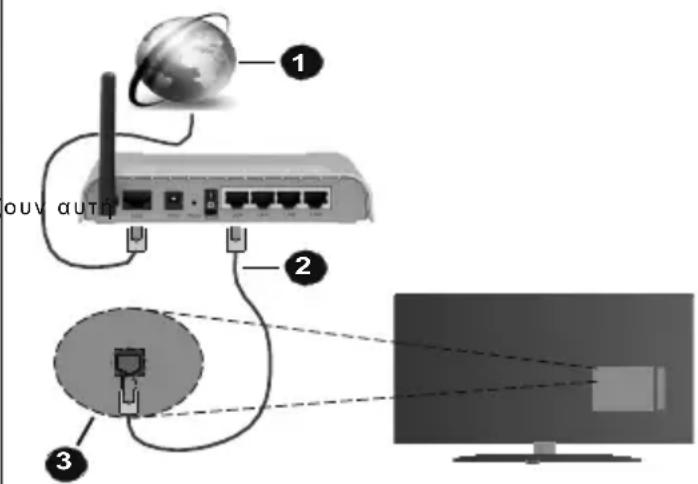
- Ευρυζωνική Σύνδεση
- Καλώδιο LAN (Ethernet)
- Είσοδος LAN στο πίσω μέρος της τηλεόρασης
Αν έχετε πρίζες δικτύου στο σπίτι σας με ευρυζωνική πρόσβαση, συνδέστε την τηλεόραση σ' αυτές χρησιμοπολώντας ένα καλώδιο Ethernet.
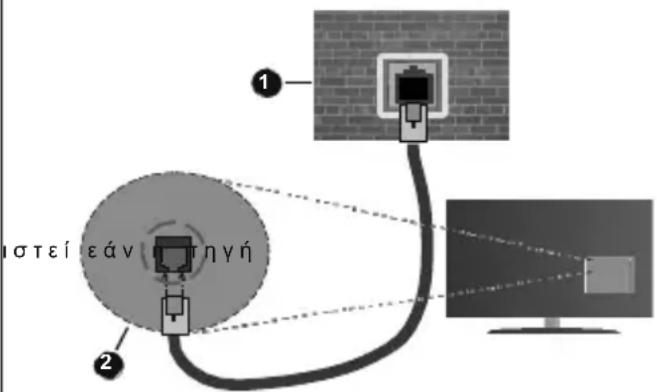
text_image
1 2 στεί εάν τηγή- Πρίζα δικτύου στον τοίχο
- Είσοδος LAN στο πίσω μέρος της τηλεόρασης
Ασύρματη σύνδεση
Απαιτείται ασύρματο LAN μόντεμ/ ρούτερ για τη σύνδεση της τηλεόρασης στο Internet μέσω ασύρματου δικτύου LAN.
Επισημάνετε την επιλογή Wi-Fi στο μενού Network & Internet (Δίκτυο & Internet) και πατήστε ΟΚ για να ενεργοποιήσετε την ασύρματη σύνδεση. Θα εμφανιστούν τα διαθέσιμα δίκτυα. Για περισσότερες πληροφορίες, ανατρέξτε στο μενού Network & Internet (Δίκτυο & Internet)> Wi-Fi στην Αρχική οθόνη.
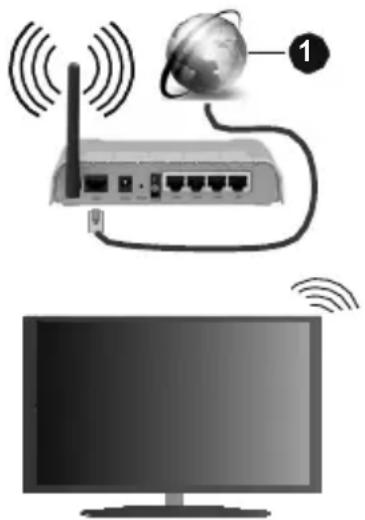
1. Ευρυζωνική σύνδεση
Αν ένα δίκτυο έχει κρυφό SSID (όνομα δικτύου) δεν μπορεί ανιχνευθεί από άλλες συσκευές. Αν θέλετε να συνδεθείτε σε δίκτυο με κρυφό SSID, επισημάνετε την επιλογή Add new network (Προσθήκη νέου δικτύου) στο μενού Network & Internet (Δίκτυο & Internet) στην Αρχική οθόνη και πατή OK. Προσθέστε το δίκτυο πληκτρολογώντας το όνομα χειροκίνητα.
Τα ασύρματα ρούτερ Wireless-N (IEEE 802.11a/b/g/n/ac) με ταυτόχρονη μετάδοση στις μπάντες 2.4 και 5 GHz έχουν σχεδιαστεί για να αυξάνουν το εύρος ζώνης. Οι υπηρεσίες που παρέχουν βελτιστοποιούνται για ομαλότερη και τα βίντεο υψηλής ευκρίνειας, μεταφορά αρχείων και ασύρματο gaming.
Χρησιμοποιήστε σύνδεση LAN για ταχύτερη μεταφορά δεδομένων με άλλες συσκευές, όπως υπολογιστές.
Η ταχύτητα μετάδοσης διαφέρει ανάλογα με την απόσταση και τον αριθμό των εμποδίων μεταξύ των συσκευών, τη διαμόρφωσή τους, τις συνθήκες των ραδιοκυμάτων, την συμφόρηση του δικτύου και τα προϊόντα που χρησιμοποιείτε. Η μετάδοση μπορεί επίσης να διακοπεί ή να αποσυνδεθεί ανάλογα με τις συνθήκες των ραδιοκυμάτων, την ύπαρξη τηλεφώνων DECT ή οποιασδήποτε άλλης συσκευής WLAN 11b. Οι συνήθεις τιμές της ταχύτητας μετάδοσης που αναφέρονται είναι οι θεωρητικές μέγιστες τιμές για τα ασύρματα πρότυπα. Δεν είναι όμως και οι πραγματικές ταχύτητες μετάδοσης δεδομένων στο περιβάλλον του δικτύου σας.
Η θέση όπου η μετάδοση είναι πιο αποτελεσματική διαφέρει ανάλογα με το περιβάλλον χρήσης.
Η ασύρματη λειτουργία της τηλεόρασης διαθέτει μόντεμ τύπου 802.11 a,b,g,n & ac. Συνιστάται ιδιαίτερα να χρησιμοποιείτε το πρωτόκολλο επικοινωνίας IEEE 802.11n για ν' αποφεύγετε πιθανά προβλήματα κατά την παρακολούθηση βίντεο. Θα πρέπει να αλλάξετε το όνομα δικτύου (SSID) αν υπάρχουν
και άλλα δίκτυα με το ίδιο όνομα δικτύου (SSID) στην περιοχή. Σε διαφορετική περίπτωση, μπορεί να αντιμετωπίσετε προβλήματα σύνδεσης. Σ' αυτή την περίπτωση, χρησιμοποιήστε ενσύρματη σύνδεση.
Απαιτείται σταθερή ταχύτητα σύνδεσης για την αναπαραγωγή περιεχομένου ροής (streaming). Χρησιμοποιήστε ενσύρματη σύνδεση (Ethernet) εάν είναι ασταθής η ασύρματη σύνδεση.
Αναπαραγωγή Πολυμέσων
Στην Αρχική Οθόνη, επιλέξτε τη σειρά Apps (Εφαρμογές), και στη συνέχεια Multi Media Player (MMP) και πιέστε το πλήκτρο ΟΚ για να την ανοίξετε.
Επιλέξτε το είδος πολυμέσου στο κεντρικό μενού αναπαραγωγής πολυμέσων. Στην επόμενη οθόνη, μπορείτε να πατήσετε το πλήκτρο Menu (Μενού) για πρόσβαση σε ένα μενού επιλογ ενώ έχετε επισημάνει έναν φάκελο ή αρχείο πολυμέσων. Χρησιμοποιώντας τις επιλογές αυτού του μενού, μπορείτε να αλλάξετε τον τύπο μέσου, να ταξινομήσετε τα αρχεία, να αλλάξετε το μέγεθος των μικρογραφιών και να μετατρέψετε την τηλεόρασή σας σε «ψηφιακή κορνίζα» φωτογραφιών. Επίσης, μπορείτε να αντιγράψετε, να επικολλήσετε και να διαγράψετε τα αρχεία πολυμέσων χρησιμοποιώντας τις σχετικές επιλογές αυτού του μενού. Επιπλέον, μπορείτε να αλλάξετε το στυλ προβολής επιλέγοντας είτε Normal Parser είτε Recursive Parser. Στη λειτουργία Normal Parser τα αρχεία θα εμφανίζονται μαζί με τους φακέλους (εάν υπάρχουν). Επομένως, θα εμφανίζεται μόνο ο επιλεγμένος τύπος αρχείων πολυμέσων στον κεντρικό φάκελο ή στον επιλεγμένο φάκελο. Εάν δεν υπάρχουν αρχεία πρλυμέσων του επιλεγμένου τύπου, ο φάκελος θα εμφανίζεται κενός. Σε στυλ προβολής Recursive Parser, θα γίνει αναζήτηση στην πηγή για όλα τα διαθέσιμα αρχεία πολυμέσων του επιλεγμένου τύπου και θα εμφανιστούν τα αρχεία που βρέθηκαν. Πατήστε το πλήκτρο Back/ Return (Πίσω/ Επιστροφή) για να κλείσετε αυτό το μενού.
Κατά την περιήνηση στα αρχεία βίντεο, θα εμφανίζεται μια προεπισκόπηση του επισημασμένου βίντεο σε ένα μικρό παράθυρο στην αριστερή πλευρά της οθόνης, (εάν το στυλ προβολής έχει οριστεί σε προβολή λίστας). Πατήστε το μπλε πλήκτρο για εναλλαγή μεταξύ της προβολής λίστας και της προβολής πλέγματος.
Μέσω USB
ΣΗΜΑΝΤΙΚΟ! Δημιουργήστε αντίγραφα ασφαλείας των αρχείων σε συσκευές αποθήκευσης USB πριν τα συνδέσετε στην τηλεόραση. Ο κατασκευαστής δεν ευθύνεται για τυχόν ζημιά ή απώλεια δεδομένων. Ορισμένοι τύποι συσκευών USB (π.χ. MP3 Players) ή μονάδες σκληρού δίσκου USB/ μνήμης μπορεί να μην είναι συμβατές με αυτή την τηλεόραση. Η τηλεόραση υποστηρίζει σύστημα αρχείων FAT32 και NTFS.
Μπορείτε να προβάλετε τις φωτογραφίες, τα έγγραφα κειμένου ή να αναπαραγάγετε τα αρχεία μουσικής και βίντεο που είναι αποθηκευμένα σε μια συνδεδεμένη συσκευή αποθήκευσης USB στην τηλεόραση. Συνδέστε τη συσκευή αποθήκευσης USB σε μία από τις εισόδους USB της τηλεόρασης.
Στο κεντρικό μενού αναπαραγωγής πολυμέσων επιλέξτε τον επιθυμητό τύπο πολυμέσου. Στην επόμενη οθόνη, επισημάνετε ένα όνομα αρχείου από τη λίστα με τα διαθέσιμα αρχεία πολυμέσων πατήστε το πλήκτρο ΟΚ. Ακολουθήστε τις οδηγίες που εμφανίζοντα στην οθόνη για περισσότερες πληροφορίες σχετικά με άλλες διαθέσιμες λειτουργίες πλήκτρων.
Σημείωση: Περιμένετε λίγη ώρα πριν από κάθε σύνδεση και αποσύνδεση, καθώς η τηλεόραση ενδέχεται να εξακολουθεί να διαβάζει αρχεία. Σε διαφορετική περίπτωση, μπορεί να προκληθεί βλάβη στη μονάδα USB της τηλεόρασης και στη συσκευή USB. Μην αποσυνδέετε την συσκευή USB κατά την αναπαραγωγή κάποιου αρχείου.
Μέσω κινητής συσκευής (με DMR)
Βεβαιωθείτε ότι η κινητή συσκευή σας είναι συνδεδεμένη στο ίδιο δίκτυο με την τηλεόρασή σας. Στην τηλεόραση, στη σειρά Apps (Εφαρμογές) στην Αρχική οθόνη, επιλέξτε Multi Media Player (MMP) και πατήστε το πλήκτρο OK για να την ανοίξετε. Επιλέξτε τον τύπο μέσου στο κεντρικό μενού αναπαραγωγής πολυμέσων. Στην επόμενη οθόνη, πιέστε το μπλε πλήκτρο για να αλλάξετε τη διάταξη εμφάνισης σε λίζ Στη συνέχεια, πατήστε το πλήκτρο Back (Πίσω). Η επιλογή DMR (Digital Media Renderer) θα εμφανιστεί στις επιλογές τύπου μέσου. Επισημάνετε την επιλογή DMR και π κουμπί OK. Η τηλεόραση είναι έτοιμη να λάβει το αρχείο πολυμέσων που θα αποστείλετε από την κινητή συσκευή σας. Στην κινητή συσκευή, ανοίξτε το αρχείο που θέλετε να μοιραστείτε και πατήστε στο εικονίδιο κοινής χρήσης ή στη σχετική επιλογή από το μενού επιλογών της κινητής συσκευής σας. Θα εμφανιστούν οι διαθέσιμες συσκευές. Επιλέξτε την τηλεόρασή σας από τη λίστα. Μπορείτε να δείτε το όνομα της τηλεόρασής σας από το μενού Settings> Device Preferences> About (Ρυθμίσεις> Протιμήσεις συσκευής> Σχετικά) στην Αρχική οθόνη. Εάν επιθυμείτε, μπορείτε να αλλάξετε το όνομα της τηλεόρασης επιλέγοντας ένα από τα προκαθορισμένα ονόματα ή εισάγοντας ένα προσαρμοσμένο όνομα μέσω των επιλογών του μενού Device Name (Όνομα συσκευής). Εάν η σύνδεση πραγματοποιηθεί με επιτυχία, το επιλεγμένο αρχείο πολυμέσων θα αναπαραχθεί/ εμφανιστεί στην τηλεόρασή σας.
Εγγραφή USB
Για να εγγράψετε κάποια εκπομπή, θα πρέπει πρώτα να συνδέσετε μια συσκευή αποθήκευσης USB στην τηλεόρασή σας ενώ είναι απενεργοποιημένη. Θα πρέπει στη συνέχεια να ενεργοποιήσετε την τηλεόραση και να ενεργοποιήσετε τη λειτουργία εγγραφής. Για να εγγράψετε εκπομπές μεγάλης διάρκειας, όπως ταινίες, συνιστάται η χρήση μονάδων σκληρού δίσκου USB (HDD). Τα εγγεγραμμένα προγράμματα αποθηκεύονται στον συνδεδεμένο δίσκο USB. Εάν θέλετε, μπορείτε να αποθηκεύσετε/ αντιγράψετε εγγραφές σε υπολογιστή. Ωστόσο, αυτά τα αρχεία δεν θα μπορούν να αναπαραχθούν σε υπολογιστή. Μπορείτε να αναπαραγάγετε τις εγγραφές μόνο μέσω της τηλεόρασής σας.
Κατά τη διάρκεια εγγραφής με timeshift (χρονική μετατόπιση), ενδέχεται να σημειωθεί μικρή καθυστέρηση μεταξύ του συγχρονισμού εικόνας/ ήχου. Υποστηρίζεται εγγραφή από το ραδιόφωνο.
Εάν η ταχύτητα γραφής του συνδεδεμένου δίσκου USB δεν επαρκεί, η εγγραφή μπορεί να αποτύχει και η λειτουργία timeshift ίσως να μην είναι διαθέσιμη.
Συνιστάται η χρήση μονάδων σκληρού δίσκου USB για την εγγραφή προγραμμάτων HD.
Μην αποσυνδέετε τη συσκευή USB/ σκληρός δίσκος (HDD) κατά τη διάρκεια μιας εγγραφής. Αυτό μπορεί να βλάψει τη συσκευή USB/ σκληρό δίσκο (HDD).
Ορισμένα πακέτα δεδομένων ενδέχεται να μην εγγραφούν λόγω προβλημάτων σήματος, με αποτέλεσμα μερικές φορές τα βίντεο να «κολλάνε» κατά τη διάρκεια της αναπαραγωγής.
Αν ξεκινήσει μια προγραμματισμένη εγγραφή ενόσω είναι ενεργοποιημένο το teletext, θα εμφανιστεί ένα παράθυρο διαλόγου. Εάν επισημάνετε την επιλογή Yes (Ναι) και πατήσετε ΟΚ, το Teletext θα απενεργοποιηθεί και η εγγραφή θα ξεκινήσει
Άμεση εγγραφή
Πιέστε το πλήκτρο Record (Εγγραφή) για να ξεκινήσετε άμεσα την εγγραφή της εκπομπής που παρακολουθείτε. Πιέστε το πλήκτρο Stop (Διακοπή) για να διακόψετε την εγγραφή.
Δεν μπορείτε να αλλάξετε κανάλι κατά τη διάρκεια της εγγραφής. μεταβείτε
Παρακολούθηση εγγραφών
Επιλέξτε Record List (Λίστα εγγραφών) α πό το τη. μενού Record (Εγγραφή) σε λειτουργία Live TV (Ζωντανή παρακολούθηση) και πατήστε ΟΚ. Επιλέξτε κάποια εγγραφή από τη λίστα (αν έχετε τηραγματοποιήσει εγγραφές). Πατήστε το πλήκτρο ΟΚ για να την παρακολουθήσετε.
Πατήστε το πλήκτρο Stop (Διακοπή) ή Back/ Return (Πίσω/ Επιστροφή) για να σταματήσετε την αναπαραγωγή.
Εγγραφή Timeshift (με χρονική μετατόπιση)
Για να χρησιμοποίησετε τη λειτουργία Time Shift Mode (Λειτουργία χρονικής μετατόπισης), θα πρέπει πρώτα να ενεργοποιήσετε επιλογή Record (Εγγραφή) > Time Shift Mode (Λειτουργία χρονικής μετατόπισης).
Κατά τη διάρκεια αυτής της λειτουργίας, μπορείτε να κάνετ στη ζωντανή παρακολούθηση κάποιας εκπομπής και στη συνέχεια να συνεχίσετε ξανά από το σημείο που είχατε κάνει παύση. Η εκπομπή εγγράφεται προσωρινά στη συνδεδεμένη συσκευή αποθήκευσης USB. Πατήστε το πλήκτρο Pause/ Play (Παύση/ Αναπαραγωγή) ενώ παρακολουθείτε μια εκπομπή για να ενεργοποιήσετε αυτή τη λειτουργία. Πιέστε ξανά το ίδιο πλήκτρο για να συνεχίσετε την παρακολούθηση από το σημείο από όπου σταμάτησε. Πατήστε το πλήκτρο Stop (Διακοπή) για να σταματήσετε τη λειτουργία αυτή και να επιστρέψετε σε ζωντανή παρακολούθηση.
Όταν χρησιμοποιείται αυτή η λειτουργία για πρώτη φορά, θα εμφανιστεί ο Οδηγός ρύθμισης δίσκου (Disk Setup) όταν πατηθεί το πλήκτρο Pause/ Play (Παύση/ Αναπαραγωγή). Μπορείτε είτε να επιλέξετε Auto (Αυτόματη) ή Manual (Χειροκίνητη) ρύθμιση. Σε χειροκίνητη λειτουργία, μπορείτε να διαμορφώσετε το δίσκο σας και να καθορίσετε τον αποθηκευτικό χώρο που θα χρησιμοποιηθεί για τη λειτουργίαTimeshift (χρονικής μετατόπισης). Όταν ολοκληρωθεί η ρύθμιση, θα εμφανιστεί το αποτέλεσμα. Πατήστε το πλήκτρο Exit (Έξοδος).
Διαμόρφωση δίσκου
Όταν χρησιμοποιείτε νέα συσκευή αποθήκευσης USB, συνιστάται πρώτα να τη διαμορφώσετε χρησιμοποιώντας την επιλο (Διαμόρφωση) από το μενού Record > Device Info (Εγγραφή> Πληροφορίες συσκευής) ενώ παρακολουθείτε ζωντανή τηλεόραση. Επισημάνετε τη συνδεδεμένη συσκευή από την οθόνη Device Info (Πληροφορίες συσκευής) και πατήστε ΟΚ ή το Δεξί πλήκτρο κατεύθυνσης για να δείτε τη λίστα με τις διαθέσιμες επιλογές. Στη συνέχεια, επιλέξτε Format (Διαμόρφωση) και πατήστε ΟΚ για να συνεχίσετε. Θα εμφανιστεί ένα παράθυρο επιβεβαίωσης. Επισημάνετε το στοιχείο Yes (Ναι) και πατήστε ΟΚ για να ξεκινήσετε τη διαμόρφωση.
ΣΗΜΑΝΤΙΚΟ: Με τη διαμόρφωση της συσκευής αποθήκευσης USB διαγράφονται ΟΛΑ τα δεδομένα που έχει αποθηκευμένα ήδη στο εσωτερικό της και το σύστημα αρχείων μετατρέπεται σε FAT32. Στις περισσότερες περιπτώσεις, τυχόν σφάλματα στη συσκευή διορθώνονται με τη διαμόρφωση αλλά θα χάσετε ΟΛΑ τα δεδοι σας.
Χρονοδιάγραμμα εγγραφών
Μπορείτε να προσθέσετε υπενθυμίσεις ή χρονοδιακόπτες εγγραφής χρησιμοποιώντας το Schedule List (Χρονοδιάγραμμα εγγραφών). Μπορείτε να έχετε πρόσβαση στο Schedule List (Χρονοδιάγραμμα εγγραφών) από το μενού Record (Εγγραφή) σε λειτουργία Live TV (Ζωντανή τηλεόραση). Επισημάνετε την επιλογή Schedule List (Χρονοδιάγραμμα εγγραφών) και πατήστε ΟΚ. Αν είχατε ορίσει ήδη χρονοδιακόπτες εγγραφής θα εμφανιστούν εδώ.
Ενώ εμφανίζεται στην οθόνη το μενού Schedule List (Χρονοδιάγραμμα εγγραφών), πατήστε το πλήκτρο Record (Εγγραφή) για να προσθέσετε έναν χρονοδιακόπτη εγγραφής. Μπορείτε να ορίσετε τον τύπο του ρυθμίζοντας την επιλογή Schedule Type (Τύπος χρονοδιακόπτη) σε Reminder (Υπενθύμιση) ή Record (Εγγραφή). Αφού κάνετε τις επιθυμητές επιλογές, επισημάνετε την επιλογή Προσθήκη (Add) και πατήστε ΟΚ. Ο χρονοδιακόπτης θα προστεθεί στη λίστα.
Εάν υπάρχουν, μπορείτε να επεξεργαστείτε ή να διαγράψετε τους χρονοδιακόπτες αυτής της λίστας. Επισημάνετε το χρονοδιακόπτη που θέλετε και πατήστε ΟΚ. Οι επιλογές Edit (Επεξεργασία) και Delete (Διαγραφή) θα εμφανιστούν στο κάτω μέρος της οθόνης. Επισημάνετε την επιθυμητή επιλογή και πατήστε ΟΚ. Αφού επεξεργαστείτε κάποιο χρονοδιακόπτη, μπορείτε να επιλέξετε είτε να αντικαταστήσετε τον παλιό είτε να τον προσθέσετε ως νέο χρονοδιακόπτη. Εάν επιλέξετε την επιλογή Replace (Αντικατάσταση), ο χρονοδιακόπτης θα αποθηκευτεί ξανά, αλλά με τις νέες ρυθμίσεις. Αν επιλέξετε την επιλογή Add (Προσθήκη), ο χρονοδιακόπτης θα προστεθεί στη λίστα ως νέος. Επισημάνετε την επιλογή Replace (Αντικατάσταση) ή Add (Προσθήκη) ανάλογα με τις προτιμήσεις σας και πατήστε ΟΚ για να συνεχίσετε. Αν επιλέξετε να διαγράψετε κάποιον χρονοδιακόπτη, στην οθόνη θα εμφανιστεί ένας παράθυρο διαλόγου επιβεβαίωσης. Επισημάνετε το στοιχείο Yes (Ναι) και πατήστε ΟΚ για να διαγράψετε τον επιλεγμένο χρονοδιακόπτη.
'Ενα προειδοποιητικό μήνυμα θα εμφανιστεί εάν δύο χρονοδιακόπτες αλληλεπικαλύπτονται χρονικά. Δεν μπορείτε να ορίσετε περισσότερους από έναν χρονοδιακόπτες για το ίδιο χρονικό διάστημα.
Πατήστε το πλήκτρο EXIT (Έξοδος) για να κλείσετε τη Λίστα Χρονοδιαγράμματος Εγγραφών.
CEC
Χάρη στη λειτουργία CEC της τηλεόρασής σας μπορείτε να χειριστείτε μια συνδεδεμένη συσκευή με το τηλεχειριστήριο της τηλεόρασής σας. Αυτή η λειτουργία χρησιμοποιεί το πρωτόκολλο HDMI CEC (Control Electronics Consumer Control) για την επικοινωνία με τις συνδεδεμένες συσκευές. Οι συσκευές πρέπει να υποστηρίζουν HDMI CEC και πρέπει να είναι συνδεδεμένες μέσω HDMI.
Η τηλεόραση έχει τη λειτουργία CEC ενεργοποιημένη εργοστασιακά. Βεβαιωθείτε ότι όλες οι ρυθμίσεις CEC έχουν γίνει σωστά στη συνδεδεμένη συσκευή CEC. Η λειτουργία CEC μπορεί να έχει διαφορετικό όνομα, ανάλογα με το προϊόν. Η λειτουργία CEC ενδέχεται να μην λειτουργεί σε όλες τις συσκευές. Εάν συνδέσετε μια συσκευή με υποστήριξη HDMI CEC στην τηλεόρασή σας, η αντίστοιχη πηγή εισόδου HDMI θα μετονομαστεί αυτόματα και θα λάβει το όνομα της συνδεδεμένης συσκευής.
Για να χρησιμοποιήσετε τη συνδεδεμένη συσκευή CEC, επιλέξτε την αντίστοιχη πηγή εισόδου HDMI από το μενού Inputs (Είσοδοι) στην Αρχική οθόνη. Ή πατήστε το πλήκτρο Source (Πηγή) εάν η τηλεόραση είναι σε λειτουργία Live TV (Ζωντανή τηλεόραση) και επιλέξτε τη σχετική πηγή εισόδου HDMI από τη λίστα. Για να τερματίσετε αυτή τη λειτουργία και να ελέγξετε ξανά την τηλεόραση μέσω του τηλεχειριστηρίου, πατήστε το πλήκτρο Source (Πηγή) στο τηλεχειριστήριο, το οποίο εξακολουθεί να λειτουργεί κανονικά, και επιλέξτε άλλη πηγή.
Το τηλεχειριστήριο της τηλεόρασης θα ελέγξει αυτόματα την άλλη συσκευή μόλις την επιλέξετε. Όστόσο, δεν ισχύουν όλα τα πλήκτρα. Μόνο οι συσκευές που υποστηρίζουν ανταποκρίνονται στο τηλεχειριστήριο της τηλεόρασης.
Η τηλεόραση υποστηρίζει επίσης τη λειτουργία ARC (Audio Return Channel). Αυτή η λειτουργία είναι μια ηχητική σύνδεση, με σκοπό να μην απαιτούνται πολλά καλώδια μεταξύ της τηλεόρασης και του ηχοσυστήματός σας (δέκτης Α/Υ ή σύστημα ηχείων). Συνδέστε το η χοσύ στημά σας στην είσοδο H D M I 2 ενεργοποιήσετε τη λειτουργία ARC.
Για να ενεργοποιήσετε τη λειτουργία ARC, η (Ηχεία) πρέπει να έχει οριστεί σε External Audio System (Εξωτερικό σύστημα ήχου). Μπορείτε να έχετε πρόσβαση σε αυτήν την επιλογή από το μενού TV Options (Επιλογές TV) ή TV options> Settings> Device Preferences> Sound (Επιλογές TV > Ρυθμίσεις> Προτιμήσεις συσκευής> ildeχος) σε λειτουργία Live TV (Ζωντανή τηλεόραση) ή από το μενού Settings> Device Preferences> Sound (Ρυθμίσεις> Προτιμήσεις συσκευής> ildeχος) από την Αρχική οθόνη. Όταν είναι ενεργή η λειτουργία ARC, η τηλεόραση απενεργοποιεί αυτόματα τις υπόλοιπες εξόδους ήχου. Επομένως, θα ακούτε ήχο μόνο από τη συνδεδεμένη συσκευή ήχου (όπως και με άλλες οπτικές ή ομοαξονικές εξόδους ψηφιακού ήχου). Τα πλήκτρα ελέγχου έντασης του τηλεχειριστηρίου θα ανακατευθύνονται στη συνδεδεμένη συσκευή ήχου και θα μπορείτε να ελέγχετε την έντασή της μέσω του τηλεχειριστηρίου της τηλεόρασής σας.
Σημείωση: Η λειτουργία ARC υποστηρίζεται μόνο μέσω της εισόδου HDMI2.
Οι λειτουργίες CEC είναι ενεργοποιημένες από προεπιλογή. Για να τις απενεργοποιήστε πλήρως, κάντε τα εξής:
1 – Μπτείτε στο μενού Settings> Device Preferences> Inputs (Ρυθμίσεις> Προτιμήσεις συσκευής> Είσοδοι) στην Αρχική οθόνη ή TV options> Settings> Device Preferences> Inputs (Επιλογές TV > Ρυθμίσεις> Προτιμήσεις συσκευής> Είσοδοι) σε λειτουργία Live TV (Ζωντανή τηλεόραση).
2 - Κάντε κύλιση προς τα κάτω για να εντοπίσετε το αντικείμενο Consumer Electronic Control (CEC). Επισημάνετε την επιλογή HDMI control (έλεγχος HDMI) και πατήστε OK.
Google Cast
Χάρη στην ενσωματωμένη τεχνολογία Google Cast μπορείτε να μεταδώσετε το περιεχόμενο από την κινητή συσκευή σας απευθείας στην τηλεόρασή σας. Εάν η κινητή συσκευή σας διαθέτει λειτουργία Google Cast, μπορείτε να προβάλετε ασύρματα την οθόνη της συσκευής σας στην τηλεόρασή σας. Επιλέξτε «Μετάδοση Οθόνης» στη συσκευή Android σας. Οι διαθέσιμες συσκευές θα ανιχνευθούν και θα εμφανιστούν. Επιλέξτε την τηλεόρασή σας από τη λίστα για να ξεκινήσετε τη μετάδοση. Μπορείτε να δείτε το όνομα δικτύου της τηλεόρασής σας από το μενού Settings> Device Preferences> About (Ρυθμίσεις> Προτιμήσεις συσκευής> Σχετικά) στην Αρχική οθόνη. Θα βρείτε την ένδείξη Device name (Όνομα συσκευής). Μπορείτε αν θέλετε να αλλάξετε το όνομα της τηλεόρασής σας. Επισημάνετε την ένδείξη Device name (Όνομα συσκευής) και πατήστε ΟΚ. Στη συνέχεια, επισημάνετε την ένδείξη Change (Αλλαγή) και πατήστε ξανά το πλήκτρο ΟΚ. Μπορείτε είτε να επιλέξετε ένα από τα προκαθορισμένα ονόματα είτε να εισάγετε ένα προσαρμοσμένο όνομα.
Για να μεταδώσετε την οθόνη της κινητής συσκευής σας στην οθόνη της τηλεόρασης ...
-
Στη συσκευή android σας, μπείτε στις Ρυθμίσεις από την αρχική οθόνη ή από την μπάρα ειδοποιήσεων.
-
Πιέστε στην επιλογή «Συνδεσιμότητα Συσκευής».
-
Πιέστε στην επιλογή "Εύκολη προβολή" και ενεργοποιήστε την επιλογή "Ασύρματη προβολή". Θα εμφανιστούν οι διαθέσιμες συσκευές.
- Επιλέξτε την τηλεόραση στην οποία θέλετε να πραγματοποιήσετε μετάδοση.
ñ
- Σύρετε προς τα κάτω τη μπάρα ειδοποιήσεων
- Αγγίξτε την επιλογή "Ασύρματη προβολή"
- Επιλέξτε την τηλεόραση στην οποία θέλετε να να πραγματοποιήσετε μετάδοση.
Εάν η εφαρμογή που τρέχετε στο κινητό σας υποστηρίζει μετάδοση οθόνης, όπως οι εφαρμογές: YouTube, Dailymotion, Netflix, μπορείτε να μεταδώσετε αυτά που δείχνει η εφαρμογή σας στην τηλεόρασή σας. Στην εφαρμογή, αναζητήστε το εικονίδιο Google Cast και πατήστε σε αυτό. Οι διαθέσιμες συσκευές θα ανιχνευθούν και θαεμφανιστούν. Επιλέξτε την τηλεόρασή σας από τη λίστα και αγγίξτε την για να ξεκινήσετε τη μετάδοση.
Για να μεταδώσετε μια εφαρμογή στην οθόνη της τηλεόρασης...
- Στο κινητό τηλέφωνο ή tablet σας, ανοίξτε κάποια εφαρμογή που να υποστηρίζει Google Cast
- Πιέστε στο εικονίδιο Google Cast
- Επιλέξτε την τηλεόραση στην οποία θέλετε να πραγματοποιήσετε μετάδοση
- Η εφαρμογή που επιλέξατε θα εμφανιστεί στην τηλεόραση
Σημειώσεις:
To Google Cast λειτουργεί σε Android και iOS. Βεβαιωθείτε ότι η κινητή συσκευή σας είναι συνδεδεμένη στο ίδιο δίκτυο με την τηλεόρασή σας.
Οι επιλογές των μενού και τα ονόματά τους στη συσκευή Android σας μπορεί να διαφέρουν από μάρκα σε μάρκα και από έκδοση σε έκδοση λειτουργικού Android. Ανατρέξτε στις οδηγίες χρήσης της κινητής συσκευής σας για τις τελευταίες πληροφορίες σχετικά με τη λειτουργία Google Cast.
Σύστημα HBBTV
To HbbTV (Hybrid Broadcast Broadband TV) είναι ένα πρότυπο που συνδυάζει τηλεοπτικές υπηρεσίες που παρέχονται μέσω εκπομπής με υπηρεσίες που παρέχονται μέσω ευρυζωνικών συνδέσεων και επιτρέπει την πρόσβαση σε υπηρεσίες μόνο για όσους χρήστες έχουν τηλεοράσεις και αποκωδικοποιητές συνδεδεμένους στο Internet. Οι υπηρεσίες που παρέχονται μέσω του HbbTV περιλαμβάνουν απλά τηλεοπτικά κανάλια, υπηρεσίες παρακολούθησης βίντεο, βίντεο κατά παραγγελία, ηλεκτρονικό οδηγό προγράμματος, διαδραστικές διαφημίσεις, εξατομίκευση, ψηφοφορίες, παιχνίδια, μέσα κοινωνικής δικτύωσης και άλλες εφαρμογές πολυμέσων.
Οι εφαρμογές HbbTV είναι διαθέσιμες σε κανάλια που υποδεικνύονται από τον radiοτηλεοπτικό φορέα.
Οι εφαρμογές HbbTV εκκινούνται με το πάτημα ενός χρωματιστού πλήκτρου στο τηλεχειριστήριο. Στην οθόνη εμφανίζεται ένα μικρό εικονίδιο κόκκινου πλήκτρου, προκειμένου να ειδοποιηθεί ο χρήστης ότι υπάρχει εφαρμογή HbbTV σε αυτό το κανάλι. Πατήστε το πλήκτρο που εμφανίζεται στην οθόνη για να ξεκινήσει η εφαρμογή.
Οι εφαρμογές HbbTV χρησιμοποιούν τα πλήκτρα του τηλεχειριστηρίου για αλληλεπίδραση με τον χρήστη. Όταν εκτελείται μια εφαρμογή HbbTV, ο έλεγχος ορισμένων πλήκτρων εκχωρείται στην εφαρμογή. Για παράδειγμα, η επιλογή καναλιού με τα αριθμητικά πλήκτρα μπορεί να μην λειτουργεί όταν βρίσκεστε σε μια εφαρμογή teletext, όπου οι αριθμοί θα αντιστοιχούν σε σελίδες teletext και όχι σε αριθμούς καναλιών.
To HbbTV απαιτεί δυνατότητες AV streaming για να λειτουργήσει. Υπάρχουν πολλές εφαρμογές που παρέχουν
VOD (βίντεο κατά παραγγελία) και υπηρεσίες τηλεόρασης. Τα πλήκτρα ΟΚ (αναπαραγωγή & παύση), Stop (Διακοπή), Fast forward (Μπροστά) και Rewind (Πίσω) στο τηλεχειριστήριο μπορούν να χρησιμοποιηθούν για αλληλεπίδραση με περιεχόμενο εικόνας και ήχου.
Σημείωση: Μπορείτε να ενεργοποιήσετε ή να απενεργοποιήσετε αυτή τη λειτουργία από το μενού HBBTV Settings>TV Options>Advanced Options> (Ρυθμίσεις HBBTV> Επιλογές TV> Προηγμένες επιλογές> στη λειτουργία Live TV (Ζωντανή παρακολούθηση).
Quick Standby Search (Γρήγορη Αναζήτηση σε Αναμονή
^3 Εάν είχατε κάνει αυτόματη αναζήτηση καναλιών, η τηλεόρασή σας θα α να ζη τά νέα κα νά λια ή θα δια γρά φει λειτουργούν στις 05:00 π.μ. κάθε πρωί, ενώ βρίσκεται σε κατάσταση γρήγορης αναμονής. Οποιαδήποτε νέα κανάλια που θα εντοπιστούν, προστίθεντα στη λίστα καναλιών και όσα δεν υπάρχουν πλές διαγραφούν μετά από επιβεβαίωση. Η αναζήτηση θα εκτελες την επιλεγμένη λειτουργία δέκτη (Tuner Mode), την οποία έχετε επιλέξει από το μενού Channels > New Channels Available>Tuner (Κανάλια> Νέα διαθέσιμα κανάλια> Δέκτης) από τη λειτουργία Live TV (Ζωντανή τηλεόραση). Αυτή η λειτουργία δεν ισχύει τηλεόραση βρίσκεται σε κατάσταση αναμονής.
Software Update (Ενημέρωση λογισμικού)
Η τηλεόρασή σας μπορεί να εντοπίσει και να ενημερώσει αυτόματα το λογισμικό (firmware) της μέσω σήματος εκπομπής ή μέσω Internet.
Για να απολαύσετε την καλύτερη δυνατή χρήση της τηλεόρασής σας και να επωφεληθείτε από τις τελευταίες βελτιώσεις, βεβαιωθείτε ότι το σύστημά σας είναι πάντα ενημερωμένο.
Ενημέρωση λογισμικού μέσω Internet
Στην Αρχική οθόνη, μπείτε στο μενού Settings>Device Preferences>About (Ρυθμίσεις> Προτιμήσεις συσκευής> Σχετικά) για να ενημερώσετε την έκδοση του συστήματος Android. Επισημάνετε την επιλογή System Update (Ενημέρωση συστήματος) και πατήστε ΟΚ. Θα ενημερωθείτε για την κατάσταση του συστήματος και θα εμφανιστεί η ώρα κατά την οποία ελέγξα για ενημερώσεις την τελευταία φορά. Η επιλογή Check for update (Έλεγχος για ενημέρωση) θα επισημανθεί. Πατήστε ΟΚ αν θέλετε να ελέγξετε για διαθέσιμες ενημερώσεις.
Ενημέρωση λογισμικού μέσω OAD
Σε λειτουργία ζωντανής τηλεόρασης, μπείτε στο μενού TV Options> Advanced Options> OAD (Επιλογές TV > Προηγμένες Επιλογές > OAD). Μπορείτε να ενεργοποιήσετε/ απενεργοποιήσετε την λειτουργία Auto Download (Αυτόματη Λήψη).
Για να ξεκινήσετε τη λήψη χειροκίνητα, επιλέξτε Manual OAD Download (χειροκίνητη λήψη OAD) στο μενού TV Options (Επιλογές TV) και πατήστε το πλήκτρο OK για να ξεκινήσετε χειροκίνητη αναζήτηση για διαθέσιμη ενημέρωση λογισμικού μέσω ψηφιακών τηλεοπτικών σημάτων (DTV).
Σημείωση: Μην αποσυνδέσετε το καλώδιο ρεύματος κατά τη διάρκεια της διαδικασίας επανεκκίνησης. Εάν η τηλεόραση αποτύχει να ενεργοποιηθεί ξανά μετά από την ενημέρωση, αποσυνδέστε την, περιμένετε γιαδύο λεπτά και στη συνέχεια συνδέστε την ξανά.
Αντιμετώπιση προβλημάτων και συμβουλές
Η τηλεόραση δεν ενεργοποιείται
- Βεβαιωθείτε ότι το καλώδιο ρεύματος είναι καλά συνδεδεμένο στην πρίζα.
• Α πο συνδέστε το καλώδιο
Περιμένετε για ένα λεπτό και στη συνέχεια επ
το.
- Πατήστε το πλήκτρο αναμονής/ ενεργοποίησης στην τηλεόραση.
Η τηλεόραση δεν αποκρίνεται στο τηλεχειριστήριο
• Η τηλεόραση χρειάζεται λίγο χρόνο για να ξεκινήσει. Κατά τη διάρκεια αυτής της ανταποκρίνεται στο τηλεχειριστήρι Αυτό είναι φυσιολογικό.
- Χρησιμοποιήστε την κάμερα του κινητού τηλεφώνου σας για να ελέγξετε εάν λειτουργεί το τηλεχειριστήριο. Θέστε το τ η λ έ φ ω νο σ ε λ ει του ρ γ ί α κά τηλεχειριστήριο ώστε να αντικρίζει τον φακό της κάμερας. Εάν πατήσετε οποιοδήποτε πλήκτρο στο τηλεχειριστήριο και παρατηρήσετε μέσω της κάμερας του κινητού ότι τρεμοπαίζει ένα λαμπάκι στο τηλεχειριστήριο, τότε σημαίνει ότι λειτουργεί. Θα πρέπει να ελεγχθεί η τηλεόραση.
Αν δεν παρατηρήσετε το λαμπάκι, ενδέχεται να έχουν εξαντληθεί οι μπαταρίες. Αντικαταστήστε τις μπαταρίες. Εάν το τηλεχειριστήριο εξακολουθεί να μην λειτουργεί, ενδέχεται να έχει χαλάσει το τηλεχειριστήριο και πρέπει να ελεγχθεί.
Αυτή η μέθοδος διάγνωσης για το τηλεχειριστήριο δεν είναι δυνατή για τα τηλεχειριστήρια που είναι ασύρματα συνδεδεμένα με την τηλεόραση.
Δεν υπάρχουν κανάλια
- Βεβαιωθείτε ότι όλα τα καλώδια είναι σωστά συνδεδεμένα και ότι έχει επιλεγεί το σωστό δίκτυο.
- Βεβαιωθείτε ότι έχετε επιλέξει τη σωστή λίστα καναλιών.
- Βεβαιωθείτε ότι έχετε εισαγάγει τη σωστή συχνότητα καναλιού (αν έχετε κάνει χειροκίνητο συντονισμό).
Δεν υπάρχει εικόνα / παραμορφωμένη εικόνα
- Βεβαιωθείτε ότι η κεραία είναι σωστά συνδεδεμένη στην τηλεόραση.
- Βεβαιωθείτε ότι το καλώδιο της κεραίας δεν έχει υποστεί ζημιά.
- Βεβαιωθείτε ότι έχει επιλεγεί η σωστή συσκευή ως πηγή εισόδου.
- Βεβαιωθείτε ότι είναι σωστά συνδεδεμένη η εξωτερική συσκευή ή η πηγή.
• Βεβαιωθείτε ότι έχουν γίνει σωστά οι ρυθμίσεις εικόνας.
• Τα δυνατά ηχεία, οι μη γειωμένες ηχητικές συσκευές, τα φώτα νέον, τα υψηλά κτίρια και άλλα μεγάλα αντικείμενα μπορεί να επηρεάσουν την ποιότητα της λήψης. Εάν είναι δυνατόν, προσπαθήστε να βελτιώσετε την ποιότητα λήψης αλλάζοντας την κατεύθυνση της κεραίας ή μετακινώντας συσκευές μακριά από την τηλεόραση.
- Επιλέξτε διαφορετική αναλογία εικόνας, εάν η εικόνα δεν ταιριάζει στην οθόνη.
- Βεβαιωθείτε ότι ο υπολογιστής σας χρησιμοποιεί υποστηριζόμενη ανάλυση και ρυθμό ανανέωσης.
Δεν ακούγεται ήχος/ εσφαλμένος ήχος
- Βεβαιωθείτε ότι οι ρυθμίσεις ήχου έχουν γίνει σωστά.
• Βεβαιωθείτε ότι όλα τα καλώδια είναι σωστά συνδεδεμένα. - Βεβαιωθείτε ότι η ένταση ήχου δεν είναι στο αθόρυβο ή στο μηδέν. Αυξήστε την ένταση ήχου για να το διαπιστώσετε.
• Κεβαώθείσε ότι ο έξοδοφήχουάτης τηλερρασηθείναι ζ α . κν ανανδεδέμάντη στην είσοδο ήχου του εξωτερικού ηχοσυστήματος.
- Ο ήχος ακούγεται μόνο από το ένα ηχείο; Ελέγξτε τις ρυθμίσεις ισορροπίας του ήχου από το μενού Sound (Ηχος).
Δεν είναι δυνατή η επιλογή πηγών εισόδου
• Βεβαιωθείτε ότι η πηγή είναι συνδεδεμένη στην τηλεόραση.
• Π Βεβαιωθείτε ότι όλα τα καλώδια είναι σωρτά συχδεδεμέναρ α σ
• Βεβαιωθείτε ότι έχετε επιλέξειτη σωστή πηγή εισόδου που αντιστοιχεί στη συνδεδεμένη συσκευή.
Στοιχεία ανάλυσης/ συχνότητας για σήμα εισόδου VGA
Ο ακόλουθος πίνακας δείχνει πιθανούς συνδυασμούς ανάλυσης/ συχνότητας για σήμα εισόδου VGA. Η τηλεόρασή σας ενδέχεται να μην υποστηρίζει όλες τις αναλύσεις.
| Αρ. | Ανάλυση | Συχνότητα |
| 1 | 640x480 | 60Hz |
| 2 | 640x480 | 72Hz |
| 3 | 640x480 | 75Hz |
| 4 | 800x600 | 56Hz |
| 5 | 800x600 | 60Hz |
| 6 | 800x600 | 72Hz |
| 7 | 800x600 | 75Hz |
| 8 | 1024x768 | 60Hz |
| 9 | 1024x768 | 70Hz |
| 10 | 1024x768 | 75Hz |
| 11 | 1152x864 | 75Hz |
| 12 | 1280x768 | 60Hz |
| 13 | 1280x768 | 75Hz |
| 14 | 1280x960 | 60Hz |
| 15 | 1280x960 | 75Hz |
| 16 | 1280x1024 | 60Hz |
| 17 | 1280x1024 | 75Hz |
| 18 | 1360x768 | 60Hz |
| 19 | 1366x768 | 60Hz |
| 20 | 1400x1050 | 59Hz |
| 21 | 1400x1050 | 60Hz |
| 22 | 1400x1050 | 75Hz |
| 23 | 1440x900 | 60Hz |
| 24 | 1440x900 | 75Hz |
| 25 | 1600x1200 60Hz | |
| 26 | 1680x1050 59Hz | |
| 27 | 1680x1050 60Hz | |
| 28 | 1920x1080 60Hz |
Συμβατότητα σήματος AV (Εικόνας/ ήχου) και HDMI
| Πηγή | Υποστηριζόμενα Σήματα | |
| Composite / Πίσω AV | PAL | |
| SECAM | ||
| NTSC4.43 | ||
| NTSC3.58 | ||
| Component / YPbPr | 480i, 480p 60Hz | |
| 576i, 576p 50Hz | ||
| 720p 50Hz,60Hz | ||
| 1080i | 50Hz,60Hz | |
| HDMI | 480i | 60Hz |
| 480p 60Hz | ||
| 576i, 576p 50Hz | ||
| 720p 50Hz,60Hz | ||
| 1080i | 50Hz,60Hz | |
| 1080p | 24Hz, 25Hz, 30Hz, 50Hz, 60Hz | |
| 3840x2160p | 24Hz, 25Hz, 30Hz, 50Hz, 60Hz | |
| 4096x2160p | 24Hz, 25Hz, 30Hz, 50Hz, 60Hz | |
Σε ορισμένες περιπτώσεις μπορεί να μην εμφανίζεται
σωστά το σήμα στην τηλεόραση. Το πρόβλημα μπορεί να είναι κά ποια ασυμβατότητα πηγής σήματος (DVD, αποκωδικοποιητής κ.λπ.). Εάν αντιμετωπίζετε τέτοιο πρόβλημα, επικοινωνήστε με τον αντιπρόσωπό καθώς και με τον κατασκευαστή της συσκευής – πηγής σήματος.
Υποστηριζόμενοι Τύποι Αρχείων για τη Λειτουργία USB
Βίντεο
| Kwδikopontnhs | Aváluon | Bit Rate | Proφil | Περιεχόμενο |
| MPEG 1/2 | 1080P@ 60fps | 80Mbps | MP@HL | MPEG program stream (.DAT, .VOB, .MPG, .MPEG), MPEG transport stream (.ts, .trp, .tp), MP4 (.mp4, .mov), 3GPP (.3gpp, .3gp), AVI (.avi), MKV (.mkv), ASF (.asf) |
| MPEG4 | 1080P@60fps | 40Mbps | · Simple Profile · Advanced Simple Profile@Level 5 · GMC δεν υποσηρ. | MPEG program stream (.MPG, .MPEG), MP4 (.mp4, .mov), 3GPP (.3gpp, .3gp), AVI (.avi), MKV (.mkv), ASF (.asf) |
| Sorenson H.263 | 1080P@60fps | 40Mbps | FLV (.flv), AVI (.avi), SWF(.swf) | |
| H.263 | 1080P@60fps | 40Mbps | MP4 (.mp4, .mov), 3GPP (.3gpp, .3gp), AVI (.avi), MKV (.mkv) | |
| H.264 | 4096x2176@60fps1080P@60fps | 135Mbps | · Main Profile · High Profile @Level 5.1 | FLV (.flv), MP4 (.mp4, .mov), 3GPP (.3gpp, .3gp), MPEG transport stream (.ts, .trp, .tp), ASF (.asf), WMV (.wmv), AVI (.avi), MKV (.mkv) |
| HEVC/H.265 | 4096x2176@60fps | 100Mbps | Main/Main10 Profile, High Tier @Level 5.1 | MP4 (.mp4, .mov), 3GPP (.3gpp, .3gp), MPEG transport stream (.ts, .trp, .tp), MKV (.mkv) |
| MVC | 1080P@30fps | 80Mbps | MPEG transport stream (.ts, .trp, .tp) | |
| AVS | 1080P@60fps | 40Mbps | Jizhun profile @ Level 6.0 | MPEG transport stream (.ts, .trp, .tp) |
| AVS+ | 1080P@60fps | 50Mbps | Broadcasting profile@Level 6.0.1.08.60 | MPEG transport stream (.ts, .trp, .tp) |
| WMV3 | 1080P@60fps | 40Mbps | ASF (.asf), AVI (.avi), MKV (.mkv), WMV (.wmv) | |
| VC1 | 1080P@60fps | 40Mbps | · Advanced Profile @ Level 3 · Simple Profile · Main Profile | MPEG program stream (.MPG, .MPEG), MPEG transport stream (.ts, .trp, .tp), ASF (.asf), WMV (.wmv), AVI (.avi), MKV (.mkv) |
| Motion JPEG | 1080P@30fps | 10Mbps | AVI (.avi), 3GPP (.3gpp, .3gp), MP4 (.mp4, .mov), MKV (.mkv), ASF (.asf) | |
| VP8 | 1080P@60fps | 20Mbps | MKV (.mkv), WebM (.webm) | |
| VP9 | 4096x2176@60fps | 100Mbps | Profile0/2 | MKV (.mkv), WebM (.webm) |
| RV30/RV40 | 1080P@60fps | 40Mbps | RM (.rm, .rmvb) |
Hxos
| Κωδικοποιητ. | Ρυθμ. Δειγματ. | Κανάλι | Bit Rate | Περιεχόμενο | Σημειώσεις |
| MPEG1/2 Layer1 | 16KHz ~ 48KHz | Έως 2 | 32Kbps ~ 448Kbps | Βίντεο: AVI (.avi), ASF (.asf), Matroska (.mkv), MPEG transport stream (.ts, .trp, .tp), MPEG program stream (.DAT, .VOB, .MPG, .MPEG) Μουσική: MP3 (.mp3), WAV (.wav) | |
| MPEG1/2 Layer2 | 16KHz ~ 48KHz | Έως 2 | 8Kbps ~ 384Kbps | Βίντεο: AVI (.avi), ASF (.asf), Matroska (.mkv), MPEG transport stream (.ts, .trp, .tp), MPEG program stream (.DAT, .VOB, .MPG, .MPEG)Μουσική: MP3 (.mp3), WAV (.wav) | |
| MPEG1/2 Layer3 | 16KHz ~ 48KHz | Έως 2 | 8Kbps ~ 320Kbps | Βίντεο: AVI (.avi), ASF (.asf), Matroska (.mkv), 3GPP (.3gpp, .3gp), MP4 (.mp4, .mov), MPEG transport stream (.ts, .trp, .tp), MPEG program stream (.DAT, .VOB, .MPG, .MPEG), FLV (.flv), SWF (.swf)Μουσική: MP3 (.mp3), WAV (.wav), MP4 (.m4a) | |
| AC3 | 32KHz, 44.1KHz, 48KHz | Έως 5.1 | 32Kbps ~ 640 Kbps | Βίντεο: AVI (.avi), Matroska (.mkv), 3GPP (.3gpp, .3gp), MP4 (.mp4, .mov), MPEG transport stream (.ts, .trp, .tp), MPEG program stream (.DAT, .VOB, .MPG, .MPEG)Μουσική: AC3 (.ac3), MP4 (.m4a) | |
| EAC3 | 32KHz, 44.1KHz, 48KHz | Έως 5.1 | 32Kbps ~ 6 Mbps | Βίντεο: 3GPP (.3gpp, .3gp), MP4 (.mp4, .mov), MPEG transport stream (.ts, .trp, .tp), MPEG program stream (.DAT, .VOB, .MPG, .MPEG)Μουσική: EAC3 (.ec3), MP4 (.m4a) | |
| AAC-LC, HEAAC | 8KHz ~ 48KHz | Έως 5.1 | Βίντεο: AVI (.avi), Matroska (.mkv), 3GPP (.3gpp, .3gp), MP4 (.mp4, .mov), MPEG transport stream (.ts, .trp, .tp), MPEG program stream (.DAT, .VOB, .MPG, .MPEG), FLV (.flv), RM (.rm, .rmvb)Μουσική: AAC (.aac), MP4 (.m4a) | ||
| WMA | 8KHz ~ 48KHz | Έως 2 | 128bps ~ 320Kbps | Βίντεο: ASF (.wmv, .asf), AVI (.avi), Matroska (.mkv)Μουσική: ASF (.wma) | WMA 7, WMA 8, WMA 9, Standard |
| WMA 10 Pro M0 | 48KHz | Έως 2 | < 192kbps | Βίντεο: ASF (.wmv, .asf), AVI (.avi), Matroska (.mkv)Μουσική: ASF (.wma) | Δεν υποστηρίζεται LBR |
| WMA 10 Pro M1 | 48KHz | Έως 5.1 | < 384kbps | Βίντεο: ASF (.wmv, .asf), AVI (.avi), Matroska (.mkv)Μουσική: ASF (.wma) | |
| WMA 10 Pro M2 | 96KHz | Έως 5.1 | < 768kbps | Βίντεο: ASF (.wmv, .asf), AVI (.avi), Matroska (.mkv)Μουσική: ASF (.wma) | |
| VORBIS | Up to 48KHz | Έως 2 | Βίντεο: Matroska (.mkv), WebM (.webm), 3GPP (.3gpp, .3gp), MP4 (.mp4, .mov)Μουσική: MP4 (.m4a), OGG (.ogg) | Υποστηρίζεται μόνο στερεοφωνική αποκωδικοποίηση | |
| DTS | Up to 48KHz | Έως 5.1 | < 1.5Mbps | Βίντεο: MPEG transport stream (.ts, .trp, .tp), MPEG program stream (.DAT, .VOB, .MPG, .MPEG), MP4 (.mp4, .mov), Matroska (.mkv) | |
| LPCM | 8KHz ~ 48KHz | Έως 5.1 | 64Kbps ~ 1.5Mbps | Βίντεο: AVI (.avi), Matroska (.mkv), 3GPP (.3gpp, .3gp), MP4 (.mp4, .mov), MPEG transport stream (.ts, .trp, .tp), MPEG program stream, (.DAT, .VOB, .MPG, .MPEG)Μουσική: WAV (.wav), MP4 (.m4a) | |
| IMA-ADPCMMS-ADPCM | 8KHz ~ 48KHz | Έως 2 | 384Kbps | Βίντεο: AVI (.avi), Matroska (.mkv), 3GPP (.3gpp, .3gp), MP4 (.mp4, .mov)Μουσική: WAV (.wav), MP4 (.m4a) | |
| G711 A/mu-law | 8KHz | Έως 2 | 64Kbps ~ 128Kbps | Βίντεο: AVI (.avi), Matroska (.mkv), 3GPP (.3gpp, .3gp), MP4 (.mp4, .mov)Μουσική: WAV (.wav), MP4 (.m4a) | |
| LBR (cook) | 8KHz11.025KHz,22.05KHz,44.1KHz | Έως 5.1 | 6Kbps ~ 128Kbps | Βίντεο: RM (.rm, .rmvb) | |
| FLAC | 8KHz~96KHz | Έως 5.1 | < 1.6Mbps | Βίντεο: Matroska (.mkv, .mka)Μουσική: FLAC(.flac) | |
| DTS LBR | 12KHz, 22KHz,24KHz, 44.1KHz,48KHz | Έως 5.1 | up to 2Mbps | Βίντεο: MP4 (.mp4, .mov) | |
| DTS XLL | Up to 96KHz | Έως 6 | Βίντεο: MPEG transport stream (.ts, .trp, .tp), MP4 (.mp4, .mov) | ||
| DRA | 8KHZ~96KHz | Έως 7.1 | < 1533Kbps | Βίντεο: MPEG transportstream (.ts, .trp) |
Εικόνα
| Τύπος | Συμπίεση | Ανάλυση(πλάτος x ύψος) |
| JPEG | Base-line | 15360x8640 (1920x8 x 1080x8) |
| Progressive | 1024x768 | |
| PNG | non-interlace | 9600x6400 |
| interlace | 1200x800 | |
| BMP | 9600x6400 | |
| MPO | Base-line | 15360x8640 (1920x8 x 1080x8) |
| Progressive | 1024x768 | |
| GIF | 6400x4800 (800x8 x 600x8) |
Υπότιτλοι
Εσωτερικοί
| Επέκταση αρχείου | Περιεχόμενο | Κωδικοποίηση Υποτίτλων |
| dat, mpg, mpeg, vob | MPG, MPEG | DVD Subtitle |
| ts, trp, tp | TS | DVB Subtitle |
| mp4 | MP4 | DVD Subtitle UTF-8 Plain Text |
| mkv | MKV | ASSSSAUTF-8 Plain TextVobSubDVD Subtitle |
| avi | AVI(1.0, 2.0),DMF0, 1, 2 | XSUBXSUB+ |
Εξωτερικοί
| Επέκταση αρχείου | Διαχωριστής | Σημειώσεις |
| .srt | SubRip | |
| .ssa/.ass | SubStation Alpha | |
| .smi | SAMI | |
| .sub | SubViewerMicroDVDDVDSubtitleSystemSubIdx (VobSub) | Móvo SubViewer 1.0 & 2.0 |
| .txt | TMPlayer |
Υποστηριζόμενες αναλύσεις DVI
Όταν συνδέετε συσκευές στις υποδοχές της τηλεόρασής σας χρησιμοποιώντας καλώδιο μετατροπής DVI (DVI σε HDMI - δεν παρέχεται), μπορείτε να ανατρέξετε στις παρακάτω πληροφορίες για την ανάλυση.
| 56Hz | 60Hz | 66Hz | 70Hz | 72Hz | 75Hz | |
| 640x480 | x | x | ||||
| 800x600 | x | x | x | |||
| 1024x768 | x | x | x | |||
| 1280x768 | x | x | ||||
| 1280x960 | x | |||||
| 1360x768 | x | |||||
| 1366x768 | x | |||||
| 1280x1024 | x | x | x | |||
| 1400x1050 | x | |||||
| 1600x900 | x |
Τεχνικά χαρακτηριστικά
| Τηλεοπτική μετάδοση | PAL BG/I/DKSECAM BG/DK |
| Λήψη καναλιών | VHF (BAND I/III) - UHF(BAND U) - HYPERBAND |
| Ψηφιακή λήψη | Πλήρως ενσωματωμένος ψηφιακός δέκτης για επίγεια- καλωδιακά – δορυφορικά κανάλια (DVB-T-C-S)(DVB-T2, DVB-S2) |
| Αριθμός υποστηριζ. καναλιών | 12 200 |
| Ένδειξη καναλιών | Επί της οθόνης (OSD) |
| Είσοδος κεραίας RF | 75 Ohm (χωρίς εξισορρόπ.) |
| Τάση λειτουργιας | 220-240V AC, 50Hz. |
| Ήχος | DTS HD |
| Ισχύς εξόδου ήχου (WRMS.) (10% THD) | 2 x 10 |
| Κατανάλ. ενέργειας (W) | 120 W |
| Κατανάλωση ενέργειας σε αναμονή (W) | < 2 |
| Βάρος (κιλά) | 8 |
| Διαστάσεις ΒxMxY (με τη βάση) (χιλ.) | 235 x 972 x 614 |
| Διαστάσεις ΒxMxY (χωρίς τη βάση) (χιλ.) | 56/82 x 972 x 566 |
| Οθόνη | 43" |
| Θερμοκρασία και υγρασία λειτουργίας | 0°C έως 40°C. ́Εως 85% υγρασία |
Προδιαγράφες ασύρματου αναμεταδότη
| Εύρος συχνοτήτων | Μέγιστη ισχύς εξόδου |
| 2400 - 2483,5 MHz (CH1-CH13) | < 100 mW |
| 5150 - 5250 MHz (CH36 - CH48) | < 200 mW |
| 5250 - 5350 MHz (CH52 - CH64) | < 200 mW |
| 5470 - 5725 MHz (CH100 - CH140) | < 200 mW |
Περιορισμοί χωρών
Αυτή η συσκευή προορίζεται για οικιακή και εταιρική χρήση σόλες τις χώρες της ΕΕ (και σε άλλες χώρες σύμφωνα σχετική οδηγία της ΕΕ) χωρίς κανένα περιορισμό, εκτός από τις χώρες που αναφέρονται παρακάτω.
| Χώρα | Περιορισμός |
| Βουλγαρία | Απαιτείται γενική άδεια για υπαίθρια χρήση και για χρήση σε δημόσιο χώρο |
| Γαλλία | Χρήση σε εσωτερικό χώρο, στις συχνότητες 2454-2483.5 MHz |
| Ιταλία | Απαιτείται γενική άδεια για υπαίθρια χρήση |
| Ελλάδα | Χρήση σε εσωτερικό χώρο, στις συχνότητες 5470 MHz έως 5725 MHz |
| Λουξεμβούργο | Απαιτείται γενική άδεια για δίκτυο και παροχή υπηρεσιών (όχι για το φάσμα) |
| Νορβηγία | Η μετάδοση ραδιοκυμάτων απαγορεύεται για τη γεωγραφική περιοχή με ακτίνα 20 χλμ. από το κέντρο της πόλης Ny-Ålesund |
| Ρωσία | Χρήση μόνο σε εσωτερικό χώρο |
Οι απαιτήσεις για κάθε χώρα ενδέχεται να αλλάξουν. Συνιστάται ο χρήστης να επικοινωνεί με τις τοπικές αρχές για να πληροφορείται σχετικά με την τρέχουσα κατάσταση των εθνικών κανονισμών για τα ασύρματα δίκτυα LAN των 2.4 GHz όσο και για τα αντίστοιχ των 5 GHz.
Άδειες
Οι όροι «HDMI» και «HDMI High-Definition Multimedia Interface» καθώς και το λογότυπο HDMI, είναι εμπορικά σήματα ή σήματα κατατεθέντα της εταιρείας HDMI Licensing Administrator, Inc. στις Ηνωμένες Πολιτείες και σε άλλες χώρες.

Κατασκευάζεται με άδεια από την Dolby Laboratories. Τα Dolby, Dolby Audio, Dolby Vision και το σύμβολο διπλού D είναι εμπορικά σήματα της Dolby Laboratories. Εμπιστευτικά, μη δημοσιεύσιμα έργα. Πνευματικά δικαιώματα © 1992- 2019 Dolby Laboratories. Όλα τα δικαιώματα διατηρούνται.
Ta Google, Android, Android TV, Chromecast, Google Play kai YouTube είναι εμπορικά σήματα της Google LLC.
Για τα διπλώματα ευρεσιτεχνίας DTS, βλ. http://patents.dts.com. Κατασκευάζεται με άδεια από την DTS Licensing Limited. Το σήμα DTS, το λογότυπο DTS, καθώς και τα δύο ταυτόχρονα, δηλ. το DTS-HD και το λογότυπο DTS-HD, είναι σήματα κατατεθέντα ή εμπορικά σήματα στις
ΗΠΑ και/ ή σε άλλες χώρες. © DTS, Inc. Όλα τα δικαιώματα διατηρούνται..

dts-HD
Αυτό το προϊόν περιέχει τεχνολογία που υπόκειται δικαιώματα πνευματικής ιδιοκτησίας της εταιρείας Microsoft. Η χρήση ή η διανομή αυτής της τεχνολογίας εκτός αυτού του προϊόντος απαγορεύεται χωρίς την κατάλληλαπό τη Microsoft.
Οι κάτοχοι περιεχομένου χρησιμοποιούν την τεχνολογία πρόσβασης σε περιεχόμενο του Microsoft PlayReady™ για την προστασία της πνευματικής ιδιοκτησίας τους, συμπεριλαμβανομένου περιεχομένου που προστατεύεται από πνευματικά δικαιώματα. Αυτή η συσκευή χρησιμοποιεί την τεχνολογία PlayReady για πρόσβαση στο περιεχόμενο που προστατεύεται από το PlayReady ή/ και το περιεχόμενο που προστατεύεται από WMDRM. Εάν η συσκευή δεν επιβάλλει σωστούς περιορισμούς στη χρήση περιεχομ περιεχομένου ενδέχεται να απαιτήσουν από τη Microsoft να ανακαλέσει την ικανότητα της συσκευής να αναπαράγει περιεχόμενο που προστατεύεται από το PlayReady. Η ανάκληση δεν επηρεάζει το μη προστατευμένο περιεγ το περιεχόμενο που προστατεύεται από άλλες τεχνολογίες προστασίας πρόσβασης σε περιεχόμενο. Οι κάτοχοι περιεχομένου ενδέχεται να απαιτήσουν την αναβάθμιση του PlayReady για πρόσβαση στο περιεχόμενό τους. Εάν απορρίψετε μια τέτοια αναβάθμιση, δεν θα έχετε πρόσβαση στο περιεχόμενο που απαιτείται από την αναβάθμιση.
Το λογότυπο "CI Plus" είναι εμπορικό σήμα της CI Plus LLP. Αυτό το προϊόν προστατεύεται από κάποια πνευματικά δικαιώματα της Microsoft Corporation. Η χρήση ή η διανομή αυτής της τεχνολογίας εκτός αυτού του προϊόντος απαγορεύεται χωρίς την άδεια της Microsoft ή της εξουσιοδοτημένης θυγατρικής εταιρείας της Microsoft.
Πληροφορίες διάθεσης απορριμμάτων
[Ευρωπαϊκή Ένωση]
Αυτά τα σύμβολα υποδεικνύουν ότι ο ηλεκτρικός και ηλεκτρονικός εξοπλισμός και η μπαταρία που τα φέρουν δεν πρέπει να απορρίπτονται στα οικιακά απορρίμματα στο τέλος του κύκλου ζωής τους. Αντ' αυτού, τα προϊόντα αυτά θα πρέπει να παραδοθούν στα κατάλληλα σημεία συλλογής για την ανακύκλωση ηλεκτρικού και ηλεκτρονικού εξοπλισμού (και οι μπαταρίες) για σωστή επεξεργασία, ανάκτηση και ανακύκλωση σύμφωνα με την εθνική νομοθεσία και την οδηγία 2012/19/ΕΕ και 2013/56 /ΕΕ.
Με τη σωστή διάθεση αυτών των προϊόντων, θα συμβάλλετε στην προστασία των φυσικών πόρων και θα βοηθήσετε στην αποφυγή πιθανών αρνητικών επιπτώσεων στο περιβάλλον και την ανθρώπινη υγεία, οι οποίες θα μπορούσαν να προκληθούν από ακατάλληλη διαχείριση των αποβλήτων αυτών.
Για περισσότερες πληροφορίες σχετικά με τα σημεία συλλογής και την ανακύκλωση αυτών των προϊόντων, επικοινωνήστε με τον Δήμο της περιοχής σας, την υπηρεσία διάθεσης απορριμμάτων ή το κατάστημα από το οποίο αγοράσατε το προϊόν.
Μπορεί να ισχύουν κυρώσεις για την λανθασμένη διάθεση αυτών των αποβλήτων (ανάλογα με την εθνική νομοθεσία).
[Για επιχειρήσεις]
Εάν επιθυμείτε να πετάξετε αυτό το προϊόν, επικοιν με τον προμηθευτή σας και ελέγξτε τους όρους της σύμβασης αγοράς.
[Αλλες χώρες εκτός της Ευρωπαϊκής Ἐνωσης]
Αυτά τα σύμβολα ισχύουν μόνο στην Ευρωπαϊκή Ένωση. Επικοινωνήστε με τις τοπικές αρχές για να πληροφορηθείτε σχατική σμα τη διάθεση τέτοιων απορριμμάτων και την ανακύκλωση.
Το προϊόν και η συσκευασία θα πρέπει να μεταφέρονται στο το προϊόν και η συσκευασία θα πρέπει να μεταφέρονται στο το προϊόν και η συσκευασία θα πρέπει να μεταφέρονται στο το προϊούν και η συσκευασία θα πρέπει να μεταφέρονται στο το προϊούν και η συσκευασία θα πρέπει να μεταφέρονται στο το προϊούν και ανακύκλωση.
Ορισμένα σημεία συλλογής δέχονται τα προϊόντα δωρεάν.
Σημείωση: Το σύμβολο Pb κάτω από το σύμβολο μπαταριών υποδεικνύει ότι η μπαταρία περιέχει μόλυβδο.
![F&U FLA4350UHWH - [Αλλες χώρες εκτός της Ευρωπαϊκής Ἐνωσης] - 1](/content/2026/05/807588/images/08acd95ac31050bbc0c824115cc322729ca99cc99d93f211d4c26851a8344044.jpg)
![F&U FLA4350UHWH - [Αλλες χώρες εκτός της Ευρωπαϊκής Ἐνωσης] - 2](/content/2026/05/807588/images/7b35c805e0e1f1e75e9d7fc1adcfd9866e8e5cf73f559dbb353509c723bce905.jpg)
ένου, οι κάτοχοι
![F&U FLA4350UHWH - [Αλλες χώρες εκτός της Ευρωπαϊκής Ἐνωσης] - 3](/content/2026/05/807588/images/05a9a801529117a51387a23d152cb00a101bba37ee3e80a4d34259289b49c8f4.jpg)
όμενδροϊόντα
2. Μπαταρίες
(*) Κατανάλωση ενέργειας kWh ανά έτος, με βάση την κατανάλωση ισχύος από την τηλεόραση για τετράωρη λειτουργία ανά ημέρα επί 365 ημέρες. Η πραγματική κατανάλωση ενέργειας εξαρτάται από τον τρόπο χρήσης της συσκευής.
Με την παρούσα ο/η ΚΑΛΛΙΟΠΗ ΚΑΡΥΔΑ & ΣΙΑ ΕΕ δηλώνει ότι ο ραδιοεξοπλισμός TFT IDTV πληροί την οδηγία 2014/53/ΕΕ. Το πλήρες κείμενο της δήλωσης συμμόρφωσης ΕΕ διατίθεται στην ακόλουθη ιστοσελίδα στο διαδίκτυο: http://www.fandu.gr/content.asp?id=221&title=downloads
Kalliopi Karyda & CO LP