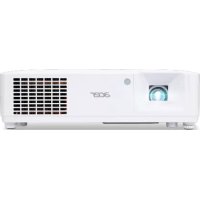
PD1330W - προβολέας ACER - Δωρεάν εγχειρίδιο χρήσης
Βρείτε δωρεάν το εγχειρίδιο της συσκευής PD1330W ACER σε μορφή PDF.


| Τύπος προϊόντος | Βιντεοπροβολέας |
| Μάρκα | Acer |
| Μοντέλο | PD1330W |
| Εγγενής ανάλυση | WXGA (1280 x 800) |
| Φωτεινότητα | 3000 lumens ANSI |
| Λόγος αντίθεσης | 20 000:1 |
| Τεχνολογία οθόνης | DLP |
| Διάρκεια ζωής λυχνίας | Μέχρι 5000 ώρες (κανονική λειτουργία), 10000 ώρες (οικολογική λειτουργία) |
| Τροφοδοσία | 100-240 V, 50/60 Hz |
| Κατανάλωση ρεύματος | 240 W (μέγ.) |
| Διαστάσεις (Μ x Π x Υ) | 313 x 240 x 110 mm |
| Βάρος | 2,7 kg |
| Είσοδοι βίντεο | HDMI, VGA, USB |
| Έξοδος ήχου | Υποδοχή ακουστικών 3,5 mm |
| Διόρθωση τραπεζοειδούς | Κατακόρυφη +/- 40 μοίρες |
| Ζουμ | Ψηφιακό, 1,1x |
| Οικολογική λειτουργία | Ναι, μείωση φωτεινότητας και θορύβου |
| Καθαρισμός | Καθαρίζετε το φίλτρο αέρα κάθε 500 ώρες χρήσης |
| Ασφάλεια | Κλείδωμα Kensington, κωδικός πρόσβασης κατά την ενεργοποίηση |
| Ανταλλακτικά | Ανταλλακτική λυχνία, φίλτρο αέρα |
| Κατηγορία συσκευής | Ψηφιακή κατηγορία Β (Καναδάς) |
Συχνές ερωτήσεις - PD1330W ACER
Ερωτήσεις χρηστών για PD1330W ACER
0 ερώτηση για αυτή τη συσκευή. Απαντήστε σε αυτές που γνωρίζετε ή κάντε τη δική σας.
Κάντε μια νέα ερώτηση σχετικά με αυτή τη συσκευή
Κατεβάστε τις οδηγίες για το προβολέας σε μορφή PDF δωρεάν! Βρείτε το εγχειρίδιό σας PD1330W - ACER και πάρτε ξανά την ηλεκτρονική σας συσκευή στα χέρια σας. Σε αυτή τη σελίδα δημοσιεύονται όλα τα έγγραφα που απαιτούνται για τη χρήση της συσκευής σας. PD1330W της μάρκας ACER.
ΕΓΧΕΙΡΊΔΙΟ ΧΡΉΣΗΣ PD1330W ACER
DLP Προβολέας της Acer Σειρά PD1330W/LK-W300/ EW330/K731/FD-230/VD5310/ AWX2002/PD1530i/LK-F300i/EF330i/K751i/FD-430i/ VD6510i/A1P2001 Oδηγός Xρήστη
"H επωνμία HDMITM, to λογότυτο HDMI και η επωνμία High-Definition Multimedia Interface είναι εμτρικά σήματα της HDMI Licensing LLC."
Πληροφορίες για Σην ασφάλεια και Σην ἀνεσή σας
Δiaβáσεπροσεκτικα αutες τοῦγίες. Φιλαξετο auto to ἔγγραφο για μελλοντική αναφορά. Akoλουθόητε ὄλες τοῦγίες και τοῦγίες που αναραφονται στο προίν.
Na aTevEpyoToieTe Tn ouoku npiv va Tnv kaapioe
ByaTe autoTo TPOIOv aTTO NTV PpIgau To To KApioEe. Mn xpoiOIOIEte Upa KaAoiTikn KaAoiTikc oepn otppei. Na xpoiOIOIEte evu uypo TAVyia ToV KaAoiMuo.
Pooexe To qic kata nV aioouvdeon nC ouokunc
AkoounoTe TIC Tnapakatw oynieC kata n ouvdoon kai tnv aTPOOuvdoon TnC TPOPOOoiac 0TO EwTEPIKO TPOPOOTIKO:
EykataotnoTe to tpofoobotiko npiv va ouvdeoeTe to kaawio tropooboaic otnv pizao tou peuuatoC.
- Atouvdeote To kalwio Tpoopobooiaac aTo nV Tpv pia Tou pEuMaTOC Tpiv va ByaTe To Tpoopobotko aTo tv PpoBoea.
Av to ouatma exi nllc Tpyec Tpoosooia, aioouvdeote Tnv Tpoosooia aio to ouotma byaovtac ola ta kaowbia tpoosooiaac aio ta Tpoosotika.
Ppooxynia Tny Ppooaoiotnta
Bεβaiωθeite πως η πρία ρεματος Οην ΑΟΙΑ Συνδεετο το καλώσιο τροφοδοσίας exει εύκολη πρόσβαση και βρίσκεται σόσο οδυνατόν πίου το κερίστη Πης σύκεύς. Šταν χρειασείν αλασουνδεοετε Νην τροφοδοσία Πης σύκεύς, βεβaiωθeite πως θα βγάλετε Τακλώσιο τροφοδοσίας από ηιν πρία.


Ppoeiooioeic!
Mn xpnoiopoieite auto to Tpoiov Kovtaoe vepo.
Mny tootheite auto to npoiov o aotae c kopoTaKi, bao, n tpaTeI. Av ng ouokeu n Teoi, mtoepi va uTootei oobapn Znmuia.
Oi σx iσu e c kai ta avoiyuata npexovtai yia aepioo. Eaospaaiouv tnv aIOTn Aetoupyia tou poiovtoc kai to ppootateouv ato tnu utepeepavon.Autaravoiyura dev pentei va eptoiobizovtai n va kaunTovta.aavoiyura dev pentei noteva eptoiobizovtai totoetwvtac to Tpoiov eva kpepati, kavatie, xaI, n aaan npaeepn etipaveia.
Autó to προίov δεν πρέπει ποτένα τοῦθετείαι κοντά πάνω από ενα καλορίφερ ἡ αερόθερμο, ἡ ενσωματωμένη έγκατασταση εκτός av παρέχεται σωστός αερίσμός.
- Ionte unpwxvete avtkeiueva onoiouhntote eibouc oe auto to Tpoiov eow twv tupwov tou nepiauotc kaow cToppei va akouptnouv etikivoduva onieia taonc n va bpaxukkawouv npn Tou ptopei va Tpokaleouv qwtia n nlektpook. Ionte unxote oioouhntote eibouc uypo oTo Tpoiov.
Ia va aTOpuyETe Tn Znmu OTA EOWTEPIKA OUOTATIKA TnC KAI VA aTOTpeyETe Tn Biappo n Tc mTatapiaac, mV TOIOthetaite Tn OoKEun Tavw oE mia EITiPaveia n otioa boveitai.
Na unxpnoiotoiietai note oe ouvnekec otnp, aonn c no oioobntote Tepiaalov boivnoewv oi onoiec evexetai va npokaleouuv m avapevo 3pauxukkawma n znua otic oukeuepota.
Xpólσηλεκτρικόν ρεύματος
AutoTo Tpoioov 8a TpeTVEI VA LEITOUPYEi ME TOV TUIO PEUMATOS IO TPOOOBIOPCETA OTV EIKETA.Av DEVIOTe SIyoupol YIA TOV TUIO TOU DIAEOIou PEUMATOS, OuoualeuteTE TOV AVITPPOOWTOOACn TNY TOTTIKN OACs ETAPIA Nktpioou.
Mny EITIPTETE OEtOIdNTOTE va akoumuTaei Tavw oTo KaWIOpeuatoC. Mny ToTOteTEe auto To Tpoiov eepoc Tou μTOpéi avpwoio va TEPATnOouv TAVW oTo KaWIO.
Av xpnoiotoiie taioe taonc ae auto to pioov, oiyoupeuteite woc n oikn metpon npuato c Tou eoianou Tou evai ouvdeepevoc oTo kalwio eTKaong dev gntpv aTnv oikn avtoh Tou kalwiou tketaong. Etnioc, oiyoupeute i TWC n oikn metpon on Aowv twv pioovtwv Tou evai ouvdeepeva otnv pica Tou toixou dev gntpv aTnv avtoh Tnc aopalaiaac.
Mny utepopotwoe Tia pizapeuatoC n eva tonutpzo uovdeovtac tonlaes oukeues.To uvoioko qoptio tou ouotnmuatoC de 8a npetie va zentepvae to 80% Tc ovotaiknc taonc Tou klabou.Axpnoiotoiite TOnutpica,To qoptio 8e 8a npetie va zettpvacei to 80% Tnc ovotaiknc taonc eioou tou tonutpiou.
O metaoxnatiotc autou tou pioovtoc exei yiwévo qic tpiwv kaawbiwv. To qic taipiazoi mvo oe mia yiwévn piciqa peuatoC. Bebaowte TWC n piciap emuatoC ivai owoTa yiwevn piv va toTOnoTeTo qic tou metaoxnatotm. Mny toTOnoTeNoTe To qic oe mia piciqa peuatoC Tou dEv exei yewon. Etikoivwnote e Tov nAekpoLoyo aoc yia AETTOpeieC.

PnoeiDoinoei! H akia yewon civai ia oopaia. H xpon n iac Tpiic apeuatoaou dev eviaowotyiwepn tpoei va npokaleoie nAektpoanxiia kalntpaumatio.

Σημειωη: H αίδα γειως προσφέρει επίας καήπροσταία παταπροδόκητο θόρυβο του παράγεται από αλλες κοντίνες ηλεκτρικες συακεύες του μπόρειν δημιουργόσει παρεμβολές με τήν απόδοη autou tou προίόντος.
Xpnoiopoioite To Tpoiov mO To ouvodutko KaWdo Tpooosiac. Av TpeTie va avtikataohtoe To KALwio Tpooosiac, 8eBaiwtheta TWCTo Veo KAwio Tpooosiac KaUTTei TIC TapaKATW TeVIKEc TPOdiaypapec: aTIOI Wmuovu Ttou, avapapóEv oTO UL/TIOtoToinévo aTó CSA, EYkepiEv oAIOVDUAmO tou, mEyIO TO mKoc 4,5 mEtpa.
Σερβις του προίόντος
Mnv ETIxepnoe va eTIOKEUaOe oI iIOI TO TPOIOv, K0wC To avoiua n naipoeon Tuv kaunmuatwv mTOpei va OaE K0eoi OE ETKIVDuvva onueia taonc n 6aAouc kivduvouc. NapattepuTE oAec TIC EITIOKEUeC Oe apoio TPooWNIKO ETTIOKEUwV.
ATIOOUVEOTAEATO TPOIOV ATO TIV TPIZa Toixou KAI TPOOQUYETYIA TIG ETIOKEUEC 0e apoio TTPOOWTIKO EITIOKEUW VOTIC AKOLOUEOCTEPITTTWOEIC:
to kaiwio pEuMaTO n To qic exei UToaTei Znmu, exi KOTe i eivai oapuevo
exixuthetauyoToTpoiov
TO TPOIOv EEXI EKTEOE σE BPOXn n Vepo
TO TPOIOv ExeTIeOeI n Exei UTOOTei Znua To TEPiBnua Tou
to Tpoiov Tnpouoiacei oapn aalayn otyn attodoo n ts 1oupyia c UTOEIKVUOVTac tny avaykn yia EITIOKEUN
To pioov 8e aeitoupyei kavovikc otav tpeite Tc odnyie aetoupyia

Σημειωη: Puθμίσε μόν αυτα ελεγκήρία που καλύπονται ΑΤΟ TIC Σδηγες λειουργίας αφου η ακαταλληλην υθμισι τών ΠΤΟλοιπων ελεγκήρίων μιθρείν απρολέσει ζημία και σύχνα απαίτει ἐKTETαμένη εργασία έτο αρμόδιο τεχικό γίαν απικατασταθείν ΠΤροίν ΟΤΝΚανονική κατασταση.

Pnoeiooioeic!ia loyouc aoeaaleiac, nXpnoiopoioite avtaalak taou dev oumopwovtai me TIC texvike TPObiaypaepc otav Ppo0eTeT e aaZETe ouotatik. uouauteite toetanwntnac yia EIOyec ayopac.
H ouokeu n kai ta eapntnpata tnc evdeoxoevwoepeixouv miKpa Tmuata. PuLATE Ta paiao iKpa Taaia.
Eππλέον οθηγίες ασφαλείας
Mnv koitae t e o a oov pako tou npofoa, otav n wteivn tnyn eiva avamevn. To evtovo ω mTOpEva βλα ta maia oac.
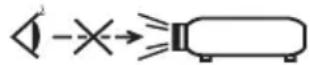
RG2 IEC/EN 62471-5:2015
AvaTE TPOwTA TOV TPOBoAea KAI EeTtA TIG TnYec OnmuToC.
Mny toiotheite To Tpoiov oTa Tnapakatw TepiiaAovta:
Xwpoi Tou dev aepizovtai kala n evai Tepiopiuevoi. Eivai atapaitno va utapexe Toulambdaotov 50ek aTIOsigmaaTO TOIXOUC KAI ELEUeepn poN aepa yupw aTToV TPOBoAea.
Mepn oTou oi eepuokpaoie mc TIOpei va aveBouv UTePBoIAk, OTWc OTO eowTEPIK EVOc autOKivntou u e oA ta TnapaTheta pa KAEIOTa.
Mepn oTou n utepboikn uypaia, okovn n katvoc tayapwv mtopei va poluovu ta OTIKA OUOTATiKa, eiovovtac to xpvo zwnk kai akoupaiovotac tyn Ekova.
Mepn kovtac e ouvayepouc wtiac.
Mepn eEeepokpaa Tepiabalovtoc naw aTc 40C/104F. Ev taTeio piaaov Eevexta va tceoi touc aveiotnpes c aeitoupyia avauvnc.
Ménpóntou to uψoεtpo εivai εγαλuεpto απο 3000 μετρa.
ByaTe Tov pOBoLa aEos cTnV TpiCa av dEITE TWC UAPXeI KAnIO TpOaMa. Mn Aetoupeite Tov pOaEa av Byaivei KaTVoC, PapaEvoI OpuBoI n mupwdiEc. MTopei va TpokAne i Wnia n NktpoTTNja. Ze autnv Tnv TEPiTTWOn, ByaTe Tov aEos cTnT Npv TpiKaai ETIkoivvnoTe e To kataotma ayopac.
Mn ouvexioe va xpoioutoie auto to Tpoiov av exoi oaoi n Teoi. Eekivn Tnv TepiTTwO, ETKOIWvnoTc me To kataotma ayopac yia eTIeWpnon Tou TPOIOVTOc.
Mny EkTeTe Touc qakouc Tou TpoBoa a OTov hIo. MTopei va TpokaEeI Tupkayia.
OtauovnheTov TPOBOEA,napakaloue β βa i wθe ite TWC oLOKpWVEI TOV Kuklo uEngTou IVa anoovdeoeTe TIV Tpofoosia.
Mny kEvTe ouxva tvpOoOia aTToMa Oute va βyá T Tov PPOoAe aTTOV pizg ooo aeitoupyei. H kaUtepn npakTIkN eivai va TepiEvEe va OTaupntoe i avEmuTnpac TTpv va kEvioTe tvpOoOia.
MnyakoumuTATE TIGyipiaec Esoobauepa kai To katw PAAIO yiathepmaivovtan TOnlu.
Kaapizetakikatoipaoaepa.Heepokpaoiaotooawtepiokoi avebei kai va pokaolei qmuiec otavivai atoppayevtoipno n oiaepioouebpouicnokovn.
Mny koitatee meo aotn ypiia efoou aepa ooo looupye o ppoelaac. Mnpei va kavci nmuia ota maia oac.
Avoiyete TnavTa To diappaMa Tou paKo u n aopaieTe To KaTaki Otav eva avamuevo o TpOBoeac.
Mny eutobizte Tou cakouc Tou Tpofoa e avtkieiv aotav oTpofoac aeitoupye Kaowc mtpei va ertupavto avtkieevo kai va npapopwpoei, naoka kai va naoe i wtiia. ia va atvepyoioe TPOOWPIV tN WTEIVn Tnyn, tiote to koupi HIDE oTo nExeiptnpio.
Mny 1xipnoe Tva aioovapuooynoe Tov PpOa. YIAPXouv EIKivduva uynlcs taoic oTo eWTEpiKo Tou Tou mTPOei va aCtpauatiaouv.
Mnv β á τ Tov TTPOBOEA va KAthetai KAta TAVW OTo Ev a akpo Tou. Mtopeio TPOBOEAC vA TESEI, TPOKAwVtac TpaUmaio n Znmuia.
AutoTo Tpoioov mTopei va TpoBaalai avaotpaumvec Eikovec yia toTtoeTnOn otnv opoH. XpnoIooite moV To KIT MOVTAPIOaTOC oE opOHN acer YIA TNV toTtoeTnOn Tou TPOBoAa kai β βaω θeie TTWc EEXI EYkataotaTei ME aOFAaEA.
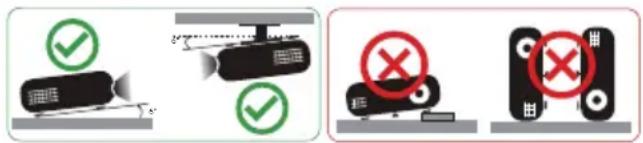
O npofoaac 0a npetie va totoeetntheta ie opiovta oen, otnv einnpattzia
Aeitoupyia n otn aeitoupyia µ baon opopnc movo. H ywvia kianc dEv th a
TpeTIE va utepbaivei Tc 6 oipec, diaopotiká TpokaleiTai dpaotikn eiwan
Tns diapkeiac zwns Tou lautnpa n oobapa TpoBnaata aospalaeia c loyw
duoAeitoupyiac tou outnmuatoC.
PpOoXn yia Tnv Akpoaon
Tia va TpooTaTeyEe Tny a kon oac, akoaloutheta Tc npakatow oyieC.
AvebaeTe OtaiaKa Tny EvTaon Tou nXou expi va akoute avetka kai kaapa.
Mny auéavete nvyevtaon tou hou μetataou exouv ouvnoei ta autia oac.
Mny akoute uouikn ouynan evtaon nou yia napateaeva xovika diaotmuata.
Mny auévTe Tnv Evtaon Tou nXou yia va mny akouTe To TepiβaAov otav exei TioAu OpuBo.
Meiwote nTv evtaon Tou nou av dev mtopeite va aokouoet otav oac miave oi dittaaoc.
O8nyiεs aTóppiψης
Mny aToppiTTETe auty tv nEKTPOVIKn OoKEUn oTa oKoutidia. Ia va
ελαIOTOTIOINθei n moluvon kai va dbiaopalotei n kalutepn duvatn npOtaia tou
TepiβaALovTOC, napakalouμe va tv avakukawoTe. Ia TepiooTepec nnpoopopec
oxetiká μe Touc kavoviouç ts Odyiaç AToPPiŋs HkTPIKOU kai HkTPOviKOU
EtoAIOU (WEEE), EIOKEΦTEITE tv toTOeoi
http://www.acer-group.com/public/Sustainability/index.htm

Oλα με Νη σειρά Touç
Σημειώσεις γία τη χρήση
Ti va kavete:
Na σβην τ n OuKEun Tpiv va Tnv KaapioeTe.
Xpnoiopoioinoeva maakocavipbeymu eva nTIO aToppuattikoyia va kaopiaeTo TepiBma Tns oovn.
- Attouvodéot to φic tpoopobociaac ato thv πpiα tou pεúatoç av δe θα xpnoiopoioéte to Tpoiov yia eYaloxpvikó diaσtnμa.
TivαμηvKavετε:
Mny aTTOOpaTe Tc OXIOeCs KAI TA AVOIyMaTa TnU UTTApxouv YIA TOV aEPIoMo Tns movadac.
Mn xnpoiopoioite λeiavtikα kaapiotikα, Kepiá n diautikγia va kaapioet Tn muovda.
Mn xpnoipootoeite tn oukeun uto tic akoloutheta ouvhke:
- Σειπερβολικήσετη, κρύο ἡυρασία.
- Σε περοχές με ηπερβολική σκόνη καὶ χμα.
Kovtα Ε ΚΑΤΟΙ ΣΟΚΕΝΙ ΠΟΥ ΕΚΤΕΜΕΙ Ενλίσχρό μαγνητικό πεδίο.
ToTtOeTnOeTe Oe aEeoo nlaiko ω
PpOuλεεις
Akoouhote oaes Tpoeiootoineic, Tc TpoouaEic kai Tc diabikaoies ouvtnpnnc otwcs autc s auviotuvta otov npovta onyoxngs ia va meviOTIOINeTe Tgwn Tns ouokueun ca.

PpoεδoToiOn:
Mnv KOIaZeTe Meo aOToV paKo Tou TPOBoA, oTav O TPOBoAeac eivai EvpyoToinmuVoc. To Evtvo ω mTOpEi va Bλaee Ta maia oac.
Tia va µ ω σ Tov kivduvo Tupkayiacn nAekptoanxiac, mV EKETe auto to Poiov oE Bpoxn uypaia.
- Iapakaaloue va unv aoiviete n aioovapuooynoeTo Tpoiov kaowc auto mtopei va Tpokaolei nektpoiania.
- Otav oBnVETe Tov TpoBoa, TaPakaloume BepaiWthe TWC oAokpweTov KukAo yngnc Tou TTpv va aTosuvdeTe Tny Tpofooia.
Avape Tpoata Tov PpObaea Kai ETeiTa TIG NyeC onuatoC.
Mn xnpoiotoiieTe To kattaki Tou qakou otav o npofoaec eivai oe aeitoupyia.
IIa npopopics yia nvy aovaaia kai nvy avoan oac iii
Oλα με τη σειρά touς viii
Σημειώσεις γία τη χρήση viii
PpOuλεiC vii
Eioaywyn 1
XapakntnpiotikApoiovtoC 1
Eπiokóπησ Σuεuaαiaç 2
EviK EIOKOTnOg PpOa 3
PooTtIKn Ppoβoλεα 3
Iivakac 4
Δiataξη tnλεχειριστηρίου 5
EeivwVtac 7
Σύνδεση του Προβολέα 7
Evεpyoioη/Anεvεpyoioη tou PpOλεα 9
Evepyoioinon Tou pOoAεa 9
Aπενεργοποίησι του προβολέα 10
Puroiog TnC PpoaAloEvnc Eikovac 11
Pou uouc nC pOaAoEvnc EIKovac 11
IwCs va λ αβ eva TpoTmuEvo yE0c EIKovac
puOiOvTac Tnv aTiooTaon Kai to ouu 12
Στοιχεία ελέγχου χρήστη 14
Mevou Eykaataoans 14
Mevou aTkeiovionc otnv oOvN (OSD) 15
Color (Xpωμα) 16
Image (Eikovα) 20
Setting (Póθμiση) 23
Management (△iαxεipion) 29
Audio (Hxoc) 30
3D 31
Language (Γλωσσα) 32
AcerSplash Downloader 33
Eiaaywyn 33
Xpŋoŋ tou Acer Splash Downloader 33
Napapntμata 37
AvTlueTowtn npo3nmuatwv 37
AioTa Opiouv LED & Eiooioeov 41
EykataoTaon Opoqns 42
PpOdeltapaΦεS 43
Kataotaoεic ouβatotntac 46
PpoeiooicKavovioWv Kai aopaaiae 49
Eioaywyn
XapaktnpioTiká Npoiovtoc
To pioov auto eivai evac ppofoaacs DLP µ eva toi. OI aioonmuiewTecs Aitoupyiec tou Tepiaaabouv:
Teyvoyoia DLP
H pOBoLn TepiExou 3D eivai epiKtn uos tnC TeXvoLoyia C DLP Link: YTOOTnpIgN Blu-Ray 3D
To koupi "3D" oTo tnAexepiotnpio EITIpeTIe Tn ypnyopn KAI EUKoAn TpOaon otic AetoupyieC 3D uEva ayiyiua
H TeXvoLoyia ColorBoost Tns Acer PpOoPepEi Ta PpaymuAtikα Xpωμata Tng φuOns yia Zωvtavες εIKóveς σaν va σou μλouv
- Yvnn φwTeivotnta kai avaloyia avtio
Oi eueiktec aeitoupyie c npofoanc diovuv tn duvatotnra yia beaioatn aiooon 0e oioohntote nepiaalov
- Σιμβατό με NTSC / PAL / SECAM και με uποστήριξη HDTV (720p, 1080i, 1080p)
H xaunlatoepn katavalwon peuupatos kai n aeitoupyia egoikovopnoegvepyiea (ECO), npateivouv tn diapkeia zwo tsou ppoBoea
H Texyloyia EcoProjection TnC Acer napexi Tpooeyion eupouoc diaxepione evepyia cai quoikn 8ealtiow nTc aTIOOONs
H nponyevn diopthetaon tpaTeoEIOUc Tapaupoppwoc Tapexi BéAioTec Tapouiaoeic
Mevou aTneikovionc otnv oovn (OSD) 0e Tnoaec yawoeg
- Φακός προβολής χειροκίνηntης εστίασης/ζουμ
Aetoupyia ynpiaokou 0,8\~2X kai npapaaanns µ EtaTOTIO
- Σιμβατό μεταλειουργικά συστήματα Microsoft® Windows® 2000, XP, 7, 8, 8.1,10, Vista®, Macintosh OS, Chrome OS
Oi puθμioειc LAN επιπρετουν τη δαχείριση της λειούργίας των προβολέων από απόσταοη μεων προγράματος περήγονς
∑uβατογαμεCrestron
Ytoupi ng Aetoupyia CEC (Consumer Electronics Control)
YtiooTnpicEtaI to LumiSense
YIOOtnpiZeTai AEToupyia BluelightShield
PuOmuocEvn Tpoopooia qwTeivns Tnyns
Eπισκόπηση Συσκευασίας
Autoc o TpoBoLaac ouvobEutai ato ola ta avtkeiEvva Tou epaaviOvta Iapakatw. ElycTe yia va 8eBaiWte TTwC n movadaa cag evai Pnnc. Etikoivwnote aoeowc me to kataotma ayopac av aeTTKei Kati.
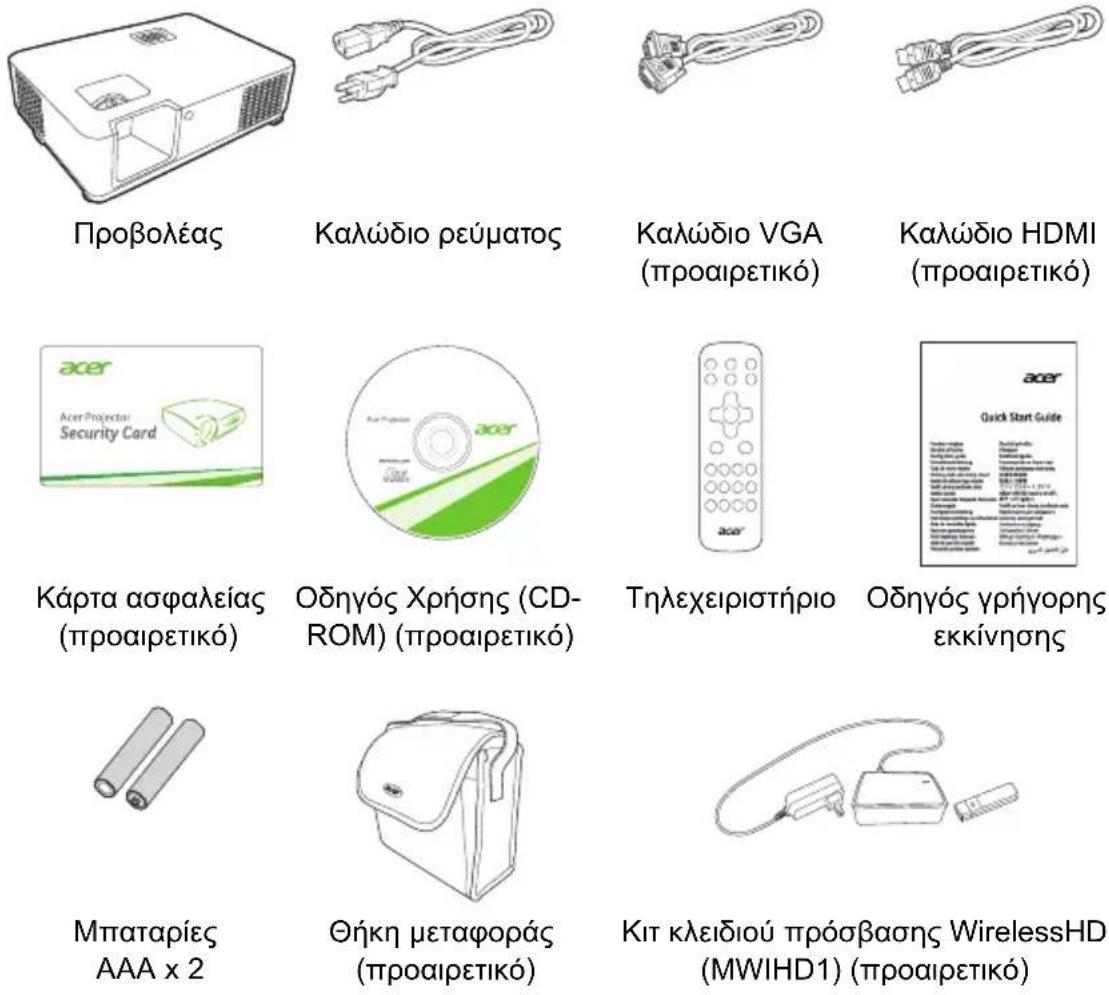

Σημειωη: To περεχόμενο της συσκευασίας ενδέχεται να διαφέρει ανάλογα με την περioxή και το μοντέλο.
Γενική Επισκότηση Προβολέα
PpOOTTIKn PpOBoAεα
Mπροστινή/επάνω πλεύρα
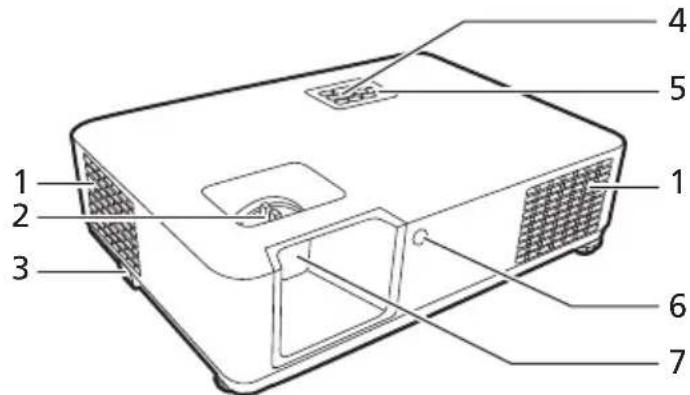
| # Περιγραφή | # Περιγραφή | ||
| 1 | Οπές αερισμό | 5 | Ενδειξη LED |
| 2 | Δακτύλιος ζουμ και δακτύλιος εστίασης | 6 Δεκτης τηλεχερισμό | Φακός προβολής |
| 3 | Υποδόχή ασφαλείας | 7 | |
| 4 | Πινακάς ελέγχου |
πiσω πλεύρα
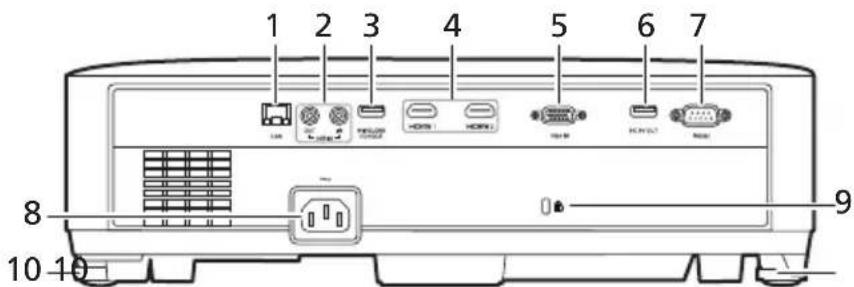
Σημειωση: H διεπαφή συνδετήρα Ανόκειαι στις προδίαγραφές του εκάστοτε μοντέλου.
| # Περιγραφή | # Περιγραφή | ||
| 1 | LAN (θύρα RJ45 γία Ethernet 10/100M) | 6 'E | ξόδος 5 V DC (σέρβις) |
| 2 | Συνδετήρας εἰσόδου ἡχουΣυνδετήρας εξόδου ἡχου | 7 | Συνδετήρας RS232 |
| 3 | Συνδετήρας USB (ΤύΠου Α) | 8 | Υποδόχή τροφόδοσίας |
| 4 | Συνδετήρας HDMI | 9 | Υποδόχή λουκέτου τύΠουKensington™ |
| 5 | Συνδετήρας εἰσόδου αναλογίούσηματος RGB/HDTV/δίαχωρισένουσηματος βίντεο | 10 | Τροχός ρύθμισης κλίσης |
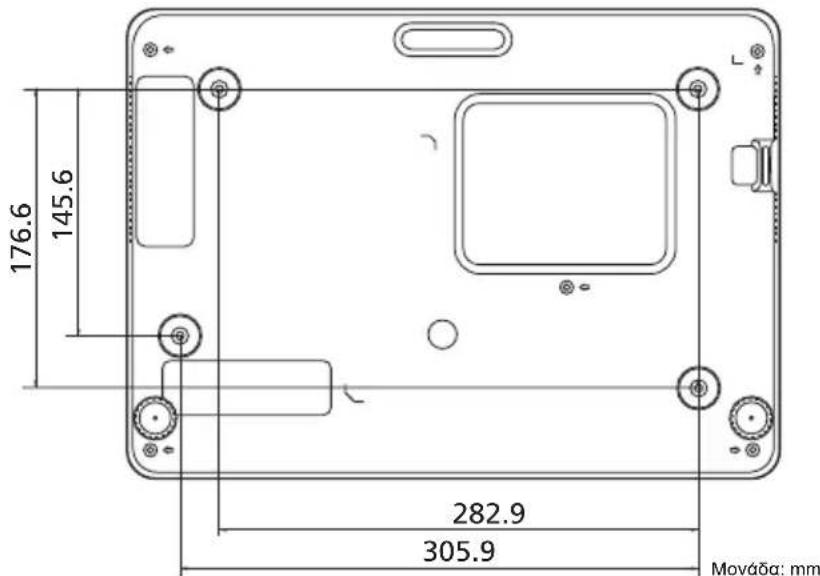
Kατω πλευρά
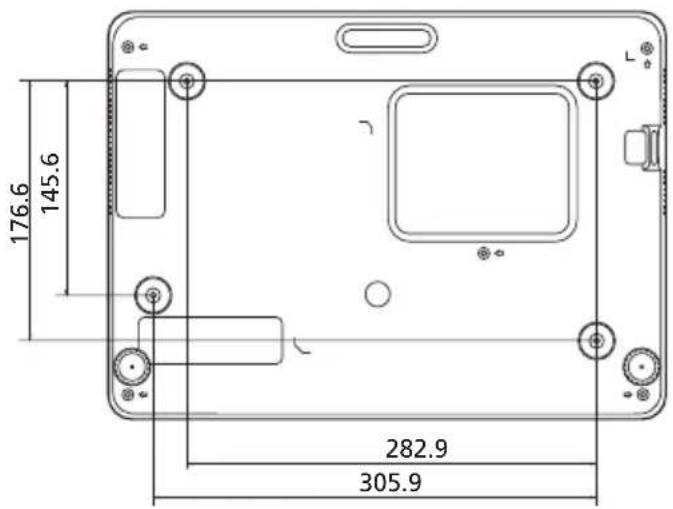
Movδa: mm
Πίνακας ελέγχου
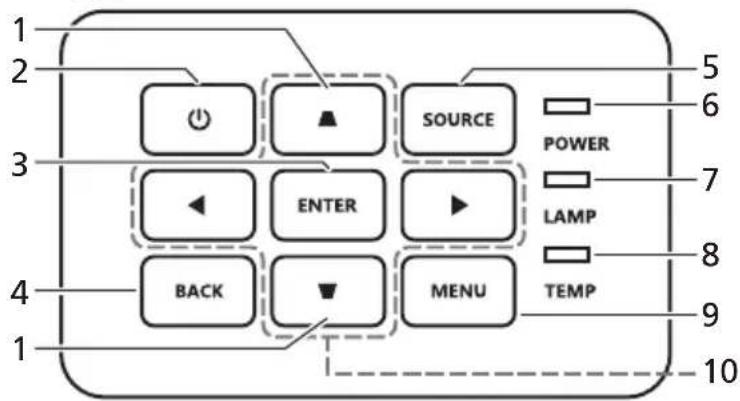
| # Αειουργία Περινραφή | |
| 1 Tραπεζοεδύς Παραμόρφωση | Πραγματοποίειαι ρύθμιση τής Παραμόρφωσης τής εικόνας Που προκαλείαι λόγω κλίσης τής προβολής. |
| 2 Πλήκτρο τροφοδοσίας | Ανατρέξετο στην ευότητα "Ενεργοποίηση/Aπενεργοποίηση του Προβολέα". |
| 3 ENTER | Επιβεβαιώνει τα στοιχέία Που επιλέξατε. |
| 4 BACK | Ακυρώνει τήν επιλούγό σας ἡ επιστρέφει στην προγούμενη σελίδα. |
| 5 SOURCE | Αλλάζει τήν ενεργή πηγή. |
| 6 POWER | Ενδεiktikή λυχία τροφοδοσίας LED |
| 7 LAMP | 'Evδειξη LED φωτεινής πηγής. |
| 8 T E M P | Ενδεiktikή λυχία θερμοκρασίας LED. |
| 9 MENU | Εμφανίζει το μενού απεικόνισης στην oθόνη (OSD), επιστρέφει στο προγούμενο βήμα γία τή λειουργία του μενού OSDή εξέρχεται από το μενού OSD. |
| 10 Εαερ α πλήκτρα επιλούγής Κατεύθυσης | Xρησιμοποίούνται γία τήν επιλούγή στοιχέών ἡ τήν εκτέλεση ριθμίσεων στήν επιλούŋ σας. |
Δiataxη TnλexεipioTnpiou
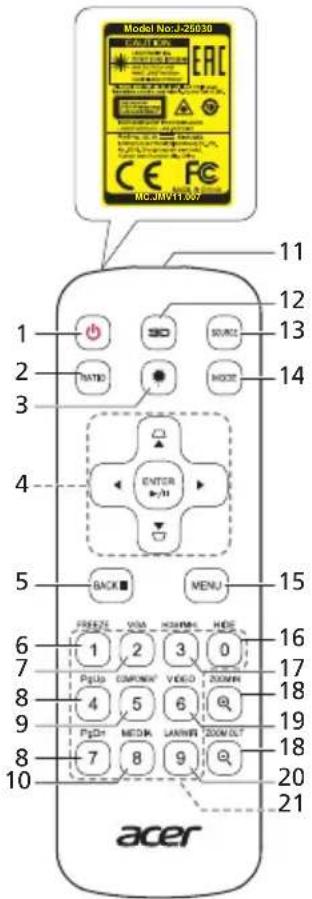
| # Λειουργία Περιγραφή | ||
| 1 | TPOΦΟΔΟΣΙA | Ανατρέξετοην ευότητα "Evεργοποίηη/Απενεργοποίηηοι Κου Προβολέα". |
| 2 | RATIO | Επιλέγει τίς αναλογίες εικόνας. |
| 3 | Λέιζερ | Εκτέμπει σρατό φως δεικήλέερ γία τους σκοτους μία παρουσίασης. H λειουργία αὐτή δεν διατίθεται γία προβολέίς του πωλούνται σε ολιωνία/Kίνα. |
| 4 | Τραπεζοείδης παραμόρφωοη | Πραγματοποίείαι υμθμοίητης παραμόρφωοης της εικόνας του προκαλέίαι λόγω κλίσης της προβολές. |
| Τέσερα πλήκτρα ετιλογής Κατεύθυνος | Xρησιμοποίουνται γία την επιλογή στοιχέώνή την εκτέλεσηρμθμίσεων στην επιλογή σας. | |
| ENTER | Επιβεβαιώνει τα στοιχέία Που επιλέξατε. | |
| ▲/■ Avαπαρayωή/ Παύση | ||
| 5 | BACK | Ακυμώνει την επιλογή σαςή επιστρέφει στην Τρογούμενη σελίδα. |
| ▲ιακοπή | ||
| # Λειουργία | Περιγραή | |
| 6 | FREEZE | Πάωμα της εἰκόνας στηνοθόνη. |
| 7 | VGA | Τία αλλαγή της πηγής σε VGA.Η σύνδεσηαινήυποτηρίζει αυλογίκό RGB και YPbPr (480i/480p/576i/576p/720p/1080i/1080p). |
| 8 | PgUp/PgDn | Μόνο γία λειουργία μιτολογίστή. Χρησιμοποίησεαινότο κουμπίγανα επιλέξετε την επόμενη ἡντρογόμενη σελίδα.Η λειουργίααινή διατίθεται μόνοότανο τροβολέας εἶναι συνδέδεμένος σευτολογίστημέσω καλωδίου mini USB. |
| 9 | COMPONENT (Καμία) | λειουργία) |
| 10 | MEDIA | Ανοίγει τη σελίδα ΔΙΑΜΟΡΦΩΣΗ MEΣΩΝ. (γία μοντέλασμβατά με LAN/ασύρματο) |
| 11 | Ομπόςυπερύθρων | Στέλενει σήματα στον προβολέα. |
| 12 | 3D | Πέστε γίανα αυοίξετε το μενού 3D καινα επιλέξετε τιςριθμίσεις 3D. |
| 13 | SOURCE | Αλλάζει την ευερή πηγή. |
| 14 | MODE | Επιλέγει λειουργία οθόνης. |
| 15 | MENU | Πραματοποίειαι εκτέλεσηου του μενού απεικόνισης στηνοθόνη (OSD) ἡ Εξοδός απότο μενού OSD. |
| 16 | HIDE | Πέστε "HIDE" γία απόκρμψη της εικόνας στηνοθόνη,Πέστε ξανά γία εμφάνιση της εικόνας. |
| 17 | HDMI/MHL | Τία αλλayή της πηγής σε HDMI™ (ή MHL). (γία to μοντέλo Που ἥχει σύνδεσηn HDMI™ έ MHL) |
| 18 | ZOOM IN/ZOOM OUT | Πραματοποίειαι μεγέθυνης μσικρυνητης oθόνηςτου προβολέα. |
| 19 | VIDEO | Τία να αλλάξετε την πηγή σε σύνθετο σήμα βίντεο. |
| 20 | LAN/WiFi | Τία να αλλάξετε την πηγή σε LAN/WiFi. (γία μοντέλaσμβατά με LAN/ασύρματο) |
| 21 | Πληκτρολόγιο 0~9 | Πέστε "0~9" γίανα πληκτρολογήσετε ευνα κωδ.πρόσβασης στο "Setting (Púθμιση)" > "Security (Aσφάλεια)" OSD. |
三εκινώντας
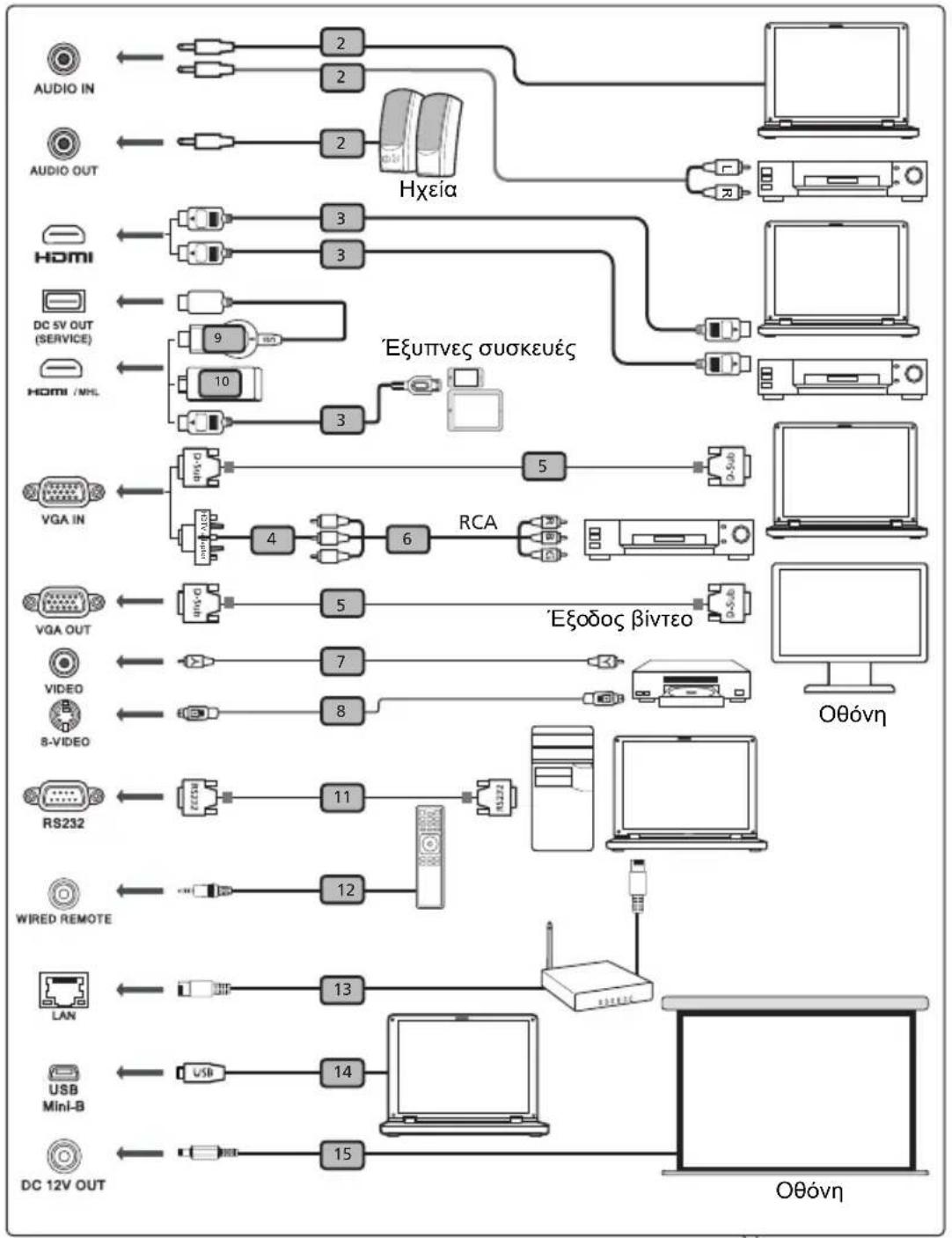
Σύνδεση του Προβολέα
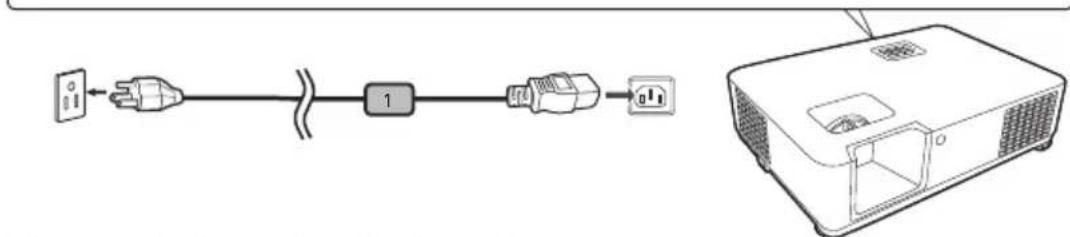
Σημειωη: H διεπαφή συνδετήρα Ανόκειται ΟΤΙς προδίαγραφές του εκάστOTE μοντέλου.
| # Περιγραφή | # Περιγραφή | ||
| 1 | Καλώδιο ρεύματος | 9 | Καλώδιο RS232 |
| 2 | Καλώδιο ἡχου | 10 | Κλείδι πρόσβασης WirelessHD |
| 3 | Καλώδιο HDMI (MHL) | 11 | Κλείδι ασύρματης πρόσβασης |
| 4 | Προσαρμογέας VGA σε διαχωρισμένο σήμα βίντεο/HDTV | 12 | Ενσύρματο ηλεχείρισπήριο |
| 5 | Καλώδιο VGA | 13 | Καλώδιο RJ45 |
| 6 | Καλώδιο RCA 3 συνιστωσών | 14 | Καλώδιο USB |
| 7 | Καλώδιο σύνθετου σήματος βίντεο | 15 | Καλώδιο 12V DC |
| 8 | Καλώδιο S-Video |

Σημειωη: Γαν διασραλιστει πως Ππροβολέας λειτουργεί καλά με τον Απολογιστή σας, Ππαρακαλόμε σιγουρευτείτε πως Σχρονισός της λειτουργίας προβολής σε Θθόνη στον Απολογιστή εἶαι σύμβατός με τον προβολέα.
Σημειωη: Opiομενες εξιπνες συοκεύες αταιούν τη χρήση μεταροίσεα (παρέχεται από τον κατασκεύαστη της εξιπνης συοκεύης) γιαν ευργοποιθείη λειουργία MHL.
Σημείωη: Σιμβατά κλεδία ὄλικού HDMI/MHL: WirelessHD (MWIHD1), MWA3, HWA1, Chromecast™.
Evεργοποίηση/Aπενεργοποίηση του Προβολέα
Evεpyoπoinon tou προβολεα
1 Bεβaiωθειτε πως ἐχουν συνδεθεί καλά το καλώδιο τροφόδοσίας και το καλώδιο σήματος. H λύγνία LED της τροφόδοσίας θα ανάψει κόκκινη.
2 Evepyoioioteov p0oλa patwtaoc to koupt (POWER (TPOOOSIA) oTov nivaka eEyxou n 10To nExipiotnpio kai n auvi a LED Tpofoosia c 0 avpsi i pIe.
3 Evpyoioane Tnv nyn oac (uToaoyiotnc, opntoc, oukeun bivteo, kT). O npofoaeac th evtioeia autouata tvn ny (tnv npwtn opap aou 0e vepyoioane tov ppofoa an leitoupyia Source Selection (ETIIOyni yns) evai Auto (Autopata)).
Av eupavioTei to nuvua "No Signal (Ev utapxie oma)" otnv oovn, TapaKaaloue β βa i ω θi e TTwC exouv ouvodEei OoTa ta Kaawbia onuatoC.
Av ouvdeoe tautoxpova nolaaanec Tnyec, xpoioutoinote to koupti "SOURCE (NHrH) oTov nivaka eayxou n oTo tnexeiipotnpio n to aTeutheia c Koupti Tnync oTo tnexeiipotnpio yia evaalayn avapeo a otig Tnyec.
Aπενεργοποίησου προβολέα
1 Tia va aTevepyoToinoTe Tov TpoBoa, TpatnoTe To kouptipopoobooiac. Eupavizetai To TapaKaTomegavua:
"Please press the power button again to complete the shutdown process. (Паразалουме патногдavа кουрптpoфобогiaс γιανολokлнpwosTe Tn δiδikacia TepmaTIOU)."
Natae xava to koupi tropoobooiac.
2 H evδεiŋ tropoδoσiας LED θα γίνει σταθερό κόκκον γία vα uποδεiξει λειούργia αναμονής.
3 Twpa, mTOpEiTe va βyáλ τe 1e aOpaAea to kaIomega tropOoOiaac ano tnV npizataou pEuMaTOG.

Evéiεic προεiodooinonc:
"Projector Overheated. Light source will automatically turn off soon. (Yπερθέρμανοι προβολέα. H φωτεῖνή πηγή σύντομα θα απενεργότοιηδεί αυτόματα.)"
AutoTo mnuua oynovn oovn dnwvei TWC o TPOBoAeac exu TEPepaavthe. H aTt a 03noei autouata, o TPOBoAeac 0a atevpyoioh9ei autouata kai n evdiq LED eepokpaiaoc 0a avape KOKivn. ETIKOIVWvntE μe To TAnoiTepo kaattnma n Kevtpo EITIOKEuwv.
"Fan failed. Light source will automatically turn off soon. (Σφάλμα ανεμιστήρα. H φωτεῖνή πηγή σύντομα θα απενεργοποιηθεί αυτόματα.)"
AutoTo mnuua oynv oovn dnwvei TTWC uTAPxE BλaBn Tov avepiotnpa. H amuTa 0a Obaeia autouata, o TpoBoaac 0a aTVEpyoTOINθei autouata Ka i evdoEig LED 3epuokpaoiac 0a avaboBneI. EtIKoivWvnoTE μe To TAnoiTepeKaTAtnma n KevTPO EITIOKEuwv.

Σημειωη: Av o προβολεας απενεργοτοιειαι autóματa και η ενδειξη LED tns λάμπας αναβει σταθερα κόκκινη, επικοινωνίσε τε TOV πλησίσετρο μεταπωληπή ἡκτρο επιοκεύν.
Póthuon Tns PpOβαλλóμενης Eikóvας
Póthiogn Tou χouç Tns πpαλλόνης εικόνας
O p0oIeac diaTei nIaT a avuwoang yia tn puOmuon tou uouc tsic Kovac.
Tia va onKwOeTe Tny EIKoVa:
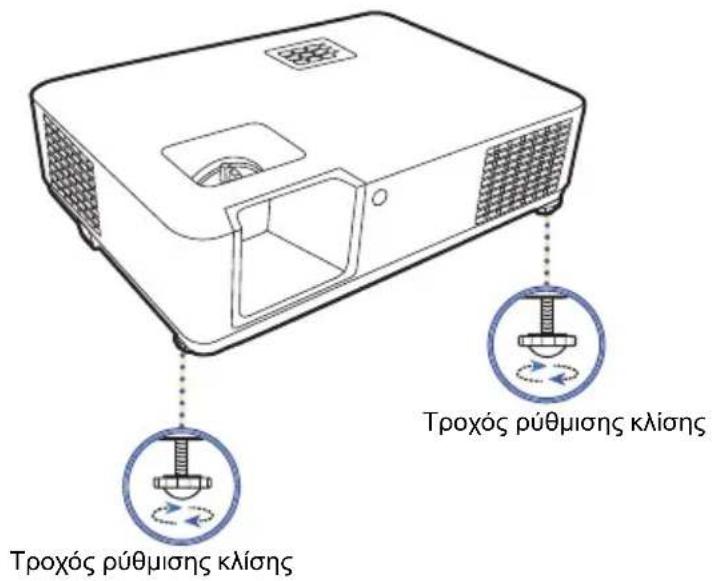
1 Xpnoiopoioote To ppootivo tpoxo puoiang ts kaiang yia va avuwoete Tnv EIKova OTNV ETIoumtn ywvia uouc.
Tia va onKwOeTe Tny EIKoVa:
1 Xpnoiopoioinote to ptpoovtpox opuoians tnc kiaons ia va xaunawoeTe nTv Eikova otny eTIOUHTN ywvia uouc.
Piwc va laeE eva potiMwEvO eYeOc EIKovac puOmiOvTAC Tnv aTOnkai To Zouu
O napakatw nivakaç δeixvei πως va πetuxete εva eπiθuŋto μéyéθoc εikóvac puθμicovtac éite tn θεση éite to daKTulio zouμ.
| Επιθυμητό Μέγεθος ΕΙκόνας | Απόσταση (μέτρα) | Κρούφή (εκ) | ||
| Διαγώνιος (ίντοες)< A > | Π (εκ) x Y (εκ) | Μέγ ζουμ< B > | Ελαχ ζουμ< C > | Από τη βάση ἐως τηνκορυφή της εικόνας< D > |
| 30 65 x 40 | 1,1 36 | |||
| 40 86 x 54 | 1,2 1,4 48 | |||
| 50 108 x 67 | 1,5 1,8 60 | |||
| 60 129 x 81 | 1,8 2,1 72 | |||
| 70 151 x 94 | 2,1 2,5 84 | |||
| 80 172 x 108 | 2,4 2,8 | 96 | ||
| 90 194 x 121 | 2,7 3,2 | 108 | ||
| 100 | 215 x 135 | 3,0 3,5 | 120 | |
| 120 | 258 x 162 | 3,5 4,2 | 145 | |
| 150 | 323 x 202 | 4,4 5,3 | 181 | |
| 180 | 388 x 242 | 5,3 6,4 | 217 | |
| 200 | 431 x 269 | 5,9 7,1 | 241 | |
| 250 | 538 x 337 | 7,4 8,8 | 301 | |
| 300 | 646 x 404 | 8,9 | 361 | |
Avaioia Zouμ:1,2x
| Επιθυμητό Μέγεθος ΕΙΚόνας | ΑΠόσταση (μέτρα) | Κρουφή (εκ) | ||
| Διαγώνιος (ιντοες)< A > | Π (εκ) x Y (εκ) | Μέγ ζουμ< B > | Ελαχ ζουμ< C > | Από τη βάση ἐως την κορυφή της εικόνας< D > |
| 30 66 x 37 | 1,0 34 | |||
| 40 89 x 50 | 1,2 1,4 46 | |||
| 50 111 x 62 | 1,4 1,7 57 | |||
| 60 133 x 75 | 1,7 2,1 68 | |||
| 70 155 x 87 | 2,0 2,4 80 | |||
| 80 177 x 100 | 2,3 2,8 91 | |||
| 90 199 x 112 | 2,6 3,1 | 103 | ||
| 100 | 221 x 125 2,9 3,5 | 114 | ||
| 120 | 266 x 149 3,5 4,1 | 137 | ||
| 150 | 332 x 187 4,3 5,2 | 171 | ||
| 180 | 398 x 224 5,2 6,2 | 205 | ||
| 200 | 443 x 249 5,8 6,9 | 228 | ||
| 250 | 553 x 311 | 7,2 8,6 | 285 | |
| 300 | 664 x 374 8,6 | 342 | ||
Avaoyia Zouμ: 1,2 x
Στοιχεία ελέγχου χρήστη
Mévoú éykatáσtaoŋs
To µ Eykaotaonc Tnpexi eva evoa aTkeovionc otnv ofoyn (OSD) yia Tnv Ekyataoan kai ouvtnponou ppoela. Xpnoimooiote to evoosd movo otav evaroiotei to nnuua "No signal" (Kaveva onma) otnv ofoyn n otav o ppooleac ektele avzntnon ia onma eioobou.
1 Evepyoioioteov pOBoa a Tieovtac (Tpoooboa) oTov nivaKa eEyxou n oTo TnExeipiotnpio.
2 PiéotE "MENU" oToivaka eEyxou n oTo tnExeipiotnpio yia va εμφaviotéI to μεvou OSD yia loyouc eykataoTaNc kai ouvtnpnOnc tou πpoBoλεa.
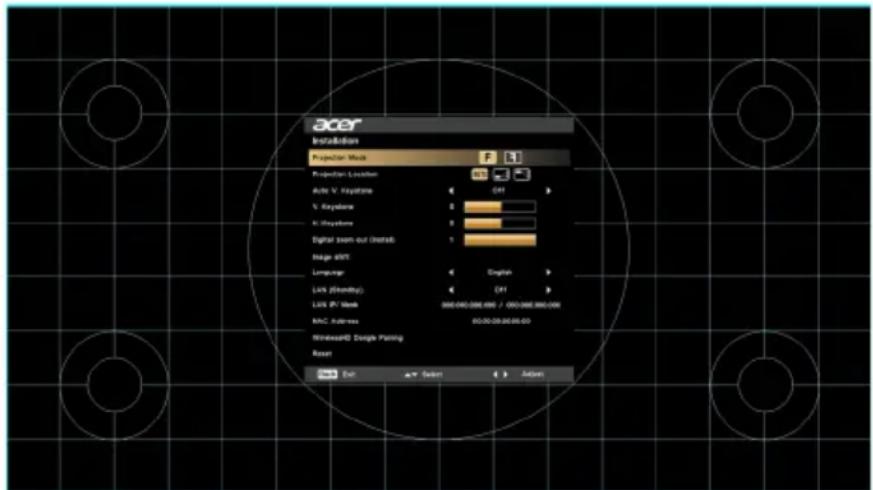
3 To µoτiβ FOvTou AeIoupyei wC obnyoc yia Tnv EITIAoyn Tuv puOIOeWV BaOuOUMOnc kai eUoypaumionc, otwC to ueyEOc OToovnc kai aTioaon, eTiaon K.a.

Σημειωη: To στιγμιότυπο Θθόνης OSD παραίθεται γία λόγους ενδεικιούς μόνο και ενδέχεται σαλαφέρει αἰτό το πτραγματιώσχόδι.
4 To µ Eykaataoans Tepiexeipkctec eTIAoyes.
Xpnoiopoioine Ta TnKtpa Me Tc Evdeieic Baou Cntaw Kai Katw yia va opoe Te iA Etnioyn, Ta Nktpa Me Tc Evdeieic Baou capipepa kai deia yia va opoe Te Tc puOioeig Twv Etneayevw Etnioyw KAI TO TnKtpo Me Tnv EvdeiN Baouc deia yia eioo o eva UTouevou yia tn puOion aeitoupyiac. OI VECspuOioeic aTTOhKeuvotai autouata kat a Tnv Egoa atto to evou.
5 Πεστε "MENU" oποιαδήποτε στιγμή γίαν αεξέλθετε από το μενου καινα επιστρέψετε στην oθόνη uποδόχής της Acer.
Mévoú απεικόνισης στην oθόνη (OSD)
O TPOβoλεaç δiaθετει Μενού σε πολες γλώσες που εμφαviζονται Θην oθόνn (OSD) και σας επιπρεπουν va πρayματοτοιείτε ριθμiσεις εικόνας και va αλλαζετε διαφορες ριθμiσεις.
XpnoTuw µv OSD
- Γα vα ανοίξετε το μενού OSD, πίεστε "MENU" στον πίνακα ελέγχου ἡ στο τηλεχεριστήρι.
Otav eepavioTe to OSD, xpoiopoToinote ta yia va eTIeEeEv aTOIXeIO aTIO TO KUPIO evou. MoIc EIIeEeTo EITUmuNTo OTOIXEO aTIO TO KUPIO evou, TIEOT EIA EIOOo oTo UTOeVOU kai KAthetaoMoTwv duvatotntwv.
Xpnoiopoioiote ta yia va eTIAEeTe to eTIOuNTo OTOIXIO kai va opioete TIC puOIOeic xpnoiopoioiwvTac ta
Eπiεξτe to επóμενο σθοιχεio γιρθμιση από to uπoμενού και εκτελέσετη ρuθμιση ππως περγραφεται παραπανω.
PiEOTe"MENU"OToV Tivaka EEyyou n OTo TnExeiPiotpio, n oOovn 0a EITIOPTpeyEi OTo Kupio evou. - Γιανα εξελθετε από το μενουςOD, πίοτε "MENU" στον πίνακα ελέγχου ἡστηλεχεριστήρο εγα. Θα κλείσει και o προβολεας θα απόθηκεύσει autóματa TIG VΕες ρυθμίσεις.
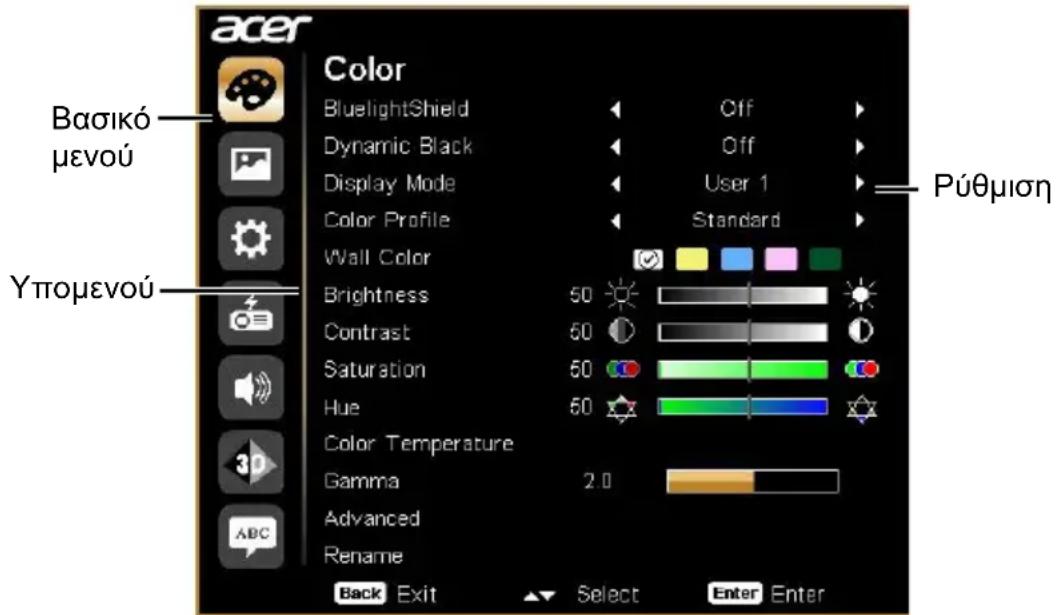


Σημειωη: Opiσμενες από τις ακόλουθες μρθμίαεις OSD ενδέχεται να μην εἰναι διαθεσιμες. Avatρεξτο το πργματικό OSD tou προβολεσα σας.
Color (Xpωμα)
| Display Mode (Λειουργία ατεικόνης) | Yπάρχουν πολλές εργοστασιακές προεπιλογές του ἐχουν βελτιστοποιθέί γία διαφόρους τύτους εικόνας. • Bright (Φωτεῖνή): Γία βελτιστοποιθόης Νής φωτεῖνότης. • Presentation (Παρουσίας): Γία παρουσίασείς σε αίθουσα συνεδρίασεων μέ υμηλότερη φωτεῖνότητα. • Standard (Τυπική): Γία σύνηθές περιβάλλον. • Rec.709: Γία to πρότυτο Rec. 709. • Movie (Ταινία): Γία λαμτερότερη και γενική αναπαρayωγή τανίας/βίντεο/φωτογραφίων. • Dark Cinema (Σκοτεῖνός κινηματογράφος): Γία σκοτεῖνό περιεχόμενο τανίας. • Game (Παίχνόι): Γία περιεχόμενο ταίχνόιου. • Football (Ποδόσφαίρο): Γία αγώνα ποδοσφαίρου. • Video (Βίντεο): Γία αναπαρayωγή βίντεο σέ φωτεῖνό περιβάλλον. • Education (Ekταιδεύη): Γία περιβάλλον εκταιδεύης. • DICOM SIM: Γία αρχεία μορφής DICOM σέ λειουργία προσμοίωης και ὄχι γία πραγματίκό δίαγνωτικό έλεγχο. • ISF Day (ISF Hμέρα)/ISF Night (ISF Núχτα): Διαθέσιμo μόνο ὄταν είναι ευργοποιημένο το ISF. • User 1 (Xρήστης 1)/User 2 (Xρήστης 2)/User 3 (Xρήστης 3): Ατομνημονεύονται Προθμίσεις του υρήστη. |
| Color Profile (Προφίλ χρωμάτων) | Διατίθεται ὄταν επιλέδετε User 1 (Xρήστης 1)/User 2 (Xρήστης 2)/User 3 (Xρήστης 3) στο μενουδ Display Mode (Λειουργία ατεικόνης). Μτορείte va χρησιροιποήσετε μία ατό πις λειουργίες απεικόνης ως σημείο εναρξης και va προσαρμόσετε τής puθμίσεις. Μτορείte va puθμίσεις και va αττοθκεύσετε τα στοίχεία OSD παρακάτω. |
| BluelightShield | H λειουργία autή προστατεύει τα μάτia σας από την uτερέκθεση στο μπιλέ φως.Οι επιλογές είναι Off (Απενεργ.), Low (Xαμηλή), Medium (Mεσαία) και High (Yψηλή). Ετιλέξετε την επιθμητή ρύθμιση γία va μειώσετε το επιπεðo tou μπλε φωτός και va απολαύσετε μία εμπείρία ἀνετης παρακολούθησης. • Šταν autή ηλειουργία είναι ενεργοποιημένη, η λειουργία LumiSense tίθεται autόμata σέ "Off" (Απενεργ.). |
| LumiSense | O προβολέας βελτιστοποίει με εξυμνο τρότοητηκωτεινότητα και τον κορεσμό των χρωμάτων τής προβαλλόμενης εικόνας. H δυνατόπητα αὐτή βελτιώνει σε μεγάλo βαθμό την opatότητα των λεττομερείων στής σκοτεινές περίχές και τον κορεσμό χρωμάτων. • Off (Απενεργ.): Για κανονική λειουργία. • Normal (Κανονική): Για ευίαχμοι Ψων λεττομερείων στής σκοτεινές περίχές. • Boost (Ενίαχμοι): Για ευίαχμοι Ψής φωτεινότητας τής προβαλλόμενης εικόνας. • Dynamic Black: βελτιστοποίει αυτόματα τήν ατεικόνιαη των σκοτεινών σκηνών τής ταίνίας καθιστώντας δυνατή τήν προβολή τους με απίστευμηλεπτομέρεια. • Otav autηη λειουργία εἰναι ενεργοτοιημένη, η λειουργία BluelightShield tίθεται αυματα σε "Off" (Aπενεργ). • H λειουργία LumiSense δεν διατίθεται στήν η λειουργία 3D εχει σρίστει σε "On" (Ενεργ). |
| Wall Color (Xρώμα τοίχου) | Xρησιμοτοίησε αυτήν τήν λειουργία γίαν επιλέξετε εύν καταλληλο χρωμα ανάλογα με το χρωμα του τοίχου. Yπάρχουν πολλές επιλογές, ὄπως Λεukό, Avoiţó kîrpivo, Avoiţó μπλέ, Poζ και Σκουpto πράσιν. Avτισταθμίζει τήν απίκλισητων χρωμάτων λόγω του χρωματος του τοίχου ϜOTE vα επιτuityχάνειλο καταλληλος χρωματικός τόνος τής εικόνας. |
| Brightness (Φωτεινότητα) | Ekτελείαι υμθιση τής φωτεινότητας τής εικόνας. • Πίεστε < γίανετε Νύν εικόνα Πίοσεινή. • Πίεστε > γίανετε Νύν εικόνα Πίωτεινή. |
| Contrast (Avτίθεση) | Ελέγχει τή δίαφρα μεταξύ των πήθ φωτεινών και των πήθ σκοτεινών μερών τής εικόνας. H υμθιση τής φωτεινότητας προκαλεί αλλayή τής ποσότητας μαύρου και λεικόύ μέσα στήν εικόνα. • Πίεστε < γίανετε Νύν εικόνα Πίωτεινή. • Πίεστε > γίανετε Νύν εικόνα Πίωτεινή. |
| Saturation (Kopεσμός) | Pιθμίζει ην εικόνα βίντεο αἰτό αἰστρόμαρη σε εικόνα με πλήρως κεκορεσμένα χρώματα. • Πιέστε ᵋ γία va μειώσετε ην τοσότητα χρώματος στην εικόνα. • Πιέστε ᵋ γία va auξήσετε ην τοσότητα χρώματος στην εικόνα. |
| Hue (Απόχρωση) | Πραγματοποίειαι υμθμίση ης οιρροπίας κόκκινου και πράσινου υρώματος στην εικόνα. • Πιέστε ᵋ γία va auξήσετε ην τοσότητα tou πράσινου υρώματος στην εικόνα. • Πιέστε ᵋ γία va auξήσετε ην τοσότητα tou κόκκινου υρώματος στην εικόνα. |
| Color Temperature (Οερμοκρασία χρώματος) | Pιθμίζει ητ θερμοκρασία του υρώματος. Σ ευηλότερες υρωματικές θερμοκρασίες, η Θόνη δείχνει πιο υμχρή, σε χαμηλότερες υρωματικές θερμοκρασίες, η Θόνη δείχνει πιο θερμή. |
| Gamma (Γάμα) | Καθιστά εφικτή ην απεικόνιασ μίας σκοτεινής σκηνής. Με μεγαλύτερη έμήνγ, μία σκοτεινή σκηνή δείχνει πιο φωτεινή. |
| Advanced (Τία προχρημένους) | • Ind. Color Management (Evδειξη Διαχείριση χρώματος): Pιθμίζει τα υρώματa κόκκινο, πράσινο, μΠλε, kuavó, κίπρινο και πορφύρό. • - Ind. Hue (Evδειξη Xροία): Αλλάζει τη χροία tou επιλέγμένου υρώματος. • - Ind. Saturation (Evδειξη Kopeσμός): Πραγματοποίειαι υμθμίση ης εικόνας βίντεο αἰτό αοιρόμαρη σε πλήρως κεκορεσμένο υρώμα. • - Ind. Gain (Evδειξη Απολαβή): Pιθμίζει τα επιπεδα αντίθεσης. • Brilliant Color (Λαμπρό χρώμα): Πράγει ενα εκτεταμένο φάσμα χρωμάτων στην Θόνη που παρέχει βελτιωμένο κρεσμό χρώματος γία λαμπερές, ζωντανές εικόνες. Autηη επιλούηνις" (Evεργ.) από προεπιλούη. • White Peaking (Kopuρή λεukôú): Auξάνει τη φωτεινόπτα των λεukών του είναι κοντά στο 100%. (Πηγές βίντεο μόνο) • Film Mode (Λειουργία ταίνίας): Pιθμίζει την εικόνα προς βελτιστοποίŋησ Ελειουργία Πραγματική ταίνία 24 καρέ γία πιρο εραλιοίκή ρόνης ταίνίας στη διάρκεία των ακολουθιών κίνησης. |
| Advanced (Για Προχωρημένους) | Noise Reduction (Μείωση θόρύβου): Πυθμίζει το επίπεδο της μείωσης θόρύβου που διεύκολύνει την εξάλειψη του ανεπιθύμητου θόρύβου της ταιίας. Black Extension (Επέκταση μαύρου): Αναλέει την τρέχουσα εἰκόνα εἰσόδου και Αγλογίζει μία τιμή μετατόπιοςη η στοία προστίθεται, στη συνέχεια, στην τιμή επίπεδου μαύρου του μετατροτέα αναλογικό σήματος σε ψηφιακό. ἀτοι διασαλίζειαι το βέλτιοτι επίπεδο μαύρου γία κάθε αναλογική πηγή. ISF: To μενόν αυτό προστατεύεται με κωδίκο πρόσβασης και εἶναι προσβάσιμο μόνο από Εξουσιοδοτημένους τεχικός βαθμονόμησας. H ISF (Imaging Science Foundation) ἀχει ανατήμεξι προσεκτίκα σχεδίασμένα και ανayνωρισμένα από του κλάδo πρότιμα γία τη βέλτιοτη απόδοη βίντεο, και ἀχει θεστίσει ενα εκταιδειτόν πρόγρμας γία τεχικός και εκτομαστάτες ωτε τα εν λόγω πρότιμαν χροστοιοιδινται γία τη βελτιστοποίηση της ποιότητας εικόνας των συακεύών προβολός με πιστοποίηση της ISF. Kata συνέτεια, συνιστάται η εκτέλεοη διαμόρφωσός και βαθμονόμησας από Εξουσιοδοτημένο τεχικό συκατόσασης με πιστοποίηση της ISF. Γία περισσότερες πληροφόρίες, επισκεφθείτε τη διεύθυνον www.imagingscience.com Ὀ ατεύθυνθείτε στον αντιπρόσωτοῦ ἡτο Μαγαστημα λιανικής από σπου αγοράσατε του προβολέα. |
| Rename (Μετονομασία) | Διατίθεται ὄταν επίλεξετε User 1 (Xρήστης 1)/User 2 (Xρήστης 2)/User 3 (Xρήστης 3) στο μενού Display Mode (Λειούργία απεικόνισς). Οπρείτεν αλλάξετε το σύνας User 1 (Xρήστης 1)/User 2 (Xρήστης 2)/User 3 (Xρήστης 3) στο σύνας λειούργίας της προτίμησας σας χρησιμοτοιώντας γράματa της αγγλίκής αλραβήτου. |

Σημειωη: H Λειουργia "Saturation" (Kopεσμός) δεν Αποστηρίζεται στη Λειουργia uτολογισή.
Image (Eikóva)
| Projection Mode (Λειτουργία προβολής) | · Front (Εμπρός): H προεπιλεγμένη εργοστασιακή ρύθμιση. · Rear (Πίσω): Αντισρέφει τήν εικόνα ωστεν αέχετε τή δυνατότητα προβολής τής εικόνας απότο τήσω μέρος μίας ημιδιαφανούς oθόνης. |
| Projection Location (Οέση προβολής) | · Auto (Autóμata): Προσαρόζει autóμata τή θέση προβολής τής εικόνας. · Desktop (Επιφάνεια εργαοίας) · Ceiling (Oροφή): Περισρέφει τήν εικόνα κατά 180 μοίρες γία προβολή μετά από στερέωση στήν σροφή. |
| Aspect Ratio (Aναλογίες εικόνας) | Xρησιμοποίποτε αυτή τή λειουργία γίανα επιλέξετε τής ειπιθυμητές αναλογίες εικόνας τής Θθόνης. · Auto (Autóμata): Διαπρείτον αρχίος λόγο πλάους/úψους τής εικόνας και τήν μεγιστοποίειώτεν αλίρείς στόν ενγενή αριθόμο σρεόντιων ἡκατόρυφων εικονοστοίχείων (pixel). · Full (Πλήρείς) (γία μοντέλa WXGA/1080p): H εικόνα προβάλλεται κανοντας πλήρη χρήση του αριθμού opíόντιων και κatakόρμφων εικονοστοίχείων. · 4:3: H εικόνα προσαρόζειαώτεν αλίρείς στήν Θθόνη και προβάλλεται με αναλογίες εικόνας 4:3. · 16:9: H εικόνα προσαρόζειαώτεν αλίρείς στήν Θθόνη και προβάλλεται με αναλογίες εικόνας 16:9. · L.Box (γία μοντέλa WXGA/1080p): Διαπρούνται σι αναλογίες εικόνας του αρχίού σήματος και παρέχεται δυνατότητα μεγέθυνσός κατά 1,333 φορές. |
| H/V Keystone (O/K Παραμόρφωση) | V. Keystone (K. Αραμόρφωση) Προσαρόζειχεροκίνητα τήν παραμόρφωση τής εικόνας τήου προkaλείται από τήν κλίση του προβολέα (±30 μοίρες). H. Keystone (O. Αραμόρφωση) Προσαρόζειχεροκίνητα τήν παραμόρφωση τής εικόνας τήου προkaλείται από τήν κλίση του προβολέα (±30 μοίρές). |
| 4 Corner Correction (Διόρθωση 4 γωνίων) | Προσαρόζει αυτόματa to σχήμα και to μέγεθος μίας εικόνας Που δεν εἶναι ομούραρα opθογώνια σε ὄλες τις πλεύρες. Πίοτε "MODE" επανελημένενα γίανα επιλέξετε τη γωνία Που θέλετεν α προσαρόσετε. Πίοτε τα πλήκτρα επιλούγς 4 kατευύνοεων γίανα προσαρόσετε to σχήμα της εικόνας. |
| Προσαρόσετε Που εἰνανια Πίοτε χεύρενας (Διόρθωση 4 γωνίων) Εεχωρίστά γία καθε Aspect Ratio (Avaλογία εικόνας). H μνήμη εέχι τη δυνατότητα αποθήκεύμας 4 Μρόδων ριθμίσεων μόνο. | |
| Digital Zoom Out (Install) (Ψηφιακή σμικρυνόη (εγκατάσταση)) | Puθμίζει Προεπιλεύμένο μέγεθος της προβαλλόμενης εικόνας. Μτορείτεν α μέγεθύνετη ἡν σμικρύνετε ην εικόνα περισσότepo πιέζοντας < > . Xρησιμοποιώντας μαζί τις λειουργίες Digital Zoom Out (Ψηφιακή σμικρυνόη) και Image Shift (Μετατόπη εικόνας), μτορείτεν προσαρόσετε ην πλήρη σθόνη της προβαλλόμενης εικόνας χωρίς να υρείσειτα αλλαγή των έπαρχουσων ριθμίσεων γία Αβαη σροφής. |
| Image Shift (Μετατόπη Εικόνας) | Μετατόπηζει Που προβαλλόμενη εικόνα πιέζοντας < > .Οτανη Native Resolution (Εγγενής ανάλωη) εἶναι WUXGA, autηη λειουργία διατίθεται μόνο ὄνη μύθμιση της Digital Zoom Out (Install) (Ψηφιακή σμικρυνόη (εγκατάσταση)) εἶναι μικρότηρη από 1,0. |
| Sharpness (Eukpíveia) | Puθμίζει Που ευκρίνεια της εικόνας. • Πίοτε < > γία va μειώσετε ην ευκρίνεια. • Πίοτε > γία va auξήσετε ην ευκρίνεια. |
| H. Position (Op. Θέση) (Opiόντια θέση) | • Πίοτε < > γία va μετακίνησετε ην εικόνα αριστέρά. • Πίοτε > γία va μετακίνησετε ην εικόνα δέξία. |
| V. Position (Kaθ. Θέση) (Katakópuφη θέση) | • Πίοτε < > γία va μετακίνησετε ην εικόνα κατω. • Πίοτε > γία va μετακίνησετε ην εικόνα επανω. |
| Frequency (Συχύτητα) | Αλλάζει Πρυθόμο ανανέωσης Που προβολεα δοτεν αντιοιχεί Πθη συχύτητα Πης κάρτας γραφικών Που Αγλογίση. Eάν βλέπετε μία καταρύμη γραμή Που τρεμουλίαζει στην προβαλόμενη εικόνα, χρησιμοποίησε autή Πηλειουργία γίαν Πθιρθώσετε. |
| Tracking (Ιχυλάτηση) | Συχρονίζει Πχρονισμό σήματος Πης σθέονης μέ εκείνουν Πης κάρτας γραφικών. Eάν παρουσίασεί αστάθεία ἡρεμουλίασμα Πης εικόνας, χρησιμοποίησε autή Πη λειουργία γίαν Πθιρθώσετε Πσφάλμα. |
| HDMI Color Range (Εύρος χρωμάτων HDMI) | Προσαρμόζει Πεύρος χρωμάτων των δεδόμένων εικόνας HDMI χστεν αποτραπεί Πυχόν σφάλμα Πης εγχρωμής απεικόνισης. • Auto (Autóματα): Προσαρμόζει autóματα Πεύρος χρωμάτων βάσει των πληροφριών Που λαμβάνονται από Πη συσκεύην αναπαρayωής. • Limited Range (Περιομένο εύρος): Επεξεργάζει την εικόνα εισαγωής Ϝς δεδόμένα περιοριών εύρους χρωμάτων. • Full Range (Πλήρες εύρος): Επεξεργάζει την εικόνα εισαγωής Ϝς δεδόμένα πλήρους εύρους χρωμάτων. |
| HDMI Scan Info (Πληροφορίες σάρωσης HDMI) | Puθμίζει Πούγο Απεροσάρωσης Πης εικόνας HDMI στην oθόνη. • Auto (Autóματα): Puθμίζει autóματα Πούγο Απεροσάρωσης βάσει των πληροφριών Που λαμβάνονται από Πη συσκεύην αναπαρayωής. • Underscan (Yποσάρωση): Πάντα χωρίς Απεροσάρωση στην εικόνα HDMI. • Overscan (Yπεροσάρωση): Πάντα διαπήρηση Απεροσάρωσης στην εικόνα HDMI. |

Σημειωη: Μι λειτουργες "H. Position" (Oρ. Θεση), "V. Position" (Kaθ. Θεση), "Frequency" (Συχότητα) και "Tracking" (Iχνλάτηση) δεν ὄποισηρίζονται στη λειτουργία βέντεού ἡν ἀντήσεις.
Σημειωη: Μιλειουργίες "HDMI Color Range" (Eúρος χρωματων HDMI) και "HDMI Scan Info" (Πληροφορίες σάρωσης HMI) διατίθενται μόνο τόταν το σήμα εἰσόδου εἶναι HMI.
Setting (Púθμιση)
| HDR | • HDR: O προβολέας Απιστηρίει πηγές απεικόνιας HDR. 'Exei Πη δυνατότητα autóματης ανίχνεύας του δυναμιού εύρους της πηγές και βελιστοποίης των ρυθμίσεων γία πην αναπαρayωγή περίχομέους επερβάλλοντα με μεγάλo εύρος συνθηκών φωτισμου. Eáν η πηγέ εἰσόδου δεν καθορίζεται με δυναμιός εύρος, μπορείτε επίσης να επιλέξετε χεροκίνητα HDR 10 η HLG γία autή. • EOTF: Autη η λειουργία δεικολύνει την παρayωνή kaúτερης ποιότητας εικόνας με επιλογές του κυμαίνονται από χαμηλή, μεσαία εως υμηλή. |
| Startup Screen (Oθόνη εκκίνησης) | Xρησιμοποίσε autην ηλειουργία γίαν επιλέξετε την επιθυμητή οθόνη εκκίνησης. Eáν αλλάξετε ηρύθμιαη, σιαύσουν ὄταν εξέλθετε από to μενού OSD. • Acer: H προεπιλέγμένη Θθόνη εκκίνησης του προβολέα ης Acer. •User (Xρησης): Xρησιμοποίσε θι φωτογραφία του μεταφέρετε στον προβολέα. Bλ. εύτητα "Acer Splash Downloader" γία πληροφορίες σχετικά με τη μεταφρά ης φωτογραφίας. |
| Source Selection (Eπιλούη πηγός) | • Manual (Xεροκίνητα): Katá την αλλayή των σημάτων εισόδου, πρέπειν απεσετε "SOURCE" στον πίνακα ελέγχου ή στοτηλεχρίσιπόρού ητο πλήκτρο απεύθείας πηγός Οτο tnελεχρίσιπόρο. • Auto (Autóματa): H ανίχνεύηη ηπε Ιγός από to vτροβολέα εκτελείαι autóματa. |
| Closed Caption (Kλειστή λεζάντα) | Eπιλέγει την επιθυμητή λειουργία κλειστών λεζαντών από to CA1, CC2, CC3, CC4 (TO CC1 εμφανίζει τις λεζάντες στην κύρία γλώσσα της χύρας σας). Eπιλέξετε "Off" (ATTEVPEY.) γίαν απενργοτοίησε θι λειουργία κλειστών λεζαντών. H λειουργία autη διαίθεται μόνος Ετιλέξετε ως σημα εισόδου ενα σύνθετο σήμα βίντεού η S-Video και η μορφή tou συστήματος είναι NTSC. |
| USB 5V (Standby) (USB 5 V (Avapovú)) | Eáv επιλέξετε "On" (Evépy.), ενεργοποίειαι η λειουργία. OI θύρες MHL kai η θύρα εξόδου 5 V DC/θύρα USB A (éáν utápχει) tau προβολέα παρέχουν τάη εξόδου 5 V ðαν o προβολέας εívai ενεργοποίημένος η στη λειουργία avapovúç. Móvo oi θύρες MHL παρέχουν τάη εξόδου ðαν eivai συνδεδεμένες oi θύρες MHL ìπως kai η θύρα USB A. |
| HDMI CEC | Eáv επιλέξετε "On" (Evépy.), επιπρέτεται συχρονιούς της λειουργίας Evépy./Απενεργ. μεταξύ προβολέα και κατοίας συσκεύς συμβατής με CEC συνδεδεμένης με τη θύρα HDMI/MHL tou προβολέα. Autúŋ η λειουργία διαίθεται μόvo γία τη θύρα HDMI/MHL. |
| Low Input Lag (Xαμηλύστέρηση εἰσόδου) | H λειουργία autú ἐναίπερα καταληλην γία περβάλουν παιχνίού. Μειώνι τήν καθωτέρηση τής εἰσόδου προς τήν εξόδo και δίεukολύνει τή δημιουργία μίας αφογης εμπείρίας. Autúŋ η λειουργία διαίθεται μόvo γία συχκεριμένους χρονισμούς εἰσόδου. Μετά τήν ευργοτοίηση, η εκτέλεση τής λειουργίας Auto Keystone (Aut. διρθωση τρατείου) òο σρισός τών puθμίσεων παρακάτω απενρογτοίης autúν τή λειουργία: Aspect Ratio (Avaλογίες εἰκόνας), Keystone (Τραπεζοίδός παραμόρφωση), H. Position (Op. Θέση), V. Position (Kαθ. Θέση), Frequency (Συνόπτα), HDMI Scan Info (Πληροφορίες σόρωσης HDMI), Digital Zoom (ψηφιακό ζουμ). Šταν η λειουργία Display Mode (Λειουργία απεικόνισς) éχι σρισέτι σε Game Dark (Παχνίδι, σκοτείνό) ò Game Bright (Παχνίδι, φωτείνό), autúŋ η λειουργία ευργοτοίηται autóματα. |
| Security (Aσφάλεια) | Security (Aσφάλεια) Ο προβολέας autός παρέχει μία ρήσιμη λειουργία σαφαλείαςώτε o δίαχερισής να δίαχερίζεται τόν προβολέα. Πέοτε > εως γίαν αλλάξετε τή υμθμίση "Security"(Aσφάλεια). Eév ευργοτοίησετέτη λειουργία σαφαλείας, πρέπει πρώταν καταχωρήσετέ εναν "Administrator Password" (Kwδ. πρόσβασης δίαχερισή) πριν από τήν αλλαγή τής υμθμίσης. H εργοστασιακήπροεπλεγμένη ρύθμίση τόν "Administrator Password" (Kwδ. πρόσβασης δίαχερισή) είναι "1234". • Επιλέξετe "On" (Evépy.) γίαν αυνεροτοίησετέ τή λειουργία σαφαλείας. Attαίτείαι η πληκτρολόγσητου κωδ. πρόσβασης aváλογa με το "Security Mode" (Λειουργία σαφαλείας). Avatρέξετο Οήν ενότητα "User Password" (Kwδ. πρόσβασης χρήση) γία λεπιομέρειες. • Eév επιλέξετε "Off" (Απενεργ.), μπορείτεν αυνεροτοίησετēτόν προβολέα χρήσης. πρόσβασης. |
| Security (Aşφálειa) | Timeout (Min.) (Λήνη χρόνου (Λέπτά)) Mόλις σρίσετε to "Security" (Ασφάλεια) σε "On" (Evεργ.), μπορείτε va σρίσετε ηι λειουργία λήξης χρόνου. • Πήσοτε < ▶ γίαν αεπιλέξετε ηι δίαρκεία λήξης χρόνου. • To εύρος κυμαίνεται από 10 ἀως 990 λέπτά. • Metá από τη λήνη χρόνου, o προβολέας θα σας ζητήσειν πληκτρολογήσετε τον κωδ. πρόσβαοης ξανά. • H εργοστασιακή προεπιλέγενην υμθμοιη του "Timeout (Min.)" (Λήξη χρόνου (Λέπτά)) είναι "Off" (Απενεργ.). • Mόλις ενεργοποιηθείη λειουργία ασφαλείας, o προβολέας θα σας ζητάν πληκτρολογείε τον κωδ. πρόσβαοης κάθε φρόσταν ενεργοποιείε τον προβολέα. O "User Password" (Kωδ. πρόσβαοης χρήστη) óπιως και o "Administrator Password" (Kωδ. πρόσβαοης δίαχεριστή) είναι αποθεκτοί για χρήση σε autόν tov δίαλογο. |
| User Password (Kωδ. πρόσβαοης χρήστη) • Πήσοτε > γίαν αρίσετε ην αλλάξετε to στοιχείο "User Password" (Kωδ. πρόσβαοης χρήστη). • Xρησιμοποιησε ta αριθμητικά πληκτρα στο η πλεχεριστήριο γίαν va σρίσετε tov κωδ. πρόσβαοης και πίεσε "ENTER" γία επιβεβαίωση. • Γία va διαρράψετε τα ψηφία, πίεσε < . • Πληκτρολογήσε tov κωδ. πρόσβαοης ξανά ótauν εμφανισει η éνδείηn "Confirm Password" (Επιβεβαίωση κωδ. πρόσβαοης). • O κωδ. πρόσβαοης θα πρέπειν va αποτελείται από 4~8 υπφία. • Eάν επιλέξετε "Request password only after plugging power cord" (Na ζητίαι κωδ. πρόσβαοης mόν μετά από tn σύνδεηη tou kalωδίου tpoφοδσίας), απατείται πληκτρολόγησε tou κωδ. πρόσβαοης kάθε φρόσ που συνδείηε to kalωδίου tpoφοδσίας. Eάν δεν πληκτρολογήσε εντός 20 λεπτών από tn σιγμή που θα σας ζητηθεί, o προβολέας απενεργοποίει aiutóμata. • Eάν επιλέξετε "Always request password while projector turns on" (Na ζητίαι πάντα κωδ. πρόσβαοης katá tnv evεργοποίησε tou tpoβολέα), θα πρέπειν va πληκτρολογείte tov κωδ. πρόσβαοης kάθε φρό tnu evεργοποίησε tou tpoβολέα. θα πρέπειν va πληκτρολογείte tov κωδ. πρόσβαοης kάθε φρό tnu evεργοποίησε tou tpoβολέα. εντός 20 λεπτών από tn σιγμή tnu θα σας ζητηθεί, o προβολέας απενεργοποίει aiutóμata. | |
| Security (Aşφάλεια) | Administrator Password (Kwδ. πρόσβασης διαχερίοιη) Μπορείτεν απλκτρολογήσετεν"Administrator Password"(Kwδ. πρόσβασης διαχερίοιη) ὄταν εμφανίσειν πλαισίουδιλόγου "Enter Administrator Password"(Πλκτρολογήσετε Kwδ. πρόσβασης διαχερίοιη) ηντο πλαισίουδιλόγου "Enter Password"(Πλκτρολογήσετε Kwδ. πρόσβασης |
| • Πίεστε > γίαναλάξετεν"Administrator Password"(Kwδ. πρόσβασης διαχερίοιη). • H εργοστασιακήπροεπιλεγμένη μύθμισηουν "AdministratorPassword"(Kwδ. πρόσβασης διαχερίοιη) είναι "1234". Eάνξεχάσετεν κωδ. πρόσβασης διαχερίοιη, κάντετα εξής γίανακτήσετεν κωδικό πρόσβασης διαχερίοιη: • Πλκτρολογήσετεν μοναδίκό 6 υπήφιo "Kwδ. πρόσβασης γένικής χρήσης", o Οτοίος αναράφεται στην κάρτα ασφαλείας του συνόδεύειντον προβολέα σας. Autός o μοναδίκός Kwδ. πρόσβασης γένεται δεκτός απότον προβολέα κάθε φορά, ανεξάρτητα απότο το ποιος είναι o Kwδ. πρόσβασης διαχερίοιη. • Eάν χάσετε ην κάρτα ασφαλείας, απευθυθείετε στο τοπικό | |
| Lock User Startup Screen (Kλείδωμα oθόνης εκκίνησης χρήση) Autήη η λείουργία ἀχει puθμισείσε "OFF" (APENEPΓ.) από προεπιλογή. Eάν puθμισείσε "ON" (ENEPΓ.), η oθόνη εκκίνησης Κλείδωνεί καδεν είναι δυνάτον α αλλάξει με τίς λείουργίες "Startup Screen" (Oθόνη εκκίνησης) καi "Screen Capture"(Kαταραφή οθόνης). | |
| LAN | LAN H προεπιλεγμένη πιŋ ἀνα" (Aπενεργ.). Επιλέξετε "On"(Evργ.) γίαν α ενεργοποίŋσετε η σύνδεση LAN. LAN IP/Mask (Διεύθυση IP LAN/Máσκα) Avayvúρion διεύθυσης IP και μασκας. LAN Reset (Επαναφορá LAN) πίεστε "ENTER" αφού επιλέξετε "Yes" (Nai) γία επαναφορá ðλων των στοιχείων στης σελίδας Tools (Eργαλεία) στίς προεπιλεγμένες εργοστασιακές ριθμίσεις. |
| Reset (Eπαναφόρά) | πίεστε "ENTER" μόλις επιλέξετε "Yes" (Nai) γία επαναφορá των παραμέτρων απεικόνισης σε ὄλα τα μενού στις προεπιλεγμένες εργοστασιακές ριθμίσεις. |

Xpno n poypaatoC pinyonc Iotou yia eVxto Tou npoBoa aac
-
BeβaiωθειTE οTI TO PC KAI O προβολέας εΙναι συνδεδεμένοι ΠΟ ΑΙΟ τοτικό δικτuo.
-
AvoiTe To TPOypaMa TEPINyAnG IaTu OTo PC KAI NkTpoAoynOte TNI EeuUvON LAN IP Tou TPOBolAe.AvaTpEeTe OTo LAN IP oTo eVou Setting (PuOmuon) > LAN > LAN IP/Mask (AeuOuvOn IP LAN/MaKa).
- Eμφανιεται η ελίδα λειουργίας απομακρυσέου δικτύου και μπορείτεν αλέγεξετον προβολεα. Eαν δεν συμβεί αὐτό, εκτέλεότε LAN Reset (Επαναφορα LAN) από το μενού Setting (Púθμιση) > LAN tou μενού OSD tou προβολεα και, στή συνέχειδ, δοκιμάσεξαῦ.
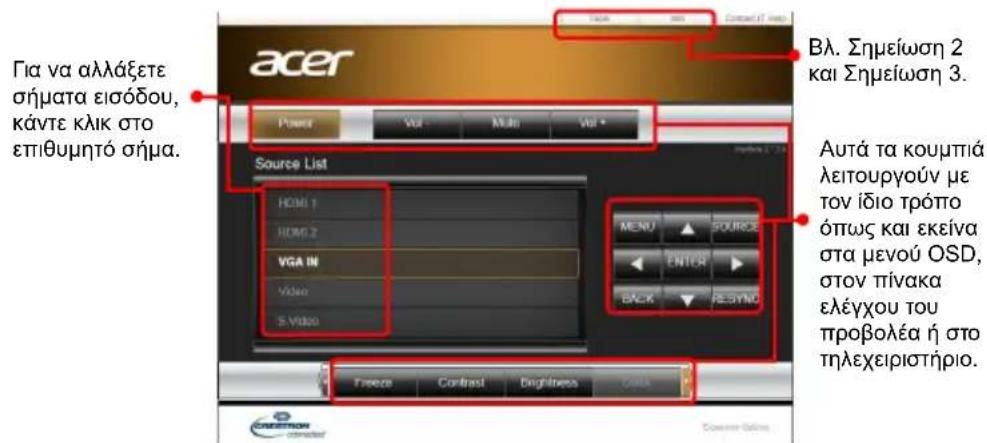
Enieiwn 1: Etnoktonn Tns oaioc anouakpuouvnc Aitoupyiaic diktuou
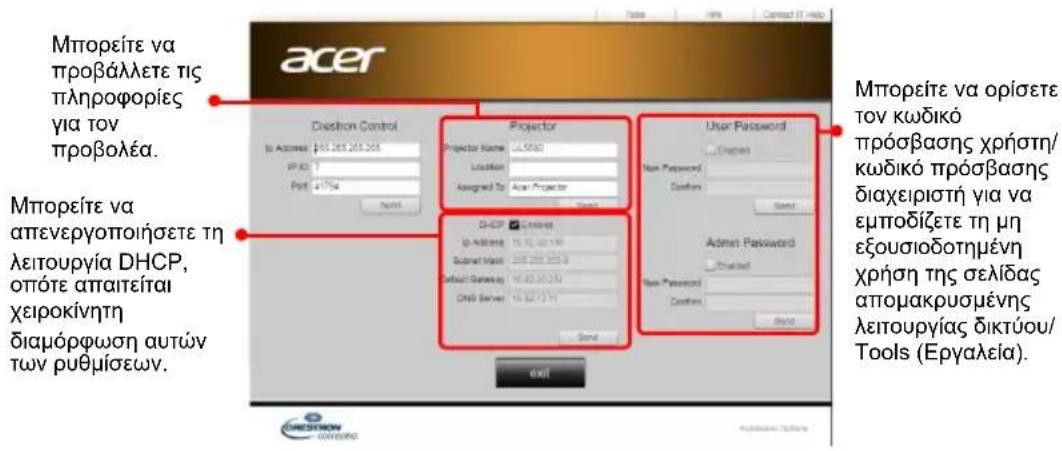
Σημειων 2: Επιοκόπηση της σελίδας Tools (Eργαλεία)
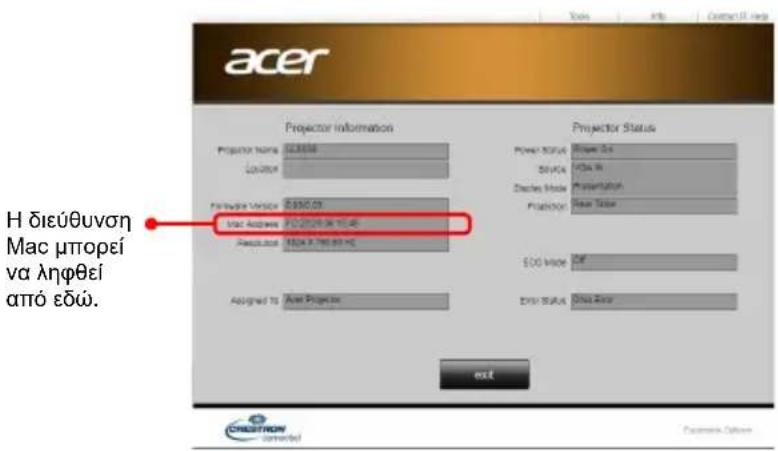
Σημειωπ 3: Στη σελίδα Info (Πληροφορίες) εμφανίζουνται ΠΙΝληροφορίες για τόν προβολεα και η κατάσταση.

Papéxéai n duvatoTnα ΕeYxou Tou πpOlaεa xρσιμoTioWvTac PC (φopntó uToλoyiση) n aλλn εξωτeρικσuokεuŋ μεω θúpac LAN/RJ45 σuμβaTns με Crestron/AMX (Evtoπiσoç σuokεuŋ)/PJLink.
- O opoc Crestron eivai onma katateeEv tnc etaipieiaC crestron Electronics, Inc. Tuv HNA.
O opooc AMX eivai onma kataeEv tnC etaipieiac AMX LLC twv HNA.
H JBMIA exi katae eai tnoi kataxwpnong eumtopikou omuatoc kai loyotuou tou npotuou PJLink atnv IaTswia, otic Hvomegaec NoAiteiec Tng Aepiknc kai σ aaaaesxwpe.
O TPOBOAeac UTOOtnpiEeai aTIO TIC TPOKAOpioevec EvToaEc Tou EAEyKtN TCS Crestron Electronics kai Tou oxETIKou loyioikou,
TI.X. RoomView.
TIA TEPIOOTepes TAnpoopoe, ETIOKEeEITE TOV DIKTuako TOnTO
http://www.crestron.com/
O προβολεας Αντοστηριζεται τό το AMX (Evθοτιμός συοκεύς). Γία περισσότερες πληροφορίες, επιδακεφθεῖτον δικτuaκό τότο http://www.amx.com/
Autoc o TpoBoaEac UTooTnpiZeI Tc TepiooTepeC EvToAeC Tou PJLink TaEgns 1 (EkooN 1.00).
Tia TepiooTepeC PAnpoopieC, EtniKePteTE TOV DIKTuAKo TOTTO
http://pjlink.jbmia.or.jp/english/
Management (Διαχείριση)
| ECO Mode (Λειουργία ECO) | Επιλέξτε "ECO" γίαν μειώσετε ηι φωτεινότητα ης λυχίας τοῦ προβολέα, γεγονός το στοίοι μειώνει επιός ηιν κατάνλωση μεύμαιος, τοῦ όρούθο καὶ παρατένει ηι δίαρκεία ζωής ης λυχίας. Επιλέξτε "User" (Xρήστης) γία μύθμίη ης τροφοδοσίας ης φωτεινής ηπηύς. Επιλέξτε "Off" (Απενεργ.) γία επαναφορά στην κανονική λειουρία. |
| Light Source Power (Tροφοδοσία φωτεινής πηγής) | Autηη λειουργία εἶναι δίαθέσιμη μόνο ὄν επιλέξετε "Custom" (Προσαρμούη) στο μενουύ ης λειουρίας ECO Mode (Λειουργία ECO). Μπορείτεν αν μρθμίσετε ηιν τροφοδοσία ης φωτεινής ηπηύς γίαν παρατένετε η δίαρκεία ζωής ης φωτεινής ηπηύς καὶ νειώσετε θον θόρμο του βεντιλατέρ. |
| High Altitude (Mεγάλο uψόμετρο) | Επιλέξτε "On" (Evεργ.) γίαν ευεργοποίησετε ηι λειουργία High Altitude (Mεγάλου uψμετρου). Θατηη λειουρία autη εἶναι ευεργοποίημένη, τα βεντιλατέρ του προβολέα λειουργουύν συεχώς με πλήρη ταχύτητα γίαν ψύξη του προβολέα. |
| Auto Shutdown (Minutes) (Aut. διακοπή λειουρίας (Λεπτά)) | Ο προβολέας απενεργοποίειαι autόματα ὄν δεν ανίχνεύει τείσους σύματος μετά ην παροδo tou xρονικό διαστήματος Που ἐχέτε opίσει. |
| Menu Display Time (Seconds) (Xρόνος εμφάνισης μενου) (δειτ.)) | • 5/15/30: Opiέζιη η ρονική διαρκεία Που Φ Ζ OD θα παραμένει ευεργό μετά Φ τέλευταίο πάτημα κάττοιου πλήκτρου. • Manual (Xεροκίνητα): Φ μενου OSD παραμένει ευεργό. Ο μόνος τρόπος va ανοίξετην αν εξέλθετε από to μενου OSD εἶναι πίεζοντας "BACK". |
| Auto Power On (Aut. ενεργ.) | AC Power On (Eνεργοποίŋη Παροχός Πεύματος AC) Eév επιλέξετε "On" (Evεργ.), ενεργοποίηίαι η λειουρία. O προβολέας θα ενεργοποίηθεία autόματa μόλις συδεθείη παροχή έρματος. |
| HDMI Power On (Eνεργοποίŋη Παροβοδσίας HDMI) Eév επιλέξετε "On" (Evεργ.), ενεργοποίηίαι η λειουρία. O προβολέας θα ενεργοποίηθεία autόματa ὄν τροφοδοήθείη με ρεύμα μέσω tou καλωδίου έρματος καί σήμα HDMI μέσω tou καλωδίου HDMI. | |
| VGA Power On (Eνεργοποίŋη Παροβοδσίας VGA) Eév επιλέξετε "On" (Evεργ.), ενεργοποίηίαι η λειουρία. O προβολέας θα ενεργοποίηθεία autόματa ὄν τροφοδοήθείη με ρεύµα μέσω tou καλωδίου έρματος καί σήμα VGA μέσω tou καλωδίου VGA. | |
| Control Panel Lock (Kλείδωμα πίνακα ελέγχου) | Off (Απενεργ.): Επιρέπει τὴν κανονίκη λειουργία ὅλων τὴν πλήκτρων στόν πίνακα ελέγχου. Child Lock (Παίδικό κλείδωμα): Απενεργοποίει τὸ πλήκτρο τροφοδοσίας στόν πίνακα ελέγχου ὅταν o προβολέας εἶναι σε λειουργία αναμονής ψοτεν αποτραπεί τυχαία ευεργοποίησου τόμι. Γίαν αν ευεργοποίησετον προβολέα, πίοτε Παρατειαμέναν τὸπλήκτρο τροφοδοσίας γία 3 δευτερόλεπτα. Full Lock (Πλήρες κλείδωμα): Απενεργοποίει ὅλα τὸ πλήκτρα στόν πίνακα ελέγχου.Εάν απενεργοποίησετεν τὸ προβολέα χωρίςν απενεργοποίησετε ηλειουργία Full Lock (Πλήρες κλείδωμα), o προβολέας παραμένει στήν κατάσταθηκλείδωματος τὴν επόμενη φρόα πούθατον ευργοποίησετε. Γίαν απενεργοποίησετε ηλειουργία Full Lock (Πλήρες κλείδωμα), πίοτε παρατειαμένα "TPOΦΟΔΟΣΙA" στόν πίνακα ελέγχου γία 7 δευτερόλεπτα και to Control Panel Lock (Kλείδωμα πίνακα ελέγχου) θα σριστέί σε "Off" (Απενεργ.) .Οτavirus o προβολέας εἶναι σε λειουργία αναμονής, πίοτε παρατειαμένα "TPOΦΟΔΟΣΙA" στόν πίνακα ελέγχου γία 7 δευτερόλεπτα γίαν ανεργοποίησετε τόν προβολέα και to Control Panel Lock (Kλείδωμα πίνακα ελέγχου) θα σριστέί σε "Off" (Απενεργ.) |
| Information (Πληροφορίες) | Εμφανίζεται η τρέχουσα κατάσταθη autoú tou προβολέα. |
Audio (Hxos)
| Volume (Evtaaŋ nθou) | Πεστε γia va μειώσετην ενταση του ἡχου. Πεστε > γia va auξησετην ενταση του ἡχου. |
| Mute (Σiyaση) | Επλέξετε "On" (Evεργ.) γia va ενεργοποίσετην λειούργία σίγασης. Επλέξετε Off (Απενεργ.) γia va απενεργοποίσετην λειούργία σίγασης. |
| Power On/Off Volume (Evtaaŋ κατά την ενεργοποίση/ απενεργοποίση) | Επλέξετε autή τη λειούργία γia va καθορίσετην ενταση εἰδοποίσης κατά την ενεργοποίση/ απενεργοποίση του προβολέα. |
| Alarm Volume (Evtaaŋ ἡχου συναερμό) | Επλέξετε autήν τη λειούργία γia va ριθμίσετην ενταση ἡχου τυχόν προειδοποίσεων. |
3D
| 3D | Eπιλέξετ "On" (Evεργ.) γίαν ενεργοποιησετ ηη λειουργία 3D Που Αποστηρίζεται αήσό τήν τεχνολογία 3D DLP. • On (Evεργ.): Eπιλέξετ αυτό το στοιχείο ὄταν χρησιμοτοίειγυλία 3D DLP, κάρτα γραφικών με τέτραπλή ενδίαμεοημνήμη (NVIDIA/ATI...) και αρχείο μορφής HQFS ἡ DVD μεαντίσοιχη συσκεύην avαπαρayωγής SW. • Off (Απενεργ.): Aπενεργοποίει ηη λειουργία 3D. |
| 3D Format (Mφή 3D) | Eév to περιεχόμενo 3D δεν εμφανίζεται σωστά, μπορείτεν αεπιλέξετε μία μορφή 3D Που αντίσοιχέι στο περιεχόμενo 3D Που προβάλλετε καινεπιχέτε βέλτισο αποτέλεσμα. |
| 24P 3D | Eπιλέξετ 96 Hz ἡ 144 Hz γία 24p 3D. |
| 3D L/R Invert (AvπιστρούηA/D 3D) | Eév βλέπετε διακρίη ἡ Ανερκαλυπίσμενη εἰκόνα ὄταν φοράτενλία 3D DLP, ὄως χρείαστέν ακτελέσετε ηη λειουργία "Invert" (Avπιστρούη) γίαν επιτύχετε βέλτισην αντίσοιχίαη ηιςακολουθίας αριστερής/δεξίας εἰκόνας γίαν εχετε σωστή εἰκόνα (γία DLP 3D). |
| 3D Warning Message (ΠροείδοTTOIηΤικό μήνμα 3D) | Eπιλέξετ "On" (Evεργ.) γίαν εμφανίζεται ΦροείδοTTOIηΤικό μήνμα 3D. Note: 3D display is now enabled 1. Please make sure you have the correct 3D signals and glasses. 2. Remember to turn off 3D if you don't want to see 3D images. 3. If the 3D display isn't correct, please try to enable 3D L/R Invert. 4. Display mode options will be disabled while in 3D mode. |

Enueiomega: Ytooatnpioevoipoviooi nmuotc 3D
| Túptος πηγής σήματος | Υποστηριόμενος χρονίσμός |
| Βέντεο/S-Video/Διαχωρισμένοσημα βέντεο | HQFS 3D (480i@60 Hz), 576i@50 Hz |
| VGA/HDMI (λειουργία PC) 640 x | 480@50/60/100/120 Hz800 x 600@50/60/100/120 Hz1024 x 768@50/60/100/120 Hz1280 x 800@50/60/100/120 Hz (RB)1920 x 1080@50/60/100/120 Hz |
| HDMI (λειουργία βέντεο) | HQFS 3D (480i@60 Hz), 576i@50 Hz,Συσωρευση καρέ (1080p@23,98/24 Hz,720p@50/60 Hz)Σε παράθεση σρίσδντία (1080i@50/60 Hz,1080p@50/60 Hz)Πάνω μισό - Κάτω μισό (720p@50/60 Hz,1080p@23,97/24 Hz, 1080p@50/60 Hz) |
Aitouvta ootc puoieic oTo npoypaumepapoyntk Kapta ypakiw 3D wote n aTeikovion 3D va eivai owtn.
Σημειωη: Ωρuθμιδεις "3D L/R Invert" (Avτιστρορή A/Δ 3D) και "3D Format" (Mφρή 3D) διατιθενται μόνο ὄταν ευεργοποίησετη λειουργία "3D"
Language (Γλώσσα)
| Language (Γλώσα) | Ορίζει τήν επιθυμητήνλώσα για τα μενού OSD. |
| Xρησιμοτοίητε Κας συμεύδεξετε ηγλώσα Που επιθυμείτε. |
Acer Splash Downloader
Eioaywy
To Acer Splash Downloader oac επιρεπειν στείλετε τη επιθυμητή φωτογραφία σε ευλν προβολέα της Acer. Μπορείτεν αεπιλέξετε τη φωτογραφία ως oθόνη εκκίνησης μέσω του μένου OSD του προβολέα.
Aattnoeic ouotnmuato
| Méviστο μέγεθος εικόνας | 6 Mbytes |
| Méviστη ανάλυση εικόνας | 1920 x 1200 Συνίστάται: Εγγενής ανάλυση |
| Ελάχιστη ανάλυση εικόνας | 800 x 600 |
| Méviστος αρίθμός bit χρωματος | 24 bit |
| Μρφή εικόνας BMP, JPG, PNG | |
| Υποστηρίζόμενο λειτουργικό σύστημα | Windows 7, 8, 8.1, 10 (32 / 64 Bit) |
Xpńσŋ tou Acer Splash Downloader
2. Σύνδεση τοῦ πιπολογίστή με τοῦ προβολέα
Xpnoiouoioe eva kaawio USB yia va ouvdoetov uToIoTn e Tov Ppofoia.
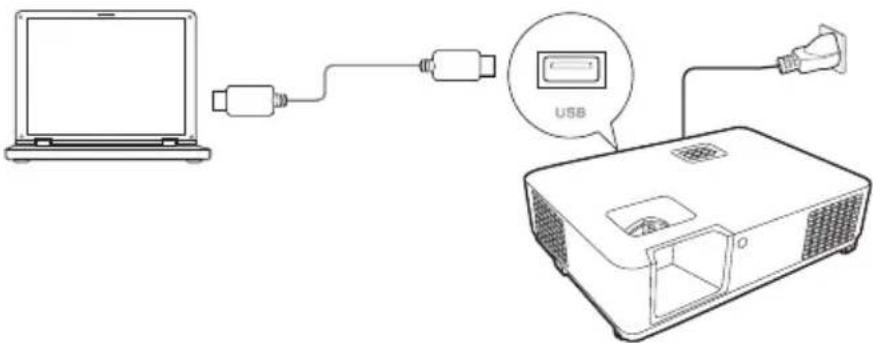
3. Ekτέλεση τού Acer Splash Downloader στόν Απολογίστή
Eav o προβολεας δεν είαι καταλληλα συνδεδεμένος με τον ΑΤΟλΟγισή, θα εμφαιστεί το παρακάτω μήνύμα.
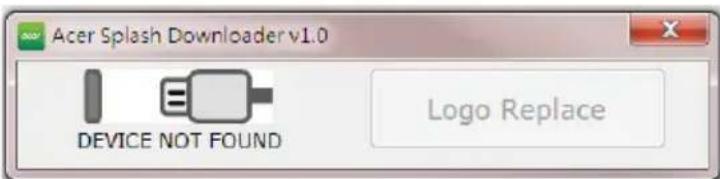
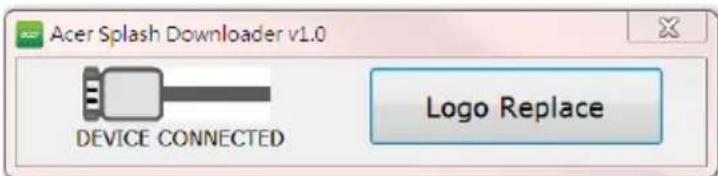
Eav o TpoBoIaeac eivai katalnnla ouvdebeevoc 10v UTOLOyoiTn, 0a Epaovitei To npakatw mnuupa. Ieote "Logo Replace" (AvikataoTaon loyotuou) yia va ouvexioTe.
4. Φόρτωση της εικόνας
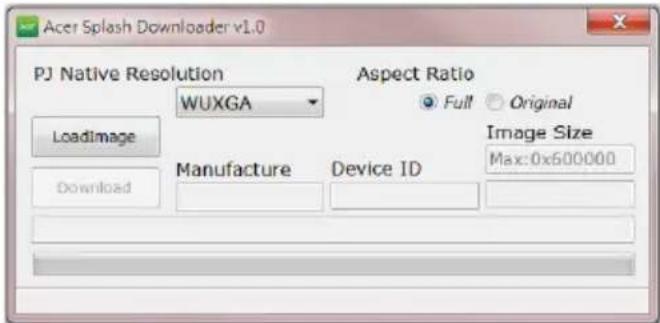
Ppwa, eTIAEETNv Eyyevn avaluaon yia tov ppoBoea puOmuovtac to oToixeio "PJ Native Resolution" (Eyyevn c avaluaon npoBoea) kai anopaoiote ev ThAe Tc aepaviZeta n Eikova e PAnpno Oovn n Tc apxikcs avaloyieC.
Piote "LoadImage" kai eTIAEe Tc ia EIKoVa aTOv UToIaoyiOTn oac.
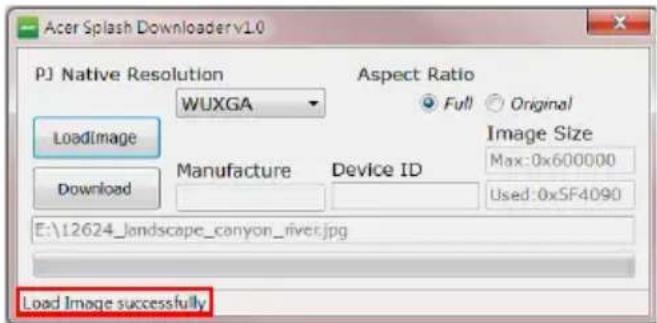
Eav n φóptwσn Tns εikóvac oλokλnpωθεi με επιχia, σην katáσtaσn tou εργαλεiou θα εμφaviστεi to μήνuμa "Load Image successfully" (Eπιχός φóptwσn εikóvac).
H evðειξ "Setting changed!! Please load image again." (H ρύθμιοη ἀλλαξε!! Φόρτωτε τήν εικόναξας. ) θα εμφαιστεί σήν κατάσταση του εργαλείου, μόλις ρύθμιστείη εγγενός ανάλωση του προβολέα ἡ Αναλογίες εικόνας μετά τήν επιτυχή φόρτωση τής εικόνας.
Otau η Eikova eivai TOnu µ Eyaan, otnv kataoTaon Tou epyaleiou θ a EppavioTei n EvdiEtn "Image size is over defined range" (MeyeOc EIKovac Ekoc KaOpioEvou Eupouc) kai otav n oopn EIKovac dev UTOOTpiZetai Oa Eppaviotei n EvdiEtn "Load Image fail" (AvTITuxns FOPTwON EIKovac).
5. Αήψη της εικόνας στον προβολέα
PiEoTe "Download" (Anyn) ia va apxioe i n Anyn Tns Eikovac oTov PpoBoa.
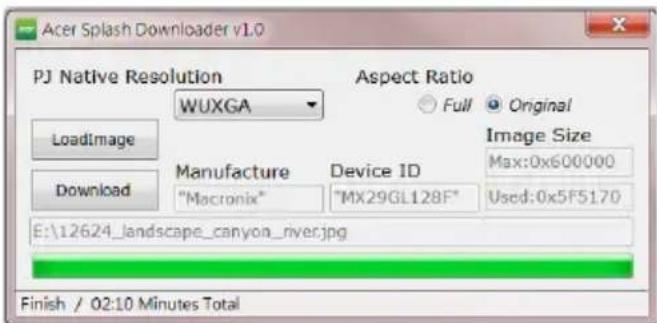

Σημειωη: Eav εμφανισει ένδειξη "Unknown" (Aγνωτο) ΟΟ Tπεδio Kataακεuaση ἡ Avayvωρισικό συακευύς, o προβολεας δεν είαι σε καταλληλη κατασταη γιαν τηραγματοποιθει λήψη. Επιστρέψτε ΠΟ Bημα 1 Kαι δokιμαστε ξανα.
Méta tnv επιuχή λήμη της εικόνας, η τροφοδσία tou προβολέα θα απενεργοτοιηθέι autóματa (τιθεται σε λειουργία avapovíç) και η ειτουργία της Startup Screen" (Oθόνη εκκίνησς) στο μενου OSD θα opiστέι σε "User" (Xρήστης).
Papaprtnata
AvTlεTωTIση προβληματωv
AvavTtWTIeTe KATIOI TPOBAnu eTOV TPOBoLa tC Acer,avatpeEeT OTOV TApakAtw oOnyavTtETwiTnC TPOBAnuAtw. Av To TPOBAnu EgakoAouOei va Upiotatai, TapaKaLoUe ETIKoivWvNToE TOV TOTIKo OaC MTAWNTn N e To EGOIOBDtNeveo KevTpo ETIOKEuw.
PpOaTaEikovacKaiuOeic
| # Πρόβλημα Επίλυση | |
| 1 Δεν | εμφανίζεται εικόνα στην οθόνη |
| 2 Mερική, ολιαθαίνουσα, ἡλάθος προβαλύμενη εικόνα (Γα utloλογίστη PC) | |
| 3 M€ | περική, Μλίαθαίνουσα, ἡλάος πτροβαλλόμενη εικόνα (Γα φροητούς υιθολογιστές) | · Για λάθος προβαλλόμενη εικόνα: · Ακολουθήσετa τα βήματα γία το στοιχέοι 2 (Παρατάνω) γίανα μρθμίσετε την αναλούητου ιτολογισή. · Πατήσετην εναλαγήν μθμίσεων εξόδου. Παράδειμα: [Fn]+[F4], Compaq [ [Fn]+[F4], Dell [Fn]+[F8], Gateway [Fn]+[F4], IBM [Fn]+[F7], HP [Fn]+[F4], NEC [Fn]+[F3], Toshiba [Fn]+[F5] · Av ἐχέτε δυακολίες στην αλλαγήν αναύσωνην ἡπαώνειη oθόνη σας, επανεκκίνησετον Εξοπλίαμο περιλαμβανούνου του Πτροβολέα. |
| 4 H | θόνη του φροητού υιθολογισή δεν εμφανίζει την παρουσίαση σας | · Av χροσιμοποίετe φροητό οιτολογισή με Microsoft® Windows®: Мерcedesь φροητό οιτολογισός μτορείνα ατινεργοντοιούν τις δικές τους Θόνες ὅταν χροσιμοποίειαι μία δεύτερη οθόνην.Ο καθένας ἂχει διαφρετικό τότο ατινεργοντοιούς autης τις λειουργίας. Avatρέξετο στο εγχερίδιοι του Πτολογισή σας γία περισσότερες πληροφορίες. · Av χροσιμοποίετe φροητό οιτολογισή με λειουργίοκ Apple® Mac® Στο System Preferences (Προιμήσεις συστήματος), ανοίξετο To Display (Προβολή) και σρίοτε To Video Mirroring (Katoππρισός εικόνας) στο "On". |
| 5 H | εικόνα εἰναι ασταθής ἡπρομοπαίζει | · Xροσιμοποίσετο "Tracking (Iχνηλάτης)" γίανι η διροθώσετε. Avatρέξετο στην ενότητα "Image (Eικόνа)" γία περισσότερες πληροφορίες. · Αλλάξετις μρθμίσεις βάθους χρωματος τις Θόνης στον ιτολογισή σας. |
| 6 H | εικόνα ἡχεί μία κάθετη γραμήποι τρεμοπαίζει | · Xροσιμοποίσετο TN "Frequency (Σιχνότητα)" γίανι η ρuθμίσετε. Avatρέξετο στην ενότητα "Image (Eικόνa)" γία περισσότερες πληροφορίες. · Ελέγξετο και μρθμίσειξανάντο TUTO Απεικόνισκη ΙΝόρης κάρτας γραφικών σας γίανι Φόντε Ουμβατή με TUTO Πτροβολέα. |
| 7 H | εικόνα δεν είναι εἰστίασμένη | · Προσαμόσετε TIG μρθμίσεις εοτίασης. · Beβαιθείετe ὄτη Αθόνην προβολής βρίακεται ενότος ΙΤΑΙΑΤΟΥΜΕΝις (Аντορόσετε στην ενότητα "Aπόσταην προβολής με ευκρινή εοτίαση" γία περισσότερες πληροφορίες.) · Avatρέξετο στην ενότητα "Πώςν λάβετε ενα προιμώνεν μέγεθος εικόνας μρθμίσεντας ιν απόσταηκα και Τόμμ" γία περισσότερες πληροφορίες. |
| 8 H | εικόνα εἰναι παραμορφωμέν η κατά ην προβολή μίας DVD ταυίας "ευρείας οθόνης" | Kata tvn avattapaywyn μiaç taiviaç DVD του είναι κωδικοποίπημένη σε avamopφίκη ἡ 16:9 αυλογία εικόνας, μπορεί va xpeiaotei va kávetε TIG trapakátw puθμίσει; · Kata tvn avattapaywyn taiviaç DVD σε popφή 4:3, παρακαλούμε αλλάξετη μροφή σε 4:3 στην OSD tou προβολέα. · Av η εικόνα εξακολουθείνι α είναι παραμορφωμένη, θα xpeiaotei επίαηςν puθμίσει Ψα pανλογία εικόνας. Purotei tni μορφή προβολής σε avalovia εικόνας 16:9 (ευρεία) στη συακεύη DVD σας. |
| 9 H | εκόνα είναι πολύ μικρής πολύ μεγάλη | • Πυθμίστε to μοχλό ζουμ στο πάνω μέρος του προβολέα. • Μετακίνησετον προβολέα πίοκτάντο μακρία στην oθόνη. • Πρτήσετο "MENU (MENOY)" στον πίνακα ελέγχουν κτοτηλεχεριστήρο. Μεταβείτε στο "Image (Eikóva)" > "Aspect Ratio (Avaλογίες εικόνας)" και δοκιμάστε αλλές ριθμίσεις. |
| 10 | H εικόνα εχέι λοξές πλεύρές | • Av είναι δυνατόν, αλλάξετη ηέση του προβολέα ωοτεν α είναι κεντραρισμένος στην oθόνη. • Πρτήσετα κουμπία δίρθωσός τραπεζίου στον πίνακα ελέγχουν κτοτηλεχεριστήρο μέχριν εικόναν γένει τεράγωνη. • Πρτήσετο "MENOY" στον πίνακα ελέγχουν κτοτηλεχεριστήρο γίαν ανοίξετε το μενού της OSD. Μεταβείτε στην παράγραφο "Image (Eikóva)" > "H/V Keystone (O/K Αραμόρρωση)" κ"Image (Eikóva)" > "4 Corner Correction (Δίρθωση 4 γωνιών)" γίαν πραγματοῦσετε ριθμίσεις. |
| 11 | H εικόνα είναι αντίοτραμμένη | • Επιλέξετε to "Image (Eikóva)" > "Projection Mode (Λειουργία προβολής)", "Image (Eikóva)" > "Projection Location (Θέση προβολής)" από την OSD και ριθμίσετε την κατεύθυση προβολής. |
PpOaT a e Tov PpOa
| # Σ | Uvθήκες Επίλυοη | |
| 1 | Ο προβολέας σταματάεινα ανταποκρίνεται σεόλα τα χεριστήρία | • Av εῖαι δυνατόν, σβήσετον πορολέα, βγάλτε ο καλώδιο τροφόδοσίας και περιμένετε τουλαχιστου 30 δευτερόλεττα πριν αὐνδέσετεξάντην τροφόδοσία. • Beβαιωθείτε ὄτην λειούργία κλειδύματος πίνακα ελέγχου εῖαι απενεργοποιημένη. |
| 2 | H λάμτα ἐχεί καείή κάνει εναξερό ἡχο | • Otav η λάμτα φτάσει στο τέλος της ζωής, μπορείνα καεί καινα κάνει ενα δυνατό ξερό ἡχο. • Av autó συμβεί, o προβολέας δε θαξαναψει μέχριν αντικataσταθείη λάμτα. Γίαν αντικataστήσετην λάμτα, απειθυνθείτε στον totικό σας αντιπρόσωτοῦνη η στο Κέντρο εξυπρέτησας της Acer. |
Mnyuata OSD
| # Σ | νθήκες | Yπενθόμιση Mηνύματος |
| 1 | Μύνμα | Fan Fail (Σφάλμα Ανεμισήρα) - o ανεμισήρας του συσήματος δελείουργέι. |
| Fan Fail. Light source will automatically turn off soon. | ||
| Projector Overheated (Yπερθέρμανοι Προβολέα) - o προβολέας éχει μτερβέι τη συνισώμενη θερμοκρασία λειουργίας και πρέπεινα του αφήσετενα κρωσει πρινα μπορέσετενα το χρησιμοποίσετε. | ||
| Projector Overheated. Light source will automatically turn off soon. |
AioTa Opiouv LED & EioToiNoεωv
MnyuαtαLED
| Mývupa | Λυχία LED Tροφοδοσίας | Λυχία LED Θερμοκρασίας | |
| Κόκκινο ΜηλΕ Κόκκινο | Κόκκινo | ||
| Αναμούνή (ἐχει συνδεθεί το καλώδιο ρεύματος) | V | - | - |
| Πλήκτρο λεῖουργίας στο ON | -- V -- -- | ||
| Επανάληψη λάμπας | -- | Γρήγορο αναβόσβημα | -- -- |
| Turning off (κατάσταση υύξης) | Γρήγορο αναβόσβημα | -- -- -- | |
| Turning off (η υύξη oλοκληρώθηκε) | V | - | - |
| Λήψη uλισμικόι | V | -- | V |
| Acer Splash Downloader | V -- V V | ||
| Σφάλμα (βλάβη θερμοκρασίας) | -- V -- V | ||
| Σφάλμα (βλάβη κλείδωματος ανεμιστήρα) | -- V -- | Γρήγορο | αναβόσβημα |
| Σφάλμα (βλάβη λάμπας) | -- | V | V |
| Σφάλμα (βλάβη τροχόν χρώματος) | -- V | Γρήγορο | αναβόσβημα |
EykataoTaon Oopoqns
Eav eTIOUeIe va xPNOIPOIOINoETe KIT OTEpewongc OTNV opOpN TpIou KAATAOKeuaotn, BEBaiOWte 0ti oI BiDc Tnou 0a XpnoIPOIOINoETe YIA Tn OTEpewon Tng BaONc OTov PPOBoAea PAnpouV TiEgns PPOdiaypaqEs:
Turoc βIδ ω ν M4 x 10L

Σημειωση: Σημειώτε ὄτι Tuxóv ζημί που θα προληθεί λόγω εσφαλμένης εγκαταστασης θα ἀχει ως αποτέλεσμα ην ακύρωση ές εγγύŋσς.

Ppoεδoποιnσεις:
Eav ayopaoet eia bao npoopn c aio aaan eatapeia, povtioe va xpnoiopoioane tbe c kataaannlou eeyeouc. To eyeoc nsc biac diapepa avaloya e to naoxc nnc nakac otpewonc.
Φpovtiote va utapxéi diakevo 10 cm μεtaşó opopnç kai katw képouc tou πρoβολεα.
AnopuyTe Tny EYkataoTaon Tou TpoBoa Kovta oE Tnyn ThepouTnac.
PpOdelta
Oi TpOdiaypaqecs katwTePw UToKevTai e aAayec xwpic TpoEioToin. Tia Tc TEAIkeC TpOdiaypaqec, TapaKaALoue avatpeTe OTnv TEkunpiwn npkETIVyK TnC Acer.
| Σύστημα προβολής | DLP™ |
| Συμβατότητα με Αντολογίστη | Ανατρέξτε στην ενότητα "Kαταστάσεις συμβατότητας" για περατέρω πληροφρός. |
| Συμβατότητα βίντεο | NTSC/NTSC4,43/PAL (M/N)/ SECAM/ PAL60/ NTSC (480i)/ 480p/ PAL (576i)/ 576p, HDTV (720p/1080i/1080p) |
| ΔΠΕΚΟΙζόμενα χρώματα | 1,07 δισεκατομμύρία χρώματα |
| Ψηφιακό ζουμι 0,8-2 X | |
| Βάρος Περίπου 6 kg (13,23 lbs.) | |
| Διαστάσεις (Π x B x Y) | 386 x 276 x 101 mm (16,9" x 15,3" x 5,6")386 x 276 x 117 mm (16,9" x 15,3" x 6,2") (με τροχούςρύθμισης κλίσης) |
| Παροχή ρεύματος | Eιαδός 100 - 240 V AC γενικής χρήσης, αυχνότητα εισόδου 50/60 Hz |
| Θερμοκρασία λειούργίας | 0°C ἀως 40°C / 32°F ἀως 104°F |
| Περίεχόμενα τυπικής συακευασίας | • Kαλώδιο τροφόδοσίας AC x 1• Tηλεχεριστήριo x 1• Mταταρία x 2 (γία to ηλεχεριστήριο)• Θδηός γρήγορου εκκίνησας x 1 |
| Δξεσουάρ (Προαρετιό) | • Θδηός Xρήσης (CD-ROM) x 1• Kαλώδιο VGA x 1• Kαλώδιο HDMI x 1• Káρτα ασφαλείας x 1• Θήκη μεταφρός x 1• KIT Κλείδιου πρόσβασης WirelessHD (MWHHD1) x 1 |
| Avaλογίες εικόνας | Auto (Autóματα), 4:3, 16:9, Full (Πλήρεις), L.Box |
| Φακός προβολής | F = 1,6 ~ 1,76, f = 19,16 ~ 23,02 mm, 1:1,2 Χειρούνητο ζουμ και Χειρούνητη Εωτίαση |
| Μέγεθος σθόνης προβολής (διαγώνιος) | 60" - 150" (1,52 m - 3,81 m) |
| Δπόσταση προβολής με ευκρινή εστίαση | 1,8 m - 8,9 m (5,9" - 29") |
| Μέγέθυση εικόνας | 1,37 ~ 1,64 (68"±3%@2m) |
| Puθμός σριχόντιας σάρωσης | 15 - 100 kHz |
| Puθμός κατακόρυφης σάρωσης αναέωσης | 24 - 120 Hz |
| Διόρθωση τραπεζοεύδους παραμόρφωσης | +/-30 μοίρες (Κατακόρμας & Οριχόντια), Κειρούνητα |
| Ηχος Ηχείο 10 W x 1 | |
| Kαταναλωση ρεύματος | Τυμική λειτουργία: 320 W @100 V AC Λειτουργία ECO: 235 W @100 V AC Λειτουργία αναμονής: < 0,5 W |
| Aváluon Eyyevnç | : 1080p (1920 x 1080) Méviotn: UXGA (1600 x 1200), 1080p (1920 x 1080), WUXGA (1920 x 1200) (uTTOPTPÇEι μΕΙωη ΚΕVOU ΜόVO) |
| Avaloyíç εikóvacs | Auto (Autóματa), 4:3, 16:9, Full (Πληρείς), L.Box |
| Φakós προβoλnç | F = 1,6 ~ 1,76, f = 19,16 ~ 23,02 mm, 1:1,2 XεIPOKIVNTO ζουμ και XεIPOKIVNTN ΕΟΤΑση |
| Méyéθoc oθóvnç προβoλnç (δiaywνioς) | 60" - 150" (1,52 m - 3,81 m) |
| Aπóσtaση προβoλnç με εukpriñ εστίαση | 1,7 m - 8,6 m (5,6" - 28,39") |
| Méyéθuvan ΕIóVac | 1,3 ~ 1,56 (69"±3%@2m) |
| Puθóc σριζόντiaσ σάρωση | 15 - 100 kHz |
| Puθóc katakóρuφησ σάρωση αναέωσης | 24 - 120 Hz |
| Δióρθωση τραπεζοεΙδούς πραμόρφωσης | +/-30 μοίρες (Katakópuα & Opiζóντια), XεIPOKIVNTa |
| Hxos Hxéio 10 W x 1 | |
| Kataváλωση ρεύμatος | Tutnik λειουργία: 320 W @100 V AC Αειουργία ECO: 235 W @100 V AC Αειουργία αναμovnç: < 0,5 W |
| Συνδετήρες I/O (Eiσόδου/Eξόδου) | PD1330W/LK-W300/EW330/ K731/FD-230/VD5310 | PD1530i/LK-F300i/EF330i/ K751i/FD-430i/VD6510i |
| Υποδοχή τροφοδοσίας V V | ||
| DC 5V OUT V V | ||
| VGA IN V V | ||
| RS232 V V | ||
| AUDIO IN V V | ||
| AUDIO OUT V V | ||
| HDMI 1 V V | ||
| HDMI 2 V V | ||
| LAN V X | ||
| WIRELESS DONGLE X V |
* O oxediaouoc kal oit npoaiypaepc utokevtai e aalayec xwpi c npoeiotoinon.
KataoTaOεIc OuμβaTóTηTaç
1 VGA Avaloyikn - η µ uToIoyiOtn
| Λειουργίες | Ανάλυση | Κ,Συχότητα [Hz] | Ο,Συχότητα [KHz] |
| VGA 640 x 480 | 80 | 60 31,47 | |
| 72 37,86 | |||
| 75 37,50 | |||
| 85 43,27 | |||
| 120 61,91 | |||
| SVGA 800 x 600 | 600 | 56 35,20 | |
| 60 37,88 | |||
| 72 48,08 | |||
| 75 46,88 | |||
| 85 53,67 | |||
| 120 77,43 | |||
| XGA 1024 x 768 | 768 | 60 48,36 | |
| 70 56,48 | |||
| 75 60,02 | |||
| 85 68,68 | |||
| 120 98,96 | |||
| SXGA | 1152 x 864 | 70 63,85 | |
| 75 67,50 | |||
| 85 77,10 | |||
| 1280 x 1024 | 60 63,98 | ||
| 72 76,97 | |||
| 75 79,98 | |||
| 85 91,15 | |||
| QuadVGA | 1280 x 960 60 60,00 | ||
| 1280 x 960 75 75,00 | |||
| SXGA+ 1400 x 1050 60 65,32 | |||
| UXGA 1600 x 1200 60 75,00 | |||
| PowerBook G4 | 640 x 480 | 60 31,50 | |
| 640 x 480 66,6 | (67) 35,00 | ||
| 800 x 600 | 60 37,88 | ||
| 1024 x 768 60 48,36 | |||
| 1024 x 768 75 60,241 | |||
| 1152 x 870 | 75 68,681 | ||
| WXGA | 1280 x 768 60 47,78 | ||
| 1280 x 768 75 60,29 | |||
| 1280 x 768 85 68,63 | |||
| 1280 x 720 60 45,00 | |||
| 1280 x 800 60 49,70 | |||
| 1280 x 800-RB 120 101,6 | |||
| 1440 x 900 60 55,94 | |||
| WSXGA+ 1680 | x 1050 60 65,29 | ||
| acer_16:9 1366 | x 768 60 47,71 | ||
| HD 1080 | 1920 x 1080-RB 60 66,60 | ||
| 1920 x 1080-EIA 60 67,50 | |||
| acer_timing 1024 | x 600 60 37,50 | ||
| WUXGA 1920 | x 1200-RB 59,95 74,04 | ||
2 HDMI - Σημα uπολογιστή
| Λειουργίες | Ανάλυση | Κ,Συχότητα [Hz] | Ο,Συχότητα [KHz] |
| VGA_60 | 640 x 480 | 59,94 31,469 | |
| VGA_72 | 72,809 37,861 | ||
| VGA_75 | 75 37,5 | ||
| VGA_85 | 85,008 43,269 | ||
| VGA_120 | 119,518 61,91 | ||
| SVGA_56 | 800 x 600 | 56,25 35,156 | |
| SVGA_60 | 60,317 37,879 | ||
| SVGA_72 | 72,188 48,077 | ||
| SVGA_75 | 75 | 46,875 | |
| SVGA_85 | 85,061 53,674 | ||
| SVGA_120 | 119,854 | 77,425 | |
| XGA_60 | 1024 x 768 | 60,004 48,363 | |
| XGA_70 | 70,069 56,476 | ||
| XGA_75 | 75,029 60,023 | ||
| XGA_120 | 119,804 | 98,958 | |
| SXGA_75 | 1152 x 864 | 75 67,5 | |
| SXGA_85 | 84,99 77,094 | ||
| SXGA_60 | 1280 x 1024 | 60,02 63,981 | |
| SXGA_72 | 72 76,97 | ||
| SXGA_75 | 75,025 79,976 | ||
| SXGA_85 | 85,024 91,146 | ||
| QuadVGA_75 | 1280 x 960 75 | 75 | |
| SXGA+_60 1400 | x 1050 59 | 978 65,317 | |
| UXGA_60 | 1600 x 1200 | 60 | 75 |
| Mac G4 | 640 x 480@60Hz | 59,94 31,469 | |
| MAC13 | 640 x 480@67Hz | 66,667 | 35 |
| Mac G4 | 800 x 600@60Hz | 60,317 37,879 | |
| Mac G4 | 1024 x 768@60Hz | 60,004 48,363 | |
| MAC19 | 1024 x 768@75Hz | 75,02 60,241 | |
| MAC21 | 1152 x 870@75Hz | 75,061 68,681 | |
| WXGA_60 | 3 60,1280 x 768 | 59,87 47,776 | |
| WXGA_75 74,89 | |||
| WXGA_85 84,83 | 37 68,633 | ||
| WXGA_60 1280 | x 720 60 45 | ||
| WXGA_60 1280 | x 800 59,81 49,702 | ||
| WXGA_120-RB 12 | 80 x 800 119,909 101,563 | ||
| WXGA+_60 1440 | x 900 59,887 55,935 | ||
| 1680 x 1050_60 16 | 80 x 1050 59,954 65 | 29 | |
| acer_16:9 | 1366 x 768 59,79 | 47,712 | |
| 1920 x 1080_RB 19 | 20 x1080 | 60 | 66,587 |
| 1920 x 1080_EIA | 1920 x1080 | 60 | 67,5 |
| 1920 x 1080_120 | 1920 x1080 | 119,982 | 137,26 |
| acertiming | 1024 x 600 60 | 37,5 | |
| 1920 x 1200-RB 19 | 20 x 1200 59,95 74,038 | ||
| 3840 x 2160_30 38 | 40 x 2160 | 30 | 67,5 |
| 3840 x 2160_60 38 | 40 x 2160 | 60 | 135 |
3HDMI- nµ α BivTeo
| Λειουργές | Ανάλυση | Κ,Συχότητα [Hz] | Ο,Συχότητα [KHz] |
| 480i | 720 x 480(1440 x 480) | 60 | 15,73 |
| 480p | 720 x 480 | 60 | 31,47 |
| 576i | 720 x 576(1440 x 576) | 50 | 15,63 |
| 576p | 720 x 576 | 50 | 31,25 |
| 720p 1280 x 720 | 60 | 45,00 | |
| 720p 1280 x 720 | 50 | 37,50 | |
| 1080i | 1920 x 1080 | 60 | 33,75 |
| 1080i | 1920 x 1080 | 50 | 28,13 |
| 1080p 1920 x 1080 | 60 | 67,50 | |
| 1080p 1920 x 1080 | 50 | 56,26 | |
| 1080p 1920 x 1080 | 24 | 27,00 | |
| 1080p 1920 x 1080 | 23,98 | 26,97 | |
| 1080p 1920 x 1080 | 30 | 33,75 | |
| 2160/24P | 3840 x 2160 | 24 | 54 |
| 2160/25P | 3840 x 2160 | 25 | 56,25 |
| 2160/30P | 3840 x 2160 | 30 | 67,5 |
| 2160/50P | 3840 x 2160 | 50 112,5 | |
| 2160/60P | 3840 x 2160 | 60 | 135 |
PpOeIbOToiOnoEic KavoviouWv Kai aOgpaAeia
Koivotoin FCC
Autn n oukeun exei dokaotei kai exei β ρ θ πwosuupopwvea ie ta opia yia
mu aynipakn ouakeun Taegns B (Class B) oupwva e to Mepoc 15 (Part 15) twv
kavoviouw FCC. Ta opia auta oxediaoTnkav ia va npexouv euloyn ppoataia
atro etiBaaeic napeboae cseykataoaeic katoikiw. Autn n oukeun npayei,
xnpoiotoiie, kai mtopei va ekTIemuei evpyeia paioooxvtntac kai, av dev
eykataotaee kai xnpoiotointhei oupwva e tic odyiec, mtopei va npokalee i
betaepn naeuoh ne paio-ettikoivwivec.
Ouwc, dev utapxie kajia eyyunon TWC dE 0a utapcei napeBoLn 6a ouykepiEv n Ekyataotaan. Av autn n ouokeu n pokaei etiIaaeic napeBoEc stn paioqwviKn n tnleottiKn Ayn, yevovoc nou tnpoe i va kaopoiTei attevepyoioWvTac kai evpyoioiwVtac n ouokun, o xphonc npotpuvetai va Dokipaoei va biopwoei Tnv npaeboLn eva n Tepioootepa aTto ta npakatw mtpa:
- Etnavaatpoaaavatoaiote n eetakivnoTe Tnv Kepaia hyns.
AuEneTo diaywpiou oetao tou eoTIAOou kai tou ektn.
Σuvδεοτη σιακευή εμι πρία ἡνα κύλωμα διαφορετικό από auto στο έτο io εἶναι Συνδεδεμένος o δεκτης. - Συμβουλευτητο το κατάστημα αγοράς ἡναν ἐμπείρο τεχικό παδίφωνου/ tηλεόρασης γι βοήθεια.
PpOoXn: OwpakioEvα kaλωδia
OLe o ouvEoic e aeAeC OuaKeuEc TpEeI va yivovTai e Tn Xpnoi
0wpaiaouevuv kaawdiw via va diatnpetai n oumuoppwon e Touc kavoviaouc
tns FCC.
PpOoXn: PEPePcIaKecs OoKeuEc
Móvo TEPIΦEPEIAK (OUOKEUEC EIOδOu/EGδOu, TEPμATIKA, EKTUTWTÉC, Kλ) TIOU exouv TIOITOTIOIN ΣUμμρφωON με Ta opia TnC TaNGC B (Class B) μTIOPOUV vα ouvθoUV με autov TOV EξoTlAIOμ. H λeIToupyia με μη TIOToToinμEvα TEPiΦEPEIAKá ειαi TIIaOV vα exει ωc αΠOTΕσμα πaεμβoAEC σTN paδioφwviKn kai TnλeOTTIkn λημη.
PpOoOxn
Alambdaes n tpoTIOIOEIG Tou δ ν exouv EyKpIe i pntwC aTTOV kataoKEuaotn µ σ i va akupwoouv Tnv apoobiotna Tou xPnOtn, n oToia npaaywpeiTai aTTOV
Federal Communications Commission, va Aetoupye auTnv Tn oukeun.
Σuvθήκες λειτουργίας
Autn n oukeun oumuopwveai me To Mepoc 15 twv Kavoviouw FCC. H leitoupyia utokeital otic akoloutheta cdo ouvthkec: (1) autn n ouokeun de mtopei va Tpokaoleei etiBaaBn napeBoln, kai (2) autn n ouakeun pTeTIe i aTTOEETAI OTIOIaBNTOTE npaeBoln IyFoei, TeplaauBavouevnc TapeBoln Tou mTopei va Tpokaolei avtiohumtn leitoupyia.
PpOoXn: Kavaoi xpnoTεc
Autn n ynpiaakn ouokeu n Klaonc B oumuoppwvetai µ to Kavaikio ICES-003.
Σμμορφώνεται με τη ριθμισική πιστοποίης γία Pωσία/Oʊκρανία/Λεύκορωσία/Maρόko




Puθμiσική δήλωση ραδιοσυακεύncy

Σημείωη: Ει παρακάτω μυθμιοτικές πληροφορίες εἶναι μόνο γία μοντέλα μέ ασύρμato δίκτuo LAN κα/ή Bluetooth.
EVIKA
AutoTo TPOIOv Eivai OuMPwva Me Ta TPOUTTA paiooxyovntWv KAI aOpaaleia c OTOIAOHNOTe Xwpac n TEPIOXnC OTNV OTOIA exi AabeI EYKPion yia aOpMaTn Xpno. Avaloya ME TIC puOmuEic, auto To TPOIOv MTOpei va TEPIEx i naPteixi aoupuatec paioooukeuec (otwc aupmuato LAN kai/n movadc Bluetooth).
Kavadac-Xaunlnc 1oxuoc ouokuec paioeIKoivwviw v Tou dE xpeiaovtai adεia (RSS-247)
aSigmaeVcNpOopieC
H λειουργία έπόκειαι στίς ακόλουθες δύο συνθήκες:
- Autn n ouokneun δ mTopei va TpokaaleoI TapeuBoh, kai
- Autn n ouokneun TpEe i va dexetai otioiahntote TaepuBoa,
περλαβανομένης παρεμβολής που μιτορείνα προκαλέσει ανεπιθύμητη λειουργία αυτής της συσκεύncyς.
b Λειουργία στην συχότητα των 2,4 GHz
Tia va aotpanie n paioanepeuohn otnv eouoiobotnev utnpoia, autn n ouakeun Tpoopicietai ia va aeitoupyei o eoswepikouc xwpouc kai va n eykataaon oe ω wepikocxwpaatai edia.
AioTa KaTaalnawv xwpov
Autn n ouakeun npetie va xnpoiopoioietai me nnp on uupwvia e touc kavoviaouc kai Tepiopiaouc otn xwpa xphons. Ia TEPIAOATEPc nnpoopoe, napakaoue ETIKoivwnote E TO TOTIKO ypaqio otn xwpa xphons. AvatpeEeT Otn dEuvon http://ec.europa.eu/enterprise/ rtte/implement.htm yia tnv TEAutaia Aiota xwpwv.
- DLP Προβολέας της Acer Σειρά PD1330W/LK-W300/ EW330/K731/FD-230/VD5310/ AWX2002/PD1530i/LK-F300i/EF330i/K751i/FD-430i/ VD6510i/A1P2001 Oδηγός Xρήστη
- Πληροφορίες για Σην ασφάλεια και Σην ἀνεσή σας
- Na aTevEpyoToieTe Tn ouoku npiv va Tnv kaapioe
- Pooexe To qic kata nV aioouvdeon nC ouokunc
- Ppooxynia Tny Ppooaoiotnta
- Ppoeiooioeic!
- Xpólσηλεκτρικόν ρεύματος
- Σερβις του προίόντος
- Eππλέον οθηγίες ασφαλείας
- PpOoXn yia Tnv Akpoaon
- O8nyiεs aTóppiψης
- Oλα με Νη σειρά Touç
- Σημειώσεις γία τη χρήση
- Ti va kavete:
- TivαμηvKavετε:
- PpOuλεεις
- PpoεδoToiOn:
- Eioaywyn
- XapaktnpioTiká Npoiovtoc
- Eπισκόπηση Συσκευασίας
- Γενική Επισκότηση Προβολέα
- PpOOTTIKn PpOBoAεα
- Kατω πλευρά
- Πίνακας ελέγχου
- Δiataxη TnλexεipioTnpiou
- 三εκινώντας
- Evεργοποίηση/Aπενεργοποίηση του Προβολέα
- Evεpyoπoinon tou προβολεα
- Aπενεργοποίησου προβολέα
- Evéiεic προεiodooinonc:
- Póthuon Tns PpOβαλλóμενης Eikóvας
- Póthiogn Tou χouç Tns πpαλλόνης εικόνας
- Piwc va laeE eva potiMwEvO eYeOc EIKovac puOmiOvTAC Tnv aTOnkai To Zouu
- Στοιχεία ελέγχου χρήστη
- Mévoú éykatáσtaoŋs
- Mévoú απεικόνισης στην oθόνη (OSD)
- XpnoTuw µv OSD
- Color (Xpωμα)
- Image (Eikóva)
- Setting (Púθμιση)
- Management (Διαχείριση)
- Audio (Hxos)
- 3D
- Language (Γλώσσα)
- Acer Splash Downloader
- Eioaywy
- Aattnoeic ouotnmuato
- Xpńσŋ tou Acer Splash Downloader
- Σύνδεση τοῦ πιπολογίστή με τοῦ προβολέα
- Ekτέλεση τού Acer Splash Downloader στόν Απολογίστή
- Φόρτωση της εικόνας
- Αήψη της εικόνας στον προβολέα
- Papaprtnata
- AvTlεTωTIση προβληματωv
- PpOaTaEikovacKaiuOeic
- Mnyuata OSD
- AioTa Opiouv LED & EioToiNoεωv
- EykataoTaon Oopoqns
- Ppoεδoποιnσεις:
- PpOdelta
- KataoTaOεIc OuμβaTóTηTaç
- HDMI - Σημα uπολογιστή
- 3HDMI- nµ α BivTeo
- PpOeIbOToiOnoEic KavoviouWv Kai aOgpaAeia
- Koivotoin FCC
- PpOoXn: OwpakioEvα kaλωδia
- PpOoXn: PEPePcIaKecs OoKeuEc
- PpOoOxn
- Σuvθήκες λειτουργίας
- PpOoXn: Kavaoi xpnoTεc
- Puθμiσική δήλωση ραδιοσυακεύncy
- EVIKA
- Kavadac-Xaunlnc 1oxuoc ouokuec paioeIKoivwviw v Tou dE xpeiaovtai adεia (RSS-247)
- AioTa KaTaalnawv xwpov
Μάρκα : ACER
Μοντέλο : PD1330W
Κατηγορία : προβολέας