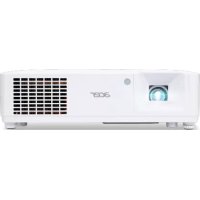
PD1530i - προβολέας ACER - Δωρεάν εγχειρίδιο χρήσης
Βρείτε δωρεάν το εγχειρίδιο της συσκευής PD1530i ACER σε μορφή PDF.


| Τύπος προϊόντος | Προβολέας DLP |
| Εγγενής ανάλυση | 1024 x 768 (XGA) |
| Φωτεινότητα | 2000 ANSI lumens |
| Αντίθεση | 2000:1 |
| Διάρκεια ζωής λαμπτήρα | 3000 ώρες (κανονική λειτουργία), 5000 ώρες (οικονομική λειτουργία) |
| Τροφοδοσία ρεύματος | 100-240 V AC, 50/60 Hz |
| Κατανάλωση ισχύος | 250 W (max) |
| Διαστάσεις (Μ x Π x Υ) | 300 x 220 x 100 mm |
| Βάρος | 2,5 kg |
| Είσοδοι βίντεο | VGA, HDMI, Composite (RCA) |
| Είσοδος ήχου | Υποδοχή jack 3,5 mm |
| Έξοδος ήχου | Ενσωματωμένο ηχείο 2 W |
| Διόρθωση τραπεζοειδούς | Κατακόρυφη, αυτόματη και χειροκίνητη |
| Zoom | Χειροκίνητο, 1,1x |
| Εστιακή απόσταση | f = 21,88 - 24,07 mm |
| Λόγος προβολής | 1,95 - 2,15:1 |
| Μέγιστο μέγεθος οθόνης | 300 ίντσες (διαγώνιος) |
| Ειδικές λειτουργίες | Αυτόματη αναμονή, ασφάλεια Kensington, πολύγλωσσο μενού OSD |
| Συνιστώμενη συντήρηση | Καθαρίστε το φίλτρο αέρα κάθε 500 ώρες, αντικαταστήστε τον λαμπτήρα μετά από εξάντληση. |
| Ασφάλεια | Κλείδωμα Kensington, κωδικός διαχειριστή |
| Διαθέσιμα ανταλλακτικά | Ανταλλακτικός λαμπτήρας, φίλτρο αέρα, τηλεχειριστήριο |
Συχνές ερωτήσεις - PD1530i ACER
Ερωτήσεις χρηστών για PD1530i ACER
0 ερώτηση για αυτή τη συσκευή. Απαντήστε σε αυτές που γνωρίζετε ή κάντε τη δική σας.
Κάντε μια νέα ερώτηση σχετικά με αυτή τη συσκευή
Κατεβάστε τις οδηγίες για το προβολέας σε μορφή PDF δωρεάν! Βρείτε το εγχειρίδιό σας PD1530i - ACER και πάρτε ξανά την ηλεκτρονική σας συσκευή στα χέρια σας. Σε αυτή τη σελίδα δημοσιεύονται όλα τα έγγραφα που απαιτούνται για τη χρήση της συσκευής σας. PD1530i της μάρκας ACER.
ΕΓΧΕΙΡΊΔΙΟ ΧΡΉΣΗΣ PD1530i ACER
DLP Προβολέας της Acer Σειρά PD1330W/LK-W300/ EW330/K731/FD-230/VD5310/ AWX2002/PD1530i/LK-F300i/ EF330i/K751i/FD-430i/ VD6510i/A1P2001 Οδηγός Χρήστη
Με την επιφύλαξη κάθε νόμιμου δικαιώματος.
Οδηγός Χρήσης προβολέα Acer
Αρχική Έκδοση: 09/2020
Μπορεί περιοδικά να γίνονται αλλαγές στις πληροφορίες σε αυτήν την έκδοση δίχως την υποχρέωση να ειδοποιηθεί οποιοδήποτε πρόσωπο για αυτές τις αναθεωρήσεις ή αλλαγές. Τέτοιου είδους αλλαγές θα ενσωματώνονται σε νέες εκδόσεις αυτού του εγχειριδίου ή συμπληρωματικών εγγράφων και εκδόσεων. Η εταιρία δεν δίνει εγγυήσεις, είτε εκφραζόμενες είτε υπαινισσόμενες, σχετικά με τα περιεχόμενα του παρόντος και αποκηρύσσεται ρητώς τις υπαινισσόμενες εγγυήσεις εμπορευσιμότητας ή καταλληλότητας για ένα συγκεκριμένο σκοπό.
Καταγράψτε τον αριθμό μοντέλου, το σειριακό αριθμό, την ημερομηνία αγοράς, και το μέρος αγοράς στο χώρο που παρέχεται παρακάτω. Ο σειριακός αριθμός και ο αριθμός μοντέλου αναγράφονται στην ετικέτα που είναι κολλημένη στον υπολογιστή σας. Όλη η αλληλογραφία που αφορά τη μονάδα σας θα πρέπει να περιλαμβάνει το σειριακό αριθμό, τον αριθμό μοντέλου, και τις πληροφορίες αγοράς.
Δεν επιτρέπεται η αναπαραγωγή κάποιου μέρους της παρούσας έκδοσης, η αποθήκευσή του σε σύστημα ανάκτησης, ή η μετάδοση, με οποιαδήποτε μορφή ή μέσο, ηλεκτρονικά, μηχανικά, μέσω φωτοαντιγράφου, καταγραφής, ή άλλο τρόπο, χωρίς την προηγούμενη έγγραφη άδεια της Acer Incorporated.
Προβολέας Acer
Αριθμός Μοντέλου: ____
Σειριακός Αριθμός: ____
Ημερομηνία Αγοράς: ____
Τόπος Αγοράς: ____ ____
Το Acer και το λογότυπο Acer είναι κατοχυρωμένα εμπορικά σήματα της Acer Incorporated. Ονόματα προϊόντων ή εμπορικά σήματα άλλων εταιριών χρησιμοποιούνται στο παρόν μόνο για λόγους προσδιορισμού και ανήκουν στις αντίστοιχες εταιρίες τους.
"Η επωνυμία HDMI™, το λογότυπο HDMI και η επωνυμία High-Definition Multimedia Interface είναι εμπορικά σήματα της HDMI Licensing LLC."
Πληροφορίες για την ασφάλεια και την άνεσή σας
Διαβάστε προσεκτικά αυτές τις οδηγίες. Φυλάξτε αυτό το έγγραφο για μελλοντική αναφορά. Ακολουθήστε όλες τις προειδοποιήσεις και τις οδηγίες που αναγράφονται στο προϊόν.
Να απενεργοποιείτε τη συσκευή πριν να την καθαρίσετε
Βγάλτε αυτό το προϊόν από την πρίζα του τοίχου πριν να το καθαρίσετε.
Μη χρησιμοποιείτε υγρά καθαριστικά ή καθαριστικά σε μορφή σπρέι.
Να χρησιμοποιείτε ένα υγρό πανί για τον καθαρισμό.
Προσέχετε το φις κατά την αποσύνδεση της συσκευής
Ακολουθήστε τις παρακάτω οδηγίες κατά τη σύνδεση και την αποσύνδεση της τροφοδοσίας στο εξωτερικό τροφοδοτικό:
- Εγκαταστήστε το τροφοδοτικό πριν να συνδέσετε το καλώδιο τροφοδοσίας στην πρίζα του ρεύματος.
- Αποσυνδέστε το καλώδιο τροφοδοσίας από την πρίζα του ρεύματος πριν να βγάλετε το τροφοδοτικό από τον προβολέα.
• Αν το σύστημα έχει πολλές πηγές τροφοδοσίας, αποσυνδέστε την τροφοδοσία από το σύστημα βγάζοντας όλα τα καλώδια τροφοδοσίας από τα τροφοδοτικά.
Προσοχή για την Προσβασιμότητα
Βεβαιωθείτε πως η πρίζα ρεύματος στην οποία συνδέετε το καλώδιο τροφοδοσίας έχει εύκολη πρόσβαση και βρίσκεται όσο το δυνατόν πιο κοντά στο χειριστή της συσκευής. Όταν χρειαστεί να αποσυνδέσετε την τροφοδοσία της συσκευής, βεβαιωθείτε πως θα βγάλετε το καλώδιο τροφοδοσίας από την πρίζα.

Προειδοποιήσεις!
• Μη χρησιμοποιείτε αυτό το προϊόν κοντά σε νερό.
- Μην τοποθετείτε αυτό το προϊόν σε ασταθές καροτσάκι, βάση, ή τραπτέζι. Αν η συσκευή πέσει, μπορεί να υποστεί σοβαρή ζημιά.
- Οι σχισμές και τα ανοίγματα παρέχονται για αερισμό. Εξασφαλίζουν την αξιόπτιστη λειτουργία του προϊόντος και το προστατεύουν από την υπερθέρμανση. Αυτά τα ανοίγματα δεν πρέπει να εμποδίζονται ή να καλύπτονται. α ανοίγματα δεν πρέπει ποτέ να εμποδίζονται τοποθετώντας το προϊόν σε ένα κρεβάτι, καναπέ, χαλί, ή άλλη παρεμφερή επιφάνεια.
Αυτό το προϊόν δεν πρέπει ποτέ να τοποθετείται κοντά ή πάνω από ένα καλοριφέρ ή αερόθερμο, ή ενσωματωμένη εγκατάσταση εκτός αν παρέχεται σωστός αερισμός.
iv
- Ποτέ μην σπρώχνετε αντικείμενα οποιουδήποτε είδους σε αυτό το προϊόν μέσω των θυρών του περιβλήματος καθώς μπορεί να ακουμπήσουν επικίνδυνα σημεία τάσης ή να βραχυκυκλώσουν μέρη που μπορεί να προκαλέσουν φωτιά ή ηλεκτροσόκ. Ποτέ μην χύσετε οποιουδήποτε είδους υγρό στο προϊόν.
• Για να αποφύγετε τη ζημιά στα εσωτερικά συστατικά της και να αποτρέψετε τη διαρροή της μπαταρίας, μην τοποθετείτε τη συσκευή πάνω σε μια επιφάνεια η οποία δονείται.
• Να μην χρησιμοποιείται ποτέ σε συνθήκες σπορ, άθλησης ή σε οποιοδήποτε περιβάλλον δονήσεων οι οποίες ενδέχεται να προκαλέσουν μη αναμενόμενο βραχυκύκλωμα ή ζημία στις συσκευές ρότορα.
Χρήση ηλεκτρικού ρεύματος
• Autó to προϊόν θα πρέπει να λειτουργεί με τον τύπο ρεύματος που προσδιορίζεται στην ετικέτα. Αν δεν είστε σίγουροι για τον τύπο του διαθέσιμου ρεύματος, συμβουλευτείτε τον αντιπρόσωπό σας ή την τοπική σας εταιρία ηλεκτρισμού.
- Μην επιτρέπετε σε οτιδήποτε να ακουμπάει πάνω στο καλώδιο ρεύματος. Μην τοποθετείτε αυτό το προϊόν σε μέρος που μπορεί άνθρωποι να περπατήσουν πάνω στο καλώδιο.
• Αν χρησιμοποιείτε καλώδιο επέκτασης με αυτό το προϊόν, σιγουρευτείτε πως η ολική μέτρηση ρεύματος του εξοπλισμού που είναι συνδεδεμένος στο καλώδιο επέκτασης δεν ξεπερνά την ολική αντοχή του καλωδίου επέκτασης. Επίσης, σιγουρευτείτε πως η ολική μέτρηση όλων των προϊόντων που είναι συνδεδεμένα στην πρίζα του τοίχου δεν ξεπερνά την αντοχή της ασφάλειας.
- Μην υπερφορτώσετε μια πρίζα ρεύματος ή ένα πολύπριζο συνδέοντας πολλές συσκευές. Το συνολικό φορτίο του συστήματος δε θα πρέπει να ξεπερνάει το 80% της ονομαστικής τάσης του κλάδου. Αν χρησιμοποιείτε πολύπριζα, το φορτίο δε θα πρέπει να ξεπερνάει το 80% της ονομαστικής τάσης εισόδου του πολύπριζου.
- Ο μετασχηματιστής αυτού του προϊόντος έχει γειωμένο φις τριών καλωδίων. Το φις ταιριάζει μόνο σε μια γειωμένη πρίζα ρεύματος. Βεβαιωθείτε πως η πρίζα ρεύματος είναι σωστά γειωμένη πριν να τοποθετήσετε το φις του μετασχηματιστή. Μην τοποθετήσετε το φις σε μια πρίζα ρεύματος που δεν έχει γείωση. Επικοινωνήστε με τον ηλεκτρολόγο σας για λεπτομέρειες.

Προειδοποιήσεις! Η ακίδα γείωσης είναι για ασφάλεια. Η χρήση μιας πρίζας ρεύματος που δεν είναι σωστά γειωμένη μπορεί να προκαλέσει ηλεκτροπληξία και/ή τραυματισμό.

Σημείωση: Η ακίδα γείωσης προσφέρει επίσης καλή προστασία από απροσδόκητο θόρυβο που παράγεται από άλλες κοντινές ηλεκτρικές συσκευές που μπορεί να δημιουργήσει παρεμβολές με την απόδοση αυτού του προϊόντος.
- Χρησιμοποιείτε το προϊόν μόνο με το συνοδευτικό καλώδιο τροφοδοσίας. Αν πρέπει να αντικαταστήσετε το καλώδιο τροφοδοσίας, βεβαιωθείτε πως το νέο καλώδιο τροφοδοσίας καλύπτει τις παρακάτω τεχνικές προδιαγραφές: αποσπώμενου τύπου, αναγραφόμενο στο UL/πιστοποιημένο από CSA, εγκεκριμένο από VDE ή ισοδύναμό του, μέγιστο μήκος 4,5 μέτρα.
Σέρβις του προϊόντος
Μην επιχειρήσετε να επισκευάσετε οι ίδιοι το προϊόν, καθώς το άνοιγμα ή η αφαίρεση των καλυμμάτων μπορεί να σας εκθέσει σε επικίνδυνα σημεία τάσης ή σε άλλους κινδύνους. Παραπέμψτε όλες τις επισκευές σε αρμόδιο προσωπικό επισκευών.
Αποσυνδέστε αυτό το προϊόν από την πρίζα τοίχου και προσφύγετε για τις επισκευές σε αρμόδιο προσωπικό επισκευών στις ακόλουθες περιπτώσεις:
• το καλώδιο ρεύματος ή το φις έχει υποστεί ζημιά, έχει κοπεί ή είναι φθαρμένο
• έχει χυθεί υγρό στο προϊόν
• το προϊόν έχει εκτεθεί σε βροχή ή νερό
• το προϊόν έχει πέσει ή έχει υποστεί ζημιά το περίβλημά του
• το προϊόν παρουσιάζει σαφή αλλαγή στην απόδοση της λειτουργίας υποδεικνύοντας την ανάγκη για επισκευή
• το προϊόν δε λειτουργεί κανονικά όταν τηρείτε τις οδηγίες λειτουργίας

Σημείωση: Ρυθμίστε μόνο αυτά τα ελεγκτήρια που καλύπτονται από τις οδηγίες λειτουργίας αφού η ακατάλληλη ρύθμιση των υπόλοιπων ελεγκτηρίων μπορεί να προκαλέσει ζημιά και συχνά απαιτεί εκτεταμένη εργασία από αρμόδιο τεχνικό για να αποκατασταθεί το προϊόν στην κανονική κατάσταση.

Προειδοποιήσεις! Για λόγους ασφαλείας, μη χρησιμοποιείτε ανταλλακτικά που δεν συμμορφώνονται με τις τεχνικές προδιαγραφές όταν προσθέτετε ή αλλάζετε συστατικά. Συμβουλευτείτε το μεταπωλητή σας για επιλογές αγοράς.
Η συσκευή και τα εξαρτήματά της ενδεχομένως περιέχουν μικρά τμήματα. Φυλάτε τα μακριά από μικρά παιδιά.
Επιπλέον οδηγίες ασφαλείας
- Μην κοιτάζετε μέσα στον φακό του προβολέα, όταν η φωτεινή πηγή είναι αναμμένη. Το έντονο φως μπορεί να βλάψει τα μάτια σας.
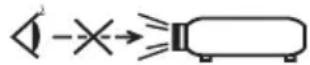
RG2 IEC/EN 62471-5:2015
• Ανάψτε πρώτα τον προβολέα και έπειτα τις πηγές σήματος.
• Μην τοποθετείτε το προϊόν στα παρακάτω περιβάλλοντα:
- Χώροι που δεν αερίζονται καλά ή είναι περιορισμένοι. Είναι απαραίτητο να υπάρχει τουλάχιστον 50εκ απόσταση από τοίχους και ελεύθερη ροή αέρα γύρω από τον προβολέα.
- Méρη όπου οι θερμοκρασίες μπορεί να ανέβουν υπερβολικά, όπως στο εσωτερικό ενός αυτοκινήτου με όλα τα παράθυρα κλειστά.
• Méρη όπου η υπερβολική υγρασία, σκόνη ή καπνός τσιγάρων μπορεί να μολύνουν τα οπτικά συστατικά, μειώνοντας το χρόνο ζωής και σκουραίνοντας την εικόνα.
• Méρη κοντά σε συναγερμούς φωτιάς.
- Méρη με θερμοκρασία περιβάλλοντος πάνω από 40°C/104°F. Ένα τέτοιο περιβάλλον ενδέχεται να θέσει τους ανεμιστήρες σε λειτουργία αναμονής.
• Méρη όπου το υψόμετρο είναι μεγαλύτερο από 3000 μέτρα.
- Βγάλτε τον προβολέα αμέσως από την πρίζα αν δείτε πως υπάρχει κάποιο πρόβλημα. Μη λειτουργείτε τον προβολέα αν βγαίνει καπνός, παράξενοι θόρυβοι ή μυρωδιές. Μπορεί να προκληθεί φωτιά ή ηλεκτροπληξία. Σε αυτήν την περίπτωση, βγάλτε τον αμέσως από την πρίζα και επικοινωνήστε με το κατάστημα αγοράς.
- Μη συνεχίσετε να χρησιμοποιείτε αυτό το προϊόν αν έχει σπάσει ή πέσει. Σε εκείνη την περίπτωση, επικοινωνήστε με το κατάστημα αγοράς για επιθεώρηση του προϊόντος.
- Μην εκθέτετε τους φακούς του προβολέα στον ήλιο. Μπορεί να προκαλέσει πυρκαγιά.
- Όταν σβήνετε τον προβολέα, παρακαλούμε βεβαιωθείτε πως ολοκληρώνει τον κύκλο ψύξης του πριν να αποσυνδέσετε την τροφοδοσία.
- Μην κλείνετε συχνά την τροφοδοσία απότομα όύτε να βγάζετε τον προβολέα από την πρίζα όσο λειτουργεί. Η καλύτερη πρακτική είναι να περιμένετε να σταματήσει ο ανεμιστήρας πριν να κλείσετε την τροφοδοσία.
- Μην ακουμπάτε τις γρίλιες εξόδου αέρα και το κάτω πλαίσιο γιατί θερμαίνονται πολύ.
- Καθαρίζετε τακτικά το φίλτρο αέρα. Η θερμοκρασία στο εσωτερικό μπορεί να ανέβει και να προκαλέσει ζημιές όταν είναι αποφραγμένο το φίλτρο ή οι αερισμού με βρομιές ή σκόνη.
- Μην κοιτάτε μέσα στη γρίλια εξόδου αέρα όσο λειτουργεί ο προβολέας. Μπορεί να κάνει ζημιά στα μάτια σας.
- Ανοίγετε πάντα το διάφραγμα του φακού ή αφαιρείτε το καπάκι όταν είναι αναμμένος ο προβολέας.
- Μην εμποδίζετε τους φακούς του προβολέα με αντικείμενα όταν ο προβολέας λειτουργεί καθώς μπορεί να θερμανθεί το αντικείμενο και να παραμορφωθεί, ή ακόμα και να πιάσει φωτιά. Για να απενεργοποιήσετε προσωρινά τη φωτεινή πηγή, πιέστε το κουμπί HIDE στο τηλεχειριστήριο.
- Μην επιχειρήσετε να αποσυναρμολογήσετε τον προβολέα. Υπάρχουν επικίνδυνα υψηλές τάσεις στο εσωτερικό του που μπορεί να σας τραυματίσουν.
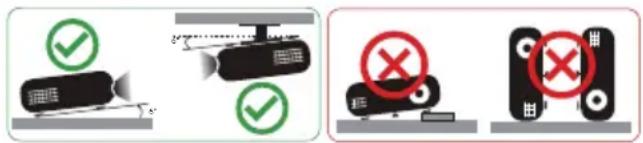
- Μην βάζετε τον προβολέα να κάθεται κάθετα πάνω στο ένα άκρο του. Μπορεί ο προβολέας να πέσει, προκαλώντας τραυματισμό ή ζημιά.
• Autó to προϊόν μπορεί να προβάλλει αναστραμμένες εικόνες για τοποθέτηση στην οροφή. Χρησιμοποιείτε μόνο το κιτ μονταρίσματος σε οροφή της acer για την τοποθέτηση του προβολέα και βεβαιωθείτε πως έχει εγκατασταθεί με ασφάλεια. - Ο προβολέας θα πρέπει να τοποθετηθεί σε οριζόντια θέση, στην επιτραπτέζια λειτουργία ή στη λειτουργία με βάση οροφής μόνο. Η γωνία κλίσης δεν θα πρέπει να υπερβαίνει τις 6 μοίρες, διαφορετικά προκαλείται δραστική μείωση της διάρκειας ζωής του λαμπτήρα ή σοβαρά προβλήματα ασφάλειας λόγω δυσλειτουργίας του συστήματος.
Προσοχή για την Ακρόαση
Για να προστατέψετε την ακοή σας, ακολουθήστε τις παρακάτω οδηγίες.
• Ανεβάζετε σταδιακά την ένταση του ήχου μέχρι να ακούτε άνετα και καθαρά.
• Μην αυξάνετε την ένταση του ήχου μετά που έχουν συνηθίσει τα αυτιά σας.
• Μην ακούτε μουσική σε υψηλή ένταση ήχου για παρατεταμένα χρονικά διαστήματα.
- Μην αυξάνετε την ένταση του ήχου για να μην ακούτε το περιβάλλον όταν έχει πολύ θόρυβο.
• Μειώστε την ένταση του ήχου αν δεν μπορείτε να ακούσετε όταν σας μιλάνε οι δίπλα σας.
Οδηγίες απόρριψης
Μην απορρίπτετε αυτήν την ηλεκτρονική συσκευή στα σκουπίδια. Για να ελαχιστοποιηθεί η μόλυνση και να διασφαλιστεί η καλύτερη δυνατή προστασία του περιβάλλοντος, παρακαλούμε να την ανακυκλώσετε. Για περισσότερες πληροφορίες σχετικά με τους κανονισμούς της Οδηγίας Απόρριψης Ηλεκτρικού και Ηλεκτρονικού Εξοπλισμού (WEEE), επισκεφτείτε την τοποθεσία http://www.acer-group.com/public/Sustainability/index.htm

Όλα με τη σειρά τους
Σημειώσεις για τη χρήση
Τι να κάνετε:
• Να σβήνετε τη συσκευή πριν να την καθαρίσετε.
- Χρησιμοποιήσετε ένα μαλακό πανί βρεγμένο με ένα ήπιο απορρυπαντικό για να καθαρίσετε το περίβλημα της οθόνης.
- Αποσυνδέστε το φις τροφοδοσίας από την πρίζα του ρεύματος αν δε θα χρησιμοποιήσετε το προϊόν για μεγάλο χρονικό διάστημα.
Τι να μην κάνετε:
- Μην αποφράσετε τις σχισμές και τα ανοίγματα που υπάρχουν για τον αερισμό της μονάδας.
- Μη χρησιμοποιείτε λειαντικά καθαριστικά, κεριά ή διαλυτικά για να καθαρίσετε τη μονάδα.
• Μη χρησιμοποιείτε τη συσκευή υπό τις ακόλουθες συνθήκες:
• Σε υπερβολική ζέστη, κρύο ή υγρασία.
• Σε περιοχές με υπερβολική σκόνη και χώμα.
• Κοντά σε κάποια συσκευή που εκπέμπει ένα ισχυρό μαγνητικό πεδίο.
• Τοποθετήσετε σε άμεσο ηλιακό φως.
Προφυλάξεις
Ακολουθήστε όλες τις προειδοποιήσεις, τις προφυλάξεις και τις διαδικασίες συντήρησης όπως αυτές συνιστώνται στον παρόντα οδηγό χρήσης για να μεγιστοποιήσετε τη ζωή της συσκευής σας.

Προειδοποίηση:
- Μην κοιτάζετε μέσα στον φακό του προβολέα, όταν ο προβολέας είναι ενεργοποιημένος. Το έντονο φως μπορεί να βλάψει τα μάτια σας.
• Για να μειώσετε τον κίνδυνο πυρκαγιάς ή ηλεκτροπληξίας, μην εκθέτετε αυτό το προϊόν σε βροχή ή υγρασία. - Παρακαλούμε να μην ανοίξετε ή αποσυναρμολογήσετε το προϊόν καθώς αυτό μπορεί να προκαλέσει ηλεκτροπληξία.
- Όταν σβήνετε τον προβολέα, παρακαλούμε βεβαιωθείτε πως ολοκληρώνει τον κύκλο ψύξης του πριν να αποσυνδέσετε την τροφοδοσία.
• Ανάψτε πρώτα τον προβολέα και έπειτα τις πηγές σήματος.
• Μη χρησιμοποιείτε το καπάκι του φακού όταν ο προβολέας είναι σε λειτουργία.
Πληροφορίες για την ασφάλεια και την άνεσή σας iii
Όλα με τη σειρά τους viii
Σημειώσεις για τη χρήση viii
Προφυλάξεις viii
Εισαγωγή 1
Χαρακτηριστικά Προϊόντος 1
Επισκόπηση Συσκευασίας 2
Γενική Επισκόπηση Προβολέα 3
Προοπτική Προβολέα 3
Πίνακας ελέγχου 4
Διάταξη τηλεχειριστηρίου 5
Εκινώντας 7
Σύνδεση του Προβολέα 7
Ενεργοποίηση/Απενεργοποίηση του Προβολέα 9
Ενεργοποίηση του προβολέα 9
Απενεργοποίηση του προβολέα 10
Ρύθμιση της Προβαλλόμενης Εικόνας 11
Ρύθμιση του ύψους της προβαλλόμενης εικόνας 11
Πώς να λάβετε ένα προτιμώμενο μέγεθος εικόνας ρυθμίζοντας την απόσταση και το ζουμ 12
Στοιχεία ελέγχου χρήστη 14
Μενού εγκατάστασης 14
Μενού απεικόνισης στην οθόνη (OSD) 15
Color (Χρώμα) 16
Image (Εικόνα) 20
Setting (Púθμιση) 23
Management (Διαχείριση) 29
Audio (Ηχος) 30
3D 31
Language (Γλώσσα) 32
Acer Splash Downloader 33
Εισαγωγή 33
Χρήση του Acer Splash Downloader 33
Παραρτήματα 37
Αντιμετώπιση προβλημάτων 37
Λίστα Ορισμών LED & Ειδοποιήσεων 41
Εγκατάσταση Οροφής 42
Προδιαγραφές 43
Καταστάσεις συμβατότητας 46
Προειδοποιήσεις κανονισμών και ασφαλείας 49
Εισαγωγή
Χαρακτηριστικά Προϊόντος
Το προϊόν αυτό είναι ένας προβολέας DLP® με ένα τσιπ. Οι αξιοσημείωτες λειτουργίες του περιλαμβάνουν:
- Τεχνολο γία DLP®
• Η προβολή περιεχομένου 3D είναι εφικτή μέσω της τεχνολογίας DLP Link: Υποστήριξη Blu-Ray 3D
• Το κουμπί "3D" στο τηλεχειριστήριο επιτρέπει τη γρήγορη και εύκολη πρόσβαση στις λειτουργίες 3D με ένα άγγιγμα - Η τεχνολογία ColorBoost της Acer προσφέρει τα πραγματικά χρώματα της φύσης για ζωντανές εικόνες σαν να σου μιλούν
• Υψηλή φωτεινότητα και αναλογία αντίθεσης - Οι ευέλικτες λειτουργίες προβολής δίνουν τη δυνατότητα για βέλτιστη απόδοση σε οποιοδήποτε περιβάλλον
- Συμβατό με NTSC / PAL / SECAM και με υποστήριξη HDTV (720p, 1080i, 1080p)
• Η χαμηλότερη κατανάλωση ρεύματος και η λειτουργία εξοικονόμησης ενέργειας (ECO), παρατείνουν τη διάρκεια ζωής του προβολέα - Η τεχνολογία EcoProjection της Acer παρέχει προσέγγιση ευφυούς διαχείρισης ενέργειας και φυσική βελτίωση της απόδοσης
- Η προηγμένη διόρθωση τραπεζοειδούς παραμόρφωσης παρέχει βέλτιστες παρουσιάσεις
• Μενού απεικόνισης στην οθόνη (OSD) σε πολλές γλώσσες
• Φακός προβολής χειροκίνητης εστίασης/ζουμ
• Λειτουργία ψηφιακού ζουμ 0,8 \~ 2Χ και παράλληλης μετατόπισης - Συμβατό με τα λειτουργικά συστήματα Microsoft® Windows® 2000, XP, 7, 8, 8.1,10, Vista®, Macintosh OS, Chrome OS
- Οι ρυθμίσεις LAN επιτρέπουν τη διαχείριση της λειτουργίας των προβολέων από απόσταση μέσω προγράμματος περιήγησης
• Συμβατότητα με Crestron - Υποστήριξη λειτουργίας CEC (Consumer Electronics Control)
• Υποστηρίζεται το LumiSense
• Υποστηρίζεται λειτουργία BluelightShield
• Ρυθμιζόμενη τροφοδοσία φωτεινής πηγής
Επισκόπηση Συσκευασίας
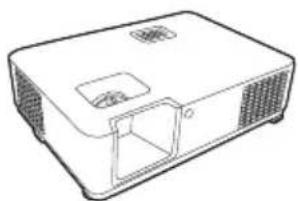
Αυτός ο προβολέας συνοδεύεται από όλα τα αντικείμενα που εμφανίζονται παρακάτω. Ελέγξτε για να βεβαιωθείτε πως η μονάδα σας είναι πλήρης. Επικοινωνήστε αμέσως με το κατάστημα αγοράς αν λείπει κάτι.
Καλώδιο VGA
(προαιρετικό)
Καλώδιο HDMI
(προαιρετικό)

Κάρτα ασφαλείας
(προαιρετικό)
Οδηγός Χρήσης (CD-ROM) (προαιρετικό)
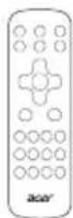
Τηλεχειριστήριο
Οδηγός γρήγορης
εκκίνησης
Μπαταρίες
AAA x 2
Θήκη μεταφοράς
(προαιρετικό)
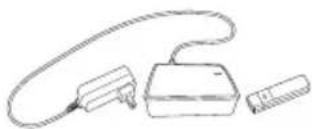
Κιτ κλειδιού πρόσβασης WirelessHD (MWIHD1) (προαιρετικό)

Σημείωση: Το περιεχόμενο της συσκευασίας ενδέχεται να διαφέρει ανάλογα με την περιοχή και το μοντέλο.
Γενική Επισκόπηση Προβολέα
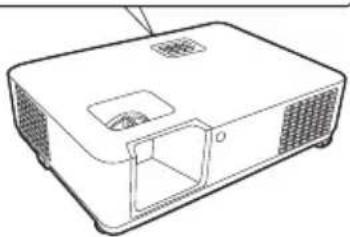
Προοπτική Προβολέα
Μπροστινή/επάνω πλευρά
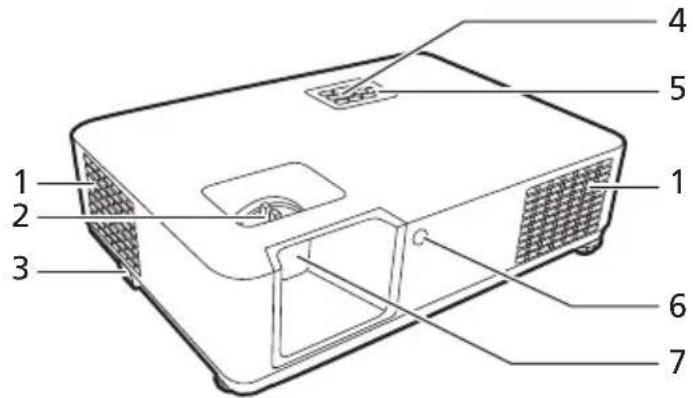
| # Περιγραφή # Περιγραφή | |||
| 1 | Οπές αερισμού | 5 | Ένδειξη LED |
| 2 | Δακτύλιος ζουμ και δακτύλιος εστίασης | 6 | Δέκτης τηλεχειρισμού |
| 3 | Υποδοχή ασφαλείας | 7 | Φακός προβολής |
| 4 | Πίνακας ελέγχου | ||
Πίσω πλευρά
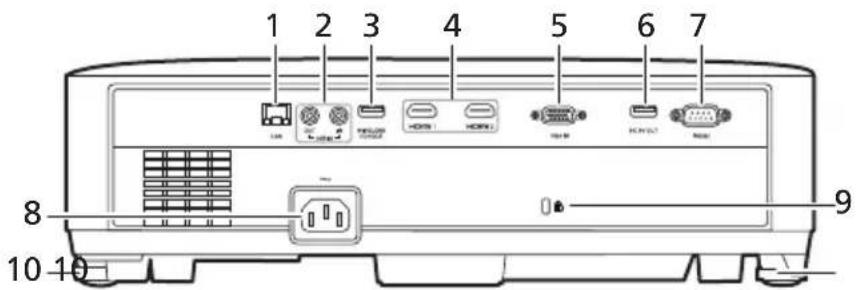
Σημείωση: Η διεπαφή συνδετήρα υπόκειται στις προδιαγραφές του εκάστοτε μοντέλου.
| # Περιγραφή # Περιγραφή | |||
| 1 | LAN (θύρα RJ45 για Ethernet 10/100M) | 6 Έξοδος 5 V DC (σέρβις) | |
| 2 | Συνδετήρας εισόδου ήχουΣυνδετήρας εξόδου ήχου | 7 Συνδετήρας RS232 | |
| 3 | Συνδετήρας USB (Τύπου Α) | 8 | Υποδοχή τροφοδοσίας |
| 4 | Συνδετήρας HDMI | 9 | Υποδοχή λουκέτου τύπουKensingtonTM |
| 5 | Συνδετήρας εισόδου αναλογικούσήματος RGB/HDTV/διαχωρισμένουσήματος βίντεο | 10 | Τροχός ρύθμισης κλίσης |
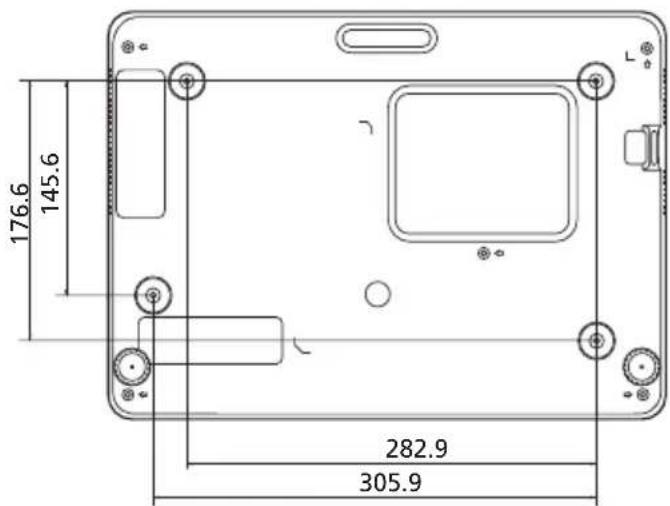
Κάτω πλευρά
Mováða: mm
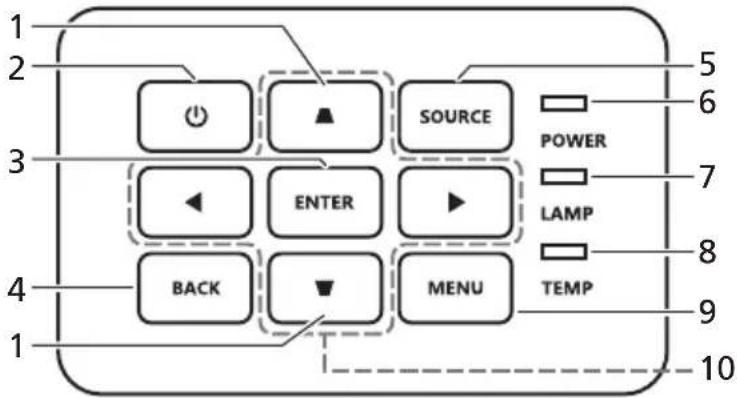
Πίνακας ελέγχου
flowchart
graph TD
    A["1"] --> B["2"]
    B --> C["3"]
    C --> D["4"]
    D --> E["10"]
    A --> F["5"]
    B --> G["6"]
    C --> H["7"]
    D --> I["8"]
    E --> J["9"]
    F --> K["SOURCE"]
    G --> L["ENTER"]
    H --> M["▶"]
    I --> N["MENU"]
    J --> O["BACK"]
    K --> P["▲"]
    L --> Q["◀"]
    M --> R["▼"]
    N --> S["POWER"]
    O --> T["LAMP"]
    P --> U["TEMP"]
| # Λειτουργία Περιγραφή | ||
| 1 | Τραπεζοειδής παραμόρφωση | Πραγματοποιείται ρύθμιση της παραμόρφωσης της εικόνας που προκαλείται λόγω κλίσης της προβολής. |
| 2 | Πλήκτρο τροφοδοσίας | Ανατρέξτε στην ενότητα "Ενεργοποίηση/Απενεργοποίηση του Προβολέα". |
| 3 | ENTER | Επιβεβαιώνει τα στοιχεία που επιλέξατε. |
| 4 | BACK | Ακυρώνει την επιλογή σας ή επιστρέφει στην προηγούμενη σελίδα. |
| 5 | SOURCE | Αλλάζει την ενεργή πηγή. |
| 6 | POWER | Ενδεικτική λυχνία τροφοδοσίας LED |
| 7 | LAMP | Ένδειξη LED φωτεινής πηγής. |
| 8 | T E M P | Ενδεικτική λυχνία θερμοκρασίας LED. |
| 9 | MENU | Εμφανίζει το μενού απεικόνισης στην οθόνη (OSD), επιστρέφει στο προηγούμενο βήμα για τη λειτουργία του μενού OSD ή εξέρχεται από το μενού OSD. |
| 10 | Τέσσερ α πλήκτρα επιλογής κατεύθυνσης | Χρησιμοποιούνται για την επιλογή στοιχείων ή την εκτέλεση ρυθμίσεων στην επιλογή σας. |
Διάταξη τηλεχειριστηρίου
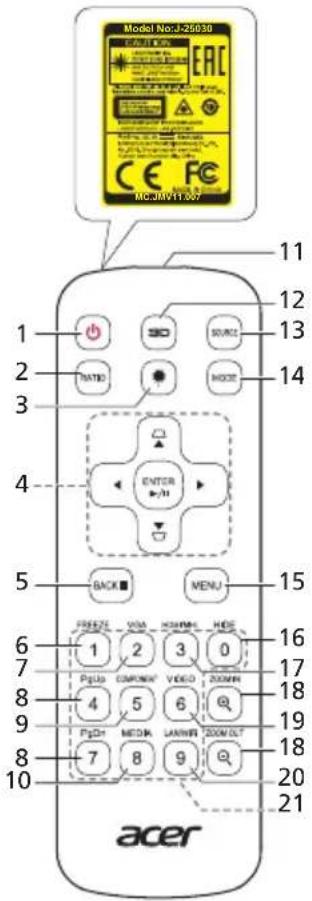
| # | Λειτουργία Περιγραφή | |
| 1 | ΤΡΟΦΟΔΟΣΙΑ | Ανατρέξτε στην ενότητα "Ενεργοποίηση/Απενεργοποίηση του Προβολέα". |
| 2 | RATIO | Επιλέγει τις αναλογίες εικόνας. |
| 3 | Λέιζερ | Εκπέμπει ορατό φως δείκτη λέιζερ για τους σκοπούς μια παρουσίασης. Η λειτουργία αυτή δεν διατίθεται για προβολείς που πωλούνται σε Ιαπωνία/Κίνα. |
| 4 | [IMAGE] Τραπεζοειδής παραμόρφωση | Πραγματοποιείται ρύθμιση της παραμόρφωσης της εικόνας που προκαλείται λόγω κλίσης της προβολής. |
| [IMAGE] Τέσσερα πλήκτρα επιλογής κατεύθυνσης | Χρησιμοποιούνται για την επιλογή στοιχείων ή την εκτέλεση ρυθμίσεων στην επιλογή σας. | |
| ENTER | Επιβεβαιώνει τα στοιχεία που επιλέξατε. | |
| ▶/∥ Αναπαραγωγή/ Παύση | ||
| 5 | BACK | Ακυρώνει την επιλογή σας ή επιστρέφει στην προηγούμενη σελίδα. |
| ■ Διακοπή | ||
| # Λειτουργία | Περιγραφή | |
| 6 | FREEZE | Πάγωμα της εικόνας στην οθόνη. |
| 7 | VGA | Για αλλαγή της πηγής σε VGA. Η σύνδεση αυτή υποστηρίζει αναλογικό RGB και YPbPr (480i/480p/576i/576p/720p/1080i/1080p). |
| 8 | PgUp/PgDn | Μόνο για λειτουργία υπολογιστή. Χρησιμοποιήστε αυτό το κουμπί για να επιλέξετε την επόμενη ή την προηγούμενη σελίδα. Η λειτουργία αυτή διατίθεται μόνο όταν ο προβολέας είναι συνδεδεμένος σε υπολογιστή μέσω καλωδίου mini USB. |
| 9 | COMPONENT (Καμία | λειτουργία) |
| 10 | MEDIA | Ανοίγει τη σελίδα ΔΙΑΜΟΡΦΩΣΗ ΜΕΣΩΝ. (για μοντέλα συμβατά με LAN/ασύρματο) |
| 11 | Πομπός υπερύθρων | Στέλνει σήματα στον προβολέα. |
| 12 | 3D | Πιέστε για να ανοίξετε το μενού 3D και να επιλέξετε τις ρυθμίσεις 3D. |
| 13 | SOURCE | Αλλάζει την ενεργή πηγή. |
| 14 | MODE | Επιλέγει λειτουργία οθόνης. |
| 15 | MENU | Πραγματοποιείται εκτέλεση του μενού απεικόνισης στην οθόνη (OSD) ή έξοδος από το μενού OSD. |
| 16 | HIDE | Πιέστε "HIDE" για απόκρυψη της εικόνας στην οθόνη, πιέστε ξανά για εμφάνιση της εικόνας. |
| 17 | HDMI/MHL | Για αλλαγή της πηγής σε HDMI TM (ή MHL). (για το μοντέλο που έχει σύνδεση HDMI TM ή MHL) |
| 18 | ZOOM IN/ZOOM OUT | Πραγματοποιείται μεγέθυνση ή σμίκρυνση της οθόνης του προβολέα. |
| 19 | VIDEO | Για να αλλάξετε την πηγή σε σύνθετο σήμα βίντεο. |
| 20 | LAN/WiFi | Για να αλλάξετε την πηγή σε LAN/WiFi. (για μοντέλα συμβατά με LAN/ασύρματο) |
| 21 | Πληκτρολόγιο 0~9 | Πιέστε "0~9" για να πληκτρολογήσετε έναν κωδ. πρόσβασης στο "Setting (Ρύθμιση)" > "Security (Ασφάλεια)" OSD. |
Εεκινώντας
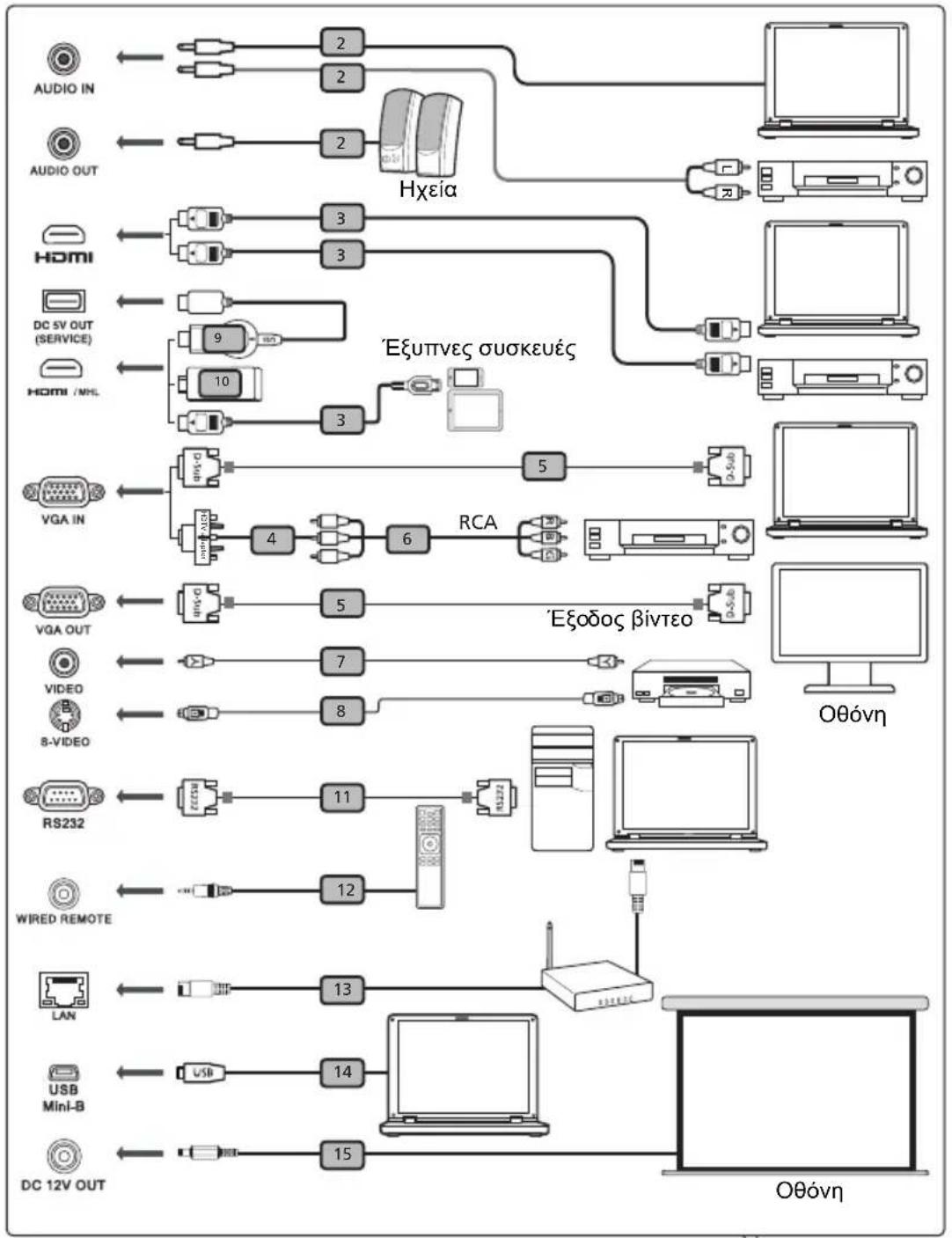
Σύνδεση του Προβολέα
flowchart
graph TD
    A["Audio IN"] -->|2| B["Hxεία"]
    C["Audio OUT"] -->|2| B
    D["Home"] -->|3| E["'Εξυπνες συσκευές'"]
    F["DC SV OUT (SERVICE)"] -->|9| G["10"]
    H["Home /NHL"] -->|3| I["6"]
    J["VGA IN"] -->|4| K["RCA"]
    L["VGA OUT"] -->|5| M["'Εξοδος βίντεο'"]
    N["VIDEO"] -->|7| M
    O["8-VIDEO"] -->|8| M
    P["RS232"] -->|11| Q["12"]
    R["WIRED REMOTE"] -->|12| Q
    S["LAN"] -->|13| T["Laptop"]
    U["USB Mini-B"] -->|14| T
    V["DC 12V OUT"] -->|15| T
    W["Oθόνη"] --> X["Computer"]

flowchart
graph LR
    A["Power Source"] --> B["Switch"]
    B --> C["Plug 1"]
    C --> D["Plug 2"]
    D --> E["Output"]
Σημείωση: Η διεπαφή συνδετήρα υπόκειται στις προδιαγραφές του εκάστοτε μοντέλου.
| # Περιγραφή # Περιγραφή | |||
| 1 | Καλώδιο ρεύματος | 9 | Καλώδιο RS232 |
| 2 | Καλώδιο ήχου | 10 | Κλειδί πρόσβασης WirelessHD |
| 3 | Καλώδιο HDMI (MHL) | 11 | Κλειδί ασύρματης πρόσβασης |
| 4 | Προσαρμογέας VGA σε διαχωρισμένο σήμα βίντεο/HDTV | 12 | Ενσύρματο τηλεχειριστήριο |
| 5 | Καλώδιο VGA | 13 | Καλώδιο RJ45 |
| 6 | Καλώδιο RCA 3 συνιστωσών | 14 | Καλώδιο USB |
| 7 | Καλώδιο σύνθετου σήματος βίντεο | 15 | Καλώδιο 12V DC |
| 8 | Καλώδιο S-Video | ||

Σημείωση: Για να διασφαλιστεί πως ο προβολέας λειτουργεί καλά με τον υπολογιστή σας, παρακαλούμε σιγουρευτείτε πως ο χρονισμός της λειτουργίας προβολής σε οθόνη στον υπολογιστή είναι συμβατός με τον προβολέα.
Σημείωση: Ορισμένες έξυπνες συσκευές απαιτούν τη χρήση μετατροπέα (παρέχεται από τον κατασκευαστή της έξυπνης συσκευής) για να ενεργοποιηθεί η λειτουργία MHL.
Σημείωση: Συμβατά κλειδιά υλικού HDMI/MHL: WirelessHD (MWIHD1), MWA3, HWA1, Chromecast™.
Ενεργοποίηση/Απενεργοποίηση του Προβολέα
Ενεργοποίηση του προβολέα
1 Βεβαιωθείτε πως έχουν συνδεθεί καλά το καλώδιο τροφοδοσίας και το καλώδιο σήματος. Η λυχνία LED της τροφοδοσίας θα ανάψει κόκκινη.
2 Ενεργοποιήστε τον προβολέα πατώντας το κουμπί (POWER (ΤΡΟΦΟΔΟΣΙΑ)) στον πίνακα ελέγχου ή στο τηλεχειριστήριο και η λυχνία LED Τροφοδοσίας θα ανάψει μπλε.
3 Ενεργοποιήστε την πηγή σας (υπολογιστής, φορητός, συσκευή βίντεο, κτλ.). Ο προβολέας θα εντοπίσει αυτόματα την πηγή (την πρώτη φορά που θα ενεργοποιήσετε τον προβολέα η λειτουργία Source Selection (Επιλογή πηγής) είναι Auto (Αυτόματα)).
• Αν εμφανιστεί το μήνυμα "No Signal (Δεν υπάρχει σήμα)" στην οθόνη, παρακαλούμε βεβαιωθείτε πως έχουν συνδεθεί σωστά τα καλώδια σήματος.
- Αν συνδέσετε ταυτόχρονα πολλαπλές πηγές, χρησιμοποιήστε το κουμπί “SOURCE (ΠΗΓΗ)” στον πίνακα ελέγχου ή στο τηλεχειριστήριο ή το απευθείας κουμπί πηγής στο τηλεχειριστήριο για εναλλαγή ανάμεσα στις πηγές.
Απενεργοποίηση του προβολέα
1 Για να απενεργοποιήσετε τον προβολέα, πατήστε το κουμπί τροφοδοσίας. Εμφανίζεται το παρακάτω μήνυμα:
"Please press the power button again to complete the shutdown process. (Παρακαλούμε πατήστε ξανά το κουμπί τροφοδοσίας για να ολοκληρώσετε τη διαδικασία τερματισμού)."
Πατήστε ξανά το κουμπί τροφοδοσίας.
2 Η ένδειξη τροφοδοσίας LED θα γίνει σταθερό κόκκινο για να υποδείξει λειτουργία αναμονής.
3 Τώρα, μπορείτε να βγάλετε με ασφάλεια το καλώδιο τροφοδοσίας από την πρίζα του ρεύματος.

Ενδείξεις προειδοποίησης:
- "Projector Overheated. Light source will automatically turn off soon. (Υπερθέρμανση προβολέα. Η φωτεινή πηγή σύντομα θα απενεργοποιηθεί αυτόματα.)"
Αυτό το μήνυμα στην οθόνη δηλώνει πως ο προβολέας έχει υπερθερμανθεί. Η λάμπα θα σβήσει αυτόματα, ο προβολέας θα απενεργοποιηθεί αυτόματα και η ένδειξη LED θερμοκρασίας θα ανάψει σταθερά κόκκινη. Επικοινωνήστε με το πλησιέστερο κατάστημα ή κέντρο επισκευών.
"Fan failed. Light source will automatically turn off soon. (Σφάλμα ανεμιστήρα. Η φωτεινή πηγή σύντομα θα απενεργοποιηθεί αυτόματα.)"
Αυτό το μήνυμα στην οθόνη δηλώνει πως υπάρχει βλάβη στον ανεμιστήρα. Η λάμπα θα σβήσει αυτόματα, ο προβολέας θα απενεργοποιηθεί αυτόματα και η ένδειξη LED θερμοκρασίας θα αναβοσβήνει. Επικοινωνήστε με το πλησιέστερο κατάστημα ή κέντρο επισκευών.

Σημείωση: Αν ο προβολέας απενεργοποιείται αυτόματα και η ένδειξη LED της λάμπας ανάβει σταθερά κόκκινη, επικοινωνήστε με τον πλησιέστερο μεταπωλητή ή κέντρο επισκευών.
Ρύθμιση της Προβαλλόμενης Εικόνας
Ρύθμιση του ύψους της προβαλλόμενης εικόνας
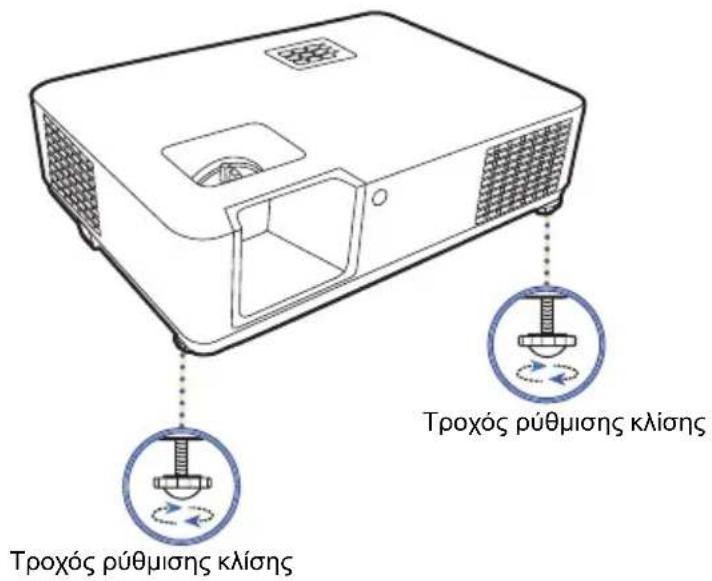
Ο προβολέας διαθέτει πέλματα ανύψωσης για τη ρύθμιση του ύψους της εικόνας.
Για να σηκώσετε την εικόνα:
1 Χρησιμοποιήστε το μπροστινό τροχό ρύθμισης της κλίσης για να ανυψώσετε την εικόνα στην επιθυμητή γωνία ύψους.
Για να σηκώσετε την εικόνα:
1 Χρησιμοποιήστε το μπροστινό τροχό ρύθμισης της κλίσης για να χαμηλώσετε την εικόνα στην επιθυμητή γωνία ύψους.
Πώς να λάβετε ένα προτιμώμενο μέγεθος εικόνας ρυθμίζοντας την απόσταση και το ζουμ
Ο παρακάτω πίνακας δείχνει πώς να πετύχετε ένα επιθυμητό μέγεθος εικόνας ρυθμίζοντας είτε τη θέση είτε το δακτύλιο ζουμ.
• PD1330W/LK-W300/EW330/K731/FD-230/VD5310
Για να αποκτήσετε μέγεθος εικόνας 70", τοποθετήστε τον προβολέα σε απόσταση που κυμαίνεται από 2,1 m έως 2,5 m από την οθόνη και ρυθμίστε το ζουμ ανάλογα.
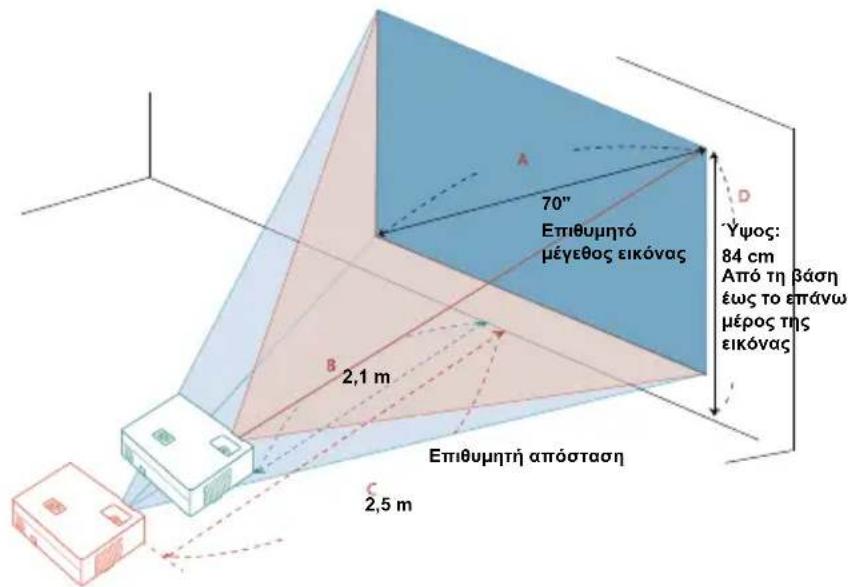
| Επιθυμητό Μέγεθος Εικόνας | Απόσταση (μέτρα) | Κορυφή (εκ) | ||
| Διαγώνιος (ίντσες)<Α> | Π (εκ) x Y (εκ) | Μεγ ζουμ<Β> | Ελαχ ζουμ<С> | Από τη βάση έως την κορυφή της εικόνας<Д> |
| 30 65 x 40 | 1,1 36 | |||
| 40 86 x 54 | 1,2 1,4 48 | |||
| 50 108 x 67 | 1,5 1,8 60 | |||
| 60 129 x 81 | 1,8 2,1 72 | |||
| 70 151 x 94 | 2,1 2,5 84 | |||
| 80 172 x 108 | 2,4 2,8 96 | |||
| 90 194 x 121 | 2,7 3,2 | 108 | ||
| 100 | 215 x 135 | 3,0 3,5 | 120 | |
| 120 | 258 x 162 | 3,5 4,2 | 145 | |
| 150 | 323 x 202 | 4,4 5,3 | 181 | |
| 180 | 388 x 242 | 5,3 6,4 | 217 | |
| 200 | 431 x 269 | 5,9 7,1 | 241 | |
| 250 | 538 x 337 | 7,4 8,8 | 301 | |
| 300 | 646 x 404 | 8,9 | 361 | |
Αναλογία Ζουμ: 1,2 x
Για να αποκτήσετε μέγεθος εικόνας 70", τοποθετήστε τον προβολέα σε απόσταση που κυμαίνεται από 2,0 m έως 2,4 m από την οθόνη και ρυθμίστε το ζουμ ανάλογα.
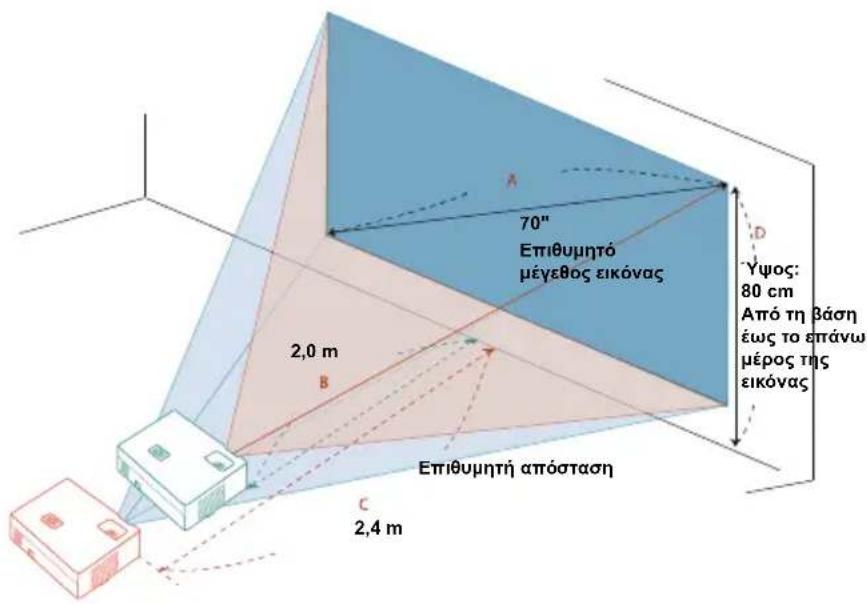
| Επιθυμητό Μέγεθος Εικόνας | Απόσταση (μέτρα) | Κορυφή (εκ) | ||
| Διαγώνιος (ίντσες)<Α> | Π (εκ) x Y (εκ) | Μεγ ζουμ<Β> | Ελαχ ζουμ<С> | Από τη βάση έως την κορυφή της εικόνας<Д> |
| 30 66 x 37 | 1,0 34 | |||
| 40 89 x 50 | 1,2 1,4 46 | |||
| 50 111 x 62 | 1,4 1,7 57 | |||
| 60 133 x 75 | 1,7 2,1 68 | |||
| 70 155 x 87 | 2,0 2,4 80 | |||
| 80 177 x 100 | 2,3 2,8 91 | |||
| 90 199 x 112 | 2,6 3,1 | 103 | ||
| 100 | 221 x 125 2,9 3,5 | 114 | ||
| 120 | 266 x 149 3,5 4,1 | 137 | ||
| 150 | 332 x 187 4,3 5,2 | 171 | ||
| 180 | 398 x 224 5,2 6,2 | 205 | ||
| 200 | 443 x 249 5,8 6,9 | 228 | ||
| 250 | 553 x 311 | 7,2 8,6 | 285 | |
| 300 | 664 x 374 8,6 | 342 | ||
Αναλογία Ζουμ: 1,2 x
Στοιχεία ελέγχου χρήστη
Μενού εγκατάστασης
Το μενού εγκατάστασης παρέχει ένα μενού απεικόνισης στην οθόνη (OSD) για την εγκατάσταση και συντήρηση του προβολέα. Χρησιμοποιήστε το μενού OSD μόνο όταν εμφανιστεί το μήνυμα "No signal" (Κανένα σήμα) στην οθόνη ή όταν ο προβολέας εκτελεί αναζήτηση για σήμα εισόδου.
1 Ενεργοποιήστε τον προβολέα πιέζοντας ⏻ (Τροφοδοσία) στον πίνακα ελέγχου ή στο τηλεχειριστήριο.
2 Πιέστε "MENU" στον πίνακα ελέγχου ή στο τηλεχειριστήριο για να εμφανιστεί το μενού OSD για λόγους εγκατάστασης και συντήρησης του προβολέα.
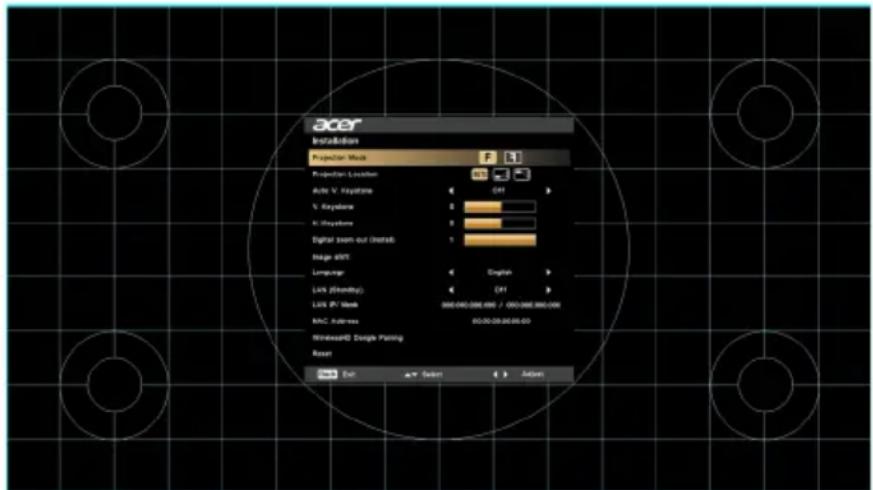
3 Το μοτίβο φόντου λειτουργεί ως οδηγός για την επιλογή των ρυθμίσεων βαθμονόμησης και ευθυγράμμισης, όπως το μέγεθος οθόνης και απόσταση, εστίαση κ.ά.

Σημείωση: Το στιγμιότυπο οθόνης OSD παρατίθεται για λόγους ενδεικτικούς μόνο και ενδέχεται να διαφέρει από το πραγματικό σχέδιο.
4 Το μενού Εγκατάστασης περιέχει αρκετές επιλογές.
Χρησιμοποιήστε τα πλήκτρα με τις ενδείξεις βέλους επάνω και κάτω για να ορίσετε μια επιλογή, τα πλήκτρα με τις ενδείξεις βέλους αριστερά και δεξιά για να ορίσετε τις ρυθμίσεις των επιλεγμένων επιλογών και το πλήκτρο με την ένδειξη βέλους δεξιά για είσοδο σε ένα υπομενού για τη ρύθμιση λειτουργίας. Οι νέες ρυθμίσεις αποθηκεύονται αυτόματα κατά την έξοδο από το μενού.
5 Πιέστε "MENU" οποιαδήποτε στιγμή για να εξέλθετε από το μενού και να επιστρέψετε στην οθόνη υποδοχής της Acer.
Μενού απεικόνισης στην οθόνη (OSD)
Ο προβολέας διαθέτει μενού σε πολλές γλώσσες που εμφανίζονται στην οθόνη (OSD) και σας επιτρέπουν να πραγματοποιείτε ρυθμίσεις εικόνας και να αλλάζετε διάφορες ρυθμίσεις.
Χρήση των μενού OSD
- Για να ανοίξετε το μενού OSD, πιέστε "MENU" στον πίνακα ελέγχου ή στο τηλεχειριστήριο.
- Όταν εμφανιστεί το OSD, χρησιμοποιήστε τα ▲ ▼ για να επιλέξετε ένα στοιχείο από το κύριο μενού. Μόλις επιλέξετε το επιθυμητό στοιχείο από το κύριο μενού, πιέστε ▶ για είσοδο στο υπομενού και καθορισμό των δυνατοτήτων.
- Χρησιμοποιήστε τα ▲ ▼ για να επιλέξετε το επιθυμητό στοιχείο και να ορίσετε τις ρυθμίσεις χρησιμοποιώντας τα ◀ ►.
- Επιλέξτε το επόμενο στοιχείο για ρύθμιση από το υπομενού και εκτελέστε τη ρύθμιση όπως περιγράφεται παραπάνω.
- Πιέστε "MENU" στον πίνακα ελέγχου ή στο τηλεχειριστήριο, η οθόνη θα επιστρέψει στο κύριο μενού.
- Για να εξέλθετε από το μενού OSD, πιέστε "MENU" στον πίνακα ελέγχου ή στο τηλεχειριστήριο ξανά. Θα κλείσει και ο προβολέας θα αποθηκεύσει αυτόματα τις νέες ρυθμίσεις.
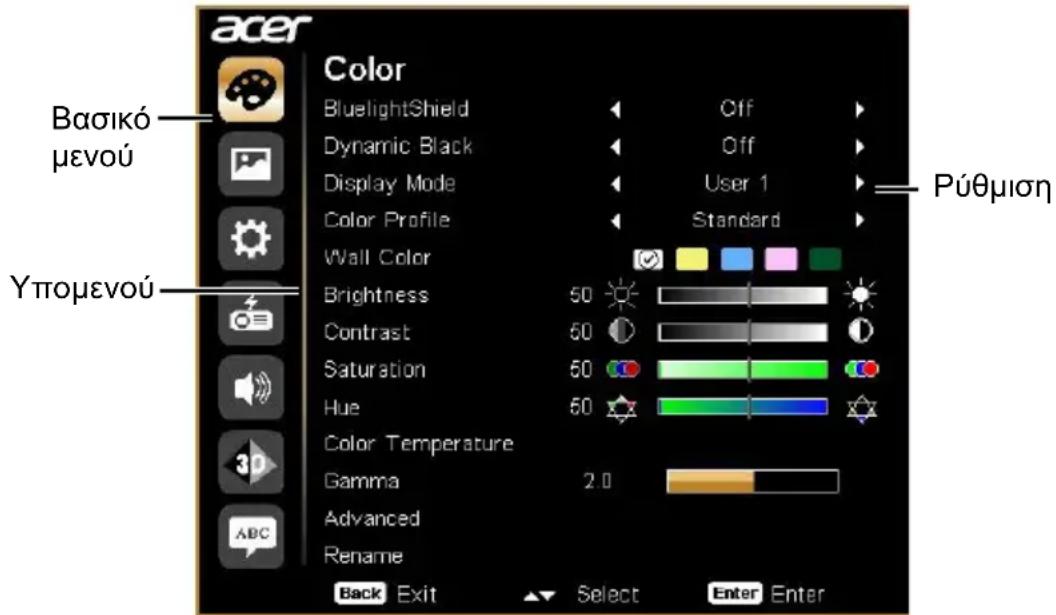

Σημείωση: Ορισμένες από τις ακόλουθες ρυθμίσεις OSD ενδέχεται να μην είναι διαθέσιμες. Ανατρέξτε στο πραγματικό OSD του προβολέα σας.
Color (Χρώμα)
| Display Mode(Λειτουργία απεικόνισης) | Υπάρχουν πολλές εργοστασιακές προεπιλογές που έχουν βελτιστοποιηθεί για διαφόρους τύπους εικόνας.Bright (Φωτεινή): Για βελτιστοποίηση της φωτεινότητας.Presentation (Παρουσίαση): Για παρουσιάσεις σε αίθουσα συνεδριάσεων με υψηλότερη φωτεινότητα.Standard (Τυπική): Για σύνηθες περιβάλλον.Rec.709: Για το πρότυπο Rec. 709.Movie (Ταινία): Για λαμπερότερη και γενική αναπαραγωγή ταινίας/βίντεο/φωτογραφιών.Dark Cinema (Σκοτεινός κινηματογράφος): Για σκοτεινό περιεχόμενο ταινίας.Game (Παιχνίδι): Για περιεχόμενο παιχνιδιού playback (Ποδόσφαιρο): Για αγώνα ποδοσφαίρου.Video (Βίντεο): Για αναπαραγωγή βίντεο σε φωτεινό περιβάλλον.Education (Εκπαίδευση): Για περιβάλλον εκπαίδευσης.DICOM SIM: Για αρχεία μορφής DICOM σε λειτουργία προσομοίωσης και όχι για πραγματικό διαγνωστικό έλεγχο.ISF Day (ISF Ημέρα)/ISF Night (ISF Νύχτα): Διαθέσιμο μόνο όταν είναι ενεργοποιημένο το ISF.User 1 (Χρήστης 1)/User 2 (Χρήστης 2)/User 3 (Χρήστης 3): Απομνημονεύονται οι ρυθμίσεις του χρήστη. |
| Color Profile(Προφίλ χρωμάτων) | Διατίθεται όταν επιλέξετε User 1 (Χρήστης 1)/User 2 (Χρήστης 2)/User 3 (Χρήστης 3) στο μενού Display Mode (Λειτουργία απεικόνισης). Μπορείτε να χρησιμοποιήσετε μία από τις λειτουργίες απεικόνισης ως σημείο έναρξης και να προσαρμόσετε τις ρυθμίσεις. Μπορείτε να ρυθμίσετε και να αποθηκεύσετε τα στοιχεία OSD παρακάτω. |
| BluelightShield | Η λειτουργία αυτή προστατεύει τα μάτια σας από την υπερέκθεση στο μπλε φως. Οι επιλογές είναι Off (Απενεργ.), Low (Χαμηλή), Medium (Μεσαία) και High (Υψηλή). Επιλέξτε την επιθυμητή ρύθμιση για να μειώσετε το επίπεδο του μπλε φωτός και να απολαύσετε μια εμπειρία άνετης παρακολούθησης. · · · · · · · · · · · · · · · · · · · · · · · · · · · · · · · · · · · · · · · · · · · · · · · · · · · · · · · · · · · · · · · · · · · · · · · · · · · · · · · · · · · · · · · · · · · · · · · · · · · ·· · · · · · · · · · · · · · · · · · · · · · · · · · · · · · · · · · · · · · · · · · · · · · · · · · · · · · · · · · · · · · · · · · · · · · · · · · · · · · · · · · · · · · · · · · · · · · · · · · · · . · · · · · · · · · · · · · · · · · · · · · · · · · · · · · · · · · · · · · · · · · · · · · · · · · · · · · · · · · · · · · · · · · · · · · · · · · · · · · · · · · · · · · · · · · · · · · · · · · · · · · · · · · · · · · · · · · · · · · · · · · · · · · · · · · · · · · · · · · · · · · · · · · · · · · · · · · · · · · · · · · · · · · · · · · · · · · · · · · · · · · · · · · · · · · · · · · · · · · · ·· · · · · · · · · · · · · · · · · · · · · · · · · · · · · · · · · · · · · · · · · · · · · · · · · · · · · · · · · · · · · · · · · · · · · · · · · · · · · · · · · · · · · · · · · · · · · · · · · · · · . · · · · · · · · · · · · · · · · · · · · · · · · · · · · · · · · · · · · · · · · · · · · · · · · · · · · · · · · · · · · · · · · · · · · · · · · · · · · · · · · · · · · · · · · · · · · · · · · · · · |
| LumiSense | Ο προβολέας βελτιστοποιεί με έξυπνο τρόπο τη φωτεινότητα και τον κορεσμό των χρωμάτων της προβαλλόμενης εικόνας.Η δυνατότητα αυτή βελτιώνει σε μεγάλο βαθμό την ορατότητα των λεπτομερειών στις σκοτεινές περιοχές και τον κορεσμό χρωμάτων.Off (Απενεργ.): Για κανονική λειτουργία.Normal (Κανονική): Για ενίσχυση των λεπτομερειών στις σκοτεινές περιοχές.Boost (Ενίσχυση): Για ενίσχυση της φωτεινότητας της προβαλλόμενης εικόνας.Dynamic Black: βελτιστοποιεί αυτόματα την απεικόνιση των σκοτεινών σκηνών της ταινίας καθιστώντας δυνατή την προβολή τους με απίστευτη λεπτομέρεια. · · · · · · · · · · · · · · · · · · · · · · · · · · · · · · · · · · · · · · · · · · · · · · · · · · · · · · · · · · · · · · · · · · · · · · · · · · · · · · · · · · · · · · · · · · · · · · · · · · · · .Отαν αυτή η λειτουργία είναι ενεργοποιημένη, η λειτουργία BluelightShield τίθεται αυτόματα σε "Off" (Απενεργ.). · · · · · · · · · · · · · · · · · · · · · · · · · · · · · · · · · · · · · · · · · · · · · · · · · · · · · · · · · · · · · · · · · · · · · · · · · · · · · · · · · · · · · · · · · · · · · · · · · · · · .Отαν αυτή η λειτουργία είναι ενεργοποιημένη, η λειτουργία BluelightShield τίθεται αυτόματα σε "Off" (Απενεργ.). · · · · · · · · · · · · · · · · · · · · · · · · · · · · · · · · · · · · · · · · · · · · · · · · · · · · · · · · · · · · · · · · · · · · · · · · · · · · · · · · · · · · · · · · · · · · · · · · · · H λειτουργία LumiSense δεν διατίθεται όταν η λειτουργία 3D έχει οριστεί σε "On" (Ενεργ.). · · · · · · · · · · · · · · · · · · · · · · · · · · · · · · · · · · · · · · · · · · · · · · · · · · · · · · · · · · · · · · · · · · · · · · · · · · · · · · · · · · · · · · · · · · · · · · · · · · H λειτουργία LumiSense δεν διατίθεται όταν η λειτουργία 3D έχει οριστεί σε "On" (Ενεργ.). |
| Wall Color(Χρώμα τοίχου) | Χρησιμοποιήστε αυτήν τη λειτουργία για να επιλέξετε ένα κατάλληλο χρώμα ανάλογα με το χρώμα του τοίχου. Υπάρχουν πολλές επιλογές, όπως Λευκό, Ανοιχτό κίτρινο, Ανοιχτό μπλε, Ροζ και Σκούρο πράσινο. Αντισταθμίζει την απόκλιση των χρωμάτων λόγω του χρώματος του τοίχου ώστε να επιτυγχάνεται ο κατάλληλος χρωματικός τόνος της εικόνας. |
| Brightness(Φωτεινότητα) | Εκτελείται ρύθμιση της φωτεινότητας της εικόνας.Πιέστε ◀ για να κάνετε την εικόνα πιο σκοτεινή.Πιέστε ▶ για να κάνετε την εικόνα πιο φωτεινή. |
| Contrast(Aντίθεση) | Ελέγχει τη διαφορά μεταξύ των πιο φωτεινών και των πιο σκοτεινών μερών της εικόνας. Η ρύθμιση της φωτεινότητας προκαλεί αλλαγή της ποσότητας μαύρου και λευκού μέσα στην εικόνα.Πιέστε ◀ για να μειώσετε την αντίθεση.Πιέστε ▶ για να αυξήσετε την αντίθεση. |
| Saturation(Κορεσμός) | Ρυθμίζει την εικόνα βίντεο από ασπρόμαυρη σε εικόνα με πλήρως κεκορεσμένα χρώματα.Πιέστε ◀ για να μειώσετε την ποσότητα χρώματος στην εικόνα.Πιέστε ▶ για να αυξήσετε την ποσότητα χρώματος στην εικόνα. |
| Hue (Απόχρωση) | Πραγματοποιείται ρύθμιση της ισορροπίας κόκκινου και πράσινου χρώματος.Πιέστε ◀ για να αυξήσετε την ποσότητα του πράσινου χρώματος στην εικόνα.Πιέστε ▶ για να αυξήσετε την ποσότητα του κόκκινου χρώματος στην εικόνα. |
| Color Temperature(Θερμοκρασία χρώματος) | Ρυθμίζει τη θερμοκρασία του χρώματος. Σε υψηλότερες χρωματικές θερμοκρασίες, η οθόνη δείχνει πιο ψυχρή, σε χαμηλότερες χρωματικές θερμοκρασίες, η οθόνη δείχνει πιο θερμή. |
| Gamma (Γάμμα) | Καθιστά εφικτή την απεικόνιση μιας σκοτεινής σκηνής. Με μεγαλύτερη τιμή γ, μια σκοτεινή σκηνή δείχνει πιο φωτεινή. |
| Advanced (Για προχωρημένους)Advanced (Για προχωρημένους) | Ind. Color Management (Ένδειξη Διαχείριση χρώματος): Ρυθμίζει τα χρώματα κόκκινο, πράσινο, μπλε, κυανό, κίτρινο και πορφυρό.- Ind. Hue (Ένδειξη Χροιά): Αλλάζει τη χροιά του επιλεγμένου χρώματος.- Ind. Saturation (Ένδειξη Κορεσμός): Πραγματοποιείται ρύθμιση της εικόνας βίντεο από ασπρόμαυρη σε πλήρως κεκορεσμένο χρώμα.- Ind. Gain (Ένδειξη Απολαβή): Ρυθμίζει τα επίπεδα αντίθεσης.Brilliant Color (Λαμπρό χρώμα): Παράγει ένα εκτεταμένο φάσμα χρωμάτων στην οθόνη που παρέχει βελτιωμένο κορεσμό χρώματος για λαμπερές, ζωντανές εικόνες. Αυτή η επιλογή είναι "Οπ" (Ενεργ.) από προεπιλογή.White Peaking (Κορυφή λευκού): Αυξάνει τη φωτεινότητα των λευκών που είναι κοντά στο 100%. (Πηγές βίντεο μόνο)Film Mode (Λειτουργία ταινίας): Ρυθμίζει την εικόνα προς βελτιστοποίηση σε λειτουργία Πραγματική ταινία 24 καρέ για πιο ρεαλιστική ροή αναπαραγωγής ταινίας στη διάρκεια των ακολουθιών κίνησης.Noise Reduction (Μείωση θορύβου): Ρυθμίζει το επίπεδο της μείωσης θορύβου που διευκολύνει την εξάλειψη του ανεπιθύμητου θορύβου της ταινίας.Black Extension (Επέκταση μαύρου): Αναλύει την τρέχουσα εικόνα εισόδου και υπολογίζει μια τιμή μετατόπισης η οποία προστίθεται, στη συνέχεια, στην τιμή επιπέδου μαύρου του μετατροπέα αναλογικού σήματος σε ψηφιακό. Έτσι διασφαλίζεται το βέλτιστο επίπεδο μαύρου για κάθε αναλογική πηγή.ISF: Το μενού αυτό προστατεύεται με κωδικό πρόσβασης και είναι προσβάσιμο μόνο από εξουσιοδοτημένους τεχνικούς βαθμονόμησης. Η ISF (Imaging Science Foundation) έχει αναπτύξει προσεκτικά σχεδιασμένα και αναγνωρισμένα από τον κλάδο πρότυπα για τη βέλτιστη απόδοση βίντεο, και έχει θεσπίσει ένα εκπαιδευτικό πρόγραμμα για τεχνικούς και εγκαταστάτες ώστε τα εν λόγω πρότυπα να χρησιμοποιούνται για τη βελτιστοποίηση της ποιότητας εικόνας των συσκευών προβολής με πιστοποίηση της ISF. Κατά συνέπεια, συνιστάται η εκτέλεση διαμόρφωσης και βαθμονόμησης από εξουσιοδοτημένο τεχνικό εγκατάστασης με πιστοποίηση της ISF. Για περισσότερες πληροφορίες, επισκεφθείτε τη διεύθυνση www.imagingscience.com ή απευθυνθείτε στον αντιπρόσωπο ή το κατάστημα λιανικής από όπου αγοράσατε τον προβολέα. |
| Rename (Μετονομασία) | Διατίθεται όταν επιλέξετε User 1 (Χρήστης 1)/User 2 (Χρήστης 2)/User 3 (Χρήστης 3) στο μενού Display Mode (Λειτουργία απεικόνισης). Μπορείτε να αλλάξετε το όνομα User 1 (Χρήστης 1)/User 2 (Χρήστης 2)/User 3 (Χρήστης 3) στο όνομα λειτουργίας της προτίμησής σας χρησιμοποιώντας γράμματα της αγγλικής αλφαβήτου. |

Σημείωση: Η λειτουργία "Saturation" (Κορεσμός) δεν υποστηρίζεται στη λειτουργία υπολογιστή.
Image (Εικόνα)
| Projection Mode(Λειτουργία προβολής) | Front (Εμπρός): Η προεπιλεγμένη εργοστασιακή ρύθμιση.Rear (Πίσω): Αντιστρέφει την εικόνα ώστε να έχετε τη δυνατότητα προβολής της εικόνας από το πίσω μέρος μιας ημιδιαφανούς οθόνης. |
| Projection Location (Θέση προβολής) | Auto (Αυτόματα): Προσαρμόζει αυτόματα τη θέση προβολής της εικόναςDesktop (Επιφάνεια εργασίας)Ceiling (Οροφή): Περιστρέφει την εικόνα κατά 180 μοίρες για προβολή μετά από στερέωση στην οροφή. |
| Aspect Ratio (Αναλογίες εικόνας) | Χρησιμοποιήστε αυτή τη λειτουργία για να επιλέξετε τις επιθυμητές αναλογίες εικόνας της οθόνης.Auto (Αυτόματα): Διατηρεί τον αρχικό λόγο πλάτους/ύψους της εικόνας και την μεγιστοποιεί ώστε να ταιριάζει στον εγγενή αριθμό οριζόντιων ή κατακόρυφων εικονοστοιχείων (pixel).Full (Πλήρεις) (για μοντέλα WXGA/1080p): Η εικόνα προβάλλεται κάνοντας πλήρη χρήση του αριθμού οριζόντιων και κατακόρυφων εικονοστοιχείων.4:3: Η εικόνα προσαρμόζεται ώστε να ταιριάζει στην οθόνη και προβάλλεται με αναλογίες εικόνας 4:3.16:9: Η εικόνα προσαρμόζεται ώστε να ταιριάζει στην οθόνη και προβάλλεται με αναλογίες εικόνας 16:9.L.Box (για μοντέλα WXGA/1080p): Διατηρούνται οι αναλογίες εικόνας του αρχικού σήματος και παρέχεται δυνατότητα μεγέθυνσης κατά 1,333 φορές. |
| H/V Keystone (Ο/Κ Παραμόρφωση) | V. Keystone (Κ. Παραμόρφωση)Προσαρμόζει χειροκίνητα την παραμόρφωση της εικόνας που προκαλείται από την κλίση του προβολέα (±30 μοίρες). [ЗСУ6][НАС2] [ЗСУ6][НАС2] |
| H. Keystone (Ο. Παραμόρφωση)Προσαρμόζει χειροκίνητα την παραμόρφωση της εικόνας που προκαλείται από την κλίση του προβολέα (±30 μoíρες).[ЗЗЗТ] | |
| 4 Corner Correction(Διόρθωση4 γωνιών) | Προσαρμόζει αυτόματα το σχήμα και το μέγεθος μιας εικόνας που δεν είναι ομοιόμορφα ορθογώνια σε όλες τις πλευρές. Πιέστε "MODE" επανειλημμένα για να επιλέξετε τη γωνία που θέλετε να προσαρμόσετε. Πιέστε τα πλήκτρα επιλογής 4 κατευθύνσεων για να προσαρμόσετε το σχήμα της εικόνας.[IMAGE]Προσαρμόστε τη 4 Corner Correction (Διόρθωση4 γωνιών) ξεχωριστά για κάθε Aspect Ratio (Αναλογία εικόνας). Η μνήμη έχει τη δυνατότητα αποθήκευσης 4 ομάδων ρυθμίσεων μόνο. |
| Digital Zoom Out (Install)(Ψηφιακή σμίκρυνση(εγκατάσταση)) | Ρυθμίζει το προεπιλεγμένο μέγεθος της προβαλλόμενης εικόνας. Μπορείτε να μεγεθύνετε ή να σμικρύνετε την εικόνα περισσότερο πιέζοντας ◀ ► . Χρησιμοποιώντας μαζί τις λειτουργίες Digital Zoom Out (Ψηφιακή σμίκρυνση) και Image Shift (Μετατόπιση εικόνας), μπορείτε να προσαρμόσετε την πλήρη οθόνη της προβαλλόμενης εικόνας χωρίς να χρειάζεται αλλαγή των υπαρχουσών ρυθμίσεων για τη βάση οροφής. |
| Image Shift(Mετατόπιση εικόνας) | Μετατοπίζει την προβαλλόμενη εικόνα πιέζοντας ◀ ► . Όταν η Native Resolution (Εγγενής ανάλυση) είναι WUXGA, αυτή η λειτουργία διατίθεται μόνο όταν η ρύθμιση της Digital Zoom Out (Install) (Ψηφιακή σμίκρυνση (εγκατάσταση)) είναι μικρότερη από 1,0. |
| Sharpness(Eυκρίνεια) | Ρυθμίζει την ευκρίνεια της εικόνας.Πιέστε ◀ για να μειώσετε την ευκρίνεια.Πιέστε ► για να αυξήσετε την ευκρίνεια. |
| H. Position(Ορ. Θέση)(Οριζόντια θέση) | Πιέστε ◀ για να μετακινήσετε την εικόνα αριστερά.Πιέστε ► για να μετακινήσετε την εικόνα δεξιά. |
| V. Position(Καθ. Θέση)(Κατακόρυφη θέση) | Πιέστε ◀ για να μετακινήσετε την εικόνα κάτω.Πιέστε ► για να μετακινήσετε την εικόνα επάνω. |
| Frequency(Συχνότητα) | Αλλάζει το ρυθμό ανανέωσης του προβολέα ώστε να αντιστοιχεί στη συχνότητα της κάρτας γραφικών του υπολογιστή. Εάν βλέπτετε μια κατακόρυφη γραμμή που τρεμουλιάζει στην προβαλλόμενη εικόνα, χρησιμοποιήστε αυτή τη λειτουργία για να τη διορθώσετε. |
| Tracking(Iχνηλάτηση) | Συγχρονίζει το χρονισμό σήματος της οθόνης με εκείνον της κάρτας γραφικών. Εάν παρουσιαστεί αστάθεια ή τρεμούλιασμα της εικόνας, χρησιμοποιήστε αυτή τη λειτουργία για να διορθώσετε το σφάλμα. |
| HDMI Color Range (Εύρος χρωμάτων HDMI) | Προσαρμόζει το εύρος χρωμάτων των δεδομένων εικόνας HDMI ώστε να αποτραπεί τυχόν σφάλμα της έγχρωμης απεικόνισης.Auto (Αυτόματα): Προσαρμόζει αυτόματα το εύρος χρωμάτων βάσει των πληροφοριών που λαμβάνονται από τη συσκευή αναπαραγωγής.Limited Range (Περιορισμένο εύρος): Επεξεργάζεται την εικόνα εισαγωγής ως δεδομένα περιορισμένου εύρους χρωμάτων.Full Range (Πλήρες εύρος): Επεξεργάζεται την εικόνα εισαγωγής ως δεδομένα πλήρους εύρους χρωμάτων. |
| HDMI Scan Info(Πληροφορίες σάρωσης HDMI) | Ρυθμίζει το λόγο υπερσάρωσης της εικόνας HDMI στην οθόνη.Auto (Αυτόματα): Ρυθμίζει αυτόματα το λόγο υπερσάρωσης βάσει των πληροφοριών που λαμβάνονται από τη συσκευή αναπαραγωγής.Underscan (Υποσάρωση): Πάντα χωρίς υπερσάρωση στην εικόνα HDMI.Overscan (Υπερσάρωση): Πάντα διατήρηση υπερσάρωσης στην εικόνα HDMI. |

Σημείωση: Οι λειτουργίες "Η. Position" (Ορ. Θέση), "V. Position" (Καθ. Θέση), "Frequency" (Συχνότητα) και "Tracking" (Ιχνηλάτηση) δεν υποστηρίζονται στη λειτουργία βίντεο ή HDMI.
Σημείωση: Οι λειτουργίες "HDMI Color Range" (Εύρος χρωμάτων HDMI) και "HDMI Scan Info" (Πληροφορίες σάρωσης HDMI) διατίθενται μόνο όταν το σήμα εισόδου είναι HDMI.
Setting (Púθμιση)
| HDR | HDR: Ο προβολέας υποστηρίζει πηγές απεικόνισης HDR.Έχει τη δυνατότητα αυτόματης ανίχνευσης του δυναμικού εύρους της πηγής και βελτιστοποίησης των ρυθμίσεων για την αναπαραγωγή περιεχομένου σε περιβάλλοντα με μεγάλο εύρος συνθηκών φωτισμού. Εάν η πηγή εισόδου δεν καθορίζεται με δυναμικό εύρος, μπορείτε επίσης να επιλέξετε χειροκίνητα HDR 10 ή HLG για αυτή.EOTF: Αυτή η λειτουργία διευκολύνει την παραγωγή καλύτερης ποιότητας εικόνας με επιλογές που κυμαίνονται από χαμηλή, μεσαία έως υψηλή. |
| Startup Screen (Οθόνη εκκίνησης) | Χρησιμοποιήστε αυτή τη λειτουργία για να επιλέξετε την επιθυμητή οθόνη εκκίνησης. Εάν αλλάξετε τη ρύθμιση, οι αλλαγές θα ισχύσουν όταν εξέλθετε από το μενού OSD.Acer: Η προεπιλεγμένη οθόνη εκκίνησης του προβολέα της Acer.User (Χρήστης): Χρησιμοποιήστε τη φωτογραφία που μεταφέρετε στον προβολέα. Βλ. ενότητα "Acer Splash Downloader" για πληροφορίες σχετικά με τη μεταφορά της φωτογραφίας. |
| Source Selection (Επιλογή πηγής) | Manual (Χειροκίνητα): Κατά την αλλαγή των σημάτων εισόδου, πρέπει να πιέσετε "SOURCE" στον πίνακα ελέγχου ή στο τηλεχειριστήριο ή το πλήκτρο απευθείας πηγής στο τηλεχειριστήριο.Auto (Αυτόματα): Η ανίχνευση της πηγής από τον προβολέα εκτελείται αυτόματα. |
| Closed Caption (Κλειστή λεζάντα) | Επιλέγει την επιθυμητή λειτουργία κλειστών λεζαντών από τα CC1, CC2, CC3, CC4 (το CC1 εμφανίζει τις λεζάντες στην κύρια γλώσσα της χώρας σας). Επιλέξτε "Off" (Απενεργ.) για να απενεργοποιήσετε τη λειτουργία κλειστών λεζαντών. Η λειτουργία αυτή διατίθεται μόνο όταν επιλέξετε ως σήμα εισόδου ένα σύνθετο σήμα βίντεο ή S-Video και η μορφή του συστήματος είναι NTSC. |
| USB 5V (Standby) (USB 5 V (Αναμονή)) | Εάν επιλέξετε "On" (Ενεργ.), ενεργοποιείται η λειτουργία. Οι θύρες MHL και η θύρα εξόδου 5 V DC/θύρα USB A (εάν υπάρχει) του προβολέα παρέχουν τάση εξόδου 5 V όταν ο προβολέας είναι ενεργοποιημένος ή στη λειτουργία αναμονής.[GXWS]Μόνο οι θύρες MHL παρέχουν τάση εξόδου όταν είναι συνδεδεμένες οι θύρες MHL όπως και η θύρα USB A. |
| HDMI CEC | Εάν επιλέξετε "On" (Ενεργ.), επιτρέπεται ο συγχρονισμός της λειτουργίας Ενεργ./Απενεργ. μεταξύ προβολέα και κάποιας συσκευής συμβατής με CEC συνδεδεμένης με τη θύρα HDMI/MHL του προβολέα. · · · · · · · · · · · · · · · · · · · · · · · · · · · · · · · · · · · · · · · · · · · · · · · · · · · · · · · · · · · · · · · · · · · · · · · · · · · · · · · · · · · · · · · · · · · · · · · · · · · · · · · · · · · · · · · · · · · · · · · · · · · · · · · · · · · · · · · · · · · · · · · · · · · · · · · · · · · · · · · · · · · · · · · · · · · · · · · · · · · · · · · · · · · · · · · · · · · · · · · · |
| Autή η λειτουργία διατίθεται μόνο για τη θύρα HDMI/MHL. | |
| Low Input Lag(Χαμηλήυστέρησηεισόδου) | Η λειτουργία αυτή είναι ιδιαίτερα κατάλληλη για περιβάλλον παιχνιδιού. Μειώνει την καθυστέρηση της εισόδου προς την έξοδο και διευκολύνει τη δημιουργία μιας άψογης εμπειρίας. · · · · · · · · · · · · · · · · · · · · · · · · · · · · · · · · · · · · · · · · · · · · · · · · · · · · · · · · · · · · · · · · · · · · · · · · · · · · · · · · · · · · · · · · · · · · · · · · · · · · · · · · · · · · · · · · · · · · · · · · · · · · · · · · · · · · · · · · · · · · · · · · · · · · · · · · · · · · · · · · · · · · · · · · · · · · · · · · · · · · · · · · · · · · · · · · · · · · |
| Autή η λειτουργία διατίθεται μόνο για συγκεκριμένους χρονισμούς εισόδου. Μετά την ενεργοποίηση, η εκτέλεση της λειτουργίας Auto Keystone (Aut. διόρθωση τραπεζίου) ή ο ορισμός των ρυθμίσεων παρακάτω απενεργοποιεί αυτήν τη λειτουργία: Aspect Ratio (Αναλογίες εικόνας), Keystone (Τραπεζοειδής παραμόρφωση), H. Position (Ορ. Θέση), V. Position (Καθ. Θέση), Frequency (Συχνότητα), HDMI Scan Info (Πληροφορίες σάρωσης HDMI), Digital Zoom (Ψηφιακό ζουμ). Όταν η λειτουργία Display Mode (Λειτουργία απεικόνισης) έχει οριστεί σε Game Dark (Παιχνίδι, σκοτεινό) ή Game Bright (Παιχνίδι, φωτεινό), αυτή η λειτουργία ενεργοποιείται αυτόματα. | |
| Security(Ασφάλεια) | Security (Ασφάλεια)Ο προβολέας αυτός παρέχει μια χρήσιμη λειτουργία ασφαλείας ώστε ο διαχειριστής να διαχειρίζεται τον προβολέα.Πιέστε ▶ έως για να αλλάξετε τη ρύθμιση "Security"(Ασφάλεια). Εάν ενεργοποιήσετε τη λειτουργία ασφαλείας, πρέπει πρώτα να καταχωρήσετε έναν "Administrator Password" (Κωδ. πρόσβασης διαχειριστή) πριν από την αλλαγή της ρύθμισης. · · · · · · · · · · · · · · · · · · · · · · · · · · · · · · · · · · · · · · · · · · · · · · · · · · · · · · · · · · · · · · · · · · · · · · · · · · · · · · · · · · · · · · · · · · · · · · · · · · .Η εργοστασιακή προεπιλεγμένη ρύθμιση του "Administrator Password" (Κωδ. πρόσβασης διαχειριστή) είναι "1234".Επιλέξετε "On" (Ενεργ.) για να ενεργοποιήσετε τη λειτουργία ασφαλείας. Απαιτείται η πληκτρολόγηση του κωδ. πρόσβασης ανάλογα με το "Security Mode" (Λειτουργία ασφαλείας). Ανατρέξτε στην ενότητα "User Password" (Κωδ. πρόσβασης χρήστη) για λεπτομέρειες.Εάν επιλέξετε "Off" (Απενεργ.), μπορείτε να ενεργοποιήσετε τον προβολέα χωρίς κωδ. πρόσβασης. · · · · · · · · · · · · · · · · · · · · · · · · · · · · · · · · · · · · · · · · · · · · · · · · · · · · · · · · · · · · · · · · · · · · · · · · · · · · · · · · · · · · · · · · · · · · · · · · · · .Η εργοστασιακή προεπιλεγμένη ρύθμιση του "Administrator Password" (Κωδ. πρόσβασης διαχειριστή) είναι "1234".Επιλέξετε "On" (Ενεργ.) για να ενεργοποιήσετε τη λειτουργία ασφαλείας. Απαιτείται η πληκτρολόγηση του κωδ. πρόσβασης ανάλογα με το "Security Mode" (Λειτουργία ασφαλείας). Ανατρέξτε στην ενότητα "User Password" (Κωδ. πρόσβασης χρήστη) για λεπτομέρειες.Εάν επιλέξετε "Off" (Απενεργ.), μπορείτε να ενεργοποιήσετε τον προβολέα χωρίς κωδ. πρόσβασης. |
| Security(Ασφάλεια) | Timeout (Min.) (Λήξη χρόνου (Λεπτά))Μόλις ορίσετε το "Security" (Ασφάλεια) σε "On" (Ενεργ.), μπορείτε να ορίσετε τη λειτουργία λήξης χρόνου.Πιέστε ◀ ▶ για να επιλέξετε τη διάρκεια λήξης χρόνου.Το εύρος κυμαίνεται από 10 έως 990 λεπτά.Μετά από τη λήξη χρόνου, ο προβολέας θα σας ζητήσει να πληκτρολογήσετε τον κωδ. πρόσβασης ξανά.Η εργοστασιακή προεπιλεγμένη ρύθμιση του "Timeout (Min.)" (Λήξη χρόνου (Λεπτά)) είναι "Off" (Απενεργ.).Μόλις ενεργοποιηθεί η λειτουργία ασφαλείας, ο προβολέας θα σας ζητά να πληκτρολογείτε τον κωδ. πρόσβασης κάθε φορά που ενεργοποιείτε τον προβολέα. Ο "User Password" (Κωδ. πρόσβασης χρήστη) όπως και ο "Administrator Password" (Κωδ. πρόσβασης διαχειριστή) είναι αποδεκτοί για χρήση σε αυτόν τον διάλογο. |
| User Password (Κωδ. πρόσβασης χρήστη)Πιέστε ▶ για να ορίσετε ή να αλλάξετε το στοιχείο "User Password" (Κωδ. πρόσβασης χρήστη).Χρησιμοποιήστε τα αριθμητικά πλήκτρα στο τηλεχειριστήριο για να ορίσετε τον κωδ. πρόσβασης και πιέστε "ENTER" για επιβεβαίωση.Για να διαγράψετε τα ψηφία, πιέστε ◀ .Πληκτρολογήστε τον κωδ. πρόσβασης ξανά όταν εμφανιστεί η ένδειξη "Confirm Password" (Επιβεβαίωση κωδ. πρόσβασης).Ο κωδ. πρόσβασης θα πρέπει να αποτελείται από 4~8 ψηφία.Εάν επιλέξετε "Request password only after plugging power cord" (Να ζητείται κωδ. πρόσβασης μόνο μετά από τη σύνδεση του καλωδίου τροφοδοσίας), απαιτείται πληκτρολόγηση του κωδ. πρόσβασης κάθε φορά που συνδέετε το καλώδιο τροφοδοσίας. Εάν δεν πληκτρολογήσετε τον κωδ. πρόσβασης εντός 20 λεπτών από τη στιγμή που θα σας ζητηθεί, ο προβολέας απενεργοποιείται αυτόματα.Εάν επιλέξετε "Always request password while projector turns on" (Να ζητείται πάντα κωδ. πρόσβασης κατά την ενεργοποίηση του προβολέα), θα πρέπει να πληκτρολογείτε τον κωδ. πρόσβασης κάθε φορά που ενεργοποιείται ο προβολέας. Εάν δεν πληκτρολογήσετε τον κωδ. πρόσβασης εντός 20 λεπτών από τη στιγμή που θα σας ζητηθεί, ο προβολέας απενεγροποιείται αυτόματα. | |
| Security(Ασφάλεια) | Administrator Password (Κωδ. πρόσβασης διαχειριστή)Μπορείτε να πληκτρολογήσετε τον "Administrator Password"(Κωδ. πρόσβασης διαχειριστή) όταν εμφανιστεί το πλαίσιοδιαλόγου "Enter Administrator Password" (Πληκτρολογήστε κωδ.πρόσβασης διαχειριστή) ή το πλαίσιο διαλόγου "Enter Password"(Πληκτρολογήστε κωδ. πρόσβασης).Пиέστε ▶ για να αλλάξετε το "Administrator Password"(Κωδ. πρόσβασης διαχειριστή).Η εργοστασιακή προεπιλεγμένη ρύθμιση του "AdministratorPassword" (Κωδ. πρόσβασης διαχειριστή) είναι "1234".Εάν ξεχάσετε τον κωδ. πρόσβασης διαχειριστή, κάντε τα εξής γιανα ανακτήσετε τον κωδικό πρόσβασης διαχειριστή:Пληκτρολογήστε τον μοναδικό 6 ψήφιο "Κωδ. πρόσβασηςγενικής χρήσης", ο οποίος αναγράφεται στην κάρταασφαλείας που συνοδεύει τον προβολέα σας. Αυτός ομοναδικός κωδ. πρόσβασης γίνεται δεκτός από τον προβολέακάθε φορά, ανεξάρτητα από το ποιος είναι ο κωδ. πρόσβασηςδιαχειριστή.Εάν χάσετε την κάρτα ασφαλείας, απευθυνθείτε στο τοπικό |
| Lock User Startup Screen (Κλείδωμα οθόνης εκκίνησηςχρήστη)Αυτή η λειτουργία έχει ρυθμιστεί σε "OFF" (ΑΠΕΝΕΡΓ.) απόπροεπιλογή. Εάν ρυθμιστεί σε "ON" (ΕΝΕΡΓ.), η οθόνη εκκίνησηςκλειδώνει και δεν είναι δυνατό να αλλάξει με τις λειτουργίες"Startup Screen" (Οθόνη εκκίνησης) και "Screen Capture"(Καταγραφή οθόνης). | |
| LAN | LANΗ προεπιλεγμένη τιμή είναι "Off" (Απενεργ.). Επιλέξτε "On"(Ενεργ.) για να ενεργοποιήσετε τη σύνδεση LAN.LAN IP/Mask (Διεύθυνση IP LAN/Μάσκα)Αναγνώριση διεύθυνσης IP και μάσκας.LAN Reset (Επαναφορά LAN)Πιέστε "ENTER" αφού επιλέξετε "Yes" (Ναι) για επαναφορά όλωντων στοιχείων στης σελίδας Tools (Εργαλεία) στις προεπιλεγμένεςεργοστασιακές ρυθμίσεις. |
| Reset(Επαναφορά) | Πιέστε "ENTER" μόλις επιλέξετε "Yes" (Ναι) για επαναφορά τωνπαραμέτρων απεικόνισης σε όλα τα μενού στις προεπιλεγμένεςεργοστασιακές ρυθμίσεις. |

Χρήση προγράμματος περιήγησης Ιστού για έλεγχο του προβολέα σας
-
Βεβαιωθείτε ότι το PC και ο προβολέας είναι συνδεδεμένοι στο ίδιο τοπικό δίκτυο.
-
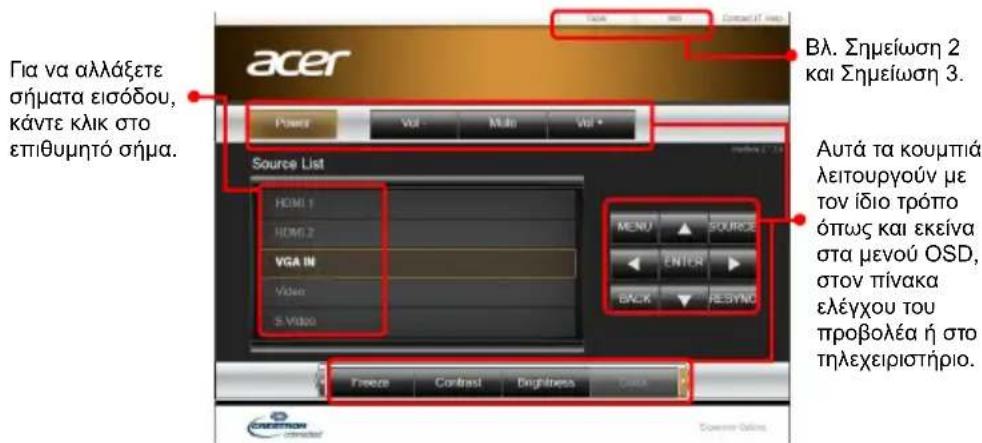
Ανοίξτε το πρόγραμμα περιήγησης ιστού στο PC και πληκτρολογήστε τη διεύθυνση LAN IP του προβολέα. (Ανατρέξτε στο LAN IP στο μενού Setting (Ρύθμιση) > LAN > LAN IP/Mask (Διεύθυνση IP LAN/Μάσκα).)
- Εμφανίζεται η σελίδα λειτουργίας απομακρυσμένου δικτύου και μπορείτε να ελέγξετε τον προβολέα. Εάν δεν συμβεί αυτό, εκτελέστε LAN Reset (Επαναφορά LAN) από το μενού Setting (Ρύθμιση) > LAN του μενού OSD του προβολέα και, στη συνέχεια, δοκιμάστε ξανά.
Σημείωση 1: Επισκόπηση της σελίδας απομακρυσμένης λειτουργίας δικτύου
Σημείωση 2: Επισκόπηση της σελίδας Tools (Εργαλεία)
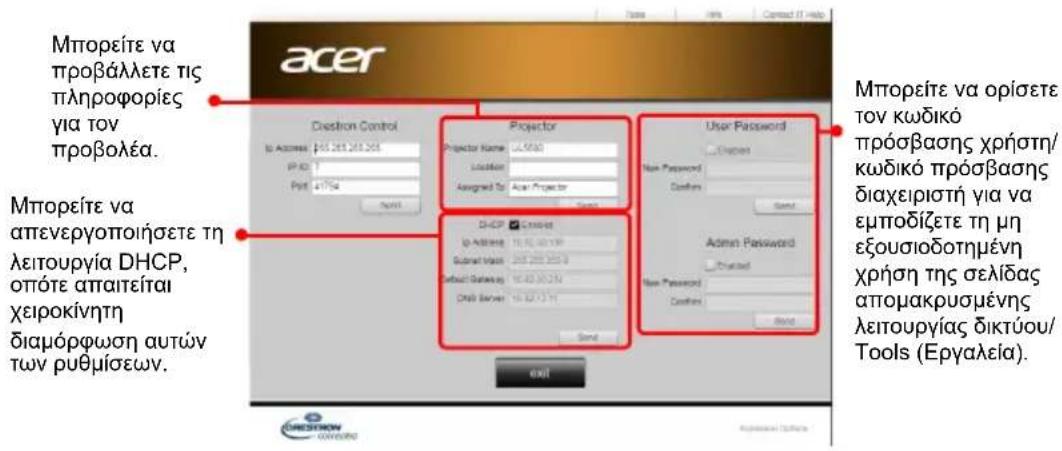
Σημείωση 3: Στη σελίδα Info (Πληροφορίες) εμφανίζονται οι πληροφορίες για τον προβολέα και η κατάσταση.
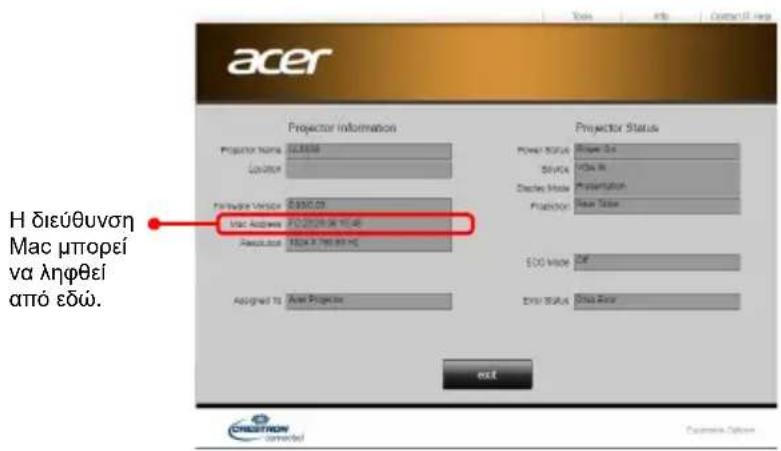

Παρέχεται η δυνατότητα ελέγχου του προβολέα χρησιμοποιώντας PC (φορητό υπολογιστή) ή άλλη εξωτερική συσκευή μέσω θύρας LAN/RJ45 συμβατής με Crestron/AMX (Εντοπισμός συσκευής)/PJLink.
- Ο όρος Crestron είναι σήμα κατατεθέν της εταιρείας Crestron Electronics, Inc. των ΗΠΑ.
• Ο όρος AMX είναι σήμα κατατεθέν της εταιρείας AMX LLC των HΠΑ. - Η JBMIA έχει καταθέσει αίτηση καταχώρησης εμπορικού σήματος και λογοτύπου του προτύπου PJLink στην Ιαπωνία, στις Ηνωμένες Πολιτείες της Αμερικής και σε άλλες χώρες.
Ο προβολέας υποστηρίζεται από τις προκαθορισμένες εντολές του ελεγκτή της Crestron Electronics και του σχετικού λογισμικού, π.χ. RoomView®.
Για περισσότερες πληροφορίες, επισκεφθείτε τον δικτυακό τόπο http://www.crestron.com/
Ο προβολέας υποστηρίζεται από το AMX (Εντοπισμός συσκευής).
Για περισσότερες πληροφορίες, επισκεφθείτε τον δικτυακό τόπο http://www.amx.com/
Αυτός ο προβολέας υποστηρίζει τις περισσότερες εντολές του PJLink Τάξης 1 (έκδοση 1.00).
Για περισσότερες πληροφορίες, επισκεφθείτε τον δικτυακό τόπο http://pjlink.jbmia.or.jp/english/
Management (Διαχείριση)
| ECO Mode(Λειτουργία ECO) | Επιλέξτε "ECO" για να μειώσετε τη φωτεινότητα της λυχνίας του προβολέα, γεγονός το οποίο μειώνει επίσης την κατανάλωση ρεύματος, τον θόρυβο και παρατείνει τη διάρκεια ζωής της λυχνίας. Επιλέξτε "User" (Χρήστης) για ρύθμιση της τροφοδοσίας της φωτεινής πηγής. Επιλέξτε "Off" (Απενεργ.) για επαναφορά στην κανονική λειτουργία. |
| Light Source Power(Τροφοδοσία φωτεινής πηγής) | Αυτή η λειτουργία είναι διαθέσιμη μόνο όταν επιλέξετε "Custom" (Προσαρμογή) στο μενού της λειτουργίας ECO Mode (Λειτουργία ECO). Μπορείτε να ρυθμίσετε την τροφοδοσία της φωτεινής πηγής για να παρατείνετε τη διάρκεια ζωής της φωτεινής πηγής και να μειώσετε τον θόρυβο του βεντιλατέρ. |
| High Altitude(Mεγάλο υψόμετρο) | Επιλέξτε "On" (Ενεργ.) για να ενεργοποιήσετε τη λειτουργία High Altitude (Μεγάλου υψομέτρου). Όταν η λειτουργία αυτή είναι ενεργοποιημένη, τα βεντιλατέρ του προβολέα λειτουργούν συνεχώς με πλήρη ταχύτητα για την ψύξη του προβολέα. |
| Auto Shutdown(Minutes)(Αυτ. διακοπή λειτουργίας(Λεπτά)) | Ο προβολέας απενεργοποιείται αυτόματα όταν δεν ανιχνεύεται είσοδος σήματος μετά την πάροδο του χρονικού διαστήματος που έχετε ορίσει. |
| Menu Display Time (Seconds)(Χρόνος εμφάνισης μενού (δευτ.)) | 5/15/30: Ορίζει τη χρονική διάρκεια που το OSD θα παραμένει ενεργό μετά το τελευταίο πάτημα κάποιου πλήκτρου.Manual (Χειροκίνητα): Το μενού OSD παραμένει ενεργό. Ο μόνος τρόπος να ανοίξετε ή να εξέλθετε από το μενού OSD είναι πιέζοντας "BACK". |
| Auto Power On(Aυτ. ενεργ.) | AC Power On (Ενεργοποίηση παροχής ρεύματος AC)Εάν επιλέξετε "On" (Ενεργ.), ενεργοποιείται η λειτουργία. Ο προβολέας θα ενεργοποιηθεί αυτόματα μόλις συνδεθεί η παροχή ρεύματος. |
| HDMI Power On (Ενεργοποίηση τροφοδοσίας HDMI)Εάν επιλέξετε "On" (Ενεργ.), ενεργοποιείται η λειτουργία. Ο προβολέας θα ενεργοποιηθεί αυτόματα όταν τροφοδοτηθεί με ρεύμα μέσω του καλωδίου ρεύματος και σήμα HDMI μέσω του καλωδίου HDMI. | |
| VGA Power On (Ενεργοποίηση τροφοδοσίας VGA)Εάν επιλέξετε "On" (Ενεργ.), ενεργοποιείται η λειτουργία. Ο προβολέας θα ενεργοποιηθεί αυτόματα όταν τροφοδοτηθεí με ρεύμα μέσω του καλωδίου ρεύματος και σήμα VGA μέσω του καλωδίου VGA. | |
| Control PanelLock (Κλείδωμαπίνακα ελέγχου) | Off (Απενεργ.): Επιτρέπει την κανονική λειτουργία όλων των πλήκτρων στον πίνακα ελέγχου.Child Lock (Παιδικό κλείδωμα): Απενεργοποιεί το πλήκτρο τροφοδοσίας στον πίνακα ελέγχου όταν ο προβολέας είναι σε λειτουργία αναμονής ώστε να αποτραπεί τυχαία ενεργοποίησή του. Για να ενεργοποιήσετε τον προβολέα, πιέστε παρατεταμένα το πλήκτρο τροφοδοσίας για 3 δευτερόλεπτα.Full Lock (Πλήρες κλείδωμα): Απενεργοποιεί όλα τα πλήκτρα στον πίνακα ελέγχου. Εάν απενεργοποιήσετε τον προβολέα χωρίς να απενεργοποιήσετε τη λειτουργία Full Lock (Πλήρες κλείδωμα), ο προβολέας παραμένει στην κατάσταση κλειδώματος την επόμενη φορά που θα τον ενεργοποιήσετε. Για να απενεργοποιήσετε τη λειτουργία Full Lock (Πλήρες κλείδωμα), πιέστε παρατεταμένα "ΤΡΟΦΟΔΟΣΓΑ" στον πίνακα ελέγχου για 7 δευτερόλεπτα και το Control Panel Lock (Κλείδωμα πίνακα ελέγχου) θα οριστεί σε "Off" (Απενεργ.). Όταν ο προβολέας είναι σε λειτουργία αναμονής, πιέστε παρατεταμένα "ΤΡΟΦΟΔΟΣΓΑ" στον πίνακα ελέγχου για 7 δευτερόλεπτα για να ενεργοποιήσετε τον προβολέα και το Control Panel Lock (Κλείδωμα πίνακα ελέγχου) θα οριστεί σε "Off" (Απενεργ.). |
| Information(Πληροφορίες) | Εμφανίζεται η τρέχουσα κατάσταση αυτού του προβολέα. |
Audio (Ηχος)
| Volume (Ένταση ήχου) | Πιέστε ◀ για να μειώσετε την ένταση του ήχου.Πιέστε ▶ για να αυξήσετε την ένταση του ήχου. |
| Mute (Σίγαση) | Επιλέξτε "On" (Ενεργ.) για να ενεργοποιήσετε τη λειτουργία σίγασης.Επιλέξτε Off (Απενεργ.) για να απενεργοποιήσετε τη λειτουργία σίγασης. |
| Power On/Off Volume(Ένταση κατά την ενεργοποίηση/ απενεργοποίηση) | Επιλέξτε αυτή τη λειτουργία για να καθορίσετε την ένταση ειδοποίησης κατά την ενεργοποίηση/ απενεργοποίηση του προβολέα. |
| Alarm Volume(Ένταση ήχου συναγερμού) | Επιλέξτε αυτήν τη λειτουργία για να ρυθμίσετε την ένταση ήχου τυχόν προειδοποιήσεων. |
3D
| 3D | Επιλέξτε "On" (Ενεργ.) για να ενεργοποιήσετε τη λειτουργία 3D που υποστηρίζεται από την τεχνολογία 3D DLP.On (Ενεργ.): Επιλέξτε αυτό το στοιχείο όταν χρησιμοποιείτε γυαλιά 3D DLP, κάρτα γραφικών με τετραπτλή ενδιάμεση μνήμη (NVIDIA/ATI...) και αρχείο μορφής HQFS ή DVD με αντίστοιχη συσκευή αναπαραγωγής SW.Off (Απενεργ.): Απενεργοποιεί τη λειτουργία 3D. |
| 3D Format(Mορφή 3D) | Εάν το περιεχόμενο 3D δεν εμφανίζεται σωστά, μπορείτε να επιλέξετε μια μορφή 3D που αντιστοιχεί στο περιεχόμενο 3D που προβάλλετε και να επιτύχετε βέλτιστο αποτέλεσμα. |
| 24P 3D | Επιλέξτε 96 Hz ή 144 Hz για 24p 3D. |
| 3D L/R Invert(ΑντιστροφήA/Δ 3D) | Εάν βλέπτετε διακριτή ή υπερκαλυπτόμενη εικόνα όταν φοράτε γυαλιά 3D DLP, ίσως χρειαστεί να εκτελέσετε τη λειτουργία "Invert" (Αντιστροφή) για να επιτύχετε βέλτιστη αντιστοίχιση της ακολουθίας αριστερής/δεξιάς εικόνας για να έχετε σωστή εικόνα (για DLP 3D). |
| 3D WarningMessage(Προειδοποιητικό μήνυμα 3D) | Επιλέξτε "On" (Ενεργ.) για να εμφανίζεται το προειδοποιητικό μήνυμα 3D.Note: 3D display is now enabled.Please make sure you have the correct 3D signals and glasses.Remember to turn off 3D if you don't want to see 3D images.If the 3D display isn't correct, please try to enable 3D L/R Invert.Display mode options will be disabled while in 3D mode. |

Σημείωση: Υποστηριζόμενοι χρονισμοί σήματος 3D:
| Τύπος πηγής σήματος | Υποστηριζόμενος χρονισμός |
| Βίντεο/S-Video/Διαχωρισμένο σήμα βίντεο | HQFS 3D (480i@60 Hz), 576i@50 Hz |
| VGA/HDMI (λειτουργία PC) 640 x | 480@50/60/100/120 Hz800 x 600@50/60/100/120 Hz1024 x 768@50/60/100/120 Hz1280 x 800@50/60/100/120 Hz (RB)1920 x 1080@50/60/100/120 Hz |
| HDMI (λειτουργία βίντεο) | HQFS 3D (480i@60 Hz), 576i@50 Hz, Συσσώρευση καρέ (1080p@23,98/24 Hz, 720p@50/60 Hz)Σε παράθεση οριζόντια (1080i@50/60 Hz, 1080p@50/60 Hz)Πάνω μισό - Κάτω μισό (720p@50/60 Hz, 1080p@23,97/24 Hz, 1080p@50/60 Hz) |
Απαιτούνται σωστές ρυθμίσεις στο πρόγραμμα εφαρμογής της κάρτας γραφικών 3D ώστε η απεικόνιση 3D να είναι σωστή.
Σημείωση: Οι ρυθμίσεις "3D L/R Invert" (Αντιστροφή Α/Δ 3D) και "3D Format" (Μορφή 3D) διατίθενται μόνο όταν ενεργοποιήσετε τη λειτουργία "3D"
Language (Γλώσσα)
| Language (Γλώσσα) | Ορίζει την επιθυμητή γλώσσα για τα μενού OSD.Χρησιμοποιήστε το για να επιλέξετε τη γλώσσα που επιθυμείτε. |
Acer Splash Downloader
Εισαγωγή
To Acer Splash Downloader σας επιτρέπει να στείλετε τη επιθυμητή φωτογραφία σε έναν προβολέα της Acer. Μπορείτε να επιλέξετε τη φωτογραφία ως οθόνη εκκίνησης μέσω του μενού OSD του προβολέα.
Απαιτήσεις συστήματος
| Μέγιστο μέγεθος εικόνας | 6 Mbytes |
| Μέγιστη ανάλυση εικόνας | 1920 x 1200Συνιστάται: Εγγενής ανάλυση |
| Ελάχιστη ανάλυση εικόνας | 800 x 600 |
| Μέγιστος αριθμός bit χρώματος | 24 bit |
| Μορφή εικόνας BMP, JPG, PNG | |
| Υποστηριζόμενο λειτουργικό σύστημα | Windows 7, 8, 8.1, 10 (32 / 64 Bit) |
Χρήση του Acer Splash Downloader
1. Είσοδος στη λειτουργία λήψης
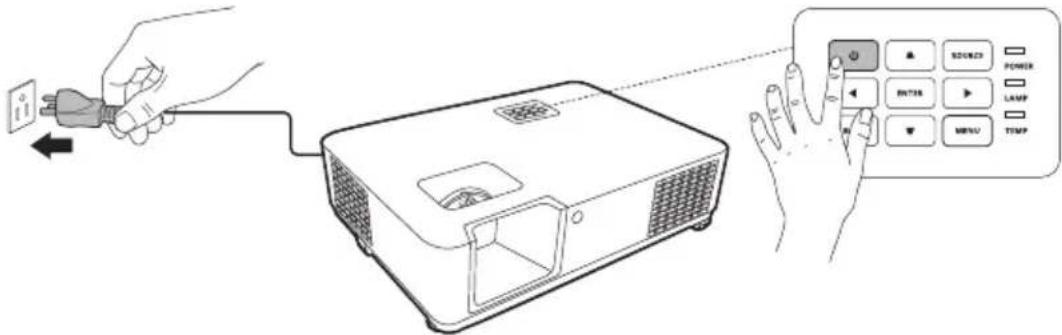
Πιέστε παρατεταμένα και ταυτόχρονα τα κουμπιά POWER και MENU στον πίνακα ελέγχου ενώ συνδέετε το καλώδιο ρεύματος, έως ότου ανάψουν οι ενδεικτικές λυχνίες LED με κόκκινο χρώμα.
2. Σύνδεση του υπολογιστή με τον προβολέα
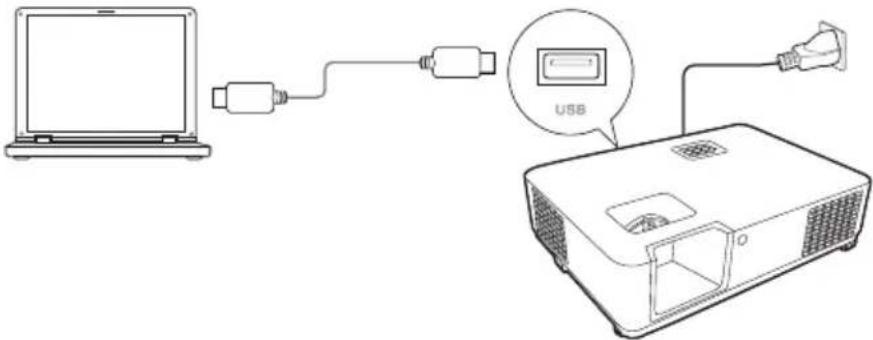
Χρησιμοποιήστε ένα καλώδιο USB για να συνδέσετε τον υπολογιστή με τον προβολέα.
3. Εκτέλεση του Acer Splash Downloader στον υπολογιστή
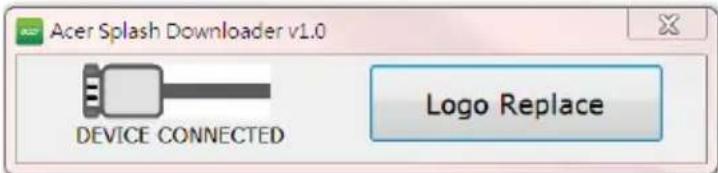
Εάν ο προβολέας δεν είναι κατάλληλα συνδεδεμένος με τον υπολογιστή, θα εμφανιστεί το παρακάτω μήνυμα.
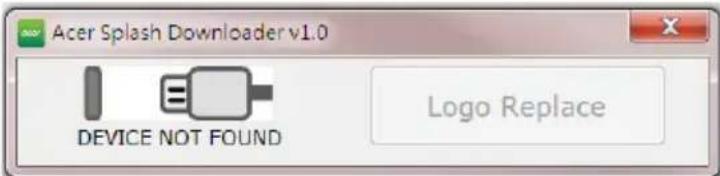
Εάν ο προβολέας είναι κατάλληλα συνδεδεμένος με τον υπολογιστή, θα εμφανιστεί το παρακάτω μήνυμα. Πιέστε "Logo Replace" (Αντικατάσταση λογοτύπου) για να συνεχίσετε.
4. Φόρτωση της εικόνας
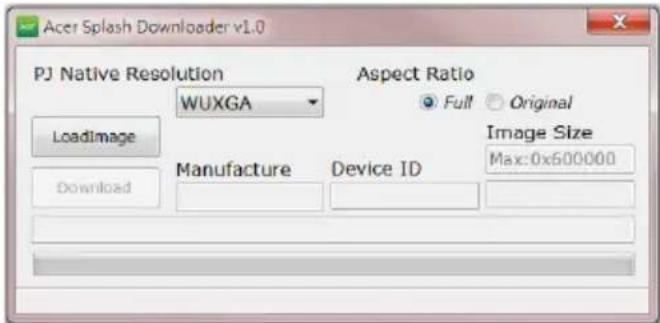
Πρώτα, επιλέξτε την εγγενή ανάλυση για τον προβολέα ρυθμίζοντας το στοιχείο "PJ Native Resolution" (Εγγενής ανάλυση προβολέα) και αποφασίστε εάν θέλετε να εμφανίζεται η εικόνα σε πλήρη οθόνη ή με τις αρχικές αναλογίες.
Πιέστε "LoadImage" και επιλέξτε μια εικόνα από τον υπολογιστή σας.
Εάν η φόρτωση της εικόνας ολοκληρωθεί με επιτυχία, στην κατάσταση του εργαλείου θα εμφανιστεί το μήνυμα "Load Image successfully" (Επιτυχής φόρτωση εικόνας).
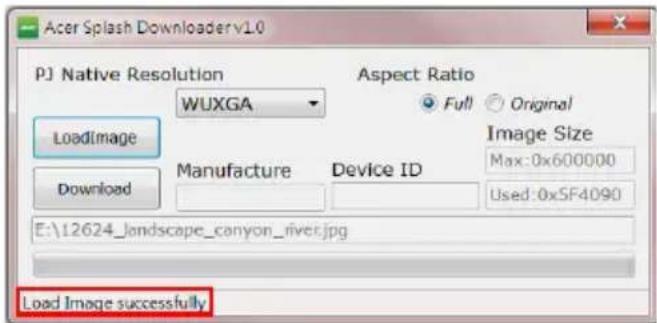
Η ένδειξη "Setting changed!! Please load image again." (Η ρύθμιση άλλαξε!! Φορτώστε την εικόνα ξανά.) θα εμφανιστεί στην κατάσταση του εργαλείου, μόλις ρυθμιστεί η εγγενής ανάλυση του προβολέα ή οι αναλογίες εικόνας μετά την επιτυχή φόρτωση της εικόνας.
Όταν η εικόνα είναι πολύ μεγάλη, στην κατάσταση του εργαλείου θα εμφανιστεί η ένδειξη "Image size is over defined range" (Μέγεθος εικόνας εκτός καθορισμένου εύρους) και όταν η μορφή εικόνας δεν υποστηρίζεται θα εμφανιστεί η ένδειξη "Load Image fail" (Ανεπιτυχής φόρτωση εικόνας).
5. Λήψη της εικόνας στον προβολέα
Πιέστε "Download" (Λήψη) για να αρχίσει η λήψη της εικόνας στον προβολέα.
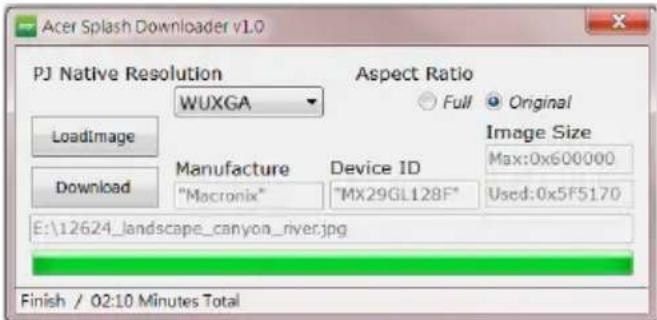
Σημείωση: Εάν εμφανιστεί η ένδειξη "Unknown" (Άγνωστο) στο πεδίο Κατασκευαστή ή Αναγνωριστικό συσκευής, ο προβολέας δεν είναι σε κατάλληλη κατάσταση για να πραγματοποιηθεί λήψη. Επιστρέψτε στο Βήμα 1 και δοκιμάστε ξανά.
Μετά την επιτυχή λήψη της εικόνας, η τροφοδοσία του προβολέα θα απενεργοποιηθεί αυτόματα (τίθεται σε λειτουργία αναμονής) και η λειτουργία της Startup Screen" (Οθόνη εκκίνησης) στο μενού OSD θα οριστεί σε "User" (Χρήστης).
Παραρτήματα
Αντιμετώπιση προβλημάτων
Αν αντιμετωπίσετε κάποιο πρόβλημα με τον προβολέα της Acer, ανατρέξτε στον παρακάτω οδηγό αντιμετώπισης προβλημάτων. Αν το πρόβλημα εξακολουθεί να υφίσταται, παρακαλούμε επικοινωνήστε με τον τοπικό σας μεταπωλητή ή με το εξουσιοδοτημένο κέντρο επισκευών.
Προβλήματα εικόνας και λύσεις
| # Πρόβλημα Επίλυση | |
| 1 Δεν εμφανίζεται εικόνα στην οθόνη | Βεβαιωθείτε πως έχουν γίνει σωστά οι συνδέσεις όπως περιγράφονται στην ενότητα "Ξεκινώντας".Σιγουρευτείτε πως οι ακίδες σύνδεσης δεν έχουν λυγίσει ή σπάσει.Βεβαιωθείτε ότι ο προβολέας είναι ενεργοποιημένος. |
| 2 Μερική,ολισθαίνουσα, ή λάθος προβαλλόμενη εικόνα (Για υπολογιστή PC) | Για λάθος προβαλλόμενη εικόνα:Ανοίξτε το “Ο υπολογιστής μου > Πίνακας ελέγχου” και κάντε διπλό κλικ στο εικονίδιο “Οθόνη”.Επιλέξτε την καρτέλα "Ρυθμίσεις".Επιβεβαιώστε πως η ρύθμιση της ανάλυσης της οθόνης είναι μικρότερη ή ίση με 1600x1200, 1920x1080.Κάντε κλικ στο κουμπί "Ιδιότητες για προχωρημένους".Αν το πρόβλημα δε λυθεί, αλλάξτε την οθόνη που χρησιμοποιείτε και ακολουθήστε τα παρακάτω βήματα:Επιβεβαιώστε πως η ρύθμιση της ανάλυσης είναι μικρότερη ή ίση με 1600x1200, 1920x1080.Κάντε κλικ στο κουμπί "Αλλαγή" στην καρτέλα "Οθόνη".Κάντε κλικ στο "Εμφάνιση όλων των συσκευών > Συνηθισμένοι τύποι οθόνης" στο πλαίσιο SP, επιλέξτε την ανάλυση που θέλετε στο κουτί "Μοντέλα".Επιβεβαιώστε πως η ρύθμιση της ανάλυσης της οθόνης είναι μικρότερη ή ίση με 1600x1200, 1920x1080. |
| 3 Μερική,ολισθαίνουσα, ήλάθος προβαλλόμενη εικόνα(Για φορητούς υπολογιστές) | Για λάθος προβαλλόμενη εικόνα:Ακολουθήστε τα βήματα για το στοιχείο 2 (παραπάνω) για να ρυθμίσετε την ανάλυση του υπολογιστή.Πατήστε την εναλλαγή ρυθμίσεων εξόδου. Παράδειγμα: [Fn]+[F4], Compaq [ [Fn]+[F4], Dell [Fn]+[F8], Gateway [Fn]+[F4], IBM [Fn]+[F7], HP [Fn]+[F4], NEC [Fn]+[F3], Toshiba [Fn]+[F5]Av έχετε δυσκολίες στην αλλαγή αναλύσεων ή παγώνει η οθόνη σας, επανεκκινήστε τον εξοπλισμό περιλαμβανομένου του προβολέα. |
| 4 H οθόνη του φορητού υπολογιστή δεν εμφανίζει την παρουσίασή σας | Av χρησιμοποιείτε φορητό υπολογιστή με Microsoft® Windows®: Μερικοί φορητοί υπολογιστές μπορεί να απενεργοποιούν τις δικές τους οθόνες όταν χρησιμοποιείται μια δεύτερη οθόνη. Ο καθένας έχει διαφορετικό τρόπο απενεργοποίησης αυτής της λειτουργίας. Ανατρέξτε στο εγχειρίδιο του υπολογιστή σας για περισσότερες πληροφορίες.Av χρησιμοποιείτε φορητό υπολογιστή με λειτουργικό Apple® Mac®: Στο System Preferences (Προτιμήσεις συστήματος), ανοίξτε το Display (Προβολή) και ορίστε το Video Mirroring (Κατοπτρισμός εικόνας) στο "On". |
| 5 H εικόνα είναι ασταθής ή τρεμοπαίζει | Χρησιμοποιήστε το "Tracking (Ιχνηλάτηση)" για να τη διορθώσετε. Ανατρέξτε στην ενότητα "Image (Εικόνα)" για περισσότερες πληροφορίες.Αλλάξτε τις ρυθμίσεις βάθους χρώματος της οθόνης στον υπολογιστή σας. |
| 6 H εικόνα έχει μια κάθετη γραμμή που τρεμοπαίζει | Χρησιμοποιήστε τη "Frequency (Συχνότητα)" για να τη ρυθμίσετε. Ανατρέξτε στην ενότητα "Image (Εικόνα)" για περισσότερες πληροφορίες.Ελέγξτε και ρυθμίστε ξανά τον τύπο απεικόνισης της κάρτας γραφικών σας για να την κάνετε συμβατή με τον προβολέα. |
| 7 H εικόνα δεν είναι εστιασμένη | Προσαρμόστε τις ρυθμίσεις εστίασης.Βεβαιωθείτε ότι η οθόνη προβολής βρίσκεται εντός της απαιτούμενης απόστασης. (Ανατρέξτε στην ενότητα "Απόσταση προβολής με ευκρινή εστίαση" για περισσότερες πληροφορίες.)Ανατρέξτε στην ενότητα "Πώς να λάβετε ένα προτιμώμενο μέγεθος εικόνας ρυθμίζοντας την απόσταση και το ζουμ" για περισσότερες πληροφορίες. |
| 8 H εικόνα είναι παραμορφωμένη κατά την προβολή μιας DVD ταινίας "ευρείας οθόνης" | Κατά την αναπαραγωγή μιας ταινίας DVD που είναι κωδικοποιημένη σε αναμορφική ή 16:9 αναλογία εικόνας, μπορεί να χρειαστεί να κάνετε τις παρακάτω ρυθμίσεις:Κατά την αναπαραγωγή ταινίας DVD σε μορφή 4:3, παρακαλούμε αλλάξτε τη μορφή σε 4:3 στην OSD του προβολέα.Av η εικόνα εξακολουθεί να είναι παραμορφωμένη, θα χρειαστεί επίσης να ρυθμίστε την αναλογία εικόνας. Ρυθμίστε τη μορφή προβολής σε αναλογία εικόνας 16:9 (ευρεία) στη συσκευή DVD σας. |
| 9 H εικόνα είναιπολύ μικρή ήπολύ μεγάλη | • Puθμίστε το μοχλό ζουμ στο πάνω μέρος του προβολέα.• Μετακινήστε τον προβολέα πιο κοντά ή πιο μακριά στην οθόνη.• Πατήστε το “MENU (MENOY)” στον πίνακα ελέγχου ή στο τηλεχειριστήριο. Μεταβείτε στο "Image (Εικόνα)" > "Aspect Ratio (Αναλογίες εικόνας)" και δοκιμάστε άλλες ρυθμίσεις. |
| 10 H εικόνα έχει λοξές πλευρές | • Αν είναι δυνατόν, αλλάξτε τη θέση του προβολέα ώστε να είναι κεντραρισμένος στην οθόνη.• Πατήστε τα κουμπιά διόρθωσης τραπεζίου στον πίνακα ελέγχου ή στο τηλεχειριστήριο μέχρι η εικόνα να γίνει τετράγωνη.• Πατήστε το “MENOY” στον πίνακα ελέγχου ή στο τηλεχειριστήριο για να ανοίξετε το μενού της OSD. Μεταβείτε στην παράγραφο "Image (Εικόνα)" > "H/V Keystone (O/K Παραμόρφωση)" ή "Image (Εικόνα)" > "4 Corner Correction (Διόρθωση 4 γωνιών)" για να πραγματοποιήσετε ρυθμίσεις. |
| 11 H εικόνα είναι αντιστραμμένη | • Επιλέξτε το "Image (Εικόνα)" > "Projection Mode (Λειτουργία προβολής)", "Image (Εικόνα)" > "Projection Location (Θέση προβολής)" από την OSD και ρυθμίστε την κατεύθυνση προβολής. |
Προβλήματα με τον Προβολέα
# Συνθήκες Επίλυση
1 Ο προβολέας σταματάει να ανταποκρίνεται σε όλα τα χειριστήρια
• Αν είναι δυνατόν, σβήστε τον προβολέα, βγάλτε το καλώδιο τροφοδοσίας και περιμένετε τουλάχιστον 30 δευτερόλεπτα πριν να συνδέσετε ξανά την τροφοδοσία.
• Βεβαιωθείτε ότι η λειτουργία κλειδώματος πίνακα ελέγχου είναι απενεργοποιημένη.
2 H λάμπα έχει καεί ή κάνει ένα ξερό ήχο
Όταν η λάμπα φτάσει στο τέλος της ζωής της, μπορεί να καεί και να κάνει ένα δυνατό ξερό ήχο. Αν αυτό συμβεί, ο προβολέας δε θα ξανανάψει μέχρι να αντικατασταθεί η λάμπα. Για να αντικαταστήσετε τη λάμπα, απευθυνθείτε στον τοπικό σας αντιπρόσωπο ή στο κέντρο εξυπηρέτησης της Ασερ.
Μηνύματα OSD
| # Συνθήκες Υπενθύμιση Μηνύματος | ||
| 1 | Μήνυμα | Fan Fail (Σφάλμα Ανεμιστήρα) - ο ανεμιστήρας του συστήματος δε λειτουργεί.Fan Fail.Light source will automatically turn off soon.Projector Overheated (Υπερθέρμανση Προβολέα) - ο προβολέας έχει υπερβεί τη συνιστώμενη θερμοκρασία λειτουργίας και πρέπει να τον αφήσετε να κρυώσει πριν να μπορέσετε να το χρησιμοποιήσετε.Projector Overheated.Light source will automatically turn off soon. |
Λίστα Ορισμών LED & Ειδοποιήσεων
ΜηνύματαLED
| Μήνυμα | Λυχνία LED Τροφοδοσίας | Λυχνία LED | Λυχνία LED Θερμοκρασίας | |
| Κόκκινο ΜΠΛΕ Κόκκινο | Κόκκινο | |||
| Αναμονή (έχει συνδεθεί το καλώδιο ρεύματος) | V | - | - | - |
| Πλήκτρο λειτουργίας στο ΟΝ | -- V -- -- | |||
| Επανάληψη λάμπας | -- | Γρήγορο αναβόσβημα | -- -- | |
| Turning off (κατάσταση ψύξης) | Γρήγορο αναβόσβημα | -- -- -- | ||
| Turning off (η ψύξη ολοκληρώθηκε) | V | - | - | - |
| Λήψη υλισμικού | V | -- | V | V |
| Acer Splash Downloader | V -- V V | |||
| Σφάλμα (βλάβη θερμοκρασίας) | -- V -- V | |||
| Σφάλμα (βλάβη κλειδώματος ανεμιστήρα) | -- V -- | Γρήγορο | αναβόσβημα | |
| Σφάλμα (βλάβη λάμπας) | -- | V | V | -- |
| Σφάλμα (βλάβη τροχού χρώματος) | -- V | Γρήγορο | αναβόσβημα | -- |
Εγκατάσταση Οροφής
Εάν επιθυμείτε να χρησιμοποιήσετε κιτ στερέωσης στην οροφή τρίτου κατασκευαστή, βεβαιωθείτε ότι οι βίδες που θα χρησιμοποιήσετε για τη στερέωση της βάσης στον προβολέα πληρούν τις εξής προδιαγραφές:
• Τύπος βιδών: M4 x 10L
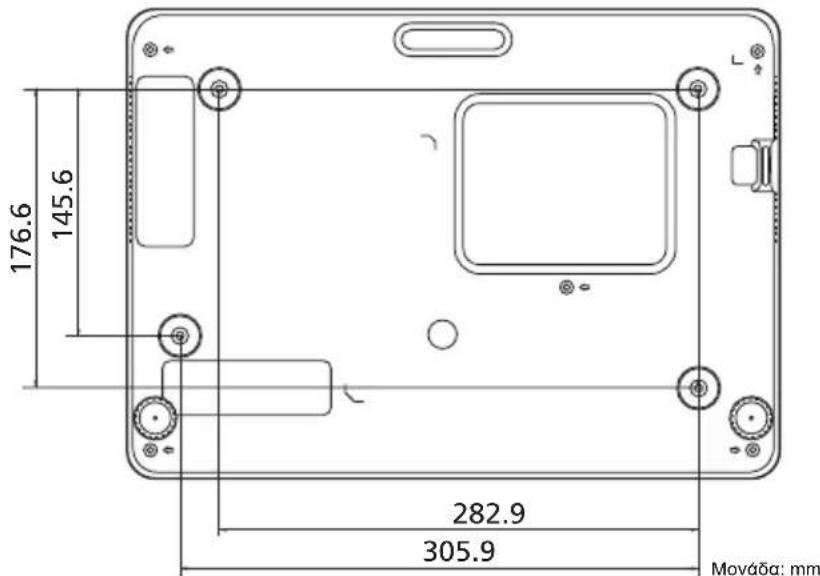

Σημείωση: Σημειώστε ότι τυχόν ζημιά που θα προκληθεί λόγω εσφαλμένης εγκατάστασης θα έχει ως αποτέλεσμα την ακύρωση της εγγύησης.

Προειδοποιήσεις:
- Εάν αγοράσετε μια βάση οροφής από άλλη εταιρεία, φροντίστε να χρησιμοποιήσετε βίδες κατάλληλου μεγέθους. Το μέγεθος της βίδας διαφέρει ανάλογα με το πάχος της πλάκας στερέωσης.
• Φροντίστε να υπάρχει διάκενο 10 cm μεταξύ οροφής και κάτω μέρους του προβολέα.
• Αποφύγετε την εγκατάσταση του προβολέα κοντά σε πηγή θερμότητας.
Προδιαγραφές
Οι προδιαγραφές κατωτέρω υπόκεινται σε αλλαγές χωρίς προειδοποίηση. Για τις τελικές προδιαγραφές, παρακαλούμε ανατρέξτε στην τεκμηρίωση μάρκετινγκ της Acer.
| Σύστημα προβολής | DLP TM |
| Συμβατότητα με υπολογιστή | Ανατρέξτε στην ενότητα "Καταστάσεις συμβατότητας" για περαιτέρω πληροφορίες. |
| Συμβατότητα βίντεο | NTSC/NTSC4,43/PAL (M/N)/ SECAM/ PAL60/ NTSC (480i)/ 480p/ PAL (576i)/ 576p, HDTV (720p/1080i/1080p) |
| Απεικονιζόμενα χρώματα | 1,07 δισεκατομμύρια χρώματα |
| Ψηφιακό ζουμ 0,8 – 2 X | |
| Βάρος Περίπου 6 kg (13,23 lbs.) | |
| Διαστάσεις (Π x B x Y) | 386 x 276 x 101 mm (16,9" x 15,3"x 5,6")386 x 276 x 117 mm (16,9" x 15,3"x 6,2") (με τροχούς ρύθμισης κλίσης) |
| Παροχή ρεύματος | Είσοδος 100 - 240 V AC γενικής χρήσης, συχνότητα εισόδου 50/60 Hz |
| Θερμοκρασία λειτουργίας | 0°C έως 40°C / 32°F έως 104°F |
| Περιεχόμενα τυπικής συσκευασίας | • Καλώδιο τροφοδοσίας AC x 1• Τηλεχειριστήριο x 1• Μπαταρία x 2 (για το τηλεχειριστήριο)• Οδηγός γρήγορου εκκίνησης x 1 |
| Αξεσουάρ (προαιρετικό) | • Οδηγός Χρήσης (CD-ROM) x 1• Καλώδιο VGA x 1• Καλώδιο HDMI x 1• Κάρτα ασφαλείας x 1• Θήκη μεταφοράς x 1• Κιτ κλειδιού πρόσβασης WirelessHD (MWIHD1) x 1 |
Ανάλυση Εγγενής: WXGA (1280 x 800)
| Μέγιστη: UXGA (1600 x 1200), 1080p (1920 x 1080), WUXGA (1920 x 1200) (υποστηρίζει μείωση κενού μόνο) | |
| Αναλογίες εικόνας | Auto (Αυτόματα), 4:3, 16:9, Full (Πλήρεις), L.Box |
| Φακός προβολής | F = 1,6 ~ 1,76, f = 19,16 ~ 23,02 mm,1:1,2 Χειροκίνητο ζουμ και Χειροκίνητη εστίαση |
| Μέγεθος οθόνης προβολής (διαγώνιος) | 60" - 150" (1,52 m - 3,81 m) |
| Απόσταση προβολής με ευκρινή εστίαση | 1,8 m - 8,9 m (5,9" - 29") |
| Μεγέθυνση εικόνας | 1,37 ~ 1,64 (68"±3%@2m) |
| Ρυθμός οριζόντιας σάρωσης | 15 - 100 kHz |
| Ρυθμός κατακόρυφης σάρωσης ανανέωσης | 24 - 120 Hz |
| Διόρθωση τραπεζοειδούς παραμόρφωσης | +/-30 μοίρες (Κατακόρυφα & Οριζόντια), Χειροκίνητα |
| Ηχος Ηχείο 10 W x 1 | |
| Κατανάλωση ρεύματος | Τυπική λειτουργία: 320 W @100 V ACΛειτουργία ECO: 235 W @100 V ACΛειτουργία αναμονής: < 0,5 W |
| Ανάλυση Εγγενής | : 1080p (1920 x 1080)Μέγιστη: UXGA (1600 x 1200), 1080p (1920 x 1080), WUXGA (1920 x 1200) (υποστηρίζει μείωση κενού μόνο) |
| Αναλογίες εικόνας | Auto (Αυτόματα), 4:3, 16:9, Full (Πλήρεις), L.Box |
| Φακός προβολής | F = 1,6 ~ 1,76, f = 19,16 ~ 23,02 mm,1:1,2 Χειροκίνητο ζουμ και Χειροκίνητη εστίαση |
| Μέγεθος οθόνης προβολής (διαγώνιος) | 60" - 150" (1,52 m - 3,81 m) |
| Απόσταση προβολής με ευκρινή εστίαση | 1,7 m - 8,6 m (5,6" - 28,39") |
| Μεγέθυνση εικόνας | 1,3 ~ 1,56 (69"±3%@2m) |
| Ρυθμός οριζόντιας σάρωσης | 15 - 100 kHz |
| Ρυθμός κατακόρυφης σάρωσης ανανέωσης | 24 - 120 Hz |
| Διόρθωση τραπεζοειδούς παραμόρφωσης | +/-30 μοίρες (Κατακόρυφα & Οριζόντια), Χειροκίνητα |
| Ήχος Ηχείο 10 W x 1 | |
| Κατανάλωση ρεύματος | Τυπική λειτουργία: 320 W @100 V ACΛειτουργία ECO: 235 W @100 V ACΛειτουργία αναμονής: < 0,5 W |
| Συνδετήρες I/O(Εισόδου/Εξόδου) | PD1330W/LK-W300/EW330/K731/FD-230/VD5310 | PD1530i/LK-F300i/EF330i/K751i/FD-430i/VD6510i |
| Υποδοχή τροφοδοσίας V V | ||
| DC 5V OUT V V | ||
| VGA IN V V | ||
| RS232 V V | ||
| AUDIO IN V V | ||
| AUDIO OUT V V | ||
| HDMI 1 V V | ||
| HDMI 2 V V | ||
| LAN V X | ||
| WIRELESS DONGLE X V |
* Ο σχεδιασμός και οι προδιαγραφές υπόκεινται σε αλλαγές χωρίς προειδοποίηση.
Καταστάσεις συμβατότητας
1 VGA Αναλογική – Σήμα υπολογιστή
| Λειτουργίες | Ανάλυση | Κ,Συχνότητα [Hz] | Ο,Συχνότητα [KHz] |
| VGA 640 x 480 | 60 31,47 | ||
| 72 37,86 | |||
| 75 37,50 | |||
| 85 43,27 | |||
| 120 61,91 | |||
| SVGA 800 x 600 | 56 35,20 | ||
| 60 37,88 | |||
| 72 48,08 | |||
| 75 46,88 | |||
| 85 53,67 | |||
| 120 77,43 | |||
| XGA 1024 x 768 | 60 48,36 | ||
| 70 56,48 | |||
| 75 60,02 | |||
| 85 68,68 | |||
| 120 98,96 | |||
| SXGA | 1152 x 864 | 70 63,85 | |
| 75 67,50 | |||
| 85 77,10 | |||
| 1280 x 1024 | 60 63,98 | ||
| 72 76,97 | |||
| 75 79,98 | |||
| 85 91,15 | |||
| QuadVGA | 1280 x 960 60 60,00 | ||
| 1280 x 960 75 75,00 | |||
| SXGA+ 1400 x 1050 60 65,32 | |||
| UXGA 1600 x 1200 60 75,00 | |||
| PowerBook G4 | 640 x 480 | 60 31,50 | |
| 640 x 480 66,6 (67) 35,00 | |||
| 800 x 600 | 60 37,88 | ||
| 1024 x 768 60 48,36 | |||
| 1024 x 768 75 60,241 | |||
| 1152 x 870 | 75 68,681 | ||
| WXGA | 1280 x 768 60 47,78 | |
| 1280 x 768 75 60,29 | ||
| 1280 x 768 85 68,63 | ||
| 1280 x 720 60 45,00 | ||
| 1280 x 800 60 49,70 | ||
| 1280 x 800-RB 120 101,6 | ||
| 1440 x 900 60 55,94 | ||
| WSXGA+ 1680 | x 1050 60 65,29 | |
| acer_16:9 1366 | x 768 60 47,71 | |
| HD 1080 | 1920 x 1080-RB 60 66,60 | |
| 1920 x 1080-EIA 60 67,50 | ||
| acer_timing 1024 | x 600 60 37,50 | |
| WUXGA 1920 | x 1200-RB 59,95 74,04 |
2 HDMI – Σήμα υπολογιστή
| Λειτουργίες | Ανάλυση | Κ,Συχνότητα [Hz] | Ο,Συχνότητα [KHz] |
| VGA_60 | 640 x 480 | 59,94 31,469 | |
| VGA_72 | 72,809 37,861 | ||
| VGA_75 | 75 37,5 | ||
| VGA_85 | 85,008 43,269 | ||
| VGA_120 | 119,518 61,91 | ||
| SVGA_56 | 800 x 600 | 56,25 35,156 | |
| SVGA_60 | 60,317 37,879 | ||
| SVGA_72 | 72,188 48,077 | ||
| SVGA_75 | 75 | 46,875 | |
| SVGA_85 | 85,061 53,674 | ||
| SVGA_120 | 119,854 | 77,425 | |
| XGA_60 | 1024 x 768 | 60,004 48,363 | |
| XGA_70 | 70,069 56,476 | ||
| XGA_75 | 75,029 60,023 | ||
| XGA_120 | 119,804 | 98,958 | |
| SXGA_75 | 1152 x 864 | 75 67,5 | |
| SXGA_85 | 84,99 77,094 | ||
| SXGA_60 | 1280 x 1024 | 60,02 63,981 | |
| SXGA_72 | 72 76,97 | ||
| SXGA_75 | 75,025 79,976 | ||
| SXGA_85 | 85,024 91,146 | ||
| QuadVGA_75 | 1280 x 960 75 | 75 | |
| SXGA+_60 1400 x 1050 59,978 65,317 | |||
| UXGA_60 | 1600 x 1200 | 60 | 75 |
| Mac G4 | 640 x 480@60Hz | 59,94 31,469 | |
| MAC13 | 640 x 480@67Hz | 66,667 | 35 |
| Mac G4 | 800 x 600@60Hz | 60,317 37,879 | |
| Mac G4 | 1024 x 768@60Hz | 60,004 48,363 | |
| MAC19 | 1024 x 768@75Hz | 75,02 60,241 | |
| MAC21 | 1152 x 870@75Hz | 75,061 68,681 | |
| WXGA_60 | 59,87 47,776 | ||
| WXGA_75 74,893 60,1280 x 768 | |||
| WXGA_85 84,837 68,633 | |||
| WXGA_60 1280 x 720 60 45 | |||
| WXGA_60 1280 x 800 59,81 49,702 | |||
| WXGA_120-RB 1280 x 800 119,909 101,563 | |||
| WXGA+_60 1440 x 900 59,887 55,935 | |||
| 1680 x 1050_60 1680 x 1050 59,954 65 | 29 | ||
| acer_16:9 | 1366 x 768 59,79 | 47,712 | |
| 1920 x 1080_RB 1920 x1080 | 60 | 66,587 | |
| 1920 x 1080_EIA | 1920 x1080 | 60 | 67,5 |
| 1920 x 1080_120 | 1920 x1080 | 119,982 | 137,26 |
| acer_timing | 1024 x 600 60 | 37,5 | |
| 1920 x 1200-RB 1920 x 1200 59,95 74,038 | |||
| 3840 x 2160_30 3840 x 2160 | 30 | 67,5 | |
| 3840 x 2160_60 3840 x 2160 | 60 | 135 | |
3 HDMI - Σήμα βίντεο
| Λειτουργίες | Ανάλυση | Κ,Συχνότητα [Hz] | Ο,Συχνότητα [KHz] |
| 480i | 720 x 480(1440 x 480) | 60 | 15,73 |
| 480p | 720 x 480 | 60 | 31,47 |
| 576i | 720 x 576(1440 x 576) | 50 | 15,63 |
| 576p | 720 x 576 | 50 | 31,25 |
| 720p 1280 x 720 | 60 | 45,00 | |
| 720p 1280 x 720 | 50 | 37,50 | |
| 1080i | 1920 x 1080 | 60 | 33,75 |
| 1080i | 1920 x 1080 | 50 | 28,13 |
| 1080p 1920 x 1080 | 60 | 67,50 | |
| 1080p 1920 x 1080 | 50 | 56,26 | |
| 1080p 1920 x 1080 | 24 | 27,00 | |
| 1080p 1920 x 1080 | 23,98 | 26,97 | |
| 1080p 1920 x 1080 | 30 | 33,75 | |
| 2160/24P | 3840 x 2160 | 24 | 54 |
| 2160/25P | 3840 x 2160 | 25 | 56,25 |
| 2160/30P | 3840 x 2160 | 30 | 67,5 |
| 2160/50P | 3840 x 2160 | 50 112,5 | |
| 2160/60P | 3840 x 2160 | 60 | 135 |
Προειδοποιήσεις κανονισμών και ασφαλείας
Κοινοποίηση FCC
Αυτή η συσκευή έχει δοκιμαστεί και έχει βρεθεί πως συμμορφώνεται με τα όρια για μια ψηφιακή συσκευή Τάξης Β (Class Β) σύμφωνα με το Méρος 15 (Part 15) των κανονισμών FCC. Τα όρια αυτά σχεδιάστηκαν για να παρέχουν εύλογη προστασία από επιβλαβείς παρεμβολές σε εγκαταστάσεις κατοικιών. Αυτή η συσκευή παράγει, χρησιμοποιεί, και μπορεί να εκπέμψει ενέργεια radioσυχνότητας και, αν δεν εγκατασταθεί και χρησιμοποιηθεί σύμφωνα με τις οδηγίες, μπορεί να προκαλέσει βλαβερή παεμβολή σε radio-επικοινωνίες.
Όμως, δεν υπάρχει καμία εγγύηση πως δε θα υπάρξει παρεμβολή σε μια συγκεκριμένη εγκατάσταση. Αν αυτή η συσκευή προκαλεί επιβλαβείς παρεμβολές στη ραδιοφωνική ή τηλεοπτική λήψη, γεγονός που μπορεί να καθοριστεί απενεργοποιώντας και ενεργοποιώντας τη συσκευή, ο χρήσης παροτρύνεται να δοκιμάσει να διορθώσει την παρεμβολή με ένα ή περισσότερα από τα παρακάτω μέτρα:
- Επαναπροσανατολίστε ή μετακινήστε την κεραία λήψης.
• Αυξήστε το διαχωρισμό μεταξύ του εξοπλισμού και του δέκτη. - Συνδέστε τη συσκευή σε μια πρίζα ή ένα κύκλωμα διαφορετικό από αυτό στο οποίο είναι συνδεδεμένος ο δέκτης.
• Συμβουλευτείτε το κατάστημα αγοράς ή έναν έμπειρο τεχνικό ραδιόφωνου/τηλεόρασης για βοήθεια.
Προσοχή: Θωρακισμένα καλώδια
Όλες οι συνδέσεις με άλλες συσκευές πρέπει να γίνονται με τη χρήση θωρακισμένων καλωδίων για να διατηρείται η συμμόρφωση με τους κανονισμούς της FCC.
Προσοχή: Περιφερειακές συσκευές
Μόνο περιφερειακά (συσκευές εισόδου/εξόδου, τερματικά, εκτυπωτές, κτλ) που έχουν πιστοποίηση συμμόρφωσης με τα όρια της Τάξης Β (Class Β) μπορούν να συνδεθούν με αυτόν τον εξοπλισμό. Η λειτουργία με μη πιστοποιημένα περιφερειακά είναι πιθανόν να έχει ως αποτέλεσμα παρεμβολές στη ραδιοφωνική και τηλεοπτική λήψη.
Προσοχή
Αλλαγές ή τροποποιήσεις που δεν έχουν εγκριθεί ρητώς από τον κατασκευαστή μπορεί να ακυρώσουν την αρμοδιότητα του χρήστη, η οποία παραχωρείται από την Federal Communications Commission, να λειτουργεί αυτήν τη συσκευή.
Συνθήκες λειτουργίας
Αυτή η συσκευή συμμορφώνεται με το Μέρος 15 των Κανονισμών FCC. Η λειτουργία υπόκειται στις ακόλουθες δύο συνθήκες: (1) αυτή η συσκευή δε μπορεί να προκαλέσει επιβλαβή παρεμβολή, και (2) αυτή η συσκευή πρέπει να αποδέχεται οποιαδήποτε παρεμβολή ληφθεί, περιλαμβανομένης παρεμβολής που μπορεί να προκαλέσει ανεπιθύμητη λειτουργία.
Προσοχή: Καναδοί χρήστες
Αυτή η ψηφιακή συσκευή Κλάσης Β συμμορφώνεται με το Καναδικό ICES-003.
Συμμορφώνεται με τη ρυθμιστική πιστοποίηση για Ρωσία/Ουκρανία/Λευκορωσία/Μαρόκο




Ρυθμιστική δήλωση ραδιοσυσκευής

Σημείωση: Οι παρακάτω ρυθμιστικές πληροφορίες είναι μόνο για μοντέλα με ασύρματο δίκτυο LAN και/ή Bluetooth.
Γενικά
Αυτό το προϊόν είναι σύμφωνα με τα πρότυπα ραδιοσυχνοτήτων και ασφάλειας οποιασδήποτε χώρας ή περιοχής στην οποία έχει λάβει έγκριση για ασύρματη χρήση. Ανάλογα με τις ρυθμίσεις, αυτό το προϊόν μπορεί να περιέχει ή να μη περιέχει ασύρματες ραδιοσυσκευές (όπως ασύρματο LAN και/ή μονάδες Bluetooth).
Καναδάς — Χαμηλής ισχύος συσκευές ραδιοεπικοινωνιών που δε χρειάζονται άδεια (RSS-247)
α Συνηθισμένες πληροφορίες
Η λειτουργία υπόκειται στις ακόλουθες δύο συνθήκες:
- Αυτή η συσκευή δε μπορεί να προκαλέσει παρεμβολή, και
- Αυτή η συσκευή πρέπει να δέχεται οποιαδήποτε παρεμβολή, περιλαμβανομένης παρεμβολής που μπορεί να προκαλέσει ανεπιθύμητη λειτουργία αυτής της συσκευής.
b Λειτουργία στην συχνότητα των 2,4 GHz
Για να αποτραπεί η ραδιοπαρεμβολή στην εξουσιοδοτημένη υπηρεσία, αυτή η συσκευή προορίζεται για να λειτουργεί σε εσωτερικούς χώρους και να η εγκατάσταση σε εξωτερικό χώρο απαιτεί άδεια.
Λίστα κατάλληλων χωρών
Αυτή η συσκευή πρέπει να χρησιμοποιείται με πλήρη συμφωνία με τους κανονισμούς και περιορισμούς στη χώρα χρήσης. Για περισσότερες πληροφορίες, παρακαλούμε επικοινωνήστε με το τοπικό γραφείο στη χώρα χρήσης. Ανατρέξτε στη διεύθυνση http://ec.europa.eu/enterprise/rtte/implem.htm για την τελευταία λίστα χωρών.
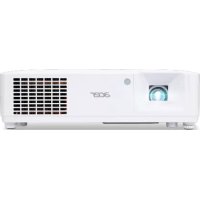
- DLP Προβολέας της Acer Σειρά PD1330W/LK-W300/ EW330/K731/FD-230/VD5310/ AWX2002/PD1530i/LK-F300i/ EF330i/K751i/FD-430i/ VD6510i/A1P2001 Οδηγός Χρήστη
- Πληροφορίες για την ασφάλεια και την άνεσή σας
- Προειδοποιήσεις!
- Χρήση ηλεκτρικού ρεύματος
- Σέρβις του προϊόντος
- Επιπλέον οδηγίες ασφαλείας
- Προσοχή για την Ακρόαση
- Οδηγίες απόρριψης
- Όλα με τη σειρά τους
- Σημειώσεις για τη χρήση
- Τι να κάνετε:
- Τι να μην κάνετε:
- Προφυλάξεις
- Προειδοποίηση:
- Εισαγωγή 1
- Εκινώντας 7
- Παραρτήματα 37
- Προειδοποιήσεις κανονισμών και ασφαλείας 49
- Εισαγωγή
- Χαρακτηριστικά Προϊόντος
- Επισκόπηση Συσκευασίας
- Γενική Επισκόπηση Προβολέα
- Προοπτική Προβολέα
- Κάτω πλευρά
- Πίνακας ελέγχου
- Διάταξη τηλεχειριστηρίου
- Εεκινώντας
- Ενεργοποίηση/Απενεργοποίηση του Προβολέα
- Ενεργοποίηση του προβολέα
- Απενεργοποίηση του προβολέα
- Ενδείξεις προειδοποίησης:
- Ρύθμιση της Προβαλλόμενης Εικόνας
- Ρύθμιση του ύψους της προβαλλόμενης εικόνας
- Πώς να λάβετε ένα προτιμώμενο μέγεθος εικόνας ρυθμίζοντας την απόσταση και το ζουμ
- Στοιχεία ελέγχου χρήστη
- Μενού εγκατάστασης
- Μενού απεικόνισης στην οθόνη (OSD)
- Χρήση των μενού OSD
- Color (Χρώμα)
- Setting (Púθμιση)
- Management (Διαχείριση)
- Acer Splash Downloader
- Χρήση του Acer Splash Downloader
- Είσοδος στη λειτουργία λήψης
- Σύνδεση του υπολογιστή με τον προβολέα
- Εκτέλεση του Acer Splash Downloader στον υπολογιστή
- Φόρτωση της εικόνας
- Λήψη της εικόνας στον προβολέα
- Παραρτήματα
- Αντιμετώπιση προβλημάτων
- Προβλήματα με τον Προβολέα
- # Συνθήκες Επίλυση
- Λίστα Ορισμών LED & Ειδοποιήσεων
- ΜηνύματαLED
- Εγκατάσταση Οροφής
- Προειδοποιήσεις:
- Προδιαγραφές
- Καταστάσεις συμβατότητας
- Προειδοποιήσεις κανονισμών και ασφαλείας
- Κοινοποίηση FCC
- Προσοχή: Θωρακισμένα καλώδια
- Προσοχή: Περιφερειακές συσκευές
- Προσοχή
- Συνθήκες λειτουργίας
- Προσοχή: Καναδοί χρήστες
- Ρυθμιστική δήλωση ραδιοσυσκευής
- Γενικά
- Καναδάς — Χαμηλής ισχύος συσκευές ραδιοεπικοινωνιών που δε χρειάζονται άδεια (RSS-247)
- Λίστα κατάλληλων χωρών
Μάρκα : ACER
Μοντέλο : PD1530i
Κατηγορία : προβολέας