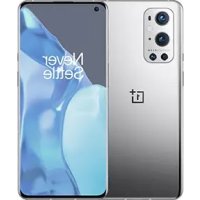
9 Pro - έξυπνο τηλέφωνο ONEPLUS - Δωρεάν εγχειρίδιο χρήσης
Βρείτε δωρεάν το εγχειρίδιο της συσκευής 9 Pro ONEPLUS σε μορφή PDF.


Ερωτήσεις χρηστών για 9 Pro ONEPLUS
0 ερώτηση για αυτή τη συσκευή. Απαντήστε σε αυτές που γνωρίζετε ή κάντε τη δική σας.
Κάντε μια νέα ερώτηση σχετικά με αυτή τη συσκευή
Κατεβάστε τις οδηγίες για το έξυπνο τηλέφωνο σε μορφή PDF δωρεάν! Βρείτε το εγχειρίδιό σας 9 Pro - ONEPLUS και πάρτε ξανά την ηλεκτρονική σας συσκευή στα χέρια σας. Σε αυτή τη σελίδα δημοσιεύονται όλα τα έγγραφα που απαιτούνται για τη χρήση της συσκευής σας. 9 Pro της μάρκας ONEPLUS.
ΕΓΧΕΙΡΊΔΙΟ ΧΡΉΣΗΣ 9 Pro ONEPLUS
Εγχειρίδιο χρήστη OnePlus 9 Pro
Λόγω ενημερώσεων λογισμικού, η εμπειρία σας στη διεπαφή λογισμικού (συμπεριλαμβανομένων ενδεικτικά των δυνατοτήτων λογισμικού, των διεπαφών χρήστη και των εμπειριών αλληλεπίδρασης) ενδέχεται να διαφέρει από τη διεπαφή που παρουσιάζεται σε αυτό το εγχειρίδιο. Η διεπαφή λογισμικού υπόκειται σε αλλαγές.
Πίνακας περιεχομένων
ΕΕΚΙΝΩΝΤΑΣ 10
Ρύθμιση της συσκευής σας 12
Μπαταρία και φόρτιση 13
Φυσικά κουμπιά 15
Μεταφορά δεδομένων στο OnePlus 9 Pro 17
ΤΑ ΒΑΣΙΚΑ 20
Βασικές χειρονομίες 21
Εγκατάσταση και απεγκατάσταση εφαρμογών 22
Χρήση εφαρμογών 23
Αρχική οθόνη 25
Ειδοποίηση 29
Google assistant 32
PYOMIZEIΣ 34
Wi-Fi και Δίκτυο 35
Wi-Fi 35
SIM & δίκτυο 36
Επιτάχυνση δικτύου διπλού καναλιού 37
Χρήση δεδομένων 37
Σημείο πρόσβασης & πρόσδεση 39
Λειτουργία πτήσης 41
Σύνδεση Bluetooth & συσκευής 41
Bluetooth 41
NFC 42
Πατήστε & πληρώστε 42
Εκτύπωση 43
Chromebook 43
Android Auto 43
Οθόνη 43
Προσαρμογή 48
'Ηχος & δόνηση 48
'Ενταση ήχου 49
Dolby Atmos 49
Μην ενοχλείτε 50
Λειτουργία ακουστικών 51
Ζωντανή λεζάντα 51
Ηχος κλήσης και δόνηση 51
Σύστημα 51
Κουμπιά και χειρονομίες 52
Alert Slider 52
Γραμμή πλοήγησης και χειρονομίες 52
Γρήγορες χειρονομίες 54
Κάντε διπλό κλικ στο κουμπί λειτουργίας 55
Πατήστε και κρατήστε πατημένο το κουμπί τροφοδοσίας 55
Εφαρμογές και ειδοποιήσεις 55
Ασφάλεια και κλείδωμα οθόνης 58
Ασφάλεια συσκευής 59
Προσωπική ασφάλεια 62
Απόρρητο 63
Πρόγραμμα διαχείρισης αδειών 63
Εμφάνιση κωδικών πρόσβασης 63
Ειδοποιήσεις στην κλειδωμένη οθόνη 64
Τοποθεσία 64
Μπαταρία 65
Αποθηκευτικός χώρος 66
Λογαριασμοί 66
Ψηφιακή ευημερία & γονικός έλεγχος 67
Βοηθητικά προγράμματα 68
Σύστημα 70
Προσβασιμότητα 70
Γλώσσα & εισαγωγή 70
Ημερομηνία & Όρα 71
Δημιουργία αντιγράφου ασφαλείας 72
Επαναφορά επιλογών 72
Διαχείριση αρχείων
82
Αποθήκευση ΟΤG 73
Μηνύματα
83
Εμπειρία προγραμμάτων βελτίωσης 73 Καιρικές συνθήκες 84
Πολλαπλοί χρήστες 74 Αριθμομηχανή 86
RAM boost 74
Μηχάνημα εγγραφής
86
Ενημερώσεις συστήματος 75 Εφαρμογή Σημειώσεων 87
Πληροφορίες για το τηλέφωνο 75 Κάμερα 89
Συμβουλές και Υποστήριξη 76
ΕΦΑΡΜΟΓΕΣ 77
Τηλέφωνο 78
OnePlus Switch 09
Επαφές 81
Εφαρμογές Google 100
ΠΡΟΗΓΜΕΝΕΣ 103
Λειτουργία παιχνιδιού 104
Μην ενοχλείτε 106
Μετάδοση οθόνης 106
Προγραμματισμένη ενεργοποίηση/απενεργοποίηση 107
Παράλληλες εφαρμογές 108
Εικόνα-σε-εικόνα 108
Κρυμμένος χώρος 108
ΕΠΑΝΕΚΚΙΝΗΣΗ, ΕΝΗΜΕΡΩΣΗ, ΔΗΜΙΟΥΡΓΙΑ ΑΝΤΙΓΡΑΦΩΝ ΑΣΦΑΛΕΙΑΣ, ΑΝΑΚΤΗΣΗ 110
Επανεκκίνηση ή αναγκαστική επανεκκίνηση 111
Ενημερώσεις συστήματος 111
Δημιουργία αντιγράφων ασφαλείας και επαναφορά 112
Δημιουργία αντιγράφου ασφαλείας και επαναφορά από το
OnePlus Switch 112
Χρησιμοποιήστε το Google Drive για δημιουργία αντιγράφων
ασφαλείας και ανάκτηση 112
Εργοστασιακή επαναφορά 113
ΠΡΟΣΒΑΣΙΜΟΤΗΤΑ 115
Μεγέθυνση 116
Το κουμπί λειτουργίας τερματίζει την κλήση 116
Αντιστροφή χρώματος 117
Διόρθωση χρώματος 117
Κείμενο υψηλής αντίθεσης 117
ΠΛΗΡΟΦΟΡΙΕΣ ΑΣΦΑΛΕΙΑΣ 118
Δήλωση 119
Εμπορικά σήματα και άδειες 120
Πολιτική Απορρήτου 120
Πληροφορίες κανονισμού 121
Προφυλάξεις κατά τη χρήση της συσκευής 121
Γενικές πληροφορίες ασφάλειας 121
Ασφάλεια μπαταρίας 125
Ασφάλεια φόρτισης 126
Ασφάλεια οδήγησης 128
Πληροφορίες για την υγεία 129
Δήλωση ασφάλειας λέιζερ 130
Πληροφορίες σχετικά με την κανονιστική ετικέτα (εάν
υποστηρίζεται): 130
Κανονιστική συμμόρφωση ΕΕ 131
Δήλωση CE 131
Πληροφορίες έκθεσης σε ραδιοσυχνότητες (SAR) 131
Περιορισμοί στη ζώνη 5GHz 133
Ζώνες συχνοτήτων και ισχύος 133
Σωστή απόρριψη αυτού του προϊόντος 134
Συμμόρφωση RoHS 135
Συμμόρφωση ERP 135
Ρυθμιστική συμμόρφωση της FCC 137
Δήλωση FCC 137
FCC - Προσοχή 138
Πληροφορίες έκθεσης σε ραδιοσυχνότητες (SAR) 139
Κανονισμοί συμβατότητας ακουστικών βαρηκοϊας (ΗΑС) για κινητά τηλέφωνα 141
Industry Canada Conformance 144
Δήλωση IC 144
Περιορισμοί στη ζώνη 5GHz 145
Πληροφορίες έκθεσης σε ραδιοσυχνότητες (SAR) 146
Φροντίδα και συντήρηση 149
Πληροφορίες εγγύησης συσκευής OnePlus 151
Η περιορισμένη εγγύηση δεν καλύπτει 152
Πολιτική επιστροφής (μόνο για την Ευρώπη) 153
Εκινώντας
Μάθετε περισσότερα για τη συσκευή σας και ξεκινήστε τη χρήση.
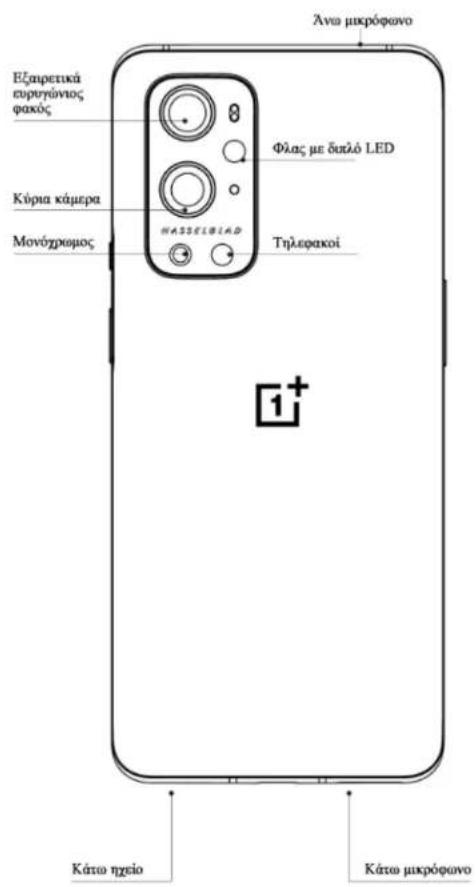
text_image
Ανω μικρόφωνο Εξιμρετικά ευργώνιος φακός Κύρια κάμερα Μονόχρωμος Φλας με διπλό LED Τηλεφακοί Kάτω ηχείο Κάτω μικρόφωνο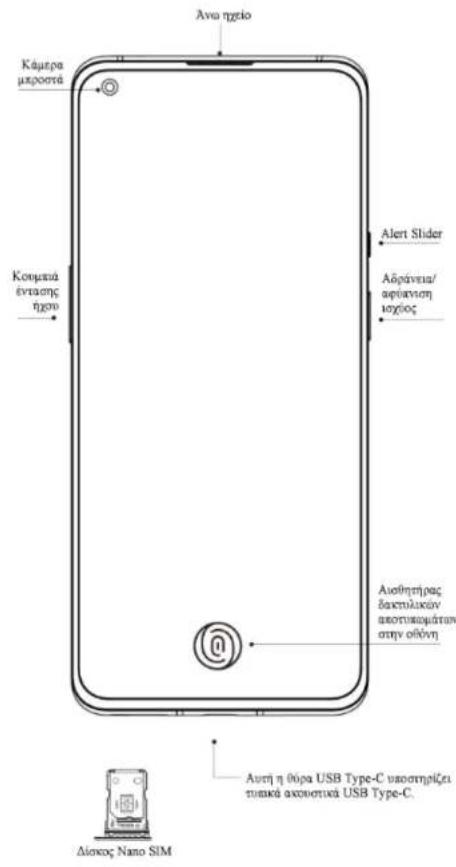
text_image
Avia npeio Kámera murosta Konjena évtasics npeio Alert Slider Aðránveia/ æptiánion tažios Aiothnějus dakstúlčkov akotuškupátun stnu olóvn Auti n őúra USB Type-C uvoistnějci tunika akonetiva USB Type-C. Diákos Nano SIMΡύθμιση της συσκευής σας
Τοποθετήστε την κάρτα SIM
- Τοποθετήστε το δίσκο εξαγωγής SIM στη μικρή οπή στη βάση υποδοχής της κάρτας SIM.
Πιέστε σταθερά τον δίσκο εξαγωγής στην οπή για να σπρώξετε τη βάση υποδοχής της κάρτας SIM προς τα έξω.
-
Τραβήξτε αργά το δίσκο της κάρτας SIM από την υποδοχή του δίσκου.
-
Τοποθετήστε την κάρτα SIM στο δίσκο της κάρτας SIM.
-
Συνδέστε ξανά το δίσκο της κάρτας SIM στη συσκευή σας.
* Χρησιμοποιήστε την αρχική κάρτα Nano-SIM. Οι μη γνήσιες κάρτες ενδέχεται να προκαλέσουν ζημιά.
Εκκίνηση του OnePlus 9 Pro
Πατήστε και κρατήστε πατημένο το κουμπί λειτουργίας για μερικά δευτερόλεπτα για να γίνει εκκίνηση του τηλεφώνου. Εάν το τηλέφωνό σας δεν ανάβει, ίσως χρειάζεται να το φορτίσετε.
Βοηθητικό πρόγραμμα εγκατάστασης
Κατά την πρώτη εκκίνηση του τηλεφώνου (ή μετά την επαναφορά εργοστασιακών ρυθμίσεων), ο
Οδηγός εγκατάστασης σας επιτρέπει να προσαρμόσετε όλες τις δυνατότητες, όπως τη
γλώσσα, τα κουμπιά λογισμικού, τς χειρονομίες, το ξεκλείδωμα μέσω δακτυλικών αποτυπωμάτων και άλλες λειτουργίες. Εάν θέλετε να τις αλλάξετε αργότερα, μπορείτε να το κάνετε μετά τη ρύθμιση του τηλεφώνου στην εφαρμογή Ρυθμίσεις.
Μπαταρία και φόρτιση
Θα χρειαστεί να φορτίσετε το τηλέφωνο την πρώτη φορά ή εάν δεν το έχετε χρησιμοποιήσει για μεγάλο χρονικό διάστημα.
Πληροφορίες ασφαλείας:
-
Για την ασφάλειά σας και για να αποφύγετε ζημιά στη συσκευή, χρησιμοποιήστε μόνο τον επίσημο φορτιστή και το καλώδιο USB.
-
To OnePlus 9 Pro υποστηρίζει καλώδιο USB Type-C.
- Αποσυνδέστε το φορτιστή μετά την ολοκλήρωση της φόρτισης για να αποφύγετε τη σπατάλη ηλεκτρικού ρεύματος.
- Μην τοποθετείτε τίποτα στο τηλέφωνό σας κατά τη φόρτιση.
Φόρτιση μπαταρίας
- Συνδέστε το καλώδιο USB στον μετασχηματιστή.
-
Συνδέστε το καλώδιο USB στη θύρα USB του τηλεφώνου.
-
Συνδέστε τον μετασχηματιστή σε μια πρίζα.
- Μετά τη φόρτιση, αποσυνδέστε το καλώδιο USB από το τηλέφωνο και αποσυνδέστε τον μετασχηματιστή από την πρίζα.
Εξοικονομήστε ενέργεια και
παρατείνετε τη διάρκεια ζωής της μπαταρίας
Μειώστε την κατανάλωση ενέργειας κάνοντας τα εξής:
- Απενεργοποιήστε την οθόνη όταν η συσκευή δεν χρησιμοποιείται.
- Ενεργοποιήστε τη λειτουργία εξοικονόμησης
μπαταρίας όταν η στάθμη της μπαταρίας είναι χαμηλή.
- Απενεργοποιήστε το Bluetooth και το Wi-Fi όταν δεν τα χρησιμοποιείτε.
- Μειώστε τη φωτεινότητα της οθόνης και μειώστε τον χρόνο αδράνειας στις Ρυθμίσεις.
- Διαγράψτε εφαρμογές που δεν χρησιμοποιείτε.
Warp Charge 65
Όταν χρησιμοποιείτε το φορτιστή OnePlus και το καλώδιο USB για φόρτιση, μπορείτε να φορτίσετε το τηλέφωνό σας με ασφάλεια (10V/6,5A) και γρήγορα.
Συνιστάται η χρήση του προϊόντος μεταξύ 15°C και 35°C.
Φυσικά κουμπιά
Πλήκτρο τροφοδοσίας
Το κουμπί τροφοδοσίας βρίσκεται στη δεξιά πλευρά του τηλεφώνου.
- Πατήστε και κρατήστε πατημένο το κουμπί τροφοδοσίας για να ανάψετε τη συσκευή όταν η συσκευή είναι σβηστή.
- Πατήστε και κρατήστε πατημένο το κουμπί λειτουργίας για Έκτακτη ανάγκη / Απενεργοποίηση / Επανεκκίνηση όταν η
συσκευή είναι ενεργοποιημένη.
- Πατήστε ταυτόχρονα το κουμπί τροφοδοσίας και το κουμπί αύξησης της έντασης για να σβήσετε τη συσκευή.
- Κάντε κλικ στο κουμπί τροφοδοσίας για να ανάψετε/σβήσετε την οθόνη.
Κουμπί έντασης ήχου
Το κουμπί έντασης ήχου βρίσκεται στην αριστερή πλευρά του τηλεφώνου.
- Κατά την αναπαραγωγή μουσικής ή βίντεο, πατήστε το κουμπί έντασης για να ρυθμίσετε την ένταση του μέσου.
- Πατήστε το κουμπί έντασης κατά τη διάρκεια μιας κλήσης για να ρυθμίσετε την ένταση της κλήσης.
- Πατήστε το κουμπί έντασης για να απομονώσετε τον ήχο κλήσης όταν λαμβάνετε μια εισερχόμενη κλήση.
Alert Slider
To Alert Slider βρίσκεται στη δεξιά πλευρά του τηλεφώνου.
Μπορείτε να ρυθμίσετε τον ήχο κλήσης του συστήματος (αθόρυβο, δόνηση, κουδούνισμα) ρυθμίζοντας το Alert Slider.
- Αθόρυβο: Οι κλήσεις και οι ειδοποιήσεις δεν θα συνοδεύονται από ήχο και δόνηση, εκτός από τις αφυπνίσεις.
- Δόνηση: Οι κλήσεις και οι ειδοποιήσεις δεν θα συνοδεύονται από ήχο, εκτός από τις αφυπνίσεις.
- Κουδούνισμα: Οι κλήσεις, οι ειδοποιήσεις και οι αφυπνίσεις θα λειτουργούν κανονικά.
Σημείωση: Εάν το τηλέφωνο βρίσκεται σε λειτουργία Μην ενοχλείτε, ο ήχος κλήσης και η δόνηση θα απενεργοποιηθούν.
Πλήκτρα συντόμευσης
Μπορείτε να εκτελέσετε γρήγορες ενέργειες
χρησιμοποιώντας τα πλήκτρα συντόμευσης.
- Πατήστε παρατεταμένα το κουμπί τροφοδοσίας και το κουμπί αύξησης έντασης ήχου ταυτόχρονα για να σβήσετε τη συσκευή.
- Πατήστε παρατεταμένα το κουμπί τροφοδοσίας και το κουμπί μείωσης έντασης ήχου ταυτόχρονα για να τραβήξετε ένα στιγμιότυπο οθόνης.
- Πατήστε παρατεταμένα το κουμπί τροφοδοσίας και το κουμπί μείωσης έντασης ήχου ταυτόχρονα για πρόσβαση στη λειτουργία ανάκτησης όταν η συσκευή είναι σβηστή.
- Πατήστε παρατεταμένα το κουμπί τροφοδοσίας και την αύξηση έντασης ήχου για 10
δευτερόλεπτα για να εκτελέσετε επιβεβλημένη απενεργοποίηση.
Μεταφορά δεδομένων στο OnePlus 9 Pro
To OnePlus Switch μπορεί να μεταφέρει γρήγορα όλα τα δεδομένα σας, συμπεριλαμβανομένων των επαφών, των μηνυμάτων και των φωτογραφιών, από την παλιά σας συσκευή στη νέα σας συσκευή OnePlus.
Εάν η παλιά συσκευή είναι OnePlus ή άλλη συσκευή Android:
- Ανοίξτε την εφαρμογή OnePlus Switch. Επιλέξτε Είμαι νέο τηλέφωνο και, στη
συνέχεια, επιλέξτε τον τύπο του παλιού σας τηλεφώνου.
-
Ακολουθήστε τις οδηγίες στη οθόνη του νέου τηλεφώνου. Πραγματοποιήστε λήψη και εγκατάσταση του OnePlus Switch στο παλιό σας τηλέφωνο.
-
Πατήστε Συνέχεια στο νέο σας τηλέφωνο.
-
Ανοίξτε το OnePlus Switch στο παλιό σας τηλέφωνο, επιλέξτε Είμαι παλιό τηλέφωνο και σαρώστε τον κωδικό QR στο νέο σας τηλέφωνο για να συνδέσετε τα δύο τηλέφωνα.
-
Αφού συνδέσετε τα δύο τηλέφωνα, επιλέξτε τα δεδομένα που θέλετε να μεταφέρετε από το παλιό σας τηλέφωνο. Πατήστε για έναρξη. Στη
συνέχεια, περιμένετε μέχρι να ολοκληρωθεί η μεταφορά.
Εάν η παλιά συσκευή είναι iPhone:
-
Συγχρονίστε τα δεδομένα της συσκευής iOS στο iCloud.
-
Ανοίξτε την εφαρμογή OnePlus Switch.
-
Επιλέξτε "Είμαι νέο τηλέφωνο" και μετά πατήστε "iPhone".
-
Συνδεθείτε στον λογαριασμό σας iCloud και ξεκινήστε την εισαγωγή δεδομένων.
-
Συνιστάται να ολοκληρώσετε την πλήρη διαδικασία μεταφοράς δεδομένων ενώ είστε συνδεδεμένοι σε δίκτυο Wi-Fi και το OnePlus
Switch πρέπει να εμφανίζεται πάντα στην οθόνη. Εάν αποσυνδεθείτε από το διακομιστή iCloud, δοκιμάστε να συνδεθείτε ξανά στο iCloud και να συνεχίσετε τη μετάδοση δεδομένων. Λάβετε υπόψη ότι μόνο συγκεκριμένη μορφή δεδομένων μπορεί να μεταφερθεί λόγω προβλημάτων συμβατότητας.
Τα βασικά
Μάθετε να χρησιμοποιείτε τη συσκευή OnePlus.
Βασικές χειρονομίες
Μάθετε να χρησιμοποιείτε βασικές χειρονομίες, όπως πάτημα, σύρσιμο, πέρασμα και ζουμ, για να ελέγξετε το τηλέφωνο και τις εφαρμογές σας.
- Πατήστε για είσοδο στην εφαρμογή ή επιλογή

- Κατά την προβολή μιας ιστοσελίδας ή λίστας, σύρετε προς τα πάνω ή προς τα κάτω για κύλιση.
- Σύρετε προς τα αριστερά ή προς τα δεξιά με το δάχτυλό σας για εναλλαγή καρτελών, αλλαγή σελίδων ή σύρετε περιεχόμενο στη λίστα καιρού/ημερολογίου/γκαλερί/εφαρμογών.
- Κάντε ζουμ με δύο δάχτυλα για εικόνες και ιστοσελίδες.

- Πατήστε παρατεταμένα την οθόνη για να εμφανιστεί το αναδυόμενο παράθυρο για τις
προχωρημένες ρυθμίσεις ή για μετάβαση στην κατάσταση επεξεργασίας.
Εγκατάσταση και απεγκατάσταση εφαρμογών
Εγκαταστήστε εφαρμογές από το Play Store
Συνιστάται η λήψη και εγκατάσταση εφαρμογών από το Play Store, το οποίο είναι διαθέσιμο στη συσκευή σας.
Ανοίξτε το Play Store για αναζήτηση εφαρμογών χρησιμοποιώντας λέξεις-κλειδιά ή στην οθόνη.
- Πατήστε το εικονίδιο της εφαρμογής για να δείτε τις λεπτομέρειες της εφαρμογής.
- Πατήστε Εγκατάσταση για λήψη και εγκατάσταση εφαρμογών.
* Συνιστάται η λήψη εφαρμογών σε δίκτυο Wi-Fi.
Απεγκατάσταση εφαρμογών
Απεγκαταστήστε τις εφαρμογές ως εξής:
- Στην αρχική οθόνη ή στο συρτάρι εφαρμογών, πατήστε παρατεταμένα το εικονίδιο της
εφαρμογής και επιλέξτε απεγκατάσταση.
- Μεταβείτε στο Play Store > Οι εφαρμογές και τα παιχνίδια μου > Εγκατεστημένες , κάντε κλικ για να εισαγάγετε τις λεπτομέρειες της εφαρμογής και επιλέξτε Απεγκατάσταση.
- Μεταβείτε στις Ρυθμίσεις > Εφαρμογές & Ειδοποιήσεις > Δείτε και τις 44 εφαρμογές και επιλέξτε την εφαρμογή. Στη συνέχεια, μεταβείτε στις Πληροφορίες εφαρμογής και επιλέξτε Απεγκατάσταση .
* Δεν είναι δυνατή η απεγκατάσταση ορισμένων προεγκατεστημένων εφαρμογών
Χρήση εφαρμογών
Μάθετε πώς μπορείτε να ανοίξετε εφαρμογές, να κάνετε εναλλαγή μεταξύ εφαρμογών, να κλείσετε εφαρμογές και να προβάλετε πληροφορίες της εφαρμογής.
Συρτάρι εφαρμογών
Σύρετε προς τα πάνω στην αρχική οθόνη για να δείτε όλες τις εφαρμογές σας στο συρτάρι εφαρμογών
Ανοιγμα εφαρμογών
Ανοίξτε την εφαρμογή από το εικονίδιο της εφαρμογής στην επιφάνεια εργασίας ή στο
συρτάρι της εφαρμογής.
Εμφάνιση πληροφοριών εφαρμογής
Πατήστε παρατεταμένα το εικονίδιο μιας εφαρμογής και επιλέξτε πληροφορίες εφαρμογής στο αναδυόμενο πλαίσιο για να δείτε τις πληροφορίες της εφαρμογής και τις επιλογές ρύθμισης.
Εναλλαγή εφαρμογών
- Στις χειρονομίες πλοήγησης, σύρετε αριστερά ή δεξιά κατά μήκος της κάτω γραμμής για εναλλαγή μεταξύ των εφαρμογών.
- Στα κουμπιά Πίσω, Αρχική σελίδα,
Πρόσφατες, πατήστε το κουμπί Πρόσφατες στη γραμμή πλοήγησης για εναλλαγή μεταξύ των εφαρμογών.
Κλείσιμο εφαρμογών
- Στις χειρονομίες πλοήγησης, σύρετε προς τα επάνω από το κάτω άκρο της οθόνης και κάντε παύση και, στη συνέχεια, κλείστε τις εφαρμογές σύροντας προς τα πάνω στην κάρτα εφαρμογής.
- Πατήστε το κουμπί Πρόσφατα και κλείστε εφαρμογές σύροντας προς τα πάνω στην κάρτα της εφαρμογής.
Εκκαθάριση εργασιών στο
παρασκήνιο
- Στις χειρονομίες πλοήγησης, σύρετε προς τα πάνω από το κάτω άκρο της οθόνης και κάντε παύση και, στη συνέχεια, πατήστε
"Εκκαθάριση όλων" για να διαγράψετε εργασίες στο παρασκήνιο. - Πατήστε το κουμπί Πρόσφατες για να μεταβείτε στη λίστα των πρόσφατων εφαρμογών και, στη συνέχεια, πατήστε "Εκκαθάριση όλων" για να διαγράψετε εργασίες στο παρασκήνιο.
*Οι καρφιτσωμένες εφαρμογές δεν θα κλείσουν.
Κλείδωμα παρασκηνιακών εφαρμογών
Στη λίστα πρόσφατων εφαρμογών, πατήστε παρατεταμένα την κάρτα εφαρμογής για πρόσβαση στις επιλογές μενού. Επιλέξτε
Κλείδωμα για να διακόψετε το κλείσιμο ή την διαγραφή της εφαρμογής.
Αρχική οθόνη
Μάθετε να ορίζετε ταπετσαρίες , γραφικά στοιχεία και ρυθμίσεις αρχικής οθόνης για να εξατομικεύσετε το τηλέφωνό σας.
Εικονίδια και φάκελοι εφαρμογών
- Ανοίξτε το συρτάρι εφαρμογών σύροντας προς
τα πάνω από την αρχική οθόνη.
- Στο συρτάρι, πατήστε και σύρετε ένα εικονίδιο εφαρμογής για να το προσθέσετε στην αρχική οθόνη.
- Σύρετε ένα εικονίδιο εφαρμογής σε άλλη εφαρμογή στην αρχική οθόνη για να δημιουργήσετε ένα φάκελο.
Ταπετσαρίες
Πατήστε παρατεταμένα έναν κενό χώρο στην αρχική οθόνη και επιλέξτε ΤΑΠΕΤΣΑΡΙΕΣ για να ορίσετε την ταπετσαρία της αρχικής οθόνης και την ταπετσαρία της κλειδωμένης οθόνης.
Γραφικά στοιχεία
- Προσθήκη γραφικών στοιχείων: Πατήστε παρατεταμένα σε έναν κενό χώρο από την αρχική οθόνη και επιλέξτε Γραφικά στοιχεία. Ή πατήστε και κρατήστε πατημένο το εικονίδιο της εφαρμογής και επιλέξτε γραφικό στοιχείο. Στη συνέχεια, πατήστε ένα γραφικό στοιχείο και σύρετέ το στην αρχική οθόνη.
Ρυθμίσεις αρχικής οθόνης
Πατήστε παρατεταμένα τον κενό χώρο στην αρχική οθόνη και επιλέξτε ΡΥΘΜΙΣΕΙΣ ΑΡΧΙΚΗΣ ΟΘΟΝΗΣ.
Προσθήκη εικονιδίου στην Αρχική οθόνη: Όταν
είναι ενεργοποιημένο, θα εμφανιστεί ένα εικονίδιο στην αρχική οθόνη μετά την εγκατάσταση μιας νέας εφαρμογής.
Σύρετε προς τα κάτω για πρόσβαση: Σύρετε προς τα κάτω από την αρχική οθόνη για πρόσβαση στις Ειδοποιήσεις και τις Γρήγορες ρυθμίσεις ή στο Ράφι.
Google: Σύρετε προς τα δεξιά από την αρχική οθόνη για να εμφανιστεί η γραμμή αναζήτησης Google και το Discover.
Πατήστε δύο φορές για κλείδωμα: Πατήστε δύο φορές στην κενή περιοχή της αρχικής οθόνης για να σβήσετε την οθόνη και να κλειδώσετε τη συσκευή.
Διάταξη εκκίνησης: Επιλέξτε μεταξύ της αρχικής οθόνης μόνο και της αρχικής οθόνης και του συρταριού.
Χειρονομίες γρήγορης αναζήτησης: Επιλέξτε πώς μπορείτε να έχετε πρόσβαση στη γρήγορη αναζήτηση, μπορείτε να επιλέξετε να σύρετε προς τα πάνω και κρατήστε πατημένο ή να σύρετε προς τα πάνω για αναζήτηση εφαρμογών.
Κουκκίδες ειδοποίησης: Ορίστε τις ρυθμίσεις ειδοποιήσεων.
Πακέτο εικονιδίων: Σετ στυλ εικονιδίων για προκαθορισμένες εφαρμογές και ορισμένες εφαρμογές τρίτων
Διάταξη αρχικής οθόνης: Προσαρμόστε τον αριθμό πλεγμάτων στην επιφάνεια εργασίας και α μεγέθη των εικονιδίων. Μπορείτε επίσης να ορίσετε εάν θα κρύβονται τα ονόματα της εφαρμογής.
Κρυμμένος χώρος: Για πρόσβαση, σύρετε προς τα δεξιά στο συρτάρι της εφαρμογής ή σύρετε προς τα έξω με δύο δάχτυλα στην αρχική οθόνη.
Ειδοποίηση
Σημαντικές ειδοποιήσεις
Αλλες ειδοποιήσεις
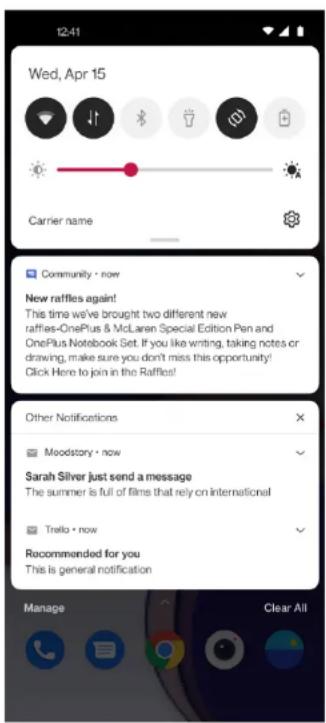
Όταν λαμβάνετε μια νέα ειδοποίηση συστήματος ή ειδοποίηση εφαρμογής, η γραμμή κατάστασης θα εμφανίσει το αντίστοιχο εικονίδιο. Τραβήξτε προς τα κάτω τον πίνακα ειδοποιήσεων σύροντας προς τα κάτω από το επάνω μέρος της σελίδας εφαρμογής ή οπουδήποτε στην αρχική οθόνη.
- Μπορείτε να διαγράψετε μια ειδοποίηση σύροντάς τη προς τα δεξιά (Ορισμένες ειδοποιήσεις πρέπει να διαγραφούν κλείνοντας τη σχετική εφαρμογή).
- Πατήστε παρατεταμένα μια ειδοποίηση για να μεταβείτε στις ρυθμίσεις ειδοποιήσεων για αυτήν την εφαρμογή.
- Υπάρχουν δύο κατηγορίες: Οι "Σημαντικές"
και οι "Αλλες". Μπορείτε να επιλέξετε να μετακινήσετε μια λιγότερο σημαντική ειδοποίηση στην κατηγορία " Άλλες ειδοποιήσεις ", πατώντας την ειδοποίηση και επιλέγοντας " Άλλη ".
περισσότερα κουμπιά και ρυθμίσεις φωτεινότητας.
Γρήγορες ρυθμίσεις
- Πατήστε το εικονίδιο γρήγορων ρυθμίσεων για γρήγορη ενεργοποίηση/απενεργοποίηση συγκεκριμένων λειτουργιών.
- Πατήστε παρατεταμένα ένα εικονίδιο στο μενού γρήγορων ρυθμίσεων για να ανοίξετε την αντίστοιχη διεπαφή ρυθμίσεων.
- Σύρετε ξανά προς τα κάτω για να δείτε
Εικονίδια κατάστασης
Τα εικονίδια κατάστασης εμφανίζονται στη γραμμή κατάστασης στο πάνω μέρος της οθόνης. Τα εικονίδια στον παρακάτω πίνακα είναι τα πιο συνηθισμένα.
Δύναμη σήματος
Wi-Fi
Δεν υπάρχει κάρτα SIM
4 Περιαγωγή
G Συνδέθηκε στο δίκτυο GPRS
3G Συνδέθηκε σε δίκτυο UMTS
Η Συνδέθηκε σε δίκτυο HSDPA
H+ Συνδέθηκε σε δίκτυο HSPA+
4G Συνδέθηκε σε δίκτυο LTE
5G Συνδέθηκε σε δίκτυο 5G
* To Bluetooth είναι ενεργοποιημένο
Η υπηρεσία τοποθεσίας είναι ενεργοποιημένη
Η αφύπνιση είναι ενεργοποιημένη
Η αθόρυβη λειτουργία είναι ενεργοποιημένη
Η λειτουργία δόνησης είναι ενεργοποιημένη
Η λειτουργία πτήσης είναι ενεργοποιημένη
Κανονική φόρτιση
Χωρητικότητα μπαταρίας
NFC ενεργοποιημένο
Η λειτουργία παιχνιδιού είναι ενεργοποιημένη
Η λειτουργία Μην ενοχλείτε είναι ενεργοποιημένη
Ενεργοποιήθηκε το σημείο πρόσβασης Wi-Fi
Google assistant
* Όταν χρησιμοποιείτε τον Google assistant πρώτη φορά, ακολουθήστε τις οδηγίες για να συνδεθείτε στον λογαριασμό σας Google.
Μπορείτε να αποκτήσετε γρήγορη πρόσβαση στον Google Assistant, είτε πατώντας και κρατώντας πατημένο το κουμπί αρχικής σελίδας, σύροντας προς τα επάνω από τη γωνία της οθόνης του τηλεφώνου (εάν έχετε ενεργοποιήσει τις "
Χειρονομίες πλοήγησης ") ή πατώντας το κουμπί λειτουργίας ή απλά λέγοντας " Hey Google. "
Με τον Google Assistant, μπορείτε:
- Να πραγματοποιήστε γρήγορες τηλεφωνικές κλήσεις εν κινήσει (π.χ. "Call Mom")
- Na στείλετε μηνύματα κειμένου (π.χ. "Text Sara I am running late")
- Να ορίστε υπενθυμίσεις (π.χ. "Remind me to buy a birthday gift for John")
- Να τραβήξετε ένα selfie (π.χ. "Take a selfie")
- Να ορίσετε εκδηλώσεις ημερολογίου (π.χ. "Set a calendar event for dinner with Charlie tomorrow from 7-9")
-
Να παίξετε μουσική (π.χ. "Play jazz music on YouTube")
-
Να πλοηγηθείτε σε μέρη (π.χ. "Give me Home directions")
- Να λάβετε πληροφορίες για τον καιρό (π.χ. "Do I need an umbrella today;")
Ρυθμίσεις
Διαμορφώστε το δίκτυο και τον λογαριασμό του τηλεφώνου σας ή ρυθμίστε το τηλέφωνό σας
Wi-Fi και Δίκτυο
Wi-Fi
Συνδεθείτε στο internet μέσω Wi-Fi.
Συνδεθείτε σε Wi-Fi
- Μεταβείτε στις Ρυθμίσεις > Wi-Fi και δίκτυο, πατήστε Wi-Fi.
- Επιλέξτε ένα δίκτυο Wi-Fi από τη λίστα.
- Θα συνδεθείτε αυτόματα σε ένα μη κρυπτογραφημένο δίκτυο Wi-Fi που έχετε επιλέξει. Για να συνδεθείτε σε ένα κρυπτογραφημένο δίκτυο, εισαγάγετε τον
κωδικό πρόσβασης και πατήστε ΣΥΝΔΕΣΗ . * Μπορείτε επίσης να προσθέσετε χειροκίνητα ένα δίκτυο Wi-Fi επιλέγοντας Προσθήκη δικτύων .
Протимήσεις Wi-Fi
- Αυτόματη ενεργοποίηση Wi-Fi: To Wi-Fi θα ενεργοποιηθεί ξανά κοντά σε υψηλής ποιότητας αποθηκευμένα δίκτυα, όπως το οικιακό σας δίκτυο.
-
Επιλέγει έξυπνα το καλύτερο Wi-Fi: Επιλέξτε έξυπνα και συνδεθείτε στο καλύτερο Wi-Fi ανιχνεύοντας και αναλύοντας τη συνδεσιμότητα των δικτύων Wi-Fi.
-
Ειδοποίηση για δημόσια δίκτυα: Ειδοποίηση όταν είναι διαθέσιμο ένα υψηλής ποιότητας δημόσιο δίκτυο.
- Η σάρωση να είναι πάντα διαθέσιμη: Επιτρέψτε στις υπηρεσίες τοποθεσίας ή σε άλλες εφαρμογές να πραγματοποιούν σάρωση για δίκτυα, ακόμα και όταν το Wi-Fi είναι απενεργοποιημένο.
SIM & díktvo
Ενεργοποίηση ή απενεργοποίηση
δεδομένων κινητής τηλεφωνίας
Μεταβείτε στις Ρυθμίσεις > Wi-Fi και δίκτυο >
SIM και δίκτυο, ενεργοποίηση/απενεργοποίηση δεδομένων κινητής τηλεφωνίας.
Протимώμενες ρυθμίσεις τύπου δικτύου
Μεταβείτε στις Ρυθμίσεις > Wi-Fi & δίκτυο > SIM και δίκτυο , επιλέξτε Προτιμώμενος τύπος δικτύου
- 2G/3G/4G/5G (Αυτόματα)
- 2G/3G/4G (Αυτόματα)
- 2G/3G (Αυτόματα)
- Móvo 2G
- Έξυπνο 5G: Με βάση τα σενάρια χρήσης, ταιριάζει λογικά το δίκτυο 5G για να βελτιώσει τη διάρκεια ζωής της μπαταρίας.
Επιτάχυνση δικτύου διπλού
καναλιού
Μεταβείτε στις Ρυθμίσεις > Wi-Fi και δίκτυο, πατήστε Επιτάχυνση δικτύου δύο καναλιών. Με τεχνολογία διπλού καναλιού, τα δεδομένα κινητής τηλεφωνίας και το Wi-Fi θα χρησιμοποιηθούν ταυτόχρονα για να παρέχουν μια ομαλότερη εμπειρία στο διαδίκτυο.
- Έξυπνη σύνδεση δικτύου: Χρησιμοποιεί τόσο Wi-Fi όσο και δίκτυο κινητής τηλεφωνίας όταν
η σύνδεση είναι κακή για να βελτιώσει την σταθερότητα.
- Επιτάχυνση λήψης διπλού καναλιού: Χρησιμοποιεί ταυτόχρονα δεδομένα κινητής τηλεφωνίας και Wi-Fi, για τη δυναμική εκχώρηση πόρων δικτύου για την επιτάχυνσης της λήψης.
* Η ενεργοποίηση σχετικών λειτουργιών θα καταναλώσει τα δεδομένα σας και η πραγματική κατανάλωση εξαρτάται από τον πάροχό σας.
Χρήση δεδομένων
Μπορείτε να ελέγξετε στατιστικά στοιχεία σχετικά
με την κυκλοφορία των δεδομένων κινητής τηλεφωνίας και του Wi-Fi.
Δεδομένα κινητής
Δείτε τη χρήση δεδομένων κινητής τηλεφωνίας και τις συγκεκριμένες ρυθμίσεις του πακέτου δεδομένων.
- Δεδομένα που χρησιμοποιήθηκαν:
Ο συνολικός όγκος ροής που χρησιμοποιήθηκε από τη συσκευή εντός αυτού του μήνα μπορεί να βαθμονομηθεί.
- Χρήση δεδομένων κινητής τηλεφωνίας Η καμπύλη χρήσης αυτού του μήνα για τα
δεδομένα κινητής και η κατάταξη κατανάλωσης δεδομένων εφαρμογών.
- Κύκλος χρέωσης:
Συμπεριλαμβανομένων σχεδίων δεδομένων και ειδοποιήσεων χρήσης δεδομένων.
Wi-Fi
Χρήση δεδομένων Wi-Fi:
Καμπύλη χρήσης κυκλοφορίας δεδομένων Wi-Fi αυτού του μήνα και κατάταξη κατανάλωσης δεδομένων εφαρμογών.
Σημείο πρόσβασης & πρόσδεση
Χρησιμοποιήστε hotspot και σύνδεση για να παρέχετε internet σε άλλες συσκευές μέσω της σύνδεσης Wi-Fi ή δεδομένων κινητής τηλεφωνίας. Οι εφαρμογές μπορούν επίσης να δημιουργήσουν ένα hotspot για κοινή χρήση περιεχομένου με κοντινές συσκευές.
Wi-Fi Σημείο πρόσβασης
Όταν το Wi-Fi Σημείο πρόσβασης είναι ενεργοποιημένο, τα δεδομένα του κινητού σας θα κοινοποιούνται και άλλες συσκευές θα μπορούν να συνδεθούν μέσω Wi-Fi. Μπορείτε να ορίσετε τις ακόλουθες επιλογές για τη διαχείριση των Wi-
Fi Σημείο πρόσβασης:
- Όνομα σημείου πρόσβασης: Το όνομα σήματος δικτύου Wi-Fi που δημιουργήθηκε.
- Ασφάλεια: Υπάρχουν 3 επιλογές: Καμία, κρυπτογράφηση WPA2-Personal και WPA3-Personal.
- Κωδικός πρόσβασης Σημείο πρόσβασης : Ορίστε τον κωδικό πρόσβασης για τα Wi-Fi Σημείο πρόσβασης.
- Απενεργοποιεί αυτόματα το Σημείο πρόσβασης: Το Σημείο πρόσβασης θα απενεργοποιηθεί αυτόματα μετά από 5 λεπτά εάν δεν συνδεθούν συσκευές.
● Μπάντα AP: Επιλέξτε 2,4 GHz ή 5 GHz.
- Wi-Fi 6 τυπικό Σημείο πρόσβασης: Επιτρέπει τη χρήση τυπικού hotspot Wi-Fi 6.
USB πρόσδεση
Για να μοιραστείτε τα δεδομένα κινητής συσκευής ή το δίκτυο Wi-Fi με τον υπολογιστή σας μέσω USB, ακολουθήστε τα παρακάτω βήματα:
-
Συνδέστε το τηλέφωνό σας στον υπολογιστή σας με καλώδιο USB
-
Επιλέξτε μέθοδο σύνδεσης USB πρόσδεση στο κέντρο ελέγχου.
* Ορισμένοι υπολογιστές ενδέχεται να
χρειάζονται να γίνει ξεχωριστή εγκατάσταση του προγράμματος οδηγού Android RNDIS.
Bluetooth πρόσδεση
Για να μοιραστείτε τα δεδομένα κινητής τηλεφωνίας της συσκευής σας ή το δίκτυο Wi-Fi με άλλες συσκευές μέσω σύνδεσης BLUETOOTH, ακολουθήστε τα παρακάτω βήματα.
- Μεταβείτε στις Ρυθμίσεις > Wi-Fi & Δίκτυο > Hotspot & Tethering και ενεργοποιήστε τη σύνδεση Bluetooth .
- Κάντε ζεύξη και σύνδεση του τηλεφώνου σας στη διεπαφή ρυθμίσεων Bluetooth άλλων
συσκευών.
Λειτουργία πτήσης
Αφού αλλάξετε τη συσκευή σας σε λειτουργία πτήσης, δεν θα μπορείτε να καλέσετε, αλλά θα μπορείτε να διαβάσετε, να παίξετε παιχνίδια, να παρακολουθήσετε βίντεο ή να χρησιμοποιήσετε άλλες εφαρμογές που δεν απαιτούν συνδέσεις δικτύου ή τηλεφώνου.
Σύνδεση Bluetooth & συσκευής
Bluetooth
To Bluetooth σας επιτρέπει να συνδέεστε σε συσκευές Bluetooth, όπως ακουστικά και πληκτρολόγια.
- Ζεύξη νέας συσκευής: Μεταβείτε στις Ρυθμίσεις > Σύνδεση Bluetooth & συσκευής > Bluetooth , επιλέξτε Ζεύξη νέας συσκευής, επιλέξτε τη συσκευή που θέλετε να συνδέσετε από τη λίστα των διαθέσιμων συσκευών και εισαγάγετε τον κωδικό ζεύξης για να ολοκληρώσετε τη ζεύξη.
* Όταν η συσκευή Bluetooth είναι
ενεργοποιημένη αλλά δεν μπορεί να εντοπιστεί, ελέγξτε το εγχειρίδιο της συσκευής και ακολουθήστε τις οδηγίες για να αλλάξετε τη συσκευή σε λειτουργία ζεύξης για σύνδεση.
- Προηγούμενα συνδεδεμένες συσκευές: Δείτε τις συσκευές που έχουν συνδεθεί στο παρελθόν και πατήστε για να συνδεθείτε ξανά.
- Αρχεία που ελήφθησαν μέσω Bluetooth: Μπορείτε να ελέγξετε το ιστορικό μεταφοράς Bluetooth εδώ.
NFC
Όταν είναι ενεργοποιημένο το NFC, μπορείτε να ανταλλάξετε δεδομένα με άλλη συσκευή όταν η συσκευή αγγίζει η μία την άλλη.
Πατήστε & πληρώστε
Μεταβείτε στις Ρυθμίσεις > Σύνδεση Bluetooth & συσκευής > ενεργοποιήστε το NFC > Πατήστε & πληρώστε
Πριν χρησιμοποιήσετε το πάτημα για να πληρώσετε, πρέπει να ρυθμίσετε την προεπιλεγμένη εφαρμογή πληρωμής, να ανοίξετε την υπηρεσία πληρωμών στην εφαρμογή και να ορίσετε τη λειτουργία πατήματος και πληρωμής με τις ακόλουθες επιλογές ρυθμίσεων:
- Προεπιλογή πληρωμής: Επιλέξτε μια εφαρμογή, όπως το Google Pay, για χρήση
κατά την εκτέλεση μιας πληρωμής πατώντας το τερματικό πληρωμής.
- Χρήση προεπιλογής: Μπορείτε να επιλέξετε Πάντα ή Εξαίρεση όταν είναι ανοιχτή μια άλλη εφαρμογή πληρωμής.
Εκτύπωση
Όταν η προεπιλεγμένη υπηρεσία εκτύπωσης είναι ενεργοποιημένη, η συσκευή θα αναζητήσει κοντινούς εκτυπωτές. Μπορείτε να επιλέξετε και να συνδεθείτε στον εκτυπωτή για υπηρεσίες εκτύπωσης.
Chromebook
Όταν το OnePlus είναι συνδεδεμένο σε Chromebook, μπορείτε να στείλετε κείμενο από τον υπολογιστή σας, να μοιραστείτε τη σύνδεση στο διαδίκτυο του τηλεφώνου σας και να απλοποιήσετε το ξεκλείδωμα. Ρύθμιση από το Chromebook σας.
Android Auto
Σας επιτρέπει να χρησιμοποιείτε εφαρμογές στην οθόνη του αυτοκινήτου σας.
Οθόνη
Μεταβείτε στις Ρυθμίσεις > Προβολή για να
προσαρμόστε τις ρυθμίσεις προβολής στην οθόνη.
- Προσαρμοστική φωτεινότητα: Όταν είναι ενεργοποιημένο, το τηλέφωνο θα βελτιστοποιήσει τη ρύθμιση φωτεινότητας της οθόνης σύμφωνα με το φωτισμό του περιβάλλοντος. Μπορείτε επίσης να προσαρμόσετε χειροκίνητα την μπάρα ρυθμιστικό κάτω για να ορίσετε τις προτιμήσεις σας.
- Ανετος τόνος: Προσαρμόζει αυτόματα το χρώμα της οθόνης με βάση το φως περιβάλλοντος για να εξασφαλίσει άνετη θέαση της οθόνης σε διαφορετικά περιβάλλοντα.
- Αδράνεια: Μετά τη ρύθμιση της ώρας, η οθόνη θα σβήσει αυτόματα όταν η συσκευή δεν χρησιμοποιείται.
- Προηγμένες: Οι διαθέσιμες προηγμένες ρυθμίσεις, όπως βαθμονόμηση οθόνης, ρυθμός ανανέωσης, οθόνη εγκοπής, εφαρμογές για προβολή σε πλήρη οθόνη.
- Βαθμονόμηση οθόνης: Η επιλογή διαφορετικής χρωματικής λειτουργίας έχει διαφορετικό αποτέλεσμα στην εμφάνιση.
- Ρυθμός ανανέωσης: Ορίστε το ρυθμό ανανέωσης της οθόνης. Ο υψηλότερος ρυθμός ανανέωσης προσφέρει μια πιο ομαλή εμπειρία.
- Περιοχή προβολής μπροστινής κάμερας:
Επιλέξτε αν θέλετε να αποκρύψετε την εγκοπή της μπροστινής κάμερας.
• Εφαρμογές για προβολή σε πλήρη οθόνη:
Ορίστε τον τρόπο εμφάνισης των εφαρμογών. Συμπεριλάβετε τη λειτουργία πλήρους οθόνης και την προεπιλογή. Εάν το περιεχόμενο των εφαρμογών καλύπτεται από την περιοχή εγκοπής, μεταβείτε στην προεπιλεγμένη λειτουργία.
- Λειτουργία ανάγνωσης: Μπορείτε να
ρυθμίσετε το ασπρόμαυρο και το έγχρωμο εφέ ώστε να ταιριάζει περισσότερο στο περιβάλλον ανάγνωσης. Το ασπρόμαυρο είναι μόνο για λέξεις και το έγχρωμο για
άνετη έγχρωμη ανάγνωση.
- Σκοτεινή λειτουργία: Ενεργοποιώντας τη σκοτεινή λειτουργία, το σύστημα θα χρησιμοποιήσει το μαύρο ως το κύριο χρώμα φόντου.
- Hyper touch: To Hyber Touch μπορεί να βελτιώσει δραματικά την ταχύτητα απόκρισης αφής και τη σταθερότητα του ρυθμού καρέ σε ορισμένα παιχνίδια και να βελτιώσει την απόκριση της λειτουργίας.
- Ζωντανό χρωματικό εφέ Pro: Η μηχανή ενίσχυσης βελτιστοποιεί δυναμικά τα χρώματα και την αντίθεση του βίντεο για να το κάνει πιο ζωντανό.
- Πιο ομαλά κινούμενα γραφικά: Σε αυτήν τη λειτουργία, ο ρυθμός καρέ βίντεο αυξάνεται, μειώνοντας το θόλωμα κίνησης και κάνοντας τα γραφικά πιο καθαρά και ομαλά. Ισχύει μόνο για την αναπαραγωγή σε πλήρη οθόνη.
- Εξαιρετικά υψηλή ανάλυση βίντεο: Βελτιωμένη ευκρίνεια βίντεο με εξελιγμένο αλγόριθμο ΑΙ με ελάχιστη αύξηση κατανάλωσης ενέργειας όταν είναι ενεργοποιημένη.
- Δειτουργία περιβάλλοντος: Μπορείτε να ορίσετε ΧΕΙΡΟΝΟΜΙΑ ΣΩΜΑΤΟΣ και υπάρχουν 2 επιλογές:
➢ Σηκώστε το τηλέφωνό σας για εμφάνιση:
Ενεργοποιήστε το για να εμφανίζεται το εικονίδιο δακτυλικών αποτυπωμάτων στην οθόνη ειδοποιήσεων όταν σηκώνετε το τηλέφωνό σας.
➢ Πατήστε την οθόνη για εμφάνιση:
Ενεργοποιήστε το για να εμφανιστεί το εικονίδιο δακτυλικών αποτυπωμάτων στην οθόνη ειδοποιήσεων όταν πατήσετε μία φορά την οθόνη του τηλεφώνου σας.
Μπορείτε να ορίσετε ΠΟΤΕ ΘΑ
ΕΜΦΑΝΙΖΕΤΑΙ:
➢ Πάντα ενεργή λειτουργία εμφάνισης ειδοποιήσεων
Μπορείτε να ορίσετε ΤΙ ΘΑ ΕΜΦΑΝΙΖΕΤΑΙ:
➢ Πληροφορίες με βάση τα συμφραζόμενα.
Εικονίδιο δακτυλικών αποτυπωμάτων.
Εμφάνιση μηνύματος.
➢ Νέες ειδοποιήσεις.
▶ Horizon Light.
- Μέγεθος γραμματοσειράς: Ορίστε το μέγεθος της γραμματοσειράς.
- Κλίμακα οθόνης: Ορίστε το μέγεθος εμφάνισης του περιεχομένου (π.χ. εικονίδια και γραμματοσειρές). Λάβετε υπόψη ότι αυτό μπορεί να επηρεάσει τον τρόπο εμφάνισης ορισμένων εφαρμογών τρίτων.
- Γραμμή κατάστασης: Μπορείτε να ορίσετε
το στυλ της μπαταρίας και του χρόνου, να ενεργοποιήσετε / απενεργοποιήσετε την εμφάνιση ποσοστού μπαταρίας, την εμφάνιση της ταχύτητας δικτύου, την ώρα και τη διαχείριση εικονιδίων στη γραμμή κατάστασης.
- Αυτόματη περιστροφή οθόνης: Εάν είναι ενεργοποιημένη, η οθόνη του τηλεφώνου θα περιστρέφεται αυτόματα καθώς περιστρέφεται το τηλέφωνο.
- Προφύλαξη οθόνης: Ορίστε το στυλ της προφύλαξης οθόνης (ρολόι, χρώματα και φωτογραφίες) και πότε ενεργοποιείται η προφύλαξη οθόνης (κατά τη φόρτιση, ενώ είναι συνδεδεμένη, κατά τη φόρτιση ή τη
σύνδεση, ή ποτέ).
Προσαρμογή
Μεταβείτε στις Ρυθμίσεις > Προσαρμογή για να προσαρμόστε το τηλέφωνό σας.
Εδώ μπορείτε να αλλάξετε τις ταπετσαρίες, το στυλ ρολογιού, την κινούμενη εικόνα δακτυλικών αποτυπωμάτων και το Horizon light.
- Χρώμα έμφασης: Κάντε κλικ στο χρώμα που θέλετε και αποθηκεύστε για να αλλάξετε το χρώμα έμφασης, επίσης μπορείτε να προσαρμόσετε το χρώμα έμφασης κάνοντας κλικ στο κουμπί "Προσαρμογή".
- Εικονίδια συστήματος: Προσαρμόστε το
σχήμα εικονιδίου κατάστασης, υπάρχουν τέσσερα διαθέσιμα σχήματα, στρογγυλό, τετράγωνο, δάκρυ, στρογγυλό ορθογώνιο.
- Πακέτο εικονιδίων: Υπάρχουν διαθέσιμα δύο σύνολα εικονιδίων εφαρμογής: Οξυγόνο και υδρογόνο. Και περισσότερες επιλογές για λήψη από το Google Play πατώντας το εικονίδιο της τσάντας αγορών.
- Γραμματοσειρά: Υπάρχουν 2 είδη γραμματοσειράς, η Roboto, και η OnePlus Sans™.
'Ηχος & δόνηση
Μεταβείτε στις Ρυθμίσεις >'Ηχος και δόνηση
για να αλλάξτε τις ρυθμίσεις ήχου στη συσκευή σας.
'Ενταση ήχου
- Ένταση κουδουνίσματος και ειδοποιήσεων: Χρησιμοποιήστε το ρυθμιστικό για να ορίσετε την ένταση του ήχου κλήσης για τηλεφωνικές κλήσεις και ειδοποιήσεις.
- Ένταση ήχου πολυμέσων: Χρησιμοποιήστε το ρυθμιστικό για να ρυθμίσετε την ένταση για αναπαραγωγή μουσικής, βίντεο και άλλων.
- Ένταση ήχου αφύπνισης: Χρησιμοποιήστε το ρυθμιστικό για να ρυθμίσετε την ένταση του ήχου κλήσης για αφυπνίσεις.
Dolby Atmos
Δυναμικός
Βελτιστοποιεί τον ήχο αυτόματα με βάση το περιεχόμενό σας για την καλύτερη δυνατή εμπειρία.
Taivía
Απολαύστε κινηματογραφική εμπειρία με ρεαλιστικό ήχο surround και καθαρούς διαλόγους.
Μουσική
Τα πληρέστερα και εξελιγμένα ηχητικά εφέ κάνουν τη μουσική πιο δυνατή.
Протимήσεις στυλ
Μπορεί να ενεργοποιηθεί μόνο όταν χρησιμοποιείτε ακουστικά. Μπορείτε να ρυθμίσετε το ηχητικό εφέ ενεργοποιώντας το.
Μην ενοχλείτε
Όταν είναι ενεργοποιημένη η λειτουργία Μην ενοχλείτε, το τηλέφωνό σας δεν θα εμφανίζει νέες ή υπάρχουσες ειδοποιήσεις, δεν θα ακούγεται ήχος και δεν θα δονείται. Οι ειδοποιήσεις δεν θα εμφανίζονται όταν σύρετε προς τα κάτω από το επάνω μέρος της οθόνης σας.
Λάβετε υπόψη ότι θα εξακολουθούν να εμφανίζονται κρίσιμες ειδοποιήσεις για τη δραστηριότητα και την κατάσταση του τηλεφώνου.
- Προγραμματισμός: Ορίστε τη διάρκεια της λειτουργίας Μην ενοχλείτε τη ή ρυθμίστε την ώρα αυτόματης ενεργοποίησης και απενεργοποίησης.
- Εξαιρέσεις: Επιλέξτε ειδικές ρυθμίσεις για κλήσεις, μηνύματα, συμβάντα και υπενθυμίσεις και άλλους ήχους. Μπορείτε επίσης να ενεργοποιήσετε τι θα επιτρέπεται όταν είναι ενεργοποιημένη η λειτουργία στην ενότητα Προβολή όλων των εξαιρέσεων .
- Συμπεριφορά:
- Περιορισμός ειδοποιήσεων: Ορίστε τις συμπεριφορά των ειδοποιήσεων.
• Διάρκεια: Μπορείτε να προσαρμόσετε τη
διάρκεια της λειτουργίας "Μην ενοχλείτε" κάθε φορά που την ενεργοποιείτε χειροκίνητα.
Λειτουργία ακουστικών
Μπορείτε να ορίσετε προτιμήσεις για τη σύνδεση ενσύρματων και ακουστικών Bluetooth, όπως αυτόματη συνέχεια αναπαραγωγής μουσικής και αυτόματη απάντηση κλήσεων.
Ζωντανή λεζάντα
Η λειτουργία Ζωντανής λεξάντας ανιχνεύει ομιλία στα μέσα και δημιουργεί αυτόματα υπότιτλους.
'Ηχος κλήσης και δόνηση
- Ήχος κλήσης τηλεφώνου: Ορίστε τον ήχο κλήσης και τη δόνηση για τις εισερχόμενες τηλεφωνικές κλήσεις.
- Προεπιλεγμένος ήχος ειδοποίησης: Ορίστε την ένταση δόνησης και τον ήχο κλήσης για άλλες ειδοποιήσεις.
Σύστημα
Ενεργοποιήστε ή απενεργοποιήστε τον ήχο ή τη δόνηση του τόνου αφής, του πληκτρολογίου, της κλειδωμένης οθόνης και της λήψης στιγμιότυπου οθόνης.
Κουμπιά και χειρονομίες
Alert Slider
Το ρυθμιστικό ειδοποίησης βρίσκεται στη δεξιά πλευρά του OnePlus 9 Pro. Μπορείτε να κάνετε εναλλαγή μεταξύ 3 διαφορετικών λειτουργιών: Αθόρυβη, Δόνηση και Κουδούνισμα. Μεταβείτε στις Ρυθμίσεις > Κουμπιά & χειρονομία > Alert Slider για προσαρμοσμένες ρυθμίσεις.
- Αθόρυβο: Οι κλήσεις και οι ειδοποιήσεις δεν θα συνοδεύονται από ήχο, εκτός από τις αφυπνίσεις.
- Δόνηση: Ο ήχος από τις κλήσεις και τις ειδοποιήσεις θα απομονώνεται και θα
ρυθμίζεται μόνο σε δόνηση, εκτός από τις αφυπνίσεις.
- Κουδούνισμα: Οι κλήσεις και οι ειδοποιήσεις θα συνοδεύονται από ήχο.
Γραμμή πλοήγησης και χειρονομίες
To OnePlus 9 Pro υποστηρίζει δύο τύπους γραμμής πλοήγησης και χειρονομιών. Μεταβείτε στις Ρυθμίσεις > Κουμπιά & χειρονομίες > Γραμμή πλοήγησης και χειρονομίες, επιλέξτε Χειρονομίες πλοήγησης ή Πίσω, Αρχική σελίδα, Πρόσφατα.
Πίσω, Αρχική σελίδα, Πρόσφατα
Εάν είναι ενεργοποιημένο, τα εικονικά κουμπιά "Πρόσφατα, Αρχική σελίδα, Πίσω " εμφανίζονται στο κάτω μέρος του τηλεφώνου. Πατήστε Προσαρμογή γραμμής πλοήγησης για προσαρμοσμένες ρυθμίσεις.
Χειρονομίες πλοήγησης
Χρησιμοποιήστε χειρονομίες για πλοήγηση στο τηλέφωνό σας. Μπορείτε να ελέγξετε τις πρόσφατες εφαρμογές σύροντας προς τα πάνω από το κάτω άκρο της οθόνης και να σταματήσετε. Επιστρέψτε σύροντας προς τα μέσα από το αριστερό ή το δεξί άκρο της οθόνης.
Επιστρέψτε στην αρχική οθόνη σύροντας προς τα πάνω από το κάτω άκρο της οθόνης.
Προσαρμοσμένες ρυθμίσεις
- Απόκρυψη της κάτω γραμμής : Εάν έχετε επιλέξει "Χειρονομίες πλοήγησης", μπορείτε να το αλλάξετε για να αποκρύψετε την κάτω γραμμή.
- Προσαρμογή γραμμής πλοήγησης: Εάν η επιλογή είναι "Πίσω, Αρχική σελίδα , Πρόσφατα ", μπορείτε να κάνετε κλικ εδώ για να τα προσαρμόσετε:
1.Εναλλαγή κουμπιών: Ενεργοποιήστε το για να εναλλάξετε τη θέση των κουμπιών
Πρόσφατα και Πίσω.
2.Ενέργεια διπλού πατήματος και παρατεταμένη ενέργεια: Ορίστε την ενέργεια διπλού πατήματος ή το παρατεταμένο πάτημα στο κουμπί Αρχική οθόνη, Πρόσφατα, και Πίσω. Οι επιλογές περιλαμβάνουν Καμία ενέργεια, Άνοιγμα/κλείσιμο μενού, Απενεργοποίηση οθόνης, Άνοιγμα Shelf και άλλα.
Γρήγορες χειρονομίες
Μπορείτε να κάνετε τις ακόλουθες ενέργειες γρήγορα: Στιγμιότυπο τριών δακτύλων και άλλα, χρησιμοποιώντας γρήγορες χειρονομίες. Μεταβείτε στις Ρυθμίσεις > Κουμπιά &
χειρονομίες > Γρήγορες κινήσεις για να ορίσετε τις προτιμήσεις σας.
Χειρονομίες συστήματος
- Δήψη στιγμιότυπου οθόνης με τρία δάχτυλα: Ενεργοποιήστε το για να τραβήξετε ένα στιγμιότυπο οθόνης σύροντας προς τα κάτω με τρία δάχτυλα.
Χειρονομίες οθόνης
Πατήστε δύο φορές για αφύπνιση:
Ενεργοποιήστε το για να πατάτε την οθόνη δύο φορές για να «ξυπνήσει» η συσκευή.
'Ελεγχος μουσικής: Ενεργοποιήστε το για να
σχεδιάσετε ΙΙ με δύο δάχτυλα για αναπαραγωγή ή παύση μουσικής. Σχεδιάστε < ή > για το προηγούμενο ή το επόμενο κομμάτι.
Σχεδιάστε Ο / Σχεδιάστε Τ / Σχεδιάστε Τ / Σχεδιάστε Μ / Σχεδιάστε Τ /: Αυτά μπορούν να οριστούν ως Καμία ενέργεια, άνοιγμα κάμερας, άνοιγμα μπροστινής κάμερας, εγγραφή βίντεο, ενεργοποίηση/απενεργοποίηση φακού, άνοιγμα Shelf και άνοιγμα εφαρμογών που επιλέγετε.
Κάντε διπλό κλικ στο κουμπί λειτουργίας
Ρυθμίστε αν θα πατάτε δύο φορές το κουμπί λειτουργίας για να ενεργοποιηθεί η κάμερα.
Πατήστε και κρατήστε πατημένο το κουμπί τροφοδοσίας
- Πατήστε και κρατήστε πατημένο το κουμπί τροφοδοσίας για να ανάψετε τη συσκευή όταν η συσκευή είναι σβηστή.
- Πατήστε και κρατήστε πατημένο το κουμπί τροφοδοσίας για να ενεργοποιηθεί ο Φωνητικός Βοηθός όταν η συσκευή είναι αναμμένη. Μπορεί επίσης να αλλάξει στο "μενού λειτουργίας".
Εφαρμογές και ειδοποιήσεις
Μεταβείτε στις Ρυθμίσεις > Εφαρμογές και
ειδοποιήσεις για να διαχειριστείτε τις εφαρμογές της συσκευής σας, να αλλάξετε τις ρυθμίσεις τους, να προβάλετε πληροφορίες εφαρμογής, να ορίσετε ειδοποιήσεις και άδειες και πολλά άλλα.
Εφαρμογές που άνοιξαν πρόσφατα
Εμφάνιση των εφαρμογών που άνοιξαν πρόσφατα.
Συζητήσεις
Μόλις επισημάνετε μια συνομιλία ως προτεραιότητα ή κάνετε οποιεσδήποτε άλλες αλλαγές στις συνομιλίες, θα εμφανιστούν εδώ.
Χρόνος οθόνης
Εμφανίζει το χρόνο που χρησιμοποιήθηκε η οθόνη σήμερα.
Ειδοποιήσεις
Προσαρμόστε τις ρυθμίσεις ειδοποιήσεων εδώ.
- Ιστορικό ειδοποιήσεων: ενεργοποίηση εμφάνισης πρόσφατων και ειδοποιήσεων σε αναβολή.
- Bubbles: ενεργοποιήστε το για να επιτρέπονται ορισμένες συνομιλίες να εμφανίζονται ως αιωρούμενα εικονίδια πάνω από άλλες εφαρμογές.
- Πρόσφατες λήψεις: εμφάνιση των εφαρμογών που έστειλαν πρόσφατα ειδοποιήσεις.
- Ειδοποιήσεις στην κλειδωμένη οθόνη: ορίστε τις ειδοποιήσεις που θα εμφανίζονται στην κλειδωμένη οθόνη.
Μπορείτε επίσης να ενεργοποιήσετε/απενεργοποιήσετε την Αναβολή ειδοποιήσεων από το σκούρο πλαίσιο ειδοποιήσεων, τις προτεινόμενες ενέργειες και απαντήσεις, να επιτρέψετε κουκκίδες ειδοποίησης, να ορίσετε Προεπιλεγμένους ήχους ειδοποίησης και να ενεργοποιήσετε/απενεργοποιήσετε τη λειτουργία Μην ενοχλείτε .
Προεπιλεγμένες εφαρμογές
Ορίστε τις προεπιλεγμένες εφαρμογές για την
αρχική οθόνη, το πρόγραμμα περιήγησης, το τηλέφωνο, τα SMS, τη γκαλερί, την αλληλογραφία και πολλά άλλα.
Δικαιώματα εφαρμογών
Ορίστε άδειες εφαρμογής για τη χρήση του εντοπισμού τοποθεσίας, του μικροφώνου, των επαφών, του αποθηκευτικού χώρου, των αρχείων καταγραφής κλήσεων και πολλών άλλων.
'Ελεγχος χρήσης δεδομένων:
Ορίστε την πρόσβαση των εφαρμογών σε δεδομένα κινητής τηλεφωνίας και σε δίκτυα Wi-Fi.
Ειδοποιήσεις έκτακτης ανάγκης
Μπορείτε να ενεργοποιήσετε/απενεργοποιήσετε τις αφυπνίσεις εδώ.
Εάν είναι ενεργοποιημένη, μπορείτε να επιλέξετε να λαμβάνετε ειδοποιήσεις Amber alerts, ειδοποιήσεις για ακραίες, σοβαρές απειλές και πολλά άλλα.
Μπορείτε να ορίσετε τις προτιμήσεις ειδοποιήσεων.
Ειδική πρόσβαση στην εφαρμογή:
Μπορείτε να ορίσετε ειδική πρόσβαση σε εφαρμογές, όπως τη βελτιστοποίηση μπαταρίας
και εμφάνιση πάνω από άλλες εφαρμογές.
Ασφάλεια και κλείδωμα οθόνης
Google play protect
To Google play protect ελέγχει τακτικά τις εφαρμογές και τη συσκευή σας για επικίνδυνη συμπεριφορά. Θα ειδοποιηθείτε για τυχόν κινδύνους ασφαλείας.
Βρες τη συσκευή μου
Η λειτουργία Βρες τη συσκευή μου σας βοηθά να εντοπίσετε τη συσκευή σας από απόσταση και διατηρεί τα δεδομένα σας ασφαλή σε περίπτωση απώλειας της συσκευής.
Τρόποι εντοπισμού της συσκευής σας Android
- Βρες τη συσκευή μου: Αποκτήστε τη στο Google Play.
- Διαδίκτυο: Επισκεφτείτε τη διεύθυνση android.com/find.
- Google: Αναζητήστε "Βρες τη συσκευή μου".
Ασφάλεια συσκευής
Κωδικός πρόσβασης οθόνης στην
κλειδωμένη οθόνη:
- Καμία: Ανάψτε την οθόνη και μπείτε στην αρχική οθόνη.
- Σύρσιμο: Σύρετε προς τα πάνω στην οθόνη για να την ξεκλειδώσετε.
- Μοτίβο: Ορίστε ένα μοτίβο για σύρσιμο με περισσότερα από τέσσερα σημεία για ξεκλείδωμα.
● PIN: Ορίστε ένα PIN 4-16 ψηφία για ξεκλείδωμα. - Κωδικός πρόσβασης: Ορίστε έναν κωδικό πρόσβασης με περισσότερους από 4 χαρακτήρες για ξεκλείδωμα.
Εκλείδωμα με δακτυλικά
αποτυπώματα
Μπορείτε να προσθέσετε/διαγράψετε δακτυλικά αποτυπώματα και να ορίσετε τις προτιμήσεις δακτυλικών αποτυπωμάτων μέσω της λειτουργίας δακτυλικό αποτύπωμα.
- Προσθήκη δακτυλικού αποτυπώματος:
Ακολουθήστε τις οδηγίες στην οθόνη για να προσθέσετε το δακτυλικό σας αποτύπωμα.
- Προσθέστε ξανά το δακτυλικό σας αποτύπωμα μετά την αντικατάσταση της προστατευτικής μεμβράνης.
- Προσθέτετε μόνο μία πληροφορία
δακτυλικού αποτυπώματος κάθε φορά.
- Πατήστε καλά στην οθόνη του τηλεφώνου για να διασφαλίσετε ότι τα δεδομένα των δακτυλικών αποτυπωμάτων σας έχουν προστεθεί πλήρως.
- Εφέ κίνησης δακτυλικού αποτυπώματος:
Ορίστε το εφέ κίνησης. Μπορείτε να επιλέξετε μία από τις πέντε παρακάτω μορφές:
• Ενέργεια
• Κόσμος
- Κυματισμός
• Píyες
• Καμία
*Εκτός από το ξεκλείδωμα του τηλεφώνου σας, μπορείτε να χρησιμοποιήσετε το δακτυλικό σας αποτύπωμα για την εξουσιοδότηση αγορών και την πρόσβαση σε εφαρμογές.
Ξεκλείδωμα προσώπου
Μπορείτε να προσθέσετε/διαγράψετε δεδομένα προσώπου και να ορίσετε προτιμήσεις ξεκλειδώματος μέσω της λειτουργίας
Εκλείδωμα με το πρόσωπο.
- Προσθήκη δεδομένων προσώπου:
Ακολουθήστε τις οδηγίες στην οθόνη για να προσθέσετε τα δεδομένα του προσώπου σας.
*Κάντε το σε φωτεινό περιβάλλον και
βεβαιωθείτε ότι κοιτάτε το τηλέφωνό σας για καλύτερα αποτελέσματα.
- Ξεκλείδωμα προσώπου: Ενεργοποιήστε το για να χρησιμοποιήσετε το ξεκλείδωμα προσώπου για να ξεκλειδώνετε το τηλέφωνό σας από την κλειδωμένη οθόνη.
- Αυτόματο ξεκλείδωμα μόλις ανάψει η οθόνη: Ενεργοποιήστε το για να ξεκλειδώνετε το τηλέφωνο με το πρόσωπό σας μόλις ανάψει η οθόνη χωρίς να χρειάζεται να σύρετε πρώτα.
- Βοηθητικός φωτισμός ξεκλειδώματος με το πρόσωπο: Σε περίπτωση που η κάμερα δεν μπορεί να αναγνωρίσει το πρόσωπό σας, η οθόνη θα ανάψει για να βοηθήσει την κάμερα
να σας αναγνωρίσει.
'Εξυπνο κλείδωμα
Κρατήστε το τηλέφωνό σας ξεκλείδωτο όταν είναι σε ασφαλές μέρος όπως η τσέπη σας ή σε μέρη που εμπιστεύεστε. Μπορείτε να ρυθμίσετε τις προτιμήσεις σας με το Έξυπνο κλείδωμα.
Προσωπική ασφάλεια
Διάσωση έκτακτης ανάγκης
- Επεξεργασία πληροφοριών και επαφών έκτακτης ανάγκης: Προσθέστε τις ιατρικές
σας πληροφορίες και τις επαφές έκτακτης ανάγκης για να βοηθήσετε το προσωπικό σε περίπτωση έκτακτης ανάγκης.
- Κουμπί λειτουργίας για γρήγορο μήνυμα SOS : Ορίστε τις προτιμήσεις ενεργοποίησης γρήγορου μηνύματος SOS με το κουμπί τροφοδοσίας.
- Προτιμώμενη ενέργεια SOS : Ορίστε τις προτιμήσεις της ενέργειας SOS, η οποία μπορεί να είναι Κλήση τοπικού αριθμού έκτακτης ανάγκης ή Κοινοποίηση τοποθεσίας με τις επαφές έκτακτης ανάγκης.
Εφαρμογές διαχειριστή συσκευής
- Βρες τη συσκευή μου: Ενεργοποιήστε το για να βρείτε τη συσκευή σας, για κλείδωμα ή για την εκτέλεση διαγραφής δεδομένων σε συσκευή που έχει χαθεί.
Καρφίτσωμα εφαρμογής
Το καρφίτσωμα εφαρμογών σας επιτρέπει να διατηρείτε την τρέχουσα εφαρμογή μέχρι να την ξεκαρφιτσώσετε. Όταν μια εφαρμογή είναι καρφιτσωμένη, η καρφιτσωμένη εφαρμογή μπορεί να ανοίξει άλλες εφαρμογές και τα προσωπικά δεδομένα μπορεί να είναι προσβάσιμα.
Για να χρησιμοποιήσετε αυτήν τη λειτουργία:
- Ενεργοποίηση καρφιτσώματος εφαρμογής
- Άνοιγμα επισκόπησης
- Πατήστε το εικονίδιο της εφαρμογής στο επάνω μέρος της οθόνης και, στη συνέχεια, πατήστε την καρφίτσα.
Απόρρητο
Πρόγραμμα διαχείρισης αδειών
Ορίστε τις άδειες της εφαρμογής για τη χρήση του μικροφώνου, των επαφών, του ημερολογίου και πολλών άλλων.
Εμφάνιση κωδικών πρόσβασης
Ενεργοποιήστε το για να εμφανίσετε χαρακτήρες
καθώς πληκτρολογείτε και να μετατρέπονται σε κρυπτογραφημένους αστερίσκους "*".
Ειδοποιήσεις στην κλειδωμένη οθόνη
Για να ορίσετε τι θα εμφανίζεται όταν η οθόνη είναι κλειδωμένη όταν λαμβάνετε ειδοποιήσεις.
Τοποθεσία
- Χρήση τοποθεσίας: Ενεργοποιήστε το για να επιτρέψετε στις εφαρμογές να χρησιμοποιούν πληροφορίες τοποθεσίας.
- Πρόσφατα αιτήματα τοποθεσίας: Αυτό εμφανίζει τις πληροφορίες τοποθεσίας που
ζητήθηκαν πρόσφατα.
- Πρόσβαση εφαρμογής στην τοποθεσία : Ορίστε τις άδειες των εφαρμογών για χρήση της υπηρεσίας εντοπισμού τοποθεσίας.
- Σάρωση Wi-Fi και Bluetooth: Επιτρέψτε σε εφαρμογές και υπηρεσίες να πραγματοποιούν σάρωση για Wi-Fi και κοντινές συσκευές ανά πάσα στιγμή.
*Η τοποθεσία ενδέχεται να χρησιμοποιεί πηγές όπως GPS, Wi-Fi, δίκτυα κινητής τηλεφωνίας και αισθητήρες για να εκτιμήσει την τοποθεσία της συσκευής σας. Η Google μπορεί να συλλέξει ανώνυμα δεδομένα τοποθεσίας για να βελτιώσει την ακρίβεια της τοποθεσίας και τις
υπηρεσίες βάσει τοποθεσίας.
Μπαταρία
Μεταβείτε στις Ρυθμίσεις > Μπαταρία για να δείτε τις λεπτομέρειες και να ορίσετε τις προτιμήσεις της μπαταρίας.
ΕΜΦΑΝΙΣΗ ΑΝΑΛΥΤΙΚΗΣ ΧΡΗΣΗΣ: Δείτε τις λεπτομέρειες χρήσης της μπαταρίας από την πλήρη φόρτιση και τη λίστα των εργασιών που χρησιμοποιούν την περισσότερη μπαταρία.
Εξοικονόμηση μπαταρίας: Ενεργοποιήστε το για να παρατείνετε τη διάρκεια ζωής της μπαταρίας. Η εξοικονόμηση μπαταρίας θα απενεργοποιήσει ορισμένες δυνατότητες της συσκευής και θα
περιορίσει εφαρμογές.
Μπορείτε να επιλέξετε να το ενεργοποιήσετε χειροκίνητα ή να επιλέξετε Απενεργοποίηση όταν φορτίσει πλήρως.
Βελτιστοποίηση μπαταρίας: Βελτιστοποιήστε τη διάρκεια ζωής της μπαταρίας ελέγχοντας την παρασκηνιακή συμπεριφορά των εφαρμογών, Πατήστε Βελτιστοποίηση μπαταρίας, επιλέξτε τις εφαρμογές που θα βελτιστοποιηθούν και επιλέξτε Βελτιστοποίηση ή Έξυπνος έλεγχος ή Να μη γίνει βελτιστοποίηση.
Βελτιστοποιημένη φόρτιση: Βελτιστοποίηση προγράμματος φόρτισης ανάλογα με τις συνήθειες χρήσης σας.
Αποθηκευτικός χώρος
Μεταβείτε στις Ρυθμίσεις > Αποθηκευτικός χώρος για να δείτε λεπτομέρειες αποθήκευσης. Μπορείτε να ελευθερώσετε χώρο αποθήκευσης και να δείτε το μέγεθος του χώρου αποθήκευσης που καταλαμβάνεται από διάφορους τύπους αρχείων.
- Ελευθερώστε χώρο: Το τηλέφωνό σας θα σαρώσει τις Λήψεις και τις εφαρμογές που χρησιμοποιούνται σπάνια. Επιλέξτε το περιεχόμενο που θέλετε να διαγράψετε και πατήστε ΑΠΕΛΕΥΘΕΡΩΣΗ ΧΩΡΟΥ για να απελευθερώσετε χώρο στο τηλέφωνο.
- Πρόγραμμα διαχείρισης αποθηκευτικού
χώρου: Για να σας βοηθήσει να απελευθερώσετε αποθηκευτικό χώρο, το πρόγραμμα διαχείρισης αποθηκευτικού χώρου αφαιρεί αντίγραφα ασφαλείας φωτογραφιών και βίντεο από τη συσκευή σας.
Λογαριασμοί
- Λογαριασμός OnePlus: Συνδεθείτε στον λογαριασμό σας OnePlus, διαχειριστείτε πληροφορίες λογαριασμού και αποσυνδεθείτε από τον λογαριασμό σας.
- Προσθήκη λογαριασμού: Μπορείτε να προσθέσετε λογαριασμούς email, λογαριασμούς Google και άλλα.
- Αυτόματος συγχρονισμός δεδομένων εφαρμογής: Ενεργοποιήστε το για να ανανεώνουν αυτόματα τα δεδομένα οι εφαρμογές. Η απενεργοποίηση αυτής της επιλογής εξοικονομεί ενέργεια, αλλά πρέπει να συγχρονίσετε χειροκίνητα κάθε λογαριασμό για να λάβετε τις πιο πρόσφατες ενημερώσεις και δεν θα λαμβάνετε ειδοποίηση για ενημερώσεις.
Ψηφιακή ευημερία & γονικός έλεγχος
Χρόνος οθόνης: Εμφανίζει τις σημερινές ώρες αφύπνισης της οθόνης.
Ξεκλειδώματα: Εμφανίζει πόσες φορές ξεκλειδώθηκε η οθόνη σήμερα.
Ειδοποιήσεις: Εμφανίζει πόσες φορές έγινε λήψη
ειδοποιήσεων στην οθόνη.
Τρόποι αποσύνδεσης:
- Πίνακας ελέγχου: Διαχείριση πίνακα ελέγχου ανάλογα με το χρόνο της οθόνης, τις ειδοποιήσεις που ελήφθησαν και πόσες φορές άνοιξαν οι εφαρμογές. Κάντε κλικ στα εικονίδια δεξιά στα ονόματα των εφαρμογών για να ορίσετε το χρονόμετρο εφαρμογών, πότε λήγει, εάν η εφαρμογή θα τεθεί σε παύση για το υπόλοιπο της ημέρας. Θα εμφανιστεί ένα παράθυρο που θα εμφανίζει την ένδειξη Ή εφαρμογή είναι σε παύση, το χρονόμετρο της εφαρμογής έχει λήξει. Θα ξεκινήσει ξανά αύριο.». Μπορείτε να κάνετε κλικ στην επιλογή "ΡΥΘΜΙΣΕΙΣ" στο αναδυόμενο παράθυρο για
να διαγράψετε το χρονόμετρο.
- Δειτουργία ύπνου: Χρησιμοποιήστε τη λειτουργία ύπνου για να αποσυνδέσετε το τηλέφωνό σας και να αποφύγετε διακοπές ενώ κοιμάστε. Όταν ξεκινά, η οθόνη αλλάζει σε γκρι, μην ενοχλείτε, ενεργοποιείται η λειτουργία "μην ενοχλείτε" και δεν ακούγονται ήχοι και ειδοποιήσεις. Όταν τελειώσει, το τηλέφωνό σας επαναφέρεται ξανά στις συνήθεις ρυθμίσεις του.
- Δειτουργία εστίασης: Χρησιμοποιήστε τη για τις εφαρμογές που σας αποσπούν την προσοχή όταν χρειάζεστε χρόνο για να εστιάσετε.
Μείωση διακοπών:
- Διαχείριση ειδοποιήσεων: Ενεργοποιεί ή
απενεργοποιεί τις ειδοποιήσεις της εφαρμογής.
- Μην ενοχλείτε: Ανατρέξτε στην ενότητα Μην ενοχλείτε για τις ρυθμίσεις.
- Γονικός έλεγχος: Προσθέστε περιορισμούς περιεχομένου και ορίστε άλλα όρια για να βοηθήσετε τα παιδιά να εξισορροπήσουν το χρόνο που περνάνε μπροστά στην οθόνη.
Βοηθητικά προγράμματα
- Γρήγορη εκκίνηση: Όταν το τηλέφωνο είναι κλειδωμένο, μπορείτε να πατήσετε παρατεταμένα την περιοχή αναγνώρισης δακτυλικών αποτυπωμάτων για να ξεκινήσετε γρήγορη πληρωμή ή να ενεργοποιήσετε
εφαρμογές.
- Παράλληλες εφαρμογές: Δημιουργήστε ένα νέο αντίγραφο για να συνδεθεί η εφαρμογή σε διαφορετικούς λογαριασμούς. Ανατρέξτε στην ενότητα "Παράλληλες εφαρμογές" για περισσότερες πληροφορίες.
- Κλείδωμα εφαρμογών: Μπορείτε να προσθέσετε τις εφαρμογές που θέλετε να κλειδώσετε με κωδικό πρόσβασης.
- Προγραμματισμένη ενεργοποίηση/απενεργοποίηση: Ρυθμίστε την ώρα ενεργοποίησης/απενεργοποίησης.
- Λειτουργία τσέπης: Αποφύγετε τα τυχαία πατήματα ή λειτουργίες δακτυλικών
αποτυπωμάτων όταν το τηλέφωνο είναι στην τσέπη σας.
- OnePlus Switch: Κάντε μετεγκατάσταση δεδομένων γρήγορα με το OnePlus Switch. Ανατρέξτε στην ενότητα "Μεταφορά δεδομένων στο OnePlus 9 Pro" για περισσότερες πληροφορίες.
- Γρήγορη απάντηση σε οριζόντιο προσανατολισμό
Στην οριζόντια λειτουργία, μπορείτε να απαντήσετε γρήγορα όταν λαμβάνετε ένα μήνυμα από εφαρμογές όπως το WhatsApp.
Σύστημα
Προσβασιμότητα
Ανατρέξτε στην ενότητα "Προσβασιμότητα" για περισσότερες πληροφορίες.
Γλώσσα & εισαγωγή
Ορίστε τη γλώσσα του συστήματος και τη μέθοδο εισαγωγής.
- Γλώσσες: Ορίστε τη γλώσσα του συστήματός σας.
- Πατήστε Προσθήκη γλώσσας για να προσθέσετε γλώσσα.
- Πατήστε και σύρετε την επιλεγμένη γλώσσα στην κορυφή της λίστας για να ορίσετε τη γλώσσα στη γλώσσα συστήματος.
- Εικονικό πληκτρολόγιο: Επιλέξτε την προεπιλεγμένη μέθοδο εισαγωγής και ορίστε τις προτιμήσεις για τη μέθοδο εισαγωγής.
- Ρύθμιση ύψους πληκτρολογίου: Μπορείτε να ρυθμίσετε το ύψος του πληκτρολογίου στις χειρονομίες πλήρους οθόνης.
- Φυσικό πληκτρολόγιο: Αφού συνδέσετε το φυσικό πληκτρολόγιο, επιλέξτε εάν θέλετε να εμφανίζεται το εικονικό πληκτρολόγιο και ορίστε τις συντομεύσεις πληκτρολογίου.
- Έλεγχος ορθογραφίας: Ενεργοποιήστε την για
να ελέγχεται αυτόματα την ορθογραφία κατά η πληκτρολόγηση.
- Υπηρεσία αυτόματης συμπλήρωσης:
Ενεργοποιήστε το για να συμπληρώνονται αυτόματα τα αποθηκευμένα δεδομένα όταν περιηγείστε στο διαδίκτυο ή εισάγετε τον κωδικό πρόσβασης του λογαριασμού σας ή σε άλλες περιπτώσεις. Αυτή η λειτουργία απαιτεί την εγκατάσταση πρόσθετων εφαρμογών.
Ημερομηνία & Ήρα
Ρύθμιση ημερομηνίας και ώρας συστήματος.
- Χρήση ώρας που παρέχεται από το δίκτυο:
Ενεργοποιήστε το για να χρησιμοποιήσετε την
καθορισμένη ώρα του παρόχου δικτύου ως ώρα συστήματος.
- Ημερομηνία: Ορίστε την ημερομηνία συστήματος χειροκίνητα.
- Ωρα: Ρυθμίστε χειροκίνητα την ώρα του συστήματος.
- Χρήση ζώνη ώρας που παρέχεται από το δίκτυο: Ενεργοποιήστε το για να χρησιμοποιήσετε τη ζώνη ώρας των παρόχων δικτύου.
- Ζώνη ώρας: Ρυθμίστε χειροκίνητα τη ζώνη ώρας του συστήματος.
- Χρήση 24ωρης μορφής ώρας : Ενεργοποιήστε
το για να είναι η ώρα του συστήματος σε 24ωρη μορφή ή απενεργοποιήστε το για να χρησιμοποιήσετε την 12ωρη μορφή.
Δημιουργία αντιγράφου ασφαλείας
Ενεργοποιήστε την για τη δημιουργία αντιγράφου ασφαλείας στο Google Drive.
Επαναφορά επιλογών
Στην Επαναφορά επιλογών, μπορείτε να επαναφέρετε τις ρυθμίσεις, να επαναφέρετε τις προτιμήσεις εφαρμογών και να διαγράψετε όλα τα δεδομένα (εργοστασιακή επαναφορά).
- Επαναφορά Wi-Fi, κινητού και Bluetooth:
Μπορείτε να επαναφέρετε όλες τις ρυθμίσεις δικτύου, όπως Wi-Fi, δεδομένα κινητής τηλεφωνίας και Bluetooth.
- Επαναφορά προτιμήσεων εφαρμογών:
Αυτό θα επαναφέρει όλες τις προτιμήσεις για:
• Τις απενεργοποιημένες εφαρμογές.
- Τις ειδοποιήσεις των απενεργοποιημένων εφαρμογών.
• Τις προεπιλεγμένες εφαρμογές για ενέργειες.
- Τους ημερολογιακούς περιορισμούς
παρασκηνίου των εφαρμογών.
• Τυχόν περιορισμούς αδειών.
Δεν θα χάσετε δεδομένα εφαρμογής.
- Διαγραφή όλων των δεδομένων (επαναφορά εργοστασιακών ρυθμίσεων): Ανατρέξτε στην ενότητα " Επαναφορά εργοστασιακών ρυθμίσεων " για περισσότερες πληροφορίες.
Αποθήκευση OTG
Μεταφορά δεδομένων μέσω OTG.
Απενεργοποιείται αυτόματα μετά από 10 λεπτά αδράνειας.
Εμπειρία προγραμμάτων
βελτίωσης
Ειδοποιήσεις OnePlus: Ενεργοποιήστε το για να λαμβάνετε επίσημες ειδήσεις, πληροφορίες προϊόντος, ερωτηματολόγια και προτάσεις/κουπόνια του OnePlus.
Πρόγραμμα εμπειρίας χρήστη: Επιτρέψτε στο OnePlus να αναλύει ανώνυμα γενικά στατιστικά στοιχεία σχετικά με τον τρόπο χρήσης του τηλεφώνου σας, προκειμένου να μας βοηθήσει να βελτιώσουμε το σχεδιασμό προϊόντων και την εμπειρία χρήστη.
Πρόγραμμα σταθερότητας συστήματος:
Επιτρέψετε στο OnePlus να έχει πρόσβαση στα αρχεία καταγραφής ανώνυμα. Σε περίπτωση σφάλματος, επιτρέψτε την υποβολή αναφοράς σφάλματος με αρχεία καταγραφής. Τα αρχεία καταγραφής θα χρησιμοποιούνται μόνο στην
ανάλυση σφαλμάτων συστήματος και για τις βελτιώσεις σταθερότητας.
Ενσωματωμένες ενημερώσεις εφαρμογών:
Επιτρέψετε στο OnePlus να ελέγχει και να προωθεί τις ενσωματωμένες ενημερώσεις εφαρμογών σε εσάς, για τη βελτίωση της σταθερότητας της εφαρμογής.
Πολλαπλοί χρήστες
- Εσείς (ο ιδιοκτήτης): Εμφάνιση του συνδεδεμένου χρήστη. Πατήστε για να αλλάξετε το όνομα χρήστη (η προεπιλογή του ονόματος χρήστη είναι ο κάτοχος του τηλεφώνου).
- Επισκέπτης: Πατήστε για μετάβαση στη
λειτουργία επισκέπτη και για περιορισμός των κλήσεων και ορισμένων λειτουργιών. Μπορείτε να ενεργοποιήσετε/απενεργοποιήσετε την Ενεργοποίηση τηλεφωνικών κλήσεων πατώντας το εικονίδιο ρυθμίσεων δεξιά από τον επισκέπτη .
- Προσθήκη χρήστη: Μοιραστείτε τη συσκευή με άλλα άτομα δημιουργώντας επιπλέον χρήστες.
RAM boost
Με την εκμάθηση της χρήσης της συσκευής, το RAM Boost μπορεί να προβλέψει την εκκίνηση εφαρμογών και τη φόρτωση δεδομένων, αξιοποιώντας πλήρως τη χωρητικότητα της
μνήμης RAM για να επιταχύνει την καθημερινή απόδοση.
Ενημερώσεις συστήματος
Ενημερώστε το σύστημα μέσω ΟΤΑ. Ανατρέξτε στην ενότητα " Ενημερώσεις συστήματος " για λεπτομέρειες.
Σβήσιμο
Πατήστε για να σβήσετε τη συσκευή.
Πληροφορίες για το τηλέφωνο
Προβάλετε βασικές πληροφορίες τηλεφώνου, την έκδοση συστήματος και πολλά άλλα στην επιλογή Πληροφορίες για το τηλέφωνο.
- Όνομα συσκευής: Πατήστε για επεξεργασία του ονόματος της συσκευής.
- Έκδοση Android: Αυτό εμφανίζει την έκδοση Android.
- Αριθμός κατασκευής: Αυτό εμφανίζει την έκδοση λογισμικού του τηλεφώνου.
- Μοντέλο: Αυτό εμφανίζει το μοντέλο του τηλεφώνου.
- Νομικές πληροφορίες: Πατήστε για να δείτε την πολιτική απορρήτου, τις συμφωνίες κ.λπ.
- Κατάσταση: Πατήστε για να εμφανίσετε τον αριθμό τηλεφώνου, το σήμα κ.λπ.
- Συνεισφορά: Πατήστε για να εμφανίσετε τους
συντελεστές του OxygenOS.
Συμβουλές και Υποστήριξη
Οι Συμβουλές και υποστήριξη παρέχουν
συμβουλές και απαντήσεις σε συχνές ερωτήσεις
σχετικά με τη χρήση της συσκευής.
Εφαρμογές
Μάθετε για τις εφαρμογές στη συσκευή σας OnePlus.
Τηλέφωνο
Κλήση
- Méodos 1: Πατήστε το κουμπί πληκτρολογίου (καντράν), εισαγάγετε τον αριθμό επαφής και πατήστε το κουμπί κλήσης για να καλέσετε τον αριθμό.
- Méθοδος 2: Περιηγηθείτε στις επαφές σας ή στα αρχεία καταγραφής κλήσεων και πατήστε τον αριθμό για να τον καλέσετε.
- Απάντηση ή απόρριψη εισερχόμενων κλήσεων: Σύρετε προς τα κάτω για να απορρίψετε μια κλήση ή σύρετε προς τα πάνω για να την αποδεχτείτε.
- Εισερχόμενη κλήση κατά την κανονική χρήση: Το πράσινο κουμπί είναι για να αποδεχτείτε την κλήση και το κόκκινο για να την απορρίψετε.
Οθόνη κλήσεων
Μετά την αποδοχή μιας κλήσης, οι λειτουργίες διεπαφής είναι οι εξής:
- Ηχείο: Ενεργοποιεί τη λειτουργία μεγαφώνου κατά τη διάρκεια της κλήσης.
- Πληκτρολόγιο: Ανοίγει το καντράν.
- Σίγαση: Απομονώνει τον ήχο από το μικρόφωνο.
- Προσθήκη κλήσης: Προσθέτει πολλαπλές
κλήσεις.
- Αναμονή: Σας επιτρέπει να απαντήσετε σε μια νέα κλήση βάζοντας την τρέχουσα κλήση σε αναμονή και στη συνέχεια να συνεχίσετε την τρέχουσα κλήση όταν λήξει η νέα κλήση.
Ρυθμίσεις
Πατήστε το κουμπί μενού στην επάνω δεξιά γωνία για να ανοίξετε τις ρυθμίσεις.
Επιλογές εμφάνισης: Αλλάξτε τη μέθοδο ταξινόμησης, τη μορφή ονόματος και ενεργοποιήστε και απενεργοποιήστε το σκοτεινό θέμα του φόντου επαφών.
'Ηχοι και δονήσεις: Ορίζει τον ήχο και τη δόνηση.
Γρήγορες απαντήσεις: Απάντηση σε μια εισερχόμενη κλήση με ένα μήνυμα κειμένου.
Λογαριασμοί κλήσης:
- Χαρακτηριστικά κάρτας SIM για προώθηση κλήσεων και περισσότερες δυνατότητες.
- Λήψη εισερχόμενων κλήσεων: Ενεργοποιήστε το για να λαμβάνετε εισερχόμενες κλήσεις που χρησιμοποιούν περισσότερη μπαταρία.
Αποκλεισμένοι αριθμοί: Όταν είναι ενεργοποιημένο, δεν θα λαμβάνετε κλήσεις ή μηνύματα από αποκλεισμένους αριθμούς από καλούντες χωρίς αναγνωριστικό.
Φωνητικά μηνύματα: Ορίστε τις ειδοποιήσεις του αυτόματου τηλεφωνητή ως Σημαντικές ή
Αλλο.
Προσβασιμότητα: Ρυθμίζει τη λειτουργία ΤΤΥ και τη συμβατότητα με ακουστικά βαρηκοΐας.
Υποβοηθούμενη κλήση: Για την ενεργοποίηση ή την απενεργοποίηση της "Υποβοηθούμενης κλήσης" κατά την περιαγωγή και τον "Προεπιλεγμένη χώρα/κωδικό περιοχής".
Αναγνωριστικό καλούντος και spam:
Ενεργοποιήστε το για να αναγνωρίζετε αριθμούς επιχειρήσεων και spam βάσει δεδομένων που παρέχονται από την Google.
Κοντινά μέρη:
- Εξατομικευμένα αποτελέσματα αναζήτησης:
Ενεργοποιήστε το για να βελτιώσετε τα αποτελέσματα αναζήτησης, συμπεριλαμβάνοντας στοιχεία από το ιστορικό αναζήτησης.
- Ρυθμίσεις τοποθεσίας: Ενεργοποιήστε το για να επιτρέψετε στην εφαρμογή να συλλέγει και χρησιμοποιεί τα δεδομένα της τοποθεσίας σας.
Προηγμένες:
- Αναποδογυρίστε για σίγαση: Ενεργοποιήστε τη σίγαση μιας εισερχόμενης κλήσης τοποθετώντας το τηλέφωνό σας ανάποδα σε επίπεδη επιφάνεια.
Επαφές
Οι επαφές έχουν τις ακόλουθες λειτουργίες: Επεξεργασία, διαγραφή, αναζήτηση, εισαγωγή / εξαγωγή, ρύθμιση ετικετών, διαχείριση αποκλεισμένων αριθμών και πολλά άλλα.
Προσθήκη επαφής
- Μπείτε στις επαφές
- Πατήστε "+" για να δημιουργήσετε νέα επαφή
- Εισαγάγετε τα στοιχεία επικοινωνίας
- Πατήστε "αποθήκευση" στην επάνω δεξιά γωνία για να την αποθηκεύσετε
Αναζήτηση επαφών
Εισαγάγετε τον αριθμό επαφής / όνομα / μέρη στη γραμμή αναζήτησης παραπάνω.
Ρυθμίσεις
Πατήστε το κουμπί μενού στην επάνω αριστερή γωνία για να ξεκινήσετε τις ρυθμίσεις.
Προβολή: Αλλάξτε τη μέθοδο ταξινόμησης, τη μορφή ονόματος και ενεργοποιήστε και απενεργοποιήστε το σκοτεινό θέμα του φόντου επαφών.
Επεξεργασία επαφών: Επιλέξτε προεπιλεγμένο λογαριασμό για τις νέες επαφές και το φωνητικό
όνομα.
Διαχείριση επαφών:
- Εισαγωγή και εξαγωγή επαφών: Εισαγάγετε αρχεία VCF που εξάγονται από άλλες συσκευές σε αυτήν τη συσκευή ή εξαγάγετε επαφές αυτής της συσκευής ως αρχεία VCF.
* To VCF είναι συμβατό με τον διαδεδομένο εξοπλισμό κινητού τηλεφώνου.
- Αποκλεισμένοι αριθμοί: Όταν είναι ενεργοποιημένο, δεν θα λαμβάνετε κλήσεις ή μηνύματα από αποκλεισμένους αριθμούς από καλούντες χωρίς αναγνωριστικό.
Διαχείριση αρχείων
Στη Διαχείριση αρχείων μπορείτε να αποκτήσετε γρήγορα πρόσβαση και να διαχειριστείτε μια ποικιλία αρχείων.
Μεταβείτε στο συρτάρι εφαρμογών και ανοίξτε την εφαρμογή Διαχείριση αρχείων.
Κατηγορίες: Επιλέξτε αρχεία ανά κατηγορία αρχείου, συμπεριλαμβανομένων εγγράφων, λήψεων, πρόσφατων, εικόνων, βίντεο, ήχου και ούτω καθεξής.
Αποθηκευτικός χώρος: Προβολή και διαχείριση φακέλων και εγγράφων που είναι αποθηκευμένα στο τηλέφωνό σας.
Περισσότερες λειτουργίες:
Αναζήτηση αρχείου: Πατήστε και μετά εισαγάγετε λέξεις κλειδιά για να βρείτε τα αρχεία σας.
Lockbox: Πατήστε παρατεταμένα το αρχείο, πατήστε το κουμπί μενού στην επάνω δεξιά γωνία και μετά επιλέξτε Μετακίνηση στο Lockbox. Μπορείτε να εκχωρήσετε έναν κωδικό πρόσβασης στα αρχεία στο Lockbox.
Μηνύματα
Αποστολή, λήψη και προβολή μηνυμάτων μέσω της εφαρμογής Μηνυμάτων.
Αποστολή μηνύματος
- Ανοίξτε την εφαρμογή Μηνυμάτων.
- Πατήστε το κουμπί στην κάτω δεξιά γωνία.
- Επιλέξτε παραλήπτη.
- Εισαγάγετε το περιεχόμενο του SMS.
- Πατήστε το εικονίδιο αποστολής στην κάτω δεξιά γωνία για να στείλετε ένα μήνυμα.
Προβολή και απάντηση μηνύματος
Τα μηνύματα ταξινομούνται ανά ώρα.
- Ανοίξτε την εφαρμογή Μηνυμάτων.
- Επιλέξτε το μήνυμα που θέλετε να προβάλετε
από τη λίστα.
- Εάν θέλετε να απαντήσετε σε ένα μήνυμα, εισαγάγετε το μήνυμα στο πλαίσιο κειμένου στο κάτω μέρος της οθόνης και, στη συνέχεια, πατήστε το εικονίδιο αποστολής δεξιά για να το στείλετε.
Ρυθμίσεις μηνυμάτων
Οι ρυθμίσεις μηνυμάτων περιλαμβάνουν λειτουργίες συνομιλίας, Ειδοποιήσεις, Ακρόαση ήχων εξερχόμενων μηνυμάτων, Επιλογή της τρέχουσας χώρα σας, Προτάσεις σε συνομιλία, Αυτόματες προεπισκοπήσεις συνδέσμων, Προστασία ανεπιθύμητων μηνυμάτων. Για Ομαδικά μηνύματα, Αυτόματη λήψη MMS
κατά την περιαγωγή, Χρήση απλών χαρακτήρων, Λήψη αναφορών παράδοσης SMS, Ασύρματες ειδοποιήσεις έκτακτης ανάγκης και άλλα, πατήστε το κουμπί μενού στην επάνω δεξιά γωνία και επιλέξτε Ρυθμίσεις - Για προχωρημένους.
Καιρικές συνθήκες
Παρέχει τη λειτουργία πρόγνωσης καιρού και έγκαιρης προειδοποίησης.
- Ελέγξτε τον καιρό: Ανοίξτε το συρτάρι εφαρμογών και ανοίξτε την εφαρμογή του Καιρού
Παρέχει πληροφορίες για τον καιρό, τη
θερμοκρασία, τις επόμενες έξι ημέρες, τις επόμενες 24 ώρες, την κατεύθυνση του ανέμου, τη θερμοκρασία του σώματος, την υγρασία, την ορατότητα, την πίεση και πολλά άλλα.
- Προσθήκη πόλης: Πατήστε "☐", πατήστε το κουμπί" + ", εισαγάγετε το όνομα της πόλης για αναζήτηση και επιλέξτε την πόλη που θέλετε να προσθέσετε.
- Αλλαγή πόλης: Σύρετε αριστερά και δεξιά για εναλλαγή μεταξύ πόλεων.
• Ρυθμίσεις
Πατήστε το κουμπί μενού στην επάνω δεξιά γωνία και επιλέξτε Ρυθμίσεις.
- Ειδοποίηση για τον καιρό: Ενεργοποιήστε το για να λαμβάνετε ειδοποιήσεις για τον καιρό.
- Θερμοκρασία: Επιλέξτε μονάδα θερμοκρασίας - Κελσίου ή Φαρενάιτ.
- Άνεμος: Επιλέξτε τη μονάδα μέτρησης ανέμου, όπως μέτρα ανά δευτερόλεπτο - m/s, χιλιόμετρα ανά ώρα - km/h, πόδια ανά δευτερόλεπτο ft/s, μίλια ανά ώρα-mph, ναυτικά μίλια ανά ώρα - kts.
- Κατακρήμνιση: Επιλέξτε μονάδες κατακρήμνισης, χιλιοστά - mm, ίντσες - in.
- Ορατότητα: Επιλέξτε μονάδες ορατότητας, Χιλιόμετρα - km/μίλια - mi.
- Πίεση: Επιλέξτε τη μονάδα πίεσης, Hectopascals - hPa, χιλιοστά υδραργύρου - mmHg ίντσες υδραργύρου - inHg.
Αριθμομηχανή
Η Αριθμομηχανή διαθέτει τις κοινές λειτουργίες αριθμομηχανής.
Μπείτε στο συρτάρι εφαρμογών και ανοίξτε την εφαρμογή Αριθμομηχανή.
- Βασική αριθμομηχανή: Η αριθμομηχανή διαθέτει μια βασική λειτουργία υπολογισμού από προεπιλογή, η οποία μπορεί να εκτελέσει απλούς υπολογισμούς προσθήκης, αφαίρεσης, πολλαπλασιασμού και διαίρεσης.
- Επιστημονική αριθμομηχανή: Πατήστε το εικονίδιο τραπεζιού στην κάτω αριστερή γωνία για είσοδο στην επιστημονική λειτουργία.
- Προβολή ιστορικού: Σύρετε προς τα κάτω για να δείτε το ιστορικό και πατήστε το κουμπί CLEAR στην επάνω δεξιά γωνία για εκκαθάριση.
Μηχάνημα εγγραφής
Η λειτουργία Recorder παρέχει λειτουργίες εγγραφής και αναπαραγωγής.
Μπείτε στο συρτάρι εφαρμογών και ανοίξτε την εφαρμογή Recorder.
- Εγγραφή:
- Έναρξη εγγραφής : Πατήστε για έναρξη της εγγραφής.
- Παύση της εγγραφής: Πατήστε για παύση της εγγραφής.
- Εισαγωγή ετικετών: Πατήστε P για εισαγωγή ετικετών.
Ορίστε τη μορφή εγγραφής: Μπορείτε να ορίσετε τη μορφή εγγραφής (aac / wav) επιλέγοντας τις ρυθμίσεις στην επάνω δεξιά γωνία της κύριας διεπαφής.
- Αναπαραγωγή και διαχείριση εγγραφής:
- Μπείτε στη λίστα αρχείων εγγραφής. Αναπαραγωγή εγγραφής: Πατήστε την
εγγραφή για αναπαραγωγή.
- Διαγραφή εγγραφής : Πατήστε παρατεταμένα την εγγραφή που πρέπει να διαγραφεί και πατήστε το κουμπί διαγραφής.
Εφαρμογή Σημειώσεων
Οι αυτοκόλλητες σημειώσεις σας επιτρέπουν να κρατάτε γρήγορες σημειώσεις και να επεξεργάζεστε κείμενο και εικόνες.
- Προσθήκη σημείωσης: Πατήστε + για να προσθέσετε μια σημείωση. Υποστηρίζει κείμενο, εικόνες άλμπουμ, φωτογραφίες, λίστες, και στοιχεία στα υπόψιν. Επιτρέπει τη διαγραφή σημειώσεων, τον ορισμό
υπενθυμίσεων κ.λπ.
- Σημειώσεις αναζήτησης: Πατήστε Ω και εισαγάγετε τις λέξεις-κλειδιά για αναζήτηση.
- Διαγραφή σημείωσης: Πατήστε παρατεταμένα τη σημείωση που θέλετε να διαγράψετε και πατήστε το κουμπί "διαγραφή".
- Κοινοποίηση σημείωσης: Ανοίξτε τη σημείωση που θέλετε να μοιραστείτε, πατήστε το κουμπί κοινοποίησης στην επάνω δεξιά γωνία, επιλέξτε τη μέθοδο κοινοποίησης και, στη συνέχεια, πατήστε το μήνυμα για να ολοκληρώσετε την κοινοποίηση.
- Προσθέστε υπενθυμίσεις στις σημειώσεις
σας: Ανοίξτε τη σημείωση και πατήστε το εικονίδιο μενού στην επάνω γραμμή και στη συνέχεια, επιλέξτε υπενθύμιση για να ορίσετε την ημερομηνία και την ώρα για την υπενθύμιση.
Κάμερα
Η κάμερα OnePlus 9 Pro προσφέρει ισχυρές δυνατότητες φωτογραφιών και βίντεο, όπως λειτουργία πορτρέτου, λειτουργία pro, βίντεο αργής κίνησης, λειτουργία πανοράματος και άλλα.
ΦΩΤΟΓΡΑΦΙΑ
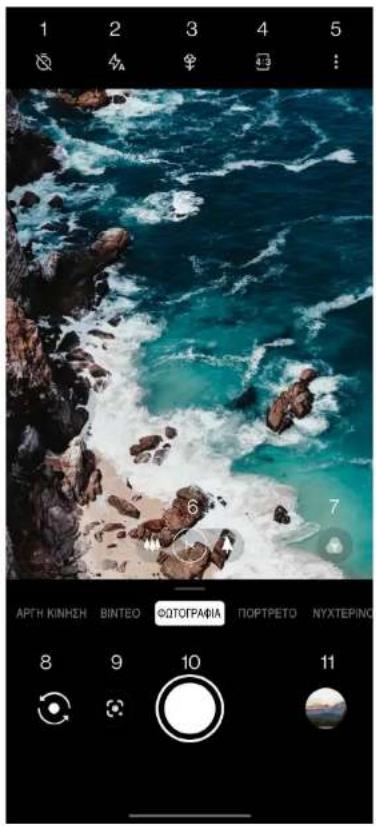
Σύμφωνα με τον αριθμό που φαίνεται στην εικόνα, οι κύριες λειτουργίες διεπαφής της κάμερας είναι οι εξής:
text_image
1 2 3 4 5 APTH KINHEH BINTEO ФОТОГРАФИА ПОРТРЕТО NYХТЕРІКО 8 9 10 11- Χρονοδιακόπτης: Ρύθμιση χρονοδιακόπτη
- Φλας: Πατήστε και επιλέξτε ενεργοποίηση/απενεργοποίηση/αυτόματο φλας.
- Super macro: Πλησιάστε περισσότερο το αντικείμενο για να τραβήξετε φωτογραφίες macro.
- Αναλογία διαστάσεων: Πατήστε για να αλλάξετε την αναλογία διαστάσεων σε 4:3/1:1/πλήρη οθόνη.
- Περισσότερα: Πατήστε για να ορίσετε περισσότερα.
-
Μεγέθυνση: Πατήστε ή σύρετε το εικονίδιο για μεγέθυνση.
-
Φίλτρο: Πατήστε για να ρυθμίσετε το φίλτρο.
- Αλλαγή κάμερας: Πατήστε για εναλλαγή της μπροστινής/πίσω κάμερας.
- Google lens: Πατήστε για να ενεργοποιήσετε το Google lens.
- Κουμπί φωτογραφίας: Πατήστε μία φορά για λήψη φωτογραφίας και πατήστε παρατεταμένα για εγγραφή βίντεο ή λήψη πολλών φωτογραφιών (λειτουργία ριπής).
- Γκαλερί: Πατήστε για να δείτε τις πιο πρόσφατες φωτογραφίες στη Γκαλερί. Πατήστε παρατεταμένα για μετάβαση στη γρήγορη κοινοποίηση.
BINTEO
Μεταβείτε στην εφαρμογή κάμερας και πατήστε ΒΙΝΤΕΟ. Οι λειτουργίες διεπαφής βίντεο έχουν ως εξής:
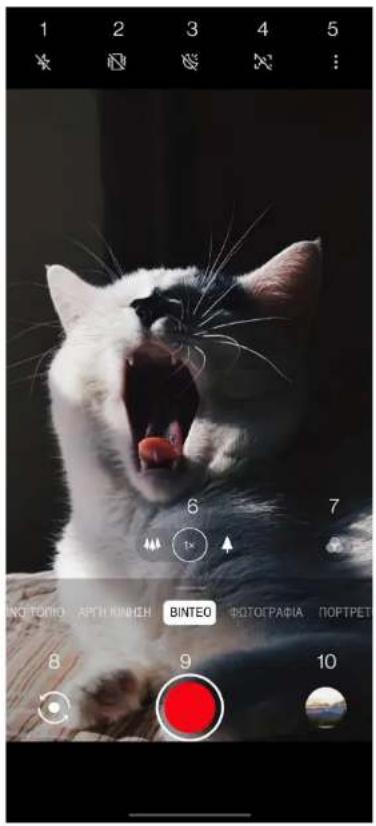
- Φλας: Πατήστε για ενεργοποίηση/απενεργοποίηση του φλας.
- Εξαιρετικά σταθερή: Με το προηγμένο σύστημα σταθεροποίησης εικόνας του OnePlus 9 Pro 5G, μπορείτε να εγγράψετε καθαρότερα, πιο ομαλά βίντεο με το χέρι χωρίς να χρειάζεται να χρησιμοποιήσετε επιπλέον εξοπλισμό.
- Βίντεο νυχτερινού τοπίου: Πατήστε για να ενεργοποιήσετε / απενεργοποιήσετε το Βίντεο νυχτερινού τοπίου.
-
Κατακόρυφο βίντεο: Πατήστε για να ενεργοποιήσετε/απενεργοποιήσετε το κατακόρυφο βίντεο.
-
Περισσότερα: Πατήστε για να ορίσετε περισσότερα.
- Μεγέθυνση: Πατήστε ή σύρετε το εικονίδιο για μεγέθυνση.
- Φίλτρο: Πατήστε για να ρυθμίσετε το φίλτρο.
- Αλλαγή κάμερας: Πατήστε για εναλλαγή της μπροστινής/πίσω κάμερας.
- Βίντεο: Πατήστε για έναρξη / λήξη του βίντεο.
- Γκαλερί: Πατήστε για να δείτε την πιο πρόσφατη φωτογραφία στη Γκαλερί. Πατήστε παρατεταμένα για μετάβαση στη γρήγορη κοινοποίηση.
Επιλογή μοντέλου
Σύρετε προς τα επάνω για είσοδο στη διεπαφή επιλογής λειτουργίας κάμερας ή σύρετε προς τα αριστερά και προς τα δεξιά για εναλλαγή μεταξύ των διαφορετικών λειτουργιών.
- Βίντεο: Λειτουργία λήψης βίντεο.
- Φωτογραφία: Απλή λειτουργία λήψης φωτογραφιών.
- Πορτρέτο: Λειτουργία φωτογραφίας πορτραίτου (εφέ βάθους). Το επαγγελματικό εφέ φωτισμού πορτρέτου κάνει τη λήψη φωτογραφιών πορτρέτου εύκολη υπόθεση.
- Νυχτερινό τοπίο: Κατάλληλο για λήψη
νυχτερινών σκηνών στην πόλη.
- Επαγγελματικό: Δειτουργία φωτογραφίας με πιο επαγγελματικές ρυθμίσεις.
- Παρέλευση χρόνου: Γράφει βίντεο σε υψηλό ρυθμό καρέ. Κατά την αναπαραγωγή, το βίντεο φαίνεται να κινείται πιο γρήγορα.
- Πανόραμα: Σας επιτρέπει να τραβάτε φωτογραφίες με ευρεία αναλογία διαστάσεων.
- Αργή κίνηση: Γράφει βίντεο με υψηλό ρυθμό καρέ. Όταν γίνεται αναπαραγωγή σε κανονικό ρυθμό καρέ, η κίνηση είναι πιο αργή.
- Δειτουργία μικρογραφίας: Σας επιτρέπει να
μετατρέψετε στον κόσμο σε μια μικρογραφία.
Γκαλερί
Όλες οι εικόνες και τα βίντεο αποθηκεύονται από προεπιλογή στην εφαρμογή Γκαλερί, η οποία περιλαμβάνει άλμπουμ, πρόσφατα διαγραμμένες φωτογραφίες και λειτουργίες επεξεργασίας φωτογραφιών.
- Φωτογραφίες: Οι φωτογραφίες και τα βίντεο εμφανίζονται σε χρονολογική προβολή λίστας.
- Συλλογές: Αυτό περιλαμβάνει άλμπουμ που χρησιμοποιούνται συνήθως, πρόσφατα διαγραμμένα και άλλα άλμπουμ. Πατήστε τα άλμπουμ για να δείτε συγκεκριμένες λίστες και
φωτογραφίες.
- Εξερεύνηση: Αυτό περιλαμβάνει τη λειτουργία 'Εξυπνης κατηγορίας και τη λειτουργία Ιστορίας. Η έξυπνη κατηγορία θα κατηγοριοποιήσει τις φωτογραφίες κατά "άτομα", "μέρη" και "πράγματα" και άλλα πρότυπα. Η λειτουργία Ιστορίας θα δημιουργήσει αυτόματα βίντεο με βάση συγκεκριμένες φωτογραφίες.
Ρολόι
Περιλαμβάνει ξυπνητήρι, παγκόσμιο ρολόι, χρονόμετρο και χρονομετρητή.
Αφύπνιση
- Προσθήκη ξυπνητηριού: Πατήστε το κουμπί "+" παρακάτω για να προσθέσετε και να ορίσετε ένα νέο ξυπνητήρι.
- Ωρα ξυπνητηριού: Σύρετε την τελεία στο καντράν για να ορίσετε τις ώρες. Σύρετε το ξανά για να ορίσετε τα λεπτά. Πατήστε ΠΜ/ΜΜ για να επιλέξετε τη χρονική περίοδο.
- Πατήστε το εικονίδιο πληκτρολογίου στη μέση δεξιά για εναλλαγή στο αριθμητικό πληκτρολόγιο για να εισαγάγετε την ώρα.
- Επανάληψη: Μπορείτε να επιλέξετε Δευτέρα έως Κυριακή. Πατήστε το κάτω βέλος στα
δεξιά για είσοδο στο ημερολόγιο για προσαρμοσμένη επιλογή.
- Ήχος κλήσης αφύπνισης: Επιλέξτε τον ήχο κλήσης της αφύπνισης από τους ήχους κλήσης του συστήματος ή τον τοπικό αποθηκευτικό χώρο ή απενεργοποιήστε τον ήχο κλήσης.
- Δόνηση: Όταν χτυπήσει το ξυπνητήρι, το τηλέφωνο θα δονείται ταυτόχρονα.
- Ετικέτα: Στην οθόνη θα εμφανιστεί μια σημείωση συναγερμού όταν χτυπήσει το ξυπνητήρι.
- Διαγραφή αφύπνισης: Πατήστε παρατεταμένα την αφύπνιση που θέλετε να διαγράψετε και πατήστε "Διαγραφή".
Παγκόσμιο ρολόι
- Προσθήκη περιοχής: Πατήστε το εικονίδιο της υδρογείου στο κάτω μέρος της οθόνης για να ελέγξετε και να επιλέξετε πόλεις από τη λίστα.
- Ωρα σύγκρισης: Σύρετε την τελεία στο καντράν για να δείτε την ώρα της πόλης που προσθέσατε.
- Καιρικές συνθήκες: Ο καιρός θα εμφανιστεί όταν πατήσετε το όνομα της πόλης.
Χρονοδιακόπτης
- Προσθήκη αντίστροφης μέτρησης: Αφού
εισαγάγετε τα λεπτά και τα δευτερόλεπτα, πατήστε το κουμπί έναρξης για να ξεκινήσετε την αντίστροφη μέτρηση.
Αφού ξεκινήσετε μια αντίστροφη μέτρηση, μπορείτε να επιλέξετε το κουμπί στην κάτω δεξιά γωνία για να προσθέσετε μια άλλη αντίστροφη μέτρηση.
- Διαγραφή αντίστροφης μέτρησης: Πατήστε® για να διαγράψετε έναν συγκεκριμένο χρόνο αντίστροφης μέτρησης.
- Παύση: Πατήστε για παύση της αντίστροφης μέτρησης.
- Ετικέτα: Πατήστε "Προσθήκη ετικέτας" για να εισαγάγετε ό, τι θέλετε να μετονομάσετε.
Χρονόμετρο
'Εναρξη: Πατήστε για έναρξη του χρονομέτρου.
Παύση: Πατήστε για παύση του χρονομέτρου.
Επισήμανση: Πατήστε ξγια επισήμανση.
Κοινοποίηση: Πατήστε για να κοινοποιήσετε το χρονόμετρο.
Zen Mode
Η λειτουργία Zen σας επιτρέπει να αφήσετε στην άκρη το τηλέφωνο και να απολαμβάνετε τη ζωή
σας μόνοι σας ή με άλλους που σας αρέσουν. Μόλις ξεκινήσει, δεν μπορεί να ακυρωθεί και οι εισερχόμενες ειδοποιήσεις θα τεθούν προσωρινά σε σίγαση. Οι εφαρμογές εκτός από την κάμερα θα κλειδωθούν, αλλά θα μπορείτε να λαμβάνετε τηλεφωνικές κλήσεις και να χρησιμοποιείτε την κλήση έκτακτης ανάγκης.
- Ενεργοποίηση Zen Mode
- Τραβήξτε το πλαίσιο ειδοποιήσεων προς τα κάτω > πατήστε Zen Mode
- Στη λειτουργία Zen> πατήστε την ώρα > ορίστε τη διάρκεια > Σύρετε προς τα αριστερά ή προς τα δεξιά για εναλλαγή μεταξύ διαφορετικών θεμάτων > πατήστε το κουμπί παρακάτω για να
ξεκινήσετε.
- Ρύθμιση Zen Mode: Μπείτε στη λειτουργία Zen > πατήστε το εικονίδιο προφίλ στην επάνω δεξιά γωνία και μετά πατήστε το εικονίδιο ρυθμίσεων. Ορίστε την προεπιλεγμένη διάρκεια, την καθημερινή υπενθύμιση, ειδοποίηση και πολλά άλλα.
- Group-Zen: Μπορείτε να δημιουργήσετε ένα δωμάτιο και να το μοιραστείτε με φίλους μέσω του SNS. Δεν περιορίζεται στο OnePlus.
OnePlus Switch
To "OnePlus Switch" σας επιτρέπει να μεταφέρετε γρήγορα επαφές, αρχεία καταγραφής κλήσεων, μηνύματα κειμένου, εικόνες, ήχο, βίντεο, σημειώσεις, εφαρμογές, λήψεις, έγγραφα και άλλα δεδομένα από το παλιό τηλέφωνο στο νέο σας τηλέφωνο. To OnePlus Switch προσφέρει επίσης τοπικό αντίγραφο ασφαλείας και δυνατότητα επαναφοράς.
Χρησιμοποιήστε το OnePlus Switch για μετεγκατάσταση των δεδομένων σας
Χρησιμοποιήστε το OnePlus Switch για γρήγορη μετεγκατάσταση δεδομένων από το παλιό τηλέφωνο στο νέο σας τηλέφωνο OnePlus.
Ανατρέξτε στην ενότητα "Μεταφορά δεδομένων στο OnePlus 9 Pro" για περισσότερες λεπτομέρειες.
Χρησιμοποιήστε το OnePlus Switch για τοπική δημιουργία και επαναφορά αντιγράφου ασφαλείας
Χρησιμοποιήστε τη λειτουργία "δημιουργία αντιγράφων ασφαλείας και επαναφορά" για να δημιουργήσετε ένα αντίγραφο ασφαλείας για επακόλουθη ανάκτηση. Μπορείτε επίσης να αντιγράψετε το αντίγραφο ασφαλείας στον υπολογιστή και να το μεταφέρετε σε άλλο τηλέφωνο για ανάκτηση.
- Δημιουργία αντιγράφου ασφαλείας δεδομένων
- Ανοίξτε την εφαρμογή OnePlus Switch
- Επιλέξτε Δημιουργία αντιγράφων ασφαλείας και επαναφορά >Νέο αντίγραφο ασφαλείας
- Επιλέξτε τα δεδομένα για τα οποία θέλετε να δημιουργήσετε αντίγραφο ασφαλείας
- Πατήστε ΔΗΜΙΟΥΡΓΙΑ ΑΝΤΙΓΡΑΦΟΥ ΑΣΦΑΛΕΙΑΣ ΤΩΡΑ για να ξεκινήσετε τη δημιουργία αντιγράφου ασφαλείας
- Δεδομένα ανάκτησης
- Ανοίξτε την εφαρμογή OnePlus Switch.
- Επιλέξτε Δημιουργία αντιγράφων ασφαλείας
και επαναφορά > Επαναφορά αντιγράφου ασφαλείας.
- Επιλέξτε τα δεδομένα που θέλετε να επαναφέρετε.
- Πατήστε ΕΠΑΝΑΦΟΡΑ ΤΩΡΑ και περιμένετε έως ότου ολοκληρωθεί η διαδικασία ανάκτησης.
Εφαρμογές Google
Απολαύστε εφαρμογές που υποστηρίζονται από την Google. Επισκεφτείτε το Google.com για να μάθετε περισσότερα.
Βρείτε διαδικτυακό περιεχόμενο με εργαλεία που μαθαίνουν τι σας ενδιαφέρει. Ενεργοποιήστε την εξατομικευμένη ροή σας για να λάβετε προσαρμοσμένο περιεχόμενο.
Chrome
Περιηγηθείτε στο διαδίκτυο με το Chrome και μεταφέρετε τις ανοιχτές καρτέλες, τους σελιδοδείκτες και τα δεδομένα της γραμμής διευθύνσεων από τον υπολογιστή στην κινητή συσκευή σας.
Gmail
Αποστολή και λήψη email με την υπηρεσία ηλεκτρονικού ταχυδρομείου που βασίζεται στην διαδικτυακή υπηρεσία της Google.
Χάρτες
Λάβετε οδηγίες και άλλες πληροφορίες βάσει τοποθεσίας. Πρέπει να ενεργοποιήσετε τις υπηρεσίες εντοπισμού τοποθεσίας για να χρησιμοποιήσετε τους Χάρτες Google.
YouTube
Παρακολουθήστε και ανεβάστε βίντεο από τη συσκευή σας.
Drive
Άνοιγμα, προβολή και κοινή χρήση αρχείων που έχουν αποθηκευτεί στον λογαριασμό σας στο Google Drive cloud.
Duo
Μια εφαρμογή βιντεοκλήσεων που σας επιτρέπει να συνδεθείτε με τα άτομα που σας ενδιαφέρουν περισσότερο.
Φωτογραφίες
Αποθηκεύστε και δημιουργήστε αντίγραφα ασφαλείας των φωτογραφιών και των βίντεό σας αυτόματα στον λογαριασμό σας Google με το
Google Photos.
Μουσική YouTube
Μια νέα εφαρμογή μουσικής από την Google που σας επιτρέπει να βρίσκετε εύκολα τα τραγούδια και τα βίντεο που αναζητάτε και να ανακαλύπτετε νέα μουσική.
Files
Files είναι μια εφαρμογή διαχείρισης αρχείων για εξερεύνηση και μεταφορά αρχείων.
Ημερολόγιο
Το Ημερολόγιο Google είναι μια εφαρμογή για
διαχείριση χρόνου και χρονοδιαγράμματος.
Βοηθός
Ο Google assistant είναι ένας βοηθός τεχνητής νοημοσύνης. Ανατρέξτε στον "Google assistant" για περισσότερες λεπτομέρειες.
Play Store
To Play store είναι ένα ηλεκτρονικό κατάστημα εφαρμογών, που μπορείτε να εγκαταστήσετε εφαρμογές που χρειάζεστε.
Προηγμένες
Μάθετε σχετικά με τις προηγμένες συμβουλές για το τηλέφωνό σας
Λειτουργία παιχνιδιού
To OxygenOS προσφέρει τη "Λειτουργία παιχνιδιού" για να μην σας ενοχλούν όταν παίζετε παιχνίδια. Μπορείτε να το διαμορφώσετε στην εφαρμογή Game Space.
-
Απόκρυψη Game Space: Όταν είναι ενεργοποιημένο, το Game Space δεν θα εμφανίζεται στην αρχική οθόνη και στο συρτάρι, αλλά μπορείτε να έχετε πρόσβαση από τις Ρυθμίσεις > Βοηθητικά προγράμματα.
-
Εμφάνιση εικονιδίων παιχνιδιού μόνο στο Game Space: Ενεργοποίηση απόκρυψης των εικονιδίων παιχνιδιών στην επιφάνεια εργασίας
και στο συρτάρι.
-
Εμφάνιση άμεσων παιχνιδιών στο Game Space: Τα Instant Games χωρίς λήψεις θα εμφανίζονται στο Game Space όταν είναι ενεργοποιημένο.
-
Τρόπος εμφάνισης ειδοποιήσεων: Επιλέξτε τη λειτουργία εμφάνισης ειδοποιήσεων όταν είναι ενεργοποιημένη η λειτουργία παιχνιδιού. Υπάρχουν τρεις λειτουργίες: Στην κορυφή, Μόνο κείμενο και αποκλεισμός.
-
Ειδοποιήσεις για κλήσεις 3 ^ων μέρους: Οι φωνητικές ή οι βιντεοκλήσεις από εφαρμογές κοινωνικών μέσων θα εμφανίζονται ως ειδοποιήσεις.
-
Απενεργοποίηση αυτόματης φωτεινότητας: Απενεργοποιεί προσωρινά τη λειτουργία αυτόματης φωτεινότητας στη λειτουργία παιχνιδιού.
- Πρόληψη λανθασμένης αφής: Ενεργοποιήστε το για να αποφύγετε το κατά λάθος άνοιγμα του αναπτυσσόμενου μενού ειδοποιήσεων
- Βελτιστοποίηση γραφικών: Βελτιστοποιεί τη λεπτομέρεια σκιάς και βελτιώνει τα συνολικά γραφικά του παιχνιδιού
-
Ενίσχυση απτικής ανάδρασης: Παρέχει καλύτερη απτική ανάδραση για υποστηριζόμενα παιχνίδια.
-
Έξυπνη διαχείριση δικτύου: Σε περίπτωση καθυστέρησης δικτύου, αλλάζει αυτόματα σε καλύτερο δίκτυο, το οποίο μπορεί να καταναλώνει δεδομένα κινητής τηλεφωνίας.
- Δειτουργία Pro Gaming Mia προηγμένη λειτουργία παιχνιδιού για επαγγελματίες παίκτες παιχνιδιών. Αυτή η λειτουργία θα αποκλείσει όλες τις ειδοποιήσεις και τις κλήσεις και θα περιορίσει αυστηρά τις διαδικασίες παρασκηνίου για τη βελτιστοποίηση της απόδοσης του παιχνιδιού και επιτρέπει στους παίκτες να επικεντρωθούν στο παιχνίδι.
Μην ενοχλείτε
Όταν δεν θέλετε να σας ενοχλούν μηνύματα, ενεργοποιήστε τη λειτουργία Μην ενοχλείτε. Το τηλέφωνο δεν θα κουδουνίζει και δεν θα συνοδεύεται από δόνηση όταν λαμβάνει ειδοποίηση, εκτός από τις αφυπνίσεις και τις ρυθμίσεις.
Μεταβείτε στη γραμμή ειδοποιήσεων και πατήστε για να ενεργοποιήσετε τη λειτουργία "Μην ενοχλείτε".
Ανατρέξτε στην ενότητα Μην ενοχλείτε για τις ρυθμίσεις.
Μετάδοση οθόνης
Πριν χρησιμοποιήσετε τη λειτουργία Miracast, βεβαιωθείτε ότι η τηλεόραση, ο προβολέας, η οθόνη και άλλες συσκευές οθόνης είναι συμβατές με τη λειτουργία Miracast και ότι η λειτουργία της συσκευής είναι ενεργοποιημένη.
Οδηγίες:
- Μεταβείτε στις Ρυθμίσεις > Σύνδεση Bluetooth & συσκευής > Μετάδοση
- Πατήστε το κουμπί μενού στην επάνω δεξιά γωνία και επιλέξτε Ενεργοποίηση ασύρματης οθόνης
- Επιλέξτε τη συσκευή προβολής και περιμένετε
να προβληθεί η οθόνη του τηλεφώνου στη συσκευή προβολής
Προγραμματισμένη
ενεργοποίηση/απενεργοποίηση
Για τη διευκόλυνση των χρηστών, η χρονική λειτουργία ενεργοποίησης / απενεργοποίησης είναι ενσωματωμένη. Μπορείτε να μεταβείτε στις Ρυθμίσεις > Βοηθητικά προγράμματα > Προγραμματισμένη ενεργοποίηση / απενεργοποίηση για να ρυθμίσετε αυτήν τη λειτουργία
Καρφίτσωμα εφαρμογής
Το καρφίτσωμα εφαρμογών σας επιτρέπει να διατηρείτε την τρέχουσα εφαρμογή μέχρι να την ξεκαρφιτσώσετε. Όταν μια εφαρμογή είναι καρφιτσωμένη, η καρφιτσωμένη εφαρμογή μπορεί να ανοίξει άλλες εφαρμογές και τα προσωπικά δεδομένα μπορεί να είναι προσβάσιμα.
Για να χρησιμοποιήσετε αυτήν τη λειτουργία:
- Ενεργοποίηση καρφιτσώματος εφαρμογής
- Άνοιγμα επισκόπησης
- Πατήστε το εικονίδιο της εφαρμογής στο επάνω μέρος της οθόνης και, στη συνέχεια, πατήστε την καρφίτσα.
Παράλληλες εφαρμογές
Δημιουργήστε ένα νέο αντίγραφο για να συνδεθεί η εφαρμογή σε διαφορετικούς λογαριασμούς.
Μεταβείτε στο μενού Ρύθμιση > Βοηθητικά προγράμματα > Παράλληλες εφαρμογές. Η λίστα εμφανίζει τις εφαρμογές που υποστηρίζουν Παράλληλες εφαρμογές. Πατήστε την εφαρμογή για να ανοίξετε τις Παράλληλες εφαρμογές.
Εικόνα-σε-εικόνα
Μπορείτε να μεταβείτε στις Ρυθμίσεις > Εφαρμογές και ειδοποιήσεις > Ειδική πρόσβαση σε εφαρμογή > Εικόνα-σε-εικόνα για την προβολή και διαμόρφωση των
υποστηριζόμενων εφαρμογών. Όταν ανοίγετε την καθορισμένη εφαρμογή σε λειτουργία εικόνα-σε-εικόνα, η εφαρμογή θα δημιουργήσει ένα παράθυρο εικόνα-σε-εικόνα όταν ανοίγετε ή αποχωρείτε από την εφαρμογή (όπως όταν συνεχίζετε για να παρακολουθήσετε βίντεο), το οποίο εμφανίζεται πάνω από τις άλλες εφαρμογές που χρησιμοποιείτε αυτήν τη στιγμή.
* Αυτή η λειτουργία πρέπει να υποστηρίζεται από την ίδια την εφαρμογή.
Κρυμμένος χώρος
-
Σύρετε προς τα έξω με δύο δάχτυλα στην αρχική οθόνη για να μπείτε στον κρυμμένο χώρο
-
Σύρετε προς τα δεξιά στο συρτάρι για να μπείτε στον κρυμμένο χώρο
Επανεκκίνηση, ενημέρωση, δημιουργία αντιγράφων ασφαλείας, ανάκτηση
Μάθετε να αναβαθμίζετε και να επαναφέρετε τη συσκευή σας OnePlus
Επανεκκίνηση ή αναγκαστική επανεκκίνηση
Τα περισσότερα προβλήματα μπορούν να επίλυθούν με επανεκκίνηση της συσκευής σας με τους ακόλουθους δύο τρόπους:
-
Όταν είναι αναμμένη, πατήστε ταυτόχρονα το κουμπί τροφοδοσίας και το κουμπί αύξησης της έντασης ήχου και, στη συνέχεια, πατήστε "Επανεκκίνηση" για επανεκκίνηση της συσκευής.
-
Όταν είναι αναμμένη, πατήστε παρατεταμένα το κουμπί τροφοδοσίας και το κουμπί αύξησης έντασης ήχου για 10 δευτερόλεπτα. Το
τηλέφωνο θα σβήσει. Στη συνέχεια, πατήστε το κουμπί τροφοδοσίας για να ανάψετε ξανά τη συσκευή.
Ενημερώσεις συστήματος
-
Μεταβείτε στο μενού Ρυθμίσεις > Σύστημα > Ενημερώσεις συστήματος . Στη συνέχεια, το σύστημα θα ξεκινήσει να ελέγχει για ενημερώσεις.
-
Ακολουθήστε τις οδηγίες για λήψη και ενημέρωση.
* Εάν η συσκευή σας είναι ενημερωμένη, δεν θα δείτε τις οδηγίες.
Δημιουργία αντιγράφων ασφαλείας και επαναφορά
Δημιουργήστε ένα αντίγραφο ασφαλείας ή επαναφοράς όταν χρειάζεται.
Δημιουργία αντιγράφου ασφαλείας και επαναφορά από το OnePlus Switch
Ανατρέξτε στο "OnePlus Switch" για περισσότερες πληροφορίες.
Χρησιμοποιήστε το Google Drive για δημιουργία αντιγράφων ασφαλείας και ανάκτηση
Δημιουργία αντιγράφων ασφαλείας
- Μεταβείτε στις Ρυθμίσεις> Λογαριασμοί, συνδεθείτε στο Λογαριασμό Google και ενεργοποιήστε το Συγχρονισμό λογαριασμού.
- Περιμένετε μέχρι το σύστημα να ολοκληρώσει αυτόματα το συγχρονισμό.
- Χρησιμοποιήστε το δίκτυο Wi-Fi για να δημιουργήσετε αντίγραφα ασφαλείας της
συσκευής σας, καθώς το μέγεθος των δεδομένων ενδέχεται να είναι πολύ μεγάλο για δημιουργία αντιγράφων ασφαλείας χρησιμοποιώντας δεδομένα κινητής τηλεφωνίας.
Επαναφορά αντιγράφου ασφαλείας
Μετά την επαναφορά εργοστασιακών ρυθμίσεων ή όταν χρησιμοποιείτε μια νέα συσκευή, συνδεθείτε στον λογαριασμό σας Google στη συσκευή και ενεργοποιήστε τον συγχρονισμό λογαριασμού για να επαναφέρετε τα δεδομένα στο τηλέφωνο.
Εργοστασιακή επαναφορά
Σημείωση:
-
Η επαναφορά των εργοστασιακών ρυθμίσεων θα διαγράψει όλα τα δεδομένα της εφαρμογής, τις επαφές, τα μηνύματα κειμένου και ούτω καθεξής. Δημιουργήστε αντίγραφο ασφαλείας των σημαντικών δεδομένων πριν από την επαναφορά των εργοστασιακών ρυθμίσεων.
-
Εάν είναι ενεργοποιημένη η "Διαγραφή εσωτερικού χώρου αποθήκευσης", βεβαιωθείτε ότι όλα τα σημαντικά αρχεία, όπως φωτογραφίες και έγγραφα στο τηλέφωνο και το τοπικό αντίγραφο ασφαλείας έχουν αντιγραφεί σε άλλη συσκευή.
Οδηγίες λειτουργίας:
- Ρυθμίσεις > Σύστημα > Επιλογές επαναφοράς > Διαγραφή όλων των δεδομένων (εργοστασιακή επαναφορά)
- Πατήστε ΔΙΑΓΡΑΦΗ ΟΛΩΝ ΤΩΝ ΔΕΔΟΜΕΝΩΝ
- Εισαγάγετε τον κωδικό πρόσβασης. (Εάν ο κωδικός πρόσβασης είναι ενεργοποιημένος)
- Περιμένετε έως ότου ολοκληρωθεί η επαναφορά εργοστασιακών ρυθμίσεων.
Προσβασιμότητα
Μάθετε σχετικά με τις Ειδικές λειτουργίες που διευκολύνουν τη χρήση της συσκευής για άτομα με σωματικές αναπηρίες.
Μεγέθυνση
Μεταβείτε στις Ρυθμίσεις > Σύστημα >
Προσβασιμότητα > Μεγέθυνση > Συντόμευση μεγέθυνσης. Μόλις ενεργοποιηθεί, χρησιμοποιήστε τη συντόμευση για να ξεκινήσετε τη μεγέθυνση.
- Σύρετε με δύο δάχτυλα για να μετακινηθείτε στην οθόνη.
- Τσιμπήστε με δύο δάχτυλα για ρύθμιση του ζουμ.
Για προσωρινή μεγέθυνση, αγγίξτε παρατεταμένα οπουδήποτε στην οθόνη και, στη συνέχεια, σύρετε το δάχτυλό σας για να μετακινηθείτε στην οθόνη. Σηκώστε το δάχτυλό σας για να σταματήσετε τη μεγέθυνση.
Σημείωση:
Δεν μπορείτε να χρησιμοποιήσετε τη λειτουργία μεγέθυνσης στο πληκτρολόγιο ή στη γραμμή πλοήγησης.
Το κουμπί λειτουργίας τερματίζει την κλήση
Μεταβείτε στις Ρυθμίσεις > Σύστημα >
Προσβασιμότητα και στη συνέχεια, ενεργοποιήστε την επιλογή "Το κουμπί τροφοδοσίας τερματίζει την κλήση". Αυτό σας επιτρέπει να τερματίσετε μια κλήση πατώντας
απλά το κουμπί τροφοδοσίας.
Αντιστροφή χρώματος
Μεταβείτε στις Ρυθμίσεις > Σύστημα >
Προσβασιμότητακαι ενεργοποιήστε την
"Αντιστροφή χρώματος" για να αντιστρέψετε τα χρώματα της οθόνης.
Διόρθωση χρώματος
- Δευτερανωμαλία: κόκκινο-πράσινο
- Πρωτανωμαλία: κόκκινο-πράσινο
- Τριτανωμαλία: μπλε-κίτρινο
Κείμενο υψηλής αντίθεσης
Μεταβείτε στις Ρυθμίσεις > Σύστημα >
Προσβασιμότητα > Κείμενο υψηλής
αντίθεσης. Ενεργοποιήστε αυτήν τη λειτουργία για να αυξήσετε την αντίθεση με το φόντο.
Πληροφορίες ασφαλείας
Προβολή πληροφοριών ασφαλείας για τη συσκευή σας.
Νομική δήλωση
Δήλωση
Χωρίς την προηγούμενη γραπτή άδεια της OnePlus, απαγορεύεται η αναπαραγωγή, μεταφορά, διανομή ή αποθήκευση του περιεχομένου σε αυτό το έγγραφο σε οποιαδήποτε μορφή. Η OnePlus εφαρμόζει μια πολιτική συνεχούς ανάπτυξης. Κατά συνέπεια, η OnePlus διατηρεί το δικαίωμα να κάνει αλλαγές ή βελτιώσεις σε οποιοδήποτε από τα προϊόντα που περιγράφονται σε αυτό το έγγραφο χωρίς προηγούμενη ειδοποίηση. Το περιεχόμενο αυτού του εγγράφου παρέχεται «ως έχει». Εκτός εάν
απαιτείται από την ισχύουσα νομοθεσία, καμία εγγύηση οποιουδήποτε είδους, είτε ρητή είτε σιωπηρή, δεν παρέχεται σε σχέση με την ακρίβεια αυτού του εγγράφου. Στο μέγιστο βαθμό που επιτρέπεται από την ισχύουσα νομοθεσία, σε καμία περίπτωση η OnePlus ή οποιοσδήποτε από τους δικαιοπαρόχους της δεν είναι υπεύθυνοι για οποιαδήποτε απώλεια δεδομένων ή για τυχόν ειδικές, παρεπόμενες, επακόλουθες ή έμμεσες ζημίες που προκλήθηκαν.
Η διαθεσιμότητα αναλώσιμων προϊόντων, λογισμικού εφαρμογών και αξεσουάρ ενδέχεται να διαφέρει. Για αναλυτικές πληροφορίες, ανατρέξτε σε εξουσιοδοτημένο διανομέα της OnePlus. Αυτή η συσκευή ενδέχεται να περιέχει προϊόντα,
τεχνολογία ή λογισμικό που υπόκεινται σε νόμους και κανονισμούς εξαγωγής. Η παρέκκλιση από τη νομοθεσία απαγορεύεται.
Εμπορικά σήματα και άδειες
Η ονομασία ONEPLUS και ① είναι εμπορικά σήματα ή σήματα κατατεθέντα της OnePlus Technology (Shenzhen) Co., Ltd. Με την επιφύλαξη παντός δικαιώματος. To Android ™ είναι εμπορικό σήμα της Google Inc. To LTE είναι εμπορικό σήμα της ETSI. To λεκτικό σήμα Bluetooth® και τα λογότυπα είναι καταχωρημένα εμπορικά σήματα της Bluetooth SIG, Inc.

To N-Mark είναι εμπορικό σήμα ή σήμα κατατεθέν της NFC Forum, Inc. στις
Ηνωμένες Πολιτείες και σε άλλες χώρες.

Κατασκευάζεται με άδεια από την
Dolby Atmos και το σύμβολο διπλού D
είναι εμπορικά σήματα της Dolby
Laboratories.
Άλλα εμπορικά σήματα, προϊόντα, υπηρεσίες και ονόματα εταιρειών που αναφέρονται ενδέχεται να αποτελούν ιδιοκτησία των αντίστοιχων κατόχων τους.
Πολιτική Απορρήτου
Η OnePlus προσπαθεί συνεχώς να προστατεύει τα προσωπικά σας στοιχεία. Για να κατανοήσετε
καλύτερα τον τρόπο με τον οποίο προστατεύουμε τα προσωπικά σας στοιχεία, μπορείτε να διαβάσετε την "Πολιτική απορρήτου" στον Οδηγό εγκατάστασης όταν ανάβετε το τηλέφωνό σας για πρώτη φορά. Μπορείτε επίσης να ελέγξετε την "Πολιτική απορρήτου" ακολουθώντας τα βήματα: Ρυθμίσεις > Σχετικά με το τηλέφωνο > Νομικές πληροφορίες > Πολιτική απορρήτου.
Πληροφορίες κανονισμού
Μπορείτε να βρείτε πληροφορίες σχετικά με τις κανονιστικές ρυθμίσεις στη συσκευή σας στην ενότητα "Σχετικά με το τηλέφωνο" που βρίσκεται στο μενού "Ρυθμίσεις".
Προφυλάξεις κατά τη χρήση της συσκευής
Διαβάστε προσεκτικά όλες τις πληροφορίες ασφάλειας και υγείας πριν χρησιμοποιήσετε τη συσκευή σας για να διασφαλίσετε την ασφαλή και σωστή λειτουργία της.
Γενικές πληροφορίες ασφάλειας
Η μη τήρηση αυτών των οδηγιών μπορεί να προκαλέσει βλάβη στη συσκευή σας, στην περιουσία, στον εαυτό σας ή σε άλλους.
- Μην ενεργοποιείτε τη συσκευή όταν απαγορεύεται ή όταν μπορεί να προκαλέσει
παρεμβολές ή κίνδυνο.
- Μη χρησιμοποιείτε τη συσκευή σε βενζινάδικα, πρατήρια καυσίμων ή κοντά σε καύσιμα ή χημικά.
- Μην αποθηκεύετε και μην μεταφέρετε το κινητό σας τηλέφωνο ή τα αξεσουάρ κοντά σε υγρό ή εύφλεκτο αέριο.
- Μην τοποθετείτε το τηλέφωνο κοντά σε μαγνητικές κάρτες ή άλλα μαγνητικά αντικείμενα, καθώς οι πληροφορίες που είναι αποθηκευμένες σε δισκέτες, κάρτες μνήμης και πιστωτικές κάρτες ενδέχεται να καταστραφούν από τη μαγνητική ακτινοβολία.
- Μην τοποθετείτε την μπαταρία, το τηλέφωνο ή
το φορτιστή σε φούρνο μικροκυμάτων ή σε άλλο εξοπλισμό υψηλής τάσης. Διαφορετικά, μπορεί να προκληθεί ζημιά στο κύκλωμα, πυρκαγιά ή άλλες ζημιές.
- Μην αποσυναρμολογείτε, ανοίγετε, συνθλίβετε, λυγίζετε, παραμορφώνετε, τρυπάτε και μην κόβετε το προϊόν
- Όλες οι ασύρματες συσκευές, συμπεριλαμβανομένων των κινητών τηλεφώνων, ενδέχεται να είναι επιρρεπείς σε παρεμβολές και μπορεί επίσης να προκαλέσουν παρεμβολές. Ελέγξτε όλους τους νόμους και κανονισμούς όταν χρησιμοποιείτε το κινητό σας τηλέφωνο, ειδικά σε αεροπλάνα, νοσοκομεία ή ιατρικά ιδρύματα.
- Χρησιμοποιείτε μόνο επώνυμα αξεσουάρ και μπαταρίες που έχουν εγκριθεί από την OnePlus. Τα αξεσουάρ που δεν έχουν εγκριθεί από την OnePlus μπορεί να προκαλέσουν βλάβη στο τηλέφωνο ή παραβίαση των τοπικών κανονισμών για συσκευές radioφώνου. Η OnePlus δεν αναλαμβάνει καμία ευθύνη για ατυχήματα ή προβλήματα που προκαλούνται από τη χρήση αξεσουάρ που δεν έχουν εγκριθεί από την OnePlus.
- Η συσκευή έχει σχεδιαστεί να είναι ανθεκτική στο νερό υπό ορισμένες συνθήκες, αλλά η OnePlus δεν συνιστά υπερβολική βύθιση σε νερό. Η ζημιά από υγρά ακυρώνει την εγγύηση.
- Κατά τη σύνδεση με άλλες συσκευές,
ακολουθήστε τις οδηγίες ασφαλείας που παρουσιάζονται σε αυτό το εγχειρίδιο. Μην επιχειρήσετε να συνδέσετε τη συσκευή σας με ασύμβατα προϊόντα.
- Μην χρησιμοποιείτε το τηλέφωνο σε περίπτωση βλάβης της κεραίας. Διαφορετικά, μπορεί να προκληθεί τραυματισμός.
- Φυλάξτε τα μεταλλικά αντικείμενα μακριά από το δέκτη τηλεφώνου. Μικρά μεταλλικά αντικείμενα ενδέχεται να έλκονται από τη συσκευή και μπορεί να προκληθεί τραυματισμός ή ζημιά στη συσκευή.
- Διατηρήστε μια ελάχιστη απόσταση 15 cm μεταξύ μιας ασύρματης συσκευής και ενός
ηλεκτρονικού εμφυτεύματος (βηματοδότη, αντλίες ινσουλίνης, νευροδιεγέρτες κ.λπ.).
- Κρατήστε τη συσκευή μακριά από την κοιλιά εγκύων γυναικών.
- Κρατήστε τη συσκευή μακριά από την κάτω κοιλιακή χώρα των εφήβων.
• Τα παιδιά και οι έφηβοι πρέπει να κάνουν εύλογη χρήση του τηλεφώνου. Αποφύγετε τις νυχτερινές επικοινωνίες και περιορίστε τη συχνότητα και τη διάρκεια των κλήσεων. - Κάντε σύνδεση μόνο σε πηγές τροφοδοσίας με USB 2.0 ή μεταγενέστερη έκδοση.
• Για να μειώσετε το επίπεδο έκθεσης σε
ακτινοβολία, θα πρέπει να λάβετε υπόψη την εγγύτητα του κινητού τηλεφώνου σε πύργο δικτύου ή να χρησιμοποιήσετε αξεσουάρ (κιτ ανοιχτής ακρόασης κ.λπ.) ή να χρησιμοποιείτε μεγάφωνο, εάν είναι κατάλληλο. Η χρήση της συσκευής υπό καλές συνθήκες λήψης (όταν στην ένδειξη σήματος εμφανίζει ένα πλήρες σήμα στη γραμμή λήψης σήματος) μπορεί να μειώσει την ποσότητα ακτινοβολίας που λαμβάνεται. δίνοντας προτεραιότητα στη χρήση δεδομένων, μηνυμάτων SMS και MMS αντί για τις κλήσεις.
- Εάν η συσκευή σας υποστηρίζει ασύρματο φορτιστή και όταν τον χρησιμοποιείτε ως ασύρματο φορτιστή, προορίζεται για χρήση ως
επιτραπέζια συσκευή και δεν πρέπει να μεταφέρεται όταν βρίσκεται σε αυτήν τη λειτουργία. Για να συμμορφωθείτε με τις απαιτήσεις έκθεσης σε radioσυχνότητες κατά τη χρήση σε κατάσταση ασύρματης φόρτισης, τοποθετήστε τη συσκευή σε απόσταση τουλάχιστον 10 εκατοστών από το σώμα σας.
Ασφάλεια μπαταρίας
- Μην επιχειρήσετε να επισκευάσετε, να αποσυναρμολογήσετε ή να κάνετε τροποποιήσεις στην μπαταρία. Η αντικατάσταση της μπαταρίας από λάθος τύπο μπορεί να οδηγήσει σε έκρηξη. Το τηλέφωνό σας μπορεί να χρησιμοποιεί μόνο
εξουσιοδοτημένες μπαταρίες OnePlus.
- Μην τοποθετείτε ή χρησιμοποιείτε μπαταρία κοντά σε φωτιά, σώματα θέρμανσης, άμεσο ηλιακό φως ή άλλες πηγές θερμότητας. Η παρατεταμένη έκθεση σε θερμότητα μπορεί να προκαλέσει διαρροή μπαταρίας, εκρήξεις ή πυρκαγιά.
- Μην ασκείτε πίεση και μην τρυπάτε την μπαταρία με σκληρά αντικείμενα. Η καταστροφή της μπαταρίας μπορεί να προκαλέσει διαρροή, υπερθέρμανση ή πυρκαγιά.
- Μην βραχυκυκλώνετε μια μπαταρία και μην αφήνετε μεταλλικά ή αγώγιμα αντικείμενα να
έρχονται σε επαφή με τους ακροδέκτες της μπαταρίας.
- Αποφύγετε την πτώση του τηλεφώνου ή της μπαταρίας. Εάν το τηλέφωνο ή η μπαταρία πέσει, ειδικά σε σκληρή επιφάνεια και ο χρήστης υποψιάζεται ότι έχει υποστεί ζημιά, μεταφέρετέ το σε κέντρο σέρβις για έλεγχο.
- Εάν αντιμετωπίσετε δυσλειτουργία με τη μπαταρία, όπως υψηλή θερμοκρασία, αποχρωματισμός, παραμόρφωση ή διαρροή, διακόψτε αμέσως τη χρήση της συσκευής και επικοινωνήστε με την υποστήριξη πελατών.
- Όλες οι μπαταρίες έχουν περιορισμένη διάρκεια ζωής και η απόδοσή τους
υποβαθμίζεται μετά από αρκετές εκατοντάδες φορτίσεις/εκφορτίσεις.
- Μην απορρίπτετε την μπαταρία ως οικιακά απορρίμματα. Ανατρέξτε στους τοπικούς κανονισμούς.
Ασφάλεια φόρτισης
- Ο φορτιστής προορίζεται μόνο για εσωτερική χρήση.
- Μην φορτίζετε την μπαταρία στις ακόλουθες συνθήκες: σε άμεσο ηλιακό φως, σε θερμοκρασίες κάτω από 5 °C, σε περιοχές με υγρασία, σκόνη ή έντονες δονήσεις, σε
περιοχές κοντά σε τηλεόραση, ραδιόφωνο ή άλλες ηλεκτρικές συσκευές.
- Ο φορτιστής πρέπει να εγκατασταθεί κοντά στον εξοπλισμό και να είναι εύκολα προσβάσιμος.
- Η μέγιστη θερμοκρασία φόρτισης περιβάλλοντος του εξοπλισμού που δηλώνεται από τον κατασκευαστή είναι 35 °C.
- Οι βρώμικες πρίζες μπορεί να προκαλέσουν κακή επαφή με το φορτιστή και το τηλέφωνό σας μπορεί να μην φορτιστεί σωστά.
- Χρησιμοποιείτε μόνο τον επίσημο φορτιστή OnePlus. Η χρήση μη εξουσιοδοτημένων φορτιστών μπορεί να είναι επικίνδυνη και να
ακυρώσει την εγγύησή σας.
- Βεβαιωθείτε ότι χρησιμοποιείτε μόνο πρίζες με τις σωστές τάσεις (όπως αναγράφεται στην καρτέλα φόρτισης). Η χρήση λανθασμένης τάσης μπορεί να προκαλέσει βλάβη στο τηλέφωνο ή/και την μπαταρία σας και να προκαλέσει τραυματισμό.
- Μη χρησιμοποιείτε μη ασφαλή βύσματα ή πρίζες.
- Μη χρησιμοποιείτε βραχυκυκλωμένο φορτιστή.
-
Μην συνδέετε τη συσκευή σας σε τροφοδοτικό υψηλής τάσης, διαφορετικά η μπαταρία μπορεί να καταστραφεί.
-
Μην αποσυναρμολογείτε και μην τροποποιείτε το φορτιστή, καθώς μπορεί να προκληθεί τραυματισμός, ηλεκτροπληξία ή πυρκαγιά.
- Μην αγγίζετε το φορτιστή, το καλώδιο και την πρίζα με βρεγμένα χέρια, καθώς αυτό μπορεί να προκαλέσει ηλεκτροπληξία.
- Μην τοποθετείτε βαριά αντικείμενα στο καλώδιο τροφοδοσίας και μην επιχειρήσετε να κάνετε τροποποιήσεις στα καλώδια.
- Βεβαιωθείτε ότι έχετε πιάσει καλά το φορτιστή όταν τον αποσυνδέετε.
-
Μην τραβάτε το καλώδιο ρεύματος, επειδή μπορεί να προκληθεί ζημιά και να οδηγήσει σε ηλεκτροπληξία ή πυρκαγιά.
-
Πριν καθαρίσετε τη συσκευή, αποσυνδέστε το φις από την πρίζα.
- Αποσυνδέστε το φορτιστή από την πρίζα και τη συσκευή όταν δεν τη χρησιμοποιείτε.
Ασφάλεια οδήγησης
- Μην χρησιμοποιείτε τη συσκευή. Η ασφάλειά σας έχει προτεραιότητα όταν χειρίζεστε ένα όχημα. Φροντίστε να τηρείτε τους σχετικούς κανονισμούς στην περιοχή ή τη χώρα στην οποία οδηγείτε.
- Μην τοποθετείτε το τηλέφωνο ή τα αξεσουάρ σας κοντά σε αερόσακους ασφαλείας.
- Οι πληροφορίες πυξίδας και GPS
χρησιμοποιούνται μόνο για σκοπούς αναφοράς.
- Εάν δεν θέλετε να αποκαλύψετε την τοποθεσία σας, βεβαιωθείτε ότι δεν χρησιμοποιείτε εφαρμογές που μπορούν να καταγράψουν την τοποθεσία σας.
Πληροφορίες για την υγεία
• Για να αποφύγετε πιθανή βλάβη στην ακοή, μην ακούτε σε υψηλά επίπεδα έντασης για μεγάλα χρονικά
διαστήματα.
- Η ζημιά στην οθόνη ή στην μπαταρία μπορεί να οδηγήσει σε διαρροή υγρού. Εάν αυτό το υγρό έρθει σε επαφή με τα μάτια, το δέρμα ή τα
ρούχα σας, ξεπλύνετε αμέσως τα μάτια σας (μην τρίβετε) ή πλύνετε καλά το δέρμα με νερό και ζητήστε ιατρική βοήθεια.
- Μερικά άτομα μπορεί να εμφανίσουν ζάλη ή να αντιμετωπίσουν ιατρικά προβλήματα ως αντίδραση σε φώτα που αναβοσβήνουν. Εάν διατρέχετε κίνδυνο, συμβουλευτείτε το γιατρό σας πριν χρησιμοποιήσετε αυτήν τη συσκευή. Εάν έχετε τα ακόλουθα συμπτώματα: κεφαλαλγία, ζάλη, σπασμούς, κράμπες στα μάτια ή στους μύες, απώλεια αισθήσεων ή ακούσιες κινήσεις του σώματος, σταματήστε αμέσως να χρησιμοποιείτε τη συσκευή και ζητήστε ιατρική βοήθεια. Αποφύγετε τη χρήση της συσκευής για μεγάλα χρονικά διαστήματα
και κρατήστε τη σωστή απόσταση από τα μάτια σας.
Δήλωση ασφάλειας λέιζερ
Εάν το προϊόν υποστηρίζει λειτουργία αυτόματης εστίασης λέιζερ. Για να διασφαλίσετε τη σωστή χρήση αυτού του προϊόντος, διαβάστε προσεκτικά αυτό το εγχειρίδιο κατόχου και φυλάξτε το για μελλοντική αναφορά. Εάν η μονάδα χρειάζεται συντήρηση, επικοινωνήστε με ένα εξουσιοδοτημένο κέντρο σέρβις. Η χρήση ελέγχων, ρυθμίσεων ή η εκτέλεση διαδικασιών διαφορετικών από εκείνες που ορίζονται εδώ μπορεί να οδηγήσει σε επικίνδυνη έκθεση σε ακτινοβολία. Για να αποτρέψετε την άμεση έκθεση στην δέσμη λέιζερ, μην προσπαθήσετε να ανοίξετε το περίβλημα ή να έχετε άμεση επαφή με το λέιζερ.
Πληροφορίες σχετικά με την κανονιστική ετικέτα (εάν υποστηρίζεται):
Μπορείτε να ελέγξετε τις "Ρυθμιστικές Ετικέτες" ακολουθώντας τα βήματα: Ρύθμιση > Σχετικά με το τηλέφωνο > Ρυθμιστικές ετικέτες
Κανονιστική συμμόρφωση ΕΕ
Δήλωση CE
Με την παρούσα, η OnePlus Technology (Shenzhen) Co., Ltd. δηλώνει ότι ο τύπος ραδιοεξοπλισμού Smart Phone συμμορφώνεται με την οδηγία 2014/53/ΕΕ. Το πλήρες κείμενο της δήλωσης συμμόρφωσης EE (DoC) διατίθεται στην ακόλουθη διεύθυνση https://www.oneplus.com/support/manuals.
Σημείωση: Τηρείτε τους εθνικούς τοπικούς κανονισμούς στην τοποθεσία όπου πρόκειται να χρησιμοποιηθεί η συσκευή. Αυτή η συσκευή ενδέχεται να είναι περιορισμένη για χρήση σε
ορισμένα ή σε όλα τα κράτη μέλη της Ευρωπαϊκής Ένωσης (ΕΕ).
Πληροφορίες έκθεσης σε ραδιοσυχνότητες (SAR)
- Το όριο SAR της Ευρώπης για το κεφάλι και το σώμα είναι 2,0 W / kg και για τα άκρα είναι 4,0 W / kg. Η υψηλότερη τιμή SAR αυτής της συσκευής συμμορφώνεται με αυτό το όριο. Δείτε την κάρτα "Υψηλότερη τιμή SAR" για να βρείτε την υψηλότερη τιμή SAR.
- Αυτή η συσκευή δοκιμάστηκε σε τυπική λειτουργία με το πίσω μέρος της χειροσυσκευής σε απόσταση 5 mm από το
σώμα. Για να διατηρήσετε τη συμμόρφωση με τις απαιτήσεις έκθεσης σε ραδιοσυχνότητες, χρησιμοποιήστε αξεσουάρ που διατηρούν απόσταση διαχωρισμού 5 mm μεταξύ του σώματός σας και του πίσω μέρους της συσκευής. Η χρήση κλιπ ζώνης, θήκης και παρόμοιων εξαρτημάτων δεν πρέπει να περιέχει μεταλλικά εξαρτήματα στη συναρμολόγησή τους. Η χρήση αξεσουάρ που δεν πληρούν αυτές τις απαιτήσεις ενδέχεται να μην συμμορφώνεται με τις απαιτήσεις έκθεσης σε ραδιοσυχνότητες και πρέπει να αποφεύγεται.
- Οι θήκες με μεταλλικά εξαρτήματα μπορεί να αλλάξουν την απόδοση RF της συσκευής, συμπεριλαμβανομένης της συμμόρφωσής της
με τις οδηγίες έκθεσης σε ραδιοσυχνότητες με τρόπο που δεν έχει δοκιμαστεί ή πιστοποιηθεί και πρέπει να αποφεύγεται η χρήση τέτοιων αξεσουάρ.
Περιορισμοί στη ζώνη 5GHz
Η συσκευή περιορίζεται σε εσωτερική χρήση μόνο όταν λειτουργεί στο εύρος συχνοτήτων 5150 έως 5350 MHz στις ακόλουθες χώρες:
| AT | BE | BG | HR | CY | CZ | DK | |
| EE | FI | FR | DE | EL | HU | IE | |
| IT | LV | LT | LU | MT | NL | PL | |
| PT | RO | SK | SI | ES | SE | CH | |
| IS | LI | NO | TR | UK(NI) | |||
Περιορισμός ή απαίτηση στο Ηνωμένο Βασίλειο:
Σύμφωνα με τις σχετικές νομοθετικές απαιτήσεις στο Ηνωμένο Βασίλειο, το εύρος συχνοτήτων 5150 έως 5350MHz περιορίζεται μόνο σε χρήση σε εσωτερικό χώρο στο Ηνωμένο Βασίλειο.

Ζώνες συχνοτήτων και ισχύος
(a) ζώνες συχνοτήτων στις οποίες λειτουργεί ο ραδιοεξοπλισμός:
Ορισμένες μπάντες ενδέχεται να μην είναι διαθέσιμες σε όλες τις χώρες ή σε όλες τις περιοχές. Επικοινωνήστε με τον τοπικό πάροχο για περισσότερες λεπτομέρειες.
(β) Η μέγιστη ισχύς radiοσυχνοτήτων που μεταδίδεται στις ζώνες συχνοτήτων στις οποίες λειτουργεί ο ραδιοεξοπλισμός: Η μέγιστη ισχύς για όλες τις ζώνες είναι μικρότερη από την υψηλότερη οριακή τιμή που καθορίζεται στο σχετικό Εναρμονισμένο Πρότυπο. Ανατρέξτε στον "Οδηγό γρήγορης εκκίνησης" για να βρείτε τις ζώνες συχνοτήτων και την ισχύ μετάδοσης.
Σωστή απόρριψη αυτού του προϊόντος

Το σύμβολο του διαγραμμένου κάδου απορριμμάτων στο προϊόν σας, στη μπαταρία, στην βιβλιογραφία ή στη συσκευασία σημαίνει ότι το προϊόν και τα ηλεκτρονικά του αξεσουάρ
δεν πρέπει να απορρίπτονται μαζί με άλλα οικιακά απορρίμματα. Για να ανακυκλώσετε με ασφάλεια τη συσκευή σας, χρησιμοποιήστε το σύστημα επιστροφής και συλλογής ή επικοινωνήστε με το κατάστημα λιανικής όπου αγοράστηκε αρχικά η συσκευή.
Συμμόρφωση RoHS
Αυτό το προϊόν συμμορφώνεται με την οδηγία 2011/65/ΕΕ και τις τροποποιήσεις της, σχετικά με τον περιορισμό της χρήσης ορισμένων επικίνδυνων ουσιών σε ηλεκτρικό και ηλεκτρονικό εξοπλισμό.
Συμμόρφωση ERP
Η OnePlus Technology (Shenzhen) Co., Ltd. δηλώνει ότι τα προϊόντα της συμμορφώνονται με την οδηγία για τα ενεργειακά προϊόντα σύμφωνα με την οδηγία (ErP) 2009/125/EC.
| Μάρκα | ONEPLUS |
| Όνομα κατασκευαστή | Huizhou Golden Lake Industrial Co., Ltd |
| Διεύθυνση κατασκευαστή | Dongjiang Industrial Estate, Shuikou Street, Huicheng District, Huizhou City, Guangdong Province, 516005, P. R. China |
| Αναγνωριστικό μοντέλου | WC065A31JH, WC065A41JH |
| Τάση εισόδου | 100-240V |
| Συχνότητα εισόδου AC | 50/60Hz |
| Τάση εξόδου | 5,0 V DC / 10,0 V DCPDO : 5,0 V DC / 9,0 V DC / 12,0 V DC / 15,0 V DC / 20,0 V DCPPS : 3,3-16,0 V DC |
| Ρεύμα εξόδου | 3,0 A / 6,5 APDO : 3,0 A / 3,0 A / 3,0 A / 3,0 A / 2,25 APPS : 3,0 A |
| Ισχύς εξόδου | 15,0 W / 65,0 WPDO : 15,0 W / 27,0 W / 36,0 W / 45,0 W / 45,0 WPPS : 9,9-45,0 W |
| Μέση ενεργός απόδοση | 84,88% |
| Απόδοση σε χαμηλό φορτίο (10%) | / |
| Κατανάλωση ενέργειας χωρίς φορτίο | 0,054 W |
Ρυθμιστική συμμόρφωση της FCC
Δήλωση FCC
Αυτή η συσκευή συμμορφώνεται με το τμήμα 15 των κανόνων FCC. Η λειτουργία υπόκειται στις ακόλουθες δύο προϋποθέσεις:
(1) Αυτή η συσκευή δεν πρέπει να προκαλέσει επιβλαβείς παρεμβολές.
(2) Αυτή η συσκευή πρέπει να δέχεται τυχόν παρεμβολές, συμπεριλαμβανομένων παρεμβολών που μπορεί να προκαλέσουν ανεπιθύμητη λειτουργία.
Σημείωση: Ο κατασκευαστής δεν ευθύνεται για
τυχόν παρεμβολές ραδιοφώνου ή τηλεόρασης που προκαλούνται από μη εξουσιοδοτημένες τροποποιήσεις ή αλλαγές σε αυτόν τον εξοπλισμό. Τέτοιες τροποποιήσεις ή αλλαγές θα μπορούσαν να ακυρώσουν το δικαίωμα του χρήστη να χειρίζεται τον εξοπλισμό.
Σημείωση: Αυτός ο εξοπλισμός έχει δοκιμαστεί και έχει βρεθεί ότι συμμορφώνεται με τα όρια ψηφιακής συσκευής κατηγορίας Β, σύμφωνα με το τμήμα 15 των κανόνων FCC. Αυτά τα όρια έχουν σχεδιαστεί για να παρέχουν εύλογη προστασία από επιβλαβείς παρεμβολές σε οικιακή εγκατάσταση. Αυτός ο εξοπλισμός παράγει, χρησιμοποιεί και μπορεί να εκπέμψει ενέργεια radioσυχνοτήτων και, εάν δεν εγκατασταθεί και
χρησιμοποιηθεί σύμφωνα με τις οδηγίες, μπορεί να προκαλέσει επιβλαβείς παρεμβολές στις ραδιοεπικοινωνίες.
Ωστόσο, δεν υπάρχει εγγύηση ότι δεν θα υπάρξουν παρεμβολές σε μια συγκεκριμένη εγκατάσταση. Εάν αυτός ο εξοπλισμός προκαλεί επιβλαβείς παρεμβολές στη λήψη ραδιοφώνου ή τηλεόρασης, η οποία μπορεί να προσδιοριστεί απενεργοποιώντας και ενεργοποιώντας τον εξοπλισμό, ο χρήστης ενθαρρύνεται να προσπαθήσει να διορθώσει την παρεμβολή με ένα ή περισσότερα από τα ακόλουθα μέτρα:
- Επαναπροσανατολίστε ή επανατοποθετήστε την κεραία λήψης.
- Αυξήστε το διαχωρισμό μεταξύ του εξοπλισμού και του δέκτη.
- Συνδέστε τον εξοπλισμό σε πρίζα διαφορετικού κυκλώματος από αυτό στο οποίο είναι συνδεδεμένος ο δέκτης.
- Συμβουλευτείτε τον αντιπρόσωπο ή έναν έμπειρο τεχνικό ραδιοφώνου / τηλεόρασης για βοήθεια.
FCC - Προσοχή
- Τυχόν αλλαγές ή τροποποιήσεις που δεν έχουν εγκριθεί ρητά από το υπεύθυνο μέρος για συμμόρφωση θα μπορούσαν να ακυρώσουν την εξουσιοδότηση του χρήστη να χειρίζεται τον
εξοπλισμό.
- Οι κεραίες που χρησιμοποιούνται για αυτόν τον πομπό δεν πρέπει να μετατοπίζονται κοντά ή να λειτουργούν σε συνδυασμό με οποιαδήποτε άλλη κεραία ή πομπό.
- Η επιλογή κωδικού χώρας προορίζεται μόνο για μοντέλα εκτός ΗΠΑ και δεν είναι διαθέσιμη για όλα τα μοντέλα εντός των ΗΠΑ. Σύμφωνα με τον κανονισμό FCC, όλα τα προϊόντα Wi-Fi που διατίθενται στο εμπόριο στις ΗΠΑ πρέπει να χρησιμοποιούνται μόνο σε σταθερά κανάλια λειτουργίας των ΗΠΑ.
Πληροφορίες έκθεσης σε ραδιοσυχνότητες (SAR)
- Αυτή η συσκευή έχει σχεδιαστεί και κατασκευαστεί ώστε να μην υπερβαίνει τα όρια εκπομπών για έκθεση σε ενέργεια radioσυχνοτήτων (RF) που έχει οριστεί από την Ομοσπονδιακή Επιτροπή Επικοινωνιών της κυβέρνησης των ΗΠΑ.
- Το όριο SAR που ορίζει η FCC είναι 1,6 W / kg Η υψηλότερη τιμή SAR αυτού του τύπου συσκευής συμμορφώνεται με αυτό το όριο. Ανατρέξτε στην κάρτα "Υψηλότερη τιμή SAR" για να βρείτε την υψηλότερη τιμή SAR που
αναφέρεται στο FCC.
- Οι δοκιμές για SAR πραγματοποιούνται χρησιμοποιώντας τυπικές θέσεις λειτουργίας που αποδέχεται η FCC με τη συσκευή να εκπέμπει στο υψηλότερο πιστοποιημένο επίπεδο ισχύος σε όλες τις δοκιμασμένες ζώνες συχνοτήτων.
- Παρόλο που το SAR καθορίζεται στο υψηλότερο πιστοποιημένο επίπεδο ισχύος, το πραγματικό επίπεδο SAR της συσκευής κατά τη λειτουργία μπορεί να είναι πολύ χαμηλότερο από τη μέγιστη τιμή. Αυτό συμβαίνει επειδή η συσκευή έχει σχεδιαστεί για να λειτουργεί σε πολλαπλά επίπεδα ισχύος ώστε να χρησιμοποιεί μόνο την απαιτούμενη ισχύ για
την πρόσβαση στο δίκτυο. Γενικά, όσο πιο κοντά βρίσκεστε σε μια κεραία ασύρματου σταθμού βάσης, τόσο χαμηλότερη είναι η έξοδος 1σχύος.
- Παρόλο που ενδέχεται να υπάρχουν διαφορές μεταξύ των επιπέδων SAR διαφόρων συσκευών και σε διάφορες θέσεις, όλες πληρούν τις κρατικές απαιτήσεις
- Αυτή η συσκευή έχει επίσης δοκιμαστεί και πληροί τις οδηγίες έκθεσης RF FCC για χρήση με αξεσουάρ που δεν περιέχει μέταλλο και για την τοποθέτηση του ακουστικού τουλάχιστον 15 mm από το σώμα. Η χρήση άλλων εξαρτημάτων ενδέχεται να μην διασφαλίζει τη συμμόρφωση με τις οδηγίες έκθεσης σε FCC
RF. Τοποθετήστε το ακουστικό τουλάχιστον 15 mm από το σώμα σας όταν είναι ενεργοποιημένη η συσκευή.
- Επιλέξτε τα κλιπ ζώνης, τις θήκες ή άλλα παρόμοια αξεσουάρ που φοριούνται στο σώμα που δεν περιέχουν μεταλλικά εξαρτήματα για να υποστηρίξουν την ελάχιστη απόσταση λειτουργίας που φοριέται στο σώμα. • Οι θήκες με μεταλλικά εξαρτήματα μπορεί να αλλάξουν την απόδοση RF της συσκευής, συμπεριλαμβανομένης της συμμόρφωσής της με τις οδηγίες έκθεσης σε radioσυχνότητες με τρόπο που δεν έχει δοκιμαστεί ή πιστοποιηθεί και πρέπει να αποφεύγεται η χρήση τέτοιων αξεσουάρ.
Κανονισμοί συμβατότητας ακουστικών βαρηκοϊας (ΗΑС) για κινητά τηλέφωνα
- Το τηλέφωνό σας συμμορφώνεται με τις απαιτήσεις συμβατότητας της FCC του βοηθήματος ακοής.
-
Η FCC έχει υιοθετήσει κανόνες ΗΑС για ψηφιακά ασύρματα τηλέφωνα. Αυτοί οι κανόνες απαιτούν τη δοκιμή και την αξιολόγηση ορισμένων τηλεφώνων σύμφωνα με τα πρότυπα συμβατότητας με βοηθήματα ακοής του Αμερικανικού Εθνικού Ινστιτούτου Τυποποίησης (ANSI) C63.19-2011.
-
Το πρότυπο ANSI για τη συμβατότητα με ακουστικά βαρηκοϊας περιέχει δύο τύπους αξιολογήσεων.
- Αξιολογήσεις Μ: Βαθμολογία για λιγότερες παρεμβολές ραδιοσυχνοτήτων για ενεργοποίηση ακουστικής ζεύξης με ακουστικά βαρηκοΐας.
- Βαθμολογίες Τ: Βαθμολογία για επαγωγική ζεύξη με ακουστικά βαρηκοΐας σε λειτουργία tele-coil.
- Δεν έχουν αξιολογηθεί όλα τα τηλέφωνα, ένα τηλέφωνο θεωρείται συμβατό με ακουστικό βαρηκοϊας σύμφωνα με τους κανόνες της FCC εάν έχει βαθμολογία M3 ή M4 για ακουστική
ζεύξη και Τ3 ή Τ4 για επαγωγική ζεύξη. Αυτές οι βαθμολογίες δίνονται σε κλίμακα από το ένα έως το τέσσερα, όπου η βαθμολογία τέσσερα αντιστοιχεί στις πιο συμβατές. Το τηλέφωνό σας πληροί την βαθμολογία επιπέδου Μ3 / Τ3.
- Ωστόσο, οι αξιολογήσεις συμβατότητας ακουστικών βαρηκοΐας δεν εγγυώνται ότι δεν θα υπάρξει παρεμβολή στα ακουστικά βαρηκοΐας σας. Τα αποτελέσματα θα ποικίλλουν, ανάλογα με το επίπεδο προστασίας της συσκευής ακοής σας και τον βαθμό απώλειας ακοής. Εάν η συσκευή ακοής σας είναι ευάλωτη σε παρεμβολές, ενδέχεται να μην μπορείτε να χρησιμοποιήσετε με επιτυχία ένα κατάλληλο τηλέφωνο. Η δοκιμή του
τηλεφώνου με τη συσκευή ακοής σας είναι ο καλύτερος τρόπος για να το αξιολογήσετε για τις προσωπικές σας ανάγκες.
- Αυτό το τηλέφωνο έχει δοκιμαστεί και βαθμολογηθεί για χρήση με ακουστικά βαρηκοΐας για ορισμένες από τις ασύρματες τεχνολογίες που χρησιμοποιεί. Ωστόσο, ενδέχεται να υπάρχουν ορισμένες νεότερες ασύρματες τεχνολογίες σε αυτό το τηλέφωνο που δεν έχουν δοκιμαστεί ακόμη για χρήση με ακουστικά βαρηκοΐας. Είναι σημαντικό να δοκιμάσετε λεπτομερώς τις διάφορες δυνατότητες αυτού του τηλεφώνου και σε διαφορετικές τοποθεσίες, χρησιμοποιώντας το ακουστικό σας ή κοχλιακό εμφύτευμα, για να
προσδιορίσετε εάν ακούτε τυχόν παρεμβολή θορύβου. Συμβουλευτείτε τον πάροχο υπηρεσιών σας ή τον κατασκευαστή αυτού του τηλεφώνου για πληροφορίες σχετικά με τη συμβατότητα του βοηθήματος ακοής. Εάν έχετε απορίες σχετικά με τις πολιτικές επιστροφής ή ανταλλαγής, συμβουλευτείτε τον πάροχο υπηρεσιών σας ή τον πωλητή τηλεφώνου.
- Οι συσκευές ακοής μπορεί επίσης να έχουν βαθμολογία. Ο κατασκευαστής της συσκευής ακοής ή ο επαγγελματίας υγείας μπορεί να σας βοηθήσει να βρείτε αυτήν την βαθμολογία. Για περισσότερες πληροφορίες σχετικά με
Συμβατότητα με ακουστικά βαρηκοϊας της FCC,
μεταβείτε στη διεύθυνση http://www.fcc.gov/cgb/dro.
BC
Αυτή η συσκευή συμμορφώνεται με τα RSS της Industry Canada που απαλλάσσονται από άδεια. Η λειτουργία υπόκειται στις ακόλουθες δύο προϋποθέσεις:
(1) Αυτή η συσκευή δεν πρέπει να προκαλεί παρεμβολές, και
(2) Αυτή η συσκευή πρέπει να δέχεται τυχόν παρεμβολές, συμπεριλαμβανομένων παρεμβολών που μπορεί να προκαλέσουν ανεπιθύμητη λειτουργία της συσκευής.
Αυτή η συσκευή συμμορφώνεται με τις
προδιαγραφές Κατηγορίας Β του Καναδά ICES-003 CAN ICES-3(B)/ NMB-3(B).
Αυτός ο εξοπλισμός συμμορφώνεται με τα όρια έκθεσης σε ακτινοβολία IC RSS-102 που έχουν καθοριστεί για ένα μη ελεγχόμενο περιβάλλον.
Περιορισμοί στη ζώνη 5GHz
Η συσκευή θα μπορούσε να διακόψει αυτόματα τη μετάδοση σε περίπτωση απουσίας πληροφοριών προς μετάδοση ή μηχανικής βλάβης. Σημειώστε ότι αυτό δεν προορίζεται για να εμποδίζει τη μετάδοση πληροφοριών ελέγχου ή σηματοδότησης ή τη χρήση επαναλαμβανόμενων κωδικών όπου απαιτείται από την τεχνολογία. Η συσκευή για λειτουργία στη ζώνη 5150-5250 MHz προορίζεται μόνο για χρήση σε εσωτερικούς χώρους για τη μείωση της πιθανότητας επιβλαβών παρεμβολών σε κινητά δορυφορικά συστήματα καναλιών.
Πληροφορίες έκθεσης σε ραδιοσυχνότητες (SAR)
Το όριο SAR που καθορίζεται από το ISED είναι 1,6 W / kg. Η υψηλότερη τιμή SAR αυτού του τύπου συσκευής συμμορφώνεται με αυτό το όριο. Ανατρέξτε στην κάρτα "Υψηλότερη τιμή SAR" για να βρείτε την υψηλότερη τιμή SAR που αναφέρεται στο IC.
Αυτή η συσκευή έχει επίσης δοκιμαστεί και πληροί τις οδηγίες έκθεσης RF ISED για χρήση με αξεσουάρ που δεν περιέχουν μέταλλο και για την τοποθέτηση του ακουστικού τουλάχιστον 15 mm από το σώμα.
Η χρήση άλλων εξαρτημάτων ενδέχεται να μην διασφαλίζει τη συμμόρφωση με τις οδηγίες έκθεσης σε ISED RF. Τοποθετήστε το ακουστικό τουλάχιστον 15 mm από το σώμα σας όταν είναι ενεργοποιημένη η συσκευή.
Πρωτοβουλία ανακύκλωσης (ΙΝΔΙΑ)
Στην OnePlus / Mobitech καταλαβαίνουμε ότι η ευθύνη μας δεν τελειώνει με την πώληση των προϊόντων μας. Η OnePlus / Mobitech εργάζεται στον τομέα της ασφαλούς διάθεσης ηλεκτρονικών αποβλήτων. Δεδομένου ότι τα κινητά, τα tablet και άλλα ηλεκτρονικά είδη κατασκευάζονται από επικίνδυνα υλικά. Σύμφωνα με τις Οδηγίες του Υπουργείου Περιβάλλοντος, Δασών και Κλιματικών Αλλαγών, της Κυβέρνησης της Ινδίας, του Κανονισμού για τα Ηλεκτρονικά Απόβλητα (2016) και του Κανονισμού για τα Ηλεκτρονικά Απόβλητα 2018.
Η OnePlus / Mobitech επιδιώκει να έχει κοινή ευθύνη και να συνεργάζεται με τους πελάτες της για τη μείωση των περιβαλλοντικών επιπτώσεων των προϊόντων της.

Η OnePlus / Mobitech θα συμμορφώνεται με όλους τους ισχύοντες νόμους που σχετίζονται με τη διαχείριση των
ηλεκτρονικών αποβλήτων.
Δήλωση συμμόρφωσης. Με την παρούσα, η OnePlus / Mobitech India Private Limited ("OnePlus / Mobitech") δηλώνει ότι η OnePlus / Mobitech δεσμεύεται να συμμορφώνεται με την εκτεταμένη αρμοδιότητα του παραγωγού (αρ. εξουσιοδότησης B-29016 / (824) / EPR18 / WM-III) και το τμήμα της τροποποίησης με ημερομηνία 18.07.2018 που εκδόθηκε από την Κεντρική Επιτροπή Ελέγχου Ρύπανσης.
Για περισσότερες πληροφορίες σχετικά με την ασφαλή απόρριψη και ανακύκλωση, μπορείτε να επισκεφθείτε τη διεύθυνση https://www.oneplus.in/legal/e-waste-management ή να γράψετε ένα email στη διεύθυνση
onepluscare@oneplus.com ή να επικοινωνήσετε με τον αριθμό χωρίς χρέωση 1800-102 -8411
Πληροφορίες έκθεσης σε ραδιοσυχνότητες (SAR)
• To ópto SAR είναι 1,6 W / kg.
- Τοποθετήστε το ακουστικό τουλάχιστον 15 mm από το σώμα σας όταν είναι ενεργοποιημένη η συσκευή.
Γλώσσες & είσοδος
Μπορείτε να επιλέξετε τη γλώσσα σας με τα εξής βήματα:
Ρυθμίσεις > Σύστημα > Γλώσσες & εισαγωγή > Γλώσσες> Επιλέξτε τη γλώσσα προτίμησής σας.
Το κινητό τηλέφωνο υποστηρίζει όλες τις παρακάτω Ινδικές επίσημες γλώσσες για δοκιμή αναγνωσιμότητας σύμφωνα με την οδηγία IS 16333 (Part-3): 2017
ASSAMESE, BANGLA, BODO, DOGRI, GUJARATI, HINDI, KANNADA,
KASHMIRI, KONKANI, MAITHILI, MALAYALAM, MANIPURI (BENGALI),
MANIPURI (MEETEI MAYEK), MARATHI, NEPALI, ODIA (ORIYA), PANJABI
(PUNJABI), SANTHALI (OI CHIKI),
SANTHALI (DEVANAGRI), SANSKRIT,
SINDHI(DEVANAGARI), TAMIL, TELUGU, URDU, AΓΓΑΙΚΑ
Αυτό το κινητό υποστηρίζει την εισαγωγή για την παρακάτω ινδική επίσημη γλώσσα σύμφωνα με την οδηγία IS 16333 (Part-3): 2017
HINDI, MARATHI, AΓΓΛΙΚΑ
Φροντίδα και συντήρηση
Οι παρακάτω προτάσεις θα σας βοηθήσουν να διατηρήσετε και να παρατείνετε τη διάρκεια ζωής της συσκευής σας.
- Μόνο εξειδικευμένο και εξουσιοδοτημένο
προσωπικό πρέπει να κάνει επισκευές σε αυτό το προϊόν.
- Η απενεργοποίηση λειτουργιών όπως το Bluetooth και το Wi-Fi όταν δεν χρησιμοποιούνται και η μείωση της φωτισμού της οθόνης μπορεί να σας βοηθήσει να εξοικονομήσετε ενέργεια και να παρατείνετε τη διάρκεια ζωής της μπαταρίας.
- Καθαρίστε το τηλέφωνο και το φορτιστή σας με ένα μαλακό, καθαρό, στεγνό πανί. Εάν η οθόνη έρθει σε επαφή με υγρό ή σκόνη, καθαρίστε την αμέσως. Μην χρησιμοποιείτε αλκούλ ή ερεθιστικά χημικά για τον καθαρισμό της συσκευής.
• Το άγγιγμα της οθόνης με αιχμηρό αντικείμενο μπορεί να προκαλέσει γρατσουνιές στην οθόνη.
- Μην αγγίζετε τη θύρα σύνδεσης του
τηλεφώνου, μιας και ο στατικός ηλεκτρισμός
μπορεί να βλάψει τα εξαρτήματα της συσκευής.
- Η ιδανική θερμοκρασία λειτουργίας είναι 0 °C έως 35 °C, και η ιδανική θερμοκρασία αποθήκευσης είναι -20 °C έως +45 °C.
- Χρησιμοποιείτε το τηλέφωνό σας μόνο σε περιβάλλον με υγρασία μεταξύ 35% και 85%.
- Μην τοποθετείτε το τηλέφωνο σε ανώμαλες ή ασταθείς επιφάνειες.
- Μην χτοπάτε, πιέζετε, ανακινείτε και μην
ρίχνετε το τηλέφωνο για να αποφύγετε ζημιές και τραυματισμούς.
- Οι φορτιστές δεν είναι αδιάβροχοι. Μην χρησιμοποιείτε αυτές τις συσκευές στο μπάνιο, σε περιοχές υψηλής θερμοκρασίας, υγρασίας ή σκόνης. Αποφύγετε τη βροχή.
- Όταν το τηλέφωνο μεταδίδει δεδομένα ή αποθηκεύει πληροφορίες, μην αφαιρείτε την κάρτα SIM.
- Φυλάξτε το τηλέφωνο μακριά από παιδιά για να αποφύγετε τραυματισμούς ή υλικές ζημιές.
Πληροφορίες εγγύησης συσκευής OnePlus
Οι συσκευές OnePlus που αγοράζονται στο oneplus.com ή από εξουσιοδοτημένα κανάλια πωλήσεων συνοδεύονται από περιορισμένη εγγύηση. Η διάρκεια αυτής της εγγύησης εξαρτάται από την αρχική χώρα ή περιοχή αγοράς και εξαργυρώνεται μόνο στην αρχική χώρα ή περιοχή. Εκτός αν ορίζεται διαφορετικά, αυτή η εγγύηση καλύπτει τα εξαρτήματα υλικού του προϊόντος όπως παρέχονται αρχικά και δεν καλύπτει, ή καλύπτει εν μέρει, λογισμικό, αναλώσιμα είδη ή αξεσουάρ, ακόμη και αν συσκευάζονται ή πωλούνται μαζί με το προϊόν. Η
περιορισμένη εγγύηση καλύπτει μόνο λειτουργικά ελαττώματα του προϊόντος που προκλήθηκαν από την κατασκευή ή τα υλικά κατασκευής. Για περισσότερες λεπτομέρειες, επικοινωνήστε με την Υποστήριξη Πελατών OnePlus μεταβαίνοντας στη διεύθυνση oneplus.com/support.
Η περιορισμένη εγγύηση δεν καλύπτει
- Ελαττώματα ή ζημιές που οφείλονται σε ατυχήματα, παραμέληση, κακή χρήση ή μη φυσιολογική χρήση, μη φυσιολογικές συνθήκες ή ακατάλληλη αποθήκευση, έκθεση σε υγρά, υγρασία, άμμο ή βρωμιά, ασυνήθιστο φυσική,
ηλεκτρική ή ηλεκτρομηχανική καταπόνηση.
-
Γρατσουνιές, βαθουλώματα και αισθητικές βλάβες, εκτός εάν προκλήθηκαν από το OnePlus.
-
Ελαττώματα ή ζημιές που προέκυψαν από υπερβολική δύναμη ή χρήση μεταλλικών αντικειμένων στην οθόνη αφής.
-
Συσκευές όπου ο σειριακός αριθμός ή ο αριθμός IMEI έχει αφαιρεθεί, παραμορφωθεί, καταστραφεί, τροποποιηθεί ή καταστεί δυσανάγνωστος.
-
Φυσιολογική φθορά.
-
Ελαττώματα ή ζημιές που προκύπτουν από τη χρήση του προϊόντος σε συνδυασμό ή τη σύνδεση
με αξεσουάρ, προϊόντα ή βοηθητικό/περιφερειακό εξοπλισμό που δεν έχει διατεθεί ή εγκριθεί από την OnePlus.
-
Τυχόν ελαττώματα φυσικής λειτουργίας ή ζημιά που προκύπτει από ακατάλληλη δοκιμή, λειτουργία, συντήρηση, εγκατάσταση, σέρβις ή ρύθμιση που δεν έχει διατεθεί ή εγκριθεί από την OnePlus.
-
Ελαττώματα ή ζημιές που οφείλονται σε εξωτερικές αιτίες όπως σύγκρουση με αντικείμενο, πυρκαγιά, πλημμύρες, βρωμιά, καταιγίδα, κεραυνό, σεισμό, έκθεση σε καιρικές συνθήκες, κλοπή, καμένη ασφάλεια ή ακατάλληλη χρήση οποιασδήποτε ηλεκτρικής πηγής.
-
Ελαττώματα ή ζημιές που προκύπτουν από λήψη ή μετάδοση σήματος κινητού ή ιούς και προβλήματα λογισμικού τρίτων που έχουν διεισδύσει στο προϊόν.
-
Οι δωρεάν αντικαταστάσεις και επισκευές εγγύησης ισχύουν μόνο στη χώρα ή στην περιοχή αγοράς. Για περισσότερες λεπτομέρειες, επικοινωνήστε με την Υποστήριξη πελατών OnePlus.
Πολιτική επιστροφής (μόνο για την Ευρώπη)
Τα τηλέφωνα και τα αξεσουάρ OnePlus κατασκευάζονται σύμφωνα με τα υψηλότερα
πρότυπα και υποβάλλονται σε αυστηρές δοκιμές. Εάν δεν είστε ικανοποιημένοι με το προϊόν OnePlus για οποιονδήποτε λόγο, μπορείτε να ζητήσετε επιστροφή εντός 15 ημερολογιακών ημερών από την παράδοση. Μόλις εγκρίνουμε το αίτημα επιστροφής σας και λάβουμε το προϊόν, θα πραγματοποιήσουμε τυπική επιθεώρηση. Και εάν το προϊόν περάσει την επιθεώρηση, θα σας επιστρέψουμε ολόκληρο το ποσό που πληρώσατε. Τυχόν έξοδα αποστολής και διεκπεραίωσης που προκύπτουν κατά τη διαδικασία επιστροφής δεν καλύπτονται από την επιστροφή χρημάτων.
Τα αιτήματα επιστροφής που υποβάλλονται εκτός της περιόδου των 15 ημερών δεν θα γίνονται αποδεκτά. Μπορούμε επίσης να επιλέξουμε να μην αποδεχτούμε επιστροφές υπό αυτές τις συνθήκες:
- Ελαττώματα ή ζημιές που προκαλούνται από κακή χρήση, παραμέληση, φυσική βλάβη, παραβίαση, εσφαλμένη ρύθμιση, φυσιολογική φθορά ή λάθος εγκατάσταση μετά την αγορά.
- Εάν οι διακυμάνσεις των τιμών αποτελούν τον μοναδικό λόγο επιστροφής.
- Προσαρμοσμένες συμβάσεις πελατών για καταναλωτές στο Ηνωμένο Βασίλειο. Σύμφωνα με το Νόμο για τα δικαιώματα των καταναλωτών στο Ηνωμένο Βασίλειο του 2015, τυχόν προϊόντα που δεν είναι (1) ικανοποιητικής ποιότητας. (2) κατάλληλα για τον συγκεκριμένο σκοπό , ή (3)
όπως περιγράφονται, μπορούν να επιστραφούν δωρεάν εντός 30 ημερών από την παράδοση. Υποβάλετε ένα εισιτήριο που περιγράφει το πρόβλημα με τη συσκευή σας. Για να πληροίτε τις προϋποθέσεις για επιστροφή χρημάτων, πρέπει να επικοινωνήσετε μαζί μας εντός 30 ημερών και να περιγράψετε λεπτομερώς τον τρόπο με τον οποίο τα προϊόντα ήταν ελαττωματικά, κατεστραμμένα ή ουσιαστικά διαφορετικά. Μπορούμε να επιλέξουμε να μην αποδεχτούμε επιστροφές για οποιαδήποτε από τις παραπάνω περιπτώσεις. Σε κάθε περίπτωση, θα επιθεωρήσουμε το προϊόν και θα επαληθεύσουμε το σφάλμα. Για να πληροίτε τις προϋποθέσεις για αντικατάσταση ή επιστροφή χρημάτων, η συσκευή πρέπει να βρίσκεται σε κατάσταση "όπως όταν είναι καινούργια" και να περιλαμβάνει όλα τα αρχικά περιεχόμενα της συσκευασίας. Διατηρούμε το δικαίωμα να αρνηθούμε επιστροφή χρημάτων ή ανταλλαγή εάν το προϊόν που επιστρέφεται διαπιστωθεί ότι έχει υποστεί ζημιά.
Αυτή η πολιτική ισχύει μόνο για τα προϊόντα που αγοράστηκαν από την επίσημη ιστοσελίδα της OnePlus www.oneplus.com ή το OnePlus Exclusive Store. Για οποιοδήποτε προϊόν που δεν αγοράστηκε από τον επίσημο ιστότοπο της OnePlus ή το OnePlus Exclusive Store, μπορείτε να ανατρέξετε στην Πολιτική επιστροφής του εν λόγω λιανοπωλητή.
Επικοινωνήστε με την Υποστήριξη πελατών OnePlus για να ζητήσετε επιστροφή στη διεύθυνση oneplus.com/support.