
ROG G70AB - Επιτραπέζιος υπολογιστής ASUS - Δωρεάν εγχειρίδιο χρήσης
Βρείτε δωρεάν το εγχειρίδιο της συσκευής ROG G70AB ASUS σε μορφή PDF.


| Τύπος προϊόντος | Επιτραπέζιος υπολογιστής gaming |
| Μάρκα | ASUS |
| Μοντέλο | ROG G70AB |
| Επεξεργαστής | Intel Core i7 (4ης γενιάς) |
| Μνήμη RAM | 16 GB DDR3 |
| Αποθήκευση | Σκληρός δίσκος 1 TB + SSD 256 GB |
| Κάρτα γραφικών | NVIDIA GeForce GTX 770 |
| Τροφοδοτικό | 600 W |
| Διαστάσεις (Μ x Π x Υ) | 200 x 500 x 500 mm |
| Βάρος | Περίπου 15 kg |
| Λειτουργικό σύστημα | Windows 8 (64 bit) |
| Συνδεσιμότητα | USB 3.0, HDMI, DisplayPort, Gigabit Ethernet, Wi-Fi 802.11ac, Bluetooth 4.0 |
| Κύριες λειτουργίες | Παιχνίδια υψηλών επιδόσεων, overclocking, surround ήχος 7.1, προσαρμόσιμος RGB φωτισμός |
| Συντήρηση και καθαρισμός | Τακτικός καθαρισμός με πεπιεσμένο αέρα, καθαρισμός φίλτρων αέρα |
| Ασφάλεια | Κλείδωμα Kensington, κωδικός BIOS, προστασία από υπερτάσεις |
| Ανταλλακτικά και επισκευασιμότητα | Τυπικά εξαρτήματα εύκολα αντικαθιστώμενα (RAM, SSD, κάρτα γραφικών) |
| Γενικές πληροφορίες | Επιτραπέζιος υπολογιστής σχεδιασμένος για παίκτες, προηγμένη ψύξη, σχεδίαση ROG |
Συχνές ερωτήσεις - ROG G70AB ASUS
Ερωτήσεις χρηστών για ROG G70AB ASUS
0 ερώτηση για αυτή τη συσκευή. Απαντήστε σε αυτές που γνωρίζετε ή κάντε τη δική σας.
Κάντε μια νέα ερώτηση σχετικά με αυτή τη συσκευή
Κατεβάστε τις οδηγίες για το Επιτραπέζιος υπολογιστής σε μορφή PDF δωρεάν! Βρείτε το εγχειρίδιό σας ROG G70AB - ASUS και πάρτε ξανά την ηλεκτρονική σας συσκευή στα χέρια σας. Σε αυτή τη σελίδα δημοσιεύονται όλα τα έγγραφα που απαιτούνται για τη χρήση της συσκευής σας. ROG G70AB της μάρκας ASUS.
ΕΓΧΕΙΡΊΔΙΟ ΧΡΉΣΗΣ ROG G70AB ASUS
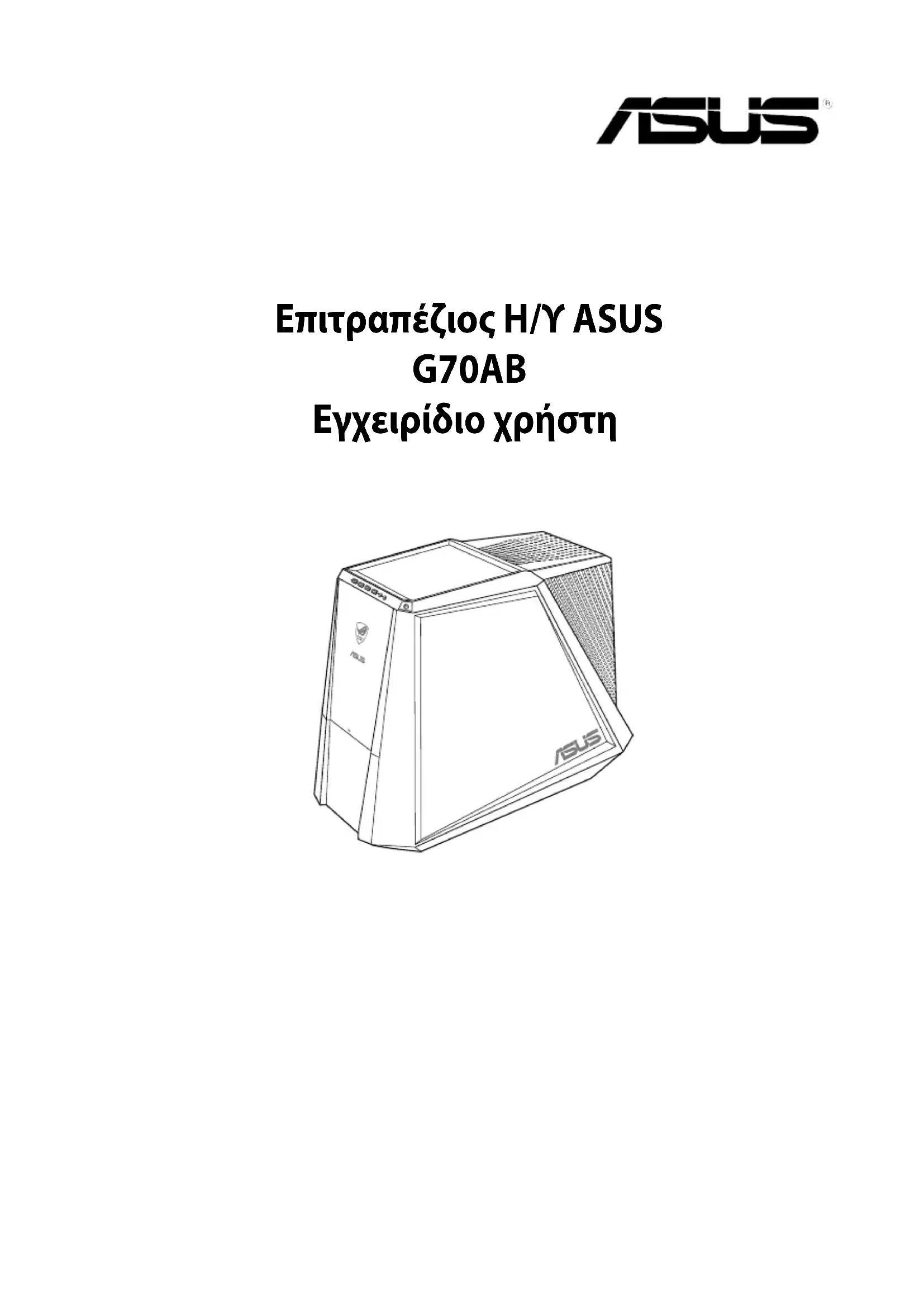
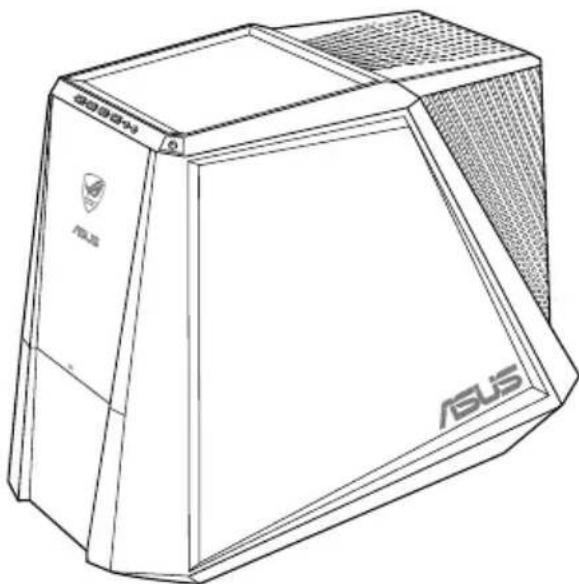
Επιτραπέζιος Η/Υ ASUS G70AB
Εγχειρίδιο χρήστη
GK8392
Δευτερη έκδοση
Ιούνιος 2013
Copyright © 2013 ASUSTeK Computer Inc. Διατηρούνται όλα τα δικαιώματα.
Απαγορεύεται η αναπαραγωγή οποιουδήποτε τμήματος του παρόντος εγχειριδίου, συμπεριλαμβανομένων των προϊόντων και του λογισμικού που περιγράφονται σε αυτό, καθώς και η μετάδοση, αντιγραφή, αποθήκευση σε σύστημα αποθήκευσης και ανάκτησης, ή μετάφραση σε οποιαδήποτε γλώσσα υπό οποιαδήποτε μορφή και με οποιοδήποτε μέσο, εκτός αν τεκμηριωμένα επιτρέπεται από τον κάτοχο για λόγους εμπορικούς, χωρίς την έγγραφη άδεια της εταιρείας ASUSTeK COMPUTER INC. ("ASUS").
Η εγγύηση του προϊόντος ή το σέρβις δεν παρατείνονται αν: (1) το προϊόν έχει επισκευαστεί, τροποποιηθεί ή μετατραπεί, εκτός εάν έχει γίνει ρητή έγκριση για την επισκευή, τροποποίηση ή μετατροπή από την ASUS, ή (2) ο σειριακός αριθμός του προϊόντος δεν είναι ευανάγνωστος ή απουσιάζει.
Η ASUS ΠΑΡΕΧΕΙ ΤΟ ΠΑΡΟΝ ΕΓΧΕΙΡΙΔΙΟ "ΩΣ ΕΧΕΙ" ΧΩΡΙΣ ΚΑΝΕΝΟΣ ΕΙΔΟΥΣ ΕΓΓΥΗΣΗ, ΡΗΤΗ Ή ΣΙΩΠΗΡΗ, ΣΥΜΠΕΡΙΛΑΜΒΑΝΟΜΕΝΩΝ ΑΛΛΑ ΟΧΙ ΜΟΝΟ ΤΩΝ ΣΙΩΠΗΡΩΝ ΕΓΓΥΗΣΕΩΝ ΠΕΡΙ ΕΜΠΟΡΕΥΣΙΜΟΤΗΤΑΣ ΚΑΤΑΛΛΗΛΟΤΗΤΑΣ ΓΙΑ ΣΥΓΚΕΚΡΙΜΕΝΟ ΣΚΟΠΟ. ΕΚ ΚΑΜΙΑΣ ΠΕΡΙΠΤΩΣΗΣ ΔΕΝ ΕΙΝΑΙ ΥΠΕΥΘΥΝΗ Η ASUS, ΟΙ ΔΙΕΥΘΥΝΤΕΣ ΤΗΣ, ΤΑ ΣΤΕΛΕΧΗ, ΟΙ ΥΠΑΛΛΗΛΟΙ Ή ΑΛΛΟΙ ΣΥΝΤΕΛΕΣΤΕΣ ΓΙΑ ΚΑΘΕ ΕΜΜΕΣΗ, ΕΙΔΙΚΗ, ΤΥΧΑΙΑ Ή ΚΑΤ' ΕΠΑΚΟΛΟΥΘΗΣΗ ΖΗΜΙΑ (ΣΥΜΠΕΡΙΛΑΜΒΑΝΟΜΕΝΩΝ ΖΗΜΙΩΝ ΑΠΟ ΑΠΩΛΕΙΑ ΚΕΡΔΩΝ, ΕΠΙΧΕΙΡΗΜΑΤΙΚΕΣ ΖΗΜΙΕΣ, ΖΗΜΙΕΣ ΑΠΟ ΑΠΩΛΕΙΑ ΔΕΔΟΜΕΝΩΝ, ΔΙΑΚΟΠΗ ΕΠΙΧΕΙΡΗΣΙΑΚΗΣ ΛΕΙΤΟΥΡΓΙΑΣ ΚΑΙ ΑΛΛΑ ΠΑΡΟΜΟΙΑ), ΑΚΟΜΗ ΚΙ ΑΝ Η ASUS ΕΧΕΙ ΕΝΗΜΕΡΩΘΕΙ ΓΙΑ ΤΗΝ ΠΙΘΑΝΟΤΗΤΑ ΠΑΡΟΜΟΙΩΝ ΖΗΜΙΩΝ ΠΟΥ ΠΡΟΕΡΧΟΝΤΑΙ ΑΠΟ ΒΛΑΒΗ Ή ΑΛΛΟ ΤΟΥ ΠΑΡΟΝΤΟΣ ΕΓΧΕΙΡΙΔΙΟΥ Ή ΠΡΟΪΟΝΤΟΣ.
ΟΙ ΠΡΟΔΙΑΓΡΑΦΕΣ ΚΑΙ ΠΛΗΡΟΦΟΡΙΕΣ ΠΟΥ ΠΕΡΙΕΧΟΝΤΑΙ ΣΤΟ ΠΑΡΟΝ ΕΓΧΕΙΡΙΔΙΟ ΠΑΡΕΧΟΝΤΑΙ ΜΟΝΟ ΓΙΑ ΕΝΗΜΕΡΩΤΙΚΟΥΣ ΣΚΟΠΟΥΣ, ΚΑΙ ΥΠΟΚΕΙΝΤΑΙ ΣΕ ΑΝΑΘΕΣΕΙΣ ΟΠΟΙΑΔΗΠΟΤΕ ΧΡΟΝΙΚΗ ΣΤΙΓΜΗ ΧΩΡΙΣ ΠΡΟΗΓΟΥΜΕΝΗ ΕΙΔΟΠΟΙΗΣΗ ΚΑΙ ΔΕΝ ΠΡΕΠΕΙ ΝΑ ΕΚΛΗΦΘΟΥΝ ΩΣ ΔΕΣΜΕΥΤΙΚΕΣ ΓΙΑ ΤΗΝ ΕΤΑΙΡΕΙΑ ASUS. Η ASUS ΔΕΝ ΦΕΡΕΙ ΕΥΘΥΝΗ Ή ΥΠΑΝΤΙΟΤΗΤΑ ΓΙΑ ΟΠΟΙΑΔΗΠΟΤΕ ΣΦΑΛΜΑΤΑ Ή ΑΝΑΚΡΙΒΕΙΕΣ ΠΟΥ ΠΙΘΑΝΟΝ ΝΑ ΕΜΦΑΝΙΖΟΝΤΑΙ ΣΤΟ ΠΑΡΟΝ ΕΓΧΕΙΡΙΔΙΟ, ΣΥΜΠΕΡΙΛΑΜΒΑΝΟΜΕΝΩΝ ΤΩΝ ΠΡΟΪΟΝΤΩΝ ΚΑΙ ΤΟΥ ΛΟΓΙΣΜΙΚΟΥ ΠΟΥ ΠΕΡΙΓΡΑΦΕΤΑΙ ΣΕ ΑΥΤΟ.
Τα προϊόντα και τα τυπικά ονόματα που εμφανίζονται στο παρόν εγχειρίδιο αποτελούν ή δεν αποτελούν κατοχυρωμένα σήματα ή πνευματικά δικαιώματα των αντιστοίχων ιδιοκτητών τους και χρησιμοποιούνται μόνο για αναγνώριση ή ενημέρωση για το όφελος του κατόχου, χωρίς πρόθεση παραβίασης κανόνων.
Περιεχόμενα
Σημειώσεις 5 Πληροφορίες ασφαλείας 8 Συμβάσεις που χρησιμοποιούνται στον παρόντα οδηγό 9 Νου θέα περισσότερες πληροφορίες 9 Περιεχόμενα συσκευασίας 10
Κεφάλαιο 1 Πώς να ξεκινήσετε
Καλώς ορίσατε! 11 Γνωριμία με τον υπολογιστή 11 Εγκατάσταση του υπολογιστή 16 Ενεργοποίηση του υπολογιστή 19
Κεφάλαιο 2 Χρήση των Windows 8
Εκκίνηση για πρώτη φορά 21 Χρήση του περιβάλλοντος εργασίας των Windows 22 Εργασία με τις εφαρμογές των Windows 25 Άλλες συντομεύσεις πληκτρολογίου 30 Απενεργοποίηση του Επιτραπέζιου Η/Υ 31 Θέση του Επιτραπέζιου Η/Υ σε κατάσταση αναμονής 31 Εισαγωγή στην κατάσταση του BIOS 32
Κεφάλαιο 3 Σύνδεση συσκευών στον υπολογιστή
Σύνδεση συσκευών αποθήκευσης USB 33 Σύνδεση μικροφώνου και ηχείων 34 Σύνδεση του Phoebus Box (με κάρτα ήχου Phoebus) 37 Σύνδεση πολλαπλών εξωτερικών οθονών 40 Σύνδεση συσκευής HDTV 42
Κεφάλαιο 4 Χρήση του υπολογιστή
Θέση στάσης όταν χρησιμοποιείτε τον επιτραπέζιο Η/Υ 43 Χρήση αναγνώστη καρτών 44 Χρήση μονάδας οπτικού δίσκου 45 Χρήση πληκτρολογίου παιχνιδιών ASUS ROG U9N 46 Χρήση ποντικού παιχνιδιών ASUS GX900 47
Περιεχόμενα
Κεφάλαιο 5 Σύνδεση στο Internet
Ενσύρματη σύνδεση 55
Ασύρματη σύνδεση (μόνο σε επιλεγμένα μοντέλα) 60
Κεφάλαιο 6 Χρήση των βοηθητικών προγραμμάτων
ASUS AI Suite II 63
System Level Up 64
Probe II 65
Sensor Recorder 68
Ai Charger+ 70
USB 3.0 Boost. 71
ASUS Easy Update. 74
USB BIOS Flashback. 75
Επαναφορά του BIOS. 77
Κεφάλαιο 7: Επίλυση προβλημάτων
Επίλυση προβλημάτων .81
Στοιχεία επικοινωνίας με την ASUS. 88
Παραρτήματα
Ανακύκλωση της ASUS / Υπηρεσίες Ανακύκλωσης
Τα προγράμματα ανακύκλωσης και ανάκτησης της ASUS προέρχονται από τη δέσμευσή μας στα υψηλότερα πρότυπα για την προστασία του περιβάλλοντός μας. Πιστεύουμε στη λύση που μας επιτρέπει να ανακυκλώνουμε τα προϊόντα, τις μπαταρίες και άλλα στοιχεία, καθώς και τα υλικά συσκευασίας. Μεταβείτε στη σελίδα http://csr.asus.com/english/Takeback.htm για λεπτομέρειες ή προσφορές ανακύκλωσης στις διαφορετικές περιοχές.
REACH
Σε συμμόρφωση με το κανονιστικό πλαίσιο REACH (Registration, Evaluation, Authorisation, and Restriction of Chemicals - Καταχώριση, Αξιολόγηση, Αδειοδότηση και Περιορισμός χημικών ουσιών), δημοσιεύσαμε τις χημικές ουσίες που υπάρχουν στα προϊόντα μας στον ιστότοπο ASUS REACH στη διεύθυνση http://csr.asus.com/english/REACH.htm
Επισήμανση της Ομοσπονδιακής Επιτροπής Επικοινωνιών (FCC)
Η παρούσα συσκευή συμμορφώνεται με τις απαιτήσεις που ορίζονται στο Τμήμα 15 του Κανονισμού FCC. Η λειτουργία υπόκειται στις ακόλουθες δύο συνθήκες:
Η ουσία δεν θα προκαλέσει ειδικές παρενέργειες, και η ουσία αυτή πρέπει να αποδεχθεί παρεμβάσεις των παρεμβάσεων που προφέρουν να προκαλέσουν μη θνητές λειτουργίες.
Η συσκευή αυτή έχει ελεγχθεί και έχει διαπιστωθεί ότι πληροί τους περιοριστικούς όρους για ψηφιακές συσκευές Κατηγορίας Β, σύμφωνα με το Μέρος 15 του Κανονισμού FCC. Τα όρια αυτά σχεδιάστηκαν για να παρέχουν εύλογη προστασία από επιβλαβείς παρεμβολές σε οικιακές εγκαταστάσεις. Η συσκευή αυτή παράγει, χρησιμοποιεί και μπορεί να εκπέμπει ενέργεια ραδιοσυχνοτήτων και, εάν δεν εγκατασταθεί και χρησιμοποιηθεί σύμφωνα με τις οδηγίες του κατασκευαστή, μπορεί να προκαλέσει παρεμβολές στις ραδιοεπικοινωνίες. Ωστόσο, δεν πρέπει να αποκλείεται η πιθανότητα παρεμβολών σε συγκεκριμένη εγκατάσταση. Εάν ο παρών εξοπλισμός προκαλεί επιβλαβείς παρεμβολές στη ραδιοφωνική ή τηλεοπτική λήψη, οι οποίες μπορούν να διαπιστωθούν απενεργοποιώντας ή ενεργοποιώντας τον εξοπλισμό, ο χρήστης ενθαρρύνεται να επιχειρήσει να αποκαταστήσει τις παρεμβολές με έναν από τους παρακάτω τρόπους:
- Ενεργοποιήστε την περιστροφή της κεραίας. Αυξήστε την απόσταση ανάμεσα στο σταθμό και το έκτο.
- Σύνδεση της συσκευής σε πρίζα διαφορετικού κυκλώματος από εκείνο στο οποίο είναι συνδεδεμένος ο τηλεοπτικός ή ραδιοφωνικός δέκτης.
- Επικοινωνία με τον αντιπρόσωπο ή έμπειρο ραδιοτεχνίτη ή τεχνικό τηλεόρασης για βοήθεια.

Απαιτείται η χρήση θωρακισμένων καλωδίων για τη σύνδεση της συσκευής στην κάρτα γραφικών έτσι ώστε να διασφαλίζεται η συμβατότητα με τους κανονισμούς FCC. Αλλαγές ή τροποποιήσεις της παρούσας μονάδας που δεν έχουν λάβει τη ρητή έγκριση συμβατότητας από το υπεύθυνο μέρος μπορεί να καταστήσουν άκυρη τη δυνατότητα του χρήστη να λειτουργεί τον εξοπλισμό.
Προειδοποίηση μπαταρίας ιόντων Λιθίου (Lithium-ion)
ΠΡΟΣΟΧΗ: Κίνδυνος έκρηξης σε περίπτωση εσφαλμένης αντικατάστασης της μπαταρίας. Η μπαταρία πρέπει να αντικαθίσταται μόνο με ίδιο ή αντίστοιχο τύπο που συνιστάται από τον κατασκευαστή. Να απορρίπτετε τις χρησιμοποιημένες μπαταρίες ως απόβλητα σύμφωνα με τις οδηγίες του κατασκευαστή.
IC: Δήλωση συμβατότητας με τον Καναδά
Συμβατό με τις προδιαγραφές ICES-003 Κατηγορίας Β του Καναδά. Η συσκευή αυτή συμμορφώνεται με τις προδιαγραφές RSS 210 της Βιομηχανίας του Καναδά. Αυτή η συσκευή Κατηγορίας Β ανταποκρίνεται σε όλες τις απαιτήσεις των Καναδικών Κανονισμών για εξοπλισμό που προκαλεί παρεμβολές.
Αυτή η συσκευή είναι συμβατή με τα Καναδικά πρότυπα RSS για συσκευές που απαλλάσσονται από άδεια. Η λειτουργία υπόκειται στις ακόλουθες δύο συνθήκες: (1) η παρούσα συσκευή δεν πρέπει να προκαλεί παρεμβολές και (2) η παρούσα συσκευή πρέπει να δέχεται παρεμβολές, συμπεριλαμβανομένων παρεμβολών που μπορεί να προκαλέσουν δυσλειτουργία της παρούσας συσκευής.
Δήλωση κατηγορίας Β VCCI
Δήλωση συμμόρφωσης για εξοπλισμό πληροφορικής (VCCI)
KC: Δήλωση προειδοποίησης για την Κορέα
Προσοχή για ασύρματες συσκευές (RF)
CE: Δήλωση συμβατότητας για την Ευρωπαϊκή Ένωση
Αυτή η συσκευή είναι συμβατή με τις προδιαγραφές έκθεσης σε ραδιοσυχνότητες (RF) 1999/519/EC, σύσταση του Συμβουλίου της 1ης Ιουλίου 1999 για τον περιορισμό της έκθεσης του γενικού κοινού σε ηλεκτρομαγνητικά πεδία (0-300 GHz). Αυτή η ασύρματη συσκευή είναι συμβατή με την Οδηγία R&TTE.
Η εκπεμπόμενη ισχύς εξόδου της τεχνολογίας Wi-Fi είναι πολύ μικρότερη από τα όρια έκθεσης σε ραδιοσυχνότητες του FCC. Ωστόσο, συνιστάται να χρησιμοποιείτε τον ασύρματο εξοπλισμό με τέτοιο τρόπο ώστε να ελαχιστοποιείται η πιθανότητα ανθρώπινης επαφής κατά τη διάρκεια της συνήθους λειτουργίας.
Συμβατότητα ασύρματου Bluetooth κατά FCC
Η κεραία που χρησιμοποιείται για αυτόν τον πομπό δεν πρέπει να συνυπάρχει ή να λειτουργεί σε συνεργασία με οποιαδήποτε άλλη κεραία ή πομπό που υπόκειται στις συνθήκες συμβατότητας FCC.
Δήλωση βιομηχανίας Bluetooth στον Καναδά
Αυτό το προϊόν Κατηγορίας Β ανταποκρίνεται στις απαιτήσεις των Καναδικών Κανονισμών για εξοικονόμηση προϊόντων και πρακτικών.
BSMI: Δήλωση για την Ταϊβάν
Προειδοποίηση για ασύρματες συσκευές
Συμβάσεις που χρησιμοποιούνται στον παρόντα οδηγό
Η παρούσα οδηγία προορίζεται για την ορθή εκτέλεση εργασιών, οπότε ακολουθεί μια σειρά από τα οποία χρησιμοποιούνται σε όλο το εγχειρίδιο.

ΚΙΝΔΥΝΟΙ/ΠΡΟΕΙΔΟΠΟΙΗΣΕΙΣ: Προσοχή για αποφυγή τραυματισμού ή όταν προσπαθείτε να ολοκληρώσετε την εργασία.

ΠΡΟΣΟΧΗ: Προσέχετε για αποφυγή ζημιάς ή εμπειρίας όταν προσπαθείτε να ολοκληρώσετε την εργασία.

ΣΗΜΑΝΤΙΚΟ: Οδηγίες που πρέπει να ακολουθήσετε για να εξασφαλίσετε την ασφάλεια.

ΣΗΜΕΙΩΣΗ: Όπως και προθέσεις, προφορές που θα ας, βοηθούν να ολοκληρωθεί η εργαία.
Νου θά 8εΐτε περισσότερες π προοπτικές
Απαιτείται ότι ακολουθείτε τις οδηγίες για προστασία και για αναλώσεις του προϊόντος και του λογισμικού.
Διαδικτυακές τοποθεσίες της ASUS
Ο ιστότοπος της ASUS παρέχει την πιο πρόσφατη ενημέρωση για τα προϊόντα υλικού και λογισμικού της ASUS. Ανατρέξτε στον ιστότοπο της ASUS www.asus.com.
Τοπική τεχνική υποστήριξη της ASUS
Επισκεφθείτε τη διεύθυνση της ASUS http://support.asus.com/contact για τις πιο πρόσφατες πληροφορίες επικοινωνίας σχετικά με τεχνικής υποστήριξης στην περιοχή σας.
Περιεχόμενα συσκευασίας
| Eπιραπέξος H/Y ASUS G70AB | παιχνιδιών ASUS ROG U9N Συσκευασία πληκτρολογίου x1 | παιχνιδιών ASUS GX900 1 x Ποντίκi | |
| 1 x Kaλώδιο τροφοδοσίας 1 x | Κάρτα εγγύηòng, 1 x ἐχειρίδιο εγκατάσταός | ||
| 1 x DVD Μηστήριξης 1 x DVD Επαναφοράς (προαρετικό) | Φoebus Control Box (προαρετικό) | ||
| 6d | H | ||
| Μετακίνουμενη κυκλική κεραία Wi-Fi x2 (προαρετικό) | Kεραία (προαρετική) x1 | ||

Εάν απουσιάζει κάποιο από τα παραπάνω στοιχεία, επικοινωνήστε με το κατάστημα αγοράς. Οι παραπάνω εικόνες προορίζονται μόνο για αναφορά. Οι πραγματικές προδιαγραφές του προϊόντος ενδέχεται να διαφέρουν ανάλογα με τη γεωγραφική περιοχή. Για λεπτομέρειες σχετικά με τη χρήση του παρεχόμενου πληκτρολογίου και ποντικιού, ανατρέξτε στις ενότητες Χρήση του πληκτρολογίου παιχνιδιών ROG U9N της ASUS και Χρήση του ποντικιού παιχνιδιών GX900 της ASUS.
Κεφάλαιο 1
Έναρξη
Καλώς ορίσατε!
Ευχαριστούμε για την αγορά του Επιτραπέζιου Η/Υ ASUS G70AB! Ο Επιτραπέζιος Η/Υ ASUS G70AB παρέχει άριστη τεχνολογία αιχμής, με υψηλή αξιοπιστία και εύχρηστες βοηθητικές εφαρμογές. Όλες αυτές οι δυνατότητες ενσωματώνονται σε ένα εντυπωσιακό, λειτουργικό και στυλάτο πλαίσιο.

Διάβασε την κάρτα εγγύησης της ASUS πριν από την εγκατάσταση του επιτραπέζιου Η/Υ ASUS.
Χρήσιμες πληροφορίες για τον υπολογιστή

Οι εικόνες είναι μόνο για σκοπούς αναφοράς. Οι τιμές και οι θέσεις τους καθώς και το χρώμα του πλαισίου διαφέρουν ανάλογα με το μοντέλο.
Μπροστινή πλευρά
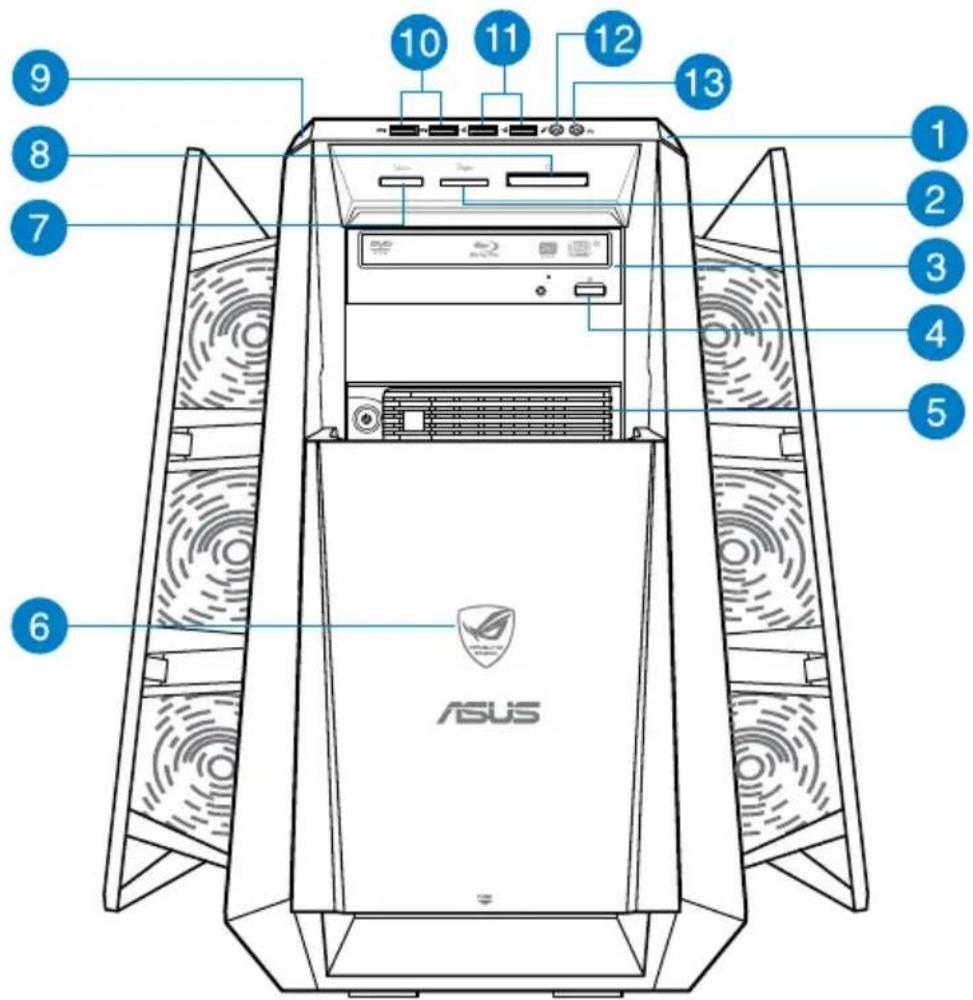
Κουμπί λειτουργίας. Πατήστε αυτό το κουμπί για να ενεργοποιήσετε τον υπολογιστή. 2 Υποδοχή Secure DigitalTM/MultiMediaCard. Σε αυτή την υποδοχή μπορείτε να εισάγετε κάρτα Secure DigitalTM ή MultiMediaCard. Φάτνη μονάδας οπτικού δίσκου. Σε αυτό το φάτνη υπάρχει μια μονάδα οπτικού δίσκου. Κουμπί εξαγωγής μονάδας οπτικού δίσκου. Πατήστε αυτό το κουμπί για εξαγωγή του δίσκου από τη μονάδα. Φάτνη αντικατάστασης δίσκου (Hot Swap) (κενό). Σας επιτρέπει να εγκαταστήσετε μια πρόσθετη μονάδα σκληρού δίσκου (HDD) σε αυτό το φάτνη. 6 Λυχνία LED τροφοδοσίας. Αυτή η λυχνία LED ανάβει όταν ενεργοποιείτε τον υπολογιστή σας. 7 Υποδοχή κάρτας Memory StickTM /Memory Stick ProTM. Σε αυτή την υποδοχή μπορείτε να εισάγετε κάρτα Memory StickTM/Memory Stick ProTM. Υποδοχή κάρτας CompactFlash / MicrodriveTM. Σε αυτή την υποδοχή μπορείτε να εισάγετε κάρτα CompactFlash / MicrodriveTM. Κουμπί OC. Αυτό το κουμπί χρησιμοποιείται για το πρόγραμμα System Level Up του υπολογιστή. Οι πλευρικοί πίνακες και οι πίσω άνω πίνακες του επιτραπέζιου πλαισίου μπορούν να επεκταθούν στο Επίπεδο 2 και Επίπεδο 3 overclocking και να παραμείνουν στο Επίπεδο 1. Το σύστημα ψύξης αναστρέφει την κίνησή τους έτσι ώστε να αποφευχθούν ζημιές. 10 Θύρες USB 3.0. Αυτές οι θύρες Universal Serial Bus 3.0 (USB 3.0) προορίζονται για σύνδεση συσκευών USB 3.0 όπως ποντίκι, εκτυπωτής, σαρωτής, κάμερα, PDA και άλλες

- ΜΗΝ συνδέσετε πληκτρολόγιο / ποντίκι σε Θύρα USB 3.0 όταν εγκαθιστάτε το λειτουργικό σύστημα Windows*.
- Λόγω περιορισμών του ελεγκτή USB 3.0, συσκευές USB 3.0 μπορούν να χρησιμοποιηθούν μόνο σε λειτουργικό περιβάλλον Windows" και μετά την εγκατάσταση του προγράμματος οδηγού USB 3.0. Οι συσκευές USB 3.0 μπορούν να χρησιμοποιηθούν μόνο για αποθήκευση δεδομένων.
- Συνιστάται ιδιαίτερα να συνδέετε συσκευές USB 3.0 σε θύρες USB 3.0 για ταχύτερες και καλύτερες επιδόσεις για τις συσκευές USB 3.0.
11 Θύρες USB 2.0. Αυτές οι θύρες Universal Serial Bus 2.0 (USB 2.0) προορίζονται για σύνδεση συσκευών USB 2.0 όπως, ποντίκι, εκτυπωτής, σαρωτής, κάμερα, PDA και άλλες. 12 Θύρα μικροφώνου. Η θύρα αυτή προορίζεται για σύνδεση μικροφώνου. 13 Θύρα ακουστικών. Αυτή η θύρα προορίζεται για σύνδεση ακουστικών ή χειριστηρίου.
Πίσω πλευρά
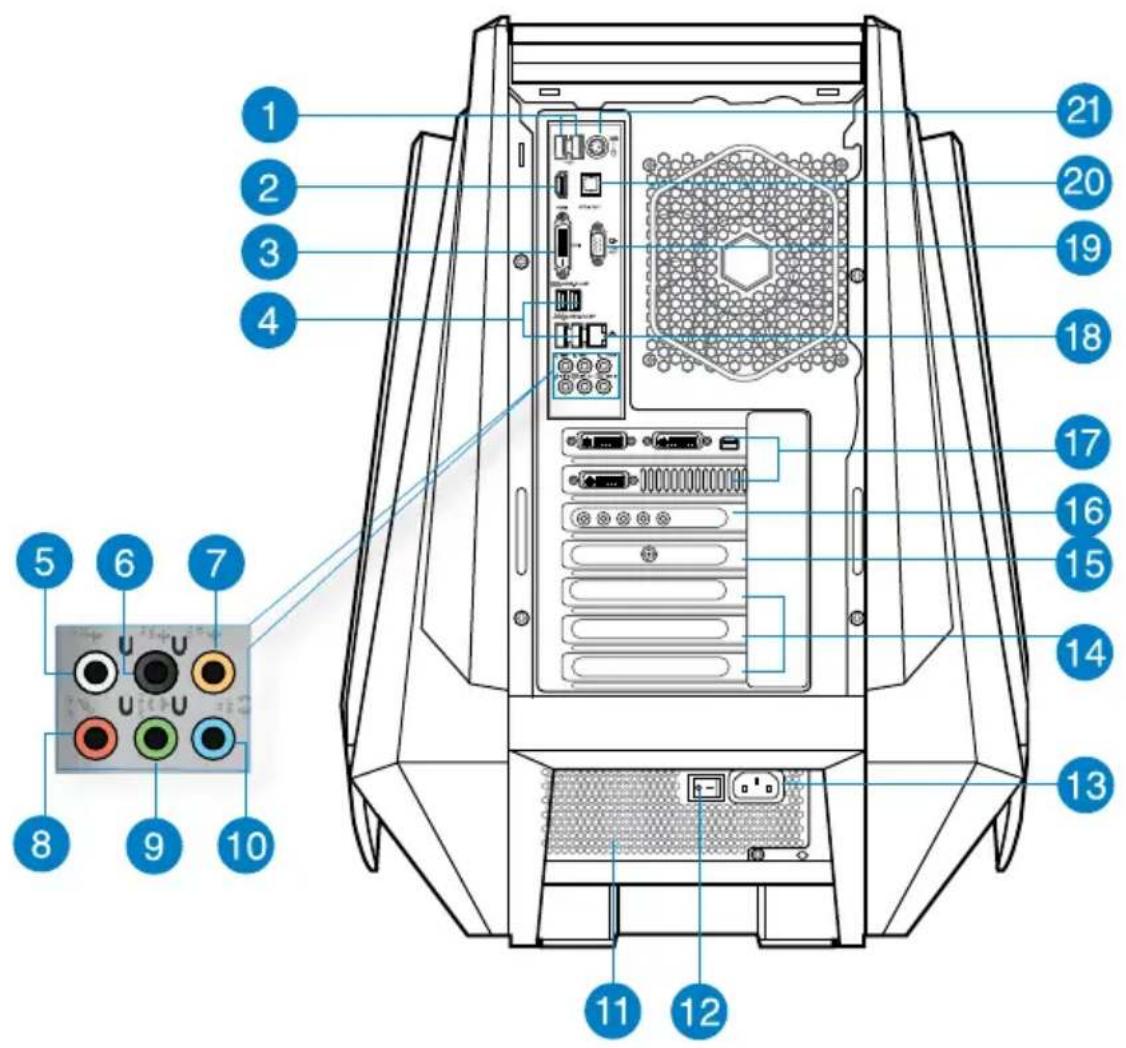
Θύρα USB 2.0. Η θύρα αυτή του Universal Serial Bus 2.0 (USB 2.0) προορίζεται για σύνδεση συσκευών USB 2.0 όπως ποντίκι, πληκτρολόγιο, εκτυπωτής, κάμερα, PDA και άλλες. 2 Θύρα HDMI. Η θύρα αυτή παρέχει σύνδεση ακροδέκτη High-Definition Multimedia Interface (HDMI) και είναι συμβατή με το πρότυπο HDCP επιτρέποντας την αναπαραγωγή HD DVD, Blu-ray και άλλου προστατευμένου περιεχομένου. Θύρα DVI-D. Η θύρα αυτή προορίζεται για οποιαδήποτε συσκευή συμβατή με DVI-D και είναι συμβατή και με το πρότυπο HDCP επιτρέποντας την αναπαραγωγή HD DVD, Blu-ray και άλλου προστατευμένου περιεχομένου.
4
Θύρες USB 3.0. Αυτές οι θύρες Universal Serial Bus 3.0 (USB 3.0) προορίζονται για σύνδεση συσκευών USB 3.0 όπως ποντίκι, πληκτρολόγιο, εκτυπωτής, κάμερα, PDA και άλλες.

- ΜΗΝ συνδέσετε πληκτρολόγιο / ποντίκι σε θύρα USB 3.0 όταν εγκαθιστάτε το λειτουργικό σύστημα Windows. Λόγω περιορισμών του ελεγκτή USB 3.0, συσκευές USB 3.0 προορίζονται να χρησιμοποιηθούν μόνο σε λειτουργικό περιβάλλον Windows και την εγκατάσταση του προγράμματος οδήγησης USB 3.0. Συσκευές USB 3.0 μπορούν να χρησιμοποιηθούν μόνο για αποθήκευση δεδομένων.
- Συνιστάται να συνδέετε συσκευές USB 3.0 σε θύρες USB 3.0 για ταχύτερες και καλύτερες επιδόσεις για τις συσκευές USB 3.0.
5
Θύρα Εισόδου Περιφερικών Ηχείων (πράσινη). Αυτή η θύρα συνδέει τα περιφερικά ηχεία σε μια πρακτική διαμόρφωση καναλιών.
6
Θύρα εξόδου πίσω ηχείων (μαύρη). Αυτή η θύρα συνδέει τα πίσω ηχεία σε μια πρακτική διαμόρφωση 4, 6 και 8 καναλιών.
7
Θύρα Κεντρικού/Υπογούφερ (πορτοκαλί). Αυτή η θύρα συνδέει τα Κεντρικά/Υπογούφερ ηχεία.
8
Θύρα μικροφώνου (ροζ). Η θύρα αυτή προορίζεται για σύνδεση μικροφώνων.
9
Θύρα γραμμής εισόδου (ανοιχτό μπλε). Αυτή η θύρα προορίζεται για σύνδεση ακουστικών ή ηχείων. Σε διαμόρφωση 4, 6 ή 8 καναλιών, η λειτουργία αυτής της θύρας γίνεται έξοδος μπροστινού ηχείου.
10
Θύρα γραφικών εξόδου (VGA). Η υποδοχή προσομοίωσης συνδέει οθόνη, υπολογιστή, αναπαραγωγή CD, DVD ή άλλη παρόμοια συσκευή.

Ανατρέξτε παρακάτω στον πίνακα διαμόρφωσης ήχου για τη λειτουργία των θυρών ήχου σε διαμορφώσεις 2, 4, 6 ή 8 καναλιών.
| Θύρα | Ακουσικά 2 Καναλίων | 4 κανάλία 6 κανάλία 8 κανάλία | ||
| Γαλάζι Πρα | μμή εἰσόδου Γραμή | εἰσόδου Γραμή | εἰσόδου Γραμή | εἰσόδου |
| Ανούτό πράσιν | Γραμή εξόδου | Εξόδος μπροστίου ηχέιου | Εξόδος μπροστίου ηχέιου | Εξόδος μπροστίου ηχέιου |
| Poζ | Είοδος μικροφώνου | Είοδος μικροφώνου | Είοδος μικροφώνου | Εικροφώνου |
| Πορτολίι - Κέντρο/Yπογούφερ | Kεντρο/Yπογούφερ | |||
| Μαύρο - Εθόδος πίω ηχέιου | Εξόδος πίω ηχέιου | Eξόδος πίω ηχέιου | Θύρα εξόδου πλευριών ηχέιων | |
| Γκρί | -- | - | Θύρα εξόδου πλευριών ηχέιων | |

Ανοίγματα εξαερισμού. Επιτρέπουν την κυκλοφορία του αέρα.

ΜΗΝ παρεμποδίσετε τα ανοίγματα εξαερισμού στο πλαίσιο. Να παρέχετε πάντα επαρκή εξαερισμό για τον υπολογιστή σας.

Διακόπτης λειτουργίας (μόνο σε επιλεγμένα μοντέλα). Διακόπτης για την ενεργοποίηση/απενεργοποίηση (ON/OFF) του υπολογιστή.

Υποδοχή σύνδεσης τροφοδοσίας. Συνδέστε σε αυτή την υποδοχή το καλώδιο τροφοδοσίας ρεύματος.

Είσοδος: 100-120V~/10A / 200-240V~/5A, 60/50Hz.

Βάση υποδοχής κάρτας μνήμης. Αφαιρέστε τη βάση της υποδοχής κάρτας μνήμης όταν θέλετε να εγκαταστήσετε μια κάρτα μνήμης.

Κάρτα WLAN της ASUS (μόνο σε επιλεγμένα μοντέλα). Αυτή η προαιρετική κάρτα WLAN επιτρέπει στον υπολογιστή σας να συνδεθεί σε ασύρματο δίκτυο.

Θύρες ήχου (προαιρετικό). Αυτές οι θύρες συνδέουν σε συσκευές εξόδου ήχου, όπως μικρόφωνα, ακουστικά ή ηχεία.

Κάρτα γραφικών ASUS (μόνο σε επιλεγμένα μοντέλα). Οι θύρες εξόδου οθόνης σε αυτή την προαιρετική κάρτα γραφικών ASUS ενδέχεται να διαφέρουν ανάλογα με το μοντέλο.

Θύρα τοπικού δικτύου LAN (RJ-45). Αυτή η θύρα επιτρέπει τη σύνδεση Gigabit τοπικού δικτύου (LAN) μέσω διανομέα (hub) δικτύου.
Εγκατάσταση του υπολογιστή
Σε αυτή την ενότητα παρέχονται οδηγίες για τη σύνδεση στον υπολογιστή σας των κύριων συσκευών υλικού, όπως εξωτερική οθόνη, πληκτρολόγιο, ποντίκι και καλώδιο τροφοδοσίας.
Σύνδεση εξωτερικής οθόνης
Χρήστης καρτών γραφικών ASUS (μόνο σε επιλεγμένα μοντέλα)
Συνδέστε την οθόνη στη θύρα εξόδου οθόνης στην ξεχωριστή κάρτα γραφικών ASUS.
Τα βήματα για την εγκατάσταση του λογισμικού στην κάρτα γραφικών ASUS:
1. Συνδέστε την οθόνη στη θύρα εξόδου οθόνης στην κάρτα γραφικών ASUS. 2. Συνδέστε την οθόνη σε πηγή ρεύματος.

Οι υπηρεσίες που συνοδεύουν την κάθε γραμμή ASUS ενδέχεται να διαφέρουν ανάλογα το μοντέλο.
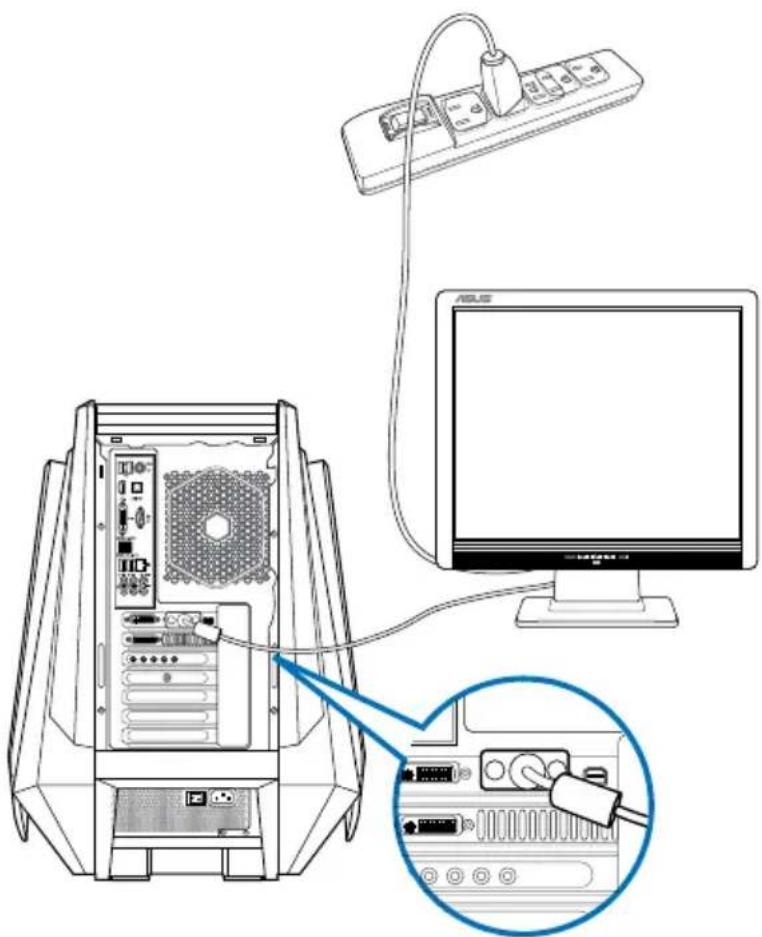

Αν ο υπολογιστής παρέχεται με κάρτα γραφικών ASUS, η κάρτα γραφικών ορίζεται ως η κύρια συσκευή οθόνης στο BIOS. Επομένως, συνδέστε την οθόνη σας σε μια θύρα εξόδου οθόνης στην κάρτα γραφικών. Για να συνδέσετε πολλές εξωτερικές οθόνες στον υπολογιστή, ανατρέξτε στην ενότητα Σύνδεση πολλαπλών εξωτερικών οθονών στο Κεφάλαιο 3 αυτού του εγχειριδίου για περισσότερες λεπτομέρειες.
Χρήση των θυρών εξόδου οθόνης στη μητρική κάρτα
Σύνδεση της οθόνης στη θύρα εξόδου οθόνης στη μητρική κάρτα.
Η έξοδος ήχου ενεργοποιείται χρησιμοποιώντας τις ρυθμίσεις εξόδου ήχου στη μητρική πλακέτα.
- 1. Συνδέστε μια οθόνη VGA στη θύρα VGA ή μια οθόνη DVI-D στη θύρα DVI-D, ή μια οθόνη HDMI στη θύρα HDMI στην πίσω πλευρά του υπολογιστή. 2. Συνδέστε την οθόνη σε πηγή ρεύματος.
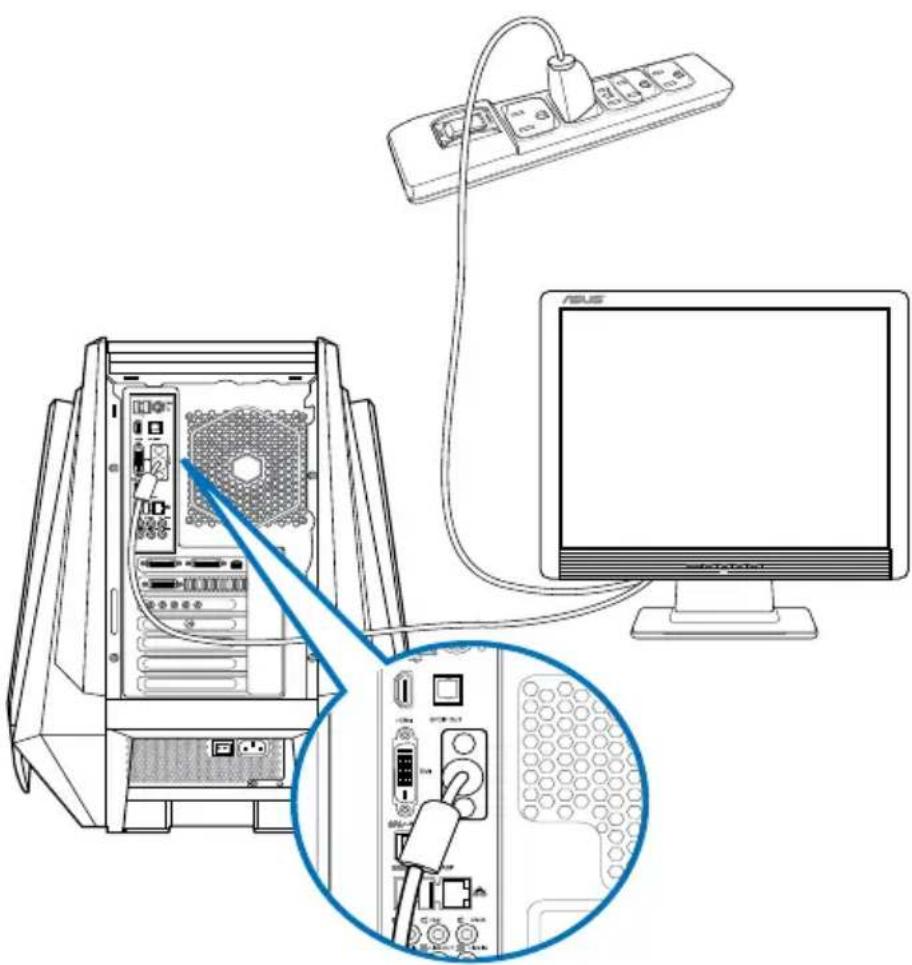

Αν ο υπολογιστής παρέχεται με κάρτα γραφικών ASUS, η κάρτα γραφικών ορίζεται ως η κύρια συσκευή οθόνης στο BIOS. Επομένως, συνδέστε την οθόνη σας σε μια θύρα εξόδου οθόνης στην κάρτα γραφικών. Για να συνδέσετε πολλές εξωτερικές οθόνες στον υπολογιστή, ανατρέξτε στην ενότητα Σύνδεση πολλαπλών εξωτερικών οθονών στο Κεφάλαιο 3 αυτού του εγχειριδίου για περισσότερες λεπτομέρειες.
Σύνδεση ενός πληκτρολογίου USB και ενός ποντικιού USB
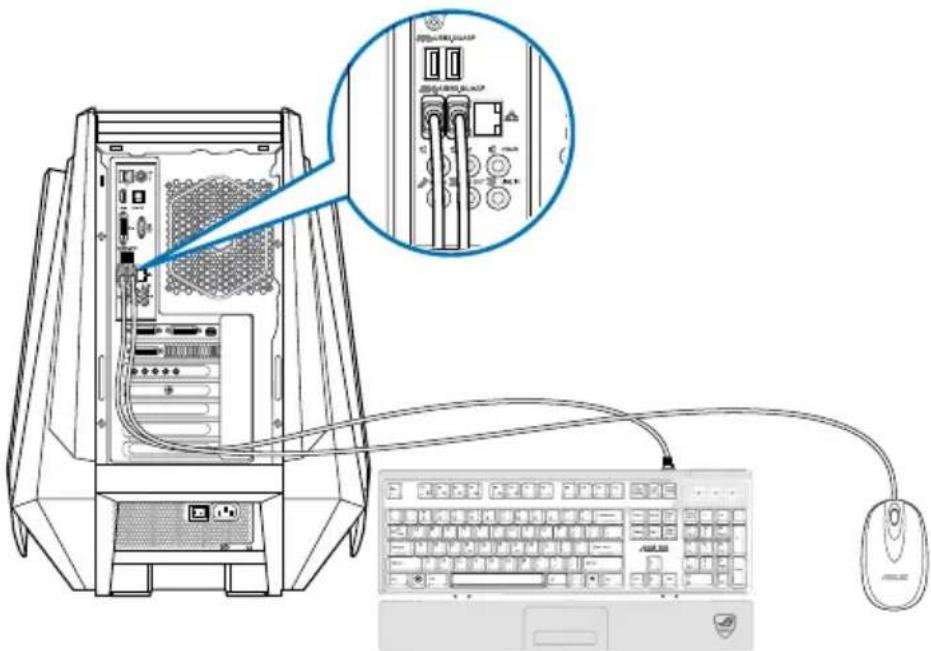
Συνδέστε ένα πληκτρολόγιο USB και ένα ποντίκι USB στις θύρες USB που βρίσκονται στην πίσω πλευρά του υπολογιστή.

Μπορείτε να αποκτήσετε πρόσβαση στο προεγκατεστημένο βοηθητικό πρόγραμμα εγκατάστασης για το ποντίκι παιχνιδιών ASUS GX900 μόνο όταν συνδέσετε το ποντίκι στον υπολογιστή πριν εκκινήσετε τα Windows 8 για πρώτη φορά. Αλλιώς, θα πρέπει να εγκαταστήσετε το βοηθητικό πρόγραμμα εγκατάστασης από το παρεχόμενο DVD υποστήριξης. Ανατρέξτε στην ενότητα Χρήση του ποντικιού παιχνιδιών ASUS GX900 στο Κεφάλαιο 4 για λεπτομέρειες.
Σύνδεση του καλωδίου τροφοδοσίας
Συνδέστε το ένα άκρο του καλωδίου τροφοδοσίας στον ακροδέκτη τροφοδοσίας, στην πίσω πλευρά του υπολογιστή και το άλλο άκρο σε πρίζα τροφοδοσίας.
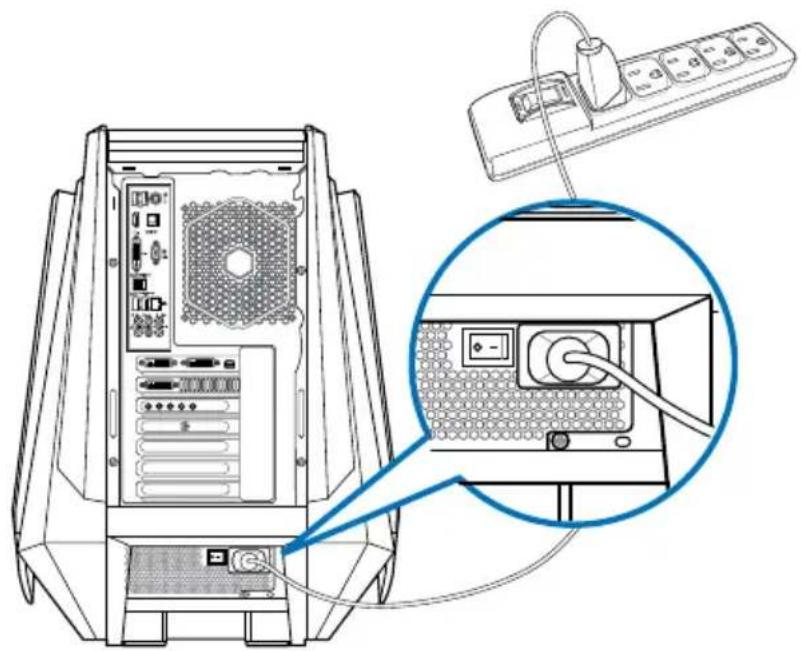
ΕΝΕΡΓΟΠΟΙΗΣΗ ΤΟΥ ΥΠΟΛΟΓΙΣΤΗ
Στην ενότητα αυτή περιγράφεται πώς να επεξεργαστείτε τον υπολογιστή μετά την εγκατάσταση.
ΕΝΕΡΓΟΠΟΙΗΣΗ ΤΟΥ ΥΠΟΛΟΓΙΣΤΗ
Για να ενεργοποιήσετε τον υπολογιστή:
- Ενεργοποιήστε την οθόνη.
- Πατήστε το κουμπί λειτουργίας του υπολογιστή.
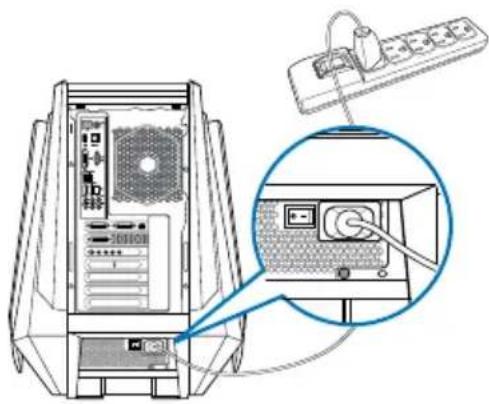

- Περιμένετε μέχρι να φορτώσει αυτόματα το λειτουργικό σύστημα.

Για περισσότερες πληροφορίες σχετικά με τον τερματισμό λειτουργίας του επιτραπέζιου Η/Υ, ανατρέξτε στην ενότητα Turning your Desktop PC OFF (Απενεργοποίηση του επιτραπέζιου Η/Υ) στο Κεφάλαιο.
Κεφάλαιο 2
Χρήση των Windows 8
Εκκίνηση για πρώτη φορά
Όταν εκκινείτε τον υπολογιστή σας για πρώτη φορά, εμφανίζεται μια σειρά οθονών για να σας καθοδηγήσει στη διαμόρφωση των βασικών ρυθμίσεων του λειτουργικού συστήματος Windows 8.
Για να εκκινήσετε την πρώτη φορά:
- Ενεργοποιήστε τον υπολογιστή σας. Περιμένετε μερικά λεπτά μέχρι να εμφανιστεί η οθόνη Set Up Windows (Εγκατάσταση των Windows).
- Διαβάστε με προσοχή τους όρους της άδειας χρήσης. Επιλέξτε I accept the license terms for using Windows (Αποδέχομαι τους όρους της άδειας για τη χρήση Windows) και κάντε κλικ στο Accept (Αποδοχή).
- Ακολουθήστε τις επόμενες οθόνες που εμφανίζονται στην οθόνη για να διαμορφώσετε τα ακόλουθα βασικά στοιχεία:
Εγκατάσταση Ρυθμίσεις
- Μόλις ολοκληρώσετε τη διαμόρφωση των βασικών στοιχείων, εμφανίζεται το εκπαιδευτικό βίντεο για τα Windows 8. Παρακολουθήστε το εκπαιδευτικό βίντεο για να μάθετε περισσότερα για τις λειτουργίες των Windows 8.

Για την ειδοποίηση για τη χρήση των Windows 8, ανατρέξτε στις επόμενες ενότητες.
Χρήση του περιβάλλοντος εργασίας χρήστη στυλ Windows®
Η διεπαφή χρήστη (UI) των Windows είναι μια οθόνη με μορφή πλακιδίων που χρησιμοποιείται στα Windows 8. Περιλαμβάνει τις ακόλουθες λειτουργίες που πρέπει να χρησιμοποιήσετε όταν εργάζεστε στον επιτραπέζιο Η/Υ.
Οθόνη Έναρξης
Η οθόνη Έναρξης εμφανίζει την επιτυχή σύνδεση στον λογαριασμό χρήστη σας. Βεβαιωθείτε ότι ο οδηγός των προγραμμάτων και εφαρμογών που χρειάζεστε είναι ένα μόνο μέρος. Μπορείτε να πατήσετε το πλήκτρο των Windows για να εκκινήσετε την οθόνη Έναρξης από Οποιαδήποτε εφαρμογή.
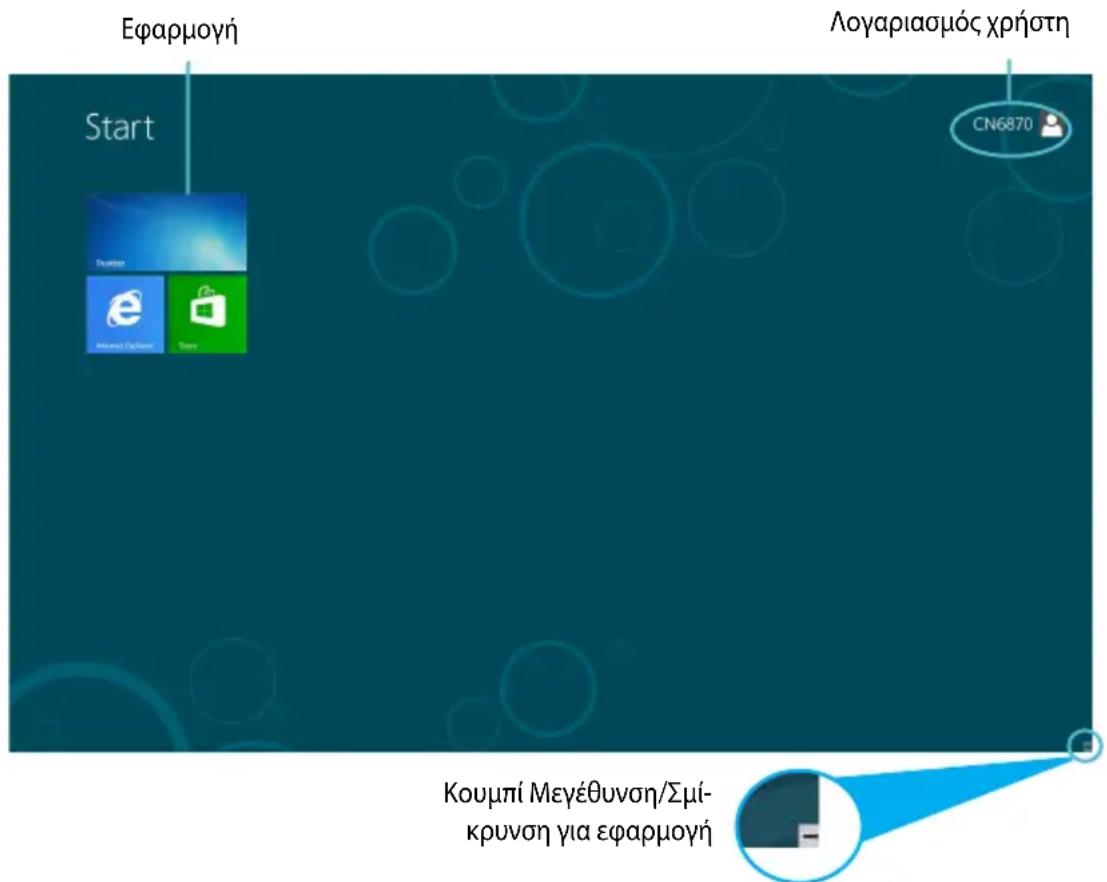
Εφαρμογές στυλ Windows®
Είναι εφαρμογές που είναι καρφιτσωμένες στην οθόνη Έναρξης και εμφανίζονται σε μορφή πλακιδίων για εύκολη πρόσβαση.

Απαιτείται ανάλυση οθόνης 1024 x 768 εικονοστοιχείων ή υψηλότερη για την εκτέλεση μιας εφαρμογής.

Για ορισμένες εφαρμογές απαιτείται η σύνδεση στον λογαριασμό Microsoft σας πριν εκκινήσουν εντελώς.
Hotspots
Σημειώστε ότι ενεργοποιούνται hotspots που σας επιτρέπουν να εκκινήσετε προγράμματα και να αποκτήσετε πρόσβαση στις ρυθμίσεις του Επιτραπέζιου Η/Υ. Οι λειτουργίες σε αυτά τα σημεία πρόσβασης μπορούν να ενεργοποιηθούν από το πληκτρολόγιο.
Hotspots σε εφαρμογές που ξεκίνησαν
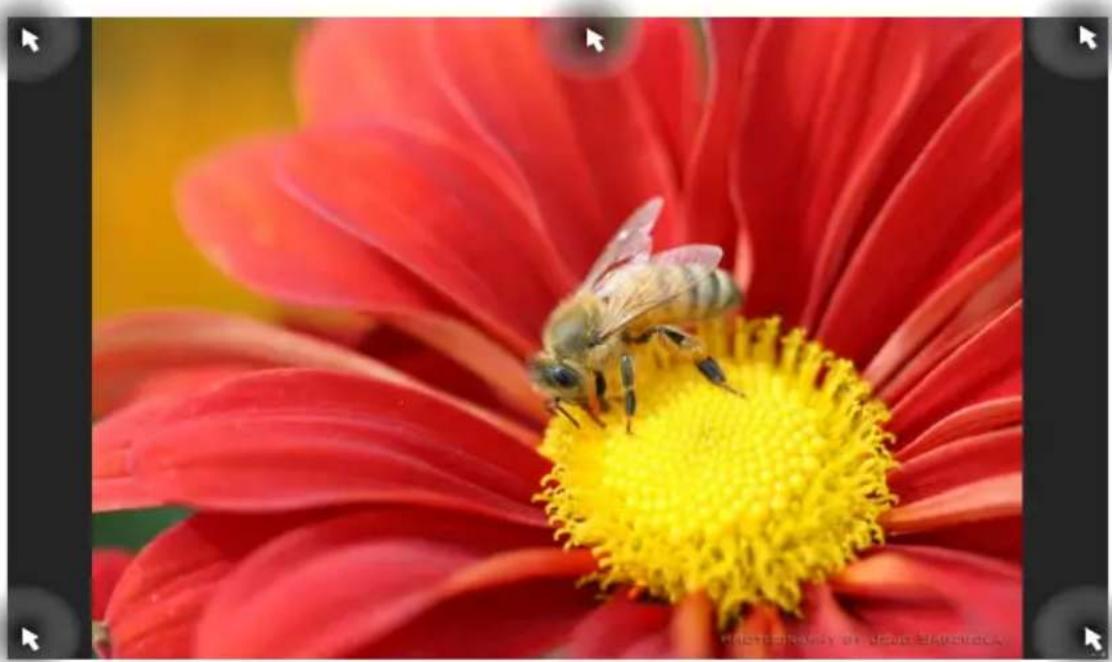
Hotspots στην οθόνη Έναρξης


Απαιτείται οπτική επισκόπηση για τις λειτουργίες αυτών των Hotspots.
Hotspots Δράσης
| επάνω αριοτερή γωνία | Κουνήσετον δέικητηου πόντικού σας και katόπιν κάντε κλίκο τη συντόμευητης πρόσφατης εφαρμούγής γίανιειρέψετε σην εφαρμούγή autή. Av Εέκινήσατε περισσότερες από μία εφαρμούγή, κυληθείτε προς τα κάτω γίανιειρότουώς σι εφαρμούγή που Εέκινησαν. |
| κάτω αριοτερή γωνία | Από την oθόνη μίας εκτέλουμενης εφαρμούγής: Κουνήσετον δέικητηου πόντικού σας και katόπιν κάντε κλίκο σηντόμευητης oθόνης 'Evapξης γίανιειρέψετε σην oθόνη 'Evapξης. ΣΗMEΙΟΣΗ: Μηρείτε επίαηςν παπότετο πλήκτρο των Windows στο πληκτρολόγιο γίανιειρέψετε σην oθόνη 'Evapξης. Από την oθόνη 'Evapξης: Μετακήσετο δέικητηου πόντικού και katόπιν κλίκο σην μίκρογαρία της πρόσφατης εφαρμούγή γίανιειρέψετε σε αυτή την εφαρμούγή. |
| επάνω | Μετακήσετον δέικητηου πόντικού σας μέχριν αγίει εικoviδίο χερού. Σύρετε και μέτα εναποθέσετε την εφαρμούγή σην καίνουρία θέση. ΣΗMEΙΟΣΗ: Autήη λειουργία hotspot λειουργεί μόνο σε μία εκτέλουμενη εφαρμούγή ὅταν θέλετεν ανρησιροίησετη λειουργία Snap (Συγκράτηση). Γία περισσότερες λεπτομέρειες, ανατρέξετε στο Snap feature (Λειουργία συγκράτησε) στο Working with Windows® Apps (Πώςν εργαστείεμε τις εφαρμούγές στυλ). |
| επάνω και κάτω δέξία γωνία | Μετακήσετον δέικητηου πόντικού σας γίανιει Εέκινησει η Charms bar (Γραμή συμβόλων). |
Εργασία με τις εφαρμογές Windows
Χρησιμοποιήστε το πληκτρολόγιο ή το ποντίκι του επιτραπέζιου Η/Υ για να εκκινήσετε και να προσαρμόσετε τις εφαρμογές σας.
Εκκίνηση εφαρμογής
Τοποθετήστε το δείκτη του ποντικιού σας πάνω στην εφαρμογή και κατόπιν κάντε αριστερό κλικ ή πατήστε το για μια φορά για να την εκκινήσετε. - Πατήστε στην Καρτέλα δύο φορές, κατόπιν πατήστε τα πλήκτρα βέλους για να περιηγηθείτε στις εφαρμογές. Πατήστε Enter για να εκκινήσετε την εφαρμογή που επιλέξατε.
Προσαρμογή εφαρμογών
Μπορείτε να εκκινήσετε, να αλλάξετε το μέγεθος ή να καταργήσετε εφαρμογές από την οθόνη Έναρξης ακολουθώντας τα παρακάτω βήματα.
- Για να μετακινήσετε μια εφαρμογή, σύρετε και αποθέστε την εφαρμογή σε μια νέα τοποθεσία.
Αλλαγή μεγέθους εφαρμογής
Κάντε δεξί κλικ στην εφαρμογή για να ενεργοποιήσετε τη γραμμή ρυθμίσεων και κάντε κλικ στο Smaller (Μικρότερο).
Κατάργηση εφαρμογών
Για να εκκινήσετε μια εφαρμογή από την οθόνη Έναρξης, κάντε δεξί κλικ στην εφαρμογή για να ενεργοποιήσετε τη γραμμή εργαλείων και κάντε κλικ στο Unpin from Start (Εκκίνηση από την Έναρξη).
Κλείσιμο εφαρμογής
- Μετακινήστε τον δείκτη του ποντικιού στην επάνω πλευρά της εφαρμογής και περιμένετε να μετατραπεί ο δείκτης σε ένα εικονίδιο χεριού. Σύρετε και κατόπιν εναποθέστε την εφαρμογή στο κάτω μέρος της οθόνης για να την κλείσετε. Από την οθόνη των εφαρμογών που εκκίνησαν, πατήστε Alt+F4.
Πρόσβαση σε όλες τις εφαρμογές
Από την οθόνη Όλες οι εφαρμογές, μπορείτε να διαμορφώσετε ρυθμίσεις για τις εφαρμογές ή να καρφιτσώσετε μια εφαρμογή στην οθόνη Έναρξης ή στη γραμμή εργασιών της επιφάνειας εργασίας.
Εκκίνηση της οθόνης Όλες οι εφαρμογές
Κάντε δεξί κλικ στην οθόνη Έναρξης ή πατήστε +, και κάντε κλικ στο εικονίδιο Όλες οι εφαρμογές.
Καρφίτσωμα μιας εφαρμογής στην οθόνη Έναρξης
- Εκκινήστε την οθόνη Όλες οι εφαρμογές.
- Από την οθόνη Όλες οι εφαρμογές, κάντε δεξί κλικ σε μια εφαρμογή για να εμφανιστεί η γραμμή προτιμήσεων.
- Από τη γραμμή προτιμήσεων, κάντε κλικ στο Pin to Start (Καρφίτσωμα στην Έναρξη).
Γραμμή συντόμευσης (Charms bar)
Η γραμμή συντόμευσης (Charms bar) είναι μια γραμμή εργαλείων που βρίσκεται στη δεξιά πλευρά της οθόνης σας. Αποτελείται από πολλά εργαλεία που σας επιτρέπουν την κοινή χρήση εφαρμογών και παρέχουν πρόσβαση σε ρυθμίσεις του υπολογιστή σας.
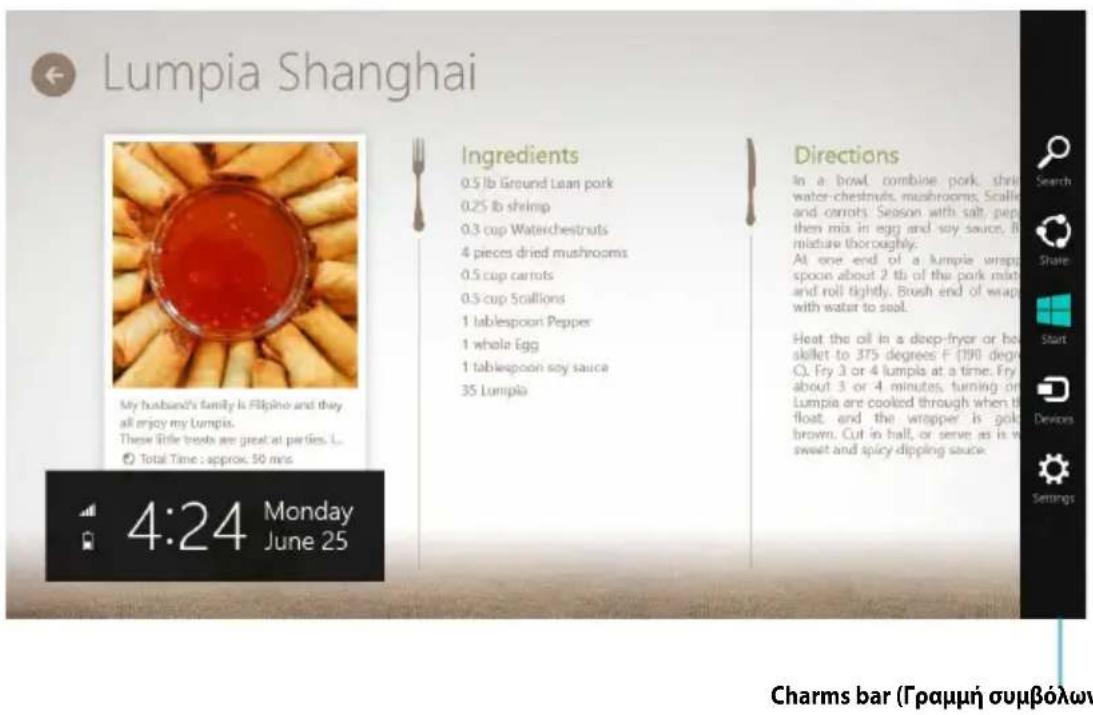
Εκκίνηση της γραμμής συντόμευσης

Όταν ενεργοποιείται, η γραμμή συντόμευσης (Charms bar) εμφανίζεται αρχικά ως ένα σύνολο λευκών εικονιδίων. Η παρούσα εικόνα εμφανίζει πώς φαίνεται η γραμμή συντόμευσης (Charms bar) όταν ενεργοποιείται.
Χρησιμοποιήστε το ποντίκι ή το πληκτρολόγιο του Επιτραπέζιου Η/Υ για να εκκινήσετε τη γραμμή συμβόλων.
- Μετακινήστε τον δείκτη του ποντικιού σας στην επάνω ή την πιο απότομη γωνία της οθόνης.
- Πατήστε +
Μέσα στη γραμμή χαρακτήρων (γραμμή συμβόλων)

Search (Αναζήτηση)
Αυτό το εργαλείο σας επιτρέπει να αναζητάτε αρχεία, εφαρμογές ή προγράμματα στον Επιτραπέζιο Η/Υ.

Share (Κοινή χρήση)
Αυτό το εργαλείο σας δίνει τη δυνατότητα να μοιράζεστε εφαρμογές μέσω κοινωνικών δικτύων ή email.
Start (Έναρξη)
Αυτό το εργαλείο εμφανίζει την προβολή στην οθόνη έναρξης. Από την οθόνη έναρξης, μπορείτε επίσης να τη χρησιμοποιήσετε για να επιστρέψετε σε μια εφαρμογή που ανοίξατε πρόσφατα.
Devices (Συσκευές)
Αυτό το εργαλείο σας επιτρέπει να αποκτήσετε πρόσβαση και να διαχειριστείτε αρχεία με τις συσκευές που συνδέονται στον Επιτραπέζιο Η/Υ, όπως εξωτερική οθόνη ή εκτυπωτής.
Η λειτουργία Συγκράτηση εμφανίζει δύο εφαρμογές πλαϊ-πλαϊ, δίνοντάς σας τη δυνατότητα να εργάζεστε και να εναλλάσσεστε μεταξύ εφαρμογών.

Απαιτείται ανάλυση οθόνης τουλάχιστον 1366 x 768 εικονοστοιχείων για χρήση της λειτουργίας Snap (Τμηματοποίηση).
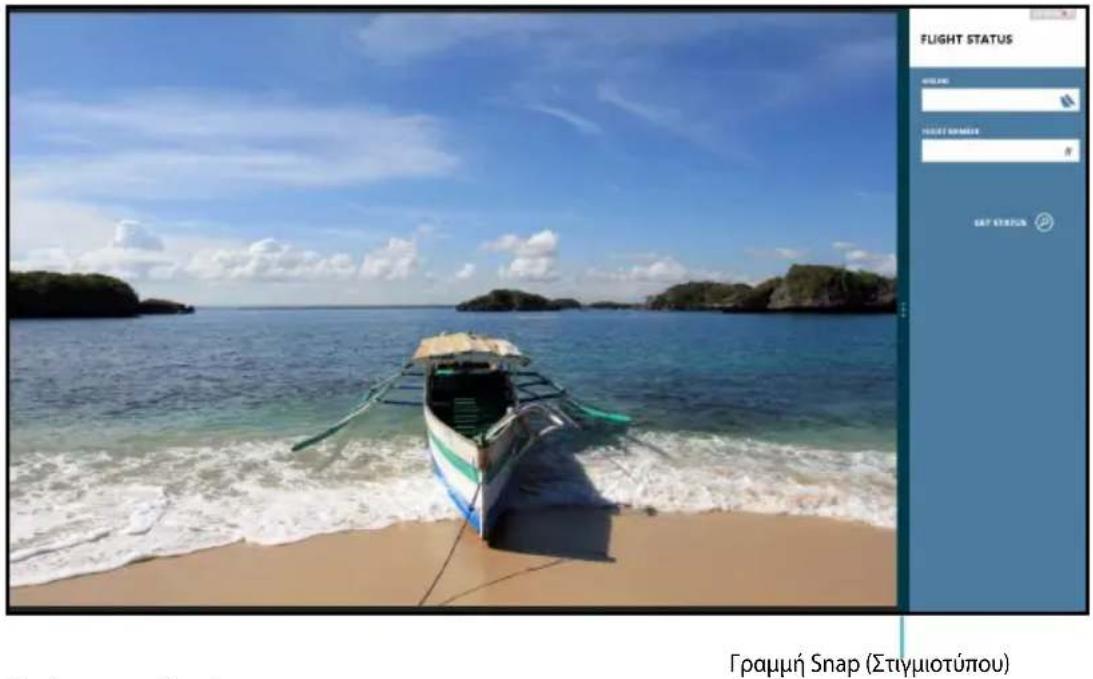
γ). Μόλις ο δείκτης γίνει ένα εικονίδιο χεριού, σύρετέ τον και μετά αποθέστε τον στην εφαρμογή στη δεξιά ή αριστερή πλευρά της οθόνης.
Χπραν Του ηΑικρΟαιου
Εκκινήστε μια εφαρμογή και πατήστε + για να ενεργοποιήσετε τη γραμμή Κατάργησης. Η πρώτη εφαρμογή θα τοποθετηθεί αυτόματα στη μικρή περιοχή προβολής.
- Εκκινήστε μια άλλη εφαρμογή. Αυτή η δεύτερη εφαρμογή θα εμφανιστεί αυτόματα στη μεγαλύτερη περιοχή προβολής.
- Για εναλλαγή μεταξύ των εφαρμογών, πατήστε +
Άλλες συντομεύσεις πληκτρολογίου
Χρησιμοποιώντας το πληκτρολόγιο, μπορείτε εύκολα να χρησιμοποιήσετε τις ακόλουθες συντομεύσεις που θα σας βοηθήσουν να εκκινήσετε εφαρμογές και να περιηγηθείτε στα Windows*8.
| Evaλλayίη μεταέν της Ευρεύς και της τέλευταις εκτέλουμενής εφαρμούγός. | |
| + | Εκκίει τὴν επιφάνεια εργασίας. |
| + | Εκκίει to παράθυρο Μηλογίστης στήν επιφάνεια εργασίας. |
| + | Avoíyeι to παράθυρo avaζήτηος Αρχείου. |
| + | Avoíyeι to παράθυρo Koivής χρήσός. |
| + | Avoíyeι to παράθυρo Φθμίσεις. |
| + | Avoíyeι to παράθυρo Σωσκεύες. |
| + | Evεργοποίει τὴν Θαύνη Κλείδωματος. |
| + | Ελαχιοτοποίει to παράθυρo tou Internet Explorer. |
| + | Avoíyeι to παράθυρo Δεύτερης Θαύνης. |
| + | Avoíyeι to παράθυρo αναζήτηος Εφαρμούγών. |
| + | Avoíyeι to παράθυρo Εκτέλεση. |
| + | Avoíyeι to Κέντρο εύκολης πρόσβασης. |
| + | Avoíyeι to παράθυρo αναζήτηος Πρθμίσεων. |
| + | Avoíyeι Ενα πλαίσιο μενού γία εργαλεία των Windows |
| + < + > | Ekkiivéí to εργαλείο μεγέθυνος και μεγεθύνει την oθόνη. |
| + < - > | Σμίκρυνοήτης Κθόνης. |
| + < , > | Σας επιρέπει τήν παρατήρηση τής επιφάνειας εργαοίας. |
| + < Enter> | Avoíγει τής Πυθμίσεις αφήγησους. |
| + < Prt Sc> | Ενεργοποίει τή λειουργία εκτύπωσας oθόνης. |
Απενεργοποίηση του Επιτραπέζιου Η/Υ
Για να απενεργοποιήσετε τον Επιτραπέζιο Η/Υ:
Κάντε ένα από τα ακόλουθα για να απενεργοποιήσετε τον Επιτραπέζιο Η/Υ:
- Από τη γραμμή Συμβόλων, κάντε κλικ στις Ρυθμίσεις > Τροφοδοσία > Τερματισμός λειτουργίας για να τερματίσετε κανονικά τη λειτουργία.
- Από την οθόνη της σύνδεσης, κάντε κλικ στο Τροφοδοσία > Τερματισμός λειτουργίας.
- Αν ο Επιτραπέζιος Η/Υ δεν ανταποκρίνεται, πατήστε και κρατήστε πατημένο το κουμπί λειτουργίας για τουλάχιστον τέσσερα (4) δευτερόλεπτα μέχρι να απενεργοποιηθεί ο Επιτραπέζιος Η/Υ.
Θέση του Επιτραπέζιου Η/Υ σε κατάσταση αναμονής
Τοποθετήστε τον Επιτραπέζιο Η/Υ σε κατάσταση αναμονής, πατώντας μία φορά το κουμπί λειτουργίας.
Είσοδος στην κατάσταση του BIOS
Το BIOS (Basic Input and Output System) είναι το λογισμικό που ελέγχει το υλικό του υπολογιστή και είναι απαραίτητο για την εκκίνηση του συστήματος στον Επιτραπέζιο Η/Υ.
Σε κανονικές περιστάσεις, οι προεπιλεγμένες ρυθμίσεις του BIOS εφαρμόζονται στις περισσότερες καταστάσεις για να διασφαλιστεί η βέλτιστη απόδοση. Μην αλλάζετε τις προεπιλεγμένες ρυθμίσεις του BIOS εκτός από τις ακόλουθες περιστάσεις:
- Εμφανίζεται στην οθόνη ένα μήνυμα σφάλματος κατά τη διάρκεια της εκκίνησης του συστήματος και σας ζητάει να εκτελέσετε την εγκατάσταση του BIOS.
- Έχετε εγκαταστήσει ένα νέο στοιχείο στο σύστημα που απαιτεί ρυθμίσεις ή αναβάθμιση του BIOS.

Ακατάλληλη ρύθμιση του BIOS ενδέχεται να οδηγήσει σε αστάθεια του συστήματος ή αποτυχία κατά την εκκίνηση. Συνιστάται ιδιαίτερα να αλλάζετε τις ρυθμίσεις στο BIOS μόνο με τη βοήθεια εκπαιδευμένου προσωπικού τεχνικής υποστήριξης.
Γρήγορη είσοδος στο BIOS
Ο χρόνος εκκίνησης των Windows 8 είναι αρκετά γρήγορος, έτσι αναπτύχθηκαν οι εξής τρεις τρόποι για να αποκτήσετε γρήγορη πρόσβαση στο BIOS:
- Πατήστε το κουμπί λειτουργίας για τουλάχιστον τέσσερα δευτερόλεπτα για να τερματίσετε τη λειτουργία του Επιτραπέζιου Η/Υ, στη συνέχεια πατήστε ξανά το κουμπί λειτουργίας για να ενεργοποιήσετε ξανά τον Επιτραπέζιο Η/Υ και πατήστε το πλήκτρο κατά τη διάρκεια του POST.
- Όταν ο Επιτραπέζιος Η/Υ είναι σε κατάσταση ανενεργοποίησης, αποσυνδέστε το καλώδιο τροφοδοσίας από τον ακροδέκτη του Επιτραπέζιου Η/Υ. Συνδέστε ξανά το καλώδιο τροφοδοσίας και πατήστε το κουμπί λειτουργίας για να ενεργοποιήσετε τον Επιτραπέζιο Η/Υ. Πατήστε κατά τη διάρκεια του POST.

Το POST (Power-On Self Test - Αυτοδιαγνωστικό πρόγραμμα εκκίνησης) είναι ένα σύνολο λογικών που πραγματοποιούν διαγνωστικούς ελέγχους κατά τη διάρκεια της ενεργοποίησης του Επιτραπέζιου Η/Υ.
Κεφάλαιο 3
Σύνδεση συσκευών στον Υπολογιστή
Σύνδεση συσκευής αποθήκευσης USB
Αυτός ο επιτραπέζιος Η/Υ παρέχει υποδοχές USB 2.0/1.1/3.0 στην πρόσοψη και στην πίσω όψη και υποδοχές USB 3.0 στην πίσω όψη. Οι υποδοχές USB σας επιτρέπουν να συνδέετε συσκευές USB όπως συσκευές αποθήκευσης.
Για να συνδέσετε μια συσκευή αποθήκευσης USB:
Εισαγάγετε τη συσκευή αποθήκευσης USB στον υπολογιστή σας
Μπροστινή πλευρά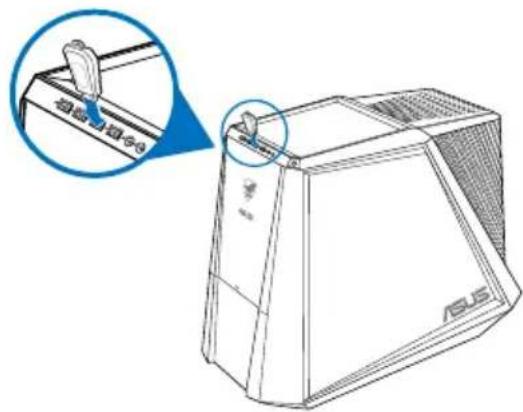
Πίσω πλευρά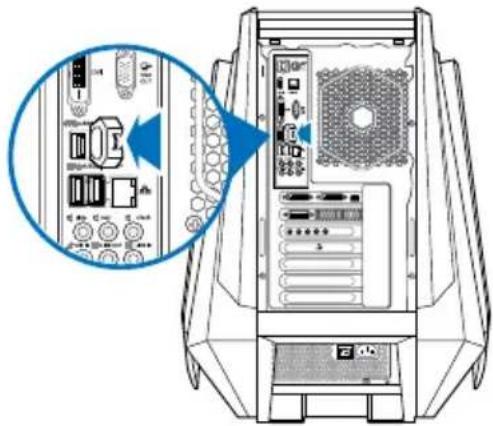
Για να αφαιρέσετε μια συσκευή αποθήκευσης USB:
- Από την οθόνη Έναρξης, κάντε κλικ στο Desktop (Επιφάνεια εργασίας) για να εκκινήσετε τη λειτουργία Επιφάνειας εργασίας.
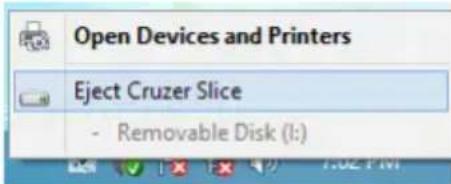
- Κάντε κλικ στο εικονίδιο στη γραμμή λειτουργιών και στη συνέχεια κάντε κλικ στο Eject [Name of USB Drive] (Εξαγωγή [Όνομα μονάδας USB]).
- Όταν εμφανιστεί το μήνυμα Safe to Remove
Hardware (Ασφαλής κατάργηση υλικού), αφαιρέστε τη συσκευή αποθήκευσης USB από τον υπολογιστή.
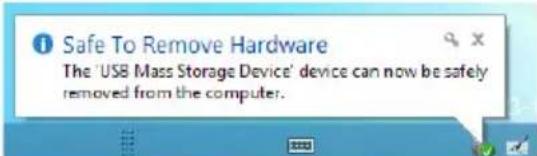

ΜΗΝ αφαιρείτε τη συσκευή αποθήκευσης USB όταν είναι εν εξελίξει μεταφορά δεδομένων. Σε αντίθετη περίπτωση μπορεί να προκληθεί απώλεια ή βλάβη των δεδομένων της συσκευής αποθήκευσης USB.
Σύνδεση μικροφώνου και ηχείων
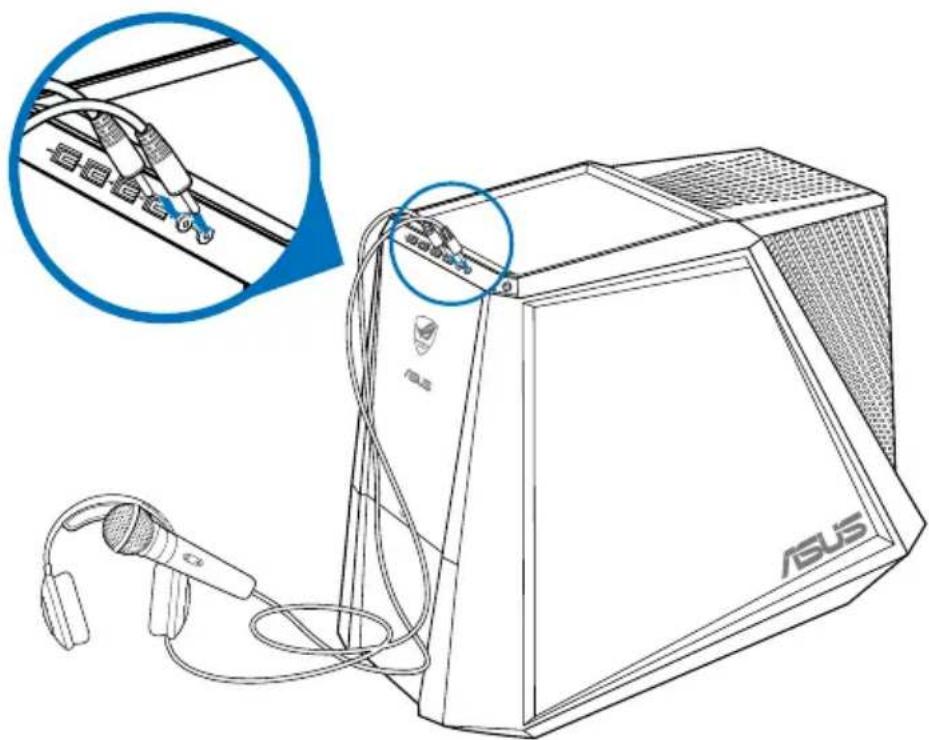
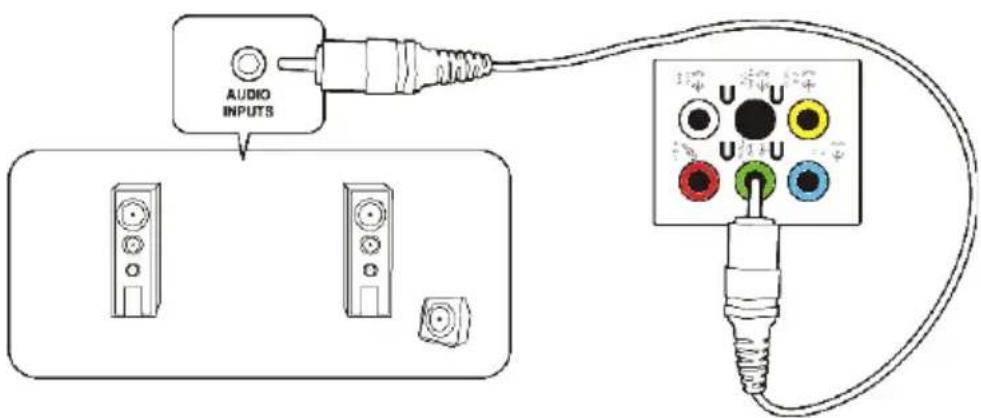
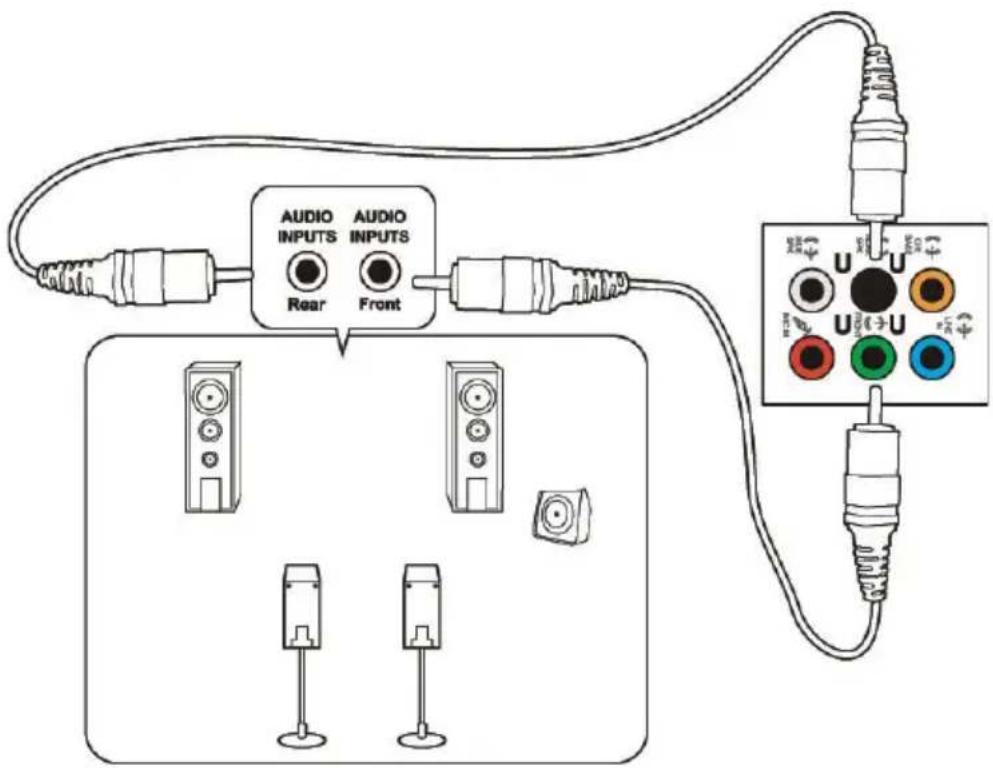
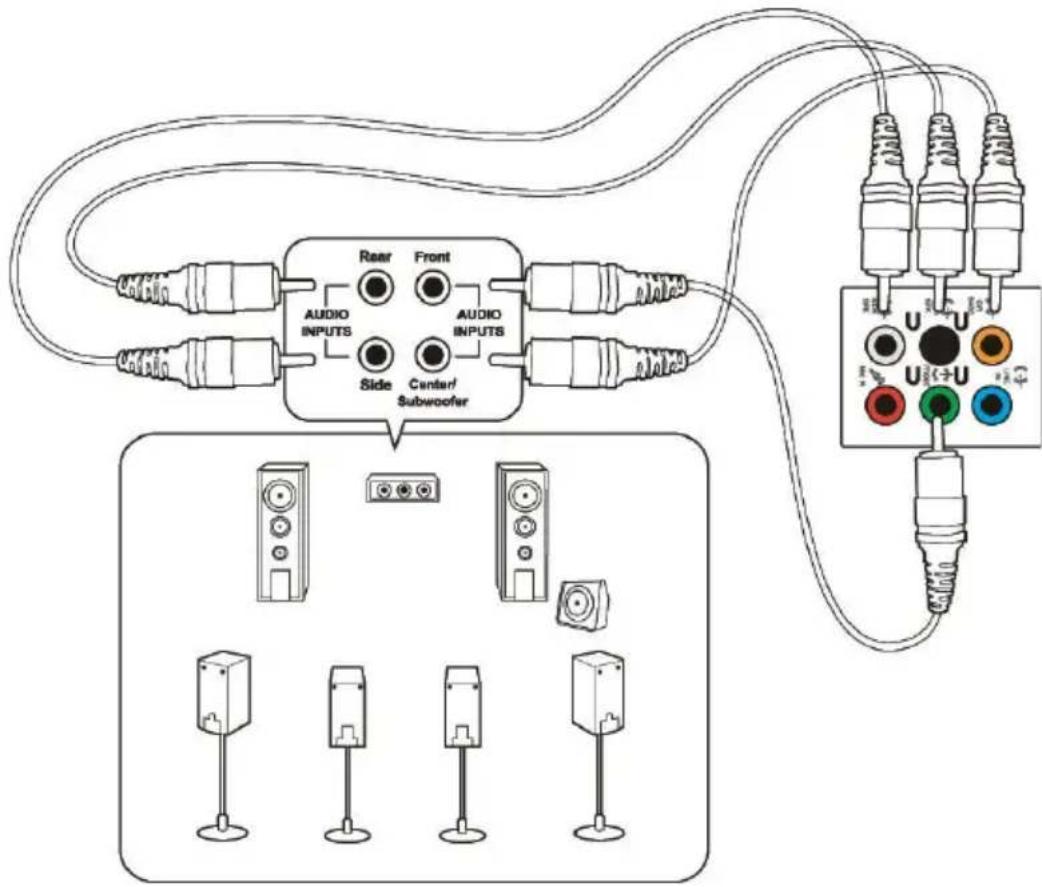
Αυτός ο επιτραπέζιος Η/Υ διαθέτει υποδοχές μικροφώνου και ήχου στην πρόσοψη και στην πίσω όψη. Οι υποδοχές I/O που βρίσκονται στην πίσω πλευρά σας δίνουν τη δυνατότητα να συνδέσετε στερεοφωνικά ηχεία 2.1, 4.1, 6 και 8 καναλιών.
Σύνδεση ακουστικών και μικροφώνου
Σύνδεση ηχείων 2.1 καναλιών
Σύνδεση ηχείων 4.1 καναλιών
Σύνδεση ηχείων 6 καναλιών
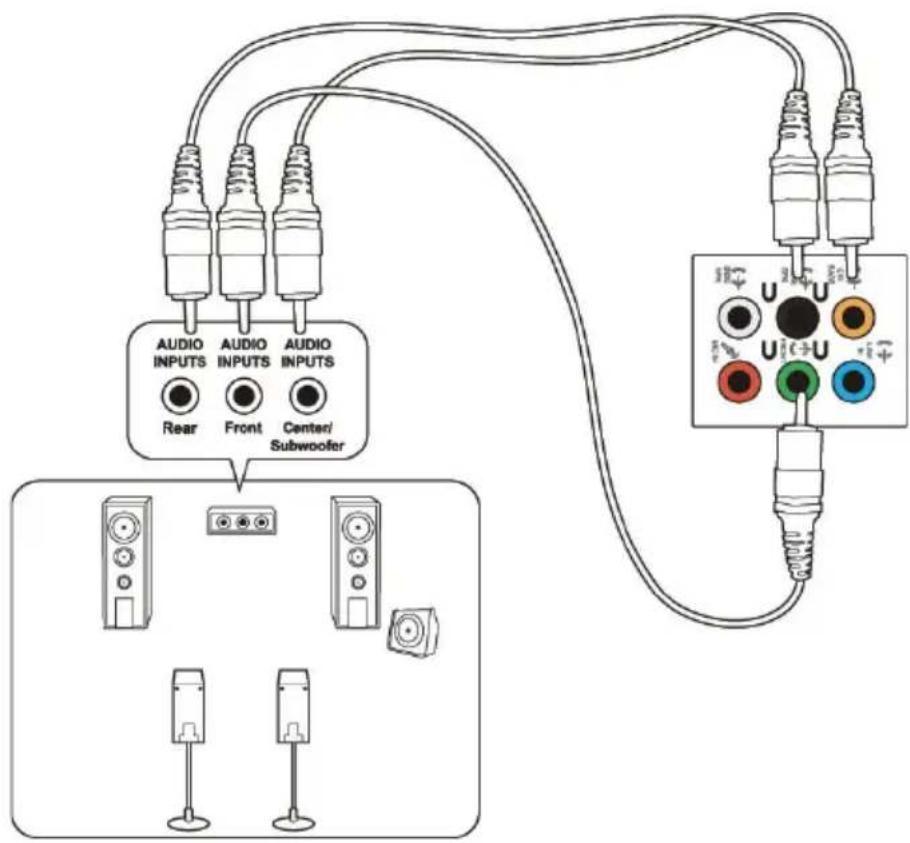
Σύνδεση ηχείων 8 καναλιών
Σύνδεση του Phoebus Box (με κάρτα ήχου Phoebus)
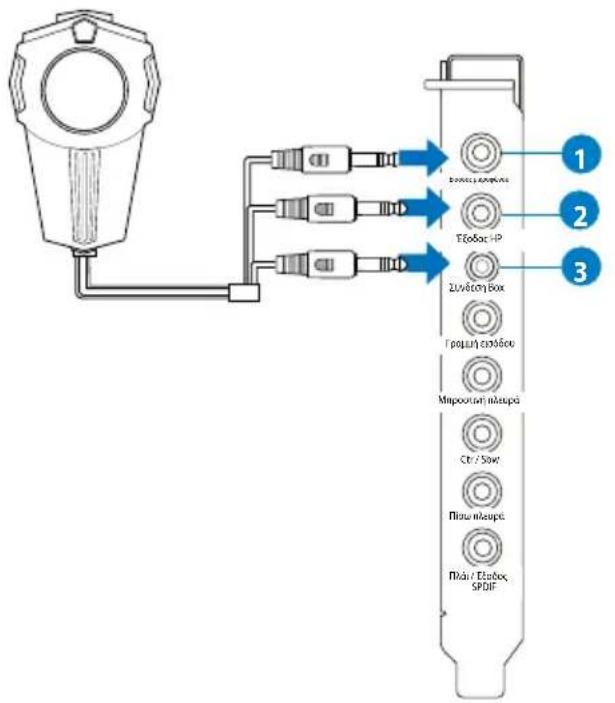
| А.Στοιχείο Περιγραή | ||
| 1 | Θύρα εἰσόδου μικροφώνου | Συνδέστε to βύσμa 3,5 mm του μικροφώνου από to Phoebus Control Box σε autή τη θύρα εἰσόδου μικροφώνου γία φωνητική εἰποινωνία, ηχούράφηση καραόκε. |
| 2 | Θύρα ακουσικών | H θύρα ακουσικών δίαθέτει ευσματωμένο ευίαχυτή υψηλής ποίτητας γία ta ακουσικά. Συνδέστε to Phoebus Control box απεύθείας σε autή τη θύρα. |
| 3 | Θύρα σύνδεσης Box | Συνδέστε to Phoebus Control box απεύθείας σε autή τη θύρα. |
Σύνδεση του Phoebus Control Box με εξωτερικά ηχεία και μικρόφωνο
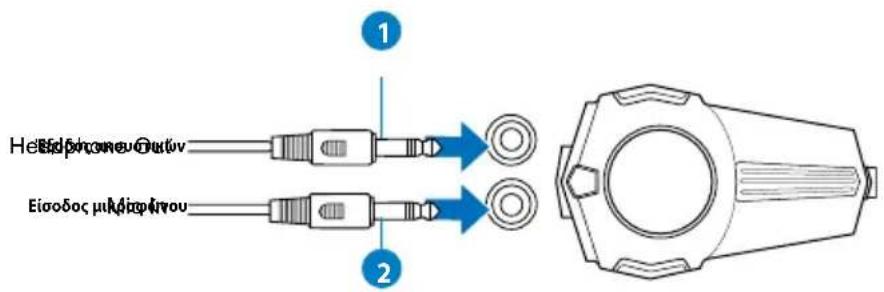
| А.ΣΤΟ | χέο Περιγραή | |
| 1 | Θύρα ακουσικών | Συνδέστε τα ακουσικά στη θύρα ακουσικών του Phoebus Control box. |
| 2 | Θύρα εἰσόδου μικροφώνου | Συνδέστε to βύσμa 3,5 mm του μικροφώνου στη θύρα εἰσόδου μικροφώνου στο Phoebus Control Box. |
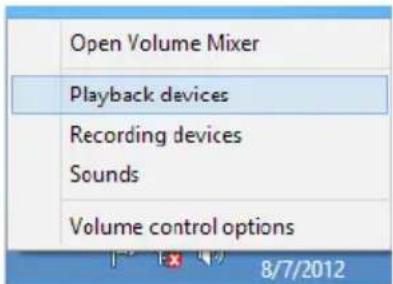
- Κάντε δεξί κλικ στο εικονίδιο έντασης ήχου στη γραμμή συστήματος και επιλέξτε Devices (Συσκευές αναπαραγωγής).
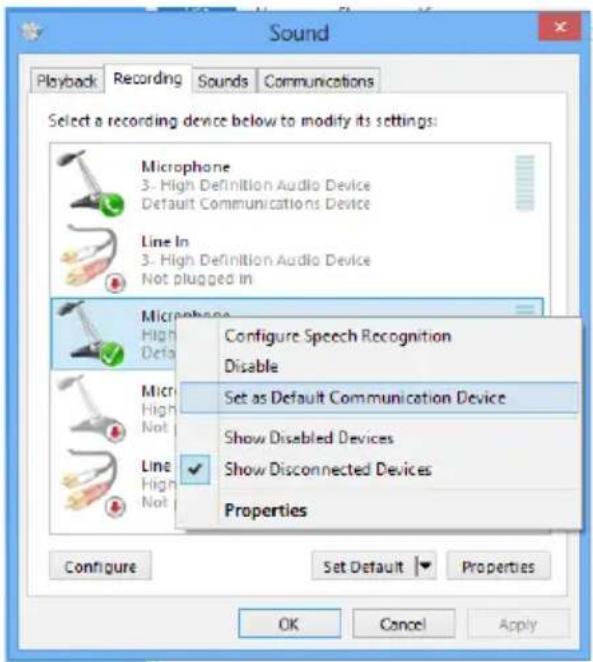
- Κάντε κλικ στην καρτέλα Εγγραφή ή Αναπαραγωγή και κάντε δεξί κλικ στη συσκευή ήχου. Κάντε κλικ στο Set as Default Communication Device (Ορισμός ως προεπιλεγμένη συσκευή επικοινωνίας).
Σύνδεση πολλαπλών εξωτερικών οθονών
Αυτός ο επιτραπέζιος Η/Υ μπορεί να διαθέτει VGA, HDMI ή DVI και σας δίνει τη δυνατότητα να συνδέσετε πολλαπλές εξωτερικές οθόνες.

Όταν ο υπολογιστής σας είναι εξοπλισμένος με κάρτα γραφικών, συνδέστε τις οθόνες στις θύρες εξόδου της κάρτας γραφικών.
Εγκατάσταση πολλαπλών οθονών
Όταν χρησιμοποιείτε πολλαπλές οθόνες, μπορείτε να ορίσετε λειτουργίες οθόνης. Μπορείτε να χρησιμοποιήσετε την πρώτη οθόνη ως διπλασιασμό της κύριας οθόνης, ως επέκταση της για να μεγαλώσετε την επιφάνεια εργασίας των Windows.
Για να εγκαταστήσετε πολλαπλές οθόνες:
- Απενεργοποιήστε τον υπολογιστή σας.
- Συνδέστε τις οθόνες στον υπολογιστή και τα καλώδια τροφοδοσίας στις οθόνες. Ανατρέξτε στην Ενότητα Εγκατάσταση του υπολογιστή στο Κεφάλαιο 1 για λεπτομέρειες σχετικά με το πώς να συνδέσετε μια οθόνη στον υπολογιστή σας.
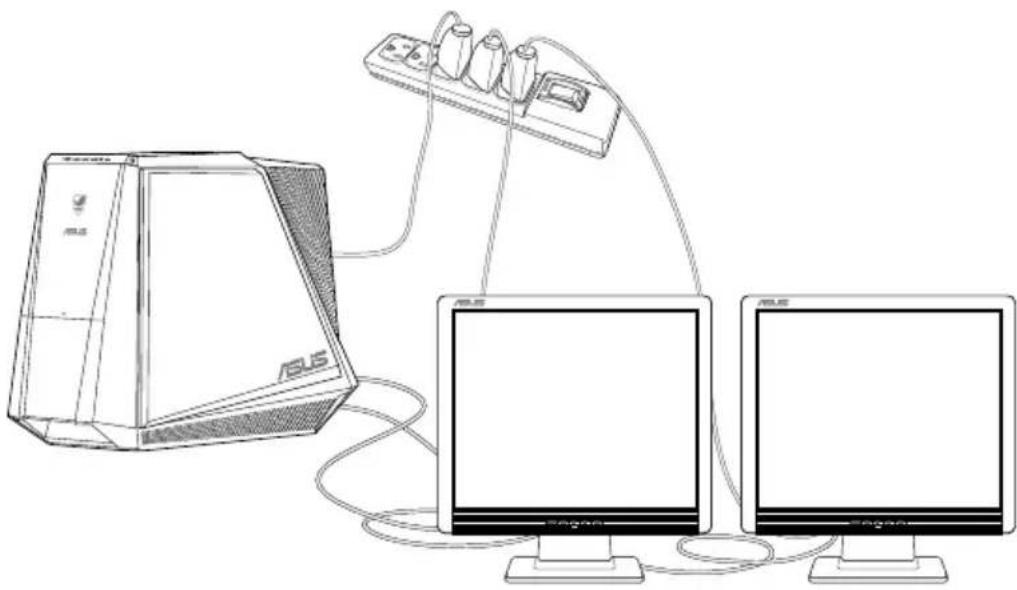

Η επιλεγμένη οθόνη, με την οθόνη που εξοπλίζει ως η κύρια οθόνη έχει οριστεί κατά τη διάρκεια του POST (αυτοδιαγνωστικό πρόγραμμα εκκίνησης). Η λειτουργία διπλής οθόνης λειτουργεί μόνο στα Windows.
- Ενεργοποιήστε τον υπολογιστή σας.
- Κάντε ένα από τα ακόλουθα για να ανοίξετε την οθόνη ρυθμίσεων Screen Resolution (Ανάλυση οθόνης):
Από την οθόνη Έναρξης
α) Εκκινήστε την οθόνη Όλες οι εφαρμογές και καρφιτσώστε τον Πίνακα Ελέγχου στην οθόνη Έναρξης.

Για περισσότερες πληροφορίες, ανατρέξτε στο Pinning an app on the Start Screen (Καρφίτσωμα εφαρμογής στην οθόνη Έναρξης) από την ενότητα Working with Windows Apps (Πώς να εργάζεστε με τις εφαρμογές στα Windows).
β) Από τον Πίνακα Ελέγχου, κάντε κλικ στο Adjust screen resolution (Ρύθμιση ανάλυσης της οθόνης) στην επιλογή Appearance and Personalization (Εμφάνιση και προσαρμογή). Από την οθόνη της επιφάνειας εργασίας: α) Εκκινήστε τη λειτουργία Επιφάνειας εργασίας από την οθόνη Έναρξης. β) Κάντε δεξί κλικ σε οποιοδήποτε σημείο της επιφάνειας εργασίας. Όταν εμφανιστεί το αναδυόμενο μενού, κάντε κλικ στο Personalize (Εξατομίκευση) > Display (Οθόνη) > Change display settings (Αλλαγή ρυθμίσεων οθόνης).
- Επιλέξτε τη λειτουργία προβολής από την αναπτυσσόμενη λίστα Multiple displays (Πολλαπλές οθόνες):
Duplicate these displays (Αναπαραγωγή αυτών των οθονών): Κάντε αυτή την επιλογή για να χρησιμοποιήσετε την πρόσθετη οθόνη ως αναπαραγωγή της κύριας οθόνης.
Extend these displays (Επέκταση αυτών των οθονών): Κάντε αυτή την επιλογή για να χρησιμοποιήσετε την πρόσθετη οθόνη ως οθόνη επέκτασης. Αυτό αυξάνει την επιφάνεια εργασίας σας. Show desktop only on 1/2 (Εμφάνιση της επιφάνειας εργασίας μόνο στο 1/2): Κάντε αυτή την επιλογή για να εμφανίζεται η επιφάνεια εργασίας μόνο στην οθόνη 1 ή στην οθόνη 2.
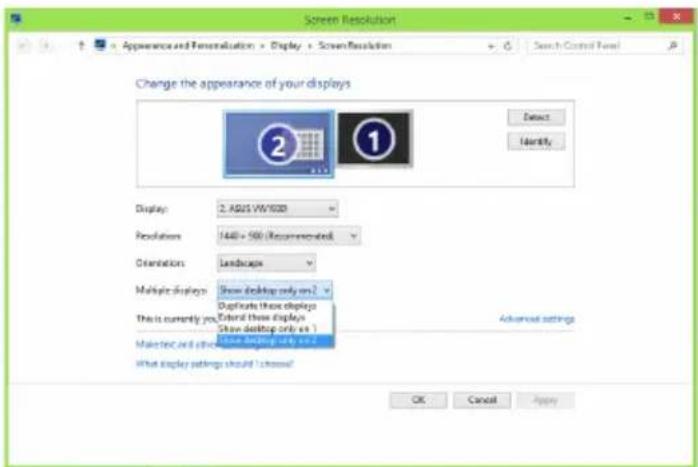
- Κάντε κλικ στο Apply (Εφαρμογή) και κατόπιν στο OK. Στη συνέχεια επιλέξτε Keep Changes (Διατήρηση αλλαγών) στο μήνυμα επιβεβαίωσης.
Σύνδεση συσκευής HDTV
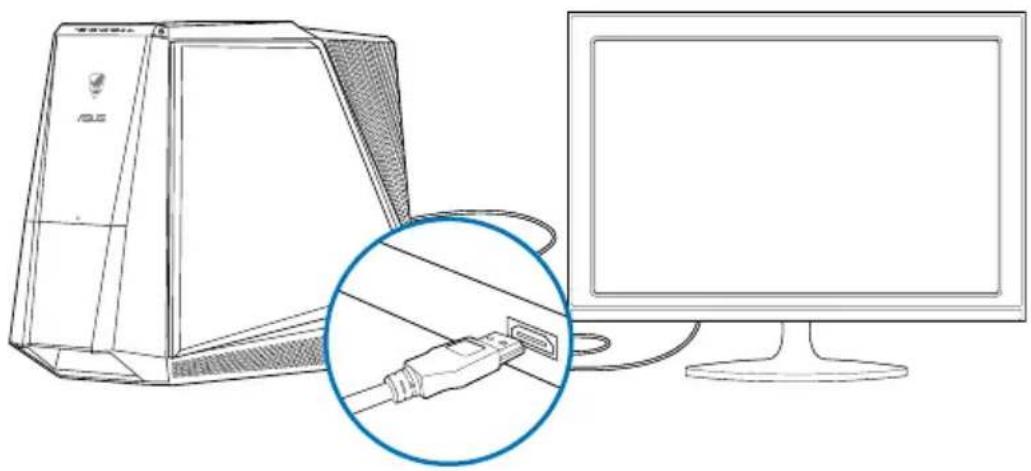
Σύνδεση τηλεόρασης High Definition (HDTV) στη θύρα HDMI του υπολογιστή.

Χρειάζεστε ένα καλώδιο HDMI για να συνδέσετε την HDTV και τον υπολογιστή. Το καλώδιο HDMI πωλείται ξεχωριστά. Για να έχετε την καλύτερη δυνατή απόδοση της εικόνας, συμβουλευτείτε ότι το καλώδιο HDMI είναι μικρότερο από 15 μέτρα.
Κεφάλαιο 4
Σωστή στάση όταν χρησιμοποιείς τον επιτραπέζιο Η/Υ
Όταν χρησιμοποιείτε τον επιτραπέζιο Η/Υ, η διατήρηση της σωστής στάσης σώματος είναι απαραίτητη ώστε να προλάβετε από πόνους στους καρπούς, τα χέρια και άλλους συνδεδεμένους μύες. Την παρούσα ενότητα παρέχονται συμβουλές για την αποφυγή σωματικής βλάβης και πόνου τραυματισμού κατά τη χρήση και πριν τη χρήση του επιτραπέζιου Η/Υ.
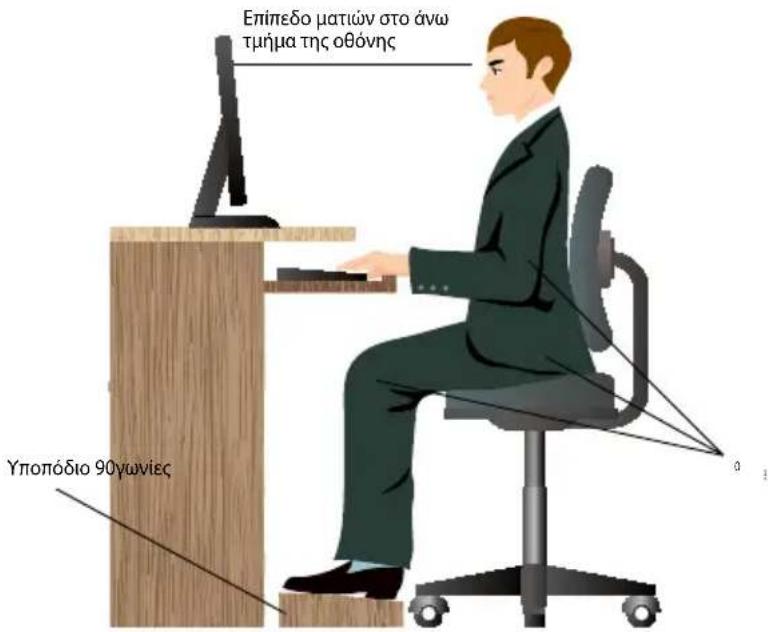
Διατήρηση της σωστής στάσης σώματος:
Τοποθετήστε την καρέκλα του υπολογιστή σε τέτοιο ύψος ώστε να διευκολύνετε οι αγκώνες σας να βρίσκονται στο ίδιο επίπεδο με το πληκτρολόγιο, έτσι ώστε να έχετε μια άνετη θέση. Ρυθμίστε το ύψος της καρέκλας σας έτσι ώστε να διασφαλίσετε ότι τα πόδια σας βρίσκονται ίσια στο πάτωμα και οι γοφοί σας είναι ελαφρώς πιο ψηλά από τα γόνατά σας για να εκτελούνται οι κινήσεις. Αν είναι απαραίτητο, χρησιμοποιήστε ένα υποπόδιο για να ανυψώσετε το επίπεδο των ποδιών σας. Ρυθμίστε την πλάτη της καρέκλας σας έτσι ώστε η σπονδυλική σας στήλη να υποστηρίζεται καλά και σε ορθή γωνία προς τα πίσω. Να κάθεστε με τα γόνατα, τους αγκώνες και τους γοφούς σε γωνία περίπου 90° όταν είστε στον Η/Υ. Τοποθετήστε την οθόνη σε ευθεία μπροστά σας και γυρίστε την πάνω πλευρά της οθόνης έτσι ώστε να βρίσκεται σε ευθεία με το επίπεδο του βλέμματός σας και τα μάτια σας να κοιτούν ελαφρώς προς τα κάτω. - Διατηρήστε το ποντίκι κοντά στο πληκτρολόγιο και αν χρειαστεί τοποθετήστε ένα στήριγμα για να μειώσετε την πίεση καρπού κατά τη διάρκεια της πληκτρολόγησης. Χρησιμοποιήστε τον επιτραπέζιο Η/Υ σε μια περιοχή με καλό φωτισμό και διατηρήστε τον μακριά από πηγές θάμβωσης όπως τα παράθυρα και το άμεσο φως. - Να κάνετε μικρά διαλείμματα κατά τη διάρκεια της χρήσης του επιτραπέζιου Η/Υ.
- Επιλέξτε ένα πρόγραμμα από το παράθυρο AutoPlay (Αυτόματη αναπαραγωγή) για πρόσβαση στα αρχεία σας.

Αν η Αυτόματη αναπαραγωγή δεν είναι ενεργοποιημένη στον υπολογιστή σας, μετακινήστε το δείκτη του ποντικιού πάνω στην επιφάνεια της κάτω αριστερής γωνίας της επιφάνειας εργασίας των Windows και κάντε δεξί κλικ στο κουμπί Έναρξη. Από το αναδυόμενο μενού, κάντε κλικ στο File Explorer (Εξερεύνηση αρχείων) και κάντε διπλό κλικ στο εικονίδιο της κάρτας μνήμης για να αποκτήσετε πρόσβαση στα δεδομένα της. Κάθε μονάδα κάρτας έχει διαφορετικά εικονίδια και ονόματα που αντιστοιχούν στον υπολογιστή σας.
- Όταν τελειώσετε, κάντε δεξί κλικ στο εικονίδιο της μονάδας κάρτας μνήμης στην οθόνη Computer (Υπολογιστής) και επιλέξτε Eject (Εξαγωγή) και αφαιρέστε την κάρτα.

Μετακινήστε το δείκτη του ποντικιού πάνω από την επιφάνεια της κάτω αριστερής γωνίας της επιφάνειας εργασίας των Windows και κάντε δεξί κλικ στο κουμπί Έναρξη. Από το αναδυόμενο μενού, κάντε κλικ στο File Explorer (Εξερεύνηση αρχείων) για να ανοίξετε την οθόνη Computer (Υπολογιστής).

Μην αφαιρείτε ποτέ κάρτες κατά τη διάρκεια ή αμέσως μετά την ανάγνωση, εγγραφή, διαμόρφωση ή διαγραφή δεδομένων στην κάρτα. Μπορεί να προκληθεί απώλεια δεδομένων.

Για να αποφύγετε απώλεια δεδομένων, χρησιμοποιήστε την επιλογή "Safely Remove Hardware and Eject Media" (Ασφαλής αφαίρεση υλικού και εξαγωγή μέσων) από την περιοχή ειδοποιήσεων των Windows πριν αφαιρέσετε την κάρτα μνήμης.
Χρήστης μονάδας οπτικού δίσκου
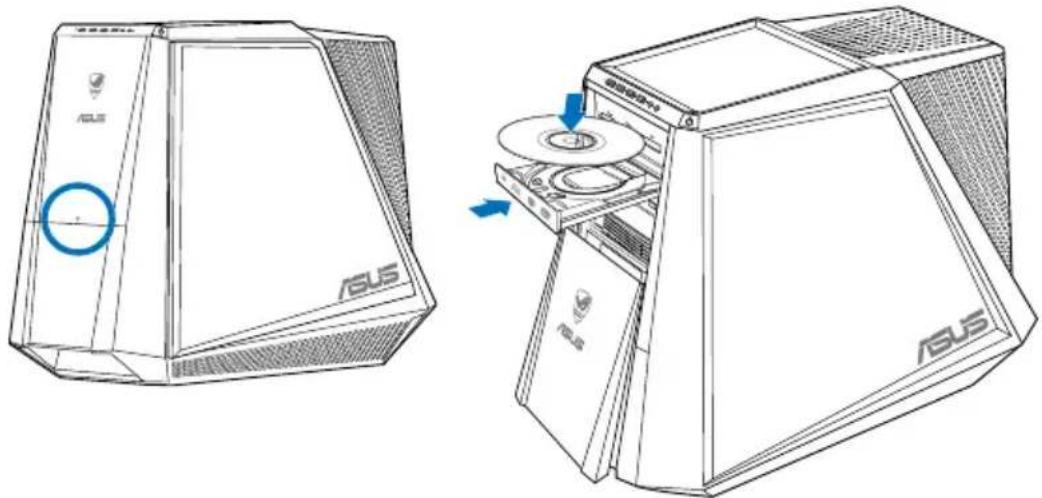
Εισαγωγή οπτικού δίσκου
Για να εισαγάγετε έναν οπτικό δίσκο:
- Όταν το σύστημά σας είναι ενεργοποιημένο, πατήστε το κουμπί PUSH (ΠΙΕΣΤΕ). Πατήστε το κουμπί εξαγωγής κάτω από το κάλυμμα του μπροστινού τμήματος της μονάδας για να ανοίξετε το δίσκο.
- Τοποθετήστε το δίσκο μέσα στην θυρίδα εισόδου οπτικού δίσκου με την ετικέτα του προς τα πάνω.
- Πιέστε τη θυρίδα για να την κλείσετε.
- Επιλέξτε ένα πρόγραμμα από το παράθυρο AutoPlay (Αυτόματη αναπαραγωγή) για πρόσβαση στα αρχεία σας.

Αν η Αυτόματη αναπαραγωγή δεν είναι ενεργοποιημένη στον υπολογιστή σας, μετακινήστε το δείκτη του ποντικιού πάνω από την επιφάνεια της κάτω αριστερής γωνίας της επιφάνειας εργασίας των Windows και κάντε δεξί κλικ στο μικρό πρόγραμμα της οθόνης Έναρξη. Από το αναδυόμενο μενού, κάντε κλικ στο File Explorer (Αναζήτηση αρχείων) και στη συνέχεια κάντε διπλό κλικ στο εικονίδιο της μονάδας CD/DVD για να αποκτήσετε πρόσβαση στα δεδομένα που υπάρχουν σε αυτήν.
Αφαίρεση οπτικού δίσκου
Για να αφαιρέσετε έναν οπτικό δίσκο:
- Όταν το ούστημα είναι ενεργοποιημένο, κάντε ένα από τα ακόλουθα για είσοδο του δίσκου:
- Πατήστε το κουμπί εξαγωγής κάτω από το κάλυμμα του μπροστινού τμήματος της μονάδας. Κάντε δεξί κλικ στο εικονίδιο της μονάδας CD/DVD στην οθόνη Computer (Υπολογιστής) και επιλέξτε Eject (Εξαγωγή).

Μετακινήστε το δείκτη του ποντικιού στην επάνω αριστερή γωνία της επιφάνειας εργασίας των Windows και κάντε δεξί κλικ στο μικρό βέλος της γραμμής Εναρξη. Από το αναδυόμενο μενού, κάντε κλικ στο File Explorer (Εξερεύνηση αρχείων) για να ανοίξετε την προβολή Computer (Υπολογιστής).
Χρήση του πληκτρολογίου παιχνιδιών ASUS ROG U9N
Ο Επιτραπέζιος Η/Υ CG8580 Essentio παρέχεται με το πληκτρολόγιο παιχνιδιών ASUS ROG U9N για βέλτιστη απόδοση των παιχνιδιών.
Εγκατάσταση του πληκτρολογίου για φορητούς υπολογιστές ASUS ROG U9N
- Χρησιμοποιήστε το παρεχόμενο καλώδιο PS/2 ή USB για να συνδέσετε το πληκτρολόγιο παιχνιδιών στην υποδοχή USB 2.0 του υπολογιστή.
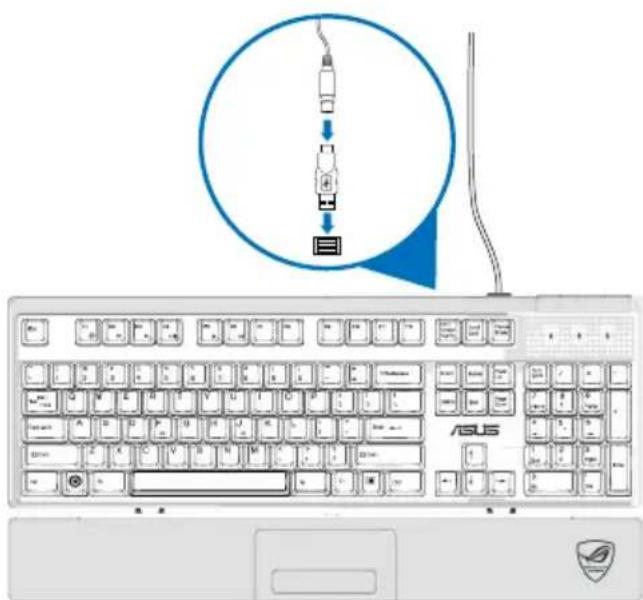
- Ευθυγραμμίστε και εισαγάγετε τα στηρίγματα καρπών στις υποδοχές του πληκτρολογίου παιχνιδιών που προορίζονται για στηρίγματα καρπών (Α). Χρησιμοποιώντας τα δάχτυλά σας, πιέστε προς τα κάτω τα στηρίγματα καρπών έως ότου ασφαλίσουν στη θέση τους (Β).
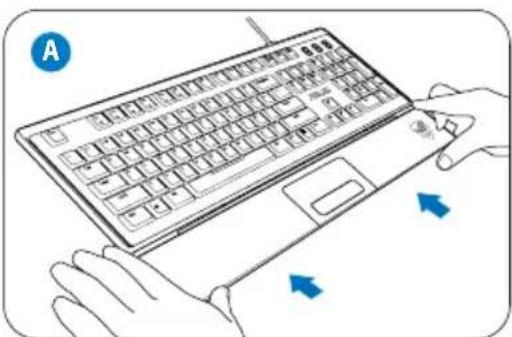

- Κάντε επανεκκίνηση του υπολογιστή. Τα Windows® εγκαθιστούν αυτόματα όλα τα απαραίτητα προγράμματα οδήγησης για το πληκτρολόγιο.
Χρήση του ποντικιού παιχνιδιών ASUS GX900
Ο Επιτραπέζιος Η/Υ CG8580 Essentio παρέχεται με το ποντίκι παιχνιδιών ASUS GX900 για τον πλήρη έλεγχο του παιχνιδιού σας.
Το ποντίκι παιχνιδιών ASUS GX900 διαθέτει ένα αριστερό κουμπί, ένα δεξί κουμπί, έναν τροχό κύλισης, δύο πλευρικά κουμπιά, ένα κουμπί DPI και ένα κουμπί ειδικού σχεδίου για τη λειτουργία αλλαγής προφίλ.
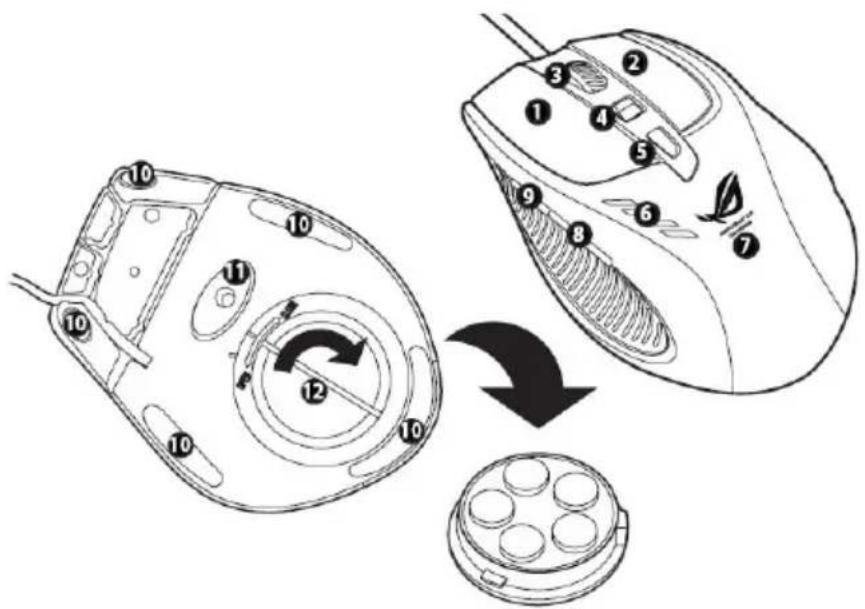
| Πλήκτρα Περιγραήν Πλήκτρα Περιγραήν | |||
| 1 | Δρίστερό πλήκτρο | 7 | Λογότυπο GX900 |
| 2 | Δεξί πλήκτρο | 8 | Κουμπί εμπρός για τον IE |
| 3 | Τροχός κύλισης | 9 | Κουμπί πίω για τον IE |
| 4 | Διακόπης DPI | 10 | Στηρίγματα ποντικίου |
| 5 | Κουμπί αλλayής προφίλ/ένδειξη προφίλ* | 11 | Στηρίγμα ποντικίου και αἰθητήρας λέειερ τεχνολογίας Twin-Eye |
| 6 | Λυχία LED ἀνδειξης DPI** | 12 | Βάση βαρών (5 κομάτια x 4,5 ρ.)*** |
Για να ρυθμίσετε το βάρος του ποντικιού, προσθέτετε ή αφαιρείτε τα βάρη.
Ενδεικτική λυχνία LED για την προφίλ
| Xρώματa λυχίας LED | Ενδείξεις |
| Κανένα | Κανονικό προφίλ |
| Πράσινο | Προφίλ 1 |
| Κόκκινο | Προφίλ 2 |
| Προτοκαλή | Προφίλ 3 |
Ενδεικτική λυχνία LED για την DPI
| Xρώματa λυχίας LED | Ενδείξεις |
| 2 | DPI Επίπεδo 1 |
| 4 | DPI Επίπεδo 2 |
Εκκίνηση του προγράμματος
Το εν λόγω πρόγραμμα είναι προεγκατεστημένο στον υπολογιστή σας, το οποίο σας επιτρέπει να εγκαταστήσετε το ποντίκι παιχνιδιών ASUS GX900 για να εκτελείτε διάφορες λειτουργίες του.
Οδηγούμενο ποντίκι παιχνιδιών ASUS GX900 στον υπολογιστή σας. Κατά την πρώτη εκκίνηση των Windows 8, το πρόγραμμα ανιχνεύει αυτόματα το ποντίκι και μπορείτε να αρχίσετε να το χρησιμοποιείτε. Αλλά, θα πρέπει να εγκατασταθεί το βοηθητικό πρόγραμμα εγκατάστασης από το παρεχόμενο DVD υποστήριξης.
Για να εγκαταστήσετε το πρόγραμμα από το DVD υποστήριξης, τοποθετήστε το DVD υποστήριξης στην οπτική μονάδα δίσκου και ακολουθήστε τις οδηγίες που εμφανίζονται στην οθόνη για να εκκινήσετε το πρόγραμμα.

Εάν η αυτόματη εκτέλεση δεν είναι ενεργοποιημένη στον υπολογιστή σας, κάντε αναζήτηση στα περιεχόμενα του DVD υποστήριξης για να εντοπίσετε το αρχείο GX900.exe. Κάντε διπλό κλικ στο αρχείο GX900.exe για να εκκινήσετε το πρόγραμμα.
Ποντίκι παιχνιδιών ASUS GX900

Βεβαιωθείτε ότι το ποντίκι παιχνιδιών είναι συνδεδεμένο στη θύρα USB του υπολογιστή. Το πρόγραμμα ανιχνεύει αυτόματα το ποντίκι και εμφανίζει το κύριο μενού.
Κύριο μενού
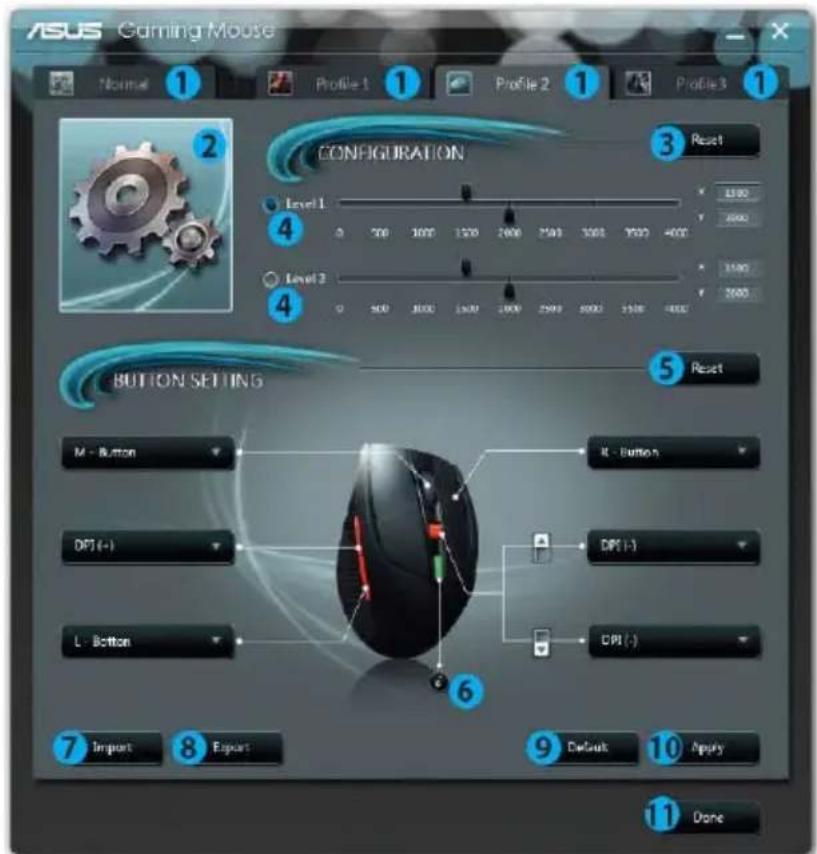
| Στοχει Περιγαρή | |
| 1 Káντέ κλικ σε κάθε καρτέλa γιαν εμφαισετε το επιλεγμένο προφίλ μενού. | |
| 2 Εμφαιζει το εικούδιο προφίλ γιαν διαμορφώσετε τα μενού των προφίλ 1-3. | |
| 3 Káντέ κλικ για επαναφορά tης διαμόρφωσός DPI στις προγουμενες αποθηκευμένες ρυθμίσεις. | |
| 4 Σύρετετο ρυθμισικό για ρυθμίσετε tην τιμή DPI για κάθε επίπεδο. | |
| 5 Káντέ κλικ για νεπαφέρετε τις ρυθμίσεις του κουμιού στις προγουμενες ρυθμίσεις. | |
| 6 Káντέ κλικ για νεμανισόνύν σι διαφορετικές ἀγχρωμες ἔνδείξεις προφίλ και η κατάστασή touς. | |
| 7 Káντέ κλικ για ν φροτώσετε το αποθηκευμένο προφίλ στο ποντίκι σας. | |
| 8 Káντέ κλικ για ν αποθηκεύσετε τις τρέχουσες ρυθμίσεις προφίλ στο σκληρό σας δίσκο. | |
| 9 Káντέ κλικ για ν επαναφέρετε ὅλες τις ρυθμίσεις του ποντίκιου στις ἀργοστασίακά προεπιλεγμένες ρυθμίσεις. | |
| 10 Káντέ κλικ για ν αποθηκεύσετε τις ρυθμίσεις που πρayματοποίσατε. | |
| 11 Káντέ κλικ για ν απoθηκεύσετε τις ρυθμίσεις που πρayματοποίσατε και για ἐξόδo anó to πρόγραμμα. |
* Κάθε προφίλ έχει δύο επίπεδα DPI. Οι ενδεικτικές λυχνίες LED του διακόπτη DPI ανάβουν υποδεικνύοντας ότι χρησιμοποιείτε το επίπεδο 1 και τέσσερις λυχνίες LED ανάβουν όταν χρησιμοποιείτε το επίπεδο 2.
Προφίλ 1 μενού
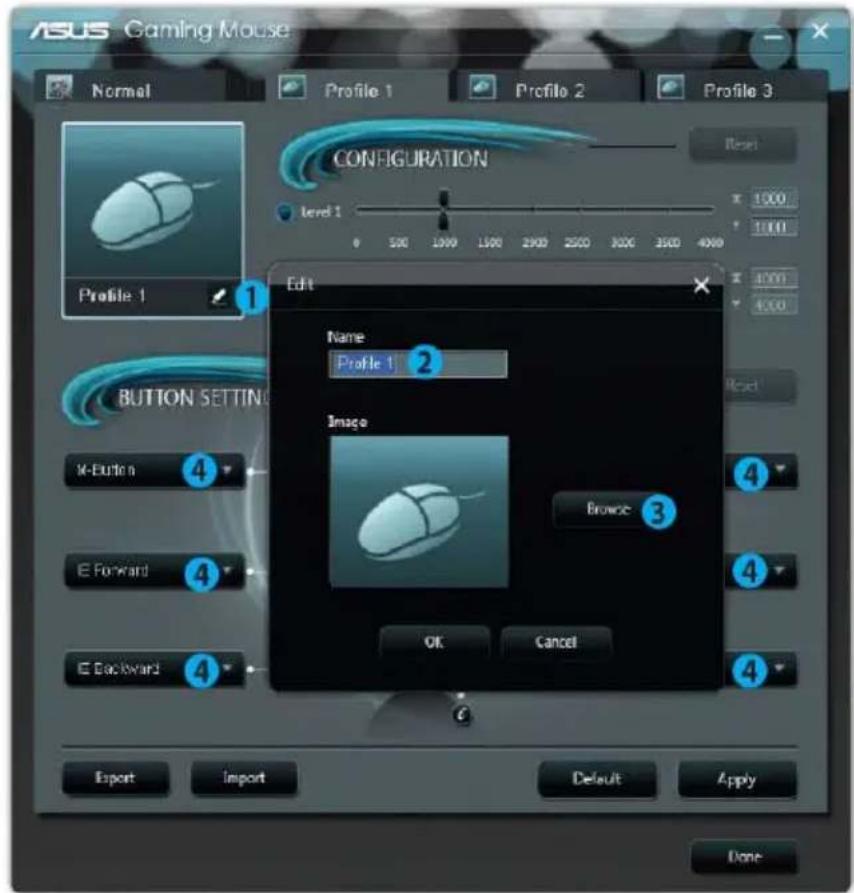
| Στοιχεία Περιγαφή | |
| 1 | Κάντε κλικ γίαν αὐοίξετε to μενουύ Επεξεργαίσia καινα αλλάξετε to ὄνομα προφίλ και Κεικόδιο προφίλ. |
| 2 | Εἰσάγετε οτόνομα προφίλ Που επιθυμείτε. |
| 3 | Κάντε κλικ γίαν ευτοπίοετε οτο apχείοι εικόνας Που θέλετεν αχρησιμοποίησετε χς εικόνδιο προφίλ. |
| 4 | Εἰπλέξετε τή λειτουργία γία κάθε κουμπί/ενέργεία Από ηναντυσόμενη λίστα. * Ανατρέξετε Οότου παρακάτω πίνακα γία περισότερες λεπτομέρείς. |
| Λειουργίες Περιγαφή | |
| Κουμπι Αριστέρά Λειουργία αριστέρου κουμπιού ποντικίου | |
| Κουμπι Δεξία Λειουργία δεξίού κουμπιού ποντικίου | |
| Κουμπι M Λειουργία μεσαίου κουμπιού ποντικίου | |
| Προς τα πίω στον IE | Λειουργία μετάβαοης προς τα πίω στον IE. Πατώντας auto to κουμπι, επιστέφετε στην πρόγουμενη σελίδa. |
| Προς τα εμπρός στον IE | Λειουργία μετάβαοης προς τα εμπρός στον IE. Πατώντας auto to κουμπι, μεταβαίνετε στην επόμενη σελίδa. |
| Λειουργίες Περιγαρή | |
| Πληκτρολόγιο | Πατήσε to kouμπi γia va πραγματοποιησετη λληκτρολόγησην Ιειρά πληκτρολογήσεων. |
| Μακροεντολές | Πατήσε autô to kouμπi γia va εκτελέσετε μια ευτολή έμα σειρά εντολών που μιροείτεν Εεργασείτε τέων του μενού Επεξεργαία μακροεντολών. Για πληροφορίες, αναρεξετο στο Μενου μακροεντολών. |
| Δέσμη ενεργειών #1-6 | Πατήσε to kouμπi γia va εκτελέσετε μια δέσην ενεργειών που μιροείτεν Εεργασείτεν Επεξεργαία δέσην. Για περιασότερες πληροφορίες, αναρεξετο στο Επεξεργαία μενού δέσην. |
| DPI [+] Πατήσε to kouμπi γia va auεξησετην tɪŋ DPI. | |
| DPI [-] Πατήσε to kouμπi γia va μειώσετην tɪŋ DPI. | |
| DPI Επίπεδo 1/2 Πατήσε to kouμπi γia va χρησιμοιησετη Επίπεδo 1/2 DPI. | |
| Αλλayή προφίλ Αειουργία Αειουργία Αειουργία Αειουργία Αειουργία Αειουργία Αειουργία Αειουργία Αειουργία Αειουργία Αειουργία Αειουργία. | |
| Kavovikó προφίλ Απαρησε Απαρησε Απαρησε Απαρησε Απαρησε Απαρησε Απαρησε Απαρησε Απαρησε Απαρησε Απαρησε Απαρησε Απαρησε Απ ακροσε Ακροσε Ακροσε Ακροσε Ακροσε Ακροσε Ακροσε Ακροσε Ακροσε Ακροσε Ακροσε Ακροσε Ακροσε Ακροσε Ακροσε Ακθείας. | |
| Προφίλ χρηση 1/2/3 | Πατήσε to kouμπi γia va χρησιμοιησετη Εποσμαρμοσμένο Απο to χρηση προφίλ 1/2/3. |
| Τροχός (αριστέρά/δεξία) | Πατήσε to kouμπi γia κύλιση προς τα αριστέρά/δεξία ὄπως κάνει o τροχός κύλισης. |
| Autήη δυνατότητα λειουργία μόνο με εφαρμονές tou Microsoft® Office στa λειουργία σουτήμata Windows® 8 /Windows® 7/Vista. | |
| Rapid Fire (ποντίκι) | Πατήσε to kouμπi γia γρήγορη εκπιροοκρότηση Επαγνίδι με επιθέσεις, nou εἰναι το δίομι Κλίκι στο αριστέρο κουμπι tou ποντίκιου. |
| Rapid Fire (πλήκτρο) | Πατήσε to kouμπi γia μετάβαση Εργασερκότηση Επιροοκρότηση Επενα παγνίδι χρησιμοιδιντος τολίκτρο δίαστηματος γία επιθέση, nou εἰναι το δίομι Κλίκτρου δίαστηματος του πλήκτρου δίαστηματος του πλήκτρολογίου τρείς φορές. |
| Εφαρμούγή περιγησης στο Web | Πατήσε to kouμπi γia va εκκινήσετην tɪŋ προεπιλέγμένη εφαρμούγή περιγησης στο web. |
| Ηλ. taxuδρομείο | Πατήσε to kouμπi γia va εκκινήσετην tɪŋ προεπιλέγμένη εφαρμούγή nλεκτρονικότην taxuδρομείου. |
| Avanapaywyñ μέσων | Πατήσε to kouμπi γia va εκκινήσετην tɪŋ προεπιλέγμένη εφαρμoúñ avanapaywyñ μέσων. |
| Avanapaywyñ/Πaúση | Ta kouμπiá autá yivovtai kouμπiá ελέγxou avanapaywyñç Επαγnoyng Επαγnoyng. |
| Διακόπη | Πατήσε auto yivovtai kouμπiá ελέγxou avanapaywyñç Επαγnoyng Επαγnoyng. |
| Επόμενo kouμáti | Πατήσε auto yivovtai kouμπiá ελέγxou avanapaywyñç Επαγnoyng Επαγnoyng. |
| Προγούμενo kouμáti | Πατήσε auto yivovtai kouμπiá ελέγxou avanapaywyñç Επαγnoyng Επαγnoyng. |
| Aùξηση/μεiωση éντaσης yixou | Πατήσε to kouμπi γia va auεξησετη/μεiωσηte tɪŋ εντaση tou Φιοτήμatoç. |
| Σiyaan | Πατήσε auto yixovtai kouμπiá ελέγxou avanapaywyñç Επαγnoyng Επαγnoyng. |
| Aριθμομηχανή Πατήσε | autô to kouμπi γia va εκκινήσετην tɪŋ εφαρμoúñyú. |
| O unioλογιστής μου Πατήσε | ησε to kouμπi γia va avoiξετe to napáθύpò O unioλογιστής μου. |
| Avevερύ | Eπιλέσε auto yixov tσοιχείου γίανανεργοιησετη Επιλέγμένο kouμπι tou ποντίκιου. |
Μενού εργασίας ακροδεκτών
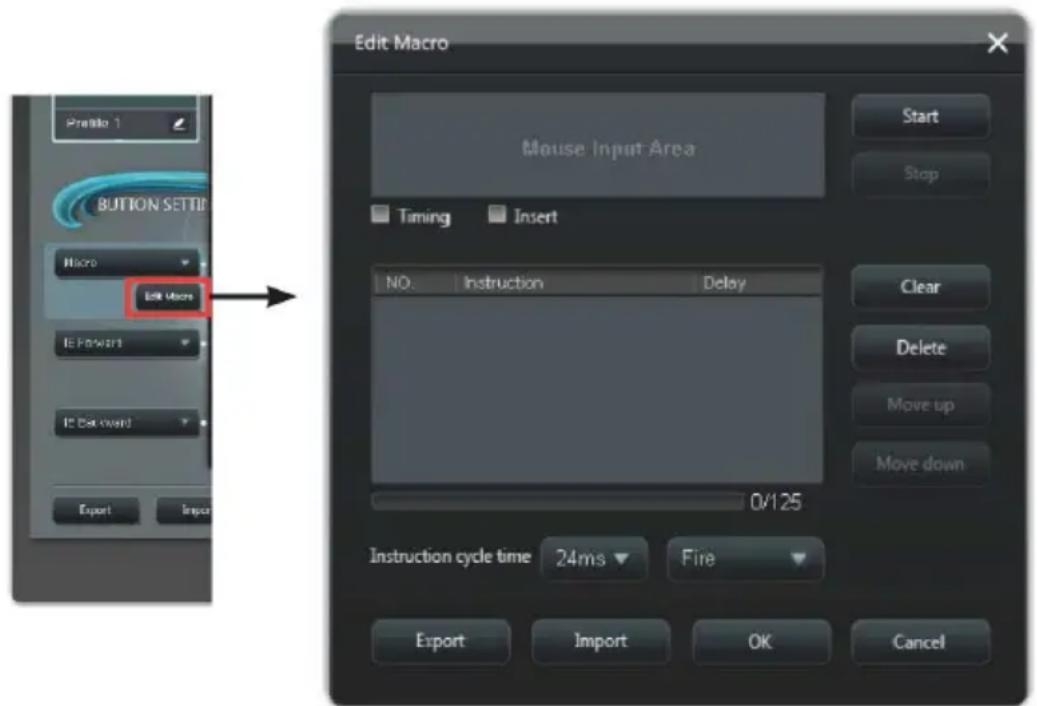
| Στοιχεία Περιγραρή | |
| Επεξεργασία μακροεντολών | Κάντε κλικ γίαν ανοίξετε το μενού Επεξεργασία μακροεντολών. |
| Xρονομέτρηση | Επιλέξετe autó to στοιχείον γία ευγραφή του χρόνου που μεσολαβεί μεταξύ της πίεσης και απελεύθέρωσενός κεύς κουμιού. (Προεπιλογή: 12 milliseconds) |
| Ειαγωγή | Επιλέγοντάς to, η νεα δόγηα θα εἰσαχθεί πριν από την επιλεγμένη σδηγία. Αλλιώς, Αποιαδήποτε νεα δόγηα θα εχεί την πρώτη προτεραιότητα. |
| 'Evapξη* | Κάντε κλικ γία ευγραφή των πληκτρολογήσεων ἡ/και των ευεργεών του Νουτικίου. |
| Διακοπή | Κάντε κλικ γία διακοπή της ευγραφής των πληκτρολογήσεων ἡ/και των ευεργεών του Νουτικίου. |
| Απαλοιφή Kάντε κλικ | γία απαλοιφή ὄλων των αποθηκεύμένων δόγιών. |
| Μετakivηση πάνω/ κάτω | Κάντε κλικ γία μετakivηση πάνω/κάτω στην επιλεγμένη σδηγία. |
| Διαγραφή Kάντε κλικ | γία va διαγράψετε μία αποθηκεύμένη σδηγία. |
| Οδηγία �χόνου κύκλου | 'Οταν κατapyθείη έπιλογή Xρονομέτρησα, ὅλοιοι χρόνοι καθυστέρησα, των ευεργεών θα εύναιοι τιμές που επιλέγετε από την avanτuοσόμενη λίστα. |
| Επαναλήψεις | Ορίζει τη μακροεντολή γία εκτέλεση με ᵓνα κλικ και διακοπή με to επόμενο κλικ. |
| Εκπυροσκρότηση Μρίζει τη μακροεντολή γία εκτέλεση με ᵓνα κλικ μία φρά. | |
| Διατήρηση Εκπυροσκρότησης | Ορίζει τη μακροεντολή γία εκτέλεση Οαταν κρατάτε πατημένο το κουμί και διακοπή οταν απελεύθερώσετο το κουμί. |
| Εξaywyŋ | Κάντε κλικ γία va απoθηκεύσετε την τρέχουσα μακροεντολή στον σκληρό σας δίακο. |
| Ειαγωγή | Κάντε κλικ γία va φροτώσετε μία μακροεντολή από τη μονάδa σκληρου δίακου. |
Μενού ενέργειας έκτακτης ενέργειας
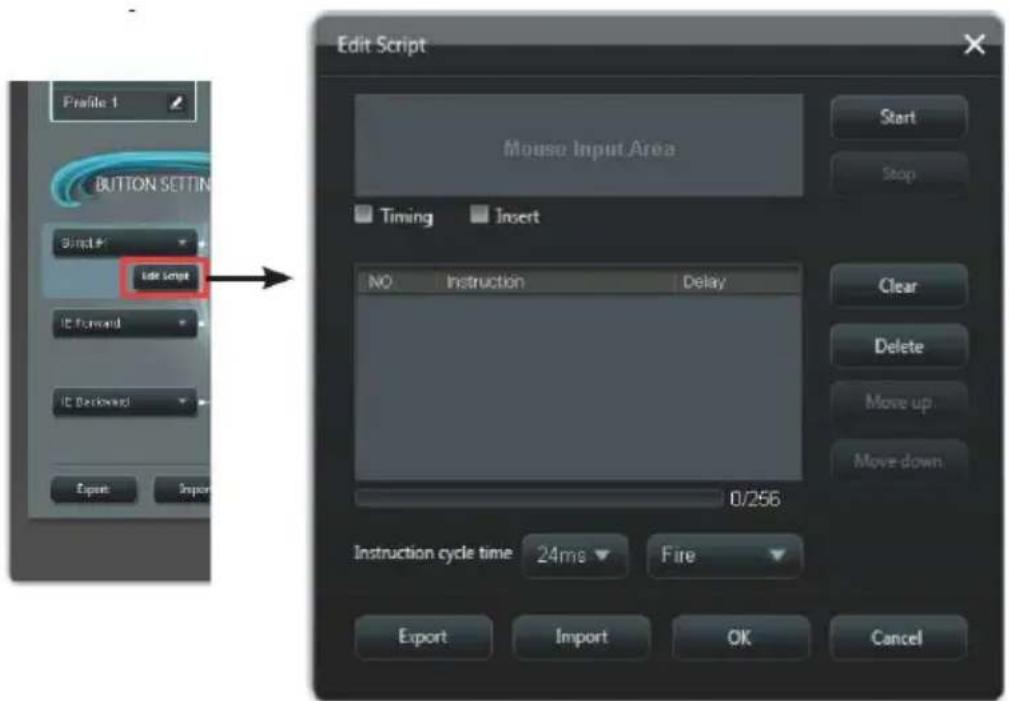
| Στοχεία Περιγραρή | |
| Επεξεργασία δέσμης ενεργεῖων | Κάντε κλίκ γίαν αὐοίξετε το μενού Επεξεργαία δέσμης ενεργεῖων. |
| Xρονομέτρηση | Επλέξετε autό το ΟΟιχείο γία ευγραήτου χρόνου που μεδολαβεί μεταξύ της πίεσης και απελεύθερως ενός κουμίου. (Προεπλογή: 12 milliseconds) |
| Εισayωγή | Επλέγοντάς, η νεα σθηγία θα εἰσαγθεί πριν από την επιλεγμένη σθηγία. Αλλίως, έποιαδήποτε νεα σθηγία θα εέχει την πρώτη προτεραίοτητα. |
| 'Evapξη* | Κάντε κλίκ γία ευγραήτων πληκτρολογήσων ἡ/και των ευεργεῖων του ποντικίου. |
| Διακοπή | Κάντε κλίκ γία διακοπή της ευγραής των πληκτρολογήσων ἡ/και των ενεργεῖων του Μοντικίου. |
| Απαλοφή Kάντε κλίκ | γία απαλοφή ὄλων των αποθηκεμένων σθηγίων. |
| Διαγραή Kάντε κλίκ | γία va διαγράψετε μία αποθηκεμένη σθηγία. |
| Μετακίνηση πάνω/ κάτω | Κάντε κλίκ γία μετακίνηση πάνω/κάτω στην επιλεγμένη σθηγία. |
| Οδηγία χρόνου κύκλου | 'Οτavirus Κατapyθηθείη επιλογή Xρονομέτρησό, ὅλοιοι χρόνοι καθυστέρησό των ενεργεῖων θα είναιοι Πιμές, Φουειεόνετε από την avanπυσόμενη λίστα. |
| Επαναλήψεις | Ορίζει τη δέσμη ενεργεῖων γία εκτέλεση με ενα κλίκ και διακοπή με to επόμενο κλίκ. |
| Εκπυροσκρότηση Μρίζει | είζει τη δέσμη ενεργεῖων γία εκτέλεση με ενα κλίκ μία φορά. |
| Διατήρηση εκπυροσκρότησης | Ορίζει τη δέσμη ενεργεῖων γία εκτέλεση Θαγακραίη Ανα Απελεύθερώσετε Το κουμί. |
| Εξayωγή | Κάντε κλίκ γίαν αποθηκεύσετε την τρέχουσα μακροεντολή οτον σκληρό σας διοκo. |
| Εισayωγή | Κάντε κλίκ γίαν φορτώσετε μία μακροεντολή από τη μονάδα σκληρου διοκου. |
Κεφάλαιο 5
Σύνδεση στο Internet
Ενοποίηση σύνδεσης
Χρησιμοποιήστε ένα καλώδιο RJ-45 για να συνδέσετε τον υπολογιστή σας σε ένα DSL/καλωδιακό μόντεμ ή σε ένα τοπικό δίκτυο (LAN).
Σύνδεση μέσω DSL/καλωδιακού μόντεμ
Τοποθέτηση του DSL/καλωδιακού μόντεμ
- Εγκαταστήστε το DSL/καλωδιακό μόντεμ.

Ανατρέξτε στην τεκμηρίωση που παρέχεται με το DSL/καλωδιακό μόντεμ
- Συνδέστε το ένα άκρο ενός καλωδίου RJ-45 στη θύρα LAN (RJ-45) στην πίσω πλευρά του υπολογιστή και το άλλο άκρο σε ένα DSL/καλωδιακό μόντεμ.
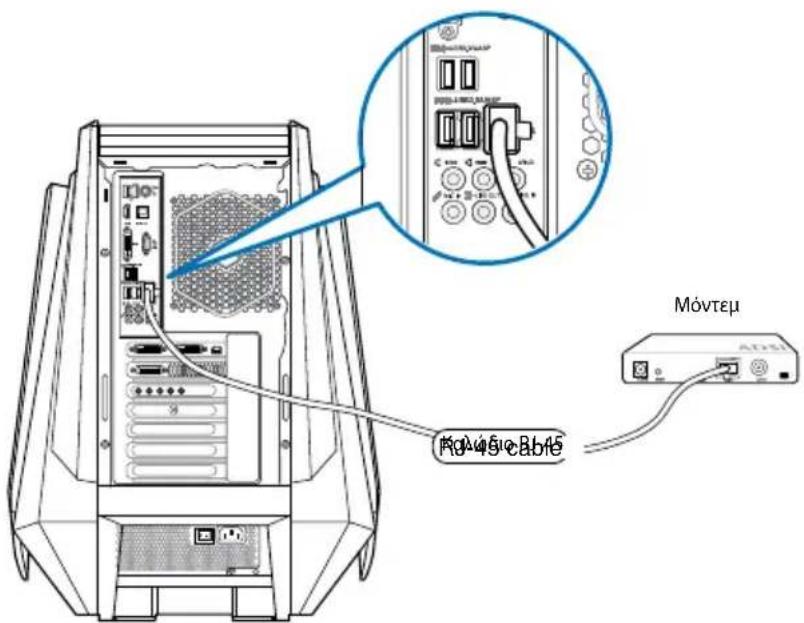
- Ενεργοποιήστε το DSL/καλωδιακό μόντεμ και τον υπολογιστή.
- Διαμορφώστε τις απαραίτητες ρυθμίσεις της σύνδεσής σας στο Internet.

- Για περισσότερες λεπτομέρειες, ανατρέξτε στις ενότητες Configuring a dynamic IP/PPPoE network connection (Διαμόρφωση μιας δυναμικής σύνδεσης δικτύου IP/PPPoE) ή Configuring a static IP network connection (Διαμόρφωση μιας στατικής σύνδεσης δικτύου IP).
- Επικοινωνήστε με τον πάροχο υπηρεσιών Internet (ISP) για περισσότερη βοήθεια στην εγκατάσταση της σύνδεσής σας στο Internet.
Σύνδεση μέσω τοπικού δικτύου (LAN)
Για να συνδεθείτε μέσω LAN:
- Συνδέστε το ένα άκρο ενός καλωδίου RJ-45 στη θύρα LAN (RJ-45) στην πίσω πλευρά του υπολογιστή και το άλλο άκρο στο τοπικό δίκτυο (LAN).
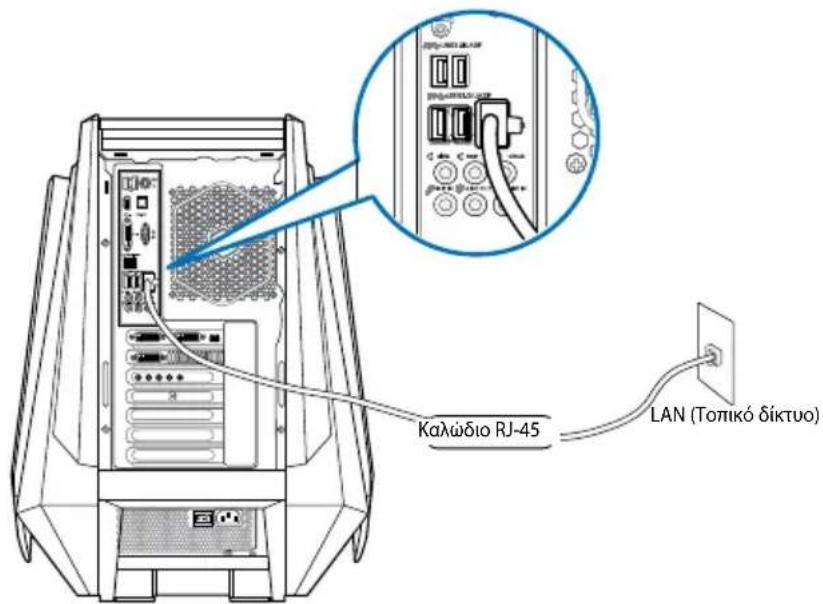
- Ενεργοποιήστε τον υπολογιστή σας.
- Διαμορφώστε τις απαραίτητες ρυθμίσεις της σύνδεσής σας στο Internet.

- Για περισσότερες λεπτομέρειες, ανατρέξτε στις ενότητες Configuring a dynamic IP/PPPoE network connection (Διαμόρφωση μιας δυναμικής σύνδεσης δικτύου IP/PPPoE) ή Configuring a static IP network connection (Διαμόρφωση μιας στατικής σύνδεσης δικτύου IP).
- Επικοινωνήστε με τον πάροχο υπηρεσιών Internet (ISP) για λεπτομέρειες ή βοήθεια στην εγκατάσταση της σύνδεσής σας στο Internet.
Ρύθμιση δικτυακών συνδέσεων IP/PPPoE
Για να ρυθμίσετε τη δικτυακή IP/PPPoE ή την στατική IP, ακολουθήστε τα εξής:
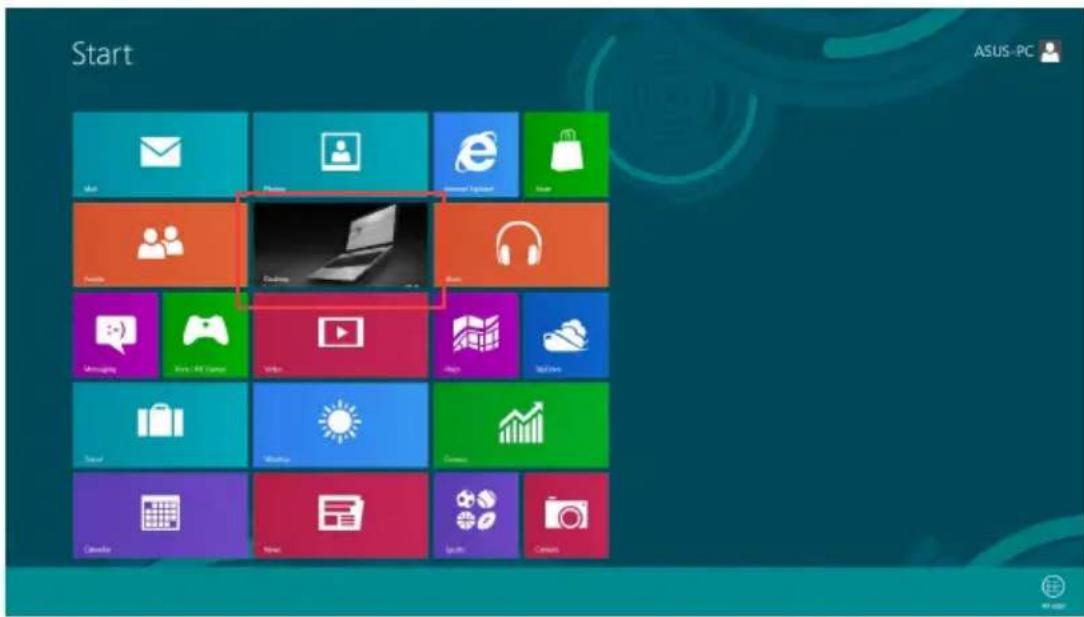
- Από την οθόνη Έναρξης, κάντε κλικ στο Desktop (Επιφάνεια εργασίας) για να εκκινήσετε τη λειτουργία Επιφάνειας εργασίας.
- Από τη γραμμή εργασιών των Windows, κάντε δεξί κλικ στο εικονίδιο δικτύου και επιλέξτε Open Network and Sharing Center (Άνοιγμα κέντρου δικτύου και κοινής χρήσης).
- Από την οθόνη Άνοιγμα Κέντρου δικτύου και κοινής χρήσης, κάντε κλικ στο Change Adapter settings (Αλλαγή ρυθμίσεων προσαρμογέα).
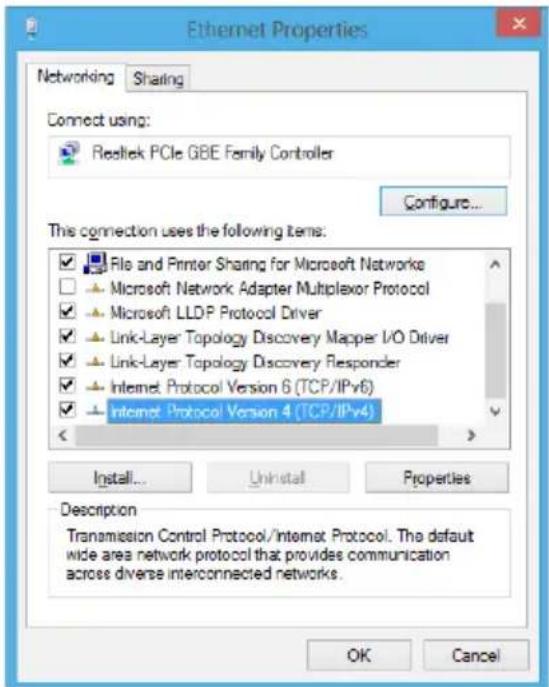
- Κάντε δεξί κλικ στο LAN και επιλέξτε Properties (Ιδιότητες).
- Επιλέξτε Internet Protocol Version 4 (TCP/IPv4) [Πρωτόκολλο Internet έκδοση 4 (TCP/IPv4)] και στη συνέχεια κάντε κλικ στο Properties (Ιδιότητες).
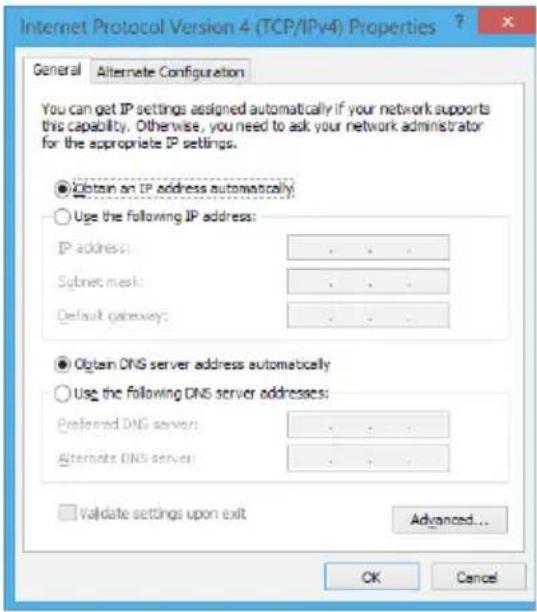
- Επιλέξτε Obtain an IP address automatically (Αυτόματη λήψη διεύθυνσης IP) και κάντε κλικ στο OK.

Συνεχίστε με τα επόμενα βήματα αν χρησιμοποιείτε σύνδεση PPPoE.
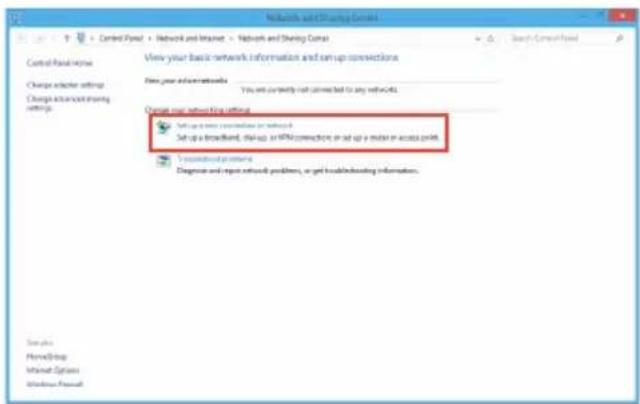
- Επιστρέψτε στο Network and Sharing Center (Κέντρο δικτύου και Κοινής χρήσης) και κάντε κλικ στο Set up a new connection or network (Ρύθμιση νέας σύνδεσης ή δικτύου).
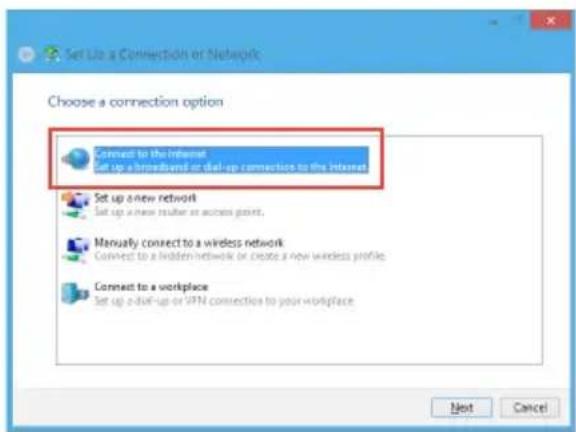
- Επιλέξτε Connect to the Internet (Σύνδεση στο Internet) και κάντε κλικ στο Next (Επόμενο).
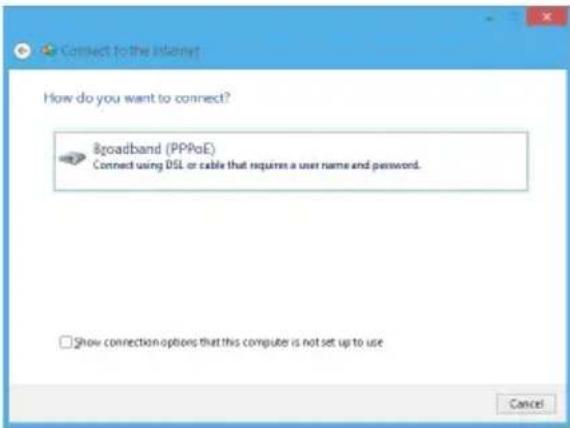
- Επιλέξτε Broadband (PPPoE) [Ευρείας ζώνης (PPPoE)] και κάντε κλικ στο Next (Επόμενο).
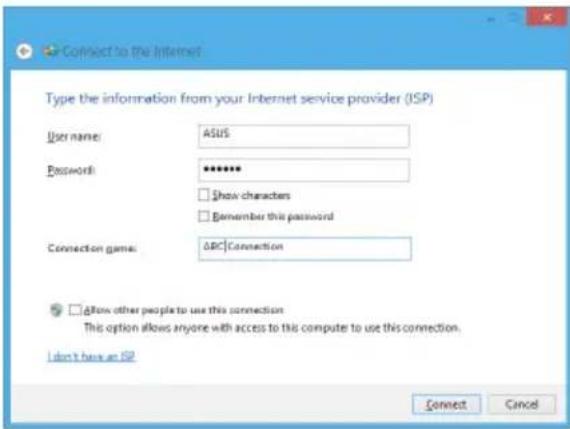
- Εισαγάγετε Όνομα χρήστη, Κωδικό πρόσβασης και Όνομα σύνδεσης. Κάντε κλικ στο Connect (Σύνδεση).
- Κάντε κλικ στο Close (Κλείσιμο) για να ολοκληρώσετε τη διαμόρφωση.
- Κάντε κλικ στο εικονίδιο δικτύου στη γραμμή εργασιών και κάντε κλικ στη σύνδεση που μόλις δημιουργήσατε.
- Εισάγετε το όνομα χρήστη και τον κωδικό πρόσβασης. Κάντε κλικ στο Connect (Σύνδεση) για σύνδεση στο Διαδίκτυο.
Διαμόρφωση μιας στατικής σύνδεσης δικτύου IP
Για να διαμορφώσετε μια στατική σύνδεση δικτύου IP:
- Επαναλάβετε τα 3 ή 4 βήματα της προηγούμενης ενότητας διαμόρφωσης μιας δυναμικής σύνδεσης δικτύου IP/PPPoE.
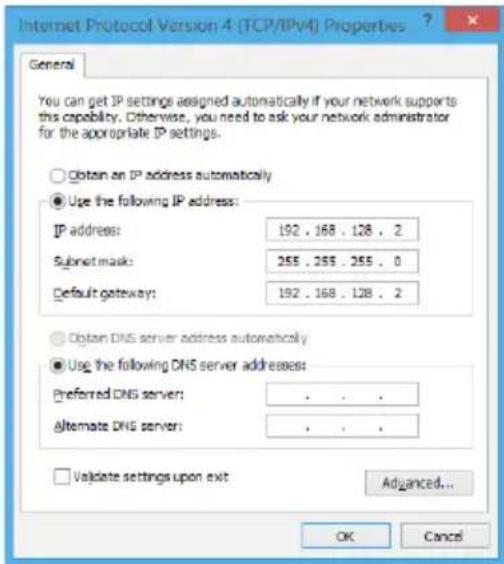
- Κάντε κλικ στο Use the following IP address (Χρήση της ακόλουθης διεύθυνσης IP).
- Εισάγετε τη διεύθυνση IP (IP address), τη μάσκα υποδικτύου (Subnet mask) και την Πύλη (Gateway) από τον πάροχο υπηρεσιών σας.
- Εάν χρειαστεί, εισάγετε τη διεύθυνση του διακομιστή DNS και εναλλακτική διεύθυνση.
- Όταν τελειώσετε, κάντε κλικ στο OK.
Ασύρματη σύνδεση (μόνο σε επιλεγμένα μοντέλα)
Συνδέστε τον υπολογιστή σας στο Internet μέσω μιας ασύρματης σύνδεσης.

Για να δημιουργήσετε μια ασύρματη σύνδεση, πρέπει να συνδεθείτε σε ένα ασύρματο σημείο πρόσβασης (21).
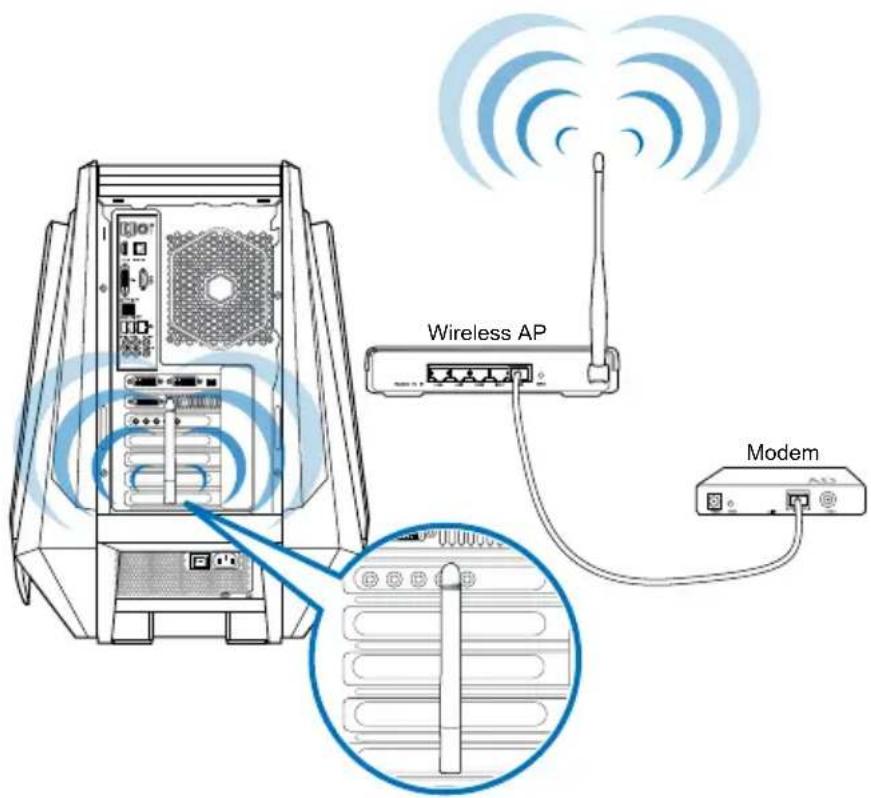

Για να αυξήσετε το εύρος και την ευαισθησία του ασύρματου ραδιοφωνικού σήματος, συνδέστε τις εξωτερικές κεραίες στους ακροδέκτες κεραίας στην κάρτα WLAN της ASUS. Τοποθετήστε τις κεραίες στο πάνω μέρος του υπολογιστή για καλύτερη ασύρματη απόδοση. Οι εξωτερικές κεραίες είναι προαιρετικά στοιχεία.
Για να συνδεθείτε σε δίκτυο Wi-Fi:
- Κάντε ένα από τα ακόλουθα για να εκκινήσετε το Charms bar (γραμμή συμβόλων) από την οθόνη Έναρξης ή από οποιαδήποτε εφαρμογή:
α) Μετακινήστε τον δείκτη του ποντικιού στην πάνω ή κάτω δεξιά γωνία της οθόνης. β) Στο πληκτρολόγιο, πατήστε + .
Γραμμή συντομεύσεων (Ραβδοί ή βόλων)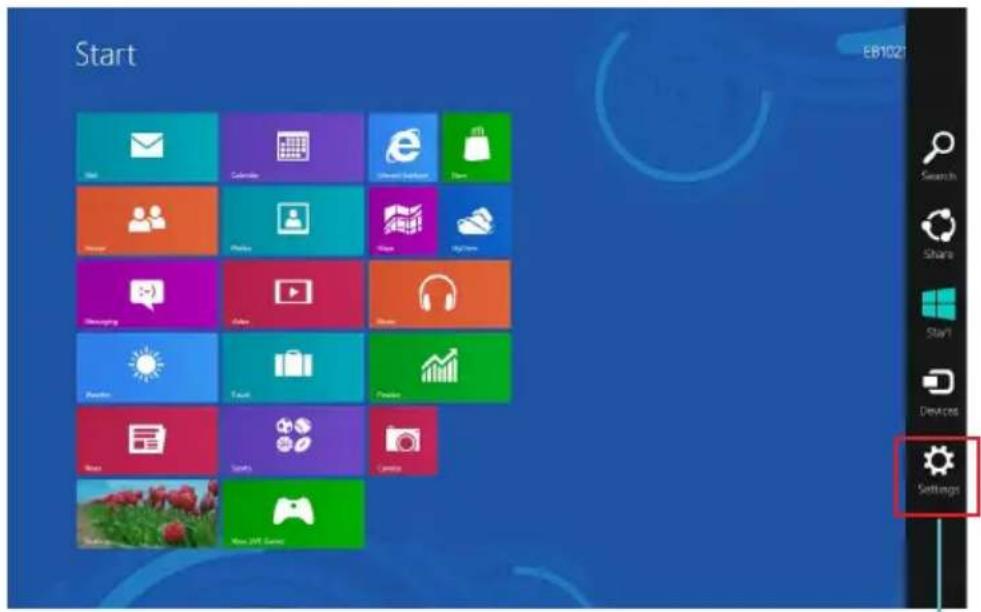
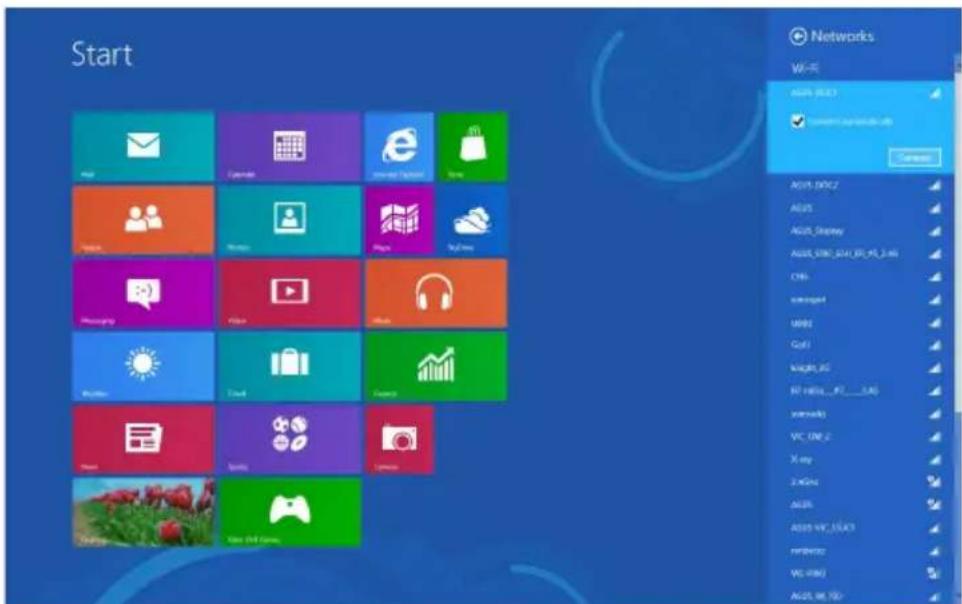
- Από τη γραμμή εργαλείων, επιλέξτε Settings (Ρυθμίσεις) και κάντε κλικ στο εικονίδιο του
δικτύου

- Επιλέξτε από τη λίστα το δίκτυο στο οποίο θέλετε να συνδεθείτε.
- Κάντε κλικ στο Connect (Σύνδεση).
Κεφάλαιο 6
Χρήση των βοηθητικών προγραμμάτων
Πληροφορίες λογισμικού
Οι περισσότερες εφαρμογές στο DVD υποστήριξης διαθέτουν οδηγούς που θα σας καθοδηγούν κατά τη διάρκεια της εγκατάστασης. Δείτε τη βοήθεια online ή το αρχείο readme που έρχεται μαζί με την εφαρμογή λογισμικού για περισσότερες πληροφορίες.
ASUS AI Suite II
Το ASUS AI Suite II είναι ένα interface όλα-σε-ένα που ενσωματώνει πολλά βοηθητικά προγράμματα της ASUS και δίνει τη δυνατότητα στους χρήστες να χρησιμοποιούν αυτές τις λειτουργίες ταυτόχρονα.
Εγκατάσταση του ASUS AI Suite II
Για να εγκαταστήσετε το AI Suite II:
- Τοποθετήστε το DVD υποστήριξης στη μονάδα οπτικού δίσκου. Αν η αυτόματη αναπαραγωγή είναι ενεργοποιημένη, εμφανίζεται η καρτέλα εγκατάστασης των προγραμμάτων οδηγών.
- Κάντε κλικ στην καρτέλα Utilities (Βοηθητικά προγράμματα) και κάντε κλικ στο ASUS AI Suite II.
- Ακολουθήστε τις οδηγίες που εμφανίζονται στην οθόνη για να ολοκληρώσετε την εγκατάσταση.
Χρήση του ASUS AI Suite II
Το AI Suite II εκκινεί αυτόματα κατά την είσοδο στο λειτουργικό σύστημα Windows. Το εικονίδιο του AI Suite II εμφανίζεται στην περιοχή ειδοποιήσεων των Windows. Κάντε κλικ στο εικονίδιο για να ανοίξετε τις γραμμές του κυρίου μενού του AI Suite II.
Κάντε κλικ σε καθένα από τα κουμπιά για να επιλέξετε και να εκκινήσετε ένα βοηθητικό πρόγραμμα, για να παρακολουθήσετε το σύστημα, να ενεργοποιήσετε το BIOS της μητρικής κάρτας, να αντλήσετε πληροφορίες του συστήματος και για να προσαρμόσετε τις ρυθμίσεις του AI Suite II.
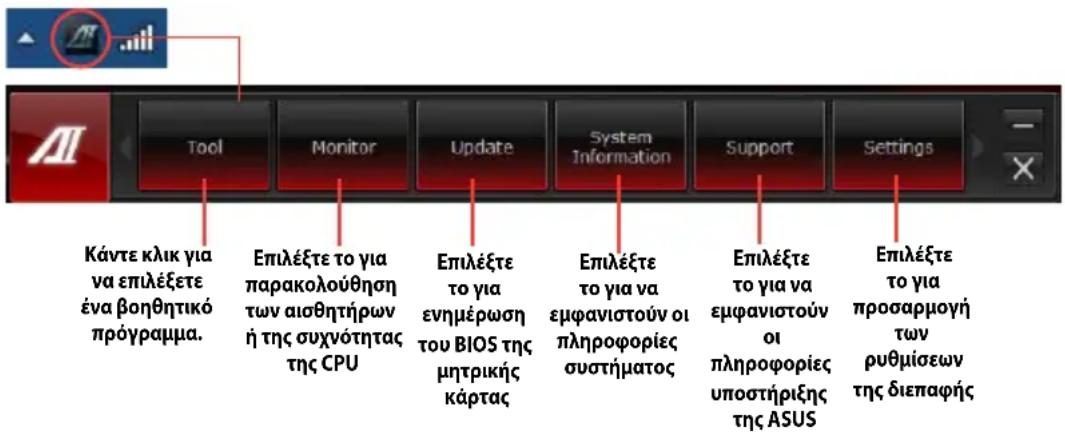

Οι εφαρμογές στο μενού Εργαλεία διαφέρουν ανάλογα με το μοντέλο. Τα στιγμιότυπα οθόνης του AI Suite II σε αυτό το εγχειρίδιο χρήστη προσφέρονται μόνο για αναφορά. Τα πραγματικά στιγμιότυπα οθόνης διαφέρουν ανάλογα με το μοντέλο. Ανατρέξτε στο εγχειρίδιο λογισμικού στο DVD υποστήριξης ή επισκεφθείτε τον ιστότοπο της ASUS στη διεύθυνση www.asus.com για περισσότερες, ειδικές πληροφορίες σχετικά με τη διαμόρφωση του λογισμικού.
Το μενού Εργαλείων
Το μενού Tool (Εργαλεία) περιλαμβάνει τα εργαλεία System Level Up, Probe II, Sensor Recorder, Dr. Net, USB 3.0 Boost και AI Charger+.
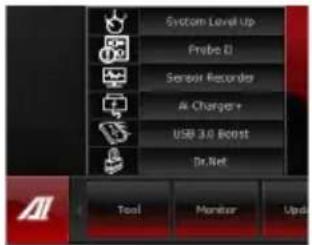
System Level Up
Το εργαλείο System Level Up σας επιτρέπει τη λειτουργία overclock του συστήματος σε περιβάλλον Windows χρησιμοποιώντας τις ρυθμίσεις προφίλ.
Για εκκίνηση του System Level Up, κάντε κλικ στο Tool (Εργαλεία) > System Level Up στη γραμμή μενού του AI Suite II.
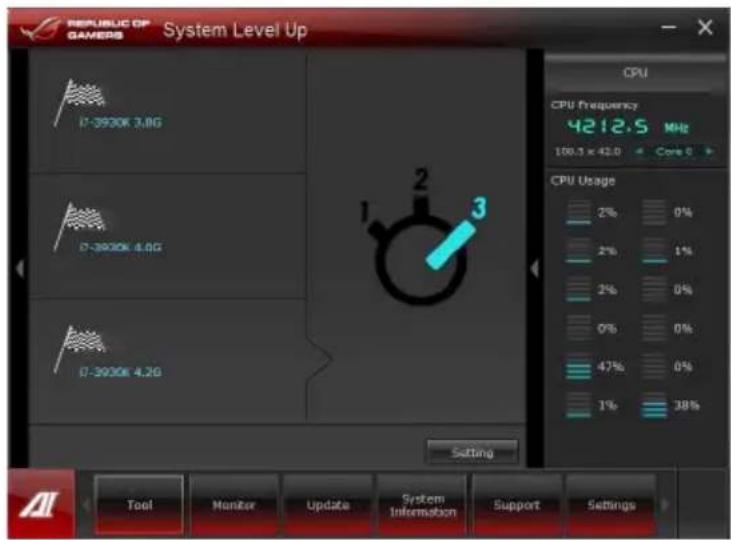
Κατά την περίθεια της λειτουργίας, εκχωρήστε τα νήπια συστήματος για την ενάλλαγη του προφίλ του system level up. Μπορείτε να ορίσετε τις ρυθμίσεις των νηπίων συστημάτων με ένα αυτόματο τρόπο. Δείτε το παρακάτω σχήμα για περισσότερες πληροφορίες.
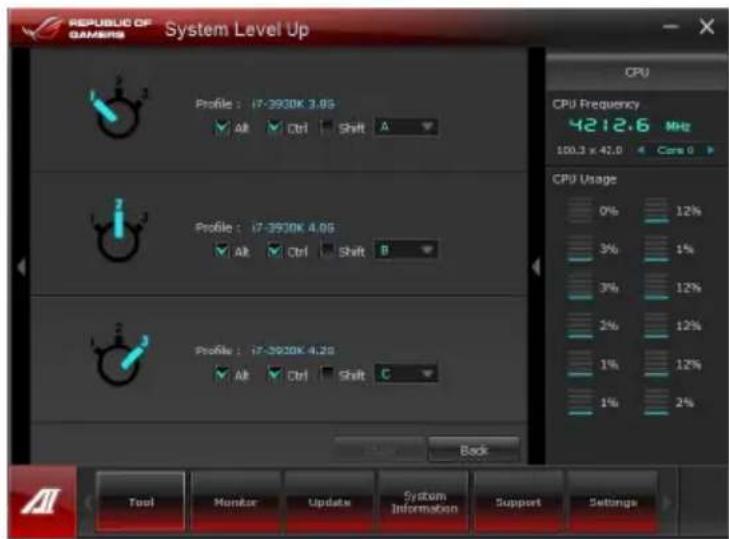
Μπορείτε να ρυθμίσετε το System Level Up με μία από τις δύο οδούς:
BIOS
Στο πρόγραμμα εγκατάστασης του BIOS, κάντε κλικ στο AI Tweaker > System Level Up και κάντε την επιλογή που επιθυμείτε.
Κουμπί OC
Σημείωση: Το κουμπί OC σάς επιτρέπει να επιλέξετε αυτόματα την επιθυμητή ρύθμιση.
Probe II
Το Probe II είναι ένα βοηθητικό πρόγραμμα που παρακολουθεί τα στοιχεία λειτουργίας του υπολογιστή και ανιχνεύει και προειδοποιεί για τυχόν προβλήματα σε αυτά τα στοιχεία. Το Probe II παρακολουθεί μεταξύ άλλων την περιστροφή του ανεμιστήρα, τη θερμοκρασία CPU και τις τάσεις του συστήματος. Με αυτό το βοηθητικό πρόγραμμα, έχετε την εξασφάλιση ότι ο υπολογιστής σας βρίσκεται πάντα σε καλή κατάσταση.
Εκκινήστε το Probe II:
Αφού εγκατασταθεί το AI Suite II από το DVD υποστήριξης της μητρικής κάρτας, εκκινήστε το Probe II κάνοντας κλικ στο Tool (Εργαλεία) > Probe II (Probe II) στη γραμμή εργαλείων του AI Suite II.
Για να διαμορφώσετε το Probe II:
Κάντε κλικ στις καρτέλες Voltage/Temperature/Fan Speed (Τάσεις/Θερμοκρασία/Ταχύτητα ανεμιστήρα) για να ενεργοποιήσετε τους αισθητήρες ή για να ρυθμίσετε τις τιμές ορίων των αισθητήρων. Η καρτέλα Preference (Προτιμήσεις) σας δίνει τη δυνατότητα να προσαρμόσετε το χρονικό μεσοδιάστημα των προειδοποιήσεων από τους αισθητήρες ή αλλαγής της μονάδας θερμοκρασίας.
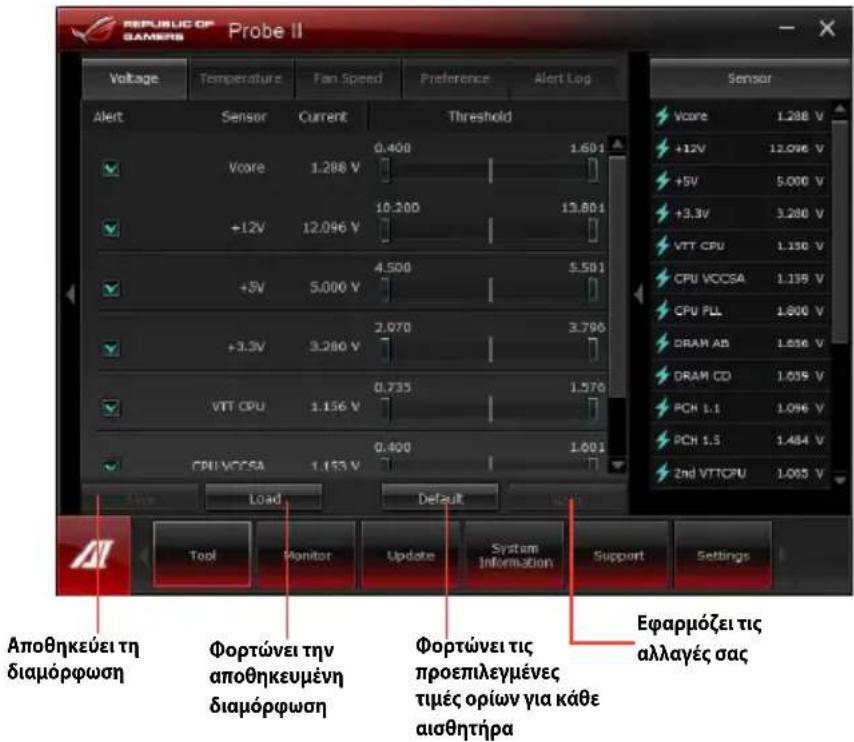

Ανατρέξτε στο εγχειρίδιο λογισμικού στο DVD υποστήριξης ή επισκεφθείτε τον ιστότοπο ASUS στη διεύθυνση www.asus.com για περισσότερες πληροφορίες σχετικά με τη διαμόρφωση του λογισμικού.
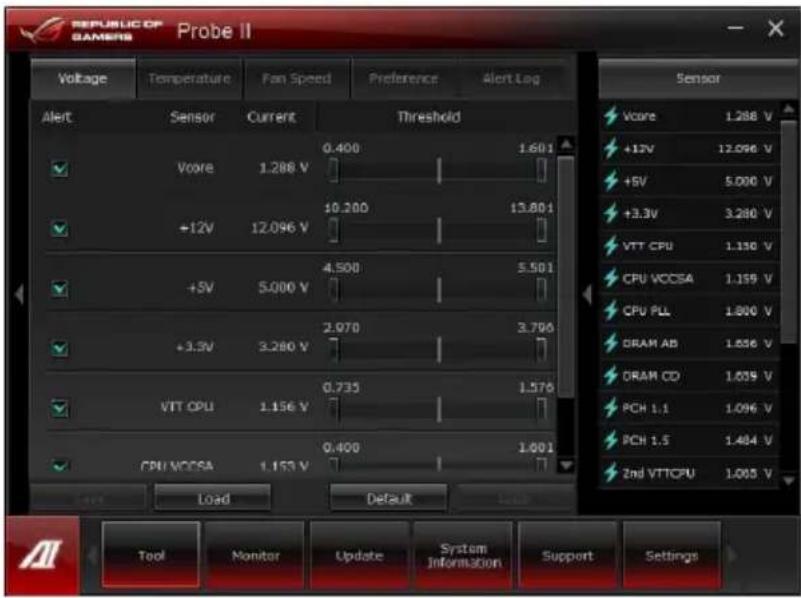
Τάση
Η καρτέλα Τάση εμφανίζει τους αισθητήρες τάσης του συστήματος καθώς και τις τιμές ρεύματος και κατωφλίου. Όταν μια τάση συστήματος είναι χαμηλότερη ή υψηλότερη από το ποσοστό κατωφλίου, ο αισθητήρας στέλνει μια ειδοποίηση στο χρήστη μέσω των πινάκων της οθόνης ή μέσω ενός αναδυόμενου μηνύματος.
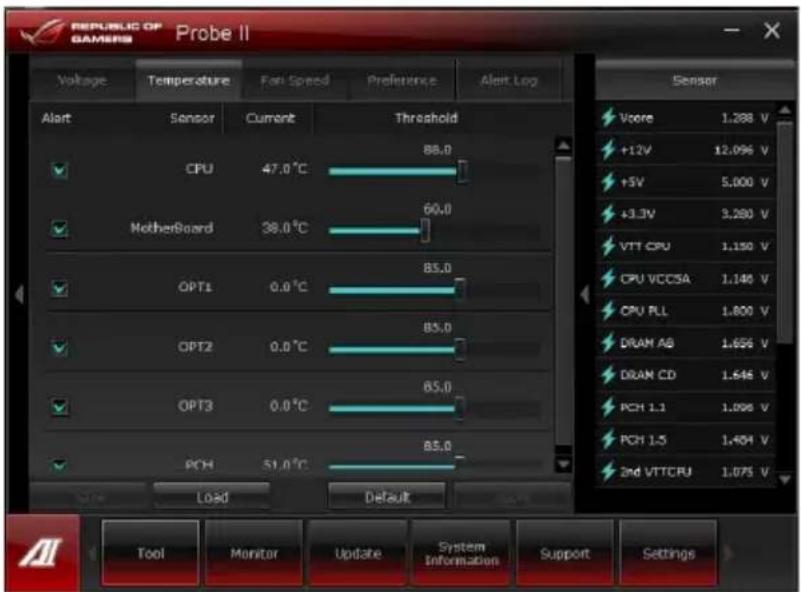
Θερμοκρασία
Η καρτέλα Θερμοκρασία εμφανίζει τους αισθητήρες θερμοκρασίας CPU και κάρτας γραφικών καθώς και τις τιμές ρεύματος και κατωφλίου. Όταν η θερμοκρασία CPU/Μητρικής κάρτας είναι υψηλότερη από το ποσοστό κατωφλίου, ο αισθητήρας στέλνει μια ειδοποίηση στο χρήστη μέσω των πινάκων της οθόνης ή μέσω ενός αναδυόμενου μηνύματος.
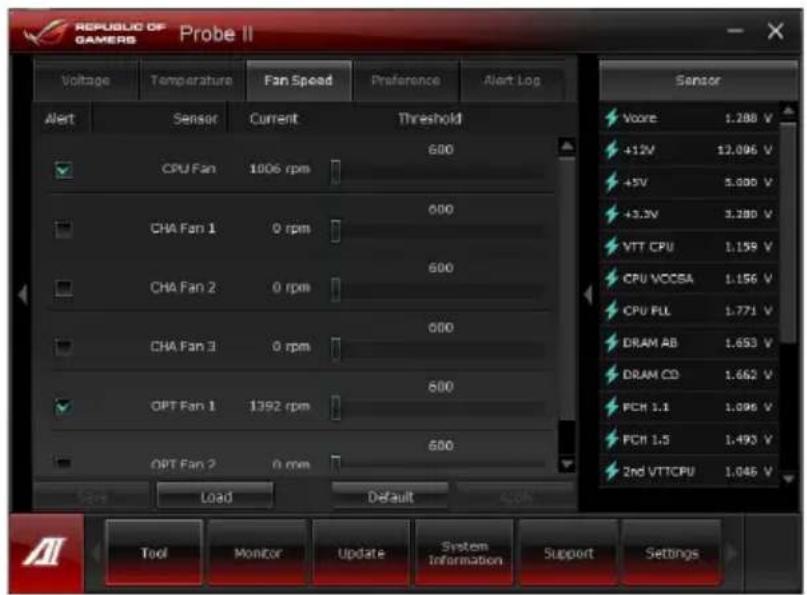
Ταχύτητα ανεμιστήρα
Η καρτέλα Ταχύτητα ανεμιστήρα εμφανίζει τις τρέχουσες στροφές (ανά λεπτό) και τις τιμές κατωφλίου για την CPU, το πλαίσιο και τους ανεμιστήρες. Όταν η περιστροφή του ανεμιστήρα είναι μικρότερη από την περιστροφή κατωφλίου, ο αισθητήρας στέλνει μια ειδοποίηση στο χρήστη μέσω των πινάκων της οθόνης ή μέσω ενός αναδυόμενου μηνύματος.
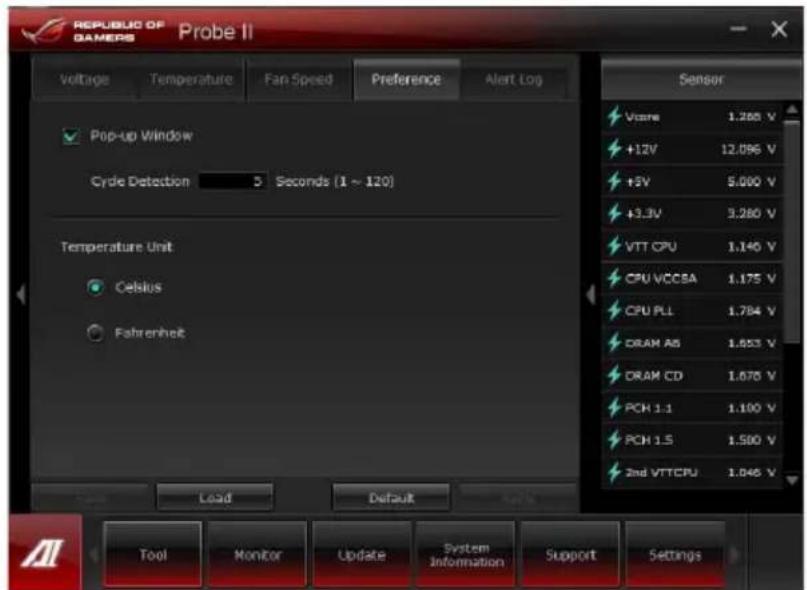
Προτιμήσεις
Η καρτέλα Προειδοποίησης σας επιτρέπει να ενεργοποιείτε το αναδυόμενο παράθυρο, να ορίζετε το μεσοδιάστημα εντόπισης κύκλου και να επιλέγετε τη μονάδα μέτρησης θερμοκρασίας.
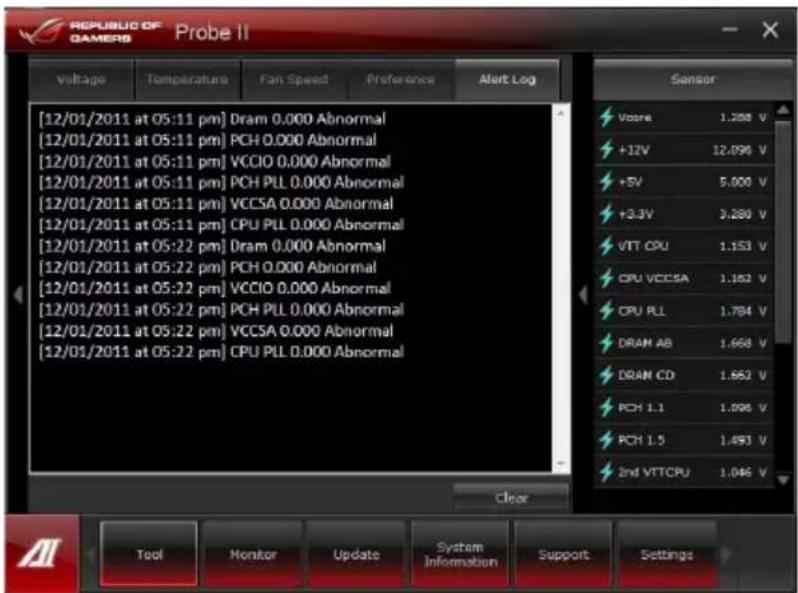
Καταγραφή Εισοδήσεων
Η καρτέλα Καταγραφή εισοδήσεων εμφανίζει όλα τα κανονικά και τα κρίσιμα συμβάντα που έχουν εντοπιστεί από τους αισθητήρες, όπως και την τιμή του αισθητήρα κατά τη διάρκεια του συμβάντος. Κάντε κλικ στο Clear (Απαλοιφή) για να διαγράψετε το αρχείο Καταγραφής.
Sensor Recorder
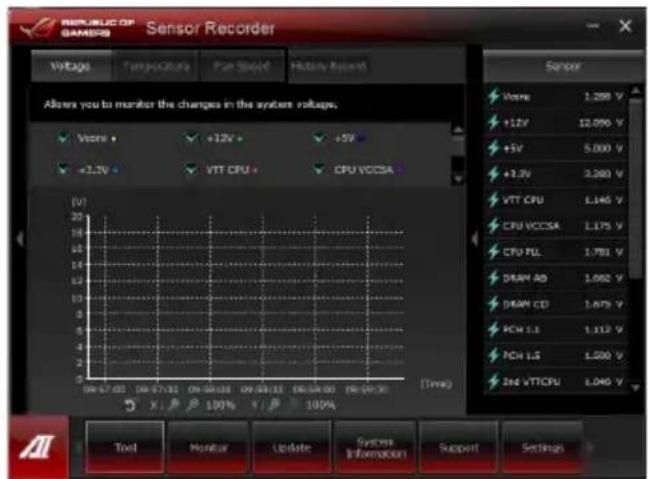
Η εφαρμογή Sensor Recorder παρακολουθεί τις αλλαγές στην τάση συστήματος, στη θερμοκρασία και στην ταχύτητα του ανεμιστήρα με την πάροδο του χρόνου. Η λειτουργία καταγραφής πόντων μας επιτρέπει να πραγματοποιείς καταγραφή σε συγκεκριμένα χρονικά διαστήματα για όλες τις τρεις τιμές.
Για εκκίνηση του Sensor Recorder:
Αφού εγκαταστήσετε το AI Suite II από το DVD υποστήριξης της μητρικής κάρτας, εκκινήστε το Sensor Recorder κάνοντας κλικ στο Tool (Εργαλεία) > Sensor Recorder στη γραμμή κυριώματος του AI Suite II.
Χρήση του Sensor Recorder
Κάντε κλικ στις καρτέλες Voltage/Temperature/Fan Speed (Τάση/Θερμοκρασία/Ταχύτητα ανεμιστήρα) και επιλέξτε τους αισθητήρες που θέλετε να παρακολουθήσετε. Στο διάγραμμα θα εμφανίζονται αυτόματα έγχρωμες γραμμές για να υποδεικνύουν αλλαγές σε πραγματικό χρόνο στην κατάσταση συστήματος.
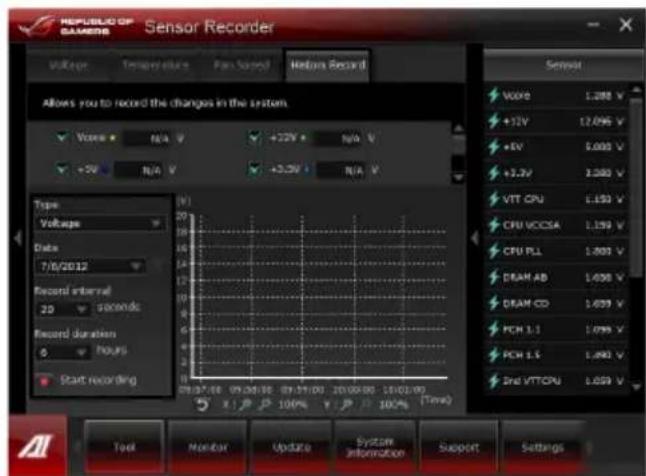
Χρήστης Εγγραφής Ιστορικού
- Κάντε κλικ στην καρτέλα History Record (Εγγραφή ιστορικού) και προσαρμόστε τις ρυθμίσεις στα αριστερά για τις επιλογές Type (Τύπος), Date (Ημερομηνία), Record Interval (Μεσοδιάστημα εγγραφής) και Record Duration (Διάρκεια εγγραφής).
- Στο γράφημα θα εμφανίζονται έγχρωμες γραμμές που αντιπροσωπεύουν τις τιμές και υποδεικνύουν τις αλλαγές σε μία συγκεκριμένη χρονική περίοδο.
- Κάντε κλικ στο Recording (Εγγραφή) για να εγγράψετε τις αλλαγές.

Κάντε κλικ στο Monitor (Παρακολούθηση) > Sensor (Αισθητήρας) στο κύριο μενού του AI Suite II και στο δεξί παράθυρο θα εμφανιστούν οι ειδοποιήσεις της κατάστασης του συστήματος.
AI Charger II
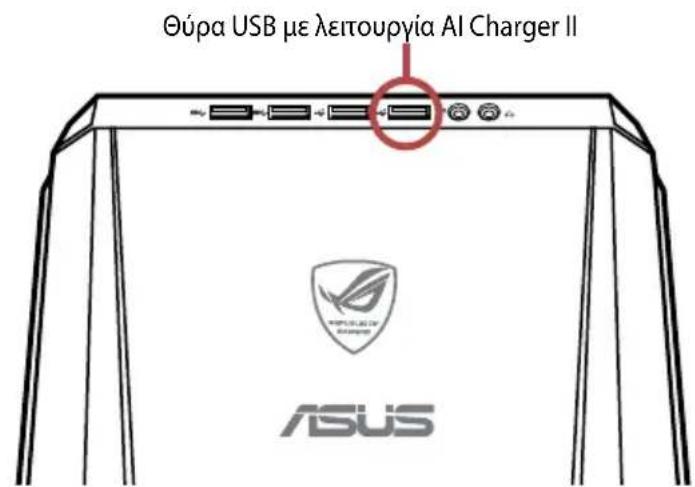
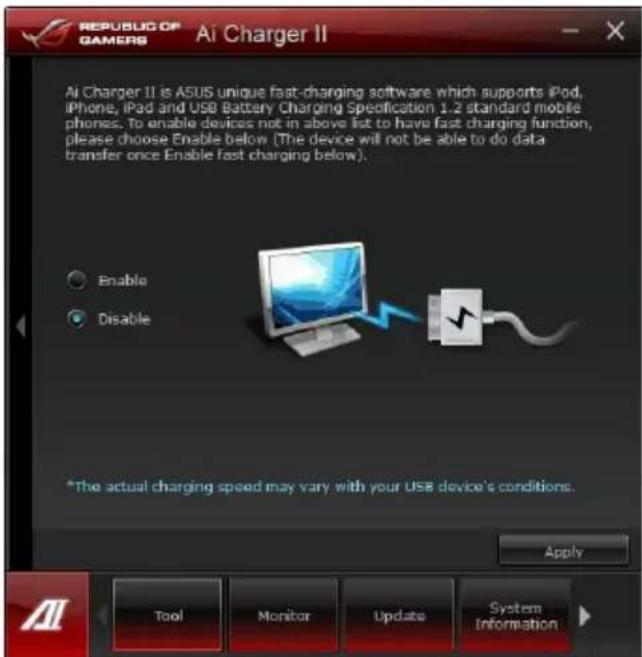
Η Θύρα USB διαθέτει τη λειτουργία AI Charger II που σας δίνει τη δυνατότητα να φορτίζετε γρήγορα συμβατές συσκευές. Για να ενεργοποιήσετε τη λειτουργία AI Charger II στον Η/Υ, πηγαίνετε στο Desktop (Επιφάνεια εργασίας) > AI Suite II > AI Charger II και επιλέξτε Enable (Ενεργοποίηση).
ASUS Easy Update 2
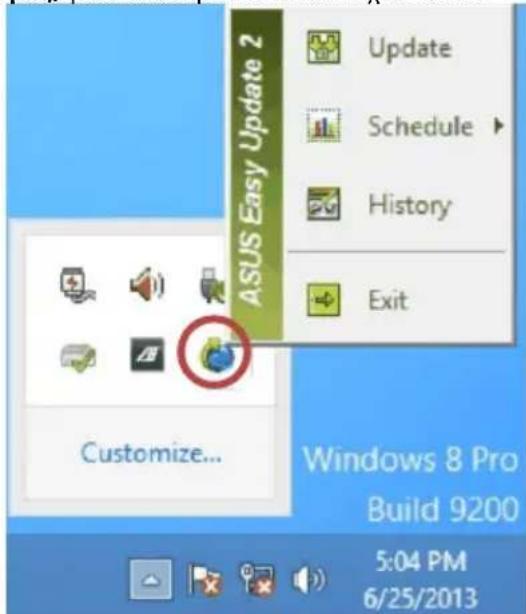
Το ASUS Easy Update 2 είναι ένα εργαλείο λογισμικού που ανιχνεύει αυτόματα τα πιο πρόσφατα προγράμματα οδήγησης και εφαρμογές για το σύστημά σας.
- Από την οθόνη έναρξης των Windows, κάντε δεξί κλικ στο εικονίδιο ASUS Easy Update 2. Επιλέξτε Schedule (Προγραμματισμός) για να καθορίσετε πόσο συχνά θέλετε
να ενημερώνεται το σύστημά σας. Επιλέξτε Update (Ενημέρωση) για να ενεργοποιήσετε την ενημέρωση.
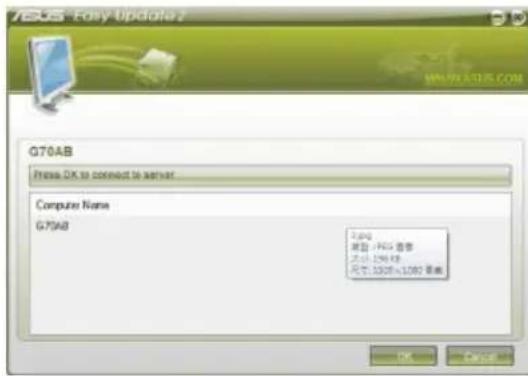
- Κάντε κλικ στο OK για να προβάλετε τα στοιχεία τα οποία μπορείτε να κατεβάσετε.
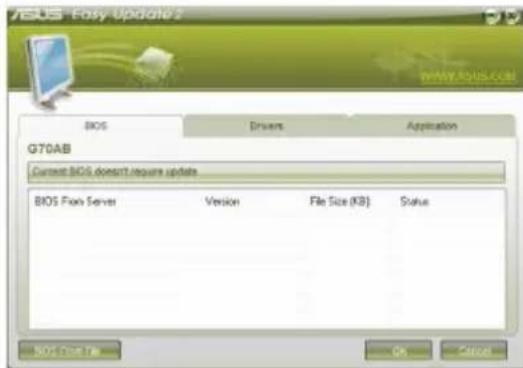
- Επιλέξτε τα στοιχεία που επιθυμείτε να κατεβάσετε και κάντε κλικ στο OK.
Επαναφορά του συστήματος
Επαναφορά του Η/Υ
Η επιλογή Reset your PC (Επαναφορά του Η/Υ) επαναφέρει τον Η/Υ στις εργοστασιακές προεπιλεγμένες ρυθμίσεις.

Κρατήστε αντίγραφα ασφαλείας των εγγράφων χρησιμοποιώντας αυτή την επιλογή.
Για να πραγματοποιήσετε επαναφορά του Η/Υ:
- Πατήστε το πλήκτρο κατά τη διάρκεια της εκκίνησης.
- Από την οθόνη, κάντε κλικ στο Troubleshoot (Αντιμετώπιση προβλημάτων).
- Επιλέξτε Reset your PC (Επαναφορά του Η/Υ).
- Κάντε κλικ στο Next (Επόμενο).
- Επιλέξτε Only the drive where the Windows is installed (Μόνο η μονάδα δίσκου όπου είναι εγκατεστημένα τα Windows).
- Επιλέξτε Just remove my files (Μόνο διαγραφή των αρχείων μου).
- Κάντε κλικ στο Reset (Επαναφορά).
Επαναφορά από ένα αρχείο εικόνας του συστήματος
Μπορείτε να δημιουργήσετε μια μονάδα δίσκου επαναφοράς USB και να τη χρησιμοποιήσετε για να επαναφέρετε τις ρυθμίσεις του Η/Υ.
Δημιουργία μονάδας δίσκου επαναφοράς USB

Η μονάδα αποθήκευσης USB πρέπει να διαθέτει χωρητικότητα τουλάχιστον 16 GB ελεύθερου χώρου.

Όλα τα αρχεία στη μονάδα αποθήκευσης USB θα διαγραφούν οριστικά κατά τη διάρκεια της διαδικασίας. Πριν συνεχίσετε, βεβαιωθείτε ότι έχετε κρατήσει αντίγραφα ασφαλείας όσων σημαντικών για εσάς δεδομένων.
Για να δημιουργήσετε μια μονάδα δίσκου επαναφοράς USB:
- Εκκινήστε το Control Panel (Πίνακας ελέγχου) από την οθόνη All Apps (Όλες οι εφαρμογές).

Για περισσότερες λεπτομέρειες, ανατρέξτε στην All Apps screen (Οθόνη όλες οι εφαρμογές) στην ενότητα Working with Windows Apps (Έναρξη εργασίας με τις εφαρμογές των Windows).
- Από την επιλογή Σύστημα και ασφάλεια του Πίνακα ελέγχου, κάντε κλικ στο Find and fix problems (Εύρεση και επιδιόρθωση προβλημάτων).
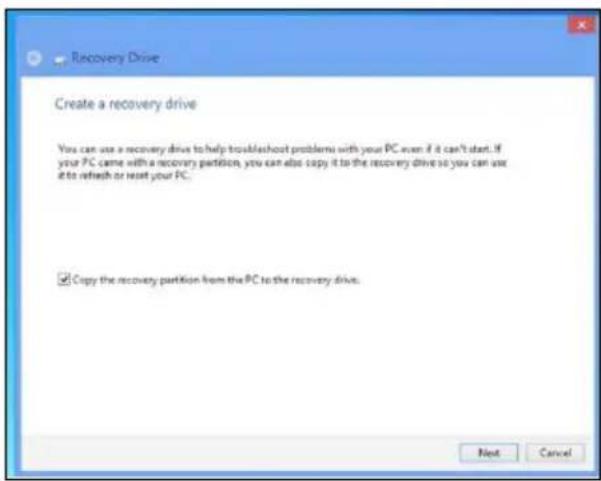
- Κάντε κλικ στο Recovery (Επαναφορά) > Create a recovery drive (Δημιουργία μονάδας δίσκου επαναφοράς)...
- Κάντε κλικ στο Copy the recovery partition from the PC to the recovery drive (Αντιγραφή του διαμερίσματος επαναφοράς από τον Η/Υ στη μονάδα επαναφοράς) και κάντε κλικ στο Next (Επόμενο).
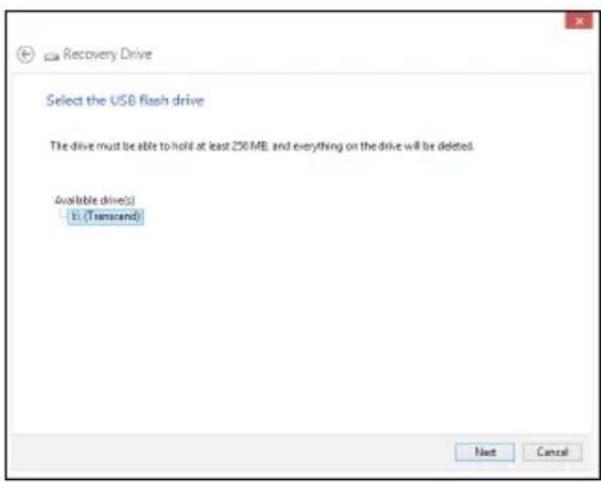
- Επιλέξτε τη μονάδα αποθήκευσης USB που θέλετε να αντιγράψετε τα αρχεία επαναφοράς.
- Κάντε κλικ στο Next (Επόμενο).
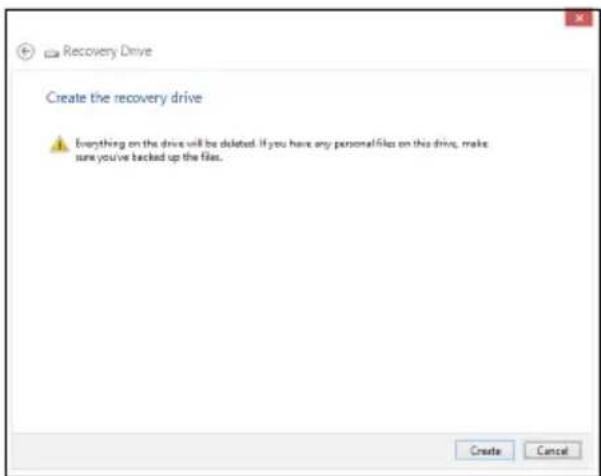
- Κάντε κλικ στο Create (Δημιουργία). Περιμένετε μέχρι να ολοκληρωθεί η διαδικασία.
- Όταν ολοκληρωθεί η διαδικασία, επιλέξτε Finish (Τέλος).
Διαγραφή όλων και επανεγκατάσταση των Windows
Η επαναφορά του Η/Υ στις αρχικές εργοστασιακές ρυθμίσεις μπορεί να πραγματοποιηθεί χρησιμοποιώντας την επιλογή διαγραφή όλων και επανεγκατάσταση στις ρυθμίσεις Η/Υ. Ανατρέξτε στα παρακάτω βήματα για να χρησιμοποιήσετε αυτήν την επιλογή.

Κρατήστε αντίγραφα ασφαλείας των δεδομένων σας πριν χρησιμοποιήσετε αυτήν την επιλογή.

Αυτή η διαδικασία απαιτεί κάποιο χρόνο για να ολοκληρωθεί.
- Εκκινήστε το Charms bar (Γραμμή συντόμευσης).
- Κάντε κλικ στο Settings (Ρυθμίσεις) > Change PC Settings (Αλλαγή ρυθμίσεων Η/Υ) > General (Γενικά).
- Μετακινηθείτε προς τα κάτω για να δείτε την επιλογή Remove everything and reinstall Windows (Διαγραφή όλων και επανεγκατάσταση των Windows). Σε αυτήν την επιλογή, κάντε κλικ στο Get Started (Πώς να εκκινήσετε).
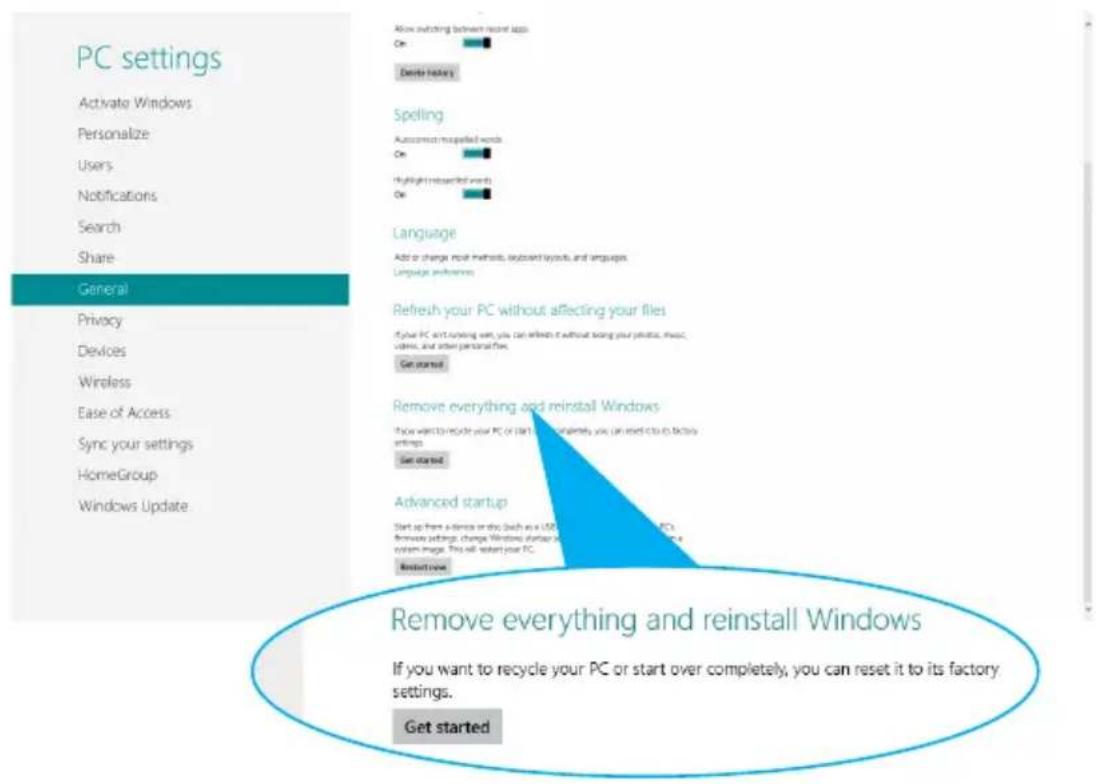
- Ακολουθήστε τις οδηγίες που εμφανίζονται στην οθόνη για να ολοκληρώσετε τη διαδικασία επανεγκατάστασης και επαναφοράς.
Κεφάλαιο 7
Επίλυση προβλημάτων
Επίλυση προβλημάτων
Το κεφάλαιο αυτό παρουσιάζει μερικά προβλήματα που είναι πιθανόν να αντιμετωπίσετε και τις πιθανές λύσεις.
Δεν μπορώ να ενεργοποιήσω τον υπολογιστή και η ενδεικτική λυχνία LED λειτουργίας στην μπροστινή πλευρά δεν ανάβει.
Ελέγξτε αν ο υπολογιστής σας είναι σωστά συνδεδεμένος. Ελέγξτε αν λειτουργεί η πρίζα ρεύματος. - Ελέγξτε αν είναι ενεργοποιημένο το τροφοδοτικό. Ανατρέξτε στην ενότητα ΕΝΕΡΓΟΠΟΙΗΣΗ του υπολογιστή στο Κεφάλαιο 1.
Ο υπολογιστής μου "κολλάει".
Κάντε τα εξής για να κλείσετε τα προγράμματα που δεν ανταποκρίνονται: 1. Πατήστε ταυτόχρονα τα πλήκτρα Ctrl + Alt + Delete στο πληκτρολόγιο και κάντε κλικ στο Task Manager (Διαχείριση εργασιών). 2. Στην επιλογή Task Manager (Διαχείριση εργασιών) στην καρτέλα Processes (Διεργασίες), επιλέξτε το πρόγραμμα που δεν αποκρίνεται και κάντε κλικ στο End Task (Τερματισμός εργασίας). Αν το πληκτρολόγιο δεν ανταποκρίνεται, πατήστε και κρατήστε πατημένο το κουμπί λειτουργίας στο μπροστινό μέρος του πλαισίου του υπολογιστή μέχρι να κλείσετε τον υπολογιστή. Στη συνέχεια πατήστε το κουμπί λειτουργίας για να τον ενεργοποιήσετε.
Δεν είναι δυνατή η σύνδεση σε ασύρματο δίκτυο ή η χρήση της κάρτας LAN ASUS (μόνο σε επιλεγμένα μοντέλα).
Βεβαιωθείτε ότι έχει πληκτρολογηθεί το σωστό κλειδί ασφαλείας δικτύου για το ασύρματο δίκτυο στο οποίο θέλετε να συνδεθείτε. - Συνδέστε τις εξωτερικές κεραίες (προαιρετικά) στους ακροδέκτες κεραίας της κάρτας WLAN ASUS και τοποθετήστε τις κεραίες στην πάνω πλευρά του πλαισίου του υπολογιστή για να επιτύχετε την καλύτερη δυνατή λήψη ασύρματου δικτύου.
Τα πλήκτρα με τα βέλη στο αριθμητικό πληκτρολόγιο δεν λειτουργούν.
Ελέγξτε αν η ενδεικτική λυχνία LED Number Lock είναι σβηστή. Αν η ενδεικτική λυχνία LED Number Lock είναι αναμμένη, τα πλήκτρα στο αριθμητικό πληκτρολόγιο χρησιμοποιούνται μόνο για εισαγωγή αριθμών. Πατήστε το πλήκτρο Number Lock για να σβήσει η λυχνία LED αν θέλετε να χρησιμοποιήσετε τα πλήκτρα με τα βέλη στο αριθμητικό πληκτρολόγιο.
Δεν εμφανίζεται εικόνα στην οθόνη.
- Ελέγξτε αν η οθόνη είναι ενεργοποιημένη. Βεβαιωθείτε ότι η οθόνη είναι σωστά συνδεδεμένη στη θύρα εξόδου βίντεο στον υπολογιστή.
- Αν ο υπολογιστής σας παρέχεται με μια ξεχωριστή κάρτα γραφικών, βεβαιωθείτε ότι έχετε συνδέσει την οθόνη σε μια θύρα εξόδου βίντεο στην κάρτα γραφικών.
- Ελέγξτε αν κάποια από τις ακίδες του ακροδέκτη σύνδεσης της οθόνης είναι λυγισμένη. Αν ανακαλύψετε λυγισμένες ακίδες, αντικαταστήστε το καλώδιο σύνδεσης βίντεο της οθόνης.
- Ελέγξτε αν η οθόνη σας είναι συνδεδεμένη σωστά σε μία πηγή τροφοδοσίας. Ανατρέξτε στην τεκμηρίωση που παραλάβατε με την οθόνη για περισσότερες πληροφορίες αντιμετώπισης προβλημάτων.
Κατά τη χρήση πολλαπλών οθονών, μόνο μία οθόνη εμφανίζει εικόνα.
Βεβαιωθείτε ότι και οι δύο οθόνες είναι ενεργοποιημένες. - Κατά τη διάρκεια της διαδικασίας POST, μόνο η οθόνη που είναι συνδεδεμένη στη θύρα VGA εμφανίζει εικόνα. Η λειτουργία διπλής οθόνης λειτουργεί μόνο στα Windows. - Όταν στον υπολογιστή σας είναι εγκατεστημένη κάρτα γραφικών, βεβαιωθείτε ότι έχετε συνδέσει τις οθόνες στις θύρες εξόδου της κάρτας γραφικών. - Ελέγξτε αν οι ρυθμίσεις για πολλαπλές οθόνες είναι σωστές. Για λεπτομέρειες ανατρέξτε στην ενότητα πολλαπλών εξωτερικών οθονών στο Κεφάλαιο 3.
Ο υπολογιστής δεν μπορεί να εντοπίσει τη συσκευή αποθήκευσης USB.
Την πρώτη φορά που συνδέετε στον υπολογιστή μια συσκευή αποθήκευσης USB, τα Windows εγκαθιστούν αυτόματα ένα πρόγραμμα οδηγών για αυτήν. Περιμένετε για λίγο και μεταβείτε στο "Ο Υπολογιστής μου" για να ελέγξετε αν έχει εντοπιστεί η συσκευή αποθήκευσης USB. - Συνδέστε τη συσκευή αποθήκευσης USB σε έναν άλλο υπολογιστή για να ελέγξετε αν η συσκευή αποθήκευσης USB είναι χαλασμένη ή παρουσιάζει πρόβλημα στη λειτουργία.
Θέλω να επαναφέρω ή να ανατρέψω αλλαγές στις ρυθμίσεις συστήματος του υπολογιστή χωρίς να επηρεάσω τα προσωπικά μου αρχεία ή δεδομένα.
Μπορείτε να χρησιμοποιήσετε την επιλογή επαναφοράς των Windows 8 "Refresh everything without affecting your files" (Ανανέωση όλων χωρίς επηρεασμό αρχείων σας) για να επαναφέρετε ή να ανατρέψετε αλλαγές στις ρυθμίσεις του συστήματος του υπολογιστή χωρίς επηρεασμό των προσωπικών σας δεδομένων όπως έγγραφα ή φωτογραφίες. Για να χρησιμοποιήσετε αυτή την επιλογή επαναφοράς, κάντε κλικ στα Settings (Ρυθμίσεις) > Change PC Settings (Αλλαγή ρυθμίσεων Η/Υ) > General (Γενικά) από τη γραμμή συμβόλων, επιλέξτε "Refresh everything without affecting your files" (Ανανέωση όλων χωρίς επηρεασμό των αρχείων σας) και κάντε κλικ στο Get Started (Έναρξη).
Η εικόνα στην τηλεόραση HDTV είναι παραμορφωμένη.
- Προκαλείται από τις διαφορετικές αναλύσεις της οθόνης και της HDTV. Προσαρμόστε την ανάλυση της οθόνης ώστε να ταιριάζει στην HDTV. Για να αλλάξετε την ανάλυση της οθόνης
- Κάντε ένα από τα ακόλουθα για να ανοίξετε την οθόνη ρυθμίσεων
Screen Resolution
(Ανάλυση οθόνης) Από την οθόνη Έναρξης
α) Εκκινήστε την οθόνη. Όλες οι εφαρμογές και κρατήστε το Πλήκτρο εξόδου στην οθόνη Έναρξης.

Για περισσότερες λεπτομέρειες, ανατρέξτε στο Pinning an app on the Start Screen (Καρφίτωμα εφαρμογής στην οθόνη έναρξης) από την ενότητα Working with Windows® Apps (Πώς να εργαστείτε με τις εφαρμογές στυλ Windows®).
β) Από τον Πίνακα Ελέγχου, κάντε κλικ στο Adjust screen resolution (Ρύθμιση ανάλυσης οθόνης) στην ενότητα Appearance and Personalization (Εμφάνιση και προσαρμογή).
Από την οθόνη της Επιφάνειας εργασίας
α) Εκκινήστε τη λειτουργία Επιφάνειας εργασίας από την οθόνη Έναρξης. β) Κάντε δεξί κλικ σε οποιοδήποτε σημείο της επιφάνειας εργασίας. Όταν εμφανιστεί το αναδυόμενο μενού, κάντε κλικ στο Personalize (Εξατομίκευση) > Display (Οθόνη) > Change display settings (Αλλαγή ρυθμίσεων οθόνης).
- Ρυθμίστε την ανάλυση. Ανατρέξτε στην τεκμηρίωση που συνοδεύει την HDTV για την ανάλυση.
- Κάντε κλικ στο Apply (Εφαρμογή) ή OK. Στη συνέχεια επιλέξτε Keep Changes (Διατήρηση αλλαγών) στο μήνυμα επιβεβαίωσης.
Δεν υπάρχει ήχος από τα ηχεία.
- Βεβαιωθείτε ότι τα ηχεία είναι συνδεδεμένα στη θύρα γραμμής εξόδου (ανουχτό πράσινο) στην μπροστινή ή την πίσω πλευρά. Ελέγξτε αν τα ηχεία είναι ενεργοποιημένα και λειτουργούν.
- Ρυθμίστε την ένταση ήχου στα ηχεία. Από την οθόνη της λειτουργίας Επιφάνειας εργασίας, βεβαιωθείτε ότι ο ήχος του υπολογιστή δεν είναι σίγαση.

Αν είναι ενεργοποιημένη η σίγαση, κάντε κλικ στο εικονίδιο ήχου στη γραμμή εργασιών των Windows, στη συνέχεια μετακινήστε το ρυθμιστικό για να ρυθμίσετε την ένταση. Αν δεν είναι ενεργοποιημένη η σίγαση, κάντε κλικ στο ρυθμιστικό για να ρυθμίσετε τον ήχο.
- Συνδέστε τα ηχεία σας σε έναν άλλο υπολογιστή για να δοκιμάσετε αν τα ηχεία λειτουργούν κανονικά.
Η μονάδα δίσκου DVD δεν μπορεί να διαβάσει ένα δίσκο.
Ελέγξτε αν ο δίσκος είναι τοποθετημένος με την ετικέτα προς τα πάνω. - Ελέγξτε αν ο δίσκος βρίσκεται στο κέντρο του δίσκου, ιδιαίτερα για δίσκους που δεν διαθέτουν το τυπικό μέγεθος, ή σχήμα. Ελέγξτε αν ο δίσκος είναι γρατσουνισμένος ή έχει πάθει ζημιά.
Το κουμπί εξαγωγής DVD δεν ανταποκρίνεται.
- Μετακινήστε το δείκτη του ποντικιού στην επάνω δεξιά γωνία της επιφάνειας εργασίας των Windows και κάντε δεξί κλικ στο εικονίδιο της οθόνης Έναρξης. Από το αναδυόμενο μενού, κάντε κλικ στο File Explorer (Εξερεύνηση αρχείων) για να ανοίξετε την οθόνη Computer (Υπολογιστής).
- Κάντε δεξί κλικ στο DVD RW Drive και από το μενού επιλέξτε Eject (Εξαγωγή).
Πρόσβαση
| Προβλημα Πιθανή ΑίτιΑ Ευεργεία | ||
| Δεν unáρχει trpoφodooia (H λύχνία ένδειξης trpoφodooiac είαι σβηστή) | H τάη του δικτύου δεν είαι η κατάληλη | • Θέοτε to διακόπητη τάσης τροφodooiaς tou unoλογιοή στη θέοη που αντιοιχέι στις προδιayραφές τής περίχός σας. • Προσαρμόσετε τις ριθμίοεις τάσης. Βεβαιθείτε ὄτι to καλώδιο τροφodooiaς δεν είαι συνδεδεμένο στην πρίζα ρεύματος. |
| O unoλογιοής δεν είαι ενεργοποιημένος. | Παήσετε to κουμπι λειούργίας στην μπροστινή πλεύρα γία va ενεργοποήσετε tov unoλογιοή. | |
| To καλώδιο trpoφodooiac tou unoλογιοήδεν είαι σωστά συνδεδεμένο. | • Εβαιωθείτε ὄτι to καλώδιο trpoφodooiac ἀχει συνδεθέι σωστά. • Χρησιμοποήσε ενα αλλο συμβατό καλώδιο τροφodooiac. | |
| Προβλήματa με to trpoφodotikό | Επιονωνήσε με to Kéντρο Σέρβις τής ASUS γία τήν εγκατάσταοη και αλλου PSU στον unoλογιοή σας. | |
Οθόνη
| Πρόβλημα Πιθανή Ατία Ευεργεία | ||
| Δεν εμφανίζεται εικόνα στην Μθόνη μετά την ευεργοποίησου Ανολογιστή (μαύρη σθόνη) | To καλώδιο σήματος δεν εύαι συνδεδεμένο στη σωστή θύρα VGA στου Ανολογιστή. | Συνδέστε to καλώδιο σήματος στη σωστή θύρα oθόνης (θύρα VGA στη μητρίκή κάρταή Εχωριστή θύρα VGA). • Av χρησιμοποίεις Εχωριστή κάρτα VGA, συνδέστε to καλώδιο σήματος στην Εχωριστή θύρα VGA. |
| Προβλήματa μέ to καλώδιο σήματος | ΔοκιμάOTE va to συνδέσετε Εέ κάποί αλλη oθόνη. | |
LAN (Τοπικό δίκτυο)
| Προβλημα Πιθανή Ατία Ευέργεία | ||
| Δεν είαι δυναήση χρήση του Internet | To καλώδιο δικτύου LAN δεν είαι συνδεδεμένο. | Συνδέοτε to καλώδιο δικτύου LAN στον έπολογισή σας. |
| Προβλήματa με to καλώδιο δικτύου LAN | Βεβαιωθείτε στι ανάβει η ενδεικτική λυχία LED του δικτύου LAN. Av δεν ανάβει, δόκιμάσε με ενα ἀλλο καλώδιο LAN. Av συνεχίζειν αμή λειούργεί, επικοινωνήσε με to κέντρο σέρβις της ASUS. | |
| Ο Ανολογισής δεν είαι σωστά συνδεδεμένος σε δρομολογητή ἡκόμβο (hub). | Βεβαιωθείτε στι o ένολογισής είαι σωστά συνδεδεμένος σε δρομολογητή ἡκόμβο (hub). | |
| Ρυθμίσεις δικτύου | Επικοινωνήσε με tov πάροχο Φιπρεσιών Internet (ISP) γία τις σωστές ρυθμίσεις του δικτύου LAN. | |
| Προβλήματa anó to λογισμίκό προσταίας από ioúς | Κλείσετο λογισμίκό προσταίας από ioúς. | |
| Προβλήματa προγραμάτων σθήγησός | Εγκataστήσε Εανά το πρόγραμα σθήγησός τοπικό δικτύου LAN | |
Ήχος
| Προβλημα Πιθανή Ατία Ευέργεία | ||
| Δεν unáρχείνηxος | To έχείού τα ακουσικάδεν εἶναι συνδεδεμένα στησωτή θύρα. | • Ανατρέξετε στο ευχερίδια χρήσητου unioλογιστή γία τη σωστή θύρα. • Αποουνδότε και επαναουνδότετο έχείο στον unioλογιστή. |
| To έχείού τα ακουσικάδεν λειιουργούν. | Δοκιμάσεν αχρομοποίσετε ἀλλο έχείο ἀκουσικά. | |
| Oι έύρες έχου τηςμπροστινής και πίω πλεύράςδεν λειιουργούν. | Δοκιμάσετicθύρεςήχου τηςμπροστινής και πίω πλεύράς. Av μιαθύρα δεν λειιουργεί, ελέγξετενηθύρα éχει μυθμισείγι πολικαναλίού έχο. | |
| Προβλήματa προγραμάτωνοδήνηος | Επανεγκataστήσετο πρόγραμα oδήνηοςγία τον έχο | |
Σύστημα
| Προβλημα Πιθανή Αίτι Ευέργεία | ||
| H taxúntητa tou συστήματος εieval πολύ χαμηλή | Εκτελείαι πολύ μεγάλος αριθμός προγραμμάτων. | Κλείσε μερικά προγράματa. |
| Επίθεοι τών στον υπολογίοιτή | • Xρησμοποίŋοτε εva λογισμίκό προσταίας από οιους γlia σάρωση και επιοκεύντου υπολογίοιτή. • Επανεγκataστήσετο λειούργικό σύστημα. | |
| To σύστημα συχάκολαδείη παγώνει. | Σφάλμα μονάδας σκληρου δίοκου | • Αποστείλετε τη μονάδα δίοκου γlia επιοκεύν ΘΟ Kéντρο Σέρβις Κης ASUS. • Αντικataστήσετε τη μονάδα δίοκου με μia kaioúργία. |
| Προβλήμata με τις μονάδες μνήμης | • Γία βόŋθεία επικοίνωνήσε με θο Kéντρο Σέρβις Κης ASUS. | |
| Δεν έπάρχει επαρκής εξαερισμός γlia tov υπολογίοιτή. | Μετακίνησε tov υπολογίοιτή σας σε μία περίχή με καλύτερη κυλοφορία αέρα. | |
| 'Exouν εγκataσταθεί μη συμβατά λογισμία. | Επανεγκataστήσετο λειούργικό σύστημα και τα συμβατά λογισμία. | |
CPU
| Προβλημα Πιθανή Ατία Ευέργεία | ||
| Iδιαιτερα θόρωβώδες μετά την ευεργοποίηση του υπολογισή. | Ο υπολογισής εύνα ΟΤΟ στάδι Εκκίνησης. | Εύνα φύσιολογικό. O ανεμισήρας λειουργεί στη μέγισηταχύτητα katá τήν εκκίνησηου Μου Ανολογισή. O ανεμισήρας επιβραδύνεται μετά τήν ειδαγωγή στο λειουργικό σύσημα. |
| Ο υποθμίσεις του BIOS éχουν αλλάξει. | ΠρayματοποίŋOTE επαναφρά του BIOS στι προεπιλεμένες ριθμίσεις. | |
| Παλία ἐκδόσηn BIOS | Ενημερώσετο BIOS στην πίο πρόσφατη ἐκδόση. Επιοκεφτείε του οτότοπο Φινοστήριξης τής ASUS στη δεύθυνον http://support.asus. com για λήψη των πίο πρόσφατων εκδόσεων του BIOS. | |
| Ο υπολογισής εύνα πολύ θορωβώδης κατά τη διαρκεία τής χρήσες. | Ο ανεμισήρας τής CPU éχεί αντικataσταθεί. | Βεβαιωθείετο ὄτι χρησιμοποίεITE συμβατό ὃνιστώμενο από τήν ASUS ανεμισήρα CPI. |
| Δεν Φαρχεί επαρκής εξαερισμός γία του ινολογισή. | Βεβαιωθείετe ὄτι O Φιολογισής αος λειουργεί σε μία περίχή με καή κυκλοφρία αέρα. | |
| H θερμοκραία του συστήματος εύνα πολύ ψηλή. | • Káντε ευημέρωσηου BIOS. • Av γνωρίζετε πωςν επανεγκαταθήσετε Ενητρίκ κάρτα, δόκιμάσεν ακαθαρίσετε του εσωτερικό χώρου του πλαισίου. • Γία βοήθεία Contact the ASUS Sevice Center (επικονωνήσε μετο Κέντρο Σέρβις τής ASUS). | |

Αν το πρόβλημα παραμένει, ανατρέξτε στην κάρτα εγγύησης του εξοπλισμού Η/Υ και επικοινωνήστε με το Κέντρο Σέρβις της ASUS. Επισκεφθείτε το δικτυακό τόπο υποστήριξης της ASUS στη διεύθυνση http://support.asus.com/ για περισσότερες λεπτομέρειες για το Κέντρο Σέρβις.
Στοιχεία επικοινωνίας με την ASUS
ASUSTeK COMPUTER INC.
Διεύθυνση 15 Li-Te Road, Peitou, Taipei, Taiwan 11259
Τηλέφωνο +886-2-2894-3447
Τηλέφωνο (Εναλλακτικά) +49-1805-010923*
Τηλέφωνο (Σύστημα/Notebook/Eee/LCD) +49-1805-010920*
Φαξ +49-2102-9599-11
- EUR 0,14/λεπτό από σταθερό τηλέφωνο στη Γερμανία. EUR 0,42/λεπτό από κινητό τηλέφωνο.
| Kataokeuaotnc: | ASUSTeK Computer Inc. |
| Διεύθυνη: | 4F, No.150, LI-TE RD., PEITOU, TAΙΒΑN |
| Εξουσιδοθημένος αντιπόσωπος Οτην Ευρώπη: | ASUS Computer GmbH |
| Διεύθυνη: | HARKORT STR. 21-23, 40880 RATINGEN, ΓΕPMANIA |


- ΕΠΙΤΡΑΠΈΖΙΟΣ Η/Υ ASUS G70AB
- ΕΓΧΕΙΡΊΔΙΟ ΧΡΉΣΤΗ
- COPYRIGHT © 2013 ASUSTEK COMPUTER INC. ΔΙΑΤΗΡΟΎΝΤΑΙ ΌΛΑ ΤΑ ΔΙΚΑΙΏΜΑΤΑ
- ΠΕΡΙΕΧΌΜΕΝΑ
- ΚΕΦΆΛΑΙΟ 1 ΠΏΣ ΝΑ ΞΕΚΙΝΉΣΕΤΕ
- ΚΕΦΆΛΑΙΟ 2 ΧΡΉΣΗ ΤΩΝ WINDOWS
- ΚΕΦΆΛΑΙΟ 3 ΣΎΝΔΕΣΗ ΣΥΣΚΕΥΏΝ ΣΤΟΝ ΥΠΟΛΟΓΙΣΤΉ
- ΚΕΦΆΛΑΙΟ 4 ΧΡΉΣΗ ΤΟΥ ΥΠΟΛΟΓΙΣΤΉ
- ΚΕΦΆΛΑΙΟ 5 ΣΎΝΔΕΣΗ ΣΤΟ INTERNET
- ΚΕΦΆΛΑΙΟ 6 ΧΡΉΣΗ ΤΩΝ ΒΟΗΘΗΤΙΚΏΝ ΠΡΟΓΡΑΜΜΆΤΩΝ
- ΚΕΦΆΛΑΙΟ 7: ΕΠΊΛΥΣΗ ΠΡΟΒΛΗΜΆΤΩΝ
- ΠΑΡΑΡΤΉΜΑΤΑ
- ΑΝΑΚΎΚΛΩΣΗ ΤΗΣ ASUS / ΥΠΗΡΕΣΊΕΣ ΑΝΑΚΎΚΛΩΣΗΣ
- REACH
- ΕΠΙΣΉΜΑΝΣΗ ΤΗΣ ΟΜΟΣΠΟΝΔΙΑΚΉΣ ΕΠΙΤΡΟΠΉΣ ΕΠΙΚΟΙΝΩΝΙΏΝ (FCC)
- ΠΡΟΕΙΔΟΠΟΊΗΣΗ ΜΠΑΤΑΡΊΑΣ ΙΌΝΤΩΝ ΛΙΘΊΟΥ (LITHIUM-ION)
- IC: ΔΉΛΩΣΗ ΣΥΜΒΑΤΌΤΗΤΑΣ ΜΕ ΤΟΝ ΚΑΝΑΔΆ
- ΔΉΛΩΣΗ ΚΑΤΗΓΟΡΊΑΣ Β VCCI
- KC: ΔΉΛΩΣΗ ΠΡΟΕΙΔΟΠΟΊΗΣΗΣ ΓΙΑ ΤΗΝ ΚΟΡΈΑ
- ΠΡΟΣΟΧΉ ΓΙΑ ΑΣΎΡΜΑΤΕΣ ΣΥΣΚΕΥΈΣ (RF)
- CE: ΔΉΛΩΣΗ ΣΥΜΒΑΤΌΤΗΤΑΣ ΓΙΑ ΤΗΝ ΕΥΡΩΠΑΪΚΉ ΈΝΩΣΗ
- ΣΥΜΒΑΤΌΤΗΤΑ ΑΣΎΡΜΑΤΟΥ BLUETOOTH ΚΑΤΆ FCC
- ΔΉΛΩΣΗ ΒΙΟΜΗΧΑΝΊΑΣ BLUETOOTH ΣΤΟΝ ΚΑΝΑΔΆ
- BSMI: ΔΉΛΩΣΗ ΓΙΑ ΤΗΝ ΤΑΪΒΆΝ
- ΣΥΜΒΆΣΕΙΣ ΠΟΥ ΧΡΗΣΙΜΟΠΟΙΟΎΝΤΑΙ ΣΤΟΝ ΠΑΡΌΝΤΑ ΟΔΗΓΌ
- ΝΟΥ ΘΆ 8ΕΪ́ΤΕ ΠΕΡΙΣΣΌΤΕΡΕΣ Π ΠΡΟΟΠΤΙΚΈΣ
- ΠΕΡΙΕΧΌΜΕΝΑ ΣΥΣΚΕΥΑΣΊΑΣ
- ΚΕΦΆΛΑΙΟ
- ΈΝΑΡΞΗ
- ΚΑΛΏΣ ΟΡΊΣΑΤΕ
- ΧΡΉΣΙΜΕΣ ΠΛΗΡΟΦΟΡΊΕΣ ΓΙΑ ΤΟΝ ΥΠΟΛΟΓΙΣΤΉ
- ΜΠΡΟΣΤΙΝΉ ΠΛΕΥΡΆ
- ΠΊΣΩ ΠΛΕΥΡΆ
- ΕΓΚΑΤΆΣΤΑΣΗ ΤΟΥ ΥΠΟΛΟΓΙΣΤΉ
- ΣΎΝΔΕΣΗ ΕΞΩΤΕΡΙΚΉΣ ΟΘΌΝΗΣ
- ΧΡΉΣΤΗΣ ΚΑΡΤΏΝ ΓΡΑΦΙΚΏΝ ASUS (ΜΌΝΟ ΣΕ ΕΠΙΛΕΓΜΈΝΑ ΜΟΝΤΈΛΑ)
- ΧΡΉΣΗ ΤΩΝ ΘΥΡΏΝ ΕΞΌΔΟΥ ΟΘΌΝΗΣ ΣΤΗ ΜΗΤΡΙΚΉ ΚΆΡΤΑ
- Η ΈΞΟΔΟΣ ΉΧΟΥ ΕΝΕΡΓΟΠΟΙΕΊΤΑΙ ΧΡΗΣΙΜΟΠΟΙΏΝΤΑΣ ΤΙΣ ΡΥΘΜΊΣΕΙΣ ΕΞΌΔΟΥ ΉΧΟΥ ΣΤΗ ΜΗΤΡΙΚΉ ΠΛΑΚΈΤΑ
- ΣΎΝΔΕΣΗ ΕΝΌΣ ΠΛΗΚΤΡΟΛΟΓΊΟΥ USB ΚΑΙ ΕΝΌΣ ΠΟΝΤΙΚΙΟΎ USB
- ΣΎΝΔΕΣΗ ΤΟΥ ΚΑΛΩΔΊΟΥ ΤΡΟΦΟΔΟΣΊΑΣ
- ΕΝΕΡΓΟΠΟΙΗΣΗ ΤΟΥ ΥΠΟΛΟΓΙΣΤΗ
- ΧΡΉΣΗ ΤΩΝ WINDOWS
- ΕΚΚΊΝΗΣΗ ΓΙΑ ΠΡΏΤΗ ΦΟΡΆ
- ΓΙΑ ΝΑ ΕΚΚΙΝΉΣΕΤΕ ΤΗΝ ΠΡΏΤΗ ΦΟΡΆ
- ΧΡΉΣΗ ΤΟΥ ΠΕΡΙΒΆΛΛΟΝΤΟΣ ΕΡΓΑΣΊΑΣ ΧΡΉΣΤΗ ΣΤΥΛ WINDOWS®
- ΟΘΌΝΗ ΈΝΑΡΞΗΣ
- ΕΦΑΡΜΟΓΈΣ ΣΤΥΛ WINDOWS®
- HOTSPOTS
- HOTSPOTS ΣΕ ΕΦΑΡΜΟΓΈΣ ΠΟΥ ΞΕΚΊΝΗΣΑΝ
- HOTSPOTS ΣΤΗΝ ΟΘΌΝΗ ΈΝΑΡΞΗΣ
- HOTSPOTS ΔΡΆΣΗΣ
- ΕΡΓΑΣΊΑ ΜΕ ΤΙΣ ΕΦΑΡΜΟΓΈΣ WINDOWS
- ΕΚΚΊΝΗΣΗ ΕΦΑΡΜΟΓΉΣ
- ΠΡΟΣΑΡΜΟΓΉ ΕΦΑΡΜΟΓΏΝ
- ΑΛΛΑΓΉ ΜΕΓΈΘΟΥΣ ΕΦΑΡΜΟΓΉΣ
- ΚΑΤΆΡΓΗΣΗ ΕΦΑΡΜΟΓΏΝ
- ΚΛΕΊΣΙΜΟ ΕΦΑΡΜΟΓΉΣ
- ΠΡΌΣΒΑΣΗ ΣΕ ΌΛΕΣ ΤΙΣ ΕΦΑΡΜΟΓΈΣ
- ΕΚΚΊΝΗΣΗ ΤΗΣ ΟΘΌΝΗΣ ΌΛΕΣ ΟΙ ΕΦΑΡΜΟΓΈΣ
- ΚΑΡΦΊΤΣΩΜΑ ΜΙΑΣ ΕΦΑΡΜΟΓΉΣ ΣΤΗΝ ΟΘΌΝΗ ΈΝΑΡΞΗΣ
- ΓΡΑΜΜΉ ΣΥΝΤΌΜΕΥΣΗΣ (CHARMS BAR)
- ΕΚΚΊΝΗΣΗ ΤΗΣ ΓΡΑΜΜΉΣ ΣΥΝΤΌΜΕΥΣΗΣ
- ΜΈΣΑ ΣΤΗ ΓΡΑΜΜΉ ΧΑΡΑΚΤΉΡΩΝ (ΓΡΑΜΜΉ ΣΥΜΒΌΛΩΝ)
- SEARCH (ΑΝΑΖΉΤΗΣΗ)
- SHARE (ΚΟΙΝΉ ΧΡΉΣΗ)
- START (ΈΝΑΡΞΗ)
- DEVICES (ΣΥΣΚΕΥΈΣ)
- ΆΛΛΕΣ ΣΥΝΤΟΜΕΎΣΕΙΣ ΠΛΗΚΤΡΟΛΟΓΊΟΥ
- ΑΠΕΝΕΡΓΟΠΟΊΗΣΗ ΤΟΥ ΕΠΙΤΡΑΠΈΖΙΟΥ Η/Υ
- ΘΈΣΗ ΤΟΥ ΕΠΙΤΡΑΠΈΖΙΟΥ Η/Υ ΣΕ ΚΑΤΆΣΤΑΣΗ ΑΝΑΜΟΝΉΣ
- ΕΊΣΟΔΟΣ ΣΤΗΝ ΚΑΤΆΣΤΑΣΗ ΤΟΥ BIOS
- ΓΡΉΓΟΡΗ ΕΊΣΟΔΟΣ ΣΤΟ BIOS
- ΣΎΝΔΕΣΗ ΣΥΣΚΕΥΏΝ ΣΤΟΝ ΥΠΟΛΟΓΙΣΤΉ
- ΣΎΝΔΕΣΗ ΣΥΣΚΕΥΉΣ ΑΠΟΘΉΚΕΥΣΗΣ USB
- ΓΙΑ ΝΑ ΣΥΝΔΈΣΕΤΕ ΜΙΑ ΣΥΣΚΕΥΉ ΑΠΟΘΉΚΕΥΣΗΣ USB
- ΓΙΑ ΝΑ ΑΦΑΙΡΈΣΕΤΕ ΜΙΑ ΣΥΣΚΕΥΉ ΑΠΟΘΉΚΕΥΣΗΣ USB
- ΣΎΝΔΕΣΗ ΜΙΚΡΟΦΏΝΟΥ ΚΑΙ ΗΧΕΊΩΝ
- ΣΎΝΔΕΣΗ ΑΚΟΥΣΤΙΚΏΝ ΚΑΙ ΜΙΚΡΟΦΏΝΟΥ
- ΣΎΝΔΕΣΗ ΗΧΕΊΩΝ 2.1 ΚΑΝΑΛΙΏΝ
- ΣΎΝΔΕΣΗ ΗΧΕΊΩΝ 4.1 ΚΑΝΑΛΙΏΝ
- ΣΎΝΔΕΣΗ ΗΧΕΊΩΝ 6 ΚΑΝΑΛΙΏΝ
- ΣΎΝΔΕΣΗ ΗΧΕΊΩΝ 8 ΚΑΝΑΛΙΏΝ
- ΣΎΝΔΕΣΗ ΤΟΥ PHOEBUS BOX (ΜΕ ΚΆΡΤΑ ΉΧΟΥ PHOEBUS)
- ΣΎΝΔΕΣΗ ΤΟΥ PHOEBUS CONTROL BOX ΜΕ ΕΞΩΤΕΡΙΚΆ ΗΧΕΊΑ ΚΑΙ ΜΙΚΡΌΦΩΝΟ
- ΣΎΝΔΕΣΗ ΠΟΛΛΑΠΛΏΝ ΕΞΩΤΕΡΙΚΏΝ ΟΘΟΝΏΝ
- ΕΓΚΑΤΆΣΤΑΣΗ ΠΟΛΛΑΠΛΏΝ ΟΘΟΝΏΝ
- ΓΙΑ ΝΑ ΕΓΚΑΤΑΣΤΉΣΕΤΕ ΠΟΛΛΑΠΛΈΣ ΟΘΌΝΕΣ
- ΣΎΝΔΕΣΗ ΣΥΣΚΕΥΉΣ HDTV
- ΣΩΣΤΉ ΣΤΆΣΗ ΌΤΑΝ ΧΡΗΣΙΜΟΠΟΙΕΊΣ ΤΟΝ ΕΠΙΤΡΑΠΈΖΙΟ Η/Υ
- ΔΙΑΤΉΡΗΣΗ ΤΗΣ ΣΩΣΤΉΣ ΣΤΆΣΗΣ ΣΏΜΑΤΟΣ
- ΧΡΉΣΤΗΣ ΜΟΝΆΔΑΣ ΟΠΤΙΚΟΎ ΔΊΣΚΟΥ
- ΕΙΣΑΓΩΓΉ ΟΠΤΙΚΟΎ ΔΊΣΚΟΥ
- ΓΙΑ ΝΑ ΕΙΣΑΓΆΓΕΤΕ ΈΝΑΝ ΟΠΤΙΚΌ ΔΊΣΚΟ
- ΑΦΑΊΡΕΣΗ ΟΠΤΙΚΟΎ ΔΊΣΚΟΥ
- ΓΙΑ ΝΑ ΑΦΑΙΡΈΣΕΤΕ ΈΝΑΝ ΟΠΤΙΚΌ ΔΊΣΚΟ
- ΧΡΉΣΗ ΤΟΥ ΠΛΗΚΤΡΟΛΟΓΊΟΥ ΠΑΙΧΝΙΔΙΏΝ ASUS ROG U9N
- ΕΓΚΑΤΆΣΤΑΣΗ ΤΟΥ ΠΛΗΚΤΡΟΛΟΓΊΟΥ ΓΙΑ ΦΟΡΗΤΟΎΣ ΥΠΟΛΟΓΙΣΤΈΣ ASUS ROG U9N
- ΧΡΉΣΗ ΤΟΥ ΠΟΝΤΙΚΙΟΎ ΠΑΙΧΝΙΔΙΏΝ ASUS GX
- ΕΚΚΊΝΗΣΗ ΤΟΥ ΠΡΟΓΡΆΜΜΑΤΟΣ
- ΠΟΝΤΊΚΙ ΠΑΙΧΝΙΔΙΏΝ ASUS GX
- ΚΎΡΙΟ ΜΕΝΟΎ
- ΠΡΟΦΊΛ 1 ΜΕΝΟΎ
- ΜΕΝΟΎ ΕΡΓΑΣΊΑΣ ΑΚΡΟΔΕΚΤΏΝ
- ΜΕΝΟΎ ΕΝΈΡΓΕΙΑΣ ΈΚΤΑΚΤΗΣ ΕΝΈΡΓΕΙΑΣ
- ΣΎΝΔΕΣΗ ΣΤΟ INTERNET
- ΕΝΟΠΟΊΗΣΗ ΣΎΝΔΕΣΗΣ
- ΣΎΝΔΕΣΗ ΜΈΣΩ DSL/ΚΑΛΩΔΙΑΚΟΎ ΜΌΝΤΕΜ
- ΣΎΝΔΕΣΗ ΜΈΣΩ ΤΟΠΙΚΟΎ ΔΙΚΤΎΟΥ (LAN)
- ΓΙΑ ΝΑ ΣΥΝΔΕΘΕΊΤΕ ΜΈΣΩ LAN
- ΡΎΘΜΙΣΗ ΔΙΚΤΥΑΚΏΝ ΣΥΝΔΈΣΕΩΝ IP/PPPOE
- ΓΙΑ ΝΑ ΡΥΘΜΊΣΕΤΕ ΤΗ ΔΙΚΤΥΑΚΉ IP/PPPOE Ή ΤΗΝ ΣΤΑΤΙΚΉ IP, ΑΚΟΛΟΥΘΉΣΤΕ ΤΑ ΕΞΉΣ
- ΔΙΑΜΌΡΦΩΣΗ ΜΙΑΣ ΣΤΑΤΙΚΉΣ ΣΎΝΔΕΣΗΣ ΔΙΚΤΎΟΥ IP
- ΑΣΎΡΜΑΤΗ ΣΎΝΔΕΣΗ (ΜΌΝΟ ΣΕ ΕΠΙΛΕΓΜΈΝΑ ΜΟΝΤΈΛΑ)
- ΓΙΑ ΝΑ ΣΥΝΔΕΘΕΊΤΕ ΣΕ ΔΊΚΤΥΟ WI-FI
- ΧΡΉΣΗ ΤΩΝ ΒΟΗΘΗΤΙΚΏΝ ΠΡΟΓΡΑΜΜΆΤΩΝ
- ΠΛΗΡΟΦΟΡΊΕΣ ΛΟΓΙΣΜΙΚΟΎ
- ASUS AI SUITE II
- ΕΓΚΑΤΆΣΤΑΣΗ ΤΟΥ ASUS AI SUITE II
- ΧΡΉΣΗ ΤΟΥ ASUS AI SUITE II
- ΤΟ ΜΕΝΟΎ ΕΡΓΑΛΕΊΩΝ
- SYSTEM LEVEL UP
- BIOS
- ΚΟΥΜΠΊ OC
- PROBE II
- ΕΚΚΙΝΉΣΤΕ ΤΟ PROBE II
- ΓΙΑ ΝΑ ΔΙΑΜΟΡΦΏΣΕΤΕ ΤΟ PROBE II
- ΤΆΣΗ
- ΘΕΡΜΟΚΡΑΣΊΑ
- ΤΑΧΎΤΗΤΑ ΑΝΕΜΙΣΤΉΡΑ
- ΠΡΟΤΙΜΉΣΕΙΣ
- ΚΑΤΑΓΡΑΦΉ ΕΙΣΟΔΉΣΕΩΝ
- SENSOR RECORDER
- ΓΙΑ ΕΚΚΊΝΗΣΗ ΤΟΥ SENSOR RECORDER
- ΧΡΉΣΗ ΤΟΥ SENSOR RECORDER
- ΧΡΉΣΤΗΣ ΕΓΓΡΑΦΉΣ ΙΣΤΟΡΙΚΟΎ
- AI CHARGER II
- ASUS EASY UPDATE
- ΕΠΑΝΑΦΟΡΆ ΤΟΥ ΣΥΣΤΉΜΑΤΟΣ
- ΓΙΑ ΝΑ ΠΡΑΓΜΑΤΟΠΟΙΉΣΕΤΕ ΕΠΑΝΑΦΟΡΆ ΤΟΥ Η/Υ
- ΕΠΑΝΑΦΟΡΆ ΑΠΌ ΈΝΑ ΑΡΧΕΊΟ ΕΙΚΌΝΑΣ ΤΟΥ ΣΥΣΤΉΜΑΤΟΣ
- ΔΗΜΙΟΥΡΓΊΑ ΜΟΝΆΔΑΣ ΔΊΣΚΟΥ ΕΠΑΝΑΦΟΡΆΣ USB
- ΓΙΑ ΝΑ ΔΗΜΙΟΥΡΓΉΣΕΤΕ ΜΙΑ ΜΟΝΆΔΑ ΔΊΣΚΟΥ ΕΠΑΝΑΦΟΡΆΣ USB
- ΔΙΑΓΡΑΦΉ ΌΛΩΝ ΚΑΙ ΕΠΑΝΕΓΚΑΤΆΣΤΑΣΗ ΤΩΝ WINDOWS
- ΕΠΊΛΥΣΗ ΠΡΟΒΛΗΜΆΤΩΝ
- ΔΕΝ ΕΜΦΑΝΊΖΕΤΑΙ ΕΙΚΌΝΑ ΣΤΗΝ ΟΘΌΝΗ
- ΚΑΤΆ ΤΗ ΧΡΉΣΗ ΠΟΛΛΑΠΛΏΝ ΟΘΟΝΏΝ, ΜΌΝΟ ΜΊΑ ΟΘΌΝΗ ΕΜΦΑΝΊΖΕΙ ΕΙΚΌΝΑ
- Ο ΥΠΟΛΟΓΙΣΤΉΣ ΔΕΝ ΜΠΟΡΕΊ ΝΑ ΕΝΤΟΠΊΣΕΙ ΤΗ ΣΥΣΚΕΥΉ ΑΠΟΘΉΚΕΥΣΗΣ USB
- ΘΈΛΩ ΝΑ ΕΠΑΝΑΦΈΡΩ Ή ΝΑ ΑΝΑΤΡΈΨΩ ΑΛΛΑΓΈΣ ΣΤΙΣ ΡΥΘΜΊΣΕΙΣ ΣΥΣΤΉΜΑΤΟΣ ΤΟΥ ΥΠΟΛΟΓΙΣΤΉ ΧΩΡΊΣ ΝΑ ΕΠΗΡΕΆΣΩ ΤΑ ΠΡΟΣΩΠΙΚΆ ΜΟΥ ΑΡΧΕΊΑ Ή ΔΕΔΟΜΈΝΑ
- Η ΕΙΚΌΝΑ ΣΤΗΝ ΤΗΛΕΌΡΑΣΗ HDTV ΕΊΝΑΙ ΠΑΡΑΜΟΡΦΩΜΈΝΗ
- ΔΕΝ ΥΠΆΡΧΕΙ ΉΧΟΣ ΑΠΌ ΤΑ ΗΧΕΊΑ
- Η ΜΟΝΆΔΑ ΔΊΣΚΟΥ DVD ΔΕΝ ΜΠΟΡΕΊ ΝΑ ΔΙΑΒΆΣΕΙ ΈΝΑ ΔΊΣΚΟ
- ΤΟ ΚΟΥΜΠΊ ΕΞΑΓΩΓΉΣ DVD ΔΕΝ ΑΝΤΑΠΟΚΡΊΝΕΤΑΙ
- ΠΡΌΣΒΑΣΗ
- ΟΘΌΝΗ
- LAN (ΤΟΠΙΚΌ ΔΊΚΤΥΟ)
- ΉΧΟΣ
- ΣΎΣΤΗΜΑ
- CPU
- ΣΤΟΙΧΕΊΑ ΕΠΙΚΟΙΝΩΝΊΑΣ ΜΕ ΤΗΝ ASUS
- ASUSTEK COMPUTER INC
Μάρκα : ASUS
Μοντέλο : ROG G70AB
Κατηγορία : Επιτραπέζιος υπολογιστής