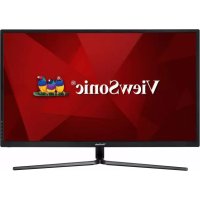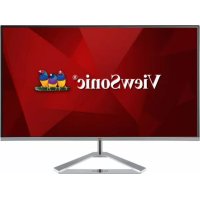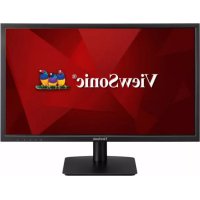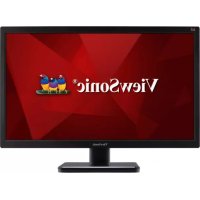
VA2223H - Οθόνη VIEWSONIC - Δωρεάν εγχειρίδιο χρήσης
Βρείτε δωρεάν το εγχειρίδιο της συσκευής VA2223H VIEWSONIC σε μορφή PDF.


Ερωτήσεις χρηστών για VA2223H VIEWSONIC
0 ερώτηση για αυτή τη συσκευή. Απαντήστε σε αυτές που γνωρίζετε ή κάντε τη δική σας.
Κάντε μια νέα ερώτηση σχετικά με αυτή τη συσκευή
Κατεβάστε τις οδηγίες για το Οθόνη σε μορφή PDF δωρεάν! Βρείτε το εγχειρίδιό σας VA2223H - VIEWSONIC και πάρτε ξανά την ηλεκτρονική σας συσκευή στα χέρια σας. Σε αυτή τη σελίδα δημοσιεύονται όλα τα έγγραφα που απαιτούνται για τη χρήση της συσκευής σας. VA2223H της μάρκας VIEWSONIC.
ΕΓΧΕΙΡΊΔΙΟ ΧΡΉΣΗΣ VA2223H VIEWSONIC
Αριθμός Μοντέλου: VS16788
P/N: VA2223-A/VA2223-H
Σας ευχαριστούμε που επιλέξατε τη ViewSonic
Με περισσότερα από 30 χρόνια στην κορυφή της παγκόσμιας αγοράς στον τομέα της παροχής οπτικών λύσεων, η ViewSonic ξεπερνά διαρκώς τις παγκόσμιες προσδοκίες για τεχνολογική εξέλιξη, καινοτομία και απλότητα. Στη ViewSonic πιστεύουμε ότι τα προϊόντα μας έχουν θετικό αντίκτυπο σε ολόκληρο τον κόσμο και είμαστε βέβαιοι ότι το προϊόν ViewSonic που επιλέξατε θα σας ικανοποιήσει απόλυτα.
Για άλλη μια φορά, σας ευχαριστούμε που επιλέξατε τη ViewSonic!
ViewSonic®

- Δηλώσεις προειδοποίησης και προσοχής ..... 1
- Ξεκινώντας 4
2-1. Περιεχόμενα συσκευασίας 5
2-2. Το εξωτερικό μέρος της οθόνης ...... 6
2-3. Εγκατάσταση υλικού 7
2-4. Γρήγορη εγκατάσταση 11
2-5. Ενεργοποίηση 13
2-6. Εγκατάσταση προγράμματος οδήγησης (Ρύθμιση Windows 10) ...... 13
- Ρύθμιση της εικόνας της οθόνης ...... 15
3-1. Ρύθμιση της Λειτουργίας Χρονισμού ...... 15
3-2. Χρήση του πίνακα ελέγχου 16
- Εισαγωγή στο Μενού OSD 18
4-1. Δομή μενού OSD 18
4-2. Επεξήγηση μενού OSD 21
- Τεχνικά χαρακτηριστικά ...... 26
- Αντιμετώπιση Προβλημάτων 28
- Καθαρισμός και συντήρηση 29
8. Πληροφορίες Συμμόρφωσης ...... 31
8-1. Δήλωση συμβατότητας FCC 31
8-2. Δήλωση βιομηχανίας στον Καναδά 32
8-3. Συμμόρφωση CE για τις Ευρωπαϊκές Χώρες...... 32
8-4. Δήλωση Συμμόρφωσης με RoHS2 33
8-5. Απόρριψης προϊόντος στο τέλος της ζωής του προϊόντος 35
9. Πληροφορίες Πνευματικών Δικαιωμάτων ..... 36
Περιορισμοί Εγγύησης 40
1. Δηλώσεις προειδοποίησης και προσοχής
- Διαβάστε όλες τις οδηγίες πριν να χρησιμοποιήσετε αυτήν τη συσκευή.
- Φυλάξτε αυτές τις οδηγίες σε ασφαλές μέρος.
- Τηρήστε όλες τις προειδοποιήσεις και ακολουθήστε όλες τις οδηγίες.
- Καθίστε τουλάχιστον 18"/45 εκ. μακριά από την οθόνη.
- Να χειρίζεστε πάντα με προσοχή την οθόνη κατά τη μετακίνησή της.
- Μην αφαιρείτε ποτέ το πίσω καπάκι. Η οθόνη περιέχει μέρη με υψηλή τάση. Μπορεί να τραυματιστείτε σοβαρά αν τα ακουμπήσετε.
- Μη χρησιμοποιείτε αυτήν τη συσκευή κοντά σε νερό. Προειδοποίηση: Για να μειωθεί ο κίνδυνος πυρκαγιάς ή ηλεκτροπληξίας, μην εκθέτετε αυτή τη συσκευή σε βροχή ή υγρασία.
- Αποφύγετε την έκθεση της οθόνης στο άμεσο ηλιακό φως ή άλλη πηγή θερμότητας. Προσανατολίστε την οθόνη μακριά από το άμεσο ηλιακό φως για να μειώσετε την ακτινοβόληση.
- Καθαρίζετε με ένα μαλακό, στεγνό πανί. Αν χρειάζεται επιπλέον καθαρισμός, ανατρέξτε στο “Καθαρισμός της οθόνης” για περισσότερες οδηγίες.
- Αποφύγετε να αγγίζετε την οθόνη. Τα δερματικά έλαια αφαιρούνται δύσκολα.
- Μην τρίβετε ή ασκείτε πίεση στο πάνελ της οθόνης, επειδή ενδέχεται να προκληθεί μόνιμη βλάβη στην οθόνη.
-
Μην φράζετε τις τρύπες αερισμού. Πραγματοποιήστε την εγκατάσταση της συσκευής σύμφωνα με τις οδηγίες του κατασκευαστή.
-
Μην πραγματοποιήσετε την εγκατάσταση κοντά σε πηγές θερμότητας όπως καλοριφέρ, θερμοπομπούς, φούρνους, ή άλλες συσκευές (περιλαμβανομένων των ενισχυτών) που παράγουν θερμότητα.
-
Τοποθετήστε την οθόνη σε σημείο με καλό αερισμό. Μην τοποθετείτε επάνω στην οθόνη οτιδήποτε που ενδέχεται να εμποδίζει το διασκορπισμό της θερμότητας.
-
Μην τοποθετείτε επάνω στην οθόνη, το καλώδιο βίντεο ή το καλώδιο τροφοδοσίας βαριά αντικείμενα.
-
Εάν παρουσιαστεί καπνός, ασυνήθιστος θόρυβος ή παράξενη μυρωδιά, απενεργοποιήστε αμέσως την οθόνη και επικοινωνήστε με τον αντιπρόσωπο ή τη ViewSonic. Είναι επικίνδυνη η συνέχιση χρήσης της οθόνης.
-
Μην επιχειρήσετε να παραβιάσετε τις διατάξεις ασφαλείας πόλωσης ή γείωσης του φις. Ένα πολωμένο φις έχει δύο ελάσματα το ένα πιο πλατύ από το άλλο. Ένα γειωμένο φις έχει δύο λεπίδες και ένα τρίτο δόντι γείωσης. Το πλατύ έλασμα και το τρίτο δόντι υπάρχουν για την ασφάλειά σας. Αν το φις δεν ταιριάζει στην πρίζα σας, συμβουλευτείτε έναν ηλεκτρολόγο για αντικατάσταση της πρίζας.
-
Προστατέψτε το καλώδιο τροφοδοσίας από το να πατηθεί ή να τρυπηθεί ειδικά στο σημείο που βρίσκεται το φις και στο σημείο όπου βγαίνει από τη συσκευή. Βεβαιωθείτε πως η πρίζα βρίσκεται κοντά στη συσκευή ώστε να υπάρχει εύκολη πρόσβαση.
-
Χρησιμοποιείτε μόνο εξαρτήματα/παρελκόμενα που καθορίζονται από τον κατασκευαστή.
-
Να χρησιμοποιείτε μόνο το καροτσάκι, τρίποδο, βραχίονα ή τραπέζι που συνιστά ο κατασκευαστής ή που πουλιούνται μαζί με τη συσκευή. Όταν χρησιμοποιείτε ένα καροτσάκι, προσέχετε κατά τη μετακίνηση του μαζί με τη συσκευή για να αποφύγετε τον τραυματισμό από την ανατροπή του.

- Βγάλτε τη συσκευή από την πρίζα όταν δε θα χρησιμοποιηθεί για παρατεταμένες χρονικές περιόδους.
- Παραπέμψτε όλες τις επισκευές σε αρμόδιο προσωπικό επισκευών. Απαιτείται επισκευή της συσκευής αν υποστεί οποιαδήποτε ζημιά, όπως: αν το καλώδιο ή το φις τροφοδοσίας έχουν υποστεί ζημιά, αν χυθεί υγρό πάνω στη συσκευή ή πέσουν αντικείμενα μέσα στη μονάδα, αν η μονάδα εκτεθεί σε βροχή ή υγρασία, ή αν η μονάδα δε λειτουργεί κανονικά ή αν σας έχει πέσει.
2. Ξεκινώντας
Σε περίπτωση που ανακύψουν προβλήματα και το προϊόν που αγοράσατε πρέπει να επιστραφεί για οποιονδήποτε λόγο, παρακαλούμε κρατήστε την αρχική συσκευασία, την φόρμα εγγραφής και την απόδειξη. Η διατήρηση αυτών των στοιχείων θα διευκολύνει τον έλεγχο, την επισκευή και την επιστροφή του προϊόντος.
Αν έχετε οποιαδήποτε προβλήματα με το προϊόν ή απορίες που δεν καλύπτονται από τον Οδηγό Χρήστη σας, παρακαλούμε επικοινωνήστε με το τμήμα εξυπηρέτησης πελατών για βοήθεια.
Σημαντικό! Φυλάξτε το κουτί και όλα τα υλικά συσκευασίας για τυχόν μελλοντική μεταφορά του προϊόντος.
ΣΗΜΕΙΩΣΗ: Η λέξη "Windows" σε αυτές τις οδηγίες χρήσης αναφέρεται στο λειτουργικό σύστημα Microsoft Windows.
2-1. Περιεχόμενα συσκευασίας
Η συσκευασία της οθόνης σας περιλαμβάνει:
• Οθόνη
- Καλώδιο τροφοδοσίας
- Καλώδιο βίντεο
- Σύντομος Οδηγός για τα Πρώτα Βήματα
ΣΗΜΕΙΩΣΗ:
1 Τα καλώδια βίντεο που περιλαμβάνονται στη συσκευασία σας ενδέχεται να διαφέρουν ανάλογα με τη χώρα σας. Επικοινωνήστε με τον τοπικό μεταπωλητή μας για περισσότερες πληροφορίες.
2-2. Το εξωτερικό μέρος της οθόνης
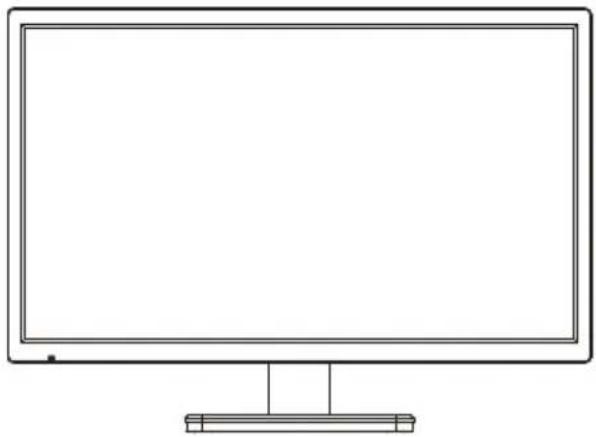
VA2223-A
A. Πρόσθια όψη Β. Αριστερή και δεξιά όψη
-
Πίνακας ελέγχου (Αναλυτική περιγραφή στην παράγραφο 3-1)
-
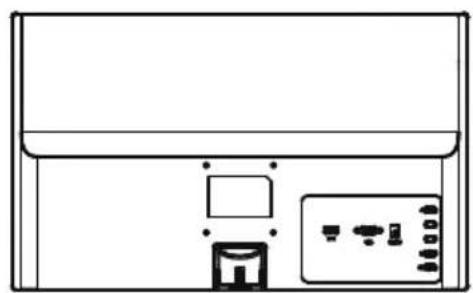
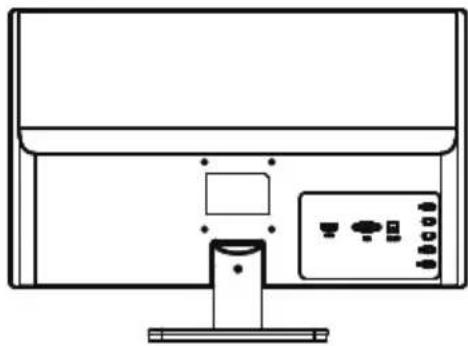
Θύρα I/O (είσοδος/έξοδος) Η περιοχή αυτή περιλαμβάνει όλες τις επιλογές σύνδεσης I/O, καθώς και την υποδοχή εισόδου τροφοδοσίας (Αναλυτική περιγραφή στην παράγραφο 2-4)
-
Αυτή είναι η περιοχή ανάρτησης σε τοίχο στο πίσω μέρος της οθόνης σύμφωνα με το πρότυπο VESA*. Για τα βήματα ανάρτησης σε τοίχο κατά το πρότυπο VESA, ανατρέξτε στην παράγραφο 2-3, ενότητα F, για πρόσθετες οδηγίες.
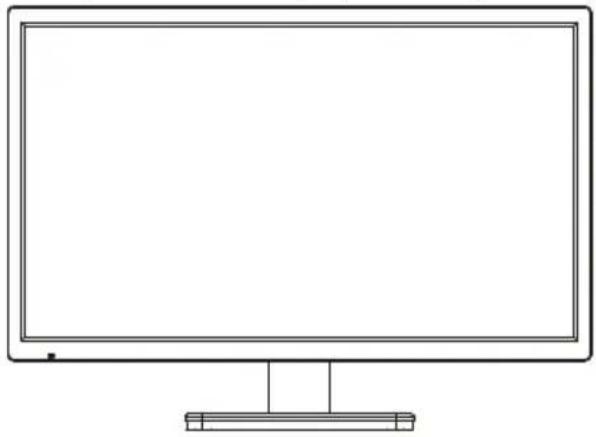
VA2223-H
D. Πρόσθια όψη Ε. Αριστερή και δεξιά όψη
-
Πίνακας ελέγχου (Αναλυτική περιγραφή στην παράγραφο 3-1)
-
Θύρα I/O (είσοδος/έξοδος) Η περιοχή αυτή περιλαμβάνει όλες τις επιλογές σύνδεσης I/O, καθώς και την υποδοχή εισόδου τροφοδοσίας (Αναλυτική περιγραφή στην παράγραφο 2-4)
-
Αυτή είναι η περιοχή ανάρτησης σε τοίχο στο πίσω μέρος της οθόνης σύμφωνα με το πρότυπο VESA*. Για τα βήματα ανάρτησης σε τοίχο κατά το πρότυπο VESA, ανατρέξτε στην παράγραφο 2-3, ενότητα F, για πρόσθετες οδηγίες.
2-3. Εγκατάσταση υλικού
A. Διαδικασία τοποθέτησης βάσης
1
B. Διαδικασία αφαίρεσης βάσης
1
C. Ρύθμιση της γωνίας
- Μετά τη ρύθμιση του ύψους της οθόνης, σταθείτε μπροστά από την οθόνη, ώστε να είναι κεντραρισμένη μπροστά σας.
- Η γωνία της οθόνης μπορεί να ρυθμιστεί με μετακίνηση του πάνελ προς τα εμπρός ή προς τα πίσω.
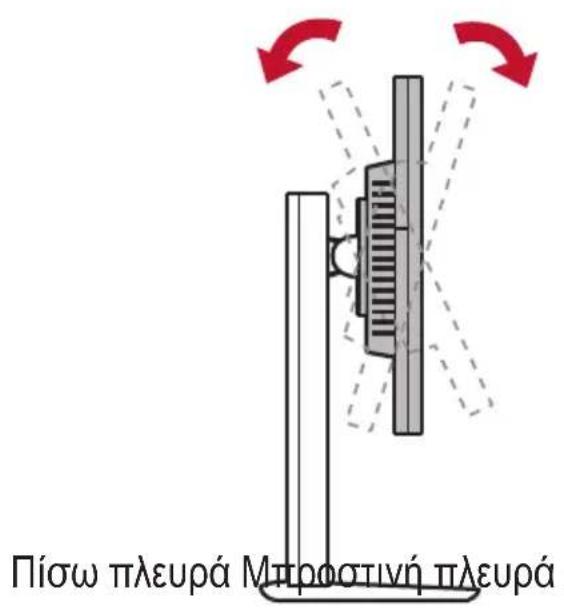
*Αυτή η εικόνα είναι μόνο για αναφορά
D. Τοποθέτηση σε Τοίχο (Προαιρετικό)
ΣΗΜΕΙΩΣΗ: Για χρήση μόνο με Βραχίονα μονταρίσματος σε τοίχο UL Listed
Για να λάβετε ένα κιτ επιτοίχιας στήριξης ή μία βάση ρύθμισης ύψους, επικοινωνήστε με τη ViewSonic® ή το τοπικό σας κατάστημα. Ανατρέξτε στις οδηγίες που συνοδεύουν το κιτ προσάρτησης. Για να μετατρέψετε την οθόνη σας από οθόνη στήριξης σε επιφάνεια σε οθόνη επιτοίχιας στήριξης, κάντε τα εξής:
- Βρείτε κιτ εντοιχισμού συμβατό με VESA το οποίο πληροί τις απαιτήσεις στην ενότητα "Προδιαγραφές".
- Επιβεβαιώστε πως είναι σβηστή η οθόνη, έπειτα αποσυνδέστε το καλώδιο τροφοδοσίας.
- Ακουμπήστε την πρόσοψη της οθόνης επάνω σε μια πετσέτα ή κουβέρτα.
- Αφαιρέστε τη βάση. (Ενδέχεται να χρειαστεί να αφαιρεθούν οι βίδες.)
- Εγκαταστήστε τον βραχίονα της βάσης τοίχου χρησιμοποιώντας βίδες κατάλληλου μήκους.
- Προσαρτήστε την οθόνη στον τοίχο, ακολουθώντας τις οδηγίες του κιτ επιτοίχιας στήριξης.
2-4. Γρήγορη εγκατάσταση
Σύνδεση καλωδίου βίντεο
- Βεβαιωθείτε ότι η οθόνη LCD και ο υπολογιστής είναι εκτός λειτουργίας.
- Αφαιρέστε τα καλύμματα του πίσω πίνακα εφόσον είναι απαραίτητο.
- Συνδέστε το καλώδιο βίντεο από την οθόνη LCD στον υπολογιστή.
3.A. Mην συνδέετε την έξοδο DisplayPort της οθόνης στην υποδοχή DisplayPort ή mini DP του υπολογιστή. Η έξοδος DisplayPort χρησιμοποιείται για αλυσιδωτή σύνδεση (εξηγείται στην παράγραφο D)
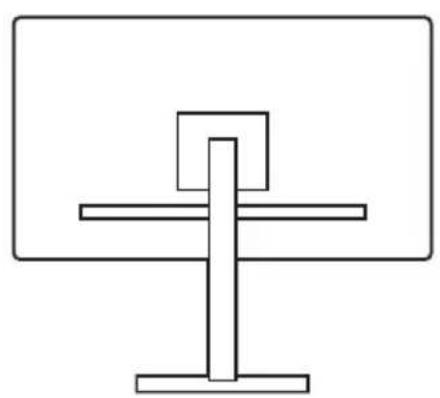
3.B. Καλώδιο βίντεο και ήχου
Για MAC με έξοδο Thunderbolt, παρακαλούμε συνδέστε το άκρο mini DP του "καλωδίου mini DP σε DisplayPort" στην έξοδο Thunderbolt του MAC. Συνδέστε το άλλο άκρο του καλωδίου στην υποδοχή DisplayPort στο πίσω μέρος της οθόνης.
3.C. Καλώδιο τροφοδοσίας (και τροφοδοτικό AC/DC αν είναι απαραίτητο)
Συνδέστε το θηλυκό βύσμα του καλωδίου εναλλασσόμενου ρεύματος στην υποδοχή τροφοδοσίας της οθόνης, και το βύσμα εναλλασσόμενου ρεύματος του καλωδίου τροφοδοσίας στην πρίζα.
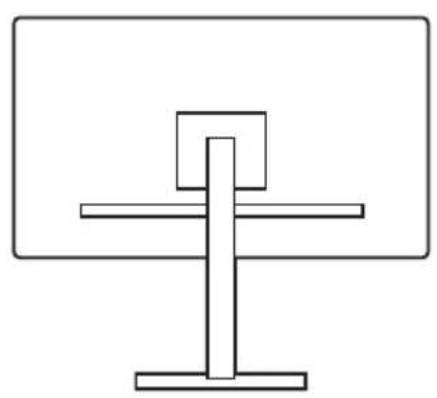
*Αυτή η εικόνα είναι μόνο για αναφορά
2-5. Ενεργοποίηση
Ενεργοποίηση οθόνης LCD και υπολογιστή
Ενεργοποιήστε την οθόνη LCD και, στη συνέχεια, ενεργοποιήστε τον υπολογιστή. Η συγκεκριμένη σειρά (ενεργοποίηση της οθόνης LCD πριν από τον υπολογιστή) είναι σημαντική.
2-6. Εγκατάσταση προγράμματος οδήγησης (Ρύθμιση Windows 10)
Για να εγκαταστήσετε το πρόγραμμα οδήγησης, συνδέστε πρώτα την οθόνη με τον υπολογιστή σας, κάντε εκκίνηση του υπολογιστή (βεβαιωθείτε ότι έχετε ενεργοποιήσει πρώτη την οθόνη) και βεβαιωθείτε ότι υπάρχει σύνδεση με το διαδίκτυο. Όταν ο υπολογιστής ολοκληρώσει την εκκίνηση, πρέπει να εντοπίσει αυτόματα την οθόνη.
Για να εξασφαλιστεί η επιτυχής αυτόματη ανίχνευση, μεταβείτε στην επιλογή "Advanced Display Settings" (Ρυθμίσεις οθόνης για προχωρημένους) στο παράθυρο "Display Settings" (Ρυθμίσεις οθόνης) (ανάλυση της οθόνης) του συστήματός σας. Εκεί μπορείτε να επαληθεύσετε ότι η οθόνη ViewSonic έχει αναγνωριστεί από τον υπολογιστή σας στην ενότητα "Color Management" (Διαχείριση χρωμάτων) στις ρυθμίσεις για προχωρημένους.
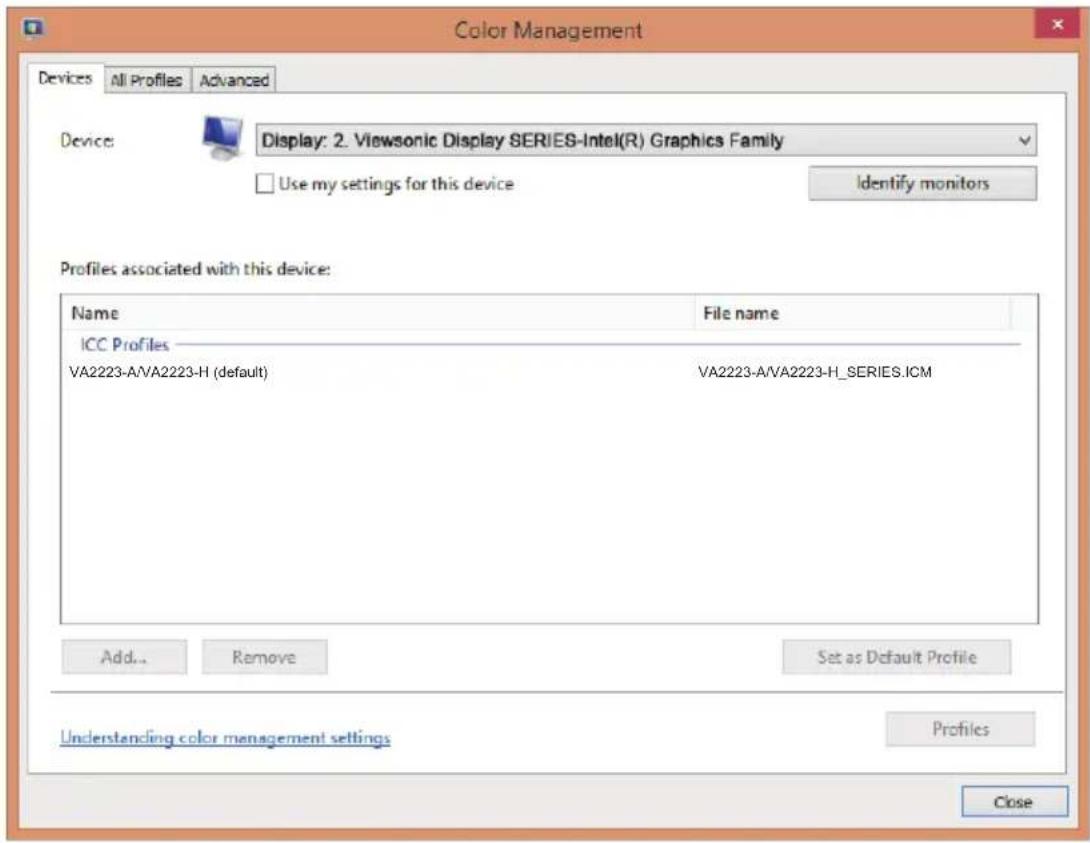
Εάν ο υπολογιστής σας δεν έχει ανιχνεύσει αυτόματα την οθόνη, αλλά εξακολουθεί να λειτουργεί, μπορείτε να κατεβάσετε το πρόγραμμα οδήγησης από την ιστοσελίδα της ViewSonic και να το εγκαταστήσετε. Στη συνέχεια κάντε επανεκκίνηση του υπολογιστή και ακολουθήστε και πάλι τα παραπάνω βήματα. Η ανίχνευση της οθόνης από τον υπολογιστή δεν είναι επιτακτική ανάγκη για την κανονική χρήση, αλλά συνιστάται.
Εάν αντιμετωπίσετε πρόσθετα προβλήματα ή έχετε απορίες, παρακαλούμε επικοινωνήστε με την Υποστήριξη Πελατών.
3. Ρύθμιση της εικόνας της οθόνης
3-1. Ρύθμιση της Λειτουργίας Χρονισμού
Ρυθμίστε την ανάλυση της οθόνης σας στην εγγενή της ανάλυση (ανατρέξτε στην ενότητα "Προδιαγραφές") για να απολαύσετε τη βέλτιστη δυνατή εμπειρία εικόνας, με ζωντανά χρώματα και καθαρό κείμενο. Ακολουθήστε την παρακάτω διαδικασία:
- Μεταβείτε στο παράθυρο ρυθμίσεων ανάλυσης της οθόνης σας (κάθε λειτουργικό σύστημα έχει διαφορετική διαδικασία μετάβασης).
- Στη συνέχεια ρυθμίστε την ανάλυση της οθόνης, ώστε να ταιριάζει με την εγγενή ανάλυση της οθόνης σας. Αυτό θα σας παρέχει βέλτιστη εμπειρία χρήσης.
Εάν δυσκολεύεστε να ορίσετε την ανάλυση ή δεν μπορείτε να δείτε την επιλογή ως διαθέσιμη επιλογή, ενδέχεται να χρειαστείτε ένα πιο πρόσφατο πρόγραμμα οδήγησης κάρτας γραφικών. Επικοινωνήστε με τον κατασκευαστή του υπολογιστή ή της κάρτας γραφικών σας για να αποκτήσετε το πλέον πρόσφατο πρόγραμμα οδήγησης.
3-2. Χρήση του πίνακα ελέγχου
Χρησιμοποιήστε τα πλήκτρα στον μπροστινό πίνακα για να προβάλλετε και να ρυθμίσετε τα χειριστήρια της OSD που εμφανίζονται στην οθόνη.
| Αναμονή Ενεργοποίηση/ΑπενεργοποίησηΛυχνία τροφοδοσίαςΜπλε = ΑναμμένηΠορτοκαλί = Εξοικονόμηση Ενέργειας | |
| [MENU] | Εμφανίζει το Κεντρικό Μενού ή κλείνει την οθόνη ελέγχου και αποθηκεύει τις ρυθμίσεις. |
| [AUTO] | Εμφανίζει την οθόνη ελέγχου για το τονισμένο χειριστήριο.Επίσης μία συντόμευση για την Αυτόματη Ρύθμιση Εικόνας.(VA2223-A). ((D-Sub/HDMI) VA2223-H) |
| +/- | Κύλιση στις επιλογές του μενού και ρύθμιση του χειριστηρίου που εμφανίζεται.Blue light filter [+] / ViewMode [-] |
Κάντε τα εξής για αλλαγή των ρυθμίσεων της οθόνης:
- Για εμφάνιση του Κεντρικού Μενού, πατήστε το πλήκτρο [MENU].
ΣΗΜΕΙΩΣΗ: Όλα τα μενού της OSD και οι οθόνες ρύθμισης κλείνουν αυτόματα μετά από περίπου 15 δευτερόλεπτα. Αυτό αλλάζει από τη ρύθμιση χρονικού ορίου της OSD στο μενού ρυθμίσεων.
- Για να επιλέξετε ένα χειριστήριο για αλλαγή, πατήστε το [+] ή το [-] για κύλιση προς τα πάνω ή προς τα κάτω στο Κεντρικό Μενού.
- Μετά που έχει επιλεγεί το χειριστήριο που θέλετε, πατήστε το πλήκτρο [AUTO].
- Για να αποθηκεύσετε τις αλλαγές και να κλείσετε το μενού, πατήστε δύο φορές το πλήκτρο [MENU].
Οι παρακάτω συμβουλές μπορεί να σας βοηθήσουν να βελτιστοποιήσετε την οθόνη σας:
- Προσαρμόστε την κάρτα γραφικών του υπολογιστή για να υποστηρίζει μία συνιστώμενη λειτουργία χρονισμού (ανατρέξτε στη σελίδα “Προδιαγραφές” για τη συνιστώμενη ρύθμιση που είναι συγκεκριμένη για την οθόνη LCD σας). Για να βρείτε οδηγίες σχετικά με την “αλλαγή του ρυθμού ανανέωσης”, ανατρέξτε στον οδηγό χρήστη της κάρτας γραφικών.
4. Εισαγωγή στο Μενού OSD
4-1. Δομή μενού OSD
Για μια επεξήγηση της δομής του μενού OSD και των σχετικών λειτουργιών, ανατρέξτε στην παράγραφο 4-2, Επεξήγηση OSD, παρακάτω. Η δομή του μενού OSD αναπαριστά οπτικά το πλήρες μενού OSD, στο οποίο μπορείτε να έχετε πρόσβαση από την οθόνη σας. Εάν δεν είστε βέβαιοι πού βρίσκεται μία επιλογή/λειτουργία ή δεν μπορείτε να εντοπίσετε ένα συγκεκριμένο χαρακτηριστικό, παρακαλούμε χρησιμοποιήστε το δέντρο OSD παρακάτω.
VA2223-A
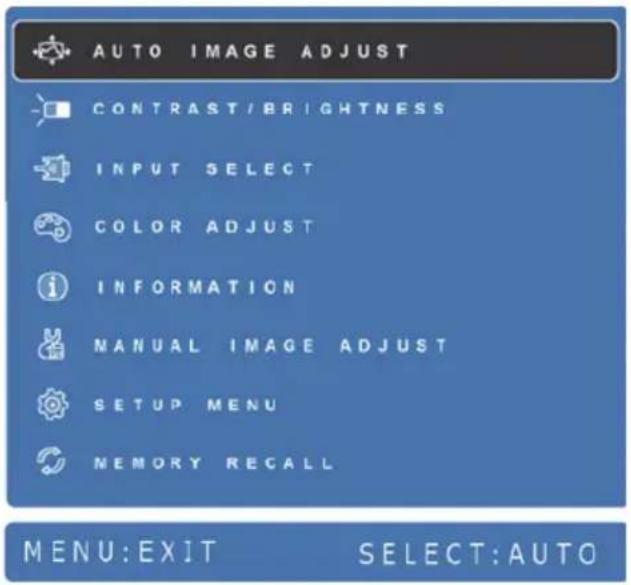
VA2223-H
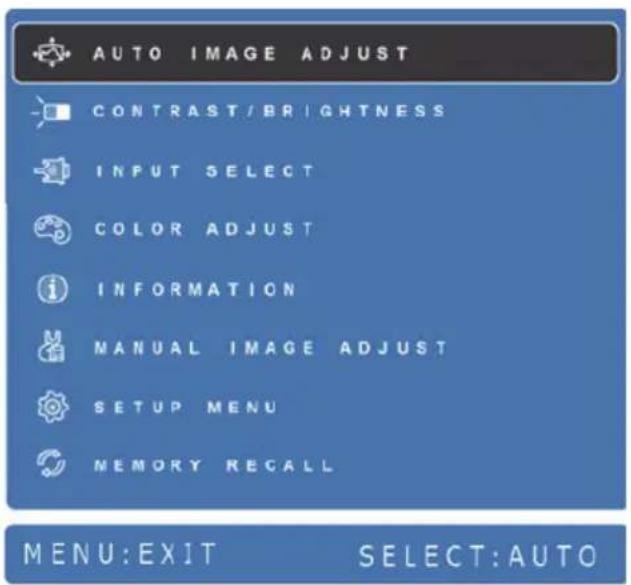
| Menu | |||
| Auto Image Adjust | |||
| Contrast/ Brightness | Contrast (-/+, 0~100) | ||
| Brightness (-/+, 0~100) | |||
| Input Select | D-Sub | ||
| HDMI | |||
| Color Adjust | sRGB | ||
| BLUISH | |||
| COOL | |||
| NATIVE | |||
| WARM | |||
| USER COLOR | Red (-/+, 0~100) | ||
| Green (-/+, 0~100) | |||
| Blue (-/+, 0~100) | |||
| Information | |||
| MANUAL IMAGE ADJUST | H./V. Position | Horizontal Position (-/+, 0~100) | |
| Vertical Position (-/+, 0~100) | |||
| Horizontal Size (-/+, 0~100) | |||
| Fine Tune (-/+, 0~100) | |||
| Sharpness (-/+, 0/25/50/75/100) | |||
| Dynamic Contrast | On | ||
| Off | |||
| Response Time | Standard | ||
| Advance | |||
| Ultra Fast | |||
| Aspect Ratio | 4:3 | ||
| Full Screen | |||
| Overscan | On | ||
| Off | |||
| ECO Mode | Standard | ||
| Optimize | |||
| Conserve | |||
| VIEWMODE | Standard | ||
| Game | |||
| Movie | |||
| Web | |||
| Text | |||
| Mono | |||
| MANUAL IMAGE ADJUST | BLUE LIGHT FILTER | (-/+, 0~100) | |
| Setup Menu | Language Select | English | |
| Français | |||
| Deutsch | |||
| Español | |||
| Italiano | |||
| Suomi | |||
| Русский | |||
| Türkçe | |||
| 日本語 | |||
| 한국어 | |||
| 繁體中文 | |||
| 简体中文 | |||
| Resolution Notice | On | ||
| Off | |||
| OSD H. Position | H. Position (-/+, 0~100) | ||
| V. Position (-/+, 0~100) | |||
| OSD Time Out (-/+, 5/15/30/60) | |||
| OSD Background | On | ||
| Off | |||
| Auto Power off | On | ||
| Off | |||
| Power Indicator | On | ||
| Off | |||
| Sleep | 30 minutes | ||
| 45 minutes | |||
| 60 minutes | |||
| 120 minutes | |||
| Off | |||
| Memory Recall | |||
4-2. Επεξήγηση μενού OSD
ΣΗΜΕΙΩΣΗ: Τα στοιχεία του μενού OSD που αναφέρονται σε αυτή την ενότητα δείχνουν το σύνολο των στοιχείων του μενού OSD όλων των μοντέλων. Μερικά από αυτά τα στοιχεία μπορεί να μην είναι διαθέσιμα στο μενού OSD του προϊόντος σας. Παρακαλούμε αγνοήστε της εξηγήσεις στοιχείων μενού OSD, εάν αυτά τα στοιχεία δεν υπάρχουν στο μενού OSD σας. Ανατρέξτε στη παράγραφο 4-1, Δομή μενού OSD (παραπάνω), για τα διαθέσιμα στοιχεία του μενού OSD της οθόνης σας. Ανατρέξτε στις επεξηγήσεις των στοιχείων του μενού OSD παρακάτω (με αλφαβητική σειρά), για μια σαφέστερη επεξήγηση κάθε λειτουργίας.
Audio Adjust (Ρύθμιση ήχου)
Προσαρμόζει την ένταση, θέτει τον ήχο σε σίγαση ή πραγματοποιεί εναλλαγή ανάμεσα σε εισόδους, αν διαθέτετε περισσότερες από μία πηγές.
Auto Power Off (Αυτόματη απενεργοποίηση)
Η επιλογή Auto Power Off (Απενεργοποίηση αυτόματης απενεργοποίησης) επιτρέπει στην οθόνη να κλείσει την τροφοδοσία μετά από ένα συγκεκριμένο χρονικό διάστημα.
B Blue Light Filter (Φίλτρο μπλε φωτός)
Ρυθμίζει το φίλτρο που μπλοκάρει το μπλε φως υψηλής έντασης για ασφαλέστερη εμπειρία για τους χρήστες μας.
Brightness (Φωτεινότητα)
Ρυθμίζει το μαύρο επίπεδο του φόντου της εικόνας στην οθόνη.
C Color Adjust (Ρύθμιση χρώματος)
Προσφέρει αρκετές λειτουργίες ρύθμισης χρώματος για την κάλυψη των αναγκών των χρηστών μας.
Color Temperature (Θερμοκρασία χρώματος)
Επιτρέπει στους χρήστες να επιλέγουν συγκεκριμένες ρυθμίσεις θερμοκρασίας χρώματος για να προσαρμόζουν περαιτέρω την εμπειρία θέασής τους.
| Επεξήγηση | |
| sRGB Τυπικός χρωματικός χώρος που χρησιμοποιείται για το σύστημα των Windows, ψηφιακές φωτογραφικές μηχανές και το διαδίκτυο. | |
| Native(Εγγενής) | Αυτή η ρύθμιση είναι η προεπιλεγμένη θερμοκρασία χρώματος.Συνιστάται για γενική γραφιστική και κανονική χρήση. |
Contrast (Αντίθεση)
Ρυθμίζει τη διαφορά ανάμεσα στο φόντο της εικόνας (μαύρο επίπεδο) και στο προσκήνιο (λευκό επίπεδο).
Λειτουργίες ρύθμισης χρώματος
Για την παροχή ακριβούς απόδοσης των χρωμάτων, οι ανεξάρτητες λειτουργίες ρύθμισης χρώματος (Red (Κόκκινο), Green (Πράσινο), Blue (Μπλε), Cyan (Κυανό), Magenta (Ματζέντα) και Yellow (Κίτρινο)) επιτρέπουν στους χρήστες να προσαρμόζουν την απόχρωση και τον κορεσμό για κάθε άξονα χρώματος ξεχωριστά, χωρίς να επηρεάζουν τις άλλες εξόδους χρώματος.
D Dynamic Contrast (Δυναμική αντίθεση)
Η τεχνολογία Dynamic Contrast ανιχνεύει αυτόματα το σήμα εικόνας και ελέγχει έξυπνα τη φωτεινότητα και το χρώμα του φόντου, για να βελτιώσει τη δυνατότητα να κάνει το μαύρο μαύρο σε σκοτεινή σκηνή και να κάνει το λευκό λευκό σε ένα φωτεινό περιβάλλον.
E Eco Mode
Επιτρέπει στους χρήστες να επιλέγουν μεταξύ των διαφόρων τρόπων λειτουργίας, με βάση την κατανάλωση ενέργειας.
Information (Πληροφορίες)
Εμφανίζει τη λειτουργία χρονισμού (είσοδος σήματος βίντεο) που προέρχεται από την κάρτα γραφικών στον υπολογιστή, τον αριθμό μοντέλου οθόνης LCD, τον σειριακό αριθμό και τη διεύθυνση URL της τοποθεσίας Web της ViewSonic®. Ανατρέξτε στις οδηγίες χρήσης της κάρτας γραφικών σας για οδηγίες σχετικά με την αλλαγή της ανάλυσης και της συχνότητας ανανέωσης (κάθετης συχνότητας).
ΣΗΜΕΙΩΣΗ: VESA 1024 x 768 @ 60Hz (παράδειγμα) σημαίνει ότι η ανάλυση είναι 1024 x 768 και η συχνότητα ανανέωσης είναι 60 Hertz.
Input Select (Επιλογή εισόδου)
Εναλλαγή μεταξύ των διαφόρων επιλογών εισόδου που είναι διαθέσιμες για τη συγκεκριμένη οθόνη.
M Manual Image Adjust (Χειροκίνητη ρύθμιση εικόνας)
Εμφανίζει το μενού Χειροκίνητης Ρύθμισης Εικόνας. Μπορείτε να ρυθμίσετε χειροκίνητα μια ποικιλία ρυθμίσεων ποιότητας εικόνας.
Memory recall (Ανάκληση μνήμης)
Επιστρέφει τις ρυθμίσεις στις εργοστασιακές προεπιλογές αν η οθόνη λειτουργεί στην εργοστασιακή Προεπιλεγμένη Λειτουργία Χρονισμού που αναφέρεται στην ενότητα Τεχνικά Χαρακτηριστικά αυτών των οδηγιών.
Εξαίρεση: Αυτή η επιλογή δεν επηρεάζει τις αλλαγές που γίνονται με τις ρυθμίσεις Language Select (Επιλογής Γλώσσας) ή Power Lock (Κλειδώματος Τροφοδοσίας)
O Overscan (Υπερσάρωση)
Μπορεί να χρησιμοποιηθεί για τη ρύθμιση της αναλογίας οθόνης του σήματος εισόδου που λαμβάνεται από την οθόνη σας για τη ρύθμιση της εικόνας, ώστε να εμφανίζεται στην οθόνη.
OSD Timeout
Η λειτουργία Timeout OSD επιτρέπει στους χρήστες να επιλέξουν για πόσο καιρό το OSD θα παραμείνει στην οθόνη μετά από τη δραστηριότητα (αριθμός δευτερολέπτων).
OSD Background
Η λειτουργία φόντου OSD επιτρέπει στους χρήστες να απενεργοποιούν το φόντο της OSD ενώ επιλέγουν και ρυθμίζουν τις ρυθμίσεις OSD.
P Preset Color Mode (Λειτουργία προκαθορισμένου χρώματος)
Η οθόνη διαθέτει πολλά χρωματικά πρότυπα. Κάθε λειτουργία χρώματος μπορεί να επιλεγεί για συγκεκριμένες εφαρμογές της οθόνης.
| Επιλογές Επεξήγηση | |
| sRGB Ακριβής | γκάμα χρωμάτων και γάμμα κατά το πρότυπο sRGB |
| Bluish | |
| Cool | |
| Native (Εγγενές) | Αρχικά χρώματα που εμφανίζονται στην οθόνη LCD |
| Warm | |
| User Color | |
Power Indicator (Ενδειξη λειτουργίας)
Η ένδειξη λειτουργίας είναι η φωτεινή ένδειξη που δείχνει εάν η οθόνη είναι ενεργοποιημένη ή απενεργοποιημένη.
R Response time (Χρόνος απόκρισης)
Ρυθμίζει το χρόνο απόκρισης, δημιουργώντας ομαλές εικόνες χωρίς ραβδώσεις, θόλωμα ή φάντασμα. Ένας χαμηλός χρόνος απόκρισης είναι ιδανικός για τα πιο γραφικά παιχνίδια, και προσφέρει εκπληκτική οπτική ποιότητα ενώ παρακολουθείτε αθλητικές ή κινηματογραφικές ταινίες δράσης. Θέλετε να ρυθμίσετε το μενού σε 'Ultra Fast'.
Resolution notice (Ειδοποίηση επίλυσης)
Η ειδοποίηση λέει στους χρήστες ότι η τρέχουσα ανάλυση προβολής δεν είναι η σωστή εγγενής ανάλυση. Αυτή η ειδοποίηση θα εμφανιστεί στο παράθυρο ρυθμίσεων οθόνης, κατά τη ρύθμιση της ανάλυσης οθόνης.
Recall (Ανάκληση)
Επαναφέρει τις εργοστασιακές ρυθμίσεις της οθόνης Viewmode.
S Setup Menu (Μενού Ρυθμίσεων)
Ρυθμίζει το μενού οθόνης (OSD). Πολλές από αυτές τις ρυθμίσεις μπορούν να ενεργοποιήσουν ειδοποιήσεις οθόνης, ώστε οι χρήστες να μην χρειάζεται να ανοίγουν εκ νέου το μενού.
Sharpness (Ευκρίνεια)
Ρυθμίζει την ευκρίνεια και την ποιότητα εικόνας της οθόνης.
Sleep (Υπνος)
Αυτή η ρύθμιση επιτρέπει στους χρήστες να ρυθμίζουν την ώρα της αδράνειας προτού ο υπολογιστής μεταβεί σε λειτουργία μειωμένης ισχύος. Η οθόνη θα είναι σε "κατάσταση αναστολής λειτουργίας" κατά τη διάρκεια αυτής της περιόδου.
ViewMode (Κατάσταση προβολής)
Το μοναδικό χαρακτηριστικό ViewMode της ViewSonic προσφέρει τις προεπιλογές "Game" (Παιχνίδι), "Movie" (Ταινία), "Web" (Ιστός), "Text" (Κείμενο) και "Mono" (Μονοφωνικό). Αυτές οι προεπιλογές έχουν σχεδιαστεί ειδικά για να προσφέρουν βελτιστοποιημένη εμπειρία θέασης για διαφορετικές εφαρμογές της οθόνης.
5. Τεχνικά χαρακτηριστικά
| Οθόνη Τύπος TFT (Thin Film Transistor), Οθόνη | ||
| ενεργού μήτρας1920 x 1080, βήμα pixel 0,248 mm χιλ. | ||
| Μέγεθος | Μετρικό: 55 εκ | |
| οθόνης | Βρετανικό: 22” (21,5” που μπορεί να προβληθεί) | |
| Φίλτρο | Κάθετη λωρίδα RGB | |
| Χρώματος | ||
| Γυάλινη | Αντιθαμπωτική | |
| Επιφάνεια | ||
| Σήμα Εισόδου Συγχρονισμόςβίντεο | Αναλογικό RGB (0,7/1,0 Vp-p, 75 ohms)Ξεχωριστός ΣυγχρονισμόςHDMI (TMDS digital, 100 ohms) f_h :24-82 kHz, f_v :50-75 Hz | |
| Συμβατότητα ΥΠΟΛΟΓΙΣΤΗΣMacintosh ^1 | Έως 1920 x 1080 Non-interlacedPower Macintosh έως 1920 x 1080(Υποστηρίζεται από περιορισμένες κάρτες γραφικών) | |
| Ανάλυση ^2 | Συνιστώμενη | 1920 x 1080 @ 60 Hz |
| Υποστηρίζεται | 1680 x 1050 @ 60 Hz1440 x 900 @ 60 Hz1280 x 1024 @ 60, 75 Hz1024 x 768 @ 60, 70, 75 Hz800 x 600 @ 56, 60, 72, 75 Hz640 x 480 @ 60, 72, 75 Hz720 x 400 @ 70 Hz | |
| Τροφοδοσία Τάση 100-240 VAC, 50/60 Hz (αυτόματη αλλαγή) | ||
| Περιοχή προβολής | Πλήρης Σάρωση | 476,64 mm (Ορ) x 268,11 mm (Καθ) |
| 23,46" (Ορ.) x 10,6" (Κάθ.) | ||
| Συνθήκες λειτουργίας | Θερμοκρασία | 0 °C έως +40 °C (+32 °F έως +104 °F) |
| Υγρασία | 10% με 90% (χωρίς υδρατμούς) | |
| Υψόμετρο | 'Εως 5000m | |
| Συνθήκες αποθήκευσης | Θερμοκρασία | -20 °C έως +60 °C (-4 °F έως +140 °F) |
| Υγρασία | 5% με 90% (χωρίς υδρατμούς) | |
| Υψόμετρο | 'Εως 12000m | |
| Διαστάσεις Φυσικές 510,2 mm (Πλ.) x 370,1 mm (Υψ) x 185 mm (Β) |
| 20,1" (Π) x 14,6" (Υ) x 7,3" (Β) |
| Επιτοίχια στήριξη | ||||
| Μέγιστο φορτίο | Μοτίβο οπών (Π x Y, χιλ.) | Επίθεμα διεπαφής (Π x Y x B) | Οπή επιθέματος | |
| 14kg | 100mm x 100mm | 115 mm x 115 mm x 2.6 mm | 5mm | |
| 4 piece M4 x 10mm | ||||
| Βάρος Φυσικό 4,5 lb (2,1 kg) | ||
| Εξοικονόμηση | Αναμμένη | 22W (Τυπικό) (μπλε λυχνία LED) |
| Ενέργειας | ||
| λειτουργίες | Σβηστή | <0,3W |
¹ Mην ρυθμίζετε την κάρτα γραφικών στον υπολογιστή σας ώστε να υπερβαίνει αυτή τη λειτουργία χρονισμού, κάτι τέτοιο ίσως οδηγήσει σε μόνιμη βλάβη στην οθόνη LCD.
² Παρακαλώ χρησιμοποιείστε το μετασχηματιστή ηλεκτρικού ρεύματος της ViewSonic® ή άλλο μετασχηματιστή, εγκεκριμένο από αρμόδιο Οργανισμό.
^3 Η κατάσταση δοκιμής ακολουθεί το πρότυπο ΕΕΙ
6. Αντιμετώπιση Προβλημάτων
Δεν υπάρχει ρεύμα
- Βεβαιωθείτε πως το πλήκτρο (ή ο διακόπτης) τροφοδοσίας είναι στη θέση ΟΝ.
- Βεβαιωθείτε ότι το καλώδιο εναλλασσόμενου ρεύματος έχει συνδεθεί σωστά στην οθόνη.
- Συνδέστε μια άλλη ηλεκτρική συσκευή (όπως ένα ραδιόφωνο) στην πρίζα για να επιβεβαιώσετε πως παρέχει τη σωστή τάση.
Ανάβει αλλά δεν υπάρχει εικόνα
- Βεβαιωθείτε ότι το καλώδιο βίντεο που παρέχεται μαζί με την οθόνη έχει συνδεθεί σωστά στη θύρα εξόδου βίντεο στο πίσω μέρος του υπολογιστή. Εάν το άλλο άκρο του καλωδίου βίντεο δεν είναι μόνιμα συνδεδεμένο στην οθόνη, συνδέστε το σωστά στην οθόνη.
- Ρυθμίστε τη φωτεινότητα και την αντίθεση.
Λάθος ή μη κανονικά χρώματα
- Αν λείπουν χρώματα (κόκκινα, πράσινο ή μπλε), ελέγξτε το καλώδιο βίντεο για να βεβαιωθείτε πως είναι συνδεδεμένο με ασφάλεια. Οι χαλαρές ή σπασμένες ακίδες στο φις του καλωδίου μπορεί να έχουν ως αποτέλεσμα μία αντικανονική σύνδεση.
- Συνδέστε την οθόνη σε άλλο υπολογιστή.
- Αν έχετε παλαιότερη κάρτα γραφικών, επικοινωνήστε με τη ViewSonic® για ένα προσαρμογέα που δεν είναι DDC.
Δε λειτουργούν τα πλήκτρα ελέγχου
- Πατάτε μόνο ένα κουμπί τη φορά.
7. Καθαρισμός και συντήρηση
Καθαρισμός της οθόνης
• BEBAIΩΘΕΙΤΕ ΟΤΙ Η ΟΘΟΝΗ ΕΙΝΑΙ ΑΠΕΝΕΡΓΟΠΟΙΗΜΕΝΗ.
- MHN ΨΕΚΑΖΕΤΕ Ή ΧΥΝΕΤΕ ΠΟΤΕ ΚΑΠΟΙΟ ΥΓΡΟ ΑΠΕΥΘΕΙΑΣ ΠΑΝΩ ΣΤΗΝ ΟΘΟΝΗ Ή ΣΤΟ ΠΕΡΙΒΛΗΜΑ.
Για να καθαρίσετε την οθόνη:
- Σκουπίστε την οθόνη με ένα καθαρό, μαλακό πανί που δεν αφήνει χνούδια. Αυτό θα αφαιρέσει τη σκόνη και τα υπόλοιπα σωματίδια.
- Αν εξακολουθεί να μην είναι καθαρή, χρησιμοποιήστε μια μικρή ποσότητα καθαριστικού τζαμιών που δεν περιέχει αμμωνία και αλκοόλη σε ένα καθαρό, απαλό πανί που δεν αφήνει χνούδια και σκουπίστε την οθόνη.
Για να καθαρίσετε το περίβλημα:
- Χρησιμοποιήστε ένα μαλακό, στεγνό πανί.
- Αν εξακολουθεί να μην είναι καθαρή, χρησιμοποιήστε μια μικρή ποσότητα απαλού μη στιλβωτικού απορρυπαντικού που δεν περιέχει αμμωνία και αλκοόλη σε ένα καθαρό, απαλό πανί που δεν αφήνει χνούδια και σκουπίστε την επιφάνεια.
Δήλωση αποποίησης
- H ViewSonic® δεν συνιστά τη χρήση καθαριστικών αμμωνίας ή με βάση την αλκοόλη στην οθόνη ή το περίβλημά της. Ορισμένα χημικά καθαριστικά έχει αναφερθεί ότι προκαλούν φθορά στην οθόνη ή/και το περίβλημά της.
• H ViewSonic δεν είναι υπεύθυνη για ζημιές που προκύπτουν από τη χρήση καθαριστικών με αμμωνία ή με βάση την αλκοόλη.
Προσοχή:
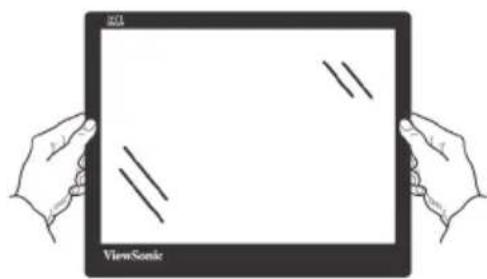
Αγγίζετε την οθόνη μόνο στις άκρες.
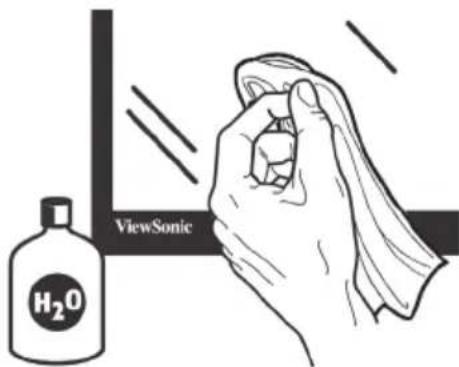
Καθαρίστε μόνο με νωπό, μαλακό, βαμβακερό πανί.
8. Πληροφορίες Συμμόρφωσης
ΣΗΜΕΙΩΣΗ: Αυτή η ενότητα καλύπτει όλες τις σχετικές απαιτήσεις και δηλώσεις σχετικά με τους κανονισμούς. Οι επιβεβαιωμένες αντίστοιχες αιτήσεις πρέπει να αναφέρονται στις ετικέτες της πινακίδας κυκλοφορίας και στις σχετικές σημάνσεις της μονάδας.
8-1. Δήλωση συμβατότητας FCC
Η παρούσα συσκευή συμμορφώνεται με το Μέρος 15 των κανόνων της Επιτροπής FCC. Η λειτουργία υπόκειται στους εξής δύο όρους: (1) αυτή η συσκευή δεν μπορεί να προκαλέσει επιβλαβή παρεμβολή, και (2) αυτή η συσκευή πρέπει να αποδέχεται οποιαδήποτε παρεμβολή, συμπεριλαμβανομένης παρεμβολής που μπορεί να προκαλέσει ανεπιθύμητη λειτουργία. Ο παρών εξοπλισμός ελέγχθηκε και βρέθηκε ότι συμμορφώνεται με τα όρια ψηφιακής συσκευής Κλάσης Β, σύμφωνα με το Μέρος 15 των κανόνων της Επιτροπής FCC.
Τα όρια αυτά έχουν σχεδιαστεί για να παρέχουν εύλογη προστασία από επιβλαβείς παρεμβολές σε οικιστικές εγκαταστάσεις. Ο παρών εξοπλισμός παράγει, χρησιμοποιεί και μπορεί να εκπέμπει ραδιοσυχνότητες και, εάν δεν εγκαθίσταται ή χρησιμοποιείται σύμφωνα με τις οδηγίες, ενδέχεται να προκαλέσει επιβλαβείς παρεμβολές σε ραδιοεπικοινωνίες. Ωστόσο, δεν υπάρχουν εγγυήσεις ότι δεν πρόκειται να υπάρξουν παρεμβολές σε μια συγκεκριμένη εγκατάσταση. Εάν ο παρών εξοπλισμός προκαλεί επιβλαβείς παρεμβολές στη ραδιοφωνική ή τηλεοπτική λήψη, οι οποίες μπορούν να διαπιστωθούν απενεργοποιώντας ή ενεργοποιώντας τον εξοπλισμό, ο χρήστης συνιστάται να επιχειρήσει να αποκαταστήσει τις παρεμβολές με έναν από τους παρακάτω τρόπους:
- Αλλάξτε τον προσανατολισμό ή τη θέση της κεραίας λήψης.
- Αυξήστε την απόσταση διαχωρισμού μεταξύ του εξοπλισμού και του δέκτη.
- Να συνδέσει τον εξοπλισμό στην έξοδο διαφορετικού κυκλώματος από αυτό στο οποίο είναι συνδεδεμένος ο δέκτης.
- Συμβουλευτείτε τον αντιπρόσωπο ή πεπειραμένο τεχνικό radioφώνων ή τηλεοράσεων για βοήθεια.
Προειδοποίηση: Αλλαγές ή τροποποιήσεις που δεν εγκρίνονται ρητά από το μέρος που φέρει την ευθύνη της συμμόρφωσης, μπορεί να αναστείλουν την άδεια του χρήστη για να χρησιμοποιεί τον εξοπλισμό.
8-2. Δήλωση βιομηχανίας στον Καναδά
CAN ICES-3 (B)/NMB-3(B)
8-3. Συμμόρφωση CE για τις Ευρωπαϊκές Χώρες

Η συσκευή συμμορφώνεται με την Οδηγία EMC 2014/30/ΕΕ και την Οδηγία Χαμηλής Τάσης 2014/35/ΕΕ.
Οι ακόλουθες πληροφορίες αφορούν μόνο τα κράτη μέλη της ΕΕ:
Το σήμα στα δεξιά υποδεικνύει ότι το προϊόν είναι σύμφωνο με την Ευρωπαϊκή Οδηγία 2012/19/ΕΚ για τα Απόβλητα Ηλεκτρικού και Ηλεκτρονικού Εξοπλισμού( ΑΗΗΕ). Το σήμα υποδεικνύει την απαίτηση να ΜΗΝ απορρίπτεται ο εξοπλισμός ως αστικά απόβλητα χωρίς διαλογή, αλλά να χρησιμοποιούνται τα συστήματα επιστροφής και συλλογής σύμφωνα με τον τοπικό νόμο.

8-4. Δήλωση συμμόρφωσης RoHS2
Το προϊόν αυτό έχει σχεδιαστεί και κατασκευαστεί σύμφωνα με την οδηγία 2011/65/ΕΕ του Ευρωπαϊκού Κοινοβουλίου και του Συμβουλίου σχετικά με τον περιορισμό της χρήσης ορισμένων επικίνδυνων ουσιών σε είδη ηλεκτρικού και ηλεκτρονικού εξοπλισμού (οδηγία RoHS2) και θεωρείται ότι συμμορφώνεται με τις μέγιστες τιμές συγκέντρωσης που εκδίδονται από την Ευρωπαϊκή Επιτροπή Τεχνικής Προσαρμογής (TAC) όπως φαίνεται παρακάτω:
| Ουσία Προτεινόμενη μέγιστη | συγκέντρωση | Πραγματική συγκέντρωση |
| Μόλυβδος (Pb) 0,1% < 0,1% | ||
| Υδράργυρος (Hg) 0,1% < 0,1% | ||
| Κάδμιο (Cd) 0,01% < 0,01% | ||
| Εξασθενές χρώμιο (Cr6+) 0,1% < 0,1% | ||
| Πολυβρωμιωμένα διφαινύλια (PBB) | 0,1% < 0,1% | |
| Πολυβρωμοδιφαινυλαιθέρες (PBDE) | 0,1% < 0,1% | |
| Δις (2-αιθυλεξυλ) φθαλικός εστέρας (DEHP) | 0,1% < 0,1% | |
| Φθαλικός βενζυλεστέρας (BBP) 0,1% < 0,1% | ||
| Φθαλικός διβουτυλεστέρας (DBP) | 0,1% < 0,1% | |
| Φθαλικός διισοβουτυλεστέρας (DIBP) | 0,1% < 0,1% |
Ορισμένα συστατικά των προϊόντων που αναφέρονται παραπάνω απαλλάσσονται σύμφωνα με το παράρτημα III των οδηγιών RoHS2, όπως αναφέρεται παρακάτω: Παραδείγματα συστατικών που απαλλάσσονται είναι τα εξής:
- Υδράργυρος σε λαμπτήρες φθορισμού ψυχρής καθόδου και λαμπτήρες φθορισμού εξωτερικού ηλεκτροδίου (CCFL και EEFL) για ειδικούς σκοπούς που δεν υπερβαίνουν τα εξής (ανά λαμπτήρα):
» Μικρό μήκος (≤ 500 mm): μέγιστο 3,5 mg ανά λαμπτήρα.
» Μεσαίο μήκος (> 500 mm και ≤ 1.500 mm): μέγιστο 5 mg ανά λαμπτήρα.
» Μεγάλο μήκος (> 1.500 mm): μέγιστο 13 mg ανά λαμπτήρα.
- Μόλυβδος σε γυάλινο σωλήνα καθοδικών ακτίνων.
- Μόλυβδος σε γυάλινους φθορίζοντες σωλήνες που δεν υπερβαίνει το 0,2% κατά βάρος.
- Μόλυβδος ως στοιχείο κράματος σε αλουμίνιο που περιέχει έως και 0,4% μολύβδου κατά βάρος.
- Κράμα χαλκού με περιεκτικότητα σε μόλυβδο έως 4% κατά βάρος.
- Μόλυβδος σε συγκολλητικά υψηλής θερμοκρασίας τήξης (δηλ. κράματα με βάση το μόλυβδο που περιέχουν μόλυβδο 85% κατά βάρος ή περισσότερο).
- Ηλεκτρικά και ηλεκτρονικά εξαρτήματα που περιέχουν μόλυβδο σε γυαλί ή κεραμικό, εκτός από διηλεκτρικό κεραμικό σε πυκνωτές, π.χ. πιεζοηλεκτρονικών συσκευών ή σε μια ένωση από γυαλί ή κεραμικό πλέγμα.
8-5. Απόρριψης προϊόντος στο τέλος της ζωής του προϊόντος
To ViewSonic® σέβεται το περιβάλλον και δεσμεύεται στην προστασία του. Σας ευχαριστώ που συμμετέχετε στην πιο έξυπνη, πιο πράσινη διαχείριση. Επισκεφθείτε τον
ιστότοπο της ViewSonic® για να μάθετε περισσότερα.
ΗΠΑ τον Καναδά:
http://www.viewsonic.com/company/green/recycle-program/
Ευρώπη:
9. Πληροφορίες Πνευματικών Δικαιωμάτων
Πνευματικά Δικαιώματα © ViewSonic Corporation, 2020. Με επιφύλαξη κάθε νόμιμου δικαιώματος.
Οι ονομασίες Macintosh και Power Macintosh αποτελούν κατοχυρωμένα εμπορικά σήματα της Apple Inc.
Οι ονομασίες Microsoft, Windows, και το λογότυπο Windows αποτελούν κατοχυρωμένα εμπορικά σήματα της Microsoft Corporation στις Ηνωμένες Πολιτείες και σε άλλες χώρες.
Η επωνυμία ViewSonic και το λογότυπο με τα τρία πουλιά αποτελούν κατοχυρωμένα εμπορικά σήματα της ViewSonic Corporation.
Η ονομασία VESA αποτελεί κατοχυρωμένο εμπορικό σήμα της Video Electronics Standards Association. Οι ονομασίες DPMS, DisplayPort και DDC αποτελούν κατοχυρωμένα εμπορικά σήματα της VESA.
Η ονομασία ENERGY STAR® αποτελεί κατοχυρωμένο εμπορικό σήμα του Οργανισμού Προστασίας του Περιβάλλοντος των ΗΠΑ (ΕΡΑ). Ως μέλος της ENERGY STAR®, η ViewSonic Corporation έχει αποφασίσει πως αυτό το προϊόν καλύπτει τις οδηγίες της ENERGY STAR® για ενεργειακή αποδοτικότητα.
Δήλωση αποποίησης: Η ViewSonic Corporation δε θα φέρει ευθύνη για τεχνικά ή εκδοτικά σφάλματα ή παραλείψεις στην παρούσα, ούτε για τυχαίες ή παρεπόμενες ζημιές που προκύπτουν από την παροχή αυτής της συσκευής, ή από την απόδοση ή χρήση αυτού του προϊόντος.
Προς όφελος της συνεχιζόμενης βελτίωσης του προϊόντος, η ViewSonic Corporation επιφυλάσσεται του δικαιώματος να αλλάξει τις προδιαγραφές του προϊόντος χωρίς ειδοποίηση. Οι πληροφορίες σε αυτό το έγγραφο μπορεί να αλλάξουν δίχως προειδοποίηση.
Δεν επιτρέπεται η αντιγραφή, αναπαραγωγή ή μετάδοση οποιουδήποτε μέρους αυτού του εγγράφου υπό οποιαδήποτε μορφή, για οποιοδήποτε σκοπό χωρίς την προηγούμενη έγγραφη άδεια της ViewSonic Corporation.
Για τεχνική υποστήριξη ή για επισκευές προϊόντων, ανατρέξτε στον παρακάτω πίνακα ή επικοινωνήστε με τον μεταπωλητή σας.
Σημείωση: Θα χρειαστείτε τον αριθμό σειράς του προϊόντος.
| Χώρα/Περιοχή Ιστότοπος Χώρα/Περιοχή Ιστότοπος | |||
| Ασία, Ειρηνικός & Αφρική | |||
| Australia | www.viewsonic.com/au/ | Bangladesh | www.viewsonic.com/bd/ |
| 中国 (China) | www.viewsonic.com.cn | 香港 (繁體中文) | www.viewsonic.com/hk/ |
| Hong Kong (English) | www.viewsonic.com/hk-en/ | India | www.viewsonic.com/in/ |
| Indonesia | www.viewsonic.com/id/ | Israel | www.viewsonic.com/il/ |
| 日本 (Japan) | www.viewsonic.com/jp/ | Korea | www.viewsonic.com/kr/ |
| Malaysia | www.viewsonic.com/my/ | Middle East | www.viewsonic.com/me/ |
| Myanmar | www.viewsonic.com/mm/ | Nepal | www.viewsonic.com/np/ |
| New Zealand | www.viewsonic.com/nz/ | Pakistan | www.viewsonic.com/pk/ |
| Philippines | www.viewsonic.com/ph/ | Singapore | www.viewsonic.com/sg/ |
| 臺灣 (Taiwan) | www.viewsonic.com/tw/ | ประเทศไทย | www.viewsonic.com/th/ |
| Việt Nam | www.viewsonic.com/vn/ | South Africa & Mauritius | www.viewsonic.com/za/ |
| Хώра/Перюхή Іστότοπος Хώра/Перюхή Іστότοπος | |||
| Аμερική | |||
| United States | www.viewsonic.com/us | Canada | www.viewsonic.com/us |
| Latin America | www.viewsonic.com/la | ||
| Еурώπη | |||
| Europe | www.viewsonic.com/eu/ | France | www.viewsonic.com/fr/ |
| Deutschland | www.viewsonic.com/de/ | Қазақстан | www.viewsonic.com/kz/ |
| Россия | www.viewsonic.com/ru/ | España | www.viewsonic.com/es/ |
| Türkiye | www.viewsonic.com/tr/ | Україна | www.viewsonic.com/ua/ |
| United Kingdom | www.viewsonic.com/uk/ | ||
Περιορισμοί Εγγύησης
Oθονη ViewSonic®
Τι καλύπτει η εγγύηση:
Η ViewSonic εγγυάται πως τα προϊόντα της δεν είναι ελαττωματικά στα υλικά και στην κατασκευή, υπό φυσιολογική χρήση, κατά τη διάρκεια της περιόδου της εγγύησης. Αν ένα προϊόν αποδειχτεί ελαττωματικό σε υλικά ή κατασκευή κατά τη διάρκεια της περιόδου εγγύησης, η ViewSonic με δική της επιλογή, είτε θα επισκευάσει είτε θα αντικαταστήσει το προϊόν με ένα αντίστοιχο. Το προϊόν αντικατάστασης ή τα ανταλλακτικά μπορεί να περιλαμβάνουν επανακατασκευασμένα ή επισκευασμένα μέρη ή συστατικά.
Χρόνος διάρκειας της εγγύησης:
Οι οθόνες ViewSonic διαθέτουν εγγύηση για 1 έως 3 έτη, ανάλογα με τη χώρα αγοράς, για όλα τα εξαρτήματα, συμπεριλαμβανομένης της πηγής φωτός και για κάθε εργασία από την ημερομηνία αγοράς πρώτου καταναλωτή.
Ποιόν προστατεύει η εγγύηση:
Αυτή η εγγύηση ισχύει μόνο για τον πρώτο καταναλωτή αγοραστή.
Τι δεν καλύπτει η εγγύηση:
- Οποιοδήποτε προϊόν του οποίου ο αριθμός σειράς έχει παραμορφωθεί, τροποποιηθεί ή αφαιρεθεί.
- Ζημιά, χειροτέρευση ή δυσλειτουργία που προκύπτει από:
α. Ατύχημα, κακή χρήση, αμέλεια, φωτιά, νερό, κεραυνό, ή άλλα φυσικά φαινόμενα, μη εξουσιοδοτημένη τροποποίηση του προϊόντος, ή αδυναμία να ακολουθηθούν οι οδηγίες που συνοδεύουν το προϊόν.
β. Οποιαδήποτε ζημιά στο προϊόν εξαιτίας μεταφοράς.
γ. Αφαίρεση ή εγκατάσταση του προϊόντος.
δ. Αίτια εξωτερικά στο προϊόν, όπως διακυμάνσεις στην παροχή ρεύματος ή διακοπή του ρεύματος.
ε. Χρήση αναλώσιμων ή ανταλλακτικών που δεν καλύπτουν τις τεχνικές προδιαγραφές της ViewSonic.
ζ. Φυσιολογική φθορά.
η. Οποιοδήποτε άλλο αίτιο το οποίο δε σχετίζεται με ελάττωμα του προϊόντος.
- Οποιοδήποτε προϊόν το οποίο παρουσιάζει μια κατάσταση που είναι γνωστή ως “κάψιμο εικόνας” η οποία προκύπτει όταν προβάλλεται μια στατική εικόνα στο προϊόν για παρατεταμένη χρονική περίοδο.
- Χρεώσεις υπηρεσιών αφαίρεσης, εγκατάστασης, μονόδρομης μεταφοράς, ασφάλισης και ρύθμισης.
Πώς να ζητήσετε επισκευή:
- Για πληροφορίες σχετικά με τις επισκευές εντός της εγγύησης, επικοινωνήστε με τη Υποστήριξη Πελατών της ViewSonic (Παρακαλούμε ανατρέξτε στη σελίδα Υποστήριξης Πελατών). Θα χρειαστεί να έχετε τον αριθμό σειράς του προϊόντος σας.
- Για να λάβετε υπηρεσίες εγγύησης, θα πρέπει να δώσετε (α) την πρωτότυπη απόδειξη με ημερομηνία αγοράς, (β) το όνομά σας, (γ) τη διεύθυνσή σας, (δ) μια περιγραφή του προβλήματος και (ε) τον αριθμό σειράς του προϊόντος.
- Παραδώστε ή αποστείλετε το προϊόν προπληρωμένο με την αρχική του συσκευασία σε ένα εξουσιοδοτημένο κέντρο επισκευών της ViewSonic ή στη ViewSonic.
- Για επιπλέον πληροφορίες ή για το όνομα του κοντινότερου κέντρου επισκευών της ViewSonic επικοινωνήστε με τη View-Sonic.
Περιορισμός έμμεσων εγγυήσεων:
Δεν υπάρχουν εγγυήσεις, άμεσες ή έμμεσες, οι οποίες να εκτείνονται πέραν από την περιγραφή που περιέχεται στην παρούσα περιλαμβανομένης της έμμεσης εγγύησης εμπορευσιμότητας και καταλληλότητας για ένα συγκεκριμένο σκοπό.
Εξαίρεση ζημιών:
Η ευθύνη της ViewSonic περιορίζεται στο κόστος επισκευής ή αντικατάστασης του προϊόντος. Η ViewSonic δε θα είναι υπεύθυνη για:
- Ζημιές σε άλλη ιδιοκτησία που προκλήθηκαν από ελαττώματα στο προϊόν, ζημιές σχετικά με την ενόχληση, την απώλεια χρήσης του προϊόντος, την απώλεια χρόνου, την απώλεια κερδών, την απώλεια επαγγελματικής ευκαιρίας, την απώλεια καλής θέλησης, την παρεμβολή με επαγγελματικές σχέσεις, ή άλλη εμπορική απώλεια, ακόμα και αν έχει ενημερωθεί για την πιθανότητα αυτών των ζημιών.
- Άλλες ζημιές, είτε τυχαίες, παρεπόμενες, ή άλλες.
- Οποιαδήποτε αξίωση από τρίτους στον πελάτη.
- Επισκευή ή απόπειρα επισκευή από κάποιον που δεν έχει εξουσιοδότηση από τη ViewSonic.
Ισχύς νόμου πολιτείας:
Αυτή η εγγύηση σας παρέχει συγκεκριμένα νόμιμα δικαιώματα, και ενδέχεται να έχετε και άλλα, τα οποία να ποικίλουν ανάλογα με τη πολιτεία. Μερικές πολιτείες δεν επιτρέπουν περιορισμούς σε έμμεσες εγγυήσεις και/ή δεν επιτρέπουν την εξαίρεση της ευθύνης για περιστασιακές ή παρεπόμενες ζημιές, οπότε οι παραπάνω περιορισμοί ή και οι εξαιρέσεις μπορεί να μην ισχύουν για εσάς.
Πωλήσεις εκτός των ΗΠΑ και του Καναδά:
Για πληροφορίες εγγύησης και επισκευών για προϊόντα της ViewSonic που πωλούνται εκτός των ΗΠΑ και του Καναδά, επικοινωνήστε με τη ViewSonic ή με το τοπικό κατάστημα ViewSonic.
Η περίοδος της εγγύησης για αυτό το προϊόν στην Κίνα (εξαιρούνται το Χονγκ Κονγκ, το Μακάο και η Ταϊβάν) υπόκειται σε όρους και τις προϋποθέσεις της Κάρτας Εγγύησης Συντήρησης.
“Για χρήστες στην Ευρώπη και τη Ρωσία, οι πλήρεις λεπτομέρειες της εγγύησης υπάρχουν στη διεύθυνση www.viewsoniceurope.com στην ενότητα Πληροφορίες υποστήριξης/εγγύησης.”