Inspiron 15 3510 - Φορητός υπολογιστής DELL - Δωρεάν εγχειρίδιο χρήσης
Βρείτε δωρεάν το εγχειρίδιο της συσκευής Inspiron 15 3510 DELL σε μορφή PDF.


| Τύπος προϊόντος | Φορητός υπολογιστής |
| Μάρκα | Dell |
| Μοντέλο | Inspiron 15 3510 |
| Διαστάσεις (Μ x Π x Υ) | 358,5 x 235,6 x 18,99 mm |
| Βάρος | 1,78 kg |
| Τροφοδοτικό | Προσαρμογέας AC 65 W, μπαταρία 3 κυψελών 42 Wh |
| Επεξεργαστής | Intel Core i5-1135G7 (11ης γενιάς) |
| Μνήμη RAM | 8 GB DDR4 (επεκτάσιμη) |
| Αποθηκευτικός χώρος | SSD 256 GB |
| Οθόνη | 15,6 ιντσών HD (1366 x 768) αντιθαμβωτική |
| Συνδεσιμότητα | Wi-Fi 5, Bluetooth 5.0, 1x USB 3.2 Gen 1, 1x USB 2.0, 1x HDMI 1.4, υποδοχή ακουστικών/μικροφώνου, αναγνώστης καρτών SD |
| Λειτουργικό σύστημα | Windows 11 Home |
| Κύριες λειτουργίες | Χρήση γραφείου και πολυμέσων, περιηγητής ιστού, σουίτα Office, ροή βίντεο |
| Συντήρηση και καθαρισμός | Απενεργοποιήστε τη συσκευή, αποσυνδέστε τον φορτιστή, καθαρίστε την οθόνη και το πλαίσιο με ένα μαλακό, στεγνό πανί. Μην χρησιμοποιείτε λειαντικά προϊόντα. |
| Ασφάλεια | Μην φράζετε τις εισαγωγές αέρα, κρατάτε μακριά από υγρά, μην εκθέτετε σε ακραίες θερμοκρασίες. Χρησιμοποιείτε γειωμένη πρίζα ρεύματος. |
| Ανταλλακτικά και επισκευασιμότητα | Μπαταρία, πληκτρολόγιο, σκληρός δίσκος/SSD, RAM (προσβάσιμα μέσω του κάτω καλύμματος). Ανατρέξτε στο εγχειρίδιο σέρβις για αντικατάσταση. |
| Γενικές πληροφορίες | Περιλαμβάνεται περιορισμένη εγγύηση 1 έτους. Τεχνική υποστήριξη Dell διαθέσιμη online. Ενημέρωση οδηγών μέσω Dell SupportAssist. |
Συχνές ερωτήσεις - Inspiron 15 3510 DELL
Ερωτήσεις χρηστών για Inspiron 15 3510 DELL
0 ερώτηση για αυτή τη συσκευή. Απαντήστε σε αυτές που γνωρίζετε ή κάντε τη δική σας.
Κάντε μια νέα ερώτηση σχετικά με αυτή τη συσκευή
Κατεβάστε τις οδηγίες για το Φορητός υπολογιστής σε μορφή PDF δωρεάν! Βρείτε το εγχειρίδιό σας Inspiron 15 3510 - DELL και πάρτε ξανά την ηλεκτρονική σας συσκευή στα χέρια σας. Σε αυτή τη σελίδα δημοσιεύονται όλα τα έγγραφα που απαιτούνται για τη χρήση της συσκευής σας. Inspiron 15 3510 της μάρκας DELL.
ΕΓΧΕΙΡΊΔΙΟ ΧΡΉΣΗΣ Inspiron 15 3510 DELL
Σημειωη, προσαχή και προειδοποίηση
i ZHMEIΩsH: H ΣHMEIΩsH uioeikvuei onmuavtikec πaopopoe c nou oac bonboov va xpnoipoiieite kautepa to npoiov oac.
NPOsOXH: H NPOsOXH unoBekvue iE tEvbexoevn zmu oTo uioik oTe aWleia dsoevwV kai oac evnepeve via tov npno me tov onoio mopite va anoquyete to npoblau.
IPOEIAONIOIHs: H IPOEIAONIOIHs uio8eIKvuei oti unapxei to ev8exoEvvo va npoknthei uikn zmuia, Tpaupatouoic n havatoC.
πívαkας περιεχομένων
Keipaaio 1: EKTEeON epyaiov oTo eowtepiok Tou uIoayoiotn oac.
O8nyiec aopaaiae 7
Piv ano tny ekTeAean epyaoiw oTo eoWTEPIK TOU UTOLOYIOIa. 8
Ipoopuaaleic aoepaaleiae 8
Ppotaia ano nEeKtpoataikn EKKevwn-Avtioataik npoTaia (ESD). 9
KIT EITIOTIOU AVTATIKnC PPOOtaiaC (ESD). 9
Metapopá εuaioθητων στοιχείων. 10
Meta nV ekTeAeO np Epyaoiwv OTO eowTEpiKo Tou UToAooyiOn oac. 10
Keapalaio 2: Apaipoeon kai ykataoan otoxieiw. 12
Συνιστώμενα εργαλεία. 12
AioTa i 12
Kupia oToixia Tou Inspiron 15 3510. 14
Kapra Secure Digital. 16
Apaipoeon nC kaptac Secure Digital. 16
TOnoTeTnO nC kApTaC Secure Digital. 16
Kakmuα βaσης. 17
Apaipoeon Tou kalumuatos ts faos 17
Evkaotao tonou kaumuato tsbaon. 19
Mntatapia 20
IpoouaEic yia TIC mTAPieC IOVTWv AIoiou 20
Apaipoean nC npataia 3 oioxieuw. 21
EykataoTaon nC mntapiaac 3 oioxieov. 22
Apaipoeon nC npataia 4 oToixeiw. 22
Evkaotaon nC mataipac 4 oioxieuw. 23
Anouvdeon Tou kawdiou nC mataipac. 24
Antouvdoan tns mntapiaac 25
Movadec uvnnc 26
Apaipoeon ts movadac mvnnc 26
Evkaotaon nsc movadac pvnnc 27
Kapra Wlan 28
Apaipoeon nC kaptac Wlan 28
Evkaotaoon nC kaptac Wlan. 29
Movada diokou stepa c kataoana. 31
Apaipoeon nC movadac diokou oTepeac kataotaan M.2 2230.. 31
Evkaotaan nC movadac idokou stepac kataaonc M.2 2230. 31
Apaipoeon nC movadac biokou otpeac kataotaan M.2 2280.. 32
Eykataoatao n ts movadac idokou oTepeac kataotaonc M.2 2280.. 33
Klnpoc 8ioko8 34
Apaipoeon Tou oKlnpou biokou 34
EykataoTaon Tou oKAnpoB iokou 35
_uktpa 37
Apaipoeon Tns yuktpac - UMA. 37
Evkaataoan nCpsiuktpa- UMA. 38
Apaipoeon Tns yuktpaç - iakpiñ. 38
Eykataotaon ts ψuktpac - iakpith. 39
Hxεia. 40
Apaipoeon twv nxeiwv. 40
EykataoTaon Tov nxeiow. 41
IIaKaTea I/O 42
Apaipoeon Tns PaaKetac Eio6ou/E6oou. 42
Eykataotaon nC TAAkctac EIOoBou/EoBou 43
Epiavia aphi. 44
Apaieo n ts diatae ng ts eipaveiaac aqns. 44
Eykataoataon tnc diataengs tnc epiapeiaac apns. 45
Iatae noovns 47
Apaipoeon tnc diatae ng ncs oovnc 47
Eykataaon nC diatae nC oovns 49
KaAmuataeVTEoEdeltav. 51
Apaipoeon Tov kaLmuTow Tov 51
Eykataoataon twv kaummuatw twv evtseδwv. 52
Teqavn ouykpantnonc oovns 54
Apaipoeon nnc npoossn ncs oovns 54
Eykataotaon nC pOoounc nC oOvnc. 55
MevTeoEeC 56
Apaipoeon twv mevtceodwv 56
Eykataotaon twv evtoeedw.. 58
IIaio oovns 59
Apaipoeon tnc oovns 59
EykataoTaon oOvns 61
Kαερα 63
Apaipoeon Tns kaepa.. 63
EykataoTaon Tns kαερaç 64
Kaawio oovnc eDP 65
Apaipoeon Tou kaawsiou eDP. 65
EykataoTaon Tou kaawoiou eDP. 66
Kakmu a nio w nIeupac oOvns 68
ApaieoTou kALumuToC Tns Niow NLeupac Tns oovnc. 68
Eykataaon kaImuatoCpiow Ieupac ts oovnc. 68
Koupi Ieitoupyia 69
Apaipoeon Tou koupiou aetoupyiaac 69
Eykaotaoon Tou kouuio u eitoupia 70
Koupi Ieitoupiae e oukeun avaywongdakulikou anotutwpatoc. 71
Apaipoeon Tou koupiou aeitoupyiae uoukeun avaywong daKTuikou anotutwpatoc. 71
Eykaotaon Tou koumiou aeitoupyiae oukeun avayvwosg daKTUAIKO aotutuwato. 72
IIaKaTe aouoTnmuToC. 74
YnofoxεπλaKeTacouoTμatoC 74
Apaipoeon TnC PAAkEaC OuaTnmuo. 75
Eykataoataon nC PAAkEtac Ouaotnmuatoc 77
Upa npooapouya 1oxuoc. 78
Apaipoeon Tnc 0upac tou eaoxnpaioTn 78
EykataoTaon Tns Upuac Tou uTnauio
Iaiaeog n npipuagn kai nktpooyiou 80
Apaipoeon nC diataegns Tou otnpiyatoG naaunkai Tou nnKtpoayiou 80
Eykaataaon nC diatae ng tou oTnpivmuatoc naAunc kai Tou nnktpoayiou. 81
Keapaaio 3: Ppoypaumata obynoncs kai stoixieia anyns. 83
Keipalaio 4: Puroiion ouotnmuoC 84
EioKoTnONBIOS. 84
Eiooos oTo npoypaumpuuouBIOS. 84
PAnktpa PLoynnoans 84
Mevou Ekknnoniiaqopac 85
Mevou Ekknnoni iaoc opac 85
Akoouthetaiaekkivnoan 85
PAnktpa PLoynno. 86
Enioyocno npoypauma System Setup (Pouoian ouotnauo) 86
Mevou Ekkivnogc. 86
EioKoTno. 87
△iopwogkivng 89
Evωματωμενες συακευες 90
Karatv aioeouon. 91
Otoyn 91
Σuvδεση. 92
Tpoopobosia 92
Aopalεia 94
Kwokoi npoσβaαης 96
Avaktnon evnepwoevw 97
△iaxεipian σuotnμatos 98
PAnktpoAoYIO 99
Σμπερίρα πριν από την εκκίνηση. 100
Eikovikδiaμópφωση. 101
Aipdoa 102
Apxeia kataypaqns ouotnmuoC 103
Evnpwn TouBIOS. 103
Méaa δημioupyiaç αντiyραφων ασφλεiaç και επιλογές ανακτησός. 113
Anevytooinn kEvpyooinou Wi-Fi. 113
EKKevwn Tou otatikou nAeKtpioou (ekTeaon eTavaopac uiko) 114
Keapaaio 6: Anynn Bontheiaac kai eikovwvia Tnv Dell. 115
EkTeλeση εργασιών σTO Εσωτερικό του uπολογίστή σας
Oδnyíες ασφαλείας
Tia va npootateuoteov unoloyoi nac aio thavn cui kai va diaoepaiaeTe nV atouki nac npootaoia, aokoutheta Tc napakatw odnyie cya emuata aopaleias. Av dev avapepetai diapopetikca, ia kahe diabiokaiaou peiiajavetai oTo npov eyypapo 0epeitai ddoev otExete diabaei Tc nnpoopopies aqaaeicnou ouvdeouuv to UIOAOYIOI.

IPOEIOINOH: Aiaaote Tcognyiec yia nV aOaAeaia Tou npalalaate maiz ME TOV unoloyoiTH, potoou kTtaleoTe Ooiadhne Epyaia oTo eowtepiKO Tou. Ia neipaootepec apiote c npaktkec oe hepaata aawaeiaac avatpeTe OTNV apxikn eaiotaou iototonou ia tn oumuoppwon npoc Tc KAVOVIOIKeC biataeic otn dieuovon www.dell.com/ regulatory_compliance.

IPOEIONOHN: Ipotaou avoiete To kaiuma n Ta Nlaia Tou UOnoayotn, anouvdeote Tov ao oaes Tnpofoiaac. Apou Tealeiwote Tc epyaocst OTo eawtepiok Tou unoayotn, enavatoonthetaote 0a ta kalmuata, Ta Nlaiaia KAI TIC BiEc npotaou Tov ouvdeote otny pica.

NPOOXH: Ia va mny napei znmuia o unoloyioTns, Bepaiwtheta otI n enipaveia otny onoi a kteleoe tic epyaoiec evai enineo, oreyv knkalpha.

NPOsOXH: Ia va nuyn naouv znmu ta eapntmuata kai oI KapTeS, povvtioTe va ta Kpatate ano ta akpa Touc kai anopuyete va ayyieTE TIC akideC kai TIS EAnapeC Touc.

IPOZOxH: Eoeic npenei va ektealeite mno V Tc epyaocg avtietwiong ppoanatw kai Tc eiokeues yia Tc onoies c aes divei egouoiobotn n oynie c noa texviikns bongeias tnc Dell. H eyyunon oac dev kaunter ngywoepyaoiw ouvtnpnons nou deivai eouoiobotnevecs an to Dell. AvatpeTe OTc obnyie c oopaiaas nou npaaabate paiz me to poiov n otnv iooteiaa www.dell.com/regulatory_compliance.

NPOZOxH: Ipotou ayyicTe OTiOnrte OTO eowtepiko Tou unoloyiotn oac, yeiwthe AyyicovTac ia a3aepn metaalikn Epiaveia, onwcTo mEtaIoo stnv nio wneupa tou unoloyotn. Tnv wpa nou epyaceote, ppovtioe va ayyicete katiaotmuia abaepn metaalikn Epiaveia, wote va ekvewvetai O otatikoc nAektpiooosou mnoei va npokaloei BAlbnota eowtepika exaptmata.

IPOSOXH: Otav anoouvdeEeva kaWio, auto 8a npenei va yivetai tpaWvTc to bua n th yawTida Tou Kaawbiou kai oxi to ibio to kaWio. Opiuva kaWia exouv unooxcs me yawTideac aqaaiaac n eTaauoDES cou npenei va anooboeuote npotou anoouvdeote to kaWio. Otav anoouvdeTe kaLwia, povtioe va ta Kpatate owta eUbupmuieva, ia va mauyioouv oi akdes twv unooxwv. Otav ouvdeTe kaLwia, povtioe va npoavatoaiZe te kai va eUbupmuizte owta Tc hupec kai touc ouvdoouc.

NPOsOXH: NIEOTe Kai ByaTe Kahe EkyateoTneyn KapTa anTo uOkeun avayvwosn KapTw oAumoeWv.

NPOSOXH: EINIEEe NPOOxN KATA TOV XEPIOIo MpatapiWv IOVTW VAIIOU Oe Qopntouc UTOAOYIOTEs. OI bOyKwEvC matapiec 6ev npenei va xpnoiponoiouvtai, aAa va avtikaiotavtai kai va anoppinTovra I e kataaanlo Tpno.

EHMEIOH: To xpwa Tou unooyiotn oac kai opiaevw vtoixeiv wntopei va diapepei anto auto Tou bIETE OTIC EIKOVEc Tou eyypapou.
Ppiv aio tv eKTEeogn epyaov v oTO eowtepiok tou uOIoYiotn oac
Bnmuata
- AToeKeUoTe kai kEoiTe ola ta avoixTa apxiea kai Tepuatote oaes Tc avoxtes eapuoyes.
- TepaioTe Tn aeioupyia tou uioooyirot noac. EiieEeT Start > Power > Shut down.
1 ΣHMEIΩΣH: Av xρησιροποίειδiaφορετικό λειθουργικό σύστημα. avatpεδετε στην τεκμπριωή Tou για δόηνες ὅσουν αφορά Tov τερματιμό της λειθουργίας Tou.
- AIOOuvoeTe Tov UTOAOYiOTn OaC KAI OAE TIG PPOoAPTNueVc OoKEuEc aTIO TIG NkEKTPIKcTouc npiCEc.
- ATOOUVoTe aToV UTOLOAOYIOTH oac Katoe OuaKEun biKtuou kai nepipepeiaok oou exe TPOaaptnoei, x. nAnKTpoAoVIO, Tovfki kai oovn.
- Apaipoe tto tv uToIoayoiTo n oac kAe kaPta tolupeaw kai ontiko dioko, av unapxouv.
- Apou anoovbdoeté koe βoua ano tov unooyiotn, note npatetapeva to koupi f eitoupyiae 5 dutepota yia va yiew0e i nnaketa ouaotmuatoC.
IPOsOXH:ToOnoEtnoteTovUnOAOyIOTHeavwOeAeIeBn,kaaknKaiKaOpnEipaveiaVaVypaTouviotei noobv.
- O uToAovioTnC npTeEi va eivai oTpaMuEvos npoS ta KaTow.
Ppoulaeic aσφαλεiα
H evotnta ie Tioopulaleic aoapeiaac npivpapei avalutik ta baoik a npene i va akoloutheta e npotou kteae otoiaohnote odnyia anouvapnoynns.
Tnpnte Tn npakatw npoulaesic aoapeiaic npotou kteleote onoiabhnoTE diadkaia ykataoans n Etiopwoan tsou tepiaubavei anouuapmooynon n enavaovapmooynon:
Ateevpyoioane to ouatma kai 6s Tc ouvodoeveS peippeiaKc ouokuec.
AIOOuvoTeTo OoTmaKai Oe TIGouvOBeEveCnepepeiakeosoukeuecanto tvpoooia AC.
AIOOuvdeTe 6a ta Kaawdi aikTuou, TnEepovou KAI TnEtnikoivwviw ano To ouatna.
XpnoiioiOte eva aviotatiko KIT eitotou Eutnpentnoc. OTV kTeAite epyaiec oTo EOATEPIKO onoiouhnote, wote va atoepuyete nTv npokan gnbaacn an no naekptoatakiEKKevwn (ESD).
Apoaapapeote oioobnnoto tOIOEIO TOU OuaTHnatoC, TIOOTNETo IPOeRTká naV W e AVTIATIKo TaNTa.
- PpETEIva opate TAnOToiaeunaywYueSc oAeC ano KaoutooK, PPOKeIeVou va TepiOpioTe Tny nTavotnTa nAEKtpoanlqac.
Tpoopobooia oε katáσtaaŋ avapovnç
Ta TPOIOVTA Dell TPOPOO0ia 0e KATAOan avoovn CpTEI va anouuvoeovt aTO nTv npia piv ano to aoivma tou PAAIOU. Ta OoTHmata Nou biaTeouv TPOPO0ia 0e KATAOan avoovn, OTNV Ooia TPOPOOTouvt aE peuMa otav eiva anevpyoioiEvA. H EOWTEPIKn TPOPO0ia EITPENI OTO OoTnMa VA EVPyooieiTai (wake on LAN) kai va TIIeTAI OE Aeioupyia apaveiaacnoaakpuoEvA. Evw TPOOpeEi Ka IALEs nponyEvc duvatotntc diaxepionc evpeyiac.
H aooovogean an to nV tpofoaia kai to npateaevo natnau Tou koumuu Aetoupyiac yia 20 eutepoAeTTa npokaee EKKevwan Tng nAektpiknc evepyiaac otny naketa uotntuato.
Suvévωon
H ouvewon eivai iia meoos ouvdeong duo n tepiootepaw aywyw yeiowng oTo idio nAEktipko duvaikco. Auto mtopei va yivei meou evoc avitotakou (ESD) kT eTTOTOU EgUTNPETNGC. OTV aouvdeEe vkaLWIO pOooEaG, qovntte va to ouvdeEe OE ia yuunm eTALIKn eTIPAVEA KA 0x1 oe BAUMEVn nmuevn nmuTAAIKN eTIAPVEA.To pIcKApTIO a npTEIE VA eivai kAla otepewevo kai va akoumuia eVTEwCs To depma oac. Ipotaou ppoootheite uov xoiAo, BbaIWtheta oTI exTe apapoei tuxov koanmuata, oTWC poloyia, bpaxioia h daxtulia.
PpOoTaOia aIIO nEeKtpoOoTatIKn EKKeVwOa—AvTIoTATIKn PpOoTaOia (ESD)
H nEeTPOoTAtiKn EKKevwn anotalei onmuavtko loyo avouxiac kata tov xepioo nEeKTPovikw vEapntmuatw, iDiwsc uaiOthtwv EApntmuatwv, oTWC KAPTEc ENEKTAAON, eEEPyaoTeC, mVadc mc Vmnc DIMM kai pAkeTc ouotnatoC. Nlu kpa opptia ptopei va Ppokalaeouu BaaBn OTA Kukawata M n Eupavnpoipno TPOIO, 0nWc peioika npobna tne iWuEvn diapkeia cWns poiovtoc. Kaoc o kAooaekie TIEoeic yia xaunolotec aattnoeic tropoooiaac kai eyaalutepn tukvtnta, to eviaqepov yia tnvaTATIK npoTaia auGavetai ouvexuc.
Aoyw nns auqnevnc Tukvtntac Tuv npaywuyv Tou xpnaipoiouovta OTA TEauteia Ppoivta Dell, utapx e Ieov yeaultepn Euaonfia otic bace cTou pokaei o otatikoc nAekptiouc, o xeon tponyoueva Ppoivta Dell. Ia tov loyo auto, opieoi ToPiO1eipiaou EapntmuWv Tou eixav Ekypiote oTo npaeBov diov
Exouv avaywpiTe duo Tuoi v nou npokaouvtai ano nAektpoataikn EKKevwn: oavanevopthetaKai OI pioikc anotuxie.
Aveavoptheta - OIAeavopthetaaotuxie aontoleovxedov to 20% twv anotuxivou oxetiovatmu nEekewon. OI baeic npokalouv aeon kai oikn atwaleia ts nleitoupyias ts ouokeunc. Eva napadeyma aveavopthetaanotuxiacivai otav ia movaabau mngs DIMM dexetai otatiko nAekpiuoi kai aoeowg eipaviiei to uTVideo", Ekntmuovtac nxntko kwikoyia mnuynn nou deV aeitoupye i nou aeinie.
- Iepioikc - OI Iepioikc c anotuxie c anoteauov oxedov to 80% twv anotuxiwou oxeticovta i e nektpoatakni EKKevwn. To uynlo TIOOOT TOV NIEpioikw v anotuxiw unodekvuei otT CIEPIOOTEpec opec nou npoknte iia BaaBn, n baaBn autn yivetai aoeos avianntn. H ovada DIMM laibavei otatiko nektpiao, aaA to ivvoC tou evai aaevecs kai dev npayei aeoos ecwtepiKa ouuTTWATA IOVA OXETICOVTA ME TN BApBn. To aoeves ixvoC mopei va eapaviotei pTa ant Edoaeg cn hneoc kai, oTO diaotma auto, evexeai va onynoe i e unoBaoion tnc akepaiotntac ts mvn, va npokaleoi epioikc opalapa Tu mngk.
O tioos 10a nou iauo va aaywpiotei kva attewtioteivn npioik (n"Kpupn") anotuxia.
Tia va anotpeyET Tc 3aBaeC ano naekpoataK IN EKKEVON, EKTEAEOTa Egns Bnata:
XpnoiOIOIHOEVA AVTIOTAIKO TEPIKAPIO ME KAALWIO TOU EIVa KATAALNAA YEIWUEVO. DEV ETIPETETAI NAOH AVTIOTAIKOW PEPIKAPNIW XWpIC KAALWIO, KAtwC DEV PApEXOV EITAPKn IPOOAia.To ayyImu ToIaioiu piv ano tv Xeipioo EsapntmuTov DEV EEAQPAALIZE1 ENAPKn AVTIOTAIKN IPOOAia OE ESaptnmaTo Tou napouiaou auqnevN EaioThoia oB Aae c ano nAEKTPOATIK EKKevwn.
O xeiipioos 6awv wv eapntmuatw vou evai euaiaoeta oTOV OTATIKo nAeKPTIOIO npETeVA yivetai oe xwpo xwpi c otatik oNektpioo. Av eivai duvató, xpoiioiOnote avTiotaku uToHepata kai EITkaviec epyaiaac.
Otav aapieite eapntiataou evai euaiothetaa oov otatiko nkeptioo ano tn ouakeuaia touc, mny ta atopakpuve tto avtiotatikoo ukoceuaiaac expi va etote tooioi va ta ykataotne. Piv avoietene tvv avtiotatikn ouakeuaia, Bbaiwte oixexe anopakpuvei tuxov otatiko nkeptioo ano to owaqa.
- Piv tataepe T katoio eapntma Tou evai euaioento oTOv OTaIKo nektpio, totoetne To e avtiotatikn nn ouokueia.
KIT επιτόπου αντίοτατικής προστασίας (ESD)
To KITexviKnc Eeunnpetnnc nou ouvnthws xpnoiotoiieita eivai to m npapakooouevo KIT eitotou Eeunnpetnnc. Ta KIT eitotou eunnpetnnc anoteauovtai ato pia baika eaptmuata: avtiotatko otpuia, epikapatio kai kalwio ppooean.
EgapntnmaataavTtataKoU KIT EITOTou Eu npetnonc
Ta eapntmuata Tou avtiotatikou KIT enittonu Eeunnpentns Eivai ta eigns
- Avtiotatiko otpwa - To avtiotatiko otpwa eivai aaooaeotiko, kai mtpeite va tootheetae etapntmuata navw tou kat a th diaikostia texvikns egunptnong. Otav xpoaiiooteiavtatako otpwa, to piekaptnioou opatea niv aovxto, evw to kalwoio npodoeong the pteie va eivai ouvdeevévo te otpwa kai me yuuvm taaakni enipaveia tou ouatnlatosou entkeuaete. Apoiuptoetoiataitekatalna, mopte va aqapoeote ta ataalakta an tvn avtiotatikn oakouka kai va ta toitthetaene tne uvtgeiac s0r avtiotatiko otpwa. Ta avtikeevaou eivai euaohnta ony nalektpoataikn EKKevwn eivai aopahn ota xepia oas, 0r avtiotatiko otpwa, 0r ouotnma kai meoa seakoula.
- PEPIKAPNIO KAI KAALWIO PPOODEONS - MInopeite VA OUVDEOE TTo PEPIKAPNIO KAI TO KAALWIO PPOODEONS EITE ANUEEIA OTOV KAPNO OAC KAI OE yuynn eTAAKNI ENPAVEIA TOU uIKOU, AV DEV ANAIEITAI AVNTATIKO OTPWUA, EITE OTO AVNTATIKO OTPWUA, NPOKEIevou VA PPOOTATEUAETE TO UAKIO NOU EIVAI PPOOWPIVA TOIOETNEVO STPWA. H QUOKN OUVDEAN TOU PEPIKAPNIO KAI TOU KAALWIO PPOODEONS ME TO DEPMA OAG, TO AVTIATAI KOTWUA KAI TO UAKIO KAELITAI PPOODEAN. Na xpnoiopoIEITE MOVO KIT ETITOTIOU ECUINPTENCS ME PEPIKAPNIO, OTPWUA KAI KAALWIO PPOODEANS. MNV xpnoiopoIEITE PEPIKAPNIA XWPIC KAALWIO. 'EXETUON OTI TA EAWTEPIKA KAALWIO TOU PEPIKAPNIO EIVAI ETIPPEIN ONe BAAECs Aoyw quiooayikns φθopac. PNPTEI VA ta
EeYETAKTIAeOpyavo Eeyxou TEPIKAPIWv. POKeIeVou va aIOPOUYET Nv AKOUa Ipokan BAbcns OTO uAIKO Aoyw nAekptoataiknc EKKevwns. Suviotatai n EKTAEON Eeyxou oTo TEPIKAPIO KAI TO KAALWIO PPoOdAnC Toulaxiotov ia QopapynEboa
Opavo eEyxou avTiotakw neipikapniow - Ta kaWdbia oTo eowteko Tou avTiotakou pkiapkniou evai enppenie 8e
Baeic me TnV npo0o Tou xpovou. Av xpoaiiooneiEe ie nnapakoououevo KIT, n bAIOIIN Tpaktikn Eivai va eEyxete taktka
to piekaptno OE kae kAnon ecunnpetnnc kai, TouaXIOv, ia qopa Tnv eBdoa. O kalutepos troTOG v ATEAEOT
autov tov eeyxo elav eva opyavo eeyxou pikapniow. Av dEv exTe biO caC opyavo eEyxou pikapniuv, eEyxtc EAV
UnApxie KaioIO TO TOTIKo napptma. Ia va ekteleoeTov eayxo, opeote To piekaptno oTo xepi aoc, ouvdeote To kaawdoio
PPOOeON Tou pekapniou oTo opyavo eEyxou kai patnoe To avTioioKoumuYia eEyxyo. Av o eEyxoc elvai etituxns,
avabiia Ppaivn auvi LED. Av o eeyxc anotuxei, avabeia iia Kokkivn auvi LED kai akouyetaia npntkn Eidonolnon.
- Eşapṭημata μovως - Eivai πολι σημavτίκον συσακεύες Σου εῖαι αυαίθητες ΠΟγν ἡκερτοπατική εκκενως Μπως το πλαστίκο περβλημα της υύκτρας, μακρία πό εωτερίκα εξαρτημata που λειούργουν ως μόνως και συνήθως φέρουν υψηλό φορτίο.
- PepiBaaov epyiaic - Ipotaou avoieTe TO avTAtIOK KIT ETTOTou ESUTnpETnG, EKTJInote TNV KAATOaON OTO xwpo Tou TILATN. Ia npadeiyua, to ppiBaalov biakoiatn diapepei ano To peipalauov eTTpanetziou n qopntou uToIooayiot. OI biakoiotc suvnthetavivai tonoetnevoe rack oEva kEvtpo ddoevwv, evw oEITpantzio1 h qopntou uToIooayiotc ouvnθwc Biokovtai oe ypaqia. Ppoantheote va bpte imueyan, aoixtn, enineon etipaveia epyaiaocouivai Taktonoinjevn kai apketaeyn ia v a voieTe TO AVTIATIKo KIT KAI VA ExeTE Xwpo va akouptnoeTe TO ouTnma Tou EIIKEuace. Tov xwpo epyaiaac dev npetei va unapxouv uiká movwns nou tpoei va npokaAoeouv nAekptoatakn EKKevwn. Ta uiká movwns Tou Bpiakovtai otnv npexh epyaiaoc, onw Sc Styrofoam kai alaa naotika depn, 0a ppiEvi va metakivthouv toulambdaioTov 12 IVaec n 30 ekatoT aakpi aio ta euaiohta eapntmuata piv ano tv xepiio otoiouotne Otoiyeou uikou.
- Avtiotatikn oukeuaia - OAc oI oukeue TIO IVAI Euaiothetac OTN VNeKtpoataIK KkEvoon ptei va aiooteAovai kai va napaalabavovtai e avtiotatikn ouakeuaia. XpnoiopoTne, kata npotipunon, metaaikecs oakouae cpeavotatikn 0tooo, 0a npetie VA ENIOTpeFE TO KATEOPaMuEVO EApntma OTNV AVTIOTATIK OAKOUAA KAI OUKeuaia otou Abaate To veo Eapntma. Oa npentei va dnilawete Tnv AVTIOTATIK OAKOUAA KAI VA TnpayepTe ME Taivia, kaowc kai va xpnoiopoTite To appwde C uiko TIO NEPIEYE npxikn oukeuaia OTN OIA Abaate To veo EApntma. OeuaiOHTeC OTNV NektpoataIK EKKevwn ouakeue TIPETeVA aipoiuvta tTO OUAKEUOAIOV YIA VA TOnOeTNBOUV OE AVTIOTATIK ETPAVEIA EPyaoiaac. Dv npentei va toIOtheite TA Eapntmuata PAVW OTNV AVTIOTATIK OAKOUAA, KaWc moV TO EaOWTEPIKO TCS OAKUAC Eiva WpakiEvno. Na TOnOtheite NaVTA ta EUaiothetaTOnV NektpoataIK EKKevwn EApntmuata OTA Xepia OAC, OTO AVTIOTATIK OTPwua, OTO OuaTna n Meoa OE AVTIOTATIK OAKUAA.
- Metapopa euiaohtwv eapntmuatwv - Otav etaepete euiaohta eapntnata, onwc avtaaktka n egaptneta iou Etniopovtai otny Dell, evai onuavtiko va ta tototheite oavtiotatikc oakoue, ia aopan metapop.
περιλημη αντιστατικής προστασίας
SuviaTatai oolouc Touc Teykouc EITIOU ESUTnpnong va xponoiotiouov To kaaaiok avtiotatiko nepikapmioe kaawdo yeiowcnai npoataetuko avtataiko atpuwa kaepopa nou tkeuaocuv npoiovta Dell. Eimieov, eivai onmuvtko i Teykioi va biatnpov ta euaioeta Eaaptma pakia antaegaptma movonkata n ouvtnpan, kaowc kai va xponoiotiouov avtiotatike cakoulecs via tn metapopata wv eaiohtwv egaptntmuatv.
Mεταφορά ευαισθητων στοιχείων
OtauapepeTe eapntnata nou eivai euaiaohta ony nAekptoataik EKKevwn,OnwcaVtAAakTka nEaptnata nou EITIATPepovtai otny Dell, eivai anmuavtiko va ta tonotheitee oavtiotatikeacakouaes,yia aopaaH metapopa.
Métá TnV EKTÉλεση εργασιών ΟTO Eσωτερικό Tou Uπoλογισή σας
Pnpoopoeiys y autyn tv npyaoia
i ΣHMEIΩΣH: Av αρήσετε σκόρπες ἡχαλαρωμένες βίδες μέσα στον Αυλογισή σας, Απάρχει κύδυνος vα πάθει σοβαρόται Κημία.
Bnmuata
- EnavatonotheTne 6eC Tc BiEeKai BepaiWteIe OTe Dv Exouv Eivei Okopnie CIfEeOTo EOwTePiKo Tou UtoaoyoiTn.
-
SuovdeTe KaeE EeWtepiKn OoKEun, TepipepeiaKn OoKEun n Kaawio Tou apaipeoate npotou EkTeAeOeTepyaocstov UTOAOyioTH.
-
ENaVatoIOeTne TIC KApTEc IOAumoeov, Touc diokouc n OTOIAOHTNE AALAA EApTNpATA TOU apaipoeate PpOTou EKTEAEETepyaaie c OTOV UToAOyoiATn.
- SuVdoTe Tov UToaoyiOtn oac kai oaes tic npoapntmuevoc ouakeuec otic avtioIoxepiieC.
- EvepyoToiOnTe Tov UToLoyoiTn oac.
Aφaípεση και εγκατάσταση σθοιχείων

EHMEIOH: OIEKovc Tnou 8a Bpeite oTo Eyypafo Evexetai va diaepouv aTó Tov UTOLOYIOTH oac, payua nou eapatai ato Tn diapoppwon Tnou npayyeiaate.
Συνιστώμενα εργαλεία
Tia tis biadikae tsu npatipEVTa oTo eyyapo Evexetai va aaitouvtai ta eNc epyaia
-0taupokataaβiδo #0
-Σταροκατασβιδo #1
Piataikn oipiva-Suviotatai yia xpno an toTOv TeviKO eITIOTou Eeunnpetnon
AioTa iδωv
O nivaKaIou akoauothei nepiaaBaveiT AioTa twv biowkai Tc oxetikec Eikovec yia Ta diapopa eapntmuata.
| ΣτοχείοTύπος βίδαςΠοσότητα | Eικόνα | ||
| Κάλυμα βάσηςM2x5 | Μη αποστιώμενη βίδα | 62 | |
| Μπαταρία 3 στοχείωνM2x3 3 | |||
| Μπαταρία 4 στοχείωνM2x3 4 | |||
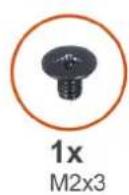
| WLAN M2x3 1 | |||
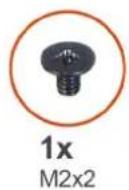
| SSD M.2 2230 M2x2 1 | |||
| SSD M.2 2280 M2x2 1 |
Nivakaç 1. AioTa μeVeθωv βiδωv (ouvexiζετai)
| ΣτοιχείοTúnoς βίδας Ποσότητα Εἰκόνα | |||
| Σκληρός δίακοςM2x3 4 | |||
| Βάση στήριξης σκληρουδίακου | M3x3 4 | ||
| Επφάνεια αφήςM2x2 2 | |||
| Βάση στήριξης επφάνειαςαφής | M2x2 3 | ||
| Ανεμιστήρας αυστήματος | M2x5 | 2 | |
| ψύκτρα - Ενωματωμένηκρτα γραφικών | M2x3 6 | ||
| Πλακέτα συστήματοςM2,5x5 | M2x3M2x2 | 231 | |
| Καμπί λειουργίαςM2x2 | M2,5x5 | 2 |
Nivakac 1. AioTa Biδw (ouvexiζetai)
| ΣτοχείοTύπος βίδαςΠοσότητα | Eικόνα | ||
| Πλακέτα εἰσόδου/εξόδουM2x3 3 | |||
| Διάταξη σθόνηςM2,5x5 4 | |||
| Μεντεσές σθόνηςM2,5x3,8 6 |
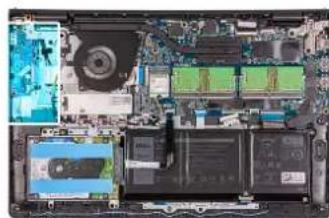
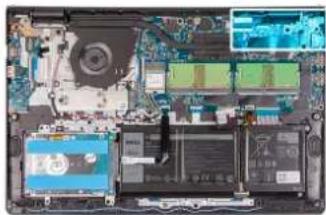
Kúpiα στοιχεία tou Inspiron 15 3510
Σην παρακάτω εικόνα παρουσίαςσνται τα κύρια στοιχεία Tou Inspiron 15 3510.
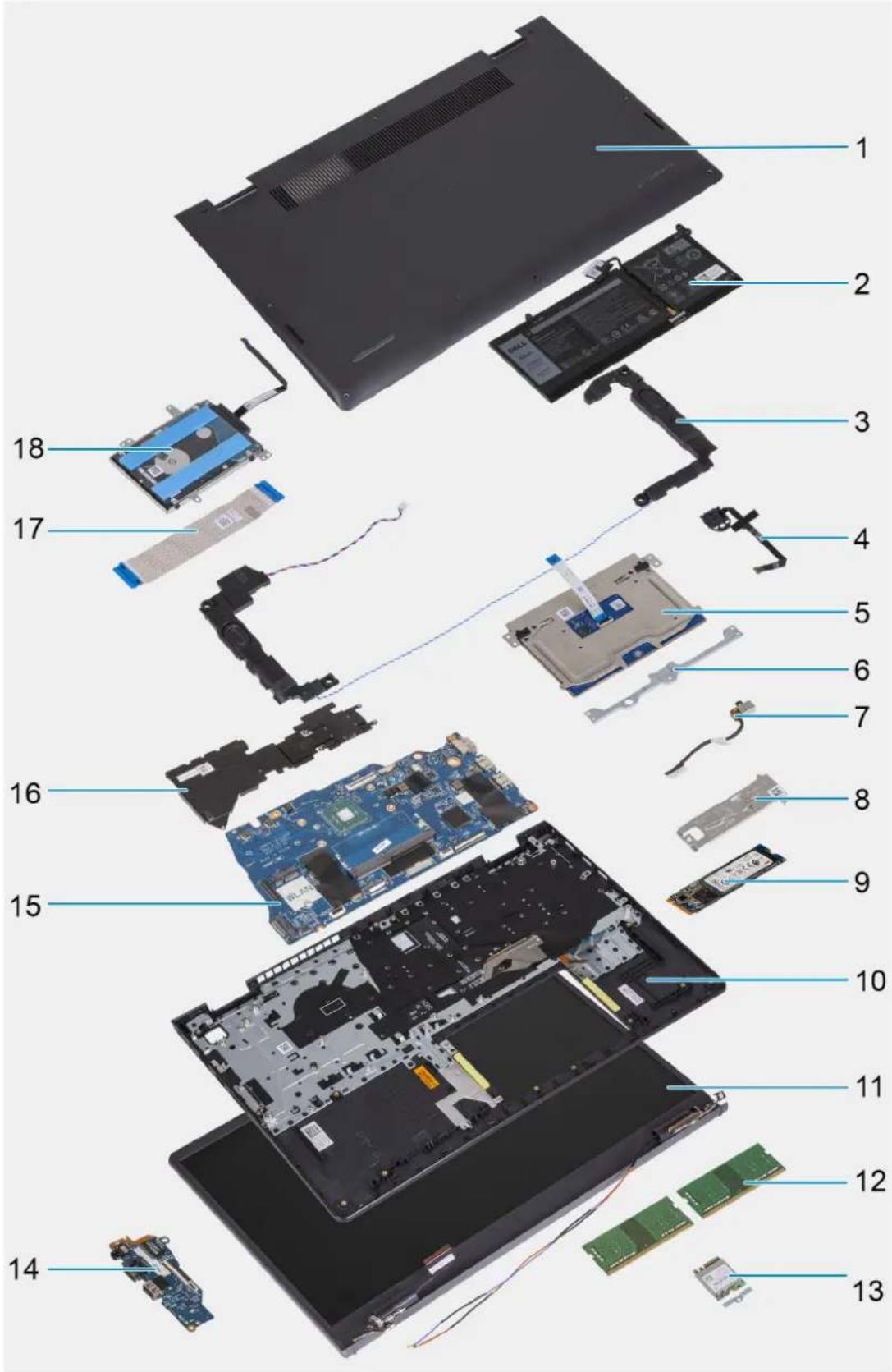
- Kαλuμα βασης
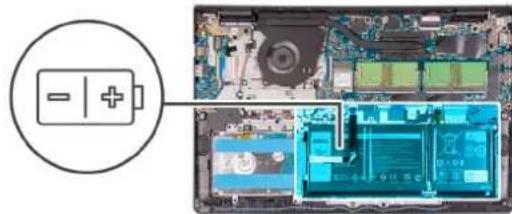
- Mntatapia
3.Hxεio -
Kouπi Ειούργιας με προαρεικόν συσκεύην ανάνγνωσός δακτυλικόου αποτιπώματος
-
Trackpad
- Baoon otnpiengs trackpad
- Θύρα DC-in
- Θερμική βαον στηριξης μονάδς SSD
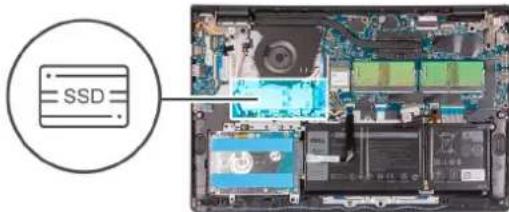
- Movába δίακου Μτερεάς κατάσταης (SSD)
- Diatae ng tnpiymuatc naaunkai nktpoayiou
- iataaeg oovns
- Movadες μνημης
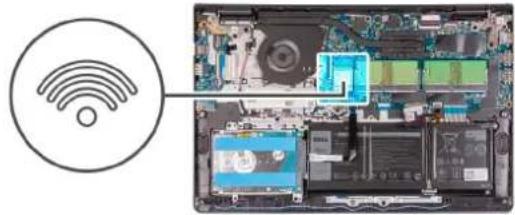
- kápTa WLAN
- Ouyatpiki kapa IO
15.Πλακετασωτήματος - t
- Kaawio FFC BuyatpiKnC KapTac 1000ou/5000
- iatae oKAnpoou diokou
Káρτα Secure Digital
Aφαίρεση Νης κάρτας Secure Digital
PouToeEic
- Akolouθητε η διδικαίσia ποῦ παραίβεται Θην ευότητα Πριν αἰό την ἐκτέλεοῦ ἔργαοιών οΤΟ εωτερικό του μιπολούγισις.
IIIpoopoei yauyn tvn epyoia


Bnpuata
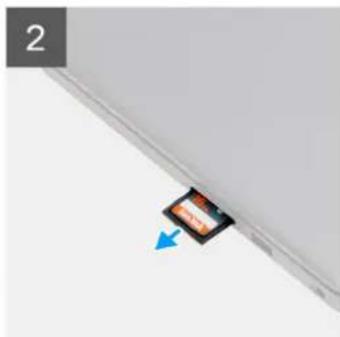
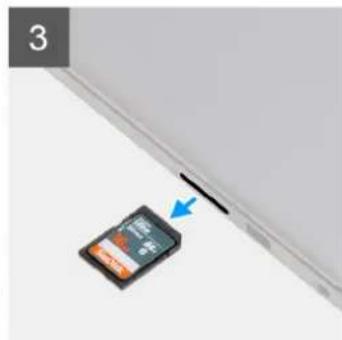
- PioTe Tny KapTa Secure Digital ia va Tny aTneAeUePwoTe ano Tov uToaOyoiToH.
- Σύρετε Νγ καρτα Secure Digital Kα αφαβεροδε Νγ ἀπο TôV Uθλογισή.
ToioeTnOtns kapraS Secure Digital
PpOuOtheo
Σ ε πεπιτων αντικατάσας στοίχειου, αφαρεότε οῦ ὄναρχον στοίχείοι πρού Εκτέλεόσετη η διαδικαίασε εγκατάσας.

Bnmuata
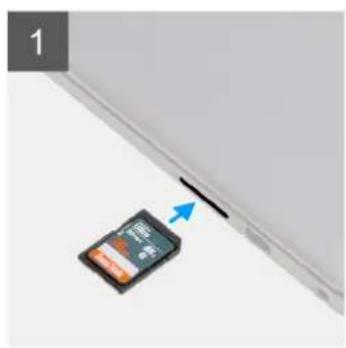
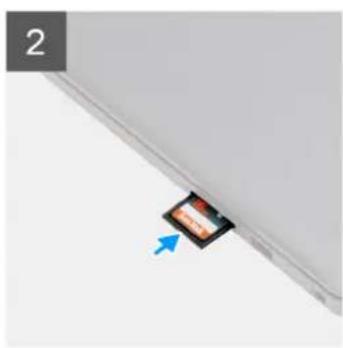
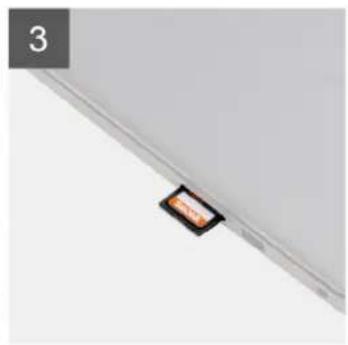
Σπρωξε ηγ καρτα Secure Digital Μεσα Σην Ανιδόχη μέχριν ακουμίωσει ση Θεοη Ις κανακουσει το χαρακτηρισικό κλικ.
Enóμεναβnμata
- Akolouthe Tn diadikaaia Tou napatiEeai Otny Evotnta Meta Tnv EKTEAEON EPyaow OTO EOWTEPIKO TU UTOAOYOTIQA
Káλuμα βáσns
Aφαίρεση τοῦ καλύματος της βάσης
PouToTeoEIs
- Akoaiote Tdiakiaia Tou npatietai otyn Evotnta Piv aTn EKTEeon Epyaoiwv OTo Eaowepiko Tou uioayoiit aac
- Aφαρεστην καρτα SD.
Σε πεπτωη ανικατάσας ΟΟΙχείου, αφαρεότε Τοῦν Σθοίχείο πρού ΕΚτέλεσετε Πη διαδικαία εγκατάσας.
Pnpoopopieys autynv npyocia
3

Bnmuata
- Euoypauiote kai totoeetnote to kauuua Bao n cTov unoayoi Tn kai TIEOTE Tc akpe c Kai TIC TIAeupes Tou Kaaumatoc bao n expi va aopaaioe iOn th eon tou.
- Σφιξε TIS duo μη αποστωνες βίδες που συγκρατουν το κάλμμα της βάση στη δίαταη στηριγματος παλάμης και πANKTPOAOVIOU.
- ENaVatoToBcTne TIC EJI BiECS (M2x5) nou ouyKpatoUV TO KALUma TnC BaOns OTN DiataeN Otnpiuatos NaAunnc KaI ANKTOoAVIOU.
Enóμεναβnμata
- ETAVATOTTOEETNTE TNY KAPTA SD
- Akolouhote TN diaikagia TPO naoiThea TNY Evotnta Meta TNY EKTEeON Eovaiw OTO eowTEpiko TO UIOAOVIOTH OAC
Mπαταρία
PpouaEic yia Tis mataapiec iovtwv Aioiu
NPOOxH:
EnideEe npoox kata tov xepioo mataipow ivovw laiou.
Anopopte TEAEiwCS TIV mATApia piv TIV aapieote. AnouvdeToV metaoynpatiotn AC ano To ouotnka KAI xnoiIOIOHTe TO UNOLOyIOTn ANOKLEOTIKa PEuMa ano TIV mATApia. H mTATApia anopoptetai TEAEIWs otav o unOLOyIOTnc dev evepyoioeiTIA KAto TATnma Tou KOUpiouyiac.
MnV ouvaiwete, netcte, koyete n tpuoote Tnv mataipie eva avtkeieva.
Mny ekthetae TnV mataipia o uynlcs eepokpaoies n mny anouuvapmooyote Tc outoixiekai ta otoixia tnc matapiac.
Mny aoknoet nieon otny emipaveia tns maataias.
Mny AuyioeTe Tnv uataipia.
Myn xonoiomoihote Epyaia onoiouhntoe iBouc ia va eovnywote nvy mataipia.
-Φovtiote va myn xaeTe h tonoetnoe TavBaaepva TIC BiEc kata n ouvtnpnou npoiovtoc, wote va anopeuxei tuyov akouio trpunma ngmuia otny mpatia kai ta aaaa otoixeia tou ouotnmuatos.
Eavmuataia diaotalei kai oynwoei otov unoloyoiotn oc, mny npooaehoetve a th byalete, yiatni diatpnoan, n kauyn n nouvoaiyn iac mpatapiac ivtwv laiou npoei va eiva enikivduvn. 2e pia teioia nepintwoen, enikoivwnote me tnv texvikn uoohtpiin Tc Dell viia Bontheia kai nepairepw odnyiec. Avatpext ottn dieuuvon www.dell.com/contactdell.
- Ayopáçete πávτα αυθεντικές μπαταρίες από τη διεύθυνοι www.dell.com έπό εξουσιδοβιημένους συνεργάτες κατα μεταπωλπέτες τής Dell.
Ori oykwueves pataiee dev npenei va xpoioioovtaa aaaa va atikaiotavtai kai va anoppintovtae kaataaannlo tpo. Ia obnyiec oxetikae nT metaxeiion kai nV avtkataoan bioykwewv wntapiw ovtw vliou, ovptte stny evotneta Metayepion oykwuw yntaw liou.
Aφαίρεση τής μπαταρίας 3 στοιχείων
Pountotheic
- Akoouothe Tn diadkaia tou npariheTai otyn evotnta niv an tykteaeon epyaoiw oTo eawepiko Tou unoloyoiTn aC.
- ApaipoeTnV kpta SD.
- Apaipeote to kaiumu tns baonc.
Pnpoopopieysaunyn tyn epyaia
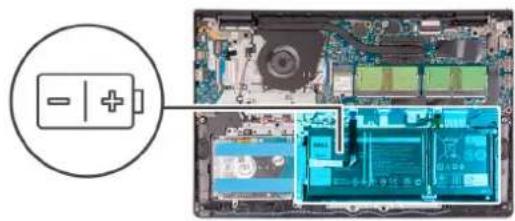
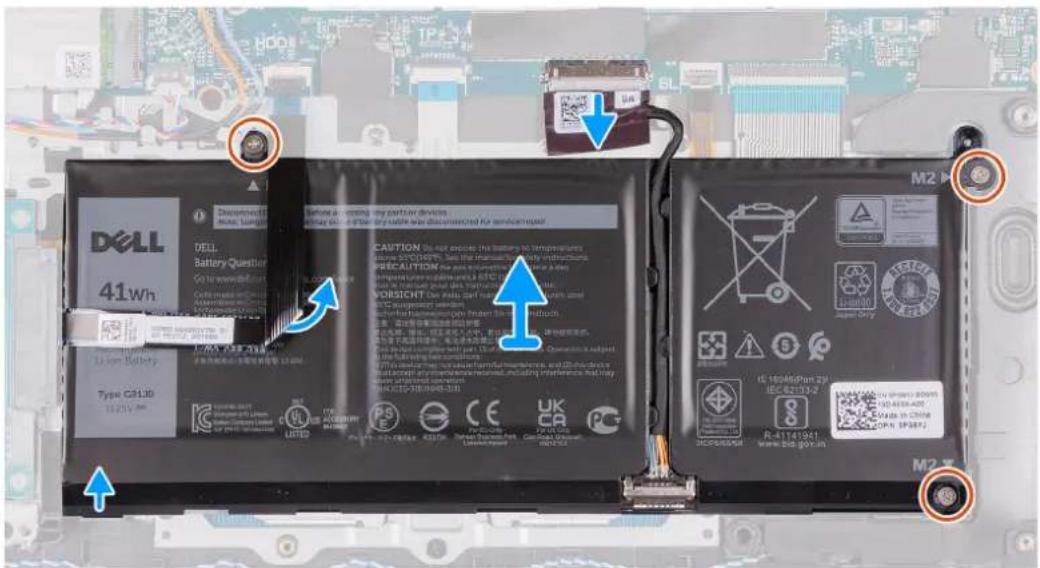
TnV npakatw EIKOVA UIOBekvETaI n 0ean Tns pataic kai npexetai ia otNIk avantapaoaon ts diabikaia apaipoean.
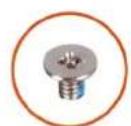
3x M2x3
Bnmuata
- AnouvdeTo Kaawio Tc mataipac ano tv unoxh Tou nay keta ouatmuatoc.
- Anwote npoc ta iou kaawio FFC tou oaknpou oate va atokaupeei to ravw uepoc nupataiac
- Apaipoe Tt Tpeis Bic (M2x3) nou oukypatouv tny matapia ot niatae on npiyatoc naaunk kai nktpoayiou
- Σηκωτε ην μπαταρίγι αν την απομακρύνετε από τον Πιολογίστή.
EykataoTaon Tns μπatapiac 3 σtoixεiωv
PouToθεσεις
Σε πεπιτωπ αντικατάσας στοίχειου, αφαρεότε οτούραν τοίχειο προτόι ἀλδικαίσα εγκατάσας.
IIInpoopoei yauhytnv epyaia
Ttapakatw EIKOeus UTOBekvuetai n Theon TnC pntapias kai npexetai ia ontiik avanapaaon Tns diokaiaac ykataaans.
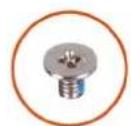
3x M2x3
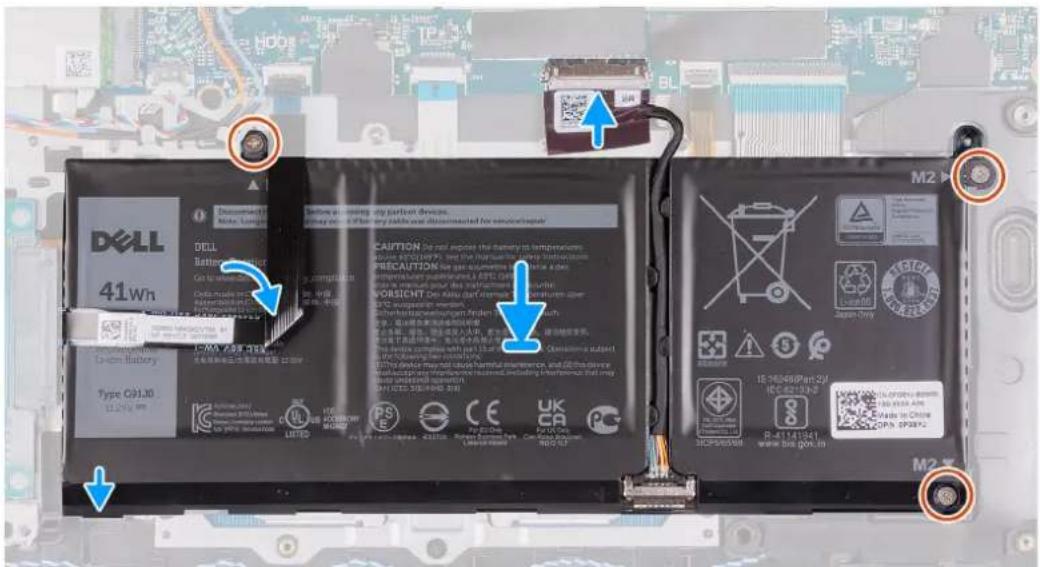
Bnpuata
- TOnoTheTnV mntapia eavw otniataeou otnpiypatoc naAaKc kaiou nAnktpoayiou.
- AIIwote pOg ta nio w KAawio FFC tou oKnpou biokou, nao tvu npataia.
- Euuypaioe Tc ones yia Tc bioc stn nataopia e Tc avtoixcs onec stn diataog Tou otnpiypatos naauns kai Tou
- EnavatoToeTne Tc Tpeic Bic (M2x3) nou oukypatouv tvn maataipia ot niataaon otpiyauoC kai nktpooyiou.
- SuvoTeTo Kaawio Tc nIaTApiaocNv UTOOoxn Tou OtnV NAAketa OuaHnatoc
Enopeva 3neta
- Eykaataohtote To kauuua Taang
- EykataaTnTo Tny KApTa SD.
- Akolouhnte Tdiadikiaia Tou napatifetai otny Evoteta Meta tny EKTEAeON epyaiovv OTO eowtepiKO tou uOLOyoiTn oac
Aφαipεση Ψης μπαταρίας 4 στοιχείων
PpOuOtheo
- Akolouthe Tn diadikia Tou napatiEeai tny Evotna Piv an tykEaon epayoiovto eowtepiok tou uioyotiag
-
Apaipote Tny kapta SD.
-
ApaipoeTo KaAuaMa Tns Baonc.
Pnpoopoeiysaunvtnvepyaia
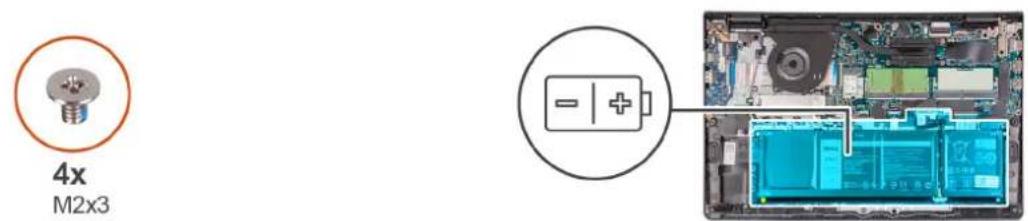
Ttapakw EIOEIKVUEaI n 0eON Tc pataiac kai npexetai ia ontiik avanapaaon tns diabkaiaas ykataaans.
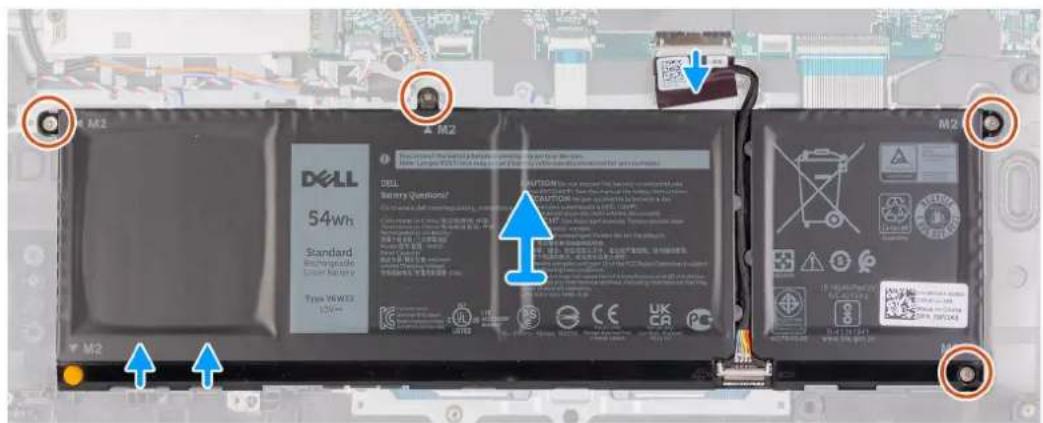
Bnmuata
- Anouvdeote to kawio tnc nataipac ano tv unooxytou otnv aaekta ouothmuatoc.
- AgaipeTe Tc Teoepic Bioc (Mx3) Oau uovkatoy Tny tataqta 0t thou nlaunc
- Σκωτε Νν μιατία γιν αν ΑΤΟλΑΚρύνετε ΑΤΟ TOV UNΟλογίση.
EykataoTaon Tns μπatapiac 4 oToixεiωv
NpouTOnOeTeiS
Ee npiinwn avikataoanc otoxieou, aepoe To unapxov otoxieipotou EkTeAeote Tn diikaia eykaataa.
IIInpopopieysi autynv npyocia
Ttapakw EIKVEC UTOBekvEaI n Thean TnS mataipac kai npexetai pia ottnk avatapaoan tns diaikkaofas ykaratoans.

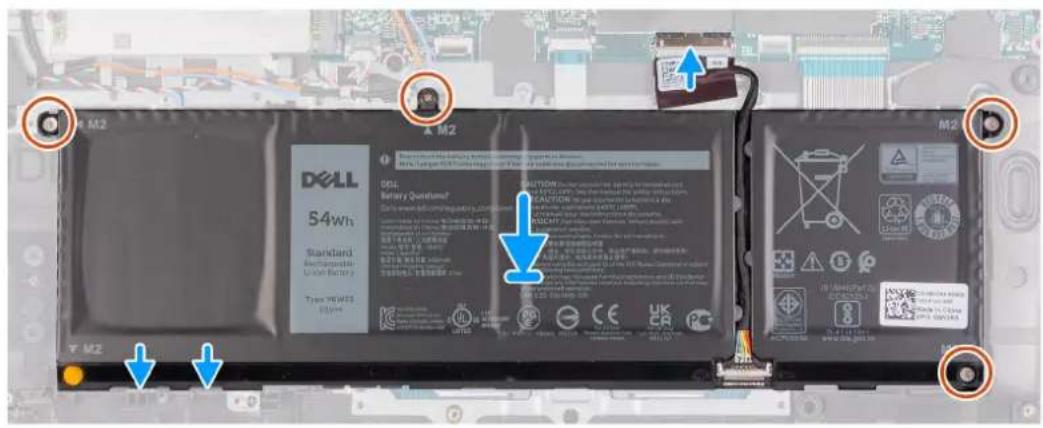
Bnmuata
- TOnotheTnV mntapia eavw otni dtaeou otnpIpyaros nAaKs kai Tou nAnktpoayiou
- Euuypaipate Tc onec yia Tc bioc stnvy natapia e Tc avriotoxcs onec otn diataqntnpiyatoc naauncaanktpoayiou.
- EntavatoToeTne Tc Tpeis BiEs (M2x3) nou ouykpatouv thu maataipia otniataaon otnpiyatoc naAanktpoayiou.
- Suvodote to kalwio tnc natapiaocntv utdooxn tou otnv naekota ooutaotc
Enopeva bnpata
- EykaataoTheTo kAuauua Ta nS Baoans
- EykaataoTne Tny kapTa SD.
- Akooutheta nT diadikacia Tou npapatEetai otyn EvotnTa Meta Tny EKTEAeon Epyaoiw OTo EaowtepiKO Tou UTOLOVIOItn oac
Anouvdoon Tou kawoiou Tns matapia
NpouToθeOeIs
- Akolouthe n Tbiadikiaia Tou naparéetai aty evotnTn piv an toynkteleon epyaiovv t oewtepiko tou uioayiotn aoc
- ApaipoeTnv kapta SD.
- ApaipoeTe To KaAuaMa Tns BaOns.

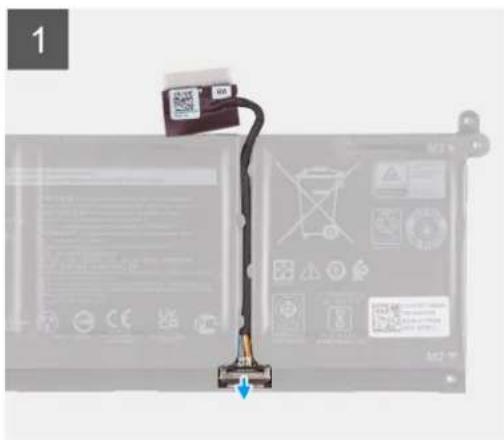
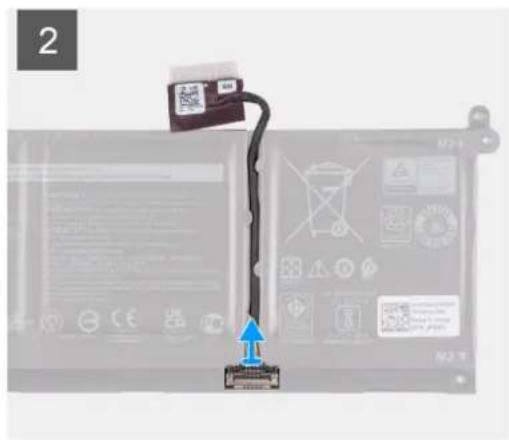
Bnmuata
- ΣηκωτεTo Μαντλο ΟΤΟΚαλωδιθης μαιαρίας.
- AnouvoeTo KaLwio Tns mntapiaac an tv undoxh otvy mntapia.
Anouvdoon Tns μatapiac
NpouTOnOeOeIc
- Akolouthe Tn diakiaia Tou npaiTetai otyn Evotna Pniv ano tny kteeaon epaov OTO eowtepiok Tou uioayoiTn aC
- AapieoTe Tny KapTa SD.
- Apaipeote To kaiuua Tns Baanc.
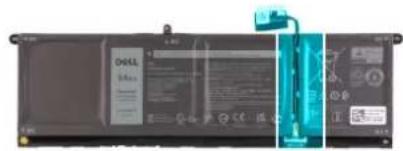
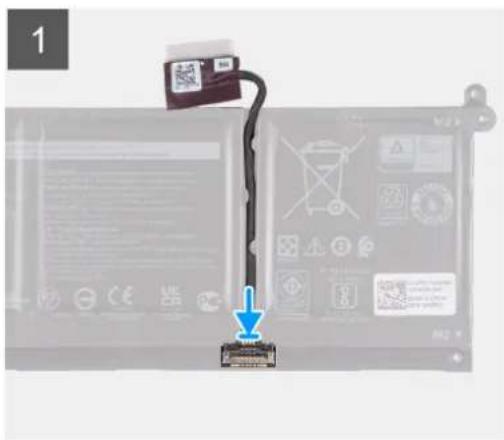
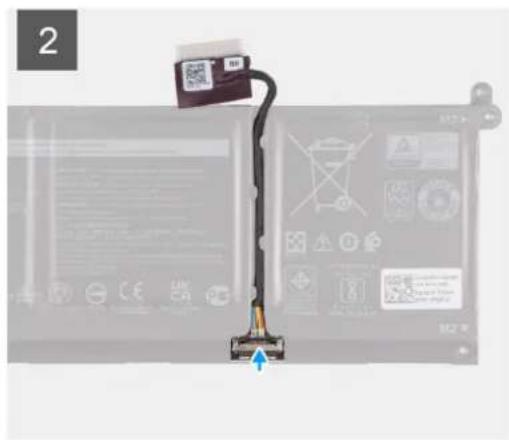
Bnmuata
- SuVbEoTe To Kaawio Tc unatapiaoc oToou ouvoeo Tou enavw otny unatapia.
- Kλείστο το μάνταλο στην Αυθόχήου τος καλωδιο μπαταρίας γιαν το στερεώσετο στην μπαταρία.
Mováðες μνήμης
Aφαipεση nτη μοναδας μνήμις
PouToBcEeIs
- AkoouheoTe thiaikaaTou nparitetai otyn evotnTpiiv ano Tny kteaon epyaoiuv oTo eoewtepiko Tou uioayoiin aac
- AqaipeoTe Tny KapTa SD.
- ApaipoeTo KaUmu Tns Baonc
- ATOOUVDEOTKALWIO TNG mATAPiAc
Pnpoopopie sy autynv npyoadia
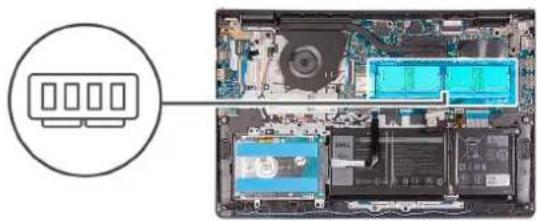
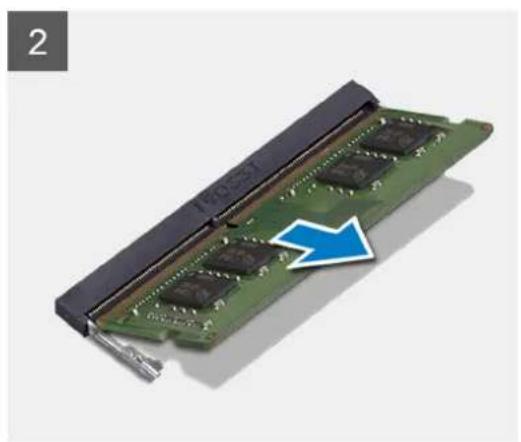
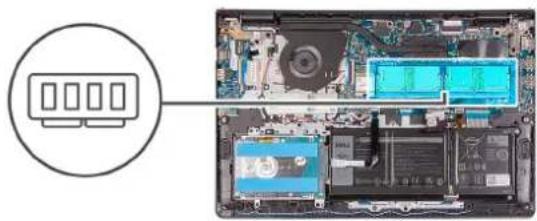
Ttapakatw EIKOeC UIOEIKVUEaI n 0eon TnS Povadac Pnuunc KAI npexetai iia oTTiKn avanapaoaon Tnc diaikaoiaoc aipoeanc:

EHMEIOH: Avaloya Tn biapopwn nou npayyiae, o unoloyiotnc oac mnopei va diathetaeykateotneyn ia n doo movadecuynns.
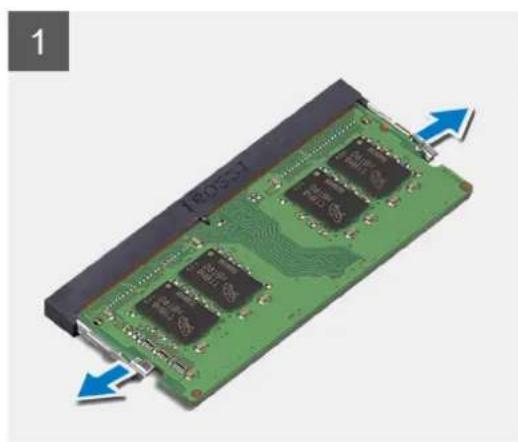
Bnmuata
- AvoiTe IpoaekTikA ME ta akpOaXtuA aac Touc ouvEtnpeC ouyKpatnncs e KaTe akPo Tns UTOOxNtS Movados uynmns Too Wote va Tivaxti Ew n movda mvnns.
- Avaonkwote uio ywia kai apaipeote tn ovaaba vnuhnc ano tvu nooxn ts otny Iaketa ouotmuato
- EnavaaabeTe Tny npanavw diaikacia yia T deutepn ovaabuynnc, eav unapxel.
EykataoTaon Tns movadac vnu n
PouToOeTeIs
Σε πεπτωπ ανικατάσας ΟΟχείου, αφαρεότε οῦ Αναρχον Οτοίχείο πρού Εκτέλεοετη η διδικαίσα εγκατάσας.
Pnpoopoeys y autyn tyn epyaia
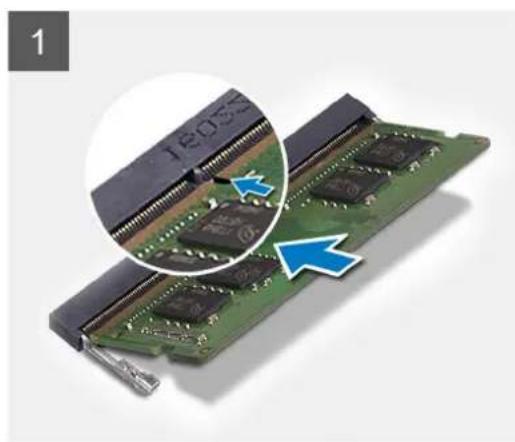
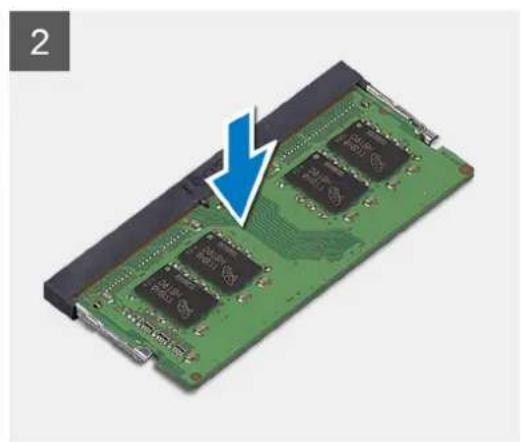
TnV npakatw EIKOVA UIOBcIKVUEtai n 0eon Tns povadac pvunks kai npexetai ia onTIkn avanapaoaon Tns diaikaaic as Eykarataoans.
Bnmuata
- Euoypauioteynyekn otmovadabvunnc nTn yawntda otny utdooxn Tns movadac vnuu nC koupeTe otaepa novada mvunc uno ywia meo a onny utdooxn.
- Pte Tpoa KATW n oovadba mnujns yia va Tnv koupiwote ot th ean tns
i ZHMEIQsH: Av oEv akouotEi To xapaktnpiotiko kIK. apaipoeTe Tn movad a vnu ngs kai EykataoTne Tnv EaVa.
- Beaiwthei oti ouvdtneocuykpntnnc exouy aopaaioeT movaduynngt nEon tns
1 ΣHMEK2EH: EAV oi ouvodetnpes ouykpantnncs dev aopaaizouv tn movada vnhns, apaipote tn movada vnhns ano tnu unooynkai enavaalabeTe ta bmuata 1 kai 2.
- Eπαναλαβετην παραγω διαδικαίγα γι έθειρον μοναδα μυνής, εὰν Απαρχει
Enóεvaβnμata
- Suvodoe To KaAomega tnc unatapiaac.
- Eykataohtote to kauuua tnc Baonc.
- EykataaTnnte Tny Kapta SD.
- Akolouhote Tn diakia Tou napatetai otnv evotnta Meta tny EKTEeON eyaowto EO wepiko tou unoloyiotn oac
Káρτa WLAN
Aφαίρεση Σης κάρτας WLAN
PouToBcEeIs
- Akolouthe Tn diadikiaou npapatetai otyn evotnta niv ano tny kteaeon epayoiw oTo eowtepiokou uioaoyiotn a
- ApaipoeTe Tny KapTa SD.
- Apaipote To kaiuua Tns baans
- AIOOUVoEOT KAIWIO TnsmuTApiaC
- Apaipote Tn iia Bida (M2x3) nou ouykpatei Tn baoon otnpings ts kaptac Wlan otnv naeketa uotmato
- Σύρετε και αραρερότε τή βάσι στήριες τής κάρτας WLAN nou συγκρατεί τα καλώδια τής εκραίας WLAN.
- ATOOUVBEOTE ta KALODIA TNC KEPAIC WLAN ano TIC unOBOXEC OTNV KApTa WLAN.
- ΣύρεTE καὶ αφαιρεόTE ην κάρτα σαύματης εἰπιοκίωνωνίας ἀπό ηῦν ὄλουδχή Τής κάρτας M.2 Θήν πλακετα συστήματος.
EykataoTaon Tns kaptae WLAN
NpouoTeoEiC
Σε πεπτωη ανικαταος ΟΟΙχείου, αφαρεότε οῦ ἀρχον ΘΟΙχείου πρού ΕΚΤΑλεόσετη η διαδικαίδι εγκαταος.
Pnpoopopies y autyn tyn epyaia
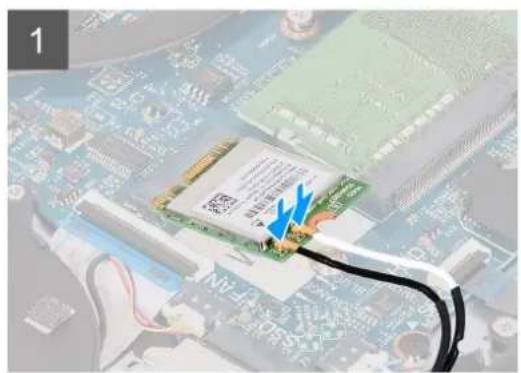
Ttapakw EIKOVc UTOBEKVETAI n Thean TnC KApTaC aOpatnc EIKOIVWvIa Cai npexetai iia OTTKn avanapdaon Tns diikkaiae ykataotaons.
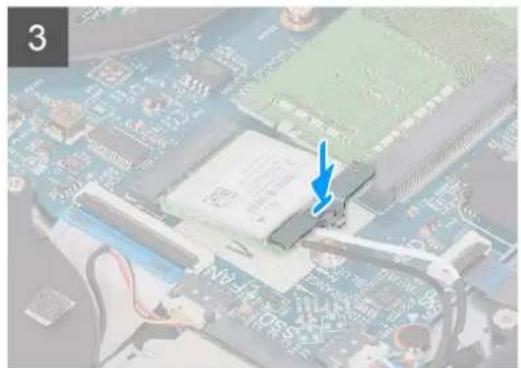
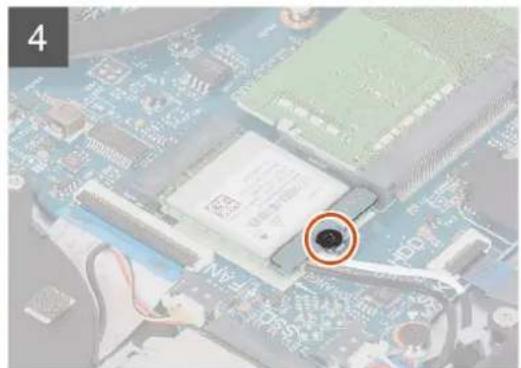
Bnmu
- Suvodote ta kaawdi a ncs kepaiaocntv kapta aoupuatns EIKovwiaac
Tov niva kouakoutheta napatiotai npwpatikk wokoioinon twv kalwov twv kepaiv yia tvkapata oupatns EIKoivwviacouuooptnpizc0uOLOyioiOg.
Nivaac2.Kaawia Kepaiac WLAN
| Σύνδεσμοι στην κάρτα ασύρματης επικοινωνίας | Xρώμα καλωδιου κεραιας |
| Κύρια (λεukό τρίγωνο) Λεukό | |
| Βοήθητική (μαύρο τρίγωνο) Maύρο |
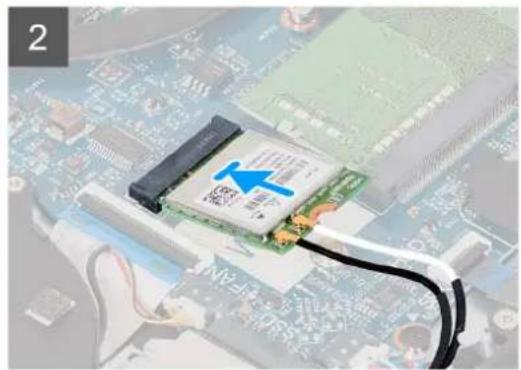
- Σύρετην κάρτα αούρμαις εἰτικοίνωνίας στην Αυθόχής κάρτας M.2 στην πλακετα συστήματος.
- TOnoBtnoTe nTv oNv kApTa aOpMaTnE mikoovwiaC to UToOtnpIyA TnC
- Etnavatoonotne Tn iα βiδa (M2x3) ia va oTepewote nV kapi aupatnc eikovwiaac kai tn bao n tnoipisns onv
Enopeva 3nmuata
- Suvodote To Kaawio Tns nataipiaac
- EykaataoTnote To kAuau ta ngs Baonc.
- Eykaataohtne Tyn KApTa SD.
- Akoutheta Tn diakiaia Tou napatetai otyn Evotna Meta tyn EKTEAeon Epyaow OTO EOwepiok Tou unoloyiotn oac.
Movába δíσkou Θερεάς κατάστασης
Aφαipεση Νης μονάσς δίοκου στερεάς καταστασης M.2 2230
PpOuToeTeIs
- Akolouthe TNIiiaia Tou npaiTetai otN EvotnPiiv ano thv kTeaon epyaoiw oTo eawtepiKTO uUIOAOYiOAnac
- AqaipeoTe Tny KapTa SD.
- AφαipéOTe TO kαλuμμa Tns βaonS.
- Anouvdeote to kawio tnc mataipiaac
IIInpoopiec vi autnv tnv epyoia
Oi npakatw Eikovc unodekvouu Tn thon TnC movadac biokou otepaoc kataoans M.2 2230 kaipexouv pia oTTIK h avanapataon nTc diakkaiaac apapeons
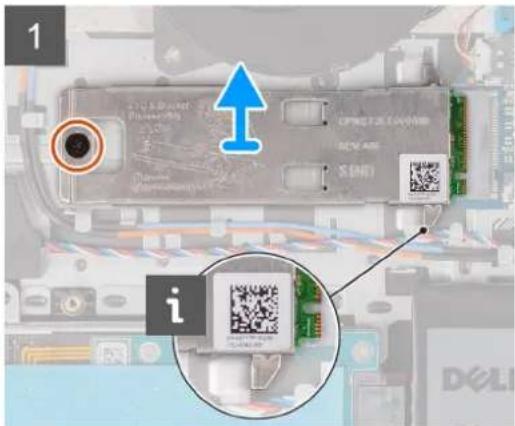
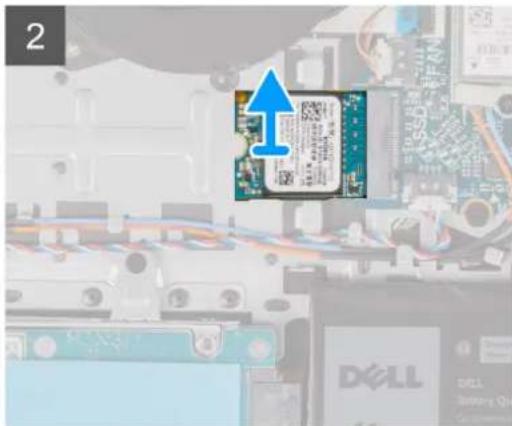
Bnmuata
- Apaipoe Tn Biδa (M2x2) Tn ouykpatei Tn θepuikπλαka OTN δiataε ηtnpiyμatos nλáμns kai πλκtpoλoviou.
- Avaonkwote kai apaipeote tn thepkiik nak a ncs movadac biokou oTepeac kataoanc M.2 2230 an to nuovda biokou Otepeac katataang.
- Σύρετε καὶ ἀφαρεότε τή μονάδα διοκου στέρες κατάστασης M.2 2230 αἰπό τήν Ανόβαχός M.2 σήν πλακετα συστήματος.
EykataoTaon Tns movadac biokou otepaacs kataoTaaonc M.2 2230
Pounotheoi
Σε πεπιτων ανικαταστος Οτοχείου, αφαρεότε Φιπαρχον στοχείον προτό Εκτέλεσετη έδιαδικαία εγκαταστος.
IIIpoopoei 己 auyn tvv epyaia
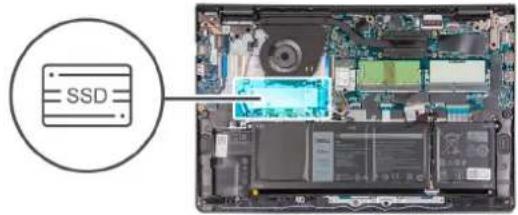
Tn Tnapakatw EIKOeVC UTOBekVETAI N Theo Tns M2 2230 KAPEXaM Pia OTTKH avanapataon TNS biaikaiag EykaTaans.
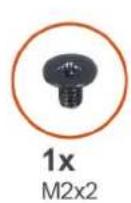
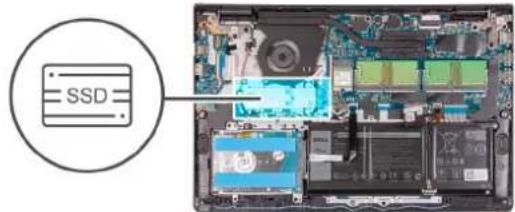
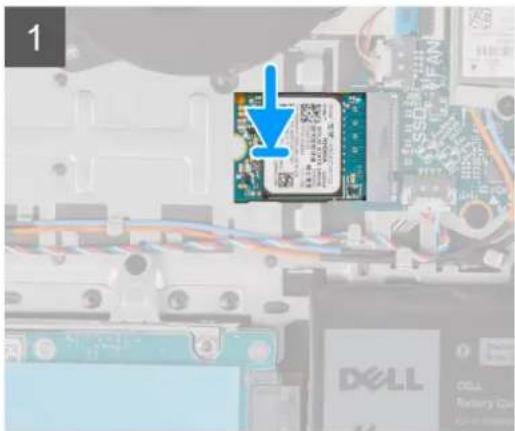
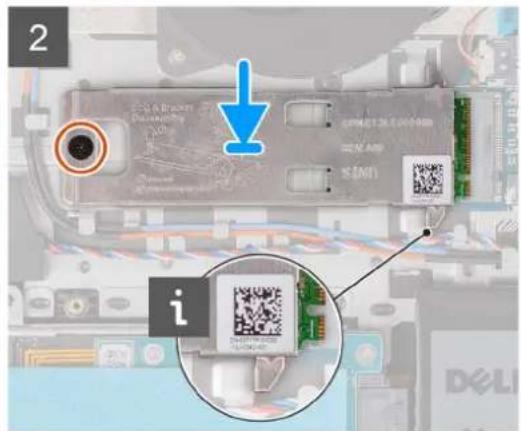
Bnmuara
- Euuypauioteynyeykotn ottnovadobioikou otepeacataoans M.2 2230 n yawttiaotnv unodoxn ts kaptac M.2 otny naeketa ouonmuatc.
- Περάστε συμίτα τη μονάδα διοκου οτερεάς κατάσταης M.2 2230 Μεσα στην Φιλόθή κάρτας M.2 της πλακετας συστήματος.
- TOnoTheTne Tepuikn AakAeavw Otnpuovda bokouotepeac kataaansc.

ZHMEK2H:
Kata nV eykataaon nS moVaac SSD M.2 2230 oTo ouoTnua, TOnoBETnote Tc yawTTIDc Tc eepiknc nAakac kAtw ano ta aykiopTa Tou otnpiyuato nAaun
- EuuypaiaTe TnV onn yia tn Biia oTn eepuikn naka me Tny avtoiOn onn otn diataeOn npiypatoC naaunsc kai nKtpoayiou.
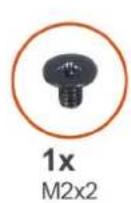
- Enavatoontoehtote n 18a (M2x2) nou ouykpatei tn 0epmuik nak otn diataag ot npiyatocn kai nktpooyiou
Enopeva Bnata
- Suovdeotto Kaawio Tns nataipiaac
- EykataaTnTo KaAuaTa nS BaoNc.
- EykataoTne Tny kapra SD.
- Akooutheta Tn diadikacia nou npapatetai otyn evoteta Meta tny kteaeon epyaoiwv oTo eowtepiko Tou uioyoiin oas
Aφαίρεση Νης μονάδας δίακου στέρεάς κατάστασης M.2 2280
NpouToθeOεIc
- Akolouthe Tn diadikiaou npapaietai aty evotna Pniv ano tny kteleon epaowv oTo eWTEPIKO TU UTOAOYIOIg
- Apaipoe Tny kapta SD.
- ApaipoeTo KaAuaua Tns Baonc
- AIOOUVoEOTKaalwoio TnsmuTAPiac
IIInpopopiec yiautnytnv epyaia
Oi npakatw EIKoVc UTOEIKVUUV Tn Theon TnC M2 2280 kai npexouv ia oTTIK avanapataaon nTc diaikac aqaipeons.
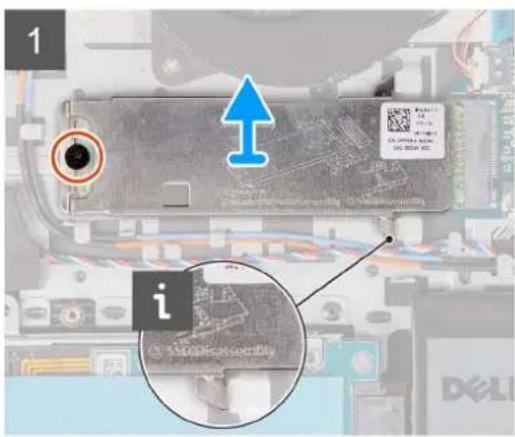
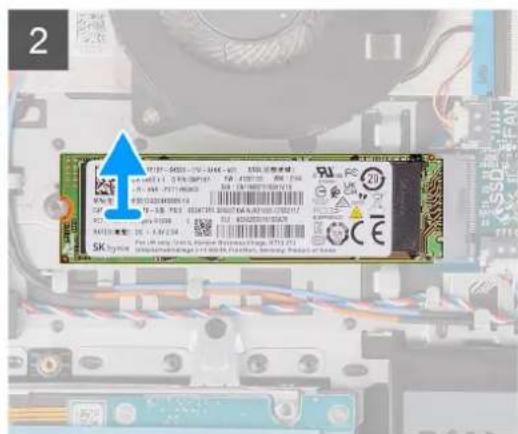
Bnmuara
- ApaipoeTn Biδa (M2x2) nou ouykpatei Tn θερικπλακa στι διατη στηργμος nαλαμης και πληκτρολοίου.
- Avoonkwote n thepukn kai aapieote tv an to diataq on npmuatoc naaunkpoaloyiou.
- ΣύρεTE καI αφαρεόTE ημονδα διοκου έτερεάς καταστασης M.2 2280 aπο ηνιοδοχή καρτας M.2 στην πλακετα συτήματος.
EykataoTaon Tns movadac biokou otepaac katotaanM.2 2280
PouotOeoi
Ee nepiTwn avikataoanc oToxieou, aapoe To unapoxov toxieio npotou EkTeaeote Tn diikaia ykaataaonc.
Aφαίρεση του σκληρού δισκου
PouitOteoi
- Akooutheta Tn diadikaaia Tou napatiEeTai otN Evotnta PIV ano TNY EKTEeON epyaowv OTo EOATEpiO Tou UIOAOYiOTn oas
- ApaipoeTnv KApTa SD.
- ApaipoeTo KaAuaMa Tns BaanS.
- ApaipoeTny mntapia.
IIInpoopoe 念 aunv nV epyoia
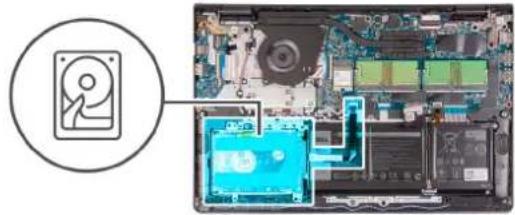
TIC npakatw EIKOVC UIOEIKVUETAI n BcTn Tou oKnpou bokou kai napexetai ia onTIk avanapataon tns diaikaiaac apaipoeons.
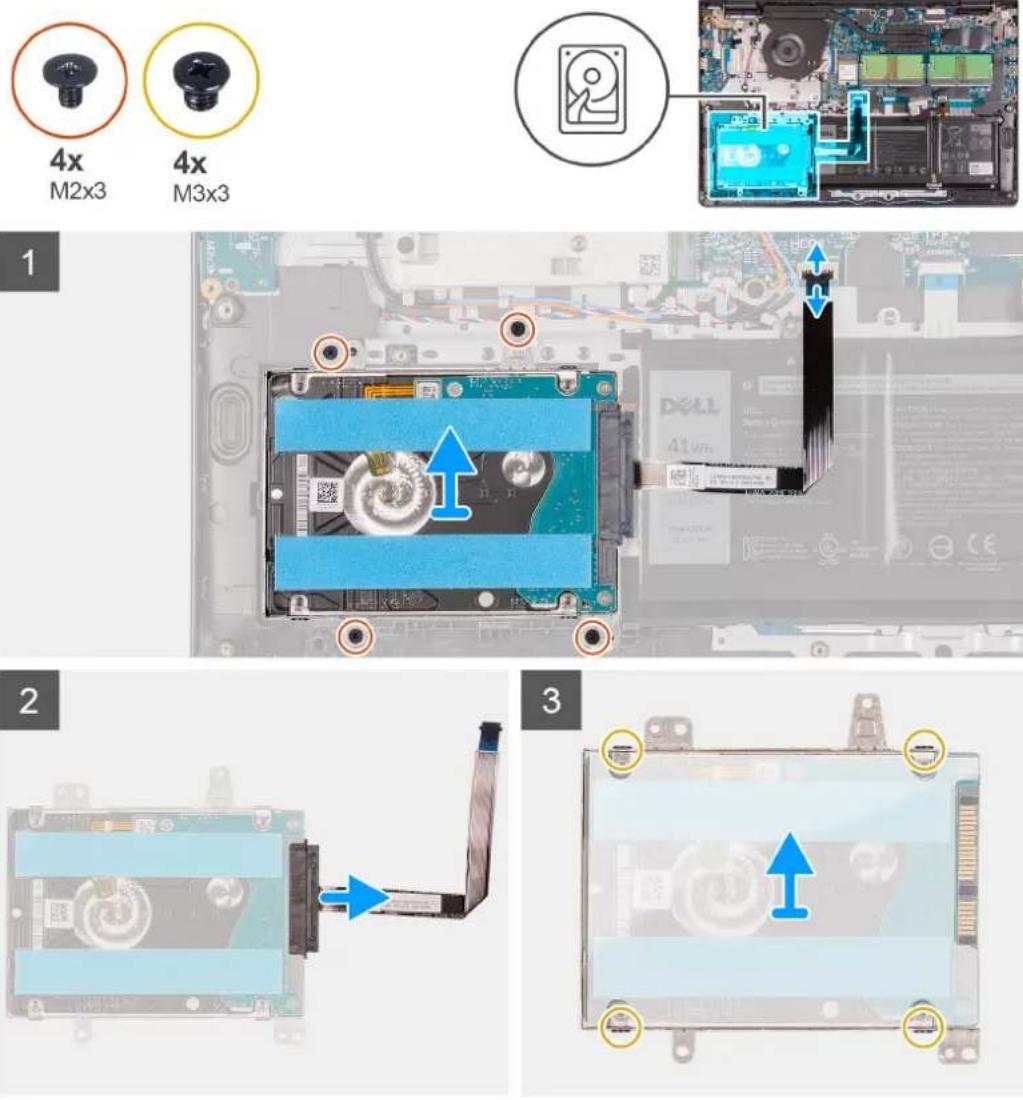
Bnmu
- Avaonkwote To maVtalo kai aioouvdeote To kaawio Tou oAknpoou ano Tn vaketa uatno
- Apaipeote Tc Tpeis BiEc (M2x3) Tou ouuykpatouv n diataeou oAknpoou biokou otn diataeou otnpiypatoc naauns kai Tou
- Avaonkwote Tn diatae n Tou OKanpoou biokou a TE TO KAALWIO Tou KAI apaipoe Tnv ano TN biatae n Tou OtnpivmuatoC taAunng KAI Tou PAnktpoayoiou.
- ATOOUVoTe TIV EvIaEon dIaTgAn aIO TOV OANpO DIOK.
- ApaipoeTisTeoepic BiEs (M3x3) anTo Taon otnpiengtou kAnpou bokou
- ΣύρεTE KAI αφαρεθE Π Μαδη στήριξης του σκληρου δίακου απόν τον σκληρό δίακο.
EykataoTaon Tou oKlnpou δiokou
PouToHoTeOeIs
Σε πεπτωπαντικατοσασθοιχείου, αφαρεόTE οΝιαρχον στοιχείο πρού Εκτέλεδετη έλδικαοία εγκατασθασης.
Pnpoopopies y autyn tyn epyaia
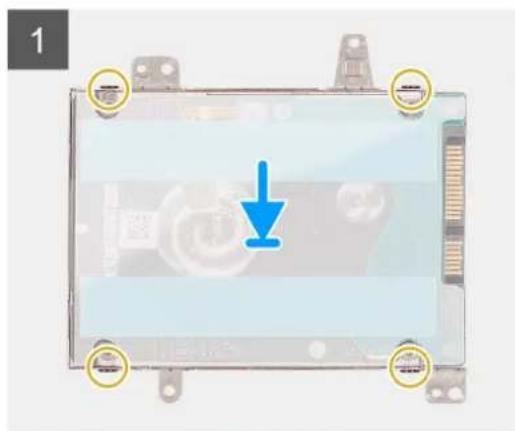
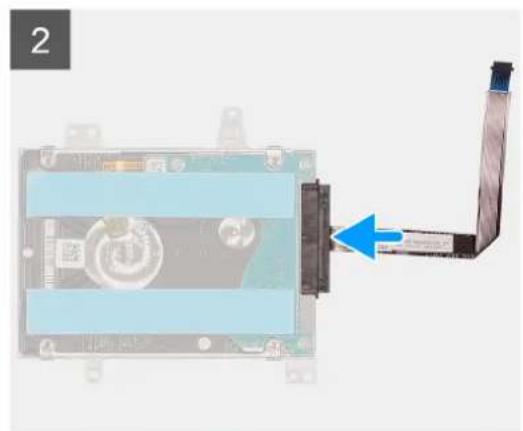
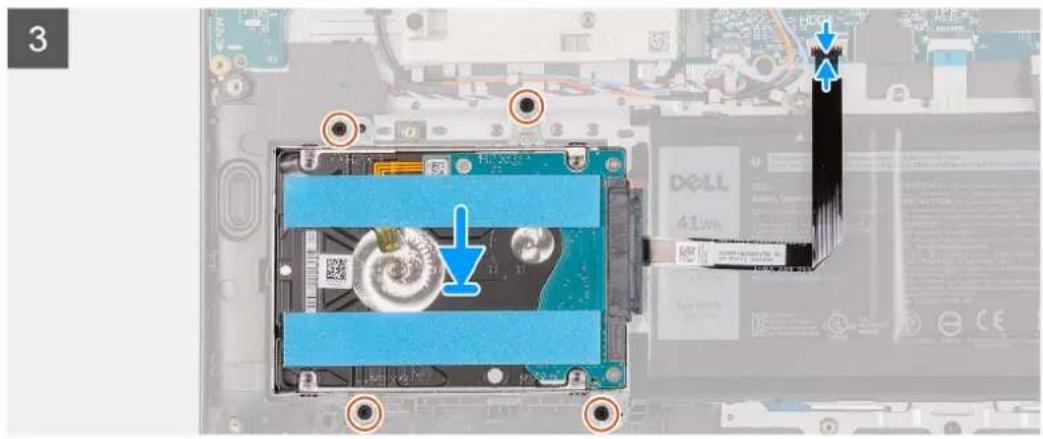
Tnapakatw EIOVEc UIOBekvETaI ηeON Tou OKnpou Biokou KAI napexetai iA ontikn avanapataon Tns diaikaaicag Eykarataoans.
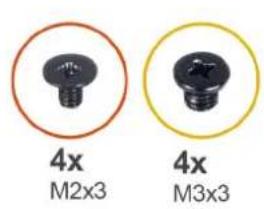
Bnmu
- TOnoTheTne KAI Iepaote OupTa ToV OKAnpo DIOKO pOaON BaoN OTnpiEng Tou.
- TOnotheTne Tc Teoepic BIEc (M3x3) ia va atepeweTe tv oKApO biko Otn Baon OthpiHs tou.
- SuvoTe Tny Eviaeon diatae ng oToV OKnpo diako
- Euoypaipote kai tooetne Tn diatae n Tou oaknpou dikou npav ot ndiataqnt npiypatoC kai nktpoayiou.
- EnavatoTOnToeTne Tc Teoepic BiEcs (M2x3) ia va oTepewoete Tn diataqou kOAnpou biokou OTO ompiyua naAaunC.
- SuVbEoTe To Kaawio Tou OkAnpou Biokou Otyn IaKaTe aOuaTmuoc Kai KaeIeTo MaVtaLo Yia va OtepeWoeTe To Kaawio.
Enopeva bnpata
- EykataoTne Tny utapia.
- EykaataoTneTo KaAuaTns BaonS
- Eykaataohtne Tyn kapta SD.
- Akooutheta Tn diadikaaia Tou npataetai otyn evotna Meta nTv EKTEAeON epyaow OTO eOWTEPIKO Tou unoayoiTn oas
Ψuktpa
Aφαίρεσης Ψύκτρας - UMA
PouTuOtheoEiS
- Akolouthe TNIiiaia Tou npaiTetai otN EvotnPiiv ano thv kTeaon epyaoiw oTo eawtepiKTO uUIOAOYiOtn aC.
- AqaipeoTe Tny KapTa SD.
- AφαipéOTe TO kαλuμμa Tns βaonS.
- AnouvEoTe To Kaawio TnUaTApiaC
Pnpoopopies y autyn tyn epyaia
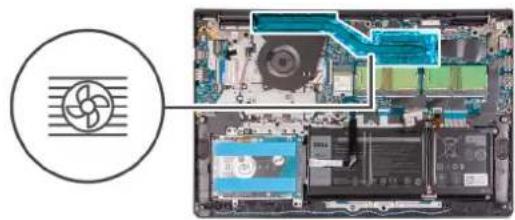
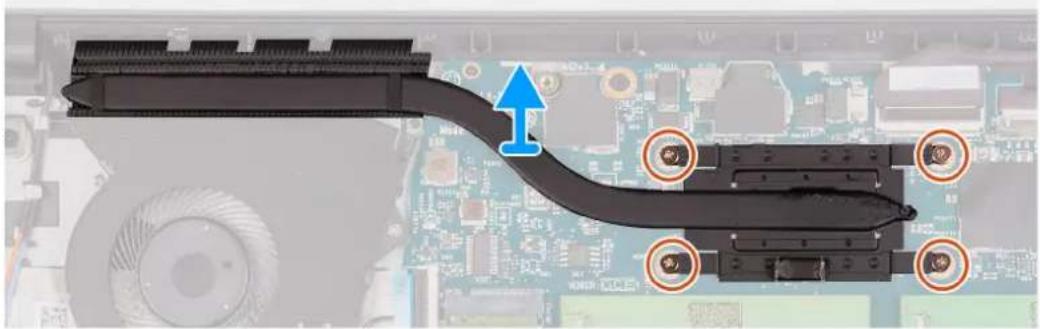
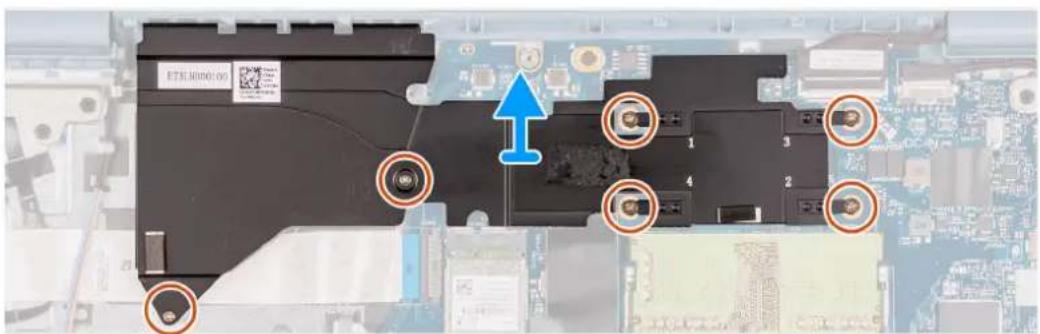
OI npakatw EIKoVc UIOEikvouu Tn eoT nC yuktpac kai npexouv ia otkn avanapaoaon Tns diaikacias apapean.
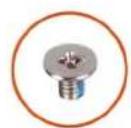
4x M2x3
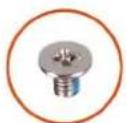
6x M2x3
Bnmuata
-
Xaapwote Tc Ei BiEe (M2x3) Nou ouykpatouv Tnv yuktpa otny naketa ooutnataoc
-
Σηκωτε ην ψικτρα γία να ην αἰσοπάσετε ἀπό ην πλακέτα συσήματος.
EykataoTaon TnspsiKtpaC - UMA
NpouTOnTeoEiC
Σε πεπτωπ ανικατάσας Οθοίχειου, αφαρεότε οῦ ὄραχον στοίχείο πρού Εκτέλεσετη η διαδικαία εγκατάσας.
Pnpoopopies yuyn tyv epyaia
Ttnapakw EIKOVc UIOBekVUeai ng 0n TgpsiKtpac kai npexetai ia otTIkn avanapaoan tns diaikiaiag ykataaans.
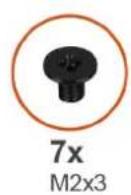
6x M2x3
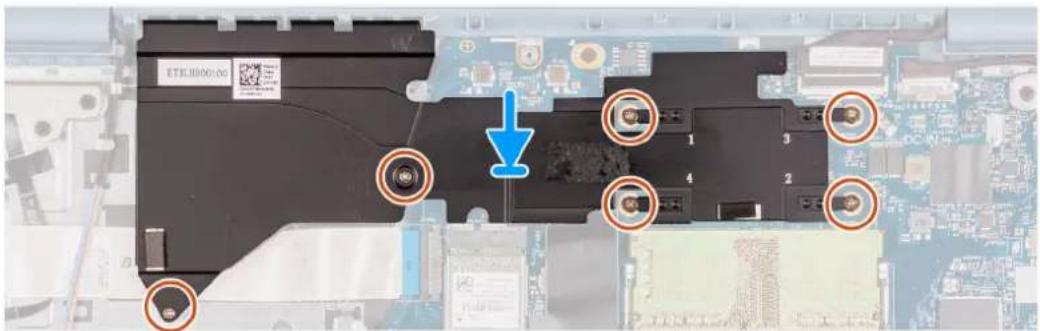
Bnmuata
- TOnoTeHnOte TnV yuktpa EAnv Otny IAAkEt a OuaTnmuToC kai EuUyppaIATE Tc otEg Yia Tc BioeC OTnv yuktpa Me Tc avTIOxEs OeC Otny IAAkEt a OuaTnmuToC.
- TOnoTheTic EiBec(M2x3) ia va oTepewoe Teyn yuktpa otny naketo ouotmuatoc.
Enóεvaβnμata
- SuVbEoTe To KaAwoTnG nataipiaC
- EykaataoTheTo kAuauua Ta nS Baoans
- EykaataoTne Tny kapTa SD.
- Akolouthe Tn diadikia Tou napatetai otny evotna Meta nTv EKTEeon Epyaiov OTO EOWTEPIKO TU UIOAOYOTn OAC.
Aφαίρεση της ψύκτρας - Διακριτή
NpouToTeoEiC
- Akoaiotne Tdiakiaou nparietai otyn evotnTpiN aTny kTeAeon epyaiovOTo EaewtepiKo Tou uioayoiTcac
- Apaipoe Tny kapta SD.
- Apaipeote To kAuauma Tns Baanc.
- AnouvoeTo Kaawio Tns PtataipiaC
Pnpoopoeiys yautnytnv epyaia
Tnapakatw EIKOeS UIOEIKVUEtai n 0eon Tns biakpntc yuktpac kai npexetai pia onTIk avanapaoaon Tns diaikaaic a apalpeons.
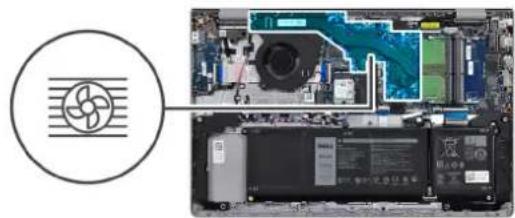
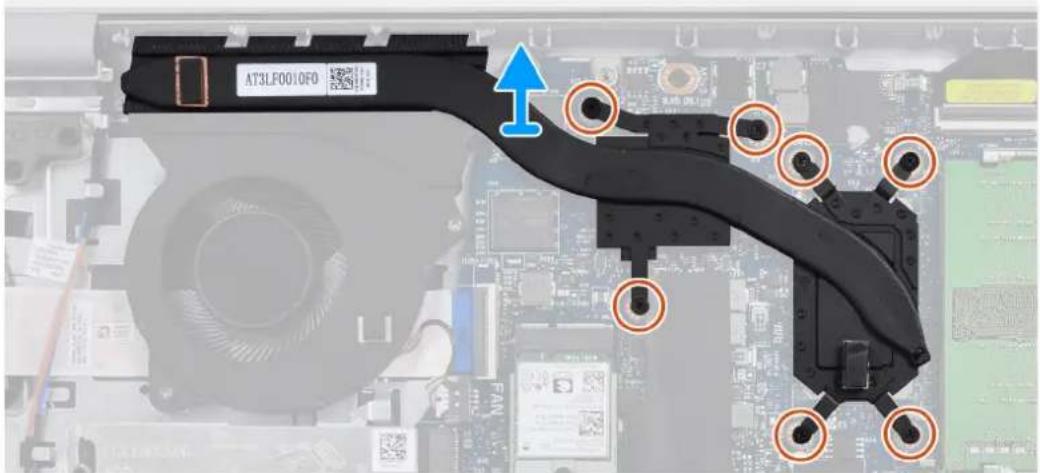
Bnmuata
- Apaipote Tc ETTa BiEs (M2x3) Tou ouykpatouv tny uKtpa otny taKaTe aouthuato
- Snkwote Tny wuktoa via va tny aooiaete ano tny nlaeketaouthuatac.
EykataoTaon Tns yuktpaç - DiakpItn
PouTOnOeTeic
Σε πεπτωη αντικατάσας Οθοχείου, αφαρεότε οῦ ὄρχον σθοίχείο πρού Εκτέλεόετη η διαδικαία εγκατάσας.
- AIOOUVoTe TO KAwio Tuv nXeWv anTnV NkAeTa OuaThuAtoc.
- ApaipoeTo Kaawio To wxyeiw aTTO Touc obnyoC dpouoloyonC tN diataen ot npiyuatoKai Anktpoayiou
- Σκωτετα Σχεια, μαζι ΜE ΣΚΑλωδΙΟ, Σινα Σια Σαφαρεσεται Σιο Σινιλογισή.
EykataoTaon Tovn xεiωv
PouToBTeoEIs
Σε πεπτιων αντικατάσας ΟΟΙχίου, αφαρεότε τοῦ ἀπαρχον στοίχεἰ Προτόύ Εκτέλεόετε η διδικαίαύ εγκατάσας.
Pnnpopopies y autynv npyaoia
Ttnapakw EIKOVc UTOBekvuaIa IeON TOWNxEiwKai npexetai iAOTIKn avanapaaon Tc diadikaoiaeykataoans

EHMEIOH: Eav oI aotixevioi daKTuaio I wOteov npoc ta eEw kata Tnv apapeoT Twv nxieiw, tonoetntote Touc otn teon Touc potou eTavatoTOeTnTe Ta nxeia.
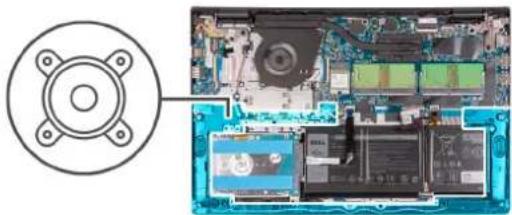
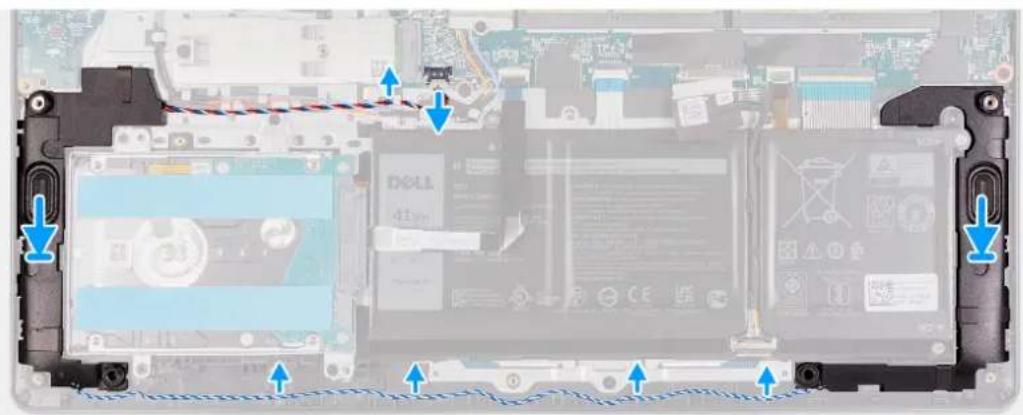
Bnmuata
- XpnoiOnoiWvTAC Ta oneia eUuypauiang KAI Touc laotixevious daKTuaious, TOnoetne Ta nxieia otis utoboxes tns diataengs O npiyuatos naaunkntpoaloyou.
- Iepaote To kaawio Touv nxeiw vega a to touc oynouc dpopooyoncs otaiagnt npiyatos naapns kai nktpoayiou.
- SuvdoeTo Kaawio Twv NxEiwv Otnv Utoboxn Tou Otnv NaaKaTea ouoTmuatoc.
Enopeva Bneta
- Suvodote to kawio tns nataiac.
- EykataaTnate To kauuua Ta nsg
- Eykaataohtne Tyn kapi SD.
- Akouthe Tn diadikia Tou napatEeai Otv Evotna Meta Tny EKTEAeon Epyaiov OTO EOWTEPIKO TU UTo IOAOyioTn OAC.
Πλακέτα I/O
Aφαipεση Ψης πλακέτας εισόδου/εξόδου
NpouoTheoEic
- Akoaiouthe Tn diadikia Tou napatietai otyn Evotnta Piv ano tny EKTEeon Epyaoiwv OTo Eaowtepiok Tou uioayoiatac
- Apaipoe Tny kapta SD.
- ApaipoeTo KaAuaMa Tngs BaanG.
4.AIOOUVoTe TO KAALWIO TnS PAnatapiaac.
IIIpoopopieysi autynv npyia
Ttapakatw EIKOvec UTODEIKVUETAI N Boon TnC PAAKETAC EIOODOU/EGOOU KAI PApexEaI JIA OTIKN avanapaoaON TCS diaikaoiaac apaipeoans.

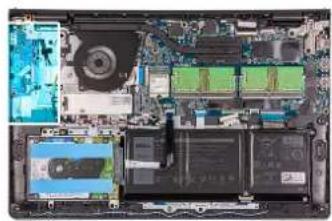
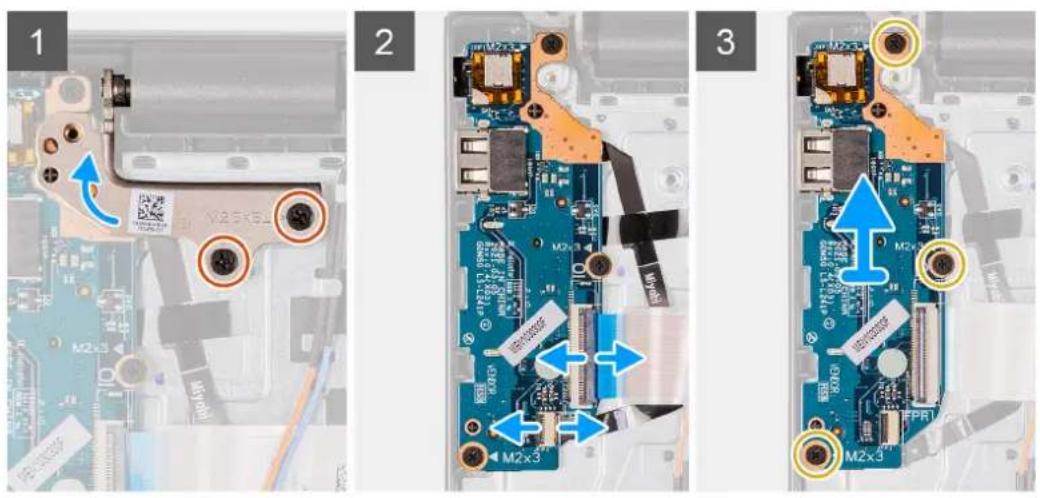
Bnmuata
- ApaipoeTc dou biEc (M2.5x5) nou oukykpatov tv apioTepo evtse ot diatae o npiyuatos naaun kai nknkpaoiou
- AIOAOTe IPOs ta EAnw Tov apioTepeo eVTEoe.
- AvoIe To maVtalo kai anooovdeote To kaiwio Tns nlaKetac Tns ouakeunc avayvwongdakTuAIKO uanotuWmuoc ano tvn IaKaTe EIOBDou/EGODou,av UnpxEi.
- AvoiTe To maVtalo kai anooovbOte aio thy nAaketo EIOoou/EOoou To kaawio Tpoopooiaac nC
EykataoTaon Tns PAAkεTac EIOδou/EOδou
NpouoTOnOeOeIc
Σε πεπτωη ανικατάσας ΟΟΙχίου, αφαρεότε οῦ ὄπαρχον ΟΟΙχείο πρού ΕΚθέλεοεῖ η έλδικαίας εγκατάσας.
Pnpoopoeys y autyn tyn epyaia
Ttapakatw EIKOvEs UTOBcIKVETaI n 0eon TnC PAKETAC EIOOBU/EOBBOU KAI PPexTei Mi a OTTIK h avanapaoTaN TnC diaikaaicag EYkataoans.

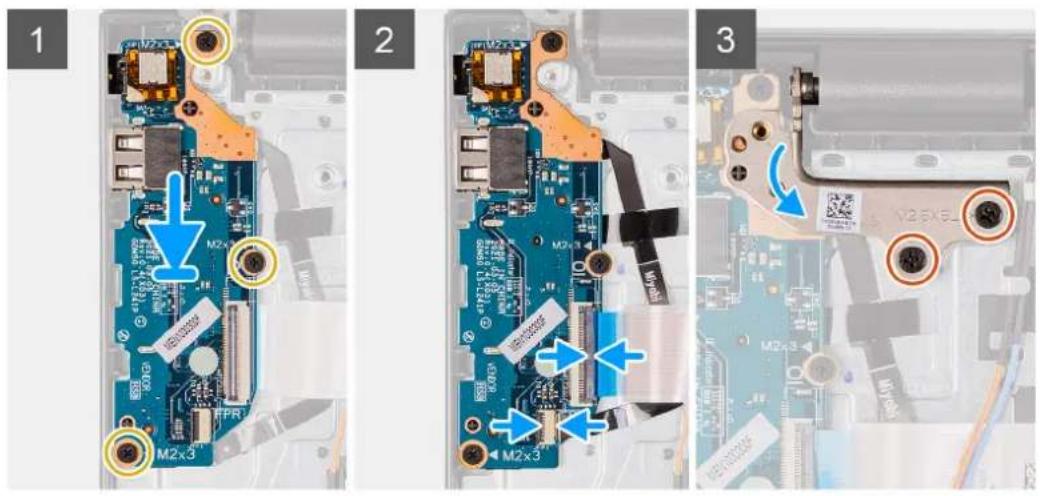
Bnmuata
- Euuypauiote kai tonoetne Tny naketa eioobou/egobou katw ano th diataeou apotepuvetee kai naow otn diatae ng npiyatoc nalagnc kai nktpooyiou.
- SuvoTe To kalwoTo nIaKaTeaTc TnS OauKeuNs avayvwongdakTuAikou aotutwpatoc otyn utdoxnoynv IaaKetra Eioobou/ Eoou kai Kaeiote To maVtao, av unapxie.
- SuvoTe To Kaowio Tpoopooiaoc nTn NkEtaeioobou/EOoou OTNV UIOOxN Tou Bioketaivw Otvv NkaKetA EIOoou/ EOoou KAI KAEOT To avTaLo.
- AIIAOWTE PPOCTa TIOW TOV apioTePo eVEToE, TAVW aTO TNY PAkEtA EIOOoU/EOOou
- EnavatoOnoBteHnTe Tc duo biEe (M2,5x5) nou ouykoataouv tv evtoe oT niatAn otnpiuAtos naAunkai Nktpoayiou
EnoEvαβnμata
- Euδεστο το καλωδio tnc unarapiaac.
- EvkataotneTo kauuua Tc Bao
- Evkataohtne Tny kota SD.
4.AkOauoHnTe Tbiadikaoia Tou napatietai OTNV Evotnta Meta Tny EKTEAEON Epyaiov OTO EOWTEPIO TO UNOAOYIOIg.
Eπiφάνεια αφής
Apaipoeon Tns biataegns Tns Epiaviaac apnsc
PouToθeEiC
- Akolouθησε η διαδικαία που παρατιθεται στην ενοτητα Ππιν από ητιν εκτέλεση εργαοιών Οτο εωτερικό του ὄτιλογισή σας
- Apaipote Tny kapta SD.
- ApaipoeTo KaAuaMa Tns BaanG
- Aapieote nvy matapia.
Σε πεπτωπ ανικατάσας Σθοίχειου, αφαρεότε Σθιαχείο πρού Σκελέσετη Σθ διδικασία εγκατάσας.
Pnpoopopiec yuutnyv npyocia

EHMEIOH: Piv ano tv enavatoonetn Tc diatae ncs oovnc ot niipiypatos naaunk kai Tou nnkploayiou, baiowte 0i oeveoebepikovtai ot th eon meyiotou aviypatos.
4x
M2.5x5

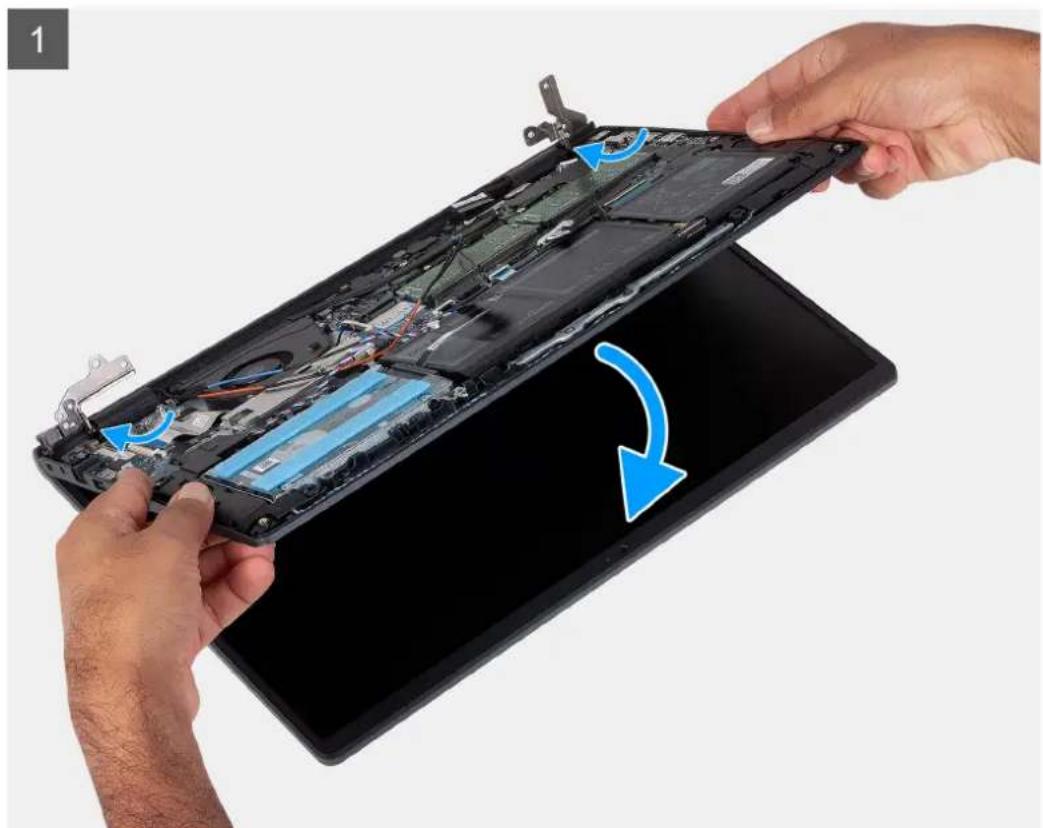
Bnmuata
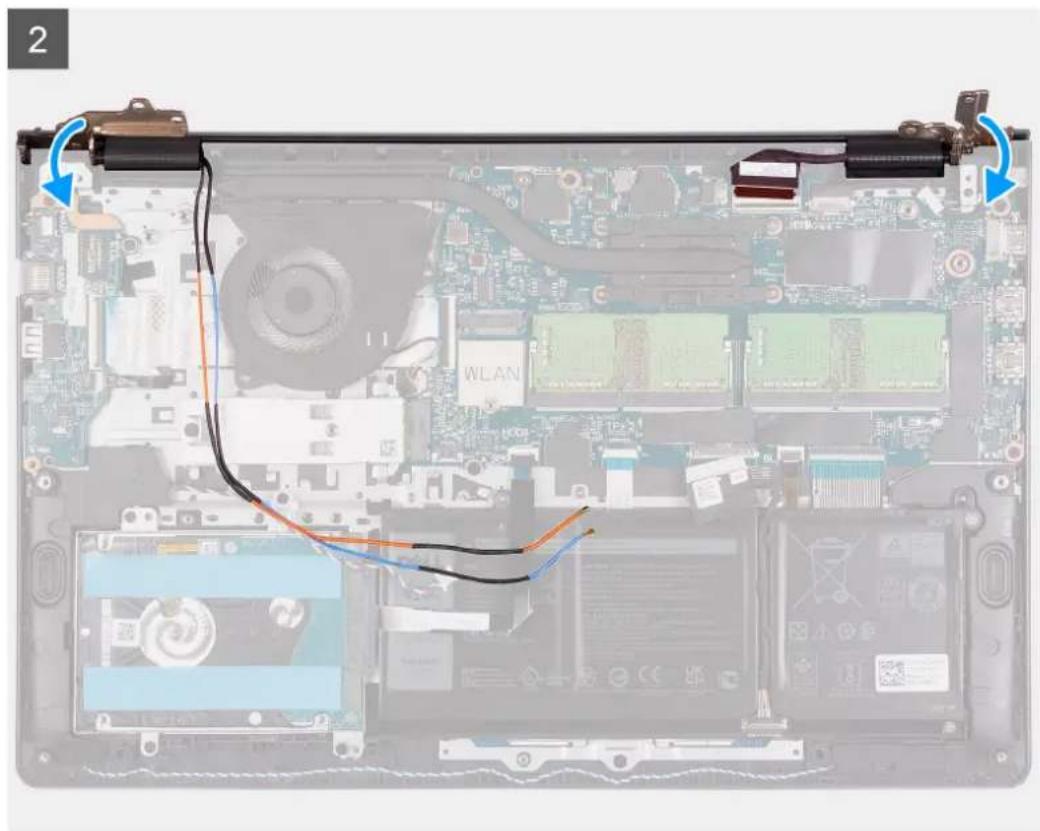
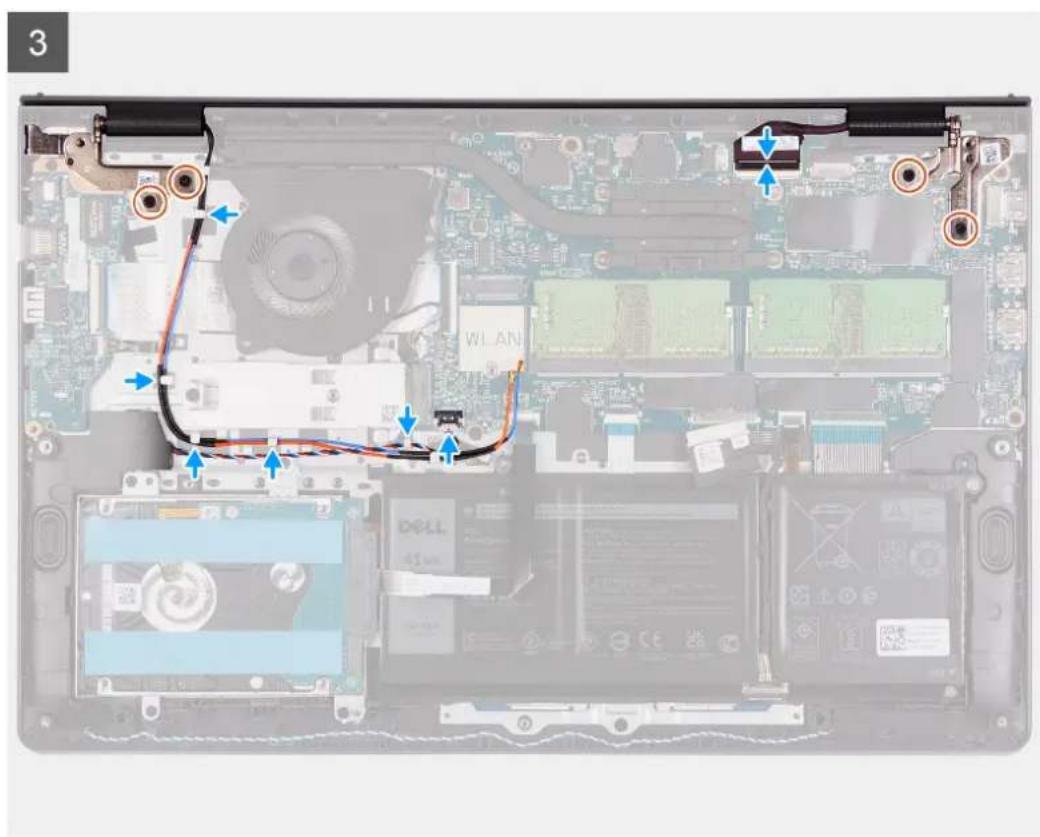
- Euθυγραμισε και τοῦτησε το συστημα και υπο τούς μεντεσεδες τός διαταξης τός έθουνς.
-
Ⅱπλωθετους Μεντεσεδες προς τα πίωιω και τοῦθεηθότε τις τέσοερις βίδες (M2,5x5) γιαν στερεώετε τη δίαταξ Μθόνης.
-
EtnavapopoooynoTe ta kaiwioia nxieiwv kai Kepaia c Wlan moeo sta kavalia dpopooyonc oTo otnpivma naaumc
- EnavaouvoeoTe To Kaawio TnG oovng OTN V UTOOoxn Tou OTN V AAKaTa OuaTmaToC.
Enóμεvaβnμata
- Eykaataohtne Tny kapta WLAN.
- Suvodote TO kaawio Tns nataipiaac.
- EykataoTnote To kAulmu Tns BaonS.
- EykataoTne Tny kapiSD.
- Akouthe Tn diadikacia nou npatitctai otnv evotnta Meta tnv EKTAEON epyaow oTo eWTEPIKO TU UTOAOYOTn OAC.
Kaλúματα μεντεσέδων
Aφαίρεση των καλιμμάτων των μεντεσέδων
NpouTOnTeoEiC
- Akolouθητε Νιδίασια Σου παραίθεται Σην ενότηλ Πριν απο Σην εκτέλεοη εργαίων στο εωτερικό Σου ὄπολογισή σας.
- ApaipéoTe Tny KáρTa SD.
- AφαipéθeTo kαλuμμa Tns βαoŋs.
- AIOOUVoTe TO kALWio Tns μntapiaç.
- Aφαρεθε ην καρτα WLAN.
- Apaipote t n diataqn ncs oovnc.
Pnpoopoeiys yautytnv epyoia
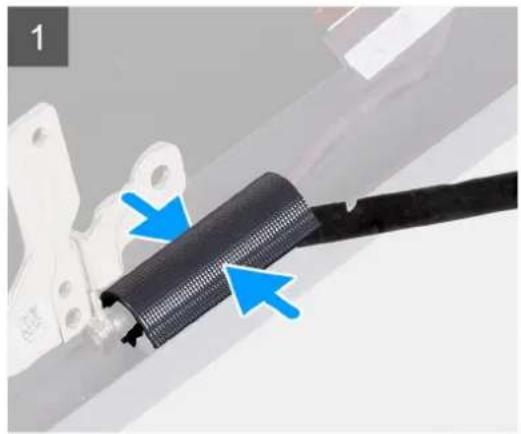
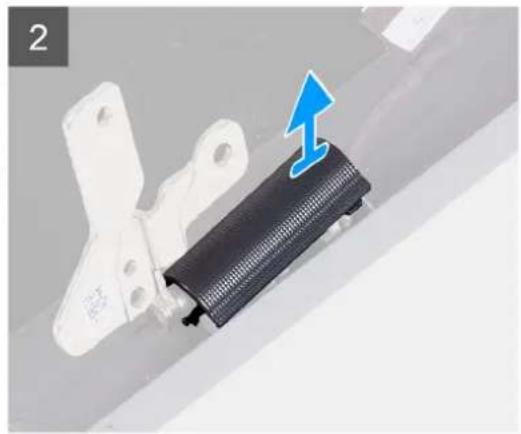
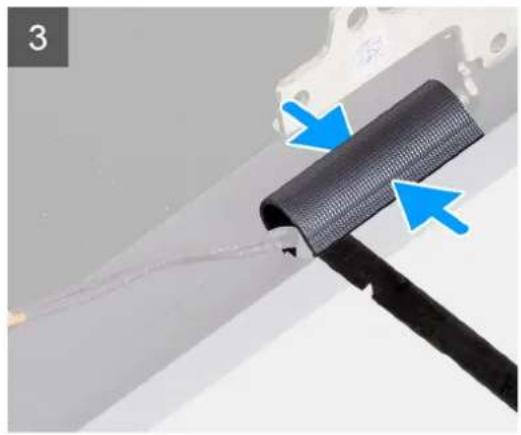
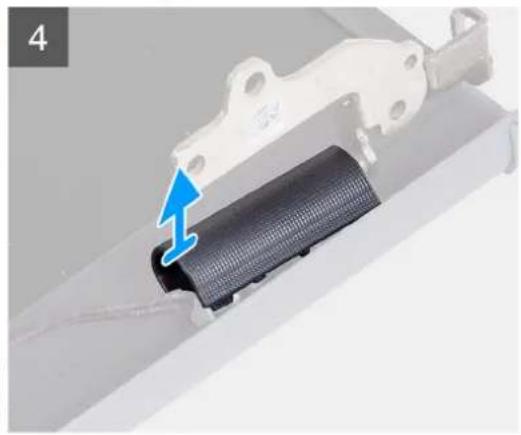
Ttapakatw EIOEIKVUEaI n 0eon Tuv KaUmuTuw Tuv VevTeoedWv KAI Iapexetai iA OTIKn avattapaoan Tc diiaikacic ykataotaons.
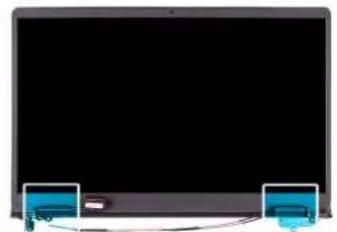
Bnmu
i HMEIOsH: npotou aphiapeoTe ta kalumuata twv veTcEowv ts oovns, aoiete touc oe ywvia toulambdaioTov 90 poipw.
- ΠΙΕΟΤΕ TOΚΑλυμμαTOU aριθερού μεντεό ΕΟΤΟΚΕΓΟΡΟ.
- Xpnoonoinote Tn ophva via va eopnywoe TE kai va aovlEe TO kalumu Tou apotepuve ano ta avoiymuata nou unapxouv OTNV eoTepikn Tou naeupa.
- Avaonkwote Tny eowepikn taepa Tou kaumatoc Tou apotepoe ke aapieote to ano tov apotepeve
- NiEOToKaAUMaTou dEIOu eVTEOe OTo KevTO.
- Xpnoonoiote Tn opiva via va eoepnywoe Tcai va avoieTe TO kALmua Tou DEIOU eVTeOe ano ta avoiyata Tou unapxouv OTNV EOWTEPIKn Tou PAeupa.
- Avaonkwote Tny eovtepi nAeupa Tou kaumatoc Tou dEoiuveTse kai apoeTo to anoTov dEioeVTEOE.
EykataoTaon Twv kaUmuTsw Twv eVTeOeDwV
PouotOeoi
Σε πεπτιων αντικατάσας ΟΟΙχείου, αφαρεότε Τοιρχόν στοιχείο πρού ΕΚτέλεόσετη η διαδικαίδα εγκατάσας.
Στεφάνη σουγκράτησης oθόνης
Aφαίρεση της πρόσουης της oθόνης
Pountotheic
- Akolouthe TNIiiaKaiaTou nparitetai OTNevOTnA piv ano Tny EKTLEeON EPyaoiwv OTO eawtepiKTo UUIOAOYiTn aC.
- Aφαρεότε ηγ καρτα SD.
- AφαipéOTe To kαλuμμa Tns βaŋs.
4.AIOOauvOeOToKaIomegaTgμIaTapiac. - ApaipoteTn diarqtn ncs oovnc.
Pnpoopopies y autyn tvnpyia
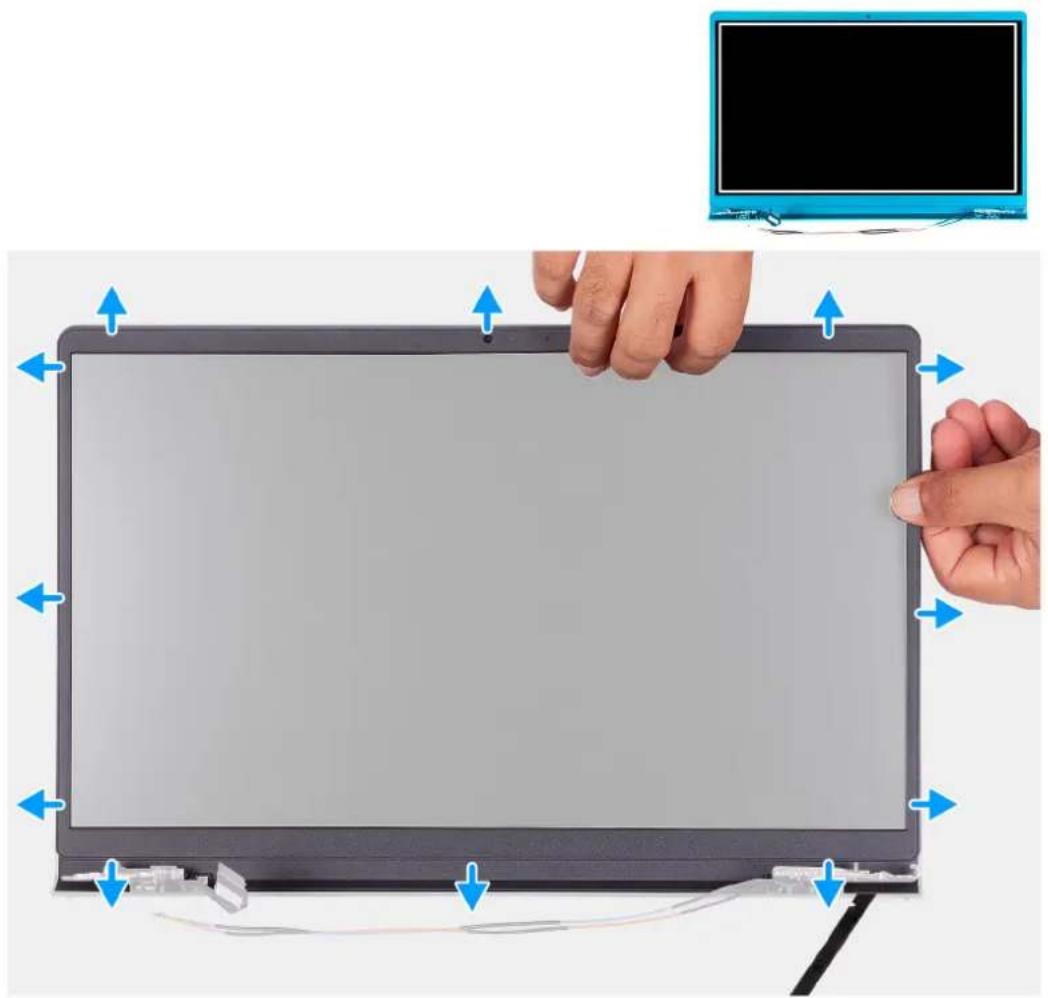
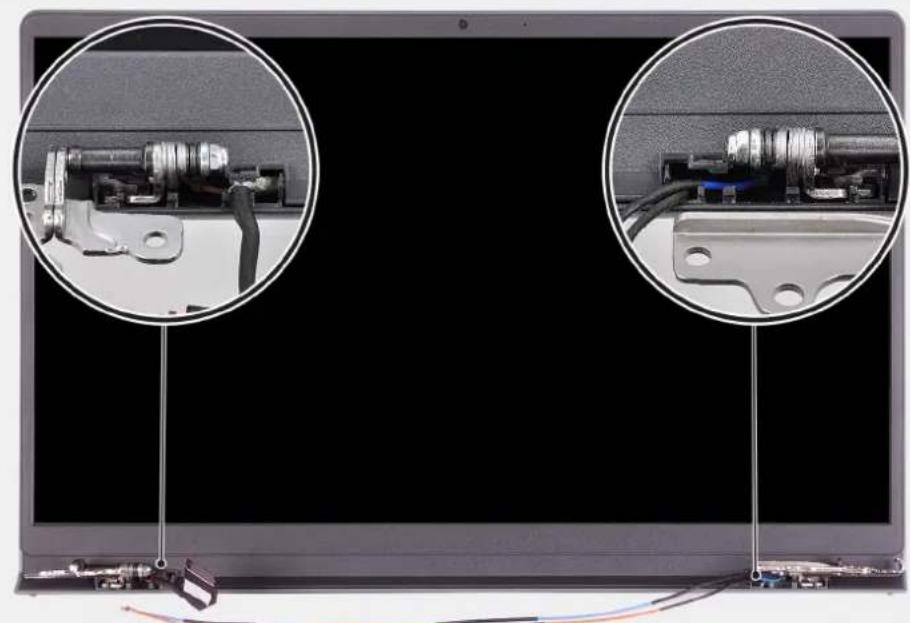
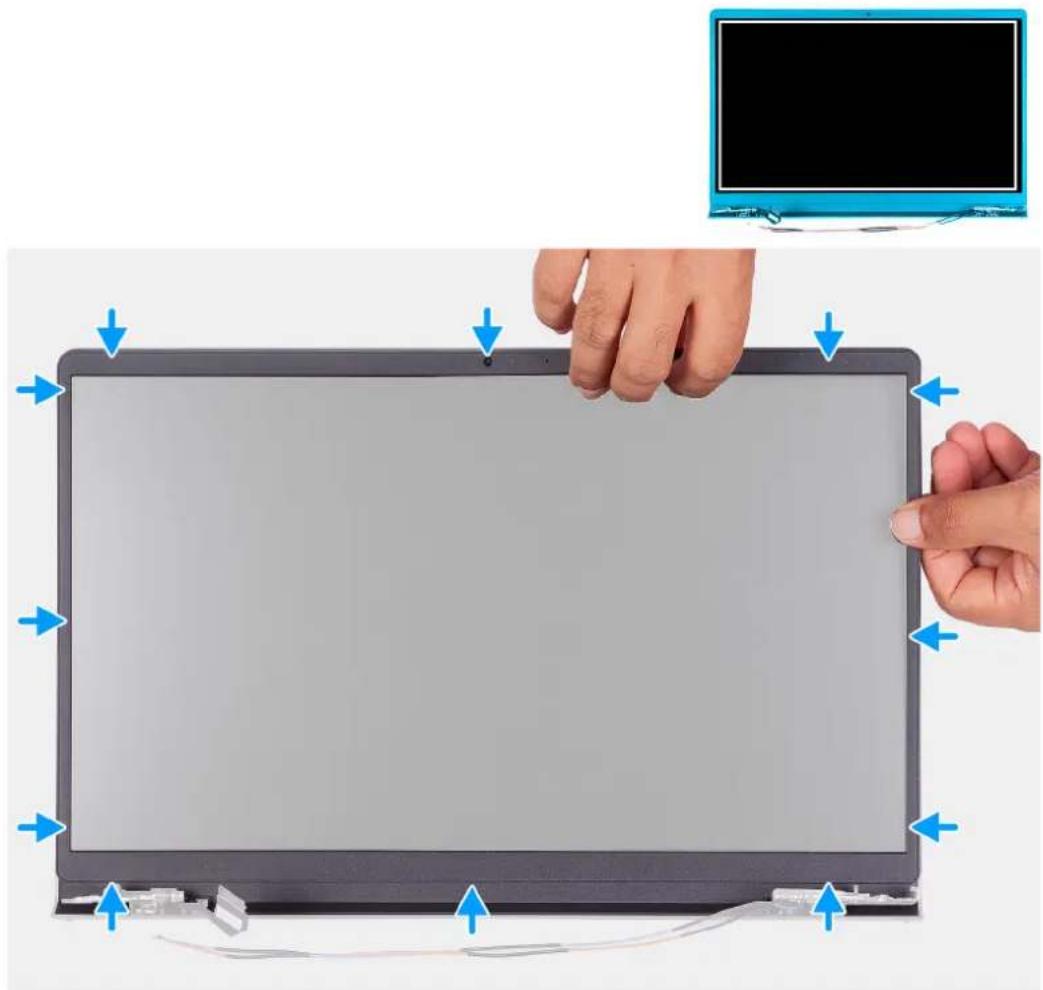
Ttapakatw EIKovc UTIOEIKVETAI n ΘeON TnC PPOOuNCS TnC OToVNS KAI TApexetai pia OTTIkn avanapaoaon Tns diaikaoiac apalpeons.
Bnqata
- XpnoiOnoiHote iia naaotikn ophya ia va eaoynwoeae kai va aovieTe Tnv npooun nC oovnc, apxicovtac an to EeWTEPIKO AKPO OTNV apioTepn KAI T N DEsia PEAUPa TWV eVTseEowv TNS Oovnc.
i EHMK2sH: H npooun tns oovnc eivai koanmuevn otny enipaveia tns oovnc me kOaNTIK ouoi. Eaayayete pia naoTikn oynv aTc eooxes Kovta ota kaia kTuV duo mevtseowv, ia va ekivnoTe T ni diaikaia eooynuatoC yia tvn aoedeouon ts npoounc ts oovnc. eoynote katu nkoTou eotepikoakpou nT npooun cns oovnc
ouvexiote douleuvotac yupw aio oakanp nyn paooun ngs oovns. eoc otou ookanp np npooun ncs oovns va exiaxwiotei ato to kaumu ngs oovns.
- 3e0qnVwote pnoekTikA TnV npooyn kata mkoos Twv akpwv, xpoioiotoiwvta daKTua aoc.

EHMEK2H: Mny xpooiotoinote ophva n otoiaobnnte aaaa avtikejvea. Eianc, ia va aiopeuxtheta to evdxóevo πpokλanoc zetaic otnv oovn, mnu aaknoete pieon otnv enipaveia tnc oovns.
- Ppoxpwvrtac npiEptika otn diataq nC oovnc, eoynwote to Taaio nC oovnc an to diataq nC oovnc.
- Σηκωτε KAI αραρεσεΤην προσουην τής έθόνης αἰτόνιδιασην τής έθόνης.
EykataoTaon Tns npoosns nsoovns
Pounotheo
Σ ε πεπιτων αντικατάσας στοίχειου, ἀφαρεότε οῦν τηντού έλεδεσετη η διαδικαίας εγκατάσας.
IIIpoopoei ci autyn tvv epyaia
Tn Tnapakatw Eikovcs UTOBekvuetn Theon Tou nlaiaou tnc oovnc kai npexetai ia ottnk avanapataon tnc diaikaacac Eykaataaons.
Bnmu
- TOnoTheTn tiAtaGn tnc oovns ravw o e iKaAepn kai emiteen enipaveia.
- Tomotheote nV npocounn cOovns navw otni diatagnt oovns.
- Euoypauiote Tg yawtnidec ts npoouns ts oovns tiofooxes otdiataqn ts oovns
- NIEOTe TPOsTa KAtw TnV TPOoOuN TcS OboVns Kai KouPiWote Tnv OTn Eoan Tns.
Enopeva 3neta
- EykataaTnnte Tn diatae nns oovns.
- Suvodote to kaIomega ng mntapiaac
- Eykataaonto To kauuua nts daons
- Eykataaonote nV kapra SD.
- Akolouthe Tn diadikacia Tou napatfetai otny evoteta Meta tny ekteaeon epyaovv oTo eawepiko Tou uioyoiTn a
Mεντεσέδες
Aφαίρεση των μεντεσέδων
NpouoTOnOeoiC
- Akolouthe Tn diadikia Tou napatiotai otnv evotnta PIV ano tvkteaeon epyaoiwv oTo eowtepiok tou uioayoi tns
-
ApaipoeTnv kapta SD.
-
ApaipoeTo KaAuaMa Tns Baonc.
- Anouvodote to kawio tns nataiag.
- ApaipoeT nV kapTa WLAN.
- ApaipoeTe n diatae ng oovns
- Apaipoe ta kaHmuata twv
- Apaipoe Tnv npocoun ts oovns
IIInpopopieysi autynv npyaoia
Ttapakatw EIOEIKVUEaI n 0eon Tov KaUmuTow Tuv eVTseBOWKai npexetai ia onTIkn avanapaoaon Tc diikaiaac ykataotaans.
6x
M2.5x3.8
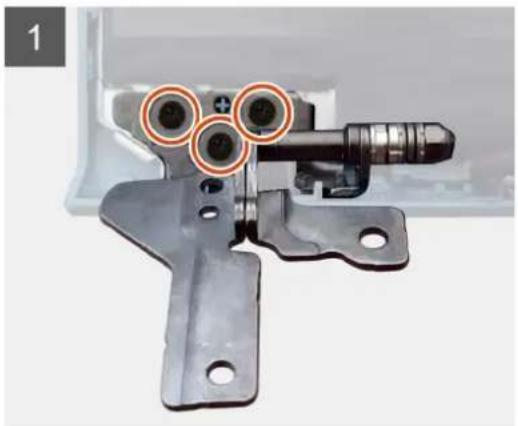


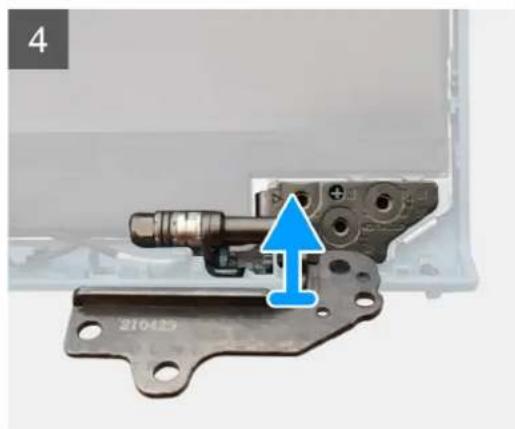
Bnmuata
- Apaipéote TIC Tpeic Bidec (M2,5x3,8) ano tov apioTepo eveTeoe.
- Avaonkwote kai apaipoeToV apiotepeo eTn diataen oovnc
3.AQIOEOTICTOEC(M2.5x3.8)qTOYdEIOuEVTEGE. - Avaonkwote kai aepote tov 8eio e an to n diataen oovnc
EykataoTaon Tov
PouToHoTeic
Σε πεπιτωπ αντικατάσας Οθοίχειου, αφαρεότε οτούραχον σθοίχείο πρού Εκτέλεσετη η διαδικαίας εγκατάσας.
IIaepoopiec vi auty tvv epyoia
Ttnapakatw EIKOvEc UTOBekVETai n 0eon Tuv mveTeoedWv kai npexetai ia onTIk avanapaoaon ts diaikacfas Eykarotaans.
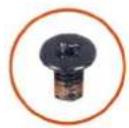
6x M2.5x3.8
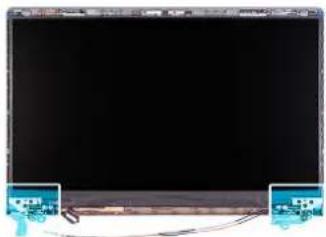
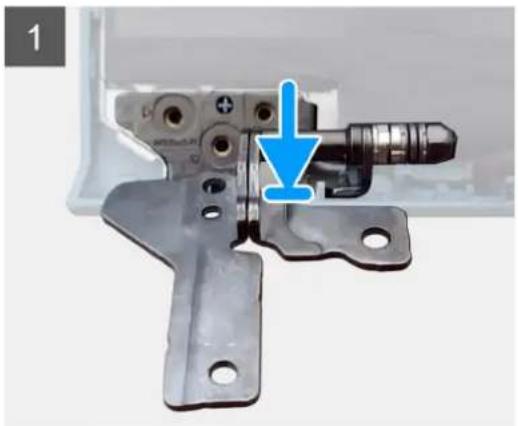
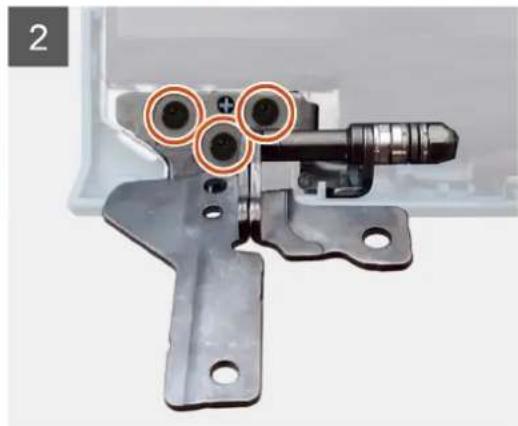

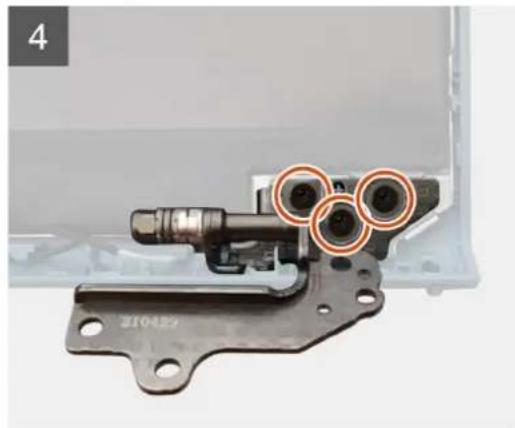
Bnmuata
- EuOuypaumioTE kAI TOnoTeHnToT OAV apIOTePO eVTEe OTn diAtaN nC oovns
- TOnoTheTic Tpeic BieC (M2,5x3,8) yia va oTepewoeTe ToV eTvSe otN oOvN kai OTO KALUma nS niow nAepas nS.
- EuθuypaμiOTE KAI TOIθEπIe Tov δεIó μεVTeOe ΘN diAtαŋtns oθovns.
- Tonoetne Tc Tpeic Biec (M2.5x3.8) ia va oTepewoeTe tov meTse otyn oTo kaAupa ntiaw nAepas nts.
EnoEvαβnμata
- EvkataoTheTnV npOoun Tnc oOvnc.
-
EYKATAOHTHO TKAALUMATaTuwEYEEOEDWV
-
Eykaataohtane Tdiataaeng nts oovnc.
- EykataoTnoTe Tny KapTa WLAN.
- Suvodote To Kaawio Tns nataipiac.
- EykataoTnOte To kAaUmu Ta nS Baoans.
- EykataoTnoTe Tny KApTa SD.
- Akouθηοτε Νιαδικαίσia που παρατιθεται Θην ευθητα Μετάν την ἐκτέλεοη ἔγαλιων στό Εωτερικό του Σιτολογισή σας
Πλαίσιο oθόνης
Aφαίρεση της oθόνης
PouotOeoi
- Akolouθητε Νιδιδιαία Σου παραιθεται Σην ευοῦτηλι Πριν αὐτήν ἐκτέλεοη ἔργασιών στό εωτερικό του Συτολούγιστη σας.
- ApaipéoTe Tny KApTa SD.
- AφαipéσεTO kαλυμμα ηης βααης.
- AnouvEoTe To kaWio Tns μntapiaç.
- Aφαρεθετην καρτα WLAN.
- ApaipoeTe Tn diatae n ts oovnc.
- Aqaipeotata kaumuata tuv evtseodwv.
- Aφαipéστην προσουημης Μθόνης.
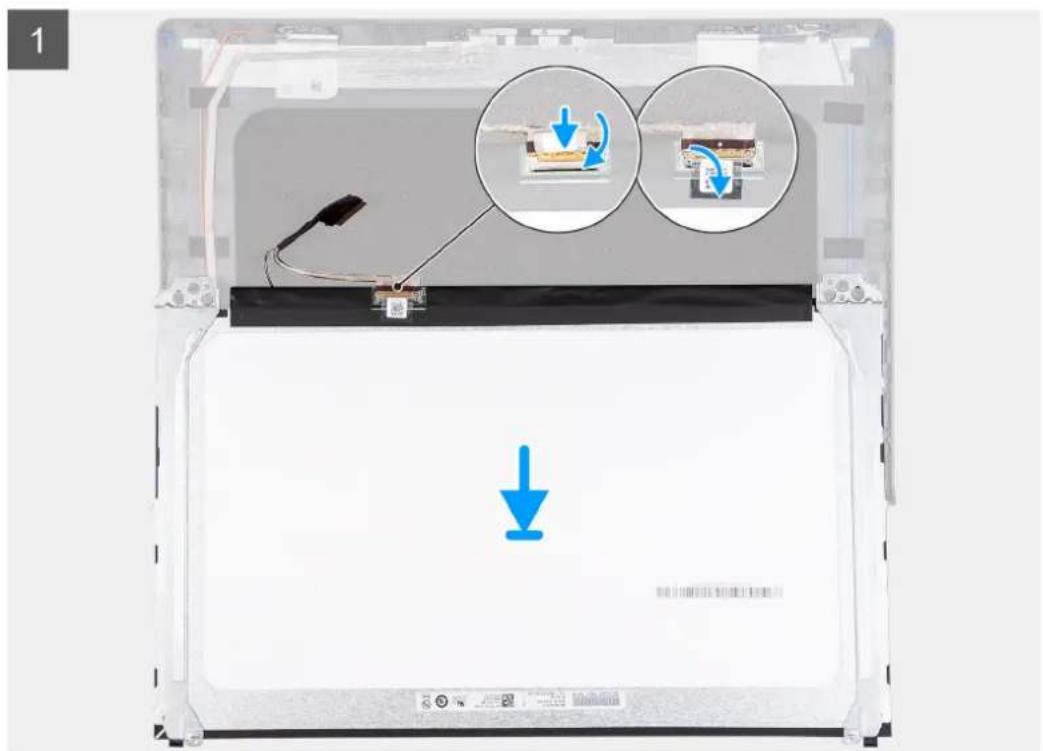
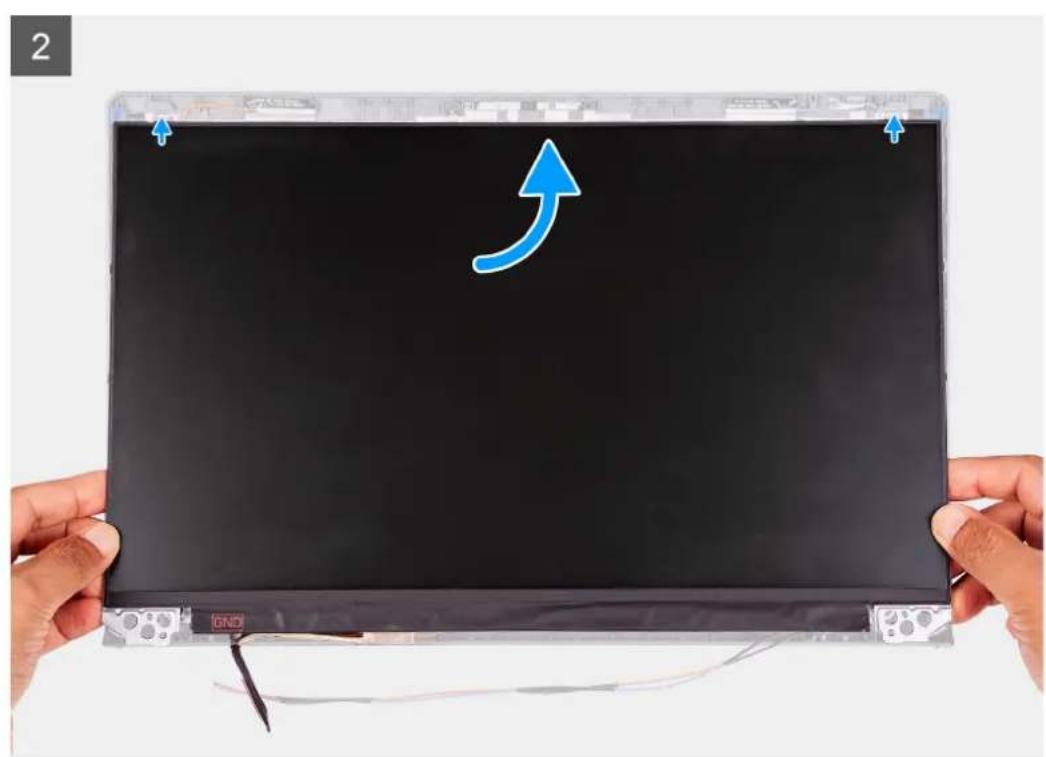
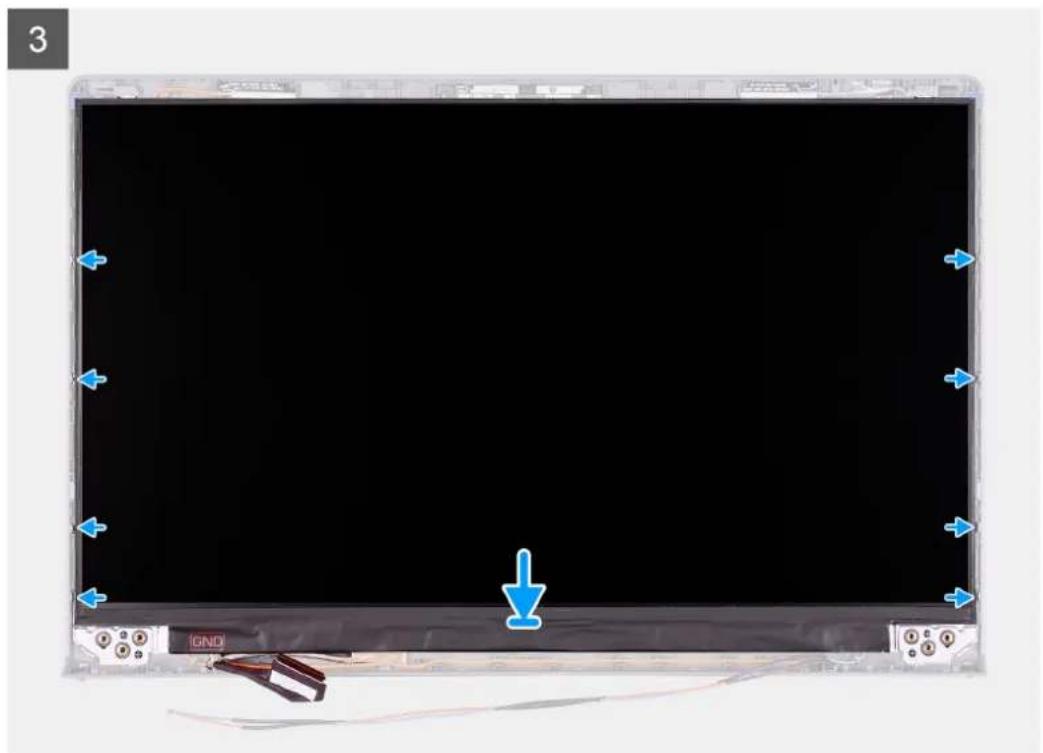
πλnpoΦopieεγαutnytnv εpyaia
Σε πεπτωπ ανικατάσας Σοίχειου, αφαρεότε Στημαρχον στοίχείο πρού Εκτέλεδετη Σθιδιδικαίδα εγκατάσας.
Pnpoopopies y autyn nyn epyaia
OI napakatw EIKOVc UTOBekvouu Tn Toaon Tns OboVnc KAI npexouu ia OTIK avanapadotaon Tns diabikaaac ykataaans.
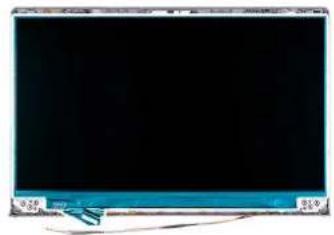
Bnpara
- TonoBtnte Tnv oovn naW oE mia e ntnedn kai kaapn enpaveia
- SuvoTe To KaIwio TnC Oovn COnv UIOOxN Otv NIG WIIeupa TcS Oovnc KAI KIEOTe TO Mavtao Yia va OTEPEWOETe To
- KoAAnTe Tny Taivia Nou ouykoatei To Kaawio tnc oOvnc Otny nioeupa tnc oOvnc.
- FupioTe aTo tv aaan nAeupa tvn oovn kai toothe nTv eavw oTo kaunua tnc niow nAeupac tnc oovnc
- AvonkwoTe To KATW HPOCS TNS Oovnc KAI Nepaote oupta Tny EAnw PEAUPa Peo aOnOxEc Tou NaW Mepouc Tou KaIuuaToc Niaw PAeupac Oovnc
- Iieote paakac npoc ta kaw ta akpa tnc oovnc ewc otou va Koumuwouv eva xapaktnpiotiko KAIK OTIC yawttidec tou kaumatoc naw naepuc oovnc.
Enopeva bnaata
- Evkataotne Tny Pooyn nC oovnc
- Evkataohtne Ta KaMuata TuveTeOeowv.
- Evkataotne tn diatae n tnc ofovc.
- EYKATAOHTHO TNY KApTa WLAN.
- SuYbEOT To KaAwo TnC unataoiac.
- EykataoTHoTe To kAulmu Ta ng
- Evkataohtote nV kapTa SD.
- Akoouhe Tn diaikaoia Tou napatetai OTN Evonta Meta Tnv EKTEean Epyaaw OTO eOWTEPIKO TU UToAoviTn oC
Káμερα
Aφαίρεση Νης κάμερας
Ipoouotheoi
-
Akolouthe Tn diadikia Tou napatEeai Otny Evotna Piv ano Tny EKTEeon Epyaio WTO eOwTePiko Tou uTo looyiTn oac
2.AopoeT Nv KpTa SD. -
AφαipéOTe TO kαλuμμα TnS BaonS.
4.AIOOauvδoTe To kαλωδio Tg μπatapiac.
5.AaipoeTe Tny KApTa WLAN. - ApaipoeTe thiatae ng oovns
- ApaipoeTe kaHmuata wv vEVEsWv
- ApaipoeTe Tnv npocouyn ts oovns.
- ApaipoeTe Tnv ofoyn.
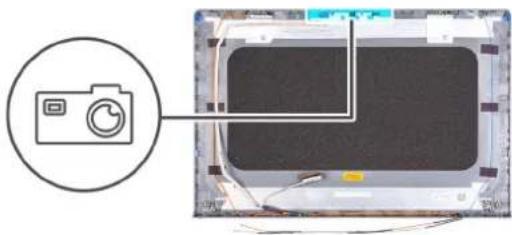
Pnpoopoei sy autyn tvv epyoia
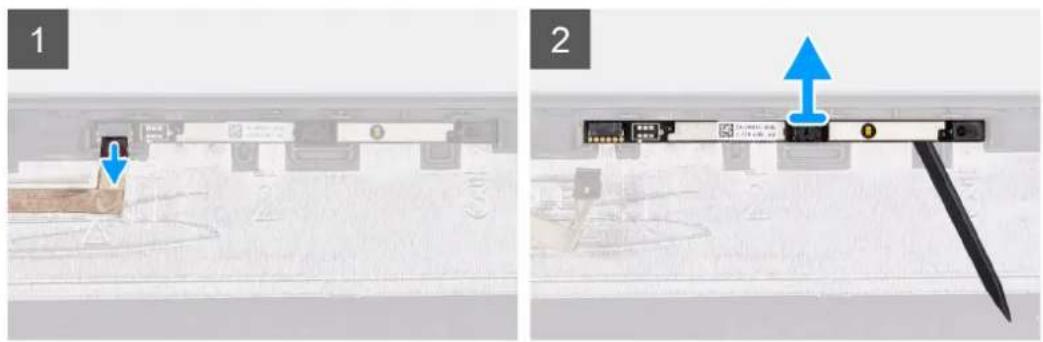
Bnμata
- AIOOUVBcTe TO KAUdbio TnC KApEpa aTn MuVbA TnC.
- XpnoiOnoiInote iia nAaOtIK npnva y ia va 5eOpywOeTE TPOeKTIKA KAI VA apaipoeTe TIV kaiepa ato TNI diataeTou KaImuatoTNC NIOW PEAUPAC TNC OBOVNC KAI TNC KEpaic.
EykataoTaon Tns Kαερaç
NpouoTheoEiS
Σε πεπτιωη αντικατάσας ΟΟΙχέου, αφαρεότε οῦ ὄναρχον στοίχεό Προτόύ Εκτέλεόσετη η διδικαίασε εγκατάσας.
Aφαίρεση του καλωδίου eDP
PouitOteeiS
- Akoaiotne Tbiadikaaia Tou naparietai otyn evotnTpiu ano tny ekteaeon epyaiovov oTo eowtepiKTO uUIOAOYiOtn aC.
- ApaipoeTnv kapta SD.
- ApaipoeTo KaAuaHua Tns Baonc
- AIOOUVoTe TO KAwio Tns Ptatapiaac
- ApaipoeTnV kApTa WLAN.
- Apaipeote n diataa ng oovng.
- ApaipoeTa kaIumuata tuv
- Aφαipéστην προσουημης Μθόνης.
- ApaipoeTe nV o8oyn.
Σε πεπιτωη αντικατάσας ΟΟχείου, αφαρεότε οῦ ὄραχον στοχείο πρού Εκτέλεόετη η διδικαίσα εγκατάσας.
Pnpoopopies y autyn tyn epyaia
Ttnapakatw EIKOeC UTOBekvETaI n Theon Tou Kaawoiou eDP KAI npexetai iA OTIKN avanapataoan Tc Siaikociaac Eykarotaonc.
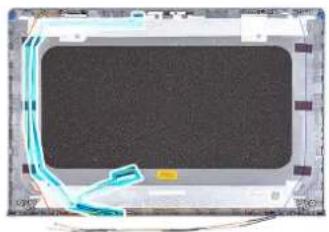
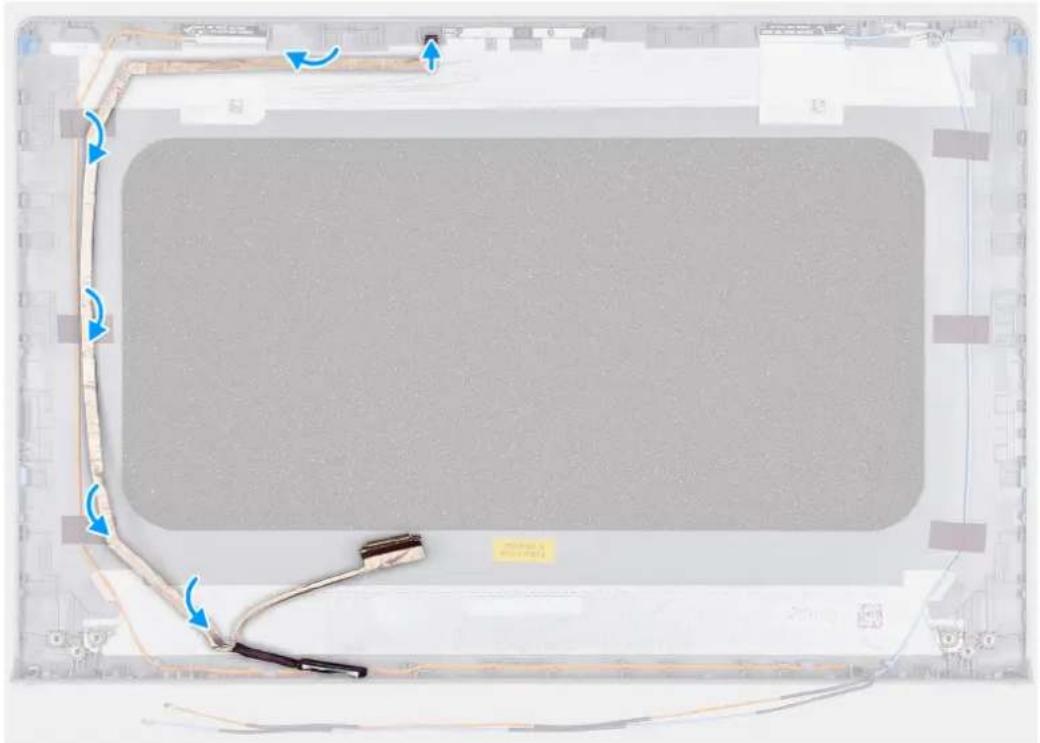
Bnμara
- Kaanote To kaawio eDP oTo kaaumu Tn siow nEupac Tns oovng
- Suvodote to kaawio eDP ot n ova da tnc kapepa.
Enopeva bnpata
- EykataoTnToT nV oOvN.
- Evkataotne Tny npogoun tnc oovnc.
- Eykaataothe ta kalumuata wv evtaeov
- Evkataotne t diatae n tnc ofoync
- Eykaataohtne Tny kdpTa WLAN.
- Suvodot To kaawio TnC nataiac.
- Evkataohtote to kauuua tnc Baonc.
- EykataaTnOte Tny KapTa SD.
- Akouhote Tn diakiaa Tou napatetai otnv evotna Meta tny kteAeon epyaoiwv oTo eowtepiKo Tou uTo looviOn aoc
Káλuμα πίσω πλευράς oθόνης
Aφαίρεση του καλύματος της πίω πλευράς της oθόνης
PpOuToeTeIs
- Akolouthe TNIi dikaia fou nparifetai otyn evotnTpiiv ano tny kteaeon epyaiovv oTo eowtepiKTO uUIOAOYiOTHaC.
- Aφαρεότε ηγ καρτα SD.
- AφαipéOTe To kαλuμμa Tns βaŋs.
- AIOOUVoTe To KAwioTo nC μntapiaac
- Apaipote Tny KApTa WLAN.
- ApaipoeTe Tn diataen tnc oovnc.
- Apaipoe ta kaumata tow evtoeov.
- ApaipoeTnV npooun nC oovnc.
- ApaipoeTnv ofoyn
- AqapéoTe Tnv Kaεpa.
IIIpoopoei yI auty tvv epyaia
Tt napakatw eikovc utodekvuetn theon tou kaumpatos nns niaw nAeupac nC oovnc kai npexetai ia ontikn avanapataoan nC diakaoiaac apapeang.
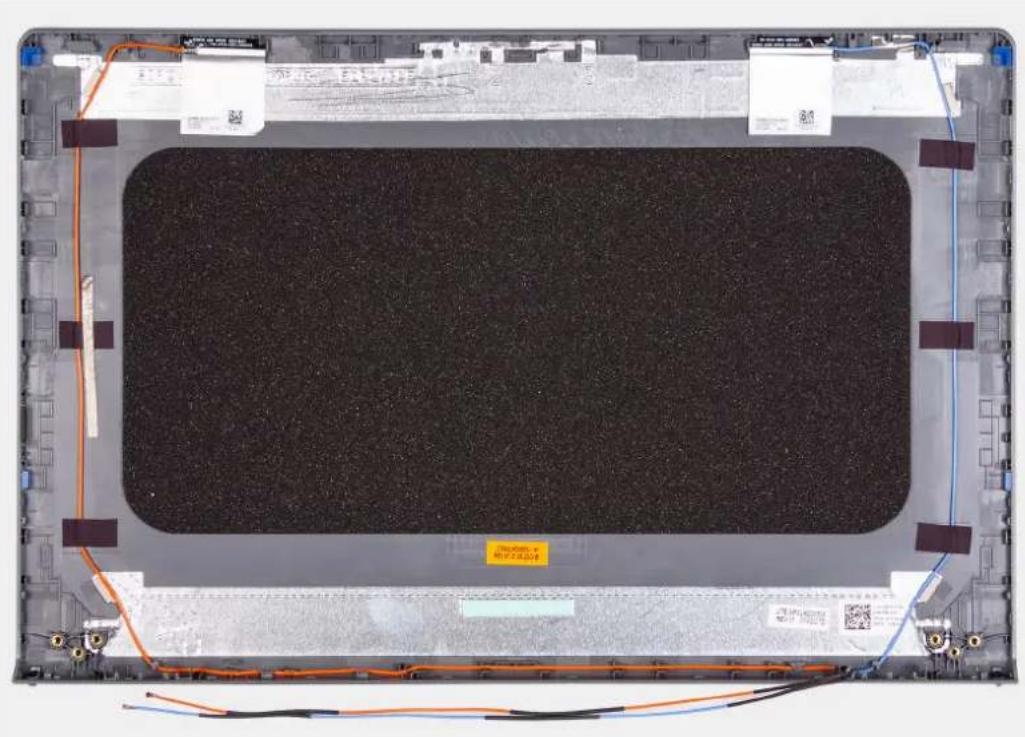
Bnmuata
Apoou EkTeLaTe Ola Ta TapaTavw Bnmuata, aiopevei To kalumu ta nsi Tiow tAeupac ts oovns.
Eykataaon kaLupacns oovns
IIIpoopopiec yi autnv tnv epyoia
TnV npakatw Eikova utoobekvuetai n Theon tns biataqns Tou kaumpatos ts niow nEupac ts oovnc kai napexetai ia ontikn avanapaaon tnc diakkaiaic ykataaotaans.

Bnpara
ToioeTnTo kalaumua Tns niow nAeupac tsns oovns enavw oeia kaapn enipaveia kai eKTEaote ta npoataotoueva bnpata yia va eykataoTnoTe to kalumu piow nAeupac oovns.
Enopeva bnpata
- Eykaotnote Tnv Kapea.
- EykaataoTnTe Tny oOvN.
- EykataaTnate Tny npooyn Tns oboyns
- Eykaataohta ta kaAmuata wv eVTeoeow
- Evkataotne in diatae nnc obovcn.
- EykataoTHote TNY KApTa WLAN.
- SuVDoTe TO KAawio TnC Untapiaac.
- EykaataoTHote To kAuauma TnBaoa
- Eykataotne Tnv kapta SD.
- Akolouthe Tn diadikia iou npatitctai otyn evotna Meta thy kteaeon epyaiov oTo eowtepiko Tou uioyoiTn aC
Koupi λειToupyiας
Aφαίρεση τού κουμπιόν λειτουργίας
NpouTOnOeTeIs
- Akolouthe Tn diadikia Tou napatietai otyn Evotnta Piv ano tny kteaeon epyaoiw oTo eowtepiok Tou uioayoiin aoc
- Apaipote Tny kapta SD.
- ApaipoeTo KaAuaTnBaoNc.
- Anouvdeote To kaiwio tnc mntatopiaac
5.ApaiaepoTe Tny naketa Eioobou/Eoobou.
Pnpoopoeiysaunvtnvepyaia
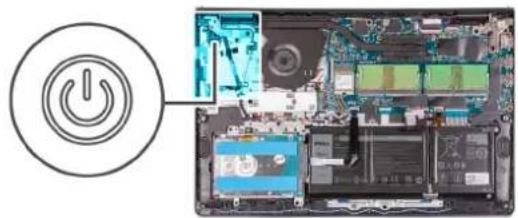
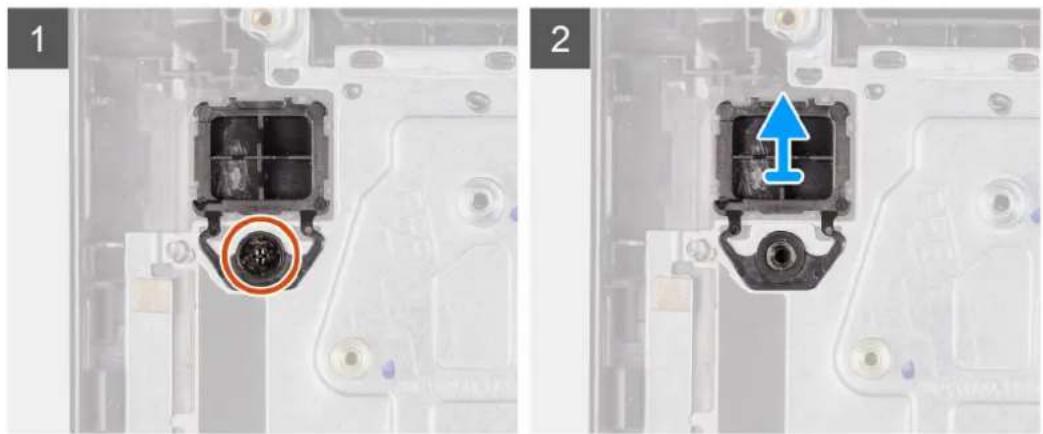
Ttapakatw Eikovc uTOBekvctai n Boon Tou KOUPTIOU AIToupyia c Ka IaPexetai ia OTIKn avanapaoTaon Tc diaikacias apalpeons.

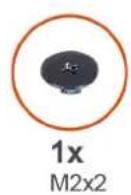
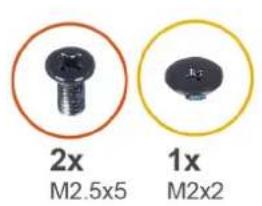
1x M2x2
Bnmu
- Apaipoe Tn iia Bida (M2x2) nou ouykaratei to koupi taioupyiac stn diataqntpipyatos naaunkai Nkpoayiou
- Aφαipéσe To kouπi Iειούργiac aio tov uioooyiotn.
EykataoTaon Tou kouptiou Aetoupyiac
NpouTOnTeOeIc
Ee npintw anavikataoanoc otoiexiou, aapieote to unapxov otoixio npotou kteaeote tn diakkaia eykataaotaanc.
Pnpoopoeiysaunvtnvepyaia
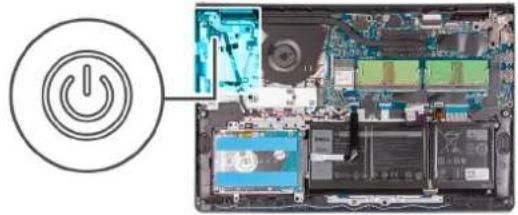
Ttapakatw EIKOvEc UTOEIKVUETAI n 0eON TOU KOUPTIOU AEITOUPYiAc KAI TApexEtai iA ONIK avATAPaTaon Tc diaikaaIac EyKatotaan.
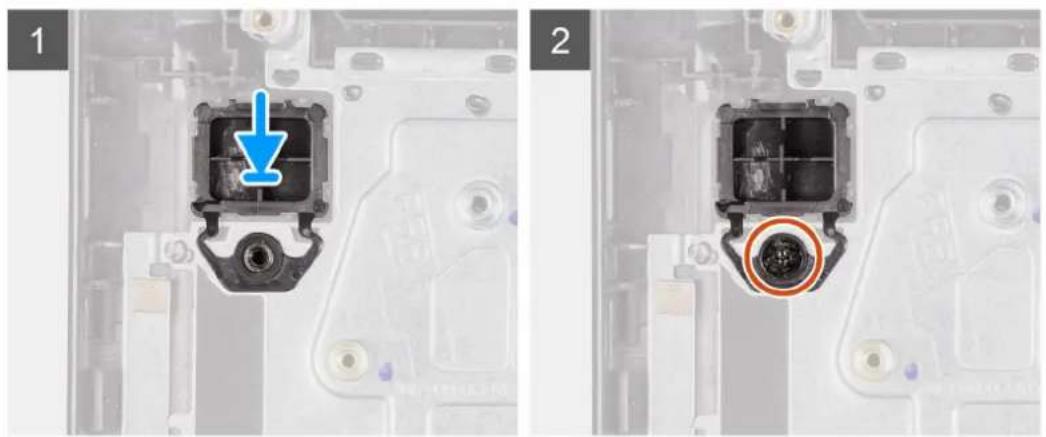
Bnmuara
- TOnoTheTnV NAAkEa Tou Koumuou Aeioupyiae eo aTny UTOOxH oTn diataag nTo npiyatoC kai NAnKtpoayiou.
- TOnoTeHnOte Tc duo BiEc (M2x2) ia va oTepeweTe TO Koupi f Aenoupyiaoc ot n diataaon ot npiymuos naiapns kai
Enopeva 3neta
- EykaataoTne Tnv Aaketaa LuxviwIO
- Suvodote to kaawio tns unatapiaac.
- EykaataoTheTo kAuauua Ta nS Baoans
- EykaataoTne Tny kapiSD.
- AkoaioutheoTn diadikaaia Tou npatitotai otyn Evotna Meta Tny EKTEAeON Epyaiov OTO EOWTepiKO TU UIOAOYOTN OAC
Koupi λειουργίας με συσκεύην ανάννωσός δακτυλικού αποτυπώματος
Aφαipεση Tou kouμπιού λειτουργίας με συσκεύν ἀνάννωσς δακτυλικόν αποτιπώματος
NpouTOnθεσεις
- Akolouthe TNIiiaia TOU naparEeai OTV Evotnta PIV ano Tny EKTEAeON Epyaiovv OTo EaowtepiK TO UTOAOYIOIaOc
- ApaipoeTnv kapta SD.
- AφαipéσeTo Kaλuμua Tns BaonS.
- AnouvoeTo Kaawio TnsmuTapiaac
- ApaipoeTny PAAkEta EIO60ou/E60ou.
Pnpoopoeiysaunvtnyepyaia
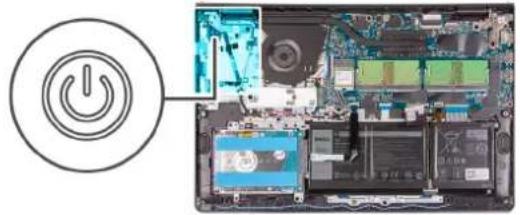
TnV npakatw EIKOVA UIOIDEIKVETAI n Theon Tou KOUPTIOU AIEIOTUpyiac ME OOUKEUN avayvwosd AKTUAIOU anOTUTWAPATOc KAITapeXETAI pia OTIKN avanapaaotaon Tns diaikaoiaac apaipoes.
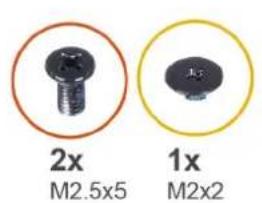
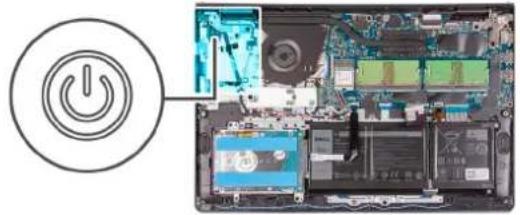
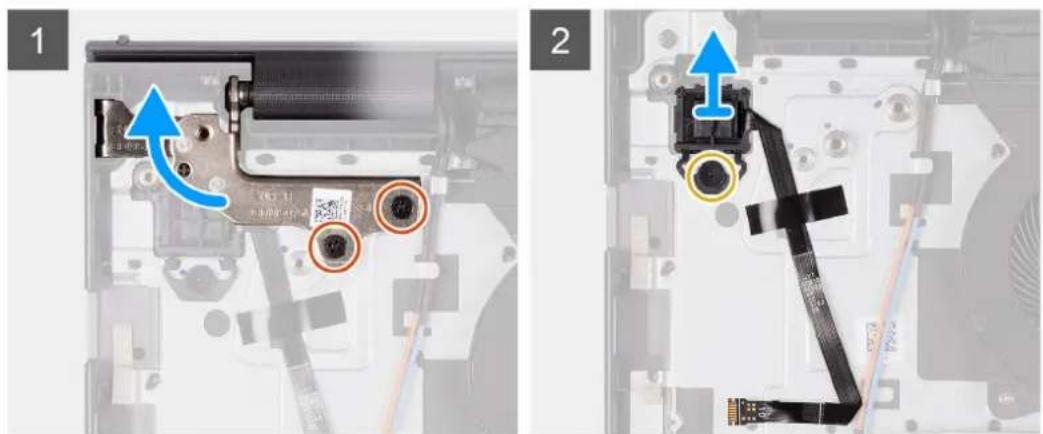
Bnmuara
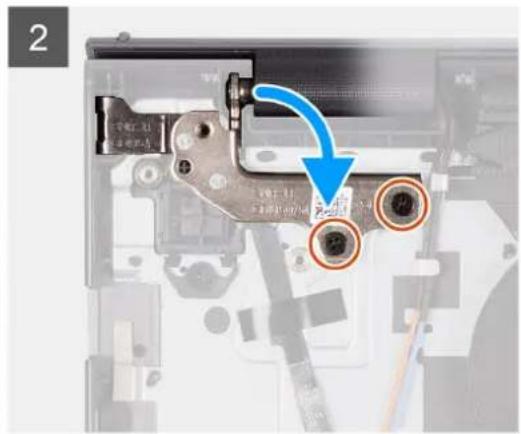
- Apaipote Tio do Biec (M2,5x5) nou oukykpatouv to apioepo evtse ot niataq no npiyuato naiaung kai nkpovoiou
- AINWOT PPOCTA TFOW TOV PEVTSE, YIA VA ANOKTHOETE PPoPbaON OTO KOUPTI LEIToupyiaC PE OUKKEUN AVAYWOWS DAKTUAIKOU aTOTUWIATOC.
- Apaipeote nia bida (M2x3) Tou oukykpatei To kouu Ieitoupyiac e oukeun avaywong daKTUAIKO aOTUNWATOS OTI diataen otnoivuaToc taLanc KAI NAnKTOoVoiou
- 3EkoAHOte npoc ta niow tvnV tviia nou ouykpatef to kaiowfo FFC tsoukeunc avayvwong daKTUAIKO u anotunuatoC otN diataen otnpivauo Taaunnc kai nnktpoayiou.
- Apaipeote to kounti aeitoupyiac uoakeun avaywongdaktuikou anotutuwmato cai to kaawio FFC aio tov utoaovoiotn.
Eykataaon Tou koupiou itoupyiae oukeun avayvwos
NpouoTheoiEiC
Σε πεπιτωη αντικατάσας στοχείου, αφαρεότε οῦ ἀπαρχον στοχείο προτου ἐκτέλεόετε η διαδικαίδε εγκατάσας.
Pnpoopoeysi autyn tvnpyia
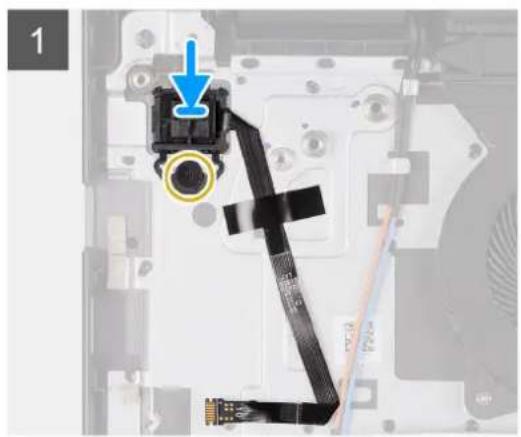
TnV npakatw EIKOVA UTOB6IKVUEtai n Theon Tou KOUMIIOU AEIToupyiaC e OoKEun avayvwong daKTUAIKO u anotuWpatos kai npexetai iA OTIKN AVaIpaataoan Tns diikaiiac ykataaon.
Bnmuara
- TOnoTeTnOte To Koupi Aeioupyiae e oukeun avaywongdakTuAikou aotuWpatocpea otny undoxn ot n diatae n npiypaTO naAmuN kai nKtpoayiou.
- EanavatoonoeTne Tia bida (M2x2) ia va oTepewaeTo koupi iaioupyiae uoukeun avayvwosdakTuikou aotunupatoc ot n diataaogn otnpiyatoc naaunktpooyiou.

ZHMEK2H:
EVOVTEa nou aontetaleovtai e oukeun avaywongdakTuAIkOU anotunwatoC, kata nV EYkataoTou Kouuio Aeioupyia cintawote kai euyupmuote to kalwoio FPC tns ouokeun avaywongdakTuAIkOU anotunwatoC e Tn onuavon ota deia tou kouuio auoioupyia. Tn ouvexia, euyupmuote tn leukynpumn OTO KAWIO FPC e Tn onuavon etavw oto otpiypa naapns.
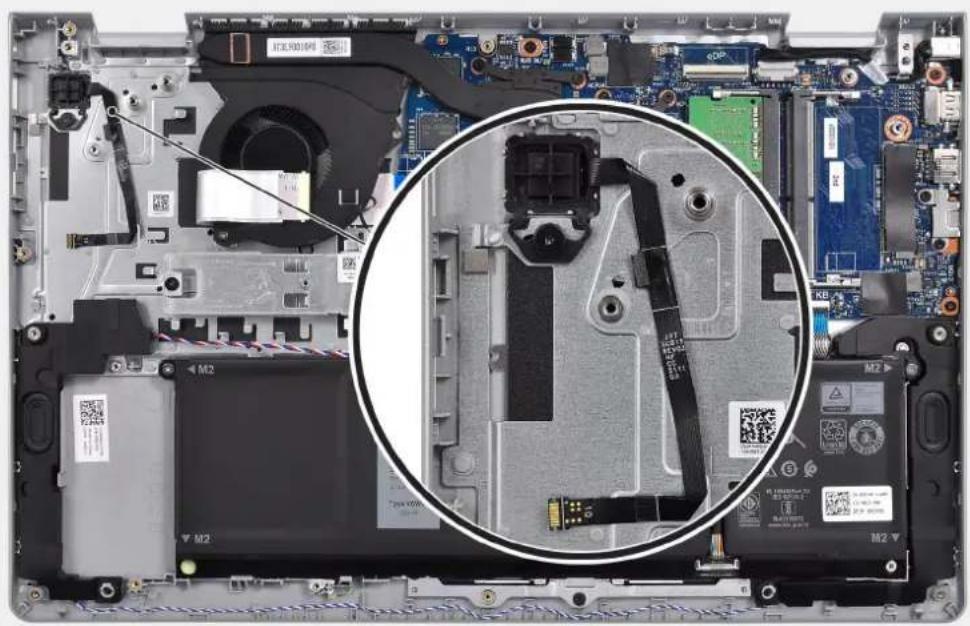
- KoAaHote EaV aTay Taiia yia va OtepewoeTe To Kaawio FFC Tns ouakeunc avaywong daKTuaikou anotunuatoos otn diatae n npiymuo cnaaagkai kntpoaoiou
- 4.
Enóevαβnμata
- EykaataoThe Tnv Aaketa LuxviwIO
- Suvodote To Kaawio Tns nataipia
- EykataoTnOte To kauuua Ta nS BaoNS.
- Eykaataohtote Tny kapi SD.
5.AkouotheTn diadikaaia nou npatitetai otnv evotnta Meta tny EKTLEeon epyaiov oTo EOwepiok Tou UIOAOyioiTn OAC.
Πακέτα συσήματος
Ynooexεs naketac ouotnmuatoC
H npakatw Eikovu utoBekvue Tc diapopecs utooboxc otny ta aata
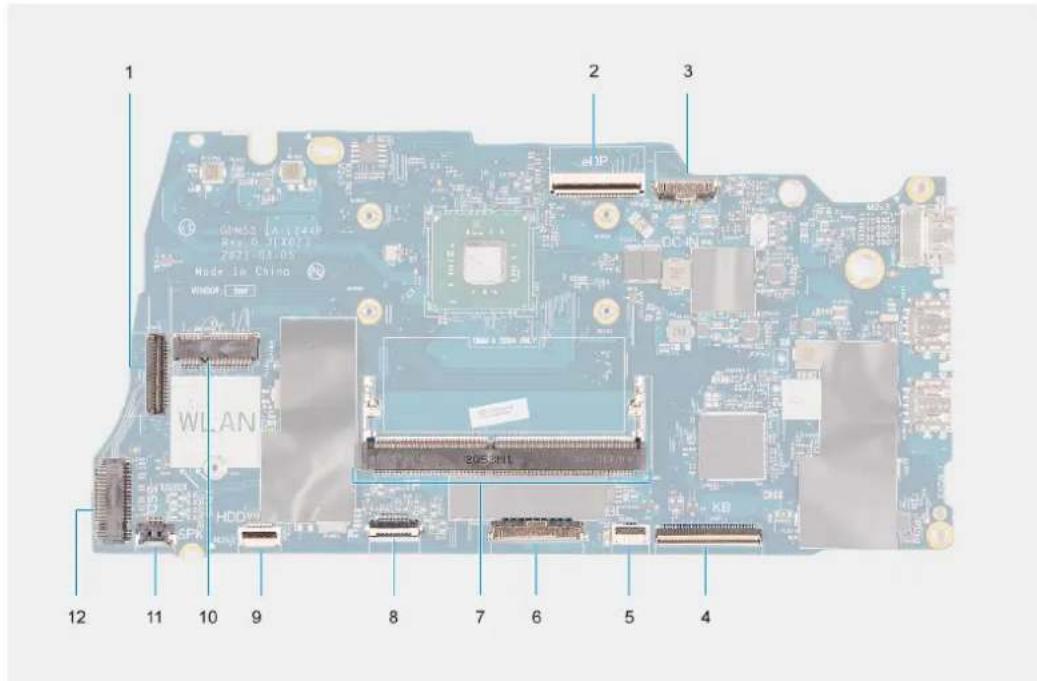
- Yπoδoxn kαλωδiou FFC πλετaç ειδδοu/εδδοu
2.YTIOOxH eDP - Yπoδoxn Θερας DC-in
- Yπoδoxn kαλωδiou FFC πλκτρολoyiou
- Yπoδoxη καλωδiou FFC oπιθεοφωτισμού
- Ytoboxh mntatapias
- Yπoδoxες μοναδων μνημις
- Yπoδoxn kαλωδiou FFC επiφáveiaç αρης
- Yπoδoxη καλωδiou FFC σκλnpou δισκου
- YToboxn WLAN
- YIIOOaXn KaAωDiou nXeiW
- YIIOOxH SSD
Aφαίρεση της πλακέτας συστήματος
PountoTheic
- Akoloutheta Tn biadikaaia Tou naparitai tnv evotnta Piv ano Tnv EKTLEeon Epyaoiwv OTo Eomegaipko Tou uioaoyoiatocac.
- ApaipéoTe Tny kαρτa SD.
- AφαipéσeTo kαλuμμa Tns βaons.
- Apaipoe Tnymuatapia.
- Aφαρεστην καρτα WLAN.
- ApaipoeTcIgovadecVnunS
- AφαipéoTe Tn δiataαŋ nTc oθovnc.
- AφαρεσTE η μονδα SSD.
- Aφαipéστην Ψικτρα.
① ΣHMEIΩΣH: Hπλακετa συστήματος μιπορείνα φαφαρεθείμαζε την ψύκτρα.
Pnpoopopies yuynv nyn epyaia
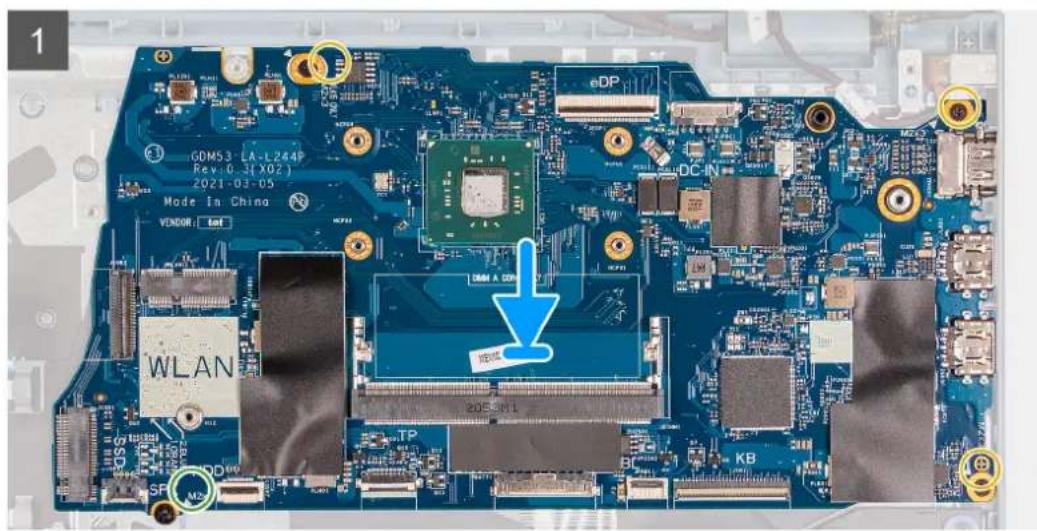
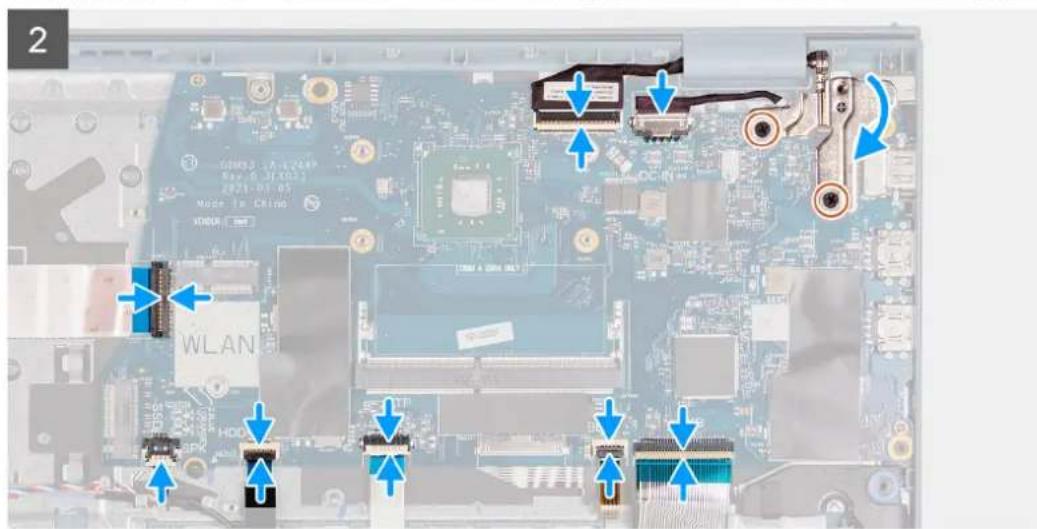
Tnapakatw EIKOeC UIOEIKVETAI n θeON TnC PAAKETA GoutnμaTOG KAI npexetai pia ONTIKN avanapaaon Tns diaikaoiac apaiepoans.
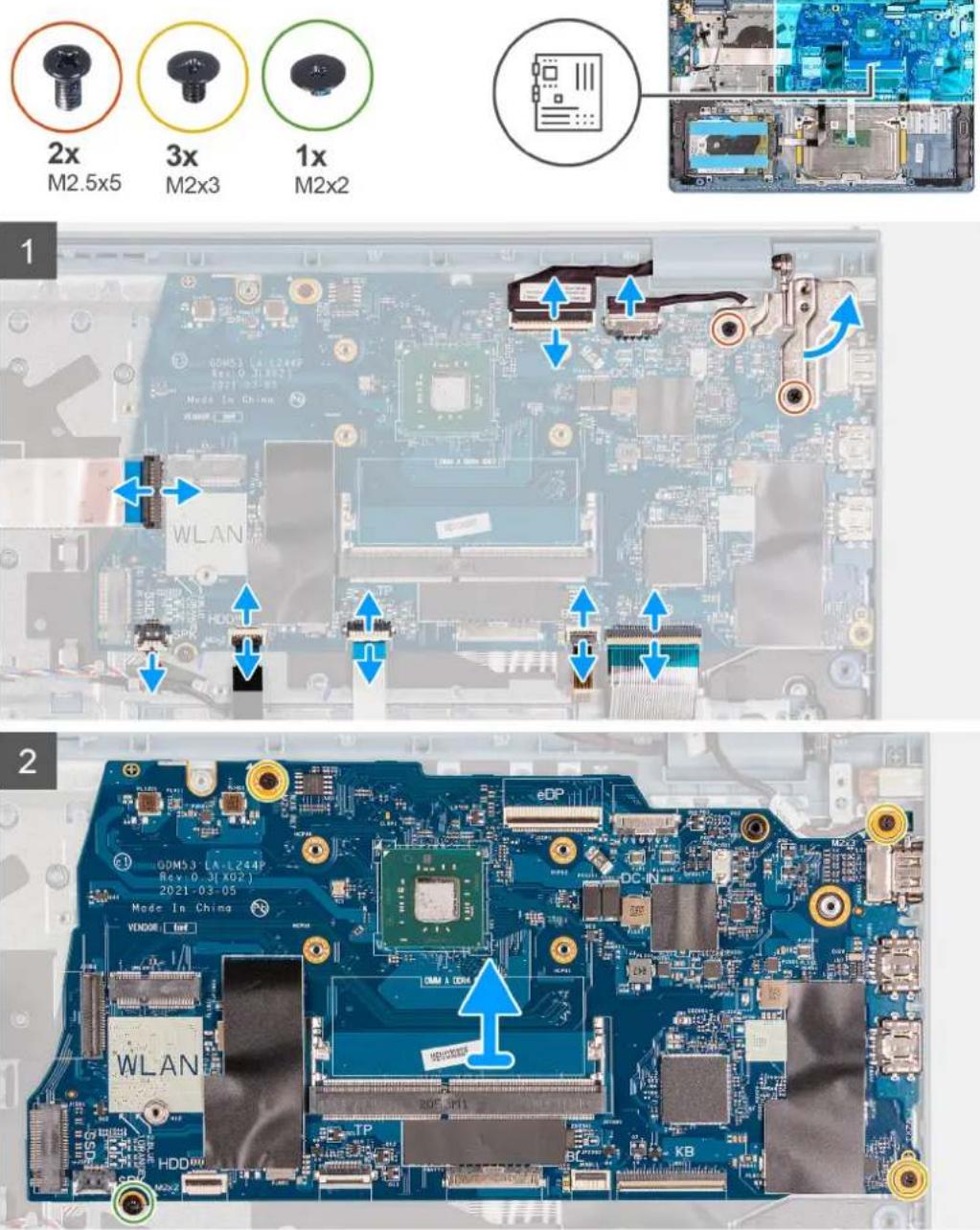
Bnmu
- Apaipote Tc duo Bioc (M2.5x5) an tov dEio e e Kai dntwote tov dEio e e npoc ta naw.
- Anouvodote ano tny naketa ootnpatos ta ehskaawia:
a. Kaλωδio ανεμιοτηρα
b. Kaawio FFC naketac eo0ou/600
c. Kaωδio Bupac μεταχημαιση
d. KaWio oukeun avaywong daKTUAIO anOTUWpaos,av unapxEi
e. Kaawδio FFC πλκτρολογίου
f. Kaawio FFC 出 nKtpoayiou, av unapx
g. Kaawio FFC eipaveiaac apns
h. Kaawio FFC oKAnpuδiokou
i. Kaωδio nεεiωv
-
ApaipoeTis Tpeis BiEs (M2x3) kai tn pia bi (M2x2) nou ouykpatoiv tvn naekta ooutnpatos ot niataqnt npiyatos naaugns kai nKtpoayiou.
-
Avaonkwote npooekTik a Tnv naketa ootnpatos kai anopakpuve tny ano tn diatae ng otnpiyatos naaans kai
EykataoTaon Tns naketac ouotnauos
PouTuOtheoEic
Σε πεπτωη ανικατάσας ΟΟΙχίου, αφαρεότε οῦ ὄραχον στοίχείο πρού οκτέλεοσετη η διδικασία εγκατάσας.
Pnpoopopies yuynv npv epyaia
Tnapakatw EIKOeC UIOEIKVETAI n 0eAn Tns NAAkEtac OoTnpatoc kai npexetai pia onTIkn avanapataan Tns diaikaoiac Eykarataonc.
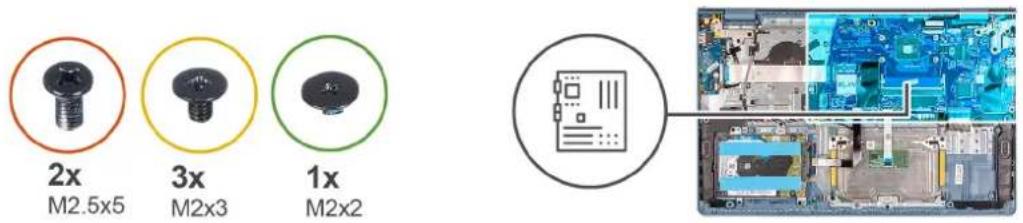
Bnμata
- Euoypauiote kai tootheiote nyn aaketo ootnato c naaw otni taatou otpiyato c naaamc kai tou nKtpoayiou.
- EtnavatoToeTnOte Tn pia Bida (M2x4) nou ouykpatei Tnv naketa ooutnpatos ot n diataqntnpivmuotns kai nKtpoayiou.
- SuVbEoTe Ta npakatw kaWdi Otnv NkAeTa oUToHaTOc
a. Kaλωδio avεμιστήρα
b. Kaawio FFC naketac eoou/EOO
c. Kaωδio θύρας προσαρμόγει σχύος
d. KaIwio OuaKeunc avaywnc daKTulIKo aTOTUWmuTo, av UAPxEi
e. Kaawδio FFC πλκτρολογίου
f. KaIomega FFC wTIOPOU PAnKTOPOyoiou, av unApxE1
g. Kaawio FFC eipavieia aipns
h. Kaawio FFC oA npou iokou
i. Kaωδio nεξιωv
- 41AOTOV EIOEIOPOsTaIioawKai TOnoETNOTEICduo BiOc(M2,5x5)viavTov OTepeoTe OTn diataq n npiyuatoC naaunC kai Nktpoayiou.
Enópevaβneta
- EykataoTnote Tn diatae ng ncs oovns.
- EykataaTnToTe TnV uKtpa.
- EykataoTnote TIG movadEs pvnhns.
- Eykataaotne t n ova SSD.
- Eykaataohtne Tny kapta WLAN.
- EykataoTnoTe Tnymuatapia.
- EykataaTnTo Kakuua Tns Baoans.
- EykataoTnoTe Tny KapTa SD.
- Akoloutheta Tn diadikaaia Tou napatetai otyn evoteta Meta tny EKTAEON epyaaiow oTo eawtepiKo Tou uTo loyoiTn aC
Oupa προσαρμογέα 1σχύος
Apaipexon Tns thupac Tou eTaoxnpatioTn
PouToθεσεις
- Akolouthe TNIiiaiaia Tou napariteai tny EvotnTn PIV anTnv EKTEaon Epyaiovv OTo EOWTEPIKO TU UTOAOYIOIg
- ApaipoeTnv KApTa SD.
- Aφαipéσe TO kαλuμμa TnS βαons.
- AnouvOTo KaWio Tns nAtapiaac.
IIaepoopoei 己 autnv tnv epyoia
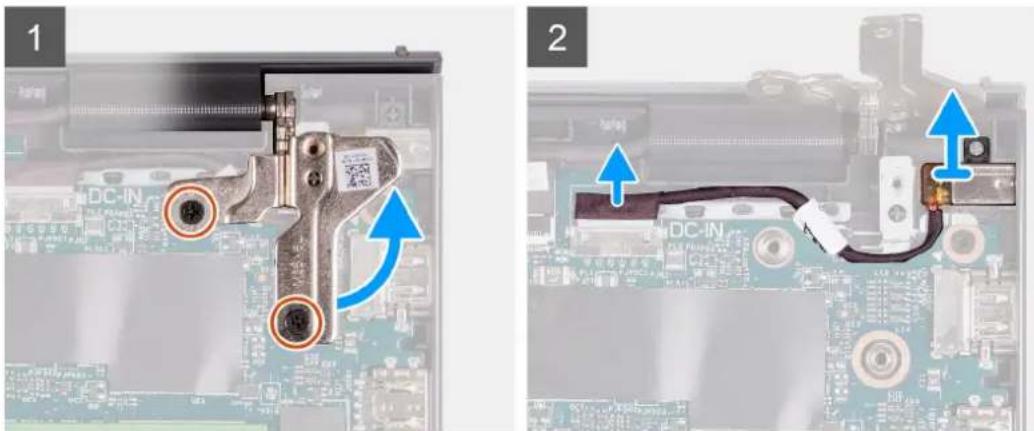
Tnapakatw EIKOeC uToBcIKVETa n Theon Tns Oupac Tou eaoynpattn Kai napexetai ia onTIkn avanapaaon Tns diokaia c ykataoantc.
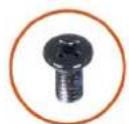
2x
M2.5x5

Bnmuata
- Apaipeote Tc do bioc (M2.5x5) an tov deio eveo kai dawote tov eveo npos ta naw.
- Anouvdeote to kaiwio tns thupac tou eaoxnatn an ty naekota ootnatoc.
- Apaipeote Tn movala Bupac metaoxnpaiaotn ao tov unoloyiotn.

EHMEK2H: H Upa aetaoynpatiotn ouykpatetial atn tho nTc movo an tov deioeveTeo e Tc oovnc. PooeeTe va mny Teoi n Upa aetaoynpatiotn an to tv undoxni e Ta tnv opaieon Tou deiou e
EykataoTaon Tns OupaC tou mEtaoxnpatiToTn
NpouoTheoEiC
Σε πεπτωη ανικατασας ΟΟΙχειου, αφαρεότε Σιναρχον σθοιχείοι προτου ἡκτέλεσετε ηδιαδικαία εγκατασας.
IIInpopopiec yiautnytnv epyaia
Ttnapakatw Eikovc UIOBekvua Tn Theon TnC Hupac Tou Mtaoxnpaioh Kai npexetai ia oTTIK avanapdaon Tns diikaiaic Eykarataoans.
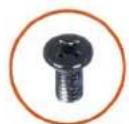
2x
M2.5x5
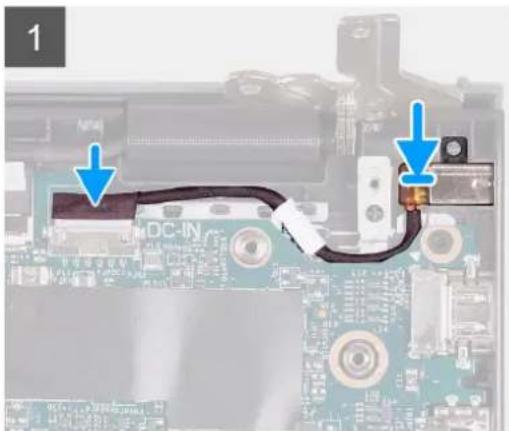
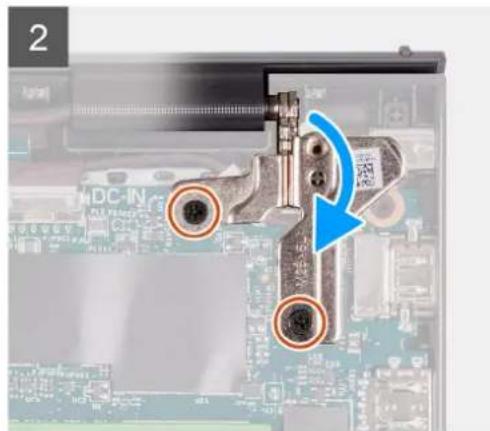
Bnmuata
- TOnotheTn movada aupac metaoxnuatotn eo aTnv uToDoxn Tou oTnpiyuatoa naAunns
- Suovdeote to kalwio eaoxmaiotn otnu unoox n otny aakera ouothmuatoc.
- AINWOTOV DEIIOEVEA TPOC TA KATOWAI TOHOETNOTE TIC DUO BIDEC (M2,5x5) ia va TOV OTEPEWOT
Enopeva bnpata
- SuvoTeTo KaIomegaTnS nataiag.
- EykataoTneTo KALUma Tns Baonc
- EykataoTnoTe Tny Kapota SD.
- Akolouthe Tn diadikaa Tou napatifetai otny evoteta Meta tny kteaeon epyaiov oTo eowepiko Tou uOnoayoiTn a
Δiataşn στηρίγματος παλάμης και πληκτρολούγιου
Aφαipεση Νις δίαταξης του στηρίγματος παλάμης και του πληκτρολούγιου
PouToBcEeIs
- Akolouthe nT diadikia ou npaipetai otyn evotn piv ano tny kteleon epaoiov 0to eowtepiok tou uioayoiot aoc
- ApaipoeTnv kapta SD.
- ApaipoeTo KaAuaMa Tns BaanS.
- ApaipoeTny matapia.
- ApaipoeTe Nv KApTa WLAN.
- Apaipeote TIGovadegvHnngs
- Apaipeote n diatagn ncs oovnc
- ApaipoeTn povaSSD.
- Aφαipéστη διαγη του αλκηρου διακου.
- Apaipoe ta nyela.
- Apaipote Tnv yuktpa.
1 ΣHMEIΩΣH: Hπλακετa σιστηματος μιποείνα φαραρεθείναζει έντην ψικτρα.
- Apaipoe Tny nAaketA eiooou/ Eoou.
- ApaipoeT nV EpiPavEia aPnC.
- Apaipote Tn Bupa Toumuetaoxnuatotn
- Apaipote Tnv Paaketa ouotmuatoc.
Σε πεπιτωη αντικατάσας στοχείου, αφαρεότε οῦ ἀπαρχον στοχείο προτου ἐκτέλεόετε η διαδικαία εγκατάσας.
Pnpoopoeiysuiutyntnyepyaia
Ttnapakatw Eikovc UTOBekvuetai n Theon Tns diataengtou otnpiyatoos paapngkauoyiou kai npexetai oTTIKn avanapaaotaon tns diaikaiaac ykaataaons.
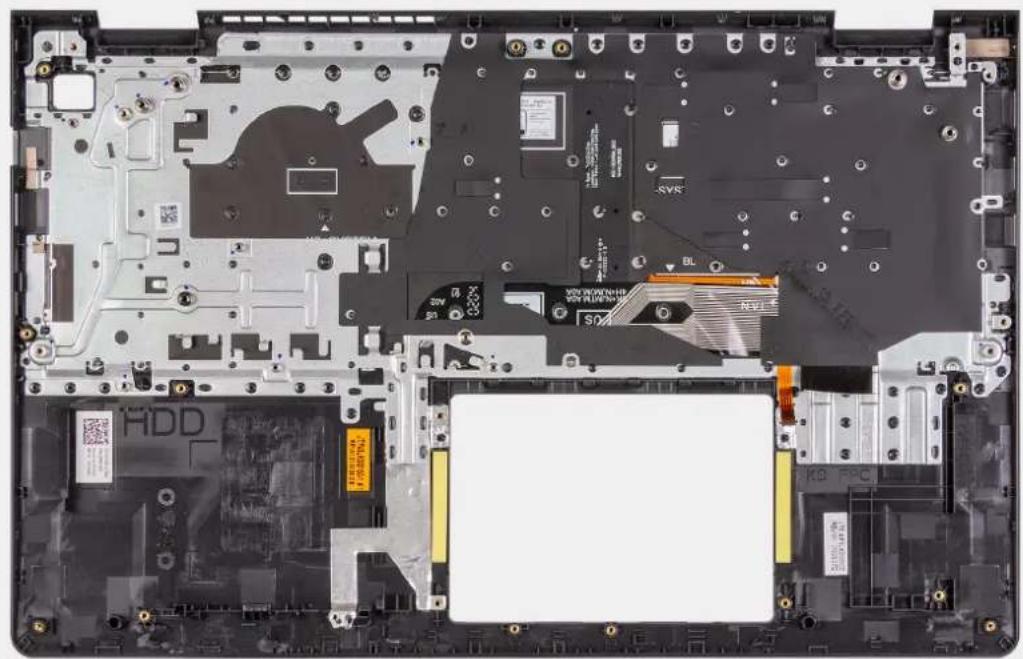
Bnpara
TOnoTheTn diataqn Tou otnpiyatoC nAaunC kai Tou nAnktpoayiou e mia eniteon kai kaapn Eupaveia kai ekteleote oec Tc anaitouvecs evpyeies ia va eykataotneTe ndiataqn otnpiyatoC naanC kai nAnktpoayiou.
Enopeva bnpata
- EykataoTnOte Tny NAKETAOUOTnIaTOc
- Evkataohtne t h oupa tou eaoynaiotn.
- EykataaTnntote Tny Etipapeia aopns.
- EvkataoTheTnV TAAKETA AUXVIUvIO
- EykataoTHote nV uKtpa
- Evkataothote Ta nyelia.
- EykataoTne Tn diataeou knpou biokou.
- Evkataogthote Tn ovoa SSD.
- Evkataotne tn diatae n tnc ofovcn
- EykataoTheTc movadcs vvnncs
- Eykataotnote tvkapiwLAN.
- EykataoTheTny uTatapia
- EvkataotneTo kauuua Tc Baoa
- Evkataognte Tny Kapota SD.
- Akolouhote Tn diadikacia Tou napatetai otv evotnta Meta tnv kteaeon epaaowtoeotepiokou unolooyiotn oac
Ppoypaata oynnoans kai oToixeia nys
Kata nV avtietwion npoBnauTsw oxetikae npoypmaata oohynons, kaowc kai kata n hyn n thv eykataotaon npoypaatwov ohynons. ouviotatai va diaaaceTo aptheta SuXvec epwnoeis via ta npoypmaata oohynons kai ta otoixia hyns otnyomegaikn bao n Tc Dell.
Púθμiση συστήματος

IPOZOxH: Av exe t e yaln epiia otn xphon unoloyoiotn, nnu aalalete t c puohpieic oto npovpma pouhionc tou BIOS. Oipuevec aalayec mopei va kavouv tov unoloyoiotn oac va nnu aeitoupyei owota.

EHMEIOH: Avloya Tov UIOLOVIOI KAI TIG EYKATEOTNVEG OAKEUEG. IIOpei va nV EAPAVIOVTa Ta OTOIXEA Iou napatiEeVTa OE autnTv nV Evotntia.

EHMEIOH: Ipotou aaaaEET Tc puOmuicG OTo PpOpyma pUthetaqos Tou BIOS, ouviotoue va onmuoiote Tc nAnpoopieC Tou 0a BpeTt oyn oOvN Tou npoypaiaocpuoianos Tou BIOS yiat 0a oac paovoux npnioe c tO eAov.
Xpnaoioane to npoypauma puoiangtouBIOS yia touc Engs okoiouc:
Na Bpeite nnpopoe 6oov apopa to uiko nou eivai ykateotnuevo oTov unoloyiotn oac, n.x. To eyeeoc nC RAM kai tou
Na aalaaetE TIC PAnpoopopiec diapoppwons Tou ouotnmuatoc.
Na opioe n va aaaaegte mia eniayn nou eianyetai an to tov xno, owc o kwiodic npaaonc xpnoTn, o tuoc tou oknpou 01okou nou elvai eykateotnevoacn nevepyoioiogn aneepeyoioiogn baoikw ouokeuw.
Eπισκόπηση BIOS
ToBIOS diaexepietai npo eoeovwveaou Tou aeitoupikou ouatnatoC tou uioayoiTn kipooaptnueuvv oukeuwv, x.
oknpou biakou. ppoapoyea bivteo. nKtpoayiou. novtkiou KAI EKTUNWtn.
Eiooos oTo npoypauma pUthetaiogntouBIOS
Pnpoopopieys autynv npyocia
EKKIVNOTE (n ENAVEKKNIOTE) TOV UTOAOYIOIaC KAI TIEOTO TANKTPO F2 aEea
πλήκτρα πλούγησς

EHMEIOH: Tia TIC TEPIOOTEPc aio TIC EIIIOyEc OTO PPoypaμa System Setup, oI aALayEc Tou KavETe KaTAYpapovTai aALAd Ev tiOeVTaI e 10xU av dEv yive Ie NavekkivnTo Tou ouotmuToC.
Nivakaç 3. Πλήκτρα πλούγησης
| ΠλήκτραΠλούηηση | |
| Βέλος προς τα επάνω | Σας Μεταφέρει στό Προγούμεν Πεδίο. |
| Βέλος προς τα κάτω | Σας Μεταφέρει στό Επόμεν Πεδίο. |
| Enter | Σας επιρέπεινα επιλέξετε πιμή στό Επιλέγμέν Πεδίο (αν ιχύει κατά περισταση)ήν ακολουθήσετον σύνδεσμο που θα βρείτε στό Πεδίο. |
| Πλήκτρο δίαστήματος | Αναπιύσειήσι μυμπιώσει μία αναπισαόμενη λίστα, αν ιχύει κατά περισταση. |
| Καρτέλα | Σας Μεταφέρει στήν επίρμενη περίχή εστίασης. 1 ΣΗΜΕΙΩΣΗ: Móvo γία το πρότυτο Πρόγραμμα περίŋγησας σέ γραφίκα. |
Nivakaç 3. Πλήκτρα πλούγηνησς (ouvexiζεται)
| ΠλήκτραΠλούηηση | |
| Esc | Πηγαίνει στην πρόγουμενη σελίδα μέχρινα εμφαιοτείη κύρία οθόνη. Μέ το πάτημα του πλήκτρου Esc στην κύρία οθόνη, εμφαιώται ενα μύνμα του σας ζητάν αποθηκεύσετε tυχόν μή αποθηκεύμένες αλλαγές και γένεται επανεκκίνηση του συστήματος. |
Mévou ékkivnonç μiaç φopac
Tia eioo oTo evo Ekkivnns iaas opac, Evpyoioiote Tov unooynt kai natoe aoeos to nKtpo F2.
E HMEIΩEH: Av o unoayiotc eivai oe aeitoupyia, ouviotatai va tov aenepeyonoieite npiv tnv eooo oTo evou.
Στο μενου Εκκίνησς για πρός εμφανιζονται συακεύες από τοιοίς μιθορείνγει ἐκκίνησ, συμπερίλαβανομένης τής επιλούγς των διαγνωτικών.Οι επιλούγες του μενου Εκκίνησς εἰναι:
- Apaipoueyn ovaδa biokou (av unapxie iiaθεiμη)
- Movāδa δiσκου STXXXX (av unapxει)
1 ΣHMEIΩΣH: To XXX unOδηλωνει tov apθμο της μοναδας δίοκου SATA.
- Movāa oṭṭiKaʊ δiakou (av utapxει)
- Σκληρός δίοκος SATA (ανιπάρχει)
-△ayvwotiká
i ΣHMEIΩΣH: AV επιλέξετε τη δυνατότητα Diagnostics, θα εμφαισείη σθόνη ePSA diagnostics.
H oovn nC aokouoiac ekkivnoC enionc npouaiacei Tnv EIIAOyn yia npoBaaon otny oovn Tou npoypauatoc System Setup (Pouian ouatntuato).
1 ΣHMEIΩΣH: To XXX unoδηλωνει tov apiθμο της μοναδας διακου SATA.
- Movāa oṭṭiKaò δiαkou (av utapxει)
- Σκληρός δισκος SATA (αν πάρχει)
△iaaywotiká
H oovn nC aokouoiac ekkivnoC enionc npouoiacei Tnv eioyn ia npoBaaon otny oovn Tou npoypapatoC System Setup (Puoian ouotmuos).
AkoLouθία εκκίνησης
H duvatotnta Boot Sequence (Akooutheta ekkivnon) oac etipenei va npakaupte n eip aoukeuwv ekkvnon tsou exi Kaopiotei meow tou npoypauatoc System Setup (Pueion ouatmuo) kai va npaypatoinoe tne uveia cekivnan atio pa ouyekpiévn oukeun yia npadoeiyu, movada onikou diokou n okanpo diako). Kata tnv ekteean tou autobiaywotikou npoypauatoc ekkvnonc (POST), otav eqavietai to loyotuno Tc Dell, pnpite va kavete ta ehi:
- Na αιοκτησετ πρόσβαση στο πρόγραμα System Setup (Pθμιση συστήματος) πίεσοντας το πλήκτρο F2
Na eepavioeTo evoE kkvnoG ia ia opa pieovoto nnKtpo F12
T0eou EKKIVnOgYia pOpa EaPavGovTai OuaKuec ano Tc onoIEs mIoepi va yivekivnon, ouupeipaaabavouevns nC eIIOyNtWv diayVwotikw. OI eIIoyEc tou evo EKKIVnOg Eivai:
- Apaipouμενη μονδα δισκου (av unτρχει)
- Movāδa δiσκου STXXXX (av unapxει)
① ΣHMEIΩΣH: To XXX unöðnλwvei tov apiθμo ts μováðaç δiakou SATA.
MovadooTIKOUdeltaou (av utapx)
- Σκληρός διοκος SATA (αν πίαρχει)
△iaaywotiká
H oovn ncs aokouaiac kivnncs enionnpouoiaceynv eooyn ia npoaaon otnv oovn tou npoypaatoc System Setup.
πλήκτρα πλούγησης
i EHMIEI2H: Tia TIC PEPIOOOTepc aio TIC EIIAOVc Sto npovpaum System Setup (Pouon ouotnauoc), o aaiayec nou kavete Kataypapovtai aaaa devtai eixu av dveiv enavekkivnon tou ouotnauoc.
IIaKtpaIaOnyynon
| Béloç προς τα επάνω | Σaç μέταφέρει στο πρόγουμεν πεδίο. |
| Béloç προς τα κάτω | Σaç μέταφέρει στο επόμεν πεδίο. |
| Enter | Σaç επιρέπειν α επιλέξετε πιμή στο επιλέγμεν πεδίο (av iαχύει κατά περίσαη)ήν ακολουθήσετον σύνδεσμο που θα βρέITE στο πεδίο. |
| Πήκτρο διαστήματος | Avantúoδείη συμπιύσει μία avantuooóμενη λίστα, av iαχύει κατά περίσαη. |
| Kαρτέλα | Σaç μέταφέρει στην επόμενη περίχη εστίασης. |
| Esc | Πηγίνει στην πρόγουμενη σελίδα μέχρινειη κύρία οθόνη. Μe to πάτημα που πλήκτρου Esc στην κύρία οθόνη, εμφaviζειαίνα μύος ζητάν ατοθηκεύσετε tuxóν μή αποθηκεύμένες αλλayες καί yīvεταί έπανεκκίνησηου συστήματος. |
Eπιλογές στο πρόγραμα System Setup (Púθμιση συστήματος)
i ΣHMEIΩΣH: Aváloya με Tov φopntó unoloyiotn kai TIC EYkATEOTηVECs OUKEUECS EVδEXTal va μny εμφavizovtai Ta oToixia nou πapatiθeVTaT OTNV Evotna autn.
Mévoú ékkívησç
Pntote to nKtpo F12> otav eapaviotei to loyotuno tnc Dell, yia va avoiEte to evou Ekkivnang iaq opac me tn laota twv Ekyupw oukeuw ekkvno ng yia to ouatma. To evou nepilauabavei enionc ts EIioyoes Diagnostics kai BIOS Setup. O uokuee Toun avaepovtai oto evou ekkvno ng ecaptowtai ano tic ouokeu cse duvatotnta ekkvno n Tou utapxouv oto ouotma.To evou auto elvai xphmo otav npoataeite va ekteaeene tvv ekkvno ano mia ouyekpiievn ouakeun n va avoliete n v obovn diaywotikou eexyou tou ouotnatoC. Me tn xpnon tou evou ekkvno n dey ivovtaa aalayec stn oeip aekivnong nou eivai anoynkueyn oTO BIOS.
Nivakac4. Eπiλογες εκκίνησις UEFI
| Επιλογές |
| Windows Boot Manager |
| UEFI hard drive |
Nivakac5.AAeE EIIIOyEc
| ΕπιλογέςΠεριγραφή | |
| BIOS SETUP | Επιρέπει στου χρήσην δίαμορφώσει το BIOS καινελέγχει πις λειουργίες του συστήματος |
| Διαγνωσικά | Επιρέπει στου χρήσην εκτέλεί δόκιμές στο σύστημα για του ευτομό προβλημάτων |
| Ενημέρωση BIOS | Επιρέπει στου χρήσην πραγματοίει αναζήσηκαινα έκαθιστό τις πιο πρόσφατες ενημερώσεις BIOS |
| SupportAssist OS Recovery | Xρησιροποίειαι γία την ανάλωση, επιδίρθωση και επαναφρά του λειουργίοιου συστήματος στο σύστημα |
| BIOS Flash Update - Remote | |
| Διαμόρφωση συακεύης |
Eπισκόπηση
H evotnta aut npexeipopoiaypapeuikou yia to ouotnpka kai dev npexepiepuoioeic e duvatotnta tponooinonc.
Nivakac 6. Σελίδα επιοκόπησς BIOS
| ΕπιλογέςΠεριγαρή | |
| Series and system model number | To πεδίο αυτό παρουσιάζει τις εξής πληροφορίες:BIOS Version - H ἐκδοση του BIOS του εἶναι ἐγκατεοτημένοστου Ανολογίστή.Service tag - O μοναδικός δεκαεδαδικός αριθμόςανayνώρισης 7 ψηφίων του Ανολογίστή.Asset tagManufacture Date - H ημερομηνία κατασκεύης τις μονάδας.Ownership Date - H ημερομηνία μεταβίβαοης τις κυρίστηταςτης μονάδας στου τέλικό χρήστη.Express Service Code - Evαλλακτική εἰτικέτα εἰχυπρέτησαςριθμόςανayνώρισης 11 ψηφίων του Ανολογίστή.Ownership TagSigned Firmware Update - Σμβάλει στην εξακρίβωηώσιστου Ανολογίστή μιπορείνα εγκατασταθέι απολειστικάBIOSτου Ανογράφηκε και κυλοφόρησε από την Dell. |
| Μπατapia | To πεδίο Battery παρέχει πληροφορίες σχετικά με τη μπατapiaΚαι τον προσαρμογέα:Primary battery - Σμβάλει στον va καθορισεί εάν τοσύστημα λειτουρεί με την κύρία μπατapia. Battery level - Σαρέχει το ποσσό τις βογθηκίςμπατapiaςου απομένει γία του Ανολογίστή.Battery state - Σμβάλει στον va καθορισεί εάνη μπατapia φορτίζεται ἡρησιμοποίειται.Health - Σμβάλει στον καθορισό τις εύρμηςλειτουρίας τις μπατapiaς.Εμφaviζει μία από τις παρακάτωκατοτάσεις αναλογία με διαρκεία μπατapiaςου απομένει:○Excellent○Good○Fair○PoorAC Adapter - Σμβάλει στον va καθορισεί εάν o φορτιστής εἶναι συνδεδεμένος και αναφέρει την iαχύ του συνδεδεμένου φορτισή. |
Nivakaç 6. Šελίδα επιοκόπησς BIOS (ouvεxīζεται)
| Επλογές Περιγαφή | |
| Επεξεργαστής | To πεδio Processor παρεχει πληροφορίες σχετικά με τήν CPU tou unθολογιστή: • Processor Type - To πεδio autó εμφανίζει πληροφορίες σχετικά με το μοντέλο και τήν ευνία τής CPU. • Maximum Clock Speed - To πεδio autó αναφερει τήν εύχιστη taxúntητα ρολογιόν που μιροείν αυ ευπύχειηCPU. • Minimum Clock Speed - To πεδio autó αναφερει τήν εύχιστη taxúntητα ρολογιόν που μιροείν αυ ευπύχειηCPU. • Current Clock Speed - To πεδio autó αναφερει τήν taxúntη polλογιόν με τήν onoia λειουργείν τή δεδομένη στιμήηCPU. • Core Count - To πεδio autó παρεχει tov αριθμό φυσικών πρυνων τής CPU. • Processor ID • Processor L3 Cache - To πεδio autó εμφανίζει τό μέγεθος tou χωρου αποθήκευούς cache που είναι δίαθεσιμος στήν CPU. • Microcode Version • Intel Hyper-Threading Capable - To πεδio autó συμβάλλει στο va καθορισει εάν η CPU ἀνατότητα έπερνηματικής επεξεργασίας. • 64-bit Technology - To πεδio autó συμβάλλει στήν avayνωρίηη Νς αρχιtekτονικής CPU. |
| Mνήμη | To πεδio Memory παρεχει πληροφορίες σχετικά με τήν μνήμη tou unθολογιστή: • Memory Installed - To πεδio autó εμφανίζει τό μέγεθος τής μνήμης που είναι εγκατεστημένη στόν unθολογιστή. • Memory Available - To πεδio autó παρεχει πληροφορίες σχετικά με τό μέγεθος τής μνήμης που είναι δίαθεσιμη γία χρήση στόν unθολογιστή. • Memory Speed - To πεδio autó αναφερει τήν taxúntη με τήν onoia έ μνήμη λειουργείν στόν unθολογιστή. • Memory Channel Mode - To πεδio autó συμβάλλει στο va καθορισει εάν o unθολογιστής εχειδυν αυ καναλών. • DIMM_SLOT 1 - To πεδio autó παρουσιαίει τήν χωρηκότητα τής μνήμης που είναι εγκατεστημένη στήν πρώτη unθοδχή DIMM. • DIMM_SLOT 2 - To πεδio autó παρουσιαίει τήν χωρηκότητα τής μνήμης που είναι εγκατεστημένη στήν δεύτερη unθοδχή DIMM. |
| Συακεύες | To πεδio Devices παρεχει πληροφορίες σχετικές με τής συακεύες tou unθολογιστή: • Panel Type - To πεδio autó αναφερει tov tύτο Θόνης που χρησιμοσιείναι στόν unθολογιστή. • Video controller - To πεδio autó αναφερει tov tύτο Ελεγκτή βίντεο που χρησιμοσιείναι στόν unθολογιστή. • Video Memory - To πεδio autó παρεχει πληροφορίες σχετικά με τήν χωρηκότητα τής μνήμης βίντεο που είναι δίαθεσιμη γία χρήση στόν unθολογιστή. • Wi-Fi Device - To πεδio autó αναφερει tov tύτο συακεύης aúρματης λειουργίας που είναι δίαθεσιμη γία χρήση στόν unθολογιστή. • Native Resolution - To πεδio autó αναφερει τήν εύχενη aváλυση βίντεο που unθοστηρίζει στόν unθολογιστή. |
Nivakac 6. Šελίδα επισκόπηος BIOS (συνεχίζεται)
| ΕπιλογέςΠεριγαφή | |
| • Video BIOS Version - H éκδοση του BIOS του είναι • εγκατεστημένο στου μιολογίστη. • Audio Controller - To πεδίο autó αναφέρει του τύτο του • λεγκτή ἡχου του χρησιμοποίειται στου μιολογίστη. • Bluetooth Device - To πεδίο autó αναφέρει του τύτο ης • συακεύŋς Bluetooth του είναι διαθέσιμη για ρήση στου • μιολογίστη. • LOM MAC Address - To πεδίο autó παρέχει τη μοναδίκή • δεύθυναση MAC για του μιολογίστη. • Pass Through MAC Address - To πεδίο autó παρέχει τη • δεύθυναση MAC του χρησιμοποίειται για του παράκαμη ης • δεύθυναση MAC της βάση σύνδεσης ἡ tou dongle κάθε • φορά του συνδέται στο δικτuo. |
Διαύρφωση εκκίνησης
H evotnta autn napexei aeiopeieskai puohoeis oxetik a e niauppwn Ekkvnon.
Nivaka7. diaoppwon Ekkivnons:
| Επιλόγες έρριγαφή | |
| Ακολουθία εκκίνησης | |
| Boot Mode: UEFI only | H ενότητα autη επιρέπει στον χρήσην αν επιλέγει την πρωτη συακεύμη με δυνατότητα εκκίνησης Μου θα πρέπειν αχρησιροίει o unολογίσης γιαν εκκίνει στούτημα. Αναφέρει ὅλες πιθανέες συακεύες με δυνατότητα εκκίνησης. • Windows Boot Manager (δρασικοίοιμένη αἰό προειλογή) • UEFI Boot Drive (δρασικοίοιμένη αἰό προειλογή) • Add Boot option - επιρέπει στον χρήσην αν προσθέτει δίαβρομή εκκίνησης μη αυτόματα. |
| Ασφαλής εκκίνησης | |
| Enable Secure Boot | H ενότητα autη περιλαβάνει εναν διακόπην ευλλαγής Μου επιρέπει στον χρήσην αν δρασικοίοίειήν αβρανοίσηι Πη δυνατότητα Secure Boot. (στην τιμή OFF από προειλογή) |
| Secure Boot Mode | H επιλόγή autη επιρέπει στον χρήσην αν επιλέγει μία από πε δύο επιλογές Secure Boot Μου διαίθενται στον Φιλολογίης: • Deployed Mode - H λειουργία autη ελέγχει την ακεραιόπητα των προγραμάτων σθήγασκα και των προγραμάτων εκκίνησης UEFI πρίν την εκτέλεση. H επιλόγή autη επιρέπει την πλήρη προσταία Secure Boot (Δρασικοίοιμένη από προειλογή) • Audit Mode - H λειουργία autη εκτέλείναν ελέγχο unογραφύν αλλά δεν πραγματοίει ποτέ εκτέλεση σε μλλοκ δλων των προγραμάτων σθήγασκα και των προγραμάτων εκκίνησης UEFI. H λειουργία autη χρησιροίειται μόν κατά την εκτέλεση αλλαγών στα κλείδια ασφαλούς εκκίνησης. |
| Διαχείρια Κλείδιων για ἐμπείρους χρήσες | |
| Enable Custom Mode | H ενότητα autη περιλαβάνει εναν διακόπην ευλλαγής Μου επιρέπει στον χρήσην αν δρασικοίοίειήν αβρανοίσηι Πη δυνατόπητα Custom Mode. H λειουργία autη επιρέπει Tov |
Nivaka7. 7iaoppwon Ekkivnons: (ouvexietai)
| ΕπιλογέςΠεριγραφή | |
| έλεγχο των βάσεων δέδομένων κλεδιών ασφαλείας PK, KEK, db και dbx. (στην πιή OFF από προεπιλουή) | |
| Custom Mode Key Management | H ενότητα autή βαθαέιτον χρόστην συν Επιλέξει τη βάση δέδομένων κλεδιών Ϝοτεν συν επιρέψει την αλλαύή.Οι διαθέσιμες επιλογές εἶναι σεξής: • PK (προεπιλέγμένη ρύθμιση) • KEK • db • dbx |
Evωματωμένες συσκεύες
H evotnta autn napexei aeitnopeiec kui puoioeic yia Tc evowpatomegaevc ouokuec.
Nivakaç 8. Evωματωμένες συοκεύς
| Επιλογές Περιγαφή | |
| Date/Time | |
| Date | H ενότητa autη επιρέπει στον χρήσην αλλάξει την Μερομηνία και ηαλayήν va τεθέί ἀμεσα σε οχύ. H μορφή που χρησιμοιείαι εἶναι MM/HH/EEE |
| Time | H ενότητa autη επιρέπει στον χρήσην αλλάξει την ωρα και ηαλayήν va τεθέί ἀμεσα σε οχύ. H μορφή που χρησιμοιείαι εἶναι ΩΩ/ΛΔ/Δσ εμρφή 24 ωρών. O χρήσης εχέι επίας την δυνατότητa ευλλayής μεταξύ του ρολοίου 12 ωρών έ 24 ωρών. |
| Κάμερα | |
| Enable Camera | H ενότητa autη περιλαβάει ευν διακόπην ευλλayής Που επιρέπει στον χρήσην va δρασικοποίεί/aβρονοποίει την εσωτερική κάμερα web (Δρασικοποιημένη από προεπιλούη). |
| Ηχος | |
| Enable Audio | H ενότητa autη περίχει ευν διακόπην ευλλayής Που επιρέπει στον χρήσην va δρασικοποίείην αβρονοποίει του ύχόσι Φιλοίουτη. Επιρέπει επίας στον χρήσην Α: Δρασικοποίεί Φι μικόφωνο (Δρασικοποιημένη από προεπιλούη) Δρασικοποίεί Φι εσωτερική ηχέία (Δρασικοποιημένη από προεπιλούη) |
| USB Configuration | H ενότητa autη βοῦθάει τον χρήσην va κάνει αλλayές στις ριθμίσεις USB στον Φιλοίουτη. Πδιαθέσιμες επιλογές εἰναι Πι Εξής: Enable USB Boot Support - Επιρέπει στο Σύστημαν εκκίνείται από εξωτερική συοκεύη USB (Δρασικοποιημένη από προεπιλούη) Enable External USB Ports - Επιρέπει στον χρήσην va δρασικοποίείην αναβρονοποίει τις Θύρες USB στον Φιλοίουτη (δρασικοποιημένη από προεπιλούη) |
Kata nV aiooNkEuon
Σην εόντηα autη παρέχονται λειπομερείες και puθμισεις του χωρου αἰοθήκευούς.
Iivaka9. Kata nV aOoKeuon
| Επιλογές Περίγαφή | |
| SATA Operation | |
| SATA Operation | H ενότητα autή επιρέπει στον χρήσην αυ επιλέγει τον τρόπολειουργίας του ευσωματωμένου ελεγκή σκληρών δίακων SATA. Διατίθενται σι παρακάτω επιλογές: • Disabled - Αι ελεγκός SATA εύναι αβρανοποιμένοι. • AHCI - Ελεγκής SATA εύναι διαμορφωνέος γιλειουργία AHCI. • RAID On - Α ελεγκής SATA εχει μυθμίοτειώτεν αυ έποτηρίζει την τέχονλογία RAID (Intel Rapid Storage Technology). (Προεμλογή) |
| Storage Interface | |
| Port Enablement | H ενότητα autή επιρέπει στον χρήσην αυ δραστικοιοίεινα αβρανοποίει τίς ευσωματωμένες μονάδες δίακου στον έπολογία. Διατίθενται σι παρακάτω επιλογές: • M.2 PCIe SSD-0 (στην τιμή ON από προεμλογή) • SATA-0 (στην τιμή ON από προεμλογή) |
| SMART Reporting | |
| Enable Smart Reporting | H ενότητα autή περιλαβάνει ευν διακόπην ευλλayίς του επιρέπει στον χρήσην αν δραστικοιοίεινα αβρανοποίει την επιλογή S.M.A.R.T (Self-Monitoring, Analysis, and Reporting Technology) στο σύστημα (στην τιμή OFF από προεμλογή). |
| Drive Information | H ενότητα autή παρέχει πληραρορίες σχετία με τίς συνδέδεμένες και ευργές μονάδες δίακου στον έπολογία. Διατίθενται σι παρακάτω επιλογές: • M.2 PCIe SSD-0 ○TÜnος ○Device |
| Enable MediaCard | H ενότητα autή επιρέπει στον χρήσην αυ ευργοποίει/ απενεργοποίει ὅλες πίς κάρτες πολμεώνν γι αβραστικοιοίει/ αβρανοποίει την κάρτα πολμεώνν σε κατάσταση μόνον ανάνωσός. Μι επιλογές εύναι σι εξής: • Secure Digital (SD) Card (Δραστικοιθημένη από προεμλογή). • Secure Digital (SD) Card Read-Only Mode (Δραστικοιθημένη από προεμλογή). |
Oθόνη
H evotnta auti npexi aeitouepeiCs kai puoiieis ts oovns.
Nivakac 10.06vN
| ΕπιλογέςΠεριγραφή | |
| Display Brightness | |
Nivakac 10. Obov (ouvexiζεται)
| ΕπιλογέςΠεριγραφή | |
| Brightness on battery power | H ενότητa autη δίαθέτει μία γραμή κύλιας που επιρέπει στον χρησην αν επιλέξει to επιπέδo φωτεινότητας ὄταν το σύστημα Θροφόθετείαι αἰό μηαταρία (η χαμηλότερη υμθμίη εἶναι η προεπιλέγμένη). |
| Brightness on AC power | H ενότητa autη δίαθέτει μία γραμή κύλιας που επιρέπει στον χρησην αν επιλέξει to επιπέδo φωτεινότητας ὄταν το σύστημια εἶναι συνδέδεμένο στον μετασχματιοή AC (η ψμηλότερη υμθμίη εἶναι η προεπιλέγμένη). |
| EcoPower | H ενότητa autη περιλαμβάνει εναν διακόπην ευλλayής που επιρέπει στον χρησην αν δραστικοποίει/αβρανοποίει η δυνατόπητa EcoPower η ποία μπορείνα αυξόσει η διαρκεία Της μπαταρίας μειώνοντας η φωτεινότητα ης Θθόνης ὄποτε ο Συνθήκες εἶναι Ματαλληλες. |
| Full Screen Logo | |
| Full Screen Logo | H ενότητa autη περιλαμβάνει εναν διακόπην ευλλayής που επιρέπει στον χρησην αν δραστικοποίει/αβρανοποίει ην επιλούγίνη γία ηποβολή λογότιου πλήρους μεγέθους (αβρανοποιŋμένη αἰό προεπιλούγή). |
Σύνδεση
TnV Evotnta autn npexovtai aeiopeiec kai puthetaic ouvdean.
Nivakac 11. EuVdEoN
| Επιλογέςηριγαφή | |
| Wireless Device Enable | H ενότητa autη περιλαμβάνει εναν διακόπην ευλλayίς που επιρέπει στον χρήσην αν δραστικοποίει ἡν αδρανοποίει τέλειουργές WLAN και Bluetooth στον οὐλογίστη.Οι επιλογές εἰναι σεξής:WLAN (Δραστικοποίημένη αἰό προεπιλογή).Bluetooth (Δραστικοποίημένη αἰό προεπιλογή). |
| Enable UEFI Network Stack | H ενότητa autη περιλαμβάνει εναν διακόπην ευλλayίς που επιρέπει στον χρήσην αν δραστικοποίει ἡν αδρανοποίει τα πρωτόκολλα δικτύως UEFI. (στην τιμή ON αἰό προεπιλογή) |
| Wireless Radio Control | H ενότητa autη περιλαμβάνει εναν διακόπην ευλλayίς που επιρέπει στον χρήσην αν δραστικοποίει ἡν αδρανοποίει μία δυνατόπητα κατά ην έποία το σύστημα θα αυχνεύσει μία σύνδεση σε ενούρματο δικτuo και θα αδρανοποίησει τη σύνδεση WLAN ἡ WWAN (OFF αἰό προεπιλογή). |
Tpofoobooia
H evotnta autn napexEi AENTOpEpeIc kai puthetaic troofoooiaoc.
| Επιλογές Περίραφή | |
| Διαμόρφωση μιπαταίας | Η ενότητα autη παρέχει ευπογές δρασικοτοίης διαφρετικύνν λεἰτουργίων τροφόδοσίας στον Ανολογίση.Οι επιλογές εἶναι σεύς: • Adaptive - Ει ρθιαίες της μιπαταίας βελιτοτοίουνται με βαση τα μοτίβα τυτικής χρησός της μιπαταίας (προεπιλογή). • Standard - H μιπατapia φαρτίζεαι πλήρως με τον τυτικό ρυθμό. • ExpressCharge - H μιπατapia μιπoείνα φαρτισείνα ταχύτερα μέσω της τεχνολογίας ταχείας φόρτισείνα • Primarily AC use - H διαρκεία ζωής της μιπατapia γia xρησες του xρηαιμοτοίουν κυρίως τούστημά του εύω εῖαι συνδέδεμένοσε σε Εξωτερίκη πήγη τροφόδοσίας. • Custom - Προσαρμοσένη επιλογήν εφαρξης και διακοίης της φόρτισείνα της μιπατapia. • Evapξη προσαρμοσένης φόρτισείνα • Διακοίη προσαρμοσένης φόρτισείνα |
| Προγμένη διαμόρφωση | |
| Enable Advanced Battery Charge Configuration | Η δυνατότητα autη μεγιοτοίοί την εύρμην λειουρία της μιπατapiaς, ευώ εξακολουθείνα utοστηρίει ευτατίκη χρηση κατά τη διαρκεία της εργαδιμις ημερας.Η ενότητα autη περλαβάνει εναν διακόπητη ευλλαγής του επιρέτεισι στον xρησετην αδρατικότοίείνα αδρανοίοίει autην την δυνατότητα Καινα ορίζει ωρες της Μερας και περιδόους Ϝρων εργασίας (σην τιμή OFF από πρεπιλογή). |
| Peak Shift | Autη η δυνατότητα επιρέτεισει στον Ανολογίητην αλειουργίει με τροφόδοσία από ηνιν μιπατapia katá τη διαρκεία του ωρων μέγισης καταναλωσις ρεμματός.Η ενότητα autη περλαβάνει Evαν διακόπητην ευλλαγής του επιρέτεισι στον χρησήν α δρατικότοίείνα αδρανοίοίει autην την δυνατότητα καινα opίει τις ωρες εφαρξης/Λήξης της λειουργίας Peak Shift kai ευφέης/Λήξης φόρτισείνα Peak Shift (σην τιμή OFF από πρεπιλογή). |
| USB PowerShare | Η ρθμιση autη περλαβάνει εναν διακόπητην ευλλαγής του επιρέτεισει στον χρησήν αδρατικότοίείνα αδρανοίοίει autην t_nv δυνατόπητα.Επιρέτειητη φόρτισει έπολαδόθιτης συακεύης USB μεδω της καθαρισεύνης θύρας USB PowerShare, akóμη και ὄταν o utαλογίοιτης βρίακεται σε λειουργία σβράνειας (σην τιμή ON από πρεπιλογή). |
| Θερμική διαχείριση | Η ρθμιση autη επιρέτεισει στη Φιαχίρισηθερμότιας του aνεμιστρα υμεξης και του επεξεργαστην αποσαρμοδείνητιν aπίδόση, του θόρμοβο και την θερμοκραίαia του συμτήματος.Οι διαβθειμες επιλογές εἶναι σεύξες: • Optimized - Tutική υμθιση γία τη σχείριση θερμότιας του ανεμιστρα υμεξης και του επεξεργαστην (προεπιλογή). • Cool - H taxúntητα του επεξεργαστηκαι του ανεμιστρα ψύξης προσαρμοδόνται ωτεν απιεχθεί αχαμλότερη θερμοκραίασι ΘΤΑΝΙ Επιράνεια του συμτήματος. • Quiet - H taxúntητα του επεξεργαστηκαι του ανεμιστρα ψύξης προσαρμοδόνται ωτεν απιεχθεί αβρύβος του aνεμιστήρα. • Ultra Performance - H taxúntητα του επεξεργαστηκαι του aνεμιστήρα υμεξης αυξάνονται γία μηλόθερη απίδόση. |
Nivakac 12. Tpopoobooia (ouvexiEeai)
| Επιλογέςηρεριγαφή | |
| USB Wake Support | |
| Block Sleep | |
| Block Sleep | H ενότητa autή περιλαμβάνει εναν διακόπην ευλλayής, o οποίος επιπρέπει στον χρήσην αν δραστικοποίειήν αδρavοποίει τήν εἰσόδοτου συστήμος στη Λειουρύία Sleep(S3) στο λειουργίος σύστημα (OFF από προεπιλούή). ① ΕΗΜΕΙΩΣΗ:Οταν εἶναι δραστικοποιμένη, δεν επιπρέπει στο σύστημαν μεταβέίσε κατάσταση αδράνειας, η δυνατόπτa IRST δρασνοποίειται καίοι εἰπιλογές τροφοδοσίας στο αντίστοχο μενούου του λειουργίου συστήμος θα εἶναι κενές. |
| LID Switch | |
| Enable Lid Switch | H ενότητa autή περιλαμβάνει εναν διακόπην ευλλayής, o οποίος επιπρέπει στον χρήσην αν δραστικοποίειήν αδρavοποίει τη δυνατόπτa Lid Switch (ON από προεπιλούή). |
| Power On Lid Open | H ενότητa autή περιλαμβάνει εναν διακόπην ευλλayής, o οποίος επιπρέπει στον χρήσην αν δραστικοποίειήν αδρavοποίει τόν ευργοποίŋου του συστήμος ὄταν το κάλμμα εἶναι ανοίχτό (ON από προεπιλούή). |
| Intel Speed Shift Technology | |
| Intel Speed Shift Technology | H ενότητa autή περίχει εναν διακόπην ευλλayής του επιπρέπει στον χρήσην αν δραστικοποίειήν αδρavοποίει τήν uποστήρεύη γία την τέχνολούγία Intel Speed Shift Technology. H δυνατόπτa autή δραστικοποίει τήν δυνατόπτa του λειουργίου συστήμος συν εἰπιλέχει αυτόματa τήν κατάληλη απόδοη του επεξεργασή (στην τιμή ON από προεπιλούή). |
Aσφάλεια
H evotnTa autn Tapexi Aentoupeiec kai puθuioeic aoqaaeiac.
Nivakac13. Aopalaia
| Επιλογέςηριγραφή | |
| TPM 2.0 Security | |
| TPM 2.0 Security On | H ενότητα autή περιλαμβάνει ἀναν διακόπην ευλλayής γίαν ανειλέγετε εάνη Μονάδα αξίσπιστης πλατφόμας (TPM) θα εἰναι ὄχι στό τολειουργίος σύστημα (OS). (σθην τιμή ON από προεπιλογή) |
| Attestation Enable | H ενότητα autή περιλαμβάνει ἀναν διακόπην ευλλayής ούου επιρεπει στόν χρήσην ανελέγχει εάνη Μεραρχία απόθαύχής TPM εἰναι διαθέσιμη γία Φλειουργίος σύστημα (OFF από προεπιλογή). |
| Key Storage Enable | H ενότητα autή περιλαμβάνει ἀναν διακόπην ευλλayής ούου επιρεπει στόν χρήσην ανελέγχει εάνη Μεραρχία απόθήκευσς TPM εἰναι διαθέσιμη γία Φλειουργίος σύστημα (σθην τιμή ON από προεπιλογή). |
| Επλογές Περιγαφή | |
| SHA-256 | H ενότητa autη περιλμβάνει εναν διακόπην ευλλαγής που, σταν εύναι δραστικοίημεύς, επιρέπεισι στο BIOS και στην TPM va χροιμιοίοιει τον αλύριθμο κATAκερμαισμου SHA-256 για την επέκταση μερτήσεων στα TPM PCR και την εκκίνησηιου BIOS (στην τιμή ON από προειλογή). |
| Clear | H ενότητa autη περιλμβάνει εναν διακόπην ευλλαγής που διαγράει τις πληροφορίες κατόχου TPM και επαναρέρει την TPM στην προειλεύνηκαταστη (OFF από προειλογή). |
| PPI Bypass for Clear Commands | H ενότητa autη περιλμβάνει εναν διακόπην ευλλαγής o Οτολος ελέχειτο Physical Presence Interface (PPI) τις TPM. Θαν εύναι δραστικοίημεύν, autη n ρυμισι Επιρέπει στο λειτουρικό σύστημαν παρακαπιδι τις προτροίς προς του χροιτην via TBIOS PPI και την εκδοσην ευτλων εκκαθαρίσης (στην τιμή OFF από προειλογή). |
| TPM State | H ενότητa autη επιρέπει στον χροιτην via δραστικοίησείνν αλερονοίείνην TPM. Autη εύναι προειλεύνην κATAσταση λειτουριας via TPH TPM σταν θελετεν χρονισοίετο προλρες εύρος του δυνατοτήτων τις (δραστικοίημεύν) από προειλογή). |
| Intel Total Memory Encryption | |
| Total Memory Encryption(TME) | H ενότητa autη επιρέπει στον χροιτην την δραστικοίησείνν/ δρασνοίσηη Πητ ΜEγίαν προστασία ημνημης από έπθέσεις συμεριλαβανομεύου του υεκασμου με ψυκτόκ, τις Αντοβαλός τις DDR σε ανάνωση του κύκλων κλι. Μλόκληρην μνήμιου Σουτηματος κριμιθοραρείται από το μμλοκ TME nou εύνανδεδεύνεον στον ελέγκτή μνήμις |
| Chassis Intrusion | |
| Chassis Intrusion | Autó to πεδίο ελέχει τη δυνατότητa αυχνεύσης παραβίασης πλασίούν Λαρασοίσημεύν - Δεν θα αναφέρει παραβίασείς κατά τη διαρκεία τις διαδικασίας POST Λαρασικοίσημεύν - θα αναφέρει παραβίασείς κατά τη διαρκεία τις διαδικασίας POST Λε σίγαση - Λανχνεύει τις παραβίασείς αλλά δεν εμαφαίζει τις παραβίασείς Που εντοίζουνται κατά τη διαρκεία τις διαδικασίας POST (Δραστικοίσημεύν) από προειλογή) |
| Clear Intrusion Warning | H ενότητa autη περιλμβάνει εναν διακόπην ευλλαγής για την δραστικοίσησεύν ητην αβρασοίσηησις εμαφαίσις προειδισησεύν κατά την παραβίασει Φ(OFF από προειλογή). |
| SMM Security Mitigation | H ενότητa autη επιρέπει στον χροιτην via δραστικοίσει ἡναρασοίσείνες προστασίας UEFI SMM Security Mitigation (στην τιμή ON από προειλογή). |
| Data Wipe on Next Boot | |
| Start Data Wipe | H ενότητa autη περιλμβάνει εναν διακόπην ευλλαγής που, εφώσου εύναι δραστικοίσημεύν, διασφαλίζει σήτο TBIOS θα δημιουργήσει μίαους κύκλου διαραρής δέδομενων γία συακεύς απόθέκημεύσες Που εύνανδεδεύνες στην πλακέτα συστήματος κατά την επόμενην επανεκκίνηση (OFF από προειλογή). |
Nivakac 13. Aopala (ouvexicetai)
| Επιλογές Περίγαρή | |
| Absolute | |
| Absolute | H ενότητa autή δένει τη δυνατότητa στον χρήσην αν δρασικοποίασει, va αδρανοποίασει ἡν αδρανοποίασει μόνιμα τη δίασουνδεση της μονάδας BIOS της προαρετικής Απιρεσίας Absolute Persistence Module που παρέχειη Αbsolute Software.Οι δίαθέσιμες επιλογές εύαι σεξής: • Enable Absolute - Δρασικοποίει την Απιρεσία Absolute Persistence και πραγματοίαε φόρτωση της Persistence Module uλικολογισμικό (Δρασικοποίμένη αἰό προεπιλογή) • Disable Absolute - Δρασικοποίει την Απιρεσία Αbsolute Persistence. H πιπρεσία Persistence Module uλικολογισμικό δεν εύαι εγκατεσιμένη. • Permanently Disable Absolute - Δρασικοποίει μόνιμα την δίασουνδεση της Απιρεσίας Absolute Persistence Module ωατεν αύην μπορείνα χρησιμοίηθεί περατέρω. |
| UEFI Boot Path Security | |
| UEFI Boot Path Security | H ενότητa autή επιρέπει στον χρήσην va ελέγχει αν το σύστημα θα ζτά ποτιν χρήσην va εἰσαγάγει τον κωδικό προσβασης δίαχεριστή (αν εχει σρίσει) κατά την εκκίνηση μέωσω συοκεύς δίαδρομής εκκίνησης UEFI αἰό το μένου εκκίνησης F12.Οι δίαθέσιμες επιλογές εύαι σεξής: • Never • Always • Always Except Internal HDD (Δρασικοποίμένη αἰό προεπιλογή) • Always Except Internal HDD&PXE |
| SafeShutter | |
| SafeShutter | H ενότητa autή επιρέπει στον χρήσην va επιλέξει μέταξύ δυναμικού και μη autόματου ελέγχου του κλείστρου: • Dynamic Shutter - To κλείστρο της κάμερας θα αυοίγει autóματα ὄταν o χρήστης πρεχειάδει στην εφαρμούŋ και θα κλείνει με την λήξŋ της ἀδείας. Mπορείνα αδρανοποίηθεί χρησιμοίωντας το πλήκτρο σίγασης F9 της κάμερας (λυχία LED ευροποίμένη). Autή εύαι η προεπιλογή. • Manual Shutter Control - To κλείστρο αυοίγει ὅταν πατηθείνι πλήκτρο F9 (λυχία LED απενεροποίμένη) και κλείνει ὅταν πατηθείνι πλήκτρο F9 (λυχία LED ευροποίμένη) |
Kwökoiproαaonc
H Evotnta autn napexi AENTTOpeiec oxETIKAe TICpuBIOeIG KwOIKWv PPOBaonC.
Nivakac14. Kwokoi προσβaonc
| ΕπιλογέςΠεριγαφή | |
| Admin Password | To Πεδύ αυτό ευπιρέπει στουχρησην αρίσει,να αλλάξει ἡν διαγράψει τον κωδικό πρόσβαοῦς διαχερισή. |
| System Password | To Πεδύ αυτό ευπιρέπει στουχρησην αρίσει,να αλλάξει ἡν διαγράψει τον κωδικό πρόσβαοῦς στο σύστημα. |
Nivakaç 14. Kwöikoi προσβαοης (ouvεxīζεται)
| ΕπιλογέςΠεριγαφή | |
| NVMe SSD0 | To πεδio autó επιρέπει στον χρησην αρίαει, ααλάξει ἡν διαγράψει τον κωδικό πρόσβαος στη μονάδα ατοθήκευούς. |
| Password Configurator | |
| Upper Case Letter | Δρασικόποιείη αδρavοποίει την επιβεβλημένη χρησηκεραλίων γραμάτων (στην τιμή OFF από προεπιλούγή). |
| Lower Case Letter | Δρασικόποιείη αδρavοποίει την επιβεβλημένη χρησηπεραλίων (στην τιμή OFF από προεπιλούγή). |
| Digit | Δρασικόποιείη αδρavοποίει την επιβεβλημένη χρησητουλάχιστον ενός ψηφίου (στην τιμή OFF από προεπιλούγή). |
| Special Character | Δρασικόποιείη αδρavοποίει την επιβεβλημένη χρησητουλάχιστον ενός εἰδικό χαρακήρα (στην τιμή OFF από προεπιλούγή). |
| Minimum Character | Επιρέπει στον χρησην αν επιλέγει τον αρίβού χαρακήρων του επιρέπονται για ευαν κωδικό πρόσβαος (η προεπιλέγμένη τιμή εἶναι 4). |
| Password Bypass | |
| Password Bypass | Av δρασικόποιηθεί, θα ζητουνται πάντα κωδικό πρόσβαος συαστήμωτος και ευωτερικό σκληρου διακου διαν το συστημα ευργοποίηαι από την κατάσταση απενργοποίησα.Οδιθέαμες επιλογές εἶναι σεξής:Disabled (Aβpavοποίη) (προεπιλούγή)Reboot Bypass |
| Password Changes | |
| Enable Non-Admin Password Changes | Η ενόπητα autή περιλαβάνει εναν διακόπην ευλλayής, oοτοίος, διαν εἶναι ευργοποίημένος, δίνει τη δυνατόπητα στονχρασην αλλάξει τον κωδικό πρόσβαος του συστήματος και του σκληρου διακου χωρίςν χρείαζεικακωδικό πρόσβαος διαχεριστή (στην τιμή OFF από προεπιλούγή). |
| Admin Setup Lockout | |
| Enable Admin Setup Lockout | Η ενόπητα autή περιλαβάνει εναν διακόπην ευλλayής, oοτοίος επιρέπει στον διαχεριστήν αλέγχει τον τρόπο μετονοίοι στον oτοίοι αλρησες μιρούνύ δεν μιρούνν αν ϕεύουν πρόσβαος στις ρυθμίαεις του BIOS (στην τιμή OFF από προεπιλούγή). |
| Active Password Lockout | |
| Enable Active Password Lockout | Η ενόπητα autή περιλαβάνει εναν διακόπην ευλλayής, oοτοίος επιρέπει στον χρησην αν ερανοποίei την υιασήρίην ευργού κωδικό πρόσβαος (στην τιμή OFF από προεπιλούγή). |
Avaktnon evnepwoeWv
H Evotnta autn napexi AENTOTpeiec oxetik a TIS puOeiis Tc avaktnons evnepwoewv.
Nivakaç 15. Avaktnon Evnpερωεωv
| Επιλογές Περιγαφή | |
| UEFI Capsule Firmware Updates | |
| Enable UEFI Capsule Firmware Updates | To πεδio autó περιλαβάνει εναν διακόπην ευλλayής του επιτέπει στον χρήσην αν δραστικοίοίηίνα αβρανοίοίης ευμερωσείς του BIOS μέσω πακέτων ευνμερωσές κάψουλες UEFI (ON από προεπιλούγή). |
| BIOS Recovery from Hard Drive | |
| BIOS Recovery from Hard Drive | To πεδio autó περιλαβάνει εναν διακόπην ευλλayής του επιτέπει στον χρήσην αν δραστικοίοίηίνα αβρανοίοίης την ανάκτηραίαση ανόγκεριμένες συνθέκες αλλοιμένου BIOS χρημοίοιώντας αρχείον ανάκτηραίας στον πρωτέουντα σκληρό διακό του χρήσην η σε εξωτερικό κλείδι USB (σην τιμή ON από προεπιλούγή). |
| BIOS Downgrade | |
| Allow BIOS Downgrade | To πεδio autó περιλαβάνει εναν διακόπην ευλλayής του επιτέπει στον χρήσην αν δραστικοίοίηίνα αβρανοίοίης την έποβάθμίαση του υλικολούγιμικόου του συστήματος σε προγούμενες εκδόσεις. |
| SupportAssist OS Recovery | |
| SupportAssist OS Recovery | To πεδio autó περιλαβάνει εναν διακόπην ευλλayής του επιτέπει στον χρήσην αν δραστικοίοίηίνα αβρανοίοίης τηροή εκκίνηρας γία το εργαλείο SupportAssist OS Recovery στις περιπτώεις του εμφανίζουνται συγκεριμένεν σφάλματοι του συστήματος (σην τιμή ON από προεπιλούγή). |
| BIOSConnect | |
| BIOSConnect | To πεδio autó περιλαβάνει εναν διακόπην ευλλayής του επιτέπει στον χρήσην αν δραστικοίοίηίνα αβρανοίοίης τηρúθμίηn BIOSConnect χρότεν ανγέται δοκιμή ανάκτηραίας του λειτουργίου συστήματος της Ιπιρελίας νέφους σε πρείπτωπι του δεν εἶναι δυναίηŋ εκκίνηραου του κύριου λειτουργίου συστήματος μετά από καθρισμένο αρίθμό αποτυχμένων προστιαθείών (σην τιμή ON από προεπιλούγή). |
| Dell Auto OS Recovery Threshold | |
| Dell Auto OS Recovery Threshold | To πεδio autó περιβέπει στον χρήσην αν ειλέγειν του αρίθμό αποτυχμένων δοκιμών εκκίνηρας από το σύστημα προτου ευφγοποίηθείνα δυναίτητα SupportAssist OS Recovery.Οι επιλογές σε από την περίπτωπι εἶναι σεξής: •Απενεργοποίμένο •1 •2 (προεπιλούγή) •3 |
Διαχείριση συστήματος
H evotnta autn npexepexi puthetaicis diaxepionc ouatnhatoc.
Nivakac 16. daxepion oountmuatoc
| ΕπιλογέςΠεριγραφή | |
| Service Tag | |
Nivakac 16. daxepion ouotnatoC (ouvexietai)
| Επιλογές Περίγαφή | |
| Service Tag | To πεδύ auto παρέχει τη μοναδίκη Ετικέτα εξυπρέτησις του Αντολογίστή. |
| Asset Tag | |
| Asset Tag | To πεδύ auto παρέχει την εικέτα πόρου, η στοία εἰναι ενα μοναδίκο ανανωρίστό εως και 64 χαρακήρων του μπορείνα σρίσει από του διαχερίστή Π. |
| AC Behavior | |
| Wake on AC | To πεδύ auto περιαβάνει εναν διακόπην ευλλayής του επιρέπει στον χρήστην αν δραστικοτοίείνην αδρανοτοίει τη δυνατόπητα μέων της στοίας το σύστημα εκκίειται ὅταν εντοπισεί φροτίστής (στην τιμή OFF από προεπιλούή). |
| Auto On Time | |
| Auto On Time | To πεδύ auto επιρέχει στον χρήστην αν σρίσει συγκερίμένες ημέρες/ώρες κατά τις στοίαες το σύστημα θα μπορείνα ευργοποίειται αυτόματα.Οι επιλογές σε αυήτην περήπτωση εἰναι σι Εξής: • Disabled (Δρανοποίŋη) (προεπιλούή) • Everyday • Weekdays (Εργάσιμες ημέρες της εβδομάσα) • Select Days |
| First Power On Date | Autó to πεδύ περίχει εναν διακόπην ευλλayής, του χρησιμοποίειται γία του καθορισύμό της ημερομηνίας κυρίστητας κατά την πρώτη εκκίνησι του συστήματος (στην τιμή OFF από προεπιλούή). |
Πληκτρολόγιο
H evotnta autn napexei puthetaic nktpooyiou.
Nivakac 17. NktpoLoyio
| Επιλογέςηριγαφή | |
| Numlock Enable | To πεδύ auto περιλαμβάνει εναν διακόπην ευλλayής γία τη δραστικοποίηρη ἡν αδρανοποίηρη της λειουργίας Numlock κατά την εκκίνηρητου συστήματος (στην τιμή ON από προεπιλούŋ). |
| Fn Lock Options | |
| Fn Lock Options | To πεδύ auto περιλαμβάνει εναν διακόπην ευλλayής γία την αλλayή της λειουργίας των πλήκτρων λειουργίας (στην τιμή ON από προεπιλούŋ). Θι επιλογές εἶαι ο εξής: • Lock Mode Standard - Αραδοσιακές λειουργίες F1-F12 • Lock Mode Secondary - Δραστικοποίέ βευτερώουσες λειουργές στα πλήκτρα Φn (προεπιλούŋ) |
| Keyboard Illumination | |
| Keyboard Illumination | To πεδύ auto επιρέπει στον χρήσην σαρέζει τις ριθμίσεις φωτιμού tou πλήκτρολούίου. Θι διαθέσιμες επιλογές εἶαι ο εξής: |
Nivakaç 17. Αληκτρολόγιο (συνεχίζεται)
| ΕπιλογέςΠεριγαφή | |
| • Disabled - Ε ρωτισμός του πληκτρολογίου θα εἶναι πάντα απενεργοποιημένος • Dim - Δραστικοποίαση της δυνατότητας φωτισμου του πληκτρολογίου σε εἰπεδό φωτενότητας 50% • Bright - Δραστικοποίαση της δυνατότητας φωτισμου του πληκτρολογίου σε εἰπεδό φωτενότητας 100% (προεπιλογή) | |
| Keyboard Backlight Timeout on AC | |
| Keyboard Backlight Timeout on AC | To Πεδίο autό επιρέπει στου χρήσην ασρίσει την τιμή λήξης �χρονικό σρίου του στισθοφωτισμου ὄταν συνδεθέί μετασχματισής AC στου Ανλογίστή. Θεπλογές σε autή την περίπτωση εἶναι σεξής: • 5 seconds • 10 seconds (προεπιλογή) • 15 seconds • 30 seconds • 1 minute • 5 minutes • 15 minutes • Never |
| Keyboard Backlight Timeout on Battery | |
| Keyboard Backlight Timeout on Battery | To Πεδίο autό επιρέπει στου χρήσην ασρίσει την τιμή λήξης �χρονικό σρίου του στισθοφωτισμου ὄταν o Ανλογίστής τροφοδοτέται πό την μπαταρία. Θεπλογές σε autή την περίπτωση εἶναι σεξής: • 5 seconds • 10 seconds (προεπιλογή) • 15 seconds • 30 seconds • 1 minute • 5 minutes • 15 minutes • Never |
Σιμπεριφορά πριν από Σην εκκίνηση
H evotnta autn napexei aeitoupeiec kai puoiieis ncs aeitoupyiae Pre-boot Behavior.
Iivakac 18. uinepipopa npiv aTnv ekkivon
| ΕπιλογέςΠεριγραφή | |
| Adapter Warningss | |
| Enable Adapter Warnings | To πεδίο auto περιαμβάνει ευαν διακόπην εναλλαγής για τη δραστικοθοιαση ἡν αβρανοιαση ης εμφάνιας προειδοποιπικων μηνμάτων κατά την εκκίνηση Οατα εντόπιούν μεταχημαπιοές με χαμηλήνυαμίοτητα οχύος (δραστικοθοιημένη από πρεπιλούη). |
| Warnings and Errors | |
| Warnings and Errors | To πεδίο auto επιρέπει στον χρησην αν δραστικοθοιείην αβρανοιοίει την διακόπη ης διαδικασίας εκκίνησης μόνο έταν |
Nivakaç 18. Σιμπερίρορα πριν από την εκκίνηση (συνεχίζεται)
| ΕπιλογέςΠεριγαφή | |
| εντοπιζουνται προειδοποίησεις ἡ φάλμαται.Οι επιλογές εἶαι σεξής: Prompt on Warnings and Errors - Διακοπή, εμφάνιη μηνύματος και αναμονή γία εἰσαγωγή από τον χρήστη Εταν ευτοπιζουνται προειδοποίησεις ἡ φάλμαται (περειπλογή) Continue on Warnings - Συνέχεια έταν ευτοπιζουνται προειδοποίησεις αλλά διακοπή με την εμφάνιη σφαλμάτων Continue on Warnings and Errors - Συνέχεια έταν ευτοπιζουνται προειδοποίησεις ἡ φάλμαται katα τη διαδικασία POST | |
| USB-C Warnings | |
| Enable Dock Warning Messages | To πεδio auto περιλαβάνει ευν διακόπην ευαλayής γία τη δρασικοποίηση ἡν αβρανοποίην προειδοποίητικών μηνμάτων βάσης σύνδεσης (δρασικοποίημένη από προειπλογή). |
| Fastboot | |
| Fastboot | To πεδio auto επιρέτει στον υρήσην αν διαμορφώσει την taxúŋτα ητό διαδικασίας εκκίνησους UEFI.Οι επιλογές σε αυτή την περίπτωση εἶαι σεξής: Minimal - Meiώνει τον χρόνο εκκίνησους παρακάμπιθουτας σριαμένες διαδικασίες προεισιασίας υιλόύ και διαμόρφωσις κατά την εκκίνησου (προειπλογή) Thorough - Εκτέλει αλοκληρωμένη προεισιασία υιλόύ και διαμόρφωσις κατά την εκκίνησου Auto - Επιρέτει στο BIOS vα αποφαίζει γία την προειπασία διαμόρφωσις Που εκτελείται katα την εκκίνησου |
| Extend BIOS POST Time | |
| Extend BIOS POST Time | To πεδio auto επιρέτει στον υρήσην va διαμορφώσει τον υρόνο φόρτωσης BIOS POST.Οι επιλογές εἶαι σεξής: 0 seconds (προειπλογή) 5 seconds 10 seconds |
| MAC Address Pass-Through | |
| MAC Address Pass-Through | To πεδio auto επιρέτει στον υρήσην va διαμορφώσει την λειτουργία MAC Address Pass-Through αντικαθιστωντας τη διεύθυνη MAC της εξωτερικής NIC.: System Unique MAC Address (προειπλογή) Integrated NIC 1 MAC Address Aβρανοποίημένη |
Eikovikn δiαρφωση
H evotnta autn napexi aeToupeies oxetik a TIC puOioeis EIKovikns diaoppwons.
Iivakac 19. Eikovikn δiaopφωon
| ΕπιλογέςΠεριγραφή | |
| Intel Virtualization Technology | |
Nivakac 19. Eikovik diapopwoon (ouvexiζtau)
| ΕπιλογέςΠεριγαφή | |
| Enable Intel Virtualization Technology(VT) | To πεδύ auto περιλαβάνει ευν διακόπη ευλλayής γία tnv δραστικοποίηση ἡν Αβρανοποίηση Ις εκτέλεσης Virtual machine monitor (VMM) αἰό τη λειουρία Virtualization (δραστικοποίημένη αἰό πρεπιλούη). |
| VT for Direct I/O | |
| Enable Intel VT for Direct I/O | To πεδύ auto επιρέπει στον χρησην αδραστικοποίησει ην αδρανοποίησει Μωτεν αέχει ἡν μην έχει δυνατότητα εκτέλεσης Ις λειουρίας VT for Direct I/O (δραστικοποίημένη αἰό πρεπιλούη). |
Anóðoση
H evotnta autn npexe puthetaic anofoanc.
Nivakac20.Ano8oon
| Επλογές Περιγραή | |
| Multi-Core Support | |
| Active Cores | To πεδία Ανό τημρέπει στον χρήσην αυ διαμορφώνει του αριθμό ευργών πιρήνων στον Ανολογίση.Οι επλογές εἶαι σι Εξής: •All Cores (προεπλογή) •1 •2 •3 |
| Intel SpeedStep | |
| Enable Intel SpeedStep Technology (Δραστικοποίηην τεχνολογίας Intel SpeedStep) | To πεδία Ανό περλαβάνει εναν διακόπην ευλλayής γία την δραστικοποίηην ἡναβρανοποίην ΙΝι Εχνολογίας Intel SpeedStep, η Ανοία επμρέπει στον Ανολογίσην αν προσαρμόζει δυναμία την τάση του επεξεργασή και την Μουννότητα των πρήνων, μειώνοντας τη μέσηκαταναλωσηιαχύος και την παραγώνη θερμότητας (δραστικοποίημένη αἰό προεπλογή). |
| C-States Control | |
| Enable C-States Control | To πεδία Ανό περλαβάνει εναν διακόπην ευλλayής γία την δραστικοποίηην ἡναβρανοποίην ΙΝι λειουργίας C-States Control Σου διαμορφώνει τη δυνατότητα ΙΝι CPU vα ειδέpxεται και vα εξερχεται αἰό κATAστάεις χαμηλήσιχύος.Οιαν εἶαι απενργοποίημένος, αδρανοποίης ολες τις κATAστάεις C-States (δραστικοποίημένη αἰό προεπλογή). |
| Τεχνολογία Intel Turbo Boost Technology | |
| Enable Intel Turbo Boost Technology | To πεδία Ανό περβέπει στον χρήσην αν δραστικοποίην έῦν αδιβανοποίει Ιν τεχνολογία Intel Turbo Boost Technology (δραστικοποίημένη αἰό προεπλογή). •Disabled - Δεν επμρέπει στο πρόγραμα σθήγησης Intel Turbo Boost Technology vα αυξόσει Ιν απόδοη του επεξεργασή ωσετεν αἰνώτερη αἰό την Μιτική. •Enabled - Επμρέπει στο πρόγραμα σθήγησης Intel Turbo Boost Technology vα αυξόσει Ιν απόδοη τις CPU έου Επεξεργασή γραφικών. |
Nivakac 20. Anoon (ouvexiEeai)
| ΕπιλογέςΠεριγραφή | |
| Intel Hyper-Threading Technology | |
| Enable Intel Hyper-Threading Technology | To πεδίο auto επιρέπει στον χρησην διαμορφωνει πη δυνατόπητa autη υωτε οι πόροι του επεξεργασην αν χρησιμοποιώνται πιο απόθοτικά, επιρέποντας την εκτέλεση πολλών νημάτων σε κάθε πιρήνα (δρασικοποιμένη από προεπιλούγή). |
| Dynamic Tuning: Machine Learning | |
| Enable Dynamic Tuning: Machine Learning | Autó to πεδίο επιρέπει στον χρησην διαμορφωνει τη δυνατόπητa tou λειουργικό μαυτήματος ωτεν αν βελιωθουν οι δυνατόπητες δυναμικό μαυτόνισμό βάσει των φόρτων εργασίας του ανιχένουνται (Δρανοποιμένη από προεπιλούγή) |
Apxεia kataypaφçs ouotnμatoç
H evotnta autn nepiaaβavei apxieia kataypaqns ouibavtw BVOS,Thermal Event kai Power Event.
Nivakac 21. Apxieia Kaataypaqnsouotmuatos
| ΕπιλογέςΠεριγαφή | |
| BIOS Event Log | |
| Clear BIOS Event Log | To πεδίο auto περιλαμβάνει ευν διακόπην ευλλαγής γία τη διατήροση ἡ η διαγραφή των αρχείων καταγραφής συμβάντων του BIOS. Αναφέρει επίας δλα τα αποθηκεύμένα συμβάντα (Ημερομηνία, Ωρα, Μήνυμα) - (η ρύθμίοι «Keep» εἶαι προεπιλεγμένη). |
| Thermal Event Log | |
| Clear Thermal Event Log | To πεδίο auto περιλαμβάνει ευν διακόπην ευλλαγής γία τη διατήροση ἡ η διαγραφή των αρχείων καταγραφής θερμικών συμβάντων. Αναφέρει επίας δλα τα αποθηκεύμένα συμβάντα (Ημερομηνία, Ωρα, Μήνυμα) - (η ρύθμίοι «Keep» εἶαι προεπιλεγμένη). |
| Power Event Log | |
| Clear Power Event Log | To πεδίο auto περιλαμβάνει ευν διακόπην ευλλαγής γία τη διατήροση ἡ η διαγραφή των αρχείων καταγραφής συμβάντων τροφόσοσίας. Αναφέρει επίας δλα τα αποθηκεύμένα συμβάντα (Ημερομηνία, Ωρα, Μήνυμα) - (η ρύθμίοι «Keep» εἶαι προεπιλεγμένη). |
Evημέρωση του BIOS
Evημέρωση τοῦ BIOS σε Windows
Bnmuata
- Eπισκεφτένε ηγιοσελίδα www.dell.com/support.
- Kavte kaiotny eioy Product support. TIO aiaio Search support, Nktpooynte Tnv Eiketa EunnpetnoTou Utoaoyiota oac kai e kaiv t kai otny Eioy Search.

EHMEI2H: Av dev exete tnv etiketa eunnpentnncx npoiooiote tn duvatotnta SupportAssist yia tnv autouatn avixveuon tou unoloyiotn. Mtopeite enionc va xpoaiooioane to avaywpiotik o poiovto n va kavete n autouatn nepinyon yia va evtonoe to oovteo tou unoloyiotn oac.
- Kávte Kλik Θην επιαογή Drivers & downloads. AvantúçTE TO ΘοιχεIo Find drivers.
- EIIAEETO LEIToupyIKo OOTnA IOU EXTE EYKATEOTnEVO TOnUIOAOYIOIaC
- Σην αναπιοσόμενηλίστα Category, επιλέξτε BIOS.
- Eπλεξτην πο προσφαπη ἐκδοσιου BIOS και πατήσε Download για να κανετε λήμη του αρχείου BIOS για τοῦλογίοιη σας.
- Apou oloknpwef n hyn, npyivte OTov pakeo stov onio aonkoeate to apxfo Tou npoypamotc evnepwntou BIOS.
- Kávte διπλό κλικ στο εικόνίδιο του αρχείου της ευμέρως του BIOS και ακαλούθησε τις ὅηγίες στην οθόνη. Για περισαότερες έληροφορίες, ανατέξετε στο ἀρθρο 000124211 τις γνωαιακής βαασς στην δίεθυναν έν www.dell.com/support.
Evημέρωση του BIOS με χρήση μονάδας USB στα Windows
Bnmuata
- Akolouθηατε ηιδικασία πο το βήμα 1 εως το βήμα 6 στην ενότητα Evημερωσιου BIOS στα Windows για να κατεβάσετην τέλευται εκδοσηου αρχείου το προγραματος ρύθμισηςου BIOS.
- Anmuoyne mvaovada USB e duatotn taekivng. Ia nepiooatepe c npopopiec, avatpe 0to app0 000145519 Tg ywwiaikhs baoans otidieuovon www.dell.com/support.
- Avipayte to apxio Tou npoypaatoc puthetaion tou BIOS ot m oovadaa USB e duvarotnta Ekkivonc.
- Suvodote n movada USB e duvatotnta Ekkivnong cTov UTOAOyioTH Tou XpeiaCetai Evnpwn Tou BIOS.
- EanaveKIVHOte TOV UIOAOYIOH KAI nATnOte F12
- Eπλεξτη μοναδα USB ΜΕΟ του ΜΕVOU ἐκκίνησις Μιας φοράς.
- Πληκτρολογήσετο ὅνομα αρχείου τοῦ προγράματος μύθμιασς του BIOS και παπηότε Enter. Εμφανιζεται Τοῦθητικό προγραμα ευημέρωσς του BIOS.
- Akouhne Tc odnyie cTnv oovn yia va ooknpaet nTv evnpoan Tou BIOS.
Evημέρωση Tou BIOS από οτο μενου ἐκκίνησης μίας φοράς μέσω του πλήκτρου F12
EvnpwtoBIOS TOU OOTnpatocac xpnoiopoivvtaev apxio. exe evnpwons Tou BIOS Tou exiavipae i oovada USB FAT32 kpi npaypatooniwvtaegkivnon an to pevou ekkvnongs iaq opac F12.
IIInpoopopies yI autnv tvv epyaia
EvnpwBIS
Mtopeite va ekteleoe to apxieo evnpwns tou BIOS ano ta Windows xpnoiopoovtac ia povda USB e duvatoTnE kknong n tioe etion v evnpwote to BIOS ano to evou Ekkivnncs ioc fopac F12 otouoyiotn.
Oi nepiaotepoi unoloyiotc Dell tou exouv kataakeuaotei eta to 2012 exouv autn thuvatotnta kai nopeite va to EIIeBaiaote Kavovtac ekkivnon Tou UToLoyotn oTo meVoukckivnonc iaq opac F12 yia va deite eav napatietai n Eiloyn BIOS FLASH UPDATE wC eIIOyN eKKivnonc iaTov unoloyotn oac. Eav n EIIoyn evai kataxwipuEvn, TOT TO BIOS unootnpici autn tvn eiloynyia tvn evnpewon tou BIOS.

EHMEIOH: Movo uiooioctc ie nV eilovn BIOS Flash Update oTo evoou kivnnc iaoc opac F12 mopoov vXpnoiooioouu auty n aeitoupia.
Evnpwn ano to evou ekkivnns iaos opas
Tia va evnepwote TO BIOS ano to evou ekkvnoi piac opac F12. 0xpeiaotte:
Movada USB diaopopwovn e to ouoTma apxewv FAT32 (n ova dbv xpeiaetai va exe duvatotnta EKKivno
- EkTeAeoiopxieioBIOS Tou AabeTc anoTov Iototono unoatnpiEgns TcS Dell kai avtivpapate oTov pizikokataLoyo TcS movaDac USB
Metaaynaiot AC auvdeepevo 0Tov uioyoiitn
Aeioyikn nataipia uoloyoiotn yia tvv evnpon tou BIOS
EkTeAeTe Ta napakatw Bnmuata yia va EkTeAeTe Tdiaikacia evnpoans Tou BIOS ano to evoF12:

NPOOXH: Mny anevepyonoite tov unoloyiotn kat a th diaikacia evnpwong tou BIOS. O unoloyiotnc npopei va mny ekkvihelav tov anevepyoniohe
Bnmuata
- Ano kataoan anevepyooinons, eioayayte n ova USB otnv onoa exete aviypauei to apxeio evnpwongc eia hupa USB tou uiooyoiTn.
- Evpyoioane To UTOAOyoi Tn KAI Tnote To NAnKtpo F12 yia va aetaeite OTo evoekivnnciac fopac. EIIAEETE BIOS Update xnpaiomoiwvtac to noviki n ta anktpa belaouc kai tata nntote To NAnKtpo Enter. Epaiciot to evoavabaoions tou BIOS.
- KáVTE KAIK OTN V EIIAOY Flash from file.
- Eπιλέξτε Εξωτερική συοκεύη USB.
- Eπιλέξτe to αρχείο. κάντε διπλό κλικ στο αρχείο προσρισμου ευημέρωπας και επιλέξτe Submit.
- Kávte Kλik OTnv επιλογή Update BIOS. O utoλoγισής επανεκκίνεί γία ην ενημερωπ tou BIOS
- O unoLoayoiTng 0 e navekkivnEi t a Tnv oAokn pwn n c evnepwong tou BIOS.
Evημέρωση τού BIOS σε συστήματα με ενεργοποιημένο TO BitLocker

IPOZOxH: Av avaotaia n aeitoupyia tou BitLocker npiv ano tvn evnpwon tou BIOS, to ouotma dev th aavaywpiiei to kleiou Tou BitLocker tnv enoepwn opa dou 0a to enavekkivnoTe. Tn ouvexia 0a oac zntne i va eioayayete to kleiou avaktnong yia va npoxwpnoTe kai to ouatma 0a to ctae 0k8e enavekkivnon. Av to kleiou avaktnong dev eivai yywto, to anotelaeoMa npoei va eivai anwaleia deodoyuw n akoonn enaveykataoan tou aeitoupyikou ouotmuato. Ia nepioootepec nnpoopoeic oxetiká uteo to 0eua, avatpeTE oTO eNc appOTo nq yyomegaikns baoons ts Dell: 000134415
Kωδικός πρόσβαοης στο σύστημα και κωδικός πρόσβαοης γία τη υμιση
Nivakaç 22. Kwδikós προσβασης ΘΟ Σύστημα και Kwδikós προσβασης για τη υρθμίση
| TÜπος κωδικόμι πρόσβασηςΠεριγραή | |
| System Password | Kωδικός πρόσβασης του πρέτεινα πληκτρολογήσετε γίαν συνδεθείτε στο σύστημα. |
| Setup password (Kωδικός πρόσβασης γία τη ρύθμιση) | Kωδικός πρόσβασης του πρέτεινα πληκτρολογήσετε γίαν αποκτήσετε πρόσβαση στις ρύθμισεις του BIOS του ευλογίση σας καινάνετε αλλayές. |
Tia Tnv aovaleia Tou unoloyiotn oac. IIOpeite va dnmuypnae TKo pObaonc OTO ouotma kai KWDIO pObaongs YIA TNI P0uON.

NPOOXH: OI aeitoupyies twv kwdiw npoosbaonc napexouveva baoikó einnédo aov doeva oTov utoaoyiotn oac.

NPOOXH: Av o unoayioTng dev eivai kKleBwEvoc kai napaeivei avenitnpntoc, onoiooohnote tpiotc mnopei a noktneipopbaonota deobou naivai anothekeuva oe autov.

EHMEIOH: H duvatotnta kwikou npoaaon oTo ouotnka kkwikou npoaaon yia n pUbion eivai antevpyooinjevN.
Ekxwpnon Kwokou npoos yia n puroon tou ouotnato
PouotOeoi
MIOpeTe VEA KxwnpTe VEO KWIKo OTNv EIIAOyN System or Admin PasswordmoV OtaV n KaTaoTou eivai Not Set.
IIInpoopoeiys i autyn tvv epyaia
Tia eioo oTo npoypauma System Setup, nato To nAikpo F12 aEos w c ta Tnv evpyonoin n Tnv Eavekkivnon Tou Utoayoiotn.
Bnmuata
- Σιηνοθόνn System BIOS n System Setup, επιλεξτε Security και πατήστε το πλήκτρο Enter. Eμφανίζεται n oθόνn Security.
- EtiAeTe System/Admin Password kai ouiuynote evav kwio KpOoaaon oTo TEO Enter the new password. Ia va kaopioete tov kwio npoaaon oTo ouTma, xpoiaotoinote Tis npakatw odnyie:
• Xpnoioiorte TouláxioTov Evav EIDIKO xapaktipα: ! # $ % & ' ( ) * +, -. /; ; < = > ? @ [ \ ] ^ _ { } |
- Apioouc aTo 0 eWc to 9.
Kεραλαία γράμιατα από το A ἐως το Z.
- Ypauata a o to a ews z.
- Πληκτρολογήσει Tov κωδικό προσβασης στο σύστημα Tov onoio kataxωρίατε προγουμένως στο πεδίο Confirm new password και πατήσε OK.
- PatnoTe Esc kai aonkveoTe Tc aalayec, otwos taos nTnei eaw tou avaduoevou mnuuatoac.
- PAnrnoTe To nnKtpo Y ia va anToeKeTuOu oI aAayec. Iivetai eavekkivnon tou uioaoyiortn.
Δiaypaφn ἡαλλayn uπάρχοντος κωδικόύ πρόσβασης γία τη ρύθμιση συστήματος
PnouToθεσεις
Piv enieipnoe va diaypaes e na aalaeTov tpexovta kwio kno paoaon cto ouotna h/kai tov kwio npoaaons ia to npoypauma System Setup, beaiwtheta 0ti n npapauetoc Password Status exi Tnv TUn Unlocked (to npoypauma System Setup). Av npouoiion viy enuoyn Password Status ivai Locked, dve mopoeite va diaypaes e na aalaeTov tpexovta kwio npoaaonc oto ouotma n tov tpexovta kwio kno paoaonc yia tn puoiian.
Pnpoopopies y autyn tyn epyaia
Tia eioo oTo npoypaμa System Setup, nato To nnKtpo F12 aoeos ta Tnv evpyonoinn n Tnv enavekkivnon Tou UTOAOYIOI.
Bnmuata
- Σιην οθόνη System BIOS ἡ System Setup, επιλέξτε System Security και πατήσε Enter. Εμφανίζεται έθόνη System Security.
- Σινοθόνn System Security. επαληθεύστε ὄτιη ἐπιλούγn Password Status ἀχει τη ρύβμισι Unlocked.
- EπiAεTe System Password, aλλαετη διαγράψτε Tov Tpεxovτa κωδικό προσβαοης ΘΟ Σύστημα και πατησε το πλήκτρο Enter η to πλήκτρο Tab.
- Enté Setup Password. àaaaé η δiaypaΨe Tov tpexovTα KωδiK ΠpσβaON ΣOTo npóypaμa puθμεwv kai πaHTo πλκτpo Enter η to πλκτpo Tab.

EHMEK2H: Av aaiae Tov Kwio Ko npo0baonc oTo ouTma n/kaiv Kwo Ko npo0baonc oTo npoypaumpuoiawv, PAnktpoayote gavavov veo kwio Ko npo0baonc otavac qntnthei. Av biaypate Tov kwio Ko npo0baonc oTo ouTma n/kaiv Kwo Ko npo0baonc oTo npoypaumpuoioev, EIIeBaiwote tn diyapn, otav aoc zntnEi.
- Nahtote To Nkto Esc. Oe eapavioei eva mnuua nou oac npotpeia va aantoekueetic aalayec.
- Pntne To nnKtpo Y ia aToeKeuaon Twv aaayawkai Edo aTo npoypamu System Setup. IVetai eavekivnon tou unoloyiotn.
Δiaypaφή κωδικών πρόσβαοης στο BIOS (Púθμιση συστήματος) kai στο σύστημα
πληροφορίες γι αὐτήν τὴν εργασία
Tia va diaypaete Tou kwdiokouc npoog aonc oTo ouotnua n OTO BIOS, EIKOivwovote uyn Teyxviu unootnpiin Tns Dell otwoc nepiypapetai otn eAida www.dell.com/contactdell.
i HMEI2sH: Tia a npopopiec oxetik a Tnv e naopopa Kwokw npoaaon Tov Windows n epapoyov, avatpeTe oTa Eyypapa TeKunpiown nou ouvdeouov Ta Windows n Tnv epapoyn.
AvTlμεTωπiση προβληματων
Mεταχεύριση δίογκωμένων μπαταρίων ὄντων λήθίου
Ottw o tepio popto uoloyiots. o popto uoloyotc Dell xonoiotoiovu mtapie 1ovtwv liou Evas tuoc mataipac iovtwv Aioiu eivai n ptatapia nouepow ivotwv Aioiu Omtapies nouepow ivotwv Aioiu exouy vivei nio diabodoeves ta teuteia xovuy yivei kavovac stn biunxavia nektpovikw evdw loy w ts npitnoons twv tlaowvi aetto ouvtseotn oppns (iodw s touc veotepouc eiaeptikak aeitouc opontouc uoloyiatc) kai eyaln diapkeia mtatapiac. H thavntta oykwons twv toxieiw tnstm patapias eivai yyevns otnytevoia npatapiw nouepow ivotwv Aioiu.
H bioykwevn mntapia mnpoei va e npeae aen y na odoon tou opntou unoloyiot. i a va anopuyete thavn peapetpw zmu oTo npipBna n ta eowtepiKa eapntma Ta ng oukeunc rou mopei va pokaaleo duaiotupyia, diakoyte tn xpnon tou opntou utooayiot kai ekpoptiote nvaanovdeovtac rov etaaxnaiotn AC kai apnvovtac n v mntapia va aediae.
Oi oykwvec matapiec dev npetie va xpnaioiouovtai, aaava atvikaotavtai kai va atoppittovtai e katanaIto.
SuvioTuVE va etikovwvoete ME TIV UTOOTNIg PoiovTUV Tc Dell ia va maTe POIE civai o EIIAOVc yia avtkatotaonmu
bioykwevnc matapiac oupwva ME Touc opouc tns IOXouoac Eyyunons n OUbaon unnpoeiwv, OUMeipalaBavoEvwTwv
ETIAYW YIA AVTKaTaOaON an TOxVIKO uvtnpnnc EGSIOOOTNevo aTO TIV Dell.
Oi oyniec vi T n eaxepion kai n v avtikataaon mntapaiwov ovTow Aiou eivai o Ens
EiieFTE npooyn kata tov xepioo nataapiwovtowlambdaou.
Ekoptiote nV mntapia npotou nV aapieoeet ano to ouotnua. Tia va ekoptioeTe nV mntatpia, aoovdeote tv eaoxnatiot AC ano to ouotnka kai aeitoupynoTe to ouotnma eTnv ixu tnc mntapias. Otav to ouotnma dev evpytoieirai neov me to natnau Tou koupiou aeitoupyiac, n mntatpia exEekoptiotei Anpwcs.
Mny ouvtheta, taege, koyete nputnoe te nmuataipie eva avikeeva.
Mny ekoeet nynatapia e uynaceepkoae nyn aoovapoloyne Tc outoixie kai ta otoxie tnc nataiag.
Mny aoknoe tneon otny epeia nts pntapias.
Mny auyioe Tny uatapia.
Mynpnooioeepyaleia oioouhntoe tuou yia va eovwoe Tny mataipia.
Eavmuatapia biykwtheta kai apnywoei emuoukeun, mnu npaaannoe va tn byaet, yiatn diatponon, n kaumn no uovthynmuac mntatapiac mnpoevaivnikivuvn.
Mny eipnoe T aovapmooyne Evaia kateopmaevn biovkwpeyn natapia eav opnpto uoloyoiotn.
Oi oykwueves mcntapie cno kauunovtai any unan pene va eitopoeovta otnv Dell oe yekpiievo nepiektnetaopac (nou npexetai ano tv Dell) ia loyouc auuoppwong me touc kavoviouoc neip eiaopow. Oi oykwueves mntatapies nou dev kaunovtai ano yyunon peneva atoppinovtae yekpiieveo kevto avakukwong. Etikoivwnote e tny uotnpipni npoiovtw ng Dell otn dieuuvan https://www.dell.com/support ia bohdea kai nepaipew odnyie.
H xphan n tataia c tou dev exi kataaekuaotei ano tv Dell n m uubatns natapiae evexetai va augnoi tv kivduvo npkayiacn ekpnngc. Avikataaotne tv natapia movo e uubatn natapia ayopauev n ao tv Dell n oioia exi oxediaoteyia aeoupyia me tv unoloyiatn Dell tou diahetete. Mn xpoiunoioe tataipia ant alloous unoloyiotc. Ayopacte navt aovtkeic matapiec an to tv 10to10 https://www.dell.com n e aaov tpono aneueia c any Dell.
Oi mataieic oivw vioiuou u npovv va oykwoov yia diapopouc loyouc, otwcs naiikia, a apioooc twkkwv opionc n ekthetaon e uynn thepokpia. fia nepioootepe cnilnpoopipoe oxetikcae to niwc npopeite va bteiwoete tnv anodoon kai tn diapkeia zwn ts nupatapiac tou poptou utoloyoiin kai va elaxiotoinaote tvv thavotnta epaovians tou npobanatos, avatpeEte oto appo Mnatapia qopntou utoloyoiT Dell -uxvec epwnaeis.
ΔiayvwoTikoi ελεγxoi Dell SupportAssist για Tην απόδoση τούστήματος πρίν από Tην εκκίνηση
Pnpoopoeiysaunvtnvepyocia
O diayvwoTikoc eeyxoc SupportAssist (ywwotc kai wsi diayvwotikoc eeyxoc ouatmuatoe) EKTEei evav ooknpwévo eelyxo tou uikoou. Oi diaywotikoi eeyxoi Dell SupportAssist tnc anodooans ouatmuatoe piv an Tnv ekivnon evai evomegaatuveo 0
BIOS KAI EKKIVOUVTAI EOATEPIKA ano TO BIOS. Ta evosmuatmeva diaywotikau tou ouotnmaTO napexouv ia eipa emaioyuv ia ouyekpiEvEc ouokuec n oadec ouakeuwv Tou aoc diovov t duvatotnta yia:
EKTAEON DOKIUMV autouata n e diapaoTiko TpOIO
Eπαναλημη δοκιμωv
- Napoulaon n aiothkeuon anotaleoarw dokiow
- EKTEAEON AETTIOEUPW DOKIUMW YIA TNY EIOAYWY NPOOHTWV ETILOAV DOKIUMW WOTe va TAPAOXEOUV PPOOETEC TANPOOPIECS YIA TIG OUKEUES TNO TAPOUAIACOV BAlBn
- PpOaI mnuuatauw kataoaonnsouac evnepawovuv oI dokiec exov oAoKnpwEi e Eeituxia
- PpObaH mVpuatwov opaMATW NOAeEvnePwovv yia npoBHaMaT a NIO pOekuav kata th dieaywn T wDokipw
i HMEIOH: Oioeoi eeyoi ia ouykepiiec ooukeu c mopei va aiaotouv napepaon tou xnoT. PpTe i va eote navta 10oT aOtv uToAoyiotkata Tnv EKTEeON TOW diaywotikw eEyxWv.
Tia περισαστερες πληροφορίες, ανατρέξετε στη δεύθυνοι https://www.dell.com/support/kbdoc/000180971.
Ekτέλεση του ελέγχου Dell SupportAssist για την απόδοση του συστήματος πριν από την εκκίνηση
Bnmuata
- EvepyoTooiTe TOV UToIoayoiTn oac.
- Kata tvv ekkvnon tou uioyoiotn, nioe to pF12 oic eovotto nC Dell.
- Σινοθόνητου ευου εκκίνησε εἰπεξετηθυνατότητα Diagnostics (Διαγνωτικά).
- KáVTE KλIκ ΘO ΕβΕΟς ΘΤΥν KαTω αριθερή γυνία.
Euapavici t npaxikn oeliaT wv diaywoTIKwV.
- Kavte kai oTo beooc otnv katw deia ywvia ia va petaite 0tn aiota nC eaiiag
Ta oToixeiou exouv avixveute npatievtai eiaota. - Tia va ekteleoe Te diaywotikn okiu n e iia ouyekpievn ouokeun, nntote To IAnktpo Esc kai kavte KAIK OTNV EIIAOyn Yes ia va diakoyete tov diaywotiko EeYxo.
- EntiaéTe Tn ouakeun ano to apiotepo Tmu Tou npauopou kai kavte kik otnv Eniloyr Run Tests (Ektelon Dokipwv).
- Av unapgouv npoBnmuT, napouaiaovtai Kwioi o paAaTuv.
Σημειώτον κωδικό του κάθε σφαλματος καίτον αριβόσο επικύρωνης καί Σπικονωνησε με τήν Dell.
Evωματωμένος αυτόβιαγνωστικός ἔλεγχος (BIST)
M-BIST
To M-BIST (Built In Self-Test) eivai to evomegaatwévo εpyaéio autoδiayvωtikou λεxyou ts πλακετα σοιηματος, to onio βελιώνει την ακρίβεια δiayvwotikou λεxyou anotuxiwovotov evωμatwévo λεxyknt (EC) ts πλακετα σοιηματος.

EHMEIOH: H EKKIVNtou M-BIST mtopei va yive i e un autopato npo npiv an tov evyxo POST (Power On Self Test).
Tpónoç εκτέλεοης του M-BIST

EHMEIOH: H ekkvnoiou M-BIST OTO ouoTma ppeia va yivetai oE katotaan anevepyoinanc otav o unoloyiotnc ivai ouvodoevoC o TpofooOa AC n Aitoupye mvo e TnV ptapia.
- Iieote napatetaeva to nhtpo M oTo nhtpoAoio kai To koupi Ieitoupyia via va yivekivon tou M-BIST.
- Me παπμένοτo πλήκτρο M και το κουμπι λειτουργίας, η ευδεικτική λυχία LED της μπαταρίας μπορείνα Ανόσεικινύει δύο καταστόσεις:
a. BH TH .. avixveetakavevaaTnV aKaTa ootu
b. IIOPTOKAJI: YIIOEIKVUeI πρoβλημα Θην Πλaκετα σωτιματος
- Σε πεπτιων anoruxiaσ σην πλακετα σοιτματος, n λυχία LED κατασασις μαπαρίας θα αναβοσβήνει για 30 δευτερόλεπια Φιθδεικυοντας εναν απο τους παρακατω κωδικούς σφαματων:
Nivakac 23. Kwokoi oqamatwv luxviac LED
| Motíbo αναβοσβήματος | Πιθανό πρόβλημα | |
| Κεχριμπαρένιο χρωμαΛεύκό | ||
| 2 1 Αποτυχία CPU | ||
| 2 | 8 | Αποτυχία γραμμής τροφόδοσίας LCD |
| 1 | 1 | Αποτυχία εντομισμό TPM |
| 2 | 4 | Ανεπανόρθωτη αποτυχία SPI |
- Av dev utapexi kantoia anotuxia otny nlaeketa ouohtuato, n 06vN LCD 8a kavei evaalayn ota 0taeepa xpwmuata nou pepipapovtai otny evoteta LCD-BIST yia 30 6eutepeoAeTTa kai e Ta aenevepytoinhei.
Eλεγxος γραμής τροφόδοσίας oθόνης LCD (L-BIST)
To L-BIST anotalei ealwn Tou diaywotikou eyxou KWDIOUC paALATOC oW iac luxviac LED KAI EKKVEITai autOpata kata n diapkeia tnc diabikaaic POST. H dokiun L-BIST eAeyxie n paya nAektpiKtIpOooiac tnc oovc LCD. Av dev npexetai nAeTKPiKn TPOOooia otnv oovn LCD (0nA v utapxei anotuxia oTO KukLwma L-BIST), n Luxvia LED KAATAOANC mataipiac 0a avaboBnev unodEkvovtcieTov KWIDIO paALATOC [2,8] eTev KWIDIO OpaALATOC [2,7].
1 ΣHMEIΩΣH: Av aπotuxει to L-BIST, δev εivai duvatn n λειουργia tou LCD-BIST, kaθως δev παρεχεται nλεκτρική Tροφοδoσία στην oθόνη LCD.
Tpónc εκτέλεσης του ελέγχου L-BIST:
- Ieot To koupti aeitoupyias ia va yivei ekkivnon tou ouohtaTOs.
- Av to ouotma dev ekivnoi kavovika,lambda LED katotaans ptatapias:
Av n luxvia LED katataaon 1natapiaac avaoohvei unodikvovtac tov kwiodio tnc obovnc evextal va uiv ival aoudeuveo.
- Av n λuxvia LED katataaçn μπatapiac avaoobhvei unodekvovtac evav kwiodo opalatoc [2,8], utapyei opalma otnyapun tropooosiaac LCD tns naketaaountuato. Enoevw, dev npexetai tropooosia atny oovn LCD.
- TIC TEPITWGEI ONOU EAPAVICIaIO KWDIKOc OpaApatoc [2,7].EeYTe AV TO KAuWDIO TnC OboVnc Evai Owota Ouvdepevo.
- Σις περπιτωείς ὄπου εμφανίζεαι Κωδικός σφαλματος [2,8], ανικΑταστήσε την πλακετα συθήματος.
Evωματωμένος αυτόβιαγνωστικός ἐλεγχος (BIST) της oθόνης LCD
Oi oopntoi unoayiotc Dell diaeouv eva evowmuwveo diaywotko epyaleio to onio oac bonva diaiotwoe t av to npabma noc boovnc nou avtieetwiicte eivai yevec npobma tnc oovnc LCD tou oopntou uioooyiotn Dell nopeiaetai otis puoiies ts kaptas ypapikw (GPU) kai tou unoayiotn.
Otau npatnpite npoBnmuata otnv oovn, onw tpeonaiyma, npapoppwoon. cnntmuata eukpiveac, 0aun n 0oN EIKova, opizovtie n katakopuves ypauec, 6eWpiauevva xpuata K.. evai naVt kaan paktik va aioovwve Tnv oovn LCD ekTEawvTacTov EvowatwEvvo autoiaaywotiko Eeyxo (BST).
Tpónc εκτέλεοης του ελέγχου BIST της oθόνης LCD
- AtevepyoioToTe Tov oopntuOnoayoiT Dell.
- ATOOUVBDETE 60A TA TEPKPEEIAKA TIOU EVA OUVBDEMEVA OTV FOPTOT UTOAOYIOTN. SUVBDETE MOVO TOV MEOXnMATN AC (FOPTI)OTOV FOPTOT UTOAOYIOTN.
- Beβaiωθειτε οιη οθονη LCD ειλα καθαρή (χωπίσ χμωπίδια σκόνης στην επιφάνεια της).
- Ntne napatetaeva to nKpO D kai evpyoioote To vpnto unooyoi T yia va eabeite otn aeoupyia Tou EvawatwEvou autobiayvwoTikou exyou (BIST) tnc oovnc LCD. Suexite va exete pntnevo to nKtpo D cxpi v EKKIVNEI TO OOTma.
- TnV oOvN O eMpaiouov OaTeepa XpWpaKa aYivei evaalayn Xpwpatwv oLoknpTnv oOvN e Leko, paopo. KOKivo, Paoivo kai mE duo qopc
- Σιη συνέχεια θα εμφαιούν τα χρωματα λεύκό, μαύρο και κόκκινο.
-
Eπθεωρηοτε προεκτικα την ΘΟύνη γιατύχον ανωμαλείς (γραμμες, θαμπό χρωμα, παραρόφωση).
-
Metá to τέλευταιο σταθερό χρωμα (KóKKivo) θα τερματισείν λειουργia tou σοιηματος.

EHMEIOH: O diaywotikoc Eeeyxoc Dell SupportAssist npiv ano Tnv ekkivnon, Tou dievpeyiteai kata nTv evepyoioiOn Tou ouotnmuos, Eekiva npwta Evav Eeeyxo BIST Tnc o0ovns LCD avaevovtac EIIeBaiown Tnc Ietoupyiaac Tnc o0vns LCD aToTov xphotn.
ΔiayvwoTikéç λuxviεç σuσtúμαotos
Auxia kataoatao tspofoosoiac kalatapia
YtObeIKVUEI TNY KATAOtaaTn TpOPOOaIc KAI TNC FOPTIaNCS MITATAPIac.
Suvexwacavmuevn e Lekko xpwua-OeTaoxnpatiotncivai ouvodoeEvoc kai n option tns mataipiac evai naaw aio to 5%.
Avapvev n e kexipnapevio xpwa-O utoaoiotnc troofoetitai peuia aio tvuataipia kai n opion tsatapiac evai katw ao to 5%.
Anevyponinévo
O petaaonpatiotns eivai ouvdeevoc kai n natapia evai npwos optopevn.
O uiooioi tpooobotei a e pua an toy mataipia kai n option ts mataipias elvai naov ao to 5%.
O uToLoyoiTIs eivai oE katadotaon avaatoanis aeitoupyias n adpavoinoans n evai anevepyoioiuevoC.
H Luxvia tropooboiac kai katataon ts nntaatac avaooBnvei e Kexpiipapevio xpwka kai tautoxpova akouyovtai kwdkoi nyntikou onmuatoc TIO UTODEIKVUUV anotuxie.
Tia napadeiyu, n auvi kataoana Tpoopooia c kui tatai aca avaoonve duo opec e Kexipntapevio xpwa, aokouei i taun, uotepa avaoonve tpcic opec e Lekko xpwua kai akolouei gava ia taun. Auto to potibo 2,3 ouvexietai wv anevepyoinan tou unloayiotkui unodekivuei ot deavixveutnke vvnn n RAM.
O nivaacag nou akolouei deixvei ta diaopopa potia ouuepipopac tnc luxviaac tropoobooiac kai katotaon ts mtatapias kai ta npbaanata nou apopov.
Nivakac24. Kwokoi luxviow LED
| Kωδικοί διayνωστικής λυχίας | Περιγαή προβλήματος | Συνιστώμενες λύσεις |
| 1,3 | Βραχukύλωμα στο καλώδιο του μεντεός διέκομε to OCP1 | Ελέγες αν το καλώδιο οθόνης (EDP) έχει τοποθετηθέσωτάη διπλώνει στους μεντεσδες. Eavid το πρόβλημα παραμένει, avτικataστήσετο καλώδιο οθόνης (EDP) ἡ η τη διάξη οθόνης (LCD). |
| 1,4 | Βραχukύλωμα στο καλώδιο του μεντεός διέκομε to OCP2 | Ελέγες αν το καλώδιο οθόνης (EDP) έχει τοποθετηθέσωτάη διπλώνει στους μεντεσδες. Eavid το πρόβλημα παραμένει, avτικataδηθότετο καλώδιο οθόνης (EDP) ἡ η τη διάξη οθόνης (LCD). |
| 2,1 | Δποτύχία επεξεργαστή | Εκτλέστετa ο εργαλεία διayνωσικών ελέγχων γία CPU Intel. Av δεν λυθείοι πρόβλημα, avτικataστήσετην πλακετα συστήματος. |
| 2,3 | Δεν εντοπίστηκε μνήμη ἡ RAM (μνήμη tuxiaiac προστέλασης) | Επιβεβαιώτε στι Μουδα Πης μνήμει είαι εγκατεσημένη σωτότ. Eavid το πρόβλημα παραμένει, avτικataστήσετη μουδα μνήμει. |
| 2,4 | Δποτύχία μνήμεις ἡ RAM (μνήμη tuxiaiac προστέλασης) | Κάντε έπαναφρός και αλλάξε TIGουδαες μνήμεις μεταξύ των Ανιδόχων. Eavid το πρόβλημα παραμένει, avτικataστήσετη μουδα μνήμει. |
| 2,5 | Μη εύκρην έγκατεστημένη μνήμη | Κάντε έπαναφρός και αλλάξε TIGουδαες μνήμεις μεταξύ των Ανιδόχων. Eavid το πρόβλημα παραμένει, avτικataστήσετη μουδα μνόμει. |
Nivakac 24. Kwdiokaiuxviw LED (ouvexicietai)
| Kωδικοί διayνωστικής λυχίας | Περιγαφή προβλήματος | Συνιστώμενες λύσεις |
| 2,7 | Δποτύχía LCD - Μήνυμα SBIOS | AvικΑΤΑΟΤΗΝΕ ΚΑλώδΙΟ Θθόνης (EDP), εάν είαι εφίκτό, αλλίως avικΑΤΑΟΤΗΝΕ Ιβάλξη Θθόνης (LCD). |
| 2,8 | Δποτύχía LCD - Evτοπίστηκε Δποτύχía γραμής τροφόδοσίας από το EC | Επανατοποθετήσε Νγν Πλακέτα συστήματος. |
| 3,1 | Βλάβη μπαταρίας σε σχήμα νομίσματος | Κάντε επαναφόρά Κης σύνδεοης Κης μπαταρίας CMOS. Av δεν λυθέι Προβλημα, avικΑΤΑΟΤΗΝΕ Κγν μπαταρία RTC. |
| 3,3 | To εἰδωλο αποκατάστασης δεν βρέθηκε. | Avαβαθισε ΤΟΙ ΑΝΥ ΠΙΟ πρόσφατα ενημερωμένη ἐκόσουή του. Av δεν λυθέι Προβλημα, avικΑΤΑΟΤΗΝΕ Κγν Πλακέτα συστήματος. |
| 3,4 | To εἰδωλο ανάκτησης βρέθηκε, αλλά δεν είαι ἀγκύρο | Avαβαθισε ΤΟΙ ΑΝΥ ΠΙΟ πρόσφατα ενημερωμένη ἐκόσουή του. Av δεν λυθέι Προβλημα, avικΑΤΑΟΤΗΝΕ Κγν Πλακέτα συστήμος. |
| 3,5 | Δποτύχía γραμής τροφόδοσίας | Παρουσιαστηκε Αποτύχía ακολουθίας ενεργοποιησε στο EC Av δεν λυθέι Προβλημα, avικΑΤΑΟΤΗΝΕ Κγν Πλακέτα συστήματος. |
Auxia kataoataoNG kaepa: YnoBekvuei av xpooiPonoiieitai n kapepa.
- Uvexwacavmuevn Aeko xpua-Hkapea npoiopoieitai.
- Σβηστή—H καμερα δεν χροσιμοσίειαι.
Auxvia kataoantc koumuou Caps Lock: YTOEIKVUEI av eivai 0paotikoinuEvn n abpavotoinuEvn n duvatotnta Caps Lock (KAEiowma Kepalawv).
- Suvexwacavmuevn eLeukoxpuwa-Hduvatotnta Caps Lock (Kaeiowkaepaaiw) evai dpaataikotoinevn.
- Σβηστή—H δυνατόπτα Caps Lock (Κλείδωμι κεραλαιω) εἰναι ἀρρονοποιμένη.
Avaktnon Tou IeIToupyikou ouTnauToC
Otauevivai duvatn Ekkivnon Tou UTOLOyoiatn aoc To aeitoupyko ouotnka kai ano eTavaaauavovoe c npoataeic. Eekivae autopata to Dell SupportAssist OS Recovery.
To Dell SupportAssist OS Recovery evai eva autovuo epyaiaio npoeykaoteonmeo oolouc tous utooyiotaes Dell me aeitoupyko outa Windows. Aotelait a toe yaaia yia tn diaywong kai nvt avtietwnion npobmaatow toun mtopeiv a eqaviotouv npiv an tvn ekivnon tou utolayoiotn oac me to aeitoupyko outnua. Sa c Bonaei ot n diaywong pobmaatow uikou, otnv etidiopwoon tou utoloyiotn oac, otn onuupyia atypawv aoepaiaac twv apxewv oac n otnv enavaopopa tou utoloyiatn oac ontv epyotaiaokou kataaataan.
Mtopeite, eianc, va kavete anuou Tou aio To V IOToIO UTOOpiG nS Dell, ia Tnv avtuewnipno paoaupw Kai Tny Etiioopwoon Tou uolooyiOn oac otav dev evai duvat n Ekkivnou Tou u To Kupio Aetoupyko ouotna loyaw aotoxiaos yoiapikou n ulikou.
Tia περισοδερες πληροφρίες σχετικα με το Dell SupportAssist OS Recovery, ανατρεξτε στόν Μθηγό ρπας Dell SupportAssist OS Recovery στη δεύθυναπ www.dell.com/serviceabilitytools. Επλεξτε SupportAssist και στη συνέχεια, κάντε κλικ στήν επιλουγή SupportAssist OS Recovery.
Eπαναφορά Tou poλογιου πραγματικόύ χρόvou (RTC)
H Aetoupyia eannavopac tou poayoiou npayatikou xpovou (RTC) einnptenei tny enavaopopa, ano eoan'tov texviko oepic. Tuv vewv mvtelwv twu ouotnmuatuw Dell Latitude kai Precision ano katostaoic No POST / No Boot / No Power. Mtopeite va npayatonoioe Te naivapopa tou RTC oto ouotma ano katataon anevepyooinong movo av elva uovodoevo tpofooia
AC. Kpatnote natnevo to koumi Aetoupyia c yia 25 deutepoAeTTa. H enavaopara RTC tou ouotnmuato npaypatoonoeiata apou aapnoete to koumi Aetoupyia c.
i EHMIEIOH: Av n tropooboaia AC anouuvdetheta i ano to ouotma otn diapkeia tns diaikaaicn av to koupi Ieioupyia c natneiyia naw ano 40 deutepolenta, n diaikaaia e naavapopac tou RTC pataiwetai.
Me Tny enavaopap RTC enavaepetai TOBIOS OTIG npoennieyvec puoiieic, katapeitai n npoxn tou Intel vPro ka i enavaepovtai n npepounvia kai npa tou ootmuatoc. Ta napakatw otoixia dev einnpeacovtai ano tv enavaopopa RTC:
-Etiketaeunnpetnons
-Asset Tag
- Ownership Tag
- Admin Password
- System Password
HDD Password
Baoεicδe0μεvωνKλεiδωv
Apexia kaataypapns ouotnHaTos
i HMEIOH: Oa katapynthe i npoxn Tou loyapiaoou kai Tou Kwoikou ppoaaonv Pro Tou diaeipiot IT oTo ouotma. To ouatna npei va unoBAnei gava otn diakkaia puei anc kai diaoppwoanpokieevou va enavaauvdeTei e Tov biakoiot n vPro.
Στα παρακάτω στοιχεία μηορείνα γένει ἡν μήν γένει επαναφόρα, ανάλογα Με τις προσαρμοσμένες επιλογές των ρυθμίσεων του BIOS:
-Boot List
-Enable Legacy Option ROMs
- Secure Boot Enable
-Allow BIOS Downgrade
Mésigma έημιουργίας αντίγράφων ασφαλείας και επιλογές ανάκτησός
Suviatai n dniuupyia movadac diokou atokataaota ng yia tvn avtiuienkai eidiopwan npaaunv Tou uipie va napouiaotov ota Windows. H Dell poteive i noaec eianoyc ia tvn anokataoataon tou aitoupyikou ouotmuos Windows otov unoloyiot Dell oac. Iia nepiaotepes nnpoopoe, avatpext otnv evotnta Mca dniuupyiaac aivypawv aqaaia cai eianoycs atokataaota ng Dell.
EHMEIΩΣH: Opiαμένοι ISP (Παροχοι Απηρεσιών Internet) παρεχουν μία συακεύη συνδυασμένης λειτόργίας μόντεμ/ δρομολογήτή.
Bnqata
- AnevpyoioTcTOV UIOAOyoiTn OaC.
- ATEVEpyoioiOte to OVTE
- ATEVEpyoTOIOneTov aoupuato opoiooayntn.
- Περιμένετε 30 δειτερόλεπια.
- EvpyoioaneTOv aoupuato dpoiooynT.
- EvépyoioiOTe to môvτμ.
- Evpyoiohtoe tvuioyioi thac
EKKévωση Tou σταTIKOU ηλεKTpIσμOU (εKTéλεση επαφopac μεσω uλIKOU)
II npoopopies yu autnv tvv epyaia
Tataikoc nAekptiooic evai o unoaleinouevo s otatikoc nAektpioooc nou npapaevei oToV unoloyiotn akopa kai tnv anevepyoinon tou kai tnv apaipoeon ts npatapiac.
Tn biKn oac aopaleia, kaWc kai yia nV npoataia wv euaiogntwv naektpovikw vtoixeiw vTo eowtepiok Tou UTOAOyiotn oac, aattiteiia va ekvewoetovu toaoleinóevo otatko nAekptiopno potou aapoeote navikataotne OIOIOIOT OEIOEIO 0eawepiko tou UTOAOyiotn oc.
H EKKeVwOn Tou UToAeIiToeVou OTeAtIKo NkEeTPOu, YWOTn KAI Wc «EITavapopa eOw UAIKo» aTOTeAEI, EINONS, OUVNtC BHa aVTIETWIOIgON TPOBAnuATWv OE PINTOWOn Tou O UToAOyoiTng DEv EvpyoioeiTai n DEv EKKIVE To AELIOUPYko SuOTnua.
TIA VA EKKEVWOTOV OTATIKO NAEKTPIOHO (VA EKTLEOEET ENAVAPOPa MEOU UAIKO)
Bnμata
- ATEVEpyoTOIOneT ov UToOAOyIOTn OaC.
- AIOOuvbEOTOV EtaaXnuaTn aTOV UIOAOyIOTn OAC.
- AφαipéoTe To kαλuμμa Tns βαoNc.
- ApapeoTe TnymuTapia.
- Ieote napatetateva to Koupti aeitoupyia c n2 0eutepoenta, ia va ekkvwe o otakio tskpiogoc.
- EykataoTne Tny mntapia.
- EykataoTnTo KaAuauua Taos Baoans
- Suvodote TOV Etaoxnpatiotn OTOV UToLoyoiTn oac.
- Evepyotoiote Tov Utoooyiotn oac.

EHMEK2H: Tia περισατερες πληροφορίες σχετικά με ην εκτέλεοι έπαναφοράς μέω uλικό, αναρεξε τοτ ἀρθο 000130881 τής γνωσιακής βασός στή δεύθυνην www.dell.com/support.
Anyn 80n8eiaa kai 11koivwvia Tnv Dell
Pópoi autoβoŋθειας
Miopeite va BpEITE PAnpoopiec KAI Bontheia yia Ta TPOIOVTA KAI TIC UINPoeiEc TNC Dell xpnoiopoiovvraos Touc Ens npoucs autoBontheia:
Nivakac 25. Nópoi autoβoθειαc
| Πόροι autoθοήθειας Θέση πόρου | |
| Πληροφορίες γία προίντα και μπηρεσίες της Dell | www.dell.com |
| Εφαρμούγή My Dell | DELL |
| Συμβουλές | |
| Επικοινωνία με την Μτοστήριξη | Στο πεδίο αναζήτησα στα Windows πληκτρολούγήσε τη φράσηContact Support (Επικοινωνία με την Μτοστήριξη) καιπίοτε το πλήκτρο Enter. |
| Online βοήθεία γία το λειτουργίος σύστημα | www.dell.com/support/macrolins |
| Διοκτήσε προσβαση σε κοριφαίες λύσεις, δίαγνωστικός ελέγχους, προγράματα σώνησας και λήψεις και μάθετεπεροίτερα γία τον Ανολούσιτη σας με βίντεο, εύχερίδία και εύγραρα. | Ο Ανολούσιτης Dell που δίαθέτετε προσδιρίζεται από μαναδίκη ἀεικότετα Εξυμπρέτησας ἡναν μοναδίκό κωδίκό ταχείαςεξυμρέτησας Γίαν δέΙTE Touς σχεικός πόρους Ανοστήριξης γία τον Ανολούσιτη Dell που δίαθέτετε. καταχωρήσε τηνετίκετα Εξυμπρέτησας ἡναν Ανοδίκό ταχείας Εξυμπρέτησας στηδεύθυσην www.dell.com/support.Γία περισότερες πληροφορίες σχεικά με το πώς θα βρέτε τηνετίκετα Εξυμπρέτησας Tou Ανολούσιτη σας, αναρέξετε στο ἀρθρο Εντομίσος της Ετικότες Εξυμπρέτησας Οτον Ανολούσιτη σας. |
| Αρθρα αἰτό την υνωσιακή βάση της Dell γία ποιλία Θεμάτων σχεικά με Ανολούσιτές | 1. ΕπιοκερίεITE ηνιστοσελίδα www.dell.com/support.2. Στη γραμμή μενου. στο πάνω μέρος της σελίδaçYποστήριξης, επιλέξετε Ψυστήριξη > Γνωσιακή βάση.3. Στο πεδίο “Αναζήτησα”. στη σελίδa “Γνωσιακή βάση”, πληκτρολούγήσε τη λέξη-κλείδι, to Θέμα ἡναρίθο μοντέλου και, στη συνέχελι. κάντε κλίκ ἡπαθάστε στο εικόνίδο αναζήτησας γία να δέΙTE τα σχεικά ἡρθρα. |
Eπικοίνωύνα με την Dell
Av eTt va tikovwne Tnv Dell via eata waoeow, texvincs uooptipngn n Euaatwv, avatpeTe otny iTOOeia www.dell.com/contactdell.
EHMEIΩsH:HdiαεσiρoTnTa diαφερεi avα ωρa/περioxh kai npoiov, kai oipαμενες unnpεσειε μntopei va μηv εival diαθεσιες Θη ωρa/περioxh σας.
i EHMIEQsH: Av dev exe T evepn ouvdoon oTo Internet, mtopeite va bpie t oioxia eikovwia c 0to ioloyo ayopac, 0to 6tio anootolnc, stov loyapiao oac n otov kataloyo npoiovtwv nS Dell.

- πívαkας περιεχομένων
- Keipaaio 1: EKTEeON epyaiov oTo eowtepiok Tou uIoayoiotn oac.
- Keapalaio 2: Apaipoeon kai ykataoan otoxieiw. 12
- Keapaaio 3: Ppoypaumata obynoncs kai stoixieia anyns. 83
- Keipalaio 4: Puroiion ouotnmuoC 84
- EkTeλeση εργασιών σTO Εσωτερικό του uπολογίστή σας
- Oδnyíες ασφαλείας
- Ppiv aio tv eKTEeogn epyaov v oTO eowtepiok tou uOIoYiotn oac
- Bnmuata
- Ppoulaeic aσφαλεiα
- Tpoopobooia oε katáσtaaŋ avapovnç
- Suvévωon
- PpOoTaOia aIIO nEeKtpoOoTatIKn EKKeVwOa—AvTIoTATIKn PpOoTaOia (ESD)
- KIT επιτόπου αντίοτατικής προστασίας (ESD)
- EgapntnmaataavTtataKoU KIT EITOTou Eu npetnonc
- περιλημη αντιστατικής προστασίας
- Mεταφορά ευαισθητων στοιχείων
- Métá TnV EKTÉλεση εργασιών ΟTO Eσωτερικό Tou Uπoλογισή σας
- Pnpoopoeiys y autyn tv npyaoia
- Aφaípεση και εγκατάσταση σθοιχείων
- Συνιστώμενα εργαλεία
- AioTa iδωv
- Kúpiα στοιχεία tou Inspiron 15 3510
- Káρτα Secure Digital
- Aφαίρεση Νης κάρτας Secure Digital
- PouToeEic
- Bnpuata
- ToioeTnOtns kapraS Secure Digital
- PpOuOtheo
- Enóμεναβnμata
- Káλuμα βáσns
- Aφαίρεση τοῦ καλύματος της βάσης
- PouToTeoEIs
- 3
- Mπαταρία
- PpouaEic yia Tis mataapiec iovtwv Aioiu
- NPOOxH:
- Aφαίρεση τής μπαταρίας 3 στοιχείων
- Pountotheic
- Pnpoopopieysaunyn tyn epyaia
- EykataoTaon Tns μπatapiac 3 σtoixεiωv
- PouToθεσεις
- IIInpoopoei yauhytnv epyaia
- Enopeva 3neta
- Aφαipεση Ψης μπαταρίας 4 στοιχείων
- Pnpoopoeiysaunvtnvepyaia
- EykataoTaon Tns μπatapiac 4 oToixεiωv
- NpouTOnOeTeiS
- IIInpopopieysi autynv npyocia
- Enopeva bnpata
- Anouvdoon Tou kawoiou Tns matapia
- NpouToθeOeIs
- Anouvdoon Tns μatapiac
- NpouTOnOeOeIc
- Mováðες μνήμης
- Aφαipεση nτη μοναδας μνήμις
- PouToBcEeIs
- Pnpoopopie sy autynv npyoadia
- EykataoTaon Tns movadac vnu n
- PouToOeTeIs
- Pnpoopoeys y autyn tyn epyaia
- Enóεvaβnμata
- Káρτa WLAN
- Aφαίρεση Σης κάρτας WLAN
- EykataoTaon Tns kaptae WLAN
- NpouoTeoEiC
- Pnpoopopies y autyn tyn epyaia
- Bnmu
- Enopeva 3nmuata
- Movába δíσkou Θερεάς κατάστασης
- Aφαipεση Νης μονάσς δίοκου στερεάς καταστασης M.2 2230
- PpOuToeTeIs
- IIInpoopiec vi autnv tnv epyoia
- EykataoTaon Tns movadac biokou otepaacs kataoTaaonc M.2 2230
- Pounotheoi
- IIIpoopoei 己 auyn tvv epyaia
- Bnmuara
- ZHMEK2H:
- Enopeva Bnata
- Aφαίρεση Νης μονάδας δίακου στέρεάς κατάστασης M.2 2280
- NpouToθeOεIc
- IIInpopopiec yiautnytnv epyaia
- EykataoTaon Tns movadac biokou otepaac katotaanM.2 2280
- PouotOeoi
- Aφαίρεση του σκληρού δισκου
- PouitOteoi
- IIInpoopoe 念 aunv nV epyoia
- EykataoTaon Tou oKlnpou δiokou
- PouToHoTeOeIs
- Ψuktpa
- Aφαίρεσης Ψύκτρας - UMA
- PouTuOtheoEiS
- EykataoTaon TnspsiKtpaC - UMA
- NpouTOnTeoEiC
- Pnpoopopies yuyn tyv epyaia
- Aφαίρεση της ψύκτρας - Διακριτή
- NpouToTeoEiC
- Pnpoopoeiys yautnytnv epyaia
- EykataoTaon Tns yuktpaç - DiakpItn
- PouTOnOeTeic
- EykataoTaon Tovn xεiωv
- PouToBTeoEIs
- Pnnpopopies y autynv npyaoia
- Enopeva Bneta
- Πλακέτα I/O
- Aφαipεση Ψης πλακέτας εισόδου/εξόδου
- NpouoTheoEic
- IIIpoopopieysi autynv npyia
- EykataoTaon Tns PAAkεTac EIOδou/EOδou
- NpouoTOnOeOeIc
- EnoEvαβnμata
- Eπiφάνεια αφής
- Apaipoeon Tns biataegns Tns Epiaviaac apnsc
- PouToθeEiC
- Pnpoopopiec yuutnyv npyocia
- Enóμεvaβnμata
- Kaλúματα μεντεσέδων
- Aφαίρεση των καλιμμάτων των μεντεσέδων
- Pnpoopoeiys yautytnv epyoia
- EykataoTaon Twv kaUmuTsw Twv eVTeOeDwV
- Στεφάνη σουγκράτησης oθόνης
- Aφαίρεση της πρόσουης της oθόνης
- Pnpoopopies y autyn tvnpyia
- Bnqata
- EykataoTaon Tns npoosns nsoovns
- Pounotheo
- IIIpoopoei ci autyn tvv epyaia
- Mεντεσέδες
- Aφαίρεση των μεντεσέδων
- NpouoTOnOeoiC
- IIInpopopieysi autynv npyaoia
- EykataoTaon Tov
- PouToHoTeic
- IIaepoopiec vi auty tvv epyoia
- Πλαίσιο oθόνης
- Aφαίρεση της oθόνης
- πλnpoΦopieεγαutnytnv εpyaia
- Pnpoopopies y autyn nyn epyaia
- Bnpara
- Enopeva bnaata
- Káμερα
- Aφαίρεση Νης κάμερας
- Ipoouotheoi
- Pnpoopoei sy autyn tvv epyoia
- Bnμata
- EykataoTaon Tns Kαερaç
- NpouoTheoEiS
- Aφαίρεση του καλωδίου eDP
- PouitOteeiS
- Bnμara
- Káλuμα πίσω πλευράς oθόνης
- Aφαίρεση του καλύματος της πίω πλευράς της oθόνης
- IIIpoopoei yI auty tvv epyaia
- Eykataaon kaLupacns oovns
- IIIpoopopiec yi autnv tnv epyoia
- Koupi λειToupyiας
- Aφαίρεση τού κουμπιόν λειτουργίας
- EykataoTaon Tou kouptiou Aetoupyiac
- Koupi λειουργίας με συσκεύην ανάννωσός δακτυλικού αποτυπώματος
- Aφαipεση Tou kouμπιού λειτουργίας με συσκεύν ἀνάννωσς δακτυλικόν αποτιπώματος
- NpouTOnθεσεις
- Pnpoopoeiysaunvtnyepyaia
- Eykataaon Tou koupiou itoupyiae oukeun avayvwos
- NpouoTheoiEiC
- Pnpoopoeysi autyn tvnpyia
- Enóevαβnμata
- Πακέτα συσήματος
- Ynooexεs naketac ouotnmuatoC
- Aφαίρεση της πλακέτας συστήματος
- Pnpoopopies yuynv nyn epyaia
- EykataoTaon Tns naketac ouotnauos
- PouTuOtheoEic
- Pnpoopopies yuynv npv epyaia
- Enópevaβneta
- Oupa προσαρμογέα 1σχύος
- Apaipexon Tns thupac Tou eTaoxnpatioTn
- IIaepoopoei 己 autnv tnv epyoia
- EykataoTaon Tns OupaC tou mEtaoxnpatiToTn
- Δiataşn στηρίγματος παλάμης και πληκτρολούγιου
- Aφαipεση Νις δίαταξης του στηρίγματος παλάμης και του πληκτρολούγιου
- Pnpoopoeiysuiutyntnyepyaia
- Ppoypaata oynnoans kai oToixeia nys
- Púθμiση συστήματος
- Eπισκόπηση BIOS
- Eiooos oTo npoypauma pUthetaiogntouBIOS
- πλήκτρα πλούγησς
- Mévou ékkivnonç μiaç φopac
- AkoLouθία εκκίνησης
- πλήκτρα πλούγησης
- IIaKtpaIaOnyynon
- Eπιλογές στο πρόγραμα System Setup (Púθμιση συστήματος)
- Mévoú ékkívησç
- Nivakac4. Eπiλογες εκκίνησις UEFI
- Eπισκόπηση
- Διαύρφωση εκκίνησης
- Evωματωμένες συσκεύες
- Kata nV aiooNkEuon
- Oθόνη
- Σύνδεση
- Tpofoobooia
- Aσφάλεια
- Kwökoiproαaonc
- Avaktnon evnepwoeWv
- Διαχείριση συστήματος
- Πληκτρολόγιο
- Σιμπεριφορά πριν από Σην εκκίνηση
- Eikovikn δiαρφωση
- Anóðoση
- Apxεia kataypaφçs ouotnμatoç
- Evημέρωση του BIOS
- Evημέρωση τοῦ BIOS σε Windows
- Evημέρωση του BIOS με χρήση μονάδας USB στα Windows
- Evημέρωση Tou BIOS από οτο μενου ἐκκίνησης μίας φοράς μέσω του πλήκτρου F12
- IIInpoopopies yI autnv tvv epyaia
- EvnpwBIS
- Evnpwn ano to evou ekkivnns iaos opas
- Evημέρωση τού BIOS σε συστήματα με ενεργοποιημένο TO BitLocker
- Kωδικός πρόσβαοης στο σύστημα και κωδικός πρόσβαοης γία τη υμιση
- Ekxwpnon Kwokou npoos yia n puroon tou ouotnato
- IIInpoopoeiys i autyn tvv epyaia
- Δiaypaφn ἡαλλayn uπάρχοντος κωδικόύ πρόσβασης γία τη ρύθμιση συστήματος
- PnouToθεσεις
- Δiaypaφή κωδικών πρόσβαοης στο BIOS (Púθμιση συστήματος) kai στο σύστημα
- AvTlμεTωπiση προβληματων
- Mεταχεύριση δίογκωμένων μπαταρίων ὄντων λήθίου
- ΔiayvwoTikoi ελεγxoi Dell SupportAssist για Tην απόδoση τούστήματος πρίν από Tην εκκίνηση
- Ekτέλεση του ελέγχου Dell SupportAssist για την απόδοση του συστήματος πριν από την εκκίνηση
- Evωματωμένος αυτόβιαγνωστικός ἔλεγχος (BIST)
- M-BIST
- Tpónoç εκτέλεοης του M-BIST
- Eλεγxος γραμής τροφόδοσίας oθόνης LCD (L-BIST)
- Tpónc εκτέλεσης του ελέγχου L-BIST:
- Evωματωμένος αυτόβιαγνωστικός ἐλεγχος (BIST) της oθόνης LCD
- Tpónc εκτέλεοης του ελέγχου BIST της oθόνης LCD
- ΔiayvwoTikéç λuxviεç σuσtúμαotos
- Anevyponinévo
- Avaktnon Tou IeIToupyikou ouTnauToC
- Eπαναφορά Tou poλογιου πραγματικόύ χρόvou (RTC)
- Mésigma έημιουργίας αντίγράφων ασφαλείας και επιλογές ανάκτησός
- EKKévωση Tou σταTIKOU ηλεKTpIσμOU (εKTéλεση επαφopac μεσω uλIKOU)
- II npoopopies yu autnv tvv epyaia
- Anyn 80n8eiaa kai 11koivwvia Tnv Dell
- Pópoi autoβoŋθειας
- Eπικοίνωύνα με την Dell
Μάρκα : DELL
Μοντέλο : Inspiron 15 3510
Κατηγορία : Φορητός υπολογιστής