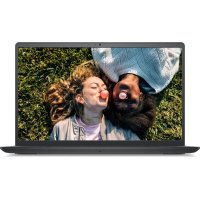
Inspiron 15 3510 - Ordinateur portable DELL - Notice d'utilisation et mode d'emploi gratuit
Retrouvez gratuitement la notice de l'appareil Inspiron 15 3510 DELL au format PDF.


| Type de produit | Ordinateur portable |
| Marque | Dell |
| Modèle | Inspiron 15 3510 |
| Dimensions (L x P x H) | 358,5 x 235,6 x 18,99 mm |
| Poids | 1,78 kg |
| Alimentation | Adaptateur secteur 65 W, batterie 3 cellules 42 Wh |
| Processeur | Intel Core i5-1135G7 (11e génération) |
| Mémoire RAM | 8 Go DDR4 (extensible) |
| Stockage | Disque SSD 256 Go |
| Écran | 15,6 pouces HD (1366 x 768) antireflet |
| Connectivité | Wi-Fi 5, Bluetooth 5.0, 1x USB 3.2 Gen 1, 1x USB 2.0, 1x HDMI 1.4, prise combo casque/micro, lecteur de carte SD |
| Système d'exploitation | Windows 11 Famille |
| Fonctions principales | Usage bureautique et multimédia, navigateur web, suite Office, streaming vidéo |
| Entretien et nettoyage | Éteindre l'appareil, débrancher le chargeur, nettoyer l'écran et le châssis avec un chiffon doux et sec. Ne pas utiliser de produits abrasifs. |
| Sécurité | Ne pas obstruer les entrées d'air, maintenir à l'écart des liquides, ne pas exposer à des températures extrêmes. Utiliser une prise secteur mise à la terre. |
| Pièces détachées et réparabilité | Batterie, clavier, disque dur/SSD, RAM (accessibles via capot inférieur). Voir le manuel de service pour le remplacement. |
| Informations générales | Garantie limitée de 1 an incluse. Assistance technique Dell disponible en ligne. Mise à jour des pilotes via Dell SupportAssist. |
FOIRE AUX QUESTIONS - Inspiron 15 3510 DELL
Questions des utilisateurs sur Inspiron 15 3510 DELL
0 question sur cet appareil. Repondez a celles que vous connaissez ou posez la votre.
Poser une nouvelle question sur cet appareil
Téléchargez la notice de votre Ordinateur portable au format PDF gratuitement ! Retrouvez votre notice Inspiron 15 3510 - DELL et reprennez votre appareil électronique en main. Sur cette page sont publiés tous les documents nécessaires à l'utilisation de votre appareil Inspiron 15 3510 de la marque DELL.
MODE D'EMPLOI Inspiron 15 3510 DELL
Nivakac 13. Aopalaia (ouvexiEeai)
Marque : DELL
Modèle : Inspiron 15 3510
Catégorie : Ordinateur portable