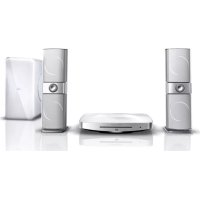
Fidelio HTS9241 - Σύστημα οικιακού κινηματογράφου PHILIPS - Δωρεάν εγχειρίδιο χρήσης
Βρείτε δωρεάν το εγχειρίδιο της συσκευής Fidelio HTS9241 PHILIPS σε μορφή PDF.


| Τύπος προϊόντος | Σύστημα home cinema |
| Μάρκα | Philips |
| Μοντέλο | Fidelio HTS9241 |
| Διαστάσεις (soundbar) | 1050 x 84 x 112 χιλ. |
| Διαστάσεις (subwoofer) | 245 x 253 x 312 χιλ. |
| Συνολικό βάρος | 8.5 κιλά |
| Τροφοδοσία | 220-240 V, 50-60 Hz |
| Κατανάλωση ενέργειας | 80 W (αναμονή < 0.5 W) |
| Ισχύς εξόδου | 800 W RMS |
| Ηχητικά κανάλια | 5.1 |
| Συνδεσιμότητα | HDMI (ARC), 2 είσοδοι HDMI, Bluetooth, Wi-Fi, NFC, USB, οπτική και ομοαξονική ψηφιακή είσοδος ήχου |
| Κύριες λειτουργίες | Αναπαραγωγή Blu-ray/DVD, streaming ήχου, ραδιόφωνο FM, έλεγχος μέσω εφαρμογής κινητού |
| Υποστηριζόμενες μορφές ήχου | Dolby TrueHD, DTS-HD Master Audio, Dolby Digital Plus, MP3, WMA, AAC, FLAC |
| Συντήρηση και καθαρισμός | Σκουπίστε με ένα μαλακό, στεγνό πανί. Μη χρησιμοποιείτε διαλύτες. |
| Ασφάλεια | Αυτόματη απενεργοποίηση, προστασία από υπέρταση |
| Ανταλλακτικά και δυνατότητα επισκευής | Ανταλλακτικά διαθέσιμα μέσω της υπηρεσίας μετά την πώληση της Philips. Εγχειρίδιο διαθέσιμο για λήψη στο διαδίκτυο. |
| Εγγύηση | 2 έτη (ανταλλακτικά και εργασία) |
| Αριθμός μοντέλου | HTS9241/12 |
Συχνές ερωτήσεις - Fidelio HTS9241 PHILIPS
Ερωτήσεις χρηστών για Fidelio HTS9241 PHILIPS
0 ερώτηση για αυτή τη συσκευή. Απαντήστε σε αυτές που γνωρίζετε ή κάντε τη δική σας.
Κάντε μια νέα ερώτηση σχετικά με αυτή τη συσκευή
Κατεβάστε τις οδηγίες για το Σύστημα οικιακού κινηματογράφου σε μορφή PDF δωρεάν! Βρείτε το εγχειρίδιό σας Fidelio HTS9241 - PHILIPS και πάρτε ξανά την ηλεκτρονική σας συσκευή στα χέρια σας. Σε αυτή τη σελίδα δημοσιεύονται όλα τα έγγραφα που απαιτούνται για τη χρήση της συσκευής σας. Fidelio HTS9241 της μάρκας PHILIPS.
ΕΓΧΕΙΡΊΔΙΟ ΧΡΉΣΗΣ Fidelio HTS9241 PHILIPS
EL Εγχειρίδιο χρήσης
Πίνακας περιεχομένων
1 Χρήση βοήθειας Πλοήγηση στη βοήθεια επί της οθόνης
2 Βοήθεια και υποστήριξη Ενημερώστε τη βοήθεια επί της οθόνης Εκπαίδευση Συχνές ερωτήσεις Επικοινωνία με την Philips
3 Σημείωση Λογισμικό ανοιχτού κώδικα Εμπορικά σήματα
4 Σημαντικό Ασφάλεια Φροντίδα του προϊόντος σας Φροντίδα του περιβάλλοντος | Ιροειδοποίηση για την υγεία στο πλαίσιο της παρακολούθησης σε 3D
5 To Home Cinema Κύρια μονάδα Τηλεχειριστήριο
6 Σύνδεση του home cinema Ηχεία Υποδοχές Σύνδεση σε τηλεόραση Σύνδεση ήχου από την τηλεόραση και άλλες συσκευές Υπολογιστές και Internet Όνομάστε το home cinema σας
7 Xρήση του Home Cinema 19 Επιλογή ήχου 19 Δίσκοι 20 Συσκευές αποθήκευσης USB 23 DivX 24 Επιλογές ήχου, βίντεο και εικόνας 25 Ραδιόφωνο 27 MP3 player 28 Pod ή iPhone 28 Χρήση του smartphone 28 Περιήγηση σε υπολογιστή μέσω DLNA 3C Αναζήτηση στην υπηρεσία Net TV 33 Ενοικίαση ηλεκτρονικού βίντεο 34 Multiview 35 EasyLink 35
8 Αλλαγή ρυθμίσεων 36 Εικόνα 36 'Ηχος 37 Γλώσσα 38 Γονικός έλεγχος 39 Εξοικονόμηση ενέργειας 39 Εφαρμογή εργοστασιακών ρυθμίσεων 40
9 Ενημέρωση λογισμικού 40 'Ελεγχος έκδοσης λογισμικού 40 Ενημέρωση λογισμικού μέσω Internet 40 Ενημέρωση λογισμικού μέσω USB 41
10 Προδιαγραφές προϊόντος 42 11 Αντιμετώπιση προβλημάτων 45 12 Κωδικός γλώσσας 48 13 Ευρετήριο 49
1 Χρήση βοήθειας
Η Philips έχει δεσμευτεί στην ανάπτυξη προϊόντων που συμβάλλουν σε ένα πιο υγιεινό περιβάλλον. Για την εξοικονόμηση χαρτιού και την προστασία του περιβάλλοντος, μεταβείτε στη βοήθεια του home cinema μέσω της διασύνδεσης επί της οθόνης.
Η βοήθεια επί της οθόνης περιέχει όλες τις πληροφορίες που χρειάζεστε για τη ρύθμιση του home cinema. Ωστόσο, εάν προτιμάτε να εκτυπώσετε το εγχειρίδιο χρήστη, πραγματοποιήστε λήψη της έκδοσης PDF από τη διεύθυνση www.philips.com/support. Ακολουθήστε τις οδηγίες στην τοποθεσία web για να επιλέξετε τη γλώσσα σας και κατόπιν εισαγάγετε τον αριθμό του μοντέλου σας. Μεταβείτε στη βοήθεια επί της οθόνης πατώντας HELP (κίτρινο πλήκτρο) στο τηλεχειριστήριό σας.
Η βοήθεια επί της οθόνης αποτελείται από δύο τμήματα.
• Το αριστερό τμήμα περιλαμβάνει τις ενότητες Contents (Περιεχόμενα) και Index (Ευρετήριο). Πλοηγηθείτε στα Contents (Περιεχόμενα) ή στο Index (Ευρετήριο) για να επιλέξετε μια σελίδα.
• Το δεξί τμήμα περιλαμβάνει το περιεχόμενο κάθε σελίδας. Επιλέξτε την ενότητα Related topics (Σχετικά θέματα) για επιπλέον βοήθεια σχετικά με το περιεχόμενο.
Πλοήγηση στη βοήθεια επί της οθόνης
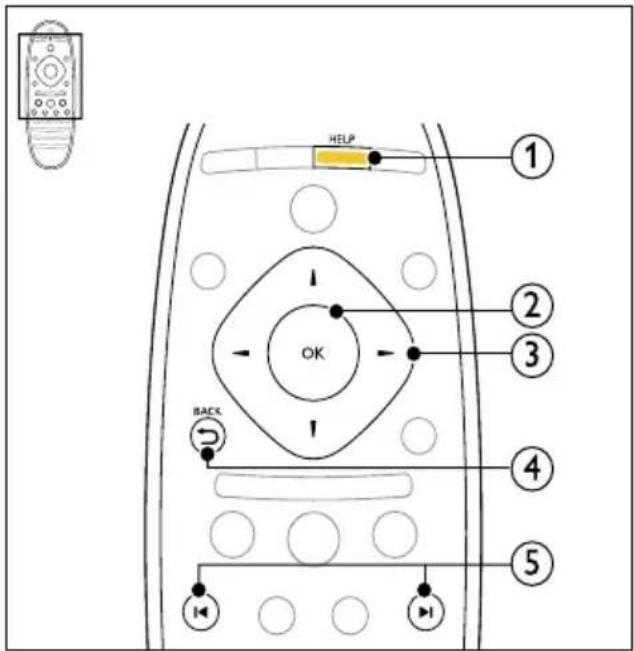
① HELP Πρόσβαση στη βοήθεια επί της οθόνης.
② OK Εμφάνιση της επιλεγμένης σελίδας ή διεύρυνοη θεμάτων στην ενότητα Contents (Περιεχόμενα).
③ Πλήκτρα πλοήγησης • Επάνω: Κύλιση προς τα επάνω ή μετακίνηση στην προηγούμενη σελίδα. • Κάτω: Κύλιση προς τα κάτω ή μετακίνηση στην επόμενη σελίδα. • Δεξιά: Πλοήγηση στο δεξιό τμήμα ή την επόμενη καταχώριση ευρετηρίου. • Αριστερά: Πλοήγηση στο αριστερό τμήμα ή την προηγούμενη καταχώριση ευρετηρίου.
④ BACK Μετακινηθείτε προς τα πάνω στην ενότητα Contents (Περιεχόμενα) ή Index (Ευρετήριο). Από το δεξί τμήμα, μετακινηθείτε στο αριστερό τμήμα στην ενότητα Contents (Περιεχόμενα).
⑤ I◀/▶ (Προηγούμενο/Επόμενο) • : Ερφάνιση της σελίδας που προβλήθηκε τελευταία στο ιστορικό. • : Ερφάνιση της επόμενης σελίδας από το ιστορικό.
2 Βοήθεια και υποστήριξη
Για να παρακολουθήσετε εκπαιδευτικά βίντεο, να πραγματοποιήσετε λήψη μιας ενημέρωσης λογισμικού και να βρείτε απαντήσεις σε πολλές συχνές ερωτήσεις (FAQ) για το προϊόν σας, επισκεφθείτε τη διεύθυνση www.philips.com.
Ενημερώστε τη βοήθεια επί της οθόνης
Η Philips προσπαθεί διαρκώς να βελτιώσει τα προϊόντα της. Προκειμένου να βεβαιωθείτε ότι η βοήθεια επί της οθόνης είναι ενημερωμένη με τις τελευταίες πληροφορίες, ενημερώστε το home cinema με την τελευταία έκδοση βοήθειας επί της οθόνης.
Για να πραγματοποιήσετε λήψη της τελευταίας έκδοσης της βοήθειας, επισκεφθείτε τη διεύθυνση www.philips.com/support.
Τι χρειάζεστε
- Mia μονάδα USB flash με τουλάχιστον 35MB ελεύθερης μνήμης. Η μονάδα USB flash θα πρέπει να είναι μορφής FAT ή NTFS. Μη χρησιμοποιείτε σκληρό δίσκο USB.
- Υπολογιστή με πρόσβαση στο Internet.
- Ένα βοηθητικό πρόγραμμα αρχειοθέτησης που να υποστηρίζει μορφή αρχείου ZIP (για παράδειγμα, WinZip® για Microsoft® Windows® ή Stufflt® για Macintosh®).
Βήμα 1: Έλεγχος της τρέχουσας έκδοσης της βοήθειας
Ελέγξτε την τρέχουσα έκδοση της βοήθειας επί της οθόνης που βρίσκεται εγκατεστημένη στο home cinema. Εάν η έκδοση είναι παλαιότερη από την έκδοση που διατίθεται στη διεύθυνση www.philips.com/support, πραγματοποιήστε λήψη και εγκατάσταση της τελευταίας έκδοσης της βοήθειας επί της οθόνης.
Τα δύο τελευταία ψηφία υποδεικνύουν την έκδοση της βοήθειας επί της οθόνης που είναι εγκαταστημένη στο home cinema. Για παράδειγμα, εάν η έκδοση του home cinema που διαθέτετε είναι 'Subsystem SW: 35-00-00-05', τα ψηφία '05' αντιστοιχούν στην έκδοση της βοήθειας που είναι εγκαταστημένη τη δεδομένη στιγμή.
1 Πατήστε (Ηρχική σελίδα).
2 Επιλέξτε [Ρύθμιση] και πατήστε ΟΚ.
3 Επιλέξτε [Για προχωρημένους] > [Πληροφορίες έκδοσης.], και στη συνέχεια πατήστε ΟΚ.
Βήμα 2: Πραγματοποιήστε λήψη της τελευταίας έκδοσης της βοήθειας επί της οθόνης
1 Συνδέστε μια μονάδα USB flash στον υπολογιστή σας.
2 Από το πρόγραμμα περιήγησης στο web, μεταβείτε στη διεύθυνση www.philips.com/support.
3 Στην τοποθεσία web της Υποστήριξης Philips, εντοπίστε το προϊόν σας και κάντε κλικ στην επιλογή Εγχειρίδια χρήσης. Στη συνέχεια, εντοπίστε το Λογισμικό αναβάθμισης εγχειριδίου χρήσης.
→Η ενημέρωση βοήθειας διατίθεται ως αρχείο zip.
4 Αποθηκεύστε το αρχείο zip στο ριζικό κατάλογο της μονάδας USB flash.
5 Χρησιμοποιήστε το βοηθητικό πρόγραμμα αρχειοθέτησης για να εξαγάγετε το αρχείο ενημέρωσης βοήθειας στο ριζικό κατάλογο της μονάδας USB flash.
→Εξάγεται ένα αρχείο με την ονομασία "HTSxxxxeDFU.zip" στο φάκελο UPG_ALL της μονάδας USB flash, όπου "xxxx" είναι ο αριθμός μοντέλου του home cinema.
6 Αποσυνδέστε τη μονάδα USB flash από τον υπολογιστή σας.
Βήμα 3: Ενημέρωση της βοήθειας επί της οθόνης

Προσοχή
- Πριν συνδέσετε τη μονάδα USB flash στο home cinema, βεβαιωθείτε ότι δεν υπάρχει δίσκος στη μονάδα δίσκου, και ότι η μονάδα δίσκου είναι κλειστή.
1 Ενεργοποιήστε την τηλεόραση.
2 Συνδέστε τη μονάδα USB flash που περιέχει το ληφθέν αρχείο στο home cinema.
3 Πατήστε (αρχική σελίδα).
4 Πληκτρολογήστε με το τηλεχειριστήριο το '338'.
→Ακολουθήστε τις οδηγίες στην τηλεόραση για να επιβεβαιώσετε την ενημέρωση. Μην απενεργοποιείτε το home cinema και μην αποσυνδέετε τη μονάδα USB flash κατά τη διάρκεια της διαδικασίας ενημέρωσης.
5 Αποσυνδέστε τη μονάδα flash USB από το home cinema.

Προειδοποίηση
- Σε περίπτωση διακοπής ρεύματος κατά τη διάρκεια της ενημέρωσης, μην αφαιρέσετε τη μονάδα USB flash από το home cinema.
- Εάν προκύψει οποιοδήποτε σφάλμα κατά τη διάρκεια της ενημέρωσης, επαναλάβετε τη διαδικασία. Εάν το σφάλμα εμφανιστεί ξανά, επικοινωνήστε με το τμήμα Εξυπτρέτησης Πελατών της Philips.
Εκπαίδευση
Για να ρυθμίσετε το Home Cinema και να λάβετε πρόσθετες πληροφορίες, ανατρέξτε στα εκπαιδευτικά βίντεο στη διεύθυνση www.philips.com/support.
Συχνές ερωτήσεις
Εάν αντιμετωπίζετε κάποιο πρόβλημα, μπορείτε να ανατρέξετε στις συχνές ερωτήσεις (FAQ) για αυτό το home cinema, στη διεύθυνση www.philips.com/support. Εάν παρ' όλα αυτά χρειάζεστε βοήθεια, επικοινωνήστε με το τμήμα Εξυπηρέτησης Πελατών της Philips στη χώρα σας.

Προειδοποίηση
- Μην επιχειρήσετε να επισκευάσετε μόνοι σας το home cinema. Αυτό ενδέχεται να προκαλέσει σοβαρό τραυματισμό, ανεπανόρθωτη ζημιά στο home cinema ή να ακυρώσει την εγγύησή σας.
Επικοινωνία με την Philips
Εάν επικοινωνήσετε με τη Philips, θα σας ζητηθεί ο αριθμός μοντέλου και ο αριθμός σειράς του προϊόντος. Ο αριθμός μοντέλου και ο αριθμός σειράς βρίσκονται στο πίσω ή στο κάτω μέρος του προϊόντος σας. Σημειώστε κάπου τους αριθμούς, πριν επικοινωνήσετε με την Philips: Αριθμός μοντέλου
Αριθμός σειράς
3 Σημείωση
Αυτή η ενότητα περιέχει τις ανακοινώσεις περί νομικών δικαιωμάτων και εμπορικών σημάτων.
Λογισμικό ανοιχτού κώδικα
Η Philips Electronics Singapore Pte Ltd προσφέρεται, κατόπιν αιτήματος, να διανείμει αντίγραφο του πλήρους αντίστοιχου πηγαίου κώδικα για πακέτα λογισμικού ανοικτού κώδικα με προστασία πνευματικής ιδιοκτησίας, που χρησιμοποιούνται σε αυτό το προϊόν, για το οποίο ζητείται αυτή η προσφορά από τις αντίστοιχες άδειες. Αυτή η προσφορά ισχύει έως και για τρία έτη μετά την αγορά του προϊόντος για οποιονδήποτε έχει λάβει αυτές τις πληροφορίες. Για να αποκτήσετε τον πηγαίο κώδικα, επικοινωνήστε με τη διεύθυνση open. source@philips.com. Εάν δεν επιθυμείτε να χρησιμοποιήσετε ηλεκτρονική αλληλογραφία ή εάν δεν έχετε λάβει το αποδεικτικό επιβεβαίωσης εντός μίας εβδομάδας μετά την αποστολή σε αυτήν τη διεύθυνση ηλεκτρονικής αλληλογραφίας, γράψτε στη διεύθυνση "Open Source Team, Philips Intellectual Property & Standards, P.O. Box 220, 5600 AE Eindhoven, The Netherlands". Εάν δεν λάβετε εγκαίρως επιβεβαίωση στην επιστολή σας, στείλτε μήνυμα ηλεκτρονικής αλληλογραφίας στην ανωτέρω ηλεκτρονική διεύθυνση. Τα κείμενα των αδειών και των επιβεβαιώσεων για το λογισμικό ανοικτού κώδικα που χρησιμοποιείται σε αυτό το προϊόν περιλαμβάνονται στο εγχειρίδιο χρήσης.
Εμπορικά σήματα

Τα λογότυπα "Blu-ray 3D" και "Blu-ray 3D" αποτελούν εμπορικά σήματα της Blu-ray Disc Association.

Η ονομασία 'DVD Video' αποτελεί εμπορικό σήμα της DVD Format/Logo Licensing Corporation.

Η ονομασία Java και όλα τα άλλα εμπορικά σήματα και λογότυπα Java αποτελούν εμπορικά σήματα ή σήματα κατατεθέντα της Sun Microsystems, Inc. στις Ηνωμένες Πολιτείες ή/και άλλες χώρες.

BONUSVIEW™
Οι ονομασίες 'BD LIVE' και 'BONUSVIEW' είναι εμπορικά σήματα της Blu-ray Disc Association.
AVCHD™
Τα λογότυπα 'AVCHD' και 'AVCHD' αποτελούν εμπορικά σήματα της Matsushita Electric Industrial Co., Ltd και της Sony Corporation.
x.v.Colour
Η ονομασία x.v.Colour είναι εμπορικό σήμα της Sony Corporation.
Έχει κατασκευαστεί κατόπιν αδείας υπό τους αριθμούς ευρεσιτεχνιών Η.Π.Α.: 5.451.942, 5.956.674, 5.974.380, 5.978.762, 6.226.616, 6.487.535, 7.392.195, 7.272.567, 7.333.929, 7.212.872 και άλλες ευρεσιτεχνίες στις Η.Π.Α. και στον υπόλοιπο κόσμο που έχουν εκδοθεί και εκκρεμούν. Το DTS και το Symbol είναι σήματα κατατεθέντα και τα λογότυπα DTS-HD, DTS-HD Master Audio | Essential και DTS είναι εμπορικά σήματα της DTS, Inc. Το προϊόν περιλαμβάνει λογισμικό. © DTS, Inc. Με την επιφύλαξη παντός δικαιώματος.

Κατασκευάζεται κατόπιν αδείας από τη Dolby Laboratories. Η ονομασία 'Dolby' και το σύμβολο του διπλού D αποτελούν εμπορικά σήματα των εργαστηρίων Dolby Laboratories.

Οι ονομασίες DivX , DivX Certified , DivX Plus™ HD και τα σχετικά λογότυπα αποτελούν εμπορικά σήματα της DivX, Inc. και χρησιμοποιούνται κατόπιν αδείας. ΠΛΗΡΟΦΟΡΙΕΣ ΠΑ ΤΟ ΒΙΝΤΕΟ DIVX:Το DivX® είναι ένα ψηφιακό φορμά βίντεο που έχει κατασκευαστεί από την DivX, Inc. H παρούσα συσκευή είναι επίσημη συσκευή DivX Certified® για αναπαραγωγή βίντεο DivX. Επισκεφθείτε τη διεύθυνση www.divx. com για περισσότερες πληροφορίες και εργαλεία λογισμικού για μετατροπή των αρχείων σας σε βίντεο DivX.
ΠΛΗΡΟΦΟΡΙΕΣ ΓΙΑ ΤΟ DIVX VIDEO-ON-DEMAND: Αυτή η συσκευή DivX Certified πρέπει να καταχωριστεί για να είναι δυνατή η αναπαραγωγή ταινιών DivX Video-on-demand (VOD) που έχετε αγοράσει. Για να λάβετε τον κωδικό εγγραφής σας, εντοπίστε την ενότητα DivX VOD στο μενού ρύθμισης της συσκευής. Μεταβείτε στη διεύθυνση vod.divx.com για περισσότερες πληροφορίες σχετικά με το πώς να ολοκληρώσετε την εγγραφή σας.
To HDMI, to loyótopo HDMI kai η επωνυμία High-Definition Multimedia Interface (Διασύνδεση πολυμέσων υψηλής ευκρίνειας) είναι εμπορικά σήματα ή σήματα κατατεθέντα της HDMI Licensing LLC στις HΠΑ και σε άλλες χώρες.

Το λογότυπο Wi-Fi CERTIFIED είναι σήμα πιστοποίησης της Wi-Fi Alliance.
Οι ενδείξεις “Made for iPod” και “Made for iPhone” υποδηλώνουν ότι ένα ηλεκτρονικό εξάρτημα έχει σχεδιαστεί ειδικά για σύνδεση σε iPod ή iPhone, αντίστοιχα, και ότι έχει πιστοποιηθεί από τον κατασκευαστή ότι πληροί τα πρότυπα απόδοσης της Apple. Η Apple δεν φέρει καμία ευθύνη για τη λειτουργία της παρούσας συσκευής ή της συμμόρφωσής της προς τα πρότυπα ασφαλείας και τα κανονιστικά πρότυπα. Να σημειωθεί ότι η χρήση του εν λόγω αξεσουάρ με iPod ή iPhone ενδέχεται να επηρεάσει την ασύρματη απόδοση. Οι ονομασίες iPod and iPhone είναι εμπορικά σήματα της Apple Inc., καταχωρημένα στις Η.Π.Α. και σε άλλες χώρες.

Το λογότυπο SDHC είναι εμπορικό σήμα της SD-3C, LLC.

Διαβάστε και κατανοήστε όλες τις οδηγίες πριν χρησιμοποιήσετε το Home Cinema. Εάν προκληθεί βλάβη λόγω μη τήρησης των οδηγιών, δεν θα ισχύει η εγγύηση.
Ασφάλεια
Κίνδυνος ηλεκτροπληξίας ή πυρκαγιάς!
- Μην εκθέτετε ποτέ το προϊόν και τα εξαρτήματα σε βροχή ή νερό. Μην τοποθετείτε ποτέ υγρά δοχεία, όπως βάζα, κοντά στο προϊόν. Εάν χυθεί υγρό πάνω στο προϊόν, αποσυνδέστε το από την πρίζα αμέσως. Επικοινωνήστε με το Τμήμα Εξυπηρέτησης Πελατών της Philips για να ελέγξει το προϊόν πριν τη χρήση.
- Μην τοποθετείτε ποτέ το προϊόν και τα εξαρτήματα κοντά σε πηγή γυμνής φλόγας ή άλλες πηγές θερμότητας, συμπεριλαμβανομένης της άμεσης ηλιακής ακτινοβολίας.
- Μην παρεμβάλετε ποτέ αντικείμενα στις οπές εξαερισμού ή άλλα ανοίγματα του προϊόντος.
- Όπου το βύσμα παροχής ρεύματος ή ο συζευκτήρας συσκευής χρησιμοποιείται ως συσκευή αποσύνδεσης, η συσκευή αποσύνδεσης παραμένει λειτουργική.
- Πριν από καταιγίδες, αποσυνδέετε το προϊόν από την πρίζα.
- Όταν αποσυνδέετε το καλώδιο ρεύματος, τραβάτε πάντα το βύσμα, ποτέ το καλώδιο.
Κίνδυνος ηλεκτροπληξίας ή πυρκαγιάς!
• Πριν συνδέσετε το προϊόν στην πρίζα, βεβαιωθείτε ότι η τάση του ρεύματος αντιστοιχεί με την τιμή που αναγράφεται στο πίσω ή πλαϊνό μέρος του προϊόντος. Μη συνδέσετε ποτέ το προϊόν στην κεντρική παροχή ρεύματος, εάν η τάση είναι διαφορετική.
Κίνδυνος τραυματισμού ή ζημιάς στο Home Cinema!
- Για επιτοίχια προϊόντα, χρησιμοποιείτε μόνο το παρεχόμενο στήριγμα ανάρτησης στον τοίχο. Στερεώστε τη βάση στήριξης σε τοίχο που μπορεί να αντέξει το βάρος του προϊόντος και του στηρίγματος ανάρτησης. Η Koninklijke Philips Electronics N.V. δεν φέρει καμία απολύτως ευθύνη για ακατάλληλη ανάρτηση σε τοίχο που έχει ως αποτέλεσμα την πρόκληση ατυχήματος ή τραυματισμού.
- Για ηχεία με βάσεις, χρησιμοποιείτε μόνο τις παρεχόμενες βάσεις. Προσαρτήστε σταθερά τις βάσεις στα ηχεία. Τοποθετήστε τις συναρμολογημένες βάσεις σε επίπεδες επιφάνειες που να μπορούν να αντέξουν το μικτό βάρος του ηχείου και της βάσης.
- Μην τοποθετείτε ποτέ το προϊόν ή οποιαδήποτε αντικείμενα πάνω σε καλώδια ρεύματος ή σε άλλο ηλεκτρικό εξοπλισμό.
- Εάν το προϊόν μεταφέρεται σε θερμοκρασίες κάτω από 5°C, αποσυσκευάστε το προϊόν και περιμένετε μέχρι η θερμοκρασία του να φτάσει στο επίπεδο της θερμοκρασίας του δωματίου πριν το συνδέσετε στην πρίζα.
- Όταν η συσκευή είναι ανοιχτή, εκπέμπεται ορατή και αόρατη ακτινοβολία λέιζερ. Αποφύγετε την έκθεση στην ακτίνα.
- Μην αγγίζετε τον οπτικό φακό του δίσκου στο εσωτερικό της θήκης δίσκου.
- Ορισμένα εξαρτήματα αυτού του προϊόντος ενδέχεται να είναι κατασκευασμένα από γυαλί. Χειριστείτε το προσεκτικά για να αποφύγετε τυχόν τραυματισμό και φθορά.
Κίνδυνος υπερθέρμανσης!
- Μην τοποθετείτε ποτέ αυτό το προϊόν σε περιορισμένο χώρο. Αφήστε κενό χώρο τουλάχιστον δέκα εκ. γύρω από το προϊόν για εξαερισμό. Βεβαιωθείτε ότι κουρτίνες ή άλλα αντικείμενα δεν καλύπτουν τις οπές εξαερισμού στο προϊόν.
Κίνδυνος μόλυνσης!
- Μην συνδυάζετε μπαταρίες διαφορετικού τύπου (παλιές με καινούργιες ή μπαταρίες άνθρακα με αλκαλικές κ.λπ.).
- Αφαιρέστε τις μπαταρίες αν έχουν αδειάσει ή αν δεν πρόκειται να χρησιμοποιήσετε το τηλεχειριστήριο για μεγάλο διάστημα.
- Οι μπαταρίες περιέχουν χημικές ουσίες, κατά συνέπεια πρέπει να απορρίπτονται σωστά.
Κίνδυνος κατάποσης μπαταριών!
- Το προϊόν/τηλεχειριστήριο μπορεί να περιέχει μια μπαταρία τύπου κέρματος και υπάρχει δυνατότητα κατάποσής της. Κρατάτε πάντα την μπαταρία μακριά από τα παιδιά!
Φροντίδα του προϊόντος σας
- Μην τοποθετείτε κανένα άλλο αντικείμενο εκτός από δίσκους στο διαμέρισμα δίσκου.
- Μην τοποθετείτε στραβούς ή σπασμένους δίσκους στο διαμέρισμα δίσκου.
- Αφαιρέστε τους δίσκους από το διαμέρισμα δίσκου, εάν δεν πρόκειται να χρησιμοποιήσετε το προϊόν για μεγάλο χρονικό διάστημα.
- Χρησιμοποιείτε μόνο πανί καθαρισμού από μικροφίμπρα για τον καθαρισμό του προϊόντος.
Φροντίδα του περιβάλλοντος

Το προϊόν είναι σχεδιασμένο και κατασκευασμένο από υψηλής ποιότητας υλικά και εξαρτήματα, τα οποία μπορούν να ανακυκλωθούν και να επαναχρησιμοποιηθούν.

Όταν ένα προϊόν διαθέτει το σύμβολο ενός διαγραμμένου κάδου απορριμμάτων με ρόδες, το προϊόν αυτό καλύπτεται από την Ευρωπαϊκή Οδηγία 2002/96/ΕΚ. Ενημερωθείτε σχετικά με το τοπικό σύστημα ξεχωριστής συλλογής ηλεκτρικών και ηλεκτρονικών προϊόντων.
Μην παραβαίνετε τους τοπικούς κανονισμούς και μην απορρίπτετε τα παλιά προϊόντα μαζί με τα υπόλοιπα οικιακά απορρίμματα.
Η σωστή μέθοδος απόρριψης των παλιών σας προϊόντων συμβάλλει στην αποφυγή αρνητικών επιπτώσεων για το περιβάλλον και την ανθρώπινη υγεία.

Το προϊόν σας περιέχει μπαταρίες οι οποίες καλύπτονται από την Ευρωπαϊκή Οδηγία 2006/66/ΕΚ και δεν μπορούν να απορριφθούν μαζί με τα συνηθισμένα οικιακά απορρίμματα. Ενημερωθείτε σχετικά με την ισχύουσα τοπική νομοθεσία για τη χωριστή συλλογή μπαταριών, καθώς η σωστή μέθοδος απόρριψης των μπαταριών συμβάλλει στην αποφυγή αρνητικών επιπτώσεων για το περιβάλλον και την ανθρώπινη υγεία.
Προειδοποίηση για την υγεία στο πλαίσιο της παρακολούθησης σε 3D
Εάν στην οικογένειά σας υπάρχει ιστορικό επιληψίας ή κρίσεων φωτοευαισθησίας, ζητήστε τη συμβουλή γιατρού πριν εκτεθείτε σε πηγές παλλόμενου φωτός, ταχείες εναλλαγές εικόνων ή τρισδιάστατη προβολή. Για να αποφύγετε οποιαδήποτε ενόχληση, όπως ζαλάδα, πονοκέφαλο ή απώλεια προσανατολισμού, συνιστούμε να μην παρακολουθείτε σε τρισδιάστατη προβολή για μεγάλα χρονικά διαστήματα. Εάν νιώσετε οποιαδήποτε ενόχληση, διακόψτε αμέσως την τρισδιάστατη προβολή και αποφύγετε να εμπλακείτε αμέσως σε οποιαδήποτε δυνητικά επικίνδυνη δραστηριότητα (για παράδειγμα, οδήγηση), μέχρι να εξαφανιστούν εντελώς τα συμπτώματα. Εάν τα συμπτώματα επιμείνουν, μην επιχειρήσετε να παρακολουθήσετε ξανά μια τρισδιάστατη προβολή χωρίς πρώτα να συμβουλευθείτε ένα γιατρό.
Οι γονείς θα πρέπει να επιβλέπουν τα παιδιά τους, όταν αυτά παρακολουθούν μια τρισδιάστατη προβολή, και να διασφαλίζουν ότι δεν παρουσιάζεται καμία τέτοια ενόχληση. Η παρακολούθηση τρισδιάστατων προβολών αντενδείκνυται για παιδιά κάτω των έξι ετών, καθώς το οπτικό τους σύστημα δεν είναι ακόμη πλήρως ανεπτυγμένο.
5 To Home Cinema
Συγχαρητήρια για την αγορά σας και καλωσορίσατε στη Philips! Για να επωφεληθείτε πλήρως από την υποστήριξη που προσφέρει η Philips, καταχωρήστε το home cinema στη διεύθυνση www.philips.com/welcome.
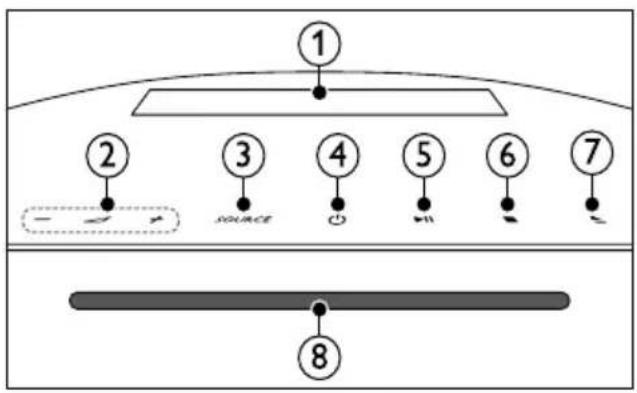
Κύρια μονάδα
flowchart
graph TD
    1["①"] --> 2["②"]
    2 --> source["SOURCE"]
    3["③"] --> source
    4["④"] --> source
    5["⑤"] --> connection["+"]
    6["⑥"] --> connection
    7["⑦"] --> connection
    8["⑧"] --> connection
    style source fill:#f9f,stroke:#333
    style connection fill:#ccf,stroke:#333
① Πίνακας ενδείξεων
② (Ενταση)
Αύξηση ή μείωση της έντασης ήχου.
③ SOURCE
Επιλογή πηγής ήχου ή βίντεο για το home cinema.
④ (Αναμονή-Ενεργοποίηση)
Μετάβαση στο home cinema ή σε κατάσταση αναμονής.
⑤ (Αναπαραγωγή/Παύση)
'Εναρξη, παύση ή συνέχιση της αναπαραγωγής.
⑥ (Διακοπή)
Διακοπή αναπαραγωγής.
⑦ (Ανοιγμα/Κλείσιμο)
Άνοιγμα ή κλείσιμο της μονάδας δίσκου ή εξαγωγή του δίσκου.
⑧ Mováda díσκου
Τηλεχειριστήριο
Η παρούσα ενότητα περιλαμβάνει μια επισκόπηση του τηλεχειριστηρίου.
Επισκόπηση
Ελέγχετε το Home Cinema με το τηλεχειριστήριο.
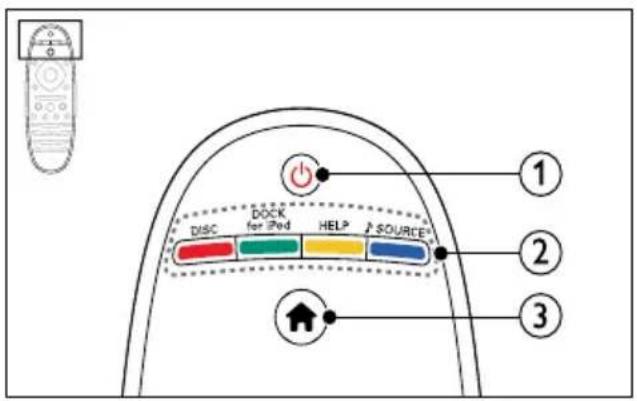
① (Αναμονή-Ενεργοποίηση)
- Μετάβαση στο home cinema ή σε κατάσταση αναμονής.
- Όταν ενεργοποιείται η λειτουργία EasyLink, πατήστε και κρατήστε το πατημένο για τουλάχιστον τρία δευτερόλεπτα για να μεταβούν όλες οι συνδεδεμένες συσκευές που είναι συμβατές με HDMI CEC σε κατάσταση αναμονής.
② Κουμπιά πηγής / Έγχρωμα πλήκτρα
- Έγχρωμα πλήκτρα: Επιλογή εργασιών ή επιλογών για δίσκους Blu-ray.
• DISC: Μετάβαση σε πηγή δίσκου. - DOCK for iPod: Μετάβαση στη βάση σύνδεσης Philips για iPod ή iPhone.
- HELP: Πρόσβαση στη βοήθεια επί της οθόνης.
- SOURCE: Επιλογή πηγής εισόδου ήχου ή πηγής radioφώνου.
③ (Αρχική σελίδα)
Πρόσβαση στο μενού αρχικής σελίδας.
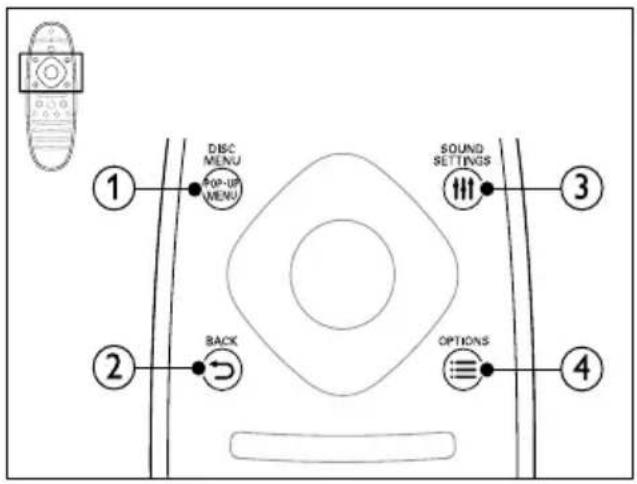
① POP-UP MENU/DISC MENU
Πρόσβαση ή έξοδος από το μενού δίσκου κατά την αναπαραγωγή ενός δίσκου.
② BACK
- Επιστροφή σε προηγούμενη οθόνη μενού.
• Στη λειτουργία radioφώνου, κρατήστε πατημένο για να σβήσετε τους τρέχοντες προεπιλεγμένους radioφωνικούς σταθμούς.
③ SOUND SETTINGS
Πρόσβαση σε ή έξοδος από επιλογές ήχου.
④ OPTIONS
• Πρόσβαση σε περισσότερες επιλογές αναπαραγωγής κατά την αναπαραγωγή ενός δίσκου ή συσκευής αποθήκευσης USB.
- Στη λειτουργία radioφώνου, ρύθμιση radioφωνικού σταθμού.
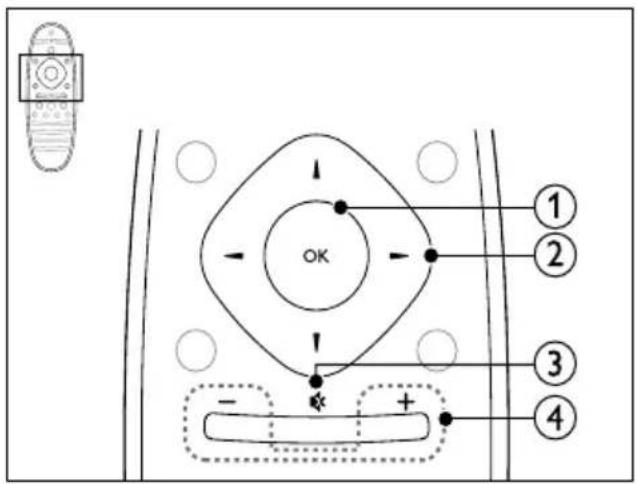
Επιβεβαίωση καταχώρισης ή επιλογής.
② Πλήκτρα πλοήγησης
• Πλοήγηση στα μενού.
- Σε λειτουργία radioφώνου, πατήστε αριστερά ή δεξιά για να ξεκινήσετε την αυτόματη αναζήτηση.
- Στη λειτουργία radioφώνου, πατήστε πάνω ή κάτω για να πραγματοποιήσετε αναζήτηση της radioφωνικής συχνότητας.
③ (Σιγαση)
Σίγαση ή επαναφορά της έντασης.
④ +/- (Ενταση)
Αύξηση ή μείωση της έντασης ήχου.
flowchart
graph TD
    A["1"] --> B["■"]
    C["2"] --> B
    D["3"] --> E["×"]
    F["4"] --> G["×"]
    H["5"] --> I["×"]
    B --> J["×"]
    G --> K["×"]
    I --> L["×"]
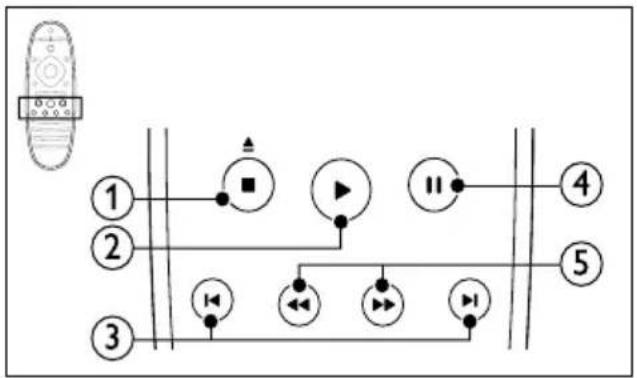
① Διακοπή) / (Πλήκτρο eject/ Άνοιγμα/Κλείσιμο)
• Διακοπή αναπαραγωγής.
- Κρατήστε πατημένο για τρία δευτερόλεπτα, για άνοιγμα ή κλείσιμο της μονάδας δίσκου ή εξαγωγή του δίσκου.
② (Αναπαραγωγή)
'Εναρξη ή συνέχιση αναπαραγωγής.
③ ◀/▶ (Προηγούμενο/Επόμενο)
- Μετάβαση στο προηγούμενο ή επόμενο κομμάτι, κεφάλαιο ή αρχείο.
- Σε λειτουργία radioφώνου, επιλογή προεπιλεγμένου radioφωνικού σταθμού.
④ (ηαύση)
Παύση αναπαραγωγής.
⑤ ★◀(Γρήγορη μετάβαση προς τα πίσω/Γρήγορη μετάβαση προς τα εμπρός)
Αναζήτηση προς τα πίσω ή προς τα εμπρός. Πατήστε επανειλημμένα για να αλλάξετε την ταχύτητα αναζήτησης.
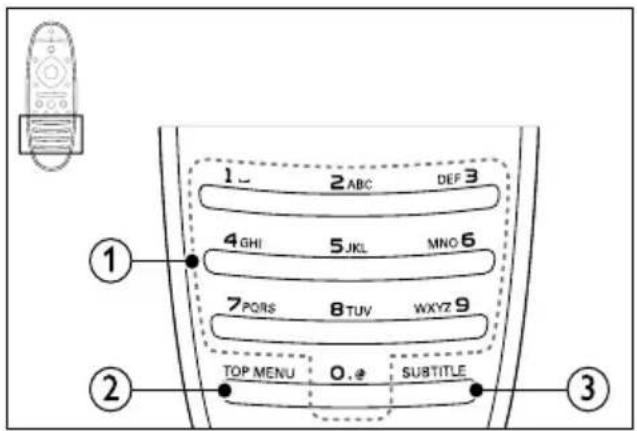
① Αλφαριθμητικά πλήκτρα
- Εισαγωγή αριθμών ή γραμμάτων (με καταχώριση τύπου SMS).
- Σε λειτουργία radioφώνου, επιλογή προεπιλεγμένου radioφωνικού σταθμού.
② TOP MENU
Πρόσβαση στο κύριο μενού ενός δίσκου βίντεο.
③ SUBTITLE
Επιλογή γλώσσας υποτίτλων για βίντεο.
Κουμπιά ελέγχου EasyLink
Με το Easylink, μπορείτε να ελέγχετε το home cinema και την τηλεόραση με τα παρακάτω κουμπιά στο τηλεχειριστήριο του home cinema (δείτε 'EasyLink' στη σελίδα 35).
• (Αναμονή-Ενεργοποίηση): Πατήστε το παρατεταμένα για να θέσετε το home cinema, την τηλεόραση και τις συνδεδεμένες συσκευές σε αναμονή.
• (Αναπαραγωγή): Όταν υπάρχει δίσκος βίντεο στη μονάδα δίσκου, επαναφέρετε την τηλεόραση από τη λειτουργία αναμονής και εκτελέστε αναπαραγωγή του δίσκου.
6 Σύνδεση του home cinema
Αυτή η ενότητα σάς βοηθά να συνδέσετε το home cinema σε τηλεόραση και άλλες συσκευές. Για πληροφορίες σχετικά με τις βασικές συνδέσεις του Home Cinema και των αξεσουάρ, ανατρέξτε στον οδηγό γρήγορης εκκίνησης. Για έναν ολοκληρωμένο διαδραστικό οδηγό, ανατρέξτε στη διεύθυνση www.connectivityguide.philips.com.

Σημείωση
• Για τα στοιχεία αναγνώρισης και τις διαβαθμίσεις ρεύματος, ανατρέξτε στην ετικέτα που βρίσκεται στο πλάι ή τη βάση του προϊόντος.
• Προτού πραγματοποιήσετε ή αλλάξετε συνδέσεις, βεβαιωθείτε ότι όλες οι συσκευές έχουν αποσυνδεθεί από την πρίζα.
Ηχεία
Τοποθετήστε, συνδέστε και ρυθμίστε τα ηχεία σας για καλύτερο ήχο surround.
Θέση
Η θέση των ηχείων παίζει εξαιρετικά σημαντικό ρόλο στην επίτευξη εφέ ήχου surround.
Για βέλτιστα αποτελέσματα, τοποθετήστε τα ηχεία και το υπογούφερ σας με τον εξής τρόπο.
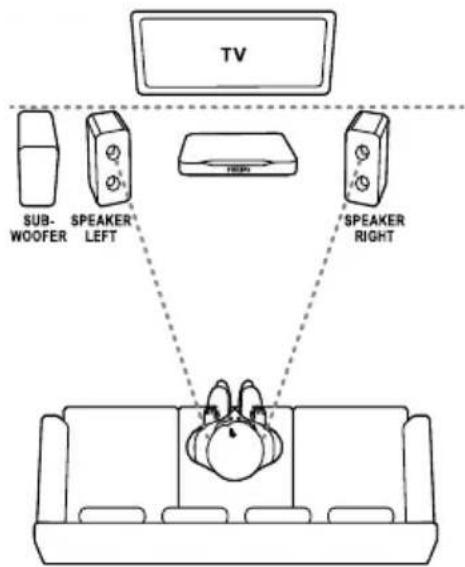
- Ο ήχος surround εξαρτάται από διάφορους παράγοντες, όπως το σχήμα και το μέγεθος του δωματίου, τον τύπο του τοίχου και της οροφής, τα παράθυρα και τις ανακλαστικές επιφάνειες, καθώς επίσης και την ακουστική των ηχείων.
Ακολουθήστε αυτές τις γενικές οδηγίες και στη συνέχεια ρυθμίστε το υπογούφερ σας.
1 Θέση καθισμάτων:
Αυτό είναι το κέντρο της περιοχής ακρόασης.
2 Hxεία SPEAKER LEFT (αριστερό ηχείο) και SPEAKER RIGHT (δεξιό ηχείο):
Τοποθετήστε το αριστερό και το δεξί ηχείο μπροστά και σε ίση απόσταση από την κύρια μονάδα, σε διάταξη τόξου, έτσι ώστε και τα δύο ηχεία να βρίσκονται στην ίδια απόσταση από τη θέση των καθισμάτων. Για καλύτερα αποτελέσματα, στρέψτε τα ηχεία προς τα καθίσματα και τοποθετήστε τα κοντά στο επίπεδο ακρόασης (όταν είστε καθισμένοι).
3 SUBWOOFER (υπογούφερ):
Τοποθετήστε το υπογούφερ στα δεξιά ή στα αριστερά της τηλεόρασης, σε απόσταση τουλάχιστον ενός μέτρου από τη συσκευή. Φροντίστε το υπογούφερ να απέχει τουλάχιστον δέκα εκατοστά από τον τοίχο.
Σύνδεση
Συνδέστε τα ηχεία και το υπογούφερ σας στο home cinema σύμφωνα με τον Οδηγό γρήγορης εκκίνησης.
Ρύθμιση
Ρυθμίστε το υπογούφερ σας μέσω του μενού ήχου.
1 Συνδέστε το υπογούφερ σας σύμφωνα με τον Οδηγό γρήγορης εκκίνησης.
2 Πατήστε (Ηρχική σελίδα) στο
τηλεχειριστήριο του home cinema και
επιλέξτε [Ρύθμιση] > [Ηχος] > [Ένταση
υπογούφερ].
3 Αλλάξτε την ένταση ήχου.
Υποδοχές
Συνδέστε άλλες συσκευές στο Home Cinema.
Αριστερή πλευρά
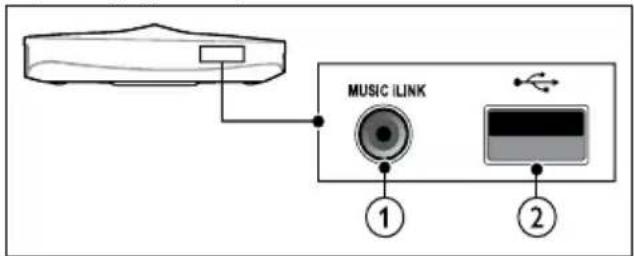
① MUSIC iLINK
Είσοδος ήχου από MP3 player.
② (USB)
Είσοδος ήχου, βίντεο ή εικόνας από συσκευή αποθήκευσης USB.
Δεξιά πλευρά
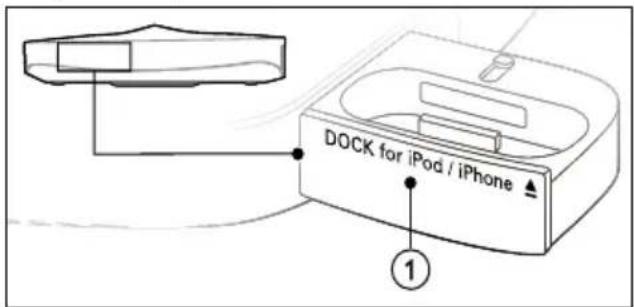
Βάση σύνδεσης για iPod ή iPhone.
Πίσω αριστερά
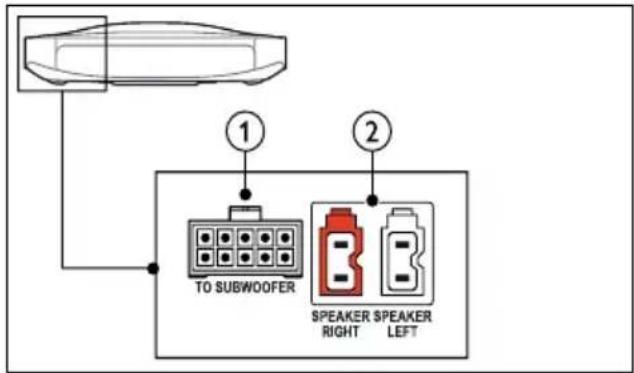
Σύνδεση στο παρεχόμενο υπογούφερ.
Σύνδεση στα παρεχόμενα ηχεία.
Πίσω κεντρικά
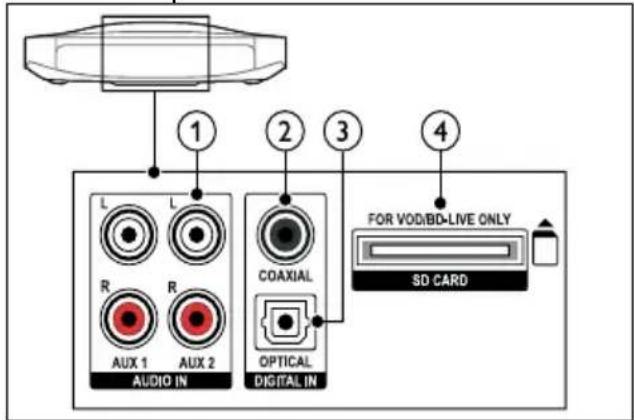
① AUDIO IN-AUX 1/AUX 2
Σύνδεση σε αναλογική έξοδο ήχου στην τηλεόραση ή σε αναλογική συσκευή.
② DIGITAL IN-COAXIAL
Σύνδεση σε ομοαξονική έξοδο ήχου στην τηλεόραση ή σε ψηφιακή συσκευή.
③ DIGITAL IN-OPTICAL
Σύνδεση σε οπτική έξοδο ήχου στην τηλεόραση ή σε ψηφιακή συσκευή.
④ SD CARD-FOR VOD/BD-LIVE ONLY
Υποδοχή για κάρτα SD. Η κάρτα SD χρησιμοποιείται για την ενοικίαση διαδικτυακών βίντεο και την πρόσβαση στη λειτουργία BD-Live.
Πίσω δεξιά
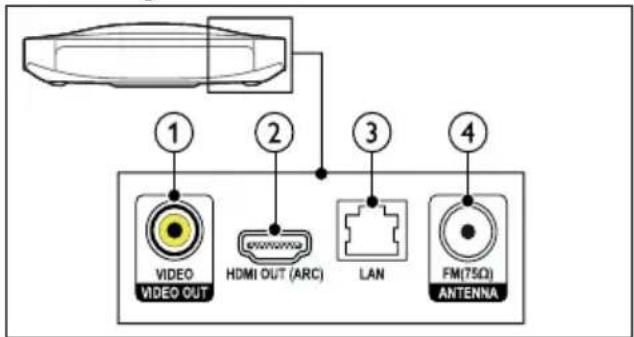
① VIDEO OUT-VIDEO
Σύνδεση στην είσοδο σύνθετου σήματος βίντεο στην τηλεόραση.
② HDMI OUT (ARC)
Σύνδεση στην είσοδο HDMI στην τηλεόραση.
③ LAN
Σύνδεση στην είσοδο LAN σε μόντεμ ή δρομολογητή ευρείας ζώνης.
④ ANTENNA FM 75 Ω
Είσοδος σήματος από κεραία, καλώδιο ή δορυφόρο.
Σύνδεση σε τηλεόραση
Συνδέστε το home cinema σε τηλεόραση για να παρακολουθήσετε βίντεο. Μέσω των ηχείων του Home Cinema, μπορείτε να ακούτε τον ήχο από τηλεοπτικά προγράμματα. Χρησιμοποιήστε τη βέλτιστη ποιότητα σύνδεσης του Home Cinema και της τηλεόρασής σας.
Επιλογή 1: Σύνδεση σε τηλεόραση μέσω HDMI (ARC)
Βέλτιστη ποιότητα βίντεο
To Home Cinema υποστηρίζει την έκδοση HDMI 1.4 - Κανάλι επιστροφής ήχου (ARC). Αν η τηλεόρασή σας είναι συμβατή με HDMI ARC, συνδέστε το home cinema στην τηλεόραση μέσω της υποδοχής HDMI ARC, για να ολοκληρώσετε τις ρυθμίσεις εύκολα και γρήγορα. Για σύνδεση HDMI ARC, δεν απαιτείται επιπλέον καλώδιο ήχου για αναπαραγωγή από την τηλεόραση μέσω του Home Cinema.
1 Χρησιμοποιώντας ένα καλώδιο HDMI υψηλής ταχύτητας, συνδέστε την υποδοχή HDMI OUT (ARC) του Home Cinema με την υποδοχή HDMI ARC της τηλεόρασης. Η υποδοχή HDMI ARC της τηλεόρασης μπορεί να φέρει την επισήμανση HDMI IN ή HDMI. Για λεπτομέρειες σχετικά με τις υποδοχές τηλεόρασης, ανατρέξτε στο εγχειρίδιο χρήσης της τηλεόρασης.
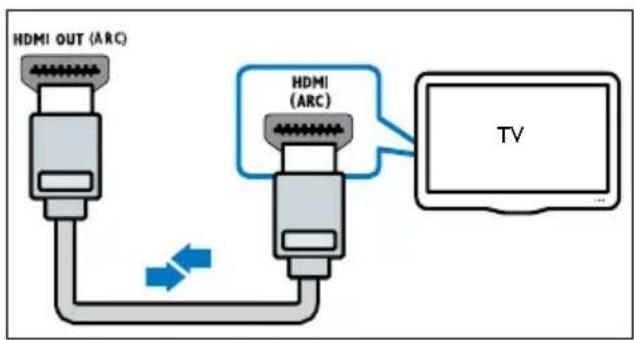
2 Στην τηλεόρασή σας, ενεργοποιήστε το HDMI-CEC. Για λεπτομέρειες, ανατρέξτε στο εγχειρίδιο χρήσης της τηλεόρασης. →Κατά την αναπαραγωγή ενός δίσκου στο Home Cinema, το βίντεο εμφανίζεται αυτόματα στην τηλεόραση και ο ήχος αναπαράγεται αυτόματα στο Home Cinema.
3 Εάν δεν αρχίσει αυτόματα η αναπαραγωγή του ήχου από την τηλεόραση στο Home Cinema, ρυθμίστε τον ήχο χειροκίνητε (δείτε 'Ρύθμιση ήχου σε συνδεδεμένες συσκευές' στη σελίδα 16).
Επιλογή 2: Σύνδεση σε τηλεόραση μέσω HDMI
Βέλτιστη ποιότητα βίντεο
Εάν η τηλεόρασή σας δεν είναι συμβατή με HDMI ARC, συνδέστε το Home Cinema στην τηλεόραση μέσω τυπικής σύνδεσης HDMI. I ia τυπική σύνδεση HDMI, απαιτείται πρόσθετο καλώδιο ήχου για αναπαραγωγή του ήχου από την τηλεόραση μέσω του Home Cineme. (δείτε 'Σύνδεση ήχου από την τηλεόραση και άλλες συσκευές' στη σελίδα 15).
1 Χρησιμοποιώντας ένα καλώδιο HDMI υψηλής ταχύτητας, συνδέστε την υποδοχή HDMI OUT (ARC) του Home Cinema με την υποδοχή HDMI της τηλεόρασης. Η υποδοχή HDMI της τηλεόρασης μπορεί να φέρει τη σήμανση HDMI IN.
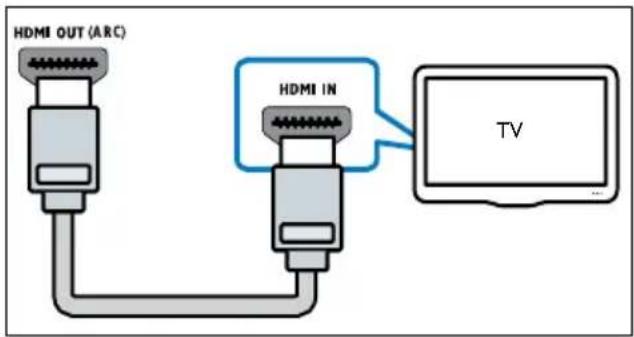
2 Στην τηλεόρασή σας, ενεργοποιήστε το HDMI-CEC. Για λεπτομέρειες, ανατρέξτε στο εγχειρίδιο χρήσης της τηλεόρασης. →Κατά την αναπαραγωγή ενός δίσκου στο Home Cinema, το βίντεο εμφανίζεται αυτόματα στην τηλεόραση και ο ήχος αναπαράγεται αυτόματα στο Home Cinema.
3 Γ.α αναπαραγωγή ήχου από τηλεοπτικά προγράμματα μέου του Home Cinema, συνδέστε ένα επιπλέον καλώδιο ήχου (δείτε 'Σύνδεση ήχου από την τηλεόραση και άλλες συσκευές' στη σελίδα 15).
4 Εάν δεν αρχίσει αυτόματα η αναπαραγωγή του ήχου από την τηλεόραση στο Home Cinema, ρυθμίστε τον ήχο χειροκίνητε (δείτε Πύθμιση ήχου σε συνδεδεμένες συσκευές' στη σελίδα 16).

Σημείωση
- Εάν η τηλεόρασή σας διαθέτει υποδοχή DVI, μπορείτε να χρησιμοποιήσετε προσαρμογέα HDMI/DVI για σύνδεση στην τηλεόραση.
Επιλογή 3: Σύνδεση σε τηλεόραση μέσω εικόνας σύνθετου σήματος
Βασική ποιότητα βίντεο
Εάν η τηλεόρασή σας δεν διαθέτει υποδοχές HDMI, συνδέστε το Home Cinema στην τηλεόραση μέσω σύνδεσης σύνθετου σήματος. Η σύνδεση σύνθετου σήματος δεν υποστηρίζει βίντεο υψηλής ευκρίνειας.
Για σύνδεση σύνθετου σήματος, απαιτείται επιπλέον καλώδιο ήχου για αναπαραγωγή του ήχου από την τηλεόραση μέσω του Home Cineme. (δείτε 'Σύνδεση ήχου από την τηλεόραση και άλλες συσκευές' στη σελίδα 15).
1 Χρησιμοποιώντας ένα καλώδιο εικόνας σύνθετου σήματος, συνδέστε την υποδοχή VIDEO του Home Cinema με την υποδοχή εικόνας σύνθετου σήματος της τηλεόρασης. Η υποδοχή εικόνας σύνθετου σήματος μπορεί να φέρει τη σήμανση AV IN, VIDEO IN, COMPOSITE, ή BASEBAND.
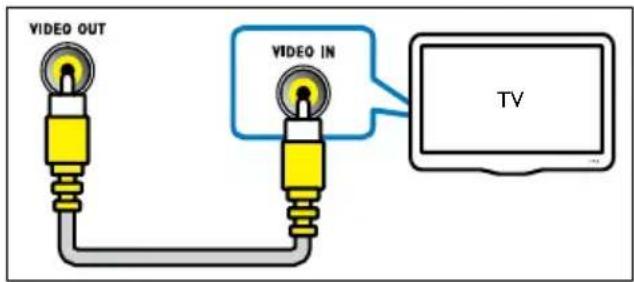
2 Στην τηλεόρασή σας, μεταβείτε στο σωστό κανάλι εισόδου βίντεο.
3 Γ.α αναπαραγωγή ήχου από τηλεοπτικά προγράμματα μέου του Home Cinema, συνδέστε ένα επιπλέον καλώδιο ήχου (δείτε 'Σύνδεση ήχου από την τηλεόραση και άλλες συσκευές' στη σελίδα 15).
Στο Home Cinema, πατήστε επανειλημμένα SOURCE για να επιλέξετε τη σωστή είσοδο ήχου.
Σύνδεση ήχου από την τηλεόραση και άλλες συσκευές
Αναπαραγωγή ήχου από την τηλεόραση ή άλλες συσκευές μέσω του Home Cinema.
Χρησιμοποιήστε τη βέλτιστη ποιότητα σύνδεσης της τηλεόρασης, του Home Cinema και άλλων συσκευών.

Σημείωση
- Οι συνδέσεις ήχου σε αυτό το εγχειρίδιο χρήσης είναι καθαρά ενδεικτικές. Μπορείτε να χρησιμοποιήσετε και άλλες συνδέσεις.
- Όταν το Home Cinema και η τηλεόρασή σας έχουν συνδεθεί μέσω HDMI ARC, δεν απαιτείται σύνδεση ήχου.
Επιλογή 1: Σύνδεση ήχου μέσω ψηφιακού οπτικού καλωδίου
Βέλτιστη ποιότητα ήχου
Χρησιμοποιώντας ένα οπτικό καλώδιο, συνδέστε την υποδοχή OPTICAL του Home Cinema στην υποδοχή OPTICAL OUT της τηλεόρασης ή άλλη συσκευή.
Η ψηφιακή οπτική υποδοχή μπορεί να φέρει τη σήμανση SPDIF, SPDIF OUT, ή OPTICAL.
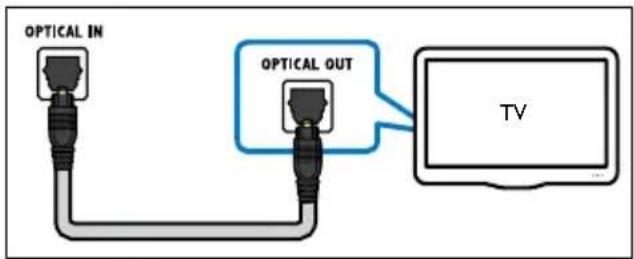
Επιλογή 2: Σύνδεση ήχου μέσω ψηφιακού ομοαξονικού καλωδίου
Καλή ποιότητα ήχου
Χρησιμοποιώντας ένα ομοαξονικό καλώδιο, συνδέστε την υποδοχή COAXIAL του Home Cinema στην υποδοχή COAXIAL/DIGITAL
OUT της τηλεόρασής σας ή άλλης συσκευής. Η ψηφιακή ομοαξονική υποδοχή μπορεί να φέρει τη σήμανοη DIGITAL AUDIO OUT.
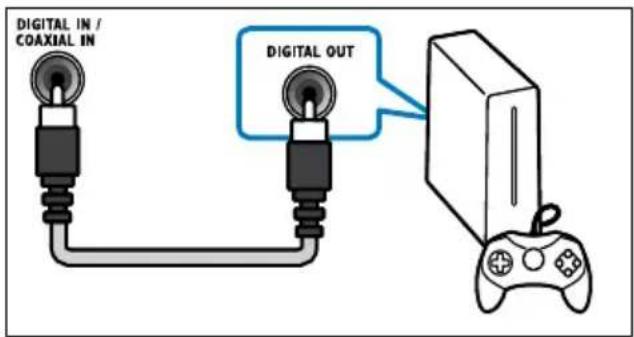
Επιλογή 3: Σύνδεση ήχου μέσω καλωδίων αναλογικού ήχου
Βασική ποιότητα ήχου
Χρησιμοποιώντας ένα αναλογικό καλώδιο, συνδέστε τις υποδοχές AUX του Home Cinema στις υποδοχές AUDIO OUT της τηλεόρασης ή άλλης συσκευής.
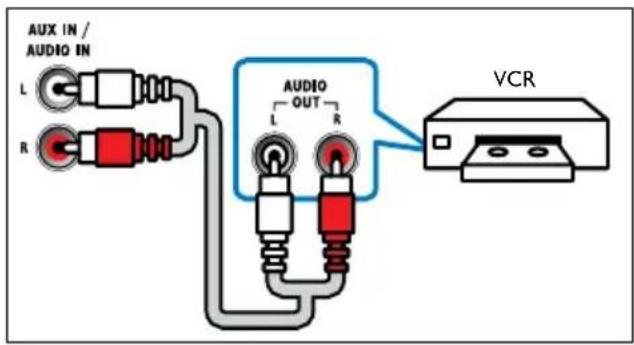
Ρύθμιση ήχου σε συνδεδεμένες συσκευές
Όταν συνδέετε μια συσκευή στο Home Cinema, ελέγξτε τις ρυθμίσεις ήχου.
1 Στην τηλεόραση και τις άλλες συσκευές, ενεργοποιήστε το HDMI-CEC. Για λεπτομέρειες, ανατρέξτε στο εγχειρίδιο χρήσης της τηλεόρασης και της άλλης συσκευής.
2 Επιλέξτε 'Amplifier' (Ενισχυτής) από το μενού των ηχείων της τηλεόρασης. Για λεπτομέρειες, ανατρέξτε στο εγχειρίδιο χρήσης της τηλεόρασης.
3 Στο home cinema, ενεργοποιήστε τον
Έλεγχο ήχου συστήματος και στη
συνέχεια αντιστοιχίστε τον ήχο της
συνδεδεμένης συσκευής με τις σωστές
υποδοχές του home cinema (δείτε
'Αναπαραγωγή ήχου από το home cinema'
στη σελίδα 36).
Αν η συνδεδεμένη συσκευή δεν είναι συμβατή με HDMI-CEC, πατήστε επανειλημμένα
SOURCE στο home cinema για να επιλέξετε τη σωστή είσοδο ήχου.
Υπολογιστές και Internet
Συνδέστε το home cinema σε δίκτυο υπολογιστών και το internet και απολαύστε:
• Περιεχόμενο πολυμέσων από τον υπολογιστή σας: Αναπαράγετε μουσική, φωτογραφίες και βίντεο από υπολογιστή ή άλλο διακομιστή μέσων στο δίκτυό σας (δείτε Περιήγηση σε υπολογιστή μέσω DLNA' στη σελίδα 30).
- Net TV (Δεν διατίθεται στην Κινα): Ι εριηγηθείτε στις υπηρεσίες του Net TV για να αποκτήσετε πρόσβαση σε ηλεκτρονικές πληροφορίες, παιχνίδια, ειδήσεις, μουσική και άλλες υπηρεσίες (δείτε Άναζήτηση στην υπηρεσία Net TV' στη σελίδα 33).
- Ενημέρωση λογισμικού: Ενημερώστε το λογισμικό του Home Cinema μέσω του δικτύοι (δείτε 'Ενημέρωση λογισμικού μέσω Internet' στη σελίδα 40).

Προσοχή
• Πριν επιχειρήσετε να συνδέσετε το Home Cinema σε κάποιο δίκτυο υπολογιστών, εξοικειωθείτε με το δρομολογητή δικτύου, το λογισμικό διακομιστή μέσων και τις αρχές λειτουργίας των δικτύων. Εάν είναι απαραίτητο, διαβάστε τα έγγραφα τεκμηρίωσης που συνοδεύουν τις συσκευές δικτύου. Η Philips δεν φέρει ευθύνη για τυχόν απώλεια, φθορά ή καταστροφή δεδομένων.
Ενσύρματο δίκτυο
Συνδέστε το Home Cinema στο δρομολογητή σας μέσω καλωδίου δικτύου.
Τι χρειάζεστε
• Δρομολογητή δικτύου (με ενεργοποιημένη τη λειτουργία DHCP).
- Καλώδιο δικτύου (ευθύ καλώδιο RJ45).
- Έναν υπολογιστή με εγκατεστημένο λογισμικό διακομιστή μέσων (δείτε 'Ρύθμιση λογισμικού διακομιστή μέσων' στη σελίδα 30).
• Για την υπηρεσία Net TV και την ενημέρωση του λογισμικού, βεβαιωθείτε ότι ο δρομολογητής δικτύου έχει πρόσβαση στο Internet και ότι δεν περιορίζεται από τείχος προστασίας ή άλλα συστήματα ασφαλείας.
Εγκατάσταση ενσύρματου δικτύου
Συνδέστε το Home Cinema στο δρομολογητή σας όπως στην παρακάτω εικόνα και κατόπιν ενεργοποιήστε τις συσκευές.
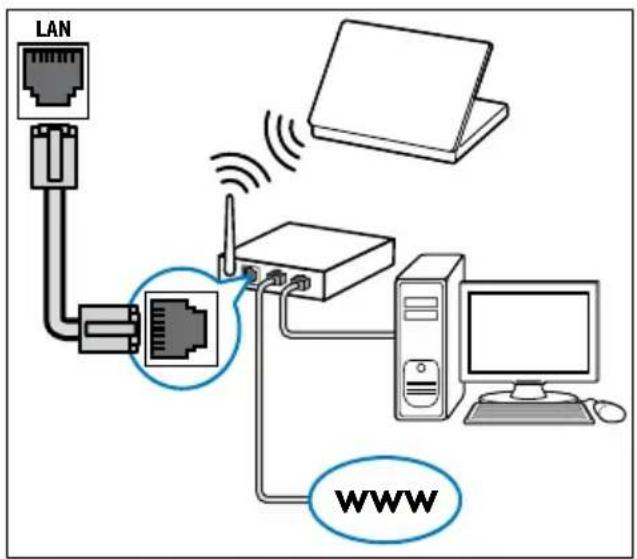
1 Συνδέστε το Home Cinema σε ένα όρομολογητή δικτύου μέσω ενσύρματης σύνδεσης (δείτε 'Ενσύρματο δίκτυο' στη σελίδα 16).
2 Ενεργοποιήστε την τηλεόρασή σας και μεταβείτε στη σωστή πηγή για το Home Cinema.
3 Πατήστε (Ηρχική σελίδα).
4 Επιλέξτε [Ρύθμιση] και πατήστε ΟΚ.
5 Επιλέξτε [Δίκτυο] > [Εγκατάσταση δικτύου] > [Ενσύρματο (Ethernet)] και κατόπιν πατήστε ΟΚ.
6 Ακολουθήστε τις οδηγίες στην τηλεόραση για να ολοκληρώσετε την εγκατάσταση.
→To Home Cinema πραγματοποιεί σύνδεση στο Internet. Εάν η σύνδεση αποτύχει, επιλέξτε [Επανάληψη] και κατόπιν πατήστε ΟΚ.
7 Επιλέξτε [Ολοκλήρωση] και κατόπιν πατήστε ΟΚ για έξοδο.
'Ελεγχος ρυθμίσεων ενσύρματου δικτύου
1 Πατήστε (αρχική σελίδα).
2 Επιλέξτε [Ρύθμιση] και πατήστε ΟΚ.
3 Επιλέξτε [Δίκτυο] > [Προβολή ρυθμίσεων δικτύου], και στη συνέχεια πατήστε ΟΚ.
→Εμφανίζονται οι τρέχουσες ρυθμίσεις δικτύου.
Ασύρματη σύνδεση
Συνδέστε το Home Cinema στο δρομολογητή σας μέσω ασύρματης σύνδεσης.
Τι χρειάζεστε
• Δρομολογητή δικτύου (με ενεργοποιημένη τη λειτουργία DHCP).
- Έναν υπολογιστή με εγκατεστημένο λογισμικό διακομιστή μέσων (δείτε 'Ρύθμιση λογισμικού διακομιστή μέσων' στη σελίδα 30).
• Για την υπηρεσία Net TV και την ενημέρωση του λογισμικού, βεβαιωθείτε ότι ο δρομολογητής δικτύου έχει πρόσβαση στο Διαδίκτυο και δεν περιορίζεται από firewall ή άλλα συστήματα ασφαλείας.
Εγκατάσταση ασύρματου δικτύου
To home cinema διαθέτει ενσωματωμένη λειτουργία Wi-Fi για εύκολη πρόσβαση στο ασύρματο δίκτυο. Συνδέστε το Home Cinema στο δρομολογητή σας όπως στην παρακάτω εικόνα και κατόπιν ενεργοποιήστε τις συσκευές.
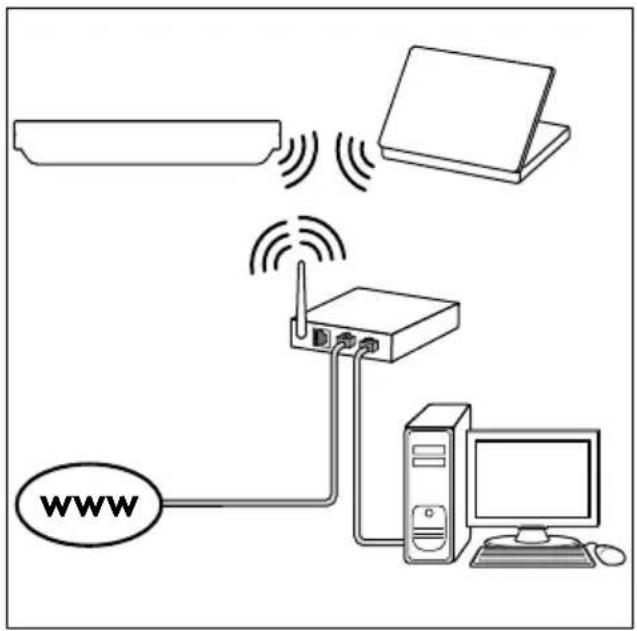
1 Συνδέστε το Home Cinema σε ένα όρομολογητή δικτύου μεσω ασύρματης σύνδεσης (δείτε 'Ασύρματη σύνδεση' στη σελίδα 17).
2 Ενεργοποιήστε την τηλεόρασή σας και μεταβείτε στη σωστή πηγή για το Home Cinema.
3 Πατήστε (πρχική σελίδα).
4 Επιλέξτε [Ρύθμιση] και πατήστε ΟΚ.
5 Επιλέξτε [Δίκτυο] > [Εγκατάσταση δικτύου] > [Ασύρματη (Wi-Fi)] και κατόπιν πατήστε ΟΚ.
6 Ακολουθήστε τις οδηγίες στην τηλεόραση για να ολοκληρώσετε την εγκατάσταση.
→To Home Cinema πραγματοποιεί σύνδεση στο Internet. Εάν η σύνδεση αποτύχει, επιλέξτε [Επανάληψη] και κατόπιν πατήστε ΟΚ.
7 Επιλέξτε [Ολοκλήρωση] και κατόπιν πατήστε ΟΚ για έξοδο.
'Ελεγχος ρυθμίσεων ασύρματου δικτύου
1 Πατήστε (αρχική σελίδα).
2 Επιλέξτε [Ρύθμιση] και πατήστε ΟΚ.
3 Επιλέξτε [Δίκτυο] > [Προβολή ρυθμίσεων ασύρματου δικτύου], και στη συνέχεια πατήστε ΟΚ.
→Εμφανίζονται οι τρέχουσες ρυθμίσεις Wi-Fi.
Ονομάστε το home cinema σας
Για να αναγνωρίζετε εύκολα το home cinema σας σε ένα δίκτυο, ονομάστε το home cinema σας.
1 Ενεργοποιήστε την τηλεόρασή σας και μεταβείτε στη σωστή πηγή για το Home Cinema.
2 Πατήστε (Ηρχική σελίδα).
3 Επιλέξτε [Ρύθμιση] και πατήστε ΟΚ.
4 Επιλέξτε [Δίκτυο] > [Ονομάστε το προϊόν σας:], και στη συνέχεια πατήστε ΟΚ.
5 Πατήστε το Αλφαριθμητικά πλήκτρα για να εισαγάγετε ένα όνομα.
6 Επιλέξτε [Τέλος] και κατόπιν πατήστε
ΟΚ για έξοδο.
7 Χρήση του Home Cinema
Αυτή η ενότητα θα σας βοηθήσει να χρησιμοποιήσετε το Home Cinema για την αναπαραγωγή πολυμέσων από πολλές πηγές.
Πριν ξεκινήσετε
- Πραγματοποιήστε τις απαραίτητες συνδέσεις που περιγράφονται στον Οδηγό γρήγορης εκκίνησης και στη βοήθεια επί της οθόνης.
- Έχετε ολοκληρώσει τη ρύθμιση για πρώτη φορά. Η ρύθμιση για πρώτη φορά εμφανίζεται όταν ενεργοποιείτε το home cinema για πρώτη φορά. Εάν δεν ολοκληρώσετε τη ρύθμιση, θα σας ζητείται να την ολοκληρώσετε κάθε φορά που ενεργοποιείτε το home cinema.
- Έχετε πραγματοποιήσει μετάβαση της τηλεόρασης στη σωστή πηγή για το home cinema.
Επιλογή ήχου
Αυτή η ενότητα σάς βοηθά να επιλέξετε τον ιδανικό ήχο για το βίντεο ή τη μουσική σας.
1 Πατήστε SOUND SETTINGS.
2 Πατήστε Πλήκτρα πλοήγησης (αριστερό/ δεξί) για πρόσβαση στις επιλογές ήχου στην οθόνη σας.
| Ρυθμίσεις ήχου | Περιγραφή |
| AUTOVOLUME | Ορίστε μια σταθερή ένταση ήχου για τα ηχεία. Αυτή η επιλογή είναι η πλέον κατάλληλη για την είσοδο ήχου της τηλεόρασης, όπου το επίπεδο έντασης του ήχου από το σήμα της τηλεόρασης είναι συνήθως υψηλότερο σε σχέση με το περιεχόμενο. |
SOUND Επιλογή λειτουργίας ήχου.
| SURROUND | Επιλογή ήχου surround ή στερεοφωνικού ήχου. |
TREBLE Αλλαγή της εξόδου υψηλών συχνοτήτων.
| MID | Αλλαγή της εξόδου μεσαίων συχνοτήτων. |
BASS Αλλαγή της εξόδου χαμηλών συχνοτήτων.
| AUD SYNC | Καθυστέρηση του ήχου του βίντεο. |
3 Ενεργοποιήστε μια επιλογή και πατήστε
OK.
4 Πατήστε BACK για έξοδο.
Εάν δεν πατήσετε ένα κουμπί εντός ενός λεπτού, εξέρχεστε αυτόματα από το μενού.
Αυτόματη ρύθμιση έντασης ήχου
Για να διατηρείται ο ήχος σταθερός κατά τη μετάβαση σε διαφορετική πηγή, ενεργοποιήστε την αυτόματη ρύθμιση έντασης ήχου.
1 Πατήστε SOUND SETTINGS.
2 Επιλέξτε AUTO VOLUME και πατήστε
OK.
3 Πατήστε τα Πλήκτρα πλοήγησης (πάνω/ κάτω) για να επιλέξετε ON ή OFF.
4 Πατήστε ΟΚ για επιβεβαίωση.
Λειτουργία ήχου
Επιλέξτε προκαθορισμένες λειτουργίες ήχου που ταιριάζουν με το βίντεο ή τη μουσική σας.
1 Πατήστε SOUND SETTINGS.
2 Επιλέξτε SOUND και πατήστε OK.
3 Πατήστε τα Πλήκτρα πλοήγησης (πάνω/ κάτω) για να επιλέξετε μια ρύθμιση από την οθόνη:
• MOVIE: Απολαύστε κινηματογραφική εμπειρία με εκπληκτικό ήχο, ειδικά ενισχυμένο για προβολή ταινιών.
- MUSIC: Αναπαραγάγετε το αρχικό περιβάλλον ηχογράφησης της μουσικής σας, είτε πρόκειται για στούντιο είτε για συναυλιακό χώρο.
• ORIGINAL: Απολαύστε τον αυθεντικό ήχο των ταινιών και της μουσικής σας, χωρίς πρόσθετα ηχητικά εφέ.
- NEWS: Ακούστε κάθε λέξη με βέλτιστο ήχο ομιλίας και καθαρά φωνητικά.
• GAMING: Απολαύστε συναρπαστικό ήχο, ιδανικό για βιντεοπαιχνίδια με καταιγιστική δράση ή για ξέφρενα πάρτι.
4 Πατήστε ΟΚ για επιβεβαίωση.
Λειτουργία ήχου surround
Βιώστε μια καθηλωτική εμπειρία ήχου με λειτουργίες ήχου surround.
1 Πατήστε SOUND SETTINGS.
2 Επιλέξτε SURROUND και πατήστε OK.
3 Πατήστε το Πλήκτρα πλοήγησης (πάνω/ κάτω) για να επιλέξετε τις ακόλουθες ρυθμίσεις:
• AUTO: Ήχος surround βάσει της ροής ήχου.
• VIRTUAL SURR: Virtual Surround.
• STEREO: Στερεοφωνικός ήχος δύο καναλιών. Ιδανικό για ακρόαση μουσικής.
4 Πατήστε ΟΚ για επιβεβαίωση.
Ισοσταθμιστής
Αλλάξτε τις ρυθμίσεις υψηλής συχνότητας (πρίμα), μεσαίας συχνότητας (μεσαία) και χαμηλής συχνότητας (μπάσα) του Home Cinema.
1 Πατήστε SOUND SETTINGS.
2 Επιλέξτε TREBLE, MID ή BASS και κατόπιν πατήστε OK.
3 Πατήστε τα Πλήκτρα πλοήγησης (πάνω/ κάτω) για να αλλάξετε τη συχνότητα.
4 Πατήστε ΟΚ για επιβεβαίωση.
Δίσκοι
To Home Cinema μπορεί να αναπαράγει δίσκους DVD, VCD, CD και Blu-ray. Επίσης, μπορεί να αναπαράγει δίσκους που φτιάξατε στο σπίτι, όπως δίσκους CD-R με φωτογραφίες και μουσική.
Τι χρειάζεστε
Για ήχο ή βίντεο 2D:
- Σύνδεση ήχου και βίντεο μεταξύ του home cinema και της τηλεόρασης.
- Ένα δίσκο ήχου ή βίντεο.
Για βίντεο 3D:
• Mia τηλεόραση 3D.
- Σύνδεση HDMI μεταξύ του home cinema
και της τηλεόρασης.
• Eva δίσκο Blu-ray 3D.
- Γυαλιά 3D που είναι συμβατά με την τηλεόραση 3D TV.
Αναπαραγωγή δίσκων
1 Εισαγάγετε ένα δίσκο στο home cinema.
→Η τηλεόρασή σας πραγματοποιεί
μετάβαση στην κατάλληλη πηγή κα
η αναπαραγωγή του δίσκου ξεκινά
αυτόματα.
2 Εάν η αναπαραγωγή του δίσκου δεν ξεκινήσει αυτόματα, πατήστε DISC ή επιλέξτε [αναπαραγωγή δίσκου] στο αρχικό μενού, και, στη συνέχεια, πατήστε OK.
3 Για βίντεο 3D, φορέστε τα γυαλιά 3D.
4 Χρησιμοποιήστε τα κουμπιά
αναπαραγωγης για τον ελεγχο της
αναπαραγωγής (δείτε Κουμπιά
αναπαραγωγής' στη σελίδα 21').

Σημείωση
- Για βίντεο 3D, κατά την αναζήτηση προς τα εμπρός ή προς τα πίσω, και σε κάποιες άλλες λειτουργίες αναπαραγωγής, το βίντεο προβάλλεται σε 2D. Θα επανέλθει σε προβολή 3D όταν επιστρέψετε στην κανονική αναπαραγωγή.

Συμβουλή
• Ιια να αποφύγετε το τρεμόπαιγμα, αλλάξτε τη φωτεινότητα της οθόνης (δείτε 'Ι Ιίνακας ενδείξεων' στη σελίδα <0).
Κουμπιά αναπαραγωγής
| Πλήκτρο Ενέργεια | |
| Πλήκτρα πλοήγησης | Πλοήγηση στα μενού. |
| ΟΚ Επιβεβαίωση | καταχώρισης ή επιλογής. |
| ►(Αναπαραγωγή) | Έναρξη ή συνέχιση αναπαραγωγής. |
| ■ | Παύση αναπαραγωγής. |
| ◄/► | Διακοπή αναπαραγωγής. |
| ◄/► | Μετάβαση στο προηγούμενο ή επόμενο κομμάτι, κεφάλαιο ή αρχείο. |
| ◄◄/►► | Πραγματοποιεί γρήγορη μετάβαση προς τα πίσω ή προς τα εμπρός. Πατήστε επανειλημμένα για να αλλάξετε την ταχύτητα αναζήτησης. |
| Πλήκτρα πλοήγησης (πάνω/κάτω) | Περιστροφή της εικόνας αριστερόστροφα ή δεξιόστροφα. |
| SUBTITLE Επιλογή γλώσσας υποτίτλων για βίντεο. | |
| POP-UP MENU/DISC MENU | Πρόσβαση ή έξοδος από το μενού του δίσκου. |
| ≡ OPTIONS | Ιρόσβαση στις επιλογές για προχωρημένους κατά την αναπαραγωγή αρχείων ήχου, βίντεο ή ιέσων (δείτε 'Επιλογές ήχου, βίντεο και εικόνας' στη σελίδα 25). |
Για φορμά βίντεο όπως DivX και WMV:
- Για διακοπή της αναπαραγωγής, πατήστε ■.
- Για συνέχιση της αναπαραγωγής βίντεο από το σημείο που διακόπηκε, πατήστε το ▶ (Αναπαραγωγή).
• Για αναπαραγωγή του βίντεο από την αρχή, πατήστε το ΟΚ.
Αναπαραγωγή δίσκων 3D σε λειτουργία 2D
Εάν δεν διαθέτετε τηλεόραση 3D, παρακολουθήστε το δίσκο 3D σε λειτουργία 2D.
1 Πατήστε (αρχική σελίδα).
2 Επιλέξτε [Ρύθμιση] > [Βίντεο]
[Προβολή βίντεο 3D] > [Απενεργοποίηση].
3 Πατήστε ΟΚ.
4 Πραγματοποιείται αναπαραγωγή του δίσκου Blu-ray 3D. →To βίντεο 3D προβάλλεται σε 2D.
Εμφάνιση του μενού για VCD και SVCD
Εμφάνιση του μενού περιεχομένων σε δίσκους VCD και SVCD.
1 Πατήστε (πρχική σελίδα).
2 Επιλέξτε [Ρύθμιση] > [Προτιμώμενες], και στη συνέχεια πατήστε ΟΚ.
3 Επιλέξτε [VCD PBC] > [Ενεργοποίηση], και στη συνέχεια πατήστε ΟΚ.

Σημείωση
• Για να παρακάμψετε το μενού περιεχομένων, επιλέξτε [Απενεργοποίηση].
Συγχρονισμός εικόνας και ήχου
Εάν ο ήχος και το βίντεο δεν είναι συγχρονισμένα, καθυστερήστε τον ήχο ώστε να ταιριάζει με το βίντεο.
1 Πατήστε SOUND SETTINGS.
2 Επιλέξτε AUD SYNC και πατήστε OK.
3 Πατήστε τα Πλήκτρα πλοήγησης (πάνω/ κάτω) για να συγχρονίσετε τον ήχο με το βίντεο.
4 Πατήστε ΟΚ για επιβεβαίωση.
Λειτουργία έξτρα προβολής σε Blu-ray
Με τους δίσκους Blu-ray που υποστηρίζουν τη λειτουργία έξτρα προβολής, μπορείτε να απολαύσετε έξτρα περιεχόμενο, όπως τα σχόλια του σκηνοθέτη, ενώ παρακολουθείτε το βίντεο. Η λειτουργία έξτρα προβολής είναι επίσης γνωστή ως picture-in-picture.
1 Ενεργοποιήστε τη λειτουργία έξτρα προβολής (picture-in-picture) στο μενού δίσκου Blu-ray.
2 Katá την αναπαραγωγή του κύριου περιεχομένου, πατήστε ≡ OPTIONS.
→Εμφανίζεται το μενού επιλογών.
3 Επιλέξτε [Επιλογή PIP] > [PIP], και στη συνέχεια πατήστε OK.
→Ανάλογα με το βίντεο, εμφανίζεται η επιλογή PIP [1] ή [2].
→Το βίντεο picture-in-picture εμφανίζεται σε ένα μικρό παράθυρο.
4 Επιλέξτε [2η γλώσσα ήχου] ή [2η γλώσσα υπότιτλων] και πατήστε ΟΚ.
5 Επιλέξτε μια γλώσσα και κατόπιν πατήστε
OK.

Σημείωση
• Για να απενεργοποιήσετε τη λειτουργία έξτρα προβολής, πατήστε ≡ OPTIONS, επιλέξτε [Επιλογή PIP] > [Απενεργοποίηση] και κατόπιν πατήστε OK.
BD-Live σε Blu-ray
Στους δίσκους Blu-ray με περιεχόμενο BD-Live, μπορείτε να αποκτήσετε πρόσβαση σε πρόσθετες λειτουργίες, όπως συνομιλίες μέσω internet με τον σκηνοθέτη, τελευταία τρέιλερ ταινιών, παιχνίδια, ταπετσαρίες και ήχους κλήσης.
Τι χρειάζεστε
- ένα δίσκο Blu-ray με περιεχόμενο BD-Live
• σύνδεση στο internet.
• μια συσκευή αποθήκευσης: - μια συσκευή αποθήκευσης USB με τουλάχιστον 1 GB ελεύθερης μνήμης ή
- μια κάρτα μνήμης SD τύπου SDHC Κατηγορίας 6, με χωρητικότητα τουλάχιστον 8 GB.

Σημείωση
- Οι υπηρεσίες BD-Live διαφέρουν ανάλογα με τη χώρα και εξαρτώνται από το δίσκο.
- Όταν χρησιμοποιείτε το BD-Live, μπορείτε να προσπελάσετε τα δεδομένα του δίσκου και του home cinema από τον παροχέα περιεχομένου.
Πρόσβαση στη λειτουργία BD-Live με συσκευή αποθήκευσης USB
1 Συνδέστε το home cinema στο οικιακό σας όικτυο και το internet (δείτε 'Υπολογιστές και Internet' στη σελίδα 16).
2 Συνδέστε τη συσκευή αποθήκευσης USB στο home cinema.
- Η συσκευή αποθήκευσης USB χρησιμοποιείται για την αποθήκευση του ληφθέντος περιεχομένου BD-Live.
3 Πατήστε (αρχική σελίδα).
4 Επιλέξτε [Ρύθμιση] και πατήστε ΟΚ.
5 Επιλέξτε [Για προχωρημένους] > [Τοπική αποθήκευση] > [USB] και κατόπιν πατήστε OK.
6 Επιλέξτε το εικονίδιο BD-Live στο μενού δίσκου και κατόπιν πατήστε OK.
→To BD-Live arxíζει να φορτώνει. Ο χρόνος φόρτωσης εξαρτάται από το δίσκο και τη σύνδεσή σας στο Internet.
7 Πατήστε τα Πλήκτρα πλοήγησης για να πλοηγηθείτε στο BD-Live και πατήστε OK για να επιλέξετε ένα στοιχείο.
Πρόσβαση στη λειτουργία BD-Live με κάρτα SD
1 Συνδέστε το home cinema στο οικιακό σας οικτυο και το internet. (δείτε 'Υπολογιστές και Internet' στη σελίδα 16)
2 Εισαγάγετε την κάρτα μνήμης SD στην υποδοχή SD CARD στο home cinema.
→Την πρώτη φορά που εισάγετε μια κάρτα μνήμης SD, πραγματοποιείται διαμόρφωση της κάρτας. Μετά την ολοκλήρωση της διαμόρφωσης, αφήστε την κάρτα στο home cinema (δείτε 'Διαμόρφωση κάρτας SD' στη σελίδα 34).
3 Πατήστε (Ηρχική σελίδα).
4 Επιλέξτε [Ρύθμιση] και πατήστε ΟΚ.
5 Επιλέξτε [Για προχωρημένους] > [Τοπική αποθήκευση] > [Κάρτα SD] και κατόπιν πατήστε OK.
6 Επιλέξτε το εικονίδιο BD-Live στο μενού δίσκου και κατόπιν πατήστε OK.
→To BD-Live arχίζει να φορτώνει. Ο χρόνος φόρτωσης εξαρτάται από το δίσκο και τη σύνδεσή σας στο Internet.
7 Πατήστε τα Πλήκτρα πλοήγησης για να πλοηγηθείτε στο BD-Live και πατήστε ΟΚ για να επιλέξετε ένα στοιχείο.
Απαλοιφή μνήμης
Εάν η συσκευή αποθήκευσης δεν διαθέτει επαρκή μνήμη για το περιεχόμενο BD-Live, πραγματοποιήστε εκκαθάριση της μνήμης στη συσκευή αποθήκευσης.
1 Πατήστε (Ηρχική σελίδα).
2 Επιλέξτε [Ρύθμιση] και πατήστε ΟΚ.
3 Επιλέξτε [Για προχωρημένους] > [Απαλοιφή μνήμης], και στη συνέχεια πατήστε ΟΚ.
→Με τον τρόπο αυτό, πραγματοποιείται εκκαθάριση της τοπικής μνήμης και διαγράφονται τα αρχεία BD-Live που έχετε αποθηκεύσει στη συσκευή αποθήκευσης USB.
Απενεργοποίηση του BD-Live
Για να περιορίσετε την πρόσβαση στο BD-Live, ενεργοποιήστε την ασφάλεια BD-Live.
1 Πατήστε (ρχική σελίδα).
2 Επιλέξτε [Ρύθμιση] και πατήστε ΟΚ.
3 Επιλέξτε [Για προχωρημένους] > [Ασφάλεια BD-Live] > [Ενεργοποίηση] και κατόπιν πατήστε ΟΚ.
→Απαγορεύεται η πρόσβαση στο BD-Live.

Σημείωση
- Δεν μπορείτε να περιορίσετε την πρόσβαση εμπορικών δίσκων Blu-ray στο internet.
Συσκευές αποθήκευσης USB
Απολαύστε εικόνες, ήχο και βίντεο σε μια συσκευή αποθήκευσης USB.
Τι χρειάζεστε
- Mia συσκευή αποθήκευσης USB, διαμορφωμένη για συστήματα αρχείων FAT ή NTFS και συμβατή με το πρότυπο Mass Storage Class.
- Ένα καλώδιο επέκτασης USB, εάν η συσκευή αποθήκευσης USB δεν ταιριάζει στην υποδοχή.

Σημείωση
- Μπορείτε να χρησιμοποιείτε ψηφιακές φωτογραφικές μηχανές που είναι συνδεδεμένες μέσω USB, εάν έχουν τη δυνατότητα αναπαραγωγής των αρχείων χωρίς τη χρήση κάποιου ειδικού προγράμματος υπολογιστή. - Για αναπαραγωγή αρχείων DivX με προστασία DRM από μια συσκευή αποθήκευσης USB, συνδέστε το home cinema σε τηλεόραση μέσω καλωδίου HDMI.
Αναπαραγωγή αρχείων
1 Συνδέστε τη συσκευή αποθήκευσης USB στο home cinema.
2 Πατήστε (Αρχική σελίδα).
→Εμφανίζεται το αρχικό μενού.
3 Επιλέξτε [Περιήγηση στο USB] και πατήστε ΟΚ.
→Εμφανίζεται ένα πρόγραμμα περιήγησης περιεχομένου.
4 Επιλέξτε ένα αρχείο και κατόπιν πατήστε
OK.
5 Χρησιμοποιήστε τα κουμπιά
αναπαραγωγης για τον ελεγχο της
αναπαραγωγής (δείτε 'Κουμπιά
αναπαραγωγής' στη σελίδα 24',
Κουμπιά αναπαραγωγής
| Πλήκτρο Ενέργεια | |
| Πλήκτρα πλοήγησης | Πλοήγηση στα μενού. |
| ΟΚ Επιβεβαίωση | καταχώρισης ή επιλογής. |
| ►(Αναπαραγωγή) | Έναρξη ή συνέχιση αναπαραγωγής. |
| ■ | Παύση αναπαραγωγής. |
| ◄/► | Διακοπή αναπαραγωγής. |
| ◄/► | Μετάβαση στο προηγούμενο ή επόμενο κομμάτι, κεφάλαιο ή αρχείο. |
| ◄◄/►► | Πραγματοποιεί γρήγορη μετάβαση προς τα πίσω ή προς τα εμπρός. Πατήστε επανειλημμένα για να αλλάξετε την ταχύτητα αναζήτησης. |
| Πλήκτρα πλοήγησης (πάνω/κάτω) | Περιστροφή της εικόνας αριστερόστροφα ή δεξιόστροφα. |
| SUBTITLE Επιλογή γλώσσας υποτίτλων για βίντεο. | |
| ≡ OPTIONS | Πρόσβαση στις επιλογές για προχωρημένους <ατά την αναπαραγωγή αρχείων ήχου, βίντεο ή μέσων (δείτε 'Επιλογές ήχου, βίντεο και εικόνας' στη σελίδα ?5). |
Για φορμά βίντεο όπως DivX και WMV:
• Για διακοπή της αναπαραγωγής, πατήστε ■.
• Για συνέχιση της αναπαραγωγής βίντεο από το σημείο που διακόπηκε, πατήστε το ▶ (Αναπαραγωγή).
• Για αναπαραγωγή του βίντεο από την αρχή, πατήστε το ΟΚ.
DivX
Αναπαραγωγή βίντεο DivX από:
• Ενα όσκο (δείτε 'Δίσκοι' στη σελίδα 2.0),
- Mia συσκευή αποθήκευσης USB (δείτε 'Συσκευές αποθήκευσης USB' στη σελίδα 23), ή
- Ενα ηλεκτρονικό κατάστημα βίντεο (δείτε 'Ενοικίαση ηλεκτρονικού βίντεο' στη σελίδα 34).

Σημείωση
- Για αναπαραγωγή αρχείων DivX με προστασία DRM από ένα δίσκο, μια συσκευή αποθήκευσης USB ή ένα ηλεκτρονικό κατάστημα βίντεο, συνδέστε το home cinema σε τηλεόραση μέσω καλωδίου HDMI.
κωδικός VOD για DivX
Протоύ αγοράσετε βίντεο DivX και τα αναπαραγάγετε στο Home Cinema, καταχωρίστε το Home Cinema στη διεύθυνση www.divx.com με τον κωδικό DivX VOD.
1 Πατήστε (Ηρχική σελίδα).
2 Επιλέξτε [Ρύθμιση] και πατήστε ΟΚ.
3 Επιλέξτε [Για προχωρημένους] > [Κωδικός VOD DivX®], και στη συνέχεια πατήστε OK.
→Εμφανίζεται ο κωδικός εγγραφής DivX VOD για το home cinema.
Υπότιτλοι
Εάν το βίντεο διαθέτει υπότιτλους σε πολλές γλώσσες, επιλέξτε γλώσσα υποτίτλων.
1 Κατά την αναπαραγωγή βίντεο, πατήστε SUBTITLE για να επιλέξετε γλώσσα.

Σημείωση
- Βεβαιωθείτε ότι το αρχείο υποτίτλων έχει το ίδιο όνομα με το αρχείο βίντεο. Για παράδειγμα, εάν το όνομα του αρχείου βίντεο είναι “movie.avi”, αποθηκεύστε το αρχείο υποτίτλων ως “movie.srt” ή “movie.sub”.
• To home cinema μπορεί να αναπαράγει αρχεία υποτίτλων στα εξής φορμά: .srt, .sub, .txt, .ssa, .ass, smi και .sami. Άυτά τα αρχεία δεν εμφανίζονται στο μενού πλοήγησης αρχείων. - Εάν οι υπότιτλοι δεν εμφανίζονται σωστά, αλλάξτε το σύνολο χαρακτήρων.
Σετ χαρακτήρων υποτίτλων
Εάν οι υπότιτλοι δεν εμφανίζονται σωστά, αλλάξτε το σετ χαρακτήρων που υποστηρίζει τους υπότιτλους DivX.
1 Πατήστε OPTIONS.
→Εμφανίζεται το μενού επιλογών.
2 Πατήστε Πλήκτρα πλοήγησης για να επιλέξετε [Ρύθμιση κεφαλαίου] και κατόπιν πατήστε ΟΚ.
3 Επιλέξτε ένα σετ χαρακτήρων.
| Σετχαρακτήρων | Γλώσσα |
| [Τυπικός] | Αγγλικά, Αλβανικά, Δανικά,Ολλανδικά, Φινλανδικά, Γαλλικά,Γαελικά, Γερμανικά, Ιταλικά,Κουρδικά (λατινικό αλφάβητο),Νορβηγικά, Πορτογαλικά,Ισπανικά, Σουηδικά καιΤούρκικα |
| [ΚεντρικήΕυρώπη] | Αλβανικά, Κροατικά, Τσέχικα,Ολλανδικά, Άγγλικά, Γερμανικά,Ουγγρικά, Ιρλανδικά, Πολωνικά,Ρουμανικά, Σλοβακικά,Σλοβενικά και Σορβικά |
| [Κυριλλική] | Βουλγαρικά, Λευκορωσικά,Αγγλικά, Μακεδονικά,Μολδαβικά, Ρωσικά, Σερβικά καιΟυκρανικά |
| [Ελληνικά] | Ελληνικά |
Επιλογές ήχου, βίντεο και εικόνας
Χρησιμοποιήστε προχωρημένες λειτουργίες κατά την αναπαραγωγή αρχείων ήχου, βίντεο ή μέσων από ένα δίσκο ή μια συσκευή αποθήκευσης USB.
Επιλογές ήχου
Κατά την αναπαραγωγή ήχου, επαναλάβετε ένα κομμάτι ήχου, ένα δίσκο ή ένα φάκελο.
1 Πατήστε επανειλημμένα OETIONS για να μεταβείτε κυκλικά στις παρακάτω λειτουργίες:
• RPT TRACK / RPT FILE : Επανάληψη της αναπαραγωγής του τρέχοντος κομματιού ή αρχείου.
- RPT DISC / RPT FOLDER :
Επανάληψη όλων των κομματιών στο δίσκο ή στο φάκελο.
• RPT RANDOM: Αναπαραγωγή μουσικών κομματιών με τυχαία σειρά.
• RPT OFF: Απενεργοποίηση της λειτουργίας επανάληψης.
Επιλογές βίντεο
Κατά την παρακολούθηση βίντεο, ορίστε επιλογές όπως υπότιτλους, γλώσσα διαλόγων, αναζήτηση ώρας και ρυθμίσεις εικόνας. Ανάλογα με την πηγή του βίντεο, ορισμένες επιλογές δεν είναι διαθέσιμες.
1 Πατήστε OPTIONS.
→Εμφανίζεται το μενού επιλογών βίντεο.
2 Πατήστε το Πλήκτρα πλοήγησης και το ΟΚ για να επιλέξετε και να αλλάξετε:
• [Γλώσσα διαλόγων]: Επιλογή γλώσσας διαλόγων για βίντεο.
• [Γλώσσα υπότιτλων]: Επιλογή γλώσσας υποτίτλων για βίντεο.
• [Αλλαγή υπότιτλων]: Αλλαγή της θέσης των υποτίτλων στην οθόνη.
• [Πληροφορίες]: Προβολή πληροφοριών για την τρέχουσα αναπαραγωγή.
• [Ρύθμιση κεφαλαίου]: Επιλέξτε ένα σετ χαρακτήρων που υποστηρίζει υπότιτλους DivX.
• [Αναζήτηση χρόνου]: Μετάβαση σε συγκεκριμένο μέρος του βίντεο με εισαγωγή του χρόνου της σκηνής.
• [2η γλώσσα ήχου]: Επιλογή δεύτερης γλώσσας διαλόγων για το βίντεο Blu-ray.
• [2η γλώσσα υπότιτλων]: Επιλογή δεύτερης γλώσσας υπότιτλων για το βίντεο Blu-ray.
• [Τίτλοι]: Επιλογή συγκεκριμένου τίτλου.
• [Κεφάλαια]: Επιλογή συγκεκριμένου κεφαλαίου.
• [Λίστα γωνιών]: Επιλογή διαφορετικής γωνίας κάμερας.
• [Μενού]: Εμφάνιση του μενού δίσκου.
- [Επιλογή PIP]: Εμφάνιση παραθύρου Picture-in-Picture κατά την αναπαραγωγή δίσκου Blu-ray που υποστηρίζει έξτρα προβολή.
• [Zouμ]: Μεγέθυνση σκηνής ή εικόνας βίντεο. Πατήστε τα Πλήκτρα πλοήγησης (αριστερά/δεξιά) για να επιλέξετε συντελεστή ζουμ.
- [Επανάληψη]: Επανάληψη κεφαλαίου ή τίτλου.
- [Επανάληψη Α-Β]: Επισήμανοη δύο σημείων σε ένα κεφάλαιο ή κομμάτι για επανάληψη αναπαραγωγής ή απενεργοποίηση της λειτουργίας επανάληψης.
• [Ρυθμίσεις εικόνας]: Επιλογή προκαθορισμένης ρύθμισης χρώματος.
Επιλογές εικόνας
Κατά την προβολή μιας εικόνας, μεγεθύνετε την εικόνα, περιστρέψτε την, προσθέστε κινούμενα γραφικά σε slideshow και αλλάξτε τις ρυθμίσεις εικόνας.
1 Πατήστε OPTIONS.
→Εμφανίζεται το μενού επιλογών εικόνας.
2 Πατήστε το Πλήκτρα πλοήγησης και το ΟΚ για να επιλέξετε και να αλλάξετε τις ακόλουθες ρυθμίσεις:
- [Περιστροφή +90]: Περιστροφή της εικόνας δεξιόστροφα κατά 90 μοίρες. - [Περιστροφή -90]: Περιστροφή της εικόνας αριστερόστροφα κατά 90 μοίρες.
• [Zouμ]: Μεγέθυνση σκηνής ή εικόνας βίντεο. Πατήστε τα Πλήκτρα πλοήγησης (αριστερά/δεξιά) για να επιλέξετε συντελεστή ζουμ.
• [Πληροφορίες]: Εμφάνιση πληροφοριών εικόνας.
• [Διάρκεια ανά διαφάνεια]: Επιλέξτε την ταχύτητα εμφάνισης κάθε εικόνας σε μια παρουσίαση.
- [Κινούμενα γραφικά διαφανειών]: Επιλογή κινούμενων γραφικών για to slideshow.
• [Ρυθμίσεις εικόνας]: Επιλογή προκαθορισμένης ρύθμισης χρώματος.
• [Επανάληψη]: Επανάληψη επιλεγμένου φακέλου.
Slideshow
Κατά την αναπαραγωγή του ήχου, μπορείτε να χρησιμοποιήσετε διασκεδαστικές λειτουργίες, όπως εικόνες και μουσικά slideshow.
Slideshow εικόνων
Προβάλετε ένα slideshow των εικόνων που είναι αποθηκευμένες στο δίσκο σας ή σε μια συσκευή αποθήκευσης USB.
1 Επιλέξτε μια εικόνα από ένα δίσκο ή μια συσκευή αποθήκευσης USB και κατόπιν πατήστε ▶ (Αναπαραγωγή).
2 Πατήστε OPTIONS.
3 Πατήστε Πλήκτρα πλοήγησης και ΟΚ για να επιλέξετε τις παρακάτω ρυθμίσεις:
• [Κινούμενα γραφικά διαφανειών]: Επιλογή κινούμενων γραφικών για το slideshow.
• [Διάρκεια ανά διαφάνεια]: Επιλογή ταχύτητας εμφάνισης κάθε εικόνας σε ένα slideshow.
4 Πατήστε για διακοπή της παρουσίασης.
Μουσικά slideshow
Δημιουργήστε μουσικά slideshow για ταυτόχρονη αναπαραγωγή μουσικής και εικόνων.
1 Επιλέξτε ένα μουσικό κομμάτι και κατόπιν πατήστε ΟΚ.
2 Πατήστε BACK και μεταβείτε στο φάκελο εικόνων.
3 Επιλέξτε μια εικόνα και κατόπιν πατήστε ▶ (Αναπαραγωγή) για να ξεκινήσει το slideshow.
4 Πατήστε γιδιακοπή της παρουσίαση διαφανειών.
5 Πατήστε ξανά για διακοπή της μουσικής.
Ραδιόφωνο
Ακούστε radiόφωνο FM στο Home Cinema και αποθηκεύστε έως και 40 radioφωνικούς σταθμούς.
Τι χρειάζεστε
- Kεραία FM.

Σημείωση
- Η συχνότητα ΑΜ και το ψηφιακό ραδιόφωνο δεν υποστηρίζονται.
- Εάν δεν ανιχνευτεί στερεοφωνικό σήμα, θα σας ζητηθεί να εγκαταστήσετε ξανά τους radioφωνικούς σταθμούς.
- Για βέλτιστη λήψη, τοποθετήστε την κεραία μακριά από την τηλεόραση ή άλλες πηγές ακτινοβολίας.
Συντονισμός σταθμών
1 Συνδέστε την κεραία FM σύμφωνα με τον Οδηγό γρήγορης εκκίνησης.
2 Πατήστε το SOURCE επανειλημμένα μέχρι να εμφανιστεί το RADIO στην οθόνη ενδείξεων.
→Εάν έχετε ήδη εγκαταστήσει
τους radioφωνικούς σταθμούς,
αναπαράγεται το τελευταίο κανάλι που
είχατε ακούσει.
→Εάν δεν έχετε εγκαταστήσει κανένα radioφωνικό σταθμό, εμφανίζεται το μήνυμα AUTO INSTALL...PRESS PLAY στην οθόνη ενδείξεων. Πατήστε ▶ (Αναπαραγωγή).
3 Πατήστε τα παρακάτω κουμπιά για να ακούσετε ή να αλλάξετε radioφωνικούς σταθμούς:
| Πλήκτρο Ενέργεια | |
| ◄/►|διαφορετικάΑλφαριθμητικάπλήκτρα | Επιλογή προεπιλεγμένουradioφωνικού σταθμού. |
| Πλήκτραπλοήγησης(αριστερά/δεξιά) | Αναζήτηση radioφωνικούσταθμού. |
| Πλήκτραπλοήγησης(πάνω/κάτω) | Μικροσυντονισμός μιαςradioφωνικής συχνότητας. |
| ■ | Πατήστε για νασταματήσετε τηνεγκατάσταση radioφωνικώνσταθμών. |
| ↔BACK | Πατήστε και κρατήστεπατημένο για διαγραφήτου προεπιλεγμένουradioφωνικού σταθμού. |
| ≡OPTIONS | Χειροκίνητα: Πατήστεμία φορά για πρόσβασηστη λειτουργίαπρογραμματισμούκαι πατήστε ξανάγια αποθήκευση τουradioφωνικού σταθμού.Αυτόματα: Πατήστε καικρατήστε πατημένογια τρία δευτερόλεπταγια επανεγκατάστασηradioφωνικών σταθμών. |
Ακρόαση radioφώνου
1 Πατήστε το SOURCE επανειλημμένα μέχρι να εμφανιστεί το RADIO στην οθόνη ενδείζεων.
• Για ακρόαση ενός προεπιλεγμένου σταθμού, πατήστε ◀◀ ή ▶
• Για αναζήτησηραδιοφωνικού σταθμού και ακρόασή του, πατήστε τα Πλήκτρα πλοήγησης (αρισ τερά/ δεξιά).
2 Πατήστε +/- (Ένταση) για αλλαγή της έντασης ήχου.
MP3 player
Συνδέστε το MP3 player για αναπαραγωγή των αρχείων ήχου ή της μουσικής σας.
Τι χρειάζεστε
- 'Eva MP3 player.
- Ένα καλώδιο στερεοφωνικού ήχου 3,5 χιλ.
Αναπαραγωγή μουσικής
1 Συνδέστε το MP3 player στο home cinema σύμφωνα με τον Οδηγό γρήγορης εκκίνησης.
2 Πατήστε το SOURCE επανειλημμένα μέχρι να εμφανιστεί το MUSIC I-LINK στην οθόνη ενδείξεων.
3 Πατήστε τα κουμπιά στο MP3 player για επιλογή και αναπαραγωγή αρχείων ήχου ή μουσικής.
iPod ή iPhone
Χρησιμοποιήστε τη βάση σύνδεσης του home cinema για αναπαραγωγή μουσικής, ταινιών και φωτογραφιών από συσκευή iPod ή iPhone.
Τι χρειάζεστε
- Ένα καλώδιο HDMI.

Σημείωση
- Φορτίστε το iPod/iPhone σας στη βάση, ενώ το home cinema είναι σε κατάσταση λειτουργίας iPod.
Σύνδεση του iPod/iPhone
1 Πατήστε OCK for iPod/iPhone για να ανοίξετε τη βάση σύνδεσης iPod/iPhone του home cinema.
2 Συνδέστε το καλώδιο HDMI στο home cinema και στην τηλεόραση.
3 Ενεργοποιήστε το iPod ή το iPhone και τοποθετήστε το στη βάση.
Αναπαραγωγή μουσικής
1 Σύνδεση του iPod ή του iPhone (δείτε 'Σύνδεση του iPod/iPhone' στη σελίδα 23).
2 Πατήστε DOCK for iPod στο τηλεχειριστήριο του home cinema.
3 Πραγματοποιήστε αναζήτηση στην οθόνη του iPod/iPhone για να επιλέξετε μουσικά κομμάτια.
• Για να προβάλετε τη λίστα αναπαραγωγής στην τηλεόραση και να χρησιμοποιήσετε το τηλεχειριστήριο του home cinema προκειμένου να επιλέξετε μουσικό κομμάτι, πατήστε πάλι DOCK for iPod.
Αναπαραγωγή βίντεο και slideshow
1 Σύνδεση του iPod ή του iPhone (δείτε
Σύνδεση του iPod/iPhone' στη σελίδα 23).
2 Πατήστε (πρχική σελίδα).
3 Επιλέξτε [Περιήγηση στο iPod] και πατήστε OK.
4 Ρυθμίστε την τηλεόραση στην πηγή AV/
VIDEO (που αντιστοιχεί στο καλώδιο HDMI).
→Η οθόνη της τηλεόρασης είναι κενή.
5 Πατήστε DOCK for iPod.
→Οι λίστες αναπαραγωγής εμφανίζονται στην τηλεόραση.
6 Πατήστε τα Πλήκτρα πλοήγησης και το ΟΚ για επιλογή και αναπαραγωγή βίντεο ή φωτογραφιών.
Χρήση του smartphone
Μετατρέψτε το smartphone iPhone ή Android σε εικονικό τηλεχειριστήριο ή χρησιμοποιήστε το για να περιηγηθείτε στα περιεχόμενα ενός δίσκου ή μιας συσκευής αποθήκευσης USB του home cinema.
Τι χρειάζεστε
- Eva smartphone iPhone (με iOS 3.1.3 και μεταγενέστερο) ή Android (με Android 2.1 και μεταγενέστερο).
- Ενσύρματο ή ασύρματο οικιακό δίκτυο.
Πριν ξεκινήσετε
- Συνδέστε το home cinema στο οικιακό σας δίκτυς (δείτε Ύπολογιστές και Internet' στη σελίδα 16).
- Ονομάστε το home cinema σας (δείτε 'Ονομάστε το home cinema σας' στη σελίδα 18).
- Συνδέστε το smartphone στο ίδιο οικιακό δίκτυο. Για λεπτομέρειες, ανατρέξτε στο εγχειρίδιο χρήσης του smartphone.
Λήψη της εφαρμογής MyRemote
Λάβετε στο smartphone την εφαρμογή MyRemote (MyRemote) της Philips. Autή η εφαρμογή διατίθεται δωρεάν.

Σημείωση
- Η εφαρμογή MyRemote της Philips είναι διαθέσιμη μόνο για smartphone iPhone και Android.
1 Πατήστε το εικονίδιο App Store
(Κατάστημα εφαρμογών) στο iPhone ή το εικονίδιο Market (Market) στο Android.
2 Αναζητήστε την εφαρμογή “Philips MyRemote”.
3 Ακολουθήστε τις οδηγίες στο smartphone για να λάβετε την εφαρμογή.
→Στην αρχική οθόνη του smartphone προστίθεται το εικονίδιο MyRemote (MyRemote).
Πρόσβαση στην εφαρμογή MyRemote
Μεταβείτε στην εφαρμογή MyRemote από το smartphone και εντοπίστε το home cinema στο οικιακό δίκτυο.
1 Στο smartphone, πατήστε MyRemote (MyRemote).
→To home cinema kai oi υπόλοιπες συσκευές του δικτύου εμφανίζονται στο smartphone. Εμφανίζεται επίσης μια γραμμή περιήγησης με τις καρτέλες Devices, Remote, kαι Source.
2 Εάν το Home Cinema δεν βρεθεί, ελέγξτε τη σύνδεση δικτύου (δείτε 'Υπολογιστές και Internet' στη σελίδα 16).
Στη συνέχεια, επιλέξτε την καρτέλα
Devices (Συσκευές) στο smartphone για να πραγματοποιήσετε εκ νέου αναζήτηση.
3 Πατήστε το εικονίδιο του home cinema στο smartphone.
→Το εικονικό τηλεχειριστήριο εμφανίζεται στο smartphone.
4 Για έξοδο από την εφαρμογή, πατήστε το κουμπί αρχικής οθόνης στο smartphone.
Χρήση του smartphone ως τηλεχειριστήριο
Το εικονικό τηλεχειριστήριο εμφανίζεται σε διάφορες οθόνες του smartphone. Για να δείτε τα κουμπιά, μετακινηθείτε προς τα αριστερά ή προς τα δεξιά στην οθόνη του smartphone. Στο smartphone είναι ενεργοποιημένα μόνο τα κουμπιά ελέγχου που σχετίζονται με τη λειτουργία αναπαραγωγής. Για παράδειγμα, κατά την αναπαραγωγή εικόνων, είναι ενεργοποιημένα μόνο τα κουμπιά του τηλεχειριστηρίου που χρησιμοποιούνται για τον έλεγχο των εικόνων. Ωστόσο, κατά την αναπαραγωγή βίντεο, ενεργοποιούνται επιπλέον κουμπιά στο smartphone, όπως το SUBTITLE και το TOP MENU.
1 Εκκινήστε την εφαρμογή στο smartphone (δείτε Ίπρόσβαση στην εφαρμογή MyRemote' στη σελίδα 2.9).
→Ανάλογα με τη λειτουργία
αναπαραγωγής, ενεργοποιούνται τα
σχετικά κουμπιά τηλεχειριστηρίου.
2 Εάν τα κουμπιά τηλεχειριστηρίου δεν εμφανίζονται, επιλέξτε την καρτέλα Remote (Τηλεχειριστήριο) στο smartphone.
3 Μετακινηθείτε στην αριστερή ή δεξιά οθόνη για πρόσβαση σε περισσότερα κουμπιά.

Σημείωση
- Ορισμένες λειτουργίες ελέγχου δεν είναι διαθέσιμες στο smartphone.
Περιήγηση σε δίσκο ή σε συσκευή αποθήκευσης USB
Μπορείτε να περιηγηθείτε σε ένα δίσκο ή σε μια συσκευή αποθήκευσης USB από το smartphone και να πραγματοποιήσετε αναπαραγωγή αρχείων ήχου, βίντεο ή πολυμέσων.
1 Εκκινήστε την εφαρμογή τηλεχειριοιηρίου οτο smartphone (δείτε 'Πρόσβαση στην εφαρμογή MyRemote' στη σελίδα 29).
2 Τοποθετήστε ένα δίσκο δεδομένων ή συνδέστε μια συσκευή αποθήκευσης USB στο Home Cinema.
3 Στο smartphone, μεταβείτε στην καρτέλα Source (Πηγή) και επιλέξτε DISC (ΔΙΣΚΟΣ) ή USB (USB).
→Εμφανίζονται οι φάκελοι στο δίσκο ή τη συσκευή αποθήκευσης USB.
4 Επιλέξτε ένα φάκελο για περιήγηση και κατόπιν επιλέξτε ένα αρχείο για αναπαραγωγή.
→Στο smartphone ενεργοποιούνται τα αντίστοιχα κουμπιά τηλεχειριστηρίου.
5 Για να ενεργοποιήσετε το τηλεχειριστήριο καθώς περιηγείστε στα περιεχόμενα, επιλέξτε την καρτέλα Remote (Τηλεχειριστήριο) στο smartphone.
Περιήγηση σε υπολογιστή μέσω DLNA
Όταν συνδέετε το Home Cinema στο οικιακό σας δίκτυο, μπορείτε να απολαμβάνετε μουσική, φωτογραφίες και βίντεο που είναι αποθηκευμένα σε υπολογιστή ή άλλο διακομιστή μέσων στο δίκτυο.
Τι χρειάζεστε
- Ένα ενσύρματο ή ασύρματο οικιακό δίκτυο, συνδεδεμένο δρομολογητή Universal Plug and Play (uPnP).
- Ένα καλώδιο LAN για να συνδέσετε το home cinema στο οικιακό σας δίκτυο.
• Ένα διακομιστή μέσων όπως: • PC που τρέχει Windows Media Player 11 ή μεταγενέστερο ή • Mac που τρέχει Twonky Media Server.

Σημείωση
• Για να μάθετε πώς μπορείτε να χρησιμοποιείτε άλλους διακομιστές μέσων, όπως ο TVersity, ανατρέξτε στην τοποθεσία web του διακομιστή μέσων.
Ρύθμιση λογισμικού διακομιστή μέσων
Για να είναι δυνατή η κοινή χρήση μέσων, ρυθμίστε το λογισμικό διακομιστή μέσων.
Πριν ξεκινήσετε
- Συνδέστε το Home Cinema στο οικιακό σας δίκτυς (δείτε 'Υπολογιστές και Internet' στη σελίδα 16).
- Συνδέστε τον υπολογιστή σας στο ίδιο οικιακό δίκτυο.
- Βεβαιωθείτε ότι το τείχος προστασίας του PC σας, σάς επιτρέπει να εκτελείτε προγράμματα Windows Media Player.
- Ενεργοποιήστε τον υπολογιστή σας και το δρομολογητή.
Microsoft Windows Media Player 11

Σημείωση
- Ανάλογα με την έκδοση Microsoft Windows που διαθέτετε, οι οθόνες μπορεί να διαφέρουν σε σχέση με τις ακόλουθες.
1 Εκκινήστε το Windows Media Player στον υπολογιστή σας.
2 Επιλέξτε την καρτέλα Βιβλιοθήκη και επιλέξτε Κοινή χρήση πολυμέσων.
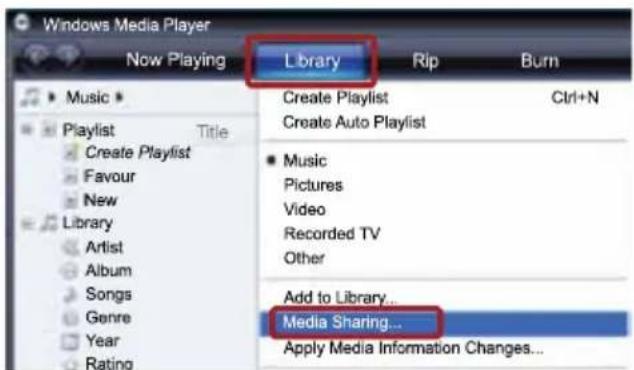
3 Την πρώτη φορά που επιλέγετε Κοινή χρήση πολυμέσων,εμφανίζεται μια αναδυόμενη οθόνη. Επιλέξτε το πλαίσιο Κοινή χρήση των πολυμέσων μου και κάντε κλικ στο ΟΚ.
→Εμφανίζεται η οθόνη Κοινή χρήση πολυμέσων.
4 Στην οθόνη Κοινή χρήση πολυμέσων, βεβαιωθείτε ότι βλέπετε μια συσκευή, επισημασμένη με το χαρακτηρισμό Άγνωστη συσκευή.
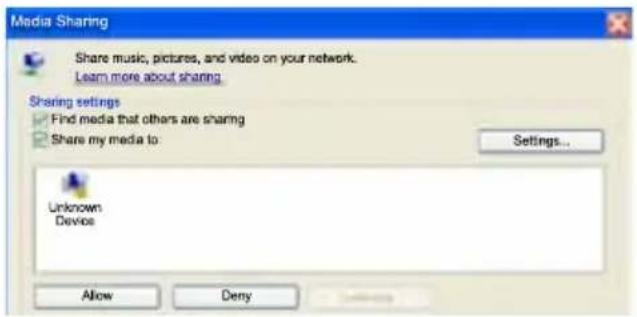
→Εάν μετά από περίπου ένα λεπτό δεν βλέπετε κάποια άγνωστη συσκευή, βεβαιωθείτε ότι το τείχος προστασίας του υπολογιστή σας δεν αποκλείει τη σύνδεση.
5 Επιλέξτε την άγνωστη συσκευή και κάντε κλικ στην επιλογή Αποδοχή.
→Εμφανίζεται ένα πράσινο “□” δίπλα στη συσκευή.
6 Από προεπιλογή, το Windows Media Player πραγματοποιεί κοινή χρήση από τους εξής φακέλους: My Music (Η μουσική μου), My Pictures (Οι εικόνες μου) και My Videos (Τα βίντεό μου).Εάν τα αρχεία σας βρίσκονται σε άλλους φακέλους, επιλέξτε Βιβλιοθήκη > Προσθήκη στη βιβλιοθήκη.
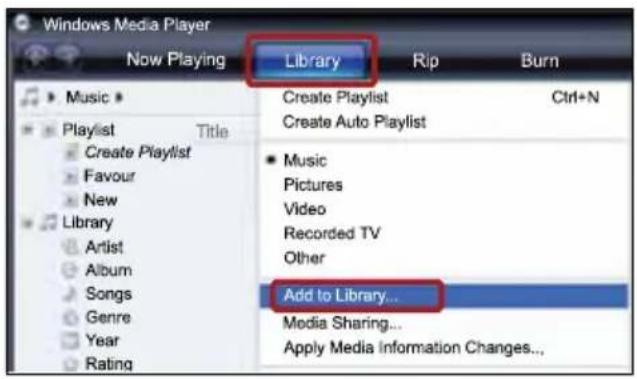
→Εμφανίζεται η οθόνη Προσθήκη στη βιβλιοθήκη.
→Εάν είναι απαραίτητο, επιλέξτε Επιλογές για προχωρημένους για να εμφανίσετε μια λίστα των παρακολουθούμενων φακέλων.
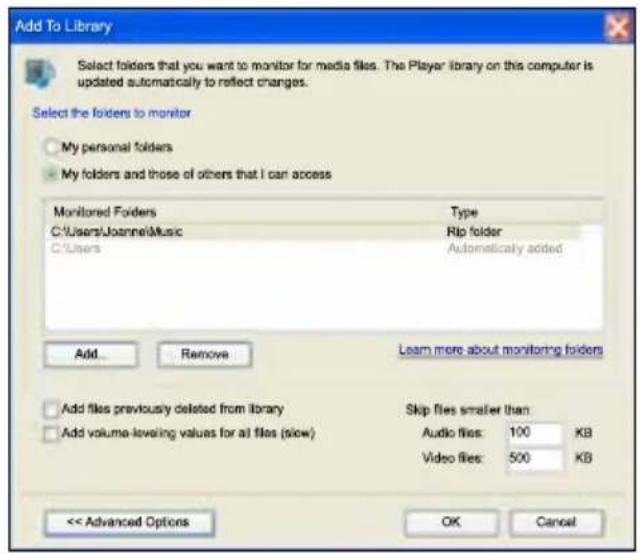
7 Επιλέξτε Οι φάκελοί μου και οι φάκελοι άλλων στους οποίους έχω δυνατότητα πρόσβασης και κάντε κλικ στην επιλογή Προσθήκη.
8 Ακολουθήστε τις οδηγίες επί της οθόνης για να προσθέσετε τους άλλους φακέλους που περιέχουν τα αρχεία πολυμέσων σας.
Microsoft Windows Media Player 12

Σημείωση
- Ανάλογα με την έκδοση Microsoft Windows που διαθέτετε, οι οθόνες μπορεί να διαφέρουν σε σχέση με τις ακόλουθες.
1 Εκκινήστε το Windows Media Player στον υπολογιστή σας.
2 Στο Windows Media Player, επιλέξτε την καρτέλα Ροή και κατόπιν επιλέξτε Ενεργοποίηση ροής πολυμέσων.
→Εμφανίζεται η οθόνη Επιλογές ροής πολυμέσων.
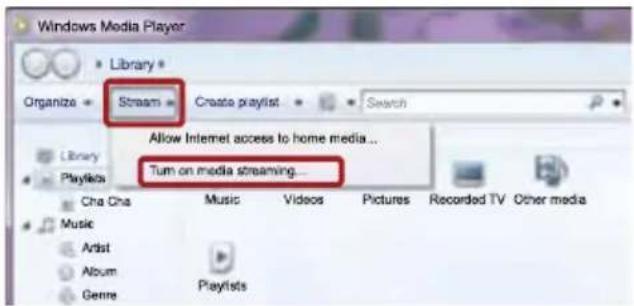
3 Κάντε κλικ στην επιλογή Ενεργοποίηση ροής πολυμέσων.
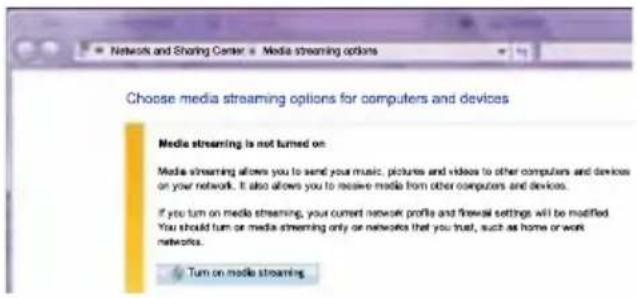
→Επιστρέφετε στην οθόνη του Windows Media Player.
4 Κάντε κλικ στην καρτέλα Ροή και επιλέξτε Περισσότερες επιλογές ροής.
→Εμφανίζεται η οθόνη Επιλογές ροής πολυμέσων.
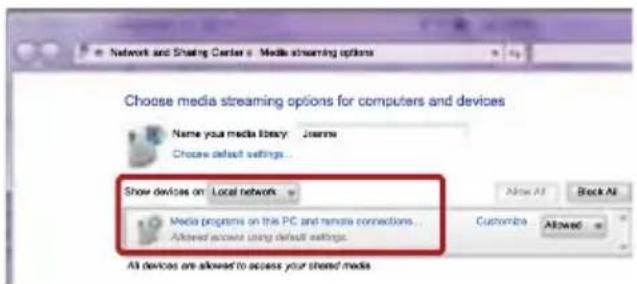
5 Βεβαιωθείτε ότι βλέπετε ένα πρόγραμμα πολυμέσων στην οθόνη Τοπικό δίκτυο.
→Εάν δεν βλέπετε κάποιο πρόγραμμα πολυμέσων, βεβαιωθείτε ότι το τείχος προστασίας του υπολογιστή σας δεν αποκλείει τη σύνδεση.
6 Επιλέξτε το πρόγραμμα μέσων και κάντε κλικ στην επιλογή Επιτρέπεται.
→Εμφανίζεται ένα πράσινο βέλος δίπλα στο πρόγραμμα μέσων.
7 Katá προεπιλογή, το Windows Media Player μοιράζεται αρχεία από αυτούς τους φακέλους: Η μουσική μου, Οι εικόνες μου και Τα βίντεό μου. Εάν τα αρχεία σας βρίσκονται σε άλλους φακέλους, κάντε κλικ στην καρτέλα Οργάνωση και επιλέξτε Διαχείριση βιβλιοθηκών > Μουσική.
→Εμφανίζεται η οθόνη Τοποθεσίες μουσικής βιβλιοθήκης.
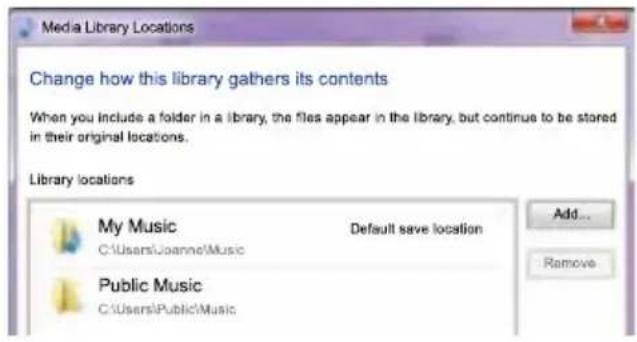
Ακολουθήστε τις οδηγίες επί της οθόνης για να προσθέσετε τους άλλους φακέλους που περιέχουν τα αρχεία πολυμέσων σας.
Macintosh OS X Twonky Media (v4.4.2)

Σημείωση
- Ανάλογα με την έκδοση λειτουργικού συστήματος Μας που χρησιμοποιείτε, οι οθόνες σας μπορεί να διαφέρουν από τις ακόλουθες.
1 Επισκεφθείτε τη διεύθυνση http://www.twonkymedia.com για να αγοράσετε το λογισμικό ή να πραγματοποιήσετε λήψη μιας δωρεάν δοκιμαστικής έκδοσης 30 ημερών για το Macintosh σας.
2 Εκκινήστε το Twonky Media στο Macintosh.
3 Στην οθόνη του Twonky Media Server, επιλέξτε Basic Setup (Βασική ρύθμιση) και First Steps (Πρώτα βήματα).
→Εμφανίζεται η οθόνη Πρώτα βήματα.
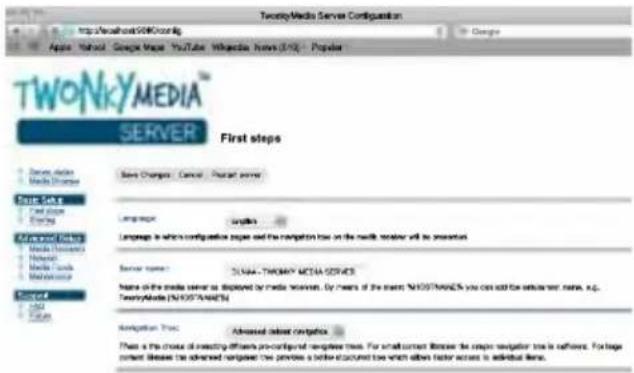
4 Πληκτρολογήστε ένα όνομα για το διακομιστή μέσων σας και κατόπιν κάντε κλικ στην επιλογή Save changes (Αποθήκευση αλλαγών).
5 Πίσω στην οθόνη Twonky Media, επιλέξτε Basic Setup (Βασική ρύθμιση) και Sharing (Κοινή χρήση).
→Εμφανίζεται η οθόνη Κοινή χρήση.
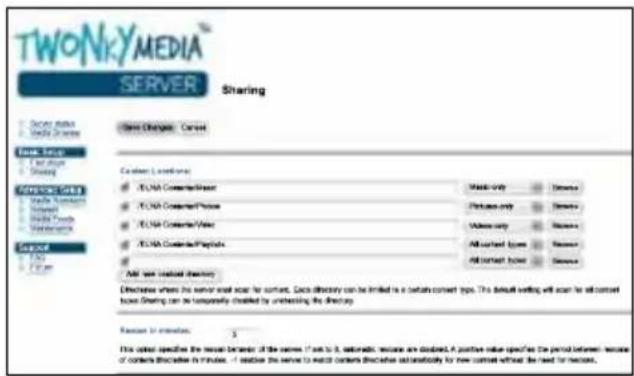
6 Περιηγηθείτε και επιλέξτε φακέλους για κοινή χρήση και κατόπιν επιλέξτε Save Changes (Αποθήκευση αλλαγών).
To Macintosh πραγματοποιεί αυτόματα εκ νέου σάρωση στους φακέλους, έτσι ώστε να είναι έτοιμοι για κοινή χρήση.
Αναπαραγωγή αρχείων από τον υπολογιστή σας

Σημείωση
• Πριν από την αναπαραγωγή του περιεχομένου πολυμέσων από τον υπολογιστή, βεβαιωθείτε ότι το Home Cinema είναι συνδεδεμένο στο οικιακό δίκτυο και ότι το λογισμικό διακομιστή μέσων έχει ρυθμιστεί σωστά.
1 Ορίστε τη σωστή πηγή HDMI στην τηλεόραση για το home cinema.
2 Πατήστε (Archikή σελίδα).
→Εμφανίζεται το αρχικό μενού.
3 Επιλέξτε [Περιήγηση στον υπολογιστή] και πατήστε ΟΚ.
→Εμφανίζεται ένα πρόγραμμα περιήγησης περιεχομένου.
4 Επιλέξτε ένα αρχείο και κατόπιν πατήστε
OK.
5 Χρησιμοποιήστε τα κουμπιά
αναπαραγωγης για τον ελεγχο της
αναπαραγωγής (δείτε 'Κουμπιά
αναπαραγωγής' στη σελίδα 24).
Αναζήτηση στην υπηρεσία Net TV
Δεν διατίθεται στην Κίνα
Με την υπηρεσία Net TV, μπορείτε να προσπελάσετε μια μεγάλη ποικιλία διαδικτυακών εφαρμογών και ειδικά σχεδιασμένων τοποθεσιών.
Για διαδραστικές συζητήσεις αναφορικά με τις υπηρεσίες Net TV, επισκεφθείτε το φόρουμ της Net TV στη διεύθυνση www.supportforum.philips.com

Σημείωση
• Η Koninklijke Philips Electronics N.V. δεν φέρει καμία απολύτως ευθύνη για περιεχόμενο που παρέχεται από τους παρόχους της υπηρεσίας Net TV.
Πρόσβαση στην υπηρεσία Net TV
1 Συνδέστε το home cinema σε ένα
οικιακό δίκτυο και στο internet (δείτε
'Υπολογιστές και Internet' στη σελίδα 16)
2 Πατήστε (Ηρχική σελίδα).
→Εμφανίζεται το αρχικό μενού.
3 Επιλέξτε [Αναζήτηση Net TV] και πατήστε ΟΚ.
→Εμφανίζεται η αρχική σελίδα της υπηρεσίας Net TV. Την πρώτη φορά που συνδεθείτε στις υπηρεσίες Net TV, ακολουθήστε τις οδηγίες επί της οθόνης για να αποδεχτείτε τους όρους και τις προϋποθέσεις, και στη συνέχεια εγγραφείτε στο Club Philips.
4 Πατήστε τα Πλήκτρα πλοήγησης για να επιλέξετε App Gallery (Συλλογή εφαρμογών) ή Internet (Διαδίκτυο) και στη συνέχεια πατήστε OK.
• Μεταβείτε στο μενού App Gallery (Συλλογή εφαρμογών) για προσθέσετε περισσότερες εφαρμογές στην οθόνη σας.
- Μεταβείτε στο μενού Internet (Διαδίκτυο) για να περιηγηθείτε στο Διαδίκτυο.
5 Πατήστε BACK για επιστροφή στην προηγούμενη σελίδα ή πατήστε (Αρχική σελίδα) για έξοδο.
Διαγραφή ιστορικού αναζήτησης
Διαγράψτε το ιστορικό αναζήτησης για να διαγράψετε κωδικούς πρόσβασης, cookies και δεδομένα περιήγησης από το Home Cinema.
1 Πατήστε (αρχική σελίδα).
2 Επιλέξτε [Ρύθμιση] και πατήστε ΟΚ.
3 Επιλέξτε [Δίκτυο] > [Διαγραφή μνήμης Net TV], και στη συνέχεια πατήστε ΟΚ.
Ενοικίαση ηλεκτρονικού βίντεο
Δεν διατίθεται στην Κίνα
Ενοικιάστε βίντεο από ηλεκτρονικά καταστήματα, μέσω του home cinema. Μπορείτε να δείτε τα ενοικιασμένα βίντεο τώρα ή οποιαδήποτε άλλη στιγμή.
Πολλά ηλεκτρονικά καταστήματα προσφέρουν μια τεράστια ποικιλία βίντεο, με διαφορετικές τιμές, χρονικές περιόδους και όρους ενοικίασης. Σε ορισμένα καταστήματα απαιτείται δημιουργία λογαριασμού προκειμένου να μπορείτε να ενοικιάσετε βίντεο.
Τι χρειάζεστε
- Mia σύνδεση Internet υψηλής ταχύτητας στο home cinema.
- Mia σύνδεση HDMI μεταξύ του home cinema και της τηλεόρασής σας.
- Mia kárpta μνήμης SD túπου SDHC Κατηγορίας 6, με χωρητικότητα τουλάχιστον 8GB.
Διαμόρφωση κάρτας SD
Πριν πραγματοποιήσετε λήψη οποιουδήποτε διαδικτυακού βίντεο ή περιεχομένου BD-Live, θα πρέπει να έχετε τοποθετήσει την κάρτα SD στην υποδοχή κάρτας SD του home cinema και να έχετε ολοκληρώσει τη διαμόρφωσή της.
1 Ορίστε τη σωστή πηγή HDMI στην τηλεόραση για το home cinema.
2 Εισαγάγετε την κάρτα μνήμης SD στην υποδοχή SD CARD στο home cinema.
3 Ακολουθήστε τις οδηγίες που εμφανίζονται στην οθόνη, για να διαμορφώσετε την κάρτα.
→Κατά τη διαδικασία διαμόρφωσης διαγράφονται όλα τα περιεχόμενα της κάρτας.
4 Μετά την ολοκλήρωση της διαμόρφωσης, αφήστε την κάρτα στην υποδοχή SD CARD.
Ενοικιάστε και παρακολουθήστε βίντεο από ηλεκτρονικά καταστήματα
1 Συνδέστε το home cinema στο οικιακό σας δίκτυο και το internet (δείτε 'Υπολογιστές και Internet' στη σελίδα 16)
2 Πατήστε (αρχική σελίδα).
3 Επιλέξτε [Αναζήτηση Net TV] και πατήστε OK.
→Εμφανίζονται οι διαθέσιμες online υπηρεσίες στη χώρα σας.
4 Πατήστε τα Πλήκτρα πλοήγησης για να μεταβείτε σε ένα κατάστημα βίντεο και κατόπιν πατήστε ΟΚ.
5 Αν σας ζητηθεί, ακολουθήστε τις οδηγίες του καταστήματος βίντεο για εγγραφή ή σύνδεση σε λογαριασμό.
→Θα δείτε μια επιλογή ενοικίασης βίντεο.
→Εάν έχετε ενοικιάσει βίντεο και η χρονική περίοδος ενοικίασής τους δεν έχει λήξει ακόμη, βλέπετε επίσης μια επιλογή παρακολούθησης των βίντεο αυτών.
6 Ακολουθήστε τις οδηγίες του καταστήματος βίντεο, για να ενοικιάσετε ή να παρακολουθήσετε ένα βίντεο.
- Πραγματοποιείται λήψη του επιλεγμένου βίντεο στην κάρτα μνήμης SD που έχετε ορίσει. Μπορείτε να παρακολουθήσετε το βίντεο τώρα ή οποιαδήποτε στιγμή εντός της περιόδου ενοικίασής του.
- Εάν πραγματοποιήσετε λήψη ενός βίντεο στην κάρτα σας, μπορείτε να παρακολουθήσετε το βίντεο αυτό μόνο στο δικό σας home cinema. Δεν μπορείτε να μετακινήσετε την κάρτα και να παρακολουθήσετε το βίντεο σε άλλη συσκευή.
- Εάν μετακινήσετε την κάρτα και πραγματοποιήσετε διαμόρφωσή της σε άλλη συσκευή, το βίντεο που φορτώσατε διαγράφεται. Πραγματοποιήσετε ξανά λήψη του βίντεο προτού το παρακολουθήσετε.
7 Χρησιμοποιήστε τα κουμπιά αναπαραγωγής στο τηλεχειριστήριό σας για αναπαραγωγή, παύση, αναζήτηση ή διακοπή του βίντεο.
Multiview
Σε ορισμένες τηλεοράσεις Philips μπορείτε να παρακολουθείτε δύο πηγές βίντεο, τη μία δίπλα στην άλλη. Οι πηγές μπορεί να είναι:
• βίντεο από το home cinema,
• τηλεοπτικές μεταδόσεις και
- Net TV.
Για πληροφορίες σχετικά με τη ρύθμιση multiview, ανατρέξτε στο εγχειρίδιο χρήσης της τηλεόρασής σας.
EasyLink
To home cinema υποστηρίζει Philips EasyLink, που χρησιμοποιεί το πρωτόκολλο HDMI-CEC (Έλεγχος ηλεκτρονικών καταναλωτικών προϊόντων). Ο χειρισμός των συμβατών με EasyLink συσκευών που συνδέονται μέσω HDMI είναι δυνατός με ένα μόνο τηλεχειριστήριο. H Philips δεν εγγυάται 100% διαλειτουργικότητα με όλες τις συσκευές HDMI-CEC.
Τι χρειάζεστε
- Συσκευές συμβατές με HDMI-CEC.
- Σύνδεση HDMI μεταξύ των συνδεδεμένων συσκευών.
Ενεργοποίηση
1 Ενεργοποιήστε τις λειτουργίες HDMI-
СЕС στην τηλεόραση και άλλες
συνδεδεμένες συσκευές. Για λεπτομέρειες,
ανατρέξτε στο εγχειρίδιο της τηλεόρασης
ή άλλων συσκευών.
2 Πατήστε (ρχική σελίδα).
3 Επιλέξτε [Ρύθμιση] και πατήστε ΟΚ.
4 Επιλέξτε [EasyLink] > [EasyLink], και στη συνέχεια πατήστε OK.
5 Επιλέξτε [Ενεργοποίηση] και πατήστε
OK.
Συσκευές ελέγχου
Μπορείτε να ελέγχετε το Home Cinema και τις υπόλοιπες συνδεδεμένες συσκευές που είναι συμβατές με HDMI-CEC με ένα μόνο τηλεχειριστήριο.
Λειτουργία αναπαραγωγής με ένα πάτημα Εάν ενεργοποιήσετε τη λειτουργία αναπαραγωγής με ένα πάτημα, η τηλεόραση μεταβαίνει αυτόματα στο σωστό κανάλι κατά την αναπαραγωγή ενός δίσκου στο home cinema.
Λειτουργία αναμονής με ένα πάτημα
Όταν πατήσετε παρατεταμένα το (Αναμονή) στο τηλεχειριστήριο, το home cinema και όλες οι συνδεδεμένες συσκευές HDMI-CEC (που υποστηρίζουν τη λειτουργία αναμονής με ένα πάτημα) μεταβαίνουν στη λειτουργία αναμονής. Εάν είναι ενεργοποιημένη η λειτουργία αναμονής με ένα πάτημα στο home cinema, μπορείτε να μεταβείτε σε αυτή τη λειτουργία μέσω του τηλεχειριστηρίου της τηλεόρασης ή άλλων συσκευών HDMI-CEC.
'Ελεγχος ήχου συστήματος
Όταν πραγματοποιείτε αναπαραγωγή μιας συσκευής, της οποίας η έξοδος ήχου δρομολογείται στο home cinema, το home cinema μεταβαίνει αυτόματα στην αντίστοιχη πηγή ήχου.
Για να χρησιμοποιήσετε τον ήχο με ένα πάτημα, ενεργοποιήστε τη λειτουργία ελέγχου ήχου του συστήματος και ακολουθήστε τις οδηγίες στην τηλεόρας για να αντιστοιχίσετε σωστά τις συνδεδεμένες συσκευές στις υποδοχές εισόδου ήχου του home cinema.
Αντιστοίχιση εισόδων ήχου
Κατά τη σύνδεση μιας νέας συσκευής στο home cinema, αντιστοιχίστε τη συσκευή στην υποδοχή εισόδου ήχου (δείτε Άναπαραγωγή ήχου από το home cinema' στη σελίδα 36).
Αναπαραγωγή ήχου από το home cinema
Αναπαράγετε τον ήχο από μια συνδεδεμένη συσκευή μέσω του Home Cinema.
1 Πατήστε (αρχική σελίδα).
2 Επιλέξτε [Ρύθμιση] και πατήστε ΟΚ.
3 Επιλέξτε [EasyLink] > [Έλεγχος ήχου συστήματος] > [Ενεργοποίηση] και κατόπιν πατήστε ΟΚ.
- Για να αναπαραγάγετε τον ήχο από τα ηχεία της τηλεόρασης, επιλέξτε [Απενεργοποίηση] και παρακάμψτε τα παρακάτω βήματα.
4 Επιλέξτε [EasyLink] > [Αντιστοίχιση εισόδου ήχου (Audio Input Mapping)], και στη συνέχεια πατήστε ΟΚ.
5 Ακολουθήστε τις οδηγίες στην τηλεόραση για να αντιστοιχίσετε τον ήχο της συνδεδεμένης συσκευής με τις εισόδους ήχου του home cinema.

Σημείωση
- Αν συνδέσετε το home cinema στην τηλεόραση μέσω υποδοχής HDMI ARC, βεβαιωθείτε ότι ο ήχος της τηλεόρασης είναι αντιστοιχισμένος με την υποδοχή ARC του home cinema.
8 Αλλαγή ρυθμίσεων
Αυτή η ενότητα σάς βοηθά να αλλάξετε τις ρυθμίσεις του home cinema.

Προσοχή
- Οι περισσότερες ρυθμίσεις έχουν ήδη διαμορφωθεί με τη βέλτιστη τιμή για το home cinema. Εκτός και εάν έχετε κάποιο λόγο για να αλλάξετε μια ρύθμιση, είναι καλύτερα να την αφήσετε στην προεπιλεγμένη τιμή.

Σημείωση
- Δεν είναι δυνατή η αλλαγή μιας ρύθμισης που δεν είναι ενεργοποιημένη.
• Για να επιστρέψετε στο προηγούμενο μενού, πατήστε ➔ BACK. Για έξοδο από το μενού, πατήστε ★ (Αρχική σελίδα).
Εικόνα
Αλλάξτε τις ρυθμίσεις εικόνας ώστε να ταιριάζουν με τις προτιμήσεις σας.

Σημείωση
- Η βέλτιστη ρύθμιση επιλέγεται αυτόματα για την τηλεόραση. Εάν αλλάξετε τη ρύθμιση, βεβαιωθείτε ότι η τηλεόραση υποστηρίζει τις νέες ρυθμίσεις.
Ρυθμίσεις και φορμά εικόνων
1 Πατήστε (ρχική σελίδα).
2 Επιλέξτε [Ρύθμιση] και πατήστε ΟΚ.
3 Επιλέξτε [Βίντεο] και πατήστε ΟΚ.
4 Αλλάξτε τις παρακάτω ρυθμίσεις και κατόπιν πατήστε ΟΚ:
• [Οθόνη τηλεόρασης]: Φορμά εικόνας.
• [Ρυθμίσεις εικόνας]:
Прокаторισμένες ρυθμίσεις
χρωμάτων.
Χρώμα εικόνων
Το Βάθος χρωμάτων ξαναζωντανεύει τον φυσικό κόσμο στην οθόνη της τηλεόρασής σας και παρουσιάζει ζωντανές εικόνες σε πάνω από ένα δισεκατομμύριο χρώματα. Εάν η τηλεόρασή σας υποστηρίζει το Βάθος χρωμάτων και είναι συνδεδεμένη με το home cinema μέσω καλωδίου HDMI, μπορείτε να αλλάξετε το Βάθος χρωμάτων.
1 Πατήστε (αρχική σελίδα).
2 Επιλέξτε [Ρύθμιση] και πατήστε ΟΚ.
3 Επιλέξτε [Βίντεο] > [Βάθος χρωμάτων HDMI], και στη συνέχεια πατήστε ΟΚ.
4 Επιλέξτε ένα από τα ακόλουθα και πατήστε ΟΚ:
• [Αυτόματο]: Αυτόματη επιλογή HDMI Deep Color.
• [Ενεργοποίηση]: Προβολή ζωντανών εικόνων.
• [Απενεργοποίηση]: Εμφάνιση χρώματος με τυπικά 24 bit.
Ανάλυση εικόνων
Για τις ρυθμίσεις βίντεο HDMI, συνδέστε το Home Cinema στην τηλεόραση μέσω καλωδίου HDMI.
1 Πατήστε (ρχική σελίδα).
2 Επιλέξτε [Ρύθμιση] και πατήστε ΟΚ.
3 Επιλέξτε [Βίντεο] > [Βίντεο HDMI], και στη συνέχεια πατήστε ΟΚ.
4 Αλλάξτε τη ρύθμιση ανάλυσης HDMI και κατόπιν πατήστε OK.
Βίντεο Blu-ray 3D
Για αναπαραγωγή βίντεο 3D, συνδέστε το Home Cinema σε τηλεόραση 3D μέσω καλωδίου HDMI.
1 Πατήστε (Ηρχική σελίδα).
2 Επιλέξτε [Ρύθμιση] και πατήστε ΟΚ.
3 Επιλέξτε [Βίντεο] > [Προβολή βίντεο 3D] > [Αυτόματο] και κατόπιν πατήστε ΟΚ.
Θέση υποτίτλων
Αλλάξτε αυτόματα τη θέση των υποτίτλων ώστε να ταιριάζουν με την οθόνη της τηλεόρασής σας.
1 Πατήστε (αρχική σελίδα).
2 Επιλέξτε [Ρύθμιση] και πατήστε ΟΚ.
3 Επιλέξτε [Προτιμώμενες] > [Αυτόματη αλλαγή υπότιτλων] > [Ενεργοποίηση] και κατόπιν πατήστε ΟΚ.
'Hxos
Αλλάξτε τις ρυθμίσεις ήχου ώστε να ταιριάζουν με τις προτιμήσεις σας.
'Hxos HDMI
Για να απολαύσετε έξοδο ήχου HDMI από την τηλεόρασή σας, συνδέστε το home cinema στην τηλεόραση μέσω καλωδίου HDMI.
1 Πατήστε (Ηρχική σελίδα).
2 Επιλέξτε [Ρύθμιση] και πατήστε ΟΚ.
3 Επιλέξτε [Ηχος] > [Ηχος HDMI], και στη συνέχεια πατήστε ΟΚ.
4 Επιλέξτε ένα από τα ακόλουθα και πατήστε ΟΚ:
• [Bitstream]: Ενεργοποίηση εξόδου bitstream μέσω HDMI.
• [Αυτόματο]: Αυτόματη επιλογή του βέλτιστου υποστηριζόμενου φορμά ήχου.
• [Απενεργοποίηση]: Απενεργοποίηση ήχου από την τηλεόραση.
Μετεπεξεργασία ήχου
Για να επιλέξετε μια προκαθορισμένη λειτουργία ήχου, ενεργοποιήστε τη μετεπεξεργασία ήχου στο ηχείο (δείτε Άειτουργία ήχου' στη σελίδα ' 9).
1 Πατήστε (Ηρχική σελίδα).
2 Επιλέξτε [Ρύθμιση] και πατήστε ΟΚ.
3 Επιλέξτε [Για προχωρημένους] > [Βελτιωμένος ήχος] > [Ενεργοποίηση] και κατόπιν πατήστε ΟΚ.

Σημείωση
• Για αναπαραγωγή του αρχικού ήχου του δίσκου, επιλέξτε [Απενεργοποίηση].
Night mode
Για ακρόαση σε χαμηλή ένταση, μειώστε την ένταση των δυνατών ήχων κατά την αναπαραγωγή δίσκων. Η νυχτερινή λειτουργία είναι διαθέσιμη μόνο για δίσκους DVD και Blu-ray κωδικοποιημένους σε Dolby.
1 Πατήστε (αρχική σελίδα).
2 Επιλέξτε [Ρύθμιση] και πατήστε ΟΚ.
3 Επιλέξτε [ˈΗχος] > [Νυκτερινή λειτουργία] > [Ενεργοποίηση] και κατόπιν πατήστε ΟΚ.
Επαναφορά ρυθμίσεων λειτουργίας φωνής
Μπορείτε να επαναφέρετε τις ρυθμίσεις ισοσταθμιστή όλων των λειτουργιών ήχου στις προεπιλεγμένες τιμές.
1 Πατήστε (αρχική σελίδα).
2 Επιλέξτε [Ρύθμιση] και πατήστε ΟΚ.
3 Επιλέξτε ['Ηχος] > [Προεπιλ. ρυθμίσεις ἡχου], και στη συνέχεια πατήστε ΟΚ.
Γλώσσα
Επιλέξτε γλώσσα για το αρχικό μενού, τον ήχο και τους υπότιτλους.
Μενού αρχικής σελίδας
1 Πατήστε (Ηρχική σελίδα).
2 Επιλέξτε [Ρύθμιση] και πατήστε ΟΚ.
3 Επιλέξτε [Προτιμώμενες] > [Γλώσσα μενού], και στη συνέχεια πατήστε ΟΚ.
4 Επιλέξτε γλώσσα μενού και κατόπιν πατήστε ΟΚ.
'Ηχος δίσκου
1 Πατήστε (Ηρχική σελίδα).
2 Επιλέξτε [Ρύθμιση] και πατήστε ΟΚ.
3 Επιλέξτε [Προτιμώμενες] > ['Ηχος], και στη συνέχεια πατήστε ΟΚ.
4 Επιλέξτε γλώσσα διαλόγων για δίσκους και κατόπιν πατήστε ΟΚ.

Σημείωση
- Εάν δεν είναι διαθέσιμη η γλώσσα δίσκου που προτιμάτε, επιλέξτε [Αλλα] από τη λίστα και εισαγάγετε τον τετραψήφιο κωδικό γλώσσας που βρίσκεται στο τέλος αυτού του εγχειριδίου χρήστη (δείτε 'Κωδικός γλώσσας' στη σελίδα 48).
- Εάν επιλέξετε μια γλώσσα που δεν είναι διαθέσιμη σε ένα δίσκο, το home cinema χρησιμοποιεί την προεπιλεγμένη γλώσσα του δίσκου.
Υπότιτλοι δίσκων
1 Πατήστε (Ηρχική σελίδα).
2 Επιλέξτε [Ρύθμιση] και πατήστε ΟΚ.
3 Επιλέξτε [Προτιμώμενες] > [Υπότιτλοι], και στη συνέχεια πατήστε ΟΚ.
4 Επιλέξτε γλώσσα υποτίτλων για δίσκους και κατόπιν πατήστε ΟΚ.
Μενού δίσκου
1 Πατήστε (αρχική σελίδα).
2 Επιλέξτε [Ρύθμιση] και πατήστε ΟΚ.
3 Επιλέξτε [Προτιμώμενες] > [Μενού δίσκου], και στη συνέχεια πατήστε ΟΚ.
4 Επιλέξτε γλώσσα μενού για δίσκους και κατόπιν πατήστε ΟΚ.

Σημείωση
- Εάν δεν είναι διαθέσιμη η γλώσσα δίσκου που προτιμάτε, επιλέξτε [Άλλα] από τη λίστα <αι εισαγάγετε τον τετραψήφιο κωδικό γλώσσας που βρίσκεται στο πίσω μέρος αυτού του εγχειριδίου χρήστη (δείτε 'Κωδικός γλώσσας' στη σελίδα 48).
- Εάν επιλέξετε μια γλώσσα που δεν είναι διαθέσιμη σε ένα δίσκο, το home cinema χρησιμοποιεί την προεπιλεγμένη γλώσσα του δίσκου.
Γονικός έλεγχος
Περιορίζει την πρόσβαση στους δίσκους που εγγράφονται με διαβαθμίσεις.
Password (Κωδικός πρόσβασης)
Μπορείτε να ορίσετε ή να αλλάξετε κωδικό πρόσβασης για την αναπαραγωγή ενός δίσκου περιορισμένης προβολής.
1 Πατήστε (Archikή σελίδα).
2 Επιλέξτε [Ρύθμιση] και πατήστε ΟΚ.
3 Επιλέξτε [Προτιμώμενες] > [Αλλαγή κωδικο πρόσβασης], και στη συνέχεια πατήστε ΟΚ.
→Εμφανίζεται ένα μενού αλλαγής κωδικού πρόσβασης.
4 Ακολουθήστε τις οδηγίες στην τηλεόραση για να ρυθμίσετε ή να αλλάξετε τον κωδικό πρόσβασης.
- Εάν δεν διαθέτετε ή έχετε ξεχάσει τον κωδικό πρόσβασης, πληκτρολογήστε 0000.
5 Πατήστε ΟΚ.
Διαβαθμίσεις
Ορισμένοι δίσκοι εγγράφονται με διαβαθμίσεις ανάλογα με την ηλικία. Μπορείτε να ρυθμίσετε το Home Cinema ώστε να αναπαράγει μόνο δίσκους των οποίων η ηλικιακή διαβάθμιση είναι χαμηλότερη από την ηλικία του παιδιού σας.
1 Πατήστε (Ηρχική σελίδα).
2 Επιλέξτε [Ρύθμιση] και πατήστε ΟΚ.
3 Επιλέξτε [Προτιμώμενες] > [Γονικός έλεγχος], και στη συνέχεια πατήστε ΟΚ.
→Ενα μήνυμα σάς ζητά να εισαγάγετε τον κωδικό πρόσβασης.
4 Εισαγάγετε τον κωδικό πρόσβασης με τα Αριθμητικά πλήκτρα.
5 Επιλέξτε ηλικιακή διαβάθμιση και κατόπιν πατήστε ΟΚ.
- Για την αναπαραγωγή όλων των δίσκων ανεξαρτήτως διαβάθμισης, επιλέξτε το επίπεδο 8 ή [Απενεργοποίηση].
Εξοικονόμηση ενέργειας
Μπορείτε να εξοικονομήσετε ενέργεια αλλάζοντας τις παρακάτω ρυθμίσεις.
Auto standby
Κατά την αναπαραγωγή ενός δίσκου ή συσκευής αποθήκευσης USB, πραγματοποιήστε αυτόματα μετάβαση του home cinema σε κατάσταση αναμονής εάν:
- είναι σε λειτουργία προσωρινής διακοπής ή διακοπής και - δεν έχει πατηθεί κανένα κουμπί για 30 λεπτά.
1 Πατήστε (πρχική σελίδα).
2 Επιλέξτε [Ρύθμιση] και πατήστε ΟΚ.
3 Επιλέξτε [Προτιμώμενες] > [Αυτόματη αναμονή] > [Ενεργοποίηση] και κατόπιν πατήστε ΟΚ.
Χρονοδιακόπτης απενεργοποίησης
Ρυθμίστε χρονοδιακόπτες για να πραγματοποιήσετε μετάβαση του Home Cinema σε κατάσταση αναμονής μια συγκεκριμένη ώρα.
1 Πατήστε (αρχική σελίδα).
2 Επιλέξτε [Ρύθμιση] και πατήστε ΟΚ.
3 Επιλέξτε [Προτιμώμενες] > [Χρονοδιακόπτης αυτόματης διακοπής λειτουργίας], και στη συνέχεια πατήστε ΟΚ.
4 Επιλέξτε τη διάρκεια του χρονοδιακόπτη.
→Ο χρονοδιακόπτης ύπνου μπορεί να ρυθμιστεί σε έως και 60 λεπτά. Εάν ο χρονοδιακόπτης ύπνου ρυθμιστεί στο [Απενεργοποίηση], απενεργοποιείται.
5 Πατήστε ΟΚ για ενεργοποίηση.
→To home cinema μεταβαίνει σε κατάσταση αναμονής μετά από τον καθορισμένο χρόνο.
Προστασία οθόνης
Θέτει αυτόματα το home cinema σε λειτουργία προστασίας οθόνης, εάν:
• είναι σε λειτουργία προσωρινής διακοπής ή διακοπής και
• δεν έχει πατηθεί κανένα κουμπί για 10 λεπτά.
1 Πατήστε (πρχική σελίδα).
2 Επιλέξτε [Ρύθμιση] και πατήστε ΟΚ.
3 Επιλέξτε [Προτιμώμενες] > [Προφύλαξη οθόνης] > [Ενεργοποίηση] και κατόπιν πατήστε ΟΚ.
Πίνακας ενδείξεων
Αλλάξτε τη φωτεινότητα της οθόνης ενδείξεων του Home Cinema.
1 Πατήστε (αρχική σελίδα).
2 Επιλέξτε [Ρύθμιση] και πατήστε ΟΚ.
3 Επιλέξτε [Προτιμώμενες] > [Οθόνη], και στη συνέχεια πατήστε ΟΚ.
4 Επιλέξτε τη φωτεινότητα και κατόπιν πατήστε ΟΚ.
Εφαρμογή εργοστασιακών ρυθμίσεων
Πραγματοποιήστε επαναφορά του Home Cinema στις προεπιλεγμένες ρυθμίσεις. Δεν είναι δυνατή η επαναφορά των ρυθμίσεων γονικού ελέγχου.
1 Πατήστε (αρχική σελίδα).
2 Επιλέξτε [Ρύθμιση] και πατήστε ΟΚ.
3 Επιλέξτε [Για προχωρημένους] > [Επαναφορά προεπιλεγμένων ρυθμίσεων], και στη συνέχεια πατήστε ΟΚ.
4 Επιλέξτε [ΟΚ] και πατήστε ΟΚ.
9 Ενημέρωση λογισμικού
Για να συνεχίσετε να απολαμβάνετε τις καλύτερες λειτουργίες και υποστήριξη για το home cinema, πρέπει να ενημερώνετε το λογισμικό τακτικά. Συγκρίνετε την τρέχουσα έκδοση του λογισμικού σας με την τελευταία έκδοση που διατίθεται στη διεύθυνση www.philips.com/support.
'Ελεγχος έκδοσης λογισμικού
1 Πατήστε (Ηρχική σελίδα).
2 Επιλέξτε [Ρύθμιση] και πατήστε ΟΚ.
3 Επιλέξτε [Για προχωρημένους] > [Πληροφορίες έκδοσης.], και στη συνέχεια πατήστε ΟΚ.
→Εμφανίζεται η έκδοση λογισμικού.
Ενημέρωση λογισμικού μέσω Internet
1 Συνδέστε το home cinema στο δίκτυο. Χρησιμοποιήστε μια
• ενσύρματη σύνδεση δικτύου (δείτε Έγκατάσταση ενσύρματου δικτύου' στη σελίδα 1/), ή
- ασύρματη σύνδεση δικτύου (δείτε Έγκατάσταση ασύρματου δικτύου' στη σελίδα '17).
2 Πατήστε (ρχική σελίδα).
3 Επιλέξτε [Ρύθμιση] και πατήστε ΟΚ.
4 Επιλέξτε [Για προχωρημένους] > [Ενημέρωση λογισμικού] > [Δίκτυο].
→Εάν εντοπιστεί μέσο αναβάθμισης, θα σας ζητηθεί να ξεκινήσετε ή να διακόψετε τη διαδικασία ενημέρωσης.
5 Ακολουθήστε τις οδηγίες στην τηλεόραση για να επιβεβαιώσετε την ενημέρωση.
→Μόλις ολοκληρωθεί η ενημέρωση του λογισμικού, το home cinema απενεργοποιείται και επανενεργοποιείται αυτόματα. Διαφορετικά, αποσυνδέστε το καλώδιο ρεύματος για λίγα δευτερόλεπτα και κατόπιν ζανασυνδέστε το.

Σημείωση
- Εάν το home cinema δεν μπορεί να συνδεθεί στο διακομιστή της Philips, πατήστε
(Αρχική σελίδα) και κατόπιν επιλέξτε [Ρύθμιση] > [Δίκτυο] > [Εγκατάσταση
δικτύου] για ρύθμιση του δικτύου.
Ενημέρωση λογισμικού μέσω USB
Τι χρειάζεστε
- Mia μονάδα USB flash με τουλάχιστον 75MB ελεύθερης μνήμης. Η μονάδα USB flash θα πρέπει να είναι μορφής FAT ή NTFS. Μη χρησιμοποιείτε σκληρό δίσκο USB.
- Υπολογιστή με πρόσβαση στο Internet.
- Ένα βοηθητικό πρόγραμμα αρχειοθέτησης που να υποστηρίζει μορφή αρχείου ZIP (για παράδειγμα, WinZip® για Microsoft® Windows® ή Stufflt® για Macintosh®).
Βήμα 1: Λήψη της τελευταίας έκδοσης λογισμικού
1 Συνδέστε μια μονάδα USB flash στον υπολογιστή σας.
2 Από το πρόγραμμα περιήγησης στο web, μεταβείτε στη διεύθυνση www.philips.com/support.
3 Στην τοποθεσία web της Υποστήριξης Philips, βρείτε το προϊόν σας και εντοπίστε την επιλογή Λογισμικό και προγράμματα οδήγησης.
→Η ενημέρωση λογισμικού διατίθεται ως αρχείο zip.
4 Αποθηκεύστε το αρχείο zip στο ριζικό κατάλογο της μονάδας USB flash.
5 Χρησιμοποιήστε το βοηθητικό πρόγραμμα αρχειοθέτησης για να εξαγάγετε το αρχείο ενημέρωσης λογισμικού στο ριζικό κατάλογο της μονάδας USB flash.
→Ta αρχεία εξάγονται στο φάκελο
UPG_ALL της μονάδας USB flash.
6 Αποσυνδέστε τη μονάδα USB flash από τον υπολογιστή σας.
Βήμα 2: Ενημέρωση του λογισμικού

Προσοχή
- Πριν συνδέσετε τη μονάδα USB flash στο home cinema, βεβαιωθείτε ότι δεν υπάρχει δίσκος στη μονάδα δίσκου, και ότι η μονάδα δίσκου είναι κλειστή.
1 Συνδέστε τη μονάδα USB flash στο home cinema.
2 Ορίστε τη σωστή πηγή στην τηλεόραση για το home cinema.
3 Πατήστε το (Ηρχική σελίδα) και επιλέξτε [Ρύθμιση].
4 Επιλέξτε [Για προχωρημένους] > [Ενημέρωση λογισμικού] > [USB].
5 Ακολουθήστε τις οδηγίες στην
τηλεόραση για να επιβεβαιώσετε την
ενημέρωση.
→Μόλις ολοκληρωθεί η ενημέρωση
του λογισμικού, το home
cinema απενεργοποιείται και
επανενεργοποιείται αυτόματα.
Διαφορετικά, αποσυνδέστε το καλώδιο
ρεύματος για λίγα δευτερόλεπτα και
κατόπιν ξανασυνδέστε το.

Σημείωση
- Όταν η ενημέρωση του λογισμικού βρίσκεται σε εξέλιξη, μην απενεργοποιείτε τη συσκευή και μην αφαιρείτε τη μονάδα USB flash.
10 Продиаграфές проϊόντος

Σημείωση
- Ο σχεδιασμός και οι προδιαγραφές υπόκεινται σε αλλαγές χωρίς προειδοποίηση.
Κωδικοί περιοχών
Η πινακίδα χαρακτηριοτικών στο πίσω ή το κάτω μέρος του home cinema εμφανίζει τις περιοχές που υποστηρίζει.
| Χώρα | DVD | BD |
| Ευρώτη,Ηνωμένο Βασίλειο |  |  |
| Ασία Ειρηνικού,Ταϊβάν, Κορέα |  |  |
| Λατινική Αμερική |  |  |
| Αυστραλία,Νέα Ζηλανδία |  |  |
| Ρωσία, Ινδία |  |  |
| Κίνα |  |  |
Φορμά μέσων
• AVCHD, BD, BD-R/ BD-RE, BD-Video, DVD-Video, DVD+R/+RW, DVD-R/-RW, DVD+R/-R DL, CD-R/CD-RW, Audio CD, Video CD/SVCD, αρχεία εικόνων, MP3 media, WMA media, DivX Plus HD media, συσκευή αποθήκευσης USB
Φορμά αρχείων
- Hxos: .aac, .mka, .mp3, .wma, .wav, .mp4, .m4a
- Bivτεο: .avi, .divx, .mp4, .mkv, .asf, .wmv, .mpg, .mpeg
- Eikóva: .jpg, .jpeg, .gif, .png
Φορμά ήχου
To Home Cinema υποστηρίζει τα εξής αρχεία ήχου.
| Επέκταση | Δοχείο | Κωδικοποιητής ήχου | Ρυθμός μεταφοράς δυαδικών ψηφίων |
| .mp3 MP3MP332 kbps ~ | 320 kbps | ||
| .wma ASF WMA 64 kbps ~ | 160 kbps | ||
| .aac AAC AAC, HE-AAC 192 kbps | |||
| .wav | WAV | PCM | 1,4 Mbps |
| .m4a | MKV | AAC | 192 kbps |
| .mka | MKA | PCM | 27,648 Mbps |
| .mka | MKA | Dolby Digital | 640 kbps |
| .mka | MKA | DTS core | 1,54 Mbps |
| .mka | MKA | MPEG | 912 kbps |
| .mka | MKA | MP3 | 32 kbps ~ 320 kbps |
| .mka | MKA | WMA | 64 kbps ~ 160 kbps |
| .mka | MKA | AAC, HE-AAC | 192 kbps |
Φορμά βίντεο
Εάν έχετε τηλεόραση υψηλής ευκρίνειας, το Home Cinema επιτρέπει την αναπαραγωγή των αρχείων βίντεο με:
• Ανάλυση: 1920 × 1080 pixel σε
- Ρυθμό καρέ: 6 \~ 30 καρέ ανά δευτερόλεπτο.
Αρχεία .avi με AVI container
| Κωδικοποιητής ήχου | Κωδικοποιητής βίντεο | Ρυθμός μεταφοράς δυαδικών ψηφίων |
| PCM, Dolby Digital, DTS core, MP3, WMA | DivX 3.11, DivX 4.x, DivX 5.x, DivX 6.x | Έως 10 Mbps |
| MPEG 1, MPEG 2 | 20 Mbps (μέγ. ρυθμός bit 40 Mbps) | |
| MPEG 4 ASP Έως 10 Mbps | ||
| H.264/AVC HP@4.1/4.0, MP@3.2/3.1/3.0 | 20 Mbps (μέγ. ρυθμός bit 40 Mbps) | |
| WMV9 20 Mbps | ||
Αρχεία .divx με AVI container
| Κωδικοποιητής ήχου | Κωδικοποιητής βίντεο | Ρυθμός μεταφοράς δυαδικών ψηφίων |
| PCM, Dolby Digital, MP3, WMA | DivX 3.11, DivX 4.x, DivX 5.x, DivX 6.x | Έως 10 Mbps |
| MPEG 1, MPEG 2 | 20 Mbps (μέγ. ρυθμός bit 40 Mbps) | |
| MPEG 4 ASP Έως 10 Mbps | ||
Αρχεία .mp4 ή .m4v με MP4 container
| Κωδικοποιητής ήχου | Κωδικοποιητής βίντεο | Ρυθμός μεταφοράς δυαδικών ψηφίων |
| Dolby Digital, MPEG, MP3, AAC, HE-AAC | MPEG 1, MPEG 2 | 20 Mbps (μέγ. ρυθμός bit 40 Mbps) |
| MPEG 4 ASP Έως 10 Mbps | ||
| H.264/AVC HP@4.1/4.0, MP@3.2/3.1/3.0 | 20 Mbps (μέγ. ρυθμός bit 40 Mbps) | |
Αρχεία .mkv με MKV container
| Κωδικοποιητής ήχου | Κωδικοποιητής βίντεο | Ρυθμός μεταφοράς δυαδικών ψηφίων |
| PCM, Dolby Digital, DTS core, MPEG, MP3, WMA, AAC, HE-AAC | MPEG 1, MPEG 2 | 20 Mbps (μέγ. ρυθμός bit 40 Mbps) |
| MPEG 4 ASP Έως 10 Mbps | ||
| H.264/AVC HP@4.1/4.0, MP@3.2/3.1/3.0 | 20 Mbps (μέγ. ρυθμός bit 40 Mbps) | |
| WMV9 20 Mbps | ||
Αρχεία .asf και .wmν με ASF container
| Κωδικοποιητής ήχου | Κωδικοποιητής βίντεο | Ρυθμός μεταφοράς δυαδικών ψηφίων |
| PCM, Dolby Digital, MP3, WMA | MPEG 4 ASP Έως 10 Mbps | |
| H.264/AVC HP@4.1/4.0, MP@3.2/3.1/3.0 | 20 Mbps (μέγ. ρυθμός bit 40 Mbps) | |
| WMV9 20 Mbps | ||
Αρχεία .mpg και .mpeg με PS container
| Κωδικοποιητής ήχου | Κωδικοποιητής βίντεο | Ρυθμός μεταφοράς δυαδικών ψηφίων |
| PCM, DTS core, MPEG, MP3 | MPEG 1, MPEG 2 | 20 Mbps (μέγ. ρυθμός bit 40 Mbps) |
| MPEG 1, MPEG 2 | 20 Mbps (μέγ. ρυθμός bit 40 Mbps) |
Ενισχυτής
- Συνολική ισχύς εξόδου: 500 W RMS (30% THD)
- Απόκριση συχνοτήτων: 20 Hz-20 kHz / ±3 dB
- Λόγος σήματος προς θόρυβο: > 65 dB (CCIR) / (Α-σταθμισμένο)
- Ευαισθησία εισόδου:
- AUX1, AUX2: 500 mV
- Music iLink: 250 mV
Βίντεο
• Σύστημα σημάτων: PAL / NTSC
- Έξοδος HDMI: 480i/576i, 480p/576p, 720p, 1080i, 1080p, 1080p24
'Hxos
- Είσοδος ψηφιακού ήχου S/PDIF:
• Ομοαξονική: IEC 60958-3 - Οπτική: TOSLINK
• Συχνότητα δειγματοληψίας:
• MP3: 32 kHz, 44,1 kHz, 48 kHz
• WMA: 44,1 kHz, 48 kHz - Σταθερός ρυθμός bit:
• MP3: 32 kbps - 320 kbps
• WMA: 48 kbps - 192 kbps
Ραδιόφωνο
- Εύρος συντονισμού:
- Ευρώτη/Κίνα: FM 87,5-108 MHz (50 kHz)
- Ασία Ειρηνικού/Ρωσία/Λατινική Αμερική: FM 87,5-108 MHz (50/100 kHz)
- Λόγος σήματος προς θόρυβο: FM 55 dB
- Απόκριση συχνοτήτων: FM 60 Hz-12,5 kHz / ±3 dB
USB
• Συμβατότητα: Hi-Speed USB (2.0)
- Υποστήριξη κατηγοριών: Κατηγορία μαζικής αποθήκευσης USB (MSC)
- Σύστημα αρχείων: FAT16, FAT32, NTFS
- Μέγιστη υποστήριξη μνήμης: < 160 GB
Κύρια μονάδα
- Διαστάσεις (Π×Υ×Β): 307,2 × 68,8 × 304,4 χιλ.
• Báρος: 2,4 κιλά
Υπογούφερ
- Τροφοδοσία ρεύματος:
• Ευρώπη/Κίνα: 220-240 V\~, 50 Hz - Λατινική Αμερική/Ασία Ειρηνικού: 110-127 V/220-240 V\~, 50-60 Hz
• Pωσία/ινδία: 220-240 V\~, 50 Hz
• Κατανάλωση ρεύματος: 100 W
- Κατανάλωση ρεύματος κατά την αναμονή: ≤ 0,5 W
• Σύνθετη αντίσταση: 3 ohm
- Οδηγοί ηχείων: 165 χιλ. (6,5") γούφερ
- Απόκριση συχνοτήτων: 20 Hz-150 Hz
- Διαστάσεις (ΠχΥΧΒ): 196 × 397 × 342,3 χιλ.
• Bápoç: 6,1 kılá
- Μήκος καλωδίου: 3 μ.
Ηχεία
• Ισχύς εξόδου: 2 x 135W RMS (30% THD)
- Σύνθετη αντίσταση ηχείων: 5 ohm
- Οδηγοί ηχείων: 2 × 76,2 χιλ. (3") γούφερ + 1 × 31,8 χιλ. (1,25") τουίτερ
- Απόκριση συχνοτήτων: 150 Hz-20 kHz
• Διαστάσεις (ΠχΥχΒ): 99 × 334 × 130,6 mm
• Βάρος: 3,3 κιλά/έκαστο
- Μήκος καλωδίου: 3 μ.
Μπαταρίες τηλεχειριστηρίου
- 2 × AAA-R03-1,5 V
Λέιζερ
- Τύπος λέιζερ (Δίοδος): InGaN/AlGaN (BD), AlGaInP (DVD/CD)
- Μήκος κύματος: 405 +7 nm/-7 nm (BD), 655 +10 nm/-10 nm (DVD), 790 +10 nm/-20 nm (CD)
• Ισχύς εξόδου (μέγ. τιμές): 20mW (BD), 6mW (DVD), 7mW (CD)
11 Αντιμετώπιση προβλημάτων

Προειδοποίηση
- Κίνδυνος ηλεκτροπληξίας. Μην αφαιρείτε ποτέ το περίβλημα του προϊόντος.
Για να εξακολουθεί να ισχύει η εγγύηση, μην επιχειρήσετε ποτέ να επιδιορθώσετε το προϊόν μόνοι σας.
Εάν αντιμετωπίσετε προβλήματα κατά τη χρήση του προϊόντος, ελέγξτε τα παρακάτω σημεία πριν ζητήσετε επισκευή. Εάν συνεχίζετε να αντιμετωπίζετε προβλήματα, δηλώστε το προϊόν σας και λάβετε υποστήριξη στη διεύθυνση www.philips.com/welcome.
Κύρια μονάδα
Τα κουμπιά στο home cinema δεν λειτουργούν.
- Αποσυνδέστε το home cinema από την πρίζα για λίγα λεπτά και επανασυνδέστε το.
Εικόνα
Δεν προβάλλεται εικόνα.
- Βεβαιωθείτε ότι η τηλεόραση έχει μεταβεί στη σωστή πηγή για το home cinema.
Δεν προβάλλεται εικόνα σε τηλεόραση συνδεδεμένη μέσω HDMI.
- Βεβαιωθείτε ότι χρησιμοποιείτε καλώδιο HDMI υψηλής ταχύτητας για τη σύνδεση του home cinema και της τηλεόρασης. Ορισμένα συμβατικά καλώδια HDMI δεν προβάλλουν σωστά κάποιες εικόνες, βίντεο σε 3D ή Deep Color.
- Βεβαιωθείτε ότι το καλώδιο HDMI δεν είναι ελαττωματικό. Διαφορετικά, αντικαταστήστε το.
- Πατήστε (Αρχική σελίδα) και στη συνέχεια 731 στο τηλεχειριστήριο για να επαναφέρετε την προεπιλεγμένη ανάλυση εικόνας.
- Αιλάξτε τη ρύθμιση βίντεο HDMI ή περιμένετε 10 δευτερόλεπτα για αυτόματη επαναφορά (δείτε 'Ανάλυση εικόνων' στη σελίδα 37).
Ο δίσκος δεν αναπαράγει βίντεο υψηλής ευκρίνειας.
- Βεβαιωθείτε ότι ο δίσκος περιέχει βίντεο υψηλής ευκρίνειας.
- Βεβαιωθείτε ότι η τηλεόραση υποστηρίζει βίντεο υψηλής ευκρίνειας.
- Χρησιμοποιήστε καλώδιο HDMI για σύνδεση στην τηλεόραση.
'Hxos
Δεν ακούγεται ήχος από τα ηχεία του Home Cinema.
- Συνδέστε το καλώδιο ήχου από το Home Cinema στην τηλεόρασή σας ή σε άλλες συσκευές. Δεν απαιτείται ξεχωριστή σύνδεση ήχου όταν:
• το Home Cinema και η τηλεόραση συνδέονται μέσω υποδοχής HDMI ARC ή - μια συσκευή είναι συνδεδεμένη στην υποδοχή HDMI IN του Home Cinema.
• Ρύθμιση ήχου για τη συνδεδεμένη συσκευή (δείτε 'Ρύθμιση ήχου σε συνδεδεμένες συσκευές' στη σελίδα 15).
- Ετιαναφέρετε το home cinema στις εργοστασιακές ρυθμίσεις (δείτε 'Εφαρμογή εργοστασιακών ρυθμίσεων' στη σελίδα 40), απενεργοποιήστε το και στη συνέχεια ενεργοποιήστε το ξανά.
- Στο Home Cinema, πατήστε επανειλημμένα SOURCE για να επιλέξετε τη σωστή είσοδο ήχου.
Παραμορφωμένος ήχος ή ηχώ.
- Εάν αναπαράγετε ήχο από την τηλεόραση μέσω του home cinema, βεβαιωθείτε ότι δεν είναι ενεργοποιημένη η σίγαση της τηλεόρασης.
Ο ήχος δεν είναι συγχρονισμένος με το βίντεο.
• 1) Πατήστε SOUND SETTINGS.
2) Πατήστε τα Πλήκτρα πλοήγησης (αριστερά/δεξιά) για να επιλέξετε AUD SYNC και κατόπιν πατήστε OK.
3) Πατήστε τα Πλήκτρα πλοήγησης (πάνω/κάτω) για να συγχρονίσετε τον ήχο με το βίντεο.
Αναπαραγωγή
Δεν είναι δυνατή η αναπαραγωγή δίσκων.
- Καθαρίστε το δίσκο.
- Βεβαιωθείτε ότι το home cinema υποστηρίζει τον τύπο του δίσκου (δείτε 'Φορμά μέσων' στη σελίδα 4.2').
- Βεβαιωθείτε ότι το home cinema υποστηρίζει τον κωδικό περιοχής του δίσκου (δείτε 'Κωδικοί περιοχών' στη σελίδα 42').
- Εάν ο δίσκος είναι DVD±RW ή DVD±R, βεβαιωθείτε ότι έχει οριστικοποιηθεί.
Δεν είναι δυνατή η αναπαραγωγή αρχείων DivX.
- Βεβαιωθείτε ότι το αρχείο DivX έχει κωδικοποιηθεί σύμφωνα με τη λειτουργία 'Home Theater Profile' με κωδικοποιητή DivX.
- Βεβαιωθείτε ότι το αρχείο DivX έχει οριστικοποιηθεί.
Οι υπότιτλοι DivX δεν εμφανίζονται σωστά.
- Βεβαιωθείτε ότι το όνομα του αρχείου υποτίτλων είναι ίδιο με το όνομα του αρχείου ταινίας (δείτε Ύπότιτλοι' στη σελίδα 24).
- Επιλέξτε το σωστό σετ χαρακτήρων: 1) Πατήστε :≡ OPTIONS. 2) Επιλέξτε [Ρύθμιση κεφαλαιου]. 3) Επιλέξτε το υποστηριζόμενο σετ χαρακτήρων. 4) Πατήστε OK.
Δεν είναι δυνατή η ανάγνωση των περιεχομένων μιας συσκευής αποθήκευσης USB.
- Βεβαιωθείτε ότι το φορμά της συσκευής αποθήκευσης USB είναι συμβατό με το home cinema.
- Βεβαιωθείτε ότι το σύστημα αρχείων στη συσκευή αποθήκευσης USB υποστηρίζεται από το home cinema.
Στην τηλεόραση εμφανίζεται η ένδειξη ανύπαρκτης καταχώρισης ή η ένδειξη 'x'.
• Η λειτουργία δεν είναι δυνατή.
To EasyLink δεν λειτουργεί.
- Βεβαιωθείτε ότι το home cinema είναι συνδεδεμένο σε μια τηλεόραση EasyLink της Philips και ότι η επιλογή EasyLink είναι ενεργοποιημένη (δείτε 'EasyLink' στη σελίδα 35).
Όταν ενεργοποιείτε την τηλεόραση, το home cinema ενεργοποιείται αυτομάτως.
- Η συμπεριφορά αυτή είναι φυσιολογική όταν χρησιμοποιείτε το Philips EasyLink (HDMI-CEC). Προκειμένου το Home Cinema να λειτουργεί ανεξάρτητα, απενεργοποιήστε το EasyLink.
Δεν είναι δυνατή η μετάβαση στο BD-Live.
- Βεβαιωθείτε ότι το home cinema είναι συνδεδεμένο στο δίκτυο. Χρησιμοποιήστε μια ενσύρματη σύνδεση δικτύοι (δείτε Ένσύρματο δίκτυο' στη σελίδα 16) ή μια σσύρματη σύνδεση δικτύοι (δείτε Άσσύρματη σύνδεση' στη σελίδα 17).
- Βεβαιωθείτε ότι το δίκτυο έχει εγκατασταθεί. Χρησιμοποιήστε μια εγκατάσταση ενσύρματου δικτύου (δείτε 'Εγκατάσταση ενσύρματου δικτύου' στη σελίδα 17) ή μια εγκατάσταση ασύρματου δικτύοι (δείτε 'Ασύρματη σύνδεση' στη σελίδα 17).
- Βεβαιωθείτε ότι ο δίσκος Blu-ray υποστηρίζει το BD-Live.
• Διαγράψτε τα περιεχόμενα της μνήμης (δείτε Άπαλοιφή μνήμης' στη σελίδα 23).
Δεν είναι δυνατή η αναπαραγωγή βίντεο ή φωτογραφιών από iPod ή iPhone στην τηλεόραση.
- Περιηγηθείτε και επιλέξτε βίντεο και φωτογραφίες από την οθόνη του iPod ή του iPhone και αναπαράγετέ τις στην τηλεόρασή σας.
- Βεβαιωθείτε ότι το λογισμικό του iPod ή του iPhone δεν έχει πλαστογραφηθεί ή τροποποιηθεί παράνομα.
Δεν είναι δυνατή η προβολή εικόνων από iPod ή iPhone στην τηλεόραση.
- Βεβαιωθείτε ότι το home cinema είναι συνδεδεμένο στην τηλεόραση μέσω καλωδίου HDMI.
- Ρυθμίστε την τηλεόραση στην πηγή AVI/VIDEO (που αντιστοιχεί στο καλώδιο HDMI).
• Πατήστε τα Πλήκτρα πλοήγησης και το ΟΚ στο τηλεχειριστήριο του home cinema για επιλογή και αναπαραγωγή. - Βεβαιωθείτε ότι το λογισμικό του iPod ή του iPhone δεν έχει πλαστογραφηθεί ή τροποποιηθεί παράνομα.
Αναπαραγωγή βίντεο 3D σε λειτουργία 2D.
- Βεβαιωθείτε ότι το home cinema είναι συνδεδεμένο σε τηλεόραση 3D μέσω καλωδίου HDMI. - Βεβαιωθείτε ότι ο δίσκος είναι Blu-ray 3D και ότι η επιλογή βίντεο Blu-ray 3D είναι ενεργοποιημένη (ὅείτε 'Βίντεο Blu-ray 3D' στη σελίδα 37).
Η οθόνη της τηλεόρασης είναι μαύρη όταν αναπαράγετε βίντεο Blu-ray 3D ή βίντεο DivX με προστασία αντιγραφής.
- Βεβαιωθείτε ότι το home cinema είναι συνδεδεμένο στην τηλεόραση μέσω καλωδίου HDMI.
- Πραγματοποιήστε μετάβαση της τηλεόρασης στη σωστή πηγή HDMI.
Δεν είναι δυνατή η λήψη βίντεο από ένα ηλεκτρονικό κατάστημα βίντεο.
- Βεβαιωθείτε ότι το home cinema είναι συνδεδεμένο στην τηλεόραση μέσω καλωδίου HDMI.
- Βεβαιωθείτε ότι η κάρτα SD είναι διαμορφωμένη, διαθέτει επαρκή μνήμη για τη λήψη του βίντεο και είναι τύπου SDHC Κλάσης 6.
- Βεβαιωθείτε ότι έχετε πληρώσει το βίντεο και ότι το χρονικό διάστημα ενοικίασης δεν έχει λήξει.
- Βεβαιωθείτε ότι η σύνδεση δικτύου είναι καλή. Χρησιμοποιήστε μια ενσύρματη σύνδεση δικτύου (δείτε Ένσύρματο δίκτυο' στη σελίδα 16) ή μια σισύρματη σύνδεση δικτύου (δείτε Άσύρματη σύνδεση' στη σελίδα 17).
- Επισκεφτείτε την τοποθεσία web του καταστήματος βίντεο για περισσότερες πληροφορίες.
Δίκτυο
Δεν εντοπίστηκε ασύρματο δίκτυο ή διακόπηκε η σύνδεση.
- Βεβαιωθείτε ότι δεν υπάρχουν парεμβολές στο ασύρματο δίκτυο από φούρνο μικροκυμάτων, τηλέφωνα DECT ή λοιπές συσκευές Wi-Fi στην περιοχή.
- Εαν το ασύρματο δίκτυο δεν λειτουργεί σωστά, δοκιμάστε μια εγκατάσταση ενσύρματου δικτύου (δείτε 'Εγκατάσταση ενσύρματου δικτύου' στη σελίδα 1/).
12 Κωδικός γλώσσας
Abkhazian 6566
Afar 6565
Afrikaans 6570
Amharic 6577
Arabic 6582
Armenian 7289
Assamese 6583
Avestan 6569
Aymara 6589
Azerhaijani 6590
Bahasa Melayu 7783
Bashkir 6665
Belarusian 6669
Bengali 6678
Bihari 6672
Bislama 6673
Bokmål, Norwegian 7866
Bosanski 6683
Brezhoneg 6682
Bulgarian 6671
Burmese 7789
| ασφάλεια 3D | 8 |
| βίντεο 3D | 20 |
| δίσκος 3D σε λειτουργία 2D | 21 |
B
BD-Live
| BD-Live (USB) | 22 |
| BD-Live (káρτα SD) | 22 |
| αντιμετώπιση προβλημάτων | 46 |
| απαλοιφή μνήμης | 23 |
| απενεργοποίηση | 23 |
Blu-ray
D
DivX
| κωδικός VOD | 24 |
| σετ χαρακτήρων | 25 |
| υπότιτλοι | 24 |
DLNA
E
EasyLink (HDMI-CEC)
| αντιστοίχιση εισόδων ήχου | 36 |
| έλεγχος ήχου συστήματος | 35 |
| κουμπιά ελέγχου | 11 |
| λειτουργία αναμονής με ένα πάτημα | 35 |
| λειτουργία αναπαραγωγής με ένα πάτημα | 35 |
H
HDMI
| Βάθος χρωμάτων | 37 |
| βίντεο | 37 |
| ήχος | 37 |
| Τηλεόραση (HDMI ARC) | 13 |
HDMI-CEC
|
internet
| BD-Live | 22 |
| ενημέρωση λογισμικού home cinema | 40 |
| ηλεκτρονικό κατάστημα βίντεο 34 | |
| σύνδεση σε | 16 |
iPod kai iPhone
| βάση σύνδεσης Philips 12 |
| βίντεο και slideshow 28 |
| μουσική 28 |
| συνδέστε το iPod/iPhone 28 |
M
Microsoft Windows Media Player 11 30
Microsoft Windows Media Player 12 31
MP3
αναπαραγωγή 28
N
Net TV
| διαγραφή ιστορικού αναζήτησης 34 |
| ηλεκτρονικό κατάστημα βίντεο 34 |
| παρακολούθηση σελίδας Net TV 33 |
| πρόσβαση 33 |
P
password (κωδικός πρόσβασης) 39
Philips Easylink 35
picture-in-picture
| 2η γλώσσα ήχου 22 |
| 2η γλώσσα υπότιτλων 22 |
S
slideshow
| διάρκεια | 26 |
| εικόνα | 26 |
| κινούμενες εικόνες | 26 |
| μουσικό 26 |
smartphone
| smartphone ως τηλεχειριστήριο | 29 |
| περιήγηση σε δίσκο ή σε μονάδα USB από smartphone | 29 |
T
Twonky Media για Macintosh 30.32
'E
'Εξτρα προβολή 22
'E
έλεγχος ήχου συστήματος 35

θέση
θέση 11
υποδοχές 12
υπότιτλος 37
K
kárta SD 34
Kεραία FM 13
κλείσιμο της μονάδας δίσκου
κύρια μονάδα
αντιμετώπιση προβλημάτων 45
επισκόπηση 51
προδιαγραφές 44
κωδικοί περιοχών 42
κωδικός VOD για DivX 24
M
μπάσα 20
N
νομικές σημειώσεις
νυχτερινή λειτουργία 38
O
οθόνη ενδείξεων
H
ηλεκτρονικό κατάστημα βίντεο
αντιμετώπιση προβλημάτων 46
διαμόρφωση της κάρτας SD 34
ενοικίαση και αναπαραγωγή βίντεο 34
ηχεία
ηχεία 2,1 11
ήχος Surround 20
θέση 11
προδιαγραφές 44
σύνδεση 12
[NO TEXT]
περιεχόμενο πολυμέσων
από δίσκο 20
από ηλεκτρονικά καταστήματα 34
από συσκευή αποθήκευσης USB 23
από υπολογιστή 30
περιήγηση
Net TV 33
από iPhone 29
από iPod 28
δίσκος 21
ηλεκτρονικό κατάστημα βίντεο 34
Συσκευή αποθήκευσης USB 23
πλαϊνές υποδοχές 12
πρίμα 20
προδιαγραφές 42
προδιαγραφές προϊόντος 42
προστασία οθόνης 40
προτίμηση
αλλαγή κωδικού πρόσβασης 39
αυτόματη αλλαγή υπότιτλων 37
αυτόματη αναμονή 3:9
γλώσσα του μενού 38
γονικός έλεγχος 39
ήχος 3/
μενού δίσκου 38
οθόνη ενδείξεων 40
προστασία οθόνης 4.0
υπότιτλος 38
χρονοδιακόπτης απενεργοποίησης 39
Φ
φορμά 44
φορμά βίντεο 44
φορμά ήχου 42
φορμά μέσων 42
φροντίδα
περιβάλλον
προϊόν 81
υγεία 8
φωτεινότητα 40
P
ραδιόφωνο
ακρόαση ραδιοφώνου 27
Kεpaia FM 13
κουμπιά ελέγχου 27
προδιαγραφές 44
συντονισμός σταθμών 27
ρυθμίσεις
HDMI-CEC 35
password (κωδικός πρόσβασης) 39
ανάλυση 37
αυτόματη αλλαγή υπότιτλων 37
βίντεο 36
βίντεο 3D 3/
γλώσσα δίσκου 38
γλώσσα του μενού 38
γλώσσα υποτίτλων 38
γονική διαβάθμιση password (κωδικός πρόσβασης) 39 διαβαθμίσεις 39
διαβαθμίσεις 39
εικόνα 36,
εικόνα HDMI 3/
επαναφορά 4( )
ήχος 3/
'Hxos HDMI 37
προεπιλογή 4C
προστασία οθόνης 40
τροφοδοσία 39
χρονοδιακόπτης απενεργοποίησης 39
ρύθμιση ηχείων
προκαθορισμένες λειτουργίες 19
ρυθμίσεις 3/
A
αναζήτηση ώρας 25
ανακύκλωση
αναμονή 39
αναπαραγωγή
DivX 24.
MP3 28
USB 23
αντιμετώπιση προβλημάτων 46
από υπολογιστή 33
δίσκοι 2C
ηλεκτρονικό βίντεο 34
ραδιόφωνο 44
A
αντιμετώπιση προβλημάτων
αναπαραγωγή 46
αριθμός σειράς
δίκτυο 47
εικόνα 45
ήχος 46
κύρια μονάδα 45
σύνδεση 45
αντιστοίχιση εισόδων ήχου 36
απενεργοποίηση
BD-Live 23
HDMI-CEC 35
μετεπεξεργασία ήχου 37
ασύρματο δίκτυο
ασύρματη σύνδεση 1/
ενσωματωμένο Wi-Fi 17
ρυθμίσεις 18
ασφάλεια
απόρριψη 8
παρακολούθηση 3D
χρήση του προϊόντος
αυτόματη αναμονή 39
B
βίντεο
HDMI deep color 37
ανάλυση εικόνας 37
βίντεο και slideshow 28
ηλεκτρονικό βίντεο 34
κωδικός VOD για DivX 24
παρακολούθηση 3D 21
προδιαγραφές 44
ρυθμίσεις εικόνας 36
συγχρονισμός εικόνας και ήχου 21
βίντεο 2D 21
βίντεο κατ' απαίτηση
διαμόρφωση της κάρτας SD 34
ηλεκτρονικό κατάστημα βίντεο 34
βοήθεια
ανάγνωση 2!
ενημέρωση
πλοήγηση 2.
F
για προχωρημένους
ασφάλεια BD-Live 23
έκδοση λογισμικού 40
ενημέρωση λογισμικού 40
ενισχυμένος ήχος 37
επαναφορά προεπιλεγμένων ρυθμίσεων 4( )
γλώσσα
2η γλώσσα ήχου 22
2η γλώσσα υπότιτλων 22
ήχος 38
κωδικός γλώσσας 48
μενού δίσκου 38
μενού οθόνης 38
υπότιτλος 38
γλώσσα διαλόγων
γονικός έλεγχος
password (κωδικός πρόσβασης) 39
διαβαθμίσεις 39
Δ
διαβαθμίσεις 39
διαμόρφωση της κάρτας SD 34
δίκτυο
αντιμετώπιση προβλημάτων 47
ασύρματη σύνδεση 17
ενημέρωση λογισμικού home cinema 40)
ενσύρματο δίκτυο 6
ενσωματωμένο Wi-Fi 1/
οικιακό δίκτυο 16
ορισμός ονόματος συσκευής 18
ρυθμίσεις 16,
δίκτυο υπολογιστών 16
δίσκοι
BD-Live 22
DivX 24
δίσκος 3D σε λειτουργία 2D 21
εικόνα 26
εξαγωγή δίσκου 51
'Εξτρα προβολή 22
επιλογές 25
ήχος 25
κουμπιά ελέγχου 21
συγχρονισμός εικόνας και ήχου 21
τίτλοι 25
υπότιτλος 38
∧
λειτουργία αναμονής με ένα πάτημα 35
λειτουργία αναπαραγωγής με ένα πάτημα 35
λογισμικό
έλεγχος τρέχουσας έκδοσης 40
ενημέρωση 4( )
ηλεκτρονικό εγχειρίδιο χρήσης
λογισμικό ανοιχτής πηγής
λογισμικό διακομιστή μέσων 30
Σ
σετ χαρακτήρων 25
στοιχείο ελέγχου
Easylink (HDMI-CEC) 11
αναπαραγωγή δίσκου 2:1
γονικός έλεγχος 39
κύρια μονάδα
ραδιόφωνο 27
Συσκευή αποθήκευσης USB 2.4
συγχρονισμός εικόνας και ήχου 21
σύνδεση
ηχεία 12
ήχος (αναλογικό καλώδιο) 16
ήχος (ομοαξονικό καλώδιο - ψηφιακό) 15
ήχος (οπτικό καλώδιο - ψηφιακό) 15
ήχος από την τηλεόραση και άλλες
συσκευές 15
οικιακό δίκτυο 16
στο Internet 16
τηλεόραση (Composite) 15
Τηλεόραση (HDMI ARC) 13
τηλεόραση (HDMI) 14
υπολογιστής 30
συνδέστε το iPod/iPhone 28
Συσκευή αποθήκευσης USB
αναπαραγωγή 23
ενημέρωση λογισμικού home cinema 41
επιλογές 25
κουμπιά ελέγχου 24
προδιαγραφές 44
Συχνές ερωτήσεις
T
τηλεχειριστήριο
επισκόπηση
μπαταρίες 45
τίτλοι 25
Y
υπογούφερ
ένταση υπογούφερ 2
προδιαγραφές 44
υποδοχές
πίσω συνδέσεις - δεξιά 13
πίσω συνδέσεις - κέντρο 13
πίσω υποδοχές - αριστερά 13
πλαϊνές υποδοχές-αριστερά 12
πλαϊνή υποδοχή-δεξιά 2
υπολογιστής
DLNA 30
λογισμικό διακομιστή μέσων 30
σύνδεση σε 16
Υπολογιστής
DLNA 30
λογισμικό διακομιστή μέσων 30
σύνδεση σε 16
υπότιτλος
γλώσσα 38
θέση 3/
σετ χαρακτήρων 25
X
χρονοδιακόπτης απενεργοποίησης 39
'A
άνοιγμα μονάδας δίσκου
E
επανάληψη 25
επιλογές
βίντεο 25
εικόνα 26,
ήχος :25
επιλογές βίντεο 25
επιλογές εικόνας 26
επιλογές ήχου 25
επιλογές τροφοδοσίας
αυτόματη αναμονή 39
προστασία οθόνης 40
φωτεινότητα 40
χρονοδιακόπτης απενεργοποίησης 39
επισκόπηση
HDMI-CEC 35
Net TV 33
ηλεκτρονικό κατάστημα βίντεο 34
κύρια μονάδα 51
περιήγηση σε αρχεία υπολογιστή 30
ρυθμίσεις 36
τηλεχειριστήριο
υποδοχές 12
εργοστ. ρυθμ. 40
E
εμπορικά σήματα
ενέργεια
αυτόματη αναμονή 39
προστασία οθόνης ∠.0
φωτεινότητα 40
χρονοδιακόπτης απενεργοποίησης 39
ενεργοποίηση
BD-Live 23
HDMI-CEC 35
αυτόματη αλλαγή υπότιτλων 37
αυτόματη αναμονή 39
προκαθορισμένη λειτουργία ήχου 37
προστασία οθόνης 40
ενημέρωση λογισμικού
από συσκευή αποθήκευσης USB 41
από το δίκτυο 40
έλεγχος τρέχουσας έκδοσης 40
ηλεκτρονικό εγχειρίδιο χρήσης
ενισχυτής 44
ενοικίαση βίντεο
αντιμετώπιση προβλημάτων 46
διαμόρφωση της κάρτας SD 34
ηλεκτρονικό κατάστημα βίντεο 34
ενσύρματο δίκτυο
ενσύρματο δίκτυο 16
ρυθμίσεις 17
ενσωματωμένο Wi-Fi 17
εξαγωγή δίσκου
E
εγχειρίδιο χρήσης
aváγνωση
ενημέρωση
λήψη
πλοήγηση 2
εικόνα
slideshow 26
αντιμετώπιση προβλημάτων 45
επιλογές 26
ζουμ 26
περιστροφή 26
ρυθμίσεις 36
εκπαίδευτικό υλικό
'H
ήχος
αντιμετώπιση προβλημάτων 46
αυτόματη προσαρμογή έντασης ήχου 19
ήχος Surround 20
ισοσταθμιστής 2.0
μπάσα 20
πρίμα 20
προκαθορισμένη λειτουργία ήχου 19
συγχρονισμός εικόνας και ήχου 21
ήχος
αντιστοίχιση εισόδων 35
γλώσσα 38
ένταση υπογούφερ 2
επιλογές 25
'Hxos HDMI 37
μετεπεξεργασία 37
νυχτερινή λειτουργία 318
πηγή 16
ποιότητα 15
προδιαγραφές 44
προκαθορισμένες λειτουργίες 19
ρυθμίσεις 37
φορμά 42