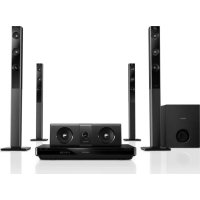
HTB5570D - Σύστημα οικιακού κινηματογράφου PHILIPS - Δωρεάν εγχειρίδιο χρήσης
Βρείτε δωρεάν το εγχειρίδιο της συσκευής HTB5570D PHILIPS σε μορφή PDF.


| Τύπος προϊόντος | Σύστημα home cinema 5.1 καναλιών |
| Μάρκα | Philips |
| Μοντέλο | HTB5570D/12 |
| Διαστάσεις (κύρια μονάδα) | 435 x 58 x 310 mm (L x H x P) |
| Βάρος (κύρια μονάδα) | Περίπου 3.5 kg |
| Τροφοδοσία | 220-240 V, 50/60 Hz |
| Κατανάλωση ηλεκτρικής ενέργειας (αναμονή) | Λιγότερο από 0.5 W |
| Υποστηριζόμενες μορφές ήχου | Dolby Digital, DTS, MP3, WMA |
| Υποστηριζόμενες μορφές βίντεο | DivX, MPEG2, MPEG4, AVI |
| Συνδεσιμότητα | HDMI (είσοδος και έξοδος), USB, ομοαξονικό, οπτικό, Ethernet, Wi-Fi (ενσωματωμένο) |
| Κύριες λειτουργίες | Συσκευή αναπαραγωγής Blu-ray/DVD, ενίσχυση 1000 W RMS, streaming δικτύου, λειτουργία Karaoke |
| Συνολική ισχύς | 1000 W RMS |
| Αριθμός ηχείων | 5 δορυφορικά + υπογούφερ (ενεργό) |
| Συντήρηση και καθαρισμός | Καθαρίστε με μαλακό και στεγνό πανί. Μη χρησιμοποιείτε διαλύτες. |
| Ασφάλεια | Μην φράζετε τα ανοίγματα εξαερισμού. Αποφύγετε την έκθεση σε νερό ή υγρασία. |
| Περιλαμβανόμενα αξεσουάρ | Τηλεχειριστήριο, μπαταρία, καλώδιο HDMI, καλώδιο ήχου, κεραία FM |
| Εγγύηση | 2 χρόνια |
| Γενικές πληροφορίες | Συμβατό με πρότυπα CE. Κατασκευαστής: Philips Consumer Lifestyle B.V. |
Συχνές ερωτήσεις - HTB5570D PHILIPS
Ερωτήσεις χρηστών για HTB5570D PHILIPS
0 ερώτηση για αυτή τη συσκευή. Απαντήστε σε αυτές που γνωρίζετε ή κάντε τη δική σας.
Κάντε μια νέα ερώτηση σχετικά με αυτή τη συσκευή
Κατεβάστε τις οδηγίες για το Σύστημα οικιακού κινηματογράφου σε μορφή PDF δωρεάν! Βρείτε το εγχειρίδιό σας HTB5570D - PHILIPS και πάρτε ξανά την ηλεκτρονική σας συσκευή στα χέρια σας. Σε αυτή τη σελίδα δημοσιεύονται όλα τα έγγραφα που απαιτούνται για τη χρήση της συσκευής σας. HTB5570D της μάρκας PHILIPS.
ΕΓΧΕΙΡΊΔΙΟ ΧΡΉΣΗΣ HTB5570D PHILIPS
Πίνακας Περιεχομένων
1 ΣημavTikó 2
AoΦaλεια 2
ΦpovTiδa Tou προίóvToG σaG 3
ΦpovTiδa Tou περβαλοντος 3
PpoeiDooiOnyiaynuyεia oTo
πλaiσio tsnpapakolouθηonS 3D 4
2 To Home Cinema 5
Kupia muovδa 5
TnExEpiotnpio 5
YIIO8OxεS 7
3 v kaipuθμiση 8
Σύνδεοη ηχειων 8
Σύνδεοη σε τηλεόραοη 9
Σuδεοη ΨΦιακων Σωκευων μεδω
HDMI 11
Σύνδεοη ἡχου αἰσό τὴν ηλεόραση
kai aλες συκεύες 11
Pouon nxieow 12
Púθμiση Tou EasyLink (ελεγχος
HDMI-CEC) 13
Σύνδεηn kai puθμιο n oikiaokou
διKTUOu 14
4 XpnoTou Home Cinema 16
PpOβaON OTo μεvou apxiknC
ελiδaç 16
△iokoi 16
Avanapaywynn xou meow Bluetooth 18
Apxεia δεδoμεvωv 19
Σuokενες aπoθικευοης USB 20
Eπλογές ηχου, βίντεο και εικόνας 21
Paδióφωvo 22
Zoukeun MP3 23
iPod n iPhone 24
'ELeYxoc smartphone 24
πeipinyon oε unoloyiotn eo
DLNA 26
EπλoynnXou 28
5 Alambda 30
Puioeic yawoog 30
Puθμioεiε εικόνας και βίντεο 30
Puθμioεις nXou 31
Puioeic yovikou eEyxou 31
Puioeic ephiavion 31
Puθμioεις Εξοικονόμησς ενέργειας 31
PuOioεiG nXεiωv 32
Etnavaopapnpoetianeymuevwv puOioeewv 32
6 Evημερωση λογισμικό
Eeeyxoc ekdoon loyioikou 33
Evnpomega loyioikou USB 33
Evnpwon loyioikou Internet 34
7 PpOdeltapaΦες προίovτος 35
8 AvTlEeTwIiOn TpoBAnmuAeTwv 40
9 i 43
Vεματικα δικαιωμata 43
Aoyioukwaovixtou kwoika 43
∑uμópφωη 44
Eπopika onμata 44
10 Kωδικός γλώσσας 46
11 Eupetnpio 47
1 ΣημavTikó
Aiaaote kai katavonote oaes tic odnyiee npiv xpoiouoioe To npoiov.Eav npokn0e i 3aabn loyw m nponc Tow odnyiw, dev th aoxuei n eyyunon.
Aoalεia
Kivduvo nAektpoanlqiaç nupkayiac!
Mny ekthetae TOT To pioiov kai Ta
Egapntnata oE bpoxn n vepo. Mny
TOnTOteTEiTe Uypa doxexia, otwos
BaZa, KovTa OTo pioiov. Eav xuOei Uypo
Tavw OTo pioiov, aTOouvdeote To ano
Tnv npizaaueoWc. EtikoivwVnoTe me
To Tmu EaunnpettnoNc PELaTuV TnC
Philips yia va eAeyxi To pioov npiv tn
XpnoI.
Mny toiotheite TOTE TO poiov kai Ta eapntmuata Kovta OE tyny yuunc o a n aaaec TnyEc a c, ouinepiaaauoEvnc mcaeons nlaiknacaktivoBoiaic.
Mny npaepeaalete note avtikeiueva otic ontec egaepioou n aalaa avoiyuata tou npoiovtoc.
OIOU TO paoxng peuatoos o ouzekntpac ouokeunx npoioutoieita wocoukeun aonouvdeoons, n ouokeun anoouvdeoons napauevei leitoupyikn.
Oi μπatapiεc (πaKeTo μπatapiwv n ΕγKaTeσημεvec μπatapiεc) δεν πρεπει va εκτiθεντai σε uπερβολική θερμότητα ὄπως ἡλίο, φωτία κλπ.
- πριν aπό καταιγίδες, aποσυνδέετε το προῖν aπό την πρίζα.
- Otav anoouvdeETo Kaawdo pEuμato, TpaβaTe NaVTa To βuσa, Note To Kaawdo.
Kivduo ng nAekptponnngiaq n Tupkayiac!
Piv ouvdeoe To npoiov oyn npia, Bepaiomegaite ot n taon tou peuatoa avtoiexi me thv tiun nou avaypafetai
OToPiow n PIIaivo Hepoc Tou PpoiovTOc. Mn ouvdeEe TOTe TO ppoiov OTNkEVTPiKn Papoxn PEuMaTOC, Eav n Taon evai diafopetikn.
KivduvoTpaauatou n a oTo Home Cinema!
- Για επιθοίχια προίντα, χρησιμοιοίεις Μόνο το παρεχόμενο στήριγμα
- avaptnoŋς στον τοίxο. Στέρεωτε τη βάση στήριξης σε τοίxο πιου μιπορείνα
- avτέξει το βάρος του προίντος και του στήριγματος avaptnoŋς. H Koninklijke Philips Electronics N.V. δεν φέρει καμία απολύτως ευθύνη γία ακαταληλη
- avaptnoŋ σε τοίxο πιου ἐχει ως
- anotéλεσμα τὴν πρόκληση atuxήματος έ τραματισμόύ.
- Iia nyxiia me aoeis, xpnoiuonoiite o o Tc npexoyvec baeic.
Piooapntote otaepa tig baoic
ota nyxia.ToioeTne Tc
ouvapuooynevc baoic oe e niedecs
enipaveiec nou va mnpovv avteqouv
TO MIKTO Bapoc Tou nyeiou kai TnS
baons.
Mny tootheiTE note To npoiov n oTolaoNTOTE avtkeiueva Tavw Oe kaawda peuatoC n o aAlo nAektpiko EgoTIAO.
Eav to TPOIOv MUeTAfEPETAI Oe K i KAtoaTO 5^, aTOOKEUAOTe TO TPOIOv KAI TEPiEvETe MEXPI N TEPUOKpOia Tou VA OTo EITIESO TNS TEPUOKpOiaTou DomegaTou PIV To OuvSeTe OTN V TpiZa.
OTAV n ouokevn evai avoixtn, EKTEmuTeta opatn kai aopatn AKTIVOBoia IeIcEp.AntofoyETe TmV EK0Eon OTNV AKTiva.
Mny ayyiEe Tov OTTIKO fako Tou 60kou OTO EOWTEPIKO Tng Nkns DIOKOU.
Opioueva agptmuata autou tou npoiovtoc evdexetai va eivai kataokeuaoueva ano yuaia. Xepiotet To pooektikayia va anofoyete tuxoy Tpaumatiokoai opa.
KivduoC uTepOePavOns!
Mny toiotheite note auto to npoiov OE TEPIOIevo Xwpo.AnoTE Kevo Xwpo Toulambdaotov 6ka ek. yupw anto TPOIOV yia Egaepiouo.Beaiowte Oti kouptivec n alla avtikeiueva dev KautTouv TIC OTEC Egaepioou oTO npoiov.
Kivouoc ^ u v n !
Mny ouvduaTe natapiec diaphiotikou tuou (naiEe kaivoupyiec n natapiEc avpaka akaiakec k.lT).
Σε περπτωη λανθαομένης ΚΤΟθέτησις των μήαταιών, ὄπάρχεις κίνδυος εκρηξης. H αντικατασταση πρεπεινα γίνεται μόνο με μήατapia iδιου ἡντιστοιχου τύπου.
AphiéoTe TIC mTAPieCs av exouv adiaoEi n av dev npoketai va xpnoiopoioeTe To TnExeiipiotnpio yia meyalo diaotma.
Oi μπatapiες περιχούν χημικες ouoiες, katá ouvettela πρεttel va aToppittovtat oωστα.
KivduvoC katantoocns mataapiowv!
To npoiov/tnxexeiotnpio nopei va TepieXei iia matapia tuTou KepmuTOG/ KoumIOu, n oTIOIA EITIphiUaOeIKivduvo katanoong. Kpatate naVTA mV matapia paKpi aTO ta naiid! ZE nepittwn kaTAnoong, mOpei va npoknOe i Oobapoc n thavaoiog TpaumatiooC. Evtoc duo wpwv ano Tny katantoan, mTopoovva EmaaviOTouv oBapa EOATEPIKA EYkaMATA.
Av unoiaeote ot n matapia exi katantothei n totoetmtheta i eoa oToioobntote hepoC tou oomegaos, Znnote aoeowciatpikn Bontheia.
- Otav aλαζετε TIC μπatapieç, kpatate πávtote oλεc TIC vεεc KAI TIC πaλiεc μπatapieç μakpiá ano Ta πaiδia. Aφou avtikataoTnσεTE TNY μπatapia, βεβaωθεite OTI exεTE aφalioει kaλa Tn θηκη TNS.
Eav n 0n kn dev mnpei va aopalioe kaia, diaokoye aoeowc tn xpnoTou npoiovtoc. KpatnoTe T oukeun paKpia ano naiidkai EIKOIVWvnoTE eTov kataokeuaoTn.

H ouokeaniv CLASS II e 11n oovon, Xwpi napexoevn pootateutikn yeiowon.
Φpovtida tou poióvtoσaç
Mny toTOnoTeTe kaveva aAvoavtikeiEvo EKTOc ano diokouc oTo diaepioa diokou.
Mny tootheiE Opaouc n oiaouc dikouc oTo diaepiaa diokou.
Aphiéotouc biokouc aTO 1aepioa biokou, evd ev npokeiata va XpnooioeTo npoiov yia eya lo Xpoviko diaotma.
XpnoiouoiieIe movo navi kaapioou aio kipophi npa yia tov kaapioo tou npoiovtoc.
Φροντίδa του περιβάλλοντος

To npoiov evai oxdeltaevo kai
kataokevaogevo ano uynanctnoiota
uikakai eapntmuata, ta onioia
mnpouv va avakukawouv kai va
etavaxpnoiopoiothouv.

Otau eva npoiov diatheta to oupolo
evoc diaypauevou kabou anopipmuatwv
me podes, to npoiov auto kaunterai
anotyn Eupwniaikn Odyia 2002/96/EK.
Evnpeweite oxetika e to toniko ouotma
Exwpiotnc ouloyng nektpkowkai
nektpovikw npoiovtwv.
Mny npapaiaivetouc tonikouc kavovioouc kal my antoppittet ta nla i a npoiovta mazi me ta unolona okiak aonppmuata.
H owotn mEoOoc aToppiyns Twv naiow
oac npoiovtwv oubaaAeI OTnv anofoyn
apvntikaw eTTWoeewy ia To nepiabalov
kai tv avthetaivn uyia.

To npoiov oac nepiexi mntapiec oI onoic kaunovtai ano tv Eupwniaik Odyia 2006/66/EK kai dev mnpouv va anoppifouv ma zi e ta ouvnOeva okiak aonoppmuata. Evnepwte oxetik a neynxouoa tonk vmotheia yia th xomega n ulloyn mtatapiw, kaowc n owotn meodoc atoppns twv mntapiwv oubaaie otny attofoyn apvtikwv etttwoewy ia to Tepiabalov kai tnv avpwtivn uyia.
PpOeIodOIOinOn yia Tnv UyEia oTo PIAIO TnC TnapakoIoTHoNc O3D
Eav oyn oikoyevia oac untapxietotopiko
enlhiacn kpioeewv footeuaiothnoiac,
Zntote n ouubouan yiatpou npiv ektethetae
oeyec naaolevou footc, taxaiecs
evaayesikovwv n trioblaotattn ppoboan.
Tia va anouyete onoiadhnte evoxlon,
ontwcaala, novoképaLo anwlaia
tpoosavatoiaouo, ouviotouue va unv
napakoaloutheite oetpiodiaotatn npofoyn
yia eyalaxovikdeltaaotnata.Eav viwoete
onolaidnote evoxlon,diakoyte aoeowc
tnv triodiaotatn npofoynkai anofoyeve
eunlakeite aoeowc oe onolaidnote duvtika
etikivduvn dpaotnpiotnta (yla napadeiyua,
obnynon),exvi va egafaviotouv evtawc ta
ouuwrma. Eav ta oumuwatae iivouv,
mnu etiyeipnoete va napakoalouthetaote gava
mia triodiaotatn npofoynxwpic npwta va
ouuboueote eva yiatpo.
Oi yoveic 0a npenei va eTlBleouv Ta
PaiDi Touc, otav auta napakoouoovmu
Tpioiiaotatn npoBoN, kai va diaofoiouv
OTI dev npouoiacetai kajia Tetoia
Evoxnon. H napakoouon npoiiaotatwv
Piopoawv avtevdeikvutai ia PaiDi KaTOWV Eci ETWv, kaow TO OTIKo Touc ouotma
DEV evai akoun PAnpwoS aventuyevo.
2 To Home Cinema
SigmaXapntnpia yia tv ayopa oac
kai kaawopioate otn Philips! Ia va
eIomegaEantheiTE nIpwoC ano tv unooTpiN
Tou npoopepi n Philips (I.x. EIDOTIOINOEIC
yia avabaOieic loyoioikou), dNawote to
Tpoiov oac otn 6ieuovon www.philips.com/
welcome.
Kúpia muováða
Autn n evotnta nepiiauabei ma Etnokotmon Tng Kupac movadac.
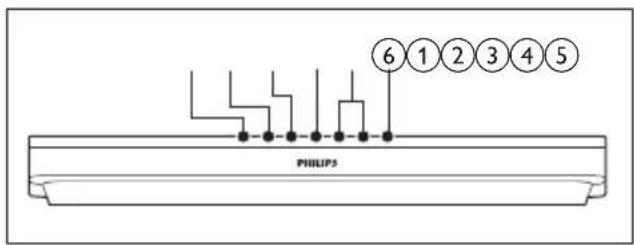
(1) (Avoiγμa/Kλεισιμο)
Avoiya n KkEioMo Tou diaepiaoatoc Siokou.
(2) (Avapaywyn/naun)
Evapn,naon n ouvexion ngs avanapaywyns.
(3) (ΔiaKoTη)
△lakotm avanapaywyn
(4) SOURCE
Eπλoyn nxyou, bivteo, mnyngs
paiofoovn λειοργiaç Bluetooth γia to home cinema.
⑤ +/-(EvTaon)
Aùξησή μειωση της εντασης ἡxου.
(6) (Avaovn-Evepyopoin)
MeTaBaon oTo home cinema n Oe kataotaon avaovnC.
Tnλεχειριστήριο
H napouoa evotnta nepiaaapei ma eiokottnou tnoeixepiotnpiou.
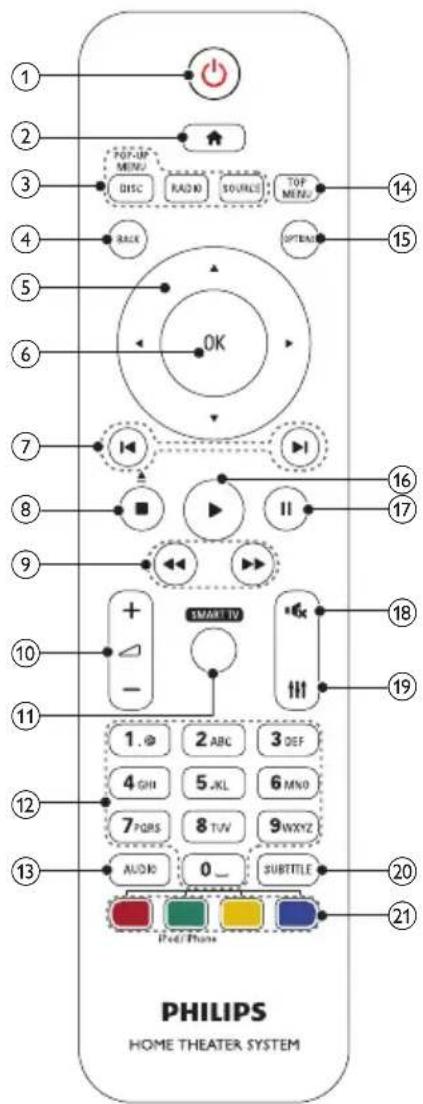
① (Avamov-Evεργοποη)
- Mětáβaŋ oTo home cinema n ŵ kátáσtaŋ avaʊvns.
Otav evpyoioiai n aeitoupyia EasyLink, patnoTE kai kpatnoTE to TATnuevo yia toulaxiotov tria deutepolentra yia va eTaobuv oEc oi ouvdeedevc ouokeuEc TOU Eivaoubetae cE HDMI CEC oKaataaon avauovns.
(2) (Ap i n I i a)
PpObaon oTo mevou apxikns oElaia
③ Kouπiá πηγις
DISC/POP-UP MENU: Metábaon σε Μγή διοκου.Πρόσβαη ἡξδος aπό το μενου διοκου κατά Μγν avattapayωγή ενός διοκου.
RADIO:MetαβaσησεpaδióφωvOFM.
- SOURCE: Eπιλογή πηγής εἰσόδου ἡχου ἡλείουργίας Bluetooth.
(4) BACK
- Eπιστροφή σε πρόγουμενη oθόνη μενόύ.
Ση λειουργia paδioφώνου, κρατησε Παπημένο γία va σβήσετε Touς Πρέχοντες Προεπιλέγμένους paδioφωνικός σταθύς.
(5) Πλήκτρα πλοήγησης
- Πλοήγηση στα μενου.
- Σε λειουργia paδioφώνου, παποτε apioTEpa ἡδξία γία va ξεκινησετην autoμaɪnavaζήtnɔŋ.
Ση λειουργia paδioφωvou, παποτε πανω ἡκατω για va πραγματοποίσετε αναζήτησης paδioφωνικός συχόντητας.
⑥ OK
Eπiβεβaiωη katax ωρionc n επiλoγnC.
7 1/ PponyoUevo/EnOevo)
- Metábaon oTo πρonyouévo n
επóevo kouáti, κεφáλaio n apxéio.
Σελειουργia paδioφωvou, επιλογη προεπιλεγμενού paδioφωvikoσταθμού.
(8) ( iakotn) /A(πλnktpo eject/Avoiyμa/Kεiσiμo)
- Iakott avaTapaywyns
KpatnoTe natmuEvo yia TpiadetepoaleTTa, yia avoiyma n klaio mns movadac biokou n Eaywn Tou biokou.
9 / / 四 Pnyopn mEtaaon npoc ta πiω/ρnyopn mEtaaon npoc ta επpoc)
Avañntnən npoc Ta niω n npoc Ta εμnpoc. Nañote επaveiλημεva γia va aλáξετ Tny taXúTnTa avañntnOnc.
10 +/-(Evtauση)
Auξnon n μεiωn mε εντaons nxou.
11 SMART TV
Autn n aeitoupyia dev ivai diaoioi np oauyn Tnv ekdoon.
12 Aλφαριθμητικά πλήκτρα
Eioaywyn apiOwv n ypaumatwv (uKaataxwpion Ttou SMS).
⑬ AUDIO
EπIoyn oμIoouενns yλωσoac n kavaiou.
14 TOP MENU
PpOaon OTo Kupio evou evoc diokou.
15 :=OPTIONS
-
Ppóβaon Επερισοτepeç επιλογές avanapaywyngkata tvv avanapaywyng evoc diokou n σuokεuŋc aioθηκεuŋc USB.
-
Ση λειουργία paδioφώνου, ρύθμιοη paδioφωνικόσταθμού.
(16) (AvaTapaywyn)
Evapξη n ouvexion avanapaywyns.
17 II(Naouon)
ΣiγaON η επαναφοράτης ἐνταοNG.
19 111
PpOaon oE n Exodoc aTó EITIOYec nXou.
20 SUBTITLE
Enioyn yawosac unotitawv yia bivteo.
(21) 'Eyxpωμa πληκτρa
- Eπιλογή εργασιών ἡ επιλογών γία διόκους Blu-ray.
- Eπιλέξτε πηγή iPod/iPhone.
Yπoδoxες
Autn n evotnta nepiaauapei ma
enokonn twv diaeouu nooxw tou
home cinema.
Mpiopoivc uTdoxec
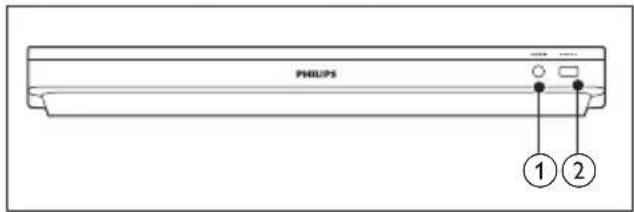
① AUDIO-IN
EiooosnXou aio oukeun MP3 (uiooxn 3,5 xiA).
② iPod/iPhone (USB)
- Eioo doç nXou, bivTeo n εiKóvac aTó ouokεu n aTOnkεuong USB.
- ∑uδεση σε iPod n iPhone.
- Póσβaŋ ΟTo BD-Live
YtOdoxEc oTo Tiow ePoC
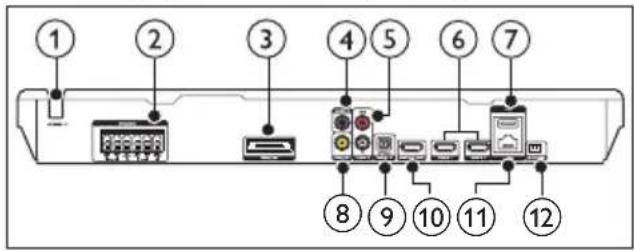
(1) AC MAINS
Στaθερό καλώδιο ρεύματος AC.
② SPEAKERS
UvOeON Ota TApexoEv a Xεia Ka UOnoyouΦeP.
Σύνδεοι Σε ασύρματη μονάδa Philips. (Movτέλo: Philips RWSS5512, διαιθεται προαρετικα στην περίοχή σας)
④ DIGITAL IN-COAXIAL
Σuδεοη σε Μαοαξονική εξόδo ἡχουσην Σηλεόραοη ἡε ψηφιακή συοκεύη.
⑤ AUDIO IN-AUX
Σuδεση σε αναλογική ἐξόδo ηχου στην έλεραση ἡ εαναλογική συσκεύπ.
HDMI IN1 / HDMI IN2
Suvdeon oynv eso HDMI iaq
nphiakns ouokeunsg
(7) (USB)
YtOdoxn yia oukeun anoohkeuong USB.H oukeun anoohkeuong USB xpnomuonoiitai yia Tny evokiaon diaiktuakwv biVTeo.
⑧VIDEO OUT
Σuνδεοη Μτην εἰσόδo συνθετου σήματος βίντεο Μτην τήλεόραοη.
9 DIGITAL IN-OPTICAL
Σuδεοη σε οπική εξόδo ἡχου στην έλεραοη ἡσε ψηφιακή συοκεύη.
HDMI OUT (ARC)
Σuδεση σην ειοδo HDMI σην τηλεόραση.
⑪ LAN
Σuδεοη στην εισδο LAN σε μόντεμ ἡρομολογηπ ἐυρείας ζωνης.
(12) FM ANTENNA
Σύνδεοι Στην παρεχόμενη κεραι FM.
3 Σύνδεση και ρύθμιση
Autn n evotna oac Bonda va ouvdeoet
to home cinema oE mta mleopaon n aAan
ouakeun kal otn ouvexia va diauopfoeTe
Tc puthetaic tou.
Tia nnpophiociecs oxetikak e Tc baogkcs
ouvdeoeic tou home cinema kalTwv
eaptnmuatwv,avatpeEte oov odnyo
ypnyopng EKKivnonc.

Σημειωη
Tia ta oToixelia avaywipionkai TIG TUNIke Tlue Tpofooboiag,avatpeTe otny mivakida Tou BiPioKetai OTNV NIOW NIAEUPa n OTN BaoTou TpOioVTOc.
PpOu npaymuTOnIOInoETn aaAeTe Ouvdeoeic, BaeaiwtheiTe OTI oes ol ouakeuec exouv anooovdeei ant Tnv npia.
Σúvδεση nχείων
Ta kalwdiTwv nXeiWv fepouv Xpwatakn Kwodkoioinon yia eukoan ouvdoen. Tva ouvdeote eva nxieo oto home cinema, avtioixote To xpwa Tou kalwdiou Tou nxieoue To xpwa tnc undoxns.
H θεοι των ηειων παιζει εξαρετικα έημαντιό ρόλο στην επίτευξη εφέ ἡχου surround. Γι καλύτερα αποτελέσμata, στρέψετε τα ηεία προς τα καθίσμata kal τοῦθεπότε τα κοντά στο επίπεδo akροσης (όπως auto διαμοφώνεται ὄταν οι θεατές εἶναι καθίσμενοι).
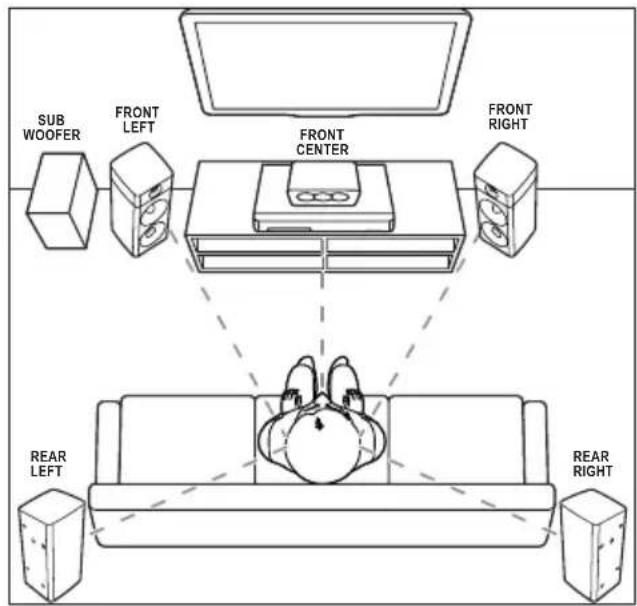
- Ta πρayματικά μεγεθη των ηχειων ενδέχεταιν δίαφερουν από την παραπανω εικόνα.

Σημειωη
O nxc surround eapatal no napayovtec onwoc
to axna kai to ueyoeos tou 8omegaiou, o tiooc
tou toixou kai ts opoohns, ta npabupa kai oi
avakaaotikc esiipaveiec, kaowkai n akouotikn
twv nxeiow. Iepaatoteite me tic theeic twv
nxiwv ia va bpente tn bxtioutn puoiion yia eoac
Tia my tootheon twv nxiew, akoalouthetaautec tig yevikec odnyiec.
1 Θεοη καθιαματων:
Auto εieval to Kévtpo mS περioxns
akpóaons
2 FRONT CENTER (μπροσινό κεντρικό)
nxεio:
Tοποθεπότε οκεντρικό ηεio ακριβώς
μπροστά πο τη θεοήκαθιοματων, είτε
πάνω είτε κατω πού την ηλεόραση σας.
3 FRONT LEFT (μπροστινό αριστερό) kal FRONT RIGHT (μπροστινό δεξί) ηχείο: TOnθετησε το αριστερό kal to δεξί ηχείο μπροστά, σε ion anοσταση ano to κεντρικό ηχείο. Bεβαιωθείτε στι to aριστερό, to δεξί kal to κεντρικό ηχείο βρισκovτai σε ion anoσταση ano τη θεόη των kaθισματων.
4 Hyεia REAR LEFT (πiω apioTepo) kai REAR RIGHT (πiω δεξIo): TOnoθεtne Ta πiω nyεia surround apioTepa kal δεiα ano tn θεσnTwv kaθiμaTaw, εite OTNV iδiα EUθεia μe Ta kaθiouata εite λiyo πiω ano auta
5 SUBWOOFER (UIOyoOeP): ToioeTneTo UIOyoOeP Ota 8eia n oTa apoepa Tn TnEopaOns, e aiootaon Toulaxiotov Evoc METPOU aTO n oukeun. To UIOyoOeP Oa PEPENVA anexI Toulaxyiotov Eka EKATOTA aTO TOV Toixo.
MeatpoTnTwvpiow nXeiwV 0aupata
Mnpoeite va ouvdoet e aupata ta niow
nxia oto home cinema, xpnouotovta
mu aupatm ovada. Ia aeTTOppeiec,
avatpeTcTe oTo EYxepidio xpnontns
aupatnc movadaç.
TjXpeidcEOTe
Mia aoupuatn ovaa Philips. (MovTeAo: Philips RWSS5512, 8iati0eTai npoapetikac otny nepioxno
1 SuovéotcTov aoupuato Tnntv unooxn Wireless Rear Audio tou home cinema.
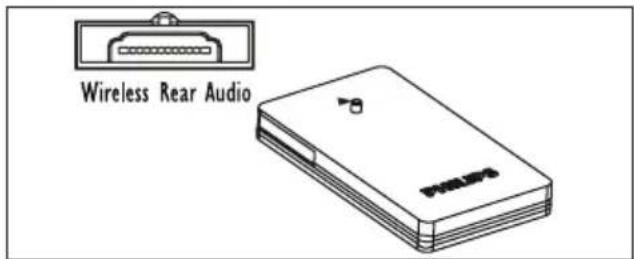
2 SuovEOTe Ta Niow nXεia oTov aoupuato EKTn.
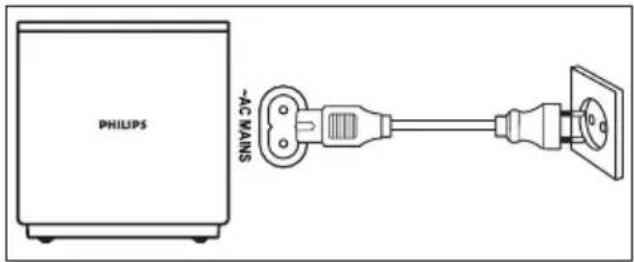
3 Suovdeote tov aoupuato ektn otnv npia.
Σύνδεση σε τηλεόραση
Sigma to home cinema oT mEopaon yia va npapakolouoote Bivteo. Miopeite va akoute tov nTO TnEopaon Tov nxiw tou home cinema. Xpnoiopoionote Tn BELTIOIOTn ta ouvdoon Tou Home Cinema kai nC tNLEopaonc oac.
Eπιλογή 1: Σύνδεση σε τηλεόραση μεσω HDMI (ARC)
Béλιστη ποιότητα βίντεο
To home cinema unooptpi tny ekdoon
HDMI e kaval i eniortpoohng xou (ARC).
Eav n tholepaon oac ivai oubetaT ME TO
IPOTuTO HDMl ARC, mIOpeTE va akoute Tov
nxo TNS tholepaong eoW Tou home cinema,
Xpnooioiwvtaoc movo eva kaawdelta HDMI.
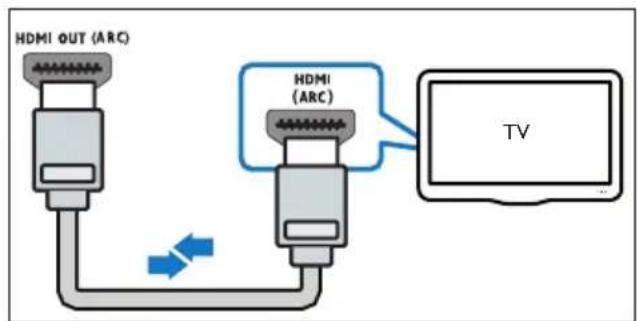
1 Me eva kaawdio HDMUynnac
Taynttac, ouvdeote Tnv untooxnHDMIOUT (ARC) Tou home cinema uTnu untooxn HDMI ARC Tng nAeopaonc. H untooxn HDMI ARC Tns nAeopaonc mTnpoei va fepei diafopetikn onmuavon. Iia
AeTTTOpeEies,avatpeEte OTo EYXepio xpnoTnTnEopaonC.
2 TnV mEopaon oac, evpyoTounoTe TIC λeIToupyiec HDMI-CEC. Ta λeTToupeies, avatpeEe OTO EYXepidio xpns nS mEopaons.
Me Tn Iaouyia HDMI-CEC
muopeite va eeygcte me eva
movo mExepiotnpio oaes tig
oubetaes me CEC ouokeues nou
ival ouvdeevc meow HDMI. Ta
napadeyma, muopeite va puthetaote
tnv Evtaon nxou otny tnEopaon kal
oto home cinema. (8eite 'Puthetaon Tou
EasyLink (eayxoc HDMI-CEC) onn
oelida 13
3 Eav dev noppite va akouoetov no TnTnAeopaonc meow tou home cinema, puthetaTov xEipokivnta. (8eite 'PuthetaTou nyou' otn oEla14)
Eπλογη 2: Σύνδεση σε τηλεόραση μέωτιπικης σύνδεσης HDMI
Béλτιστη ποιότητα βίντεο
Eav n tnaeopaon oac devival ouubaatn e HDMI ARC, ouvdeote to Home Cinema ony v tnaeopaon meo wutiknc ouvdeonc HDMI.
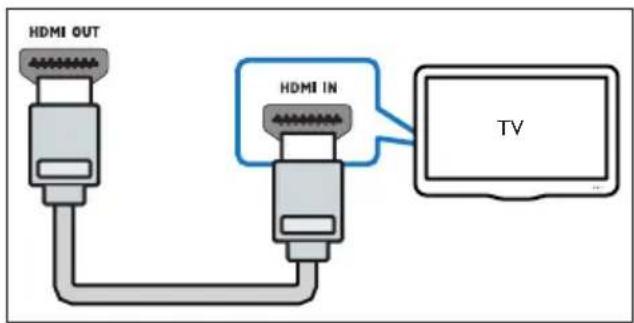
1 Mε εva kaλωδio HDMI uψηλης
taxutntac, ouvδεοτε ην utoδoxn HDMI
OUT (ARC) tou home cinema με ην
utoloδx n HDMI ts ηερασκ.
2 SuVSeTe Eva KaWdiO nXou Yia va aKoute ToV nXo TnC nAeopaon G eosw Tou home cinema (SIE 'SuVSeOn nXou
anotnvtnleopaonkailaalegsouokuee 0n o5i8a 11).
3 TnV mEopaon oac, evpyoioiote TIC λeIToupyiec HDMI-CEC. Tia λeTTOpeies, avatpeTe oTo EYxepidio xpns nTnEopaons.
Me Tn Ieitoupyia HDMI-CEC
muopeite va eleyeTe me eva
movo tmexeiipotnpio oLeTc
oubetae c EEC ouokeuec nou
ival ouvdeaevec meow HDMI. Ta
napadeyma, mOpTe va putheta
tnv Evtaon nxou otny tnEopaon kal
oto home cinema. (8eTE 'PuOuON Tou
EasyLink (eAeyxoc HDMI-CEC) Otn
oEla 13
4 Eav dev nopeite va akouote tov no Tns TnAeopaonc meow tou home cinema, putheta tov no xepokivnta. (8ite 'Puthetaou noxou' otn ola 14)

Σημειωη
Eav n tnaeopaon oag diaetei undooxn DVI, uopeite va xpnouoioene npooapoyea HDMI/ DVI yia ouvdeon otny tnlaopaon. Otoo, opieeva ano ta xapaeknpiotka evdexetai va mny eiva diaeua.
Eπλoyn 3: Σuδεση σε τηλεόρaση μεω εικόvας συθετου σήματος
Baoikn TioIOTnTa bivTeo
Eav n TnAeopaon oac dev diathetai unofoxec HDMI, xpnaiouoiotemu ouvdoen bivteo ouvctou onuatoC. H ouvdeon ouvctou onuatoC dev unootnpiei bivteo uynnc Eukpiveiaac.
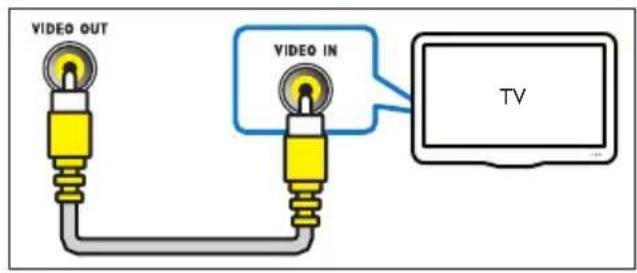
1 Xpnooioiwytae eva kaawdo iokovac ouvthetaou onmuotc, ouvdote Tnu unodoxn VIDEO OUT tou home cinema uyn unodoxn VIDEO IN Tns Tnaopaoons.
H uToboxn Eikovac ouvTeou onmuatoc mtope va fepe TOnuavon AV IN, COMPOSITE n BASEBAND.
2 Suovdeote eva kaawdo nXou yia va aKouteTov nxo Tng nIeopaonc meow tou home cinema (8eTe 'Suvdeon nXou anToTv nIeopaon kai dAee cOukeuec' otn oEla 11).
3 Kata tvnapakoouon mEotikwv Tpoypaumatw, nntote eTaveiunmueva SOURCE oto home cinema yia va EIIeEETn owotn ioo do xou.
4 Tia nvy napakoouon biVTeo,
muetaite oTo oWoTo kaval EIOodou
biVTeo. Ia aeTToupeieG, avatpeTcTe OTO
eYxEpiio xpnoTnTneOpaOnC.
Σuδεση ψηφιακων συσκειων μεσω HDMI
Zuvse Tmu a nkiakn oukeun (n.x.
aTOKwdiokoiintn, naixvdokovola n
BivTeokape) oTO home cinema eow
muac mvo ouveonc HDMI. Otav ouvdeete
TIG oukeuec me autov tov tpno kal
tpayatotoiite avanapaywyn evoc
apxieou n naixviidiou, to
BivTeo npoPaalaautouata otyn TnAeopaon oac kal
- o nxos avanapayetai autouata oto home cinema.
1 Mε εva kaλωδio HDMI uψηλης taxutntaç, συνδοτε ην utoδoxn HDMI OUT ηις ψηφιακής συοκεύng με ην uttoδoxn HDMI IN 1/2 tou home cinema.
2 u v o to home cinema p a o n HDMI OUT (ARC).
Eav n mλερασ Σεν ειαι σμβατη με HDMI CEC, επιλεξτη m σωση ειοδo βίντεο στην mλερασ Σας.
3 3 Tn ouvdeepevn ouokeun, evpyoioine Tc Aetoupyies HDMl- CEC. Ia Aentopeiec, avatpeTe oTo Exyeipio xpnoTg ouokeun.
Eav nioeite va akouoet e tov nxo tsnphiakns ouokeunu ms oou home cinema,putheta tov nxo xepokivnta. (8eite 'PpOion tou nyou' otn 05iia 14)
MIOpeTE EINcVa TATNOETE
ETAVeIaHuevSOURCE OTo home
cinema yia va EIIAEETe Tn OOTn
EiooHdMI.
Sigmaδεση έχοι aπό την έηλεόραση και ἀλλες σύσκευες
Avanapaywn hxou ano nvy nIeopaon n aIe c oukeu e twv nxiew tou home cinema. XpoioiOnote nV kalutepn nolotna ouveongiou diaetouv nIeopaon, to home cinema kal oI uOIoTc ocag
∑nμεiωση
Otau to home cinema kal n thaleopaon ouvdeovtai HDMIARC, dev aataeitalouvdoen hyou (5eite 'Enioyn 1: uuvdeon oTneleopaon meow HDMI (ARC) Otn oEla9).
Eπiλoyn 1: Σuvδεση xou μεσω ψηφιakού oπτικού kaλωδίου
Béλιστη ποιστητα ἡχου
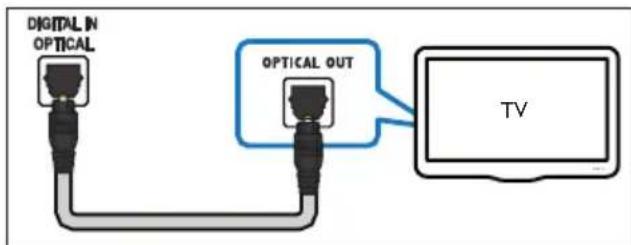
1 Me eva ottiKO kaWosIO, ouvdoTe Tnu UTOOxN OPTICAL Tou home cinema Otny UTOOxN OPTICAL OUT Tng TnEopaOns n KAnoiag aaNgs ouokueug.
H OTNIKn UTOOxN MIOpei va n OJauVON SPDIF n SPDIF OUT.
Eπiλoyn 2: Σuδεση nχou μεσω Ψηφiako oμoαξovikou kaλωδiou
Kañ πoiotnTa nXou
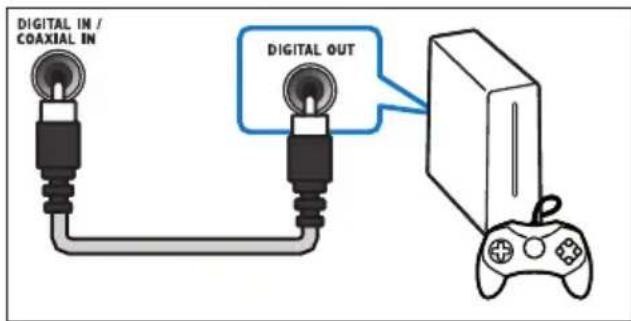
1 XpnoiopoioiwvTac eva ouaoviko kaawio, ouvodote nvy undooxn COAXIAL tou home cinema otvy undooyn COAXIAL/DIGITAL OUT n5 nIeopaonc oac n aanns ouokevnC.
H ynphiakn ooaovikn uToboxn mtopei va fepei T onuavon DIGITAL AUDIO OUT.
Eπiλoyn 3: Σuvδεση nχou μεσω kaωδiωv avaλoγικού nχou
Baoikn TioIotnTa nXou
1 XpnoiouotowvTac eva avaoyiko Kaawio, ouvdeote TIG uTDOxEc AUX Tou Home Cinema otus uTDOxEc AUDIO OUT ts mEopaonns n aaans ouokueug.
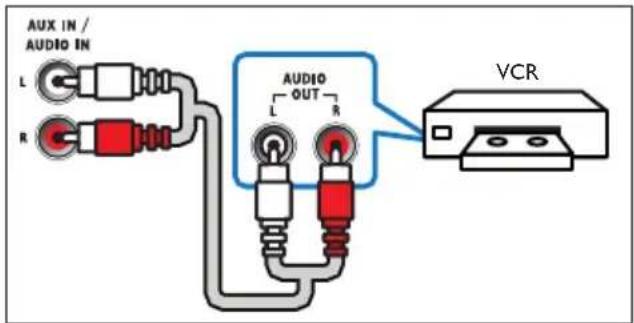
Puθμiση nχειων
PuoiTe ta xEia xipokivnta yia va aiolaouoTe eatoukeuevo nxo Surround.
Piiv 5ekivnoeTe
Eapuote Tc aTapaiaTnc ouvdeoeic
Tou nepiypaovtal otov odnyo ynpyopns
Ekkivnonc kal eTtata opioe otny tnaeopaon
tnv avtoiyn myn yia to home cinema.
1 PntnoTe Apyukn oElaia).
2 Eπλεξτε [Pθμιση] kal πατήσε OK.
3 Eπλεξτε [Hxos] > [Puθμση nχεiou].
4 Eioayayete Tny aon yia kaote nxiio kai, otouvexia, akouote touc dokiaotikouc nyouc kai npoapooote Tnv evtaon. Iepaataote ie tig ooeic twv nxiew yia va bpite Tny 1avikn puthetaion.
Puθμiση τοu EasyLink (ελεγχος HDMI-CEC)
To home cinema unooTnpiEi to Philips EasyLink, nou xpnoiooiei to npwtoKoAHO HDMl-CEC (EeYxoc nEKTpovikow kaTavaawtikwv npoiovtwv).O xepioo ts wv oubetaWv eEasyLink ouokewv nou ouvovtau oomega HDMI eivai duvatoc e eva movo TmExeipiotpio.

Σημειωση
Avaloya me tov katakeuaon, To HDMI-CEC eivai yywtoe diapopa ovouata. Iia nnpoopiec oxetikae Me tn ouakeun oac, avatpecte oTo Exyepidio xpnns.
H Philips yuatai 100% diaeitoupykotnTa oaesoukeueHDMI-CEC.
PivgEkvnoeTe
- Συνδεοτε to home cinema σε συοκεύησουβαπη με HDMI-CEC μεδω μιας Συνδεοης HDMI.
- Eφαροθε TIG aπaiaɪntες Μουδεοεις ΠΟΥπηρασίνται στόν Εδηγό γρήγορης εκκίνησης και ἔπειτα σρίσε τόν Μλεόρασι Μύν αντίοιχη πήγή γία το home cinema.
Evpyoioon Tou EasyLink
1 NaTnOte Apxikn oEla).
2 Eπιλέξτε [Púθμοιη] και πατήσε OK.
3 Eπιλεξτε [EasyLink] > [EasyLink] > [Evεργοποιηση].
4 Σην τηλεόραοη και τις ἀλες συνδεδεμένες συοκεύες, ενεργοποίησετον ἀλεγχο HDMI-CEC. Για λεπτομερειες, ανατρεξτε στο εγχειρίδιο χρήσς της τηλεόραος ἡ ἀλων συοκεύων.
- Σην τηλεόρασή σας, σρίοτε ως εξόδo ἡχου τον ευλαχυπή (aντίγι τα τηχεία της τηλεόρασής).
Iia , avatpeETE oTO eYxεipiodio xpnoTnTnλεopaonS.
Koupiá ελέγχου EasyLink
Me to EasyLink, mtopeite va xepiZoTe to home cinema, mTv mλeopaon kai aAεs ouvδeδεμενεσ ouokεuεσ ouβaTeε με HDMI-CEC, με εva kai mλexεipiotnpio.
[Avanapaywyn eva natama] (Avanapaywyn eva natama): Otav unapxiei diokos bivteo ot nuva dbikou, nntote (Avanapaywy) ia va eTavaepeetmTv mleopaon ano tm Aetoupyia avauovnc kal ottn ouvexia npoxpnoTe OTnv avanapaywyn Tou diokou.
[Avapovn eva n (Avapovn eva n) Eav eivai evpyoiouevn n aeitoupyia avapovnc eva nata nma oto home cinema, npopeite va aee tse autn Tn aeitoupyia eoow tou TnExepiotnpiou Tns mEopaonc n aaawv oukeuwv HDMI-CEC.
[ElvXoc hxou ouotnmuato] (EeYXoc hxou ouotnmuato):Eav evai eevpyoiouEv n aeitoupyia eelyxou hxou ouotnmuato, o hxc ts os vdeoevens ouokeunc kteptata autouata a to ta xieia tou home cinema otav npayatotoite avattapaywn tnc oukeunc.
[AvTIOtoixion EIOdeltaou (Audio Input Mapping)] (AvTIOtoixion EIOdeltaov nXou):Av λεIoupyεi o éλεγxoc nXou σοιmaTOG, avTIOtoIXoTE Tn συνδεδεμενn σωκεuŋ Θηv kαταληλn UTIDoxn EIOdeltaou nXou tou home cinema (δεITE 'PuθμiOŋ Tou nXou' Θn σελiδa 14).

Σημειωη
Tia va aalacTe Tc puoioeic eayxou EasyLink, nataote (Apxikn oaiδa) kai eniAeTe [PuOmuon] >[EasyLink].
PuOmuon Tou nXou
Av dev mnpoeite va akouoet e xo aio ma ouvdeedevn ouokeuun eoow twv nxieiw tou home cinema,doikiaote Ta Exi:
Bεβαιωθειτε οτι ἐχετε ενεργοποιησει Το EASYLink Εε ὅλες ΠΙς Σιοκευες (δειτε 'Puθμιση του EASYLink (ελεγχος HDMI-CEC)' ση Ελίδα 13) και
- Σην τηλεραση σας, σρίοτε ως εξόδο ἡχου τον ευλοχυτή (avτί για τα ηχεία της τηλερασης). Γιλεπτομέρειες, ανατρέξτε στό τεγχερίδιο χρήσς της τηλερασης και
- Θον ελεγχο ὄχου του EasyLink.
1 NaTnoTe Apxikn oElaia).
2 Eπλεξτε [Pθμιοη] kal πατήσε OK.
3 Eπιλεξτε [EasyLink] > [Eλεγxος ἡχου συστήματος] > [Evεργοποίηση].
- Ia va avanapayayete tov nxo ano Ta nxeia tsnlaopaoons, eIIae [AeVepyoinon] kai npakau T a npakatw nmuata.
4 Eπιλεξτε [EasyLink] > [Avτιστοίχιση εισόδου ἡχου (Audio Input Mapping)].
5 Akoloutheta TIG oyniec ENI TSG oovns Yia va avtioixoTe TM ouvdepevN oukeun TIG avtioixe c EIOodouc nyou tou home cinema.
Av ouvdoe to home cinema oynv TnAeopaon mewuTDOxngs HDMI ARC, 8baiwtheta otio nxos Tns TnAeopaonc evai avtioToixoEvoc Tnv eoo ARC tou home cinema.
Σύνδεση και ρύθμιση oiklaikoδικτύου
Σuδεστε to home cinema σε εva δρομολογηπή δικτύου και πολαύσε:
MetadiodoEvnoepiExoEvnoLauuOwv (Te Nepunon o unoyiotn eow DLNA'otn eia 26)
- Eλεχος smartphone
- Eφαρογές BD Live (δειτε 'BD-Live σε Blu-ray' ση σελίδα 18)
Evnpwon loyioikou (8eTE 'Evnpwon loyioikou Internet 0tn o5i8a 34)

Pooox
Egoikewe ie To DpOooynt dktou,To loyioikotou diakoiotn nouueowkai Tc apxec
aetoupias twv dktuw. Eav elal anapaitnto,
diabaote Ta eyypaataeknpiwongn nou ouvodeouv
Tic ouakeuec dktou. H Philips dev epel eunyn yia
tuxov antwla, obpopn kataotpofn 8doevwv.
Piv EkvnoeT
- Eφαροδε TIG aπaiaTηες Μυδεοεις Που περίγαφονται στον δηγό γρήγορης εκκίνησας καλ ἔπειτα σρίσε την τηλεόραοι Σν αντίοιχη πηγή για το home cinema.
Eykaataoan evoupatou diktuou
TxpéiaZeOTe
Kaawδio δikTuou (euθu Kaawδio RJ45).
- Δρομολογηπή δικτύου (με ενεργοποιημένη τη λειτόργia DHCP).
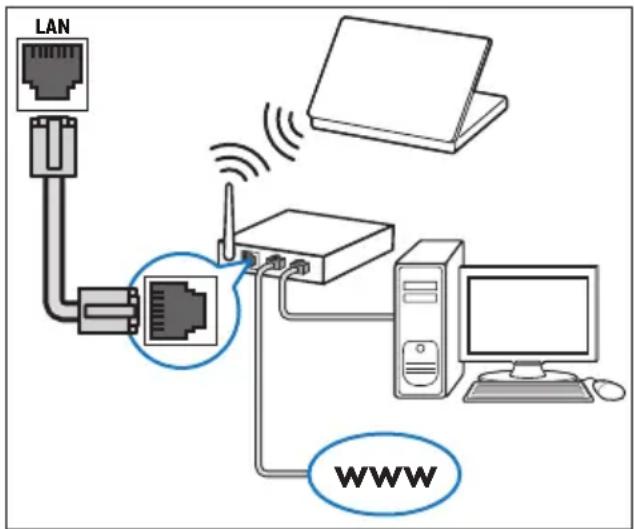
1 XpnoiopoioiwvTac eva kaawdo 8iktuou, ouv6eotE Tnu uiooxn LAN tou home cinema to dpoolooynt 8iktuou.
2 NaTnOte Apxikn oElaia).
3 Eπλεξε [Pθμιση] kal πατήοτε OK.
4 Eπiεξτε [Δικτύου] > [Eγκατασταση δικτύου] > [Evούρματο (Ethernet)].
5 Akoloutheta TIG oyniec EIT mG oovns ia va oaknpwoeTe Tpuon.
Eav n ouvdeon anotuxei, eTIAeCTE [EnavaaIyn] kal katOTIV TATNOTE OK.
6 EπλεξτΕ [Oλokληρωση] kal katόπιν παποτε OK για εξόδo.
Tia va δειτε TIG puθμioεiδiktuou, επλεξτε [Pθμiσn] > [Δiktuou] > [Προβoλn puθμioεωv δiktuou].
Eykaataaon aou diktuou
To home cinema i evosuataevn
Leitoupyia Wi-Fi, yia ekoan npoaaon o
aupata diktua.
T1xpeiaZcTe
- Apoiooynti diktuou (e Eevpyoioiuev n Aetoupyia DHCP). Ia kautepn ano0n, kauyn kai oubetaotnta, xpoiooiote ev a 802.11n.
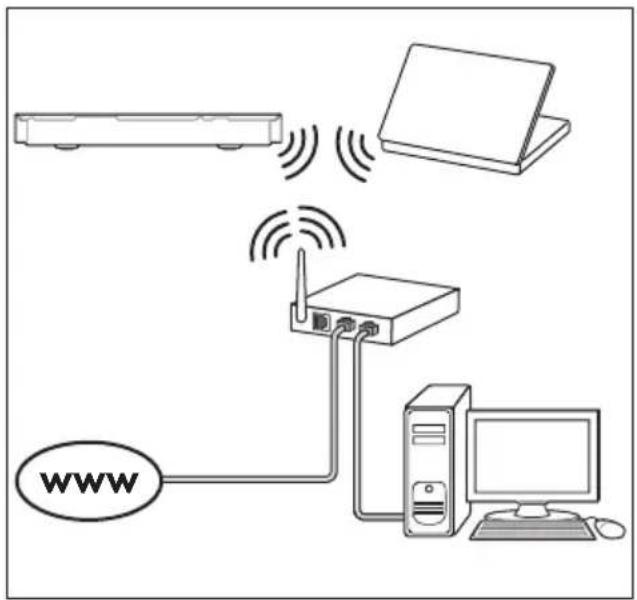
1 NaTHoTe Apxikn oElaia).
2 Eπλεξτε [Pθμιοι] kal πατότε OK.
3 Eπiεξε [Δικτύου] > [Eγκατασταοη δικτύου] > [Aσύρματη (Wi-Fi)] και, στη συνεχεια, πατήσε OK.
4 Akolouoote Tc oyniec Eti ng yia va eilieEeTE kal va EykaataoTneTo aupato diktuo.
Eav n ouvdoan aonotuxei, eTIAeTE [Enavaayn] kal katOTIV TATNOTE OK.
5 Eπλεξτε [Oλoknρωση] kal katοπιν παποτε OK για εξόδo.
Ia va deTE TIG PUoioeic dIKTuou, EIIAEETE [PuOIO] > [AikTuou] > [PpOoI npOIOeawv aOpMaTou dIKTuou].
Egatoikeuon ovopatoc siktou
Δωτε ενα ὑνομα στο home cinema, για va To avayvωριζετε Εύκολα στο oiklaκό σας δίκτuo.
1 NaTnOte Apxikn oElaia).
2 Eπλεξτε [Pθμιοι] kal παπησε OK.
3 Eπιλεξτε [Δικτύου] > [Ονομαστε το προίον σας].
4 NaTnOTe To AaphiIaunTikKa TnKtpa yia va EioayayETe eva ovopa.
5 Eπiεξε [Tελος] kal katόπιν πατησε OK για εξοδο.
4 Xpñση τou Home Cinema
Autn n evotnta tha oac bonnoe i va xpnoiopoioeTe To Home Cinema yia tv avanapaywyn nouueowv ano nnlec nnyec.
PivgEkvnoeTe
- Ppaataoioote Tc aapainte c ouvdeoeiou npiypafoytaot Odyo ynpnyopns EKKivnongkai To Exyepidio xpnoT.
ExTe oloknpwoei Tn puthetaion yia npwn fopa. H puthetaion yia npwn fop a ephiaviEeai otav evepyortoiite to home cinema yia npwn fop a n evd dev exte ookpwoe i Tn puthetaion. - Opiotε σην τηλεόραση τη σωστή τηγία το home cinema (γία παράδειγμa, HDMI, AV IN).
To apxikó μεvou παpéχει εukoλη προβaon Σ Σ ouvδεδεμενες ouokεuες, puθμioεις εikóvaç και ἡχου, kaθως επίοης και σε ἀλλα χρησιμαχapaktnpiotika tou home cinema.
1 NaTnOTe Apxikn oElaia). EmuaviZeTaI To apxikoEvou.
2 NaTnOTe NAnKTpTa PAnOnng KAI OK yia va eIeEeTe Ta npakatw:
[avapaywynδiokou]:εkivnoTEmv avapaywyn tou iokou.
[avañntnON USB]: Περιήνησο Στο Περιεχόμενο Tou USB.
- [Mouok iPod]: Περήγησο τοτι περεύμενο του iPod του iPhone.
[Smart TV]: Autn n λειουργia δεν εieval σαθεσιμη σε autn v tvkδoon.
[avañtnoŋ unoloyiσnt]: Περηγοιστοπ περεχόμενο tou unoloyiσnt.
[HDRM1]: Eπιλογή της ψηφιακής Σουσεύης που εΙναι συνδεδεμένη στην εἰσόδο HDRM IN 1 tou home cinema.
[HDMI 2]: Eπλογή της ψηφιακής συσεύŋς που εἰναι συνδεδεμένη στην εἰσόδο HDMI IN 2 tou home cinema.
[Puθμiση]: Προσβaση σε μενού για ηγιν aλλayn puθμiσεων βίντεο, ἡχου κ.a.
3 NaTnOTe Apxikn oEla) yia eGoo.
Δiokoi
To Home Cinema o p e i va avanapaye i i kouc DVD,VCD,CDkaiBlu-ray. Etno n o p e i va avanapayayei 6iokouc nou tia a t e oTo oTITI, otwC 6iokouc CD-R u w o y p a f i e c, i v t e o kai mouikn.
1 EioayayetE eva dioko oTo home cinema.
2 Eav n avanapaywyn Tou biokou dev autouata, nataote DISC n EIIAEETe [avanapaywynbiokou] aTO apxiko evou.
3 XpnoiopoioTe To mExeipiotnpio yia va eEvEeTe Tny avanapaywyn (8eite 'Koumuia avanapaywyn' onn oelida 16).
Kata Tny avanapaywyn twv 6ikwv Blu-ray, evai fuoioloyiko va akouyetai evac ikpoc topuoC. Auto onmaive ot to home cinema evai eattomegaatiko.
Koupiá avattapaywyns
| Πλήκτρο Ενέργειa | |
| Πλήκτρa | Πλοήγηση στα μενου. |
| πλοήγησης | Πάνω/κάτω: |
| Περιστροφή της εικόνας | |
| αριστερόστροφαή | |
| δεξίοστροφα. | |
| Πλήκτρο Ενέργεια |
| OK Επιβεβαιωηκataxώριος ἡ επιλογής. |
| (Avattapayωγή) Evapξη ἡ συνέχιονavattapayωγής. |
| Π/Διακότην avattapayωγήςΠατήσεγία3 δευτερόλεπτa, γία va avoiξετην αλείσετημονάδα διοκου. |
| /Πετάβαη ΟΟτρογόμενού έπόμενoKομάτι, κεφάλαιού apχείο. |
| /Πρήγορην αναζήτηροπορος τα πίωύ έπροςτα εμπρός.Mετakίνησητουσταματημένου βίντεοπροςτα εμπρόςύπροςτα πίω σε apγήκινηση. |
| SUBTITLE Επιλογήγλώσασιθιτλων γία βίντεο. |
| DISC/POP-UP Πρόσβαοηύ εξόδος απόTO μενου tou διοκου. |
| ≡OPTIONS Πρόσβαοη στις επιλογέςγία προχωρημένουςkatá τήν avattapayωγήapχείων ἡχου, βίντεούμεσων (δείτε 'Επιλογέςήχου, βίντεο και εικόναςστη σελίδα 21). |
Συγχρονισμός εικόνας και ἡχου
Eav o nxcos kai to bivteo dev evai ouyxpovioeva, kaouotepeptote tov nxowot va taipiae i e to bivteo.
1 narnote
2 Eπλεξτε AUD SYNC kal πατηοτε OK.
3 NaTnOTe Ta NAnKtpa TAnOnynOns (Navw/ kAtω) yia va ouyxpovioTe Tov nXo Me To BivTeo.
1 Me To kaawio HDMI uynanctaxutntac, ouvdeote to home cinema oε μa tnεópaon ouμβaπ με 3D.
2 Bεβaωθειτε σι εΙναι ευεργοποιημένη n puθμιση βίντεο 3D. Παπότε (Aρχική σελίδα) και επιλέξε τέ διαδοχικά [Púθμιση] > [Bίντεο] > [Προβολή βίντεο 3D] > [Aυτόματο].
- Tia avanapaywyn δiokou 3D Σε λειToupyia 2D, επιλεξτε [Aπενεργοπoin].
3 Ppaayatoonoiote avanapaywyn evoc 60kou Blu-ray 3D kai fopoeTe ta yuaia 3D.
Kata Tn diapkeia avaCnTnongs BivTeo kal oE opouvec aeitoupyiec avanapaywyns, to BivTeo npoBaaTai 2D. H npoBoaH tou BivTeo Ta enaveAeI Oe 3D otav ouvexioTe Tnv avanapaywyn.
∑ημεiωση
Ia va anofoyete To TpeHonaiya, aalaoTe m foovnta nG oovng.
Aeitoupyia Tpa PpOoAoNc Oe Bluray
Σε διακους Blu-ray πούσηριζουν τηλειουργία εξτρα προβολής, μπορείτενα δείτε πρόσθετο περιεχόμενο ὄπως σχόλία, σε ενα μικρό παραθυρο μεσα στην oθόνη. H λειουργία εξτρα προβολής εῖαι επίοης γνωσή ως picture-in-picture.
1 Evepyoonoiote nI aitoupyia Extpa npoBoIng oTo evou Toudeltaou Blu-ray.
2 Kata tv avanapaywyn n ts taiviac, TATNOTE OPTIONS. EmuaviEeTaiTo evou ETIALoyov.
3 Eπiλεξτε [Eπiλoyn' PIP] > [PIP].
- Avaloya To i o , a v i t a l To v o u PIP [1] [2].
- Ia va aIeVepyoToiOnoTe Tn I toupyia eTpa npoBoLnC, EIIAExiE [AeVepyoToiOn].
4 Eπiεξτε [2η γλωσσa nχou] n [2η yλωσσa uποτιτλωv].
5 Eπλεξτε μia γλωσσa kai katοπιν πατησε OK.
BD-Live Blu-ray
Touc diokouc Blu-ray TepiexoEvo BDLive, mtopeite va aioKtnoTe Tpo0baon oTnpo0teC AetoupyieC, OIWCS OuvOuIieC Mew Internet To OKyovtetaeA tpeia Taiviw, Paiyida, TaTeoapieC kauxouc KAnons.
Oι uπηρεσίες BD-Live διαφέρουν aπό διοκο σε διοκο.
TixpeiaeEOTe
Eva δioko Blu-ray με περιεχόμενo BD-Live
- μia σιοκεύη aποθήκευος USB με τουλάχιστόν 1 GB ελέύθερης μνήμης
1 u v o to home cinema oE eva oikiako i k t u o e n oTo Internet (eTe 'uovdoeon kalpuoioon oikiaokou' oTouo' oEla 14).
2 Tia va katebetaoetepiexoxevo BD-Live, ouvdeotemuoukeun aiothkeuong USB oTnu unoox (USB) oTo mppoov oepoc tou home cinema.
3 NaTnOTe Apxikn oElaIa) kai EIIAeCTe [PuOu] > [Tia npoxwnmuevouc] > [AoafalEAaBD-Live] > [Antevepyoioin].
- Γινα απενεργοποιησετε Φο BD-Live, επιλεξτε [Evεργοποιηση].
4 Eπiεξτe to εικούδιo BD-Live στο μενου διοκου και katόπιν πατησε OK.
To BD-Live apxigv a optwve. O xpovoc optwnc eaprtatai ano To dioko kal n ouvdeon oac oTo Internet.
5 NaTnOTe Ta NAnKtpa NAnOnns Yia va NAnOnyNtEiTe OTo BD-Live Kai nTnOTe OK yia va EπIλEξEe eva oToixEio.

Σημειωη
Tia va ekkaapioeTe mvnon ot ouokeun anoekuong, nataote (Apxikn ola) kai eniieTe diaoxika [PuOmu] > [Tia npoxpneouc] > [Apanoipn mnuhns].
Avapapaywyn nXou Bluetooth
Méω Bluetooth, ouvδεσε to home cinema
με μia oukεuñ Bluetooth (óπως iPad, iPhone, iPod touch, ηλεφωνo Android n φopntó
unoloyiot), ωτε va μΠopeite v aakoutε
ta apxεia ἡxou ποι εival aπθηκεμεva OTN
oukεuñ autn μεω των ηxεiwv tou home
cinema.
Tl xpeiaaeote
Mia ouokevun Bluetooth nou unooptpiZu To npoipi Bluetooth A2DP, ekdoon Bluetooth 2.1 + EDR.
H Tou home cinema kai miaosoukeunc Bluetooth eivau πεpiinou 10 μετρa.
1 NaTnOTe EAnaveiAnmuEva SOURCE yia va EπIeEeTe Tn λεIToupyia Bluetooth. ΣTnv oθovn εμφaviεTai n εvδεIeBT.
2 Ση συοκεύηn Bluetooth, ενεργοποιόητε Το Bluetooth, αναζητησετο το ὄνουα τοῦ home cinema και επιλέξτετο γιαν ξεκίνησετε Πη συνδεση (για το πως το ενεργοποιόησετε Το Bluetooth, ανατρέξτε Οτο εγχερίβει υρήσει Ση συοκεύŋς Bluetooth).
Av aac 9ntn0eikwokoc npoBaonc,
PAnktpoaynoTe "0000".
3 v8eig NT_READY oyn ofoyn v8eiz
Otav n ouv6eon Bluetooth oloknpw0e i e enituxia, oyn oovn ephiaviEeai n ev6iEg NT_ READY.
Av n ouv8eon anotuxεi, oTny oθovn evδeiξewv εμφaviζετai akópa n evδεiξη BT.
4 Eπiλεξτe kal avanapayayεte apxεia nyou n μouσikn ση σuokεu Bluetooth.
Eav laβετε καποια κλήση κata tη δίαρκεια ης avanapayωγης, η avanapayωγηδιακόTTETai προσωρινα.
Avdeltaonie n eTaDoOn mouokn, TIOeTNOTE n oukeun Bluetooth TIO KovTa oTo home cinema.
5 Ia va ano mI aIoupyia Bluetooth, eIaeTcmu aAAnmyn.
- Otav eIiotpéfete Otn λeIToupyia Bluetooth, n ouvδeon Bluetooth πapaμεveI evεργn.

Σημειωη
H metadoon mouokn c evexetai va diakotetai ano tuxov e nobia nou napebetaaovtai metao ng oukeunkai tou home cinema, ownc o toixoc, to metaaliko niaio nou kaluttei th oukeun n daee oukeuec nou aeitoupyouv ony ibia ouxvotnta.
- Av Ελετe va συνδεσετο to home cinema με μια αλλη συκεύν Bluetooth, παποτε παρατεμενα το > στο τηλεχεριστήρο (η το > έπην κύρια μονάδa) για va απενεργοτούησετη Συκεύν Bluetooth του είαι συνδεδεμενη αὐτη τη στιγμή.
H Philips v yuatai 100% ouaatomTa oes TIG ouakeues Bluetooth.
Apxia 8e0eVwv
To home cinema n duvaTOTnTa avanapaywyns apxieiwv Eikova, nXou kai BivTeo Tnou Nepiexovtai oE eva Dioko nmu aoukeun aTOnkveounc USB. Ppv ano Tnv avanapaywyn evoc apxieiou, 8ebaowte otu npopnTwv apxieiwv unooTpiZetaia to home cinema (8eite 'Opupa apxieiwv' otn 0e1da 35).
1 Ppaayuatoonote avanapaywyn twv apxiew v ano eva bioko n mia oukeun aonkueong USB.
2 Tia dikomn nC avanapaywyns, namote
- Ia ouvexion ngs avanapaywyns βivteo ano to onmuio nou diakotmke, πatnoTe to ▷ (Avanapaywyn).
- Ia avanapaywyn tou bivteo aTOnTv apx, natnoTe To OK.

Σημειωη
Tia avanapaywyn apxieiw DivX npoostacia DRM, ouvfo to home cinema oE mIeopaon eow kaawoiu HDMI.
YTTOTIATAL
Eav to biVTeo diaTheTei unToTIAouc 6e TIOAeC c , EIIAEgTE yawOoA uTOniTAAv.

Σημειωση
Bεβαιωθειτε οΤΙ Αρχείονιπιλων ἐχει ακριβώς Σ το δίδι ένουμα Με Φ Αρχείον βίντεο. Γι παράδειγμα, εάν Φόνουσα του Αρχείου βίντεο εἰναι "movie.avi", anθηκεύτε οτο Αρχείουιπιλων ως "movie.srt" ἡ "movie.sub".
To home cinema unioompi ci Tc Eng mopphi apxiew.srt.sub.txt,ssa,ass,smi kal.ami.Eav ol unotitloi dev ephiaviovtal owta,alaxto ouvo lo xapakntpawv.
1 Kata tv avanapaywyn biVTeo, nntote SUBTITLE yia va eIaeEe Tgawoa.
2 Ia biVTeo DivX n RMVB/RM, ev oI uTOTIaI dev ephiaviOvTaI Owotá, aKoAouOHTe Ta napakatw BnmuTa yia va aAaAxiETo oET xapakntpov.
3 NaTnOTe OPTIONS.
Eμφaviεται to μενού επιλογών.
4 EπIαεξτε [Puθμiαn xapakntnpwv] kal OT Μουνεχειa επIαεξτε εva σετ xapakntpωv πou unooŋpiζει touc untotitλouc.
Eupwtn, Ivdia, Aativikn Aepikn kai Pwoia
| Σετ | Γλώσσa |
| χαρακτήρων | |
| [Tυπικός] Αγγλικά, Αλβανικά, Δανικά, Ολλανδικά, Φινλανδικά, Γαλλικά, Γαελικά, Γερμανικά, ΙΤαλικά,Κουρδικά (λατινικό αλφάβητο), Nρρβηγικά, Πορτογαλικά, Παπανικά, Σουŋδικά και Τουρκικά | |
| [Kεντρική Eυρώπη] | λλανικά, Kροαικά, Τέχικα, |
| Ολλανδικά, Αγγλικά, | |
| Γερμανικά, Θυγγρικά, | |
| Ιρλανδικά, Πολωνικά, | |
| Ρουμανικά, Σλοβακίκά, | |
| Σλοβενικά και Σορβικά |
| [Kupiλikn] Bouλayapiká, Αεukopωοιká, Aγγλιká, Maκεδovιká, Moλδaβιká, Pωσιká, Σερβιká kai Oukpavιká |
[Eλληνικα] Eλληνικα
[Baλική] Εσθονικά, Αετονικά και Λιθουανικά
Kwδικός VOD για DivX
IpoTou ayopaoTe bivTeo DivX kaI Ta avanapayayTe oTo Home Cinema, kataxomega to Home Cinema oTn 8ieuthetavOn www.divx.com uE Tov Kwdelta DivX VOD.
1 NaTnOte Apxikn oElaia).
2 Eπλεξτε [Pθμιση] kal πατήοτε OK.
3 Eπλεξτε [Γα προχωρημένους] > [Kωδικός VOD DivX®]. → Εμφαviζεται o κωδικός εγγραφής DivXVOD για το home cinema.
Σuσκεuες αποθήκευσης USB
Mnopeite va anolauoote Eikovec, nxo kai
betao ano mua oukeun anothekenuc USB,
π.x. mia oukeun MP4 n mia ynphiakn kaepa.
Txpelaiaeote
Mia ouokeu anoohkeuong USB, diauopphievn yia ouotmaata apxewv FAT NTFS kal oubeta n e to npotuno Mass Storage Class.
Eva apxεio nolμεσωv σε μia aπo TIC UTOOπριζóμενες mopΦες apxεiωv (δειτε 'Φoμá apxεiωv' ση σελiδa 35).

Σημειωη
Eav xpoaioioe eva kaawio eektaoNSUB, davopae USB n oukeun noanans avaywons USB, n ouokeun anoohkeuons USB evexetai va mny avaywpietai.
1 Suovdeotcmuoukeun anothekuoncs USB oyn uiooxn (USB) tou home cinema.
2 NaTnOTe Apxikn oElaia).
3 Eπλεξτε [avaζηntmon USB] kal παποτε OK. → Euφaviζετai εva πρόγραμa περήνησι περεχούνου.
4 Eπεεε εva apxεio kal katóntiv πatnte OK.
5 Xpnoiopoioote ta koupiia avanapaywyns yia tov eeyx0 nca vanapaywyns (eite 'Koupiia avanapaywyns' otn oelida 16).
Eπλογες ἡχου, βίντεο και εικόνας
Mnpoeite va xpnooioinoe TPOxwpnuec aeitoupyiec kata nV avanapaywn apxeiwv ekovac, nxou kal bivteo ano eva bioko n ma oukeun anoekuong USB.
Eπλογες έχου
Kata tv avanapaywnxou, eaavaaet eva kouatni xou, eva bioko n eva fakelo.
1 NaTnote EtnaveiAnmuEva OPTIONS yia va eTaBeite KuklaKa otig napakatw Aetoupyiec:
Enavaln n ts avanapaywyntou Tpexovtoc kouaipoiu np apxieou.
- Enaváληψη ὅλων των κοματιών Οτό δισκοή στό φάκελο.
- Anevepyotoinon Tns Ieitoupyiaq επavαηης.
Etiayc bivtso
Kata nvy napakoouon biVTeo, opiote eTIAOyEc onwC unotitlouc, yawoa diaoywv, avahtmon wpaq kalpuoioeic ekovac. Avaloya me Tny myn tou bivteo, oipueve c EIIAOyEc dev evai diaeoiuec.
1 nataote OPTIONS.
Educi ta to evou eooyw BivTeo.
2 NaTnOTe TO NAnKtpa TAnOnynonc KaI To OK yia va ePiEeTE kai va aAaEe:
[πλnpoΦopiες]: Προβολή πλnpoΦopiwγia Tny Tpexouoa avanapayωyn.
[Γλωσα δiaλόγων]; Ειλογή γλωσας δiaλόγων για βίντεο.
[Γλωσα uποτιλων]: Eπλογη γλωσας uποτιλων για βίντεο.
[Aaayn uTOTIATawv]: Aaayn Tns Θeong Twv UTOITAW Otv oOvN.
- [Puθμοιn xapakTnpωv]: Επιλεξτε ενα σετ xapakTnpων που unθοπρίζει unτοιτλούς DivX.
[Avañtnon xpovou]: Metábaon oε Μουγκριμένο μέρος Tou βίντεο με ἐσαγωή του xpovou tnc σκηνς.
[2n yawoaa nyou]: Eiloyn 8eutepns yawoacg diaoywv ia to BivTeo Blu-ray.
[2n yawoaa utotitawv]: Etnioyn 出 p Yia To BivTeo Blu-ray.
[Tirloi]: ETILOYn OUYEKPIEVOU TITIOU.
[Kεφαλaia]: Eπιλογή συγκεκριμένου κεφαλaiou.
[Mevo]: Euavion tou evo siokou.
[EmIoyn PIP]: Euaion npaOpou Picture-in-Picture kaTn y avanapaywyndeltaouBlu-ray Toun uooTnpiEgTpa npoBoh.
[Zou]: Meyéθuvon oknyng n Eikovac bivteo. Nahtote ta Nktpa
πλοήνησς (αριστερά/δεξία) γιαν επιλέξετε συντελεόπή ζουμ.
- [Eπaváληψη]: Eπaváληψη κεφαλaiou n τιλου.
[EnavalnA-B]: Etnuavon duo onmuivv eva kphialaio n koumuTu yia enavaayn avanapaywyns n anevpyooinn Tns λeitoupyiac enavaayn.
[puoioeic iokovac]: EiIoyn npokaopioevnpsuOionxpoaTOC.
ETIIOYεεIKoVac
Kata Tny PpoBoLn miaC Eikovac, eeyeOuvete Tny Eikova, PEPiotpeTc Tny, PPOoTeOTc Kivoumuva ypaikc oE slideshow kai aAaXTe TIC puOIOEIG EIKOVAC.
1 NaTnOTe OPTIONS.
Eμφaviετaioevouεπλoovεikovac.
2 NaTnOTe To NAnKtpa NAnOnns Kai To OK yia va ePiAeEe Kaia aAaAeTc Tic aoklouoec puOmuoei:
- [Πληροφόριες]: Εμφάνιση πληροφόριών εικόνας.
[περιστροφή +90]: Περιστροφή της εικόνας δεξιόστροφα κατά 90 μοίρες.
[περιστροφη -90]: Περιστροφή Μης εικόνας αριστεροστροφα κατά 90 μοίρες.
[Zou]: Meyeeovon oKnvns n Eikovac biVTeo. NaTnOte Ta IAnktpa IAnynonc (apiotepa/8Ela) yia va EIIAEETe ouvtaleotn Zouu.
[Δiapkeia avá δiaφáveia]: Eπλεξτε Μγ taxúnta εμφáviɔng καθε εικóvac σε μia πapouσiaon.
[Kivouεva γpaφika δiaφáveiac]: Eπλoγn kivouεvωv γpaikωv γia To slideshow.
[puoioeic eikovac]: Eiioyn npokaopiaevns puoiogxpoaatoC - [Eπaváληψη]: Eπaváληψη επιλεγμένου φακέλου.
Mouokn napouoiaon
Eav ta apxieia eikovac kal hou piokovta aTOnkkeuEv aTov i8io diko/otny i8ia oukeun aTOnkkeuong USB, mTopeite va 8nmuOpynote μa mouikn napouiaon.
1 Eπλεξτε εva κοματι ἡχου και παπόσε OK.
2 NaTnOe BACK kal i oTo k o EIKOVW.
3 Eπiεξτε μia εικόva και katόπιν πατησε (Avanapaywyn) για va ξεκινησει n παρουσίαση.
4 Pntote ia diakonm Tns npouoiaong.
5 NaTnOTe Xava Ia δiakorn Tns μouoikns.

Σημειωση
Bepaiwtheta ot ta fopua eikovac kai nyou uioo npicovtai an to home cinema (eite 'Opupa apxieiw' otn oelia 35).
Paδióφωνo
Mπopειτε va akouτε paδióφωνo FM Θo home cinema, kaθως kalva aπoθηκεύσετε εως kal 40 paδiοφωνικούς σαθμούς.

Σημειωη
H ouxyoTnA AM kal to yphiak o paioo wvo dev utoopniOvta.
Eavev avxveutei oTepeofooviko nma, 0a aoc Znnthei va Eykataohtoe gava Touc padiofoovikoouc Otaohouc.
1 uvδεσε ην κεραίa FM σην unöðoxŋ FM ANTENNA tou home cinema.
- Ia , tonotheTne Tnv Kepaia maKpia ano TnV nIeopaon Oacn aAec mYEc aktivoBoiaic.
2 NaTnOte TO RADIO oTo nIeXeiPiotnpio yia va a i oTmV nyn paiooovou.
Eav exe n8n eykataoTnoe1 Touc paiofoovikouc otaOouc, avanapayetai To TEautaio kavali TOU eixate aKoOeI.
Eav EYkataoTNOeI kaveva
paioooviko otau, eufaviZetai
to uynupa AUTO INSTALL...
PRESS PLAY oTnv oToVn EvOeIeWv.
Nataote (Avanapaywy) ia va EykataoTnoTe Touc padiofoovikouc OtaOouc.
3 Xpnooioiote to nAeEipiotnpio yia va akouoTe n va aAaEeTepadiofoovikouc otaOouc.
Koupiia avattapaywync
| Πλήκτρο Ενέργεια | |
| Π/Π η Αλφαριθμητικά πλήκτρa | Επλογή προεπιλεγμένου ραδιοφωνικό μσαθμόύ. |
| Πλήκτρa πλοήγησης | Αρισερά/δεξία: Avaζήτησηραδιοφωνικό σταθμόύ. Πάνω/κάτω: Mικροσυντονισμός μιας ραδιοφωνικής συχόντητας. |
| ■ | Παήσε γίανα σταματήσετε ηγν εγκατάσαη ραδιοφωνικών Οατθμών. |
| ▷ BACK Παπήσε | Και κραπήσε Πατημένο γία δίαγραή ΤΟι προεπιλεγμένου ραδιοφωνικό Οατθμόύ. |
πληκτρο Evεργεια
OPTIONS Mn autouata:
1) NaTnoTe OPTIONS.
2) a o / y i a va T o v npoEπiAεγμεvoσtaθμó.
3) Nañote OPTIONS
Xavá γia va
aTOnkεUoTe TO
padiΦwviKo Otaθμo.
Autómuata: Nañote kai
kpatñote πatηevo
γia TpiδeutepoλeTTa
γia εΠaveyKaTaOtaon
padiΦwviKw v Otaθμv.
SUBTITLE Evaaayn taXu
OTepofoovikwv kai Hovofovikwv nXwV
Bnma ouvtovioou
Σε oipouévesχωpe, μπopeiε va πpayuatoToinoεe εvaalayn Tou βñμatoc ouvtovioou FM 50 kHz ka1 100 kHz.
1 NaTnOTe TO RADIO oTo TnIeXeIpiOTnpio Yia va Otny n npaiofoou.
2 NaTnOTe
3 NaTnOTe napaTeaEvA To (Avanapaywyn) yia evaalayn mTa50 kHz ka 100 kHz.
Σuσκευή MP3
Sigma ete ma oukeun MP3 yia va npayatotoine avanapaywyn apxieuv nXou.
TjXpeiaZcTe
Mia ouokeu MP3.
Eva kaλδio στερεοφωνικόύ ηχου 3,5 xιλ.
1 Mε Tó Kaλδio Περεοφωviokou nχou 3,5 xιλ, συνδεοτε η σωκεuŋ MP3 σην uπoδoxn AUDIO-IN Tou home cinema.
Eav xpoiouoiteKaawdo oTepoeowviko u xyou 6,5 x1, ouvdeote Tn oukeun MP3 oto home cinema xpnoiopoioiwvtaq ia unodoxn eTaTPOINc 3,5 x1. - 6,5 x1.
2 NaTnOTe TO SOURCE eTavEiAnmuEv a Expi va EphiaviotEi To AUDIO-IN OTNV oOovn EvEiEeWv.
3 NaTnOTe Ta Koumuia Otn OuaKeun MP3 yia EIIoyn kai avanapaywyn apxivv nyou.
iPod n iPhone
Mε to home cinema, μπορείτε va ακόTURE apχεία ἡχου από το iPod η το iPhone.
1 Mε εva kaλωδιo USB για iPod/iPhone, συνδεστε το iPod η το iPhone στην uπιδόχή iPod/iPhone (USB) που βρίσκεται στο πλάι tou home cinema.
2 ΠaŋoTe iPod/iPhone oTo Tnλεχερισηρio Tou home cinema.
- Φόπίσετο iPod/iPhone, μετο home cinema σε λειουργία iPod/iPhone.
3 PpaaymuottoioioteavaCnTnon OTnv oovn Tou iPod/iPhone, yia va EIIAEET Tn mouokn.
4 Ppaaymuatoonot e avanapaywy n tsouikns oTo iPod/iPhone.
HouoiKn a i t a l aTTO home cinema.

Σημειωση
H unooxn USB oTo Tiow epos tou home cinema evai Tov 500mA kai dev evai kalaaan yia ouakeuec Apple.
- OI ouakeuec ie 1oxu avw twv 500mA mtopouv va optiotouv meo w tns undoxohc USB orto niow mecoc tou home cinema.
'Eλεγχος smartphone
Xpnoiouoiote nΦopntn oac ouokeu, T.x. iPhone (iOS 3.1.3 n μεtayevεoερο), nλεφωvo Android (εkδoon 2.1 n μεtayevεoερη), iPad n tablet, yia:
Xειρισμός tou home cinema
va nepinynthe iE oE eva dioko 8doevww/ua oukeun aonkenuo USB
vaetaoetekai va oipaoteiTepiexoEvO aTTO Tc OukEUC TouOiklakou oac diktou
Piv EkvnoeT
- u v e o t e oTo iDIO oIKIAKO dIKTuO to home cinema, Tn φopntn OoKEuŋ KAI TUXov aAeC OoKEueC OUβaTeC μE DLNA.
- Ia kaIutepn TioIOTna BivTeo, oTOTE Eival duvato xpnaiuotoiite Evoupuatn ouvdeon.
- Aλλαξετούναδικτύουγια to home cinema (δείε 'Εξατομικευησόνούματος δικτύου' στη σελίδa 15).
-
Ααβετε Νγ εφαρογή MyRemote Σης Philips ση φορηή σας συσκεύη.
-
Σε iPhone n ἡ iPad, avaζηmότε την εφαρμογή στο App Store (App Store).
- Σε τηλέφωνο Android ἡ tablet, ἀναζητήσε τήν εφαρμογή στο Market (Market).
Xειρισμός tou home cinema
1 Στη φορητή συοκεύη, avoiξτε τήν εφαρμογή MyRemote.
2 apxikn oovn, EIIAExiTo home cinema (mu Baoon To ovoua diktou tou). 2to kataw mepoc Tnc oovns ephiaviEeai ia ypaumn PEPiynnonc.
Av nOpEiTe va i To home cinema, ELeyEe Tn ouVdoN dikTuou n pntote Tnv kaptela Devices oTn fopntoac ouokueu yia va eTavaaβeTe Tnv avaζntnon.
3 Eπλεξτε μia aπο τις ακόλουθες καρτέλες γιαν δείτε περισοτερες επλογες.
Tia va eTIOTpeEeTe OTny Pponyououevn oovn, nntote to koupi "Piow".
Eπλογή Evεργεια
| App Home | Επιοτροφήσην αρχική σθόνη της συακεύης σας. |
| Media DISC: Avaζήτηου και avanapayωγή αρχείου ατοθηκεύμένου σε δίσκο δεδομένων.USB: Avaζήτηου και avanapayωγή apχείου αποθηκεύμένου σε συακεύη αποθηκεύους USB. | |
| Remote Πρόσβαοη στο τηλεχείρισηριο στη φόρητη σας συακεύη.Μετακινηθείτε αρισεράŋ δεξία στην σθόνη, για πρόσβαοη σε περισσότερα κουμία. Móvo ta αντίοτιχα κουμία εἶναι ευργοποιημένα στη φόρητη σας συακεύη.Ορισενες λειουργίες, ὄπως η ευργοποιηρο από avaμονή και το παρατεταμένο πάτημα, δεν εἶναι διαθέσιμες στη φόρητη συακεύη. |
4 Akoloutheta Tc oyniec Etni Tc oovnc ia va opioe Tia eiloyn na oloknpwoe Tn diaikosaia puonc.
Mετάδοση πολιμέσων (SimplyShare)
Me To SimplyShare Tng Philips, mTopeite va
mTaδwoTe TepiExoEvo TOLuεowv (OTWC
apXεia Eikovac, nXou kai βivTeO) eSW Tou
smartphone kai va ta avanapayayETe OTO
home cinema n oE OTIoAδnTote OUOKeuN
ouβaŋ μE DLNA nou εivai ouvδδεμevn
tO to iDIO oIKIAKO diktuo.
Piv 5ekivnoeT
- EykataoTnOte mia eapuoyn diakouotn noluéovu oubeta n e DLNA, oTWC to Twonky Media Server.
Evpyoioiote to diapoiao o TIOUeowvTwv apxiew.1a AETTOpeiec,avatpeETE OTO EYXepidio XpOnc Tou loyioikou Tou diakouotn TIOUeowv.
1 opnTn OuaKEun, EKKivnoTe Tnv apouyn diakouoiTn noluueov. Ta nAeawvo iPhone n Android, avoiEe Tnv apouyn MyRemote.
2 Ato u evou ng fopntns oac
oukeun, EITIAEgTE SimplyShare. To home cinema kai oI uniooTec
oukeuec otO oiklako diktuo
evtoriovtai autouata kai
ephiaviovtai oyn oovn.
3 Eπiεετε μia σοκειn tou δικτύου. → Euφaviζovtai oI φακελοι nou utápyouv σην επiδεγμένη σοκειn. Ta ovóμata twv φακελων μπopei va δiaΦερουν, aváloγa μe to διακομισή πολμεσων.
Av dev mnpoeite va deite Touc phakeouc, povtioe va evepyotoioneTE TNV KOIVXpnoi POluEOWV OTNV EIIAEYEvn OoKEun wote To IEPExOevo va eiva diatheta yia KOIVxPnoN.
4 Eπiλεξετε εva apxεio πoλuμεσωv γia avanapayωyn.
5 AnoTo uevou Tc fopntnc oac ouakeunc, EIIeETo to home cinema yia va μetadwoTe To apxio IIOuueowv 0to home cinema.
Mnpεi n εμφavion n avanapaywyn opiouévw apxεiwv Tiouεωv va uyn εival eφiknt λoγw πpobλnμαtwv ouμβaτοtntac. Eλεγξτe TIG μopΦεç apxεiwv TIOU UTOOηpiεI to home cinema.
6 XpnoiouoioTe m fopntn ouokean yia va eYeTc nV avanapaywyn.
περιγηση σε uπολογιστη μεσω DLNA
Mnpoeite va npooteiaoeTE kai avanapayayte apxieia eikovac, nXou kai biVTe aio evav unoloyiot/daikootn TIOluEOWv oTO oIKIAKO biktuo meow tou home cinema.
Piv EkvnoeT
-
EykataoTne OTn OoKEun oagmu eapouyn diakouotn noLueosw oubeta n e DLNA. Povtiote va lae Tnv eapouyn nou evai katalnn yia tn oukeun oac. Ia npadEiyua:
-
Windows Media Player 11 n
- Μετάγενόστερο γία Windows
- Twonky Media Server yia Mac n Windows
Evpyoionte to diaoipaoo TOnuueoswvTwv apxieov.ia eyautepn Eukolia,oupiiaabe Ta nmuata nou npenti va akoalounoeTe OTIC eoayes:
- Windows Media Player 11 (δειτε 'Microsoft Windows Media Player 11' στη σελίδα 26)
- Windows Media Player 12 ( i e 'Microsoft Windows Media Player 12' oTη σελiδa 27)
- Twonky Media για Mac (δειτε 'Macintosh OS X Twonky Media (v4.4.2)' στη σελιδα 27)

Σημειωση
Tia TIEPIOOOTepn Bontheia oxetiká μe auteg TIC εφapouyεç ἀλλoug δiakopiotες TIOλμεωv, avatpeCTe OTO EYXEpiDIO xρηoNc Tou λογιαKOU δiakoiotπ IOUμεωv.
PuOioI o o i o 8iaKoIoTn
Tia va eiva duvat n koiv xpno n eosv, putheta to loyioikó diaokoiotn eosv.
PivgEklvnoTe
- Suvδεοτε to home cinema σε εva oikiako δiktuo. Γα καλιτερη ποιότητα βίντεο, έποτε εival δυναόχροιμοποιείτε ενούρματη συνδεοή.
- SuVSeTe Tov unooyoiotn kai aAeCs oukeuec ouubetaeC uE DLNA oTo iIdio oiklako ikTuo.
Bεβaiωθεite οTI TO τΕΙXΟς προσταίας TOUTOLOYIOIOT οAÇ ΕΠITPΕI VA ΕΚΤΕΙTE Προγράμιata avattapaywynC ΠΟλUÉOSWV (nt OTIo λογισικό TOUT διακομιOTH ΠολUÉOSW Vπερλαβavetai ΘTIG ΕξaIPéOεIc TOUT TEIXOUCS προσταίας). - Evεpyοιοίσε tov unioλoγισή σας και to δρομολoγηπή.
Microsoft Windows Media Player 11
1 EkkivnoTe To Windows Media Player oTov uToIoloyIoTn oac.
2 Eπiλεξτe Tny kaptéλa Biβλioθηκη και επiλεξτe Koivn xροση πολμεσων.
3 Tny npwn oopa nou eIiEyETe Koivn xnoT noLmuEoswv,euphiVcetai ia avaduOEvn oovn. EIIeETo pAiaio Koivn xnoT Twv noLmuEoswv Moukai kavTE Klik oTo OK.
EmuaviZeTaI n oOvN Koivn Xpno n Tiouueowv.
4 Σην oθόνn Koivn xρήση πολμεσων, βεβαιωθείτε στι βλέπετε μια συοκεύŋ, επιοημασμένη με το χαρακτηρισό Aγνωστη συοκεύŋ.
Eav mTa ano nepinou eva aeTTo 1ETTEKAnoiaaywOtn
oukeun, Bepaiomegaite otTo Teixoc
TPOOtaiaoc Tou unoloyiotn oac dev
anokxiei th ouvdeon.
5 EπiεεTe Tny ayvwoTn OoKEun Kai
KavTE Klik OTny EtnIoyn AToDoxn.
→ Euphiaviεetai eva npaoivo oμBoLo vi
δiλa OTn OoKEun.
6 Kata npoepiloyn, to Windows Media Player oipaζetai apxεia ano autouc Touc φakélouç: H mouokn mou, Oι εikovcs mou kai Ta bivteo mou. Eav ta apxεia oac βpiokovtai oε aalouc φakélouç, eπiλeξTe Bβλioθκn > Ppooθn kn OTn ββλioθnkn. → Eμφaviζetai n oθovn Ppooθn kn OTn ββλioθnkn. ·Eav εival aattapaitnto, eπiλeξTe Eπiλoyes yia npoxwpnevoucs yia va eμφaviσeτe μia λioTa twv napakoouθouμevwv φakéλwv.
7 Eπλεξτε Ερακελοι μου και σρακελοι αλλων στους σποίους εχω δυνατότητα προσβασης και καντε κλικ στην επιλογή Προσθήκη.
8 Akolouohtote Tc oyniec tnc oovns yia va npooeoeTe Touc aalouc fakelouc nou nepiexouv ta apxia nouueowv oac.
Microsoft Windows Media Player 12
1 EkkivnoTe To Windows Media Player oTov uTooayoiToTn oac.
2 ΣTo Windows Media Player, επιλεξτε
ην καρτέλa Poń kai katόπιν επιλεξτε
Evεργοποίηρ ρός πολμεσων.
→ Euφaviζεται ηοθόνη Επιλογες ρός
πολμεσων.
3 KavTe kAIk OTNV EITIAOyn EvEpyoToinon pOns TOnuEsigmaV. EITIOptpEeTE OTNV oOovn Tou Windows Media Player.
4 KavTe klik otny kapTeLa PoJ kal Iepioootepec EIooyes poNs. EuphiaviZeTai n oOovn EIooyEc poNs TOnluEoswV.
5 Bebaωthe iE oTI βλeTTe eva npóypaμa πλuεωv oTyn oθovn Toπikó δiktuo.
Eav 1eTcKantoio npoypauma Tlaupeowv,baiwoTe otTo TEixoc PpOoTaiaC Tou UTOLOYIOIOn OaSdEv aTOKAeiTn ouVseon.
6 Eπλεξτe to πρόγραμμa μεσων kai kávtε κλικ σην επιλογή Επιρεπεται. → Euφaviζετai εva πράσιν βελος διπλa στο πρόγραμμa μεσων.
7 KaTAPpoEITIAoyn,TO Windows Media Player mipacetai apxia ano autouc ToucphiKALouc:Hmuoviknou,OI EIKOeCmuu KaI Ta bivTeoou.Eav Ta apxieia oagpiokovtaoe aalouc phakelouc, kavte KAIK OTNV KapTeA Opyawon kal EIIeEgTE AiaXepiOn BIBIOthKwV >Mouikn. EuphiaviEeai n oovn ToTIOeoi eousiKngs BiBIAIOhKnC
8 Akoloutheta Tc oynie c tnc oovns yia va npootheoet touc aalouc faeklouc nou nepiexouv ta apxia nluéowv oac.
Macintosh OS X Twonky Media (v4.4.2)
1 Eπiokεφθειτη διεύθυνοι www. twonkymedia.com για va ayopáσετε to λογισμίκό ἡν πρayμaτοποισετε λήψη μιας δωρεάν δοκιμαστικής εκδοοης 30 ημερών για το Macintosh σας.
2 EkkivnoTe To Twonky Media oTo Macintosh.
3 Σην oθόντou Twonky Media Server, επιλεξτε Basic Setup (Baσικήρύθμιοη) και First Steps (Πρώτα βήματa). → Eμφaviζεται ηοθόνη Πρώτα βήματa.
4 Πληκτρολογήσε ενα ὄνουμa για το διακομιστή μέων σας και κατόπιν κάντε κλικ στην επιλογή Save changes (Aποθήκευση αλλayψ).
5 Piow otyn oovn Twonky Media, epiXeTe Basic Setup (Baoikn puro) kai Sharing (Kovn xpno). EuphiaviZeTai n oovn Kovn xpno.
6 Περιηνθείτε και επιλέξτε φακέλους για Koivn χρόση και katόπιν επιλέξτε Save Changes (Aποθήκευση αλλayων). → To Macintosh πραγματοποίει autóμata εκ vέου σάρωση στους φακέλους, ἀτοι ωοτε va εύλι ἀτοιμοι για Koivn χρόση.
Avanapaywyn apxewv ano tov uToLooyiOtna

Σημειωη
Piv aio tv avanapaywyn Tou TIEPEXOevou
TIOUeawv aio tov uNOLOYIOIN, BepaiWtheiTe oTI
TOHome Cinema eivai ouvdeEevo oTo oIKaKO
SikTuO kai OTI TO loyIOKIO SIAKOIOTN MEOOV EEXI
puOIOTEI OOWTA.
1 NaTnOTe Apxikn oElaia).
2 Eπλεξτε [avaζηntnοιολογισή] και πατησε OK. → Εμφaviζεται ενα πρόγραμα περίŋγησης περίεχομένου.
3 EπiεEe μia oukeun Tou δiktou. → EuφaviOvTaI oi φakeloi Toun uTApxouv OTny επiEyμevn oukeun. Ta ovouata twv φakλwv μTOpéi va δiaΦeouv, avaloya μe To δiaKoIoŋ n oλuεωv.
Av dev mnpie va deite Touc fakelouc, povtiote va evpyoioeTE Tnv Koivn xpno n Ioouoeov OTnv EIIeYmuevn Ookeun, wote To PepixoEv ova ivai diaoio yia Koivn xpno.
4 Eπιλεξτε ενα αρχείο και κατόπιν πατήσε OK.
H eupavion n avanapaywyn opioevww apxieiw npoueowv evexetai va mny eivai eikntn loywnpoBnatw oubaotntac. EeyTe TIG ophiec apxieiw nou uiooTnpiz to home cinema.
5 Xpnoaioiote ta Koumuia avanapaywyns yia tov eeyx0 mgs avanapaywyns (dite 'Koumuia avanapaywyns' otn ola 16).
Eπιλογή ἡχου
Autn n evotnta oac ponva eniieetetov idavikó nxo yia to biVTeo n tmuokn oc.
1 natae
2 NaTnOTe NAnKtpa TAnoynOns (apotepo/8Exi) yia npooson otic EIIAOyEc nXou OTNV oovn Oac.
Eπλoγες έχου Περιγραφή
SURROUND Eπιλογήνχου surround ἡ Θερεοφωνικόν ἡχου.
SOUND Eπιλογή λειτουργίας ἡχου.
AUD SYNC Kaouotepnon tou nyou tou bivteto.
AUTO VOL Meiowon Tov anotouw aalayow stny evtaon tou nXou, yia npadeyma kat a th diapkeia diaqmuoeWv.
3 Evpyoioote μia eiloyn kal nnto OK.
4 NaTnOe BACK yia eSdo.
Eav dev natoe eva koupti evtoc evoc , Eepxote autouata aTO uEvou.
- MULTI-CH: Σιμβατικά 5.1 κανάλία, για μια πιο χαλαρωτική κινηματογραφική εμπείρία.
5CH STER: ΣTEPEOΦωVIKOS nXOS πεντεΚανλιών για ΠTEPEOΦωVIKη πηγή (π.x. CDDA).
STEREO: Tepoeofoovikoc nXOG duo kavaaiw. 18avik oia akpoaon mouokn
4 NaTnOte OK yia eTlBepaiomega.
Aetoupyia xou
Eπiεξτε πpokaθopioενες λειToupyieç nXou Tnou Taipiaζouv με To βίντοη n Tn μουσικη σaç.
1 Bebaowte oI Oa nXeia evai evpyoioiuev n Ieitoupyia eTETEeepyaiaqnXou (8eTe 'PuOioeic npXeiw' 0tN 0eia 32).
2 NaTnOTe III
3 Eπλεξτε SOUND kal παntοτε OK.
4 NaTnOTe Ta NAnKtPa TAnOnynOns (Navw/ kAtw) yia va ePiAeEe Tmu puOuon ano Tnv oToVn:
AUTO: Eπιλέξτε autóμata μαρύθμιση ἡχου με βάση τη όρή ἡχου.
BALANCED: Aioaoue Tov auEvTKo nXo TWv Taivwv KAI TnG mouokns oac, xwpi TpOoTea nxTikc Ephi
POWERFUL: AioaouoTe ouvapnaoTko nxo, 1aviko yia biVTeoTaiXviOla me kataiyiotik npaon n yia e v a npTI.
BRIGHT: ZwvtaveeTc TAnKTke TaivieC kai mouokn npooetovtac nxtikc e.
CLEAR: Akouote kaθε λεπιομερειαση μουσική kal πεντακαθαες φωνες στις τανίες.
WARM: Xaapwotekai aioaouotε eudia kui ouiia kai katheta pa i.
PERSONAL: PpooapuoToTov nXo BaoTic TpoTnOeic oac.
5 NaTnOTe OK yia eTIβeβaiomega.
IooTaOuOtnc
AaaaTc Tc puOioeic UyNAnC OuyVOTnTaC (piia), eOaiaC OuyVOTnTaC (eOaia) Ka xanAn C OuyVOTnTaC (mna) Tou Home Cinema.
1 NaTnOTe III
2 Eπλεξτε SOUND > PERSONAL kal OTη Συνεχεια παθησε Πλκτρα πλοήγησς (δεξία).
3 Nahtote Ta Nktpa Aonynons (eavw/kaTOW) yia va aAaleTg ouxvotnTa TovPiuW, TovmuW kai Tuv maoov.
4 NaTnOte OK yia ePiβeβaiwoi.
Autouatn puthetaion evtaoons nXou
Evpyoioiote nIeitoupyia autoua npsuoiang evtaong nxou yia va meiwotetig aphiikec aaayec otnv evtaon tou xou, oTWC ia npadEiyka kata Tn diapkeia tnAeottikwv diaqnoeov.
1 NaTnOTe III
2 Eπiλεξτε AUTOVOL kal πaŋoTe OK.
3 NaŋoTe Ta PAnktpa PAnonynons (πavw/ katω) γia va επiλεξεTE ON n OFF.
4 NaTnOte OK yia ePiβeβaiomega.
5 Aλλaγη ρuθμiσεωv
Oi puthetaic home cinema eivai n8n
eIIeYmuEVC ME KpItnpIO T M EYIOIN aIIOoON.
ZuvioTOUe va Tc diatnpnoTe Wc Exouv,
EKToc kai av va aAaXeTe KaTIOIA
puOIOI Yia ouykeKpiEv o loyo.

Σημειωη
-2ev eival duvat n aalayn macpuoions Tou dev eival evepyonoinveyn.
Fia va eniotpeiete oTo nponyoumevo mevo, natoe
BACK. Ia aTTo t evo, nTnOTe (Apxikn oEla8a).
Puioεic yawosoaç
1 PntnoTe Apxikn oElaia).
2 Eπλεξτε [Pθμιοη] kal παπότε OK.
3 Eπλεξτε [Προτιμωμενες] kal πατησε OK.
4 NaTnOTe To PAnKTpTa PAnOns KAL TO OK yia va eTIaEe Tc Ka va aAaAeT:
- [Γλωσσa μενού]: Επιλογή γλώσσας προβολής γία μενού.
- [Hyou]: Eπιλογή σμιλουμενης γλώσας για βίντεο.
[Yπoitλoi]: Eπiλoyn γλωσαç uπoTiλwγia δiokouc. - [Mévoú δiokou]: Επιλογή γλώσσaç μενού για δiokouς.

Σημειωη
Eav ev iivai diaoemn yawooa diakou nou npotipate, emiee [Aaa] ano thia kai eioayayete tov tepaunphiio kwdko yawoc nou Bioketai oTo Niowepoc autou Tou eyxepidiou xpnot (deite 'Kwikoc yawoc' onn eia 46).
Eav eIiEeTe iia yawoo nou dev ivai diaheo iog
oe eva bioko, to home cinema xpnoiortoiie Tnv
npentleeyevn yawoo tou biokou.
PuOioεiε iKóvaç kai βivTeo
1 PataotE Apxikn oελiδa).
2 Eπiεε [Pouon] kal nato OK.
3 Eπλεξτε [Bivτεo] ka πaŋoTε OK.
4 NaTnOTe To PAnKTp aPAnOnns KAI TO OK yia va eTIaEe Tc Ka va aAaEe:
[Tv type]: Av TO βίντεο δέν εμφανισει σωτά, επιλέξτε ἐναν τύπο τηλεόρασης (σύοτημα χρωμάτων).
[Oθóvn Tnλεραοng]: Eπλoyn Tns μoφης εικόνας που ταιρίαζει στην oθóvn Tns Tnλεραοng.
[BivTeo HDMI]: Eπλογή Μης aváluοης Tou σηματός βivTeo που εξάγειαι πό την ἐξόδo HDMI OUT (ARC) ΟΟ home cinema. Γιανa μπορείτεν aπολαύσετε την επιλεγμένη aváluοη, βεβαιωθείτε Θιη τη λεόραοή σας μπορείνα την Αποστηρίξει.
[BaOcXpWpaTawHDMI]: _TE Tov
tpaymuKoOmo va ZwVtaveuei
OTNV Oovn Tnc TnaEopaonc oac,
e TpoBoAn ZwVtavwv EIKovwv
e Tavw aio eva diokatouu npwata.To home cinema npeTie
va eiva oudeltaevo e TnaEopaon
e duvatotnta Deep Color, eoW
kaawsiou HDMl.
[PuOIOEIG EIKoVAC]: ENILOYn IPOKaOIOeVwpuOIOeWv XpOaTwV yia TIV npOBoN BivTeo.
- [PpOBoAŋβivTeo 3D]: Puθμiση βivTeo HDMI για Φιοστριξη βivTeo 3D ἡ 2D.

Σημειωση
Eav 0eTe va aaaaqTe mua puOthion, Bepaiowte ot n thoopaon unootnpie Tn veda pOthion.
Puθμioεις nXou
1 aTnoTe Apyikn oEla).
2 Eπιλέξτε [Púθμιση] kal πατήσε OK.
3 Eπiλεξτε [Hxou] kal πaŋoTe OK.
4 NaTnOTe TO NAnKTp aNAnynOns KAI TO OK yia va eTIaEeTc Ka va aAaEeTc:
[NukTepiVnLeiToupyia]:T a akpOaON oE xaunAn EvTaON,muIOWOT TnvEvTAONTwvduvatwNxWv OTo home cinema.H vuxTeipIn λeIToupyia Eivai diaθeoiμn movo oE δiokouc DVD kai Blu-ray uE nXnTikn επεvduon Dolby Digital,Dolby Digital Plus kai Dolby True HD.
[Hxoc HDMI]: PuθμioTe n aTVEpyoToiOte TmV EξoO nXou HDMI aT oTv mλεopaon oac.
[puoon nxiou] Puon nxiew yia Tny kautepn eptipia xou Surround.
[PioeiA. puOioEic nXou] Mnpoeite va eTavaepeTe Tc puOIOEIG 1ooTaOIOIOTn oawTwv AetoupYiw nXou OTIOeTIeYmuEvEc TiueS.
PuOioεic yovikou
1 NaTnOTe (Apxikn oEla).
2 Eπλεξτε [Pθμιοη] kal παπότε OK.
3 Eπλεξτε [PpOτιμωμενες] kal πατησε OK.
4 NaTnOTe TO NAnKTp aNOnynonc KAI TO OK yia va eTIaEeTc Ka va aAaEe:
[Alayn Kwdiokou PpOaons] Mnpoeite va opioTe n va aalaae Tov Kwdiok npoobaon syia Tnv PpObaon otov yoviko eAeyxo.Eav δev diaθeTEKwdiok npoobaon n ToV exTe gexaoi, pNktpooyno 0000.
[ToviKoc EeYXoS]:MnopeiTe va TepioeTyn Pooaon oE
i k p o t naiakcδiaβaθμioεi.1a TnV avanapaywyn oawv twv iokwv avegaptntwcsiaβaθμion, eπiεTo επiπe do 8 [Aπepeyotoinσ].
Puθμiσεις εμφάνιος
1 PntoTe Apxikn oElaia).
2 Eπιλεξτε [Puθμiση] kal παποτε OK.
3 Eπiεε [PpOτμωενες] kai πaŋoTe OK.
4 NaTnOTe TO PAnKTp aPAnOnnKai To OK yia va eTIaEeTc Ka va aAaEe:
[Autoupatn aalayn uotitawv]: EvpyoioiOn n anevpyoioiOn Tnc autouatns enavatoonthetaoncs utotitawv oTneopaoei nou utooaptiou autn th aeitoupia.
[Oθóvn]: Púθμiən Tns φωτεινόνtntaç Tns μπροστινής Θθóvnς tou home cinema.
[VCD PBC]: EvepyoToinon n aeepeyooinon Tns nnynons TepieoxouevoudeltaVCD/ SVCD Tnlambdaoupyia eexyou avanapaywns.
PuOioεic Egoikovoμnog εvεργεiaç
1 PntoTe Apyikn oEla).
2 Eπλεξτε [Pθμιοη] kal πατήσε OK.
3 Eπλεξτε [Προτιμωμενες] kal παπησε OK.
4 NaTnOTe To PAnKtpa PAnOnynOns KAI TO OK yia va eTIaEe Tc Ka va aAaAeT:
- [Προφύλαξη οθόνης]: Μετάβαοι Tou home cinema σε κατάσταοι εξοικούμησς ευέργειας ὄτερα aπό 10 λεπτά αδράνειας.
[Auroa]avou:MeTaaon Tou home cinema oE kataotaan avauovc uotepa aTO 30 aeTTa aBpaveiaac.AUoC Oxpoovdiakottnc I oupyei mOvo kata Tnu nauon n Tn diakomtn C avanapaywyns evoc i / couuucoukeunc USB.
[XpovodiaikoTnCS]: Opiouos TSG diapkeiac Tou xpovodiaikottni diakotnc aeitoupyia, oote to home cinema va eetaaivei oKaataoan avauovns e Ta KaOpioevo xpviko diaotma.
Puθμioεiç ηχεiωv
1 NaTnOTe (Apxikn oEla).
2 Eπλεξτε [Póθμiση] kai πaŋoTe OK.
3 Eπλεξτε [Γα προχωρημένους] και πατήσε OK.
4 NaTnOTe TO NAnKtpa TAnOnynOns KAI TO OK Yia va EtniAeEe Ka va aAaAeTe:
[Bελιωμένος ἡxος]: Πατήσε [Evεργοποίηση] γιαν ενεργοποίησετη μετεπεξεργασία ἡxου στο ηχείο καινενεργοποίησετις puθμίσεις karaoke (εάν το προίόν σας ὄποσπρίζει karaoke). Για αναπαρayωγή του apχικόύ ἡxου του διοκόύ, επιλέξετε [Aπενεργοποίηση].

∑uμβouλn
πριν επιλέξετε μία προκαθορισύνη λειουργία ἡχόου, ενεργοιοιήσε τή μετεπεξεργαοί ἡχόου (δείτε 'Λειουργία ἡχόου' σήση σελίδa 29).
Etnavaopapnpoεπiλεγμεvωvpuθμioεωv
1 PataotE Apxikn 0eia.
2 Eπλεξτε [Pθμιση] kal πατήοτε OK.
3 Eπλεξτε [Tia πpoxωρημένοις] > [Eπavaφopá πpoeπιλεγμένων puθμioεωv], kal ση Σuvexεia πaŋoTE OK.
4 Eπλεξτε [OK] kal παησε OK για επβεβαiωη.
To home cinema npoETIIeYmuEveCpuOIOeIC,UE
EgaipeOn opioeveC puOIOeIC oTWC
O yovikoc EeYxoc kAI O KWdIKoc
Eyypaqns DivX VOD.
6 Evημερωση λογισμικού
H Philips npoona thc diapkwc va ta npoiovta nC. Ia va ouvexioete va anoalaavete Tc kalutepec leitoupyiec kal unootnpi,va evnepwveTAKtikato home cinema mTv nio npoofatn ekdoon loyioikou.
Suykpivete Tny Tpexouoa Ekdoon Tou loyioikou oac me Tny TEaetuaia Ekdoon nou diatioetai otn dieuohvonn www.philips. com/support.Eav n Tpexouoa Ekdoon evai naiotepn ano Tny TIO pOofoaTn Ekdoon nou diatioetai OTNV TOIOEoiua UIOOTnpIgns Tng Philips, Evnpwote To home cinema e Tnv TEaetuaia Ekdoon loyioikou.

Poooxn
Mny EYkaotate OTO pioov aoc Ekdoan loyoukou PAAIOTEPN ATO EKEIVN TOU EXYET NOE kyaotaon. H Philips dev fepel Kauia eUovn yia npbaHnata NOn ofeilovtal OE unoBtou loyoukoou.
'EAeyxoc ekdoonc loyioikou
EeYTe TnV Tpexouo aekdoon loyioikou nou eivai EykaTeoTnev no to home cinema.
1 NaTnOTe Apxikn oElaia).
2 Eπλεξτε [Pθμιοη] kal παποτε OK.
3 Eπλεξτε [Γα προχωρημένους] > [Πληροφόριες ἐκδοσης]. → Εμφάνιζεται η εκδοση λογισκόύ.
Evημερωση λογισμικου μεσω USB
TjXpeiaZcEOTe
Mia movada USB flash oε μopfn FAT n NTFS, με μνημι τουλαίσιον 256MB. Mη χρησιμοιείτε σκληρό διοκo USB.
YIOLOVIOITnE IPOObaon OTo Internet.
Eva Bononntiko npoypauma apxiothetaonns nou uooptpiεi apxia ophiZIP.
Bna 1: Ann Tns TELuTaiac Ekoos Loyioikou
1 u v o mia movada USB flash orov unioayoiotn oac.
2 ATo TnpoypaMa Tepinyonc OTo web, taite oTn dueuovon www.philips. com/support.
3 toioeia web ng YIOoTnpiGn Philips, pEITE to npoiov oac kai eVToPiOte Tnv EIIAOyn AoyIOKo kai npoypaata odynonC. H evmuon loyoukou diatIeTa wC apxio zip.
4 AiooNkEouTe to apxEio zip oTo pizko kaTaloyo Tg movadac USB flash.
5 Xpnoiopoioiote to ponthetaiko npoypauma apxieoetnongs ia va ayayete to apxieo evnpomega. loiyou oTo piKko kataloyo. Ta apxia exyovta oTo fakelo UPG_ALL ts muvaac USB flash.
6 AnouvδεoTe n mováδa USB flash aTOn Tov unoloyoiotn oac.
Bnμa 2: Evημερωση τοῦ λογισμικό

Ppooox
Evημερωση λογισμικόν μεσω Internet
1 u v o to home cinema eva oikiako i k t u o npooBaon uynAnc taXuTnTac oTo Internet (8eTe 'Suvdeltaon kal puOthion oikiakou dikTuou' ot ngai 14).
2 NaTnoTe Apxikn oElaia).
3 Eπλεξτε [Pθμιοη] kal πατήσε OK.
4 Eπλεξτε [Γα προχωρημένους] > [Evημερωση λογισμικόu] > [Δικτύου].
Eav evtoniote i eoo avabaouons,
0a oac ntnthei va gekivnoeTe
nva diakoyete tn diaikaoia
evnpwns.
H Tou apxieou avaab o p e i va diapkeoepi apkETn wpa,
ava loya Tnv kaataoan Tou
Oikiaokou ocg diktou.
5 Akoloutheta Tc oynie c nT oovn γia va eipbaowote tv evnpwon.
H evnepomega diapkei nepinou 5eTTa.
Aphiou n evnepwon oloknpwoi to home cinema aeevpyoioietai kai evpyoioietai gava autoupa. diafoepetiká, aioouvdeote to kaawdo peumuatoç yia liya e u t e p o l e t i t a kai katotiv gavaouvdeote to.
7 Προδίαγραφές προίόντος

Σημειωση
Oxediagoc kal o npodaypaefc unkeivtae aalayec xwpi poeidtoinon.
Kwδikoi περIoXωv
H IVAKIDA xapaktnpiotikwv oTo Niow n To kAtw uepoc Tou home cinema ephiaviTic TEPIOXEC TOU UNOOTPIE1.
| Xωρa | DY | BD |
| Ερώπη, Ηνωμένο Βασίλειο | ||
| Ασία Εἰρηνικόύ, Ταιβάν, Κρέα | ||
| Aυστραλία, Νέα Μηλανδία | ||
Φopμa μεσωv
AVCHD,BD,BD-R/BD-RE,BD-Video, DVD-Video,DVD+R/+RW,DVD-R/-RW, DVD+R/-RD,LCD-R/CD-RW,Audio CD, Video CD/SVCD, apxia eikovwv, MP3 media,WMA media,DivX Plus HD media,oukeun aTtohkeuonc USB
Φopμa apxεiωv
Hxoc:
.aaac.mka.mp3.wma,wav.mp4.m4a, .flac.ogg
ra (movo oTny Tepiox' Aoiac-Eipnvikou kal oTny Kiva)
BivTeo:
.avi, .divx, .mp4, .m4v, .mkv, .asf, .wmv, .m2ts, .mpg, .mpeg, .flv, .3gp
.mmb.Im.nv (movo otny Kiva kal otny nepiepa Aoiac-Eipnviko)
Eikóva: jpg,jpeg, jpe, .gif, .png
Bluetooth
- PpOiλ Bluetooth:A2DP
Ek8oon Bluetooth: 2.1+EDR
Φopμa nXou
To Home Cinema uTooTnpiEi ta EeNc apxia nyou.
(ra apxia .ra unooptnpiovtai movo otic περioxες Aσiac-Eipnyikou kal σηv Kiva)
| Επέκ-ταση | Δοχείο | Κωδικο-ποιntής | Ρυθμός |
| ηχου | μεταφοράς | ||
| δυαδικών Ψηφίων | |||
| .mp3 MP3 | MP3 | Εως και 320 kbps | |
| .wma | ASF | WMA | Εως και 192 kbps |
| .aac | AAC | AAC,HE-AAC | Εως και 192 kbps |
| .wav | WAV | PCM | 27,648 Mbps |
| .m4a | MKV | AAC | 192 kbps |
| .mka | MKA | PCM | 27,648 Mbps |
| DolbyDigital | 640 kbps | ||
| DTS core | 1,54 Mbps | ||
| MPEG | 912 kbps | ||
| MP3 | Εως και 320 kbps | ||
| WMA | Εως και 192 kbps | ||
| AAC,HE-AAC | Εως και 192 kbps | ||
| .ra | RM | AAC,HE-AAC | Εως και 192 kbps |
| Επέκ- ταση | Δοχείο Κωδικο- ποιητής | Puθμός |
| μεταφοράς | ||
| ηχου | δυαδικών ψηφιων | |
| Cook 96469 bps | ||
| .flac FLAC FLAC Εως και 24 bps | ||
| .ogg OGG Vorbis | Μεταβλητός | ριθ- μός bit, μέγιστο |
| μέγεθος μπλοκ | ||
| 4096 | ||
| MP3 Εως και 320 kbps | ||
Φopμá βivτεo
Eav exe Tnlaopaon uynnc Eukpiveiac, To Home Cinema eITIPTeT Nv avanapaywn Twv apxieiw bivteo
Avauon: 1920 x 1080 pixel
- Puθμό καρέ: 6 ~ 30 καρέ avá δειτερόλεπτο.
Apεia .avi με AVI container
| Kωδικο- ποιητής ήχου | Κωδικοποιητής βίντεο | Puθμός μεταφοράς δυαδικών ψηφιων |
| PCM, Dolby Digital, DTS core, MP3, WMA | DivX 3.11, DivX 4.x, DivX 5.x, DivX 6.x | Εως 10 Mbps |
| MPEG 1, MPEG 2 40 Mbps | ||
| MPEG 4 SP / ASP 38,4 Mbps | ||
| H.264/AVC εως HiP@4.2 | 25 Mbps | |
| WMV9 45 Mbps | ||
Apxεia .divx με AVI container
| Kωδικοποιη-τής τήχου | Κωδικοποιητήςβίντεο | Puθμόςμέταφοράςδυδικώνψηφιων |
| PCM, Dolby Digital, MP3, WMA | DivX 3.11, DivX 4.x, DivX 5.x, DivX 6.x | Εως10 Mbps |
Apxεia.mp4 n.m4v με MP4 container
| Kωδικοποιητής ηχου | Κωδικοποι- ητής βίντεο | Puθμός μεταφοράς δυαδικών ψηφίων |
| Dolby Digital, MPEG, MP3, AAC, HE-AAC, DD+ | MPEG 1, MPEG 2 | 40 Mbps |
| MPEG 4 ASP 38,4 Mbps | ||
| H.264/AVC HiP@4,2 | 25 Mbps | |
Apxεia .mkv με MKV container
| Kωδικοτοιητής ηχου | Kωδικοτοι-ητής βίντεο | Puθμός μεταφοράς δυαδικών ψηφιων |
| PCM, Dolby Digital, DTS core, MPEG, MP3, WMA, AAC, HE-AAC, DD+ | DivX Plus HD | 30 Mbps |
| MPEG 1, MPEG 2 | 40 Mbps | |
| MPEG 4 ASP 38,4 Mbps | ||
| H.264/AVC HiP@4,2 | 25 Mbps | |
| WMV9 45 Mbps | ||
Apxia .m2ts MKV container
| Kωδικοποιητής ηχου | Kωδικοποι- ητής βίντεο | Puθμός μεταφοράς δυαδικών ψηφίων |
| PCM, Dolby Digital, DTS core, MPEG, MP3, WMA, AAC, HE-AAC, DD+ | MPEG 1, MPEG 2 | 40 Mbps |
| MPEG 4 ASP 38,4 Mbps | ||
| H.264/AVC HiP@4,2 | 25 Mbps | |
| WMV9 45 Mbps | ||
Apxela.asf kal.wmv ASF container
| Kωδικοποη-πής ἡχου | Kωδικοποη-πής βίντεο | Puθμός μεταφο-ράς δυαδικώνψηφίων |
| Dolby Digital, MP3, WMA, DD+ | MPEG 4 ASP 38,4 Mbps | |
| H.264/AVC HiP@4,2 | 25 Mbps | |
| WMV9 45 Mbps | ||
Apxεia.mpg kai.mpeg με PS container
| Kωδικοτησιητής ήχου | Kωδικοτησιη- ής βίντεο | Puθμός μέταφο- ράς δυαδικών ψηφιών |
| PCM, DTS core, | MPEG 1, | 40 Mbps |
| MPEG, MP3 | MPEG 2 |
Apxεia.flv σε FLV container
| Kωδικοποιητής τήχου | Kωδικο-ποιητής βίντεο | Puθμός μέταφοράς δυαδικών ψηφίων |
| MP3, AAC H.264/ | AVC ἔως HiP@4.2 | 25 Mbps |
| H.263 38,4 Mbps |
Apεia .3gp σε 3GP container
| Kωδικο-ποιntης ήχου | Κωδικοποιητής βίντεο | Puθμός μέταφοράς δυαδικών ψηφίων |
| AAC, HE-AAC | MPEG 4 ASP 38,4 Mbps | |
| H.264/AVC εως | Εως και | |
| HiP@4.2 | 25 Mbps | |
Apxia .rm, .rv kal .rmvb RM container (movo stny Kiva kal stny nepipepelia Aoiac-Eipnvikou)
| Kωδικοτησι-ηπής ἡχου | Kωδικοτησι-ητός βίντεο | Pιθμός μεταφράς δυαδικών ηηφίων |
| AAC, COOK | RV30, RV40 | 40 Mbps |
Evioxutns
-Συνολική 1οχύς εξόδου: 1000W RMS (30% THD)
- Antókpiən ouxvoɪntwv: 20 Hz-20 kHz / ±3 dB
- Αόγος σήματος προς θόρμο: > 65 dB (CCIR) / (A-στaθμισμένο)
EuaiOthoia 1oδou:
AUX:2V
AUDIO IN:1V
BivTeo
- Σύσημα σημάτων: PAL / NTSC
- Eξoδoc HDMI: 480i/576i, 480p/576p, 720p, 1080i, 1080p, 1080p24
Hxos
Eioo8oC iakou nXou S/PDIF:
- Oμoαξovikη: IEC 60958-3
OTTIUK: TOSLINK
ΣuXvóTnTa δειγματοληψiας:
MP3: 32 kHz, 44,1 kHz, 48 kHz
WMA: 44,1 kHz, 48 kHz
- Στaθερός ρυθμός βit:
- MP3: 32 kbps - 320 kbps
WMA: 48 kbps - 192 kbps
Paδióφωvo
Eupoc ouvtovioou:
Eupωπη/Pωσia/Kiva: FM 87,5-108 MHz (50 kHz)
- Agia-Eipnyiokos/Anivik Anepik: FM 87,5-108 MHz (50/100 kHz)
- Αόγος σήματος προς τόρμβο: FM 50 dB
- Antókpiən ouxvoTawv: FM 180 Hz-12,5 kHz / ±3 dB
USB
- uβατογητα: Hi-Speed USB (2.0)
- Yποσηριξη κατηγοριών: Kaτηγορία μαζικής αποθήκευόης USB (MSC)
-
Σύοτημα apxειων: FAT16, FAT32, NTFS
YtiooXn USB: -
PósoOψη: 5V =, 1A
Piωπivakac:5V==,500mA
Kupia movada
Tpofoosia pεμatoç:
Eupωtm/Kiva: 220-240 V~, 50 Hz
- Αατινική Αμερική/Aσία Ειρηνικόύ: 110-127 V/220-240 V~, 50-60 Hz
- Pωσia/lvδia: 220-240 V~, 50 Hz
- Kataváλωηρεύματος: 160 W
- Kataváλωση ρεύματος katá tny avaμoví: ≤ 0,5 W
△iaoTaoεiC(I×YxB):435×58×280x1λ.
Bapoc:2,66 kla
YIyoouΦεp
- lox'uc εξóδou: 166 W RMS (30% THD)
-Σύνθετη αντίσταση: 4 ohm - Ośnyo iŋxεiωv: 165 xιλ. (6,5") yóuφερ
- i a o t ( × Y × B): 228,8 × 293 × 310 .
Bapoc:4Kla
Mnkoc kaawsiou:3
Hxεia
Kevtpko nXeio:
- Iσχύς εξόδου: 166 W RMS (30% THD)
-Συνθεηm avτίοσαηχειων: 4 ohm - Ośnyo iŋxεiωv: 1 × 78 xɪλ. (3") πλήρους εμβέλειας
- i a o a i c ( × Y × B): 314,2 × 111,04 × 83 × .
Bapoc:1KlAo
Mnkoc kaawdiou:2
EuPpOg/piOw nXεia:
- I εξόδου: 4 × 166 W RMS (30% THD)
- Σύνθεπη αντίοταη ἡχειών: 4 ohm
O8nyoi nXeivv: 1x78 xIa. (3") pnpouc i - i a o t e i g (XxYxB):
HTB5510: 100,17× 227,7× 130,33 (ππροστá), 100,17× 191,4× 125,3 (πiσω)
HTB5540: 250× 1179,1× 250 (muipooTá), 100,17 × 191,4 × 125,3 xIλ. (piσω)
HTB5570: 250 × 1179,1 × 250 × (μπροστά/πισω)
Bapoc:
HTB5510: 0,63 kla/ekaoTo (εμπpoc), 0,60 kla/ekaoTo (πiσω μεpoc)
HTB5540:3,64 kla/ekaoTO (εμπpoc), 0,61 kla/ekaoTO (πiω μερoc)
HTB5570:2,18 kla/ekaoTO (εμπpóς), 2,21 kla/ekaoTO (πiσω μερος)
MnkoKaawdiou (EpiPoc):
HTB5510: 3 μ. (εμπρός), 10 μ. (πίσω μέρος)
HTB5540: 4 μ. (εμπρός), 10 μ. (πισω μέρος)
HTB5570: 4 μ. (εμπρός), 11 μ. (πισω μέρος)
Mπatapiες τηλεχειριστηρίου
- 2 × AAA-R03-1,5 V
Aεiζερ
- Túrtoç λέιζερ (Δίοδος): InGaN/AIGaN (BD), AIGalnP (DVD/CD)
- M'koC K'uaToC: 405 +7 nm/-7 nm (BD), 655 +10 nm/-10 nm (DVD), 790 +10 nm/-20 nm (CD)
- Ioxuc xo8ou (muY. tmuEc): 20mW (BD), 6mW (DVD), 7mW (CD)
8 AvTtIeTwTioTn TpoBλημaTωv

Ppoεiδoπoiŋση
Kivduos nEeKtpoanxiac. Mny aphiite Tote to πepiβnμa Tou pioovtoc.
Tia va eXakoouei va 1oxuei n Eyyunon,
mnu ETIIXeipnoTe TOTe va EITIDIOpOwoTe TO
TPOIOv movol oac.
Eav avTmuETwioTe PPOBAnuata kata m
xPOn Tou PPOIOVTOC, ELEyEeTa Tnapakatw
oNueia piv ZntnoTe EITIOkeun. Eav
OVExiZeTe va avTmuETWniZeTe PPOBAnuata,
lambdae UTOOtnpIgN Otn dIEUuvon www.
philips.com/support.
Kupia mova
Ta koupiia oTo home cinema v
- Anouvδεσε to home cinema ano Tny πρiζa για λεπτά και επavaouvδεσε Σ.
Bεβaɪωθεɪte ɔtɪ tə kouμπiá aφης δεν ερχovtai ΕE ΕΠαή μΕ κάτοι o aγώγιμο uλικό, ὄπως σταγόνες vερού, μέταλλο κ.λπ.
Eikova
TpoβaλεTal εikóva.
Bεβαιωθείτε οτι η τηλεόραοη ἐχει μεταβείση σωσπή πηγή για to home cinema.
pOpaon oovdEeVn eHDMI.
BεβaɪωθείTE oTI xρησιμοποιείTE kaλδδio HDMI uψηλής taxúntηraç γia tn σύνδεοŋ tou home cinema kal ng mλεόραοŋς. Opiμέva συμβατικá kaλδδia HDMI
προβαλλουν σωστά καποιες εικόνες, βίντεο σε 3D ἡ Deep Color.
- Beβaiωθειte Οι TO kaλωδιo HDMI δεν εΙαι Ελαττωματικό. Διαφορετικά, avικataσηθέτε TO.
- Nañóte (Apxikn σελiδa) kal OTN ouvexia 731 OTnλexepiOTnpio γia va επavaΦepeT nV πpoεπλεγμéνn avaluon εikovac.
- Aλλαξτε ηρύθμιοη βίντεο HDMI ἡπεριμένετε 10 δευτερόλεπτa γία autόματη επάναφορὰ (δείτε 'Pιθμίσεις εικόνας και βίντεο' σή Ελίδa 30).
O bisokos 8ev avanapayei biVTEO uynlaesukpiviaç.
Bepaiomegaite otio idokoc Tepieexe iivteo uynns Eukpiveiaq.
Bεβαιωθείτε οτι η τηλεόραούνιοσπρίζει βίντεο uψηλής ευκρίνειας.
XpnoiouoioTe kaawio HDMI yia ouvdeltaon otny nlaopao.
'Hxos
v aokouyetai nxcog aio ta nxia tou Home Cinema.
- u v o e to kaIomega nXou aIo to home cinema otnv tnAeopaon caq n oE aAee cOuokuec. Aev anaiteiTai Eexwpiotn ouvdoen nXou otav:
To Home Cinema kai n mλερaon
συνδέονται μέω uποδoxής HDMI
ARC n
- μια συσκεύη εἰναι συνδεδεμένη
- στήν ὄποδχήν HDMI IN tou Home Cinema.
PuθμioTeTov nxo yia Tn ouvδεδεμevn ouokεu.
- EntavaΦερετε to home cinema
Μις εργοστασιακές ριθμίσεις,
anενεργοποιότε to και στη συνέχεια,
ενεργοποιότε to ξανά.
- Στο Home Cinema, πατήσε επανειλημενα SOURCE γιαν επιλέξετε τη σωτή εἰσόδο ἡχου.
NapaopphiovocnXo8nXw.
Eav avanapayeT nxo aTnV TnAeopaon mEow tou home cinema,betaiomegaite oTdeltaiv AevpyoioHcvn noiyaon ts TnAeopaonC.
O nXoc 8ev ev ival ouyxpovioevoC uE To BivTeo.
1)PntnoT Ⅲ
2) NaTnOTe Ta NkTpa TAnynOns (apioTepa/8εxiá) γia va επiλεξεTE AUD SYNC kal katOniv nattnoTE OK.
3) NaŋoTe Ta ΠλŋκTpa πλοήησης (πάνω/κατω) για va σύγχρονίσετον ἡxO με το βίντεο.
Avaapaywyn
v ivai duvatn n avanapaywyn 6iokwv.
KaaiotTo 8ioko.
Bεβαιωθείτε οτι to home cinema uποσηριζει Tov Túnto Tou διακου (δείτε 'Φόμα μέσων' στη σελίδa 35).
Bεβαιωθείτε ὄτι ονομηρίζει Tov κωδικό περIoχής Tου διακου (δείτε 'Kωδικοι περIoχών' ση σελίδa 35).
- Eav o δiokoc εiva i DVD±RW n DVD±R, βεβaɪwθεiTE oTI éxīI opioTikotnθεi.
iival duvatn n avanapaywyn apxieiwv DivX.
Bεβαιωθείτε οTi to apχεio DivX éχει κωδικοποιηθεί σύμφωνa με ηλειουργia 'Home Theater Profile' με κωδικοποιηnt ἡ DivX.
BεβaIωθεIe ΘI TO apxεio DivX exεi opiotikotoinθεi.
To DivX v ephiaviEeai owoTa.
BεβaiωθειTE Οι TO ὑνομa Tou apχεiou unotitλων ειαι iδιo με TO ὑνομa Tou apχεiou taiviaç (δειTE 'Yπότιλοι' ση σελίδa 20).
- Eπιλέξτε οωοτό σετ χαρακτήρων: 1) Παπησε OPTIONS.
2) Eπιλεξτε [Púθμιση xapakτηρων].
3) Eπιλέξτε ονιοσηριζόμενο σετχαρακτήρων.
4) OK
evai duvatn n avaywon twv Tepieoxoevww mac ouokueunc aTOnkenuoNS USB.
Bεβaɪωθείτε οTi to φορμá tɪgs συσκεύngs aɪθŋkεύŋgs USB εival ōuβaTo με οto home cinema.
Bεβaɪωθείτe ðI To Μύσημα apxεiaw Μη συοκεύŋ aɪoθήκεύŋCS USB uniooɪnpiζετai aɪɔ to home cinema.
TnV TnAeopaon EmuaviEeTai n EvEiEg anuTAPKtns kataxwipons n EvEigX'
H I toupyia ivai duvatn.
To EasyLink 1eIoupyEi.
Bεβαιωθείτε οτι Φome cinema ειναι συνδεδεμένο οε μια ηλεόραη EasyLink έης Philips και οτι η επιλογή EasyLink ειναι ευεργοποιμένη (δείτε 'Púθμιση του EasyLink (ελεγχος HDMI-CEC)' Οη Ελιδa 13).
ΣTIC Tnλeopaoεiδiaφopetikwv kataoakeuaotwv, to HDMI CEC μπopei va exi diaφopetikn ovoaσia. iα va maθεTE πωc θa to evepyoioηεTE, avatpeεTE oTO eyyεipiodio xρnσnc TNS TnλeopaonC.
OTav eVepyoioiTe TnV TnIeopaon, to home cinema eVepyoioiTaiautoaTWC.
H oupiepopá autéivai fuoioloyikótav xpnouoite to Philips EasyLink (HDMI-CEC).Ppokéiévou to Home Cinema va λειοργεi avεçapnta, aTVEpyoioTE to EasyLink.
evai duvatn n eTaan otic AEIOUPYIEC BD-Live.
Bεβαιωθείτε οTi To Home Cinema εΙναι συνδεδεμένο ΟΤΟ δικτύο. Xρησιμοποιήσε μια ευσύρματη συνδεση δικτύου (δείτε 'Eγκατάσταση ευσύρματου δικτύου' ΟΤη σελίδa 14) η μια αυσύρματη συνδεση δικτύου (δείτε
'Eykaataoan aoupatou diktuou' otn oEla 15).
BεβaiωθεiTE oTI TO δiktuo éxéi puθμioTei. XpnoiμoTOnIσTE μia εykaTaoTn evouμatou δiktou (δeite 'EykataoTaN evouμatou δiktou' OTN Ελiδa 14) n μia εykaTaoTaN aouμatou δiktou (δeite 'EykataoTaN aouμatou δiktou' OTN Ελiδa 15).
Bεβαιωθειτε οτιο δισκος Blu-ray unooπηρει τις λειτουργες BD-Live.
- iaypáψτe Ta περιεχόμενa της μνήμης (δείτε 'BD-Live σε Blu-ray' στη σελίδα 18).
To i o 3D avanapayetai λειToupyia 2D.
Bεβaɪωθεɪτέ οTi to home cinema εívai ouvδεδεμένο σε τηλεραση 3D μέω kaλωδiou HDMI.
Bεβαιωθείτε οτιο διοκός ειναι Blu-ray 3D και ὄτιη επιλογή βίντεο Blu-ray 3D ειναι ευεργοποιμένη (δείτε 'BD-Live σε Blu-ray' στη σελίδa 18).
H oθovn Tns Tnλeopaonε iiva μaupn otav avanapayet βivteo Blu-ray 3D n βivteo DivX με πpotaia avtipapnç.
Bεβαιωθείτε οτι ονην τηλεόραση μέω καλωδίου HDMI.
- Ppaataoioote etaaon tnc tnAeopaonc otn owtn HDMI.
Bluetooth
evai duvatn n ouvdoon kaoiac ouokeuns to home cinema.
H ouokevun dev uiootnpiEi ta oubetaT npoipiaou aataouvtai yia to home cinema.
- ev éxéte evépyoioioei t n λειοupyia Bluetooth tcg oukeuç. Avatéşte oTo éxyépióio xphongtnc oukeuç γia va μaθeTE πως evépyoioietai n λειoupyia.
H oukeun 8ev exe i ouv8e0i owoTa. Suov6ote n ouokueun oomega.(8ei 'Avanapaywyn nxou eow Bluetooth' orn oelia 18)
To home cinema exi ouv8e i n8n u aann ooukeun Bluetooth. Aioouv6oTc Tn ouv8e6eyn ouokuen kai gavaanpooanaoh
H TIOIOTnTa TnC avanapaywync nXou aT Omu ouvdeepuev n oukeun Bluetooth devivai ka.
H aTTO Bluetooth ivai ka. MetakivnoTE Tn OoKEUN TIO KovTa oTo home cinema n aTouapKpuVETe TUxov EPTOia TnU npxouv MUtaGtNc OoKEUnCk Tou home cinema.
H ouvδεδεμενη ouoεuñ Bluetooth ouvεxως ouvδεται kal aπoouvδεται.
H ano to Bluetooth dev ivai kaan. MetakivnoTe n oukeun TIO kovta oto home cinema n aonpaekpuveT Euxov eipoiia nou uapxouv etaucn s oukeunc kalou home cinema.
- ANEVEpyoToiNoTe Tn IeIoupyia Wi-Fi 0tn OoKeun Bluetooth, yia mV aIoophuyn papeuBoAoWv.
opioevc oovkeuec Bluetooth, n ouvdoon Bluetooth evdexetai va aeevepyoioiiauotmaata yia egoikovoumon evepyiaac.Auto 6v unoohawvietduoletoupia tou home cinema.
ΔikTuo
EvToTIOtNkE aoupuato diktuo n diakottnke n ouvdo.
Bεβaɪωθείτε ὄτι δεν Απάρχουν παρεμβολές ὄτο αὐρμato δίκτuo aπό φόρνο μικροκυμάτων, τηλέφωνa DECT ἡ λοιπές συσκεύες Wi-Fi Ασήν περίοχή.
ToioeTntov aupuato o o o n kai to home cinema o e anoataon EwC TVE μETpwv To eva ano To aa.
Eav to aoupuato diktuo dev I oupyei owoTa,doKiaoTemu Eykataotaon evoupaatou diktou (dite 'Eykataotaon evoupaatou diktou' otn 0e1da 14).
9 Σημείωση
Autn n Evotnta Tnepiexi Tc avakovwoei Tnepi vouikowv dikaiomegav kai eunopikov onuatwv.
IvεuμaTiKaδikaiωμata

H Philips Electronics Singapore Pte Ltd.
προσφέρεται, katόπιν αἰτήματος, va διανείμει
avτίγραο του πλήρους avτίσοιχου
πηγαιο κώδικa για πάτετα λόγισικού
avοικτού κώδικa με προσταία πνευματικός
idιοκτησίας, του χρησιμοιούνται σε auto
το προίν, για το συθίοις είβεις
προσφόρα αἰό τις avτίσοιχές ἀδείς.
Autη έπροσφόρα icosχέι ἐως και γία
τρία επη μετά την αγορά του προίντος
γία στοιονδόποτε ἀχέλάβει αὐτές τις
πληροφόρίες. Για να πόκτησετον
πηγαιο κώδικa, επικοινωνόσε με τη
διεύθυνον open.source@philips.com. E'av δεν
επιθυμείτεν αχρομοποίσετη λέκtpovikή
aλληλογραία η εavirus ἀχέτελάει to
aποδεικτιό Επιβεβaiωός ἐντός μίας
εβδομάδας μετά την αποστολή σε autoν
τη διεύθυνον ηλέκtpovikής aλληλογραίας,
γράψτε στη διεύθυνον "Open Source Team,
Philips Intellectual Property & Standards, P.O.
Box 220, 5600 AE Eindhoven, The Netherlands."
Eav δεν λάβετε εγκαipως επιβεβaiωön στην
επιστολή σας, στείλε Μύνυμα Λέκtpovikής
aλληλογραίας στην ανωτέρω Λέκtpovikή
διεύθυνού.
Σuμóρφωση
C∈0560
To npov npoiov oumopowetai TIC
npoiaypaoc ts Eupwnaikns Koivotntac
Yia npaeboec paioowvkiowv onuatawv.
Me to npov, n Philips Consumer Lifestyle, 1 otI to npov oumuopwovetai TIG
ouoiwdeic attainoeic kalTic loiiec oxetikec
diataeic Tc Odyiaac 1999/5/EK.
Tn diueuvon www.philips.com/support,
mtopeite va deite to exyepidio xponcs
tns ouokueing oE mopon Portable Document
Format (PDF), onou ouunepiaqavetai kai
eva avtiypaoo Tc Anawonc Suupopwoong
EE.
Eμπopíká σήμata

Ta loyotuna "Blu-ray 3D TM" kai "Blu-ray 3D TM" aTOTeAouv Eumopika onmuata mG Blu-ray Disc Association.

Hovopaa DVD Video' aotetel eptopko oma tcs DVD Format/Logo Licensing Corporation.

H ovouaia Java ka ola ta aaaa eunopikc anata kai loyotua Java aonotelouv
eunopika onuata n onuata katateeVta Tng Sun Microsystems, Inc. otig HvomegaeG Noliteiec n/kaiaaeexwpeC
προδιayραφεςηχείου 35
προεπιλεγμένες ριθμίσεις 32
προγμενες ριθμισεις 32
πpokaθορισενηλειτουργia nXou 29
προτιμηση 30
Φ
φopμαβivτεo 37
31
P
puoioeic bivTeo 30
puθμiσεις εικόνας 30
puoioeic nXou 31
puoioeic katavalwoong evepyeia
puoon nXeiow 12
A
aλayn Kωδikou προσβaonc 31
avakukawon 3
avaluon eikovac 30
λειουργia avaovns με εva πατημα 13
λειουργia avanapaywyns με εva πατημa 13
∑
xapaaktnipwv 20
ouvδεη βivεο (Tutικό συνδεηn HDMI) 10
óuvδεση nχou (HDMI ARC)
ouvδεση xou (avaλoγικο kaλωδιο) 12
ouvdeon oE nlaopaon 9
ouvdeon ynphiakns ouokeuhs (HDMI) 11
Σuσκευη aποθήκευοης USB 20
T
TnExeipiotnpio 5
Ekkαθάριση μνήμης BD-Live 18
evnpwon loyioikou 33
evnepomegaoyioikou (eow Internet) 34
εvioxuμévoç nXoC 32
Evioxutns 37
ενούρματο δικτuo 14
εaywyδiokou 5
'H
nxos 28
nxosHDMI 31
xoc Surround 28
xos aTó aAaEs oukeuEe 11
'E
Ekoon loyioikou 33
'E
ετρa πp0βoλη 18
O
óvoua ouokεuŋc 15
#
8
31
K
KIVOUμενo γραφικό διαφάνειας 22
koivn xpion npoauuoeowv 26
koupiia eXyxou (USB) 16
koumuia eIeyxou (iokos) 16
Kupia movada 5
kwikoi περioxωv 35
Kwδικός VOD (DivX) 20
Kwδikógγλωσoag 46
M
μενου apxikns σελiδaç 16
μevoδδiokou 30
METETEgepyaoia nXou 32
μn autóμatn puθμion 12
HOpΦεc apxεiωv 35
muopphi 35
HOpΦeG TOnuμεωv 35
Houoike Taopouoiαeis 22
μπatapieεs 38
N
vuxTepiH 1eIToupyia 31
0
oovn vdsieeew 31
oiiklako 8ikTuo 14
HK-1312-HTB55X0D;
2013/03
(Document No./Numero du document)
(Year, Month (yyyy/mm) in which the CE mark is affixed / Année/mois (aaaa/mm) au cours de laquelle le marquage CE a ete apposoed)