
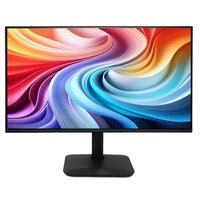
CB382CUR - Οθόνη ACER - Δωρεάν εγχειρίδιο χρήσης
Βρείτε δωρεάν το εγχειρίδιο της συσκευής CB382CUR ACER σε μορφή PDF.


| Τύπος Προϊόντος | Οθόνη |
| Μάρκα | Acer |
| Μοντέλο | CB382CUR |
| Μέγεθος Οθόνης | 38 ίντσες (καμπύλη) |
| Ανάλυση | 3840 x 1600 (UWQHD+) |
| Τύπος Πάνελ | IPS |
| Αναλογία Διαστάσεων | 24:10 |
| Ρυθμός Ανανέωσης | 60 Hz |
| Φωτεινότητα | 300 cd/m² (τυπική) |
| Λόγος Αντίθεσης | 1000:1 (εγγενής) |
| Χρόνος Απόκρισης | 4 ms (G to G) |
| Γωνίες Θέασης | 178° οριζόντια / 178° κατακόρυφα |
| Συνδεσιμότητα | 2x HDMI 2.0, 1x DisplayPort 1.4, 4x USB 3.0, 1x USB-C (με PD) |
| Χαρακτηριστικά Βάσης | Κλίση, περιστροφή, περιστροφή (pivot), ρύθμιση ύψους |
| Κατανάλωση Ισχύος | 50 W (τυπική), <0.5 W (αναμονή) |
| Βάρος (με βάση) | Περίπου 10.5 kg |
| Διαστάσεις (με βάση) | 897 x 420 x 280 mm |
| Βάση VESA | 100 x 100 mm |
| Κλείδωμα Kensington | Ναι |
| Ενεργειακή Κλάση | G (ΕΕ 2019) |
| Ειδικά Χαρακτηριστικά | Φίλτρο BlueLight, Χωρίς τρεμόπαιγμα, AMD FreeSync |
| Περιλαμβανόμενα Αξεσουάρ | Καλώδιο τροφοδοσίας, καλώδιο HDMI, καλώδιο DP, καλώδιο USB-C, οδηγός γρήγορης εκκίνησης |
Συχνές ερωτήσεις - CB382CUR ACER
Ερωτήσεις χρηστών για CB382CUR ACER
0 ερώτηση για αυτή τη συσκευή. Απαντήστε σε αυτές που γνωρίζετε ή κάντε τη δική σας.
Κάντε μια νέα ερώτηση σχετικά με αυτή τη συσκευή
Κατεβάστε τις οδηγίες για το Οθόνη σε μορφή PDF δωρεάν! Βρείτε το εγχειρίδιό σας CB382CUR - ACER και πάρτε ξανά την ηλεκτρονική σας συσκευή στα χέρια σας. Σε αυτή τη σελίδα δημοσιεύονται όλα τα έγγραφα που απαιτούνται για τη χρήση της συσκευής σας. CB382CUR της μάρκας ACER.
ΕΓΧΕΙΡΊΔΙΟ ΧΡΉΣΗΣ CB382CUR ACER
Με επιφύλαξη παντός δικαιώματος.
Οδηγός χρήστη Οθόνης LCD Acer
Αρχική Έκδοση: 05/2021
Μπορεί περιοδικά να γίνονται αλλαγές στις πληροφορίες σε αυτήν την έκδοση, δίχως την υποχρέωση να ειδοποιηθεί οποιοδήποτε πρόσωπο γι' αυτές τις αναθεωρήσεις ή αλλαγές. Τέτοιου είδους αλλαγές θα ενσωματώνονται σε νέες εκδόσεις του παρόντος εγχειριδίου ή συμπληρωματικών εγγράφων ή δημοσιεύσεων. Η συγκεκριμένη επιχείρηση δεν δίνει εγγυήσεις, είτε εκφραζόμενες είτε υπαινισσόμενες, σχετικά με τα περιεχόμενα του παρόντος και αποκηρύσσεται ρητώς τις υπαινισσόμενες εγγυήσεις εμπορευσιμότητας ή καταλληλότητας για ένα συγκεκριμένο σκοπό.
Καταγράψτε τον αριθμό μοντέλου, το σειριακό αριθμό, την ημερομηνία αγοράς και το μέρος αγοράς στο χώρο που παρέχεται παρακάτω. Ο σειριακός αριθμός και ο αριθμός μοντέλου αναγράφονται στην ετικέτα που είναι κολλημένη στον υπολογιστή σας. Όλη η αλληλογραφία που αφορά τη μονάδα σας θα πρέπει να περιλαμβάνει το σειριακό αριθμό, τον αριθμό μοντέλου και τις πληροφορίες αγοράς.
Δεν επιτρέπεται η αναπαραγωγή μέρους της παρούσας έκδοσης, η αποθήκευσή του σε σύστημα ανάκτησης, ή η μετάδοση, με οποιαδήποτε μορφή ή μέσο, ηλεκτρονικά, μηχανικά, μέσω φωτοαντιγράφου, καταγραφής, ή άλλο τρόπο, χωρίς την προηγούμενη έγγραφη άδεια της Acer.
Οδηγός χρήστη Οθόνης LCD Acer
Αριθμός μοντέλου: ____
Σειριακός αριθμός: ____
Ημερομηνία αγοράς: ____
Τόπος αγοράς: ____
Το Acer και το λογότυπο Acer είναι κατοχυρωμένα εμπορικά σήματα της Acer Incorporated.
Ονόματα προϊόντων ή εμπορικά σήματα άλλων εταιρειών χρησιμοποιούνται στο παρόν μόνο για λόγους προσδιορισμού και ανήκουν στις αντίστοιχες εταιρείες τους.
Πληροφορίες σχετικά με την ασφάλεια και την άνεσή σας
Οδηγίες ασφαλείας
Διαβάστε προσεκτικά αυτές τις οδηγίες. Φυλάξτε το παρόν για μελλοντική παραπομπή. Ακολουθήστε όλες τις προειδοποιήσεις και τις οδηγίες που σημειώνονται στο προϊόν.
Ειδικές σημειώσεις για τις οθόνες LCD
Τα παρακάτω συμπτώματα είναι φυσιολογικά για την οθόνη LCD και δεν υποδηλώνουν πρόβλημα.
- Εξαιτίας της φύσης του φωσφορίζοντος φωτός, η οθόνη ενδέχεται να τρεμοπαίζει κατά την αρχική χρήση. Σβήστε την οθόνη από το διακόπτη τροφοδοσίας κι έπειτα ανάψτε την ξανά για να σιγουρευτείτε πως έχει σταματήσει το τρεμοπαίξιμο.
- Ενδέχεται να παρατηρήσετε ελαφρώς άνιση φωτεινότητα στην οθόνη ανάλογα με το μοτίβο που χρησιμοποιείτε στην επιφάνεια εργασίας. • Η οθόνη LCD διαθέτει 99,99% ή περισσότερο λειτουργικά εικονοστοιχεία. Ενδέχεται να περιλαμβάνει ελαττώματα της τάξεως του 0,01% ή λιγότερο, όπως το να λείπει ένα εικονοστοιχείο ή να είναι συνέχεια αναμμένο ένα εικονοστοιχείο.
- Εξαιτίας της φύσης των οθονών LCD, ενδέχεται να παραμείνει αποτυπωμένη μια εικόνα από την προηγούμενη οθόνη αφού θα την έχετε σβήσει, όταν προβάλλεται για πολλές ώρες η ίδια εικόνα. Στην περίπτωση αυτή, η οθόνη θα επανέλθει σταδιακά κατά την αλλαγή της εικόνας ή το σβήσιμό της από το διακόπτη τροφοδοσίας για μερικές ώρες.
Καθαρισμός της οθόνης σας
Ακολουθήστε προσεκτικά τις παρακάτω οδηγίες κατά τον καθαρισμό της οθόνης σας:
- Αποσυνδέετε πάντα την οθόνη από την πρίζα πριν τον καθαρισμό.
- Χρησιμοποιείτε μαλακό πανί για να καθαρίσετε την οθόνη καθώς και το μπροστά και πλαϊνό μέρος του περιβλήματός της.
Προσβασιμότητα
Βεβαιωθείτε πως η πρίζα ρεύματος στην οποία συνδέετε το καλώδιο τροφοδοσίας έχει εύκολη πρόσβαση και βρίσκεται όσο το δυνατόν πιο κοντά στο χειριστή της συσκευής. Όταν χρειαστεί να αποσυνδέσετε την τροφοδοσία από τον εξοπλισμό, βεβαιωθείτε ότι έχετε αφαιρέσει το καλώδιο τροφοδοσίας από την πρίζα.
Ασφαλής ακρόαση
Για να προστατέψετε την ακοή σας, ακολουθήστε τις παρακάτω οδηγίες.
- Αυξάνετε σταδιακά την ένταση έως ότου να ακούτε καθαρά και άνετα, χωρίς παραμόρφωση.
- Αφού ρυθμίσετε την ένταση ήχου, μην την αυξήσετε ενώ έχουν προσαρμοστεί τα αυτιά σας. • Περιορίστε το χρόνο που ακούτε μουσική σε υψηλή ένταση.
- Μην αυξάνετε την ένταση του ήχου για να μην ακούτε το περιβάλλον όταν έχει πολύ θόρυβο.
- Χαμηλώστε την ένταση ήχου εάν δεν μπορείτε να ακούσετε άτομα που μιλούν κοντά σας.
Προειδοποιήσεις
- Μη χρησιμοποιείτε αυτό το προϊόν κοντά σε νερό.
- Μην τοποθετείτε αυτό το προϊόν σε ασταθές καροτσάκι, βάση, ή τραπέζι. Το προϊόν μπορεί να πέσει προκαλώντας σοβαρή ζημιά στο προϊόν.
- Παρέχονται θύρες και ανοίγματα για αερισμό για να διασφαλίσετε την αξιόπιστη λειτουργία του προϊόντος και να το προστατέψετε από την υπερθέρμανση. Αυτά τα ανοίγματα δεν πρέπει να μπλοκαριστούν ή να καλυφθούν. Τα ανοίγματα δεν πρέπει ποτέ να μπλοκάρονται με την τοποθέτηση του προϊόντος σε ένα κρεβάτι, καναπέ, χαλί, ή άλλη παρόμοια επιφάνεια. Αυτό το προϊόν δεν πρέπει ποτέ να τοποθετείται κοντά ή πάνω από ένα καλοριφέρ ή αερόθερμο, ή ενσωματωμένη εγκατάσταση εκτός αν παρέχεται σωστός αερισμός. • Ποτέ μην σπρώχνετε αντικείμενα οποιουδήποτε είδους σε αυτό το προϊόν μέσω των θυρών του περιβλήματος καθώς μπορεί να ακουμπήσουν επικίνδυνα σημεία τάσης ή να βραχυκυκλώσουν μέρη που μπορεί να προκαλέσουν φωτιά ή ηλεκτροπληξία. Ποτέ μην χύσετε οποιουδήποτε είδους υγρό στο προϊόν.
- Για να αποφύγετε την πρόκληση βλάβης στα εσωτερικά εξαρτήματα και να αποτρέψετε τυχόν διαρροή της μπαταρίας, μην τοποθετείτε το προϊόν πάνω σε δονούμενη επιφάνεια.
- Μη τη χρησιμοποιείτε ποτέ στον αθλητισμό, τη γυμναστική ή σε περιβάλλον με κραδασμού που πιθανώς να προκαλέσουν βραχυκύκλωμα ή ζημιά σε εσωτερικές συσκευές.
- Ο προσαρμογέας πρέπει να χρησιμοποιείται μόνο γι' αυτή την οθόνη, ενώ δεν πρέπει να χρησιμοποιείται για άλλους σκοπούς.
- Η συσκευή σας χρησιμοποιεί μια από τις ακόλουθες ηλεκτρικές τροφοδοσίες: Κατασκευή: DELTA:ADP180TB F(19.5Vdc/9.23A))
Χρήση ηλεκτρικού ρεύματος
- Αυτό το προϊόν θα πρέπει να λειτουργεί με τον τύπο ρεύματος που προσδιορίζεται στην ετικέτα. Αν δεν είστε σίγουροι για τον τύπο του διαθέσιμου ρεύματος, συμβουλευτείτε τον αντιπρόσωπό σας ή την τοπική σας εταιρία ηλεκτρισμού.
- Μην επιτρέπετε σε οτιδήποτε να ακουμπάει πάνω στο καλώδιο ρεύματος. Μην
τοποθετείτε αυτό το προϊόν σε μέρος που μπορεί άνθρωποι να περπατήσουν πάνω στο καλώδιο.
- Αν χρησιμοποιείτε καλώδιο επέκτασης με αυτό το προϊόν, σιγουρευτείτε πως η ολική μέτρηση ρεύματος του εξοπλισμού που είναι συνδεδεμένος στο καλώδιο επέκτασης δεν ξεπερνά την ολική αντοχή του καλωδίου επέκτασης. Επίσης, σιγουρευτείτε πως η ολική μέτρηση όλων των προϊόντων που είναι συνδεδεμένα στην πρίζα του τοίχου δεν ξεπερνά την αντοχή της ασφάλειας.
- Μην υπερφορτώνετε μία παροχή, ταινία ή υποδοχή ρεύματος συνδέοντας υπερβολικά μεγάλο αριθμό συσκευών. Το συνολικό φορτίο του συστήματος δεν πρέπει να υπερβαίνει το 80% της προδιαγραφής του κυκλώματος μίας διακλάδωσης. Εάν χρησιμοποιούνται ταινίες ρεύματος, το φορτίο δεν πρέπει να υπερβαίνει το 80% της προδιαγραφής εισόδου της ταινίας.
- Ο μετασχηματιστής αυτού του προϊόντος έχει γειωμένο φις τριών καλωδίων. Το βύσμα ταιριάζει μόνο σε μία γειωμένη παροχή ρεύματος. Βεβαιωθείτε πως η πρίζα ρεύματος είναι σωστά γειωμένη πριν να τοποθετήσετε το φις του καλωδίου ισχύος. Μην τοποθετήσετε το βύσμα σε μη γειωμένη παροχή ρεύματος. Απευθυνθείτε στον ηλεκτρολόγο σας για λεπτομέρειες.

Προειδοποίηση! Ο ακροδέκτης γείωσης είναι χαρακτηριστικό ασφαλείας. Η χρήση παροχής ρεύματος που δεν έχει γειωθεί κατάλληλα ενδέχεται να καταλήξει σε ηλεκτροπληξία ή/και τραυματισμό.

Σημείωση: Η ακίδα γείωσης προσφέρει επίσης καλή προστασία από απροσδόκητο θόρυβο που παράγεται από άλλες κοντινές ηλεκτρικές συσκευές που μπορεί να δημιουργήσει παρεμβολές με την απόδοση αυτού του προϊόντος.
- Χρησιμοποιείτε το προϊόν μόνο με το συνοδευτικό καλώδιο τροφοδοσίας. Εάν χρειάζεται να αντικαταστήσετε το καλώδιο τροφοδοσίας, βεβαιωθείτε ότι το νέο καλώδιο τροφοδοσίας πληροί τις ακόλουθες προϋποθέσεις: αποσπώμενου τύπου, αναγραφόμενο στο UL/πιστοποιημένο από CSA, τύπου SPT-2, ελάχιστης τιμής 7 A 125 V, εγκεκριμένο από VDE ή ισοδύναμό του, μέγιστου μήκους 4,6 μέτρων (15 ποδών).
Σέρβις του προϊόντος
Μην επιχειρήσετε να επισκευάσετε οι ίδιοι το προϊόν, καθώς το άνοιγμα ή η αφαίρεση των καλυμμάτων μπορεί να σας εκθέσει σε επικίνδυνα σημεία τάσης ή σε άλλους κινδύνους. Παραπέμπετε όλες τις επισκευές σε αρμόδιο προσωπικό επισκευών.
Βγάλτε αυτό το προϊόν από την πρίζα του τοίχου και παραπέμψτε τις επισκευές σε αρμόδιο προσωπικό επισκευών υπό τις ακόλουθες συνθήκες:
- Όταν το καλώδιο ρεύματος ή η πρίζα έχει υποστεί ζημιά ή έχει τριφτεί • Αν έχει χυθεί υγρό στο προϊόν • Αν το προϊόν έχει εκτεθεί σε βροχή ή νερό • Αν το προϊόν έχει πέσει ή το κουτί του έχει υποστεί ζημιά
- Αν το προϊόν παρουσιάζει μια εμφανή αλλαγή στην απόδοση, που δηλώνει ανάγκη επισκευής
- Αν το προϊόν δε λειτουργεί κανονικά όταν ακολουθούνται οι οδηγίες λειτουργίας του

Σημείωση: Ρυθμίστε μόνο αυτά τα ελεγκτήρια που καλύπτονται από τις οδηγίες λειτουργίας αφού η ακατάλληλη ρύθμιση των υπόλοιπων ελεγκτηρίων μπορεί να προκαλέσει ζημιά και συχνά απαιτεί εκτεταμένη εργασία από αρμόδιο τεχνικό για να αποκατασταθεί το προϊόν στην κανονική κατάσταση.
Περιβάλλον πιθανών εκρήξεων
Απενεργοποιείτε τη συσκευή σας όταν βρίσκεστε σε περιοχή όπου υπάρχει κίνδυνος έκρηξης και ακολουθείτε όλα τα σήματα και τις οδηγίες. Τα περιβάλλοντα με πιθανότητα έκρηξης περιλαμβάνουν περιοχές όπου συνήθως χρειάζεται να σβήσετε τον κινητήρα του οχήματός σας. Οι σπινθήρες στις περιοχές αυτές θα μπορούσαν να προκαλέσουν έκρηξη ή πυρκαγιά με πιθανό ανθρώπινο τραυματισμό ή ακόμη και θάνατο. Απενεργοποιήστε τη συσκευή κοντά σε πρατήρια, χώρους αποθήκευσης και διανομής καυσίμων, εγκαταστάσεις χημικών ουσιών ή σε χώρους όπου υπάρχουν σε εξέλιξη εργασίες εκρήξεων. Τα μέρη με πιθανώς εκρηκτική ατμόσφαιρα έχουν συχνά, αλλά όχι πάντα, σήμανση σε εμφανές σημείο. Αυτά περιλαμβάνουν τις περιοχές κάτω από το κατάστρωμα πλοίων, εγκαταστάσεις μεταφοράς ή αποθήκευσης καυσίμων χημικών, οχήματα που χρησιμοποιούν υγραέριο (όπως προπάνιο ή βουτάνιο) και περιοχές όπου ο αέρας περιέχει χημικά ή σωματίδια όπως κόκκους, σκόνη ή μεταλλική σκόνη.
Επιπλέον οδηγίες ασφαλείας
Η συσκευή και τα εξαρτήματά της ενδεχομένως περιέχουν μικρά τμήματα. Διατηρείτε τα μακριά από μικρά παιδιά.
Πληροφορίες ανακύκλωσης εξοπλισμού πληροφορικής
Η Acer είναι εξαιρετικά αφοσιωμένη στην περιβαλλοντική προστασία και θεωρεί την ανακύκλωση, ως μορφή διάσωσης και απόρριψης χρησιμοποιημένου εξοπλισμού, ως μια από τις κορυφαίες προτεραιότητες της επιχείρησης ώστε να ελαχιστοποιηθεί το φορτίο που επιβαρύνει το περιβάλλον.
Εμείς στην Acer είμαστε εξαιρετικά συνειδητοποιημένοι για τις επιπτώσεις των εμπορικών δραστηριοτήτων μας στο περιβάλλον και αγωνιζόμαστε να αναγνωρίσουμε και να παρέχουμε τις καλύτερες διαδικασίες εργασίας με στόχο τη μείωση των περιβαλλοντικών επιπτώσεων από τα προϊόντα μας.
Για περισσότερες πληροφορίες και βοήθεια σε θέματα ανακύκλωσης, επισκεφτείτε τις ακόλουθες διαδικτυακές διευθύνσεις:
Επισκεφθείτε τη διεύθυνση www.acer-group.com για περαιτέρω πληροφορίες σχετικά με τις ιδιότητες και τα πλεονεκτήματα των άλλων προϊόντων μας.
Οδηγίες απόρριψης

Μην απορρίπτετε αυτήν την ηλεκτρονική συσκευή στα σκουπίδια. Για να ελαχιστοποιηθεί η μόλυνση και να διασφαλιστεί η καλύτερη δυνατή προστασία του περιβάλλοντος, παρακαλούμε να την ανακυκλώσετε. Για περισσότερες πληροφορίες σχετικά με τους κανονισμούς της Οδηγίας Απόρριψης Ηλεκτρικού και Ηλεκτρονικού Εξοπλισμού (WEEE), επισκεφτείτε την τοποθεσία https://www.acer-group.com/sustainability/en/our-products-environment.html
Δήλωση Pixel LCD
Η μονάδα LCD έχει παραχθεί με τεχνικές κατασκευής εξαιρετικά υψηλής ακρίβειας. Παρόλα αυτά, μερικά pixel ενδέχεται περιστασιακά να καούν ή να εμφανίζονται σαν μαύρα ή κόκκινα σημεία. Αυτό δεν έχει καμία επίπτωση στην εικόνα και δεν αποτελεί ένδειξη κακής λειτουργίας.
Το προϊόν αυτό έχει αποσταλεί έτοιμο για διαχείριση ισχύος:
- Ενεργοποίηση λειτουργίας Ύπνου της οθόνης εντός 5 λεπτών από την αδράνεια του χρήστη.
- Αφυπνίστε την οθόνη όταν είναι σε λειτουργία Ενεργού σβησίματος, μετακινήστε το ποντίκι ή πατήστε οποιοδήποτε πλήκτρο του πληκτρολογίου.
Συμβουλές και πληροφορίες για άνετη χρήση
Οι χρήστες ηλεκτρονικών υπολογιστών ενδέχεται να παραπονιούνται για καταπόνηση των ματιών και πονοκεφάλους έπειτα από παρατεταμένη χρήση. Μετά από πολλές ώρες εργασίας μπροστά σε ηλεκτρονικό υπολογιστή, οι χρήστες κινδυνεύουν επίσης από φυσικό τραυματισμό. Πολλές ώρες εργασίας, κακή στάση σώματος, κακές εργασιακές συνήθειες, στρες, ανεπαρκές εργασιακό περιβάλλον, προσωπικά θέματα υγείας και άλλοι παράγοντες αυξάνουν σημαντικά τον κίνδυνο φυσικού τραυματισμού.
Λανθασμένη χρήση του ηλεκτρονικού υπολογιστή μπορεί να οδηγήσει σε σύνδρομο καρπιαίου σωλήνα, τενοντίτιδα, τενοντοθυλακίτιδα ή άλλες μυοσκελετικές δυσλειτουργίες. Τα ακόλουθα συμπτώματα ενδέχεται να εμφανιστούν στα χέρια, τους καρπούς, τους βραχίονες, το λαιμό ή την πλάτη:
• μούδιασμα, ή αίσθηση καψίματος ή μυρμηγκιάσματος • πόνος, ευπάθεια ή ευαισθησία • πόνος, πρήξιμο ή φτερούγισμα • δυσκαμψία ή σφίξιμο • αίσθηση κρύου ή αδυναμία
Αν εμφανίζετε αυτά τα συμπτώματα ή κάποια άλλη επαναλαμβανόμενη ή επίμονη δυσφορία και/ή πόνο που σχετίζεται με τη χρήση ηλεκτρονικού υπολογιστή, συμβουλευτείτε αμέσως γιατρό και ενημερώστε το τμήμα υγείας και ασφάλειας της εταιρείας σας.
Η ακόλουθη ενότητα παρέχει συμβουλές για μεγαλύτερη άνεση στη χρήση του ηλεκτρονικού υπολογιστή.
Βρείτε τη δική σας βολική περιοχή
Βρείτε τη δική σας βολική περιοχή ρυθμίζοντας την οπτική γωνία θέασης της οθόνης, χρησιμοποιώντας υποπόδιο, ή ανυψώνοντας την καρέκλα για να επιτύχετε μέγιστη άνεση. Λάβετε υπόψη τις ακόλουθες συμβουλές:
- αποφεύγετε να στέκεστε σε σταθερή στάση για πολύ ώρα
- αποφεύγετε να σκύβετε προς τα εμπρός και/ή να γέρνετε προς τα πίσω
- σηκωθείτε και περπατήστε τριγύρω ανά τακτά χρονικά διαστήματα, ώστε να απομακρύνετε την ένταση από τους μύες των ποδιών σας
Φροντίδα της όρασής σας
Οι πολλές ώρες χρήσης μπροστά στην οθόνη, ακατάλληλα γυαλιά ή φακοί επαφής, εκθαμβωτικός, υπερβολικός φωτισμός δωματίου, οθόνες με κακή εστίαση, πολύ μικρά γράμματα και οθόνες χαμηλής αντίθεσης μπορούν να καταπονήσουν τα μάτια σας. Στις ενότητες που ακολουθούν παρέχονται προτάσεις για το πώς μπορείτε να μειώσετε την καταπόνηση της όρασης.
Μάτια
• Να ξεκουράζετε συχνά τα μάτια σας. - Να κάνετε τακτικά διαλείμματα για τα μάτια σας, κοιτάζοντας μακριά από την οθόνη και εστιάζοντας σε απομακρυσμένο σημείο. - Να ανοιγοκλείνετε συχνά τα μάτια σας για να μη στεγνώνουν.
Οθόνη
• Να διατηρείτε την οθόνη σας καθαρή. - Να κρατάτε το κεφάλι σας σε υψηλότερο επίπεδο από την άνω πλευρά της οθόνης, έτσι ώστε τα μάτια σας να κοιτούν προς τα κάτω όταν κοιτάτε στο μέσον της οθόνης. - Να ρυθμίζετε τη φωτεινότητα της οθόνης και/ή την αντίθεση σε άνετο επίπεδο για υψηλή ορατότητα του κειμένου και καθαρότητα των γραφικών.
- Μειώστε το εκτυφλωτικό φως και τις αντανακλάσεις μέσω:
- τοποθέτησης της οθόνης σας με τέτοιο τρόπο ώστε η πλαϊνή πλευρά της να κοιτάζει το παράθυρο ή άλλη πηγή φωτός
- ελαχιστοποίησης του φωτός του δωματίου με χρήση κουρτινών, σκιάστρων ή περσίδων
- χρησιμοποίησης φωτιστικού γραφείου • αλλάζοντας τη γωνία θέασης της οθόνης
- χρησιμοποιώντας φίλτρο μείωσης υπερβολικού φωτός
- χρησιμοποιώντας γείσο οθόνης, όπως ένα χαρτόνι που προεξέχει από την άνω μπροστινή πλευρά της οθόνης
- Αποφεύγετε να ρυθμίζετε την οθόνη σας σε περίεργες γωνίες θέασης.
- Αποφεύγετε να κοιτάζετε σε φωτεινές πηγές, όπως ανοιχτά παράθυρα, για παρατεταμένη χρονική περίοδο.
Ανάπτυξη καλών εργασιακών συνηθειών
Αναπτύξτε τις ακόλουθες εργασιακές συνήθειες για να καταστήσετε τη χρήση του υπολογιστή σας πιο ξεκούραστη και παραγωγική:
- Κάντε τακτικά και συχνά μικρά διαλείμματα.
- Κάντε μερικές ασκήσεις διατάσεων.
- Εισπνέετε καθαρό αέρα όσο το δυνατόν συχνότερα.
- Ασκηθείτε τακτικά και διατηρείτε υγιές σώμα.
Πληροφορίες σχετικά με την ασφάλεια και την άνεσή σας 3
Οδηγίες ασφαλείας 3
Ειδικές σημειώσεις για τις οθόνες LCD 3
Καθαρισμός της οθόνης σας 3
Προσβασιμότητα 4
Ασφαλής ακρόαση 4
Προειδοποιήσεις 4
Χρήση ηλεκτρικού ρεύματος 4
Σέρβις του προϊόντος 5
Περιβάλλον πιθανών εκρήξεων 6
Επιπλέον οδηγίες ασφαλείας 6
Πληροφορίες ανακύκλωσης εξοπλισμού
πληροφορικής 6
Οδηγίες απόρριψης 6
Δήλωση Pixel LCD 7
Συμβουλές και πληροφορίες για άνετη χρήση 7
Βρείτε τη δική σας βολική περιοχή 7
Φροντίδα της όρασής σας 8
Ανάπτυξη καλών εργασιακών συνηθειών 8
ΡΥΘΜΙΣΗ ΘΕΣΗΣ ΟΘΟΝΗΣ 15
Σύνδεση του προσαρμογέα και του καλωδίου τροφοδοσίας AC 17
Εξοικονόμηση ενέργειας 17
Κανάλι Προβολής Δεδομένων (DDC) 18
Καλώδιο σήματος έγχρωμης οθόνης 20-ακίδων 18
Καλώδιο σήματος έγχρωμης οθόνης 19-ακίδων 18
Πίνακας κανονικών χρονισμών 20
Τοποθέτηση 21
Χειριστήρια χρήστη 22
Εξωτερικοί έλεγχοι 22
Χρήση του Μενού Συντόμευσης 23
Αντιμετώπιση προβλημάτων 31
Λειτουργία HDMI/DP/DP ALT (Προαιρετική) 31
Αποσυσκευασία
Ελέγξτε αν υπάρχουν τα παρακάτω αντικείμενα όταν ανοίγετε τη συσκευασία και φυλάξτε τα υλικά της συσκευασίας για την περίπτωση που χρειαστεί να αποστείλετε ή να μεταφέρετε στο μέλλον την οθόνη.
| Οθόνη LCD | Εγχειρίδιο γρήγορης εκκίνησης | Προσαρμογέας AC |
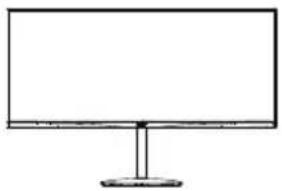 |  |  |
| Καλώδιο DP(Προαιρετικό) | Καλώδιο HDMI(Προαιρετικό) | Καλώδιο USB(Προαιρετικό) |
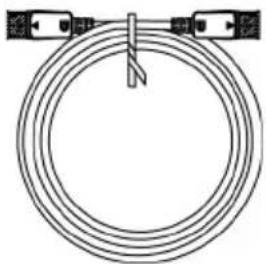 |  |  |
| Καλώδιο USB 3.1 Type C-C(Προαιρετικό) | ||
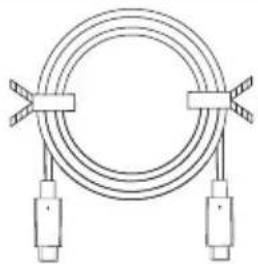 |
Αυτή η προδιαγραφή προορίζεται για γενική χρήση και οι πραγματικές προδιαγραφές ενδέχεται να διαφέρουν ανάλογα με την περιοχή και τη χώρα.
* Επίσης τα ανταλλακτικά που απαιτούνται από το πιστοποιητικό TCO
ΡΥΘΜΙΣΗ ΘΕΣΗΣ ΟΘΟΝΗΣ
Προκειμένου να βελτιστοποιήσετε την καλύτερη δυνατή θέση προβολής, μπορείτε να προσαρμόσετε το ύψος/κλίση της οθόνης.
• Ρύθμιση ύψους
Αφού πιέσετε το πάνω μέρος της οθόνης, στη συνέχεια μπορείτε να προσαρμόσετε το ύψος της οθόνης.

Δείτε την απεικόνιση πιο κάτω η οποία περιλαμβάνει παράδειγμα του εύρους κλίσης. Μόνο στο υψηλότερο σημείο μπορούν να διατεθούν 35 μοίρες ανάκλισης για τη γωνία ανύψωσης.

• Περιστροφή:
Με την ενσωματωμένη βάση, μπορείτε να περιστρέψετε την οθόνη για την πιο άνετη γωνία θέασης.

Σύνδεση του προσαρμογέα και του καλωδίου τροφοδοσίας AC
- Ελέγξτε πρώτα για να βεβαιωθείτε πως το καλώδιο τροφοδοσίας που χρησιμοποιείτε είναι του σωστού τύπου που χρειάζεται για την περιοχή σας.
- Η οθόνη διαθέτει γενικό τροφοδοτικό το οποίο επιτρέπει τη λειτουργία σε περιοχές με τάση 100/120V AC ή 220/240 V AC. Δεν απαιτείται κάποια ρύθμιση από το χρήστη.
- Συνδέστε το ένα άκρο του καλωδίου τροφοδοσίας ΕΡ στην είσοδο τροφοδοσίας και το άλλο άκρο σε μια πρίζα τοίχου. • Για μονάδες που χρησιμοποιούν 120 V AC: Χρησιμοποιήστε ένα Σετ Καλωδίου που Αναγράφεται στη λίστα της UL, καλώδιο τύπου SVT και φις με ονομαστική τιμή 10 A/125 V. • Για μονάδες που χρησιμοποιούν 220/240 V AC: Χρησιμοποιήστε ένα Σετ Καλωδίου H05VV-F και φις με ονομαστική τιμή 10 A, 250 V. Το σετ καλωδίου θα πρέπει να φέρει τις κατάλληλες εγκρίσεις ασφαλείας για τη χώρα στην οποία θα εγκατασταθεί ο εξοπλισμός.
Εξοικονόμηση ενέργειας
Η οθόνη θα περάσει σε λειτουργία "Εξοικονόμηση ενέργειας" μέσω του σήματος ελέγχου από το χειριστήριο της οθόνης, όπως υποδηλώνεται από την ενδεικτική λυχνία LED πορτοκαλί χρώματος.
| Κατάσταση Λυχνία LED | |
| ON (ΕΝΕΡΓΟ) Μπλε | |
| Λειτουργία εξοικονόμησης ενέργειας | Πορτοκαλί |
Οι λειτουργίες εξοικονόμησης ενέργειας θα διατηρηθούν μέχρι να ανιχνευτεί σήμα ελέγχου ή να ενεργοποιηθεί το πληκτρολόγιο ή το ποντίκι. Ο χρόνος ανάκτησης από την κατάστασης Ενεργού Σβησίματος πίσω στην κατάσταση Αναμμένης είναι περίπου 3 δευτερόλεπτα.
Κανάλι Προβολής Δεδομένων (DDC)
Για να γίνει ευκολότερη η εγκατάσταση, η οθόνη έχει τη δυνατότητα Τοποθέτησης και Άμεσης Λειτουργίας με το σύστημά σας, αν και το σύστημά σας υποστηρίζει το πρωτόκολλο DDC. To DDC (Display Data Channel) αποτελεί πρωτόκολλο επικοινωνίας μέσω του οποίου η οθόνη πληροφορεί αυτόματα το σύστημα σχετικά με τις δυνατότητές της, για παράδειγμα, τις αναλύσεις που υποστηρίζει και τον αντίστοιχο χρονισμό. Η οθόνη υποστηρίζει το πρότυπο DDC2B.
Καλώδιο σήματος έγχρωμης οθόνης 20-ακίδων

| Αρ.ακίδας | Περιγραφή | Αρ.ακίδας | Περιγραφή |
| 1 ML_Lane 0+ 2 GND (ΓΕΙΩΣΗ) | |||
| 3 ML_Lane 0- 4 ML_Lane 1+ | |||
| 5 GND (ΓΕΙΩΣΗ) 6 ML_Lane 1- | |||
| 7 ML_Lane 2+ 8 GND (ΓΕΙΩΣΗ) | |||
| 9 ML_Lane 2- 10 ML_Lane 3+ | |||
| 11 GND (ΓΕΙΩΣΗ) 12 ML_Lane 3- | |||
| 13 KONFIG1 14 CONFIG2 | |||
| 15 AUX CH+ 16 GND (ΓΕΙΩΣΗ) | |||
| 17 AUX CH- 18 Hot Plug (Τοποθέτηση εν θερμώ) | |||
| 19 Επιστροφή 20 DP_PWR | |||
Καλώδιο σήματος έγχρωμης οθόνης 19-ακίδων

| Αρ.ακίδας | Περιγραφή | Αρ.ακίδας | Περιγραφή |
| 1 | Δεδομένα TMDS 2+ 2 | Δεδομένα TMDS 2 | Θωράκιση |
| 3 | Δεδομένα TMDS 2- 4 | Δεδομένα TMDS 1+ | |
| 5 | Δεδομένα TMDS 1 | Θωράκιση | 6 Δεδομένα TMDS 1- |
| 7 | Δεδομένα TMDS 0+ 8 | Δεδομένα TMDS 0 | Θωράκιση |
| 9 Δεδομένα TMDS 0- 10 Ρολόι TMDS + |
| 11 Θωράκιση ρολογιού TMDS 12 Ρολόι TMDS - |
| 13 CEC 14 Δεσμεύεται (N.C. σε συσκευή) |
| 15 SCL 16 SDA |
| 17 Γείωση DDC/CEC 18 Τροφοδοσία +5 V |
| 19 Ανίχνευση τοποθέτησης εν θερμώ |
Καλώδιο USB 3.1 Type C 24 ακίδων![6.69 [.263] 5.30 [.209] 8.34 [.328] 1.00 [.039] 2.56 [.101] 4.50 [.177]](/content/2026/06/1346848/images/89d5090e2b8c6f021a90d3e7ae4e327279e8423ddc87a654bfb5f5a81947b55e.jpg)
| PIN No. Signal Assignment PIN No. Signal Assignment | ||
| A1 GND B12 GND | ||
| A2 SSTXp1 | B11 SSTXp1 | |
| A3 SSTXn1 | B10 SSTXn1 | |
| A4 VBUS | B9 VBUS | |
| A5 CC1 | B8 CC1 | |
| A6 Dp1 | B7 Dp1 | |
| A7 Dn1 | B6 Dn1 | |
| A8 SBU1 | B5 SBU1 | |
| A9 VBUS | B4 VBUS | |
| A10 SSTXn2 | B3 SSTXn2 | |
| A11 SSTXp2 | B2 SSTXp2 | |
| A12 GND | B1 GND | |
Πίνακας κανονικών χρονισμών
| ΛΕΙΤΟΥΡΓΙΑ VESA | |||
| ΛΕΙΤΟΥΡΓΙΑ Ανάλυση | |||
| 1 VGA 6 | 40x480 60Hz | ||
| 2 VGA 6 | 40x480 72Hz | ||
| 3 VGA 6 | 40x480 75Hz | ||
| 4 MAC 6 | 40x480 67Hz | ||
| 5 VESA | 720x400 70Hz | ||
| 6 SVGA | 800x600 56Hz | ||
| 7 SVGA | 800x600 60Hz | ||
| 8 SVGA | 800x600 72Hz | ||
| 9 SVGA | 800x600 75Hz | ||
| 10 MAC | 832x624 75Hz | ||
| 11 XGA | 1024x768 60Hz | ||
| 12 XGA | 1024x768 70Hz | ||
| 13 XGA | 1024x768 75Hz | ||
| 14 MAC | 1152x870 75Hz | ||
| 15 VESA | 1152x864 75Hz | ||
| 16 VESA | 1280x960 60Hz | ||
| 17 SXGA | 1280x1024 60Hz | ||
| 18 SXGA | 1280x1024 75Hz | ||
| 19 VESA | 1280x720 60Hz | ||
| 20 WXGA | 1280x800 60Hz | ||
| 21 WXGA+ | 1440x900 60Hz | ||
| 22 WSXGA+ | 1680x1050 60Hz | ||
| 23 FHD | 1920x1080 60Hz | ||
| 24 Wide HD | 2560x1080 60Hz | ||
| 25 WQHD+ | 3840x1600 30Hz | ||
| 26 WQHD+ | 3840x1600 60Hz | ||
| 27 WQHD+ | 3840x1600 75Hz | ||
Τοποθέτηση
- Σβήστε τον υπολογιστή σας και βγάλτε το καλώδιο τροφοδοσίας του υπολογιστή σας από την πρίζα.
- Συνδέστε το καλώδιο σήματος στην υποδοχή εισόδου HDMI (προαιρετικό) και/ή DP (προαιρετικό) της οθόνης, με την υποδοχή εξόδου HDMI (προαιρετικό) και/ή DP (προαιρετικό) της κάρτας γραφικών στον υπολογιστή. Κατόπιν σφίξτε τις βίδες στον συνδετήρα του καλωδίου σήματος.
- Καλώδιο USB 3.1 Type C-C (προαιρετικό, μόνο για μοντέλα με υποδοχή εισόδου USB Type C-C) Συνδέστε το ένα άκρο του καλωδίου με υποδοχή USB 3.1 Type C-C στον υπολογιστή και το άλλο άκρο στις ηλεκτρικές σας συσκευές.
- Σύνδεση καλωδίου USB (προαιρετικό) Συνδέστε το καλώδιο USB στη θύρα για γρήγορη φόρτιση. Συνδέστε το καλώδιο USB στη θύρα.
- Εισάγετε το καλώδιο τροφοδοσίας της οθόνης στη θύρα τροφοδοσίας στο πίσω μέρος της οθόνης.
- Συνδέστε το τροφοδοτικό και το καλώδιο ρεύματος στην οθόνη και συνδέστε το σε μια σωστά γειωμένη πρίζα ρεύματος AC.
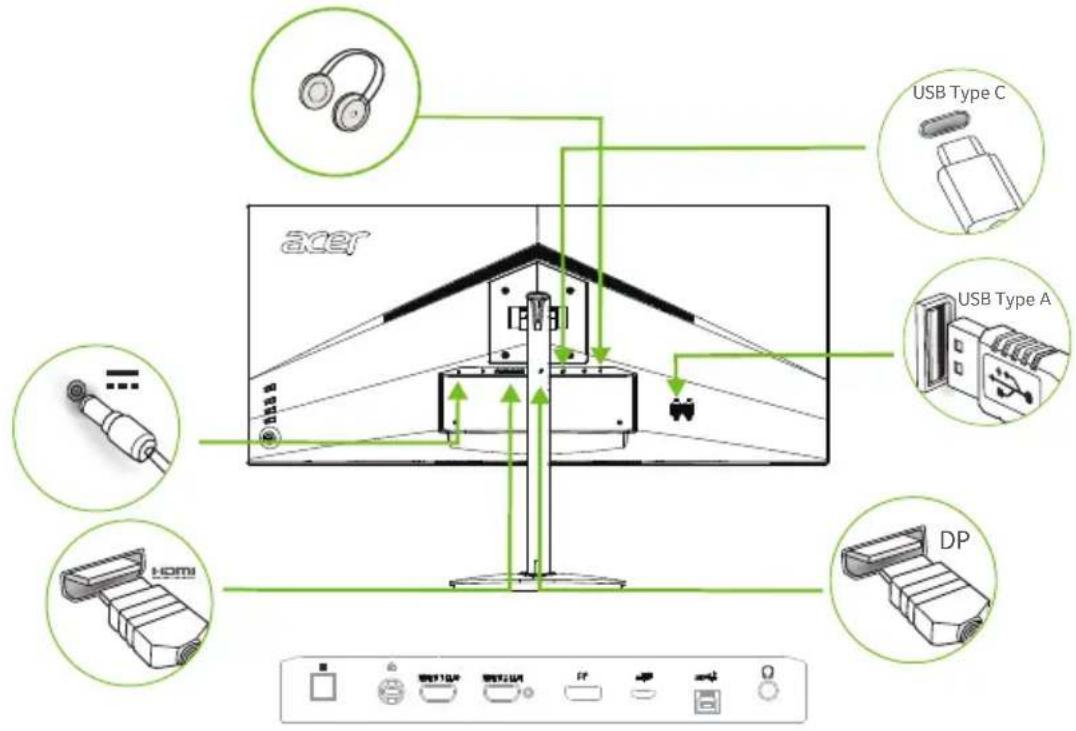
Σημείωση: Η έξοδος ήχου είναι διαθέσιμη μόνο για το μοντέλο με έξοδο ήχου. Συμβουλευτείτε το εγχειρίδιο χρήστη για περισσότερες οδηγίες.
* Οι προδιαγραφές του καλωδίου ρεύματος αναφέρονται στη σελίδα 15. * Για την εγκατάσταση ανταλλακτικών, ανατρέξτε στις παραπάνω οδηγίες εγκατάστασης. * Οι χρήστες μπορούν να επικοινωνήσουν με το τοπικό δίκτυο υπηρεσιών για να αντικαταστήσουν ή να αγοράσουν τα κατάλληλα ανταλλακτικά.
Για τοπικά κέντρα εξυπηρέτησης και επαφές σέρβις, ανατρέξτε στη διεύθυνση https://www.acer.com/ac/en/US/content/support
Χειριστήρια χρήστη


Εξωτερικοί έλεγχοι
| 1 Πλήκτρο ισχύος Ενεργοποιεί/απενεργοποιεί την οθόνη. Το μπλε υποδεικνύει ότι η οθόνη είναι ενεργοποιημένη. Το πορτοκαλί υποδεικνύει ότι η οθόνη βρίσκεται σε κατάσταση αναμονής/εξοικονόμησης ενέργειας. | |
2 Πλήκτρο Λειτουργίας | a. Πατήστε για να προβληθεί η Κύρια σελίδα. Πατήστε ξανά για να εισέλθετε στη λειτουργία πλήκτρο-συντόμευσης1.b. Όταν το Μενού Λειτουργίας είναι ενεργό, πατήστε αυτό το πλήκτρο για να δείτε τις βασικές πληροφορίες για την οθόνη σας και την τρέχουσα είσοδο ή επαναφέρετε τις εργοστασιακές ρυθμίσεις προσαρμογής χρώματος. |
3 Πλήκτρο Λειτουργίας | a. Πατήστε για την προβολή της Κύριας σελίδας. Πατήστε ξανά για να εισέλθετε στη λειτουργία πλήκτρο-συντόμευσης2.b. Όταν είναι ενεργή η Λειτουργία Μενού, πατήστε αυτό το πλήκτρο για να επιλέξετε λειτουργία σεναρίου ή λειτουργία παιχνιδιού. |
| 4 Πλήκτρο Λειτουργίας[IMAGE] | a. Πατήστε για προβολή της Κύριας σελίδας. Πατήστε ξανά για να εισέλθετε στη λειτουργία Επιλογής εισόδου.b. Όταν το Μενού Λειτουργίας είναι ενεργό, αυτό το πλήκτρο θα εξέλθει από το OSD. |
5 Πλήκτρο Λειτουργίας | a. Πατήστε για προβολή της Κύριας σελίδας. Πατήστε ξανά για να εισέλθετε στην επόμενη λειτουργία στο Μενού Λειτουργίας.b. Το κουμπί μίας εναλλαγής στην πίσω πλευρά της οθόνης λειτουργεί σαν joystick. Για να μετακινήσετε τον κέρσορα, πατήστε απλά το κουμπί σε τέσσερις κατευθύνσεις. Πατήστε το κουμπί για την επιλογή που θέλετε. |
AMD FreeSync:
Επιτρέπει σε μια πηγή γραφικών που υποστηρίζεται από το AMD FreeSync να προσαρμόζει δυναμικά τον ρυθμό ανανέωσης με βάση τους τυπικούς ρυθμούς καρέ του περιεχομένου, για αποδοτική ενημέρωση, χωρίς κόλλημα και με χαμηλή καθυστέρηση στην προβολή.
Χρήση του Μενού Συντόμευσης

Σημείωση: Το περιεχόμενο που ακολουθεί παρατίθεται μόνο για λόγους αναφοράς. Οι πραγματικές προδιαγραφές του προϊόντος ενδέχεται να διαφέρουν.
Το OSD (On-Screen Display) μπορεί να χρησιμοποιηθεί για την προσαρμογή των ρυθμίσεων της οθόνης LCD σας. Πατήστε το πλήκτρο MENU για να ανοίξετε το μενού OSD. Μπορείτε να χρησιμοποιήσετε το μενού OSD για να ρυθμίσετε την ποιότητα εικόνας, τη θέση και τις γενικές ρυθμίσεις του μενού OSD. Για προηγμένες ρυθμίσεις, ανατρέξτε στην επόμενη σελίδα:
Κύρια σελίδα
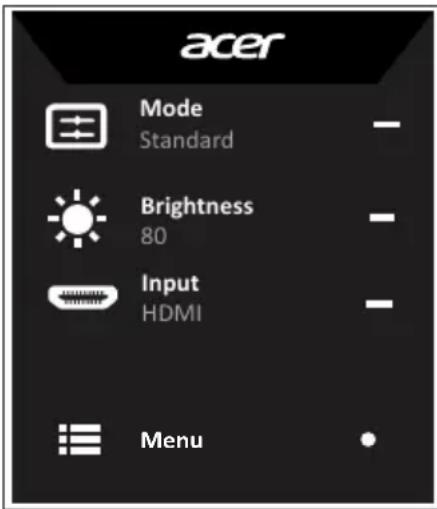
- Πλήκτρο άμεσης πρόσβασης 1 (Λειτουργίες, Φωτεινότητα, Ένταση, Γάμμα, Αντίθεση, Μπλε φως, Over Drive, PIP/PBP)
- Πλήκτρο άμεσης πρόσβασης 2 (Λειτουργίες, Φωτεινότητα, Ένταση, Γάμμα, Αντίθεση, Μπλε φως, Over Drive, PIP/PBP)
- Επιλογή εισόδου
- Μενού OSD
Πλήκτρο συντόμευσης 1 (προεπιλογή: Τυπική λειτουργία)
Για να επιλέξετε λειτουργία σεναρίου (sRGB, Rec.709, HDR, User (Χρήστης), Standard (Τυπικό), ECO, Graphics (Γραφικά), Movie (Ταινία))

Πλήκτρο άμεσης πρόσβασης 2 (προεπιλογή: Φωτεινότητα)
Ανοίξτε τον έλεγχο Φωτεινότητας και επιλέξτε τη ρύθμιση φωτεινότητας της επιλογής σας. Όταν τελειώσετε, πιέστε το joystick για έξοδο από την τρέχουσα σελίδα και αποθήκευση.

Επιλογή της εισόδου
Ανοίξτε τον έλεγχο Εισόδου και επιλέξτε HDMI2.0, ή DP In, DP ALT ή Αυτόματη πηγή. Όταν τελειώσετε, πιέστε το joystick για έξοδο από την τρέχουσα σελίδα και αποθήκευση.

Κύριο μενού
- Πατήστε το πλήκτρο MENU για να ανοίξετε το μενού OSD.
- Εναλλάξτε το χειριστήριο πάνω ή κάτω για να επιλέξετε Picture (Εικόνα) από το OSD. Κατόπιν εναλλάξτε στα δεξιά για να πλοηγηθείτε στο στοιχείο που επιθυμείτε να προσαρμόσετε και πατήστε το χειριστήριο για να εισέλθετε.
- Εναλλάξτε το χειριστήριο αριστερά ή δεξιά για να προσαρμόσετε τις κλίμακες δρομέων.
Πλήκτρο συντόμευσης πληροφοριών ⓘ Εμφάνιση πληροφοριών οθόνης και λειτουργία ελέγχου επαναφοράς.
Πλήκτρο συντόμευσης λειτουργιών ■■ Για να αλλάξετε το μενού πλήκτρων συντόμευσης λειτουργιών.
Πλήκτρο συντόμευσης εξόδου ×- : Για έξοδο από την τρέχουσα σελίδα και αποθήκευση.
Picture (Εικόνα)
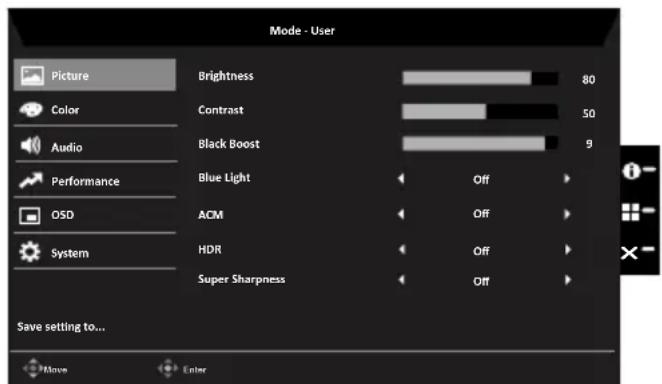
- Πιέστε το πλήκτρο Μενού για να ανοίξετε το OSD.
- Πιέστε το joystick προς τα πάνω ή προς τα κάτω για να επιλέξετε Εικόνα από το μενού OSD. Στη συνέχεια πιέστε προς τα δεξιά για περιήγηση στο στοιχείο που θέλετε να ρυθμίσετε και πιέστε το joystick για εισαγωγή.
- Πιέστε προς τα αριστερά ή δεξιά για να ρυθμίσετε τις κλίμακες ολίσθησης.
- Το μενού Picture (Εικόνας) μπορεί να χρησιμοποιείται για να προσαρμοστεί το Brightness (Φωτεινότητα), Contrast (Αντίθεση), Black Boost, Blue Light (Μπλε φως), ACM και Super Sharpness (Σούπερ Ευκρίνεια).
- Brightness (Φωτεινότητα): Ρυθμίστε την τιμή φωτεινότητας από 0 έως 100.

Σημείωση: Ρυθμίζει την ισορροπία ανάμεσα στις φωτεινές και τις σκοτεινές σκιές.
- Contrast (Αντίθεση): Ρυθμίστε την τιμή αντίθεσης από 0 έως 100.

Σημείωση: Ρυθμίζει τον βαθμό διαφοράς ανάμεσα στις φωτεινές και τις σκοτεινές περιοχές.
- Black Boost: Ρυθμίστε την τιμή επιπέδου μαύρου από 0 έως 10. Βελτιώνει τις σκιές αυξάνοντας τη φωτεινότητα χωρίς να αλλάξετε τις φωτεινότερες σκιές.

Σημείωση: Εάν η εικόνα είναι πολύ φωτεινή ή έχει λίγες περιοχές σκίασης, η προσαρμογή της ρύθμισης μπορεί να οδηγήσει σε ορισμένες παρατηρήσιμες αλλαγές στην εικόνα.
- Blue Light (Μπλε φως): Φιλτράρει το μπλε φως για να προστατευτούν τα μάτια σας προσαρμόζοντας το πόσο πολύ μπλε φως θα εμφανίζεται -- 80%, 70%, 60%, ή 50%.

Σημείωση: Οι υψηλότερες τιμές επιτρέπουν τη είσοδο σε περισσότερο μπλε φως. Για την καλύτερη προστασία, επιλέξτε χαμηλότερη τιμή.
- ACM: Ενεργοποίηση ή απενεργοποίηση ACM. Η προεπιλογή είναι ανενεργό.
- HDR: μπορεί να ελέγχει τα Off (Ανενεργό) και Auto (Αυτόματο), η προεπιλογή είναι Off, ο ορισμός σε Auto θα ανιχνεύσει και θα ασχοληθεί με σήμα HDR.

Σημείωση:
- Όταν το HDR = Auto, οι λειτουργίες θα οριστούν αυτόματα σε "HDR".
- Όταν το HDR = "Auto", κάποιες παράμετροι: οι λειτουργίες (ACM, Gamma (Γάμμα), Contrast (Αντίθεση), Blue Light (Μπλε φως), Black Boost (Ενίσχυση μαύρου)) είναι γκρι και απενεργοποιημένες και αν αλλάξετε άλλες ρυθμιζόμενες παραμέτρους, οι "Modes" (Λειτουργίες) δεν θα μεταβούν στη λειτουργία "User" (Χρήστης)
- Super Sharpness (Υψηλή ευκρίνεια): Ενεργοποιεί ή απενεργοποιεί την Υψηλή ευκρίνεια. Η τεχνολογία Υψηλής ευκρίνειας μπορεί να προσομοιώσει εικόνες υψηλής ανάλυσης αυξάνοντας την πυκνότητα εικονοστοιχείων (pixel) της πρωτότυπης εικόνας έτσι ώστε οι εικόνες να φαίνονται ευκρινέστερες και πιο διαυγείς.
Color (Χρώμα)

- Πιέστε το πλήκτρο Μενού για να ανοίξετε το OSD.
- Πιέστε το joystick προς τα πάνω ή προς τα κάτω για να επιλέξετε Χρώμα από το μενού OSD. Στη συνέχεια πιέστε προς τα δεξιά για περιήγηση στο στοιχείο που θέλετε να ρυθμίσετε και πιέστε το joystick για εισαγωγή.
- Πιέστε προς τα αριστερά ή δεξιά για να ρυθμίσετε τις κλίμακες ολίσθησης.
- Η λειτουργία Gamma (Γάμα) σας επιτρέπει να προσαρμόσετε τον τόνο φωτεινότητας. Η προεπιλεγμένη τιμή είναι 2,2 (τυπική τιμή για Windows).
- Color temperature (Θερμοκρασία χρώματος): Η προεπιλογή είναι το θερμό. Μπορείτε να επιλέξετε Cool (Ψυχρό), Normal (Κανονικό), Warm (Θερμό), Bluelight (Μπλε φως) ή User (Χρήστης).
- Modes (Λειτουργίες): Για να επιλέξετε τη λειτουργία σεναρίου.
- Color Space: Μπορείτε να επιλέξετε sRGB, Rec.709, HDR, EBU, DCI, SMPTE-C και Standard.
- Grayscale Mode (Λειτουργία κλίμακας γκρι): Για να επιλέξετε τη λειτουργία κλίμακας γκρι.
- 6-axis Hue (Απόχρωση 6 αξόνων): Προσαρμόζει την απόχρωση red (κόκκινου), green (πράσινου), blue (μπλε), yellow (κίτρινου), magenta (ματζέντα) και cyan (κυανού).
- 6-axis Saturate (Κορεσμός 6 αξόνων): Προσαρμόζει τον κορεσμό red (κόκκινου), green (πράσινου), blue (μπλε), yellow (κίτρινου), magenta (ματζέντα) και cyan (κυανού).
Audio (Ηχος)

- Πιέστε το πλήκτρο Μενού για να ανοίξετε το OSD.
- Πιέστε το joystick προς τα πάνω ή προς τα κάτω για να επιλέξετε Ήχος από το μενού OSD. Στη συνέχεια πιέστε προς τα δεξιά για περιήγηση στο στοιχείο που θέλετε να ρυθμίσετε και πιέστε το joystick για εισαγωγή.
- Πιέστε προς τα αριστερά ή δεξιά για να ρυθμίσετε τις κλίμακες ολίσθησης.
- Ένταση: ρυθμίστε την ένταση
- Mute (Σίγαση): Για να επιλέξετε ενεργοποίηση/απενεργοποίηση της σίγασης.
Performance (Απόδοση)

- Πιέστε το πλήκτρο Μενού για να ανοίξετε το OSD.
- Πιέστε το joystick προς τα πάνω ή προς τα κάτω για να επιλέξετε Παιχνίδια από το μενού OSD. Στη συνέχεια πιέστε προς τα δεξιά για περιήγηση στο στοιχείο που θέλετε να ρυθμίσετε και πιέστε το joystick για εισαγωγή.
- Πιέστε προς τα αριστερά ή δεξιά για να ρυθμίσετε τις κλίμακες ολίσθησης.
- OD: Επιλέξτε Off (Ανενεργό), Normal (Κανονικό), ή Extreme (Ακραίο).
- AMD FreeSync: Για να ελέγξετε το AMD FreeSync υποστήριξης ή όχι, η προεπιλογή είναι On (Ενεργό).

Σημείωση: Μόνο στο περιβάλλον υποστήριξης AMD FreeSync ελέγχεται το εφέ AMD FreeSync (Ενεργοποίηση/Απενεργοποίηση), όπως στην κάρτα γραφικών NVIDIA ή Intel. Το περιβάλλον Non-AMD FreeSync δεν έχει κανένα εφέ.
- VRB: Για να επιλέξετε υποστήριξη ή μη δυναμικής εικόνας πιο καθαρό έλεγχο, η προεπιλογή είναι Off (Ανενεργό).

Σημείωση:
- Λειτουργία PIP/PBP δεν υποστηρίζει VRB.
- Ρύθμιση HDR: Το "Auto" (Αυτόματο) δεν υποστηρίζει VRB.
- Το VRB ορισμένο σε "On" (Ενεργό), με την ενεργοποίηση του AMD FreeSync, θα οριστεί αυτόματα το VRB σε "Off" (Ανενεργό).
- Το VRB ορισμένο σε "On" (Ενεργό), με ρύθμιση (Brightness (Φωτεινότητα), Blue Light (Μπλε φως), ACM), θα οριστεί αυτόματα το VRB σε "Off" (Ανενεργό).
- Η λειτουργία VRB δεν επηρεάζει τη φωτεινότητα (λογότυπο, σημείο στόχου, μήνυμα και εικονίδιο εισόδου).
- Η ρύθμιση VRB σε "On" (Ενεργό), όταν η ανίχνευση του χρονισμού εισαγωγής <75Hz, θα απενεργοποιήσει αυτόματα το VRB και θα γκριζάρει για απενεργοποίηση.
- VRB = (Κανονική ή Ακραία), επειδή η εικόνα δυναμικού ελέγχου IC είναι πιο καθαρή, ώστε η συνολική φωτεινότητα να είναι σκοτεινή, η "Extreme" (Ακραία) θα γίνει πιο σκοτεινή από την "Normal" (Κανονική).
- Σημείο στόχου: Εμφανίζεται ένα σημείο στόχου στην οθόνη για παιχνίδια στόχευσης.
OSD

- Πιέστε το πλήκτρο Μενού για να ανοίξετε το OSD.
- Πιέστε το joystick προς τα πάνω ή προς τα κάτω για να επιλέξετε OSD από το μενού OSD. Στη συνέχεια πιέστε προς τα δεξιά για περιήγηση στο στοιχείο που θέλετε να ρυθμίσετε και πιέστε το joystick για εισαγωγή.
- Πιέστε προς τα αριστερά ή δεξιά για να ρυθμίσετε τις κλίμακες ολίσθησης.
- Γλώσσα: Ορίστε τη γλώσσα μενού OSD.
- Εξωχρονισμός OSD: Προσαρμόστε την καθυστέρηση πριν την απενεργοποίηση του μενού OSD.
- Transparency (Διαφάνεια): Επιλέξτε τη διαφάνεια όταν χρησιμοποιείτε τη λειτουργία παιχνιδιού. Η διαφάνεια μπορεί να είναι 0% (ΑΝΕΝΕΡΓΟ), 20%, 40%, 60%, ή 80%.
- Refresh rate num (Αριθμός ρυθμού ανανέωσης): Εμφανίστε τον τρέχοντα ρυθμό ανανέωσης της οθόνης στην οθόνη.
System (Σύστημα)

- Πιέστε το πλήκτρο Μενού για να ανοίξετε το OSD.
- Πιέστε το joystick προς τα πάνω ή προς τα κάτω για να επιλέξετε Σύστημα από το μενού OSD. Στη συνέχεια πιέστε προς τα δεξιά για περιήγηση στο στοιχείο που θέλετε να ρυθμίσετε και πιέστε το joystick για εισαγωγή.
- Πιέστε προς τα αριστερά ή δεξιά για να ρυθμίσετε τις κλίμακες ολίσθησης.
- Input (Είσοδος): Επιλέξτε την πηγή από Είσ DP, HDMI 2.0, ή DP ALT.
- Auto Source (Αυτόματη πηγή): Η προεπιλογή είναι “Ενεργ.”, μπορεί να υποστηρίξει αυτόματη αναζήτηση πηγής σήματος.
- Wide mode (Ευρεία λειτουργία): Μπορείτε να επιλέξετε ποια αναλογία οθόνης χρησιμοποιείτε. Οι επιλογές είναι Πλήρης, Αναλογία και 1:1.
- Puθμίσεις PIP/PBP
- Hot Key Assignment(Εκχώρηση πλήκτρων): Επιλέξτε τη λειτουργία πλήκτρου συντόμευσης 1(Λειτουργίες, Φωτεινότητα, Ένταση, Γάμμα, Αντίθεση, Μπλε φως, Over Drive, VRB, PIP/PBP) και πλήκτρα συντόμευσης 2 (Λειτουργίες, Φωτεινότητα, Ένταση, Γάμμα, Αντίθεση, Μπλε φως, Over Drive, VRB, PIP/PBP)
- DDC/CI: Επιτρέπει τη ρύθμιση των ρυθμίσεων οθόνης μέσω του λογισμικού του Η/Υ.

Σημείωση: Το DDC/CI, συντόμευση για Προβολή Καναλιού Δεδομένων/Διεπαφή Εντολών που επιτρέπει την αποστολή των ελέγχων της οθόνης μέσω λογισμικού.
- Ρύθμιση HDMI Black level (Στάθμης μαύρου HDMI)
- Quick start mode (Γρήγορη λειτουργία εκκίνησης): Επιλέξτε Off (Ανενεργό) ή On (Ενεργό). Ενεργοποιήστε για επιτάχυνση της ταχύτητας επανεκκίνησης.
- Λειτουργία DP ALT: Η προεπιλεγμένη ρύθμιση έχει τη λειτουργία USB 3.0 απενεργοποιημένη. Ενεργοποιήστε τη λειτουργία USB 3.0 για μεγαλύτερη ταχύτητα μεταφοράς δεδομένων, με τη θύρα DisplayPort να καταλαμβάνει μόνο δύο λωρίδες.
Ενεργό: Χρησιμοποιεί 2 λωρίδες για δεδομένα υψηλής ταχύτητας USB 3.0 και 2 λωρίδες για σήμα DisplayPort.
- Power-off USB charge (Απενεργοποίηση φόρτισης USB): Θέστε σε On (Ενεργό) ή Off (Ανενεργό).

Σημείωση: Για λόγους συμμόρφωσης με τα διεθνή πρότυπα τροφοδοσίας, η λειτουργία Power Off USB (Φόρτιση USB με απενεργοποίηση) έχει οριστεί σε ανενεργή από προεπιλογή. Δεν είναι δυνατή η συνέχιση της λειτουργίας μετά την αναστολή λειτουργίας με την είσοδο USB Type-C. Για επανενεργοποίηση μετά την αναστολή λειτουργίας (μέσω υπολογιστή), ο χρήστης πρέπει να ρυθμίσει τη λειτουργία Power Off USB (Φόρτιση USB με απενεργοποίηση) σε ενεργή.
Save Setting to... (Αποθήκευση ρύθμισης σε...) (μόνο λειτουργία χρήστη)

- Πατήστε το πλήκτρο MENU για να ανοίξετε το μενού OSD.
- Εναλλάξτε το χειριστήριο προς τα πάνω ή κάτω για να επιλέξετε "Save Setting to... (Αποθήκευση ρύθμισης σε...) " από το OSD. Κατόπιν εναλλάξτε στα δεξιά για να πλοηγηθείτε στο στοιχείο που επιθυμείτε να προσαρμόσετε και πατήστε το χειριστήριο για να εισέλθετε.
- Αποθήκευση ρύθμισης σε λειτουργία παιχνιδιών: Υπάρχουν τρία διαθέσιμα προφίλ προκαθορισμένα από το χρήστη. Όταν αποφασίσετε ποιες ρυθμίσεις σας ταιριάζουν, αποθηκεύστε τις και το σύστημα θα μπορεί να τις ανακαλέσει στο μέλλον όταν ενεργοποιήσετε τη λειτουργία παιχνιδιών.
Αντιμετώπιση προβλημάτων
Πριν στείλετε την οθόνη LCD σας για επισκευή, ανατρέξτε στην παρακάτω λίστα αντιμετώπισης προβλημάτων για να δείτε αν μπορείτε να προβείτε σε διάγνωση του προβλήματος.
Λειτουργία HDMI/DP/DP ALT (Προαιρετική)
| Πρόβλημα LED κατάστασης Λύση | |
| Δεν υπάρχει ορατή εικόνα | Blue (Μπλε) Με τη χρήση της OSD, ρυθμίστε τηφωτεινότητα και την αντίθεση στο μέγιστο ή επαναφέρετέ τα στις προεπιλεγμένες ρυθμίσεις τους. |
| Off(Απενεργοποίηση)Ελέγξτε το διακόπτη τροφοδοσίας.Ελέγξτε αν το καλώδιο τροφοδοσίας είναι σωστά συνδεδεμένο στην οθόνη. | |
| Amber (Πορτοκαλί) Ελέγξτε αν το καλώδιο σήματος βίντεο είναι σωστά συνδεδεμένο στο πίσω μέρος της οθόνης.Ελέγξτε εάν το σύστημα του υπολογιστή είναι ενεργοποιημένο και αν βρίσκεται σε λειτουργία εξοικονόμησης ενέργειας/αναμονής. | |
Σημείωση: Η οθόνη της Acer προορίζεται για προβολή βίντεο και εικόνων των πληροφοριών που λαμβάνονται από ηλεκτρονικές συσκευές.

- ΠΛΗΡΟΦΟΡΊΕΣ ΣΧΕΤΙΚΆ ΜΕ ΤΗΝ ΑΣΦΆΛΕΙΑ ΚΑΙ ΤΗΝ ΆΝΕΣΉ ΣΑΣ
- ΟΔΗΓΊΕΣ ΑΣΦΑΛΕΊΑΣ
- ΕΙΔΙΚΈΣ ΣΗΜΕΙΏΣΕΙΣ ΓΙΑ ΤΙΣ ΟΘΌΝΕΣ LCD
- ΚΑΘΑΡΙΣΜΌΣ ΤΗΣ ΟΘΌΝΗΣ ΣΑΣ
- ΠΡΟΣΒΑΣΙΜΌΤΗΤΑ
- ΑΣΦΑΛΉΣ ΑΚΡΌΑΣΗ
- ΠΡΟΕΙΔΟΠΟΙΉΣΕΙΣ
- ΧΡΉΣΗ ΗΛΕΚΤΡΙΚΟΎ ΡΕΎΜΑΤΟΣ
- ΣΈΡΒΙΣ ΤΟΥ ΠΡΟΪΌΝΤΟΣ
- ΠΕΡΙΒΆΛΛΟΝ ΠΙΘΑΝΏΝ ΕΚΡΉΞΕΩΝ
- ΕΠΙΠΛΈΟΝ ΟΔΗΓΊΕΣ ΑΣΦΑΛΕΊΑΣ
- ΠΛΗΡΟΦΟΡΊΕΣ ΑΝΑΚΎΚΛΩΣΗΣ ΕΞΟΠΛΙΣΜΟΎ ΠΛΗΡΟΦΟΡΙΚΉΣ
- ΟΔΗΓΊΕΣ ΑΠΌΡΡΙΨΗΣ
- ΔΉΛΩΣΗ PIXEL LCD
- ΣΥΜΒΟΥΛΈΣ ΚΑΙ ΠΛΗΡΟΦΟΡΊΕΣ ΓΙΑ ΆΝΕΤΗ ΧΡΉΣΗ
- ΒΡΕΊΤΕ ΤΗ ΔΙΚΉ ΣΑΣ ΒΟΛΙΚΉ ΠΕΡΙΟΧΉ
- ΦΡΟΝΤΊΔΑ ΤΗΣ ΌΡΑΣΉΣ ΣΑΣ
- ΜΆΤΙΑ
- ΟΘΌΝΗ
- ΑΝΆΠΤΥΞΗ ΚΑΛΏΝ ΕΡΓΑΣΙΑΚΏΝ ΣΥΝΗΘΕΙΏΝ
- ΡΥΘΜΙΣΗ ΘΕΣΗΣ ΟΘΟΝΗΣ
- ΣΎΝΔΕΣΗ ΤΟΥ ΠΡΟΣΑΡΜΟΓΈΑ ΚΑΙ ΤΟΥ ΚΑΛΩΔΊΟΥ ΤΡΟΦΟΔΟΣΊΑΣ AC
- ΕΞΟΙΚΟΝΌΜΗΣΗ ΕΝΈΡΓΕΙΑΣ
- ΠΊΝΑΚΑΣ ΚΑΝΟΝΙΚΏΝ ΧΡΟΝΙΣΜΏΝ
- ΤΟΠΟΘΈΤΗΣΗ
- ΧΕΙΡΙΣΤΉΡΙΑ ΧΡΉΣΤΗ
- ΑΝΤΙΜΕΤΏΠΙΣΗ ΠΡΟΒΛΗΜΆΤΩΝ
- ΑΠΟΣΥΣΚΕΥΑΣΊΑ
- ΡΎΘΜΙΣΗ ΎΨΟΥΣ
- ΠΕΡΙΣΤΡΟΦΉ
- ΚΑΝΆΛΙ ΠΡΟΒΟΛΉΣ ΔΕΔΟΜΈΝΩΝ (DDC)
- ΚΑΛΏΔΙΟ ΣΉΜΑΤΟΣ ΈΓΧΡΩΜΗΣ ΟΘΌΝΗΣ 20-ΑΚΊΔΩΝ
- ΚΑΛΏΔΙΟ ΣΉΜΑΤΟΣ ΈΓΧΡΩΜΗΣ ΟΘΌΝΗΣ 19-ΑΚΊΔΩΝ
- ΕΞΩΤΕΡΙΚΟΊ ΈΛΕΓΧΟΙ
- AMD FREESYNC
- ΧΡΉΣΗ ΤΟΥ ΜΕΝΟΎ ΣΥΝΤΌΜΕΥΣΗΣ
- ΚΎΡΙΑ ΣΕΛΊΔΑ
- ΠΛΉΚΤΡΟ ΣΥΝΤΌΜΕΥΣΗΣ 1 (ΠΡΟΕΠΙΛΟΓΉ: ΤΥΠΙΚΉ ΛΕΙΤΟΥΡΓΊΑ)
- ΠΛΉΚΤΡΟ ΆΜΕΣΗΣ ΠΡΌΣΒΑΣΗΣ 2 (ΠΡΟΕΠΙΛΟΓΉ: ΦΩΤΕΙΝΌΤΗΤΑ)
- ΕΠΙΛΟΓΉ ΤΗΣ ΕΙΣΌΔΟΥ
- ΚΎΡΙΟ ΜΕΝΟΎ
- PICTURE (ΕΙΚΌΝΑ)
- ΣΗΜΕΊΩΣΗ
- COLOR (ΧΡΏΜΑ)
- AUDIO (ΗΧΟΣ)
- PERFORMANCE (ΑΠΌΔΟΣΗ)
- OSD
- SYSTEM (ΣΎΣΤΗΜΑ)
- SAVE SETTING TO... (ΑΠΟΘΉΚΕΥΣΗ ΡΎΘΜΙΣΗΣ ΣΕ...) (ΜΌΝΟ ΛΕΙΤΟΥΡΓΊΑ ΧΡΉΣΤΗ)
Μάρκα : ACER
Μοντέλο : CB382CUR
Κατηγορία : Οθόνη