
XZ320QX2 - Οθόνη ACER - Δωρεάν εγχειρίδιο χρήσης
Βρείτε δωρεάν το εγχειρίδιο της συσκευής XZ320QX2 ACER σε μορφή PDF.


Ερωτήσεις χρηστών για XZ320QX2 ACER
0 ερώτηση για αυτή τη συσκευή. Απαντήστε σε αυτές που γνωρίζετε ή κάντε τη δική σας.
Κάντε μια νέα ερώτηση σχετικά με αυτή τη συσκευή
Κατεβάστε τις οδηγίες για το Οθόνη σε μορφή PDF δωρεάν! Βρείτε το εγχειρίδιό σας XZ320QX2 - ACER και πάρτε ξανά την ηλεκτρονική σας συσκευή στα χέρια σας. Σε αυτή τη σελίδα δημοσιεύονται όλα τα έγγραφα που απαιτούνται για τη χρήση της συσκευής σας. XZ320QX2 της μάρκας ACER.
ΕΓΧΕΙΡΊΔΙΟ ΧΡΉΣΗΣ XZ320QX2 ACER
Ειδικές σημειώσεις για τις οθόνες LCD
Τα παρακάτω συμπτώματα είναι φυσιολογικά για την οθόνη LCD και δεν υποδηλώνουν πρόβλημα.
- Λόγω της φύσης του φωτός φθορισμού, η οθόνη μπορεί να τρεμοπαίζει κατά την αρχική χρήση. Απενεργοποιήστε τον διακόπτη λειτουργίας και, κατόπιν, ενεργοποιήστε τον ξανά για να βεβαιωθείτε ότι το πρόβλημα αντιμετωπίστηκε.
- Μπορεί να παρατηρήσετε ελαφρώς άνιση φωτεινότητα στην οθόνη ανάλογα με το μοτίβο που χρησιμοποιείτε στην επιφάνεια εργασίας.
- Η οθόνη LCD διαθέτει 99,99% ή περισσότερα λειτουργικά εικονοστοιχεία. Ενδέχεται να περιλαμβάνει ελαττώματα της τάξεως του 0,01% ή λιγότερο, όπως το να λείπει ένα εικονοστοιχείο ή να είναι συνέχεια αναμμένο ένα εικονοστοιχείο.
- Λόγω της φύσης της οθόνης LCD, μπορεί να παραμείνει κάποιο μετείκασμα από την προηγούμενη οθόνη αφού αλλάξει η εικόνα, όταν η ίδια εικόνα προβάλλεται για ώρες. Σε αυτή την περίπτωση, η οθόνη επανέρχεται αργά αλλάζοντας την εικόνα ή απενεργοποιώντας τον διακόπτη λειτουργίας για λίγες ώρες.
- Η οθόνη Acer προορίζεται για την οπτική προβολή πληροφοριών που λαμβάνονται από ηλεκτρονικές συσκευές.
Πληροφορίες για την ασφάλεια και την άνεσή σας
Οδηγίες ασφαλείας
Διαβάστε προσεκτικά αυτές τις οδηγίες. Φυλάξτε αυτό το έγγραφο για μελλοντική αναφορά.
Ακολουθήστε όλες τις προειδοποιήσεις και τις οδηγίες που αναγράφονται στο προϊόν.
Καθαρισμός της οθόνης σας
Παρακαλούμε ακολουθείτε προσεκτικά αυτές τις οδηγίες όταν καθαρίζετε την οθόνη:
- Αποσυνδέετε πάντα την οθόνη από την πρίζα πριν τον καθαρισμό.
- Να χρησιμοποιείτε ένα μαλακό ύφασμα για να καθαρίζετε την οθόνη και το μπροστινό και πλαϊνό τμήμα του περιβλήματος.
Σύνδεση/αποσύνδεση της συσκευής
Ακολουθήστε τις παρακάτω οδηγίες κατά τη σύνδεση και την αποσύνδεση της τροφοδοσίας από την οθόνη LCD:
- Βεβαιωθείτε ότι η οθόνη είναι συνδεδεμένη με την βάση της προτού συνδέσετε το καλώδιο τροφοδοσίας στην πρίζα τροφοδοσίας ΑС.
- Βεβαιωθείτε ότι η οθόνη LCD και ο υπολογιστής είναι απενεργοποιημένα προτού συνδέσετε κάποιο καλώδιο ή αποσυνδέσετε το καλώδιο τροφοδοσίας.
iv
- Αν το σύστημα διαθέτει πολλές πηγές τροφοδοσίας, αποσυνδέστε την τροφοδοσία από το σύστημα αποσυνδέοντας όλα τα καλώδια τροφοδοσίας από τα τροφοδοτικά.
Προσβασιμότητα
Βεβαιωθείτε πως η πρίζα ρεύματος στην οποία συνδέετε το καλώδιο τροφοδοσίας είναι εύκολα προσβάσιμη και βρίσκεται όσο το δυνατόν πιο κοντά στον χειριστή της συσκευής. Όταν χρειαστεί να αποσυνδέσετε την τροφοδοσία από τον εξοπλισμό, βεβαιωθείτε ότι έχετε αφαιρέσει το καλώδιο τροφοδοσίας από την πρίζα.
Ασφαλής ακρόαση
Για να προστατέψετε την ακοή σας, ακολουθήστε τις παρακάτω οδηγίες.
- Αυξάνετε σταδιακά την ένταση του ήχου μέχρι να ακούτε άνετα και καθαρά και χωρίς παραμορφώσεις.
- Αφού ρυθμίσετε την ένταση ήχου, μην την αυξήσετε αφού προσαρμοστούν τα αυτιά σας.
• Περιορίστε τον χρόνο που ακούτε μουσική σε δυνατή ένταση. - Αποφεύγετε να αυξάνετε την ένταση του ήχου τόσο ώστε να μην ακούτε τους ήχους στο περιβάλλον γύρω σας.
- Χαμηλώστε την ένταση ήχου εάν δεν μπορείτε να ακούσετε άτομα που μιλούν κοντά σας.
Προειδοποιήσεις
- Μη χρησιμοποιείτε αυτό το προϊόν κοντά σε νερό.
- Μην τοποθετείτε αυτό το προϊόν σε ασταθές καρότσι, βάση, ή τραπέζι. Αν η συσκευή πέσει, μπορεί να υποστεί σοβαρή ζημιά.
- Οι σχισμές και τα ανοίγματα παρέχονται για αερισμό. Εξασφαλίζουν την αξιόπιστη λειτουργία του προϊόντος και το προστατεύουν από την υπερθέρμανση. Αυτά τα ανοίγματα δεν πρέπει να εμποδίζονται ή να καλύπτονται. Τα ανοίγματα δεν πρέπει ποτέ να μπλοκάρονται με την τοποθέτηση του προϊόντος σε ένα κρεβάτι, καναπέ, χαλί ή άλλη παρόμοια επιφάνεια. Αυτό το προϊόν δεν πρέπει ποτέ να τοποθετείται κοντά ή πάνω από ένα καλοριφέρ ή αερόθερμο ή εντοιχισμένη εγκατάσταση, εκτός αν παρέχεται σωστός αερισμός.
- Ποτέ μην σπρώχνετε αντικείμενα οποιουδήποτε είδους σε αυτό το προϊόν μέσω των οπών του περιβλήματος καθώς μπορεί να ακουμπήσουν επικίνδυνα σημεία τάσης ή να βραχυκυκλώσουν μέρη και να προκαλέσουν φωτιά ή ηλεκτροπληξία. Μην ρίχνετε ποτέ οποιουδήποτε είδους υγρό στο προϊόν.
- Για να αποφύγετε την πρόκληση βλάβης στα εσωτερικά εξαρτήματα και να αποτρέψετε τυχόν διαρροή της μπαταρίας, μην τοποθετείτε το προϊόν πάνω σε δονούμενη επιφάνεια.
- Μη χρησιμοποιείτε ποτέ το προϊόν κατά την άθληση, τη γυμναστική ή σε περιβάλλον με κραδασμούς που πιθανώς να προκαλέσουν βραχυκύκλωμα ή ζημιά στα εσωτερικά εξαρτήματα.
Χρήση ηλεκτρικού ρεύματος
- Αυτό το προϊόν πρέπει να λειτουργεί με τον τύπο ρεύματος που προσδιορίζεται στην ετικέτα. Αν δεν είστε σίγουροι για τον τύπο του ρεύματος στην εγκατάστασή σας, συμβουλευτείτε τον αντιπρόσωπό σας ή την τοπική εταιρία ηλεκτρισμού.
- Μην αφήνετε οτιδήποτε να ακουμπάει πάνω στο καλώδιο ρεύματος. Μην τοποθετείτε αυτό το προϊόν σε σημείο όπου μπορεί να πατηθεί το καλώδιο.
- Αν χρησιμοποιείτε καλώδιο επέκτασης με αυτό το προϊόν, σιγουρευτείτε πως η συνολική τάση του εξοπλισμού που είναι συνδεδεμένος στο καλώδιο επέκτασης δεν ξεπερνά την ονομαστική τάση του καλωδίου επέκτασης. Επίσης, σιγουρευτείτε πως η συνολική τάση όλων των προϊόντων που είναι συνδεδεμένα στην πρίζα δεν ξεπερνά την αντοχή της ασφάλειας.
- Μην υπερφορτώνετε μια πρίζα ρεύματος ή ένα πολύπριζο συνδέοντας πολλές συσκευές. Το συνολικό φορτίο του συστήματος δε θα πρέπει να ξεπερνάει το 80% της ονομαστικής τάσης του καλωδίου. Αν χρησιμοποιείτε πολύπριζα, το φορτίο δε θα πρέπει να ξεπερνάει το 80% της ονομαστικής τάσης εισόδου του πολύπριζου.
• Το καλώδιο τροφοδοσίας αυτού του προϊόντος έχει γειωμένο φις τριών καλωδίων. Το φις ταιριάζει μόνο σε πρίζα με γείωση. Βεβαιωθείτε πως η πρίζα είναι σωστά γειωμένη πριν να τοποθετήσετε το φις του καλωδίου τροφοδοσίας. Μην τοποθετήσετε το φις σε μια πρίζα που δεν έχει γείωση. Επικοινωνήστε με τον ηλεκτρολόγο σας για λεπτομέρειες.

Προειδοποίηση! Ο ακροδέκτης γείωσης είναι χαρακτηριστικό ασφαλείας. Η χρήση μιας πρίζας ρεύματος που δεν είναι σωστά γειωμένη μπορεί να προκαλέσει ηλεκτροπληξία και/ή τραυματισμό.

Σημείωση: Ο ακροδέκτης γείωσης προσφέρει επίσης καλή προστασία από απροσδόκητο θόρυβο που παράγεται από άλλες κοντινές ηλεκτρικές συσκευές και μπορεί να δημιουργήσει παρεμβολές με την απόδοση αυτού του προϊόντος.
- Χρησιμοποιείτε το προϊόν μόνο με το παρεχόμενο καλώδιο τροφοδοσίας. Αν πρέπει να αντικαταστήσετε το καλώδιο τροφοδοσίας, βεβαιωθείτε πως το νέο καλώδιο τροφοδοσίας καλύπτει τις παρακάτω τεχνικές προδιαγραφές: αποσπώμενου τύπου, αναγραφόμενο στο UL/πιστοποιημένο από CSA, τύπου SPT-2, ελάχιστων τιμών 7 A 125 V, εγκεκριμένο από VDE ή ισοδύναμό του, μέγιστο μήκος 4,5 μέτρα.
vi
Σέρβις του προϊόντος
Μην επιχειρήσετε να επισκευάσετε οι ίδιοι το προϊόν, καθώς το άνοιγμα ή η αφαίρεση των καλυμμάτων μπορεί να σας εκθέσει σε επικίνδυνα σημεία τάσης ή σε άλλους κινδύνους. Παραπέμψτε όλες τις επισκευές σε αρμόδιο προσωπικό επισκευών.
Αποσυνδέστε αυτό το προϊόν από την πρίζα και απευθυνθείτε για τις επισκευές σε αρμόδιο προσωπικό επισκευών στις ακόλουθες περιπτώσεις:
• το καλώδιο ρεύματος ή το φις έχει υποστεί ζημιά, έχει κοπτεί ή είναι φθαρμένο
- έχει χυθεί υγρό στο προϊόν
• το προϊόν έχει εκτεθεί σε βροχή ή νερό
• το προϊόν έχει πέσει ή έχει υποστεί ζημιά το περίβλημά του
• το προϊόν παρουσιάζει σαφή αλλαγή στην απόδοση, υποδεικνύοντας την ανάγκη για επισκευή
• το προϊόν δεν λειτουργεί κανονικά όταν ακολουθούνται οι οδηγίες λειτουργίας

Σημείωση: Προσαρμόστε μόνο τις ρυθμίσεις που καλύπτονται από τις οδηγίες λειτουργίας, καθώς η ακατάλληλη προσαρμογή των υπόλοιπων ρυθμίσεων μπορεί να προκαλέσει ζημιά και συχνά απαιτεί εκτεταμένη εργασία από αρμόδιο τεχνικό για να επανέλθει το προϊόν στην κανονική κατάσταση λειτουργίας.
Περιβάλλοντα με πιθανότητα έκρηξης
Απενεργοποιείτε τη συσκευή σας σε περιοχές όπου υπάρχει κίνδυνος έκρηξης και ακολουθείτε όλες τις σημάνσεις και τις οδηγίες. Τα περιβάλλοντα με πιθανότητα έκρηξης περιλαμβάνουν περιοχές όπου συνήθως χρειάζεται να σβήσετε τον κινητήρα του οχήματός σας. Οι σπίθες σε αυτά τα μέρη μπορούν να προκαλέσουν έκρηξη ή πυρκαγιά που να έχει ως αποτέλεσμα τραυματισμό ή ακόμα και θάνατο. Απενεργοποιείτε τη συσκευή σας κοντά σε αντλίες βενζίνης σε βενζινάδικα. Τηρείτε τους περιορισμούς σχετικά με τη χρήση ραδιοεξοπλισμού σε σημεία αποθήκευσης, φύλαξης και διανομής καυσίμων, σε χημικά εργοστάσια ή σε μέρη όπου πραγματοποιούνται εργασίες με κίνδυνο έκρηξης. Τα μέρη με πιθανώς εκρηκτική ατμόσφαιρα έχουν συχνά, αλλά όχι πάντα, σήμανση. Αυτά περιλαμβάνουν τις περιοχές κάτω από το κατάστρωμα πλοίων, εγκαταστάσεις μεταφοράς ή αποθήκευσης χημικών, οχήματα που χρησιμοποιούν υγραέριο (όπως προπάνιο ή βουτάνιο) και περιοχές όπου ο αέρας περιέχει χημικά ή σωματίδια όπως κόκκους, σκόνη ή μεταλλική σκόνη.
Επιπλέον οδηγίες ασφαλείας
Η συσκευή και τα εξαρτήματά της ενδεχομένως περιέχουν μικρά τμήματα. Φυλάξτε τα μακριά από μικρά παιδιά.
Πληροφορίες ανακύκλωσης εξοπλισμού πληροφορικής
Η Acer είναι εξαιρετικά αφοσιωμένη στην περιβαλλοντική προστασία και θεωρεί την ανακύκλωση, ως μορφή διάσωσης και απόρριψης χρησιμοποιημένου εξοπλισμού, ως μια από τις κορυφαίες προτεραιότητες της επιχείρησης ώστε να ελαχιστοποιηθεί το φορτίο που επιβαρύνει το περιβάλλον.
Εμείς στην Acer είμαστε εξαιρετικά συνειδητοποιημένοι για τις επιπτώσεις των εμπορικών δραστηριοτήτων μας στο περιβάλλον και αγωνιζόμαστε να αναγνωρίσουμε και παρέχουμε τις καλύτερες διαδικασίες εργασίας με στόχο τη μείωση των περιβαλλοντικών επιπτώσεων από τα προϊόντα μας. Για περισσότερες πληροφορίες και βοήθεια σε θέματα ανακύκλωσης, επισκεφτείτε τις ακόλουθες διαδικτυακές διευθύνσεις:
Επισκεφθείτε τη διεύθυνση www.acer-group.com για περαιτέρω πληροφορίες σχετικά με τις ιδιότητες και τα πλεονεκτήματα των άλλων προϊόντων μας.
Οδηγίες απόρριψης
Αυτό το σύμβολο πάνω στο προϊόν ή πάνω στη συσκευασία υποδεικνύει ότι αυτό το προϊόν δεν πρέπει να απορρίπτεται μαζί με τα υπόλοιπα οικιακά απορρίμματα. Αντιθέτως, είναι ευθύνη σας να απορρίπτετε τον άχρηστο εξοπλισμό παραδίνοντάς τον σε ένα καθορισμένο σημείο συλλογής για την ανακύκλωση αποβλήτων ηλεκτρικού και ηλεκτρονικού εξοπλισμού. Η ξεχωριστή συλλογή και ανακύκλωση του εξοπλισμού σας κατά την στιγμή της απόρριψης θα βοηθήσει στην διατήρηση των φυσικών πόρων και εξασφαλίζει ότι ανακυκλώνεται κατά τρόπο που προστατεύει την ανθρώπινη υγεία και το περιβάλλον. Για περισσότερες πληροφορίες σχετικά με το πού μπορείτε να απορρίψετε τον άχρηστο εξοπλισμό σας για ανακύκλωση, επικοινωνήστε με το τοπικό γραφείο της πόλης σας, την υπηρεσία διάθεσης οικιακών απορριμμάτων ή το κατάστημα από όπου αγοράσατε το προϊόν. https://www.acer-group.com/sustainability/en/our-products-environment.html

Δήλωση εικονοστοιχείων LCD
Η μονάδα LCD κατασκευάζεται με τεχνικές μεγάλης ακρίβειας. Ωστόσο, ορισμένα εικονοστοιχεία μπορεί περιστασιακά να μην προβάλλονται ή να εμφανίζονται ως μαύρες ή κόκκινες κουκκίδες. Αυτό δεν επηρεάζει την καταγραφόμενη εικόνα και δεν αποτελεί δυσλειτουργία.
Το προϊόν αυτό έχει αποσταλεί έτοιμο για διαχείριση ισχύος:
- Ενεργοποίηση της λειτουργίας αδράνειας της οθόνης μετά από 5 λεπτά αδράνειας του χρήστη.
- Για να επαναφέρετε την οθόνη από την κατάσταση αδράνειας, μετακινήστε το ποντίκι ή πατήστε οποιοδήποτε πλήκτρο του πληκτρολογίου.
Συμβουλές και πληροφορίες για άνετη χρήση
Οι χρήστες υπολογιστών μπορεί να παραπονεθούν για κουρασμένα μάτια και πονοκεφάλους μετά από παρατεταμένη χρήση. Μετά από πολλές ώρες εργασίας μπροστά σε ηλεκτρονικό υπολογιστή, οι χρήστες κινδυνεύουν επίσης από σωματικές βλάβες. Πολλές ώρες εργασίας, κακή στάση σώματος, κακές εργασιακές συνήθειες, άγχος, ακατάλληλο εργασιακό περιβάλλον, προσωπικά θέματα υγείας και άλλοι παράγοντες αυξάνουν σημαντικά τον κίνδυνο φυσικού τραυματισμού.
Η λανθασμένη χρήση του υπολογιστή μπορεί να οδηγήσει σε σύνδρομο καρπιαίου σωλήνα, τενοντίτιδα, τενοντοθηκίτιδα ή άλλες μυοσκελετικές παθήσεις. Τα ακόλουθα συμπτώματα ενδέχεται να εμφανιστούν στα χέρια, τους καρπούς, τους βραχίονες, τον λαιμό ή την πλάτη:
- μούδιασμα, ή αίσθηση καψίματος ή μυρμηγκιάσματος
• πόνος, ευπάθεια ή ευαισθησία
• πόνος, οίδημα ή πρήξιμο
• δυσκαμψία ή ακαμψία
• αίσθηση κρύου ή αδυναμία
Εάν έχετε αυτά τα συμπτώματα ή άλλη επαναλαμβανόμενη ή επίμονη δυσφορία και/ή πόνο που συνδέεται με την χρήση υπολογιστή, συμβουλευτείτε αμέσως έναν γιατρό και ενημερώστε το τμήμα υγείας και ασφάλειας της εταιρείας σας.
Η ακόλουθη ενότητα παρέχει συμβουλές για μεγαλύτερη άνεση στη χρήση του ηλεκτρονικού υπολογιστή.
Εντοπίζοντας τη ζώνη άνεσής σας
Βρείτε τη δική σας βολική θέση ρυθμίζοντας την οπτική γωνία θέασης της οθόνης, χρησιμοποιώντας υποπόδιο ή ανυψώνοντας την καρέκλα ώστε να επιτύχετε μέγιστη άνεση. Τηρήστε τις παρακάτω συμβουλές:
- αποφεύγετε να στέκεστε στην ίδια στάση για πολύ ώρα
- αποφεύγετε να σκύβετε προς τα εμπρός και/ή να γέρνετε προς τα πίσω
- σηκωθείτε και περπατήστε τριγύρω ανά τακτά χρονικά διαστήματα, ώστε να απομακρύνετε την ένταση από τους μύες των ποδιών σας
Φροντίζοντας την όρασή σας
Οι πολλές ώρες χρήσης μπροστά στήν οθόνη, ακατάλληλα γυαλιά ή φακοί επαφής, εκθαμβωτικός, υπερβολικός φωτισμός δωματίου, οθόνες με κακή εστίαση, πολύ μικρά γράμματα και οθόνες χαμηλής αντίθεσης μπορούν να καταπονήσουν τα μάτια σας. Στις ενότητες που ακολουθούν παρέχονται προτάσεις για το πώς μπορείτε να μειώσετε την καταπόνηση της όρασης. Μάτια
• Να ξεκουράζετε συχνά τα μάτια σας.
- Κάνετε τακτικά διαλείμματα για τα μάτια σας κοιτάζοντας μακριά από την οθόνη και εστιάζοντας σε ένα μακρινό σημείο.
- Να ανοιγοκλείνετε συχνά τα μάτια σας για να μη στεγνώνουν. Οθόνη
• Διατηρείτε την οθόνη σας καθαρή.
- Κρατάτε το κεφάλι σας σε υψηλότερο επίπεδο από την άνω πλευρά της οθόνης, έτσι ώστε τα μάτια σας να κοιτούν προς τα κάτω όταν κοιτάτε στο μέσον της οθόνης.
- Ρυθμίζετε την φωτεινότητα της οθόνης και/ή την αντίθεση σε άνετο επίπεδο για υψηλή ορατότητα του κειμένου και καθαρότητα των γραφικών.
- Μειώστε το εκτυφλωτικό φως και τις αντανακλάσεις μέσω:
• τοποθέτησης της οθόνης σας με τέτοιο τρόπο ώστε η πλαϊνή πλευρά της να κοιτάζει το παράθυρο ή άλλη πηγή φωτός
- ελαχιστοποίησης του φωτός του δωματίου με χρήση κουρτινών, σκιάστρων ή περσίδων
• χρήσης φωτιστικού γραφείου
• αλλάζοντας τη γωνία θέασης της οθόνης
- χρησιμοποιώντας ένα φίλτρο μείωσης θαμπάδας
- χρησιμοποιώντας γείσο οθόνης, όπως ένα χαρτόνι που προεξέχει από την άνω μπροστινή πλευρά της οθόνης
- Αποφεύγετε να ρυθμίζετε την οθόνη σας σε μία άβολη γωνία θέασης.
- Αποφεύγετε να κοιτάτε σε πηγές φωτός, όπως ανοιχτά παράθυρα, για μεγάλα χρονικά διαστήματα.
Αναπτύσσοντας καλές συνήθειες εργασίας
Αναπτύξτε τις παρακάτω συνήθειες εργασίας για να κάνετε τη χρήση του υπολογιστή σας πιο άνετη και παραγωγική:
- Κάντε μικρά διαλύματα ανά τακτά και συχνά διαστήματα.
- Πραγματοποιείτε μερικές ασκήσεις έκτασης.
- Αναπνέετε καθαρό αέρα όσο πιο συχνά γίνεται.
• Να γυμνάζεστε τακτικά και να διατηρείτε ένα υγιές σώμα.
ΑΝΟΙΓΜΑ ΤΗΣ ΣΥΣΚΕΥΑΣΙΑΣ 1
ΠΡΟΣΑΡΤΗΣΗ/ΑΦΑΙΡΕΣΗ ΤΗΣ ΒΑΣΗΣ 2
ΡΥΘΜΙΣΗ ΘΕΣΗΣ ΟΘΟΝΗΣ 4
ΣΥΝΔΕΣΗ ΚΑΛΩΔΙΟΥ ΤΡΟΦΟΔΟΣΙΑΣ 5
ΟΔΗΓΙΕΣ ΑΣΦΑΛΕΙΑΣ 6
ΚΑΘΑΡΙΣΜΟΣ ΤΗΣ ΟΘΌΝΗΣ ΣΑΣ 6
Εξοικονόμηση ενέργειας 7
ΚΑΝΑΛΙ ΔΕΔΟΜΕΝΩΝ ΠΡΟΒΟΛΗΣ (DDC) 7
ΑΝΤΙΣΤΟΙΧΙΣΗ ΑΚΙΔΩΝ ΣΥΝΔΕΣΜΟΥ 8
ΠΙΝΑΚΑΣ ΤΥΠΙΚΩΝ ΧΡΟΝΙΣΜΩΝ 10
ΕΓΚΑΤΑΣΤΑΣΗ 11
ΧΕΙΡΙΣΤΗΡΙΑ ΧΡΗΣΤΗ 12
ΑΝΤΙΜΕΤΩΠΙΣΗ ΠΡΟΒΛΗΜΑΤΩΝ 26
ΑΝΟΙΓΜΑ ΤΗΣ ΣΥΣΚΕΥΑΣΙΑΣ
Παρακαλούμε ελέγξτε εάν υπάρχουν τα παρακάτω στοιχεία όταν ανοίγετε τη συσκευασία και φυλάξτε τα υλικά συσκευασίας σε περίπτωση που χρειαστεί να μεταφέρετε την οθόνη στο μέλλον.
*Τα παρακάτω στοιχεία που εμφανίζονται εδώ είναι μόνο ενδεικτικά. Το πραγματικό προϊόν ενδέχεται να διαφέρει.
• Οθόνη LCD • Οδηγός γρήγορης εκκίνησης
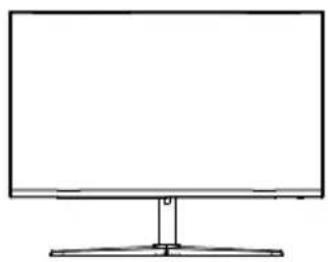
• Προσαρμογέας ισχύος (προαιρετικά)

• Καλώδιο DP (προαιρετικά)

• Καλώδιο USB Type-C (προαιρετικά)

• Καλώδιο D-Sub (προαιρετικά)

• Καλώδιο ήχου (προαιρετικά)

• Καλώδιο τροφοδοσίας ΑС (προαιρετικά)

• Καλώδιο HDMI (προαιρετικά)

• Καλώδιο USB (προαιρετικά)

ΠΡΟΣΑΡΤΗΣΗ/ΑΦΑΙΡΕΣΗ ΤΗΣ ΒΑΣΗΣ

Σημείωση: Αφαιρέστε την οθόνη και τη βάση της οθόνης από τη συσκευασία. Τοποθετήστε προσεκτικά την οθόνη με την πρόσοψη προς τα κάτω σε μία σταθερή επιφάνεια - χρησιμοποιήστε ένα πανί για να αποφύγετε την πρόκληση γρατζουνιών στην οθόνη.
-
Προσαρτήστε το στήριγμα στη βάση.
-
Ασφαλίστε τη βάση χρησιμοποιώντας τον βραχίονα της βάσης οθόνης.

Σημείωση: Εάν η εγκατάσταση γίνεται με κιτ εντοιχισμού, συνιστούμε τη χρήση κιτ εντοιχισμού VESA (100 × 100mm) και βίδες M4 × 10 (L) mm για να ασφαλίσετε την οθόνη στον τοίχο.
Ακολουθήστε αυτές τις οδηγίες για να αφαιρέσετε τη βάση από την οθόνη.

Σημείωση: Τοποθετήστε προσεκτικά την οθόνη με την όψη προς τα κάτω σε μία επίπεδη επιφάνεια - χρησιμοποιήστε ένα πανί για να αποφύγετε την πρόκληση γρατζουνιών στην οθόνη.
-
Πιέστε το κουμπί διαχωρισμού για να διαχωρίσετε τη βάση από την οθόνη.
-
Αφαιρέστε τις βίδες σύνδεσης στη βάση.

ΡΥΘΜΙΣΗ ΘΕΣΗΣ ΟΘΟΝΗΣ
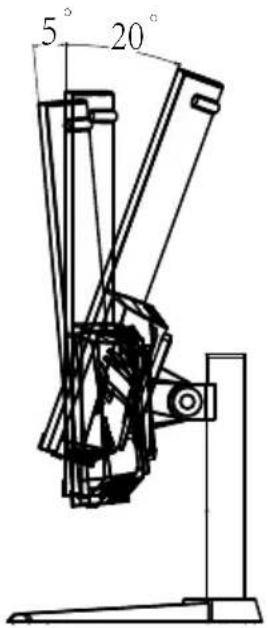
Προκειμένου να βελτιστοποιήσετε την καλύτερη δυνατή θέση θέασης, μπορείτε να προσαρμόσετε το ύψος/κλίση της οθόνης.
• Κλίση
Δείτε την παρακάτω εικόνα για παράδειγμα του εύρους κλίσης.
• Ρύθμιση ύψους
Αφού πιέσετε το πάνω μέρος της οθόνης, μπορείτε να ρυθμίσετε το ύψος της.

Με το ενσωματωμένο βάθρο, μπορείτε να περιστρέψετε την οθόνη για την πιο άνετη γωνία θέασης.

ΣΥΝΔΕΣΗ ΚΑΛΩΔΙΟΥ ΤΡΟΦΟΔΟΣΙΑΣ
- Ελέγξτε πρώτα για να βεβαιωθείτε ότι το καλώδιο τροφοδοσίας που χρησιμοποιείτε ανήκει στον σωστό τύπο που απαιτείται για την περιοχή σας.
- Αυτή η οθόνη έχει γενική παροχή ρεύματος που επιτρέπει την λειτουργία με περιοχή ισχύος 100/120 V AC ή 220/240 V AC. Δεν απαιτείται ρύθμιση από τον χρήστη.
- Συνδέστε το ένα άκρο του καλωδίου τροφοδοσίας στην είσοδο AC και το άλλο άκρο σε μια πρίζα AC.
• Για τις μονάδες που χρησιμοποιούν 120 V AC: Χρησιμοποιήστε σετ καλωδίων που βρίσκεται στη λίστα UL, καλώδιο τύπου SVT και πρίζα με ονομαστική τιμή 10 A/125 V.
• Για μονάδα που χρησιμοποιεί 220/240 V AC (εκτός ΗΠΑ): Χρησιμοποιήστε ένα σετ καλωδίων που αποτελείται από καλώδιο Η05VV-F και ένα βύσμα με ονομαστική τιμή 10 A, 250 V. Το σύνολο καλωδίων θα πρέπει να φέρει τις κατάλληλες εγκρίσεις ασφαλείας για την χώρα στην οποία έχει εγκατασταθεί ο εξοπλισμός.
ΟΔΗΓΙΕΣ ΑΣΦΑΛΕΙΑΣ
- Αποφύγετε να τοποθετήσετε την οθόνη ή οποιοδήποτε άλλο βαρύ αντικείμενο επάνω στο καλώδιο τροφοδοσίας για να αποφύγετε τυχόν φθορά του καλωδίου.
- Μην εκθέτετε την οθόνη σε βροχή, υπερβολική υγρασία ή σκόνη.
- Μην καλύπτετε τις οπές ή τα ανοίγματα εξαερισμού της οθόνης. Τοποθετείτε πάντα την οθόνη σε σημείο με επαρκή αερισμό.
- Αποφύγετε την τοποθέτηση της οθόνης σε σημεία με φωτεινό φόντο ή όπου το φως του ήλιου ή άλλες πηγές φωτός ενδέχεται να αντανακλώνται στην επιφάνεια της οθόνης. Τοποθετήστε την οθόνη ακριβώς κάτω από το επίπεδο των ματιών.
- Απαιτείται προσοχή κατά τη μεταφορά της οθόνης.
- Προστατέψτε την οθόνη από κραδασμούς ή γρατσουνιές, καθώς η οθόνη είναι εύθραυστη.
- Για να αποφευχθεί ενδεχόμενη ζημιά στην οθόνη, μην την σηκώνετε από τη βάση της.
ΚΑΘΑΡΙΣΜΌΣ ΤΗΣ ΟΘΌΝΗΣ ΣΑΣ
Παρακαλούμε ακολουθείτε προσεκτικά τις παρακάτω οδηγίες όταν καθαρίζετε την οθόνη.
- Αποσυνδέετε πάντα την οθόνη από την πρίζα πριν τον καθαρισμό.
- Να χρησιμοποιείτε ένα μαλακό ύφασμα για να καθαρίζετε απαλά την οθόνη και το μπροστινό και πλαϊνό τμήμα του περιβλήματος.
- MHN ΨΕΚΑΖΕΤΕ ΚΑΙ ΜΗΝ ΡΙΧΝΕΤΕ ΠΟΤΕ ΥΓΡΑ ΑΠΕΥΘΕΙΑΣ ΠΑΝΩ ΣΤΗΝ ΟΘΟΝΗ ́Η ΣΤΟ ΠΕΡΙΒΛΗΜΑ.
- MHN XPHΣΙΜΟΠΟΙΕΙΤΕ ΚΑΘΑΡΙΣΤΙΚΑ ΜΕ ΒΑΣΗ ΤΗΝ ΑΜΜΩΝΙΑ ́Η ΤΗΝ ΑΛΚΟΟΛΗ ΣΤΗΝ ΟΘΟΝΗ LCD ́Η ΣΤΟ ΠΕΡΙΒΛΗΜΑ.
- Η Acer δεν ευθύνεται για ζημιές που προκύπτουν από τη χρήση καθαριστικών με αμμωνία ή αλκοόλη.
Εξοικονόμηση ενέργειας
Η οθόνη θα περάσει σε λειτουργία "Εξοικονόμηση ενέργειας" μέσω του σήματος ελέγχου από το χειριστήριο της οθόνης, όπως υποδηλώνεται από την ενδεικτική λυχνία LED που αναβοσβήνει.
| Κατάσταση Φωτεινή ένδειξη LED | |
| ΕΝΕΡΓΟ Μπλε | |
| Λειτουργία εξοικονόμησης ενέργειας | Τύπος 1: Πορτοκαλί Τύπος 2: Η λυχνία LED αναβοσβήνει |
Οι λειτουργίες εξοικονόμησης ενέργειας θα διατηρηθούν μέχρι να ανιχνευτεί σήμα ελέγχου ή να ενεργοποιηθεί το πληκτρολόγιο ή το ποντίκι. Ο χρόνος επαναφοράς από την κατάσταση αδράνειας στην κατάσταση λειτουργίας είναι περίπου 3 δευτερόλεπτα.
ΚΑΝΑΛΙ ΔΕΔΟΜΕΝΩΝ ΠΡΟΒΟΛΗΣ (DDC)
Για τη διευκόλυνση της εγκατάστασης, η οθόνη μπορεί να συνδεθεί με σύνδεση Plug and Play με το σύστημά σας εφόσον το σύστημά σας υποστηρίζει επίσης το πρωτόκολλο DDC. To DDC (Display Data Channel) είναι ένα πρωτόκολλο επικοινωνίας μέσω του οποίου η οθόνη ενημερώνει αυτόματα το σύστημα του κεντρικού υπολογιστή σχετικά με τις δυνατότητές της, για παράδειγμα, τις αναλύσεις που υποστηρίζονται και τον αντίστοιχο χρονισμό. Η οθόνη υποστηρίζει το πρότυπο DDC2B.
ΑΝΤΙΣΤΟΙΧΙΣΗ ΑΚΙΔΩΝ ΣΥΝΔΕΣΜΟΥ
Καλώδιο σήματος έγχρωμης οθόνης 19-ακίδων*

| PIN | Σημασία PIN Σημασία | |
| 1. | TMDS Data2+ 10. Ρολόι TMDS+ | |
| 2. | TMDS Data2 Shield 11. TMDS Clock Shield | |
| 3. | TMDS Data2- 12. TMDS Clock- | |
| 4. | TMDS Data1+ 13. CEC | |
| 5. | TMDS Data1 Shield 14. | |
| 6. | TMDS Data1- 15. SCL | |
| 7. | TMDS Data0+ 16. SDA | |
| 8. | TMDS Data0 Shield 17. | Γείωση DDC/CEC |
| 9. | TMDS Data0- 18. | σχύς +5 V |
| 19. Hot Plug Detect | ||
* μόνο σε συγκεκριμένα μοντέλα
Καλώδιο σήματος έγχρωμης οθόνης 20-ακίδων*

| PIN | Περιγραφή | PIN | Περιγραφή |
| 1. | Lane0(p) | 11. | GND (ΓΕΙΩΣΗ) |
| 2. GND (ΓΕΙΩΣΗ) | 12. | Lane3(n) | |
| 3. | Lane0(n) | 13. | Config1 |
| 4. | Lane1(p) | 14. | Config2 |
| 5. GND (ΓΕΙΩΣΗ) | 15. | AUX_CH (n) | |
| 6. | Lane1(n) | 16. GND (ΓΕΙΩΣΗ) | |
| 7. | Lane2(p) | 17. | AUX_CH (p) |
| 8. GND (ΓΕΙΩΣΗ) | 18. Hot Plug Detect | ||
| 9. | Lane3(n) | 19. | DP Power_Return |
| 10. | Lane3(p) | 20. Ισχύς DP | |
* μόνο σε συγκεκριμένα μοντέλα
Καλώδιο σήματος έγχρωμης οθόνης 15 ακίδων
Αρ. ακίδας Επεξηγήσεις Αρ. ακίδας Επεξηγήσεις
- Kókkivo 9. +5 V
- Πράσινο 10. Logic ground
- Μπλε 11. Γείωση οθόνης
-
Γείωση οθόνης 12. Δεδομένα συνεχούς DDC
-
Επιστροφή DDC
- Σημα συγχροντ γραμμής
- Κόκκινο-γείωση 14.
Σήμα συγχρονισμού πεδίου - Πράσινο-γείωση
- Σειριακό ρολόι DDC
- Μπλε-γείωση
* μόνο σε συγκεκριμένα μοντέλα
Καλώδιο USB τύπου C 24-ακίδων
| Αρ. ΑΚΙΔΩΝ | Εκχώρηση σήματος | Αρ. ΑΚΙΔΩΝ | Εκχώρηση σήματος |
| A1 | GND (ΓΕΙΩΣΗ) B12 | GND (ΓΕΙΩΣΗ) | |
| A2 | SSTXp1 | B11 | SSTXp1 |
| A3 | SSTXn1 | B10 | SSTXn1 |
| A4 | VBUS | B9 | VBUS |
| A5 | CC1 | B8 | CC1 |
| A6 | Dp1 | B7 | Dp1 |
| A7 | Dn1 | B6 | Dn1 |
| A8 | SBU1 | B5 | SBU1 |
| A9 | VBUS | B4 | VBUS |
| A10 | SSTXn2 | B3 | SSTXn2 |
| A11 | SSTXp2 | B2 | SSTXp2 |
| A12 | GND (ΓΕΙΩΣΗ) | B1 | GND (ΓΕΙΩΣΗ) |
* μόνο σε συγκεκριμένα μοντέλα
ΠΙΝΑΚΑΣ ΤΥΠΙΚΩΝ ΧΡΟΝΙΣΜΩΝ
| Λειτουργία | Ανάλυση | Παρατήρηση | |
| 1640x48060Hz | |||
| 2640x48072Hz/GA | |||
| 3640x48075Hz | |||
| 4MAC640x48066.66Hz | |||
| 5VESA720x40070Hz | |||
| 6800x60056Hz | |||
| 7800x60060HzSVGA | |||
| 8800x60072Hz | |||
| 9800x60075Hz | |||
| 10MAC832x62474.55Hz | |||
| 111024x76860Hz | |||
| 121024x76870HzA | |||
| 13 | 1024x76875Hz | ||
| 14MAC1152x87075Hz | |||
| 151152x86475HzVESA | |||
| 161280x96060Hz | |||
| 171280x102460HzSXGA | |||
| 181280x102475Hz | |||
| 19 | VESA | 1280x72060Hz | |
| 20 | WXGA | 1280x800 | 60Hz |
| 21 | WXGA+1440x90060Hz | ||
| 22 | WSXGA+ | 1680x105060Hz | |
| 23 | ×1080UXGA | 1920x1080 | 60Hz |
| 241920 | 120Hz | ||
| 251920 | 165Hz | ||
| 26 | 1920x1080 | 240Hz |

Σημείωση: Εάν η οθόνη υποστηρίζει DisplayPort, υποστηρίζει την τεχνολογία G-Sync compatible (Συμβατότητα G-Sync)/Freesync/Freesync Premium/Freesync Premium Pro /Adaptive-Sync (DP). Αυτή η τεχνολογία επιτρέπει σε πηγές γραφικών με υποστήριξη Freesync/Freesync Premium/Freesync Premium Pro/Adaptive-Sync (DP) να προσαρμόζουν δυναμικά τον ρυθμό ανανέωσης της οθόνης με βάση τους τυπικούς ρυθμούς καρέ του περιεχομένου, προκειμένου να εξαλειφθεί η αστάθεια της εικόνας και να βελτιωθεί η καθυστέρηση προβολής.
ΕΓΚΑΤΑΣΤΑΣΗ
Για να εγκαταστήσετε την οθόνη στο σύστημα του κεντρικού υπολογιστή σας, παρακαλούμε ακολουθήστε τα παρακάτω βήματα:
Βήματα
-
Απενεργοποιήστε τον υπολογιστή και αποσυνδέστε το καλώδιο τροφοδοσίας.
-
2-1 Σύνδεση καλωδίου βίντεο
a. Βεβαιωθείτε ότι και η οθόνη και ο υπολογιστής έχουν απενεργοποιηθεί.
b. Συνδέστε το καλώδιο VGA στον υπολογιστή. (προαιρετικά)
2-2 Σύνδεση καλωδίου HDMI (μόνο μοντέλο εισόδου HDMI) (προαιρετικά)
a. Βεβαιωθείτε ότι και η οθόνη και ο υπολογιστής έχουν απενεργοποιηθεί.
b. Συνδέστε το καλώδιο HDMI στον υπολογιστή.
2-3 Συνδέστε το καλώδιο DP (μόνο μοντέλο εισόδου DP) (προαιρετικά)
a. Βεβαιωθείτε ότι και η οθόνη και ο υπολογιστής έχουν απενεργοποιηθεί.
b. Συνδέστε το καλώδιο DP στον υπολογιστή.
- Συνδέστε το καλώδιο ήχου (μόνο σε μοντέλα με είσοδο ήχου) (προαιρετικά)
- Συνδέστε το καλώδιο USB Type C (μόνο μοντέλο με είσοδο USB Type C) (προαιρετικά)
- Τοποθετήστε το καλώδιο τροφοδοσίας της οθόνης στη θύρα τροφοδοσίας στο πίσω μέρος της οθόνης.
- Συνδέστε τα καλώδια τροφοδοσίας του υπολογιστή και της οθόνης σε μια κοντινή πρίζα ηλεκτρικού ρεύματος.
- Στην επιλογή Φόρτιση USB σε κατάσταση απενεργοποίησης, επιλέξτε ΕΝΕΡΓΟ/ΑΝΕΝΕΡΓΟ για να ενεργοποιήσετε/απενεργοποιήσετε τη λειτουργία φόρτισης USB όταν η συσκευή βρίσκεται εκτός λειτουργίας. (προαιρετικά)
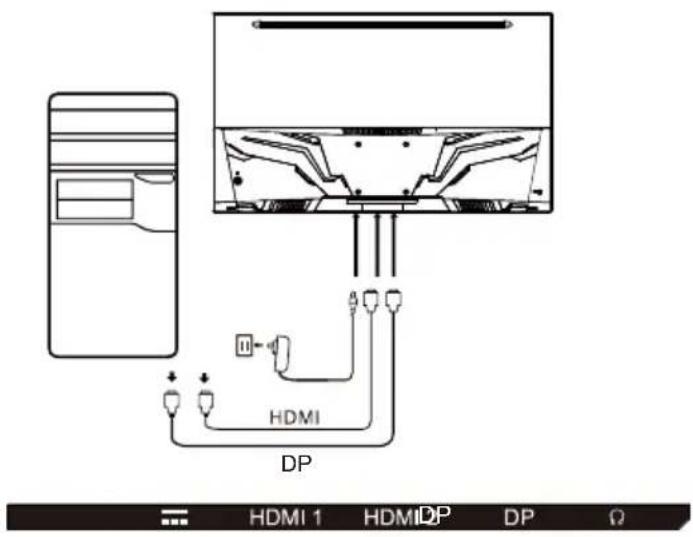
| ~Σημείωση: Η θέση και τα | ονόματα των υποδοχών της τηλεόρασης ενδέχεται να διαφέρουν ανάλογα με το μοντέλο της τηλεόρασης και κάποιες υποδοχές ενδέχεται να μην είναι διαθέσιμες σε όλα τα μοντέλα. | |
| HDMI (προαιρετικά) | Ω (προαιρετικά) | |
| VGA IN (προαιρετικά) | USB (προαιρετικά) | |
| AUDIO IN (προαιρετικά) | DP (προαιρετικά) | |
| AUDIO OUT (προαιρετικά) | USB Type C (προαιρετικά) | |
ΧΕΙΡΙΣΤΗΡΙΑ ΧΡΗΣΤΗ
Χειριστήρια βάσης
Σημείωση: Η θέση και τα ονόματα των κουμπιών λειτουργίας τηλεόρασης ενδέχεται να διαφέρουν ανάλογα με το μοντέλο της τηλεόρασης και κάποια κουμπιά ενδέχεται να μην είναι διαθέσιμα σε όλα τα μοντέλα.
Τύπος 1

| Αρ. Περιγραφή | |
| 1 Μετάβαση στο κύριο μενού. | |
| 2 Είσοδος στη λειτουργία επιλογής πηγής. | |
| 3/4 | Πλήκτρο συντόμευσης 1, 2 κουμπιά. Πατήστε για να ενεργοποιήσετε τη λειτουργία πλήκτρων καθορισμένων από το χρήστη. |
| 5 | Όταν η οθόνη είναι απενεργοποιημένη, το πάτημα αυτού του πλήκτρου ενεργοποιεί την οθόνη. Όταν η οθόνη είναι ενεργοποιημένη, το πάτημα αυτού του πλήκτρου ανοίγει το μενού αλλαγής τρόπου λειτουργίας, ενώ το παρατεταμένο πάτημα για 3 δευτερόλεπτα απενεργοποιεί την οθόνη. |
Τύπος 2
1
2
3
4
5

| Αρ. Περιγραφή | |
| 1 | Εισέλθετε στο μενού εναλλαγής λειτουργίας. |
| 2 | Είσοδος στο μενού ρύθμισης φωτεινότητας. |
| 3 | Είσοδος στη λειτουργία επιλογής πηγής. |
| 4 | Μετάβαση στο κύριο μενού. |
| 5 | Ενεργοποίηση/Απενεργοποίηση. |
Τύπος 3-1 Αρ. Στοιχείο Περιγραφή

| αφή | ||
| 1 | Κουμπί/ένδειξη λειτουργίας | Ενεργοποιεί/απενεργοποιεί την οθόνη. Το μπλε χρώμα υποδεικνύει τροφοδοσία με ρεύμα. Το πορτοκαλί χρώμα υποδεικνύει λειτουργία αναμονής/εξοικονόμησης ενέργειας. |
| 2 | Πλήκτρο συντόμευσης 1, 2 κουμπιά | Πατήστε για να ενεργοποιήσετε τη λειτουργία πλήκτρων καθορισμένων από το χρήστη. |
| 3Κουμπί εισόδου | Πατήστε για εναλλαγή μεταξύ των πηγών εισόδου. | |
| 4 | Κουμπί περιήγησης/ΟΚ | Πατήστε για να ενεργοποιήσετε το μενού OSD. Στη συνέχεια, μπορείτε να το χρησιμοποιείτε ως πλήκτρο κατεύθυνσης για να επισημαίνετε κάθε φορά τη λειτουργία που θέλετε. Πατήστε ξανά για να επιλέξετε μια λειτουργία. |
Τύπος 3-2 Αρ. Στοιχείο Περιγραφή

| ραφή | ||
| 1 | Κουμπί Μενού/Περιήγησης/ΟΚ | Ενεργοποίηση/Παρατεταμένο πάτημα για απενεργοποίηση.Είσοδος στο κύριο μενού, Επιλογή/Προσαρμογή επιλογών μενού. |
Χρήση του Μενού Συντόμευσης

Σημείωση: Το περιεχόμενο που ακολουθεί παρατίθεται για λόγους παραπομπής και μόνο. Οι πραγματικές προδιαγραφές του προϊόντος ενδέχεται να διαφέρουν.
Το OSD (μενού οθόνης) μπορεί να χρησιμοποιηθεί για την προσαρμογή των ρυθμίσεων της οθόνης LCD σας. Πατήστε το πλήκτρο MENU για να ανοίξετε το μενού OSD. Μπορείτε να χρησιμοποιήσετε το μενού OSD για να ρυθμίσετε την ποιότητα της εικόνας, τη θέση και τις γενικές ρυθμίσεις του μενού OSD. Για προηγμένες ρυθμίσεις, παρακαλούμε ανατρέξτε στην επόμενη σελίδα:
Τα κουμπιά και οι πραγματικές λειτουργίες εξαρτώνται από το μοντέλο. Ορισμένες λειτουργίες ενδέχεται να είναι γκριζαρισμένες εάν το μοντέλο δεν τις υποστηρίζει.
Κύρια σελίδα

Ενεργοποίηση ή απενεργοποίηση λειτουργίας

Σημείωση: Επιλέξτε τη λειτουργία του κουμπιού ανάλογα με τον τύπο του κουμπιού.
Το κουμπί του Τύπου 1
Από οποιαδήποτε σελίδα λειτουργίας, πατήστε τα κουμπιά 5 για να ανοίξετε το στοιχείο ελέγχου Modes (Λειτουργίες) και επιλέξτε ποιο προφίλ καθορισμένο από τον χρήστη θέλετε να χρησιμοποιήσετε (ανατρέξτε στην ενότητα του μενού OSD για περισσότερες πληροφορίες).
Το κουμπί του Τύπου 2
Από οποιαδήποτε σελίδα λειτουργίας, πατήστε τα κουμπιά 1 για να ανοίξετε το στοιχείο ελέγχου Modes (Λειτουργίες) και επιλέξτε ποιο προφίλ καθορισμένο από τον χρήστη θέλετε να χρησιμοποιήσετε (ανατρέξτε στην ενότητα του μενού OSD για περισσότερες πληροφορίες).
Το κουμπί Τύπου 3-1
Από οποιαδήποτε σελίδα λειτουργίας, πατήστε ένα να ανοίξετε το στοιχείο ελέγχου Modes (Λειτουργίες) και επιλέξτε ποιο προφίλ καθορισμένο από τον χρήστη θέλετε να χρησιμοποιήσετε (ανατρέξτε στην ενότητα της σελίδας Λειτουργίας για περισσότερες πληροφορίες).

Η σελίδα Λειτουργίας
Το κουμπί του Τύπου 1
Πατήστε δύο φορές το κουμπί 1 για να επιλέξετε τη λειτουργία μενού, και, στη συνέχεια, χρησιμοποιήστε τα κουμπιά 1/2/3/4 για να προσαρμόσετε τις ρυθμίσεις που επιθυμείτε. Όταν τελειώσετε, χρησιμοποιήστε το κουμπί 4 για να επιστρέψετε στο προηγούμενο επίπεδο ή να βγείτε από το μενού.
Το κουμπί του Τύπου 2
Πατήστε δύο φορές το κουμπί 4 για να επιλέξετε τη λειτουργία μενού, και, στη συνέχεια, χρησιμοποιήστε τα κουμπιά 1/2/3/4 για να προσαρμόσετε τις ρυθμίσεις που επιθυμείτε. Όταν τελειώσετε, χρησιμοποιήστε το κουμπί 4 για να επιστρέψετε στο προηγούμενο επίπεδο ή να βγείτε από το μενού.
Το κουμπί Τύπου 3-1
Ανοίξτε τη σελίδα Λειτουργίας για να επιλέξετε μια λειτουργία μενού και προσαρμόστε τις ρυθμίσεις που θέλετε χρησιμοποιώντας το κουμπί
Περιήγησης/ΟΚ. Όταν τελειώσετε, πατήστε το κουμπί φια έξοδο.
Μπορείτε επίσης να πατήσετε το κουμπί από οποιαδήποτε σελίδα λειτουργίας για να επιλέξετε τη λειτουργία που προτιμάτε.
Το κουμπί Τύπου 3-2
Ανοίξτε τη σελίδα Λειτουργίας για να επιλέξετε τη λειτουργία μενού και, στη συνέχεια, χρησιμοποιήστε το Κουμπί Μενού/Περιήγησης/ΟΚ για να προσαρμόσετε τις επιθυμητές ρυθμίσεις. Όταν τελειώσετε, χρησιμοποιήστε το Κουμπί Μενού/Περιήγησης/ΟΚ για να επιστρέψετε στο προηγούμενο επίπεδο ή να βγείτε από το μενού.
Προσαρμογή Ρυθμίσεων
Χρησιμοποιήστε τα κουμπιά για να ανοίξετε το OSD και να μεταβείτε στις επιθυμητές Ρυθμίσεις.
Το κουμπί του Τύπου 1
- Πατήστε δύο φορές το κουμπί 1 για να ανοίξετε το μενού OSD.
- Χρησιμοποιήστε τα κουμπιά 1/2 για να επιλέξετε τις επιθυμητές Ρυθμίσεις από το μενού OSD.
- Στη συνέχεια, πατήστε το Κουμπί 3 για να περιηγηθείτε στη ρύθμιση που θέλετε να προσαρμόσετε.
Το κουμπί του Τύπου 2
- Πατήστε δύο φορές το κουμπί 4 για να ανοίξετε το μενού OSD.
- Χρησιμοποιήστε τα κουμπιά 1/2 για να επιλέξετε τις επιθυμητές Ρυθμίσεις από το μενού OSD.
- Στη συνέχεια, πατήστε το Κουμπί 3 για να περιηγηθείτε στη ρύθμιση που θέλετε να προσαρμόσετε.
Το κουμπί Τύπου 3-1
- Πατήστε το κουμπί MENU για να ανοίξετε το OSD.
- Χρησιμοποιήστε το κουμπί Περιήγησης/ΟΚ για να επιλέξετε τις επιθυμητές Ρυθμίσεις από το μενού OSD.
- Στη συνέχεια, χρησιμοποιήστε το κουμπί Περιήγησης/ΟΚ για να περιηγηθείτε στη ρύθμιση που θέλετε να προσαρμόσετε.
Το κουμπί Τύπου 3-2
- Πατήστε το Κουμπί Μενού/Περιήγησης/ΟΚ για να ανοίξετε το μενού OSD.
- Χρησιμοποιήστε το Κουμπί Μενού/Περιήγησης/ΟΚ για να επιλέξετε τις επιθυμητές Ρυθμίσεις από το μενού OSD.
- Στη συνέχεια, χρησιμοποιήστε το Κουμπί Μενού/Περιήγησης/ΟΚ για να περιηγηθείτε στη ρύθμιση που θέλετε να προσαρμόσετε.
Ρύθμιση της εικόνας
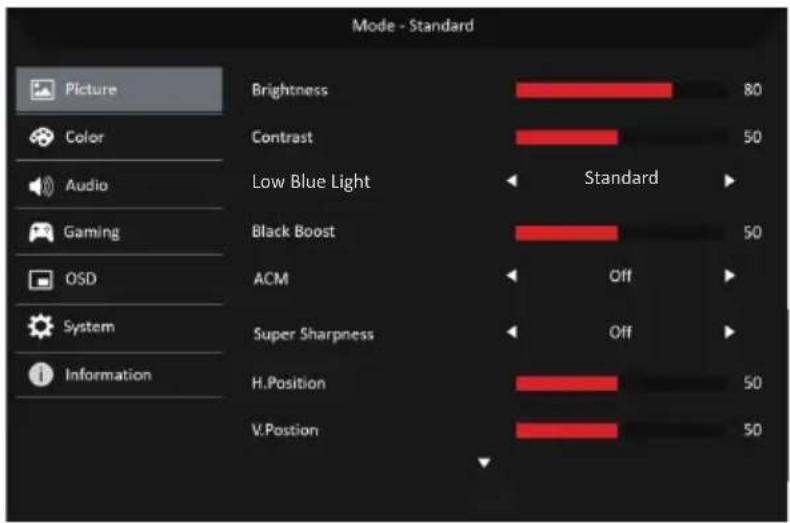

- Brightness (Φωτεινότητα): Ρυθμίστε την τιμή φωτεινότητας από 0 έως 100.

Σημείωση: Ρυθμίζει την ισορροπία ανάμεσα στις φωτεινές και τις σκοτεινές σκιές.
- Contrast (Αντίθεση): ρύθμιση του εύρους αντίθεσης από 0 έως 100.

Σημείωση: Ρυθμίζει τον βαθμό διαφοράς ανάμεσα στις φωτεινές και τις σκοτεινές περιοχές.
- Low Blue Light (Χαμηλό μπλε φως): Φιλτράρει το μπλε φως για την προστασία των ματιών σας προσαρμόζοντας το επίπεδο έντασης του μπλε φωτός -- Επίπεδο 1, 2, 3, 4.

Σημείωση: Ένα χαμηλότερο επίπεδο επιτρέπει τη διέλευση περισσότερου μπλε φωτός, επομένως για να επιτευχθεί η βέλτιστη προστασία, επιλέξτε ένα υψηλότερο επίπεδο, εκ των οποίων το επίπεδο 4 είναι το μέγιστο.
-
Black Boost (Ενίσχυση μαύρου): Αυτό ενισχύει το εύρος των επιπέδων σκούρων χρωμάτων στην οθόνη - το μαύρο θα είναι λιγότερο μαύρο. Όσο υψηλότερο το επίπεδο, τόσο μεγαλύτερη η ώθηση.
-
ACM: Ενεργοποίηση ή απενεργοποίηση ACM. Η προεπιλογή είναι off (ανενεργό).
- Η τεχνολογία Υπερευκρίνειας μπορεί να προσομοιώνει εικόνες υψηλής ανάλυσης αυξάνοντας την πυκνότητα των εικονοστοιχείων της αρχικής πηγής. Μπορεί να κάνει τις εικόνες πιο ευκρινείς και καθαρές.
- H. Position (Op. θέση): Puθμίστε την οριζόντια θέση από 0 έως 100.
- V. Position (Kaθ. θέση): Puθμίστε την κάθετη θέση από 0 έως 100.
- Focus (Εστίαση): Ρυθμίστε την τιμή της εστίασης από 0 έως 100.
- Clock (Χρονισμός): Ρυθμίστε την τιμή του χρονισμού από 0 έως 100.
Ρύθμιση του χρώματος


- Η λειτουργία Gamma (Γάμμα) σάς επιτρέπει να προσαρμόσετε τον τόνο φωτεινότητας. Η προεπιλεγμένη τιμή είναι 2,2 (τυπική τιμή για Windows).
- Color Temperature (Θερμοκρασία χρώματος): Η προεπιλογή είναι Θερμό. Μπορείτε να επιλέξετε Cool (Ψυχρό), Warm (Ζεστό), Normal (Κανονικό), Low Blue Light (Χαμηλό μπλε φως) ή User (Χρήστης).
- Modes (Λειτουργίες): Επιλέξτε την προτιμώμενη λειτουργία.
- Η λειτουργία sRGB είναι ιδανική για καλύτερη αντιστοίχιση χρωμάτων με περιφερικές συσκευές, όπως ψηφιακές φωτογραφικές μηχανές ή εκτυπωτές.
- Grayscale Mode (Λειτουργία κλίμακας γκρι): Ενεργοποιήστε ή απενεργοποιήστε τη λειτουργία κλίμακας γκρι.
- 6-axis Hue (Απόχρωση 6 αξόνων): Προσαρμόζει τις αποχρώσεις του κόκκινου, του πράσινου, του μπλε, του κίτρινου, του ματζέντα και του κυανού.
- 6-axis Saturate (Κορεσμός 6 αξόνων): Προσαρμόζει τον κορεσμό του κόκκινου, του πράσινου, του μπλε, του κίτρινου, του ματζέντα και του κυανού.
Προσαρμογή Ήχου

- Volume (Ενταση ήχου): Ρυθμίζει την ένταση του ήχου.
- Mute (Σίγαση): Επιλέξτε On (Ενεργό) ή Off (Ανενεργό).
Προσαρμογή ρύθμισης Gaming (Παιχνίδι)
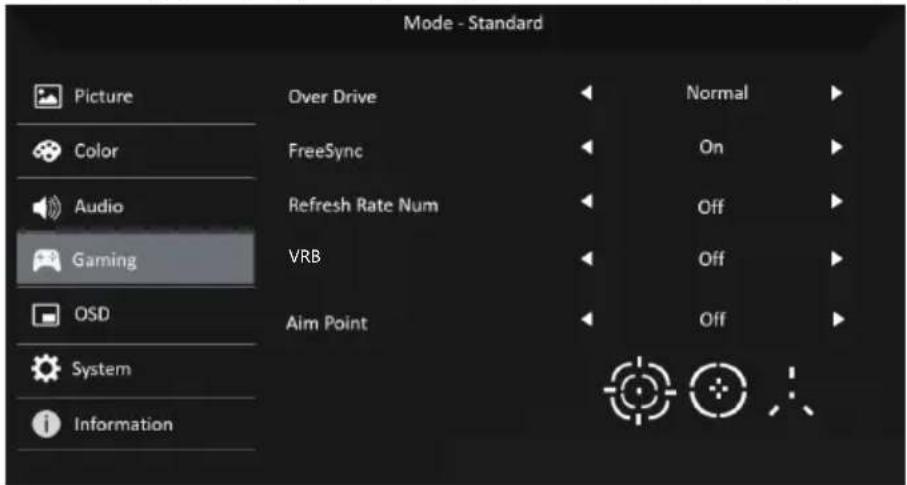


- Over Drive: Επιλέξτε Off (Ανενεργό), Normal (Κανονικό) ή Extreme (Ακραίο).

Σημείωση:
- Εάν οι επιλογές FreeSync/Freesync Premium/Freesync Premium Pro/Adaptive-Sync έχουν οριστεί σε “ΟΝ (ΕΝΕΡΓΟ)”, τότε η επιλογή Over Drive ορίζεται αυτόματα “Normal (Κανονικό)”
-
Εάν οι επιλογές FreeSync/Freesync Premium/Freesync Premium Pro/Adaptive-Sync έχουν οριστεί σε “OFF (ANENEΡΓΟ)”, τότε ο χρήστης μπορεί να ρυθμίσει την επιλογή Over Drive σε οποιαδήποτε από τις τρεις διαθέσιμες επιλογές: (α) Extreme (Ακραίο) (β) Normal (Κανονικό) (γ) Off (Ανενεργό)
-
FreeSync: Επιλέξτε On (Ενεργό) ή Off (Ανενεργό). Η επιλογή FreeSync είναι διαθέσιμη μόνο με κάρτες γραφικών που υποστηρίζουν AMD.
Freesync Premium: Επιλέξτε On (Ενεργό) ή Off (Ανενεργό). Η επιλογή Freesync Premium είναι διαθέσιμη μόνο με κάρτες γραφικών που υποστηρίζουν AMD.
Freesync Premium Pro: Επιλέξτε On (Ενεργό) ή Off (Ανενεργό).
Η επιλογή Freesync Premium pro είναι διαθέσιμη μόνο με κάρτες γραφικών που υποστηρίζουν AMD.
Adaptive-Sync: Επιλέξτε On (Ενεργό) ή Off (Ανενεργό). Η επιλογή Adaptive-Sync είναι διαθέσιμη μόνο με κάρτες γραφικών που υποστηρίζουν AMD.

Σημείωση: Οι λειτουργίες Freesync/Freesync Premium/Freesync Premium Pro/Adaptive-Sync εξαρτώνται από το μοντέλο.
-
Refresh Rate Num (Αριθμός ρυθμού ανανέωσης): Εμφανίστε τον τρέχοντα ρυθμό ανανέωσης της οθόνης στην οθόνη.
-
VRB: Όταν η λειτουργία VRB έχει οριστεί σε Extreme (Ακραίο) ή Normal (Κανονικό), το VRB παρέχει μια πιο ευκρινή και καθαρότερη δυναμική εικόνα. Η προεπιλογή είναι Off (Ανενεργό).

- Η λειτουργία VRB δεν υποστηρίζει τη λειτουργία PIP/PBP (Εικόνα μέσα σε Εικόνα/Εικόνα δίπλα σε Εικόνα) και τη λειτουργία HDR. (Επιλεγμένα μοντέλα)
- Όταν η λειτουργία VRB έχει οριστεί σε Extreme (Ακραίο) ή Normal (Κανονικό), οι επιλογές Freesync/Freesync Premium/Freesync Premium Pro/Adaptive-Sync απενεργοποιούνται αυτόματα.
- Η λειτουργία VRB θα επηρεάσει τη φωτεινότητα των παρακάτω: Logo (Λογότυπο), Aim Point (Σημείο στόχου), Message (Μήνυμα) και εικονίδιο Input (Είσοδος).
- Η λειτουργία VRB εξαρτάται από τον μέγιστο ρυθμό ανανέωσης της οθόνης. Η λειτουργία αυτή είναι διαθέσιμη όταν ο ρυθμός ανανέωσης είναι μεγαλύτερος ή ίσος με 75 Hz.
- Aim Point (Σημείο στόχου): Εμφανίζεται ένα Σημείο στόχου στην οθόνη για παιχνίδια στόχευσης.

Σημείωση: Η επιλογή Aim Point (Σημείο στόχου) δεν υποστηρίζεται στη λειτουργία PBP (Εικόνα δίπλα σε Εικόνα).
Ρύθμιση του μενού οθόνης OSD

- Language (Γλώσσα): Ορίστε τη γλώσσα μενού OSD.
- OSD Timeout (Διάρκεια OSD): Προσαρμόστε την καθυστέρηση πριν την απενεργοποίηση του μενού OSD.
- Transparency (Διαφάνεια): Επιλέξτε τη διαφάνεια όταν χρησιμοποιείτε τη λειτουργία παιχνιδιού. Η διαφάνεια μπορεί να είναι 0% (OFF (ANENEΡΓΟ)), 20%, 40%, 60%, ή 80%.
- OSD Lock (Κλείδωμα OSD): Η λειτουργία κλειδώματος μενού οθόνης OSD χρησιμοποιείτε για την αποφυγή τυχαίου πατήματος του κουμπιού OSD.

Σημείωση:
- Για το πλευρικό πλήκτρο 9, το πλήκτρο Πλοήγησης πρέπει να πατηθεί στο κέντρο για ξεκλείδωμα του μενού OSD.
- Για τα πλευρικά/κάτω πλήκτρα 1/5, μπορούν να ξεκλειδωθούν όλα εκτός από το πλήκτρο ενεργοποίησης.
Προσαρμογή Συστήματος

- Input (Είσοδος): Επιλέξτε πηγή από τις διαθέσιμες πηγές εισόδου.
- Auto Source (Αυτόματη πηγή): Γίνεται αυτόματη αναζήτηση για διαθέσιμες πηγές εισόδου.
- Hot Key Assignment (Εκχώρηση πλήκτρου συντόμευσης): Επιλέξτε τη λειτουργία του Πλήκτρου συντόμευσης 1 ή του Πλήκτρου συντόμευσης 2.
- Wide Mode (Ευρεία λειτουργία): Μπορείτε να επιλέξετε ποια αναλογία οθόνης χρησιμοποιείτε.
-
PIP/PBP (Εικόνα μέσα σε Εικόνα/Εικόνα δίπλα σε Εικόνα): Οι επιλογές για τη ρύθμιση PIP/PBP (Εικόνα μέσα σε Εικόνα/Εικόνα δίπλα σε Εικόνα) είναι Off (Ανενεργό), PIP Large (PIP Μεγάλο), PIP Small (PIP Μικρό) και PBP (Εικόνα δίπλα σε Εικόνα). Μπορείτε να προσαρμόσετε επίσης τις επιλογές PIP Position (Θέση PIP), PBP Size (Μέγεθος PBP), Sub Source (Δευτερεύουσα πηγή), Source Swap (Εναλλαγή πηγής) και Audio Source (Πηγή ήχου).
-
DDC/CI: Επιτρέπει τη ρύθμιση των ρυθμίσεων οθόνης μέσω του λογισμικού του Η/Υ.

Σημείωση: Το DDC/CI, συντόμευση για Προβολή Καναλιού Δεδομένων/Διεπαφή Εντολών, επιτρέπει την αποστολή των ελέγχων της οθόνης μέσω λογισμικού.
-
HDMI Black Level (Στάθμη μαύρου HDMI): Μπορείτε να επιλέξετε το επίπεδο μαύρου για την πηγή HDMI. Οι επιλογές είναι Normal (Κανονικό) και Low (Χαμηλό).
-
Quick Start Mode (Λειτουργία γρήγορης έναρξης): Γρήγορη ενεργοποίηση της οθόνης.
- Απενεργοποίηση φόρτισης USB (προαιρετικά): Επιλέξτε On (Ενεργό) ή Off (Ανενεργό).
(*μόνο για τη λειτουργία USB)
Πληροφορίες προϊόντος


- Δείτε τις βασικές πληροφορίες της συσκευής.
- Reset All Settings (Επαναφορά όλων των ρυθμίσεων): Επαναφέρετε όλες τις ρυθμίσεις στις εργοστασιακές προεπιλογές.
ΑΝΤΙΜΕΤΩΠΙΣΗ ΠΡΟΒΛΗΜΑΤΩΝ
Πριν στείλετε την οθόνη LCD σας για επισκευή, παρακαλούμε ελέγξτε την λίστα προβλημάτων που βρίσκεται παρακάτω για αν δείτε εάν μπορείτε να διαγνώσετε μόνοι σας το πρόβλημα.
(Λειτουργία HDMI/DP)
| Προβλήματα Τρέχουσα | κατάσταση Επισκευή | |
| Δεν υπάρχει εικόνα | Η ΕΝΔΕΙΚΤΙΚΗΛΥΧΝΪΑ LED ΕΪΝΑΙΑΝΑΜΜΈΝΗ | • Χρησιμοποιώντας την OSD, προσαρμόστε την φωτεινότητα και την αντίθεση στο μέγιστο ή επαναφέρετε τις προεπιλεγμένες ρυθμίσεις. |
| ΑΠΕΝΕΡΓΟΠΟΪΗΣΗΕΝΔΕΙΚΤΙΚΗΣΛΥΧΝΪΑΣ LED | • Ελέγξτε τον διακόπτη λειτουργίας. | |
| • Ελέγξτε εάν το καλώδιο τροφοδοσίας είναι σωστά συνδεδεμένο στην οθόνη. | ||
| Η λυχνία LEDαναβοσβήνει | • Ελέγξτε εάν το καλώδιο σήματος βίντεο είναι σωστά συνδεδεμένο με το πίσω μέρος της οθόνης. | |
| • Ελέγξτε αν η τροφοδοσία του συστήματος υπολογιστή είναι ενεργοποιημένη. | ||
| Μη φυσιολογικός ήχος (Μόνο για μοντέλα με είσοδο ήχου)(Προαιρετικά) | Δεν υπάρχει ήχος ή η ένταση του ήχου είναι εξαιρετικά χαμηλή | • Βεβαιωθείτε ότι το καλώδιο ήχου είναι συνδεδεμένο με τον κεντρικό υπολογιστή. |
| • Ελέγξτε εάν η ρύθμιση έντασης του κεντρικού υπολογιστή βρίσκεται στο ελάχιστο επίπεδο και επιχειρήστε να αυξήσετε το επίπεδο έντασης. |
(Λειτουργία VGA)
| Προβλήματα Τρέχουσα | κατάσταση Επισκευή | |
| Δεν υπάρχει εικόνα | Η ΕΝΔΕΙΚΤΙΚΗΛΥΧΝΙΑ LED Ε'ΙΝΑΙΑΝΑΜΜ'ΕΝΗ | Χρησιμοποιώντας την OSD, προσαρμόστε την φωτεινότητα και την αντίθεση στο μέγιστο ή επαναφέρετε τις προεπιλεγμένες ρυθμίσεις. |
| ΑΠΕΝΕΡΓΟΠΟ'ΙΗΣΗΕΝΔΕΙΚΤΙΚΗΣΛΥΧΝΙΑΣ LED | Ελέγξτε τον διακόπτη λειτουργίας. | |
| Ελέγξτε εάν το καλώδιο τροφοδοσίας είναι σωστά συνδεδεμένο στην οθόνη. | ||
| Η λυχνία LEDαναβοσβήνει | Ελέγξτε εάν το καλώδιο σήματος βίντεο είναι σωστά συνδεδεμένο με το πίσω μέρος της οθόνης. | |
| Ελέγξτε εάν ο διακόπτης λειτουργίας του συστήματος υπολογιστή έχει ενεργοποιηθεί. | ||
| Μη φυσιολογικήεικόνα | Ασταθής εικόνα | Ελέγξτε εάν οι προδιαγραφές του προσαρμογέα γραφικών και η οθόνη βρίσκονται σε συμμόρφωση γεγονός που μπορεί να προκαλέσει αναντιστοιχία στην συχνότητα του σήματος εισόδου. |
| Απουσία οθόνης,μετατόπιση κέντρου ή πολύ μικρό ή πολύμεγάλο μέγεθος οθόνης | Χρησιμοποιώντας το μενού OSD, προσαρμόστε τις ρυθμίσεις ΑΝΑΛΥΣΗ,ΧΡΟΝΙΣΜΟΣ, ΦΑΣΗ, ΟΡ. Θ'ΕΣΗΚΑΙ ΚΑΘ. Θ'ΕΣΗ όταν προβάλετε μη τυποποιημένα σήματα. | |
| Χρησιμοποιώντας το OSD, εάν δεν προβάλλεται η πλήρης οθόνη, επιλέξτε διαφορετική ανάλυση ή διαφορετικό ρυθμό ανανέωσης. | ||
| Περιμένετε λίγα δευτερόλεπτα αφού ρυθμίσετε το μέγεθος της εικόνας προτού αλλάξετε ή αποσυνδέσετε το καλώδιο σήματος ή απενεργοποιήσετε την οθόνη. | ||
| Μη φυσιολογικός ήχος(μόνο για μοντέλα με είσοδο ήχου)(προαιρετικά) | Δεν υπάρχει ήχος ή η ένταση του ήχου είναι εξαιρετικά χαμηλή | Βεβαιωθείτε ότι το καλώδιο ήχου είναι συνδεδεμένο με τον κεντρικό υπολογιστή. |
| Ελέγξτε εάν η ρύθμιση έντασης του κεντρικού υπολογιστή βρίσκεται στο ελάχιστο επίπεδο και επιχειρήστε να αυξήσετε το επίπεδο έντασης. |

- ΕΙΔΙΚΈΣ ΣΗΜΕΙΏΣΕΙΣ ΓΙΑ ΤΙΣ ΟΘΌΝΕΣ LCD
- ΠΛΗΡΟΦΟΡΊΕΣ ΓΙΑ ΤΗΝ ΑΣΦΆΛΕΙΑ ΚΑΙ ΤΗΝ ΆΝΕΣΉ ΣΑΣ
- ΟΔΗΓΊΕΣ ΑΣΦΑΛΕΊΑΣ
- ΚΑΘΑΡΙΣΜΌΣ ΤΗΣ ΟΘΌΝΗΣ ΣΑΣ
- ΣΎΝΔΕΣΗ/ΑΠΟΣΎΝΔΕΣΗ ΤΗΣ ΣΥΣΚΕΥΉΣ
- ΠΡΟΣΒΑΣΙΜΌΤΗΤΑ
- ΑΣΦΑΛΉΣ ΑΚΡΌΑΣΗ
- ΠΡΟΕΙΔΟΠΟΙΉΣΕΙΣ
- ΧΡΉΣΗ ΗΛΕΚΤΡΙΚΟΎ ΡΕΎΜΑΤΟΣ
- ΣΈΡΒΙΣ ΤΟΥ ΠΡΟΪΌΝΤΟΣ
- ΠΕΡΙΒΆΛΛΟΝΤΑ ΜΕ ΠΙΘΑΝΌΤΗΤΑ ΈΚΡΗΞΗΣ
- ΕΠΙΠΛΈΟΝ ΟΔΗΓΊΕΣ ΑΣΦΑΛΕΊΑΣ
- ΠΛΗΡΟΦΟΡΊΕΣ ΑΝΑΚΎΚΛΩΣΗΣ ΕΞΟΠΛΙΣΜΟΎ ΠΛΗΡΟΦΟΡΙΚΉΣ
- ΟΔΗΓΊΕΣ ΑΠΌΡΡΙΨΗΣ
- ΔΉΛΩΣΗ ΕΙΚΟΝΟΣΤΟΙΧΕΊΩΝ LCD
- ΣΥΜΒΟΥΛΈΣ ΚΑΙ ΠΛΗΡΟΦΟΡΊΕΣ ΓΙΑ ΆΝΕΤΗ ΧΡΉΣΗ
- ΕΝΤΟΠΊΖΟΝΤΑΣ ΤΗ ΖΏΝΗ ΆΝΕΣΉΣ ΣΑΣ
- ΦΡΟΝΤΊΖΟΝΤΑΣ ΤΗΝ ΌΡΑΣΉ ΣΑΣ
- ΑΝΑΠΤΎΣΣΟΝΤΑΣ ΚΑΛΈΣ ΣΥΝΉΘΕΙΕΣ ΕΡΓΑΣΊΑΣ
- ΑΝΟΙΓΜΑ ΤΗΣ ΣΥΣΚΕΥΑΣΙΑΣ
- ΠΡΟΣΑΡΤΗΣΗ/ΑΦΑΙΡΕΣΗ ΤΗΣ ΒΑΣΗΣ
- ΡΥΘΜΙΣΗ ΘΕΣΗΣ ΟΘΟΝΗΣ
- ΚΛΊΣΗ
- ΡΎΘΜΙΣΗ ΎΨΟΥΣ
- ΣΥΝΔΕΣΗ ΚΑΛΩΔΙΟΥ ΤΡΟΦΟΔΟΣΙΑΣ
- ΟΔΗΓΙΕΣ ΑΣΦΑΛΕΙΑΣ
- ΕΞΟΙΚΟΝΌΜΗΣΗ ΕΝΈΡΓΕΙΑΣ
- ΚΑΝΑΛΙ ΔΕΔΟΜΕΝΩΝ ΠΡΟΒΟΛΗΣ (DDC)
- ΑΝΤΙΣΤΟΙΧΙΣΗ ΑΚΙΔΩΝ ΣΥΝΔΕΣΜΟΥ
- ΚΑΛΏΔΙΟ ΣΉΜΑΤΟΣ ΈΓΧΡΩΜΗΣ ΟΘΌΝΗΣ 15 ΑΚΊΔΩΝ
- ΑΡ. ΑΚΊΔΑΣ ΕΠΕΞΗΓΉΣΕΙΣ ΑΡ. ΑΚΊΔΑΣ ΕΠΕΞΗΓΉΣΕΙΣ
- ΚΑΛΏΔΙΟ USB ΤΎΠΟΥ C 24-ΑΚΊΔΩΝ
- ΕΓΚΑΤΑΣΤΑΣΗ
- ΒΉΜΑΤΑ
- ΧΕΙΡΙΣΤΗΡΙΑ ΧΡΗΣΤΗ
- ΧΕΙΡΙΣΤΉΡΙΑ ΒΆΣΗΣ
- ΧΡΉΣΗ ΤΟΥ ΜΕΝΟΎ ΣΥΝΤΌΜΕΥΣΗΣ
- ΚΎΡΙΑ ΣΕΛΊΔΑ
- ΕΝΕΡΓΟΠΟΊΗΣΗ Ή ΑΠΕΝΕΡΓΟΠΟΊΗΣΗ ΛΕΙΤΟΥΡΓΊΑΣ
- ΤΟ ΚΟΥΜΠΊ ΤΎΠΟΥ
- Η ΣΕΛΊΔΑ ΛΕΙΤΟΥΡΓΊΑΣ
- ΤΟ ΚΟΥΜΠΊ ΤΟΥ ΤΎΠΟΥ
- ΠΡΟΣΑΡΜΟΓΉ ΡΥΘΜΊΣΕΩΝ
- ΡΎΘΜΙΣΗ ΤΗΣ ΕΙΚΌΝΑΣ
- ΣΗΜΕΊΩΣΗ
- ΡΎΘΜΙΣΗ ΤΟΥ ΜΕΝΟΎ ΟΘΌΝΗΣ OSD
- ΠΡΟΣΑΡΜΟΓΉ ΣΥΣΤΉΜΑΤΟΣ
- ΑΝΤΙΜΕΤΩΠΙΣΗ ΠΡΟΒΛΗΜΑΤΩΝ
Μάρκα : ACER
Μοντέλο : XZ320QX2
Κατηγορία : Οθόνη