
Prestigo SRT8215 - τηλεχειριστήριο PHILIPS - Δωρεάν εγχειρίδιο χρήσης
Βρείτε δωρεάν το εγχειρίδιο της συσκευής Prestigo SRT8215 PHILIPS σε μορφή PDF.


Ερωτήσεις χρηστών για Prestigo SRT8215 PHILIPS
0 ερώτηση για αυτή τη συσκευή. Απαντήστε σε αυτές που γνωρίζετε ή κάντε τη δική σας.
Κάντε μια νέα ερώτηση σχετικά με αυτή τη συσκευή
Κατεβάστε τις οδηγίες για το τηλεχειριστήριο σε μορφή PDF δωρεάν! Βρείτε το εγχειρίδιό σας Prestigo SRT8215 - PHILIPS και πάρτε ξανά την ηλεκτρονική σας συσκευή στα χέρια σας. Σε αυτή τη σελίδα δημοσιεύονται όλα τα έγγραφα που απαιτούνται για τη χρήση της συσκευής σας. Prestigo SRT8215 της μάρκας PHILIPS.
ΕΓΧΕΙΡΊΔΙΟ ΧΡΉΣΗΣ Prestigo SRT8215 PHILIPS
Καλωσορίσατε στο Prestigo και το Configo...... 1
Configo 2
Εκκίνηση του Configo 2
Ενημέρωση λογισμικού και υλικολογισμικού του Configo ...... 3
Απεγκατάσταση του Configo 3
Συσκευές 5
Συσκευές 5
Προσθήκη και διαγραφή συσκευών....5
Προσθήκη συσκευής......5
Αναζήτηση των ρυθμίσεων της συσκευής σας...... 7
Αντιγραφή των κουμπιών του τηλεχειριστηρίου ....8
Διαγραφή συσκευής....9
Επεξεργασία συσκευών 9
Επεξεργασία συσκευής 9
Μετονομασία συσκευής.... 10
Αγαπημένα 10
Αγαπημένα - Προηγμένες ρυθμίσεις.... 13
Προσαρμογή προγραμματιζόμενων κουμπιών .... 14
Αλλαγή στοιχείων ελέγχου έντασης .... 15
Επιδιόρθωση κουμπιού 16
Δραστηριότητες.... 18
Δραστηριότητες.... 18
Προσθήκη και διαγραφή δραστηριοτήτων....19
Προσθήκη δραστηριότητας.... 19
Διαγραφή δραστηριότητας....20
Επεξεργασία δραστηριοτήτων....20
Επεξεργασία δραστηριότητας....20
Μετονομασία δραστηριότητας....21
Αγαπημένα για δραστηριότητες....21
Αγαπημένα - Προηγμένες ρυθμίσεις για δραστηριότητες.... 24
Προσαρμογή προγραμματιζόμενων κουμπιών για δραστηριότητες...... 24
Ρυθμίσεις δραστηριότητας....26
Αντιμετώπιση προβλημάτων δραστηριότητας.... 29
Επεξεργασία για προχωρημένους 29
Προτιμήσεις.... 33
Προτιμήσεις.... 33
Χρηση του Prestigo 35
To Prestigo από κοντά 35
Το κουμπί λειτουργίας......36
Το κουμπί εισόδου 37
Κονμπί Help (Βοήθεια) στο Prestigo. 37
Τοποθέτηση μπαταριών 38
Επιλογή συσκευής 38
Εκκίνηση ή τερματισμός δραστηριότητας.... 38
Επιλογή αγαπημένου στο Prestigo Touch....39
Νομικές πληροφορίες......41
Κανονισμός WEEE....41
Συμμόρφωση με τους κανονισμούς FCC.... 41
Συχνές ερωτήσεις...... 43
Συχνές ερωτήσεις....43
Γραφείο υποστήριξης 49
Καλωσορίσατε στο Prestigo και το Configo
Καλώς ήρθατε στη αναπτυσσόμενη οικογένεια των ιδιοκτητών προϊόντων της Philips. Το τηλεχειριστήριο γενικής χρήσης Philips Prestigo έχει σχεδιαστεί για τον έλεγχο του εξοπλισμού σας.
Το Configo αποτελεί το εργαλείο σας για τη διαμόρφωση του Prestigo. Προσθέστε απλά συσκευές και δραστηριότητες και διασκεδάστε με το Prestigo.

Εκκίνηση του Configo
'Отан συνδέετε το Prestigo στον υπολογιστή σας, το Configo ξεκινάει αυτόματα.
Δεν έχετε ρυθμίσει ακόμη το Prestigo;
Πατήστε Get Started (Ξεκινώντας) για να αρχίσετε τη ρύθμιση του Prestigo και να προσθέσετε συσκευές (adding devices).
'Εχετε ήδη ρυθμίσει το Prestigo;
Όταν έχετε χρησιμοποιήσει το Prestigo παλαιότερα, αρχικά ανταλλάσσει πληροφορίες με το Prestigo PC Setup και ελέγχει αυτόματα για ενημερώσεις (updates).
Στη συνέχεια, μπορείτε να συνεχίσετε με τη ρύθμιση του Prestigo και:
• να προσθέσετε ή να επεξεργαστείτε συσκευές (devices)
• να προσθέσετε ή να επεξεργαστείτε δραστηριότητες (activities)
• va αλλάξετε τις preferences (προτιμήσεις)
• να χρησιμοποιήσετε το Prestigo

Συμβουλές
Μπορείτε επίσης να εκκινήσετε το Configo με μη αυτόματο τρόπο.
Εκκίνηση για χρήστες Windows
1 Στη γραμμή μενού των Windows, πατήστε Start (Εναρξη).
2 Στο μενού Start (Εναρξη), μεταβείτε στο All Programs (Ολα τα προγράμματα). Αρχικά επιλέξτε. Philips και κατόπιν Configo. Η εφαρμογή ξεκινάει.
Εναρξη για χρήστες Mac
1 Στο Finder, μεταβείτε στο φάκελο Applications (Εφαρμογές).
2 Επιλέξτε Configo.
Η εφαρμογή ξεκινάει.
'Отан кавéva από τα υποστηριζόμενα τηλεχειριστήρια δεν είναι συνδεδεμένο στον υπολογιστή μετά τη μη αυτόματη εκκίνηση του λογισμικού, το Configo σας ζητά να συνδέσετε το κατάλληλο τηλεχειριστήριο στον υπολογιστή. Αφού συνδέσετε το κατάλληλο τηλεχειριστήριο, συνεχίστε ως συνήθως.
Ενημέρωση λογισμικού και υλικολογισμικού του Configo
'Отан εκκινείτε το Configo, η εφαρμογή πραγματοποιεί αυτόματα έλεγχο για ενημερώσεις λογισμικού και υλικολογισμικού.
Αν το Configo σας δεν κάνει αυτόματο έλεγχο για ενημερώσεις, αλλάξτε το στις Preferences (Προτιμήσεις)
Στη λίστα διαθέσιμων ενημερώσεων για το Prestigo, επιλέξτε την ενημέρωση που θέλετε να εγκαταστήσετε και:
- Κάντε κλικ στο Update (Ενημέρωση) για να ξεκινήσετε την ενημέρωση του λογισμικού ή/και του υλικολογισμικού του Prestigo.
Ξεκινά η επιλεγμένη ενημέρωση λογισμικού ή/και υλικολογισμικού του Prestigo.
-διαφορετικά-
• Πατήστε Skip (Παράβλεψη). Η επιλεγμένη ενημέρωση δεν εκτελείται και αφαιρείται από τη λίστα έως ότου είναι διαθέσιμη η επόμενη ενημέρωση.

Σημείωση
Ορισμένες ενημερώσεις εξαρτώνται από άλλες. Με την επιλογή μιας ενημέρωσης θα επιλεγούν αυτόματα και οι άλλες (εξαρτώμενες) ενημερώσεις.
Μετά την ενημέρωση του λογισμικού ή/και του υλικολογισμικού του Prestigo, μπορείτε να ξεκινήσετε ή να συνεχίσετε τη ρύθμιση του Prestigo με το PC Setup.

Τι να κάνετε στη συνέχεια
Συσκευές:
• Προσθήκη συσκευής
• Διαγραφή συσκευής
• Επεξεργασία συσκευής
Δραστηριότητες:
• Προσθήκη δραστηριότητας
• Διαγραφή δραστηριότητας
• Επεξεργασία δραστηριότητας
Απεγκατάσταση του Configo
Απεγκατάσταση για χρήστες Windows
1 Ανοίξτε τον Πίνακα ελέγχου των Windows.
2 Επιλέξτε Configo και απεγκατάσταση. Καταργείται η εγκατάσταση της εφαρμογής Configo.
-διαφορετικά-
3 Στη γραμμή μενού των Windows, πατήστε Start (Εναρξη).
4 Στο μενού Start (Εναρξη), μεταβείτε στο All Programs (Όλα τα προγράμματα). Αρχικά επιλέξτε Philips και έπειτα Uninstall Configo (Απεγκατάσταση του Configo).
Καταργείται η εγκατάσταση της εφαρμογής Configo.
Απεγκατάσταση για χρήστες Mac
1 Στο Finder (Πρόγραμμα αναζήτησης), μεταβείτε στο φάκελο Applications (Εφαρμογές).
2 Evtopióte to Configo.
3 Σύρετε τη δέσμη Configo στον κάδο απορριμμάτων. Καταργείται η εγκατάσταση της εφαρμογής Configo.
Συσκευές
Συσκευές
Οι συσκευές είναι εξοπλισμός ήχου και βίντεο που πρόκειται να χρησιμοποιήσετε με το Prestigo.
Διαβάστε περισσότερες πληροφορίες σχετικά με το Prestigo στην ενότητα Το Prestigo από κοντά
Μόλις εκτελέσετε την εγκατάσταση των συσκευών σας, μπορείτε να τις ελέγχετε με τα κουμπιά του Prestigo. Οι συσκευές μπορεί επίσης να διαθέτουν προγραμματιζόμενα κουμπιά εκτός από τα κουμπιά του Prestigo. Μπορείτε να τα επιλέξετε στην οθόνη.
Προσθήκη συσκευής
Διαγραφή συσκευής
Επεξεργασία συσκευής:
• Μετονομασία
• Προσθήκη αγαπημένων
• Προσαρμογή πρόσθετων λειτουργιών
• Αλλαγή χειριστηρίων έντασης
• Επιδιόρθωση κουμπιού
Προσθήκη και διαγραφή συσκευών
Προσθήκη συσκευής
Μπορείτε να προσθέσετε:
• έως και 6 συσκευές στο τηλεχειριστήριο Prestigo SRU6006,
• έως και 8 συσκευές στο τηλεχειριστήριο Prestigo SRU6008,
• έως και 15 συσκευές στο τηλεχειριστήριο Prestigo Touch SRT8215.
Για να προσθέσετε τις συσκευές, ακολουθήστε τα παρακάτω βήματα:
1 Μεταβείτε στην καρτέλα Devices (Συσκευές).
2 Πατήστε Add a Device (Προσθήκη συσκευής). Ανοίγει ο οδηγός Add a Device (Προσθήκη συσκευής).
3 Πατήστε Continue (Συνέχεια). Ανοίγει το βήμα 1 από 2 του οδηγού Add a Device (Προσθήκη συσκευής).
4 Στην αναπτυσσόμενη λίστα Device type (Τύπος συσκευής), επιλέξτε τον τύπο συσκευής. Θα προστεθεί μια εικόνα της συσκευής σας.
5 Στο πεδίο Brand (μάρκα), συμπληρώστε τη μάρκα της συσκευής.
6 Προαιρετικά, στο πεδίο Model number (Αριθμός μοντέλου), συμπληρώστε τον αριθμό μοντέλου της συσκευής.
7 Πατήστε Continue (Συνέχεια). Ανοίγει το βήμα 2 από 2 του οδηγού Add a Device (Προσθήκη συσκευής).
8 Στρέψτε το τηλεχειριστήριο της συσκευής προς το Prestigo.
9 Στο αρχικό τηλεχειριστήριο, πατήστε το κουμπί που συνήθως χρησιμοποιείται για απενεργοποίηση (αναμονή) της συσκευής σας. To Configo εντοπίζει το τηλεχειριστήριό σας και το αποθηκεύει στο Prestigo.
Εάν το Configo δεν αναγνωρίζει τη μάρκα της συσκευής σας, μπορείτε να αντιγράψετε τα κουμπιά από το τηλεχειριστήριο της συσκευής σας.
Εάν δεν διαθέτετε το τηλεχειριστήριο της συσκευής σας, μπορείτε να αναζητήσετε τις σωστές ρυθμίσεις για τη συσκευή σας με τη χρήση του Prestigo.
Εάν δεν υπάρχει κουμπί στο τηλεχειριστήριο για την απενεργοποίηση της συσκευής, αντιγράψτε τα κουμπιά από το τηλεχειριστήριο.
-διαφορετικά- Εάν μετά από τρεις απόπειρες, το τηλεχειριστήριο της συσκευής σας δεν εντοπιστεί, θα πρέπει να αναζητήσετε τις κατάλληλες ρυθμίσεις για τη συσκευή σας με τη χρήση του Prestigo.
-διαφορετικά- Εάν το Configo δεν αναγνωρίζει τα σήματα του τηλεχειριστηρίου σας, διαβάστε περισσότερα στην ενότητα "Γιατί το Configo δεν αναγνωρίζει το τηλεχειριστήριώ μου".
Στη συνέχεια, δοκιμάστε ξανά ή αντιγράψτε τα κουμπιά από το τηλεχειριστήριο.
10 Πατήστε Done (Τέλος). Θα επιστρέψετε στην καρτέλα Devices (Συσκευές). Η συσκευή σας προστέθηκε.
Μπορείτε τώρα να αποσυνδέσετε το Prestigo και να δοκιμάσετε τη συσκευή που προσθέσατε, με τη χρήση του Prestigo. Εάν αντιμετωπίσετε προβλήματα με κάποιο κουμπί, μπορείτε να χρησιμοποιήσετε το κουμπί Help (Βοήθεια) στο Prestigo.
Αναζήτηση των ρυθμίσεων της συσκευής σας
Εάν δεν διαθέτετε τηλεχειριστήριο για τη συσκευή σας ή εάν το τηλεχειριστήριο δεν αναγνωρίζεται από το Prestigo PC Setup, το Prestigo μπορεί να εκτελέσει σάρωση στις διαθέσιμες ρυθμίσεις για την επιλεγμένη μάρκα. Και όταν η συσκευή σας αντιδράσει, αυτή είναι η σωστή ρύθμιση.
Όταν στο βήμα 2 του οδηγού Add a Device (Προσθήκη συσκευής) δεν διαθέτετε τηλεχειριστήριο για τη συσκευή σας...
- Κάντε κλικ στο σύνδεσμο "I do not have a remote control for my [brand name][device type]" (Δεν διαθέτω τηλεχειριστήριο για την [brand name][device type]).
διαφορετικά
Όταν στο βήμα 2 του οδηγού Add a Device(Προσθήκη συσκευής) το Configo δεν λαμβάνει (επαρκή) δεδομένα ή έπειτα από αρκετές προσπάθειες το Configo δεν αναγνωρίζει το τηλεχειριστήριό σας ...
• Ανατρέξτε στις συμβουλές σχετικά με τη λήψη σημάτων.
- Εάν και πάλι δεν έχετε αποτέλεσμα, πατήστε Search (Αναζήτηση).
Στη συνέχεια,
1 Ενεργοποιήστε την [device] χρησιμοποιώντας τα κουμπιά επάνω στην ίδια τη συσκευή.
2 Αποσυνδέστε το Prestigo.
3 Κρατήστε το κουμπί ⏻ πατημένο στο Prestigo έως ότου η [device] απενεργοποιηθεί.
To Prestigo ξεκινά την αναζήτηση για τις ρυθμίσεις της [device] σας.
4 H [device] σας απενεργοποιήθηκε; Πατήστε Yes (Nαι) στο Prestigo για επιβεβαιωση. Συνεχίστε στο βήμα 5. -ή- Πατήστε No (Οχι) εάν η [device] σας δεν απενεργοποιήθηκε και επιστρέψτε στο βήμα 3.

Σημείωση
Εάν η συσκευή σας δεν απενεργοποιήθηκε μετά την ολοκλήρωση του κύκλου αναζήτησης,
• μεταβείτε στην ενότητα Copy the Buttons of Your Remote Control (Αντιγραφή των κουμπιών του τηλεχειριστηρίου σας),
εάν διαθέτετε τηλεχειριστήριο για τη συσκευή σας.
- μεταβείτε στο Helpdesk (Γραφείο εξυπηρέτησης), εάν δεν διαθέτετε τηλεχειριστήριο για τη συσκευή σας.
5 Συνδέστε το Prestigo και πάλι.
To Prestigo έχει ενημερωθεί.
6 Πατήστε Done (Τέλος).
Η συσκευή σας προστέθηκε.
Μπορείτε τώρα να αποσυνδέσετε το Prestigo και πάλι και να δοκιμάσετε τη συσκευή που προσθέσατε, με τη χρήση του Prestigo. Εάν αντιμετωπίσετε προβλήματα με κάποιο κουμπί, μπορείτε να χρησιμοποιήσετε το κουμπί Help (Βοήθεια) στο Prestigo.
Αντιγραφή των κουμπιών του τηλεχειριστηρίου
Εάν το Configo δεν αναγνωρίζει τη μάρκα της συσκευής σας ή τα σήματα που στέλνει το τηλεχειριστήριό σας, μπορείτε να αντιγράψετε τα κουμπιά του τηλεχειριστηρίου σας.
Όταν βρίσκεστε στο βήμα 1 του οδηγού Add a Device (Προσθήκη συσκευής) συμπληρώνετε τη μάρκα και επιλέγετε τον τύπο της συσκευής, αλλά η μάρκα δεν αναγνωρίζεται...
διαφορετικά
Όταν βρίσκεστε στο βήμα 2 του οδηγού Add a Device (Προσθήκη συσκευής) πατάτε το κουμπί στο τηλεχειριστήριο που κανονικά χρησιμοποιείτε για την απενεργοποίηση (αναμονή) της συσκευής, αλλά τα σήματα δεν αναγνωρίζονται...
ανοίγει η σελίδα αντιγραφής των κουμπιών με ένα επισημασμένο κουμπί στην εικόνα του τηλεχειριστηρίου Prestigo επί της οθόνης.
Στη συνέχεια,
1 Πατήστε και κρατήστε πατημένο το κουμπί στο τηλεχειριστήριο που αντιστοιχεί στο επισημασμένο κουμπί στην εικόνα του Prestigo.
2 Όταν το επισημασμένο κουμπί γίνει πράσινο, αφήστε το κουμπί του τηλεχειριστηρίου.
Το κουμπί έχει αντιγραφεί στο Prestigo.
Στην εικόνα του Prestigo επισημαίνεται το επόμενο κουμπί.
3 Επαναλάβετε τα βήματα 1 και 2 για όλα τα κουμπιά του Prestigo.

Μπορείτε να παραβλέψετε κουμπιά που δεν χρησιμοποιείτε στο τηλεχειριστήριο, ή να επιλέξετε κάποιο συγκεκριμένο κουμπί στην εικόνα του Prestigo.
4 Πατήστε Save (Αποθήκευση).
Τα κουμπιά αποθηκεύονται στο Prestigo.
5 Πατήστε Done (Τέλος).
Η συσκευή σας προστέθηκε.
Θα επιστρέψετε στην καρτέλα Devices (Συσκευές).
Μπορείτε τώρα να αποσυνδέσετε το Prestigo και να δοκιμάσετε τη συσκευή που προσθέσατε, με τη χρήση του Prestigo. Εάν αντιμετωπίσετε προβλήματα με κάποιο κουμπί, μπορείτε να χρησιμοπούσετε το κουμπί Help (Βοήθεια) στο Prestigo.
Διαγραφή συσκευής
1 Μεταβείτε στην καρτέλα Devices (Δραστηριότητες).
2 Αφήστε το δείκτη πάνω από τη συσκευή που θέλετε να διαγράψετε.
Εμφανίζεται ένα αναδυόμενο κουμπί Delete (Διαγραφή).
3 Κάντε κλικ στο πλήκτρο Delete (Διαγραφή)του αναδυόμενου.
Εμφανίζεται ένα αναδυόμενο παράθυρο.
4 Πατήστε Yes (Ναι).

Προειδοποίηση
Η συσκευή και κάθε δραστηριότητα που χρησιμοποιεί τη συσκευή θα διαγραφούν. Συνεπώς, εάν θέλετε να προσθέσετε, για παράδειγμα, μια νέα τηλεόραση: πρώτα προσθέστε τη νέα τηλεόραση, έπειτα ενημερώστε τις Activities (Δραστηριότητες) και τέλος διαγράψτε την παλιά συσκευή από το Prestigo.
-διαφορετικά-
Πατήστε Νο (Όχι).
Θα επιστρέψετε στην καρτέλα Devices χωρίς να διαγράψετε τη συσκευή.

Συμβουλή
Μπορείτε επίσης να διαγράψετε μια συσκευή με την επιλογή Delete (Διαγραφή) στο μενού περιβάλλοντος. Για χρήστες των Windows: κάντε δεξί κλικ στη συσκευή. Για χρήστες Mac: control+κλικ στη συσκευή.
Επεξεργασία συσκευών
Επεξεργασία συσκευής
Μετά από την προσθήκη μιας συσκευής, μπορείτε να την επεξεργαστείτε, όπως π.χ. να αλλάξετε το όνομα της συσκευής ή τα χειριστήρια έντασης της συσκευής.
Στην καρτέλα Devices (Συσκευές), απλώς πατήστε το κουμπί της συσκευής που θέλετε να επεξεργαστείτε και αλλάξτε ένα από τα παρακάτω σημεία:
TV
Κάντε κλικ για μετο νομα σία
Μετονομασία της συσκευής
Προσθέστε, επεξεργαστείτε, διαγράψτε και μετακινήστε τα αγαπημένα κανάλια στη συσκευή σας
Προσθήκη, διαγραφή, μετονομασία και ανακατάταξη των προγραμματιζόμενων κουμπιών για τη συσκευή
Αλλαγή της συσκευής που χοησιμοποιείτε για τον έλεγχο της έντασης ήχου
Επιδιόρθωση ενός κονμπού που δεν λειτουργεί με τη χρήση του τηλεχειριστηρίου της συσκευής
Μετονομασία συσκευής
Για να μετονομάσετε τη συσκευή σας στο Configo:
1 Metaßeite στην καρτέλα Devices (Συσκευές).
2 Κάντε κλικ στη συσκευή, της οποίας το όνομα θέλετε να αλλάξετε. Ανοίγει η σελίδα Edit the Device (Επεξεργασία συσκευής).
3 Κάντε κλικ στο όνομα της συσκευής δίπλα στην εικόνα της συσκευής. Μπορείτε τώρα να αλλάξετε το πεδίο name (όνομα).
4 Αλλάξτε το όνομα της συσκευής.
5 Κάντε κλικ εκτός του πεδίου name.
Το όνομα της συσκευής έχει αλλάξει.
6 Συνεχίστε με την επεξεργασία της συσκευής σας.
-ή-
Πατήστε Done (Τέλος).
Η αλλαγή του ονόματος αποθηκεύεται στο Prestigo.
Θα επιστρέψετε στην καρτέλα Devices (Συσκευές).
Αγαπημένα
Εάν έχετε το Prestigo Touch (SRT8215), μπορείτε να προσθέτετε αγαπημένα όταν επεξεργάζεστε τη συσκευή σας. Συνολικά, μπορείτε να προσθέσετε έως 200 αγαπημένα. Περιηγηθείτε στα αγαπημένα σας, πατώντας τα βέλη.
Για να ορίσετε τα αγαπημένα σας:
1 Μεταβείτε στην καρτέλα Devices (Δραστηριότητες).
2 Επιλέξτε τη συσκευή στην οποία θέλετε να προσθέσετε αγαπημένα. Ανοίγει η καρτέλα Edit the Device (Επεξεργασία συσκευής).
3 Πατήστε το κουμπί Favorites (Αγαπημένα)
Ανοίγει η οθόνη Favorites (Αγαπημένα). Οι σελίδες σε αυτή την οθόνη Favorites (Αγαπημένα) αναφέρονται στις σελίδες Favorites (Αγαπημένα) στο Prestigo Touch σας.
4 Συνεχίστε με...
Προσθήκη αγαπημένου:

Συμβουλή
Ο μέγιστος αριθμός αγαπημένων που μπορείτε να προσθέσετε είναι 200. Εάν επιθυμείτε να προσθέσετε ένα επιπλέον αγαπημένο, θα πρέπει πρώτα να διαγράψετε ένα άλλο.
1 Αφήστε το δείκτη πάνω από κενό χώρο σε μια από τις οθόνες. Εμφανίζεται ένα πράσινο πλαίσιο και ένα πράσινο σύμβολο του συν.
2 Κάντε κλικ για να προσθέσετε ένα αγαπημένο. Ανοίγει ένα αναδυόμενο παράθυρο.
3 Εισαγάγετε τον αριθμό καναλιού.
4 Προσθέστε ένα εικονίδιο καναλιού:
-
Εισαγάγετε το όνομα του καναλιού και πατήστε Αναζήτηση.
-
Επιλέξτε το εικονίδιο που θέλετε να προσθέσετε στο επιλεγμένο κανάλι.
-διαφορετικά-
-
Πατήστε Import (Εισαγωγή). Ανοίγει το παράθυρο Open (Άνοιγμα).
-
Περιηγηθείτε στον υπολογιστή σας, επιλέξτε την εικόνα που θέλετε να επιλέξετε για αυτό το αγαπημένο και πατήστε ΟΚ.
5 Στο αναδυόμενο παράθυρο, κάντε κλικ στο Done (Τέλος). Το αγαπημένο προστίθεται στην οθόνη.
6 Επαναλάβετε τα βήματα 2 ως 5 για να προσθέσετε και άλλα αγαπημένα.
7 Στην οθόνη Favorites (Αγαπημένα), κάντε κλικ στο Save (Αποθήκευση). Τα αγαπημένα έχουν οριστεί. Θα επιστρέψετε στη σελίδα Edit the Device (Επεξεργασία συσκευής).
8 Πατήστε Done (Τέλος). Θα επιστρέψετε στην καρτέλα Devices (Δραστηριότητες).

Συμβουλή
Μπορείτε να πατήστε το κουμπί Expert settings (Προηγμένες ρυθμίσεις) στην οθόνη Favorites (Αγαπημένα), για να ρυθμίσετε την εναλλαγή καναλιών.
Επεξεργασία αγαπημένου:
1 Επιλέξτε ένα αγαπημένο.
2 Πραγματοποιήστε επεξεργασία του αγαπημένου:
- Επεξεργαστείτε τον αριθμό καναλιού.
- Κάντε κλικ στο κουμπί Modify icon (Τροποποίηση εικονιδίου) και επεξεργαστείτε το εικονίδιο του καναλιού.
3 Στην οθόνη Favorites (Αγαπημένα), κάντε κλικ στο Save (Αποθήκευση). Τα αγαπημένα έχουν οριστεί. Θα επιστρέψετε στη σελίδα Edit the Device (Επεξεργασία συσκευής).
4 Πατήστε Done (Τέλος). Θα επιστρέψετε στην καρτέλα Devices (Δραστηριότητες).
Διαγραφή αγαπημένου:
1 Αφήστε το δείκτη πάνω από το αγαπημένο που θέλετε να διαγράψετε. Εμφανίζεται ένα αναδυόμενο κουμπί Delete (Διαγραφή).
2 Κάντε κλικ στο κουμπί του αναδυόμενου Delete (Διαγραφή). Ανοίγει ένα αναδυόμενο παράθυρο.
3 Πατήστε Yes (Ναι).
Το αγαπημένο διαγράφεται.
-διαφορετικά-
-διαφορετικά- Πατήστε No (Οχι), για να επιστρέψετε στη σελίδα Favorites
(Αγαπημένα), χωρίς να διαγράψετε το αγαπημένο.
4 Στην οθόνη Favorites (Αγαπημένα), κάντε κλικ στο Save (Αποθήκευση). Τα αγαπημένα έχουν οριστεί.
Θα επιστρέψετε στη σελίδα Edit the Device (Επεξεργασία συσκευής).
5 Πατήστε Done (Τέλος).
Θα επιστρέψετε στην καρτέλα Devices (Δραστηριότητες).

Συμβουλή
Μπορείτε επίσης να διαγράψετε ένα αγαπημένο με την επιλογή Delete (Διαγραφή) στο μενού περιβάλλοντος. Για χρήστες Windows: κάντε δεξί κλικ στο αγαπημένο. Για χρήστες Mac: control+κλικ στο αγαπημένο.
Ανακατάταξη αγαπημένων:
1 Επιλέξτε το αγαπημένο που θέλετε να μετακινήσετε και σύρετέ το σε κάποια άλλη θέση.
Τα αγαπημένα ανακατατάσσονται.
2 Στην οθόνη Favorites (Αγαπημένα) κάντε κλικ στο Save (Αποθήκευση). Τα αγαπημένα έχουν οριστεί.
Θα επιστρέψετε στη σελίδα Edit the Device (Επεξεργασία συσκευής).
3 Πατήστε Done (Τέλος).
Θα επιστρέψετε στην καρτέλα Devices (Δραστηριότητες).

Συμβουλή
Αγαπημένα - Προηγμένες ρυθμίσεις
'Отан хрησιμοποιείτε αγαπημένα και θέλετε να ρυθμίσετε τον τρόπο με τον οποίο το Prestigo μεταβαίνει από το ένα κανάλι στο άλλο, μπορείτε να τροποποιήσετε την ταχύτητα εναλλαγής καναλιών ή τις επιλογές εναλλαγής καναλιών στις Προηγμένες ρυθμίσεις (Expert Settings).
Για να αλλάξετε τις προηγμένες ρυθμίσεις:
1 Στην οθόνη Favorites (Αγαπημένα) επιλέξτε το αγαπημένο του οποίου τις προηγμένες ρυθμίσεις θέλετε να αλλάξετε.
2 Στο αναδυόμενο, κάντε κλικ στο Expert settings (Προηγμένες ρυθμίσεις). Ανοίγει το παράθυρο Expert settings (Προηγμένες ρυθμίσεις).
3 Συνεχίστε με...
Αλλαγή της ταχύτητας εναλλαγής καναλιών:
• Σύρετε το ρυθμιστικό στην επιθυμητή ταχύτητα.

Σημείωση
Εάν επιλέξετε Fast (Γρήγορα)ή Very fast (Πολύ γρήγορα), είναι πιθανό το Prestigo να στέλνει εντολές με ταχύτητα μεγαλύτερη από αυτή που μπορεί να χειριστεί η συσκευή σας.
Καθορισμός του τρόπου αλλαγής του καναλιού:
1 Στη λίστα Ξεκινήστε με το κουμπί του αναπτυσσόμενου πλαισίου, επιλέξτε τη λειτουργία που προηγείται του αριθμού καναλιού.
2 -και/ή-
3 Στη λίστα Τελειώστε με το κουμπί του αναπτυσσόμενου πλαισίου, επιλέξτε τη λειτουργία που έπεται του αριθμού καναλιού.
4 Πατήστε ΟΚ.
Ανοίγει ένα αναδυόμενο παράθυρο.
5 Καθορίστε αν θέλετε να εφαρμόζετε αυτές τις προηγμένες ρυθμίσεις σε όλα τα παρεμφερή αγαπημένα στη συσκευή σας.
6 Στο αναπτυσσόμενο Favorites (Αγαπημένα), κάντε κλικ στο Done (Τέλος). Οι προηγμένες ρυθμίσεις αποθηκεύτηκαν. Επιστρέφετε στην οθόνη Favorites (Αγαπημένα).
Προσαρμογή προγραμματιζόμενων κουμπιών
Τα προγραμματιζόμενα κουμπιά είναι κουμπιά που βρίσκονται στην οθόνη του Prestigo. Μπορείτε να ορίσετε εσείς ποιες λειτουργίες θα καταχωριστούν στα διάφορα προγραμματιζόμενα κουμπιά της οθόνης.
Για να προσαρμόσετε τα προγραμματιζόμενα κουμπιά:
1 Μεταβείτε στην καρτέλα Devices (Δραστηριότητες).
2 Κάντε κλικ στη συσκευή που 0έλετε να αλλάξετε.
Ανοίγει η καρτέλα Edit the Device (Επεξεργασία συσκευής).
3 Πατήστε Customize softbuttons (Προσαρμογή προγραμματιζόμενων κουμπιών). Ανοίγει η σελίδα Customize Softbuttons (Προσαρμογή προγραμματιζόμενων κουμπιών).
4 Συνεχίστε με...
Προσθήκη ενός προγραμματιζόμενου κουμπιού:
1 Αφήστε το δείκτη πάνω από κενό χώρο σε μια από τις οθόνες. Εμφανίζεται ένα πράσινο πλαίσιο και ένα πράσινο σύμβολο του συν.
2 Κάντε κλικ για να προσθέσετε ένα Προγραμματιζόμενο κουμπί. Εμφανίζεται μια λίστα λειτουργιών.
3 Επιλέξτε τη λειτουργία που θέλετε να προσθέσετε.
Η λειτουργία προστίθεται ως προγραμματιζόμενο κουμπί.
4 Πατήστε Save (Αποθήκευση).
Έχει γίνει η προσαρμογή των προγραμματιζόμενων κουμπιών.
Θα επιστρέψετε στη σελίδα Edit the Device (Επεξεργασία συσκευής).
5 Πατήστε Done (Τέλος).
Θα επιστρέψετε στην καρτέλα Devices (Δραστηριότητες).
Διαγραφή προγραμματιζόμενου κουμπιού:
1 Αφήστε το δείκτη πάνω από το προγραμματιζόμενο κουμπί που θέλετε να διαγράψετε.
Εμφανίζεται ένα αναδυόμενο κουμπί Delete (Διαγραφή).
2 Πατήστε το αναδυόμενο κουμπί Delete (Διαγραφή). Το προγραμματιζόμενο κουμπί διαγράφεται.
3 Πατήστε Save (Αποθήκευση).
Έχει γίνει η προσαρμογή των προγραμματιζόμενων κουμπιών.
Θα επιστρέψετε στη σελίδα Edit the Device (Επεξεργασία συσκευής).
4 Πατήστε Done (Τέλος).
Θα επιστρέψετε στην καρτέλα Devices (Δραστηριότητες).

Συμβουλή
Μπορείτε επίσης να διαγράψετε ένα προγραμματιζόμενο κουμπί με την επιλογή Delete (Διαγραφή) στο μενού περιβάλλοντος. Για χρήστες Windows: δεξί κλικ στο προγραμματιζόμενο κουμπί. Για χρήστες Mac: control+κλικ στο προγραμματιζόμενο κουμπί.
Μετονομασία προγραμματιζόμενου κουμπιού:
1 Κάντε διπλό κλικ στο προγραμματιζόμενο κουμπί που θέλετε να μετονομάσετε.
Μπορείτε τώρα να αλλάξετε το πεδίο name (όνομα).
2 Αλλάξτε το όνομα του προγραμματιζόμενου κουμπιού.
3 Κάντε κλικ εκτός του πεδίου name (όνομα). Το προγραμματιζόμενο κουμπί μετονομάστηκε.
4 Πατήστε Save (Αποθήκευση).
Έχει γίνει η προσαρμογή των προγραμματιζόμενων κουμπιών.
Θα επιστρέψετε στη σελίδα Edit the Device (Επεξεργασία συσκευής).
5 Πατήστε Done (Τέλος).
Θα επιστρέψετε στην καρτέλα Devices (Δραστηριότητες).
Μετακίνηση προγραμματιζόμενων κουμπιών:
1 Επιλέξτε το προγραμματιζόμενο κουμπί που 0έλετε να μετακινήσετε και σύρετέ το σε κάποια άλλη θέση.
Τα κουμπιά αλλάζουν 0έση μεταξύ τους.
2 Πατήστε Save (Αποθήκευση).
Έχει γίνει η προσαρμογή των προγραμματιζόμενων κουμπιών.
Θα επιστρέψετε στη σελίδα Edit the Device (Επεξεργασία συσκευής).
3 Πατήστε Done (Τέλος).
Θα επιστρέψετε στην καρτέλα Devices (Δραστηριότητες).
Αλλαγή στοιχείων ελέγχου έντασης
Κανονικά, η ένταση του ήχου ελέγχεται με τα στοιχεία ελέγχου έντασης της ίδιας της συσκευής, εάν υπάρχουν. Σε ορισμένες περιπτώσεις, ώστόσο, θέλετε να ορίσετε μια άλλη συσκευή για τον έλεγχο της έντασης. Για παράδειγμα, θέλετε η τηλεόρασή σας να χρησιμοποιεί το ραδιοενισχυτή ως τη συσκευή εξόδου ήχου. Μέσω της Αλλαγής στοιχείων ελέγχου έντασης, μπορείτε να ορίσετε η ένταση της τηλεόρασης να ελέγχεται από τα χειριστήρια έντασης του ραδιοενισχυτή.

Σημείωση
Βεβαιωθείτε ότι οι συσκευές ήχου που θέλετε να χρησιμοποιήσετε ως στοιχεία ελέγχου έντασης έχουν προστεθεί στο Prestigo.
Για να αλλάξετε τα στοιχεία ελέγχου έντασης:
1 Μεταβείτε στην καρτέλα Devices (Δραστηριότητες).
2 Κάντε κλικ στη συσκευή για την οποία θέλετε να αλλάξετε τα στοιχεία ελέγχου έντασης.
Ανοίγει η σελίδα Edit the Device (Επεξεργασία συσκευής).
3 Πατήστε Change volume controls (Αλλαγή στοιχείων ελέγχου έντασης).
4 Στο αναπτυσσόμενο πλαίσιο, επιλέξτε τη συσκευή με την οποία θέλετε να ελέγχετε την ένταση.
5 Πατήστε Save (Αποθήκευση).
Τα στοιχεία ελέγχου έντασης αλλάζουν.
Θα επιστρέψετε στη σελίδα Edit the Device (Επεξεργασία δραστηριότητας).
6 Πατήστε Done (Τέλος).
Θα επιστρέψετε στην καρτέλα Devices (Συσκευές).
Επιδιόρθωση κουμπιού
Εάν εντοπίσετε ένα κουμπί που δεν λειτουργεί στο Prestigo, μπορείτε να το επιδιορθώσετε, χρησιμοποιώντας το τηλεχειριστήριο της συσκευής.
1 Μεταβείτε στην καρτέλα Devices (Δραστηριότητες).
2 Κάντε κλικ στη συσκευή, της οποίας το κουμπί θέλετε να επιδιορθώσετε. Ανοίγει η σελίδα Edit the Device (Επεξεργασία συσκευής).
3 Πατήστε Repair a button (Επιδιόρθωση κουμπιού).
4 Κάντε κλικ στο κουμπί στην εικόνα του Prestigo.
-διαφορετικά-
Κάντε κλικ στην οθόνη στην εικόνα του Prestigo και επιλέξτε ένα προγραμματιζόμενο κουμπί.
5 Στοχεύστε το τηλεχειριστήριο της συσκευής προς το Prestigo.
Εάν δεν διαθέτετε τηλεχειριστήριο για τη συσκευή σας, κάντε κλικ στο σύνδεσμο "I do not have a remote control for my [device]" (Δεν διαθέτω τηλεχειριστήριο για την [device]).
6 Στο τηλεχειριστήριο της συσκευής, πατήστε το κουμπί που θέλετε να επιδιορθώσετε.
Το Configo επιδιορθώναι το κουμπί.
7 Στην καρτέλα Edit the Device (Επεξεργασία συσκευής), πατήστε Done (Τέλος). Θα επιστρέψετε στην καρτέλα Devices (Συσκευές).
Όταν βοίσκεστε στο βήμα 5 της επιδιόρθωσης κουμπιού και δεν διαθέτετε τηλεχειριστήριο για τη συσκευή σας, τότε...
8 Αποσυνδέστε το Prestigo.
9 Metaβείτε στη συσκευή της οποίας το κουμπί θέλετε να επιδιορθώσετε.
10 Πατήστε το κουμπί Help (Βοήθεια) στο Prestigo.
11 Πατήστε Continue (Συνέχεια).
12 Επιλέξτε There is a button that does not work (Υπάρχει κουμπί που δεν λειτουργεί).
13 Κρατήστε το κουμπί που θέλετε να Εάν έχετε αντιγράψει όλα τα κουμπιά από επιδιορθώσετε πατημένο στο Prestigo, το τηλεχειριστήριο, επανασυνδέστε το έως ότου δουλέψει σωστά. Εάν θέλετε Prestigo και μεταβείτε στην ενότητα Copy να επιδιορθώσετε ένα the Buttons of Your Remote Control προγραμματιζόμενο κουμπί, επιλέξτε (Αντιγραφή των κουμπιών του Show buttons (Εμφάνιση κουμπιών). τηλεχειριστηρίου).
| Στην οθόνη του Prestigo, θα παρατηρήσετε τη σάρωση των διάφορων δυνατοτήτων. | -διαφορετικά-Εάν το κουμπί αυτό έχει αντιγραφεί στο Configo, επανασυνδέστε το Prestigo και μεταβείτε στην ενότητα Copy the Buttons of Your Remote Control (Αντιγραφή των κουμπιών του τηλεχειριστηρίου). |
| 14 Αφήστε το κουμπί στο Prestigo όταν η Εάν η συσκευή σας δεν αντιδράσει, συσκευή αντιδράσει.Το κουμπί έχει επιδιορθωθεί. | Εάν η συσκευή σας δεν αντιδράσει, επανασυνδέστε το Prestigo και μεταβείτε στο Copy the Button of Your Remote Control (Αντιγραφή του κουμπιού του τηλεχειριστηρίου). |
| 15 Εάν θέλετε να επιδιορθώσετε ένα άλλο κουμπί, πατήστε Yes (Ναι).-διαφορετικά-Εάν δεν θέλετε να επιδιορθώσετε ένα άλλο κουμπί, πατήστε No (Οχι). |
Δραστηριότητες
Δραστηριότητες
Με τις δραστηριότητες μπορείτε να ενεργοποιείτε και να απενεργοποιείτε ορισμένο αριθμό συσκευών με το πάτημα ενός κουμπιού ενώ παράλληλα γίνονται άμεσα διαθέσιμα όλα τα κουμπιά που χρειάζεστε για το χειρισμό των συσκευών.
Για παράδειγμα, για να παρακολουθήσετε ένα DVD κανονικά 0α πρέπει:
■ Να ενεργοποιήσετε την τηλεόραση.
■ Να ενεργοποιήσετε τη συσκευή DVD.
■ Να ενεργοποιήσετε το σύστημα ήχου surround.
Όταν επιλεγεί μια δραστηριότητα, τα κουμπιά στο Prestigo ενεργοποιούνται για τις συσκευές που αποτελούν τμήμα της δραστηριότητας.
Μπορείτε να επακτείνετε τις δραστηριότητες και να ορίσετε κάθε βήμα που κανονικά θα χρειαζόσασταν και να τα αντικαταστήσετε με το πάτημα ενός κουμπιού.
Αρχικά πρέπει να προσθέσετε τις συσκευές και, έπειτα, μπορείτε να προσθέσετε δραστηριότητες.
Προσθήκη δραστηριότητας
Διαγραφή δραστηριότητας
Επεξεργασία δραστηριότητας:
• Μετονομασία
• Προσθήκη αγαπημένων
• Προσαρμογή πρόσθετων λειτουργιών
• Ορισμός ρυθμίσεων δραστηριότητας
• Επεξεργασία για προχωρημένους
Προσθήκη και διαγραφή δραστηριοτήτων
Προσθήκη δραστηριότητας
Μπορείτε να προσθέσετε:
• έως 6 δραστηριότητες στο Prestigo SRU6006 τηλεχειριστήριο,
• έως 8 δραστηριότητες στο Prestigo SRU6008 τηλεχειριστήριο,
- έως και 15 δραστηριότητες στο τηλεχειριστήριο Prestigo Touch SRT8215. της συσκευής.
Για να προσθέσετε μια δραστηριότητα, ακολουθήστε τα παρακάτω βήματα:
1 Μεταβείτε στην καρτέλα Activities (Δραστηριότητες).
2 Πατήστε Add an Activity (Προσθήκη δραστηριότητας).
Ανοίγει ο οδηγός Add an Activity (Προσθήκη δραστηριότητας).
3 Στην αναπτυσσόμενη λίστα Activity (Δραστηριότητα), επιλέξτε τη δραστηριότητα που θέλετε να προσθέσετε.
Η λίστα δραστηριοτήτων συντίθεται με βάση τις συσκευές που έχετε προσθέσει. Εάν στο Prestigo υπάρχουν πολλαπλές συσκευές με δυνατότητα εκτέλεσης μιας συγκεκριμένης ενέργειας, καθορίζεται η δραστηριότητα, π.χ.: Watch DVD (DVD player) (Παρακολούθηση DVD (συσκευή DVD)) ή Watch DVD (game console) (Παρακολούθηση DVD (κονσόλα παιχνιδιών)).
4 Αν είναι απαραίτητο, στην αναπτυσσόμενη λίστα Volume buttons (Κουμπιά έντασης), επιλέξτε τη συσκευή με την οποία θέλετε να ελέγξετε τον ήχο.
5 Εάν είναι απαραίτητο, στην αναπτυσσόμενη λίστα Picture (Εικόνα), επιλέξτε τη συσκευή στην οποία θέλετε να προβάλλετε την εικόνα.
6 Πατήστε Save (Αποθήκευση).
To Configo καθορίζει τις ενέργειες της δραστηριότητας και την αποθηκεύει στο Prestigo.
7 Πατήστε Done (Τέλος).
Η δραστηριότητά σας προστέθηκε.
Θα επιστρέψετε στην καρτέλα Activities (Δραστηριότητες).
Μπορείτε τώρα να αποσυνδέσετε το Prestigo και να δοκιμάσετε τη δραστηριότητα που προσθέσατε, χρησιμοποιώντας το τηλεχειριστήριο Prestigo. Εάν αντιμετωπίσετε προβλήματα με κάποιο κουμπί, μπορείτε να χρησιμοποιήσετε το κουμπί Help (Βοήθεια) στο Prestigo.

Τι να κάνετε στη συνέχεια
Εάν θέλετε να χρησιμοποιούνται άλλα κουμπιά για την ενεργοποίηση και την απενεργοποίηση της συσκευής, μεταβείτε στην ενότητα Ρυθμίσεις δραστηριότητας.
-διαφορετικά-
Εάν θέλετε να προσθέσετε περισσότερες ενέργειες στη δραστηριότητα, όπως η ρύθμιση της τηλεόρασης απευθείας στο σωστό κανάλι εισόδου, μεταβείτε στη σελίδα Input Selection (Επιλογή εισόδου) (μέσω του κουμπιού Input Selection στη σελίδα Activity Settings (Ρυθμίσεις δραστηριότητας)).
-διαφορετικά-
Εάν θέλετε τον απόλυτο έλεγχο της δραστηριότητας, μεταβείτε στην ενότητα Advanced Editing (Επεξεργασία για προχωρημένους).
Διαγραφή δραστηριότητας
1 Μεταβείτε στην καρτέλα Activities (Δραστηριότητες).
2 Αφήστε το δείκτη πάνω από τη δραστηριότητα που θέλετε να διαγράψετε. Εμφανίζεται ένα αναδυόμενο κουμπί Delete (Διαγραφή).
3 Κάντε κλικ στο πλήκτρο Delete (Διαγραφή)του αναδυόμενου. Εμφανίζεται ένα αναδυόμενο παράθυρο.
4 Πατήστε Yes (Nαι).
Η δραστηριότητα διαγράφεται.
-διαφορετικά-
Πατήστε No (Οχι).
Θα επιστρέψετε στην καρτέλα Activities χωρίς να διαγράψετε τη δραστηριότητα.

Συμβουλή
Μπορείτε επίσης να διαγράψετε μια δραστηριότητα με την επιλογή Delete (Διαγραφή) στο μενού περιβάλλοντος. Για χρήστες των Windows: κάντε δεξί κλικ στη δραστηριότητα. Για χρήστες Mac: control+κλικ στη δραστηριότητα.
Επεξεργασία δραστηριοτήτων
Επεξεργασία δραστηριότητας
Μετά από την προσθήκη μιας δραστηριότητας, μπορείτε να την επεξεργαστείτε, αλλάζοντας, για παράδειγμα, το όνομα της δραστηριότητας ή επαναπρογραμματίζοντάς την.
Στην καρτέλα Activities (Δραστηριότητες), απλώς πατήστε το κουμπί της δραστηριότητας που θέλετε να επεξεργαστείτε και αλλάξτε ένα από τα παρακάτω σημεία:
Μετονομασία της δραστηριότητας.
Προσθήκη, επεξεργασία, διαγραφή ή ανακατάταξη αγαπημένων καναλιών για τη δραστηριότητα
Προσθήκη, διαγραφή, μετονομασία ή ανακατάταξη των προγραμματιζόμενων κούμπιών για τη δραστηριότητα
Ρύθμιση του τρόπου ενεργοποίησης/απενεργοποίησης των συσκευών που χρησιμοποιούνται σε αυτήν τη δραστηριότητα και του τρόπου αλλαγής της συσκευής στην κατάλληήη είσοδο
Για προχωρημένους
Ανατρέξτε σε αυτήν τη σελίδα όταν αντιμετωπίζετε προβλήματα με τη δραστηριότητα
Χρησιμοποιείτε την Επεξεργασία για προχωρημένους (Advanced editing), για να έχετε τον πλήρη έλεγχο του τι συμβαίνει κατά την εκτέλεση της δραστηριότητας
Μετονομασία δραστηριότητας
Για να αλλάξετε το όνομα μιας δραστηριότητας:
1 Μεταβείτε στην καρτέλα Activities (Δραστηριότητες).
2 Κάντε κλικ στη δραστηριότητα της οποίας θέλετε να αλλάξετε το όνομα. Ανοίγει η σελίδα Edit an Activity (Επεξεργασία δραστηριότητας).
3 Κάντε κλικ στο όνομα της δραστηριότητας δίπλα στην εικόνα της δραστηριότητας.
Μπορείτε τώρα να αλλάξετε το πεδίο name (όνομα).
4 Αλλάξτε το όνομα της δραστηριότητας.
5 Κάντε κλικ εκτός του πεδίου name. Το όνομα της δραστηριότητας έχει αλλάξει.
6 Συνεχίστε με την επεξεργασία της δραστηριότητας. -ή- Πατήστε Done (Τέλος). Η αλλαγή του ονόματος αποθηκεύεται στο Prestigo. Θα επιστρέψετε στην καρτέλα Activities (Δραστηριότητας).
Αγαπημένα για δραστηριότητες
Εάν έχετε το Prestigo Touch (SRT8215), μπορείτε να προσθέτετε αγαπημένα όταν επεξεργάζεστε τις δραστηριότητές σας. Συνολικά, μπορείτε να προσθέσετε έως 200 αγαπημένα. Τα αγαπημένα των δραστηριοτήτων σας συνδέονται με τις συσκευές κάθε δραστηριότητας. Π.χ., τα αγαπημένα για τη δραστηριότητα 'Watch TV' (Παρακολούθηση τηλεόρασης) είναι ίδια με τα αγαπημένα του set-top box σας. Περιηγηθείτε στα αγαπημένα σας, πατώντας τα βέλη.
Για να ορίσετε τα αγαπημένα σας:
1 Metaβείτε στην καρτέλα Activities (Δραστηριότητες).
2 Επιλέξτε τη δραστηριότητα στην οποία θέλετε να προσθέσετε αγαπημένα. Ανοίγει η καρτέλα Edit an Activity (Επεξεργασία δραστηριότητας).
3 Πατήστε το κουμπί Favorites (Αγαπημένα)
Ανοίγει η οθόνη Favorites (Αγαπημένα). Οι σελίδες σε αυτή την οθόνη Favorites (Αγαπημένα) ανατρέξτε στις σελίδες Favorites (Αγαπημένα) στο Prestigo Touch σας.
4 Συνεχίστε με...
Προσθήκη αγαπημένου:

Συμβουλή
Ο μέγιστος αριθμός αγαπημένων που μπορείτε να προσθέσετε είναι 200. Εάν επιθυμείτε να προσθέσετε ένα επιπλέον αγαπημένο, θα πρέπει πρώτα να διαγράψετε ένα άλλο.
1 Αφήστε το δείκτη πάνω από κενό χώρο σε μια από τις οθόνες. Εμφανίζεται ένα πράσινο πλαίσιο και ένα πράσινο σύμβολο του συν.
2 Κάντε κλικ για να προσθέσετε ένα αγαπημένο. Ανοίγει ένα αναδυόμενο παράθυρο.
3 Εισαγάγετε τον αριθμό καναλιού.
4 Προσθέστε ένα εικονίδιο καναλιού:
- Εισαγάγετε το όνομα του καναλιού και πατήστε Αναζήτηση.
- Επιλέξτε το εικονίδιο που θέλετε να προσθέσετε στο επιλεγμένο κανάλι.
-διαφορετικά-
- Πατήστε Import (Εισαγωγή). Ανοίγει το παράθυρο Open (Άνοιγμα).
- Περιηγηθείτε στον υπολογιστή σας, επιλέξτε την εικόνα που θέλετε να επιλέξετε για αυτό το αγαπημένο και πατήστε ΟΚ.
5 Στο αναδυόμενο παράθυρο, κάντε κλικ στο Done (Τέλος). Το αγαπημένο προστίθεται στην οθόνη.
6 Επαναλάβετε τα βήματα 2 ως 5 για να προσθέσετε και άλλα αγαπημένα.
7 Στην οθόνη Favorites (Αγαπημένα), κάντε κλικ στο Save (Αποθήκευση). Τα αγαπημένα έχουν οριστεί.
Θα επιστρέψετε στη σελίδα Edit an activity (Επεξεργασία δραστηριότητας).
8 Πατήστε Done (Τέλος).
Θα επιστρέψετε στην καρτέλα Activities (Δραστηριότητες).

Συμβουλή
Μπορείτε να πατήστε το κουμπί Expert settings (Προηγμένες ρυθμίσεις) στην οθόνη Favorites (Αγαπημένα), για να ρυθμίσετε την εναλλαγή καναλιών.
Επεξεργασία αγαπημένου:
1 Επιλέξτε ένα αγαπημένο.
2 Πραγματοποιήστε επεξεργασία του αγαπημένου:
Επεξεργαστείτε τον αριθμό καναλιού.
Κάντε κλικ στο κουμπί Modify icon (Τροποποίηση εικονιδίου) και επεξεργαστείτε το εικονίδιο του καναλιού.
3 Στην οθόνη Favorites (Αγαπημένα), κάντε κλικ στο Save (Αποθήκευση)
Τα αγαπημένα έχουν οριστεί.
Θα επιστρέψετε στη σελίδα Edit an activity (Επεξεργασία
δραστηριότητας).
4 Πατήστε Done (Τέλος).
Θα επιστρέψετε στην καρτέλα Activities (Δραστηριότητες).
Διαγραφή αγαπημένου:
1 Αφήστε το δείκτη πάνω από το αγαπημένο που θέλετε να διαγράψετε. Εμφανίζεται ένα αναδυόμενο κουμπί Delete (Διαγραφή).
2 Κάντε κλικ στο κουμπί του αναδυόμενου Delete (Διαγραφή). Ανοίγει ένα αναδυόμενο παράθυρο.
3 Πατήστε Yes (Ναι). Το αγαπημένο διαγράφεται. -διαφορετικά- -διαφορετικά- Πατήστε No (Οχι), για να επιστρέψετε στην οθόνη Favorites (Αγαπημένα), χωρίς να διαγράψετε το αγαπημένο.
4 Στην οθόνη Favorites (Αγαπημένα), κάντε κλικ στο Save (Αποθήκευση). Τα αγαπημένα έχουν οριστεί. Θα επιστρέψετε στη σελίδα Edit an activity (Επεξεργασία δραστηριότητας).
5 Πατήστε Done (Τέλος). Θα επιστρέψετε στην καρτέλα Activities (Δραστηριότητες).

Συμβουλή
Μπορείτε επίσης να διαγράψετε ένα αγαπημένο με την επιλογή Delete (Διαγραφή) στο μενού περιβάλλοντος. Για χρήστες Windows: κάντε δεξί κλικ στο αγαπημένο. Για χρήστες Mac: control+κλικ στο αγαπημένο.
Ανακατάταξη αγαπημένων:
1 Επιλέξτε το αγαπημένο που θέλετε να μετακινήσετε και σύρετέ το σε κάποια άλλη θέση. Τα αγαπημένα ανακατατάσσονται.
2 Στην οθόνη Favorites (Αγαπημένα) κάντε κλικ στο Save (Αποθήκευση). Τα αγαπημένα έχουν οριστεί. Θα επιστρέψετε στη σελίδα Edit an activity (Επεξεργασία δραστηριότητας).
3 Πατήστε Done (Τέλος). Θα επιστρέψετε στην καρτέλα Activities (Δραστηριότητες).

Συμβουλή
'Отан θέλετε να μετακινήσετε το αγαπημένο σε μια άλλη σελίδα, σύρετε το αγαπημένο στο βέλος κύλισης, για να μεταβείτε στη σελίδα όπου θέλετε να τοποθετήσετε το αγαπημένο.
Αγαπημένα - Προηγμένες ρυθμίσεις για δραστηριότητες
'Отан хрησιμοποιείτε αγαπημένα και θέλετε να ρυθμίσετε τον τρόπο με τον οποίο το Prestigo μεταβάινει από το ένα κανάλι στο άλλο, μπορείτε να τροποποιήσετε την ταχύτητα εναλλαγής καναλιών ή τις επιλογές εναλλαγής καναλιών στις Προηγμένες ρυθμίσεις (Expert Settings).
Για να αλλάξετε τις προηγμένες ρυθμίσεις:
1 Στην οθόνη Favorites (Αγαπημένα) επιλέξτε το αγαπημένο του οποίου τις προηγμένες ρυθμίσεις θέλετε να αλλάξετε.
2 Στο αναδυόμενο, κάντε κλικ στο Expert settings
(Προηγμένες ρυθμίσεις). Ανοίγει το παράθυρο Expert settings (Προηγμένες ρυθμίσεις).
3 Συνεχίστε με...
Αλλαγή της ταχύτητας εναλλαγής καναλιών:
• Σύρετε το ρυθμιστικό στην επιθυμητή ταχύτητα.

Σημείωση
Εάν επιλέξετε Fast (Γρήγορα)ή Very fast (Πολύ γρήγορα), είναι πιθανό το Prestigo να στέλνει εντολές με ταχύτητα μεγαλύτερη από αυτή που μπορεί να χειριστεί η συσκευή σας.
Καθορισμός του τρόπου αλλαγής του καναλιού:
1 Στη λίστα Ξεκινήστε με το κουμπί του αναπτυσσόμενου πλαισίου, επιλέξτε τη λειτουργία που προηγείται του αριθμού καναλιού.
2 -και/η-
3 Στη λίστα Τελειώστε με το κουμπί του αναπτυσσόμενου πλαισίου, επιλέξτε τη λειτουργία που έπεται του αριθμού καναλιού.
4 Πατήστε ΟΚ
Ανοίγει ένα αναδυόμενο παράθυρο.
5 Καθορίστε αν θέλετε να εφαρμόζετε αυτές τις προηγμένες ρυθμίσεις σε όλα τα αγαπημένα ή σε όλα τα παρεμφερή αγαπημένα στη δραστηριότητα αυτή.
6 Στο αναπτυσσόμενο Favorites (Αγαπημένα), κάντε κλικ στο Done (Τέλος). Οι προηγμένες ρυθμίσεις αποθηκεύτηκαν. Επιστρέφετε στην οθόνη Favorites (Αγαπημένα).
Προσαρμογή προγραμματιζόμενων κουμπιών για δραστηριότητες
Τα προγραμματιζόμενα κουμπιά είναι κουμπιά που βρίσκονται στην οθόνη του Prestigo. Μπορείτε να ορίσετε εσείς ποιες λειτουργίες θα καταχωριστούν στα διάφορα προγραμματιζόμενα κουμπιά της οθόνης.
Τα προγραμματιζόμενα κουμπιά είναι μια συλλογή προγραμματιζόμενων κουμπιών διάφορων συσκευών, που χρησιμοποιούνται σε αυτήν τη δραστηριότητα.
Για να προσαρμόσετε τα προγραμματιζόμενα κουμπιά για δραστηριότητες:
1 Μεταβείτε στην καρτέλα Activities (Δραστηριότητες).
2 Κάντε κλικ στη δραστηριότητα που θέλετε να αλλάξετε. Ανοίγει η καρτέλα Edit an Activity (Επεξεργασία δραστηριότητας).
3 Πατήστε Customize softbuttons (Προσαρμογή προγραμματιζόμενων κουμπιών). Ανοίγει η σελίδα Customize Softbuttons (Προσαρμογή προγραμματιζόμενων κουμπιών).
4 Συνεχίστε με...
Προσθήκη ενός προγραμματιζόμενου κουμπιού:
1 Αφήστε το δείκτη πάνω από κενό χώρο σε μια από τις οθόνες. Εμφανίζεται ένα πράσινο πλαίσιο και ένα πράσινο σύμβολο του συν.
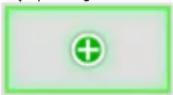
2 Κάντε κλικ για να προσθέσετε ένα Προγραμματιζόμενο κουμπί. Εμφανίζεται μια λίστα λειτουργιών.
3 Επιλέξτε τη λειτουργία που θέλετε να προσθέσετε.
Η λειτουργία προστίθεται ως προγραμματιζόμενο κουμπί.
4 Πατήστε Save (Αποθήκευση).
Έχει γίνει η προσαρμογή των προγραμματιζόμενων κουμπιών.
Θα επιστρέψετε στη σελίδα Edit an activity (Επεξεργασία δραστηριότητας).
5 Πατήστε Done (Τέλος).
Θα επιστρέψετε στην καρτέλα Activities (Δραστηριότητες).
Διαγραφή προγραμματιζόμενου κουμπιού:
1 Αφήστε το δείκτη πάνω από το προγραμματιζόμενο κουμπί που θέλετε να διαγράψετε.
Εμφανίζεται ένα αναδυόμενο κουμπί Delete (Διαγραφή).
2 Πατήστε το αναδυόμενο κουμπί Delete (Διαγραφή). Το προγραμματιζόμενο κουμπί διαγράφεται.
3 Πατήστε Save (Αποθήκευση).
Έχει γίνει η προσαρμογή των προγραμματιζόμενων κουμπιών.
Θα επιστρέψετε στη σελίδα Edit an activity (Επεξεργασία δραστηριότητας).
4 Πατήστε Done (Τέλος).
Θα επιστρέψετε στην καρτέλα Activities (Δραστηριότητες).

Συμβουλή
Μπορείτε επίσης να διαγράψετε ένα προγραμματιζόμενο κουμπί με την επιλογή Delete (Διαγραφή) στο μενού περιβάλλοντος. Για χρήστες Windows: δεξι κλικ στο προγραμματιζόμενο κουμπί. Για χρήστες Mac: control+κλικ στο προγραμματιζόμενο κουμπί.
Μετονομασία προγραμματιζόμενου κουμπιού:
1 Κάντε διπλό κλικ στο προγραμματιζόμενο κουμπί που θέλετε να μετονομάσετε.
Μπορείτε τώρα να αλλάξετε το πεδίο name (όνομα).
2 Αλλάξτε το όνομα του προγραμματιζόμενου κουμπιού.
3 Κάντε κλικ εκτός του πεδίου name (όνομα). Το προγραμματιζόμενο κουμπί μετονομάστηκε.
4 Πατήστε Save (Αλοθήκευση).
Έχει γίνει η προσαρμογή των προγραμματιζόμενων κουμπιών.
Θα επιστρέψετε στη σελίδα Edit an activity (Επεξεργασία δραστηριότητας).
5 Πατήστε Done (Τέλος).
Θα επιστρέψετε στην καρτέλα Activities (Δραστηριότητες).
Μετακίνηση προγραμματιζόμενων κουμπιών:
1 Επιλέξτε το προγραμματιζόμενο κουμπί που θέλετε να μετακινήσετε και σύρετέ το σε κάποια άλλη θέση.
Τα κουμπιά αλλάζουν θέση μεταξύ τους.
2 Πατήστε Save (Αποθήκευση).
Έχει γίνει η προσαρμογή των προγραμματιζόμενων κουμπιών.
Θα επιστρέψετε στη σελίδα Edit an activity (Επεξεργασία δραστηριότητας).
3 Πατήστε Done (Τέλος).
Θα επιστρέψετε στην καρτέλα Activities (Δραστηριότητες).
Ρυθμίσεις δραστηριότητας
Ρυθμίσεις δραστηριότητας
Μέσω των ρυθμίσεων, μπορείτε να αλλάξετε τον τρόπο ενεργοποίηση και απενεργοποίηση των χρησιμοποιούμενων συσκευών ή τον τρόπο αλλαγής τους σε συγκεκριμένη είσοδο.
1 Μεταβείτε στην καρτέλα Activities (Δραστηριότητες).
2 Κάντε κλικ στη δραστηριότητα για την οποία θέλετε να επεξεργαστείτε τις ρυθμίσεις.
Ανοίγει η σελίδα Edit an Activity (Επεξεργασία δραστηριότητας).
3 Πατήστε Settings (Ρυθμίσεις).
Ανοίγει η σελίδα Settings (Ρυθμίσεις) για την επιλεγμένη δραστηριότητα.
4 Επιλέξτε τη συσκευή για την οποία θέλετε να αλλάξετε τις ρυθμίσεις.
5 Αλλάξτε τις ρυθμίσεις της συσκευής.
6 Πατήστε Save (Αποθήκευση).
7 Πατήστε Save (Αποθήκευση).
Οι ρυθμίσεις δραστηριότητας αποθηκεύτηκαν.
Θα επιστρέψετε στη σελίδα Edit an activity (Επεξεργασία δραστηριότητας).
8 Πατήστε Done (Τέλος).
Θα επιστρέψετε στην καρτέλα Activities (Δραστηριότητες).
Επιλογή εισόδου
Εδώ, μπορείτε να αλλάξετε ή να ορίσετε τις ρυθμίσεις για την επιλογή εισόδου.
Για παράδειγμα, διαθέτετε μια τηλεόραση και μια συσκευή αναπαραγωγής DVD. Όταν ενεργοποιείτε και τις δύο αυτές συσκευές, η τηλεόραση δεν αλλάζει αυτόματα στο κατάλληλο κανάλι για την παρακολούθηση ενός DVD. Θα πρέπει να πατήσετε ορισμένα κουμπιά στο τηλεχειριστήριο της τηλεόρασης.

Συμβουλή
Συνιστάται η χρήση αποκλειστικών λειτουργιών για την επιλογή εισόδου. Για παράδειγμα για ραδιοενισχυτές, προσθέστε ξεχωριστά προγραμματιζόμενα κουμπιά για το ράδιο, τη συσκευή DVD, την τηλεόραση κ.λη.
Οι πληροφορίες αυτές χρησιμοποιούνται από το Configo για τη διαμόρφωση των δραστηριοτήτων σας.
Για να αλλάξετε την επιλογή εισόδου:
1 Μεταβείτε στην καρτέλα Activities (Δραστηριότητες).
2 Κάντε κλικ στη δραστηριότητα για την οποία θέλετε να επεξεργαστείτε τις ρυθμίσεις.
Ανοίγει η σελίδα Edit Activity (Επεξεργασία δραστηριότητας).
3 Πατήστε Settings (Ρυθμίσεις).
Ανοίγει η σελίδα Settings (Ρυθμίσεις) για τη δραστηριότητα.
4 Πατήστε Input Selection (Επιλογή εισόδου) για τη συσκευή που θέλετε.
Ανοίγει η σελίδα Input Selection (Επιλογή εισόδου).
5 Συνεχίστε με...
Προσθήκη ενέργειας:
1 Στην εικόνα του Prestigo, κάντε κλικ στα κουμπιά που κανονικά πρέπει να πατήσετε για να επιλέξετε την είσοδο που 0έλετε. Η ενέργεια προστίθεται στη λίστα Actions (Ενέργειες).
2 Πατήστε Save (Αποθήκευση). Οι ρυθμίσεις Input Selection (Επιλογή εισόδου) έχουν αλλάξει. Θα επιστρέψετε στη σελίδα Edit activity (Επεξεργασία δραστηριότητας).
3 Πατήστε Done (Τέλος). Θα επιστρέψετε στην καρτέλα Activities (Δραστηριότητες).
Αλλαγή των λεπτομερειών της ενέργειας:
1 Στη λίστα Actions (Ενέργειες), κάντε δεξί κλικ (ή control+κλικ για χρήστες Mac) στην επιθυμητή ενέργεια.
2 Στο μενού context (περιβάλλοντος), κάντε κλικ στην επιλογή Details (Λεπτομέρειες).
Ανοίγει ένα αναδυόμενο παράθυρο.
3 Αλλάξτε τη διάρκεια πατήματος ενός κουμπιού χρησιμοποιώντας το περιστρεφόμενο πλαίσιο. Η προεπιλεγμένη τιμή είναι "auto" (αυτόματη).
4 Κάντε κλικ έξω από το αναδυόμενο.
Το αναδυόμενο θα κλείσει και η διάρκεια αλλάζει.
Θα επιστρέψετε στη σελίδα Input Selection (Επιλογή εισόδου).
5 Πατήστε Save (Αποθήκευση).
Οι ρυθμίσεις Input Selection (Επιλογή εισόδου) έχουν αλλάξει.
Θα επιστρέψετε στη σελίδα Edit activity (Επεξεργασία δραστηριότητας).
6 Πατήστε Done (Τέλος).
Θα επιστρέψετε στην καρτέλα Activities (Δραστηριότητες).
Διαγραφή ενέργειας:
1 Στη λίστα Actions (Ενέργειες), επιλέξτε την ενέργεια που θέλετε να διαγράψετε.
2 Κάντε κλικ στο κουμπί Delete (Διαγραφή). Η ενέργεια διαγράφεται.
3 Πατήστε Save (Αποθήκευση).
Οι ρυθμίσεις Input Selection (Επιλογή εισόδου) έχουν αλλάξει.
Θα επιστρέψετε στη σελίδα Edit activity (Επεξεργασία δραστηριότητας).
4 Πατήστε Done (Τέλος).
Θα επιστρέψετε στην καρτέλα Activities (Δραστηριότητες).

Συμβουλή
Μπορείτε επίσης να διαγράψετε μια ενέργεια με δεξί κλικ (ἡ control+κλικ για τους χρήστες Mac) στην ενέργεια και επιλέγοντας Remove (Αφαίρεση)στο μενού περιβάλλοντος.
Προσθήκη καθυστέρησης:
Η καθυστέρηση είναι ο χρόνος μεταξύ δύο ενεργειών μιας δραστηριότητας. Η καθυστέρηση είναι χρήσιμη όταν, για παράδειγμα, η τηλεόραση χρειάζεται κάποιο χρόνο για να ανάψει πλήρως ή όταν η συσκευή αναπαραγωγής DVD πρέπει να φορτώσει ένα δίσκο DVD πριν την αναπαραγωγή.
1 Πατήστε Insert a Delay (Εισαγωγή καθυστέρησης).
Προστίθεται καθυστέρηση στη λίστα Actions (Ενέργειες).
2 Αλλάξτε την καθυστέρηση με τη χρήση του περιστρεφόμενου πλαισίου.
3 Πατήστε Save (Αποθήκευση).
Οι ρυθμίσεις Input Selection (Επιλογή εισόδου) έχουν αλλάξει. Θα επιστρέψετε στη σελίδα Edit activity (Επεξεργασία δραστηριότητας).
4 Πατήστε Done (Τέλος).
Θα επιστρέψετε στην καρτέλα Activities (Δραστηριότητες).
Μετακίνηση ενεργειών:
1 Στη λίστα Actions (Ενέργειες), επιλέξτε την ενέργεια που θέλετε να μετακινήσετε.
2 Σύρετε την ενέργεια στη θέση που θέλετε στη λίστα actions (Ενέργειες). Οι ενέργειες ανακατατάσσονται.
3 Πατήστε Save (Αποθήκευση).
Οι ρυθμίσεις Input Selection (Επιλογή εισόδου) έχουν αλλάξει.
Θα επιστρέψετε στη σελίδα Edit activity (Επεξεργασία δραστηριότητας).
4 Πατήστε Done (Τέλος).
Θα επιστρέψετε στην καρτέλα Activities (Δραστηριότητες).

Συμβουλή
Μπορείτε επίσης να ανακατατάξετε τις ενέργειες με δεξι κλικ (ἡ control+κλικ για χρήστες Μας) σε μια ενέργεια και επιλέγοντας Move up (Μετακίνηση επάνω) ή Move down (Μετακίνηση κάτω) στο μενού περιβάλλοντος.
Αντιμετώπιση προβλημάτων δραστηριότητας
Για να αντιμετωπίσετε προβλήματα μιας δραστηριότητας:
1 Μεταβείτε στην καρτέλα Activities (Δραστηριότητες).
2 Κάντε κλικ στη δραστηριότητα για την οποία θέλετε να επεξεργαστείτε τις ρυθμίσεις.
Ανοίγει η σελίδα Edit Activity (Επεξεργασία δραστηριότητας).
3 Πατήστε Troubleshoot (Αντιμετώπιση προβλημάτων).
Ανοίγει η σελίδα Troubleshooting (Αντιμετώπιση προβλημάτων).
4 Στην αναπτυσσόμενη λίστα, υποδείξτε το πρόβλημα που αντιμετωπίζετε.
Η λύση εμφανίζεται κάτω από την αναπτυσσόμενη λίστα.
5 Πατήστε Take me to this screen (Μετάβαση σε αυτήν την οθόνη).
To Configo σας οδηγεί στην οθόνη όπου μπορείτε να επιλύσετε το πρόβλημα που παρουσιάστηκε.
Επεξεργασία για προχωρημένους
Στην ενότητα Advanced Editing (Επεξεργασία για προχωρημένους), μπορείτε να προγραμματίσετε μόνοι σας μια δραστηριότητα. Αλλάξτε τη μακροεντολή για να εκτελέσετε λεπτομερείς ρυθμίσεις, ανάλογα με τις επιθυμίες σας.
Για παράδειγμα, θέλετε η τηλεόρασή σας να ανοίγει πάντα σε ένα συγκεκριμένο κανάλι. Ή. οταν θέλετε να παρακολουθήσετε ένα DVD, προγραμματίζετε τη δραστηριότητα έτσι ώστε η θήκη της μονάδας αναπαραγωγής DVD να ανοίγει με
την εκτέλεση της δραστηριότητας. Με αυτόν τον τρόπο, το μόνο που πρέπει να κάνετε είναι να τοποθετήσετε το δίσκο.
'Ενα πιο σύνθετο παράδειγμα είναι η εναλλαγή δραστηριοτήτων, από την παρακολούθηση DVD στην παρακολούθηση τηλεόρασης. Μπορείτε να προγραμματίσετε τη δραστηριότητα παρακολούθησης τηλεόρασης, ώστε η συσκευή αναπαραγωγής DVD να απενεργοποιείται κατά την εναλλαγή δραστηριοτήτων.
Για να επεξεργαστείτε τη δραστηριότητα:
1 Μεταβείτε στην καρτέλα Activities (Δραστηριότητες).
2 Κάντε κλικ στη δραστηριότητα για την οποία θέλετε να επεξεργαστείτε τις ρυθμίσεις.
Ανοίγει η σελίδα Edit an Activity (Επεξεργασία δραστηριότητας).
3 Πατήστε Advanced (Για προχωρημένους).
Ανοίγει η σελίδα Advanced (Για προχωρημένους).
4 Συνεχίστε με...
Προσθήκη ενέργειας:
1 Στις καρτέλες, επιλέξτε τη συσκευή για την οποία θέλετε να προσθέσετε μια ενέργεια.
2 Στην εικόνα του Prestigo, κάντε κλικ στο κουμπί για το οποίο θέλετε να προσθέσετε την ενέργεια.
Το κουμπί και η ενέργειά του προστίθενται στη λίστα actions (Ενέργειες).
3 Πατήστε Save (Αποθήκευση).
Οι αλλαγές σας στη λίστα ενεργειών αποθηκεύτηκαν.
Θα επιστρέψετε στη σελίδα Edit an activity (Επεξεργασία δραστηριότητας).
4 Πατήστε Done (Τέλος).
Θα επιστρέψετε στην καρτέλα Activities (Δραστηριότητες).

Συμβουλή
Για να προσθέσετε ένα προγραμματιζόμενο κουμπί στη λίστα ενεργειών, κάντε κλικ στην οθόνη της εικόνας του Prestigo. Στη συνέχεια, θα εμφανιστεί μια αναδυόμενη λίστα. Κάντε κλικ σε μια λειτουργία προγραμματιζόμενου κουμπιού για να την προσθέσετε στη λίστα actions (Ενέργειες).
Διαγραφή ενέργειας:
1 Στη λίστα Actions (Ενέργειες), επιλέξτε την ενέργεια που 0έλετε να διαγράψετε.
2 Κάντε κλικ στο κουμπί Delete (Διαγραφή). Η ενέργεια διαγράφεται.
3 Πατήστε Save (Αποθήκευση).
Οι αλλαγές σας στη λίστα ενεργειών αποθηκεύτηκαν.
Θα επιστρέψετε στη σελίδα Edit an activity (Επεξεργασία δραστηριότητας).
4 Πατήστε Done (Τέλος).
Θα επιστρέψετε στην καρτέλα Activities (Δραστηριότητες).

Συμβουλή
Μπορείτε επίσης να διαγράψετε μια ενέργεια με δεξί κλικ (ἡ control+κλικ για τους χρήστες Mac) στην ενέργεια και επιλέγοντας Delete (Διαγραφή) στο μενού περιβάλλοντος.
Προσθήκη καθυστέρησης:
Η καθυστέρηση είναι ο χρόνος μεταξύ δύο ενεργειών μιας δραστηριότητας. Η καθυστέρηση είναι χρήσιμη όταν, για παράδειγμα, η τηλεόραση χρειάζεται κάποιο χρόνο για να ανάψει πλήρως ή όταν η συσκευή αναπαραγωγής DVD πρέπει να φορτώσει ένα δίσκο DVD πριν την αναπαραγωγή.
1 Πατήστε Insert a Delay (Εισαγωγή καθυστέρησης).
Προστίθεται καθυστέρηση στη λίστα Actions (Ενέργειες).
2 Αλλάξτε την καθυστέρηση με τη χρήση του περιστρεφόμενου πλαισίου.
3 Πατήστε Save (Αποθήκευση).
Οι αλλαγές σας στη λίστα ενεργειών αποθηκεύτηκαν.
Θα επιστρέψετε στη σελίδα Edit an activity (Επεξεργασία δραστηριότητας).
4 Πατήστε Done (Τέλος).
Θα επιστρέψετε στην καρτέλα Activities (Δραστηριότητες).
Μετακίνηση ενεργειών:
1 Στη λίστα Actions (Ενέργειες), επιλέξτε την ενέργεια που 0έλετε να μετακινήσετε.
2 Σύρετε την ενέργεια στη 0έση που 0έλετε στη λίστα actions (Ενέργειες). Οι ενέργειες ανακατατάσσονται.
3 Πατήστε Save (Αποθήκευση).
Οι αλλαγές σας στη λίστα ενεργειών αποθηκεύτηκαν.
Θα επιστρέψετε στη σελίδα Edit an activity (Επεξεργασία δραστηριότητας).
4 Πατήστε Done (Τέλος).
Θα επιστρέψετε στην καρτέλα Activities (Δραστηριότητες).

Συμβουλή
Μπορείτε επίσης να ανακατατάξετε τις ενέργειες με δεξί κλικ (ή control+κλικ για χρήστες Mac) σε μια ενέργεια και επιλέγοντας Move up (Μετακίνηση επάνω) ή Move
Αλλαγή των λεπτομερειών της ενέργειας:
1 Στη λίστα Actions (Ενέργειες), κάντε δεξί κλικ (ή control+κλικ για χρήστες Mac) στην επιθυμητή ενέργεια.
2 Στο μενού context (περιβάλλοντος), κάντε κλικ στην επιλογή Details (Λεπτομέρειες).
Ανοίγει ένα αναδυόμενο παράθυρο.
3 Αλλάξτε τη διάρκεια πατήματος ενός κουμπιού χρησιμοποιώντας το περιστρεφόμενο πλαίσιο. Η προεπιλεγμένη τιμή είναι "auto" (αυτόματη).
4 Κάντε κλικ έξω από το αναδυόμενο.
Το αναδυόμενο θα κλείσει και η διάρκεια αλλάζει.
5 Πατήστε Save (Αποθήκευση).
Οι αλλαγές σας στη λίστα ενεργειών αποθηκεύτηκαν.
Θα επιστρέψετε στη σελίδα Edit an activity (Επεξεργασία δραστηριότητας).
6 Πατήστε Done (Τέλος).
Θα επιστρέψετε στην καρτέλα Activities (Δραστηριότητες).
Протимήσεις
Προτιμήσεις
Για να αλλάξετε τις προτιμήσεις σας:
1 στη γραμμή μενού, επιλέξτε. Preferences (Протιμήσεις).
Ανοίγει το παράθυρο Preferences (Προτιμήσεις).
2 Συνεχίστε με...
Αυτόματες ενημερώσεις λογισμικού:
1 Επιλέξτε το πλαίσιο ελέγχου για να ενεργοποιήσετε τις αυτόματες ενημερώσεις λογισμικού.
-διαφορετικά-
Καταργήστε το πλαίσιο ελέγχου για να απενεργοποιήσετε τις αυτόματες ενημερώσεις λογισμικού.
2 Πατήστε Save (Αποθήκευση).
Οι προτιμήσεις σας άλλαξαν.
Διαχείριση ενέργειας:
1 Στο Prestigo (SRU6006 και SRU6008)
Αλλάξτε το backlight timeout settings (Ρυθμίσεις λήξης χρόνου οπίσθιου φωτισμού) χρησιμοποιώντας το ρυθμιστικό.
Με τις ρυθμίσεις χρονικού ορίου οπίσθιου φωτισμού, μπορείτε να καθορίσετε για πόσα δευτερόλεπτα ο οπίσθιος φωτισμός θα παραμένει αναμμένος.
2 -διαφορετικά-
3 Στο Prestigo Touch (SRT8215)
Αλλάξτε τη την προβολή backlight timeout setting (Ρυθμίσεις λήξης χρόνου οπίσθιου φωτισμού) και το κουμπί backlight timeout setting (Ρυθμίσεις λήξης χρόνου οπίσθιου φωτισμού) με τους διακόπτες.
Με αυτές τις ρυθμίσεις χρονικού ορίου οπίσθιου φωτισμού, μπορείτε να καθορίσετε για πόσα δευτερόλεπτα ο οπίσθιος φωτισμός θα παραμένει αναμμένος.
4 Αλλάξτε το brightness settings (ρυθμίσεις φωτεινότητας) με τη χρήση του ρυθμιστικού.
Με τις ρυθμίσεις φωτεινότητας, μπορείτε να καθορίσετε πόσο φωτεινός θα είναι ο οπίσθιος φωτισμός.
5 Πατήστε Save (Αποθήκευση).
Οι προτιμήσεις σας άλλαξαν.

Προειδοποίηση
Η επιλογή μιας ρύθμισης μεγαλύτερης ή υψηλότερης από την προεπιλεγμένη αναφορικά με το χρονικό όριο οπίσθιου φωτισμού και τη φωτεινότητα θα προκαλέσει την ταχύτερη εξάντληση της μπαταρίας του Prestigo.
'Ηχος:
1 Για το Prestigo Touch (SRT8215)
Αλλάξτε τη ρύθμιση ήχου κλικ με το διακόπτη.
Ο ήχος κλικ σας παρέχει ανάδραση σχετικά με το πάτημα των κουμπιών στην οθόνη αφής. Με αυτή τη ρύθμιση ήχου, μπορείτε να ορίσετε την επιθυμητή ένταση του ήχου.
2 Πατήστε Save (Αποθήκευση).
Οι προτιμήσεις σας άλλαξαν.
Γλώσσα:
1 Στη λίστα Γλώσσα τηλεχειριστηρίου: αναπτυσσόμενη λίστα, επιλέξτε την γλώσσα που θέλετε για το Prestigo σας.
2 Στη λίστα Γλώσσα εφαρμογής: αναπτυσσόμενη λίστα, επιλέξτε την γλώσσα που θέλετε για το Configo σας.
3 Πατήστε Save (Αποθήκευση).
Οι προτιμήσεις σας άλλαξαν.
Επαναφορά του Prestigo (Πλήρης επαναφορά)
1 Πατήστε Full reset (Πλήρης επαναφορά), για να επαναφέρετε το Prestigo στις εργοστασιακές ρυθμίσεις.
Εμφανίζεται ένα αναδυόμενο παράθυρο που παρουσιάζει την πρόοδο της επαναφοράς.
2 Πατήστε Save (Αποθήκευση).
Οι προτιμήσεις σας άλλαξαν.

Προειδοποίηση
Κατά την εκτέλεση αυτής της λειτουργίας, το Prestigo θα επανέλθει στις εργοστασιακές ρυθμίσεις. Αυτό σημαίνει ότι θα χαθούν όλες οι ρυθμίσεις (πρόσθετες συσκευές, δραστηριότητες κ.λπ.).
Χρηση του Prestigo
To Prestigo apò kovtá
| Μάθετε τι μπορείτε να κάνετε με το τηλεχειριστήριο Prestigo (SRU6006 - SRU6008)! | Μάθετε τι μπορείτε να κάνετε με το τηλεχειριστήριο Prestigo Touch (SRT8215)! |
| Παρακολουθήστε την εκμάθηση για το SRU6006 ή το SRU6008 σας στον ηλεκτρονικό υπολογιστή σας:1. στη γραμμή μενού του Configo, επιλέξετε SRU6006 Tutorial (ΕμάθησηSRU6006) ή SRU6008 tutorial.(Εκμάθηση SRU6008).Ανοίγει η οθόνη Tutorial (Εκμάθηση).2. Χρησιμοποιήστε τα πλήκτρα Pause(Παύση), Back (Πίσω) Forward (Μπροστά) για να πλοηγηθείτε στην εκμάθηση. | Παρακολουθήστε την εκμάθηση για το SRT8215 στην οθόνη του Prestigo Touch σας:1. Πρώτα διαμορφώστε μία ή περισσότερες συσκευές και δραστηριότητες με το Configo.2. Αποσυνδέστε το Prestigo Touch σας.Εμφανίζεται ένα μήνυμα στην οθόνη του Prestigo Touch σας.3. Πατήστε Continu (Συνέχεια) για να ξεκινήσετε το SRT8215 Tutorial (Εκμάθηση SRT8215)-διαφορετικά-Πατήστε Skip (παράλειψη) αν δεν θέλετε να παρακολουθήσετε την εκμάθηση.4. Ακολουθήστε τις οδηγίες στην οθόνη για να πλοηγηθείτε στην εκμάθηση. |
| Στις παρακάτω εικόνες, μπορείτε να δείτε τα βασικά στοιχεία ελέγχου του Prestigo επεξηγημένα. | Στις παρακάτω εικόνες, μπορείτε να δείτε επεξηγημένα τα βασικά στοιχεία ελέγχου του Prestigo Touch. |
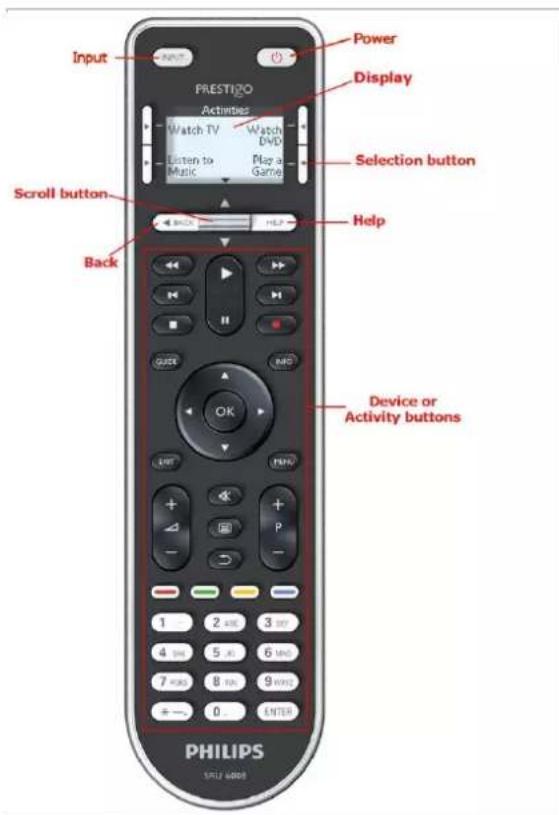
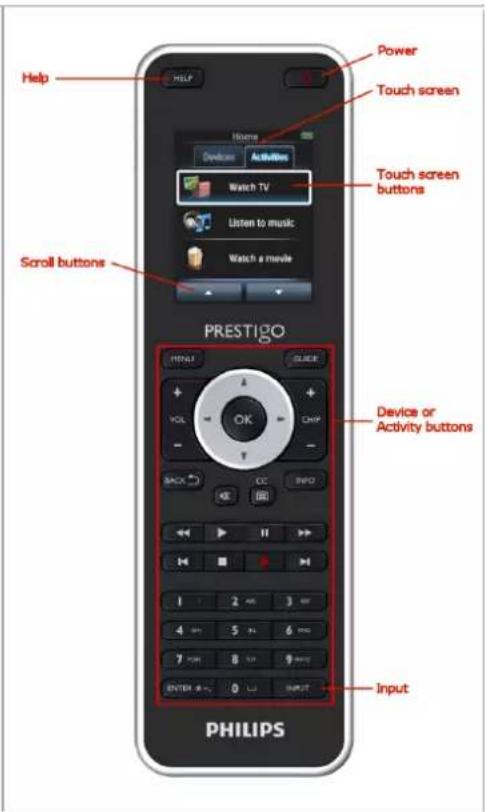
Για να μάθετε περισσότερα για το κουμπί Help (Βοήθεια), μεταβείτε στην ενότητα Χρήση του κουμπιού Help στο Prestigo.
Το κουμπί λειτουργίας
Ανάλογα με τη λειτουργία που βρίσκεστε, το κουμπί Power (Ενεργοποίηση) εκτελεί διαφορετικές ενέργειες.
■ Για το Prestigo (SRU6006 και SRU6008)
Στην Αρχική οθόνη, στη λίστα Devices (Συσκευές) και τη λίστα Activities (Δραστηριότητες):
Για το Prestigo Touch (SRT8215)
Στην καρτέλα Devices (Συσκευές) και την καρτέλα Activities (Δραστηριότητες) στην Αρχική οθόνη:
Πατήστε για να μεταβείτε στο μενού απενεργοποίησης και απενεργοποιήστε όλες τις συσκευές που βρίσκονται αυτή τη στιγμή σε λειτουργία.
Για να επιστρέψετε στην προηγούμενη οθόνη:
• Πατήστε το κουμπί Back (Πισω). -διαφορετικά-
• Πατήστε ⏻ για δεύτερη φορά.
Στη σελίδα Device (Συσκευή), το Θα αντανακλά τη λειτουργία αυτής της συσκευής.
Στη σελίδα Activity (Δραστηριότητα), το ⏻ θα απενεργοποιεί όλες τις συσκευές που χρησιμοποιούνται στη δραστηριότητα αυτή.
Το κουμπί εισόδου
Ανάλογα με τη λειτουργία που βρίσκεστε, το κουμπί εισόδου έχει διαφορετικές ενέργειες.
■ Για το Prestigo (SRU6006 και SRU6008)
Στην Αρχική οθόνη, τη λίστα Devices (Συσκευές) και τη λίστα Activities (Δραστηριότητες) το κουμπί Input (Είσοδος) σας υποδεικνύει το δρόμο για να προχωρήσετε.
Για το Prestigo Touch (SRT8215)
Στην καρτέλα Devices (Συσκευές) και την καρτέλα Activities (Δραστηριότητες), στην Αρχική οθόνη, το κουμπί Input (Είσοδος) σας υποδεικνύει το δρόμο για να προχωρήσετε.
Στη σελίδα Device (Συσκευή), το πάτημα του κουμπιού Input (Είσοδος) στέλνει τις λειτουργίες AV (εάν το κουμπί αυτό έχει ρυθμιστεί με τέτοιο τρόπο από τον χρήστη).
- Στη σελίδα Activity (Δραστηριότητα), το πάτημα του κουμπιού Input εμφανίζει το μενού Input (Είσοδος). Σε αυτό το μενού, εμφανίζονται όλες οι είσοδοι που έχουν οριστεί στις συσκευές της δραστηριότητας. Χρησιμοποιήστε το κουμπί κύλισης, για να μεταβείτε στις διάφορες σελίδες (εάν είναι απαραίτητο) και ένα κουμπί επιλογής, για να εκτελέσετε το σήμα εισόδου.
Κουμπί Help (Βοήθεια) στο Prestigo.
Ανάλογα με τη λειτουργία στην οποία βρίσκεστε, το κουμπί Help (Βοήθεια) εμφανίζει διαφορετικές βοήθειες:
■ Για το Prestigo (SRU6006 και SRU6008)
Στην Αρχική οθόνη, τη λίστα Devices (Συσκευές) και τη λίστα Activity (Δραστηριότητα) το κουμπί Help (Βοήθεια) σας υποδεικνύει το δρόμο για να προχωρήσετε.
Για το Prestigo Touch (SRT8215)
Στην καρτέλα Devices (Συσκευές) και την καρτέλα Activities (Δραστηριότητες), στην Αρχική οθόνη, το κουμπί Help (Βοήθεια) σας υποδεικνύει το δρόμο για να προχωρήσετε.
Στο επίπεδο συσκευής ή δραστηριότητας, το κουμπί Help σάς βοηθά να εντοπίσετε και να αντιμετωπίσετε πιθανά προβλήματα.
Για παράδειγμα, επιδιόρθωση κουμπλού (για συσκευές) και αλλαγή των στοιχείων ελέγχου έντασης. Αυτά είναι μόνο μερικά παραδείγματα της βοήθειας που μπορεί να παρέχει το Prestigo.
Τοποθέτηση μπαταριών
Για να τοποθετήσετε τις μπαταρίες στο Prestigo:
1 Ανοίξτε τη θήκη μπαταριών στο πίσω μέρος του Prestigo.
2 Τοποθετήστε τις παρεχόμενες μπαταρίες ΑΑ (3 τεμάχια) Προσέξτε την πολικότητα +/- των μπαταριών.
3 Κλείστε τη θήκη μπαταριών.
Τώρα, μπορείτε να χρησιμοποιήσετε το Prestigo.
Για την απόρριψη των μπαταριών, διαβάστε την ενότητα Απόρριψη του παλιού προϊόντος σας στις Νομικές πληροφορίες.
Επιλογή συσκευής
Στο Prestigo (SRU6006 και SRU6008)
1 Ενεργοποιήστε το Prestigo.
2 Μεταβείτε στην οθόνη Home (Αρχική).

Εάν δεν έχουν οριστεί δραστηριότητες, η λίστα συσκευών είναι η αρχική σελίδα.
3 Επιλέξτε Devices (Συσκευές) με ένα κουμπί επιλογής δίπλα στην οθόνη. Ανοίγει η λίστα Devices (Συσκευές).
4 Επιλέξτε μια [Device] με ένα κουμπί επιλογής. Ανοίγει η σελίδα [Device].
Στο Prestigo Touch (SRT8215)
5 Ενεργοποιήστε το Prestigo Touch.
6 Μεταβείτε στην οθόνη Home (Αρχική).
7 Επιλέξτε την καρτέλα Devices (Συσκευές) στην οθόνη αφής.
8 Επιλέξτε μια [Device] στην οθόνη αφής. Ανοίγει η σελίδα [Device].
Εκκίνηση ή τερματισμός δραστηριότητας
Εκκίνηση μιας δραστηριότητας
ΣΤο Prestigo (SRU6006 and SRU6008):
1 Ενεργοποιήστε το Prestigo.
2 Μεταβείτε στην οθόνη Home (Αρχική).
3 Επιλέξτε Activities (Δραστηριότητες)με ένα κουμπί επιλογής. Ανοίγει η λίστα Activities (Δραστηριότητες).
4 Επιλέξτε μια [Δραστηριότητα] με ένα κουμπί επιλογής. Εκτελείται η λίστα actions (ενέργειες) της [Activity].
Στο Prestigo Touch (SRT8215)
5 Ενεργοποιήστε το Prestigo Touch.
6 Μεταβείτε στην οθόνη Home (Αρχική).
7 Επιλέξτε την καρτέλα Activities (Δραστηριότητες)στην οθόνη αφής.
8 Επιλέξτε μια [Δραστηριότητα] στην οθόνη αφής. Εκτελείται η λίστα actions (ενέργειες) της [Activity].
Συμβουλή
Εάν κάποια από τις συσκευές της δραστηριότητας δεν λειτούργησε σωστά, χρησιμοποιήστε το κουμπί Help (Βοήθεια) στο Prestigo για να επιλύσετε το πρόβλημα.
Τερματισμός μιας δραστηριότητας
Για να τερματίσετε μια δραστηριότητα:
1 Ενεργοποιήστε το Prestigo.
2 Πατήστε ⏻ στο Prestigo σας.
Όλες οι συσκευές που χρησιμοποιούνται για αυτήν τη δραστηριότητα απενεργοποιούνται.
Θα επιστρέψετε στη λίστα activities (δραστηριότητες) στο Prestigo.
Επιλογή αγαπημένου στο Prestigo Touch
Για να επιλέξετε ένα αγαπημένο στο Prestigo Touch (SRT8215):
1 Ενεργοποιήστε το Prestigo Touch.
2 Μεταβείτε στην οθόνη Home (Αρχική).
3 Επιλέξτε την καρτέλα Devices (Συσκευές) ή Activities (Δραστηριότητες) στην οθόνη αφής.
Ανοίγει η λίστα Devices (Συσκευές) ή Activities (Δραστηριότητες).
4 Επιλέξτε μια [Device] ή μια [Activity] στην οθόνη αφής.
Ανοίγει η σελίδα [Device] ή [Activity].
5 Επιλέξτε την καρτέλα Favorites (Αγαπημένα) στην οθόνη αφής. Ανοίγει η λίστα αγαπημένων.
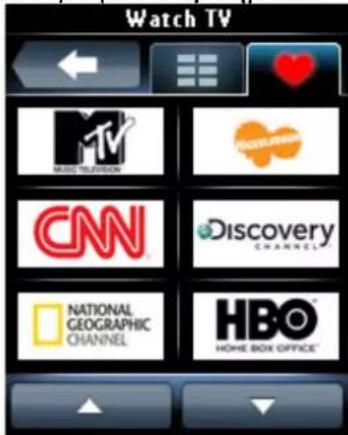
6 Επιλέξτε ένα αγαπημένο. Η συσκευή σας μεταβαίνει στο αγαπημένο σας κανάλι.
Νομικές πληροφορίες
Κανονισμός WEEE
Απόρριψη του παλιού προϊόντος σας
Το προϊόν σας καλύπτεται από την Ευρωπαϊκή Οδηγία 2002/96/ΕΚ. Επίσης, το προϊόν σας λειτουργεί με μπαταρίες που καλύπτονται από την Ευρωπαϊκή Οδηγία 2006/66/ΕΚ. Αυτό σημαίνει ότι το προϊόν ή οι μπαταρίες δεν πρέπει να απορρίπτονται μαζί με κανονικά οικιακά απορρίμματα.
Ενημερωθείτε σχετικά με την ισχύουσα τοπική νομοθεσία για την ξεχωριστή συλλογή του προϊόντος και των μπαταριών επειδή η σωστή απόρριψη θα βοηθήσει στην πρόληψη των αρνητικών συνεπειών για το περιβάλλον και την ανθρώπινη υγεία.

Προειδοποίηση
Η ενσωματωμένη μπαταρία δεν πρέπει να εκτίθεται σε υπερβολική θερμότητα, όπως ήλιο, φωτιά και παρόμοια.
Συμμόρφωση με τους κανονισμούς FCC
H.II.A.
Ηπαρούσα συσκευή συμμορφώνεται με το Τμήμα 15 των κανονισμών FCC. Η λειτουργία της υπόκειται στις παρακάτω δύο συνθήκες:
• Η παρούσα συσκευή δεν δημιουργεί επιβλαβείς παρεμβολές.
- Αυτή η συσκευή πρέπει να αποδέχεται οποιαδήποτε παρεμβολή που πιθανόν δεχτεί, συμπεριλαμβανομένων και των παρεμβολών που ενδέχεται να προκαλέσουν ανεπιθύμητη λειτουργία..

Σημείωση
Ο παρών εξοπλισμός έχει ελεγχθεί και διαπιστωθεί ότι συμμορφώνεται με τα όρια που έχουν θεσπιστεί για ψηφιακές συσκευές Κατηγορίας Β, σύμφωνα με το Τμήμα 15 των κανονισμών FCC. Τα όρια αυτά έχουν οριστεί ώστε να παρέχουν επαρκή προστασία από επιβλαβείς παρεμβολές σε οικιακές εγκαταστάσεις.
Η παρούσα συσκευή παράγει, χρησιμοποιεί και μπορεί να εκπέμψει ακτινοβολία ραδιοφωνικών συχνοτήτων και, εάν δεν εγκατασταθεί και χρησιμοποιηθεί σύμφωνα με τις οδηγίες, μπορεί να επιφέρει επιβλαβείς παρεμβολές στις ραδιοφωνικές επικοινωνίες. Ωστόσο, δεν παρέχεται εγγύηση ότι δεν θα δημιουργηθούν παρεμβολές σε συγκεκριμένες εγκαταστάσεις.
Εάν η παρούσα συσκευή προκαλεί επιβλαβείς παρεμβολές στη λήψη radioφωνικών ή τηλεοπτικών σημάτων, γεγονός το οποίο μπορεί να διαπιστωθεί ενεργοποιώντας και απενεργοποιώντας τη συσκευή, δοκιμάστε έναν ή περισσότερους από τους παρακάτω τρόπους για να αποφύγετε τις παρεμβολές:
Αλλάξτε τον προσανατολισμό ή τη θέση της κεραίας λήψης.
Αυξήστε την απόσταση μεταξύ της συσκευής και του δέκτη.
Συνδέστε τη συσκευή σε πρίζα σε κύκλωμα διαφορετικό από αυτό στο οποίο έχει συνδεθεί ο δέκτης.
Επικοινωνήστε με το σημείο πώλησης ή με έναν εξειδικευμένο τεχνικό radioφωνικών και τηλεοπτικών συσκευών για βοήθεια.

Προσοχή
Οποιεσδήποτε αλλαγές ή τροποποιήσεις από το χρήστη που δεν εγκρίνονται ρητώς στο παρόν εγχειρίδιο ενδέχεται να ακυρώσουν τη δυνατότητα του χρήστη να λειτουργεί τον εξοπλισμό.
Σημείωση για τον Καναδά / Remarque pour le Canada
Αυτή η ψηφιακή συσκευή Κατηγορίας Β είναι συμβατή με το πρότυπο ICES-003 του Καναδά. Cet appareil numérique de la Classe B est conforme à la norme Canadienne NMB-003.
Συχνές ερωτήσεις
Συχνές ερωτήσεις
Τηλεχειριστήριο Prestigo
Πώς πραγματοποιώ έξοδο από τον οδηγό Βοήθειας στο Prestigo;
Πατήστε και πάλι το κουμπί Help (Βοήθεια).
Τι μπορώ να κάνω όταν το Prestigo πραγματοποιεί επανεκκίνηση κατά το πάτημα ενός κουμπιού;
Αντικαταστήστε τις μπαταρίες με ένα νέο σετ αλκαλικών μπαταριών.
Τι μπορώ να κάνω όταν η οθόνη LCD του Prestigo προβάλλει μια εικόνα καθρέπτη ή αρχίζει να τρεμοπαίζει κατά το πάτημα ενός κουμπιού;
Αντικαταστήστε τις μπαταρίες με ένα νέο σετ αλκαλικών μπαταριών.
Μπορώ να επιδιορθώσω ένα κουμπί που δεν λειτουργεί σωστά;
Ναι, πατήστε το κουμπί Help (Βοήθεια) στο τηλεχειριστήριο. Στην οθόνη αφής, επιλέξτε One button is not working (Ένα από τα κουμπιά δεν λειτουργεί) και ακολουθήστε τις οδηγίες που εμφανίζονται στην οθόνη. Σε περίπτωση που θέλετε να επιδιορθώσετε ένα κουμπί που εμφανίζεται στην οθόνη ενόσω χρησιμοποιείτε μια συσκευή, επιλέξτε αρχικὰ Show buttons (Εμφάνιση κουμπιών), για να δείτε όλα τα κουμπιά που εμφανίζονται στην οθόνη.
Εάν η επιδιόρθωση του κουμπιού δεν ήταν δυνατή μέσω της λειτουργίας Help (Βοήθεια), θα σας ζητηθεί να συνδέσετε το τηλεχειριστήριο με τον υπολογιστή. Αφού ολοκληρώσετε τη σύνδεση, μπορείτε να επιλέξετε το κουμπί που δεν λειτουργεί σωστά. Ακολουθήστε τις οδηγίες που εμφανίζονται στην οθόνη για εκμάθηση του κουμπιού από το αρχικό τηλεχειριστήριο.
Τι μπορώ να κάνω όταν εξακολουθεί να προβάλλεται η οθόνη Repair a button (Επιδιόρθωση κουμπιού) κατά τη διαδικασία επιδιόρθωσης ενός κουμπιού;
Βεβαιωθείτε ότι το αρχικό τηλεχειριστήριο διαθέτει μια πλήρως φορτισμένη μπαταρία, πριν προβείτε σε επιδιόρθωση/αντιγραφή ενός κουμπιού.
Πώς πραγματοποιώ επαναφορά του Prestigo;
Δείτε την ενότητα Reset your Prestigo (Επαναφορά του Prestigo) στο θέμα Preferences (Προτιμήσεις) για να μάθετε πώς θα κάνετε πλήρη επαναφορά του τηλεχειριστηρίου.
Τηλεχειριστήριο Prestigo - Χρήση συσκευών
Δεν βλέπω τις εισόδους (πηγές) της συσκευής μου στην οθόνη LCD όταν πατάω το κουμπί Input (Είσοδος). Γιατί;
Όταν χειρίζεστε μια συσκευή, αν πατήσετε το κουμπί Input (Είσοδος) θα αποστείλετε αμέσως τη συνήθη εντολή εισόδου για τη συσκευή αυτή. Αυτή η εντολή συνήθως περνά διαδοχικά από τη μία είσοδο στην άλλη ή εμφανίζει στην τηλεόραση ένα μενού, από το οποίο ο χρήστης έχει τη δυνατότητα να επιλέξει μία είσοδο.
Οι λεγόμενες διακριτές λειτουργίες εισόδου βρίσκονται στη λίστα των προγραμματιζόμενων κουμπιών.
Ενόσω χρησιμοποιείτε μια δραστηριότητα, το πάτημα του κουμπιού Input (Είσοδος) οδηγεί στην προβολή στην οθόνη ενός μενού που περιλαμβάνει όλες τις καθορισμένες λειτουργίες εισόδου των συμμετεχουσών συσκευών.
Μπορώ να τροποποιήσω τη λειτουργία του κουμπιού εισόδου;
Ναι, μπορείτε να αλλάξετε/επιδιορθώσετε τον κωδικό IR που αποστέλλεται κατά το πάτημα του κουμπιού, μέσω της λειτουργίας Help (Βοήθεια) του Prestigo.
Σε περίπτωση που θέλετε να αντιγράψετε τον συγκεκριμένο κωδικό IR από το αρχικό τηλεχειριστήριο, συνδέστε το Prestigo με τον υπολογιστή, επιλέξτε τη συσκευή και πατήστε Edit device > Repair a button (Επεξεργασία συσκευής > Επιδιόρθωση κουμπιού).
Γιατί τα πλήκτρα έντασης της συσκευής ελέγχουν λάθος συσκευή;
Πραγματοποιήστε εκκίνηση του Configo, επιλέξτε τη συσκευή της οποίας τα πλήκτρα έντασης επιθυμείτε να τροποποιήσετε και πατήστε Change volume controls (Αλλαγή στοιχείων ελέγχου έντασης).
Μπορώ να τροποποιήσω τη λειτουργία του κουμπιού Power (ενεργοποίηση);
Ναι, μπορείτε να αλλάξετε/επιδιορθώσετε τον κωδικό IR που αποστέλλεται κατά το πάτημα του κουμπιού, μέσω της λειτουργίας Help (Βοήθεια) του Prestigo.
Σε περίπτωση που θέλετε να αντιγράψετε τον συγκεκριμένο κωδικό IR από το αρχικό τηλεχειριστήριο, συνδέστε το Prestigo με τον υπολογιστή, επιλέξτε τη συσκευή και πατήστε Edit device > Repair a button (Επεξεργασία συσκευής > Επιδιόρθωση κουμπιού).
Το κουμπί Power (Ενεργοποίηση) δεν λειτουργεί για μια συσκευή που αναγνωρίστηκε κατά τη διαδικασία προσθήκης συσκευής (Βήμα 2 από 2). Τι συνέβη;
Με το κουμπί Help του Prestigo μπορείτε να δοκιμάστε και να ρυθμίσετε την επιλογή σχετικά με την αρχικά αναγνωρισμένη βάση δεδομένων. Εάν το κουμπί Power (Ενεργοποίηση) εξακολουθεί να μην λειτουργεί, μπορείτε ανά πάσα στιγμή να αντιγράψετε αυτό το κουμπί χρησιμοποιώντας το Configo.
Παρατήρηση: Σε περίπτωση που αντιγράψετε αυτό το κουμπί μέσω του Configo, οι πληροφορίες της αρχικά αναγνωρισμένης βάσης δεδομένων θα χαθούν. Για να επιδιορθώσετε το κουμπί και πάλι με τη λειτουργία Help (Βοήθεια) του Prestigo, διαγράψε τα και προσθέστε ξανά τη συσκευή.
Τηλεχειριστήριο Prestigo - Χρήση δραστηριοτήτων
Μπορώ να προσθέσω προγραμματιζόμενα κουμπιά σε μια δραστηριότητα;
Ναι, πρώτα βεβαιωθείτε ότι το προγραμματιζόμενο κουμπί είναι διαθέσιμο για τη σχετική συσκευή, επιλέξτε τη δραστηριότητα και πατήστε Customize soft buttons (Προσαρμογή προγραμματιζόμενων κουμπιών). Τώρα μπορείτε να προσθέσετε τα προγραμματιζόμενα κουμπιά της συσκευής.
Μπορώ να τροποποιήσω τη συμπεριφορά του κουμπιού Input (Είσοδος) μιας δραστηριότητας;
'Οχι, σε μια δραστηριότητα αυτό το κουμπί πάντα εμφανίζει το μενού Input (Είσοδος).
Ποιες λειτουργίες προβάλλονται στο μενού Input (Είσοδος) για μια δραστηριότητα;
'Ολες οι είσοδοι που καθορίζονται για τις συσκευές που συμμετέχουν στη δραστηριότητα αυτή αναγράφονται στις οθόνες εισόδου.
Τι μπορώ να κάνω όταν μια από τις συσκευές μου δεν μεταβαίνει στη σωστή είσοδο (πηγή) κατά την εκκίνηση μιας δραστηριότητας;
Χρησιμοποιήστε τη λειτουργία Help (Βοήθεια) του Prestigo, για να προσθέσετε τη συγκεκριμένη είσοδο στη λίστα ενεργειών (μακροεντολή) της δραστηριότητας, που προβάλλεται όταν εκκινείτε τη δραστηριότητα.
-διαφορετικά-
Χρησιμοποιήστε το Configo, για να προσαρμόσετε με μη αυτόματο τρόπο τη λίστα ενεργειών δραστηριότητας.
Εκκινήστε το Configo, επιλέξτε τη δραστηριότητα και πατήστε Edit (Επεξεργασία). Στην επόμενη οθόνη, πατήστε το κουμπί Advanced (Για προχωρημένους). Τώρα μπορείτε να προσθέσετε το σωστό κουμπί εισόδου στη λίστα ενεργειών που εμφανίζεται όταν εκκινείτε τη δραστηριότητα.
-διαφορετικά-
Ορισμένες συσκευές απαιτούν μεγαλύτερο χρονικό διάστημα για την αποστολή μιας εντολής (μεγάλης διάρκειας πάτημα κουμπιού). Για να το εξομοιώσετε σε μια λίστα ενεργειών δραστηριότητας, επιλέξτε τη δραστηριότητα στο Configo και πατήστε το κουμπi Advanced (Για προχωρημένους).
Κάντε δεξί κλικ στην εντολή εισόδου και επιλέξτε Details (Λεπτομέρειες)'. Αυξήστε τη διάρκεια του σήματος όσο χρειάζεται.
Μπορώ να αλλάξω τα στοιχεία ελέγχου έντασης για τη δραστηριότητά μου;
'Οχι, τα κουμπιά έντασης ρυθμίζονται κατά τη δημιουργία της δραστηριότητας. Δημιουργήστε εκ νέου τη δραστηριότητα και επιλέξτε στην οθόνη Add activity (Προσθήκη δραστηριότητας) τα ηχεία που επιθυμείτε να χρησιμοποιήσετε.
Μπορώ να επεξεργαστώ τη δραστηριότητα στη λίστα ενεργειών/μακροεντολή;
Ναι, επιλέξτε τη δραστηριότητα στο Configo. Έπειτα, πατήστε το κουμπί Advanced (Για προχωρημένους). Η λίστα ενεργειών (μακροεντολή) μπορεί να περιλαμβάνει ένα μέγιστο αριθμό 12 ενεργειών.
Μου παίρνει πολύ ώρα να ενεργοποιήσω όλες τις συσκευές μου όταν εκκινώ μια δραστηριότητα. Μπορώ να κάνω πιο σύντομα;
Ναι, επιλέξτε και επεξεργαστείτε τη δραστηριότητα στο Configo. Πατήστε το κουμπί Advanced (Για προχωρημένους).
Μπορείτε να προσθέσετε/αφαιρέσετε ενέργειες από τη λίστα και να επεξεργαστείτε τις χρονικές καθυστερήσεις, όπως επίσης και να περιορίσετε σε μέγεθος τη λίστα ενεργειών που προβάλλεται όταν εκκινείτε τη δραστηριότητα.
Μπορώ να τροποποιήσω τη συμπεριφορά του κουμπιού Power (Ενεργοποίηση) σε μια δραστηριότητα;
Όχι, όταν πατήσετε το κουμπί Λειτουργίας σε δραστηριότητα, το Prestigo σας θα κλείσει όλες τις συσκευές που συμμετέχουν στη δραστηριότητα αυτή.
Εάν δεν απενεργοποιηθεί σωστά κάποια από τις συσκευές, προσπαθήστε να επιλέξετε μια διαφορετική λειτουργία για να απενεργοποιήσετε αυτή τη συσκευή στις ρυθμίσεις για τη δραστηριότητα αυτή. Για να το κάνετε, κάντε κλικ στη δραστηριότητα, πατήστε Settings (Ρυθμίσεις) και επιλέξετε τη συσκευή που δεν απενεργοποιείται. Στην ακόλουθη οθόνη, επιλέξετε την εντολή που θα πρέπει να χρησιμοποιηθεί για την απενεργοποίηση της συσκευής.
Πώς μπορώ να απενεργοποιήσω όλες τις συσκευές που χρησιμοποιήθηκαν σε μια δραστηριότητα που μόλις ξεκίνησα;
'Отан ξεκινήσει η δραστηριότητα, μπορείτε να πατήσετε το κουμπί Λειτουργίας για να κλείσετε όλες τις συμμετέχουσες συσκευές.
-διαφορετικά-
Πλοήγηση προς τα πίσω στη λίστα Δραστηριότητες της λίστας Συσκευές και να πατήσετε το πλήκτρο Λειτουργίας για να ανοίξετε την οθόνη μενού 'Απενεργοποίηση'.
Πατήστε τα κουμπιά για τις συσκευές που θέλετε να απενεργοποιήσετε.
-διαφορετικά-
Πλοήγηση προς τα πίσω στη λίστα Συσκευές, επιλέξτε μια συσκευή και πατήστε το πλήκτρο Λειτουργίας για να απενεργοποιήσετε τη συσκευή αυτή. Επαναλάβετε τη διαδικασία για τις υπόλοιπες συσκευές.
Πώς μπορώ να προσδιορίσω ποιες συσκευές συμμετέχουν σε μια δραστηριότητα;
Για να δείτε τη λίστα των συσκευών που συμμετέχουν, κάντε κλικ σε μια δραστηριότητα και πατήστε Settings (Ρυθμίσεις).
Εφαρμογή Configo
Το αρχικό τηλεχειριστήριο δεν λειτουργεί πια. Γιατί η συσκευή μου δεν απενεργοποιείται όταν χρησιμοποιώ το Prestigo για να εντοπίσω αυτόματα τις ρυθμίσεις της;
Αυτό είναι γνωστό ζήτημα σχετικά με την προσθήκη τηλεοράσεων Panasonic και set-top box της Nokia. Ενδέχεται να επηρεάζονται και ορισμένες άλλες συσκευές. Εάν δεν έχετε στη διάθεσή σας το αρχικό τηλεχειριστήριο ή ένα τηλεχειριστήριο γενικής χρήσης που να λειτουργεί για τη συσκευή αυτή, δοκιμάστε να αφήνετε το κουμπί power (ενεργοποίηση) του Prestigo για κάθε επιλογή και ελέγξτε εάν τα υπόλοιπα κουμπιά λειτουργούν.
Εάν έχετε ακόμη το τηλεχειριστήριο της τηλεόρασης Panasonic TV, προσπαθήστε να πετύχετε αυτόματη αναγνώρισή του ή χρησιμοποιήστε το τηλεχειριστήριο.
Τι μπορώ να κάνω όταν το αρχικό τηλεχειριστήριο δεν αναγνωρίζεται (Διαδικασία προσθήκης συσκευής - Βήμα 2);
Βεβαιωθείτε ότι η απόσταση ανάμεσα στο αρχικό τηλεχειριστήριό σας και το Prestigo είναι ανάμεσα στα 10 και τα 30 εκατοστά. Στρέψτε το αρχικό τηλεχειριστήριο προς το δέκτη IR μπροστά από το Prestigo (προς το γυαλιστερό παράθυρο IR).
-διαφορετικά-
Ορισμένες συσκευές (set-top box, δορυφορικοί και καλωδιακοί δέκτες, τηλεοράσεις, ...) διαθέτουν εξαρχής ένα τηλεχειριστήριο γενικής χρήσης, το οποίο μπορεί να ελέγχει διάφορες συσκευές. Βεβαιωθείτε ότι το τηλεχειριστήριο βρίσκεται σε λειτουργία ή ρύθμιση ελέγχου της συσκευής (π.χ. τηλεόρασης, DVD, ...) που επιθυμείτε να προσθέσετε.
-διαφορετικά-
Είναι πιθανό να υπάρχει παρεμβολή μιας άλλης πηγής υπέρυθρου φωτός. Υπάρχουν πιθανές πηγές Υπέρυθρης ακτινοβολίας (IR) που μπορούν να προκαλέσουν παρεμβολές και ορίστε τι θα πρέπει να κάνετε:
- Το άμεσο ηλιακό φως ή γειτονικές ισχυρές πηγές φωτός (τηλεόραση plasma, λάμπες φθορισμού κ.λπ.) περιέχουν υπέρυθρα κύματα. Τα κύματα αυτά ενδέχεται να παρεμβληθούν στη λειτουργία της εφαρμογής. Αποφύγετε την έκθεση του Prestigo σε άμεσο ηλιακό φως. Σβήστε λάμπες φθορισμού ή, εάν δεν μπορείτε, μετακινήστε το Prestigo μακριά από αυτές. Απενεργοποιήστε την τηλεόραση plasma εάν βρίσκεται στο ίδιο δωμάτιο.
- IrDA (форητός υπολογιστής, κινητό τηλέφωνο, υπολογιστής PDA): Οι θύρες IrDA περιοδικά εκπέμπουν στο υπέρυθρο. Τα κύματα αυτά ενδέχεται να παρεμβληθούν στη λειτουργία της εφαρμογής. Τοποθετήστε το Prestigo στην άλλη πλευρά του φορητού ή (ακόμη καλύτερα) απενεργοποιήστε προσωρινά τη θύρα IrDA.
- Υπέρυθρο από άλλα τηλεχειριστήρια, παιχνίδια, ασύρματα ακουστικά: Βεβαιωθείτε ότι κανείς δεν χρησιμοποιεί συσκευές ελεγχόμενες με υπέρυθρο στο ίδιο δωμάτιο όταν καταγράφετε δεδομένα από το αρχικό τηλεχειριστήριο.
Τι θα συμβεί αν δεν έχω ένα αρχικό τηλεχειριστήριο που να λειτουργεί όταν προσθέτω μια συσκευή (Διαδικασία προσθήκης συσκευής - Βήμα 2);
Μπορείτε να προσθέσετε τη συσκευή μέσω της λειτουργίας Automatically Detect (Αυτόματη ανίχνευση). Επιλέξτε τον σύνδεσμο I don't have a working remote (Δεν έχω τηλεχειριστήριο που να λειτουργεί) στο βήμα 2 του οδηγού Add device (Προσθήκη συσκευής).
Σε περίπτωση που προκύψει κάποιο σφάλμα ή ληφθεί μια λανθασμένη απόφαση σε ένα από τα βήματα αυτής της λειτουργίας, αρχικά τερματίστε τη διαδικασία προσθήκης της συσκευής και στη συνέχεια αφαιρέστε την. Τώρα, δοκιμάστε να προσθέσετε εκ νέου τη συσκευή.
Μπορώ να προσθέσω ένα PS3, WII στη λίστα συσκευών μου;
To Prestigo βασίζεται σε υπέρυθρα σήματα, καθώς η πλειοψηφία (99%) των συσκευών ήχου/βίντεο που κυκλοφορούν στην αγορά βασίζεται σε υπέρυθρα σήματα.
Στις εξαιρέσεις συμπεριλαμβάνονται οι συσκευές Bose (RF) και Sony PS3 (Bluetooth). Οι συσκευές αυτές μπορούν να προστεθούν και να ελεγχθούν, εάν διαθέτουν προσαρτημένο δέκτη IR ή κλειδί υλικού IR.
Η WII (RF) δεν μπορεί να προστεθεί στη λίστα συσκευών Prestigo.
Μπορώ να προσθέσω ένα Soundbar, ένα σύστημα ψυχαγωγίας Living Sound στη λίστα συσκευών μου;
Ναι, επιλέξτε Home Theater System (Σύστημα οικιακού κινηματογράφου) ως τύπο συσκευής κατά τη διαδικασία προσθήκης της συσκευής.
Βεβαιωθείτε ότι το αρχικό τηλεχειριστήριο βρίσκεται σε λειτουργία Amplifier (Ενισχυτής), Α/Υ receiver (Δέκτης Α/Υ) ή Tuner (Δέκτης) κατά την εκτέλεση του βήματος 2 από 2: Automatically recognize my remote (Αυτόματη αναγνώριση του τηλεχειριστηριου).
Πώς μπορώ να προσθέσω μια λειτουργία Input (Είσοδος) στη λίστα προγραμματιζόμενων κουμπιών στην οθόνη LCD;
Στο Configo, πατήστε τη συσκευή για την οποία λείπει αυτή η λειτουργία. Στη συνέχεια, πατήστε Customize soft buttons (Προσαρμογή προγραμματιζόμενων κουμπιών). Κάντε κλικ σε ένα άδειο κελί για να προσθέσετε ένα κουμπί και επιλέξτε μια λειτουργία εισόδου από τη λίστα. Επαναλάβετε τη διαδικασία για κάθε λειτουργία που θέλετε να προσθέσετε στην οθόνη.
Σε περίπτωση που η λειτουργία εισόδου που χρειάζεστε δεν βρίσκεται στη λίστα και χρησιμοποιείτε δραστηριότητες, προσθέστε οποιαδήποτε άλλη λειτουργία εισόδου στην οθόνη (π.χ. Εισοδος 1). Πατήστε Save (Αποθήκευση). Στη συνέχεια, μεταβείτε στην καρτέλα Repair a button (Επιδιόρθωση κουμπιού). Κάντε κλικ στην οθόνη του τηλεχειριστηρίου και επιλέξτε τη λειτουργία που προστέθηκε από τη λίστα. Έπειτα, αντιγράψτε το σωστό κουμπί από το αρχικό τηλεχειριστήριο. Έται θα βεβαιωθείτε ότι η λειτουργία θα περιέχεται στο μενού εισόδου σε οποιαδήποτε δραστηριότητα.
Πώς μπορώ να αλλάξω το όνομα μιας συσκευής, δραστηριότητας ή προγραμματιζόμενου κουμπιού που δεν χωράει στην οθόνη του Prestigo;
Για μια συσκευή ή δραστηριότητα, κάντε κλικ στο κουμπί αυτής της συσκευής/δραστηριότητας στο Configo. Στην οθόνη Device ή [Activity] (Δραστηριότητα), κάντε κλικ στο όνομά της, για να το αλλάξετε.
Για ένα προγραμματιζόμενο κουμπί, κάντε κλικ στη συσκευή ή τη δραστηριότητα στην οποία ανήκει, και επιλέξτε Customize soft buttons (Προσαρμογή προγραμματιζόμενων κουμπιών). Κάντε διπλό κλικ σε οποιοδήποτε από τα προγραμματιζόμενα κουμπιά, για να το μετονομάσετε.
Μπορώ να αντιγράψω ένα κουμπί από το αρχικό τηλεχειριστήριο μου σε ένα προγραμματιζόμενο κουμπί;
Ναι, ενώ αντιγράφετε τα κουμπιά από το αρχικό τηλεχειριστήριο, κάντε κλικ στην οθόνη του Prestigo. Τώρα, μπορείτε να εισαγάγετε το όνομα του προγραμματιζόμενου κουμπιού και να επιβεβαιώσετε πατώντας Enter (Εισαγωγή) στο πληκτρολόγιό σας.
Τι είναι τα Favorites (Αγαπημένα);
Μπορείτε να προσθέσετε τα αγαπημένα σας κανάλια στο Prestigo Touch SRT8215. Ενώ χρησιμοποιείτε το Prestigo, το μόνο που χρειάζεται να κάνετε είναι να αγγίξετε το εικονίδιο του καναλιού στην καρτέλα Favorites (Αγαπημένα) και το Prestigo αποστέλλει τον σωστό αριθμό καναλιού στην τηλεόραση ή το Set Top Box.
Πώς μπορώ να προσθέσω αγαπημένα;
Βεβαιωθείτε ότι το Prestigo Touch SRT8215 είναι συνδεδεμένο στον υπολογιστή και επιλέξτε μια συσκευή που μπορεί να αλλάζει κανάλια (π.χ. τηλεόραση, δέκτης...). Πατήστε το κουμπί Αγαπημένα για να ανοίξετε την οθόνη Edit Favorites (Επεξεργασία αγαπημένων) για τη συσκευή αυτή. Μπορείτε να επιλέξετε τουλάχιστον μία από τις 6 περιοχές για να προσθέσετε σε αυτή ένα αγαπημένο. Προσθέστε τον αριθμό καναλιού και το εικονίδιο καναλιού.
Εφαρμογή Configo - Για τα Windows
Τι μπορώ να κάνω όταν εμφανίζεται το σφάλμα File exists (Το αρχείο υπάρχει) ενώ πραγματοποιώ ενημέρωση του Configo;
Μπορείτε να λύσετε αυτό το πρόβλημα διαγράφοντας τα προσωρινά αρχεία σας:
- Στα Windows XP, autá βρίσκονται συνήθως στη διαδρομή C:\Documents and Settings\UserName\Local Settings\Temp.
- Στα Windows Vista, βρίσκονται συνήθως στη διαδρομή C:\Users\UserName\AppData\Local\Temp.
Τι μπορώ να κάνω όταν το Configo παρουσιάζει σφάλμα όταν συνδέω το Prestigo;
Χρησιμοποιήστε ένα πρόγραμμα εκκαθάρισης μητρώου και πραγματοποιήστε επανεκκίνηση του συστήματός σας.
Εφαρμογή Configo - Για τα Mac
Τι μπορώ να κάνω όταν εμφανίζεται το σφάλμα "The operation cannot be completed because the item 'libURCPlugin_dionysus.dylib' is in use." (Δεν είναι δυνατή η ολοκλήρωση της ενέργειας, επειδή το στοιχείο 'libURCPlugin_dionysus.dylib' χρησιμοποιείται), όταν θα θέλω να αντικαταστήσω μια παλαιότερη έκδοση του Configo στον φάκελο Applications (Εφαρμογές);
Δεν είναι δυνατή η αντικατάσταση του αρχείου, γιατὶ εξακολουθεί να βρίσκεται σε λειτουργία μία εφαρμογή υποβάθρου που εκκινεί αυτόματα το Configo όταν συνδέετε το Prestigo.
- Η Philips σας συνιστά να χρησιμοποιείτε τις "αυτόματες ενημερώσεις" του Configo. Βεβαιωθείτε ότι αυτή η λειτουργία είναι ενεργοποιημένη στο παράθυρο Preferences (Προτιμήσεις) του Configo.
- Εναλλακτικά, ανοίξτε την Activity Monitor (Οθόνη δραστηριότητας), επιλέξτε τη διαδικασία Configo και πατήστε Quit ('Εξοδος). 'Επειτα, προσπαθήστε εκ νέου να αντικαταστήστε την παλαιότερη έκδοση του Configo.
Γραφείο υποστήριξης
| Land | Telefonnummer |
| Österrike | 0810000205 |
| Belgien | 078250145 |
| Tjeckien | 800142840 |
| Danmark | 35258759 |
| Finland | 0923113415 |
| Frankrike | 0805025510 |
| Tyskland | 08000007520 |
| Grekland | 080031221280 |
| Irland | 18007445477 |
| Italien | 800088774 |
| Luxemburg | 04066615644 |
| Nederländerna | 08000230076 |
| Norge | 22708111 |
| Polen | 008003111318 |
| Portugal | 0800780903 |
| Ryssland | 88002000880 |
| Slovakien | 0800004537 |
| Spanien | 900800655 |
| Sverige | 0857929100 |
| Schweiz | 0844800544 |
| UK | 08003316015 |

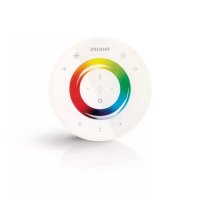

- Καλωσορίσατε στο Prestigo και το Configo...... 1
- Configo 2
- Συσκευές 5
- Προσθήκη και διαγραφή συσκευών....5
- Επεξεργασία συσκευών 9
- Δραστηριότητες.... 18
- Προσθήκη και διαγραφή δραστηριοτήτων....19
- Επεξεργασία δραστηριοτήτων....20
- Προτιμήσεις.... 33
- Χρηση του Prestigo 35
- Συχνές ερωτήσεις...... 43
- Καλωσορίσατε στο Prestigo και το Configo
- Εκκίνηση του Configo
- Δεν έχετε ρυθμίσει ακόμη το Prestigo;
- 'Εχετε ήδη ρυθμίσει το Prestigo;
- Συμβουλές
- Εκκίνηση για χρήστες Windows
- Εναρξη για χρήστες Mac
- Ενημέρωση λογισμικού και υλικολογισμικού του Configo
- Σημείωση
- Τι να κάνετε στη συνέχεια
- Απεγκατάσταση του Configo
- Απεγκατάσταση για χρήστες Mac
- Συσκευές
- Προσθήκη και διαγραφή συσκευών
- Προσθήκη συσκευής
- Αναζήτηση των ρυθμίσεων της συσκευής σας
- Όταν στο βήμα 2 του οδηγού Add a Device (Προσθήκη συσκευής) δεν διαθέτετε τηλεχειριστήριο για τη συσκευή σας...
- διαφορετικά
- Όταν στο βήμα 2 του οδηγού Add a Device(Προσθήκη συσκευής) το Configo δεν λαμβάνει (επαρκή) δεδομένα ή έπειτα από αρκετές προσπάθειες το Configo δεν αναγνωρίζει το τηλεχειριστήριό σας ...
- Στη συνέχεια,
- Αντιγραφή των κουμπιών του τηλεχειριστηρίου
- Διαγραφή συσκευής
- Προειδοποίηση
- Συμβουλή
- Επεξεργασία συσκευών
- Επεξεργασία συσκευής
- TV
- Μετονομασία συσκευής
- Αγαπημένα
- Προσθήκη αγαπημένου:
- -διαφορετικά-
- Επεξεργασία αγαπημένου:
- Διαγραφή αγαπημένου:
- Ανακατάταξη αγαπημένων:
- Αγαπημένα - Προηγμένες ρυθμίσεις
- Αλλαγή της ταχύτητας εναλλαγής καναλιών:
- Καθορισμός του τρόπου αλλαγής του καναλιού:
- Προσαρμογή προγραμματιζόμενων κουμπιών
- Προσθήκη ενός προγραμματιζόμενου κουμπιού:
- Διαγραφή προγραμματιζόμενου κουμπιού:
- Μετονομασία προγραμματιζόμενου κουμπιού:
- Μετακίνηση προγραμματιζόμενων κουμπιών:
- Αλλαγή στοιχείων ελέγχου έντασης
- Επιδιόρθωση κουμπιού
- Δραστηριότητες
- Προσθήκη και διαγραφή δραστηριοτήτων
- Προσθήκη δραστηριότητας
- Διαγραφή δραστηριότητας
- Επεξεργασία δραστηριοτήτων
- Επεξεργασία δραστηριότητας
- Μετονομασία δραστηριότητας
- Αγαπημένα για δραστηριότητες
- Αγαπημένα - Προηγμένες ρυθμίσεις για δραστηριότητες
- Προσαρμογή προγραμματιζόμενων κουμπιών για δραστηριότητες
- Ρυθμίσεις δραστηριότητας
- Επιλογή εισόδου
- Προσθήκη ενέργειας:
- Αλλαγή των λεπτομερειών της ενέργειας:
- Διαγραφή ενέργειας:
- Προσθήκη καθυστέρησης:
- Μετακίνηση ενεργειών:
- Αντιμετώπιση προβλημάτων δραστηριότητας
- Επεξεργασία για προχωρημένους
- Протимήσεις
- Προτιμήσεις
- Αυτόματες ενημερώσεις λογισμικού:
- Διαχείριση ενέργειας:
- 'Ηχος:
- Γλώσσα:
- Επαναφορά του Prestigo (Πλήρης επαναφορά)
- Χρηση του Prestigo
- Το κουμπί λειτουργίας
- Το κουμπί εισόδου
- Κουμπί Help (Βοήθεια) στο Prestigo.
- Τοποθέτηση μπαταριών
- Επιλογή συσκευής
- Εκκίνηση ή τερματισμός δραστηριότητας
- Τερματισμός μιας δραστηριότητας
- Επιλογή αγαπημένου στο Prestigo Touch
- Νομικές πληροφορίες
- Κανονισμός WEEE
- Συμμόρφωση με τους κανονισμούς FCC
- H.II.A.
- Προσοχή
- Σημείωση για τον Καναδά / Remarque pour le Canada
- Συχνές ερωτήσεις
- Μπορώ να τροποποιήσω τη λειτουργία του κουμπιού εισόδου;
- Γιατί τα πλήκτρα έντασης της συσκευής ελέγχουν λάθος συσκευή;
- Μπορώ να τροποποιήσω τη λειτουργία του κουμπιού Power (ενεργοποίηση);
- Το κουμπί Power (Ενεργοποίηση) δεν λειτουργεί για μια συσκευή που αναγνωρίστηκε κατά τη διαδικασία προσθήκης συσκευής (Βήμα 2 από 2). Τι συνέβη;
- Τηλεχειριστήριο Prestigo - Χρήση δραστηριοτήτων
- Μπορώ να προσθέσω προγραμματιζόμενα κουμπιά σε μια δραστηριότητα;
- Μπορώ να τροποποιήσω τη συμπεριφορά του κουμπιού Input (Είσοδος) μιας δραστηριότητας;
- Ποιες λειτουργίες προβάλλονται στο μενού Input (Είσοδος) για μια δραστηριότητα;
- Εφαρμογή Configo
- Τι θα συμβεί αν δεν έχω ένα αρχικό τηλεχειριστήριο που να λειτουργεί όταν προσθέτω μια συσκευή (Διαδικασία προσθήκης συσκευής - Βήμα 2);
- Μπορώ να προσθέσω ένα PS3, WII στη λίστα συσκευών μου;
- Μπορώ να προσθέσω ένα Soundbar, ένα σύστημα ψυχαγωγίας Living Sound στη λίστα συσκευών μου;
- Πώς μπορώ να προσθέσω μια λειτουργία Input (Είσοδος) στη λίστα προγραμματιζόμενων κουμπιών στην οθόνη LCD;
- Πώς μπορώ να αλλάξω το όνομα μιας συσκευής, δραστηριότητας ή προγραμματιζόμενου κουμπιού που δεν χωράει στην οθόνη του Prestigo;
- Τι είναι τα Favorites (Αγαπημένα);
- Πώς μπορώ να προσθέσω αγαπημένα;
- Εφαρμογή Configo - Για τα Windows
- Εφαρμογή Configo - Για τα Mac
Μάρκα : PHILIPS
Μοντέλο : Prestigo SRT8215
Κατηγορία : τηλεχειριστήριο