
KX-FLB851GR - Φαξ PANASONIC - Δωρεάν εγχειρίδιο χρήσης
Βρείτε δωρεάν το εγχειρίδιο της συσκευής KX-FLB851GR PANASONIC σε μορφή PDF.


| Τύπος προϊόντος | Μηχάνημα φαξ απλού χαρτιού με φωτοτυπικό, εκτυπωτή και σαρωτή |
| Μάρκα | Panasonic |
| Μοντέλο | KX-FLB851GR |
| Διαστάσεις (Π x Β x Υ) | Περίπου 420 x 380 x 240 χιλ. |
| Βάρος | Περίπου 8,5 κιλά |
| Τροφοδοσία | AC 220-240 V, 50/60 Hz |
| Χωρητικότητα χαρτιού | 250 φύλλα (A4) |
| Υποστηριζόμενα μεγέθη χαρτιού | A4, Letter |
| Τεχνολογία εκτύπωσης | Laser |
| Κασέτα τόνερ | Απαιτείται ανταλλακτική κασέτα τόνερ (το μοντέλο μπορεί να διαφέρει) |
| Ταχύτητα μόντεμ | Έως 33.6 kbps |
| Μέθοδοι συμπίεσης | MH, MR, MMR |
| Ανάλυση σάρωσης | Έως 300 dpi |
| Ανάλυση αντιγραφής | Έως 300 dpi |
| Οθόνη | LCD (2 γραμμών με οπίσθιο φωτισμό) |
| Συνδεσιμότητα | Τηλεφωνική γραμμή (RJ-11), σύνδεση PC μέσω USB |
| Λειτουργίες | Αποστολή/λήψη φαξ, αντιγραφή, εκτύπωση, σάρωση (Πολυλειτουργικός σταθμός) |
| Χαρακτηριστικά | Αυτόματος τροφοδότης εγγράφων (ADF), κόπτης χαρτιού, λήψη μνήμης |
| Ρυθμίσεις γλώσσας | Αγγλικά, Ελληνικά και άλλες γλώσσες (επιλέξιμες) |
| Ασφάλεια | Ακολουθήστε προφυλάξεις: αποφύγετε την έκθεση σε υγρασία, χρησιμοποιήστε μόνο το καθορισμένο καλώδιο τροφοδοσίας |
| Συντήρηση | Καθαρισμός κυλίνδρων τροφοδοσίας χαρτιού, αντικατάσταση τόνερ όταν είναι χαμηλό, αποφυγή εμπλοκών χαρτιού |
Συχνές ερωτήσεις - KX-FLB851GR PANASONIC
Ερωτήσεις χρηστών για KX-FLB851GR PANASONIC
0 ερώτηση για αυτή τη συσκευή. Απαντήστε σε αυτές που γνωρίζετε ή κάντε τη δική σας.
Κάντε μια νέα ερώτηση σχετικά με αυτή τη συσκευή
Κατεβάστε τις οδηγίες για το Φαξ σε μορφή PDF δωρεάν! Βρείτε το εγχειρίδιό σας KX-FLB851GR - PANASONIC και πάρτε ξανά την ηλεκτρονική σας συσκευή στα χέρια σας. Σε αυτή τη σελίδα δημοσιεύονται όλα τα έγγραφα που απαιτούνται για τη χρήση της συσκευής σας. KX-FLB851GR της μάρκας PANASONIC.
ΕΓΧΕΙΡΊΔΙΟ ΧΡΉΣΗΣ KX-FLB851GR PANASONIC
Επίπεδο, πολυλειτουργικό λέιζερ φαξ με λειτουργία ταξινόμησης
Οδηγίες χρήσης
Αριθ. μοντέλου
KX-FLB851GR

Διαβάστε τις οδηγίες χρήσης προτού χρησιμοποιήσετε τη μονάδα και φυλάξτε τις οδηγίες αυτές για μελλοντική αναφορά.
Η παρούσα μονάδα είναι συμβατή με τη λειτουργία αναγνώρισης ταυτότητας καλούντος. Για να χρησιμοποιήσετε τη λειτουργία αυτή, πρέπει να εγγραφείτε στην ανάλογη υπηρεσία του παροχέα σας.
Το μοντέλο αυτό έχει σχεδιαστεί για χρήση αποκλειστικά και μόνο στην Ελλάδα.
Πώς να χρησιμοποιήσετε τις Οδηγίες Χρήσης

Όταν διαβάζετε τις οδηγίες χρήσης, κρατάτε πάντα την μπροστινή σελίδα ανοιχτή (επόμενη σελίδα) έτσι ώστε να βρίσκετε εύκολα τις αναφορές στα πλήκτρα.
ANOIETE

Θέσεις χειριστηρίων ελέγχου
Κρατάτε αυτήν την σελίδα ανοιχτή όταν ακολουθείτε τις οδηγίες λειτουργίας.
Για περιγραφή του κάθε πλήκτρου βλ. σελ. 10.

Πλήκτρα (σε αλφαβητική σειρά)
ΑΝΑΓΝΩΡΙΣΗ ΚΛΗΣΕΩΣ ③
ΑΝΑΛΥΣΗ⑦
ΑΝΟΙΚΤΗ ΑΚΡΟΑΣΗ 22
ΑΝΤΙΓΡΑΦΗ⑯
ΑΝΤΙΘΕΣΗ 6
ΔΙΑΚΟΠΗ 24
ΔΙΑΓΡΑΦΗ 10
ΔΙΣΚΟΣ ΧΑΡΤΙΟΥ ⑤
ENAPEH 23
ΕΠΑΝΑΚΛΗΣΗ 20
FAX 15
FAX AYTOMATH ΑΠΑΝΤΗΣΗ ^13
ΚΑΤΑΛΟΓΟΥ⑤
MANUAL BROAD 12
MENOY ⑨
ΟΜΑΔΙΚΗ ΑΠΟΣΤΟΛΗ ②
ΠΑΥΣΗ 20
ΠΛΗΚΤΡΟ ΒΟΗΘΕΙΑΣ ④
Πλήκτρα Σταθμών ①
Πλήκτρο καθοδήγησης ⑲
R 21
SET 17
ΣΑΡΩΣΗ ⑱
ΤΑΞΙΝΟΜΗΣΗ ⑪
TAXEIA ΣΑΡΩΣΗ ⑧
XAMHΛA 14
ZOYM 8
Σας ευχαριστούμε που αγοράσατε αυτή τη συσκευή φαξ της Panasonic.
Μπορείτε να επιλέξετε Ελληνικά ή Αγγλικά σαν γλώσσα.
- Η οθόνη και οι αναφορές εμφανίζονται στην επιλεγμένη γλώσσα. Η εργοστασιακή ρύθμιση είναι Ελληνικά. Αν θέλετε να αλλάξετε τη ρύθμιση σε Αγγλικά, ανατρέξτε στο #110 στη σελ. 66.
Προσοχή:
- Μην τρίβετε ή χρησιμοποιείτε γόμα πάνω στην εκτυπωμένη πλευρά του χαρτιού εγγραφής, γιατί το χαρτί θα μουντζουρωθεί.
- Αν έχετε κάποιο πρόβλημα, θα πρέπει να επικοινωνήσετε άμεσα με τον προμηθευτή σας.
- Η συσκευή αυτή είναι σχεδιασμένη για λειτουργία μόνο στο Τηλεπικοινωνιακό Δίκτυο της Ελλάδας.
Δήλωση συμμόρφωσης:
- H Panasonic Communications Co., Ltd. δηλώνει ότι το προϊόν αυτό είναι εναρμονισμένο με τις απαιτήσεις και τις άλλες σχετικές διατάξεις της οδηγίας 1999/5/EK (R&TTE) σχετικά με τον βαδιοεξοπλισμό και τον τηλεπικοινωνιακό τερματικό εξοπλισμό.
Δηλώσεις συμμόρφωσης για τα προϊόντα Panasonic τα οποία περιγράφονται στο παρόν εγχειρίδιο μπορούν να τηλεφορτωθούν από την ηλεκτρονική διεύθυνση: http://www.doc.panasonic.de
Για επικοινωνία:
Panasonic Services Europe
a Division of Panasonic Marketing Europe GmbH
- Ta Microsoft, Windows kai PowerPoint είναι είτε κατατεθέντα σήματα ή εμπορικά σήματα της Microsoft Corporation στις Ηνωμένες Πολιτείες και/ή σε άλλες χώρες.
- To Pentium είναι είτε σήμα κατατεθέν ή εμπορικό σήμα της Intel Corporation στις Ηνωμένες Πολιτείες και/ή σε άλλες χώρες.
- Οι ενδεικτικές οθόνες επανατυπώθηκαν με την άδεια της Microsoft Corporation.
- To 3M είναι σήμα κατατεθέν ή εμπορικό σήμα της Minnesota Mining and Manufacturing Company.
- To Avery είναι σήμα κατατεθέν της Avery Dennison Corporation.
- To XEROX είναι σήμα κατατεθέν της Xerox Corporation.
- Όλα τα υπόλοιπα εμπορικά σήματα που περιέχονται στο κείμενο αποτελούν ιδιοκτησία των αντίστοιχων κατόχων τους.
Πνευματικά δικαιώματα:
- Τα πνευματικά δικαιώματα του παρόντος υλικού ανήκουν στην Panasonic Communications Co., Ltd. και η ανατύπωση επιτρέπεται μόνο για χρήση από την εταιρία. Η ανατύπωση μέρους ή του συνόλου του υλικού για οποιαδήποτε άλλη χρήση απαγορεύεται χωρίς τη γραπτή συγκατάθεση της Panasonic Communications Co., Ltd.
© 2006 Panasonic Communications Co., Ltd. Με την επιφύλαξη παντός δικαιώματος.
Σημαντικές οδηγίες ασφαλείας
Όταν χρησιμοποιείτε αυτή τη συσκευή θα πρέπει να ακολουθήσετε τις βασικές οδηγίες ασφαλείας για να μειώσετε κάθε ενδεχόμενο πυρκαγιάς, ηλεκτροπληξίας ή τραυματισμού σας.
-
Διαβάστε και κατανοήστε όλες τις οδηγίες.
-
Ακολουθήστε όλες τις οδηγίες και προειδοποιήσεις που σημειώνονται πάνω στη συσκευή.
-
Πριν από τον καθαρισμό, απενεργοποιήστε το διακόπτη τροφοδοσίας ρεύματος. Μη χρησιμοποιείτε υγρά καθαρισμού.
-
Μη χρησιμοποιείτε τη συσκευή κοντά σε νερό, π.χ, δίπλα σε μπανιέρα, νεροχύτη, νιπτήρα κτλ.
-
Τοποθετήστε τη συσκευή σε σταθερή επιφάνεια. Αν η συσκευή πέσει κάτω θα προκληθεί σοβαρή ζημιά.
-
Μην καλύπτετε τις σχισμές και τα ανοίγματα της συσκευής. Χρησιμεύουν ως εξαερισμός και ως προστασία για την υπερθέρμανση. Ποτέ μην τοποθετείτε τη συσκευή κοντά σε καλοριφέρ ή σε χώρους χωρίς καλό εξαερισμό.
-
Να συνδέετε τη συσκευή σε τάση ίδια με αυτή που αναγράφεται πάνω της. Αν δεν είστε σίγουροι για την τάση του σπιτιού σας, συμβουλευθείτε τη ΔΕΗ.
-
Για λόγους ασφαλείας, αυτή η συσκευή διαθέτει γειωμένο φις ρεύματος. Αν δεν έχετε πρίζα τέτοιου τύπου, εγκαταστήστε. Μην αχρηστεύσετε αυτό το χαρακτηριστικό ασφαλείας επεμβαίνοντας στο φις.
-
Μην τοποθετείτε άλλα αντικείμενα πάνω στο καλώδιο τροφοδοσίας. Τοποθετήστε τη συσκευή σε μέρος όπου κανείς δεν πρόκειται να σκοντάψει ή να πατήσει πάνω σε αυτό.
-
Μη χρησιμοποιείτε πολύπριζα πάσης φύσεως. Ενδέχεται να προκληθεί πυρκαγιά και υπάρχει κίνδυνος ηλεκτροπληξίας.
-
Μην πιέζετε αντικείμενα μέσα στις υποδοχές της συσκευής. Ενδέχεται να προκληθεί πυρκαγιά και υπάρχει κίνδυνος ηλεκτροπληξίας. Μην χύνετε υγρά στην συσκευή.
-
Προκειμένου να μειώσετε τον κίνδυνο ηλεκτροπληξίας, μην αποσυναρμολογήσετε την συσκευή. Αν χρειάζεται επιδιόρθωση, δώστε τη συσκευή σε εξουσιοδοτημένο κέντρο τεχνικής υποστήριξης. Αν ανοίξετε ή αφαιρέσετε τα καλύμματα, υπάρχει περίπτωση να εκτεθείτε σε επικίνδυνη τάση ή άλλους κινδύνους. Εσφαλμένη επανασυναρμολόγηση ενδέχεται να προξενήσει ηλεκτροπληξία κατά τη χρήση της συσκευής.
-
Βγάλτε τη συσκευή από την πρίζα και απευθυνθείτε σε κάποιο εξουσιοδοτημένο κέντρο τεχνικής υποστήριξης αν σας συμβούν τα ακόλουθα:
A. Αν το καλώδιο τροφοδοσίας έχει ξεφτίσει ή έχει καταστραφεί.
B. Αν έχει χυθεί κάποιο υγρό στη συσκευή.
C. Αν η συσκευή έχει εκτεθεί στη βροχή ή άλλη μορφή υγρασίας.
D. Αν η συσκευή δεν λειτουργεί κανονικά παρά το ότι ακολουθείτε τις οδηγίες χρήσης. Ρυθμίστε μόνον εκείνα τα πλήκτρα ελέγχου που αναφέρονται στις οδηγίες χρήσης. Ακατάλληλες ρυθμίσεις ίσως απαιτήσουν σημαντική εργασία από μέρους του εξουσιοδοτημένου κέντρου τεχνικής υποστήριξης.
Ε. Αν η συσκευή έχει πέσει ή έχει προκληθεί βλάβη.
F. Αν η συσκευή δεν λειτουργεί κανονικά.
-
Κατά την διάρκεια ηλεκτρικών καταιγίδων, αποφύγετε τη χρήση των τηλεφώνων, με εξαίρεση τα ασύρματα. Υπάρχει κίνδυνος να προκληθεί ηλεκτροπληξία από κεραυνό.
-
Μην χρησιμοποιείτε τη συσκευή αυτή κοντά σε σημεία όπου υπάρχει διαρροή αερίου.
ΦΥΛΑΞΤΕ ΑΥΤΕΣ ΤΙΣ ΟΔΗΓΙΕΣ
ΠΡΟΣΟΧΗ:
Εγκατάσταση
- Αν μετακινήσετε τη συσκευή από κρύες σε πιο ζεστές περιοχές, αφήστε τη να προσαρμοστεί και μην τη συνδέσετε για περίπου 30 λεπτά. Αν η συσκευή συνδεθεί αμέσως μετά από ξαφνική αλλαγή κλίματος, πιθανόν να συμβεί συμπύκνωση υδρατμών στο εσωτερικό της συσκευής και να προκληθεί βλάβη.
- Μην συνδέετε ποτέ το τηλέφωνο στη πρίζα σε περίπτωση θύελλας.
- Μην τοποθετείτε ποτέ τις πρίζες σε υγρά μέρη εκτός αν αυτές είναι ειδικά κατασκευασμένες ώστε να μην επηρεάζονται από την υγρασία.
- Μην αγγίζετε ποτέ μη γειωμένα τηλεφωνικά καλώδια, εκτός αν η γραμμή είναι αποσυνδεδεμένη από το δίκτυο.
- Να είστε προσεκτικοί όταν εγκαθιστάτε ή επεμβαίνετε σε τηλεφωνικές γραμμές.
- Μην αγγίζετε το φις με βρεγμένα χέρια.
Ακτινοβολία laser
- Ο εκτυπωτής της συσκευής χρησιμοποιεί laser. Χρήση των ρυθμιστικών ή προσαρμογή των διαδικασίων με τρόπο διαφορετικό από αυτόν που σας υποδεικνύεται σε αυτές τις οδηγίες ενδέχεται να προκαλέσει έκθεση σε επικίνδυνη ακτινοβολία.
Μονάδα φούρνου
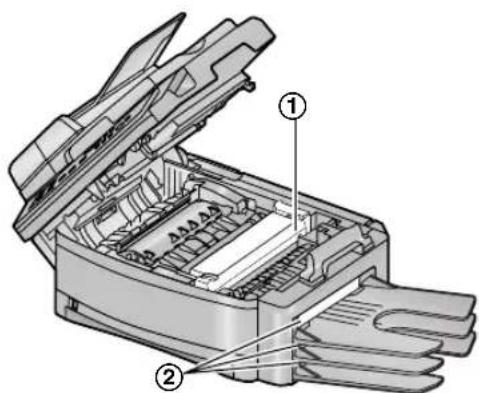
- Η μονάδα φούρνου (①) θερμαίνεται. Μην την αγγίζετε.

- Κατά τη διάρκεια και αμέσως μετά την εκτύπωση, θερμαίνεται και η περιοχή κοντά στην εξόδο του χαρτιού εγγραφής (②). Αυτό είναι φυσιολογικό.
- Όταν μεταχειρίζεστε τη φύσιγγα γραφίτη, έχετε υπόψη σας τα ακόλουθα:
- Μην αφήνετε τη φύσιγγα γραφίτη έξω από την προστατευτική σακούλα για πολύ καιρό. Θα περιορίσει τη ζωή του γραφίτη.
- Αν καταπιείτε γραφίτη, πιείτε αρκετά ποτήρια νερό για να διαλύσετε τα περιεχόμενα στο στομάχι σας και αναζητήστε αμέσως ιατρική βοήθεια.
- Αν ο γραφίτης έρθει σε επαφή με τα μάτια σας, ξεπλύντε τα αμέσως με νερό και αναζητήστε ιατρική βοήθεια.
- Αν ο γραφίτης έρθει σε επαφή με το δέρμα σας, πλύντε την περιοχή με την οποία ήρθε σε επαφή με σαπούνι και νερό.
- Εάν αναπνεύσετε γραφίτη, μετακινηθείτε σε χώρο με καθαρό αέρα και ζητήστε ιατρική βοήθεια.
Μονάδα τυμπάνου
- Διαβάστε τις οδηγίες στη σελίδα σελ. 13 πριν ξεκινήσετε την εγκατάσταση της μονάδας του τυμπάνου. Αφού διαβάσετε τις οδηγίες, ανοίξτε την προστατευτική σακούλα της μονάδας τυμπάνου. Η μονάδα του γραφίτη διαθέτει ένα φωτοευαίσθητο τύμπανο. Η έκθεσή του στον ήλιο μπορεί να προκαλέσει βλάβη. Αφού ανοίξετε την προστατευτική σακούλα:
- Μην εκθέτετε τη μονάδα τυμπάνου στο φως για περισσότερο από 5 λεπτά.
- Μην αγγίζετε ή γρατζουνάτε τη μαύρη επιφάνεια του τυμπάνου.
- Μη τοποθετείτε τη μονάδα τυμπάνου κοντά σε σκόνη ή σε περιοχή με υψηλό ποσοστό υγρασίας.
- Μην εκθέτετε τη μονάδα τυμπάνου σε άμεση ηλιακή ακτινοβολία.
ΠΡΟΕΙΔΟΠΟΙΗΣΗ:
- Για να αποφύγετε τυχόν πυρκαγιά ή ηλεκτροπληξία, μην εκθέτετε τη συσκευή σε βροχή ή άλλη μορφή υγρασίας.
- Σε περίπτωση που αρχίσει να εξέρχεται καπνός, να αναδύονται περίεργες οσμές ή η μονάδα αρχίσει να κάνει ασυνήθιστους θορύβους, αποσυνδέστε την από τις πρίζες. Υπάρχει κίνδυνος πυρκαγιάς ή ηλεκτροπληξίας. Βεβαιωθείτε ότι δεν βγαίνει πια καπνός και απευθυνθείτε σε εξουσιοδοτημένο κατάστημα σέρβις.
- Βεβαιωθείτε ότι η μονάδα είναι εγκατεστημένη σε ένα δωμάτιο που διαθέτει καλό εξαερισμό, έτσι ώστε να μην αυξηθεί η πυκνότητα του όζοντος στον αέρα. Λόγω του ότι το όζον είναι βαρύτερο από τον αέρα, συνιστάται ο εξαερισμός του αέρα στο επίπεδο του δαπέδου.
Παράνομα φωτοαντίγραφα
- Η παραγωγή φωτοαντιγράφων για ορισμένα έγγραφα είναι παράνομη.
Η φωτοαντιγράφηση ορισμένων εγγράφων μπορεί να απαγορεύεται από τη νομοθεσία της χώρας σας. Μπορεί να επιβληθούν ποινές ή πρόστιμα και/ή φυλάκιση σε εκείνους που αποδεικνύεται ότι είναι ένοχοι. Τα ακόλουθα είναι παραδείγματα στοιχείων για τα οποία ενδέχεται να είναι παράνομη η φωτοαντιγράφησή τους στη χώρα σας.
-Νόμισμα
- Τραπεζογραμμάτια γραμμάτια και επιταγές
- Τραπεζικά και κρατικά ομόλογα και τίτλοι
- Διαβατήρια και ταυτότητες
- Υλικό που διαθέτει προστασία πνευματικών δικαιωμάτων ή εμπορικά σήματα, για τα οποία δεν υπάρχει η συγκατάθεση του ιδιοκτήτη
- Ταχυδρομικά γραμματόσημα και άλλα μέσα συναλλαγών
Ο κατάλογος αυτός δεν είναι αναλυτικός και, ως εκ τούτου, δεν φέρουμε καμία ευθύνη για την πληρότητα ή την ακρίβειά του. Σε περίπτωση που έχετε την οποιαδήποτε αμφιβολία, επικοινωνήστε με το νομικό σας σύμβουλο.
Ειδοποίηση:
- Εγκαταστήστε τη συσκευή κοντά σε ελεγχόμενη περιοχή για να αποτρέψετε την παραγωγή παράνομων φωτοαντιγράφων.
Πληροφορίες για την απόρριψη ηλεκτρικών και ηλεκτρονικών συσκευών (οικιακής χρήσης)

Αυτή η σήμανση στα προϊόντα και/ή στα συνοδευτικά τους έντυπα υποδηλώνει ότι τα εν λόγω ηλεκτρικά και ηλεκτρονικά προϊόντα δεν πρέπει να απορριφθούν μαζί με οικιακά απορρίμματα.
Προκειμένου να πραγματοποιηθεί η κατάλληλη επεξεργασία και ανακύκλωση, αποσύρετε αυτά τα προϊόντα σε ανάλογα σημεία περισυλλογής, όπου θα γίνουν δεκτά χωρίς χρέωσή σας. Εναλλακτικά, σε ορισμένες χώρες, μπορείτε να επιστρέψετε τα προϊόντα σε τοπικά καταστήματα με σκοπό την αγορά ανάλογου νέου προϊόντος.
Η ορθή απόρριψη αυτού του προϊόντος βοηθάει στην εξοικονόμηση πολύτιμων φυσικών πόρων και στην αποφυγή τυχόν αρνητικών επιπτώσεων για την ανθρώπινη υγεία και το περιβάλλον, οι οποίες μπορεί να προκληθούν από λανθασμένη διαχείριση του εν λόγω απορρίμματος. Επικοινωνήστε με τις τοπικές αρχές για περισσότερες πληροφορίες σχετικά με το πλησιέστερο ανάλογο σημείο περισυλλογής.
Ενδέχεται να επιβληθούν κυρώσεις για λανθασμένη απόρριψη του εν λόγω προϊόντος, σύμφωνα με τη νομοθεσία της χώρας σας.
Προϊόντα επαγγελματικής χρήσης, Ευρωπαϊκή Ένωση
Αν επιθυμείτε να απορρίψετε ηλεκτρικό και ηλεκτρονικό εξοπλισμό, επικοινωνήστε με τον πωλητή ή τον προμηθευτή για περισσότερες πληροφορίες.
Πληροφορίες για την απόρριψη ηλεκτρικών και ηλεκτρονικών συσκευών σε χώρες εκτός της Ευρωπαϊκής Ένωσης
Αυτή η σήμανση ισχύει μόνο στην Ευρωπαϊκή Ένωση. Αν επιθυμείτε να απορρίψετε αυτό το προϊόν, επικοινωνήστε με τις τοπικές αρχές ή καταστήματα πώλησης για να πληροφορηθείτε σχετικά με την ορθή διαδικασία απόρριψης.
Για καλύτερες επιδόσεις
Φύσιγγα γραφίτη και μονάδα τυμπάνου
- Για να επιτύχετε άριστη απόδοση, συνιστάται η χρήση γνήσιων φυσίγγων γραφίτη και μονάδων τυμπάνου της Panasonic. Δεν θα φέρουμε ευθύνη για τυχόν προβλήματα που μπορεί να δημιουργηθούν από μια φύσιγγα γραφίτη ή μονάδα τυμπάνου που δεν είναι της Panasonic:
- Zημιά στη μονάδα
- Χαμηλή ποιότητα εκτύπωσης
- Λανθασμένος τρόπος χειρισμού
- Κατά τη διαδικασία της εκτύπωσης, χρησιμοποιείται θερμότητα για να ψεκαστεί ο γραφίτης πάνω στη σελίδα. Αυτό έχει σαν αποτέλεσμα, να παράγεται μια περίεργη μυρωδιά από τη συσκευή. Βεβαιωθείτε ότι χρησιμοποιείτε τη συσκευή σε περιοχή με τον κατάλληλο εξαερισμό.
- Για μεγαλύτερη διάρκεια ζωής της μονάδας τυμπάνου, ο διακόπτης τροφοδοσίας ρεύματος της συσκευής δεν πρέπει ποτέ να απενεργοποιείται αμέσως μετά την εκτύπωση. Βεβαιωθείτε ότι ο διακόπτης τροφοδοσίας ρεύματος της συσκευής είναι ενεργοποιημένος για 30 τουλάχιστον λεπτά μετά την εκτύπωση.
- Μην καλύπτετε τις σχισμές στη συσκευή. Βεβαιωθείτε ότι ο εξαερισμός γίνεται κανονικά και αφαιρέστε τη σκόνη χρησιμοποιώντας ηλεκτρική σκούπα (①).
- Όταν αντικαθιστάτε τη φύσιγγα γραφίτη ή τη μονάδα τυμπάνου να είστε προσεκτικοί ώστε να μην έρθουν σε επαφή με σκόνη, νερό ή άλλο υγρό. Διαφορετικά, ενδέχεται να επηρεαστεί αρνητικά η ποιότητα της εκτύπωσης.
Στατικός ηλεκτρισμός
- Για να αποτρέψετε τυχόν ζημιά που μπορεί να προκληθεί από στατικό ηλεκτρισμό στα βύσματα διασύνδεσης ή σε άλλα ηλεκτρικά εξαρτήματα στο εσωτερικό της μονάδας, ακουμπήστε μια γειωμένη μεταλλική επιφάνεια όπως, για παράδειγμα, το
μεταλλικό τμήμα (②), προτού αγγίξετε τα εξαρτήματα.

- Κρατήστε τη συσκευή μακριά από πηγές παραγωγής ηλεκτρικού θορύβου, όπως λάμπες φθορίου και κινητήρες.
- Προφυλάσσετε τη συσκευή από σκόνη, υψηλή θερμοκρασία και δονήσεις.
- Μην την εκθέτετε σε απευθείας ηλιακή ακτινοβολία.
- Μην τοποθετείτε βαριά αντικείμενα πάνω στη συσκευή.
- Όταν αφήνετε τη μονάδα αχρησιμοποίητη για μεγάλο χρονικό διάστημα, συνιστάται να την αποσυνδέετε από την πρίζα.
- Η συσκευή δεν πρέπει να τοποθετείται κοντά σε πηγές θερμότητας όπως καλοριφέρ, μαγειρικές εστίες, κτλ. Δεν πρέπει να τοποθετείται σε χώρους με θερμοκρασία μικρότερη από 10 °C ή μεγαλύτερη από 32,5 °C. Θα πρέπει επίσης να αποφεύγονται υπόγειοι χώροι με υγρασία.
Xaprtí
- Μην αφαιρείτε το χαρτί από την αρχική του συσκευασία και αποθηκεύστε το σε σημείο δροσερό και στεγνό. Αν δεν το κάνετε, ενδέχεται να αλλοιωθεί η ποιότητα εκτύπωσης.
Συντήρηση ρουτίνας
- Σκουπίστε την εξωτερική επιφάνεια της συσκευής με ένα μαλακό πανί. Μην χρησιμοποιείτε βενζίνη ή άλλο στιλβωτικό.
Μετακίνηση της μονάδας
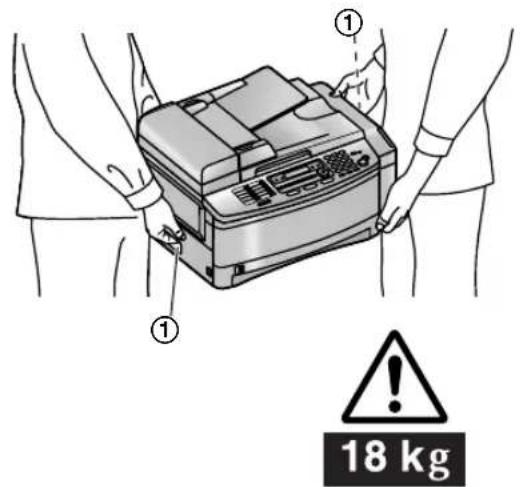
- Η μονάδα ζυγίζει περίπου 18 kg. Συνιστάται ανεπιφύλακτα τυχόν μετακίνηση να γίνεται από δύο άτομα.
- Όταν μετακινείτε τη μονάδα, κρατήστε την από τις λαβές που υπάρχουν και στις δύο πλευρές (①).
1. Εισαγωγή και Εγκατάσταση
Παρελκόμενα
1.1 Παρελκόμενα που περιλαμβάνονται......9
1.2 Πληροφορίες σχετικά με τα παρελκόμενα ... 10
Πλήκτρα ελέγχου
1.3 Περιγραφή των πλήκτρων....10
1.4 Συνοπτική παρουσίαση....11
Εγκατάσταση
1.5 Φύσιγγα γραφίτη και μονάδα τυμπάνου ..... 13
1.6 Δίσκος εγγράφων 15
1.7 Δίσκος εξόδου 16
1.8 Χαρτί εγγραφής......17
2. Προετοιμασία
Συνδέσεις και Ρύθμιση
2.1 Συνδέσεις 22
2.2 Ενεργοποίηση του διακόπτη λειτουργίας ON..
23
2.3 Επιλογή του τρόπου λειτουργίας (Φαξ/ Φωτοτυπικό/Σαρωτής) ......23
Πλήκτρο βοήθειας
2.4 Λειτουργία βοήθειας 24
Ενταση
2.5 Ρύθμιση της έντασης......24
Αρχικός προγραμματισμός
2.6 Ημερομηνία και ώρα....25
2.7 To loyótuó σας 26
2.8 Ο αριθμός του φαξ σας 28
3. Φαξ
Αποστολή φαξ
3.1 Χρήση της μονάδας ως συσκευής φαξ......29
3.2 Χειροκίνητη αποστολή φαξ......29
3.3 Απαιτήσεις εγγράφων 31
3.4 Αποθήκευση ονομάτων και τηλεφωνικών αριθμών για τη λειτουργία ταχείας κλήσης και τον κατάλογο καθοδήγησης....33
3.5 Αποστολή φαξ με τη λειτουργία ταχείας κλήσης ή με τον κατάλογο καθοδήγησης ....34
3.6 Πολλαπλή αποστολή 35
Λήψη φαξ
3.7 Αυτόματη λήψη φαξ – Ενεργοποίηση αυτόματης απάντησης....37
3.8 Χειροκίνητη λήψη φαξ – Απενεργοποίηση αυτόματης απάντησης (OFF)......38
3.9 Χρησιμοποιώντας τη συσκευή με τηλεφωνητή 40
3.10 Ανάκτηση (ανάκτηση φαξ που βρίσκεται σε άλλη συσκευή φαξ)......40
3.11 Απόρριψη ανεπιθύμητων φαξ (αποφυγή λήψης φαξ από ανεπιθύμητους καλούντες) 41
4. Αναγνώριση Ταυτότητας
Καλούντος
Αναγνώριση Ταυτότητας Καλούντος
4.1 Υπηρεσία αναγνώρισης ταυτότητας καλούντος
42
4.2 Εμφάνιση στοιχείων καλούντος και ανταπόδοση κλήσης 43
4.3 Αποθήκευση στοιχείων καλούντος στη λειτουργία ταχείας κλήσης και στον κατάλογο καθοδήγησης 44
5. Φωτοαντιγράφηση
Αντγραφή
5.1 Χρήση της μονάδας ως φωτοαντιγραφικό μηχάνημα 45
5.2 Παραγωγή φωτοαντιγράφου 45
5.3 Περισσότερες λειτουργίες αντιγραφής...... 48
6. Λογισμικό Multi-Function Station
Εκκίνηση
6.1 Σύνδεση με υπολογιστή 50
6.2 Εγκατάσταση του Multi-Function Station..... 50
6.3 Εκκίνηση του Multi-Function Station ..... 52
Εκτύπωση
6.4 Χρησιμοποιώντας τη μονάδα ως εκτυπωτή 53
Σάρωση
6.5 Χρήση της μονάδας ως σαρωτή ..... 56
Χειρισμός από απόσταση
6.6 Χειρισμός της μονάδας από τον υπολογιστή σας 57
PC Fax
6.7 Αποστολή/λήψη φαξ με τη χρήση του Multi-Function Station 58
6.8 Επιβεβαίωση της κατάστασης της μονάδας 59
6.9 Άλλες πληροφορίες....59
7. Προγραμματιζόμενες λειτουργίες
Περίληψη λειτουργιών
7.1 Προγραμματισμός 61
7.2 Πίνακας άμεσων εντολών....62
7.3 Βασικές λειτουργίες....66
7.4 Λειτουργίες φαξ....68
7.5 Λειτουργίες αντιγραφής 72
7.6 Λειτουργίες σάρωσης....73
7.7 Λειτουργίες τοπικού δικτύου (LAN) ...... 73
8. Βοήθεια
Μηνύματα Σφάλματος
8.1 Μηνύματα σφάλματος – Αναφορές...... 75
8.2 Μηνύματα λάθους – Οθόνη......76
Αντιμετώπιση προβλημάτων
8.3 Όταν μια λειτουργία δεν είναι εφικτή, ελέγξτε
εδώ....79
Αντικατάσταση
8.4 Αντικατάσταση της φύσιγγας γραφίτη και της μονάδας τυμπάνου....86
Μπλοκαρίσματα
8.5 Εμπλοκή Χαρτιού 89
8.6 Εμπλοκές εγγράφων (Εξάρτημα αυτόματης τροφοδότησης εγγράφων)......94
Διαγραφή
8.7 Καθαρισμός του λευκού δίσκου και των τζαμιών....95
8.8 Καθαρισμός των κυλίνδρων του εξαρτήματος τροφοδότησης εγγράφων .....98
9. Γενικές πληροφορίες
'Εντυπες αναφορές
9.1 Λίστες και αναφορές......100
Τεχν ικά Χαρακτηριστικά
9.2 Τεχνικά Χαρακτηριστικά....101
Πνευματικά δικαιώματα
9.3 Πληροφορίες περί πνευματικών δικαιωμάτων και αδειών ....104
Στοιχεία χρήστη
9.4 Καταγραφή του χρήστη ......110
10.Ευρετήριο
10.1 Ευρετήριο.... 113
1.1 Παρελκόμενα που περιλαμβάνονται
| Αριθ. | Στοιχείο | Ποσότητα | Σημειώσεις |
| 1 | Καλώδιο τροφοδοσίας | 1 | ---- |
| 2 | Καλώδιο τηλεφωνικής γραμμής | 1 | ---- |
| 3 | Δίσκος εξόδου 3 ---- | ||
| 4 | Δίσκος εγγράφων 1 ---- | ||
| 5 | Μονάδα τυμπάνου | 1 | Βλέπε σελ. 103. |
| 6 | Φύσιγγα γραφίτη(φύσιγγα γραφίτη εκκίνησης) | 1 | εκτυπώνει περίπου 800 σελίδες Α4 μεεπιφάνεια εικόνας 5% (σελ. 102). |
| 7 | Οδηγίες χρήσης 1 ---- | ||
| 8 | Σύντομος Οδηγός Εγκατάστασης | 1 | ---- |
| 9 | Δίσκος CD-ROM | 1 | Βλέπε σελ. 50. |
| 10 | Φύλλα ετικετών για τοποθέτηση σε δίσκο | 1 | Επικολλήστε στο δίσκο εξόδου (σελ. 16). |
①
②
③
④
⑤



- Σε περίπτωση ελλείψεων ή φθαρμένων στοιχείων, επικοινωνήστε με το κατάστημα αγοράς.
- Φυλάξτε το χαρτόνι και τα υλικά συσκευασίας για μελλοντική μεταφορά και μετακίνηση της μονάδας.
1.2 Πληροφορίες σχετικά με τα παρελκόμενα
Για να διασφαλίσετε τη σωστή λειτουργία της συσκευής, συνιστούμε να χρησιμοποιείτε μόνο φύσιγγα γραφίτη και μονάδα τυμπάνου της Panasonic. Βλέπε σελ. 102 για τα τεχνικά χαρακτηριστικά.
1.2.1 Διαθέσιμα παρελκόμενα
- Φύσιγγα γραφίτη αντικατάστασης (KX-FA85X)
- Mováda tuμπάνου αντικατάστασης (KX-FA86X)
- Προαιρετικός κάτω δίσκος εισόδου (KX-FA101X)
- Προαιρετική κάρτα LAN (KX-FA102X)
- Προαιρετική μονάδα ακουστικού (KX-FA103X)
1.3 Περιγραφή των πλήκτρων
- Κρατήστε το εξώφυλλο ανοιχτό για να βλέπετε τη θέση των πλήκτρων.
① Πλήκτρα Σταθμών
- Για τη χρήση της λειτουργίας ταχείας κλήσης (σελ. 3 3, 3 4).
② [ΟΜΑΔΙΚΗ ΑΠΟΣΤΟΛΗ]
- Για την αποστολή ενός εγγράφου σε πολλούς παραλήπτες (σελ. 35, 36).
③ [ΑΝΑΓΝΩΡΙΣΗ ΚΛΗΣΕΩΣ]
- Για χρήση της υπηρεσίας Αναγνώρισης Ταυτότητας Καλούντος (σελ. 43, 44).
- Για την αλλαγή του τρόπου εμφάνισης των στοιχείων του καλούντος (σελ. 43).
④【ΠΛΗΚΤΡΟ ΒΟΗΘΕΙΑΣ】
- Για την εκτύπωση χρήσιμων πληροφοριών για γρήγορη αναφορά (σελ. 24).
⑤ [ΔΙΣΚΟΣ ΧΑΡΤΙΟΥ][ΚΑΤΑΛΟΓΟΥ]
- Για την επιλογή δίσκου εισόδου και μεγέθους χαρτιού για την παραγωγή φωτοαντιγράφων (σελ. 46).
- Για έναρξη του καταλόγου καθοδήγησης (σελ. 34, 36).
⑥ [ΑΝΤΙΘΕΣΗ]
- Για την επιλογή της αντίθεσης (σελ. 30, 46).
⑦ [ΑΝΑΛΥΣΗ]
- Για την επιλογή της ανάλυσης (σελ. 30, 46).
⑧ [ZOYM][TAXEIA ΣΑΡΩΣΗ]
- Για τη μεγέθυνση ή τη σμίκρυνση ενός εγγράφου κατά την παραγωγή φωτοαντιγράφων (σελ. 48).
- Για την αποθήκευση στη μνήμη και, στη συνέχεια, την αποστολή ενός σαρωμένου εγγράφου (σελ. 30).
⑨ [MENOY]
- Για την έναρξη του προγραμματισμού ή την έξοδο από αυτόν.
10 [ΔΙΑΓΡΑΦΗ]
- Για τη διαγραφή ενός χαρακτήρα από ονόματα και αριθμούς τηλεφώνου (σελ. 27).
- Για την επιστροφή σε βήμα που εκτελέσατε προηγουμένως, κατά το χειρισμό.
11 [TAΕΙΝΟΜΗΣΗ]
- Για την ταξινόμηση πολλαπλών αντιγράφων (σελ. 4 8).
12 [MANUAL BROAD]
- Για τη χειροκίνητη αποστολή ενός εγγράφου σε πολλούς αποδέκτες (σελ. 35, 36).
⑬ [FAX AYTOMATH ΑΠΑΝΤΗΣΗ ]
- Για την ενεργοποίηση/απενεργοποίηση (ON/OFF) της λειτουργίας αυτόματης απάντησης (σελ. 37).
14 [ΧΑΜΗΛΑ]
- Για την επιλογή των σταθμών 10–18 για τη λειτουργία ταχείας κλήσης (σελ. 33, 34).
15 [FAX]
- Για να μεταπηδήσετε στη λειτουργία φαξ (σελ. 23, 29).
16 [ΑΝΤΙΓΡΑΦΗ]
- Για να μεταπηδήσετε στη λειτουργία παραγωγής φωτοαντιγράφων (σελ. 23, 45).
17 [SET]
- Για την αποθήκευση μιας ρύθμισης κατά τη διάρκεια του προγραμματισμού.
18 [ΣΑΡΩΣΗ]
- Για να μεταπηδήσετε σε λειτουργία σάρωσης (σελ. 23, 56).
19 Πλήκτρο καθοδήγησης
• Για τη ρύθμιση της έντασης (σελ. 24).
- Για την αναζήτηση αποθηκευμένων στοιχείων (σελ. 34).
- Για την επιλογή λειτουργιών ή τη ρύθμιση λειτουργιών κατά τη διάρκεια του προγραμματισμού (σελ. 61).
20 [ΕΠΑΝΑΚΛΗΣΗ] [ΠΑΥΣΗ]
- Για την επανάκληση του τελευταίου κληθέντος αριθμού. Όταν πραγματοποιείτε μια κλήση με το πλήκτρο [ΑΝΟΙΚΤΗ ΑΚΡΟΑΣΗ] και η γραμμή είναι κατειλημμένη, η μονάδα επαναλαμβάνει αυτόματα την κλήση έως και 5 φορές.
- Για την εισαγωγή μιας παύσης κατά τη διάρκεια της κλήσης.
21 [R]
- Για πρόσβαση σε ειδικές τηλεφωνικές υπηρεσίες ή για τη μεταφορά κλήσεων εσωτερικού τηλεφώνου.
22 [ANOIKTH AKPOASH]
- Για την έναρξη της κλήσης. Αν πιέσετε [ΑΝΟΙΚΤΗ ΑΚΡΟΑΣΗ] κατά τη λήψη μιας κλήσης, θα μπορείτε να ακούτε το συνομιλητή σας, αλλά αυτός δεν θα μπορεί να ακούει εσάς.
23 [ENAPEH]
- Για την έναρξη της αποστολής ή της λήψης φαξ.
• Για την αντιγραφή ενός εγγράφου (σελ. 45). - Για τη σάρωση ενός εγγράφου (σελ. 56).
24 [ΔΙΑΚΟΠΗ]
- Για τη διακοπή μιας λειτουργίας ή ενός προγραμματισμού.
1.4 Συνοπτική παρουσίαση
1.4.1 Πρόσοψη

① Κάλυμμα εξαρτήματος αυτόματης τροφοδότησης εγγράφων (ADF – Auto Document Feeder)
② Οδηγοί εγγράφου
③ Δίσκος εγγράφων
④ Κάλυμμα εγγράφων
⑤ Επάνω κάλυμμα
⑥ Ένδειξη στάθμης χαρτιού
⑦ Δίσκος εισόδου χαρτιού
⑧ Είσοδος εγγράφου
⑨ Έξοδος εγγράφου
⑩ Μοχλός απασφάλισης καλύμματος
⑪ Έξοδος χαρτιού εγγραφής
⑫ Δίσκος εξόδου
1.4.2 Πίσω όψη

① Διακόπτης λειτουργίας
② Υποδοχή διασύνδεσης USB
③ Οδηγοί χαρτιού εγγραφής
④ Δίσκος εισόδου πολλαπλών χρήσεων
⑤ Υποδοχή ρεύματος
⑥ Υποδοχή κάρτας LAN (προαιρετική)
⑦ Υποδοχή τηλεφωνικής γραμμής
⑧ Υποδοχή εξωτερικού τηλεφώνου
⑨ Μεγάφωνο
⑩ Υποδοχή σύνδεσης μονάδα ακουστικού (προαιρετική)
Αφαίρεση της ταινίας συσκευασίας
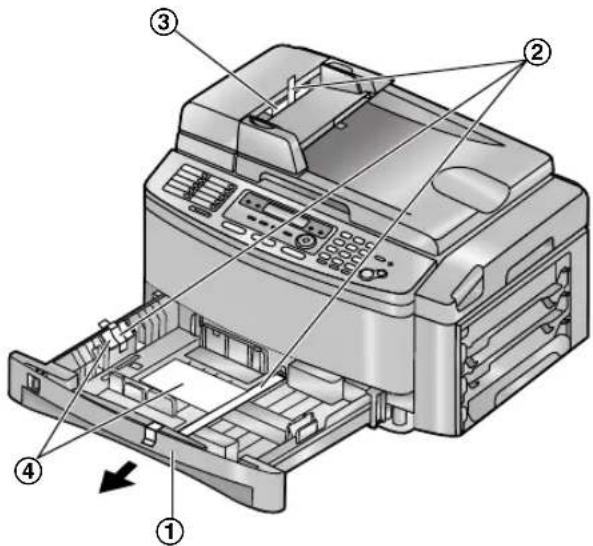
Ανοίξτε το δίσκο εισόδου χαρτιού (①) και έπειτα αφαιρέστε την ταινία αποστολής (②), το προστατευτικό (③) και το χαρτί (④).
1.5 Φύσιγγα γραφίτη και μονάδα τυμπάνου
Η φύσιγγα γραφίτη που περιλαμβάνεται είναι φύσιγγα γραφίτη εκκίνησης. Εκτυπώνει περίπου 800 σελίδες A4 με επιφάνεια εικόνας 5% (σελ. 102).
- Για να αντικαταστήσετε τη φύσιγγα του γραφίτη και τη μονάδα του τυμπάνου, βλ. σελ. 86.
Προσοχή:
- Διαβάστε τις ακόλουθες οδηγίες πριν ξεκινήσετε την εγκατάσταση. Αφού διαβάσετε τις οδηγίες, ανοίξτε την προστατευτική σακούλα της μονάδας τυμπάνου. Η μονάδα του γραφίτη διαθέτει ένα φωτοευαίσθητο τύμπανο. Η έκθεσή του στον ήλιο μπορεί να προκαλέσει βλάβη. Αφού ανοίξετε την προστατευτική σακούλα:
- Μην εκθέτετε τη μονάδα τυμπάνου στο φως για περισσότερο από 5 λεπτά.
- Μην αγγίζετε ή γρατζουνάτε τη μαύρη επιφάνεια του τυμπάνου.
- Μη τοποθετείτε τη μονάδα τυμπάνου κοντά σε σκόνη ή σε περιοχή με υψηλό ποσοστό υγρασίας.
- Μην εκθέτετε τη μονάδα τυμπάνου σε άμεση ηλιακή ακτινοβολία.
- Μην αφήνετε τη φύσιγγα γραφίτη έξω από την προστατευτική σακούλα για πολύ καιρό. Θα περιορίσει τη ζωή του γραφίτη.
1 Πριν ανοίξετε την προστατευτική σακούλα της νέας φύσιγγας, ανακινήστε την κατακόρυφα για περισσότερες από 5 φορές.

2 Αφαιρέστε τη φύσιγγα του γραφίτη και τη μονάδα τυμπάνου από τις προστατευτικές σακούλες.


- Μην αγγίζετε και μην γρατζουνάτε τη μαύρη επιφάνεια του τυμπάνου (①).
3 Εισαγάγετε τη νέα φύσιγγα γραφίτη (①) στη μονάδα του τυμπάνου (②).

4 Πιέστε σταθερά τη φύσιγγα γραφίτη προς τα κάτω, μέχρι να μπει στη θέση της.
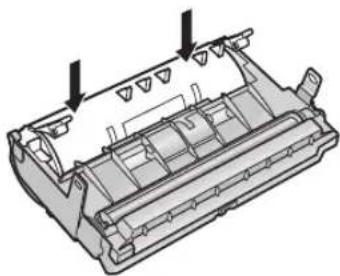
5 Γυρίστε σταθερά τους δύο πράσινους μοχλούς (①) στη φύσιγγα γραφίτη.

6 Για τη σωστή εγκατάσταση της φύσιγγας γραφίτη, βεβαιωθείτε ότι τα τρίγωνα (①) ταιριάζουν.

1. Εισαγωγή και Εγκατάσταση
7 Ανασηκώστε το μοχλό απασφάλισης του καλύμματος (①) και ανοίξτε το επάνω κάλυμμα (②).
Σημαντικό:
- Κλείστε το δίσκο εισόδου πολλαπλών χρήσεων (③) προτού ανοίξετε το επάνω κάλυμμα.

- Αν το κάτω γυαλί είναι λερωμένο (④), καθαρίστε το με ένα στεγνό και μαλακό πανί.

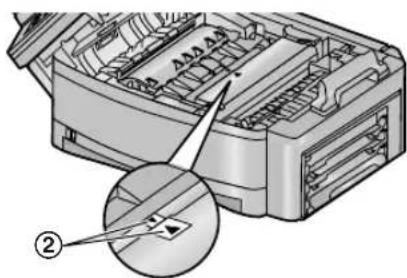
8 Εγκαταστήστε το τύμπανο και τη μονάδα γραφίτη (①) κρατώντας τις γλωπίδες.

- Βεβαιωθείτε ότι τα τρίγωνα (②) ταιριάζουν, προκειμένου να τοποθετήσετε σωστά το τύμπανο και τη μονάδα γραφίτη.
9 Κλείστε το επάνω κάλυμμα, κρατώντας το μοχλό απασφάλισης του καλύμματος (①). Μετά, πιέστε προς τα κάτω το δεξί κεντρικό άκρο, μέχρι να ασφαλίσει.
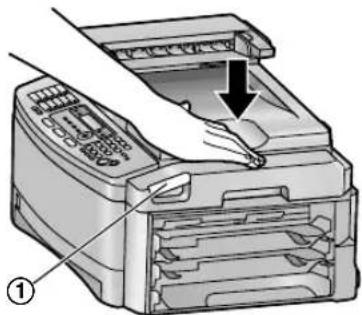
- Για να αποφύγετε τους τραυματισμούς, προσέξτε να μην βάζετε τα χέρια σας κάτω από το επάνω κάλυμμα.

Λειτουργία εξοικονόμησης γραφίτη
Για να περιορίσετε την κατανάλωση γραφίτη, ενεργοποιήστε τη λειτουργία εξοικονόμησης γραφίτη (ON) (#482 στη σελίδα σελ. 68). Η φύσιγγα γραφίτη θα διαρκέσει περίπου 40 % περισσότερο. Η λειτουργία αυτή ενδέχεται να επηρεάσει αρνητικά την ποιότητα της εκτύπωσης.
1.6 Δίσκος εγγράφων
Τοποθετήστε το δίσκο εγγράφων (①) στη σχισμή (②) της μονάδας.

Αυτή η μονάδα διαθέτει 3 δίσκους εξόδου. Ως εργοστασιακή ρύθμιση, το χαρτί που εκτυπώνεται στοιβάζεται στο δίσκο εξόδου ως εξής.
- Επάνω δίσκος εξόδου (“#1”): Έγγραφο που εκτυπώθηκε με χρήση του υπολογιστή και του αντιγραμμένου εγγράφου.
- Κάτω δίσκος εξόδου (“#3”): Έγγραφο φαξ που λήφθηκε.
- Μπορείτε να αλλάξετε τη ρύθμιση δίσκου εξόδου για την αποστολή/λήψη φαξ (λειτουργία #441 στη σελ. 71) και για την παραγωγή φωτοαντιγράφων (λειτουργία #466 στη σελ. 72). Μπορείτε επίσης να επιλέξετε το μεσαίο δίσκο εξόδου (“#2”).
Για να αλλάξετε το δίσκο εξόδου από τον υπολογιστή, ρυθμίστε τις ιδιότητες του εκτυπωτή. Βλέπε σελ. 53, 60 για λεπτομέρειες.
1.7.1 Επικόλληση της ετικέτας του δίσκου
Κολλήστε την ετικέτα του δίσκου (①) στο δίσκο εξόδου (②).
- Ετικέτα 1 στον επάνω δίσκο εξόδου (“#1”)
- Ετικέτα 2 στο μεσαίο δίσκο εξόδου (“#2”)
- Ετικέτα 3 στον κάτω δίσκο εξόδου (“#3”)

- Εκτός από τις ετικέτες 1, 2, 3, μπορείτε επίσης να κολλήσετε και άλλες ετικέτες για χρήση εκτύπωσης, παραγωγής φωτοαντιγράφων και φαξ, ανάλογα. Η χρήση λευκής ετικέτας συνιστάται όταν έχει τοποθετηθεί η προαιρετική κάρτα LAN. Μπορείτε να γράψετε το όνομα χρήστη στη λευκή ετικέτα και να την κολλήσετε στον επιλεγμένο δίσκο εξόδου.
1.7.2 Τοποθέτηση του δίσκου εξόδου
Τοποθετήστε το δίσκο εξόδου (①) στις σχισμές (②) και έπειτα πιέστε το δίσκο προς τα κάτω, ωσότου ασφαλίσει στη σωστή θέση.
- Επαναλάβετε αυτό το βήμα για να τοποθετήσετε και άλλους δίσκους εξόδου.

- Βεβαιωθείτε ότι ο αριθμός που αναγράφεται στην ετικέτα αντιστοιχεί με τη θέση του δίσκου.
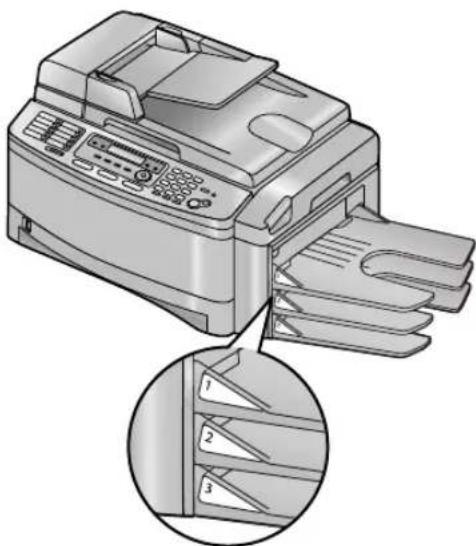
- Μην τοποθετείτε τη μονάδα σε σημείο όπου υπάρχει κίνδυνος να χτυπήσει κανείς στο δίσκο εξόδου.
- Ο επάνω δίσκος εξόδου χωρά έως και 100 φύλλα εκτυπωμένου χαρτιού περίπου. Οι άλλοι δίσκοι εξόδου χωρούν έως και 50 φύλλα εκτυπωμένου χαρτιού. Αφαιρέστε το εκτυπωμένο χαρτί προτού γεμίσει ο δίσκος εξόδου.
1.8 Χαρτί εγγραφής
1.8.1 Χρήση του δίσκου εισόδου χαρτιού
Μπορεί να χρησιμοποιηθεί χαρτί εγγραφής μεγέθους Α4 ή letter.
Η μονάδα δίσκου εισόδου χαρτιού χωρά:
- Έως και 250 φύλλα χαρτιού από 60 g/m² έως 75 g/m².
- 'Εως και 230 φύλλα χαρτιού 80 g/m².
- 'Εως και 200 φύλλα χαρτιού 90 g/m².
- Για πληροφορίες σχετικά με το χαρτί εγγραφής ανατρέξτε στη σελίδα σελ. 102.
- Η μονάδα έχει ρυθμιστεί εργοστασιακά για χαρτί μεγέθους Α4. Εάν θέλετε να χρησιμοποιήσετε χαρτί μεγέθους letter, αλλάξτε αυτή τη ρύθμιση:
- χρησιμοποιώντας το [ΔΙΣΚΟΣ ΧΑΡΤΙΟΥ] στη λειτουργία παραγωγής φωτοαντιγράφων (σελ. 4 6).
- στη λειτουργία #380 (σελ. 67).
1 Ανοίξτε το δίσκο εισόδου χαρτιού (①).

2 Πιάστε τη δεξιά πλευρά του οδηγού χαρτιού εγγραφής (①) και ωθήστε τον οδηγό, ωσότου φθάσει στο σύμβολο ένδειξης μεγέθους χαρτιού. Πιάστε την εμπτρός πλευρά του οδηγού χαρτιού εγγραφής (②) και ωθήστε τον οδηγό, ωσότου ανοίξει στο πλήρες πλάτος του.

3 Ξεφυλλίστε τη δεσμίδα χαρτιών που πρόκειται να εισαγάγετε, ώστε να αποφεύγετε το ενδεχόμενο εμπλοκής.
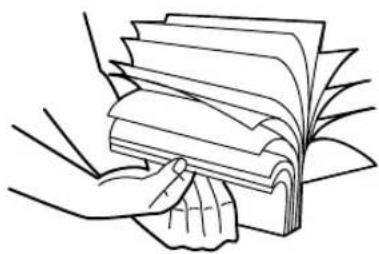
4 Τοποθετήστε το χαρτί, με την πλευρά που θα εκτυπωθεί προς τα επάνω (①).
Σημαντικό:
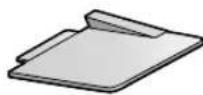
- Ωθήστε και ασφαλίστε την πλάκα (②) στο δίσκο εισόδου χαρτιού, εάν έχει ανασηκωθεί.

5 Ρυθμίστε το πλάτος στο μέγεθος του χαρτιού εγγραφής, ωθώντας την εμπρός πλευρά του οδηγού (①).
- Βεβαιωθείτε ότι το χαρτί εγγραφής βρίσκεται κάτω από το σύμβολο του ορίου χαρτιού (②) και ότι το χαρτί δεν ξεπερνά τα στοπ (③).

6 Κλείστε το δίσκο εισόδου χαρτιού.

- Εάν το χαρτί δεν τοποθετηθεί σωστά, ρυθμίστε και πάλι τους οδηγούς χαρτιού για να μην ανακύψει εμπλοκή.
- Εάν ο δίσκος εισόδου χαρτιού δεν κλείνει, ίσως η πλάκα του δίσκου εισόδου χαρτιού έχει ανασηκωθεί. Πιέστε το χαρτί και βεβαιωθείτε ότι το χαρτί έχει τοποθετηθεί επίπεδα στο δίσκο εισόδου χαρτιού.
Για να βγάλετε τελείως το δίσκο εισόδου χαρτιού
Τραβήξτε το δίσκο εισόδου χαρτιού (①) ωσότου ασφαλίσει στη θέση του και, στη συνέχεια, αφαιρέστε τον τελείως, ανασηκώνοντας το εμπρός μέρος του.
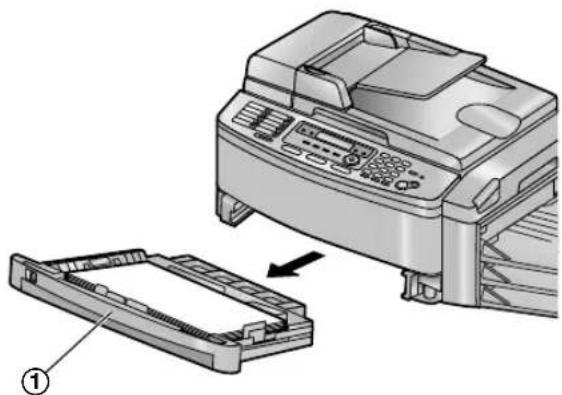
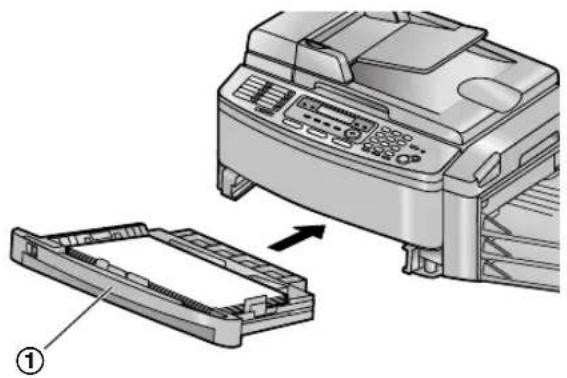
- Για να τοποθετήσετε το δίσκο εισόδου χαρτιού Τοποθετήστε το δίσκο εισόδου χαρτιού (①) στη μονάδα, ανασηκώνοντας το εμπρός μέρος του. Στη
συνέχεια, πιέστε τον ώστε να εισχωρήσει πλήρως στο εσωτερικό της μονάδας.
Χρήση του προαιρετικού δίσκου εισόδου
Μπορείτε να προσθέσετε στη μονάδα τον προαιρετικό δίσκο εισόδου (μοντέλο αρ. ΚΧ-FA101Χ). Για λεππομέρειες σχετικές με τα παρελκόμενα ανατρέξτε στη σελ. 10.

Μπορεί να χρησιμοποιηθεί χαρτί εγγραφής μενέθους Α4, letter ή legal.
Ο προαιρετικός δίσκος εισόδου χωρά:
- Έως και 500 φύλλα χαρτιού από 60 g/m² έως 75 g/m².
- 'Εως και 460 φύλλα χαρτιού 80 g/m².
- 'Εως και 400 φύλλα χαρτιού 90 g/m².
- Η μονάδα είναι ρυθμισμένη εργοστασιακά για χαρτί μεγέθους Α4. Εάν θέλετε να χρησιμοποιήσετε χαρτί μεγέθους letter ή legal, αλλάξτε τη ρύθμιση:
- χρησιμοποιώντας το [ΔΙΣΚΟΣ ΧΑΡΤΙΟΥ] στη λειτουργία παραγωγής φωποαντιγράφων (σελ. 46).
- στη λειτουργία #382 (σελ. 67).
Σημαντικό:
- Προτού αρχίσετε την εγκατάσταση του προαιρετικού δίσκου εισόδου, βεβαιωθείτε ότι στρέψατε το διακόπτη λειτουργίας στο OFF. Για περισσότερες λεπτομέρειες σχετικά με την εγκατάσταση, παρακαλούμε ανατρέξτε στον οδηγό εγκατάστασης σχετικά τον προαιρετικό δίσκο εισόδου.
- Μετά την εγκατάσταση, μπορείτε να επιλέξετε τον προαιρετικό δίσκο εισόδου για αποστολή/λήψη φαξ ή παραγωγή φωτοαντιγράφων.
- ρύθμιση δίσκου εισόδου για αποστολή/λήψη φαξ (λειτουργία #440 στη σελ. 70)
- ρύθμιση δίσκου εισόδου για παραγωγή φωτοαντιγράφων (λειτουργία #460 στη σελ. 7 2 )
- Για να χρησιμοποιήσετε τον προαιρετικό δίσκο εισόδου από τον υπολογιστή σας, θα χρειαστεί να αλλάξετε τις ιδιότητες του εκτυπωτή. Βλέπε σελ. 59 για λεπτομέρειες.
Προφυλάξεις για το δίσκο εισόδου χαρτιού / τον προαιρετικό δίσκο εισόδου
- Μην ρίχνετε κάτω το δίσκο εισόδου.

1.8.2 Χρήση του δίσκου εισόδου πολλαπλών χρήσεων
Μπορεί να χρησιμοποιηθεί χαρτί εγγραφής μεγέθους Α4, letter ή legal.
Ο δίσκος εισόδου πολλαπλών χρήσεων χωρά:
- Έως και 30 φύλλα χαρτιού από 60 g/m² έως 75 g/m².
- 'Εως και 30 φύλλα χαρτιού 80 g/m².
-
'Εως και 25 φύλλα χαρτιού 90 g/m².
-
Για πληροφορίες σχετικά με το χαρτί εγγραφής ανατρέξτε στη σελίδα σελ. 102.
- Η μονάδα έχει ρυθμιστεί εργοστασιακά για χαρτί μεγέθους Α4. Εάν θέλετε να χρησιμοποιήσετε χαρτί μεγέθους letter ή legal, αλλάξτε τη ρύθμιση:
- χρησιμοποιώντας το [ΔΙΣΚΟΣ ΧΑΡΤΙΟΥ] στη λειτουργία παραγωγής φωτοαντιγράφων (σελ. 46).
- στη λειτουργία #381 (σελ. 67).
- Μπορείτε επίσης να κάνετε εκτύπωση σε διαφάνειες, ετικέτες και φακέλους (σελ. 53).
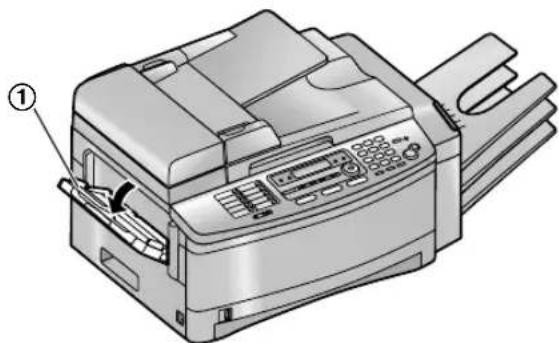
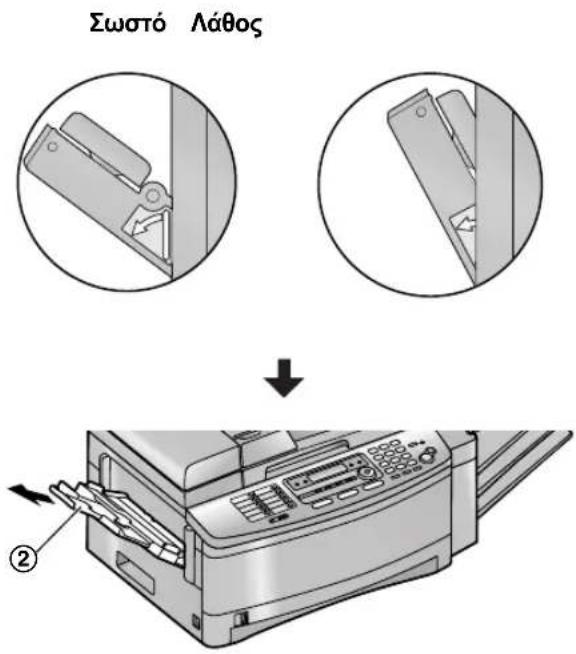
1 Τραβήξε για να ανοίξει ο δίσκος εισόδου πολλαπλών χρήσεων (①) προς τα αριστερά και, στη συνέχεια, τραβήξε προσεκτικά την προέκταση (②), ωσότου ασφαλίσει στη σωστή θέση.
- Βεβαιωθείτε ότι η γραμμή που υπάρχει επάνω στην ταμπέλα ευθυγραμμίζεται με το άκρο της μονάδας.
1. Εισαγωγή και Εγκατάσταση
2 Ξεφυλλίζετε τη δέσμη χαρτιών που πρόκειται να εισαγάγετε, ώστε να αποφεύγετε το ενδεχόμενο εμπλοκής.

3 Τοποθετήστε το χαρτί με την εκτυπώσιμη πλευρά προς τα κάτω (①).

4 Ρυθμίστε το πλάτος των οδηγών (①), ανάλογα με το μέγεθος του χαρτιού εγγραφής.
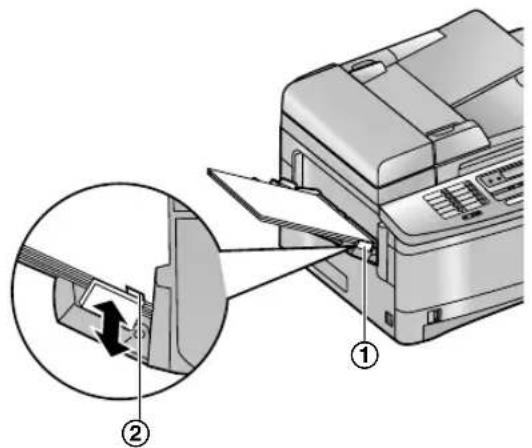
- Το χαρτί δεν πρέπει να καλύπτει τις γλωττίδες (②).
- Εάν το χαρτί δεν έχει εισαχθεί σωστά, τοποθετήστε το όπως πρέπει, διαφορετικά υπάρχει κίνδυνος εμπλοκής.
1.8.3 Έλεγχος του αποθέματος χαρτιού εγγραφής
Η ένδειξη στάθμης χαρτιού (πράσινη) θα σας επιτρέψει να ελέγξετε το απόθεμα χαρτιού.
• Η θήκη χαρτιού είναι πλήρης (①).
- Η θήκη χαρτιού είναι κενή (②).

- Κατά τον χειρισμό, η πρίζα πρέπει να βρίσκεται κοντά στο προϊόν και να είναι εύκολα προσβάσιμη.
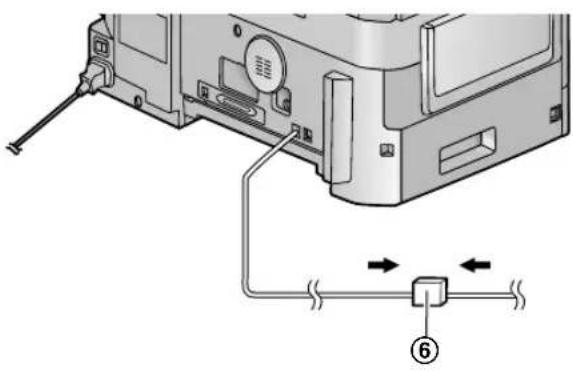
- Βεβαιωθείτε ότι χρησιμοποιείτε το καλώδιο της τηλεφωνικής γραμμής που συνοδεύει την παρούσα μονάδα.
- Μην προεκτείνετε το καλώδιο της τηλεφωνικής γραμμής.
① Καλώδιο τηλεφωνικής γραμμής
- Συνδέστε σε μονή υποδοχή τηλεφωνικής γραμμής.
② Καλώδιο τροφοδοσίας
- Συνδέστε στην πρίζα (220 – 240 V AC, 50 Hz).
③ υποδοχή [EXT]
- Μπορείτε να συνδέσετε έναν τηλεφωνητή ή μία επιπλέον τηλεφωνική συσκευή. Εάν υπάρχει πώμα, αφαιρέστε το.
④ Αυτόματος τηλεφωνητής (δεν περιλαμβάνεται)
⑤ Βύσμα σύνδεσης (προαιρετικής) μονάδα ακουστικού
- Προαιρετικά, μπορείτε να συνδέσετε μια μονάδα ακουστικού. Εάν υπάρχει, αφαιρέστε την ταινία ασφαλείας.

- Για να αποφύγετε δυσλειτουργία της μονάδας, μην την τοποθετείτε κοντά σε συσκευές που δημιουργούν ισχυρά μαγνητικά πεδία όπως τηλεοράσεις ή μεγάφωνα.
- Εάν υπάρχει άλλη συσκευή συνδεδεμένη στην ίδια τηλεφωνική γραμμή, τότε η παρούσα μονάδα ενδέχεται να επιβαρύνει τη λειτουργία της συνδεδεμένης συσκευής.
- Εάν χρησιμοποιείτε τη μονάδα σε συνδυασμό με ηλεκτρονικό υπολογιστή και ο παροχέας υπηρεσιών διαδικτύου σάς συστήσει την τοποθέτηση φίλτρου (⑥), τότε συνδέστε το φίλτρο όπως υποδεικνύεται στο σχήμα.
Χρήση της προαιρετικής μονάδας ακουστικού
Μπορείτε να προσθέσετε την προαιρετική μονάδα ακουστικού (Αρ. Μοντέλου ΚΧ-FA103Χ). Για λεπτομέρειες σχετικές με τα παρελκόμενα ανατρέξτε στη σελ. 10.

- Πριν από τη χρήση, συνδέστε την στο βύσμα σύνδεσης μονάδα ακουστικού (⑤). Για περισσότερες πληροφορίες, ανατρέξτε στον οδηγό εγκατάστασης της προαιρετικής μονάδα ακουστικού.
2.2 Ενεργοποίηση του διακόπτη λειτουργίας ON
Γυρίστε το διακόπτη λειτουργίας στη θέση ΟΝ (①).

- Εάν χρησιμοποιήσετε τη μονάδα αμέσως μόλις ενεργοποιήσετε το διακόπτη ΟΝ ή εάν την χρησιμοποιήσετε μετά από μεγάλη περίοδο απραξίας, η λυχνία σάρωσης (②) θα αναβοσβήσει για λίγο. Επίσης ο σαρωτής θα κινηθεί στιγμιαία. Αυτό είναι φυσιολογικό για τη μονάδα. Κατόπιν, η λυχνία του σαρωτή θα παραμείνει ΟΝ (η προεπιλογή είναι περίπου 15 λεπτά, λειτουργία #403 στο σελ. 6 7 ).

2.3 Επιλογή του τρόπου λειτουργίας (Φαξ/Φωτοτυπικό/Σαρωτής)
Η μονάδα αυτή διαθέτει τρεις τρόπους λειτουργίας. Μπορείτε να επιλέξετε τον τρόπο λειτουργίας που επιθυμείτε πατώντας ένα από τα ακόλουθα κουμπιά.
- 【ΑΝΤΙΓΡΑΦΗ】: Επιλέξτε αυτή τη λειτουργία όταν χρησιμοποιείτε τη μονάδα ως φωτοτυπικό μηχάνημα (σελ. 4 5).
- [FAX]: Επιλέξτε αυτή τη λειτουργία όταν χρησιμοποιείτε τη μονάδα ως φαξ (σελ. 29).
- [ΣΑΡΩΣΗ] : Επιλέξτε αυτή τη λειτουργία όταν χρησιμοποιείτε τη μονάδα ως σαρωτή για τον υπολογιστή (σελ. 5 6 ).

Σημείωση:
- Προεπιλεγμένος είναι ο τρόπος λειτουργίας φωτοτυπικού. Μπορείτε να αλλάξετε τον προεπιλεγμένο τρόπο λειτουργίας (λειτουργία #463 στη σελ. 68) και το χρονομετρητή πριν επιστρέψετε στον προεπιλεγμένο τρόπο λειτουργίας (λειτουργία #464 στη σελ. 6 8).
2.4 Λειτουργία βοήθειας
Η μονάδα περιέχει χρήσιμες πληροφορίες που μπορούν να εκτυπωθούν για γρήγορη αναφορά.
- “ΛΙΣΤΑ ΛΕΙΤΟΥΡΓ”:
Πώς να προγραμματίσετε τις λειτουργίες. - "ΚΑΤΑΛΟΓΟΣ":
Πώς να αποθηκεύσετε και πώς να καλέσετε ονόματα και αριθμούς στον τηλεφωνικό κατάλογο. - “ΛΗΨΗ ΦΑΕ”:
Βοήθεια σχετικά με προβλήματα λήψης φαξ. - "ANATN. KALOYNTOE":
Πώς να χρησιμοποιείτε τις λειτουργίες Αναγνώρισης Ταυτότητας Καλούντος.
![[ΠΛΗΚΤΡΟ ΒΟΗΘΕΙΑΣ] [SET] [◀][▶]](/content/2026/06/1190732/images/232c028c8787778ca7cb8d875030397e716604b8331c59c2e96246daba95171c.jpg)
1 Πιέστε [ΠΛΗΚΤΡΟ ΒΟΗΘΕΙΑΣ].
2 Πιέστε επανειλημμένα [◀] ή [▶] μέχρι να προβληθεί το επιθυμητό στοιχείο.
3 Πιέστε [SET]
- Θα εκτυπωθεί το επιλεγμένο στοιχείο.
2.5 Ρύθμιση της έντασης
Πριν ρυθμίσετε την ένταση, ρυθμίστε τον τρόπο λειτουργίας στη λειτουργία φαξ (σελ. 29) ή στη λειτουργία φωτοτυπικού (σελ. 45).

'Ενταση κουδουνισμού
Ενόσω η μονάδα δεν βρίσκεται σε λειτουργία, πιέστε [▼] ή [▲].
- Δεν μπορείτε να ρυθμίσετε την ένταση εάν υπάρχουν έγγραφα στην είσοδο εγγράφων. Βεβαιωθείτε ότι δεν υπάρχουν έγγραφα στην είσοδο.
Απενεργοποίηση του κουδουνισμού (OFF)
- Πιέστε επανειλημμένα [▼] για να προβληθεί η ένδειξη “ΑΠΕΝ ΚΟΥΔ=ΟΚ?”.
- Πιέστε [SET]
- Όταν λαμβάνετε μια κλήση, η μονάδα δεν θα κουδουνίσει και στην οθόνη θα εμφανιστεί η ένδειξη “ΕΙΣΕΡΧΟΜ ΚΛΗΣΗ”.
- Για να ενεργοποιήσετε και πάλι τον κουδουνισμό (ΟΝ), πιέστε [▲].
Τύπος κουδουνισμού
- Μπορείτε να επιλέξετε έναν από τους τρεις τύπους κουδουνισμού (λειτουργία #161 στη σελίδα σελ. 66).
'Ενταση ήχου επικοινωνίας (μόνιτορ)
Ενόσω χρησιμοποιείτε το μόνιτορ, πιέστε [▼] ή [▲].
2.6 Ημερομηνία και ώρα
Πρέπει να ρυθμίσετε την ημερομηνία και την ώρα.
![[MENOY] [1 2 3 4 3 6 7 8 9 * 0 7 [FAX] [SET] [◀][▶]](/content/2026/06/1190732/images/3d0972de78019849ccb9e8cd870d530ca922c01646255e7cd06b288b8b2beb49.jpg)
1 Πιέστε [MENOY].
PYOMISH SYSTHM.
ПИЕSTE [◀ ▶ ]
PYOM HMEP/ΩPAΣ ΠΙΕΣΤΕ SET
3 Πιέστε [SET].
- Στην οθόνη θα εμφανιστεί ο δρομέας (■).
H: 01/M:01/X:06 ΩPA: 00:00
4 Εισαγάγετε την τρέχουσα μήνα/ημερομηνία/έτος επιλέγοντας 2 ψηφία για κάθε στοιχείο.
Παράδειγμα: 10 Αυγούστου 2006
Πιέστε 1[0][0][8][0][6].
H:10/M:08/X:06 ΩPA: 00:00
5 Εισαγάγετε την τρέχουσα ώρα/λεπτά επιλέγοντας 2 ψηφία για κάθε στοιχείο.
Παράδειγμα: 15:15
H: 10/M:08/X:06 ΩPA: 15:15
6 Πιέστε [SET].
PYOM AEIT. [ ]
7 Πιέστε [MENOY] για έξοδο.
Σημείωση:
- Εάν επιλέξετε ως γλώσσα τα Αγγλικά (λειτουργία #110 στη σελ. 66), η ώρα ρυθμίζεται σε 12 ωρη μορφή.
Παράδειγμα: 3:15PM (15:15)
- Η συσκευή φαξ του παραλήπτη θα εκτυπώνει την ημερομηνία και την ώρα στην αρχή κάθε σελίδας που
αποστέλλετε σύμφωνα με τη ρύθμιση ημερομηνίας και ώρας της μονάδας σας.
- Η ακρίβεια του ρολογιού έχει μέγιστη απόκλιση ± 60 δευτερόλεπτα μηνιαίως.
- Αφού ρυθμίσετε την ημερομηνία και την ώρα, εάν η μονάδα βρίσκεται σε λειτουργία φωτοτυπικού, μεταβείτε στη λειτουργία φαξ πατώντας [FAX]. Στην οθόνη, μπορείτε να ελέγξετε την ημερομηνία και την ώρα της μονάδας.
Για να κάνετε μια διόρθωση
Πιέστε [◀] ή [▶] για να μετακινήσετε τον δρομέα στον εσφαλμένο αριθμό και κάντε τη διόρθωσή σας.
2.7 Το λογότυπό σας
Το λογότυπο μπορεί να είναι το όνομά σας ή η επωνυμία της εταιρίας σας.
[ZOYM]/[TAXEIA ΣΑΡΩΣΗ] [ΔΙΑΓΡΑΦΗ]
![[MENOY] [1 2 3 4 5 6 7 8 9 + 0 #] [SET] [R] [◀][▶][▼][▲]](/content/2026/06/1190732/images/907144f198dd0097fe9f45dfaf6643bf468bc9bc8d68c8f2c9cc22f63612c964.jpg)
1 Πιέστε [MENOY].
PYOMISH SYSTHM. ПИЕSTE [◀ ▶ ]
TO ΛΟΓΟΥΠΟ ΣΑΣ ΠΙΕΣΤΕ SET
3 Πιέστε [SET].
- Στην οθόνη θα εμφανιστεί ο δρομέας (■).
ΛΟΓΟΤΥΠΟ=
4 Εισαγάγετε το λογότυπό σας, 30 χαρακτήρες το μέγιστο. Για περισσότερες πληροφορίες, ανατρέξτε στον ακόλουθο πίνακα χαρακτήρων.
5 Πιέστε [SET].
PYOM ΛEIT. [ ]
6 Πιέστε [MENOY] για έξοδο.
Σημείωση:
- Το λογότυπό σας θα εκτυπώνεται στην αρχή κάθε σελίδας που αποστέλλεται από τη μονάδα σας.
Για να επιλέξετε χαρακτήρες χρησιμοποιώντας το πληκτρολόγιο
| Πληκτρολόγιο Χαρακτήρες | |
| [1] | 1 [ ] { } + , . _ : ; ? | |
| [2] | A B C A B Γ a b c 2 |
| [3] | D E F Δ E Z d e f 3 |
| Πληκτρολόγιο Χαρακτήρες | |
| [4] | G H I H Θ I g h i 4 |
| [5] | J K L K Λ M j k l 5 |
| [6] | M N O N Ξ O m n o 6 |
| [7] | P Q R S Π P Σ p o r s 7 |
| [8] | T U V T Y Φ t u v 8 |
| [9] | W X Y Z X Ψ Ω w y z 9 |
| [0] | 0 ( ) < > ! " # $ % & ¥* @ ^ ' → |
| [‡] | Για να μεταβείτε από κεφαλαία σε πεζά γράμματα και αντίστροφα. |
| [R] | Παύλα |
| [ZOYM]/ [TAXEIA ΣΑΡΩΣΗ] | Για να εισαγάγετε κενό. |
| [ΔΙΑΓΡΑΦΗ] | Για να διαγράψετε ένα ψηφίο. |
Σημείωση:
- Για να εισαγάγετε έναν άλλο χαρακτήρα που αντιστοιχεί στο ίδιο πλήκτρο, πιέστε [▶] για να μετακινήσετε τον δρομέα στην επόμενη θέση.
Για να εισαγάγετε το λογότυπό σας Παράδειγμα: “BILL”
- Πιέστε 2 2 φορές.
ΛΟΓΟΤΥΠΟ= B
- Πιέστε 4 3 φορές.
ΛΟΓΟΤΥΠΟ=ΒΙ
- Πιέστε [5] 3 φορές.
ΛΟΓΟΤΥΠΟ=ΒΙ L
- Πιέστε [▶] για να μετακινήσετε τον δρομέα στη διπλανή θέση και πιέστε [5] 3 φορές.
ΛΟΓΟΤΥΠΟ=BIL
Για να μεταβείτε από κεφαλαία σε πεζά γράμματα και αντίστροφα (μόνο για αγγλικά)
Πιέζοντας το πλήκτρο [‡] τα γράμματα μετατρέπονται διαδοχικά σε κεφαλαία ή πεζά.
- Πιέστε 2 2 φορές.
ΛΟΓΟΤΥΠΟ= B
- Πιέστε 4 3 φορές.
ΛΟΓΟΤΥΠΟ=Β I
- Πιέστε [#].
ΛΟΓΟΤΥΠΟ=Β i
- Πιέστε [5] 3 φορές.
ΛΟΓΟΤΥΠΟ=Bi 1
Για να κάνετε μια διόρθωση
Πιέστε [◀] ή [▶] για να μετακινήσετε τον δρομέα στον εσφαλμένο χαρακτήρα και κάντε τη διόρθωσή σας.
Για να διαγράψετε έναν χαρακτήρα
Πιέστε [◀] ή [▶] για να μετακινήσετε τον δρομέα στον χαρακτήρα που θέλετε να διαγράψετε και πιέστε [ΔΙΑΓΡΑΦΗ].
- Για να διαγράψετε όλους τους χαρακτήρες, πιέστε και κρατήστε πατημένο το πλήκτρο [ΔΙΑΓΡΑΦΗ].
Για να εισαγάγετε έναν χαρακτήρα
-
Πιέστε [◀] ή [▶] για να μετακινήσετε τον δρομέα δεξιά από τη θέση στην οποία θέλετε να εισαγάγετε τον χαρακτήρα.
-
Πιέστε [ZOYM] για να παρεμβάλετε ένα κενό και εισαγάγετε τον χαρακτήρα.
Για να επιλέξετε χαρακτήρες με τη χρήση των [▼] ή [▲]
Αντί να πιέζετε τα πλήκτρα, μπορείτε να επιλέξετε χαρακτήρες χρησιμοποιώντας τις ενδείξεις [▼] ή [▲].
- Πιέστε επανειλημμένα [▼] μέχρι να εμφανιστεί ο επιθυμητός χαρακτήρας. Οι χαρακτήρες εμφανίζονται με την ακόλουθη σειρά:
① Αγγλικά κεφαλαία
② Ελληνικά κεφαλαία
③ Αριθμοί
④ Σύμβολα
⑤ Αγγλικά μικρά
- Μπορείτε να αντιστρέψετε τη σειρά πατώντας [▲].
-
Πιέστε [▶] για να εισαγάγετε τον χαρακτήρα.
-
Επιστρέψτε στο βήμα 1 για να εισαγάγετε τον επόμενο χαρακτήρα.
2.8 Ο αριθμός του φαξ σας
![[MENOY] [ΔΙΑΓΡΑΦΗ] 1 2 3 4 5 6 7 8 9 0 10 [SET] [ R ] [◀][▶]](/content/2026/06/1190732/images/192231dc458a0363e1fa51ec857c2da66d7fc3ad9c4a4ee2391de874eb9af98c.jpg)
1 Πιέστε [MENOY].
PYOMISH SYSTHM.
ПИЕSTE [◀ ▶ ]
Ο ΑΡΙΘΜ.ΦΑΣ ΣΑΣ
ΠΙΕΣΤΕ SET
3 Πιέστε [SET].
- Στην οθόνη θα εμφανιστεί ο δρομέας (■).
APIOM=
4 Εισαγάγετε τον αριθμό του φαξ σας, 20 ψηφία το μέγιστο.
Παράδειγμα:
APIOM=1234567
• Για να εισαγάγετε ένα “+”, πατήστε [∗].
- Για να εισαγάγετε ένα διάστημα, πατήστε [#].
• Για να εισαγάγετε μία παύλα, πατήστε [R].
5 Πιέστε [SET].
PYOM ΛEIT. [ ]
6 Πιέστε [MENOY] για έξοδο.
Σημείωση:
- Ο αριθμός του φαξ σας θα εκτυπώνεται στην αρχή κάθε σελίδας που αποστέλλεται από τη μονάδα σας.
Για να κάνετε μια διόρθωση
Πιέστε [◀] ή [▶] για να μετακινήσετε τον δρομέα στον εσφαλμένο αριθμό και κάντε τη διόρθωσή σας.
Για να διαγράψετε έναν αριθμό
Πιέστε [◀] ή [▶] για να μετακινήσετε τον δρομέα στον αριθμό που θέλετε να διαγράψετε και πιέστε
[ΔΙΑΓΡΑΦΗ].
- Για να διαγράψετε όλους τους αριθμούς, πιέστε και κρατήστε πατημένο το πλήκτρο [ΔΙΑΓΡΑΦΗ].
3.1 Χρήση της μονάδας ως συσκευής φαξ
3.1.1 Εισαγωγή στη λειτουργία φαξ
Προτού στείλετε ένα φαξ, ρυθμίστε τον τρόπο λειτουργίας στη λειτουργία φαξ.
![[FAX]](/content/2026/06/1190732/images/a9158097cee6ec02ae0ea78b19fd0998a717af058ef1c2fe9c044e16c73b9b4b.jpg)
Πατήστε [FAX] για να ενεργοποιήσετε τη λυχνία [FAX].
Σημείωση:
- Μπορείτε να αλλάξετε τον προκαθορισμένο τρόπο λειτουργίας (λειτουργία #463 στη σελ. 68) και το χρονόμετρο, προτού επιστρέψετε στον προκαθορισμένο τρόπο λειτουργίας (λειτουργία #464 στη σελ. 68).
- Τα ληφθέντα έγγραφα θα τοποθετούνται σε σωρό στον κάτω δίσκο εξόδου. Μπορείτε να αλλάξετε το δίσκο εξόδου για αποστολή φαξ (λειτουργία #441 στη σελ. 7 1).
3.2 Χειροκίνητη αποστολή φαξ
3.2.1 Χρήση του εξαρτήματος αυτόματης τροφοδότησης εγγράφων
- Βεβαιωθείτε ότι δεν υπάρχουν έγγραφα επάνω στο τζάμι της σάρωσης.
![[ANTIΘΕΣΗ] [ΑΝΑΛΥΣΗ] [①] [FAX] [TAXΕΙΑ ΣΑΡΩΣΗ] [SET][▼][▲] [ΕΠΑΝΑΚΛΗΣΗ] [ΔΙΑΚΟΠΗ] [ΕΝΑΡΞΗ] [ΑΝΟΙΚΤΗ ΑΚΡΟΑΣΗ]](/content/2026/06/1190732/images/391de023c666f6972d0e39e6e3b0aefb3d6a6d1bf6beb70150f26c2e08628537.jpg)
1 Εάν η λυχνία [FAX] είναι απενεργοποιημένη, ενεργοποιήστε την πατώντας [FAX].
2 Προσαρμόστε το εύρος των οδηγών του εγγράφου (①) ώστε να αντιστοιχεί στο πραγματικό μέγεθος του εγγράφου.
3 Εισαγάγετε το έγγραφο (έως 50 σελίδες) ΜΕ ΤΗΝ ΚΑΛΗ ΠΛΕΥΡΑ ΠΡΟΣ ΤΑ ΕΠΑΝΩ μέσα στο εξάρτημα τροφοδότησης μέχρι να ακούσετε ένα μονό ήχο μπιπ.
- Εάν οι οδηγοί δεν έχουν προσαρμοστεί σωστά στο μέγεθος του εγγράφου, προσαρμόστε τους ξανά.
4 Εάν χρειάζεται, αλλάξτε τις ακόλουθες ρυθμίσεις σύμφωνα με τον τύπο του εγγράφου.
- Για να επιλέξετε την ανάλυση, ανατρέξτε στη σελ. 30.
- Για να επιλέξετε την αντίθεση, ανατρέξτε στη σελ. 30.
5 Πιέστε [ΑΝΟΙΚΤΗ ΑΚΡΟΑΣΗ].
6 Εισαγάγετε τον αριθμό φαξ.
7 Πιέστε [ΕΝΑΡΞΗ].
Σημείωση:
- Μπορεί να παραχθεί φωτοαντίγραφο και να γίνει σάρωση οποιουδήποτε εγγράφου μπορεί να σταλεί ως φαξ (σελ. 31).
- Μην ανοίγετε το κάλυμμα των εγγράφων όταν στέλνετε φαξ χρησιμοποιώντας το εξάρτημα αυτόματης τροφοδότησης εγγράφων.
Για να διακόψετε την αποστολή
Πιέστε [ΔΙΑΚΟΠΗ].
Επιλογή ανάλυσης
- Πιέστε [ΑΝΑΛΥΣΗ].
- Πιέστε [▼] ή [▲] επανειλημμένα για να επιλέξετε την επιθυμητή ανάλυση.
- “KANONIKO”: Για εκτυπωμένα ή δακτυλογραφημένα έγγραφα με κανονικούς χαρακτήρες.
- “ΥΨΗΛΗ”: Για έγγραφα με μικρούς χαρακτήρες.
- “ПОЛУ УΨΗΛΗ”: Για έγγραφα με πολύ μικρούς χαρακτήρες. Η ρύθμιση αυτή είναι αποτελεσματική μόνο όταν ο παραλήπτης διαθέτει συμβατή συσκευή φαξ.
- “ΦΩΤΟΓΡ”: Για έγγραφα που περιέχουν φωτογραφίες, σχέδια με σκιαγραφήσεις, κτλ.
- Η χρήση των ρυθμίσεων "ΥΨΗΛΗ", "ΠΟΛΥ ΥΨΗΛΗ" και "ΦΩΤΟΓΡ" θα αυξήσει το χρόνο μεταβίβασης.
- Εάν η ανάλυση αλλάξει κατά τη διάρκεια της τροφοδότησης, θα εφαρμοστεί από την επόμενη σελίδα.
Επιλογή αντίθεσης
Μπορείτε να προσαρμόσετε τη ρύθμιση αυτή ανάλογα με το πόσο φωτεινό ή σκοτεινό είναι το έγγραφο. Διατίθενται 5 επίπεδα (από φωτεινό έως σκοτεινό).
- Πιέστε [ΑΝΤΙΘΕΣΗ].
- Πιέστε [▼] ή [▲] επανειλημμένα για να επιλέξετε την επιθυμητή αντίθεση.
- Για να το κάνετε πιο φωτεινό, πιέστε [▼].
- Για να το κάνετε πιο σκοτεινό, πιέστε [▲].
Σημείωση:
- Μπορείτε να αποθηκεύσετε την προηγούμενη ρύθμιση αντίθεσης στη λειτουργία #462 (σελ. 67).
Για την επανάκληση του τελευταίου αριθμού
- Πιέστε [ΕΠΑΝΑΚΛΗΣΗ].
- Πιέστε [ΕΝΑΡΞΗ].
- Εάν η γραμμή είναι κατειλημμένη, η μονάδα καλεί αυτόματα τον αριθμό έως και 5 φορές.
- Για να ακυρώσετε την επανάκληση, πιέστε [ΔΙΑΚΟΠΗ] και, στη συνέχεια, [SET].
Προεπιλογή αριθμού φαξ
Μπορείτε να επιλέξετε τον αριθμό φαξ προτού εισαγάγετε το έγγραφο. Η δυνατότητα αυτή είναι χρήσιμη σε περίπτωση που χρειάζεται να ανατρέξετε στο έγγραφο για να βρείτε τον αριθμό φαξ του παραλήπτη.
- Εισαγάγετε τον αριθμό φαξ.
- Εισαγάγετε το έγγραφο.
- Πιέστε [ΕΝΑΡΞΗ].
Αποστολή από τη μνήμη (λειτουργία ταχείας σάρωσης)
Πριν από την αποστολή, μπορείτε να σαρώσετε το έγγραφο στη μνήμη.
- Εισαγάγετε το έγγραφο.
- Εισαγάγετε τον αριθμό φαξ.
- Πιέστε [ΤΑΧΕΙΑΣΑΡΩΣΗ ].
Κράτηση της μετάδοσης φαξ (Διπλή πρόσβαση)
Μπορείτε να κάνετε κράτηση της μετάδοσης φαξ ακόμη και όταν η μονάδα απλά λαμβάνει φαξ ή στέλνει ένα φαξ που βρίσκεται στη μνήμη.
– Έως 3 κρατήσεις για αποστολή
- Έως 4 κρατήσεις για λήψη
- Εισαγάγετε το έγγραφο κατά τη διάρκεια της παραλαβής ή της αποστολής ενός φαξ από τη μνήμη.
-
Εισαγάγετε τον αριθμό του φαξ χρησιμοποιώντας το πληκτρολόγιο, τη λειτουργία ταχείας κλήσης ή τον κατάλογο καθοδήγησης.
-
Πιέστε [ΕΝΑΡΞΗ].
- Το έγγραφο θα τροφοδοτηθεί στη μονάδα και θα σαρωθεί στη μνήμη. Στη συνέχεια, η μονάδα θα στείλει τα δεδομένα. Εάν το έγγραφο υπερβαίνει τη χωρητικότητα της μνήμης, η αποστολή ακυρώνεται. Θα πρέπει να στείλετε ολόκληρο το έγγραφο χειροκίνητα.
Εκτύπωση αναφοράς αποστολής
Στην αναφορά αποστολής καταγράφονται όλα τα αποτελέσματα της μεταβίβασης φαξ. Για να εκτυπώσετε αναφορές αποστολής, βεβαιωθείτε ότι η λειτουργία #401 είναι ενεργοποιημένη (σελ. 68). Για τη διευκρίνιση των μηνυμάτων σφαλμάτων, βλέπε σελ. 75.
Εκτύπωση συγκεντρωτικής αναφοράς
Στη συγκεντρωτική αναφορά καταγράφονται τα 30 τελευταία φαξ. Για χειροκίνητη εκτύπωση, βλέπε σελ. 100. Για αυτόματη εκτύπωση μετά από κάθε 30 αποστολές και λήψεις φαξ, βεβαιωθείτε ότι η λειτουργία
402 είναι ενεργοποιημένη (σελ. 68). Για τη διευκρίνιση
των μηνυμάτων σφαλμάτων, βλέπε σελ. 75.
3.2.2 Χρήση του τζαμιού της σάρωσης
Κάνοντας χρήση του τζαμιού της σάρωσης, μπορείτε να στείλετε μία σελίδα φυλλαδίου ή χαρτιού μικρού μεγέθους που δεν μπορούν να αποσταλούν μέσω του εξαρτήματος αυτόματης τροφοδότησης εγγράφων.
- Βεβαιωθείτε ότι δεν υπάρχουν έγγραφα μέσα στο εξάρτημα αυτόματης τροφοδότησης εγγράφων.

1 Εάν η λυχνία [FAX] είναι απενεργοποιημένη, ενεργοποιήστε την πιέζοντας [FAX].
2 Ανοίξτε το κάλυμμα των εγγράφων (①).
3 Τοποθετήστε το έγγραφο ΜΕ ΤΗΝ ΚΑΛΗ ΠΛΕΥΡΑ ΠΡΟΣ ΤΑ ΚΑΤΩ επάνω στο τζάμι του σαρωτή, αντιστοιχίζοντας την επάνω άκρη του εγγράφου με το σημάδι 7 επάνω στη μονάδα.
4 Κλείστε το κάλυμμα των εγγράφων.
- Εάν το πρωτότυπο είναι ένα χοντρό βιβλίο, μην κλείσετε το κάλυμμα των εγγράφων.
5 Εάν χρειάζεται, αλλάξτε τις ακόλουθες ρυθμίσεις, σύμφωνα με τον τύπο του εγγράφου.
- Για να επιλέξετε την ανάλυση, ανατρέξτε στη σελ. 30.
- Για να επιλέξετε την αντίθεση, ανατρέξτε στη σελ. 30.
6 Εισαγάγετε τον αριθμό φαξ.
- Για αποστολή μιας μόνο σελίδας, μεταβείτε απευθείας στο βήμα 10.
- Για αποστολή πολλών σελίδων, μεταβείτε στο επόμενο βήμα.
7 Πιέστε [ΤΑΧΕΙΑ ΣΑΡΩΣΗ] για να σαρώσετε το έγγραφο και να αποθηκευτεί στη μνήμη.
Παράδειγμα:

flowchart
graph TD
    A["ΣEA= 01 KANONIKO"] --> B["ΣAPΩΣH:ΠIEΣ SET ΑΠΟΣΤ:ΠIEΣ ENAP"]
8 Τοποθετήστε την επόμενη σελίδα επάνω στο τζάμι του σαρωτή.
9 Πιέστε [SET].
- Για να στείλετε περισσότερες σελίδες, επαναλάβετε τα βήματα 8 και 9.
10 Πιέστε [ΕΝΑΡΞΗ].
Για να διακόψετε την αποστολή Πιέστε [ΔΙΑΚΟΠΗ].
3.3 Απαιτήσεις εγγράφων
3.3.1 Χρήση του εξαρτήματος αυτόματης τροφοδότησης εγγράφων
Ελάχιστο μέγεθος εγγράφου

Μέγιστο μέγεθος εγγράφου

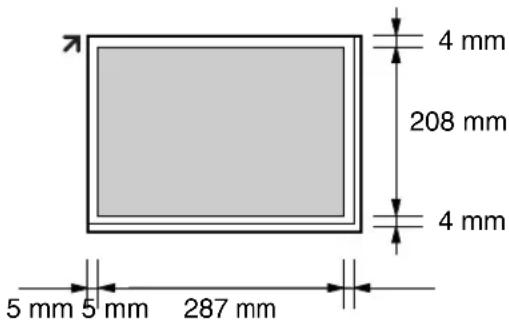
Ωφέλιμη περιοχή σάρωσης
- Θα σαρωθεί η σκιαγραφημένη περιοχή.

Βάρος εγγράφου
- Ένα φύλλο: 45 g/m² έως 90 g/m²
- Πολλά φύλλα: 60 g/m² έως 80 g/m²
3.3.2 Χρήση του τζαμιού του σαρωτή
Ωφέλιμη περιοχή σάρωσης
- Θα σαρωθεί η σκιαγραφημένη περιοχή.
3.3.3 Σημείωση για το εξάρτημα αυτόματης τροφοδότησης εγγράφων και το τζάμι του σαρωτή
- Βεβαιωθείτε ότι τυχόν μελάνι, κόλλα ή διορθωτικό έχουν στεγνώσει εντελώς.
- Για να τοποθετήσετε ένα έγγραφο με πλάτος μικρότερο των 210 mm, σας συνιστούμε να χρησιμοποιήσετε το τζάμι του σαρωτή για να δημιουργήσετε αντίγραφο του πρωτοτύπου σε χαρτί μεγέθους A4 ή letter και έπειτα να τοποθετήσετε το αντίγραφο.
-
Μην τοποθετείτε έγγραφα τα οποία δεν πληρούν τις απαιτήσεις για το μέγεθος και το βάρος, όταν χρησιμοποιείτε το εξάρτημα αυτόματης τροφοδότησης εγγράφων. Κάντε ένα αντίγραφο του εγγράφου χρησιμοποιώντας το τζάμι του σαρωτή και, κατόπιν, τοποθετήστε το αντίγραφο.
-
Αφαιρέστε κλιπ, συνδετήρες ή άλλα συνδετικά, όταν χρησιμοποιείτε το εξάρτημα αυτόματης τροφοδότησης εγγράφων.
- Μην τοποθετείτε τους ακόλουθους τύπους εγγράφων, όταν χρησιμοποιείτε το εξάρτημα αυτόματης τροφοδότησης εγγράφων: (Κάντε ένα αντίγραφο του εγγράφου, χρησιμοποιώντας το τζάμι του σαρωτή και τοποθετήστε το αντίγραφο.)
- Χημικά κατεργασμένο χαρτί, όπως χαρτί πολυγράφου με ή χωρίς άνθρακα
- Нлектростатика фортισμένο χαρτί
- Χαρτί με άκρες γυρισμένες προς τα έξω, τσαλακωμένο ή σχισμένο
- Χαρτί με επίστρωση
- Χαρτί με εκτύπωση στην πίσω όψη που φαίνεται από την άλλη πλευρά, όπως το δημοσιογραφικό χαρτί
3.4 Αποθήκευση ονομάτων και τηλεφωνικών αριθμών για τη λειτουργία ταχείας κλήσης και τον κατάλογο καθοδήγησης
Για ταχεία πρόσβαση σε συχνά καλούμενους αριθμούς, η μονάδα παρέχει τη λειτουργία ταχείας κλήσης (18 στοιχεία) και τον κατάλογο καθοδήγησης (300 στοιχεία).
- Οι σταθμοί 1 έως 3 μπορούν να χρησιμοποιούνται εναλλακτικά ως πλήκτρα πολλαπλής αποστολής (σελ. 3 5).
- Βεβαιωθείτε ότι η λυχνία [FAX] είναι ενεργοποιημένη.

3.4.1 Αποθήκευση στοιχείου ταχείας κλήσης
1 Πιέστε επανειλημμένα [MENOY] για να προβληθεί η ένδειξη “ΡΥΘΜ ΚΑΤΑΛΟΓΟΥ”.
2 Επιλέξτε το επιθυμητό πλήκτρο σταθμού.
Για τους σταθμούς 1–3:
- Πιέστε ένα εκ των πλήκτρων σταθμών.
Παράδειγμα:
ΣΤΑΘΜΟΣ 1 ΤΡΟΠΟΣ ΚΛΗΣ [▼▲]
- Πιέστε [SET].
Για τους σταθμούς 4–9:
Πιέστε ένα εκ των πλήκτρων σταθμών.
Για τους σταθμούς 10–18:
Πιέστε [ΧΑΜΗΛΑ] και, στη συνέχεια, ένα εκ των πλήκτρων σταθμών.
3 Εισαγάγετε το όνομα, 16 χαρακτήρες το μέγιστο (βλέπε σελ. 26 για οδηγίες).
4 Πιέστε [SET].
5 Εισαγάγετε τον τηλεφωνικό αριθμό, 32 ψηφία το μέγιστο.
6 Πιέστε [SET].
- Για τον προγραμματισμό άλλων στοιχείων, επαναλάβετε τα βήματα 2 έως 6.
7 Πιέστε [ΔΙΑΚΟΠΗ] για έξοδο.
Χρήσιμη Συμβουλή:
- Μπορείτε να επαληθεύσετε τα αποθηκευμένα στοιχεία εκτυπώνοντας τη λίστα των τηλεφωνικών αριθμών (σελ. 100).
Σημείωση:
- Τα κενά ή οι παύλες που εισάγονται σε έναν τηλεφωνικό αριθμό υπολογίζονται ως 2 ψηφία.
Για να κάνετε μια διόρθωση
Πιέστε [◀] ή [▶] για να μετακινήσετε τον δρομέα στον εσφαλμένο χαρακτήρα/αριθμό και, στη συνέχεια, κάντε τη διόρθωσή σας.
Για να διαγράψετε έναν χαρακτήρα/αριθμό
Πιέστε [◀] ή [▶] για να μετακινήσετε τον δρομέα στον χαρακτήρα/αριθμό που θέλετε να διαγράψετε και πιέστε [ΔΙΑΓΡΑΦΗ].
- Για να διαγράψετε όλους τους χαρακτήρες/αριθμούς, πιέστε και κρατήστε πατημένο το πλήκτρο [ΔΙΑΓΡΑΦΗ].
3.4.2 Αποθήκευση στοιχείων καταλόγου καθοδήγησης
1 Πιέστε επανειλημμένα [MENOY] για να προβληθεί η ένδειξη “ΡΥΟΜ ΚΑΤΑΛΟΓΟΥ”.
2 Πιέστε [▶].
- Στην οθόνη εμφανίζεται για λίγο ο αριθμός των στοιχείων στον κατάλογο καθοδήγησης.
3 Εισαγάγετε το όνομα, 16 χαρακτήρες το μέγιστο (βλέπε σελ. 26 για οδηγίες).
4 Πιέστε [SET].
5 Εισαγάγετε τον τηλεφωνικό αριθμό, 32 ψηφία το μέγιστο.
6 Πιέστε [SET].
- Για τον προγραμματισμό άλλων στοιχείων, επαναλάβετε τα βήματα 3 έως 6.
7 Πιέστε [MENOY] για έξοδο.
Χρήσιμη Συμβουλή:
- Μπορείτε να επαληθεύσετε τα αποθηκευμένα στοιχεία εκτυπώνοντας τη λίστα των τηλεφωνικών αριθμών (σελ. 100).
Σημείωση:
- Τα κενά ή οι παύλες που εισάγονται σε έναν τηλεφωνικό αριθμό υπολογίζονται ως 2 ψηφία.
Για να κάνετε μια διόρθωση
Πιέστε [◀] ή [▶] για να μετακινήσετε τον δρομέα στον εσφαλμένο χαρακτήρα/αριθμό και, στη συνέχεια, κάντε τη διόρθωσή σας.
Για να διαγράψετε έναν χαρακτήρα/αριθμό
Πιέστε [◀] ή [▶] για να μετακινήσετε τον δρομέα στον χαρακτήρα/αριθμό που θέλετε να διαγράψετε και πιέστε [ΔΙΑΓΡΑΦΗ].
- Για να διαγράψετε όλους τους χαρακτήρες/αριθμούς, πιέστε και κρατήστε πατημένο το πλήκτρο [ΔΙΑΓΡΑΦΗ].
3.4.3 Επεξεργασία ενός αποθηκευμένου στοιχείου
1 Πιέστε [ΚΑΤΑΛΟΓΟΥ].
2 Πιέστε επανειλημμένα [▼] ή [▲] μέχρι να προβληθεί το επιθυμητό στοιχείο.
3 Πιέστε [MENOY].
4 Πιέστε [※].
- Εάν δεν χρειάζεται να επεξεργαστείτε το όνομα, μεταβείτε απευθείας στο βήμα 6.
5 Επεξεργαστείτε το όνομα. Για περισσότερες πληροφορίες, ανατρέξτε στη διαδικασία αποθήκευσης στη σελ. 33.
6 Πιέστε [SET]
- Εάν δεν χρειάζεται να επεξεργαστείτε τον τηλεφωνικό αριθμό, μεταβείτε απευθείας στο βήμα 8.
7 Επεξεργαστείτε τον τηλεφωνικό αριθμό. Για περισσότερες πληροφορίες, ανατρέξτε στη διαδικασία αποθήκευσης στη σελ. 33.
8 Πιέστε [SET].
3.4.4 Διαγραφή ενός αποθηκευμένου στοιχείου
1 Πιέστε [ΚΑΤΑΛΟΓΟΥ].
2 Πιέστε επανειλημμένα [▼] ή [▲] μέχρι να προβληθεί το επιθυμητό στοιχείο.
3 Πιέστε [MENOY].
4 Πιέστε [#].
- Για να ακυρώσετε τη διαγραφή, πιέστε [ΔΙΑΚΟΠΗ].
5 Πιέστε [SET].
3.5 Αποστολή φαξ με τη λειτουργία ταχείας κλήσης ή με τον κατάλογο καθοδήγησης
Протоύ χρησιμοποιήσετε αυτή τη λειτουργία, αποθηκεύστε τα ονόματα και τους τηλεφωνικούς αριθμούς της επιθυμίας σας στη λειτουργία ταχείας κλήσης και στον κατάλογο καθοδήγησης (σελ. 33).
- Κρατήστε το εξώφυλλο ανοιχτό για να βλέπετε τη θέση των πλήκτρων.
- Βεβαιωθείτε ότι η λυχνία [FAX] είναι ενεργοποιημένη.
1 Προσαρμόστε το εύρος των οδηγών του εγγράφου ώστε να αντιστοιχεί στο πραγματικό μέγεθος του εγγράφου.
2 Εισαγάγετε το έγγραφο (έως 50 σελίδες) ΜΕ ΤΗΝ ΚΑΛΗ ΠΛΕΥΡΑ ΠΡΟΣ ΤΑ ΕΠΑΝΩ μέσα στο εξάρτημα τροφοδότησης μέχρι να ακούσετε ένα μονό ήχο μπιπ.
- Βεβαιωθείτε ότι δεν υπάρχουν έγγραφα στο τζάμι του σαρωτή.
- Εάν οι οδηγοί δεν έχουν προσαρμοστεί σωστά στο μέγεθος του εγγράφου, προσαρμόστε τους ξανά.
3 Εάν χρειάζεται, προσαρμόστε στην επιθυμητή ανάλυση (σελ. 30) και στην επιθυμητή αντίθεση (σελ. 30).
4 Εισαγάγετε τον αριθμό φαξ.
Χρήση των σταθμών 1–9:
Πιέστε το επιθυμητό πλήκτρο σταθμού.
Χρήση των σταθμών 10–18:
Πιέστε [ΧΑΜΗΛΑ] και, στη συνέχεια, το επιθυμητό πλήκτρο σταθμού.
Χρήση του καταλόγου του πλοηγού:
Πιέστε [ΚΑΤΑΛΟΓΟΥ] και, κατόπιν, πιέστε [▼] ή [▲] επανειλημμένα για να εμφανίσετε το στοιχείο που επιθυμείτε.
5 Πιέστε [ΕΝΑΡΞΗ].
Σημείωση:
- Μην ανοίγετε το κάλυμμα των εγγράφων όταν στέλνετε φαξ χρησιμοποιώντας το εξάρτημα αυτόματης τροφοδότησης εγγράφων.
Για αποστολή φαξ με τη χρήση του τζαμιού του σαρωτή
- Βεβαιωθείτε ότι δεν υπάρχουν έγγραφα μέσα στο εξάρτημα αυτόματης τροφοδότησης εγγράφων.
-
Ανοίξτε το κάλυμμα των εγγράφων.
-
Τοποθετήστε το έγγραφο ΜΕ ΤΗΝ ΚΑΛΗ ΠΛΕΥΡΑ ΠΡΟΣ ΤΑ ΚΑΤΩ και, κατόπιν, κλείστε το κάλυμμα των εγγράφων.
-
Εισαγάγετε τον αριθμό φαξ χρησιμοποιώντας τη λειτουργία ταχείας κλήσης ή τον κατάλογο καθοδήγησης.
-
Για αποστολή μίας μόνο σελίδας, μεταβείτε στο βήμα 7.
-
Για αποστολή πολλών σελίδων μεταβείτε στο επόμενο βήμα.
-
Πιέστε [ΤΑΧΕΙΑΣΑΡΩΣΗ] για να σαρώσετε το έγγραφο για να μπει στη μνήμη.
- Τοποθετήστε την επόμενη σελίδα.
- Πιέστε [SET].
- Για να στείλετε περισσότερες σελίδες, επαναλάβετε τα βήματα 5 και 6.
- Πιέστε [ΕΝΑΡΞΗ].
Αναζήτηση ενός ονόματος από το αρχικό γράμμα
Παράδειγμα: "LISA"
- Πιέστε [ΚΑΤΑΛΟΓΟΥ].
- Πιέστε [▼] ή [▲] για να εκκινήσετε τον κατάλογο του πλοηγού.
- Πιέστε επανειλημμένα [5] για να εμφανιστούν τα ονόματα που αρχίζουν από “Σ” (βλέπε τον πίνακα χαρακτήρων, σελ. 2 6).
- Για αναζήτηση συμβόλων, πιέστε [★].
-
Πιέστε επανειλημμένα [▼] ή [▲] για να προβληθεί η ένδειξη “LISA”.
-
Για να σταματήστε την αναζήτηση, πιέστε [ΔΙΑΚΟΠΗ].
- Για αποστολή φαξ με χρήση του εξαρτήματος αυτόματης τροφοδότησης εγγράφων, ανατρέξτε στη σελ. 29.
Αυτόματη επανάκληση φαξ
Εάν η γραμμή είναι κατειλημμένη ή δεν απαντά, η μονάδα επαναλαμβάνει αυτόματα την κλήση έως και 5 φορές.
- Για να ακυρώσετε την επανάκληση, πιέστε [ΔΙΑΚΟΠΗ] και, στη συνέχεια, [SET].
Εάν η μονάδα σας δεν στέλνει ένα φαξ
- Βεβαιωθείτε ότι έχετε εισαγάγει σωστά τον αριθμό και ότι ο αριθμός αντιστοιχεί σε αριθμό φαξ.
- Βεβαιωθείτε ότι η συσκευή φαξ του ανταποκριτή απαντάει ενεργοποιώντας τη λειτουργία του τόνου σύνδεσης (λειτουργία #416 στη σελ. 69).
3.6 Πολλαπλή αποστολή
Με την αποθήκευση στοιχείων της λειτουργίας ταχείας κλήσης και του καταλόγου καθοδήγησης (σελ. 33) στη μνήμη πολλαπλής αποστολής, μπορείτε να στείλετε το ίδιο έγγραφο σε πολλούς παραλήπτες (έως και 20). Τα στοιχεία που έχετε προγραμματίσει παραμένουν στη μνήμη πολλαπλής αποστολής, με αποτέλεσμα να είναι εφικτή η συχνή επαναχρησιμοποίησή τους.
- Η λειτουργία πολλαπλής αποστολής χρησιμοποιεί τους σταθμούς 1–3. Η λειτουργία ταχείας κλήσης ακυρώνεται.
- Κρατήστε το εξώφυλλο ανοιχτό για να βλέπτετε τη θέση των πλήκτρων.
- Βεβαιωθείτε ότι η λυχνία [FAX] είναι ενεργοποιημένη.
3.6.1 Προγραμματισμός στοιχείων στη μνήμη της λειτουργίας πολλαπλής αποστολής
1 Πιέστε επανειλημμένα [MENOY] για να προβληθεί η ένδειξη “ΡΥΟΜ ΚΑΤΑΛΟΓΟΥ”.
2 Επιλέξτε το επιθυμητό πλήκτρο πολλαπλής αποστολής.
Για ΠΟΛΛΑΠΛΗ ΑΠΟΣΤΟΛΗ 1-2:
- Πιέστε το επιθυμητό πλήκτρο [ΟΜΑΔΙΚΗ ΑΠΟΣΤΟΛΗ].
- Πιέστε επανειλημμένα [▼] ή[▲] για να επιλέξετε "ΠΟΛ/ΛΗ ΑΠΟΣΤ".
Για ΧΕΙΡΟΚΙΝΗΤΗ ΠΟΛΑΠΛΗ ΑΠΟΣΤΟΛΗ:
- Πιέστε [MANUAL BROAD]
- Πιέστε επανειλημμένα [▼] ή[▲] για να επιλέξετε "ΧΕΙΡ ΠΟΛΛ.ΑΠ".
3 Πιέστε [SET].
4 Προγραμματίστε τα στοιχεία.
Χρήση των σταθμών 1–9:
Πιέστε το επιθυμητό πλήκτρο σταθμού.
Χρήση των σταθμών 10–18:
Πιέστε [ΧΑΜΗΛΑ] και, στη συνέχεια, το επιθυμητό πλήκτρο σταθμού.
Χρήση του καταλόγου του πλοηγού:
Πιέστε επανειλημμένα [▼] ή [▲] μέχρι να προβληθεί το επιθυμητό στοιχείο, και πιέστε [SET].
Χρησιμοποιώντας το πληκτρολόγιο (μόνο για ΧΕΙΡΟΚΙΝΗΤΗ ΠΟΛΛΑΠΛΗ ΑΠΟΣΤΟΛΗ):
Εισαγάγετε τον αριθμό φαξ και πιέστε [SET].
3.
- Για να προγραμματίσετε άλλα στοιχεία, επαναλάβετε το ίδιο βήμα (έως και 20 στοιχεία).
- Εάν προγραμματίσετε λανθασμένο στοιχείο, πιέστε [ΔΙΑΓΡΑΦΗ] για να διαγράψετε το στοιχείο.
5 Αφού προγραμματίσετε όλα τα επιθυμητά στοιχεία, πιέστε [SET].
- Για τον προγραμματισμό άλλου πλήκτρου πολλαπλής αποστολής, επαναλάβετε τα βήματα 2 έως 5.
6 Πιέστε [ΔΙΑΚΟΠΗ] για έξοδο.
Σημείωση:
- Για να επιβεβαιώσετε τα αποθηκευμένα στοιχεία, εκτυπώστε τη λίστα προγραμματισμού πολλαπλής αποστολής (σελ. 100).
3.6.2 Προσθήκη νέου στοιχείου στη μνήμη πολλαπλής αποστολής
Μετά από τον αρχικό προγραμματισμό, μπορείτε να προσθέσετε νέα στοιχεία (η μνήμη μπορεί να περιλαμβάνει 20 στοιχεία συνολικά).
1 Πιέστε [ΚΑΤΑΛΟΓΟΥ].
2 Πιέστε επανειλημμένα [▼] ή [▲] μέχρι να προβληθεί η επιθυμητή μνήμη της λειτουργίας πολλαπλής αποστολής (“<ΠΟΛ/ΛΗ ΑΠΟΣΤ1>”, “<ΠΟΛ/ΛΗ ΑΠΟΣΤ2>” ή “<ΧΕΙΡ ΠΟΛ.ΑΠ>”).
3 Πιέστε [MENOY].
4 Πιέστε [※].
5 Πιέστε επανειλημμένα [▼] ή [▲] μέχρι να προβληθεί το στοιχείο που θέλετε να προσθέσετε.
6 Πιέστε [SET].
- Για να προσθέσετε άλλα στοιχεία, επαναλάβετε τα βήματα 5 και 6 (έως και 20 στοιχεία).
7 Πιέστε [ΔΙΑΚΟΠΗ] για έξοδο.
Σημείωση:
- Κατά την προσθήκη νέων στοιχείων στη μνήμη της λειτουργίας ΧΕΙΡΟΚΙΝΗΤΗΣ ΠΟΛΛΑΠΛΗΣ ΑΠΟΣΤΟΛΗΣ, μπορείτε να επιλέγετε μόνον από τα αποθηκευμένα στοιχεία.
3.6.3 Διαγραφή ενός αποθηκευμένου στοιχείου από τη μνήμη πολλαπλής αποστολής
1 Πιέστε [ΚΑΤΑΛΟΓΟΥ].
2 Πιέστε επανειλημμένα [▼] ή [▲] μέχρι να προβληθεί η επιθυμητή μνήμη της λειτουργίας πολλαπλής αποστολής (“<ΠΟΛ/ΛΗ ΑΠΟΣΤ1>”, “<ΠΟΛ/ΛΗ ΑΠΟΣΤ2>” ή “<ΧΕΙΡ ΠΟΛ.ΑΠ>”).
3 Πιέστε [MENOY].
4 Πιέστε [#].
5 Πιέστε επανειλημμένα [▼] ή [▲] μέχρι να προβληθεί το στοιχείο που θέλετε να διαγράψετε.
- Για να ακυρώσετε τη διαγραφή, πιέστε [ΔΙΑΚΟΠΗ].
6 Πιέστε [SET].
7 Πιέστε [SET].
- Για να διαγράψετε άλλα στοιχεία, επαναλάβετε τα βήματα 5 έως 7.
8 Πιέστε [ΔΙΑΚΟΠΗ] για έξοδο.
3.6.4 Αποστολή του ίδιου εγγράφου σε προκαθορισμένους παραλήπτες
- Βεβαιωθείτε ότι η λυχνία [ FAX ] είναι ενεργοποιημένη.
1 Τοποθετήστε το έγγραφο ΜΕ ΤΗΝ ΚΑΛΗ ΠΛΕΥΡΑ ΠΡΟΣ ΤΑ ΕΠΑΝΩ μέσα στον τροφοδότη.
- Βεβαιωθείτε όπ δεν υπάρχουν έγγραφα στο τζάμι του σαρωτή.
2 Εάν χρειάζεται, προσαρμόστε στην επιθυμητή ανάλυση (σελ. 30) και στην επιθυμητή αντίθεση (σελ. 30).
3 Πιέστε το επιθυμητό [ΟΜΑΔΙΚΗ ΑΠΟΣΤΟΛΗ] (1-2) ή [MANUAL BROAD].
- Το έγγραφο θα τροφοδοτηθεί στη μονάδα και θα σαρωθεί στη μνήμη. Στη συνέχεια, η μονάδα θα στείλει τα δεδομένα σε κάθε παραλήπτη, καλώντας τους αριθμούς με τη σειρά.
- Μετά την αποστολή, το αποθηκευμένο έγγραφο θα διαγραφεί αυτόματα από τη μνήμη, και η μονάδα θα εκτυπώσει αυτόματα μια αναφορά (αναφορά πολλαπλής αποστολής).
Σημείωση:
- Μην ανοίγετε το κάλυμμα του εγγράφου όταν στέλνετε φαξ χρησιμοποιώντας το εξάρτημα αυτόματης τροφοδότησης εγγράφων.
- Αν επιλέξετε ανάλυση “ΥΨΗΛΗ”, “ΠΟΛΥ ΥΨΗΛΗ” ή “ΦΩΤΟΓΡ”, ο αριθμός των σελίδων που μπορεί να μεταβιβάσει η συσκευή θα μειωθεί.
- Εάν το έγγραφο υπερβαίνει τη χωρητικότητα της μνήμης, η αποστολή ακυρώνεται.
- Εάν μια γραμμή είναι κατειλημμένη ή ο παραλήπτης δεν απαντά, τότε ο αριθμός του παραλείπεται και επανακαλείται αργότερα έως και 5 φορές.
Για να στείλετε το ίδιο έγγραφο, χρησιμοποιώντας το τζάμι του σαρωτή
- Βεβαιωθείτε όπ δεν υπάρχουν έγγραφα στο εξάρτημα αυτόματης τροφοδότησης εγγράφων.
-
Ανοίξτε το κάλυμμα των εγγράφων.
-
Τοποθετήστε το έγγραφο ΜΕ ΤΗΝ ΚΑΛΗ ΠΛΕΥΡΑ ΠΡΟΣ ΤΑ ΚΑΤΩ και κατόπιν κλείστε το κάλυμμα των εγγράφων.
-
Πιέστε το επιθυμητό [ΟΜΑΔΙΚΗ ΑΠΟΣΤΟΛΗ] (1-2) ή [MANUAL BROAD].
-
Για αποστολή μίας μόνο σελίδας, μεταβείτε απευθείας στο βήμα 6.
-
Για αποστολή πολλών σελίδων, μεταβείτε στο επόμενο βήμα.
-
Τοποθετήστε την επόμενη σελίδα.
-
Πιέστε [SET].
- Για να στείλετε περισσότερες σελίδες, επαναλάβετε τα βήματα 4 και 5.
- Πιέστε [ΕΝΑΡΞΗ].
Για να ακυρώσετε την πολλαπλή αποστολή
- Πιέστε [ΔΙΑΚΟΠΗ] ενόσω στην οθόνη εμφανίζεται η ένδειξη “ΠΟΛΛ/ΛΗ ΑΠΟΣΤΟΛΗ”.
- Στην οθόνη εμφανίζεται η ένδειξη “ΑΠΟΣΤΟΛΗ ΑΚΥΡ. ?”.
- Πιέστε [SET].
3.7 Αυτόματη λήψη φαξ – Ενεργοποίηση αυτόματης απάντησης
3.7.1 Ενεργοποίηση τρόπου λειτουργίας MONO ΦΑΞ
Πιέστε επανειλημμένα [FAX AYTOMATH ΑΠΑΝΤΗΣΗ] για να εμφανιστεί η ακόλουθη ένδειξη.
ΛΕΙΤ.ΦΑΕ ΜΟΝΟ
- Η ένδειξη [FAX AYTOMATH ΑΠΑΝΤΗΣΗ] είναι ενεργοποιημένη.
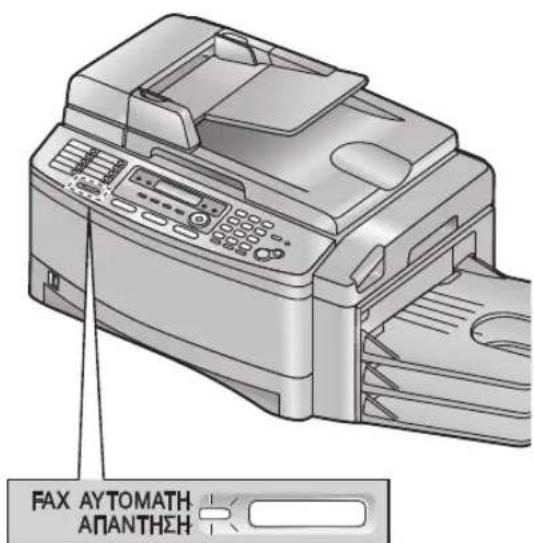
Πώς να λαμβάνετε φαξ
Με τη λήψη τηλεφωνικών κλήσεων, η μονάδα θα απαντά αυτόματα σε όλες τις κλήσεις και θα λαμβάνει μόνο έγγραφα μέσω φαξ.
Σημείωση:
- Ο αριθμός των κουδουνισμών μέχρι να απαντηθεί η κλήση κατά τη λειτουργία ΦΑΞ ΜΟΝΟ μπορεί να αλλάξει (λειτουργία #210 στη σελ. 66).
3.8 Χειροκίνητη λήψη φαξ – Απενεργοποίηση αυτόματης απάντησης (OFF)
Χρησιμοποιήστε αυτούς τους τρόπους λειπουργίας με ένα εσωτερικό τηλέφωνο ή την προαιρετική μονάδα ακουστικού.
3.8.1 Ενεργοποίηση τρόπου λειτουργίας ΤΗΛ
1 Βεβαιωθείτε ότι η λειτουργία #404 έχει προηγουμένως ρυθμιστεί στο “ΤΗΛ” (σελ. 6 8).
2 Πιέστε επανειλημμένα [FAX AYTOMATH ΑΠΑΝΤΗΣΗ] για να εμφανιστεί η ακόλουθη ένδείξη.
- Η ένδειξη [FAX AYTOMATH ΑΠΑΝΤΗΣΗ] είναι απενεργοποιημένη.
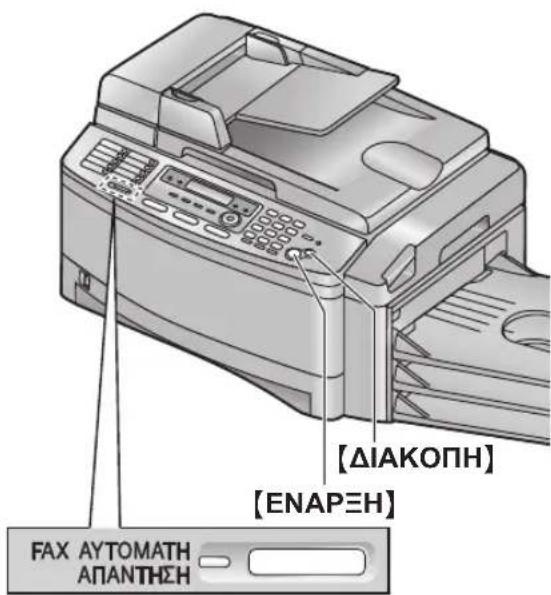
Σημείωση:
- Εάν δεν απαντήσετε στην κλήση τις πρώτες 10 φορές που θα κουδουνίσει, τότε η μονάδα θα μεταβεί προσωρινά στη λήψη φαξ. Ο αποστολέας θα μπορεί τότε να στείλει το φαξ.
Πώς να λαμβάνετε φαξ με εσωτερικό τηλέφωνο
Εάν έχετε άλλο τηλέφωνο συνδεδεμένο στην υποδοχή [EXT] ή στην ίδια γραμμή (εσωτερικό τηλέφωνο), μπορείτε να χρησιμοποιείτε το εσωτερικό τηλέφωνο για τη λήψη φαξ.
-
Όταν το εσωτερικό τηλέφωνο κουδουνίζει, σηκώστε το ακουστικό του.
-
Εάν: — απαιτείται η λήψη ενός εγγράφου,
-
ακούγεται ο τόνος κλήσης φαξ (μακρόσυρτο "μπιπ") ή
- δεν ακούγεται κανένας ήχος,
πιέστε [∗]【‡】[9] (εργοστασιακός κωδικός ενεργοποίησης φαξ) σταθερά.
- Η μονάδα θα αρχίσει να λαμβάνει.
- Αφήστε το ακουστικό στη θέση του.
Σημείωση:
- Για τη λήψη εγγράφων φαξ με τη χρήση εσωτερικού τηλεφώνου, βεβαιωθείτε ότι η ενεργοποίηση φαξ εξ αποστάσεως είναι ήδη ενεργοποιημένη (λειτουργία #434 στη σελ. 70). Η ρύθμιση είναι ενεργοποιημένη (ΟΝ) από το εργοστάσιο.
Πώς μπορείτε να λαμβάνετε φαξ με την προαιρετική μονάδα ακουστικού
- Σηκώστε το ακουστικό για να απαντήσετε στην κλήση.
- Eáv:
— απαιτείται η λήψη ενός εγγράφου,
- ακούγεται ο τόνος κλήσης φαξ (μακρόσυρτο "μπιπ") ή
— δεν ακούγεται κανένας ήχος,
πιέστε [ΕΝΑΡΞΗ].
- Η μονάδα θα αρχίσει να λαμβάνει το φαξ.
Διακοπή λήψης
Πιέστε [ΔΙΑΚΟΠΗ].
3.8.2 Ενεργοποίηση τρόπου λειτουργίας ΤΗΛ/ΦΑΞ
1 Βεβαιωθείτε ότι η λειτουργία #404 έχει προηγουμένως ρυθμιστεί στο “ΤΗΛ/ΦΑΞ” (σελ. 6 8).
2 Πιέστε επανειλημμένα [FAX AYTOMATH ΑΠΑΝΤΗΣΗ] για να εμφανιστεί η ακόλουθη ένδειξη.
- Η ένδειξη [FAX AYTOMATH ΑΠΑΝΤΗΣΗ] είναι απενεργοποιημένη.
3 Η ένταση του κουδουνισμού πρέπει να είναι ενεργοποιημένη (σελ. 24).
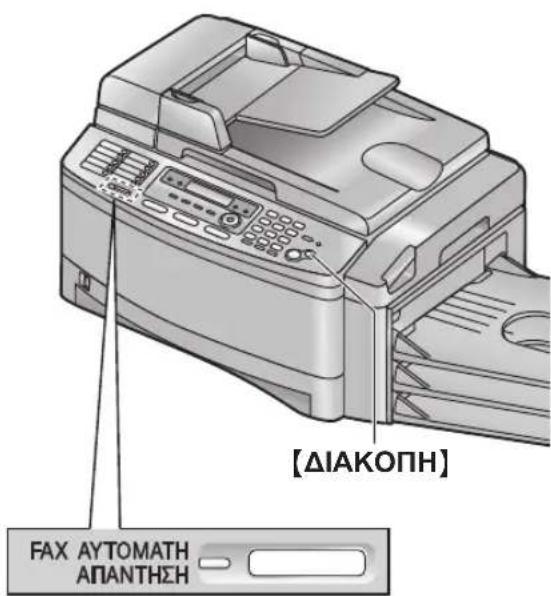
Πώς να λαμβάνετε τηλεφωνικές κλήσεις και φαξ
-
Θα εμφανίζεται η ένδειξη "ΕΙΣΕΡΧΟΜ ΚΛΗΣΗ", αλλά η μονάδα δεν θα κουδουνίζει.
-
Η μονάδα θα περιμένει και θα απαντήσει στην κλήση μετά από 2 κουδουνισμούς.
-
Ο αριθμός των κουδουνισμών καθορίζεται από τη “ρύθμιση κουδουνισμών αναμονής ΤΗΛ/ΦΑΞ” (λειτουργία #212 στη σελ. 68).
-
Κατά το χρονικό αυτό διάστημα, κάποιο εσωτερικό τηλέφωνο θα κουδουνίσει (εάν είναι συνδεδεμένο στην ίδια γραμμή).
-
Η μονάδα θα απαντήσει στην κλήση και θα προσπαθήσει να εντοπίσει έναν τόνο κλήσης φαξ.
Εάν εντοπιστεί τόνος κλήσης φαξ
Η μονάδα λαμβάνει αυτόματα το φαξ χωρίς να κουδουνίσει.
Εάν δεν εντοπιστεί τόνος κλήσης φαξ
① Η μονάδα θα κουδουνίσει 3 φορές. Μπορείτε να απαντήσετε στην κλήση.
- Ο αριθμός των κουδουνισμών καθορίζεται από τη “ρύθμιση αθόρυβης αναγνώρισης φαξ” (λειτουργία #436 στη σελ. 70).
- Οι καλούντες θα ακούσουν έναν ήχο επανάκλησης διαφορετικό από τον τόνο της εταιρίας τηλεφωνίας.
- Αυτή τη φορά δεν θα κουδουνίσει κάποιο εσωτερικό τηλέφωνο (εάν είναι συνδεδεμένο στην ίδια γραμμή). Για να απαντήσετε στην κλήση από το εσωτερικό τηλέφωνο, σηκώστε το ακουστικό και πιέστε [★][0] (εργοστασιακός κωδικός αυτόματης αποσύνδεσης) ενόσω η συσκευή φαξ κουδουνίζει.
② Εάν δεν απαντήσετε στην κλήση, η μονάδα θα ενεργοποιήσει τη λειτουργία φαξ.
- Ορισμένες συσκευές φαξ δεν παράγουν τόνο κλήσης κατά την αποστολή φαξ, συνεπώς η μονάδα θα προσπαθήσει να λάβει φαξ ακόμη και χωρίς να εντοπιστεί τόνος κλήσης φαξ.
Σημείωση:
- Ο κωδικός αυτόματης αποσύνδεσης μπορεί να αλλάξει στη λειτουργία #435, σελ. 70.
- Ακόμη και εάν απαντήσετε σε μια κλήση με το εσωτερικό τηλέφωνο και πιέσετε τον κωδικό αυτόματης αποσύνδεσης, η συσκευή φαξ ενδέχεται να ενεργοποιήσει τη λειτουργία φαξ, ανάλογα με το είδος της εσωτερικής συσκευής. Πιέστε [ΔΙΑΚΟΠΗ] στη συσκευή φαξ για να μιλήσετε με τον καλούντα.
3.9 Χρησιμοποιώντας τη συσκευή με τηλεφωνητή
3.9.1 Ρύθμιση της μονάδας και ενός αυτόματου τηλεφωνητή
1 Συνδέστε τον αυτόματο τηλεφωνητή (①).
- Ο αυτόματος τηλεφωνητής δεν συμπεριλαμβάνεται.
- Αφαιρέστε το πώμα (②).
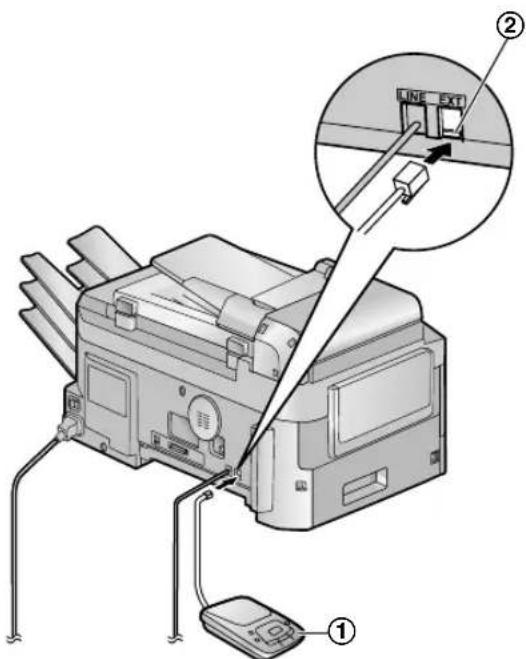
2 Ρυθμίστε τον αριθμό κουδουνισμών του αυτόματου τηλεφωνητή σε λιγότερους από 4 κουδουνισμούς.
- Με αυτόν τον τρόπο, ο αυτόματος τηλεφωνητής θα μπορέσει να απαντήσει πρώτος στην κλήση.
3 Ηχογραφήστε ένα μήνυμα χαιρετισμού στον αυτόματο τηλεφωνητή.
- Συνιστάται να ηχογραφείτε μηνύματα διάρκειας 10 δευτερολέπτων το μέγιστο και, κατά τη διάρκεια των μηνυμάτων, να μην κάνετε παύσεις μεγαλύτερες των 4 δευτερολέπτων. Διαφορετικά, καμία από τις δύο συσκευές δεν θα λειτουργεί σωστά.
4 Ενεργοποιήστε τον αυτόματο τηλεφωνητή.
5 Ρυθμίστε τη μονάδα στον επιθυμητό τρόπο λήψης (σελ. 37).
- Εάν ρυθμίσετε τη λειτουργία MONO ΦΑΞ, αλλάξτε τη ρύθμιση των κουδουνισμών για τη λειτουργία MONO ΦΑΞ σε περισσότερους από 4 κουδουνισμούς (λειτουργία #210 στη σελ. 6 6 ).
6 Βεβαιωθείτε ότι τα παρακάτω στοιχεία δεν συμπίπτουν μερικώς ή πλήρως:
- ο κωδικός πρόσβασης εξ αποστάσεως του αυτόματου τηλεφωνητή
- ο κωδικός ενεργοποίησης φαξ (λειτουργία #434 στη σελ. 7 0 )
Λήψη ηχητικού μηνύματος και εγγράφου φαξ σε μία κλήση
Ο καλών μπορεί να αφήσει ηχητικό μήνυμα και να στείλει φαξ κατά την ίδια κλήση. Ενημερώστε προηγουμένως τον καλούντα για την ακόλουθη διαδικασία.
- Ο καλών καλεί τη μονάδα σας.
- Ο αυτόματος τηλεφωνητής θα απαντήσει στην κλήση.
-
Ο καλών μπορεί να αφήσει μήνυμα μετά το μήνυμα χαιρετισμού.
-
Ο καλών πρέπει να πιέσει [∗][‡][9] (προεπιλεγμένος κωδικός ενεργοποίησης φαξ).
- Η μονάδα θα ενεργοποιήσει τη λειτουργία φαξ.
- Ο καλών πιέζει το πλήκτρο εκκίνησης για να στείλει το έγγραφο.
Σημείωση:
- Ο κωδικός ενεργοποίησης φαξ μπορεί να αλλάξει στη λειτουργία #434, (σελ. 70).
- Αν δεν υπάρχει αρκετός χώρος στην μνήμη του αυτόματου τηλεφωνητή, η μονάδα ενδέχεται να μην είναι σε θέση να λαμβάνει έγγραφα. Δείτε τις οδηγίες λειτουργίας του αυτόματου τηλεφωνητή σας και διαγράψετε τα μηνύματα που δεν χρειάζεστε.
3.10 Ανάκτηση (ανάκτηση φαξ που βρίσκεται σε άλλη συσκευή φαξ)
Η λειτουργία αυτή σάς επιτρέπει να ανακτήσετε ένα έγγραφο από άλλη συμβατή συσκευή. Για την κλήση αυτή χρεώνεστε.
Βεβαιωθείτε ότι δεν υπάρχουν έγγραφα στη δική σας μονάδα και ότι η συσκευή του ανταποκριτή είναι έτοιμη να δεχτεί την κλήση σας.
- Κρατήστε το εξώφυλλο ανοιχτό για να βλέπετε τη θέση των πλήκτρων.
1 Πιέστε επανειλημμένα [MENOY] για να προβληθεί η ένδειξη "ΧΡΟΝΟΑΠΟΣΤΟΛΗ".
2 Πιέστε [SET].
3 Εισαγάγετε τον αριθμό φαξ.
4 Πιέστε [ΕΝΑΡΞΗ].
- Η μονάδα θα αρχίσει να λαμβάνει.
3.11 Απόρριψη ανεπιθύμητων φαξ (αποφυγή λήψης φαξ από ανεπιθύμητους καλούντες)
Εάν εγγραφείτε στην υπηρεσία αναγνώρισης ταυτότητας καλούντος, η λειτουργία αυτή αποτρέπει τη λήψη φαξ από κλήσεις για τις οποίες δεν εμφανίζονται τα στοιχεία του καλούντος.
Επιπλέον, η μονάδα δεν δέχεται φαξ που προέρχονται από αριθμούς που ανήκουν στη λίστα ανεπιθύμητων φαξ.
- Κρατήστε το εξώφυλλο ανοιχτό για να βλέπετε τη θέση των πλήκτρων.
Σημαντικό:
- Η λειτουργία δεν ισχύει κατά τη χειροκίνητη λήψη.
3.11.1 Ενεργοποίηση απόρριψης ανεπιθύμητων φαξ
1 Πιέστε επανειλημμένα [MENOY] για να προβληθεί η ένδειξη “ΑΠΟΡ.ΑΝΕΠΙΘ ΦΑΣ”.
2 Πιέστε [▶].
3 Πιέστε επανειλημμένα [▼] ή [▲] για να επιλέξετε "ENEPT/MENO".
4 Πιέστε [SET].
5 Πιέστε [MENOY] για έξοδο.
- Όταν η απόρριψη ανεπιθύμητων φαξ είναι ενεργοποιημένη, εμφανίζεται “ΑΠΟΡ.ΑΝΕΠΙΘ ΦΑΣ”.
3.11.2 Αποθήκευση ανεπιθύμητων καλούντων
Μπορείτε να καταχωρήσετε έως και 10 ανεπιθύμητους αριθμούς από τη λίστα αναγνώρισης ταυτότητας καλούντος (σελ. 42) εάν δεν επιθυμείτε να λαμβάνετε φαξ από τους αριθμούς αυτούς.
1 Πιέστε επανειλημμένα [MENOY] για να προβληθεί η ένδειξη “ΑΠΟΡ.ΑΝΕΠΙΘ ΦΑΣ”.
2 Πιέστε επανειλημμένα [▶] για να προβληθεί η ένδειξη “ΡΥΘΜ.ΛΙΣΤΑΣ ΑΝΕΠ”.
3 Πιέστε [SET].
4 Πιέστε [▼] ή [▲] επανειλημμένα μέχρι να εμφανιστεί ο αριθμός από τον οποίον δεν θέλετε να λαμβάνετε φαξ.
5 Πιέστε [SET].
- Για τον προγραμματισμό άλλων αριθμών, επαναλάβετε τα βήματα 4 έως 5.
6 Πιέστε [ΔΙΑΚΟΠΗ] για έξοδο.
Σημείωση:
- Αν δεν υπάρχει χώρος να αποθηκεύσετε νέα στοιχεία, θα προβληθεί η ένδειξη “ΛΙΣΤΑ ΠΛΗΡΗΣ” στο βήμα 3 ή στο βήμα 5. Διαγράψτε τυχόν στοιχεία που δεν χρειάζεστε.
Για να εμφανιστεί η λίστα απόρριψης ανεπιθύμητων φαξ
- Πιέστε επανειλημμένα [MENOY] για να προβληθεί η ένδειξη “ΑΠΟΡ.ΑΝΕΠΙΘ ΦΑΣ”.
- Πιέστε επανειλημμένα [▶] για να προβληθεί η ένδειξη “ΕΝΔ. ΛΙΣΤΑΣ ΑΝΕΠ”.
- Πιέστε [SET].
- Πιέστε [▼] ή [▲] για να εμφανιστούν τα στοιχεία που περιλαμβάνονται στη λίστα.
- Πιέστε [MENOY] για έξοδο από το πρόγραμμα.
Για να εκτυπώσετε τη λίστα απόρριψης ανεπιθύμητων φαξ
- Πιέστε επανειλημμένα [MENOY] για να προβληθεί η ένδειξη “ΑΠΟΡ.ΑΝΕΠΙΘ ΦΑΣ”.
- Πιέστε επανειλημμένα [▶] για να προβληθεί η ένδειξη “ΕΚΤΥΠΩΣΗ ΑΝΕΠΙΘ.”
- Πιέστε [SET].
- Πιέστε [MENOY] για έξοδο από τη λίστα.
Για να διαγράψετε ένα στοιχείο από τη λίστα απόρριψης ανεπιθύμητων φαξ
- Πιέστε επανειλημμένα [MENOY] για να προβληθεί η ένδειξη “ΑΠΟΡ.ΑΝΕΠΙΘ ΦΑΕ”.
- Πιέστε επανειλημμένα [▶] για να προβληθεί η ένδειξη “ΕΝΔ. ΛΙΣΤΑΣ ΑΝΕΠ”.
- Πιέστε [SET].
- Πιέστε επανειλημμένα [▼] ή [▲] μέχρι να προβληθεί το επιθυμητό στοιχείο.
- Πιέστε [◀].
- Για να ακυρώσετε τη διαγραφή, πιέστε [ΔΙΑΚΟΠΗ], μετά πιέστε [ΜΕΝΟΥ].
-
Πιέστε [SET].
-
Το στοιχείο διαγράφηκε.
-
Για να διαγράψετε άλλα στοιχεία, επαναλάβετε τα βήματα 4 έως 6.
-
Πιέστε [MENOY] για έξοδο από τη λίστα.
4.1 Υπηρεσία αναγνώρισης ταυτότητας καλούντος
Η μονάδα αυτή είναι συμβατή με την υπηρεσία αναγνώρισης ταυτότητας καλούντος που παρέχει η εταιρεία τηλεφωνίας της περιοχής σας. Για να χρησιμοποιείτε τις λειτουργίες αναγνώρισης ταυτότητας καλούντος της μονάδας, πρέπει να γίνετε συνδρομητής της υπηρεσίας.
Σημαντικό:
- Η μονάδα έχει σχεδιαστεί σύμφωνα με το “πρωτόκολλο συνδρομητικής γραμμής σύμφωνα με το FSK” κατά το ETS (Ευρωπαϊκό Πρότυπο Τηλεπικοινωνιών) και υποστηρίζει μόνο τις βασικές λειτουργίες CLIP (Παρουσίαση Αναγνώρισης Ταυτότητας Καλούσας Γραμμής).
- Η μονάδα αυτή εμφανίζει μόνο τον τηλεφωνικό αριθμό και το όνομα του καλούντος.
- Η μονάδα αυτή δεν θα υποστηρίζει άλλες μελλοντικές τηλεφωνικές υπηρεσίες.
- Η μονάδα αυτή δεν μπορεί να υποστηρίξει υπηρεσίες που βασίζονται στο “πρωτόκολλο συνδρομητικής γραμμής σύμφωνα με το DTMF”.
- Ανάλογα με την υπηρεσία της τοπικής εταιρίας τηλεφωνίας, ενδέχεται να μην εμφανίζονται η ημερομηνία/ώρα κλήσης του καλούντος.
Βεβαιωθείτε ότι για τις ακόλουθες ρυθμίσεις έχουν οριστεί τουλάχιστον 2 κουδουνισμοί εκ των προτέρων.
- Ρύθμιση κουδουνισμού ΦΑΞ (λειτουργία #210 στη σελ. 6 6 )
- Ρύθμιση κουδουνισμού ΤΗΛ/ΦΑΞ (λειτουργία #212 στη σελ. 6 8 )
4.1.1 Τρόπος εμφάνισης της αναγνώρισης ταυτότητας του καλούντος
Μετά το πρώτο κουδούνισμα θα εμφανιστεί ο
τηλεφωνικός αριθμός ή το όνομα του καλούντος.
Μπορείτε να απαντήσετε ή όχι στην κλήση.
Η μονάδα θα αποθηκεύσει αυτόματα τα στοιχεία (όνομα, τηλεφωνικός αριθμός και ώρα κλήσης) των 30
τελευταίων κλήσεων. Τα στοιχεία του καλούντος αποθηκεύονται με τη σειρά των κλήσεων, από την πιο πρόσφατη προς την παλαιότερη. Με τη λήψη της 31ης κλήσης, η παλαιότερη κλήση διαγράφεται.
Τα στοιχεία των καλούντων μπορούν να εμφανιστούν ένα προς ένα στην οθόνη (σελ. 43) ή να επιβεβαιωθούν με εκτύπωση της λίστας αναγνώρισης ταυτότητας καλούντος (σελ. 100).
- Όταν τα στοιχεία καλούντος που λαμβάνονται αντιστοιχούν σε τηλεφωνικό αριθμό αποθηκευμένο στη λειτουργία ταχείας κλήσης ή στον κατάλογο
καθοδήγησης της μονάδας, τότε εμφανίζεται το αποθηκευμένο όνομα.
- Εάν η μονάδα είναι συνδεδεμένη με σύστημα PBX (τηλεφωνικό κέντρο), τα στοιχεία του καλούντος ενδέχεται να μην λαμβάνονται καλά. Συμβουλευτείτε τον παροχέα της υπηρεσίας PBX.
-
Εάν η μονάδα δεν μπορεί να λάβει στοιχεία καλούντος, εμφανίζεται η ακόλουθη ένδειξη:
-
“ΕΚΤΟΣ ΠΕΡΙΟΧΗΣ”: Η κλήση έγινε από περιοχή που δεν παρέχει υπηρεσία αναγνώρισης ταυτότητας καλούντος.
- “ΑΠΟΡΡΗΤΗ ΚΛΗΣΗ”: Ο καλών ζήτησε να μην αποσταλούν στα στοιχεία του.
- “ΥΠΕΡΑΣΤΙΚΟ”: Η κλήση ήταν υπεραστική.
Επιβεβαίωση στοιχείων καλούντος με εκτύπωση του καταλόγου αναγνώρισης ταυτότητας καλούντος
- Για χειροκίνητη εκτύπωση, βλέπε σελ. 100.
- Για αυτόματη εκτύπωση μετά κάθε 30 νέες κλήσεις, ενεργοποιήστε τη λειτουργία #216 (σελ. 67).
4.2 Εμφάνιση στοιχείων καλούντος και ανταπόδοση κλήσης
Μπορείτε εύκολα να δείτε τα στοιχεία του καλούντος και να ανταποδώσετε την κλήση. Όταν ανταποδίδετε την κλήση, συνιστούμε να χρησιμοποιείτε την προαιρετική μονάδα ακουστικού.
Σημαντικό:
- Η ανταπόδοση της κλήσης δεν είναι εφικτή στις ακόλουθες περιπτώσεις:
- Ο τηλεφωνικός αριθμός περιλαμβάνει στοιχεία που δεν είναι αριθμοί (λ.χ. * ή #).
- Στα στοιχεία του καλούντος δεν περιλαμβάνεται τηλεφωνικός αριθμός.
- Αν ο κωδικός περιοχής του τηλεφωνικού αριθμού που ελήφθη είναι ίδιος με το δικό σας, ενδέχεται να χρειαστεί να διαγράψετε τον κωδικό περιοχής πριν ανταποδώσετε την κλήση. Αυτό ισχύει ίσως μόνο για ορισμένες περιοχές. Για να αλλάξετε τον αριθμό, βλ. σελ. 43.
![[ΑΝΑΓΝΩΡΙΣΗ ΚΛΗΣΕΩΣ] [ΔΙΑΓΡΑΦΗ] [MENOY] [SET] [◀][▶][▼][▲] [ΕΝΑΡΞΗ] [ΔΙΑΚΟΠΗ] [ΑΝΟΙΚΤΗ ΑΚΡΟΑΣΗ]](/content/2026/06/1190732/images/db80b6c68aec9e543e897851dd9252c1d2aaad139d48c6eff83e6380fcef08fe.jpg)
1 Πιέστε [ΑΝΑΓΝΩΡΙΣΗ ΚΛΗΣΕΩΣ].
2 Πιέστε [▼] για να ξεκινήσετε την αναζήτηση από τα πρόσφατα ληφθέντα στοιχεία καλούντος.
- Εάν πιέσετε [▲], αντιστρέφεται η σειρά εμφάνισης.
3 Πιέστε [ΑΝΟΙΚΤΗ ΑΚΡΟΑΣΗ] για ανταπόδοση της κλήσης.
- Η μονάδα θα αρχίσει να καλεί αυτόματα.
- Για να στείλετε ένα φαξ με τη χρήση του εξαρτήματος αυτόματης τροφοδότησης εγγράφων, δείτε σελ. 29.
Αλλαγή του τρόπου εμφάνισης των στοιχείων του καλούντος
Πιέστε επανειλημμένα [ΑΝΑΓΝΩΡΙΣΗ ΚΛΗΣΕΩΣ] μετά το βήμα 2.
Παράδειγμα:
SAM LEE 11:20 20 I/Λ.√
1345678901 11:20 20 I/Λ.√
- Η ένδειξη (ν) επί της οθόνης σημαίνει ότι έχετε ήδη δει ή απαντήσει στην κλήση.
Ένδειξη στην οθόνη κατά τον έλεγχο των κλήσεων
- Εάν η μονάδα δεν μπόρεσε να λάβει ένα όνομα, θα εμφανιστεί η ένδειξη “ΔΕΝ ΕΛΗΦΘΗ ΟΝΟΜΑ”.
- Εάν δεν έχει ληφθεί καμία κλήση, θα εμφανιστεί η ένδειξη “ΔΕΝ ΥΠΑΡΧ ΔΕΔΟΜ”.
Για να σταματήσετε τον έλεγχο των κλήσεων
Πιέστε [ΔΙΑΚΟΠΗ] μετά από το βήμα 2.
4.2.1 Επεξεργασία του τηλεφωνικού αριθμού του καλούντος πριν από την ανταπόδοση της κλήσης
1 Πιέστε [ΑΝΑΓΝΩΡΙΣΗ ΚΛΗΣΕΩΣ].
2 Πιέστε επανειλημμένα [▼] ή [▲] μέχρι να προβληθεί η επιθυμητή καταχώριση.
3 Πιέστε [ΑΝΑΓΝΩΡΙΣΗ ΚΛΗΣΕΩΣ] για να εμφανιστεί ο τηλεφωνικός αριθμός.
4 Πιέστε ένα πλήκτρο (0 έως 9) ή [★] για να εισέλθετε στη λειτουργία επεξεργασίας και να διορθώσετε τον τηλεφωνικό αριθμό.
5 Πιέστε [ΑΝΟΙΚΤΗ ΑΚΡΟΑΣΗ] για να καλέσετε το διορθωμένο αριθμό.
- Η μονάδα θα αρχίσει να καλεί αυτόματα.
- Για να στείλετε φαξ, τοποθετήστε το έγγραφο με την ΜΕ ΤΗΝ ΚΑΛΗ ΠΛΕΥΡΑ ΠΡΟΣ ΤΑ ΕΠΑΝΩ και πιέστε [ΕΝΑΡΞΗ].
Σημείωση:
- Ο διορθωμένος τηλεφωνικός αριθμός δεν θα αποθηκευτεί στα στοιχεία του καλούντος. Για αποθήκευση στον τηλεφωνικό κατάλογο, βλέπε σελ. 4 4 .
Για να κάνετε μια διόρθωση
- Πιέστε [◀] ή [▶] για να μετακινήσετε τον δρομέα στον εσφαλμένο αριθμό.
- Πιέστε [ΔΙΑΓΡΑΦΗ] για να διαγράψετε τον αριθμό.
- Εισαγάγετε τον σωστό αριθμό.
Για να διαγράψετε έναν αριθμό
Πιέστε [◀] ή [▶] για να μετακινήσετε τον δρομέα στον αριθμό που θέλετε να διαγράψετε και πιέστε [ΔΙΑΓΡΑΦΗ].
Για να εισαγάγετε έναν αριθμό
- Πιέστε【◀】ή【▶】για να μετακινήσετε τον δρομέα δεξιά από τη θέση στην οποία θέλετε να εισαγάγετε τον αριθμό.
- Εισαγάγετε τον αριθμό.
4.2.2 Διαγραφή στοιχείων όλων των καλούντων
1 Πιέστε επανειλημμένα [MENOY] για να προβληθεί η ένδειξη “ΡΥΘΜΙΣΗ ΚΑΛΟΥΝΤ”.
2 Πιέστε [SET].
- Θα εμφανιστεί η ένδειξη "ΔΙΑΓΡ.ΛΙΣΤ.ΚΛΗΣ."
3 Πιέστε [SET].
- Για να ακυρώσετε τη διαγραφή, πιέστε [ΔΙΑΚΟΠΗ] και, στη συνέχεια, [ΜΕΝΟΥ].
4 Πιέστε [SET].
5 Πιέστε [ΔΙΑΚΟΠΗ] για έξοδο.
4.2.3 Διαγραφή στοιχείων συγκεκριμένων καλούντων
1 Πιέστε [ΑΝΑΓΝΩΡΙΣΗ ΚΛΗΣΕΩΣ].
2 Πιέστε επανειλημμένα [▼] ή[▲] μέχρι να προβληθεί το επιθυμητό στοιχείο.
3 Πιέστε [◀].
- Για να ακυρώσετε τη διαγραφή, πιέστε [ΔΙΑΚΟΠΗ].
4 Πιέστε [SET].
- Για να διαγράψετε άλλα στοιχεία, επαναλάβετε τα βήματα 2 έως 4.
5 Πιέστε [ΔΙΑΚΟΠΗ] για έξοδο.
4.3 Αποθήκευση στοιχείων καλούντος στη λειτουργία ταχείας κλήσης και στον κατάλογο καθοδήγησης
- Κρατήστε το εξώφυλλο ανοιχτό για να βλέπετε τη θέση των πλήκτρων.
Σημαντικό:
- Η λειτουργία αυτή δεν είναι διαθέσιμη στις ακόλουθες περιπτώσεις.
- Ο τηλεφωνικός αριθμός περιλαμβάνει στοιχεία που δεν είναι αριθμοί (λ.χ. * ή #).
- Στα στοιχεία του καλούντος δεν περιλαμβάνεται τηλεφωνικός αριθμός.
1 Πιέστε [ΑΝΑΓΝΩΡΙΣΗ ΚΛΗΣΕΩΣ].
2 Πιέστε επανειλημμένα [▼] ή [▲] μέχρι να προβληθεί το επίθυμητό στοιχείο.
3 Πιέστε [MENOY].
4 Επιλέξτε το πλήκτρο σταθμού ή τον κατάλογο καθοδήγησης.
Για τους σταθμούς 1–3:
- Πιέστε το επιθυμητό πλήκτρο σταθμού.
- Πιέστε [SET].
- Πιέστε [SET].
Για τους σταθμούς 4–9:
- Πιέστε το επιθυμητό πλήκτρο σταθμού.
- Πιέστε [SET].
Για τους σταθμούς 10–18:
- Πιέστε [ΧΑΜΗΛΑ] και, στη συνέχεια, το επιθυμητό πλήκτρο σταθμού.
- Πιέστε [SET].
Για τον κατάλογο καθοδήγησης:
- Πιέστε [◀] ή [▶].
- Πιέστε [SET].
5 Πιέστε [SET].
Σημείωση:
- Μπορείτε να επαληθεύσετε τα αποθηκευμένα στοιχεία εκτυπώνοντας τη λίστα των τηλεφωνικών αριθμών (σελ. 100).
- Η μονάδα μπορεί να αποθηκεύει ονόματα που περιέχουν 16 χαρακτήρες το μέγιστο.
- Για την επεξεργασία ενός ονόματος ή αριθμού, βλέπε σελ. 3 4.
- Εάν στα στοιχεία του καλούντος δεν περιλαμβάνεται το όνομά του, μπορείτε να το πληκτρολογήσετε εσείς. Βλέπε οδηγίες στη σελ. 33.
- Εάν αντιστοιχίσετε ένα στοιχείο σε ένα πλήκτρο σταθμού που ήδη περιέχει κάποιο άλλο στοιχείο, το προγενέστερο στοιχείο θα αντικατασταθεί.
- Εάν χρησιμοποιήσετε τους σταθμούς 1–3 ως πλήκτρα πολλαπλής αποστολής, τότε δεν μπορείτε να αποθηκεύσετε τα στοιχεία καλούντων για τους σταθμούς 1–3 (σελ. 35).
5.1 Χρήση της μονάδας ως φωτοαντιγραφικό μηχάνημα
5.1.1 Εισαγωγή στη λειτουργία αντιγραφής
Προτού κάνετε αντιγραφή, ρυθμίστε τη λειτουργία σε λειτουργία αντιγραφής.
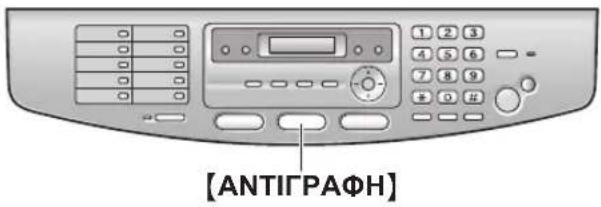
Πατήστε το [ΑΝΤΙΓΡΑΦΗ] για να ανάψει η λυχνία [ΑΝΤΙΓΡΑΦΗ] (ΟΝ).
Σημείωση:
- Μπορείτε να αλλάξετε τον εργοστασιακό τρόπο λειτουργίας (λειτουργία #463 στη σελ. 68) και το χρονοδιακόπτη, προτού επιστρέψετε στον εργοστασιακό τρόπο λειτουργίας (λειτουργία #464 στη σελ. 6 8).
- Τα έγγραφα που αντιγράφονται στοιβάζονται στον επάνω δίσκο εξόδου. Μπορείτε να αλλάξετε το δίσκο εξόδου για λειτουργία αντιγραφής (λειτουργία #466 στη σελ. 7 2 ).
- Εάν ο δείκτης [FAX AYTOMATH ΑΠΑΝΤΗΣΗ] είναι ενεργοποιημένος (ΟΝ), η μονάδα μπορεί να λαμβάνει φαξ αυτομάτως, ακόμα και στη λειτουργία αντιγραφής.
5.2 Παραγωγή φωτοαντιγράφου
5.2.1 Χρήση του εξαρτήματος αυτόματης τροφοδότησης εγγράφων
- Βεβαιωθείτε ότι δεν υπάρχουν έγγραφα στο τζάμι του σαρωτή.
![[ANTIΘΕΣΗ] [ΑΝΤΙΓΡΑΦΗ] [ΑΝΑΛΥΣΗ] [◀][▶][▼][▲] [ΔΙΑΚΟΠΗ] [ΕΝΑΡΞΗ]](/content/2026/06/1190732/images/df64db5f5033b94c3750af60e1e752858458f7f01342bf00f8f9fc3cc7c87670.jpg)
[ΔΙΣΚΟΣ ΧΑΡΤΙΟΥ]
1 Εάν η λυχνία [ΑΝΤΙΓΡΑΦΗ] είναι σβηστή (OFF), ανάψτε την (ON) πατώντας το [ΑΝΤΙΓΡΑΦΗ].
2 Ρυθμίστε το πρωτότυπο.
1. Προσαρμόστε το εύρος των οδηγών του εγγράφου (①) ώστε να αντιστοιχεί στο πραγματικό μέγεθος του εγγράφου.
2. Τοποθετήστε το έγγραφο (έως 50 σελίδες) ΜΕ ΤΗΝ ΚΑΛΗ ΠΛΕΥΡΑ ΠΡΟΣ ΤΑ ΕΠΑΝΩ στο σαρωτή, ωσότου ακουστεί ένας ήχος μπιπ.
3 Εάν είναι απαραίτητο, αλλάξτε τις παρακάτω ρυθμίσεις, σύμφωνα με τον τύπο του εγγράφου.
- Για να αλλάξετε την ανάλυση, βλ. σελ. 46.
- Για να αλλάξετε την αντίθεση, βλ. σελ. 46.
- Για να επιλέξετε το δίσκο εισόδου και το μέγεθος χαρτιού, βλ. σελ. 46.
4 Εάν χρειάζεται, εισαγάγετε τον αριθμό των φωτοαντιγράφων (έως και 99).
5 Πιέστε [ΕΝΑΡΞΗ].
- Η μονάδα θα αρχίσει να παράγει φωτοαντίγραφα.
6 Αφού ολοκληρωθεί η αντιγραφή, πατήστε
[ΔΙΑΚΟΠΗ] για να επαναφέρετε τις ρυθμίσεις που κάνατε στο βήμα 3.
Σημείωση:
- Οποιοδήποτε έγγραφο μπορεί να σταλεί ως φαξ μπορεί επίσης να σαρωθεί και φωτοαντιγραφηθεί (σελ. 3 1).
Η ωφέλιμη περιοχή σάρωσης αλλάζει, ανάλογα με τη ρύθμιση του μεγέθους χαρτιού. - Μην ανοίξετε το κάλυμμα των εγγράφων κατά τη φωτοαντιγραφή με το εξάρτημα αυτόματης τροφοδότησης εγγράφων.
Για να διακόψετε την αντιγραφή
Πιέστε [ΔΙΑΚΟΠΗ].
Επιλογή ανάλυσης
- Πιέστε [ΑΝΑΛΥΣΗ].
- Πιέστε [▼] ή [▲] επανειλημμένα για να επιλέξετε την επιθυμητή ανάλυση.
- “KEIMENO/ΦΩΤΟ”: Για έγγραφα που περιέχουν κείμενο και φωτογραφίες.
- “KEIMENO”: Για έγγραφα που περιέχουν μόνον κείμενο.
- “ΦΩΤΟΓΡ”: Για έγγραφα που περιέχουν φωτογραφίες, σχέδια με σκιαγραφήσεις, κτλ.
Σημείωση:
- Μπορείτε να αλλάξετε την εργοστασιακή ρύθμιση ανάλυσης στη λειτουργία #461 (σελ. 72).
Επιλογή αντίθεσης
Μπορείτε να προσαρμόσετε αυτή τη ρύθμιση ανάλογα με το πόσο ανοιχτό ή σκούρο είναι το έγγραφο. Διατίθενται 5 επίπεδα (ανοιχτό έως σκούρο).
- Πιέστε [ΑΝΤΙΘΕΣΗ].
- Πιέστε [▼] ή [▲] επανειλημμένα για να επιλέξετε το επιθυμητό στοιχείο.
- Για να γίνει πιο ανοιχτό, πατήστε το [▼].
- Για να γίνει πιο σκούρο, πατήστε το [▲].
Σημείωση:
- Μπορείτε να αποθηκεύσετε την προηγούμενη ρύθμιση αντίθεσης στη λειτουργία #462 (σελ. 67).
Για να επιλέξετε το δίσκο εισόδου και το μέγεθος χαρτιού
- Πιέστε [ΔΙΣΚΟΣ ΧΑΡΤΙΟΥ].
- Πατήστε το [▼] ή το [▲] επανειλημμένα για να επιλέξετε τον επιθυμητό δίσκο εισόδου.
- “ΔΙΣΚ ΕΙΣ#1”: Δίσκος εισόδου χαρτιού
- “ΔΙΣΚ ΕΙΣ#2”: Δίσκος εισόδου πολλαπλών χρήσεων
- Όταν έχει τοποθετηθεί ο προαιρετικός δίσκος εισόδου, θα πρέπει να κάνετε τις παρακάτω προσθήκες στις ρυθμίσεις.
- “ΔΙΣΚ ΕΙΣ#3”: Προαιρετικός δίσκος εισόδου
- “ΔΙΣΚ ΕΙΣ#1#3”: Δίσκος εισόδου χαρτιού και προαιρετικός δίσκος εισόδου
-
Πιέστε [◀] ή [▶] επανειλημμένα για να επιλέξετε το επιθυμητό μέγεθος χαρτιού.
-
"LETTER": Xaptí μεγέθους letter
- “A4”: Xapri meyéθouç A4
- “LEGAL”: Xαρτί μεγέθους legal
- Όταν ο δίσκος εισόδου είναι ρυθμισμένος στο “ΔΙΣΚ ΕΙΣ#1” ή στο “ΔΙΣΚ ΕΙΣ#1#3”, δεν μπορείτε να επιλέξετε “LEGAL”.
Σημείωση:
- Μπορείτε επίσης να προσαρμόσετε τις ρυθμίσεις δίσκου εισόδου στη λειτουργία #460 (σελ. 72).
- Μπορείτε επίσης να προσαρμόσετε το μέγεθος χαρτιού στη λειτουργία #380 (σελ. 67), #381 (σελ. 67) ή #382 (σελ. 67). Εάν το μέγεθος χαρτιού που επιλέχθηκε στις λειτουργίες #380 και #382 δεν είναι το ίδιο, το “ΔΙΣΚ ΕΙΣ#1#3” δεν θα εμφανίζεται σε αυτή τη ρύθμιση.
5.2.2 Χρήση του τζαμιού σάρωσης
- Βεβαιωθείτε ότι δεν υπάρχουν έγγραφα στο εξάρτημα αυτόματης τροφοδοσίας εγγράφων.
Για να διακόψετε την αντιγραφή Πιέστε [ΔΙΑΚΟΠΗ].

1 Εάν η λυχνία [ΑΝΤΙΓΡΑΦΗ] είναι σβηστή (OFF), ανάψτε την (ON) πατώντας το [ΑΝΤΙΓΡΑΦΗ].
2 Τοποθετήστε το πρωτότυπο.
- Ανοίξτε το κάλυμμα των εγγράφων (①).
-
Τοποθετήστε το έγγραφο με την ΚΑΛΗ ΟΨΗ ΠΡΟΣ ΤΑ ΚΑΤΩ στο τζάμι σάρωσης, ευθυγραμμίζοντας το επάνω άκρο του εγγράφου με το σύμβολο ↗ που υπάρχει επάνω στη μονάδα.
-
Κλείστε το κάλυμμα των εγγράφων.
- Εάν το πρωτότυπο είναι ένα χοντρό βιβλίο, μην κλείσετε το κάλυμμα των εγγράφων.
3 Εάν είναι απαραίτητο, αλλάξτε τις παρακάτω ρυθμίσεις σύμφωνα με τον τύπο του εγγράφου.
• Για να επιλέξετε την ανάλυση, βλ. σελ. 46.
• Για να επιλέξετε την αντίθεση, βλ. σελ. 46.
- Για να επιλέξετε το δίσκο εισόδου και το μέγεθος χαρτιού, βλ. σελ. 46.
4 Εάν χρειάζεται, εισαγάγετε τον αριθμό των φωτοαντιγράφων (έως και 99).
5 Πιέστε [ΕΝΑΡΞΗ].
- Η μονάδα θα αρχίσει να παράγει φωτοαντίγραφα.
6 Αφού ολοκληρωθεί η παραγωγή φωτοαντιγράφων, πατήστε [ΔΙΑΚΟΠΗ] για να επαναφέρετε τις ρυθμίσεις που κάνατε στο βήμα 3.
5.3 Περισσότερες λειτουργίες αντιγραφής
- Κρατήστε το εξώφυλλο ανοιχτό για να βλέπετε τη θέση των πλήκτρων.
- Βεβαιωθείτε ότι η λυχνία [ΑΝΤΙΓΡΑΦΗ] είναι αναμμένη (ΟΝ).
5.3.1 Για να ταξινομήσετε πολλαπλά φωτοαντίγραφα (μόνον με το Εξάρτημα αυτόματης τροφοδοσίας εγγράφων)
Η μονάδα μπορεί να ταξινομήσει πολλά φωτοαντίγραφα στην ίδια σειρά με τις σελίδες του πρωτότυπου εγγράφου.
1 Τοποθετήστε το πρωτότυπο.
2 Πιέστε επανειλημμένα το πλήκτρο [ΤΑΞΙΝΟΜΗΣΗ] για να ενεργοποιήσετε (ΟΝ) την ένδειξη [ΤΑΞΙΝΟΜΗΣΗ].
3 Εισαγάγετε τον αριθμό των φωτοαντιγράφων (έως και 99).
4 Πιέστε [ΕΝΑΡΞΗ].
5 Αφού ολοκληρώσετε την παραγωγή φωτοαντιγράφων, πατήστε το [ΔΙΑΚΟΠΗ] για να επαναφέρετε αυτή τη λειτουργία.
Παράδειγμα: 2 αντίγραφα ενός 4σέλιδου εγγράφου
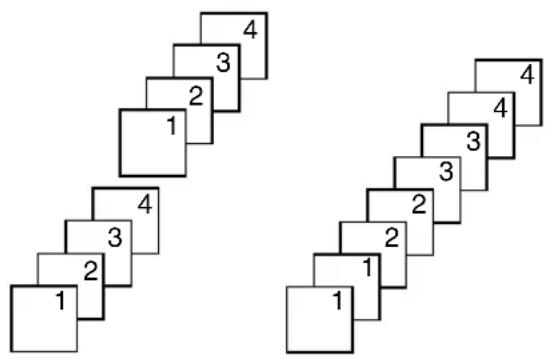
Ταξινομημένες σελίδες
Μη ταξινομημένες
σελίδες
Σημείωση:
- Η μονάδα θα αποθηκεύει τα έγγραφα στη μνήμη ενόσω ταξινομεί τα φωτοαντίγραφα. Ο αριθμός των εγγράφων που μπορούν να αποθηκευθούν εξαρτάται από το περιεχόμενο των σελίδων, την ανάλυση και την αντίθεση. Εάν δεν υπάρχουν έγγραφα στη μνήμη της μονάδας, περίπου 50 σελίδες από το Διάγραμμα δοκιμών ITU-T αρ.1 μπορεί να αποθηκευθεί κάθε
φορά στη λειτουργία “ΚΕΙΜΕΝΟ/ΦΩΤΟ”. Βλ. προδιαγραφή σελ. 101 για λεπτομέρειες.
- Εάν η μνήμη γεμίσει κατά τη διάρκεια της αποθήκευσης, η μονάδα θα εκτυπώσει μόνο τις σελίδες που έχουν αποθηκευτεί.
- Όταν παράγετε περισσότερα από 4 σετ πολλαπλών φωτοαντιγράφων, τα έγγραφα που αντιγράφονται θα στοιβάζονται στους δίσκους εξόδου με τη σειρά. Εάν στη ρύθμιση παύσης ταξινομημένης φωτοαντιγραφής επιλέξετε ΟΝ (λειτουργία #465 στο σελ. 72), κάθε 3 φωτοαντιγράφων στη μονάδα θα εμφανίζεται η παρακάτω ένδειξη και η παραγωγή φωτοαντιγράφων θα σταματά.
ΓΙΑ ΣΥΝΕΧ ΑΝΤΙΓΡ ΠΙΕΣΤΕ ΕΝΑΡΕΗ
Αφαιρέστε το στοιβαγμένο χαρτί και, έπειτα, πατήστε το [ΕΝΑΡΞΗ] για να επανεκκινήσει η παραγωγή φωτοαντιγράφων.
5.3.2 Για να μεγεθύνετε ένα έγγραφο
1 Τοποθετήστε το πρωτότυπο.
2 Πιέστε [ZOYM].
3 Πιέστε επανειλημμένα [▲] για να επιλέξετε από "105%" έως "200%" αλλάζοντας το ποσοστό μεγέθυνσης ανά 5% κάθε φορά.
4 Πιέστε [ΕΝΑΡΞΗ].
5 Αφού ολοκληρωθεί η παραγωγή φωτοαντιγράφων, πιέστε το [ΔΙΑΚΟΠΗ] για να επαναφέρετε αυτή τη λειτουργία.
- Όταν χρησιμοποιείτε το εξάρτημα αυτόματης τροφοδότησης εγγράφων, η μονάδα θα μεγεθύνει μόνον το κέντρο του επάνω μέρος του εγγράφου. Για να μεγεθύνετε το κάτω τμήμα του εγγράφου, γυρίστε το ανάποδα προτού το αντιγράψετε.
- Όταν χρησιμοποιείτε το τζάμι σάρωσης, η μονάδα θα μεγεθύνει αποκλειστικά την επάνω δεξιά γωνία του εγγράφου, ξεκινώντας από το σύμβολο 71 της μονάδας.
Παράδειγμα: μεγενθυμένο αντίγραφο κατά 150%
Χρήση του εξαρτήματος αυτόματης τροφοδότησης εγγράφων:
Αρχικό έγγραφο Μεγενθυμένο έγγραφο
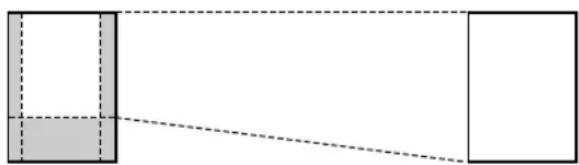
Χρήση του τζαμιού σάρωσης (①):
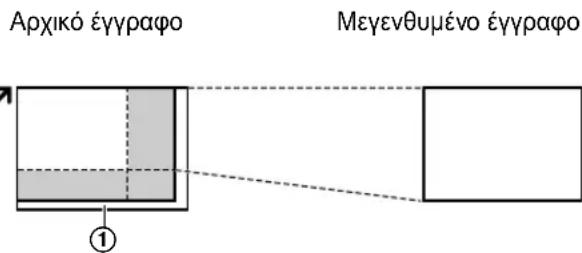
5.3.3 Για να σμικρύνετε ένα έγγραφο
1 Τοποθετήστε το πρωτότυπο.
2 Πιέστε [ZOYM].
3 Πιέστε επανειλημμένα [▼] για να επιλέξετε από "95%" έως "50%" αλλάζοντας το ποσοστό σμίκρυνσης ανά 5% κάθε φορά.
4 Πιέστε [ΕΝΑΡΞΗ].
5 Αφού ολοκληρωθεί η παραγωγή φωτοαντιγράφων, πατήστε το [ΔΙΑΚΟΠΗ] για να επαναφέρετε αυτή τη λειτουργία.
Παράδειγμα: Φωτοαντίγραφο σε σμίκρυνση 70% Με τη χρήση του εξαρτήματος αυτόματης τροφοδότησης εγγράφων:
Αρχικό έγγραφο
Φωτοαντίγραφο σε σμίκρυνση

Χρήση του τζαμιού σάρωσης (①):
Αρχικό έγγραφο
Φωτοαντίγραφο σε σμίκρυνση
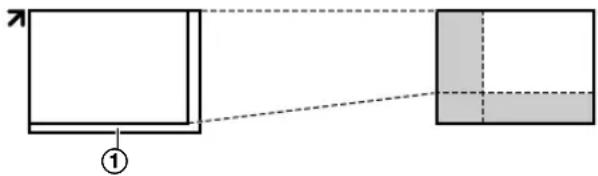
6.1 Σύνδεση με υπολογιστή
Το λογισμικό Multi-Function Station της Panasonic επιτρέπει στη μονάδα να εκτελέσει τις ακόλουθες λειτουργίες:
- Εκτύπωση σε απλό χαρτί, σε διαφάνειες, ετικέτες και φακέλους
- Σάρωση εγγράφων και μετατροπή εικόνας σε κείμενο με τη χρήση του λογισμικού οπτικής αναγνώρισης χαρακτήρων Readiris OCR
- Σάρωση από άλλες εφαρμογές για Microsoft® Windows®, οι οποίες υποστηρίζουν σάρωση TWAIN
- Αποθήκευση, επεξεργασία ή διαγραφή στοιχείων καταλόγων με χρήση του υπολογιστή σας
- Προγραμματισμός των λειτουργιών με χρήση του υπολογιστή σας
- Αποστολή και λήψη εγγράφων με χρήση του υπολογιστή σας
Για να χρησιμοποιήσετε το λογισμικό Multi-Function Station στον υπολογιστή σας, απαιτούνται τα ακόλουθα:
Λειτουργικό σύστημα:
Λειτουργεί στα Windows 98/Me/2000/XP*1
Κεντρική μονάδα επεξεργασίας:
Windows 98: Pentium ^® στα 90 MHz ή ταχύτερο Windows Me: Pentium στα 150 MHz ή ταχύτερη Windows 2000: Pentium στα 166 MHz ή ταχύτερη Windows XP ^*1 : Pentium στα 300 MHz ή ταχύτερη
Μνήμη RAM:
Windows 98: 24 MB (συνιστάται μνήμη 32 MB ή μεγαλύτερη)
Windows Me: 32 MB (συνιστάται μνήμη 64 MB ή μεγαλύτερη)
Windows 2000: μνήμη 64 MB ή μεγαλύτερη Windows XP ^*1 : μνήμη 128 MB ή μεγαλύτερη
Άλλες συσκευές υλικού:
Οδηγός CD-ROM Σκληρός δίσκος που να διαθέτει ελεύθερο χώρο τουλάχιστον 100 MB Διασύνδεση (θύρα) USB Θύρα τοπικού δικτύου για προαιρετική κάρτα δικτύου (10BASE-T/100BASE-TX)
*1 Το λογισμικό Multi-Function Station δεν λειτουργεί στα Windows XP Professional Έκδοση x64 (64bit), μία νέα έκδοση των Windows XP Professional που κυκλοφόρησε τον Απρίλιο του 2005 και έπειτα.
Σημαντική ειδοποίηση για τη σύνδεση
- Μην συνδέσετε το καλώδιο USB προτού εγκαταστήσετε το λογισμικό Multi-Function Station. Βεβαιωθείτε ότι έχετε συνδέσει το καλώδιο USB στο βήμα 6 στη σελ. 51.
① Καλώδιο USB
- Το καλώδιο USB δεν περιλαμβάνεται. Αγοράστε ένα θωρακισμένο καλώδιο USB αρσενικό Τύπου Α /αρσενικό Τύπου Β, μήκους 2 μέτρων ή κοντύτερο.
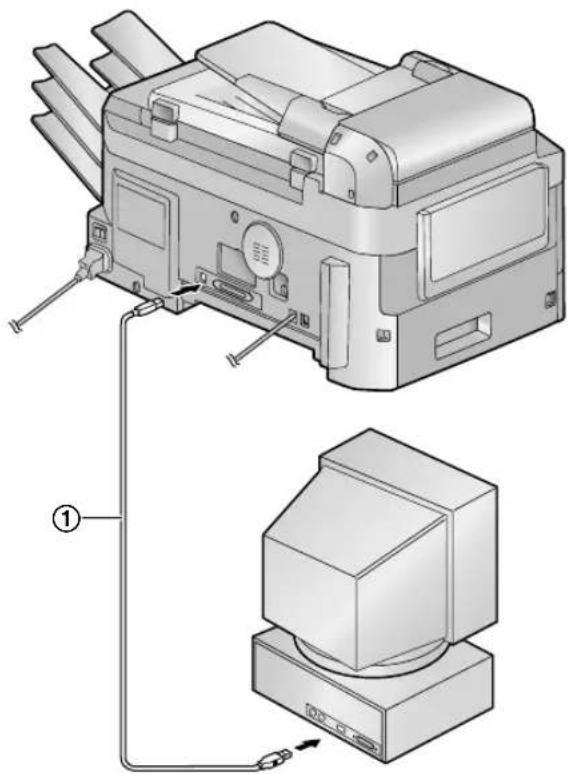
- Εάν ο υπολογιστής σας διαθέτει διασύνδεση Hi-Speed USB 2.0, βεβαιωθείτε ότι χρησιμοποιείτε ένα πιστοποιημένο καλώδιο Hi-Speed USB 2.0.
Προειδοποίηση:
- Για να διασφαλίσετε τη διαρκή συμμόρφωση με τα όρια εκπομπών, χρησιμοποιήστε μόνο θωρακισμένο καλώδιο USB (2 m ή λιγότερο σε μήκος).
6.2 Εγκατάσταση του Multi- Function Station
- Οι ενδεικτικές οθόνες που παρατίθενται σε αυτές τις οδηγίες είναι για τα Windows XP και συμπεριλαμβάνονται μόνο για αναφορά.
- Οι ενδεικτικές οθόνες που παρατίθενται στις οδηγίες αυτές ενδέχεται να διαφέρουν ελάχιστα από εκείνες του πραγματικού προϊόντος.
- Οι λειτουργίες του λογισμικού και η εμφάνιση υπόκεινται σε τροποποιήσεις χωρίς ειδοποίηση.
- Οι οδηγίες αυτές είναι για τη σύνδεση USB. Για τη σύνδεση τοπικού δικτύου με χρήση της προαιρετικής κάρτας τοπικού δικτύου, συμβουλευθείτε τον οδηγό
εγκατάστασης δικτύου κάνοντας κλικ στη σύνδεση του αρχείου βοήθειας του λογισμικού Multi-Function.
1 Ξεκινήστε τα Windows και κλείστε όλες τις άλλες εφαρμογές.
- Εάν είστε χρήστες Windows XP και Windows 2000, θα πρέπει να συνδεθείτε ως διαχειριστής, προκειμένου να μπορέσετε να εγκαταστήσετε το λογισμικό Multi-Function Station.
- Εγκαταστήστε το λογισμικό Multi-Function Station προτού συνδέσετε τη μονάδα με κάποιον υπολογιστή. Εάν η μονάδα έχει συνδεθεί με υπολογιστή πριν από την εγκατάσταση του Multi-Function Station, θα εμφανιστεί το ακόλουθο παράθυρο διαλόγου [Found New Hardware Wizard]. Κάντε κλικ στο [Cancel] για να το κλείσετε.
2 Τοποθετήστε το CD-ROM που συμπεριλαμβάνεται στον οδηγό CD-ROM.
- Θα εμφανιστεί το ακόλουθο παράθυρο διαλόγου [Choose Setup Language]. Επιλέξτε από τον αναπτυσσόμενο κατάλογο τη γλώσσα που επιθυμείτε να χρησιμοποιήσετε με το λογισμικό αυτό. Κάντε κλικ στο [ΟΚ]. Η εγκατάσταση θα ξεκινήσει αυτόματα.
- Εάν το παράθυρο διαλόγου [Choose Setup Language] δεν εμφανίζεται: Η εγκατάσταση θα ξεκινήσει αυτόματα.
- Εάν η εγκατάσταση δεν ξεκινήσει αυτόματα: Κάντε κλικ στο [Start]. Επιλέξτε [Run...]. Πληκτρολογήστε “D:\setup” (όπου “D:” είναι το γράμμα του οδηγού του CD-ROM σας). Κάντε κλικ στο [OK]. (Εάν δεν είστε σίγουροι ποιο είναι το γράμμα του οδηγού που αντιστοιχεί στον οδηγό CD-ROM, χρησιμοποιήστε την Εξερεύνηση των Windows (Windows Explorer) και αναζητήστε τον οδηγό CD-ROM.)

Η εγκατάσταση θα ξεκινήσει.
3 Όταν ξεκινήσει το πρόγραμμα εγκατάστασης, ακολουθήστε τις οδηγίες που εμφανίζονται στην οθόνη.
4 Όταν εμφανιστεί το παράθυρο διαλόγου [Setup Type], επιλέξτε [Standard] και, κατόπιν, κάντε κλικ στο [Next].
- Θα εγκατασταθούν, επίσης, το λογισμικό Readiris OCR (σελ. 56) και το πρόγραμμα
παρακολούθησης της συσκευής Device Monitor (σελ. 59).
5 Όταν εμφανιστεί το παράθυρο διαλόγου [Connect Type], επιλέξτε [Connect directly with a USB cable.] και, κατόπιν, κάντε κλικ στο [Next].
- Θα εμφανιστεί το παράθυρο διαλόγου [Connect Device].
6 Συνδέστε τη μονάδα χρησιμοποιώντας το καλώδιο USB (σελ. 50) και, κατόπιν, κάντε κλικ στο [Next].
- Εάν η μονάδα είναι συνδεδεμένη με τον υπολογιστή σας, θα γίνει αυτόματος εντοπισμός του ονόματος του μοντέλου.
- Εάν χρειάζεται, μπορείτε να αλλάξετε τα ονόματα για τον εκτυπωτή, το PC fax και το σαρωτή.
7 Κάντε κλικ στο [Install] και, κατόπιν, ακολουθήστε τις οδηγίες που εμφανίζονται στην οθόνη.
- Τα αρχεία θα αντιγραφούν στον υπολογιστή σας.
Σημαντική ειδοποίηση για τους χρήστες των Windows XP
- Εάν χρησιμοποιείτε τα Windows XP, μπορεί να εμφανιστεί το ακόλουθο μήνυμα, μετά το βήμα 6: "Το λογισμικό που εγκαθιστάτε για αυτό το υλικό δεν έχει περάσει τη δοκιμή Windows Logo προς επιβεβαίωση της συμβατότητάς του με τα Windows XP"
Αυτό είναι φυσιολογικό και το λογισμικό δεν θα προκαλέσει τυχόν δυσκολίες στο δικό σας λειτουργικό σύστημα. Μπορείτε να συνεχίσετε την εγκατάσταση χωρίς κανένα πρόβλημα.
Σημείωση:
- Εάν η οθόνη σάς προτρέπει να τοποθετήσετε το CD-ROM για το λειτουργικό σύστημα όταν εγκαθιστάτε το Multi-Function Station, τοποθετήσετε το στον οδηγό του CD-ROM σας.
Για να χρησιμοποιήσετε την άλλη μονάδα με τον υπολογιστή
Θα πρέπει να προσθέσετε τον οδηγό εκτυπωτή για κάθε μονάδα με τον ακόλουθο τρόπο.
Κάντε κλικ στο [Start] και, κατόπιν, επιλέξτε [All Programs] ή [Programs] → [Panasonic] → [KX-FLB800_FLM650 Series] → [Add Printer Driver]. Στη συνέχεια, ακολουθήστε τις οδηγίες που εμφανίζονται στην οθόνη.
Σημείωση:
- Δεν μπορείτε να συνδέσετε περισσότερες από δύο μονάδες στον ίδιο υπολογιστή, την ίδια χρονική στιγμή.
Για να τροποποιήσετε το λογισμικό
Μπορείτε να επιλέξτε τα στοιχεία που θέλετε να εγκαταστήσετε, οποιαδήποτε στιγμή μετά την εγκατάσταση.
Εάν είστε χρήστες των Windows XP και Windows 2000, θα πρέπει να έχετε συνδεθεί ως διαχειριστές, έτσι ώστε να μπορέσετε να τροποποιήσετε το Multi-Function Station.
-
Kávte klik oto [Start] kai, katópiv, επιλέξτε [All Programs] ή [Programs] → [Panasonic] → [KX-FLB800_FLM650 Series] → [Uninstall or Modify].
-
Επιλέξτε [Modify] και κάντε κλικ στο [Next] και, στη συνέχεια, ακολουθήστε τις οδηγίες που εμφανίζονται στην οθόνη.
Για απεγκατάσταση του λογισμικού
Εάν είστε χρήστες των Windows XP και Windows 2000, θα πρέπει να έχετε συνδεθεί ως διαχειριστές, ώστε να μπορείτε να εκτελέσετε την απεγκατάσταση του Multi-Function Station.
-
Κάντε κλικ στο [Start] και, κατόπιν, επιλέξτε [All Programs] ή [Programs] → [Panasonic] → [KX-FLB800_FLM650 Series] → [Uninstall or Modify].
-
Επιλέξτε [Uninstall] και κάντε κλικ στο [Next] και, στη συνέχεια, ακολουθήστε τις οδηγίες που εμφανίζονται στην οθόνη.
Σημείωση:
- Εάν θέλετε να κάνετε απεγκατάσταση κάθε μέρους ξεχωριστά, επιλέξτε [Modify] και κάντε κλικ στο [Next] στο βήμα 2 και, στη συνέχεια, ακολουθήστε τις οδηγίες που εμφανίζονται στην οθόνη.
6.3 Εκκίνηση του Multi- Function Station
Κάντε κλικ στο [Start] και, κατόπιν, επιλέξτε [All Programs] ή [Programs] → [Panasonic] → [KX-FLB800_FLM650 Series] → [Multi-Function Station].
- Θα εμφανιστεί το Multi-Function Station.

Viewer(Scan) (Πρόγραμμα προβολής (Σάρωση)) (σελ. 56)
- Για να εμφανίσετε τις εικόνες που υποστηρίζουν τις μορφές TIFF, JPEG, PCX, DCX και BMP.
- Για να δημιουργήσετε ένα αρχείο εικόνας, σαρώνοντας το έγγραφο που έχει τοποθετηθεί στη μονάδα (μορφές TIFF, JPEG, PCX, DCX, BMP και PDF).
Remote Control (Χειρισμός από απόσταση) (σελ. 57)
- Για την αποθήκευση, επεξεργασία ή διαγραφή στοιχείων από τους καταλόγους.
- Για προγραμματισμό των λειτουργιών.
- Για προβολή στοιχείων στη συγκεντρωτική αναφορά ή στον κατάλογο αναγνώρισης ταυτότητας καλούντος.
- Για αποθήκευση των στοιχείων του καλούντος στους καταλόγους.
PC FAX (σελ. 5 8)
- Για την αποστολή ενός εγγράφου που δημιουργήθηκε στον υπολογιστή.
- Για την εμφάνιση ενός εγγράφου που έλαβε ο υπολογιστής.
Device Monitor (Παρακολούθηση συσκευής) (σελ. 59)
- Για την εμφάνιση της τρέχουσας κατάστασης της μονάδας.
Readiris OCR (Οπτική αναγνώριση χαρακτήρων -OCR) (σελ. 5 6 )
- Για τη μετατροπή μιας εικόνας σε δεδομένα κειμένου με δυνατότητα επεξεργασίας.
Setup (Αλλαγή ρύθμισης)
- Για αλλαγή της ρύθμισης για την Οπτική αναγνώριση χαρακτήρων.
Help (Βοήθεια)
- Για λεπτομερείς οδηγίες σχετικά με το Multi-Function Station.
Usage Tips (Υποδείξεις χρήσης)
- Για εμφάνιση υποδείξεων χρήσης.
Σημείωση:
- Μπορείτε να επιβεβαιώσετε εάν η μονάδα είναι συνδεδεμένη στον υπολογιστή σας, χρησιμοποιώντας το πρόγραμμα παρακολούθησης της συσκευής (Device Monitor).
- Κάποιες λειτουργίες του υπολογιστή (π.χ. εκτύπωση, σάρωση, PC Fax κ.λπ.) ενδέχεται να μην λειτουργήσουν σωστά στις ακόλουθες περιπτώσεις:
- Όταν η μονάδα είναι συνδεδεμένη με έναν υπολογιστή που “στήθηκε” από τον ίδιο το χρήστη.
- Όταν η μονάδα είναι συνδεδεμένη με έναν υπολογιστή μέσω μιας κάρτας PCI ή άλλης κάρτας επέκτασης.
- Όταν η μονάδα είναι συνδεδεμένη με άλλη συσκευή υλικού (όπως, για παράδειγμα, ένα
διανομέα USB ή προσαρμογέα θύρας USB) και δεν είναι απευθείας συνδεδεμένη με τον υπολογιστή.
6.4 Χρησιμοποιώντας τη μονάδα ως εκτυπωτή
Μπορείτε να εκτυπώνετε όχι μόνο σε απλό χαρτί αλλά και σε ειδικά μέσα εκτύπωσης (διαφάνειες / ετικέτες / φακέλους).
6.4.1 Εκτύπωση μέσα από εφαρμογές των Windows
Μπορείτε να εκτυπώσετε ένα αρχείο που δημιουργήθηκε με τη χρήση μιας εφαρμογής των Windows. Για παράδειγμα, για να εκτυπώσετε από το WordPad, προχωρήστε ως εξής.
1 Ανοίξτε το έγγραφο που θέλετε να εκτυπώσετε.
2 Επιλέξτε [Print...] από το μενού [File].
- Θα εμφανιστεί το παράθυρο διαλόγου [Print]. Για λεπτομέρειες σχετικά με το παράθυρο διαλόγου [Print], κάντε κλικ στο [?] και, στη συνέχεια, κάντε κλικ στο επιθυμητό στοιχείο.
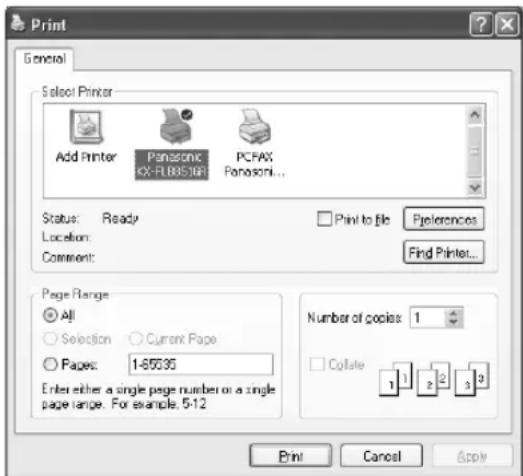
- Στο Microsoft PowerPoint® επιλέξτε [Color] ή αφαιρέστε το σημάδι επιλογής [Grayscale] στο παράθυρο διαλόγου της εκτύπωσης, έτσι ώστε το έγχρωμο κείμενο να εκτυπωθεί σε κλίμακα του γκρι.
3 Επιλέξτε [Panasonic KX-FLB851GR] ως ενεργό εκτυπωτή.
- Εάν κατά την εγκατάσταση αλλάξατε το όνομα της μονάδας, επιλέξτε αυτό το νέο όνομα από τον κατάλογο.
- Για να αλλάξετε τις ρυθμίσεις του εκτυπωτή, κάντε τα εξής.
Στα Windows 98/Windows Me:
Κάντε κλικ στο [Properties] και, κατόπιν, κάντε κλικ στην καρτέλα που επιθυμείτε. Αλλάξτε τις ρυθμίσεις του εκτυπωτή και, κατόπιν, κάντε κλικ στο [OK].
Στα Windows 2000:
Κάντε κλικ στην καρτέλα που επιθυμείτε και αλλάξτε τις ρυθμίσεις του εκτυπωτή.
Στα Windows XP:
Κάντε κλικ στο [Preferences] και, κατόπιν, κάντε κλικ στην καρτέλα που επιθυμείτε. Αλλάξτε τις ρυθμίσεις του εκτυπωτή και, κατόπιν, κάντε κλικ στο [OK].
4 Κάντε κλικ στο [Print] ή [OK].
- Η μονάδα θα αρχίσει να εκτυπώνει.
Σημείωση:
- Για την τοποθέτηση του χαρτιού, ανατρέξτε στη σελ. 17.
- Για λεπτομέρειες σχετικά με τις προδιαγραφές του χαρτιού, ανατρέξτε στις σελ. 53, 102.
Καθορισμός των ιδιοτήτων του εκτυπωτή
Μπορείτε να αλλάξετε τη ρύθμιση του εκτυπωτή στο βήμα 3. Σας συνιστούμε να δοκιμάσετε διάφορα είδη χαρτιού (κυρίως ειδικά μεγέθη και τύπους χαρτιού) στη μονάδα, προτού να αγοράσετε μεγάλες ποσότητες. Μπορείτε να αλλάξετε τις ρυθμίσεις στις ακόλουθες καρτέλες.
Χαρτί: Μέγεθος χαρτιού, τύπος χαρτιού, πηγή χαρτιού κ.τ.λ.
Έξοδος: Σελίδες ανά φύλλο, δίσκος εξόδου κ.τ.λ.
Ποιότητα: Λειτουργία γραφικών, ανάλυση, λειτουργία εξοικονόμησης γραφίτη κ.τ.λ.
Σημείωση:
- Για να επιλέξετε [Envelope] για τον τύπο του χαρτιού στην καρτέλα [Paper], θα πρέπει να επιλέξετε [Envelope #10] ή [Envelope DL] για το μέγεθος του χαρτιού.
- Μπορείτε να επιλέξετε το δίσκο εξόδου για κάθε εκτύπωση στην καρτέλα [Output]. Για να αλλάξετε τον προεπιλεγμένο δίσκο εξόδου, ανατρέξτε στη σελ. 60.
- Όταν εκτυπώνετε από υπολογιστή, η λειτουργία εξοικονόμησης γραφίτη στην καρτέλα [Quality] αντικαθιστά τη ρύθμιση της μονάδας για εξοικονόμηση γραφίτη (λειτουργία #482 στη σελ. 68).
6.4.2 Διαφάνειες
Χρησιμοποιήστε διαφάνειες που είναι ειδικά σχεδιασμένες για εκτυπώσεις laser.
Συνιστούμε την ακόλουθη:
3M® CG3300/CG5000
- Χρησιμοποιήστε το δίσκο εισόδου πολλαπλών χρήσεων για να εκτυπώσετε διαφάνειες.
- Φορτώνετε τα φύλλα διαφανειών μία σελίδα τη φορά για εκτύπωση, με την καλή πλευρά προς τα κάτω.
- Η εκτυπωμένη διαφάνεια θα στοιβαχτεί στον επάνω δίσκο εξόδου.
- Μετά την εκτύπωση να αφαιρείτε κάθε διαφάνεια και να την τοποθετείτε σε μια επίπεδη επιφάνεια για να κρυώσει και για να αποφύγετε τυχόν δίπλωσή της.
- Μην επαναχρησιμοποιείτε διαφάνειες που έχουν ήδη τροφοδοτηθεί στη μονάδα. Αυτό ισχύει και για διαφάνειες που τροφοδοτήθηκαν στη μονάδα αλλά εξήχθησαν χωρίς να εκτυπωθούν.
- Μερικοί τύποι διαφανειών περιλαμβάνουν οδηγίες που συνιστούν ποια πλευρά θα πρέπει να χρησιμοποιείται στην εκτύπωση. Εάν η ποιότητα εκτύπωσης είναι χαμηλή, δοκιμάστε να εκτυπώσετε στην άλλη πλευρά.
6.4.3 Ετικέτες
Να χρησιμοποιείτε ετικέτες που είναι ειδικά σχεδιασμένες για εκτυπώσεις laser. Συνιστούμε τις ακόλουθες:
Avery®
- Χρησιμοποιήστε το δίσκο εισόδου πολλαπλών χρήσεων για την εκτύπωση ετικετών.
- Να τοποθετείτε τα φύλλα των ετικετών για εκτύπωση, μία σελίδα τη φορά, με την καλή πλευρά προς τα κάτω.
- Η εκτυπωμένη ετικέτα θα στοιβαχτεί στον επάνω δίσκο εξόδου.
- Να αφαιρείτε κάθε ετικέτα μετά την εκτύπωση.
- Μην χρησιμοποιείτε τους ακόλουθους τύπους ετικετών:
- Ετικέτες που είναι τσαλακωμένες, φθαρμένες ή έχουν αποκολληθεί από το φύλλο στήριξής τους.
- Οποιοδήποτε φύλλο ετικετών περιέχει κενά λόγω του ότι κάποιες ετικέτες έχουν αποκολληθεί.
- Ετικέτες που δεν καλύπτουν πλήρως το φύλλο στήριξής τους ως ακολούθως.

Να χρησιμοποιείτε φακέλους που είναι ειδικά σχεδιασμένοι για εκτυπώσεις laser. Συνιστούμε τους ακόλουθους:
- Φακέλους υψηλής ποιότητας, από χαρτί 90 g/m²,
- Φακέλους που έχουν λεπτές άκρες-οδηγούς με τσάκιση ακριβείας,
- Φακέλους που διαθέτουν διαγώνιες ενώσεις και
- Φακέλους με περιεκτικότητα σε υγρασία 4% έως 6% ανάλογα με το βάρος.
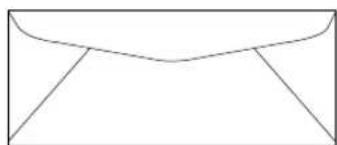
- Για να εκτυπώσετε φακέλους χρησιμοποιήστε το δίσκο εισόδου πολλαπλών χρήσεων.
- Μπορείτε να τοποθετείτε έως και 5 φακέλους για εκτύπωση κάθε φορά, από χαρτί 90 g/m², με την καλή πλευρά προς τα κάτω.

- Ο εκτυπωμένος φάκελος θα στοιβαχτεί στον επάνω δίσκο εξόδου.
- Να αφαιρείτε τον κάθε φάκελο μετά την εκτύπωση.
Σημείωση:
- Σε ορισμένες περιπτώσεις ενδέχεται να προκληθούν τσακίσεις και διπλώσεις, ακόμα και όταν χρησιμοποιούνται φάκελοι υψηλής ποιότητας.
- Αποφύγετε την εκτύπωση όταν υπάρχουν υψηλά ποσοστά υγρασίας. Υψηλά ποσοστά υγρασίας μπορεί να προκαλέσουν αναδίπλωση ή σφράγιση του φακέλου.
- Αποθηκεύστε τους φακέλους μακριά από υγρασία, σε μέρος όπου μπορούν να τοποθετηθούν επίπεδοι, έτσι ώστε να μην τσακίσουν ή φθαρούν οι άκρες τους.
Μην χρησιμοποιείτε φακέλους με οποιοδήποτε από τα ακόλουθα χαρακτηριστικά (η χρήση τους ενδέχεται να προκαλέσει εμπλοκές χαρτιού):
- Φακέλους που δεν έχουν το κανονικό σχήμα
- Φακέλους με διπλώσεις, τσακίσεις, χαρακιές, καμπές (στρέβλωση), “αυτάκια” ή άλλες φθορές
- Φακέλους με κατασκευή πλευρικής ένωσης
- Φακέλους με έντονα ανάγλυφη επιφάνεια ή φακέλους με εξαιρετικά γυαλιστερές επιφάνειες
- Φακέλους που σφραγίζουν με αφαίρεση μιας autokόλλητης ταινίας
- Φακέλους με παραπάνω από ένα φύλλα που σφραγίζουν
• Autokóllntous φακέλους - Φακέλους που είναι ογκώδεις και δεν έχουν τσακίσεις ακριβείας
- Ανάγλυφους φακέλους
- Φακέλους στους οποίους έχει γίνει ήδη εκτύπωση
- Φακέλους που περιέχουν βαμβάκι και/ή ύλη ινών

Κατασκευή
πλευρικής ένωσης

Taivía που
αποκολλάται

Πολλαπλά φύλλα

Με καμπή
(στρέβλωση)

Αναδιπλωμένος
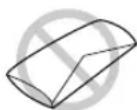
Με τσακισμένα
άκρα
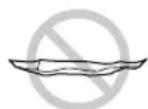
Κυματοειδής

Με "αυτάκια"

Αυτοκόλλητος
Μην επιχειρήσετε να εκτυπώσετε σε οποιονδήποτε από τους ακόλουθους τύπους φακέλων (τέτοιου είδους φάκελοι μπορούν να προκαλέσουν ζημιά στη μονάδα):
- Φακέλους με συνδετήρες, ασφάλειες ή κορδέλες
- Φακέλους με διαφανή "παράθυρα"
- Φακέλους που χρησιμοποιούν ενσωματωμένους τύπους αυτοκόλλητων που δεν σφραγίζουν με υγρασία αλλά με πίεση

Συνδετήρας Διαφανές “παράθυρο”

6.5 Χρήση της μονάδας ως σαρωτή
- Κρατήστε το εξώφυλλο ανοιχτό για να βλέπετε τη θέση των πλήκτρων.
6.5.1 Χρήση του Multi-Function Viewer
1 Τοποθετήστε το πρωτότυπο.
Χρήση του εξαρτήματος αυτόματης τροφοδότησης εγγράφων
Τοποθετήστε το έγγραφο (έως και 50 σελίδες) ΜΕ ΤΗΝ ΚΑΛΗ ΠΛΕΥΡΑ ΠΡΟΣ ΤΑ ΕΠΑΝΩ μέσα στο εξάρτημα αυτόματης τροφοδοσίας, μέχρι να ακουστεί ένας ήχος μονού μπιπ.
- Βεβαιωθείτε ότι δεν υπάρχουν έγγραφα στο τζάμι σάρωσης.
Χρήση του τζαμιού σάρωσης
Τοποθετήστε το έγγραφο ΜΕ ΤΗΝ ΚΑΛΗ ΠΛΕΥΡΑ ΠΡΟΣ ΤΑ ΚΑΤΩ στο τζάμι του σαρωτή, ευθυγραμμίζοντας το επάνω άκρο του εγγράφου με το σημάδι 7 επάνω στη μονάδα.
- Βεβαιωθείτε ότι δεν υπάρχουν έγγραφα στο εξάρτημα αυτόματης τροφοδότησης εγγράφων.
2 Εκτελέστε εκκίνηση του Multi-Function Station.
3 Επιλέξτε [Viewer(Scan)].
- Θα εμφανιστεί το [Multi-Function Viewer].
4 Kávte klik oto eikovídio [Scan] μέσα oto παράθυρο [Multi-Function Viewer].
- Θα εμφανιστεί το παράθυρο διαλόγου [Panasonic KX-FLB851GR] (προεπιλεγμένο όνομα).
5 Εάν χρειάζεται, αλλάξτε τις ρυθμίσεις σάρωσης στον υπολογιστή σας.
- Για να κάνετε προεπισκόπηση της εικόνας που θα σαρωθεί, κάντε κλικ στο [Preview]. Θα εμφανιστεί μόνο η πρώτη σελίδα. Μπορείτε να σύρετε το πλαίσιο για να καθορίσετε την περιοχή που θα σαρωθεί. Εάν αλλάξετε τον τρόπο σάρωσης, τη ρύθμιση της φωτεινότητας ή της αντίθεσης, κάντε κλικ στο [Preview] για ανανέωση της εικόνας που θα σαρωθεί. Εάν χρησιμοποιήσετε το εξάρτημα αυτόματης τροφοδότησης εγγράφων, τοποθετήστε και πάλι το έγγραφο, προτού κάνετε ανανέωση της εικόνας που θέλετε να σαρωθεί.
- Εάν επιλέξετε ως τρόπο σάρωσης το [Β/Ψ Graphic], το εύρος της ανάλυσης θα ποικίλλει από τα 150 έως τα 600 dpi.
6 Kávte klik στο [Scan].
- Εάν κάνετε προεπισκόπηση της εικόνας που θα σαρωθεί, χρησιμοποιώντας το εξάρτημα αυτόματης τροφοδότησης εγγράφων στο βήμα 5, τοποθετήστε και πάλι το έγγραφο και κάντε κλικ στο [Scan].
- Η εικόνα που έχει σαρωθεί θα εμφανιστεί στο παράθυρο [Multi-Function Viewer] μετά τη σάρωση.
- Για να αποθηκεύσετε την εικόνα που σαρώθηκε, επιλέξτε [Save As...] από το μενού [File].
- Για να ακυρώσετε τη σάρωση κατά τη διάρκεια σάρωσης του εγγράφου, κάντε κλικ στο [Cancel].
Σημείωση:
- Μπορείτε να εμφανίσετε τις εικόνες που υποστηρίζουν τις μορφές TIFF, JPEG, PCX, DCX και BMP.
- Μπορείτε να αποθηκεύσετε τις εικόνες σε μορφή TIFF, JPEG, PCX, DCX, BMP ή PDF.
- Μπορείτε να μετακινήσετε, να αντιγράψετε και να διαγράψετε ένα αρχείο ή μια σελίδα.
- Δεν μπορείτε να αλλάξετε τις ρυθμίσεις σάρωσης στη μονάδα.
- Μπορεί, επίσης, να γίνει σάρωση οποιουδήποτε εγγράφου μπορεί να σταλεί ως φαξ (σελ. 31).
- Μην ανοίγετε το κάλυμμα των εγγράφων όταν κάνετε σάρωση εγγράφων με τη χρήση του εξαρτήματος αυτόματης τροφοδότησης εγγράφων.
- Όταν κάνετε σάρωση ενός εγγράφου, συνιστούμε να χρησιμοποιείτε το τζάμι σάρωσης αντί για το εξάρτημα αυτόματης τροφοδότησης εγγράφων, έτσι ώστε να έχετε καλύτερα αποτελέσματα.
Για να κάνετε γρήγορη σάρωση εγγράφων
-
Τοποθετήστε το πρωτότυπο.
-
Πιέστε το [ΣΑΡΩΣΗ] στη μονάδα.
- Θα εμφανιστούν στον υπολογιστή σας οι προηγούμενες ρυθμίσεις. Εάν χρειάζεται, μπορείτε να τις αλλάξετε.
- Πιέστε το [ΕΝΑΡΞΗ] στη μονάδα.
- Μετά τη σάρωση, η εικόνα που έχει σαρωθεί θα εμφανιστεί στο παράθυρο [Multi-Function Viewer].
- Για ακύρωση της σάρωσης κατά τη διάρκεια της σάρωσης του εγγράφου, κάντε κλικ στο [Cancel].
Σημείωση:
- Για λεπτομέρειες συμβουλευθείτε το αρχείο βοήθειας, επιλέγοντας [Usage Tips] από το Multi-Function Station.
Λογισμικό οπτικής αναγνώρισης χαρακτήρων Readiris OCR
Με τη χρήση λογισμικού οπτικής αναγνώρισης χαρακτήρων, μπορείτε να μετατρέψετε μια εικόνα σε
δεδομένα κειμένου, τα οποία μπορούν να υποστούν επεξεργασία από λογισμικό επεξεργασίας κειμένου. Το λογισμικό Readiris OCR μπορεί να εγκατασταθεί όταν κάνετε την εγκατάσταση του Multi-Function Station. Για να χρησιμοποιήσετε αυτό το λογισμικό, κάντε κλικ στο εικονίδιο [OCR] στο παράθυρο [Multi-Function Viewer] ή επιλέξτε [Readiris (OCR)] από το Multi-Function Station. Για λεπτομερείς οδηγίες σχετικά με την Οπτική αναγνώριση επιλέξτε το [Help].
6.5.2 Χρήση άλλων εφαρμογών
To Multi-Function Station περιλαμβάνει έναν οδηγό σάρωσης συμβατό με την τεχνολογία TWAIN. Μπορείτε, επίσης, να εκτελέσετε σάρωση χρησιμοποιώντας άλλες εφαρμογές που υποστηρίζουν σάρωση TWAIN. Για παράδειγμα, κάντε τα ακόλουθα.
1 Τοποθετήστε το πρωτότυπο.
Χρήση του εξαρτήματος αυτόματης τροφοδότησης εγγράφων
Τοποθετήστε το έγγραφο (έως και 50 σελίδες) ΜΕ ΤΗΝ ΚΑΛΗ ΠΛΕΥΡΑ ΠΡΟΣ ΤΑ ΕΠΑΝΩ στο εξάρτημα, μέχρι να ακουστεί ένας μονός ήχος μπιπ.
- Βεβαιωθείτε ότι δεν υπάρχουν έγγραφα στο τζάμι του σαρωτή.
Χρήση του τζαμιού σάρωσης
Τοποθετήστε το έγγραφο ΜΕ ΤΗΝ ΚΑΛΗ ΠΛΕΥΡΑ ΠΡΟΣ ΤΑ ΚΑΤΩ επάνω στο τζάμι του σαρωτή, ευθυγραμμίζοντας το επάνω άκρο του εγγράφου με το σημάδι 7 στη μονάδα.
- Βεβαιωθείτε ότι δεν υπάρχουν έγγραφα στο εξάρτημα αυτόματης τροφοδότησης εγγράφων.
2 Κάντε εκκίνηση μιας εφαρμογής που υποστηρίζει σάρωση TWAIN.
3 Επιλέξτε [Select Device...] από το μενού [File] και, κατόπιν, επιλέξτε το [Panasonic KX-FLB851GR] (προεπιλεγμένο όνομα) στο παράθυρο διαλόγου.
4 Επιλέξτε [Acquire Image...] από το μενού [File].
- Θα εμφανιστεί το παράθυρο διαλόγου [Panasonic KX-FLB851GR] (προεπιλεγμένο όνομα).
5 Εάν χρειάζεται, αλλάξτε τις ρυθμίσεις σάρωσης στον υπολογιστή σας.
- Εάν επιλέξετε ως τύπο σάρωσης το [Β/Ψ Graphic], το εύρος τιμών ανάλυσης θα είναι από 150 έως 600 dpi.
6 Kávte klik oto [Scan].
- Μετά τη σάρωση, η εικόνα που έχει σαρωθεί θα εμφανιστεί στο παράθυρο της εφαρμογής.
- Για να ακυρώσετε τη σάρωση ενόσω το έγγραφο σαρώνεται, κάντε κλικ οτο [Cancel].
Σημείωση:
- Ανάλογα με την εφαρμογή που χρησιμοποιείται, η εμφάνιση μπορεί να διαφέρει ελαφρώς.
6.6 Χειρισμός της μονάδας από τον υπολογιστή σας
Μπορείτε εύκολα να χειριστείτε τις ακόλουθες λειτουργίες από τον υπολογιστή σας.
- Αποθήκευση, επεξεργασία ή διαγραφή στοιχείων από καταλόγους (σελ. 33, 35)
- Προγραμματισμός των λειτουργιών (σελ. 66 έως σελ. 74 )
- Προβολή στοιχείων στη συγκεντρωτική αναφορά (σελ. 30)
- Αποθήκευση της συγκεντρωτικής αναφοράς ως αρχείο του υπολογιστή
- Προβολή στοιχείων που βρίσκονται στον κατάλογο αναγνώρισης ταυτότητας καλούντος (σελ. 42)
- Αποθήκευση στοιχείων καλούντων σε καταλόγους (σελ. 4 4 )
- Αποθήκευση του καταλόγου αναγνώρισης ταυτότητας καλούντος ως αρχείο του υπολογιστή
1 Κάντε εκκίνηση του Multi-Function Station.
2 Επιλέξτε [Remote Control].
- Θα εμφανιστεί το παράθυρο [Multi-Function Remote Control].

3 Επιλέξτε την καρτέλα που επιθυμείτε.
- Θα εμφανιστούν στη μονάδα τα τελευταία δεδομένα.
4 Εκτελέστε την επιθυμητή ενέργεια.
- Για λεπτομέρειες σχετικά με κάθε λειτουργία, κάντε κλικ στο [Help].
- Για να διακόψετε τη λειτουργία, κάντε κλικ στο [Cancel].
5 Kávte klik στο [OK].
- Τα νέα δεδομένα θα μεταφερθούν στη μονάδα και το παράθυρο θα κλείσει.
- Μπορείτε, επίσης, να κάνετε κλικ στο [Apply] για να συνεχίσετε την επόμενη λειτουργία χωρίς να κλείσετε το παράθυρο.
Σημείωση:
- Μερικές από τις λειτουργίες δεν μπορούν να προγραμματιστούν από τον υπολογιστή σας.
- Για λεπτομέρειες συμβουλευθείτε το αρχείο βοήθειας, επιλέγοντας [Usage Tips] από το Multi-Function Station.
6.7 Αποστολή/λήψη φαξ με τη χρήση του Multi-Function Station
- Κρατήστε το εξώφυλλο ανοιχτό για να βλέπετε τη θέση των πλήκτρων.
6.7.1 Αποστολή από τον υπολογιστή σας ενός εγγράφου του υπολογιστή ως μηνύματος φαξ
Μπορείτε να αποκτήσετε πρόσβαση στη λειτουργία φαξ από μια εφαρμογή των Windows, κάνοντας χρήση του Multi-Function Station.
Για παράδειγμα, για να αποστείλετε ένα έγγραφο που έχει δημιουργηθεί στο WordPad, ενεργήστε με τον ακόλουθο τρόπο.
1 Ανοίξτε το έγγραφο που θέλετε να στείλετε.
2 Επιλέξτε [Print...] από το μενού [File].
- Θα εμφανιστεί το παράθυρο διαλόγου [Print].
3 Επιλέξτε [PCFAX Panasonic KX-FLB851GR]
(προεπιλεγμένο όνομα) ως τον ενεργό εκτυπωτή.
4 Κάντε κλικ στο [Print] ή [OK].
- Θα εμφανιστεί το παράθυρο διαλόγου [Send a Fax].

5 Εισαγάγετε τον αριθμό φαξ χρησιμοποιώντας την οθόνη του πληκτρολογίου ή τον κατάλογο.
- Για να διακόψετε τη λειτουργία, κάντε κλικ στο [Cancel].
6 Κάντε κλικ στο [Send].
- Το έγγραφο θα σταλεί μέσω της μονάδας, από τον υπολογιστή σας.
Σημείωση:
- Για να διακόψετε την αποστολή, πιέστε [ΔΙΑΚΟΠΗ] στη μονάδα, ενώ στέλνετε το έγγραφο.
-
Εάν το έγγραφο υπερβαίνει τη χωρητικότητα μνήμης της μονάδας, η αποστολή θα ακυρωθεί.
-
Ελέγξτε τη συγκεντρωτική αναφορά από το πρόγραμμα χειρισμού από απόσταση, μετά την αποστολή ή τη λήψη φαξ.
- Για λεπτομέρειες συμβουλευθείτε το αρχείο βοήθειας, επιλέγοντας [Usage Tips] από το Multi-Function Station.
6.7.2 Λήψη φαξ στον υπολογιστή σας
Μπορείτε να λάβετε ένα έγγραφο φαξ στον υπολογιστή σας. Το έγγραφο φαξ που λαμβάνετε αποθηκεύεται ως αρχείο εικόνας (μορφή TIFF-G4).
Για να λάβετε ένα έγγραφο φαξ χρησιμοποιώντας τον υπολογιστή σας, βεβαιωθείτε ότι οι ακόλουθες λειτουργίες έχουν ρυθμιστεί από πριν.
- Λήψη PC fax (λειτουργία #442 στη σελ. 71)
1 Πιέστε επανειλημμένα [FAX AYTOMATH ΑΠΑΝΤΗΣΗ] για να ενεργοποιήσετε τη ρύθμιση αυτόματης απάντησης (σελ. 37).
2 Εκτελέστε εκκίνηση του Multi-Function Station.
3 Επιλέξτε [PC FAX].

4 Όταν λαμβάνετε μια κλήση φαξ, ο υπολογιστής σας θα λάβει ένα έγγραφο μέσω της μονάδας.
Σημείωση:
- Μπορείτε να εκτελέσετε προβολή, εκτύπωση ή μεταφορά του ληφθέντος εγγράφου χρησιμοποιώντας τον υπολογιστή σας.
Προβολή ληφθέντος εγγράφου
- Επιλέξτε [PC FAX] από το Multi-Function Station.
- Επιλέξτε [Received Log] στο [Communication Log].

- Κάντε κλικ στο στοιχείο που θέλετε να προβάλετε.
- Κάντε κλικ [File] στη γραμμή μενού και, κατόπιν, επιλέξτε [View] ή κάντε κλικ στο εικονίδιο [View] στη γραμμή εργαλείων.
- Θα εμφανιστεί το φαξ που λάβατε.
Εάν αποθηκευτεί ένα έγγραφο που λάβατε στη μνήμη της μονάδας
Μπορείτε να φορτώσετε το έγγραφο στον υπολογιστή σας.
- Επιλέξτε [PC FAX] από το Multi-Function Station.
- Επιλέξτε [Received Log] στο [Communication Log].
- Κάντε κλικ στο [File] στη γραμμή μενού και, κατόπιν, κάντε κλικ στο [Receive a Fax].
- Εάν η λειτουργία #442 είναι ενεργοποιημένη, το έγγραφο φαξ που λάβατε θα μεταφερθεί αυτόματα στον υπολογιστή σας.
6.8 Επιβεβαίωση της κατάστασης της μονάδας
Μπορείτε να επιβεβαιώσετε τις πληροφορίες σχετικά με τη ρύθμιση, καθώς και την τρέχουσα κατάσταση της μονάδας, από τον υπολογιστή σας.
1 Κάντε εκκίνηση του Multi-Function Station.
2 Επιλέξτε [Device Monitor].
- Εάν εμφανιστεί το παράθυρο διαλόγου [Device Select], επιλέξτε τη μονάδα από τον κατάλογο και, κατόπιν, κάντε κλικ στο [OK].
- Θα εμφανιστεί το παράθυρο [Device Monitor].
3 Επιλέξτε την καρτέλα που επιθυμείτε.
Μπορείτε να επιβεβαιώσετε την κατάσταση της μονάδας στις ακόλουθες καρτέλες.
Status (Κατάσταση): Τρέχουσα κατάσταση της μονάδας
Device (Συσκευή): Πληροφορίες για τη μονάδα
- Για να εμφανίσετε την καρτέλα [Device], κάντε κλικ στο [Advanced Information].
Σημείωση:
- Η κατάσταση της μονάδας θα ενημερωθεί αυτόματα.
- Εάν ανακύψει σφάλμα εκτύπωσης, θα εκκινήσει αυτόματα το πρόγραμμα Device Monitor και θα εμφανίσει τις πληροφορίες σφάλματος.
- Για λεπτομέρειες ανατρέξτε στο αρχείο βοήθειας, επιλέγοντας [Usage Tips] από το Multi-Function Station.
6.9 Άλλες πληροφορίες
6.9.1 Ρύθμιση του προαιρετικού δίσκου εισόδου
Για να χρησιμοποιήσετε τον προαιρετικό δίσκο εισόδου με τον υπολογιστή σας, κάντε τα ακόλουθα.
1 Kávte klik oto [Start].
2 Ανοίξτε το παράθυρο του εκτυπωτή.
Στα Windows 98/Windows Me/Windows 2000: Επιλέξτε [Settings] και, κατόπιν, κάντε κλικ στο [Printers].
Στα Windows XP Professional: Κάντε κλικ στο [Printers and Faxes].
Στα Windows XP Home: Κάντε κλικ στο [Control Panel], [Printers and Other Hardware] και, κατόπιν, κάντε κλικ στο [Printers and Faxes].
3 Επιλέξτε [Panasonic KX-FLB851GR] (προεπιλεγμένο όνομα).
4 Επιλέξτε [Properties] από το μενού [File]. • Θα εμφανιστεί το παράθυρο ιδιοτήτων του εκτυπωτή.
5 Kávte klik oto [Auto Configuration] στην καρτέλα [Device Options].
- Ο προαιρετικός δίσκος εισόδου θα εντοπιστεί αυτόματα και θα ενσωματωθεί στις ρυθμίσεις.

6 Κάντε κλικ στο [ΟΚ].
Σημείωση:
- Εάν ο προαιρετικός δίσκος εισόδου δεν εντοπιστεί αυτόματα στο βήμα 5, ορίστε τον αριθμό του δίσκου χαρτιού και, κατόπιν, κάντε κλικ στο [ΟΚ].
6.9.2 Αλλαγή του προεπιλεγμένου δίσκου εξόδου
Για να αλλάξετε τον προεπιλεγμένο δίσκο εξόδου όταν εκτυπώνετε, κάντε τα εξής.
1 Kávtε klik στο [Start].
2 Ανοίξτε το παράθυρο του εκτυπωτή.
Στα Windows 98/Windows Me/Windows 2000: Επιλέξτε [Settings] και, κατόπιν, κάντε κλικ στο [Printers].
Στα Windows XP Professional: Κάντε κλικ στο [Printers and Faxes].
Στα Windows XP Home: Κάντε κλικ στο [Control Panel], [Printers and Other Hardware] και, κατόπιν, κάντε κλικ στο [Printers and Faxes].
3 Επιλέξτε το [Panasonic KX-FLB851GR] (προεπιλεγμένο όνομα).
4 Επιλέξτε [Properties] από το μενού [File].
- Εάν είστε χρήστες των Windows XP και Windows 2000, κάντε κλικ στο [Printing Preferences...] στην καρτέλα [General]. - Θα εμφανιστεί το παράθυρο ιδιοτήτων του εκτυπωτή.
5 Επιλέξτε τον επιθυμητό δίσκο εξόδου στην καρτέλα [Output].
- Ο επιλεγμένος δίσκος εξόδου θα οριστεί ως προεπιλογή. - Για λεπτομέρειες συμβουλευθείτε το αρχείο βοήθειας, επιλέγοντας [Usage Tips] από το Multi-Function Station.
7.1 Προγραμματισμός
![[MENOY] [SET] [◀][▶][▼][▲] [ΔΙΑΚΟΠΗ]](/content/2026/06/1190732/images/7b04bcacad630b388a5a1c00a04867e045f626fbe2a8f6482e738846a7d72a28.jpg)
1 Πιέστε [MENOY].
2 Πιέστε [#] και τον 3-ψήφιο κωδικό (σελ. 66 έως σελ. 74).
3 Πιέστε την επιθυμητή επιλογή για να εμφανίσετε τη ρύθμιση που επιθυμείτε.
- Το βήμα αυτό ενδέχεται να διαφέρει ελαφρώς ανάλογα με τη λειτουργία.
4 Πιέστε [SET].
5 Πιέστε [MENOY] για έξοδο.
Για να ακυρώσετε τον προγραμματισμό
Πιέστε [ΔΙΑΚΟΠΗ].
Για να επιλέξετε λειτουργίες με το πλήκτρο καθοδήγησης
Μπορείτε να επιλέξετε μια λειτουργία με το πλήκτρο καθοδήγησης, αντί να πληκτρολογήσετε απευθείας τον κωδικό του προγράμματος (# και έναν 3-ψήφιο αριθμό).
- Πιέστε [MENOY].
- Επιλέξτε την κατηγορία λειτουργιών που θέλετε να προγραμματίσετε.
Πιέστε επανειλημμένα [◀] ή [▶] για να εμφανιστεί η επιθυμητή κατηγορία λειτουργιών.
- “ΒΑΣΙΚΗ ΛΕΙΤΟΥΡΓ”
- “ΛΕΙΤΟΥΡΓΙΑ ΦΑΣ”
- “ΛΕΙΤΟΥΡ ΑΝΤΙΓΡΑΦ”
- “ΛΕΙΤΟΥΡΓ ΣΑΡΩΣΗΣ”
- “ΛΕΙΤΟΥΡΓΙΑ LAN”
- Οι λειτουργίες “ΛΕΙΤΟΥΡΓ ΣΑΡΩΣΗΣ” και “ΛΕΙΤΟΥΡΓΙΑ LAN” θα εμφανιστούν μόνον αν είναι εγκατεστημένη η προαιρετική κάρτα τοπικού δικτύου (LAN).
- Πιέστε [SET].
- Επιλέξτε τη λειτουργία που επιθυμείτε να προγραμματίσετε.
Πιέστε επανειλημμένα [◀] ή [▶] για να εμφανιστεί η επιθυμητή λειτουργία.
- Θα εμφανιστεί η τρέχουσα ρύθμιση της λειτουργίας.
- Πιέστε επανειλημμένα [▼] ή [▲] για να εμφανιστεί η επιθυμητή ρύθμιση.
- Το βήμα αυτό ενδέχεται να διαφέρει ελαφρώς ανάλογα με τη λειτουργία.
- Πιέστε [SET].
- Η ρύθμιση έχει γίνει και θα εμφανιστεί η επόμενη λειτουργία.
- Πιέστε [MENOY] για έξοδο.
7.2 Πίνακας άμεσων εντολών
Για περισσότερες πληροφορίες σχετικά με τις λειτουργίες αυτές, βλέπε σελ. 66 ως σελ. 74.
Σημείωση:
- Η ακόλουθη λειτουργία εμφανίζεται μόνον όταν έχει εγκατασταθεί ο προαιρετικός δίσκος εισόδου.
Κωδικός λειτουργίας: #8 - Οι ακόλουθες λειτουργίες θα εμφανιστούν μόνο όταν είναι εγκατεστημένη η προαιρετική κάρτα τοπικού δικτύου.
Κωδικός λειτουργίας: ♯4 / ♯[9][0] / ♯9 / ♯9 / [♯][5][0][0] / [♯][5]0 / [♯][5]0 / [♯][5]0 / [♯][5][0][7]
| Λειτουργία Κωδικός | λειτουργίας | Επιλογή Σελίδα | |
| Ημερομηνία και ώρα | [♯][1][0][1] | ---- σελ. 2 5 | |
| Το λογότυπό σας | [♯][1][0][2] | ---- σελ. 2 6 | |
| Ο αριθμός του φαξ σας | [♯][1][0][3] | ---- σελ. 2 8 | |
| Γλώσσα | [♯][1][1][0] | [1]: “ΑΓΓΛΙΚΑ” [2]: “ΕΛΛΗΝΙΚΑ” (εργοστασιακή ρύθμιση) | σελ. 6 6 |
| Χρόνος επανάληψης κλήσης | [♯][1][2][1] | [0]: “900MS” [1]: “700MS” [2]: “600MS” [3]: “400MS” [4]: “300MS” [5]: “250MS” [6]: “200MS” (εργοστασιακή ρύθμιση) [7]: “160MS” [8]: “110MS” [9]: “100MS” [★]: “90MS” [♯]: “80MS” | σελ. 6 6 |
| Αντίθεση οθόνης υγρών κρυστάλλων (LCD) | [♯][1][4][5] | [1]: “ΚΑΝΟΝΙΚΟ” (εργοστασιακή ρύθμιση) [2]: “ΠΙΟ ΣΚΟΤΕΙΝ” | σελ. 6 6 |
| Τύπος κουδουνισμού | [♯][1][6][1] | [1]: “Α” (εργοστασιακή ρύθμιση) [2]: “Β” [3]: “c” | σελ. 6 6 |
| Μετρητής κουδουνισμών φαξ | [♯][2][1][0] | [1]: “1” [2]: “2” (εργοστασιακή ρύθμιση) [3]: “3” [4] “4” [5]: “5” [6]: “6” [7]: “7” [8]: “8” [9] “9” | σελ. 6 6 |
| Μέτρηση κουδουνισμών ΤΗΛ/ΦΑΞ | [♯][2][1][2] | [1]: “1” [2] “2” (εργοστασιακή ρύθμιση) [3]: “3” [4] “4” [5]: “5” [6]: “6” [7]: “7” [8]: “8” [9] “9” | σελ. 6 8 |
| Κατάλογος αυτόματης αναγνώρισης ταυτότητας καλούντος | [♯][2][1][6] | [0]: “ΑΠΕΝΕΡΓ/ΝΟ” (εργοστασιακή ρύθμιση) [1]: “ΕΝΕΡΓ/ΜΕΝΟ” | σελ. 6 7 |
| Ενεργοποίηση Αυτόματου τηλεφωνητή εξ αποστάσεως | [♯][3][2][2] | [0]: “ΑΠΕΝΕΡΓ/ΝΟ” (εργοστασιακή ρύθμιση) [1]: “ΕΝΕΡΓ/ΜΕΝΟ” | σελ. 6 7 |
| Μέγεθος χαρτιού στο δίσκο εισόδου χαρτιού | [♯][3][8][0] | [1]: “LETTER” [2]: “Α4” (εργοστασιακή ρύθμιση) | σελ. 6 7 |
| Μέγεθος χαρτιού στο δίσκο εισόδου πολλαπλών χρήσεων | [♯][3][8][1] | [1]: “LETTER” [2]: “Α4” (εργοστασιακή ρύθμιση) [3]: “LEGAL” | σελ. 6 7 |
| Μέγεθος χαρτιού στον προαιρετικό δίσκο εισόδου χαρτιού | [♯][3][8][2] | [1]: “LETTER” [2]: “Α4” (εργοστασιακή ρύθμιση) [3]: “LEGAL” | σελ. 6 7 |
| Εκτύπωση αναφοράς αποστολής | [‡][4][0][1] | [0]: “ΑΠΕΝΕΡΓ/ΝΟ” [1]: “ΕΝΕΡΓ/ΜΕΝΟ” [2]: “ΛΑΘΟΣ” (εργοστασιακή ρύθμιση) | σελ. 6 8 |
| Αυτόματη συγκεντρωτική αναφορά | [‡][4][0][2] | [0]: “ΑΠΕΝΕΡΓ/ΝΟ” [1]: “ΕΝΕΡΓ/ΜΕΝΟ” (εργοστασιακή ρύθμιση) | σελ. 6 8 |
| Εξοικονόμηση ενέργειας | [‡][4][0][3] | [1]: “5ΛΕΠΤΑ” [2]: “15ΛΕΠΤΑ” (εργοστασιακή ρύθμιση) [3]: “30ΛΕΠΤΑ” [4]: “1ΩΡΑ” | σελ. 6 7 |
| Λειτουργία χειροκίνητης απάντησης | [‡][4][0][4] | [1]: “ΤΗΛ” (εργοστασιακή ρύθμιση) [2]: “ΤΗΛ/ΦΑΣ” | σελ. 6 8 |
| πρόγραμμα αποστολής στο εξωτερικό | [‡][4][1][1] | [0]: “ΑΠΕΝΕΡΓ/ΝΟ” [1]: “ΕΠΟΜ ΦΑΣ” [2]: “ΛΑΘΟΣ” (εργοστασιακή ρύθμιση) | σελ. 6 9 |
| Καθυστερημένη αποστολή | [‡][4][1][2] | [0]: “ΑΠΕΝΕΡΓ/ΝΟ” (εργοστασιακή ρύθμιση) [1]: “ΕΝΕΡΓ/ΜΕΝΟ” | σελ. 6 9 |
| Επιλογή της λειτουργίας διόρθωσης σφαλμάτων | [‡][4][1][3] | [0]: “ΑΠΕΝΕΡΓ/ΝΟ” [1]: “ΕΝΕΡΓ/ΜΕΝΟ” (εργοστασιακή ρύθμιση) | σελ. 6 9 |
| Τόνος σύνδεσης | [‡][4][1][6] | [0]: “ΑΠΕΝΕΡΓ/ΝΟ” [1]: “ΕΝΕΡΓ/ΜΕΝΟ” (εργοστασιακή ρύθμιση) | σελ. 6 9 |
| Αυτόματη σμίκρυνση | [‡][4][3][2] | [0]: “ΑΠΕΝΕΡΓ/ΝΟ” [1]: “ΕΝΕΡΓ/ΜΕΝΟ” (εργοστασιακή ρύθμιση) | σελ. 6 9 |
| Κωδικός ενεργοποίησης φαξ | [‡][4][3][4] | [0]: “ΑΠΕΝΕΡΓ/ΝΟ” [1]: “ΕΝΕΡΓ/ΜΕΝΟ” (εργοστασιακή ρύθμιση) | σελ. 7 0 |
| Αυτόματη αποσύνδεση | [‡][4][3][5] | [0]: “ΑΠΕΝΕΡΓ/ΝΟ” [1]: “ΕΝΕΡΓ/ΜΕΝΟ” (εργοστασιακή ρύθμιση) | σελ. 7 0 |
| Μέτρηση αθόρυβων κουδουνισμών φαξ | [‡][4][3][6] | [3]: “3” (εργοστασιακή ρύθμιση) [4]: “4” [5]: “5” [6]: “6” [7]: “7” [8]: “8” [9]: “9” | σελ. 7 0 |
| Ειδοποίηση λήψης στη μνήμη | [‡][4][3][7] | [0]: “ΑΠΕΝΕΡΓ/ΝΟ” [1]: “ΕΝΕΡΓ/ΜΕΝΟ” (εργοστασιακή ρύθμιση) | σελ. 7 0 |
| Φιλική λήψη | [‡][4][3][8] | [0]: “ΑΠΕΝΕΡΓ/ΝΟ” [1]: “ΕΝΕΡΓ/ΜΕΝΟ” (εργοστασιακή ρύθμιση) | σελ. 7 0 |
| Ρύθμιση δίσκου εισόδου για αποστολή/λήψη φαξ | [‡][4][4][0] | [1]: “#1” (εργοστασιακή ρύθμιση) [2]: “#2”● Όταν είναι εγκατεστημένος ο προαιρετικός δίσκος εισόδου, θα εμφανιστούν τα ακόλουθα.[1]: “#1” [2]:“#2”[3]: “#3” [4]:“#1+#3” (εργοστασιακή ρύθμιση) | σελ. 7 0 |
| Ρύθμιση δίσκου εξόδου για αποστολή/λήψη φαξ | [‡][4][4][1] | [1]: “#1” [2]:“#2”[3]: “#3” (εργοστασιακή ρύθμιση) | σελ. 7 1 |
| Ρύθμιση λήψης φαξ από PC | [‡][4][4][2] | [0]: “ΑΠΕΝΕΡΓ/ΝΟ” [1]: “ΠANTA” [2]: “ΣΥΝΔΕΔΕΜΕΝΟ” (εργοστασιακή ρύθμιση) | σελ. 7 1 |
| Ρύθμιση υπολογιστή για λήψη φαξ από H/Y και χειρισμό από απόσταση | [‡][4][4][3] | ---- σελ. 7 3 | |
| Επαναφορά λειτουργιών φαξ στις εργοστασιακές ρυθμίσεις | [‡][4][5][9] | [0]: “OXI” (εργοστασιακή ρύθμιση) [1]: “NAI” | σελ. 7 1 |
| Ρύθμιση δίσκου εισόδου για παραγωγή αντιγράφων | [‡][4][6][0] | [1]: “#1” (εργοστασιακή ρύθμιση) [2]: “#2”● Όταν είναι εγκατεστημένος ο προαιρετικός δίσκος εισόδου, εμφανίζονται τα ακόλουθα.[1]: “#1” [2]: “#2”[3]: “#3” [4]: “#1+#3” (εργοστασιακή ρύθμιση) | σελ. 7 2 |
| Ανάλυση αντιγράφων στην εργοστασιακή ρύθμιση | [‡][4][6][1] | [1]: “KEIMEN/ΦΩTO” (εργοστασιακή ρύθμιση)[2]: “KEIMENO” [3]: “ΦΩTOTP” | σελ. 7 2 |
| Αποθήκευση αντίθεσης | [‡][4][6][2] | [0]: “ΑΠΕΝΕΡΓ/NO” (εργοστασιακή ρύθμιση) [1]: “ENEPT/MENO” | σελ. 6 7 |
| Λειτουργία σύμφωνα με τις εργοστασιακές ρυθμίσεις | [‡][4][6][3] | [1]: “ΑΝΤΙΓΡΑΦΗ” (εργοστασιακή ρύθμιση)[2]: “ΦΑΣ” | σελ. 6 8 |
| Χρονόμετρο λειτουργίας | [‡][4][6][4] | [0]: “ΑΠΕΝΕΡΓ/NO” [1]: “30ΔΕΥΤΕΡΟΛ”[2]: “1ΛΕΠΤΟ” (εργοστασιακή ρύθμιση)[3]: “2ΛΕΠΤΑ”[4]: “5ΛΕΠΤΑ” | σελ. 6 8 |
| Παύση ταξινόμησης αντιγράφων | [‡][4][6][5] | [0]: “ΑΠΕΝΕΡΓ/NO” (εργοστασιακή ρύθμιση) [1]: “ENEPT/MENO” | σελ. 7 2 |
| Ρύθμιση δίσκου εξόδου για παραγωγή αντιγράφων | [‡][4][6][6] | [1]: “#1” (εργοστασιακή ρύθμιση)[2]: “#2” [3]: “#3” | σελ. 7 2 |
| Εξοικονόμηση γραφίτη | [‡][4][8][2] | [0]: “ΑΠΕΝΕΡΓ/NO” (εργοστασιακή ρύθμιση) [1]: “ENEPT/MENO” | σελ. 6 8 |
| Προεπιλεγμένος τύπος σάρωσης | [‡][4][9][0] | [1]: “A/M KEIMENO” (εργοστασιακή ρύθμιση)[2]: “A/M ΓΡΑΦΙΚΑ”[3]: “A/M Φ Ω ΤΟΪΡ[4]: “ΧΡΩΜΑ” | σελ. 7 3 |
| Προεπιλεγμένη ανάλυση σάρωσης | [‡][4][9][1] | [1]: “200DPI”[2]: “300DPI” (εργοστασιακή ρύθμιση)[3]: “600DPI” | σελ. 7 3 |
| Προεπιλεγμένο μέγεθος σάρωσης | [‡][4][9][2] | [1]: “LETTER” [2]: “A4” (εργοστασιακή ρύθμιση) [3]: “LEGAL” | σελ. 7 3 |
| Ρύθμιση λειτουργίας Δυναμικής ρύθμισης πρωτοκόλλου διακομιστή (DHCP) | [‡][5][0][0] | [0]: “ΑΠΕΝΕΡΓΟΠ”[1]: “ENEΡΓΟΠΟΙΗΜ” (εργοστασιακή ρύθμιση) | σελ. 7 3 |
| Ρύθμιση διεύθυνσης IP | [‡][5][0][1] | ---- σελ. 7 3 | |
| Ρύθμιση μάσκας υποδικτύου | [‡][5][0][2] | ---- σελ. 7 3 | |
| Προεπιλεγμένη ρύθμιση πύλης | [♯][5][0][3] | ---- σελ. 7 3 | |
| Ρύθμιση ονόματος συσκευής | [♯][5][0][7] | ---- σελ. 7 4 |
7.3 Βασικές λειτουργίες
‡0 Ρύθμιση ημερομηνίας και ώρας
PYOM HMEP/ΩPAΣ ΠΙΕΣΤΕ SET
Εισαγωγή ημερομηνίας και ώρας χρησιμοποιώντας το πληκτρολόγιο. Βλέπε σελ. 25 για λεπτομέρειες.
TO ΛΟΓΟΤΥΠΟ ΣΑΣ ΠΙΕΣΤΕ SET
Εισαγωγή του λογοτύπου σας από το πληκτρολόγιο. Βλέπε σελ. 26 για λεπτομέρειες.
‡0 Ρύθμιση του αριθμού φαξ σας
Ο ΑΡΙΘΜ.ΦΑΕ ΣΑΣ ΠΙΕΣΤΕ SET
Εισαγωγή του αριθμού του φαξ σας χρησιμοποιώντας το πληκτρολόγιο. Βλέπε σελ. 28 για λεπτομέρειες.
ΓΛΩΣΣΑ =ΕΛΛΗΝΙΚΑ [▼▲]
Η οθόνη και οι αναφορές εμφανίζονται στην επιλεγμένη γλώσσα.
1 “ΑΓΓΛΙΚΑ”: Τα Αγγλικά είναι επιλεγμένα.
【2】“ΕΛΛΗΝΙΚΑ” (εργοστασιακή ρύθμιση): Τα Ελληνικά είναι επιλεγμένα.
-
Πιέστε [MENOY].
-
Πιέστε [‡], έπειτα 1[0].
-
Πιέστε [SET].
-
Πιέστε [MENOY].
‡2 Ρύθμιση του χρόνου επανάληψης κλήσης
XPON MIKPOΔ =200MS [▼▲]
Ο χρόνος επανάληψης κλήσης εξαρτάται από την τηλεφωνική συνδιάλεξη ή από το οικείο τηλεφωνικό κέντρο.
- Εάν η μονάδα συνδέεται μέσω τηλεφωνικού κέντρου, οι λειτουργίες του τηλεφωνικού κέντρου (μεταβίβαση κλήσης κ.λπ.) μπορεί να μην λειτουργήσουν σωστά. Συμβουλευτείτε τον παροχέα του τηλεφωνικού σας κέντρου αναφορικά με τη σωστή ρύθμιση.
‡4[5] Αλλαγή της αντίθεσης της οθόνης υγρών κρυστάλλων (LCD)
ANTIΘΕΣΗ LCD =KANONIKO [▼▲]
1 “KANONIKO” (εργοστασιακή ρύθμιση): Για κανονική αντίθεση.
2 “πιο εκοτειν”: Χρησιμοποιείται όταν η αντίθεση της οθόνης είναι πολύ μικρή.
‡6 Ρύθμιση του τύπου κουδουνισμού
ΤΡΟΠΟΣ ΚΟΥΔΟΥΝ. =Α [▼▲]
1 “Α” (εργοστασιακή ρύθμιση)
2 "B"
3 "C"
‡1[0] Αλλαγή του τρόπου κουδουνισμού στη λειτουργία MONO ΦΑΞ
METPHT. KOYΔ. ΦΑΕ KOYΔOYN=2 [▼▲]
Για να αλλάξετε τον αριθμό κουδουνισμών πριν η συσκευή απαντήσει σε μια κλήση κατά τη λειτουργία MONO ΦΑΞ.
- Αν χρησιμοποιείτε τη συσκευή σε συνδυασμό με τηλεφωνητή, ρυθμίστε σε περισσότερα από 4 κουδουνίσματα (σελ. 40).
‡1[6] Ρύθμιση αυτόματης εκτύπωσης του καταλόγου αναγνώρισης ταυτότητας καλούντος
AYTOM.ΛΙΣΤΑ ΚΑΛ. =ΑΠΕΝΕΡΓ/ΝΟ [▼▲]
[0] “ΑΠΕΝΕΡΓ/ΝΟ” (εργοστασιακή ρύθμιση): Η συσκευή δεν θα εκτυπώσει τον κατάλογο αναγνώρισης ταυτότητας καλούντος, αλλά θα κρατήσει αρχείο των πληροφοριών από τους 30 τελευταίους καλούντες.
1 “ENEPT/MENO”: Η συσκευή θα εκτυπώσει τον κατάλογο αναγνώρισης ταυτότητας καλούντος αυτόματα ύστερα από κάθε 30 νέες κλήσεις (σελ. 42).
‡2 Ενεργοποίηση της λειτουργίας από απόσταση για αυτόματο τηλεφωνητή
ΑΠΟΜ. ΕΝΕΡΓ. ΤΗΛΕ =ΑΠΕΝΕΡΓ/ΝΟ [▼▲]
Εάν χρησιμοποιείτε τη μονάδα με αυτόματο τηλεφωνητή, ενεργοποιήστε αυτή τη λειτουργία και προγραμματίστε την ταυτότητα του καλούντος κατά την ενεργοποίηση από απόσταση για να μπορείτε να ανακτάτε ηχογραφημένα φωνητικά μηνύματα.
Σημαντικό:
- Η ταυτότητα του καλούντος κατά την ενεργοποίηση από απόσταση θα πρέπει να συμπίπτει με τον κωδικό που προγραμματίσατε στον αυτόματο τηλεφωνητή για λειτουργία από απόσταση. Επιπλέον, θα πρέπει να διαφέρει από τον κωδικό ενεργοποίησης φαξ (λειτουργία #434 στη σελ. 70).
[0] “ΑΠΕΝΕΡΓ/ΝΟ” (εργοστασιακή ρύθμιση)
【1】“ENEPT/MENO”
-
Πιέστε [MENOY].
-
Πιέστε 1 για να επιλέξετε “ENEPT/MENO”.
-
Πιέστε [SET].
-
Εισαγάγετε τον προσωπικό σας κωδικό ενεργοποίησης τηλεχειρισμού από 1 ως 5 ψηφία, χρησιμοποιώντας τα πλήκτρα από 0–9, [★] και [‡]. • Η εργοστασιακή ρύθμιση του κωδικού είναι “11”.
-
Πιέστε [SET].
-
Πιέστε [MENOY].
‡[8][0] Ρύθμιση του μεγέθους του χαρτιού εγγραφής στο δίσκο εισόδου χαρτιού
2 “A4” (εργοστασιακή ρύθμιση): Χαρτί μεγέθους A4
Σημείωση:
- Εάν αλλάξετε το μέγεθος του χαρτιού με την επιλογή [ΔΙΣΚΟΣ ΧΑΡΤΙΟΥ] στη λειτουργία παραγωγής αντιγράφων (σελ. 46), το μέγεθος του χαρτιού που είναι ορισμένο για αυτή τη λειτουργία θα αλλάξει.
‡8 Ρύθμιση του μεγέθους του χαρτιού εγγραφής στο δίσκο εισόδου πολλαπλών χρήσεων
2 “A4” (εργοστασιακή ρύθμιση): Χαρτί μεγέθους A4
3 "LEGAL": Xapri μεγέθους legal
Σημείωση:
- Εάν αλλάξετε το μέγεθος του χαρτιού με την επιλογή [ΔΙΣΚΟΣ ΧΑΡΤΙΟΥ] στη λειτουργία παραγωγής αντιγράφων (σελ. 46), το μέγεθος του χαρτιού που είναι ορισμένο για αυτή τη λειτουργία θα αλλάξει.
‡8 Ρύθμιση του μεγέθους του χαρτιού εγγραφής στον προαιρετικό δίσκο εισόδου
- Η λειτουργία αυτή θα εμφανίζεται μόνον όταν έχει εγκατασταθεί ο προαιρετικός δίσκος εισόδου.
2 "A4" (εργοστασιακή ρύθμιση): Χαρτί μεγέθους A4
【3】“LEGAL”: Χαρτί μεγέθους legal
Σημείωση:
- Εάν αλλάξετε το μέγεθος του χαρτιού με την επιλογή [ΔΙΣΚΟΣ ΧΑΡΤΙΟΥ] στη λειτουργία παραγωγής αντιγράφων (σελ. 46), το μέγεθος του χαρτιού που είναι ορισμένο για τη λειτουργία αυτή θα αλλάξει.
‡0 Ρύθμιση λειτουργίας εξοικονόμησης ενέργειας
ΕΞΟΙΚΟΝ ΕΝΕΡΓ =15ΛΕΠΤΑ [▼▲]
Για καθορισμό του χρονικού διαστήματος που πρέπει να παρέλθει προτού η μονάδα τεθεί σε λειτουργία εξοικονόμησης ενέργειας.
1 “5ΛΕΠΤΑ”: 5 λεπτά
2 “15ΛΕΠΤΑ” (εργοστασιακή ρύθμιση): 15 λεπτά
3 “ЗОЛЕПТА”: 30 λεπτά
4 "1ΩPA": 1 ώρα
Σημείωση:
- Κατά τη διάρκεια της λειτουργίας εξοικονόμησης ενέργειας, η λυχνία σάρωσης παραμένει σβηστή.
‡6 Αποθήκευση της προηγούμενης ρύθμισης για την αντίθεση
ΑΠΟΘΗΚΕΥΣ ΑΝΤΙΘ =ΑΠΕΝΕΡΓ/ΝΟ [▼▲]
[0] “ΑΠΕΝΕΡΓ/ΝΟ” (εργοστασιακή ρύθμιση):
Απενεργοποίηση της λειτουργίας.
【1】“ENEPR/MENO”: Η μονάδα θα αποθηκεύσει την προηγούμενη ρύθμιση για την αντίθεση.
‡6 Ρύθμιση του προεπιλεγμένου τρόπου λειτουργίας
ΕΡΓΟΣΤ ΡΥΘΜΙΣΗ
=ΑΝΤΙΓΡΑΦΗ [▼▲]
Για επιλογή του προεπιλεγμένου τρόπου λειτουργίας όταν παρέλθει ο χρόνος στο χρονόμετρο λειτουργίας (λειτουργία #464).
1 “ΑΝΤΙΓΡΑΦΗ” (εργοστασιακή ρύθμιση): Η λειτουργία παραγωγής αντιγράφων επιλέγεται ως προεπιλογή.
2 “ΦΑΣ”: Η λειτουργία φαξ επιλέγεται ως προεπιλογή.
Σημείωση:
- Δεν μπορείτε να επιλέξετε τη λειτουργία σάρωσης χρησιμοποιώντας αυτή τη λειτουργία.
⊕6 Ρύθμιση του χρονομέτρου του προκαθορισμένου τρόπου λειτουργίας
XPONOMET ΛΕΙΤΟΥΡ
=1ΛΕΠΤΟ [▼▲]
Για να ρυθμίσετε το χρονόμετρο πριν από την επιστροφή στον προκαθορισμένο τρόπο λειτουργίας (λειτουργία #463).
[0] “ΑΠΕΝΕΡΓ/ΝΟ”: Απενεργοποίηση της λειτουργίας.
【1】“30ΔΕΥΤΕΡΟΛ”: 30 δευτερόλεπτα
2 “1ΛΕΠΤΟ” (εργοστασιακή ρύθμιση): 1 λεπτό
【3】“2ΛΕΠΤΑ”: 2 λεπτά
4 “5ΛΕΠΤΑ”: 5 λεπτά
‡8 Ρύθμιση της λειτουργίας εξοικονόμησης γραφίτη
ΕΕΟΙΚΟΝ ΓΡΑΦΙΤΗ
=ΑΠΕΝΕΡΓ/ΝΟ [▼▲]
【0】“ΑΠΕΝΕΡΓ/ΝΟ” (εργοστασιακή ρύθμιση): Απενεργοποίηση της λειτουργίας.
【1】“ENEPT/MENO”: Η φύσιγγα γραφίτη θα κρατήσει περισσότερο.
Σημείωση:
- Η λειτουργία αυτή ενδέχεται να υποβαθμίσει την ποιότητα της εκτύπωσης, καθώς μειώνει την κατανάλωση γραφίτη.
7.4 Λειτουργίες φαξ
‡1 Αλλαγή της ρύθμισης των κουδουνισμών αναμονής στη λειτουργία ΤΗΛ/ΦΑΞ
KOYΔ.THΛ/ΦΑΕ
KOYΔOYN=2 [▼▲]
Εάν χρησιμοποιείτε εσωτερικό τηλέφωνο κατά τη λειτουργία ΤΗΛ/ΦΑΞ, επιλέξτε πόσες φορές θέλετε να κουδουνίζει το εσωτερικό τηλέφωνο έως ότου η μονάδα απαντήσει στην κλήση.
1 "1"
2 “2” (εργοστασιακή ρύθμιση)
3 "3"
4 "4"
[5] “5”
[6] “6”
[7] "7"
[8] "8"
[9] "9"
Σημείωση:
- Βλέπε σελ. 39 για λεπτομέρειες.
‡0 Εκτύπωση αναφοράς αποστολής
ΑΠΟΣΤ. ΑΝΑΦΟΡΕΣ
=ΛΑΘΟΣ [▼▲]
Για την εκτύπωση μιας αναφοράς αποστολής των αποτελεσμάτων μεταβίβασης φαξ (σελ. 30).
[0] “ΑΠΕΝΕΡΓ/ΝΟ”: Δεν εκτυπώνονται αναφορές αποστολής.
1 “ENEPT/MENO”: Αναφορά αποστολής θα εκτυπώνεται μετά από κάθε μεταβίβαση.
2 “ΛΑΘΟΣ” (εργοστασιακή ρύθμιση): Αναφορά αποστολής θα εκτυπωθεί μόνον εάν η μεταβίβαση φαξ αποτύχει.
‡0 Αυτόματη εκτύπωση της συγκεντρωτικής αναφοράς
AYTOM. HMEPOLOGIO
=ENEPT/MENO [▼▲]
[0] “ΑΠΕΝΕΡΓ/ΝΟ”: Η συσκευή δεν θα εκτυπώνει συγκεντρωτική αναφορά αλλά θα διατηρεί αρχείο από τις 30 τελευταίες αποστολές και λήψεις φαξ.
【1】“ENEPT/MENO” (εργοστασιακή ρύθμιση): Η συσκευή θα εκτυπώνει αυτόματα συγκεντρωτική αναφορά μετά από 30 νέες αποστολές και λήψεις φαξ (σελ. 30).
□0 Αλλαγή του τρόπου λήψης στη λειτουργία χειροκίνητης απάντησης
XEIPOK ΑΠΑΝΤΗΣΗ
=ΤΗΛ [▼▲]
1 “THΛ” (εργοστασιακή ρύθμιση): Λειτουργία τηλεφώνου (σελ. 3 8)
2 “THΛ/ΦΑΕ”: Λειτουργία τηλεφώνου/φαξ (σελ. 39)
‡1 Αποστολή εγγράφων στο εξωτερικό
ΥΠΕΡΑΤΛΑΝΤΙΚΟ =ΛΑΘΟΣ [▼▲]
Αν δεν μπορείτε να στείλετε φαξ στο εξωτερικό, παρόλο που ο αριθμός είναι σωστός και η γραμμή συνδεδεμένη, ενεργοποιήστε αυτήν την λειτουργία προτού αποστείλετε το φαξ.
Η λειτουργία βελτιώνει την αξιοπιστία μειώνοντας την ταχύτητα αποστολής.
[0] “ΑΠΕΝΕΡΓ/ΝΟ”: Απενεργοποίηση της λειτουργίας.
1 “ΕΠΟΜ ΦΑΣ”: Η ρύθμιση αυτή λειτουργεί μόνο για την επόμενη προσπάθεια μεταβίβασης φαξ. Μετά την αποστολή, η συσκευή θα επανέλθει στην προηγούμενη ρύθμιση.
2 “ΛΑΘΟΣ” (εργοστασιακή ρύθμιση): Όταν η προηγούμενη προσπάθεια σας για μεταβίβαση φαξ αποτύχει και επιθυμείτε να στείλετε ξανά το έγγραφο.
Σημείωση:
- Η λειτουργία αυτή δεν είναι διαθέσιμη για πολλαπλή αποστολή.
- Οι χρεώσεις κλήσης μπορεί να είναι υψηλότερες από τις συνηθισμένες.
‡1 Αποστολή φαξ σε συγκεκριμένη ώρα
ΚΑΘΥΣΤ. ΑΠΟΣΤΟΛΗ =ΑΠΕΝΕΡΓ/ΝΟ [▼▲]
Σας δίνει τη δυνατότητα να επωφεληθείτε από τις ώρες χαμηλού κόστους κλήσης που σας προσφέρονται από την εταιρεία τηλεφωνίας της περιοχής σας. Η λειτουργία αυτή μπορεί να ρυθμιστεί 24 ώρες πριν την επιθυμητή ώρα αποστολής.
[0] “ΑΠΕΝΕΡΓ/ΝΟ” (εργοστασιακή ρύθμιση)
1 "ENEPT/MENO"
Αποστολή εγγράφου:
- Τοποθετήστε το έγγραφο στο εξάρτημα αυτόματης τροφοδότησης εγγράφων.
- Εάν χρειάζεται, προσαρμόστε την επιθυμητή ανάλυση (σελ. 30) και την επιθυμητή αντίθεση (σελ. 30).
- Πιέστε [MENOY].
- Πιέστε [#], έπειτα 42.
- Πιέστε 1 για να επιλέξετε “ENEPT/MENO”.
- Πιέστε [SET].
- Εισαγάγετε τον αριθμό φαξ.
- Για να εισαγάγετε ένα στοιχείο χρησιμοποιώντας τη λειτουργία ταχείας κλήσης και τον κατάλογο καθοδήγησης, ανατρέξτε στο βήμα 4 στη σελ. 34. (Όταν χρησιμοποιείτε κατάλογο καθοδήγησης, δεν χρειάζεται να πιέσετε [ΚΑΤΑΛΟΓΟΥ] προτού πιέσετε [▼] ή [▲].)
-
Πιέστε [SET].
-
Εισαγάγετε την ώρα έναρξης μεταβίβασης.
- Εάν επιλέξετε ως γλώσσα τα Αγγλικά (λειτουργία #110 στη σελ. 66), η ώρα ρυθμίζεται σε 12 ωρη μορφή. Πιέστε επανειλημμένα το πλήκτρο [★] για να επιλέξετε “ΑΜ” ή “ΡΜ” στο βήμα 9.
- Πιέστε [SET].
- Το έγγραφο θα τροφοδοτηθεί στη μονάδα και θα σαρωθεί στη μνήμη. Κατόπιν, η μονάδα θα αποστείλει τα δεδομένα την καθορισμένη χρονική στιγμή.
Σημείωση:
- Για ακύρωση μετά τον προγραμματισμό, πιέστε [ΔΙΑΚΟΠΗ] έπειτα [SET].
- Μπορείτε, επίσης, να στείλετε ένα έγγραφο χρησιμοποιώντας το τζάμι του σαρωτή. Πιέστε [SET] στο βήμα 10 και, κατόπιν, πιέστε [ENAPΞΗ].
‡1 Ρύθμιση της λειτουργίας διόρθωσης σφαλμάτων (ECM)
ΕΠΙΛΟΓΗ ΕСΜ =ΕΝΕΡΓ/ΜΕΝΟ [▼▲]
Η λειτουργία αυτή είναι διαθέσιμη όταν η συσκευή του καλούντος / καλούμενου είναι συμβατή με τη λειτουργία διόρθωσης λαθών (ECM).
[0] “ΑΠΕΝΕΡΓ/ΝΟ”: Απενεργοποίηση της λειτουργίας.
【1】“ENEPR/MENO” (εργοστασιακή ρύθμιση): Σε περίπτωση σφάλματος κατά τη διάρκεια της αποστολής / λήψης φαξ, η μονάδα θα υποστηρίξει την επικοινωνία.
‡1[6] Ρύθμιση του τόνου σύνδεσης
TONOΣ ΣYNΔΕΣΗΣ =ENEPT/MENO [▼▲]
Αν συναντάτε συχνά προβλήματα με την αποστολή φαξ, αυτή η λειτουργία σάς επιτρέπει να ακούτε τους τόνους σύνδεσης: τον τόνο του φαξ, τον τόνο απόκρισης και τον τόνο κατειλημμένου. Αυτοί οι τόνοι επιβεβαιώνουν την κατάσταση της συσκευής του ανταποκριτή.
[0] “ΑΠΕΝΕΡΓ/ΝΟ”: Απενεργοποίηση της λειτουργίας.
1 “ENEPR/MENO” (εργοστασιακή ρύθμιση): Θα ακούγονται τόνοι σύνδεσης.
Σημείωση:
- Αν ο τόνος κλήσης συνεχίζεται, μπορεί η συσκευή του καλούμενου να μην είναι φαξ ή να μην έχει χαρτί. Επικοινωνήστε μαζί του.
- Η ένταση του τόνου σύνδεσης δεν μπορεί να ρυθμιστεί.
卄3 Λήψη εγγράφων άλλου μεγέθους
AYTOM. ΣMIKPYNΣH =ENEPR/MENO [▼▲]
Για τη λήψη ενός εγγράφου μεγαλύτερου από το χαρτί γραφής σας.
[0] “ΑΠΕΝΕΡΓ/ΝΟ”: Η συσκευή θα εκτυπώσει το αρχικό μέγεθος.
1 “ENEPT/MENO” (εργοστασιακή ρύθμιση): Η συσκευή θα προσαρμόσει το λαμβανόμενο έγγραφο στο μέγεθος του χαρτιού σας.
□3 Αλλαγή του κωδικού ενεργοποίησης φαξ
$$ \begin{array}{l} \text {ENEPTOII.} \Phi \text {AE} \ = \text {ENEPT/MENO} \quad [ \nabla \blacktriangle ] \end{array} $$
Εάν επιθυμείτε να χρησιμοποιήσετε εσωτερικό τηλέφωνο για τη λήψη φαξ, ενεργοποιήστε αυτή τη λειτουργία και προγραμματίστε τον κωδικό ενεργοποίησης.
[0] "АПЕНЕРГ/NO"
1 “ENEPT/MENO” (εργοστασιακή ρύθμιση)
- Πιέστε [MENOY].
- Πιέστε [#], έπειτα 44.
- Πιέστε 1 για να επιλέξετε “ENEPT/MENO”.
- Πιέστε [SET].
-
Εισαγάγετε τον κωδικό από 2 ως 4 ψηφία, χρησιμοποιώντας τα πλήκτρα 0–9, [∗] και [‡].
-
Η εργοστασιακή ρύθμιση του κωδικού είναι “*#9”.
-
Μην εισάγετε "0000".
-
Πιέστε [SET].
-
Πιέστε [MENOY].
‡3[5] Ρύθμιση της αυτόματης αποσύνδεσης
$$ \begin{array}{l} \text {AYTOM AIOSYNA}. \ = \text {ENEPT/MENO [▼▲]} \end{array} $$
Για να απαντήσετε σε μια κλήση χρησιμοποιώντας εσωτερικό τηλέφωνο με τη λειτουργία ΤΗΛ/ΦΑΞ (σελ. 39), ενεργοποιήστε αυτή τη λειτουργία και προγραμματίστε τον κωδικό.
[0] "АПЕНЕРГ/NO"
1 “ENEPT/MENO” (εργοστασιακή ρύθμιση)
- Πιέστε [MENOY].
- Πιέστε [‡], έπειτα 4[5].
- Πιέστε 1 για να επιλέξετε “ENEPT/MENO”.
- Πιέστε [SET].
- Εισαγάγετε τον κωδικό, από 2 έως 4 ψηφία, χρησιμοποιώντας τα πλήκτρα 0–9 και [★].
- Η εργοστασιακή ρύθμιση του κωδικού είναι “*0”.
- Πιέστε [SET].
- Πιέστε [MENOY].
‡3[6] Αλλαγή της ρύθμισης της αθόρυβης αναγνώρισης φαξ
$$ \begin{array}{l} \text { A O O P . K O Y \Delta . \Phi A E } \ \text { K O Y \Delta O Y N = 3 } [ \nabla \triangle ] \end{array} $$
Για να αλλάξετε τον αριθμό των κουδουνισμών όταν η μονάδα βρίσκεται σε λειτουργία ΤΗΛ/ΦΑΞ.
【3】“3” (εργοστασιακή ρύθμιση)
4 "4"
[5] "5"
[6] "6"
[7] "7"
[8] "8"
[9] "9"
Σημείωση:
- Βλέπε σελ. 39 για λεπτομέρειες.
#3[7] Ρύθμιση της ειδοποίησης λήψης στη μνήμη
$$ \begin{array}{l} \text { EI O P O I H S H } \quad \Lambda \mathrm{H} \Psi \mathrm{H} \ = \text { E N E P T / M E N O } [ \nabla \Delta ] \end{array} $$
Για να ειδοποιηθείτε με έναν τόνο “μπιπ” όταν, μετά τη λήψη του, ένα έγγραφο φαξ αποθηκεύεται στη μνήμη εξαιτίας κάποιου προβλήματος. Οι χαμηλοί τόνοι “μπιπ” θα συνεχιστούν έως ότου επιλύσετε το πρόβλημα εκτύπωσης και διασφαλίσετε ότη συσκευή διαθέτει αρκετό χαρτί για να εκτυπώσει το αποθηκευμένο έγγραφο.
[0] “ΑΠΕΝΕΡΓ/ΝΟ”: Απενεργοποίηση της λειτουργίας.
1 “ENEPT/MENO” (εργοστασιακή ρύθμιση): Θα ειδοποιηθείτε για οποιοδήποτε πρόβλημα λήψης με έναν τόνο “μπιπ”.
Για αυτόματη λήψη φαξ όταν απαντάτε σε μια κλήση και ακούγεται ο τόνος κλήσης φαξ (χαμηλό μπιπ).
[0] “ΑΠΕΝΕΡΓ/ΝΟ”: Πρέπει να πιέσετε το πλήκτρο
[ΕΝΑΡΞΗ] για λήψη φαξ.
1 “ENEPT/MENO” (εργοστασιακή ρύθμιση): Δεν χρειάζεται να πιέσετε [ENAP≡H] για τη λήψη φαξ.
‡4[0] Ρύθμιση του δίσκου εισόδου που θα χρησιμοποιήσετε για τη λειτουργία φαξ
$$ \begin{array}{l} \Delta I \Sigma K O \Sigma E I \Sigma O \Delta \Phi A \Xi \ = # 1 [ \nabla \triangle ] \end{array} $$
Μπορείτε να επιλέξετε το δίσκο εισόδου που θα χρησιμοποιηθεί για την εκτύπωση των φαξ που λαμβάνετε.
1 “#1” (εργοστασιακή ρύθμιση): Δίσκος εισόδου χαρτιού
2 “#2”: Δίσκος εισόδου πολλαπλών χρήσεων
- Όταν έχει εγκατασταθεί ο προαιρετικός δίσκος εισόδου, θα εμφανιστούν τα ακόλουθα.
Σημείωση:
- Κατάλογοι ή αναφορές που εκτυπώνετε πιέζοντας [ΠΛΗΚΤΡΟ ΒΟΗΘΕΙΑΣ] (σελ. 24) ή [ΜΕΝΟΥ] (σελ. 100) θα τροφοδοτηθούν από το δίσκο εισόδου χαρτιού.
- Όταν ο δίσκος εισόδου έχει ρυθμιστεί σε “#1+#3”, το μέγεθος του χαρτιού στο δίσκο εισόδου χαρτιού (λειτουργία #380 στη σελ. 67) και στον προαιρετικό δίσκο εισόδου (λειτουργία #382 στη σελ. 67) θα πρέπει να είναι τα ίδια. Εάν οποιοδήποτε από τα δύο μεγέθη χαρτιού είναι αλλαγμένο, η ρύθμιση του δίσκου εισόδου χαρτιού θα αλλάξει αυτόματα σε “#1”.
[‡][4][4][1] Ρύθμιση του δίσκου εξόδου που θα χρησιμοποιήσετε για τη λειτουργία φαξ
ΔΙΣΚΟΣ ΕΞΟΔ ΦΑΞ =#3 [▼▲]
Μπορείτε να επιλέξετε το δίσκο εξόδου που θα χρησιμοποιήσετε για την εκτύπωση των φαξ που λαμβάνετε.
【1】“#1”: Επάνω δίσκος εξόδου (Έως και 100 φύλλα χαρτί περίπου).
2 “#2”: Μεσαίος δίσκος εξόδου (Έως και 50 φύλλα χαρτί περίπου).
3 “#3” (εργοστασιακή ρύθμιση): Κάτω δίσκος εξόδου (Έως και 50 φύλλα χαρτί περίπου).
Σημείωση:
- Κατάλογοι ή αναφορές που εκτυπώνετε πατώντας [ΠΛΗΚΤΡΟ ΒΟΗΘΕΙΑΣ] (σελ. 24) ή [ΜΕΝΟΥ] (σελ. 100) θα στοιβάζονται στον επάνω δίσκο εξόδου.
[卄][4][4][2] Λήψη φαξ στον υπολογιστή που έχει οριστεί ως διαχειριστής
Εάν επιθυμείτε να λαμβάνετε φαξ στον υπολογιστή στον οποίο έχει ανατεθεί ο ρόλος του διαχειριστή (ADMIN PC), ενεργοποιήστε τη λειτουργία αυτή και επιλέξτε [PC FAX] από το λογισμικό Multi-Function Station.
[0] “ΑΠΕΝΕΡΓ/ΝΟ”: Απενεργοποίηση της λειτουργίας.
1 “ΠANTA”: Εάν η μονάδα αναγνωρίσει τη σύνδεση με τον υπολογιστή στον οποίο έχει ανατεθεί ο ρόλος του διαχειριστή (ADMIN PC), θα μεταβιβάσει ένα έγγραφο που λάβατε στον υπολογιστή. Εάν η μονάδα δεν μπορεί να αναγνωρίσει τη σύνδεση, θα αποθηκεύσει μία φορά στη μνήμη ένα έγγραφο που λάβατε και, κατόπιν, θα μεταβιβάσει τα δεδομένα, αφού προηγουμένως γίνει αναγνώριση της σύνδεσης.
2 “ΣΥΝΔΕΔΕΜΕΝΟ” (εργοστασιακή ρύθμιση): Εάν η μονάδα αναγνωρίσει τη σύνδεση με τον υπολογιστή στον οποίο έχει ανατεθεί ο ρόλος του διαχειριστή (ADMIN PC), θα μεταβιβάσει στον υπολογιστή ένα έγγραφο που
λάβατε. Εάν η μονάδα δεν μπορεί να αναγνωρίσει τη σύνδεση, θα εκτυπώσει τα δεδομένα.
[‡][4][5][9] Επαναφορά των λειτουργιών φαξ στις εργοστασιακές ρυθμίσεις
ΕΡΓΟΣΤΑΣ ΡΥΘΜΙΣ ΕΠΑΝΑΡΥΘ=ΟΧΙ [▼▲]
[0] “OXI” (εργοστασιακή ρύθμιση)
1 "NAI"
Για να επαναφέρετε τις λειτουργίες φαξ:
- Πιέστε [MENOY].
- Πιέστε [‡], έπειτα 4[5][9].
- Πιέστε 1 για να επιλέξετε “ΝΑΙ”.
- Πιέστε [SET].
- Πιέστε ξανά [SET].
- Πιέστε [MENOY].
7.5 Λειτουργίες αντιγραφής
‡[6][0] Ρύθμιση του δίσκου εισόδου που θα χρησιμοποιήσετε για την παραγωγή αντιγράφων
| ΔΙΣΚ ΕΙΣΟΔ ΑΝΤΙΓ =#1 [▼▲] |
Μπορείτε να επιλέξετε το δίσκο εισόδου που θα χρησιμοποιηθεί για την παραγωγή αντιγράφων.
【1】“#1” (εργοστασιακή ρύθμιση): Δίσκος εισόδου χαρτιού
2 “#2”: Δίσκος εισόδου πολλαπλών χρήσεων
- Όταν έχει εγκατασταθεί ο προαιρετικός δίσκος εισόδου θα εμφανιστούν τα ακόλουθα.
Σημείωση:
- Όταν η ρύθμιση του δίσκου εισόδου είναι στο “#1+#3”, το μέγεθος του χαρτιού στο δίσκο εισόδου χαρτιού (λειτουργία #380 στη σελ. 67) και στον προαιρετικό δίσκο εισόδου (λειτουργία #382 στη σελ. 67) θα πρέπει να είναι τα ίδια. Εάν οποιοδήποτε από τα δύο μεγέθη χαρτιού έχει αλλάξει, η ρύθμιση του δίσκου εισόδου θα αλλάξει αυτόματα σε “#1”.
#6Αλλαγή της προεπιλεγμένης ανάλυσης αντιγραφής
| ANALYΣH ANTIGPAΦ=KEIMEN/ΦΩTO [▼▲] |
Για να αλλάξετε την προεπιλεγμένη ρύθμιση ανάλυσης για την παραγωγή αντιγράφων.
【1】“KEIMEN/ΦΩΤΟ” (εργοστασιακή ρύθμιση): Για έγγραφα που περιέχουν και κείμενο και φωτογραφίες.
2 “KEIMENO”: Για έγγραφα που περιέχουν μόνο κείμενο.
3 “ΦΩΤΟΓΡ”: Για έγγραφα που περιέχουν φωτογραφίες, σχέδια με σκιαγραφήσεις κ.τ.λ.
卍[6][5] Ρύθμιση της παύσης ταξινόμησης αντιγράφων
| ANAM TAEIN ANTIT=APENEPI/NO [▼▲] |
[0] “ΑΠΕΝΕΡΓ/ΝΟ” (εργοστασιακή ρύθμιση):
Απενεργοποίηση της λειτουργίας.
【1】“ENEPT/MENO”: Όταν κάνετε περισσότερα από 4 σετ από πολλαπλά αντίγραφα, η μονάδα θα προσθέτει μια παύση κάθε φορά που θα συμπληρώνονται 3 σετ αντιγράφων.
Σημείωση:
- Εάν επιλέξετε “ENEPT/MENO”, η μονάδα θα εμφανίσει τα ακόλουθα και θα σταματά την παραγωγή αντιγράφων μετά από κάθε 3 σετ αντιγράφων.
| ΓΙΑ ΣΥΝΕΧ ΑΝΤΙΓΡ |
| ΠΙΕΣΤΕ ΕΝΑΡΞΗ |
Αφαιρέστε τη δεσμίδα του χαρτιού και, κατόπιν, πιέστε [ΕΝΑΡΞΗ] για επανεκκίνηση της παραγωγής αντιγράφων.
□[6][6] Ρύθμιση του δίσκου εξόδου που θα χρησιμοποιηθεί για την παραγωγή αντιγράφων
Μπορείτε να επιλέξετε το δίσκο εξόδου που θα χρησιμοποιηθεί για την παραγωγή αντιγράφων.
1 “#1” (εργοστασιακή ρύθμιση): Επάνω δίσκος εξόδου (Έως και 100 φύλλα χαρτί περίπου).
2 “#2”: Μεσαίος δίσκος εξόδου (Έως και 50 φύλλα χαρτί περίπτου).
3 “#3”: Κάτω δίσκος εξόδου (Έως και 50 φύλλα χαρτί περίπου).
Σημείωση:
- Έγγραφα που εκτυπώνονται από τον υπολογιστή θα στοιβάζονται στον επάνω δίσκο εξόδου (“#1”). Εάν χρησιμοποιείτε τον υπολογιστή συχνά, συνιστούμε να αλλάξετε το δίσκο εξόδου για την παραγωγή αντιγράφων και να επιλέξετε το μεσαίο δίσκο εξόδου (“#2”).
7.6 Λειτουργίες σάρωσης
Οι ακόλουθες λειτουργίες θα εμφανιστούν μόνον όταν είναι εγκατεστημένη η προαιρετική κάρτα τοπικού δικτύου.
Για περισσότερες λεπτομέρειες, συμβουλευθείτε τον οδηγό εγκατάστασης δικτύου, κάνοντας κλικ στη σχετική σύνδεση στο αρχείο βοήθειας του λογισμικού Multi-Function.
☐[9][0] Ρύθμιση του προεπιλεγμένου τύπου σάρωσης για προώθηση σάρωσης μέσω τοπικού δικτύου
ΤΥΠΟΣ ΣΑΡΩΣΗΣ =Α/Μ KEIMENO [▼▲]
【1】“Α/Μ ΚΕΙΜΕΝΟ” (εργοστασιακή ρύθμιση): Για έγγραφο που περιέχει ασπρόμαυρο κείμενο
2 “Α/Μ ΓΡΑΦΙΚΑ”: Για έγγραφο που περιέχει ασπρόμαυρη εικόνα γραφικών
3 “Α/Μ Φ Ω τοήΓια έγγραφο που περιέχει ασπρόμαυρη φωτογραφία
【4】“ΧΡΟΜΑ”: Για έγγραφο που περιέχει έγχρωμη εικόνα
‡9Αλλαγή της προεπιλεγμένης ανάλυσης σάρωσης για προώθηση σάρωσης μέσω τοπικού δικτύου
1 "200DPI"
2 “300DPI” (εργοστασιακή ρύθμιση)
3 "600DPI"
‡9 Ρύθμιση του προεπιλεγμένου μεγέθους σάρωσης για την προώθηση σάρωσης μέσω τοπικού δικτύου
ΜΕΓΕΘΟΣ ΣΑΡΩΣΗΣ =Α4 [▼▲]
【1】“LETTER”: Χαρτί μεγέθους letter
2 “A4” (εργοστασιακή ρύθμιση): Χαρτί μεγέθους A4
3 “LEGAL”: Χαρτί μεγέθους legal
7.7 Λειτουργίες τοπικού δικτύου (LAN)
Οι ακόλουθες λειτουργίες θα εμφανιστούν μόνον όταν είναι εγκατεστημένη η προαιρετική κάρτα τοπικού δικτύου.
Για περισσότερες λεπτομέρειες, συμβουλευθείτε τον οδηγό εγκατάστασης δικτύου, κάνοντας κλικ στη σχετική σύνδεση στο αρχείο βοήθειας του λογισμικού Multi-Function.
‡4 Ρύθμιση του υπολογιστή για λήψη φαξ από Η/Υ και χειρισμό από απόσταση
ADMIN PC ПИЕЗТЕ SET
Για να επιλέξετε τον υπολογιστή που θα χρησιμοποιηθεί για τη λήψη φαξ ή τις ρυθμίσεις χειρισμού από απόσταση για το διαχειριστή.
Μπορείτε να επιλέξετε το όνομα του υπολογιστή στο τοπικό δίκτυο ή “USB HOST” (εργοστασιακή ρύθμιση).
Σημείωση:
- Εάν η προαιρετική κάρτα τοπικού δικτύου δεν είναι εγκατεστημένη, ο ρόλος του διαχειριστή (ADMIN PC) ανατίθεται στον υπολογιστή που είναι συνδεδεμένος με τη μονάδα μέσω USB.
[#][5][0][0] Ρύθμιση τοπικού δικτύου με διακομιστή DHCP
DHCP =ENEPRΓΟΠΟΙΗΜ[▼▲]
[0] “ΑΠΕΝΕΡΓΟΠ”: Απενεργοποίηση της λειτουργίας.
【1】“ΕΝΕΡΓΟΠΟΙΗΜ”(εργοστασιακή ρύθμιση): Τα ακόλουθα θα εκχωρηθούν αυτόματα με τη χρήση ενός διακομιστή DHCP (Dynamic Host Configuration Protocol).
- Διεύθυνση IP
- Máσκα υποδικτύου
- Προεπιλεγμένη πύλη
[‡][5]0 Ρύθμιση της διεύθυνσης IP για τη σύνδεση τοπικού δικτύου
ΔΙΕΥΘΥΝΣΗ ΙΡ ΠΙΕΣΤΕ SET
Η λειτουργία αυτή είναι διαθέσιμη όταν έχει απενεργοποιηθεί η λειτουργία #500. Εισαγάγετε τη διεύθυνση IP της μονάδας στο τοπικό δίκτυο χρησιμοποιώντας το πληκτρολόγιο.
[‡][5]0 Ρύθμιση της μάσκας υποδικτύου για τη σύνδεση τοπικού δικτύου
Η λειτουργία αυτή είναι διαθέσιμη όταν έχει απενεργοποιηθεί η λειτουργία #500. Εισαγάγετε τη μάσκα υποδικτύου του δικτύου στο τοπικό δίκτυο χρησιμοποιώντας το πληκτρολόγιο.
[‡][5]0 Ρύθμιση της προεπιλεγμένης πύλης για τη σύνδεση τοπικού δικτύου
DEFAULT GATEWAY ПИЕЗТЕ SET
Η λειτουργία αυτή είναι διαθέσιμη όταν έχει απενεργοποιηθεί η λειτουργία #500. Εισαγάγετε την προεπιλεγμένη πύλη του δικτύου στο τοπικό δίκτυο χρησιμοποιώντας το πληκτρολόγιο.
[‡][5][0][7] Ρύθμιση του ονόματος της συσκευής
ONOMA ΣΥΣΚΕΥΗΣ ΠΙΕΣΤΕ SET
Εισαγάγετε το όνομα της μονάδας που θέλετε να αναγνωρίζεται στο τοπικό δίκτυο. Εάν αλλάξετε το όνομα, εκχωρήστε ένα μοναδικό όνομα για να αποφύγετε ενδεχόμενη σύμπτωση.
- Για να αναγνωριστεί η μονάδα στο τοπικό δίκτυο, το προεπιλεγμένο όνομα της μονάδας εκχωρείται αυτόματα βασισμένο στην ταυτότητα της προαιρετικής κάρτας τοπικού δικτύου.
8.1 Μηνύματα σφάλματος – Αναφορές
Αν κατά τη διάρκεια της μεταβίβασης ή της λήψης φαξ προκύψει κάποιο πρόβλημα, στις αναφορές αποστολής και λήψης θα εκτυπωθεί ένα από τα ακόλουθα μηνύματα (σελ. 30).
| Μήνυμα | Κωδικός | Αιτία & Λύση |
| ΠΡΟΒΛΗΜΑ ΕΠΙΚΟΙΝΩΝΙΑΣ | 40-4246-72FF | Έγινε κάποιο λάθος κατά την αποστολή ή τη λήψη. Προσπαθήστε ξανά ή συνεννοηθείτε με τον ανταποκριτή. |
| 4344 | Υπάρχει πρόβλημα με την τηλεφωνική γραμμή. Συνδέστε το καλώδιο τηλεφωνικής γραμμής σε διαφορετική πρίζα και δοκιμάστε ξανά.Έγινε κάποιο λάθος κατά την αποστολή εγγράφων στο εξωτερικό. Δοκιμάστε να χρησιμοποιήσετε τη λειτουργία για αποστολές εγγράφων στο εξωτερικό (λειτουργία #411 στη σελ. 69). | |
| ΕΜΠΛΟΚΗ ΕΓΓΡΑΦΟΥ | ---- | Το χαρτί έχει μπλοκάρει. Αφαιρέστε το μπλοκαρισμένο χαρτί (σελ. 94). |
| ΠΡΟΒΛΗΜΑ-ΕΚΤΟΣ ΣΥΣΚΕΥΗΣ | 53545970 | Προκλήθηκε λάθος κατά την αποστολή ή λήψη, λόγω βλάβης της συσκευής του ανταποκριτή.Επικοινωνήστε μαζί του. |
| ΑΠΟΡΡΙΨΗ ΑΠΑΓΟΡΕΥΜΕΝΩΝ ΤΑΧ | ---- | Η λειτουργία απόρριψης απαγορευμένων φαξ της παρούσας μονάδας αρνήθηκε τη λήψη φαξ. |
| ΜΝΗΜΗ ΠΛΗΡΗΣ | ---- | Η μνήμη λήψης εγγράφων είναι πλήρης λόγω απουσίας χαρτιού ή εμπλοκή. Τοποθετήστε χαρτί (σελ. 17) ή αφαιρέστε το μπλοκαρισμένο χαρτί (σελ. 8 9 ).Εάν επιλέξετε τον υπολογιστή ο οποίος θα χρησιμοποιηθεί για τη λήψη φαξ με τη λειτουργία #443 (σελ. 73) και τη λειτουργία #442 να έχει ρυθμιστεί σε “ΠΑΝΤΑ” (σελ. 71), ελέγξτε τη σύνδεση μεταξύ του υπολογιστή και της μονάδας. |
| ΚΑΝΕΝΑ ΕΓΓΡΑΦΟ / ΔΕΝ ΠΗΡΕ ΧΑΡΤΙ | ---- | Το έγγραφο δεν έχει τροφοδοτηθεί σωστά στη συσκευή. Επανατοποθετήστε το και προσπαθήστε ξανά. |
| ΤΟ ΑΛΛΟ ΤΑΧ ΔΕΝ ΑΝΤΑΠΟΚΡΙΝ. | ---- | Η συσκευή του ανταποκριτή είναι κατειλημμένη ή το χαρτί έχει τελειώσει. Προσπαθήστε ξανά.Η συσκευή του ανταποκριτή κουδουνίζει πολλές φορές. Στείλτε το έγγραφο χειροκίνητα (σελ. 29).Η συσκευή του ανταποκριτή σας δεν είναι φαξ. Επικοινωνήστε μαζί του.Ο αριθμός που καλέσατε δεν λειτουργεί. |
| ΠΙΕΣΤΗΚΕ ΤΟ ΠΛΗΚΤΡΟ ΔΙΑΚΟΠΗ | ---- | Το πλήκτρφ[ΔΙΑΚΟΠΗ] πιέστηκε και η επικοινωνία διακότηκε. |
| ΤΟ ΚΑΛΥΜΜΑ ΑΝΟΙΧΘΗΚΕ | ---- | Το επάνω κάλυμμα ήταν ανοικτό. Κλείστε το και προσπαθήστε ξανά. |
| ΟΚ | ---- | Η αποστολή ή η λήψη φαξ ήταν επιτυχής. |
8.2 Μηνύματα λάθους – Οθόνη
Αν η συσκευή εντοπίσει κάποιο πρόβλημα, η οθόνη θα εμφανίσει ένα ή περισσότερα από τα παρακάτω μηνύματα.
| Οθόνη | Αιτία και λύση |
| “ΚΛΗΣΗ SERVICE” | Υπάρχει πρόβλημα στη συσκευή. Επικοινωνήστε με το τεχνικό μας τμήμα. |
| “ΣΦΑΛΜΑ ΜΕΤΑΦΟΡΑΣ” | Υπάρχει κάποιο πρόβλημα με τον αισθητήρα μεταφοράς. Επικοινωνήστε με το τεχνικό μας τμήμα. |
| “ΑΛΛΑΓΗ DRUM”“ΑΛΛΑΓΗ ΤΡΟΦ/ΚΩΝ” | Υπάρχει κάποιο πρόβλημα με τη μονάδα τύμπανου. Αντικαταστήστε τη μονάδα τύμπανου και τη φύσιγγα γραφίτη (σελ. 86). |
| “ΕΛΕΓΧΟΣ ΕΓΓΡΑΦΟΥ” | Το έγγραφο δεν έχει τροφοδοτηθεί σωστά στη συσκευή. Τοποθετήστε ξανά το έγγραφο. Αν το έγγραφο μπλοκάρει συχνά, καθαρίστε τους κυλίνδρους τροφοδοσίας (σελ. 98) και δοκιμάστε ξανά. |
| “ΕΛΕΓΞΕΤΕ DRUM” | Η μονάδα τύμπανου δεν έχει τοποθετηθεί σωστά. Επανατοποθετήστε την σωστά (σελ. 13). |
| “ΕΛΕΓΞΕΤΕ ΕΓΚΑΤΑΣΤ ΚΑΣΕΤΑ ΕΙΣΟ #1” | Ο δίσκος εισόδου δεν έχει τοποθετηθεί σωστά. Τραβήξτε το δίσκο εισόδου προς τα έξω και ξανατοποθετήστε τον.Σημείωση:“#1”: Δίσκος εισόδου χαρτιού“#3”: Προαιρετικός δίσκος εισόδου |
| “ΕΛΕΓΞΕΤΕ ΤΗ ΜΝΗΜΗ”“CHECK MEMORY” | Τα περιεχόμενα της μνήμης (τηλεφωνικοί αριθμοί, παράμετροι κλπ.) έχουν διαγραφεί. Προγραμματίστε τα ξανά. |
| “ΕΛΕΓΞΕ ΤΡΟΦΟΔΡ ΚΑΣΕΤΑ ΕΙΣΟ #1” | Το χαρτίε γγγραφής δεν έχει τοποθετηθεί σωστά. Τοποθετήστε ξανά το χαρτίε γγγραφής (σελ. 93, 93).Το κάλυμμα στην αριστερή πλευρά του προαιρετικού δίσκου εισόδου είναι ανοικτό. Κλείστε το.Σημείωση:“#1”: Δίσκος εισόδου χαρτιού“#2”: Δίσκος εισόδου πολλαπλών χρήσεων“#3”: Προαιρετικός δίσκος εισόδου |
| “ΚΛΕΙΣ ΚΑΛΥΜ ADF” | Το κάλυμμα ADF είναι ανοικτό. Κλείστε το. |
| “ΚΑΤΑΛΟΓΟΣ ΠΛΗΡΗΣ” | Δεν υπάρχει χώρος στον κατάλογο καθοδήγησης για να αποθηκεύσετε νέα στοιχεία. Διαγράψτε τα στοιχεία που δεν χρειάζεστε (σελ. 34). |
| “ΕΠΙΠΕΔΟ DRUM ΧΑΜ ΑΝΤΙΚΑΤ ΣΥΝΤΟΜΑ” | Η ζωή του τυμπάνου φθάνει στο τέλος της. Αντικαταστήστε το τύμπανο το συντομότερο δυνατό (σελ. 86). |
| “ΦΑΞ ΣΤΗ ΜΝΗΜΗ” | Η συσκευή έχει έγγραφο στη μνήμη. Δείτε τις άλλες οδηγίες μηνυμάτων που εμφανίζονται στην οθόνη για να εκτυπώσετε το έγγραφο. Για πληροφορίες σχετικά με τη χωρητικότητα της μνήμης της συσκευής, βλέπε σελ. 101.Εάν επιλέξετε τον υπολογιστή που θα χρησιμοποιηθεί για τη λήψη φαξ με τη λειτουργία #443 (σελ. 73) και τη λειτουργία #442 να έχει ρυθμιστεί σε “ΠΑΝΤΑ” (σελ. 71), ελέγξτε τη σύνδεση μεταξύ του υπολογιστή και της μονάδας. |
| “ΣΥΝΕΧΕΙΑ ΕΚΤΥΠΩΣ” | Η παραγωγή αντιγράφων σταμάτησε λόγω της απουσίας χαρτιού εγγραφής ή επειδή το χαρτί στο δίσκο εξόδου έχει κολλήσει τελείως. Για να συνεχίσετε την παραγωγή αντιγράφων, δείτε τις οδηγίες στο άλλο μήνυμα που εμφανίστηκε. |
| “ΧΑΜΗΛΗ ΘΕΡΜ/ΣΙΑ” | To εσωτερικό της συσκευής είναι ιδιαίτερα κρύο και δεν μπορείτε να τη χειριστείτε.Χρησιμοποιήστε τη συσκευή σε θερμότερο περιβάλλον.Καθ’ όσον η λειτουργία της συσκευής είναι αδύνατη, τα ληφθέντα έγγραφα θα αποθηκευθούν στη μνήμη και θα εκτυπωθούν αυτόματα όταν η συσκευή θερμανθεί. |
| “ΣΥΝΤΗΡΗΣΗ ΑΠΑΙΤΕΙΤΑΪ”“ΠΛΗΡΟΦΟΡ ΕΚΤΥΠΩΣ ΠΙΕΣΤΕ ΕΝΑΡΞΗ” | Η συσκευή σας χρειάζεται τακτική συντήρηση.Για την καλύτερη απόδοση της συσκευής σας, συνιστάται να γίνεται συντήρηση.Επικοινωνήστε με το προσωπικό του τμήματος εξυπηρέτησης. |
| “ΜΝΗΜΗ ΠΛΗΡΗΣ” | Αν χρησιμοποιείτε τη λειτουργία αποστολής από τη μνήμη, το αποθηκευμένο έγγραφο υπερβαίνει τη χωρητικότητα της μνήμης. Στείλτε ολόκληρο το έγγραφο χειροκίνητα.Όταν κάνετε ένα φωτοαντίγραφο, το έγγραφο που αποθηκεύεται, υπερβαίνει τη χωρητικότητα της μνήμης. Πιέστε [ΔΙΑΚΟΠΗ] για να διαγράψετε το μήνυμα. Χωρίστε το έγγραφο σε τμήματα. |
| “ΛΑΘΟΣ ΤΟΥ ΜΟΔΕΜ” | Υπάρχει πρόβλημα στο μόντεμ της συσκευής.Επικοινωνήστε με το τεχνικό μας τμήμα. |
| “ΚΑΜΙΑ ΑΠΑΝΤ ΦΑΞ” | Η συσκευή του ανταποκριτή είναι κατειλημμένη ή το χαρτί έχει τελειώσει. Προσπαθήστε ξανά. |
| “ΤΕΛΟΣ ΧΑΡΤΙΟΥ ΚΑΣΕΤΑ ΕΙΣΟ #1” | Dev έχει τοποθετηθεί χαρτί εγγραφής ή έχει εξαντληθεί το χαρτί στο δίσκο εισόδου. Τοποθετήστε χαρτί (σελ. 17).To χαρτί δεν έχει τοποθετηθεί σωστά στη συσκευή. Επανατοποθετήστε χαρτί (σελ. 1 7 ).Σημείωση:“#1”: Δίσκος εισόδου χαρτιού“#2”: Δίσκος εισόδου πολλαπλών χρήσεων“#3”: Προαιρετικός δίσκος εισόδου“#1+#3”: Δίσκος εισόδου χαρτιού και προαιρετικός δίσκος εισόδου |
| “ΔΙΣΚΟΣ ΕΞ#1ΠΛΗΡ” | To χαρτί έχει μπλοκάρει τελείως στο δίσκο εξόδου. Αφαιρέστε το μπλοκαρισμένο χαρτί.Σημείωση:“#1”: Επάνω δίσκος εξόδου“#2”: Μεσαίος δίσκος εξόδου“#3”: Κάτω δίσκος εξόδου |
| “ΕΜΠΛΟΚΗ ΧΑΡΤΙΟΥ”“ΑΝΟΙΞ ΚΑΛΥΜΔΙΣΚ ΑΡΙΣΤΕΡΑ ΧΑΜΗΛΑ” | Υπάρχει εμπλοκή χαρτιού εγγραφής στον προαιρετικό δίσκο εισόδου. Αφαιρέστε το μπλοκαρισμένο χαρτί (σελ. 93). |
| “ΕΜΠΛΟΚΗ ΧΑΡΤΙΟΥ”“ΑΝΟΙΞ ΕΠΑΝ ΚΑΛΥΜ” | Υπάρχει εμπλοκή χαρτιού εγγραφής μέσα στον προαιρετικό δίσκο εισόδου. Αφαιρέστε το μπλοκαρισμένο χαρτί (σελ. 89). |
| “ΡΖ ΑΠΕΤΥΧ Ή ΚΑΤ” | To καλώδιο ή το καλώδιο τροφοδοσίας του υπολογιστή δεν έχει τοποθετηθεί σωστά. Ελέγξτε τις συνδέσεις (σελ. 50).To λογισμικό στον υπολογιστή δεν εκτελείται. Προβείτε σε επανεκκίνηση του λογισμικού και δοκιμάστε ξανά. |
| “ΠΕΡΙΜΕΝΕΤΕ” | Η συσκευή θερμαίνεται. Περιμένετε λίγο. |
| “ΣΦΑΛΜΑ ΧΡΟΝ/ΛΗΣ” | Η συσκευή του ανταποκριτή δεν υποστηρίζει τη λειτουργία ανάκτησης. Επικοινωνήστε μαζί του. |
| “ΛΗΞΗ ΧΡΟΝ ΕΠ/ΣΗΣ” | Η συσκευή του ανταποκριτή είναι κατειλημμένη ή το χαρτί έχει τελειώσει. Προσπαθήστε ξανά. |
| “ΑΦΑΙΡΕΣΤΕ ΕΓΓ/ΦΟ” | To χαρτί έχει μπλοκάρει. Αφαιρέστε το μπλοκαρισμένο χαρτί (σελ. 94).Proοσπαθήσατε να στείλετε έγγραφο πιο μακρύ από 600 mm. Πιέστε [ΔΙΑΚΟΠΗ] για να αφαιρέσετε το έγγραφο. Χωρίστε το έγγραφο σε δύο ή περισσότερα φύλλα και προσπαθήστε ξανά. |
| “ΑΛΛΑΣΤΕ ΤΟ DRUM”“ΑΛΛΑΓΗ ΤΡΟΦ/ΚΩΝ” | Η ζωή του τυμπάνου έληξε. Αντικαταστήστε αμέσως τη μονάδα τυμπάνου (σελ. 8 6 ) . |
| “RX ΜΝΗΜΗ ΠΛΗΡΗΣ” | Η μνήμη λήψης εγγράφων είναι πλήρης λόγω απουσίας χαρτιού ή εμπλοκή. Τοποθετήστε χαρτί (σελ. 17) ή αφαιρέστε το μπλοκαρισμένο χαρτί (σελ. 89).Εάν επιλέξετε τον υπολογιστή που θα χρησιμοποιηθεί για την παραλαβή φαξ με τη λειτουργία #443 (σελ. 73) και τη λειτουργία #442 να έχει ρυθμιστεί σε “ΠΑΝΤΑ” (σελ. 71), ελέγξτε τη σύνδεση μεταξύ του υπολογιστή και της μονάδας. |
| “ΓΡΑΦΙΤΗΣ ΑΔΕΙΟΣ”“ΑΛΛΑΓΗ ΤΡΟΦ/ΚΩΝ” | Η φύσιγγα γραφίτη είναι άδεια. Αντικαταστήστε αμέσως τη φύσιγγα γραφίτη (σελ. 8 6 ) . |
| “ΓΡΑΦΙΤΗΣ ΧΑΜΗΛΟΣ”“ΑΛΛΑΓΗ ΤΡΟΦ/ΚΩΝ” | Η ζωή του γραφίτη φθάνει στο τέλος της. Αντικαταστήστε τη φύσιγγα το συντομότερο δυνατό (σελ. 86). |
| “ΕΠΑΝ ΚΑΛΥΜ ΑΝΟΙΧ” | To επάνω κάλυμμα είναι ανοικτό. Κλείστε το. |
| “ΣΦΑΛΜΑ ΑΠΟΣΤΟΛΗΣ” | Προέκυψε σφάλμα κατά την αποστολή. Προσπαθήστε ξανά. |
| “ΘΕΡΜΑΙΝΕΤΑΙ” | To εσωτερικό της συσκευής δεν είναι θερμό. Αφήστε τη συσκευή να θερμανθεί. Περιμένετε λίγο.H συσκευή προθερμαίνεται πριν αρχίσει τη λειτουργία της. Περιμένετε λίγο. |
| “ΛΑΘΟΣ ΧΑΡΤΙ” | To φαξ εκτυπώθηκε σε χαρτί μικρότερου μεγέθους από Α4. Χρησιμοποιήστε το κατάλληλο μέγεθος χαρτιού (σελ. 102). |
8.3 Όταν μια λειτουργία δεν είναι εφικτή, ελέγξτε εδώ
8.3.1 Αρχικές ρυθμίσεις
| Πρόβλημα | Αιτία και λύση |
| Δεν ακούγεται τόνος κλήσης. | To kalώδιο τηλεφωνικής γραμμής είναι συνδεδεμένο στην [EXT] υποδοχή της συσκευής. Συνδέστε το στην υποδοχή [LINE] (σελ. 2 2 ).Av για να συνδέσετε τη συσκευή χρησιμοποιείτε διαιρέτη/συζεύκτη, αφαιρέστε τον και συνδέστε τη συσκευή απευθείας στην πρίζα. Εάν η μονάδα λειτουργεί κανονικά, ελέγξτε τον διαιρέτη/συζεύκτη.Αποσυνδέστε τη συσκευή από την τηλεφωνική γραμμή και συνδέστε την με μια συσκευή που γνωρίζετε ότι λειτουργεί. Εάν η τηλεφωνική συσκευή λειτουργεί κανονικά, επικοινωνήστε με τον τεχνικό για να επισκευάσει τη μονάδα. Αν η συσκευή δεν λειτουργεί σωστά, επικοινωνήστε με την εταιρεία τηλεφωνίας.To kalώδιο τροφοδοσίας ή το τηλεφωνικό καλώδιο δεν είναι συνδεδεμένα. Ελέγξτε τις συνδέσεις.Εάν έχετε συνδέσει τη συσκευή μέσω μόντεμ υπολογιστή, συνδέστε τη συσκευή απευθείας στην υποδοχή της τηλεφωνικής γραμμής. |
| Η μονάδα δεν κουδουνίζει. | Η ένταση κουδουνισμού είναι απενεργοποιημένη. Ρυθμίστε τη (σελ. 24). |
8.3.2 Γενικά
| Πρόβλημα | Αιτία και λύση |
| Ο ανταποκριτής παραπονιέται ότι ακούει μόνο τόνο φαξ και δεν μπορεί να μιλήσει. | ● Είναι ρυθμισμένη η λειτουργία ΛΕΙΤ.ΦΑΞ ΜΟΝΟ. Ενημερώστε τον ανταποκριτή ότι ο αριθμός χρησιμοποιείται αποκλειστικά για λήψη εγγράφων. |
| Το πλήκτρο [ΠΑΥΣΗ] δεν λειτουργεί κανονικά. | ● Αν το πλήκτρο πατηθεί κατά τη διάρκεια κλήσης, θα εισαχθεί παύση. Αν πιεστεί αμέσως μόλις ακουστεί τόνος κλήσης, θα επανακληθεί ο τελευταίος κληθείς αριθμός. |
| Κατά τη διάρκεια του προγραμματισμού δεν μπορείτε να εισαγάγετε κωδικό ή τον κωδικό αναγνώρισης. | ● Ο αριθμός είναι εν μέρει ή εξολοκλήρου ίδιος. Αλλάξτε τον αριθμό: λειτουργία #322 (σελ. 67), #434 (σελ. 70) και #435 (σελ. 70). |
| Η συσκευή εκπέμπει ήχους «μπιπ». | ● Η ειδοποίηση λήψης στη μνήμη της λειτουργίας #437 είναι ενεργοποιημένη (σελ. 70) και υπάρχει ένα έγγραφο στη μνήμη της μονάδας. Πατήστε [ΔΙΑΚΟΠΗ] για να σταματήσετε τους ήχους και, κατόπιν, δείτε τις οδηγίες του μηνύματος που εμφανίστηκε για να λύσετε το πρόβλημα. |
| Ο δίσκος εισόδου γεμίζει γρήγορα ή το χαρτί εγγραφής δεν τοποθετείται σωστά στο δίσκο εξόδου. | ● Πίθανόν η υψηλή υγρασία να προκαλέσει τσάκισμα του χαρτιού. Δοκιμάστε να γυρίσετε το χαρτί και να το ξανατοποθετήσετε. Εάν το χαρτί έχει τσακίσει αρκετά, αφαιρέστε το από το δίσκο εξόδου. Εάν συνεχίζετε να αντιμετωπίζετε πρόβλημα, επικοινωνήστε με το προσωπικό μας στο τμήμα εξυπηρέτησης. |
| Δεν μπορώ να χρησιμοποιήσω τη λειτουργία της βοήθειας, να ρυθμίσω τις ποσότητες ή να προγραμματίσω τις λειτουργίες. | ● Η μονάδα είναι ρυθμισμένη στη λειτουργία σάρωσης. Πατήστε [ΑΝΤΙΓΡΑΦΗ] ή [FAX] για να μεταβείτε στη λειτουργία αντιγραφής ή φαξ. Εάν το πρόβλημα παραμένει, επικοινωνήστε με το προσωπικό μας στο τμήμα εξυπηρέτησης. |
8.3.3 Αποστολή – φαξ
| Πρόβλημα | Αιτία και λύση |
| Δεν μπορείτε να στείλετε έγγραφα. | To καλώδιο της τηλεφωνικής γραμμής είναι συνδεδεμένο στην υποδοχή [EXT] της συσκευής. Συνδέστε το στην υποδοχή [LINE] (σελ. 2 2 ).Η συσκευή του ανταποκριτή είναι κατειλημμένη ή το χαρτί έχει τελειώσει. Προσπαθήστε ξανά.Η συσκευή του ανταποκριτή σας δεν είναι συσκευή φαξ. Επικοινωνήστε μαζί του.Η συσκευή φαξ του ανταποκριτή δεν έλαβε αυτόματα το φαξ. Στείλτε το έγγραφο χειροκίνητα (σελ. 29). |
| Δεν μπορείτε να κάνετε διεθνείς κλήσεις. | Χρησιμοποιήστε τη λειτουργία αποστολής εγγράφων στο εξωτερικό (λειτουργία #411 στη σελ. 69).Εισάγετε δύο παύσεις στο τέλος του τηλεφωνικού αριθμού ή καλέστε τον χειροκίνητα. |
| Ο συνομιλητής παραπονιέται ότι τα γράμματα στα έγγραφα που λαμβάνει είναι παραμορφωμένα. | Αν η τηλεφωνική σας γραμμή περιλαμβάνει ειδικές τηλεφωνικές υπηρεσίες, όπως η ειδοποίηση κλήσης σε αναμονή, ίσως να ενεργοποιήθηκε κατά τη διάρκεια της μεταβίβασης των εγγράφων. Συνδέστε τη συσκευή σε μια τηλεφωνική γραμμή που δεν περιλαμβάνει τέτοιες υπηρεσίες.To ακουστικό μιας άλλης τηλεφωνικής συσκευής που είναι συνδεδεμένη στην ίδια τηλεφωνική γραμμή, δεν είναι στη θέση του. Τοποθετήστε το ακουστικό στη θέση του και δοκιμάστε ξανά. |
| Ο αποδέκτης διαπιστώνει πως το γράμματα στα έγγραφα που λαμβάνει δεν είναι καθαρά. | Δοκιμάστε να κάνετε ένα φωτοαντίγραφο του εγγράφου. Αν το αντίγραφο είναι καθαρό, μπορεί η συσκευή του ανταποκριτή σας να έχει κάποιο πρόβλημα.To πρωτότυπο έγγραφο είναι πολύ σκούρο ή πολύ αχνό. Αλλάξτε τη ρύθμιση της αντίθεσης πατώντας [ΑΝΤΙΘΕΣΗ], κατόπιν [▼] ή [▲] και δοκιμάστε ξανά. |
| Ο ανταποκριτής σας παραπονιέται ότι τα έγγραφα που λαμβάνει περιέχουν μαύρες γραμμές, λευκές γραμμές ή κηλίδες. | To γυαλί ή οι κύλινδροι έχουν λερωθεί με διορθωτικό υγρό, κ.τ.λ (σελ. 95, 98). Μην εισαγάγετε το έγγραφο πριν το διορθωτικό υγρό στεγνώσει εντελώς. |
8.3.4 Φαξ – λήψη
| Πρόβλημα | Αιτία και λύση |
| Δεν μπορείτε να λάβετε έγγραφα. | To kalώδιο της τηλεφωνικής γραμμής είναι συνδεδεμένο στην υποδοχή [EXT] της μονάδας. Συνδέστε το στην υποδοχή [LINE] (σελ. 2 2 ). |
| Δεν μπορείτε να λάβετε φαξ αυτομάτως. | Ο τρόπος λήψης είναι ρυθμισμένος στη θέση ΛΕΙΤΟΥΡΓΙΑ ΤΗΛ. Αλλάξτε σε λειτουργία ΜΟΝΟ ΦΑΞ (σελ. 37) ή ΤΗΛ/ΦΑΞ (σελ. 39).Η χρονική περίοδος που μεσολαβεί μέχρι να απαντήσετε στην κλήση είναι πολύ μεγάλη. Μειώστε τον αριθμό των κουδουνισμών προτού η συσκευή απαντήσει σε μια κλήση (λειτουργία #210 στη σελ. 66 και #212 στη σελ. 68). |
| Στην οθόνη προβάλλεται η ένδειξη “ΣΥΝΔΕΣΗ . . . .”, αλλά δεν λαμβάνονται φαξ. | Η εισερχόμενη κλήση δεν είναι κλήση φαξ. Αλλάξτε τον τρόπο λήψης σε λειτουργία ΤΗΛ (σελ. 38) ή ΤΗΛ/ΦΑΞ (σελ. 39). |
| Μια λευκή σελίδα εξήλθε από τη συσκευή. | Ο ανταποκριτής σας τοποθέτησε το έγγραφο στη συσκευή του ανάποδα. Επικοινωνήστε μαζί του. |
| Η ποιότητα εκτύπωσης δεν είναι καλή. | Αν διεξάγεται κανονικά η δημιουργία αντιγράφων των εγγράφων, τότε η συσκευή λειτουργεί κανονικά. Μπορεί ο ανταποκριτής να έστειλε ένα αχνό έγγραφο ή μπορεί να υπάρχει πρόβλημα με τη συσκευή του ανταποκριτή. Ζητήστε του να στείλει ένα καθαρότερο αντίτυπο του εγγράφου ή να ελέγξει τη συσκευή του.Μερικοί τύποι χαρτιού περιλαμβάνουν οδηγίες ως προς το από ποια πλευρά θα πρέπει να τυπώσετε. Γυρίστε το χαρτί από την άλλη μεριά και δοκιμάστε ξανά.斂ως το χαρτί που χρησιμοποιήσατε να περιέχει βαιμβάκι και/ή ίνες σε ποσοστό μεγαλύτερο του 20%, όπως πρωτοσέλιδα.Ο γραφίτης έχει σχεδόν τελειώσει. Αντικαταστήστε τη φύσιγγα γραφίτη (σελ. 8 6 ).Προκειμένου να ελέγξετε τη διάρκεια ζωής και την ποιότητα του τύμπανου, εκτυπώστε τη λίστα δοκιμών του εκτυπωτή (σελ. 100). Εάν η ποιότητα της εκτύπωσης εξακολουθεί να μην είναι καλή, αντικαταστήστε τη φύσιγγα γραφίτη και τη μονάδα τυμπάνου.Η λειτουργία εξοικονόμησης γραφίτη είναι ενεργοποιημένη (λειτουργία #482 στη σελ. 6 8 ).Το γυαλί ή οι κύλινδροι έχουν λερωθεί με διορθωτικό υγρό, κ.τ.λ (σελ. 95, 98).Μην εισαγάγετε το έγγραφο πριν το διορθωτικό υγρό στεγνώσει εντελώς. |
| Ο συνομιλητής σας παραπονιέται ότι δεν μπορεί να στείλει φαξ. | Η μνήμη λήψης εγγράφων είναι πλήρης λόγω απουσίας χαρτιού ή εμπλοκή. Τοποθετήστε χαρτί (σελ. 17) ή αφαιρέστε το μπλοκαρισμένο χαρτί (σελ. 89).Εάν επιλέξετε τον υπολογιστή που θα χρησιμοποιηθεί για τη λήψη φαξ στη λειτουργία #443 (σελ. 73) και η λειτουργία #442 έχει οριστεί σε “ΠΑΝΤΑ” (σελ. 71), ελέγξε τη σύνδεση μεταξύ του υπολογιστή και της συσκευής.Η συσκευή είναι ρυθμισμένη στη λειτουργία ΛΕΙΤ.ΦΑΞ ΜΟΝΟ. Πιέστε επανειλημμένα το πλήκτρο [FAX AYTOMATH ΑΠΑΝΤΗΣΗ] για να ενεργοποιήσετε την ένδειξη [FAX AYTOMATH ΑΠΑΝΤΗΣΗ]. |
| Δεν μπορείτε να επιλέξετε την επιθυμητή θέση λήψης. | Αν θέλετε να ρυθμίσετε τη λειτουργία ΛΕΙΤ.ΦΑΞ ΜΟΝΟ:– Πιέστε επανειλημμένα το πλήκτρο [FAX AYTOMATH ΑΠΑΝΤΗΣΗ] για να ενεργοποιήσετε την ένδειξη [FAX AYTOMATH ΑΠΑΝΤΗΣΗ].Εάν επιθυμείτε να ρυθμίσετε τη λειτουργία TEL ή τη λειτουργία TEL/FAX:– επιλέξετε την επιθυμητή ρύθμιση με τη λειτουργία #404 (σελ. 68) και πιέστε [FAX AYTOMATH ΑΠΑΝΤΗΣΗ] επανειλημμένα για να απενεργοποιήσετε την ένδειξη [FAX AYTOMATH ΑΠΑΝΤΗΣΗ]. |
| Δεν μπορώ να λάβω έγγραφα ακόμη και εάν υπάρχει τοποθετημένο χαρτί. | Έχει ενεργοποιηθεί η λειτουργία #442 και τα έγγραφα φαξ που λαμβάνετε μεταφέρονται αυτόματα στον υπολογιστή. Δείτε τα ληφθέντα έγγραφα χρησιμοποιώντας τον υπολογιστή (σελ. 59). |
| Όταν είναι συνδεδεμένο κάποιο εσωτερικό τηλέφωνο, δεν μπορείτε να λόβετε έγγραφα πιέζοντας [*][‡][9]. | Πρέπει να έχετε προηγουμένως ενεργοποιήσει τη λειτουργία ενεργοποίησης φαξ από απόσταση (λειτουργία #434 στη σελ. 70).Πιέστε σταθερά [*][‡][9].Πιθανόν να έχετε αλλάξει τον κωδικό ενεργοποίησης φαξ από απόσταση από [*][‡][9] (προεπιλεγμένη ρύθμιση). Επιβεβαιώστε τον κωδικό ενεργοποίησης φαξ από απόσταση (λειτουργία #434 στη σελ. 70).Η μνήμη λήψης εγγράφων είναι πλήρης λόγω απουσίας χαρτιού ή εμπλοκή. Τοποθετήστε χαρτί (σελ. 17) ή αφαιρέστε το μπτολοκαρισμένο χαρτί (σελ. 89).Εάν επιλέξετε τον υπολογιστή που θα χρησιμοποιηθεί για τη λήψη φαξ στη λειτουργία #442 (σελ. 73) και η λειτουργία #442 έχει ρυθμιστεί σε “ΠΑΝΤΑ” (σελ. 71), ελέγξε τη σύνδεση μεταξύ του υπολογιστή και της συσκευής. |
8.3.5 Αντιγραφή
| Πρόβλημα | Αιτία και λύση |
| Η συσκευή δεν κάνει αντίγραφα. | ● Κατά τη διάρκεια του προγραμματισμού, δεν μπορείτε να κάνετε αντίγραφα. Κάντε το αντίγραφο μετά τον προγραμματισμό.● Το έγγραφο δεν έχει τροφοδοτηθεί σωστά στη συσκευή. Τοποθετήστε ξανά το έγγραφο.● Δεν έχει τοποθετηθεί χαρτί ή το χαρτί έχει τελειώσει. Τοποθετήστε χαρτί (σελ. 1 7 ). |
| Τα αντίγραφα σας εμφανίζουν μαύρες γραμμές ή κηλίδες. | ● Το γυαλί ή οι κύλινδροι έχουν λερωθεί με διορθωτικό υγρό κ.τ.λ. Καθαρίστε τα (σελ. 95, 98). Μην εισαγάγετε το έγγραφο προτού στεγνώσει εντελώς το διορθωτικό υγρό. |
| Η ποιότητα εκτύπωσης δεν είναι καλή. | Πρωτότυπο Φωτοαντιγράφηση[IMAGE]● Μερικοί τύποι χαρτιού περιλαμβάνουν οδηγίες ως προς το από ποια πλευρά θα πρέπει να τυπώσετε. Γυρίστε το χαρτί από την άλλη μεριά και δοκιμάστε ξανά.● Ίσως το χαρτί που χρησιμοποιήσατε να περιέχει βαμβάκι και/ή ίνες σε ποσοστό μεγαλύτερο του 20%, όπως πρωτοσέλιδα.● Ο γραφίτης έχει σχεδόν τελειώσει. Αντικαταστήστε τη φύσιγγα γραφίτη (σελ. 8 6 ).● Προκειμένου να ελέγξετε τη διάρκεια ζωής και την ποιότητα του τύμπανου, εκτυπώστε τη λίστα τεστ του εκτυπωτή (σελ. 100). Εάν η ποιότητα της εκτύπωσης εξακολουθεί να μην είναι καλή, αντικαταστήστε τη φύσιγγα γραφίτη και τη μονάδα τυμπάνου.● Είναι ενεργοποιημένη η λειτουργία εξοικονόμησης γραφίτη #482 (σελ. 68). |
ABC
ABC
8.3.6 Χρησιμοποιώντας αυτόματο τηλεφωνητή
| Πρόβλημα | Αιτία και λύση |
| Δεν μπορείτε να λάβετε φαξ αυτομάτως. | To μήνυμα χαιρετισμού σας στον αυτόματο τηλεφωνητή είναι πολύ μεγάλο. Συντομεύστε το (ως 10 δευτερόλεπτα).Ο αυτόματος τηλεφωνητής έχει μεγάλο αριθμό κουδουνισμών. Ρυθμίστε τον αριθμό σε 1 ή 2. |
| Δεν μπορείτε να λάβετε φωνητικά μηνύματα. | Ελέγξτε ότι ο αυτόματος τηλεφωνητής είναι ενεργοποιημένος και σωστά συνδεδεμένος στη συσκευή (σελ. 40).Ρυθμίστε τον αριθμό κουδουνισμών του αυτόματου τηλεφωνητή σε 1 ή 2. |
| Δεν μπορώ να ανακτήσω ηχογραφημένα φωνητικά μηνύματα του αυτόματου τηλεφωνητή με τηλεχειρισμό. | Δεν έχετε προγραμματίσει σωστά στη συσκευή σας τον κωδικό ενεργοποίησης φαξ εξ αποστάσεως. Προγραμματίστε στη συσκευή τον ίδιο κωδικό που έχετε προγραμματίσει και για τον αυτόματο τηλεφωνητή με τη λειτουργία #322 (σελ. 6 7 ) . |
| Πληκτρολογήσατε τον κωδικό πρόσβασης από μακριά για να για να εισέλθετε στον αυτόματο τηλεφωνητή με τηλεχειρισμό, αλλά η γραμμή αποσυνδέθηκε. | Ο κωδικός μπορεί να περιλαμβάνει το σύμβολο “#” το οποίο χρησιμοποιείται για ορισμένες λειτουργίες που παρέχουν οι εταιρίες τηλεφωνίας. Αλλάξτε τον κωδικό πρόσβασης στον αυτόματο τηλεφωνητή έτσι ώστε να μην περιλαμβάνει το σύμβολο “#”. Επίσης, αλλάξτε τον κωδικό της συσκευής με τη λειτουργία #322 (σελ. 6 7 ) . |
| Οι καλούντες παραπονιούνται ότι δεν μπορούν να στείλουν έγγραφα. | ● Δεν υπάρχει χώρος στη μνήμη του αυτόματου τηλεφωνητή σας για να αποθηκεύσετε μηνύματα. Δείτε τις οδηγίες λειτουργίας του αυτόματου τηλεφωνητή σας και διαγράψετε τα μηνύματα που δεν χρειάζεστε.● ́Εχετε ρυθμίσει τον αυτόματο τηλεφωνητή να αναπαράγει μόνο το μήνυμα χαιρετισμού. |
| Πρόβλημα | Αιτία και λύση |
| Δεν μπορώ να αναγνωρίσω το τελευταίο μέρος ενός στοιχείου στον κατάλογο των [One Touch], [Directory], [Journal] ή [Caller ID] όταν χρησιμοποιώ το τηλεχειριστήριο. | ● Τοποθετήστε το δρομέα στη γραμμή μεταξύ των κουμπιών. Ο δρομέας αλλάζει σχήμα και μπορείτε να επεκτείνετε την περιοχή σέρνοντάς τον ή κάνοντας διπλό κλικ. |
| Δεν μπορώ να κάνω σάρωση. | ● Όταν κάνετε σάρωση με υψηλή ανάλυση, απαιτείται μεγάλη χωρητικότητα διαθέσιμης μνήμης. Εάν υπάρξει ειδοποίηση του υπολογιστή για ανεπαρκή χωρητικότητα μνήμης, κλείστε όλες τις άλλες εφαρμογές και δοκιμάστε ξανά.● Η συσκευή είναι σε χρήση. Ξαναπροσπαθήστε αργότερα.● Δεν υπάρχει διαθέσιμος χώρος στο δίσκο. Διαγράψτε τα αρχεία που δεν χρειάζεστε και δοκιμάστε ξανά.● Κάντε επανεκκίνηση του υπολογιστή και δοκιμάστε ξανά.● Ελέγξε τη σύνδεση μεταξύ του υπολογιστή και της συσκευής (σελ. 50).● Προσπαθείτε να σαρώσετε ένα έγγραφο με μέγεθος μεγαλύτερο από το μέγεθος χαρτιού που έχετε ορίσει. Αλλάξτε τη ρύθμιση ή χωρίστε το έγγραφο στο κατάλληλο μέγεθος και δοκιμάστε ξανά.● Εάν χρησιμοποιείτε τη λειτουργία Γρήγορης εναλλαγής χρηστών των Windows XP, βεβαιωθείτε ότι δεν υπάρχει άλλος χρήστης συνδεδεμένος στον υπολογιστή σας. |
| Δεν έγινε τροφοδότηση του εγγράφου στη συσκευή. | ● Βγάλτε το έγγραφο από το εξάρτημα αυτόματης τροφοδότησης εγγράφων και ξανατοποθετήστε το. |
| Ακόμη και αφού κάνετε κλικ [Cancel] η σάρωση συνεχίζεται. | ● Παρακαλώ περιμένετε. Χρειάζεται λίγος χρόνος για να γίνει αποδεκτή η αίτηση ακύρωσης. |
| Δεν μπορώ να βρω τη μονάδα ως συσκευή προορισμού στον κατάλογο όταν χρησιμοποιώ το PC FAX και το τηλεχειριστήριο. | ● Η μονάδα θα εμφανιστεί αφού γίνει η εγκατάσταση του προγράμματος οδήγησης του εκτυπωτή. |
| Παρουσιάστηκε σφάλμα εκτύπωσης κατά τη χρήση του PC FAX και του τηλεχειριστηρίου. | ● Το πρόγραμμα οδήγησης του εκτυπωτή χρησιμοποιείται για το PC FAX και το τηλεχειριστήριο. Το σφάλμα μετάδοσης θα εμφανιστεί ως σφάλμα εκτύπωσης. |
| Το Multi-Function Station δεν λειτουργεί σωστά. | Εάν συνδέσετε το καλώδιο USB σε διανομέα USB, συνδέστε το απευθείας στη θύρα USB του υπολογιστή σας.Βεβαιωθείτε πως έχετε εγκαταστήσει στον υπολογιστή σας την πιο πρόσφατη έκδοση του Service Pack που είναι διαθέσιμη για τα Windows. Ανατρέξτε στη διαδικτυακή τοποθεσία της Microsoft για λεπτομέρειες.Επιβεβαιώστε τις ρυθμίσεις στο BIOS του υπολογιστή σας και επιλέξτε τη λειτουργία της θύρας USB. Ανατρέξτε στις οδηγίες λειτουργίας του υπολογιστή σας ή συμβουλευτείτε τον κατασκευαστή.Εάν υπάρχει στον υπολογιστή σας άλλο λογισμικό που δεν λειτουργεί σωστά, απεγκαταστήστε το.Εάν χρησιμοποιείτε τη λειτουργία Γρήγορης εναλλαγής χρηστών των Windows XP, βεβαιωθείτε ότι δεν υπάρχει άλλος χρήστης συνδεδεμένος στον υπολογιστή σας.Ελέγξτε πως υπάρχει αρκετή διαθέσιμη μνήμη και χώρος στο σκληρό δίσκο του υπολογιστή σας. Εάν υπάρξει προειδοποίηση από τον υπολογιστή σας για ανεπαρκή μνήμη, κλείστε όλες τις υπόλοιπες εφαρμογές. Εάν δεν υπάρχει αρκετός διαθέσιμος χώρος στο σκληρό δίσκο, διαγράψτε τα αρχεία που δεν χρειάζεστε. |
| Η αποστολή φαξ από τον υπολογιστή ολοκληρώθηκε αλλά ο αποδέκτης δεν μπορεί να λάβει το έγγραφο. | Το σφάλμα μετάδοσης πιθανόν να προέκυψε στη συσκευή φαξ. Ελέγξτε τις αναφορές αποστολής ή τις συγκεντρωτικές αναφορές από το τηλεχειριστήριο. |
| Το χρωματιστό κείμενο τυπώνεται σε μαύρο αντί σε αποχρώσεις του γκρι όταν η εκτύπωση γίνεται από το Microsoft PowerPoint ή άλλες εφαρμογές. | Επιλέξτε [Color] ή αφαιρέστε το σημάδι επιλογής δίπλα στο [Grayscale] παράθυρο διαλόγου εκτύπωσης, έτσι ώστε το χρωματιστό κείμενο να τυπωθεί σε αποχρώσεις του γκρι. |
| Δεν μπορώ να εγκαταστήσω ή να απεγκαταστήσω το Multi-Function Station. | Κάποια από τα αρχεία που χρειάζονται για την εγκατάσταση ή την απεγκατάσταση του Multi-Function Station πιθανόν να είναι αλλοιωμένα. Χρησιμοποιήστε το βοηθητικό πρόγραμμα MfsCleaner (βρίσκεται στο δίσκο CD-ROM που περιλαμβάνεται).Τοποθετήστε τον εσωκλειόμενο δίσκο CD-ROM στη μονάδα CD-ROM.Το πρόγραμμα εγκατάσταση θα εκκινήσει αυτόματα.Κάντε κλικ στο [Cancel] και, κατόπιν, κάντε κλικ στο [Yes] για να εγκαταλείψετε την εγκατάσταση.Ανοίξτε το φάκελο “D:\Tools\Uninstall” (Όπου “D:” είναι το γράμμα που αντιστοιχεί στη μονάδα CD-ROM).Κάντε διπλό κλικ στο εικονίδιο [MfsCleaner].Θα εμφανιστεί το παράθυρο [MfsCleaner for KX-FLB800/FLM650 Series].Κάντε κλικ στο [Clean] και, κατόπιν, κάντε κλικ στο [Yes] για να επανεκκινήσει ο υπολογιστής σας.Σημείωση:Για να εγκαταστήσετε ξανά το Multi-Function Station, βλ. σελ. 50. |
8.3.8 Σε περίπτωση διακοπής ρεύματος
- Η συσκευή δεν λειτουργεί κατά τη διάρκεια διακοπής ρεύματος.
- Η συσκευή δεν είναι σχεδιασμένη για να πραγματοποιεί επείγουσες κλήσεις κατά τη διάρκεια διακοπής ρεύματος. Θα πρέπει να βρεθεί άλλος τρόπος επικοινωνίας με υπηρεσίες εκτάκτου ανάγκης.
- Η αποστολή και λήψη φαξ θα διακοπεί.
- Όλα τα έγγραφα που είναι αποθηκευμένα στη μνήμη ή όλα τα έγγραφα που βρίσκονται στη διαδικασία υποδοχής, θα χαθούν. Όταν το ρεύμα αποκατασταθεί, θα εκτυπωθεί λίστα αναφοράς που θα αναφέρει ποια περιεχόμενα έχουν διαγραφεί από τη μνήμη.
8.4 Αντικατάσταση της φύσιγγας γραφίτη και της μονάδας τυμπάνου
Όταν στην οθόνη προβληθεί η ακόλουθη ένδειξη, αντικαταστήστε τη φύσιγγα γραφίτη.
ΓΡΑΦΙΤΗΣ ΧΑΜΗΛΟΣ
ΓΡΑΦΙΤΗΣ ΑΔΕΙΟΣ
Για να ελέγξετε τη διάρκεια ζωής και την ποιότητα του τυμπάνου, εκτυπώστε τον κατάλογο δοκιμών του εκτυπωτή (σελ. 100) και ανατρέξτε στο σελ. 103 για πληροφορίες σχετικά με τη διάρκεια ζωής του τυμπάνου. Εάν η ποιότητα της εκτύπωσης εξακολουθεί να είναι χαμηλή ή αν το σύμβολο “ΑΛΛΑΣΤΕ ΤΟ DRUM” εμφανίζεται στην οθόνη. Για να βεβαιωθείτε ότι η συσκευή λειτουργεί σωστά σας συνιστούμε να χρησιμοποιείτε μόνο τη Φύσιγγα γραφίτη Panasonic (Αρ. Μοντέλου ΚΧ-FA85Χ) και μονάδα τυμπάνου (Αρ. Μοντέλου ΚΧ-FA86Χ). Για λεπτομέρειες σχετικές με τα παρελκόμενα ανατρέξτε στη σελ. 10.
Για να διατηρήσετε την ποιότητα εκτύπωσης και να αυξήσετε τη διάρκεια ζωής της συσκευής, συνιστάται να καθαρίζετε τις σχισμές και τα ανοίγματα (σελ. 5) καθώς και το εσωτερικό της μονάδας (σελ. 95, 98) όταν αντικαθιστάτε τη φύσιγγα γραφίτη και/ή τη μονάδα τυμπάνου.
Προσοχή:
- Η Εταιρία μας δεν είναι υπεύθυνη για οποιαδήποτε ζημιά ή υποβάθμιση της ποιότητας εκτύπωσης που μπορεί να προκληθεί όταν δεν χρησιμοποιείτε τη φύσιγγα μελάνης και τη μονάδα τύμπανου της Panasonic.
-
Η μονάδα του γραφίτη διαθέτει ένα φωτοευαίσθητο τύμπανο. Η έκθεσή του στον ήλιο μπορεί να προκαλέσει βλάβη. Αφού ανοίξετε την προστατευτική σακούλα:
-
Μην εκθέτετε τη μονάδα τυμπάνου στο φως για περισσότερο από 5 λεπτά.
- Μην αγγίζετε ή γρατζουνάτε τη μαύρη επιφάνεια του τυμπάνου.
- Μη τοποθετείτε τη μονάδα τυμπάνου κοντά σε σκόνη ή σε περιοχή με υψηλό ποσοστό υγρασίας.
-
Μην εκθέτετε τη μονάδα τυμπάνου σε άμεση ηλιακή ακτινοβολία.
-
Μην απενεργοποιήσετε το διακόπτη λειτουργίας. Ενδέχεται να προκύψει διαγραφή εγγράφων από τη μνήμη.
- Μην αφήνετε τη φύσιγγα γραφίτη έξω από την προστατευτική σακούλα για πολύ καιρό. Θα περιορίσει τη ζωή του γραφίτη.
• Mην προσθέτετε γραφίτη στη φύσιγγα.
1 Πριν ανοίξετε την προστατευτική σακούλα της νέας φύσιγγας, ανακινήστε την κατακόρυφα για περισσότερες από 5 φορές.

2 Αφαιρέστε τη νέα φύσιγγα γραφίτη από την προστατευτική σακούλα.

3 Ανασηκώστε το μοχλό απασφάλισης (①) και ανοίξτε το επάνω κάλυμμα (②).
Σημαντικό:
- Κλείστε το δίσκο εισόδου πολλαπλών χρήσεων (③) πριν ανοίξετε το επάνω κάλυμμα.
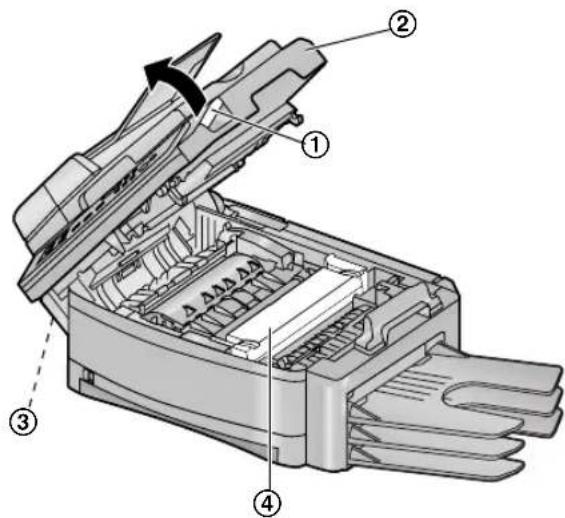
Η μονάδα φούρνου (④) θερμαίνεται. Μην την αγγίζετε.
4 Χτυπήστε ελαφρά τη χρησιμοποιημένη φύσιγγα γραφίτη αρκετές φορές επιτρέποντας στον εναπομείναντα γραφίτη να πέσει στη μονάδα τυμπάνου. Αφαιρέστε τις μονάδες γραφίτη και τυμπάνου (①) κρατώντας τις γλωττίδες.
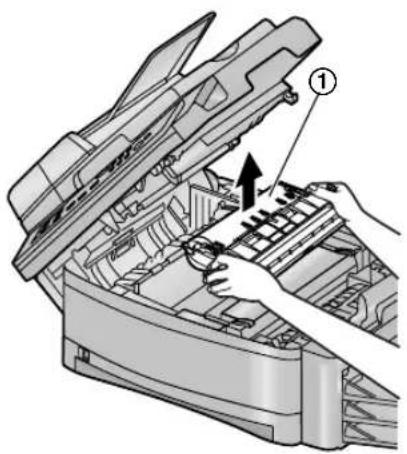
- Αν αντικαθιστάτε τη φύσιγγα γραφίτη και τη μονάδα τυμπάνου την ίδια στιγμή, παραλείψτε τα υπόλοιπα βήματα και προχωρήστε στο βήμα 7.
5 Περιστρέψτε σταθερά τους δύο πράσινους μοχλούς (①) στη χρησιμοποιημένη φύσιγγα γραφίτη.

6 Αφαιρέστε τη χρησιμοποιημένη φύσιγγα (①) από τη μονάδα τυμπάνου (②).
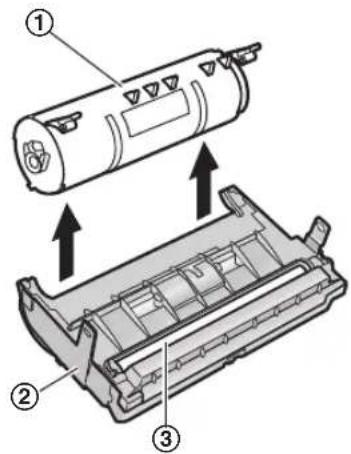
- Ο γραφίτης μπορεί να κολλήσει στη φύσιγγα και τη μονάδα τυμπάνου. Να είστε προσεκτικοί όταν τον χειρίζεστε. Βλέπε σελ. 4 για λεπτομέρειες.
- Μην ακουμπήσετε το γραφίτη στην μαύρη επιφάνεια του τυμπάνου (③).
- Τοποθετήστε τον χρησιμοποιημένο γραφίτη στην προστατευτική σακούλα.
7 Αν αντικαταστήσετε τη μονάδα τυμπάνου την ίδια στιγμή, βγάλτε τη νέα μονάδα τυμπάνου από την προστατευτική σακούλα.
Τοποθετήστε τη νέα φύσιγγα γραφίτη (①) στο τύμπανο (②).

8 Πιέστε σταθερά τη φύσιγγα γραφίτη προς τα κάτω, μέχρι να μπει στη θέση της.

9 Περιστρέψτε σταθερά τους δύο πράσινους μοχλούς (①) στη φύσιγγα γραφίτη.
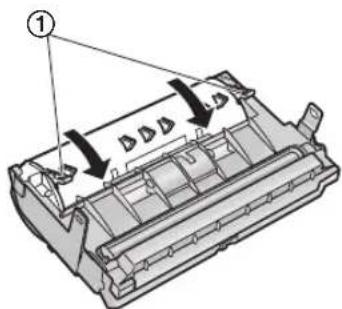
10 Για τη σωστή εγκατάσταση της φύσιγγας γραφίτη, βεβαιωθείτε ότι τα τρίγωνα (①) ταιριάζουν.

- Αν το γυαλί είναι λερωμένο (②), καθαρίστε το με ένα στεγνό και μαλακό πανί.

11 Εγκαταστήστε το τύμπανο και τη μονάδα γραφίτη (①) κρατώντας τις γλωττίδες.
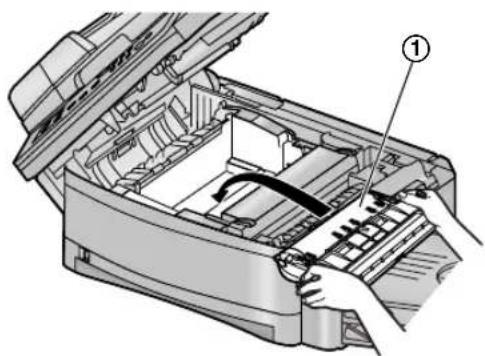
- Για τη σωστή εγκατάσταση της φύσιγνας γραφίτη, βεβαιωθείτε ότι τα τρίγωνα (②) ταιριάζουν.
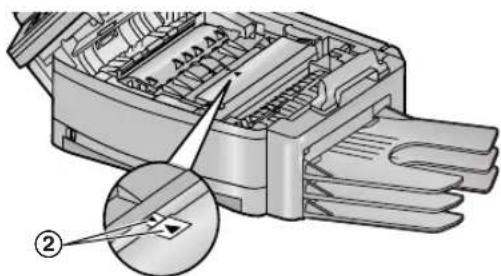
12 Κλείστε το επάνω κάλυμμα κρατώντας το μοχλό απασφάλισης του καλύμματος (①). Μετά, πιέστε προς τα κάτω το δεξί κεντρικό άκρο, μέχρι να ασφαλίσει.
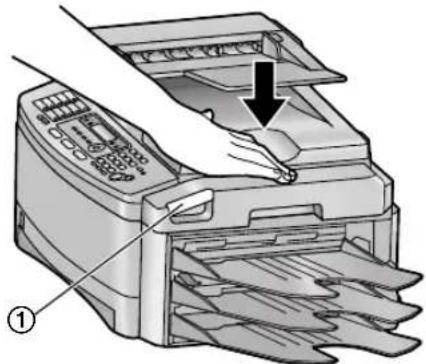
- Για να αποφύγετε μικροτραυματισμούς, προσέξτε να μην βάζετε τα χέρια σας κάτω από το επάνω κάλυμμα.
Σημείωση:
- Όσο στην οθόνη της μονάδας εμφανίζεται το μήνυμα “ΠΕΡΙΜΕΝΕΤΕ”, μην ανοίγετε το επάνω κάλυμμα και μην γυρίσετε το διακόπτη λειτουργίας στη θέση OFF.
Μέθοδος διάθεσης αποβλήτων
Τα απόβλητα θα πρέπει να διατίθενται υπό συνθήκες που συμφωνούν με όλους τους τοπικούς και κρατικούς περιβαλλοντικούς κανονισμούς.
8.5 Εμπλοκή Χαρτιού
8.5.1 Όταν υπάρχει εμπλοκή του χαρτιού εγγραφής μέσα στη συσκευή
Στην οθόνη θα προβληθεί η ακόλουθη ένδειξη.

Προσοχή:
- Μην τραβάτε το μπλοκαρισμένο χαρτί με δύναμη προς τα έξω προτού να ανοίξετε το επάνω κάλυμμα.
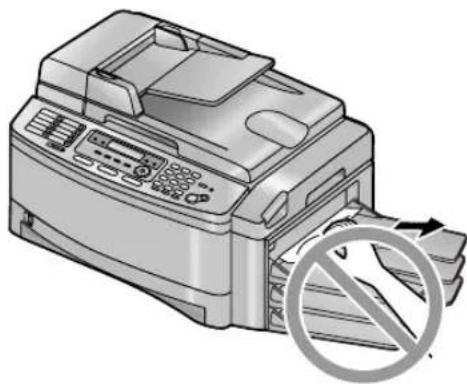
- Για να αποφύγετε μικροτραυματισμούς, προσέξτε να μην βάζετε τα χέρια σας κάτω από το επάνω κάλυμμα.

1 Ανασηκώστε το μοχλό απασφάλισης (①) και ανοίξτε το επάνω κάλυμμα (②).
Σημαντικό:
- Κλείστε το δίσκο εισόδου πολλαπλών χρήσεων (③) προτού να ανοίξετε το επάνω κάλυμμα.
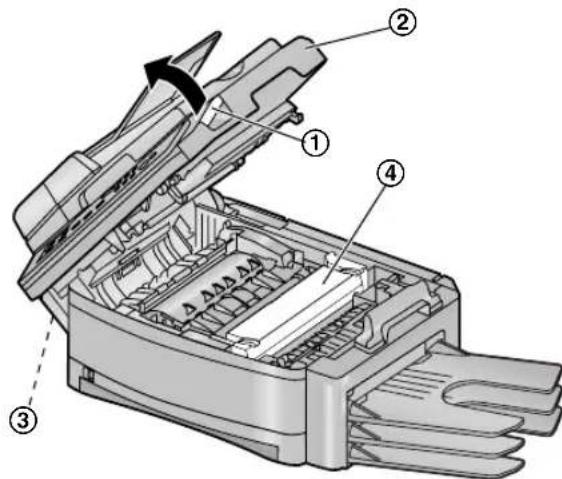
Η μονάδα φούρνου (④) θερμαίνεται. Μην την αγγίζετε.
2 Αφαιρέστε το μπλοκαρισμένο χαρτί.
Περίπτωση 1:
Αν το χαρτί έχει μπλοκάρει κοντά στις μονάδες γραφίτη και τυμπάνου:
Αφαιρέστε το μπλοκαρισμένο χαρτί (①) προσεκτικά τραβώντας το προς τα επάνω.

Αφαιρέστε το μπλοκαρισμένο χαρτί (①) προσεκτικά τραβώντας το προς τα δεξιά.

Αν το χαρτί εγγραφής έχει μπλοκάρει κοντά στη μονάδα του φούρνου:
- Ανασηκώστε και τους δύο πράσινους μοχλούς (①) μέχρι να τερματίσουν.

- Αφαιρέστε το μπλοκαρισμένο χαρτί (①) προσεκτικά τραβώντας το προς τα επάνω.

- Πιέστε τους πράσινους μοχλούς προς τα πίσω (①) μέχρι την αρχική τους θέση.

Αν το χαρτί εγγραφής έχει μπλοκάρει κοντά στο δίσκο εξόδου:
- Τραβήξτε και κρατήστε τον πράσινο μοχλό (①) για να απελευθερώσετε το μπλοκαρισμένο χαρτί.
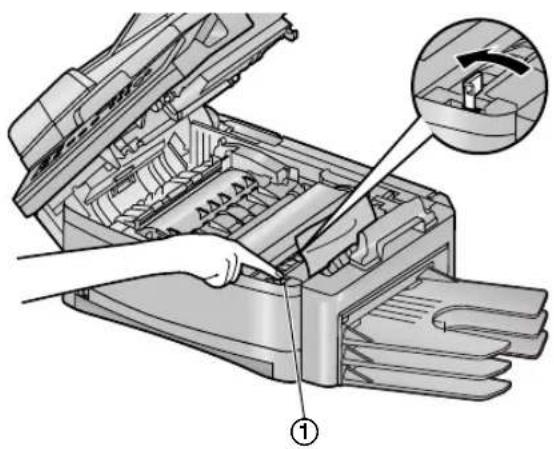
- Αφαιρέστε το μπλοκαρισμένο χαρτί (①) προσεκτικά τραβώντας το προς τα επάνω.

3 Κλείστε το επάνω κάλυμμα, κρατώντας το μοχλό απασφάλισης του καλύμματος (①). Μετά, πιέστε προς τα κάτω το δεξί κεντρικό άκρο, μέχρι να ασφαλίσει.

8.5.2 Όταν υπάρχει εμπλοκή χαρτιού κοντά στον προαιρετικό δίσκο εισόδου
Στην οθόνη θα εμφανιστεί η ακόλουθη ένδειξη.
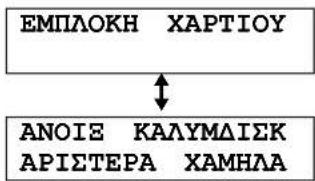
flowchart
graph TD
    A["ΕΜΠΛΟΚΗ ΧΑΡΤΙΟΥ"] <--> B["ΑΝΟΙΕ ΚΑΛΥΜΔΙΣΚ ΑΡΙΣΤΕΡΑ ΧΑΜΗΛΑ"]
1 Ανοίξτε το κάλυμμα (①) στην αριστερή πλευρά του προαιρετικού δίσκου εισόδου.

2 Αφαιρέστε το μπλοκαρισμένο χαρτί (①).
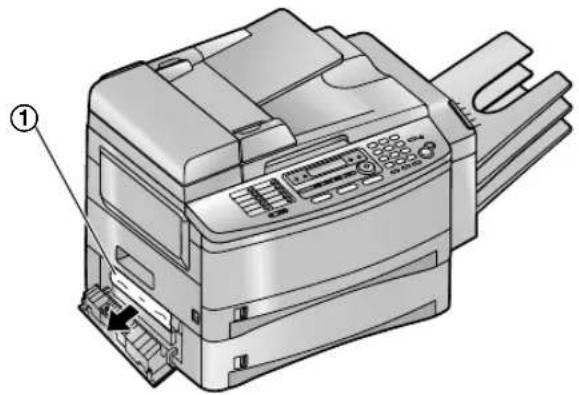
3 Κλείστε το κάλυμμα στην αριστερή πλευρά του προαιρετικού δίσκου εισόδου.

8.5.3 Όταν δεν γίνεται σωστά η τροφοδοσία του χαρτιού εγγραφής από το δίσκο εισόδου χαρτιού / τον προαιρετικό δίσκο εισόδου
Στην οθόνη θα εμφανιστεί η ακόλουθη ένδειξη.
ΕΛΕΓΕ ΤΡΟΦΟΔΡ ΚΑΣΕΤΑ ΕΙΣΟ #1
ΕΛΕΓΕ ΤΡΟΦΟΔΡ ΚΑΣΕΤΑ ΕΙΣΟ #3
- “#1”: Δίσκος εισόδου χαρτιού
- “#3”: Προαιρετικός δίσκος εισόδου
1 Ανοίξτε τραβώντας το δίσκο εισόδου, κατόπιν αφαιρέστε το χαρτί εγγραφής και ισιώστε.
2 Τοποθετήστε και πάλι το χαρτί εγγραφής. Δίσκος εισόδου χαρτιού:
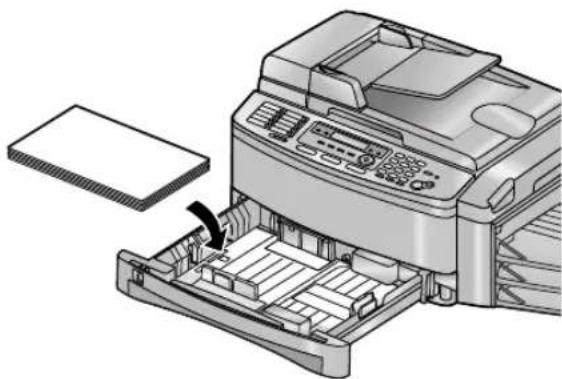
Προαιρετικός δίσκος εισόδου:

3 Κλείστε το δίσκο εισόδου.
Σημείωση:
- Εάν το μήνυμα σφάλματος εξακολουθεί να εμφανίζεται, ελέγξτε τις προδιαγραφές του χαρτιού εγγραφής και τοποθετήστε ξανά χαρτί εγγραφής. Βλέπε σελ. 17 και σελ. 18 για λεπτομέρειες.
8.5.4 Όταν δεν γίνεται σωστά η τροφοδοσία του χαρτιού εγγραφής στο δίσκο εισόδου πολλαπλών χρήσεων
Στην οθόνη θα εμφανιστεί η ακόλουθη ένδειξη.
ΕΛΕΓΣ ΤΡΟΦΟΔΡ ΚΑΣΕΤΑ ΕΙΣΟ #2
1 Αφαιρέστε το χαρτί και ισιώστε.
2 Τοποθετήστε και πάλι το χαρτί εγγραφής.

- Εάν το μήνυμα σφάλματος εξακολουθεί να εμφανίζεται, ελέγξτε τις προδιαγραφές του χαρτιού εγγραφής και τοποθετήστε ξανά το χαρτί εγγραφής. Βλέπτε σελ. 19 για λεπτομέρειες.
8.6 Εμπλοκές εγγράφων (Εξάρτημα αυτόματης τροφοδότησης εγγράφων)
Προσοχή:
- Μην τραβάτε το μπλοκαρισμένο χαρτί με δύναμη προς τα έξω προτού να ανοίξετε το κάλυμμα ADF.

1 Κρατήστε σταθερά το κάλυμμα ADF (①) και ανασηκώστε το για να ανοίξετε το επάνω τμήμα (②) του καλύμματος ADF, κατόπιν ανοίξτε ολόκληρο το κάλυμμα ADF.
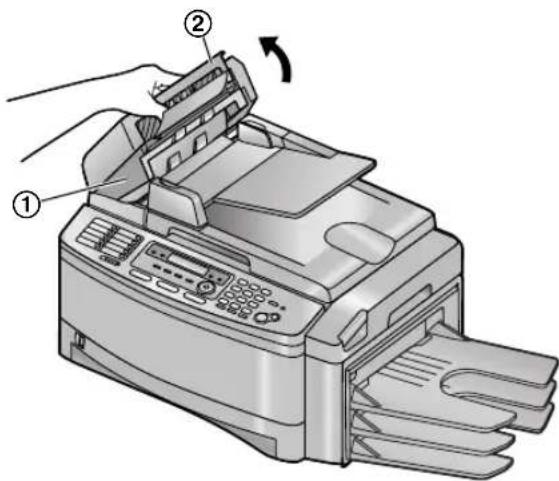
2 Αφαιρέστε προσεκτικά το μπλοκαρισμένο έγγραφο (①).
Αν το έγγραφο έχει μπλοκάρει κοντά στην είσοδο των εγγράφων:
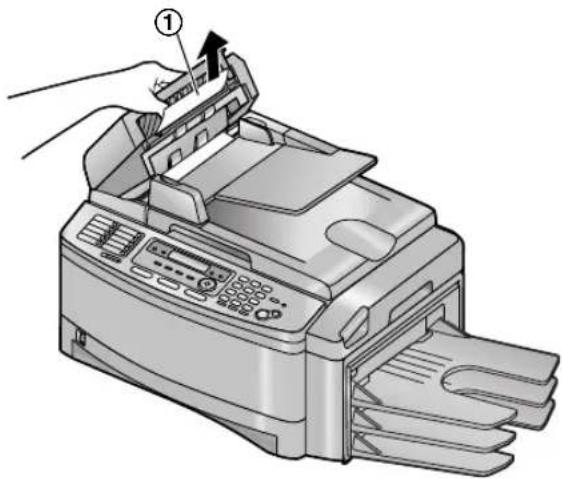
Αν το έγγραφο έχει μπλοκάρει κοντά στην έξοδο των εγγράφων:

3 Κλείστε το κάλυμμα ADF.

8.7 Καθαρισμός του λευκού δίσκου και των τζαμιών
Καθαρίστε το λευκό δίσκο και τα τζάμια όταν εμφανιστεί μια μαύρη γραμμή, μια λευκή γραμμή ή μουτζούρα:
- στο χαρτί αποθήκευσης,
- στο πρωτότυπο έγγραφο,
- στα δεδομένα που σαρώθηκαν από τον υπολογιστή ή
- στο φαξ που έλαβε ο αποδέκτης.
Προσοχή:
- Να είστε προσεκτικοί όταν χειρίζεστε τις μονάδες τυμπάνου και γραφίτη. Για λεπτομέρειες σχετικά με τη μονάδα τυμπάνου, ανατρέξτε στη σελ. 86.
- Μην χρησιμοποιείτε πετσέτες ή χαρτομάντιλα για να καθαρίσετε το εσωτερικό της συσκευής.
8.7.1 Λευκός δίσκος και τζάμια σάρωσης
1 Απενεργοποιήστε το διακόπτη λειτουργίας.
2 Κρατήστε σταθερά το κάλυμμα ADF (①) και ανασηκώστε το για να ανοίξετε το επάνω τμήμα (②) του καλύμματος ADF και, κατόπιν, ανοίξτε ολόκληρο το κάλυμμα ADF.

3 Καθαρίστε το τζάμι σάρωσης (①) και τον λευκό δίσκο (②) και την περιφέρειά του (③) με ένα μαλακό, στεγνό πανί.

4 Κλείστε το κάλυμμα ADF (①), κατόπιν, κρατήστε σταθερό το κάλυμμα εγγράφων (②) όταν καθαρίζετε το λευκό δίσκο (③) και το τζάμι σάρωσης (④).

5 Κλείστε το κάλυμμα εγγράφων (①).
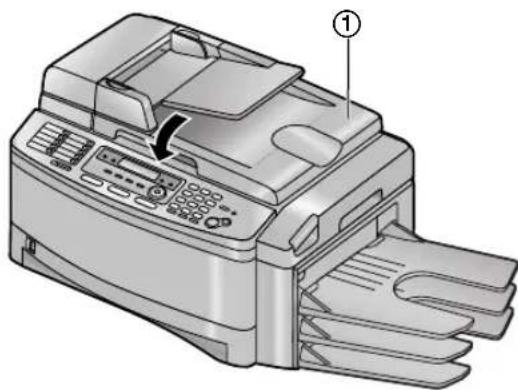
6 Ενεργοποιήστε το διακόπτη λειτουργίας.
Εάν το κάλυμμα εγγράφων βγει από τη συσκευή
- Προσαρμόστε τα κλιπ (①) στο κάλυμμα εγγράφων (②).
- Βεβαιωθείτε ότι τοποθετείτε το κάλυμμα εγγράφων με τη σωστή φορά. Διαφορετικά, τα κλιπ δεν θα μπορέσουν να εφαρμόσουν στις υποδοχές όπως περιγράφεται στο βήμα 3.
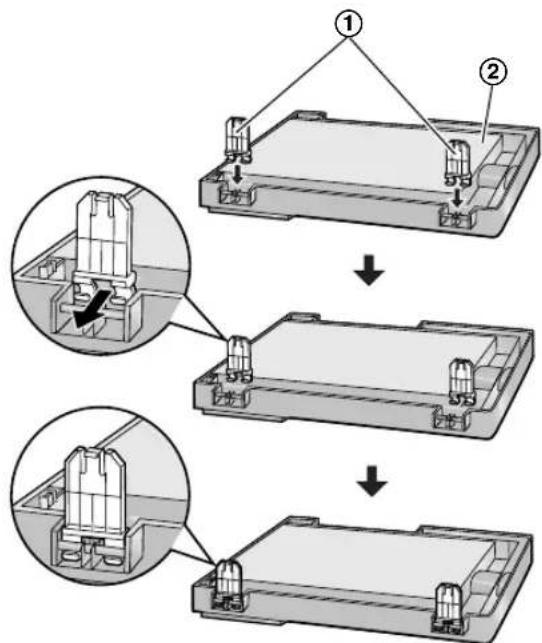
- Εφαρμόστε τα κλιπ (①).

- Τοποθετήστε τα κλιπ (①) στις υποδοχές (②) της συσκευής.

- Κλείστε το κάλυμμα εγγράφων.
8.7.2 Κάτω τζάμι
1 Απενεργοποιήστε το διακόπτη λειτουργίας.
2 Ανασηκώστε το μοχλό απασφάλισης του καλύμματος (①) και ανοίξτε το επάνω κάλυμμα (②).
Σημαντικό:
- Κλείστε το δίσκο εισόδου πολλαπλών χρήσεων (③) προτού να ανοίξετε το επάνω κάλυμμα.

Η μονάδα φούρνου (④) θερμαίνεται. Μην την αγγίζετε.
3 Αφαιρέστε τις μονάδες γραφίτη και τυμπάνου (①) κρατώντας τις γλωπτίδες.
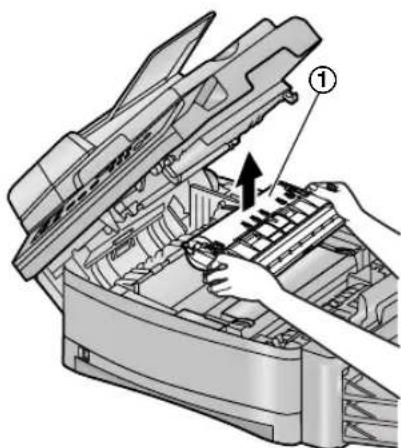
4 Καθαρίστε το κάτω γυαλί (①) με ένα στεγνό, μαλακό πανί.
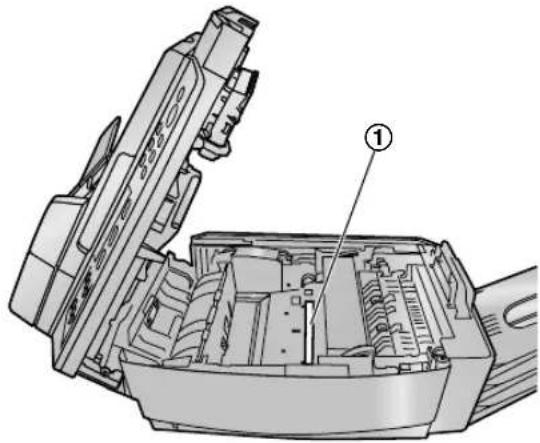
5 Επανατοποθετήστε τις μονάδες γραφίτη και τυμπάνου (①) κρατώντας τις γλωττίδες.

- Βεβαιωθείτε πως τα τρίγωνα (②) ταιριάζουν, για να εγκαταστήσετε το τύμπανο και τη μονάδα γραφίτη.

6 Κλείστε το επάνω κάλυμμα κρατώντας το μοχλό απασφάλισης του καλύμματος (①). Μετά, πιέστε προς τα κάτω το δεξί κεντρικό άκρο, μέχρι να ασφαλίσει.

- Για να αποφύγετε μικροτραυματισμούς, προσέξτε να μην βάζετε τα χέρια σας κάτω από το επάνω κάλυμμα.
7 Ενεργοποιήστε το διακόπτη λειτουργίας.
8.8 Καθαρισμός των κυλίνδρων του εξαρτήματος τροφοδότησης εγγράφων
Καθαρίστε τους κυλίνδρους εάν συμβαίνουν συχνές εμπλοκές στη τροφοδότηση του εγγράφου ή του χαρτιού εγγραφής.
1 Απενεργοποιήστε το διακόπτη λειτουργίας.
2 Κρατήστε σταθερά το κάλυμμα ADF (①) και ανασηκώστε το για να ανοίξετε το επάνω τμήμα (②) του καλύμματος ADF, κατόπιν, ανοίξτε ολόκληρο το κάλυμμα ADF.

3 Καθαρίστε τους κυλίνδρους του εξαρτήματος τροφοδότησης (①) με ένα πανί εμποτισμένο σε ισοπροπυλική αλκοόλη καθαρισμού και αφήστε όλα τα μέρη να στεγνώσουν.
- Καθαρίστε τους κυλίνδρους κατά τη φορά του βέλους για να αποφύγετε να τραβηχτεί (②) το βουρτσάκι διανομής.
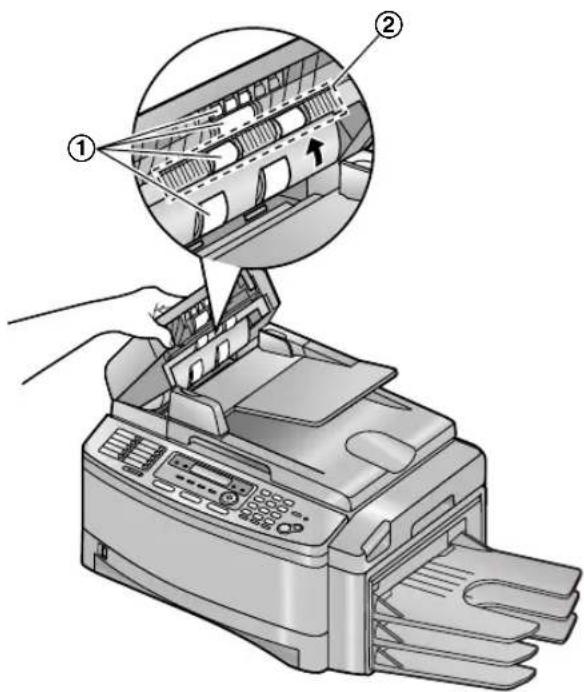
4 Κλείστε το κάλυμμα ADF.
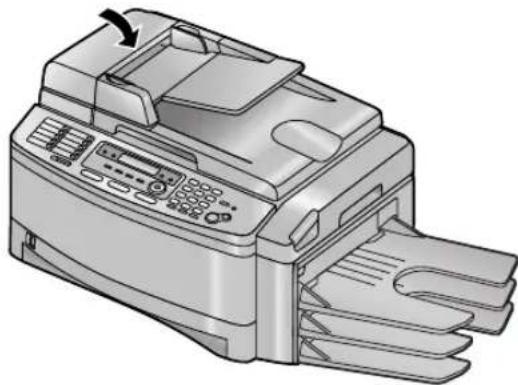
5 Ενεργοποιήστε το διακόπτη λειτουργίας.
9.1 Λίστες και αναφορές
Μπορείτε να εκτυπώσετε τις ακόλουθες λίστες και αναφορές για δική σας ενημέρωση.
- “ΛΙΣΤΑ ΡΥΘΜΙΣΕΩΝ”:
Σας παρέχει τις τρέχουσες ρυθμίσεις των χαρακτηριστικών προγραμματισμού (σελ. 66 έως σελ. 74).
- “ΛΙΣΤΑ ΤΗΛ.ΑΡΘΜ.”:
Перилаμβάνει τα ονόματα και τους αριθμούς που έχουν αποθηκευτεί στη λειτουργία ταχείας κλήσης και στον κατάλογο καθοδήγησης.
- "ANAΦOPA HMEPOΛ."
Διατηρεί τα αρχεία όλων των αποστολών και λήψεων. Η αναφορά αυτή μπορεί να εκτυπώνεται αυτόματα ανά 30 επικοινωνίες μέσω φαξ (λειτουργία #402 στη σελ. 6 8 ).
Περιλαμβάνει τα ονόματα και τους αριθμούς που έχουν αποθηκευτεί στη μνήμη της λειτουργίας πολλαπλής αποστολής (σελ. 35).
- “ΔΟΚΙΜΗ ΕΚΤΥΠΩΤΗ”:
Σας επιτρέπει να ελέγχετε την ποιότητα εκτύπωσης της συσκευής σας. Εάν η δοκιμαστική εκτύπωση έχει μουτζούρες, κηλίδες ή θαμπές γραμμές, τότε καθαρίστε εσωτερικά τη μονάδα (σελ. 95, 98). Εάν η ποιότητα της εκτύπωσης εξακολουθεί να μην είναι καλή, αντικαταστήστε τη φύσιγγα γραφίτη και τη μονάδα τυμπάνου.
- "ANAPANT KAHSEIΣ":
Κρατά αρχείο για τους τελευταίους 30 διαφορετικούς καλούντες, αφού πρώτα εγγραφείτε σε Υπηρεσία Αναγνώρισης Ταυτότητας Καλούντος. Για αυτόματη εκτύπωση μετά κάθε 30 νέες κλήσεις, ενεργοποιήστε τη λειτουργία #216 (σελ. 67).
![[MENOY] [1 7 3 4 5 6 7 8 9 0 ## [SET] [◄][►]](/content/2026/06/1190732/images/9eb15e4425a00714096b14312684cda7250ca05ac1940e1739d9b02a67c898fd.jpg)
1 Πιέστε επανειλημμένα [MENOY] για να προβληθεί η ένδειξη “ΕΚΤΥΠΩΣΗ ΑΝΑΦΟΡ”.
2 Πιέστε επανειλημμένα [◀] ή [▶] μέχρι να προβληθεί το επιθυμητό στοιχείο.
3 Πιέστε [SET] για να ξεκινήσετε την εκτύπωση.
4 Πιέστε [MENOY].
9.2 Τεχνικά Χαρακτηριστικά
■ Αποδεκτές γραμμές:
Δημόσιο Τηλεφωνικό Δίκτυο Μεταγωγής (PSTN)
■ Μέγεθος εγγράφου:
Μέγιστο πλάτος 216 mm, μέγιστο μήκος 600 mm
■ Ωφέλιμο πλάτος σάρωσης:
208 mm
■ Ωφέλιμο πλάτος εκτύπωσης:
A4: 202 mm
Letter/Legal: 208 mm
■ Χρόνος αποστολής*1:
Περίπου 4 δευτ./σελίδα (μετάδοση μνήμης ECM-MMR) ^2
■ Πυκνότητα σάρωσης:
Ανάλυση φαξ:
Οριζόντια: 8 pels/mm
Κατακόρυφα: 3,85 γραμμές/mm με κανονική ανάλυση,
7,7 γραμμές/mm σε ανάλυση fine/photo,
15,4 γραμμές/mm με ανάλυση super fine
Ανάλυση αντιγράφου:
'Eως 600 × 600 dpi
Ανάλυση σάρωσης:
'Εως 600 × 1.200 dpi (Οπτική)
'Εως 9.600 × 9.600 dpi (Με παρεμβολή)
■ Ανάλυση Φωτογραφίας:
64 επίπεδα
■ Τύπος σάρωσης:
Αισθητήρας καταγραφής εικόνων (CCD)
■ Τύπος εκτύπωσης:
Εκτυπωτής laser
■ Σύστημα συμπίεσης:
Αυτόματη αναδρομική προσαρμογή
■ Περιβάλλον λειτουργίας:
10 °C - 32,5 °C, 20 % - 80 % RH (Σχετική Υγρασία)
■ Διαστάσεις:
ύψος 312 mm × πλάτος 773 mm × βάθος 444 mm κατά προσέγγιση
■ Bápoç:
Περίπου 18 kg
■ Κατανάλωση Ισχύος:
Αναμονή: περίπου 11 W
Αποστολή: περίπου 28 W
Λήψη: περίπου 400 W
Αντιγραφή: περίπου 430 W
Μέγιστη: περίπου 900 Ζ (Όταν η λυχνία του φούρνου είναι αναμμένη)
■ Παροχή τροφοδοσίας:
220 - 240 V AC, 50 Hz
■ Χωρητικότητα μνήμης:
συνολικά 10 MB
Περίπου 630 σελίδες λήψης στη μνήμη με αντίγραφο ασφαλείας
(Μέγ. 255 σελίδες για μία λήψη)
Περίπου 150 σελίδες μετάδοσης μνήμης
(Βασισμένο στο ITU-T Αρ. 1 Διάγραμμα δοκιμής σε κανονική ανάλυση.)
■ Χαρακτηριστικά διόδων λέιζερ:
'Εξοδος λέιζερ: 5 mW το μέγιστο
Μήκος κύματος: 760 nm – 800 nm
Διάρκεια εκπομπής: Συνεχής
■ Ταχύτητα εκτύπωσης:
Περίπου 18 ppm (σελίδες ανά λεπτό)
■ Ανάλυση εκτύπωσης:
600 × 600 dpi
*1 Η ταχύτητα αποστολής εξαρτάται από το περιεχόμενο των σελίδων, την ανάλυση, τις συνθήκες στην τηλεφωνική γραμμή και τις δυνατότητες της συσκευής του παραλήττη.
*2 Η ταχύτητα αποστολής εξαρτάται από το ITU-T Αριθμ.1 Πίνακας Test. Εάν οι δυνατότητες της συσκευής του παραλήπτη είναι κατώτερες από τις δυνατότητες της δικής σας μονάδας, τότε ενδέχεται να χρειαστεί περισσότερος χρόνος για την αποστολή.
Διάγραμμα δοκιμών ITU-T αρ.1

- Ο σχεδιασμός και τα τεχνικά χαρακτηριστικά μπορούν να αλλάξουν χωρίς ειδοποίηση.
- Οι εικόνες και τα σχέδια που περιλαμβάνονται στις παρούσες οδηγίες χρήσης ενδέχεται να παρουσιάζουν μικρές διαφορές από το ίδιο το προϊόν.
Τεχνικά χαρακτηριστικά του χαρτιού εγγραφής
Χαρτί εγγραφής / Διαφάνεια / Μέγεθος ετικέτας:
A4: 210 mm × 297 mm
Letter: 216 mm×279 mm
Legal: 216 mm × 356 mm
Μέγεθος φακέλου:
10: 105 mm × 241 mm
DL: 110 mm × 220 mm
Βάρος χαρτιού εγγραφής:
60 g/m² έως 90 g/m²
Σημείωση για το χαρτί εγγραφής:
- Σας συνιστούμε να δοκιμάσετε χαρτί (κυρίως ειδικά μεγέθη και τύπους χαρτιού) στη μονάδα, προτού αγοράσετε μεγάλες ποσότητες.
-
Μην χρησιμοποιείτε τους ακόλουθους τύπους χαρτιού:
-
Xaprtí που περιέχει βαμβάκι και/ή ίνες σε ποσοστό μεγαλύτερο του 20%, όπως επιστολόχαρτα (letterhead paper) ή το χαρτί που χρησιμοποιείται για τα βιογραφικά σημειώματα
- Ιδιαίτερα απαλό ή γυαλιστερό χαρτί, ή χαρτί με έντονα ανάγλυφη επιφάνεια
- Επιχρισμένο, φθαρμένο ή τσαλακωμένο χαρτί
- Χαρτί με ξένα σώματα, όπως ετικέτες ή συνδετήρες
- Xaptí που φέρει σκόνη, χνούδια ή κηλίδες ελαίου
- Χαρτί που λιώνει, εξατμίζεται, αποχρωματίζεται, καίγεται ή εκπέμπει επικίνδυνες αναθυμιάσεις σε θερμοκρασίες που πλησιάζουν τους 200 °C, όπως το περγαμηνοειδές χαρτί. Τα υλικά αυτά μπορεί να μεταφερθούν στον κύλινδρο τήξης και να προκαλέσουν φθορά.
- Υγρό χαρτί
- Xaptí Inkjet
- Ορισμένα χαρτιά πρέπει να εκτυπώνονται μόνο από τη μία πλευρά. Εάν δεν είστε ικανοποιημένοι με την ποιότητα της εκτύπωσης και σε περίπτωση που το χαρτί μπλοκάρει, δοκιμάστε να χρησιμοποιήσετε την άλλη πλευρά του χαρτιού.
- Για τη σωστή τροφοδότηση του χαρτιού και για βέλτιστη ποιότητα εκτύπωσης, συνιστούμε τη χρήση χαρτιού με μακριές ίνες.
- Μην χρησιμοποιείτε ταυτόχρονα χαρτιά διαφορετικού τύπου ή πάχους. Υπάρχει κίνδυνος εμπλοκής.
- Αποφεύγετε την εκτύπωση και στις δύο πλευρές.
- Μην χρησιμοποιείτε χαρτί εκτυπωμένο από αυτή τη μονάδα για εκτύπωση διπλής όψεως σε άλλα αντιγραφικά ή εκτυπωτές. Υπάρχει κίνδυνος εμπλοκής.
- Για να αποφύγετε το γύρισμα των άκρων, να ανοίγετε τη συσκευασία όταν είστε έτοιμοι να χρησιμοποιήσετε το χαρτί. Φυλάξτε το αχρησιμοποίητο χαρτί στην αρχική του συσκευασία και αποθηκεύστε το σε μέρος δροσερό και στεγνό.
Διάρκεια γραφίτη
Η διάρκεια ζωής του γραφίτη εξαρτάται από την ποσότητα των περιεχομένων του εγγράφου που λαμβάνεται, αντιγράφεται ή εκτυπώνεται. Παρακάτω παρουσιάζεται κατά προσέγγιση η σχέση ανάμεσα στην επιφάνεια της εικόνας και τη διάρκεια ζωής του γραφίτη μέχρι την αντικατάσταση της φύσιγγας του γραφίτη (Αρ. Μοντέλου ΚΧ-FA85Χ). Η διάρκεια ζωής του γραφίτη εξαρτάται από τη χρήση.
επιφάνεια εικόνας 5 %
Μπορούν να εκτυπωθούν περίπου 5.000 σελίδες Α4.

επιφάνεια εικόνας 10 %
Μπορούν να εκτυπωθούν περίπου 2.500 σελίδες Α4.

επιφάνεια εικόνας 15 %
Μπορούν να εκτυπωθούν περίπου 1.600 σελίδες Α4.
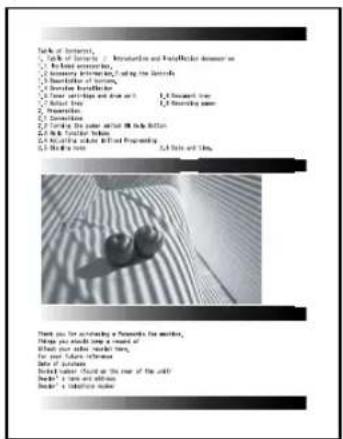
- Η επιφάνεια της εικόνας μεταβάλλεται ανάλογα με το βάθος, το πάχος και το μέγεθος των χαρακτήρων.
- Εάν ενεργοποιήσετε τη λειτουργία εξοικονόμησης γραφίτη, τότε η διάρκεια ζωής της φύσιγγας γραφίτη παρατείνεται κατά 40% περίπου.
Διάρκεια τυμπάνου
Η μονάδα του τυμπάνου είναι αναλώσιμο στοιχείο και χρειάζεται να αντικαθίσταται τακτικά. Υπάρχουν διάφοροι παράγοντες που καθορίζουν την πραγματική διάρκεια ζωής του τυμπάνου όπως, για παράδειγμα, η θερμοκρασία, η υγρασία, ο τύπος του χαρτιού και η ποσότητα γραφίτη που χρησιμοποιείτε για τον αριθμό σελίδων χαρτιού ανά εργασία εκτύπωσης. Η εκτιμώμενη διάρκεια ζωής του τυμπάνου είναι περίπου 10.000 σελίδες χαρτιού. Ο πραγματικός αριθμός σελίδων χαρτιού που θα τυπώσει το τύμπανο μπορεί να είναι σημαντικά μικρότερος από αυτές τις εκτιμήσεις. Λόγω του ότι πολλοί από τους παράγοντες που καθορίζουν την πραγματική διάρκεια ζωής του τυμπάνου δεν μπορούν να ελεγχθούν, δεν μπορούμε να εγγυηθούμε για τον ελάχιστο αριθμό σελίδων χαρτιού που θα τυπωθούν από το τύμπανό σας.
9.3 Πληροφορίες περί πνευματικών δικαιωμάτων και αδειών
- Το προϊόν αυτό χρησιμοποιεί μέρος του πυρήνα NetBSD.
Η χρήση μέρους του πυρήνα NetBSD βασίζεται στην παρακάτω τυπική άδεια στυλ BSD.
Copyright (c)
Ωστόσο, μέρη του πυρήνα NetBSD παρέχονται με τις ακόλουθες δηλώσεις περί πνευματικών δικαιωμάτων.
Μέρη του πυρήνα NetBSD παρέχονται με τις άδειες που διαφοροποιούνται ελάχιστα σε σχέση με την παραπάνω άδεια μορφής Berkeley. Παρακαλούμε ανατρέξτε στον πηγαίο κώδικα του πυρήνα NetBSD για λεπτομέρειες.
Ο πηγαίος κώδικας του πυρήνα NetBSD παρέχεται από το διαδικτυακό χώρο εναποθέσεων CVS της NetBSD
(http://cvsweb.netbsd.org/bsdweb.cgi/) και το προϊόν αυτό περιλαμβάνει μέρη του πηγαίου κώδικα που βρίσκεται στους ακόλουθους καταλόγους.
http://cvsweb.netbsd.org/bsdweb.cgi/src/sys/kern/
http://cvsweb.netbsd.org/bsdweb.cgi/src/sys/net/
http://cvsweb.netbsd.org/bsdweb.cgi/src/sys/netinet/
- Το προϊόν αυτό περιέχει λογισμικό Net-SNMP και το χρησιμοποιεί βασιζόμενο στις ακόλουθες προϋποθέσεις άδειας.
---- Part 1: CMU/UCD copyright notice: (BSD like) ----
Επίσης, το προϊόν αυτό περιέχει λογισμικό που περιλαμβάνει τις παρακάτω ανακοινώσεις και άδειες.
- Το προϊόν αυτό περιλαμβάνει μέρη του KASAGO Option Protocol™ το οποίο συνέθεσε η εταιρία ELMIC SYSTEMS, INC.
9.4 Καταγραφή του χρήστη
Για μελλοντική σας αναφορά
Ημερομηνία Αγοράς
Αριθμός Σειράς (βρίσκεται στο πίσω μέρος της συσκευής)
Όνομα και διεύθυνση προμηθευτή
Τηλέφωνο προμηθευτή
Επισυνάψτε την απόδειξη αγοράς εδώ.
racuportiko uropus (dazilo lavikhs, k/a), rezezi va povolozbouv aktu the gnoczni ze rezipitton reconzihs.
Beformestite on o agitigus persica the duocenzilis 505 Exel yqueti comita centry arietotozini 360n. H etybrin, kaohos kal to
HPO30H:
# #101 Ημερομηνία και ώρα: 25
102 Το λογότυπό σας: 26
103 Ο αριθμός φαξ σας: 28
110 Γλώσσα: 66
121 Χρόνος επανάληψης κλήσης: 66
145 Αντίθεση οθόνης υγρών κρυστάλλων (LCD): 66
161 Τύπος κουδουνισμού: 66
210 Κουδουνισμοί FAX: 66
212 Μετρητής κουδουνισμών TEL/FAX: 68
216 Αυτόματη λίστα ταυτότητας καλούντος: 67
322 Ενεργοποίηση αυτόματου τηλεφωνητή από απόσταση: 67
380 Μέγεθος χαρτιού στο δίσκο εισόδου χαρτιού: 67
381 Μέγεθος χαρτιού στο δίσκο εισόδου πολλαπλών χρήσεων: 67
382 Méγεθος χαρτιού στον προαιρετικό δίσκο εισόδου: 67
401 Αναφορά αποστολής: 30, 68
402 Autómatη συγκεντρωτική αναφορά: 30, 68
403 Εξοικονόμηση ενέργειας: 67
404 Λειτουργία χειροκίνητης απάντησης: 68
411 Αποστολή στο εξωτερικό: 69
412 Καθυστερημένη αποστολή: 69
413 Επιλογή της λειτουργίας διόρθωσης λαθών: 69
416 Tóvoç σύνδεσης: 69
432 Autómatη σμίκρυνση: 69
434 Κωδικός ενεργοποίησης φαξ: 70
435 Autóματη αποσύνδεση: 70
436 Μετρητής αθόρυβων κουδουνισμών φαξ: 70
437 Ειδοποίηση λήψης στη μνήμη: 70
438 Φιλική υποδοχή: 70
440 Ρύθμιση δίσκου εισόδου για τη λειτουργία φαξ:
70
441 Ρύθμιση δίσκου εξόδου για τη λειτουργία φαξ:
71
442 Ρύθμιση λήψης PC fax: 71
443 Ρύθμιση PC για λήψη PC fax και χειρισμό από
απόσταση: 73
459 Ορισμός των λειτουργιών φαξ στις εργοστασιακές ρυθμίσεις: 71
460 Ρύθμιση δίσκου εισόδου για παραγωγή
αντιγράφων: 72
461 Προεπιλεγμένη ανάλυση αντιγραφής: 72
462 Αποθήκευση αντίθεσης: 67
463 Προεπιλεγμένος τρόπος λειτουργίας: 68
464 Χρονόμετρο τρόπου λειτουργίας: 68
465 Συγκράτηση ταξινόμησης αντιγράφων: 72
466 Ρύθμιση δίσκου εξόδου για παραγωγή
αντιγράφων: 72
482 Εξοικονόμιση γραφίτη: 68
490 Προεπιλεγμένος τύπος σάρωσης: 73
491 Προεπιλεγμένη ανάλυση σάρωσης: 73
492 Προεπιλεγμένο μέγεθος σάρωσης: 73
500 Ρύθμιση τρόπου λειτουργίας πρωτοκόλλου
δυναμικής διαμόρφωσης διακομιστή (DHCP): 73
501 Ρύθμιση διεύθυνσης IP: 73
502 Púθμιση φίλτρου υποδικτύου (subnet mask):
73
503 Ρύθμιση προεπιλεγμένης διαδικτυακής πύλης:
73
507 Ρύθμιση ονόματος συσκευής: 74
Α Αναγνώριση Ταυτότητας Καλούντος
Ανταπόδοση κλήσης: 43
Αποθήκευση: 44
Ανάκτηση: 40
Ανάλυση: 30, 46
Αναφορά αποστολής (Λειτουργία #401): 30, 68
Αναφορές
Αποστολής: 30, 68
Αναγνώριση ταυτότητας καλούντα: 67, 100
Διακοπή τροφοδοσίας: 84
Πολλαπλή αποστολή: 36
Προγραμματισμός πολλαπλής αποστολής: 100
Ρύθμιση: 100
Συγκεντρωτική: 30, 100
Τεστ εκτυπωτή: 100
Τηλεφωνικός αριθμός: 100
Αποθήκευση
Κατάλογος Πλοηγού: 33
Πολλαπλή Αποστολή: 35
Ταχεία κλήση: 33
Αποθήκευση αντίθεσης (Λειτουργία #462): 67
Απόρριψη απαγορευμένων φαξ: 41
Αποστολή φαξ
Από τη μνήμη: 30
Κατάλογος πλοηγού: 34
Πολλαπλή αποστολή: 36
Ταχεία κλήσης: 34
Χειροκίνητα: 29
Αριθμός φαξ (Λειτουργία #103): 28
Αυτόματη αποσύνδεση (Λειτουργία #435): 70
Αυτόματη σμίκρυνση (Λειτουργία #432): 69
B Βασικές λειτουργίες: 66
Βοήθεια: 24
Δ Διαγραφή: 95, 98
Διακοπή ρεύματος: 84
Διακόπτης τροφοδοσίας ρεύματος: 23
Διάρκεια γραφίτη: 102
Διάρκεια τυμπάνου: 103
Διαφάνεια: 53
Ε Ειδοποίηση λήψης στη μνήμη (Λειτουργία #437): 70
Ενεργοποίηση αυτόματου τηλεφωνητή από
απόσταση (Λειτουργία #322): 67
'Ενταση: 24
Εξάρτημα αυτόματης τροφοδότησης εγγράφων: 29, 45
Εξοικονόμηση ενέργειας (Λειτουργία #403): 67
Εξοικονόμιση γραφίτη (Λειτουργία #482): 15, 68
Επανάκληση: 30, 35
Επαναφορά των λειτουργιών φαξ στις αρχικές τους ρυθμίσεις (Λειτουργία #459): 71
Επιλογή ΕCM (Λειτουργία #413): 69
Επιλογή γλώσσας (Λειτουργία #110): 66
Εσωτερική συσκευή: 38
Ετικέτα: 54
Η Ημερομηνία και ώρα (Λειτουργία #101): 25
K Καθυστερημένη Μεταβίβαση (Λειτουργία #412): 69 Καλώδιο USB: 50
Κατάλογος πλοηγού
Αποθήκευση: 33
Αποστολή φαξ: 34
Κωδικός ενεργοποίησης φαξ (Λειτουργία #434): 70
Λ λειτουργία FAX ONLY: 37
λειτουργία TEL: 38
Λειτουργία αποστολής στο εξωτερικό (Λειτουργία #411): 69
Λειτουργία χειροκίνητης απάντησης (Λειτουργία #404): 68
Λειτουργίες σάρωσης: 73
Λειτουργίες τοπικού δικτύου (LAN): 73
Λειτουργίες φαξ: 68
Λειτουργίες φωτοαντιγράφησης: 72
Λήψη φαξ
Αυτόματα: 37
Χειροκίνητα: 38
Λίστα αναγνώρισης ταυτότητας καλούντος
(Λειτουργία #216): 42, 67, 100
Λογισμικό Multi-Function Station
Εγκατάσταση: 50
Ενεργοποίηση: 52
Λογισμικό Οπτικής αναγνώρισης χαρακτήρων
(OCR): 56
Λογότυπο (Λειτουργία #102): 26
Μ Μέγεθος εγγράφου: 31
Μέγεθος χαρτιού
Δίσκος εισόδου πολλαπλών χρήσεων (Λειτουργία #381): 67
Δίσκος εισόδου χαρτιού (Λειτουργία #380): 67
Προαιρετικός δίσκος εισόδου (Λειτουργία #382): 67
Μέγεθος χαρτιού εγγραφής: 102
Μετρητής κουδουνισμών
Αθόρυβο φαξ (Λειτουργία #436): 70
MONO ΦΑΞ (Λειτουργία #210): 66
THΛΦΑΞ (Λειτουργία #212): 68
Μηνύματα σφάλματος: 75, 76
Μονάδα τυμπάνου: 13, 86
Μπλοκαρίσματα
'Εγγραφο: 94
Χαρτί: 89
Ο Οθόνη
Αντίθεση (Λειτουργία #145): 66
Μηνύματα Λάθους: 76
Ορισμός προεπιλογής φαξ (Λειτουργία #459): 71
Π Πίνακας χαρακτήρων: 26
Πολλαπλή αποστολή: 35
Προαιρετική κάρτα τοπικού δικτύου: 10
Προαιρετική μονάδα ακουστικού: 10, 22
Προαιρετικός κάτω δίσκος εισόδου: 10, 18
Προγραμματισμός: 61
Προεπιλεγμένη ανάλυση σάρωσης (Λειτουργία #491): 73
Προεπιλεγμένη ανάλυση φωτοαντιγράφησης (Λειτουργία #461): 72
Προεπιλεγμένος τρόπος λειτουργίας (Λειτουργία #463): 68
Προεπιλεγμένος τύπος σάρωσης (Λειτουργία #490): 73
Προεπιλεγμένο μέγεθος σάρωσης για τύπο προώθησης σάρωσης μέσω τοπικού δικτύου
(Λειτουργία #492): 73
Πρόσθετος εξοπλισμός
Δίσκος εγγράφων: 15
Δίσκος εξόδου: 16
P Ρύθμιση διεύθυνσης IP (Λειτουργία #501): 73
Ρύθμιση δίσκου εισόδου
Φαξ (Λειτουργία #440): 70
Φωτοαντιγράφηση (Λειτουργία #460): 72
Ρύθμιση δίσκου εξόδου
Φαξ (Λειτουργία #441): 71
Φωτοαντιγράφηση (Λειτουργία #466): 72
Ρύθμιση λήψης PC fax (Λειτουργία #442): 71
Ρύθμιση ονόματος συσκευής (Λειτουργία #507): 74
Ρύθμιση προεπιλεγμένης πύλης (Λειτουργία #503): 73
Ρύθμιση του PC (Λειτουργία #443): 73
Ρύθμιση του τρόπου λειτουργίας του πρωτοκόλλου
δυναμικής διαμόρφωσης διακομιστή (DHCP)
(Λειτουργία #500): 73
Ρύθμιση φίλτρου υποδικτύου (subnet mask)
(Λειτουργία #502): 73
Σ Συγκεντρωτική αναφορά (Λειτουργία #402): 30, 68 Συγκράτηση ταξινόμησης αντιγράφων (Λειτουργία #465): 72 Συνδέσεις: 22
T Tax ε' ακλήση Αποθήκευση: 33 Αποστολή φαξ: 34 Taxεία σάρωση: 30 Τζάμι σάρωσης: 31, 47 Τηλεφωνητής: 40 Τηλεφωνικός κατάλογος: 33 Τόνος Σύνδεσης (Λειτουργία #416): 69 Τύπος κουδουνισμού (Λειτουργία #161): 24, 66
Φ Φάκελος: 54 Φιλική υποδοχή (Λειτουργία #438): 70 Φύσιγγα γραφίτης Αντικατάσταση: 86 Εγκατάσταση: 13 Φωτοαντιγράφηση: 45 Μεγέθυνση: 48 Σμίκρυνση: 49 Ταξινόμηση: 48
X Xapti: 17 Χρόνος επανάληψης κλήσης (Λειτουργία #121): 66 Χρονόμετρο λειτουργίας (Λειτουργία #464): 68
CE 0682
INTERTECH S.A
International Technologies
Κεντρικά γραφεία: Αφροδίτης 24, 167 77 Ελληνικό, Ελλάδα
Τηλεφωνικό κέντρο: 210.9692.300
Βόρειας Ελλάδας: Κ. Καραμανλή 11, 54638 Θεσσαλονίκη, Ελλάδα
Τηλεφωνικό κέντρο: 2310.245.840-3
Παγκόσμια ιστοσελίδα:
- Πώς να χρησιμοποιήσετε τις Οδηγίες Χρήσης
- Θέσεις χειριστηρίων ελέγχου
- Πλήκτρα (σε αλφαβητική σειρά)
- Σας ευχαριστούμε που αγοράσατε αυτή τη συσκευή φαξ της Panasonic.
- Μπορείτε να επιλέξετε Ελληνικά ή Αγγλικά σαν γλώσσα.
- Προσοχή:
- Δήλωση συμμόρφωσης:
- Πνευματικά δικαιώματα:
- Σημαντικές οδηγίες ασφαλείας
- ΦΥΛΑΞΤΕ ΑΥΤΕΣ ΤΙΣ ΟΔΗΓΙΕΣ
- ΠΡΟΣΟΧΗ:
- Εγκατάσταση
- Ακτινοβολία laser
- Μονάδα φούρνου
- Μονάδα τυμπάνου
- ΠΡΟΕΙΔΟΠΟΙΗΣΗ:
- Παράνομα φωτοαντίγραφα
- Ειδοποίηση:
- Πληροφορίες για την απόρριψη ηλεκτρικών και ηλεκτρονικών συσκευών (οικιακής χρήσης)
- Προϊόντα επαγγελματικής χρήσης, Ευρωπαϊκή Ένωση
- Πληροφορίες για την απόρριψη ηλεκτρικών και ηλεκτρονικών συσκευών σε χώρες εκτός της Ευρωπαϊκής Ένωσης
- Για καλύτερες επιδόσεις
- Φύσιγγα γραφίτη και μονάδα τυμπάνου
- Στατικός ηλεκτρισμός
- Xaprtí
- Συντήρηση ρουτίνας
- Μετακίνηση της μονάδας
- Εισαγωγή και Εγκατάσταση
- Παρελκόμενα
- Πλήκτρα ελέγχου
- Προετοιμασία
- Συνδέσεις και Ρύθμιση
- Πλήκτρο βοήθειας
- Ενταση
- Αρχικός προγραμματισμός
- Φαξ
- Αποστολή φαξ
- Λήψη φαξ
- Αναγνώριση Ταυτότητας
- Καλούντος
- Αναγνώριση Ταυτότητας Καλούντος
- Φωτοαντιγράφηση
- Αντγραφή
- Λογισμικό Multi-Function Station
- Εκκίνηση
- Εκτύπωση
- Σάρωση
- Χειρισμός από απόσταση
- PC Fax
- Προγραμματιζόμενες λειτουργίες
- Περίληψη λειτουργιών
- Βοήθεια
- Μηνύματα Σφάλματος
- Αντιμετώπιση προβλημάτων
- Αντικατάσταση
- Μπλοκαρίσματα
- Διαγραφή
- Γενικές πληροφορίες
- 'Εντυπες αναφορές
- Τεχν ικά Χαρακτηριστικά
- Πνευματικά δικαιώματα
- Στοιχεία χρήστη
- 10.Ευρετήριο
- Παρελκόμενα που περιλαμβάνονται
- Πληροφορίες σχετικά με τα παρελκόμενα
- Διαθέσιμα παρελκόμενα
- Περιγραφή των πλήκτρων
- ① Πλήκτρα Σταθμών
- ② [ΟΜΑΔΙΚΗ ΑΠΟΣΤΟΛΗ]
- ③ [ΑΝΑΓΝΩΡΙΣΗ ΚΛΗΣΕΩΣ]
- ④【ΠΛΗΚΤΡΟ ΒΟΗΘΕΙΑΣ】
- ⑤ [ΔΙΣΚΟΣ ΧΑΡΤΙΟΥ][ΚΑΤΑΛΟΓΟΥ]
- ⑥ [ΑΝΤΙΘΕΣΗ]
- ⑦ [ΑΝΑΛΥΣΗ]
- ⑧ [ZOYM][TAXEIA ΣΑΡΩΣΗ]
- ⑨ [MENOY]
- [ΔΙΑΓΡΑΦΗ]
- [TAΕΙΝΟΜΗΣΗ]
- [MANUAL BROAD]
- ⑬ [FAX AYTOMATH ΑΠΑΝΤΗΣΗ ]
- [ΧΑΜΗΛΑ]
- [FAX]
- [ΑΝΤΙΓΡΑΦΗ]
- [SET]
- [ΣΑΡΩΣΗ]
- Πλήκτρο καθοδήγησης
- [ΕΠΑΝΑΚΛΗΣΗ] [ΠΑΥΣΗ]
- [R]
- [ANOIKTH AKPOASH]
- [ENAPEH]
- [ΔΙΑΚΟΠΗ]
- Συνοπτική παρουσίαση
- Πρόσοψη
- Πίσω όψη
- Αφαίρεση της ταινίας συσκευασίας
- Φύσιγγα γραφίτη και μονάδα τυμπάνου
- Λειτουργία εξοικονόμησης γραφίτη
- Δίσκος εγγράφων
- Επικόλληση της ετικέτας του δίσκου
- Τοποθέτηση του δίσκου εξόδου
- Χαρτί εγγραφής
- Χρήση του δίσκου εισόδου χαρτιού
- Σημαντικό:
- Για να βγάλετε τελείως το δίσκο εισόδου χαρτιού
- Χρήση του προαιρετικού δίσκου εισόδου
- Χρήση του δίσκου εισόδου πολλαπλών χρήσεων
- Έλεγχος του αποθέματος χαρτιού εγγραφής
- Χρήση της προαιρετικής μονάδας ακουστικού
- Ενεργοποίηση του διακόπτη λειτουργίας ON
- Επιλογή του τρόπου λειτουργίας (Φαξ/Φωτοτυπικό/Σαρωτής)
- Σημείωση:
- Λειτουργία βοήθειας
- Ρύθμιση της έντασης
- 'Ενταση κουδουνισμού
- Απενεργοποίηση του κουδουνισμού (OFF)
- Τύπος κουδουνισμού
- Ημερομηνία και ώρα
- Για να κάνετε μια διόρθωση
- Το λογότυπό σας
- Για να εισαγάγετε το λογότυπό σας Παράδειγμα: “BILL”
- Για να μεταβείτε από κεφαλαία σε πεζά γράμματα και αντίστροφα (μόνο για αγγλικά)
- Για να διαγράψετε έναν χαρακτήρα
- Για να εισαγάγετε έναν χαρακτήρα
- Για να επιλέξετε χαρακτήρες με τη χρήση των [▼] ή [▲]
- Ο αριθμός του φαξ σας
- 10
- Για να διαγράψετε έναν αριθμό
- [ΔΙΑΓΡΑΦΗ].
- Χρήση της μονάδας ως συσκευής φαξ
- Εισαγωγή στη λειτουργία φαξ
- Χειροκίνητη αποστολή φαξ
- Χρήση του εξαρτήματος αυτόματης τροφοδότησης εγγράφων
- Για να διακόψετε την αποστολή
- Επιλογή ανάλυσης
- Επιλογή αντίθεσης
- Για την επανάκληση του τελευταίου αριθμού
- Προεπιλογή αριθμού φαξ
- Αποστολή από τη μνήμη (λειτουργία ταχείας σάρωσης)
- Κράτηση της μετάδοσης φαξ (Διπλή πρόσβαση)
- Εκτύπωση αναφοράς αποστολής
- Εκτύπωση συγκεντρωτικής αναφοράς
- είναι ενεργοποιημένη (σελ. 68). Για τη διευκρίνιση
- Χρήση του τζαμιού της σάρωσης
- Απαιτήσεις εγγράφων
- Χρήση του εξαρτήματος αυτόματης τροφοδότησης εγγράφων
- Ωφέλιμη περιοχή σάρωσης
- Βάρος εγγράφου
- Χρήση του τζαμιού του σαρωτή
- Σημείωση για το εξάρτημα αυτόματης τροφοδότησης εγγράφων και το τζάμι του σαρωτή
- Αποθήκευση ονομάτων και τηλεφωνικών αριθμών για τη λειτουργία ταχείας κλήσης και τον κατάλογο καθοδήγησης
- Αποθήκευση στοιχείου ταχείας κλήσης
- Για να διαγράψετε έναν χαρακτήρα/αριθμό
- Αποθήκευση στοιχείων καταλόγου καθοδήγησης
- Χρήσιμη Συμβουλή:
- Επεξεργασία ενός αποθηκευμένου στοιχείου
- Διαγραφή ενός αποθηκευμένου στοιχείου
- Αποστολή φαξ με τη λειτουργία ταχείας κλήσης ή με τον κατάλογο καθοδήγησης
- Για αποστολή φαξ με τη χρήση του τζαμιού του σαρωτή
- Αναζήτηση ενός ονόματος από το αρχικό γράμμα
- Αυτόματη επανάκληση φαξ
- Εάν η μονάδα σας δεν στέλνει ένα φαξ
- Πολλαπλή αποστολή
- Προγραμματισμός στοιχείων στη μνήμη της λειτουργίας πολλαπλής αποστολής
- Για ΠΟΛΛΑΠΛΗ ΑΠΟΣΤΟΛΗ 1-2:
- Για ΧΕΙΡΟΚΙΝΗΤΗ ΠΟΛΑΠΛΗ ΑΠΟΣΤΟΛΗ:
- Χρήση των σταθμών 1–9:
- Χρήση των σταθμών 10–18:
- Χρήση του καταλόγου του πλοηγού:
- Χρησιμοποιώντας το πληκτρολόγιο (μόνο για ΧΕΙΡΟΚΙΝΗΤΗ ΠΟΛΛΑΠΛΗ ΑΠΟΣΤΟΛΗ):
- Προσθήκη νέου στοιχείου στη μνήμη πολλαπλής αποστολής
- Διαγραφή ενός αποθηκευμένου στοιχείου από τη μνήμη πολλαπλής αποστολής
- Αποστολή του ίδιου εγγράφου σε προκαθορισμένους παραλήπτες
- Για να στείλετε το ίδιο έγγραφο, χρησιμοποιώντας το τζάμι του σαρωτή
- Για να ακυρώσετε την πολλαπλή αποστολή
- Αυτόματη λήψη φαξ – Ενεργοποίηση αυτόματης απάντησης
- Ενεργοποίηση τρόπου λειτουργίας MONO ΦΑΞ
- Πώς να λαμβάνετε φαξ
- Χειροκίνητη λήψη φαξ – Απενεργοποίηση αυτόματης απάντησης (OFF)
- Ενεργοποίηση τρόπου λειτουργίας ΤΗΛ
- Πώς να λαμβάνετε φαξ με εσωτερικό τηλέφωνο
- Πώς μπορείτε να λαμβάνετε φαξ με την προαιρετική μονάδα ακουστικού
- Διακοπή λήψης
- Ενεργοποίηση τρόπου λειτουργίας ΤΗΛ/ΦΑΞ
- Πώς να λαμβάνετε τηλεφωνικές κλήσεις και φαξ
- Χρησιμοποιώντας τη συσκευή με τηλεφωνητή
- Ρύθμιση της μονάδας και ενός αυτόματου τηλεφωνητή
- Λήψη ηχητικού μηνύματος και εγγράφου φαξ σε μία κλήση
- Ανάκτηση (ανάκτηση φαξ που βρίσκεται σε άλλη συσκευή φαξ)
- Απόρριψη ανεπιθύμητων φαξ (αποφυγή λήψης φαξ από ανεπιθύμητους καλούντες)
- Ενεργοποίηση απόρριψης ανεπιθύμητων φαξ
- Αποθήκευση ανεπιθύμητων καλούντων
- Για να εμφανιστεί η λίστα απόρριψης ανεπιθύμητων φαξ
- Για να εκτυπώσετε τη λίστα απόρριψης ανεπιθύμητων φαξ
- Για να διαγράψετε ένα στοιχείο από τη λίστα απόρριψης ανεπιθύμητων φαξ
- Υπηρεσία αναγνώρισης ταυτότητας καλούντος
- Τρόπος εμφάνισης της αναγνώρισης ταυτότητας του καλούντος
- Επιβεβαίωση στοιχείων καλούντος με εκτύπωση του καταλόγου αναγνώρισης ταυτότητας καλούντος
- Εμφάνιση στοιχείων καλούντος και ανταπόδοση κλήσης
- Αλλαγή του τρόπου εμφάνισης των στοιχείων του καλούντος
- Ένδειξη στην οθόνη κατά τον έλεγχο των κλήσεων
- Επεξεργασία του τηλεφωνικού αριθμού του καλούντος πριν από την ανταπόδοση της κλήσης
- Για να εισαγάγετε έναν αριθμό
- Διαγραφή στοιχείων όλων των καλούντων
- Διαγραφή στοιχείων συγκεκριμένων καλούντων
- Αποθήκευση στοιχείων καλούντος στη λειτουργία ταχείας κλήσης και στον κατάλογο καθοδήγησης
- Για τους σταθμούς 1–3:
- Για τους σταθμούς 4–9:
- Για τους σταθμούς 10–18:
- Για τον κατάλογο καθοδήγησης:
- Πιέστε [SET].
- Χρήση της μονάδας ως φωτοαντιγραφικό μηχάνημα
- Εισαγωγή στη λειτουργία αντιγραφής
- Παραγωγή φωτοαντιγράφου
- Χρήση του εξαρτήματος αυτόματης τροφοδότησης εγγράφων
- [ΔΙΣΚΟΣ ΧΑΡΤΙΟΥ]
- Για να διακόψετε την αντιγραφή
- Για να επιλέξετε το δίσκο εισόδου και το μέγεθος χαρτιού
- Χρήση του τζαμιού σάρωσης
- Περισσότερες λειτουργίες αντιγραφής
- Για να ταξινομήσετε πολλαπλά φωτοαντίγραφα (μόνον με το Εξάρτημα αυτόματης τροφοδοσίας εγγράφων)
- Για να μεγεθύνετε ένα έγγραφο
- Για να σμικρύνετε ένα έγγραφο
- Σύνδεση με υπολογιστή
- Λειτουργικό σύστημα:
- Κεντρική μονάδα επεξεργασίας:
- Μνήμη RAM:
- Άλλες συσκευές υλικού:
- Σημαντική ειδοποίηση για τη σύνδεση
- ① Καλώδιο USB
- Προειδοποίηση:
- Εγκατάσταση του Multi- Function Station
- Σημαντική ειδοποίηση για τους χρήστες των Windows XP
- Για να χρησιμοποιήσετε την άλλη μονάδα με τον υπολογιστή
- Για να τροποποιήσετε το λογισμικό
- Για απεγκατάσταση του λογισμικού
- Εκκίνηση του Multi- Function Station
- Viewer(Scan) (Πρόγραμμα προβολής (Σάρωση)) (σελ. 56)
- Remote Control (Χειρισμός από απόσταση) (σελ. 57)
- PC FAX (σελ. 5 8)
- Device Monitor (Παρακολούθηση συσκευής) (σελ. 59)
- Readiris OCR (Οπτική αναγνώριση χαρακτήρων -OCR) (σελ. 5 6 )
- Setup (Αλλαγή ρύθμισης)
- Help (Βοήθεια)
- Usage Tips (Υποδείξεις χρήσης)
- Χρησιμοποιώντας τη μονάδα ως εκτυπωτή
- Εκτύπωση μέσα από εφαρμογές των Windows
- Στα Windows 2000:
- Στα Windows XP:
- Καθορισμός των ιδιοτήτων του εκτυπωτή
- Διαφάνειες
- Ετικέτες
- Μην χρησιμοποιείτε φακέλους με οποιοδήποτε από τα ακόλουθα χαρακτηριστικά (η χρήση τους ενδέχεται να προκαλέσει εμπλοκές χαρτιού):
- Μην επιχειρήσετε να εκτυπώσετε σε οποιονδήποτε από τους ακόλουθους τύπους φακέλων (τέτοιου είδους φάκελοι μπορούν να προκαλέσουν ζημιά στη μονάδα):
- Χρήση της μονάδας ως σαρωτή
- Χρήση του Multi-Function Viewer
- Χρήση του εξαρτήματος αυτόματης τροφοδότησης εγγράφων
- Χρήση του τζαμιού σάρωσης
- Για να κάνετε γρήγορη σάρωση εγγράφων
- Λογισμικό οπτικής αναγνώρισης χαρακτήρων Readiris OCR
- Χρήση άλλων εφαρμογών
- Χειρισμός της μονάδας από τον υπολογιστή σας
- Αποστολή/λήψη φαξ με τη χρήση του Multi-Function Station
- Αποστολή από τον υπολογιστή σας ενός εγγράφου του υπολογιστή ως μηνύματος φαξ
- Λήψη φαξ στον υπολογιστή σας
- Προβολή ληφθέντος εγγράφου
- Εάν αποθηκευτεί ένα έγγραφο που λάβατε στη μνήμη της μονάδας
- Επιβεβαίωση της κατάστασης της μονάδας
- Άλλες πληροφορίες
- Ρύθμιση του προαιρετικού δίσκου εισόδου
- Αλλαγή του προεπιλεγμένου δίσκου εξόδου
- Προγραμματισμός
- Για να επιλέξετε λειτουργίες με το πλήκτρο καθοδήγησης
- Πίνακας άμεσων εντολών
- Βασικές λειτουργίες
- Λειτουργίες φαξ
- Αποστολή εγγράφου:
- [‡][4][4][1] Ρύθμιση του δίσκου εξόδου που θα χρησιμοποιήσετε για τη λειτουργία φαξ
- [卄][4][4][2] Λήψη φαξ στον υπολογιστή που έχει οριστεί ως διαχειριστής
- [‡][4][5][9] Επαναφορά των λειτουργιών φαξ στις εργοστασιακές ρυθμίσεις
- Λειτουργίες αντιγραφής
- Λειτουργίες σάρωσης
- Λειτουργίες τοπικού δικτύου (LAN)
- Μηνύματα σφάλματος – Αναφορές
- Μηνύματα λάθους – Οθόνη
- Όταν μια λειτουργία δεν είναι εφικτή, ελέγξτε εδώ
- Αρχικές ρυθμίσεις
- Γενικά
- Αντιγραφή
- ABC
- Χρησιμοποιώντας αυτόματο τηλεφωνητή
- Σε περίπτωση διακοπής ρεύματος
- Αντικατάσταση της φύσιγγας γραφίτη και της μονάδας τυμπάνου
- Μέθοδος διάθεσης αποβλήτων
- Εμπλοκή Χαρτιού
- Όταν υπάρχει εμπλοκή του χαρτιού εγγραφής μέσα στη συσκευή
- Όταν υπάρχει εμπλοκή χαρτιού κοντά στον προαιρετικό δίσκο εισόδου
- Όταν δεν γίνεται σωστά η τροφοδοσία του χαρτιού εγγραφής από το δίσκο εισόδου χαρτιού / τον προαιρετικό δίσκο εισόδου
- Όταν δεν γίνεται σωστά η τροφοδοσία του χαρτιού εγγραφής στο δίσκο εισόδου πολλαπλών χρήσεων
- Εμπλοκές εγγράφων (Εξάρτημα αυτόματης τροφοδότησης εγγράφων)
- Καθαρισμός του λευκού δίσκου και των τζαμιών
- Λευκός δίσκος και τζάμια σάρωσης
- Εάν το κάλυμμα εγγράφων βγει από τη συσκευή
- Κάτω τζάμι
- Καθαρισμός των κυλίνδρων του εξαρτήματος τροφοδότησης εγγράφων
- Λίστες και αναφορές
- ##
- Τεχνικά Χαρακτηριστικά
- Τεχνικά χαρακτηριστικά του χαρτιού εγγραφής
- 10: 105 mm × 241 mm
- Σημείωση για το χαρτί εγγραφής:
- Διάρκεια γραφίτη
- επιφάνεια εικόνας 5 %
- επιφάνεια εικόνας 10 %
- επιφάνεια εικόνας 15 %
- Διάρκεια τυμπάνου
- Πληροφορίες περί πνευματικών δικαιωμάτων και αδειών
- Copyright (c)
- Καταγραφή του χρήστη
- Το λογότυπό σας: 26
- Ο αριθμός φαξ σας: 28
- Γλώσσα: 66
- Χρόνος επανάληψης κλήσης: 66
- Αντίθεση οθόνης υγρών κρυστάλλων (LCD): 66
- Τύπος κουδουνισμού: 66
- Κουδουνισμοί FAX: 66
- Μετρητής κουδουνισμών TEL/FAX: 68
- Αυτόματη λίστα ταυτότητας καλούντος: 67
- Ενεργοποίηση αυτόματου τηλεφωνητή από απόσταση: 67
- Μέγεθος χαρτιού στο δίσκο εισόδου χαρτιού: 67
- Μέγεθος χαρτιού στο δίσκο εισόδου πολλαπλών χρήσεων: 67
- Méγεθος χαρτιού στον προαιρετικό δίσκο εισόδου: 67
- Αναφορά αποστολής: 30, 68
- Autómatη συγκεντρωτική αναφορά: 30, 68
- Εξοικονόμηση ενέργειας: 67
- Λειτουργία χειροκίνητης απάντησης: 68
- Αποστολή στο εξωτερικό: 69
- Καθυστερημένη αποστολή: 69
- Επιλογή της λειτουργίας διόρθωσης λαθών: 69
- Tóvoç σύνδεσης: 69
- Autómatη σμίκρυνση: 69
- Κωδικός ενεργοποίησης φαξ: 70
- Autóματη αποσύνδεση: 70
- Μετρητής αθόρυβων κουδουνισμών φαξ: 70
- Ειδοποίηση λήψης στη μνήμη: 70
- Φιλική υποδοχή: 70
- Ρύθμιση δίσκου εισόδου για τη λειτουργία φαξ:
- Ρύθμιση δίσκου εξόδου για τη λειτουργία φαξ:
- Ρύθμιση λήψης PC fax: 71
- Ρύθμιση PC για λήψη PC fax και χειρισμό από
- Ορισμός των λειτουργιών φαξ στις εργοστασιακές ρυθμίσεις: 71
- Ρύθμιση δίσκου εισόδου για παραγωγή
- Προεπιλεγμένη ανάλυση αντιγραφής: 72
- Αποθήκευση αντίθεσης: 67
- Προεπιλεγμένος τρόπος λειτουργίας: 68
- Χρονόμετρο τρόπου λειτουργίας: 68
- Συγκράτηση ταξινόμησης αντιγράφων: 72
- Ρύθμιση δίσκου εξόδου για παραγωγή
- Εξοικονόμιση γραφίτη: 68
- Προεπιλεγμένος τύπος σάρωσης: 73
- Προεπιλεγμένη ανάλυση σάρωσης: 73
- Προεπιλεγμένο μέγεθος σάρωσης: 73
- Ρύθμιση τρόπου λειτουργίας πρωτοκόλλου
- Ρύθμιση διεύθυνσης IP: 73
- Púθμιση φίλτρου υποδικτύου (subnet mask):
- Ρύθμιση προεπιλεγμένης διαδικτυακής πύλης:
- Ρύθμιση ονόματος συσκευής: 74
- CE 0682
- INTERTECH S.A
Μάρκα : PANASONIC
Μοντέλο : KX-FLB851GR
Κατηγορία : Φαξ