LS55BG970NE - Οθόνη SAMSUNG - Δωρεάν εγχειρίδιο χρήσης
Βρείτε δωρεάν το εγχειρίδιο της συσκευής LS55BG970NE SAMSUNG σε μορφή PDF.


Ερωτήσεις χρηστών για LS55BG970NE SAMSUNG
0 ερώτηση για αυτή τη συσκευή. Απαντήστε σε αυτές που γνωρίζετε ή κάντε τη δική σας.
Κάντε μια νέα ερώτηση σχετικά με αυτή τη συσκευή
Κατεβάστε τις οδηγίες για το Οθόνη σε μορφή PDF δωρεάν! Βρείτε το εγχειρίδιό σας LS55BG970NE - SAMSUNG και πάρτε ξανά την ηλεκτρονική σας συσκευή στα χέρια σας. Σε αυτή τη σελίδα δημοσιεύονται όλα τα έγγραφα που απαιτούνται για τη χρήση της συσκευής σας. LS55BG970NE της μάρκας SAMSUNG.
ΕΓΧΕΙΡΊΔΙΟ ΧΡΉΣΗΣ LS55BG970NE SAMSUNG
Σας ευχαριστούμε που αγοράσατε αυτό το προϊόν της Samsung.
Προκειμένου να λάβετε πιο ολοκληρωμένο σέρβις, δηλώστε το προϊόν σας στη διαδικτυακή διεύθυνση
www.samsung.com
μοντέλου Αρ. παραγωγής
Για να μεταβείτε απευθείας στη σελίδα όπου παρέχονται οδηγίες σχετικά με τον τρόπο χρήσης του εγχειριδίου για χρήστες με προβλήματα όρασης, επιλέξτε τον σύνδεσμο Μάθετε την οθόνη του Μενού παρακάτω.
Σύνδεσμος « Μάθετε την οθόνη του Μενού »
Περιεχόμενα
Οδηγός
Συνδέσεις
6 Οδηγός σύνδεσης
8 Σύνδεση στο δίκτυο
12 Προβολή της οθόνης της φορητής συσκευής σας στην Προϊόν
14 Εναλλαγή μεταξύ εξωτερικών συσκευών που είναι συνδεδεμένες στη Προϊόν
17 Σημειώσεις σχετικά με τη σύνδεση
Τηλεχειριστήριο και περιφερειακές συσκευές
22 Έλεγχος εξωτερικών συσκευών με τηλεχειριστήριο της Samsung - Χρησιμοποιώντας το Ρύθμιση καθολικού τηλεχειριστηρίου
23 Μάθετε πώς να χρησιμοποιείτε το Έξυπνο τηλεχειριστήριο Samsung
23 Μάθετε πώς να χρησιμοποιείτε το Ark Dial
24 Xρήση του Anynet+ (HDMI-CEC)
25 Έλεγχος της Προϊόν με πληκτρολόγιο, ποντίκι ή χειριστήριο παιχνιδιών
29 Εισαγωγή κειμένου χρησιμοποιώντας το εικονικό πληκτρολόγιο οθόνης
Λειτουργίες Smart
31 Χρήση του Smart Hub
36 Χρήση του Ambient Mode
42 Xρήση του Samsung Gaming Hub
44 Πληροφορίες για την Πρώτη οθόνη του Πολυμέσα
47 Πληροφορίες για την Πρώτη οθόνη του Μενού
53 Χρήση λογαριασμού Samsung
56 Χρήση του Workspace
62 Χρήση του Πρόσβαση TV
63 Χρήση της υπηρεσίας Apps
67 Χρήση του e-Manual
69 Χρήση του Internet
70 Χρήση του SmartThings
75 Αναπαραγωγή εικόνων/βίντεο/μουσικής
81 Χρήση του Multi View
84 Χρήση του Bixby
91 Χρήση του Γραμμή παιχνιδιών
Παρακολούθηση Προϊόν
97 Λειτουργίες υποστήριξης παρακολούθησης Προϊόν
Εικόνα και'Ηχος
98 Χρήση του Έξυπνη λειτουργία
100 Προσαρμογή της ποιότητας εικόνας
103 Αλλαγή των επιλογών Μέγεθος εικόνας και Θέση
104 Ρύθμιση του περιβάλλοντος παρακολούθησης για εξωτερικές συσκευές
110 Ρύθμιση παραμέτρων της λειτουργίας Λειτουργία ήχου και Προηγμένες ρυθμίσεις
112 Χρήση των λειτουργιών υποστήριξης ήχου
Σύστημα και Υποστήριξη
115 Χρήση των λειτουργιών ήχου και των χρονοδιακοπτών
117 Χρήση των λειτουργιών Εξοικονόμηση ισχύος και ενέργειας
119 Χρήση της δυνατότητας Φροντίδα οθόνης
121 Ενημέρωση του λογισμικού της Προϊόν
122 Χρήση της λειτουργίας Γονικές ρυθμίσεις
123 Λειτουργίες ήχου και βίντεο για τα άτομα με προβλήματα όρασης ή ακοής
128 Χρήση φωνητικών λειτουργιών
129 Χρήση άλλων λειτουργιών
Προφυλάξεις και σημειώσεις
132 Διαβάστε προτού χρησιμοποιήσετε τη λειτουργία Apps
133 Διαβάστε προτού χρησιμοποιήσετε τη λειτουργία Internet
135 Διαβάστε προτού αναπαράγετε αρχεία φωτογραφιών, βίντεο ή μουσικής
145 Διαβάστε προτού χρησιμοποιήσετε συσκευές Bluetooth
146 Άδειες
147 Εγκατάσταση του λογισμικού
Αντιμετώπιση προβλημάτων
Προβλήματα εικόνας
148 Η οθόνη αναβοσβήνει ή έχει γίνει σκοτεινή
148 Η εικόνα δεν είναι φωτεινή ή τα χρώματα της εικόνας δεν
φαίνονται καθαρά
149 Τα χρώματα της εικόνας μοιάζουν ασπρόμαυρα ή δεν φαίνονται όπως θα έπρεπε
150 Η Προϊόν απενεργοποιείται αυτόματα από μόνη της
150 Η εικόνα που προβάλλεται στη συσκευή Προϊόν δεν είναι τόσο καλή όσο φαινόταν στο κατάστημα
151 Το προβαλλόμενο βίντεο φαίνεται θολό
151 Η εικόνα είναι παραμορφωμένη
151 Υπάρχει μια διακεκομμένη γραμμή στην άκρη της οθόνης
152 Η εικόνα δεν προβάλλεται σε πλήρη οθόνη
152 Η λειτουργία Υπότιτλοι στο μενού της συσκευής Προϊόν είναι απενεργοποιημένη.
152 Εμφανίζονται Υπότιτλοι στην οθόνη του προϊόντος Προϊόν
152 Η λειτουργία HDR απενεργοποιείται στη συνδεδεμένη εξωτερική συσκευή.
Προβλήματα ήχου και θορύβου
153 Πώς μπορώ να συνδέσω μια συσκευή ήχου με τη συσκευή
Προϊόν?
153 Δεν ακούγεται ήχος ή η ένταση του ήχου είναι πολύ χαμηλή στη μέγιστη ρύθμιση έντασης.
153 Η εικόνα είναι καλή, αλλά δεν ακούγεται ήχος.
154 Το καλώδιο HDMI (ARC) είναι συνδεδεμένο και δεν υπάρχει ήχος.
154 Ακούγεται ένας παράξενος ήχος από τα ηχεία.
154 Ο ήχος διακόπτεται.
155 Όποτε χρησιμοποιείται μια λειτουργία στη Προϊόν ή αλλάζει το κανάλι, η Προϊόν εκφωνεί τη δραστηριότητα. Η Προϊόν επεξηνεί φωνητικά τις σκηνές βίντεο που προβάλλονται στην οθόνη.
155 Ο ήχος της Προϊόν δεν αναπαράγεται μέσω του sound bar ή του δέκτη Α/Υ.
155 Η ήχος δεν ακούγεται καθαρά.
156 Δεν είναι δυνατή η προσαρμογή της έντασης ήχου για την εξωτερική συσκευή.
156 Θέλω να απενεργοποιούνται και να ενεργοποιούνται ταυτόχρονα η Προϊόν και η συσκευή ήχου.
Προβλήματα συνδεσιμότητας εξωτερικών συσκευών
157 Εμφανίζεται το μήνυμα "Μη υποστηρ. λειτουργία".
157 Το βίντεο προβάλλεται σωστά, αλλά δεν ακούγεται ήχος.
157 Θέλω να συνδέσω την τηλεόραση με έναν υπολογιστή ή μια φορητή συσκευή μέσω της λειτουργίας κατοπτρισμού οθόνης.
158 Όταν η Προϊόν συνδέεται σε μια εξωτερική συσκευή, δεν εμφανίζεται τίποτα στην οθόνη.
158 Θέλω να συνδέσω την τηλεόραση με ένα ηχείο Bluetooth.
159 Η οθόνη του υπολογιστή δεν εμφανίζεται ή τρεμοπαίζει.
160 Ένα ειδικό πλήκτρο στο πληκτρολόγιο ή το ποντίκι καταχωρείται αυτόματα.
160 Το μέγεθος της εμφανιζόμενης εικόνας δεν χωράει στην οθόνη, τα χρώματα της εικόνας είναι θολά ή το κείμενο δεν εμφανίζεται καθαρά.
160'Εχει συνδεθεί ένας υπολογιστής, αλλά η επιλογή
Προηγμένες ρυθμίσεις εμφανίζεται με γκρι χρώμα.
Προβλήματα δικτύου
161 Απέτυχε η ασύρματη σύνδεση στο δίκτυο. Δεν είναι δυνατή η σύνδεση σε ένα σημείο ασύρματης πρόσβασης. Δεν είναι δυνατή η σύνδεση στο δίκτυο.
161 Απέτυχε η ενσύρματη σύνδεση στο δίκτυο.
161 Συνδεθήκατε σε ένα τοπικό δίκτυο, αλλά όχι στο Διαδίκτυο.
Προβλήματα λειτουργίας Anynet+ (HDMI-CEC)
162 Τι είναι το Anynet+;
162 Δεν είναι διαθέσιμη η λειτουργία Anynet+. Δεν εμφανίζεται η συνδεδεμένη συσκευή.
163 Θέλω να εκκινήσω τη λειτουργία Anynet+. Θέλω επίσης οι συνδεδεμένες συσκευές να ενεργοποιούνται όταν ενεργοποιείται η Προϊόν.
163 Θέλω να εξέλθω από τη λειτουργία Anynet+. Δεν με βολεύει να ενεργοποιούνται άλλες συσκευές όταν ενεργοποιείται η Προϊόν. Αυτό δεν με βολεύει επειδή οι συνδεδεμένες συσκευές (π.χ. set-top box) απενεργοποιούνται μαζί με την τηλεόραση.
163 Εμφανίζεται στην οθόνη το μήνυμα "Σύνδεση με συσκευή Anynet+..." ή "Αποσύνδεση συσκευής Anynet+...".
163 Η συσκευή Anynet+ δεν εκτελεί αναπαραγωγή.
Προβλήματα τηλεχειριστηρίου
164 Το τηλεχειριστήριο δεν λειτουργεί.
164 Δεν είναι δυνατός ο έλεγχος εξωτερικών συσκευών με το τηλεχειριστήριο της Προϊόν.
164 Όταν ενεργοποιώ το προϊόν με το τηλεχειριστήριο, ενεργοποιείται και μια άλλη συσκευή.
Εφαρμονές
165 Εκκίνησα μια εφαρμογή, αλλά το κείμενο εμφανίζεται σε διαφορετική γλώσσα. Πώς μπορώ να αλλάξω τη γλώσσα;
165 Η εφαρμογή δεν λειτουργεί σωστά. Η ποιότητα εικόνας της είναι κακή.
165 Η Πρώτη οθόνη του Smart Hub συνεχίζει να εμφανίζεται κάθε φορά που ενεργοποιείτε την Προϊόν.
Αρχεία πολυμέσων
166 Διακόπτεται η αναπαραγωγή ορισμένων αρχείων.
166 Δεν είναι δυνατή η αναπαραγωγή ορισμένων αρχείων.
Προβλήματα φωνητικής αναγνώρισης
167 Το μικρόφωνο είναι απενεργοποιημένο.
167 Η λειτουργία Βίχβυ ενεργοποιείται αυτόματα.
167 Είπα «Hi, Bixby» αλλά η Bixby δεν ενεργοποιείται.
168 Η φωνητική αναγνώριση δεν λειτουργεί με το Έξυπνο τηλεχειριστήριο Samsung σε αντίθεση με άλλα χαρακτηριστικά. Δεν υπάρχει απόκριση, ακόμα και αν πατηθεί το κουμπί Φωνητικός βοηθός.
168 Κατά τη διάρκεια της φωνητικής αναγνώρισης, εμφανίζεται το μήνυμα μεγάλου φόρτου και η λειτουργία δεν εκτελείται.
168 Θέλω να δω πληροφορίες καιρού για την επιθυμητή περιοχή.
Άλλα προβλήματα
169 Η Προϊόν είναι θερμή.
169 Η Προϊόν έχει σσμή πλαστικού.
169 Οι ρυθμίσεις χάνονται μετά από 5 λεπτά ή κάθε φορά που απενεργοποιείται η Προϊόν.
169 Η Προϊόν γέρνει προς τα πλάγια.
169 Η βάση είναι ασταθής ή στραβή.
170 Εμφανίζεται στην οθόνη ένα POP (εσωτερική λωρίδα διαφήμισης της τηλεόρασης Προϊόν).
170 Ακούγεται ένας κρότος από τη Προϊόν.
170 Ακούγεται ένας βόμβος από τη Προϊόν.
170 Η Προϊόν περιγράφει με σπικάζ όσα συμβαίνουν στην οθόνη.
171 Ερωτήσεις και απαντήσεις
Διάγνωση προβλημάτων λειτουργίας της Προϊόν
172 Autodiáγνωση
173 Δεν είναι δυνατή η χρήση της επιλογής Πληροφορίες σήματος στο μενού Αυτοδιάγνωση.
173 Επαναφορά Smart Hub
173 Επαναφορά εικόνας
173 Επαναφορά ήχου
Υποστήριξη
174 Εύρεση των πληροφοριών επικοινωνίας για υποστήριξη
174 Υποστήριξη μέσω της δυνατότητας Απομακρυσμένη διαχείριση
175 Έλεγχος της επιλογής Αναφορά βαθμονόμησης
175 Αίτημα για υποστήριξη
Οδηγίες για την πρόσβαση
Μάθετε την οθόνη του Μενού
176 Χρήση του τηλεχειριστηρίου
178 Χρήση του μενού προσβασιμότητας
182 Χρήση της Προϊόν με ενεργοποιημένη τη λειτουργία Φωνητικός οδηγός
183 Χρήση του Smart Hub
185 Εκκίνηση του e-Manual
186 Χρήση του Bixby
Οδηγός
Μάθετε πώς να χρησιμοποιήσετε διάφορες δυνατότητες.
Συνδέσεις
Μπορείτε να αποκτήσετε πρόσβαση στο δίκτυο χρησιμοποιώντας ένα καλώδιο LAN ή ένα σημείο ασύρματης πρόσβασης. Μπορείτε επίσης να συνδέσετε εξωτερικές συσκευές χρησιμοποιώντας τις διάφορες υποδοχές.
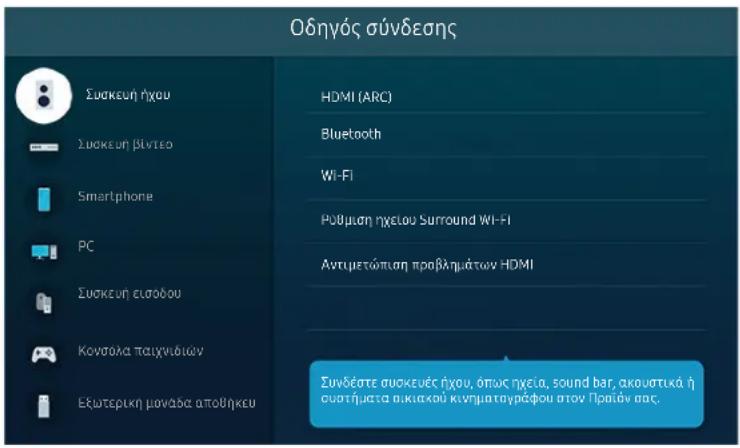
Οδηγός σύνδεσης
Μπορείτε να δείτε λεπτομερείς πληροφορίες σχετικά με τις εξωτερικές συσκευές που μπορούν να συνδεθούν στη Προϊόν.
≡ Μενού > √ Συνδεδεμένες συσκευές > Οδηγός σύνδεσης Δοκιμή
Σας δείχνει, χρησιμοποιώντας εικόνες, πώς να συνδέσετε διάφορες εξωτερικές συσκευές, όπως συσκευές βίντεο, κονσόλες παιχνιδιών και υπολογιστές. Αν επιλέξετε τη μέθοδο σύνδεσης και μια εξωτερική συσκευή, εμφανίζονται λεπτομέρειες για τη σύνδεση.
- Συσκευή ήχου: HDMI (eARC), Οπτική έξοδος/Εξοδος ήχου, Bluetooth, Wi-Fi, Ρύθμιση ηχείου Surround Wi-Fi
Ορισμένα μοντέλα υποστηρίζουν τη δυνατότητα HDMI (ARC). Ελέγξτε το όνομα της θύρας HDMI στο μοντέλο του προϊόντος που αγοράσατε.
- Συσκευή βίντεο: HDMI
- Smartphone: Κοινή χρήση οθόνης (Smart View), Κοινή χρήση οθόνης (Tap View), Samsung DeX, SmartThings, Κοινή χρήση κάμερας, Apple AirPlay
• PC: HDMI, DisplayPort, USB-C, Kouvń χρήση οθόνης (Ασύρματο), Easy Connection to Screen, Apple AirPlay
- Συσκευή εισόδου: Τηλεχειριστήριο, Τροχός ελέγχου, Πληκτρολόγιο USB, Ποντίκι USB, Χειριστήριο παιχνιδιών USB, Κάμερα USB, Συσκευή Bluetooth
• Κονσόλα παιχνιδιών: HDMI
- Εξωτερική μονάδα αποθήκευσης: Μονάδα Flash USB, Μονάδα σκληρού δίσκου (HDD)
Η μέθοδος σύνδεσης και οι διαθέσιμες εξωτερικές συσκευές ενδέχεται να διαφέρουν, ανάλογα με το μοντέλο.
Ορισμένες λειτουργίες ενδέχεται να μην υποστηρίζονται, ανάλογα με το μοντέλο ή τη γεωγραφική περιοχή.
Με χρήση της λειτουργίας Αντιμετώπιση προβλημάτων HDMI, μπορείτε να ελέγξετε τη σύνδεση καλωδίων HDMI και εξωτερικών συσκευών (διαρκεί περίπου 2 λεπτά).
text_image
Οδηγός σύνδεσης Συσκευή ηχου Συσκευή βίντεο Smartphone PC Συσκευή εισόδου Κονσόλα παιχνιδιών Εξωτερικη μονάδα ατούθηκευ HDMI (ARC) Bluetooth Wi-Fi ΡΩθμιση ηχείου Surround Wi-Fi Αντιμετώπιση πραβλημάτων HDMI Συνδέστε συσκευές ήχου, όπως ηχεία, sound bar, ακωστικά ή συστήματα ακικακού κινηματαγράφου στον Πραιάν αας.Η εικόνα στη Προϊόν ενδέχεται να διαφέρει από την παραπάνω εικόνα, ανάλογα με το μοντέλο και τη γεωγραφική περιοχή.
Σύνδεση στο δίκτυο
Μπορείτε να αποκτήσετε πρόσβαση στο δίκτυο μέσω της Προϊόν.
≡ Μενού > ✉ Ρυθμίσεις > Όλες οι ρυθμίσεις > Σύνδεση > Δίκτυο > Άνοιγμα ρυθμίσεων δικτύου Δοκιμή
Διαμορφώστε τις ρυθμίσεις δικτύου για να συνδεθείτε σε ένα διαθέσιμο δίκτυο.
Πραγματοποίηση ενσύρματης σύνδεσης στο δίκτυο
≡ Μενού > ✉ Ρυθμίσεις > Όλες οι ρυθμίσεις > Σύνδεση > Δίκτυο > Άνοιγμα ρυθμίσεων δικτύου Ενσύρματο
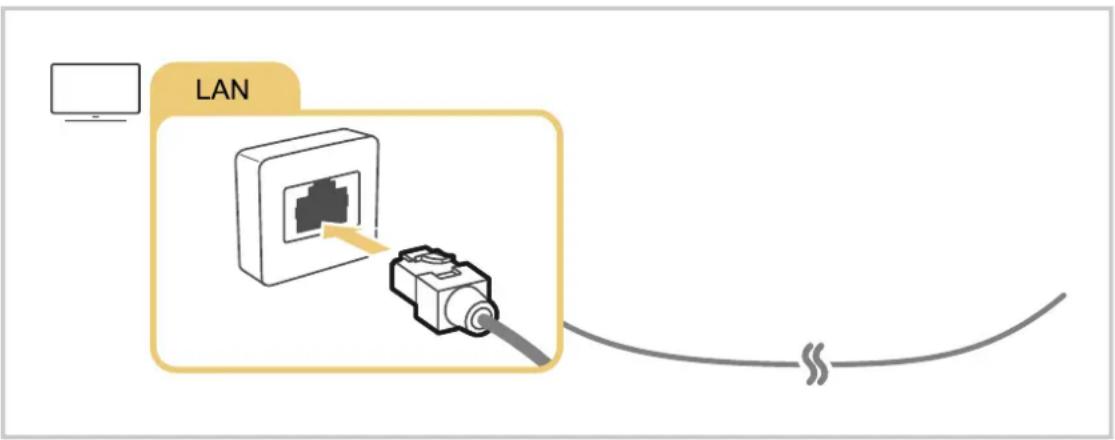
Αν συνδέσετε ένα καλώδιο LAN, η Προϊόν αποκτά αυτόματα πρόσβαση στο δίκτυο.
text_image
LANΑν η Προϊόν δεν συνδεθεί αυτομάτως στο δίκτυο, ανατρέξτε στην παράγραφο «Απέτυχε η ενσύρματη σύνδεση στο δίκτυο.» στην ενότητα «Αντιμετώπιση προβλημάτων».
Για να συνδέσετε καλώδιο LAN, χρησιμοποιήστε ένα καλώδιο CAT 7 (τύπου *STP). (100/10 Mbps)
Η Προϊόν δεν θα μπορεί να συνδεθεί στο δίκτυο, αν η ταχύτητα του δικτύου είναι χαμηλότερη από 10 Mbps.
Αυτή η λειτουργία ενδέχεται να μην υποστηρίζεται, ανάλογα με το μοντέλο.
Πραγματοποίηση ασύρματης σύνδεσης στο δίκτυο
≡ Μενού > ✉ Ρυθμίσεις > Όλες οι ρυθμίσεις > Σύνδεση > Δίκτυο > Άνοιγμα ρυθμίσεων δικτύου Ασύρματο
To όνομα του μενού ενδέχεται να διαφέρει, ανάλογα με το μοντέλο.
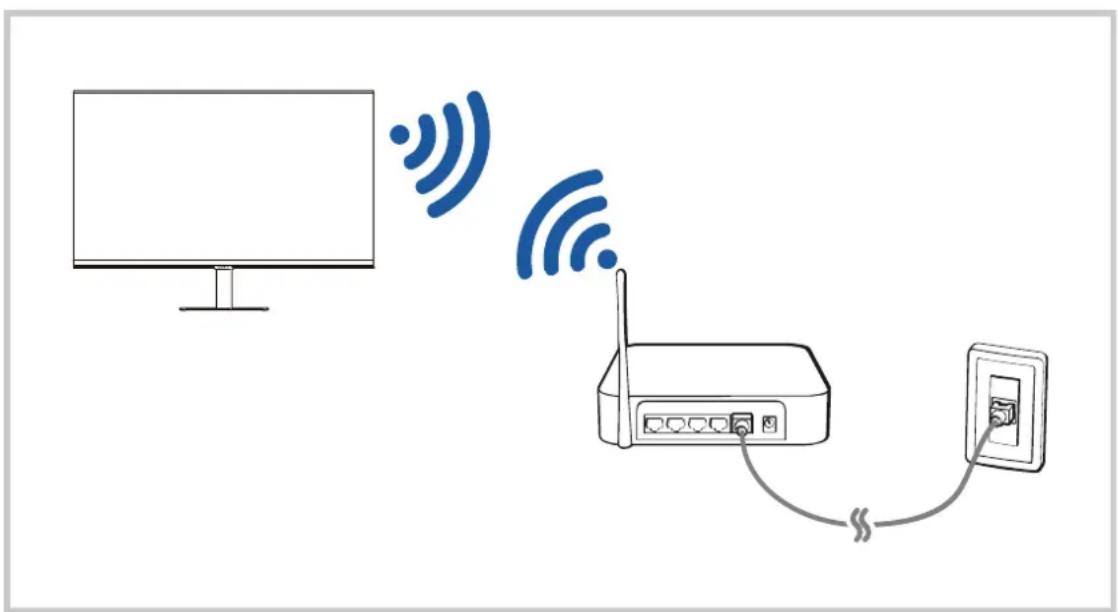
Προτού επιχειρήσετε να συνδεθείτε, βεβαιωθείτε ότι διαθέτετε τις ρυθμίσεις ονόματος δικτύου (SSID) και κωδικού πρόσβασης του σημείου ασύρματης πρόσβασης. Το όνομα δικτύου (SSID) και το κλειδί ασφαλείας είναι διαθέσιμα στην οθόνη διαμόρφωσης του σημείου ασύρματης πρόσβασης. Για περισσότερες πληροφορίες, ανατρέξτε στο εγχειρίδιο χρήσης του σημείου ασύρματης πρόσβασης.
text_image
Aosúmuatn σύνδεση Επιλέξετε το αούματο δίκτυό σας. AOSU www.osu http://www.osu www.osu www.osu www.osu Anavéωη Diagésiροη απαθηκευρένων δίκτεωνΗ εικόνα στη Προϊόν ενδέχεται να διαφέρει από την παραπάνω εικόνα, ανάλογα με το μοντέλο και τη γεωγραφική περιοχή.
Αν δεν εντοπιστεί κανένα σημείο ασύρματης πρόσβασης, επιλέξτε Προσθήκη δικτύου στο κάτω μέρος της λίστας και εισαγάγετε το όνομα δικτύου (SSID).
Αν το σημείο ασύρματης πρόσβασης διαθέτει κουμπί WPS ή PBC, επιλέξτε Χρήση WPS στο κάτω μέρος της λίστας και, στη συνέχεια, πατήστε το κουμπί WPS ή PBC στο σημείο ασύρματης πρόσβασης εντός 2 λεπτών. Η Προϊόν θα συνδεθεί αυτόματα.
Για να προβάλετε ή να διαγράψετε τα ονόματα δικτύου (SSID) των δικτύων στα οποία συνδεθήκατε προηγουμένως, μετακινήστε την εστίαση στην επιλογή Διαχείριση αποθηκευμένων δικτύων και, στη συνέχεια, πατήστε το κουμπί Επιλέξτε.
Για να αποσυνδέσετε το Wi-Fi, επιλέξτε Αποσύνδεση στο 📂 > ≡Μενού > ✉Ρυθμίσεις > Όλες οι ρυθμίσεις > Σύνδεση > Δίκτυο Κατάσταση δικτύου. κιμή
'Ελεγχος της κατάστασης σύνδεσης στο δίκτυο
≡ Μενού > ✉ Ρυθμίσεις > Όλες οι ρυθμίσεις > Σύνδεση > Δίκτυο > Κατάσταση δικτύου Δοκιμή
Δείτε την τρέχουσα κατάσταση του δικτύου.
Επαναφορά του δικτύου
≡ Μενού > ✉ Ρυθμίσεις > Όλες οι ρυθμίσεις > Σύνδεση > Δίκτυο > Επαναφορά δικτύου Δοκιμή
Επαναφορά των ρυθμίσεων δικτύου στις εργοστασιακές προεπιλογές.
Ενεργοποίηση της Προϊόν με φορητή συσκευή
≡ Μενού > ✉ Ρυθμίσεις > Όλες οι ρυθμίσεις > Σύνδεση > Δίκτυο > Προηγμένες ρυθμίσεις > Ενεργοποίηση με κινητή συσκευή Δοκιμή
Μπορείτε να ενεργοποιήσετε τη Προϊόν χρησιμοποιώντας μια φορητή συσκευή που είναι συνδεδεμένη στο ίδιο δίκτυο με τη Προϊόν.
Αυτή η λειτουργία είναι διαθέσιμη με μια φορητή συσκευή που είναι συνδεδεμένη στη Προϊόν μέσω της εφαρμογής SmartThings ή της λειτουργίας Apple AirPlay.
Η λειτουργία Apple AirPlay ενδέχεται να μην υποστηρίζεται, ανάλογα με το μοντέλο ή τη γεωγραφική περιοχή.
Σύνδεση μιας συσκευής ελέγχου ΙΡ στη Προϊόν
≡ Μενού > ✉ Ρυθμίσεις > Όλες οι ρυθμίσεις > Σύνδεση > Δίκτυο > Προηγμένες ρυθμίσεις > Τηλεχειριστήριο IP Δοκιμή
Μπορείτε να συνδέσετε μια συσκευή ελέγχου ΙΡ στη Προϊόν, εξ αποστάσεως, για να διαχειριστείτε τη συσκευή ΙΡ.
Για να χρησιμοποιήσετε αυτή τη λειτουργία, πρέπει να είναι ενεργοποιημένη η επιλογή Ενεργοποίηση με κινητή συσκευή.
Η ενεργοποίηση αυτού του χαρακτηριστικού ενδέχεται να επιτρέψει τον έλεγχο της τηλεόρασης Προϊόν από άλλες συσκευές ελέγχου ΙΡ. Σας συνιστούμε να ενεργοποιείτε αυτή τη λειτουργία μόνο εάν έχει τοποθετηθεί κάποια προσαρμοσμένη συσκευή ελέγχου τρίτου κατασκευαστή και έχει διαμορφωθεί ειδικά για Samsung Προϊόν, καθώς και όταν το δίκτυο Wi-Fi προστατεύεται με κωδικό πρόσβασης.
Αυτή η λειτουργία ενδέχεται να μην υποστηρίζεται, ανάλογα με το μοντέλο.
Δυνατότητα σύνδεσης σε ασύρματο δίκτυο
≡ Μενού > ✉ Ρυθμίσεις > Όλες οι ρυθμίσεις > Σύνδεση > Δίκτυο > Προηγμένες ρυθμίσεις > Wi-Fi Δοκιμή
Μπορείτε να ενεργοποιήσετε τη σύνδεση Wi-Fi.
Για να συνδεθείτε σε ένα ασύρματο δίκτυο, η λειτουργία πρέπει να είναι ενεργή.
Αλλαγή του ονόματος της Προϊόν
≡ Μενού > ✉ Ρυθμίσεις > Όλες οι ρυθμίσεις > Σύνδεση > Όν. συσκ Δοκιμή
Μπορείτε να αλλάξετε το όνομα της Προϊόν στο δίκτυο. Επιλέξτε Εισαγωγή χρήστη στο κάτω μέρος της λίστας και αλλάξτε το όνομα.
Προβολή της οθόνης της φορητής συσκευής σας στην Προϊόν
Μπορείτε να προβάλετε την οθόνη της φορητής συσκευής σας στην οθόνη της Προϊόν μέσω της λειτουργίας Smart View, Apple AirPlay ή Tap View.
Όταν ξεκινάτε την κοινή χρήση οθόνης με μια φορητή συσκευή (Smart View / Apple AirPlay / Tap View), η οθόνη της Προϊόν μεταβαίνει στη λειτουργία Multi View ή στην οθόνη της φορητής συσκευής. Παρακολουθήστε πολλά είδη περιεχομένου ταυτόχρονα με τη λειτουργία Multi View.
Αυτή η λειτουργία ενδέχεται να μην υποστηρίζεται, ανάλογα με το μοντέλο.
Για περισσότερες πληροφορίες, ανατρέξτε στην ενότητα «Χρήση του Multi View».
Χρήση του Κοινή χρήση οθόνης (Smart View)
Για πληροφορίες σχετικά με τον τρόπο κοινής χρήσης της οθόνης με τη φορητή συσκευή σας, ανατρέξτε στην ενότητα 📂 > ≡ Μενού > ⚙ Συνδεδεμένες συσκευές > Οδηγός σύνδεσης > Smartphone > Κοινή χρήση οθόνης (Smart View). Δοκιμή
- Για απενεργοποίηση της λειτουργίας Κοινή χρήση οθόνης (Smart View), αποσυνδέστε τη φορητή συσκευή ή πατήστε το κουμπίζοτο τηλεχειριστήριο.
- Με χρήση του μενού Smart View στη φορητή συσκευή σας, μπορείτε να αλλάξετε ρυθμίσεις όπως τον λόγο πλευρών.
Χρήση του Apple AirPlay
Αν διαθέτετε iPhone ή iPad, χρησιμοποιήστε το AirPlay. Για περισσότερες πληροφορίες, ανατρέξτε στην ενότητα Μ> ≡ Μενού > Συνδεδεμένες συσκευές > Οδηγός σύνδεσης > Smartphone > Apple AirPlay. Δοκιμή
Αυτή η λειτουργία ενδέχεται να μην υποστηρίζεται, ανάλογα με το μοντέλο ή τη γεωγραφική περιοχή.
Για να χρησιμοποιήσετε το Apple AirPlay, βεβαιωθείτε ότι η επιλογή Ⓜ > ≡Μενού > ✉Ρυθμίσεις > Όλες οι ρυθμίσεις > Σύνδεση Ρυθμίσεις Apple AirPlay είναι ενεργοποιημένη.
Χρήση του Κοινή χρήση οθόνης (Tap View)
Πατώντας τη φορητή συσκευή στη συσκευή σας Προϊόν, μπορείτε να παρακολουθήσετε το Multi View ή την οθόνη της φορητής συσκευής μέσω της οθόνης της Προϊόν. Όταν ακουμπάτε μια φορητή συσκευή στη συσκευή Προϊόν, ενώ εκτελείται μια εφαρμογή μουσικής στη φορητή συσκευή, η οθόνη της συσκευής Προϊόν μεταβαίνει στη λειτουργία Music Wall.
- Ενεργοποιήστε τη λειτουργία Tap View στη φορητή συσκευή σας.
Για περισσότερες πληροφορίες σχετικά με τη διαμόρφωση, ανατρέξτε στην ενότητα "Ενεργοποιήστε τη λειτουργία Tap View".
-
Ενεργοποιήστε την οθόνη της φορητής συσκευής σας.
-
Αγγίξτε τη φορητή συσκευή σας στον Προϊόν. Η οθόνη της τηλεόρασης Προϊόν μεταβαίνει στη λειτουργία Multi View, Music Wall ή στην οθόνη της φορητής συσκευής.
'Отαν εκτελείτε Tap View στη λειτουργία Ambient Mode (μόνο στα μοντέλα της συσκευής Odyssey Ark), εμφανίζεται μόνο η οθόνη της φορητής συσκευής στη συσκευή Προϊόν.
- Προβάλετε τη λειτουργία Multi View, Music Wall ή την οθόνη της φορητής συσκευής σας στην οθόνη της συσκευής Προϊόν.
Αυτή η λειτουργία ενδέχεται να μην υποστηρίζεται, ανάλογα με το μοντέλο.
Όταν το προϊόν Προϊόν βρίσκεται σε τρόπο λειτουργίας εξοικονόμησης ενέργειας, η λειτουργία Tap View δεν είναι διαθέσιμη.
Αυτή η λειτουργία είναι διαθέσιμη στις φορητές συσκευές Samsung που έχουν εγκατεστημένο Android 8.1 ή μεταγενέστερη έκδοση.
Η λειτουργία Music Wall σας επιτρέπει να απολαμβάνετε μουσική μαζί με οπτικά εφέ βίντεο, τα οποία αλλάζουν ανάλογα με το είδος και τον ρυθμό της μουσικής.
Η οθόνη Προϊόν που εμφανίζεται ενδέχεται να διαφέρει, ανάλογα με το μοντέλο.
Αυτή η λειτουργία ενεργοποιεί τη δυνατότητα κατοπτρισμού οθόνης/ήχου, ανιχνεύοντας τις δονήσεις που προκαλούνται όταν ακουμπάτε τη φορητή συσκευή στην τηλεόραση Προϊόν.
Φροντίστε να αγγίζετε τη συσκευή μακριά από την οθόνη της Προϊόν και τις γωνίες του πλαισίου. Ενδέχεται να προκληθεύ γρατζούνισμα ή θραύση της συσκευής Προϊόν ή της οθόνης της φορητής συσκευής.
Συνιστούμε να χρησιμοποιείτε τη φορητή συσκευή σας με τη θήκη τοποθετημένη και να τη χτυπάτε ελαφρά σε οποιοδήποτε εξωτερικό άκρο της Προϊόν.
Ενεργοποίηση της λειτουργίας Tap View
Ενεργοποιήστε τη λειτουργία Tap View στην εφαρμογή SmartThings.
Ανάλογα με την έκδοση της εφαρμογής SmartThings, μπορεί να χρειαστεί να κάνετε εγγραφή της Προϊόν στη φορητή συσκευή σας.
Αυτή η λειτουργία ενδέχεται να μην υποστηρίζεται, ανάλογα με το μοντέλο.
-
Εκκινήστε την εφαρμογή SmartThings στη φορητή συσκευή σας.
-
Επιλέξτε τις Ρυθμίσεις (Σστηθεφαρμογή SmartThings της φορητής συσκευής σας.
-
Ενεργοποιήστε τη λειτουργία Tap View.
Κατά την πρώτη σύνδεση, επιλέξτε Να επ. στο αναδυόμενο παράθυρο που εμφανίζεται στη Προϊόν.
Εναλλαγή μεταξύ εξωτερικών συσκευών που είναι συνδεδεμένες στη Προϊόν
Μπορείτε να πραγματοποιήσετε εναλλαγή μεταξύ προγραμμάτων της Προϊόν και του περιεχομένου εξωτερικών συσκευών.
> ≡ Μενού Σωδεδεμένες συσκευές
Όταν επιλέγετε μια συνδεδεμένη εξωτερική συσκευή στην οθόνη Πηγή, το σήμα εξόδου της επιλεγμένης συσκευής προβάλλεται στην οθόνη της Προϊόν.
Για να ελέγξετε μια συσκευή (συσκευή αναπαραγωγής Blu-ray, κονσόλα παιχνιδιών κλπ.) που υποστηρίζει καθολικό τηλεχειριστήριο με το τηλεχειριστήριο της Προϊόν, συνδέστε τη συσκευή σε μια θύρα HDMI της Προϊόν και, στη συνέχεια, ενεργοποιήστε τη συσκευή. Το σήμα εξόδου που προβάλλεται στη Προϊόν αλλάζει αυτόματα στο σήμα εξόδου της συσκευής ή μπορείτε να διαμορφώσετε αυτόματα το καθολικό τηλεχειριστήριο για τη συσκευή. Για περισσότερες πληροφορίες, ανατρέξτε στην ενότητα «Ελεγχος εξωτερικών συσκευών με τηλεχειριστήριο της Samsung -Χρησιμοποιώντας το Ρύθμιση καθολικού τηλεχειριστηρίου».
Όταν μια συσκευή USB συνδεθεί στη θύρα USB, εμφανίζεται ένα αναδυόμενο μήνυμα που σας δίνει τη δυνατότητα εύκολης μετάβασης στη λίστα περιεχομένου πολυμέσων, στη συσκευή.
Αυτή η λειτουργία ενδέχεται να μην υποστηρίζεται, ανάλογα με τη συσκευή και τη γεωγραφική περιοχή.
Επεξεργασία του ονόματος και του εικονιδίου μιας εξωτερικής συσκευής
> ≡ Μενού Σωδεδεμένες συσκευές
Μπορείτε να αλλάξετε το όνομα θύρας για μια συνδεδεμένη εξωτερική συσκευή ή να την προσθέσετε στην Πρώτη οθόνη.
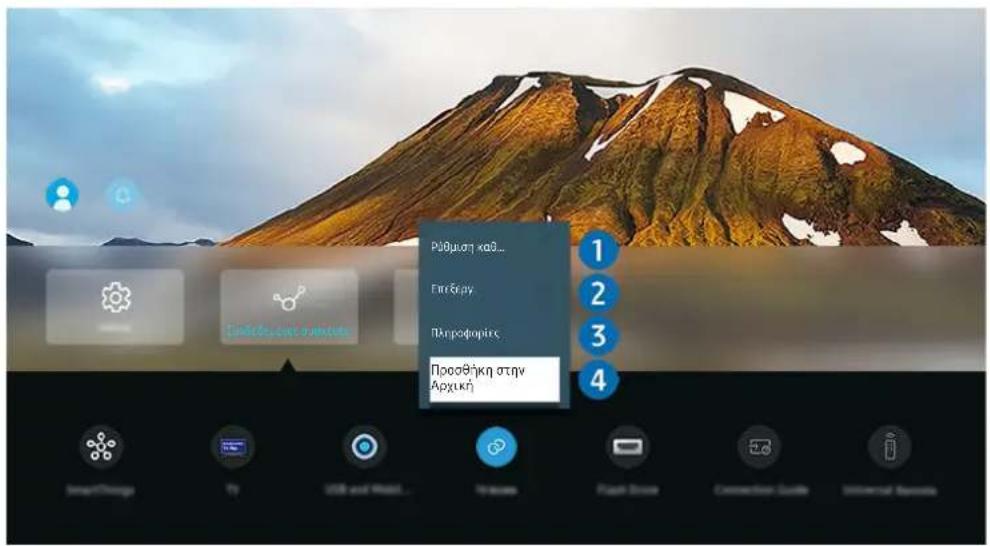
Η εικόνα στη Προϊόν ενδέχεται να διαφέρει από την παραπάνω εικόνα, ανάλογα με το μοντέλο και τη γεωγραφική περιοχή.
- Μετακινήστε το σημείο εστίασης σε μια συνδεδεμένη εξωτερική συσκευή.
- Πατήστε το κουμπί κάτω κατεύθυνσης. Διατίθενται οι παρακάτω λειτουργίες:
Οι διαθέσιμες λειτουργίες ενδέχεται να διαφέρουν, ανάλογα με τον τύπο της θύρας.
1 Universal Control
Μπορείτε να ελέγξετε τις εξωτερικές συσκευές που είναι συνδεδεμένες στη Προϊόν χρησιμοποιώντας ένα τηλεχειριστήριο της Samsung. Ανοίξτε το μενού Ρύθμιση καθολικού τηλεχειριστηρίου για να καταχωρήσετε την εξωτερική συσκευή.
Αυτή η λειτουργία ενδέχεται να μην υποστηρίζεται, ανάλογα με το μοντέλο ή τη γεωγραφική περιοχή.
Για περισσότερες πληροφορίες, ανατρέξτε στην ενότητα «Ελεγχος εξωτερικών συσκευών με τηλεχειριστήριο της Samsung - Χρησιμοποιώντας το Ρύθμιση καθολικού τηλεχειριστηρίου».
2 Επεξεργ.
Μπορείτε να μετονομάσετε τις θύρες εισόδου και να αλλάξετε τα εικονίδια των συσκευών.
3 Πληροφορίες
Μπορείτε να δείτε λεπτομερείς πληροφορίες σχετικά με μια εξωτερική συσκευή.
4 Προσθήκη στην Αρχική
Μπορείτε να προσθέσετε τη θύρα μιας εξωτερικής συσκευής στην Πρώτη οθόνη για γρήγορη εναλλαγή.
Χρήση πρόσθετων λειτουργιών
Μπορείτε να χρησιμοποιήσετε τις παρακάτω δυνατότητες στην οθόνη Πηγή.
• USB και κάμερα κινητής συσκευής
Συνδέστε μια κάμερα USB ή χρησιμοποιήστε την εφαρμογή SmartThings στο κινητό σας τηλέφωνο για να συνδέστε μια κάμερα.
Συνδέστε μια κάμερα για να χρησιμοποιήσετε τη λειτουργία βιντεοκλήσεων, τη λειτουργία γυμναστικής στο σπίτι και άλλες νέες λειτουργίες.
Για περισσότερες λεπτομέρειες σχετικά με τον τρόπο σύνδεσης, ανατρέξτε στην ενότητα Κοινή χρήση κάμερας (Μ) > ≡ Μενού > 🌐 Συνδεδεμένες συσκευές > Οδηγός σύνδεσης > Smartphone > Κοινή χρήση κάμερας).
- Πρόσβαση TV
Μέσω της λειτουργίας κατοπτρισμού μπορείτε να παρακολουθήσετε TV από την οθόνη της συσκευής Προϊόν.
Για περισσότερες πληροφορίες, ανατρέξτε στην ενότητα «Χρήση του Πρόσβαση TV».
- Οδηγός σύνδεσης
Εμφανίζει οδηγίες σύνδεσης συσκευών.
Για περισσότερες πληροφορίες, ανατρέξτε στην ενότητα «Οδηγός σύνδεσης».
- Universal Control
Σας επιτρέπει να καταχωρίσετε εξωτερικές συσκευές στο τηλεχειριστήριο της Samsung και να τις ελέγξετε χρησιμοποιώντας το τηλεχειριστήριο.
Αυτή η λειτουργία ενδέχεται να μην υποστηρίζεται, ανάλογα με το μοντέλο ή τη γεωγραφική περιοχή.
Για περισσότερες πληροφορίες, ανατρέξτε στην ενότητα «Ελεγχος εξωτερικών συσκευών με τηλεχειριστήριο της Samsung - Χρησιμοποιώντας το Ρύθμιση καθολικού τηλεχειριστηρίου».
Σημειώσεις σχετικά με τη σύνδεση
'Οταν συνδέεται μια εξωτερική συσκευή, έχετε υπ' όψιν σας τα ακόλουθα:
Ο αριθμός, τα ονόματα και οι θέσεις των υποδοχών ενδέχεται να διαφέρουν, ανάλογα με το μοντέλο.
Ανατρέξτε στο εγχειρίδιο χρήσης της εξωτερικής συσκευής όταν τη συνδέετε στη Προϊόν. Ο αριθμός, τα ονόματα και ου θέσεις των υποδοχών εξωτερικής συσκευής ενδέχεται να διαφέρουν, ανάλογα με τον κατασκευαστή.
Σημειώσεις σχετικά με τη σύνδεση για HDMI
- Συνιστώνται οι παρακάτω τύποι καλωδίων HDMI:
- Χρησιμοποιήστε ένα καλώδιο HDMI με πάχος 17 mm (0,66 ίντσες) ή μικρότερο.
- Η χρήση μη πιστοποιημένου καλωδίου HDMI ενδέχεται να προκαλέσει την προβολή κενής οθόνης ή κάποιο σφάλμα σύνδεσης.
- Ορισμένα καλώδια και συσκευές HDMI ενδέχεται να μην είναι συμβατά με τη Προϊόν, λόγω διαφορετικών προδιαγραφών HDMI.
- Autή η Προϊόν δεν υποστηρίζει HDMI Ethernet Channel. Το πρότυπο Ethernet αφορά ένα τοπικό δίκτυο (LAN) που είναι κατασκευασμένο με ομοαξονικά καλώδια και είναι τυποποιημένο από την IEEE.
- Χρησιμοποιήστε ένα καλώδιο με μήκος μικρότερο από 3 μέτρα για να έχετε τη βέλτιστη ποιότητα προβολής UHD.
- Πολλοί προσαρμογείς γραφικών υπολογιστών δεν διαθέτουν θύρες HDMI, αλλά θύρες DVI ή DisplayPort. Av o υπολογιστής σας δεν υποστηρίζει έξοδο σήματος βίντεο HDMI, συνδέστε τον υπολογιστή με ένα καλώδιο μετατροπής υποδοχής DVI σε HDMI.
• Όταν η Προϊόν συνδέεται σε μια εξωτερική συσκευή όπως συσκευή αναπαραγωγής DVD/BD ή αποκωδικοποιητή μέσω HDMI, η λειτουργία συγχρονισμού ενεργοποίησης/απενεργοποίησης ενεργοποιείται αυτόματα. Στη λειτουργία συγχρονισμού ενεργοποίησης/απενεργοποίησης, η Προϊόν εξακολουθεί να ανιχνεύευ και να συνδέει εξωτερικές συσκευές μέσω καλωδίου HDMI. Αυτή η λειτουργία μπορεί να απενεργοποιηθεί αφαιρώντας το καλώδιο HDMI της συνδεδεμένης συσκευής.
Αυτή η λειτουργία ενδέχεται να μην υποστηρίζεται, ανάλογα με το μοντέλο.
- Η αυτόματη ανίχνευση συσκευής λειτουργεί κάθε φορά που συνδέεται μια νέα εξωτερική συσκευή HDMI.
– Η λειτουργία αυτόματης ανίχνευσης συσκευής αναγνωρίζει τις εξωτερικές συσκευές, ώστε να παρέχει στον χρήστη ένα βελτιστοποιημένο περιβάλλον προβολής.
– Αν έχει συνδεθεί ένας υπολογιστής, πατήστε το κουμπί κάτω κατεύθυνσης στο τηλεχειριστήριο όταν η λειτουργία είναι ενεργοποιημένη, όπως φαίνεται στον οδηγό που εμφανίζεται στο κάτω μέρος της οθόνης. Το όνομα της συσκευής ορίζεται αυτόματα σε "PC".
– Αν μια συνδεδεμένη συσκευή δεν αναγνωρίζεται από τη λειτουργία αυτόματης ανίχνευσης συσκευής, το όνομα της συσκευής υποδεικνύεται ως "Άγνωστη" και εμφανίζεται το μενού που χρησιμοποιείται για τον μη αυτόματο ορισμό του ονόματος της συσκευής. Από το μενού, πατήστε το κουμπί "Ρύθμιση" για να ορίσετε μη αυτόματα το όνομα της συσκευής.
– Αν ένας υπολογιστής που έχει συνδεθεί μέσω HDMI έχει αναγνωριστεί ως άγνωστη συσκευή, η ποιότητα εικόνας της οθόνης μπορεί να μην φαίνεται κατάλληλη για οθόνη υπολογιστή. Σε αυτήν την περίπτωση, πατήστε το κουμπί "Ρύθμιση" για να αλλάξετε το όνομα της συσκευής σε "PC".
– Αν επιλέξετε το κουμπί "Αργότερα", το μενού κλείνει και το όνομα της συνδεδεμένης συσκευής παραμένευ "Αγνωστη". Μπορείτε να αλλάξετε μη αυτόματα το όνομα της συσκευής αργότερα. Για λεπτομέρειες σχετικά με τον τρόπο μη αυτόματου ορισμού ενός ονόματος συσκευής, ανατρέξτε στην ενότητα "Επεξεργασία του ονόματος και του εικονιδίου μιας εξωτερικής συσκευής."
Σημειώσεις σχετικά με τη σύνδεση για συσκευές ήχου
- Για να έχετε καλύτερη ποιότητα ήχου στην Προϊόν, συνδέστε ένα sound bar ή έναν δέκτη Α/Υ στην Προϊόν.
- Αν συνδέσετε μια εξωτερική συσκευή ήχου χρησιμοποιώντας ένα οπτικό καλώδιο, η ρύθμιση Έξοδος ήχου αλλάζει αυτόματα στη συνδεδεμένη συσκευή. Ωστόσο, για να συμβεί αυτό, πρέπει να ενεργοποιήσετε την εξωτερική συσκευή ήχου προτού συνδέσετε το οπτικό καλώδιο. Για να αλλάξετε χειροκίνητα τη ρύθμιση Έξοδος ήχου, κάντε ένα από τα εξής:
Αυτή η λειτουργία ενδέχεται να μην υποστηρίζεται, ανάλογα με το μοντέλο.
- Χρησιμοποιήστε την οθόνη Γρήγορες ρυθμίσεις για να μεταβείτε στη συνδεδεμένη συσκευή:
Χρησιμοποιήστε το κουμπί Επιλέξτε για να επιλέξετε Οπτική στο μενού Έξοδος ήχου. (Η > ≡ Μενού > ※ Ρυθμίσεις > κουμπί κατεύθυνσης προς τα κάτω > Έξοδος ήχου) Δοκιμή
- Χρησιμοποιήστε την οθόνη Ρυθμίσεις για να μεταβείτε στη συνδεδεμένη συσκευή:
Επιλέξτε Οπτική στο μενού Έξοδος ήχου. (Μ) > ≡ Μενού > ✉ Ρυθμίσεις > Όλες οι ρυθμίσεις > Ήχος > Έξοδος ήχου) Δοκιμή
Ανατρέξτε στο εγχειρίδιο χρήσης της συσκευής Sound Bar όταν τη συνδέετε στη Προϊόν.
- Αν ακούγεται ένας ασυνήθιστος θόρυβος από μια συνδεδεμένη συσκευή ήχου ενώ τη χρησιμοποιείτε, αυτό ενδέχεται να υποδεικνύει κάποιο πρόβλημα με την ίδια τη συσκευή ήχου. Αν συμβεί κάτι τέτοιο, ζητήστε βοήθεια από τον κατασκευαστή της συσκευής ήχου.
- Ο ψηφιακός ήχος είναι διαθέσιμος μόνο με εκπομπές 5.1 καναλιών.
- Έξοδος ήχου: Αν συνδέσετε εξωτερική συσκευή ήχου στη θύρα Ω και επιλέξετε Έξοδος ήχου, ο ήχος του εσωτερικού ηχείου απενεργοποιείται, η αναπαραγωγή του ήχου γίνεται από την εξωτερική συσκευή και δεν υπάρχει δυνατότητα ρύθμισης της έντασης του ήχου.
Αυτή η λειτουργία ενδέχεται να μην υποστηρίζεται, ανάλογα με το μοντέλο.
- Ακουστικά: Αν συνδέσετε ακουστικά στη θύρα Ω και επιλέξετε Ακουστικά, ο ήχος του εσωτερικού ηχείου απενεργοποιείται, η αναπαραγωγή του ήχου γίνεται από τα ακουστικά και υπάρχει δυνατότητα ρύθμισης της έντασης του ήχου.
Αυτή η λειτουργία ενδέχεται να μην υποστηρίζεται, ανάλογα με το μοντέλο.
Σημειώσεις σχετικά με τη σύνδεση USB Type-C
Αυτή η λειτουργία είναι διαθέσιμη μόνο στα μοντέλα της σειράς OLED/M8*B/M7*B.
- Ελέγξτε το εύρος ζώνης του καλωδίου USB Type-C εφόσον είναι διαθέσιμο. Η έξοδος ενδέχεται να μην επαρκεί, ανάλογα με τις προδιαγραφές και την κατάσταση του καλωδίου.
- Μη συνδέετε ή αποσυνδέετε βιαστικά την υποδοχή και το καλώδιο ρεύματος, καθώς για αυτήν τη διαδικασία απαιτείται ορισμένος χρόνος.
- Λόγω του προβλήματος συμβατότητας, η λειτουργία ενδέχεται να μην είναι διαθέσιμη κατά τη σύνδεση οποιασδήποτε συσκευής Thunderbolt με χρήση καλωδίου.
- Κατά τη φόρτιση μέσω καλωδίου USB Type-C, ενδέχεται να προκύψει δυσλειτουργία, ανάλογα με τον τύπο της συσκευής. Σε αυτήν την περίπτωση, χρησιμοποιήστε τον παρεχόμενο φορτιστή ή απευθυνθείτε στον κατασκευαστή της συσκευής.
Σημειώσεις σχετικά με τη σύνδεση για υπολογιστές
- Για να δείτε τις αναλύσεις που υποστηρίζονται από τη συσκευή Προϊόν, ανατρέξτε στο εγχειρίδιο χρήσης της συσκευής Προϊόν στον ιστότοπο της Samsung Electronics, στη διεύθυνση https://www.samsung.com.
- Αν θέλετε να συνδέσετε ασύρματα τον υπολογιστή σας και τη Προϊόν, οι δύο συσκευές πρέπει να συνδεθούν μεταξύ τους στο ίδιο δίκτυο.
• Όταν πραγματοποιείται κοινή χρήση περιεχομένου με άλλες συσκευές που βασίζονται σε δίκτυο, όπως αυτές σε ένα σύστημα αποθήκευσης IP (Πρωτόκολλο Διαδικτύου), η κοινή χρήση ενδέχεται να μην υποστηρίζεται λόγω της διαμόρφωσης, της ποιότητας ή της λειτουργικότητας του δικτύου, για παράδειγμα, αν το δίκτυο διαθέτει μια συσκευή αποθήκευσης συνδεδεμένη σε δίκτυο (NAS).
Σημειώσεις σχετικά με τη σύνδεση για φορητές συσκευές
- Για να χρησιμοποιήσετε τη λειτουργία Smart View, η φορητή συσκευή πρέπει να υποστηρίζει μια λειτουργία κατοπτρισμού, όπως η Κατοπτρισμός οθόνης ή η Smart View. Για να ελέγξετε αν η φορητή συσκευή σας υποστηρίζει τη λειτουργία κατοπτρισμού, ανατρέξετε στο εγχειρίδιο χρήσης της φορητής συσκευής.
- Η δυνατότητα Κοινή χρήση οθόνης (Smart View) ενδέχεται να μη λειτουργεί ομαλά σε περιβάλλον 2,4 GHz. Για καλύτερη εμπειρία, συνιστάται η χρήση σε 5,0 GHz. Η δυνατότητα ενδέχεται να μην είναι διαθέσιμη σε 5 GHz, ανάλογα με το μοντέλο.
- Για να χρησιμοποιήσετε το Wi-Fi Direct, η φορητή συσκευή πρέπει να υποστηρίζει τη λειτουργία Wi-Fi Direct. Για να ελέγξετε αν η φορητή συσκευή σας υποστηρίζει Wi-Fi Direct, ανατρέξτε στο εγχειρίδιο χρήσης της φορητής συσκευής.
Αυτή η λειτουργία ενδέχεται να μην υποστηρίζεται, ανάλογα με το μοντέλο ή τη γεωγραφική περιοχή.
- Αν διαθέτετε iPhone ή iPad, χρησιμοποιήστε το AirPlay. Για περισσότερες πληροφορίες, ανατρέξτε στην ενότητα 📋 > ≡ Μενού > ⚙ Συνδεδεμένες συσκευές > Οδηγός σύνδεσης > Smartphone > Apple AirPlay. Δοκιμή
Αυτή η λειτουργία ενδέχεται να μην υποστηρίζεται, ανάλογα με το μοντέλο ή τη γεωγραφική περιοχή.
- Το βίντεο ή ο ήχος ενδέχεται να διακόπτεται περιοδικά, ανάλογα με τις συνθήκες δικτύου.
• Όταν πραγματοποιείται κοινή χρήση περιεχομένου με άλλες συσκευές που βασίζονται σε δίκτυο, όπως αυτές σε ένα σύστημα αποθήκευσης IP (Πρωτόκολλο Διαδικτύου), η κοινή χρήση ενδέχεται να μην υποστηρίζεται λόγω της διαμόρφωσης, της ποιότητας ή της λειτουργικότητας του δικτύου, για παράδειγμα, αν το δίκτυο διαθέτει μια συσκευή αποθήκευσης συνδεδεμένη σε δίκτυο (NAS).
Τηλεχειριστήριο και περιφερειακές συσκευές
Μπορείτε να ελέγξετε τις λειτουργίες της Προϊόν με το Έξυπνο τηλεχειριστήριο Samsung. Πραγματοποιήστε ζεύξη με εξωτερικές συσκευές, όπως ένα πληκτρολόγιο, για εύκολη χρήση.
'Ελεγχος εξωτερικών συσκευών με τηλεχειριστήριο της Samsung - Χρησιμοποιώντας το Ρύθμιση καθολικού τηλεχειριστηρίου
Ελέγξτε τη Προϊόν και τις συνδεδεμένες εξωτερικές συσκευές με ένα τηλεχειριστήριο Samsung.
> ≡ Μενού > √ Συνδεδεμένες συσκευές > Ρύθμιση καθολικού τηλεχειριστηρίου
Μπορείτε να ελέγξετε όλες τις εξωτερικές συσκευές που είναι συνδεδεμένες στην Προϊόν χρησιμοποιώντας ένα μόνο τηλεχειριστήριο της Samsung. Ανοίξτε το μενού Universal Control για να καταχωρήσετε εξωτερικές συσκευές.
Αυτή η λειτουργία ενδέχεται να μην υποστηρίζεται, ανάλογα με το μοντέλο ή τη γεωγραφική περιοχή.
Μπορείτε επίσης να χρησιμοποιήσετε τη λειτουργία Anynet+ (HDMI-CEC) για να χειριστείτε εξωτερικές συσκευές Samsung με το τηλεχειριστήριο της Προϊόν, χωρίς καμία πρόσθετη ρύθμιση. Για περισσότερες πληροφορίες, ανατρέξτε στην ενότητα «Χρήση του Anynet+ (HDMI-CEC)».
Συγκεκριμένες εξωτερικές συσκευές που είναι συνδεδεμένες στη Προϊόν ενδέχεται να μην υποστηρίζουν τη δυνατότητα καθολικού τηλεχειριστηρίου.
Μην τοποθετείτε εμπόδια μπροστά από μια εξωτερική συσκευή και μπροστά από το λογότυπο της Προϊόν. Ενδέχεται να προκαλέσουν την εσφαλμένη μετάδοση σημάτων από το τηλεχειριστήριο.
Η Προϊόν αποθηκεύει στη μνήμη τόσο την εξωτερική συσκευή όσο και τη θύρα στην οποία είναι συνδεδεμένη (HDMI 1, HDMI 2 κλπ.).
Αν δυσκολεύεστε να ελέγξετε εξωτερικές συσκευές με τη λειτουργία Universal Control, δοκιμάστε να αλλάξετε τις θέσεις των εξωτερικών συσκευών.
Αυτή η λειτουργία ενδέχεται να μην εκτελείται σωστά, ανάλογα με το περιβάλλον εγκατάστασης της Προϊόν και τις δυνατότητες των εξωτερικών συσκευών.
Μάθετε πώς να χρησιμοποιείτε το Έξυπνο τηλεχειριστήριο Samsung
Μπορείτε να μάθετε πώς να χρησιμοποιείτε το Έξυπνο τηλεχειριστήριο Samsung.
≡ Μενού Ραθμίσεις Υποστήριξη Οδηγός τηλεχειριστηρίου
Βρείτε λεπτομέρειες για τον τρόπο χρήσης του Έξυπνο τηλεχειριστήριο Samsung.
Πατήστε το μενού για να χρησιμοποιήσετε μια ποικιλία λειτουργιών του Έξυπνο τηλεχειριστήριο Samsung.
Αυτή η λειτουργία ενδέχεται να μην υποστηρίζεται, ανάλογα με το μοντέλο.
Μάθετε πώς να χρησιμοποιείτε το Ark Dial
Μπορείτε να μάθετε πώς να χρησιμοποιείτε το Ark Dial
To Ark Dial παρέχεται στα μοντέλα Odyssey Ark.
Αν πατήσετε Θ στο Ark Dial, μπορείτε να αποκτήσετε πρόσβαση στα παρακάτω στοιχεία μενού: Γρήγορες ρυθμίσεις, Flex Move Screen, Αρχική σελίδα, Multi View, Γραμμή παιχνιδιών.
Στο Ark Dial Mevoú, πατήστε το κουμπί μετακίνησης προς τα κάτω στο Ark Dial για να ανοίξει ο Οδηγός Ark Dial.
≡ Μενού Ρρθμίσεις Υποστήριξη Οδηγός Ark Dial
Χρησιμοποιήστε τις χρήσιμες λειτουργίες του Ark Dial.
Αυτή η λειτουργία ενδέχεται να μην υποστηρίζεται, ανάλογα με το μοντέλο.
Χρήση του Anynet+ (HDMI-CEC)
Ελέγξτε μια εξωτερική συσκευή που είναι συνδεδεμένη μέσω Anynet+ (HDMI-CEC) με το τηλεχειριστήριο.
Μπορείτε να χρησιμοποιήσετε το τηλεχειριστήριο της Προϊόν για να ελέγξετε τις εξωτερικές συσκευές που είναι συνδεδεμένες στη Προϊόν μέσω καλωδίου HDMI και υποστηρίζουν Anynet+ (HDMI-CEC). Σημειώστε ότι μπορείτε να ρυθμίσετε και να χρησιμοποιήσετε τη λειτουργία Anynet+ (HDMI-CEC) μόνο με το τηλεχειριστήριο.
Σύνδεση εξωτερικής συσκευής μέσω Anynet+ και χρήση των μενού της
≡ Μενού > ✉ Ρυθμίσεις > Όλες οι ρυθμίσεις > Σύνδεση > Διαχείριση εξωτερικών συσκευών Anynet+ (HDMI-CEC) κιμή
- Ρυθμίστε την επιλογή Anynet+ (HDMI-CEC) σε Ενεργ..
- Συνδέστε μια συσκευή που είναι συμβατή με HDMI-CEC στη Προϊόν.
- Ενεργοποιήστε τη συνδεδεμένη εξωτερική συσκευή.
Η συσκευή συνδέεται αυτόματα με τη Προϊόν. Αφού ολοκληρωθεί η διαδικασία σύνδεσης, μπορείτε να προσπελάσετε το μενού της συνδεδεμένης συσκευής χρησιμοποιώντας το τηλεχειριστήριο της Προϊόν και να ελέγξετε τη συσκευή.
Η διαδικασία σύνδεσης μπορεί να χρειαστεί έως και 2 λεπτά για να ολοκληρωθεί.
Διαβάστε προτού συνδέσετε μια συσκευή Anynet+ (HDMI-CEC)
Οι συσκευές με δυνατότητα Anynet+ (HDMI-CEC) πρέπει να είναι συνδεδεμένες στη Προϊόν με ένα καλώδιο HDMI. Σημειώστε ότι ορισμένα καλώδια HDMI ενδέχεται να μην υποστηρίζουν Anynet+ (HDMI-CEC).
Μπορείτε να διαμορφώσετε το Τηλεχειριστήριο πολλαπλών συσκευών της συσκευής Προϊόν ώστε να ελέγχετε δέκτες καλωδιακής τηλεόρασης, συσκευές αναπαραγωγής Blu-ray και συστήματα οικιακού κινηματογράφου τρίτων που δεν υποστηρίζουν HDMI-CEC. Για περισσότερες πληροφορίες, ανατρέξτε στην ενότητα «Ελεγχος εξωτερικών συσκευών με τηλεχειριστήριο της Samsung - Χρησιμοποιώντας το Ρύθμιση καθολικού τηλεχειριστηρίου».
Η λειτουργία Anynet+ δεν μπορεί να χρησιμοποιηθεί για τον έλεγχο εξωτερικών συσκευών που δεν υποστηρίζουν HDMI-CEC.
To τηλεχειριστήριο της Προϊόν ενδέχεται να μη λειτουργεί υπό ορισμένες συνθήκες. Αν συμβεί κάτι τέτοιο, ρυθμίστε ξανά τη συσκευή ως συσκευή με δυνατότητα Anynet+ (HDMI-CEC).
Η λειτουργία Anynet+ (HDMI-CEC) είναι διαθέσιμη μόνο με εξωτερικές συσκευές που υποστηρίζουν HDMI-CEC και όταν αυτές οι συσκευές βρίσκονται σε κατάσταση αναμονής ή είναι ενεργοποιημένες.
Η λειτουργία Anynet+ (HDMI-CEC) μπορεί να ελέγξει έως και 12 συμβατές εξωτερικές συσκευές (έως και 3 του ίδιου τύπου), εκτός από συστήματα οικιακού κινηματογράφου. Η λειτουργία Anynet+ (HDMI-CEC) μπορεί να ελέγξει μόνο 1 σύστημα οικιακού κινηματογράφου.
Για να ακούσετε ήχο 5.1 καναλιών από μια εξωτερική συσκευή, συνδέστε τη συσκευή στη Προϊόν μέσω ενός καλωδίου HDMI και συνδέστε ένα σύστημα οικιακού κινηματογράφου 5.1 καναλιών απευθείας στην υποδοχή εξόδου ψηφιακού ήχου της εξωτερικής συσκευής.
Αν μια εξωτερική συσκευή έχει ρυθμιστεί τόσο για τη λειτουργία Anynet+ όσο και για καθολικό τηλεχειριστήριο, η συσκευή μπορεί να ελεγχθεί μόνο με το καθολικό τηλεχειριστήριο.
'Ελεγχος της Προϊόν με πληκτρολόγιο, ποντίκι ή χειριστήριο παιχνιδιών
Σύνδεση ενός πληκτρολογίου, ποντικιού ή χειριστηρίου παιχνιδιών για να ελέγχεται ευκολότερα η Προϊόν.
≡ Μενού > ✉ Ρυθμίσεις > Όλες οι ρυθμίσεις > Σύνδεση > Διαχείριση εξωτερικών συσκευών > Διαχείριση συσκευών εισόδου Δοκιμή
Μπορείτε να συνδέσετε ένα πληκτρολόγιο, ποντίκι ή χειριστήριο παιχνιδιών για να ελέγχετε εύκολα τη συσκευή Προϊόν.
Σύνδεση πληκτρολογίου, ποντικιού ή χειριστηρίου παιχνιδιών USB
Συνδέστε το καλώδιο του πληκτρολογίου, του ποντικιού ή του χειριστηρίου παιχνιδιών στη θύρα USB.
Αν συνδέσετε ένα ποντίκι, είναι διαθέσιμο μόνο στην εφαρμογή Internet και στη λειτουργία Workspace function.
Υποστηρίζονται χειριστήρια παιχνιδιών USB τύπου XInput.
Για περισσότερες πληροφορίες, ανατρέξτε στην ενότητα Συσκευή εισόδου στο μενού Οδηγός σύνδεσης (Μ) > ≡ Μενού > √Συνδεδεμένες συσκευές Οδηγός σύνδεσης Συσκευή εισόδου)
Σύνδεση πληκτρολογίου, ποντικιού ή χειριστηρίου παιχνιδιών Bluetooth
≡ Μενού > ✉ Ρυθμίσεις > ́Ολες οι ρυθμίσεις > Σύνδεση > Διαχείριση εξωτερικών συσκευών > Διαχείριση συσκευών εισόδου > Λίστα συσκευών Bluetooth Δοκιμή
Αν η συσκευή σας δεν εντοπίστηκε, τοποθετήστε το πληκτρολόγιο κοντά στη Προϊόν και, στη συνέχεια, επιλέξτε Ανανέωση. Η Προϊόν εκτελεί ξανά σάρωση για διαθέσιμες συσκευές.
Αν συνδέσετε ένα ποντίκι, είναι διαθέσιμο μόνο στην εφαρμογή Internet.
Για περισσότερες πληροφορίες, ανατρέξτε στο εγχειρίδιο χρήσης της συσκευής Bluetooth.
Αυτή η λειτουργία ενδέχεται να μην υποστηρίζεται, ανάλογα με το μοντέλο ή τη γεωγραφική περιοχή.
Χρήση του πληκτρολογίου και του ποντικιού
| Κουμπί Περιγραφή | |
| Πλήκτρα κατεύθυνσης | Χρησιμοποιήστε αυτό το στοιχείο για πλοήγηση στο μενού ή για να εστιάσετε και να επισημάνετε στοιχεία στο Πρώτη οθόνη. |
| Πλήκτρο των Windows Εμφανίζονται οι ρυθμίσεις της Προϊόν | |
| Πλήκτρο Enter Επιλογή ή εκτέλεση ενός εστιασμένου στοιχείου | |
| Πλήκτρο ESC Επιστροφή στην προηγούμενη οθόνη | |
| Πλήκτρο F1 / F2 / F3 / F4 Έγχρωμα κουμπιά — / / / [IMAGE] | |
| Πλήκτρο F5 Εμφανίζεται η Πρώτη οθόνη | |
| Πλήκτρο F6 Εμφανίζεται η οθόνη Πηγή | |
| Πλήκτρο F7 Εμφανίζεται η Λίστα καναλιών | |
| Πλήκτρο F8 Σίγαση του ήχου | |
| Πλήκτρο F9/F10 Προσαρμογή της έντασης του ήχου | |
| Πλήκτρο F11/F12 Αλλαγή του καναλιού | |
| Σελίδα επάνω/Σελίδα κάτω | Πραγματοποιείται κύλιση μιας ιστοσελίδας που εμφανίζεται στην εφαρμογήInternet. |
| Αριστερό κλικ | Διαθέσιμο μόνο στην εφαρμογήInternet.Μπορείτε να κάνετε κλικ σε ένα μενού ή έναν σύνδεσμο για να εκκινήσετε μια λειτουργία, ακριβώς όπως σε έναν υπολογιστή. |
| Δεξί κλικ | Διαθέσιμο μόνο στην εφαρμογήInternet. Μπορείτε να χρησιμοποιήσετε τις παρακάτω λειτουργίες:◦ Οι επιλογές που εμφανίζονται στο μενού ενδέχεται να διαφέρουν, ανάλογα με το επιλεγμένο στοιχείο.◦ Άν/γμα◦ Άνοιγμα συνδέσμου σε νέα καρτέλα◦ Ενεργοποίηση λειτουργίας κύλισης |
Οι λειτουργίες των πλήκτρων ενδέχεται να διαφέρουν, ανάλογα με την εφαρμογή ή το πληκτρολόγιο.
Χρήση χειριστηρίου παιχνιδιών
Ελέγξτε τα υποστηριζόμενα χειριστήρια παιχνιδιών. Δοκιμή
Αυτή η λειτουργία ενδέχεται να μην υποστηρίζεται, ανάλογα με το μοντέλο ή τη γεωγραφική περιοχή.
| Κατασκευαστής | Χειριστήρια Σύνδεση Ανάδραση ισχύος | ||
| Microsoft | Xbox Series X/S controller BT O | ||
| Xbox One S controller | BT | O | |
| USB O | |||
| Xbox 360 controller USB O | |||
| Xbox Elite Wireless Controller Series 2 BT O | |||
| Xbox Adaptive controller | BT | - | |
| USB - | |||
| Sony | Dualsense | BT | O |
| USB O | |||
| DualShock 4 | BT | O | |
| USB O | |||
| Google Stadia controller | USB Δεν υποστηρίζεται | ||
| Wi-Fi Δεν υποστηρίζεται | |||
| Amazon Luna controller | BT | O | |
| USB O | |||
| Wi-Fi Δεν υποστηρίζεται | |||
| Joytron CYVOX DX USB O | |||
| Logitech | F710 | USB O | |
| F510 | USB O | ||
| F310 | USB - | ||
| PowerA | MOGA XP5-X Plus Bluetooth controller | BT | - |
| USB - | |||
| Nvidia | Shield controller | BT | O |
| USB Δεν υποστηρίζεται | |||
Ορισμένα πλήκτρα δεν είναι διαθέσιμα σε αυτό το προϊόν ανάλογα με το χειριστήριο.
Ανάδραση ισχύος:
«Δεν υποστηρίζεται» (Αυτό το προϊόν δεν μπορεί να υποστηρίξει ανάδραση ισχύος.)
«-» (Τα χειριστήρια δεν έχουν λειτουργία ανάδρασης ισχύος.)
* To Tizen TV υποστηρίζει μόνο τη λειτουργία XInput για τα υποστηριζόμενα χειριστήρια παιχνιδιών.
* Τα χειριστήρια Xbox μπορεί να απαιτούν ενημερώσεις υλικολογισμικού.
Δεν υπάρχει διαθέσιμη έξοδος ήχου χειριστηρίου (θύρα 3,5 mm) σε αυτό το προϊόν.
Άλλα χειριστήρια ενδέχεται να λειτουργούν ή να μην λειτουργούν με παιχνίδια στο cloud.
Χρήση του χειριστηρίου (πλοήγηση στο περιβάλλον της συσκευής Προϊόν)
| Κουμπί Περιγραφή | |
| Αριστερό joystick και dpad Πλοήγηση 4 κατευθύνσεων | |
| Δεξιό joystick | Επάνω/Κάτω: Ένταση ήχου (Επάνω/Κάτω)Αριστερά/Δεξιά: Έλεγχος καναλιών (Επάνω/Κάτω) στην οθόνη της συσκευής ΠροϊόνΕπιλογή (πίεση): Σίγαση του ήχου |
| Κουμπί 'Α' ή κουμπί 'Χ' (Sony μόνο) Εισαγωγή (ΟΚ) | |
| Κουμπί 'Β' ή κουμπί 'Ο' (Sony μόνο) Επιστροφή (Ακυρο) | |
| Παρατεταμένη πίεση στο κουμπί 'Β' ή στο κουμπί 'Ο' (Sony μόνο) | Έξοδος |
| Κουμπί αρχικής οθόνης | Σελίδα προορισμού Gaming Hub (στις χώρες όπου υποστηρίζεται to Gaming Hub)Σελίδα προορισμού Smart Hub |
| Παρατεταμένη πίεση στο κουμπί αρχικής οθόνης | (κατά την αναπαραγωγή παιχνιδιών στο cloud) Παράθυρο γρήγορης πρόσβασης |
| Κουμπί επιλογής στα αριστερά | Γραμμή παιχνιδιών (όταν η Λειτουργία παιχνιδιών είναι ενεργοποιημένη και έχει συνδεθεί εξωτερική πηγή ήχου) |
| Κουμπί 'Χ' ή κουμπί '□' (Sony μόνο) Αριθμητικά πλήκτρα | (123) |
| Παρατεταμένη πίεση στο αριστερό και δεξιό joystick ταυτόχρονα | Απενεργοποίηση (Η ενεργοποίηση δεν είναι δυνατή) |
Οι λειτουργίες των πλήκτρων ενδέχεται να διαφέρουν, ανάλογα με την εφαρμογή ή το χειριστήριο.
Εάν συνδέσετε το χειριστήριο σε αυτό το προϊόν μέσω λύσης Wi-Fi, δεν μπορείτε να χρησιμοποιήσετε τη λειτουργία πλοήγησης UI.
To Gaming Hub και τα παιχνίδια στο cloud μπορεί να μην υποστηρίζονται, ανάλογα με τη χώρα.
Ρύθμιση των συσκευών εισόδου
≡ Μενού > ✉ Ρυθμίσεις > Όλες οι ρυθμίσεις > Σύνδεση > Διαχείριση εξωτερικών συσκευών > Διαχείριση συσκευών εισόδου Δοκιμή
• Ρυθμ. πληκτρολογίου Δοκιμή
Μπορείτε να ρυθμίσετε το πληκτρολόγιο με τις λειτουργίες Γλώσσα πληκτρολογίου και Τύπος πληκτρολογίου.
• Ρυθμίσεις ποντικιού όκιμή
Μπορείτε να ρυθμίσετε το ποντίκι με τις λειτουργίες Κύριο κουμπί και Ταχύτητα δείκτη.
Εισαγωγή κειμένου χρησιμοποιώντας το εικονικό πληκτρολόγιο οθόνης
Χρησιμοποιήστε το εικονικό πληκτρολόγιο για να εισάγετε κείμενο στη Προϊόν.
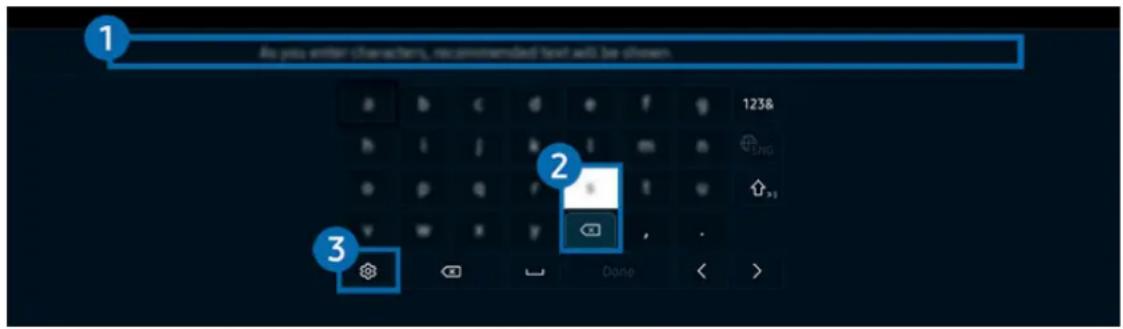
Η εικόνα στη Προϊόν ενδέχεται να διαφέρει από την παραπάνω εικόνα, ανάλογα με το μοντέλο και τη γεωγραφική περιοχή.
1 Προτεινόμενο κείμενο
Όταν πληκτρολογείτε μια λέξη που θέλετε να χρησιμοποιήσετε ως όρο αναζήτησης, αυτή η λειτουργία εμφανίζει σχετικές προτάσεις από τις οποίες μπορείτε να επιλέξετε μία.
2 Κουμπιά επεξεργασίας
Επιλέγοντας οποιοδήποτε από τα αναδυόμενα Κουμπιά επεξεργασίας μετά την εισαγωγή χαρακτήρων με το εικονικό πληκτρολόγιο, μπορείτε να εκτελέσετε γρήγορα τη σχετική λειτουργία επεξεργασίας.
3 Επιλογές
Επιλέξτε ξστην οθόνη του εικονικού πληκτρολογίου. Διατίθενται οι παρακάτω επιλογές:
Οι διαθέσιμες επιλογές ενδέχεται να διαφέρουν, ανάλογα με τη λειτουργία που εκτελείται.
- Προτεινόμενο κείμενο
- Επαναφορά δεδομένων προτεινόμενου κειμένου
- Εμφάνιση κουμπιών επεξεργασίας
• Γλώσσα
Εισαγωγή κειμένου χρησιμοποιώντας το μικρόφωνο του τηλεχειριστηρίου και το εικονικό πληκτρολόγιο οθόνης
Όταν το εικονικό πληκτρολόγιο εμφανίζεται στην οθόνη, πατήστε παρατεταμένα το κουμπί Θτο Έξυπνο τηλεχειριστήριο Samsung, μιλήστε στο μικρόφωνο του Έξυπνο τηλεχειριστήριο Samsung και, στη συνέχεια, αφήστε το κουμπί. Αυτά που προφέρετε εμφανίζονται στην οθόνη ως κείμενο.
Η καταχώριση κειμένου με τη φωνή σας ενδέχεται να μην υποστηρίζεται για ορισμένες λειτουργίες.
Αυτή η λειτουργία ενδέχεται να μην υποστηρίζεται, ανάλογα με το μοντέλο ή τη γεωγραφική περιοχή.
To Έξυπνο τηλεχειριστήριο Samsung ενδέχεται να μην υποστηρίζεται, ανάλογα με το μοντέλο ή τη γεωγραφική περιοχή.
Λειτουργίες Smart
Μπορείτε να απολαύσετε διάφορες εφαρμογές με το Smart Hub.
Χρήση του Smart Hub
Δείτε περιγραφές των βασικών λειτουργιών του Smart Hub.
Από το Smart Hub, μπορείτε να χρησιμοποιήσετε τη λειτουργία αναζήτησης στο Διαδίκτυο, να εγκαταστήσετε και να χρησιμοποιήσετε διάφορες εφαρμογές, να προβάλετε φωτογραφίες και βίντεο ή να ακούσετε μουσική που είναι αποθηκευμένη σε εξωτερικές συσκευές αποθήκευσης και να εκτελέσετε άλλες λειτουργίες.
Ορισμένες υπηρεσίες του Smart Hub παρέχονται επί πληρωμής.
Για να χρησιμοποιήσετε το Smart Hub, η Προϊόν πρέπει να είναι συνδεδεμένη στο δίκτυο.
Ορισμένες δυνατότητες του Smart Hub ενδέχεται να μην υποστηρίζονται, ανάλογα με τον πάροχο υπηρεσιών, τη γλώσσα ή τη γεωγραφική περιοχή.
Μπορεί να προκληθούν διακοπές στην υπηρεσία Smart Hub από προβλήματα στην υπηρεσία δικτύου που χρησιμοποιείτε.
Εμφάνιση της αρχικής οθόνης
Πατήστε το κουμπί
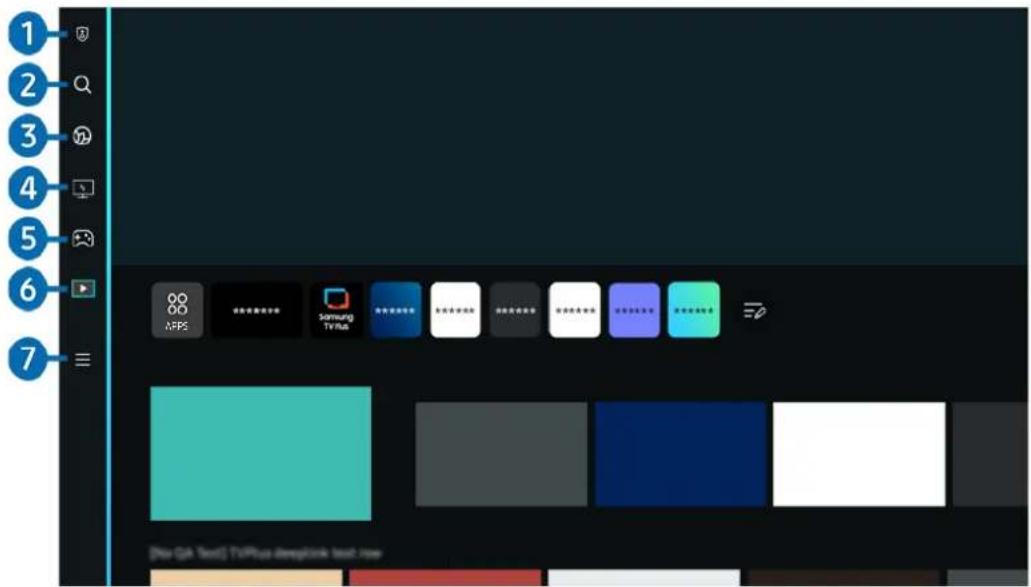
Η εικόνα στη Προϊόν ενδέχεται να διαφέρει από την παραπάνω εικόνα, ανάλογα με το μοντέλο και τη γεωγραφική περιοχή.
1 Επιλογές απορρήτου
Από την Προϊόν σας, διαχειριστείτε εύκολα την πολιτική απορρήτου για τις υπηρεσίες που σχετίζονται με το Smart Hub και επαληθεύστε πώς προστατεύονται τα προσωπικά δεδομένα.
Για να χρησιμοποιήσετε το Smart Hub, πρέπει να αποδεχτείτε το συμφωνητικό όρων χρήσης της υπηρεσίας Smart Hub, καθώς και τη συλλογή και τη χρήση των προσωπικών σας στοιχείων. Χωρίς να παρέχετε τη σχετική συγκατάθεση, δεν μπορείτε να χρησιμοποιήσετε τις πρόσθετες λειτουργίες και υπηρεσίες. Μπορείτε να δείτε όλο το κείμενο του συμφωνητικού Όροι και Απόρρητο αν περιγηθείτε στην επιλογή 📂 > ≡ Μενού > ⚙️ Ρυθμίσεις > Όλες οι ρυθμίσεις > Γενικά και απόρρητο Όροι και Απόρρητο. <ιμή
Αν θέλετε να σταματήσετε να χρησιμοποιείτε το Smart Hub, μπορείτε να ακυρώσετε την αποδοχή του συμφωνητικού. Για να ακυρώσετε το συμφωνητικό όρων χρήσης της υπηρεσίας Smart Hub, επιλέξτε Επαναφορά Smart Hub ( 📄 > ≡ Μενού > ✉️ Ρυθμίσεις > Υποστήριξη > Φροντίδα συσκευής > Αυτοδιάγνωση > Επαναφορά Smart Hub). Δοκιμή
2 Αναζήτηση
Αναζητήστε κανάλια, προγράμματα, ταινίες και εφαρμογές που παρέχονται από το Smart Hub.
Για να χρησιμοποιήσετε την υπηρεσία Αναζήτηση, βεβαιωθείτε ότι η Προϊόν είναι συνδεδεμένη σε δίκτυο.
Αυτή η λειτουργία ενδέχεται να μην υποστηρίζεται, ανάλογα με το μοντέλο ή τη γεωγραφική περιοχή.
3 Ambient Mode
Ρυθμίστε την Προϊόν ώστε να προβάλλει το περιεχόμενο που θέλετε, όπως την ώρα ή τον καιρό, όταν η Προϊόν δεν χρησιμοποιείται.
Για να επιστρέψετε στη λειτουργία Προϊόν από τη Ambient Mode, πατήστε κουμπί κατεύθυνσης αριστερά ▶ Πολυμέσα. Πατήστε το κουμπί για να απενεργοποιήσετε την Προϊόν.
Αυτή η λειτουργία ενδέχεται να μην υποστηρίζεται, ανάλογα με το μοντέλο ή τη γεωγραφική περιοχή.
Για περισσότερες πληροφορίες σχετικά με τη λειτουργία Ambient Mode, ανατρέξτε στην ενότητα «Χρήση του Ambient Mode»
4 Workspace
Χρησιμοποιήστε τη Προϊόν για να αποκτήσετε πρόσβαση στον υπολογιστή σας, μέσω της λειτουργίας απομακρυσμένου PC ή Κοινή χρήση οθόνης (Ασύρματο).
Αυτή η λειτουργία ενδέχεται να μην υποστηρίζεται, ανάλογα με το μοντέλο ή τη γεωγραφική περιοχή.
Για περισσότερες πληροφορίες σχετικά με τη λειτουργία Workspace, ανατρέξτε στην ενότητα «Χρήση του Workspace».
5 Παιχνίδι
Παίξτε παιχνίδια στην οθόνη της Προϊόν συνδέοντας ένα χειριστήριο στην Προϊόν. Διαμορφώστε τις ρυθμίσεις για να βελτιστοποιήσετε το Χειριστήριο και τη συσκευή ήχου για παιχνίδια.
Αυτή η λειτουργία ενδέχεται να μην υποστηρίζεται, ανάλογα με το μοντέλο ή τη γεωγραφική περιοχή.
Για περισσότερες πληροφορίες σχετικά με τη λειτουργία Παιχνίδι, ανατρέξτε στην ενότητα «Χρήση του Samsung Gaming Hub».
6 ▶ Πολυμέσα
Εγκαταστήστε διάφορες εφαρμογές που προσφέρονται από το Smart Hub, όπως εφαρμογές ειδήσεων, αθλητικών και καιρού, και χρησιμοποιήστε τις εφαρμογές από το Προϊόν.
Για περισσότερες πληροφορίες σχετικά με τη λειτουργία Πολυμέσα, ανατρέξτε στην ενότητα «Πληροφορίες για την Πρώτη οθόνη του Πολυμέσα».
7 ≡ Μενού
Διαχειριστείτε τις εξωτερικές συσκευές που είναι συνδεδεμένες στην Προϊόν και διαμορφώστε τις ρυθμίσεις για τις διάφορες λειτουργίες που είναι διαθέσιμες στην Προϊόν.
Για περισσότερες πληροφορίες σχετικά με τη λειτουργία Μενού, ανατρέξτε στην ενότητα «Πληροφορίες για την Πρώτη οθάνη του Μενού».
Αυτόματη εκκίνηση του Smart Hub
≡ Μενού > ✉ Ρυθμίσεις > 'Ολες οι ρυθμίσεις > Γενικά και απόρρητο > Επιλογή οθόνης έναρξης > 'Εναρξη με Αρχική Smart Hub Δοκιμή
Η ενεργοποίηση του Έναρξη με Αρχική Smart Hub εκκινεί αυτόματα το Smart Hub όταν ενεργοποιείται η Προϊόν. Περιηγηθείτε σε αυτήν την επιλογή για ενεργοποίηση ή απενεργοποίηση της λειτουργίας.
Αυτόματη εκκίνηση της τελευταίας εφαρμογής που χρησιμοποιήθηκε
≡ Μενού > ✉ Ρυθμίσεις > Όλες οι ρυθμίσεις > Γενικά και απόρρητο > Επιλογή οθόνης έναρξης > Αυτόματη εκτέλεση τελευταίας εφαρμογής Δοκιμή
Αν ρυθμίσετε την επιλογή Αυτόματη εκτέλεση τελευταίας εφαρμογής σε ενεργή, η τελευταία εφαρμογή που χρησιμοποιήθηκε εκτελείται αυτόματα όταν ενεργοποιείτε την Προϊόν. Μπορείτε να ενεργοποιήσετε ή να απενεργοποιήσετε αυτή τη λειτουργία. Πατήστε το κουμπί Επιλέξτε στο τρέχον μενού.
Αυτή η λειτουργία ενδέχεται να μην υποστηρίζεται, ανάλογα με την εφαρμογή.
Αυτή η λειτουργία ενδέχεται να μην υποστηρίζεται, ανάλογα με το μοντέλο.
Αυτόματος κατοπτρισμός από Multi View
≡ Μενού > ✉ Ρυθμίσεις > Όλες οι ρυθμίσεις > Γενικά και απόρρητο > Επιλογή οθόνης έναρξης Αυτόματη εκτέλεση κατοπτρισμού MultiView
Εάν χρησιμοποιήσετε τον κατοπτρισμό οθόνης στη φορητή συσκευή σας, το Multi View προβάλλει αυτόματα την οθόνη της συσκευής. Περιηγηθείτε σε αυτήν την επιλογή για ενεργοποίηση ή απενεργοποίηση της λειτουργίας.
Διατίθεται στην οθόνη για οποιαδήποτε μετάδοση, εξωτερική συσκευή ή εφαρμογή που υποστηρίζει Multi View.
Αυτή η λειτουργία ενδέχεται να μην υποστηρίζεται, ανάλογα με το μοντέλο.
Αυτόματη μετάδοση στη λειτουργία Multi View
Μ> ≡ Μενού > ※ Ρυθμίσεις > Όλες οι ρυθμίσεις > Γενικά και απόρρητο > Επιλογή οθόνης έναρξης > Αυτόματη εκτέλεση μετάδοσης Multi View Δοκιμή
Κατά τη μετάδοση περιεχομένου του YouTube μέσω φορητής συσκευής, το περιεχόμενο προβάλλεται αυτόματα στη λειτουργία Multi View.
Διατίθεται στην οθόνη για οποιαδήποτε μετάδοση, εξωτερική συσκευή ή εφαρμογή που υποστηρίζει Multi View.
Αυτή η λειτουργία ενδέχεται να μην υποστηρίζεται, ανάλογα με το μοντέλο.
Δοκιμή των συνδέσεων του Smart Hub
≡ Μενού > ✉ Ρυθμίσεις > Υποστήριξη > Φροντίδα συσκευής > Αυτοδιάγνωση > Δοκιμή σύνδεσης Smart Hub Δοκιμή
Επαναφορά του Smart Hub
≡ Μενού Ρεθμίσεις Υποστήριξη Φροντίδα συσκευής Αυτοδιάγνωση Επαναφορά Smart Hub Δοκιμή
Μπορείτε να επαναφέρετε τις ρυθμίσεις του Smart Hub. Για να επαναφέρετε το Smart Hub, εισαγάγετε τον κωδικό PIN. Ο προεπιλεγμένος κωδικός PIN είναι «0000». Μπορείτε να ορίσετε τον κωδικό PIN επιλέγοντας 📂 > ≡Μενού > ✉️
Ρυθμίσεις > ́Ολες οι ρυθμίσεις > Γενικά και απόρρητο > Διαχείριση συστήματος > Αλλαγή PIN. Δοκιμή
Η λειτουργία Αλλαγή PIN ενδέχεται να μην υποστηρίζεται, ανάλογα με το μοντέλο ή τη γεωγραφική περιοχή.
Χρήση του Ambient Mode
Μάθετε σχετικά με τις δυνατότητες που είναι διαθέσιμες στη λειτουργία Ambient Mode.
κουμπί κατεύθυνσης αριστερά > Ambient Mode Δοκιμή
Ρυθμίστε την Προϊόν σας ώστε να προβάλει μια φωτογραφία ή περιεχόμενο που επιθυμείτε, όταν η Προϊόν δεν χρησιμοποιείται.
Αυτή η λειτουργία ενδέχεται να μην υποστηρίζεται, ανάλογα με το μοντέλο.
Σε Ambient Mode, ορισμένες λειτουργίες ενδέχεται να μην υποστηρίζονται.
text_image
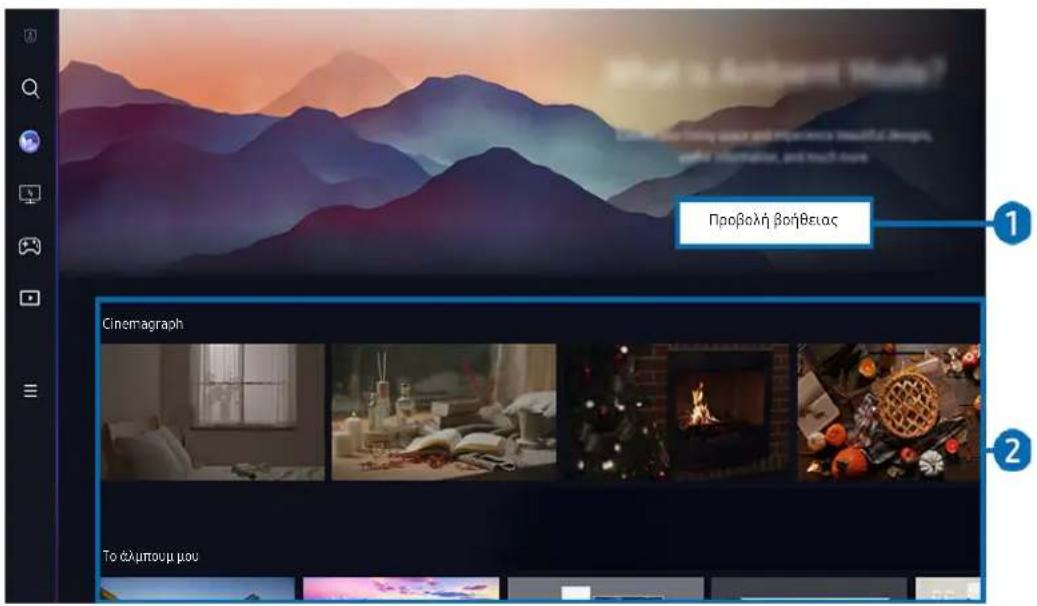
Προβαλή βοήθειας 1 Cinemagraph 2 To ελμτουμ μουΗ εικόνα στη Προϊόν ενδέχεται να διαφέρει από την παραπάνω εικόνα, ανάλογα με το μοντέλο και τη γεωγραφική περιοχή.
1 Εξοικείωση με τη Ambient Mode
Πατήστε Προβολή βοήθειας για να δείτε εν συντομία πληροφορίες σχετικά με τη Ambient Mode, συμπεριλαμβανομένων των λειτουργιών.
2 Προεπισκόπηση λειτουργιών και περιεχομένου
Επιλέξτε το περιεχόμενο και το φόντο που προτιμάτε και ορίστε τα ως Ambient Mode. Σε Ambient Mode, πατήστε το κουμπί Επιλέξτε στο τηλεχειριστήριο για να δείτε τις λεπτομέρειες περιεχομένου.
Μπορείτε να χρησιμοποιήσετε την εφαρμογή SmartThings σε μια Κινητή συσκευή για να επιλέξετε το επιθυμητό περιεχόμενο και να αλλάξετε τις ρυθμίσεις. Υποδεικνύει περιεχόμενο που ταιριάζει απόλυτα στην ώρα της ημέρας.
Οι διαθέσιμες κατηγορίες περιεχομένου ενδέχεται να διαφέρουν, ανάλογα με το μοντέλο ή τη γεωγραφική περιοχή.
- Αλλαγή γραφικών
Αλλάξτε τα γραφικά που θα εμφανίζονται σε Ambient Mode. Πατήστε το κουμπί επάνω κατεύθυνσης στο τηλεχειριστήριο για να μετακινήσετε το σημείο εστίασης σε ένα γραφικό. Χρησιμοποιήστε το κουμπί αριστερής ή δεξιάς κατεύθυνσης για να μετακινηθείτε στο γραφικό που θέλετε και έπειτα πατήστε Επιλέξτε στο τηλεχειριστήριο.
- Προβολή λεπτομερειών
Προβολή λεπτομερών πληροφοριών σχετικά με την επιλεγμένη εικόνα.
- Αγαπημένο
Προσθήκη ή διαγραφή συγκεκριμένων εικόνων στην κατηγορία Αγαπημένο με πάτημα του κουμπιού Επιλέξτε στο τηλεχειριστήριο. Για να δείτε τα στοιχεία που έχουν οριστεί ως Αγαπημένα, μεταβείτε στο μενούΗ σελίδα μου > Αγαπημένο.
- Αγαπημένο: Το στοιχείο δεν έχει οριστεί ως Αγαπημένο
- Αγαπημένο: Το στοιχείο έχει οριστεί ως Αγαπημένο
- Επεξεργ.
Αλλαγή διαφόρων ρυθμίσεων ανάλογα με τις προτιμήσεις του χρήστη.
Οι διαθέσιμες λειτουργίες ενδέχεται να μην υποστηρίζονται, ανάλογα με το μοντέλο ή το περιεχόμενο.
- Φίλτρο καιρού
Μπορείτε να προσθέσετε ένα εφέ καιρικών συνθηκών στο περιεχόμενο.
- Φίλτρο ώρας
Μπορείτε να επιλέξετε οποιοδήποτε μορφή ώρας φόντου για το περιεχόμενο.
-Χρώμα
Αλλαγή του χρώματος του περιεχομένου.
- Παλμοί
Επιλογή μιας διάθεσης που ταιριάζει με το περιεχόμενο.
- Φόντα
Αλλαγή του φόντου για το περιεχόμενο.
- Εφέ σκίασης
Εφαρμογή ενός εφέ σκίασης που επιλέγετε στο περιεχόμενο.
- Φίλτρο
Μπορείτε να επιλέξετε ένα εφέ φίλτρου εικόνας για το περιεχόμενο.
- Λειτουργία BGM
Μπορείτε να προσθέσετε μουσική υπόκρουση στο περιεχόμενο.
• Ρυθμίσεις οθόνης
Μπορείτε να προσαρμόσετε ρυθμίσεις όπως η φωτεινότητα, ο κορεσμός και ο τόνος χρώματος του περιεχομένου.
- Φωτεινότητα
Προσαρμογή της φωτεινότητας του περιεχομένου.
- Κορεσμός
Προσαρμογή του κορεσμού για το περιεχόμενο.
- Τόνος χρώματος
Προσαρμογή των χρωμάτων του περιεχομένου.
- Κόκκινος τόνος / Πράσινος τόνος / Μπλε τόνος
Προσαρμογή της αντίθεσης του κόκκινου, του πράσινου και του μπλε χρώματος.
Επιλογή κατηγορίας περιεχομένου
- Αγαπημένο
Σε Ambient Mode, πατήστε το κουμπί Επιλέξτε στο τηλεχειριστήριο και πατήστε ♥Αγαπημένο για να αποθηκεύσετε το προβαλλόμενο περιεχόμενο στο μενού Αγαπημένο.
- Ειδική έκδοση
Σας επιτρέπει να απολαμβάνετε δημιουργικά γραφικά και περιεχόμενο εσωτερικής διακόσμησης, που έχουν δημιουργήσει οι καλύτεροι καλλιτέχνες και σχεδιαστές του κόσμου.
- Cinemagraph
Προσθέτει ένα κινούμενο γραφικό που επαναλαμβάνεται συνεχώς σε ένα συγκεκριμένο τμήμα της φωτογραφίας, ώστε να τραβάει περισσότερο την προσοχή.
- Το άλμπουμ μου
Σας επιτρέπει να ορίσετε μια φωτογραφία που είναι αποθηκευμένη στη φορητή συσκευή σας ή στο Samsung Cloud ως φόντο της οθόνης Ambient Mode.
Για την εισαγωγή φωτογραφιών από τη φορητή συσκευή σας ή το Samsung Cloud, χρησιμοποιήστε την εφαρμογή SmartThings στη φορητή συσκευή.
Για περισσότερες πληροφορίες σχετικά με τη διαμόρφωση των ρυθμίσεων φωτογραφιών, επιλέξτε Τρόπος επιλογής φωτογραφιών.
• Συλλογή Q
Παρέχει περιεχόμενο που είναι ειδικό για τηλεοράσεις QLED της Samsung.
• Διάθεση
Απολαύστε μια γκάμα επιλογών για να δημιουργήσετε το κατάλληλο περιβάλλον ανάλογα με τη διάθεσή σας.
• Χαλάρωση
Ηρεμήστε με χαλαρωτικό περιεχόμενο εμπνευσμένο από τη φύση που έχει επιλεγεί ειδικά για να σας ησυχάζει.
• Ντεκόρ
Σας επιτρέπει να επιλέξετε περιεχόμενο με εντυπωσιακή και όμορφη σχεδίαση.
- Πληροφορίες
Σας επιτρέπει να επιλέξετε χρήσιμες πληροφορίες σε πραγματικό χρόνο, όπως τον καιρό, τη θερμοκρασία, την ώρα και τις ειδήσεις.
- Έργο τέχνης
Σας επιτρέπει να επιλέξετε περιεχόμενο όπως παγκοσμίου φήμης φωτογραφίες και έργα τέχνης.
- Θέμα φόντου
Σας επιτρέπει να επιλέγετε ένα θέμα φόντου που παρέχεται από τη Samsung.
Τραβήξετ φωτογραφία έναν τοίχο χρησιμοποιώντας την εφαρμογή SmartThings της φορητής συσκευής σας για να δημιουργήσετε ένα προσαρμοσμένο θέμα ταπετσαρίας. Όταν χρησιμοποιείτε αυτή τη λειτουργία, ενδέχεται να παρουσιάζεται καθυστέρηση στη μετάδοση και τη βελτιστοποίηση της εικόνας, ανάλογα με τις συνθήκες δικτύου.
Μπορείτε να ορίσετε ένα Θέμα φόντου που έχετε δημιουργήσει ως φόντο για το περιεχόμενο. Για να το ορίσετε ως φόντο για το περιεχόμενο, πατήστε το κουμπί Επιλέξτε στο τηλεχειριστήριο σε Ambient Mode και επιλέξτε Επεξεργ.
• Poutíva
Απολαύστε μια ποικιλία ρουτινών, με την καθεμία να εμφανίζει περιεχόμενο που ταιριάζει σε διάφορες στιγμές της ημέρας, ή δημιουργήστε τις δικές σας ρουτίνες μέσω της εφαρμογής SmartThings.
text_image
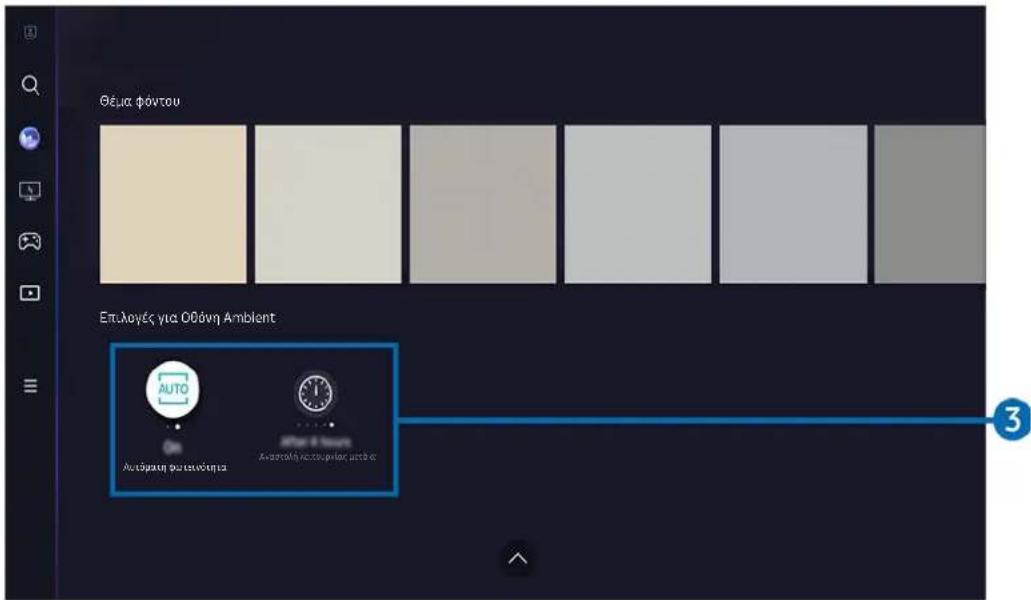
Θέμα φόντου Επλογές για Οθάνη Ambient AUTO Αυτάρση με τευκόμησε Αυτάρση με τευκόμησε με τε σε 3Η εικόνα στη Προϊόν ενδέχεται να διαφέρει από την παραπάνω εικόνα, ανάλογα με το μοντέλο και τη γεωγραφική περιοχή.
3 Επιλογές για Οθόνη Ambient
Μπορείτε να διαμορφώσετε τις παρακάτω επιλογές για τη Ambient Mode:
Μπορείτε να βρείτε αυτό το μενού στο κάτω μέρος της αρχικής οθόνης Ambient Mode. Για να διαμορφώσετε τις ρυθμίσεις επιλογών, πραγματοποιήστε κύλιση προς τα κάτω.
Οι διαθέσιμες επιλογές ενδέχεται να διαφέρουν, ανάλογα με το μοντέλο.
• Αυτόματη φωτεινότητα
Αλλαγή της αυτόματης ρύθμισης φωτεινότητας για τη λειτουργία Ambient Mode.
Όταν αυτή η λειτουργία ρυθμίζεται σε Απενερ., το επίπεδο φωτεινότητας της οθόνης της Προϊόν δεν προσαρμόζεται αυτόματα σύμφωνα με το επίπεδο φωτισμού περιβάλλοντος.
• Αναστολή λειτουργίας μετά από
Ρύθμιση της ώρας που θα απενεργοποιηθεί αυτόματα η οθόνη Ambient Mode.
Αν δεν σταλεί καμία εντολή από το τηλεχειριστήριο για την καθορισμένη ώρα, η οθόνη απενεργοποιείται.
Μετάβαση στην οθόνη παρακολούθησης Προϊόν από τη Ambient Mode
Για να αποκτήσετε πρόσβαση στην οθόνη της συσκευής Προϊόν από τη λειτουργία Ambient Mode, πατήστε είτε το κουμπί 📄 είτε το 🌐 για να μεταφερθείτε στη λειτουργία Ambient Mode Πρώτη οθόνη, πατήστε το κουμπί αριστερής κατεύθυνσης στο τηλεχειριστήριο και έπειτα επιλέξτε 📄 📂 📃 μμέσα.
Εάν η Προϊόν είναι απενεργοποιημένη και πατήσετε το κουμπί Φα, θα εμφανιστεί η Πρώτη οθόνη του ▶ Πολυμέσα.
Χρήση του Samsung Gaming Hub
Πραγματοποιήστε ροή παιχνιδιών για μεγάλη ποικιλία παιχνιδιών απευθείας από την Προϊόν σας μέσω του Samsung Gaming Hub. Συνδέστε το χειριστήριο μέσω Bluetooth ή USB.
> κουμπί κατεύθυνσης αριστερά Παυχνίδια
Αυτή η λειτουργία ενδέχεται να μην υποστηρίζεται, ανάλογα με το μοντέλο και τη χώρα.
text_image
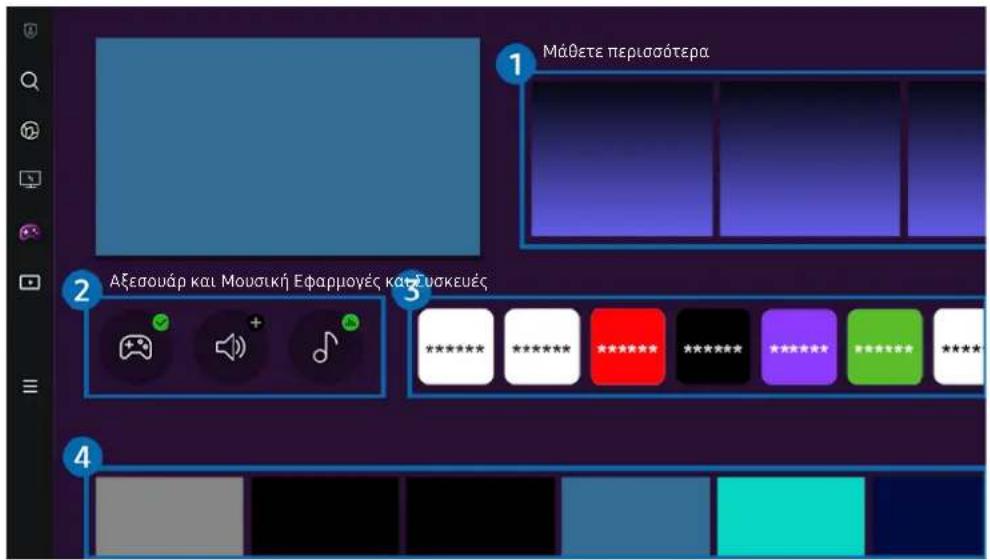
Μάθετε περισσότερα Αξεσουάρ και Μουσική Εφαρμογές κατζυσκευές ************************* ************************* ************************* ************************* ************************* ************************* ************************* ************************* *************************Η εικόνα στη Προϊόν ενδέχεται να διαφέρει από την παραπάνω εικόνα, ανάλογα με το μοντέλο και τη γεωγραφική περιοχή.
1 Μάθετε περισσότερα
Παρέχει πληροφορίες για το Samsung Gaming Hub και λεπτομέρειες σχετικά με τον τρόπο χρήσης των συσκευών.
2 Αξεσουάρ και Μουσική
• Χειριστήρια
Επιλέξτε ένα Χειριστήριο για να το συνδέσετε με την Προϊόν.
Για περισσότερες πληροφορίες σχετικά με τα υποστηριζόμενα χειριστήρια παιχνιδιών, ανατρέξτε στην ενότητα «Χρήση χειριστηρίου παιχνιδιών».
•Ηχος
Επιλέξτε Συσκευή ήχου (π.χ ακουστικά παιχνιδιών) για να συνδεθείτε με τη συσκευή Προϊόν.
• Αναπαραγωγή Μουσικής
Διαχειριστείτε τη μουσική που θέλετε να αναπαράγεται όταν παίζετε κάποιο παιχνίδι.
3 Εφαρμογές και Συσκευές
Εγκαταστήστε ή καταργήστε εφαρμογές ή συσκευές που χρειάζονται ώστε να παίζετε παιχνίδια.
4 Λίστα παιχνιδιών
Αγοράστε παιχνίδια ή εγγραφείτε σε υπηρεσία που προσφέρεται από το Samsung Gaming Hub. Επιλέξτε ένα παιχνίδι για να δείτε τις λεπτομέρειές του.
Για την εκτέλεση ορισμένων παιχνιδιών απαιτείται εγκατάσταση των σχετικών εφαρμογών.
text_image
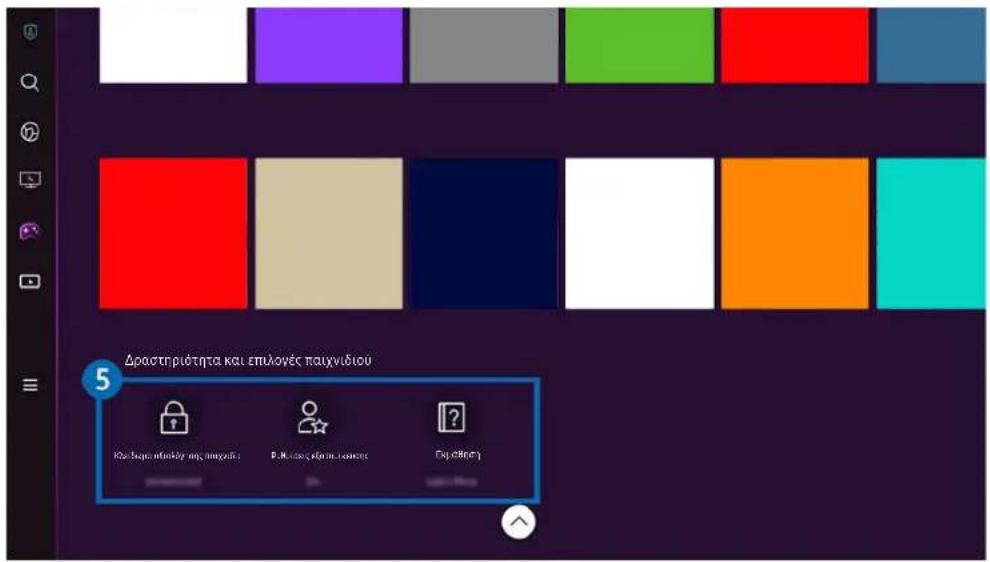
Δραστηριότητα και επιλονές παιχνίδιου Και Σερει απεικόγ μης παιχνίδιου P. Μ. Ιωσεύς κέθη τικάντων Εξρει δεθείαΗ εικόνα στη Προϊόν ενδέχεται να διαφέρει από την παραπάνω εικόνα, ανάλογα με το μοντέλο και τη γεωγραφική περιοχή.
5 Δραστηριότητα και επιλογές παιχνιδιού
Αυτό το μενού εμφανίζεται στο κάτω μέρος της οθόνης Gaming Hub. Για να διαμορφώσετε τις ρυθμίσεις Δραστηριότητα και επιλογές παιχνιδιού, πραγματοποιήστε κύλιση προς τα κάτω.
- Κλείδωμα αξιολόγησης παιχνιδιού
Ορίστε το όριο ηλικίας για τη χρήση παιχνιδιών.
To ópio ηλικίας υποστηρίζεται μόνο στον τομέα αναζήτησης παιχνιδιών cloud στο Gaming Hub.
• Ρυθμίσεις εξατομίκευσης
Συνιστάται προσαρμοσμένο περιεχόμενο, σύμφωνα με τα παιχνίδια που έπαιξε πρόσφατα ο χρήστης και το περιεχόμενο για το οποίο ενδιαφέρεται ο χρήστης.
• Εκμάθηση
Παρέχει πληροφορίες για το Samsung Gaming Hub και λεπτομέρειες σχετικά με τον τρόπο χρήσης των συσκευών.
Πληροφορίες για την Πρώτη οθόνη του Πολυμέσα
Εγκαταστήστε διάφορες εφαρμογές που προσφέρονται από το Smart Hub, όπως εφαρμογές ειδήσεων, αθλητικών και καιρού, και χρησιμοποιήστε τις εφαρμογές από το Προϊόν.
To Ark Dial παρέχεται στα μοντέλα Odyssey Ark.
> κουμπί κατεύθυνσης αριστερά Πομμέσα
(Ark Dial: Τροχός ελέγχου Αρχική σελίδα)
text_image
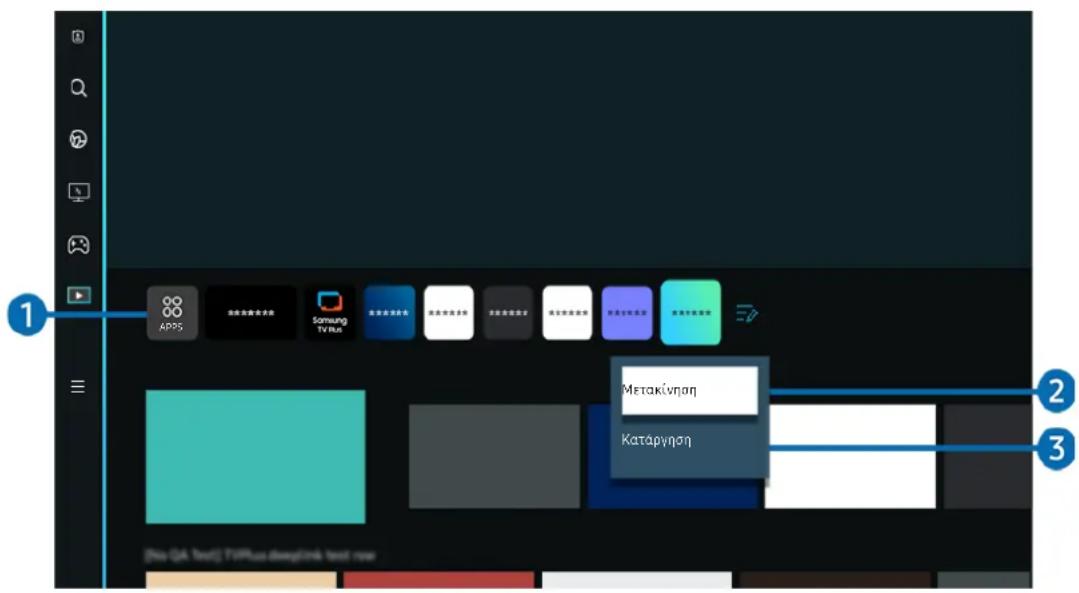
1 APPS Samsung TV Rus Metakivnan Katapynan 2 3 [No GA text] TIPus deeplink text nowΗ εικόνα στη Προϊόν ενδέχεται να διαφέρει από την παραπάνω εικόνα, ανάλογα με το μοντέλο και τη γεωγραφική περιοχή.
1 Apps
Εγκαταστήστε διάφορες εφαρμογές που προσφέρονται από το Smart Hub, όπως εφαρμογές ειδήσεων, αθλητικών και καιρού, και χρησιμοποιήστε τις εφαρμογές από το Προϊόν.
Για να χρησιμοποιήσετε την υπηρεσία Apps, βεβαιωθείτε ότι η Προϊόν είναι συνδεδεμένη σε δίκτυο.
Για περισσότερες πληροφορίες σχετικά με τη λειτουργία Apps, ανατρέξτε στην ενότητα «Χρήση της υπηρεσίας Apps».
2 Μετακίνηση στοιχείου στην Home Screen
Στο τέλος της λίστας Apps, επιλέξτε Επεξεργασία λίστας. Μετακινήστε το σημείο εστίασης στην εφαρμογή που θέλετε να μετακινήσετε και πατήστε το κουμπί κάτω κατεύθυνσης στο τηλεχειριστήριο. Επιλέξτε Μετακίνηση από το μενού επιλογών. Χρησιμοποιήστε το κουμπί αριστερής ή δεξιάς κατεύθυνσης για να επανατοποθετήσετε την εφαρμογή και, στη συνέχεια, πατήστε Επιλέξτε. Με αυτόν τον τρόπο, μπορείτε να αλλάξετε τη θέση της εφαρμογής στην Πρώτη οθόνη.
3 Κατάργηση στοιχείου από την Home Screen
Στο τέλος της λίστας Apps, επιλέξτε Επεξεργασία λίστας. Μετακινήστε το σημείο εστίασης στην εφαρμογή που θέλετε να απεγκαταστήσετε και πατήστε το κουμπί κάτω κατεύθυνσης στο τηλεχειριστήριο. Επιλέξτε Κατάργηση από το μενού επιλογών. Με αυτόν τον τρόπο, μπορείτε να αφαιρέσετε την εφαρμογή από τη λίστα στην Πρώτη οθόνη
text_image
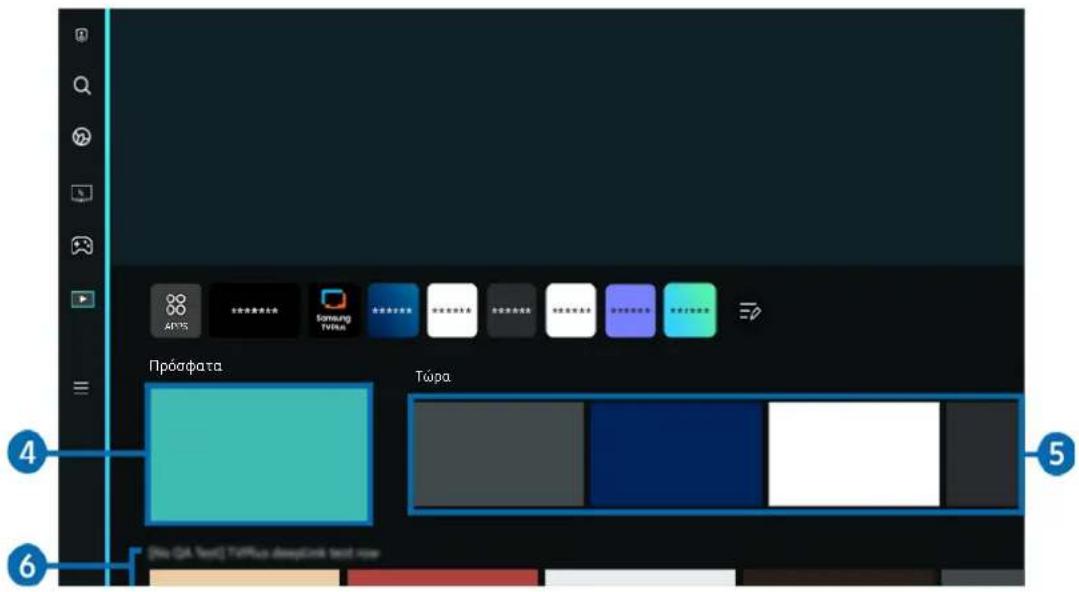
4 5 6 Пробфата Типа [No 04 Text] TIPPlus despLink text now4 Πρόσφατα
Προσπελάστε το τελευταίο πρόγραμμα TV που παρακολουθήσατε ή την τελευταία πηγή εισόδου που χρησιμοποιήσατε.
5 Tώρα
Εμφανίστε μια λίστα με τα προγράμματα TV που προβάλλονται τη συγκεκριμένη στιγμή.
Αυτή η λειτουργία ενδέχεται να μην υποστηρίζεται, ανάλογα με το σήμα εισόδου και τις ρυθμίσεις.
6 Οδηγός γενικής χρήσης
Το Οδηγός γενικής χρήσης είναι μια εφαρμογή που σας επιτρέπει να αναζητάτε και να απολαμβάνετε διάφορους τύπους περιεχομένου, όπως τηλεοπτικές εκπομπές, θεατρικά έργα και ταινίες, από ένα μόνο σημείο. Η εφαρμογή Οδηγός γενικής χρήσης μπορεί να συστήσει περιεχόμενο που είναι προσαρμοσμένο στις προτιμήσεις σας.
Μπορείτε να χρησιμοποιήσετε αυτή τη δυνατότητα στη φορητή συσκευή σας με την εφαρμογή SmartThings της Samsung.
Για να αποκτήσετε πρόσβαση στη λειτουργία Οδηγός γενικής χρήσης, πατήστε το κουμπί κατεύθυνσης κάτω στο τηλεχειριστήριο στην Πρώτη οθόνη.
Για να απολαύσετε το περιεχόμενο από αυτές τις εφαρμογές στη Προϊόν, οι εφαρμογές πρέπει να είναι εγκατεστημένες στη Προϊόν.
Όταν παρακολουθείτε χρεώσιμο περιεχόμενο, ενδέχεται να χρειαστεί να κάνετε μια πληρωμή χρησιμοποιώντας την εφαρμογή που σχετίζεται με αυτό.
Η πρόσβαση σε ορισμένο περιεχόμενο ενδέχεται να είναι περιορισμένη, ανάλογα με τις συνθήκες του δικτύου σας και τις συνδρομές σας σε πληρωμένα κανάλια.
Όταν αυτή η υπηρεσία χρησιμοποιείται από παιδιά, ο γονικός έλεγχος είναι απαραίτητος.
Οι εικόνες ενδέχεται να είναι θολές, ανάλογα με τις συνθήκες του παρόχου υπηρεσιών.
Αυτή η λειτουργία ενδέχεται να μην υποστηρίζεται, ανάλογα με το μοντέλο ή τη γεωγραφική περιοχή.
Επιλογές για Πολυμέσα
Μπορείτε να βρείτε αυτό το μενού στο κάτω μέρος της αρχικής οθόνης Πολυμέσα. Για να διαμορφώσετε τις ρυθμίσεις επιλογών, πραγματοποιήστε κύλιση προς τα κάτω.
Αυτή η λειτουργία ενδέχεται να μην υποστηρίζεται, ανάλογα με το μοντέλο ή τη γεωγραφική περιοχή.
- Προτιμήσεις: Επιλέξτε την υπηρεσία που προτιμάτε για να λαμβάνετε προτάσεις περιεχομένου ανάλογα με τις προτιμήσεις σας.
- Συνέχιση προβολής: Επιλέξτε παρόχους περιεχομένου για συνεχή παρακολούθηση. Μπορείτε να συνεχίσετε να παρακολουθείτε διάφορες εκπομπές σε ένα μέρος από όλους τους παρόχους περιεχομένου με υποστήριξη συνεχούς παρακολούθησης που αναφέρονται παρακάτω.
- Γονικό Κλείδωμα: Ανακατευθυνθείτε στο μενού Γονικό Κλείδωμα. Ενεργοποιήστε ή απενεργοποιήστε όλες τις ρυθμίσεις γονικού ελέγχου.
Πληροφορίες για την Πρώτη οθόνη του Μενού
Διαχειριστείτε τις εξωτερικές συσκευές που είναι συνδεδεμένες στην Προϊόν και διαμορφώστε τις ρυθμίσεις για τις διάφορες λειτουργίες που είναι διαθέσιμες στην Προϊόν.
To Ark Dial παρέχεται στα μοντέλα Odyssey Ark.
> κουμπί κατεύθυνσης αριστερά Μενού
(Ark Dial: Τροχός ελέγχου Γρήγορεφυθμίσεις)
text_image
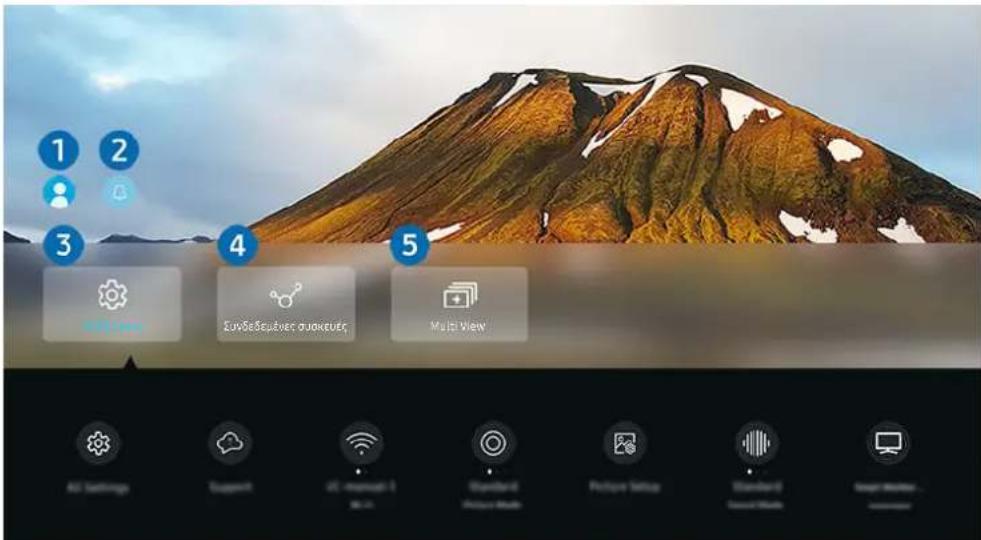
1 2 3 4 5 Off Loss Συσθεξεμένεια συσθεύτες Multi View Air Settings Support 0% - 100% Standard Preview Mode Preview Setup Standard Standard Window Image WindowΗ εικόνα στη Προϊόν ενδέχεται να διαφέρει από την παραπάνω εικόνα, ανάλογα με το μοντέλο και τη γεωγραφική περιοχή.
1 Λογαρ. Samsung
Μεταβείτε στην οθόνη Λογαρ. Samsung για να δημιουργήσετε έναν νέο λογαριασμό ή να αποσυνδεθείτε από τον λογαριασμό σας.
Για περισσότερες πληροφορίες, ανατρέξτε στην ενότητα «Χρήση λογαριασμού Samsung».
2 Ειδοποίηση
Μπορείτε να δείτε μια λίστα των ειδοποίησεων για όλα τα συμβάντα που προκύπτουν στη Προϊόν. Μια ειδοποίηση εμφανίζεται στην οθόνη όταν είναι η ώρα που έχει ρυθμιστεί για τον προγραμματισμό προβολής, τον προγραμματισμό εγγραφής ή όταν προκύπτει κάποιο συμβάν σε μια καταχωρισμένη συσκευή.
Αν μετακινήσετε την εστίαση στην Ειδοποίηση και, στη συνέχεια, πατήσετε το κουμπί επιλογής, εμφανίζεται ένα παράθυρο ειδοποίησης στα δεξιά και είναι διαθέσιμες οι παρακάτω λειτουργίες:
• Διαγραφή όλων
Μπορείτε να διαγράψετε όλες τις ειδοποιήσεις σας.
• Φυθμίσεις
Μπορείτε να επιλέξετε υπηρεσίες για τις οποίες θέλετε να εμφανίζονται ειδοποιήσεις.
Όταν επιλέγετε Να επιτρέπεται ο ήχος, οι ειδοποιήσεις εμφανίζονται με έναν ήχο ειδοποίησης.
3 Φυθμίσεις
Μετακινήστε το σημείο εστίασης στο μενού Ρυθμίσεις για να προβάλετε τις επιλογές γρήγορης ρύθμισης κάτω από το μενού. Μπορείτε να χρησιμοποιήσετε τις Γρήγορες ρυθμίσεις για να διαμορφώσετε γρήγορα τις λειτουργίες που χρησιμοποιείτε συχνά.
- Όλες οι ρυθμίσεις
Εμφανίζει το μενού Ρυθμίσεις για τη διαμόρφωση συγκεκριμένων ρυθμίσεων.
- Υποστήριξη
Εμφανίζει το μενού ρυθμίσεων Υποστήριξη.
- Δίκτυο / Wi-Fi
Ελέγξτε τη σύνδεση του δικτύου. Για να ελέγξετε τη σύνδεση δικτύου ή να αλλάξετε τις ρυθμίσεις σύνδεσης, πατήστε το κουμπί κάτω κατεύθυνσης και επιλέξτε Κατάσταση δικτύου ή Ρυθμίσεις δικτύου.
- Έξυπνη λειτουργία (ή Έξυπνη λειτουργία ήχου)
Στην Έξυπνη λειτουργία (ή'Εξυπνη λειτουργία ήχου), η οθόνη Προϊόν αναγνωρίζει και αναλύει το περιβάλλον, τον θόρυβο, το περιεχόμενο και τα μοτίβα χρήσης σας για να παρέχει τη βέλτιστη εμπειρία παρακολούθησης. Μπορείτε να ενεργοποιήσετε ή να απενεργοποιήσετε τις παρακάτω επιλογές. Δημιουργήστε το περιβάλλον παρακολούθησης που προτιμάτε.
Αυτή η λειτουργία ενδέχεται να μην υποστηρίζεται, ανάλογα με το μοντέλο ή τη γεωγραφική περιοχή.
- Λειτουργία εικόνας
Αλλάξτε τη λειτουργία εικόνας για τη βέλτιστη εμπειρία παρακολούθησης. Πατήστε το κουμπί επιλογής για να αλλάξετε τη Λειτουργία εικόνας.
• Ρύθμιση εικόνας
Διαμορφώστε εύκολα τις ρυθμίσεις της οθόνης: Φωτεινότητα, Αντίθεση, Ευκρίνεια, Χρώμα και Απόχρωση (Π/Κ).
- Λειτουργία ήχου
Μπορείτε να επιλέξετε μια λειτουργία ήχου για να βελτιστοποιήσετε την εμπειρία ακρόασης. Για να εισέλθετε στη λειτουργία ήχου, πατήστε το κουμπί Επιλέξτε. Για λεπτομερείς ρυθμίσεις, πατήστε το κουμπί κάτω κατεύθυνσης και, στη συνέχεια, επιλέξτε Ρύθμιση ισοσταθμιστή.
- Λόγ. πλευρ. οθόνης
Μπορείτε να αλλάξετε τον λόγο πλευρών οθόνης από 16:9 (προηγούμενη ρύθμιση) σε Ultra Wide (21:9 ή 32:9).
Θα χρειαστεί να ρυθμίσετε την ανάλυση από τον υπολογιστή σας μόνο μία φορά, κατά την πρώτη χρήση.
Ο λόγος πλευρών του Γραμμή παιχνιδιών μπορεί να αλλαχθεί μόνο όταν η ανάλυση Ultra Wide υποστηρίζεται από το παιχνίδι ή τον υπολογιστή. Το κατά πόσον υποστηρίζεται ο λόγος πλευρών οθόνης 21:9 και 32:9 εξαρτάται από το παιχνίδι, οπότε φροντίστε να απευθυνθείτε στην εταιρεία ανάπτυξης του παιχνιδιού.
Κατά τη διαμόρφωση των ρυθμίσεων Κατακόρυφη λειτουργία (Παιχνίδι > Λειτουργία προβολής σε κατακόρυφη οθόνη) μετά τη ρύθμιση της οθόνης σε λειτουργία κατακόρυφου προσανατολισμού, μπορείτε να αλλάξετε τον λόγο πλευρών σε 9:16 (προηγούμενη ρύθμιση) ή 9:32.
Αυτή η λειτουργία ενδέχεται να μην υποστηρίζεται, ανάλογα με το μοντέλο ή τη γεωγραφική περιοχή.
- Έξοδος ήχου
Μπορείτε να επιλέξετε τα ηχεία που θα χρησιμοποιεί η Προϊόν για έξοδο ήχου. Για να αλλάξετε την έξοδο ήχου, πατήστε το κουμπί Επιλέξτε.
- Λίστα ηχείων Bluetooth
Συνδέστε την Προϊόν σας με ηχεία Bluetooth. Αυτό μπορεί να γίνει επιλέγοντας Λίστα ηχείων Bluetooth για την αυτόματη αναζήτηση για συσκευές ήχου Bluetooth.
Η σύνδεση με ηχείο Bluetooth ενδέχεται να μην υποστηρίζεται, ανάλογα με το μοντέλο ή τη γεωγραφική περιοχή.
- Λειτουργία παιχνιδιών
Μπορείτε να ορίσετε τη λειτουργία Λειτουργία παιχνιδιών για να βελτιστοποιήσετε την οθόνη της Προϊόν ώστε να παρέχει καλύτερη εμπειρία παιχνιδιού. Για να ενεργοποιήσετε ή να απενεργοποιήσετε τη Λειτουργία παιχνιδιών, πατήστε το κουμπί επιλογής. Για να ρυθμίσετε τις λεπτομερείς επιλογές, πατήστε το κουμπί κάτω κατεύθυνσης και, στη συνέχεια, επιλέξτε Μετάβαση στις ρυθμίσεις της λειτουργίας παιχνιδιού.
Το όνομα για αυτήν τη Λειτουργία παιχνιδιών μπορεί να αλλάξει σε Adaptive-Sync / FreeSync ανάλογα με τη συνδεδεμένη κάρτα γραφικών.
Αυτή η λειτουργία είναι διαθέσιμη μόνο όταν χρησιμοποιείται μια εξωτερική πηγή εισόδου.
Για περισσότερες πληροφορίες, ανατρέξτε στην ενότητα «Ρύθμιση του περιβάλλοντος παρακολούθησης για εξωτερικές συσκευές».
Αυτή η λειτουργία ενδέχεται να μην υποστηρίζεται, ανάλογα με το μοντέλο ή τη γεωγραφική περιοχή.
- Flex Move Screen
Χρησιμοποιήστε τα κουμπιά κατεύθυνσης στο τηλεχειριστήριο για να μεγεθύνετε/σμικρύνετε την οθόνη ή για να αλλάξετε τη θέση της οθόνης.
Αυτή η λειτουργία είναι επίσης διαθέσιμη στο Ark Dial. To Ark Dial παρέχεται μόνο στα μοντέλα Odyssey Ark.
Στο Ark Dial, τον τροχό προς τα αριστερά/δεξιά για να μεγεθύνετε/σμικρύνετε την οθόνη ή χρησιμοποιήστε τα κουμπιά κατεύθυνσης για να αλλάξετε τη θέση της οθόνης. (Ark Dial: > Τροχός ελέγχου > Flex Move Screen)
Αυτή η λειτουργία ενδέχεται να μην υποστηρίζεται, ανάλογα με το μοντέλο ή την εφαρμογή.
Κατά τη σμίκρυνση της οθόνης, η ανάλυση του κειμένου και του λοιπού εμφανιζόμενου περιεχομένου μπορεί να μειωθεί σε ορισμένες οθόνες.
- Λειτουργία προστασίας ματιών
Ρύθμιση σε βέλτιστη ποιότητα εικόνας, κατάλληλη για χαλάρωση των ματιών.
Αυτή η λειτουργία ενδέχεται να μην υποστηρίζεται, ανάλογα με το μοντέλο ή τη γεωγραφική περιοχή.
- Active Ambient
Με τη λειτουργία Active Ambient, μπορείτε να επιλέξετε ένα μοτίβο που ταιριάζει με την ατμόσφαιρα της οθόνης που παρακολουθείτε. Τα διάφορα μοτίβα δημιουργούν την ατμόσφαιρα του γύρω χώρου και προσφέρουν ένα πιο συναρπαστικό περιβάλλον θέασης.
Αυτή η λειτουργία ενδέχεται να μην υποστηρίζεται, ανάλογα με το μοντέλο ή την εφαρμογή.
• Διαχείριση συσκευών εισόδου
Διαμορφώστε τις ρυθμίσεις σύνδεσης για μια συσκευή εισόδου που είναι συνδεδεμένη στην Προϊόν. Αυτό μπορεί να γίνει επιλέγοντας το κουμπί Επιλέξτε για να εμφανιστεί το μενού που σας επιτρέπει να δείτε τη λίστα με τις συνδεδεμένες συσκευές και να ορίσετε επιλογές.
- Υπότιτλοι
Μπορείτε να παρακολουθήσετε εκπομπές με υπότιτλους στην Προϊόν. Για να ενεργοποιήσετε ή να απενεργοποιήσετε τη λειτουργία Υπότιτλοι, πατήστε το κουμπί Επιλέξτε. Για να χρησιμοποιήσετε Συντομεύσεις προσβασιμότητας, πατήστε το κουμπί κάτω κατεύθυνσης και, στη συνέχεια, επιλέξτε Συντομεύσεις προσβασιμότητας.
Αυτή η λειτουργία ενδέχεται να μην υποστηρίζεται, ανάλογα με το μοντέλο ή τη γεωγραφική περιοχή.
- Χρονοδιακόπτης
Μπορείτε να ρυθμίσετε τη Προϊόν να απενεργοποιηθεί αυτόματα μια καθορισμένη ώρα. Για να αλλάξετε την ώρα απενεργοποίησης, πατήστε το κουμπί Επιλέξτε. Για να ρυθμίσετε τη συγκεκριμένη ώρα αυτόματης απενεργοποίησης της Προϊόν, πατήστε το κουμπί κάτω κατεύθυνσης και, στη συνέχεια, επιλέξτε τη ρύθμιση Ρύθμιση χρονοδιακόπτη απενεργοποίησης.
- Τόνος χρώματος
Μπορείτε να επιλέξετε έναν χρωματικό τόνο που είναι κατάλληλος για τις δικές σας προτιμήσεις παρακολούθησης. Για να εφαρμόσετε τον χρωματικό τόνο που θέλετε, πατήστε το κουμπί Επιλέξτε.
Αυτή η λειτουργία ενδέχεται να μην υποστηρίζεται, ανάλογα με το μοντέλο ή τη γεωγραφική περιοχή.
- Καθαρότητα εικόνας
Μπορείτε να βελτιστοποιήσετε τις εικόνες που περιέχουν έντονη κίνηση. Για να ενεργοποιήσετε ή να απενεργοποιήσετε αυτή τη λειτουργία, πατήστε το κουμπί Επιλέξτε. Για να ρυθμίσετε τις λεπτομερείς επιλογές, πατήστε το κουμπί κάτω κατεύθυνσης και, στη συνέχεια, επιλέξτε Ρυθμίσεις καθαρότητας εικόνας.
Αυτή η λειτουργία ενδέχεται να μην υποστηρίζεται, ανάλογα με το μοντέλο ή τη γεωγραφική περιοχή.
• Μορφή ήχου ψηφιακής εξόδου
Μπορείτε να επιλέξετε μια μορφή εξόδου για τον ψηφιακό ήχο. Σημειώστε ότι η επιλογή Dolby Digital+ είναι διαθέσιμη μόνο μέσω HDMI (ARC) για τις εξωτερικές συσκευές που υποστηρίζουν τη μορφή Dolby Digital+.
Ορισμένα μοντέλα υποστηρίζουν τη δυνατότητα HDMI (ARC). Ελέγξτε το όνομα της θύρας HDMI στο μοντέλο του προϊόντος που αγοράσατε.
Αυτές οι λειτουργίες ενδέχεται να μην υποστηρίζονται, ανάλογα με το μοντέλο ή τη γεωγραφική περιοχή.
- Εξοικονόμηση ισχύος και ενέργειας
Εμφάνιση του μενού Εξοικονόμηση ισχύος και ενέργειας. Μειώστε την κατανάλωση ενέργειας αλλάζοντας τις προτιμήσεις τροφοδοσίας ή άλλες επιλογές εξοικονόμησης ενέργειας.
Αυτές οι λειτουργίες ενδέχεται να μην υποστηρίζονται, ανάλογα με το μοντέλο ή τη γεωγραφική περιοχή.
4 Συνδεδεμένες συσκευές
Επιλέξτε μια εξωτερική συσκευή που είναι συνδεδεμένη με την Προϊόν.
Για περισσότερες πληροφορίες, ανατρέξτε στην ενότητα «Εναλλαγή μεταξύ εξωτερικών συσκευών που είναι συνδεδεμένες στη Προϊόν».
5 Multi View
Ενώ παρακολουθείτε Προϊόν, μπορείτε να προβάλετε ταυτόχρονα πολλαπλές διαχωρισμένες οθόνες.
Για περισσότερες πληροφορίες, ανατρέξτε στην ενότητα «Χρήση του Multi View».
Αυτή η λειτουργία ενδέχεται να μην υποστηρίζεται, ανάλογα με το μοντέλο ή τη γεωγραφική περιοχή.
Χρήση λογαριασμού Samsung
Δημιουργήστε και διαχειριστείτε το δικό σας λογαριασμό Samsung.
≡ Μενού > ✉ Ρυθμίσεις > Όλες οι ρυθμίσεις > Γενικά και απόρρητο > Διαχείριση συστήματος Λογαρ. Samsung κιμή
Μπορείτε να δείτε όλο το κείμενο του εγγράφου Όροι και πολιτική στο μενού 📂 > ≡ Μενού > ✉ Ρυθμίσεις > Όλες ου ρυθμίσεις > Γενικά και απόρρητο Διαχείριση συστήματος Λογαρ. Samsung Ο λογαριασμός μου
Οροι&Προϋποθέσεις,Πολιτ.Απορρήτου αφού συνδεθείτε στον λογαριασμό σας Samsung.
Ακολουθήστε τις οδηγίες στην οθόνη της Προϊόν για να δημιουργήσετε ή να συνδεθείτε σε έναν Λογαρ. Samsung.
Μπορείτε να χρησιμοποιήσετε τον Λογαρ. Samsung στη Προϊόν, σε φορητή συσκευή και στον ιστότοπο με ένα αναγνωριστικό.
Σύνδεση σε λογαριασμό Samsung
≡ Μενού > ✉ Ρυθμίσεις > Όλες οι ρυθμίσεις > Γενικά και απόρρητο > Διαχείριση συστήματος Λογαρ. Samsung Σύνδεση
Δημιουργία νέου λογαριασμού
≡ Μενού > ✉ Ρυθμίσεις > Όλες οι ρυθμίσεις > Γενικά και απόρρητο > Διαχείριση συστήματος Λογαρ. Samsung Νέος λογαριασμός
Διαχείριση λογαριασμού Samsung
≡ Μενού > ✉ Ρυθμίσεις > Όλες οι ρυθμίσεις > Γενικά και απόρρητο > Διαχείριση συστήματος Λογαρ. Samsung Ο λογαριασμός μου
Όταν είστε συνδεδεμένοι στον λογαριασμό Samsung, μπορείτε να χρησιμοποιήσετε τις παρακάτω λειτουργίες:
- Αποσύνδεση
Όταν η Προϊόν χρησιμοποιείται από πολλά άτομα, μπορείτε να αποσυνδεθείτε από τον λογαριασμό σας για να αποτρέψετε τη χρήση του από άλλους.
Για να αποσυνδεθείτε από τον Λογαρ. Samsung (Μη > Ξενού > Χ Ρυθμίσεις > Όλες οι ρυθμίσεις > Γενικά και απόρρητο > Διαχείριση συστήματος > Λογαρ. Samsung), μετακινήστε την εστίαση στο εικονίδιο του λογαριασμού σας και, στη συνέχεια, πατήστε το κουμπί Επιλέξτε. Όταν εμφανιστεί ένα αναδυόμενο παράθυρο, επιλέξτε Αποσύνδεση.
- Επεξεργασ. προφίλ
Μπορείτε να επεξεργαστείτε τις πληροφορίες του λογαριασμού σας.
Για να προστατεύσετε τα προσωπικά σας στοιχεία, επιλέξτε Επεξεργασ. προφίλ και, στη συνέχεια, ρυθμίστε την επιλογή Μέθ. σύνδεσης σε Επιλέξτε το ID σας και εισαγάγετε κωδικό πρόσβασης (υψηλό επίπεδο ασφάλειας).
Αν θέλετε να συνδέεστε αυτόματα στο λογαριασμό σας όποτε ενεργοποιείτε τη Προϊόν, κάντε κλικ στο Παραμείνετε συνδεδεμένοι.
Όταν η Προϊόν χρησιμοποιείται από πολλά άτομα, μπορείτε να απενεργοποιήσετε την επιλογή Παραμείνετε συνδεδεμένοι για να προστατέψετε τις προσωπικές πληροφορίες σας.
- Ορισμός PIN
Ορίστε ή αλλάξτε το PIN σας.
- Στοιχεία πληρωμής
Μπορείτε να προβάλετε ή να διαχειριστείτε τις πληροφορίες πληρωμής σας.
- Αντίγραφο ασφάλειας
Μπορείτε να δημιουργήστε αντίγραφα ασφαλείας των ρυθμίσεων της Προϊόν στον χώρο αποθήκευσης στο νέφος. Όταν επαναφέρετε τις ρυθμίσεις της Προϊόν ή την αντικαταστήσετε, μπορείτε επίσης να την επαναφέρετε στις ρυθμίσεις των οποίων έχετε δημιουργήσει αντίγραφα ασφαλείας.
- Καταχώρηση προϊόντος
Μπορείτε να καταχωρίσετε την τρέχουσα Προϊόν ή να δείτε τις πληροφορίες που έχουν καταχωριστεί. Μπορείτε να λαμβάνετε εύκολα υπηρεσίες αφού καταχωρίσετε το προϊόν.
Αυτή η λειτουργία ενδέχεται να μην υποστηρίζεται, ανάλογα με το μοντέλο ή τη γεωγραφική περιοχή.
Μπορείτε να δείτε ή να διαγράψετε τις πληροφορίες που έχουν καταχωριστεί στη διαδικτυακή τοποθεσία λογαριασμών Samsung (https://account.samsung.com).
• Ρυθμίσεις εξατομίκευσης
Επιλέξτε για να αλλάξετε τις ρυθμίσεις για την Υπηρεσία προσαρμογής και τις Προσαρμοσμένες διαφημίσεις.
Αυτή η λειτουργία ενδέχεται να μην υποστηρίζεται, ανάλογα με το μοντέλο.
- Συγχρονισμός Internet
Αφού συνδεθείτε στον λογαριασμό Samsung και διαμορφώσετε τις ρυθμίσεις Συγχρονισμός Internet, μπορείτε να πραγματοποιήσετε κοινή χρήση των αγαπημένων και των σελιδοδεικτών διαδικτυακών τοποθεσιών που καταχωρίσατε σε άλλες συσκευές.
- Κατάργηση λογαρ.
Μπορείτε να διαγράψετε έναν λογαριασμό από τη Προϊόν. Παρόλο που έχετε διαγράψει τον λογαριασμό Samsung από τη Προϊόν, δεν έχετε καταργήσει την εγγραφή σας.
Για να καταργήσετε την εγγραφή σας στον λογαριασμό Samsung, επισκεφτείτε τη διαδικτυακή τοποθεσία λογαριασμών Samsung (https://account.samsung.com).
• Όροι&Προϋποθέσεις,Πολιτ.Απορρήτου
Μπορείτε να προβάλετε την άδεια χρήσης και την πολιτική απορρήτου.
Για περισσότερες πληροφορίες σχετικά με τους όρους και τις προϋποθέσεις και την πολιτική απορρήτου, επιλέξτε Προβολή λεπτομερειών.
Χρήση του Workspace
Χρησιμοποιήστε τη λειτουργία τηλεχειριστηρίου για να συνδεθείτε και να χρησιμοποιήσετε Windows PC, Mac ή φορητή συσκευή από τη συσκευή Προϊόν.
κουμπί κατεύθυνσης αριστερά > Workspace Δοκιμή
Συνδέστε Windows PC, Mac ή φορητή συσκευή στη συσκευή Προϊόν για να χρησιμοποιήσετε εύκολα τη συσκευή.
Για εύκολη χρήση του υπολογιστή, συνδέστε εκ των προτέρων πληκτρολόγιο και ποντίκι στη συσκευή Προϊόν.
Χρήση του Κοινή χρήση οθόνης (Windows PC) / Κατοπτρισμός οθόνης (Mac)
κουμπί αριστερής κατεύθυνσης Workspace Windows PC Κοινή χρήση οθόνης
κουμπί αριστερής κατεύθυνσης Workspace Mac Κατοπτρισμός οθόνης
Ακολουθήστε τις οδηγίες στην οθόνη για να προσαρμόσετε τις ρυθμίσεις του υπολογιστή και να συνδέσετε ασύρματα τη Προϊόν με τον υπολογιστή.
Αυτή η λειτουργία είναι διαθέσιμη μόνο για υπολογιστές που υποστηρίζουν ασύρματη κοινή χρήση οθόνης.
Αυτή η λειτουργία ενδέχεται να μην υποστηρίζεται, ανάλογα με το μοντέλο ή τη γεωγραφική περιοχή.
Η σύνδεση μέσω λειτουργικού συστήματος Windows είναι διαθέσιμη μόνο στα Windows 10 και σε πιο πρόσφατες εκδόσεις.
Η σύνδεση μέσω Mac OS είναι διαθέσιμη στη λειτουργία AirPlay.
Χρήση του Easy Connection to Screen
κουμπί αριστερής κατεύθυνσης Workspace Windows PC Εύκολη σύνδεση
Μπορείτε να χρησιμοποιήσετε εύκολα τη λειτουργία απομακρυσμένης πρόσβασης, αφού εγκαταστήσετε την εφαρμογή Easy Connection to Screen στον υπολογιστή σας.
Ακολουθήστε τις οδηγίες στην οθόνη για να κατεβάσετε και να εγκαταστήσετε την εφαρμογή για υπολογιστές Easy Connection to Screen. Στη συνέχεια, μπορείτε να συνδέσετε εύκολα έναν απομακρυσμένο υπολογιστή.
- Κατεβάστε την εφαρμογή για υπολογιστές Easy Connection to Screen από το http://smsng.co/easy και εγκαταστήστε τη στον υπολογιστή σας.
- Συνδεθείτε με τον ίδιο Λογαρ. Samsung και στη Προϊόν και στον υπολογιστή.
- Όταν ο υπολογιστής είναι ενεργοποιημένος και συνδεδεμένος στο δίκτυο, στην Πρώτη οθόνη της εφαρμογής Workspace εμφανίζεται ο υπολογιστής.
Η εφαρμογή για υπολογιστές Easy Connection to Screen είναι διαθέσιμη μόνο στα Windows 10 και σε πιο πρόσφατες εκδόσεις.
Ανάλογα με το περιβάλλον δικτύου, συμπεριλαμβανομένων της διαμόρφωσης του τείχους προστασίας, του τύπου του δρομολογητή και της ισχύος του σήματος της ασύρματης σύνδεσης, μπορεί να παρουσιαστούν προβλήματα σύνδεσης, όπως χαμηλή ταχύτητα, αποσύνδεση ή περιορισμένη σύνδεση.
Σύνδεση με απομακρυσμένο υπολογιστή
κουμπί κατεύθυνσης αριστερά Workspace Windows PC Μη αυτόματη σύνδεση Δοκιμή
κουμπί κατεύθυνσης αριστερά > Workspace > Mac > Απομακρυσμένη είσοδος Δοκιμή
Παρέχει Σύνδεση απομακρυσμένης επιφάνειας εργασίας (RDP) για απομακρυσμένη σύνδεση σε έναν υπολογιστή που λειτουργεί με Windows και Προγραμματισμό εικονικού δικτύου (VNC) για έναν υπολογιστή που λειτουργεί με Mac. Για απομακρυσμένη σύνδεση σε έναν υπολογιστή, πρέπει να εισάγετε τη διεύθυνση IP του απομακρυσμένου υπολογιστή ή να επιλέξετε ένα αποθηκευμένο προφίλ. Εισαγάγετε έναν σωστό συνδυασμό ονόματος χρήστη και κωδικού πρόσβασης. Αν υπάρχει οποιοσδήποτε υπολογιστής που μπορεί να προσπελαστεί μέσω του ίδιου δικτύου, εμφανίζεται η διεύθυνση IP του υπολογιστή που εντοπίστηκε.
Για να καταχωρίσετε έναν υπολογιστή που χρησιμοποιείτε συχνά, μετακινήστε την εστίαση στην επιλογή & Διαχείριση προφίλ χρηστών και, στη συνέχεια, πατήστε το κουμπί Επιλέξτε. Όταν εμφανιστεί ένα αναδυόμενο παράθυρο, επιλέξτε Προσθήκη και, στη συνέχεια, εισαγάγετε τις πληροφορίες υπολογιστή.
Όταν ο υπολογιστής σας μεταβαίνει σε τρόπο λειτουργίας εξοικονόμησης ενέργειας, η σύνδεση δεν είναι διαθέσιμη. Συνιστάται να ακυρώσετε τον τρόπο λειτουργίας εξοικονόμησης ενέργειας.
Συνιστάται να χρησιμοποιήσετε ενσύρματη σύνδεση δικτύου, επειδή ενδέχεται να διακοπεί η εικόνα ή ο ήχος, ανάλογα με τις συνθήκες δικτύου.
- Διαμορφώστε τις ρυθμίσεις του υπολογιστή σας ώστε να χρησιμοποιεί τη λειτουργία Workspace.
Η σύνδεση στα Windows μέσω του πρωτοκόλλου RDP είναι διαθέσιμη στα Windows 10 Professional ή ανώτερη έκδοση.
Η απομακρυσμένη σύνδεση σε έναν υπολογιστή που λειτουργεί με Mac μέσω του πρωτοκόλλου VNC υποστηρίζεται μόνο για Mac OS X 10.5 ή μεταγενέστερη έκδοση.
• Λειτουργικό σύστημα Windows:
1) Κάντε δεξί κλικ στο εικονίδιο Ο υπολογιστής μου στην επιφάνεια εργασίας ή στην Εξερεύνηση των Windows και, στη συνέχεια, επιλέξτε Ιδιότητες.
2) Επιλέξτε Απομακρυσμένη επιφάνεια εργασίας και έπειτα επιλέξτε Ενεργοποίηση απομακρυσμένης επιφάνειας εργασίας.
- Mac OS:
1) Επιλέξτε το Μενού > Σύστημα > Προτιμήσεις και, στη συνέχεια, κάντε κλικ στο Κοινή χρήση.
2) Επιλέξτε τα πλαίσια ελέγχου Κοινή χρήση οθόνης και Απομακρυσμένη σύνδεση.
3) Εκτελέστε την εφαρμογή αλλαγής ανάλυσης που έχετε λάβει από το App Store και, στη συνέχεια, αλλάξτε την ανάλυση σε 1440 x 900 ή χαμηλότερη.
Αν δεν αλλάξετε την ανάλυση στο Mac OS, ενδέχεται να εμφανίζεται η προηγούμενη εικόνα ενώ συνδέεστε με έναν απομακρυσμένο υπολογιστή.
- Εισαγάγετε τις απαιτούμενες ρυθμίσεις για απομακρυσμένη σύνδεση του υπολογιστή.
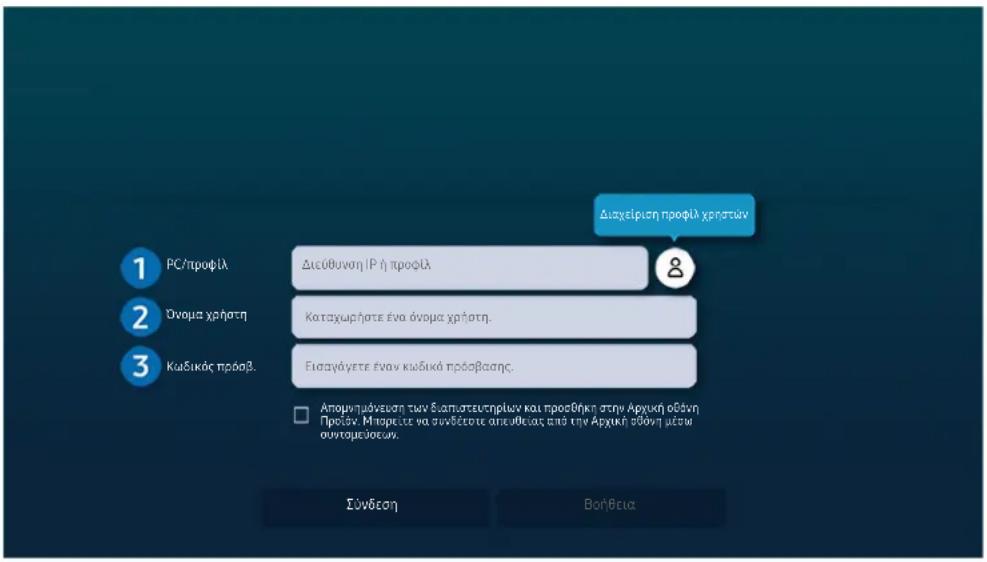
text_image
PC/προφίλ Διεύθυνση IP ή προφίλ Ονομα χρήση Καταχωρήσε ένα όνομα χρήση. Κωδικός πρόσβ. Ειαγάγετε έναν κωδικό πρόσβασης. Διαχείριση προφίλ χρηστένον Απομητιμάγευση των διαπιατευπρίων και προσθήκη στην Αρχική οδόνη Προφίαν. Μπορκίτε να συνδέσετε απεύθειας πλό την Αρχική οδόνη μέσω συνταμεζοσεις. Σύνδεση ΒούθειαΗ εικόνα στη Προϊόν ενδέχεται να διαφέρει από την παραπάνω εικόνα, ανάλογα με το μοντέλο και τη γεωγραφική περιοχή.
1 PC/προφίλ
Εισαγάγετε τη διεύθυνση ΙΡ ή το προφίλ του υπολογιστή με τον οποίο θέλετε να συνδεθείτε.
- Στην περίπτωση των Windows, όταν ο υπολογιστής με τον οποίο θέλετε να συνδεθείτε βρίσκεται στο ίδιο δίκτυο (δρομολογητής/σημείο πρόσβασης), εκτελέστε την εντολή «cmd» στο μενού Ρυθμίσεις > Δίκτυο και Internet > Προβολή ιδιοτήτων δικτύου ή στο μενού Έναρξη > Εκτέλεση και, στη συνέχεια, εκτελέστε την εντολή «ipconfig» για να ελέγξετε τη διεύθυνση IPv4 του υπολογιστή.
- Στην περίπτωση του Mac OS, μπορείτε να ελέγξετε τη διεύθυνση IP στο Ρυθμίσεις > Απομακρυσμένη πρόσβαση.
• Όταν η Προϊόν και ο υπολογιστής δεν βρίσκονται στο ίδιο δίκτυο, χρειάζεται να γνωρίζετε τη δημόσια διεύθυνση ΙΡ και να διαμορφώσετε τον δρομολογητή και το σημείο πρόσβασης. Ελέγξτε αν ο δρομολογητής που είναι συνδεδεμένος με τον υπολογιστή υποστηρίζει προώθηση θυρών. Όταν η εταιρεία σας παρέχει πρόσθετες δυνατότητες ασφαλείας όπως τείχος προστασίας, ζητήστε βοήθεια από έναν υπεύθυνο ασφαλείας.
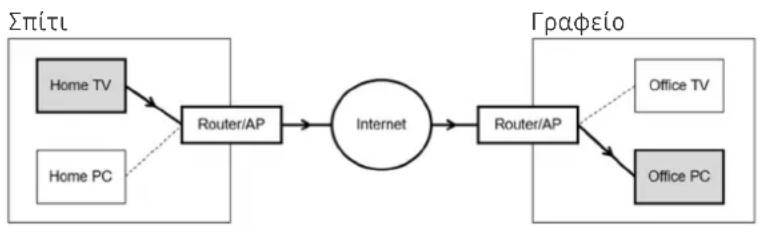
flowchart
graph LR
    A["Home TV"] --> B["Router/AP"]
    C["Home PC"] -.-> B
    B --> D["Internet"]
    D --> E["Router/AP"]
    E --> F["Office TV"]
    E --> G["Office PC"]
2 Όνομα χρήστη
Εισαγάγετε το Όνομα χρήστη του υπολογιστή. Πώς να ελέγξετε το Όνομα χρήστη:
- Λειτουργικό σύστημα Windows: Πίνακας ελέγχου'Ελεγχος λογαριασμού χρήστη
• Mac OS: Προτιμήσεις συστήματος Χρήστες & Ομάδες
3 Κωδικός πρόσβ.
Εισαγάγετε τον κωδικό πρόσβασης για τον λογαριασμό σύνδεσης.
Για τη χρήση κωδικού PIN, μην εισάγετε τον κωδικό PIN αλλά τον καθορισμένο κωδικό πρόσβασης του υπολογιστή.
Αναπαραγωγή περιεχομένου πολυμέσων σε απομακρυσμένο υπολογιστή
Όταν μετακινείτε τον δείκτη του ποντικιού στο επάνω μέρος της οθόνης αφού προσπελάσετε έναν απομακρυσμένο υπολογιστή, εμφανίζεται η επάνω γραμμή. Όταν κάνετε κλικ στο εικονίδιο κοινής χρήσης φακέλου στην επάνω γραμμή, εμφανίζονται οι κοινόχρηστοι φάκελοι στα Windows ή στο Mac OS. Μπορείτε να αναπαράγετε οποιοδήποτε στοιχείο περιεχομένου πολυμέσων υπάρχει σε έναν φάκελο.
Για περισσότερες πληροφορίες, ανατρέξτε στην ενότητα «Αναπαραγωγή εικόνων/βίντεο/μουσικής».
Για να χρησιμοποιήσετε αυτή τη λειτουργία, πρέπει να έχετε ενεργοποιήσει την επιλογή κοινής χρήσης φακέλου στον υπολογιστή που θα προσπελάσετε, όπως φαίνεται παρακάτω:
• Λειτουργικό σύστημα Windows:
- Εκτελέστε την Εξερεύνηση των Windows και, στη συνέχεια, μετακινηθείτε στον φάκελο που θέλετε να είναι κοινόχρηστος.
- Κάντε δεξί κλικ στον φάκελο και, στη συνέχεια, κάντε κλικ στο Ιδιότητες.
- Αφού εμφανιστεί το παράθυρο Ιδιότητες, κάντε κλικ στην καρτέλα Κοινή χρήση και, στη συνέχεια, κάντε κλικ στο Κοινή χρήση για προχωρημένους.
- Αφού εμφανιστεί το παράθυρο Κοινή χρήση για προχωρημένους, επιλέξτε το πλαίσιο ελέγχου Κοινή χρήση αυτού του φακέλου.
- Mac OS:
- Επιλέξτε το Μενού > Προτιμήσεις συστήματος και, στη συνέχεια, κάντε κλικ στο Κοινή χρήση.
- Επιλέξτε το πλαίσιο ελέγχου Κοινή χρήση αρχείων.
- Για να προσθέσετε έναν κοινόχρηστο φάκελο, κάντε κλικ στο κουμπί Προσθήκη+ στο κάτω μέρος.
- Επιλέξτε έναν φάκελο και, στη συνέχεια, κάντε κλικ στο Προσθήκη+.
Συνιστάται να χρησιμοποιήσετε ενσύρματη σύνδεση δικτύου, επειδή ενδέχεται να διακοπεί η εικόνα ή ο ήχος, ανάλογα με τις συνθήκες δικτύου.
Όταν αναπαράγεται ένα αρχείο βίντεο μέσω απομακρυσμένου υπολογιστή, ενδέχεται να παρουσιαστούν διακοπές στην εικόνα ή στον ήχο.
Χρήση του Samsung DeX
Εκτελέστε το Samsung DeX στη φορητή συσκευή σας για να συνδέσετε το λογισμικό με τη συσκευή Προϊόν.
Ακολουθήστε τις οδηγίες στην οθόνη για να συνδέσετε το Samsung DeX. Ορισμένα μοντέλα δεν έχουν δυνατότητα ανίχνευσης κατά τη σύνδεση στη Προϊόν από φορητή συσκευή μέσω του Samsung DeX. Σε αυτήν την περίπτωση, ακολουθήστε τις οδηγίες που εμφανίζονται στην οθόνη της φορητής συσκευής για να συνδέσετε το λογισμικό.
Αυτή η λειτουργία είναι διαθέσιμη μόνο σε φορητές συσκευές που υποστηρίζουν ασύρματη σύνδεση Samsung DeX.
Χρήση του Microsoft 365
Μπορείτε να διαβάσετε ή να δημιουργήσετε ένα έγγραφο, αφού προσπελάσετε τη διαδικτυακή τοποθεσία του Microsoft 365.
Ανοίξτε την τοποθεσία στη λειτουργία πλήρους οθόνης.
Δεν είναι δυνατή η τροποποίηση της διεύθυνσης URL στη σελίδα του Microsoft 365.
Προσθήκη της υπηρεσίας Υπηρεσία web
Επιλέξτε το εικονίδιο Προσθήκη υπηρεσίας web. Χρησιμοποιώντας τη λειτουργία σελιδοδεικτών του προγράμματος περιήγησης Workspace, μπορείτε να προσθέσετε ή να διαγράψετε τον σύνδεσμο της διαδικτυακής υπηρεσίας στο Workspace.
Για να προσθέσετε τη διαδικτυακή υπηρεσία, πρέπει να είστε συνδεδεμένοι στον λογαριασμό Samsung.
Ο αριθμός των διαδικτυακών υπηρεσιών που μπορούν να προστεθούν στο στοιχείο Workspace είναι περιορισμένος.
To πρόγραμμα περιήγησης Workspace δεν κοινοποιεί δεδομένα στο Διαδίκτυο. (Πρόγραμμα περιήγησης Web εκτός του Workspace)
Χρήση του Υπηρεσία web
Μπορείτε να προσπελάσετε τη διαδικτυακή υπηρεσία επιλέγοντας το εικονίδιο διαδικτυακής υπηρεσίας που προστέθηκε στο στοιχείο Workspace.
Η εμφάνιση της ιστοσελίδας ενδέχεται να διαφέρει από εκείνη σε έναν υπολογιστή.
Μπορείτε να αντιγράψετε ή να επικολλήσετε οποιοδήποτε κείμενο. Υποστηρίζονται ορισμένες μορφές εικόνας.
Για εύκολη και ασφαλή σύνδεση στην Υπηρεσία web, υποστηρίζεται επίσης το Workspace Pass εκτός από το Samsung Pass.
Ρύθμιση Samsung Pass ή Workspace Pass.
Ρυθμίστε το Samsung Pass ή το Workspace Pass για χρήση στο μενού 📂 > κουμπί αριστερής κατεύθυνσης > ⚙️ Workspace > Εκτελέστε το πρόγραμμα περιήγησης Workspace (επιπλέον, επιλέξτε Microsoft 365 ή Προσθήκη υπηρεσίας web) Μενού Ρυθμίσεις Γενικά.
Η δυνατότητα Workspace Pass επιτρέπει εύκολη διαχείριση του αναγνωριστικού και του κωδικού πρόσβασης της διαδικτυακής υπηρεσίας χωρίς βιομετρικό έλεγχο ταυτότητας σε φορητές συσκευές. Για αυτή τη δυνατότητα, πρέπει να είστε συνδεδεμένοι στον λογαριασμό Samsung. Ο κωδικός πρόσβασης είναι κρυπτογραφημένος, για να αποθηκεύεται με ασφάλεια στη Προϊόν.
Ωστόσο, η σύνδεση με το Workspace Pass ενδέχεται να μη λειτουργεί, ανάλογα με την πολιτική της τοποθεσίας.
To Workspace Pass λειτουργεί μόνο στο Workspace.
Για να προσπελάσετε με ασφάλεια τη διαδικτυακή υπηρεσία, μπορείτε να χρησιμοποιήσετε τον αυτόματο τερματισμό του προγράμματος περιήγησης Workspace ή να απαλείψετε τα αρχεία καταγραφής ιστορικού.
Протоύ προσπελάσετε τη διαδικτυακή υπηρεσία, ανατρέξτε στην ενότητα «Διαβάστε προτού χρησιμοποιήσετε τη λειτουργία Internet».
To πρόγραμμα περιήγησης Workspace δεν κοινοποιεί δεδομένα στο Διαδίκτυο. (Πρόγραμμα περιήγησης Web εκτός του Workspace)
Η δυνατότητα διαδικτυακής υπηρεσίας υποστηρίζει τις ακόλουθες συντομεύσεις πληκτρολογίου:
- F1: Επιστροφή στην Πρώτη οθόνη του Workspace.
• F5: Ανανέωση.
• F8: Σίγαση του ήχου.
• F9/F10: Προσαρμογή της έντασης του ήχου.
• F11: Εναλλαγή μεταξύ πλήρους οθόνης και προεπιλεγμένης οθόνης.
Χρήση του Πρόσβαση TV
Μέσω της λειτουργίας κατοπτρισμού μπορείτε να παρακολουθήσετε TV από την οθόνη της συσκευής Προϊόν.
Επιλέξτε και κατοπτρίστε την TV που θέλετε για να δείτε το περιεχόμενο της TV στην οθόνη της συσκευής Προϊόν.
≡ Μενού Σωδεδεμένες συσκευές Πρόσβαση TV
Αυτή η λειτουργία ενδέχεται να μην υποστηρίζεται, ανάλογα με το μοντέλο TV.
Σύνδεση με TV
Επιλέξτε Πρόσβαση TV για να εμφανιστεί μια λίστα με τις διαθέσιμες TV για σύνδεση. Επιλέξτε και συνδέστε την TV που θέλετε στη συσκευή Προϊόν.
Μόλις πραγματοποιηθεί σύνδεση με μια TV, η συσκευή Προϊόν αποθηκεύει και εμφανίζει την τηλεόραση στη λίστα συνδεδεμένων συσκευών. Μπορείτε να χρησιμοποιήσετε αυτό το εικονίδιο αργότερα για εύκολη σύνδεση στην ίδια TV.
Για αποσύνδεση από την TV, πατήστε το κουμπί οτο τηλεχειριστήριο.
'Ελεγχος της συνδεδεμένης TV από τη συσκευή Προϊόν
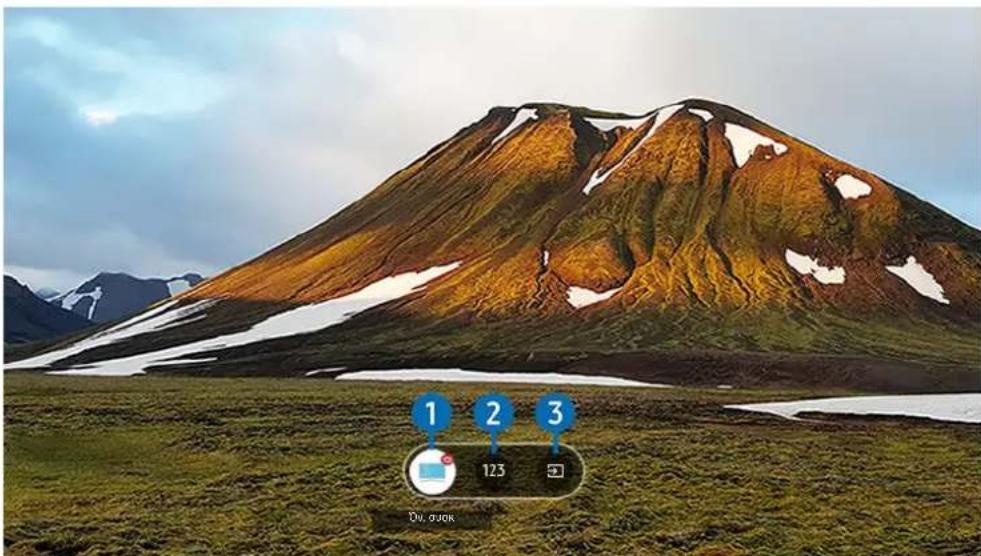
text_image
1 2 3 123 Öv. ÖjokΗ εικόνα στη Προϊόν ενδέχεται να διαφέρει από την παραπάνω εικόνα, ανάλογα με το μοντέλο και τη γεωγραφική περιοχή.
Κατά την αναπαραγωγή περιεχομένου, πατήστε το κουμπί επάνω κατεύθυνσης στο τηλεχειριστήριο για να εμφανίσετε το μενού ελέγχου του Πρόσβαση TV.
1 Τροφοδοσία: Ενεργοποιήστε ή απενεργοποιήστε τη συνδεδεμένη TV. (Μόνο ενεργοποίηση/απενεργοποίηση οθόνης)
2 Αριθμητικό πληκτρολόγιο: Πατήστε τον αριθμό ενός καναλιού για να αλλάξετε το κανάλι στη συνδεδεμένη TV. Μπορείτε να επιλέξετε το πλήκτρο επόμενου/προηγούμενου καναλιού.
3 Πηγή: Αλλάξτε την πηγή εισόδου που είναι συνδεδεμένη στην TV.
Χρήση της υπηρεσίας Apps
Λάβετε και εκτελέστε διάφορες εφαρμογές από το Smart Hub.
> Πολυμέσα Apps
Μπορείτε να απολαύσετε ένα μεγάλο εύρος περιεχομένου, συμπεριλαμβανομένων ειδήσεων, αθλητικών και καιρού, εγκαθιστώντας τις αντίστοιχες εφαρμογές στο Προϊόν.
Για να χρησιμοποιήσετε αυτή τη δυνατότητα, η Προϊόν πρέπει να είναι συνδεδεμένη στο δίκτυο.
Tην πρώτη φορά που εκκινείται το Smart Hub, εγκαθίστανται αυτόματα οι προεπιλεγμένες εφαρμογές. Οι προεπιλεγμένες εφαρμογές ενδέχεται να διαφέρουν, ανάλογα με το μοντέλο ή τη γεωγραφική περιοχή.
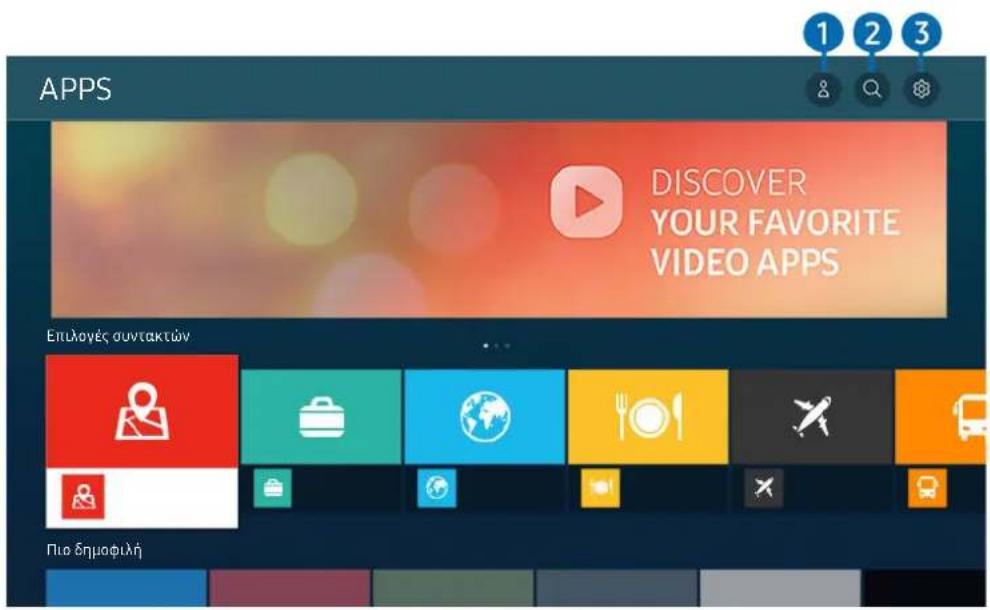
text_image
APPS DISCOVER YOUR FAVORITE VIDEO APPS Επιλογές συντακτών Πιο δημοφιλήΗ εικόνα στη Προϊόν ενδέχεται να διαφέρει από την παραπάνω εικόνα, ανάλογα με το μοντέλο και τη γεωγραφική περιοχή.
1 Λογαρ. Samsung
Μεταβείτε στην οθόνη Λογαρ. Samsung για να δημιουργήσετε έναν νέο λογαριασμό ή να αποσυνδεθείτε από τον λογαριασμό σας.
Αν δεν είστε συνδεδεμένοι στον λογαριασμό Samsung, επιλέξτε Σύνδεση για να συνδεθείτε.
Αν θέλετε να λάβετε νέες εφαρμογές χρησιμοποιώντας την υπηρεσία Apps, συνδεθείτε πρώτα στον λογαριασμό Samsung.
2 Αναζήτηση εφαρμογών
Μπορείτε να αναζητήσετε τις διαθέσιμες εφαρμογές.
3 Σ Ρυθμίσεις
Μπορείτε να διαχειριστείτε τις εγκατεστημένες εφαρμογές.
Εγκατάσταση εφαρμογής
- Μετακινηθείτε στην εφαρμογή που θέλετε να εγκαταστήσετε και, στη συνέχεια, πατήστε το κουμπί Επιλέξτε. Εμφανίζεται η οθόνη λεπτομερών πληροφοριών.
- Επιλέξτε Εγκατάσταση. Όταν ολοκληρωθεί η εγκατάσταση, εμφανίζεται το μενού Άν/γμα.
- Επιλέξτε Άν/γμα για να εκτελέσετε αμέσως την εφαρμογή.
Μπορείτε να δείτε τις εγκατεστημένες εφαρμογές στην οθόνη Ρυθμίσεις.
Αν η εσωτερική μνήμη της Προϊόν είναι ανεπαρκής, μπορείτε να εγκαταστήσετε συγκεκριμένες εφαρμογές σε μια συσκευή USB.
Μπορείτε να εκτελέσετε μια εφαρμογή που είναι εγκατεστημένη σε συσκευή USB μόνο όταν η συσκευή USB είναι συνδεδεμένη στη Προϊόν. Αν η συσκευή USB αποσυνδεθεί ενώ εκτελείται μια εφαρμογή, η εφαρμογή τερματίζεται.
Δεν μπορείτε να εκτελέσετε μια εφαρμογή που είναι εγκατεστημένη σε συσκευή USB σε έναν υπολογιστή ή σε άλλη Προϊόν.
Εκκίνηση εφαρμογής
Μπορείτε να εκτελέσετε την επιθυμητή εφαρμογή επιλέγοντάς την από την οθόνη Ληφθείσα εφαρμογή.
Τα παρακάτω εικονίδια εμφανίζονται στην επιλεγμένη εφαρμογή και υποδεικνύουν τα εξής:
- : Θ εφαρμογή είναι εγκατεστημένη σε μια συσκευή USB.
- : Η εφαρμογή έχει κωδικό πρόσβασης.
- : Η εφαρμογή πρέπει να ενημερωθεί.
- : Θ εφαρμογή υποστηρίζει τη λειτουργία κατοπτρισμού.
Διαχείριση εγκατεστημένων εφαρμογών
Επιλέξτε ✉️ Ρυθμίσεις στην οθόνη Apps. Μπορείτε να διαχειριστείτε τις εγκατεστημένες εφαρμογές.
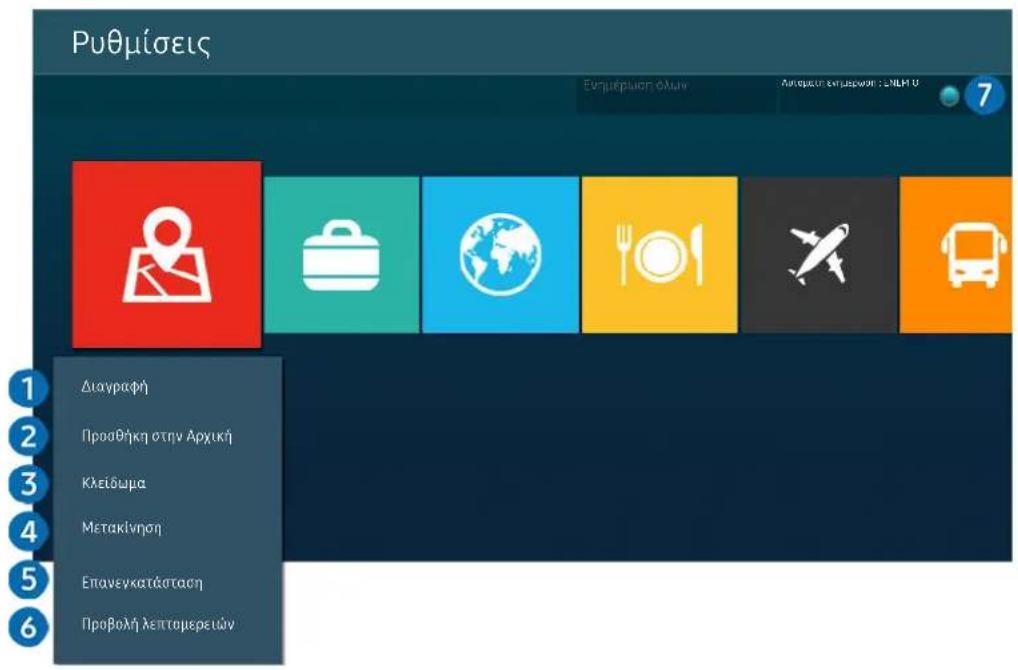
text_image
Рублисер Εινερίουση ολήν Αντορεία ευταρεωση τεληλη θ 7 1 2 3 4 5 6 Διαγραφή Προσθήκη στην Αρχική Κλείδωμα Μετακίνηση Επανεγκατάζαταση Προβολή κεπτομερείωνΗ εικόνα στη Προϊόν ενδέχεται να διαφέρει από την παραπάνω εικόνα, ανάλογα με το μοντέλο και τη γεωγραφική περιοχή.
1 Κατάργηση εφαρμογής
- Επιλέξτε μια εφαρμογή για διαγραφή.
- Επιλέξτε Διαγραφή.
Η επιλεγμένη εφαρμογή διαγράφεται.
Διασφαλίστε ότι τα δεδομένα που σχετίζονται με την εφαρμογή έχουν επίσης καταργηθεί όταν καταργείτε μια εφαρμογή.
Δεν μπορείτε να καταργήσετε την εγκατάσταση των τυπικών εφαρμογών.
2 Προσθήκη εφαρμογών στην Πρώτη οθόνη
- Επιλέξτε μια εφαρμογή για προσθήκη.
- Επιλέξτε Προσθήκη στην Αρχική.
- Αφού εμφανιστεί η Πρώτη οθόνη, μετακινήστε την επιλεγμένη εφαρμογή στην επιθυμητή θέση.
- Πατήστε το κουμπί Επιλέξτε.
Η επιλεγμένη εφαρμογή προστίθεται στην Πρώτη οθόνη.
Αν η επιλεγμένη εφαρμογή έχει ήδη προστεθεί στην Πρώτη οθόνη, αυτή η λειτουργία είναι απενεργοποιημένη.
3 Κλείδωμα και ξεκλείδωμα εφαρμογών
- Επιλέξτε μια εφαρμογή για κλείδωμα ή ξεκλείδωμα.
- Επιλέξτε Κλείδωμα/Ξεκλείδωμα.
Η επιλεγμένη εφαρμογή κλειδώνεται ή ξεκλειδώνεται.
Για να κλειδώσετε ή να ξεκλειδώσετε μια εφαρμογή, εισαγάγετε τον κωδικό PIN. Ο προεπιλεγμένος κωδικός PIN είναι «0000». Μπορείτε να ορίσετε τον κωδικό PIN επιλέγοντας 📋 > ≡Μενού > ✉Ρυθμίσεις > Όλες οι ρυθμίσεις > Γενικά και απόρρητο Διαχείριση συστήματος Αλλαγή PIN.
Η λειτουργία Αλλαγή PIN ενδέχεται να μην υποστηρίζεται, ανάλογα με το μοντέλο ή τη γεωγραφική περιοχή.
4 Μετακίνηση εφαρμογών
- Επιλέξτε μια εφαρμογή για μετακίνηση.
- Επιλέξτε Μετακίνηση.
- Μετακινήστε την εφαρμογή στην επιθυμητή θέση.
- Πατήστε το κουμπί Επιλέξτε.
Η επιλεγμένη εφαρμογή μετακινείται.
Αυτή η λειτουργία ενδέχεται να μην υποστηρίζεται, ανάλογα με το μοντέλο ή τη γεωγραφική περιοχή.
5 Επανεγκατάσταση εφαρμογής
- Επιλέξτε την εφαρμογή που θα εγκαταστήσετε ξανά.
- Επιλέξτε Επανεγκατάσταση.
Αρχίζει η επανεγκατάσταση.
6 Έλεγχος των λεπτομερών πληροφοριών εφαρμογής
- Επιλέξτε την εφαρμογή που θα ελέγξετε.
- Επιλέξτε Προβολή λεπτομερειών.
Εμφανίζεται η οθόνη πληροφοριών εφαρμογής.
Μπορείτε να αξιολογήσετε μια εφαρμογή στην οθόνη Προβολή λεπτομερειών.
7 Αυτόματη ενημέρωση εφαρμογών
Για να ενημερώνονται αυτόματα οι εγκατεστημένες εφαρμογές, ρυθμίστε την επιλογή Αυτόματη ενημέρωση σε ΕΝΕΡΓΟ.
Η αυτόματη ενημέρωση είναι ενεργοποιημένη μόνο όταν η Προϊόν είναι συνδεδεμένη στο δίκτυο.
Χρήση του e-Manual
Ελέγξτε και διαβάστε το εγχειρίδιο που είναι ενσωματωμένο στη Προϊόν.
Εκκίνηση του e-Manual
≡ Μενού > ✉ Ρυθμίσεις > ́Ολες οι ρυθμίσεις > Υποστήριξη > ́Ανοιγμα e-Manual
Μπορείτε να προβάλετε το ενσωματωμένο ηλεκτρονικό εγχειρίδιο e-Manual, το οποίο περιέχει πληροφορίες σχετικά με τις βασικές δυνατότητες της Προϊόν.
Μπορείτε να λάβετε ένα αντίγραφο του ε-Manual από τη διαδικτυακή τοποθεσία της Samsung, για να το προβάλετε ή να το εκτυπώσετε στον υπολογιστή ή στη φορητή συσκευή σας (https://www.samsung.com).
Ορισμένες οθόνες μενού δεν μπορούν να προσπελαστούν από το e-Manual.
Χρήση των κουμπιών στο e-Manual
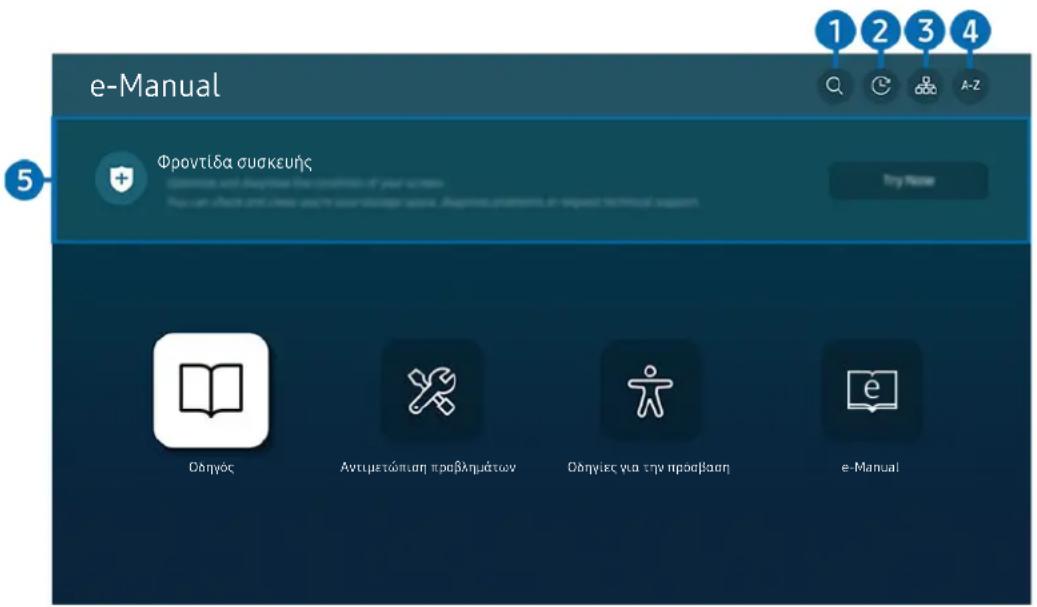
text_image
e-Manual Φροντίδα συσκευής Οδηγός Αντιμετώπιαη πραβλημάτων Οδηγίες χια την πραβλαση e-ManualΗ εικόνα στη Προϊόν ενδέχεται να διαφέρει από την παραπάνω εικόνα, ανάλογα με το μοντέλο και τη γεωγραφική περιοχή.
1 Q (Αναζήτηση)
Επιλέξτε ένα στοιχείο από τα αποτελέσματα αναζήτησης για να φορτώσετε την αντίστοιχη σελίδα.
2 (Θέματα που προβλήθηκαν πρόσφατα)
Επιλέξτε ένα θέμα από τη λίστα με τα θέματα που προβλήθηκαν πρόσφατα.
3 (Χάρτης τοποθεσίας)
Εμφανίζει τις λίστες για κάθε στοιχείο στο ε-Manual.
4 A-Z (Ευρετήριο)
Επιλέξτε μια λέξη-κλειδί για να περιηγηθείτε στη σχετική σελίδα.
Αυτή η λειτουργία ενδέχεται να μην υποστηρίζεται, ανάλογα με το μοντέλο ή τη γεωγραφική περιοχή.
5 Φροντίδα συσκευής
Βελτιστοποίηση και διαγνωστικός έλεγχος της κατάστασης της Προϊόν. Μπορείτε να ελέγξετε και να καθαρίσετε τον αποθηκευτικό χώρο σας, να εκτελέσετε διαγνωστικό έλεγχο για προβλήματα ή να ζητήσετε τεχνική υποστήριξη.
text_image
Αρχική σελ> Οδηγός > Επιλογή οθόνης έναρξης Πολυμέσε Internet Περιγηθείτε στο Διαδίκτυο από τη Προϊόν. Προτού χρησιμοποιήσετε το Διαδίκτυο, ανατρέξτε στην ενότητα «Διαβάστε προτού χρησιμοποιήσετε το Διαδίκτυο».Οι λέξεις με μπλε χρώμα (π.χ. Internet) υποδεικνύουν ένα στοιχείο μενού.
Η εικόνα στη Προϊόν ενδέχεται να διαφέρει από την παραπάνω εικόνα, ανάλογα με το μοντέλο και τη γεωγραφική περιοχή.
6 (Δοκιμή)
Σας επιτρέπει να προσπελάσετε το αντίστοιχο στοιχείο μενού και να δοκιμάσετε αμέσως τη δυνατότητα.
7 Ⓧ (Σύνδεσμος)
Προσπελάστε αμέσως ένα θέμα που αναφέρεται σε μια σελίδα θεμάτων του e-Manual.
Χρήση του Internet
Περιηγηθείτε στο Διαδίκτυο από τη Προϊόν.
> Πολυμέσα Internet
Όταν εκτελείτε τη λειτουργία Internet, μπορείτε να δείτε τις διαδικτυακές τοποθεσίες που προβλήθηκαν πρόσφατα ή τις τρέχουσες προτάσεις. Αν επιλέξετε την επιθυμητή διαδικτυακή τοποθεσία, μπορείτε να αποκτήσετε άμεση πρόσβαση σε αυτήν.
Αυτή η λειτουργία ενδέχεται να μην υποστηρίζεται, ανάλογα με το μοντέλο ή τη γεωγραφική περιοχή.
Μπορείτε να χρησιμοποιείτε τη λειτουργία Internet πιο εύκολα αφού συνδέσετε πληκτρολόγιο και ποντίκι.
Μπορείτε να πραγματοποιήσετε κύλιση στις ιστοσελίδες με το κουμπί κατεύθυνσης στο Έξυπνο τηλεχειριστήριο Samsung ή στο Τηλεχειριστήριο.
Οι ιστοσελίδες που εμφανίζονται ενδέχεται να διαφέρουν από εκείνες σε έναν υπολογιστή.
Протоύ χρησιμοποιήσετε τη λειτουργία Internet, ανατρέξτε στην ενότητα «Διαβάστε προτού χρησιμοποιήσετε τη λειτουργία Internet».
Η εφαρμογή Internet διαθέτει ενσωματωμένες Ρυθμίσεις Samsung Pass ( [ ] > ▶ Πολυμέσα > Internet > Μενού Internet > Ρυθμίσεις Samsung Pass).
Με το Samsung Pass, μπορείτε να συνδέεστε εύκολα και με ασφάλεια στη διαδικτυακή τοποθεσία. Όταν επισκεφτείτε ξανά τη διαδικτυακή τοποθεσία, μπορείτε να συνδεθείτε με τον βιομετρικό έλεγχο ταυτότητας Samsung Pass στη φορητή συσκευή σας, χωρίς να εισάγετε αναγνωριστικό και κωδικό πρόσβασης.
Ωστόσο, η σύνδεση με το Samsung Pass ενδέχεται να μη λειτουργεί, ανάλογα με την πολιτική της διαδικτυακής τοποθεσίας. Για αυτή τη δυνατότητα, πρέπει να έχετε συνδεθεί στη φορητή συσκευή με έναν λογαριασμό Samsung που είναι καταχωρισμένος στο Samsung Pass.
Χρήση του SmartThings
Επιτρέπει στη Προϊόν να συνδεθεί με και να ελέγξει διάφορες συσκευές που ανιχνεύτηκαν στον ίδιο χώρο.
≡ Μενού > √ Συνδεδεμένες συσκευές > ✿ SmartThings Δοκιμή
Μέσω της Προϊόν, μπορείτε να ελέγξετε συσκευές που είναι συνδεδεμένες μέσω Bluetooth, BLE (Bluetooth Low Energy) ή Wi-Fi χρησιμοποιώντας το τηλεχειριστήριο.
Αυτή η λειτουργία ενδέχεται να μην υποστηρίζεται, ανάλογα με τον τύπο της συσκευής.
Καταχώριση περιφερειακών συσκευών της Προϊόν
- Όταν ανιχνεύεται οποιαδήποτε συσκευή κοντά στη Προϊόν, εμφανίζεται στην οθόνη της Προϊόν ένα αναδυόμενο παράθυρο καταχώρισης.
Αν δεν εντοπιστεί συσκευή, το αναδυόμενο παράθυρο μπορεί να μην εμφανιστεί.
Για να συνδέσετε μια συσκευή Bluetooth, βεβαιωθείτε ότι έχει πραγματοποιηθεί ζεύξη αυτής της συσκευής.
- Επιλέξτε Εγγραφή για να καταχωρίσετε τη συσκευή.
Για να καταχωρίσετε μια οικιακή συσκευή, βεβαιωθείτε ότι χρησιμοποιεί υπέρυθρες και ότι μπορεί να ανιχνευτεί στον χώρο γύρω από την Προϊόν. Οι υποστηριζόμενες συσκευές και επιλογές ενδέχεται να διαφέρουν, ανάλογα με το μοντέλο.
Επιλέξτε Κλείσιμο. Στη συνέχεια, το αναδυόμενο παράθυρο καταχώρισης της συσκευής δεν εμφανίζεται.
Μπορείτε να καταχωρίσετε μια συσκευή στην επιλογή 📂 > ≡ Μενού > 🌿 Συνδεδεμένες συσκευές > ❌ SmartThings Προσθήκη συσκευής.
Αν επιλέξετε μια φορητή συσκευή που είναι καταχωρισμένη στο SmartThings στην Προϊόν, η οθόνη μεταβαίνει στη λειτουργία Music Wall. Η λειτουργία Music Wall σας επιτρέπει να απολαμβάνετε μουσική μαζί με οπτικά εφέ βίντεο, τα οποία αλλάζουν ανάλογα με το είδος και τον ρυθμό της μουσικής. Αυτή η λειτουργία ενδέχεται να μην υποστηρίζεται, ανάλογα με το μοντέλο.
Καταχωρίζεται αυτόματα μια συσκευή που συνδέεται μέσω καλωδίου HDMI ή μια κάμερα USB.
Στο μενού > ≡ Μενού > ✎ Συνδεδεμένες συσκευές > ✎ SmartThings, μπορείτε να δείτε τις διαθέσιμες επιλογές για κάθε συσκευή. Δοκιμή
Οι επιλογές που υποστηρίζονται ενδέχεται να διαφέρουν, ανάλογα με τη συσκευή.
Καταχώριση Προϊόν / έξυπνης συσκευής / συσκευής IoT από την εφαρμογή για φορητές συσκευές
Χρησιμοποιήστε την εφαρμογή SmartThings για φορητές συσκευές, για να καταχωρίσετε την Προϊόν, έξυπνες συσκευές ή διάφορες συσκευές IoT. Ορισμένες συσκευές IoT μπορούν να καταχωριστούν μόνο με χρήση αυτής της εφαρμογής για φορητές συσκευές. Στην εφαρμογή για φορητές συσκευές, πατήστε (Προσθήκη συσκευής) για να καταχωρίσετε μια συσκευή.
Συνδέστε ένα κουδούνι στην Προϊόν, για να λάβετε ειδοποίηση σχετικά με το βίντεο του κουδουνιού και μιλήστε με τον επισκέπτη ενώ παρακολουθεί Προϊόν.
Υποστηρίζονται μόνο κουδούνια με πιστοποίηση WWST (Works with SmartThings). Οι υποστηριζόμενες επιλογές ενδέχεται να διαφέρουν, ανάλογα με τη συσκευή.
'Ελεγχος της Προϊόν από την εφαρμογή για φορητές συσκευές
Από την εφαρμογή SmartThings App για φορητές συσκευές, χρησιμοποιήστε τις λειτουργίες του τηλεχειριστηρίου της Προϊόν, όπως τις επιλογές Ενεργ./Απενερ., Κανάλι, Ένταση ήχου και τα τέσσερα πλήκτρα κατεύθυνσης.
Μπορείτε επίσης να χρησιμοποιείτε τις λειτουργίες Αναζήτηση, APPS, Κάμερα φορητής συσκευής και άλλες από την εφαρμογή για φορητές συσκευές.
Διάταξη οθόνης λειτουργίας SmartThings
≡ Μενού > √ Συνδεδεμένες συσκευές > ✿ SmartThings Δοκιμή
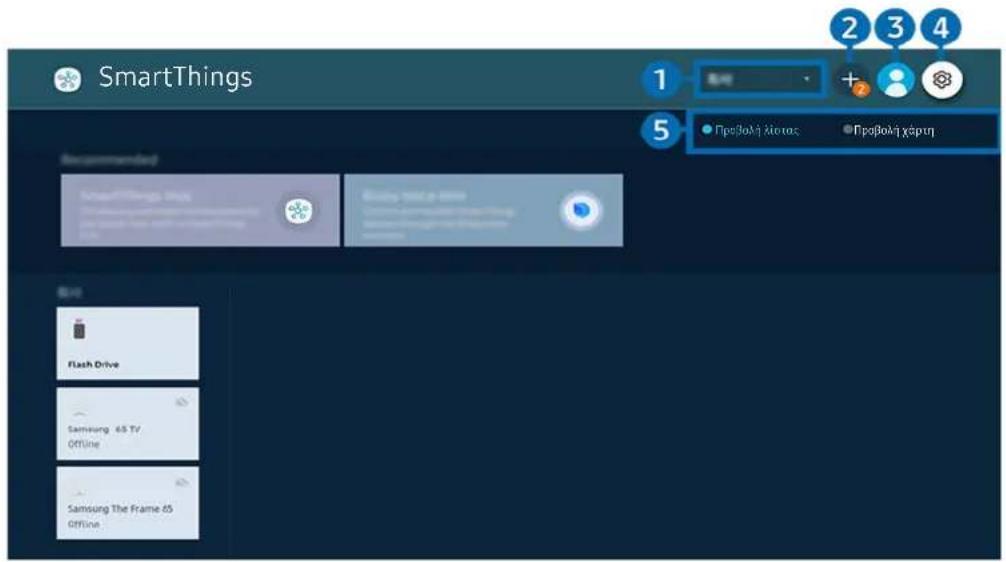
text_image
SmartThings 1 2 3 4 5 #Paploki Hétecs #Paploki HéptuΗ εικόνα στη Προϊόν ενδέχεται να διαφέρει από την παραπάνω εικόνα, ανάλογα με το μοντέλο και τη γεωγραφική περιοχή.
1 Κατηγορία λίστας συσκευών
Οι διαθέσιμες επιλογές ενδέχεται να διαφέρουν, ανάλογα με τη συσκευή.
• Χώρος
Εμφανίζονται όλοι οι χώροι που είναι συνδεδεμένοι μέσω της εφαρμογής SmartThings.
- Συσκευές κοντά στην έξυπνη οθόνη (ή την έξυπνη οθόνη για παιχνίδια, Odyssey Ark)
Εμφανίζονται όλες οι συσκευές που ανιχνεύτηκαν, οι οποίες μπορούν να συνδεθούν και να ελεγχθούν. Μπορείτε να εκτελέσετε τις επιλογές ελέγχου αφού επιλέξετε την επιθυμητή συσκευή.
Οι διαθέσιμες επιλογές ενδέχεται να διαφέρουν, ανάλογα με τη συσκευή.
2 Προσθήκη συσκευής
Εμφανίζεται η λίστα των συσκευών που μπορούν να καταχωριστούν στη Προϊόν. Μπορείτε να καταχωρίσετε οποιαδήποτε συσκευή επιλέγοντάς την.
3 Λογαρ. Samsung
Μεταβείτε στην οθόνη Λογαρ. Samsung για να δημιουργήσετε έναν νέο λογαριασμό ή να αποσυνδεθείτε από τον λογαριασμό σας.
Αν δεν είστε συνδεδεμένοι στο Λογαρ. Samsung, επιλέξτε Σύνδεση για να συνδεθείτε.
4 Φυθμίσεις
Διαμορφώστε τις ρυθμίσεις ειδοποίησης για τις συσκευές που συνδέονται μέσω SmartThings. Ενεργοποιήστε τη λειτουργία SmartThings Hub.
5 Προβολή λίστας / Προβολή χάρτη
Εμφανίζονται οι συσκευές που ανιχνεύτηκαν σε χάρτη ή σε λίστα.
Στη λειτουργία Προβολή χάρτη μπορείτε να μετακινήσετε τη θέση μιας συσκευής για να δημιουργήσετε έναν προσαρμοσμένο χάρτη και να ελέγξετε την κατάσταση της συσκευής.
Λίστα συσκευών που είναι συμβατές με την Προϊόν
| Τύπος Λεπτομερής περιγραφή | |
| Φορητές συσκευές | Σειρά συσκευών Galaxy (S6, Android 7.0 ή μεταγενέστερη έκδοση)Σειρά συσκευών iPhone (iOS 7.1 ή μεταγενέστερη έκδοση)Στην περίπτωση των συσκευών Android, πρέπει να έχει εγκατασταθεί η εφαρμογή SmartThings. |
| Συσκευές με τηλεχειριστήριο υπερύθρων (ανίχνευση σήματος υπερύθρων) | Κλιματιστικό, καθαριστής αέρα, ηλεκτρική σκούπα ρομπότ, ηλεκτρικός ανεμιστήρας, υγραντήρας |
| Συσκευές Bluetooth Ηχείο, ακουστικά, Soundbar, πληκτρολόγιο, ποντίκι, χειριστήριο παιχνιδιών Bluetooth | |
| Συσκευές SmartThings | Για λεπτομέρειες σχετικά με τις συσκευές SmartThings, επισκεφτείτε τη διεύθυνση https://www.smartthings.com/products.Οι συσκευές SmartThings μπορούν, επίσης, να ελέγχονται από την εφαρμογή για φορητές συσκευές. |
| Εξωτερικές συσκευές | Συσκευή αναπαραγωγής DVD, συσκευή αναπαραγωγής Blu-ray, σύστημα οικιακού κινηματογράφου, κονσόλα παιχνιδιών, συσκευή OTT, set-top box, συσκευή USBΟι συσκευές πρέπει να είναι συνδεδεμένες στη θύρα HDMI ή USB. |
Για μια λεπτομερή λίστα των συσκευών που υποστηρίζονται, επισκεφτείτε τη διεύθυνση www.samsung.com.
Αυτή η λειτουργία ενδέχεται να μην είναι διαθέσιμη, ανάλογα με την εξωτερική συσκευή.
Χρήση της λειτουργίας SmartThings Hub
Αυτή η λειτουργία ενδέχεται να μην υποστηρίζεται, ανάλογα με τον τύπο της συνδεδεμένης συσκευής.
Χρησιμοποιήστε τη λειτουργία SmartThings Hub στην Προϊόν για να συνδέσετε συσκευές IoT (π.χ. λάμπες, φις ή αισθητήρες) που απαιτούν SmartThings Hub.
Ενεργοποιήστε το SmartThings Hub στην Προϊόν και μετά χρησιμοποιήστε την εφαρμογή για φορητές συσκευές για να καταχωρίσετε συσκευές IoT.
Φροντίστε να χρησιμοποιήσετε τον ίδιο Λογαρ. Samsung για να συνδεθείτε στην Προϊόν και την εφαρμογή SmartThings για φορητές συσκευές.
- Ενεργοποίηση του SmartThings Hub από την Προϊόν: 📄 > ≡ Μενού > √ Συνδεδεμένες συσκευές > SmartThings Ρυθμίσεις SmartThings Hub Χρήση του SmartThings Hub
Για να χρησιμοποιήσετε το πρωτόκολλο ZigBee, αγοράστε ξεχωριστά έναν προσαρμογέα dongle SmartThings (τύπου USB).
Στα μοντέλα που υποστηρίζουν τον προσαρμογέα dongle SmartThings περιλαμβάνεται το Product που κυκλοφόρησε το 2022.
Για να ελέγξετε τη σύνδεση του προσαρμογέα dongle, επιλέξτε 📂 > ≡Μενού > 🌿Συνδεδεμένες συσκευές > SmartThings Ρυθμίσεις SmartThings Hub.
Αν αφαιρέσετε τον προσαρμογέα dongle SmartThings από το Προϊόν ή αφαιρέσετε το καλώδιο ρεύματος του Προϊόν, μπορεί να αποσυνδεθούν οι συσκευές που είναι συνδεδεμένες μέσω του SmartThings Hub. Αν αποσυνδεθούν οι συσκευές, θα πρέπει να επαναλάβετε τη διαδικασία σύνδεσης.
Αναπαραγωγή εικόνων/βίντεο/μουσικής
Αναπαράγετε περιεχόμενο πολυμέσων που είναι αποθηκευμένο στη Προϊόν, σε συσκευές USB, φορητές συσκευές, κάμερες, υπολογιστές κ.λπ.
≡ Μενού > √ Συνδεδεμένες συσκευές > Συνδεδεμένη συσκευή Δοκιμή
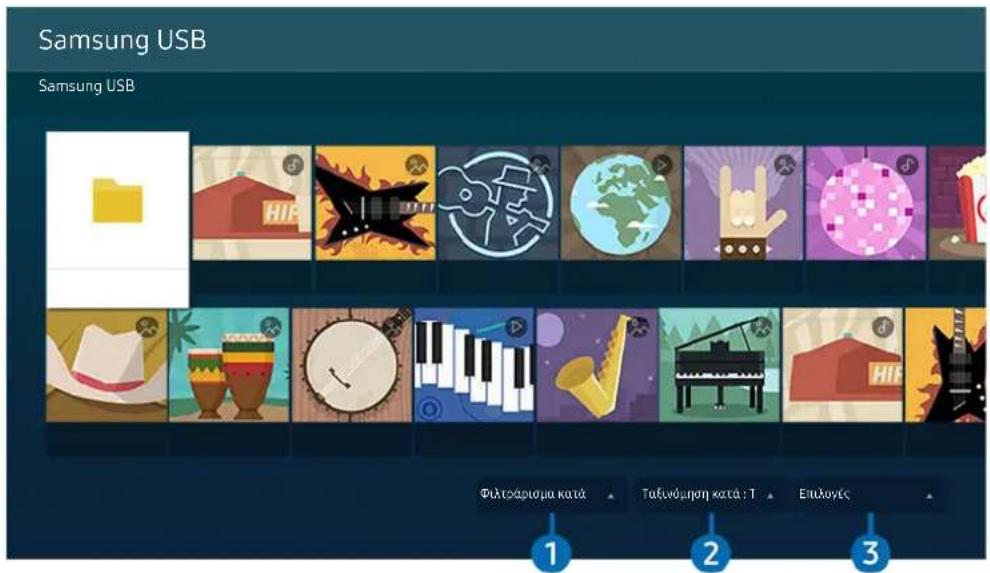
text_image
Samsung USB Samsung USB Φιλτοσίασμα κατά Τελύνδυμη κατα : T ΕπιλουγέςΗ εικόνα στη Προϊόν ενδέχεται να διαφέρει από την παραπάνω εικόνα, ανάλογα με το μοντέλο και τη γεωγραφική περιοχή.
Μπορείτε να αναπαράγετε στη συσκευή Προϊόν το περιεχόμενο πολυμέσων που είναι αποθηκευμένο σε συσκευές αποθήκευσης, όπως συσκευές USB, φορητές συσκευές και κάμερες.
Αν το μοντέλο της συσκευής Προϊόν είναι μοντέλο που χρησιμοποιεί τη συσκευή One Connect, η θύρα USB-C στο πίσω μέρος της συσκευής Προϊόν χρησιμοποιείται για τη σύνδεση κάμερας USB και δεν υποστηρίζει την αναπαραγωγή περιεχομένου πολυμέσων. Για να κάνετε αναπαραγωγή περιεχομένου πολυμέσων, χρησιμοποιήστε τη θύρα USB της συσκευής One Connect.
Δεν μπορείτε να αναπαράγετε περιεχόμενο πολυμέσων αν το περιεχόμενο ή η συσκευή αποθήκευσης δεν υποστηρίζεται από τη Προϊόν. Για περισσότερες πληροφορίες, ανατρέξτε στην ενότητα «Διαβάστε προτού αναπαράγετε αρχεία φωτογραφιών, βίντεο ή μουσικής».
Δημιουργήστε αντίγραφα ασφαλείας των σημαντικών αρχείων σας προτού συνδέσετε μια συσκευή USB. Η εταιρεία Samsung δεν φέρει καμία ευθύνη για την καταστροφή ή την απώλεια αρχείων.
Μπορείτε να χρησιμοποιήσετε τις παρακάτω λειτουργίες στην οθόνη λίστας περιεχομένου πολυμέσων μιας συσκευής αποθήκευσης.
1 Φιλτράρισμα κατά
Φιλτράρει το περιεχόμενο πολυμέσων κατά τύπο πολυμέσου
2 Ταξινόμηση κατά
Ταξινόμηση της λίστας περιεχομένου.
Αυτή η λειτουργία ενδέχεται να μην υποστηρίζεται, ανάλογα με τον τύπο της εξωτερικής συσκευής.
3 Επιλογές
Διαγράφει ή αναπαράγει το επιλεγμένο περιεχόμενο πολυμέσων στη λίστα περιεχομένου πολυμέσων. Αν επιλέξετε Ανανέωση, η λίστα περιεχομένου επαναφορτώνεται.
Μπορείτε να διαγράψετε μόνο το εγγεγραμμένο περιεχόμενο. Για να διαγράψετε περιεχόμενο, αλλάξτε την επιλογή Φιλτράρισμα κατά σε Εγγεγραμμένα.
Η λειτουργία Εγγεγραμμένα ενδέχεται να μην υποστηρίζεται, ανάλογα με τη γεωγραφική περιοχή.
Αναπαραγωγή περιεχόμενου πολυμέσων σε υπολογιστή ή σε φορητή συσκευή
- Επιλέξτε μια συσκευή με περιεχόμενο πολυμέσων από το μενού Ⓜ > ≡ Μενού > √ Συνδεδεμένες συσκευές > Πηγές. Εμφανίζεται η λίστα περιεχομένου πολυμέσων της συσκευής.
- Επιλέξτε ένα στοιχείο περιεχομένου πολυμέσων από τη λίστα.
Το επιλεγμένο περιεχόμενο αναπαράγεται.
To περιεχόμενο ενδέχεται να μην αναπαράγεται, ανάλογα με τη μέθοδο κωδικοποίησης ή τη μορφή αρχείου. Επιπλέον, αρκετές λειτουργίες ενδέχεται να υπόκεινται σε περιορισμούς.
Το περιεχόμενο σε συσκευές που συνδέονται με τη Προϊόν μέσω του δικτύου σας ενδέχεται να μην αναπαράγεται ομαλά, λόγω προβλημάτων επικοινωνίας στο δίκτυο. Αν συμβεί κάτι τέτοιο, χρησιμοποιήστε μια συσκευή USB.
Αναπαραγωγή περιεχομένου πολυμέσων σε συσκευή USB
- Συνδέστε μια συσκευή USB στη θύρα USB.
- Όταν εμφανιστεί στην οθόνη ένα αναδυόμενο μήνυμα, επιλέξτε Αναζήτηση για να μετακινηθείτε εύκολα στη λίστα του περιεχομένου πολυμέσων που είναι αποθηκευμένο στη συσκευή.
Εάν μια συσκευή USB που περιέχει το περιεχόμενο που θέλετε να αναπαράγετε είναι ήδη συνδεδεμένη στην Προϊόν, επιλέξτε τη συσκευή USB στην οθόνη > ≡ Μενού > √ Συνδεδεμένες συσκευές > Πηγές.
- Επιλέξτε ένα στοιχείο περιεχομένου για αναπαραγωγή από τη λίστα.
Το επιλεγμένο περιεχόμενο αναπαράγεται.
Ακρόαση ήχου από τη φορητή συσκευή σας μέσω του ηχείου της Προϊόν, με τη χρήση της επιλογής Sound Mirroring
Απολαύστε την ακρόαση μουσικής στον χώρο διαμονής σας. Δημιουργούνται οπτικά εφέ στην τηλεόραση Προϊόν τα οποία εναλλάσσονται και ανταποκρίνονται στη συχνότητα της μουσικής σας.
- Αναζητήστε και συνδεθείτε με τη Προϊόν από τη λίστα συσκευών (Bluetooth) στη φορητή συσκευή σας.
- Επιλέξτε περιεχόμενο πολυμέσων για να το αναπαράγετε στη φορητή συσκευή σας.
Το επιλεγμένο περιεχόμενο αναπαράγεται μέσω του ηχείου Προϊόν.
Αυτή η λειτουργία ενδέχεται να μην υποστηρίζεται, ανάλογα με το μοντέλο.
Σε ορισμένα μοντέλα, η εμφάνιση του περιεχομένου που αναπαράγεται ενδέχεται να διαφέρει ανάλογα με τη λειτουργία.
Av η Προϊόν και η συσκευή Sound Bar είναι συνδεδεμένα ασύρματα, η λειτουργία ενδέχεται να υπόκειται σε περιορισμούς.
Κουμπιά και λειτουργίες που είναι διαθέσιμα κατά την αναπαραγωγή περιεχομένου πολυμέσων
Πατήστε το κουμπί Επιλέξτε κατά την αναπαραγωγή οποιουδήποτε βίντεο, φωτογραφίας ή εγγεγραμμένου περιεχομένου. Εμφανίζονται τα παρακάτω κουμπιά.
Τα κουμπιά και οι λειτουργίες που παρέχονται ενδέχεται να μην υποστηρίζονται, ανάλογα με το μοντέλο ή τη γεωγραφική περιοχή.
Τα διαθέσιμα κουμπιά και οι λειτουργίες ενδέχεται να διαφέρουν, ανάλογα με το περιεχόμενο που προβάλλετε ή αναπαράγετε.
• Παύση, Αναπαραγωγή
Παύση ή αναπαραγωγή του περιεχομένου πολυμέσων.
- Μετάβαση πίσω, Μετάβαση εμπρός
Πατήστε το κουμπί επάνω κατεύθυνσης για να μετακινήσετε την εστίαση στη γραμμή ελέγχου αναπαραγωγής και, στη συνέχεια, επιλέξτε το κουμπί αριστερής ή δεξιάς κατεύθυνσης στη γραμμή ελέγχου αναπαραγωγής για να μετακινηθείτε προς τα πίσω ή προς τα εμπρός κατά 10 δευτερόλεπτα στο βίντεο.
- Μετακινηθείτε σε μια συγκεκριμένη ενότητα αναπαραγωγής, μετακινήστε προς τα πάνω την εστίαση στη γραμμή αναπαραγωγής και, στη συνέχεια, επιλέξτε μία από τις πέντε μικρογραφίες.
Αυτή η λειτουργία ενδέχεται να μην υποστηρίζεται, ανάλογα με τη μορφή του αρχείου.
• Διακοπή
Σταματά η αναπαραγωγή του περιεχομένου.
- Προηγούμ. / Επόμενο
Εμφάνιση του προηγούμενου ή του επόμενου αρχείου περιεχομένου πολυμέσων.
- Επαναφορά / Γρήγορη προώθηση
Γρήγορη αναπαραγωγή του περιεχομένου πολυμέσων προς τα πίσω ή προς τα εμπρός. Για να αυξήσετε την ταχύτητα γρήγορης αναπαραγωγής προς τα πίσω ή προς τα εμπρός σε έως και 3 φορές την κανονική, επιλέξτε επανειλημμένα το κουμπί. Για επιστροφή στην κανονική ταχύτητα, επιλέξτε ▶ ή πατήστε το κουμπί
Μπορείτε να χρησιμοποιήσετε τις παρακάτω λειτουργίες όταν το βίντεο βρίσκεται σε κατάσταση παύσης. Σημειώστε ότι, με το βίντεο σε κατάσταση παύσης, η Προϊόν δεν αναπαράγει ήχο.
- Αργή επαναφορά ή Αργή προώθηση: Σας επιτρέπει να αναπαράγετε ένα βίντεο με αργή ταχύτητα προς τα πίσω ή προς τα εμπρός, επιλέγοντας. Ψπάρχουν 3 ταχύτητες αναπαραγωγής. Για να αλλάξετε την ταχύτητα αναπαραγωγής, πατήστε επανειλημμένα την επιλογή. Για επιστροφή στην κανονική ταχύτητα, επιλέξτε ή πατήστε το κουμπί.
• Λειτουργία 360
Παροχή μιας προβολής 360 μοιρών για βίντεο και φωτογραφίες.
Αυτή η λειτουργία ενδέχεται να μην υποστηρίζεται, ανάλογα με τη μορφή του αρχείου.
Τα αρχεία βίντεο που χρησιμοποιούν το codec Mjpeg δεν υποστηρίζουν προβολή 360 μοιρών.
Όταν ένα βίντεο ή μια φωτογραφία δεν υποστηρίζει προβολή 360 μοιρών, η εφαρμογή περιστροφής 360 μοιρών ενδέχεται να προκαλέσει παραμόρφωση της εικόνας στην οθόνη.
Η αναπαραγωγή των βίντεο ενδέχεται να διακοπεί αν η περιστροφή 360 μοιρών εφαρμοστεί κατά την αναπαραγωγή σε διπλή ταχύτητα.
Η αναπαραγωγή των βίντεο που υποστηρίζουν προβολή 360 μοιρών ενδέχεται να διακοπεί αν η περιστροφή 360 μοιρών εφαρμοστεί ταυτόχρονα με άλλες λειτουργίες κατά την αναπαραγωγή.
Αυτή η λειτουργία ενδέχεται να μην υποστηρίζεται για ορισμένες ρυθμίσεις ανάλυσης.
Αυτή η λειτουργία ενδέχεται να μην υποστηρίζεται, ανάλογα με το μοντέλο.
• Αυτόματη περιστροφή 360
Αυτόματη προσαρμογή της γωνίας προβολής του βίντεο αναλύοντας το πλήθος των αλλαγών στην εικόνα, κατά την αναπαραγωγή ενός αρχείου βίντεο που παρέχει προβολή 360 μοιρών. Όταν εκκινείται αυτή η λειτουργία, η περιστροφή αρχίζει μετά από ένα σύντομο χρονικό διάστημα.
Όταν η εστίαση βρίσκεται στο στοιχείο Αυτόματη περιστροφή 360, πατήστε το κουμπί Επιλέξτε για να επιλέξετε τις παρακάτω λειτουργίες:
- Γεντκά
- Δυναμική
Αυτή η λειτουργία είναι διαθέσιμη μόνο όταν έχει επιλεγεί η Λειτουργία 360.
Όταν ενεργοποιείται η λειτουργία Αυτόματη περιστροφή 360, πραγματοποιείται αυτόματη προσαρμογή. Η θέση προσαρμογής ενδέχεται να διαφέρει, ανάλογα με την εικόνα.
Η γωνία προβολής του βίντεο προσαρμόζεται χειροκίνητα στη λειτουργία Γενικά.
Αυτή η λειτουργία ενδέχεται να μην υποστηρίζεται, ανάλογα με τη μορφή του αρχείου.
Τα αρχεία βίντεο που χρησιμοποιούν το codec Mjpeg δεν υποστηρίζουν προβολή 360 μοιρών.
Όταν ένα βίντεο δεν υποστηρίζει προβολή 360 μοιρών, η εφαρμογή περιστροφής 360 μοιρών σε αυτό ενδέχεται να προκαλέσει παραμόρφωση της εικόνας στην οθόνη.
Η αναπαραγωγή των βίντεο ενδέχεται να διακοπεί αν η περιστροφή 360 μοιρών εφαρμοστεί κατά την αναπαραγωγή σε διπλή ταχύτητα.
Η αναπαραγωγή των βίντεο που υποστηρίζουν προβολή 360 μοιρών ενδέχεται να διακοπεί αν η περιστροφή 360 μοιρών εφαρμοστεί ταυτόχρονα με άλλες λειτουργίες κατά την αναπαραγωγή.
Αυτή η λειτουργία ενδέχεται να μην υποστηρίζεται για ορισμένες ρυθμίσεις ανάλυσης.
Αυτή η λειτουργία ενδέχεται να μην υποστηρίζεται, ανάλογα με το μοντέλο.
- Επανάληψη
Επαναλαμβανόμενη αναπαραγωγή του τρέχοντος περιεχομένου πολυμέσων ή όλων των αρχείων περιεχομένου πολυμέσων στον ίδιο φάκελο.
• Τυχ.σειρά
Αναπαραγωγή αρχείων μουσικής με τυχαία σειρά.
- Απενεργ.Εικ.
Αναπαραγωγή αρχείων μουσικής με την οθόνη απενεργοποιημένη.
- Πλήρης οθόνη
Προσαρμογή μιας φωτογραφίας στην οθόνη.
• Περιστροφή στα αριστερά / Περιστροφή στα δεξιά
Περιστροφή μιας φωτογραφίας προς τα αριστερά ή προς τα δεξιά.
• Zouμ
Μεγεθύνει μια φωτογραφία.
- Μουσ. υπόκρουση
Παύση ή συνέχιση της αναπαραγωγής μουσικής υπόκρουσης, ενώ η Προϊόν προβάλλει φωτογραφίες.
Αυτή η λειτουργία είναι διαθέσιμη αφού ενεργοποιηθεί η επιλογή Μουσ. υπόκρουση.
- Επιλογές
Οι διαθέσιμες επιλογές ενδέχεται να διαφέρουν, ανάλογα με το μοντέλο και το περιεχόμενο.
Λειτουργία Περιγραφή
| Ταχύτητα παρουσίασης | Ρύθμιση της ταχύτητας παρουσίασης.Αν υπάρχει μόνο ένα αρχείο εικόνας στη συσκευή USB, δεν εκτελείται παρουσίαση. |
| Εφέ παρουσίασης | Εφαρμογή εφέ μετάβασης στην παρουσίαση.Αν υπάρχει μόνο ένα αρχείο εικόνας στη συσκευή USB, δεν εκτελείται παρουσίαση. |
| Μουσ. υπόκρουση | Αναπαραγωγή μουσικής υπόκρουσης, όπως έχει ρυθμιστεί στο αναδυόμενο παράθυρο, ενώ η Προϊόν προβάλλει φωτογραφίες.Γα αρχεία μουσικής πρέπει να είναι αποθηκευμένα στην ίδια συσκευή USB με τα αρχεία φωτογραφιών.Για παύση της μουσικής υπόκρουσης, επιλέξτε Μουσ. υπόκρουση στο κάτω μέρος της οθόνης αναπαραγωγής. |
| Υπότιτλοι | Μπορείτε να ρυθμίσετε τις λεπτομερείς επιλογές υποτίτλων, όπως γλώσσα, συγχρονισμός, μέγεθος και χρώμα.Αν οι υπότιτλοι δεν εμφανίζονται σωστά, ελέγξτε τη ρύθμιση κωδικοποίησης. |
| Περιστροφή Περιστροφή του βίντεο. | |
| Γλώσσα ήχου | Αλλαγή της γλώσσας ήχου.Αυτή η λειτουργία είναι διαθέσιμη μόνο αν το βίντεο υποστηρίζει πολυκαναλικό ήχο. |
| Πληροφορίες Εμφάνιση | λεπτομερών πληροφοριών σχετικά με το τρέχον περιεχόμενο πολυμέσων. |
Χρήση του Multi View
Μπορείτε να δείτε πολλά στοιχεία περιεχομένου μέσω της λειτουργίας Multi View.
To Ark Dial παρέχεται στα μοντέλα Odyssey Ark.
≡ Μενού > Multi View Δοκιμή
(Ark Dial: Τροχός ελέγχου MultiView)
Αυτή η λειτουργία ενδέχεται να μην υποστηρίζεται, ανάλογα με το μοντέλο.
Τα Λειτουργία παιχνιδιών, VRR και Παιχνίδια Cloud δεν υποστηρίζονται στη λειτουργία Multi View.
Κατά την προβολή πολλών μικρών οθονών στη λειτουργία Multi View, ορισμένες από τις οθόνες μπορεί να έχουν χαμηλή ανάλυση.
Μπορείτε να προβάλετε μόνο μία εξωτερική είσοδο (συμπεριλαμβανομένης της εισόδου HDMI, DisplayPort, Type-C) και μία κατοπτριζόμενη οθόνη συσκευής.
Στη λειτουργία Multi View, υποστηρίζονται ρυθμοί ανανέωσης έως 120 Hz για τις εξωτερικές εισόδους.
Ορισμένα μοντέλα υποστηρίζουν συχνότητα έως 60 Hz.
Για να εκκινήσετε τη λειτουργία Multi View, περιηγηθείτε στο 📂 > ≡ Μενού > 📄 Multi View. Στη συνέχεια, επιλέξτε το στοιχείο που θέλετε από τη λίστα Προσθ.πρβ. Εναλλακτικά, επιλέξτε Δημιουργία δικού μου για να διαμορφώσετε μια προσαρμοσμένη διάταξη και οθόνη.
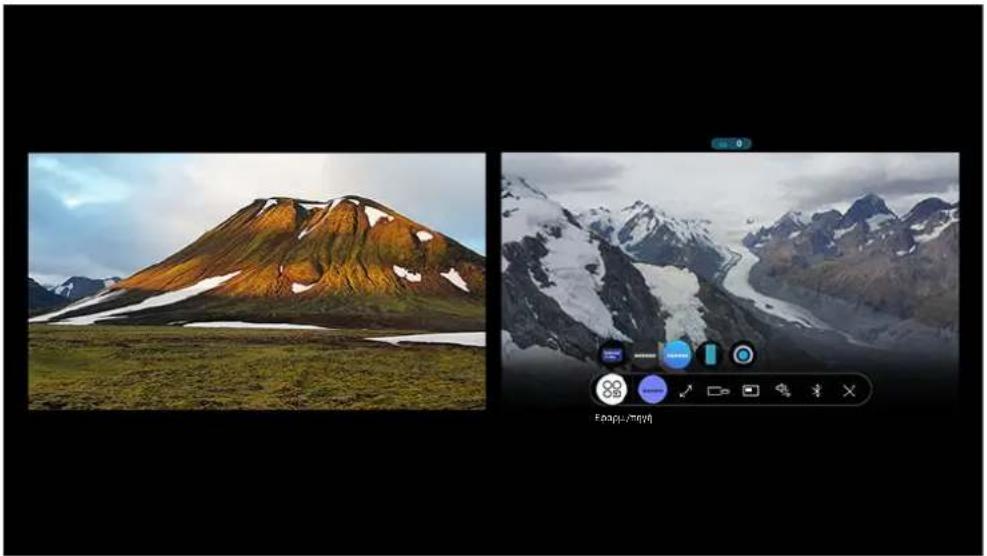
Όταν εκτελείται η λειτουργία Multi View, πατήστε το κουμπί Επιλέξτε για να διαμορφώσετε τα παρακάτω μενού.
Αυτή η λειτουργία και οι παρεχόμενες επιλογές για κάθε εικονίδιο μενού ενδέχεται να μην είναι διαθέσιμες, ανάλογα με το μοντέλο και την περιοχή.
• Перιεχόμενο
Μπορείτε να επιλέξετε ένα στοιχείο από τη λίστα περιεχομένου που εμφανίζεται παραπάνω.
Αφού επιλέξετε ένα στοιχείο περιεχομένου, μπορείτε να ελέγξετε την οθόνη ή να αλλάξετε την εφαρμογή και την πηγή.
• Εφαρμ./πηγή
Μπορείτε να αλλάξετε το περιεχόμενο για το επιλεγμένο παράθυρο.
- Πλήρης οθόνη / (Εξοδος.)
Η λειτουργία Multi View τερματίζεται και, στη συνέχεια, εμφανίζεται η πλήρης οθόνη.
- Μέγεθος οθόνης
Επιλογή του επιθυμητού μεγέθους για τη λειτουργία Multi View.
• / ↓ Θέση οθόνης
Επιλέξτε μια θέση στην οθόνη Multi View. Το μενού Θέση οθόνης εμφανίζεται μόνο όταν το προϊόν είναι σε λειτουργία κατακόρυφου προσανατολισμού.
- Εικόνα σε Εικόνα
Επιλογή της θέσης μιας μικρής οθόνης που προβάλλεται πάνω από την πλήρη οθόνη. Η εστιασμένη αριστερή ή δεξιά οθόνη εμφανίζεται ως μικρό παράθυρο.
- Ήχος σε δύο συσκ.
Μπορείτε να ακούτε τον ήχο και από τις δύο οθόνες ταυτόχρονα, προσαρμόζοντας την αναλογία του ήχου από κάθε οθόνη.
Η λειτουργία'Ηχος σε δύο συσκ. δεν είναι διαθέσιμη σε ορισμένες εφαρμογές.
- Bluetooth Speaker
Μπορείτε να ακούσετε τον ήχο συνδέοντας ένα ηχείο Bluetooth.
• Χ Διαγραφή
Μπορείτε να διαγράψετε την επιλεγμένη οθόνη.
Για να κλείσετε τη λειτουργία Multi View, πατήστε ή σ το Εξυπνο τηλεχειριστήριο Samsung.
Αυτή η λειτουργία μπορεί να εκκινηθεί ή να τερματιστεί πατώντας το κουμπί Θο Έξυπνο τηλεχειριστήριο Samsung.
Αυτή η λειτουργία είναι διαθέσιμη μόνο σε εκπομπές Προϊόν, εξωτερικές συσκευές ή εφαρμογές που υποστηρίζουν το Multi View.
Ενώ εκτελείται η λειτουργία Multi View, η μετάδοση εφαρμογής από τη φορητή συσκευή σας εκτελείται στη λειτουργία Multi View. Αυτή η λειτουργία δεν είναι διαθέσιμη σε ορισμένες εφαρμογές.
Σε ορισμένα μοντέλα, μπορείτε να βλέπετε την εικόνα της κάμερας συνδεδεμένη στην εφαρμογή SmartThings της φορητής συσκευής σας.
Η δυνατότητα Q-Symphony δεν υποστηρίζεται από τη λειτουργία Multi View.
Όταν κάποια εξωτερική συσκευή που είναι συνδεδεμένη με έναν δέκτη ή μια συσκευή Soundbar χρησιμοποιείται στη λειτουργία Multi View, ο ήχος εξέρχεται από τα ηχεία του Προϊόν και όχι από τον δέκτη ή τη συσκευή Soundbar.
Όταν το κουμπί 📂 είναι διαθέσιμο στο Έξυπνο τηλεχειριστήριο Samsung, μπορείτε να εισέλθετε σε λειτουργία Multi View πατώντας το αντίστοιχο κουμπί.
Χρήση του Βixby
Μιλήστε στο μικρόφωνο του Έξυπνο τηλεχειριστήριο Samsung ή της Προϊόν για να ελέγξετε τη Προϊόν.
Η λειτουργία Βίχβυ είναι διαθέσιμη μόνο όταν η Προϊόν είναι συνδεδεμένη στο δίκτυο.
Για να χρησιμοποιήσετε τη λειτουργία Βίχβυ, πρέπει να καταχωρίσετε και να συνδεθείτε σε λογαριασμό Samsung. Ορισμένες λειτουργίες ενδέχεται να μην υποστηρίζονται εάν δεν έχετε συνδεθεί στον λογαριασμό σας Samsung.
Η λειτουργία Βίκβυ υποστηρίζει μόνο ορισμένες γλώσσες και οι λειτουργίες που υποστηρίζονται ενδέχεται να διαφέρουν, ανάλογα με τη γεωγραφική περιοχή.
Η λειτουργία Βixby ενδέχεται να μην υποστηρίζεται, ανάλογα με το μοντέλο ή τη γεωγραφική περιοχή.
Εκκίνηση του Βixby με φωνητική εντολή
Μπορείτε να εκκινήσετε αμέσως μια συνομιλία με το Βixby, λέγοντας «Hi, Bixby». Μόλις πείτε «Hi, Bixby», εμφανίζεται το εικονίδιο της λειτουργίας Βixby στο κάτω μέρος της οθόνης της Προϊόν στη λειτουργία ακρόασης. Συνεχίστε να μιλάτε.
Για βέλτιστα αποτελέσματα πρέπει να είστε σε απόσταση έως 3-4 μέτρων (10 ποδιών) από τη συσκευή Προϊόν. Εάν το Βixby δεν αποκρίνεται, ανατρέξτε στο θέμα «Είπα «Hi, Bixby» αλλά η Bixby δεν ενεργοποιείται.» στην ενότητα «Αντιμετώπιση προβλημάτων».
Αυτές οι λειτουργίες ενδέχεται να μην υποστηρίζονται, ανάλογα με το μοντέλο ή τη γεωγραφική περιοχή.
Εκκίνηση του Βixby με τη χρήση κουμπιών στο Έξυπνο τηλεχειριστήριο Samsung
Μπορείτε επίσης να κάνετε μια συνομιλία με το Βixby χρησιμοποιώντας τα κουμπιά του Έξυπνο τηλεχειριστήριο Samsung. Κρατήστε πατημένο το κουμπί 📊 to Έξυπνο τηλεχειριστήριο Samsung, προφέρετε μια εντολή και, στη συνέχεια, αφήστε το κουμπί 🔒
Για να προβάλετε τον οδηγό της λειτουργίας Βixby, πατήστε μία φορά το κουμπί
- Όταν πατάτε το κουμπί ⚙, εμφανίζεται στο κάτω μέρος της οθόνης το κουμπί Explore Now. Πατήστε το κουμπί Επιλέξτε για να μεταβείτε στην οθόνη Explore Bixby.
text_image
HDMI USBΕκμάθηση της οθόνης Explore Bixby
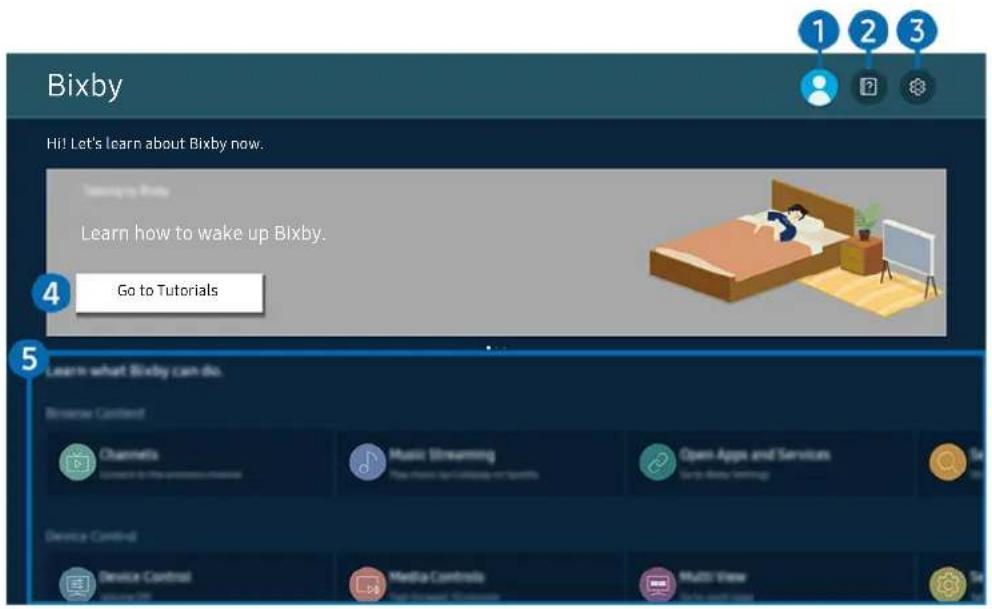
Η εικόνα στη Προϊόν ενδέχεται να διαφέρει από την παραπάνω εικόνα, ανάλογα με το μοντέλο και τη γεωγραφική περιοχή.
1 To προφίλ μου
Πηγαίνετε στην οθόνη Το προφίλ μου για να αποσυνδεθείτε.
Αν δεν είστε συνδεδεμένοι στον λογαριασμό Samsung, επιλέξτε ⚙ To προφίλ μου για να συνδεθείτε.
2 ? Tutorials
Εμφανίζεται το αναδυόμενο παράθυρο σχετικά με τη χρήση της λειτουργίας Bixby.
3 Settings
Μπορείτε να αλλάξετε τις ρυθμίσεις για τη χρήση της λειτουργίας Βίχβγ.
Αυτές οι λειτουργίες ενδέχεται να μην υποστηρίζονται, ανάλογα με το μοντέλο ή τη γεωγραφική περιοχή.
Αυτές οι λειτουργίες μπορούν να ρυθμιστούν στο μενού Ρυθμίσεις Bixby Voice ( 📂 > ≡Μενού > ✉Ρυθμίσεις > ́Ολες οι ρυθμίσεις > Γενικά και απόρρητο > Φωνή > Ρυθμίσεις Bixby Voice). Δοκιμή
- Language
Μπορείτε να αλλάξετε τη γλώσσα της λειτουργίας Bixby.
Οι γλώσσες της Προϊόν και των άλλων εφαρμογών δεν θα αλλάξουν.
To Bixby υποστηρίζει μόνο ορισμένες γλώσσες.
- Voice response
Μπορείτε να αλλάξετε ή να απενεργοποιήσετε τις φωνητικές εντολές του Bixby.
Αυτή η λειτουργία ενδέχεται να μην υποστηρίζεται, ανάλογα με τη γλώσσα που έχει επιλεχθεί για το Βίκβγ.
- Voice Wake-up
Διαμορφώστε τις ρυθμίσεις σχετικά με την αφύπνιση του Bixby με τη φωνή σας. Μπορείτε να διαμορφώσετε τις παρακάτω ρυθμίσεις: Επιλογές αφύπνισης Bixby, Φωνητικό κλικ, Wake-up Sensitivity και Single-Device Response. ( 🔒 > Explore Now > ⚙️ Settings > Voice Wake-up)
Τα μενού ενδέχεται να μην εμφανίζονται, ανάλογα με το μοντέλο ή τη γεωγραφική περιοχή.
Η λειτουργία Voice Wake-up ενδέχεται να μην υποστηρίζεται, ανάλογα με το μοντέλο ή τη γεωγραφική περιοχή.
Αυτή η λειτουργία μπορεί να χρησιμοποιηθεί μόνο όταν ο διακόπτης μικροφώνου στο κάτω μέρος της συσκευής Προϊόν είναι ενεργός.
Για βέλτιστα αποτελέσματα πρέπει να είστε σε απόσταση έως 3-4 μέτρων (10 ποδιών) από τη συσκευή Προϊόν. Εάν το Βixby δεν αποκρίνεται, ανατρέξτε στο θέμα «Είπα «Hi, Bixby» αλλά η Βixby δεν ενεργοποιείται.» στην ενότητα «Αντιμετώπιση προβλημάτων».
- Sound feedback
Αναπαραγωγή ενός ήχου όταν γίνεται έναρξη και τερματισμός ακρόασης του Βίχβυ.
Τα μενού ενδέχεται να μην εμφανίζονται, ανάλογα με το μοντέλο ή τη γεωγραφική περιοχή.
Επιλέξτε την εφαρμογή που θέλετε να χρησιμοποιείτε όταν αναζητάτε μουσική μέσω του Βίχβυ.
Τα μενού ενδέχεται να μην εμφανίζονται, ανάλογα με το μοντέλο ή τη γεωγραφική περιοχή.
- Privacy
Μπορείτε να επιτρέψετε ή να απαγορεύσετε στη λειτουργία Βίχνα χρησιμοποιεί τις προσωπικές σας πληροφορίες, όταν χρησιμοποιείτε τις υπηρεσίες Βίχνα.
Τα μενού ενδέχεται να μην εμφανίζονται, ανάλογα με το μοντέλο ή τη γεωγραφική περιοχή.
- Πληροφορίες για το Bixby Voice
Εμφανίζονται οι λεπτομερείς όροι και οι προϋποθέσεις,
Τα μενού ενδέχεται να μην εμφανίζονται, ανάλογα με το μοντέλο ή τη γεωγραφική περιοχή.
4 Συνιστώμενες εντολές
Εμφανίζει τις συνιστώμενες εντολές που μπορείτε να χρησιμοποιήσετε για να ελέγξετε τη Προϊόν με τη λειτουργία Βίκβυ στο τρέχον περιβάλλον.
Αν δεν θέλετε να δείτε τις συνιστώμενες εντολές, ρυθμίστε την επιλογή Φωνητική υπόδειξη σε Απενερ. (Μ) > ≡ Μενού > ✉ Ρυθμίσεις > Όλες οι ρυθμίσεις > Γενικά και απόρρητο > Φωνή > Φωνητική υπόδειξη). Δοκιμή
5 All Services
Μπορείτε να μάθετε τις φωνητικές εντολές που σας επιτρέπουν να χρησιμοποιήσετε τη λειτουργία Βίχβυ σε διάφορες καταστάσεις. Χρησιμοποιήστε τα κουμπιά κατεύθυνσης για να μετακινηθείτε στην επιθυμητή εντολή και, στη συνέχεια, πατήστε το κουμπί Επιλέξτε. Μπορείτε να χειριστείτε τη Προϊόν με διάφορες φωνητικές εντολές.
Διαβάστε προτού χρησιμοποιήσετε τη λειτουργία Βixby
- Οι γλώσσες και οι δυνατότητες φωνητικής αλληλεπίδρασης που υποστηρίζονται ενδέχεται να διαφέρουν, ανάλογα με τη γεωγραφική περιοχή.
- Αν η γλώσσα που έχει ρυθμιστεί είναι διαφορετική από τη γλώσσα της χώρας σας, ορισμένες δυνατότητες δεν είναι διαθέσιμες.
- Η λειτουργία Βίχβον είναι διαθέσιμη μόνο όταν η Προϊόν είναι συνδεδεμένη στο δίκτυο.
- Ακόμα και αν η Προϊόν είναι συνδεδεμένη στο δίκτυο, ενδέχεται να μην υπάρχει απόκριση, λόγω κάποιου σφάλματος στον διακομιστή Βixby.
- Οι υφιστάμενες προδιαγραφές λειτουργίας ενδέχεται να αλλάξουν αν ενημερωθεί η λειτουργία Βίχβυ.
- Η λειτουργία Βίκθυ είναι διαθέσιμη μόνο στις συσκευές Προϊόν που την υποστηρίζουν και συνοδεύονται από τηλεχειριστήρια που διαθέτουν μικρόφωνο.
- Δεν υποστηρίζονται τα σύμβολα όπως το «-» και οι ειδικοί χαρακτήρες. Κατά συνέπεια, αν κάποια λέξη ή πρόταση περιέχει αριθμητικές τιμές ή σύμβολα, η λειτουργία ενδέχεται να μην εκτελείται σωστά.
- Η αναζήτηση ενδέχεται να μην παρέχει πλήρη αποτελέσματα.
- Ενδέχεται να απαιτείται πληρωμή για ορισμένες εφαρμογές. Κατά συνέπεια, ενδέχεται να χρειαστεί μια αίτηση ή σύμβαση υπηρεσίας.
- Για να αλλάξετε το τρέχον κανάλι προφέροντας ονόματα καναλιών ως φωνητικές εντολές, πρέπει να ολοκληρώσετε τη διαδικασία Βρείτε τον πάροχο υπηρεσιών σας. Για να ορίσετε τις ρυθμίσεις Βρείτε τον πάροχο υπηρεσιών σας, πατήστε > ≡ Μενού Ρυθμίσεις Όλες ωι ρυθμίσεις Γενικά και απόρρητο > Εκπομπή Πληροφορίες και ρυθμίσεις παρόχου υπηρεσιών.
Αν δεν έχουν διαμορφωθεί ακόμα οι ρυθμίσεις για τον πάροχο υπηρεσιών, διαμορφώστε τις πατώντας Ⓜ > ≡ Μενού > ✉ Ρυθμίσεις > Όλες οι ρυθμίσεις > Γενικά και απόρρητο > Επαναφορά. Δοκιμή
Οι ρυθμίσεις παρόχου υπηρεσίας της αρχικής ρύθμισης ενδέχεται να μην υποστηρίζονται στη συγκεκριμένη γεωγραφική περιοχή.
- Για να χρησιμοποιήσετε τη λειτουργία φωνητικής εισαγωγής κειμένου και τη λειτουργία αναζήτησης, πρέπει να αποδεχτείτε τους όρους που επιτρέπουν σε τρίτους να συλλέγουν και να χρησιμοποιούν τα φωνητικά δεδομένα σας.
- Για να χρησιμοποιήσετε τη λειτουργία Βixby, πρέπει:
– Να αποδεχτείτε τους όρους χρήσης του Smart Hub.
– Να επιβεβαιώσετε μια συμβουλή σχετικά με τη συλλογή και τη χρήση προσωπικών στοιχείων για την υπηρεσία Smart Hub.
– Να συναινέσετε στη συλλογή και τη χρήση προσωπικών στοιχείων για την υπηρεσία που βασίζεται στη φωνητική αλληλεπίδραση.
Όροι χρήσης της λειτουργίας Bixby
- Το ποσοστό επιτυχίας της λειτουργίας αλληλεπίδρασης φωνής διαφέρει, ανάλογα με την ένταση/τόνο, την προφορά και το ηχητικό περιβάλλον (ήχος Προϊόν και θόρυβος περιβάλλοντος).
Χρήση του Γραμμή παιχνιδιών
Ελέγξτε εύκολα την παρακολούθηση ρυθμίσεων παιχνιδιού και τις ρυθμίσεις βελτιστοποίησης παιχνιδιού, χρησιμοποιώντας το Γραμμή παιχνιδιών.
Αυτή η λειτουργία ενδέχεται να μην υποστηρίζεται, ανάλογα με το μοντέλο.
To Ark Dial παρέχεται στα μοντέλα Odyssey Ark.
Εκκίνηση του Γραμμή παιχνιδιών
'Отαν η λειτουργία Λειτουργία παιχνιδιών (Μ) > ≡ Μενού > ✉️ Ρυθμίσεις > 'Ολες οι ρυθμίσεις > Παιχνίδι > Λειτουργία παιχνιδιών) έχει οριστεί σε Ενεργ. ή Αυτόματο, πατήστε παρατεταμένα το κουμπί ▶στο Έξυπνο τηλεχειριστήριο Samsung για να εκκινήσετε το Γραμμή παιχνιδιών. Δοκιμή
(Ark Dial: Τροχός ελέγχου Γραμμήπαιχνιδιών)
Εκμάθηση του Γραμμή παιχνιδιών
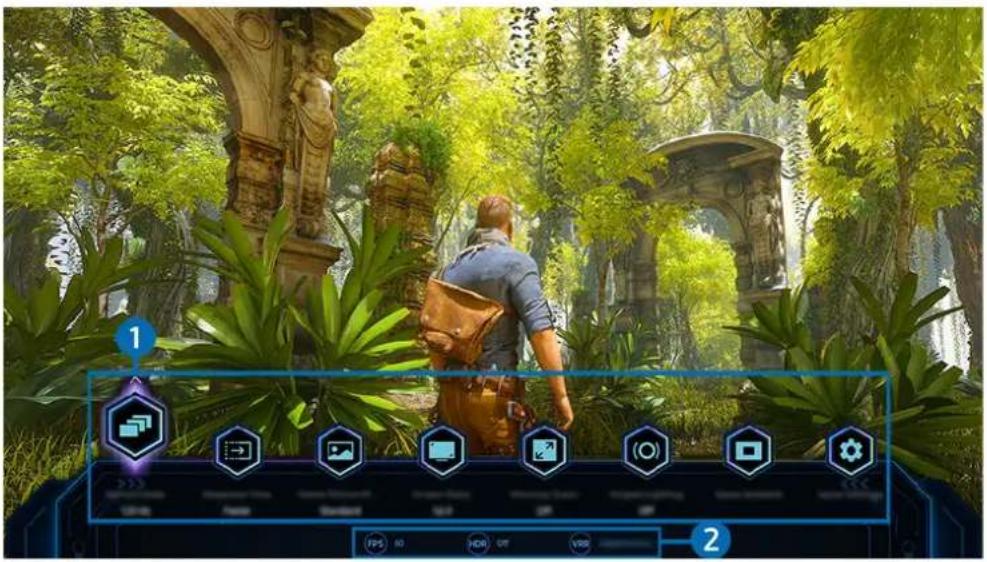
Η εικόνα στη Προϊόν ενδέχεται να διαφέρει από την παραπάνω εικόνα, ανάλογα με το μοντέλο και τη γεωγραφική περιοχή.
1 Μενού Γραμμή παιχνιδιών
- Χρόνος απόκρισης
Επιταχύνετε το ρυθμό απόκρισης της οθόνης για πιο ζωντανά και φυσικά βίντεο.
Όταν αυξάνετε τις τιμές για τη μείωση τρεμοπαίγματος στις Ρυθμίσεις Motion Plus για παιχνίδια (Γραμμή παιχνιδιών > Ρυθμίσεις παιχνιδιού > Ρυθμίσεις Motion Plus για παιχνίδια), η καθυστέρηση εισόδου αυξάνεται.
• Λειτουργία εικόνας για παιχνίδια
Καθορίστε τη Λειτουργία εικόνας για παιχνίδια σύμφωνα με το τρέχον είδος παιχνιδιού. Για να προσαρμόσετε την ποιότητα της εικόνας, επιλέξτε Προσαρμοσμένη.
- Λόγ. πλευρ. οθόνης
Μπορείτε να αλλάξετε τον λόγο πλευρών οθόνης από 16:9 (προηγούμενη ρύθμιση) σε Ultra Wide (21:9 ή 32:9).
Θα χρειαστεί να ρυθμίσετε την ανάλυση από τον υπολογιστή σας μόνο μία φορά, κατά την πρώτη χρήση.
Ο λόγος πλευρών του Γραμμή παιχνιδιών μπορεί να αλλαχθεί μόνο όταν η ανάλυση Ultra Wide υποστηρίζεται από το παιχνίδι ή τον υπολογιστή. Το κατά πόσον υποστηρίζεται ο λόγος πλευρών οθόνης 21:9 και 32:9 εξαρτάται από το παιχνίδι, οπότε φροντίστε να απευθυνθείτε στην εταιρεία ανάπτυξης του παιχνιδιού.
Κατά τη διαμόρφωση των ρυθμίσεων Κατακόρυφη λειτουργία (Παιχνίδι > Λειτουργία προβολής σε κατακόρυφη οθόνη) μετά τη ρύθμιση της οθόνης σε λειτουργία κατακόρυφου προσανατολισμού, μπορείτε να αλλάξετε τον λόγο πλευρών σε 9:16 (προηγούμενη ρύθμιση) ή 9:32.
Αυτή η λειτουργία ενδέχεται να μην υποστηρίζεται, ανάλογα με το μοντέλο ή τη γεωγραφική περιοχή.
Μπορείτε να αλλάξετε την αναλογία πλευρών της οθόνης παιχνιδιού σε Ευρεία, για συναρπαστική εμπειρία παιχνιδιού.
Η λειτουργία Ultrawide Game View διατίθεται μόνο σε συσκευές προέλευσης που υποστηρίζουν έξοδο με αναλογία 21:9 και ενδέχεται να λειτουργεί διαφορετικά ανάλογα με το παιχνίδι ή το περιεχόμενο που προβάλλεται.
Tην πρώτη φορά που ενεργοποιείτε ή απενεργοποιείτε τη λειτουργία Ultrawide Game View, ενδέχεται να χρειαστεί προσαρμογή της ρύθμισης πολλαπλών οθονών.
Αυτή η λειτουργία ενδέχεται να μην υποστηρίζεται, ανάλογα με το μοντέλο ή τη γεωγραφική περιοχή.
• Ζουμ μίνι χάρτη
Χρησιμοποιήστε τα κουμπιά κατεύθυνσης και το κουμπί Επιλέξετε στο τηλεχειριστήριο για να κάνετε ζουμ σε συγκεκριμένες περιοχές της οθόνης του παιχνιδιού και να ρυθμίσετε την τιμή ζουμ.
Για την υποστηριζόμενη ανάλυση μίνι χάρτη, ανατρέξτε στον παρακάτω πίνακα.
| Λόγος πλευρών οθόνης Γραμμήπαιχνιδιών | Ρύθμιση ανάλυσης στον υπολογιστή |
| 21:9 | 2560 x 1080 (60 Hz)2560 x 1080 (120 Hz)2560 x 1080 (165 Hz)*3840 x 1600 (60 Hz) |
| 32:9 | 3840 x 1080 (60 Hz)3840 x 1080 (120 Hz) |
*: Αυτή η λειτουργία είναι διαθέσιμη μόνο όταν η λειτουργία VRR του υπολογιστή είναι απενεργοποιημένη.
Αυτή η λειτουργία είναι διαθέσιμη μόνο για τα μοντέλα Odyssey Ark.
Αυτή η λειτουργία ενδέχεται να μην υποστηρίζεται, ανάλογα με το μοντέλο ή τη γεωγραφική περιοχή.
Στη λειτουργία κατακόρυφου προσανατολισμού, η δυνατότητα Ζουμ μίνι χάρτη δεν υποστηρίζεται όταν η επιλογή Κατακόρυφη λειτουργία έχει ρυθμιστεί σε 9:16, 9:21 ή 9:32.
Στη λειτουργία κατακόρυφου προσανατολισμού, η δυνατότητα Ζουμ μίνι χάρτη είναι διαθέσιμη όταν η επιλογή Οριζόντια λειτουργία έχει ρυθμιστεί σε 21:9 ή 32:9.
- Έξοδος ήχου
Αλλάξτε τη συσκευή εξόδου ήχου. (π.χ. ηχείο Προϊόν, Sound bar, ακουστικά Bluetooth κ.λπ.)
Αυτή η λειτουργία ενδέχεται να μην υποστηρίζεται, ανάλογα με το μοντέλο ή τη γεωγραφική περιοχή.
- Eclipse Lighting
Με τη λειτουργία Eclipse Lighting, μπορείτε να δημιουργήσετε τη δική σας ποικιλία μοναδικών χώρων gaming.
Αυτή η λειτουργία ενδέχεται να μην υποστηρίζεται, ανάλογα με το μοντέλο ή τη γεωγραφική περιοχή.
• Active Ambient
Με τη λειτουργία Active Ambient, μπορείτε να επιλέξετε ένα μοτίβο που ταιριάζει με την ατμόσφαιρα της οθόνης που παρακολουθείτε. Τα διάφορα μοτίβα δημιουργούν την ατμόσφαιρα του γύρω χώρου και προσφέρουν ένα πιο συναρπαστικό περιβάλλον θέασης.
Αυτή η λειτουργία ενδέχεται να μην υποστηρίζεται, ανάλογα με το μοντέλο ή την εφαρμογή.
- Εικονικό σημείο στόχευσης
Εμφάνιση ενός εικονικού σημείου στόχευσης στο κέντρο της οθόνης.
Αυτή η λειτουργία ενδέχεται να μην υποστηρίζεται, ανάλογα με το μοντέλο ή τη γεωγραφική περιοχή.
- Οδηγός βοήθειας
Δείτε λεπτομέρειες σχετικά με τον τρόπο χρήσης κάθε στοιχείου μενού.
Αυτή η λειτουργία ενδέχεται να μην υποστηρίζεται, ανάλογα με το μοντέλο ή τη γεωγραφική περιοχή.
• Ρυθμίσεις παιχνιδιού
Μετακινεί το μενού στην επιλογή Ρυθμίσεις παιχνιδιού.
2 Οθόνη τρέχουσας κατάστασης
- FPS: Εμφανίζει τον αριθμό των καρέ ανά δευτερόλεπτο σε πραγματικό χρόνο. Εάν το VRR είναι ενεργό, ο ρυθμός καρέ αλλάζει.
- HDR: Εμφανίζεται ως ΕΝΕΡΓΟ όταν εκτελείται παιχνίδι HDR.
• VRR: Εμφανίζει τον μεταβλητό ρυθμό ανανέωσης.
Ρύθμιση της Προβολής παιχνιδιού Super Ultra Wide
Ρυθμίστε την ανάλυση της οθόνης του υπολογιστή ώστε να ταιριάζει με τον λόγο πλευρών της οθόνης που έχει επιλεγεί στη Γραμμή παιχνιδιών προτού ενεργοποιήσετε την Προβολή παιχνιδιού Super Ultra Wide.
Ελέγξτε αν το παιχνίδι υποστηρίζει ανάλυση Ultra Wide (21:9).
Όταν η συσκευή Προϊόν είναι συνδεδεμένη με υπολογιστή και η Λειτουργία παιχνιδιών έχει ρυθμιστεί σε ΕΝΕΡΓΟ ή Αυτόματο, η λειτουργία ευρείας οθόνης (21:9) ενεργοποιείται από το Γραμμή παιχνιδιών.
Αυτή η λειτουργία ενδέχεται να μην υποστηρίζεται, ανάλογα με το μοντέλο και τη γεωγραφική περιοχή.
Αν ρυθμίζετε για πρώτη φορά την ανάλυση εικόνας του υπολογιστή σας, μπορείτε να αλλάξετε τον λόγο πλευρών οθόνης μέσω του Γραμμή παιχνιδιών στη Προϊόν σας.
| Λόγος πλευρών οθόνης Γραμμήπαιχνιδιών | Ρύθμιση ανάλυσης στον υπολογιστή |
| 21:9 | 3840 x 1600 (60 Hz)*3840 x 1600 (120 Hz)*3840 x 1600 (144 Hz)*2560 x 1080 (60 Hz)*2560 x 1080 (120 Hz)*2560 x 1080 (144 Hz)*2560 x 1080 (240 Hz) |
*: Η ανάλυση ενδέχεται να μην υποστηρίζεται, ανάλογα με το μοντέλο.
Οι υποστηριζόμενες αναλύσεις ενδέχεται να διαφέρουν, ανάλογα με το μοντέλο ή με τη θύρα HDMI που έχει συνδεθεί στον υπολογιστή.
Αφού ρυθμίσετε την ανάλυση, ελέγξτε αν η οθόνη του υπολογιστή Windows ή Mac μεταβάλλεται όταν αλλάζετε τον λόγο πλευρών οθόνης στο Γραμμή παιχνιδιών της Προϊόν.
Αυτή η λειτουργία ενδέχεται να μην υποστηρίζεται, ανάλογα με το λειτουργικό σύστημα ή τη συσκευή.
Αν η συνδεδεμένη εξωτερική συσκευή είναι μια συσκευή παιχνιδιών, η λειτουργία δεν είναι διαθέσιμη ακόμη και αν αλλάξετε το όνομα της πηγής σε "PC".
Όταν παίζετε ένα παιχνίδι, ο λόγος πλευρών της οθόνης δεν μπορεί να αλλαχθεί. Προτού εκκινήσετε ένα παιχνίδι, επιλέξτε πρώτα τον επιθυμητό λόγο πλευρών οθόνης στο Γραμμή παιχνιδιών.
Αλλαγή θέσης της οθόνης Super Ultra Wide
Όταν παίζετε ένα παιχνίδι στην ανάλυση Super Ultra Wide, μπορείτε να προσαρμόσετε τη θέση της οθόνης του παιχνιδιού στο ύψος των ματιών σας.
Στην ανάλυση Super Ultra Wide, χρησιμοποιήστε τα κουμπιά ∧/∨ (κανάλι) για να μετακινήσετε τη θέση της οθόνης στο πάνω μέρος, στο κέντρο ή στο κάτω μέρος.
Αντιμετώπιση προβλημάτων οθόνης και ήχου παιχνιδιών
Μετά από αλλαγή του λόγου πλευρών οθόνης στο Γραμμή παιχνιδιών, αν υπάρχουν προβλήματα με την έξοδο της οθόνης και του ήχου του παιχνιδιού, προσπαθήστε να τα επιλύσετε με τον τρόπο που περιγράφεται παρακάτω.
- Ελέγξτε αν το παιχνίδι υποστηρίζει ανάλυση Ultra Wide ή αν ο υπολογιστής σας υποστηρίζει ανάλυση Ultra Wide.
- Πραγματοποιήστε έξοδο από το παιχνίδι και επανεκκινήστε το.
- Επιλέξτε ανάλυση εικόνας ίδια με εκείνη του Γραμμή παιχνιδιών.
- Όταν ο λόγος πλευρών οθόνης αλλάξει με σωστό τρόπο, η οθόνη έχει την παρακάτω εμφάνιση.
Αυτή η λειτουργία ενδέχεται να μην υποστηρίζεται, ανάλογα με το μοντέλο ή τη γεωγραφική περιοχή.
16:921:932:9
Παρακολούθηση Προϊόν
Μπορείτε να χρησιμοποιήσετε βολικές δυνατότητες ενώ παρακολουθείτε Προϊόν.
Λειτουργίες υποστήριξης παρακολούθησης Προϊόν
Χρησιμοποιήστε τις λειτουργίες που είναι διαθέσιμες ενώ βλέπετε Προϊόν.
Χρήση του Κλείδωμα διαβαθμισμένου προγράμματος
≡ Μενού > ✉ Ρυθμίσεις > Όλες οι ρυθμίσεις > Γενικά και απόρρητο > Γονικές ρυθμίσεις > Ρυθμίσεις Κλειδώματος διαβαθμισμένου προγράμματος Δοκιμή
Αυτή η λειτουργία ενδέχεται να μην υποστηρίζεται, ανάλογα με το μοντέλο ή τη γεωγραφική περιοχή.
Αυτή η λειτουργία είναι χρήσιμη για τον έλεγχο των προγραμμάτων που θα μπορούν να βλέπουν τα παιδιά στη Προϊόν, με βάση τον χαρακτηρισμό τους. Ωστόσο, η λειτουργία Ρυθμίσεις Κλειδώματος διαβαθμισμένου προγράμματος δεν αποκλείει προγράμματα που προέρχονται από εξωτερικές πηγές, όπως συσκευές αναπαραγωγής Blu-ray, συσκευές αναπαραγωγής DVD ή συσκευές USB.
Κάθε φορά που προσπελάζετε την επιλογή Ρυθμίσεις Κλειδώματος διαβαθμισμένου προγράμματος, πρέπει να εισάγετε τον κωδικό PIN ασφαλείας. Πρέπει επίσης να εισάγετε αυτόν τον κωδικό PIN για να παρακολουθήσετε ένα αποκλεισμένο πρόγραμμα. Ο προεπιλεγμένος κωδικός PIN είναι «0000». Για να αλλάξετε τον κωδικό PIN, μεταβείτε στην επιλογή Ⓜ > ≡ Μενού > ✉ Ρυθμίσεις > ́Ολες οι ρυθμίσεις > Γενικά και απόρρητο > Διαχείριση συστήματος Αλλαγή PIN. κιμή
Η λειτουργία Ρυθμίσεις Κλειδώματος διαβαθμισμένου προγράμματος ενδέχεται να μην υποστηρίζεται, ανάλογα με το σήμα εισόδου.
Για περισσότερες πληροφορίες σχετικά με τον ορισμό του κωδικού πρόσβασης, ανατρέξτε στην ενότητα «Ρύθμιση κωδικού πρόσβασης».
Η λειτουργία Αλλαγή PIN ενδέχεται να μην υποστηρίζεται, ανάλογα με το μοντέλο ή τη γεωγραφική περιοχή.
Παρακολούθηση αποκλεισμένων/περιορισμένων προγραμμάτων
Για να παρακολουθήσετε ένα αποκλεισμένο πρόγραμμα, εισαγάγετε τον κωδικό PIN όταν ζητηθεί.
Την πρώτη φορά που προβάλλεται κάποιο περιορισμένο πρόγραμμα ή ταινία, η οθόνη είναι κενή επειδή την αποκλείει η επιλογή Ρυθμίσεις Κλειδώματος διαβαθμισμένου προγράμματος. Όταν εμφανιστεί ένα μήνυμα που ζητά τον κωδικό PIN, εισαγάγετε τον κωδικό PIN για άρση του αποκλεισμού του προγράμματος.
'Ελεγχος πληροφοριών και ισχύος σήματος ψηφιακών καναλιών
≡ Μενού Ρρθμίσεις Υποστήριξη Φροντίδα συσκευής Αυτοδιάγνωση Πληροφορίες σήματος Δοκιμή
Αυτή η λειτουργία ενδέχεται να μην υποστηρίζεται, ανάλογα με τη γεωγραφική περιοχή.
Εικόνα και'Ηχος
Μπορείτε να αλλάξετε τις ρυθμίσεις για την εικόνα και τον ήχο σύμφωνα με τις προτιμήσεις σας.
Χρήση του Έξυπνη λειτουργία
Επιτρέψτε στη Προϊόν να αναλύσει το περιβάλλον και το περιεχόμενο που παρακολουθείτε, ώστε να μπορέσει να παρέχει μια βελτιωμένη εμπειρία παρακολούθησης.
≡ Μενού > ✉ Ρυθμίσεις > 'Ολες οι ρυθμίσεις > 'Ηχος > Ρυθμίσεις έξυπνης λειτουργίας ήχου > 'Εξυπνη λειτουργία ήχου Δοκιμή
≡ Μενού > ✉ Ρυθμίσεις > Όλες οι ρυθμίσεις > Γενικά και απόρρητο > Ρυθμίσεις έξυπνης λειτουργίας Έξυπνη λειτουργία κιμή
Αυτή η λειτουργία ενδέχεται να μην υποστηρίζεται, ανάλογα με το μοντέλο ή τη γεωγραφική περιοχή.
Στην Έξυπνη λειτουργία (ή Έξυπνη λειτουργία ήχου), η οθόνη Προϊόν αναγνωρίζει και αναλύει το περιβάλλον, τον θόρυβο, το περιεχόμενο και τα μοτίβα χρήσης σας για να παρέχει τη βέλτιστη εμπειρία παρακολούθησης. Μπορείτε να ενεργοποιήσετε ή να απενεργοποιήσετε τις παρακάτω επιλογές. Δημιουργήστε το περιβάλλον παρακολούθησης που προτιμάτε.
- Ενεργή ενίσχυση φωνής όκιμή
Ανάλυση του θορύβου περιβάλλοντος και παροχή του βέλτιστου ήχου, ανάλογα με τον θόρυβο.
Αυτή η λειτουργία είναι διαθέσιμη μόνο όταν ο διακόπτης μικροφώνου της συσκευής Προϊόν είναι ενεργός και η έξοδος ήχου έχει οριστεί σε ηχείο Προϊόν ή έχει συνδεθεί το Samsung Soundbar που είναι διασυνδεδεμένο με τη λειτουργία Προσαρμόσιμη εικόνα. Η θέση του διακόπτη μικροφώνου μπορεί να διαφέρει ανάλογα με το μοντέλο ή τη γεωγραφική περιοχή.
Η Προϊόν δεν αποθηκεύει δεδομένα ενώ χρησιμοποιείται αυτή η λειτουργία.
Αυτή η λειτουργία ενδέχεται να μην υποστηρίζεται από ορισμένες λειτουργίες ή εφαρμογές (π.χ., Λειτουργία παιχνιδιών).
- Προσαρμόσιμος ήχος+ ὄκιμή
Παροχή βελτιστοποιημένης ποιότητας ήχου, με την ανάλυση του χώρου προβολής και των ακουστικών συνιστωσών του περιεχομένου.
Αυτή η λειτουργία μπορεί να χρησιμοποιηθεί μόνο όταν ο διακόπτης μικροφώνου στο κάτω μέρος της συσκευής Προϊόν είναι ενεργάς και η έξοδος ήχου έχει ρυθμιστεί σε ηχείο Προϊόν.
Αυτή η λειτουργία ενδέχεται να μην υποστηρίζεται από ορισμένες λειτουργίες ή εφαρμογές (π.χ. Λειτουργία παιχνιδιών και εφαρμογές που ελέγχουν τον ήχο της συσκευής Προϊόν).
Η Προϊόν δεν αποθηκεύει δεδομένα ενώ χρησιμοποιείται αυτή η λειτουργία.
Αυτή η λειτουργία ενδέχεται να μην υποστηρίζεται, ανάλογα με το μοντέλο.
• Προσαρμόσιμη ένταση ήχου Δοκιμή
Αυτόματη προσαρμογή του ήχου σε μια συγκεκριμένη ένταση ενώ παρακολουθείτε Προϊόν. Η Προϊόν αναλύει το ιστορικό χρήσης έντασης ήχου κατά χρονικό διάστημα, για να προσαρμόζει αυτόματα την ένταση του ήχου όταν χρησιμοποιείτε μια εφαρμογή ή επιλέγετε μια εξωτερική πηγή εισόδου.
Αυτή η λειτουργία είναι διαθέσιμη μόνο όταν η έξοδος ήχου της συσκευής Προϊόν έχει ρυθμιστεί σε ηχείο Προϊόν.
Αυτή η λειτουργία ενδέχεται να μην υποστηρίζεται από ορισμένες εφαρμογές ή εξωτερικές συσκευές.
Αυτή η λειτουργία επηρεάζει τη λειτουργία Αυτόμ. ένταση, αλλά δεν λειτουργεί αντίστροφα.
Αυτή η λειτουργία εκτελείται με βάση το ιστορικό χρήσης έντασης ήχου και ενδέχεται να μην εκτελείται αν το ιστορικό χρήσης έντασης ήχου κατά χρονικό διάστημα είναι ανεπαρκές.
Η διαφορά στην ένταση που προκύπτει από αυτή τη λειτουργία δεν υπερβαίνει +/- 5 επίπεδα από την τρέχουσα ένταση ήχου και αυτή η λειτουργία δεν αλλάζει την τρέχουσα ένταση ήχου αν είναι υψηλότερη από 40.
Προσαρμογή της ποιότητας εικόνας
Αλλάξτε την επιλογή Δειτουργία εικόνας και προσαρμόστε τις Προηγμένες ρυθμίσεις.
Επιλογή λειτουργίας εικόνας
≡ Μενού > ✉ Ρυθμίσεις Юλες οι ρυθμίσεις Εικόνα Δειτουργία εικόνας

Μπορείτε να επιλέξετε τη ρύθμιση Λειτουργία εικόνας που παρέχει τη βέλτιστη εμπειρία παρακολούθησης.
Οι λειτουργίες Ψυχαγωγία και Γραφικά υποστηρίζονται μόνο όταν αλλάζετε το όνομα της εξωτερικής συσκευής σε PC σε λειτουργία υπολογιστή.
• Δυναμική
Παρέχει φωτεινότερη και καθαρότερη εικόνα σε φωτεινά περιβάλλοντα παρακολούθησης.
• Τυπικό
Αυτή είναι η προεπιλεγμένη λειτουργία που είναι κατάλληλη για γενικά περιβάλλοντα παρακολούθησης.
• Κινημ. ταινία
Κατάλληλη για παρακολούθηση από τη συσκευή Προϊόν ή ταινιών σε σκοτεινό δωμάτιο.
• FILMMAKER MODE
Αυτή η λειτουργία οθόνης παρέχει ποιότητα εικόνας με πιστοποίηση από την UHD Alliance. Η εικόνα που έχει οριστεί ως FILMMAKER MODE ρυθμίζεται αυτόματα στη λειτουργία FILMMAKER MODE ενώ προβάλλεται.
Η εικόνα στη λειτουργία FILMMAKER MODE ενδέχεται να φαίνεται σκοτεινότερη από αυτή σε άλλες λειτουργίες εικόνας.
Μπορείτε να αλλάξετε τη λειτουργία FILMMAKER MODE σε μια διαφορετική Λειτουργία εικόνας. Ωστύσο, η αλλαγμένη Λειτουργία εικόνας θα διατηρηθεί ακόμα και μετά την προβολή της εικόνας που έχει οριστεί ως FILMMAKER MODE.
To λογότυπο FILMMAKER MODE™ είναι εμπορικό σήμα της UHD Alliance, Inc.
Τα μενού ενδέχεται να μην εμφανίζονται, ανάλογα με το μοντέλο ή τη γεωγραφική περιοχή.
Διαμόρφωση ρυθμίσεων εικόνας για προχωρημένους
≡ Μενού > ✉ Ρυθμίσεις > Όλες οι ρυθμίσεις > Εικόνα > Προηγμένες ρυθμίσεις Δοκιμή
Διαμορφώστε τις ρυθμίσεις οθόνης σύμφωνα με τις προτιμήσεις σας χρησιμοποιώντας τις παρακάτω λειτουργίες:
Ορισμένες δυνατότητες Προηγμένες ρυθμίσεις ενδέχεται να μην υποστηρίζονται, ανάλογα με το σήμα εισόδου από τον υπολογιστή, τη σύνδεση συσκευών προέλευσης, τη χρήση εφαρμογών και τη λειτουργία Φροντίδα ματιών.
• Φωτεινότητα όκιμή
Προσαρμόστε τη συνολική φωτεινότητα της εικόνας. Όσο πιο κοντά στο 50, τόσο πιο φωτεινή είναι η εικόνα.
• Αντίθεση όκιμή
Προσαρμόστε τη διαφορά ανάμεσα στις σκοτεινότερες και τις φωτεινότερες περιοχές μεταξύ των αντικειμένων και του φόντου τους. Όσο πιο κοντά στο 50, τόσο πιο μεγάλη είναι η διαφορά.
• Ευκρίνεια όκιμή
Προσαρμόστε την ευκρίνεια του περιγράμματος των αντικειμένων. Όσο πιο κοντά στο 20, τόσο πιο ευκρινές είναι το περίγραμμα των αντικειμένων.
• Χρώμα όκιμή
Προσαρμόστε την καθαρότητα των χρωμάτων ενός βίντεο. Όσο πιο κοντά στο 50, τόσο πιο βαθιά είναι τα χρώματα.
- Απόχρωση (Π/Κ) όκιμή
Προσαρμόστε τον τόνο των χρωμάτων. Όσο υψηλότερη είναι η εκάστοτε τιμή, τόσο πιο κόκκινο ή πράσινο είναι το βίντεο.
- Εφαρμογή ρυθμίσεων εικόνας Δοκιμή
Εφαρμόστε τις επιλεγμένες ρυθμίσεις εικόνας στην τρέχουσα πηγή εισόδου ή σε όλες τις πηγές εισόδου.
• Ρυθμίσεις καθαρότητας εικόνας Δοκιμή
Βελτιστοποιήστε ένα βίντεο που έχει πολλές δυναμικές σκηνές.
Όταν η λειτουργία Καθαρή κίνηση LED έχει ρυθμιστεί σε Ενεργ., η εικόνα στην οθόνη φαίνεται σκοτεινότερη από όταν έχει ρυθμιστεί σε Απενερ..
• Τοπική μείωση φωτισμού όκιμή
Μεγιστοποιήστε την αναλογία αντίθεσης, προσαρμόζοντας αυτόματα τη φωτεινότητα για κάθε τμήμα της εικόνας.
Αυτή η λειτουργία ενδέχεται να μην υποστηρίζεται, ανάλογα με το μοντέλο ή τη γεωγραφική περιοχή.
• Βελτίωση αντίθεσης όκιμή
Προσαρμόστε αυτόματα την αντίθεση για να αποτρέψετε υπερβολικές διαφορές φωτεινότητας ανάμεσα στις φωτεινότερες και σκοτεινότερες περιοχές.
• Τόνος χρώματος Δοκιμή
Επιλέξτε τον κατάλληλο τόνο χρώματος, ανάλογα με τις συνθήκες προβολής.
- Ισορροπία λευκού Δοκιμή
Προσαρμόστε τη φωτεινότητα του κόκκινου, του πράσινου και του μπλε χρώματος, έτσι ώστε η φωτεινότερη περιοχή της εικόνας να γίνει λευκή.
- Gamma όκιμή
Προσαρμόστε τη μέση φωτεινότητα ενός βίντεο.
• Λεπτομέρεια σκίασης όκιμή
Ρυθμίστε τη φωτεινότητα μιας θολής εικόνας. Όσο πιο κοντά στο 5, τόσο πιο φωτεινή είναι η θολή εικόνα.
• Ρυθμίσεις χρωματικής περιοχής Δοκιμή
Επιλέξτε ένα εύρος χρωμάτων που μπορούν να εκφραστούν στην εικόνα.
• Έξυπνη βαθμονόμηση όκιμή
Προσαρμόστε αυτόματα την ποιότητα της εικόνας μιας ταινίας, ώστε να έχετε την ποιότητα που επεδίωκε ο παραγωγός της ταινίας.
Αυτή η λειτουργία ενδέχεται να μην υποστηρίζεται, ανάλογα με το μοντέλο ή τη γεωγραφική περιοχή.
- Μέγιστη φωτεινότητα
Προσαρμόστε τη μέγιστη φωτεινότητα για να είναι πιο φωτεινή η οθόνη.
Αυτή η λειτουργία ενδέχεται να μην υποστηρίζεται, ανάλογα με το μοντέλο ή τη γεωγραφική περιοχή.
• Δυναμ. φωτεινότητα
Προσαρμόστε αυτόματα τη φωτεινότητα της οθόνης για να διατηρήσετε τη βέλτιστη αντίθεση.
Η λειτουργία Δυναμ. φωτεινότητα ενδέχεται να μην υποστηρίζεται, ανάλογα με το μοντέλο ή τη γεωγραφική περιοχή.
- VRR Control
Η λειτουργία "Συγχρονισμός GPU" προσφέρει τις βέλτιστες συνθήκες παιχνιδιού.
Αυτή η λειτουργία ενδέχεται να μην υποστηρίζεται, ανάλογα με το μοντέλο.
- Επαναφορά εικόνας ρκιμή
Επαναφέρετε τις ρυθμίσεις εικόνας στις προεπιλεγμένες τιμές.
Αλλαγή των επιλογών Μέγεθος εικόνας και Θέση
Αλλάξτε το μέγεθος και τη θέση της εικόνας για τη συσκευή Προϊόν.
Αλλαγή των ρυθμίσεων του μεγέθους εικόνας
≡ Μενού > ✉ Ρυθμίσεις > ́Ολες οι ρυθμίσεις > Εικόνα > Ρυθμίσεις μεγέθους εικόνας Δοκιμή
Αυτές οι λειτουργίες ενδέχεται να μην είναι διαθέσιμες στο Samsung TV Plus και σε ορισμένες εφαρμογές.
- Μέγεθος εικόνας όκιμή
Προσαρμόστε το μέγεθος της εικόνας που προβάλλεται στην οθόνη Προϊόν.
Τα μεγέθη εικόνας που υποστηρίζονται διαφέρουν, ανάλογα με το σήμα εισόδου.
• Προσαρμογή στην οθόνη όκιμή
Προσαρμογή της εικόνας στην οθόνη.
Αυτή η λειτουργία ενδέχεται να μην υποστηρίζεται, ανάλογα με τη ρύθμιση Μέγεθος εικόνας.
• Zouμ και θέση όκιμή
Προσαρμογή του μεγέθους ή/και της θέσης της εικόνας.
Αυτή η λειτουργία είναι διαθέσιμη μόνο αν η επιλογή Μέγεθος εικόνας έχει ρυθμιστεί σε Προσαρμοσμένη.
Τα μενού ενδέχεται να μην εμφανίζονται, ανάλογα με το μοντέλο ή τη γεωγραφική περιοχή.
Χρήση του Προσαρμόσιμη εικόνα
≡ Μενού > ✉ Ρυθμίσεις > Όλες οι ρυθμίσεις > Εικόνα ( > Φροντίδα ματιών) > Προσαρμόσιμη εικόνα Δοκιμή
Βελτιστοποιεί τη φωτεινότητα και παρέχει τη βέλτιστη ποιότητα εικόνας σε πραγματικό χρόνο με βάση το περιβάλλον φωτισμού σας.
Η επιλογή Προσαρμόσιμη εικόνα απενεργοποιείται αν η επιλογή Λειτουργία εικόνας έχει ρυθμιστεί σε sRGB ή η επιλογή Eco Sensor Mode έχει ρυθμιστεί σε Evepy.
Αυτή η λειτουργία ενδέχεται να μην υποστηρίζεται από ορισμένες λειτουργίες ή εφαρμογές (π.χ., Λειτουργία παιχνιδιών).
Χρήση του Λειτουργία προστασίας ματιών
≡ Μενού > ✉ Ρυθμίσεις > Όλες οι ρυθμίσεις > Εικόνα ( > Φροντίδα ματιών) > Λειτουργία προστασίας ματιών
Ρύθμιση σε βέλτιστη ποιότητα εικόνας, κατάλληλη για χαλάρωση των ματιών.
Ρύθμιση του περιβάλλοντος παρακολούθησης για εξωτερικές συσκευές
Μπορείτε να βελτιστοποιήσετε τη Προϊόν για προβολή συγκεκριμένων μορφών βίντεο.
Προβολή παιχνιδιών με βελτιστοποιημένη εικόνα
Μ> ≡ Μενού > ✉ Ρυθμίσεις > Όλες οι ρυθμίσεις > Παιχνίδι > Λειτουργία παιχνιδιών Δοκιμή
Μπορείτε να ορίσετε τη λειτουργία Λειτουργία παιχνιδιών για να βελτιστοποιήσετε την οθόνη της Προϊόν ώστε να παρέχει καλύτερη εμπειρία παιχνιδιού.
'Отан συνδέετε μια κονσόλα παιχνιδιών, όπως οι κονσόλες PlayStation και Xbox, η ρύθμιση Λειτουργία παιχνιδιών ορίζεται σε Αυτόματο. 'Отан συνδέετε άλλες πηγές περιεχομένου παιχνιδιών, όπως υπολογιστή, ορίστε τη ρύθμιση Λειτουργία παιχνιδιών σε Ενεργ. μέσω της παραπάνω διαδικασίας. Μπορείτε επίσης να ορίσετε τη Λειτουργία παιχνιδιών γρήγορα από την Πρώτη οθόνη (Η > ≡ Μενού > ✉ Ρυθμίσεις > κουμπί κάτω κατεύθυνσης > Λειτουργία παιχνιδιών 📂)
Αυτή η λειτουργία ενδέχεται να μην υποστηρίζεται, ανάλογα με το μοντέλο.
Η οθόνη ενδέχεται να τρεμοπαίζει λίγο.
Αν κρατήσετε πατημένο το κουμπί Κυο Έξυπνο τηλεχειριστήριο Samsung για 1 δευτερόλεπτο ή περισσότερο στη Λειτουργία παιχνιδιών, εμφανίζεται η Γραμμή παιχνιδιών. Αυτή η λειτουργία ενδέχεται να μην υποστηρίζεται, ανάλογα με το μοντέλο.
Όταν ενεργοποιείται η δυνατότητα Λειτουργία παιχνιδιών, οι ρυθμίσεις Λειτουργία εικόνας και Λειτουργία ήχου αλλάζουν αυτόματα σε Παιχνίδι. Η λειτουργία Λειτουργία ήχου ενδέχεται να μην αλλάζει αυτόματα, ανάλογα με την επιλεγμένη συσκευή ήχου στο μενού Έξοδος ήχου.
Όταν η επιλογή Λειτουργία παιχνιδιών έχει οριστεί στο Ενεργ., ορισμένες λειτουργίες δεν είναι διαθέσιμες.
Για να χρησιμοποιήσετε μια διαφορετική εξωτερική συσκευή στην ίδια θύρα, αποσυνδέστε την κονσόλα παιχνιδιών, ρυθμίστε την επιλογή Λειτουργία παιχνιδιών σε Απενερ. και, στη συνέχεια, συνδέστε την εξωτερική συσκευή στη θύρα.
Οι λειτουργίες της δυνατότητας Λειτουργία παιχνιδιών που χρησιμοποιούνται για το Nintendo Switch™ υπόκεινται σε αλλαγές χωρίς προειδοποίηση.
Ρύθμιση της λειτουργίας'Ηχος Surround
≡ Μενού > ✉ Ρυθμίσεις > Όλες οι ρυθμίσεις > Παιχνίδι > Ήχος Surround Δοκιμή
Μπορείτε να κάνετε τα παιχνίδια σας πιο καθηλωτικά, χρησιμοποιώντας έντονο, τρισδιάστατο ήχο, βελτιστοποιημένο για παιχνίδια.
Αυτή η λειτουργία ενδέχεται να μην υποστηρίζεται, ανάλογα με το μοντέλο.
Ρύθμιση της λειτουργίας Χρόνος απόκρισης
≡ Μενού Ρρθμίσεις Όλες οι ρυθμίσεις Παιχνίδι Χρόνος απόκρισης
Αυξήστε την ταχύτητα απόκρισης πλαισίου για πιο ζωηρό και φυσικό βίντεο.
Αυτή η λειτουργία ενδέχεται να μην υποστηρίζεται, ανάλογα με το μοντέλο.
Αν ο χρόνος απόκρισης έχει ρυθμιστεί σε Πιο γρήγορα ή Extreme, μπορεί να παρατηρηθεί παραμόρφωση της εικόνας κατά την αναπαραγωγή βίντεο. Αν συμβεί κάτι τέτοιο, αλλάξτε τον χρόνο απόκρισης σε Τυπικό.
Αλλαγή της ρύθμισης Εικονικό σημείο στόχευσης
≡ Μενού > ✉ Ρυθμίσεις > Όλες οι ρυθμίσεις > Παιχνίδι > Εικονικό σημείο στόχευσης
Εμφάνιση ενός εικονικού σημείου στόχευσης στο κέντρο της οθόνης.
Αυτή η λειτουργία ενδέχεται να μην υποστηρίζεται, ανάλογα με το μοντέλο.
Ρύθμιση της λειτουργίας Core Lighting
≡ Μενού Ρρθμίσεις Όλες οι ρυθμίσεις Παιχνίδι Core Lighting
Ενεργοποιήστε ή απενεργοποιήστε το φωτισμό LED στο μπροστινό και το πίσω μέρος του προϊόντος.
Αυτή η λειτουργία ενδέχεται να μην υποστηρίζεται, ανάλογα με το μοντέλο.
Χρήση του ΑΙ Sound Booster
≡ Μενού Ρρθμίσεις Όλες οι ρυθμίσεις Παιχνίδι AI Sound Booster
Η λειτουργία ΑΙ Sound Booster προσφέρει τρισδιάστατο ήχο με μεγιστοποιημένη κατευθυντικότητα μέσω της ανάλυσης με ΑΙ σε πραγματικό χρόνο. Τονίζει διάφορα ηχητικά εφέ για πιο συναρπαστικό gameplay.
Αυτή η λειτουργία ενδέχεται να μην υποστηρίζεται, ανάλογα με το μοντέλο.
Χρήση του Ισοσταθμιστής δυναμικού μαύρου
≡ Μενού > ✉ Ρυθμίσεις > Όλες οι ρυθμίσεις > Παιχνίδι > Ισοσταθμιστής δυναμικού μαύρου Δοκιμή
Μπορείτε να εντοπίσετε εύκολα τους θησαυρούς ή τους εχθρούς που είναι κρυμμένοι σε σκοτεινά σημεία, βελτιώνοντας την ορατότητα και τις λεπτομέρειες των αντικειμένων σε σκοτεινές σκηνές, χωρίς αχνά χρώματα και χαμηλή αντίθεση σε φωτεινότερες σκηνές.
Αυτή η λειτουργία ενδέχεται να μην υποστηρίζεται, ανάλογα με το μοντέλο.
Διαμόρφωση της επιλογής Ρυθμίσεις Motion Plus για παιχνίδια
> ≡ Μενού > ✉ Ρυθμίσεις > Όλες οι ρυθμίσεις > Παιχνίδι > Ρυθμίσεις Motion Plus για παιχνίδια Δοκιμή
Μπορείτε να διαμορφώσετε τις ρυθμίσεις του Motion Plus για παιχνίδια.
Αυτή η λειτουργία ενδέχεται να μην υποστηρίζεται, ανάλογα με το μοντέλο.
- Motion Plus για παιχνίδια
Ενεργοποιήστε αυτήν τη λειτουργία για να επιτύχετε μια πιο ήπια και καθαρή ποιότητα εικόνας, όταν παίζετε ένα παιχνίδι ρόλων (RPG) ή ένα παιχνίδι περιπέτειας που περιλαμβάνει πολλές δυναμικές σκηνές.
- Μείωση τρεμοπ.
Αφαιρέστε το τρεμόπαιγμα από ένα βίντεο παιχνιδιού για να παίξετε απολαμβάνοντας καθαρότερη ποιότητα εικόνας.
- Μείωση θολότητας
Μειώστε το θόλωμα της οθόνης παιχνιδιού για να βελτιστοποιήσετε τις γρήγορα κινούμενες εικόνες.
Αυτή η λειτουργία ενδέχεται να μην υποστηρίζεται, ανάλογα με το μοντέλο ή τη γεωγραφική περιοχή.
- Καθαρή κίνηση LED
Ενεργοποιήστε αυτήν τη λειτουργία για να ρυθμίσετε τον οπισθοφωτισμό LED ώστε οι δυναμικές σκηνές να φαίνονται πιο καθαρές.
Αυτή η λειτουργία ενδέχεται να μην υποστηρίζεται, ανάλογα με το μοντέλο.
Τονική αντιστοίχιση HDR
> ≡ Μενού > ✉ Ρυθμίσεις > Όλες οι ρυθμίσεις > Παιχνίδι > Τονική αντιστοίχιση HDR
Διαμορφώνει τις επιλογές τονικής αντιστοίχισης για τις τεχνολογίες HDR για παιχνίδια.
Αυτή η λειτουργία ενδέχεται να μην υποστηρίζεται, ανάλογα με το μοντέλο.
- HDR10+ GAMING
Η βασική λειτουργία προσφέρει την ακριβέστερη απόδοση της αρχικής πρόθεσης του δημιουργού του παιχνιδιού. Η σύνθετη λειτουργία προσφέρει βελτιωμένη απόδοση του περιεχομένου του παιχνιδιού για πιο εντυπωσιακή εμφάνιση.
• HDR παιχν.
Σύμφωνα με το πρότυπο HGiG, έχει ρυθμιστεί η βέλτιστη ποιότητα εικόνας για παιχνίδια HDR με βάση τις πληροφορίες φωτεινότητας του περιεχομένου.
Όταν χρησιμοποιούνται πηγές εισόδου HDR στη Λειτουργία παιχνιδιών, ενεργοποιείται αυτό το μενού.
Ρύθμιση της λειτουργίας Λειτουργία προβολής σε κατακόρυφη οθόνη
≡ Μενού > ✉ Ρυθμίσεις > Όλες οι ρυθμίσεις > Παιχνίδι > Λειτουργία προβολής σε κατακόρυφη οθόνη
Ορίστε τη λειτουργία προβολής που θα χρησιμοποιείται στην οθόνη οριζόντιου προσανατολισμού.
Αυτή η λειτουργία ενδέχεται να μην υποστηρίζεται, ανάλογα με το μοντέλο.
Εάν η οθόνη δεν εμφανίζεται με τον καθορισμένο προσανατολισμό, αλλάξτε τον προσανατολισμό της οθόνης από τον υπολογιστή.
Ρύθμιση της λειτουργίας HDR παιχν.
Μ> ≡ Μενού > ✱ Ρυθμίσεις > Όλες οι ρυθμίσεις > Παιχνίδι > HDR παιχν. Δοκιμή
Σύμφωνα με το πρότυπο HGiG (HDR Gaming Interest Group), ρυθμίζει τη βέλτιστη ποιότητα εικόνας για παιχνίδια HDR σύμφωνα με τις πληροφορίες φωτεινότητας των περιεχομένων.
Όταν χρησιμοποιούνται πηγές εισόδου HDR στη Λειτουργία παιχνιδιών, ενεργοποιείται αυτό το μενού.
Αυτή η λειτουργία ενδέχεται να μην υποστηρίζεται, ανάλογα με το μοντέλο ή τη γεωγραφική περιοχή.
Χρήση του Συγχρονισμένη απενεργοποίηση αποκωδικοποιητή καλωδιακής ή δορυφορικής τηλεόρασης
Η > ≡ Μενού > ✉ Ρυθμίσεις > Όλες οι ρυθμίσεις > Σύνδεση > Διαχείριση εξωτερικών συσκευών Συγχρονισμένη απενεργοποίηση αποκωδικοποιητή καλωδιακής ή δορυφορικής τηλεόρασης Δοκιμή
Με την απενεργοποίηση του Έξυπνη οθόνη με το καθολικό τηλεχειριστήριο είναι δυνατή και η αυτόματη απενεργοποίηση του αποκωδικοποιητή καλωδιακής ή δορυφορικής τηλεόρασης.
Αυτή η λειτουργία ενδέχεται να μην υποστηρίζεται, ανάλογα με το μοντέλο ή τη γεωγραφική περιοχή.
Χρήση του Επέκταση σήματος εισόδου
≡ Μενού > ✉ Ρυθμίσεις > Όλες οι ρυθμίσεις > Σύνδεση > Διαχείριση εξωτερικών συσκευών > Επέκταση σήματος εισόδου Δοκιμή
Επεκτείνει το εύρος του σήματος εισόδου για συνδέσεις HDMI, USB-C, Display Port.
Όταν επιλέξετε την υποδοχή HDMI που θέλετε να χρησιμοποιήσετε για τη λειτουργία Επέκταση σήματος εισόδου και, στη συνέχεια, πατήσετε το κουμπί Επιλέξτε για να ρυθμίσετε τη λειτουργία Επέκταση σήματος εισόδου σε Ενεργ., η οθόνη της Προϊόν ενδέχεται να τρεμοπαίζει.
Όταν συνδέετε τη συσκευή Προϊόν σε μια εξωτερική συσκευή που υποστηρίζει μόνο τη συχνότητα UHD 24 Hz, UHD 30 Hz ή οποιαδήποτε συχνότητα FHD, η λειτουργία Επέκταση σήματος εισόδου ενδέχεται να μην είναι διαθέσιμη. Σε αυτήν την περίπτωση, απενεργοποιήστε τη λειτουργία Επέκταση σήματος εισόδου.
Αυτή η λειτουργία ενδέχεται να μην υποστηρίζεται, ανάλογα με το μοντέλο ή τη γεωγραφική περιοχή.
Για περισσότερες πληροφορίες σχετικά με την ανάλυση, ανατρέξτε στον οδηγό χρήσης. Μπορείτε να κατεβάσετε τον οδηγό χρήσης από τον ιστότοπο της Samsung Electronics (https://www.samsung.com) και να τον διαβάσετε σε ψηφιακή μορφή ή να τον εκτυπώσετε.
Αν η λειτουργία Επέκταση σήματος εισόδου είναι απενεργοποιημένη, δεν είναι δυνατή η λήψη σημάτων HDR που αποστέλλονται από εξωτερική συσκευή.
Ρύθμιση της πηγής USB
≡ Μενού > ✉ Ρυθμίσεις > Όλες οι ρυθμίσεις > Σύνδεση > Διαχείριση εξωτερικών συσκευών Ρύθμιση πηγής USB
Επιλέξτε τη συσκευή που θέλετε να χρησιμοποιεί τις θύρες USB.
Αυτή η λειτουργία ενδέχεται να μην υποστηρίζεται, ανάλογα με το μοντέλο ή τη γεωγραφική περιοχή.
Αυτόματο: Χρησιμοποιήστε μια συσκευή USB από το προϊόν ή έναν υπολογιστή συνδεδεμένο σε θύρα USB-C ή διανομέα USB, ανάλογα με την κατάσταση προβολής της συσκευής Προϊόν.
USB-C: Χρησιμοποιήστε μια συσκευή USB από έναν υπολογιστή που είναι συνδεδεμένος σε USB-C.
Οθόνη: Χρησιμοποιήστε μια συσκευή USB από ορισμένες εφαρμογές στη συσκευή Προϊόν.
Διανομέας USB: Χρησιμοποιήστε μια συσκευή USB από έναν υπολογιστή συνδεδεμένο στο Προϊόν.
Χρήση του Προτίμηση USB-C
≡ Μενού > ✉ Ρυθμίσεις > Όλες οι ρυθμίσεις > Σύνδεση > Διαχείριση εξωτερικών συσκευών Προτίμηση USB-C
Μπορείτε να επιλέξετε ανάμεσα στην υψηλή ανάλυση και την ταχύτητα μεταφοράς δεδομένων. Αν αλλάξετε τις ρυθμίσεις κατά τη διάρκεια της μεταφοράς δεδομένων, η μεταφορά μπορεί να ακυρωθεί ή να συμβεί αλλοίωση δεδομένων.
Υψηλή ανάλυση: Όταν επιλεγεί Υψηλή ανάλυση, η βέλτιστη ανάλυση είναι 3840 x 2160 στα 60 Hz. Η θύρα USB υποστηρίζει συσκευές έως USB 2.0.
Δεδομένα υψηλής ταχύτητας: Όταν επιλεγεί Δεδομένα υψηλής ταχύτητας, η θύρα USB υποστηρίζει συσκευές έως USB 3.0. Σε αυτήν την περίπτωση, δεν είναι δυνατό να χρησιμοποιήσετε 3840 x 2160 στα 60 Hz με είσοδο USB-C. Για να χρησιμοποιήσετε είσοδο 3840 x 2160 στα 60 Hz, επιλέξτε Υψηλή ανάλυση.
Αυτή η λειτουργία ενδέχεται να μην υποστηρίζεται, ανάλογα με το μοντέλο ή τη γεωγραφική περιοχή.
Χρήση του Αυτόματη εναλλαγή πηγής+
≡ Μενού > ✉ Ρυθμίσεις > Όλες οι ρυθμίσεις > Σύνδεση > Διαχείριση εξωτερικών συσκευών Αυτόματη εναλλαγή πηγής+
Εμφανίζει αυτόματα μια νέα ενεργοποιημένη πηγή.
Αυτή η λειτουργία ενδέχεται να μην υποστηρίζεται, ανάλογα με το μοντέλο ή τη γεωγραφική περιοχή.
Χρήση του επιπέδου μαύρου HDMI
≡ Μενού > ✉ Ρυθμίσεις > ́Ολες οι ρυθμίσεις > Σύνδεση > Διαχείριση εξωτερικών συσκευών Μαύρο HDMI κιμή
Χρησιμοποιήστε την επιλογή Μαύρο HDMI για να προσαρμόσετε το επίπεδο μαύρου ώστε να αντισταθμίσετε χαμηλά επίπεδα μαύρου, χαμηλή αντίθεση ή μουντά χρώματα που δημιουργούνται από εξωτερικές συσκευές που είναι συνδεδεμένες στη συσκευή Προϊόν μέσω καλωδίου HDMI.
Αυτή η λειτουργία είναι διαθέσιμη μόνο όταν το σήμα εισόδου, μέσω σύνδεσης σε υποδοχή HDMI της Προϊόν, έχει ρυθμιστεί σε RGB444.
Ρύθμιση παραμέτρων της λειτουργίας Λειτουργία ήχου και Προηγμένες ρυθμίσεις
Αλλάξτε την επιλογή Λειτουργία ήχου και προσαρμόστε τις Προηγμένες ρυθμίσεις.
Επιλογή λειτουργίας ήχου
≡ Μενού > ✉ Ρυθμίσεις > 'Ολες οι ρυθμίσεις >'Ηχος > Λειτουργία ήχου Δοκιμή
Μπορείτε να επιλέξετε τη διαθέσιμη λειτουργία ήχου που προτιμάτε για έναν τύπο περιεχομένου ή το περιβάλλον ακρόασης.
Όταν συνδέεται μια εξωτερική συσκευή, η επιλογή Λειτουργία ήχου θα αλλάξει ανάλογα.
Αυτή η λειτουργία ενδέχεται να μην υποστηρίζεται, ανάλογα με το μοντέλο.
Διαμόρφωση ρυθμίσεων ήχου για προχωρημένους
≡ Μενού > ✉ Ρυθμίσεις > 'Ολες οι ρυθμίσεις > 'Ηχος > Προηγμένες ρυθμίσεις Δοκιμή
Μπορείτε να προσαρμόσετε την ποιότητα του ήχου, διαμορφώνοντας τις παρακάτω ρυθμίσεις.
• Ισορροπία Δοκιμή
Προσαρμόστε την ένταση του αριστερού και του δεξιού ηχείου για να εξισορροπήσετε τα επίπεδα ήχου.
• Ισοσταθμιστής Δοκιμή
Προσαρμόστε τον ήχο της Προϊόν ρυθμίζοντας την ένταση των ήχων υψηλής και χαμηλής συχνότητας.
Αυτή η λειτουργία δεν είναι διαθέσιμη όταν είναι ενεργοποιημένη η λειτουργία Προσαρμόσιμος ήχος+.
Αυτή η λειτουργία δεν είναι διαθέσιμη όταν η επιλογή Λειτουργία ήχου έχει ρυθμιστεί σε Προσαρμόσιμος ήχος, Παιχνίδι ή Ενίσχυση.
To όνομα και οι ιδιότητες αυτής της λειτουργίας ενδέχεται να εμφανίζονται διαφορετικά, ανάλογα με την εξωτερική συσκευή που είναι συνδεδεμένη.
• Λειτουργία HDMI-eARC όκιμή
Μπορείτε συνδέσετε μια συσκευή ήχου που υποστηρίζει εARC μέσω HDMI-εARC. Ο ήχος διακόπτεται προσωρινά κατά τη σύνδεση της συσκευής.
Αυτή η λειτουργία ενδέχεται να μην υποστηρίζεται, ανάλογα με το μοντέλο.
• Μορφή ήχου ψηφιακής εξόδου Δοκιμή
Επιλέξτε μια μορφή εξόδου ψηφιακού ήχου. Εάν επιλέξετε τη ρύθμιση Αυτόματο, η λειτουργία εξόδου ήχου θα αλλάζει αυτόματα στη λειτουργία που υποστηρίζεται από το συνδεδεμένο sound bar ή τον συνδεδεμένο δέκτη Α/Υ.
Αν επιλέξετε Διαβίβαση, τα δεδομένα ήχου αναπαράγονται χωρίς επεξεργασία.
Αυτή η λειτουργία είναι διαθέσιμη όταν η πηγή εισόδου είναι HDMI και ο δέκτης είναι συνδεδεμένος μέσω HDMI-ARC.
• Καθυστέρηση ήχου ψηφιακής εξόδου Δοκιμή
Προσαρμόστε τον χρόνο καθυστέρησης εξόδου για τον ψηφιακό ήχο.
Autή η δυνατότητα είναι διαθέσιμη μόνο όταν η εξωτερική συσκευή είναι συνδεδεμένη μέσω HDMI (ARC) και SPDIF (Sony Philips Digital Interface).
Αυτή η λειτουργία ενδέχεται να μην υποστηρίζεται, ανάλογα με το μοντέλο.
• Dolby Atmos окμή
Ρυθμίστε σε Ενεργ., αν η συσκευή ήχου που είναι συνδεδεμένη μέσω της θύρας HDMI (eARC) υποστηρίζει Dolby Atmos. Όταν η επιλογή έχει ρυθμιστεί σε Ενεργ., μπορεί να ληφθεί ροή Dolby Digital+ with Atmos από εξωτερική συσκευή. Εάν αυτή η λειτουργία είναι ενεργοποιημένη, ρυθμίστε την επιλογή Μορφή ήχου ψηφιακής εξόδου σε Αυτόματο.
Όταν παρακολουθείτε τη συσκευή Προϊόν μέσω των ενσωματωμένων ηχείων, μπορείτε να ενεργοποιήσετε ή να απενεργοποιήσετε το εφέ εικονικού ήχου surround Dolby Atmos. Εάν έχετε τοποθετήσει τη συσκευή Προϊόν με κατακόρυφο προσανατολισμό χρησιμοποιώντας ξεχωριστά αξεσουάρ, το εφέ εικονικού ήχου surround μέσω της συσκευής Προϊόν δεν λειτουργεί.
Αυτή η λειτουργία ενδέχεται να μην υποστηρίζεται, ανάλογα με το μοντέλο.
• Autóμ. ένταση όκιμή
Αυτόματη προσαρμογή του ήχου σε συγκεκριμένη ένταση, όταν αλλάζει το κανάλι ή επιλέγεται άλλη εξωτερική πηγή εισόδου.
- Ηχητική ανάδραση όκιμή
Αναπαράγει τον ήχο ειδοποίησης κατά τον χειρισμό μενού ή την ενεργοποίηση επιλογής.
• Ταυτόχρονη οπτική έξοδος
Η συσκευή που είναι συνδεδεμένη μέσω οπτικού καλωδίου βγάζει πάντα ήχο.
Αυτή η λειτουργία ενδέχεται να μην υποστηρίζεται, ανάλογα με το μοντέλο.
- Επαναφορά ήχου οκιμή
Επαναφέρετε τις ρυθμίσεις ήχου που έχουν αλλάξει.
Χρήση των λειτουργιών υποστήριξης ήχου
Διαμορφώστε τις ρυθμίσεις ήχου της Προϊόν.
Επιλογή ηχείων
≡ Μενού > ✉ Ρυθμίσεις > 'Ολες οι ρυθμίσεις > 'Ηχος > 'Εξοδος ήχου Δοκιμή
Μπορείτε να επιλέξετε τα ηχεία που θα χρησιμοποιεί η Προϊόν για έξοδο ήχου.
Τα εξωτερικά ηχεία ενδέχεται να μην ελέγχονται με το Έξυπνο τηλεχειριστήριο Samsung. Όταν ένα εξωτερικό ηχείο είναι ενεργοποιημένο, ορισμένα μενού ήχου δεν υποστηρίζονται.
Τα εξωτερικά ηχεία ενδέχεται να μην ελέγχονται με το τηλεχειριστήριο. Όταν ένα εξωτερικό ηχείο είναι ενεργοποιημένο, ορισμένα μενού ήχου δεν υποστηρίζονται.
Η Προϊόν της Samsung υποστηρίζει τη λειτουργία Q-Symphony.
- Αυτή η λειτουργία εκτελεί συγχρονισμό με το Samsung Soundbar που υποστηρίζει το Q-Symphony, έτσι ώστε ο ήχος να εξέρχεται ταυτόχρονα από τα ηχεία της συσκευής Προϊόν και το Soundbar, για βέλτιστα εφέ surround.
• 'Οταν είναι συνδεδεμένο ένα Samsung Soundbar που υποστηρίζει το Q-Symphony, εμφανίζεται ένα όνομα μενού όπως "Προϊόν + Soundbar" στην επιλογή Έξοδος ήχου (Η > ≡ Μενού > ✉ Ρυθμίσεις > 'Ολες οι ρυθμίσεις'Ηχος'Εξοδος ήχου). Επιλέξτε το μενού.
Παράδειγμα: Προϊόν + [ΑV] Όνομα σειράς Soundbar (HDMI) ή Προϊόν + Οπτική
Τα μενού ενδέχεται να μην εμφανίζονται, ανάλογα με το μοντέλο ή τη γεωγραφική περιοχή.
Λειτουργεί με βάση το codec που υποστηρίζεται από τη Προϊόν. Για περισσότερες πληροφορίες σχετικά με τα codec, ανατρέξτε στην ενότητα «Διαβάστε προτού αναπαράγετε αρχεία φωτογραφιών, βίντεο ή μουσικής».
Αυτή η λειτουργία υποστηρίζεται μόνο όταν η συσκευή είναι συνδεδεμένη μέσω HDMI, οπτικής θύρας ή Wi-Fi.
Αυτή η λειτουργία είναι διαθέσιμη μόνο σε ορισμένες Samsung Προϊόν και Soundbar που κυκλοφόρησαν το 2022.
Ανατρέξτε στο εγχειρίδιο χρήσης της συσκευής Sound Bar όταν τη συνδέετε στη Προϊόν.
Ακρόαση του ήχου της Προϊόν μέσω συσκευών Bluetooth
> ≡ Μενού > ✉ Ρυθμίσεις > 'Ολες οι ρυθμίσεις > 'Ηχος > 'Εξοδος ήχου > Λίστα ηχείων Bluetooth
Μπορείτε να συνδέσετε συσκευές ήχου Bluetooth με τη Προϊόν. Η ζεύξη πρέπει να πραγματοποιηθεί χρησιμοποιώντας τη λειτουργία Bluetooth της Προϊόν. Για λεπτομέρειες σχετικά με τη σύνδεση και τη χρήση, ανατρέξτε στο εγχειρίδιο χρήσης της συσκευής ήχου, όπως ηχείο Bluetooth, συσκευή Sound Bar ή ακουστικά.
Αν η Προϊόν αποτύχει να εντοπίσει μια συσκευή ήχου Bluetooth, τοποθετήστε τη συσκευή πλησιέστερα στη Προϊόν και, στη συνέχεια, επιλέξτε Ανανέωση.
Όταν ενεργοποιείτε μια συσκευή ήχου Bluetooth με την οποία έχει πραγματοποιηθεί ζεύξη, η Προϊόν την εντοπίζει αυτόματα και, στη συνέχεια, εμφανίζει ένα αναδυόμενο παράθυρο. Χρησιμοποιήστε αυτό το αναδυόμενο παράθυρο για να ενεργοποιήσετε ή να απενεργοποιήσετε τη συσκευή ήχου Bluetooth.
Η ποιότητα ήχου ενδέχεται να επηρεαστεί από την κατάσταση της σύνδεσης Bluetooth.
Протоύ χρησιμοποιήσετε μια συσκευή ήχου Bluetooth, ανατρέξτε στην ενότητα «Διαβάστε προτού χρησιμοποιήσετε συσκευές Bluetooth».
Αυτή η λειτουργία ενδέχεται να μην υποστηρίζεται, ανάλογα με το μοντέλο.
Σε ορισμένα μοντέλα, μπορείτε να συνδέσετε και να χρησιμοποιήσετε δύο συσκευές Bluetooth ταυτόχρονα.
Αν συνδέσετε πολλές συσκευές ήχου ΒΤ και συσκευές εισόδου ΒΤ ταυτόχρονα, μπορεί να παρατηρηθούν προβλήματα στην ποιότητα του ήχου από τις συσκευές ήχου ή στη λήψη βασικών δεδομένων από τις συσκευές εισόδου.
Ο αριθμός των συσκευών ήχου ΒΤ για σύνδεση μπορεί να περιοριστεί σε μία συσκευή, προκειμένου να εξασφαλιστεί η σταθερότητα της υπηρεσίας.
Εάν υπάρξει εισερχόμενη κλήση ενώ ακούτε τον ήχο της Προϊόν με το Galaxy Buds, το Buds συνδέεται με το κινητό τηλέφωνο και ο ήχος της Προϊόν τίθεται σε σίγαση για να γίνει σύνδεση με την κλήση.
Όταν η κλήση ολοκληρωθεί, το Buds συνδέεται αυτόματα με την Προϊόν. Αυτή η λειτουργία υποστηρίζεται μόνο όταν η Προϊόν και το κινητό τηλέφωνο έχουν συνδεθεί στον ίδιο λογαριασμό Samsung.
Εάν το Galaxy Buds αποσυνδεθεί κατά την ακρόαση του ήχου του προϊόντος Προϊόν με το Buds, ο ήχος του προϊόντος Προϊόν τίθεται σε σίγαση.
Ακρόαση του ήχου της Προϊόν μέσω συσκευής ήχου Samsung που υποστηρίζει τη λειτουργία Wi-Fi
≡ Μενού > ✉ Puθμίσεις > 'Ολες οι ρυθμίσεις > 'Ηχος > Pύθμιση ηχείου Surround Wi-Fi Δοκιμή
Αν έχετε συνδέσει μία ή περισσότερες ασύρματες συσκευές ήχου Samsung που υποστηρίζουν τη λειτουργία Wi-Fi στη Προϊόν, μπορείτε να δημιουργήσετε τη βέλτιστη ρύθμιση ήχου διαμορφώνοντας τις ρυθμίσεις εφέ surround. Μπορείτε να επιλέξετε οποιαδήποτε από τις διαμορφώσεις ήχου surround, με ή χωρίς συσκευή Sound Bar.
Μια διαμόρφωση ήχου surround μπορεί να χρησιμοποιηθεί αν πληρούνται όλες οι παρακάτω προϋποθέσεις:
- Δύο ή περισσότερα ασύρματα ηχεία Samsung του ίδιου τύπου πρέπει να είναι συνδεδεμένα στο ίδιο ασύρματο δίκτυο.
- Οι συσκευές ήχου Samsung που υποστηρίζουν τη λειτουργία Wi-Fi πρέπει να είναι συνδεδεμένες στο ίδιο ασύρματο δίκτυο με τη Προϊόν.
Για περισσότερες πληροφορίες σχετικά με τον τρόπο σύνδεσης και χρήσης μιας συσκευής ήχου Samsung που υποστηρίζευ τη λειτουργία Wi-Fi, ανατρέξτε στο εγχειρίδιο χρήσης της.
Οι διαμορφώσεις ήχου surround με συσκευή Sound Bar ενδέχεται να μην υποστηρίζονται, ανάλογα με το προϊόν.
Αν ενεργοποιήσετε τη λειτουργία Κατοπτρισμός οθόνης ενώ χρησιμοποιείτε συσκευές ήχου Samsung που υποστηρίζουν τη λειτουργία Wi-Fi, η σύνδεση Wi-Fi διακόπτεται.
Ενδέχεται να προκύψουν προβλήματα συγχρονισμού μεταξύ του βίντεο και του ήχου, ανάλογα με τον τύπο της συσκευής.
Σύστημα και Υποστήριξη
Μπορείτε να διαμορφώσετε τις ρυθμίσεις συστήματος και υποστήριξης, όπως ρολόι, χρονοδιακόπτες, κατανάλωση ενέργειας και ενημερώσεις λογισμικού.
Χρήση των λειτουργιών ήχου και των χρονοδιακοπτών
Ρυθμίστε την τρέχουσα ώρα και χρησιμοποιήστε τη λειτουργία χρονοδιακόπτη.
≡ Μενού > ✉ Ρυθμίσεις > Όλες οι ρυθμίσεις > Γενικά και απόρρητο > Διαχείριση συστήματος Όρα κιμή
Διαμορφώστε διάφορες ρυθμίσεις που σχετίζονται με την ώρα.
Ρύθμιση του ρολογιού
≡ Μενού > ✉ Ρυθμίσεις > Όλες οι ρυθμίσεις > Γενικά και απόρρητο > Διαχείριση συστήματος Όρα Ρολόι Ελεγχόμενη
Ρυθμίστε την τρέχουσα ημερομηνία και ώρα.
Τα μενού ενδέχεται να μην εμφανίζονται, ανάλογα με το μοντέλο ή τη γεωγραφική περιοχή.
Χρήση του χρονοδιακόπτη
≡ Μενού > ✉ Ρυθμίσεις > Όλες οι ρυθμίσεις > Γενικά και απόρρητο > Διαχείριση συστήματος Όρα Χρονοδιακόπτης
Μπορείτε να χρησιμοποιήσετε αυτή τη λειτουργία για να απενεργοποιείτε αυτόματα τη Προϊόν μετά από ένα προκαθορισμένο χρονικό διάστημα. Μπορείτε να ρυθμίσετε τον χρονοδιακόπτη σε έως και 180 λεπτά, μετά από τα οποία θα απενεργοποιήσει τη Προϊόν.
Αυτή η λειτουργία ενδέχεται να μην υποστηρίζεται σε ορισμένες λειτουργίες προβολής.
Απενεργοποίηση της Προϊόν με χρήση του χρονοδιακόπτη απενεργοποίησης
≡ Μενού > ✉ Ρυθμίσεις > Όλες οι ρυθμίσεις > Γενικά και απόρρητο > Διαχείριση συστήματος Όρα Χρονοδ. απενεργ.
Μπορείτε να ρυθμίσετε τη λειτουργία Χρονοδ. απενεργ. ώστε να απενεργοποιεί αυτόματα τη Προϊόν μια συγκεκριμένη ώρα. Η λειτουργία Χρονοδ. απενεργ. είναι διαθέσιμη μόνο αν έχει ρυθμιστεί η επιλογή Ρολόι.
Για να χρησιμοποιήσετε αυτή τη λειτουργία, ρυθμίστε πρώτα την επιλογή Ρολόι (Μ) > Ξενού > ΧΡυθμίσεις > Όλες οι ρυθμίσεις > Γενικά και απόρρητο > Διαχείριση συστήματος > Όρα > Ρολόι). Δοκιμή
Αυτή η λειτουργία ενδέχεται να μην υποστηρίζεται σε ορισμένες λειτουργίες προβολής.
Αυτή η λειτουργία ενδέχεται να μην υποστηρίζεται, ανάλογα με το μοντέλο ή τη γεωγραφική περιοχή.
Χρήση του Χρονοδιακόπτης κατάστασης αναμονής
≡ Μενού > ✉ Ρυθμίσεις > Όλες οι ρυθμίσεις > Γενικά και απόρρητο > Διαχείριση συστήματος Όρα Χρονοδιακόπτης κατάστασης αναμονής
Επιλέξτε τον χρόνο μετάβασης σε Λειτουργία αναμονής. Όταν περάσει ο καθορισμένος χρόνος, η οθόνη σας θα μεταβεί αυτόματα σε Λειτουργία αναμονής.
Αυτή η λειτουργία ενδέχεται να μην υποστηρίζεται σε ορισμένες λειτουργίες προβολής.
Αυτή η λειτουργία ενδέχεται να μην υποστηρίζεται, ανάλογα με το μοντέλο ή τη γεωγραφική περιοχή.
Χρήση των λειτουργιών Εξοικονόμηση ισχύος και ενέργειας
Μειώστε την κατανάλωση ενέργειας της Προϊόν.
Μείωση της κατανάλωσης ενέργειας της Προϊόν
≡ Μενού > ✉ Ρυθμίσεις > Όλες οι ρυθμίσεις > Γενικά και απόρρητο > Εξοικονόμηση ισχύος και ενέργειας Δοκιμή
Μειώστε την κατανάλωση ενέργειας αλλάζοντας τις προτιμήσεις τροφοδοσίας ή άλλες επιλογές εξοικονόμησης ενέργειας.
• Βελτιστοποίηση φωτεινότητας Δοκιμή
Αυτόματη προσαρμογή της φωτεινότητας της οθόνης με βάση το επίπεδο φωτισμού του περιβάλλοντος.
- Ελάχιστη φωτεινότητα όκιμή
Όταν είναι ενεργοποιημένη η λειτουργία Βελτιστοποίηση φωτεινότητας, μπορείτε να προσαρμόσετε χειροκίνητα την ελάχιστη φωτεινότητα οθόνης της Προϊόν. Αυτή η λειτουργία είναι διαθέσιμη μόνο όταν η τιμή είναι μικρότερη από τη ρύθμιση στο μενού 📂 > ≡ Μενού > ✉️ Ρυθμίσεις > ́Ολες οι ρυθμίσεις > Εικόνα > Προηγμένες ρυθμίσεις Φωτεινότητα. κιμή
- Μείωση φωτεινότητας όκιμή
Μειώστε την κατανάλωση ρεύματος, προσαρμόζοντας τις ρυθμίσεις φωτεινότητας.
• Φωτισμός κινούμενης εικόνας Δοκιμή
Προσαρμογή της φωτεινότητας σύμφωνα με τις κινήσεις στην οθόνη, για να μειωθεί η κατανάλωση ενέργειας.
Αυτή η λειτουργία δεν είναι διαθέσιμη όταν είναι ενεργοποιημένη η λειτουργία Λειτουργία παιχνιδιών.
- Προφύλαξη οθόνης όκιμή
Ενεργοποίηση της προφύλαξης οθόνης όταν το προϊόν Προϊόν προβάλλει μια στατική εικόνα για δύο λεπτά ή περισσότερο.
Αυτή η λειτουργία ενδέχεται να μην υποστηρίζεται, ανάλογα με το μοντέλο.
Αν στην οθόνη OLED Προϊόν προβάλλεται η ίδια στατική εικόνα για 2 λεπτά, ενεργοποιείται αυτόματα η Προφύλαξη οθόνης. Η Προφύλαξη οθόνης δεν μπορεί να απενεργοποιηθεί, ώστε να διασφαλιστεί η προστασία των pixel.
• Αυτόματη εξοικονόμηση ενέργειας Δοκιμή
Όταν η Προϊόν είναι συνδεδεμένη σε Wi-Fi, αυτή η λειτουργία ελέγχει τα σήματα Wi-Fi και τα δεδομένα χρήσης του τηλεχειριστηρίου για να προσδιορίσει εάν χρησιμοποιείται η Προϊόν. Εάν η Προϊόν παραμείνει σε αδράνεια, η λειτουργία απενεργοποιεί αυτόματα την οθόνη.
Αυτή η δυνατότητα ενδέχεται να μην υποστηρίζεται, ανάλογα με τον δρομολογητή του δικτύου Wi-Fi.
Αυτή η λειτουργία ενδέχεται να μην υποστηρίζεται, ανάλογα με το μοντέλο.
• Αυτόματη απενεργοποίηση όκιμή
Αυτόματη απενεργοποίηση της Προϊόν για να μειωθεί η περιττή κατανάλωση ενέργειας, αν το Χειριστήριο και το τηλεχειριστήριο δεν χρησιμοποιηθούν για το καθορισμένο χρονικό διάστημα.
Σε ορισμένες περιοχές, η λειτουργία Αυτόματη απενεργοποίηση μπορεί να μην υποστηρίζεται όταν λειτουργεί το Samsung TV Plus.
• Διαθέσιμη ισχύς μπαταρίας τηλεχειριστηρίου Δοκιμή
Μπορείτε να ελέγξετε την ποσότητα της μπαταρίας που απομένει στο Samsung Smart Remote.
Αυτή η λειτουργία ενδέχεται να μην υποστηρίζεται, ανάλογα με το μοντέλο.
• Διαθέσιμη μπαταρία στο Ark Dial
Το φιλικό προς το περιβάλλον τηλεχειριστήριο φορτίζει μέσω του ηλιακού δέκτη. Δείτε το επίπεδο ισχύος μπαταρίας που απομένει για το ηλιακό τηλεχειριστήριο.
Αυτή η λειτουργία ενδέχεται να μην υποστηρίζεται, ανάλογα με το μοντέλο.
Χρήση της δυνατότητας Φροντίδα οθόνης
Προστατεύει την οθόνη ώστε να αποτρέπονται τυχόν προβλήματα με την οθόνη του προϊόντος.
Προφυλάξεις για την αποτροπή του φαινομένου διατήρησης εικόνας
- Αν μια ακίνητη εικόνα προβάλλεται στην οθόνη για παρατεταμένο χρονικό διάστημα, ενδέχεται να προκληθεί διατήρηση της εικόνας ή καταστροφή των εικονοστοιχείων.
- Παραδείγματα ακίνητων εικόνων οθόνης που προκαλούν διατήρηση εικόνας
Μια ακίνητη εικόνα ή μια εικόνα που περιέχει στοιχεία τα οποία παραμένουν σταθερά σε μια θέση (π.χ. εικονίδια επιφάνειας εργασίας, σταθερά παράθυρα όπως μενού, λογότυπα κ.λπ.)
Στοιχεία μενού ή εικονίδια που παραμένουν σταθερά σε ένα σημείο σε ένα πρόγραμμα περιήγησης στο διαδίκτυο ή σε μια ιστοσελίδα
Εικονίδια ή λογότυπα στοιχείων μενού ή συσκευών προέλευσης δεδομένων (π.χ. κονσόλα παιχνιδιών, αποκωδικοποιητής, υπολογιστής κ.λπ.) που παραμένουν σταθερά σε ένα σημείο
'Ενα βίντεο του οποίου η αναπαραγωγή έχει τεθεί σε παύση για παρατεταμένο χρονικό διάστημα
Παρατεταμένη χρήση πηγής εισόδου που έχει διαφορετικό λόγο πλευρών από εκείνον της οθόνης (π.χ. προβολή σε λειτουργία πλήρους οθόνης για βίντεο με αναλογίες 16:9 ή 4:3)
- Για την αποτροπή της διατήρησης εικόνας και άλλων προβλημάτων με την οθόνη του προϊόντος, υπάρχει η λειτουργία Φροντίδα οθόνης που προστατεύει την οθόνη.
Προστασία της οθόνης του προϊόντος Προϊόν μέσω της διαδικασίας Φροντίδα οθόνης
≡ Μενού > ✉ Ρυθμίσεις > Όλες οι ρυθμίσεις > Γενικά και απόρρητο > Φροντίδα οθόνης
Προσαρμόζει τις ρυθμίσεις για την προστασία της οθόνης.
Αυτή η λειτουργία υποστηρίζεται μόνο στην οθόνη OLED Προϊόν.
- Μετακ. Pixel
Μετακινεί τα pixel ανά τακτά χρονικά διαστήματα για να αποτρέπονται τα προβλήματα οθόνης.
Όταν χρησιμοποιείται η λειτουργία Μετακ. Pixel, ορισμένα από τα άκρα της οθόνης μπορεί να μετακινηθούν εκτός των περιγραμμάτων της οθόνης και ενδέχεται να μην είναι ορατά. Για να σταθεροποιήσετε την οθόνη στην αρχική θέση, απενεργοποιήστε τη λειτουργία Μετακ. Pixel.
Για την αποτροπή ειδώλου κατά την προβολή περιεχομένου με πολλές στατικές εικόνες, ενεργοποιήστε τη λειτουργία Μετακ. Pixel.
- Προσαρμογή φωτεινότητας λογοτύπου
Αποτρέπει την εμφάνιση προβλημάτων οθόνης με τη μείωση της φωτεινότητας των στατικών εικόνων, όπως είναι τα λογότυπα και τα μπάνερ.
- Ανανέωση pixel
Προσαρμόζει τα pixel για να παρέχει μια πιο καθαρή οθόνη. Ορισμένες λειτουργίες, όπως είναι η κράτηση, η εγγραφή και η φωνητική αναγνώριση, δεν θα είναι διαθέσιμες κατά τη διάρκεια της Ανανέωσης pixel.
Χρησιμοποιήστε αυτήν τη λειτουργία όταν υπάρχουν είδωλα στην οθόνη.
Ενημέρωση του λογισμικού της Προϊόν
Δείτε την έκδοση του λογισμικού της Προϊόν και ενημερώστε το, αν είναι απαραίτητο.
⚠️ MHN απενεργοποιείτε τη Προϊόν προτού ολοκληρωθεί η ενημέρωση. Αφού ολοκληρωθεί η ενημέρωση του λογισμικού, η Προϊόν απενεργοποιείται και ενεργοποιείται ξανά αυτόματα. Οι ρυθμίσεις βίντεο και ήχου ενδέχεται να επανέλθουν στις προεπιλεγμένες τιμές τους μετά την ενημέρωση του λογισμικού.
≡ Μενού > ✉️ Ρυθμίσεις > Υποστήριξη > Ενημέρωση λογισμικού Δοκιμή
Ενημέρωση μέσω του δικτύου
≡ Μενού > ✉ Puθμίσεις > Υποστήριξη > Ενημέρωση λογισμικού > Ενημέρωση τώρα Δοκιμή
Η ενημέρωση από το δίκτυο απαιτεί ενεργή σύνδεση δικτύου.
Ενημέρωση μέσω συσκευής USB
≡ Μενού > ✉ Puθμίσεις > Υποστήριξη > Ενημέρωση λογισμικού > Ενημέρωση τώρα Δοκιμή
Αφού λάβετε το αρχείο ενημέρωσης από τη διαδικτυακή τοποθεσία της Samsung και το αποθηκεύσετε σε μια συσκευή USB, συνδέστε τη συσκευή USB στη Προϊόν για να την ενημερώσετε.
Για να ενημερώσετε την τηλεόραση χρησιμοποιώντας μια συσκευή USB, λάβετε το πακέτο ενημέρωσης από τη διαδικτυακή τοποθεσία Samsung.com στον υπολογιστή σας. Στη συνέχεια, αποθηκεύστε το πακέτο ενημέρωσης στο φάκελο ανωτάτου επιπέδου της συσκευής USB. Διαφορετικά, η Προϊόν δεν θα μπορεί να εντοπίσει το πακέτο ενημέρωσης.
Αυτόματη ενημέρωση του λογισμικού της Προϊόν
Μ> ≡ Μενού > ✉ Ρυθμίσεις > Υποστήριξη > Ενημέρωση λογισμικού > Αυτόματη ενημέρωση Δοκιμή
Εάν η Προϊόν είναι συνδεδεμένη στο δίκτυο, μπορείτε να ρυθμίσετε την Προϊόν ώστε να ενημερώνει το λογισμικό της αυτόματα, ενώ παρακολουθείτε Προϊόν. Όταν ολοκληρώνεται η ενημέρωση στο παρασκήνιο, εφαρμόζεται την επόμενη φορά που ενεργοποιείται η Προϊόν.
Αν αποδεχτείτε τους όρους και τις προϋποθέσεις του Smart Hub, η επιλογή Αυτόματη ενημέρωση ρυθμίζεται αυτόματα σε Ενεργ.. Αν θέλετε να απενεργοποιήσετε αυτή τη λειτουργία, χρησιμοποιήστε το κουμπί Επιλέξτε.
Αυτή η λειτουργία ενδέχεται να χρειαστεί περισσότερο χρόνο αν εκτελείται συγχρόνως κάποια άλλη λειτουργία δικτύου.
Αυτή η λειτουργία απαιτεί σύνδεση στο δίκτυο.
Χρήση της λειτουργίας Γονικές ρυθμίσεις
Διαμορφώστε τις ρυθμίσεις ασφάλειας περιεχομένου ή εφαρμογής.
≡ Μενού > ✉ Ρυθμίσεις > Όλες οι ρυθμίσεις > Γενικά και απόρρητο > Γονικές ρυθμίσεις Δοκιμή
Περιορίστε την πρόσβαση στο περιεχόμενο ή στις εφαρμογές που απαιτούν γονική καθοδήγηση. Μπορείτε να έχετε πρόσβαση στο κλειδωμένο περιεχόμενο ή στις κλειδωμένες εφαρμογές εισαγάγοντας τον κωδικό πρόσβασης.
- Ρυθμίσεις Κλειδώματος διαβαθμισμένου προγράμματος
Αυτή η λειτουργία είναι χρήσιμη για τον έλεγχο των προγραμμάτων που θα μπορούν να βλέπουν τα παιδιά στο προϊόν, με βάση τον χαρακτηρισμό τους.
Για περισσότερες πληροφορίες, ανατρέξτε στην ενότητα «Χρήση του Κλείδωμα διαβαθμισμένου προγράμματος».
• Γονικό Κλείδωμα όκιμή
Ενεργοποιήστε ή απενεργοποιήστε όλες τις ρυθμίσεις του μενού Γονικές ρυθμίσεις.
Αυτή η λειτουργία ενδέχεται να μην υποστηρίζεται, ανάλογα με το μοντέλο ή τη γεωγραφική περιοχή.
- Εφαρμογή Κλειδώματος καναλιού
Αν επιλέξετε αυτό το μενού, μπορείτε να ενεργοποιήσετε ή να απενεργοποιήσετε τη λειτουργία Εφαρμογή Κλειδώματος καναλιού. Κλείδωμα συγκεκριμένων καναλιών ώστε να μην επιτρέπεται σε παιδιά να παρακολουθούν ακατάλληλο περιεχόμενο.
Για να χρησιμοποιήσετε αυτή τη λειτουργία, απαιτείται ο κωδικός PIN.
Αυτή η λειτουργία ενδέχεται να μην υποστηρίζεται, ανάλογα με το μοντέλο ή τη γεωγραφική περιοχή.
• Ρυθμίσεις κλειδώματος καναλιού
Καθορισμός του καναλιού που πρόκειται να κλειδωθεί ή να ξεκλειδωθεί.
Αυτή η λειτουργία ενδέχεται να μην υποστηρίζεται, ανάλογα με το μοντέλο ή τη γεωγραφική περιοχή.
• Ρυθμίσεις κλειδώματος εφαρμογών Δοκιμή
Κλειδώστε ή ξεκλειδώστε την εγκατεστημένη εφαρμογή.
Αυτή η λειτουργία ενδέχεται να μην υποστηρίζεται, ανάλογα με το μοντέλο ή τη γεωγραφική περιοχή.
Λειτουργίες ήχου και βίντεο για τα άτομα με προβλήματα όρασης ή ακοής
Μπορείτε να διαμορφώσετε τις λειτουργίες για τα άτομα με προβλήματα όρασης ή ακοής.
Εκτέλεση των λειτουργιών προσβασιμότητας
≡ Μενού > ✉ Ρυθμίσεις > Όλες οι ρυθμίσεις > Γενικά και απόρρητο > Προσβασιμότητα Δοκιμή
Εκτέλεση της λειτουργίας Συντομεύσεις προσβασιμότητας
Η οθόνη Συντομεύσεις προσβασιμότητας παρέχει εύκολη πρόσβαση στις λειτουργίες προσβασιμότητας. Για να εμφανίσετε την οθόνη μενού Συντομεύσεις προσβασιμότητας, κρατήστε πατημένο το κουμπί +/− (έντασης ήχου) για 2 δευτερόλεπτα ή περισσότερο. Μπορείτε να ενεργοποιήσετε ή να απενεργοποιήσετε εύκολα τις διάφορες λειτουργίες, όπως: Φωνητικός οδηγός, Μεγέθυνση γραφικών, Υπότιτλοι, Ζουμ νοηματικής γλώσσας, Εκμάθηση τηλεχειριστηρίου, Μάθετε την οθόνη του Μενού, Απενεργ.Εικ., Ήχος πολλαπλής εξόδου, Υψηλή αντίθεση, Μεγέθυνση, Κλίμακα του γκρι, Αντιστροφή χρωμάτων, Επιβράδυνση επανάληψης κουμπιού, Accessibility Settings κ.λπ.
Ακόμα και αν η επιλογή Φωνητικός οδηγός ρυθμιστεί σε Απενερ. ή απενεργοποιηθεί ο ήχος, ο φωνητικός οδηγός της λειτουργίας Συντομεύσεις προσβασιμότητας παραμένει ενεργοποιημένος.
Τα μενού συντομεύσεων ενδέχεται να μην εμφανίζονται, ανάλογα με το μοντέλο ή τη γεωγραφική περιοχή.
Το όνομα του μενού ενδέχεται να διαφέρει, ανάλογα με το μοντέλο.
Ενεργοποίηση φωνητικών οδηγών για άτομα με προβλήματα όρασης
≡ Μενού > ✉ Ρυθμίσεις > Όλες οι ρυθμίσεις > Γενικά και απόρρητο > Προσβασιμότητα > Ρυθμίσεις φωνητικού οδηγού Δοκιμή
Μπορείτε να ενεργοποιήσετε φωνητικούς οδηγούς που περιγράφουν μεγαλοφώνως τις επιλογές μενού, για να βοηθήσουν τα άτομα με προβλήματα όρασης. Για να ενεργοποιήσετε αυτή τη λειτουργία, ρυθμίστε την επιλογή Φωνητικός οδηγός σε Ενεργ.. Με τη λειτουργία Φωνητικός οδηγός ενεργοποιημένη, η συσκευή Προϊόν παρέχει φωνητικούς οδηγούς για την αλλαγή καναλιού, την προσαρμογή της έντασης ήχου, τις πληροφορίες σχετικά με τα τρέχοντα και προσεχή προγράμματα, τον προγραμματισμό προβολής, άλλες λειτουργίες της συσκευής Προϊόν και διάφορους τύπους περιεχομένου στο Internet και για την επιλογή Αναζήτηση.
Μπορείτε να μεταβείτε στην επιλογή Φωνητικός οδηγός και, στη συνέχεια, να πατήσετε το κουμπί Επιλέξτε για να ενεργοποιήσετε ή να απενεργοποιήσετε τη λειτουργία.
Η λειτουργία Φωνητικός οδηγός παρέχεται στη γλώσσα που έχει καθοριστεί στην οθόνη Γλώσσα της Προϊόν. Ωστόσο, ορισμένες γλώσσες δεν υποστηρίζονται από τη λειτουργία Φωνητικός οδηγός, παρότι παρατίθενται στη Γλώσσα της Προϊόν. Η επιλογή Αγγλικά υποστηρίζεται πάντα.
Για περισσότερες πληροφορίες σχετικά με τις ρυθμίσεις Προϊόν Γλώσσα, ανατρέξτε στην ενότητα «Αλλαγή της γλώσσας μενού».
Αλλαγή της έντασης ήχου, της ταχύτητας, του τόνου και της ρύθμισης Ένταση παρασκηνίου Έξυπνη οθόνη της λειτουργίας Φωνητικός οδηγός
Μπορείτε να διαμορφώσετε τις ρυθμίσεις Ένταση ήχου, Ταχύτητα, Τόνος, και Ένταση παρασκηνίου Έξυπνη οθόνη (ή Ένταση παρασκηνίου Odyssey Ark) του φωνητικού οδηγού.
Η οθόνη της Προϊόν είναι απενεργοποιημένη αλλά συνεχίζει να αναπαράγεται ήχος
≡ Μενού > ✉ Ρυθμίσεις > Όλες οι ρυθμίσεις > Γενικά και απόρρητο > Προσβασιμότητα > Απενεργ.Εικ. Δοκιμή
Απενεργοποιήστε την οθόνη Προϊόν και αφήστε μόνο τον ήχο για να μειωθεί η συνολική κατανάλωση ενέργειας. Αν πατήσετε ένα κουμπί στο τηλεχειριστήριο, εκτός από τα κουμπιά έντασης ήχου και λειτουργίας, ενώ η οθόνη είναι απενεργοποιημένη, η οθόνη της Προϊόν ενεργοποιείται ξανά.
Μεγέθυνση της οθόνης
Μενού > Σ Ρυθμίσεις > Όλες οι ρυθμίσεις > Γενικά και απόρρητο > Προσβασιμότητα > Μεγέθυνση γραφικών Δοκιμή
Μεγέθυνση της οθόνης για να εμφανίζεται μεγαλύτερη η εικόνα ή το κείμενο. Μπορείτε να προσαρμόσετε το επίπεδο μεγέθυνσης ή να μετακινήσετε την περιοχή μεγέθυνσης.
Αυτή η λειτουργία ενδέχεται να μην υποστηρίζεται, ανάλογα με το μοντέλο ή τη γεωγραφική περιοχή.
Ακρόαση του ήχου της Προϊόν μέσω συσκευών Bluetooth (για άτομα με προβλήματα ακοής)
≡ Μενού > ✉ Ρυθμίσεις > Όλες οι ρυθμίσεις > Γενικά και απόρρητο > Προσβασιμότητα > Ήχος πολλαπλής εξόδου Δοκιμή
Μπορείτε να ενεργοποιήσετε ταυτόχρονα τόσο το ηχείο της Προϊόν όσο και τα ακουστικά Bluetooth. Όταν είναι ενεργή αυτή η λειτουργία, μπορείτε να ρυθμίσετε την ένταση ήχου του ηχείου Bluetooth, ώστε να είναι υψηλότερη από την ένταση του ηχείου της Προϊόν.
Αυτή η λειτουργία ενδέχεται να μην υποστηρίζεται, ανάλογα με το μοντέλο ή τη γεωγραφική περιοχή.
Για περισσότερες πληροφορίες, ανατρέξτε στην ενότητα «Ακρόαση του ήχου της Προϊόν μέσω συσκευών Bluetooth».
Λευκό κείμενο σε μαύρο φόντο (υψηλή αντίθεση)
≡ Μενού > ✉ Ρυθμίσεις > Όλες οι ρυθμίσεις > Γενικά και απόρρητο > Προσβασιμότητα > Υψηλή αντίθεση Δοκιμή
Μπορείτε να αλλάξετε τις οθόνες του Smart Hub και των μενού ρυθμίσεων σε λευκό κείμενο με μαύρο φόντο και να αλλάξετε τα διαφανή μενού της Προϊόν σε αδιαφανή αυτόματα, έτσι ώστε να μπορείτε να διαβάζετε πιο εύκολα το κείμενο.
Αν η λειτουργία Υψηλή αντίθεση είναι ενεργοποιημένη, ορισμένα μενού Προσβασιμότητα δεν είναι διαθέσιμα.
Ρύθμιση της οθόνης σε ασπρόμαυρο τόνο
≡ Μενού > ✉ Ρυθμίσεις > Όλες οι ρυθμίσεις > Γενικά και απόρρητο > Προσβασιμότητα > Κλίμακα του γκρι Δοκιμή
Μπορείτε να αλλάξετε το χρώμα οθόνης της Προϊόν σε ασπρόμαυρο, για να αυξήσετε την ευκρίνεια των θολών άκρων που προκαλούνται από τα χρώματα.
Αν η λειτουργία Κλίμακα του γκρι είναι ενεργοποιημένη, ορισμένα μενού Προσβασιμότητα δεν είναι διαθέσιμα.
Αυτή η λειτουργία ενδέχεται να μην υποστηρίζεται, ανάλογα με το μοντέλο ή τη γεωγραφική περιοχή.
Αντιστροφή των χρωμάτων της οθόνης
≡ Μενού > ✉ Ρυθμίσεις > Όλες οι ρυθμίσεις > Γενικά και απόρρητο > Προσβασιμότητα > Αντιστροφή χρωμάτων Δοκιμή
Μπορείτε να αντιστρέψετε τα χρώματα του κειμένου και του φόντου για τα μενού ρυθμίσεων που εμφανίζονται στην οθόνη της Προϊόν, για να τα διαβάζετε ευκολότερα.
Αν η λειτουργία Αντιστροφή χρωμάτων είναι ενεργοποιημένη, ορισμένα μενού Προσβασιμότητα δεν είναι διαθέσιμα.
Αυτή η λειτουργία ενδέχεται να μην υποστηρίζεται, ανάλογα με το μοντέλο ή τη γεωγραφική περιοχή.
Μεγέθυνση της γραμματοσειράς (για άτομα με προβλήματα όρασης)
≡ Μενού > ✉ Ρυθμίσεις > Όλες οι ρυθμίσεις > Γενικά και απόρρητο > Προσβασιμότητα > Μεγέθυνση Δοκιμή
Μπορείτε να αυξήσετε το μέγεθος της γραμματοσειράς στην οθόνη. Για να ενεργοποιήσετε τη λειτουργία, ρυθμίστε την επιλογή Μεγέθυνση σε Ενεργ..
Εκμάθηση του τηλεχειριστηρίου (για άτομα με προβλήματα όρασης)
≡ Μενού > ✉ Ρυθμίσεις > Όλες οι ρυθμίσεις > Γενικά και απόρρητο > Προσβασιμότητα > Εκμάθηση τηλεχειριστηρίου Δοκιμή
Αυτή η λειτουργία βοηθά τα άτομα με προβλήματα όρασης να μάθουν τις θέσεις των κουμπιών του τηλεχειριστηρίου. Όταν αυτή η λειτουργία είναι ενεργοποιημένη, μπορείτε να πατήσετε ένα κουμπί στο τηλεχειριστήριο και η Προϊόν θα σας πει το όνομά του. Πατήστε δύο φορές το κουμπί Ψια να εξέλθετε από το Εκμάθηση τηλεχειριστηρίου.
Εκμάθηση του μενού της Προϊόν
≡ Μενού > ✉ Ρυθμίσεις > Όλες οι ρυθμίσεις > Γενικά και απόρρητο > Προσβασιμότητα > Μάθετε την οθόνη του Μενού Δοκιμή
Μάθετε τα μενού που εμφανίζονται στην οθόνη της Προϊόν. Αφού ενεργοποιηθεί αυτή η λειτουργία, η Προϊόν θα σας πληροφορεί για τη δομή και τις δυνατότητες των μενού που επιλέγετε.
Παρακολούθηση εκπομπών με υπότιτλους στην Προϊόν
≡ Μενού > ✉ Ρυθμίσεις > Όλες οι ρυθμίσεις > Γενικά και απόρρητο > Προσβασιμότητα > Ρυθμίσεις υποτίτλων Δοκιμή
Ρυθμίστε την επιλογή Υπότιτλοι σε Ενεργ.. Στη συνέχεια, μπορείτε να παρακολουθήσετε το πρόγραμμα με υπότιτλους.
Αυτή η λειτουργία ενδέχεται να μην υποστηρίζεται, ανάλογα με το μοντέλο ή τη γεωγραφική περιοχή.
Αυτή η λειτουργία δεν έχει καμία σχέση με τις δυνατότητες για τον έλεγχο υποτίτλων σε συσκευές αναπαραγωγής DVD ή Blu-ray. Για να ελέγξετε υποτίτλους δίσκου DVD ή Blu-ray, χρησιμοποιήστε τη δυνατότητα υποτίτλων της συσκευής αναπαραγωγής DVD ή Blu-ray και το τηλεχειριστήριο της συσκευής αναπαραγωγής.
- Υπότιτλοι όκιμή
Ενεργοποίηση ή απενεργοποίηση των υποτίτλων.
- Λειτουργία υποτίτλων Δοκιμή
Ρύθμιση της λειτουργίας υποτίτλων.
• Γλώσσα υποτίτλων όκιμή
Ρύθμιση της γλώσσας υποτίτλων.
- Εκφωνούμενοι υπότιτλοι
Ακούστε μια ηχητική έκδοση των υπότιτλων. Είναι διαθέσιμη μόνο με εκπομπές που παρέχουν αυτήν την υπηρεσία.
Αυτή η λειτουργία ενδέχεται να μην υποστηρίζεται, ανάλογα με το μοντέλο ή τη γεωγραφική περιοχή.
Επιλογή της γλώσσας υποτίτλων εκπομπής
Μπορείτε να επιλέξετε την προεπιλεγμένη γλώσσα υποτίτλων. Η λίστα ενδέχεται να διαφέρει, ανάλογα με την εκπομπή.
- Κύρια γλώσσα υποτίτλων οκιμή
Ρύθμιση της γλώσσας των κύριων υποτίτλων.
• Δευτ. γλώσσα υποτίτλων ρκιμή
Ρύθμιση της γλώσσας των δευτερευόντων υποτίτλων.
Μεγέθυνση της οθόνης νοηματικής γλώσσας για τα άτομα με προβλήματα ακοής
≡ Μενού > ✉ Ρυθμίσεις > Όλες οι ρυθμίσεις > Γενικά και απόρρητο > Προσβασιμότητα > Ρυθμίσεις ζουμ νοηματικής γλώσσας Δοκιμή
Μπορείτε να μεγεθύνετε την οθόνη νοηματικής γλώσσας, όταν το πρόγραμμα που παρακολουθείτε την παρέχει. Ρυθμίστε πρώτα την επιλογή Ζουμ νοηματικής γλώσσας σε Ενεργ. και, στη συνέχεια, επιλέξτε Επεξεργασία ζουμ νοηματικής γλώσσας για να αλλάξετε τη θέση και τη μεγέθυνση της οθόνης νοηματικής γλώσσας.
Αυτή η λειτουργία ενδέχεται να μην υποστηρίζεται, ανάλογα με το μοντέλο ή τη γεωγραφική περιοχή.
Διαμόρφωση των ρυθμίσεων επανάληψης για τα κουμπιά του τηλεχειριστηρίου
≡ Μενού > ✉ Ρυθμίσεις > Όλες οι ρυθμίσεις > Γενικά και απόρρητο > Προσβασιμότητα > Ρυθμίσεις επανάληψης κουμπιού τηλεχειριστηρίου Δοκιμή
Μπορείτε να διαμορφώσετε την ταχύτητα λειτουργίας των κουμπιών του τηλεχειριστηρίου, έτσι ώστε να μειώνεται όταν τα κρατάτε πατημένα συνεχώς. Ρυθμίστε πρώτα την επιλογή Επιβράδυνση επανάληψης κουμπιού σε Ενεργ. και, στη συνέχεια, προσαρμόστε την ταχύτητα λειτουργίας στην επιλογή Διάστημα επανάληψης.
Εφαρμογή για άτομα με προβλήματα όρασης (εφαρμογή SeeColors)
Μπορείτε να λάβετε την εφαρμογή SeeColors μέσω της επιλογής > Πολυμέσα Apps.
Αυτή η εφαρμογή βοηθά άτομα με αχρωματοψία να αντιλαμβάνονται πλούσια χρώματα στη Προϊόν, μέσω ενός απλού αυτόματου ελέγχου. Μέσω του αυτόματου ελέγχου, τα χρώματα αλλάζουν καταλλήλως ώστε κάθε άτομο να μπορεί να έχει μια πλουσιότερη εμπειρία των χρωμάτων.
Όταν εκτελείται η εφαρμογή SeeColors, απενεργοποιούνται συγκεκριμένα μενού.
Αυτή η λειτουργία ενδέχεται να μην υποστηρίζεται, ανάλογα με το μοντέλο ή τη γεωγραφική περιοχή.
Χρήση φωνητικών λειτουργιών
Μπορείτε να αλλάξετε τις ρυθμίσεις για τη φωνητική λειτουργία.
Αλλαγή των ρυθμίσεων για τις φωνητικές λειτουργίες
≡ Μενού Ρρθμίσεις Όλες οι ρυθμίσεις Γενικά και απόρρητο Φωνή. >
Μπορείτε να αλλάξετε τις επιλογές Voice Wake-up, Φωνητική υπόδειξη, Ρυθμίσεις Bixby Voice και Ρυθμίσεις προφίλ Bixby.
Αυτή η λειτουργία ενδέχεται να μην υποστηρίζεται, ανάλογα με το μοντέλο ή τη γεωγραφική περιοχή.
Για να χρησιμοποιήσετε αυτή τη δυνατότητα, η Προϊόν πρέπει να είναι συνδεδεμένη στο δίκτυο.
Η λειτουργία Voice Wake-up ενδέχεται να μην υποστηρίζεται, ανάλογα με το μοντέλο ή τη γεωγραφική περιοχή.
Χρήση άλλων λειτουργιών
Μπορείτε να δείτε άλλες λειτουργίες.
Αλλαγή της γλώσσας μενού
≡ Μενού > ✉ Ρυθμίσεις > ́Ολες οι ρυθμίσεις > Γενικά και απόρρητο > Διαχείριση συστήματος Γλώσσα κιμή
Ρύθμιση κωδικού πρόσβασης
≡ Μενού > ✉ Ρυθμίσεις > ́Ολες οι ρυθμίσεις > Γενικά και απόρρητο > Διαχείριση συστήματος Αλλαγή PIN κιμή
Εμφανίζεται το παράθυρο εισαγωγής κωδικού PIN. Εισαγάγετε έναν κωδικό PIN. Εισαγάγετέ τον ξανά για να τον επιβεβαιώσετε. Ο προεπιλεγμένος κωδικός PIN είναι «0000».
Αυτή η λειτουργία ενδέχεται να μην υποστηρίζεται, ανάλογα με το μοντέλο ή τη γεωγραφική περιοχή.
Αν ξεχάσετε τον κωδικό PIN, μπορείτε να τον επαναφέρετε με το τηλεχειριστήριο. Με τη συσκευή Προϊόν ενεργοποιημένη, πατήστε τα ακόλουθα κουμπιά στο τηλεχειριστήριο με τη σειρά που υποδεικνύεται για να επαναφέρετε τον κωδικό PIN στην τιμή «0000».
Πατήστε το κουμπί (έντασης ήχου). Αύξ. έντ. Μείωσ. έντ. έυξ. έντ.. > > >
Επιλογή χρήσης σε Λειτουργία καταστήματος
≡ Μενού > ✉ Ρυθμίσεις > Όλες οι ρυθμίσεις > Γενικά και απόρρητο > Διαχείριση συστήματος Αειτουργία χρήσης κιμή
Μπορείτε να διαμορφώσετε τη Προϊόν για καταστήματα, ρυθμίζοντας την επιλογή Λειτουργία χρήσης σε Λειτουργία καταστήματος.
Για όλες τις υπόλοιπες χρήσεις, επιλέξτε Οικιακή λειτουργία.
Χρησιμοποιείτε την επιλογή Λειτουργία καταστήματος μόνο σε καταστήματα. Με την επιλογή Λειτουργία καταστήματος, ορισμένες λειτουργίες είναι απενεργοποιημένες και πραγματοποιείται αυτόματα επαναφορά των ρυθμίσεων της συσκευής Προϊόν μετά από ένα προκαθορισμένο χρονικό διάστημα.
Αυτή η λειτουργία ενδέχεται να μην υποστηρίζεται, ανάλογα με το μοντέλο.
Διαχείριση εξωτερικών συσκευών
≡ Μενού > ✉ Ρυθμίσεις > Όλες οι ρυθμίσεις > Σύνδεση > Διαχείριση εξωτερικών συσκευών > Διαχείριση σύνδεσης συσκευών Δοκιμή
Όταν συνδέετε εξωτερικές συσκευές όπως φορητές συσκευές ή tablet που βρίσκονται στο ίδιο δίκτυο με τη συσκευή Προϊόν για κοινή χρήση περιεχομένου, μπορείτε να προβάλετε τη λίστα των επιτρεπόμενων συσκευών και των συνδεδεμένων συσκευών.
- Ειδοποίηση πρόσβασης
Καθορίστε αν θα εμφανίζεται μια ειδοποίηση όταν κάποια εξωτερική συσκευή, όπως μια φορητή συσκευή ή ένα tablet, επιχειρεί να συνδεθεί με τη Προϊόν.
• Λίστα συσκευών
Διαχείριση της λίστας των εξωτερικών συσκευών που έχουν καταχωριστεί στη Προϊόν.
Χρήση του AirPlay
≡ Μενού > ✉ Ρυθμίσεις > Όλες οι ρυθμίσεις > Σύνδεση > Ρυθμίσεις Apple AirPlay Δοκιμή
Μπορείτε να χρησιμοποιείτε το AirPlay για να προβάλλετε περιεχόμενο από μια συσκευή iPhone, iPad ή Mac στην οθόνη της συσκευής Προϊόν.
Αυτή η λειτουργία ενδέχεται να μην υποστηρίζεται, ανάλογα με το μοντέλο.
Επαναφορά της Προϊόν στις εργοστασιακές ρυθμίσεις
≡ Μενού > ✉ Ρυθμίσεις > Όλες οι ρυθμίσεις > Γενικά και απόρρητο > Επαναφορά Δοκιμή
Μπορείτε να επαναφέρετε όλες τις ρυθμίσεις της Προϊόν στις εργοστασιακές προεπιλογές.
- Επιλέξτε Επαναφορά. Εμφανίζεται το παράθυρο εισαγωγής κωδικού PIN ασφαλείας.
- Εισαγάγετε τον κωδικό PIN ασφαλείας και, στη συνέχεια, επιλέξτε Επαναφορά. Στη συνέχεια, εκτελείται επαναφορά όλων των ρυθμίσεων. Η Προϊόν απενεργοποιείται και ενεργοποιείται ξανά αυτόματα και εμφανίζει την οθόνη αρχικής ρύθμισης.
Για περισσότερες πληροφορίες σχετικά με τη λειτουργία Επαναφορά, ανατρέξτε στο εγχειρίδιο χρήσης που συνόδευε τη Προϊόν.
Χρήση του Eclipse Lighting
≡ Μενού > ✉ Ρυθμίσεις > ́Ολες οι ρυθμίσεις > Γενικά και απόρρητο > Eclipse Lighting
Με τη λειτουργία Eclipse Lighting, μπορείτε να δημιουργήσετε τη δική σας ποικιλία μοναδικών χώρων gaming.
Αυτή η λειτουργία ενδέχεται να μην υποστηρίζεται, ανάλογα με το μοντέλο.
• Φωτισμός
Ενεργοποιήστε ή απενεργοποιήστε το φωτισμό LED στο επάνω και το κάτω μέρος της οθόνης.
- Εφέ φωτισμού
Επιλέξτε ένα εφέ για το φωτισμό LED.
• Χρώμα
Επιλέξτε ένα χρώμα για το φωτισμό LED.
- Eclipse Sync
Η λειτουργία Eclipse Sync παρέχει μια πιο συναρπαστική εμπειρία παιχνιδιών με τον συγχρονισμό των εφέ φωτισμού με το περιεχόμενο της οθόνης.
Αλλαγή της οθόνης με το Active Ambient
≡ Μενού > ✉ Ρυθμίσεις > Όλες οι ρυθμίσεις > Γενικά και απόρρητο > Active Ambient
Επιλέξτε το μοτίβο που θέλετε και προβάλλετε στην τρέχουσα κενή οθόνη διάφορα μοτίβα φόντου.
Αυτή η λειτουργία ενδέχεται να μην υποστηρίζεται, ανάλογα με το μοντέλο ή την εφαρμογή.
Προφυλάξεις και σημειώσεις
Μπορείτε να δείτε οδηγίες και πληροφορίες που πρέπει να διαβάσετε μετά την εγκατάσταση.
Διαβάστε προτού χρησιμοποιήσετε τη λειτουργία Apps
Διαβάστε αυτές τις πληροφορίες προτού χρησιμοποιήσετε τη λειτουργία Apps.
- Αν θέλετε να λάβετε νέες εφαρμογές χρησιμοποιώντας την υπηρεσία Apps, συνδεθείτε πρώτα στον λογαριασμό Samsung.
- Λόγω των χαρακτηριστικών των προϊόντων που διατίθενται στο Smart Hub της Samsung, καθώς και των περιορισμών στο διαθέσιμο περιεχόμενο, ορισμένες δυνατότητες, εφαρμογές και υπηρεσίες ενδέχεται να μην είναι διαθέσιμες σε όλες τις συσκευές ή σε όλες τις περιοχές. Επισκεφτείτε τη διαδικτυακή τοποθεσία https://www.samsung.com για περισσότερες πληροφορίες σχετικά με συγκεκριμένες συσκευές και τη διαθεσιμότητα περιεχομένου. Η διαθεσιμότητα των υπηρεσιών και του περιεχομένου μπορεί να αλλάξει χωρίς προειδοποίηση.
- Η εταιρεία Samsung Electronics δεν αναλαμβάνει καμία απολύτως νομική ευθύνη για οποιαδήποτε διακοπή των υπηρεσιών εφαρμογών που προκαλείται από τον πάροχο υπηρεσιών, για οποιονδήποτε λόγο.
- Οι υπηρεσίες εφαρμογών ενδέχεται να παρέχονται μόνο στα Αγγλικά και το διαθέσιμο περιεχόμενο ενδέχεται να διαφέρει, ανάλογα με τη γεωγραφική περιοχή.
- Για περισσότερες πληροφορίες σχετικά με τις εφαρμογές, επισκεφθείτε τη διαδικτυακή τοποθεσία του παρόχου υπηρεσιών εφαρμογών.
- Μια ασταθής σύνδεση στο δίκτυο ενδέχεται να προκαλέσει καθυστερήσεις ή διακοπές. Επιπλέον, οι εφαρμογές ενδέχεται να τερματιστούν αυτόματα, ανάλογα με το περιβάλλον δικτύου. Αν συμβεί κάτι τέτοιο, ελέγξτε τη σύνδεσή σας στο δίκτυο και προσπαθήστε ξανά.
- Οι υπηρεσίες και οι ενημερώσεις εφαρμογών ενδέχεται να μην είναι διαθέσιμες.
- Ο πάροχος υπηρεσιών μπορεί να αλλάξει το περιεχόμενο της εφαρμογής χωρίς προειδοποίηση.
- Ορισμένες υπηρεσίες ενδέχεται να διαφέρουν, ανάλογα με την έκδοση της εφαρμογής που είναι εγκατεστημένη στη Προϊόν.
• Η λειτουργικότητα μιας εφαρμογής ενδέχεται να αλλάξει σε μελλοντικές εκδόσεις της εφαρμογής. Αν συμβεί κάτι τέτοιο, εκτελέστε την εκμάθηση της εφαρμογής ή επισκεφτείτε τη διαδικτυακή τοποθεσία του παρόχου υπηρεσιών. - Ορισμένες εφαρμογές ενδέχεται να μην υποστηρίζουν πολυδιεργασία, ανάλογα με τις πολιτικές του παρόχου υπηρεσιών.
- Για λεπτομέρειες σχετικά με τον τρόπο εγγραφής ή κατάργησης εγγραφής από μια εφαρμογή, επικοινωνήστε με τον πάροχο υπηρεσιών.
Διαβάστε προτού χρησιμοποιήσετε τη λειτουργία Internet
Διαβάστε αυτές τις πληροφορίες προτού χρησιμοποιήσετε τη λειτουργία Internet.
- Δεν υποστηρίζεται η λήψη αρχείων.
- Η λειτουργία Internet ενδέχεται να μην έχει τη δυνατότητα να προσπελάζει ορισμένες διαδικτυακές τοποθεσίες, συμπεριλαμβανομένων εκείνων που λειτουργούν από ορισμένες εταιρείες.
- Η Προϊόν δεν υποστηρίζει την αναπαραγωγή βίντεο μορφής Flash.
- Δεν υποστηρίζονται εφαρμογές ηλεκτρονικού εμπορίου για αγορά μέσω Διαδικτύου.
- Δεν υποστηρίζεται ActiveX.
- Υποστηρίζεται μόνο ένας περιορισμένος αριθμός γραμματοσειρών. Ορισμένα σύμβολα και χαρακτήρες ενδέχεται να μην εμφανίζονται σωστά.
- Η απόκριση σε εντολές τηλεχειριστηρίου και η αντίστοιχη ένδειξη οθόνης ενδέχεται να καθυστερήσουν ενώ φορτώνεται μια ιστοσελίδα.
- Η φόρτωση μιας ιστοσελίδας ενδέχεται να καθυστερήσει ή να ματαιωθεί τελείως, ανάλογα με την κατάσταση των συστημάτων συμμετοχής.
- Δεν υποστηρίζονται οι λειτουργίες αντιγραφής και επικόλλησης.
• Όταν συνθέτετε ένα μήνυμα ηλεκτρονικού ταχυδρομείου ή ένα απλό μήνυμα, ενδέχεται να μην είναι διαθέσιμες ορισμένες λειτουργίες όπως το μέγεθος γραμματοσειράς και η επιλογή χρώματος. - Υπάρχει ένα όριο στον αριθμό των σελιδοδεικτών και το μέγεθος του αρχείου καταγραφής που μπορεί να αποθηκευτεί.
- Ο αριθμός των παραθύρων που μπορούν να ανοιχθούν ταυτόχρονα είναι περιορισμένος.
- Η ταχύτητα περιήγησης στο Διαδίκτυο διαφέρει, ανάλογα με το περιβάλλον δικτύου.
- Το ιστορικό περιήγησης αποθηκεύεται από νεότερο προς παλαιότερο, με τις παλαιότερες καταχωρίσεις να αντικαθίστανται πρώτες.
- Ανάλογα με τους τύπους codec βίντεο/ήχου που υποστηρίζονται, ενδέχεται να μην είναι δυνατή η αναπαραγωγή ορισμένων αρχείων βίντεο και ήχου HTML5.
• Το σήμα πηγών βίντεο από παρόχους υπηρεσιών ροής που είναι βελτιστοποιημένες για υπολογιστές ενδέχεται να μην αναπαράγεται σωστά στο δικό μας αποκλειστικό πρόγραμμα περιήγησης στο Internet.
Διαβάστε προτού ρυθμίσετε μια ασύρματη σύνδεση δικτύου
Προφυλάξεις για την ασύρματη σύνδεση στο δίκτυο
- Αυτή η Προϊόν υποστηρίζει τα πρωτόκολλα επικοινωνίας IEEE 802.11 a / b / g / n / ac. Τα αρχεία βίντεο τα οποία είναι αποθηκευμένα σε μια συσκευή που είναι συνδεδεμένη στη Προϊόν μέσω οικιακού δικτύου ενδέχεται να μην αναπαράγονται ομαλά.
Ορισμένα από τα πρωτόκολλα επικοινωνίας IEEE 802.11 ενδέχεται να μην υποστηρίζονται, ανάλογα με το μοντέλο ή τη νεωγραφική περιοχή.
- Για να χρησιμοποιήσετε ασύρματη σύνδεση στο δίκτυο, η Προϊόν πρέπει να είναι συνδεδεμένη σε σημείο ασύρματης πρόσβασης ή μόντεμ. Αν το σημείο ασύρματης πρόσβασης υποστηρίζει DHCP, η Προϊόν μπορεί να χρησιμοποιήσει DHCP ή στατική διεύθυνση IP για να συνδεθεί στο ασύρματο δίκτυο.
• Τα περισσότερα ασύρματα δίκτυα διαθέτουν ένα προαιρετικό σύστημα ασφαλείας. Για να ενεργοποιήσετε το σύστημα ασφαλείας ενός ασύρματου δικτύου, πρέπει να δημιουργήσετε έναν κωδικό πρόσβασης χρησιμοποιώντας χαρακτήρες και αριθμούς. Στη συνέχεια, αυτός ο κωδικός πρόσβασης απαιτείται για σύνδεση σε ένα σημείο πρόσβασης με ενεργοποιημένη ασφάλεια.
Πρωτόκολλα ασφαλείας ασύρματου δικτύου
Η Προϊόν υποστηρίζει μόνο τα παρακάτω πρωτόκολλα ασφαλείας ασύρματου δικτύου. Η Προϊόν δεν μπορεί να συνδεθεί σε μη πιστοποιημένα σημεία ασύρματης πρόσβασης.
– Λειτουργίες ελέγχου ταυτότητας: WEP, WPAPSK, WPA2PSK
– Τύποι κρυπτογράφησης: WEP, TKIP, AES
Σύμφωνα με τις προδιαγραφές πιστοποίησης Wi-Fi, οι συσκευές Προϊόν της Samsung δεν υποστηρίζουν κρυπτογράφηση ασφαλείας WEP ή TKIP σε δίκτυα που βρίσκονται σε λειτουργία 802.11n. Αν το σημείο ασύρματης πρόσβασης υποστηρίζει WPS (Wi-Fi Protected Setup), μπορείτε να συνδέσετε τη Προϊόν στο δίκτυο χρησιμοποιώντας PBC (Push Button Configuration) ή έναν κωδικό PIN (Προσωπικός αριθμός αναγνώρισης). Η δυνατότητα WPS διαμορφώνει αυτόματα τις ρυθμίσεις SSID και κλειδιού WPA.
Διαβάστε προτού αναπαράγετε αρχεία φωτογραφιών, βίντεο ή μουσικής
Διαβάστε αυτές τις πληροφορίες προτού αναπαράγετε περιεχόμενο πολυμέσων.
Περιορισμοί στη χρήση αρχείων φωτογραφιών, βίντεο και μουσικής
Δοκιμή
• Η συσκευή Προϊόν υποστηρίζει μόνο συσκευές USB μαζικής αποθήκευσης (MSC). Η κατηγορία MSC είναι ένας ειδικός χαρακτηρισμός για συσκευές μαζικής αποθήκευσης. Οι τύποι συσκευών MSC περιλαμβάνουν εξωτερικούς σκληρούς δίσκους, συσκευές ανάγνωσης καρτών μνήμης flash και ψηφιακές φωτογραφικές μηχανές. (Δεν υποστηρίζονται οι διανομείς USB.) Αυτά τα είδη συσκευών πρέπει να συνδέονται απευθείας στη θύρα USB. Η Προϊόν ενδέχεται να μην μπορεί να αναγνωρίσει μια συσκευή USB ή να πραγματοποιήσει ανάγνωση των αρχείων στη συσκευή αν είναι συνδεδεμένη με καλώδιο προέκτασης USB. Μην αποσυνδέετε συσκευές USB κατά τη μεταφορά αρχείων.
• Όταν συνδέετε έναν εξωτερικό σκληρό δίσκο, χρησιμοποιείτε τη θύρα USB (HDD 5V 1A). Συνιστούμε να χρησιμοποιήσετε έναν εξωτερικό σκληρό δίσκο με δικό του τροφοδοτικό.
Ορισμένα μοντέλα υποστηρίζουν τη θύρα USB (HDD 5V 1A).
- Ορισμένες ψηφιακές φωτογραφικές μηχανές και συσκευές ήχου ενδέχεται να μην είναι συμβατές με τη Προϊόν.
- Αν είναι συνδεδεμένες στη Προϊόν πολλαπλές συσκευές USB, η Προϊόν ενδέχεται να μην μπορεί να αναγνωρίσει ορισμένες ή όλες τις συσκευές. Οι συσκευές USB που χρησιμοποιούν υψηλή ισχύ εισόδου θα πρέπει να συνδέονται στη θύρα USB (HDD 5V 1A).
Ορισμένα μοντέλα υποστηρίζουν τη θύρα USB (HDD 5V 1A).
- Η συσκευή Προϊόν υποστηρίζει τα συστήματα αρχείων FAT, exFAT και NTFS.
- Στη λίστα περιεχομένου πολυμέσων, η Προϊόν μπορεί να προβάλλει έως 1.000 αρχεία ανά φάκελο. Ωστόσο, αν η συσκευή USB περιέχει περισσότερα από 8.000 αρχεία και φακέλους, ενδέχεται να μην είναι δυνατή η πρόσβαση σε ορισμένα αρχεία και φακέλους.
- Ορισμένα αρχεία, ανάλογα με τον τρόπο που είναι κωδικοποιημένα, ενδέχεται να μην αναπαράγονται στη Προϊόν.
- Ορισμένα αρχεία δεν υποστηρίζονται σε όλα τα μοντέλα.
• Τα codec DivX και DTS δεν υποστηρίζονται από τα μοντέλα Προϊόν της Samsung που κυκλοφόρησαν το 2022.
Υποστηριζόμενοι υπότιτλοι
Μορφές υποτίτλων
| Όνομα Μορφή | |
| MPEG-4 Timed Text .ttxt | |
| SAMI .smi | |
| SubRip .srt | |
| SubViewer .sub | |
| Micro DVD .sub ή .txt | |
| SubStation Alpha .ssa | |
| Advanced SubStation Alpha .ass | |
| SMPTE-TT Text .xml |
Μορφές βίντεο με υπότιτλους
| Όνομα Κοντέινερ | |
| Xsub AVI | |
| SubStation Alpha MKV | |
| Advanced SubStation Alpha MKV | |
| SubRip MKV | |
| VobSub MKV | |
| MPEG-4 Timed Text MP4 | |
| TTML με ομαλή ροή MP4 | |
| SMPTE-TT TEXT | MP4 |
| SMPTE-TT PNG | MP4 |
Υποστηριζόμενες μορφές και αναλύσεις εικόνας
| Επέκταση αρχείου Μορφή Ανάλυση | ||
| *.jpg | JPEG 15360 x 9024 | |
| *.jpeg | ||
| *.png PNG 4096 x 4096 | ||
| *.bmp BMP 4096 x 4096 | ||
| *.mpo MPO 15360 x 8640 | ||
| *.heic HEIF 12000 x 9000 | ||
Η μορφή ΜΡΟ υποστηρίζεται μερικώς.
Η μορφή HEIF ενδέχεται να μην υποστηρίζεται, ανάλογα με το μοντέλο ή τη γεωγραφική περιοχή.
Η μορφή HEIF υποστηρίζει μόνο μεμονωμένη εικόνα τύπου πλέγματος (grid) και η ελάχιστη ανάλυσή της θα πρέπει να είναι τουλάχιστον 512 pixel σε πλάτος ή ύψος.
Υποστηριζόμενες μορφές και codec μουσικής
| Επέκταση αρχείου Μορφή Codec Σημείωση | |||
| *.mp3 MPEG MPEG1 Audio Layer 3 | |||
| *.m4a*.mpa*.aac | MPEG4 AAC | ||
| *.flacFLAC FLAC | Υποστηρίζει έως 16/24 Bit, 48/96/192 kHz, 5.1 kaváλια | ||
| *.ogg | OGG | Vorbis | Υποστηρίζονται έως και 2 kaváλια |
| *.wma | WMA WMA | Υποστηρίζεται WMA έως και 5.1 kaváλια μορφής 10 Pro.Δεν υποστηρίζεται ήχος μορφής WMA Lossless. | |
| *.wav | wav | wav | |
| *.mid*.midi | midi | midi | Υποστηρίζεται τύπος 0 και τύπος 1.Η λειτουργία αναζήτησης δεν υποστηρίζεται.Υποστηρίζονται μόνο συσκευές USB. |
| *.ape | ape | ape | |
| *.aif*.aiff | AIFF | AIFF | |
| *.m4a ALAC | ALAC | ||
Υποστηριζόμενα codec βίντεο (σειρά M5*B)
| Μορφή αρχείου | Κοντέινε ρ | Codec βίντεο Ανάλυση Ρυθμός καρέ (fps) | Ρυθμός μετάδοσης bit (Mbps) | Codec ήχου | ||
| *.avi*.mkv*.asf*.wmv*.mp4*.mov*.3gp*.vro*.mpg*.mpeg*.ts*.tp*.trp*.flv*.vob*.svi*.m2ts*.mts | AVIMKVASFMP43GPMOVFLVVROVOBPSTS | H.264 BP/MP/HP | 1920 x 1080 60 60 | AC3LPCMADPCM(IMA, MS)AACHE-AACWMADolby Digital+MPEG(MP3)AC-4OPUSG.711(A-Law, μ-Law) | ||
| HEVC (H.265 - Main, Main10) | 1920 x 1080 | 60 | 80 | |||
| Motion JPEG 30 | ||||||
| MVC | 1920 x 1080 | 60 | 20 | |||
| MPEG4 SP/ASP | ||||||
| Window Media Video v9 (VC1) | ||||||
| MPEG2 | ||||||
| MPEG1 | ||||||
| Microsoft MPEG-4 v1, v2, v3 | 30 | |||||
| Window Media Video v7 (WMV1), v8 (WMV2) | ||||||
| H.263 Sorrenson | ||||||
| VP6 | ||||||
| AV1 1920 x 1080 60 40 | ||||||
| *.webm WebM | VP8 1920 x 1080 60 20 | Vorbis | ||||
| VP9 (υποστηρίζεται προφίλ 0, προφίλ 2) | 1920 x 1080 60 80 | |||||
| AV1 1920 x 1080 60 40 | ||||||
| *.rmvb RMVB RV8/9/10 (RV30/40) 1920 x 1080 60 20 RealAudio 6 | ||||||
Υποστηριζόμενα codec βίντεο (σειρά Μ7*B)
| Μορφή αρχείου | Κοντέινε ρ | Codec βίντεο Ανάλυση Ρυθμός καρέ (fps) | Ρυθμός μετάδοσης bit (Mbps) | Codec ήχου | ||
| *.avi*.mkv*.asf*.wmv*.mp4*.mov*.3gp*.vro*.mpg*.mpeg*.ts*.tp*.trp*.flv*.vob*.svi*.m2ts*.mts | AVIMKVASFMP43GPMOVFLVVROVOBPSTS | H.264 BP/MP/HP | 4096 x 2160 60 60 | AC3LPCMADPCM(IMA, MS)AACHE-AACWMADolby Digital+MPEG(MP3)AC-4OPUSG.711(A-Law, μ-Law) | ||
| HEVC (H.265 - Main, Main10) | 4096 x 2160 60 80 | |||||
| Motion JPEG 3840 x 2160 30 80 | ||||||
| MVC | 1920 x 1080 | 60 | 20 | |||
| MPEG4 SP/ASP | ||||||
| Window Media Video v9 (VC1) | ||||||
| MPEG2 | ||||||
| MPEG1 | ||||||
| Microsoft MPEG-4 v1, v2, v3 | 30 | |||||
| Window Media Video v7 (WMV1), v8 (WMV2) | ||||||
| H.263 Sorrenson | ||||||
| VP6 | ||||||
| AV1 3840 x 2160 60 40 | ||||||
| *.webm WebM | VP8 1920 x 1080 60 20 | Vorbis | ||||
| VP9 (υποστηρίζεται προφίλ 0, προφίλ 2) | 3840 x 2160 60 80 | |||||
| AV1 3840 x 2160 60 40 | ||||||
| *.rmvb RMVB RV8/9/10 (RV30/40) 1920 x 1080 60 20 RealAudio 6 | ||||||
Υποστηριζόμενα codec βίντεο (σειρά Μ8*B)
| Μορφή αρχείου | Κοντέινε ρ | Codec βίντεο Ανάλυση Ρυθμός καρέ (fps) | Ρυθμός μετάδοσης bit (Mbps) | Codec ήχου | ||
| *.avi*.mkv*.asf*.wmv*.mp4*.mov*.3gp*.vro*.mpg*.mpeg*.ts*.tp*.trp*.flv*.vob*.svi*.m2ts*.mts | AVIMKVASFMP43GPMOVFLVVROVOBPSTS | H.264 BP/MP/HP | 4096 x 2160 60 60 | AC3LPCMADPCM(IMA, MS)AACHE-AACWMADolby Digital+MPEG(MP3)AC-4OPUSG.711(A-Law, μ-Law) | ||
| HEVC (H.265 - Main, Main10) | 4096 x 2160 60 80 | |||||
| Motion JPEG 3840 x 2160 30 80 | ||||||
| MVC | 1920 x 1080 | 60 | 20 | |||
| MPEG4 SP/ASP | ||||||
| Window Media Video v9 (VC1) | ||||||
| MPEG2 | ||||||
| MPEG1 | ||||||
| Microsoft MPEG-4 v1, v2, v3 | 30 | |||||
| Window Media Video v7 (WMV1), v8 (WMV2) | ||||||
| H.263 Sorrenson | ||||||
| VP6 | ||||||
| AV1 3840 x 2160 60 40 | ||||||
| *.webm WebM | VP8 1920 x 1080 60 20 | Vorbis | ||||
| VP9 (υποστηρίζεται προφίλ 0, προφίλ 2) | 3840 x 2160 60 80 | |||||
| AV1 3840 x 2160 60 40 | ||||||
| *.rmvb RMVB RV8/9/10 (RV30/40) 1920 x 1080 60 20 RealAudio 6 | ||||||
Υποστηριζόμενα codec βίντεο (Odyssey Ark)
| Μορφή αρχείου | Κοντέινε ρ | Codec βίντεο Ανάλυση Ρυθμός καρέ (fps) | Ρυθμός μετάδοσης bit (Mbps) | Codec ήχου | ||
| *.avi*.mkv*.asf*.wmv*.mp4*.mov*.3gp*.vro*.mpg*.mpeg*.ts*.tp*.trp*.flv*.vob*.svi*.m2ts*.mts | AVIMKVASFMP43GPMOVFLVVROVOBPSTS | H.264 BP/MP/HP 4096 x 2160 | 4096 x 2160: 603840 x 2160: 601920 x 1080: 120 | 60 | AC3LPCMADPCM(IMA, MS)AACHE-AACWMADolby Digital+MPEG(MP3)AC-4OPUSG.711(A-Law, μ-Law) | |
| HEVC (H.265 - Main, Main10) | 4096 x 2160 | 4096 x 2160: 603840 x 2160: 120 | 80 | |||
| Motion JPEG 3840 x 2160 30 80 | ||||||
| MVC | 1920 x 1080 | 60 | 20 | |||
| MPEG4 SP/ASP | ||||||
| Window Media Video v9 (VC1) | ||||||
| MPEG2 | ||||||
| MPEG1 | ||||||
| Microsoft MPEG-4 v1, v2, v3 | 30 | |||||
| Window Media Video v7 (WMV1), v8 (WMV2) | ||||||
| H.263 Sorrenson | ||||||
| VP6 | ||||||
| AV1 3840 x 2160 120 80 | ||||||
| *.webm WebM | VP8 1920 x 1080 60 20 | Vorbis | ||||
| VP9 (υποστηρίζεται προφίλ 0, προφίλ 2) | 3840 x 2160 60 80 | |||||
| AV1 3840 x 2160 120 80 | ||||||
| *.rmvb RMVB RV8/9/10 (RV30/40) 1920 x 1080 60 20 RealAudio 6 | ||||||
Υποστηριζόμενα codec βίντεο (σειρά OLED/G7*B/G6*B)
| Μορφή αρχείου | Κοντέινε ρ | Codec βίντεο Ανάλυση Ρυθμός καρέ (fps) | Ρυθμός μετάδοσης bit (Mbps) | Codec ήχου | ||
| *.avi*.mkv*.asf*.wmv*.mp4*.mov*.3gp*.vro*.mpg*.mpeg*.ts*.tp*.trp*.flv*.vob*.svi*.m2ts*.mts | AVIMKVASFMP43GPMOVFLVVROVOBPSTS | H.264 BP/MP/HP 3840 x 2160 | 3840 x 2160: 601920 x 1080: 120 | 80 | AC3LPCMADPCM(IMA, MS)AACHE-AACWMA Dolby Digital+MPEG(MP3)AC-4OPUSG.711(A-Law, μ-Law) | |
| HEVC (H.265 - Main, Main10) | 3840 x 2160 120 150 | |||||
| Motion JPEG | 1920 x 1080 | 60 | 30 | |||
| MVC 40 | ||||||
| MPEG4 SP/ASP | 70 | |||||
| Window Media Video v9 (VC1) | ||||||
| MPEG2 | ||||||
| MPEG1 60 | ||||||
| Microsoft MPEG-4 v1, v2, v3 | 30 20 | |||||
| Window Media Video v7 (WMV1), v8 (WMV2) | ||||||
| H.263 Sorrenson | ||||||
| VP6 | ||||||
| AV1 3840 x 2160 120 100 | ||||||
| *.webm WebM | VP8 1920 x 1080 60 70 | Vorbis | ||||
| VP9 (υποστηρίζεται προφίλ 0, προφίλ 2) | 3840 x 2160 | 3840 x 2160: 301920 x 1080: 60 | 80 | |||
| AV1 3840 x 2160 120 100 | ||||||
| *.rmvb RMVB RV8/9/10 (RV30/40) 1920 x 1080 60 70 RealAudio 6 | ||||||
Άλλοι περιορισμοί
• Τα codec ενδέχεται να μη λειτουργούν σωστά αν υπάρχει κάποιο πρόβλημα με το περιεχόμενο.
- Το περιεχόμενο βίντεο δεν αναπαράγεται ή δεν αναπαράγεται σωστά αν υπάρχει κάποιο σφάλμα στο περιεχόμενο ή στο κοντέινερ.
- Ο ήχος ή το βίντεο ενδέχεται να μη λειτουργεί, αν διαθέτει τυπικό ρυθμό μετάδοσης bit/ρυθμό καρέ που είναι υψηλότερος από τις αξιολογήσεις συμβατότητας της Προϊόν.
- Αν υπάρχει κάποιο σφάλμα στον πίνακα ευρετηρίου, δεν είναι διαθέσιμη η λειτουργία αναζήτησης (Μετάβαση).
- Όταν αναπαράγετε βίντεο μέσω σύνδεσης δικτύου, το βίντεο ενδέχεται να μην αναπαράγεται ομαλά λόγω των ταχυτήτων μετάδοσης δεδομένων.
- Ορισμένες συσκευές USB/ψηφιακές φωτογραφικές μηχανές ενδέχεται να μην είναι συμβατές με τη Προϊόν.
- To codec HEVC είναι διαθέσιμο μόνο σε κοντέινερ MKV / MP4 / TS.
Αποκωδικοποιητές βίντεο
(Σειρά M5*B/M7*B/M8*B, Odyssey Ark, Σειρά OLED/G7*B/G6*B)
- Υποστηρίζεται Η.264 FHD έως Level 4.2 (Το προϊόν δεν υποστηρίζει FMO / ASO / RS).
- Υποστηρίζεται HEVC FHD έως Level 4.1.
- Δεν υποστηρίζεται VC1 AP L4.
- Δεν υποστηρίζεται GMC 2 ή υψηλότερο.
(Σειρά Μ7*B)
- Υποστηρίζεται H.264 UHD έως Level 5.1, υποστηρίζεται η απρόσκοπτη αλλαγή ανάλυσης έως 3840 x 2160.
- Υποστηρίζεται HEVC UHD έως Level 5.1, υποστηρίζεται η απρόσκοπτη αλλαγή ανάλυσης έως 3840 x 2160.
(σειρά M8*B, Odyssey Ark) - Υποστηρίζεται H.264 UHD έως Level 5.1, υποστηρίζεται η απρόσκοπτη αλλαγή ανάλυσης έως 3840 x 2160.
- Υποστηρίζεται HEVC UHD έως Level 5.2, υποστηρίζεται η απρόσκοπτη αλλαγή ανάλυσης με Level 5.1 έως 3840 x 2160.
(Σειρά OLED/G7*B/G6*B)
- Υποστηρίζεται H.264 UHD έως και BP Level 5.1 και MP/HP Level 5.2. Υποστηρίζεται η απρόσκοπτη αλλαγή ανάλυσης.
- Υποστηρίζεται HEVC UHD έως Level 6.1. Υποστηρίζεται η απρόσκοπτη αλλαγή ανάλυσης.
Αποκωδικοποιητές ήχου
- Υποστηρίζεται WMA έως 5.1 κανάλια 10 Pro, προφίλ M2.
- Δεν υποστηρίζεται ήχος μορφής WMA1, WMA lossless / Voice.
- Δεν υποστηρίζονται QCELP και AMR NB/WB.
- Υποστηρίζεται Vorbis για έως και 5,1 κανάλια.
- Η λειτουργία Dolby Digital+ υποστηρίζεται για έως και 5.1 κανάλια.
- Οι ρυθμοί δειγματοληψίας που υποστηρίζονται είναι 8, 11,025, 12, 16, 22,05, 24, 32, 44,1, 48 KHz και διαφέρουν ανάλογα με το codec.
Διαβάστε προτού χρησιμοποιήσετε συσκευές Bluetooth
Διαβάστε αυτές τις πληροφορίες προτού χρησιμοποιήσετε μια συσκευή Bluetooth.
Αυτή η λειτουργία ενδέχεται να μην υποστηρίζεται, ανάλογα με το μοντέλο ή τη γεωγραφική περιοχή.
Περιορισμοί στη χρήση Bluetooth
- Δεν μπορείτε να χρησιμοποιήσετε συσκευές Bluetooth ταυτόχρονα με τη δυνατότητα Ρύθμιση ηχείου Surround Wi-Fi.
- Ενδέχεται να προκύψουν προβλήματα συμβατότητας, ανάλογα με τη συσκευή Bluetooth. (Ενδέχεται να μην είναι διαθέσιμα τα ειδικά φορητά ακουστικά, ανάλογα με το περιβάλλον.)
- Ενδέχεται να προκύψουν σφάλματα συγχρονισμού.
- Η Προϊόν και η συσκευή Bluetooth ενδέχεται να αποσυνδεθούν, ανάλογα με την απόσταση μεταξύ τους.
-
Mia συσκευή Bluetooth ενδέχεται να προκαλεί βόμβο ή να δυσλειτουργεί:
-
Όταν κάποιο μέρος του σώματός σας έρχεται σε επαφή με το σύστημα λήψης/μετάδοσης της συσκευής Bluetooth ή της Προϊόν.
- Όταν η συσκευή υποβάλλεται σε ηλεκτρικές διακυμάνσεις λόγω εμποδίων, οι οποίες προκαλούνται από έναν τοίχο, μια γωνία ή ένα διαχωριστικό γραφείου.
- Όταν η συσκευή εκτίθεται σε ηλεκτρικές παρεμβολές από συσκευές που χρησιμοποιούν την ίδια ζώνη συχνοτήτων, συμπεριλαμβανομένου ιατρικού εξοπλισμού, φούρνων μικροκυμάτων και ασύρματων συσκευών LAN.
- Αν το πρόβλημα παραμένει, συνιστούμε να χρησιμοποιήσετε μια ενσύρματη σύνδεση.
- Θύρα DIGITAL AUDIO OUT (OPTICAL)
- Θύρα HDMI (ARC)
'Αδειες
Ελέγξτε τις πληροφορίες άδειας χρήσης και τα εμπορικά σήματα που ισχύουν για τη συσκευή Προϊόν.
Dolby Audio
Αυτή η λειτουργία ενδέχεται να μην υποστηρίζεται, ανάλογα με το μοντέλο.

Εγκατάσταση του λογισμικού
Εγκατάσταση του λογισμικού
Easy Setting Box

Easy Setting Box
Το προϊόν Easy Setting Box επιτρέπει στους χρήστες να χρησιμοποιήσουν το προϊόν μέσω της διαμέρισης πολλαπλών τμημάτων.
Για να εγκαταστήσετε την πιο πρόσφατη έκδοση του Easy Setting Box, εκτελέστε λήψη του από τον ιστότοπο της Samsung (https://displaysolutions.samsung.com/solutions/monitor-solution/easy-setting-box).
To loyismuikó evdéxεται va μην λειτουργεί σωστά εάν δεν επανεκκινήσετε τον υπολογιστή μετά την εγκατάσταση.
To εικονίδιο Easy Setting Box ενδέχεται να μην εμφανίζεται, ανάλογα με τις προδιαγραφές του συστήματος υπολογιστή και του προϊόντος.
Αν το εικονίδιο συντόμευσης δεν εμφανίζεται, πατήστε το πλήκτρο F5.
Περιορισμοί και προβλήματα σχετικά με την εγκατάσταση
Η εγκατάσταση του λογισμικού Easy Setting Box ενδέχεται να επηρεαστεί από τα χαρακτηριστικά της κάρτας γραφικών, της μητρικής κάρτας, καθώς και του περιβάλλοντος δικτύου.
Απαιτήσεις συστήματος
Λειτουργικό σύστημα
• Windows 7 32 Bit / 64 Bit
• Windows 8 32 Bit / 64 Bit
• Windows 8,1 32 Bit / 64 Bit
• Windows 10 32 Bit / 64 Bit
Υλικό
• Τουλάχιστον 32 MB μνήμης
- Ελεύθερος χώρος τουλάχιστον 60 ΜΒ στη μονάδα σκληρού δίσκου
Εγκατάσταση προγράμματος οδήγησης
Για να εγκαταστήσετε την πιο πρόσφατη έκδοση του προγράμματος οδήγησης, κάντε λήψη του από τον ιστότοπο της Samsung (http://www.samsung.com).
Εγκαθιστώντας τα κατάλληλα προγράμματα οδήγησης, μπορείτε να ρυθμίσετε τη βέλτιστη ανάλυση και συχνότητα για αυτό το προϊόν.
Αντιμετώπιση προβλημάτων
Ακολουθούν λύσεις αντιμετώπισης προβλημάτων για κάθε πρόβλημα.
Προβλήματα εικόνας
Όταν η Προϊόν αντιμετωπίζει κάποιο πρόβλημα με την εικόνα, αυτά τα βήματα ενδέχεται να σας βοηθήσουν να επιλύσετε το πρόβλημα.
Η οθόνη αναβοσβήνει ή έχει γίνει σκοτεινή
Αν η Προϊόν παρουσιάζει σποραδικά τρεμόπαιγμα ή μείωση φωτεινότητας, ενδέχεται να χρειαστεί να απενεργοποιήσετε ορισμένες από τις δυνατότητες εξοικονόμησης ενέργειας.
Απενεργοποιήστε τη λειτουργία Βελτιστοποίηση φωτεινότητας, Μείωση φωτεινότητας, Φωτισμός κινούμενης εικόνας ή Βελτίωση αντίθεσης.
-
≡ Μενού > ✉ Ρυθμίσεις > ́Ολες οι ρυθμίσεις > Γενικά και απόρρητο > Εξοικονόμηση ισχύος και ενέργειας Βελτιστοποίηση φωτεινότητας κιμή
• > ≡ Μενού > ✉ Ρυθμίσεις > ́Ολες οι ρυθμίσεις > Γενικά και απόρρητο > Εξοικονόμηση ισχύος και ενέργειας Μείωση φωτεινότητας κιμή
• > ≡ Μενού > ✉ Ρυθμίσεις > Όλες οι ρυθμίσεις > Γενικά και απόρρητο > Εξοικονόμηση ισχύος και ενέργειας Φωτισμός κινούμενης εικόνας κιμή
• > ≡ Μενού > ✉ Ρυθμίσεις > Όλες οι ρυθμίσεις > Εικόνα > Προηγμένες ρυθμίσεις > Βελτίωση αντίθεσης Δοκιμή
Εκτελέστε τη λειτουργία Δοκιμή εικόνας. Αν η δοκιμή προσδιορίσει ότι η ποιότητα εικόνας είναι κανονική, ελέγξτε το σήμα της συνδεδεμένης συσκευής.
- > ≡ Μενού > ✉ Ρυθμίσεις > Υποστήριξη > Φροντίδα συσκευής > Αυτοδιάγνωση > Δοκιμή εικόνας Δοκιμή
Η εικόνα δεν είναι φωτεινή ή τα χρώματα της εικόνας δεν φαίνονται καθαρά
Αν η οθόνη φαίνεται πολύ σκοτεινή, δοκιμάστε να αλλάξετε τις ρυθμίσεις στην επιλογή Επαναφορά εικόνας ή να απενεργοποιήσετε τη λειτουργία Βελτιστοποίηση φωτεινότητας, Μείωση φωτεινότητας.
• 📄 > ≡ Μενού > ✉️ Ρυθμίσεις > ́Ολες οι ρυθμίσεις > Εικόνα > Προηγμένες ρυθμίσεις > Επαναφορά εικόνας
Δοκιμή
- > ≡ Μενού > ✉ Ρυθμίσεις > ́Ολες οι ρυθμίσεις > Γενικά και απόρρητο > Εξοικονόμηση ισχύος και ενέργειας Βελτιστοποίηση φωτεινότητας κιμή
• > ≡ Μενού > ✉ Ρυθμίσεις > Όλες οι ρυθμίσεις > Γενικά και απόρρητο > Εξοικονόμηση ισχύος και ενέργειας Μείωση φωτεινότητας κιμή
Μεταβείτε στην επιλογή Εικόνα και προσαρμόστε τις ρυθμίσεις Λειτουργία εικόνας, Αντίθεση, Φωτεινότητα και Ευκρίνεια.
• > ≡ Μενού > ✉️ Ρυθμίσεις > ́Ολες οι ρυθμίσεις > Εικόνα > Λειτουργία εικόνας Δοκιμή
• 📄 > ≡ Μενού > ✉️ Ρυθμίσεις > ́Ολες οι ρυθμίσεις > Εικόνα > Προηγμένες ρυθμίσεις > Αντίθεση Δοκιμή
• > ≡ Μενού > ✉️ Ρυθμίσεις > ́Ολες οι ρυθμίσεις > Εικόνα > Προηγμένες ρυθμίσεις > Φωτεινότητα Δοκιμή
• 📄 > ≡ Μενού > ✉️ Ρυθμίσεις > ́Ολες οι ρυθμίσεις > Εικόνα > Προηγμένες ρυθμίσεις > Ευκρίνεια Δοκιμή
• > ≡ Μενού > ✉️ Ρυθμίσεις > ́Ολες οι ρυθμίσεις > Εικόνα > Προηγμένες ρυθμίσεις > Χρώμα Δοκιμή
• 📄 > ≡ Μενού > ✉️ Ρυθμίσεις > Όλες οι ρυθμίσεις > Εικόνα > Προηγμένες ρυθμίσεις > Απόχρωση (Π/Κ) Δοκιμή
Τα χρώματα της εικόνας μοιάζουν ασπρόμαυρα ή δεν φαίνονται όπως θα έπρεπε
Εάν τα χρώματα του προϊόντος ή τα απόλυτα λευκά/μαύρα δεν φαίνονται σωστά, εκτελέστε Δοκιμή εικόνας.
- > ≡ Μενού > ✉ Ρυθμίσεις > Υποστήριξη > Φροντίδα συσκευής > Αυτοδιάγνωση > Δοκιμή εικόνας Δοκιμή
Αν τα αποτελέσματα της δοκιμής υποδεικνύουν ότι το πρόβλημα δεν προκαλείται από τη Προϊόν, κάντε τα εξής:
Όταν χρησιμοποιείτε τη συσκευή One Connect, επιβεβαιώστε ότι οι υποδοχές εισόδου βίντεο που διαθέτει είναι συνδεδεμένες με τις σωστές υποδοχές εξόδου βίντεο της εξωτερικής συσκευής.
Αν χρησιμοποιείτε καλώδιο σήματος συνιστωσών, βεβαιωθείτε ότι τα πράσινα (Υ), μπλε (Pb) και κόκκινα (Pr) καλώδια είναι σωστά συνδεδεμένα. Οι εσφαλμένες συνδέσεις ενδέχεται να προκαλέσουν προβλήματα με τα χρώματα ή προβολή κενής οθόνης.
Η θύρα Component ενδέχεται να μην υποστηρίζεται, ανάλογα με το μοντέλο.
Βεβαιωθείτε ότι η λειτουργία Κλίμακα του γκρι έχει ρυθμιστεί σε Ενεργ..
• 📂 > ≡ Μενού > ✉️ Ρυθμίσεις > ́Ολες οι ρυθμίσεις > Γενικά και απόρρητο > Προσβασιμότητα > Κλίμακα του γκρι Δοκιμή
Η Προϊόν απενεργοποιείται αυτόματα από μόνη της
Αν η Προϊόν φαίνεται να απενεργοποιείται μόνη της, δοκιμάστε να απενεργοποιήσετε ορισμένες από τις λειτουργίες εξοικονόμησης ενέργειας της Προϊόν.
Δείτε αν είναι ενεργοποιημένη η λειτουργία Χρονοδιακόπτης. Η λειτουργία Χρονοδιακόπτης απενεργοποιεί αυτόματα τη Προϊόν μετά από ένα καθορισμένο χρονικό διάστημα.
- > ≡ Μενού > ✉ Ρυθμίσεις > ́Ολες οι ρυθμίσεις > Γενικά και απόρρητο > Διαχείριση συστήματος > ́Ωρα > Χρονοδιακόπτης Δοκιμή
Αν η λειτουργίαΧρονοδιακόπτης δεν είναι ενεργοποιημένη, δείτε αν είναι ενεργοποιημένη η λειτουργία Αυτόματη απενεργοποίηση, Χρονοδ. απενεργ. ή Χρονοδιακόπτης κατάστασης αναμονής και απενεργοποιήστε την.
- > ≡ Μενού > ✉ Ρυθμίσεις > Όλες οι ρυθμίσεις > Γενικά και απόρρητο > Εξοικονόμηση ισχύος και ενέργειας Αυτόματη απενεργοποίηση κιμή
- > ≡ Μενού > ✉ Ρυθμίσεις > 'Ολες οι ρυθμίσεις > Γενικά και απόρρητο > Διαχείριση συστήματος > 'Ωρα > Χρονοδ. απενεργ. Δοκιμή
• > ≡ Μενού > ✉ Ρυθμίσεις > ́Ολες οι ρυθμίσεις > Γενικά και απόρρητο > Διαχείριση συστήματος > ́Ωρα > Χρονοδιακόπτης κατάστασης αναμονής
Η εικόνα που προβάλλεται στη συσκευή Προϊόν δεν είναι τόσο καλή όσο φαινόταν στο κατάστημα
Οι τηλεοράσεις που επιδεικνύονται σε καταστήματα είναι συντονισμένες σε ψηφιακά κανάλια UHD ή HD.
Αλλάξτε την ανάλυση εξόδου των συσκευών σας, όπως δέκτης ψηφιακών εκπομπών και αποκωδικοποιητής, σε UHD ή HD.
Φροντίστε να χρησιμοποιήσετε ένα καλώδιο HDMI για να απολαύσετε βίντεο υψηλής ποιότητας.
• > ≡ Μενού > √ Συνδεδεμένες συσκευές > Οδηγός σύνδεσης > Συσκευή βίντεο > HDMI
Για να συνδέσετε τη Προϊόν με τον υπολογιστή σας, βεβαιωθείτε ότι η κάρτα γραφικών του υπολογιστή υποστηρίζει αναλύσεις UHD.
Βεβαιωθείτε ότι η συσκευή set-top box ή ο δέκτης καλωδιακής τηλεόρασης υποστηρίζει UHD για το περιεχόμενο ή την εκπομπή και ρυθμίστε την ανάλυση. Για περισσότερες πληροφορίες, επικοινωνήστε με τον πάροχο υπηρεσιών σας.
Όταν χρησιμοποιείτε ένα κανάλι Samsung TV Plus, ελέγξτε τη σύνδεση δικτύου. Όταν η ταχύτητα του δικτύου είναι χαμηλή, ενδέχεται να μη λειτουργεί η εφαρμογή ή ενδέχεται να είναι κακή η ποιότητα εικόνας.
Το προβαλλόμενο βίντεο φαίνεται θολό
Αν παρατηρήσετε θολότητα ή τρέμισμα στην οθόνη, χρησιμοποιήστε τη λειτουργία Ρυθμίσεις καθαρότητας εικόνας για να επιλύσετε το πρόβλημα.
- > ≡ Μενού > ✉ Ρυθμίσεις > ́Ολες οι ρυθμίσεις > Εικόνα > Προηγμένες ρυθμίσεις > Ρυθμίσεις καθαρότητας εικόνας Δοκιμή
Η εικόνα είναι παραμορφωμένη
Η συμπίεση του περιεχομένου βίντεο ενδέχεται να προκαλέσει παραμόρφωση της εικόνας, ειδικά σε εικόνες με γρήγορη κίνηση, όπως αθλητικά προγράμματα και ταινίες δράσης.
Αφαιρέστε και επανασυνδέστε το καλώδιο τροφοδοσίας και ελέγξτε την μπαταρία του τηλεχειριστηρίου.
Αν η λήψη σήματος είναι ασθενής ή κακή, ενδέχεται να παρουσιαστεί παραμόρφωση της εικόνας στην οθόνη, αλλά αυτό δεν αποτελεί δυσλειτουργία.
Η χρήση κινητών τηλεφώνων κοντά (εντός απόστασης 1 μέτρου) στη συσκευή Προϊόν ενδέχεται να προκαλέσει θόρυβο σε αναλογικά και ψηφιακά κανάλια.
Υπάρχει μια διακεκομμένη γραμμή στην άκρη της οθόνης
Αλλάξτε την επιλογή Μέγεθος εικόνας σε Τυπικό 16:9.
- > ≡ Μενού > ✉ Ρυθμίσεις > Όλες οι ρυθμίσεις > Εικόνα > Ρυθμίσεις μεγέθους εικόνας > Μέγεθος εικόνας Δοκιμή
Αλλάξτε την ανάλυση εξόδου της εξωτερικής συσκευής.
Η εικόνα δεν προβάλλεται σε πλήρη οθόνη
Στα κανάλια HD, εμφανίζονται μαύρες λωρίδες στις δύο πλευρές της οθόνης όταν προβάλλεται περιεχόμενο SD (4:3) που έχει μετατραπεί.
Όταν παρακολουθείτε ταινίες που έχουν διαφορετικό λόγο πλευρών από αυτόν της Προϊόν, εμφανίζονται μαύρες λωρίδες στο πάνω και το κάτω μέρος της οθόνης.
Προσαρμόστε την επιλογή μεγέθους εικόνας της εξωτερικής συσκευής ή ρυθμίστε τη Προϊόν σε πλήρη οθόνη.
• 📄 > ≡ Μενού > ✱️ Ρυθμίσεις > Όλες οι ρυθμίσεις > Εικόνα > Ρυθμίσεις μεγέθους εικόνας > Μέγεθος εικόνας Δοκιμή
Η λειτουργία Υπότιτλοι στο μενού της συσκευής Προϊόν είναι απενεργοποιημένη.
Όταν μια εξωτερική συσκευή είναι συνδεδεμένη με καλώδιο HDMI ή σήματος συνιστωσών, η λειτουργία Υπότιτλοι δεν είναι διαθέσιμη. Προσαρμόστε τη ρύθμιση των υποτίτλων στην εξωτερική συσκευή.
Εμφανίζονται Υπότιτλοι στην οθόνη του προϊόντος Προϊόν
Απενεργοποιήστε τη λειτουργία Υπότιτλοι στην επιλογή Ρυθμίσεις υποτίτλων.
- > ≡ Μενού > ✉ Ρυθμίσεις > Όλες οι ρυθμίσεις > Γενικά και απόρρητο > Προσβασιμότητα > Ρυθμίσεις υποτίτλων Υπότιτλοι κιμή
Η λειτουργία HDR απενεργοποιείται στη συνδεδεμένη εξωτερική συσκευή.
Αν η λειτουργία Επέκταση σήματος εισόδου είναι ενεργοποιημένη, η εμβέλεια της λήψης σημάτων εισόδου HDMI επεκτείνεται, επιτρέποντάς σας να παρακολουθήσετε περιεχόμενο HDR που αποστέλλεται από εξωτερική συσκευή.
- > ≡ Μενού > ✉ Ρυθμίσεις > ́Ολες οι ρυθμίσεις > Σύνδεση > Διαχείριση εξωτερικών συσκευών > Επέκταση σήματος εισόδου Δοκιμή
Αν συνδεθεί μια πηγή εισόδου στη θύρα USB Type-C, η λειτουργία HDR δεν υποστηρίζεται ακόμη και αν επιλεγεί η ρύθμιση Επέκταση σήματος εισόδου.
Προβλήματα ήχου και θορύβου
Όταν η Προϊόν αντιμετωπίζει δυσκολίες με τον ήχο, αυτά τα βήματα ενδέχεται να σας βοηθήσουν να επιλύσετε το πρόβλημα.
Πώς μπορώ να συνδέσω μια συσκευή ήχου με τη συσκευή Προϊόν?
Η μέθοδος σύνδεσης ενδέχεται να διαφέρει ανάλογα με τη συσκευή ήχου, όπως HDMI (ARC), Bluetooth και Wi-Fi.
Για περισσότερες πληροφορίες σχετικά με τον τρόπο σύνδεσης μιας συσκευής ήχου, εκτελέστε τη λειτουργία Οδηγός σύνδεσης.
• Μινού Συνδεδεμένες συσκευές Οδηγός σύνδεσης Συσκευή ήχου >
Δεν ακούγεται ήχος ή η ένταση του ήχου είναι πολύ χαμηλή στη μέγιστη ρύθμιση έντασης.
Ελέγξτε το χειριστήριο έντασης ήχου της Προϊόν και, στη συνέχεια, ελέγξτε το χειριστήριο έντασης ήχου της εξωτερικής συσκευής (δέκτης καλωδιακής ή δορυφορικής τηλεόρασης, συσκευή αναπαραγωγής DVD, Blu-ray κλπ.) που είναι συνδεδεμένη στη Προϊόν.
Ελέγξτε τις συνδέσεις των καλωδίων ανάμεσα στην εξωτερική συσκευή και τη συσκευή Προϊόν και, στη συνέχεια, προσπαθήστε ξανά.
Η εικόνα είναι καλή, αλλά δεν ακούγεται ήχος.
Ελέγξτε τη ρύθμιση Έξοδος ήχου. Αν έχει οριστεί στην επιλογή ηχείου Προϊόν, ελέγξτε τη ρύθμιση της έντασης.
• > ≡ Μενού > ✉ Ρυθμίσεις > 'Ολες οι ρυθμίσεις > 'Ηχος > 'Εξοδος ήχου Δοκιμή
Αν χρησιμοποιείτε μια εξωτερική συσκευή, ελέγξτε την επιλογή εξόδου ήχου της συσκευής.
Για παράδειγμα, ενδέχεται να χρειαστεί να αλλάξετε την επιλογή ήχου του δέκτη καλωδιακής τηλεόρασης σε HDMI, αν έχετε συνδέσει τον δέκτη στη Προϊόν χρησιμοποιώντας ένα καλώδιο HDMI.
Για να ακούτε τον ήχο του υπολογιστή, συνδέστε ένα εξωτερικό ηχείο στην υποδοχή εξόδου ήχου του υπολογιστή.
Αν η Προϊόν διαθέτει υποδοχή ακουστικών, βεβαιωθείτε ότι δεν είναι συνδεδεμένη καμία συσκευή στην υποδοχή.
Επανεκκινήστε τη συνδεδεμένη συσκευή, αποσυνδέοντας και, στη συνέχεια, επανασυνδέοντας το καλώδιο ρεύματος της συσκευής.
Για μια συσκευή set-top box ή έναν δέκτη καλωδιακής τηλεόρασης, ελέγξτε τις συνδέσεις των καλωδίων και επανεκκινήστε την εξωτερική συσκευή. Αν το σύμπτωμα παραμένει, επικοινωνήστε με τον πάροχο υπηρεσιών σας.
Το καλώδιο HDMI (ARC) είναι συνδεδεμένο και δεν υπάρχει ήχος.
Βεβαιωθείτε ότι η λειτουργία Μορφή ήχου ψηφιακής εξόδου έχει ρυθμιστεί σε Διαβίβαση.
Αν χρησιμοποιείται sound bar ή δέκτης Α/ν που δεν υποστηρίζει το Dolby Digital+ και έχει επιλεγεί το Διαβίβαση, δεν υπάρχει ήχος όταν λαμβάνεται σήμα από πηγή Dolby Digital+.
Συνιστάται να ρυθμίσετε το Μορφή ήχου ψηφιακής εξόδου σε Αυτόματο, εάν υποστηρίζονται περιορισμένες μορφές ήχου, ανάλογα με την απόδοση του συνδεδεμένου sound bar ή δέκτη Α/Υ.
- Π > ≡ Μενού > ✉ Ρυθμίσεις > Όλες οι ρυθμίσεις > Ήχος > Προηγμένες ρυθμίσεις > Μορφή ήχου ψηφιακής εξόδου Αυτόματο
Ακούγεται ένας παράξενος ήχος από τα ηχεία.
Εκτελέστε τη λειτουργία Δοκιμή ήχου.
• 📄 > ≡ Μενού > ✉ Puθμίσεις > Υποστήριξη > Φροντίδα συσκευής > Αυτοδιάγνωση > Δοκιμή ήχου Δοκιμή
Βεβαιωθείτε ότι το καλώδιο ήχου είναι συνδεδεμένο στη σωστή υποδοχή εξόδου ήχου της εξωτερικής συσκευής.
Ελέγξτε την επιλογή Πληροφορίες σήματος. Το χαμηλό επίπεδο σήματος ενδέχεται να προκαλέσει παραμόρφωση του ήχου.
- > ≡ Μενού > ✉️ Ρυθμίσεις > Υποστήριξη > Φροντίδα συσκευής > Αυτοδιάγνωση > Πληροφορίες σήματος Δοκιμή
Ο ήχος διακόπτεται.
Η ποιότητα του ήχου μπορεί να επηρεαστεί εάν ο ασύρματος δρομολογητής βρίσκεται κοντά στο ηχείο Bluetooth. Τοποθετήστε το ηχείο Bluetooth όσο το δυνατόν πιο κοντά στην Προϊόν χωρίς εμπόδια ανάμεσά τους. Μην τοποθετήσετε τον ασύρματο δρομολογητή κοντά στο ηχείο Bluetooth.
Για να ελαχιστοποιηθούν οι διακοπές, συνιστούμε ένα σημείο ασύρματης πρόσβασης που χρησιμοποιεί τη συχνότητα 5 GHz. Η δυνατότητα ενδέχεται να μην είναι διαθέσιμη σε 5 GHz, ανάλογα με το μοντέλο.
Αν το σύμπτωμα παραμένει, συνιστάται να χρησιμοποιήσετε μια ενσύρματη σύνδεση, όπως η HDMI (ARC).
Όποτε χρησιμοποιείται μια λειτουργία στη Προϊόν ή αλλάζει το κανάλι, η Προϊόν εκφωνεί τη δραστηριότητα. Η Προϊόν επεξηγεί φωνητικά τις σκηνές βίντεο που προβάλλονται στην οθόνη.
Απενεργοποιήστε τη λειτουργία Φωνητικός οδηγός στην επιλογή Ρυθμίσεις φωνητικού οδηγού.
- > ≡ Μενού > ✉ Ρυθμίσεις > Όλες οι ρυθμίσεις > Γενικά και απόρρητο > Προσβασιμότητα > Ρυθμίσεις φωνητικού οδηγού Φωνητικός οδηγός κιμή
Ο ήχος της Προϊόν δεν αναπαράγεται μέσω του sound bar ή του δέκτη Α/Υ.
Ελέγξτε την τροφοδοσία και τις ρυθμίσεις του sound bar ή του δέκτη Α/Υ.
- Στην περίπτωση σύνδεσης HDMI ARC, βεβαιωθείτε ότι είναι συνδεδεμένο στην ειδική θύρα HDMI ARC της συσκευής Προϊόν. Ωστόσο, η λειτουργία ARC μπορεί να χρησιμοποιηθεί μόνο όταν το sound bar ή ο δέκτης Α/Ψ υποστηρίζει τη δυνατότητα ARC.
Η ήχος δεν ακούγεται καθαρά.
Επιλέξτε μια κατάλληλη λειτουργία ήχου.
• > ≡ Μενού > ✉️ Ρυθμίσεις > ́Ολες οι ρυθμίσεις > ́Ηχος > Λειτουργία ήχου Δοκιμή
Όταν είναι ενεργοποιημένες οι ρυθμίσεις Έξυπνη λειτουργία (ή Έξυπνη λειτουργία ήχου) και Προσαρμόσιμος ήχος +, τα εφέ ήχου προσαρμόζονται αυτόματα στο περιβάλλον.
• 📂 > ≡ Μενού > ✉️ Ρυθμίσεις > ́Ολες οι ρυθμίσεις > ́Ηχος > Ρυθμίσεις έξυπνης λειτουργίας ήχου > ́Εξυπνη λειτουργία Δοκιμή
• > ≡ Μενού > ✉ Ρυθμίσεις > ́Ολες οι ρυθμίσεις > Γενικά και απόρρητο > Ρυθμίσεις έξυπνης λειτουργίας > ́Εξυπνη λειτουργία Δοκιμή
Αυτή η λειτουργία ενδέχεται να μην υποστηρίζεται, ανάλογα με το μοντέλο.
Για να βελτιστοποιήσετε τον ήχο ανάλογα με το περιβάλλον, επιλέξτε Προσαρμόσιμος ήχος+.
- Π > ≡ Μενού > ✉ Ρυθμίσεις > ́Ολες οι ρυθμίσεις > ́Ηχος > Ρυθμίσεις έξυπνης λειτουργίας ήχου > Προσαρμόσιμος ήχος+ Δοκιμή
- > ≡ Μενού > ✉ Ρυθμίσεις > Όλες οι ρυθμίσεις > Γενικά και απόρρητο > Ρυθμίσεις έξυπνης λειτουργίας > Προσαρμόσιμος ήχος+ Δοκιμή
Αυτή η λειτουργία ενδέχεται να μην υποστηρίζεται, ανάλογα με το μοντέλο.
Δεν είναι δυνατή η προσαρμογή της έντασης ήχου για την εξωτερική συσκευή.
Ελέγξτε τις συνδέσεις των καλωδίων ανάμεσα στη Προϊόν και την εξωτερική συσκευή.
Όταν συνδέετε μέσω HDMI ένα εξωτερικό ηχείο, όπως αυτό ενός συστήματος οικιακού κινηματογράφου, βεβαιωθείτε ότι είναι συνδεδεμένο στη θύρα HDMI (ARC) της Προϊόν. Βεβαιωθείτε ότι η λειτουργία 📂 > ≡ Μενού > ✉️ Ρυθμίσεις > ́Ολες οι ρυθμίσεις > Σύνδεση > Διαχείριση εξωτερικών συσκευών > Anynet+ (HDMI-CEC) είναι ενεργή στην Προϊόν. Δοκιμή
Θέλω να απενεργοποιούνται και να ενεργοποιούνται ταυτόχρονα η Προϊόν και η συσκευή ήχου.
Όταν συνδέετε το Samsung Soundbar με τη Προϊόν μέσω Bluetooth, απενεργοποιούνται και ενεργοποιούνται μαζί. Αυτό ενδέχεται να μην υποστηρίζεται, ανάλογα με το μοντέλο του Samsung Soundbar.
Όταν συνδέετε μια συσκευή ήχου που υποστηρίζει HDMI ARC στη θύρα HDMI (ARC) της συσκευής Προϊόν, απενεργοποιούνται και ενεργοποιούνται μαζί.
Προβλήματα συνδεσιμότητας εξωτερικών συσκευών
Όταν η συσκευή Προϊόν αντιμετωπίζει δυσκολίες με τη σύνδεση σε εξωτερικές συσκευές, όπως είναι ένας υπολογιστής, μια κονσόλα παιχνιδιών ή μια φορητή συσκευή, αυτά τα βήματα ενδέχεται να σας βοηθήσουν να επιλύσετε το πρόβλημα.
Εμφανίζεται το μήνυμα "Μη υποστηρ. λειτουργία".
Προσαρμόστε την ανάλυση εξόδου της εξωτερικής συσκευής σε κάποια ανάλυση που υποστηρίζεται από τη Προϊόν.
Το βίντεο προβάλλεται σωστά, αλλά δεν ακούγεται ήχος.
Αν χρησιμοποιείτε μια σύνδεση HDMI, ελέγξτε τη ρύθμιση εξόδου ήχου στον υπολογιστή σας.
Αν χρησιμοποιείτε ένα καλώδιο DVI σε HDMI, απαιτείται ένα ξεχωριστό καλώδιο ήχου.
Για να ακούσετε τον ήχο του υπολογιστή, συνδέστε εξωτερικά ηχεία στην υποδοχή εξόδου ήχου του υπολογιστή.
Θέλω να συνδέσω την τηλεόραση με έναν υπολογιστή ή μια φορητή συσκευή μέσω της λειτουργίας κατοπτρισμού οθόνης.
Για να συνδέσετε ασύρματα τη Προϊόν με τον υπολογιστή σας, διαβάστε τις οδηγίες στο μενού PC > Κοινή χρήση οθόνης (Ασύρματο) εκτελώντας τη λειτουργία Οδηγός σύνδεσης και, στη συνέχεια, προσπαθήστε να συνδεθείτε.
• > ≡ Μενού > 🌿 Συνδεδεμένες συσκευές > Οδηγός σύνδεσης > PC > Κοινή χρήση οθόνης (Ασύρματο)
Επιβεβαιώστε ότι η Προϊόν και ο υπολογιστής σας έχουν συνδεθεί στο ίδιο δίκτυο.
Για να συνδέσετε ασύρματα τη Προϊόν με τη φορητή συσκευή σας, διαβάστε τις οδηγίες στο μενού Smartphone > Κοινή χρήση οθόνης (Smart View) εκτελώντας τη λειτουργία Οδηγός σύνδεσης και, στη συνέχεια, προσπαθήστε να συνδεθείτε.
• > ≡ Μενού > 🌐 Συνδεδεμένες συσκευές > Οδηγός σύνδεσης > Smartphone > Κοινή χρήση οθόνης (Smart View) Δοκιμή
Αν η Προϊόν αντιμετωπίζει δυσκολίες με τη σύνδεση στον υπολογιστή ή στη φορητή συσκευή σας λόγω των ραδιοπαρεμβολών περιβάλλοντος, αλλάξτε τη ζώνη συχνοτήτων ασύρματης πρόσβασης και, στη συνέχεια, προσπαθήστε να συνδεθείτε.
Όταν η Προϊόν συνδέεται σε μια εξωτερική συσκευή, δεν εμφανίζεται τίποτα στην οθόνη.
Για περισσότερες πληροφορίες σχετικά με τον τρόπο σύνδεσης μιας εξωτερικής συσκευής, εκτελέστε τη λειτουργία Οδηγός σύνδεσης.
• 📄 > ≡ Μενού > 🌿 Συνδεδεμένες συσκευές > Οδηγός σύνδεσης Δοκιμή
Βεβαιωθείτε ότι η εξωτερική συσκευή είναι συνδεδεμένη σταθερά και ενεργοποιημένη. Μετακινηθείτε στην επιλογή Πηγές για να επιλέξετε μια άλλη πηγή εισόδου.
• > ≡ Μενού > √ Συνδεδεμένες συσκευές > Πηγές
Με χρήση της λειτουργίας Αντιμετώπιση προβλημάτων HDMI, μπορείτε να ελέγξετε τη σύνδεση καλωδίων HDMI και εξωτερικών συσκευών (διαρκεί περίπου 2 λεπτά).
- > ≡ Μενού > √ Συνδεδεμένες συσκευές > Οδηγός σύνδεσης > Συσκευή βίντεο > Αντιμετώπιση προβλημάτων HDMI
Όταν χρησιμοποιείτε μια συσκευή set-top box ή έναν δέκτη καλωδιακής τηλεόρασης, ελέγξτε τα εκπεμπόμενα σήματα ή το δίκτυο στο οποίο είναι συνδεδεμένη η εξωτερική συσκευή.
Θέλω να συνδέσω την τηλεόραση με ένα ηχείο Bluetooth.
Για περισσότερες πληροφορίες σχετικά με τον τρόπο σύνδεσης ενός ηχείου Bluetooth, ανατρέξτε στο Συσκευή ήχου > Bluetooth στην οθόνη Οδηγός σύνδεσης.
• 📄 > ≡ Μενού > 🌿 Συνδεδεμένες συσκευές > Οδηγός σύνδεσης > Συσκευή ήχου > Bluetooth
Η οθόνη του υπολογιστή δεν εμφανίζεται ή τρεμοπαίζει.
Όταν η οθόνη του υπολογιστή δεν εμφανίζεται ή ο υπολογιστής δεν αναγνωρίζεται, ελέγξτε την τροφοδοσία του υπολογιστή και, στη συνέχεια, επανασυνδέστε το καλώδιο HDMI ανάμεσα στον υπολογιστή και την Προϊόν. Αν το σύμπτωμα παραμένει, βεβαιωθείτε ότι ο υπολογιστής βρίσκεται σε κατάσταση αναμονής και, στη συνέχεια, ρυθμίστε την επιλογή Επέκταση σήματος εισόδου σε Ενεργ..
- Μη > ≡ Μενού > ✉ Ρυθμίσεις > ́Ολες οι ρυθμίσεις > Σύνδεση > Διαχείριση εξωτερικών συσκευών > Επέκταση σήματος εισόδου Δοκιμή
Αν δεν ταιριάζει η ρύθμιση ανάλυσης, μπορεί να προκαλέσει την προβολή κενής οθόνης ή οθόνης με τρεμόπαιγμα.
'Ενα ειδικό πλήκτρο στο πληκτρολόγιο ή το ποντίκι καταχωρείται αυτόματα.
Αν το προϊόν συνδεθεί σε θύρα USB Type-C και στη συνέχει ένα πληκτρολόγιο ή ποντίκι συνδεθεί στη θύρα USB του προϊόντος, ενδέχεται να προκαλέσει δυσλειτουργία λόγω σφαλμάτων διαχείρισης πακέτων USB από την κάρτα γραφικών.
Αν προκύψει τυχόν σφάλμα, συνιστάται να επικοινωνήσετε με τον κατασκευαστή της κάρτας γραφικών ή να συνδέσετε το πληκτρολόγιο ή το ποντίκι απευθείας στη μητρική κάρτα του υπολογιστή.
Το μέγεθος της εμφανιζόμενης εικόνας δεν χωράει στην οθόνη, τα χρώματα της εικόνας είναι θολά ή το κείμενο δεν εμφανίζεται καθαρά.
Επεξεργαστείτε το όνομα της εξωτερικής συσκευής. Ειδικά όταν το PC είναι συνδεδεμένο, ελέγξτε αν το όνομα της συσκευής έχει αλλάξει σε "PC".
≡ Μενού > √ Συνδεδεμένες συσκευές > HDMI1 ή HDMI2 > κουμπί κάτω κατεύθυνσης > Επεξεργ.
Έχει συνδεθεί ένας υπολογιστής, αλλά η επιλογή Προηγμένες ρυθμίσεις εμφανίζεται με γκρι χρώμα.
Αν το όνομα της εξωτερικής συσκευής δεν έχει οριστεί σε "PC", αλλάξτε το όνομα σε "PC".
≡ Μενού > √ Συνδεδεμένες συσκευές > HDMI1, HDMI2 ή USB-C > κουμπί κάτω κατεύθυνσης > Επεξεργ.
Προβλήματα δικτύου
Όταν η συσκευή Προϊόν αντιμετωπίζει δυσκολίες με τη σύνδεση στο δίκτυο, αυτά τα βήματα ενδέχεται να σας βοηθήσουν να επιλύσετε το πρόβλημα.
Απέτυχε η ασύρματη σύνδεση στο δίκτυο. Δεν είναι δυνατή η σύνδεση σε ένα σημείο ασύρματης πρόσβασης. Δεν είναι δυνατή η σύνδεση στο δίκτυο.
≡ Μενού > ✉ Ρυθμίσεις > Υποστήριξη > Φροντίδα συσκευής > Αυτοδιάγνωση > Δοκιμή σύνδεσης Smart Hub Δοκιμή Δοκιμή
Βεβαιωθείτε ότι το καλώδιο δικτύου είναι συνδεδεμένο και ότι ο δρομολογητής είναι ενεργοποιημένος.
Συνδέστε τη φορητή συσκευή σας στον δρομολογητή μέσω Wi-Fi.
Απενεργοποιήστε και ενεργοποιήστε ξανά τον δρομολογητή. (Χρειάζονται 2 έως 3 λεπτά)
Εάν απαιτείται κλειδί ασφαλείας, βεβαιωθείτε ότι έχει καταχωρηθεί σωστά.
Αποσυνδέστε το καλώδιο τροφοδοσίας της συσκευής Προϊόν και συνδέστε το ξανά ή πατήστε παρατεταμένα το κουμπί λειτουργίας για τουλάχιστον 3 δευτερόλεπτα.
Βεβαιωθείτε ότι δεν υπάρχει συσκευή που παράγει ηλεκτρομαγνητικά κύματα μεταξύ της Προϊόν και του δρομολογητή.
Αν δεν μπορείτε να συνδεθείτε ασύρματα στο Διαδίκτυο, συνδέστε την Προϊόν στον ασύρματο δρομολογητή μέσω καλωδίου.
Αν η Προϊόν μπορεί να συνδεθεί κανονικά στο Διαδίκτυο μέσω καλωδιακής σύνδεσης, ενδέχεται να υπάρχει κάποιο πρόβλημα με τον ασύρματο δρομολογητή. Σε αυτήν την περίπτωση, δοκιμάστε να χρησιμοποιήσετε έναν άλλον ασύρματο δρομολογητή.
Τα ενσύρματα δίκτυα δεν υποστηρίζονται από ορισμένα μοντέλα.
Απέτυχε η ενσύρματη σύνδεση στο δίκτυο.
Ελέγξτε αν το καλώδιο LAN είναι συνδεδεμένο και στα δύο άκρα. Αν είναι συνδεδεμένο, ελέγξτε αν το σημείο πρόσβασης είναι ενεργοποιημένο. Αν είναι ενεργοποιημένο, απενεργοποιήστε το, περιμένετε 1 ή 2 λεπτά και, στη συνέχεια, ενεργοποιήστε το.
Τα ενσύρματα δίκτυα δεν υποστηρίζονται από ορισμένα μοντέλα.
Συνδεθήκατε σε ένα τοπικό δίκτυο, αλλά όχι στο Διαδίκτυο.
Συνδεθήκατε σε ένα τοπικό δίκτυο, αλλά όχι στο Διαδίκτυο.
Τα ενσύρματα δίκτυα δεν υποστηρίζονται από ορισμένα μοντέλα.
-
Βεβαιωθείτε ότι το διαδικτυακό καλώδιο LAN είναι συνδεδεμένο στην εξωτερική θύρα LAN του σημείου πρόσβασης.
-
Ελέγξτε τη ρύθμιση DNS στην επιλογή Ρυθμίσ. IP.
- 📄 > ≡ Μενού > ✿ Ρυθμίσεις > Όλες οι ρυθμίσεις > Σύνδεση > Δίκτυο > Κατάσταση δικτύου > Ρυθμίσ. IP
Προβλήματα λειτουργίας Anynet+ (HDMI-CEC)
Όταν δεν είναι διαθέσιμη η λειτουργία Anynet+ (HDMI-CEC), αυτά τα βήματα ενδέχεται να σας βοηθήσουν να επιλύσετε το πρόβλημα.
Τι είναι το Anynet+;
Μπορείτε να χρησιμοποιήσετε το τηλεχειριστήριο της Προϊόν για να ελέγξετε εξωτερικές συσκευές που υποστηρίζουν Αγηνετ+ (ΗΜΙ-ΖΕС) και είναι συνδεδεμένες στη Προϊόν μέσω καλωδίου ΗΜΙ. Για παράδειγμα, αν μια συνδεδεμένη εξωτερική συσκευή υποστηρίζει Αγηνετ+, αυτή η συνδεδεμένη εξωτερική συσκευή μπορεί να ενεργοποιείται ή να απενεργοποιείται όταν ενεργοποιείτε ή απενεργοποιείτε τη συσκευή Προϊόν.
Δεν είναι διαθέσιμη η λειτουργία Anynet+. Δεν εμφανίζεται η συνδεδεμένη συσκευή.
Βεβαιωθείτε ότι η συσκευή είναι συσκευή Anynet+ (HDMI-CEC). Από το μενού ρυθμίσεων της συσκευής, ελέγξτε και επιβεβαιώστε ότι η επιλογή HDMI-CEC είναι ενεργοποιημένη.
Από τη συσκευή Προϊόν, ελέγξτε και επιβεβαιώστε ότι η λειτουργία Anynet+ (HDMI-CEC) έχει ρυθμιστεί σε Ενεργ..
- > ≡ Μενού > ✉ Puθμίσεις > ́Ολες οι ρυθμίσεις > Σύνδεση > Διαχείριση εξωτερικών συσκευών > Anynet + (HDMI-CEC) Δοκιμή
Ελέγξτε και επιβεβαιώστε ότι το καλώδιο τροφοδοσίας της συσκευής είναι σωστά συνδεδεμένο.
Ελέγξτε τη σύνδεση του καλωδίου HDMI της συσκευής.
Η λειτουργία Anynet+ (HDMI-CEC) δεν μπορεί να λειτουργήσει κάτω από συγκεκριμένες συνθήκες. (όταν η Προϊόν πραγματοποιεί σάρωση καναλιών ή εκτελεί Επαναφορά)
Όταν συνδέετε ή αποσυνδέετε ένα καλώδιο HDMI, απενεργοποιήστε την Προϊόν και στη συνέχεια ενεργοποιήστε την ξανά.
Θέλω να εκκινήσω τη λειτουργία Anynet+. Θέλω επίσης οι συνδεδεμένες συσκευές να ενεργοποιούνται όταν ενεργοποιείται η Προϊόν.
Μετακινήστε την εστίαση στη συσκευή Anynet+ μέσα από την οθόνη 📂 > ≡ Μενού > 🌐 Συνδεδεμένες συσκευές
Πηγές, πατήστε το κουμπί κάτω κατεύθυνσης για να μεταβείτε στο Anynet+ (HDMI-CEC) και, στη συνέχεια, πατήστε το κουμπί Επιλέξτε.
Βεβαιωθείτε ότι η συσκευή Anynet+ είναι συνδεδεμένη σωστά στη Προϊόν και, στη συνέχεια, επιλέξτε το μενού Anynet+ (HDMI-CEC) για να δείτε αν η επιλογή Anynet+ (HDMI-CEC) έχει ρυθμιστεί σε Ενεργ..
- > ≡ Μενού > ✉ Puθμίσεις > 'Ολες οι ρυθμίσεις > Σύνδεση > Διαχείριση εξωτερικών συσκευών > Anynet + (HDMI-CEC) Δοκιμή
Θέλω να εξέλθω από τη λειτουργία Anynet+. Δεν με βολεύει να ενεργοποιούνται άλλες συσκευές όταν ενεργοποιείται η Προϊόν. Αυτό δεν με βολεύει επειδή οι συνδεδεμένες συσκευές (π.χ. set-top box) απενεργοποιούνται μαζί με την τηλεόραση.
Για να απενεργοποιήσετε τη λειτουργία Anynet+ μιας συσκευής που είναι συνδεδεμένη στη Προϊόν, απενεργοποιήσετε τη λειτουργία Anynet+ (HDMI-CEC) στη συσκευή.
- > ≡ Μενού > ✉ Puθμίσεις > 'Ολες οι ρυθμίσεις > Σύνδεση > Διαχείριση εξωτερικών συσκευών > Anynet + (HDMI-CEC) Δοκιμή
Όταν η λειτουργία Anynet+ (HDMI-CEC) είναι απενεργοποιημένη, η συσκευή Sound Bar που είναι συνδεδεμένη μέσω της θύρας HDMI (ARC) δεν απενεργοποιείται και δεν ενεργοποιείται μαζί με τη Προϊόν. Για να αποτρέψετε την αυτόματη απενεργοποίηση μιας συγκεκριμένης συσκευής που είναι συνδεδεμένη στη Προϊόν, απενεργοποιήστε τη λειτουργία HDMI-CEC στη Προϊόν.
Εμφανίζεται στην οθόνη το μήνυμα "Σύνδεση με συσκευή Anynet+..." ή "Αποσύνδεση συσκευής Anynet+...".
Δεν μπορείτε να χρησιμοποιήσετε το τηλεχειριστήριο όταν η συσκευή Προϊόν διαμορφώνει τη λειτουργία Ανηνετή όταν γίνεται μετάβαση στην οθόνη παρακολούθησης της συσκευής Προϊόν.
Χρησιμοποιήστε το τηλεχειριστήριο αφού η συσκευή Προϊόν ολοκληρώσει τη διαμόρφωση της λειτουργίας Anynet + ή αφού γίνει μετάβαση στην οθόνη παρακολούθησης της συσκευής Προϊόν.
Η συσκευή Anynet+ δεν εκτελεί αναπαραγωγή.
Όταν βρίσκεται σε εξέλιξη η διαδικασία Επαναφορά, δεν μπορείτε να χρησιμοποιήσετε τη λειτουργία αναπαραγωγής.
Προβλήματα τηλεχειριστηρίου
Όταν δεν λειτουργεί το τηλεχειριστήριο, αυτά τα βήματα ενδέχεται να σας βοηθήσουν να επιλύσετε το πρόβλημα.
Το τηλεχειριστήριο δεν λειτουργεί.
Ενδέχεται να έχει χαθεί η σύνδεση ανάμεσα στο τηλεχειριστήριο και τη Προϊόν.
Στρέψτε το Έξυπνο τηλεχειριστήριο Samsung προς το εμπρός μέρος της Προϊόν και, στη συνέχεια, κρατήστε πατημένα τα κουμπιά και τεδτόχρονα για 3 δευτερόλεπτα ή περισσότερο.
Η σύζευξη δεν είναι διαθέσιμη στη σειρά Μ5*Β.
Επίσης, αν το τηλεχειριστήριο δεν λειτουργεί σωστά ή αποκρίνεται πολύ αργά, ενδέχεται να έχει χαμηλή στάθμη, ή να έχει εξαντληθεί, η μπαταρία.
- Φορτίστε το τηλεχειριστήριο χρησιμοποιώντας τη θύρα USB (Type-C) στο κάτω μέρος.
- Αν το τηλεχειριστήριο έχει μπαταρίες, αντικαταστήστε τες με νέες.
Δεν είναι δυνατός ο έλεγχος εξωτερικών συσκευών με το τηλεχειριστήριο της Προϊόν.
Ελέγξτε τις συνδέσεις των καλωδίων ανάμεσα στη Προϊόν και τις εξωτερικές συσκευές.
Αν το σύμπτωμα παραμένει, ρυθμίστε το τηλεχειριστήριο χειροκίνητα στο μενού Ⓜ > ≡ Μενού > 🌿 Συνδεδεμένες συσκευές Universal Control.
Όταν ενεργοποιώ το προϊόν με το τηλεχειριστήριο, ενεργοποιείται και μια άλλη συσκευή.
Τα τηλεχειριστήρια υπερύθρων που παρέχει η Samsung είναι συμβατά μεταξύ τους. Για τον λόγο αυτό, έχετε κατά νου ότι μπορεί να ενεργοποιηθούν περισσότερες από μία συσκευές ταυτόχρονα. Αν δεν θέλετε να συμβαίνει αυτό, χρησιμοποιήστε την εφαρμογή SmartThings για να χειριστείτε κάθε προϊόν ξεχωριστά.
Εφαρμογές
Όταν δεν εκτελούνται εφαρμογές, αυτά τα βήματα ενδέχεται να σας βοηθήσουν να επιλύσετε το πρόβλημα.
Εκκίνησα μια εφαρμογή, αλλά το κείμενο εμφανίζεται σε διαφορετική γλώσσα. Πώς μπορώ να αλλάξω τη γλώσσα;
Οι γλώσσες που υποστηρίζονται από μια εφαρμογή ενδέχεται να είναι διαφορετικές από τη Γλώσσα που έχει οριστεί στο μενού για τη Προϊόν.
Η δυνατότητα αλλαγής της γλώσσας εξαρτάται από τον πάροχο της εφαρμογής. Αλλάξτε τη γλώσσα από το μενού ρυθμίσεων στην εφαρμογή.
Η εφαρμογή δεν λειτουργεί σωστά. Η ποιότητα εικόνας της είναι κακή.
Ελέγξτε τη σύνδεση δικτύου. Όταν η ταχύτητα του δικτύου είναι χαμηλή, ενδέχεται να μη λειτουργεί η εφαρμογή ή ενδέχεται να είναι κακή η ποιότητα εικόνας της.
Απεγκαταστήστε και εγκαταστήστε ξανά την εφαρμογή. Για περισσότερες πληροφορίες σχετικά με την απεγκατάσταση της εφαρμογής, ανατρέξτε στην ενότητα «Διαχείριση εγκατεστημένων εφαρμογών».
Οι υπηρεσίες της εφαρμογής σας δεν παρέχονται από τη Προϊόν, αλλά από τον πάροχο υπηρεσιών της εφαρμογής.
Ανατρέξτε στην ενότητα βοήθειας στη διαδικτυακή τοποθεσία του παρόχου υπηρεσιών της εφαρμογής.
Η Πρώτη οθόνη του Smart Hub συνεχίζει να εμφανίζεται κάθε φορά που ενεργοποιείτε την Προϊόν.
Απενεργοποιήστε τη λειτουργία Έναρξη με Αρχική Smart Hub στην επιλογή Επιλογή οθόνης έναρξης.
- > ≡ Μενού > ✉ Ρυθμίσεις > 'Ολες οι ρυθμίσεις > Γενικά και απόρρητο > Επιλογή οθόνης έναρξης > 'Εναρξη με Αρχική Smart Hub Δοκιμή
Αρχεία πολυμέσων
Όταν τα αρχεία δεν αναπαράγονται, αυτές οι οδηγίες ενδέχεται να σας βοηθήσουν να επιλύσετε το πρόβλημα.
Διακόπτεται η αναπαραγωγή ορισμένων αρχείων.
Αυτό το πρόβλημα ενδέχεται να προκύψει με αρχεία που δεν υποστηρίζονται ή αρχεία υψηλού ρυθμού μετάδοσης bit. Τα περισσότερα αρχεία αναπαράγονται, αλλά ορισμένα αρχεία ενδέχεται να μην αναπαράγονται ομαλά.
Δεν είναι δυνατή η αναπαραγωγή ορισμένων αρχείων.
Ορισμένα αρχεία που χρησιμοποιούν μη υποστηριζόμενο codec ενδέχεται να μην αναπαράγονται.
Βεβαιωθείτε ότι το codec υποστηρίζεται από τη Προϊόν. Για περισσότερες πληροφορίες, ανατρέξτε στην ενότητα «Διαβάστε προτού αναπαράγετε αρχεία φωτογραφιών, βίντεο ή μουσικής».
Προβλήματα φωνητικής αναγνώρισης
Όταν δεν εκτελείται η λειτουργία φωνητικής αναγνώρισης ή Βίχβυ, αυτά τα βήματα ενδέχεται να σας βοηθήσουν να επιλύσετε το πρόβλημα.
Το μικρόφωνο είναι απενεργοποιημένο.
Ενεργοποιήστε τον διακόπτη μικροφώνου στο κάτω μέρος της συσκευής Προϊόν. Κάθε φορά που ενεργοποιείται ή απενεργοποιείται ο διακόπτης, η οθόνη εμφανίζει ένα αναδυόμενο παράθυρο που δείχνει αν το μικρόφωνο είναι ενεργοποιημένο ή απενεργοποιημένο.
Εάν το μικρόφωνο είναι απενεργοποιημένο, δεν λειτουργούν όλες οι λειτουργίες αναγνώρισης φωνής και ορισμένες λειτουργίες ήχου που περιλαυβάγουν το μικρόφωνο.
Η θέση και η εμφάνιση του διακόπτη μικροφώνου ενδέχεται να διαφέρουν ανάλογα με το μοντέλο.
Η λειτουργία Βixby ενεργοποιείται αυτόματα.
Η Προϊόν ενδέχεται να αναγνωρίσει έναν θόρυβο περιβάλλοντος ή μια συνηθισμένη συζήτηση ως συνομιλία με το Βixby.
Απενεργοποιήστε τη λειτουργία Voice Wake-up ή ρυθμίστε την Wake-up Sensitivity σε Χαμηλό.
• Explore Now Settings Voice Wake-up
Είπα «Hi, Bixby» αλλά η Bixby δεν ενεργοποιείται.
Όταν η Προϊόν βρίσκεται μακριά από εσάς ή ο θόρυβος περιβάλλοντος είναι πολύ δυνατός, η Προϊόν ενδέχεται να μην μπορεί να αναγνωρίσει τη φωνή σας.
- Για βέλτιστα αποτελέσματα πρέπει να είστε σε απόσταση έως 3-4 μέτρων (10 ποδιών) από τη συσκευή Προϊόν. Κοιτάξτε την οθόνη της Προϊόν και μιλήστε.
Ενεργοποιήστε τη λειτουργία Voice Wake-up.
• Explore Now Settings Voice Wake-up
Η λειτουργία αυτή ενδέχεται να μην υποστηρίζεται, ανάλογα με το μοντέλο ή τη γεωγραφική περιοχή.
Η φωνητική αναγνώριση δεν λειτουργεί με το Έξυπνο τηλεχειριστήριο Samsung σε αντίθεση με άλλα χαρακτηριστικά. Δεν υπάρχει απόκριση, ακόμα και αν πατηθεί το κουμπί Φωνητικός βοηθός.
Ενδέχεται να έχει χαθεί η σύνδεση ανάμεσα στο τηλεχειριστήριο και τη Προϊόν. Δοκιμάστε να πραγματοποιήσετε ζεύξη του τηλεχειριστηρίου με τη Προϊόν.
Στρέψτε το Έξυπνο τηλεχειριστήριο Samsung προς το εμπρός μέρος της Προϊόν και, στη συνέχεια, κρατήστε πατημένα τα κουμπιά και τεύθτόχρονα για 3 δευτερόλεπτα ή περισσότερο.
Επίσης, αν το τηλεχειριστήριο δεν λειτουργεί σωστά ή αποκρίνεται πολύ αργά, ενδέχεται να έχει χαμηλή στάθμη, ή να έχει εξαντληθεί, η μπαταρία.
- Φορτίστε το τηλεχειριστήριο χρησιμοποιώντας τη θύρα USB (Type-C) στο κάτω μέρος.
- Αν το τηλεχειριστήριο έχει μπαταρίες, αντικαταστήστε τες με νέες.
Κατά τη διάρκεια της φωνητικής αναγνώρισης, εμφανίζεται το μήνυμα μεγάλου φόρτου και η λειτουργία δεν εκτελείται.
Αποσυνδέστε και κατόπιν επανασυνδέστε το καλώδιο ρεύματος της Προϊόν και, στη συνέχεια, προσπαθήστε ξανά μετά από 1 λεπτό και 30 δευτερόλεπτα. Ενδέχεται να χρειαστεί λίγος χρόνος αν εκτελείται έλεγχος του διακομιστή φωνητικής αναγνώρισης.
Θέλω να δω πληροφορίες καιρού για την επιθυμητή περιοχή.
Προφέρετε την εντολή μαζί με το όνομα της περιοχής.
Άλλα προβλήματα
Χρησιμοποιήστε αυτές τις διαδικασίες για να επιλύσετε άλλα προβλήματα που ενδέχεται να προκύψουν σε σχέση με το προϊόν.
Η Προϊόν είναι θερμή.
Η παρακολούθηση από τη συσκευή Προϊόν για παρατεταμένο χρονικό διάστημα προκαλεί την παραγωγή θερμότητας από την οθόνη.
Η θερμότητα από την οθόνη διαχέεται μέσω των εσωτερικών ανοιγμάτων εξαερισμού κατά μήκος του πάνω μέρους της Προϊόν.
Ωστόσο, το κάτω μέρος ενδέχεται να είναι θερμό αν το αγγίξετε μετά από παρατεταμένη χρήση.
Τα παιδιά που παρακολουθούν από τη συσκευή Προϊόν πρέπει να επιβλέπονται συνεχώς από έναν ενήλικα για να μην αγγίζουν τη συσκευή Προϊόν.
Ωστόσο, αυτή η θερμότητα δεν αποτελεί ελάττωμα και δεν επηρεάζει τη λειτουργικότητα της Προϊόν.
Η Προϊόν έχει σσμή πλαστικού.
Αυτή η σσμή είναι φυσιολογική και θα εξαφανιστεί με την πάροδο του χρόνου.
Οι ρυθμίσεις χάνονται μετά από 5 λεπτά ή κάθε φορά που απενεργοποιείται η Προϊόν.
Αν η επιλογή Λειτουργία χρήσης έχει ρυθμιστεί σε Λειτουργία καταστήματος, πραγματοποιείται αυτόματα επαναφορά των ρυθμίσεων ήχου και βίντεο της Προϊόν κάθε 5 λεπτά.
Αλλάξτε την επιλογή Λειτουργία χρήσης σε Οικιακή λειτουργία.
- > ≡ Μενού > ✉ Ρυθμίσεις > ́Ολες οι ρυθμίσεις > Γενικά και απόρρητο > Διαχείριση συστήματος > Λειτουργία χρήσης Δοκιμή
Η Προϊόν γέρνει προς τα πλάγια.
Αφαιρέστε τη βάση στήριξης από τη Προϊόν και επανασυναρμολογήστε την.
Η βάση είναι ασταθής ή στραβή.
Ανατρέξτε στον Οδηγό γρήγορης ρύθμισης και βεβαιωθείτε ότι η βάση έχει συναρμολογηθεί σωστά.
Εμφανίζεται στην οθόνη ένα POP (εσωτερική λωρίδα διαφήμισης της τηλεόρασης Προϊόν).
Αλλάξτε την επιλογή Λειτουργία χρήσης σε Οικιακή λειτουργία.
- Μενού > Μενού > Μενού > Μενού > Μενού > Μενού > Μενού > Μενού > Μενού > Μενού > Μενού > Μενού > Μενού > Μενού > Μενού > ήνού > ήνού > ήνού > ήνού > ήνού > ήνού > ήνού > ήνού > ήνού > ήνού > ήνού > ήνού > ήνού > ήνού > ήνού > ήνού > ήνού>
Ακούγεται ένας κρότος από τη Προϊόν.
Η διαστολή και η συστολή του εξωτερικού περιβλήματος της Προϊόν ενδέχεται να προκαλέσει έναν κρότο.
Αυτό δεν υποδεικνύει δυσλειτουργία του προϊόντος.
Η Προϊόν είναι ασφαλής για χρήση.
Ακούγεται ένας βόμβος από τη Προϊόν.
Η Προϊόν χρησιμοποιεί κυκλώματα μεταγωγής υψηλής ταχύτητας και υψηλές τάσεις ηλεκτρικού ρεύματος. Ανάλογα με το επίπεδο φωτεινότητας της Προϊόν, η Προϊόν ενδέχεται να φαίνεται λίγο πιο θορυβώδης από μια συμβατική Προϊόν.
Η Προϊόν έχει υποβληθεί σε αυστηρές διαδικασίες ελέγχου ποιότητας που ικανοποιούν τις υψηλές απαιτήσεις απόδοσης και αξιοπιστίας της εταιρείας μας.
Το να ακούγεται λίγος θόρυβος από τη Προϊόν θεωρείται φυσιολογικό και δεν αποτελεί αποδεκτή αιτία αντικατάστασης ή επιστροφής χρημάτων.
Η Προϊόν περιγράφει με σπικάζ όσα συμβαίνουν στην οθόνη.
Για να απενεργοποιήσετε τη λειτουργία Φωνητικός οδηγός, μετακινήστε την εστίαση από την επιλογή Συντομεύσεις προσβασιμότητας στην επιλογή Φωνητικός οδηγός και, στη συνέχεια, πατήστε το κουμπί Επιλέξτε. Μπορείτε να ενεργοποιήσετε ή να απενεργοποιήσετε τη λειτουργία Φωνητικός οδηγός. Για να εκτελέσετε τη λειτουργία Συντομεύσεις προσβασιμότητας, κάντε ένα από τα εξής:
- Πατήστε παρατεταμένα το κουμπί (ἐντασης ήχου) στο Έξυπνο τηλεχειριστήριο Samsung ή στο τηλεχειριστήριο.
-
≡ Μενού > ✉ Ρυθμίσεις > Όλες οι ρυθμίσεις > Γενικά και απόρρητο > Προσβασιμότητα > Ρυθμίσεις φωνητικού οδηγού Φωνητικός οδηγός
Ερωτήσεις και απαντήσεις
Για περαιτέρω οδηγίες σχετικά με τη ρύθμιση, ανατρέξτε στο εγχειρίδιο χρήσης του υπολογιστή σας ή της κάρτας γραφικών.
Πώς μπορώ να αλλάξω τη συχνότητα;
Ρυθμίστε τη συχνότητα στην κάρτα γραφικών.
- Windows 7: Επιλέξτε Πίνακας ελέγχου Εμφάνιση και εξατομίκευση Οθόνη Ανάλυση οθόνης Ρυθμίσεις για προχωρημένους > Οθόνη και προσαρμόστε τη ρύθμιση Ρυθμός ανανέωσης οθόνης στο μενού Ρυθμίσεις οθόνης.
- Windows 8 (Windows 8.1): Επιλέξτε Ρυθμίσεις > Πίνακας ελέγχου Εμφάνιση και εξατομίκευση Οθόνη > Ανάλυση οθόνης > Ρυθμίσεις για προχωρημένους > Οθόνη και προσαρμόστε τη ρύθμιση Ρυθμός ανανέωσης στο μενού Ρυθμίσεις οθόνης.
- Windows 10: Επιλέξτε Ρυθμίσεις Σύστημα Οθόνη Ρυθμίσεις οθόνης για προχωρημένους Ιδιότητεφ προσαρμογέα οθόνης > Οθόνη και προσαρμόστε τη ρύθμιση Ρυθμός ανανέωσης οθόνης στο μενού Ρυθμίσεις οθόνης.
Πώς μπορώ να αλλάξω την ανάλυση;
- Windows 7: Επιλέξτε Πίνακας ελέγχου Εμφάνιση και εξατομίκευση Οθόνη Ανάλυση οθόνης Ρύθμιση > ανάλυσης.
- Windows 8 (Windows 8.1): Επιλέξτε Ρυθμίσεις Πίνακας ελέγχου Εμφάνιση και εξατομίκευση Οθόνη> Προσαρμογή ανάλυσης και προσαρμόστε την ανάλυση.
- Windows 10: Επιλέξτε Ρυθμίσεις > Σύστημα > Οθόνη > Ρυθμίσεις οθόνης για προχωρημένους και προσαρμόστε την ανάλυση.
Πώς μπορώ να ορίσω τη λειτουργία εξοικονόμησης ενέργειας;
- Windows 7: Επιλέξτε Πίνακας ελέγχου > Εμφάνιση και εξατομίκευση Εξατομίκευση Ρυθμίσεις προφύλαξης οθόνης Επιλογές ενέργειας ή χρησιμοποιήστε το πρόγραμμα BIOS SETUP στον υπολογιστή.
- Windows 8 (Windows 8.1): Επιλέξτε Ρυθμίσεις Πίνακας ελέγχου Εμφάνιση και εξατομίκευση Εξατομίκευση Ρυθμίσεις προφύλαξης οθόνης Επιλογές ενέργειας ή χρησιμοποιήστε το πρόγραμμα BIOS SETUP στον υπολογιστή.
- Windows 10: Επιλέξτε Ρυθμίσεις Εξατομίκευση Κλείδωμα οθόνης Ρυθμίσεις χρονικού ορίου οθόνης Ενέργεια και αναστολή λειτουργίας ή χρησιμοποιήστε το πρόγραμμα BIOS SETUP στον υπολογιστή.
Διάγνωση προβλημάτων λειτουργίας της Προϊόν
Μπορείτε να διαγνώσετε προβλήματα σχετικά με τη συσκευή Προϊόν και το Smart Hub και να εκτελέσετε λειτουργίες επαναφοράς.
Αυτοδιάγνωση
≡ Μενού > ✉ Ρυθμίσεις > Υποστήριξη > Φροντίδα συσκευής > Αυτοδιάγνωση Δοκιμή
Μπορείτε να χρησιμοποιήσετε τη λειτουργία Δοκιμή εικόνας για να σας βοηθήσει να διαγνώσετε προβλήματα με το βίντεο και τη λειτουργία Δοκιμή ήχου για να διαγνώσετε προβλήματα ήχου. Μπορείτε επίσης να δείτε πληροφορίες ισχύος σήματος για εναέρια ψηφιακά κανάλια, να δοκιμάσετε τη σύνδεση του Smart Hub στο Διαδίκτυο, καθώς και να εκτελέσετε τις λειτουργίες επαναφοράς εργοστασιακών προεπιλογών για το Smart Hub και τη συσκευή Προϊόν.
• Δοκιμή βίντεο
• Δοκιμή εικόνας Δοκιμή
• Δοκιμή ήχου όκιμή
• Αντιμετώπιση προβλημάτων HDMI
- Πληροφορίες σήματος όκιμή
• Δοκιμή σύνδεσης Smart Hub Δοκιμή
- Επαναφορά Smart Hub Δοκιμή
Δεν είναι δυνατή η χρήση της επιλογής Πληροφορίες σήματος στο μενού Αυτοδιάγνωση.
Επαληθεύεστε ότι το τρέχον κανάλι είναι ψηφιακό κανάλι.
Η επιλογή Πληροφορίες σήματος είναι διαθέσιμη μόνο για ψηφιακά κανάλια.
- > ≡ Μενού > ✉ Puθμίσεις > Υποστήριξη > Φροντίδα συσκευής > Autοδιάγνωση > Πληροφορίες σήματος Δοκιμή
Επαναφορά Smart Hub
Επαναφορά όλων των ρυθμίσεων του Smart Hub στις εργοστασιακές προεπιλογές τους και διαγραφή όλων των πληροφοριών που σχετίζονται με τους λογαριασμούς Samsung, τους συνδεδεμένους λογαριασμούς υπηρεσιών, τα συμφωνητικά όρων χρήσης της υπηρεσίας Smart Hub και τις εφαρμογές Smart Hub.
- > ≡ Μενού > ✉ Puθμίσεις > Υποστήριξη > Φροντίδα συσκευής > Autobιάγνωση > Επαναφορά Smart Hub Δοκιμή
Επαναφορά εικόνας
Επαναφορά των τρεχόντων ρυθμίσεων εικόνας στις προεπιλεγμένες ρυθμίσεις.
• 📄 > ≡ Μενού > ✉️ Ρυθμίσεις > ́Ολες οι ρυθμίσεις > Εικόνα > Προηγμένες ρυθμίσεις > Επαναφορά εικόνας Δοκιμή
Επαναφορά ήχου
Επαναφορά των τρεχόντων ρυθμίσεων ήχου στις προεπιλεγμένες ρυθμίσεις.
• > ≡ Μενού > ✉ Ρυθμίσεις > Όλες οι ρυθμίσεις > Ήχος > Προηγμένες ρυθμίσεις > Επαναφορά ήχου Δοκιμή
Υποστήριξη
Λάβετε βοήθεια απευθείας από τη Samsung αν αντιμετωπίζετε κάποιο πρόβλημα με τη Προϊόν.
Εύρεση των πληροφοριών επικοινωνίας για υποστήριξη
≡ Μενού > ✉ Ρυθμίσεις > Υποστήριξη > Σχετικά με αυτόν τον Παρακολούθηση (ή Πληροφορίες για το Odyssey Ark) Δοκιμή
Μπορείτε να δείτε τη διεύθυνση της διαδικτυακής τοποθεσίας της Samsung, τον αριθμό τηλεφώνου του τηλεφωνικού κέντρου, τον αριθμό μοντέλου της συσκευής Προϊόν, την έκδοση λογισμικού της συσκευής Προϊόν, την άδεια χρήσης ανοιχτού κώδικα και άλλες πληροφορίες που ενδέχεται να χρειαστείτε για να λάβετε τεχνική υποστήριξη από έναν υπάλληλο του τηλεφωνικού κέντρου της Samsung ή τη διαδικτυακή τοποθεσία της Samsung.
Μπορείτε επίσης να δείτε πληροφορίες σαρώνοντας τον κωδικό QR της Προϊόν.
Μπορείτε επίσης να ξεκινήσετε αυτή τη λειτουργία πατώντας παρατεταμένα το κουμπί 5 ή περισσότερα δευτερόλεπτα. Κρατήστε πατημένο το κουμπί μέχρι να εμφανιστεί το αναδυόμενο παράθυρο πληροφοριών για τον πελάτη.
Υποστήριξη μέσω της δυνατότητας Απομακρυσμένη διαχείριση
≡ Μενού > ✉ Ρυθμίσεις > Υποστήριξη > Απομακρυσμένη διαχείριση Δοκιμή
Αφού αποδεχτείτε το συμφωνητικό όρων χρήσης υπηρεσίας, μπορείτε να χρησιμοποιήσετε τη λειτουργία Απομακρυσμένη διαχείριση για να προσπελάσετε την απομακρυσμένη υποστήριξη ώστε να ζητήσετε από έναν τεχνικό σέρβις της Samsung να εκτελέσει διαγνωστικό έλεγχο της συσκευής Προϊόν, να διορθώσει προβλήματα και να ενημερώσει το λογισμικό της συσκευής Προϊόν απομακρυσμένα, μέσω Διαδικτύου. Μπορείτε επίσης να ενεργοποιήσετε και να απενεργοποιήσετε τη λειτουργία Απομακρυσμένη διαχείριση.
Αυτή η λειτουργία απαιτεί σύνδεση στο δίκτυο.
'Ελεγχος της επιλογής Αναφορά βαθμονόμησης
≡ Μενού Ραθμίσεις Υποστήριξη Αναφορά βαθμονόμησης
Εμφάνιση αποτελεσμάτων μέτρησης και κατάστασης βαθμονόμησης.
Αίτημα για υποστήριξη
≡ Μενού > ✉ Puθμίσεις > Υποστήριξη > Φροντίδα συσκευής > Αίτημα υποστήριξης Δοκιμή
Μπορείτε να ζητήσετε υποστήριξη όταν αντιμετωπίζετε κάποιο πρόβλημα με τη Προϊόν. Επιλέξτε το στοιχείο το οποίο ταιριάζει με το πρόβλημα που αντιμετωπίζετε, εισαγάγετε το απαιτούμενο στοιχείο, μετακινήστε την εστίαση στην επιλογή Επόμενο και, στη συνέχεια, πατήστε το κουμπί Επιλέξτε. Επιλέξτε Υποβολή αιτήματος τώρα > Αποστολή ή Προγραμματισμός συνάντησης > Αίτημα > Αποστολή. Το αίτημά σας για υποστήριξη θα καταγραφεί. Το κέντρο επικοινωνίας της Samsung θα επικοινωνήσει μαζί σας για να προγραμματίσετε ή να επιβεβαιώσετε το ραντεβού υποστήριξης.
Πρέπει να αποδεχτείτε τους όρους και τις προϋποθέσεις για το αίτημα υποστήριξης.
Αυτή η λειτουργία ενδέχεται να μην υποστηρίζεται, ανάλογα με τη γεωγραφική περιοχή.
Αυτή η λειτουργία απαιτεί σύνδεση στο δίκτυο.
Οδηγίες για την πρόσβαση
Παρέχει ένα μενού και έναν οδηγό για το τηλεχειριστήριο που βοηθούν τα άτομα με προβλήματα όρασης.
Μάθετε την οθόνη του Μενού
Μάθετε τα μενού που εμφανίζονται στην οθόνη της Προϊόν. Αφού ενεργοποιηθεί αυτή η λειτουργία, η Προϊόν θα σας πληροφορεί για τη δομή και τις δυνατότητες των μενού που επιλέγετε.
Χρήση του τηλεχειριστηρίου
Μπορείτε να δείτε την περιγραφή των κουμπιών στο Έξυπνο τηλεχειριστήριο Samsung ή στο Τηλεχειριστήριο.
To Έξυπνο τηλεχειριστήριο Samsung ενδέχεται να μην υποστηρίζεται, ανάλογα με το μοντέλο ή τη γεωγραφική περιοχή.
Προσανατολισμός του Έξυπνο τηλεχειριστήριο Samsung ή του Τηλεχειριστήριο
Συγκρατήστε το τηλεχειριστήριο με τα κουμπιά στραμμένα προς το μέρος σας. Το τηλεχειριστήριο είναι ελαφρώς λεπτότερο προς το επάνω μέρος και πιο παχύ προς το κάτω μέρος.
Περιγραφή του Έξυπνο τηλεχειριστήριο Samsung ή του Τηλεχειριστήριο
Οι εικόνες, τα κουμπιά και οι λειτουργίες του τηλεχειριστηρίου ενδέχεται να διαφέρουν, ανάλογα με το μοντέλο ή τη γεωγραφική περιοχή.
Από το επάνω προς τα κάτω και από τα αριστερά προς τα δεξιά:
• Το κουμπί βρίσκεται επάνω αριστερά.
- Υπάρχει μια μικρή λυχνία LED (μικρόφωνο) στα δεξιά του κουμπιού , αλλά δεν μπορείτε να την αισθανθείτε με το χέρι.
- Στο Έξυπνο τηλεχειριστήριο Samsung, κάτω από τη λυχνία LED υπάρχει ένα στρογγυλό κουμπί, που είναι το κουμπί 🔒.
- Κάτω από αυτά τα 2 κουμπιά υπάρχει ένα στρογγυλό κουμπί και ένα κουμπί μεγάλου εξωτερικού κύκλου. Το στρογγυλό κουμπί είναι το κουμπί Επιλέξτε και το κουμπί μεγάλου εξωτερικού κύκλου αποτελείται από τα 4 κουμπιά κατεύθυνσης (επάνω/κάτω/αριστερά/δεξιά).
- Κάτω από το κουμπί κατεύθυνσης υπάρχουν 3 κουμπιά, ένα στα αριστερά, ένα στα δεξιά και ένα στο κέντρο. Το αριστερό είναι το κουμπί και το δεξιό είναι το κουμπί πο στρογγυλό κουμπί στη μέση είναι το κουμπί.
- Κάτω από το κουμπί υπάρχουν 2 λεπτά, οριζόντια κουμπιά. Αυτά τα κουμπιά προεξέχουν πάνω από την επιφάνεια περισσότερο από τα άλλα κουμπιά στο τηλεχειριστήριο. Το αριστερό είναι το κουμπί της έντασης του ήχου και το δεξιό είναι το κουμπί των καναλιών. Πιέστε προς τα επάνω από κάτω ή προς τα κάτω από επάνω, για να τα χρησιμοποιήσετε ως πλήκτρα παλινδρόμησης, για να αλλάξετε κανάλι ή την ένταση του ήχου.
- Πατήστε στιγμιαία το κουμπί (Εντασης ήχου) για σίγαση του ήχου.
- Πατήστε παρατεταμένα το κουμπί +/− (έντασης ήχου) για να ανοίξετε το μενού Συντομεύσεις προσβασιμότητας.
- Πατήστε στιγμιαία το κουμπί ^/∨ (Κανάλι) για να ανοίξετε το μενού Οδηγός.
Αυτή η λειτουργία ενδέχεται να μην υποστηρίζεται, ανάλογα με το μοντέλο ή τη γεωγραφική περιοχή.
Χρήση του μενού προσβασιμότητας
Δείτε πώς μπορείτε να χρησιμοποιήσετε τις λειτουργίες του μενού Προσβασιμότητα και περιγραφές των λειτουργιών τους.
Αυτή η λειτουργία ενδέχεται να μην υποστηρίζεται, ανάλογα με το μοντέλο ή τη γεωγραφική περιοχή.
Εκτέλεση των λειτουργιών του μενού Συντομεύσεις προσβασιμότητας
Μπορείτε να ενεργοποιήσετε ή να απενεργοποιήσετε τις λειτουργίες προσβασιμότητας, όπως είναι οι Φωνητικός οδηγός, Υπότιτλοι, Ζουμ νοηματικής γλώσσας, Απενεργ.Εικ., Υψηλή αντίθεση, Μεγέθυνση, Κλίμακα του γκρι, Αντιστροφή χρωμάτων, Επιβράδυνση επανάληψης κουμπιού και να μεταβείτε στις σελίδες Εκμάθηση τηλεχειριστηρίου, Μάθετε την οθόνη του Μενού, Ήχος πολλαπλής εξόδου και Accessibility Settings.
To όνομα του μενού ενδέχεται να διαφέρει, ανάλογα με το μοντέλο.
- Έξυπνο τηλεχειριστήριο Samsung / Τηλεχειριστήριο
Στο Έξυπνο τηλεχειριστήριο Samsung ή στο Τηλεχειριστήριο, υπάρχουν 2 λεπτά οριζόντια κουμπιά παλινδρόμησης, το ένα δίπλα στο άλλο, τα οποία βρίσκονται λίγο χαμηλότερα από τη μέση του τηλεχειριστηρίου. Το αριστερό είναι το κουμπί έντασης ήχου. Πατήστε παρατεταμένα το κουμπί έντασης ήχου για να ανοίξετε το μενού Συντομεύσεις προσβασιμότητας.
Ακόμα και αν η επιλογή Φωνητικός οδηγός έχει ρυθμιστεί σε Απενερ., όταν πατάτε παρατεταμένα το κουμπί έντασης ήχου, ενεργοποιείται ο φωνητικός οδηγός για το μενού Συντομεύσεις προσβασιμότητας.
Εκτέλεση των λειτουργιών του μενού Προσβασιμότητα με χρήση του μενού Γενικές
≡ Μενού > ✉ Ρυθμίσεις > Όλες οι ρυθμίσεις > Γενικά και απόρρητο > Προσβασιμότητα Δοκιμή
Μπορείτε επίσης να μεταβείτε στο μενού Προσβασιμότητα από το μενού ρυθμίσεων της Προϊόν. Αυτό παρέχει περισσότερες επιλογές, για παράδειγμα για αλλαγή της ταχύτητας της λειτουργίας Φωνητικός οδηγός.
Η Προϊόν δεν θα προφέρει αυτό το μενού, εκτός εάν είναι ήδη επιλεγμένη η λειτουργία Φωνητικός οδηγός.
- Πατήστε το κουμπί
- Πατήστε το κουμπί αριστερής κατεύθυνσης για να περιγηθείτε στο ≡ Μενού και, στη συνέχεια, πατήστε το κουμπί δεξιάς κατεύθυνσης για να περιγηθείτε στην επιλογή Φυθμίσεις.
- Πατήστε το κουμπί Επιλέξτε και έπειτα πατήστε το Όλες οι ρυθμίσεις για να ανοίξετε το μενού. Πατήστε το κουμπί Επιλέξτε για να φορτώσετε το μενού της Προϊόν.
-
Πατήστε το κουμπί κάτω κατεύθυνσης για να φτάσετε στην επιλογή Γενικά και απόρρητο και, στη συνέχεια, πατήστε το κουμπί Επιλέξτε για να ανοίξετε αυτό το μενού.
-
Μετακινήστε το σημείο εστίασης στην επιλογή Προσβασιμότητα και πατήστε το κουμπί Επιλέξτε για να ανοίξετε το μενού.
- Το μενού εμφανίζεται με πρώτη την επιλογή Ρυθμίσεις φωνητικού οδηγού. Επισημάνετε την επιλογή Ρυθμίσεις φωνητικού οδηγού και, στη συνέχεια, πατήστε το κουμπί Επιλέξτε.
- Εμφανίζεται ένα μενού με επιλογές για αλλαγή των ρυθμίσεων Φωνητικός οδηγός, Ένταση ήχου, Ταχύτητα, Τόνος, και της ρύθμισης Ένταση παρασκηνίου της έξυπνης οθόνης (ή Odyssey Ark).
- Επιλέξτε το μενού χρησιμοποιώντας τα κουμπιά κατεύθυνσης και, στη συνέχεια, πατήστε το κουμπί Επιλέξτε.
Τα μενού ενεργοποιούνται όταν η λειτουργία Φωνητικός οδηγός είναι ενεργοποιημένη.
Εκτέλεση των λειτουργιών του μενού Προσβασιμότητα με χρήση της λειτουργίας Βίχβυ
Αυτή η λειτουργία είναι διαθέσιμη μόνο αν η επιλογή Φωνητικός βοηθός έχει ρυθμιστεί σε Βίχβυ.
Η λειτουργία Βίχβο ενδέχεται να μην υποστηρίζεται, ανάλογα με το μοντέλο ή τη γεωγραφική περιοχή.
Για να χρησιμοποιήσετε την Βίχβυ, η Προϊόν πρέπει να έχει ρυθμιστεί, να έχει συντονιστεί και να είναι συνδεδεμένη στο δίκτυο. Μπορείτε να συνδέσετε την Προϊόν στο δίκτυο κατά τη διάρκεια της αρχικής ρύθμισης ή να το κάνετε αργότερα, από το μενού ρυθμίσεων.
Υπάρχουν πολλές επιλογές που μπορείτε να εκφωνήσετε για τον έλεγχο της Προϊόν. Αυτές μπορούν να χρησιμοποιηθούν ταυτόχρονα με τη λειτουργία Φωνητικός οδηγός για να σας δώσουν είσοδο φωνής και έξοδο φωνής. Μπορείτε να χρησιμοποιήσετε το Έξυπνο τηλεχειριστήριο Samsung, αλλά η Προϊόν πρέπει να είναι συνδεδεμένη στο δίκτυο.
Για να προφέρετε μια εντολή, πατήστε παρατεταμένα το κουμπί Ωρίσκεται κοντά στο επάνω μέρος του Έξυπνο τηλεχειριστήριο Samsung, ακριβώς κάτω από τη μικρή λυχνία LED (μικρόφωνο) και πάνω από το κουμπί κατεύθυνσης) προφέρετε την εντολή και, στη συνέχεια, αφήστε το κουμπί ΩΗ Προϊόν θα επιβεβαιώσει την εντολή.
Για παράδειγμα, μπορείτε:
- Ενεργοποίηση της λειτουργίας Φωνητικός οδηγός
Πατήστε το κουμπί 📋 επάνω στο Έξυπνο τηλεχειριστήριο Samsung και, στη συνέχεια, προφέρετε «Voice Guide ενεργοποιημένη». - Ενεργοποίηση της λειτουργίας Υψηλή αντίθεση
Πατήστε το κουμπί 📋 επάνω στο Έξυπνο τηλεχειριστήριο Samsung και, στη συνέχεια, προφέρετε «High Contrast ενεργοποιημένη».
Εκμάθηση των λειτουργιών του μενού Προσβασιμότητα
• Ρυθμίσεις φωνητικού οδηγού
Παρέχει φωνητικές πληροφορίες καθοδήγησης που διευκολύνουν τα άτομα με προβλήματα όρασης να χρησιμοποιούν τη συσκευή Προϊόν. Ο φωνητικός οδηγός υποστηρίζει βασικές λειτουργίες, όπως την αλλαγή των καναλιών και την προσαρμογή της έντασης του ήχου, ενώ παρέχει οδηγίες για τη ρύθμιση συμβάντων προγραμματισμένης προβολής. Η λειτουργία παρέχει επίσης φωνητικές περιγραφές για τις υπηρεσίες Internet, Αναζήτηση και άλλες έξυπνες υπηρεσίες.
Μεταβείτε στην επιλογή Φωνητικός οδηγός και πατήστε το κουμπί Επιλέξτε για ενεργοποίηση/ απενεργοποίηση της λειτουργίας.
• Ρυθμίσεις υποτίτλων
Μπορείτε να δείτε τους υποτίτλους σε προγράμματα που παρέχουν υποτίτλους εκπομπών.
Στα προγράμματα που παρέχουν υποτίτλους εκπομπών, ενεργοποιείται η λειτουργία Θέση ώστε να μπορείτε να αλλάξετε τη θέση των υποτίτλων.
Όταν παρακολουθείτε ένα κανάλι από μια εξωτερική συσκευή, όπως μια συσκευή set-top box ή έναν δέκτη καλωδιακής τηλεόρασης, ενεργοποιήστε τη λειτουργία υποτίτλων στη συσκευή. Για περισσότερες πληροφορίες, επικοινωνήστε με τον πάροχο υπηρεσιών σας.
• Ρυθμίσεις ζουμ νοηματικής γλώσσας
Μπορείτε να μεγεθύνετε την οθόνη νοηματικής γλώσσας, όταν το πρόγραμμα που παρακολουθείτε την παρέχει. Ορίστε τη λειτουργία Ζουμ νοηματικής γλώσσας στην επιλογή Ενεργ. και, στη συνέχεια, προσαρμόστε τη θέση και τον λόγο πλευρών του παραθύρου από την ενότητα Επεξεργασία ζουμ νοηματικής γλώσσας.
Αυτή η λειτουργία ενδέχεται να μην υποστηρίζεται, ανάλογα με το μοντέλο ή τη γεωγραφική περιοχή.
- Εκμάθηση τηλεχειριστηρίου
Μαθαίνετε τα ονόματα και τις λειτουργίες των κουμπιών στο τηλεχειριστήριο. Σε αυτήν την οθόνη, το πάτημα του κουμπιού λειτουργίας (επάνω αριστερό κουμπί) θα απενεργοποιήσει τη Προϊόν αλλά, όταν πατηθεί οποιοδήποτε άλλο κουμπί, η Προϊόν θα εκφωνήσει το όνομα του κουμπιού και μια σύντομη περιγραφή όσων κάνει το κουμπί. Αυτή η λειτουργία εκμάθησης σας βοηθά να μάθετε τη θέση και τη λειτουργία των κουμπιών του τηλεχειριστηρίου, χωρίς να επηρεάζεται η κανονική λειτουργία της Προϊόν. Πατήστε δύο φορές το κουμπί για να εξέλθετε από το Εκμάθηση τηλεχειριστηρίου.
- Μάθετε την οθόνη του Μενού
Μάθετε τα μενού που εμφανίζονται στην οθόνη της Προϊόν. Αφού ενεργοποιηθεί αυτή η λειτουργία, η Προϊόν θα σας πληροφορεί για τη δομή και τις δυνατότητες των μενού που επιλέγετε.
- Απενεργ.Εικ.
Απενεργοποιήστε την οθόνη Προϊόν και αφήστε μόνο τον ήχο για να μειωθεί η συνολική κατανάλωση ενέργειας. Αν πατήσετε ένα κουμπί στο τηλεχειριστήριο, εκτός από τα κουμπιά έντασης ήχου και λειτουργίας, ενώ η οθόνη είναι απενεργοποιημένη, η οθόνη της Προϊόν ενεργοποιείται ξανά.
•'Ηχος πολλαπλής εξόδου
Μπορείτε να ενεργοποιήσετε ταυτόχρονα τόσο τα ηχεία της Προϊόν όσο και το ηχείο Bluetooth που έχουν σχεδιαστεί για άτομα με προβλήματα ακοής. Στη συνέχεια, τα άτομα με προβλήματα ακοής μπορούν να ρυθμίσουν την ένταση ήχου του ηχείου Bluetooth ώστε να είναι υψηλότερη από την ένταση των ηχείων της Προϊόν χωρίς να τη δυναμώνουν, επιτρέποντας στα άτομα με προβλήματα ακοής να ακούν τον ήχο της Προϊόν μαζί με την οικογένειά τους σε βολική ένταση.
Αυτή η λειτουργία ενδέχεται να μην υποστηρίζεται, ανάλογα με το μοντέλο ή τη γεωγραφική περιοχή.
- Υψηλή αντίθεση
Για να εμφανίζονται όλα τα μενού με ένα αδιαφανές μαύρο φόντο και μια λευκή γραμματοσειρά, παρέχοντας τη μέγιστη δυνατή αντίθεση.
Αν η λειτουργία Υψηλή αντίθεση είναι ενεργοποιημένη, ορισμένα μενού Προσβασιμότητα δεν είναι διαθέσιμα.
• Μεγέθυνση
Μπορείτε να μεγεθύνετε σημαντικά στοιχεία στο μενού, όπως τα ονόματα των προγραμμάτων.
- Κλίμακα του γκρι
Μπορείτε να αλλάξετε το χρώμα οθόνης της Προϊόν σε ασπρόμαυρο, για να αυξήσετε την ευκρίνεια των θολών άκρων που προκαλούνται από τα χρώματα.
Αν η λειτουργία Κλίμακα του γκρι είναι ενεργοποιημένη, ορισμένα μενού Προσβασιμότητα δεν είναι διαθέσιμα.
Αυτή η λειτουργία ενδέχεται να μην υποστηρίζεται, ανάλογα με το μοντέλο ή τη γεωγραφική περιοχή.
- Αντιστροφή χρωμάτων
Μπορείτε να αντιστρέψετε τα χρώματα του κειμένου και του φόντου που εμφανίζονται στην οθόνη της Προϊόν, για να διαβάζετε το κείμενο.
Αν η λειτουργία Αντιστροφή χρωμάτων είναι ενεργοποιημένη, ορισμένα μενού Προσβασιμότητα δεν είναι διαθέσιμα.
Αυτή η λειτουργία ενδέχεται να μην υποστηρίζεται, ανάλογα με το μοντέλο ή τη γεωγραφική περιοχή.
- Ρυθμίσεις επανάληψης κουμπιού τηλεχειριστηρίου
Μπορείτε να διαμορφώσετε την ταχύτητα λειτουργίας των κουμπιών του τηλεχειριστηρίου, έτσι ώστε να μειώνεται όταν τα κρατάτε πατημένα συνεχώς.
Χρήση της Προϊόν με ενεργοποιημένη τη λειτουργία Φωνητικός οδηγός
Ενεργοποιήστε τη λειτουργία Φωνητικός οδηγός που περιγράφει μεγαλοφώνως τις επιλογές μενού, για να βοηθήσει τα άτομα με προβλήματα όρασης.
Αλλαγή καναλιού
Χρησιμοποιήστε το κουμπί (Κανάλι) στα δεξιά για να αλλάξετε το κανάλι. Κάθε φορά που αλλάζετε κανάλια, θα αναγγέλονται τα στοιχεία του νέου καναλιού. Οι τρόποι αλλαγής καναλιών παρατίθενται παρακάτω:
Από τα 2 κουμπιά που προεξέχουν από το κέντρο στο Έξυπνο τηλεχειριστήριο Samsung ή το Τηλεχειριστήριο, το δεξιό είναι το κουμπί (Κανάλι). Ωθήστε προς τα επάνω ή τραβήξτε προς τα κάτω το κουμπί (Κανάλι) για να αλλάξετε το κανάλι.
Χρησιμοποιήστε τα κουμπιά αριστερής και δεξιάς κατεύθυνσης για να μετακινηθείτε στη σειρά και, στη συνέχεια, πατήστε το κουμπί Επιλέξτε για να επιλέξετε το αριθμητικό πληκτρολόγιο. Όταν ολοκληρώσετε την επιλογή όλων των αριθμών που χρειάζεστε (για παράδειγμα, 123), πατήστε το κουμπί επάνω κατεύθυνσης για να μετακινηθείτε στην επιλογή Τέλος και, στη συνέχεια, πατήστε το κουμπί Επιλέξτε για να ολοκληρώσετε τη διαδικασία.
Όταν εισαγάγετε έναν αριθμό καναλιού, μπορείτε να εισαγάγετε τον αριθμό και, στη συνέχεια, να επιλέξετε την επιλογή Τέλος στην επάνω σειρά ή μπορείτε να εισαγάγετε τον αριθμό καναλιού και να περιμένετε. Μετά από λίγο, το κανάλι θα αλλάξει και το εικονικό αριθμητικό πληκτρολόγιο θα εξαφανιστεί από την οθόνη.
Αλλαγή έντασης ήχου
Χρησιμοποιήστε το κουμπί +/— (Εντασης ήχου) στα αριστερά για να αλλάξετε την ένταση του ήχου. Κάθε φορά που αλλάζετε την ένταση του ήχου, θα αναγγέλεται η νέα ένταση ήχου.
- Έξυπνο τηλεχειριστήριο Samsung / Τηλεχειριστήριο
Από τα 2 κουμπιά που προεξέχουν από το κέντρο στο Έξυπνο τηλεχειριστήριο Samsung ή το Τηλεχειριστήριο, το αριστερό είναι το κουμπί + (Ενταση). Ωθήστε προς τα επάνω ή τραβήξτε προς τα κάτω το κουμπί έντασης ήχου + (Ενταση ήχου) για να αλλάξετε την ένταση του ήχου.
Χρήση των πληροφοριών προγράμματος
Όταν παρακολουθείτε από τη συσκευή Προϊόν, πατήστε το κουμπί Επιλέξτε για να δείτε τις πληροφορίες προγράμματος, οι οποίες εμφανίζονται κατόπιν στο επάνω μέρος της οθόνης. Η λειτουργία Φωνητικός οδηγός εκφωνεί τους υπότιτλους του προγράμματος, αν είναι διαθέσιμοι. Για να δείτε πιο λεπτομερείς πληροφορίες προγράμματος, πατήστε παρατεταμένα το κουμπί Επιλέξτε. Η λειτουργία Φωνητικός οδηγός εκφωνεί περισσότερες λεπτομέρειες, όπως μια σύνοψη του προγράμματος.
Πατήστε το κουμπί αριστερής ή δεξιάς κατεύθυνσης για να δείτε τι μπορείτε να παρακολουθήσετε στη συνέχεια στο ίδιο κανάλι. Πατήστε το κουμπί επάνω ή κάτω κατεύθυνσης για να μετακινηθείτε σε άλλα κανάλια και να δείτε ποια προγράμματα μεταδίδονται εκείνη τη στιγμή σε αυτά.
Πατήστε ξια να επιστρέψετε ή να κλείσετε τις λεπτομέρειες προγράμματος.
Αυτή η λειτουργία ενδέχεται να μην υποστηρίζεται, ανάλογα με τη γεωγραφική περιοχή.
Χρήση του Smart Hub
Μάθετε πώς να χρησιμοποιείτε το Smart Hub για πρόσβαση σε εφαρμογές, παιχνίδια, ταινίες και άλλα.
Smart Hub
Χρησιμοποιήστε μια ποικιλία περιεχομένου Smart Hub που προσφέρει η Samsung Προϊόν.
Ορισμένες από τις υπηρεσίες του Smart Hub είναι χρεώσιμες υπηρεσίες.
Για να χρησιμοποιήσετε το Smart Hub, η Προϊόν πρέπει να είναι συνδεδεμένη στο δίκτυο.
Ορισμένες δυνατότητες του Smart Hub ενδέχεται να μην υποστηρίζονται, ανάλογα με τον πάροχο υπηρεσιών, τη γλώσσα ή τη γεωγραφική περιοχή.
Μπορεί να προκληθούν διακοπές στην υπηρεσία Smart Hub από προβλήματα στην υπηρεσία Διαδικτύου που χρησιμοποιείτε.
Πατήστε το κουμπί ολνακατευθύνεστε στην Πρώτη οθόνη του περιεχομένου που χρησιμοποιείτε τη δεδομένη στιγμή. Πατήστε το κουμπί αριστερής κατεύθυνσης και δοκιμάστε να μετακινήσετε την εστίαση σε άλλα στοιχεία.
Χρησιμοποιήστε μια ποικιλία περιεχομένου Smart Hub, ως εξής: Επιλογές απορρήτου, Αναζήτηση, Workspace, Πολυμέσα, Μενού.
To υποστηριζόμενο περιεχόμενο του Smart Hub ενδέχεται να διαφέρει ανάλογα με το μοντέλο και τη γεωγραφική περιοχή.
Χρήση του Smart Hub - Πρώτη οθόνη
Στην αριστερή πλευρά στην Πρώτη οθόνη του Smart Hub, εμφανίζεται το στατικό μενού. Μπορείτε να χρησιμοποιήσετε γρήγορα και εύκολα τα στοιχεία μενού που παρατίθενται για να προσπελάσετε τις κύριες ρυθμίσεις της συσκευής Προϊόν ή εξωτερικές συσκευές, την αναζήτηση και εφαρμογές.
- Ελλογές απορρήτου
Από την Προϊόν σας, διαχειριστείτε εύκολα την πολιτική απορρήτου για τις υπηρεσίες που σχετίζονται με το Smart Hub και επαληθεύστε πώς προστατεύονται τα προσωπικά δεδομένα.
Για να χρησιμοποιήσετε το Smart Hub, πρέπει να αποδεχτείτε το συμφωνητικό όρων χρήσης της υπηρεσίας Smart Hub, καθώς και τη συλλογή και τη χρήση των προσωπικών σας στοιχείων. Χωρίς να παρέχετε τη σχετική συγκατάθεση, δεν μπορείτε να χρησιμοποιήσετε τις πρόσθετες λειτουργίες και υπηρεσίες. Μπορείτε να δείτε όλο το κείμενο του συμφωνητικού Όροι και Απόρρητο αν περιηγηθείτε στην επιλογή 📂 > ≡ Μενού > ⚙️ Ρυθμίσεις > Όλες οι ρυθμίσεις Γενικά και απόρρητο Όροι και Απόρρητο.
Αν θέλετε να σταματήσετε να χρησιμοποιείτε το Smart Hub, μπορείτε να ακυρώσετε την αποδοχή του συμφωνητικού. Για να ακυρώσετε το συμφωνητικό όρων χρήσης της υπηρεσίας Smart Hub, επιλέξτε Επαναφορά Smart Hub (Μ) > ≡ Μενού > Τρυθμίσεις > Υποστήριξη > Φροντίδα συσκευής > Αυτοδιάγνωση > Επαναφορά Smart Hub). Δοκιμή
• Αναζήτηση
Αναζητήστε κανάλια, προγράμματα, ταινίες και εφαρμογές που παρέχονται από το Smart Hub.
Για να χρησιμοποιήσετε την υπηρεσία Αναζήτηση, βεβαιωθείτε ότι η Προϊόν είναι συνδεδεμένη σε δίκτυο.
Αυτή η λειτουργία ενδέχεται να μην υποστηρίζεται, ανάλογα με το μοντέλο ή τη γεωγραφική περιοχή.
- Ambient Mode
Ρυθμίστε την Προϊόν ώστε να προβάλλει το περιεχόμενο που θέλετε, όπως την ώρα ή τον καιρό, όταν η Προϊόν δεν χρησιμοποιείται.
Για να επιστρέψετε στη λειτουργία Προϊόν από τη Ambient Mode, πατήστε κουμπί κατεύθυνσης αριστερά > ▶ Πολυμέσα. Πατήστε το κουμπί για να απενεργοποιήσετε την Προϊόν.
Αυτή η λειτουργία ενδέχεται να μην υποστηρίζεται, ανάλογα με το μοντέλο ή τη γεωγραφική περιοχή.
Για περισσότερες πληροφορίες σχετικά με τη λειτουργία Ambient Mode, ανατρέξτε στην ενότητα «Χρήση του Ambient Mode»
- Workspace
Χρησιμοποιήστε τη Προϊόν για να αποκτήσετε πρόσβαση στον υπολογιστή σας, μέσω της λειτουργίας απομακρυσμένου PC ή Κοινή χρήση οθόνης (Ασύρματο).
Αυτή η λειτουργία ενδέχεται να μην υποστηρίζεται, ανάλογα με το μοντέλο ή τη γεωγραφική περιοχή.
Για περισσότερες πληροφορίες σχετικά με τη λειτουργία Workspace, ανατρέξτε στην ενότητα «Χρήση του Workspace».
• Παιχνίδι
Παίξτε παιχνίδια στην οθόνη της Προϊόν συνδέοντας ένα χειριστήριο στην Προϊόν. Διαμορφώστε τις ρυθμίσεις για να βελτιστοποιήσετε το Χειριστήριο και τη συσκευή ήχου για παιχνίδια.
Αυτή η λειτουργία ενδέχεται να μην υποστηρίζεται, ανάλογα με το μοντέλο ή τη γεωγραφική περιοχή.
Για περισσότερες πληροφορίες σχετικά με τη λειτουργία Παιχνίδι, ανατρέξτε στην ενότητα «Χρήση του Samsung Gaming Hub».
• Πολυμέσα
Εγκαταστήστε διάφορες εφαρμογές που προσφέρονται από το Smart Hub, όπως εφαρμογές ειδήσεων, αθλητικών και καιρού, και χρησιμοποιήστε τις εφαρμογές από το Προϊόν.
Για περισσότερες πληροφορίες σχετικά με τη λειτουργία Πολυμέσα, ανατρέξτε στην ενότητα «Πληροφορίες για την Πρώτη οθόνη του Πολυμέσα».
• Měvoú
Διαχειριστείτε τις εξωτερικές συσκευές που είναι συνδεδεμένες στην Προϊόν και διαμορφώστε τις ρυθμίσεις για τις διάφορες λειτουργίες που είναι διαθέσιμες στην Προϊόν.
Για περισσότερες πληροφορίες σχετικά με τη λειτουργία Μενού, ανατρέξτε στην ενότητα «Πληροφορίες για την Πρώτη οθόνη του Μενού».
Εκκίνηση του e-Manual
Ανοίξτε το εγχειρίδιο χρήσης που είναι ενσωματωμένο στη Προϊόν.
Μ > ≡ Μενού > ✉ Puθμίσεις > Υποστήριξη > Άνοιγμα e-Manual Δοκιμή
Μπορείτε να δείτε το ενσωματωμένο ηλεκτρονικό εγχειρίδιο e-Manual, το οποίο περιέχει πληροφορίες σχετικά με τις βασικές δυνατότητες της Προϊόν.
Εναλλακτικά, μπορείτε να λάβετε ένα αντίγραφο του e-Manual από τη διαδικτυακή τοποθεσία της Samsung (https://www.samsung.com).
Οι λέξεις με μπλε χρώμα (π.χ. Internet) υποδεικνύουν ένα στοιχείο μενού.
Η Πρώτη οθόνη του ε-Manual περιέχει 1 σειρά εικονιδίων μενού. Χρησιμοποιήστε τα κουμπιά αριστερής και δεξιάς κατεύθυνσης για να μετακινηθείτε στη σειρά. Πατήστε το κουμπί Επιλέξτε για να ανοίξετε την ενότητα που θέλετε να διαβάσετε.
Μπορείτε να χρησιμοποιήσετε τα κουμπιά κατεύθυνσης στο τηλεχειριστήριο για να χρησιμοποιήσετε τις λειτουργίες που βρίσκονται στο επάνω μέρος, όπως Αναζήτηση, Χάρτης τοποθεσίας και Ευρετήριο.
Το ε-Manual περιέχει μια ενότητα που ονομάζεται «Εκμάθηση τηλεχειριστηρίου» στην ενότητα «Οδηγίες για την πρόσβαση». Αυτό είναι ιδιαίτερα χρήσιμο για τα άτομα που δεν μπορούν να δουν εύκολα τα κουμπιά στο χειριστήριο ή δεν έχουν καταλάβει καλά τι κάνει το κάθε κουμπί. Όταν προβάλλετε αυτή την ενότητα του ε-Manual, το πάτημα των κουμπιών του τηλεχειριστηρίου δεν θα επηρεάσει τη Προϊόν.
Χρήση του Βixby
Ρυθμίστε την επιλογή Φωνητικός βοηθός σε Βixby. Ένας οδηγός για να ελέγχετε τη συσκευή Προϊόν χρησιμοποιώντας το Βixby.
Για να χρησιμοποιήσετε την Βίκβυ, η Προϊόν πρέπει να είναι συνδεδεμένη στο δίκτυο και πρέπει να χρησιμοποιήσετε το μικρόφωνο στο Έξυπνο τηλεχειριστήριο Samsung.
Για να χρησιμοποιήσετε τη λειτουργία Βixby, πατήστε παρατεταμένα το κουμπί Ⓤ στο Έξυπνο τηλεχειριστήριο Samsung, προφέρετε μια εντολή στο μικρόφωνο του τηλεχειριστηρίου και, στη συνέχεια, αφήστε το κουμπί για να εκτελέσετε τη λειτουργία Βixby.
Αυτή η λειτουργία ενδέχεται να μην υποστηρίζεται, ανάλογα με το μοντέλο ή τη γεωγραφική περιοχή.
Οι υφιστάμενες προδιαγραφές λειτουργίας ενδέχεται να αλλάξουν αν ενημερωθεί η λειτουργία Βίκβυ.
Η γλώσσα που υποστηρίζεται ενδέχεται να διαφέρει, ανάλογα με τη γεωγραφική περιοχή.
Εκτέλεση της λειτουργίας Bixby
Πατήστε παρατεταμένα το κουμπί ⚙ στο Έξυπνο τηλεχειριστήριο Samsung. Η λειτουργία Bixby ενεργοποιείται στη λειτουργία ακρόασης, το εικονίδιο της λειτουργίας Bixby εμφανίζεται στο κάτω μέρος της οθόνης της Προϊόν. Προφέρετε μια εντολή και, στη συνέχεια, ελευθερώστε το κουμπί . Η Προϊόν παρέχει στοιχεία για το πώς αντιλαμβάνεται την εντολή και, στη συνέχεια, εκτελεί την εργασία της εντολής.
Εάν η Προϊόν δεν αντιλαμβάνεται την εντολή, δοκιμάστε και πάλι, με ακριβέστερη προφορά.
Αυτή η λειτουργία ενδέχεται να μην υποστηρίζεται, ανάλογα με το μοντέλο ή τη γεωγραφική περιοχή.
Λεπτομερή περιγραφή των φωνητικών εντολών περιέχει ο Explore Bixby. Πατήστε το κουμπί 📋. Το κουμπί Explore Now εμφανίζεται στο κάτω μέρος της οθόνης. Πατήστε το κουμπί Επιλέξτε για να μεταβείτε στην οθόνη Explore Bixby.