
PCR-50 - Hi-Fi-System ROLAND - Kostenlose Bedienungsanleitung
Finden Sie kostenlos die Bedienungsanleitung des Geräts PCR-50 ROLAND als PDF.


| Produkttyp | USB-MIDI-Keyboard-Controller |
| Modell | Roland PCR-50 (49 Tasten mit Anschlagsdynamik) |
| Abmessungen (B x T x H) | 32-13/16 x 9-3/16 x 3-7/16 Zoll (834 x 232 x 86,4 mm) |
| Gewicht | 3,3 kg (7 lbs 5 oz) ohne Netzteil |
| Stromversorgung | DC 9V (Netzteil) oder USB-Bus-Stromversorgung |
| Stromverbrauch | 300 mA (Netzteil oder USB-Bus-Stromversorgung) |
| Tastatur | 49 anschlagsdynamische Tasten |
| Controller | 8 belegbare Drehregler (R1-R8), 8 belegbare Schieberegler (S1-S8), 6 belegbare Taster (B1-B6), 3 belegbare Taster (L1-L3), 2 Pedalanschlüsse (P1, P2), Pitch-Bend-/Modulationshebel |
| Display | 7-Segment-LED, 3-stellig |
| Anschlüsse | MIDI IN/OUT, USB, DC IN, Hold-Pedalanschluss, Expression-Pedalanschluss |
| Modi | PLAY, MIDI CH, PROGRAM CHANGE, BANK, MEMORY, SNAPSHOT, PANIC, EDIT, V-LINK |
| MIDI-Daten | Note, Aftertouch, Control Change, Program Change, RPN/NRPN, System Exclusive, Pitch Bend, Channel Pressure |
| Speicherplätze | 16 interne Speicher (Werksvoreinstellungen einschließlich GM2, Cubase, Pro Tools usw.) |
| Kompatible Betriebssysteme | Windows XP/2000/Me/98, Mac OS 9/8, Mac OS X |
| Mitgeliefertes Zubehör | Netzteil (ACP-Serie), CD-ROM, USB-Kabel, Bedienungsanleitung, Vorlagebögen (GM2/LEER) |
| Sicherheit | Nur mitgeliefertes Netzteil verwenden; setzen Sie das Gerät keinen extremen Temperaturen, Feuchtigkeit oder Staub aus; nicht zerlegen |
| Wartung | Mit einem weichen, trockenen Tuch reinigen; niemals Benzin, Verdünner, Alkohol oder Lösungsmittel verwenden |
| Reparierbarkeit | Wenden Sie sich für Reparaturen an autorisierte Roland/EDIROL-Kundendienstzentren; versuchen Sie keine internen Reparaturen durchzuführen |
Häufig gestellte Fragen - PCR-50 ROLAND
Benutzerfragen zu PCR-50 ROLAND
0 Frage zu diesem Gerät. Beantworten Sie die, die Sie kennen, oder stellen Sie Ihre eigene.
Eine neue Frage zu diesem Gerät stellen
Laden Sie die Anleitung für Ihr Hi-Fi-System kostenlos im PDF-Format! Finden Sie Ihr Handbuch PCR-50 - ROLAND und nehmen Sie Ihr elektronisches Gerät wieder in die Hand. Auf dieser Seite sind alle Dokumente veröffentlicht, die für die Verwendung Ihres Geräts notwendig sind. PCR-50 von der Marke ROLAND.
BEDIENUNGSANLEITUNG PCR-50 ROLAND
Installieren und Einrichten des Treibers (Windows)......33
Installieren und Einrichten des Treibers (Macintosh)......46
Mac OS 9/8-Benutzer 46
Mac OS X-Benutzer....52
Français
Installieren und Einrichten des Treibers (Windows) ...... (p. 33)
Installieren und Einrichten des Treibers (Macintosh) ...... (p. 46)
Français
Installieren und Einrichten des Treibers (Windows)
Treiberinstallation
Die Vorgehensweise bei der Installation hängt von Ihrem System ab.
Bitte lesen Sie abhängig von dem von Ihnen verwendeten System in einem der folgenden Abschnitte weiter.
- Windows XP-Anwender ....(S. 33)
- Windows 2000-Anwender....(S. 38)
- Windows Me/98-Anwender ....(S. 42)
■ Windows XP-Anwender
1
Starten Sie Windows, wobei das PCR-30/50/80 ausgesteckt ist.
Stecken Sie alle USB-Kabel außer der USB-Tastatur und der USB-Maus aus (falls vorhanden).
2
Öffnen Sie das Dialogfeld Systemeigenschaften.
- Klicken Sie auf die Windows-Schaltfläche [Start] und wählen Sie im daraufhin angezeigten Menü Systemsteuerung.
- Klicken Sie in "Wählen Sie eine Kategorie" auf "Leistung und Wartung".
- Klicken Sie in "oder wählen Sie ein Systemsteuerungssymbol" auf das Symbol System.
NOTE
Wenn Sie Windows XP Professional verwenden, müssen Sie sich mit einem Benutzernamen vom Typ Administrationskonto (zum Beispiel Administrator) anmelden. Einzelheiten zu Benutzerkonten erfahren Sie vom Systemadministrator Ihres Computers.
MEMO
Abhängig von der Konfiguration Ihres Systems kann es vorkommen, dass das Symbol System nicht sofort in der Systemsteuerung (in der klassischen Anzeige) angezeigt wird. Doppelklicken Sie in diesem Fall auf das System-Symbol.
3
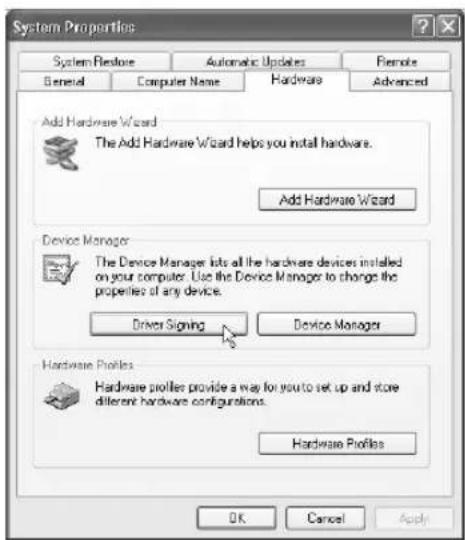
Klicken Sie auf die Registerkarte Hardware und klicken Sie anschließend auf [Treibersignierung].
Öffnen Sie das Dialogfeld Treibersignaturoptionen.
4
Prüfen Sie, ob "Wie soll Windows vorgehen?" auf "Ignorieren" eingestellt ist.
Wenn "Ignorieren" eingestellt ist, klicken Sie einfach auf [OK]. Wenn "Ignorieren" nicht eingestellt ist, notieren Sie sich die
aktuelle Einstellung ("Warnen" oder "Sperren"). Anschließend ändern Sie die Einstellung auf "Ignorieren" und klicken auf [OK].
Klicken Sie auf [OK], um das Dialogfeld Systemeigenschaften zu schließen.
6
Beenden Sie alle aktuell ausgeführten Programme (Anwendungen).
Schließen Sie außerdem alle noch geöffneten Programmfenster. Wenn Sie ein Virenschutzprogramm oder ähnliche Software verwenden, müssen Sie diese ebenfalls beenden.
7
Halten Sie die CD-ROM bereit.
Legen Sie die CD-ROM in das CD-ROM-Laufwerk Ihres Computers ein.
8
Klicken Sie auf die Windows-Schaltfläche Start. Wählen Sie im daraufhin angezeigten Menü die Option "Ausführen...".
Öffnen Sie das Dialogfeld Ausführen...
9
Geben Sie im angezeigten Dialogfeld Folgendes in das Feld "Öffnen" ein und klicken Sie auf [OK].
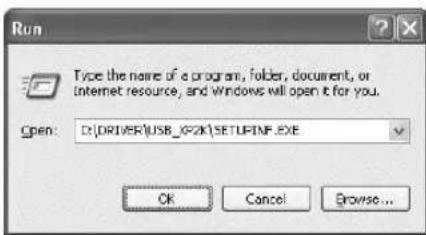
* Der Laufwerknamen "D:" kann auf Ihrem System anders lauten. Geben Sie statt dessen den Laufwerknamen Ihres CD-ROM-Laufwerks an.
MEMO
Wenn Sie "Wie soll Windows vorgehen?" in Schritt 4 geändert haben, müssen Sie die vorherigen Einstellungen wieder herstellen, nachdem Sie den Treiber installiert haben.
10
Das Dialogfeld SetupInf wird angezeigt.
Jetzt kann der Treiber installiert werden.
11
Verwenden Sie das USB-Kabel, um das PCR-30/50/80 mit Ihrem Computer zu verbinden.
- Verbinden Sie bei ausgeschaltetem Netzschalter den Wechselstromadapter mit dem PCR-30/50/80.
- Verbinden Sie den Wechselstromadapter mit einer elektrischen Steckdose.
- Verwenden Sie das USB-Kabel, um das PCR-30/50/80 mit Ihrem Computer zu verbinden.
12
Bringen Sie den Netzschalter des PCR-30/50/80 in die Position ON.
Der Computer zeigt neben der Task-Leiste folgende Meldung an: "Neue Hardware gefunden". Bitte warten Sie.
13
Der Assistent für das Suchen neuer Hardware erscheint.
Prüfen Sie, ob der Bildschirm "EDIROL PCR" anzeigt, wählen Sie "Software von einer Liste oder bestimmten Quelle installieren (für fortgeschrittene Benutzer)" und klicken Sie auf [Weiter].
14
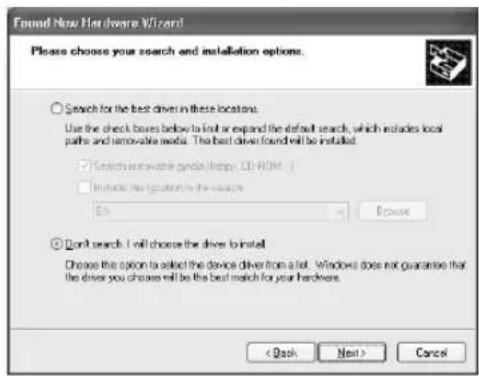
Im Bildschirm wird folgende Meldung angezeigt: "Wählen Sie die Such- und Installationsoptionen".
Wählen Sie "Nicht suchen. sondern den zu installierenden Treiber selbst wählen", und klicken Sie auf [Weiter].
Nachdem die Anschlüsse fertig gestellt wurden, schalten Sie die verschiedenen Geräte in der angegebenen Reihenfolge ein. Wenn Sie die Geräte in der falschen Reihenfolge einschalten, besteht die Gefahr von Fehlfunktionen und/oder Schäden an Lautsprechern und anderen Geräten.
MEMO
Dieses Gerät ist mit einem Schutzschaltkreis ausgestattet. Nach dem Einschalten benötigt das Gerät eine kurze Zeitspanne (einige Sekunden), bis es den normalen Betrieb aufnimmt.
15
Prüfen Sie, ob das Feld "Modell" "EDIROL PCR" anzeigt und klicken Sie auf [Weiter]. Die Installation des Treibers beginnt.
Wenn die Einstellung für "Wie soll Windows vorgehen?" nicht "Ignorieren" lautet, wird das Dialogfeld "Hardware-Installation" angezeigt.
Wenn für Wie soll Windows vorgehen? "Warnen" aktiviert wurde,
- klicken Sie auf [Trotzdem fortsetzen].
- Setzen Sie die Installation fort.
Wenn für "Wie soll Windows vorgehen?" "Sperren" aktiviert wurde,
- Klicken Sie auf [OK].
- Wenn der Assistent für das Suchen neuer Hardware erscheint, klicken Sie auf [Beenden].
- Führen Sie die Installation aus, wie im Abschnitt "Fehlerbehebung" in Device Manager shows "?", "!", or "USB Composite Device" (S. 172) beschrieben.
16
Das Dialogfeld Diskette einlegen wird angezeigt.
Klicken Sie auf [OK].
17
Das Dialogfeld Benötigte Dateien wird angezeigt.
Geben Sie im angezeigten Dialogfeld Folgendes in das Feld "Dateien kopieren von" ein und klicken Sie auf [OK].
D:\Driver\USB\_XP2K
* Der Laufwerknamen “D:” kann auf Ihrem System anders lauten. Geben Sie statt dessen den Laufwerknamen Ihres CD-ROM-Laufwerks an.
18
Der Assistent für das Suchen neuer Hardware erscheint.
Prüfen Sie, ob EDIROL PCR angezeigt wird, und klicken Sie auf [Beenden].
Warten Sie, bis die Meldung "Neue Hardware gefunden" in der Nähe der Task-Leiste angezeigt wird.
19
Nachdem der Treiber installiert wurde, wird das Dialogfeld Geänderte Systemeinstellungen angezeigt.
Klicken Sie auf [Ja]. Windows startet anschließend automatisch neu.
MEMO
Das Dialogfeld Diskette einlegen wird eventuell nicht angezeigt. Arbeiten Sie in diesem Fall mit Schritt 17 weiter.
Wenn Sie die Einstellung für "Wie soll Windows vorgehen?" geändert haben
Wenn Sie die Einstellung “Wie soll Windows vorgehen?” geändert haben, müssen Sie die ursprüngliche Einstellung nach dem Neustart von Windows wiederherstellen.
- Wenn Sie Windows XP Professional verwenden, melden Sie sich in Windows mit dem Benutzernamen eines Administrationskontos an (z.B. Administrator).
- Klicken Sie auf die Windows-Schaltfläche [Start] und wählen Sie im daraufhin angezeigten Menü Systemsteuerung.
- Klicken Sie in "Wählen Sie eine Kategorie" auf "Leistung und Wartung".
- Klicken Sie in "oder wählen Sie ein Systemsteuerungssymbol" auf das Symbol System. Daraufhin werden die Systemeigenschaften angezeigt.
* Abhängig von der Konfiguration Ihres Systems kann es vorkommen, dass das Symbol System nicht sofort in der Systemsteuerung (in der klassischen Anzeige) angezeigt wird. Doppelklicken Sie in diesem Fall auf das Symbol System.
5. Klicken Sie auf die Registerkarte Hardware und klicken Sie anschließend auf [Treibersignierung]. Daraufhin werden die Treibersignaturoptionen angezeigt.
6. Stellen Sie die ursprünglichen Einstellungen für "Wie soll Windows vorgehen?" wieder her (entweder "Warnen" oder "Sperren") und klicken Sie auf "OK".
7. Klicken Sie auf [OK]. Das Dialogfeld Systemeigenschaften wird geschlossen.
Als nächstes nehmen Sie die Einstellungen für den Treiber vor.
(→ Eingabe- und Ausgabeziele für MIDI (S. 44))
■ Windows 2000-Anwender
1
Starten Sie Windows, wobei das PCR-30/50/80 ausgesteckt ist.
Stecken Sie alle USB-Kabel außer der USB-Tastatur und der USB-Maus aus (falls vorhanden).
2
Melden Sie sich in Windows als Benutzer mit Administratorrechten an (z.B. als Administrator).
3
Öffnen Sie das Dialogfeld Systemeigenschaften.
Klicken Sie in Windows auf Start und wählen Sie im daraufhin angezeigten Menü Einstellungen - Systemsteuerung. Doppelklicken Sie in der Systemsteuerung auf das System-Symbol.
4
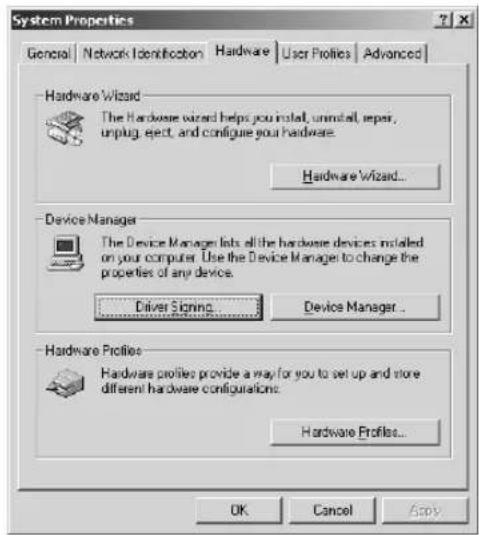
Klicken Sie auf die Registerkarte Hardware und klicken Sie anschließend auf [Treibersignierung].
Öffnen Sie das Dialogfeld Treibersignaturoptionen.
5
Stellen Sie sicher, dass für "Dateisignaturverifizierung" "Ignorieren" aktiviert ist.
Wenn "Ignorieren" eingestellt ist, klicken Sie einfach auf [OK]. Wenn "Ignorieren" nicht
eingestellt ist, notieren Sie sich die aktuelle Einstellung ("Warnen" oder "Sperren"). Anschließend ändern Sie die Einstellung auf "Ignorieren" und klicken auf [OK].
Schließen Sie das Dialogfeld Systemeigenschaften.
Klicken Sie auf [OK].
7
Beenden Sie alle aktuell ausgeführten Programme (Anwendungen).
Schließen Sie außerdem alle noch geöffneten Programmfenster. Wenn Sie ein Virenschutzprogramm oder ähnliche Software verwenden, müssen Sie diese ebenfalls beenden.

Wenn Sie die Einstellung "Dateisignaturverifizierung" in Schritt 5 geändert haben, müssen Sie die früheren Einstellungen wieder herstellen, nachdem Sie den Treiber installiert haben.
8
Halten Sie die CD-ROM bereit.
Legen Sie die CD-ROM in das CD-ROM-Laufwerk Ihres Computers ein.
9
Klicken Sie auf die Windows-Schaltfläche Start. Wählen Sie im daraufhin angezeigten Menü die Option "Ausführen..."
Öffnen Sie das Dialogfeld Ausführen....
10
Geben Sie im angezeigten Dialogfeld Folgendes in das Feld "Öffnen" ein und klicken Sie auf [OK].
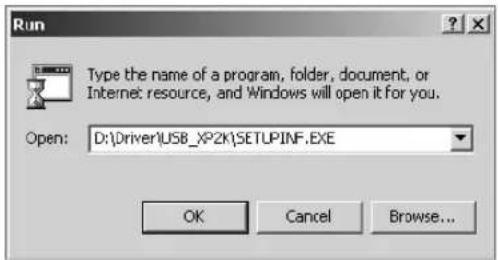
* Der Laufwerknamen "D:" kann auf Ihrem System anders lauten. Geben Sie statt dessen den Laufwerknamen Ihres CD-ROM-Laufwerks an.
11
Das Dialogfeld SetupInf wird angezeigt.
Jetzt kann der Treiber installiert werden.
12
Verwenden Sie das USB-Kabel, um das PCR-30/50/80 mit Ihrem Computer zu verbinden.
- Verbinden Sie bei ausgeschaltetem Netzschalter den Wechselstromadapter mit dem PCR-30/50/80.
- Verbinden Sie den Wechselstromadapter mit einer elektrischen Steckdose.
- Verwenden Sie das USB-Kabel, um das PCR-30/50/80 mit Ihrem Computer zu verbinden.
13
Bringen Sie den Netzschalter des PCR-30/50/80 in die Position ON.
MEMO
Nachdem die Anschlüsse fertig gestellt wurden, schalten Sie die verschiedenen Geräte in der angegebenen Reihenfolge ein. Wenn Sie die Geräte in der falschen Reihenfolge einschalten, besteht die Gefahr von Fehlfunktionen und/oder Schäden an Lautsprechern und anderen Geräten.
MEMO
Dieses Gerät ist mit einem Schutzschaltkreis ausgestattet. Nach dem Einschalten benötigt das Gerät eine kurze Zeitspanne (einige Sekunden), bis es den normalen Betrieb aufnimmt.
Wenn in für "Dateisignaturverifizierung" nicht "Ignorieren" aktiviert wurde, erscheint die Meldung "Digitalsignatur nicht gefunden".
Wenn für "Dateisignaturverifizierung" "Warnen" aktiviert ist,
- Klicken Sie auf [Ja].
- Setzen Sie die Installation fort.
Wenn für "Dateisignaturverifizierung" "Sperren" aktiviert ist,
- Klicken Sie auf [OK].
- Wenn der Assistent für das Suchen neuer Hardware erscheint, klicken Sie auf [Beenden].
- Führen Sie die Installation aus, wie im Abschnitt "Fehlerbehebung" in Device Manager shows "?", "!", or "USB Composite Device" (S. 172) beschrieben.
14
Das Dialogfeld Diskette einlegen wird angezeigt.
Klicken Sie auf [OK].
15
Das Dialogfeld Benötigte Dateien wird angezeigt.
Geben Sie im angezeigten Dialogfeld Folgendes in das Feld "Dateien kopieren von" ein und klicken Sie auf [OK].
D:\Drivers\USB\_XP2K
* Der Laufwerknamen “D:” kann auf Ihrem System anders lauten. Geben Sie statt dessen den Laufwerknamen Ihres CD-ROM-Laufwerks an.
16
Das Dialogfeld "Neue Hardware gefunden" wird eventuell angezeigt.
Prüfen Sie, ob "EDIROL PCR" angezeigt wird und klicken Sie auf [Beenden].
17
Möglicherweise wird das Dialogfeld Geänderte Systemeinstellungen angezeigt.
Klicken Sie auf [Ja]. Windows startet anschließend automatisch neu.
NOTE
Wenn das Dialogfeld Diskette einlegen nicht angezeigt wird, lesen Sie bitte The "Insert Disk" dialog box does not appear (S. 171)
Wenn Sie "Dateisignaturverifizierung" geändert haben
Wenn Sie die Einstellung für "Dateisignaturverifizierung" geändert haben, müssen Sie die ursprüngliche Einstellung nach dem Neustart von Windows wiederherstellen.
- Nachdem Windows neu gestartet ist, melden Sie sich als Benutzer mit Administratorrechten an (z.B. als Administrator).
- Klicken Sie auf dem Windows Desktop mit der rechten Maustaste auf das Symbol Arbeitsplatz und wählen Sie im daraufhin angezeigten Menü Eigenschaften. Daraufhin wird das Dialogfeld Systemeigenschaften angezeigt.
- Klicken Sie auf die Registerkarte Hardware und klicken Sie anschließend auf [Treibersignierung]. Daraufhin werden die Treibersignaturoptionen angezeigt.
- Stellen Sie die ursprünglichen Einstellungen für "Dateisignaturverifizierung" wieder her ("Warnen" oder "Sperren") und klicken Sie auf [OK].
- Klicken Sie auf [OK]. Das Dialogfeld Systemeigenschaften wird geschlossen.
Als nächstes nehmen Sie die Einstellungen für den Treiber vor.
(→ Eingabe- und Ausgabeziele für MIDI (S. 44))
■ Windows Me/98-Anwender
1
Starten Sie Windows, wobei das PCR-30/50/80 ausgesteckt ist.
Stecken Sie alle USB-Kabel außer der USB-Tastatur und der USB-Maus aus (falls vorhanden).
2
Beenden Sie alle aktuell ausgeführten Programme (Anwendungen).
Schließen Sie außerdem alle noch geöffneten Programmfenster. Wenn Sie ein Virenschutzprogramm oder ähnliche Software verwenden, müssen Sie diese ebenfalls beenden.
3
Halten Sie die CD-ROM bereit.
Legen Sie die CD-ROM in das CD-ROM-Laufwerk Ihres Computers ein.
4
Klicken Sie auf die Windows-Schaltfläche Start. Wählen Sie im daraufhin angezeigten Menü die Option "Ausführen...".
Öffnen Sie das Dialogfeld Ausführen....
5
Geben Sie im angezeigten Dialogfeld Folgendes in das Feld "Öffnen" ein und klicken Sie auf [OK].
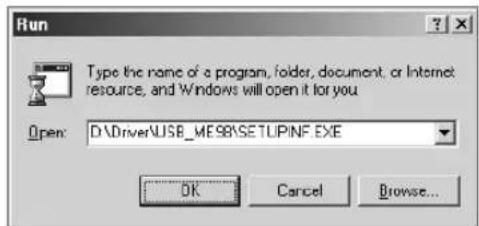
* Der Laufwerknamen "D:" kann auf Ihrem System anders lauten. Geben Sie statt dessen den Laufwerknamen Ihres CD-ROM-Laufwerks an.
6
Das Dialogfeld SetupInf wird angezeigt.
Jetzt kann der Treiber installiert werden.
7
Verwenden Sie das USB-Kabel, um das PCR-30/50/80 mit Ihrem Computer zu verbinden.
- Verbinden Sie bei ausgeschaltetem Netzschalter den Wechselstromadapter mit dem PCR-30/50/80.
- Verbinden Sie den Wechselstromadapter mit einer elektrischen Steckdose.
- Verwenden Sie das USB-Kabel, um das PCR-30/50/80 mit Ihrem Computer zu verbinden.
8
Bringen Sie den Netzschalter des PCR-30/50/80 in die Position ON.
9
Der Treiber wird automatisch installiert werden.
10
Klicken Sie im Dialogfeld auf [OK].
* Wenn Sie eine Meldung erhalten, die Ihnen empfiehlt, Windows neu zu starten, starten Sie Windows neu.
Als nächstes nehmen Sie die Einstellungen für den Treiber vor.
(→ Eingabe- und Ausgabeziele für MIDI (S. 44))
NOTE
Nachdem die Anschlüsse fertig gestellt wurden, schalten Sie die verschiedenen Geräte in der angegebenen Reihenfolge ein. Wenn Sie die Geräte in der falschen Reihenfolge einschalten, besteht die Gefahr von Fehlfunktionen und/oder Schäden an Lautsprechern und anderen Geräten.
MEMO
Dieses Gerät ist mit einem Schutzschaltkreis ausgestattet. Nach dem Einschalten benötigt das Gerät eine kurze Zeitspanne (einige Sekunden), bis es den normalen Betrieb aufnimmt.
Einstellungen
■ Eingabe- und Ausgabeziele für MIDI
Windows XP/2000/Me-Anwender
1
Öffnen Sie die Systemsteuerung.
Klicken Sie in Windows auf Start und wählen Sie im daraufhin angezeigten Menü Einstellungen - Systemsteuerung.
Windows XP
Klicken Sie in Windows auf Start und wählen Sie im daraufhin angezeigten Menü Systemsteuerung.
2
Öffnen Sie das Dialogfeld Eigenschaften von Sounds und Audiogeräte (bzw. in Windows 2000/Me Eigenschaften von Sounds und Multimedia).
Windows XP
Klicken Sie in "Wählen Sie eine Kategorie" auf "Sounds, Sprachein-/ausgabe und Audiogeräte". Klicken Sie danach in "oder wählen Sie ein Systemsteuerungssymbol" auf das Symbol Sounds und Audiogeräte.
Windows 2000/Me
Doppelklicken Sie in der Systemsteuerung auf das Symbol [Sounds und Multimedia], um das Dialogfeld Eigenschaften für Sounds und Multimedia zu öffnen.
3
Klicken Sie auf die Registerkarte Audio.
4
Klicken Sie bei MIDI-Musikwiedergabe auf das ▼, das sich rechts von [Standardgerät] befindet (bzw. in Windows 2000/Me rechts von [Bevorzugtes Gerät]) und wählen Sie das MIDI-Gerät aus der angezeigten Liste aus.
Wenn Sie den Media Player verwenden möchten, um ein Soundmodul abzuspielen, das mit dem MIDI-OUT-Stecker des PCRs verbunden ist, wählen Sie EDIROL PCR MIDI OUT.
5
Schließen Sie das Dialogfeld Eigenschaften von Sounds und Audiogeräte. Klicken Sie auf [OK], um die Konfiguration abzuschließen.
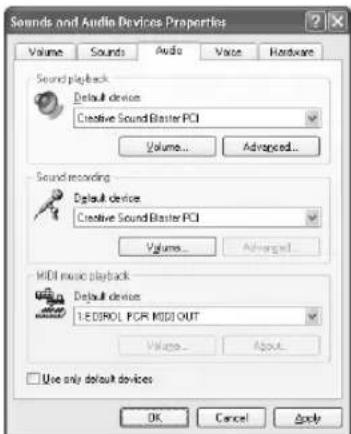
Abhängig von der Konfiguration Ihres Systems kann es vorkommen, dass das Symbol Sounds und Audiogeräte nicht sofort in der Systemsteuerung (in der klassischen Anzeige) angezeigt wird. In diesem Fall doppelklicken Sie auf das Symbol Sounds und Audiogeräte.
MEMO
Wählen Sie das entsprechende MIDI-Gerät für Ihr System. Sie müssen nicht unbedingt EDIROL PCR MIDI OUT auswählen.
MEMO
Einzelheiten zu den Anschlüssen erhalten Sie unter "About the ports when using a USB connection" (S. 159).
6
Nehmen Sie die MIDI-Geräteeinstellungen auf Ihrer Sequenzer-Software vor. Wenn Sie weitere Informationen zu dem MIDI OUT/IN-Gerät erhalten möchten, lesen Sie bitte About the ports when using a USB connection (S. 159).
Damit sind die Treibereinstellungen abgeschlossen.
Windows 98-Anwender
1
Öffnen Sie die Systemsteuerung.
Klicken Sie in Windows auf Start und wählen Sie im daraufhin angezeigten Menü Einstellungen - Systemsteuerung.
2
Öffnen Sie das Dialogfeld Eigenschaften für Multimedia.
Doppelklicken Sie in der Systemsteuerung auf das Symbol [Multimedia], um das Dialogfeld Eigenschaften für Multimedia zu öffnen.
3
Konfigurieren Sie die "MIDI-Ausgabe".
Wählen Sie [Einzelnes Instrument] und wählen Sie das MIDI-Gerät aus der angezeigten Liste.
Wenn Sie den Media Player verwenden möchten, um ein Soundmodul abzuspielen, das mit dem MIDI-OUT-Stecker des PCRs verbunden ist, wählen Sie EDIROL PCR MIDI OUT.
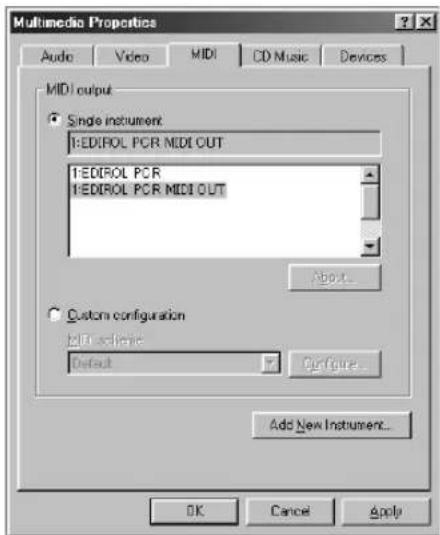
4
Schließen Sie das Dialogfeld Eigenschaften für Multimedia.
Klicken Sie auf [OK], um die Konfiguration abzuschließen.
5
Nehmen Sie die MIDI-Geräteeinstellungen auf Ihrer Sequenzer-Software vor. Wenn Sie weitere Informationen zu dem MIDI OUT/IN-Gerät erhalten möchten, lesen Sie bitte "About the ports when using a USB connection" (S. 159).
Damit sind die Treibereinstellungen abgeschlossen.
MEMO
Detaillierte Informationen zu den MIDI-Geräteeinstellungen finden Sie im Handbuch Ihrer Software.
MEMO
Wählen Sie das entsprechende MIDI-Gerät für Ihr System. Sie müssen nicht unbedingt EDIROL PCR MIDI OUT auswählen.
MEMO
Einzelheiten zu dem Anschluss erhalten Sie unter "About the ports when using a USB connection" (S. 159).
MEMO
Detaillierte Informationen zu den MIDI-Geräteeinstellungen finden Sie im Handbuch Ihrer Software.
Installieren und Einrichten des Treibers (Macintosh)
Der PCR-30/50/80 OMS-Treiber im Lieferumfang ist ein Add-On-Modul für die Verwendung des PCR-30/50/80 mit OMS oder FreeMIDI.
* Entsprechend der von Ihnen verwendeten Sequenzer-Software muss auf Ihrem Macintosh entweder OMS oder FreeMIDI installiert sein.
Installieren Sie den PCR-30/50/80-Treiber wie anschließend beschrieben.
MEMO
OMS befindet sich im Ordner OMS 2.3.8 E, der sich im Ordner OMS der CD-ROM befindet. Wenn Sie mehr über OMS erfahren möchten, lesen Sie bitte die Datei
OMS_2.3_Mac.pdf (Online-Handbuch) im Ordner OMS2.3.8E, der sich im Ordner OMS der CD-ROM befindet.
* Trennen Sie das PCR-30/50/80 vom Macintosh, bevor Sie die Installation ausführen.
Wenn das PCR-30/50/80 eingeschaltet wird, wird eine Meldung ähnlich der folgenden Meldung angezeigt, wenn der Macintosh hochgefahren wird. Gehen Sie abhängig von der angezeigten Meldung vor wie nachfolgend beschrieben.
Wenn die Meldung lautet:
"Driver required for USB device ‘unknown device’ is not available. Search for driver on the Internet?" →klicken Sie auf "Cancel".
Wenn die Meldung lautet:
1 Beenden Sie alle aktuell ausgeführten Programme (Anwendungen).
Wenn Sie ein Virenschutzprogramm oder ähnliche Software verwenden, müssen Sie diese ebenfalls beenden.
2 Halten Sie die CD-ROM bereit.
Legen Sie die CD-ROM in das CD-ROM-Laufwerk ein.
3 Doppelklicken Sie auf das Symbol PCR Driver-E Installer (das sich im Ordner Driver E (Mac OS 9, 8) -OMS auf der CD-ROM befindet), um das Installationsprogramm zu starten.
4 Prüfen Sie den Installationsort und klicken Sie auf [Install]
5 Falls eine Meldung wie abgebildet angezeigt wird, klicken Sie auf [Continue].
Alle anderen aktuell ausgeführten Anwendungen werden
anschließend beendet und die Installation wird fortgesetzt.

6 Ein Dialogfeld zeigt Folgendes an: Installation completed. Klicken Sie auf [Restart], um den Macintosh neu zu starter
■ Einstellungen
OMS-Einstellungen
Bevor Sie die OMS-Einstellungen prüfen können, müssen Sie ein MIDI-Soundmodul mit dem MIDI OUT-Anschluss des PCR-30/50/80 verbinden.
1
Verwenden Sie das USB-Kabel, um das PCR-30/50/80 mit Ihrem Computer zu verbinden.
- Verbinden Sie bei ausgeschaltetem Netzschalter das Wechselstromadapter mit dem PCR-30/50/80.
- Verbinden Sie das Wechselstromadapter mit einer elektrischen Steckdose.
- Verwenden Sie das USB-Kabel, um das PCR-30/50/80 mit Ihrem Computer zu verbinden.
2
Bringen Sie den Netzschalter des PCR-30/50/80 in die Position ON.
3
Ziehen Sie den Ordner Driver E (Mac OS 9, 8) - OMS Setting auf der CD-ROM auf die Festplatte Ihres Macintosh, um ihn zu kopieren.

OMS Setting
4
Doppelklicken Sie im Ordner Opcode-OMS Application, in dem Sie OMS installiert haben, auf OMS Setup, um die Installation zu starten.

OMS Setup
5
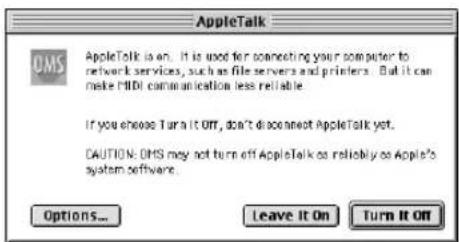
Wenn ein Dialogfeld ähnlich dem abgebildeten Dialogfeld angezeigt wird, klicken Sie auf [Turn It Off]. Anschließend wird ein Dialogfeld für die Bestätigung angezeigt. Klicken Sie hier auf [OK].
Nachdem die Anschlüsse fertig gestellt wurden, schalten Sie die verschiedenen Geräte in der angegebenen Reihenfolge ein. Wenn Sie die Geräte in der falschen Reihenfolge einschalten, besteht die Gefahr von Fehlfunktionen und/oder Schäden an Lautsprechern und anderen Geräten.
MEMO
Vergewissern Sie sich stets, dass die Lautstärke reduziert wurde, bevor Sie den Netzschalter betätigen. Beim Einschalten wird eventuell auch dann Sound ausgegeben, wenn der Lautstärkeregler ganz zurückgestellt wurde. Das ist jedoch normal und kein Anzeichen für eine Fehlfunktion.
MEMO
Wir empfehlen Ihnen, AppleTalk zu deaktivieren, indem Sie im Apfelmenü den Chooser auswählen.
6
Das Dialogfeld Create a New Studio Setup wird angezeigt. Klicken Sie auf [Cancel]. Wenn Sie versehentlich auf [OK] geklickt haben, klicken Sie im nächsten Bildschirm auf [Cancel].
7
Wählen Sie "Open" im Menü File.
Wählen Sie im Ordner Setting, den Sie in Schritt 3 kopiert haben, die Datei PCR, und klicken Sie auf [Open].
Ein Dialogfeld ähnlich dem hier gezeigten Dialogfeld wird angezeigt.
8
Wählen Sie im Menü Edit die Option OMS MIDI Setup.
Aktivieren Sie im daraufhin angezeigten Dialogfeld OMS MIDI Setup die Option Run MIDI in background und klicken Sie auf [OK].
9
Wählen Sie im Menü File die Option Make Current.
Wenn Sie die Option Make Current nicht auswählen können, wurde sie bereits angewendet und Sie können mit dem nächsten Schritt weiterarbeiten.
Prüfen Sie, ob die MIDI-Übertragung und der MIDI-Empfang fehlerfrei funktionieren. Wählen Sie im Menü Studio die Option Test Studio.
11
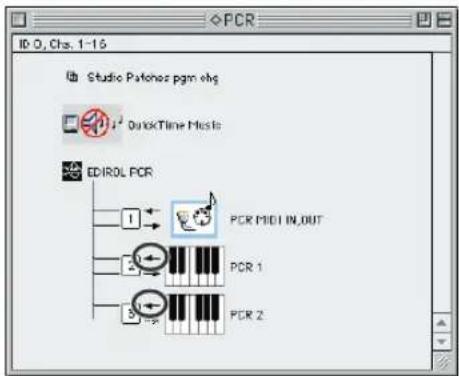
Drücken Sie die Tasten des Keyboards. Die Einstellungen wurden korrekt durchgeführt wenn der Pfeil neben Nummer 2 oder 3 im Diagramm rechts blinkt. Der Mauszeiger nimmt die Form einer Note wenn er in der Nähe des MIDI Connector Symbols gehalten wird.
Bei Anschluß eines MIDI Soundmoduls über den MIDI OUT des PCR 30/50/80 sollte bei Klicken des Midi Symbols ein Ton erklingen.
flowchart
graph TD
    A["Studio Patcher pgm ehg"] --> B["QuickTime Music"]
    B --> C["EDIROL PCR"]
    C --> D["PCR MIO1 IN_OUT"]
    C --> E["PCR 1"]
    C --> F["PCR 2"]
12
Beenden Sie OMS Setup.
Wählen Sie im Menü File die Option [Exit]. Klicken Sie im Dialogfeld AppleTalk Confirmation auf [OK], um das Dialogfeld zu schließen.
Damit wurden die Schritte ausgeführt, die erforderlich sind, um das PCR-30/50/80 mit Ihrem Macintosh zu verbinden, die MIDI-Treiber zu installieren und die Treiber zu konfigurieren.

Weitere Informationen zum Anschluss eines MIDI-Soundmoduls erhalten Sie im Benutzerhandbuch für Ihr MIDI-Soundmodul.
Einstellungen für FreeMIDI
1
Verwenden Sie das USB-Kabel, um das PCR-30/50/80 mit Ihrem Computer zu verbinden.
- Verbinden Sie bei ausgeschaltetem Netzschalter das Wechselstromadapter mit dem PCR-30/50/80.
- Verbinden Sie das Wechselstromadapter mit einer elektrischen Steckdose.
- Verwenden Sie das USB-Kabel, um das PCR-30/50/80 mit Ihrem Computer zu verbinden.
2
Bringen Sie den Netzschalter des PCR-30/50/80 in die Position ON.
3
Ziehen Sie den Ordner Driver E (Mac OS 9, 8) - FreeMIDI Setting auf der CD-ROM auf die Festplatte Ihres Macintosh, um ihn zu kopieren.
4
Öffnen Sie den Ordner FreeMIDI Applications an dem Ort, an dem Sie FreeMIDI installiert haben, und doppelklicken Sie auf das Symbol FreeMIDI Setup, um die Installation zu starten.
5
Wenn “OMS is installed on this computer...” angezeigt wird, klicken Sie auf [FreeMIDI].
6
Wenn die Software zum ersten Mal ausgeführt wird, wird das Dialogfeld "Welcome to FreeMIDI!" angezeigt. Klicken Sie auf [Continue].
7
Wenn das Dialogfeld FreeMIDI Preferences angezeigt wird, klicken Sie auf [Cancel].
8
Wenn das Dialogfeld About Quick Setup angezeigt wird, klicken Sie auf [Cancel].
9
Wählen Sie im Menü File die Option Open.
10
Wählen Sie im Ordner FreeMIDI Setting, den Sie in Schritt 3 kopiert haben, die Datei PCR, und klicken Sie auf [Open].
11
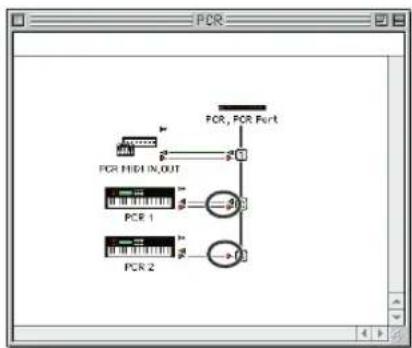
Prüfen Sie, ob die MIDI-Übertragung und der MIDI-Empfang fehlerfrei erfolgen. Wählen Sie im Menü MIDI die Option Check Connections.
MEMO
Nachdem die Anschlüsse fertig gestellt wurden, schalten Sie die verschiedenen Geräte in der angegebenen Reihenfolge ein. Wenn Sie die Geräte in der falschen Reihenfolge einschalten, besteht die Gefahr von Fehlfunktionen und/oder Schäden an Lautsprechern und anderen Geräten.
MEMO
Vergewissern Sie sich stets, dass die Lautstärke reduziert wurde, bevor Sie den Netzschalter betätigen. Beim Einschalten wird eventuell auch dann Sound ausgegeben, wenn der Lautstärkeregler ganz zurückgestellt wurde. Das ist jedoch normal und kein Anzeichen für eine Fehlfunktion.
12
Bei Anschluß eines MIDI Soundmoduls über den MIDI OUT des PCR 30/50/80 sollte bei Klicken des Midi Symbols ein Ton erklingen.
flowchart
graph TD
    A["PCR"] --> B["High Input"]
    B --> C["PCR 1"]
    B --> D["PCR 2"]
    C --> E["Output"]
    D --> E
    E --> F["PCR, PCR Port"]
13
Wählen Sie im Menü MIDI erneut den Befehl Check Connections, um den Test zu beenden.
14
Wählen Sie im Menü File die Option Quit, um FreeMIDI Setup zu beenden.
Damit wurden die Schritte ausgeführt, die erforderlich sind, um das PCR-30/50/80 mit Ihrem Macintosh zu verbinden, die MIDI-Treiber zu installieren und die Treiber zu konfigurieren.
Mac OS X-Benutzer
■ Installation des Treibers
1
Stecken Sie alle USB-Kabel außer der Tastatur und der Maus aus, und starten Sie den Macintosh neu.
2
Halten Sie die CD-ROM bereit.
Legen Sie die CD-ROM in das CD-ROM-Laufwerk Ihres Computers ein.
3
Doppelklicken Sie im Ordner Driver (Mac OS X) auf der CD-ROM auf PCRUSBDriver.pkg.
Klicken Sie unter Mac OS X v10.1.5 auf das Schlüsselsymbol für die Authentifizierung.
4
Geben Sie in das Dialogfeld Authentication Ihr Kennwort ein und klicken Sie auf [OK].
MEMO
Weitere Informationen zum Anschluss eines MIDI-Soundmoduls erhalten Sie im Benutzerhandbuch für Ihr MIDI-Soundmodul.
5
In der Anzeige wird "Welcome to EDIROL PCR USB Driver installation" angezeigt.
Klicken Sie auf [Continue].
6
In der Anzeige erscheint die Meldung "Important Message".
Lesen Sie diese Informationen und klicken Sie auf [Continue].
7
In der Anzeige erscheint anschließend "Select the location for installation".
Klicken Sie auf das Laufwerk, auf dem das Betriebssystem installiert ist, um es auszuwählen, und klicken Sie anschließend auf [Continue].
8
In dieser Anzeige erscheint anschließend "Easy installation".
Klicken Sie auf Install oder Upgrade.
9
(Nach Installation ist ein Neustart erforderlich)
Klicken Sie anschließend auf [Continue installation].
10
In der Anzeige erscheint Folgendes: “The software was successfully installed” (Das Programm wurde erfolgreich installiert).
Klicken Sie auf [Restart], um Ihren Computer neu zu starten.
Vorsichtsmaßnahmen bei der Verwendung des PCR
Bevor Sie Ihr Sequenzerprogramm verwenden, beachten Sie bitte Folgendes.
* Verwenden Sie das USB-Kabel, um das PCR-30/50/80 mit Ihrem Computer zu verbinden, bevor Sie Ihren Sequenzer oder Ihre Software starten.
* Trennen Sie das USB-Kabel nicht vom PCR-30/50/80, während Ihr Sequenzer oder andere Software ausgeführt wird.
* Stecken Sie das USB-Kabel erst aus dem PCR-30/50/80 aus, nachdem Sie Ihren Sequenzer oder andere Software beendet haben.
* Lassen Sie die Ruhezustandsfunktion Ihres Macintosh deaktiviert.
* Das PCR-30/50/80 funktioniert nicht in der Classic-Umgebung von Mac OS X. Verwenden Sie das PCR, wenn die Classic-Umgebung nicht ausgeführt wird.
■ Konfiguration des Treibers
1
Verwenden Sie das USB-Kabel, um das PCR-30/50/80 mit Ihrem Computer zu verbinden.
- Verbinden Sie den Wechselstromadapter mit dem PCR-30/50/80 bei AUSGESCHALTETEM Netzschalter.
- Verbinden Sie den Wechselstromadapter mit einer elektrischen Steckdose.
- Verwenden Sie das USB-Kabel, um das PCR-30/50/80 mit Ihrem Computer zu verbinden.
2
Bringen Sie den Netzschalter des PCR-30/50/80 in die Position ON.
3
Nehmen Sie in Ihrem Sequenzerprogramm die Einstellungen für MIDI-Geräte vor. Nähere Informationen dazu, welches MIDI OUT/IN - Gerät ausgewählt werden sollte, erhalten Sie unter "About the ports when using a USB connection" (S. 159).
Detaillierte Informationen zu den MIDI-Geräteeinstellungen erhalten Sie im Handbuch zu Ihrer Software.
Nun haben Sie die Schritte ausgeführt, die erforderlich sind, um den PCR-30/50/80 an den Macintosh anzuschließen, die MIDI-Treiber zu installieren und die Treiber zu konfigurieren.
Troubleshooting....p. 170
MIDI implementation ......p. 174
Main specifications....p. 179
Convenient functions
Setting the input mode
833 (W) × 232 (D) × 86.4 (H) mm
Bevorzugtes Gerät 44
Block 162
BULK 151
Bus 12
Button mode 158
C
Channel 162
Roland Elektronische
Musikinstrumente HmbH.
Austrian Office
Eduard-Bodem-Gasse 8,
A-6020 Innsbruck, AUSTRIA
TEL: (0512) 26 44 260
BELGIUM/FRANCE/
HOLLAND/
LUXEMBOURG
Roland Central Europe N.V.
Houtstraat 3, B-2260, Oevel
(Westerlo) BELGIUM
TEL:(014)575811
CZECH REP.
K-AUDIO
Kardasovska 626.
CZ-198 00 Praha 9,
CZECH REP.
TEL: (2) 666 10529
DENMARK
Roland Scandinavia A/S
Nordhavnsvej 7, Postbox 88
DK-2100 Copenhagen
DENMARK
TEL:3916 6200
FINLAND
Roland Scandinavia As, Filial
Finland
Elannontie 5
FIN-01510 Vantaa, FINLAND
TEL:(0)9 68 24 020
GERMANY
Roland Elektronische
Musikinstrumente GmbH.
Oststrasse 96, 22844
Norderstedt, GERMANY
TEL: (040) 52 60090
GREECE
STOLLAS S.A.
Music Sound Light

- Français
- Installieren und Einrichten des Treibers (Windows)
- Treiberinstallation
- ■ Windows XP-Anwender
- 1
- 2
- NOTE
- MEMO
- 3
- 4
- 6
- 7
- 8
- 9
- 10
- 11
- 12
- 13
- 14
- 15
- Wenn für Wie soll Windows vorgehen? "Warnen" aktiviert wurde,
- Wenn für "Wie soll Windows vorgehen?" "Sperren" aktiviert wurde,
- 16
- 17
- D:\Driver\USB\_XP2K
- 18
- 19
- Wenn Sie die Einstellung für "Wie soll Windows vorgehen?" geändert haben
- ■ Windows 2000-Anwender
- 5
- Wenn für "Dateisignaturverifizierung" "Warnen" aktiviert ist,
- Wenn für "Dateisignaturverifizierung" "Sperren" aktiviert ist,
- D:\Drivers\USB\_XP2K
- Wenn Sie "Dateisignaturverifizierung" geändert haben
- ■ Windows Me/98-Anwender
- Einstellungen
- ■ Eingabe- und Ausgabeziele für MIDI
- Windows XP/2000/Me-Anwender
- Windows XP
- Windows 2000/Me
- Windows 98-Anwender
- Installieren und Einrichten des Treibers (Macintosh)
- ■ Einstellungen
- OMS-Einstellungen
- Einstellungen für FreeMIDI
- Mac OS X-Benutzer
- ■ Installation des Treibers
- Vorsichtsmaßnahmen bei der Verwendung des PCR
- ■ Konfiguration des Treibers
- Convenient functions
- Setting the input mode
- C
- BELGIUM/FRANCE/
- HOLLAND/
- LUXEMBOURG
- CZECH REP.
- DENMARK
- FINLAND
- GERMANY
- GREECE
Marke : ROLAND
Modell : PCR-50
Kategorie : Hi-Fi-System